
ตั้งค่าโรงเรียน (ปีการศึกษา คาบเวลา ห้องเรียน ครู ปฏิทิน)
สถานะการตรวจโมดูลนี้: ใช้งานได้
ทดสอบล่าสุด: 15 พ.ย. 2569 เวลา 11:31 น. บนระบบทดลอง (โรงเรียนสมมติ) ของรุ่นที่ตรวจ
ใช้ทำอะไร
ผู้ดูแลระบบหรือผู้อำนวยการตั้งข้อมูลพื้นฐานของโรงเรียนเป็นลำดับขั้น ได้แก่ ปีการศึกษาและภาคเรียน คาบเวลา ห้องเรียน ครู ครูประจำชั้น และบัญชีครู แล้วตรวจความพร้อมในหน้าสรุป นอกจากนี้มีปฏิทินโรงเรียนสำหรับวันหยุด วันสอบ และกิจกรรม ซึ่งครูทุกคนเปิดดูได้ แต่แก้ไขได้เฉพาะผู้ดูแลระบบและผู้อำนวยการ
ใครใช้
- ผู้ดูแลระบบ (ตั้งค่าทุกขั้นตอน สร้างบัญชีครู)
- ผู้อำนวยการ (ตั้งค่าได้เช่นเดียวกัน ยกเว้นการสร้างบัญชีครู)
- ครู (ดูปฏิทินโรงเรียนอย่างเดียว)
อยู่ที่ไหนในเมนู
- เมนูด้านซ้าย "งานโรงเรียน" > "ตั้งค่าโรงเรียน" (/work#setup) สำหรับผู้ดูแลระบบและผู้อำนวยการ
- เมนูด้านซ้าย "งานโรงเรียน" > "ปฏิทินโรงเรียน" (/work#calendar) สำหรับผู้ดูแลระบบ ผู้อำนวยการ และครู
ก่อนเริ่มใช้งาน
ไม่มีข้อกำหนดล่วงหน้า
เปิดขั้นตอนตั้งค่าโรงเรียนและดูหน้าสรุปความพร้อม
ทดสอบด้วยเบราว์เซอร์แล้ว: ใช้งานได้ ผ่านทุกขั้นตอนและการตรวจผล (15 พ.ย. 2569 เวลา 10:49 น., 14.2 วินาที)
หน้า "ตั้งค่าโรงเรียน" แบ่งงานเป็น 6 ขั้นและหน้าสรุป แต่ละขั้นบันทึกได้ทันที และกลับมาแก้ไขภายหลังได้ เมื่อเปิดหน้านี้ ระบบพาไปขั้นแรกที่ยังไม่ครบ
บัญชีที่ใช้ในตัวอย่างนี้: ผู้ดูแลระบบ
เริ่มจากหน้า: /work
ขั้นตอน
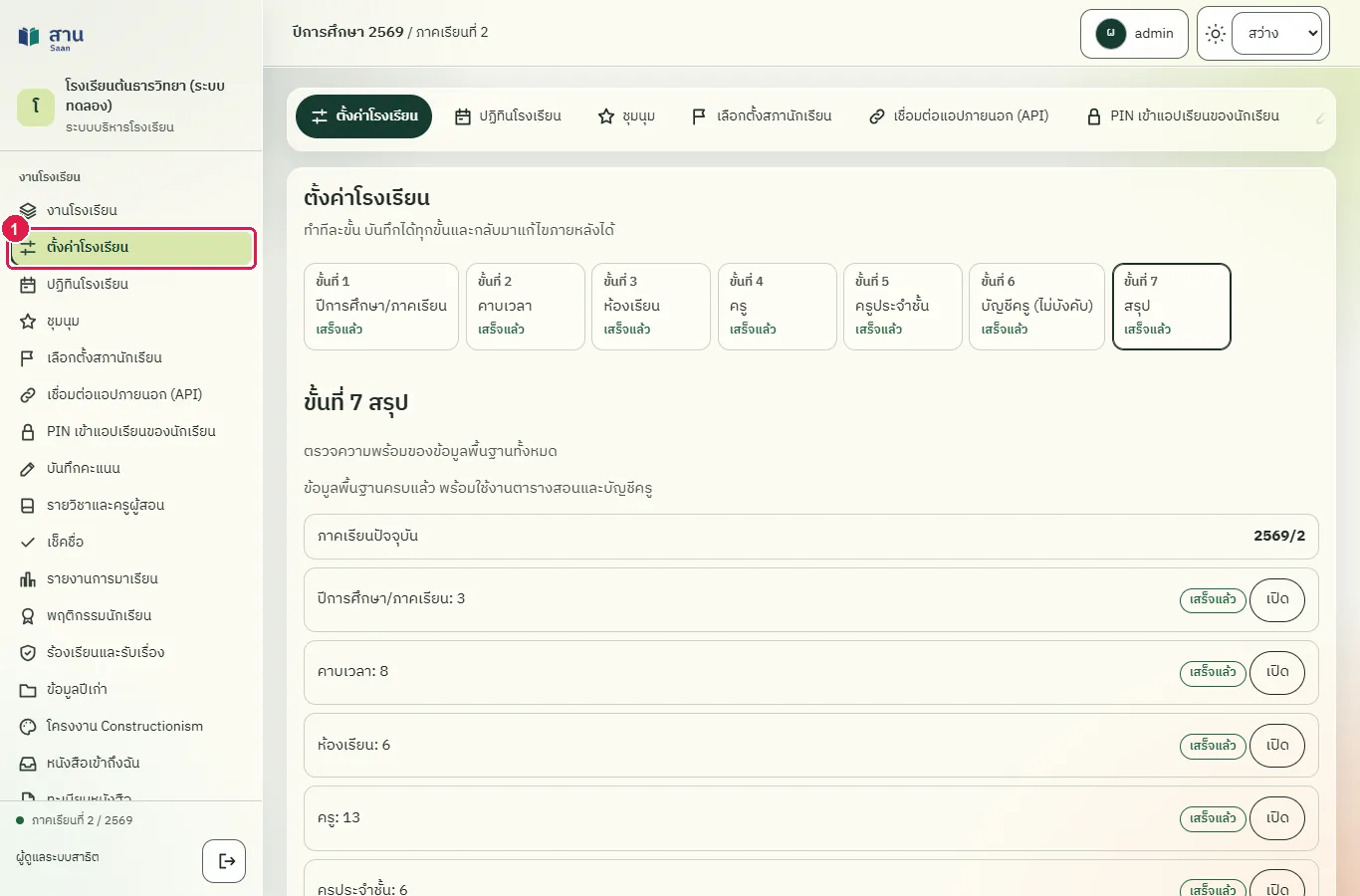
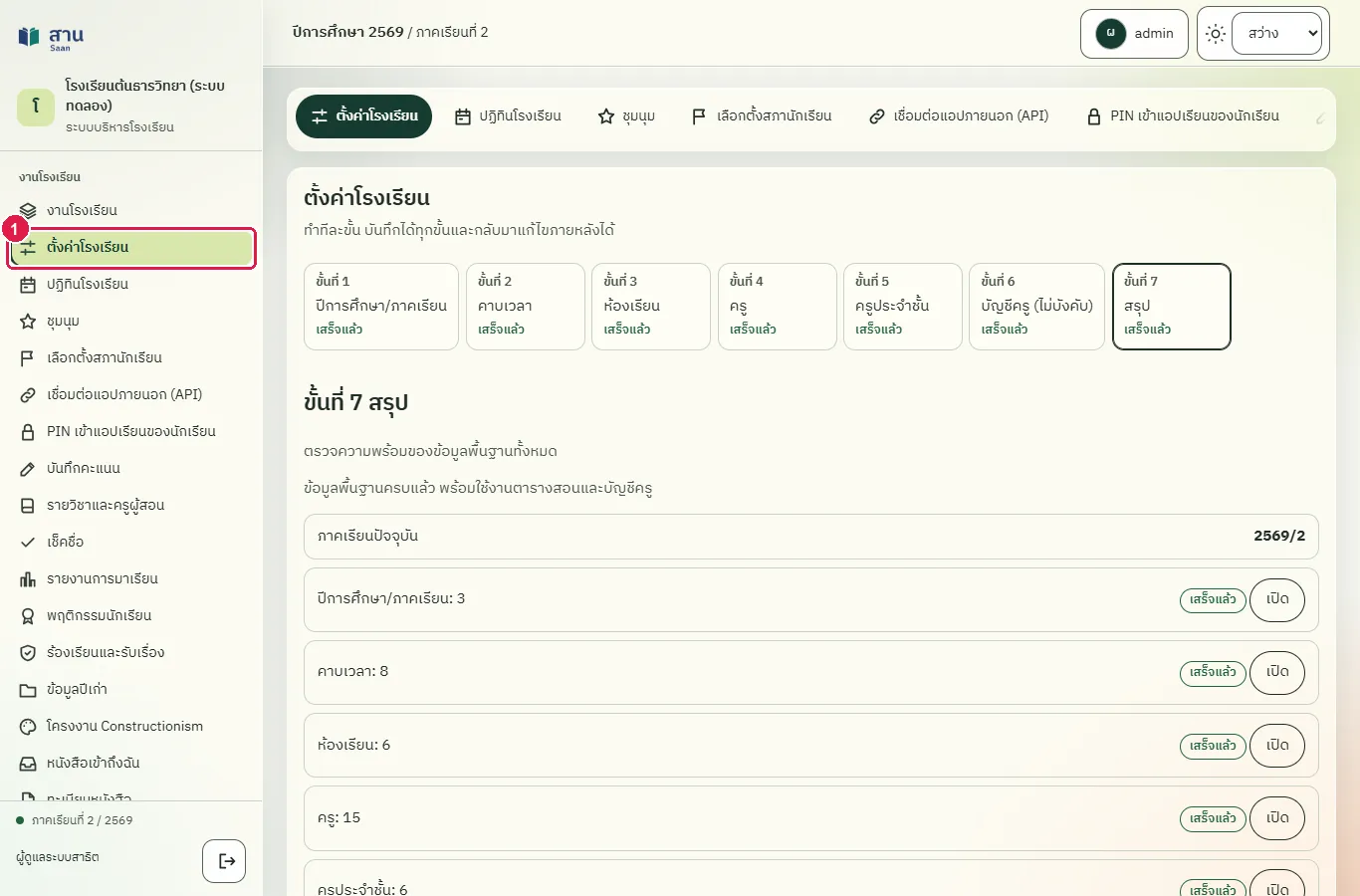
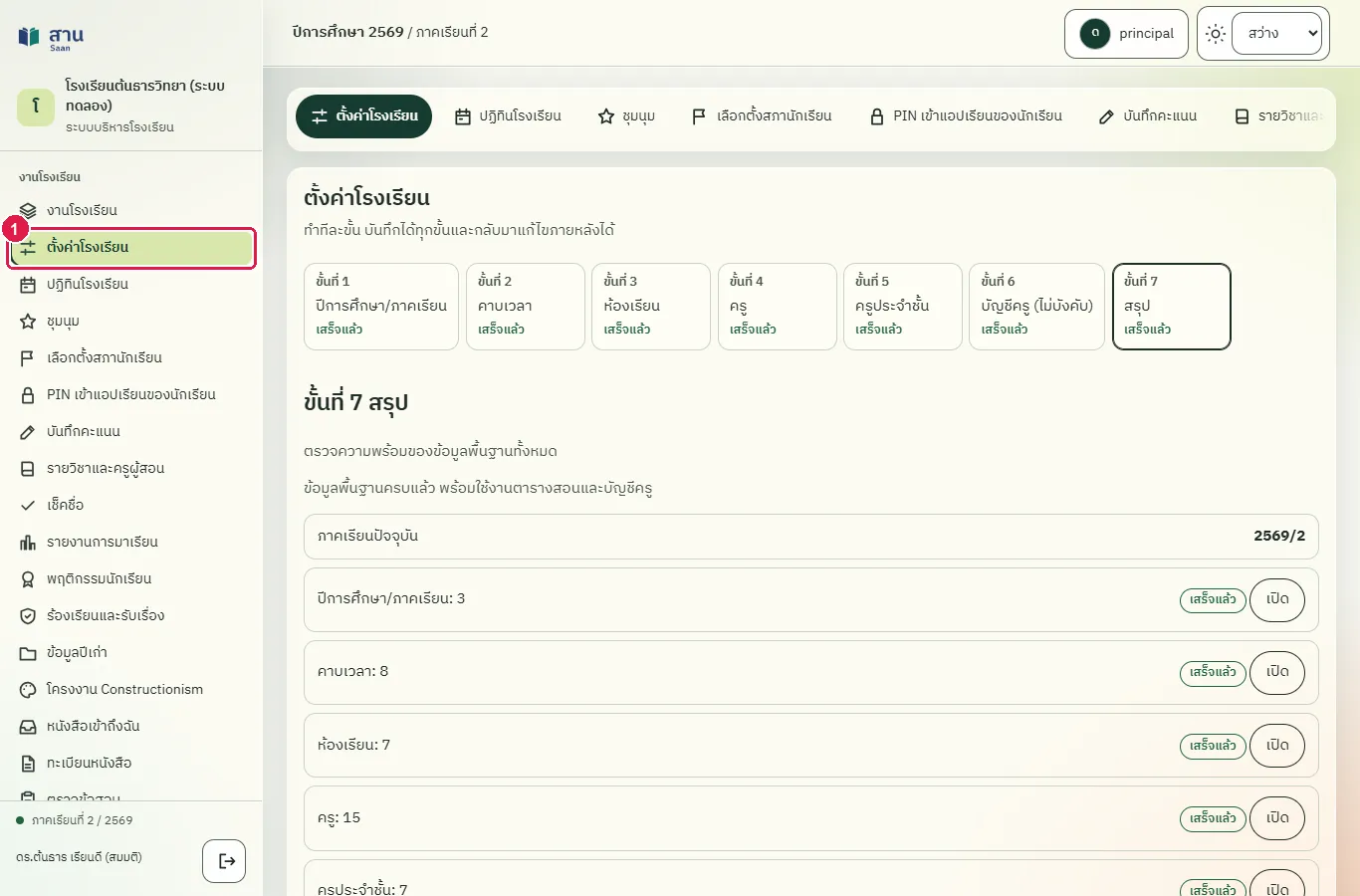
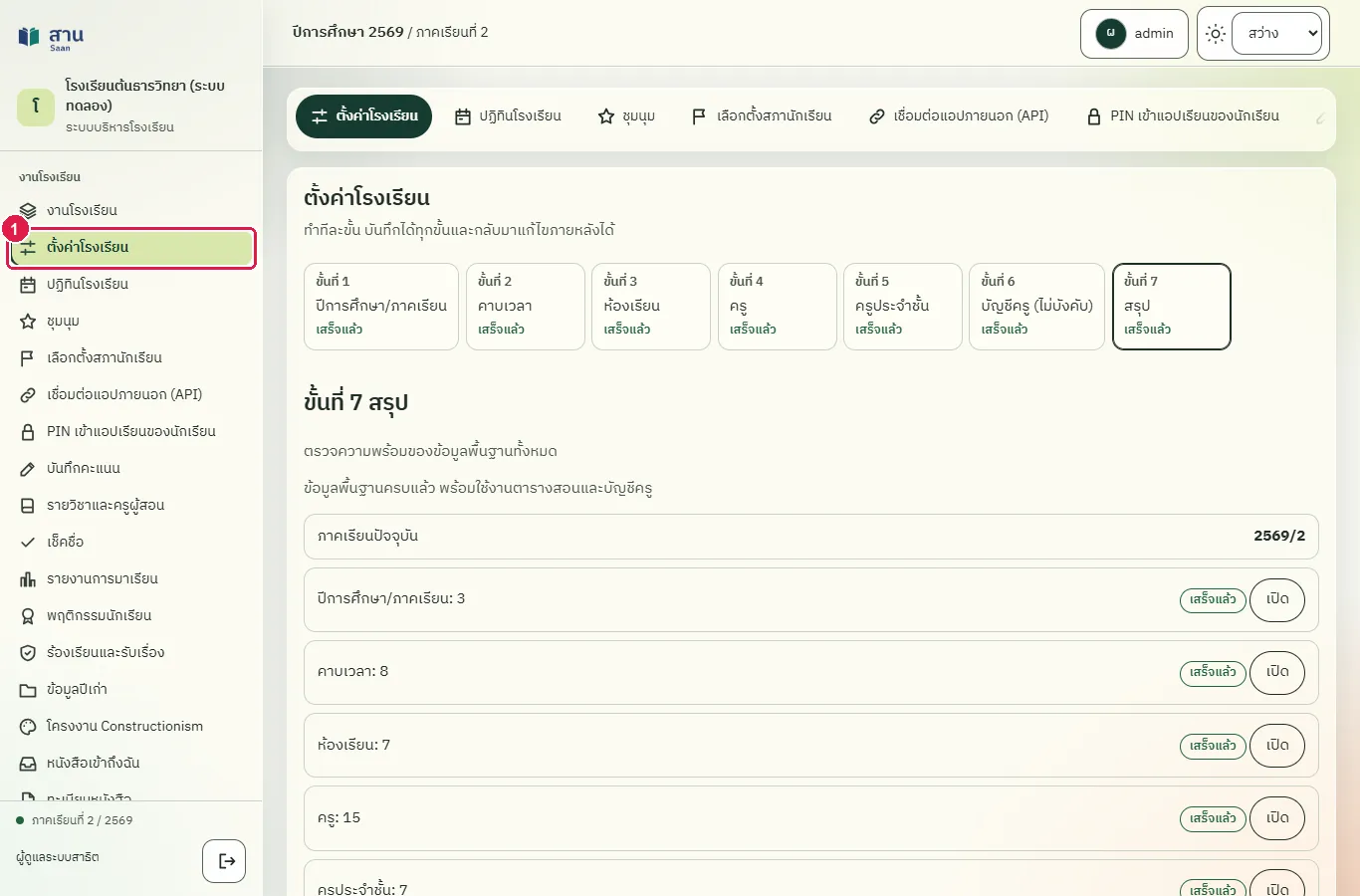
ขั้นที่ 1 เลือกเมนู "ตั้งค่าโรงเรียน" ที่แถบเมนูด้านซ้าย ระบบแสดงรายการขั้นตอนตั้งค่าและสถานะของแต่ละขั้น
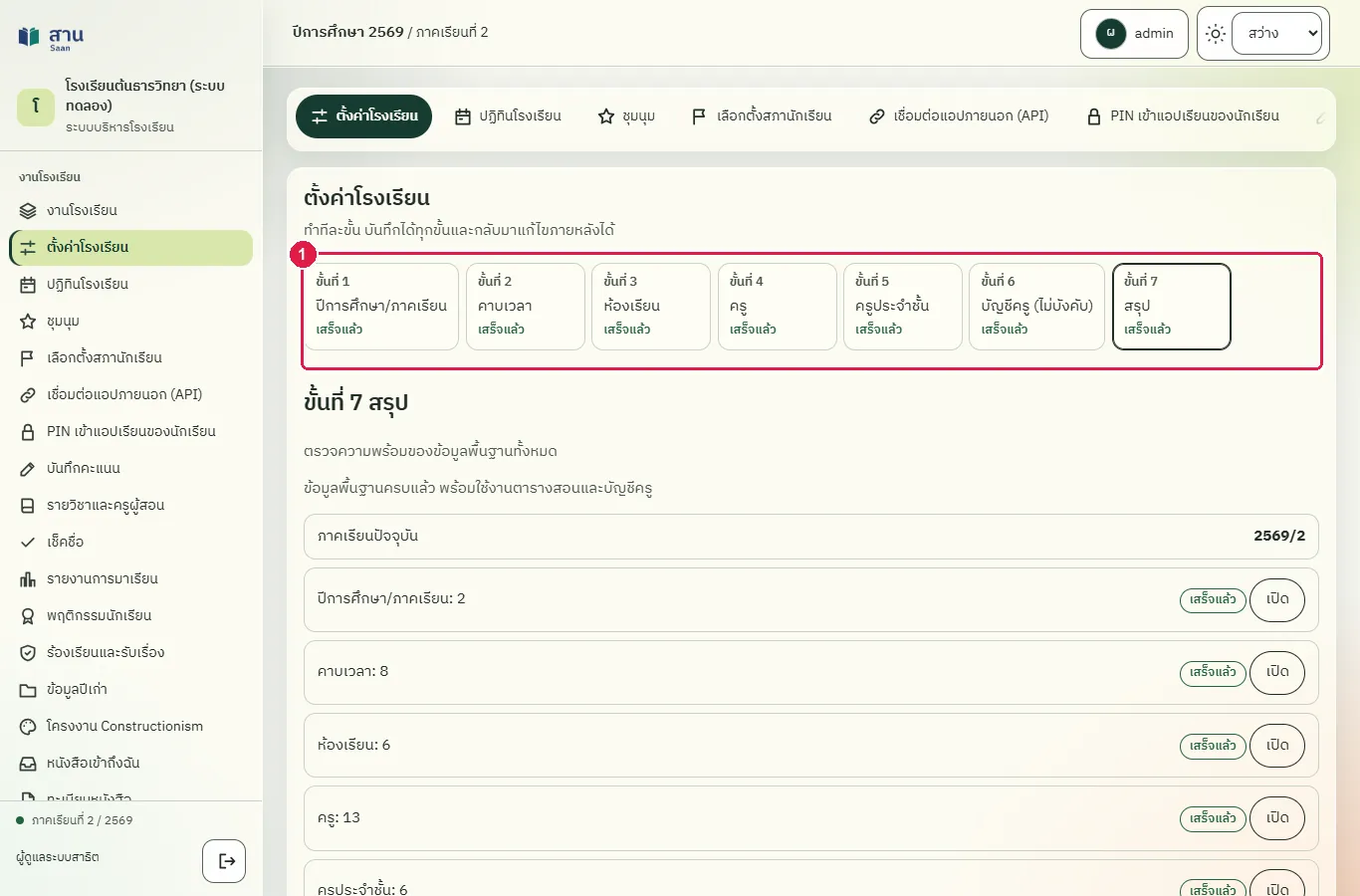
ขั้นที่ 2 เลือก "สรุป" ที่ท้ายรายการขั้นตอน
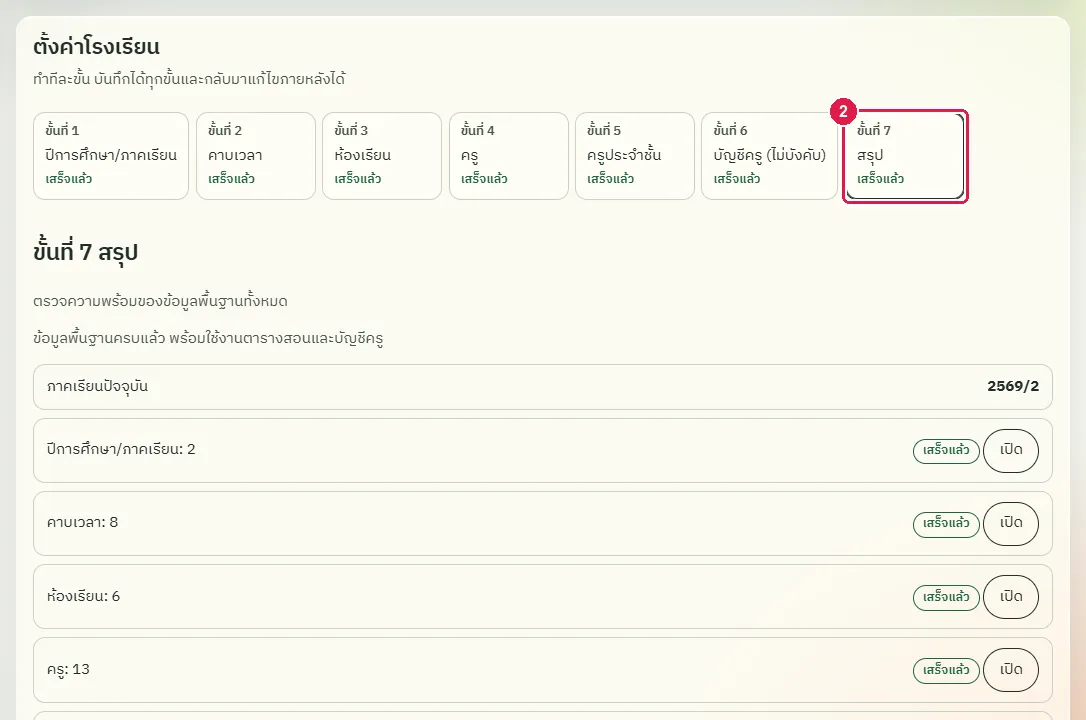
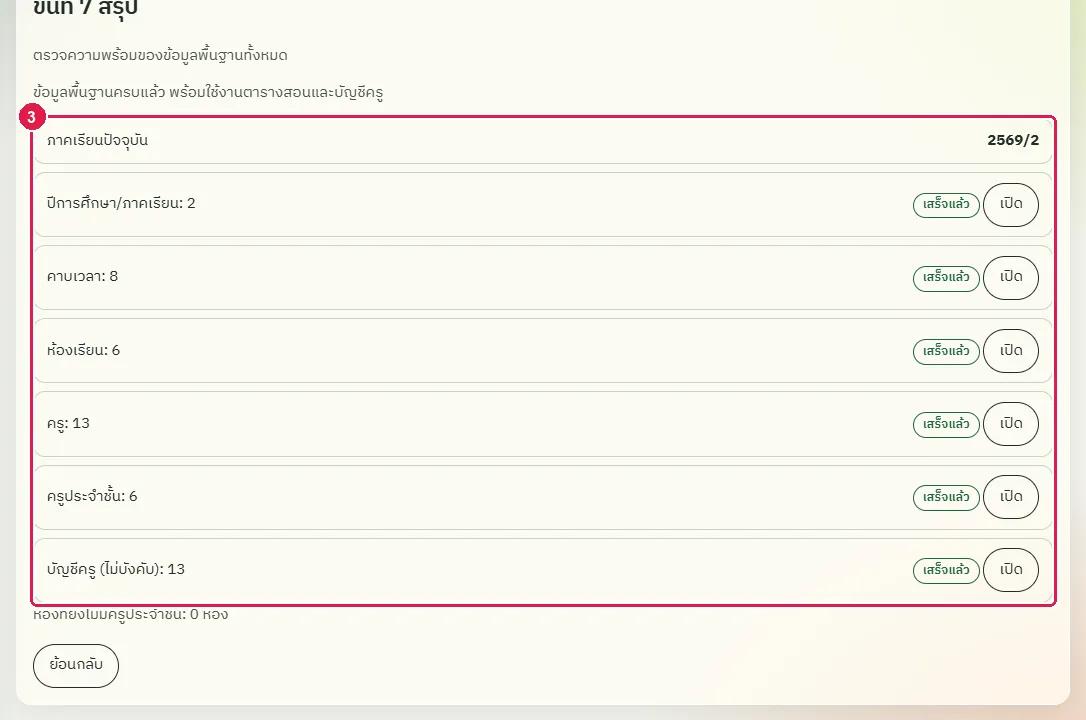
ขั้นที่ 3 หน้าสรุปแสดงภาคเรียนปัจจุบัน จำนวนข้อมูลของแต่ละขั้น และจำนวนห้องที่ยังไม่มีครูประจำชั้น กดปุ่ม "เปิด" เพื่อไปยังขั้นนั้น
ผลที่ควรเห็น
หน้าสรุปแสดงภาคเรียนปัจจุบัน และรายการของแต่ละขั้นพร้อมสถานะ "เสร็จแล้ว" "ข้ามได้" หรือ "ยังไม่ครบ"
- รายการขั้นตอนมีครบ 7 ข้อและหน้าสรุปแสดงภาคเรียนปัจจุบัน
เพิ่มภาคเรียนใหม่
ทดสอบด้วยเบราว์เซอร์แล้ว: ใช้งานได้ ผ่านทุกขั้นตอนและการตรวจผล (15 พ.ย. 2569 เวลา 10:50 น., 25.9 วินาที)
ปีการศึกษาใช้ พ.ศ. วันที่ของภาคเรียนต้องไม่ซ้อนกับภาคเรียนอื่น ภาคเรียนแรกที่เพิ่มจะเป็นภาคเรียนปัจจุบันให้เอง ภาคเรียนที่เพิ่มภายหลังไม่เปลี่ยนภาคเรียนปัจจุบัน
บัญชีที่ใช้ในตัวอย่างนี้: ผู้ดูแลระบบ
เริ่มจากหน้า: /work
ขั้นตอน
ขั้นที่ 1 เลือกเมนู "ตั้งค่าโรงเรียน" ที่แถบเมนูด้านซ้าย
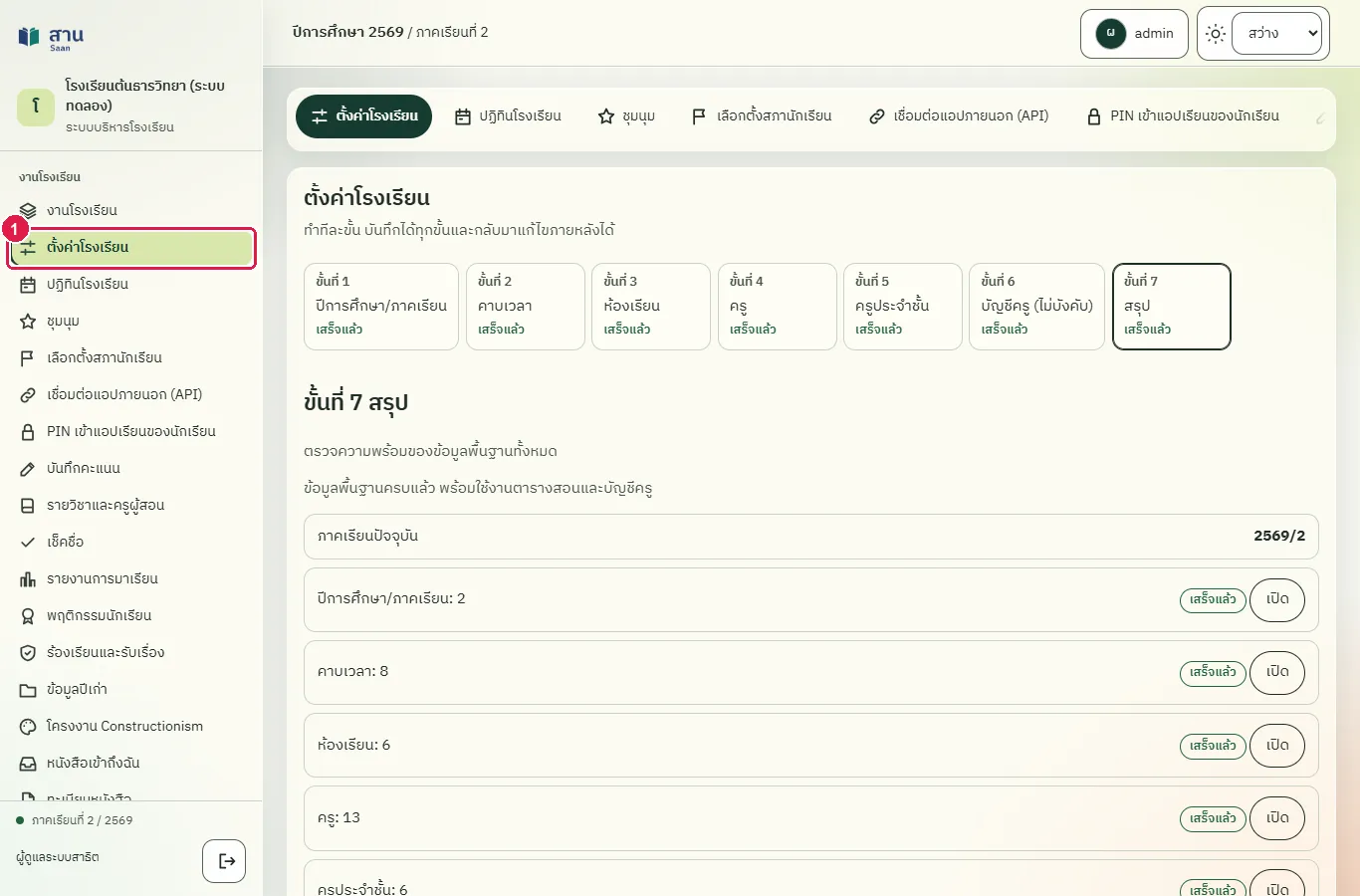
ขั้นที่ 2 เลือกขั้นที่ 1 "ปีการศึกษา/ภาคเรียน" ในรายการขั้นตอน
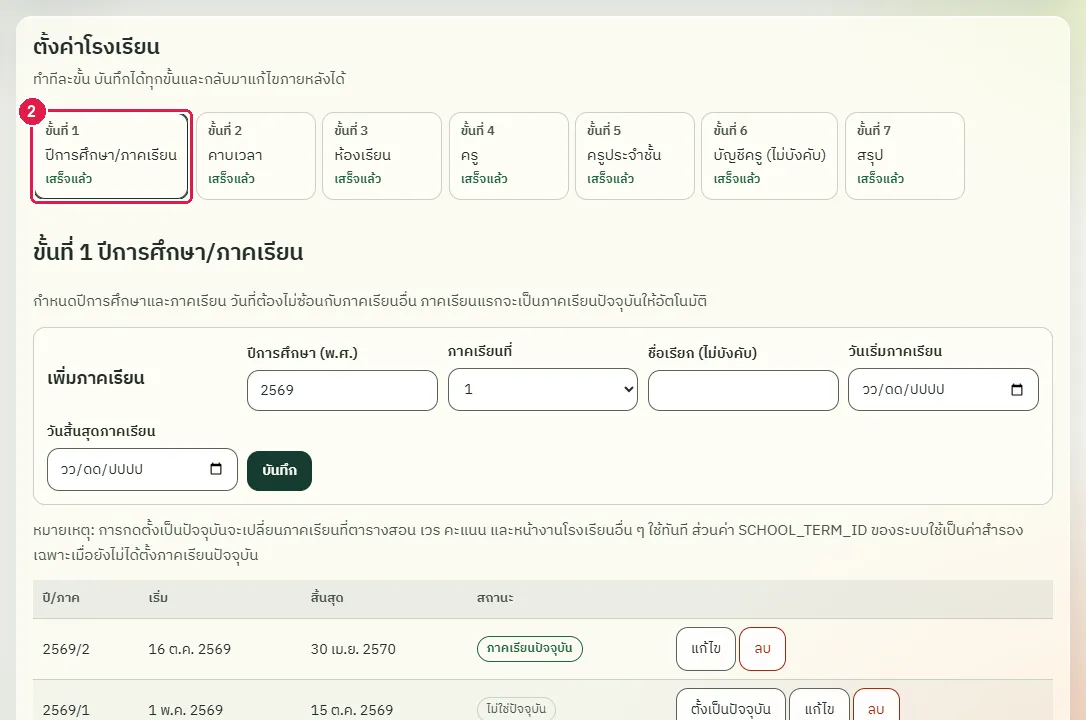
ขั้นที่ 3 พิมพ์ปีการศึกษาเป็น พ.ศ. ในช่อง "ปีการศึกษา (พ.ศ.)"
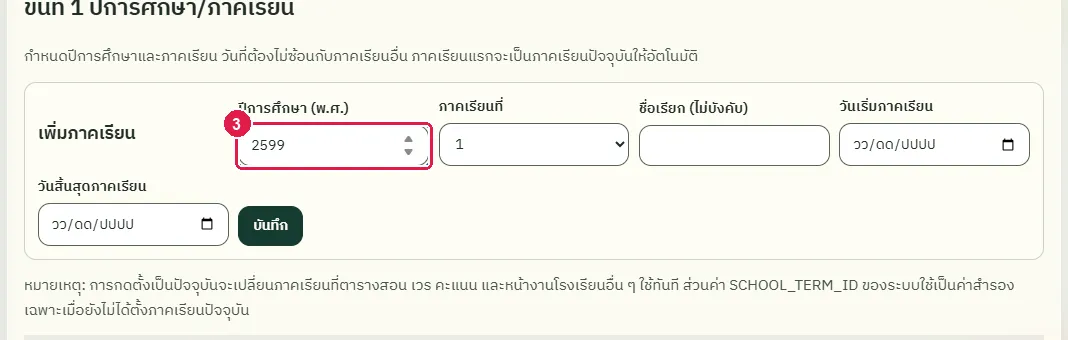
ขั้นที่ 4 เลือกภาคเรียนในช่อง "ภาคเรียนที่"
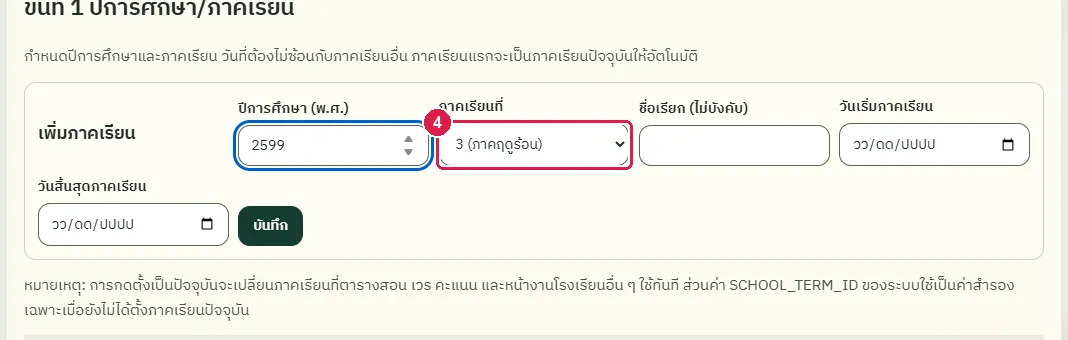
ขั้นที่ 5 พิมพ์ชื่อเรียกของภาคเรียนในช่อง "ชื่อเรียก (ไม่บังคับ)"
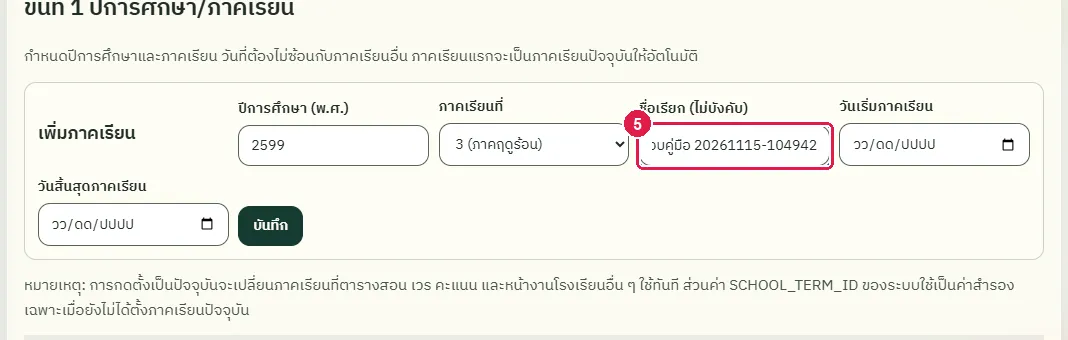
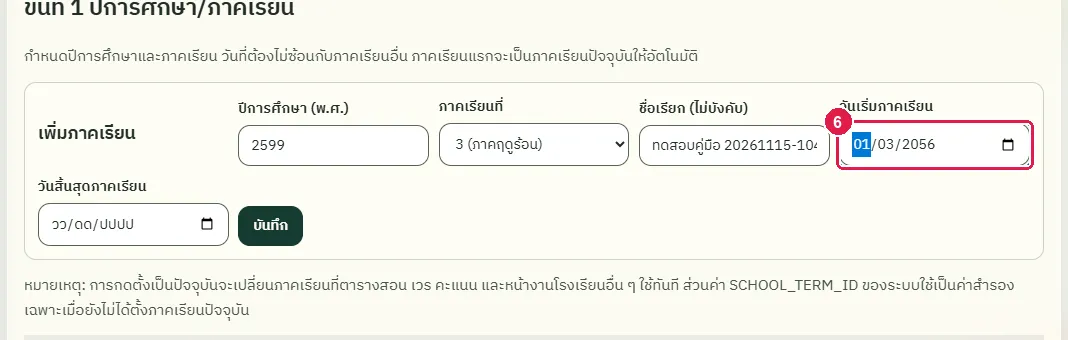
ขั้นที่ 6 เลือกวันที่ในช่อง "วันเริ่มภาคเรียน"
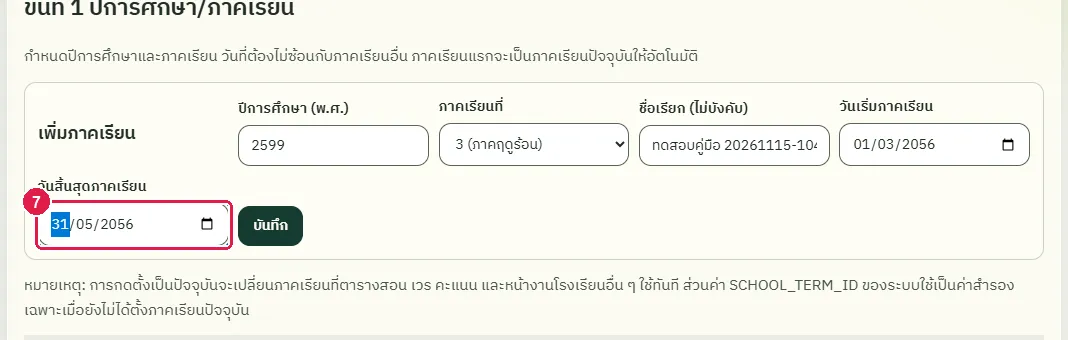
ขั้นที่ 7 เลือกวันที่ในช่อง "วันสิ้นสุดภาคเรียน"
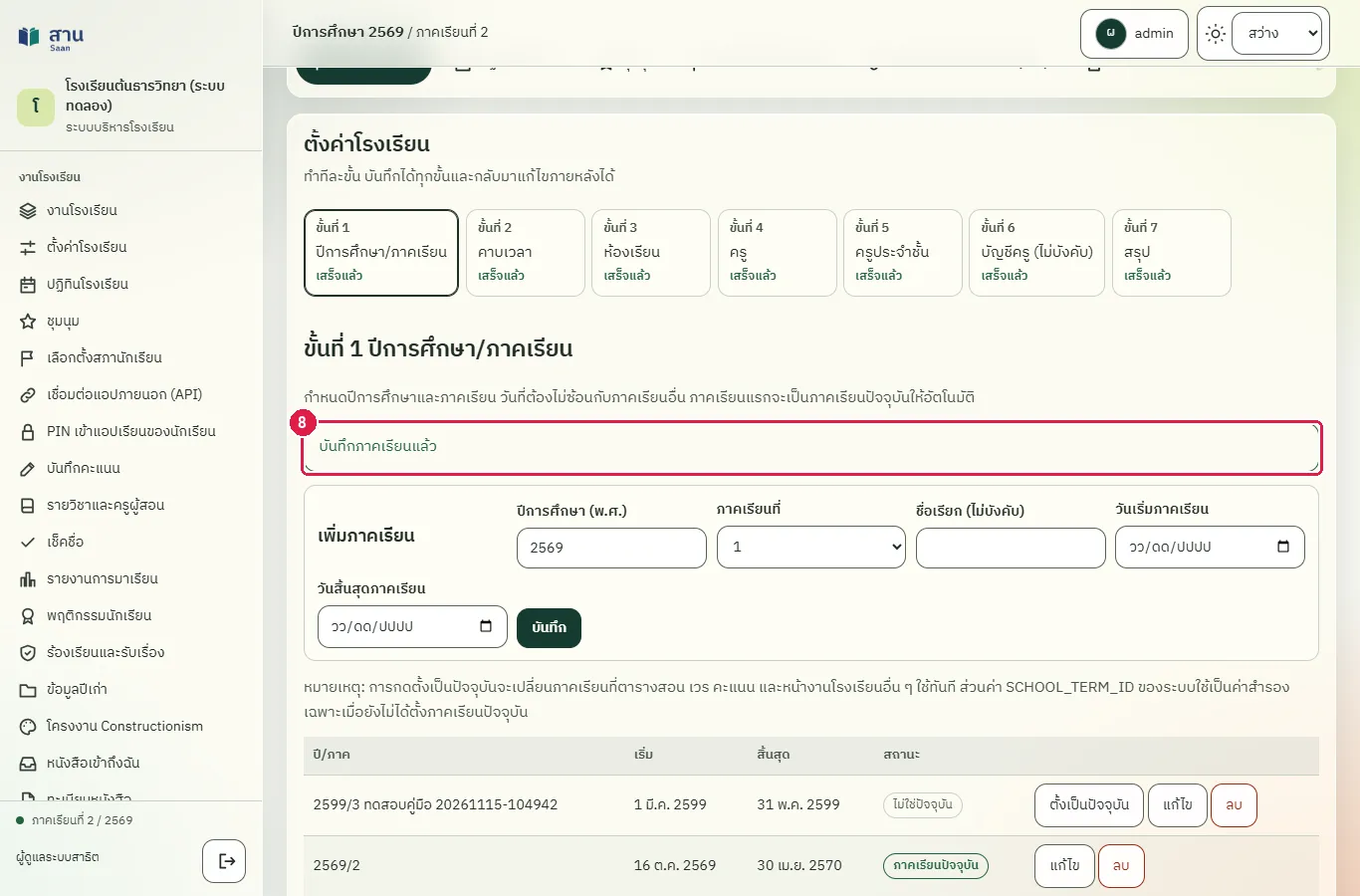
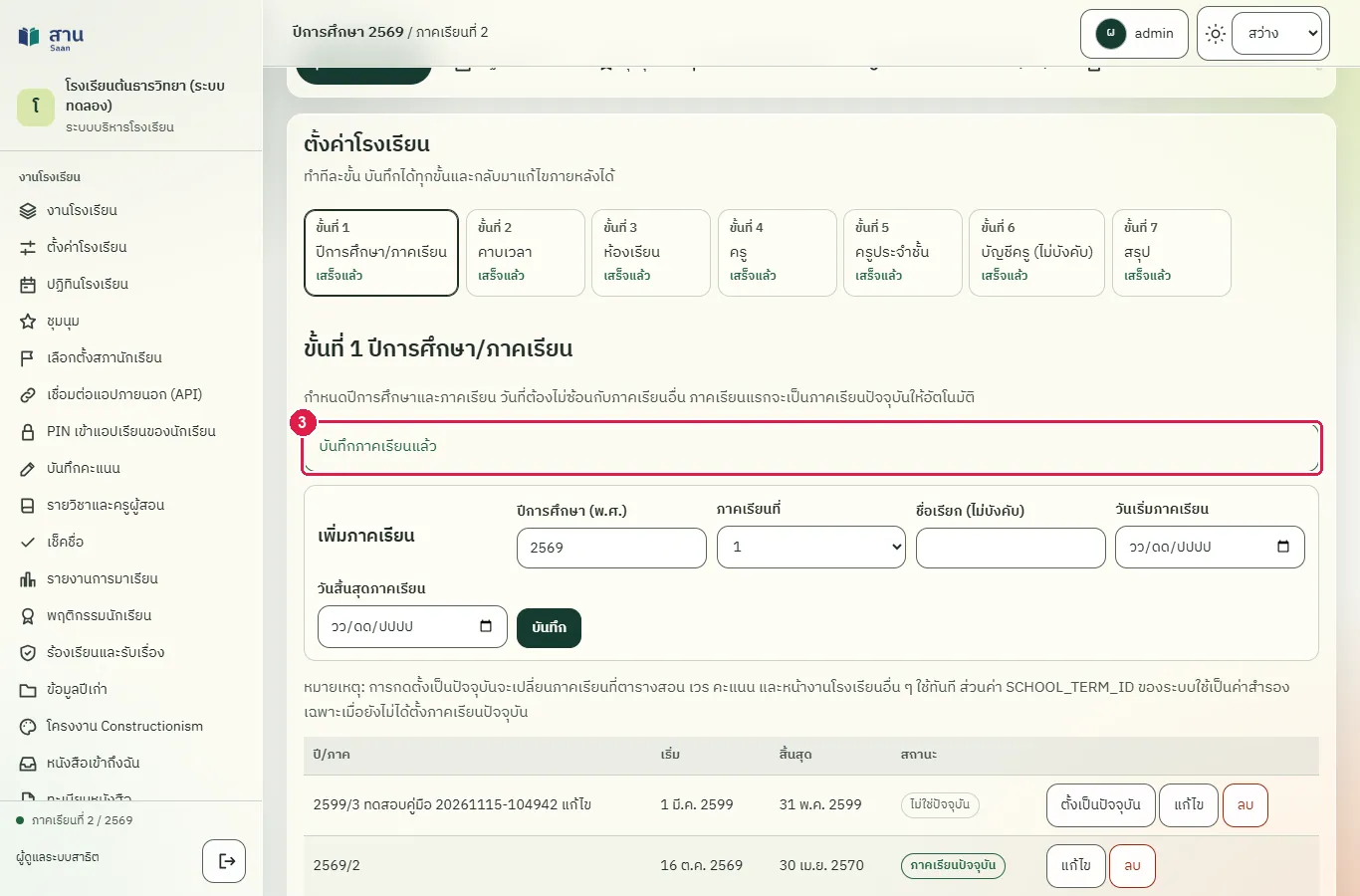
ขั้นที่ 8 กดปุ่ม "บันทึก" ระบบแสดงข้อความ "บันทึกภาคเรียนแล้ว" และเพิ่มแถวใหม่ในตารางภาคเรียน
ผลที่ควรเห็น
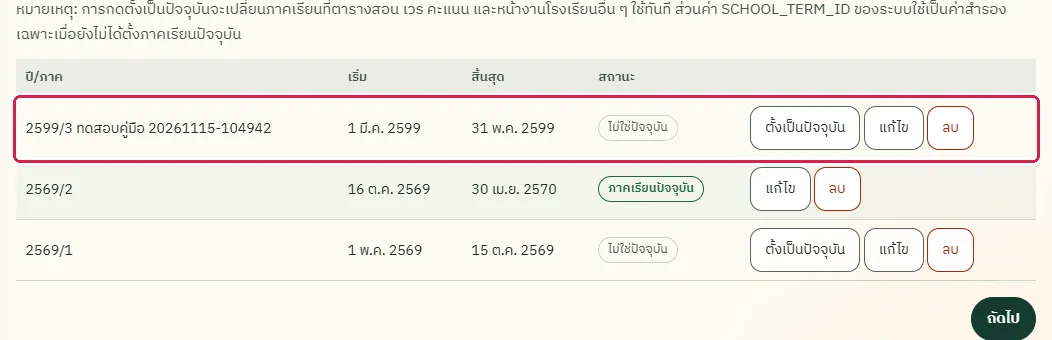
ตารางภาคเรียนมีแถวใหม่ "2599/3" พร้อมชื่อเรียก วันเริ่มและวันสิ้นสุด และสถานะ "ไม่ใช่ปัจจุบัน"
เปิดขั้นภาคเรียนใหม่ แถวที่เพิ่มต้องยังอยู่
เปิดขั้น "ปีการศึกษา/ภาคเรียน" ใหม่ แถวของภาคเรียนที่เพิ่มยังอยู่ในตาราง
แก้ไขชื่อเรียกของภาคเรียน
ทดสอบด้วยเบราว์เซอร์แล้ว: ใช้งานได้ ผ่านทุกขั้นตอนและการตรวจผล (15 พ.ย. 2569 เวลา 10:50 น., 23.6 วินาที)
บัญชีที่ใช้ในตัวอย่างนี้: ผู้ดูแลระบบ
เริ่มจากหน้า: /work#setup/term
ขั้นตอน
ขั้นที่ 1 กดปุ่ม "แก้ไข" ท้ายแถวของภาคเรียนที่ต้องการ แบบฟอร์มด้านบนเปลี่ยนเป็น "แก้ไขภาคเรียน" พร้อมข้อมูลเดิม
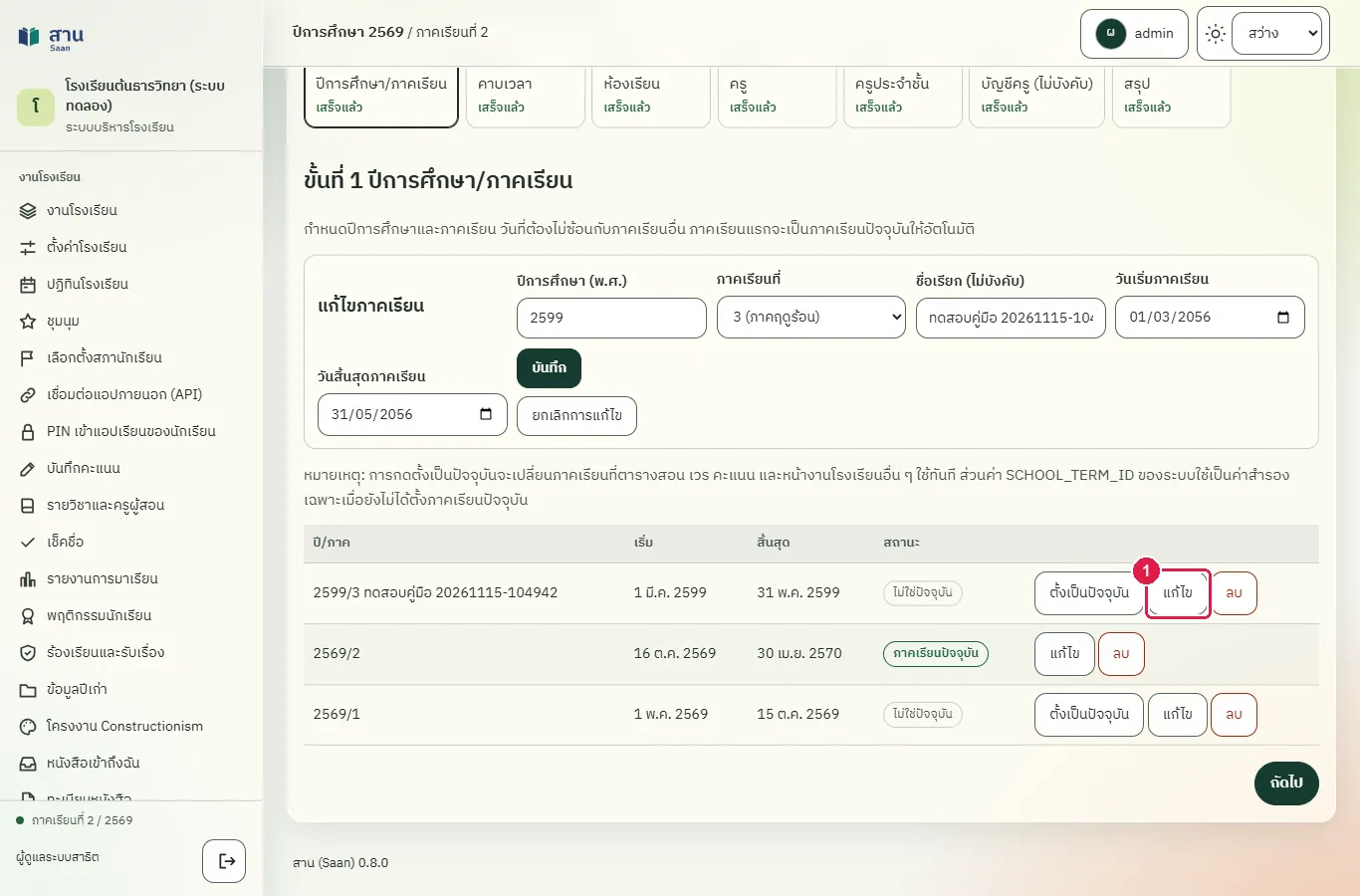
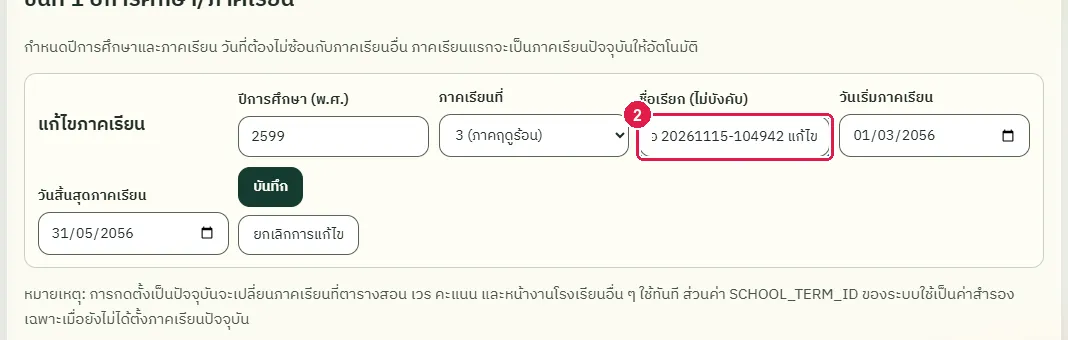
ขั้นที่ 2 แก้ข้อความในช่อง "ชื่อเรียก (ไม่บังคับ)"
ขั้นที่ 3 กดปุ่ม "บันทึก"
ผลที่ควรเห็น
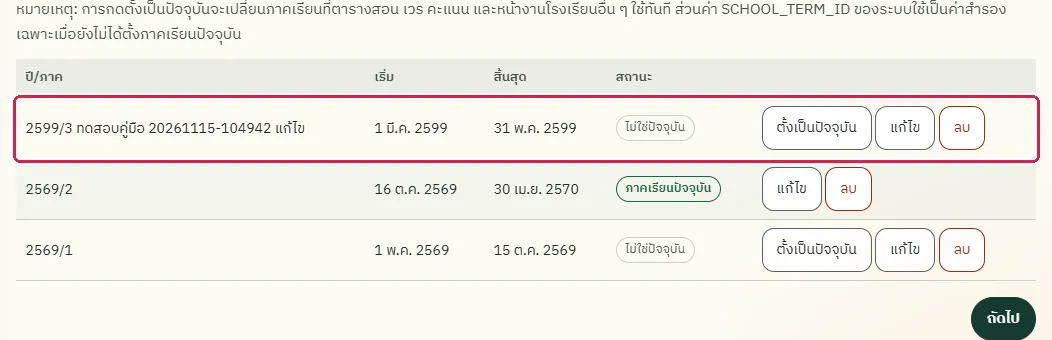
ตารางแสดงชื่อเรียกใหม่ในแถวของภาคเรียนนั้น
เปิดหน้าใหม่ ชื่อเรียกที่แก้ต้องยังอยู่
เปิดขั้นภาคเรียนอีกครั้ง ชื่อเรียกที่แก้ไขแสดงในตาราง
ตั้งคาบเวลา (เพิ่มและลบคาบ และสร้างคาบอัตโนมัติ)
ทดสอบด้วยเบราว์เซอร์แล้ว: ใช้งานได้ ผ่านทุกขั้นตอนและการตรวจผล (15 พ.ย. 2569 เวลา 10:51 น., 30.0 วินาที)
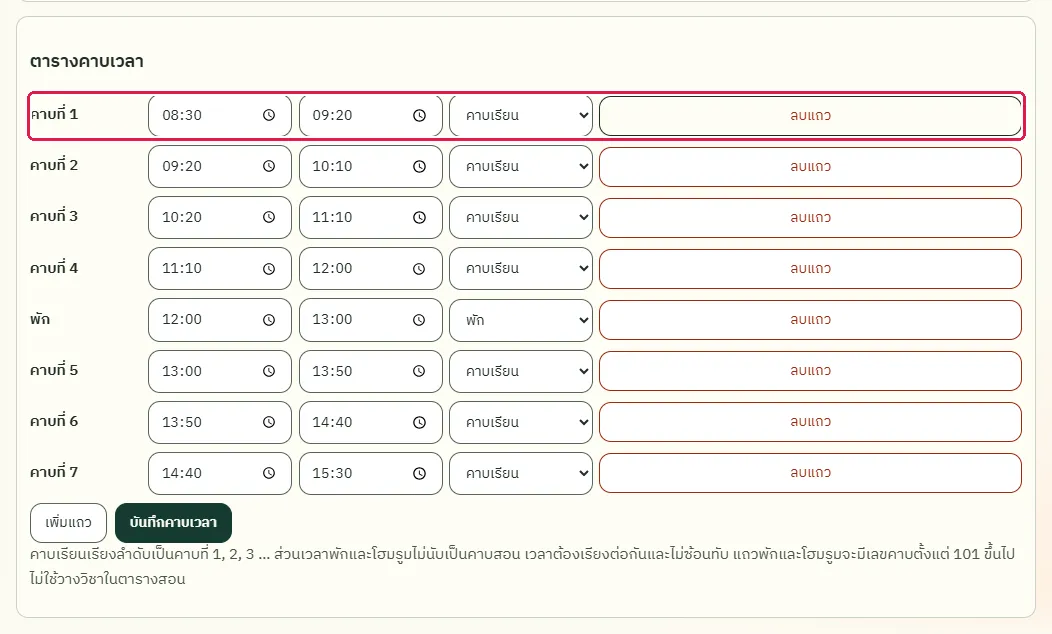
คาบเรียนเรียงเป็นคาบที่ 1, 2, 3 ตามเวลา เวลาต้องเรียงต่อกันและไม่ซ้อนทับ ส่วนพักและโฮมรูมไม่นับเป็นคาบสอน คาบที่มีตารางสอนใช้อยู่ลบหรือเปลี่ยนชนิดไม่ได้ ปุ่ม "สร้างแถวคาบ" เพียงเติมแถวในหน้าจอ ต้องกด "บันทึกคาบเวลา" จึงจะเก็บจริง
บัญชีที่ใช้ในตัวอย่างนี้: ผู้ดูแลระบบ
เริ่มจากหน้า: /work
ขั้นตอน
ขั้นที่ 1 เลือกเมนู "ตั้งค่าโรงเรียน" ที่แถบเมนูด้านซ้าย
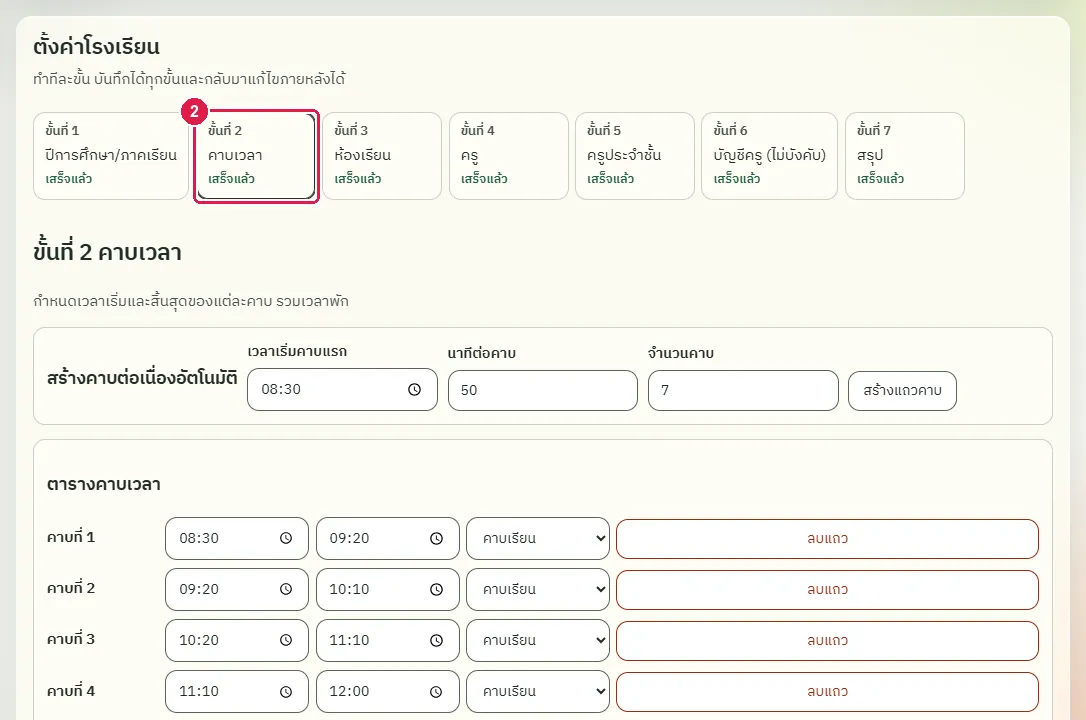
ขั้นที่ 2 เลือกขั้นที่ 2 "คาบเวลา" ในรายการขั้นตอน
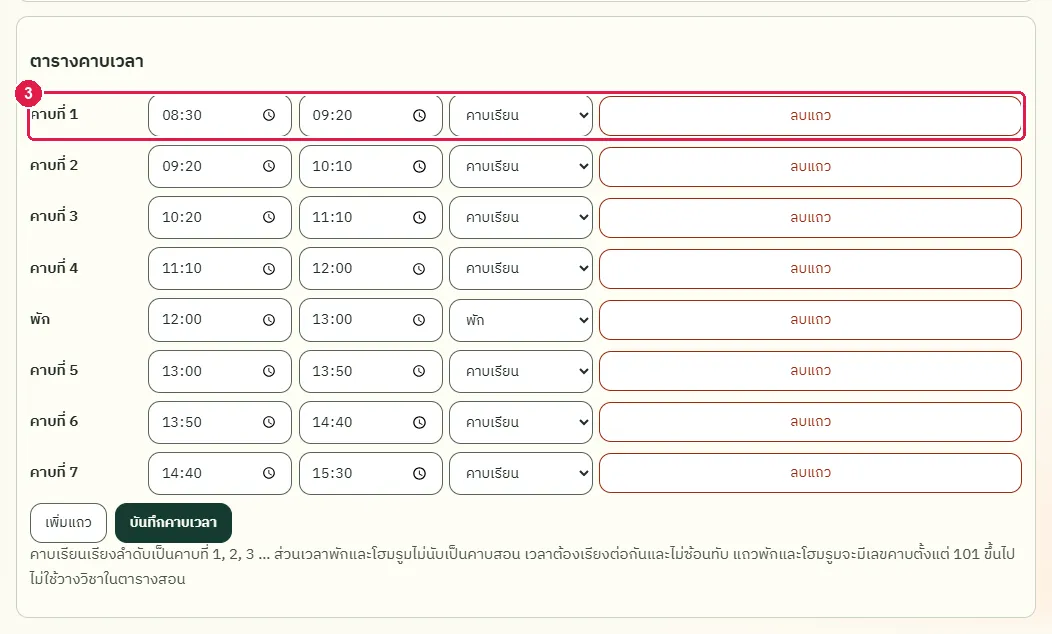
ขั้นที่ 3 ตาราง "ตารางคาบเวลา" แสดงแต่ละคาบพร้อมเวลาเริ่ม เวลาสิ้นสุด และชนิด (คาบเรียน พัก โฮมรูม)
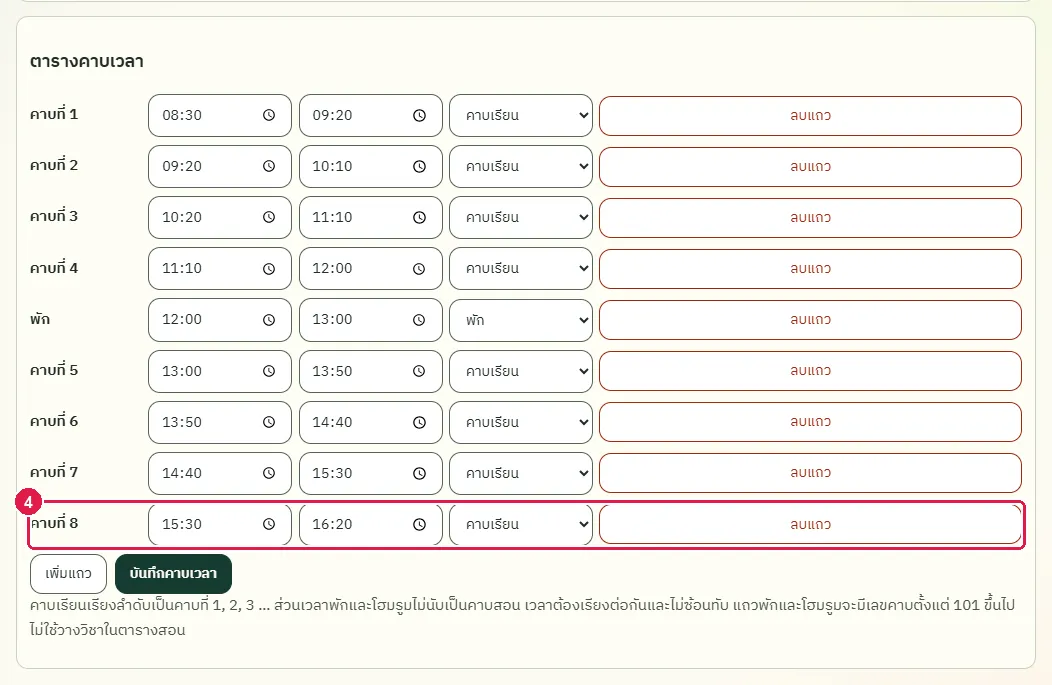
ขั้นที่ 4 กดปุ่ม "เพิ่มแถว" ระบบเพิ่มแถวคาบใหม่ท้ายตาราง เวลาเริ่มต่อจากคาบสุดท้าย 50 นาที
ขั้นที่ 5 กดปุ่ม "บันทึกคาบเวลา" ระบบแสดงข้อความ "บันทึกคาบเวลาแล้ว"
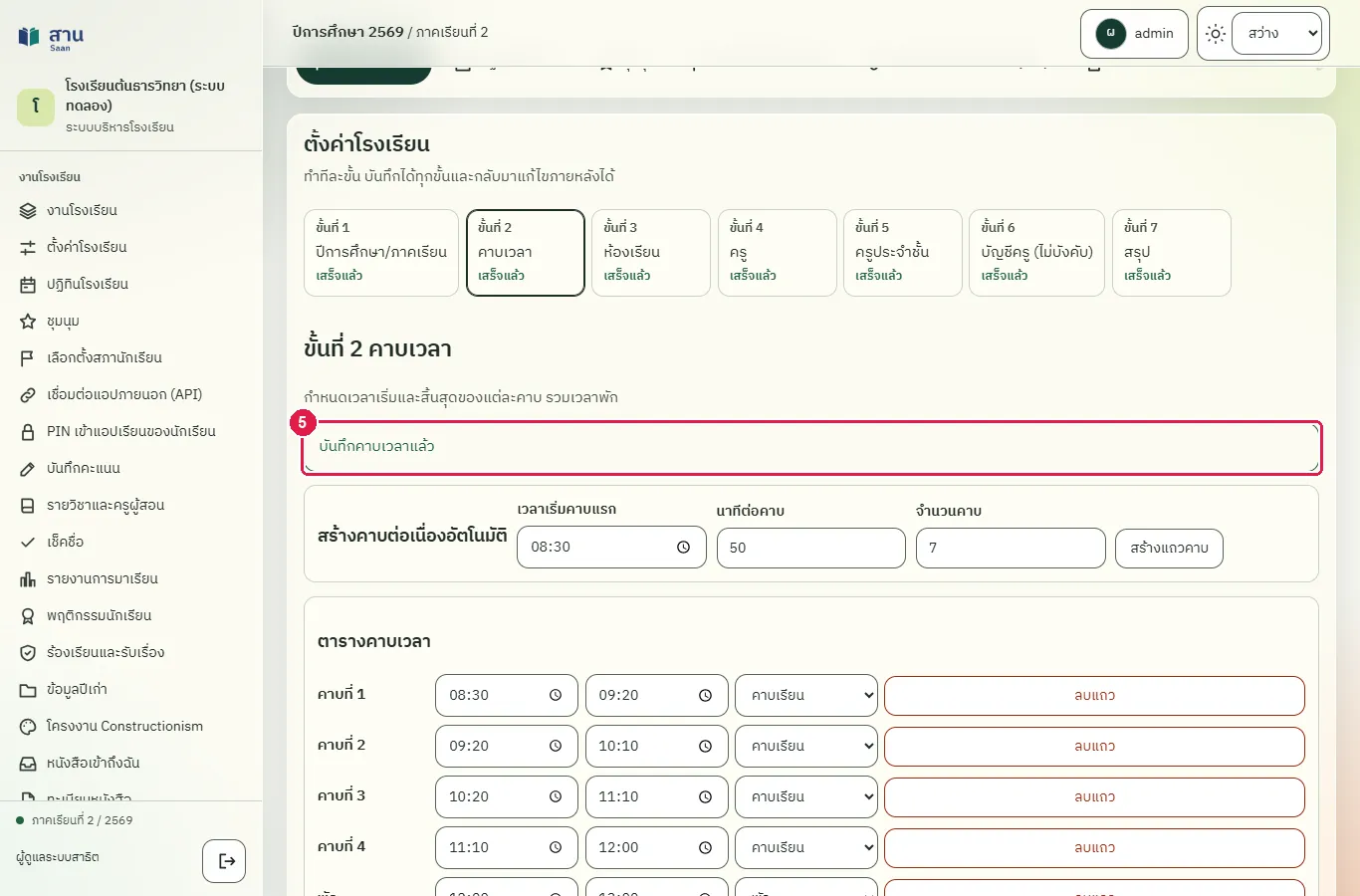
ขั้นที่ 6 กดปุ่ม "ลบแถว" ท้ายแถวที่เพิ่มเมื่อสักครู่ เพื่อเอาคาบนั้นออก
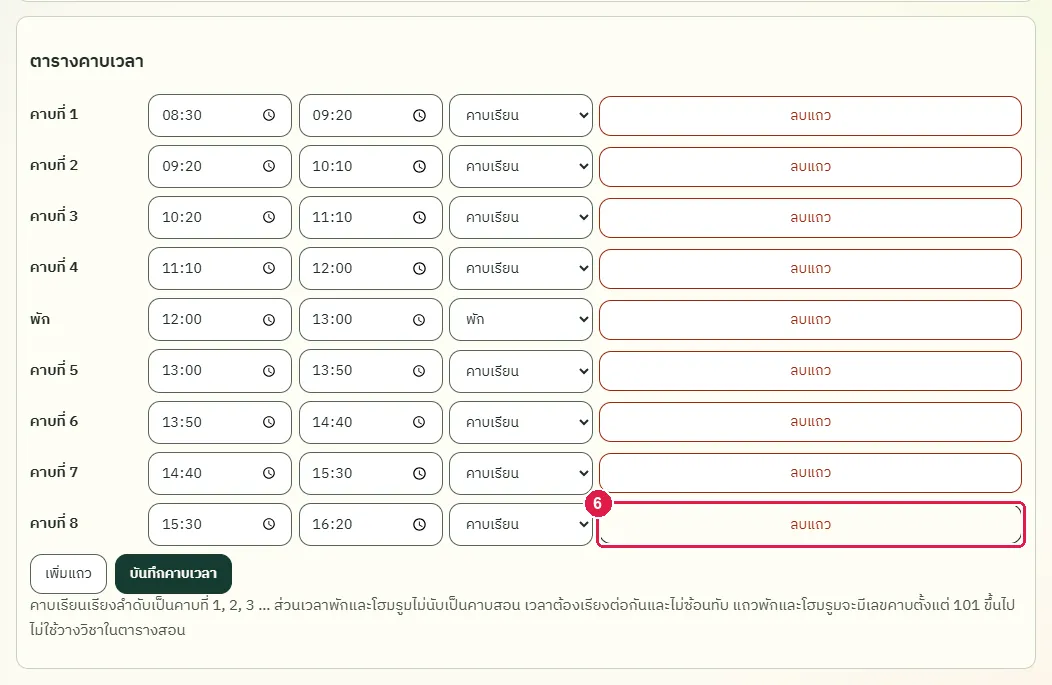
ขั้นที่ 7 กดปุ่ม "บันทึกคาบเวลา" อีกครั้ง คาบกลับเป็นเหมือนเดิม
ขั้นที่ 8 ใช้ฟอร์ม "สร้างคาบต่อเนื่องอัตโนมัติ" โดยกำหนดเวลาเริ่มคาบแรก นาทีต่อคาบ และจำนวนคาบ แล้วกดปุ่ม "สร้างแถวคาบ"
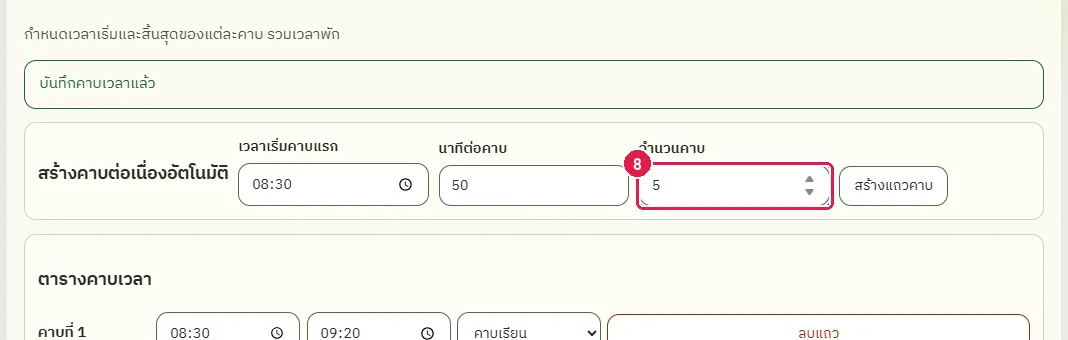
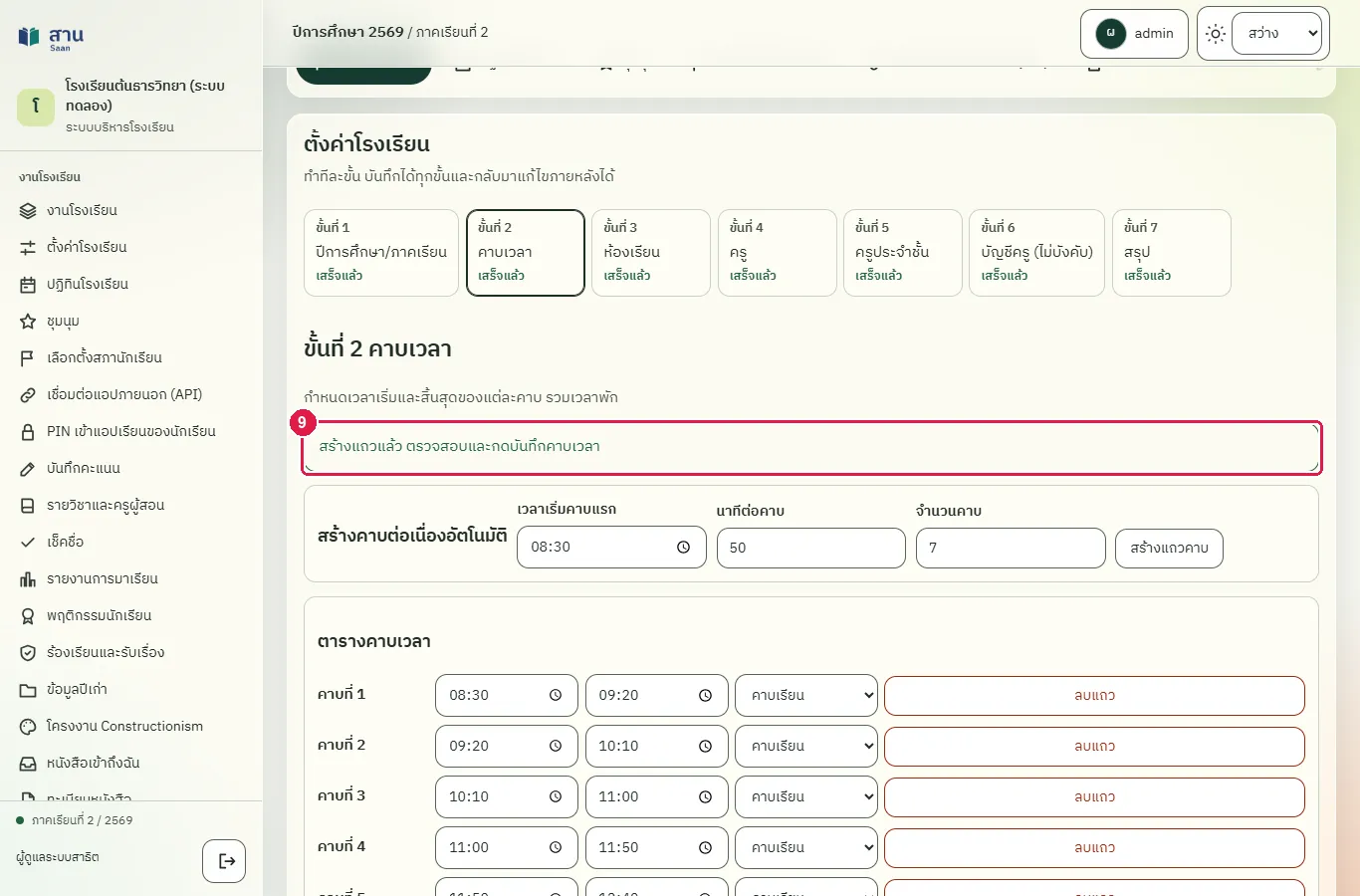
ขั้นที่ 9 ระบบเติมแถวคาบใหม่ตามค่าที่ตั้งและแจ้งให้ตรวจสอบก่อนบันทึก ขั้นตอนนี้ยังไม่บันทึกข้อมูล ผู้ใช้เปลี่ยนใจได้โดยเปิดหน้าใหม่
ผลที่ควรเห็น
ตารางคาบเวลากลับมาเหมือนก่อนเริ่ม ส่วนแถวที่สร้างอัตโนมัติยังไม่ถูกบันทึกจนกว่าจะกดบันทึกคาบเวลา
เปิดหน้าใหม่ คาบเวลากลับเป็นเดิมและไม่มีคาบที่เพิ่มชั่วคราว
เปิดขั้น "คาบเวลา" ใหม่ ตารางแสดงคาบตามที่บันทึกไว้เดิม
เพิ่มครูทีละคนและนำเข้ารายชื่อครูจากการวางข้อความ
ทดสอบด้วยเบราว์เซอร์แล้ว: ใช้งานได้ ผ่านทุกขั้นตอนและการตรวจผล (15 พ.ย. 2569 เวลา 10:51 น., 29.7 วินาที)
ครูเป็นรายชื่อบุคลากรสำหรับกำหนดครูประจำชั้นและครูผู้สอน ยังไม่ใช่บัญชีเข้าระบบ ผู้ดูแลระบบสร้างบัญชีให้ภายหลังได้ที่ขั้น "บัญชีครู" หรือที่หน้า "จัดการผู้ใช้งาน" รายชื่อซ้ำกับครูเดิมจะถูกข้าม
บัญชีที่ใช้ในตัวอย่างนี้: ผู้ดูแลระบบ
เริ่มจากหน้า: /work
ขั้นตอน
ขั้นที่ 1 เลือกเมนู "ตั้งค่าโรงเรียน" ที่แถบเมนูด้านซ้าย
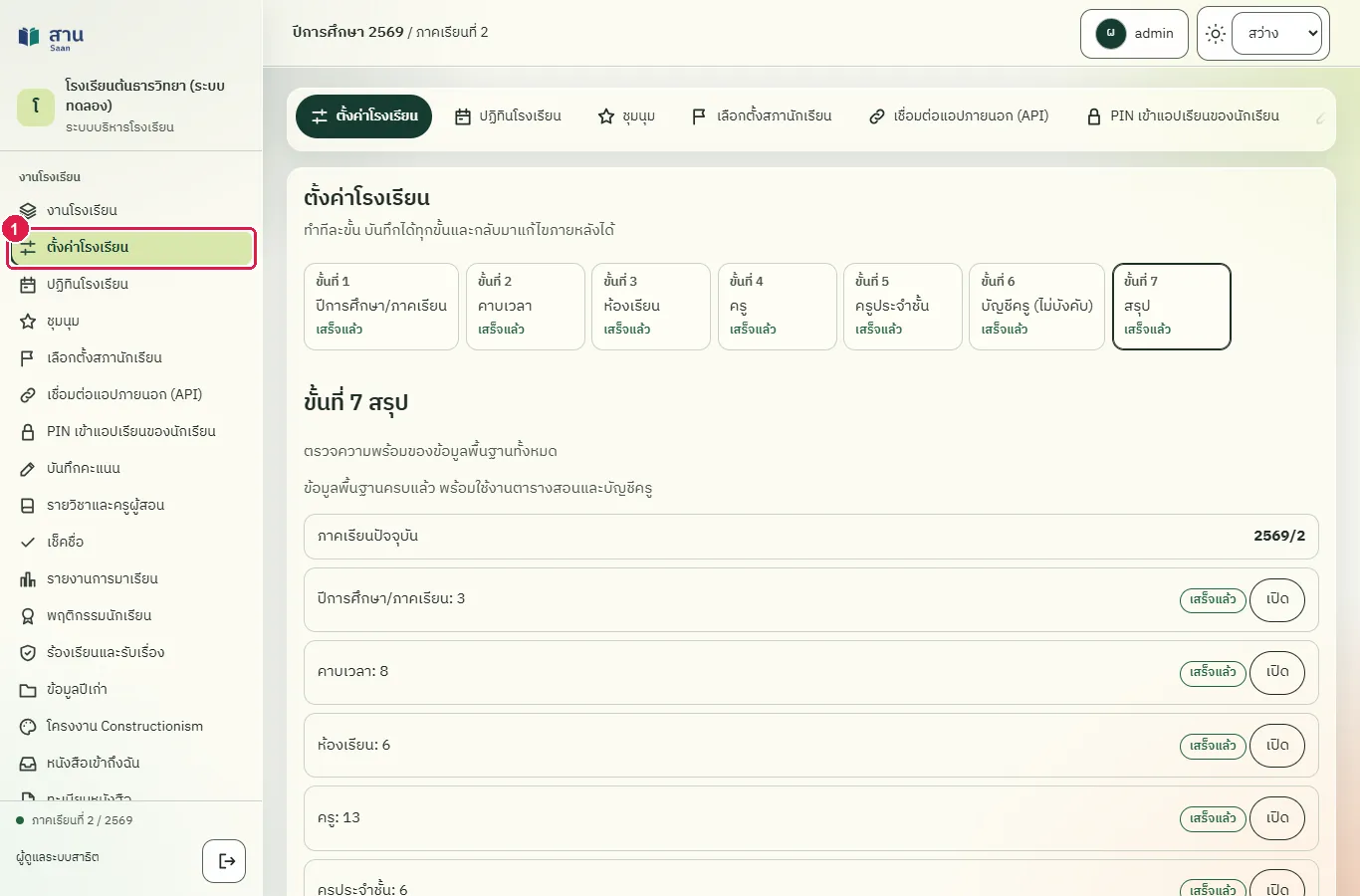
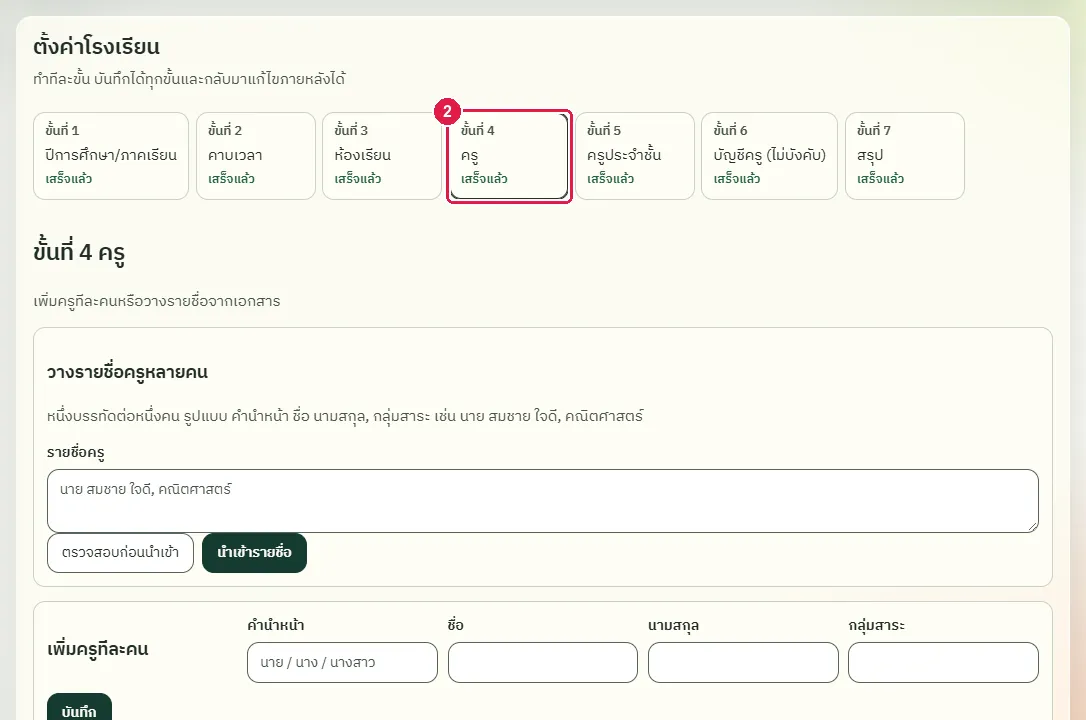
ขั้นที่ 2 เลือกขั้นที่ 4 "ครู" ในรายการขั้นตอน
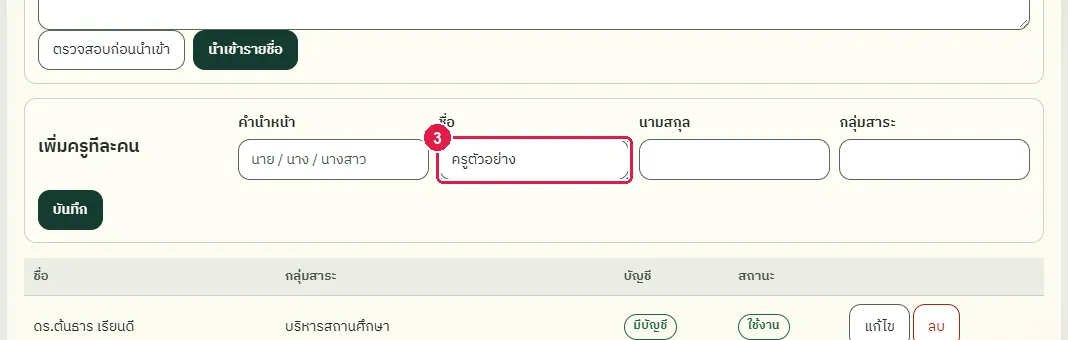
ขั้นที่ 3 พิมพ์ชื่อครูในช่อง "ชื่อ" (ช่อง "คำนำหน้า" ไม่บังคับ)
ขั้นที่ 4 พิมพ์นามสกุลในช่อง "นามสกุล"
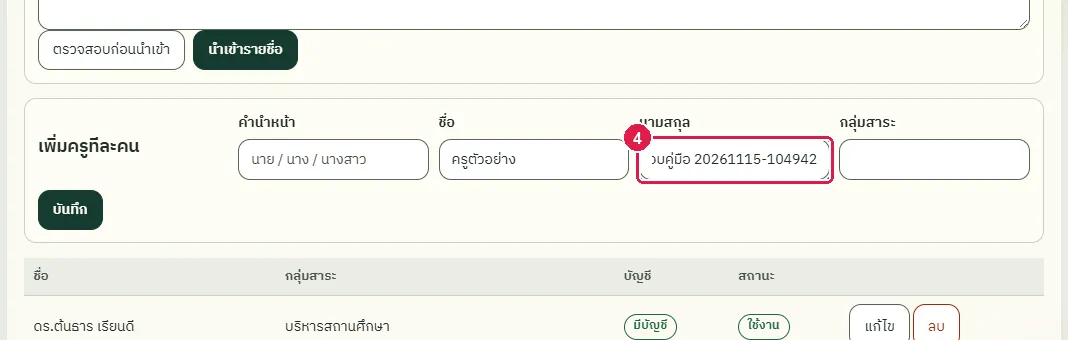
ขั้นที่ 5 พิมพ์กลุ่มสาระที่สอนในช่อง "กลุ่มสาระ"
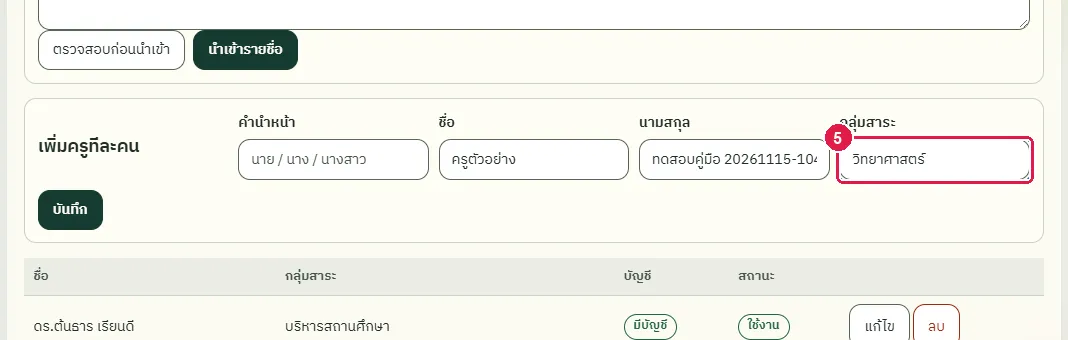
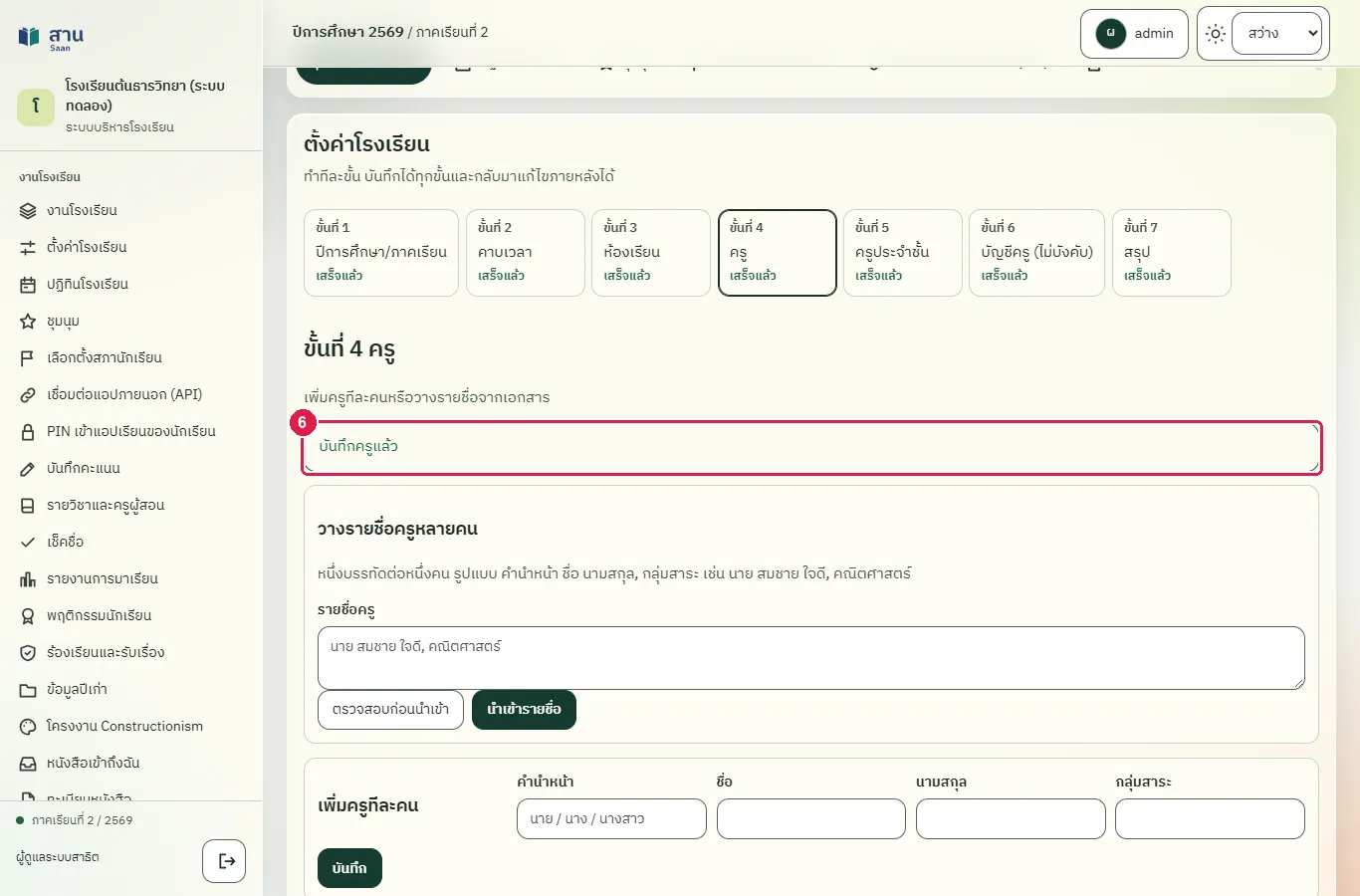
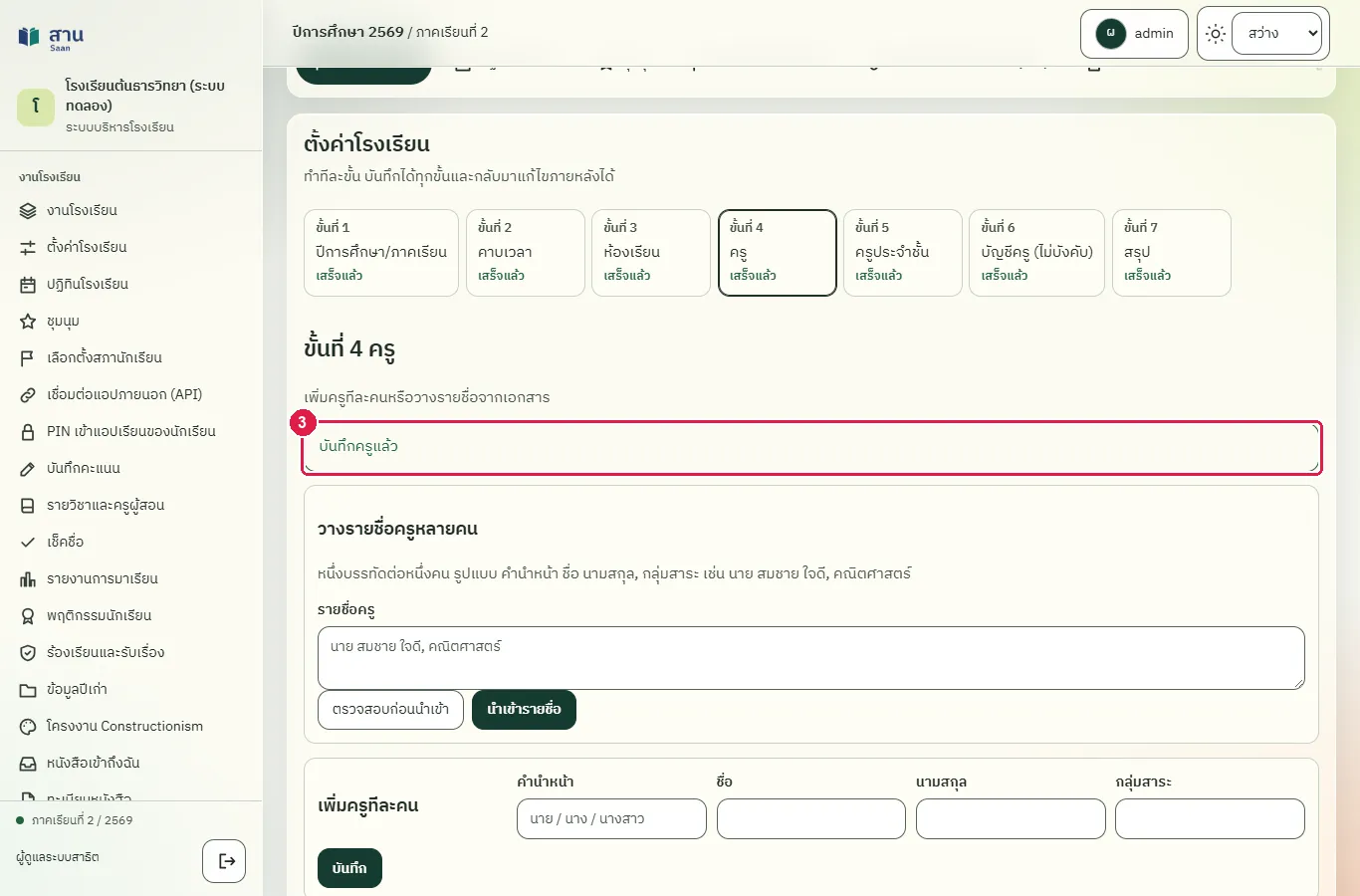
ขั้นที่ 6 กดปุ่ม "บันทึก" ระบบแสดงข้อความ "บันทึกครูแล้ว" และเพิ่มแถวในตารางครู
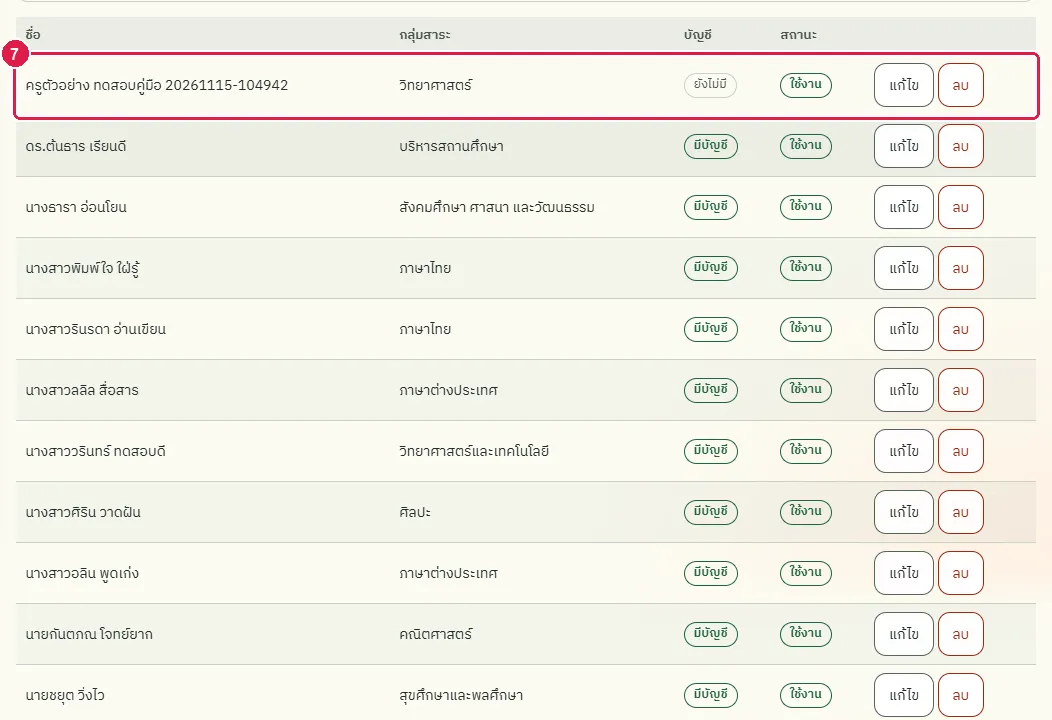
ขั้นที่ 7 แถวของครูที่เพิ่มปรากฏในตาราง สถานะ "ใช้งาน" และบัญชี "ยังไม่มี"
ขั้นที่ 8 ถ้ามีครูหลายคน ให้วางรายชื่อในกล่อง "วางรายชื่อครูหลายคน" หนึ่งบรรทัดต่อหนึ่งคน คั่นกลุ่มสาระด้วยเครื่องหมายจุลภาค
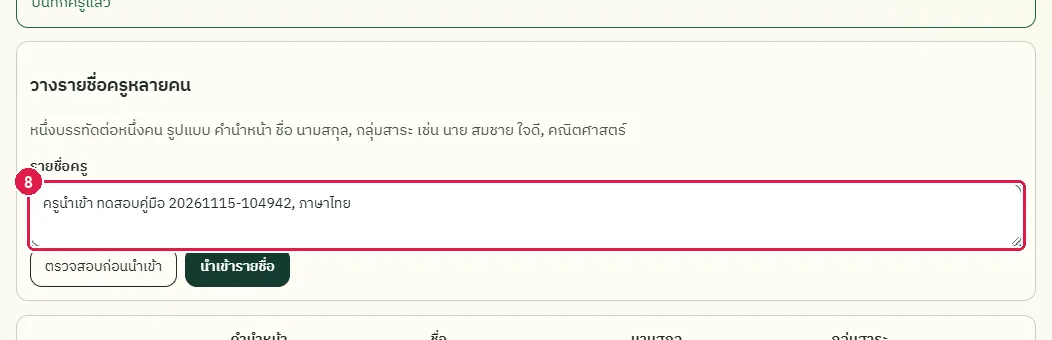
ขั้นที่ 9 กดปุ่ม "ตรวจสอบก่อนนำเข้า" ระบบแสดงรายการที่จะเพิ่มและบรรทัดที่จะข้ามโดยยังไม่บันทึก
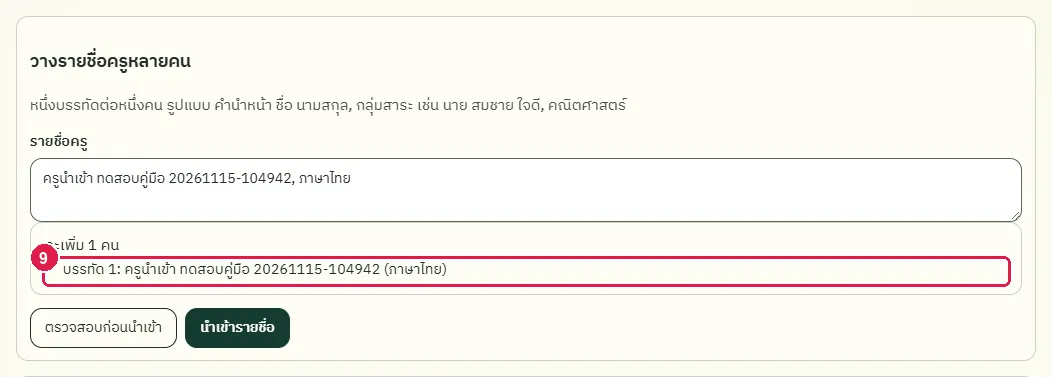
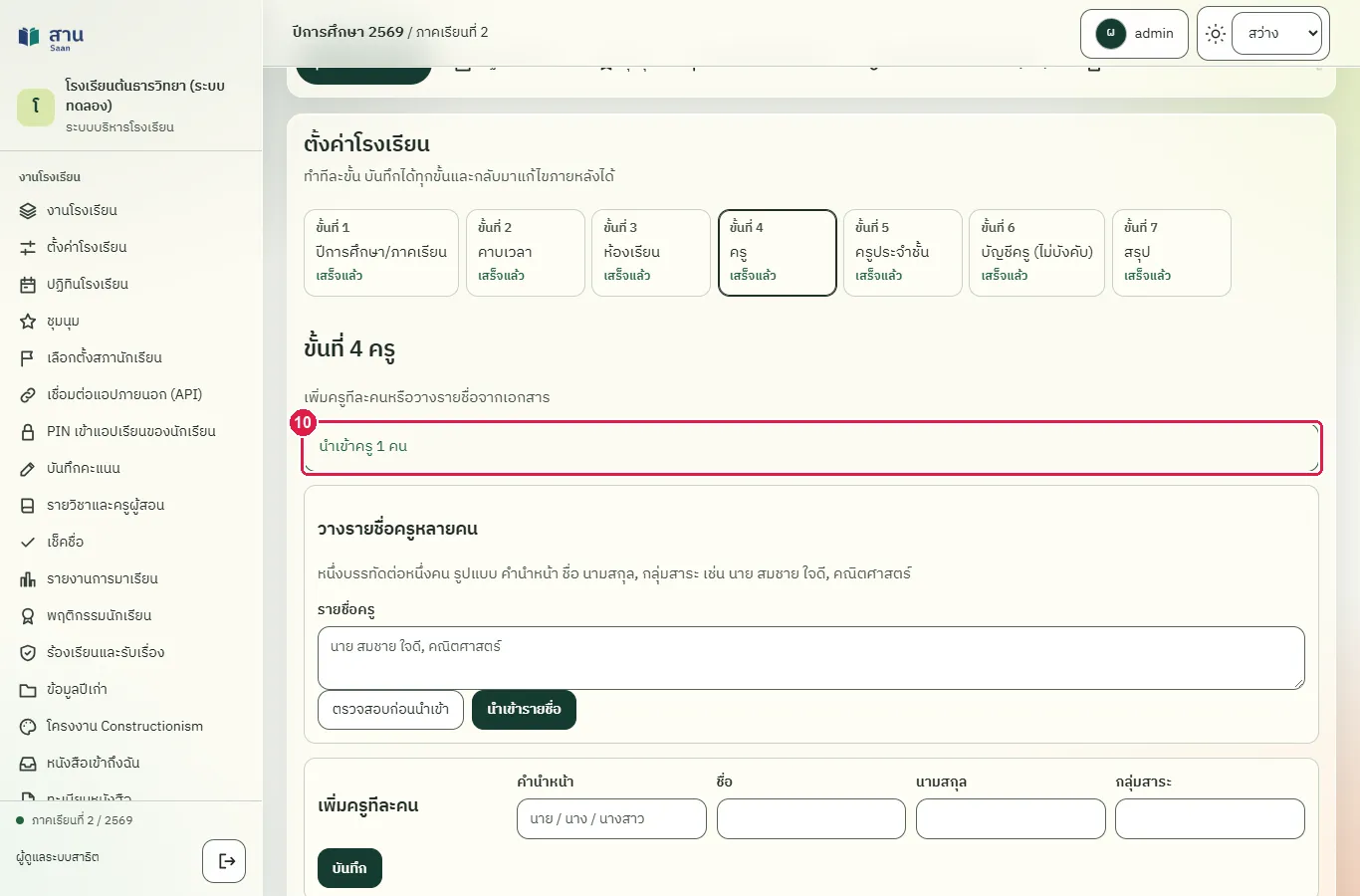
ขั้นที่ 10 กดปุ่ม "นำเข้ารายชื่อ" ระบบเพิ่มครูตามรายการและแสดงจำนวนที่นำเข้า
ผลที่ควรเห็น
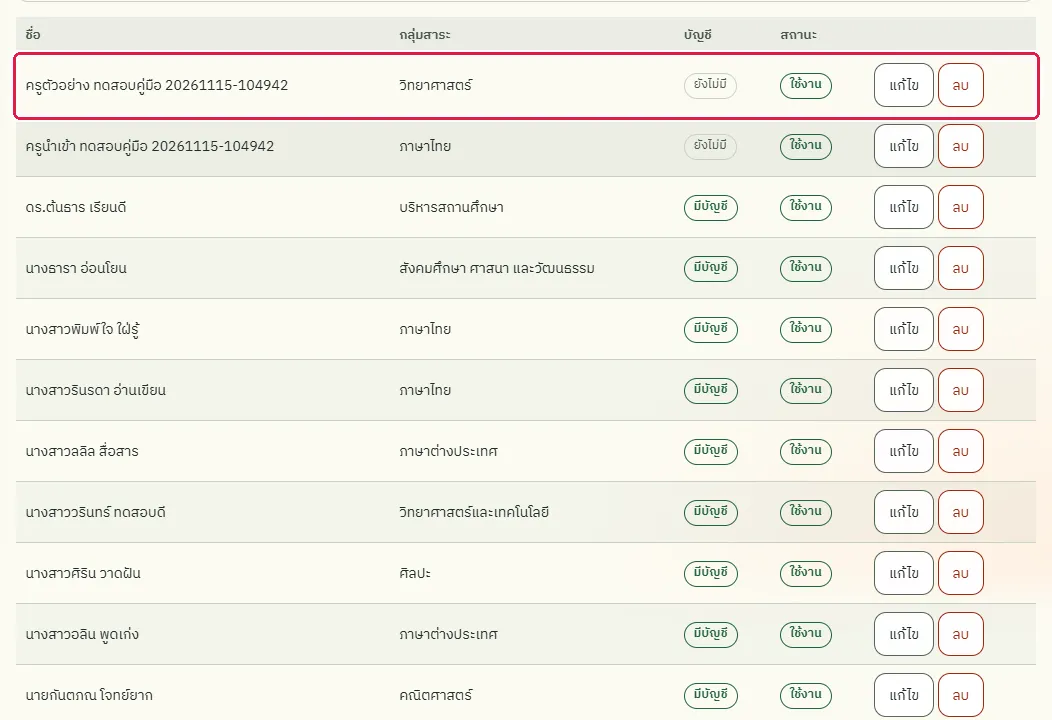
ตารางครูมีแถวของครูทั้งสองคนที่เพิ่ม สถานะ "ใช้งาน" และบัญชี "ยังไม่มี"
เปิดขั้นครูใหม่ ครูทั้งสองคนต้องยังอยู่
เปิดขั้น "ครู" ใหม่ ครูทั้งสองคนยังอยู่ในตารางพร้อมกลุ่มสาระ
แก้ไขข้อมูลครู
ทดสอบด้วยเบราว์เซอร์แล้ว: ใช้งานได้ ผ่านทุกขั้นตอนและการตรวจผล (15 พ.ย. 2569 เวลา 10:52 น., 22.5 วินาที)
บัญชีที่ใช้ในตัวอย่างนี้: ผู้ดูแลระบบ
เริ่มจากหน้า: /work#setup/teachers
ขั้นตอน
ขั้นที่ 1 กดปุ่ม "แก้ไข" ท้ายแถวของครู แบบฟอร์มเปลี่ยนเป็น "แก้ไขครู" พร้อมช่อง "สถานะ"
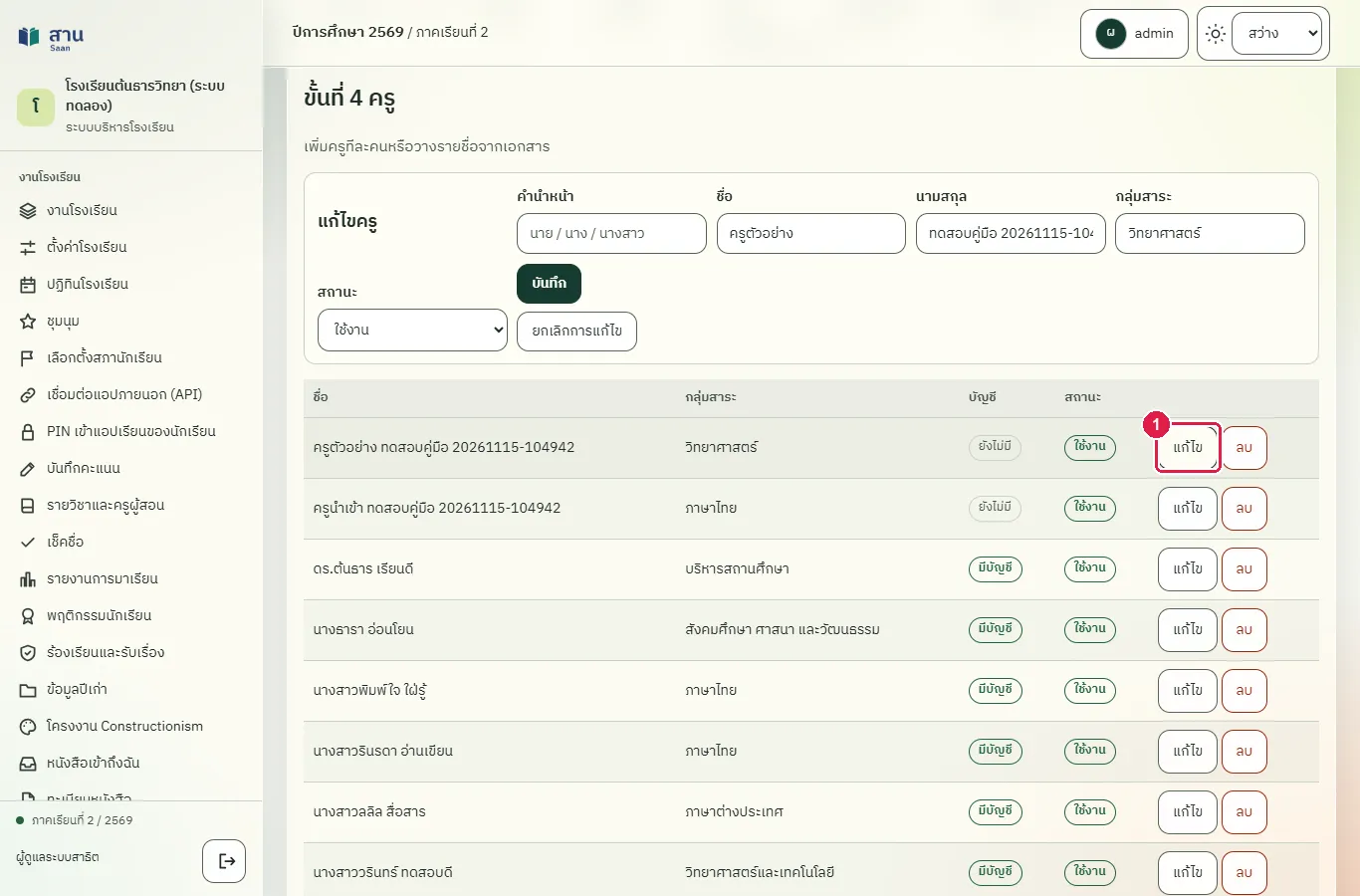
ขั้นที่ 2 แก้ข้อความในช่อง "กลุ่มสาระ"
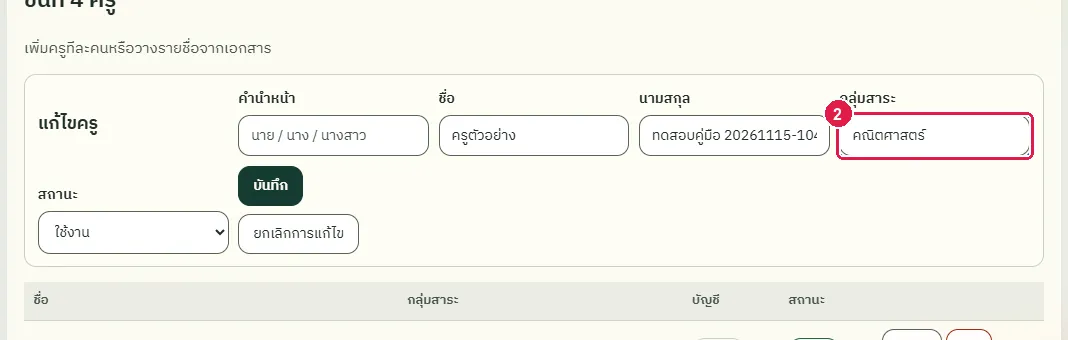
ขั้นที่ 3 กดปุ่ม "บันทึก"
ผลที่ควรเห็น
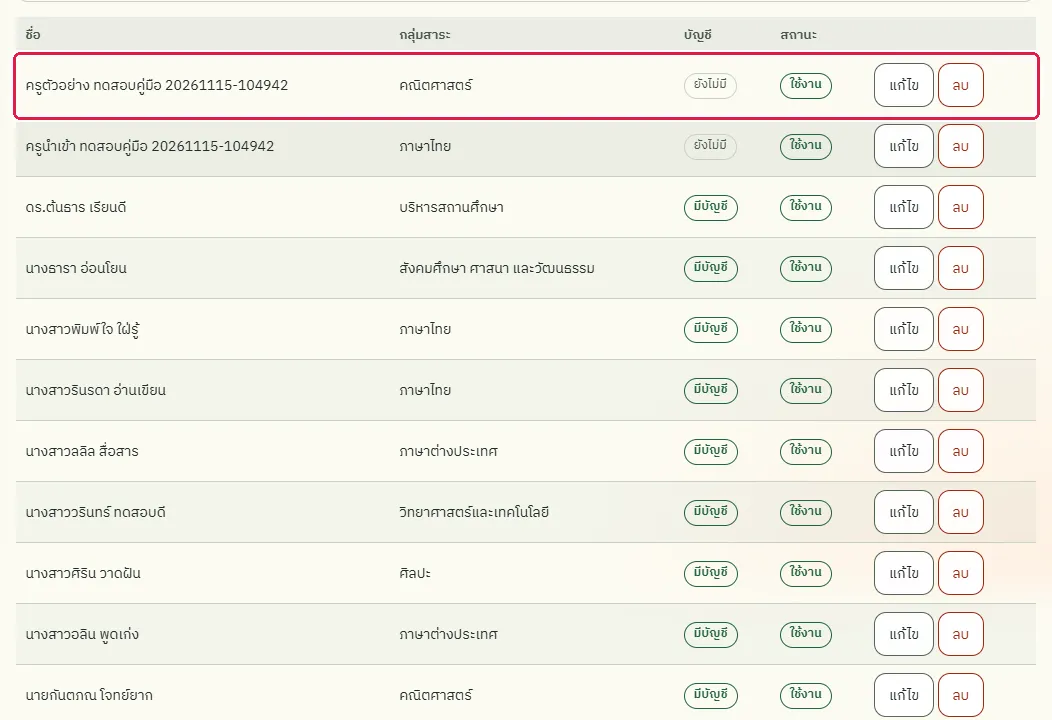
แถวของครูแสดงกลุ่มสาระใหม่
เปิดขั้นครูใหม่ กลุ่มสาระที่แก้ต้องยังอยู่
เปิดขั้น "ครู" ใหม่ แถวของครูแสดงกลุ่มสาระที่แก้ไข
เพิ่มห้องเรียน
ทดสอบด้วยเบราว์เซอร์แล้ว: ใช้งานได้ ผ่านทุกขั้นตอนและการตรวจผล (15 พ.ย. 2569 เวลา 10:52 น., 26.6 วินาที)
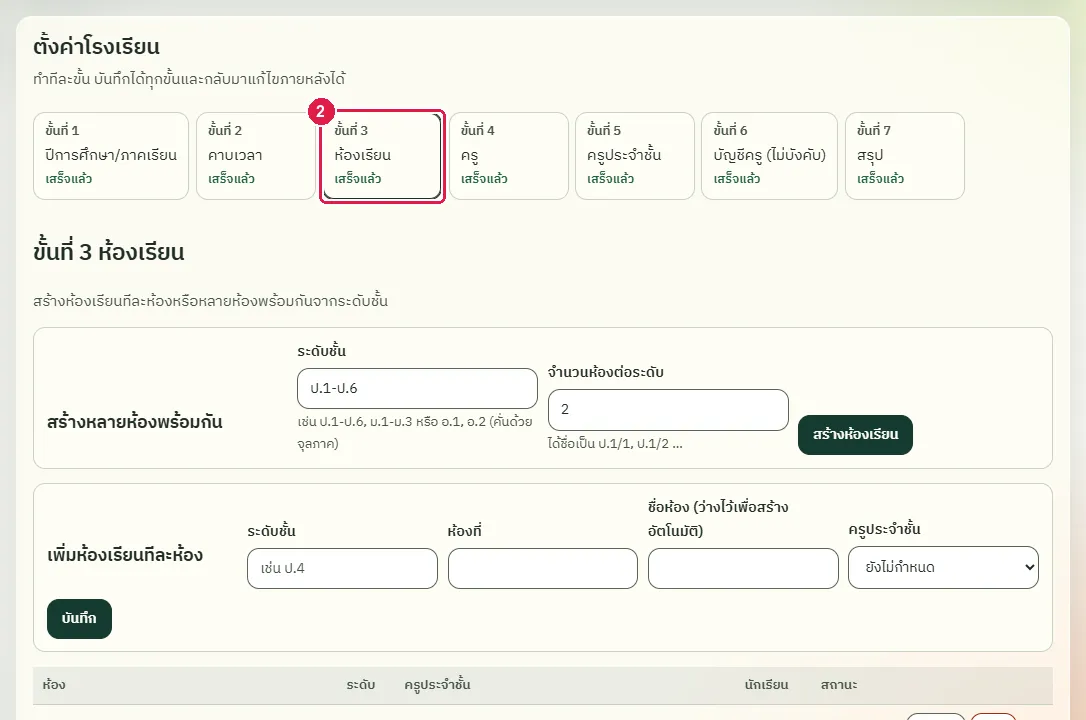
เพิ่มห้องทีละห้องในฟอร์ม "เพิ่มห้องเรียนทีละห้อง" ช่อง "ชื่อห้อง" ว่างไว้ได้ ระบบตั้งชื่อเองเป็น ระดับชั้น/ห้องที่ เช่น ม.6/9 ถ้าต้องการสร้างหลายห้องพร้อมกัน ใช้ฟอร์ม "สร้างหลายห้องพร้อมกัน" ด้านบน
บัญชีที่ใช้ในตัวอย่างนี้: ผู้ดูแลระบบ
เริ่มจากหน้า: /work
ขั้นตอน
ขั้นที่ 1 เลือกเมนู "ตั้งค่าโรงเรียน" ที่แถบเมนูด้านซ้าย
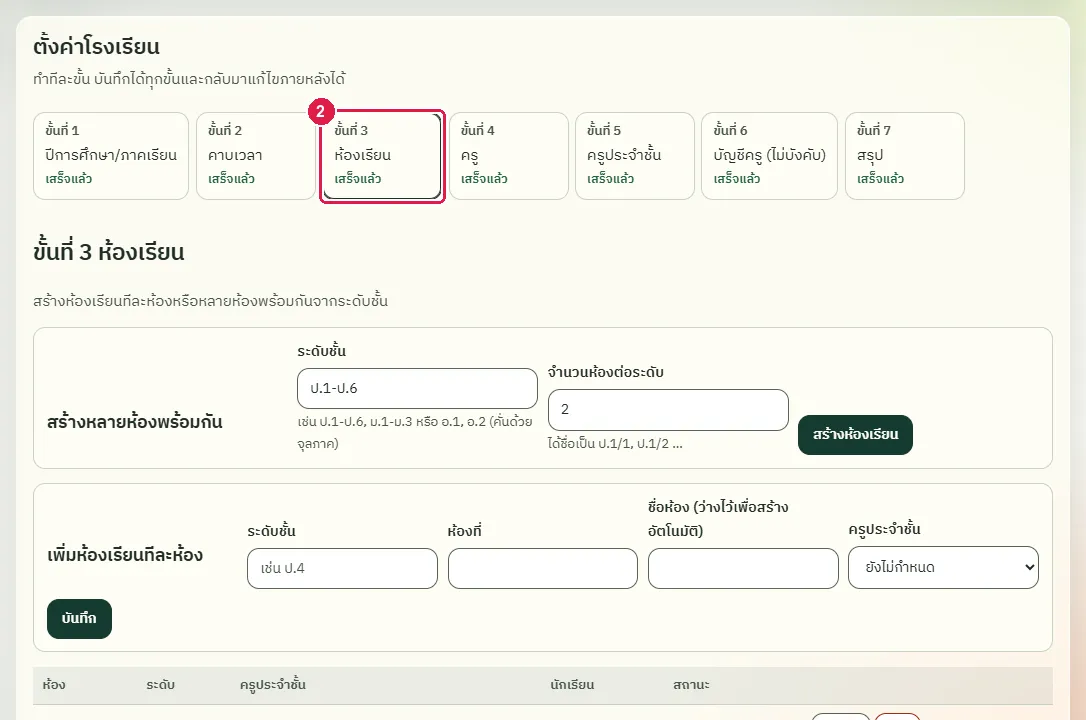
ขั้นที่ 2 เลือกขั้นที่ 3 "ห้องเรียน" ในรายการขั้นตอน
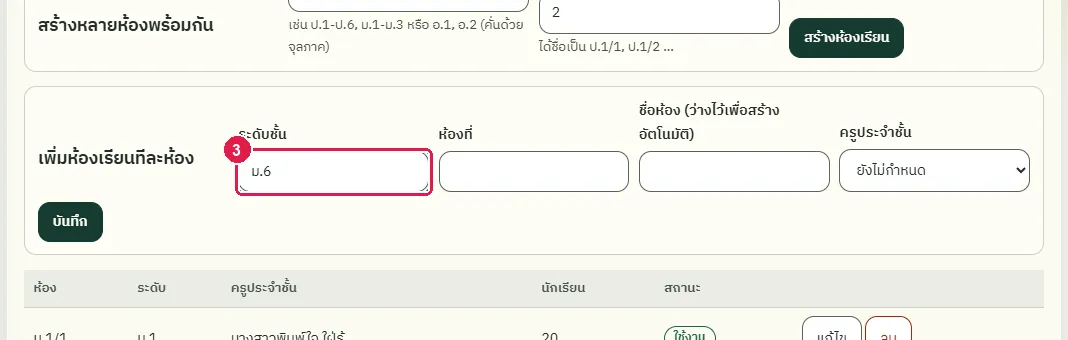
ขั้นที่ 3 พิมพ์ระดับชั้นในช่อง "ระดับชั้น" ของฟอร์ม "เพิ่มห้องเรียนทีละห้อง"
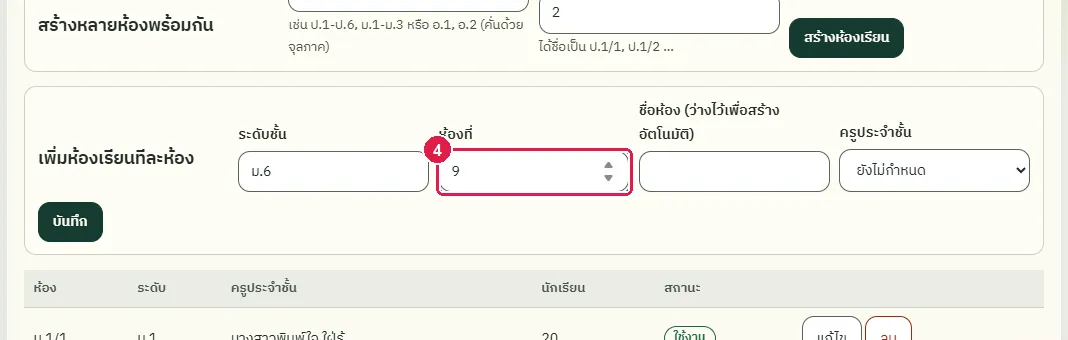
ขั้นที่ 4 พิมพ์หมายเลขห้องในช่อง "ห้องที่"
ขั้นที่ 5 พิมพ์ชื่อห้องในช่อง "ชื่อห้อง" หรือเว้นว่างให้ระบบตั้งชื่อ
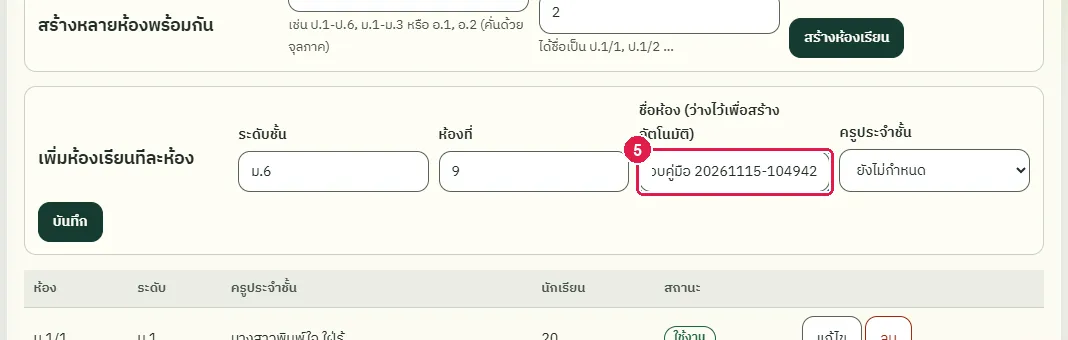
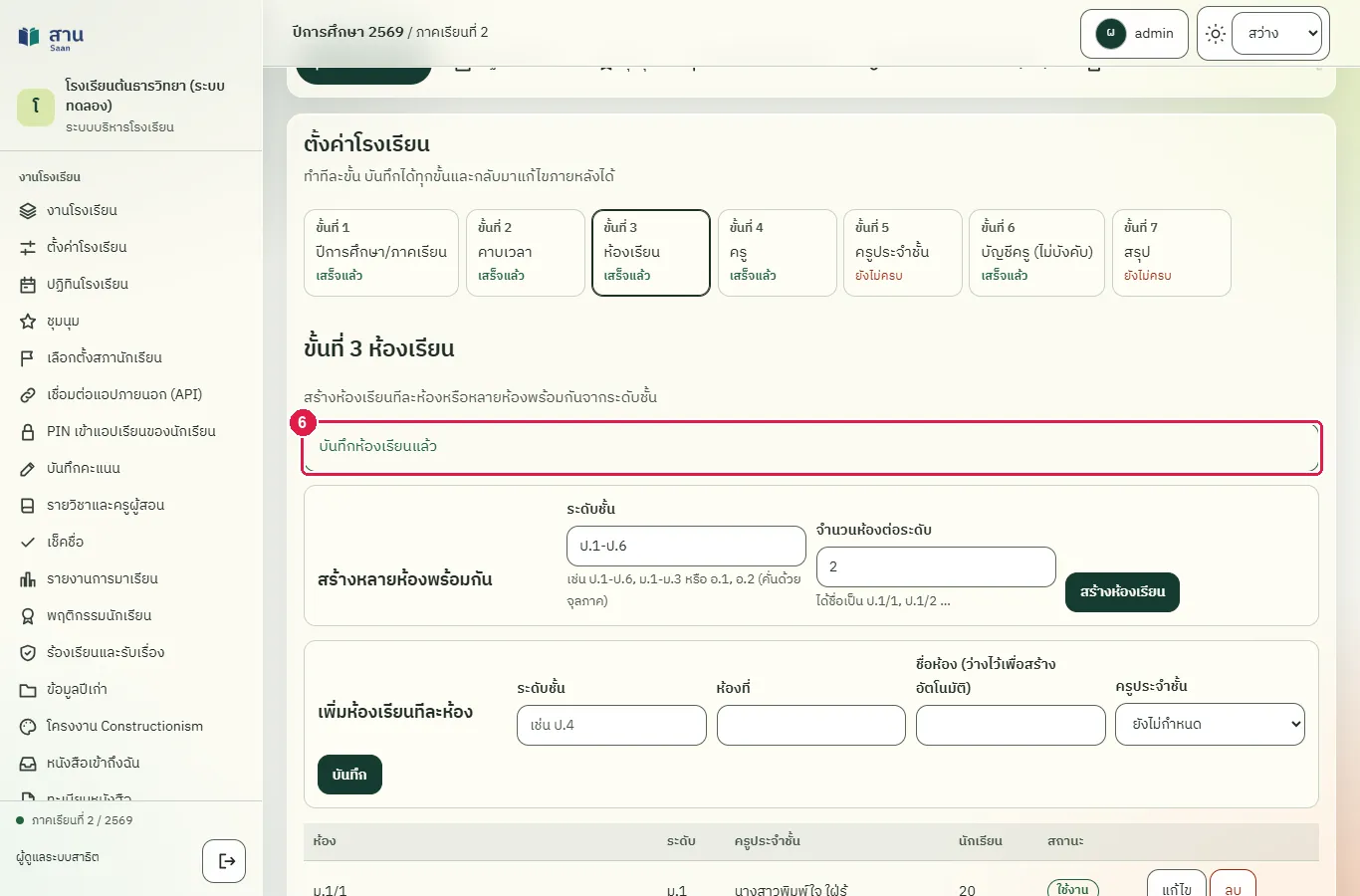
ขั้นที่ 6 กดปุ่ม "บันทึก" ระบบแสดงข้อความ "บันทึกห้องเรียนแล้ว" และเพิ่มแถวในตารางห้องเรียน
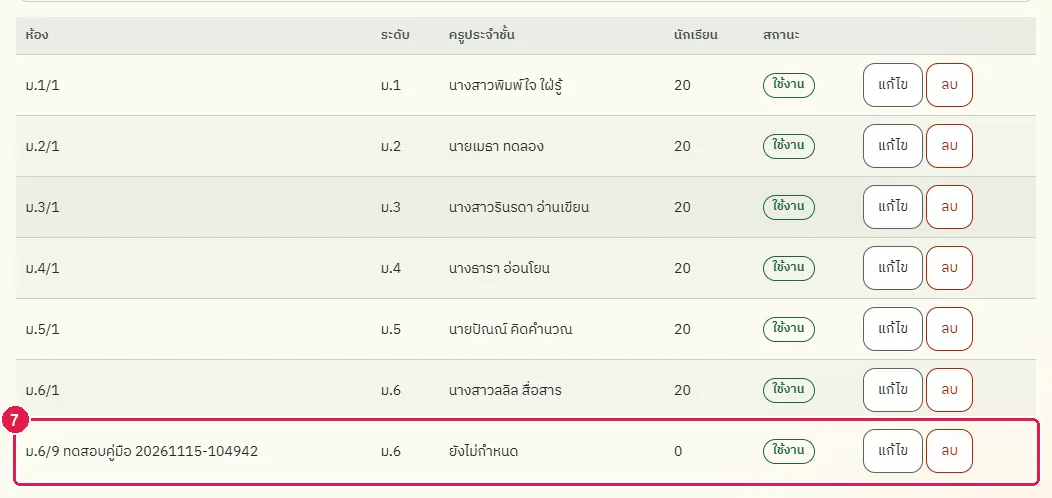
ขั้นที่ 7 แถวของห้องใหม่ปรากฏในตาราง นักเรียน 0 คน และครูประจำชั้น "ยังไม่กำหนด"
ผลที่ควรเห็น
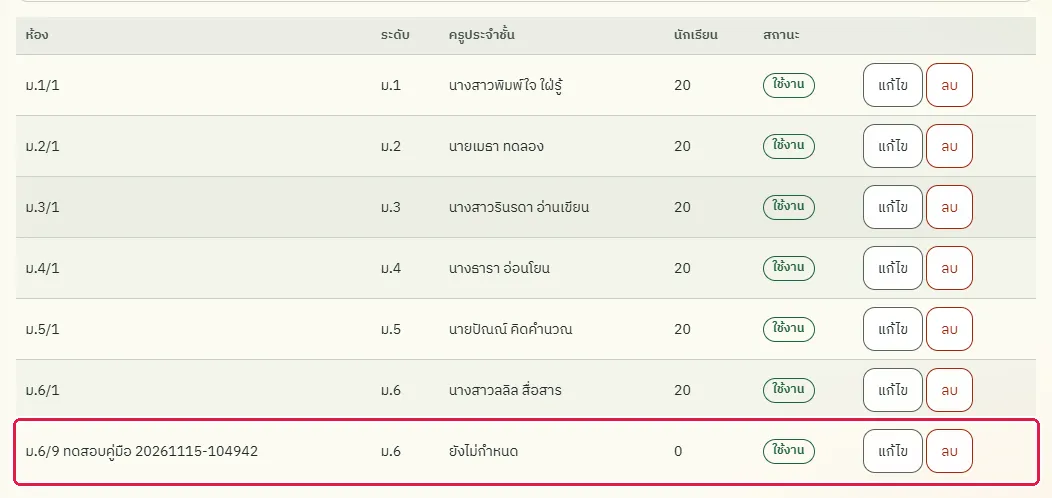
ตารางห้องเรียนมีแถวของห้องใหม่ สถานะ "ใช้งาน" และครูประจำชั้น "ยังไม่กำหนด"
เปิดขั้นห้องเรียนใหม่ ห้องที่เพิ่มต้องยังอยู่
เปิดขั้น "ห้องเรียน" ใหม่ ห้องที่เพิ่มยังอยู่ในตาราง
กำหนดครูประจำชั้นของห้อง
ทดสอบด้วยเบราว์เซอร์แล้ว: ใช้งานได้ ผ่านทุกขั้นตอนและการตรวจผล (15 พ.ย. 2569 เวลา 10:52 น., 22.9 วินาที)
บัญชีที่ใช้ในตัวอย่างนี้: ผู้ดูแลระบบ
เริ่มจากหน้า: /work
ขั้นตอน
ขั้นที่ 1 เลือกเมนู "ตั้งค่าโรงเรียน" ที่แถบเมนูด้านซ้าย
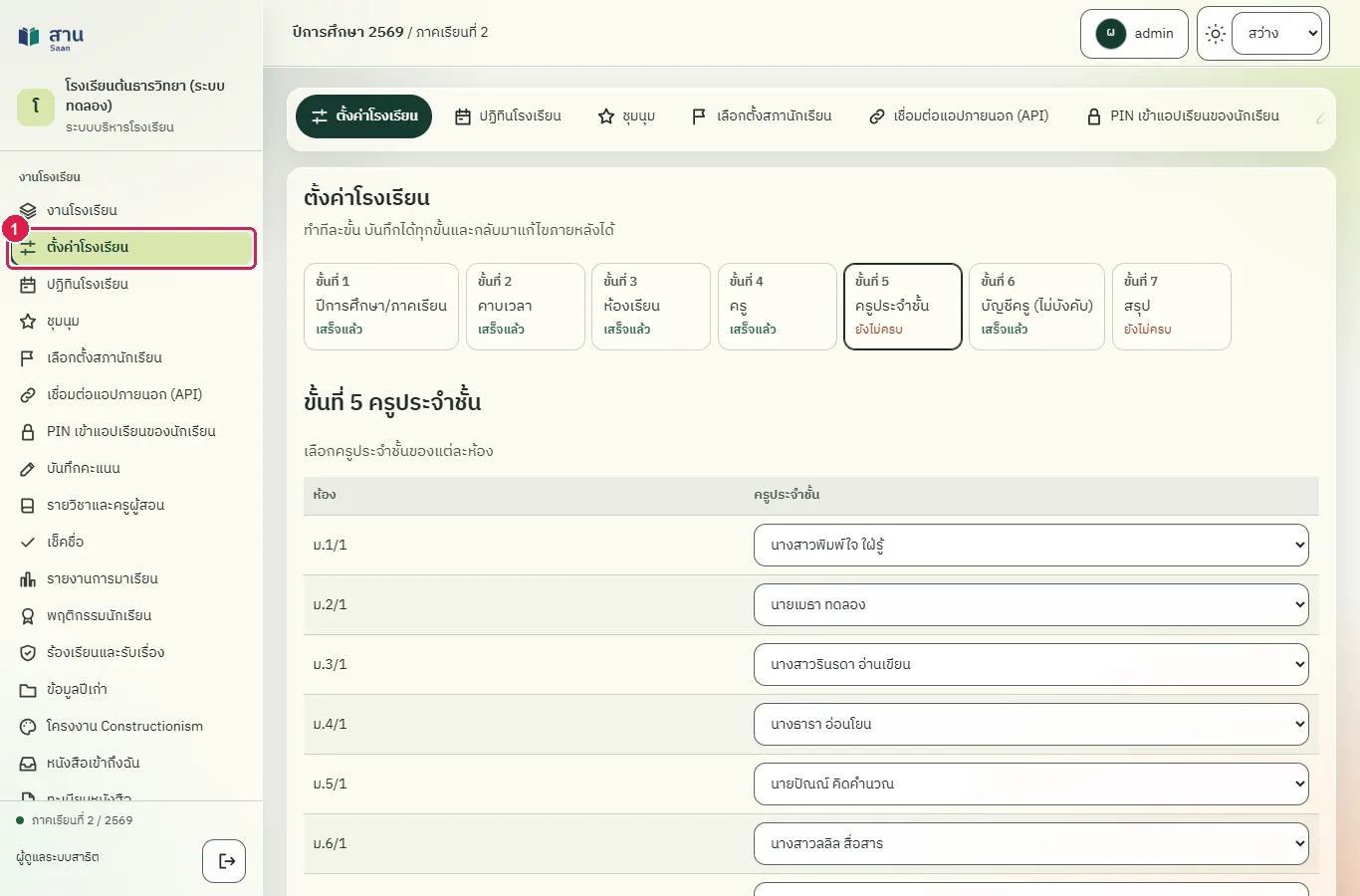
ขั้นที่ 2 เลือกขั้นที่ 5 "ครูประจำชั้น" ในรายการขั้นตอน
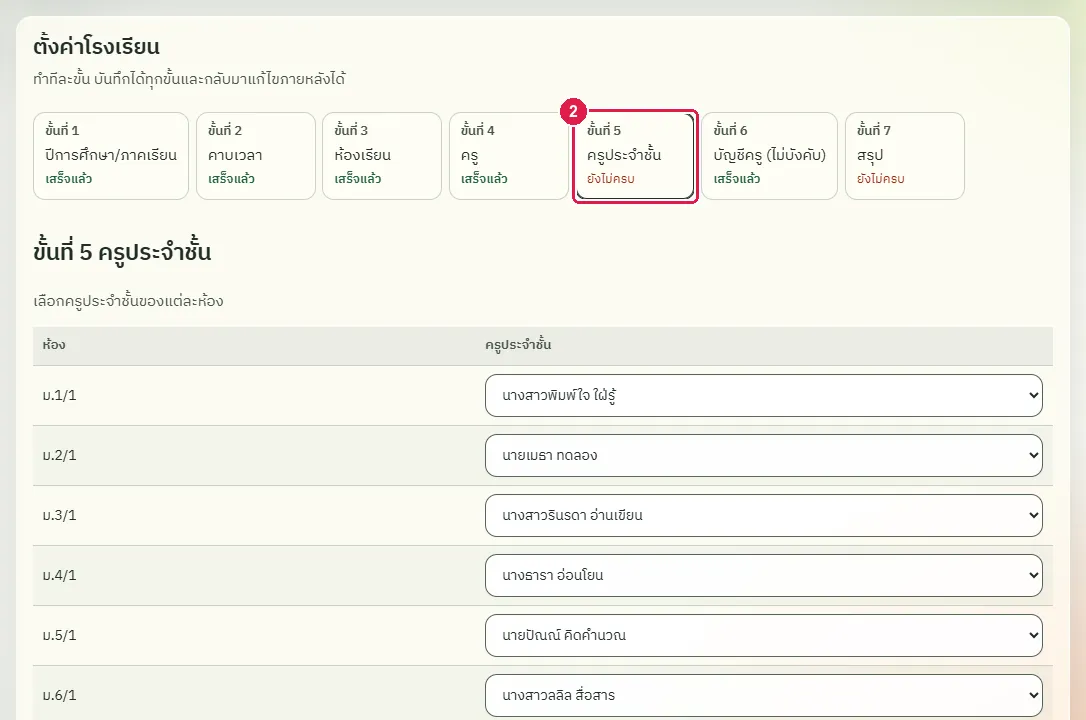
ขั้นที่ 3 เลือกครูในช่องของห้องที่ต้องการ แต่ละห้องมีช่องเลือกครูของตนเอง
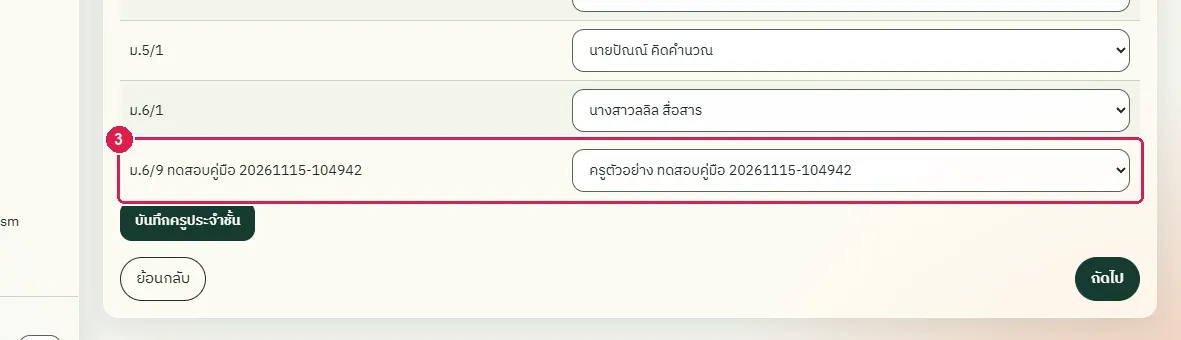
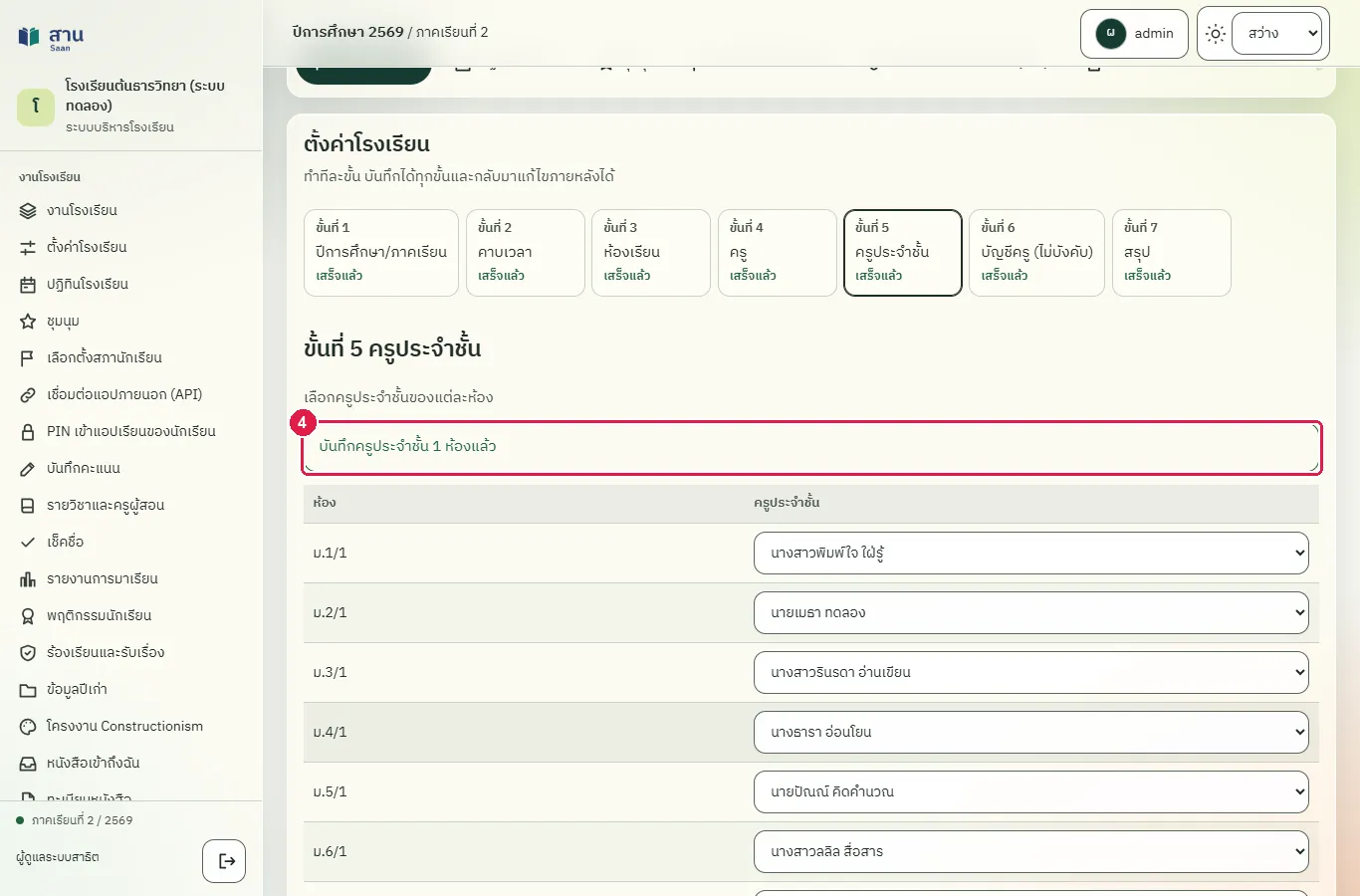
ขั้นที่ 4 กดปุ่ม "บันทึกครูประจำชั้น" ระบบแสดงจำนวนห้องที่บันทึกและปรับตัวเลขในหน้าสรุป
ผลที่ควรเห็น
ช่องของห้องนั้นแสดงชื่อครูที่เลือก และข้อความแจ้งว่าบันทึกครูประจำชั้น 1 ห้องแล้ว
เปิดขั้นห้องเรียนใหม่ ห้องนั้นแสดงชื่อครูประจำชั้น
เปิดขั้น "ห้องเรียน" ใหม่ คอลัมน์ "ครูประจำชั้น" ของห้องนั้นแสดงชื่อครูที่เลือก
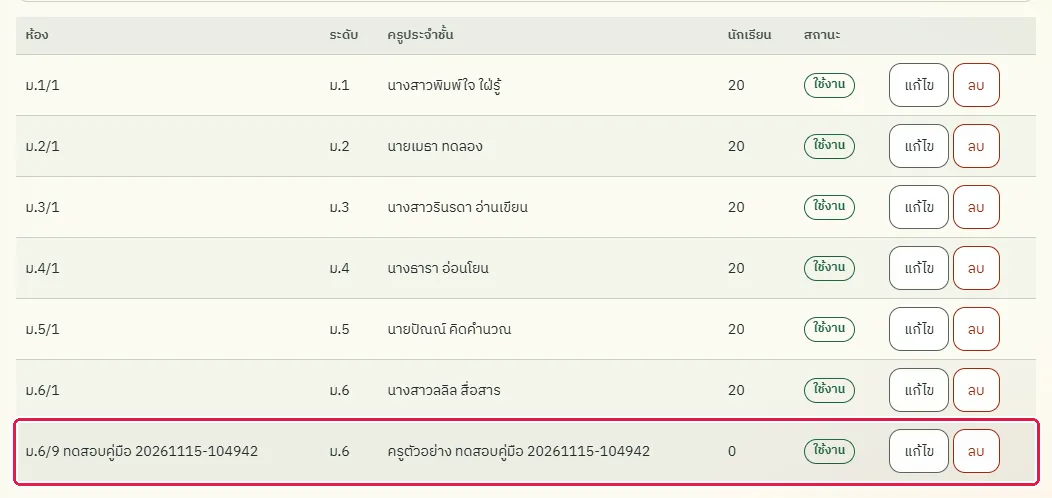
เพิ่มและแก้ไขกิจกรรมในปฏิทินโรงเรียน
ทดสอบด้วยเบราว์เซอร์แล้ว: ใช้งานได้ ผ่านทุกขั้นตอนและการตรวจผล (15 พ.ย. 2569 เวลา 10:53 น., 27.3 วินาที)
ปฏิทินโรงเรียนมี 4 ชนิดรายการ คือ วันหยุด กิจกรรม สอบ และงดการเรียน วันหยุดและงดการเรียนทำให้ระบบเช็คชื่อไม่เปิดให้เช็คในวันนั้น ผู้ดูแลระบบและผู้อำนวยการเพิ่ม แก้ไข และลบรายการได้
บัญชีที่ใช้ในตัวอย่างนี้: ผู้ดูแลระบบ
เริ่มจากหน้า: /work
ขั้นตอน
ขั้นที่ 1 เลือกเมนู "ปฏิทินโรงเรียน" ที่แถบเมนูด้านซ้าย ระบบแสดงรายการของเดือนปัจจุบัน
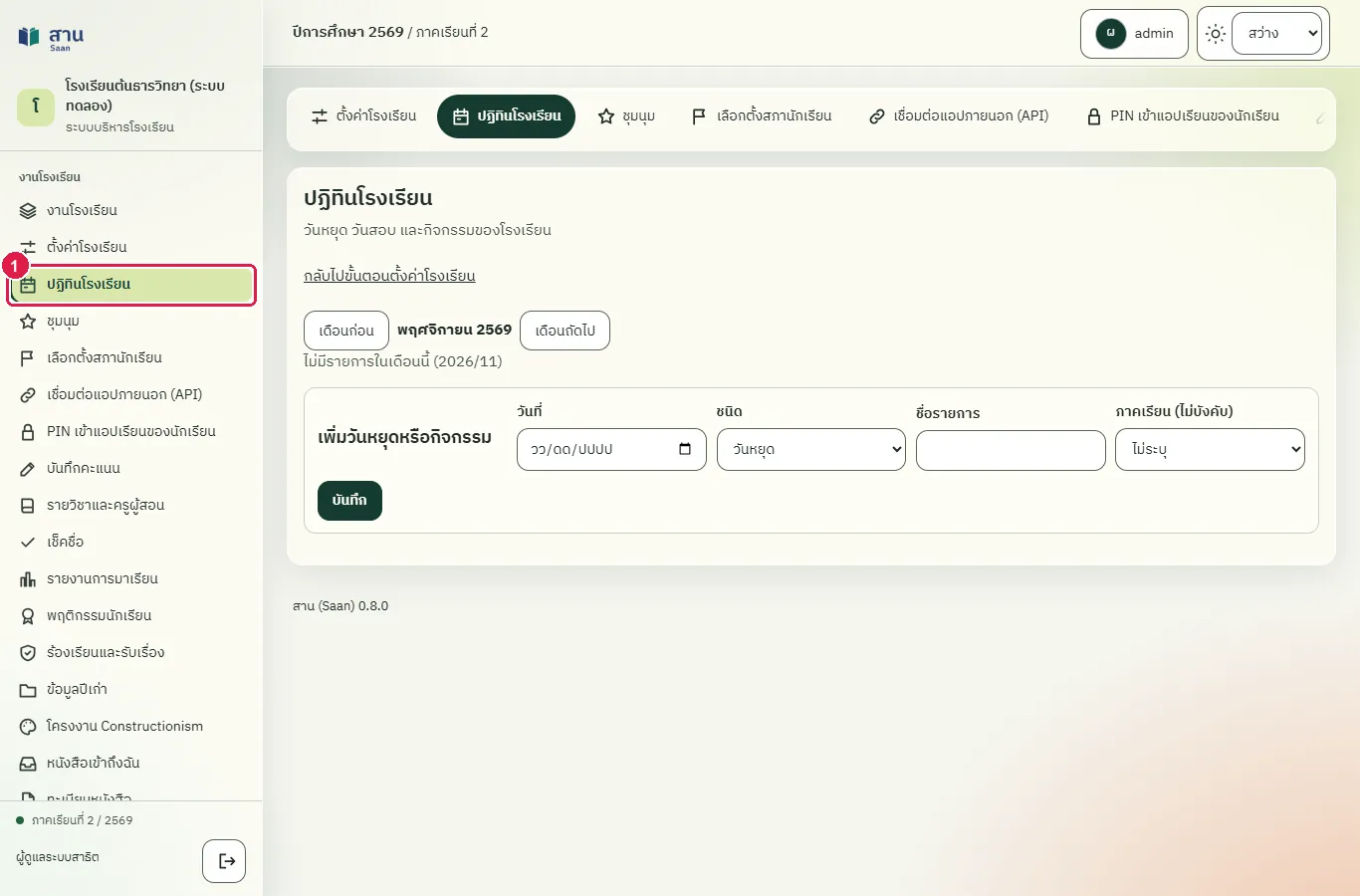
ขั้นที่ 2 เลือกวันที่ในช่อง "วันที่" ของฟอร์ม "เพิ่มวันหยุดหรือกิจกรรม"
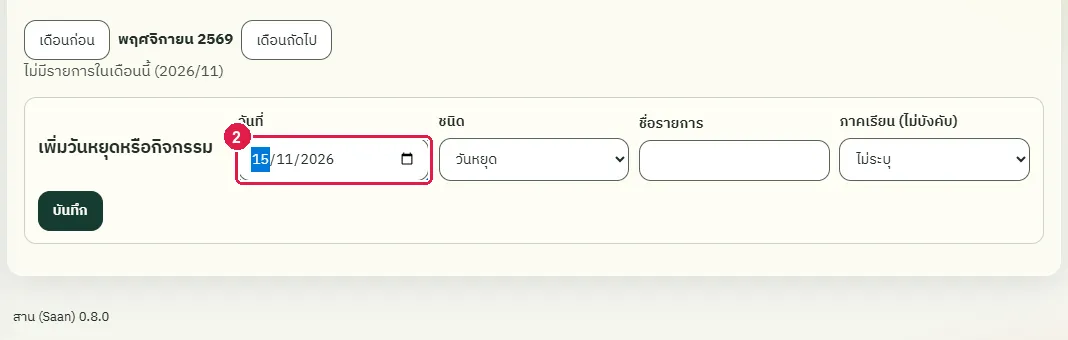
ขั้นที่ 3 เลือกชนิดในช่อง "ชนิด" เช่น "วันหยุด" "กิจกรรม" "สอบ" หรือ "งดการเรียน"
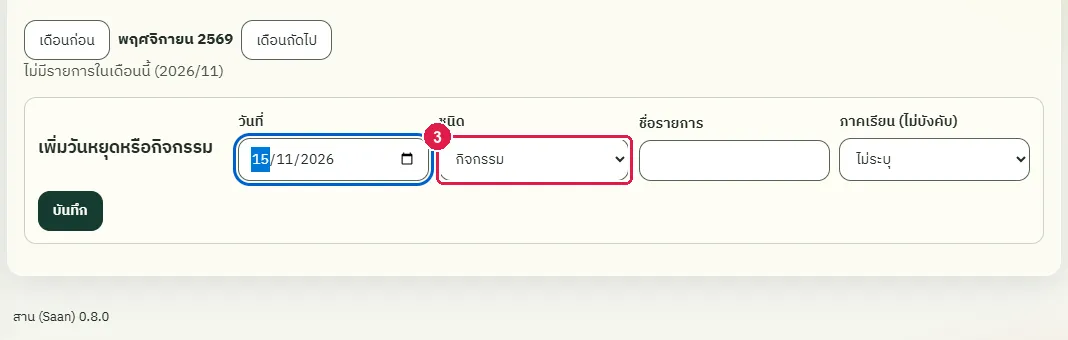
ขั้นที่ 4 พิมพ์ชื่อรายการในช่อง "ชื่อรายการ"
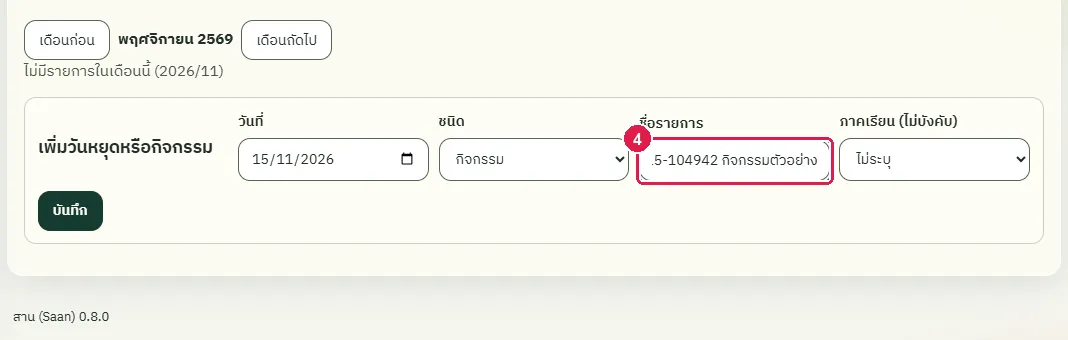
ขั้นที่ 5 กดปุ่ม "บันทึก" ระบบแสดงข้อความ "บันทึกรายการแล้ว" และเพิ่มแถวในตาราง
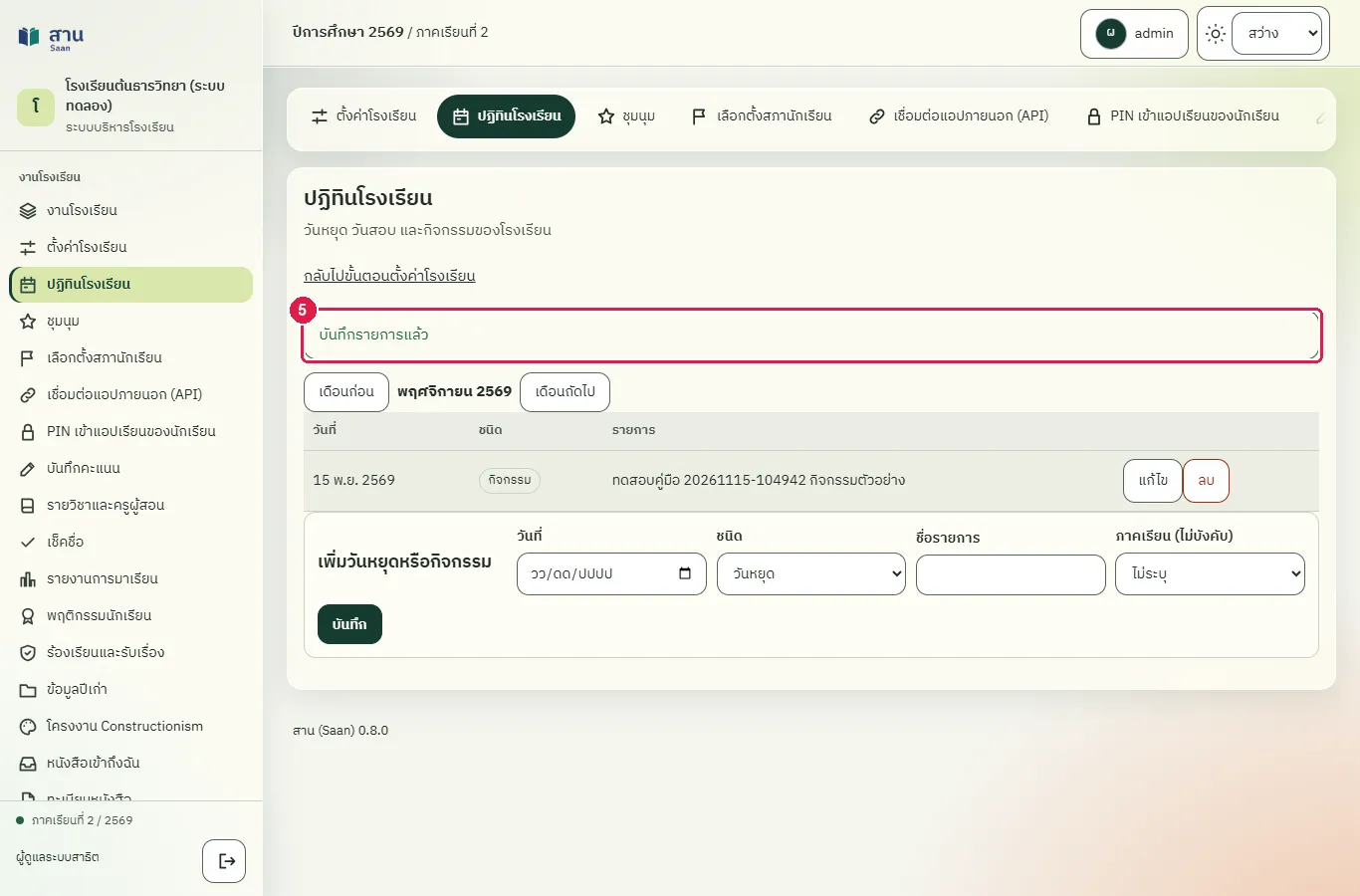
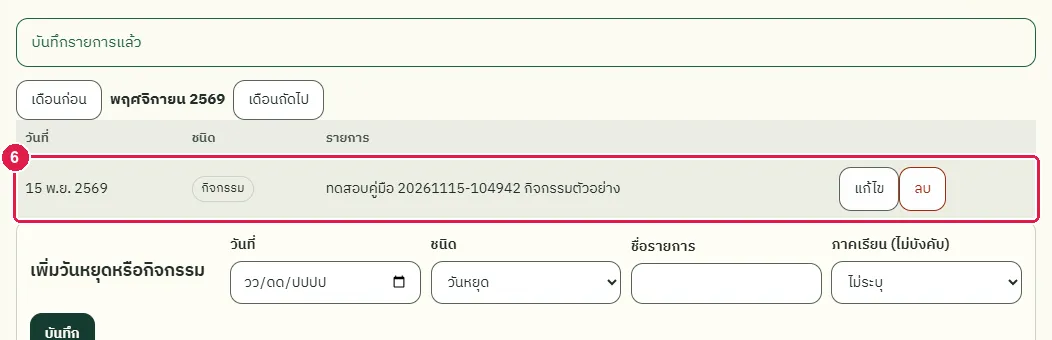
ขั้นที่ 6 แถวของกิจกรรมปรากฏในตารางพร้อมวันที่และชนิด
ขั้นที่ 7 ถ้าต้องแก้ไข กดปุ่ม "แก้ไข" ท้ายแถว ฟอร์มด้านล่างเปลี่ยนเป็น "แก้ไขรายการ"
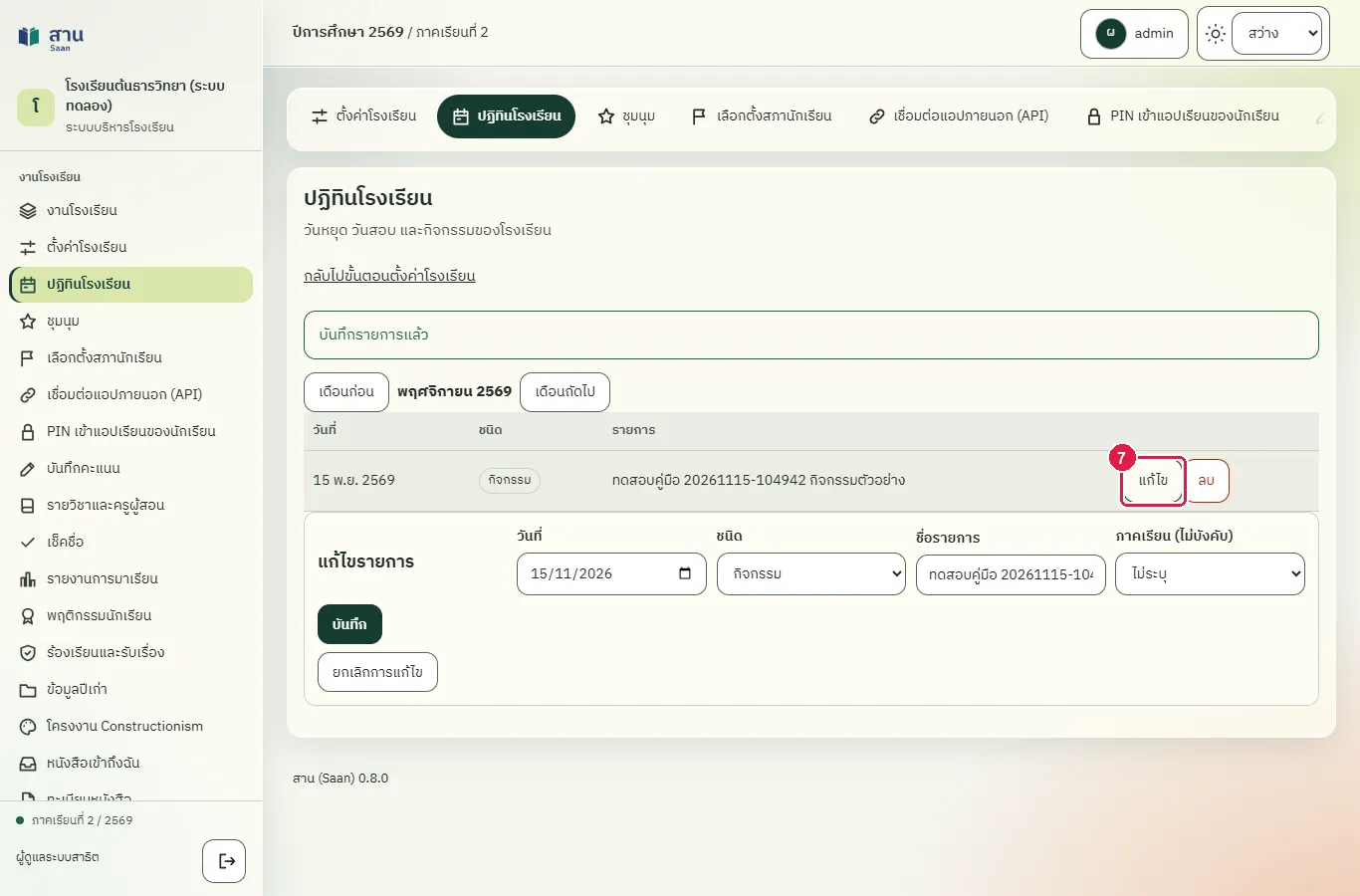
ขั้นที่ 8 แก้ข้อความในช่อง "ชื่อรายการ"
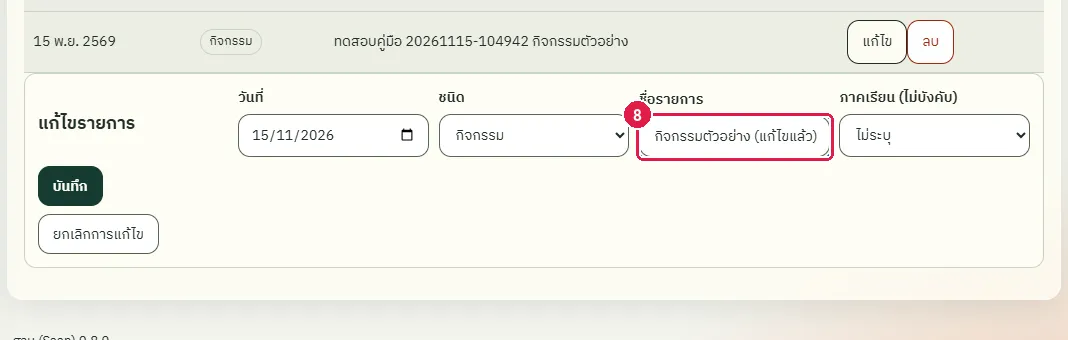
ขั้นที่ 9 กดปุ่ม "บันทึก"
ผลที่ควรเห็น
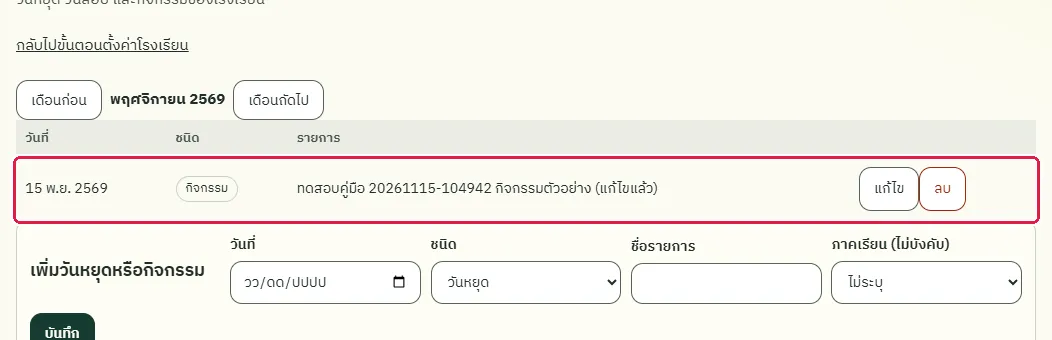
ตารางปฏิทินแสดงรายการที่เพิ่มด้วยชื่อที่แก้ไขแล้ว
เปิดปฏิทินใหม่ รายการที่แก้ไขต้องยังอยู่
เปิดหน้า "ปฏิทินโรงเรียน" ใหม่ รายการที่เพิ่มและแก้ไขยังอยู่ในเดือนนั้น
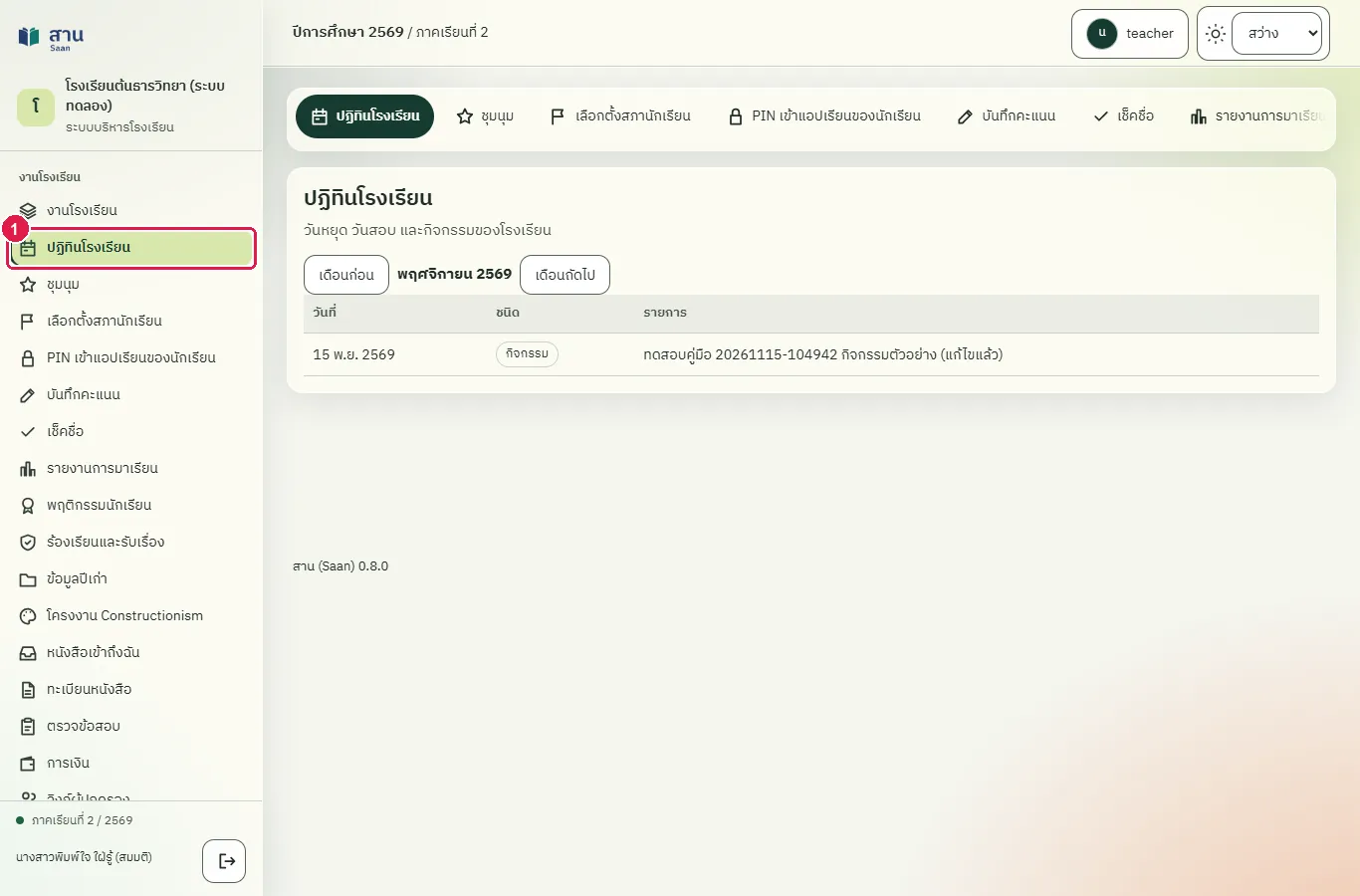
ครูดูปฏิทินโรงเรียน (ดูอย่างเดียว) และไม่เห็นเมนูตั้งค่าโรงเรียน
ทดสอบด้วยเบราว์เซอร์แล้ว: ใช้งานได้ ผ่านทุกขั้นตอนและการตรวจผล (15 พ.ย. 2569 เวลา 10:53 น., 4.8 วินาที)
ครูเห็นปฏิทินของโรงเรียนเพื่อวางแผนการสอน แต่ไม่มีฟอร์มเพิ่ม และไม่มีปุ่มแก้ไขหรือลบ เมนู "ตั้งค่าโรงเรียน" ไม่แสดงสำหรับครู
บัญชีที่ใช้ในตัวอย่างนี้: ครูประจำชั้น
เริ่มจากหน้า: /work
ขั้นตอน
ขั้นที่ 1 เลือกเมนู "ปฏิทินโรงเรียน" ที่แถบเมนูด้านซ้าย
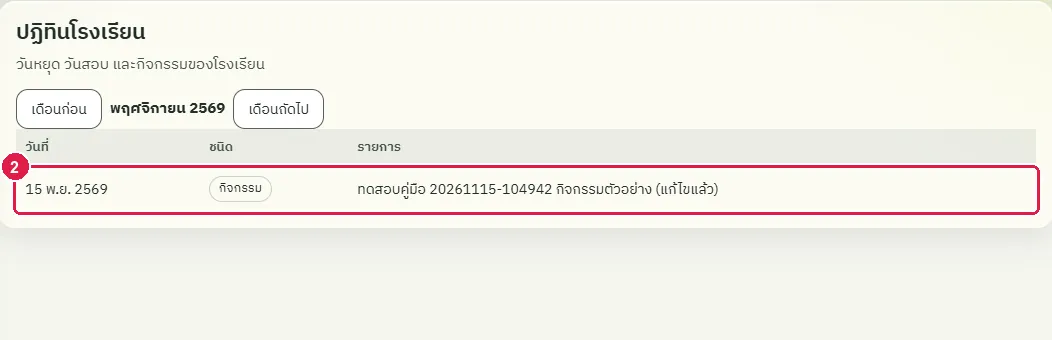
ขั้นที่ 2 ครูเห็นรายการของเดือน มีปุ่ม "เดือนก่อน" และ "เดือนถัดไป" สำหรับเปลี่ยนเดือน แต่ไม่มีฟอร์มเพิ่มและไม่มีปุ่ม "แก้ไข" หรือ "ลบ"
ผลที่ควรเห็น
ครูเห็นรายการปฏิทินของเดือนและเปลี่ยนเดือนได้ แต่แก้ไขไม่ได้
- ครูไม่มีเมนู "ตั้งค่าโรงเรียน" ที่แถบเมนู
ผู้อำนวยการเปิดหน้าตั้งค่าโรงเรียนและดูห้องเรียน
ทดสอบด้วยเบราว์เซอร์แล้ว: ใช้งานได้ ผ่านทุกขั้นตอนและการตรวจผล (15 พ.ย. 2569 เวลา 10:53 น., 15.0 วินาที)
ผู้อำนวยการเปิดและแก้ไขขั้นตั้งค่าได้เช่นเดียวกับผู้ดูแลระบบ ยกเว้นขั้น "บัญชีครู" ซึ่งสร้างบัญชีได้เฉพาะผู้ดูแลระบบ
บัญชีที่ใช้ในตัวอย่างนี้: ผู้อำนวยการ
เริ่มจากหน้า: /work
ขั้นตอน
ขั้นที่ 1 เลือกเมนู "ตั้งค่าโรงเรียน" ที่แถบเมนูด้านซ้าย
ขั้นที่ 2 เลือกขั้นที่ 3 "ห้องเรียน" ผู้อำนวยการเห็นรายการห้องทั้งหมดและแก้ไขได้
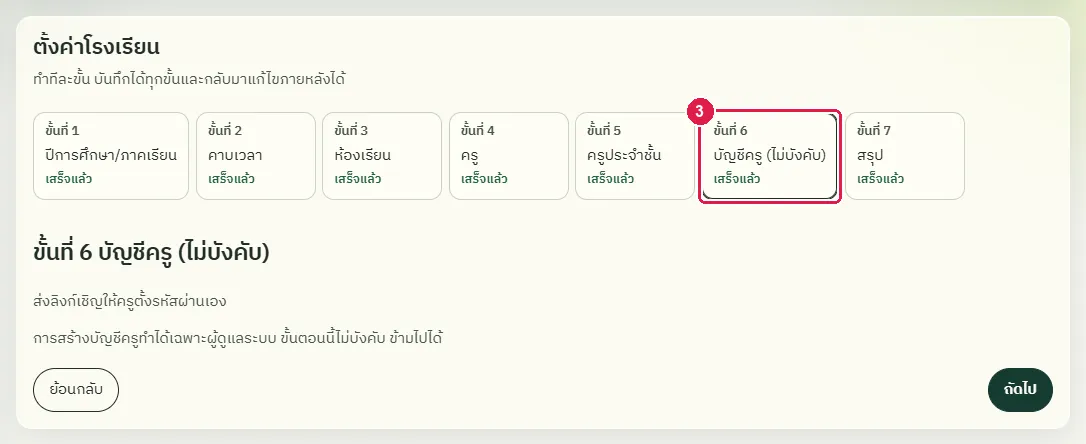
ขั้นที่ 3 เลือกขั้นที่ 6 "บัญชีครู (ไม่บังคับ)" ผู้อำนวยการเห็นข้อความแจ้งว่าการสร้างบัญชีครูทำได้เฉพาะผู้ดูแลระบบ
ผลที่ควรเห็น
ผู้อำนวยการเห็นห้องเรียนที่เพิ่ม พร้อมครูประจำชั้น และเห็นว่าขั้นบัญชีครูสงวนไว้ให้ผู้ดูแลระบบ
- ผู้อำนวยการเห็นห้องที่เพิ่มพร้อมครูประจำชั้นในขั้นห้องเรียน
ดูขั้นบัญชีครูของผู้ดูแลระบบ
ทดสอบด้วยเบราว์เซอร์แล้ว: ใช้งานได้ ผ่านทุกขั้นตอนและการตรวจผล (15 พ.ย. 2569 เวลา 10:53 น., 12.7 วินาที)
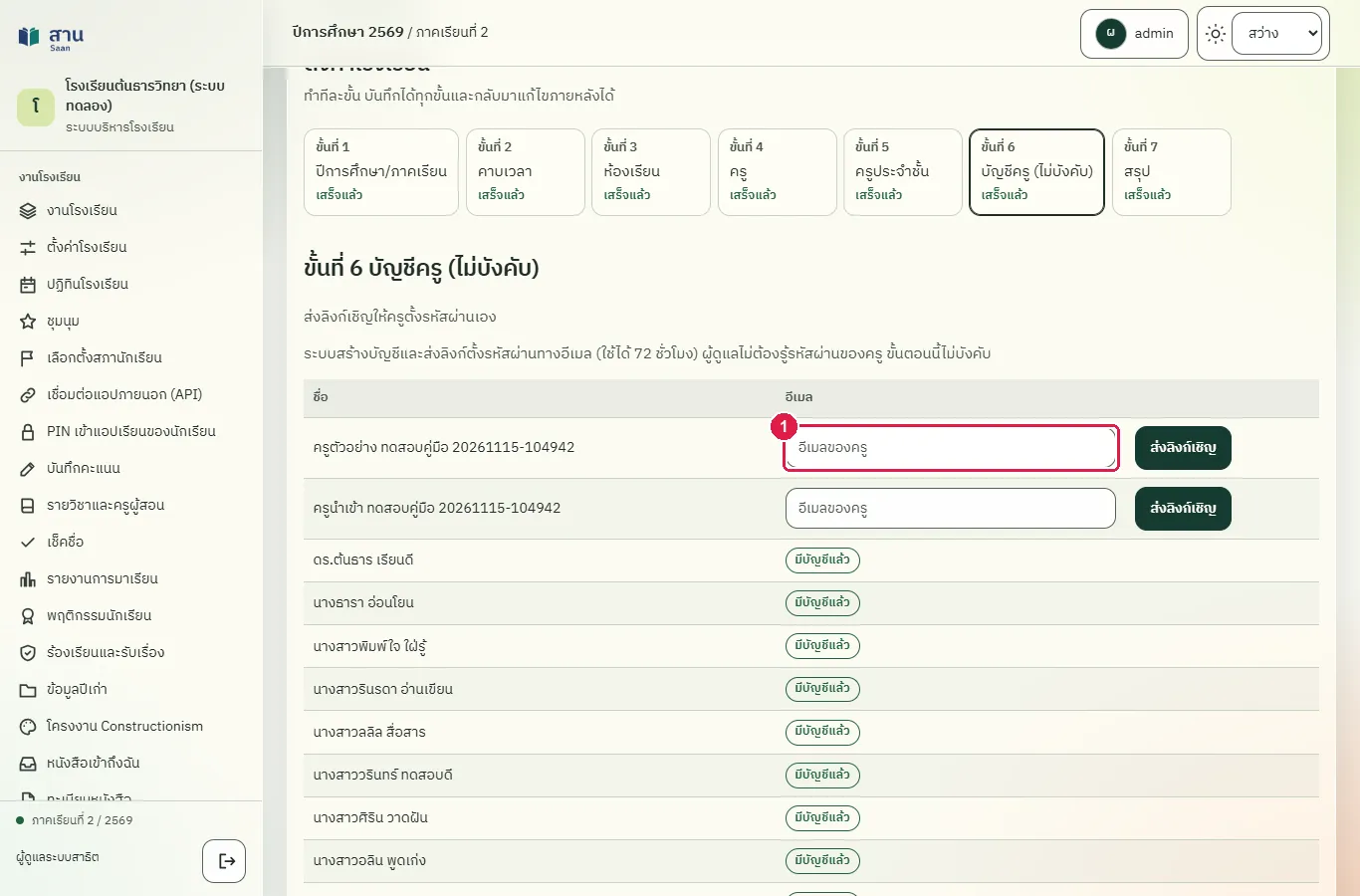
ขั้นนี้ไม่บังคับ ผู้ดูแลระบบพิมพ์อีเมลของครูแล้วกด "ส่งลิงก์เชิญ" ระบบสร้างบัญชีและส่งลิงก์ตั้งรหัสผ่านทางอีเมล ใช้ได้ 72 ชั่วโมง ผู้ดูแลไม่ต้องรู้รหัสผ่านของครู คู่มือนี้แสดงหน้าจอเท่านั้นและไม่กดส่งลิงก์ เพราะการส่งลิงก์สร้างบัญชีจริงที่ลบไม่ได้
บัญชีที่ใช้ในตัวอย่างนี้: ผู้ดูแลระบบ
เริ่มจากหน้า: /work#setup/accounts
ขั้นตอน
ขั้นที่ 1 ขั้นที่ 6 "บัญชีครู (ไม่บังคับ)" แสดงครูที่ยังไม่มีบัญชีพร้อมช่องพิมพ์อีเมลและปุ่ม "ส่งลิงก์เชิญ"
ผลที่ควรเห็น
ผู้ดูแลระบบเห็นรายชื่อครูที่ยังไม่มีบัญชี พร้อมช่องกรอกอีเมลและปุ่มส่งลิงก์เชิญ
- ครูที่เพิ่มมีช่องกรอกอีเมลแสดงอยู่
ตั้งภาคเรียนที่ 1 เป็นภาคเรียนปัจจุบัน แล้วตั้งภาคเรียนที่ 2 กลับ
ทดสอบด้วยเบราว์เซอร์แล้ว: ใช้งานได้ ผ่านทุกขั้นตอนและการตรวจผล (15 พ.ย. 2569 เวลา 10:54 น., 26.7 วินาที)
ปุ่ม "ตั้งเป็นปัจจุบัน" เปลี่ยนภาคเรียนที่ใช้ในตารางสอน เวร และการบันทึกคะแนนของทั้งโรงเรียน และแถบเมนูด้านซ้ายแสดงชื่อภาคเรียนใหม่ ขั้นตอนนี้ตั้งภาคเรียนที่ 1 ของปีการศึกษา 2569 เป็นปัจจุบันชั่วคราว แล้วตั้งภาคเรียนที่ 2 กลับทันที ถ้าขั้นตอนใดล้มเหลวกลางทาง ภาคเรียนปัจจุบันอาจค้างเป็นภาคเรียนที่ 1 ต้องล้างข้อมูลระบบทดลองใหม่ (reset) ก่อนทดสอบอีกครั้ง
บัญชีที่ใช้ในตัวอย่างนี้: ผู้ดูแลระบบ
เริ่มจากหน้า: /work#setup/term
ขั้นตอน
ขั้นที่ 1 กดปุ่ม "ตั้งเป็นปัจจุบัน" ท้ายแถวภาคเรียน 2569/1 ระบบเปลี่ยนภาคเรียนปัจจุบันของทั้งโรงเรียน
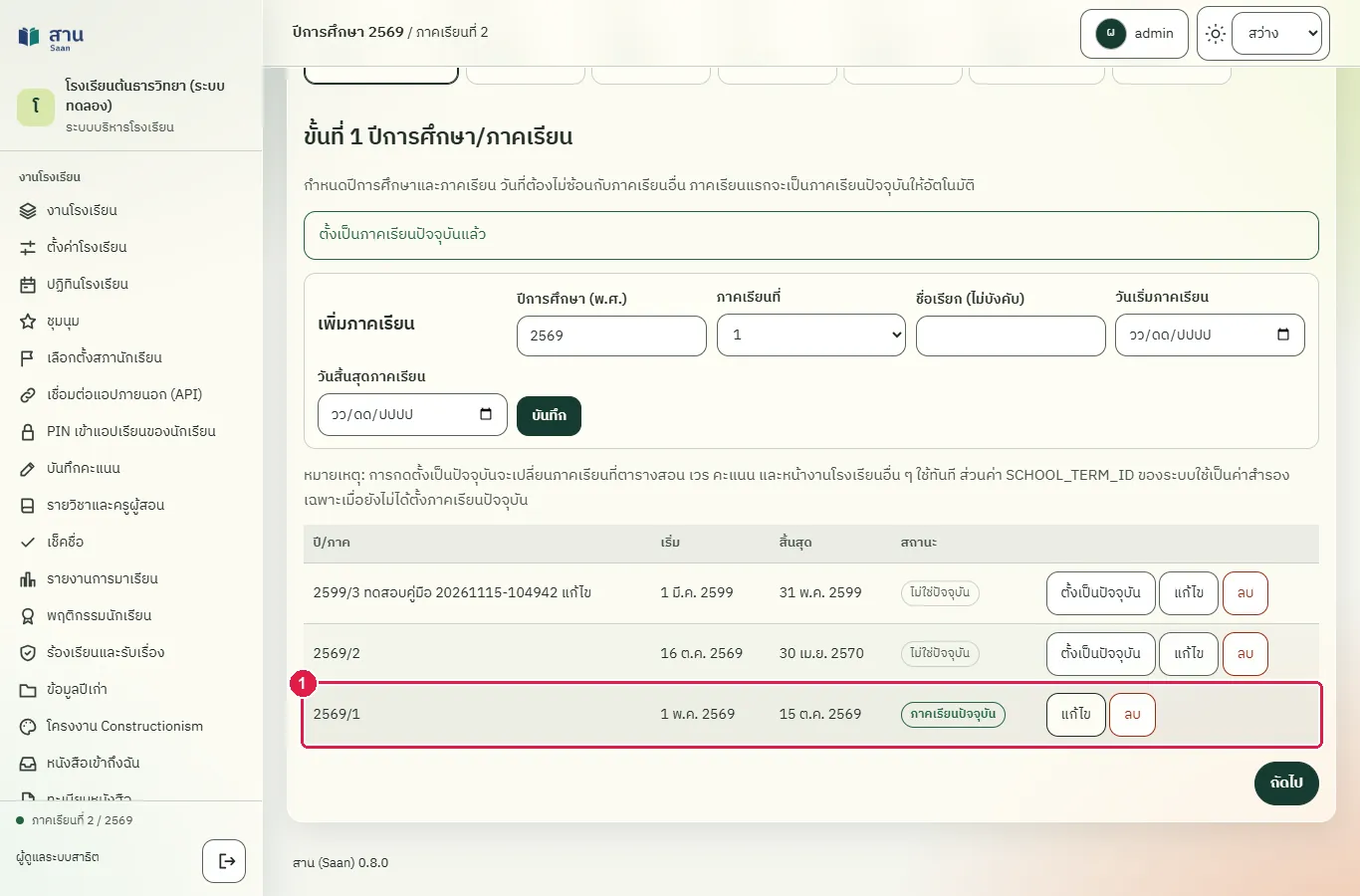
ขั้นที่ 2 แถบเมนูด้านซ้ายด้านล่างแสดง "ภาคเรียนที่ 1 / 2569" ซึ่งเป็นภาคเรียนปัจจุบันที่ตั้งใหม่
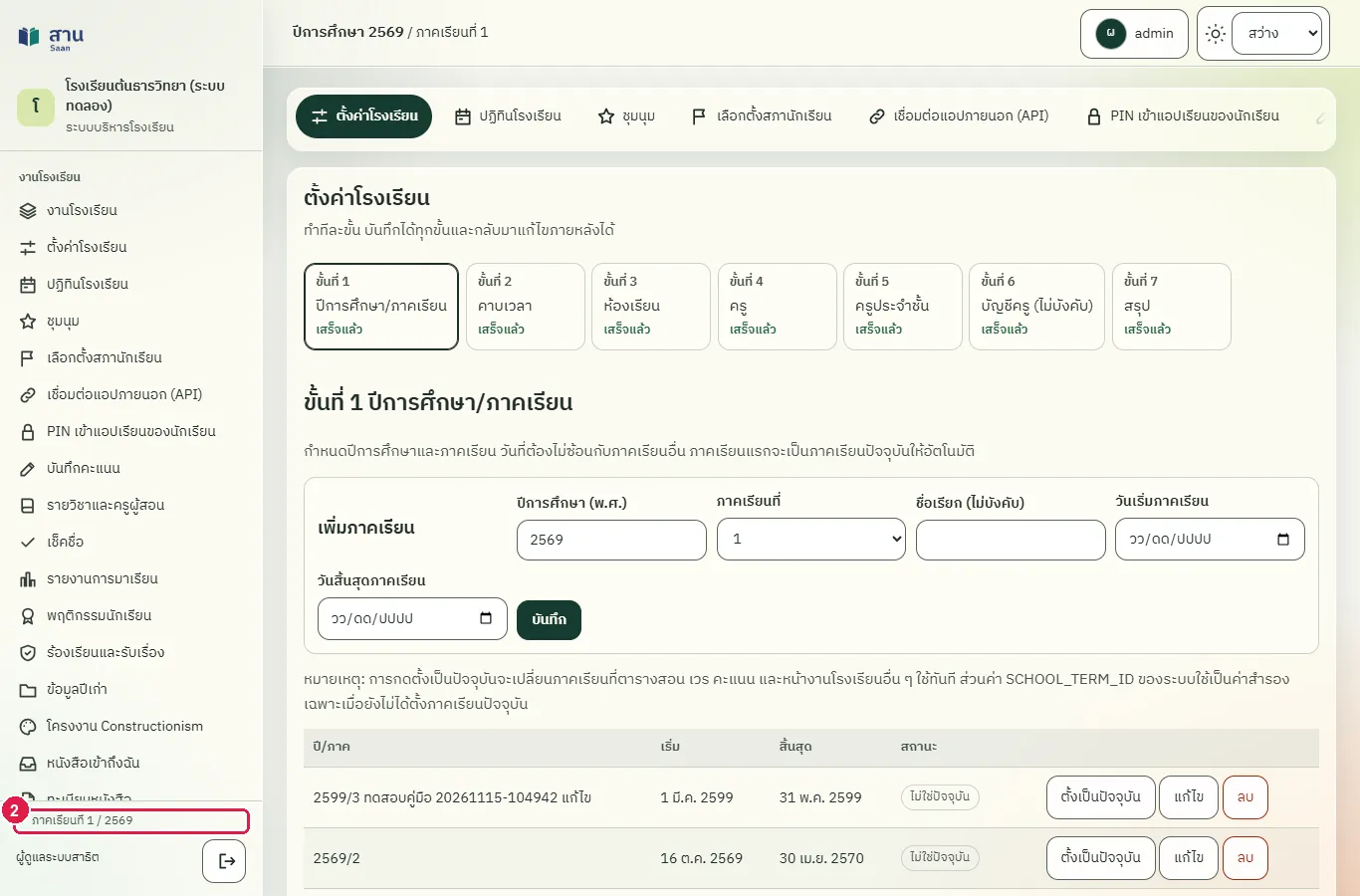
ขั้นที่ 3 กดปุ่ม "ตั้งเป็นปัจจุบัน" ท้ายแถวภาคเรียน 2569/2 เพื่อตั้งภาคเรียนที่ 2 กลับเป็นภาคเรียนปัจจุบัน
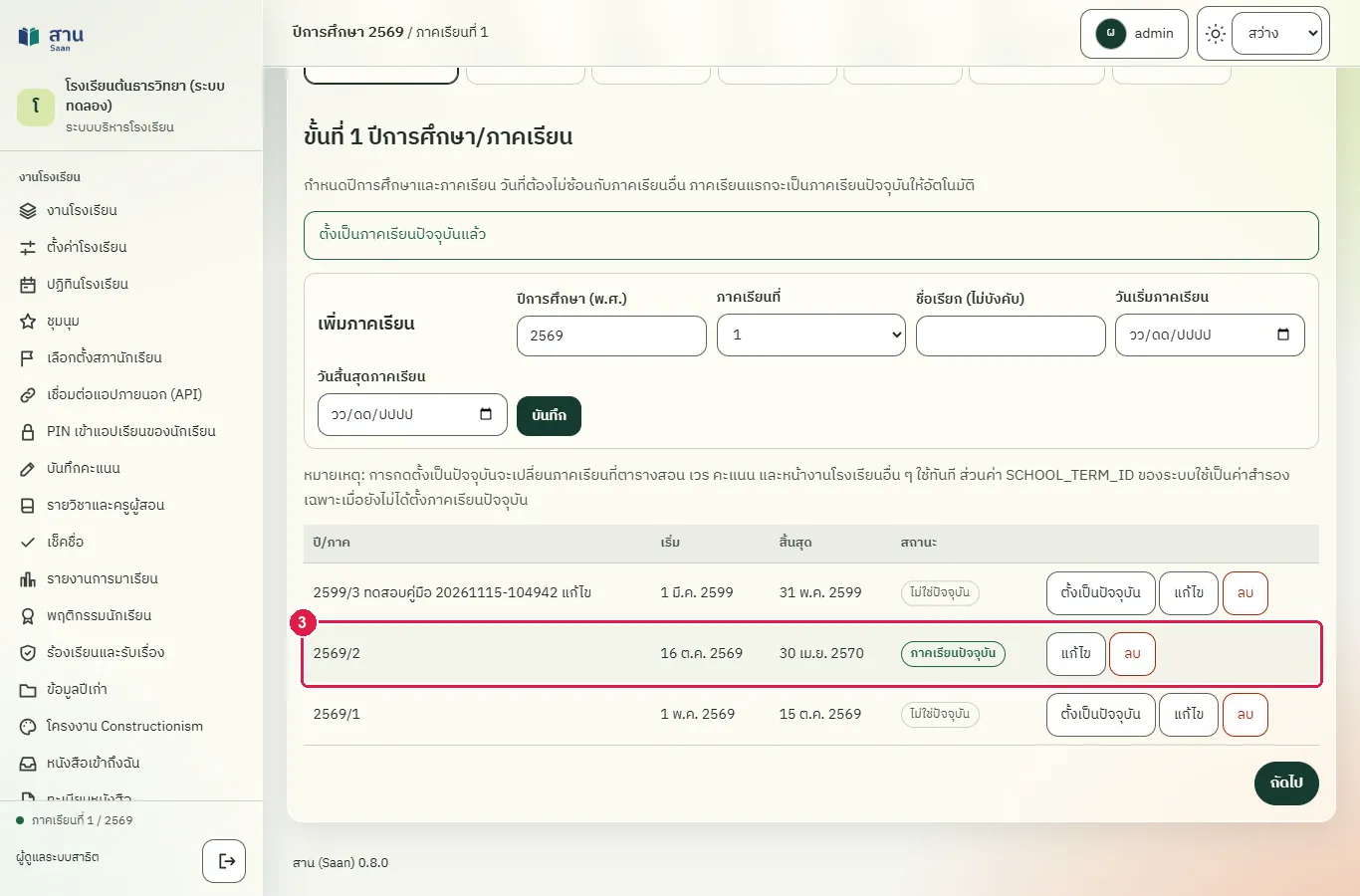
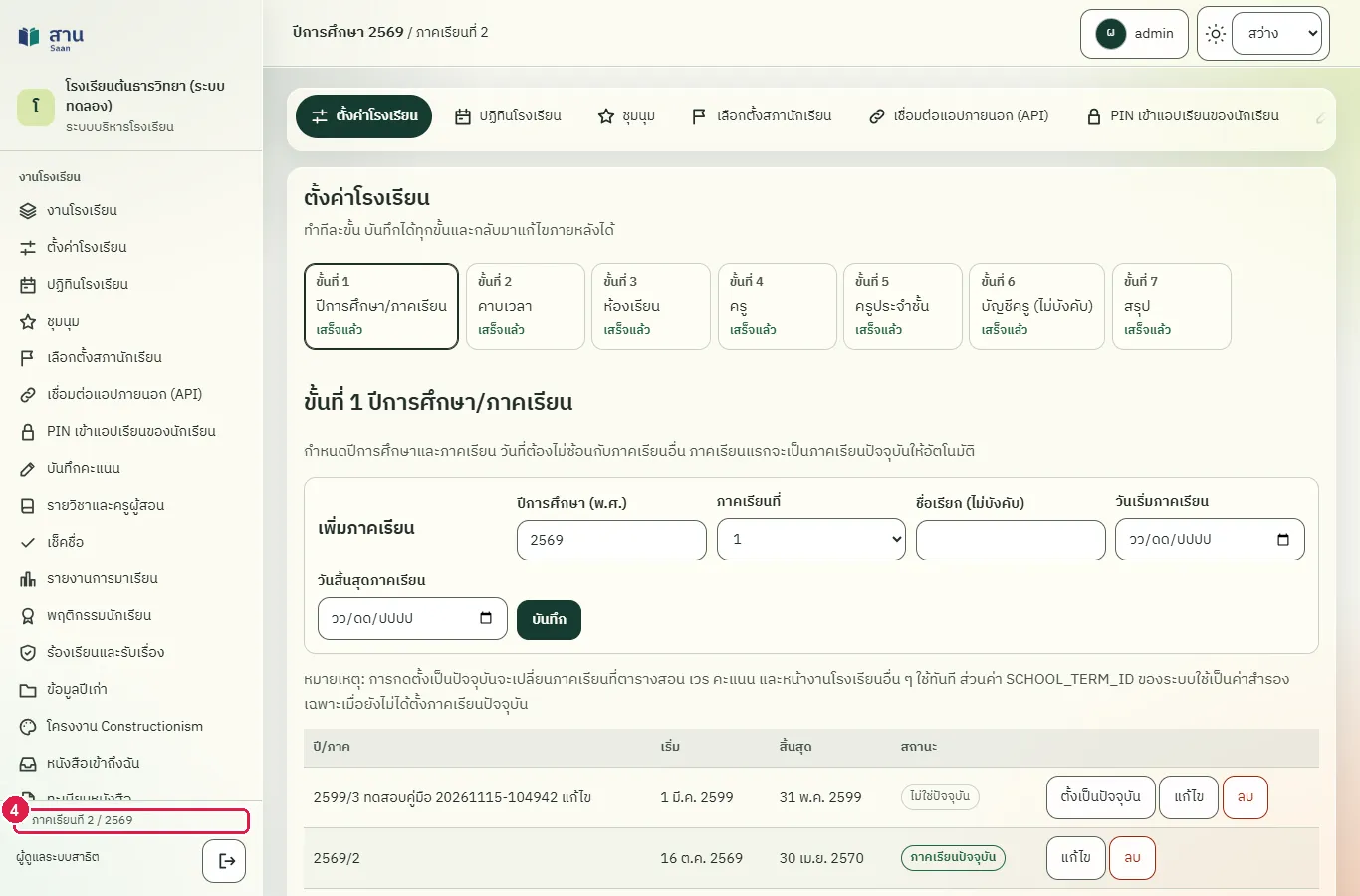
ขั้นที่ 4 แถบเมนูด้านซ้ายกลับมาแสดง "ภาคเรียนที่ 2 / 2569" ภาคเรียนปัจจุบันเป็นภาคเรียนเดิม
ผลที่ควรเห็น
ภาคเรียนปัจจุบันเปลี่ยนเป็น 2569/1 แล้วกลับเป็น 2569/2 และแถบเมนูด้านซ้ายแสดงชื่อภาคเรียนตามนั้น
- ภาคเรียนปัจจุบันเป็น 2569/2 และแถบเมนูแสดงภาคเรียนที่ 2
สร้างห้องเรียนหลายห้องพร้อมกันจากระดับชั้น แล้วลบออก
ทดสอบด้วยเบราว์เซอร์แล้ว: ใช้งานได้ ผ่านทุกขั้นตอนและการตรวจผล (15 พ.ย. 2569 เวลา 10:54 น., 29.8 วินาที)
ฟอร์ม "สร้างหลายห้องพร้อมกัน" สร้างห้องชื่อ ระดับ/ห้องที่ 1, 2 ตามจำนวนที่กำหนด ห้องที่มีอยู่แล้วจะถูกข้าม ขั้นตอนนี้สร้างห้องทดสอบ อ.1/1 และ อ.1/2 แล้วลบทั้งสองห้องเป็นขั้นตอนสุดท้าย
บัญชีที่ใช้ในตัวอย่างนี้: ผู้ดูแลระบบ
เริ่มจากหน้า: /work
ขั้นตอน
ขั้นที่ 1 เลือกเมนู "ตั้งค่าโรงเรียน" ที่แถบเมนูด้านซ้าย
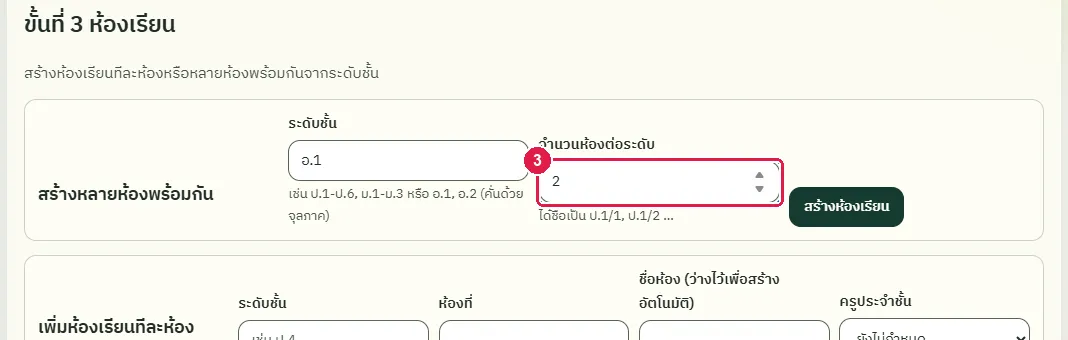
ขั้นที่ 2 พิมพ์ระดับชั้นในช่อง "ระดับชั้น" ของฟอร์ม "สร้างหลายห้องพร้อมกัน"
ขั้นที่ 3 พิมพ์จำนวนห้องต่อระดับในช่อง "จำนวนห้องต่อระดับ"
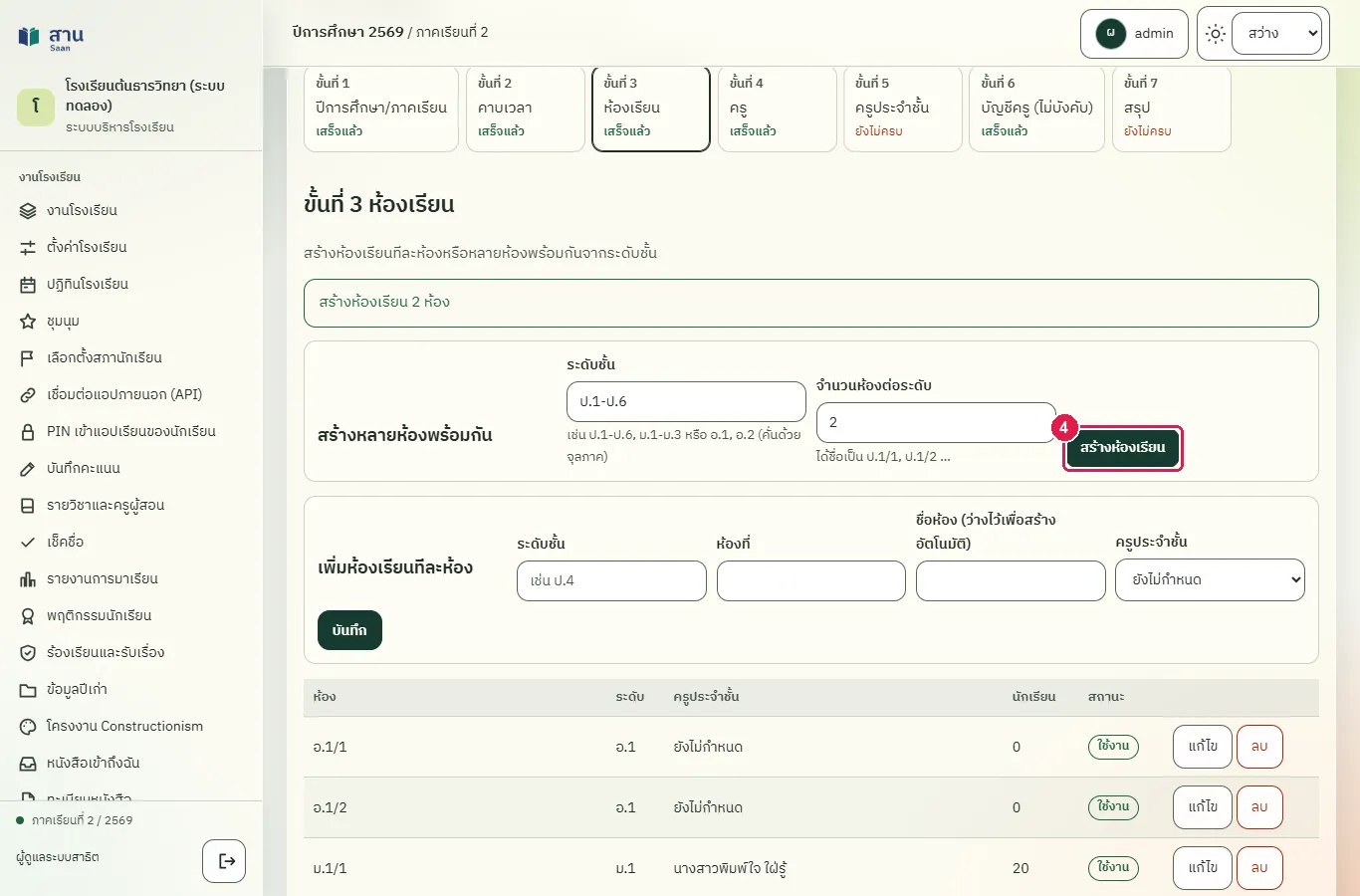
ขั้นที่ 4 กดปุ่ม "สร้างห้องเรียน" ระบบแจ้งจำนวนห้องที่สร้างและแสดงห้องใหม่ในตาราง
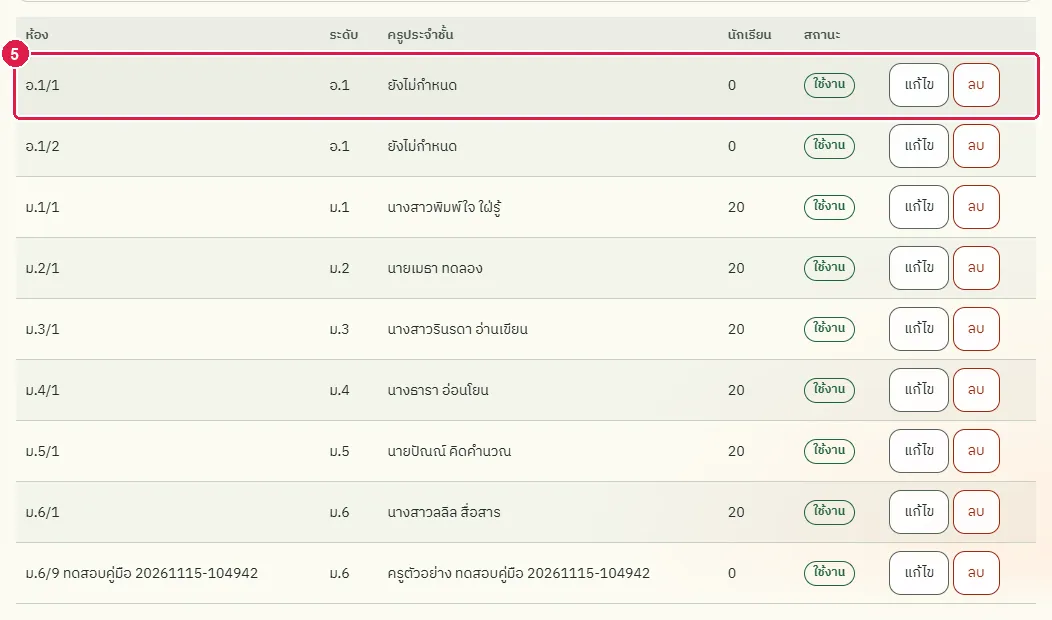
ขั้นที่ 5 ตารางห้องเรียนมีห้อง อ.1/1 และ อ.1/2 ที่สร้างพร้อมกัน
ผลที่ควรเห็น
ระบบสร้างห้อง อ.1/1 และ อ.1/2 และลบทั้งสองห้องเมื่อจบขั้นตอน
- หลังลบ ห้อง อ.1 ไม่อยู่ในตารางห้องเรียน
ลบห้องเรียนที่มีนักเรียนอยู่ไม่ได้ ระบบแจ้งเหตุผล
ทดสอบด้วยเบราว์เซอร์แล้ว: ใช้งานได้ ผ่านทุกขั้นตอนและการตรวจผล (15 พ.ย. 2569 เวลา 10:55 น., 19.7 วินาที)
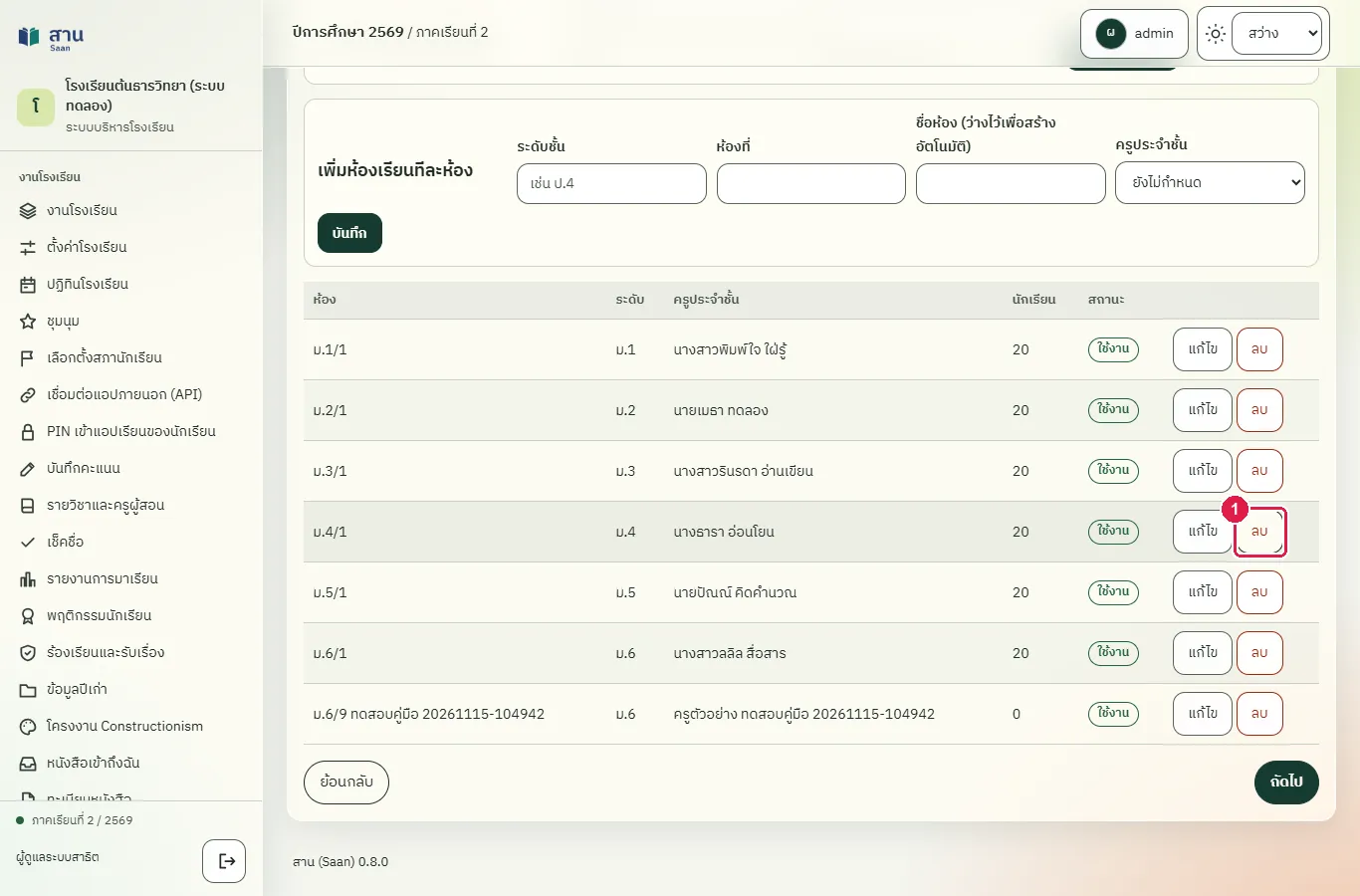
ห้องที่มีนักเรียนอยู่ลบไม่ได้ ให้ปิดใช้งานแทน ขั้นตอนนี้กดลบห้อง ม.4/1 แล้วยืนยัน เพื่อให้เห็นข้อความที่ระบบแจ้ง ห้องยังคงอยู่ ไม่มีข้อมูลถูกลบ
บัญชีที่ใช้ในตัวอย่างนี้: ผู้ดูแลระบบ
เริ่มจากหน้า: /work
ขั้นตอน
ขั้นที่ 1 กดปุ่ม "ลบ" ท้ายแถวห้อง ม.4/1 แล้วยืนยัน ระบบไม่ลบเพราะห้องนี้มีนักเรียนอยู่
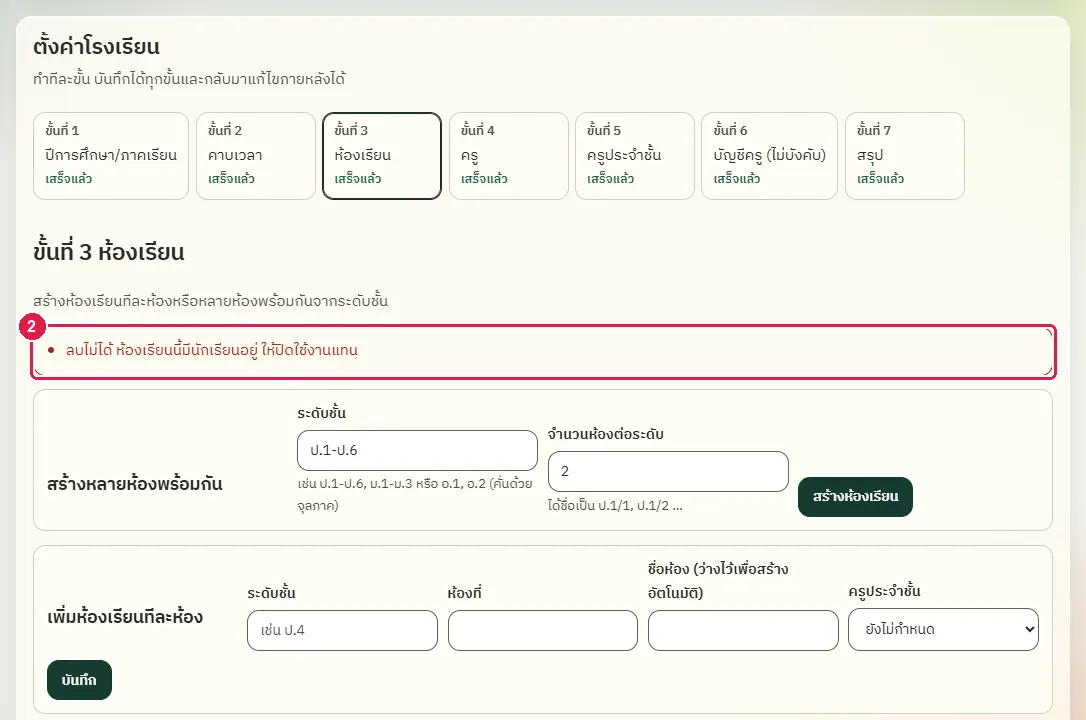
ขั้นที่ 2 ระบบแจ้งว่า "ลบไม่ได้ ห้องเรียนนี้มีนักเรียนอยู่ ให้ปิดใช้งานแทน"
ผลที่ควรเห็น
ระบบแจ้งว่าห้องที่มีนักเรียนลบไม่ได้ และห้อง ม.4/1 ยังอยู่ในตาราง
- ห้อง ม.4/1 ยังอยู่ในตารางห้องเรียน
ลบข้อมูลทดสอบ (กิจกรรมปฏิทิน ห้องเรียน ครู ภาคเรียน)
ทดสอบด้วยเบราว์เซอร์แล้ว: ใช้งานได้ ผ่านทุกขั้นตอนและการตรวจผล (15 พ.ย. 2569 เวลา 11:31 น., 52.2 วินาที)
ขั้นตอนนี้ใช้ล้างข้อมูลที่เพิ่มระหว่างทดสอบ ในการใช้งานจริงลบรายการด้วยปุ่ม "ลบ" ท้ายแถว ระบบถามยืนยันก่อนลบ ห้องที่มีนักเรียนหรือภาคเรียนที่มีข้อมูลใช้งานอยู่ลบไม่ได้
บัญชีที่ใช้ในตัวอย่างนี้: ผู้ดูแลระบบ
เริ่มจากหน้า: /work
หมายเหตุ: งานนี้ล้างข้อมูลที่งานอื่นสร้างขึ้นระหว่างการทดสอบ ใช้ในการทดสอบเท่านั้น
ขั้นตอน
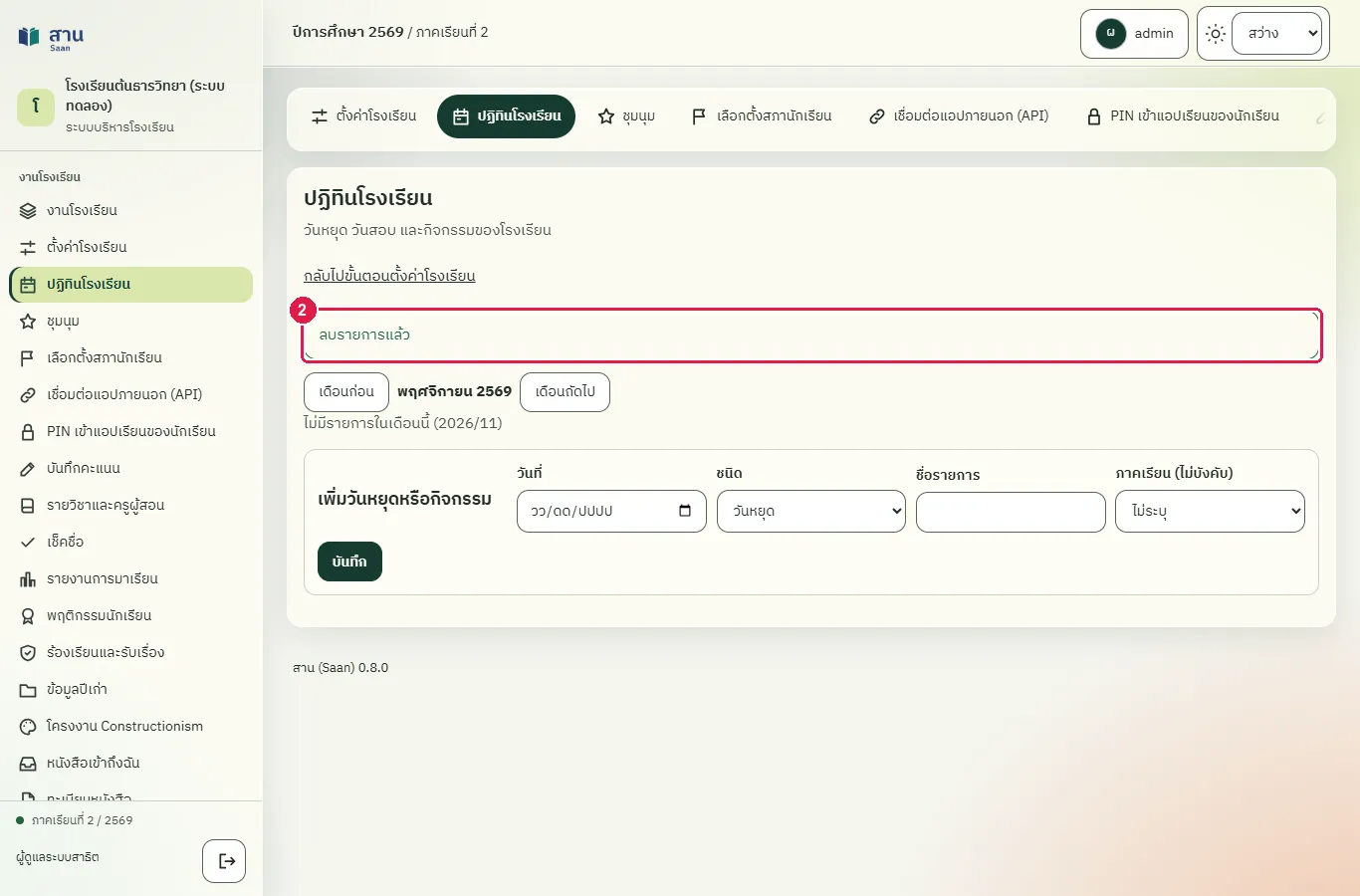
ขั้นที่ 1 เลือกเมนู "ปฏิทินโรงเรียน" แล้วกดปุ่ม "ลบ" ท้ายแถวของรายการที่ต้องการลบ
ขั้นที่ 2 กดปุ่ม "ลบ" ท้ายแถวของรายการปฏิทิน ระบบถามยืนยันและลบรายการ
ผลที่ควรเห็น
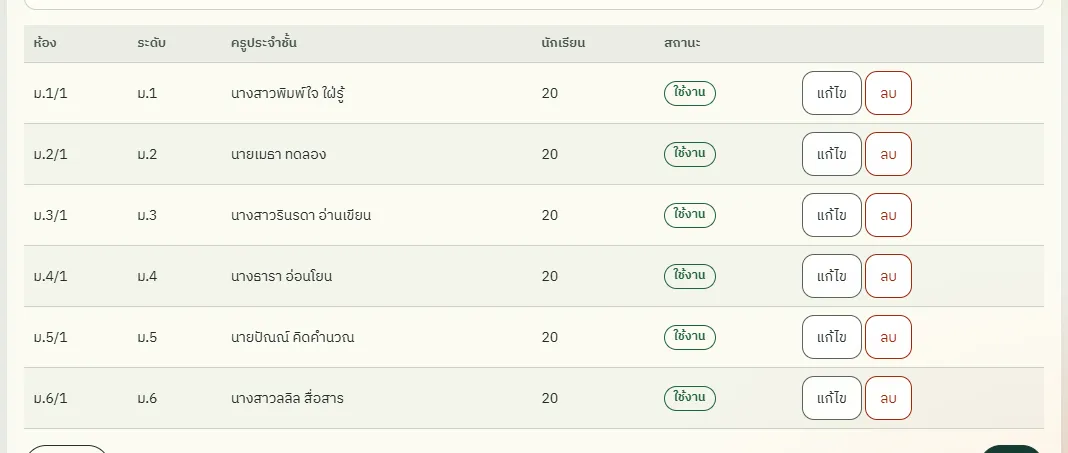
ภาคเรียน ครู ห้องเรียน และปฏิทินไม่มีรายการทดสอบเหลืออยู่
ตารางห้องเรียนไม่มีห้องทดสอบเหลืออยู่
ข้อจำกัดที่ทราบ
ส่วนที่ยังไม่ได้ตรวจด้วยเบราว์เซอร์
- ปุ่ม "ส่งลิงก์เชิญ" ในขั้นบัญชีครู ไม่ได้กดเพราะสร้างบัญชีผู้ใช้จริงและส่งอีเมล และไม่มีปุ่มลบบัญชีในหน้านี้ (ปิดการใช้งานได้ที่หน้า "จัดการผู้ใช้งาน")
- การแก้ไขซ้อนกันของผู้ใช้สองคน (ข้อความ "โหลดข้อมูลล่าสุด" เมื่อรหัสเวอร์ชันไม่ตรง) ตัวรันใช้เบราว์เซอร์ผู้ใช้ครั้งละหนึ่งคน
พบข้อผิดพลาดหรืออยากให้เพิ่มเนื้อหา แจ้งได้ที่ แบบฟอร์มติดต่อ