
พอร์ทัลผู้ปกครองและลิงก์ผู้ปกครอง
สถานะการตรวจโมดูลนี้: ใช้งานได้
ทดสอบล่าสุด: 15 พ.ย. 2569 เวลา 13:13 น. บนระบบทดลอง (โรงเรียนสมมติ) ของรุ่นที่ตรวจ
ใช้ทำอะไร
ผู้ปกครองดูข้อมูลของบุตรหลานบนโทรศัพท์มือถือหรือคอมพิวเตอร์ ได้แก่ การมาเรียน พฤติกรรม ผลการเรียนที่โรงเรียนประกาศแล้ว ตารางเรียน น้ำหนักส่วนสูง และค่าธรรมเนียม แล้วกดรับทราบหรือเขียนความเห็นถึงครู ผู้ปกครองเข้าได้สองทาง คือเปิดลิงก์ใช้ครั้งเดียวที่ครูประจำชั้นออกให้ หรือเข้าสู่ระบบด้วยบัญชีที่ตั้งไว้แล้ว (อีเมลหรือชื่อผู้ใช้ที่ครูออกให้) ผู้ปกครองเห็นเฉพาะบุตรหลานที่ผูกไว้ในทะเบียนและยังไม่ถูกยกเลิกสิทธิ์ ครูประจำชั้นออกลิงก์ ออกรหัสชั่วคราว ปิดบัญชี และยกเลิกสิทธิ์ได้จากหน้า "ลิงก์ผู้ปกครอง"
ใครใช้
- ผู้ปกครอง (เข้าดูข้อมูลบุตรหลานที่ /guardian)
- ครูประจำชั้น (ออกลิงก์และรหัสให้ผู้ปกครองของห้องตนเอง ปิดบัญชี ยกเลิกสิทธิ์)
- ผู้อำนวยการและผู้ดูแลระบบ (ทำได้ทุกห้อง และตั้งค่าสิทธิ์ของผู้ปกครองที่ถูกจำกัด)
อยู่ที่ไหนในเมนู
- ผู้ปกครอง: เปิดที่อยู่ของโรงเรียนต่อท้ายด้วย /guardian หรือเปิดลิงก์ที่ครูให้ (ไม่มีเมนูให้กด)
- ครู: เมนูด้านซ้าย "งานโรงเรียน" > "ลิงก์ผู้ปกครอง" (/work#guardians) และ "รหัสเข้าระบบนักเรียน" (/work#student-accounts) สำหรับออกรหัสผ่านชั่วคราวให้ผู้ปกครอง
ก่อนเริ่มใช้งาน
- ทะเบียนนักเรียนและผู้ปกครอง: ต้องมีผู้ปกครองในทะเบียนและผูกกับนักเรียน และผู้ปกครองต้องไม่ถูกจำกัดสิทธิ์การดูข้อมูล
- เช็คชื่อและรายงานการมาเรียน: แท็บ "การมาเรียน" ต้องมีโมดูลเช็คชื่อเปิดใช้งาน
- พฤติกรรมนักเรียน (บันทึกคะแนนความดีและความควรปรับปรุง): แท็บ "พฤติกรรม" ต้องมีโมดูลพฤติกรรมเปิดใช้งาน และแสดงเฉพาะรายการที่ครูติ๊ก "ให้ผู้ปกครองเห็น"
- น้ำหนัก ส่วนสูง และข้อมูลสุขภาพนักเรียน: แท็บ "น้ำหนักส่วนสูง" ต้องมีโมดูลน้ำหนักส่วนสูงเปิดใช้งาน
- การเงินนักเรียน: แท็บ "ค่าธรรมเนียม" ต้องมีโมดูลการเงินเปิดใช้งาน
ผู้ปกครองเข้าสู่ระบบด้วยบัญชีผู้ปกครอง
ทดสอบด้วยเบราว์เซอร์แล้ว: ใช้งานได้ ผ่านทุกขั้นตอนและการตรวจผล (15 พ.ย. 2569 เวลา 12:44 น., 16.6 วินาที)
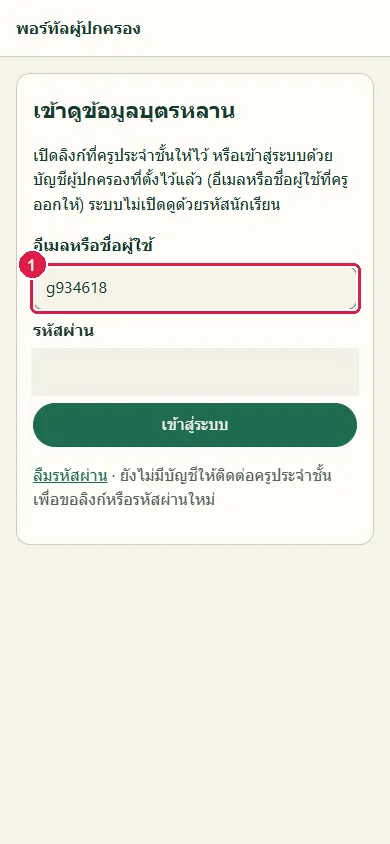
ผู้ปกครองเปิดที่อยู่ของพอร์ทัลผู้ปกครองของโรงเรียน (ลงท้ายด้วย /guardian) บนโทรศัพท์ แล้วเข้าด้วยอีเมลหรือชื่อผู้ใช้ที่ตั้งไว้ ระบบไม่เปิดดูด้วยรหัสนักเรียน ผู้ปกครองที่ยังไม่มีบัญชีขอลิงก์หรือรหัสจากครูประจำชั้น
บัญชีที่ใช้ในตัวอย่างนี้: ผู้เข้าชมทั่วไป (ไม่ต้องเข้าสู่ระบบ)
เริ่มจากหน้า: /guardian
ขั้นตอน
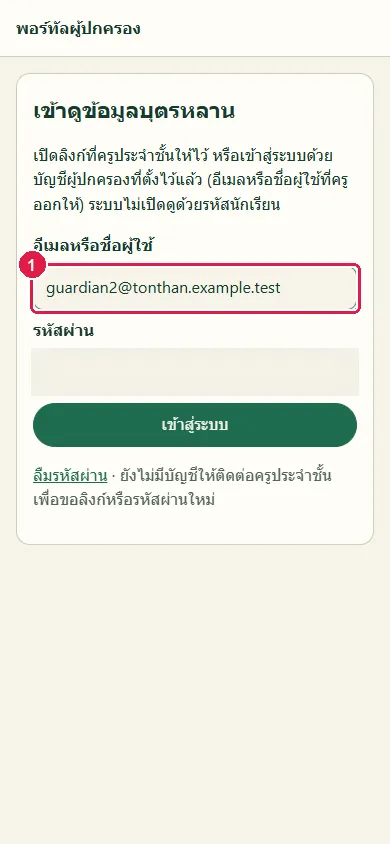
ขั้นที่ 1 พิมพ์อีเมลหรือชื่อผู้ใช้ในช่อง "อีเมลหรือชื่อผู้ใช้"
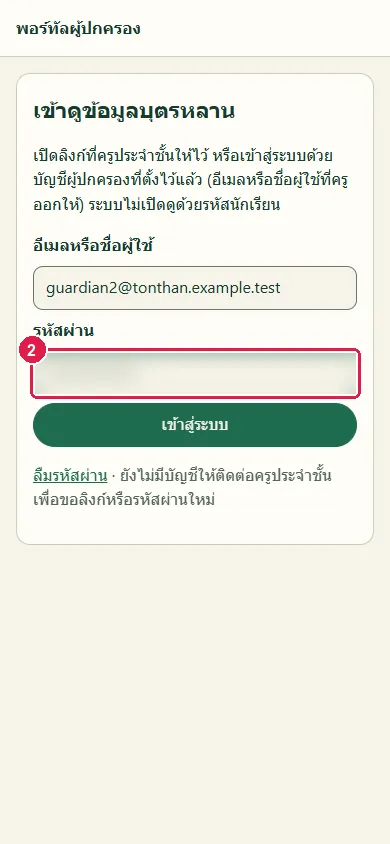
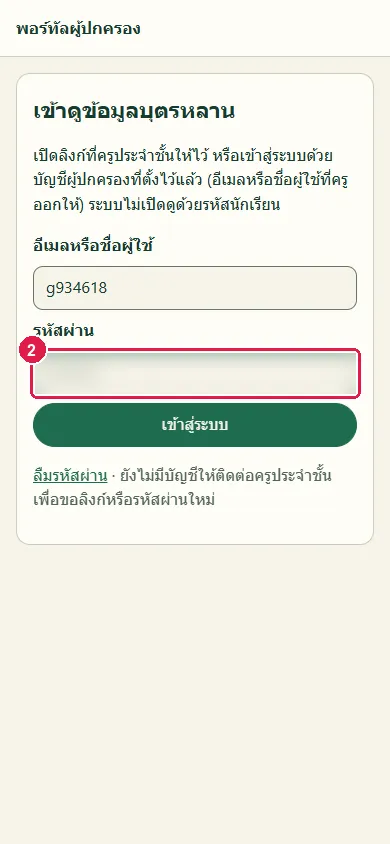
ขั้นที่ 2 พิมพ์รหัสผ่านในช่อง "รหัสผ่าน" (ภาพนี้ปิดรหัสผ่านไว้)
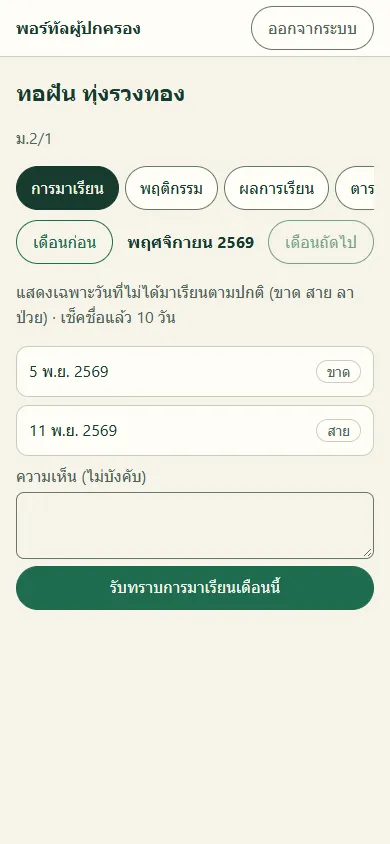
ขั้นที่ 3 กดปุ่ม "เข้าสู่ระบบ" ระบบแสดงชื่อและห้องของบุตรหลาน พร้อมแถบหัวข้อ "การมาเรียน" "พฤติกรรม" "ผลการเรียน" "ตารางเรียน" "น้ำหนักส่วนสูง" "ค่าธรรมเนียม" และ "บัญชีของฉัน"
ผลที่ควรเห็น
ระบบแสดงข้อมูลของบุตรหลานที่ผูกกับบัญชี และปุ่ม "ออกจากระบบ" ที่มุมบน
- เปิดหน้าใหม่ ระบบยังจำผู้ปกครองไว้และมีแถบหัวข้อครบ
ผู้ปกครองพิมพ์รหัสผ่านผิด
ทดสอบด้วยเบราว์เซอร์แล้ว: ใช้งานได้ ผ่านทุกขั้นตอนและการตรวจผล (15 พ.ย. 2569 เวลา 12:44 น., 2.4 วินาที)
ระบบแสดงข้อความเดียวกันไม่ว่าชื่อผู้ใช้จะไม่มีอยู่ รหัสผ่านจะผิด หรือบัญชีถูกปิด
บัญชีที่ใช้ในตัวอย่างนี้: ผู้เข้าชมทั่วไป (ไม่ต้องเข้าสู่ระบบ)
เริ่มจากหน้า: /guardian
ขั้นตอน
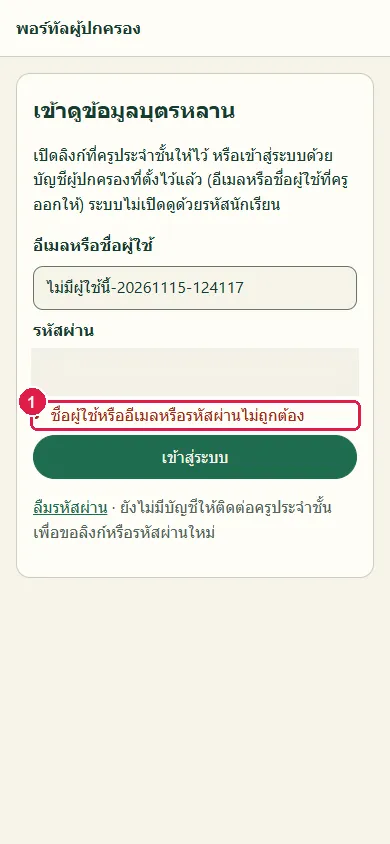
ขั้นที่ 1 พิมพ์ชื่อผู้ใช้หรือรหัสผ่านที่ไม่ถูกต้อง แล้วกดปุ่ม "เข้าสู่ระบบ" ระบบแสดงข้อความสีแดงและไม่เปิดข้อมูล
ผลที่ควรเห็น
ระบบไม่เปิดข้อมูลและแสดงข้อความแจ้งว่าเข้าสู่ระบบไม่สำเร็จ
- หน้ายังเป็นหน้าเข้าสู่ระบบ
ผู้ปกครองดูข้อมูลบุตรหลานทุกหัวข้อบนมือถือและเลือกบุตรหลานอีกคน
ทดสอบด้วยเบราว์เซอร์แล้ว: ใช้งานได้ ผ่านทุกขั้นตอนและการตรวจผล (15 พ.ย. 2569 เวลา 12:45 น., 22.8 วินาที)
ทุกหัวข้อดูได้อย่างเดียว ยกเว้นปุ่ม "รับทราบ" และการแจ้งชำระค่าธรรมเนียม ผู้ปกครองที่มีบุตรหลานมากกว่าหนึ่งคนเลือกคนที่ต้องการดูได้ที่ช่อง "เลือกบุตรหลาน" ด้านบนของหน้า ผลการเรียนแสดงหลังโรงเรียนกดประกาศผลของภาคเรียนนั้นแล้ว
บัญชีที่ใช้ในตัวอย่างนี้: ผู้ปกครอง
เริ่มจากหน้า: /guardian
ขั้นตอน
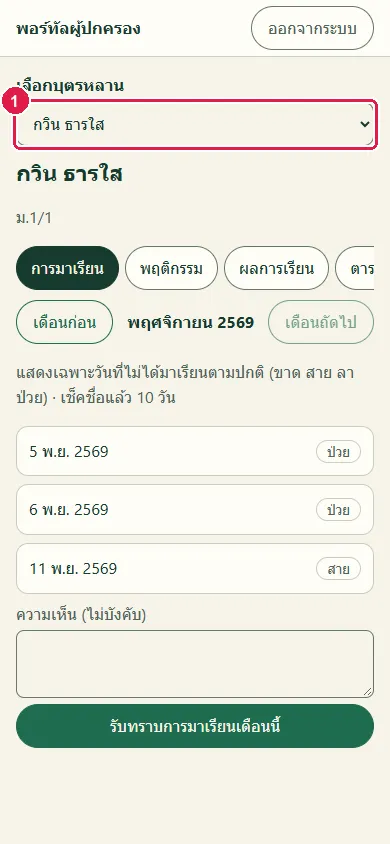
ขั้นที่ 1 ผู้ปกครองที่ผูกกับนักเรียนหลายคนเห็นช่อง "เลือกบุตรหลาน" ที่ด้านบน เลือกชื่อเพื่อสลับดูข้อมูลของแต่ละคน
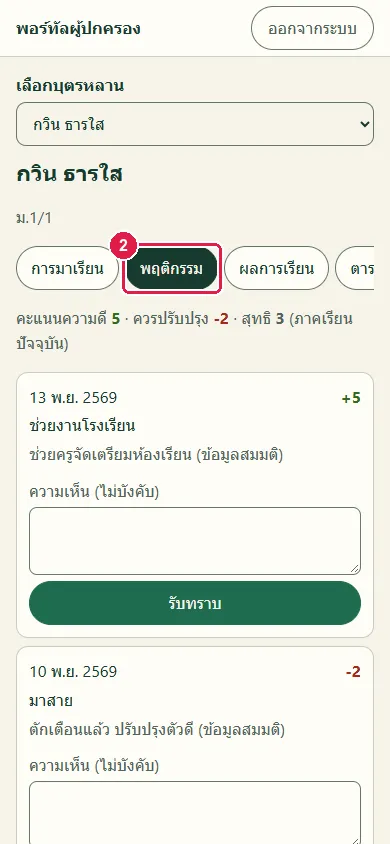
ขั้นที่ 2 เลือกหัวข้อ "พฤติกรรม" แสดงคะแนนความดี คะแนนควรปรับปรุง และรายการที่ครูเปิดให้ผู้ปกครองเห็น
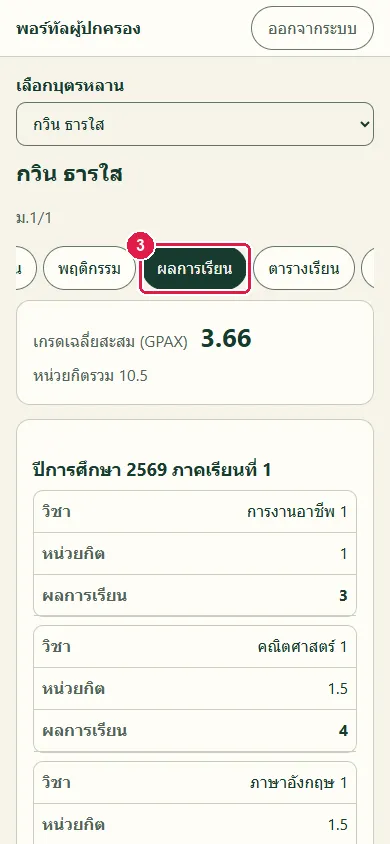
ขั้นที่ 3 เลือกหัวข้อ "ผลการเรียน" แสดงเกรดรายวิชาและเกรดเฉลี่ยของภาคเรียนที่ประกาศแล้ว
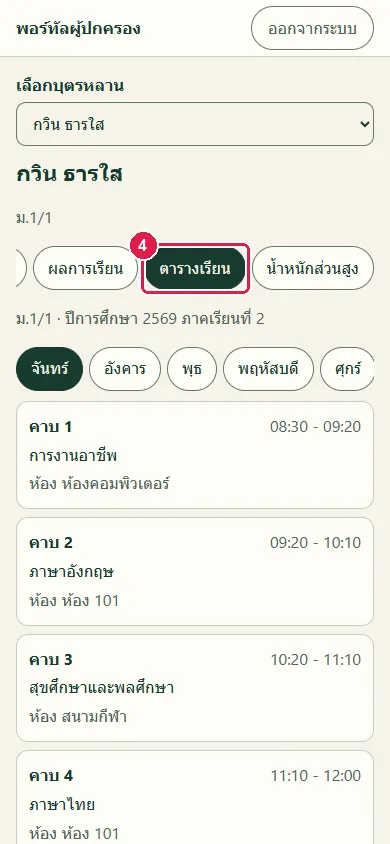
ขั้นที่ 4 เลือกหัวข้อ "ตารางเรียน" แตะชื่อวันเพื่อดูคาบเรียนของวันนั้น
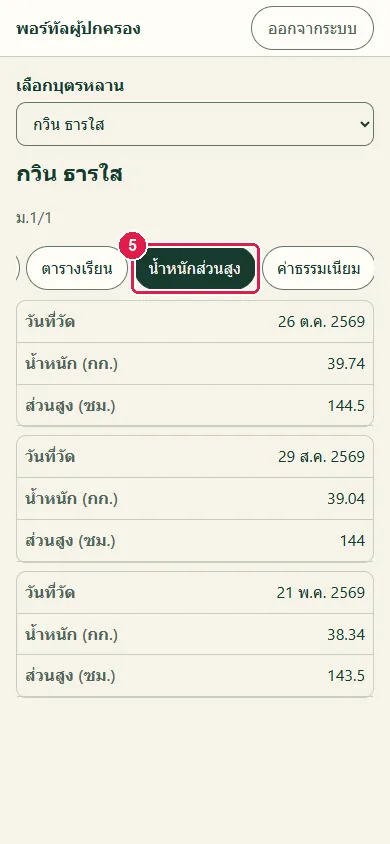
ขั้นที่ 5 เลือกหัวข้อ "น้ำหนักส่วนสูง" แสดงวันที่วัด น้ำหนัก และส่วนสูงของทุกรอบ
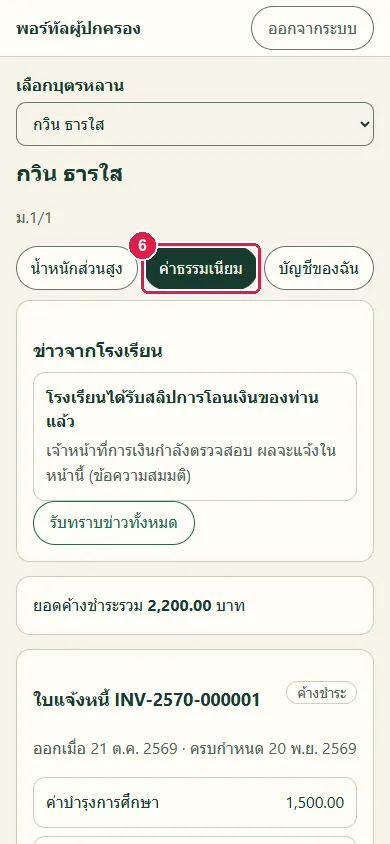
ขั้นที่ 6 เลือกหัวข้อ "ค่าธรรมเนียม" แสดงยอดค้างชำระและใบแจ้งหนี้ ถ้าโรงเรียนไม่ได้เปิดใช้การแจ้งค่าธรรมเนียม หน้านี้แจ้งว่ายังไม่เปิดใช้
ผลที่ควรเห็น
ทุกหัวข้อแสดงข้อมูลของบุตรหลานที่เลือก ไม่มีปุ่มแก้ไขข้อมูล
- หัวข้อ "การมาเรียน" เปิดได้และแสดงสรุปการเช็คชื่อ
ผู้ปกครองดูข้อมูลบุตรหลานบนคอมพิวเตอร์
ทดสอบด้วยเบราว์เซอร์แล้ว: ใช้งานได้ ผ่านทุกขั้นตอนและการตรวจผล (15 พ.ย. 2569 เวลา 12:45 น., 10.5 วินาที)
หน้าเดียวกันใช้ได้บนคอมพิวเตอร์ ตารางเรียนมีมุมมองทั้งสัปดาห์และปุ่มสำหรับพิมพ์
บัญชีที่ใช้ในตัวอย่างนี้: ผู้ปกครอง
เริ่มจากหน้า: /guardian
ขั้นตอน
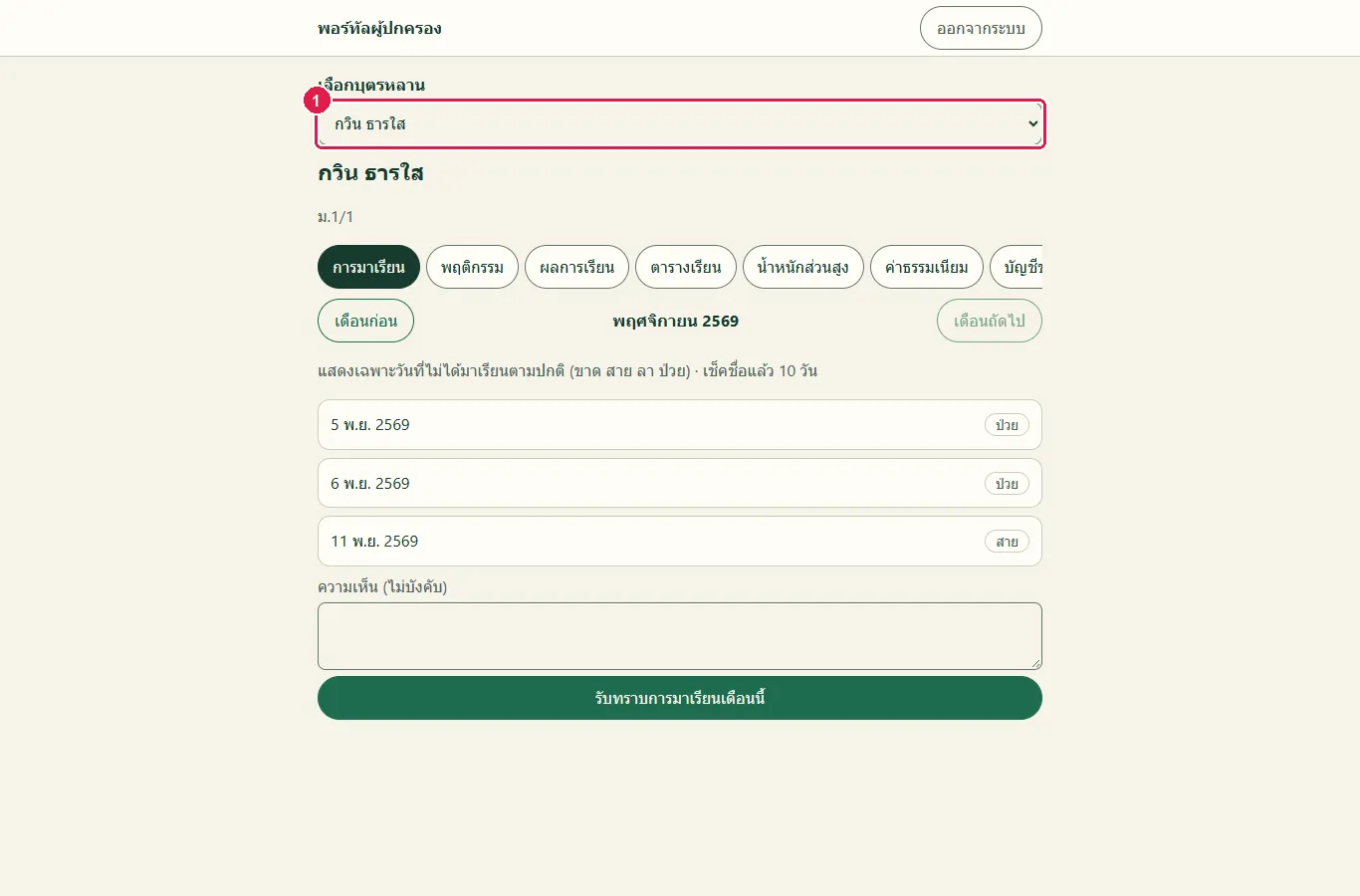
ขั้นที่ 1 เปิดพอร์ทัลผู้ปกครองบนคอมพิวเตอร์ หัวข้อ "การมาเรียน" แสดงวันที่ขาด สาย ลา หรือป่วยของเดือนที่เลือก
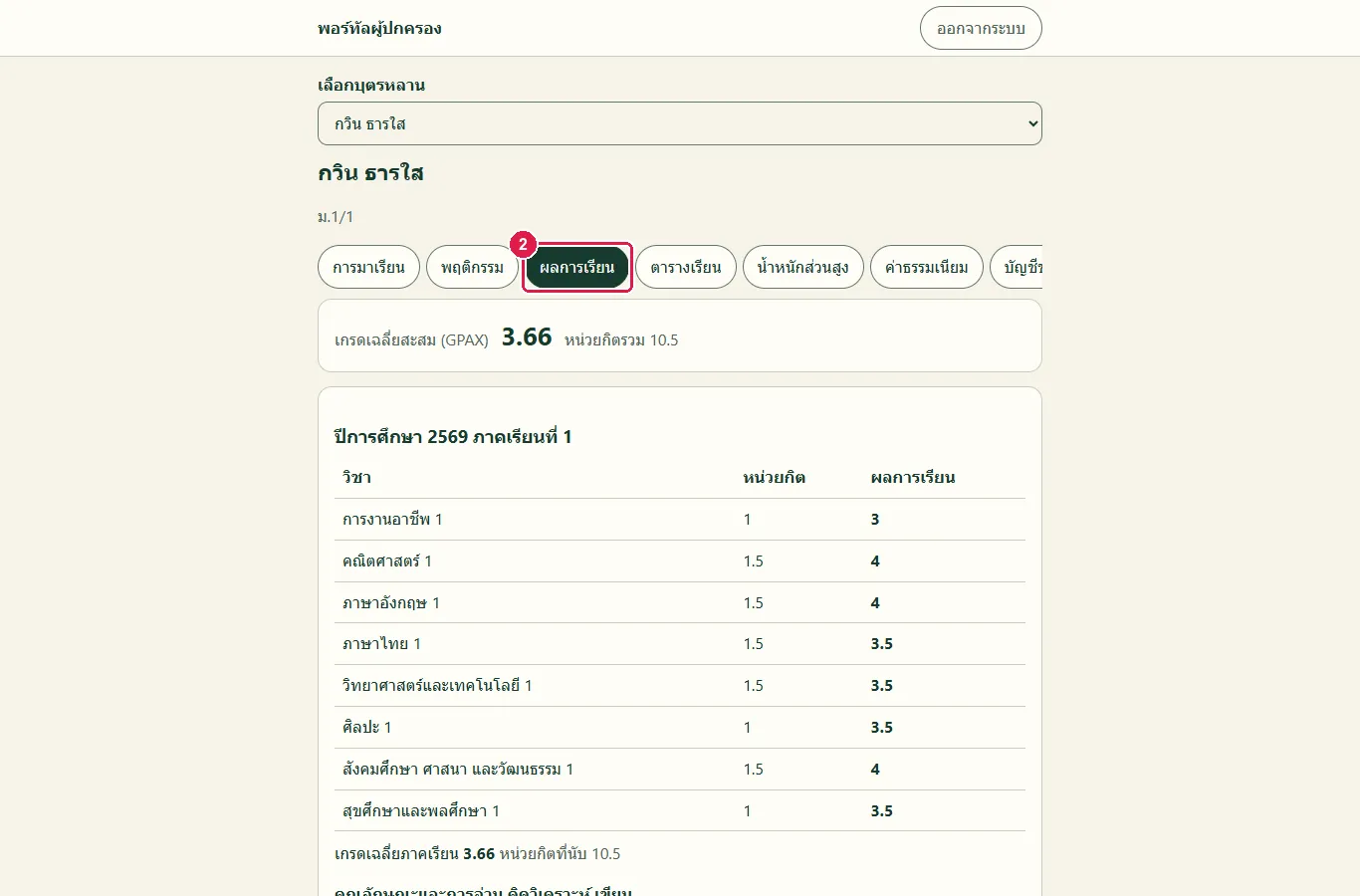
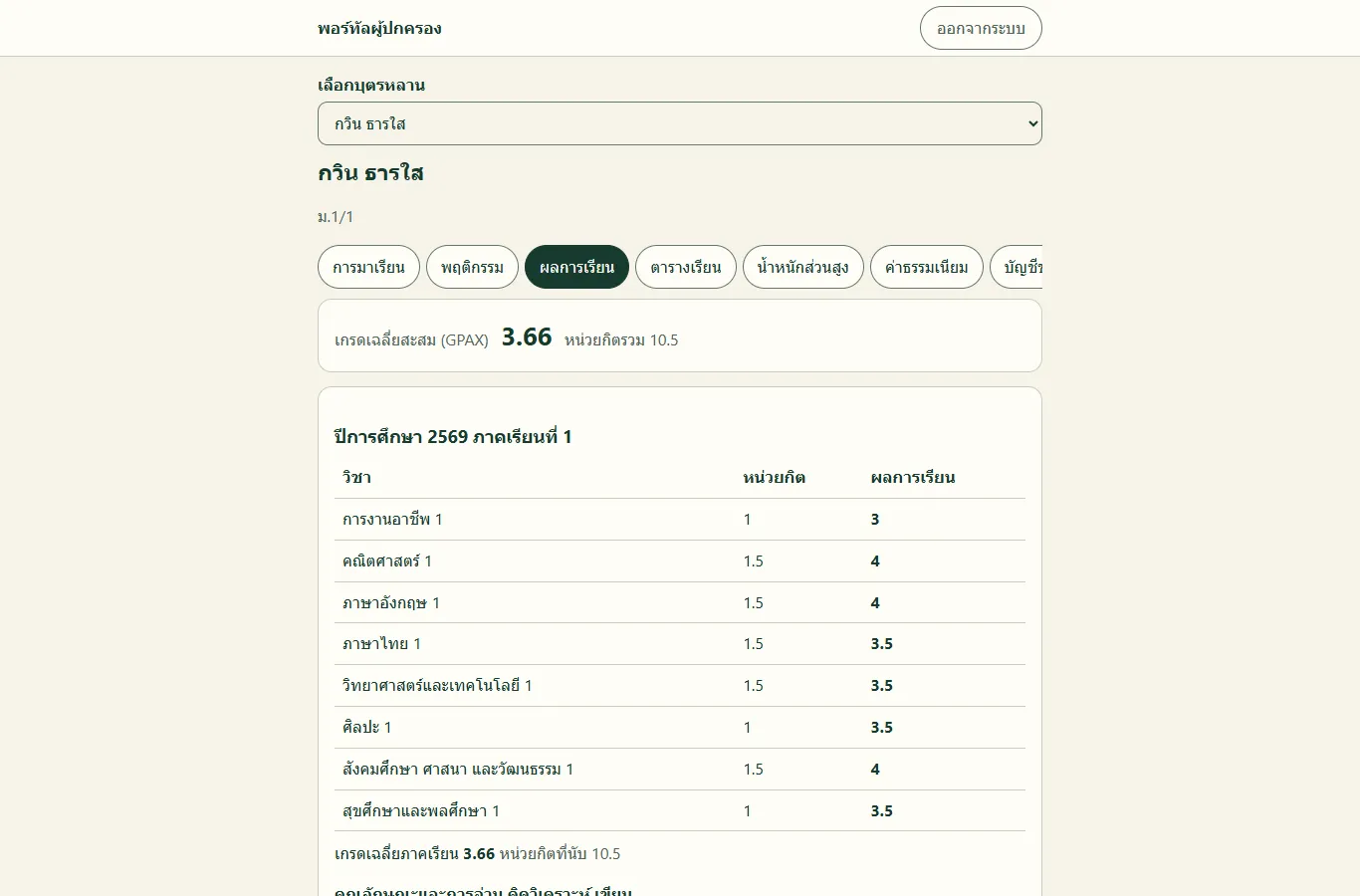
ขั้นที่ 2 เลือกหัวข้อ "ผลการเรียน" ตารางแสดงวิชา หน่วยกิต ผลการเรียน และเกรดเฉลี่ยสะสม
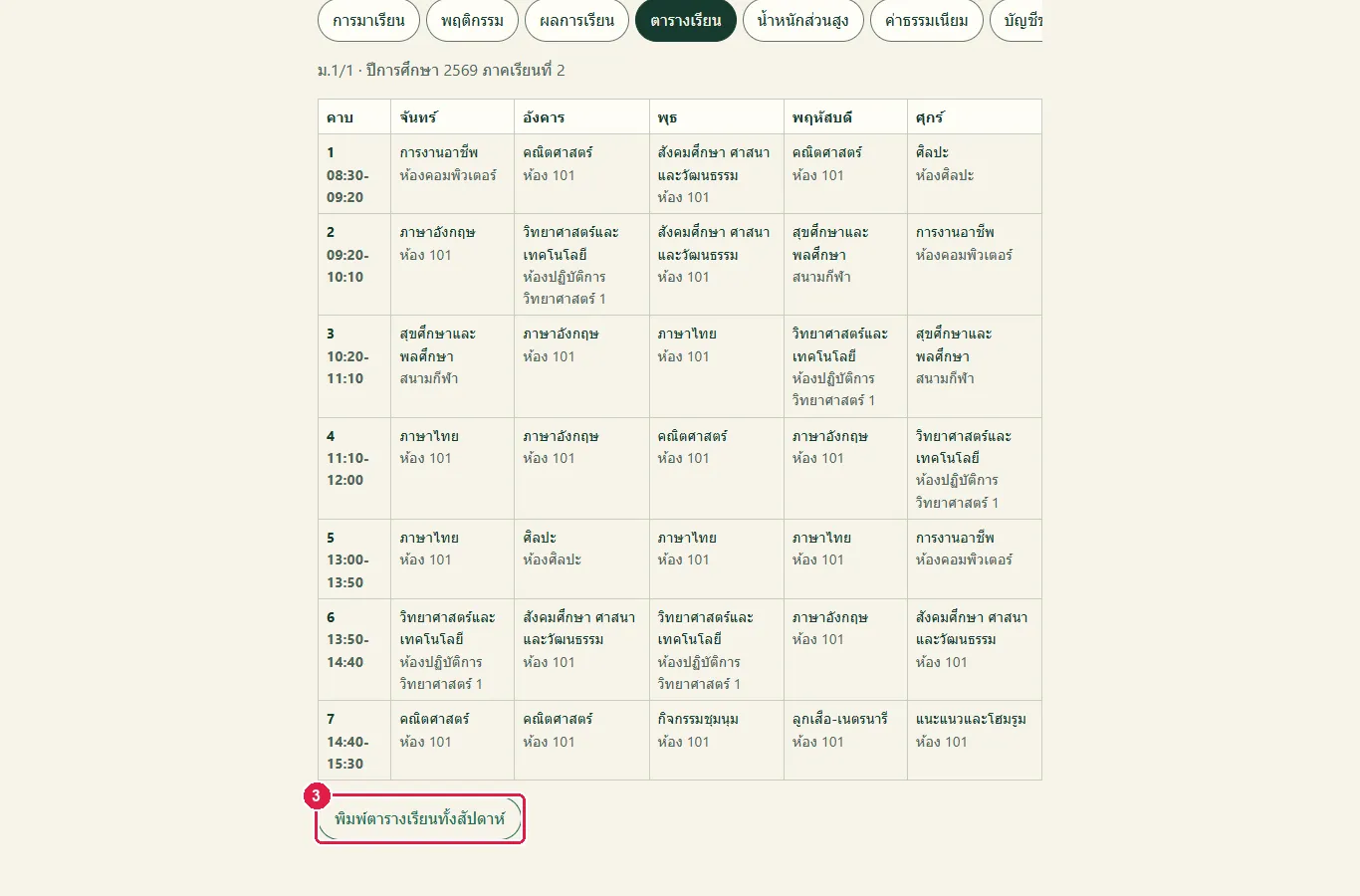
ขั้นที่ 3 เลือกหัวข้อ "ตารางเรียน" ตารางทั้งสัปดาห์แสดงใต้คาบเรียนของวัน และมีปุ่ม "พิมพ์ตารางเรียนทั้งสัปดาห์"
ผลที่ควรเห็น
ตารางเรียนทั้งสัปดาห์แสดงครบทุกวันและทุกคาบ
- ตารางเรียนทั้งสัปดาห์มีคอลัมน์วันและคาบ
ครูประจำชั้นสร้างลิงก์ดูข้อมูลให้ผู้ปกครอง
ทดสอบด้วยเบราว์เซอร์แล้ว: ใช้งานได้ ผ่านทุกขั้นตอนและการตรวจผล (15 พ.ย. 2569 เวลา 12:45 น., 11.4 วินาที)
ลิงก์ดูข้อมูลใช้ได้ครั้งเดียวและหมดอายุตามจำนวนวันที่ครูกำหนด (ช่อง "อายุลิงก์ (วัน)") ระบบแสดงลิงก์เพียงครั้งเดียว ครูส่งให้ผู้ปกครองทางแอปแชตหรือพิมพ์ใบลิงก์ หากปิดแล้วต้องสร้างใหม่ ลิงก์เก่าที่ยังไม่ได้เปิดจะถูกยกเลิกเอง ครูเห็นเฉพาะผู้ปกครองของนักเรียนห้องตนเอง และผู้ปกครองที่ถูกจำกัดสิทธิ์ไม่มีปุ่มสร้างลิงก์
บัญชีที่ใช้ในตัวอย่างนี้: ครูประจำชั้น
เริ่มจากหน้า: /work
ขั้นตอน
ขั้นที่ 1 เลือกเมนู "ลิงก์ผู้ปกครอง" ที่แถบเมนูด้านซ้าย
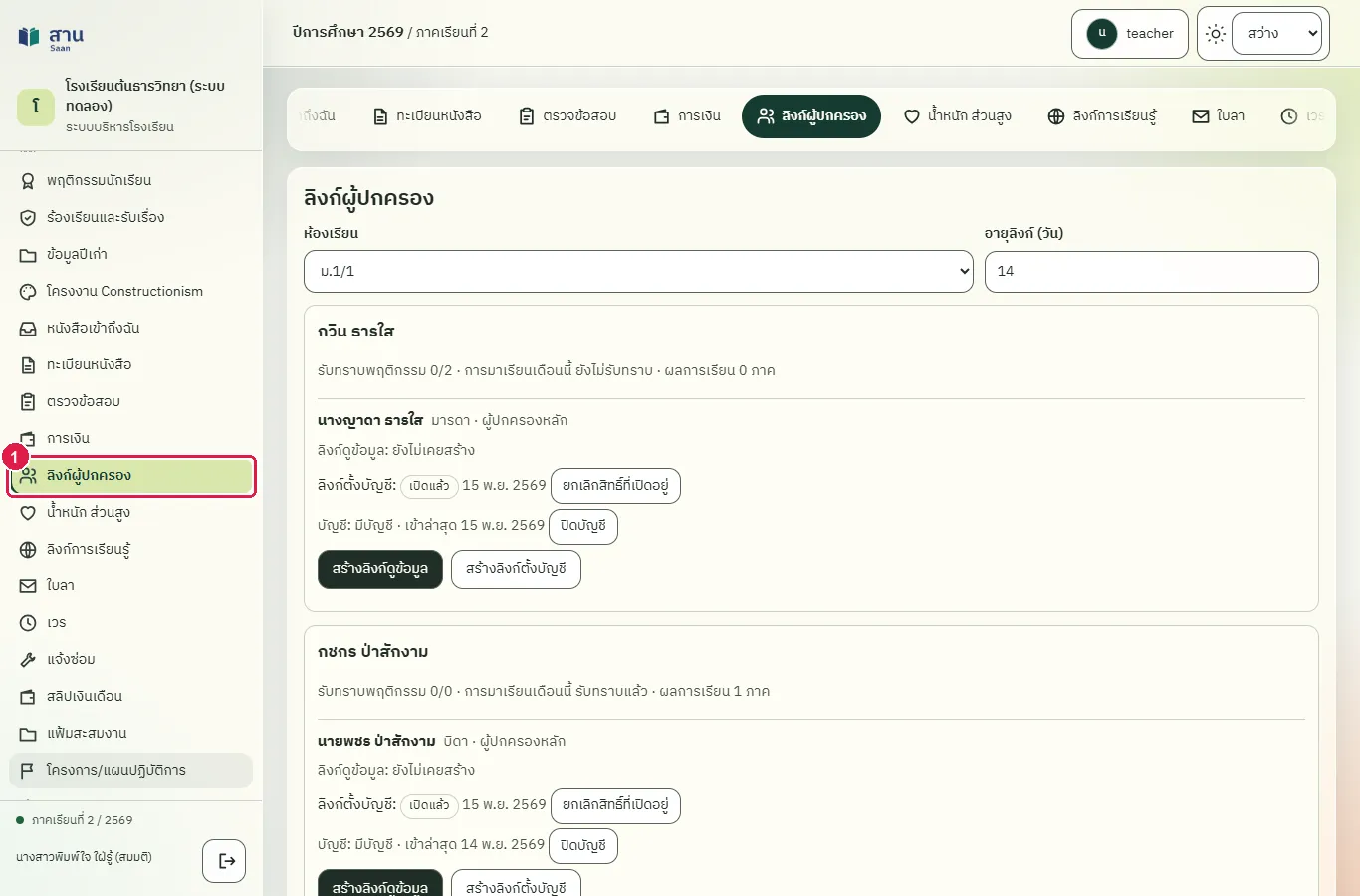
ขั้นที่ 2 หน้านี้แสดงนักเรียนทุกคนของห้องที่เลือกในช่อง "ห้องเรียน" ใต้ชื่อนักเรียนมีผู้ปกครอง สถานะลิงก์ และสถานะบัญชี
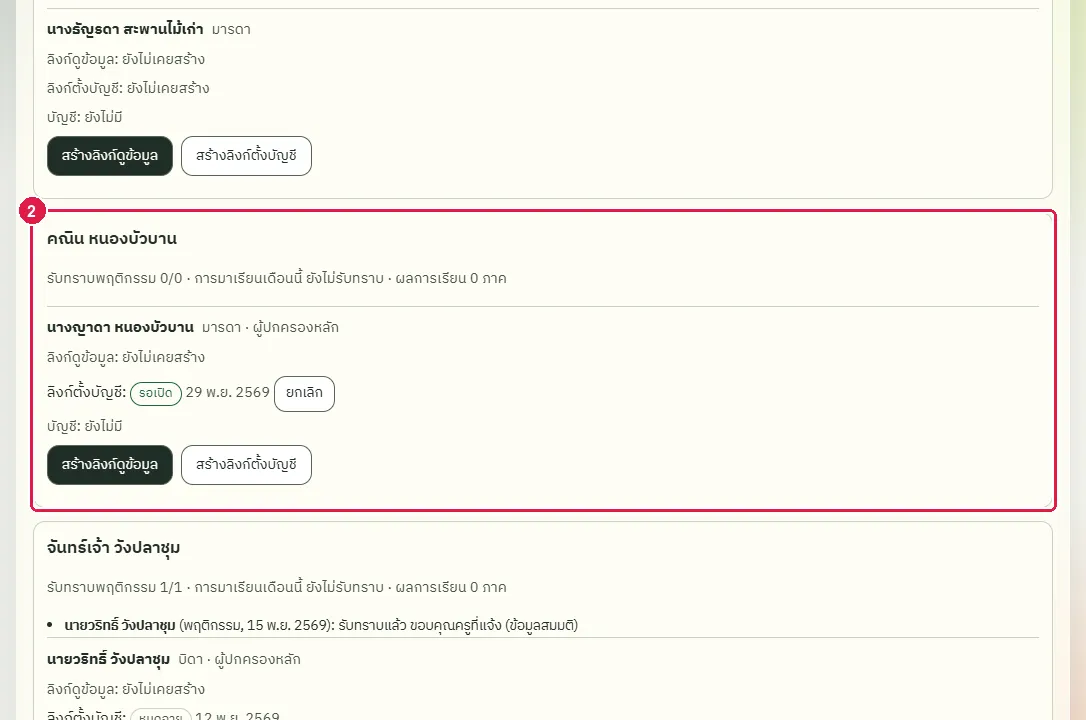
ขั้นที่ 3 กดปุ่ม "สร้างลิงก์ดูข้อมูล" ใต้ชื่อผู้ปกครองที่ต้องการ
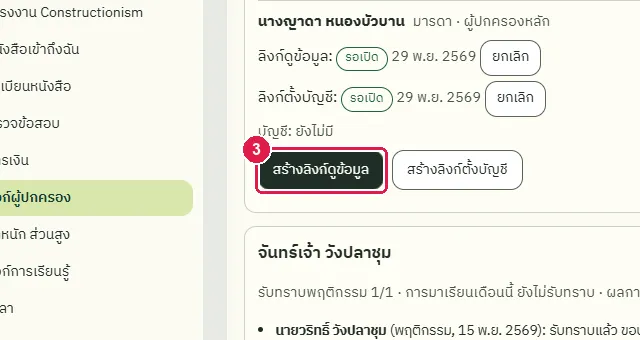
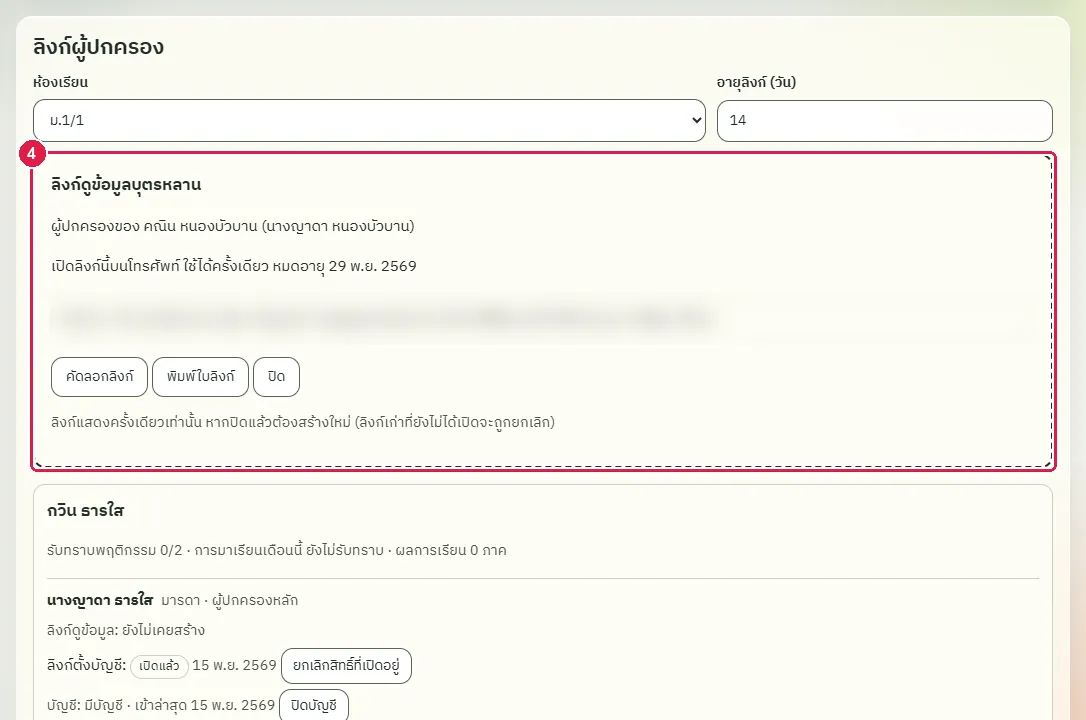
ขั้นที่ 4 ระบบแสดง "ใบลิงก์ผู้ปกครอง" ที่ด้านบนของหน้า (ภาพนี้ปิดลิงก์ไว้) กดปุ่ม "คัดลอกลิงก์" แล้วส่งให้ผู้ปกครอง หรือกดปุ่ม "พิมพ์ใบลิงก์"
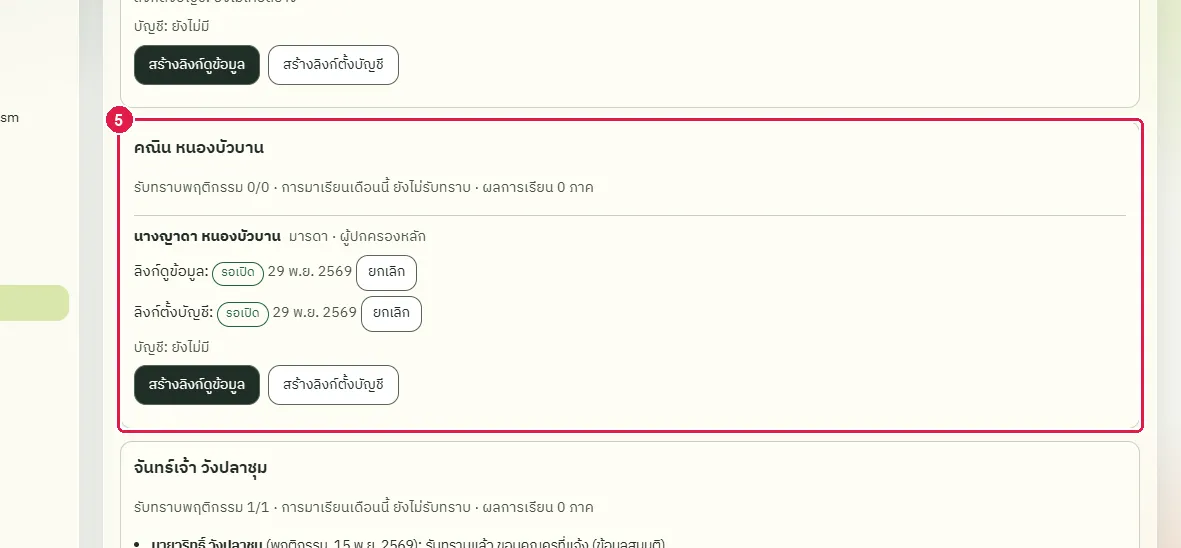
ขั้นที่ 5 เมื่อปิดใบลิงก์ สถานะ "ลิงก์ดูข้อมูล" ของผู้ปกครองเป็น "รอเปิด" และแสดงวันหมดอายุ
ผลที่ควรเห็น
สถานะลิงก์ของผู้ปกครองเป็น "รอเปิด" พร้อมวันหมดอายุ และมีปุ่ม "ยกเลิก" ให้ครูเพิกถอนลิงก์ได้
- เปิดหน้าใหม่ สถานะลิงก์ยังเป็น "รอเปิด" และไม่แสดงลิงก์ซ้ำ
ผู้ปกครองเปิดลิงก์ที่ครูให้เพื่อดูข้อมูลบุตรหลาน
ทดสอบด้วยเบราว์เซอร์แล้ว: ใช้งานได้ ผ่านทุกขั้นตอนและการตรวจผล (15 พ.ย. 2569 เวลา 12:45 น., 26.7 วินาที)
ผู้ปกครองเปิดลิงก์บนโทรศัพท์ ระบบแสดงหน้ายืนยันก่อน กดปุ่มแล้วจึงเปิดข้อมูล ลิงก์ใช้ได้ครั้งเดียว ระบบจำอุปกรณ์ไว้ชั่วคราว ผู้ปกครองที่เข้าด้วยลิงก์ยังไม่มีบัญชี จึงเปลี่ยนรหัสผ่านไม่ได้
บัญชีที่ใช้ในตัวอย่างนี้: ครูประจำชั้น
เริ่มจากหน้า: /work#guardians
ขั้นตอน
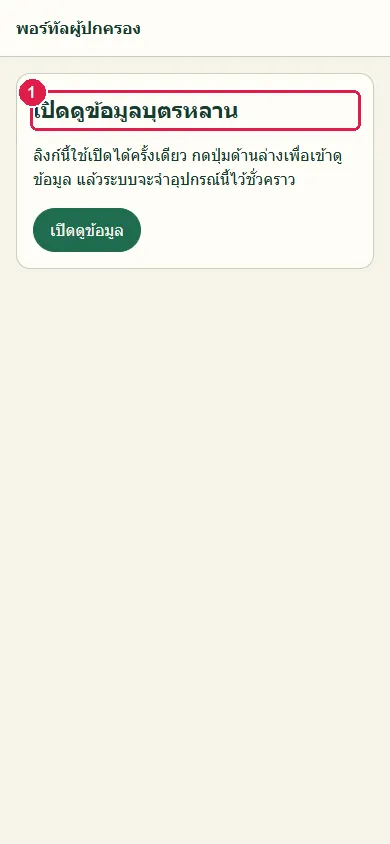
ขั้นที่ 1 ผู้ปกครองเปิดลิงก์ที่ครูให้ ระบบแสดงหน้า "เปิดดูข้อมูลบุตรหลาน" ที่อยู่ของลิงก์ไม่แสดงในภาพนี้เพื่อความปลอดภัย
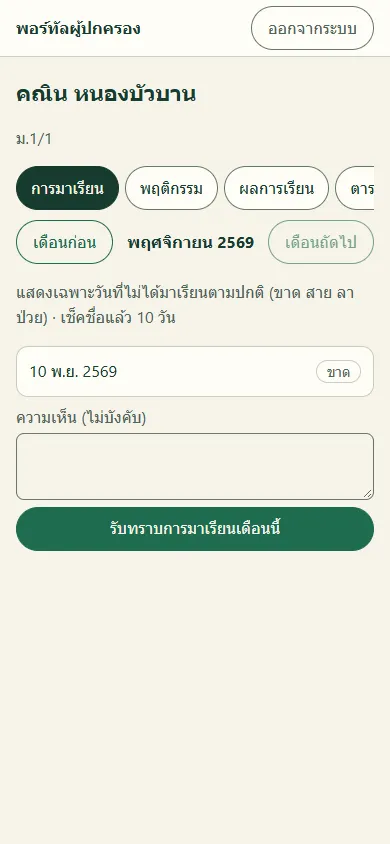
ขั้นที่ 2 กดปุ่ม "เปิดดูข้อมูล" ระบบแสดงชื่อและห้องของบุตรหลาน พร้อมแถบหัวข้อ
ขั้นที่ 3 เลือกหัวข้อ "บัญชีของฉัน" ผู้ปกครองที่เข้าด้วยลิงก์เห็นข้อความแจ้งว่ายังไม่มีบัญชี และให้ขอลิงก์ตั้งบัญชีจากครู
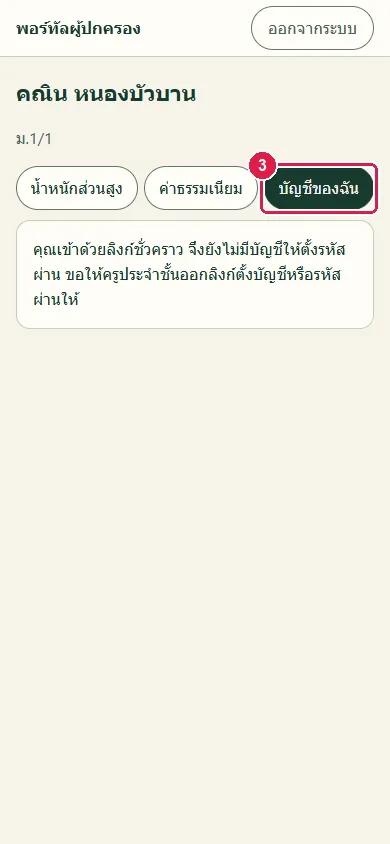
ผลที่ควรเห็น
ผู้ปกครองเห็นข้อมูลของบุตรหลานคนเดียวที่ลิงก์ผูกไว้ และลิงก์ใช้ซ้ำไม่ได้
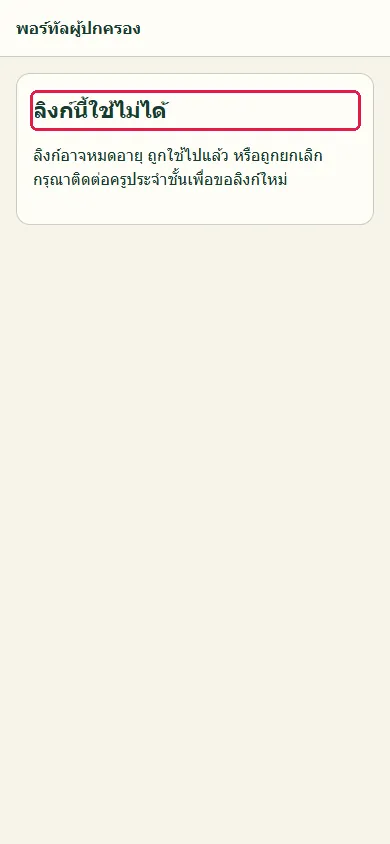
เปิดลิงก์เดิมซ้ำ ระบบแจ้งว่าลิงก์ใช้ไม่ได้
เปิดลิงก์เดิมอีกครั้ง ระบบแจ้งว่า "ลิงก์นี้ใช้ไม่ได้" เพราะลิงก์ใช้ได้ครั้งเดียว ให้ขอลิงก์ใหม่จากครู
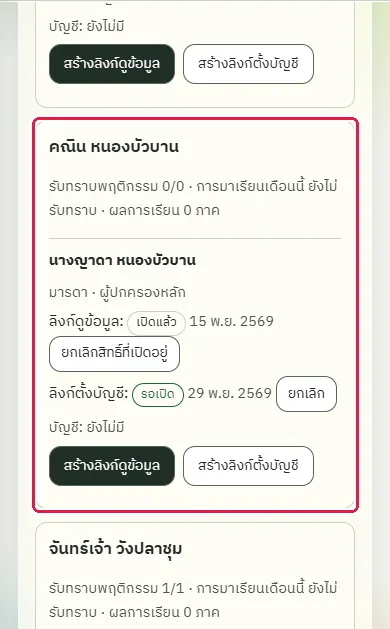
ครูเห็นสถานะลิงก์เป็น "เปิดแล้ว"
ครูเปิดหน้า "ลิงก์ผู้ปกครอง" สถานะ "ลิงก์ดูข้อมูล" เปลี่ยนเป็น "เปิดแล้ว" พร้อมวันที่เปิด และมีปุ่ม "ยกเลิกสิทธิ์ที่เปิดอยู่"
ครูยกเลิกสิทธิ์ของลิงก์ที่ผู้ปกครองเปิดแล้ว
ทดสอบด้วยเบราว์เซอร์แล้ว: ใช้งานได้ ผ่านทุกขั้นตอนและการตรวจผล (15 พ.ย. 2569 เวลา 12:46 น., 20.2 วินาที)
ใช้เมื่อผู้ปกครองทำลิงก์หลุดหรือเปลี่ยนโทรศัพท์ การยกเลิกทำให้อุปกรณ์ที่เปิดลิงก์ไว้เข้าไม่ได้ทันที ลิงก์ที่ยังไม่ได้เปิดก็ยกเลิกได้ด้วยปุ่ม "ยกเลิก"
บัญชีที่ใช้ในตัวอย่างนี้: ครูประจำชั้น
เริ่มจากหน้า: /work#guardians
ขั้นตอน
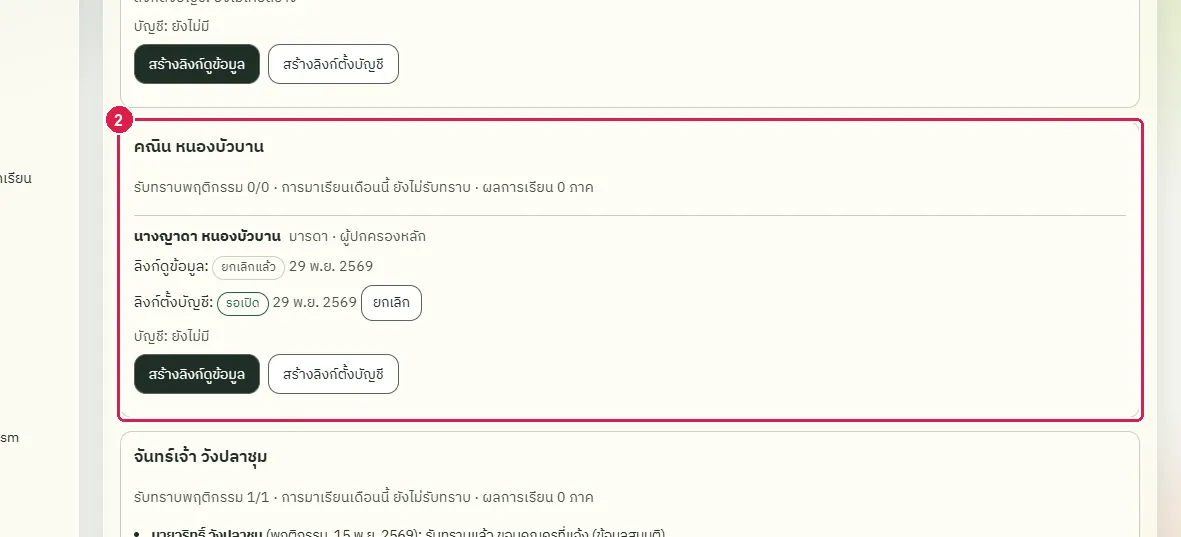
ขั้นที่ 1 กดปุ่ม "ยกเลิกสิทธิ์ที่เปิดอยู่" ข้างสถานะ "ลิงก์ดูข้อมูล" ระบบแสดงข้อความ "ยกเลิกลิงก์แล้ว"
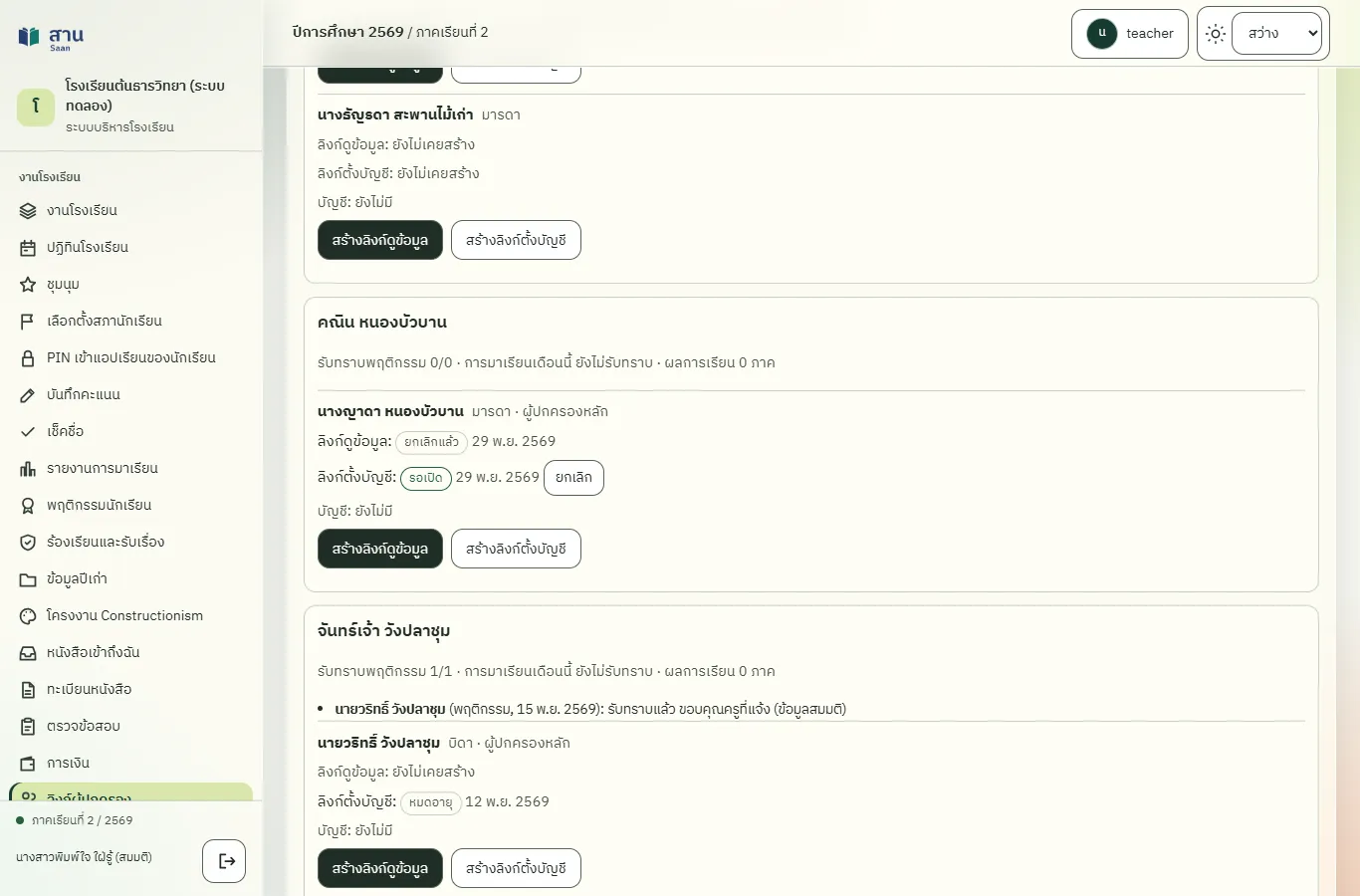
ขั้นที่ 2 สถานะของลิงก์เปลี่ยนเป็น "ยกเลิกแล้ว" ผู้ปกครองต้องขอลิงก์ใหม่จากครู
ผลที่ควรเห็น
สถานะลิงก์เป็น "ยกเลิกแล้ว" และไม่มีปุ่มยกเลิกค้างอยู่
- เปิดหน้าใหม่ สถานะยังเป็น "ยกเลิกแล้ว"
ครูออกลิงก์ตั้งบัญชี และผู้ปกครองตั้งอีเมลกับรหัสผ่านของตนเอง
ทดสอบด้วยเบราว์เซอร์แล้ว: ใช้งานได้ ผ่านทุกขั้นตอนและการตรวจผล (15 พ.ย. 2569 เวลา 12:46 น., 39.1 วินาที)
บัญชีทำให้ผู้ปกครองเข้าดูข้อมูลได้โดยไม่ต้องขอลิงก์ใหม่ทุกครั้ง ลิงก์ตั้งบัญชีใช้ได้ครั้งเดียว ผู้ปกครองตั้งอีเมลและรหัสผ่านอย่างน้อย 10 ตัวอักษร ครูเห็นสถานะบัญชีและปิดบัญชีได้
บัญชีที่ใช้ในตัวอย่างนี้: ครูประจำชั้น
เริ่มจากหน้า: /work#guardians
ขั้นตอน
ขั้นที่ 1 ผู้ปกครองเปิดลิงก์ตั้งบัญชีที่ครูให้ พิมพ์อีเมลในช่อง "อีเมล"
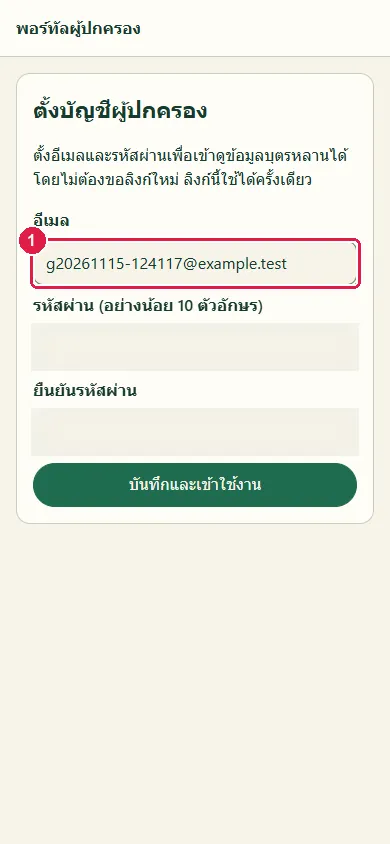
ขั้นที่ 2 พิมพ์รหัสผ่านอย่างน้อย 10 ตัวอักษรในช่อง "รหัสผ่าน" และพิมพ์ซ้ำในช่อง "ยืนยันรหัสผ่าน" (ภาพนี้ปิดรหัสผ่านไว้)
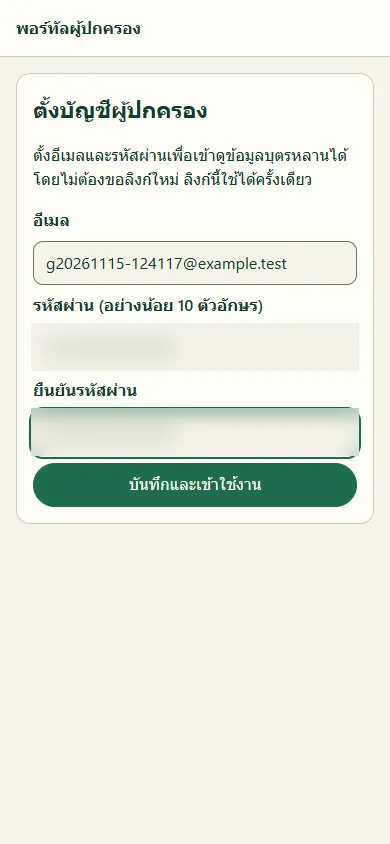
ขั้นที่ 3 กดปุ่ม "บันทึกและเข้าใช้งาน" ระบบสร้างบัญชีและเปิดข้อมูลของบุตรหลานทันที
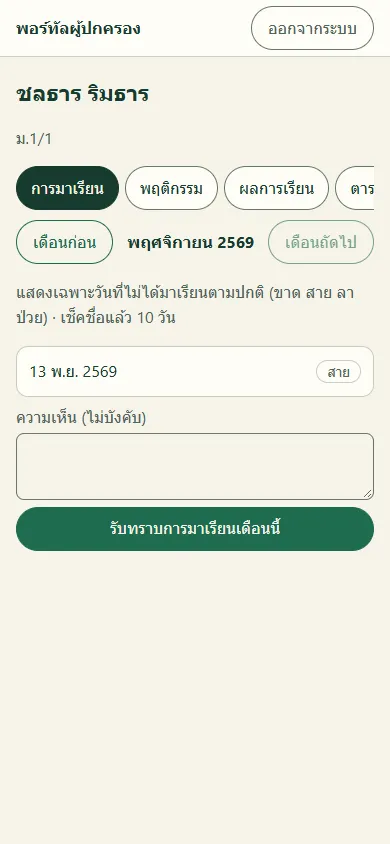
ขั้นที่ 4 ครั้งต่อไป ผู้ปกครองเปิดหน้าพอร์ทัลผู้ปกครอง พิมพ์อีเมลที่ตั้งไว้ในช่อง "อีเมลหรือชื่อผู้ใช้"
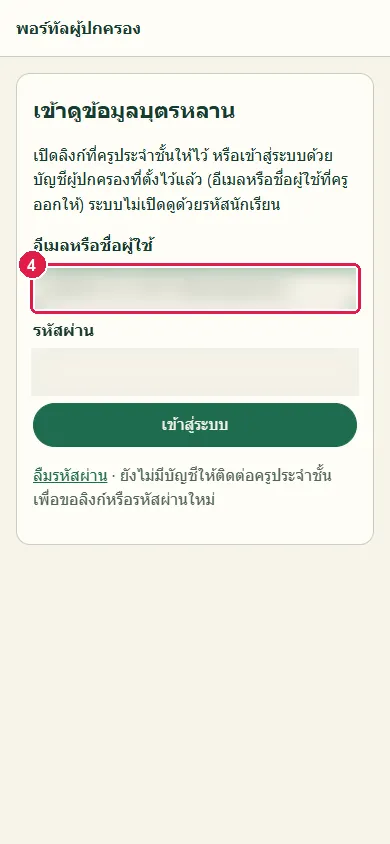
ขั้นที่ 5 พิมพ์รหัสผ่านแล้วกดปุ่ม "เข้าสู่ระบบ" ระบบเปิดข้อมูลของบุตรหลาน
ผลที่ควรเห็น
ผู้ปกครองเข้าสู่ระบบด้วยอีเมลและรหัสผ่านที่ตั้งเองได้ และครูเห็นว่าผู้ปกครองรายนี้ "มีบัญชี"
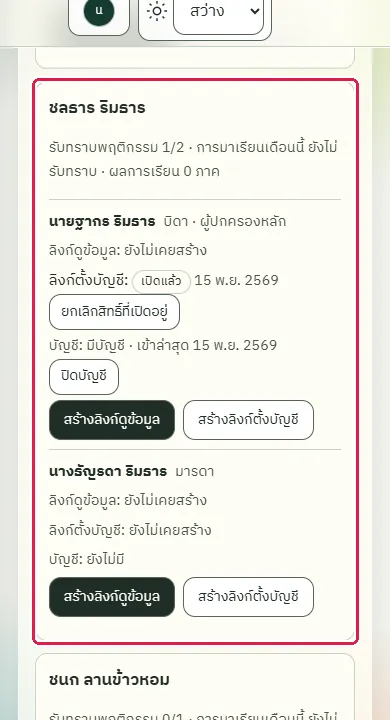
ครูเห็นสถานะ "มีบัญชี" ของผู้ปกครอง และลิงก์ตั้งบัญชีเป็น "เปิดแล้ว"
ครูเปิดหน้า "ลิงก์ผู้ปกครอง" ใต้ชื่อผู้ปกครองแสดง "บัญชี: มีบัญชี" พร้อมวันที่เข้าล่าสุด และปุ่ม "ปิดบัญชี"
ครูปิดบัญชีผู้ปกครอง
ทดสอบด้วยเบราว์เซอร์แล้ว: ใช้งานได้ ผ่านทุกขั้นตอนและการตรวจผล (15 พ.ย. 2569 เวลา 12:47 น., 19.9 วินาที)
ใช้เมื่อผู้ปกครองไม่ควรเข้าดูข้อมูลอีกต่อไป การปิดบัญชีทำให้เข้าสู่ระบบไม่ได้ทันที ครูสร้างลิงก์ตั้งบัญชีให้ใหม่ได้ภายหลัง
บัญชีที่ใช้ในตัวอย่างนี้: ครูประจำชั้น
เริ่มจากหน้า: /work#guardians
ขั้นตอน
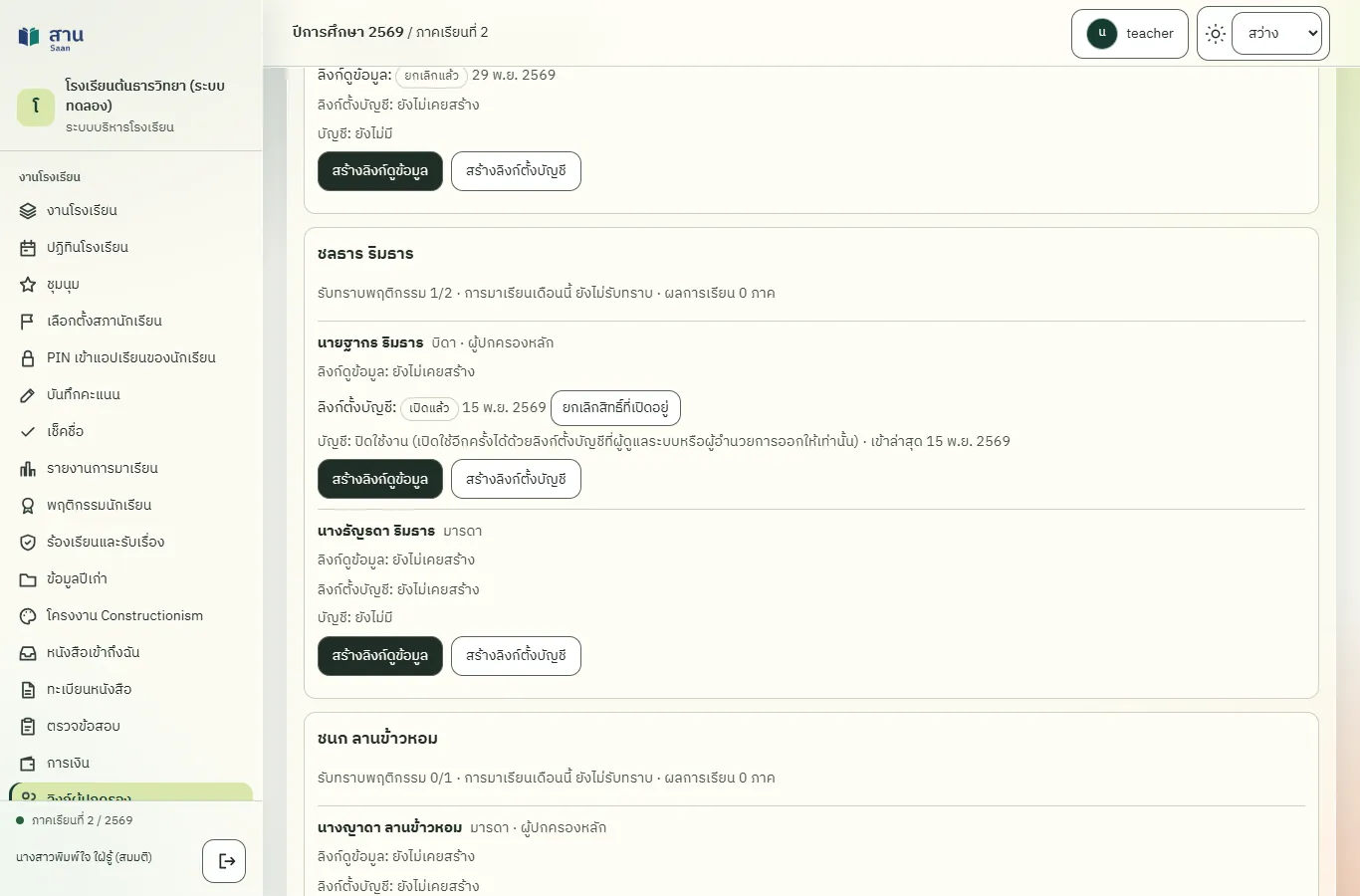
ขั้นที่ 1 กดปุ่ม "ปิดบัญชี" ท้ายบรรทัด "บัญชี" ของผู้ปกครอง ระบบแสดงข้อความ "ปิดบัญชีผู้ปกครองแล้ว" และสถานะเป็น "ปิดใช้งาน"
ผลที่ควรเห็น
สถานะบัญชีเป็น "ปิดใช้งาน" และผู้ปกครองเข้าสู่ระบบด้วยบัญชีนั้นไม่ได้
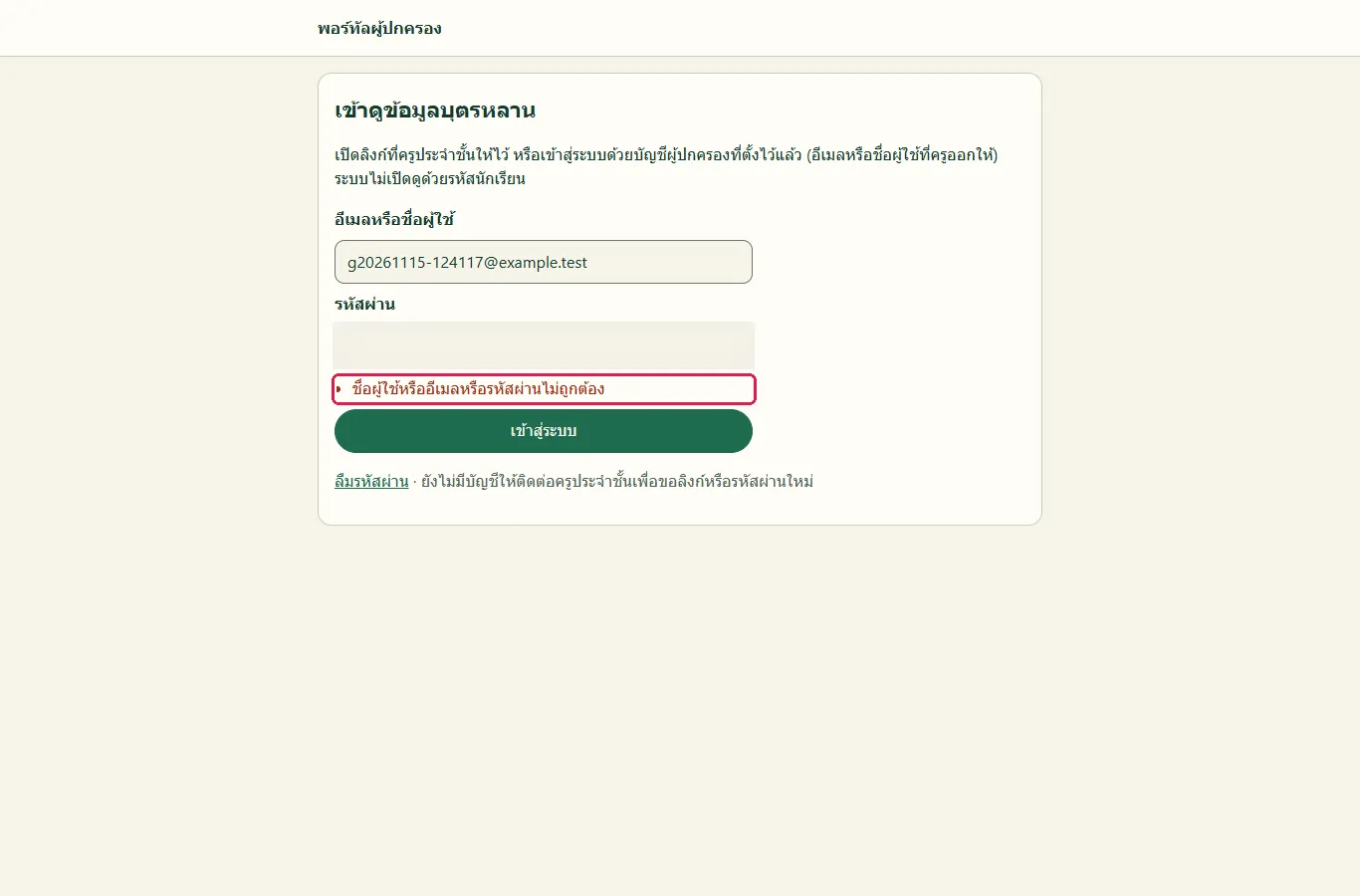
ผู้ปกครองเข้าสู่ระบบด้วยบัญชีที่ปิดแล้วไม่ได้
ผู้ปกครองลองเข้าสู่ระบบด้วยบัญชีที่ปิดแล้ว ระบบแสดงข้อความสีแดงและไม่เปิดข้อมูล
ผู้ดูแลระบบเปิดบัญชีผู้ปกครองที่ถูกปิดอีกครั้งด้วยลิงก์ตั้งบัญชี
ทดสอบด้วยเบราว์เซอร์แล้ว: ใช้งานได้ ผ่านทุกขั้นตอนและการตรวจผล (15 พ.ย. 2569 เวลา 12:47 น., 42.0 วินาที)
บัญชีที่ถูกปิดใช้งานเข้าสู่ระบบไม่ได้ ผู้ดูแลระบบหรือผู้อำนวยการออกลิงก์ตั้งบัญชีใหม่ให้ผู้ปกครองรายนั้น ลิงก์ใช้ได้ครั้งเดียว ผู้ปกครองใช้อีเมลเดิมและตั้งรหัสผ่านใหม่ บัญชีจึงกลับมาใช้งานได้
บัญชีที่ใช้ในตัวอย่างนี้: ผู้ดูแลระบบ
เริ่มจากหน้า: /work#guardians
ขั้นตอน
ขั้นที่ 1 ผู้ดูแลระบบเปิดหน้า "ลิงก์ผู้ปกครอง" แล้วเลือกห้อง "ม.1/1" ในช่อง "ห้องเรียน"
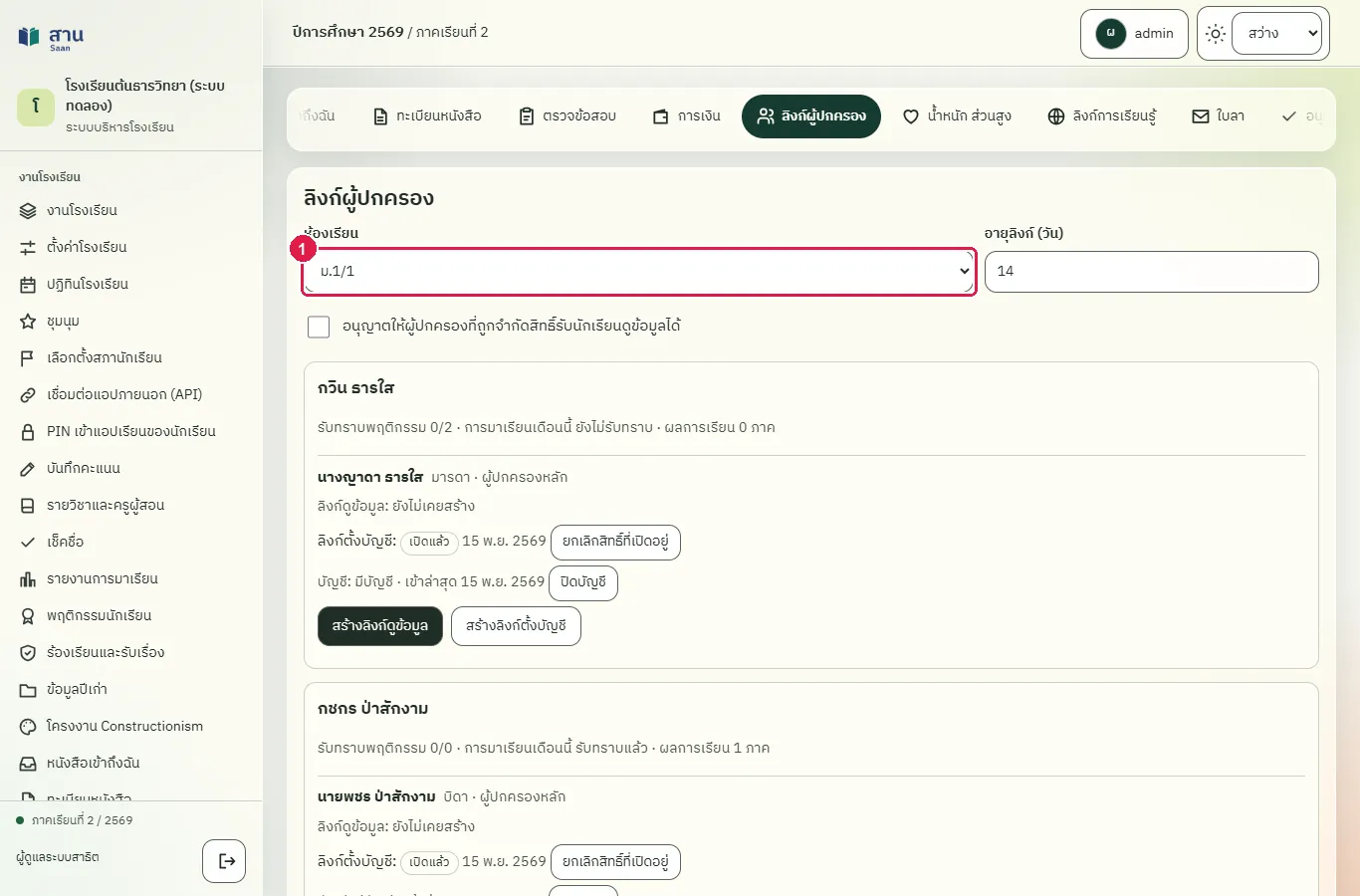
ขั้นที่ 2 ใต้ชื่อผู้ปกครองที่ถูกปิดบัญชี บรรทัด "บัญชี" แสดง "ปิดใช้งาน" และบอกว่าเปิดใช้อีกครั้งได้ด้วยลิงก์ตั้งบัญชีที่ผู้ดูแลระบบหรือผู้อำนวยการออกให้เท่านั้น
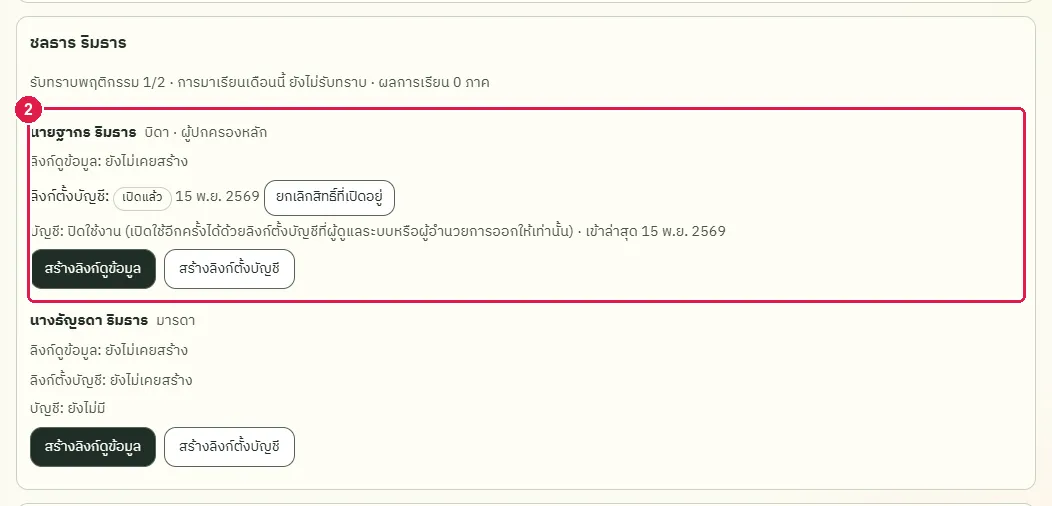
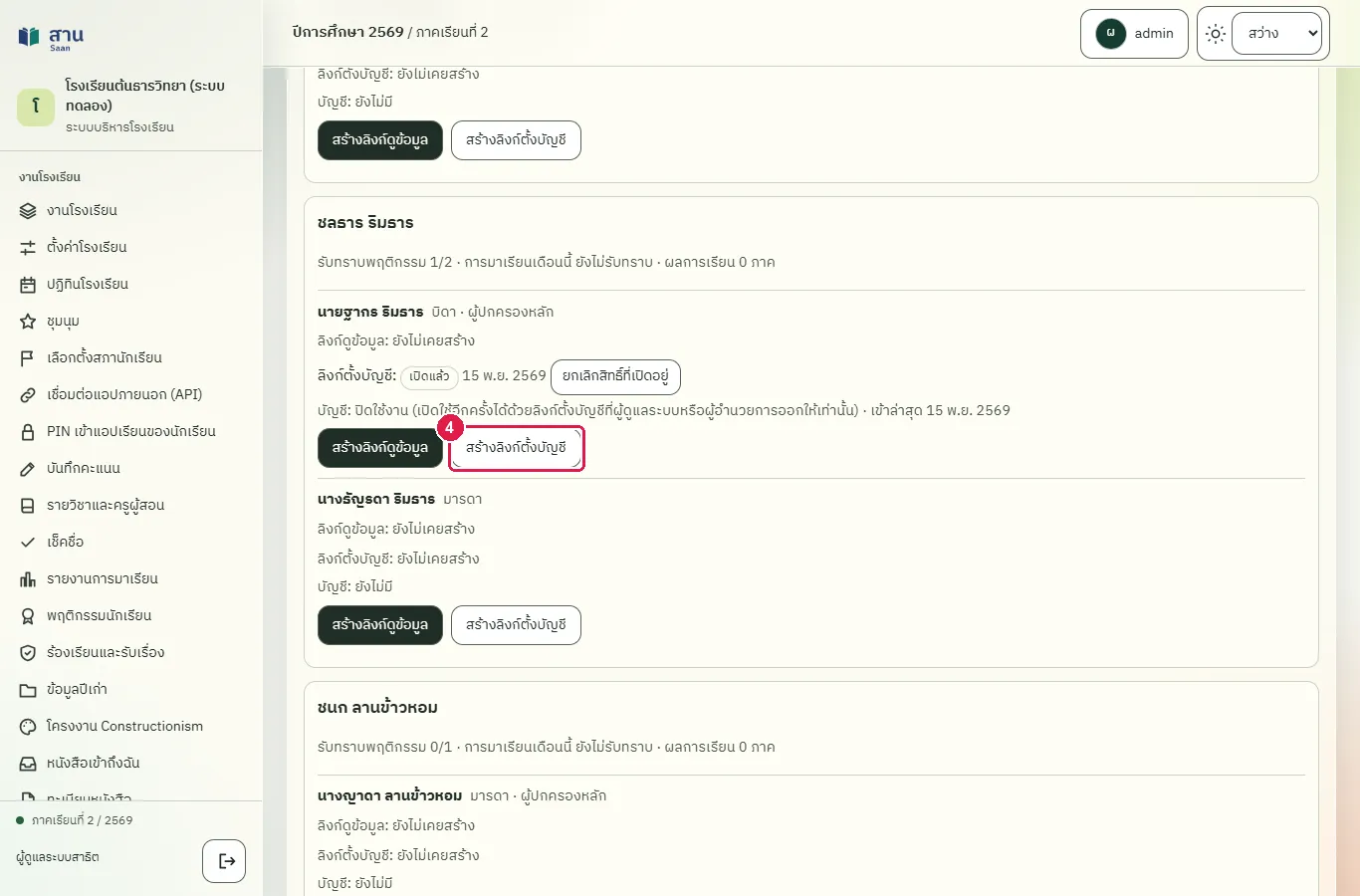
ขั้นที่ 3 ลิงก์ตั้งบัญชีที่ครูประจำชั้นออกเองเปิดบัญชีที่ถูกปิดไม่ได้ เพื่อป้องกันผู้ปกครองที่มีบุตรหลานในห้องอื่น ต้องให้ผู้ดูแลระบบหรือผู้อำนวยการออกลิงก์ให้
ขั้นที่ 4 กดปุ่ม "สร้างลิงก์ตั้งบัญชี" ของผู้ปกครองรายนี้ ระบบแสดงใบลิงก์ผู้ปกครอง
ผลที่ควรเห็น
ผู้ปกครองเข้าสู่ระบบด้วยอีเมลเดิมและรหัสผ่านใหม่ได้ และเห็นข้อมูลของบุตรหลาน
ผู้ปกครองตั้งรหัสผ่านใหม่จากลิงก์ที่ผู้ดูแลระบบออก และเห็นข้อมูลของบุตรหลาน
ผู้ปกครองเปิดลิงก์ที่ผู้ดูแลระบบออกให้ พิมพ์อีเมลเดิมของบัญชีในช่อง "อีเมล"
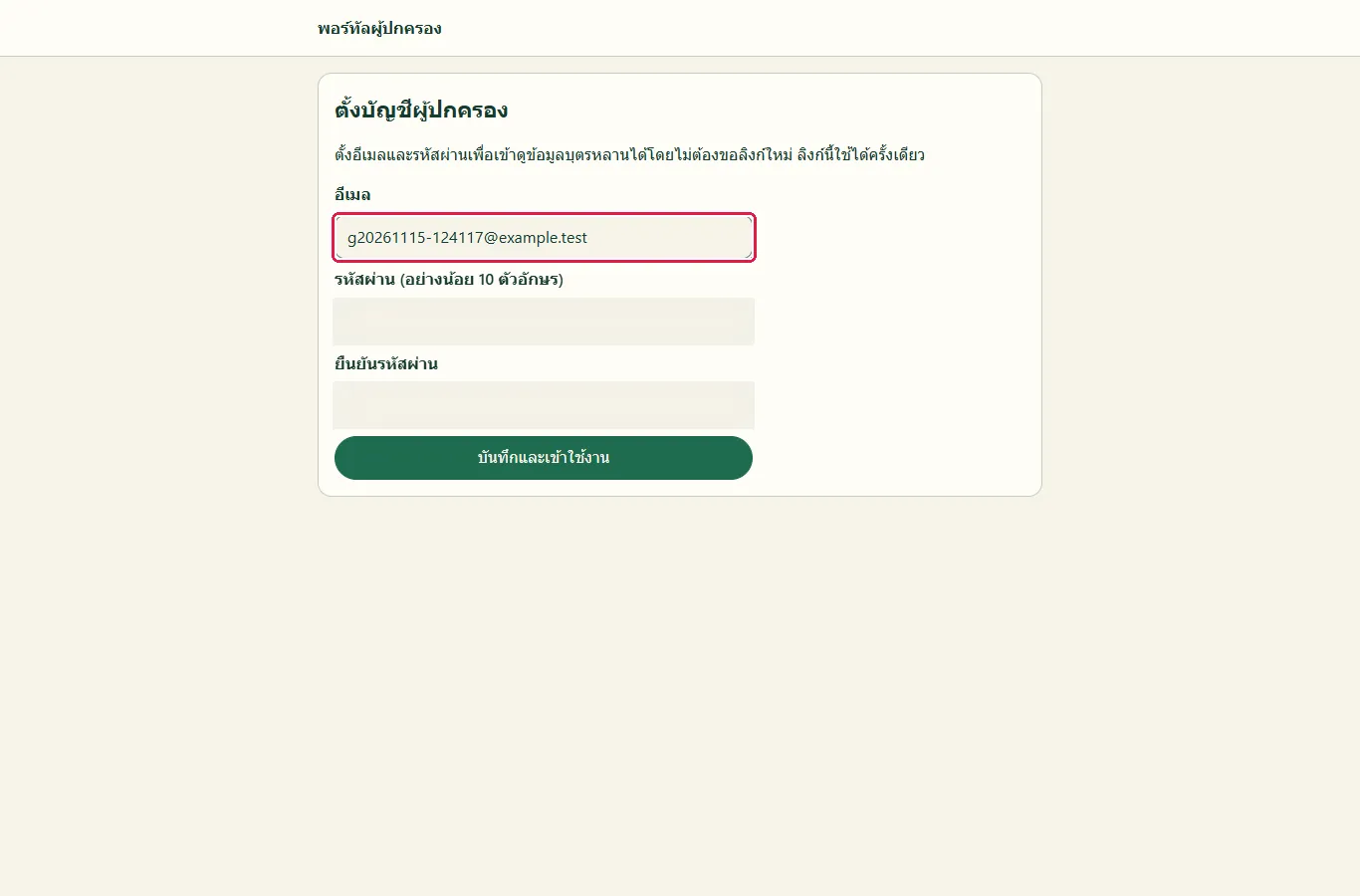
พิมพ์รหัสผ่านใหม่อย่างน้อย 10 ตัวอักษรในช่อง "รหัสผ่าน" และพิมพ์ซ้ำในช่อง "ยืนยันรหัสผ่าน" (ภาพนี้ปิดรหัสผ่านไว้)
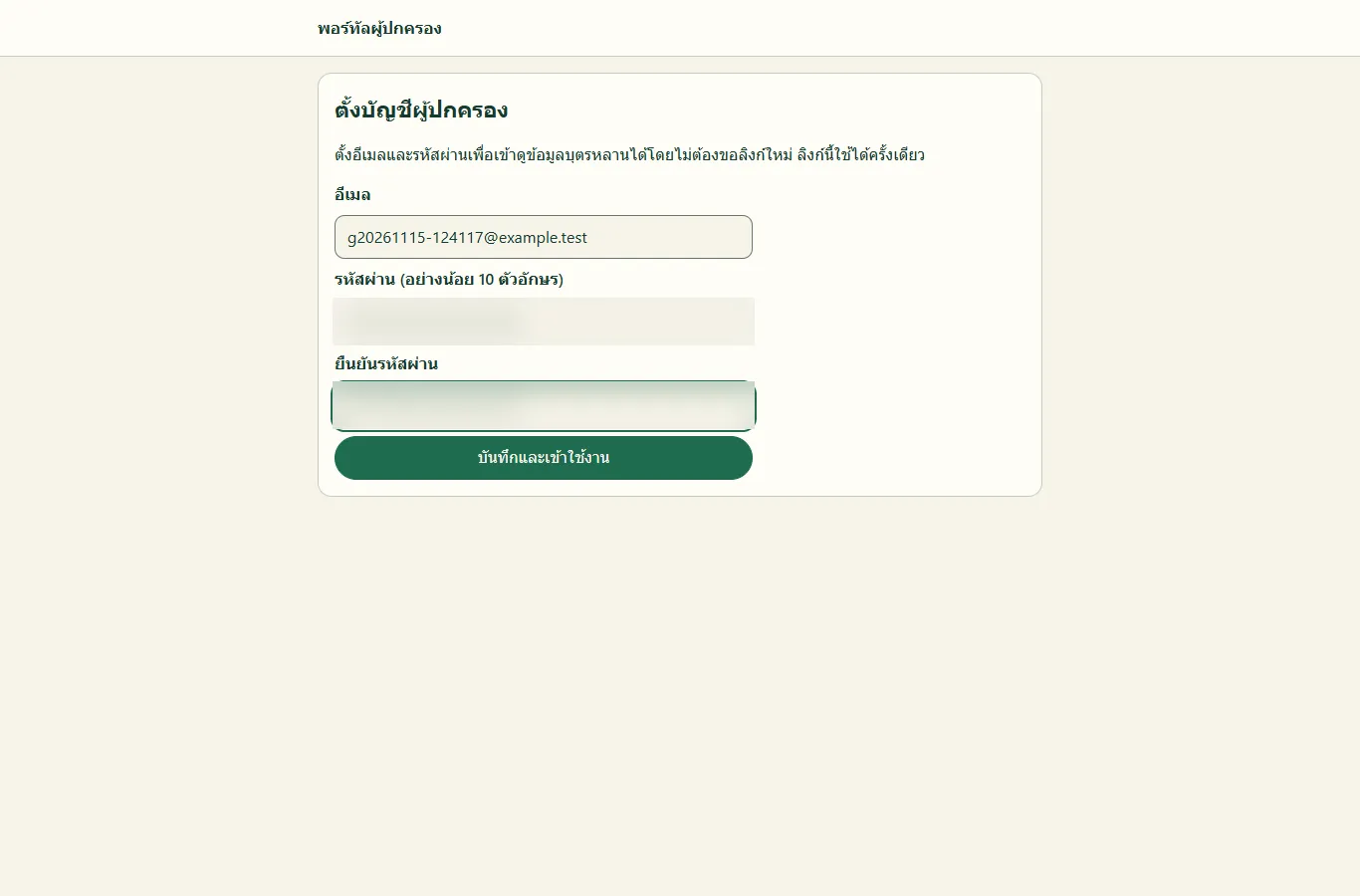
กดปุ่ม "บันทึกและเข้าใช้งาน" ระบบตั้งรหัสผ่านใหม่และเปิดข้อมูลของบุตรหลาน
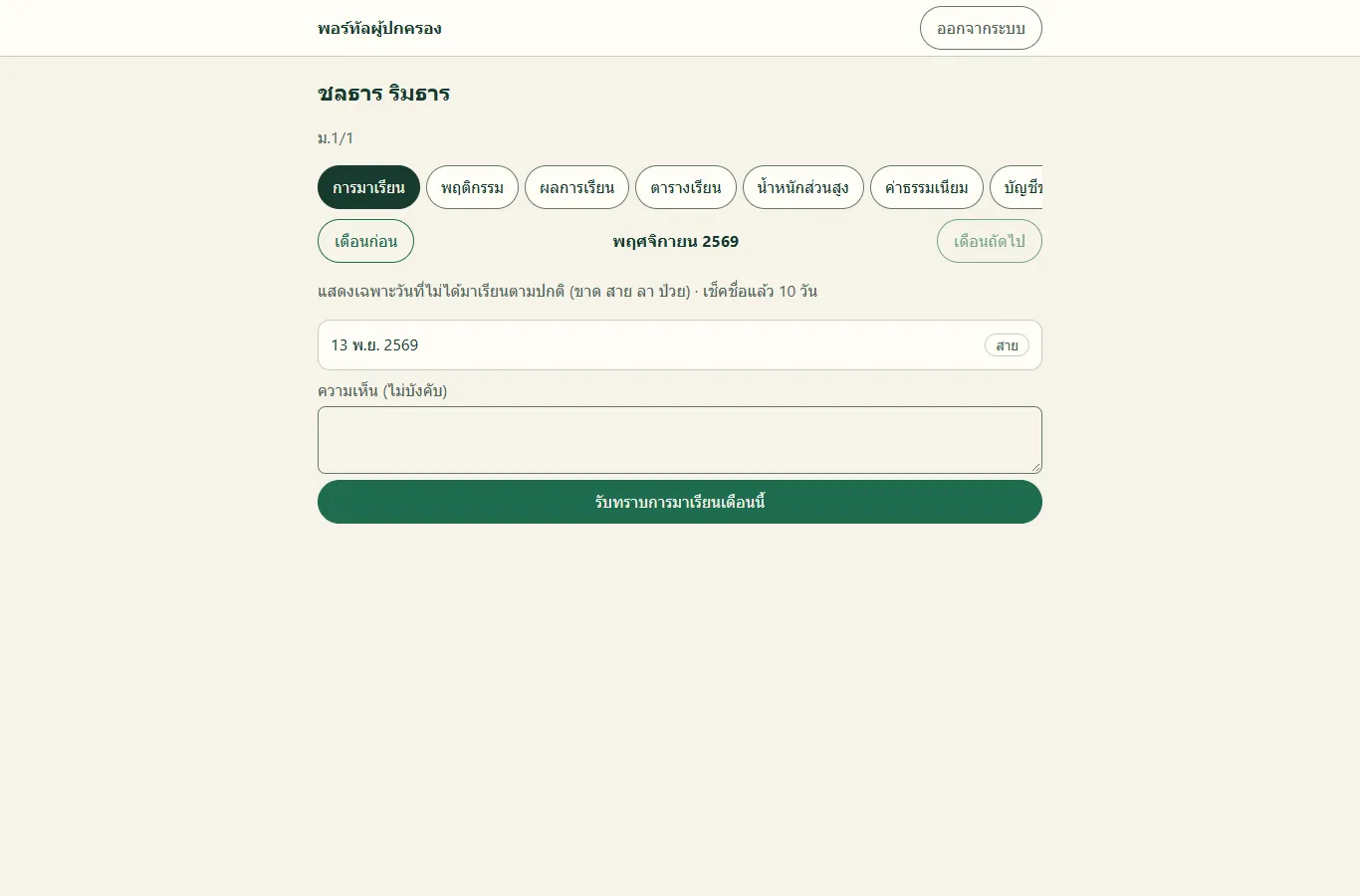
ผู้ปกครองเข้าสู่ระบบด้วยอีเมลและรหัสผ่านใหม่ได้
ครั้งต่อไป ผู้ปกครองเปิดหน้าพอร์ทัลผู้ปกครอง พิมพ์อีเมลเดิมในช่อง "อีเมลหรือชื่อผู้ใช้"
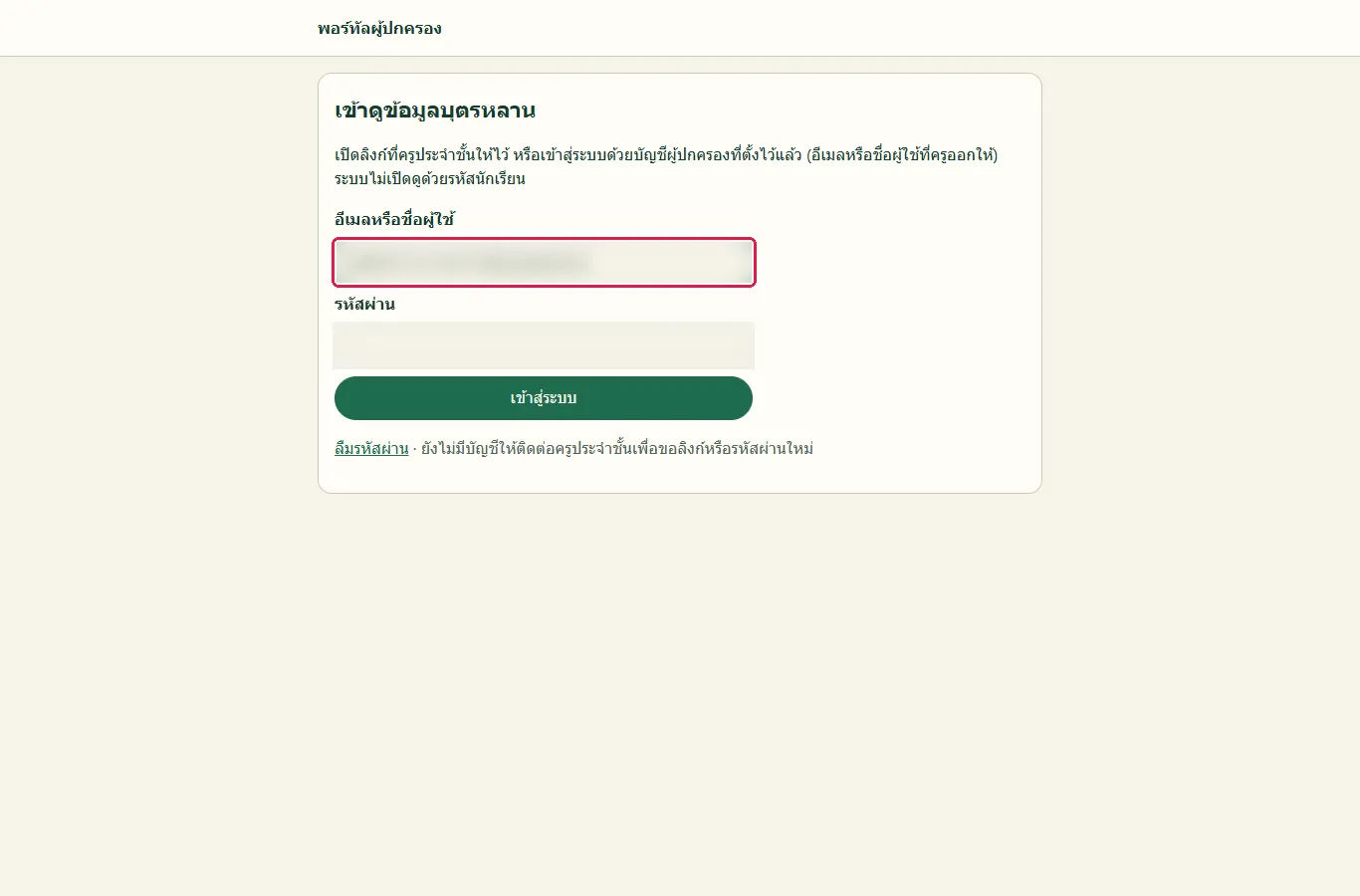
พิมพ์รหัสผ่านใหม่แล้วกดปุ่ม "เข้าสู่ระบบ" ระบบเปิดข้อมูลของบุตรหลานได้อีกครั้ง
ครูออกรหัสผ่านชั่วคราวให้ผู้ปกครองที่ไม่มีอีเมล และผู้ปกครองตั้งรหัสผ่านใหม่
ทดสอบด้วยเบราว์เซอร์แล้ว: ใช้งานได้ ผ่านทุกขั้นตอนและการตรวจผล (15 พ.ย. 2569 เวลา 12:48 น., 39.7 วินาที)
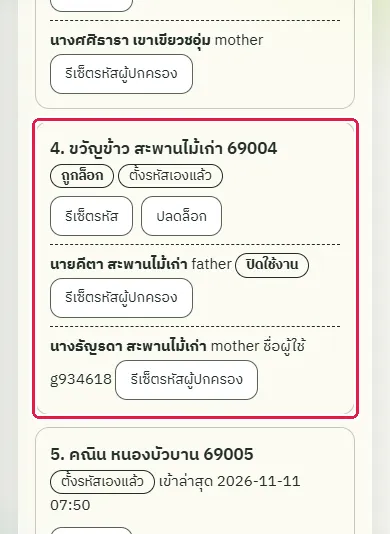
ผู้ปกครองที่ไม่มีอีเมลเข้าด้วยชื่อผู้ใช้ที่ระบบสร้างให้และรหัสผ่านชั่วคราวบนใบรหัส ที่หน้า "รหัสเข้าระบบนักเรียน" ใต้ชื่อนักเรียนมีปุ่ม "ออกรหัสผู้ปกครอง" ของผู้ปกครองแต่ละคน รหัสแสดงครั้งเดียว ผู้ปกครองต้องตั้งรหัสผ่านใหม่เมื่อเข้าครั้งแรก
บัญชีที่ใช้ในตัวอย่างนี้: ครูประจำชั้น
เริ่มจากหน้า: /work
ขั้นตอน
ขั้นที่ 1 ผู้ปกครองพิมพ์ชื่อผู้ใช้จากใบรหัสในช่อง "อีเมลหรือชื่อผู้ใช้"
ขั้นที่ 2 พิมพ์รหัสผ่านชั่วคราวจากใบรหัสในช่อง "รหัสผ่าน" (ภาพนี้ปิดรหัสผ่านไว้)
ขั้นที่ 3 กดปุ่ม "เข้าสู่ระบบ" ระบบแจ้งให้ตั้งรหัสผ่านใหม่ก่อนใช้งาน
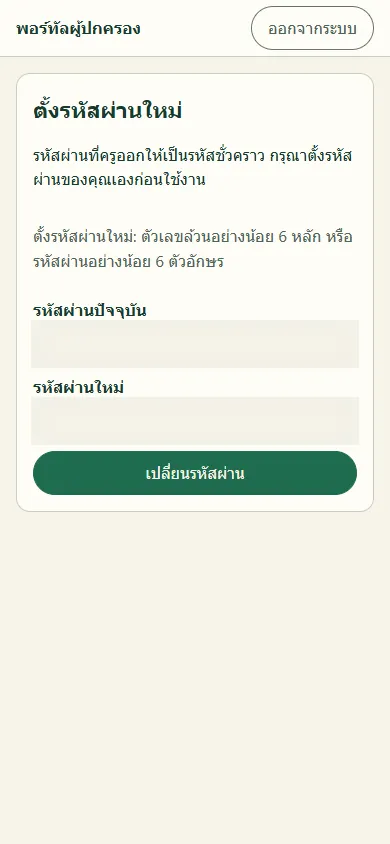
ขั้นที่ 4 พิมพ์รหัสผ่านชั่วคราวในช่อง "รหัสผ่านปัจจุบัน" และพิมพ์รหัสผ่านที่ต้องการใช้ในช่อง "รหัสผ่านใหม่" (ภาพนี้ปิดรหัสผ่านไว้)
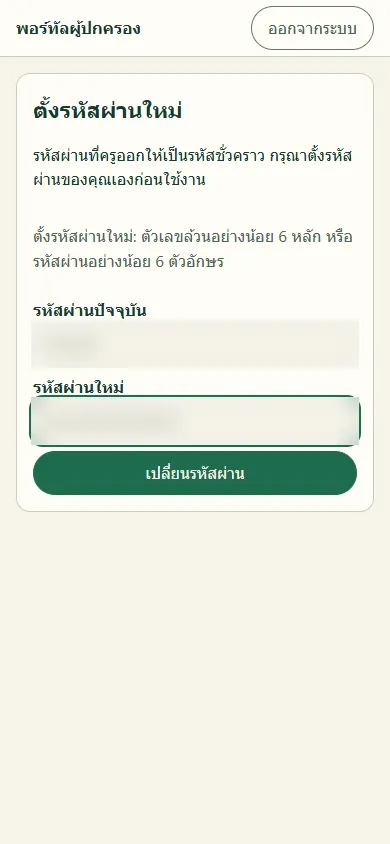
ขั้นที่ 5 กดปุ่ม "เปลี่ยนรหัสผ่าน" ระบบเปิดข้อมูลของบุตรหลานทันที
ผลที่ควรเห็น
ผู้ปกครองเข้าดูข้อมูลของบุตรหลานได้ด้วยรหัสผ่านที่ตั้งเอง และรหัสชั่วคราวใช้ไม่ได้อีก
ครูเห็นว่าผู้ปกครองมีบัญชีและตั้งรหัสผ่านเองแล้ว
ครูเปิดหน้า "รหัสเข้าระบบนักเรียน" ใต้ชื่อนักเรียนแสดงผู้ปกครองพร้อมชื่อผู้ใช้ และปุ่ม "รีเซ็ตรหัสผู้ปกครอง"
ผู้ปกครองรับทราบรายการพฤติกรรมและเขียนความเห็นถึงครู
ทดสอบด้วยเบราว์เซอร์แล้ว: ใช้งานได้ ผ่านทุกขั้นตอนและการตรวจผล (15 พ.ย. 2569 เวลา 12:49 น., 57.2 วินาที)
รายการพฤติกรรมที่ครูเปิดให้ผู้ปกครองเห็นมีปุ่ม "รับทราบ" และช่อง "ความเห็น (ไม่บังคับ)" ความเห็นยาวได้ไม่เกิน 500 ตัวอักษรและครูเห็นในหน้า "ลิงก์ผู้ปกครอง" หากผู้ปกครองอีกท่านรับทราบแล้ว ระบบแจ้งไว้ใต้รายการ การรับทราบแล้วเปลี่ยนกลับไม่ได้
บัญชีที่ใช้ในตัวอย่างนี้: ผู้ปกครอง
เริ่มจากหน้า: /guardian
ขั้นตอน
ขั้นที่ 1 ผู้ปกครองเลือกหัวข้อ "พฤติกรรม" รายการที่ครูเปิดให้เห็นแสดงคะแนนและหมายเหตุ
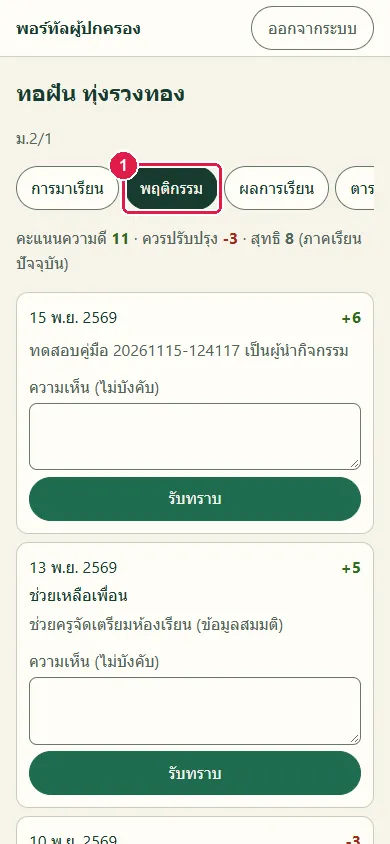
ขั้นที่ 2 พิมพ์ความเห็นถึงครูในช่อง "ความเห็น (ไม่บังคับ)" ใต้รายการ หรือเว้นว่างไว้
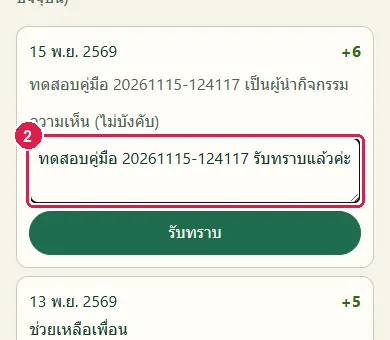
ขั้นที่ 3 กดปุ่ม "รับทราบ" ระบบแสดงข้อความ "บันทึกการรับทราบแล้ว" และรายการแสดงป้าย "รับทราบแล้ว" พร้อมวันที่
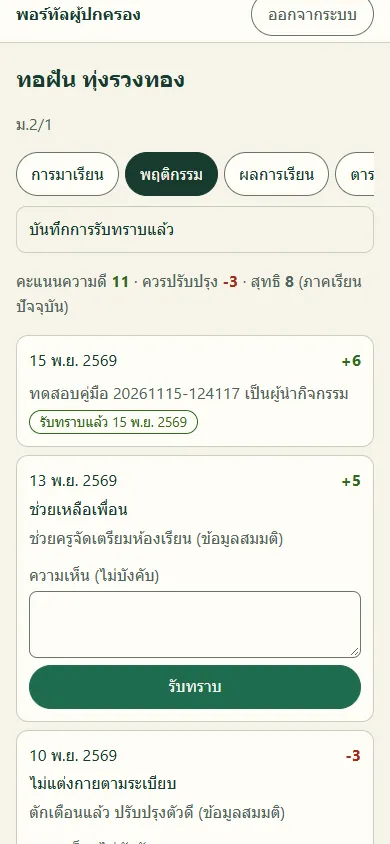
ผลที่ควรเห็น
รายการแสดงป้าย "รับทราบแล้ว" ไม่มีปุ่ม "รับทราบ" ค้างอยู่
- เปิดพอร์ทัลใหม่ รายการยังเป็น "รับทราบแล้ว"
ครูเห็นความเห็นและสถานะรับทราบในหน้า "ลิงก์ผู้ปกครอง"
ผู้ดูแลระบบเปิดหน้า "ลิงก์ผู้ปกครอง" เลือกห้อง ม.2/1 ใต้ชื่อนักเรียนแสดงสถานะรับทราบและความเห็นของผู้ปกครอง
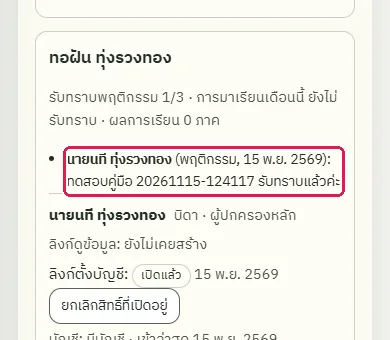
ผู้ดูแลระบบเห็นว่ารายการพฤติกรรมรับทราบแล้วในหน้า "พฤติกรรมนักเรียน"
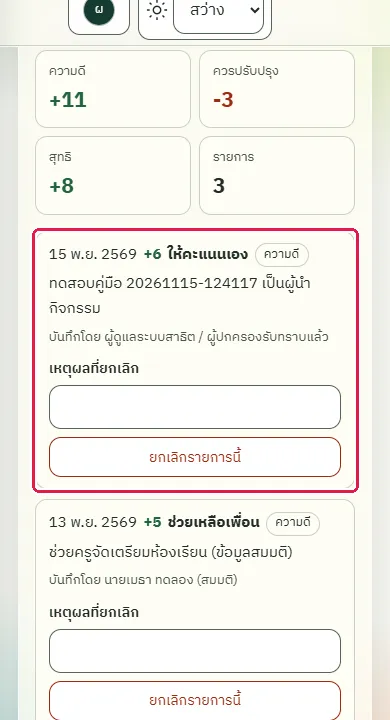
ครูเปิดหน้า "พฤติกรรมนักเรียน" เลือกห้อง ม.2/1 แล้วกดชื่อ "ประวัติ" ของนักเรียน รายการที่ผู้ปกครองรับทราบแสดงป้าย "ผู้ปกครองรับทราบแล้ว" (หมายเหตุของผู้ปกครองไม่แสดงในหน้านี้ ดูได้ที่หน้า "ลิงก์ผู้ปกครอง")
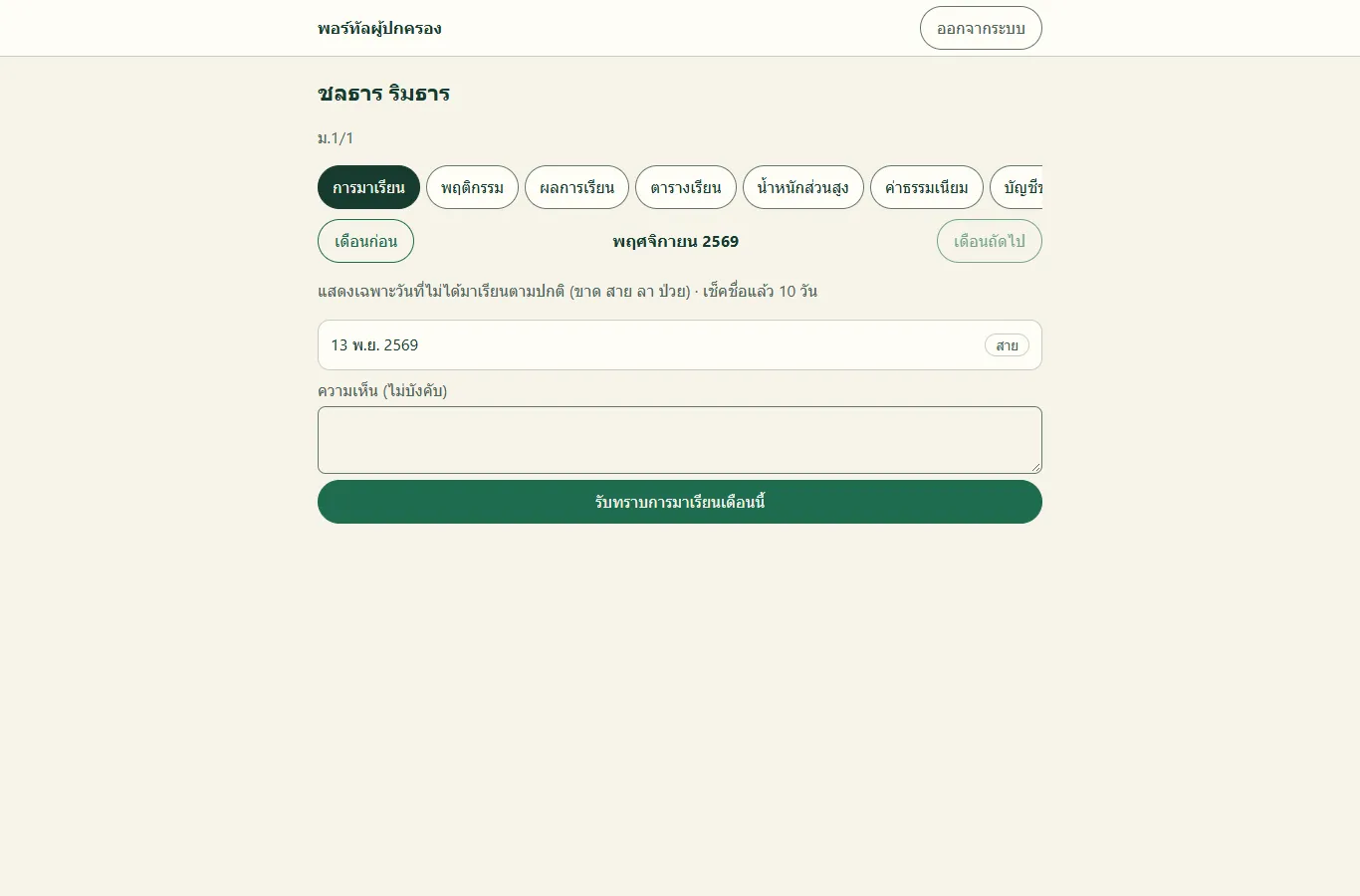
ผู้ปกครองรับทราบการมาเรียนของบุตรหลานประจำเดือนนี้
ทดสอบด้วยเบราว์เซอร์แล้ว: ใช้งานได้ ผ่านทุกขั้นตอนและการตรวจผล (15 พ.ย. 2569 เวลา 12:50 น., 37.7 วินาที)
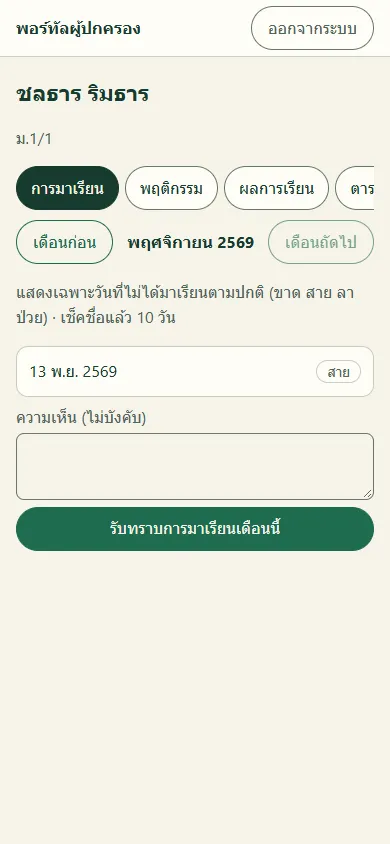
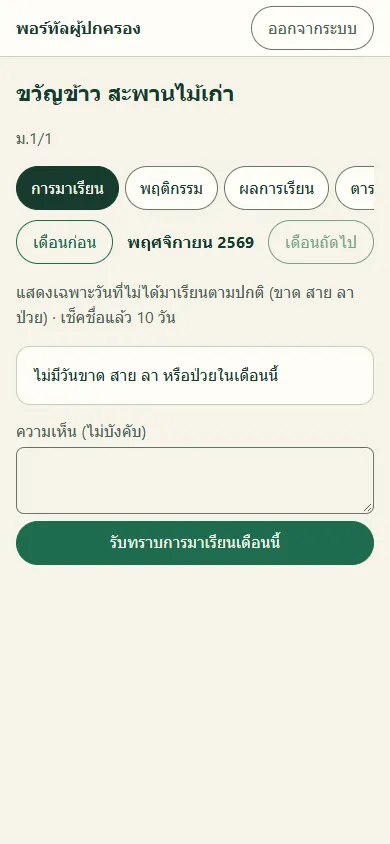
ผู้ปกครองรับทราบรายการขาด สาย ลา หรือป่วยของเดือนปัจจุบันได้หนึ่งครั้งต่อเดือน ปุ่ม "รับทราบการมาเรียนเดือนนี้" อยู่ท้ายหน้า "การมาเรียน" การรับทราบแล้วเปลี่ยนกลับไม่ได้
บัญชีที่ใช้ในตัวอย่างนี้: ผู้ปกครอง
เริ่มจากหน้า: /guardian
ขั้นตอน
ขั้นที่ 1 ผู้ปกครองเลือกหัวข้อ "การมาเรียน" ระบบแสดงวันที่ขาด สาย ลา หรือป่วยของเดือนที่เลือก
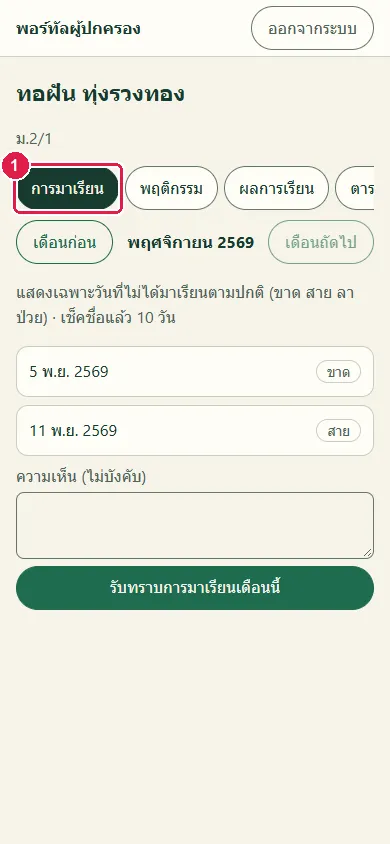
ขั้นที่ 2 ท้ายหน้ามีปุ่ม "รับทราบการมาเรียนเดือนนี้" ที่ยังไม่ได้กด
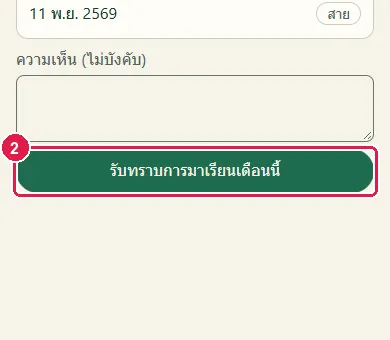
ขั้นที่ 3 การรับทราบเปลี่ยนกลับไม่ได้ ระบบไม่มีปุ่มยกเลิกการรับทราบ ให้กดเมื่อผู้ปกครองดูข้อมูลการมาเรียนแล้วเท่านั้น
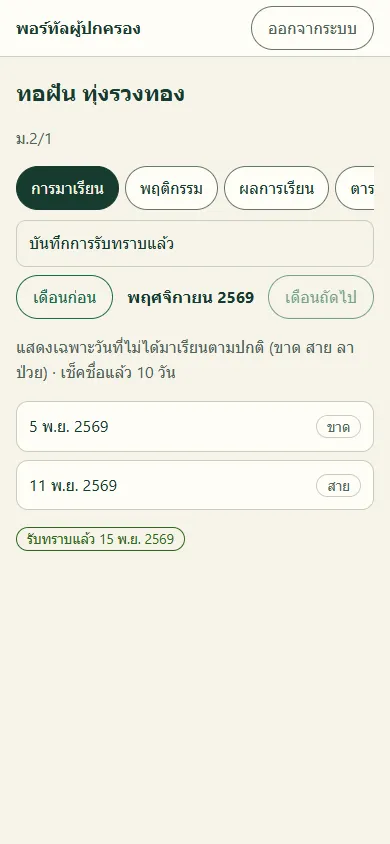
ขั้นที่ 4 กดปุ่ม "รับทราบการมาเรียนเดือนนี้" ระบบแสดงข้อความ "บันทึกการรับทราบแล้ว" ปุ่มหายไป และมีป้าย "รับทราบแล้ว" พร้อมวันที่
ผลที่ควรเห็น
เดือนนี้แสดงป้าย "รับทราบแล้ว" พร้อมวันที่ และไม่มีปุ่ม "รับทราบการมาเรียนเดือนนี้" ค้างอยู่
- เปิดพอร์ทัลใหม่ การมาเรียนเดือนนี้ยังเป็นรับทราบแล้ว
ครูเห็นว่าการมาเรียนเดือนนี้ของนักเรียนรับทราบแล้ว
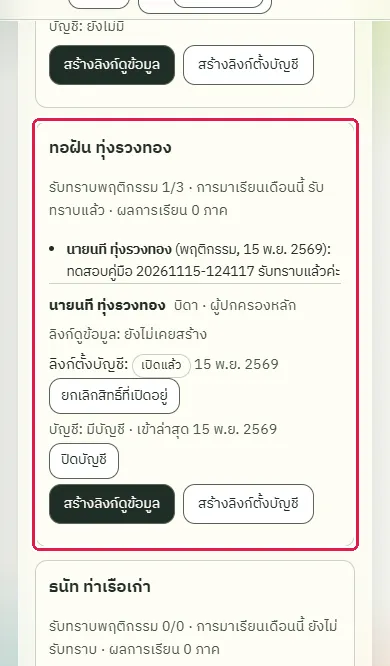
ครูเปิดหน้า "ลิงก์ผู้ปกครอง" ห้อง ม.2/1 ใต้ชื่อนักเรียนแสดง "การมาเรียนเดือนนี้ รับทราบแล้ว"
ผู้ปกครองรับทราบผลการเรียนของภาคเรียนที่โรงเรียนประกาศแล้ว
ทดสอบด้วยเบราว์เซอร์แล้ว: ใช้งานได้ ผ่านทุกขั้นตอนและการตรวจผล (15 พ.ย. 2569 เวลา 12:51 น., 39.8 วินาที)
ปุ่ม "รับทราบผลการเรียนภาคนี้" แสดงเฉพาะภาคเรียนที่โรงเรียนประกาศผลแล้ว ผู้ปกครองรับทราบได้หนึ่งครั้งต่อภาคเรียน การรับทราบแล้วเปลี่ยนกลับไม่ได้
บัญชีที่ใช้ในตัวอย่างนี้: ผู้ปกครอง
เริ่มจากหน้า: /guardian
ขั้นตอน
ขั้นที่ 1 ผู้ปกครองเลือกหัวข้อ "ผลการเรียน" ระบบแสดงตารางวิชาและเกรดของภาคเรียนที่โรงเรียนประกาศแล้ว
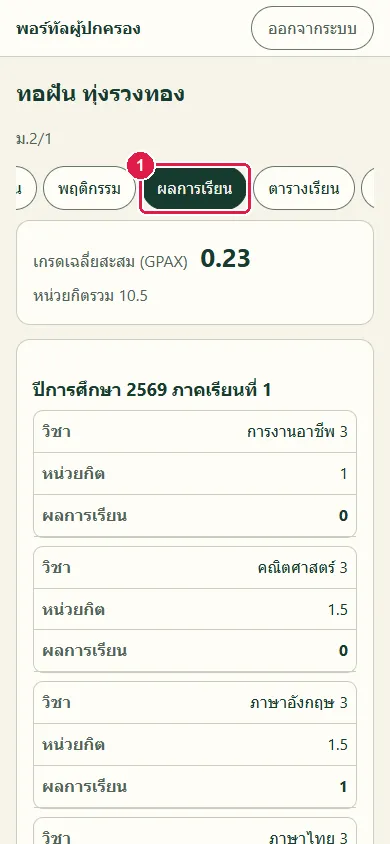
ขั้นที่ 2 ใต้ตารางของภาคเรียนที่ยังไม่รับทราบ มีปุ่ม "รับทราบผลการเรียนภาคนี้"
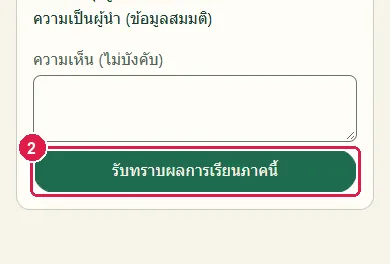
ขั้นที่ 3 การรับทราบเปลี่ยนกลับไม่ได้ ระบบไม่มีปุ่มยกเลิกการรับทราบ ให้กดเมื่อผู้ปกครองดูผลการเรียนแล้วเท่านั้น
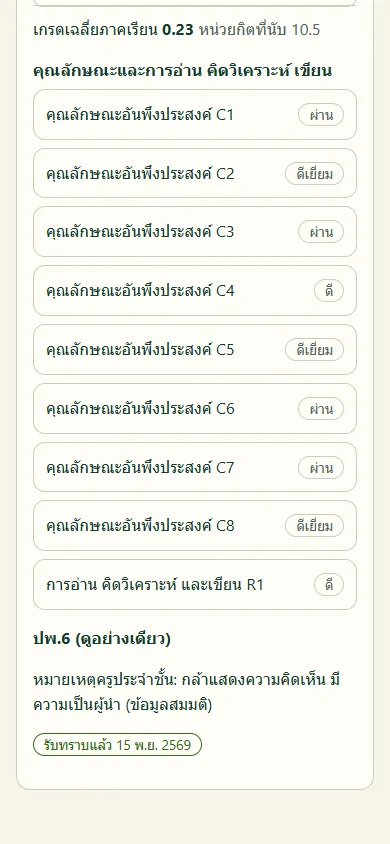
ขั้นที่ 4 กดปุ่ม "รับทราบผลการเรียนภาคนี้" ระบบแสดงข้อความ "บันทึกการรับทราบแล้ว" และปุ่มของภาคเรียนนั้นเปลี่ยนเป็นป้าย "รับทราบแล้ว" พร้อมวันที่
ผลที่ควรเห็น
ภาคเรียนที่รับทราบแสดงป้าย "รับทราบแล้ว" พร้อมวันที่ ไม่มีปุ่ม "รับทราบผลการเรียนภาคนี้" ของภาคเรียนนั้นค้างอยู่
- เปิดพอร์ทัลใหม่ ผลการเรียนภาคนั้นยังเป็นรับทราบแล้ว
ครูเห็นว่าผู้ปกครองรับทราบผลการเรียนแล้ว 1 ภาค
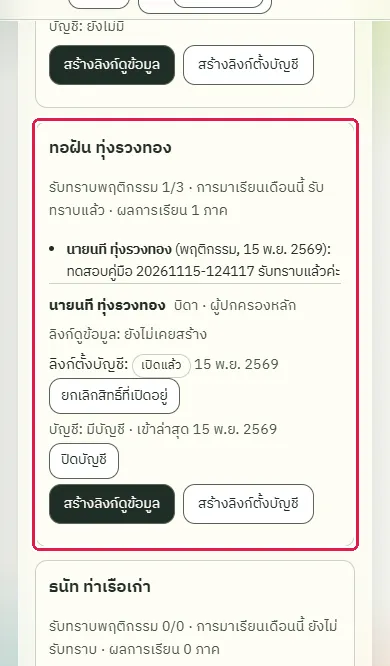
ครูเปิดหน้า "ลิงก์ผู้ปกครอง" ห้อง ม.2/1 ใต้ชื่อนักเรียนแสดง "ผลการเรียน 1 ภาค" ซึ่งหมายถึงภาคเรียนที่ผู้ปกครองรับทราบแล้ว
ผู้ปกครองขอลิงก์ตั้งรหัสผ่านใหม่เมื่อลืมรหัสผ่าน
ทดสอบด้วยเบราว์เซอร์แล้ว: ใช้งานได้ ผ่านทุกขั้นตอนและการตรวจผล (15 พ.ย. 2569 เวลา 12:51 น., 11.9 วินาที)
ลิงก์ส่งทางอีเมลได้เฉพาะบัญชีที่ยืนยันอีเมลไว้แล้ว ระบบตอบข้อความเดียวกันไม่ว่าชื่อผู้ใช้จะมีบัญชีหรือไม่ ผู้ปกครองที่ไม่มีอีเมลที่ยืนยันไว้ต้องแจ้งครูประจำชั้นเพื่อออกรหัสชั่วคราวใหม่
บัญชีที่ใช้ในตัวอย่างนี้: ผู้เข้าชมทั่วไป (ไม่ต้องเข้าสู่ระบบ)
เริ่มจากหน้า: /guardian
ขั้นตอน
ขั้นที่ 1 ที่หน้าเข้าสู่ระบบ กดลิงก์ "ลืมรหัสผ่าน"
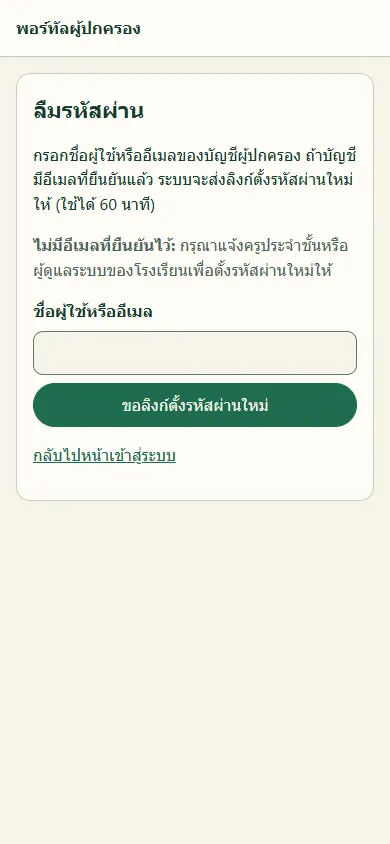
ขั้นที่ 2 พิมพ์ชื่อผู้ใช้หรืออีเมลของบัญชีผู้ปกครองในช่อง "ชื่อผู้ใช้หรืออีเมล"
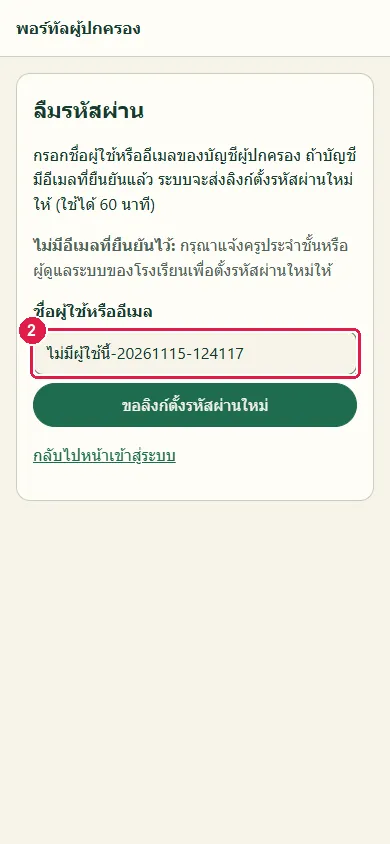
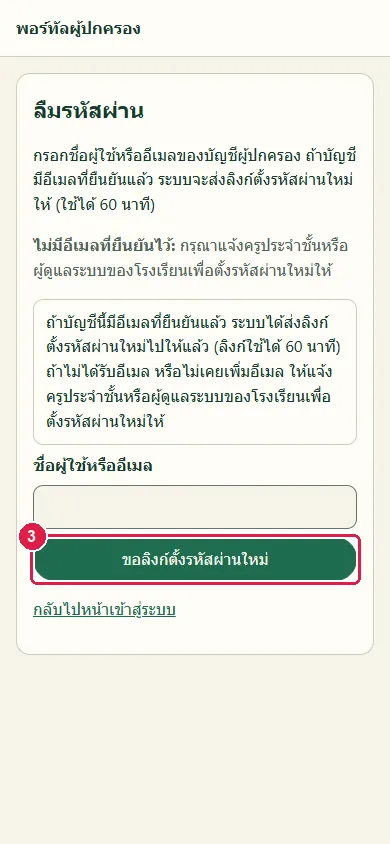
ขั้นที่ 3 กดปุ่ม "ขอลิงก์ตั้งรหัสผ่านใหม่" ระบบแสดงข้อความยืนยันการรับคำขอ หากบัญชีมีอีเมลที่ยืนยันไว้ ลิงก์ส่งไปที่อีเมลนั้น
ผลที่ควรเห็น
ระบบแสดงข้อความรับคำขอโดยไม่บอกว่าชื่อผู้ใช้นั้นมีบัญชีหรือไม่
- หน้าแสดงข้อความรับคำขอ
ผู้ดูแลระบบเปิดการแสดง ปพ.6 ให้ผู้ปกครองดูอย่างเดียว
ทดสอบด้วยเบราว์เซอร์แล้ว: ใช้งานได้ ผ่านทุกขั้นตอนและการตรวจผล (15 พ.ย. 2569 เวลา 12:51 น., 28.2 วินาที)
บัญชีที่ใช้ในตัวอย่างนี้: ผู้ดูแลระบบ
เริ่มจากหน้า: /work#module-settings
ขั้นตอน
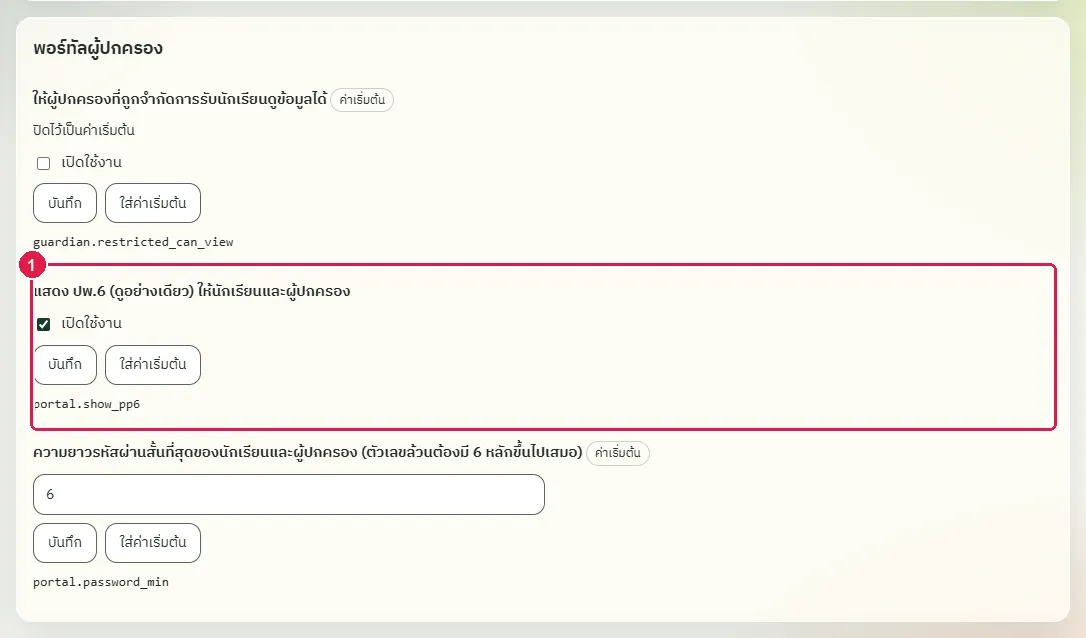
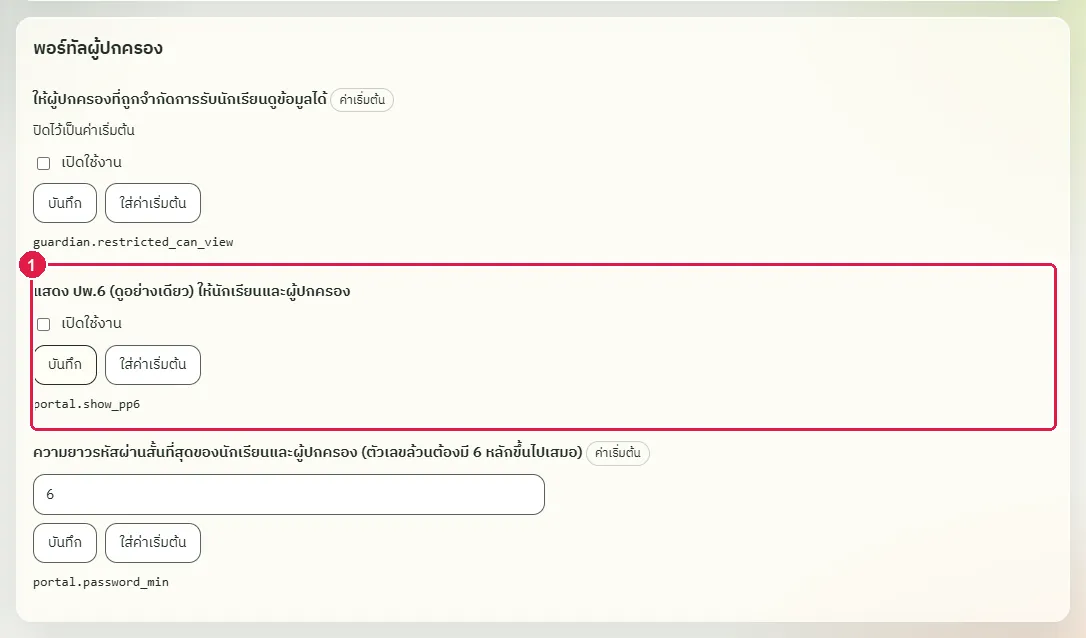
ขั้นที่ 1 ที่หน้า "ตั้งค่าโมดูล" ติ๊ก "แสดง ปพ.6 (ดูอย่างเดียว) ให้นักเรียนและผู้ปกครอง" แล้วกดบันทึกการตั้งค่านั้น
ผลที่ควรเห็น
เมื่อเปิดการตั้งค่า ผู้ปกครองเห็นส่วน ปพ.6 (ดูอย่างเดียว) และเมื่อทดสอบเสร็จตั้งค่ากลับเป็นปิด
ผู้ปกครองเห็น ปพ.6 ในหัวข้อผลการเรียน
ผู้ปกครองเปิดหัวข้อ "ผลการเรียน" เห็นส่วน "ปพ.6 (ดูอย่างเดียว)" หลังเปิดการตั้งค่า
ล้างข้อมูลทดสอบ (ปิดบัญชีที่สร้างไว้และยกเลิกรายการพฤติกรรมของผู้ปกครองทดสอบ)
ทดสอบด้วยเบราว์เซอร์แล้ว: ใช้งานได้ ผ่านทุกขั้นตอนและการตรวจผล (15 พ.ย. 2569 เวลา 13:13 น., 28.6 วินาที)
ขั้นตอนนี้ใช้ตอนทดสอบเท่านั้น ในการใช้งานจริงครูปิดบัญชีด้วยปุ่ม "ปิดบัญชี" และยกเลิกรายการพฤติกรรมที่บันทึกผิดด้วยวิธีที่อธิบายไว้ในหน้าพฤติกรรมนักเรียน
บัญชีที่ใช้ในตัวอย่างนี้: ผู้ดูแลระบบ
เริ่มจากหน้า: /work#guardians/1
หมายเหตุ: งานนี้ล้างข้อมูลที่งานอื่นสร้างขึ้นระหว่างการทดสอบ ใช้ในการทดสอบเท่านั้น
ขั้นตอน
(ไม่มีขั้นตอนที่ต้องทำ)
ผลที่ควรเห็น
- ไม่มีรายการทดสอบที่ยังใช้งานของนักเรียนค้างอยู่ในประวัติ
ปิดการแสดง ปพ.6 กลับเป็นค่าเริ่มต้น (ล้างข้อมูลทดสอบ)
ทดสอบด้วยเบราว์เซอร์แล้ว: ใช้งานได้ ผ่านทุกขั้นตอนและการตรวจผล (15 พ.ย. 2569 เวลา 13:13 น., 19.9 วินาที)
บัญชีที่ใช้ในตัวอย่างนี้: ผู้ดูแลระบบ
เริ่มจากหน้า: /work#module-settings
หมายเหตุ: งานนี้ล้างข้อมูลที่งานอื่นสร้างขึ้นระหว่างการทดสอบ ใช้ในการทดสอบเท่านั้น
ขั้นตอน
ขั้นที่ 1 เอาเครื่องหมายถูกออกจาก "แสดง ปพ.6 (ดูอย่างเดียว) ให้นักเรียนและผู้ปกครอง" แล้วกดบันทึก
ผลที่ควรเห็น
ค่าเริ่มต้นของ ปพ.6 คือปิด
- ยืนยันหลังคืนค่า
ข้อจำกัดที่ทราบ
ส่วนที่ยังไม่ได้ตรวจด้วยเบราว์เซอร์
- การล็อกบัญชีผู้ปกครองและปุ่ม "ปลดล็อก" ยังไม่ได้ทดสอบ เพราะการล็อกนับต่อบัญชีต่อเครือข่าย (และมีเพดานรวมของโรงเรียน) ตัวรันทดสอบใช้เครือข่ายเดียว จึงล็อกบัญชีทดลองไม่ได้
- ตัวเลือก "ให้ผู้ปกครองที่ถูกจำกัดการรับนักเรียนดูข้อมูลได้" ยังไม่ได้ทดสอบ เพราะการจำกัดผู้ปกครองทำในโมดูลทะเบียน (งานกลุ่ม G1) และข้อมูลทดลองไม่มีผู้ปกครองที่ถูกจำกัดการรับนักเรียน
- การแจ้งชำระค่าธรรมเนียม (แนบสลิป ถอนรายการ รับใบเสร็จ) ยังไม่ได้ทดสอบ เพราะเป็นงานของโมดูลการเงิน (งานกลุ่ม G4) ยังไม่ได้ตัดสินว่าจะทดสอบซ้ำในไฟล์นี้หรือไม่
- การยืนยันอีเมลของผู้ปกครองและการตั้งรหัสผ่านใหม่จากลิงก์ในอีเมล ยังไม่ได้ทดสอบ เพราะการส่งอีเมลจริงไม่ได้ทดสอบในระบบทดลอง (ไม่มีกล่องอีเมลที่เปิดอ่านได้)
- ปุ่ม "พิมพ์ใบลิงก์" และ "คัดลอกลิงก์" ใช้หน้าต่างพิมพ์และคลิปบอร์ดของเบราว์เซอร์ ตัวรันทดสอบไม่ได้ทดสอบ
- บัญชีและลิงก์ที่ทดสอบสร้างไม่มีปุ่มลบ ขั้นตอน "ครูออกลิงก์ตั้งบัญชี" และ "ครูปิดบัญชี" จึงทำซ้ำได้เพียงครั้งเดียวต่อผู้ปกครองหนึ่งคนในข้อมูลทดลองที่ไม่รีเซ็ต
- ผู้ปกครองของนักเรียน ม.1/1 เลขที่ 4 มีบัญชีชื่อผู้ใช้ที่ครูออกรหัสชั่วคราวและตั้งรหัสเองแล้ว ซึ่งลบไม่ได้ เหลืออยู่ในข้อมูลทดลอง
พบข้อผิดพลาดหรืออยากให้เพิ่มเนื้อหา แจ้งได้ที่ แบบฟอร์มติดต่อ