
ปพ. และรายงานผลการเรียน
สถานะการตรวจโมดูลนี้: ใช้งานได้
ทดสอบล่าสุด: 15 พ.ย. 2569 เวลา 11:33 น. บนระบบทดลอง (โรงเรียนสมมติ) ของรุ่นที่ตรวจ
ใช้ทำอะไร
ครูผู้สอนพิมพ์แบบบันทึกผลการเรียนรายวิชา (เทียบเท่า ปพ.5) ครูประจำชั้นพิมพ์รายงานผลการเรียนรายบุคคล (เทียบเท่า ปพ.6) และสรุปผลรายห้องของห้องตนเอง บันทึกผลพิเศษ ร (ไม่สมบูรณ์) มผ (ไม่ผ่านเกณฑ์) และ มส (ไม่มีสิทธิ์เข้ารับการประเมิน) ซึ่งไม่นำไปคำนวณเกรดเฉลี่ย เขียนหมายเหตุของครูประจำชั้นในรายงานรายบุคคล และส่งออกข้อมูลเป็นไฟล์ CSV ผู้ดูแลระบบและผู้อำนวยการเห็นทุกรายวิชาและทุกห้อง และตั้งค่ารายงาน (แสดงอันดับ ช่องลงนาม เทมเพลตตามปีการศึกษา) ได้ แบบพิมพ์เป็นแบบเทียบเท่าของระบบ ไม่ใช่แบบทางการของเขตพื้นที่การศึกษา
ใครใช้
- ผู้ดูแลระบบและผู้อำนวยการ (ทุกรายวิชา ทุกห้อง และตั้งค่ารายงาน)
- ครูผู้สอน (ปพ.5 และผลพิเศษของรายวิชาที่สอน)
- ครูประจำชั้น (ปพ.6 สรุปผล และหมายเหตุของห้องประจำชั้น)
อยู่ที่ไหนในเมนู
- เมนูด้านซ้าย "งานโรงเรียน" > "ปพ. และรายงานผลการเรียน" (/work#reports)
ก่อนเริ่มใช้งาน
- หลักสูตรรายวิชาและบันทึกคะแนน: ต้องมีรายวิชาที่เปิดสอนและคะแนนของนักเรียน รายงานจึงมีข้อมูล
- ตั้งค่าโรงเรียน (ปีการศึกษา คาบเวลา ห้องเรียน ครู ปฏิทิน): ครูประจำชั้นต้องได้รับการกำหนดไว้ในห้อง
พิมพ์แบบบันทึกผลการเรียนรายวิชา (ปพ.5) และส่งออก CSV
ทดสอบด้วยเบราว์เซอร์แล้ว: ใช้งานได้ ผ่านทุกขั้นตอนและการตรวจผล (15 พ.ย. 2569 เวลา 11:12 น., 24.9 วินาที)
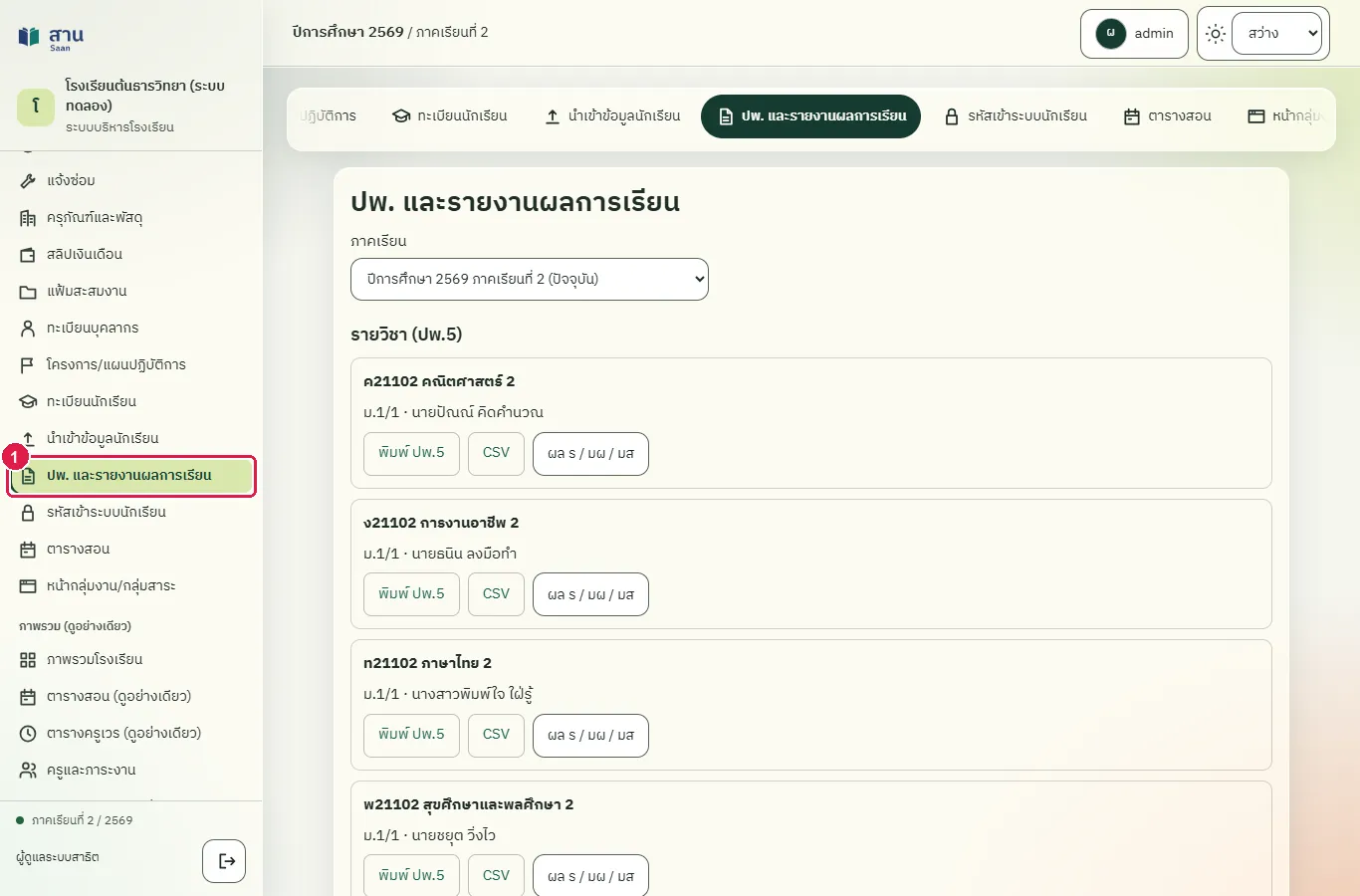
หน้า "ปพ. และรายงานผลการเรียน" แสดงรายวิชาในหัวข้อ "รายวิชา (ปพ.5)" ปุ่ม "พิมพ์ ปพ.5" เปิดแบบพิมพ์ในแท็บใหม่ ใช้ปุ่มพิมพ์ของเบราว์เซอร์เพื่อพิมพ์หรือบันทึกเป็น PDF ลิงก์ "CSV" ส่งออกคะแนนของรายวิชาเป็นไฟล์ที่เปิดด้วย Excel ได้ ครูเห็นเฉพาะรายวิชาที่ตนสอน ผู้ดูแลระบบและผู้อำนวยการเห็นทุกรายวิชา
บัญชีที่ใช้ในตัวอย่างนี้: ผู้ดูแลระบบ
เริ่มจากหน้า: /work
ขั้นตอน
ขั้นที่ 1 เลือกเมนู "ปพ. และรายงานผลการเรียน" ที่แถบเมนูด้านซ้าย
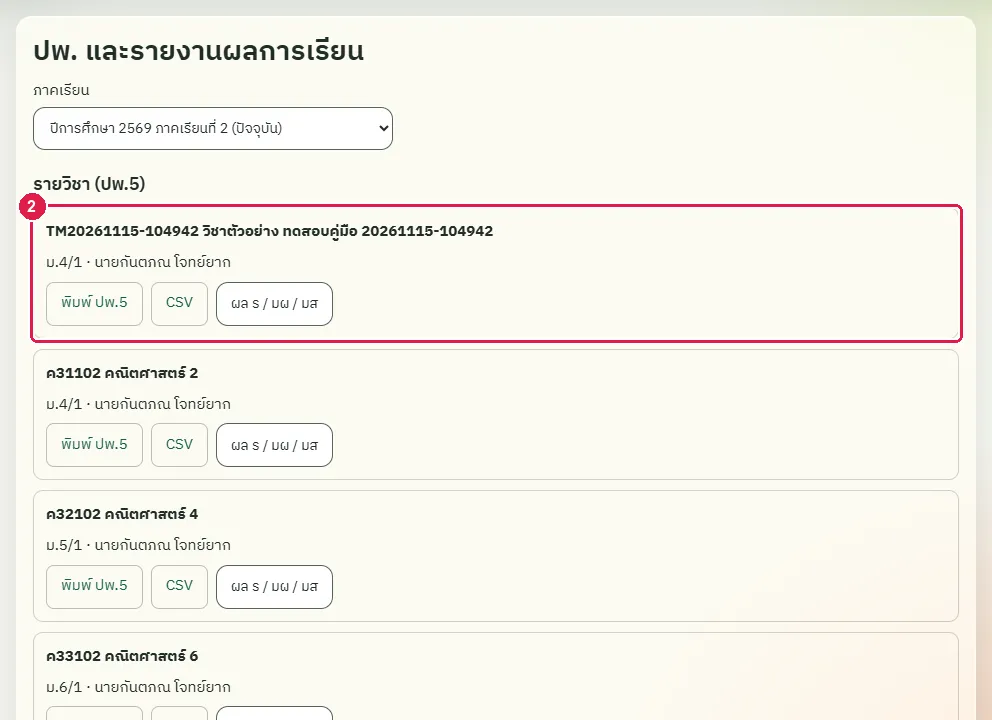
ขั้นที่ 2 หัวข้อ "รายวิชา (ปพ.5)" แสดงการ์ดของแต่ละรายวิชา พร้อมลิงก์ "พิมพ์ ปพ.5" "CSV" และปุ่ม "ผล ร / มผ / มส"
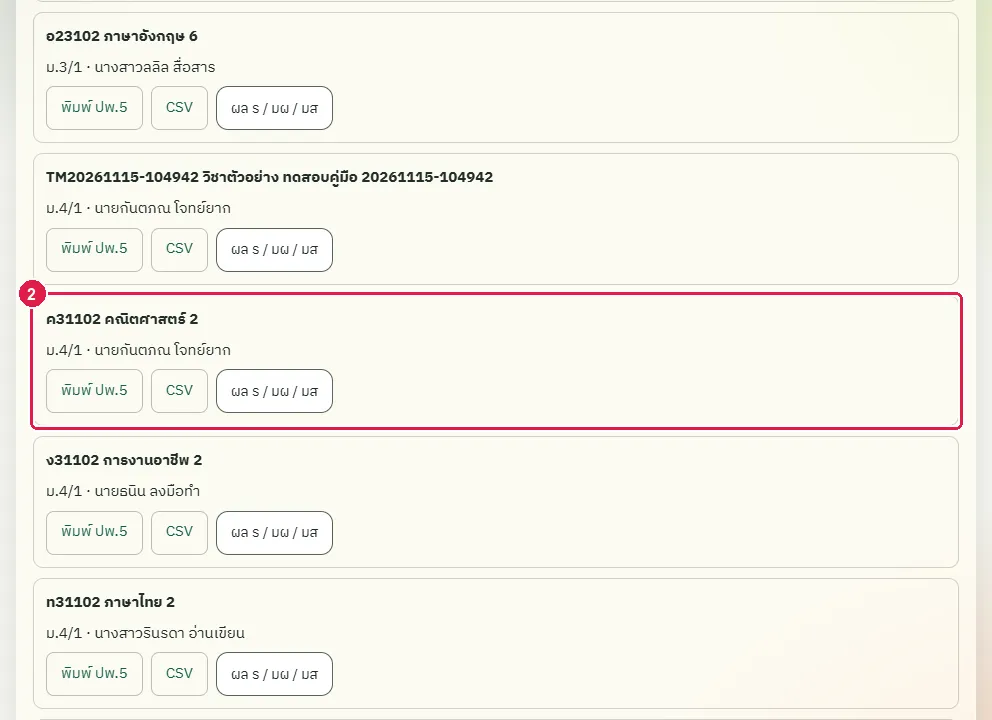
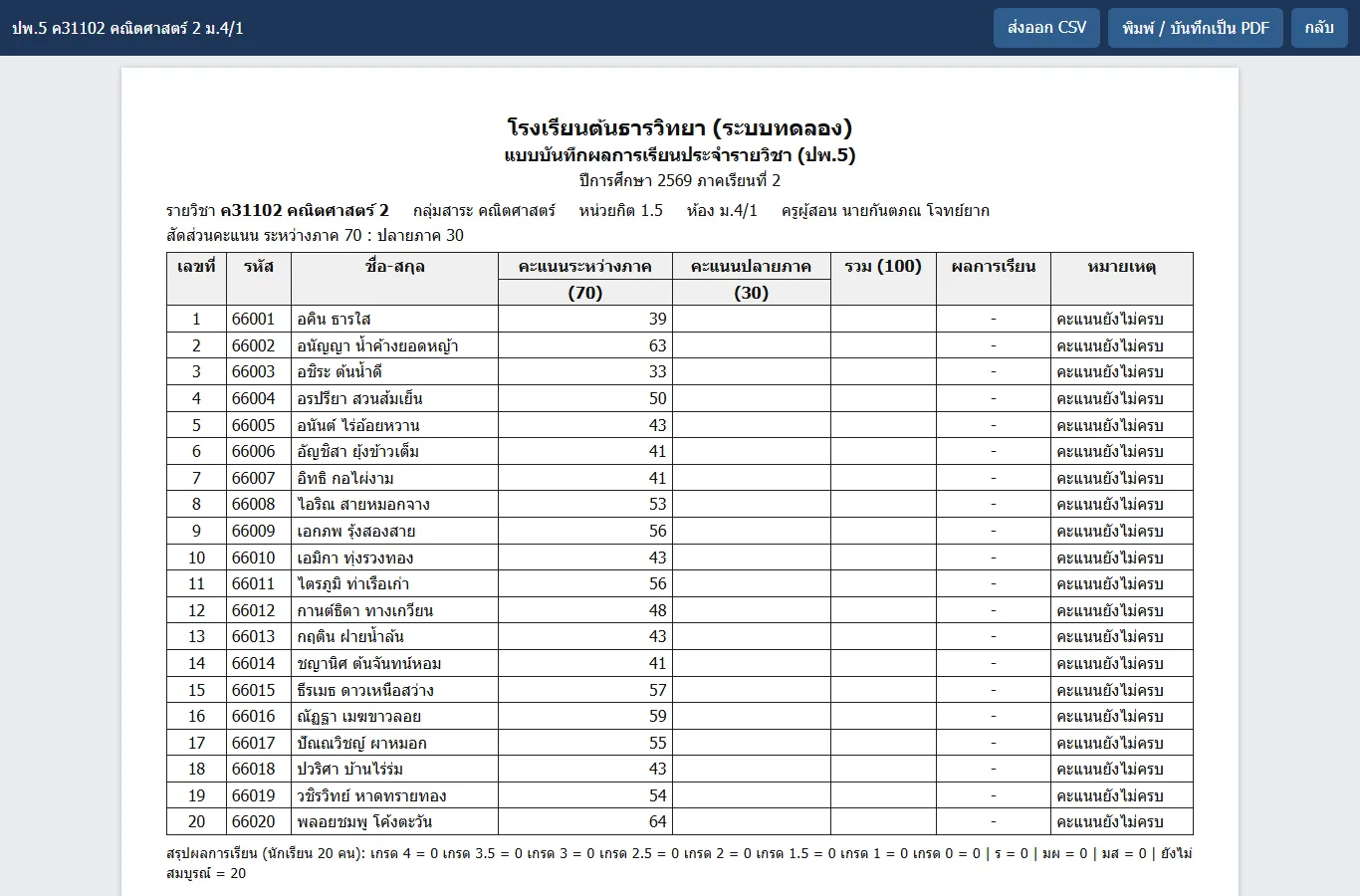
ขั้นที่ 3 กดลิงก์ "พิมพ์ ปพ.5" ท้ายการ์ดของรายวิชา ระบบเปิดแบบพิมพ์ในแท็บใหม่
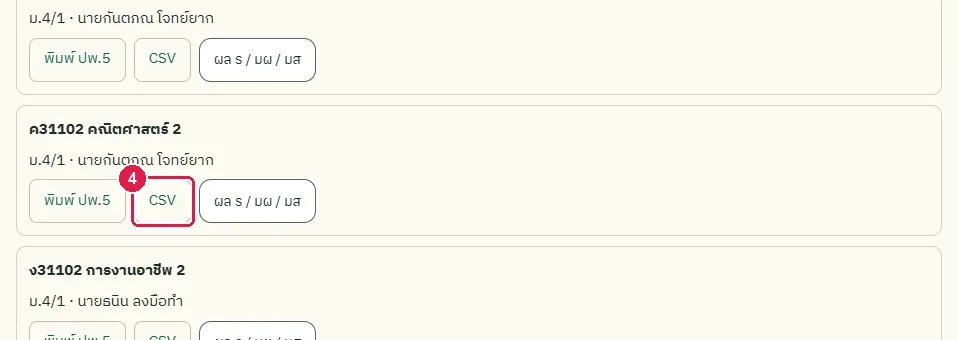
ขั้นที่ 4 กดลิงก์ "CSV" ในการ์ดเดียวกัน เบราว์เซอร์บันทึกไฟล์คะแนนของรายวิชา
ผลที่ควรเห็น
แท็บใหม่แสดงแบบบันทึกผลการเรียนรายวิชาพร้อมรายชื่อและคะแนน และได้ไฟล์ pp5-course-รหัสวิชา.csv
- ไฟล์ที่ดาวน์โหลดเป็น CSV จริง มีหัวตารางภาษาไทย
บันทึกผลพิเศษ ร / มผ / มส ของนักเรียนในรายวิชา
ทดสอบด้วยเบราว์เซอร์แล้ว: ใช้งานได้ ผ่านทุกขั้นตอนและการตรวจผล (15 พ.ย. 2569 เวลา 11:13 น., 25.1 วินาที)
ผลพิเศษใช้แทนเกรดของนักเรียนที่เรียนไม่สมบูรณ์ ร คือไม่สมบูรณ์ มผ คือไม่ผ่านเกณฑ์ และ มส คือไม่มีสิทธิ์เข้ารับการประเมิน ผลพิเศษไม่นำไปคำนวณเกรดเฉลี่ย ภาคเรียนที่ผ่านมาต้องระบุเหตุผลเมื่อแก้ ขั้นตอนนี้ตั้งผลพิเศษของนักเรียนคนแรกในรายการ แล้วคืนเป็น "(ไม่มี)" เพื่อไม่เปลี่ยนข้อมูลจริง
บัญชีที่ใช้ในตัวอย่างนี้: ผู้ดูแลระบบ
เริ่มจากหน้า: /work#reports
ขั้นตอน
ขั้นที่ 1 กดปุ่ม "ผล ร / มผ / มส" ในการ์ดของรายวิชา รายชื่อนักเรียนของรายวิชาแสดงใต้รายการ
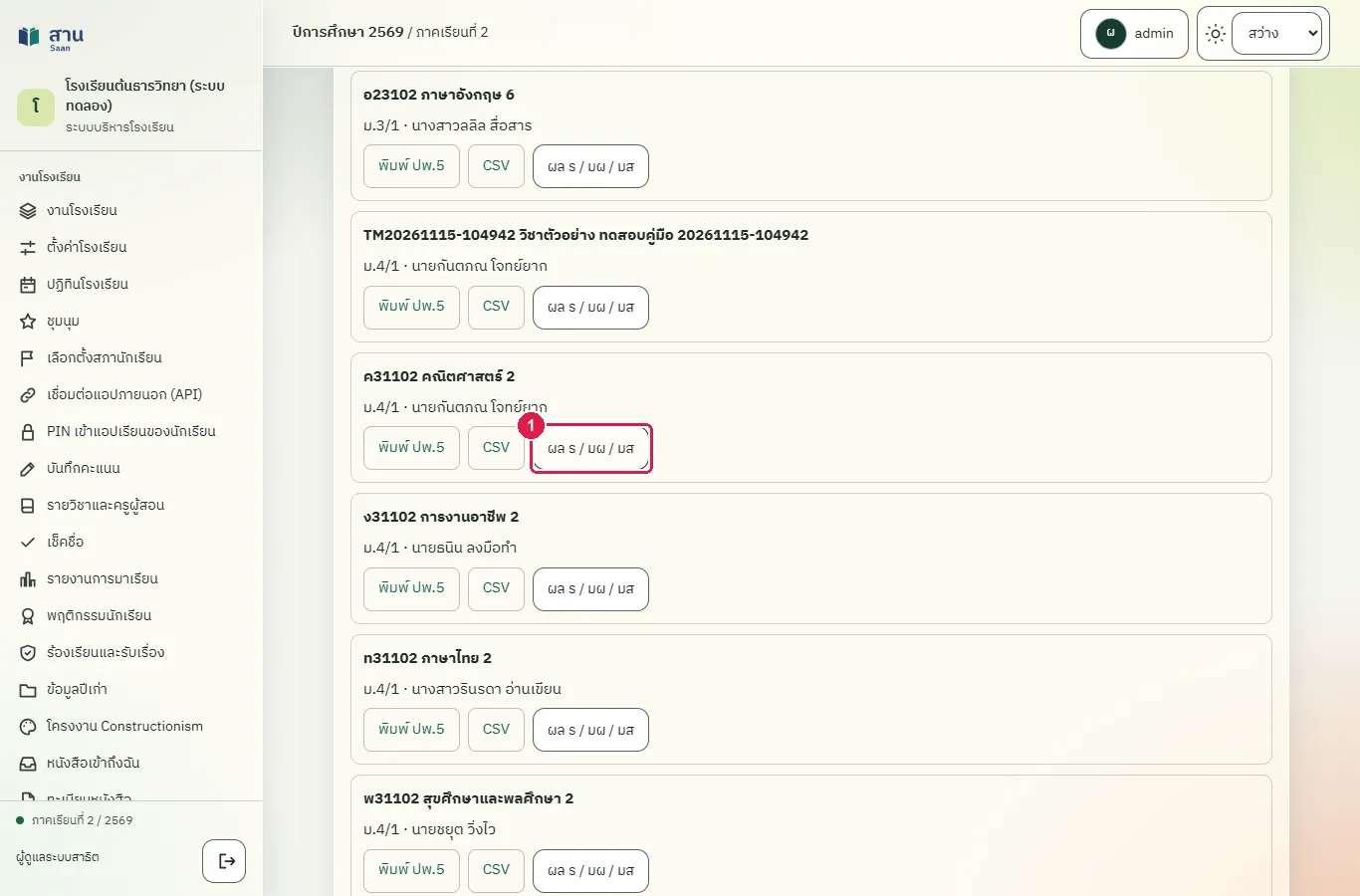
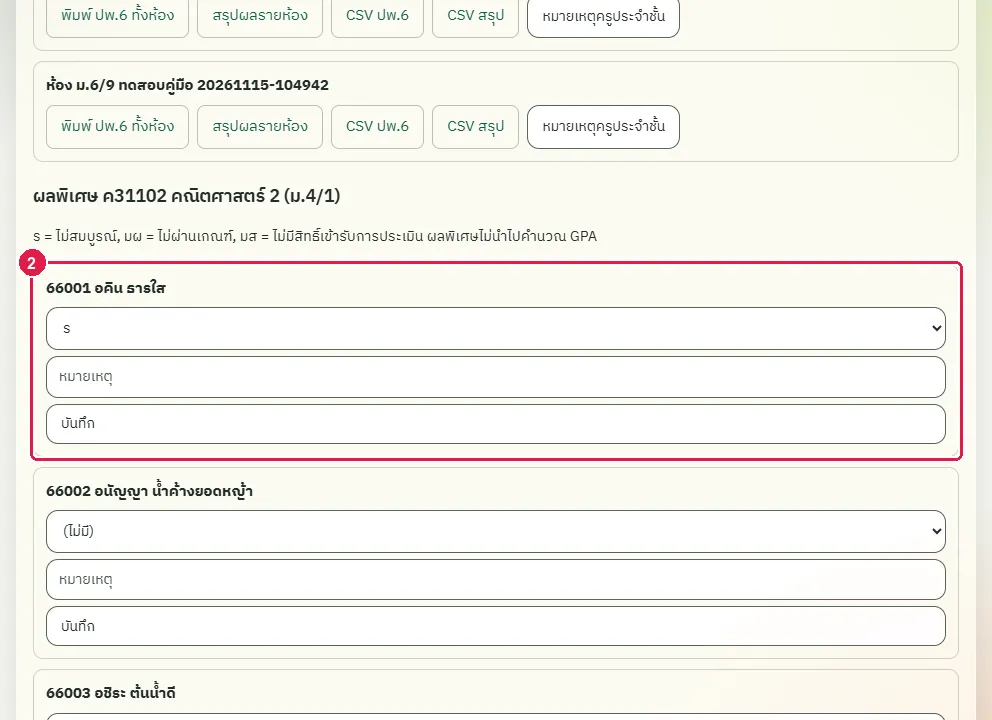
ขั้นที่ 2 เลือก "ร" ในช่อง "ผลพิเศษ" ของนักเรียนที่ต้องการ
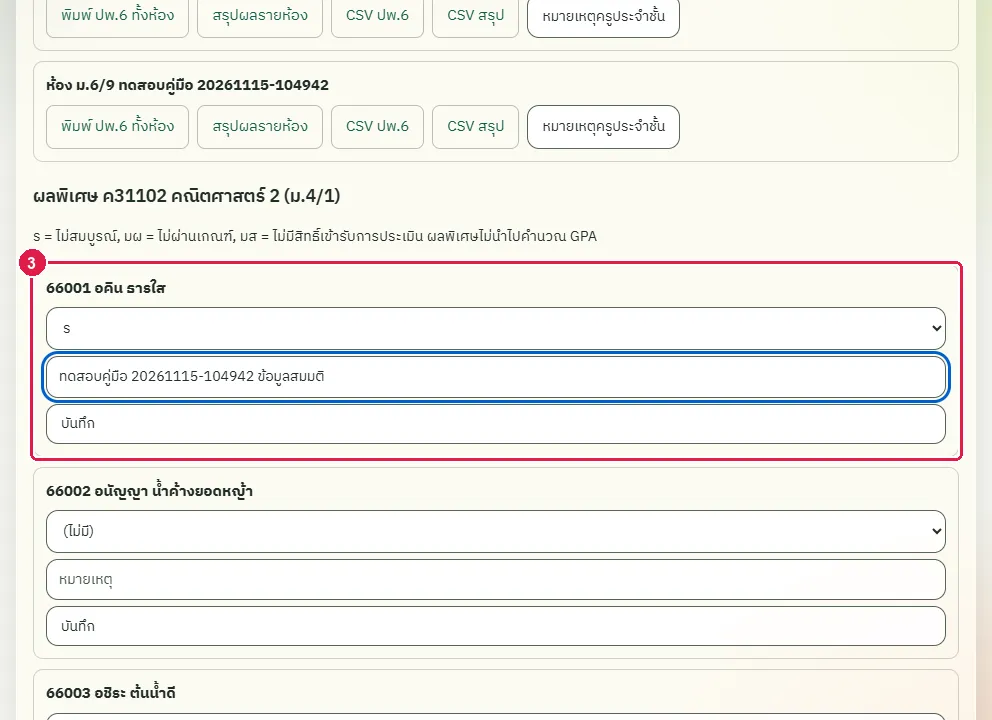
ขั้นที่ 3 พิมพ์หมายเหตุในช่อง "หมายเหตุ"
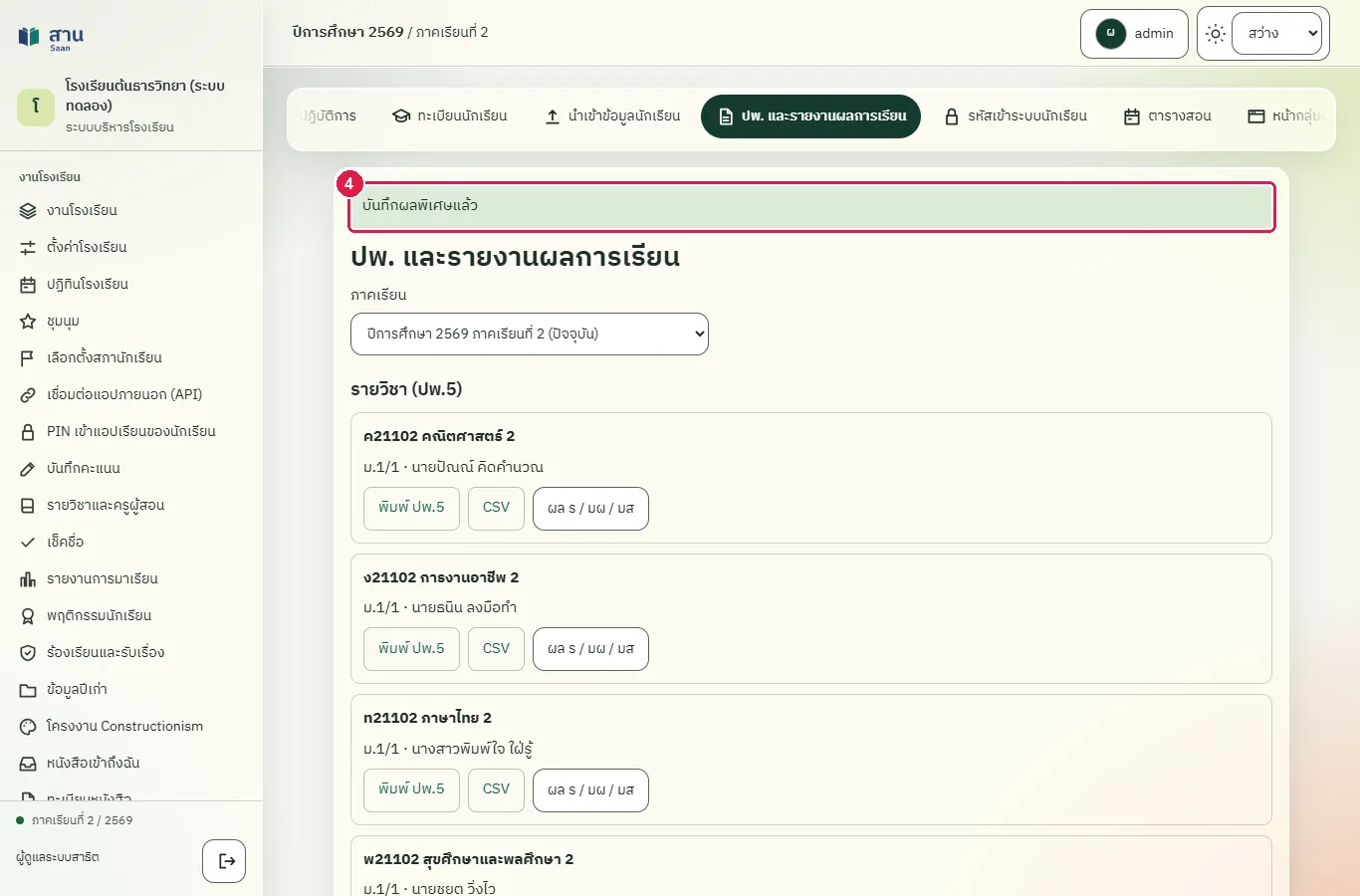
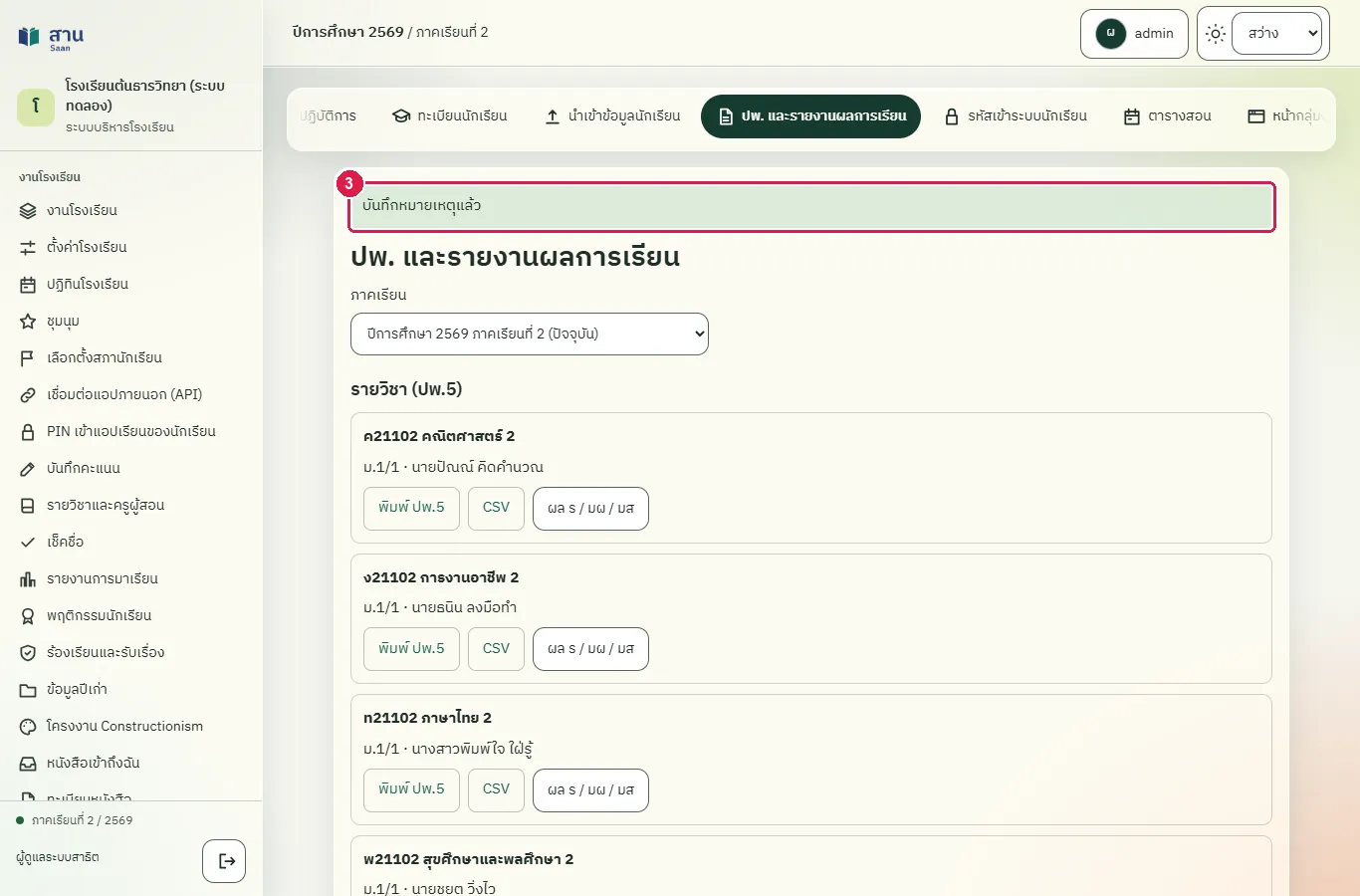
ขั้นที่ 4 กดปุ่ม "บันทึก" ท้ายแถวของนักเรียน ระบบแสดงข้อความ "บันทึกผลพิเศษแล้ว"
ผลที่ควรเห็น
ระบบแสดงข้อความ "บันทึกผลพิเศษแล้ว" และแถวของนักเรียนแสดงผล ร กับหมายเหตุ
เปิดผลพิเศษของรายวิชาใหม่ ผล ร และหมายเหตุต้องยังอยู่
เปิดผลพิเศษของรายวิชาเดิมใหม่ นักเรียนคนแรกยังมีผล ร พร้อมหมายเหตุ
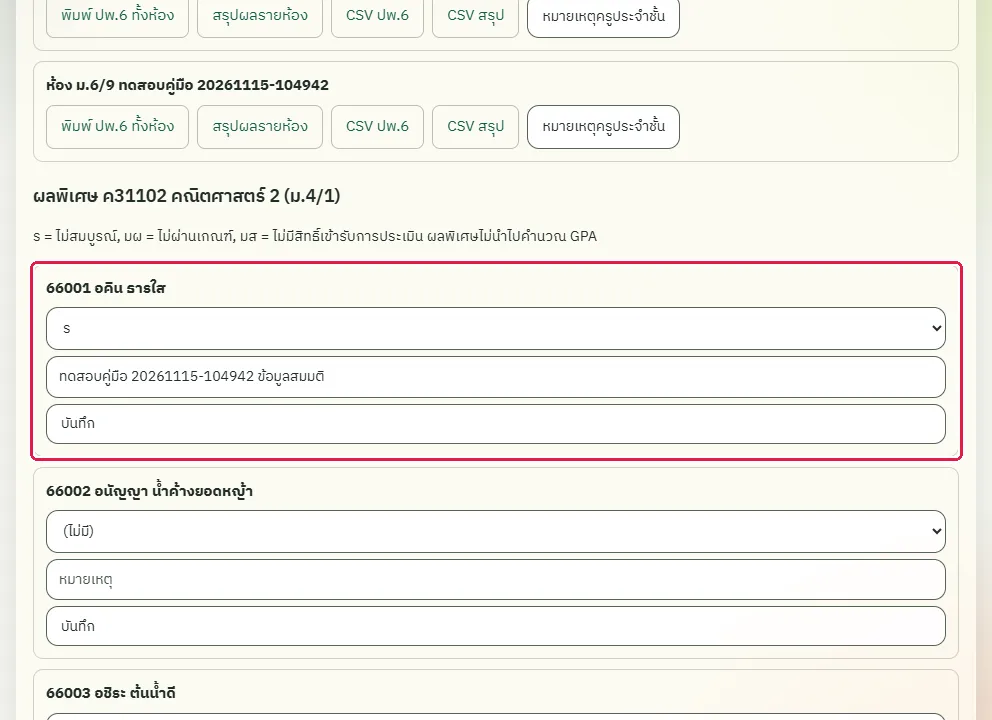
คืนผลพิเศษเป็น "(ไม่มี)" (ล้างข้อมูลทดสอบ)
ทดสอบด้วยเบราว์เซอร์แล้ว: ใช้งานได้ ผ่านทุกขั้นตอนและการตรวจผล (15 พ.ย. 2569 เวลา 11:13 น., 28.7 วินาที)
ขั้นตอนนี้ใช้ตอนทดสอบ ในการใช้งานจริงลบผลพิเศษโดยเลือก "(ไม่มี)" แล้วกด "บันทึก"
บัญชีที่ใช้ในตัวอย่างนี้: ผู้ดูแลระบบ
เริ่มจากหน้า: /work#reports
ขั้นตอน
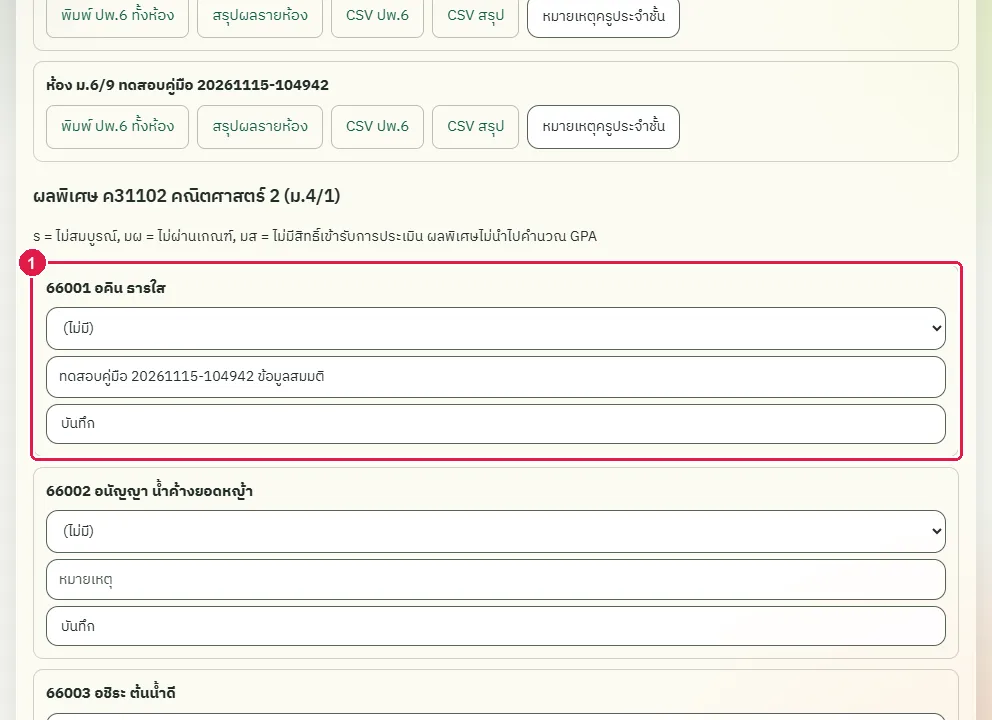
ขั้นที่ 1 เลือก "(ไม่มี)" ในช่อง "ผลพิเศษ" ของนักเรียน
ผลที่ควรเห็น
นักเรียนไม่มีผลพิเศษและไม่มีหมายเหตุ
- เปิดผลพิเศษของรายวิชาใหม่ นักเรียนคนแรกไม่มีผลพิเศษ
เขียนหมายเหตุครูประจำชั้นในรายงานรายบุคคล (ปพ.6)
ทดสอบด้วยเบราว์เซอร์แล้ว: ใช้งานได้ ผ่านทุกขั้นตอนและการตรวจผล (15 พ.ย. 2569 เวลา 11:14 น., 35.1 วินาที)
หมายเหตุของครูประจำชั้นพิมพ์ท้ายรายงานผลการเรียนรายบุคคลของนักเรียนแต่ละคนในภาคเรียนนั้น ปุ่ม "หมายเหตุครูประจำชั้น" อยู่ในการ์ดของห้องในหัวข้อ "ห้องเรียน (ปพ.6 และสรุปผล)" และมีลิงก์ "พิมพ์ ปพ.6" ของนักเรียนแต่ละคนในรายการเดียวกัน ขั้นตอนนี้ใช้ห้อง ม.4/1 ผ่านบัญชีผู้ดูแลระบบ
บัญชีที่ใช้ในตัวอย่างนี้: ผู้ดูแลระบบ
เริ่มจากหน้า: /work#reports
ขั้นตอน
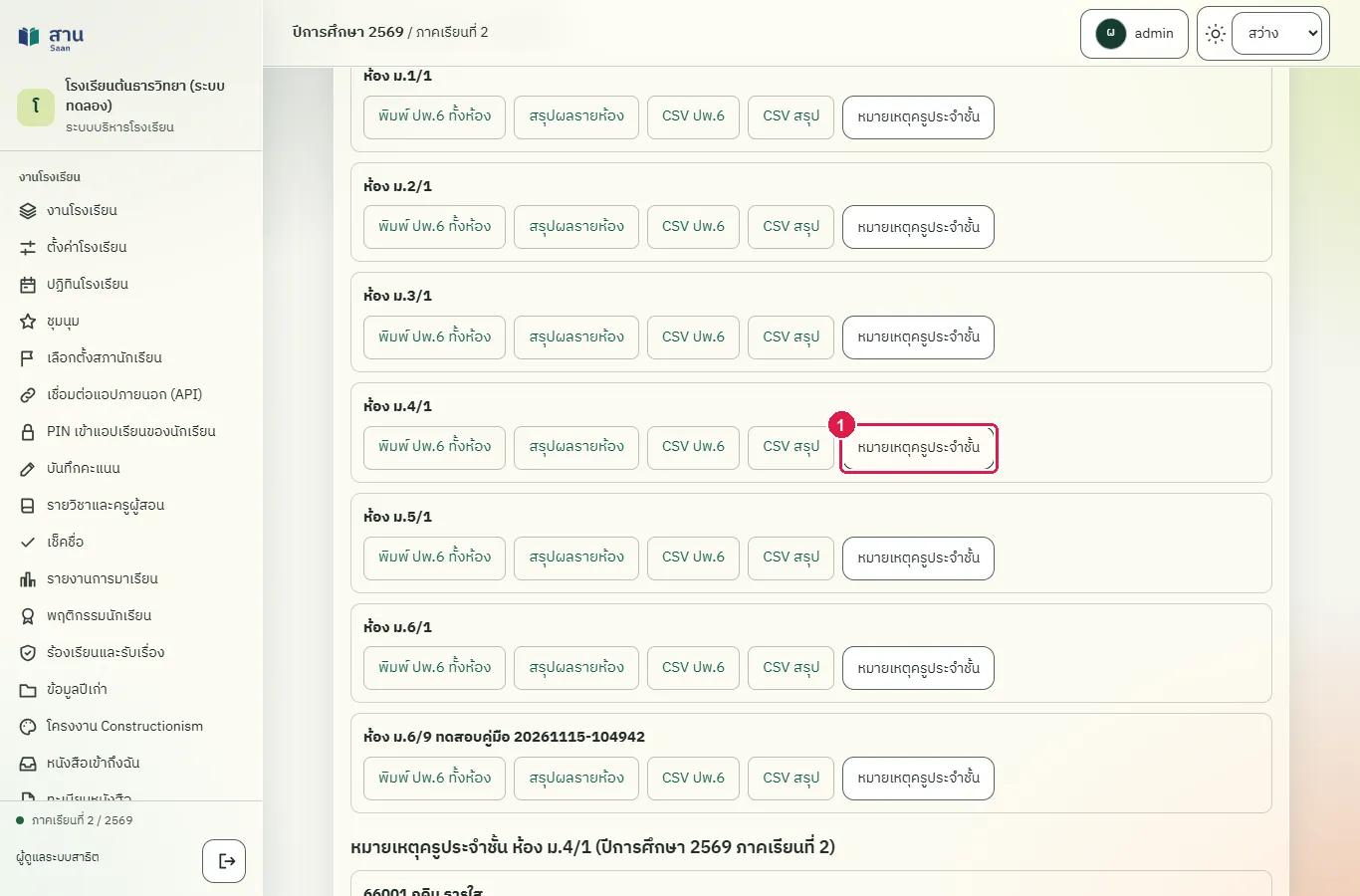
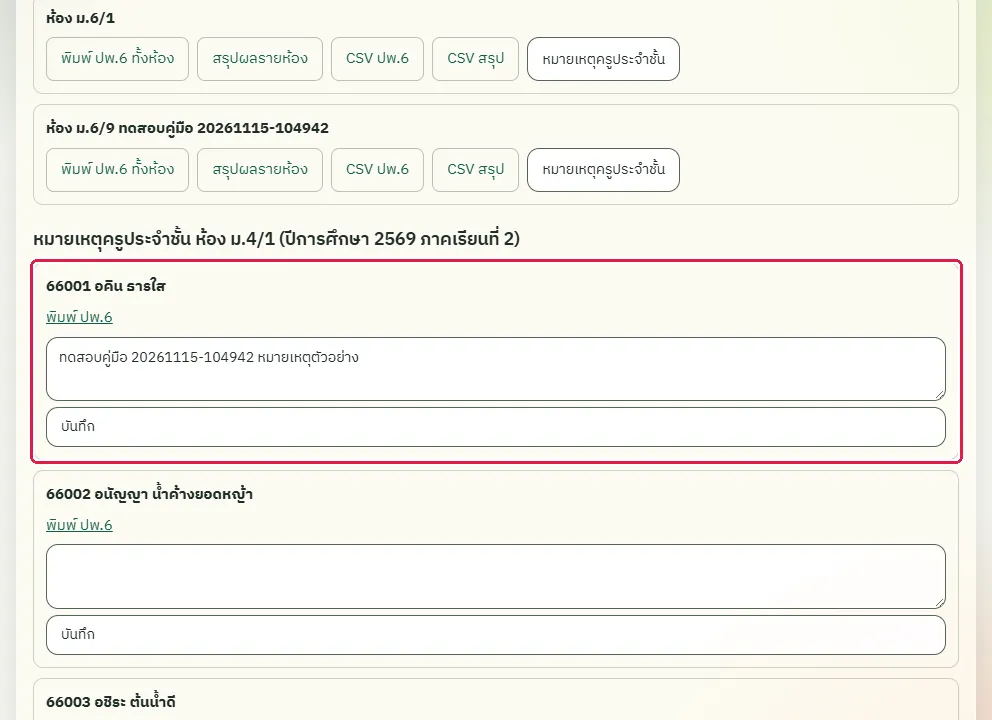
ขั้นที่ 1 กดปุ่ม "หมายเหตุครูประจำชั้น" ในการ์ดของห้อง รายชื่อนักเรียนของห้องแสดงใต้รายการพร้อมช่องหมายเหตุ
ขั้นที่ 2 พิมพ์หมายเหตุในช่องของนักเรียนที่ต้องการ
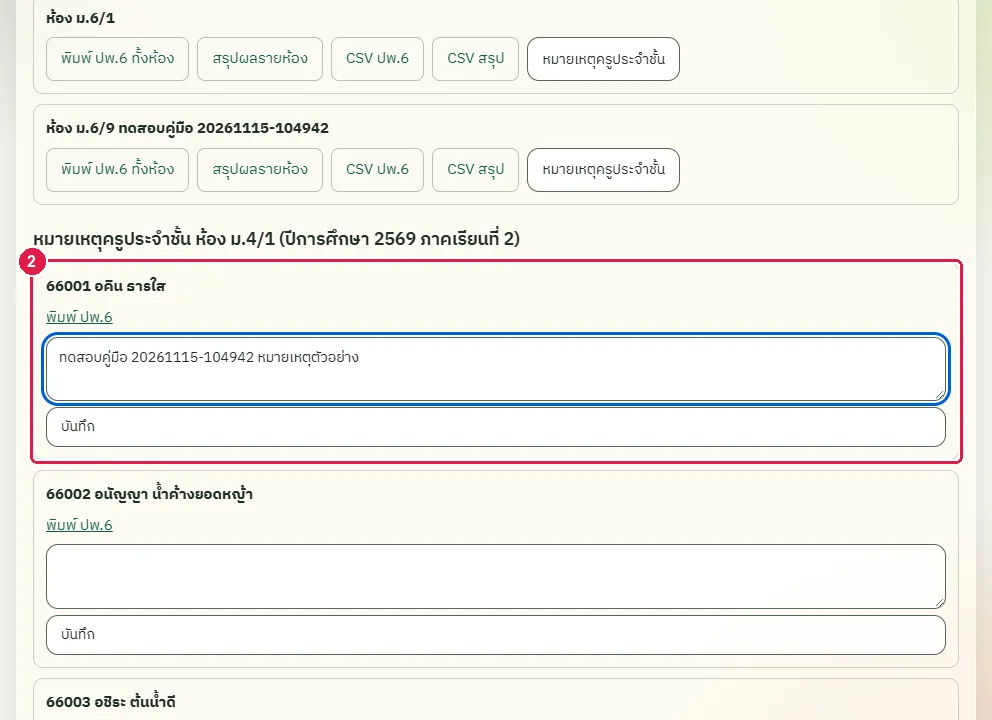
ขั้นที่ 3 กดปุ่ม "บันทึก" ท้ายแถวของนักเรียน ระบบแสดงข้อความ "บันทึกหมายเหตุแล้ว"
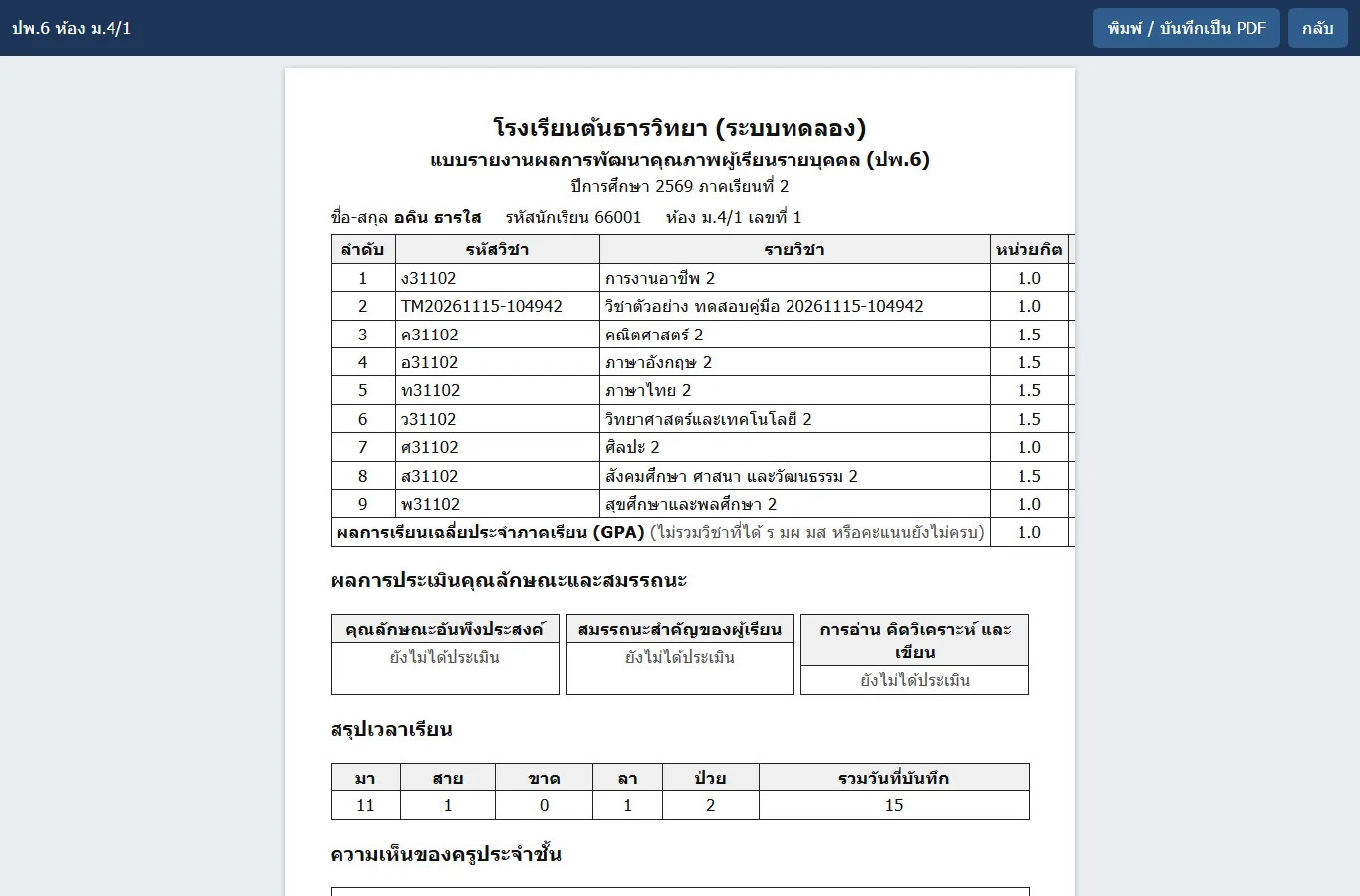
ขั้นที่ 4 กดลิงก์ "พิมพ์ ปพ.6" ในแถวของนักเรียน ระบบเปิดรายงานผลการเรียนรายบุคคลในแท็บใหม่ ท้ายรายงานมีหมายเหตุที่บันทึก
ผลที่ควรเห็น
รายงานรายบุคคลที่เปิดในแท็บใหม่แสดงหมายเหตุที่ครูประจำชั้นเขียน
เปิดหมายเหตุของห้องใหม่ หมายเหตุที่บันทึกต้องยังอยู่ในช่อง
เปิดหมายเหตุของห้องใหม่ ช่องของนักเรียนคนแรกยังมีหมายเหตุที่บันทึกไว้
พิมพ์ ปพ.6 ทั้งห้อง สรุปผลรายห้อง และส่งออก CSV ของห้อง
ทดสอบด้วยเบราว์เซอร์แล้ว: ใช้งานได้ ผ่านทุกขั้นตอนและการตรวจผล (15 พ.ย. 2569 เวลา 11:14 น., 35.0 วินาที)
การ์ดของห้องมีลิงก์ "พิมพ์ ปพ.6 ทั้งห้อง" (รายงานของนักเรียนทุกคนในห้อง หนึ่งคนต่อหนึ่งหน้า) "สรุปผลรายห้อง" (จำนวนนักเรียนในแต่ละเกรด ผลพิเศษ และเกรดเฉลี่ย) และลิงก์ CSV ของทั้งสองรายงาน
บัญชีที่ใช้ในตัวอย่างนี้: ผู้ดูแลระบบ
เริ่มจากหน้า: /work#reports
ขั้นตอน
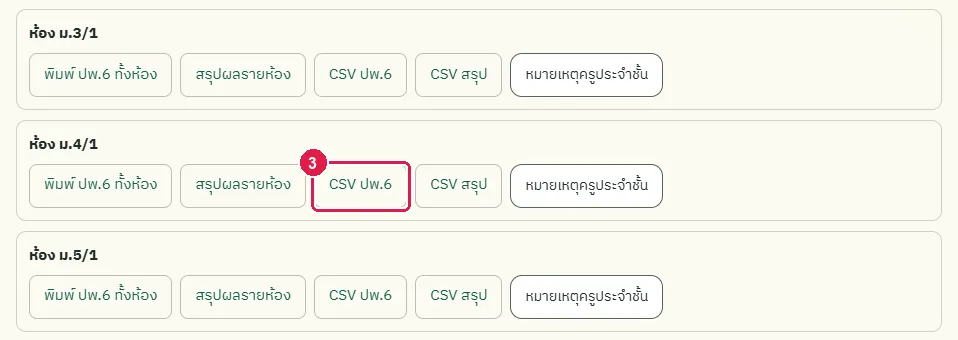
ขั้นที่ 1 กดลิงก์ "พิมพ์ ปพ.6 ทั้งห้อง" ในการ์ดของห้อง ระบบเปิดรายงานรายบุคคลของทุกคนในห้องในแท็บใหม่
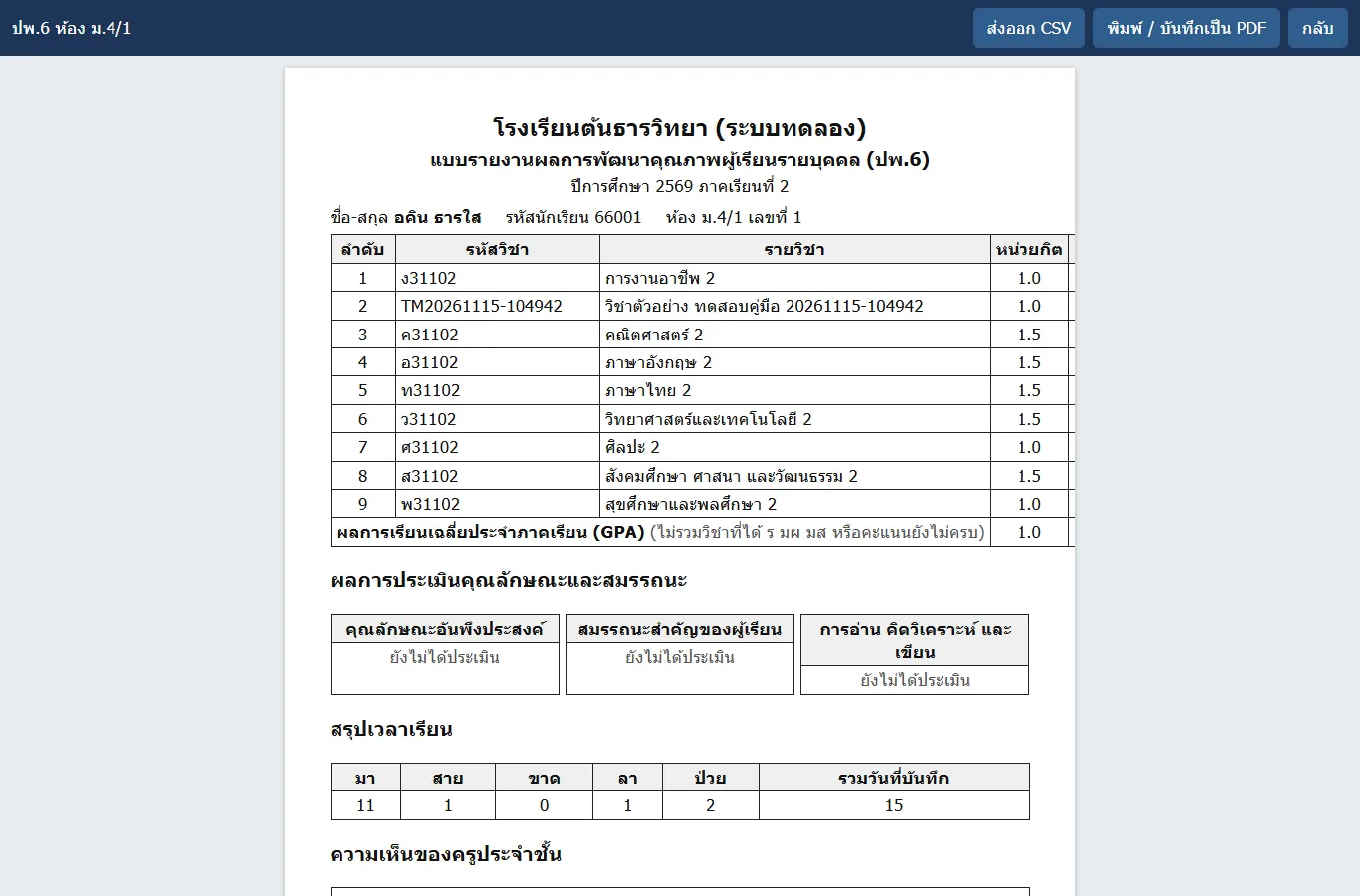
ขั้นที่ 2 กดลิงก์ "สรุปผลรายห้อง" ระบบเปิดหน้าสรุปจำนวนนักเรียนในแต่ละเกรด ผลพิเศษ และเกรดเฉลี่ยในแท็บใหม่
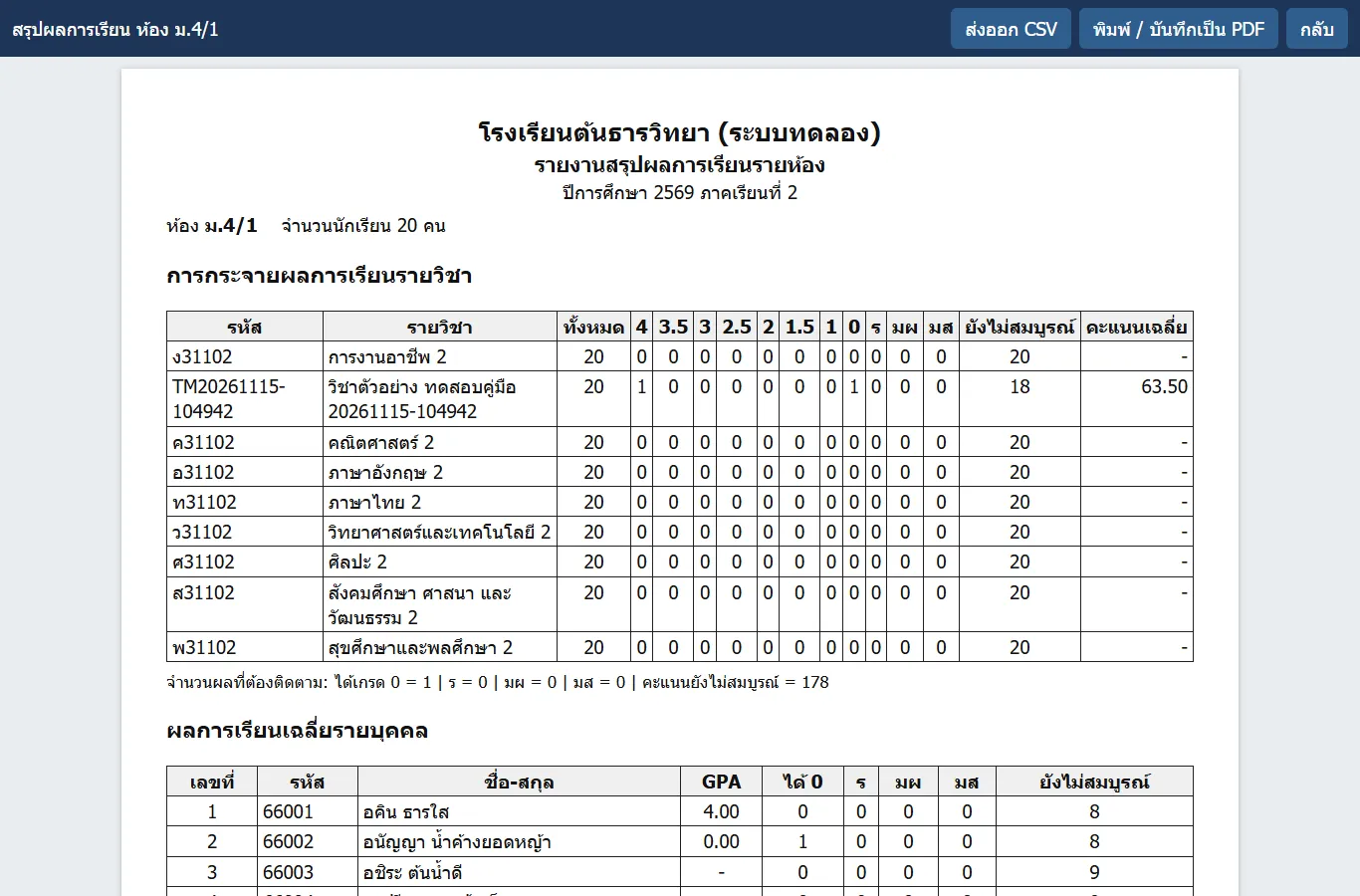
ขั้นที่ 3 กดลิงก์ "CSV ปพ.6" เบราว์เซอร์บันทึกไฟล์ผลการเรียนรายบุคคลของห้อง ลิงก์ "CSV สรุป" ข้างกันบันทึกไฟล์สรุปผลรายห้อง
ผลที่ควรเห็น
ได้รายงานทั้งห้องในแท็บใหม่ และไฟล์ pp6-class-รหัสห้อง.csv
- ไฟล์ CSV สรุปผลรายห้องเป็น CSV จริง มีหัวตารางภาษาไทย
ครูผู้สอนเห็นเฉพาะรายวิชาของตนเอง และไม่เห็นการตั้งค่ารายงาน
ทดสอบด้วยเบราว์เซอร์แล้ว: ใช้งานได้ ผ่านทุกขั้นตอนและการตรวจผล (15 พ.ย. 2569 เวลา 11:14 น., 4.8 วินาที)
ครูที่ไม่ได้เป็นครูประจำชั้นเห็นเฉพาะหัวข้อ "รายวิชา (ปพ.5)" ของวิชาที่สอน หัวข้อห้องเรียนมีข้อความว่าไม่ได้เป็นครูประจำชั้นของห้องใด และกล่อง "ตั้งค่ารายงาน" แสดงเฉพาะผู้ดูแลระบบและผู้อำนวยการ
บัญชีที่ใช้ในตัวอย่างนี้: ครูผู้สอน
เริ่มจากหน้า: /work
ขั้นตอน
ขั้นที่ 1 เลือกเมนู "ปพ. และรายงานผลการเรียน" ที่แถบเมนูด้านซ้าย
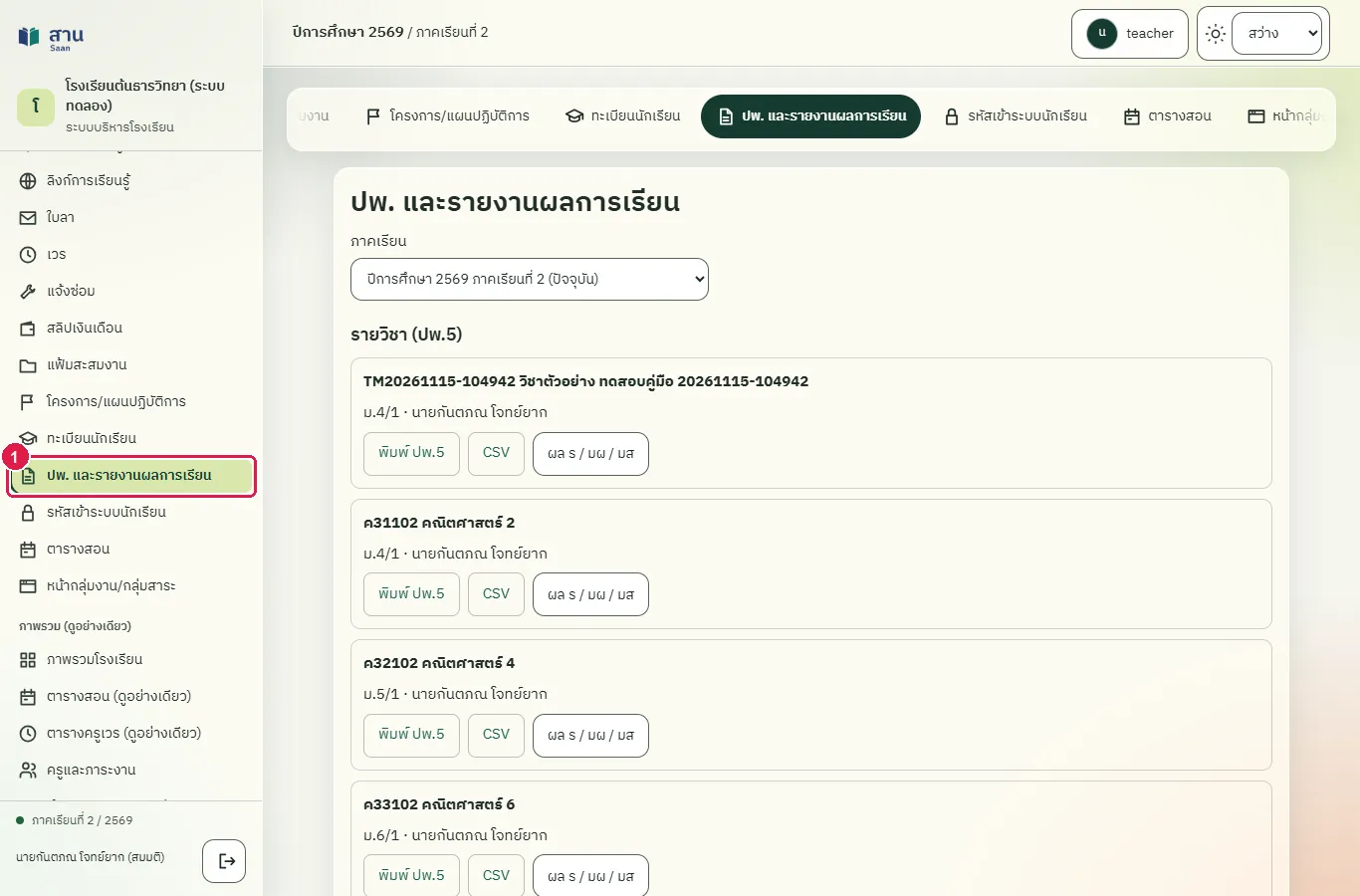
ขั้นที่ 2 หน้าแสดงรายวิชาที่ครูสอน ข้อความ "คุณไม่ได้เป็นครูประจำชั้นของห้องใด" และไม่มีกล่อง "ตั้งค่ารายงาน"
ผลที่ควรเห็น
ครูผู้สอนเห็นเฉพาะรายวิชาของตนและไม่เห็นการตั้งค่า
- ครูไม่เห็นกล่อง "ตั้งค่ารายงาน"
ครูประจำชั้นเปิดรายงานของห้องประจำชั้นตนเอง
ทดสอบด้วยเบราว์เซอร์แล้ว: ใช้งานได้ ผ่านทุกขั้นตอนและการตรวจผล (15 พ.ย. 2569 เวลา 11:15 น., 15.7 วินาที)
ครูประจำชั้นเห็นการ์ดของห้องประจำชั้นในหัวข้อ "ห้องเรียน (ปพ.6 และสรุปผล)" และพิมพ์รายงานของห้องตนเองได้ ขั้นตอนนี้เปิดดูเท่านั้น ไม่แก้ข้อมูล
บัญชีที่ใช้ในตัวอย่างนี้: ครูประจำชั้น
เริ่มจากหน้า: /work
ขั้นตอน
ขั้นที่ 1 เลือกเมนู "ปพ. และรายงานผลการเรียน" ที่แถบเมนูด้านซ้าย
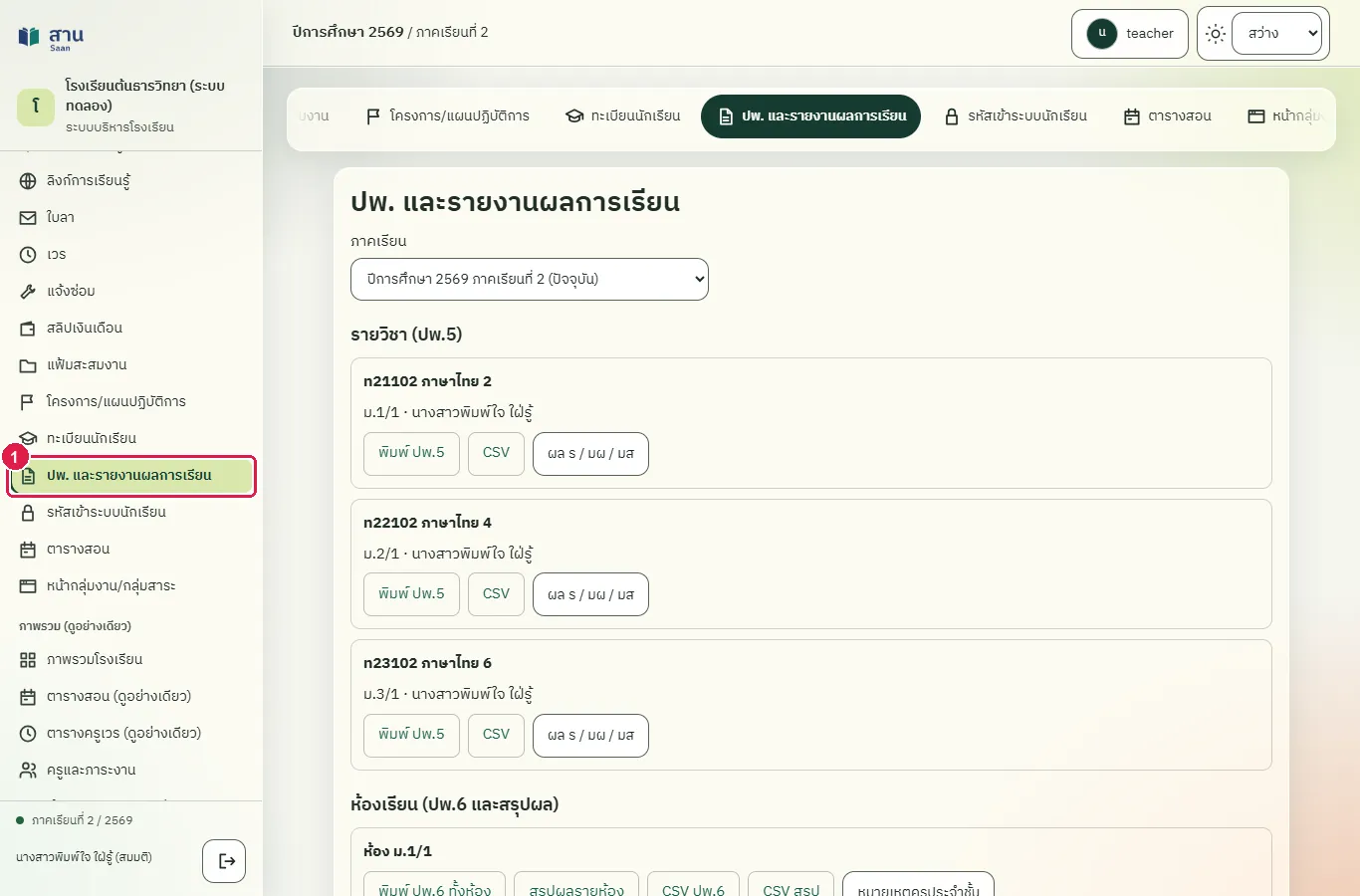
ขั้นที่ 2 หัวข้อ "ห้องเรียน (ปพ.6 และสรุปผล)" แสดงการ์ดของห้องประจำชั้น พร้อมลิงก์พิมพ์ ลิงก์ CSV และปุ่ม "หมายเหตุครูประจำชั้น"
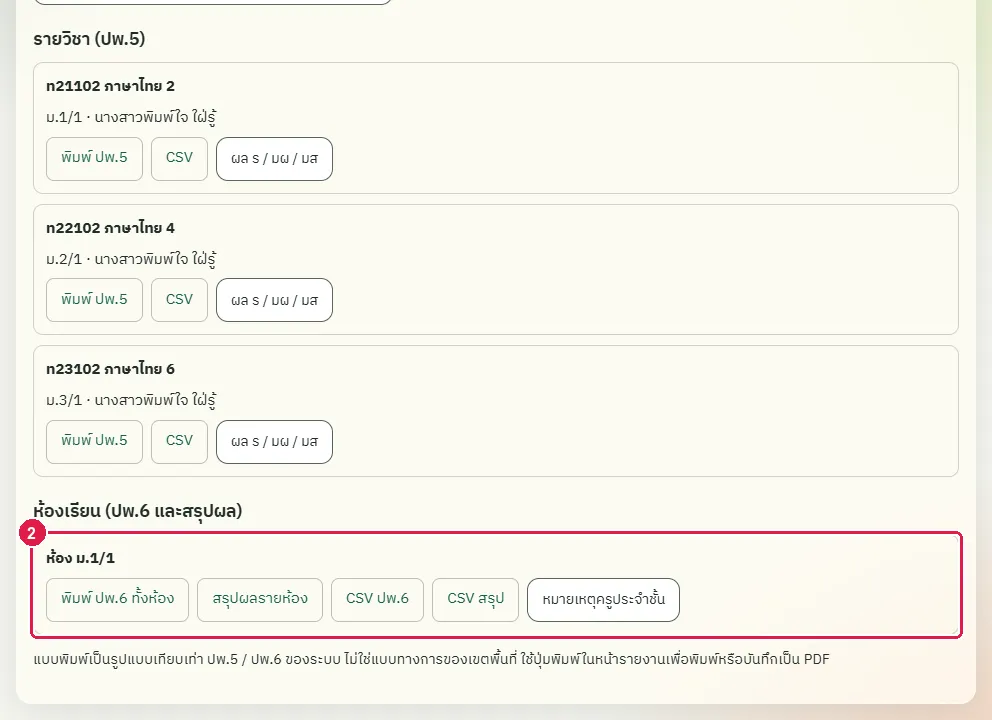
ขั้นที่ 3 กดลิงก์ "สรุปผลรายห้อง" ระบบเปิดหน้าสรุปผลของห้องในแท็บใหม่
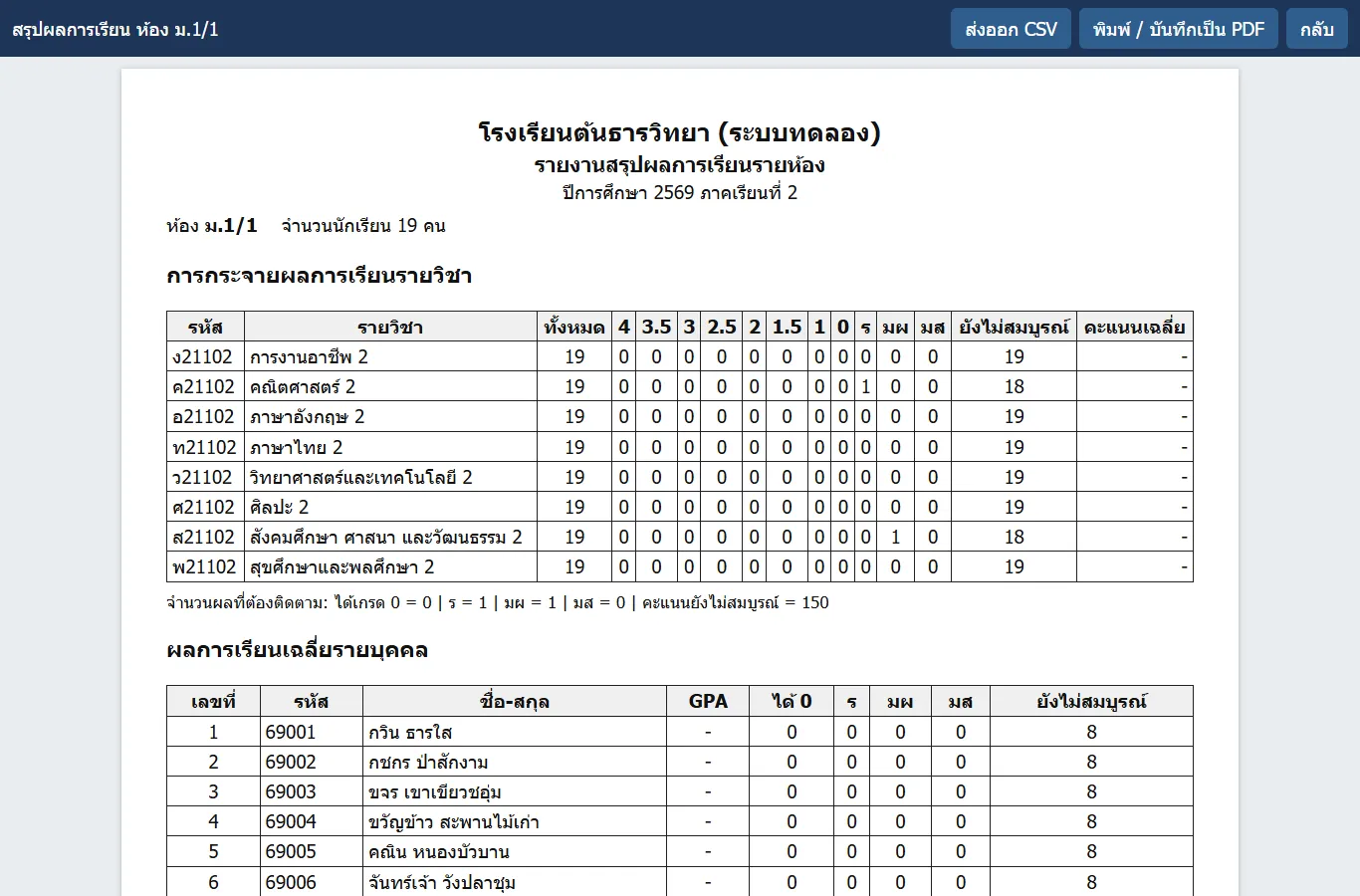
ผลที่ควรเห็น
แท็บใหม่แสดงสรุปผลของห้องประจำชั้น
- หน้าที่เปิดเป็นสรุปผลรายห้อง
ตั้งค่ารายงาน: แสดงอันดับ GPA และเทมเพลตตามปีการศึกษา
ทดสอบด้วยเบราว์เซอร์แล้ว: ใช้งานได้ ผ่านทุกขั้นตอนและการตรวจผล (15 พ.ย. 2569 เวลา 11:15 น., 23.6 วินาที)
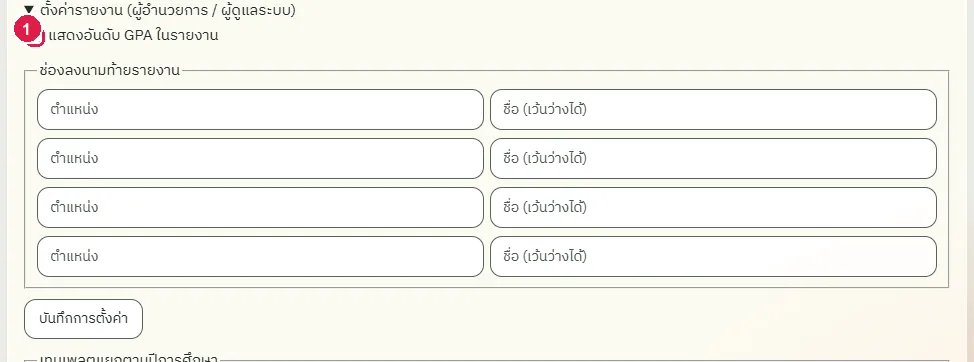
กล่อง "ตั้งค่ารายงาน" มีให้เฉพาะผู้ดูแลระบบและผู้อำนวยการ ติ๊ก "แสดงอันดับ GPA ในรายงาน" เพื่อพิมพ์อันดับในรายงาน และกำหนดช่องลงนามท้ายรายงาน เทมเพลตตามปีการศึกษากำหนดหัวรายงาน หมายเหตุท้ายรายงาน ขนาดตัวอักษร และส่วนที่แสดง รายงานของแต่ละปีใช้เทมเพลตของปีนั้นหรือปีก่อนหน้าที่ใกล้ที่สุด ขั้นตอนนี้ตั้งเทมเพลตของปีการศึกษาล่วงหน้า (ไม่กระทบรายงานปัจจุบัน) และเปิดแล้วปิดการแสดงอันดับ
บัญชีที่ใช้ในตัวอย่างนี้: ผู้ดูแลระบบ
เริ่มจากหน้า: /work#reports
ขั้นตอน
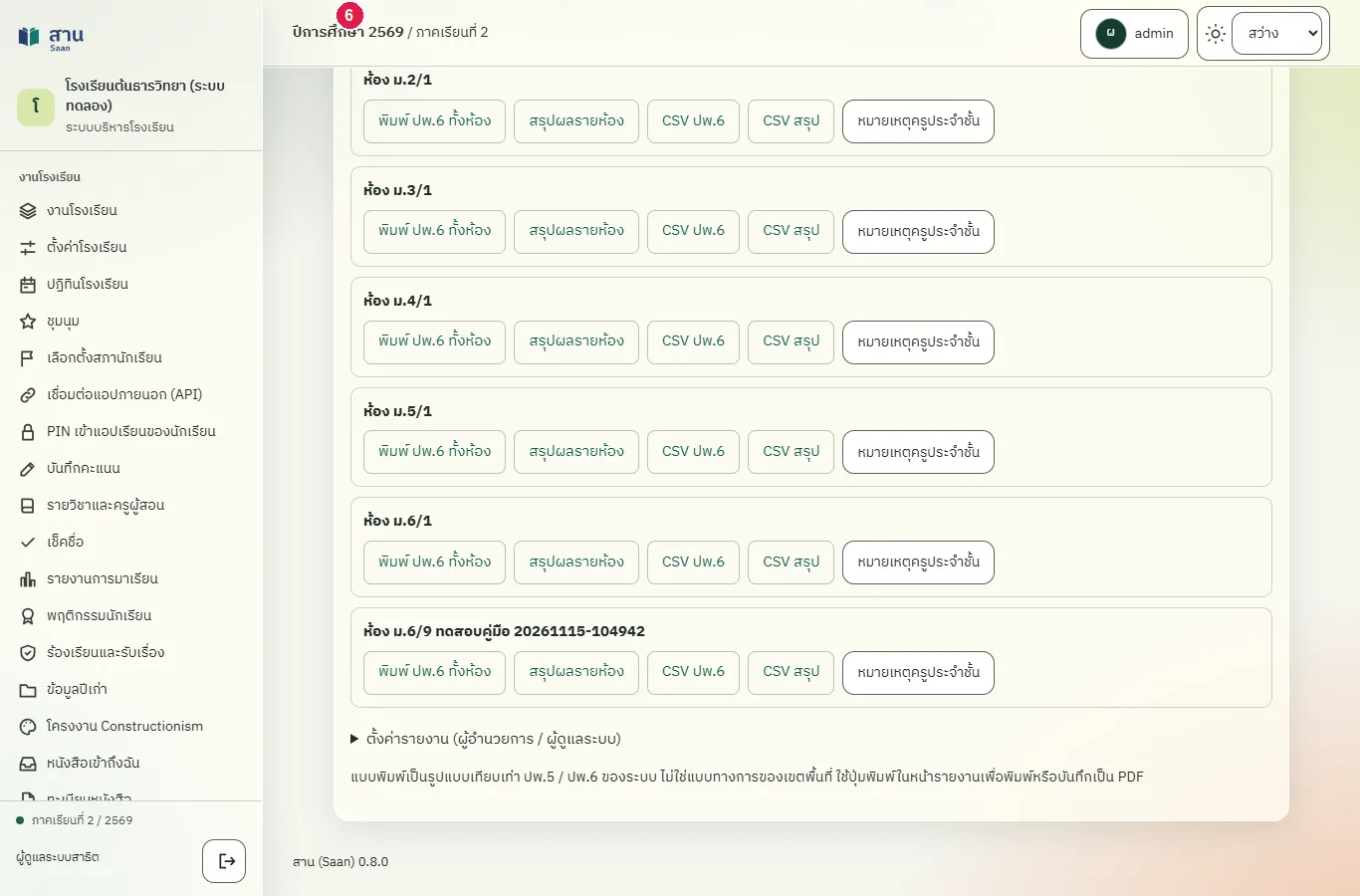
ขั้นที่ 1 เลื่อนลงท้ายหน้า กดหัวข้อ "ตั้งค่ารายงาน (ผู้อำนวยการ / ผู้ดูแลระบบ)" กล่องตั้งค่าเปิดออก
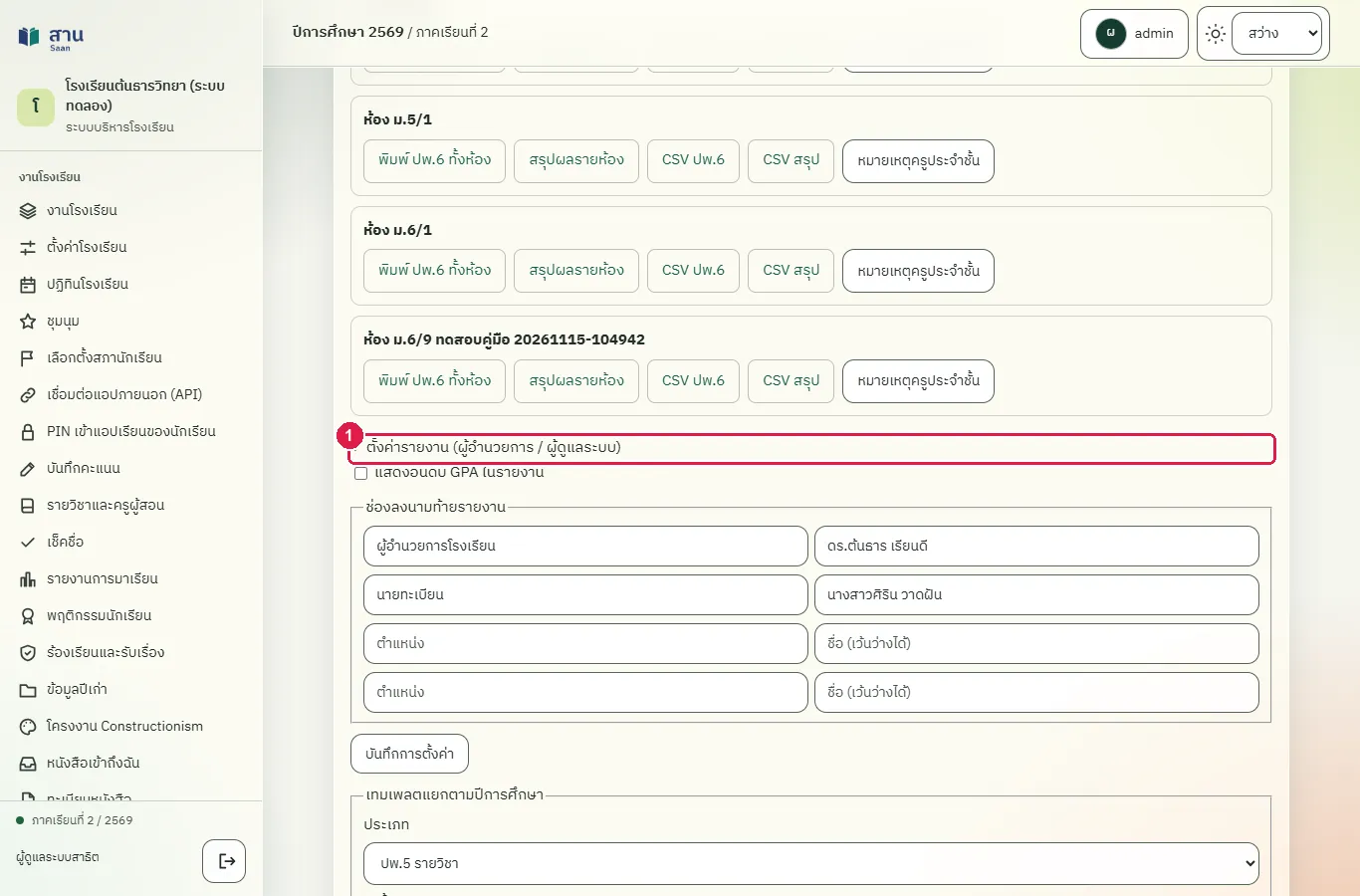
ขั้นที่ 2 ติ๊ก "แสดงอันดับ GPA ในรายงาน"
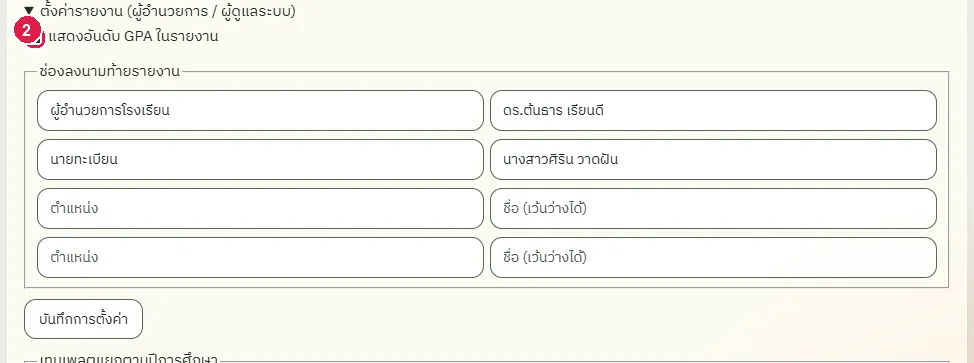
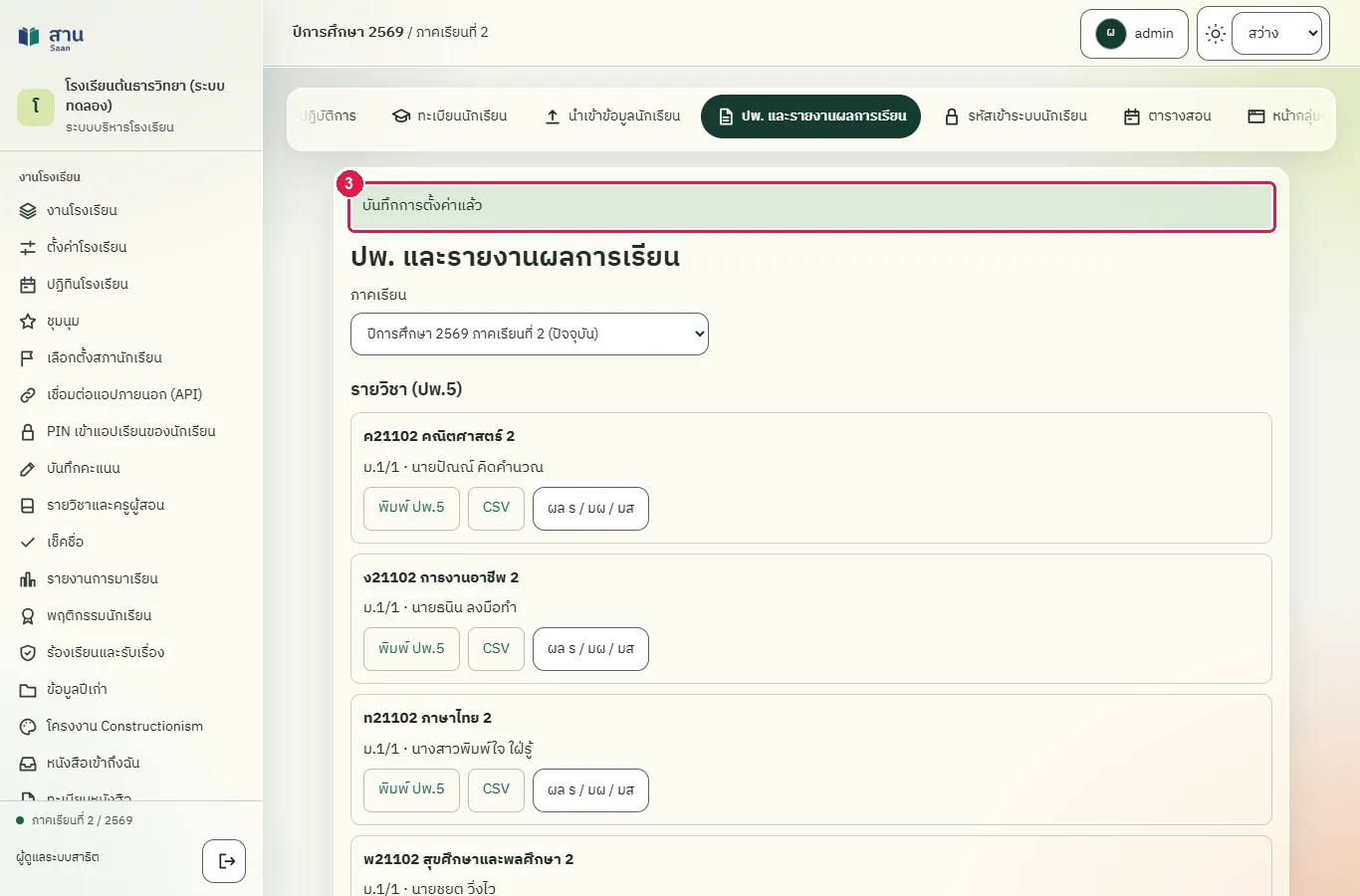
ขั้นที่ 3 กดปุ่ม "บันทึกการตั้งค่า" ระบบแสดงข้อความ "บันทึกการตั้งค่าแล้ว"
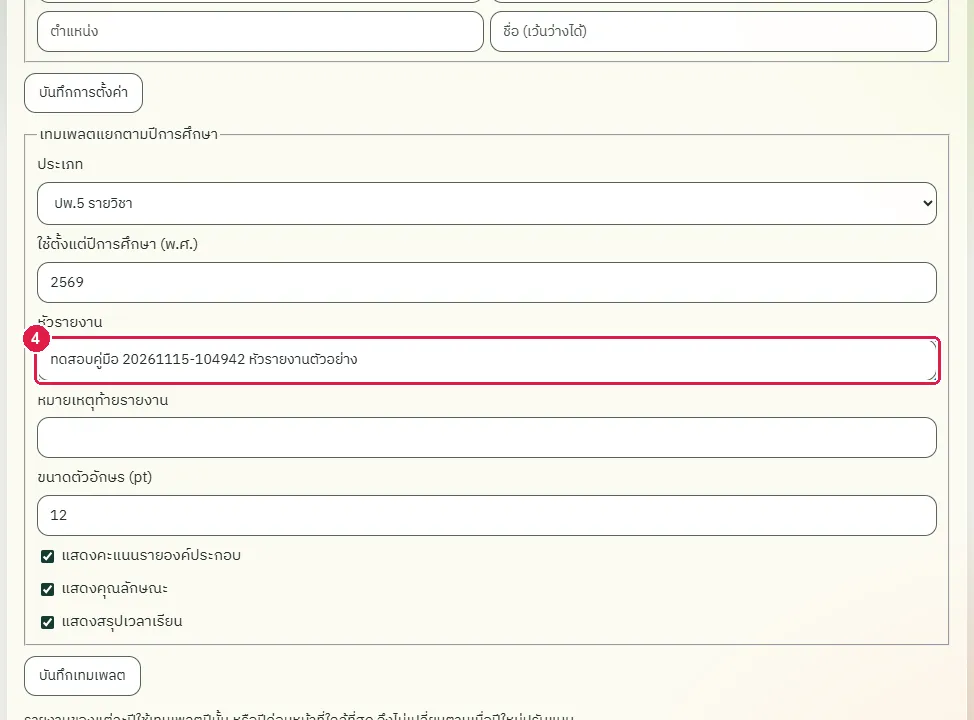
ขั้นที่ 4 ในกล่อง "เทมเพลตแยกตามปีการศึกษา" พิมพ์หัวรายงานในช่อง "หัวรายงาน" ช่อง "ใช้ตั้งแต่ปีการศึกษา (พ.ศ.)" เป็นปีของภาคเรียนที่เลือกอยู่
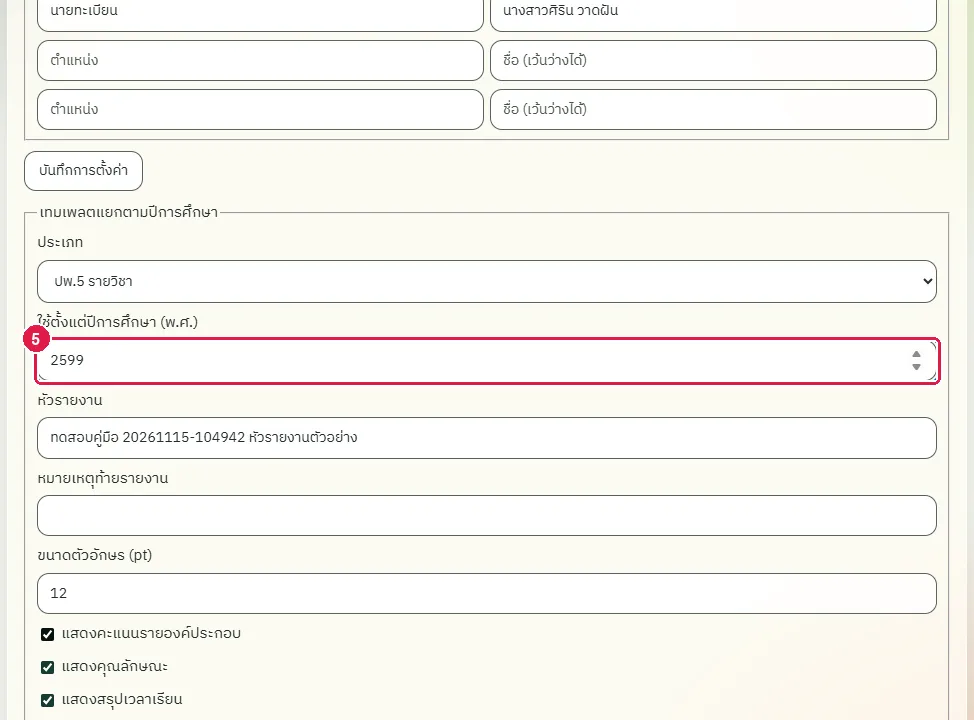
ขั้นที่ 5 เปลี่ยนปีเป็นปีล่วงหน้าเพื่อไม่กระทบรายงานปัจจุบัน แล้วกดปุ่ม "บันทึกเทมเพลต"
ขั้นที่ 6 ระบบแสดงข้อความ "บันทึกเทมเพลตแล้ว" และเพิ่มรายการในรายการเทมเพลตใต้ปุ่ม
ผลที่ควรเห็น
รายการเทมเพลตมีบรรทัด "ปพ.5 รายวิชา ตั้งแต่ปีการศึกษา 2599" พร้อมหัวรายงาน
เปิดหน้าใหม่ การตั้งค่าและเทมเพลตต้องยังอยู่
เปิดกล่องตั้งค่าใหม่ ช่อง "แสดงอันดับ GPA ในรายงาน" ยังติ๊กอยู่ และรายการเทมเพลตมีปีการศึกษา 2599
เปลี่ยนการปัดเศษเกรดเฉลี่ยในรายงาน แล้วคืนค่าเดิม
ทดสอบด้วยเบราว์เซอร์แล้ว: ใช้งานได้ ผ่านทุกขั้นตอนและการตรวจผล (15 พ.ย. 2569 เวลา 11:15 น., 21.8 วินาที)
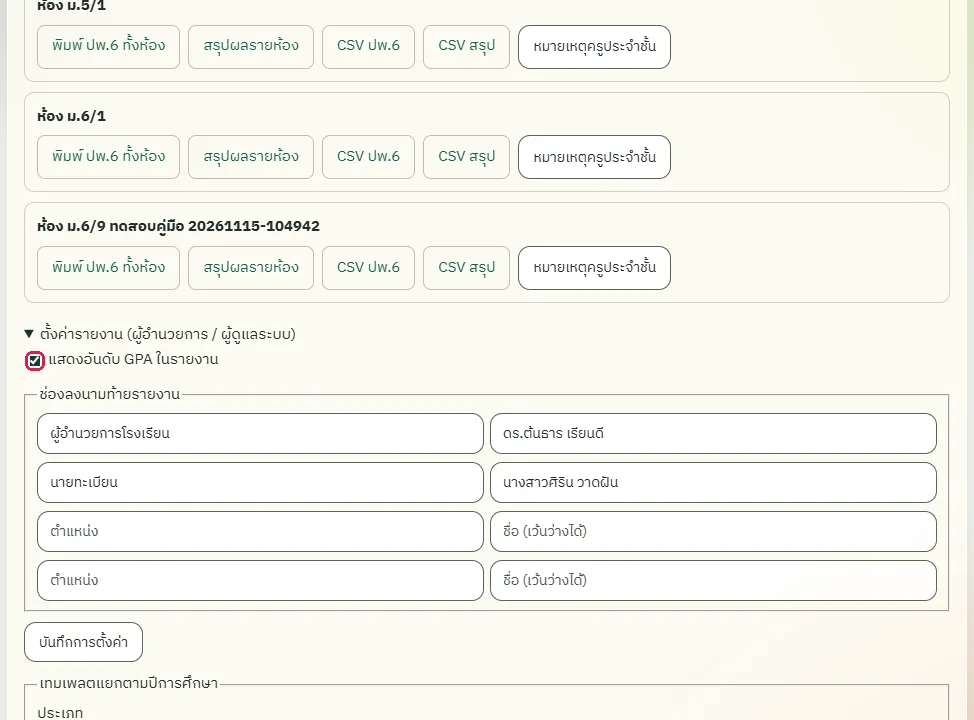
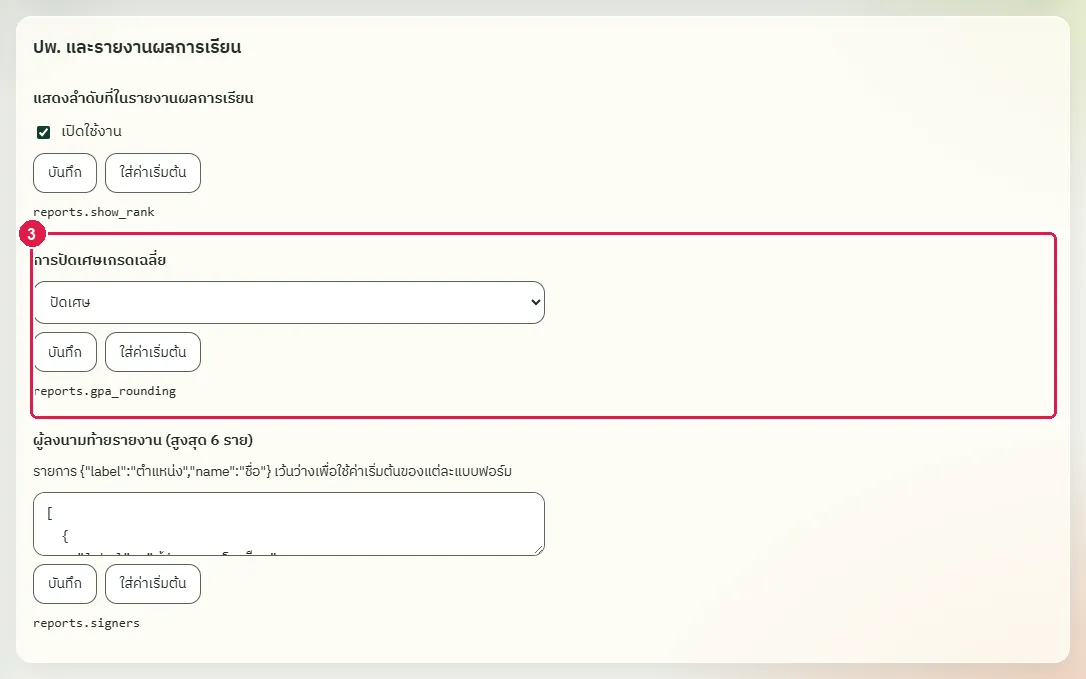
ผู้อำนวยการหรือผู้ดูแลระบบกำหนดว่าเกรดเฉลี่ยในรายงานผลการเรียนตัดทิ้งหรือปัดเศษ ขั้นตอนนี้เลือก "ปัดเศษ" แล้วอ่านกลับจากหน้าใหม่ และเลือก "ตัดทิ้ง" (ค่าเริ่มต้น) เป็นขั้นตอนสุดท้าย
บัญชีที่ใช้ในตัวอย่างนี้: ผู้ดูแลระบบ
เริ่มจากหน้า: /work#module-settings
ขั้นตอน
ขั้นที่ 1 ในหัวข้อ "การปัดเศษเกรดเฉลี่ย" เลือก "ปัดเศษ"
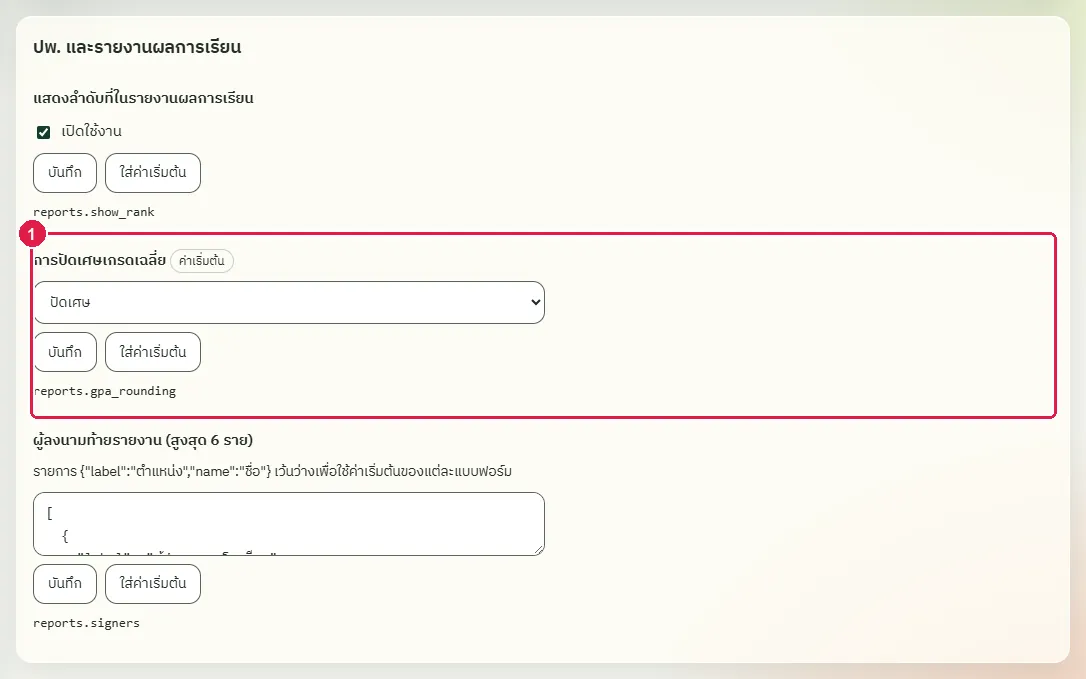
ขั้นที่ 2 กดปุ่ม "บันทึก" ใต้หัวข้อนั้น ระบบแสดงข้อความ "บันทึกการตั้งค่าแล้ว"
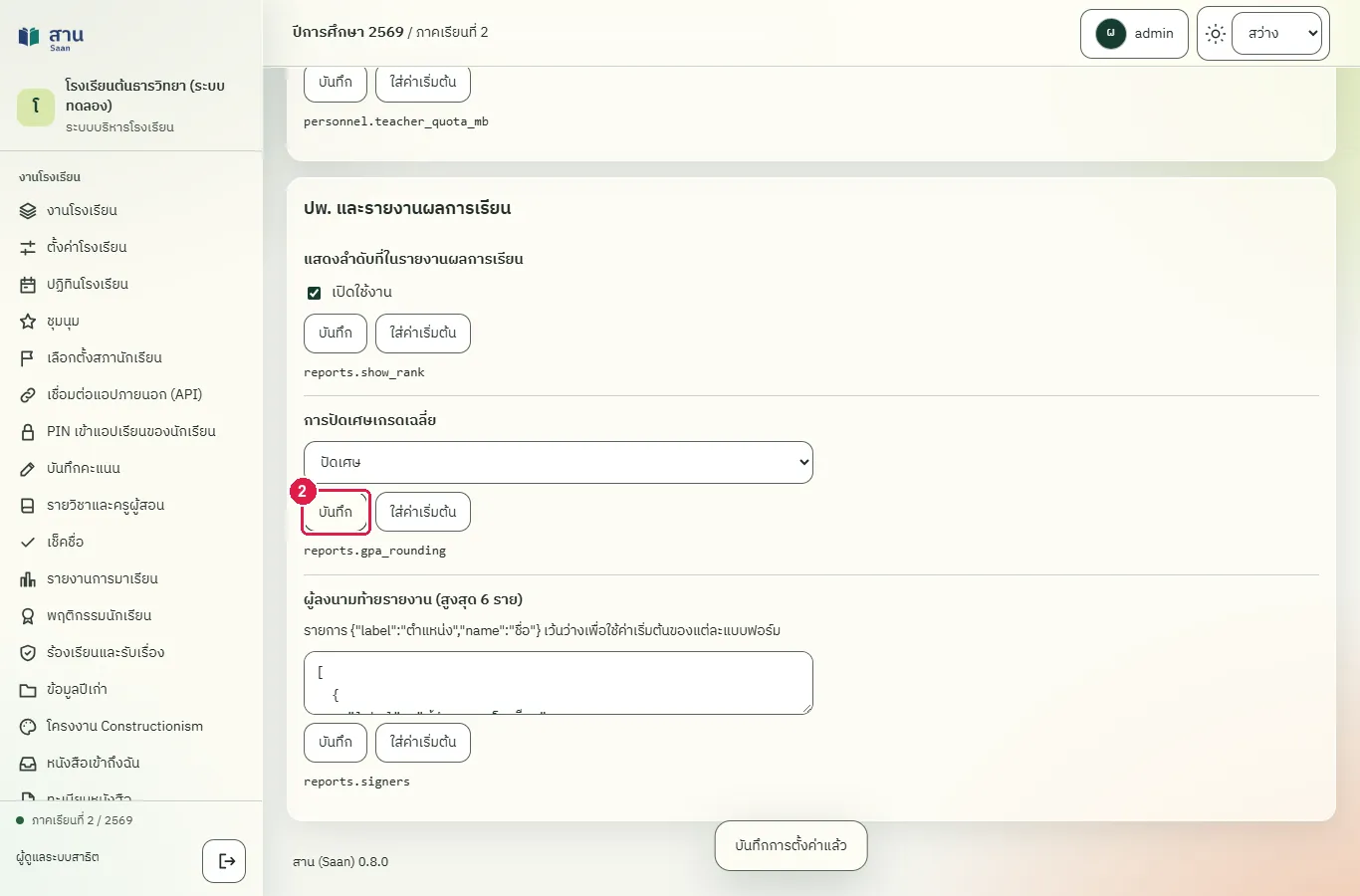
ขั้นที่ 3 เปิดหน้าตั้งค่าโมดูลใหม่ ช่องนั้นยังเป็น "ปัดเศษ"
ผลที่ควรเห็น
ค่าการปัดเศษที่บันทึกยังอยู่หลังเปิดหน้าใหม่ และคืนเป็น "ตัดทิ้ง" เมื่อจบขั้นตอน
- หลังคืนค่า การปัดเศษเป็น "ตัดทิ้ง"
ตั้งผู้ลงนามท้ายรายงาน ดูแบบพิมพ์ แล้วคืนค่าเดิม
ทดสอบด้วยเบราว์เซอร์แล้ว: ใช้งานได้ ผ่านทุกขั้นตอนและการตรวจผล (15 พ.ย. 2569 เวลา 11:16 น., 25.7 วินาที)
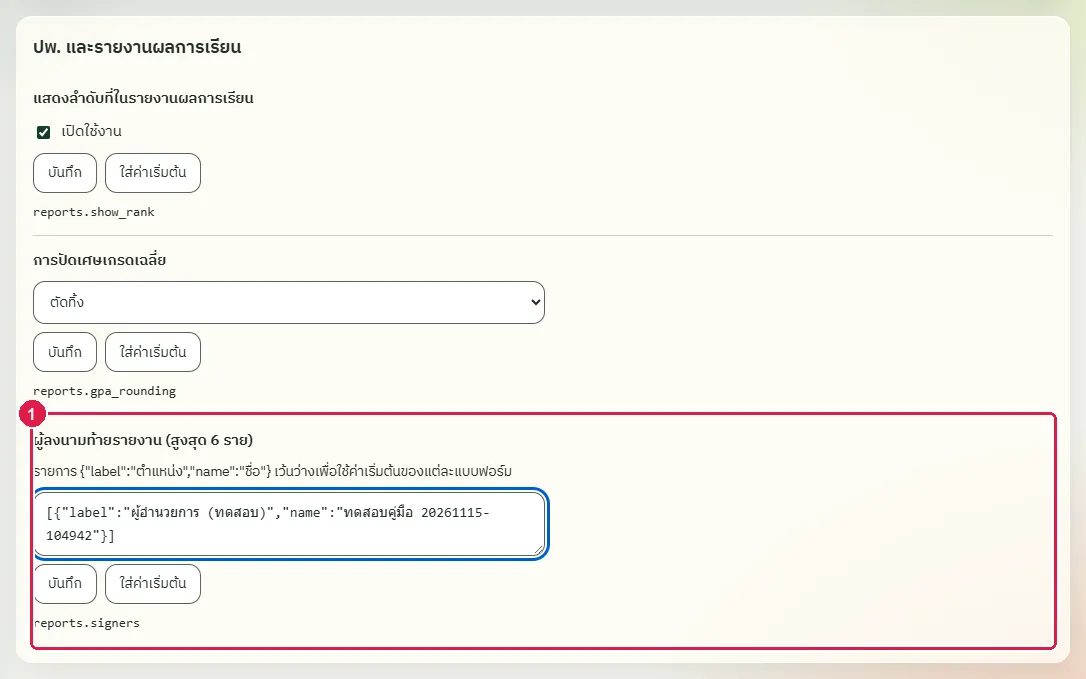
ผู้ดูแลระบบกำหนดผู้ลงนามท้ายรายงานในหัวข้อ "ผู้ลงนามท้ายรายงาน" ของหน้า "ตั้งค่าโมดูล" ขั้นตอนนี้ตั้งผู้ลงนามทดสอบ เปิดแบบพิมพ์ ปพ.5 เพื่อดูว่าชื่อปรากฏ แล้วคืนค่าเป็นรายการว่างเป็นขั้นตอนสุดท้าย
บัญชีที่ใช้ในตัวอย่างนี้: ผู้ดูแลระบบ
เริ่มจากหน้า: /work#module-settings
ขั้นตอน
ขั้นที่ 1 ในหัวข้อ "ผู้ลงนามท้ายรายงาน" พิมพ์รายการผู้ลงนามทดสอบ
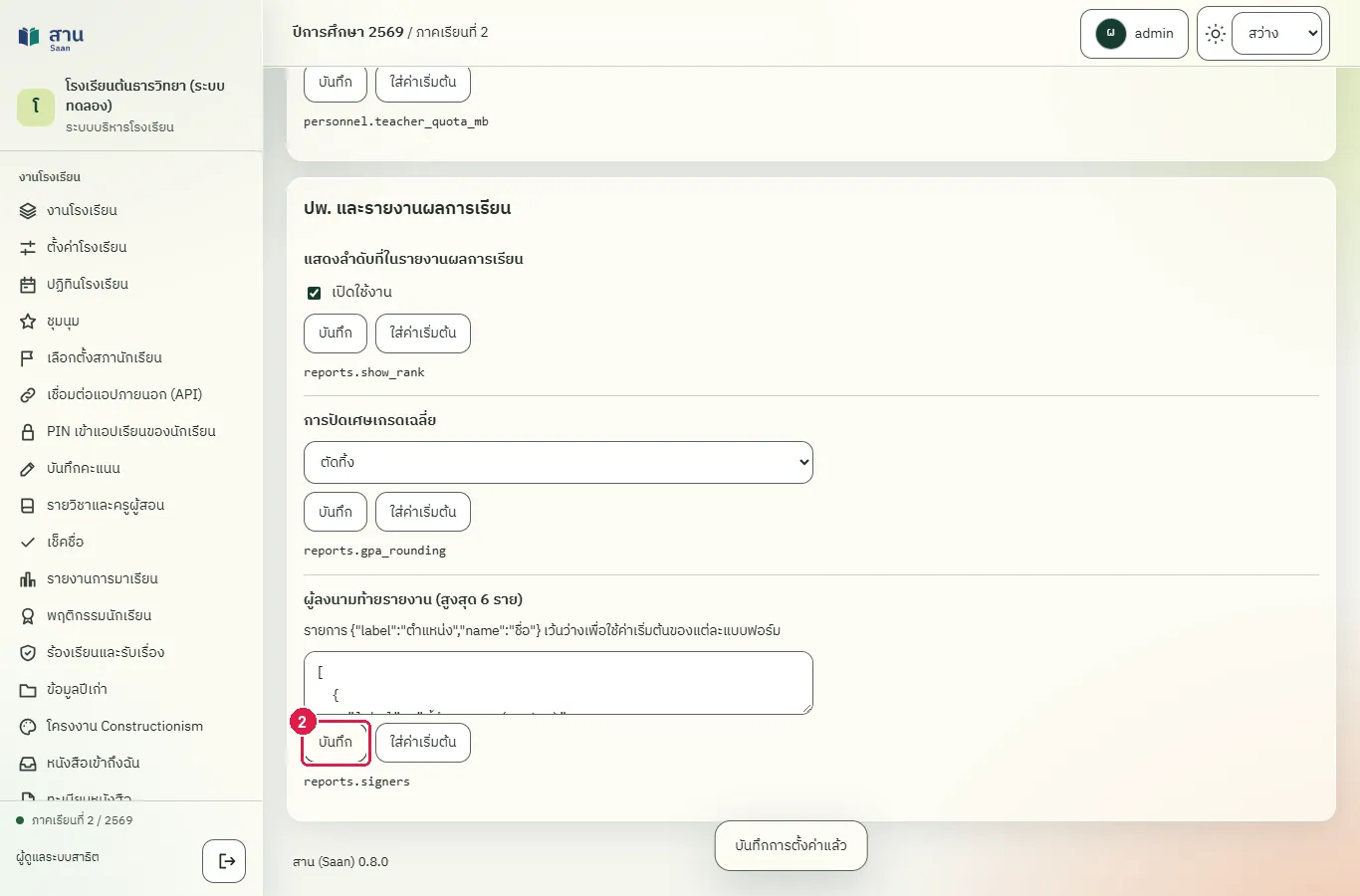
ขั้นที่ 2 กดปุ่ม "บันทึก" ใต้หัวข้อนั้น ระบบแสดงข้อความ "บันทึกการตั้งค่าแล้ว"
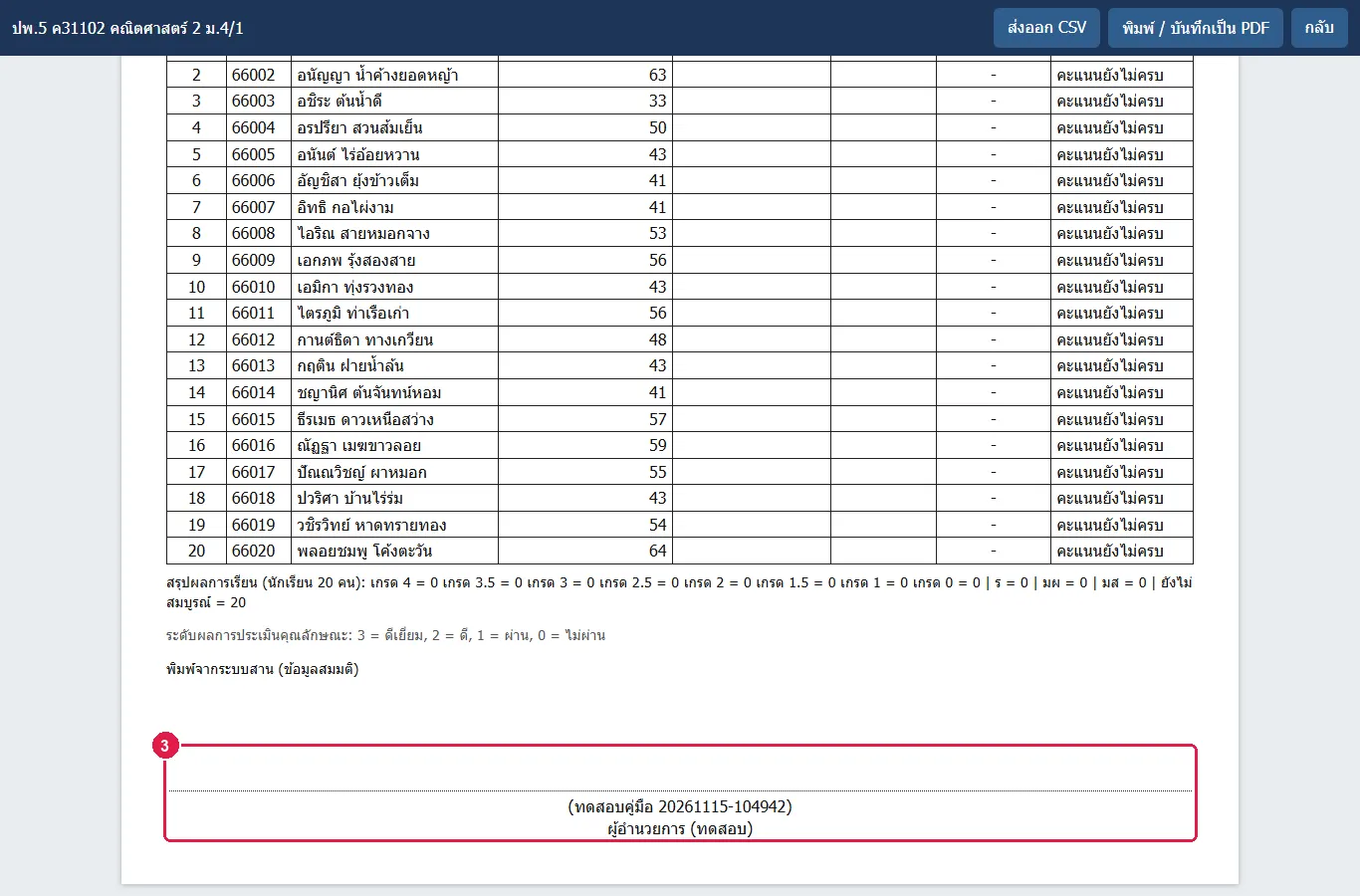
ขั้นที่ 3 แบบพิมพ์ ปพ.5 แสดงชื่อผู้ลงนามที่ตั้งไว้ท้ายรายงาน
ขั้นที่ 4 คืนรายการผู้ลงนามเป็นค่าเดิม (ว่าง)
ผลที่ควรเห็น
ชื่อผู้ลงนามที่ตั้งไว้ปรากฏในแบบพิมพ์ และรายการผู้ลงนามกลับเป็นค่าเดิมเมื่อจบขั้นตอน
- รายการผู้ลงนามกลับเป็นค่าเดิม
ปิดการแสดงอันดับ GPA (ล้างข้อมูลทดสอบ)
ทดสอบด้วยเบราว์เซอร์แล้ว: ใช้งานได้ ผ่านทุกขั้นตอนและการตรวจผล (15 พ.ย. 2569 เวลา 11:33 น., 22.2 วินาที)
ขั้นตอนนี้ใช้ตอนทดสอบ เพื่อคืนค่าการตั้งค่า ในการใช้งานจริงเอาเครื่องหมายถูกออกแล้วกด "บันทึกการตั้งค่า" เทมเพลตของปีที่บันทึกไว้ลบไม่ได้จากหน้าจอ
บัญชีที่ใช้ในตัวอย่างนี้: ผู้ดูแลระบบ
เริ่มจากหน้า: /work#reports
หมายเหตุ: งานนี้ล้างข้อมูลที่งานอื่นสร้างขึ้นระหว่างการทดสอบ ใช้ในการทดสอบเท่านั้น
ขั้นตอน
ขั้นที่ 1 เอาเครื่องหมายถูกออกจาก "แสดงอันดับ GPA ในรายงาน"
ผลที่ควรเห็น
- เปิดหน้าใหม่ ช่อง "แสดงอันดับ GPA ในรายงาน" ไม่ติ๊กแล้ว
ข้อจำกัดที่ทราบ
ส่วนที่ยังไม่ได้ตรวจด้วยเบราว์เซอร์
- เทมเพลตของปีการศึกษา 2599 ที่บันทึกระหว่างทดสอบลบไม่ได้จากหน้าจอ จึงเหลืออยู่ในรายการเทมเพลต (ไม่กระทบรายงานของปีปัจจุบัน) หัวรายงานขึ้นต้นด้วย "ทดสอบคู่มือ"
- การแก้ผลพิเศษของภาคเรียนที่ผ่านมา (ต้องระบุเหตุผลในกล่องข้อความของเบราว์เซอร์) ไม่ได้ทดสอบ เพราะต้องแก้ข้อมูลมาตรฐานของภาคเรียนก่อนหน้า
- การสั่งพิมพ์จริงและการบันทึกเป็น PDF จากหน้าต่างพิมพ์ของเบราว์เซอร์ ทดสอบเฉพาะการเปิดหน้าแบบพิมพ์ในแท็บใหม่
- ความถูกต้องของค่าเกรดเฉลี่ยและอันดับที่พิมพ์ในรายงาน ไม่ได้ตรวจทานเทียบกับการคำนวณด้วยมือ
- การแก้ไขซ้อนกันของผู้ใช้สองคน (ข้อความ "ข้อมูลถูกแก้ไขโดยผู้อื่น") ตัวรันใช้เบราว์เซอร์ผู้ใช้ครั้งละหนึ่งคน
พบข้อผิดพลาดหรืออยากให้เพิ่มเนื้อหา แจ้งได้ที่ แบบฟอร์มติดต่อ