
โครงงาน Constructionism
สถานะการตรวจโมดูลนี้: ใช้งานได้
ทดสอบล่าสุด: 15 พ.ย. 2569 เวลา 13:18 น. บนระบบทดลอง (โรงเรียนสมมติ) ของรุ่นที่ตรวจ
ใช้ทำอะไร
สำหรับโรงเรียนที่ใช้การเรียนรู้โดยการสร้างชิ้นงาน ครูเป็นผู้บันทึกข้อมูลโครงงานของนักเรียน นักเรียนไม่ต้องมีบัญชี ครูสร้างทีมโครงงานของห้อง ตั้งคำถามนำ เพิ่มสมาชิกและบทบาท เขียนสมุดบันทึกความก้าวหน้า แนบชิ้นงานเป็นไฟล์ส่วนตัวหรือลิงก์ https บันทึกการสะท้อนคิดของนักเรียนพร้อมให้คะแนนตามเกณฑ์รูบริก 4 ระดับ และพิมพ์ใบสรุปโครงงาน ผู้ดูแลระบบและผู้อำนวยการแก้เกณฑ์รูบริกของโรงเรียนได้
ใครใช้
- ครู (สร้างและบันทึกโครงงานของห้องที่ตนมีสิทธิ์ ครูที่ปรึกษาและผู้สร้างลบโครงงานได้)
- ผู้ดูแลระบบและผู้อำนวยการ (ทำได้ทุกห้อง และแก้เกณฑ์รูบริก)
อยู่ที่ไหนในเมนู
- เมนูด้านซ้าย "งานโรงเรียน" > "โครงงาน Constructionism" (/work#pbl)
- ผู้ดูแลระบบและผู้อำนวยการ: ลิงก์ "แก้เกณฑ์รูบริกของโรงเรียน" ที่ด้านบนของหน้าโครงงาน (/work#pbl/rubric)
ก่อนเริ่มใช้งาน
- ตั้งค่าโรงเรียน (ปีการศึกษา คาบเวลา ห้องเรียน ครู ปฏิทิน): ต้องตั้งค่าภาคเรียนปัจจุบันและห้องเรียน โครงงานของภาคเรียนที่ผ่านมาดูได้อย่างเดียว
- ทะเบียนนักเรียนและผู้ปกครอง: ต้องมีรายชื่อนักเรียนอยู่ในห้อง จึงเพิ่มเป็นสมาชิกทีมได้
ครูสร้างโครงงานของห้องพร้อมคำถามนำ
ทดสอบด้วยเบราว์เซอร์แล้ว: ใช้งานได้ ผ่านทุกขั้นตอนและการตรวจผล (15 พ.ย. 2569 เวลา 13:08 น., 20.9 วินาที)
คำถามนำ (Driving question) คือคำถามปลายเปิดที่ทีมจะหาคำตอบด้วยการลงมือสร้างชิ้นงาน ครูเลือกห้องเรียนได้เฉพาะห้องที่ตนมีสิทธิ์ ช่อง "ครูที่ปรึกษา" ระบบเลือกครูที่เข้าสู่ระบบให้ก่อน หลังสร้างแล้ว ระบบเปิดหน้าโครงงานให้เพิ่มสมาชิกต่อ
บัญชีที่ใช้ในตัวอย่างนี้: ครูประจำชั้น
เริ่มจากหน้า: /work
ขั้นตอน
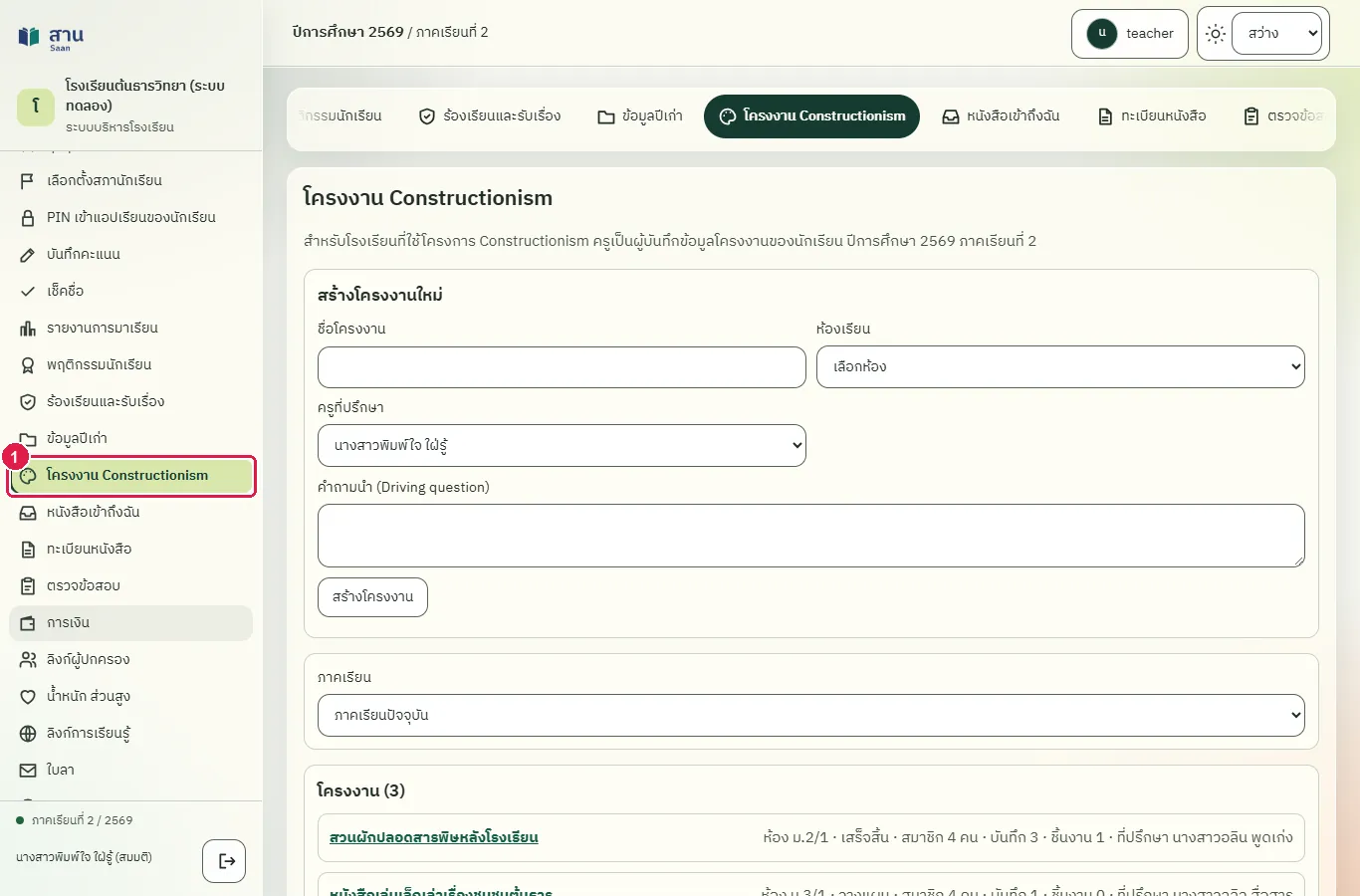
ขั้นที่ 1 เลือกเมนู "โครงงาน Constructionism" ที่แถบเมนูด้านซ้าย
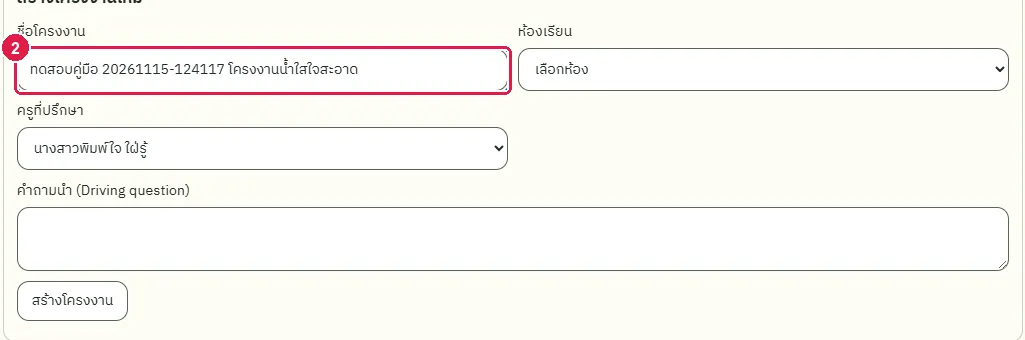
ขั้นที่ 2 พิมพ์ชื่อโครงงานในช่อง "ชื่อโครงงาน" ในหัวข้อ "สร้างโครงงานใหม่"
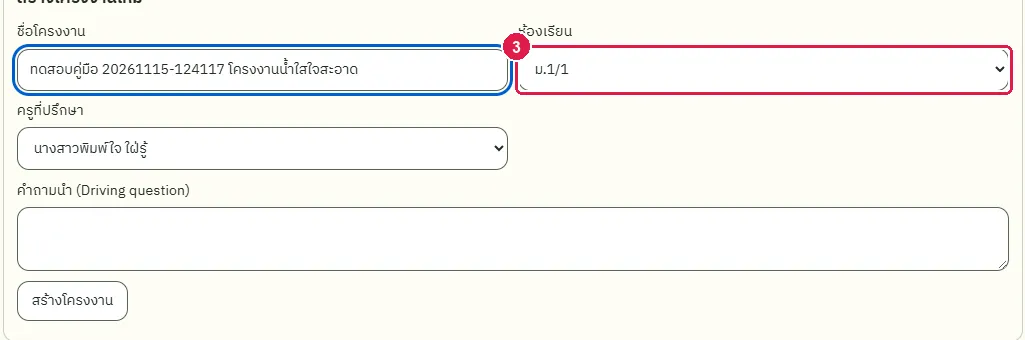
ขั้นที่ 3 เลือกห้องเรียนในช่อง "ห้องเรียน"
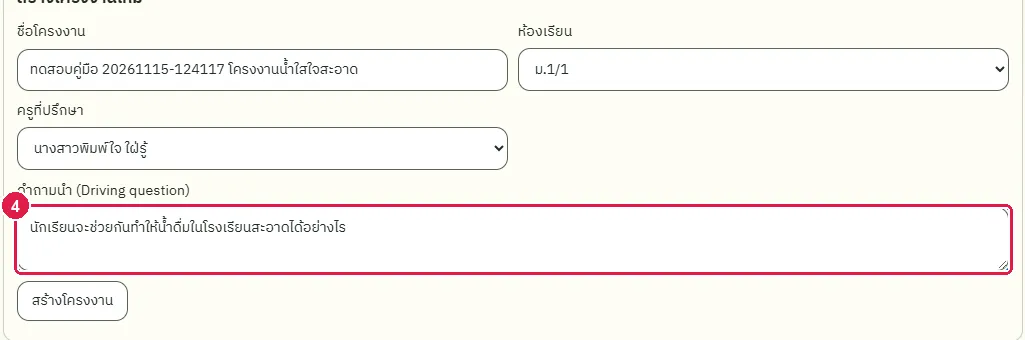
ขั้นที่ 4 พิมพ์คำถามนำในช่อง "คำถามนำ (Driving question)"
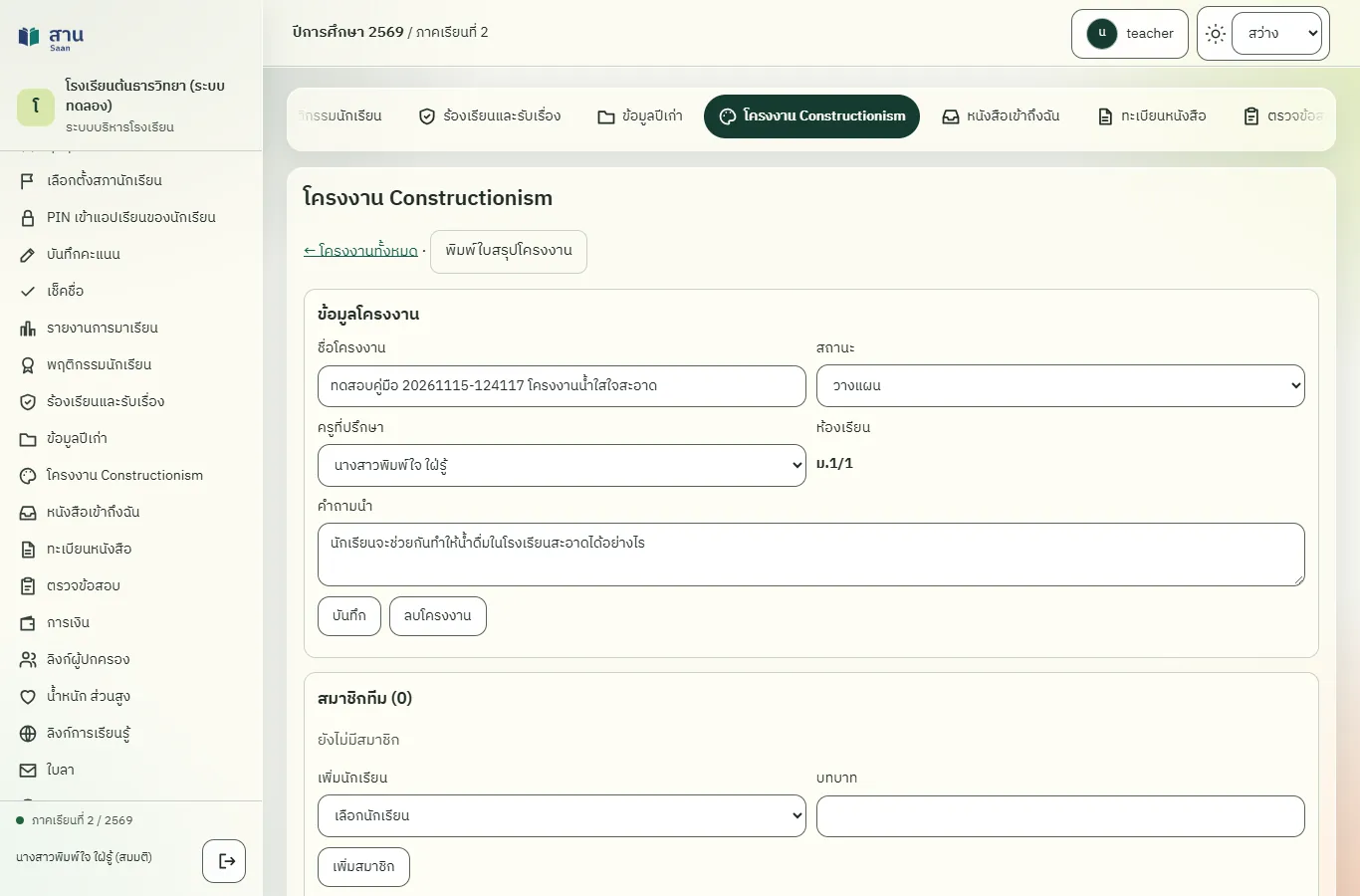
ขั้นที่ 5 กดปุ่ม "สร้างโครงงาน" ระบบเปิดหน้าโครงงานที่เพิ่งสร้าง ซึ่งมีหัวข้อ "ข้อมูลโครงงาน" "สมาชิกทีม" "สมุดบันทึกความก้าวหน้า" "ชิ้นงาน" และ "การสะท้อนคิดและรูบริก"
ผลที่ควรเห็น
หน้าโครงงานแสดงชื่อและคำถามนำที่กรอก สถานะ "วางแผน" และยังไม่มีสมาชิก บันทึก หรือชิ้นงาน
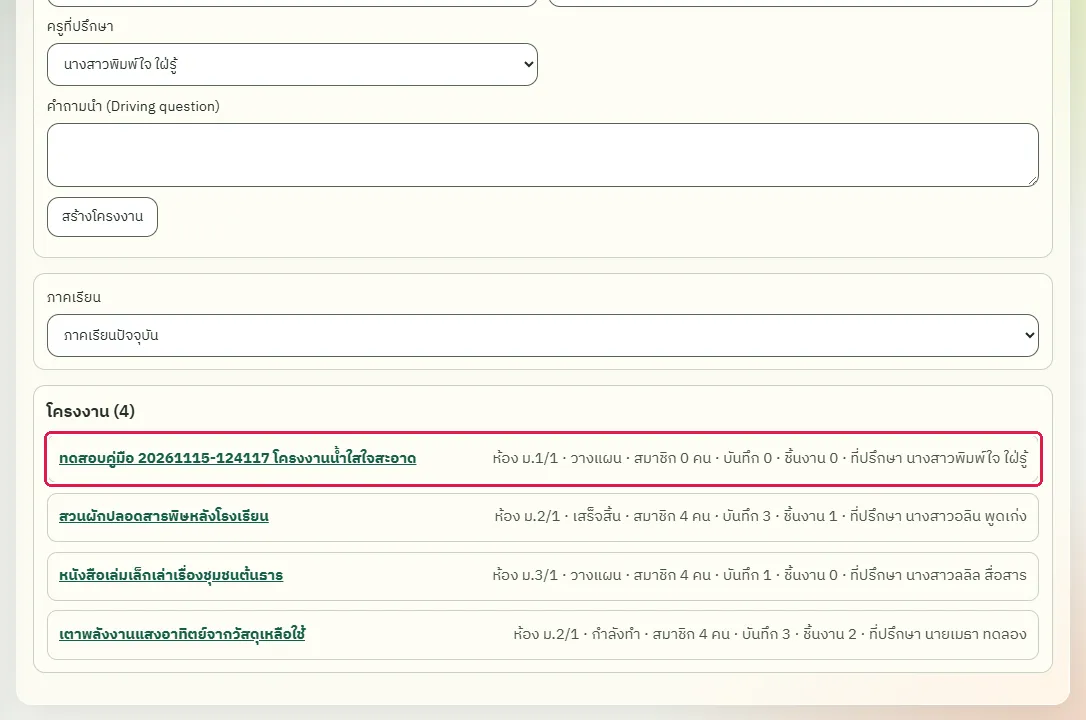
รายการโครงงานของห้องมีโครงงานใหม่
กลับไปหน้ารายการโครงงาน โครงงานใหม่อยู่ในรายการพร้อมห้อง สถานะ จำนวนสมาชิก บันทึก และชิ้นงาน
ครูแก้ชื่อโครงงานและเปลี่ยนสถานะ
ทดสอบด้วยเบราว์เซอร์แล้ว: ใช้งานได้ ผ่านทุกขั้นตอนและการตรวจผล (15 พ.ย. 2569 เวลา 13:08 น., 24.1 วินาที)
สถานะมี 4 ค่า คือ วางแผน กำลังทำ นำเสนอ และเสร็จสิ้น โครงงานของภาคเรียนที่ผ่านมาเปลี่ยนแปลงไม่ได้ ดูได้อย่างเดียว
บัญชีที่ใช้ในตัวอย่างนี้: ครูประจำชั้น
เริ่มจากหน้า: /work#pbl
ขั้นตอน
ขั้นที่ 1 ที่หน้ารายการโครงงาน กดชื่อโครงงานที่ต้องการ
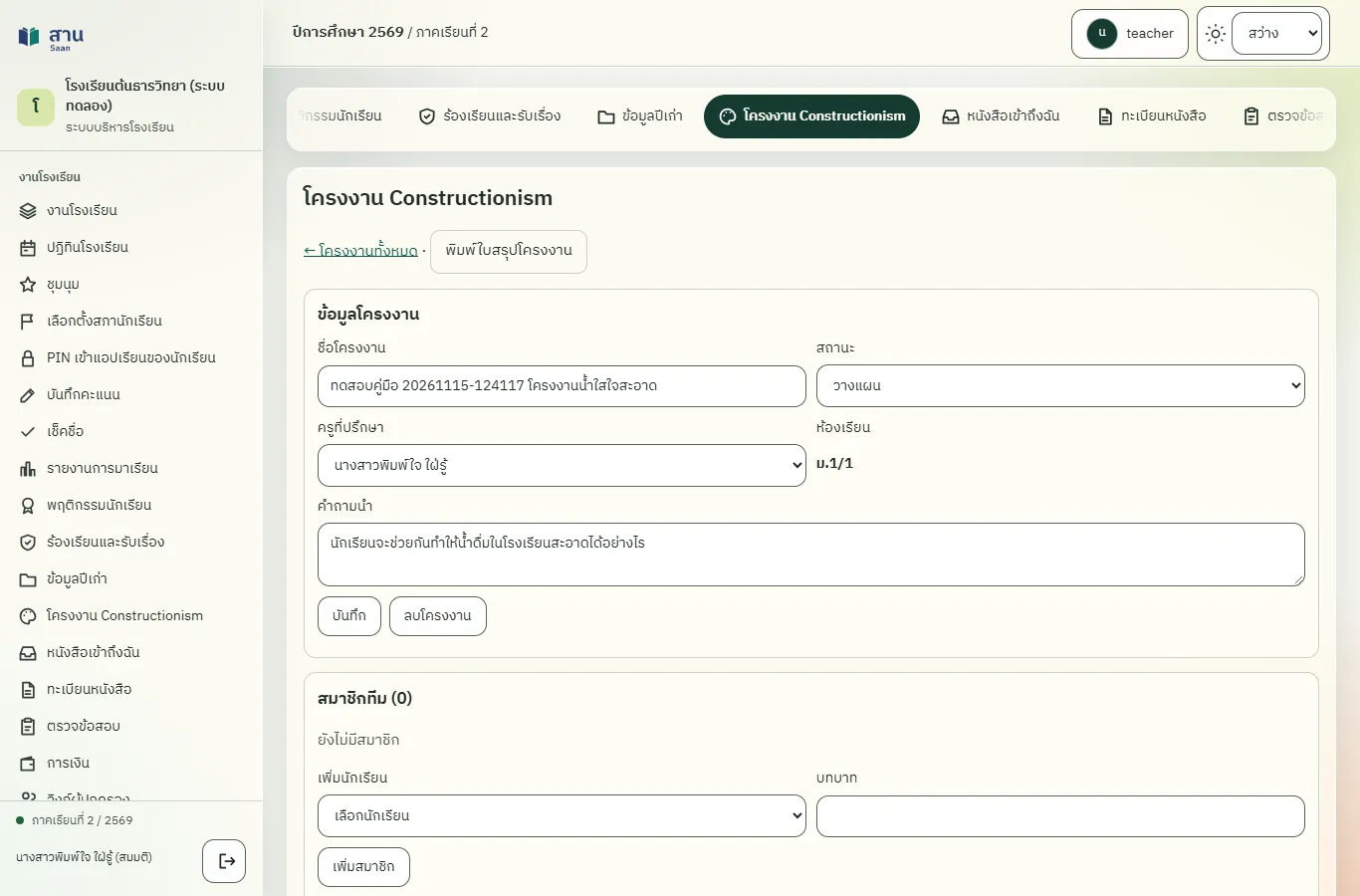
ขั้นที่ 2 แก้ชื่อในช่อง "ชื่อโครงงาน"
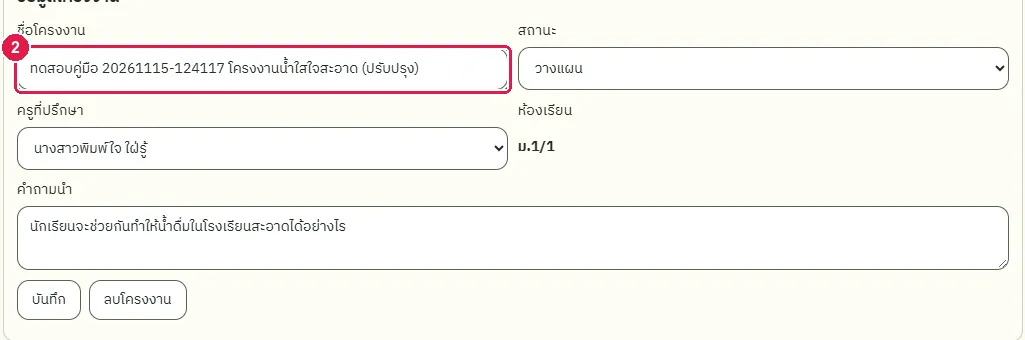
ขั้นที่ 3 เลือก "กำลังทำ" ในช่อง "สถานะ"
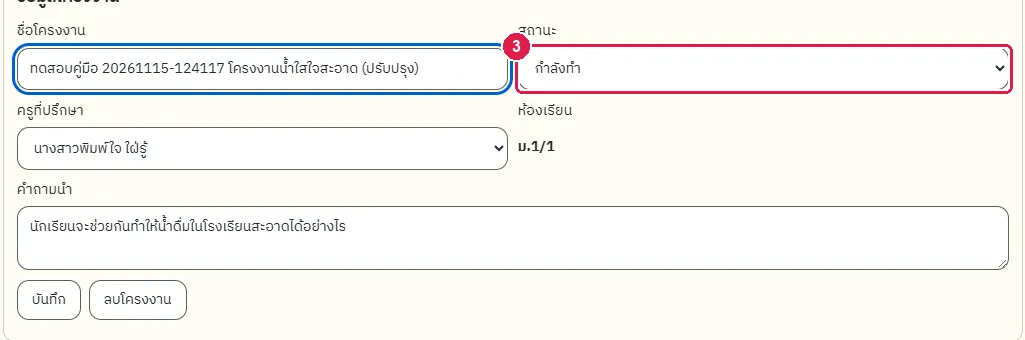
ขั้นที่ 4 กดปุ่ม "บันทึก" ระบบแสดงข้อความ "บันทึกแล้ว"
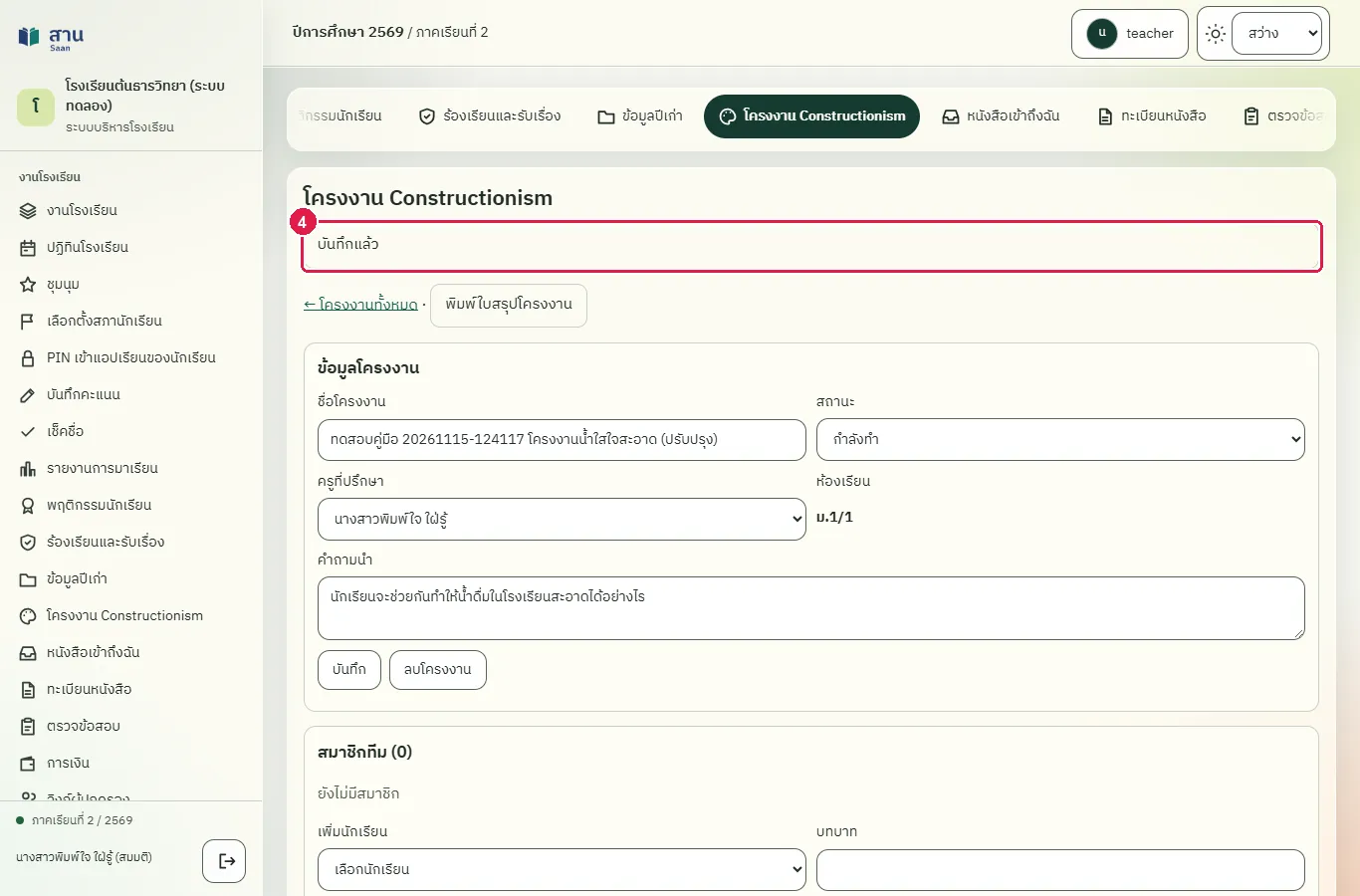
ผลที่ควรเห็น
ระบบแจ้งว่าบันทึกแล้ว และชื่อกับสถานะใหม่แสดงในหน้าโครงงานและในรายการโครงงาน
- เปิดรายการโครงงานใหม่ ชื่อใหม่และสถานะ "กำลังทำ" ต้องอยู่ในรายการ
ครูเพิ่มสมาชิกทีมและกำหนดบทบาท
ทดสอบด้วยเบราว์เซอร์แล้ว: ใช้งานได้ ผ่านทุกขั้นตอนและการตรวจผล (15 พ.ย. 2569 เวลา 13:09 น., 24.0 วินาที)
รายการนักเรียนที่เพิ่มได้คือนักเรียนของห้องของโครงงานที่ยังไม่เป็นสมาชิก บทบาทเป็นข้อความอิสระ เช่น หัวหน้าทีม ผู้บันทึก ผู้ทดลอง ครูแก้บทบาทภายหลังได้ และนำสมาชิกออกได้
บัญชีที่ใช้ในตัวอย่างนี้: ครูประจำชั้น
เริ่มจากหน้า: /work#pbl
ขั้นตอน
ขั้นที่ 1 เลือกนักเรียนในช่อง "เพิ่มนักเรียน" ของหัวข้อ "สมาชิกทีม"
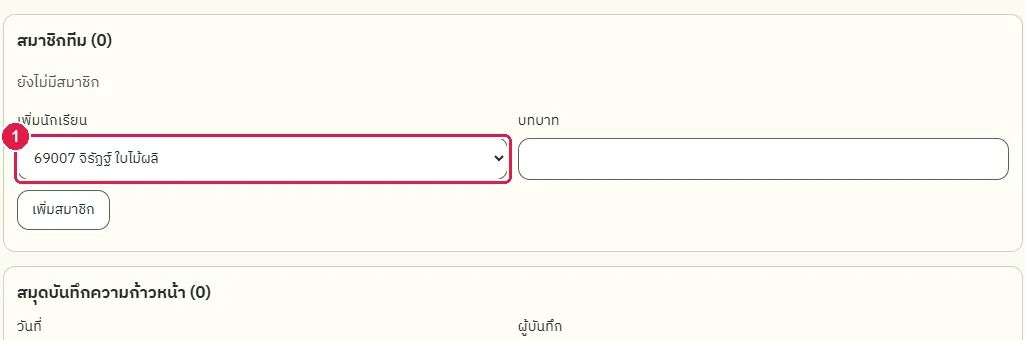
ขั้นที่ 2 พิมพ์บทบาทในช่อง "บทบาท"
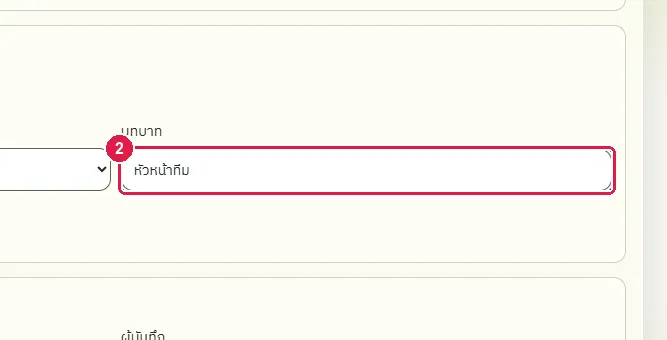
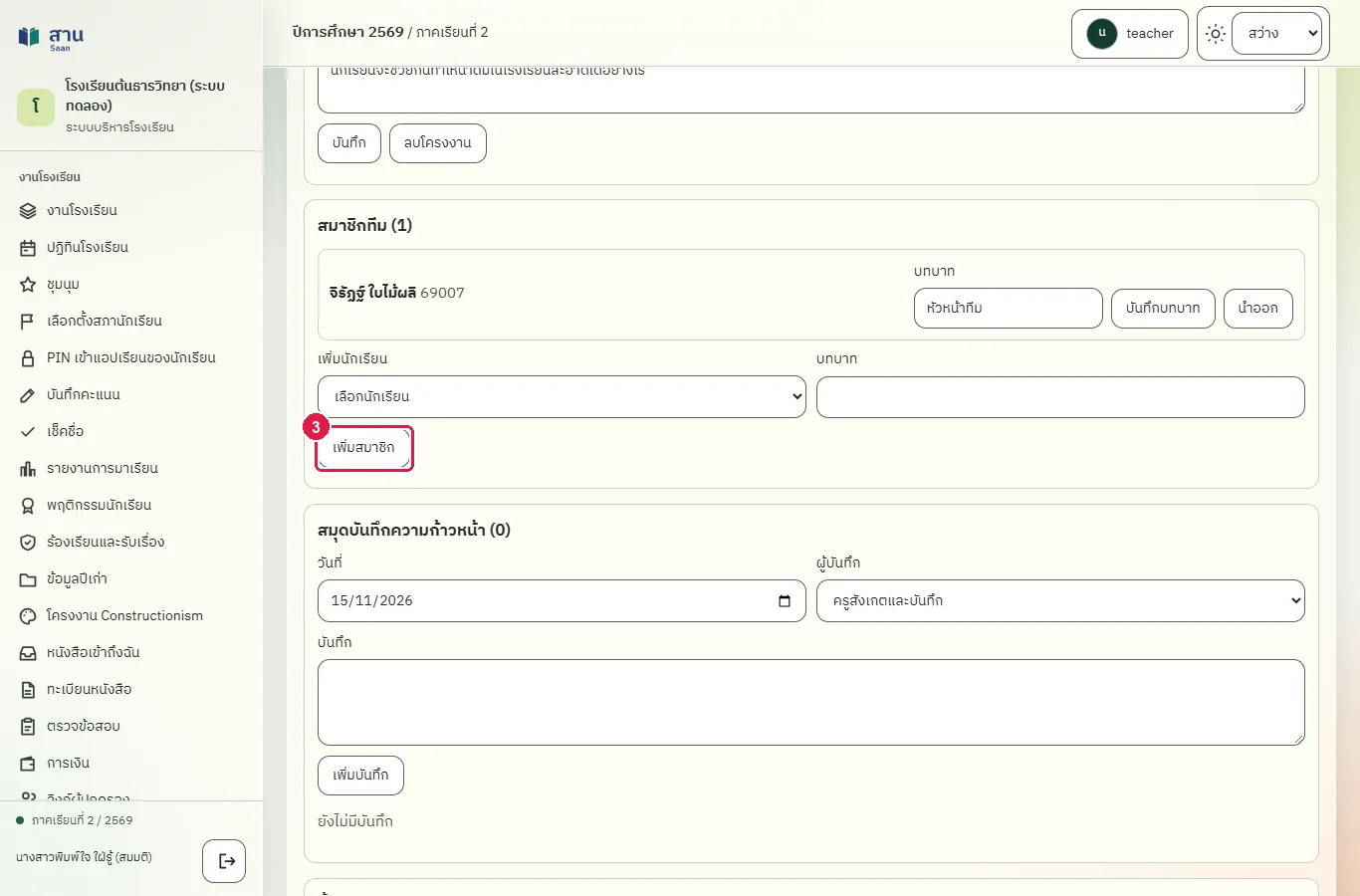
ขั้นที่ 3 กดปุ่ม "เพิ่มสมาชิก" ระบบแสดงข้อความ "บันทึกแล้ว" และชื่อนักเรียนอยู่ในรายการสมาชิก
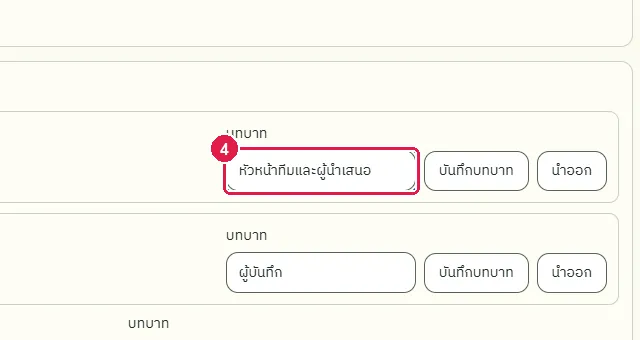
ขั้นที่ 4 แก้บทบาทในช่อง "บทบาท" ข้างชื่อสมาชิก แล้วกดปุ่ม "บันทึกบทบาท"
ผลที่ควรเห็น
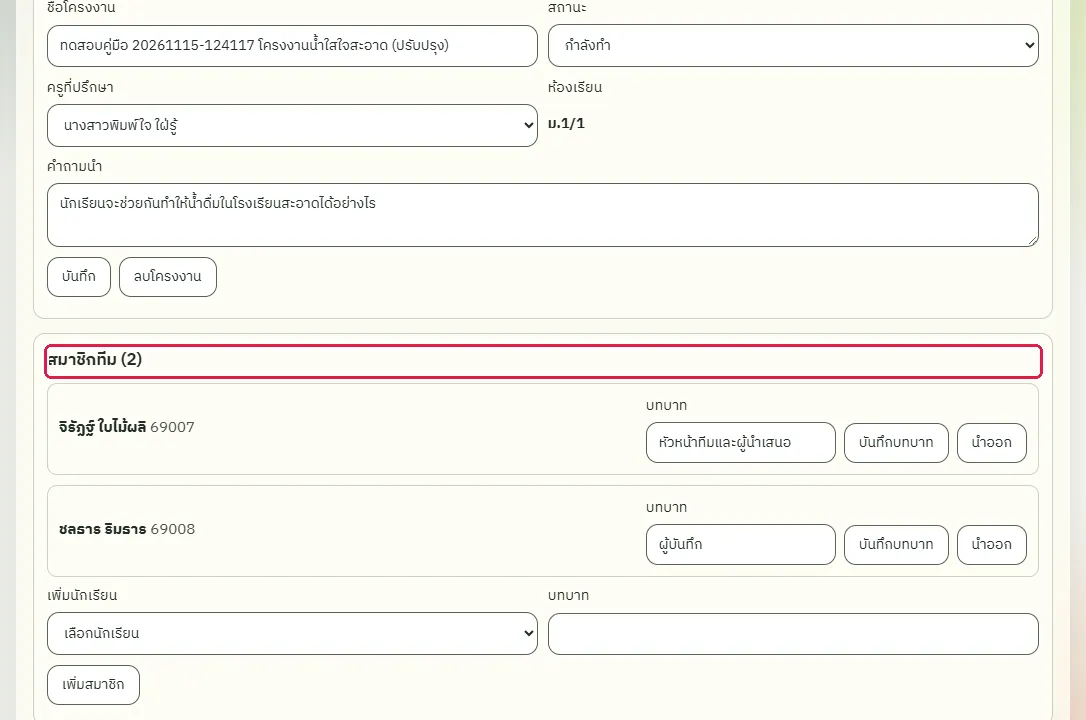
รายการสมาชิกแสดงนักเรียน 2 คนพร้อมบทบาท และจำนวนสมาชิกในหัวข้อเพิ่มขึ้น
เปิดหน้าโครงงานใหม่ สมาชิก 2 คนและบทบาทที่แก้ต้องอยู่
เปิดหน้าโครงงานใหม่ หัวข้อ "สมาชิกทีม (2)" แสดงนักเรียน 2 คนพร้อมบทบาทที่บันทึก
ครูเขียนสมุดบันทึกความก้าวหน้า
ทดสอบด้วยเบราว์เซอร์แล้ว: ใช้งานได้ ผ่านทุกขั้นตอนและการตรวจผล (15 พ.ย. 2569 เวลา 13:09 น., 23.6 วินาที)
ครูบันทึกสิ่งที่สังเกตเห็นหรือที่นักเรียนเล่าให้ฟัง โดยเลือกผู้บันทึกในช่อง "ผู้บันทึก" ระบบเก็บชื่อครูและวันที่ ครูแก้หรือลบบันทึกได้ รายการเรียงจากใหม่ไปเก่า วันที่บันทึกเลือกได้ไม่เกินวันนี้
บัญชีที่ใช้ในตัวอย่างนี้: ครูประจำชั้น
เริ่มจากหน้า: /work#pbl
ขั้นตอน
ขั้นที่ 1 พิมพ์สิ่งที่สังเกตเห็นในช่อง "บันทึก" ของหัวข้อ "สมุดบันทึกความก้าวหน้า" วันที่และผู้บันทึกตั้งไว้ให้ก่อน
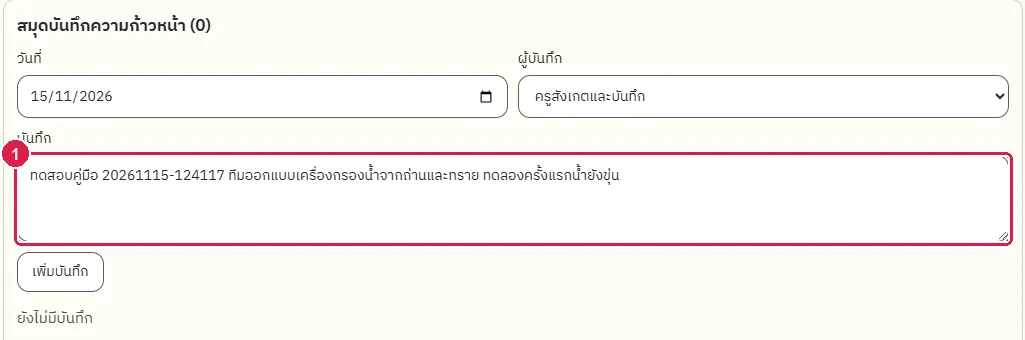
ขั้นที่ 2 กดปุ่ม "เพิ่มบันทึก" ระบบแสดงข้อความ "บันทึกแล้ว" และบันทึกอยู่ในรายการด้านล่าง
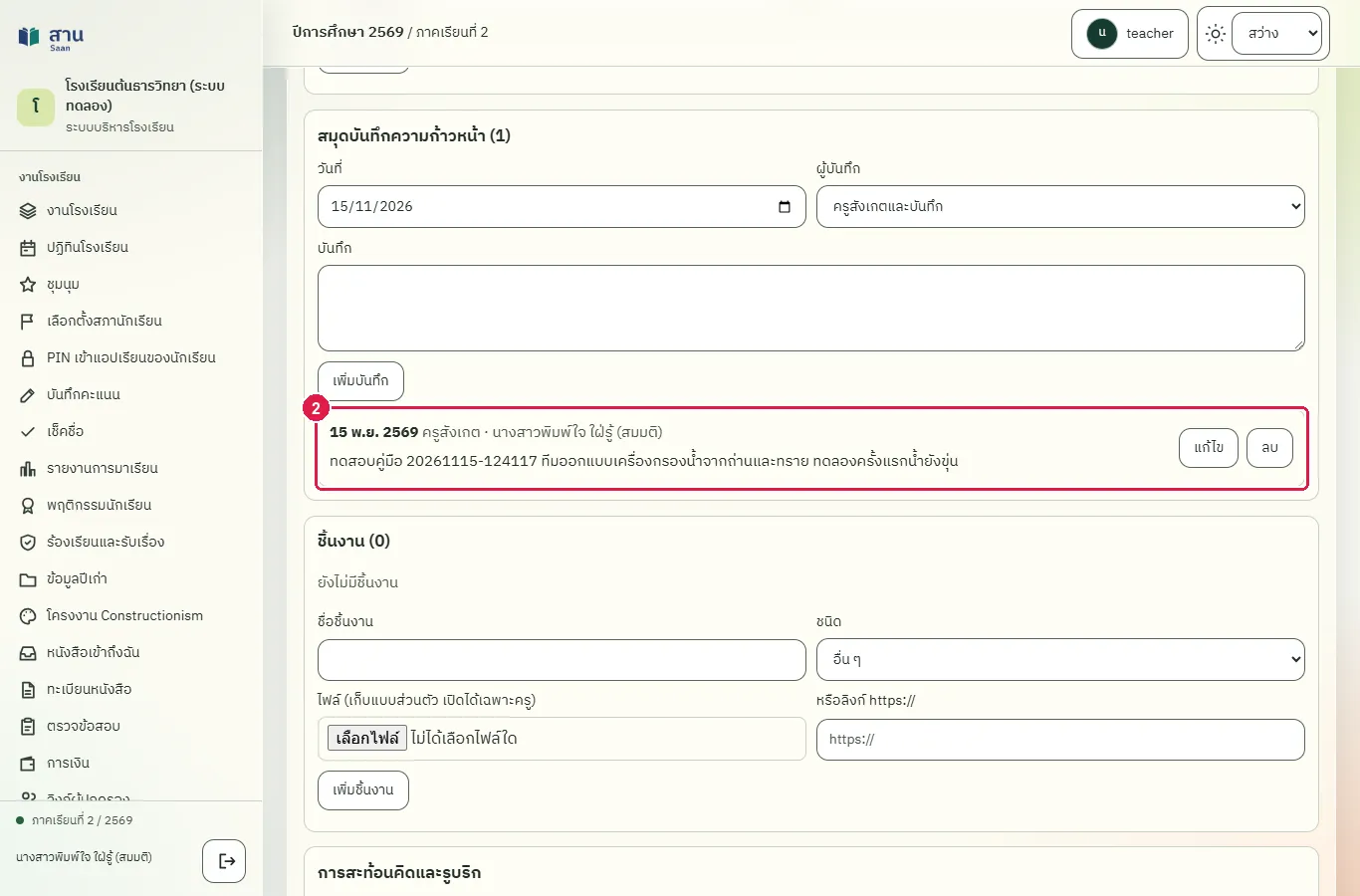
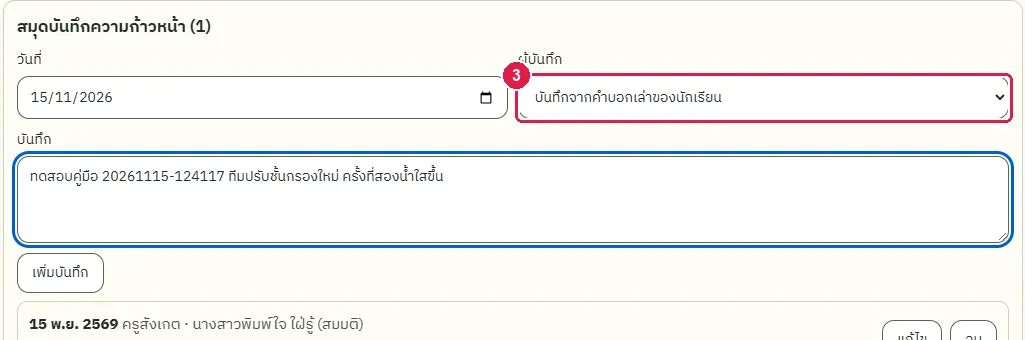
ขั้นที่ 3 เพิ่มบันทึกถัดไปได้ เลือก "บันทึกจากคำบอกเล่าของนักเรียน" ในช่อง "ผู้บันทึก" เมื่อข้อมูลมาจากที่นักเรียนเล่า
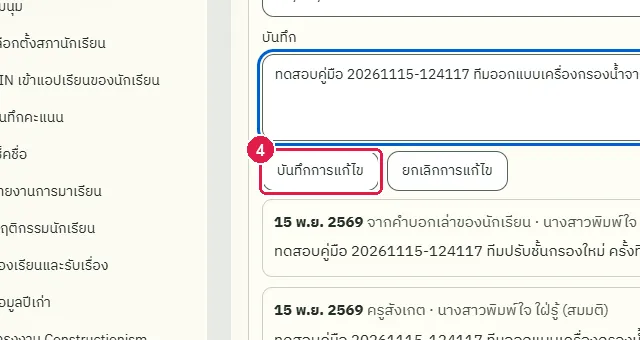
ขั้นที่ 4 กดปุ่ม "แก้ไข" ท้ายบันทึก ข้อความเดิมขึ้นในช่อง "บันทึก" ให้แก้แล้วกดปุ่ม "บันทึกการแก้ไข"
ผลที่ควรเห็น
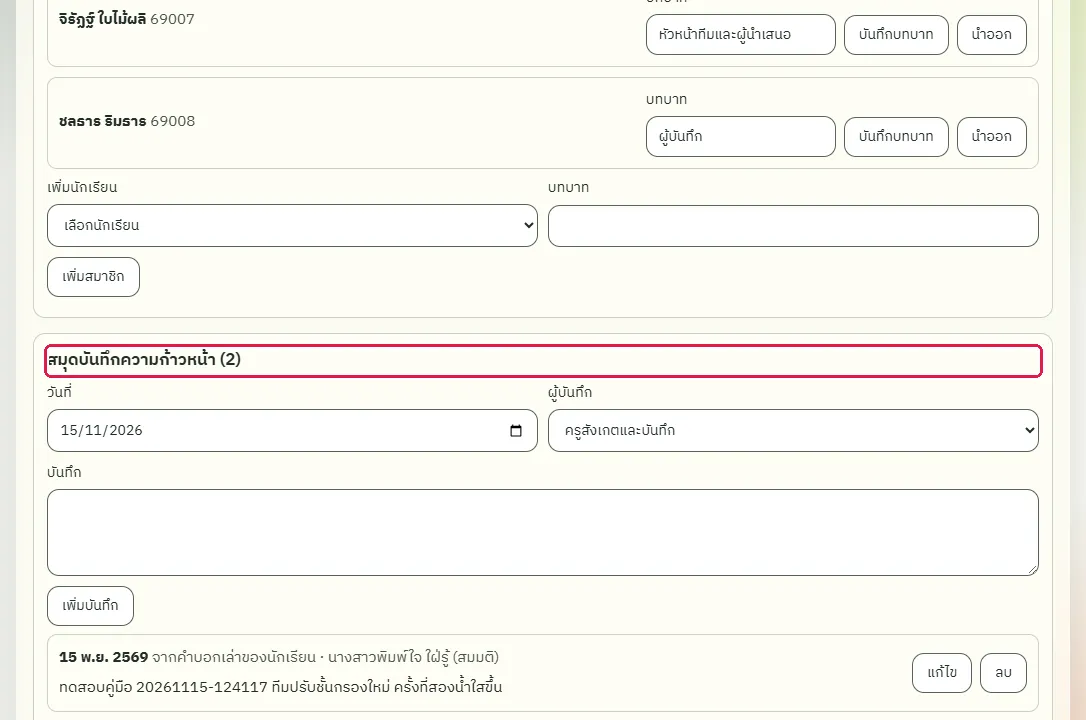
สมุดบันทึกมี 2 รายการ เรียงจากใหม่ไปเก่า พร้อมวันที่ ผู้บันทึก และชื่อครู
เปิดหน้าโครงงานใหม่ บันทึกทั้งสองต้องอยู่และมีบันทึกที่แก้ไข
เปิดหน้าโครงงานใหม่ หัวข้อ "สมุดบันทึกความก้าวหน้า (2)" แสดงบันทึกทั้งสอง รวมบันทึกที่แก้ไขแล้ว
ครูแนบชิ้นงานเป็นลิงก์และเป็นไฟล์
ทดสอบด้วยเบราว์เซอร์แล้ว: ใช้งานได้ ผ่านทุกขั้นตอนและการตรวจผล (15 พ.ย. 2569 เวลา 13:09 น., 20.9 วินาที)
ชิ้นงานแนบได้สองแบบ คือลิงก์ที่ขึ้นต้นด้วย https:// หรือไฟล์ที่เก็บแบบส่วนตัว ไฟล์เปิดได้เฉพาะครูที่เข้าสู่ระบบ ไม่มีที่อยู่สาธารณะ แต่ละชิ้นงานต้องมีชื่อ ครูแก้ชื่อและชนิดได้ และลบชิ้นงานได้ (ไฟล์ถูกลบด้วย)
บัญชีที่ใช้ในตัวอย่างนี้: ครูประจำชั้น
เริ่มจากหน้า: /work#pbl
ขั้นตอน
ขั้นที่ 1 พิมพ์ชื่อในช่อง "ชื่อชิ้นงาน" ของหัวข้อ "ชิ้นงาน"
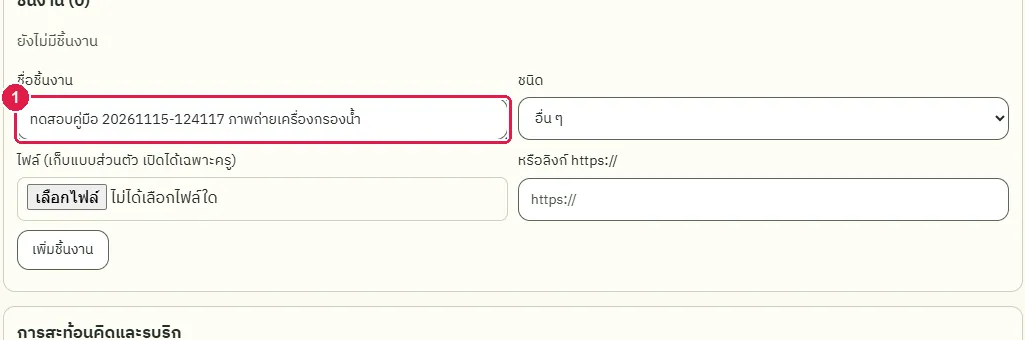
ขั้นที่ 2 พิมพ์ลิงก์ที่ขึ้นต้นด้วย https:// ในช่อง "หรือลิงก์ https://" หรือเลือกไฟล์ในช่อง "ไฟล์" อย่างใดอย่างหนึ่ง
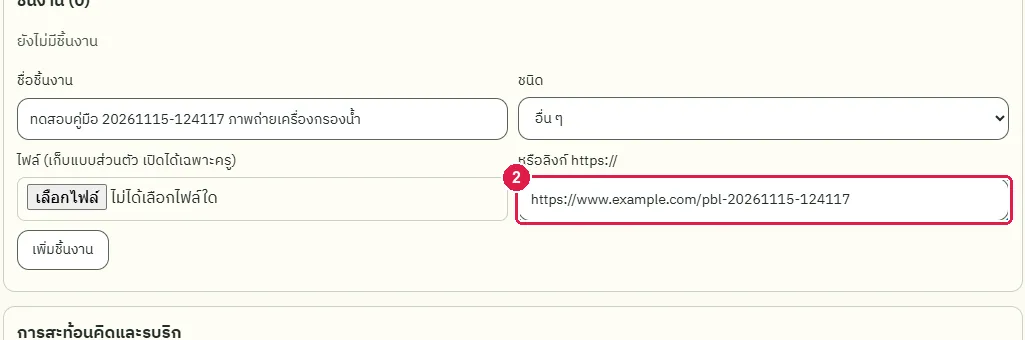
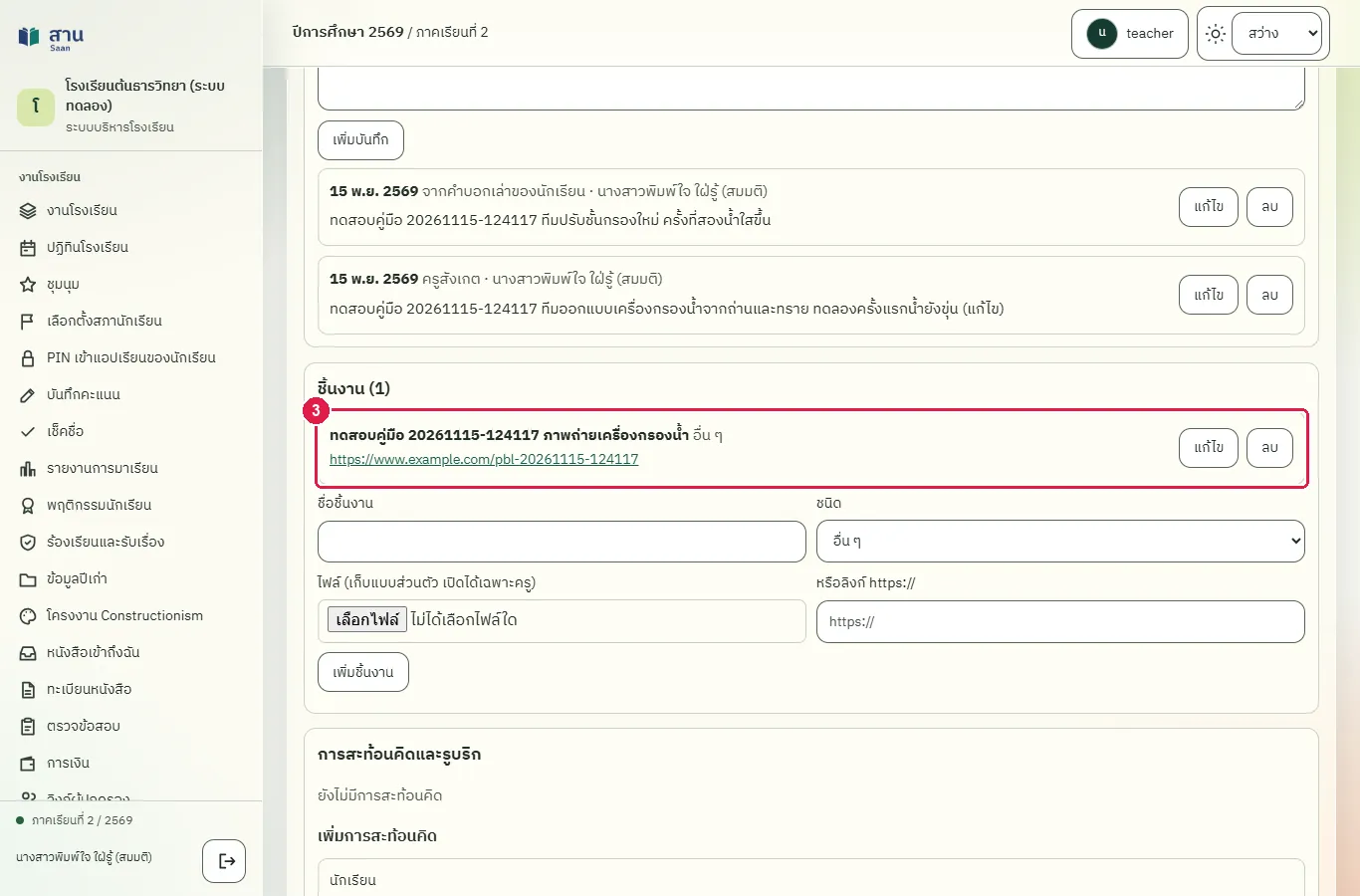
ขั้นที่ 3 กดปุ่ม "เพิ่มชิ้นงาน" ระบบแสดงข้อความ "บันทึกแล้ว" และชิ้นงานอยู่ในรายการ
ขั้นที่ 4 เลือกไฟล์ในช่อง "ไฟล์" แล้วกดปุ่ม "เพิ่มชิ้นงาน" ไฟล์เก็บแบบส่วนตัวและเปิดได้เฉพาะครู
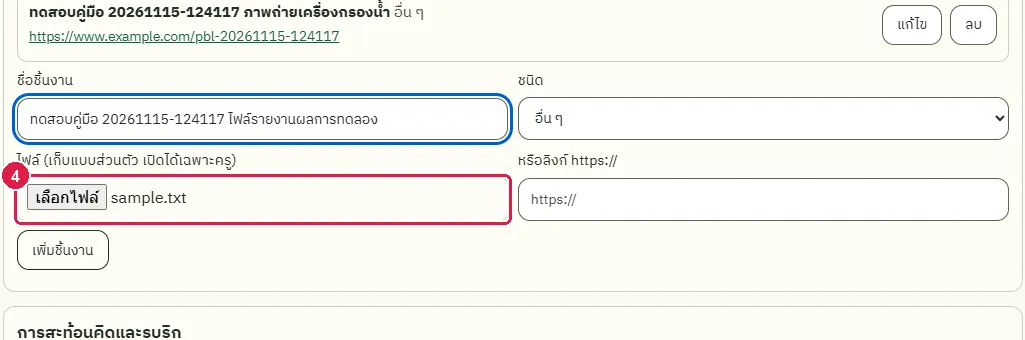
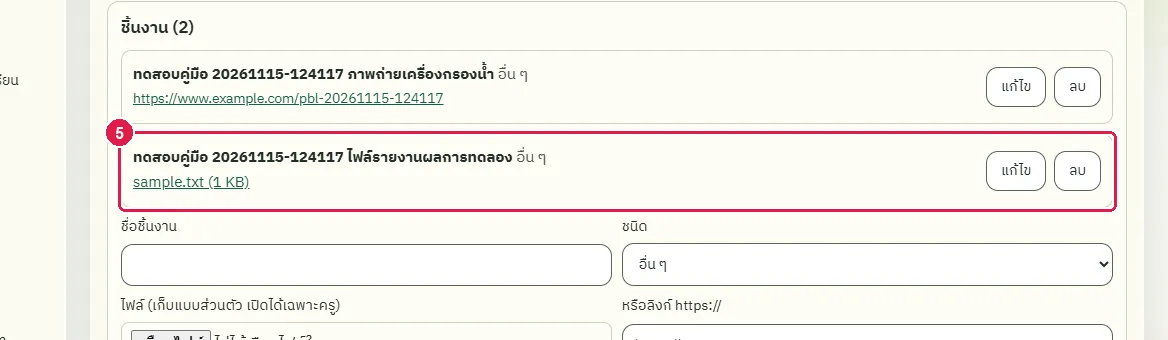
ขั้นที่ 5 ชิ้นงานที่เป็นไฟล์แสดงชื่อไฟล์และขนาด ครูกดชื่อไฟล์เพื่อดาวน์โหลด
ผลที่ควรเห็น
ชิ้นงานทั้งสองอยู่ในรายการ ชิ้นแรกเป็นลิงก์ ชิ้นที่สองเป็นไฟล์พร้อมขนาด
- เปิดหน้าโครงงานใหม่ ชิ้นงานทั้งสองต้องอยู่ และดาวน์โหลดไฟล์ได้
ครูบันทึกการสะท้อนคิดและให้คะแนนตามรูบริก
ทดสอบด้วยเบราว์เซอร์แล้ว: ใช้งานได้ ผ่านทุกขั้นตอนและการตรวจผล (15 พ.ย. 2569 เวลา 13:10 น., 16.1 วินาที)
รูบริกมี 4 ระดับ คือ ต้องพัฒนา พอใช้ ดี และดีเยี่ยม เกณฑ์แต่ละข้อโรงเรียนกำหนดเอง ครูเลือก "ยังไม่ประเมิน" ได้ในเกณฑ์ที่ยังไม่ให้คะแนน นักเรียนหนึ่งคนมีการสะท้อนคิดได้หนึ่งรายการต่อโครงงาน ต้องเพิ่มสมาชิกก่อนจึงเพิ่มการสะท้อนคิดได้
บัญชีที่ใช้ในตัวอย่างนี้: ครูประจำชั้น
เริ่มจากหน้า: /work#pbl
ขั้นตอน
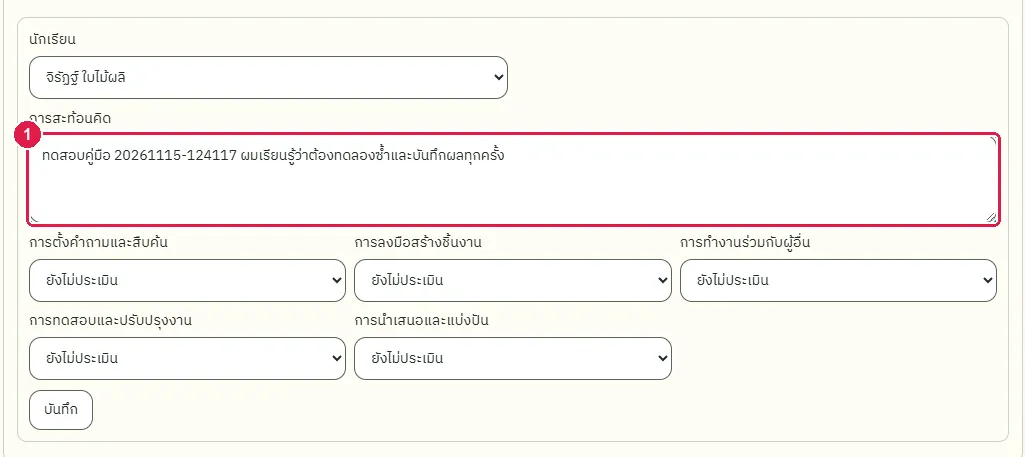
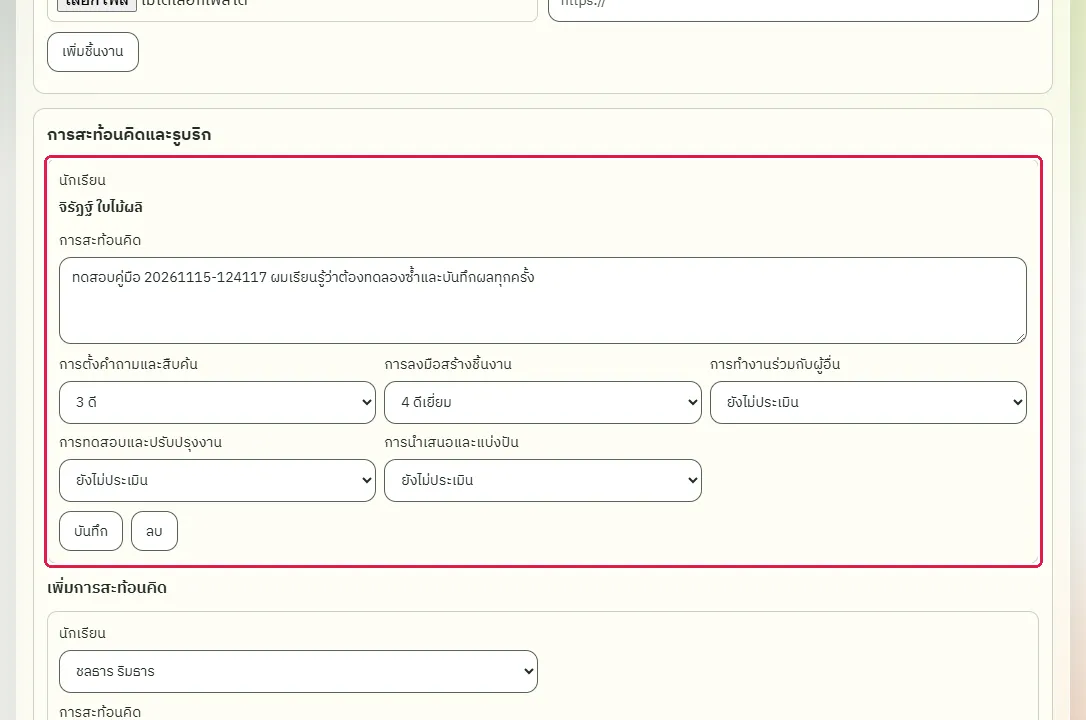
ขั้นที่ 1 ในหัวข้อ "เพิ่มการสะท้อนคิด" เลือกนักเรียน แล้วพิมพ์สิ่งที่นักเรียนเรียนรู้ในช่อง "การสะท้อนคิด"
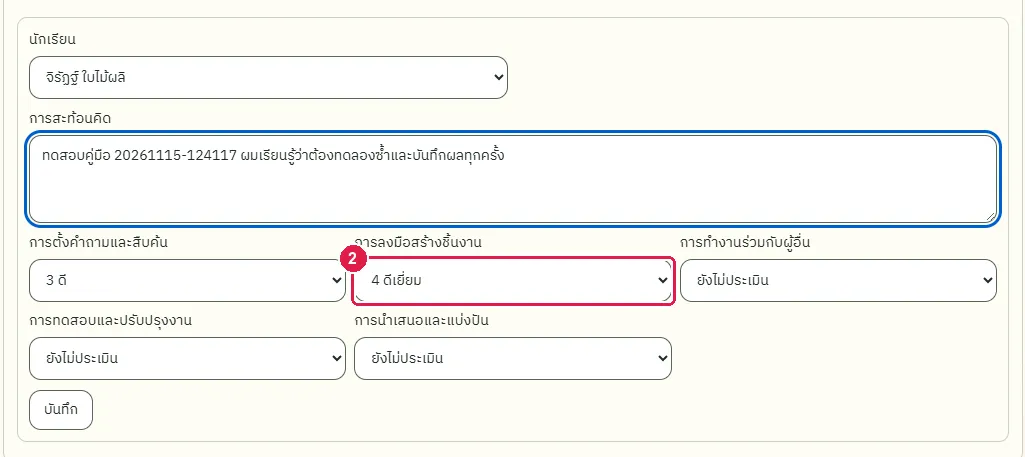
ขั้นที่ 2 เลือกระดับของแต่ละเกณฑ์ในรูบริก เช่น "3 ดี" หรือ "4 ดีเยี่ยม" เกณฑ์ที่ไม่เลือกถือว่า "ยังไม่ประเมิน"
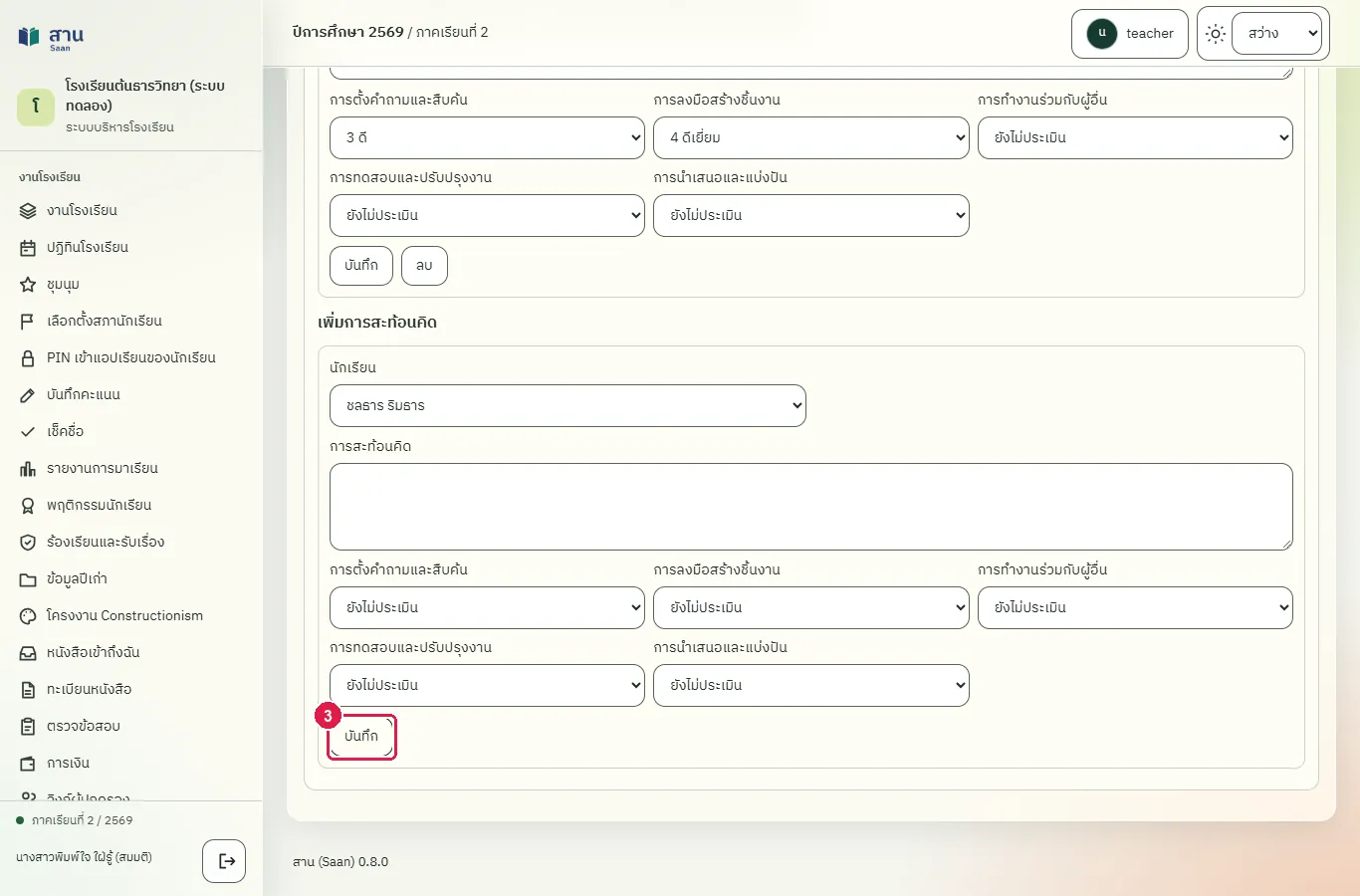
ขั้นที่ 3 กดปุ่ม "บันทึก" ระบบแสดงข้อความ "บันทึกแล้ว" และการสะท้อนคิดอยู่ในหัวข้อเดียวกัน
ผลที่ควรเห็น
การสะท้อนคิดของนักเรียนอยู่ในหัวข้อ "การสะท้อนคิดและรูบริก" พร้อมระดับที่เลือก
เปิดหน้าโครงงานใหม่ ข้อความสะท้อนคิดและระดับรูบริกต้องยังอยู่
เปิดหน้าโครงงานใหม่ การสะท้อนคิดและระดับของแต่ละเกณฑ์ที่บันทึกยังอยู่ ครูแก้ไขหรือกดปุ่ม "ลบ" ได้
พิมพ์ใบสรุปโครงงาน
ทดสอบด้วยเบราว์เซอร์แล้ว: ใช้งานได้ ผ่านทุกขั้นตอนและการตรวจผล (15 พ.ย. 2569 เวลา 13:10 น., 20.6 วินาที)
ใบสรุปรวมข้อมูลโครงงาน สมาชิก บันทึกความก้าวหน้า ชิ้นงาน และผลรูบริก เปิดในแท็บใหม่ แล้วสั่งพิมพ์หรือบันทึกเป็นไฟล์ PDF ได้จากเบราว์เซอร์
บัญชีที่ใช้ในตัวอย่างนี้: ครูประจำชั้น
เริ่มจากหน้า: /work#pbl
ขั้นตอน
ขั้นที่ 1 ที่หน้าโครงงาน กดปุ่ม "พิมพ์ใบสรุปโครงงาน" ระบบเปิดใบสรุปในแท็บใหม่
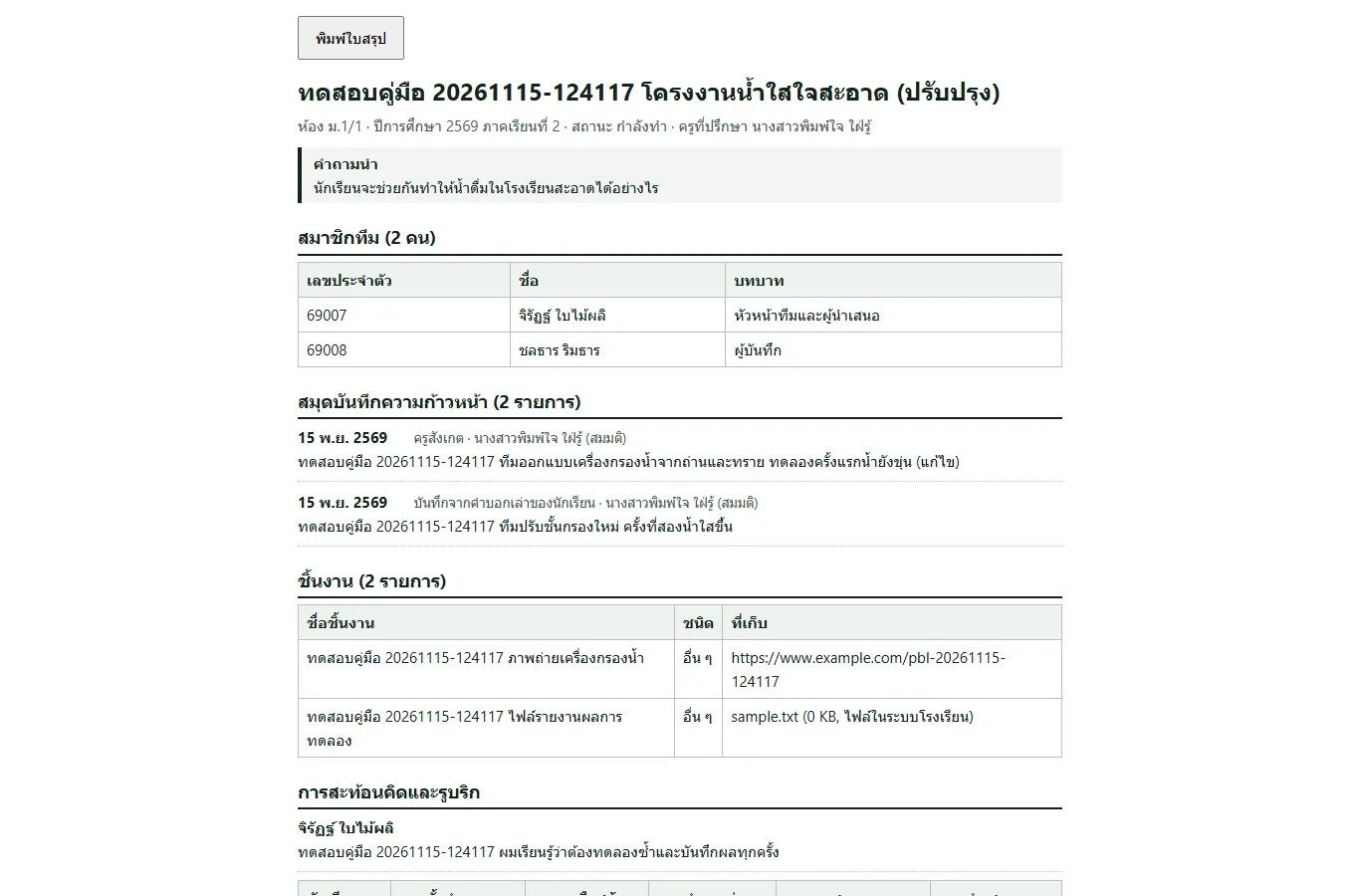
ขั้นที่ 2 ใบสรุปแสดงชื่อโครงงาน คำถามนำ สมาชิก บันทึก ชิ้นงาน และผลรูบริก พร้อมสำหรับสั่งพิมพ์
ผลที่ควรเห็น
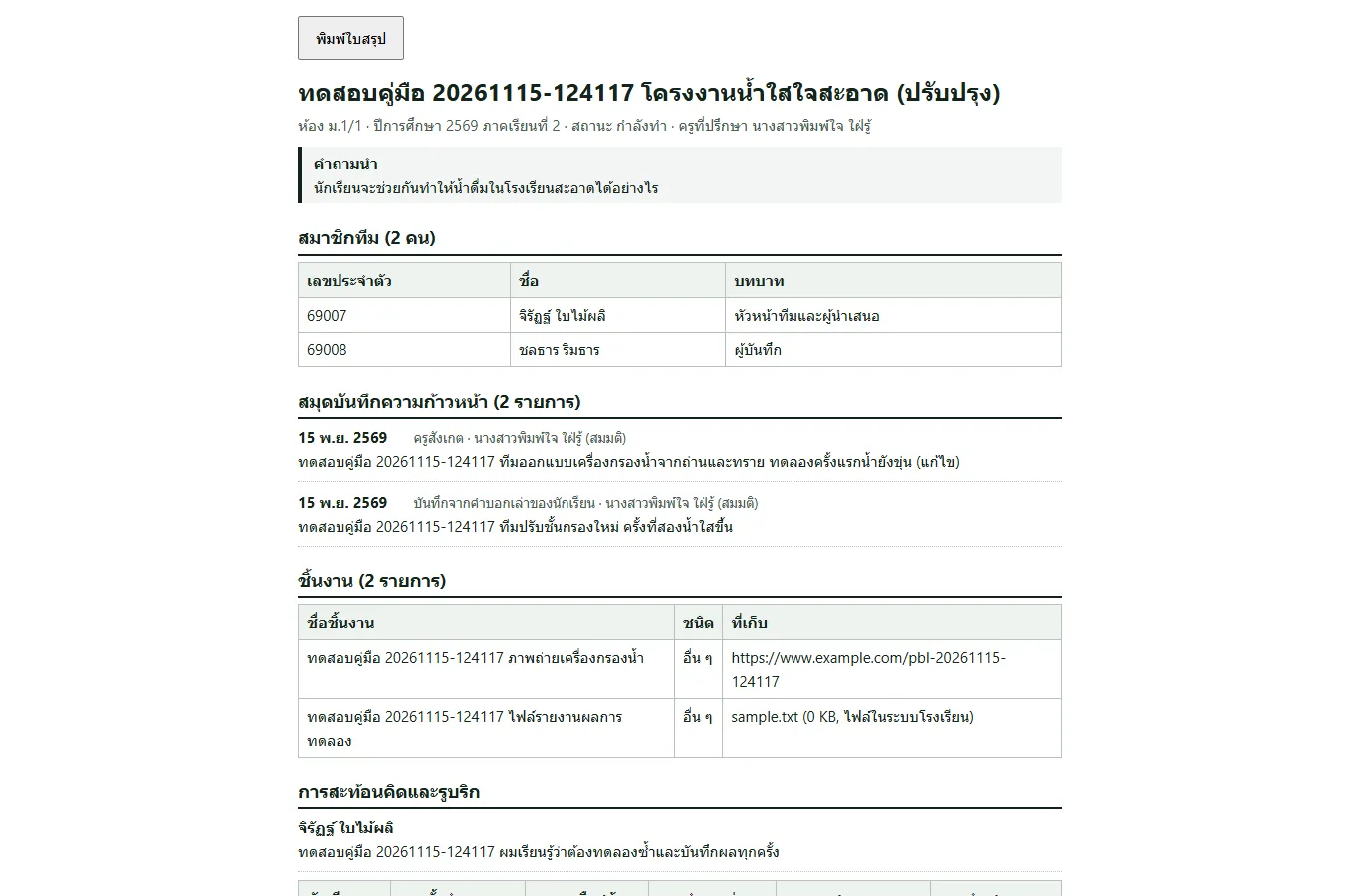
ใบสรุปโครงงานเปิดในแท็บใหม่และมีข้อมูลครบทุกหัวข้อ
- ใบสรุปมีข้อมูลสมาชิกและบันทึกของโครงงาน
ผู้ดูแลระบบแก้เกณฑ์รูบริกของโรงเรียน
ทดสอบด้วยเบราว์เซอร์แล้ว: ใช้งานได้ ผ่านทุกขั้นตอนและการตรวจผล (15 พ.ย. 2569 เวลา 13:10 น., 27.6 วินาที)
เฉพาะผู้ดูแลระบบและผู้อำนวยการแก้เกณฑ์ได้ มีได้ 1 ถึง 10 เกณฑ์ ทุกเกณฑ์ให้คะแนน 4 ระดับ เกณฑ์ที่เคยมีการให้คะแนนแล้วลบไม่ได้ แต่เปลี่ยนชื่อได้ การแก้เกณฑ์มีผลกับทุกโครงงานของโรงเรียน ครูประจำชั้นไม่เห็นลิงก์แก้เกณฑ์
บัญชีที่ใช้ในตัวอย่างนี้: ผู้ดูแลระบบ
เริ่มจากหน้า: /work#pbl
ขั้นตอน
ขั้นที่ 1 ที่หน้ารายการโครงงาน กดลิงก์ "แก้เกณฑ์รูบริกของโรงเรียน" (แสดงเฉพาะผู้ดูแลระบบและผู้อำนวยการ)
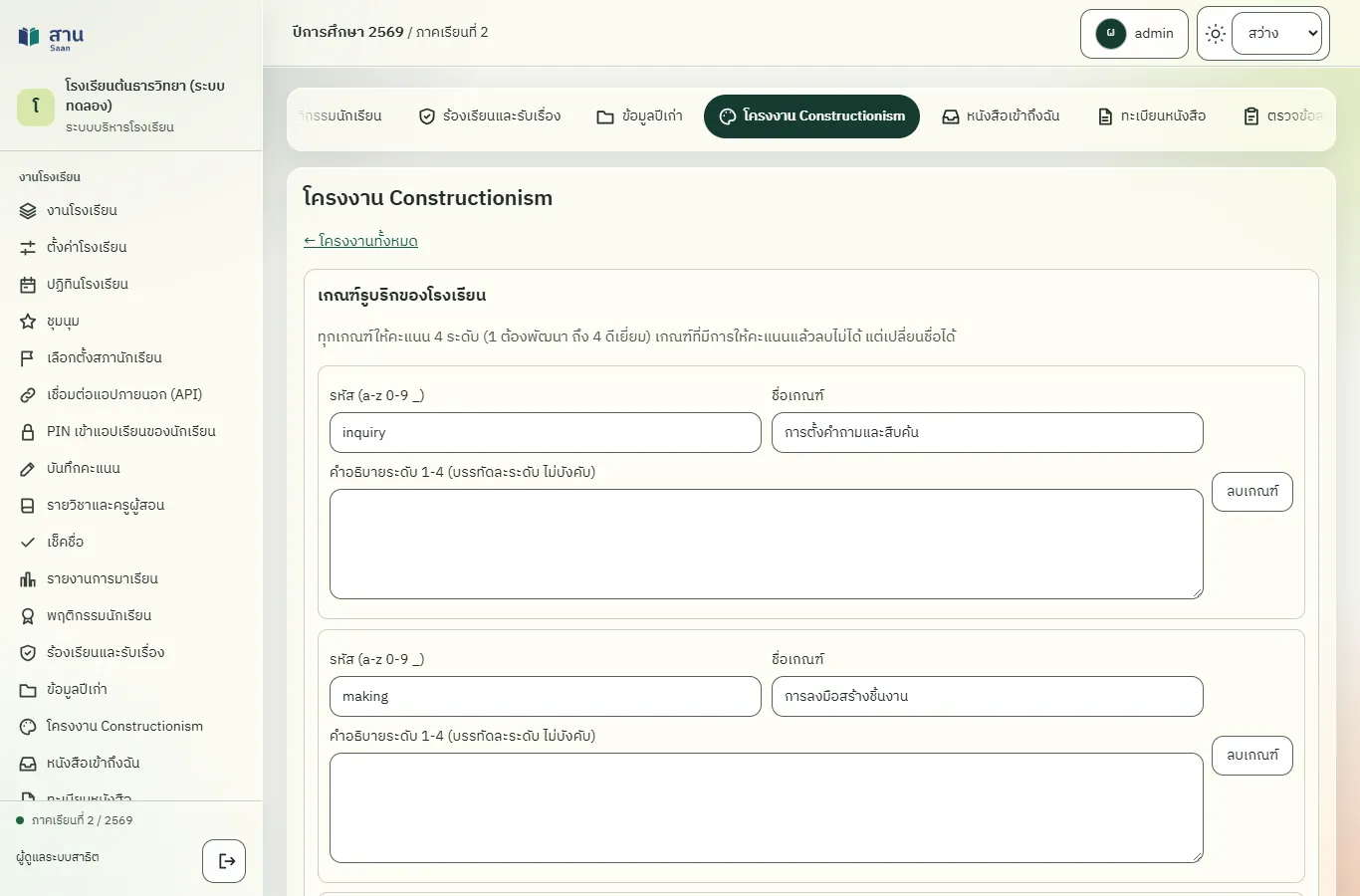
ขั้นที่ 2 กดปุ่ม "เพิ่มเกณฑ์" ระบบเพิ่มช่องเกณฑ์ใหม่ท้ายรายการ
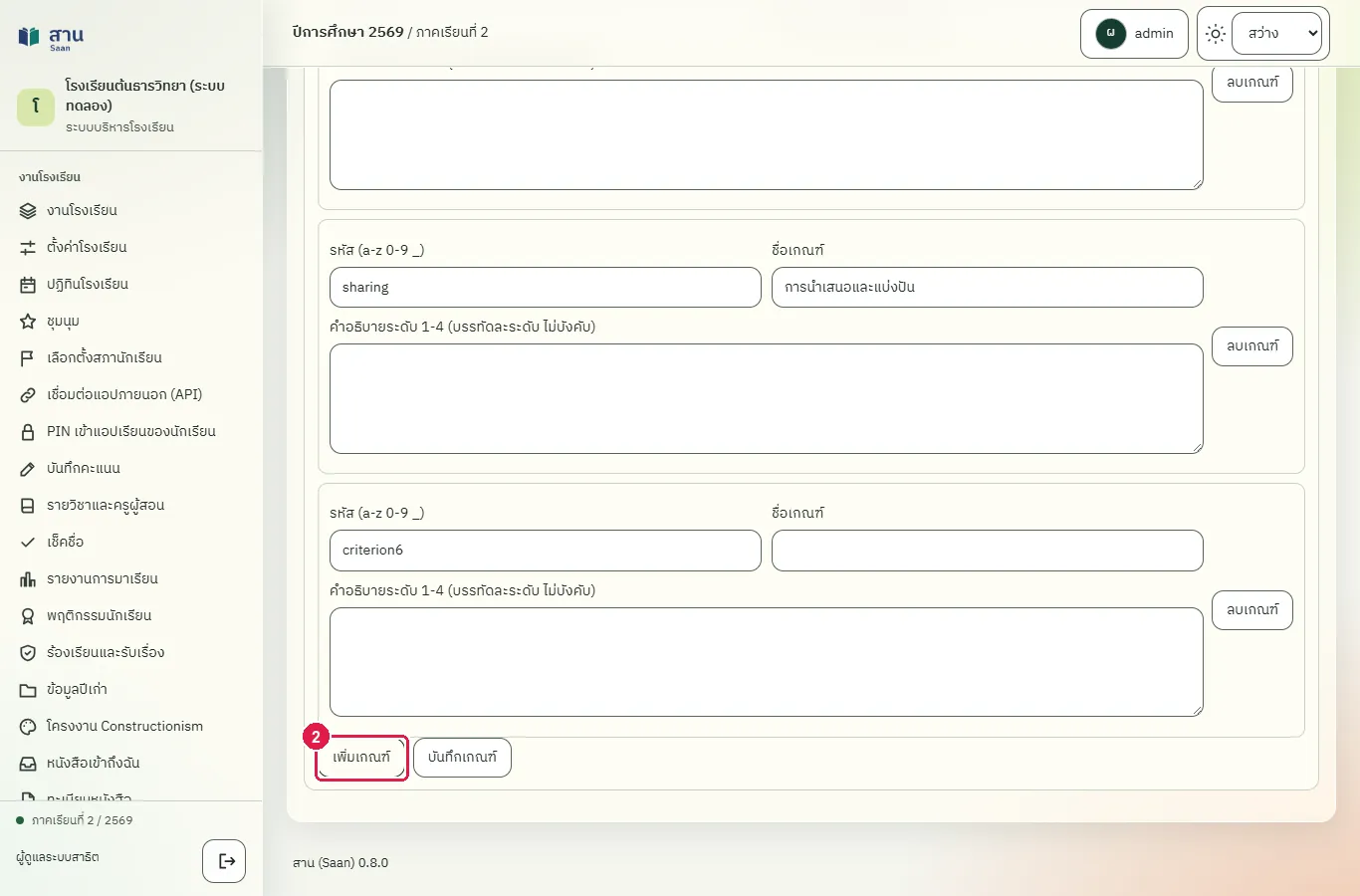
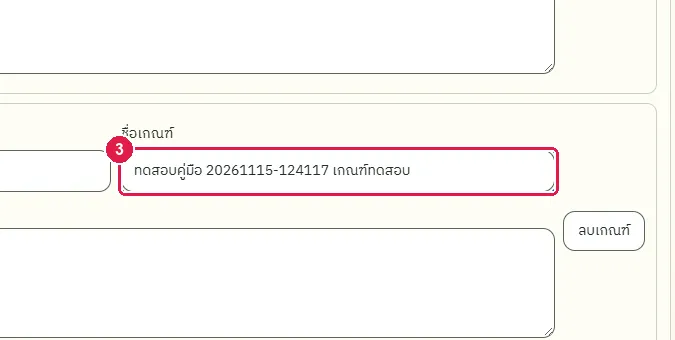
ขั้นที่ 3 พิมพ์ชื่อเกณฑ์ในช่อง "ชื่อเกณฑ์" ของช่องที่เพิ่ม ช่อง "คำอธิบายระดับ 1-4" ไม่บังคับ
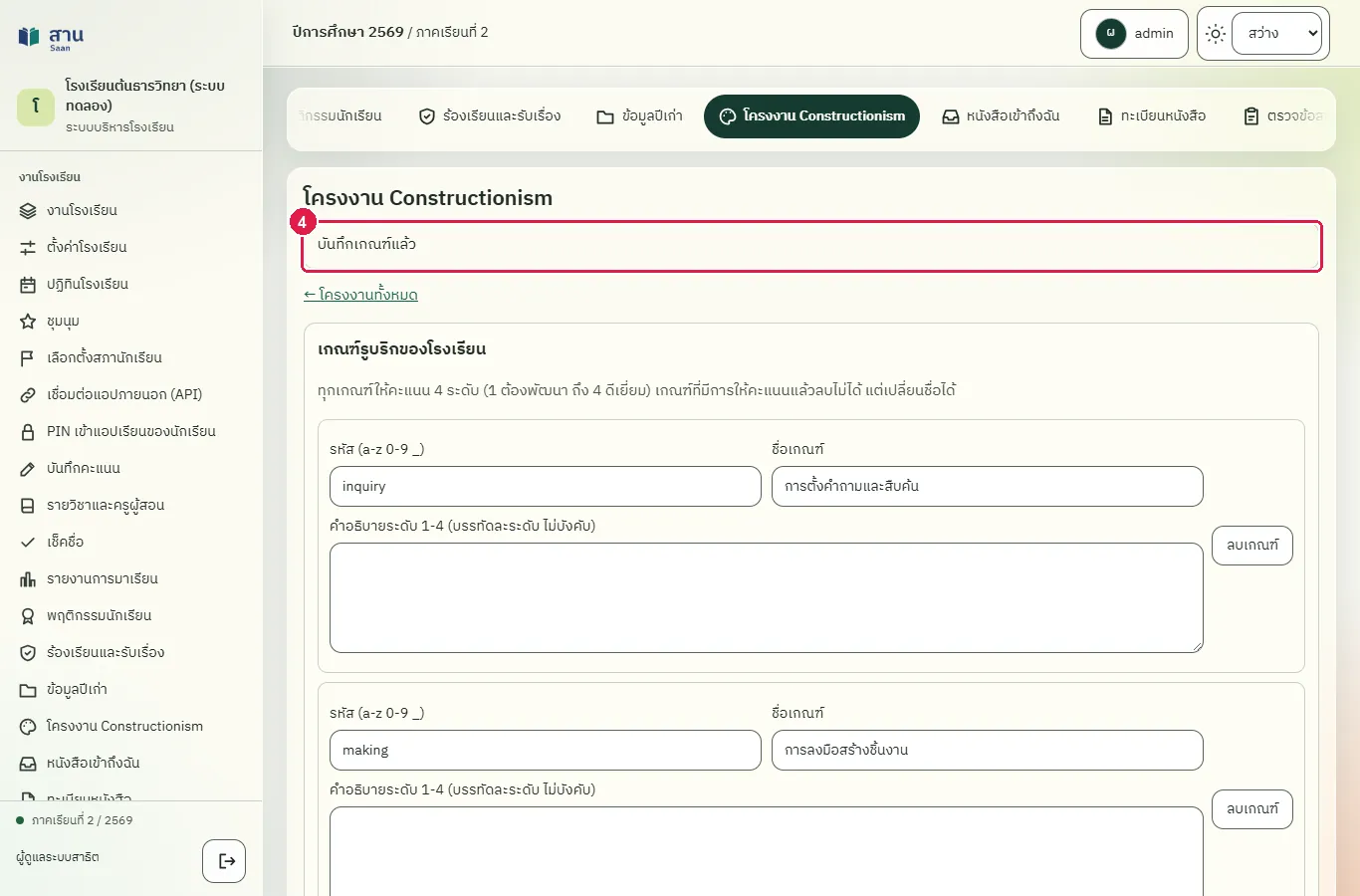
ขั้นที่ 4 กดปุ่ม "บันทึกเกณฑ์" ระบบแสดงข้อความ "บันทึกเกณฑ์แล้ว"
ผลที่ควรเห็น
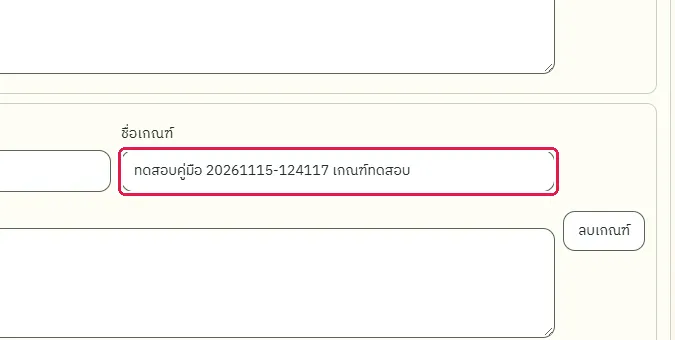
รายการเกณฑ์มีเกณฑ์ใหม่ และโครงงานทุกโครงงานของโรงเรียนมีเกณฑ์นี้ในส่วนการสะท้อนคิด
เปิดหน้าแก้เกณฑ์ใหม่ เกณฑ์ที่เพิ่มต้องยังอยู่
เปิดหน้าแก้เกณฑ์ใหม่ เกณฑ์ที่เพิ่มอยู่ท้ายรายการ
ครูนำสมาชิกออก ลบชิ้นงานและการสะท้อนคิด และแก้ชื่อชิ้นงาน
ทดสอบด้วยเบราว์เซอร์แล้ว: ใช้งานได้ ผ่านทุกขั้นตอนและการตรวจผล (15 พ.ย. 2569 เวลา 13:11 น., 51.9 วินาที)
บัญชีที่ใช้ในตัวอย่างนี้: ครูประจำชั้น
เริ่มจากหน้า: /work#pbl
ขั้นตอน
ขั้นที่ 1 ที่หน้ารายการโครงงาน กดชื่อโครงงานที่ต้องการแก้สมาชิกและชิ้นงาน
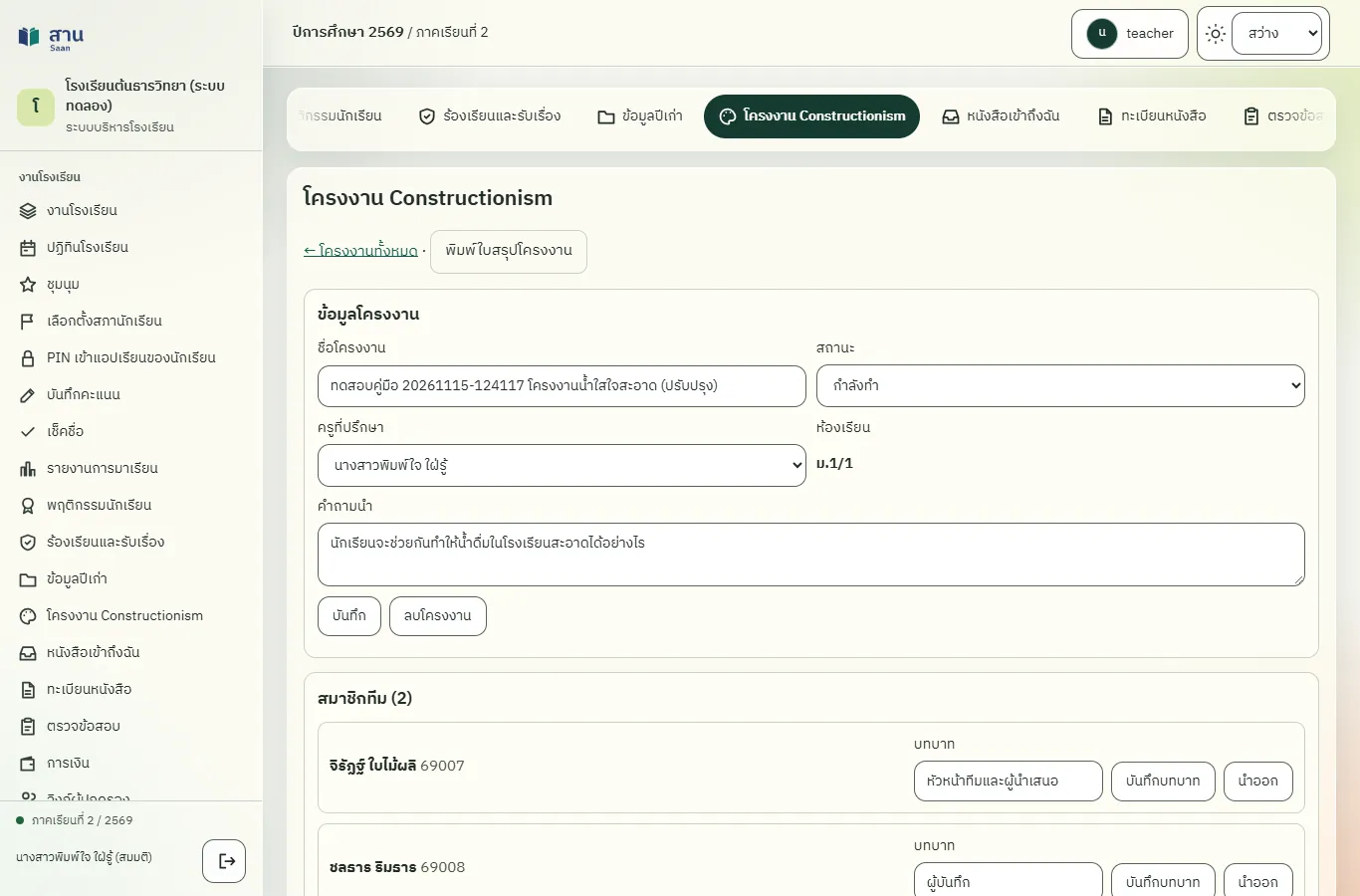
ขั้นที่ 2 กดปุ่ม "นำออก" ท้ายชื่อสมาชิกที่ไม่ต้องอยู่ในทีม แล้วกดตกลงในกล่องยืนยัน ระบบนำสมาชิกออกจากทีม
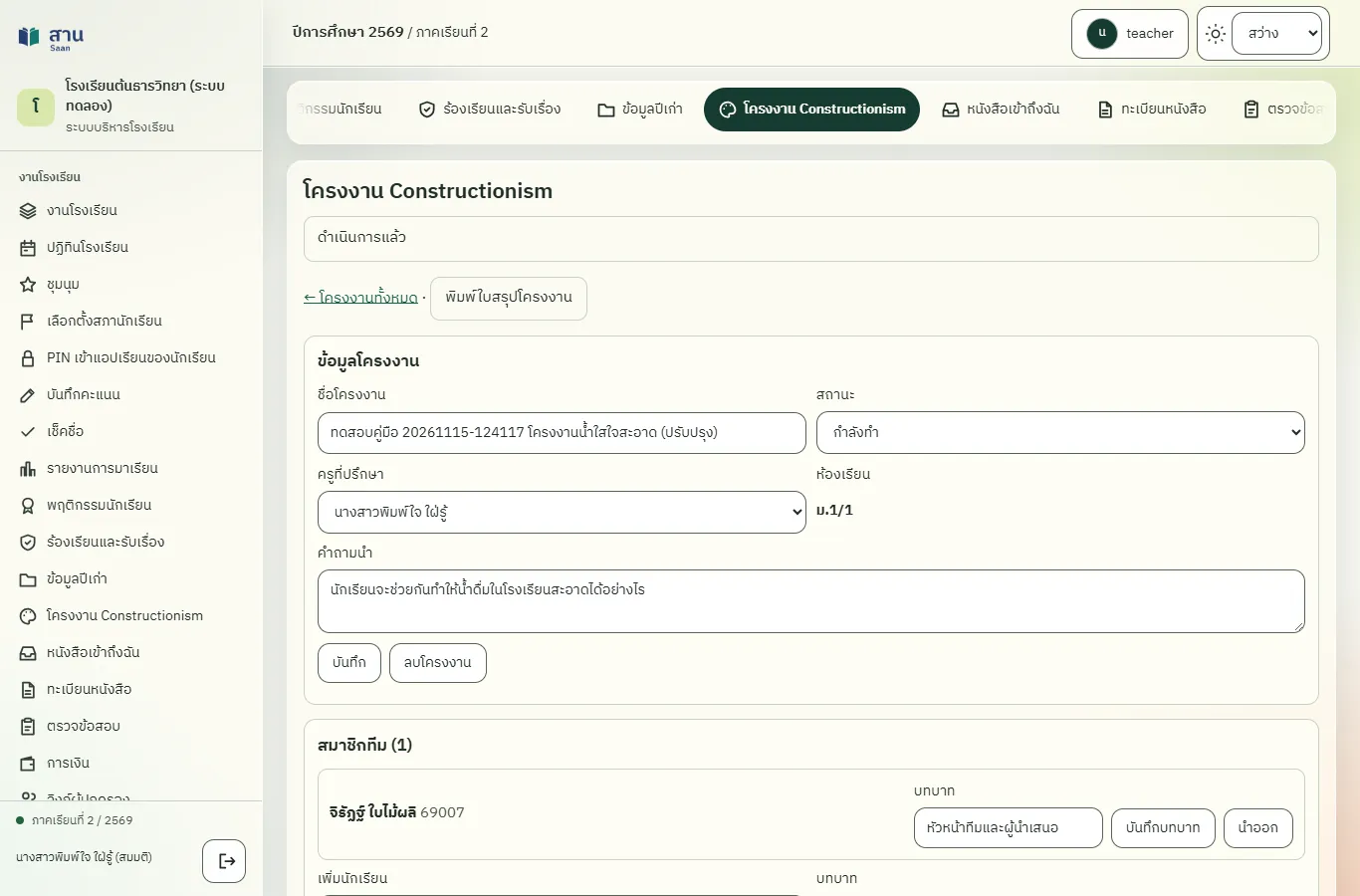
ขั้นที่ 3 กดปุ่ม "ลบ" ท้ายชิ้นงาน แล้วกดตกลงในกล่องยืนยัน ระบบลบชิ้นงานออกจากรายการ
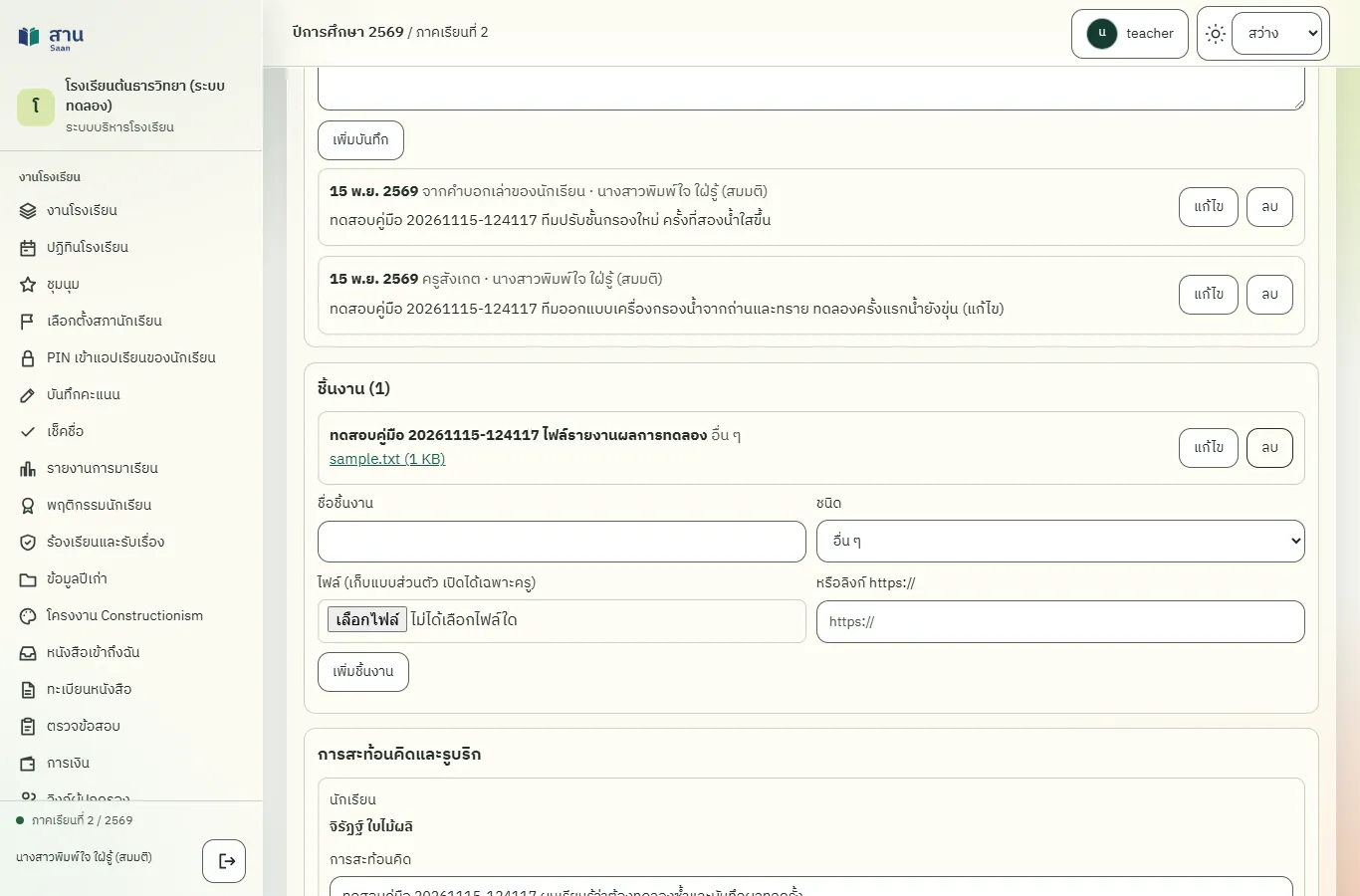
ขั้นที่ 4 กดปุ่ม "แก้ไข" ท้ายชิ้นงานที่เป็นไฟล์ ชื่อชิ้นงานขึ้นในช่อง "ชื่อชิ้นงาน" ให้แก้ชื่อ
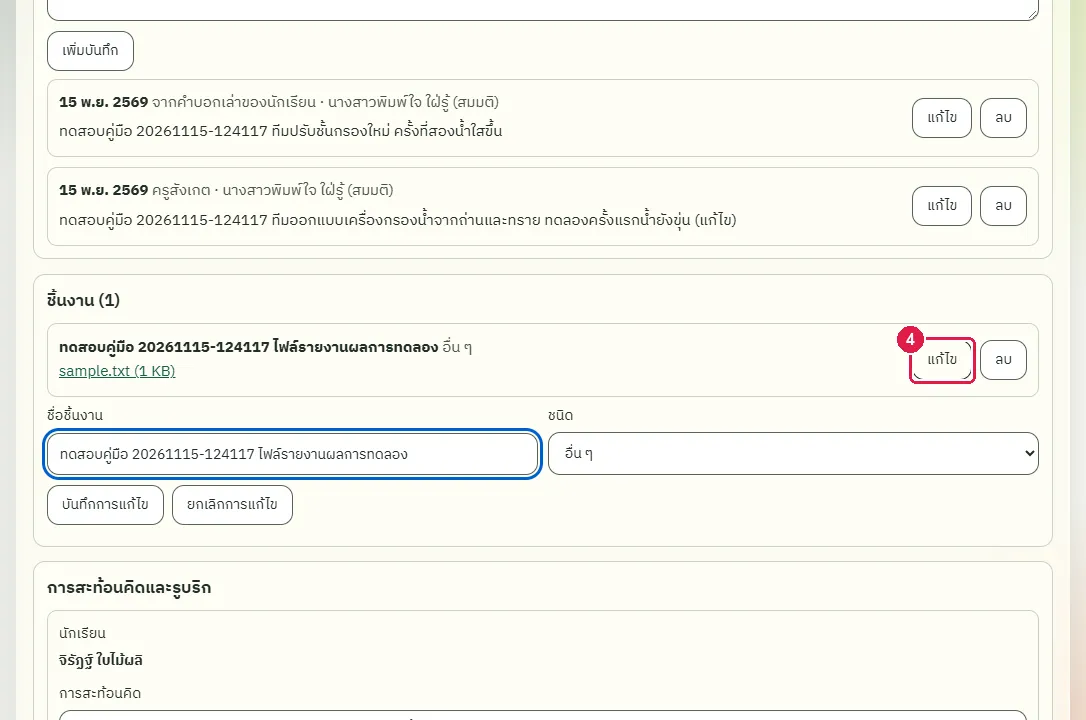
ขั้นที่ 5 แก้ชื่อชิ้นงานเป็น "ไฟล์รายงาน (แก้ไข)"
ขั้นที่ 6 กดปุ่มบันทึกของชิ้นงาน ระบบแสดงชื่อใหม่ในรายการชิ้นงาน
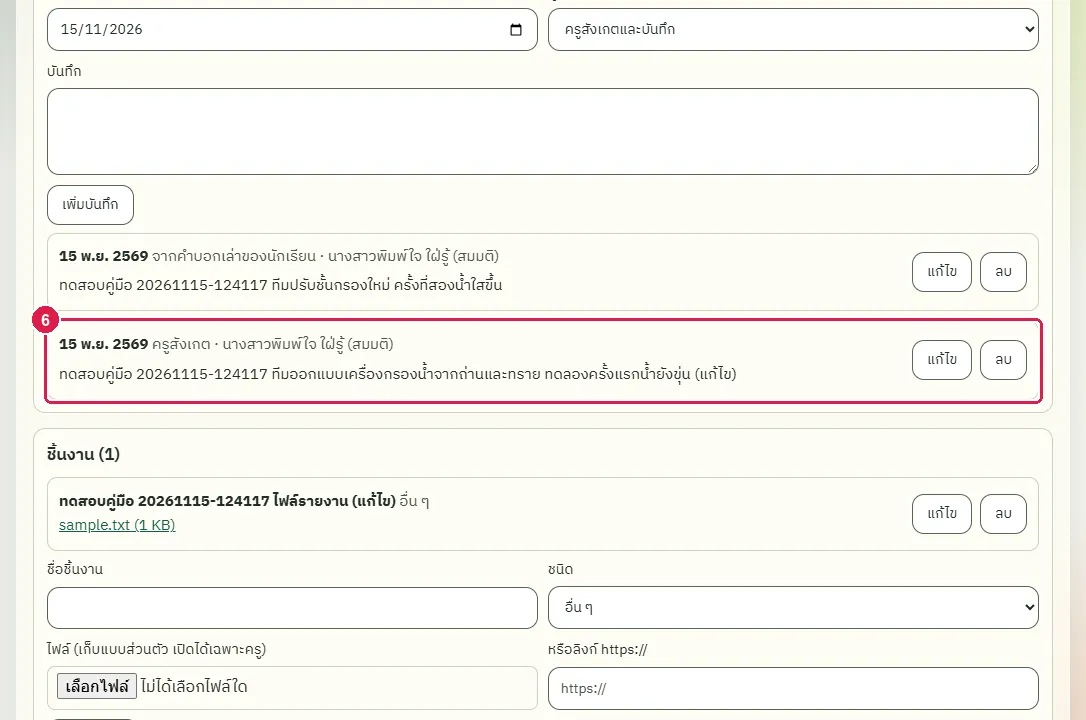
ขั้นที่ 7 ในหัวข้อ "การสะท้อนคิดและรูบริก" กดปุ่ม "ลบ" ท้ายการสะท้อนคิดที่ไม่ต้องการ แล้วกดตกลงในกล่องยืนยัน
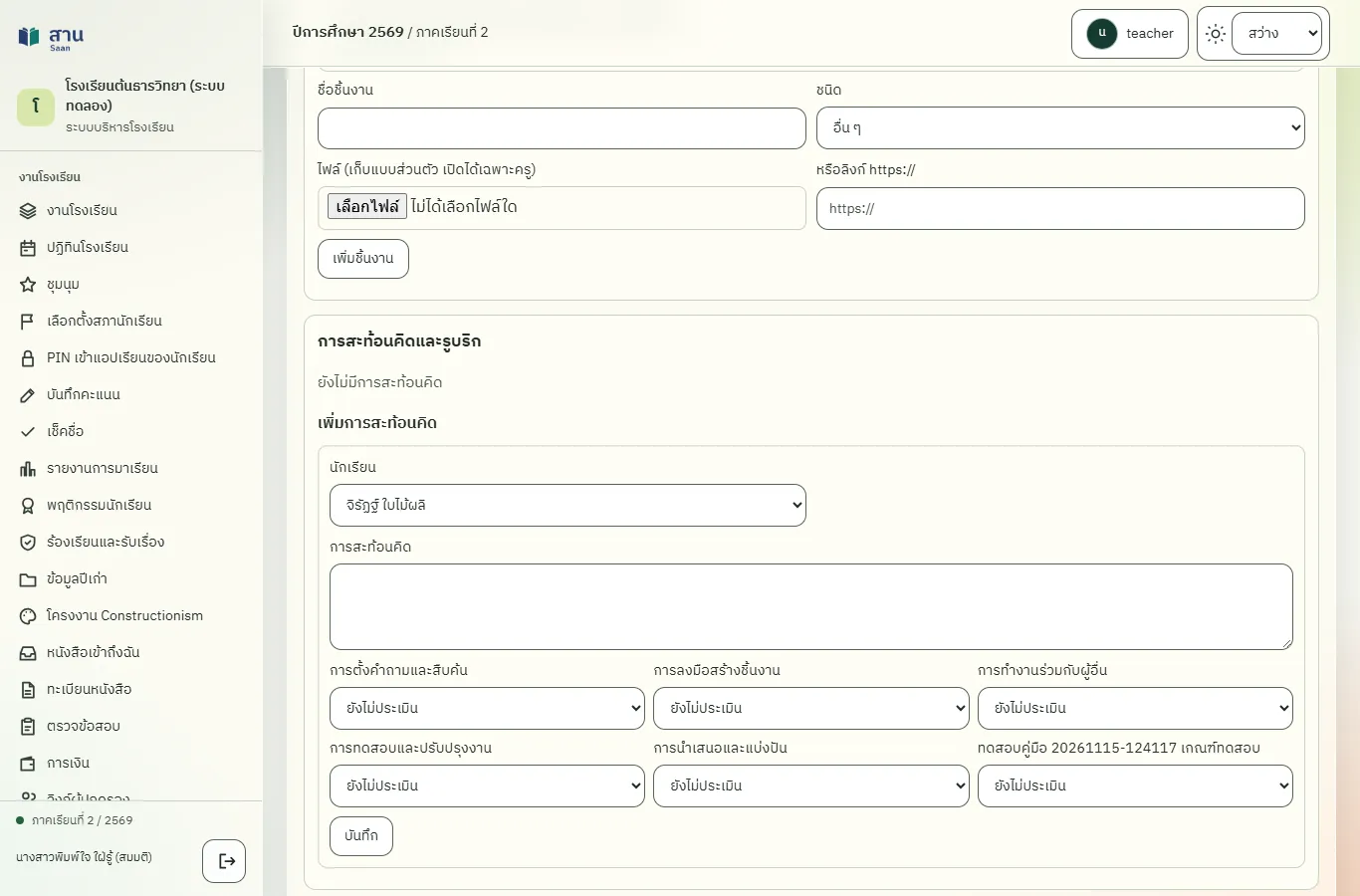
ผลที่ควรเห็น
สมาชิกที่นำออกหายจากทีม ชิ้นงานที่ลบหายจากรายการ ชื่อชิ้นงานที่แก้แสดงใหม่ และการสะท้อนคิดที่ลบแล้วไม่อยู่ในหน้า
- เปิดโครงงานใหม่ สมาชิก ชิ้นงาน และการสะท้อนคิดถูกลบตามที่แก้ไข
ครูผู้สอนที่ไม่ได้สอนห้องเห็นเฉพาะห้องของตนในการสร้างโครงงาน
ทดสอบด้วยเบราว์เซอร์แล้ว: ใช้งานได้ ผ่านทุกขั้นตอนและการตรวจผล (15 พ.ย. 2569 เวลา 13:12 น., 10.4 วินาที)
บัญชีที่ใช้ในตัวอย่างนี้: ครูผู้สอน
เริ่มจากหน้า: /work#pbl
ขั้นตอน
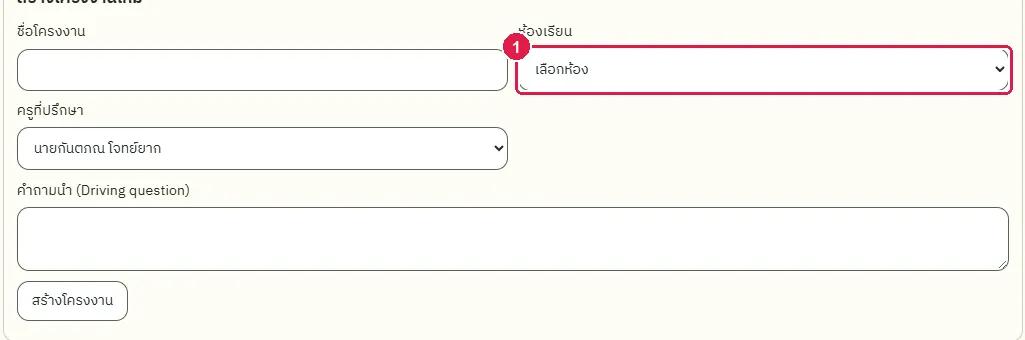
ขั้นที่ 1 ครูผู้สอนที่ไม่ได้สอนห้อง ม.1/1 เปิดฟอร์ม "สร้างโครงงานใหม่" ช่อง "ห้องเรียน" ไม่มีห้องนี้ จึงสร้างโครงงานของห้องนั้นไม่ได้
ผลที่ควรเห็น
ช่องห้องเรียนในฟอร์มสร้างโครงงานของครูผู้สอนแสดงเฉพาะห้องที่ตนสอน
- เปิดหน้าใหม่ ห้องที่ไม่ได้สอนยังไม่อยู่ในรายการ
ผู้ดูแลระบบเปลี่ยนชื่อเกณฑ์รูบริกที่มีการให้คะแนนแล้ว
ทดสอบด้วยเบราว์เซอร์แล้ว: ใช้งานได้ ผ่านทุกขั้นตอนและการตรวจผล (15 พ.ย. 2569 เวลา 13:12 น., 25.2 วินาที)
บัญชีที่ใช้ในตัวอย่างนี้: ผู้ดูแลระบบ
เริ่มจากหน้า: /work#pbl/rubric
ขั้นตอน
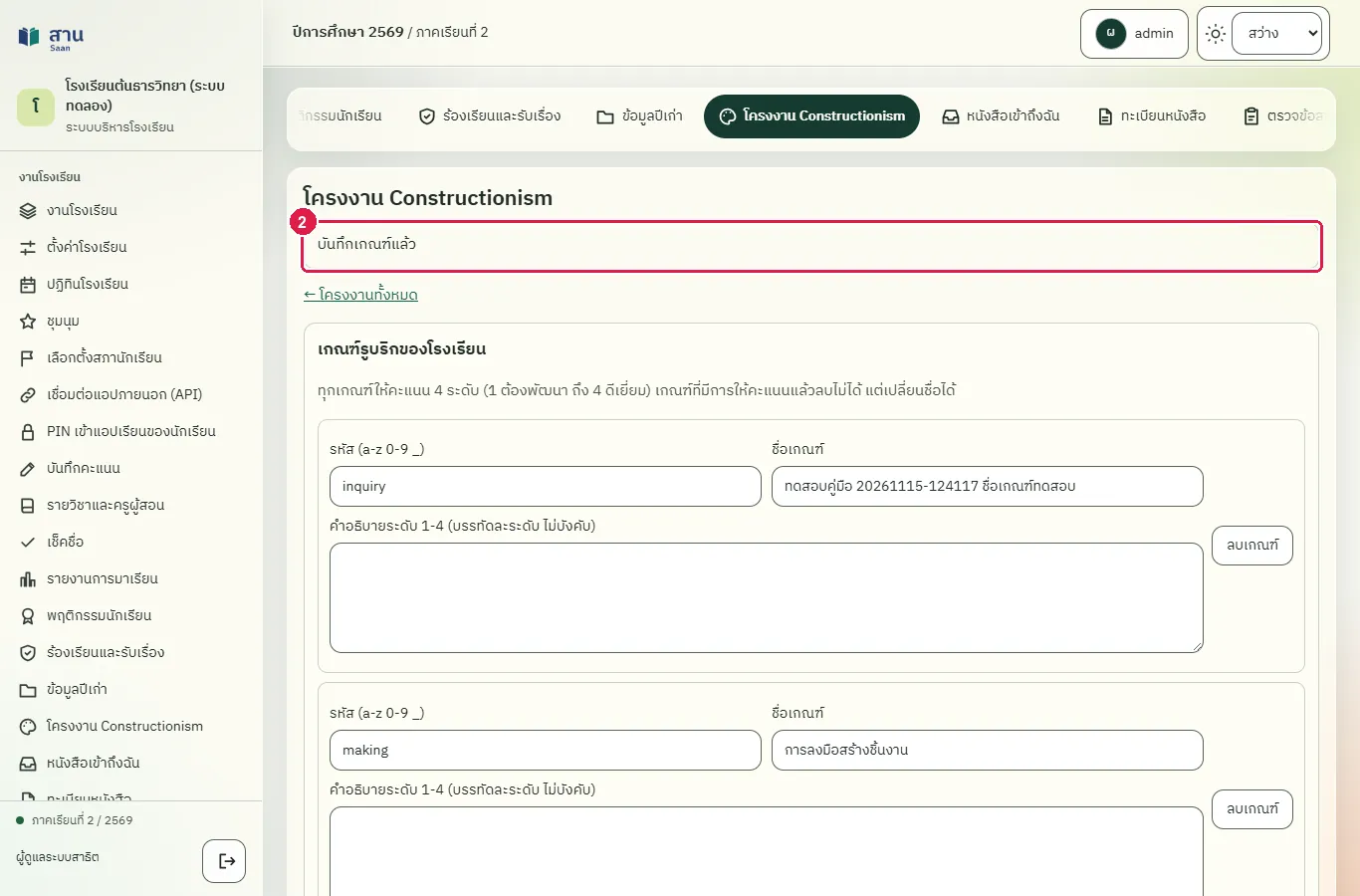
ขั้นที่ 1 เปลี่ยนชื่อเกณฑ์แรกของโรงเรียน เกณฑ์ที่มีการให้คะแนนแล้วเปลี่ยนชื่อได้
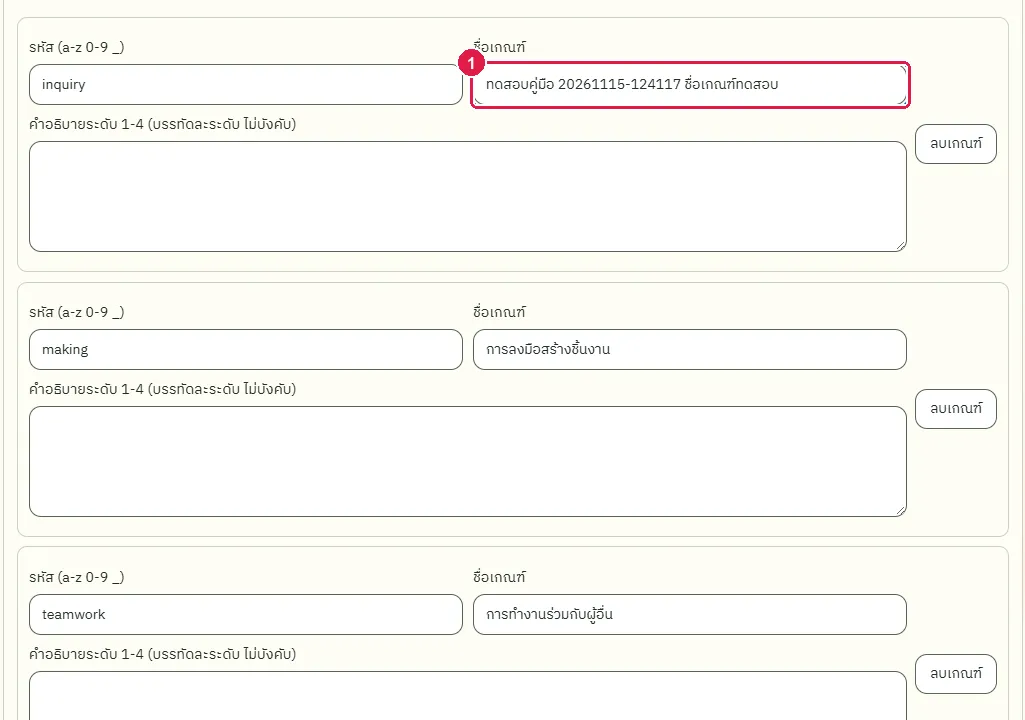
ขั้นที่ 2 กดปุ่ม "บันทึกเกณฑ์" ระบบแสดงข้อความ "บันทึกเกณฑ์แล้ว"
ผลที่ควรเห็น
ชื่อเกณฑ์ที่เปลี่ยนแสดงในหน้าแก้เกณฑ์ และเมื่อทดสอบเสร็จชื่อเดิมถูกคืน
- เปิดหน้าแก้เกณฑ์ใหม่ ชื่อที่เปลี่ยนยังอยู่
- คืนชื่อเกณฑ์แรกเป็นชื่อเดิม
ครูลบโครงงานที่ไม่ใช้แล้ว (ล้างข้อมูลทดสอบ)
ทดสอบด้วยเบราว์เซอร์แล้ว: ใช้งานได้ ผ่านทุกขั้นตอนและการตรวจผล (15 พ.ย. 2569 เวลา 13:18 น., 23.5 วินาที)
การลบโครงงานลบสมาชิก บันทึก ชิ้นงาน ไฟล์ และการสะท้อนคิดทั้งหมดของโครงงานนั้น ลบแล้วกู้คืนไม่ได้ ปุ่มนี้แสดงเฉพาะผู้ที่สร้างโครงงานหรือครูที่ปรึกษา และผู้ดูแลระบบ ในการทดสอบ ขั้นตอนนี้ล้างข้อมูลที่สร้างไว้ และคืนเกณฑ์รูบริกของโรงเรียนเป็นเดิมด้วย
บัญชีที่ใช้ในตัวอย่างนี้: ครูประจำชั้น
เริ่มจากหน้า: /work#pbl
หมายเหตุ: งานนี้ล้างข้อมูลที่งานอื่นสร้างขึ้นระหว่างการทดสอบ ใช้ในการทดสอบเท่านั้น
ขั้นตอน
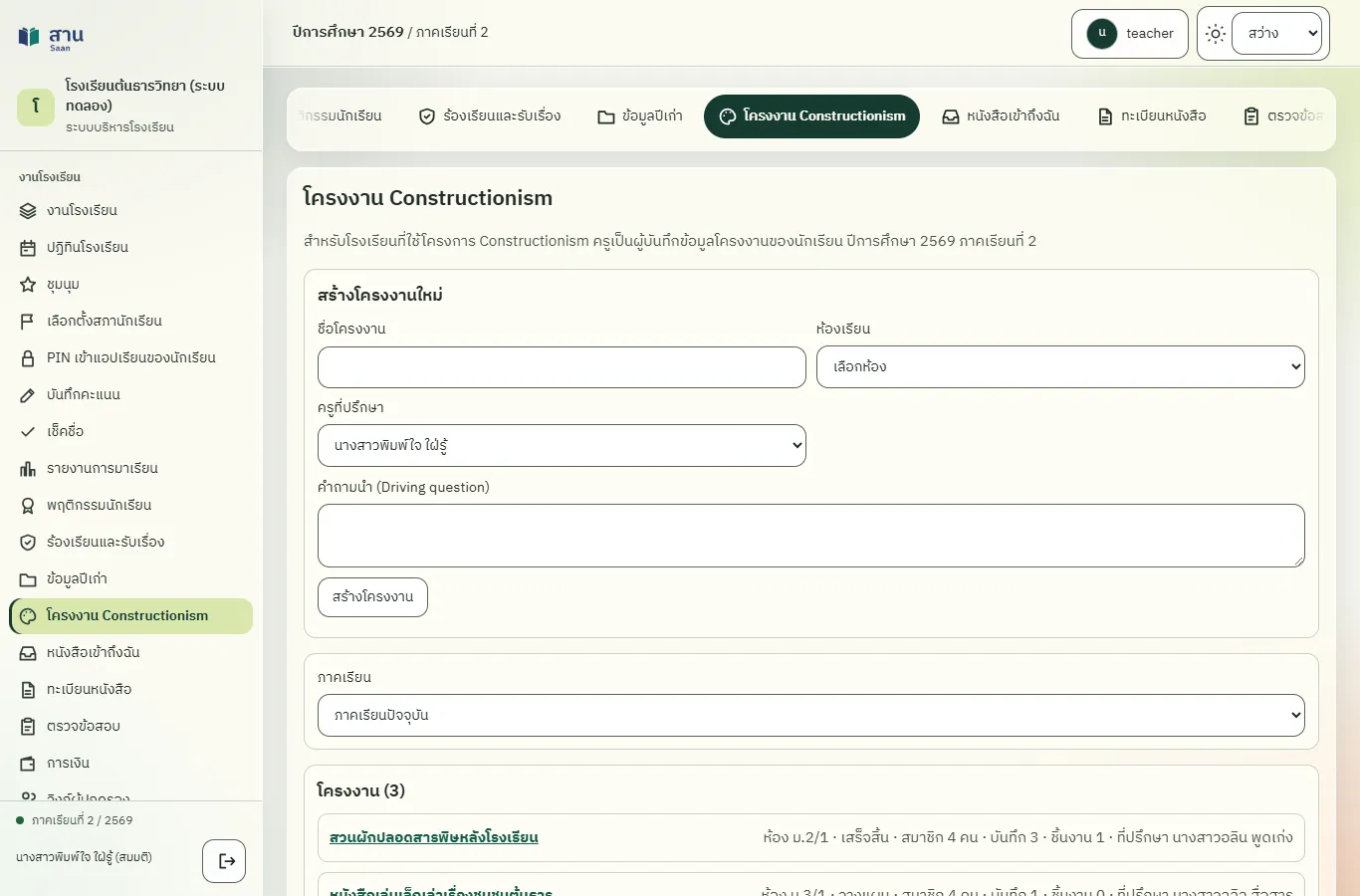
ขั้นที่ 1 เปิดโครงงานที่ต้องการลบ แล้วกดปุ่ม "ลบโครงงาน" ที่ท้ายหัวข้อ "ข้อมูลโครงงาน" และกดตกลงในกล่องยืนยัน ระบบกลับไปหน้ารายการโครงงาน
ผลที่ควรเห็น
- ครูเปิดรายการโครงงานใหม่ ไม่มีโครงงานทดสอบค้างอยู่
คืนเกณฑ์รูบริกของโรงเรียนเป็นเดิม (ล้างข้อมูลทดสอบ)
ทดสอบด้วยเบราว์เซอร์แล้ว: ใช้งานได้ ผ่านทุกขั้นตอนและการตรวจผล (15 พ.ย. 2569 เวลา 13:18 น., 19.8 วินาที)
ขั้นตอนนี้ใช้ตอนทดสอบเท่านั้น ในการใช้งานจริงผู้ดูแลระบบกดปุ่ม "ลบเกณฑ์" ของเกณฑ์ที่ไม่ใช้แล้ว และกดปุ่ม "บันทึกเกณฑ์"
บัญชีที่ใช้ในตัวอย่างนี้: ผู้ดูแลระบบ
เริ่มจากหน้า: /work#pbl/rubric
หมายเหตุ: งานนี้ล้างข้อมูลที่งานอื่นสร้างขึ้นระหว่างการทดสอบ ใช้ในการทดสอบเท่านั้น
ขั้นตอน
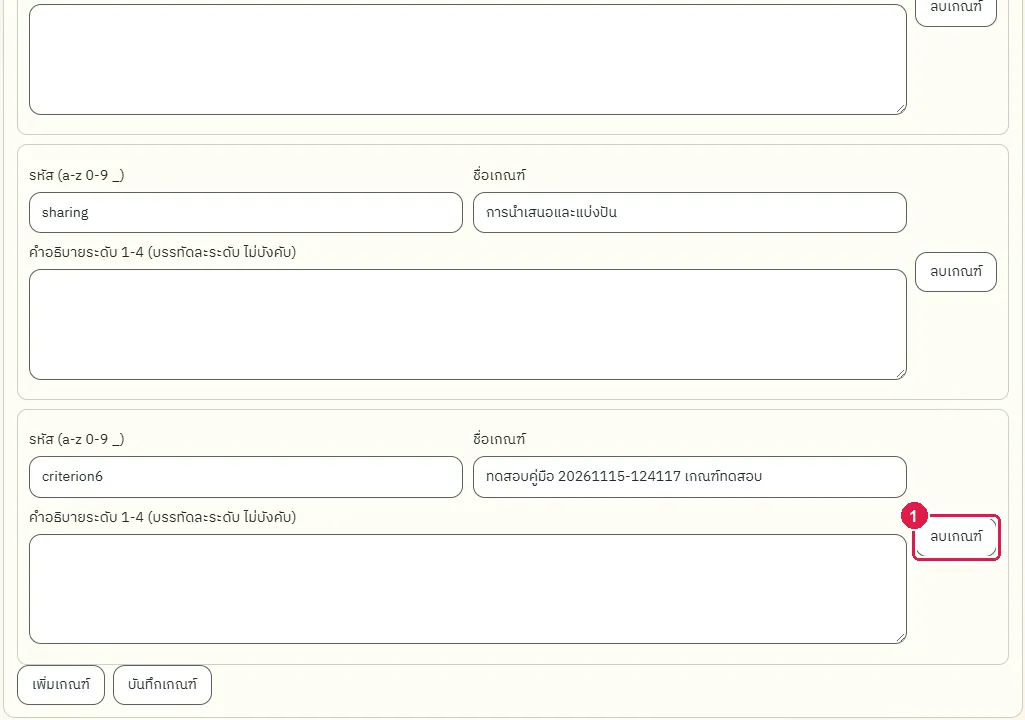
ขั้นที่ 1 กดปุ่ม "ลบเกณฑ์" ของเกณฑ์ที่ไม่ใช้แล้ว (เกณฑ์ที่เพิ่มระหว่างทดสอบ) แล้วกดปุ่ม "บันทึกเกณฑ์"
ผลที่ควรเห็น
- เหลือเกณฑ์ 5 ข้อเหมือนเดิม
ข้อจำกัดที่ทราบ
ส่วนที่ยังไม่ได้ตรวจด้วยเบราว์เซอร์
- การดูโครงงานของภาคเรียนที่ผ่านมา (ดูได้อย่างเดียว) ยังไม่ได้ทดสอบ เพราะยังไม่ได้ตรวจว่าข้อมูลทดลองมีโครงงานของภาคเรียนที่ผ่านมาหรือไม่
- ปุ่ม "พิมพ์ใบสรุปโครงงาน" เปิดในแท็บใหม่และเป็นหน้าสั่งพิมพ์ของเบราว์เซอร์ ตัวรันทดสอบตรวจเฉพาะว่าหน้าเปิดและมีชื่อโครงงาน
พบข้อผิดพลาดหรืออยากให้เพิ่มเนื้อหา แจ้งได้ที่ แบบฟอร์มติดต่อ