
แจ้งซ่อมและครุภัณฑ์
สถานะการตรวจโมดูลนี้: ใช้งานได้
ทดสอบล่าสุด: 15 พ.ย. 2569 เวลา 11:17 น. บนระบบทดลอง (โรงเรียนสมมติ) ของรุ่นที่ตรวจ
ใช้ทำอะไร
บุคลากรของโรงเรียนแจ้งซ่อมได้จากคอมพิวเตอร์หรือโทรศัพท์ พร้อมแนบรูปถ่ายและเลือกครุภัณฑ์ที่ชำรุด ช่างซ่อมรับเรื่อง มอบหมายงาน เปลี่ยนสถานะ และปิดงานพร้อมสรุปผลและค่าใช้จ่าย ผู้แจ้งเห็นความคืบหน้าและได้รับอีเมลเมื่อซ่อมเสร็จหรือไม่ดำเนินการ ผู้อำนวยการและเจ้าหน้าที่ที่ได้รับสิทธิ์ลงทะเบียนครุภัณฑ์ ดูประวัติซ่อมรายชิ้น จัดการพัสดุสิ้นเปลืองพร้อมจุดสั่งซื้อ ดูรายงานงานค้างและค่าซ่อม ส่งออกไฟล์ CSV และพิมพ์แผ่นป้ายรหัสครุภัณฑ์
ใครใช้
- ครูและบุคลากรทุกคน รวมบรรณาธิการเว็บไซต์ (แจ้งซ่อมและดูเรื่องที่ตนแจ้ง ยกเลิกเรื่องของตนที่ยังรอรับเรื่อง)
- ช่างซ่อมและเจ้าหน้าที่พัสดุ (บัญชีครูที่ผู้ดูแลระบบให้สิทธิ์: รับงาน ปิดงาน จัดการครุภัณฑ์ พัสดุ และรายงาน)
- ผู้อำนวยการ (มีสิทธิ์ช่างซ่อมโดยอัตโนมัติ ใช้เมนู "ครุภัณฑ์และพัสดุ")
- ผู้ดูแลระบบ (มีสิทธิ์ช่างซ่อมโดยอัตโนมัติ และเป็นผู้กำหนดว่าบัญชีใดเป็นช่างซ่อม)
อยู่ที่ไหนในเมนู
- เมนูด้านซ้าย "งานโรงเรียน" > "แจ้งซ่อม" (/work#repairs) ใช้ได้ทั้งผู้ดูแลระบบ ผู้อำนวยการ ครู และบรรณาธิการเว็บไซต์
- เมนูด้านซ้าย "งานโรงเรียน" > "ครุภัณฑ์และพัสดุ" (/work#assets) แสดงเฉพาะผู้ดูแลระบบและผู้อำนวยการ ช่างซ่อมที่เป็นครูเข้าหน้านี้ด้วยปุ่ม "ครุภัณฑ์และพัสดุ" ในหน้า "แจ้งซ่อม"
- แผ่นป้ายรหัสครุภัณฑ์สำหรับพิมพ์: /maintenance/labels (เปิดจากปุ่ม "พิมพ์ป้ายรหัส")
ก่อนเริ่มใช้งาน
- จัดการผู้ใช้งาน: ผู้ดูแลระบบต้องสร้างบัญชีผู้ใช้ และกำหนดบัญชีของช่างซ่อมในแท็บ "ช่างซ่อม" ของหน้า "ครุภัณฑ์และพัสดุ" (ผู้อำนวยการและผู้ดูแลระบบมีสิทธิ์อยู่แล้ว)
ลงทะเบียนครุภัณฑ์ใหม่
ทดสอบด้วยเบราว์เซอร์แล้ว: ใช้งานได้ ผ่านทุกขั้นตอนและการตรวจผล (15 พ.ย. 2569 เวลา 10:58 น., 36.1 วินาที)
ผู้อำนวยการ ผู้ดูแลระบบ และช่างซ่อมที่ได้รับสิทธิ์ลงทะเบียนครุภัณฑ์ได้ เลขครุภัณฑ์ต้องไม่ซ้ำกันในโรงเรียน (ระบบไม่แยกตัวพิมพ์เล็กใหญ่) ระบบเริ่มต้นสถานะเป็น "ใช้งาน"
บัญชีที่ใช้ในตัวอย่างนี้: ผู้อำนวยการ
เริ่มจากหน้า: /work
ขั้นตอน
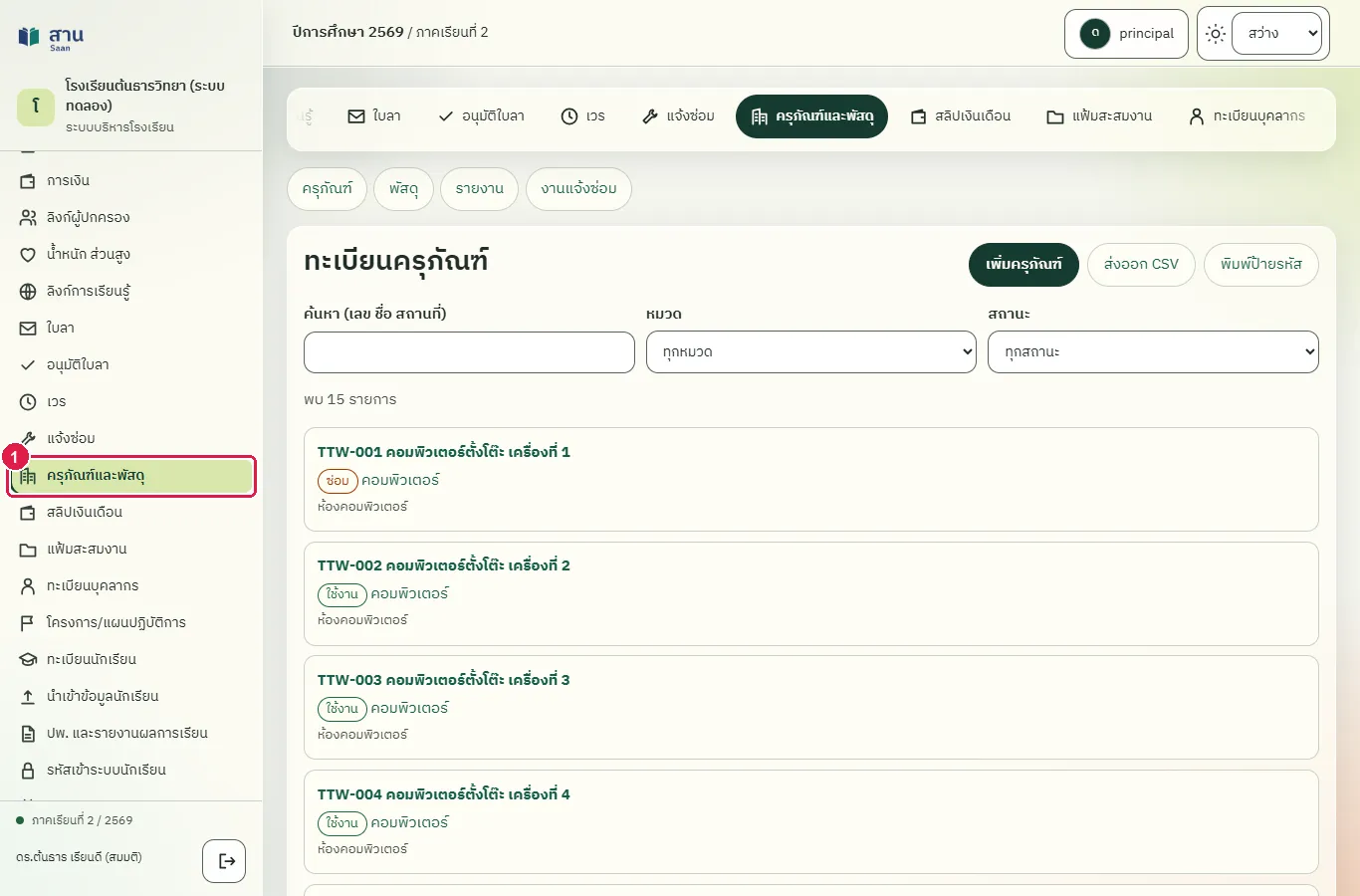
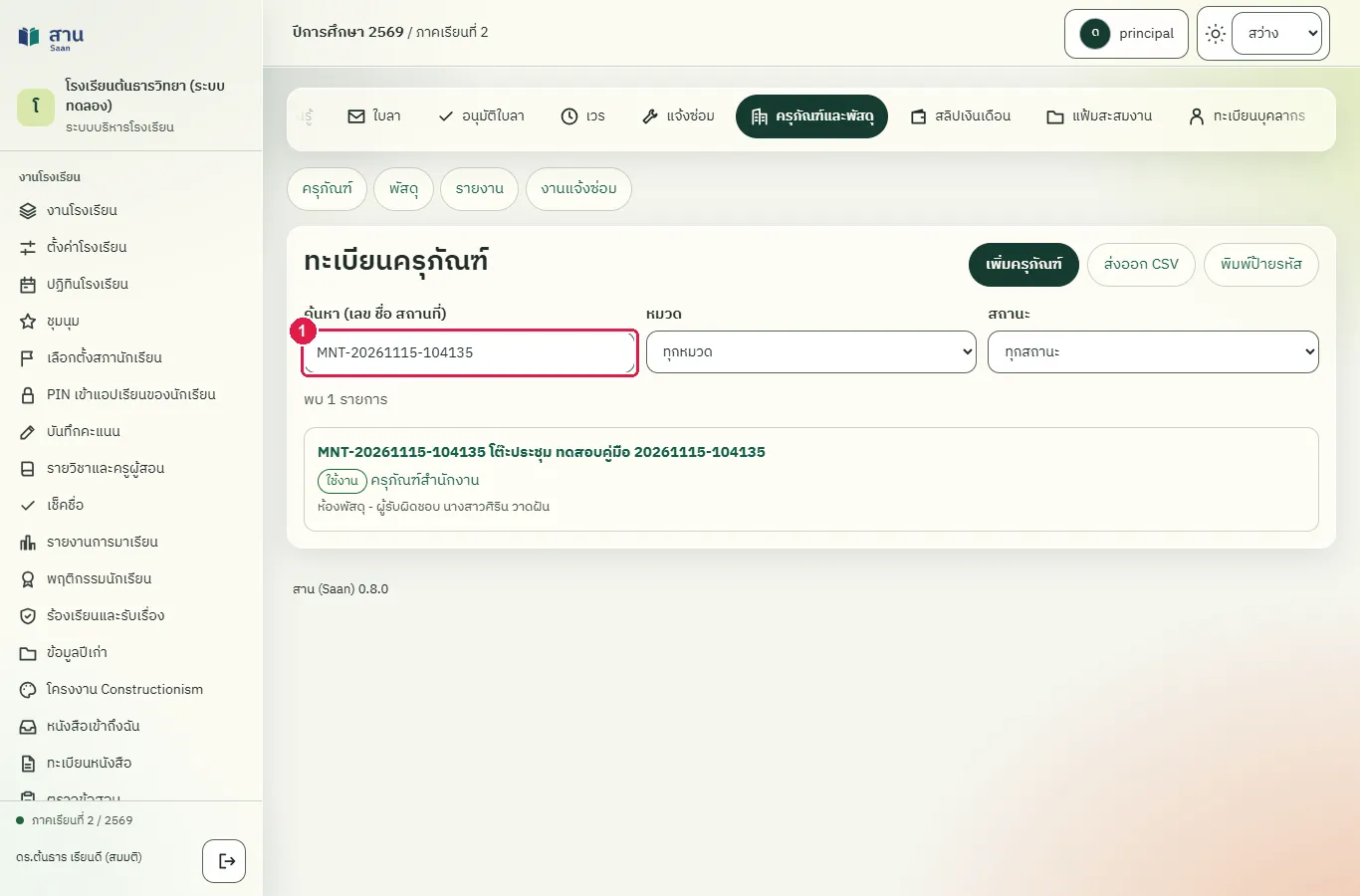
ขั้นที่ 1 เลือกเมนู "ครุภัณฑ์และพัสดุ" ที่แถบเมนูด้านซ้าย ระบบแสดงหน้า "ทะเบียนครุภัณฑ์"
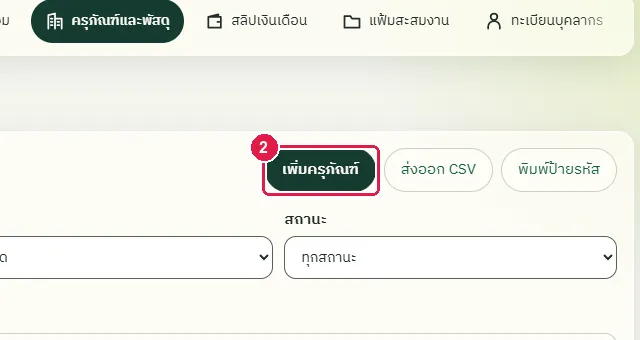
ขั้นที่ 2 หาปุ่ม "เพิ่มครุภัณฑ์" ที่มุมขวาบนของทะเบียน
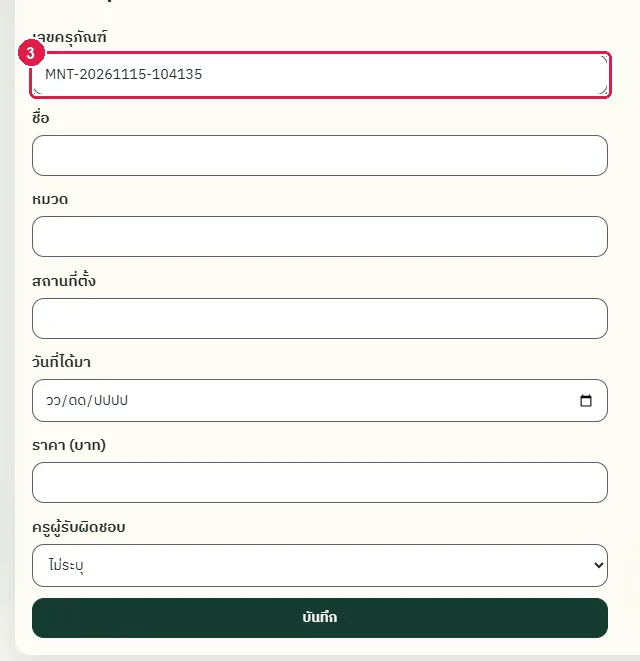
ขั้นที่ 3 พิมพ์เลขครุภัณฑ์ในช่อง "เลขครุภัณฑ์" เลขนี้ใช้ซ้ำกับครุภัณฑ์ชิ้นอื่นไม่ได้
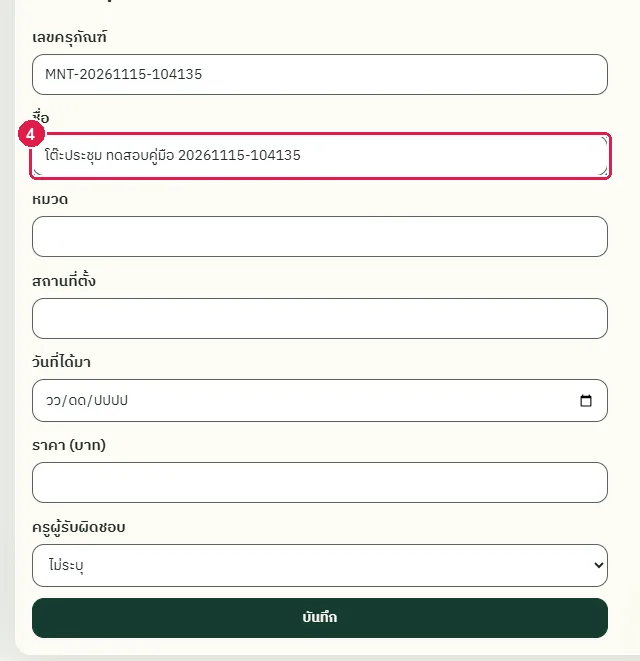
ขั้นที่ 4 พิมพ์ชื่อครุภัณฑ์ในช่อง "ชื่อ"
ขั้นที่ 5 พิมพ์หมวดของครุภัณฑ์ในช่อง "หมวด" หมวดที่พิมพ์แล้วจะไปอยู่ในตัวกรอง "หมวด" ของทะเบียน
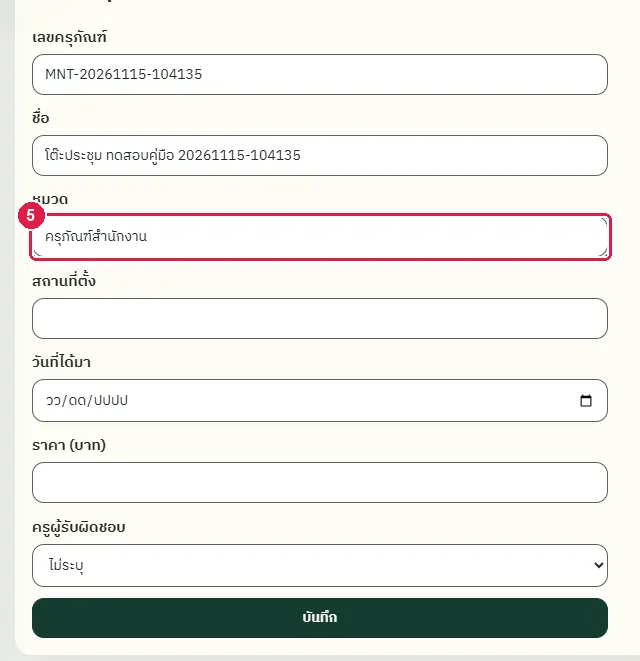
ขั้นที่ 6 พิมพ์สถานที่ตั้งในช่อง "สถานที่ตั้ง"
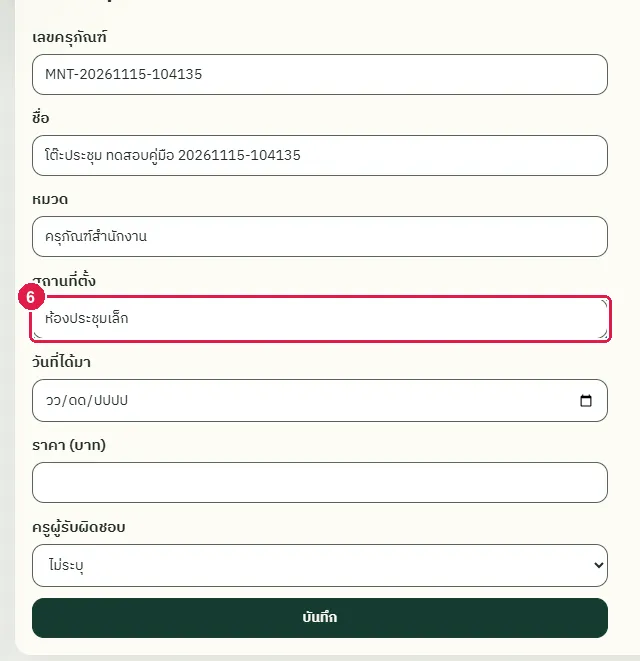
ขั้นที่ 7 เลือกวันที่ได้มาในช่อง "วันที่ได้มา"
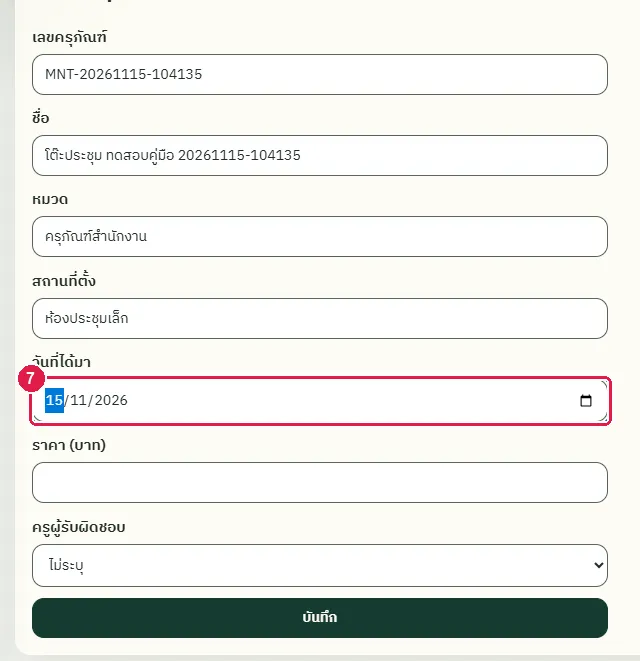
ขั้นที่ 8 พิมพ์ราคาเป็นบาทในช่อง "ราคา (บาท)" ใส่สตางค์ได้ไม่เกิน 2 หลัก
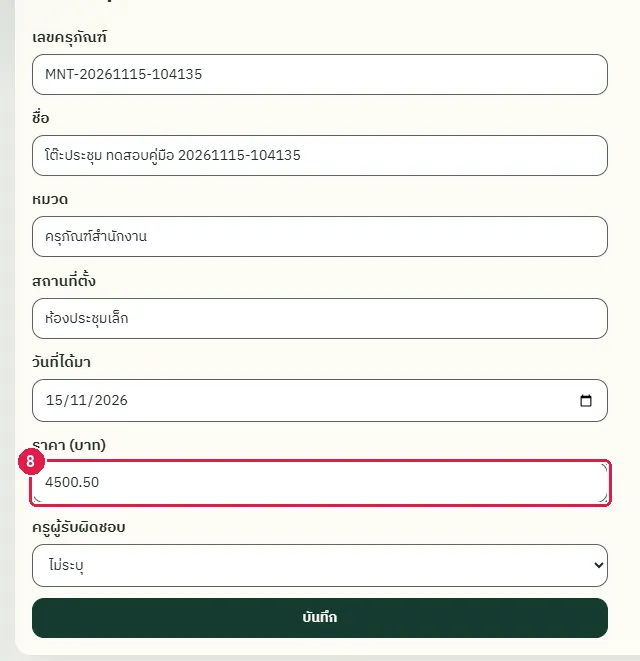
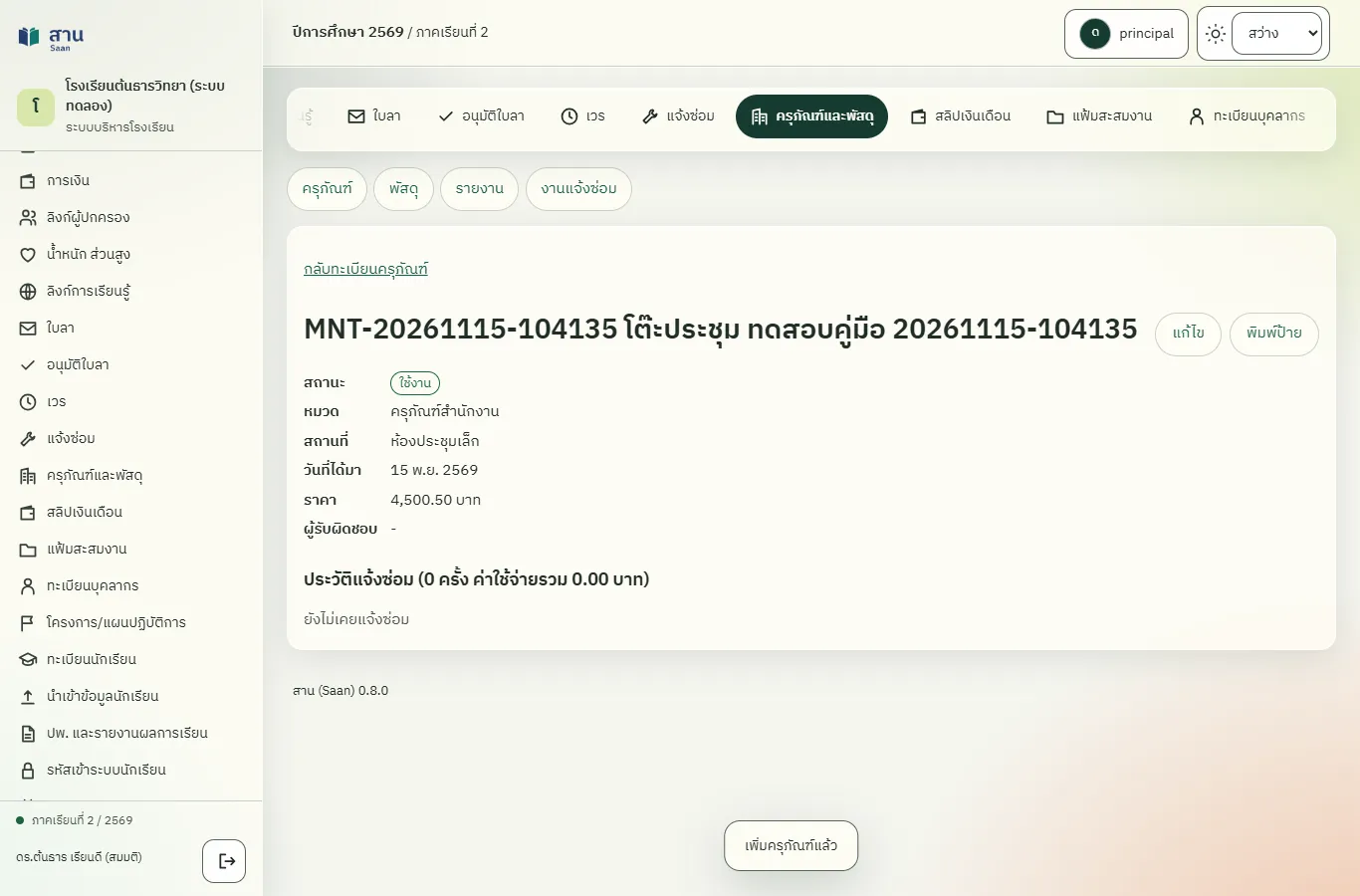
ขั้นที่ 9 กดปุ่ม "บันทึก" ระบบเพิ่มครุภัณฑ์และแสดงหน้ารายละเอียดของครุภัณฑ์ชิ้นนั้น สถานะเริ่มต้นคือ "ใช้งาน"
ผลที่ควรเห็น
ระบบแสดงหน้ารายละเอียดของครุภัณฑ์ มีเลขครุภัณฑ์ ชื่อ หมวด สถานที่ วันที่ได้มา ราคา สถานะ "ใช้งาน" และข้อความ "ยังไม่เคยแจ้งซ่อม"
เปิดทะเบียนครุภัณฑ์ใหม่ ค้นหาเลขครุภัณฑ์แล้วต้องพบรายการ
เปิดหน้า "ทะเบียนครุภัณฑ์" ใหม่และค้นหาด้วยเลขครุภัณฑ์ ระบบแสดงครุภัณฑ์ที่เพิ่ม
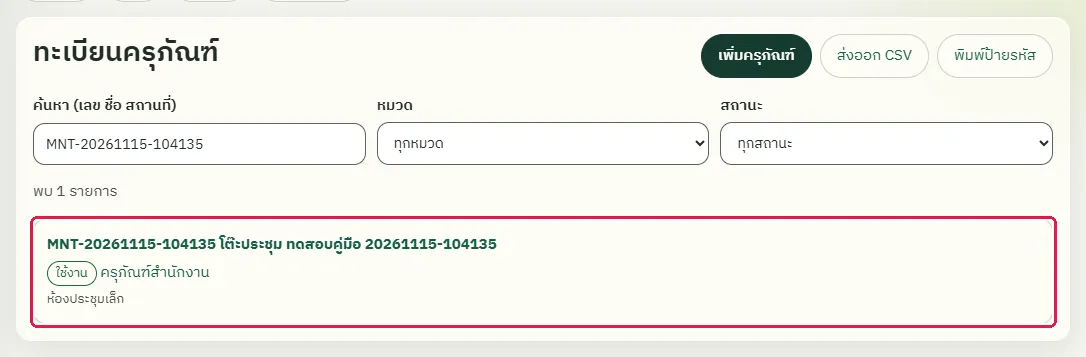
- ช่างซ่อมเห็นครุภัณฑ์เดียวกันในทะเบียน
แก้ไขข้อมูลครุภัณฑ์
ทดสอบด้วยเบราว์เซอร์แล้ว: ใช้งานได้ ผ่านทุกขั้นตอนและการตรวจผล (15 พ.ย. 2569 เวลา 10:58 น., 31.5 วินาที)
แก้ไขได้ทุกช่อง รวมถึงสถานะ ถ้าครุภัณฑ์ยังมีงานแจ้งซ่อมค้างอยู่ ระบบไม่ให้เปลี่ยนสถานะเป็น "จำหน่ายแล้ว" ครุภัณฑ์ที่จำหน่ายแล้วจะแจ้งซ่อมและพิมพ์ป้ายไม่ได้
บัญชีที่ใช้ในตัวอย่างนี้: ผู้อำนวยการ
เริ่มจากหน้า: /work#assets
ขั้นตอน
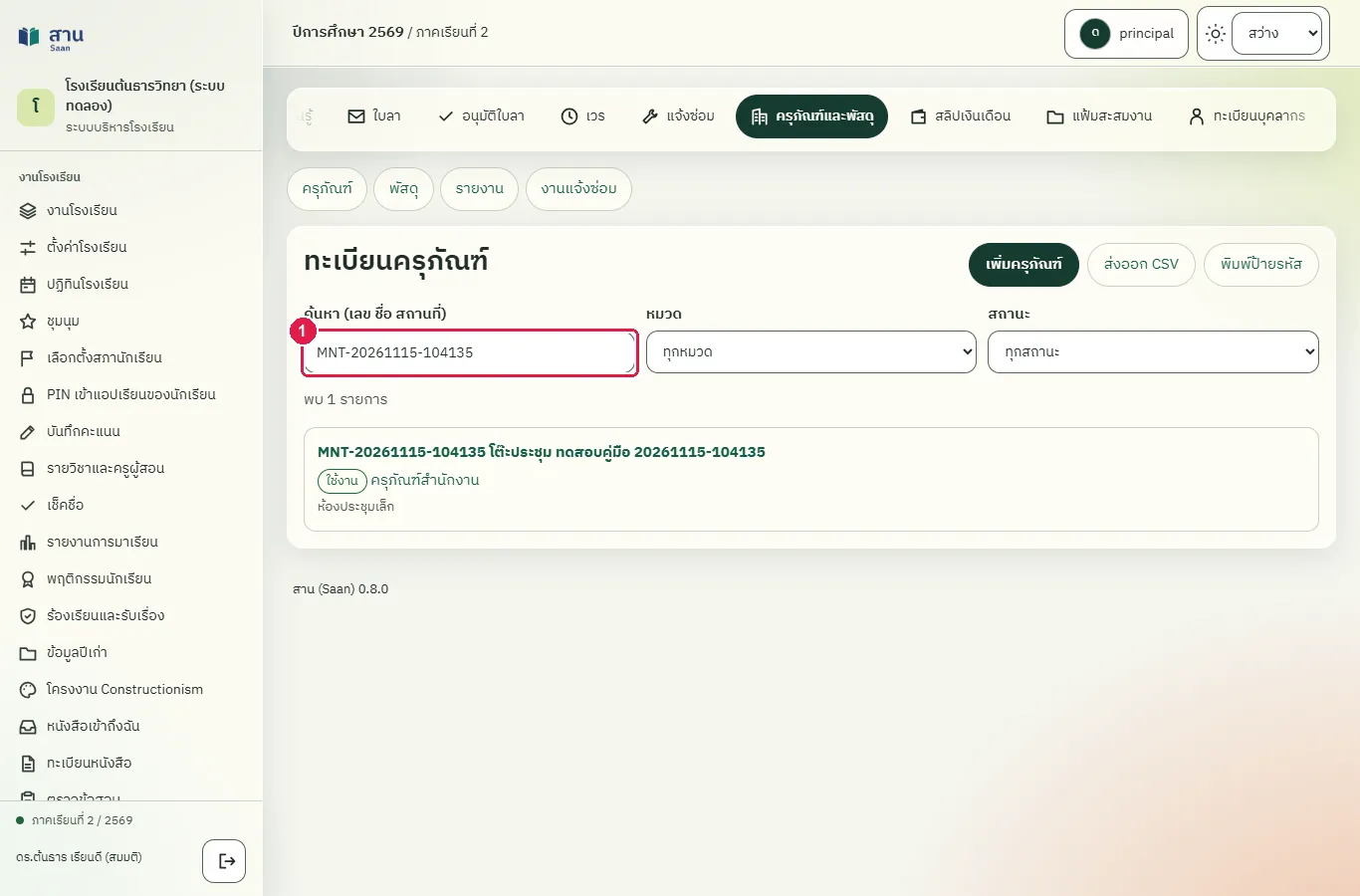
ขั้นที่ 1 พิมพ์เลขครุภัณฑ์ในช่อง "ค้นหา (เลข ชื่อ สถานที่)" ระบบแสดงเฉพาะรายการที่ตรงกับคำค้น
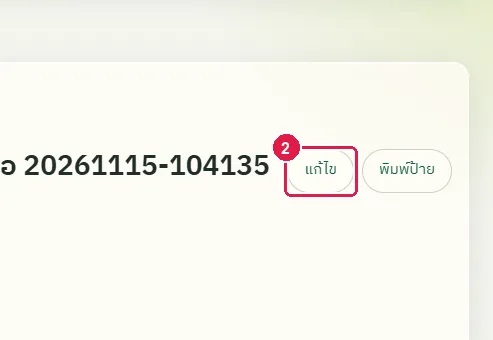
ขั้นที่ 2 ในหน้ารายละเอียดของครุภัณฑ์ หาปุ่ม "แก้ไข" ที่มุมขวาบน
ขั้นที่ 3 แก้ข้อความในช่อง "สถานที่ตั้ง" ตามที่ต้องการ
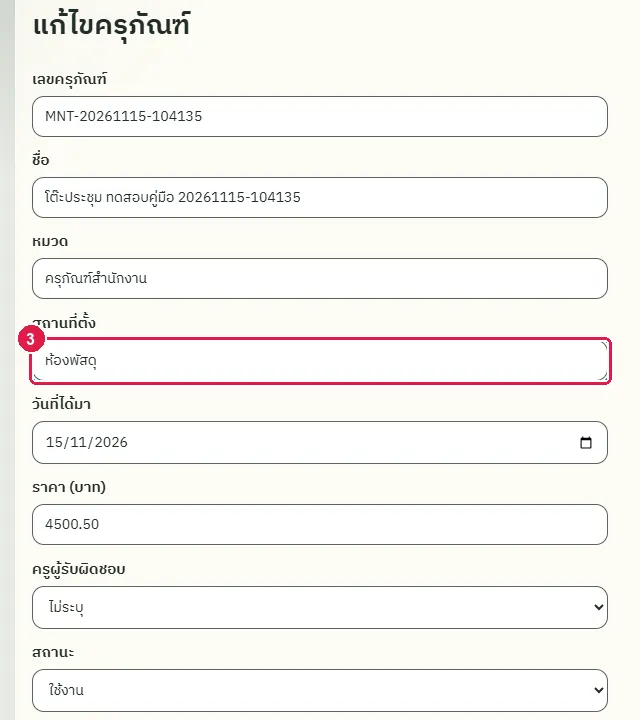
ขั้นที่ 4 เลือกครูที่ดูแลครุภัณฑ์ชิ้นนี้ในช่อง "ครูผู้รับผิดชอบ" (ไม่บังคับ)
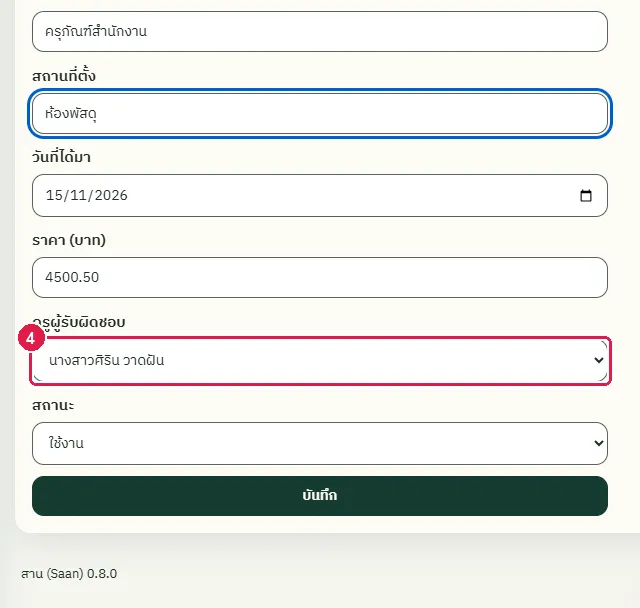
ขั้นที่ 5 กดปุ่ม "บันทึก" ระบบกลับไปหน้ารายละเอียดและแสดงสถานที่ใหม่
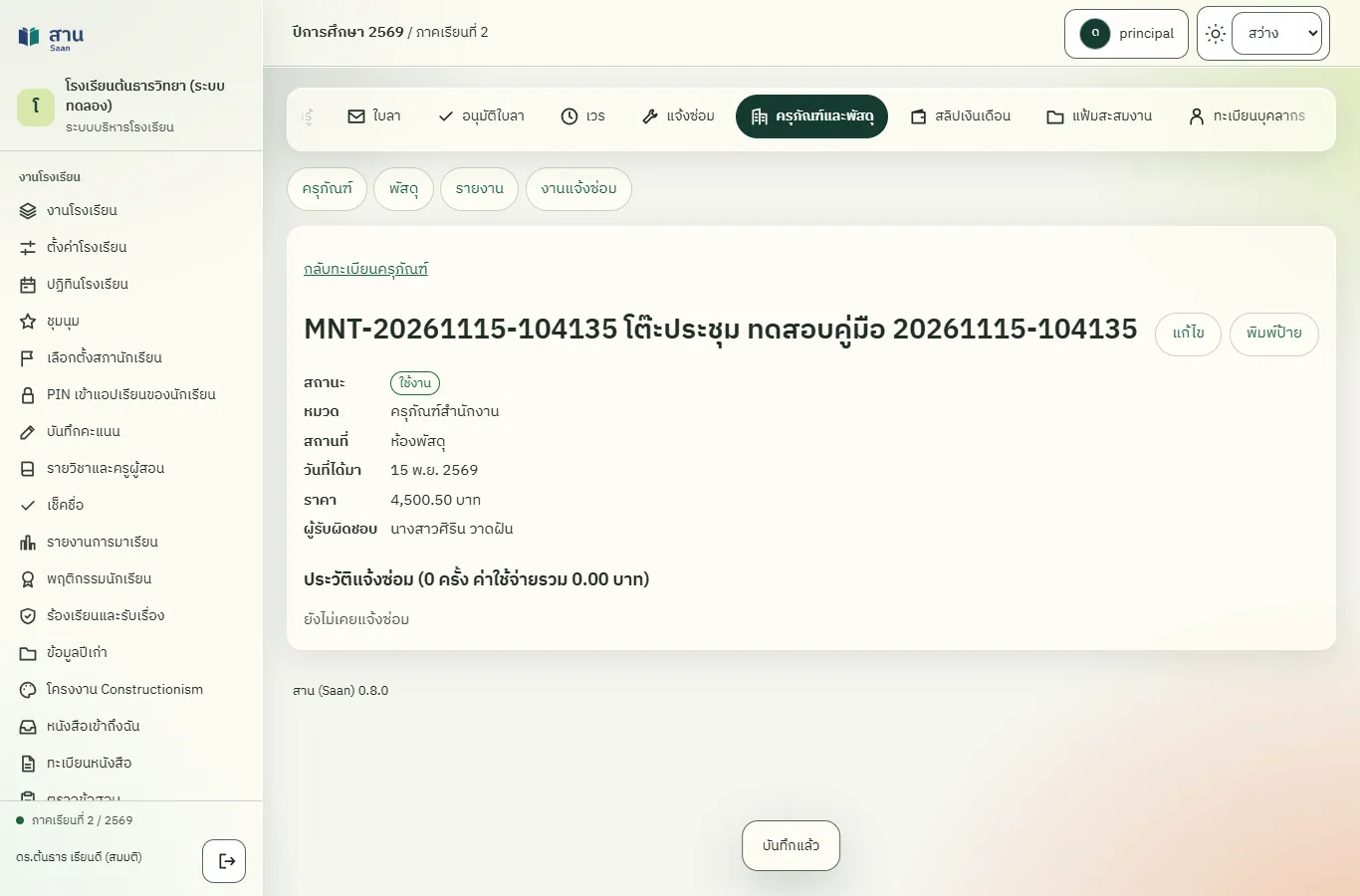
ผลที่ควรเห็น
หน้ารายละเอียดของครุภัณฑ์แสดงสถานที่ตั้งใหม่
เปิดทะเบียนใหม่ สถานที่ของครุภัณฑ์ต้องเป็นค่าที่แก้
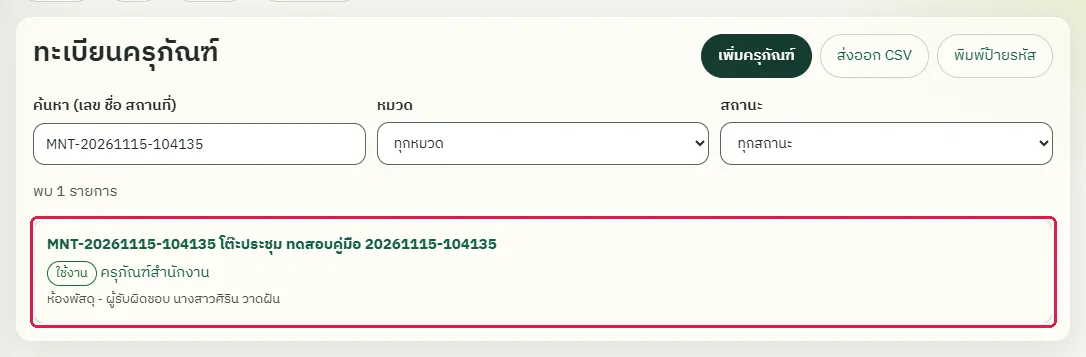
เปิดทะเบียนครุภัณฑ์ใหม่ รายการของครุภัณฑ์ที่แก้ไขแสดงสถานที่ใหม่และชื่อครูผู้รับผิดชอบ
กรองทะเบียนครุภัณฑ์ตามหมวดและสถานะ
ทดสอบด้วยเบราว์เซอร์แล้ว: ใช้งานได้ ผ่านทุกขั้นตอนและการตรวจผล (15 พ.ย. 2569 เวลา 10:58 น., 17.2 วินาที)
ตัวกรอง "หมวด" แสดงหมวดทั้งหมดที่เคยลงทะเบียน ตัวกรอง "สถานะ" เลือกได้ "ใช้งาน" "ซ่อม" หรือ "จำหน่ายแล้ว" ใช้ร่วมกับช่องค้นหาได้
บัญชีที่ใช้ในตัวอย่างนี้: ผู้อำนวยการ
เริ่มจากหน้า: /work#assets
ขั้นตอน
ขั้นที่ 1 เลือกหมวดที่ต้องการในช่อง "หมวด" ระบบแสดงเฉพาะครุภัณฑ์ของหมวดนั้น
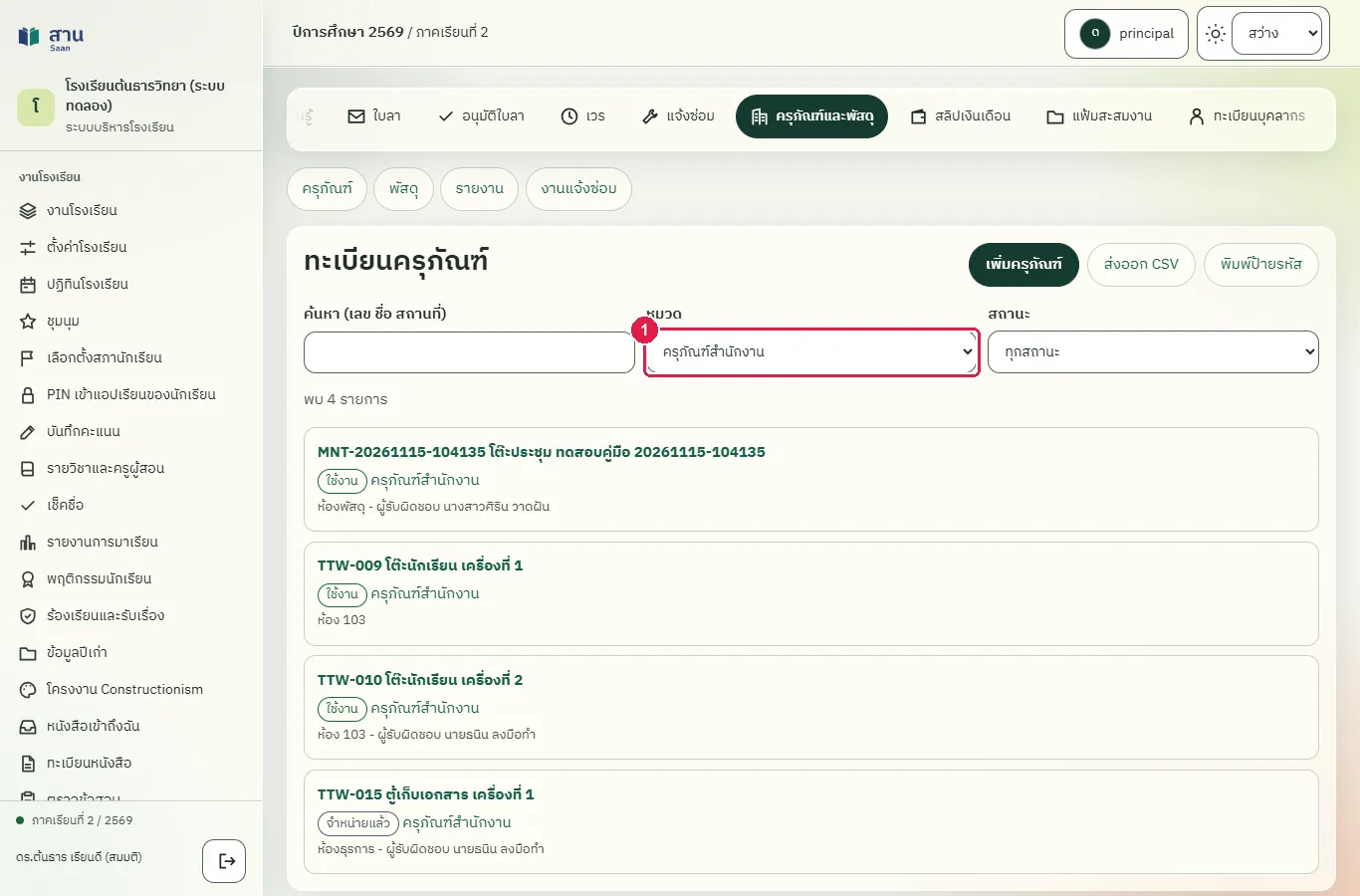
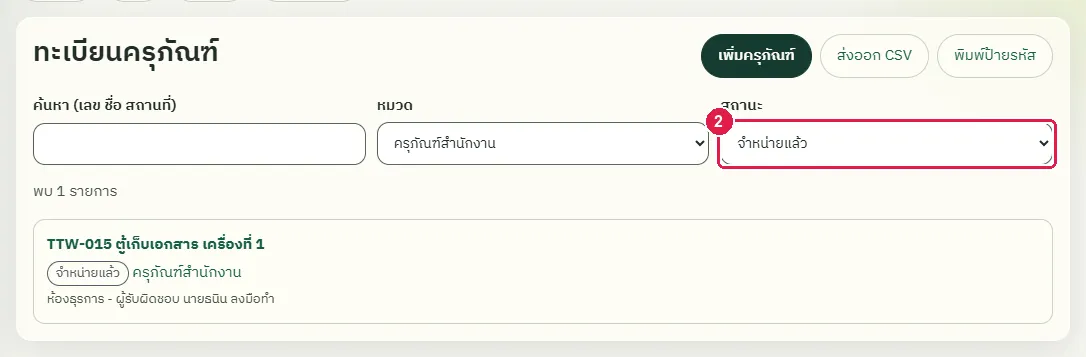
ขั้นที่ 2 เลือก "จำหน่ายแล้ว" ในช่อง "สถานะ" ระบบแสดงเฉพาะครุภัณฑ์ที่จำหน่ายแล้วของหมวดนี้ ครุภัณฑ์ที่เพิ่มใหม่ยังใช้งานอยู่จึงไม่อยู่ในรายการ
ผลที่ควรเห็น
ตัวกรองเปลี่ยนรายการตามที่เลือก และบรรทัด "พบ ... รายการ" เปลี่ยนตาม
- เมื่อกรองสถานะ "จำหน่ายแล้ว" ต้องไม่พบครุภัณฑ์ที่เพิ่มใหม่
ครูแจ้งซ่อมพร้อมรูปถ่ายและเลือกครุภัณฑ์
ทดสอบด้วยเบราว์เซอร์แล้ว: ใช้งานได้ ผ่านทุกขั้นตอนและการตรวจผล (15 พ.ย. 2569 เวลา 10:59 น., 27.9 วินาที)
ครูและบุคลากรทุกคนแจ้งซ่อมได้ ต้องกรอกสถานที่และเรื่องที่แจ้ง ส่วนครุภัณฑ์ รายละเอียด และรูปถ่ายเป็นข้อมูลเสริม รูปต้องเป็นไฟล์ JPG PNG หรือ WebP ขนาดไม่เกิน 8 MB ระบบปรับขนาดรูปและตัดข้อมูลตำแหน่งออกก่อนเก็บ ผู้แจ้งเห็นเฉพาะเรื่องที่ตนแจ้ง
บัญชีที่ใช้ในตัวอย่างนี้: ครูผู้สอน
เริ่มจากหน้า: /work
ขั้นตอน
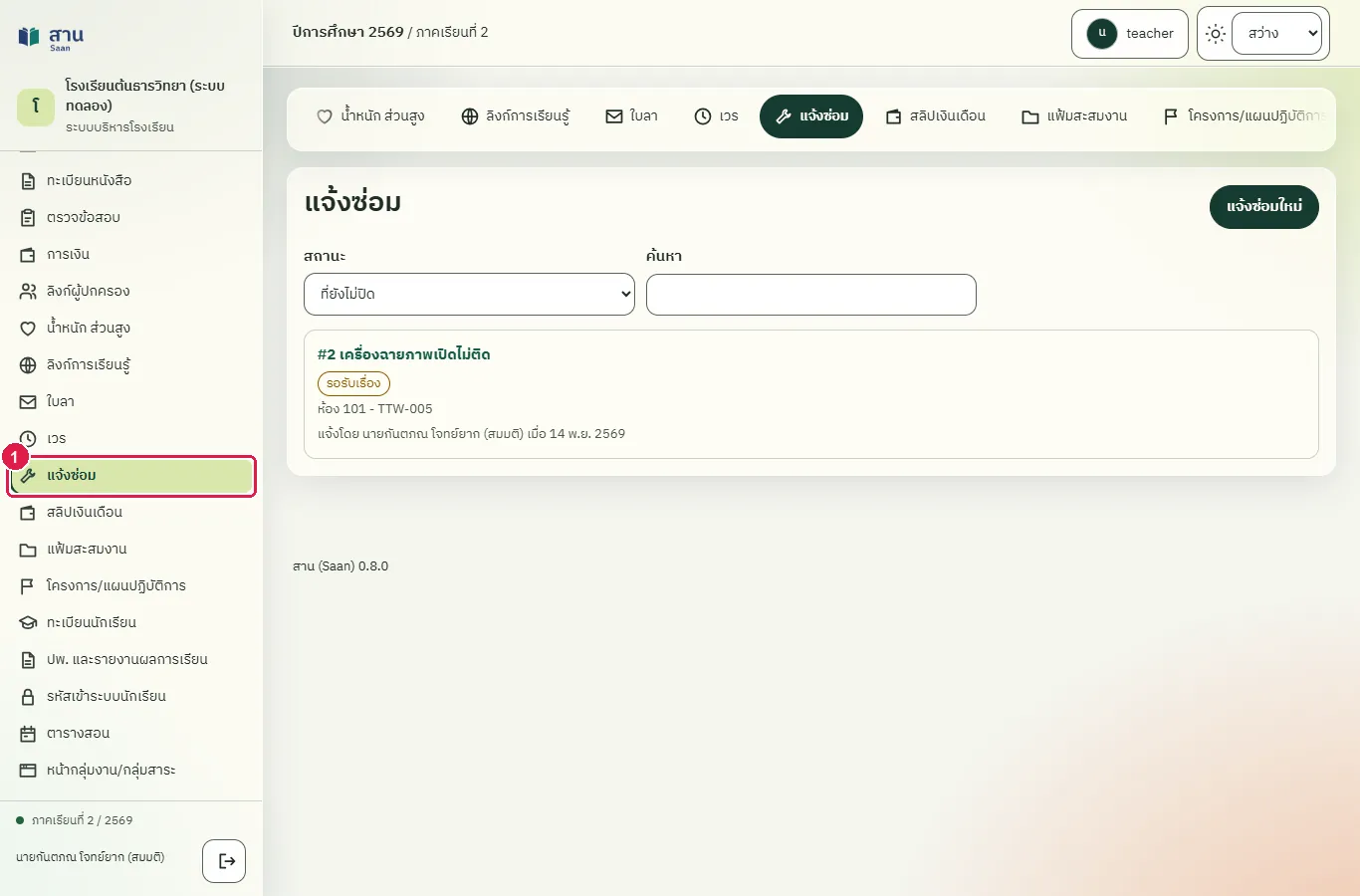
ขั้นที่ 1 เลือกเมนู "แจ้งซ่อม" ที่แถบเมนูด้านซ้าย ระบบแสดงเรื่องที่ท่านแจ้งและยังไม่ปิด
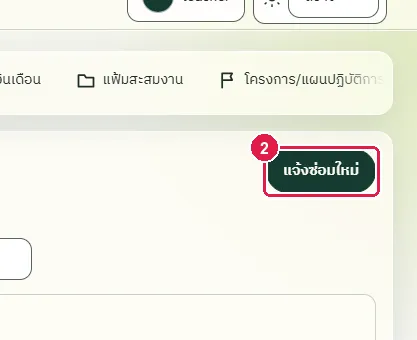
ขั้นที่ 2 หาปุ่ม "แจ้งซ่อมใหม่" ที่มุมขวาบน
ขั้นที่ 3 ถ้าเรื่องที่แจ้งเกี่ยวกับครุภัณฑ์ ให้พิมพ์เลขหรือชื่อครุภัณฑ์ในช่อง "ค้นหาครุภัณฑ์ด้วยเลขหรือชื่อ" ระบบแสดงรายการที่ตรงกัน
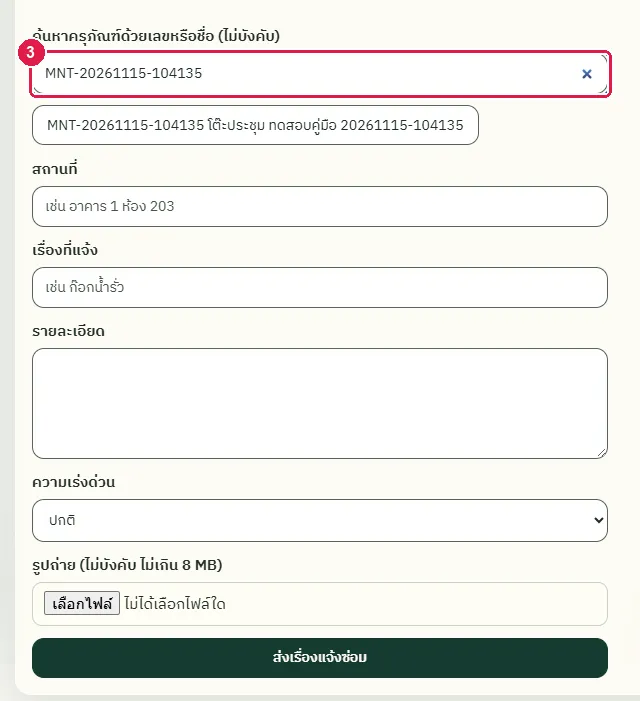
ขั้นที่ 4 กดเลือกครุภัณฑ์ที่ต้องการ ระบบแสดงข้อความ "ครุภัณฑ์ที่เลือก" และเติมสถานที่ให้ถ้าช่อง "สถานที่" ยังว่าง
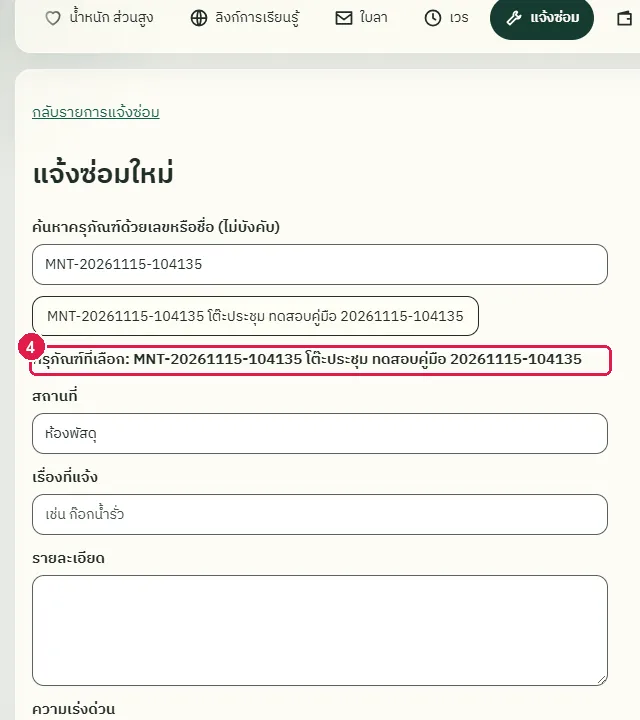
ขั้นที่ 5 ตรวจช่อง "สถานที่" และแก้ให้ตรงกับที่ชำรุด
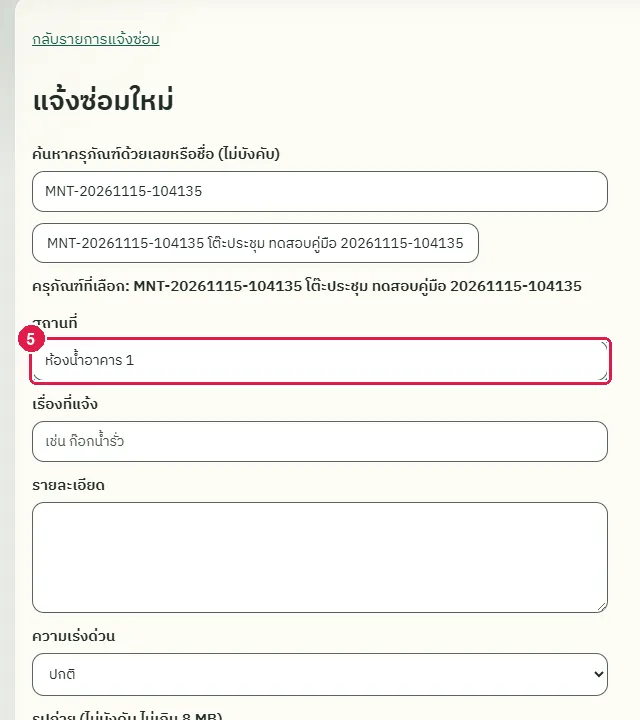
ขั้นที่ 6 พิมพ์เรื่องที่แจ้งในช่อง "เรื่องที่แจ้ง" ให้สั้นและชัดเจน
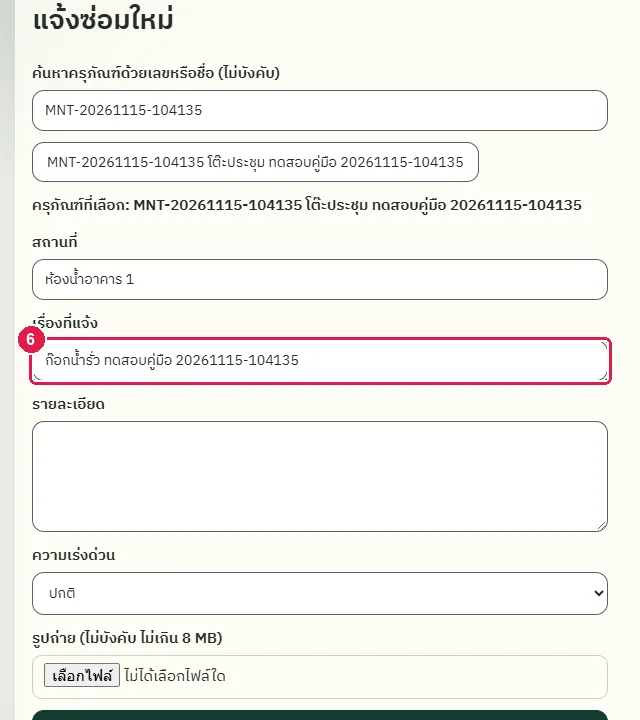
ขั้นที่ 7 พิมพ์อาการของงานที่ชำรุดในช่อง "รายละเอียด"
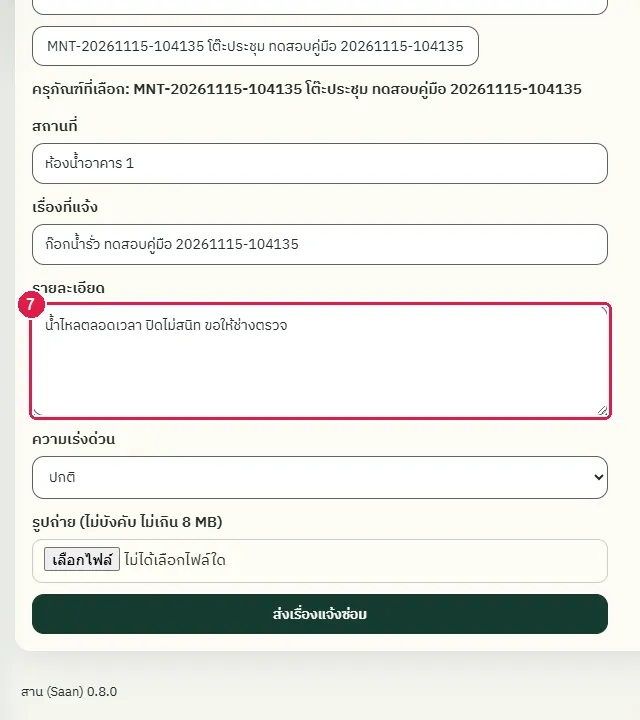
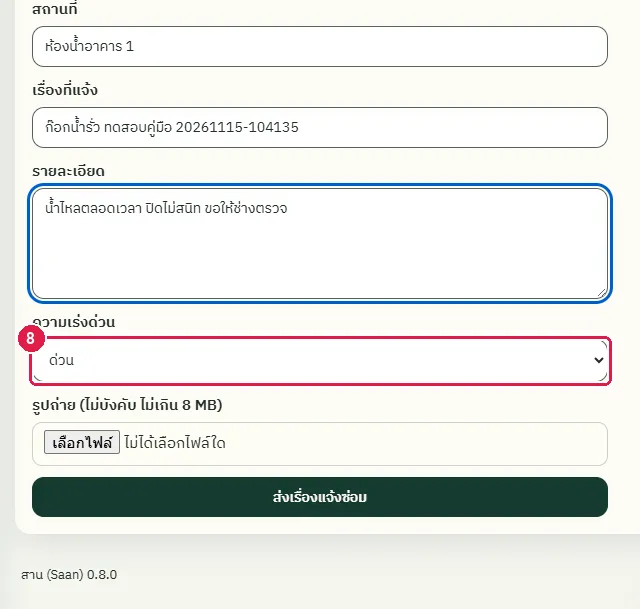
ขั้นที่ 8 เลือก "ด่วน" ในช่อง "ความเร่งด่วน" เมื่อมีความเสียหายหรืออันตราย เรื่องด่วนอยู่ลำดับบนสุดของรายการงานของช่าง
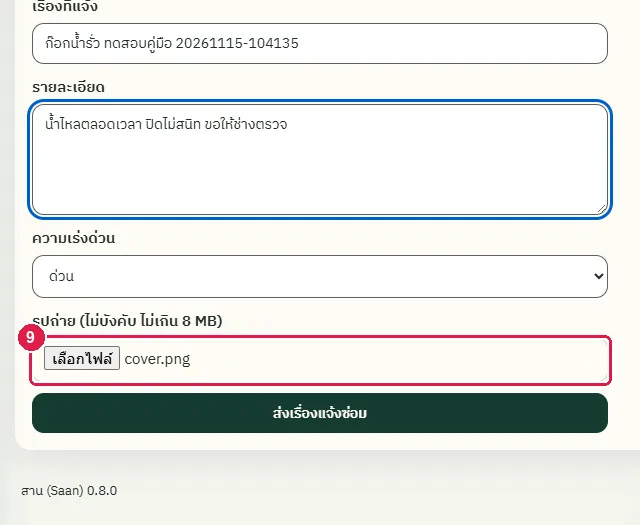
ขั้นที่ 9 กดเลือกไฟล์ในช่อง "รูปถ่าย" แล้วเลือกรูปถ่ายของงานที่ชำรุด ในโทรศัพท์ช่องนี้เปิดกล้องหรือคลังภาพได้
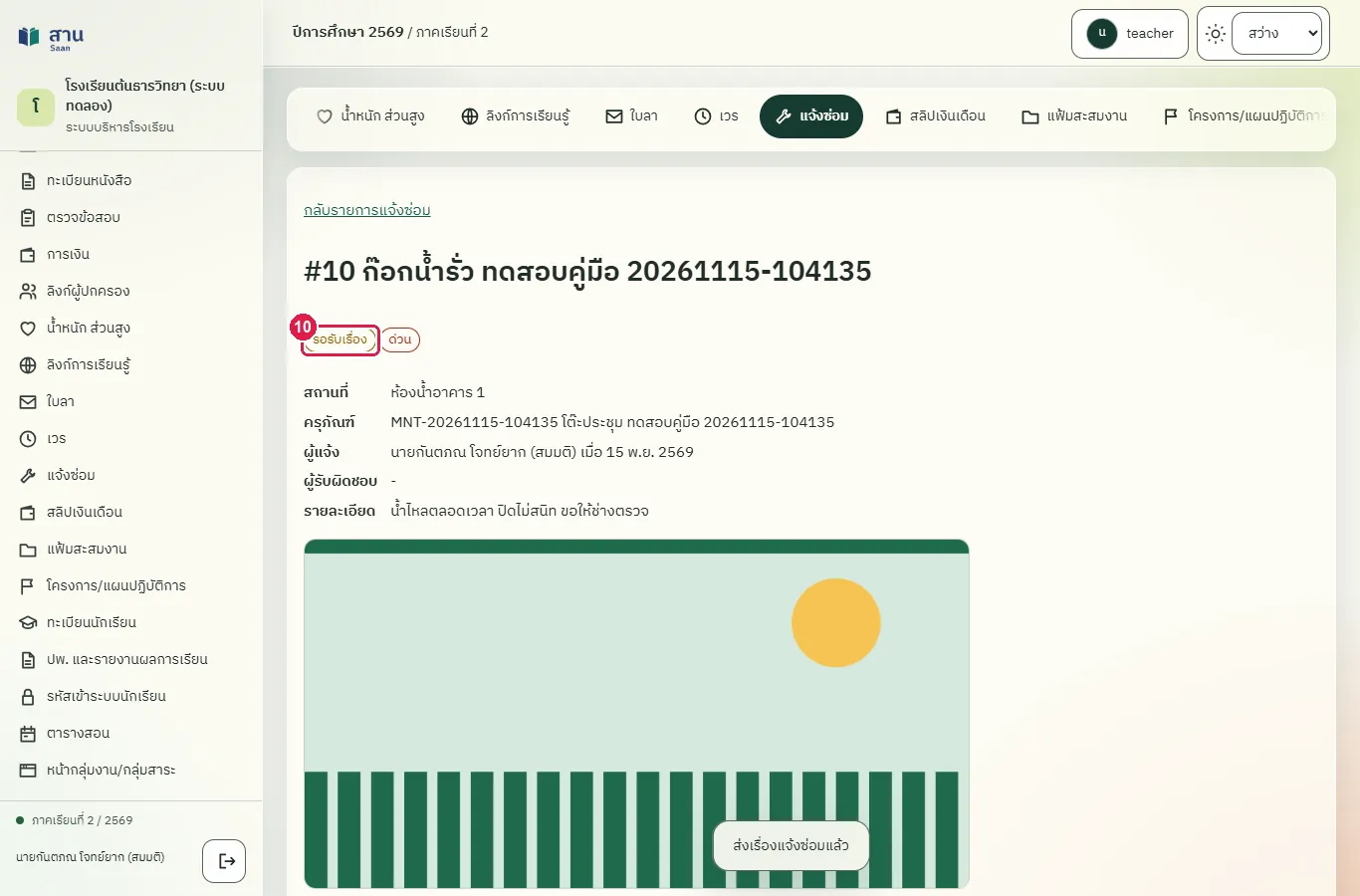
ขั้นที่ 10 กดปุ่ม "ส่งเรื่องแจ้งซ่อม" ระบบบันทึกเรื่องและแสดงหน้ารายละเอียด สถานะเริ่มต้นคือ "รอรับเรื่อง"
ผลที่ควรเห็น
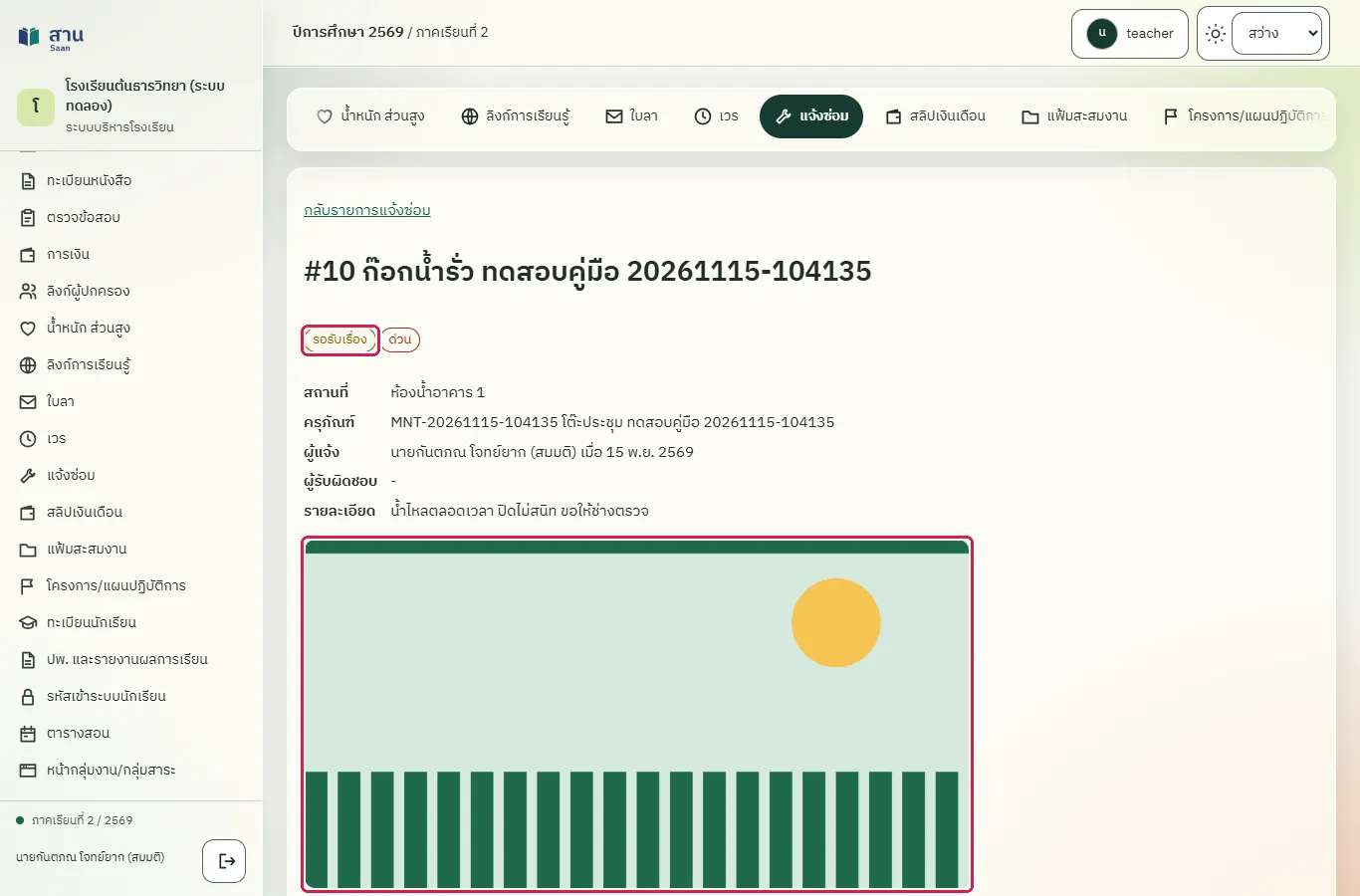
หน้ารายละเอียดแสดงเรื่องที่แจ้ง ครุภัณฑ์ สถานที่ ผู้แจ้ง รูปประกอบ สถานะ "รอรับเรื่อง" และประวัติการดำเนินการ
เปิดรายการแจ้งซ่อมใหม่ เรื่องที่แจ้งต้องอยู่ในรายการของผู้แจ้ง
เปิดเรื่องที่แจ้งจากรายการอีกครั้ง ระบบแสดงสถานะ "รอรับเรื่อง" ครุภัณฑ์ที่เลือก และรูปที่แนบ
แจ้งซ่อมจากโทรศัพท์มือถือ
ทดสอบด้วยเบราว์เซอร์แล้ว: ใช้งานได้ ผ่านทุกขั้นตอนและการตรวจผล (15 พ.ย. 2569 เวลา 10:59 น., 15.6 วินาที)
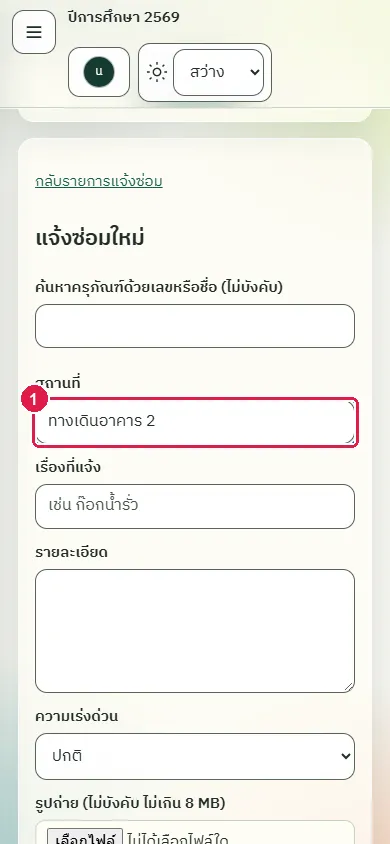
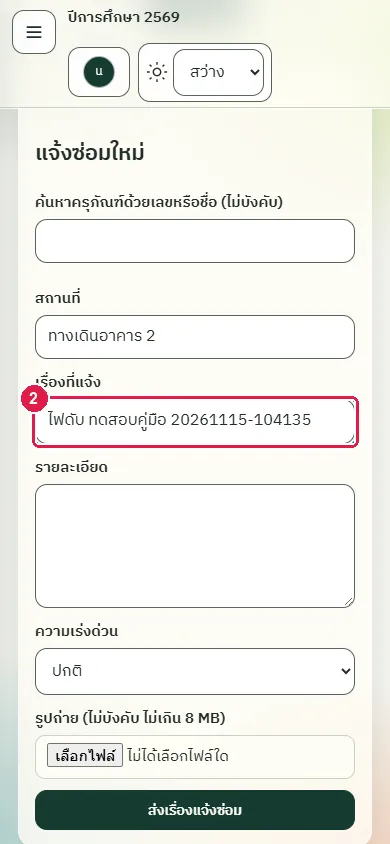
หน้านี้ใช้ได้บนโทรศัพท์ ใช้ขั้นตอนเดียวกับคอมพิวเตอร์ ผู้ใช้เปิดเว็บสานของโรงเรียน เข้าสู่ระบบ แล้วเลือกเมนู "แจ้งซ่อม" ภาพในหัวข้อนี้เป็นหน้าจอขนาดโทรศัพท์
บัญชีที่ใช้ในตัวอย่างนี้: ครูผู้สอน
เริ่มจากหน้า: /work#repairs/new
ขั้นตอน
ขั้นที่ 1 เปิดหน้า "แจ้งซ่อมใหม่" พิมพ์สถานที่ในช่อง "สถานที่"
ขั้นที่ 2 พิมพ์เรื่องที่แจ้งในช่อง "เรื่องที่แจ้ง"
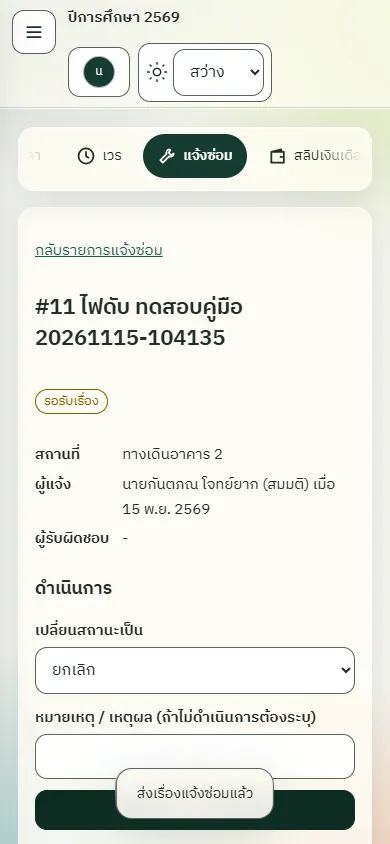
ขั้นที่ 3 เลื่อนลงแล้วกดปุ่ม "ส่งเรื่องแจ้งซ่อม" ระบบแสดงรายละเอียดของเรื่องที่แจ้ง
ผลที่ควรเห็น
ระบบแสดงรายละเอียดเรื่องที่แจ้งบนหน้าจอโทรศัพท์ สถานะ "รอรับเรื่อง"
- เรื่องที่แจ้งจากโทรศัพท์ต้องอยู่ในรายการของผู้แจ้ง
แก้ไขและยกเลิกเรื่องที่แจ้งไว้เอง
ทดสอบด้วยเบราว์เซอร์แล้ว: ใช้งานได้ ผ่านทุกขั้นตอนและการตรวจผล (15 พ.ย. 2569 เวลา 11:00 น., 26.3 วินาที)
ผู้แจ้งแก้ไขเรื่องของตนได้ก่อนที่ช่างรับเรื่อง และยกเลิกเรื่องของตนได้ตราบที่สถานะยังเป็น "รอรับเรื่อง" หลังช่างรับเรื่องแล้ว ผู้แจ้งยกเลิกเองไม่ได้ ต้องแจ้งช่าง
บัญชีที่ใช้ในตัวอย่างนี้: ครูผู้สอน
เริ่มจากหน้า: /work#repairs/new
ขั้นตอน
ขั้นที่ 1 เรื่องที่ยังเป็น "รอรับเรื่อง" มีส่วน "แก้ไขเรื่องที่แจ้ง" ให้กดเพื่อเปิดแบบฟอร์ม
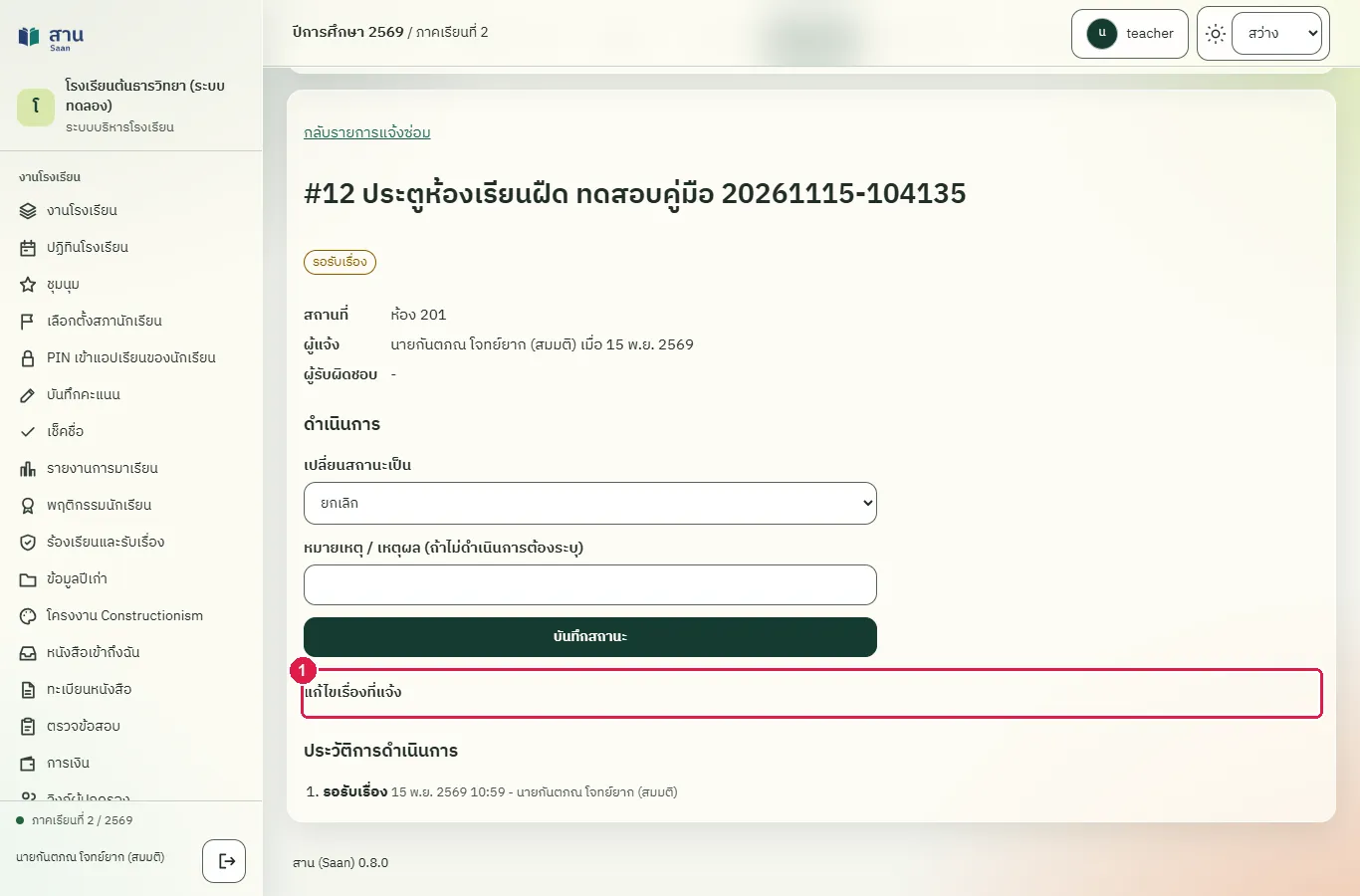
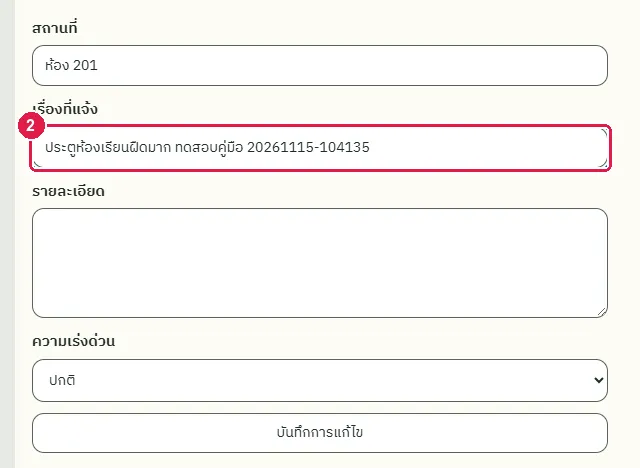
ขั้นที่ 2 แก้ข้อความในช่อง "เรื่องที่แจ้ง" แล้วกดปุ่ม "บันทึกการแก้ไข"
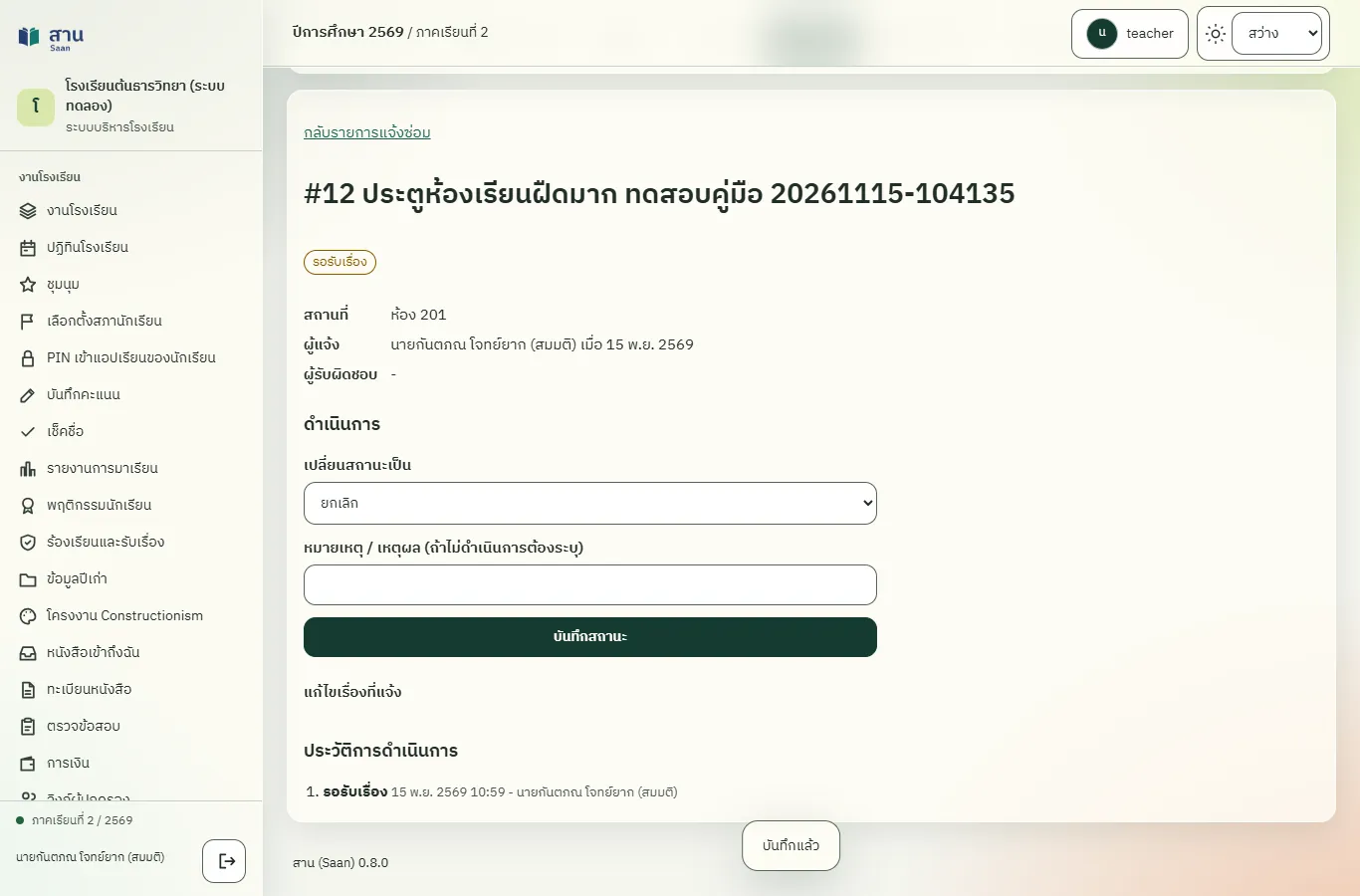
ขั้นที่ 3 ระบบบันทึกและแสดงหัวข้อเรื่องที่แก้ไขแล้ว
ขั้นที่ 4 ถ้าไม่ต้องการให้ซ่อมแล้ว ให้เลือก "ยกเลิก" ในช่อง "เปลี่ยนสถานะเป็น" (ผู้แจ้งเลือกได้เพียงตัวเลือกนี้)
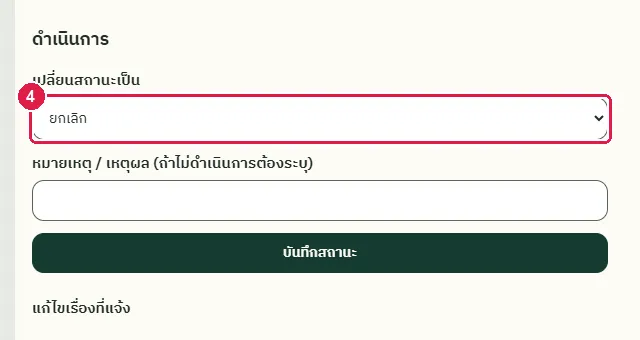
ขั้นที่ 5 พิมพ์เหตุผลในช่อง "หมายเหตุ / เหตุผล" (ไม่บังคับสำหรับการยกเลิก)
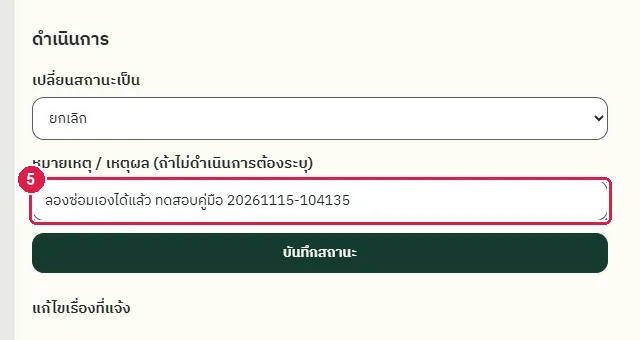
ขั้นที่ 6 กดปุ่ม "บันทึกสถานะ" สถานะเปลี่ยนเป็น "ยกเลิก" และเรื่องนี้ย้ายไปอยู่ในรายการ "ปิดแล้ว"
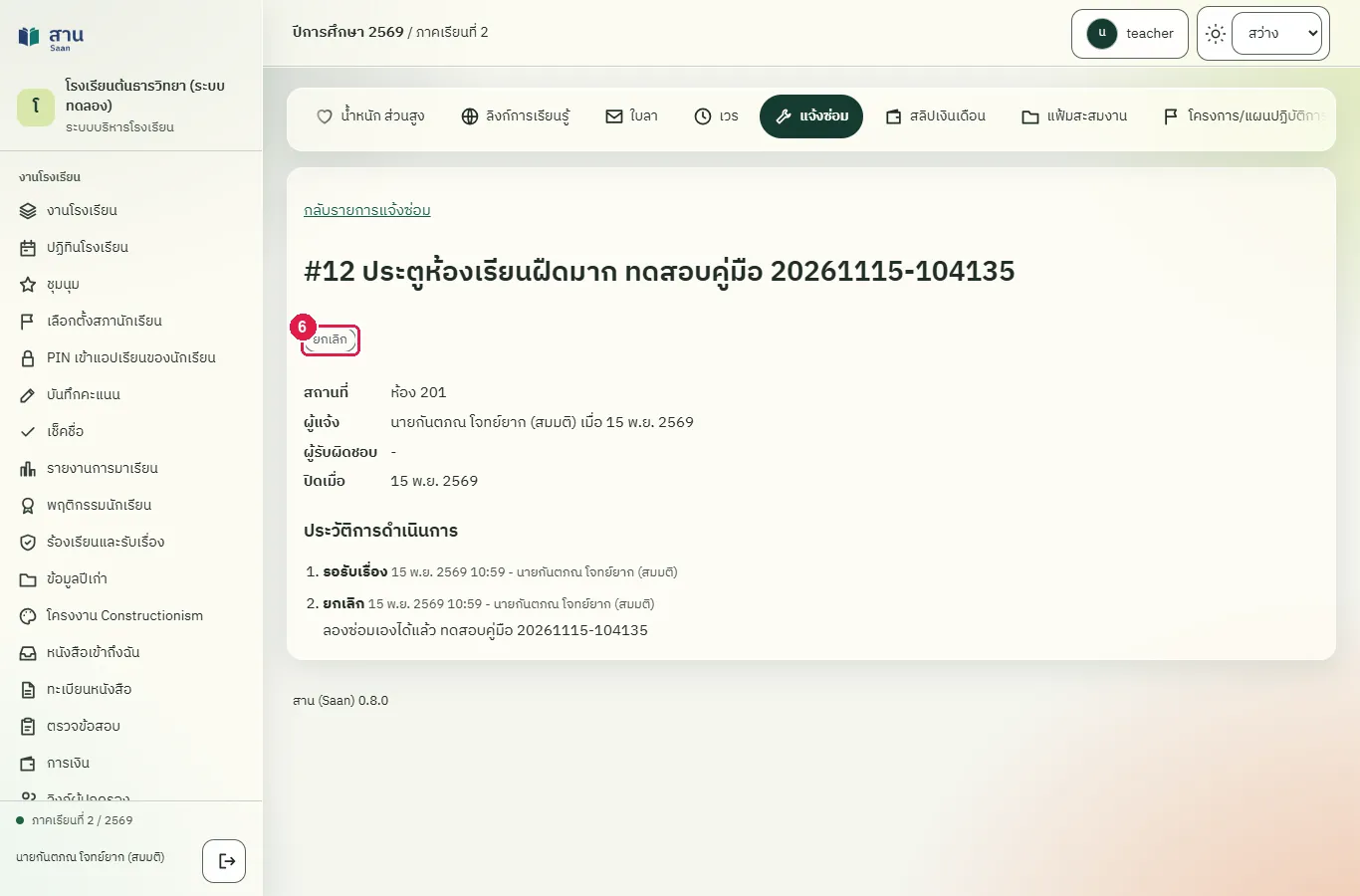
ผลที่ควรเห็น
สถานะของเรื่องเป็น "ยกเลิก" ไม่มีปุ่มเปลี่ยนสถานะอีก และประวัติการดำเนินการมีบรรทัด "ยกเลิก" พร้อมเหตุผล
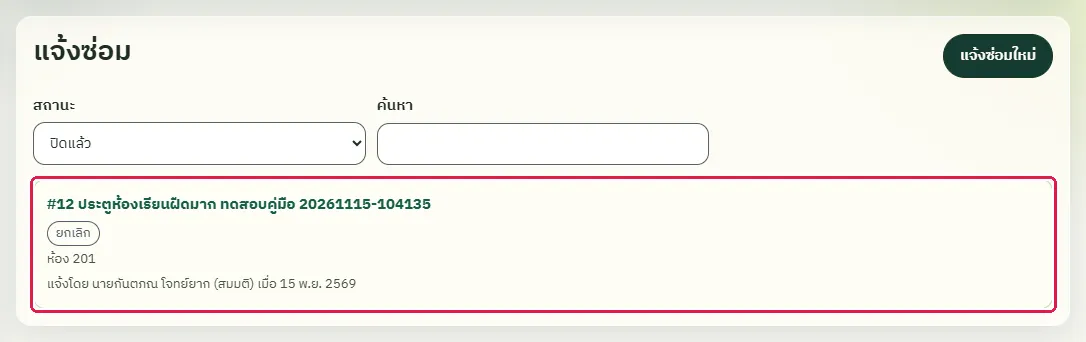
เปิดรายการ "ปิดแล้ว" แล้วต้องพบเรื่องที่ยกเลิก
ที่หน้า "แจ้งซ่อม" เลือกสถานะ "ปิดแล้ว" รายการที่ยกเลิกแสดงอยู่ในรายการนี้
ช่างรับงาน มอบหมาย เปลี่ยนสถานะ และปิดงานซ่อม
ทดสอบด้วยเบราว์เซอร์แล้ว: ใช้งานได้ ผ่านทุกขั้นตอนและการตรวจผล (15 พ.ย. 2569 เวลา 11:00 น., 47.8 วินาที)
เฉพาะผู้อำนวยการ ผู้ดูแลระบบ และบัญชีที่ผู้ดูแลระบบกำหนดเป็นช่างซ่อมเท่านั้นที่เปลี่ยนสถานะได้ ลำดับสถานะคือ รอรับเรื่อง > รับเรื่องแล้ว > กำลังซ่อม หรือ รออะไหล่ > ซ่อมเสร็จ การปิดงานด้วย "ซ่อมเสร็จ" ต้องสรุปผลการซ่อม และกรอกค่าใช้จ่ายได้ (ไม่บังคับ) เมื่อปิดงาน ระบบส่งอีเมลแจ้งผู้แจ้งถ้าบัญชีนั้นมีอีเมล
บัญชีที่ใช้ในตัวอย่างนี้: ธุรการ
เริ่มจากหน้า: /work
ขั้นตอน
ขั้นที่ 1 เลือกเมนู "แจ้งซ่อม" ที่แถบเมนูด้านซ้าย
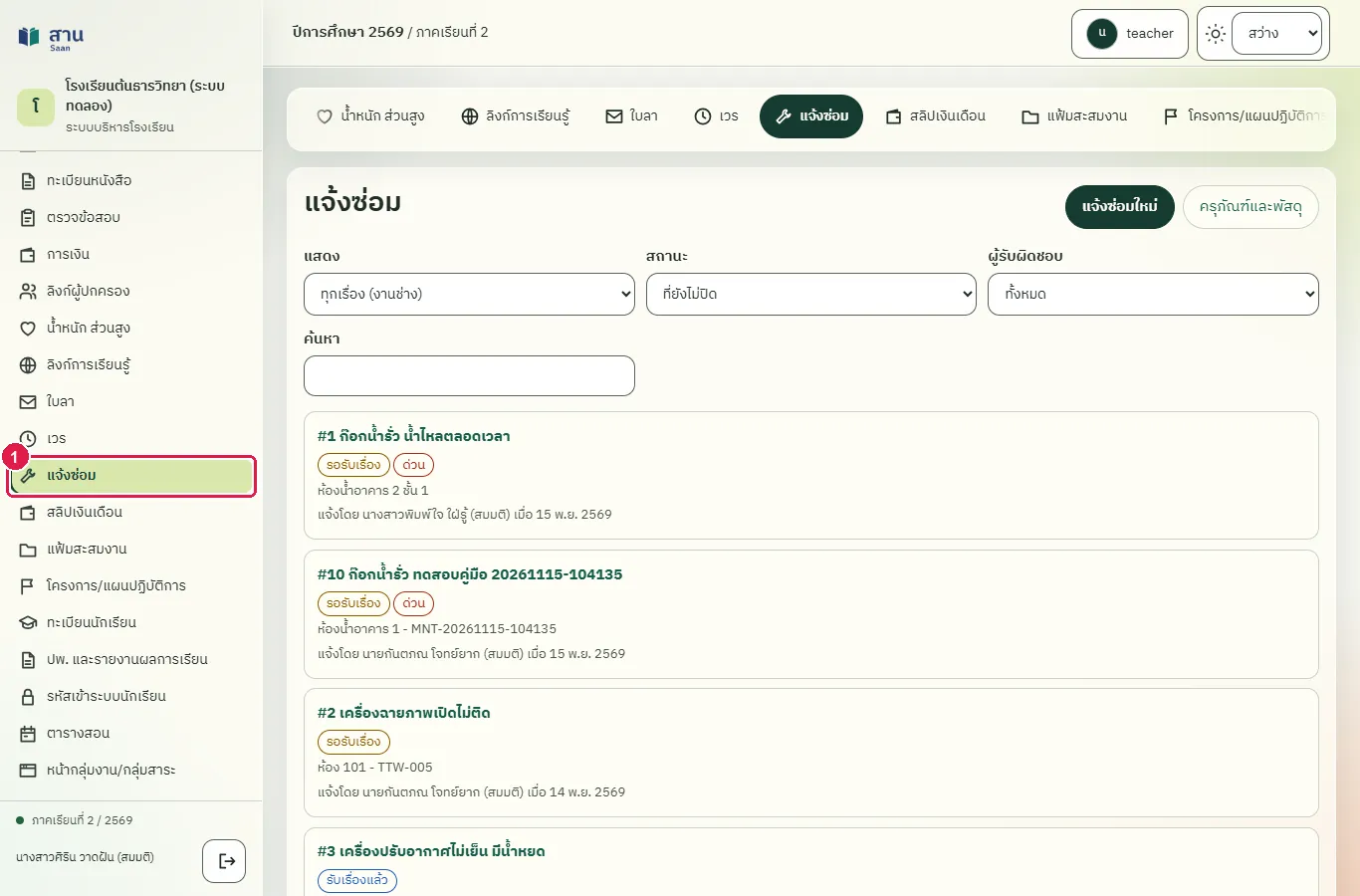
ขั้นที่ 2 ช่างซ่อมเห็นช่อง "แสดง" ที่เลือกได้ระหว่าง "เรื่องที่ฉันแจ้ง" กับ "ทุกเรื่อง (งานช่าง)" ระบบเลือก "ทุกเรื่อง (งานช่าง)" ให้ก่อน ตัวกรอง "สถานะ" และ "ผู้รับผิดชอบ" ช่วยหางานที่ยังไม่ปิดหรืองานของตนเอง
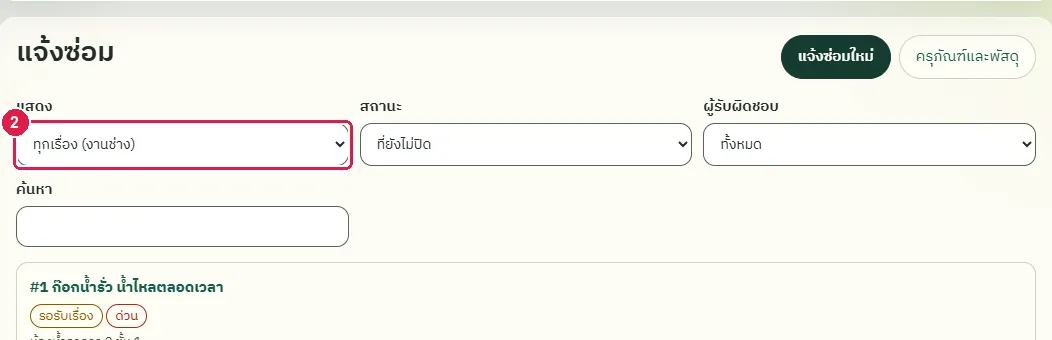
ขั้นที่ 3 พิมพ์เรื่องที่แจ้งในช่อง "ค้นหา" เพื่อหางานที่ต้องการ
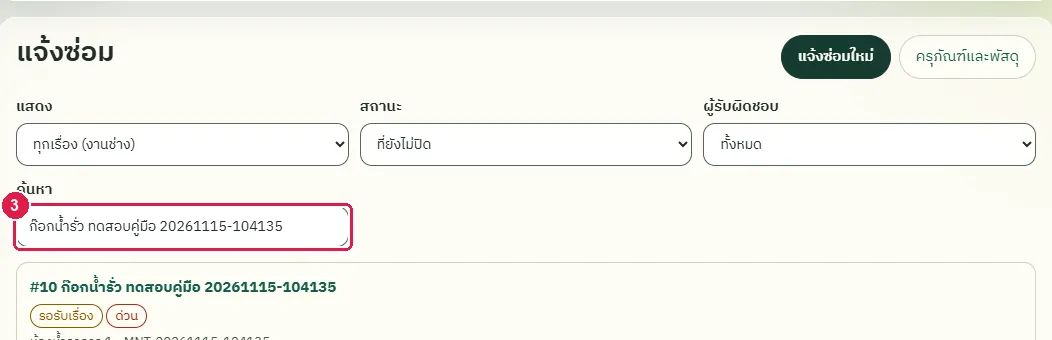
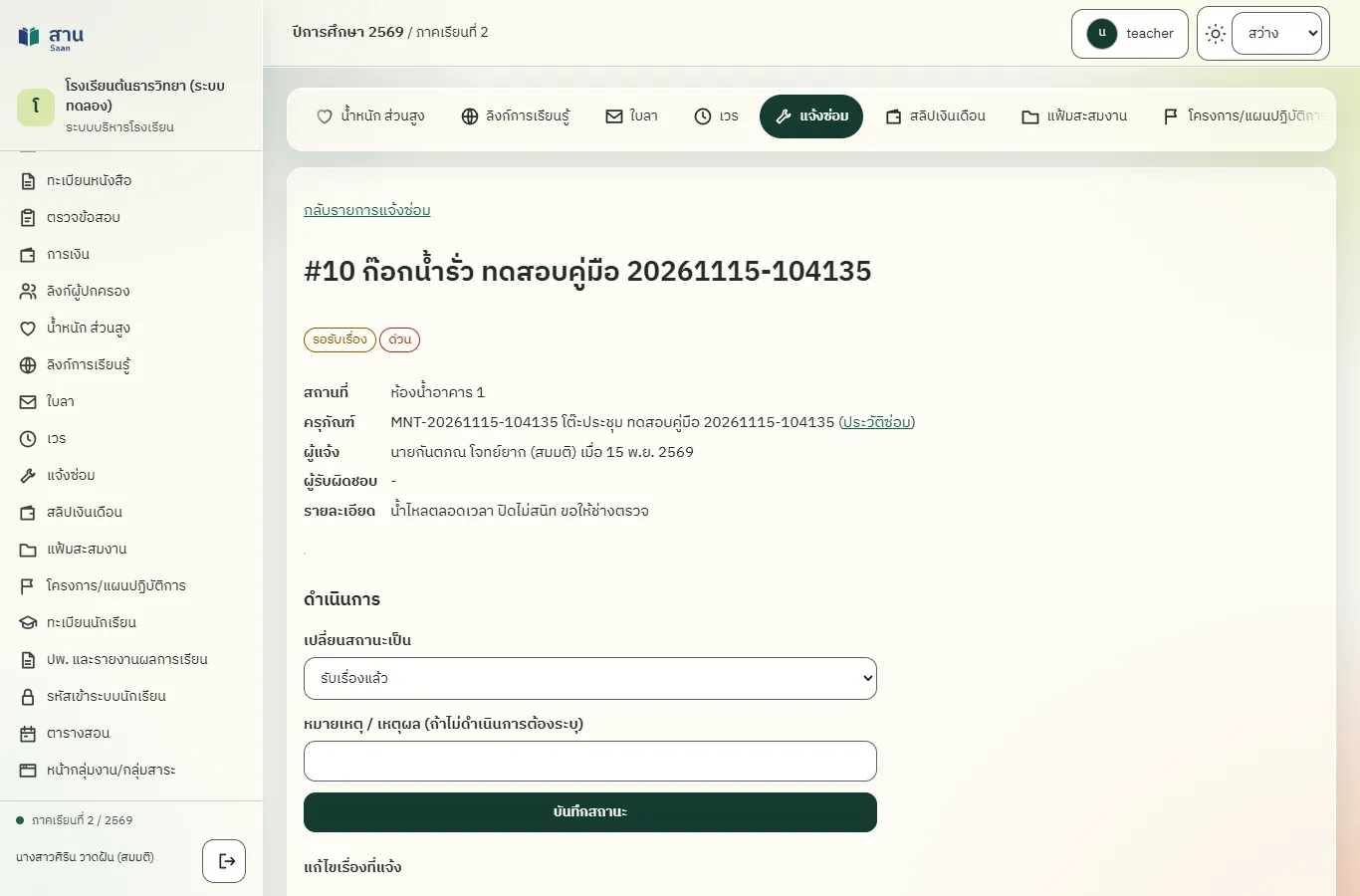
ขั้นที่ 4 กดที่เรื่องที่แจ้ง ระบบแสดงหน้ารายละเอียด ผู้แจ้ง สถานที่ รูปประกอบ และประวัติการดำเนินการ
ขั้นที่ 5 เลือกช่างที่รับผิดชอบในช่อง "มอบหมายให้" รายชื่อมีเฉพาะผู้อำนวยการ ผู้ดูแลระบบ และช่างที่ได้รับสิทธิ์
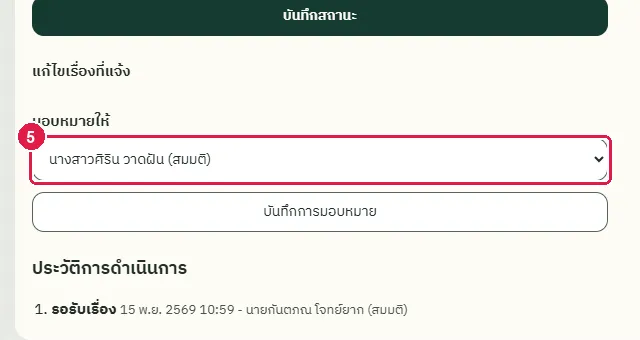
ขั้นที่ 6 กดปุ่ม "บันทึกการมอบหมาย" ระบบแสดงชื่อช่างในช่อง "ผู้รับผิดชอบ" และบันทึกลงประวัติการดำเนินการ
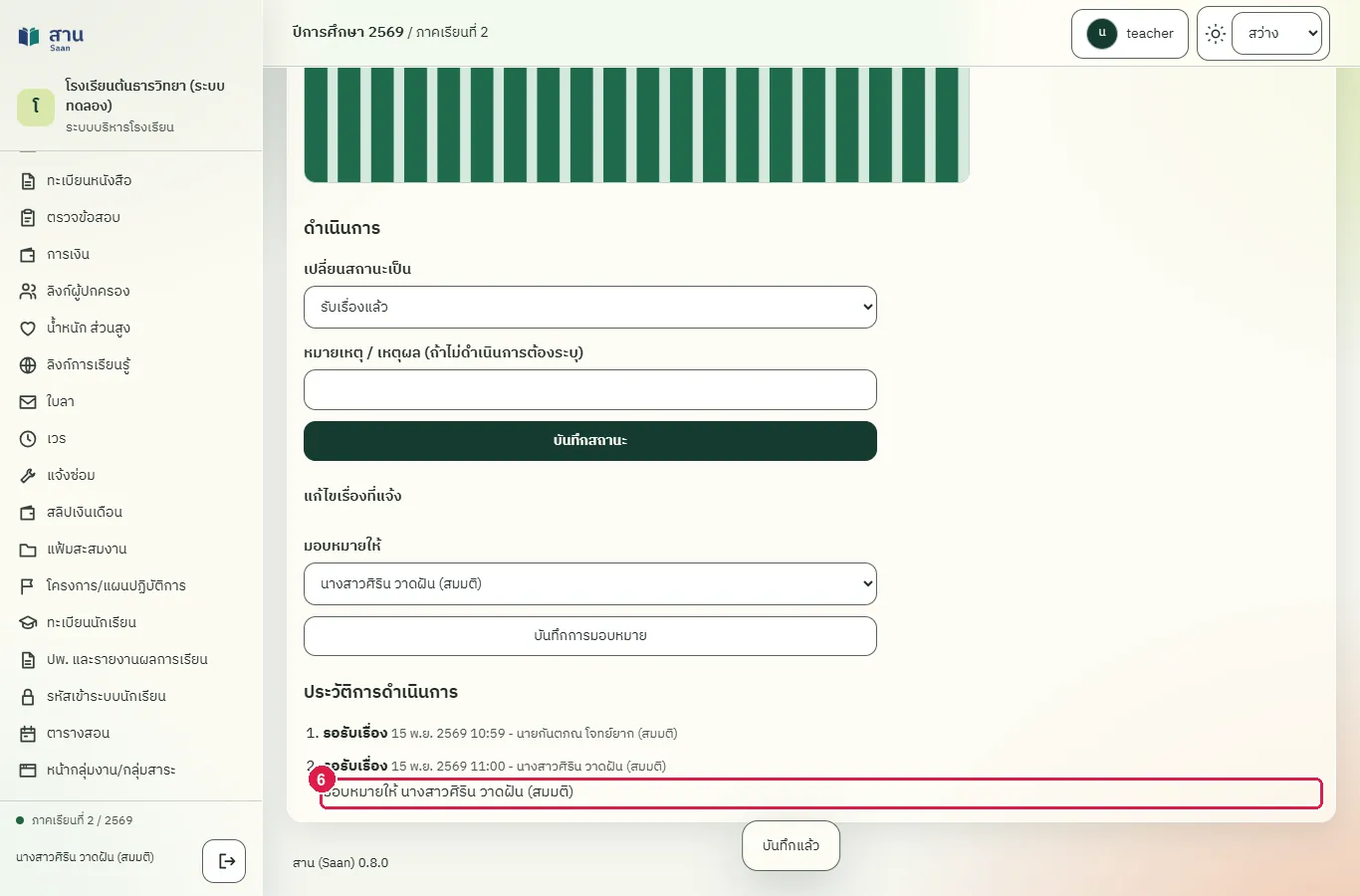
ขั้นที่ 7 เลือก "รับเรื่องแล้ว" ในช่อง "เปลี่ยนสถานะเป็น" ช่องนี้แสดงเฉพาะสถานะถัดไปที่เลือกได้
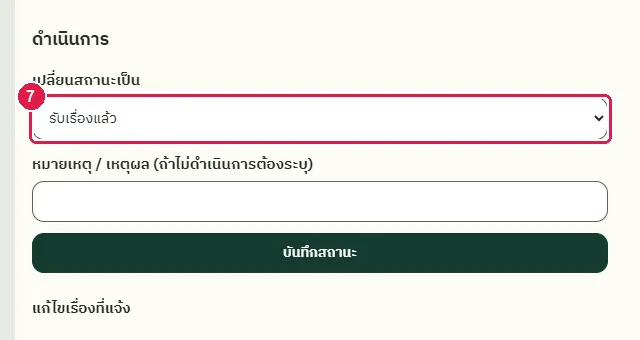
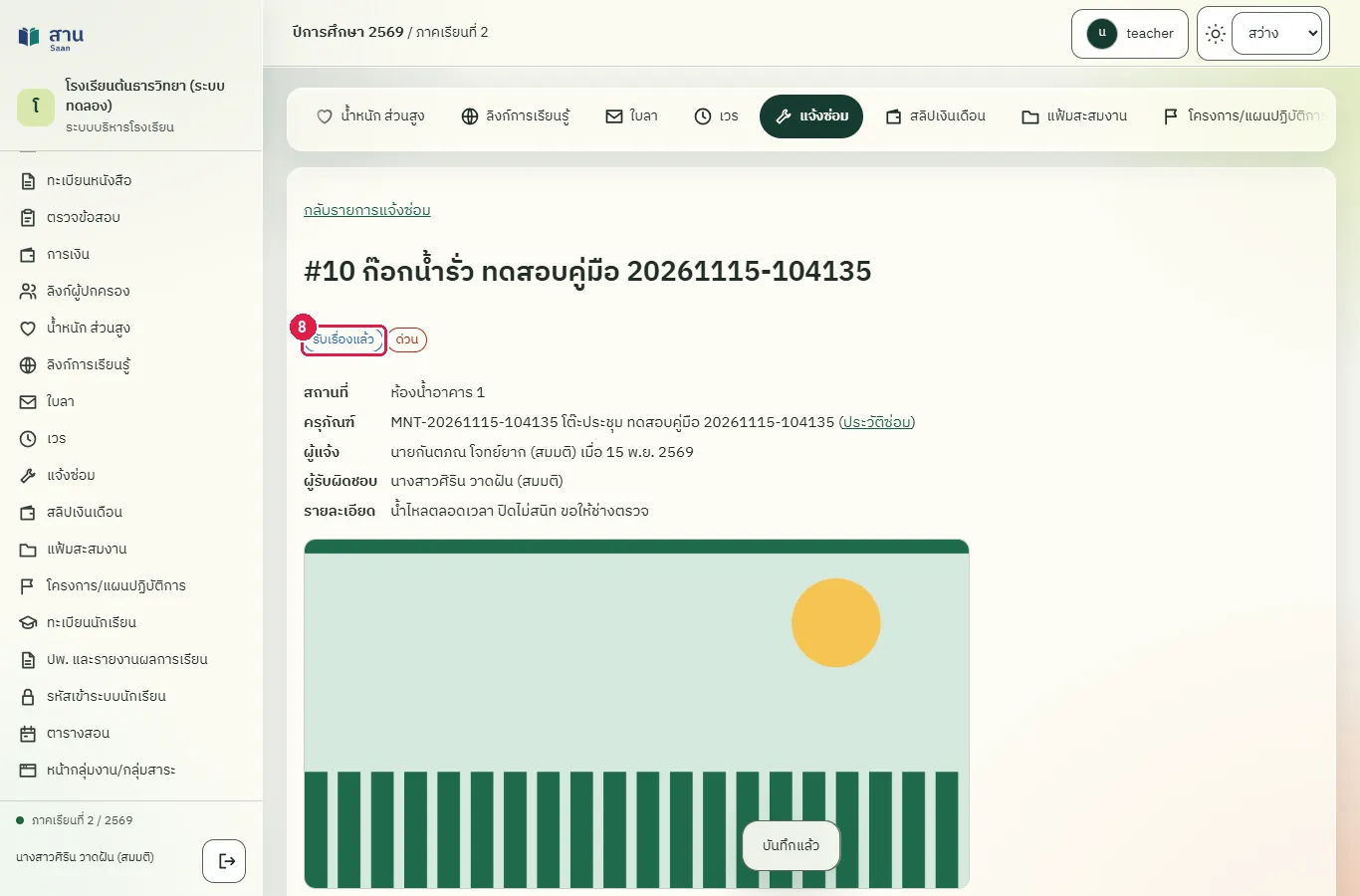
ขั้นที่ 8 กดปุ่ม "บันทึกสถานะ" สถานะเปลี่ยนเป็น "รับเรื่องแล้ว" และครุภัณฑ์ที่เกี่ยวข้องเปลี่ยนเป็นสถานะ "ซ่อม" โดยอัตโนมัติ
ขั้นที่ 9 ถ้าต้องรออะไหล่ ให้เลือก "รออะไหล่" และพิมพ์หมายเหตุในช่อง "หมายเหตุ / เหตุผล"
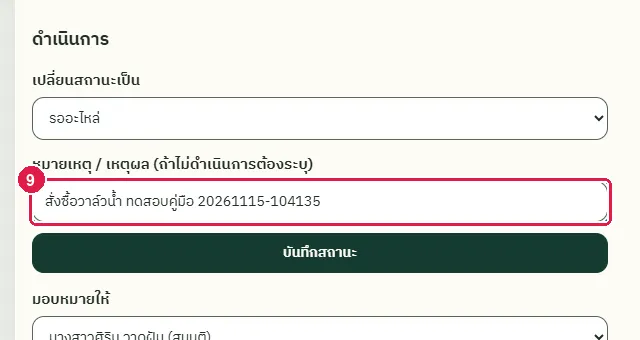
ขั้นที่ 10 กดปุ่ม "บันทึกสถานะ" ระบบบันทึกหมายเหตุไว้ในประวัติการดำเนินการ
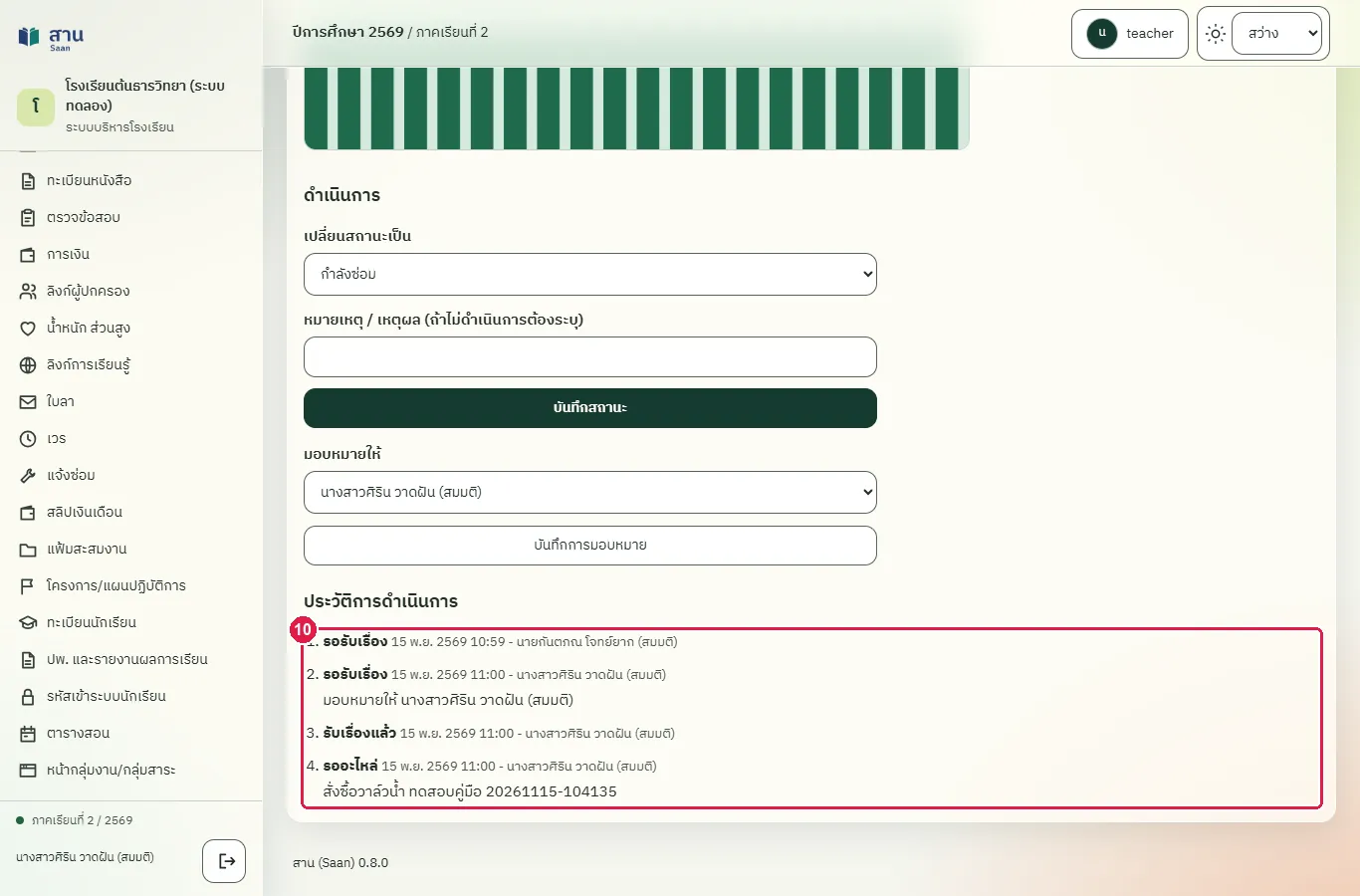
ขั้นที่ 11 เมื่ออะไหล่มาถึง เลือก "กำลังซ่อม" แล้วกดปุ่ม "บันทึกสถานะ"
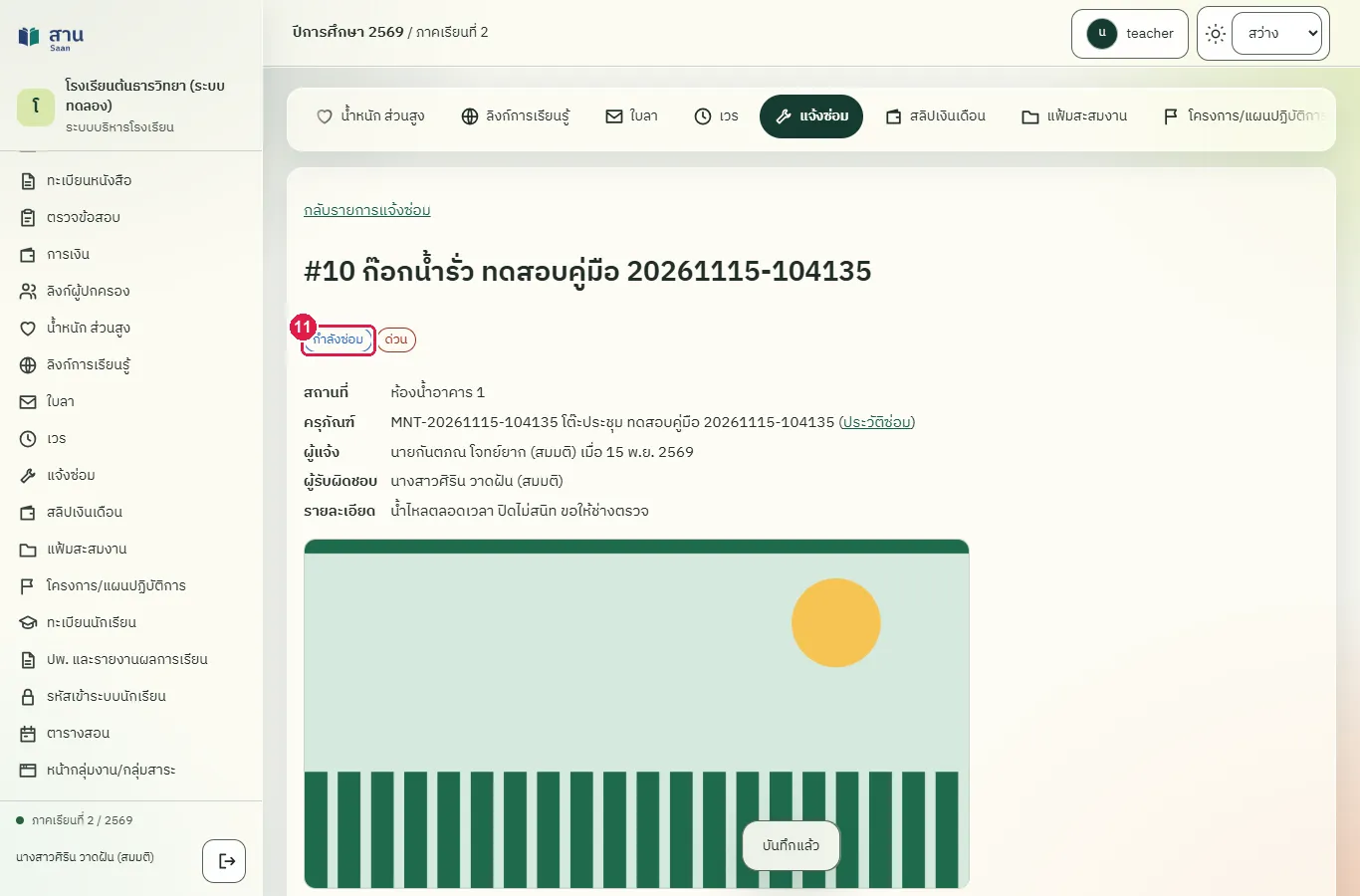
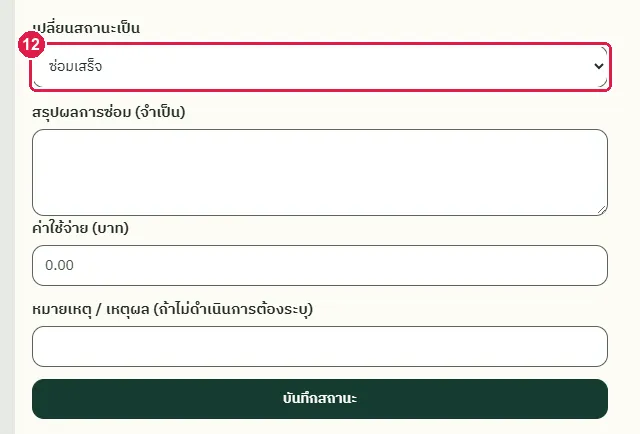
ขั้นที่ 12 เมื่อซ่อมเสร็จ เลือก "ซ่อมเสร็จ" ในช่อง "เปลี่ยนสถานะเป็น" ระบบแสดงช่อง "สรุปผลการซ่อม" และ "ค่าใช้จ่าย (บาท)"
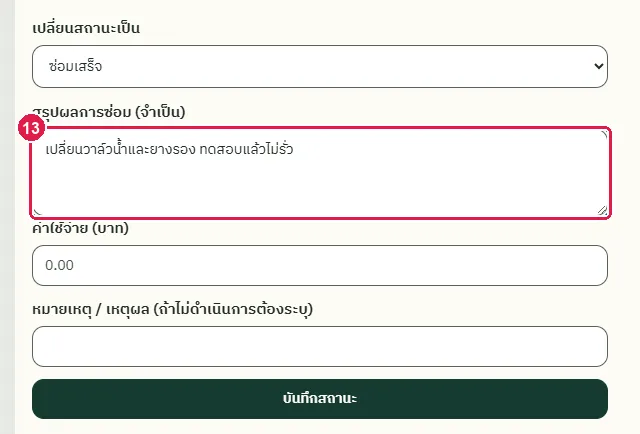
ขั้นที่ 13 พิมพ์สรุปผลการซ่อมในช่อง "สรุปผลการซ่อม (จำเป็น)" ถ้าไม่พิมพ์ ระบบไม่ให้ปิดงาน
ขั้นที่ 14 พิมพ์ค่าใช้จ่ายเป็นบาทในช่อง "ค่าใช้จ่าย (บาท)" (ไม่บังคับ)
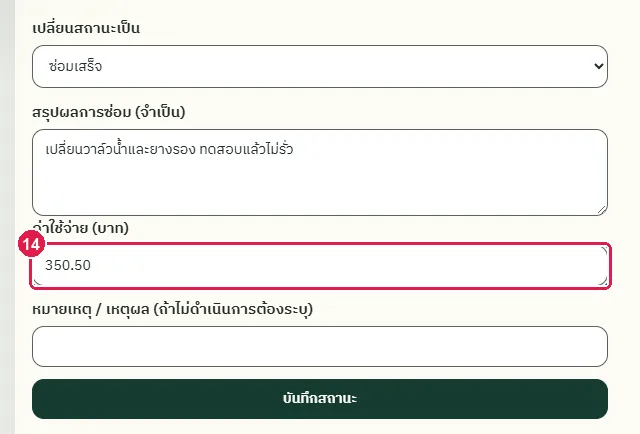
ขั้นที่ 15 กดปุ่ม "บันทึกสถานะ" สถานะเปลี่ยนเป็น "ซ่อมเสร็จ" ระบบแสดงผลการซ่อม ค่าใช้จ่าย และเวลาที่ปิดงาน
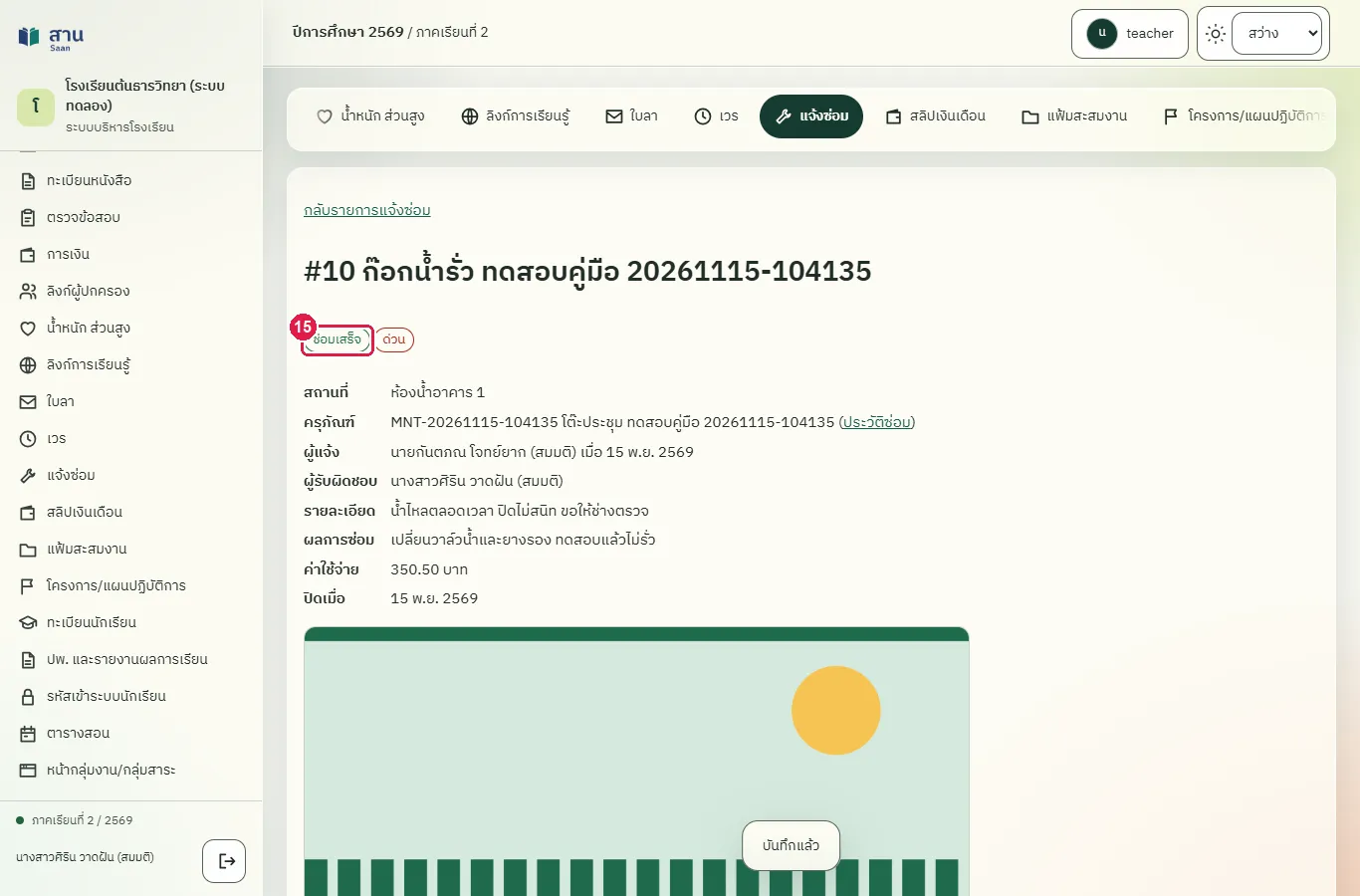
ผลที่ควรเห็น
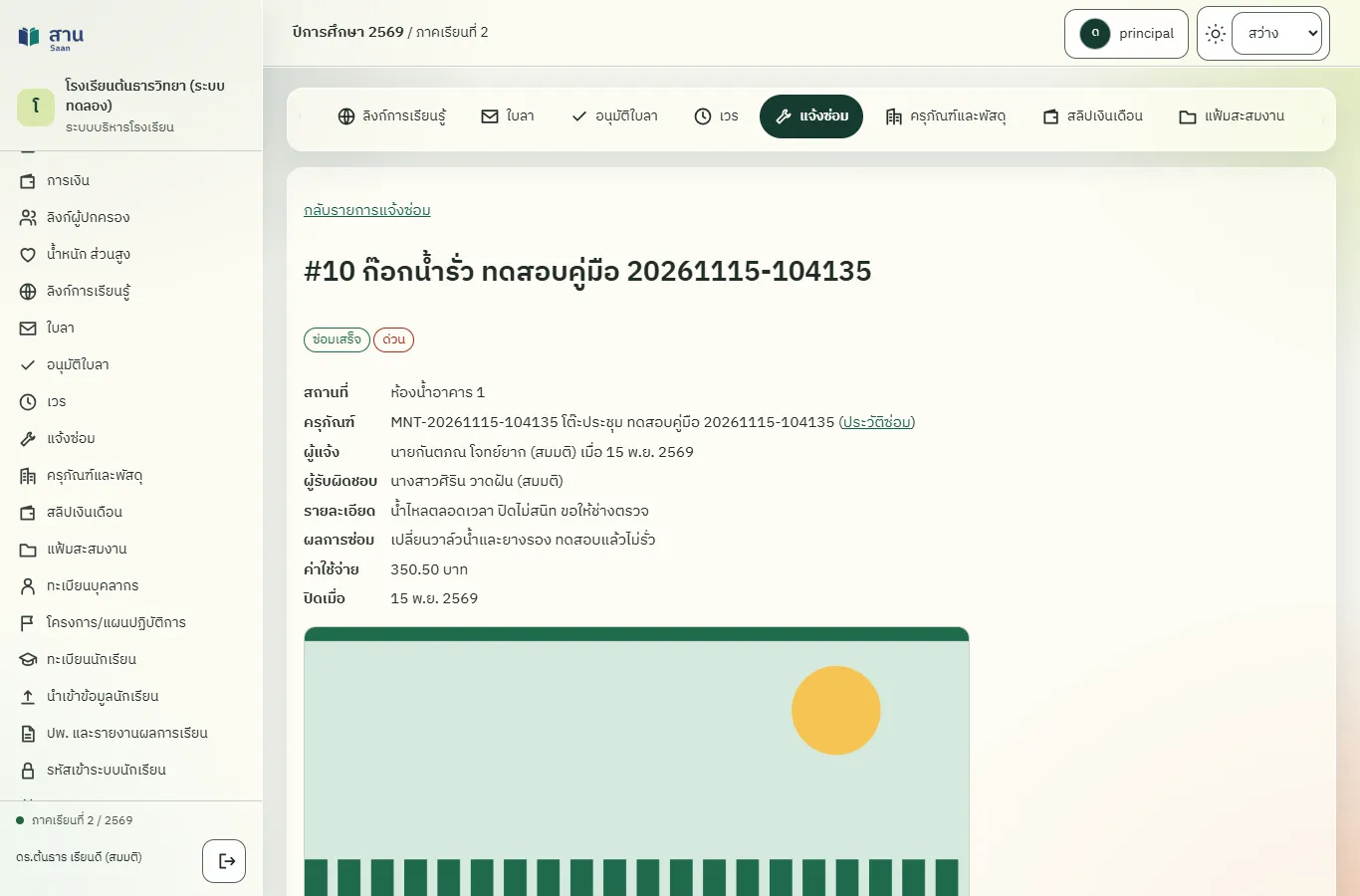
สถานะเป็น "ซ่อมเสร็จ" มีผลการซ่อมและค่าใช้จ่าย 350.50 บาท ไม่มีฟอร์มเปลี่ยนสถานะอีก ประวัติการดำเนินการแสดงทุกขั้นพร้อมชื่อช่างและเวลา
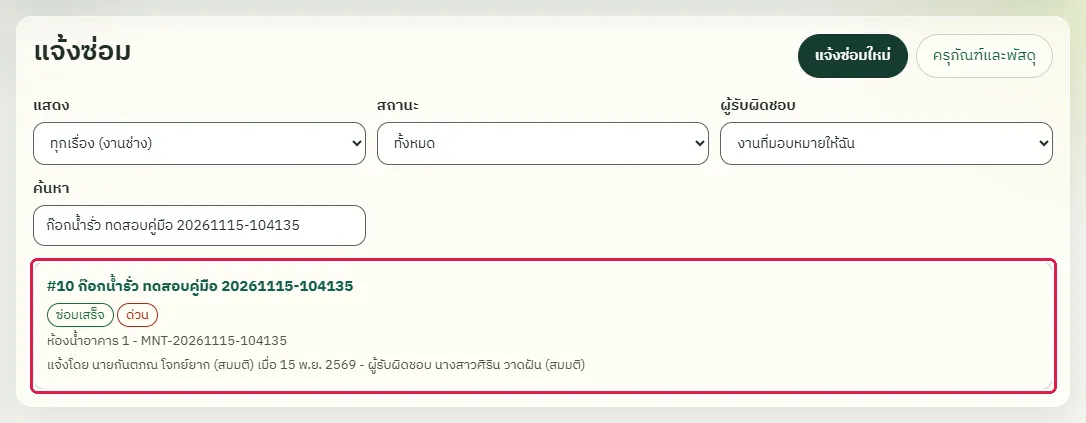
กรองรายการด้วย "ผู้รับผิดชอบ" เป็น "งานที่มอบหมายให้ฉัน" ต้องพบงานที่ปิดแล้ว
ช่างเลือก "งานที่มอบหมายให้ฉัน" ในช่อง "ผู้รับผิดชอบ" และสถานะ "ทั้งหมด" ระบบแสดงงานที่ตนรับผิดชอบทั้งงานที่ปิดแล้วและยังไม่ปิด
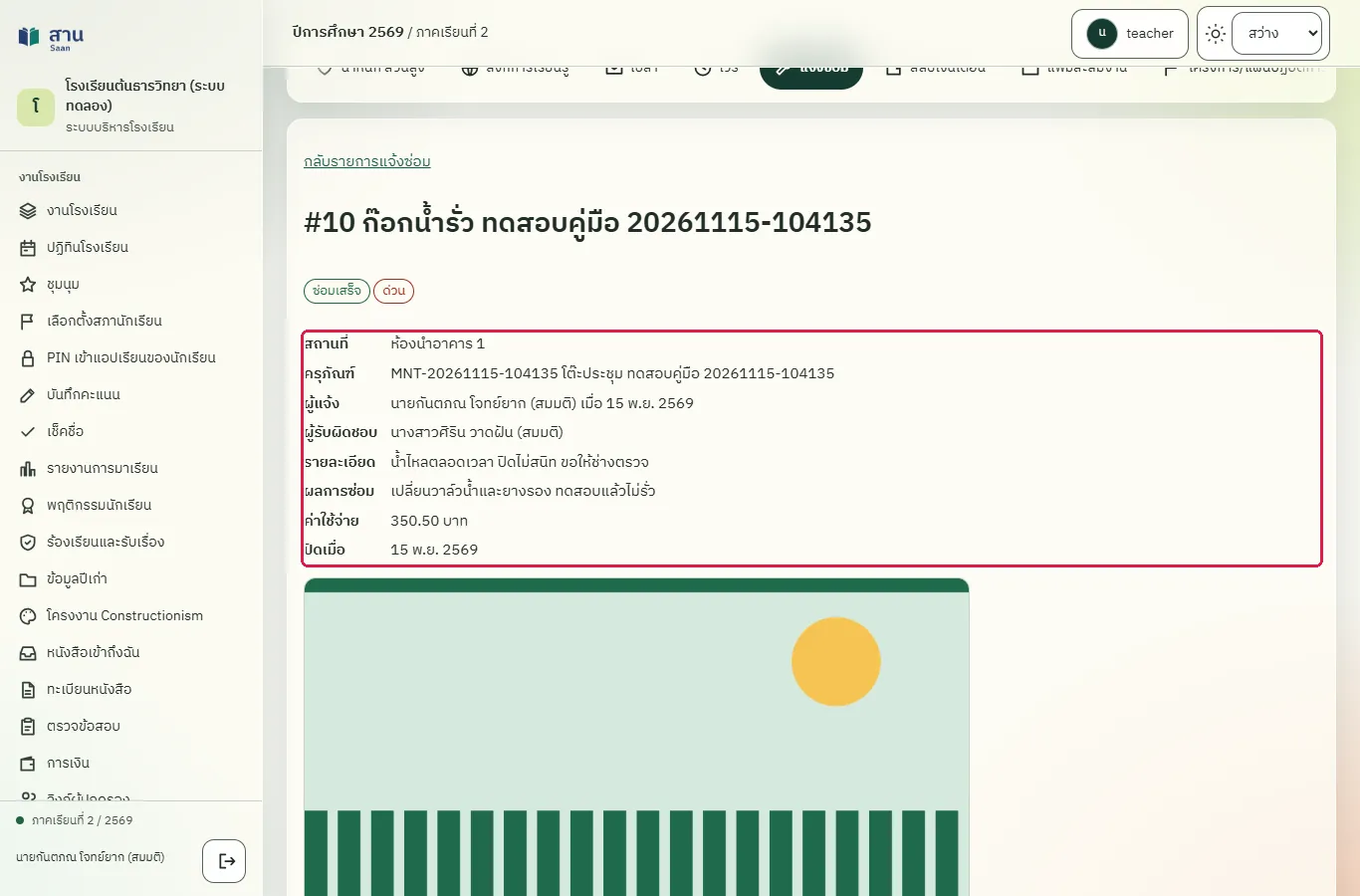
ผู้แจ้งเปิดดูเรื่องของตนในรายการ "ปิดแล้ว" ต้องเห็นผลการซ่อม
ผู้แจ้งเปิดเรื่องของตนจากรายการ "ปิดแล้ว" ระบบแสดงผู้รับผิดชอบ ผลการซ่อม และค่าใช้จ่าย
ช่างปฏิเสธงานที่ไม่ใช่งานซ่อมบำรุง
ทดสอบด้วยเบราว์เซอร์แล้ว: ใช้งานได้ ผ่านทุกขั้นตอนและการตรวจผล (15 พ.ย. 2569 เวลา 11:01 น., 27.8 วินาที)
เมื่อเลือก "ไม่ดำเนินการ" ต้องระบุเหตุผลอย่างน้อย 2 ตัวอักษร เหตุผลนี้ผู้แจ้งเห็นในหัวข้อ "เหตุผล" ของเรื่อง และระบบส่งอีเมลแจ้งผู้แจ้งถ้าบัญชีมีอีเมล
บัญชีที่ใช้ในตัวอย่างนี้: ธุรการ
เริ่มจากหน้า: /work#repairs
ขั้นตอน
ขั้นที่ 1 พิมพ์เรื่องที่แจ้งในช่อง "ค้นหา" ที่หน้า "แจ้งซ่อม"
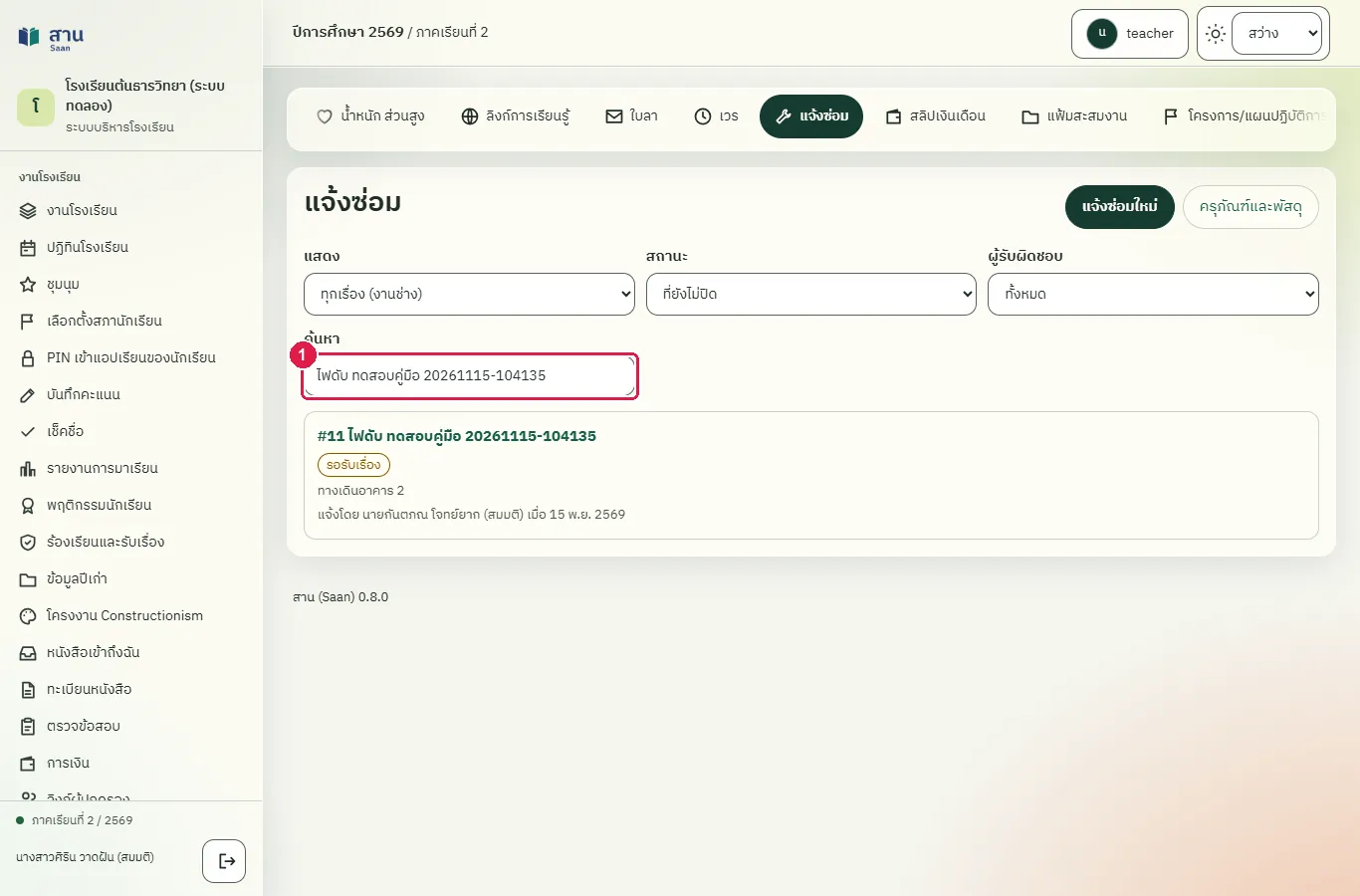
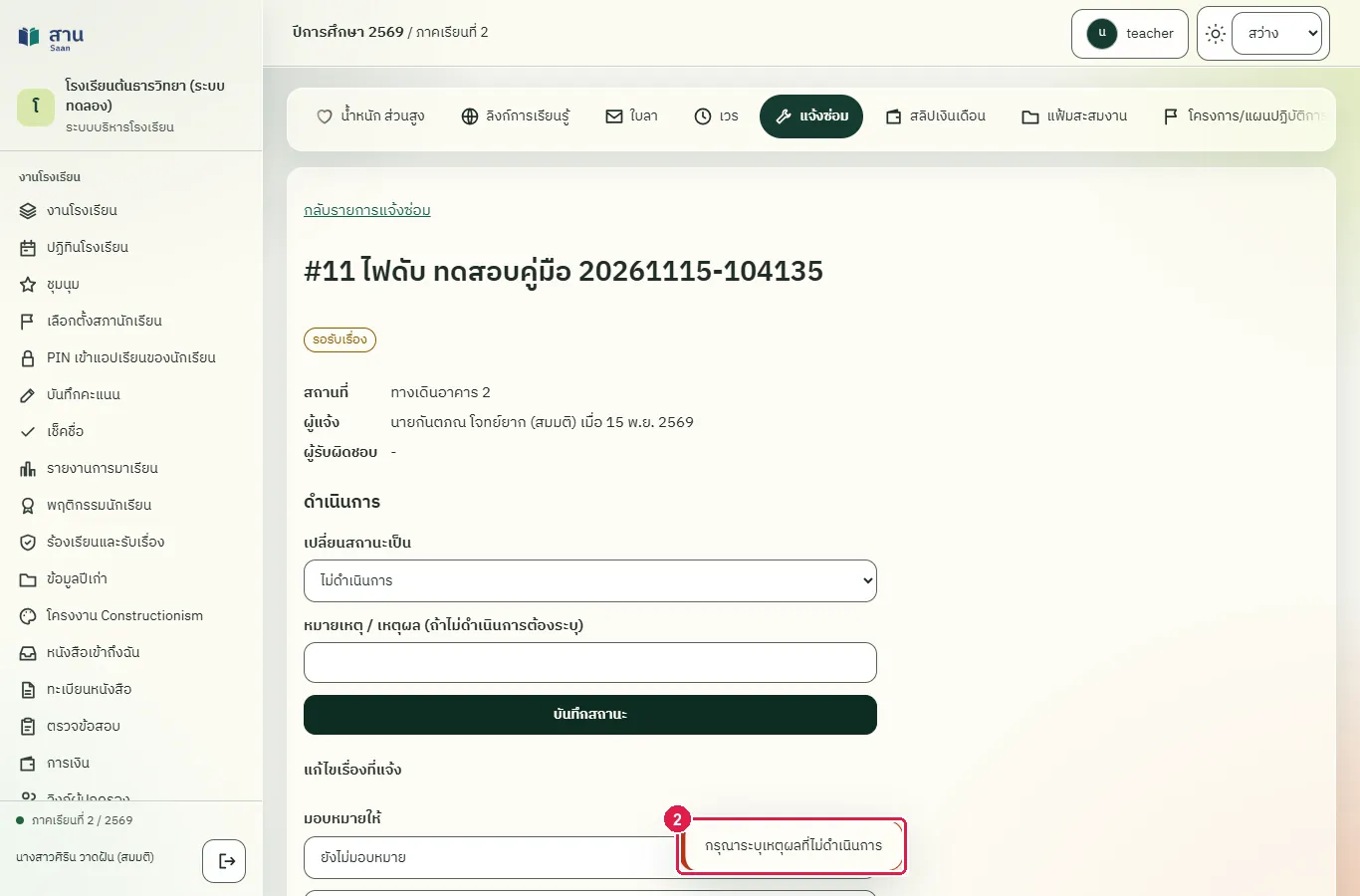
ขั้นที่ 2 เลือก "ไม่ดำเนินการ" แล้วกดปุ่ม "บันทึกสถานะ" โดยยังไม่ระบุเหตุผล ระบบไม่บันทึกและแสดงข้อความ "กรุณาระบุเหตุผลที่ไม่ดำเนินการ"
ขั้นที่ 3 พิมพ์เหตุผลในช่อง "หมายเหตุ / เหตุผล"
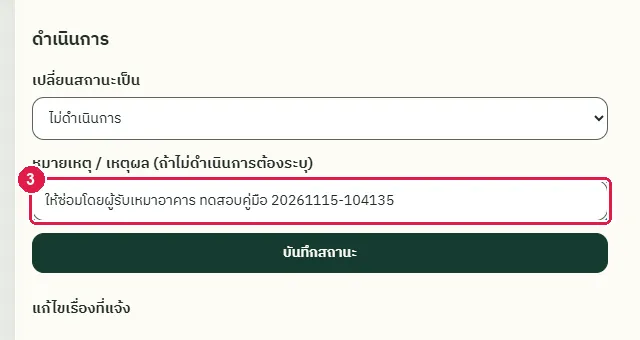
ขั้นที่ 4 กดปุ่ม "บันทึกสถานะ" สถานะเปลี่ยนเป็น "ไม่ดำเนินการ" และเหตุผลแสดงในหัวข้อ "เหตุผล"
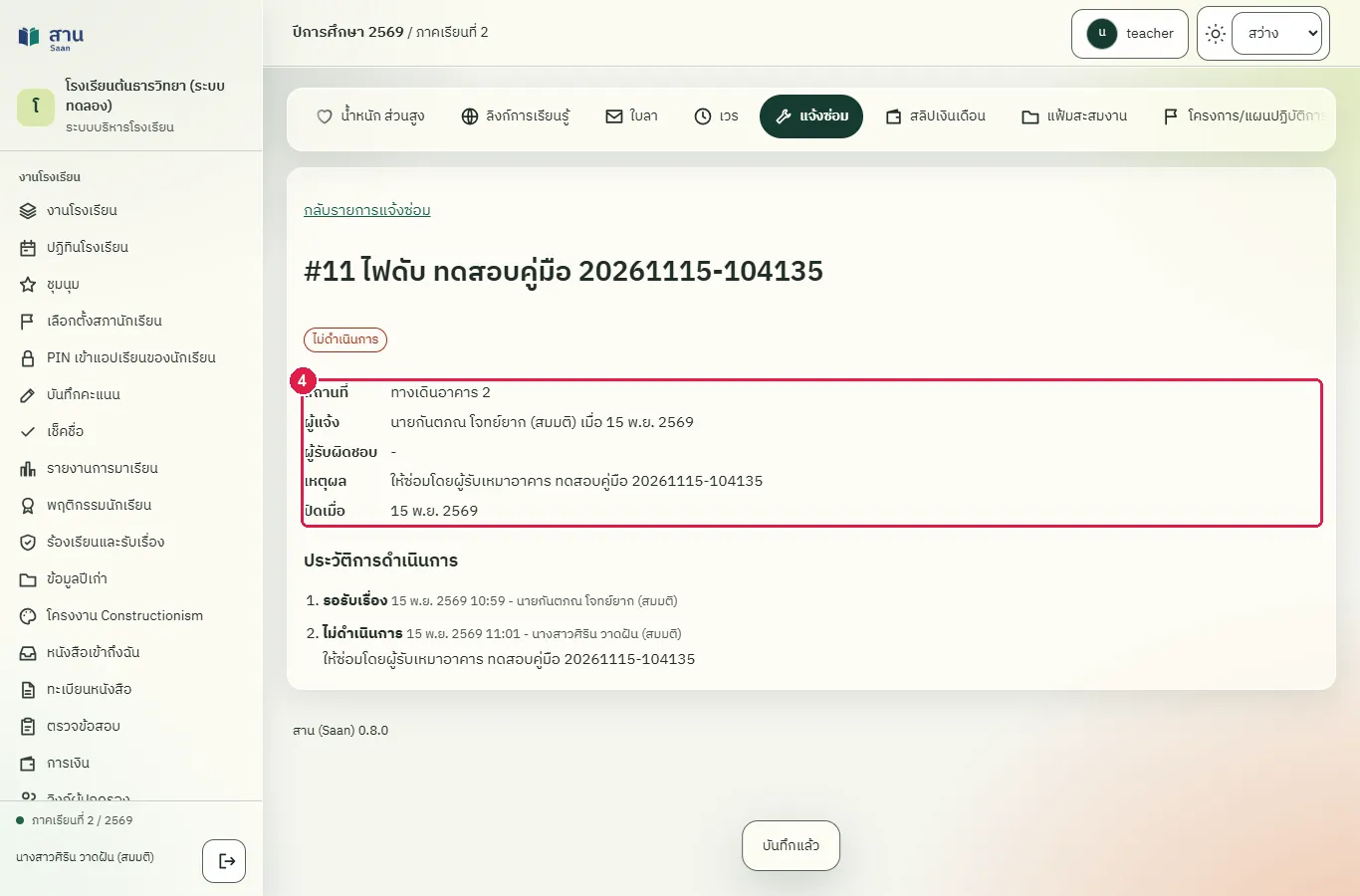
ผลที่ควรเห็น
สถานะเป็น "ไม่ดำเนินการ" มีหัวข้อ "เหตุผล" แสดงข้อความที่พิมพ์ และไม่มีฟอร์มเปลี่ยนสถานะอีก
ผู้แจ้งเปิดเรื่องของตน ต้องเห็นสถานะและเหตุผลที่ช่างระบุ
ผู้แจ้งเปิดเรื่องของตนจากรายการ "ปิดแล้ว" เห็นสถานะ "ไม่ดำเนินการ" และเหตุผลของช่าง
ตรวจสอบประวัติการซ่อมของครุภัณฑ์รายชิ้น
ทดสอบด้วยเบราว์เซอร์แล้ว: ใช้งานได้ ผ่านทุกขั้นตอนและการตรวจผล (15 พ.ย. 2569 เวลา 11:01 น., 19.2 วินาที)
หน้ารายละเอียดของครุภัณฑ์แสดงจำนวนครั้งที่แจ้งซ่อมและค่าใช้จ่ายรวมของงานที่ซ่อมเสร็จ พร้อมรายการงานซ่อมทั้งหมดของชิ้นนั้น ผู้อำนวยการ ผู้ดูแลระบบ และช่างซ่อมเปิดดูได้ ผู้แจ้งทั่วไปดูไม่ได้
บัญชีที่ใช้ในตัวอย่างนี้: ผู้อำนวยการ
เริ่มจากหน้า: /work
ขั้นตอน
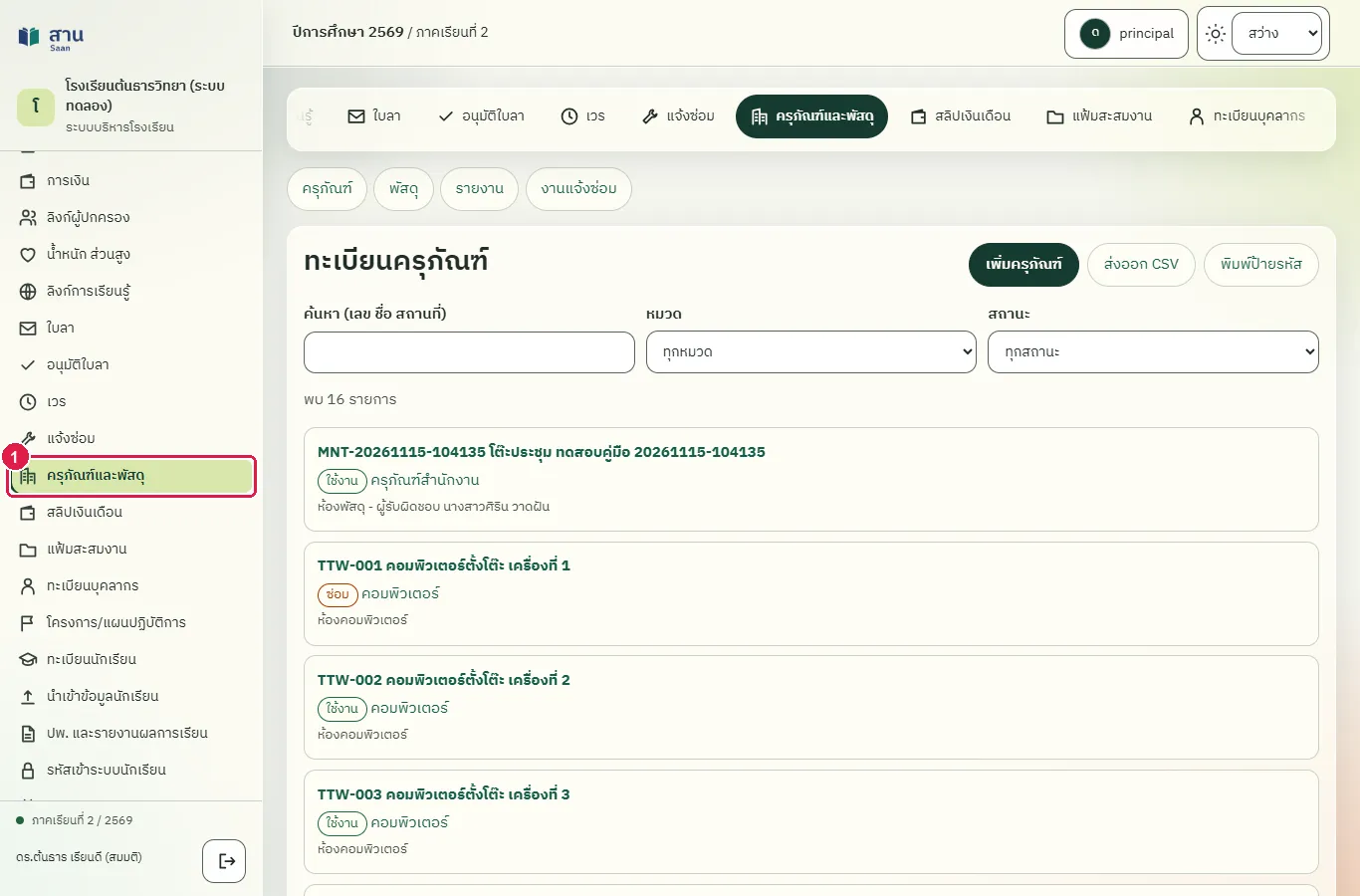
ขั้นที่ 1 เลือกเมนู "ครุภัณฑ์และพัสดุ" ที่แถบเมนูด้านซ้าย
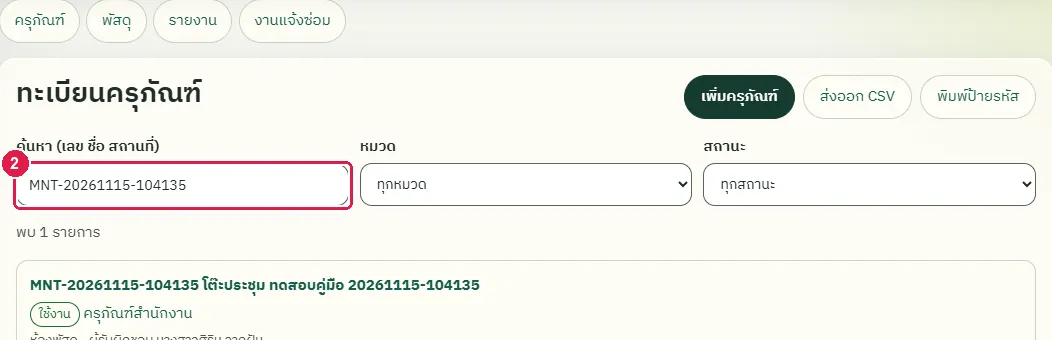
ขั้นที่ 2 พิมพ์เลขครุภัณฑ์ในช่อง "ค้นหา (เลข ชื่อ สถานที่)"
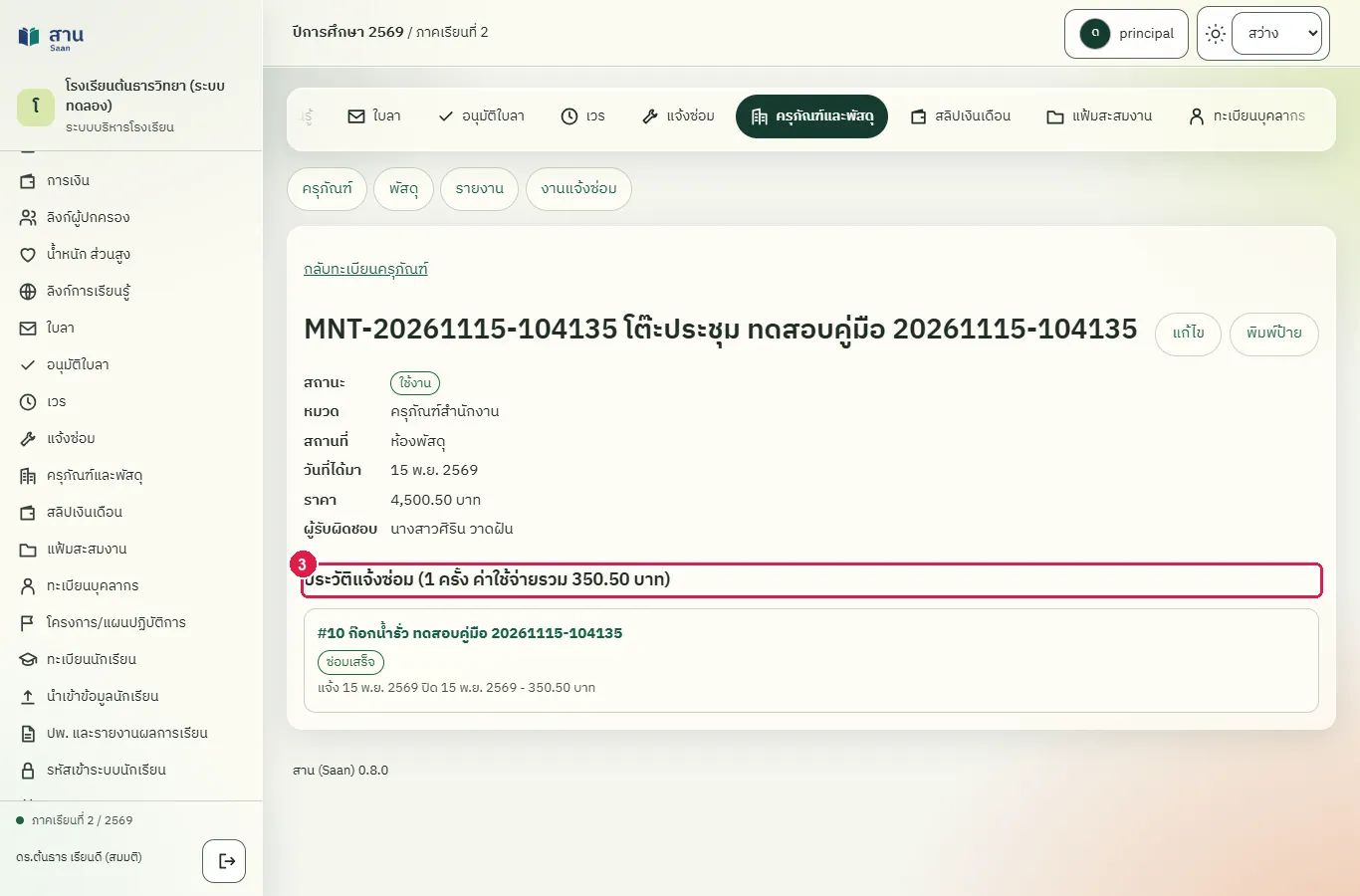
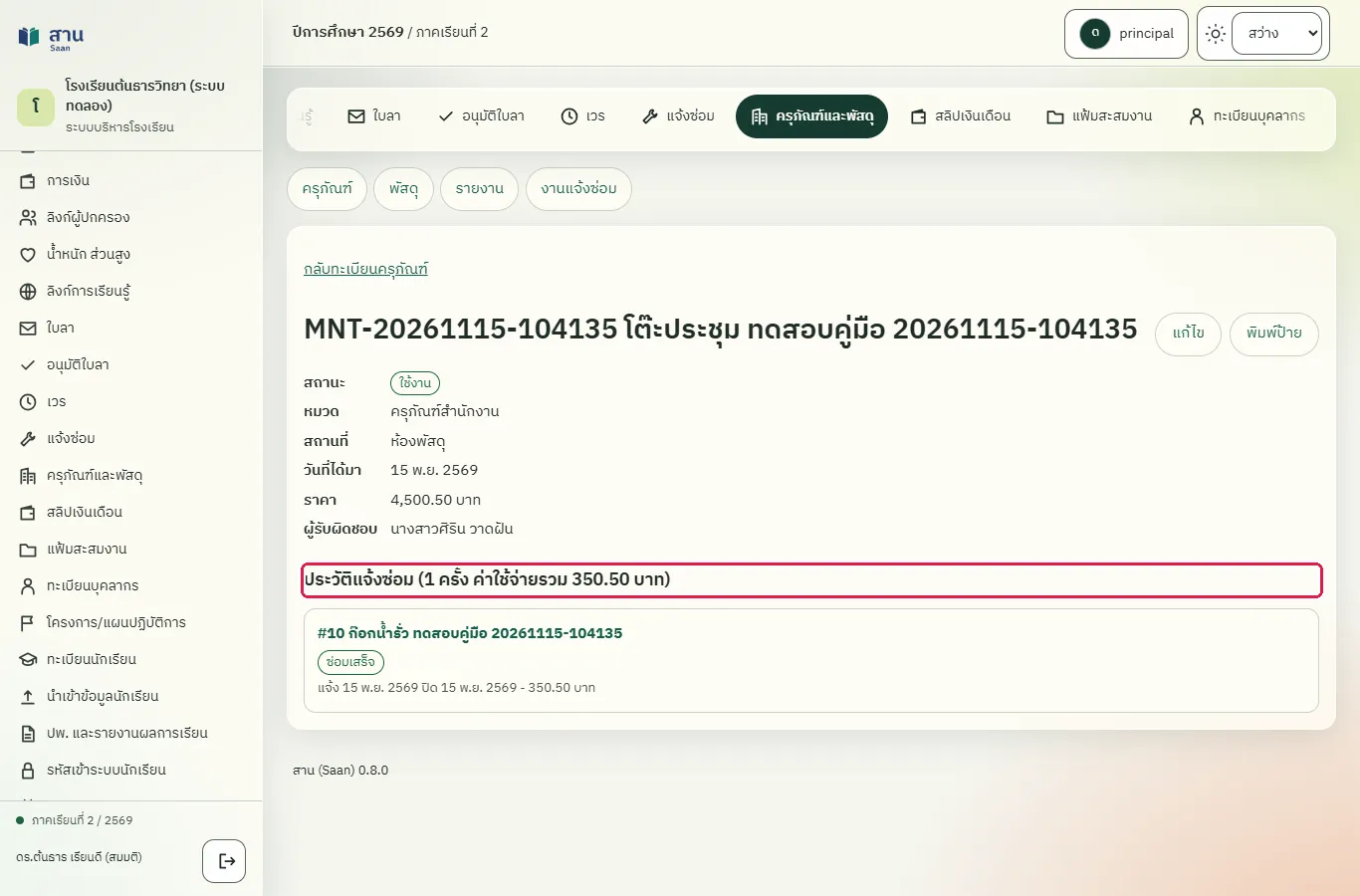
ขั้นที่ 3 กดที่รายการครุภัณฑ์ ระบบแสดงหัวข้อ "ประวัติแจ้งซ่อม" พร้อมจำนวนครั้งและค่าใช้จ่ายรวม สถานะครุภัณฑ์กลับเป็น "ใช้งาน" เมื่องานซ่อมปิดแล้ว
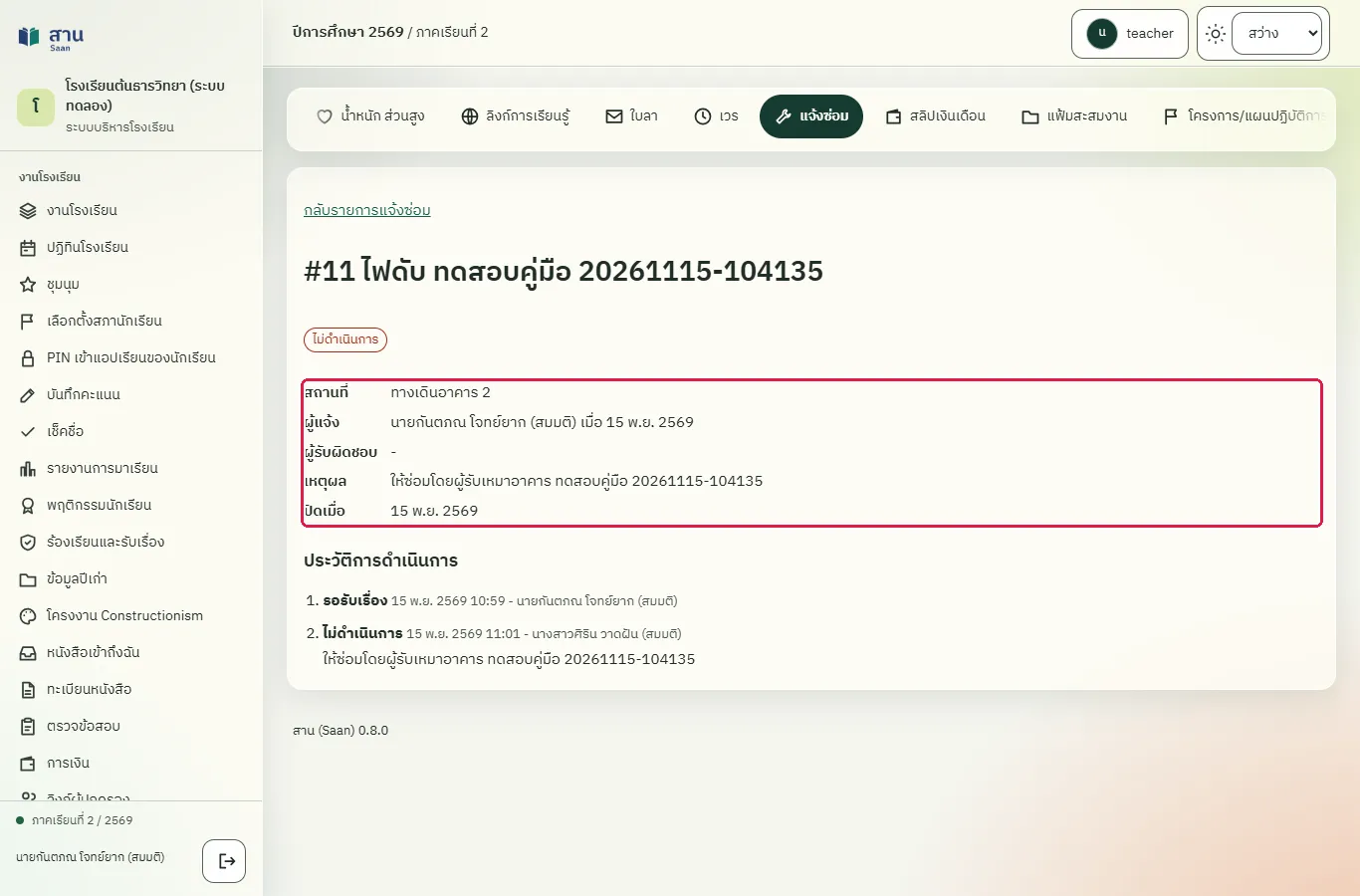
ขั้นที่ 4 กดที่งานซ่อมในรายการประวัติ ระบบเปิดรายละเอียดงานซ่อมนั้น พร้อมผลการซ่อมและประวัติการดำเนินการ
ผลที่ควรเห็น
หน้าครุภัณฑ์แสดง "ประวัติแจ้งซ่อม (1 ครั้ง ค่าใช้จ่ายรวม 350.50 บาท)" และงานซ่อมในรายการเปิดดูรายละเอียดได้
จากหน้ารายละเอียดงานซ่อม มีลิงก์ "ประวัติซ่อม" กลับไปที่ครุภัณฑ์
ในหน้ารายละเอียดงานซ่อม ช่างและผู้อำนวยการกดลิงก์ "ประวัติซ่อม" ข้างชื่อครุภัณฑ์ เพื่อกลับไปดูประวัติทั้งหมดของครุภัณฑ์ชิ้นนั้น
เพิ่มรายการพัสดุสิ้นเปลือง เบิกออก และดูประวัติเคลื่อนไหว
ทดสอบด้วยเบราว์เซอร์แล้ว: ใช้งานได้ ผ่านทุกขั้นตอนและการตรวจผล (15 พ.ย. 2569 เวลา 11:02 น., 33.5 วินาที)
พัสดุสิ้นเปลืองคือวัสดุที่ใช้ในงานซ่อม เช่น หลอดไฟ สายไฟ ช่างซ่อมและผู้อำนวยการจัดการได้ จุดสั่งซื้อคือจำนวนคงเหลือที่ระบบเริ่มแจ้งเตือน (ใส่ 0 เมื่อไม่ต้องการแจ้งเตือน) เมื่อคงเหลือเท่ากับหรือน้อยกว่าจุดสั่งซื้อ รายการมีป้าย "ถึงจุดสั่งซื้อ" และขึ้นในรายงาน เบิกเกินจำนวนที่เหลือไม่ได้ ระบบไม่ให้ลบรายการพัสดุ
บัญชีที่ใช้ในตัวอย่างนี้: ธุรการ
เริ่มจากหน้า: /work#repairs
ขั้นตอน
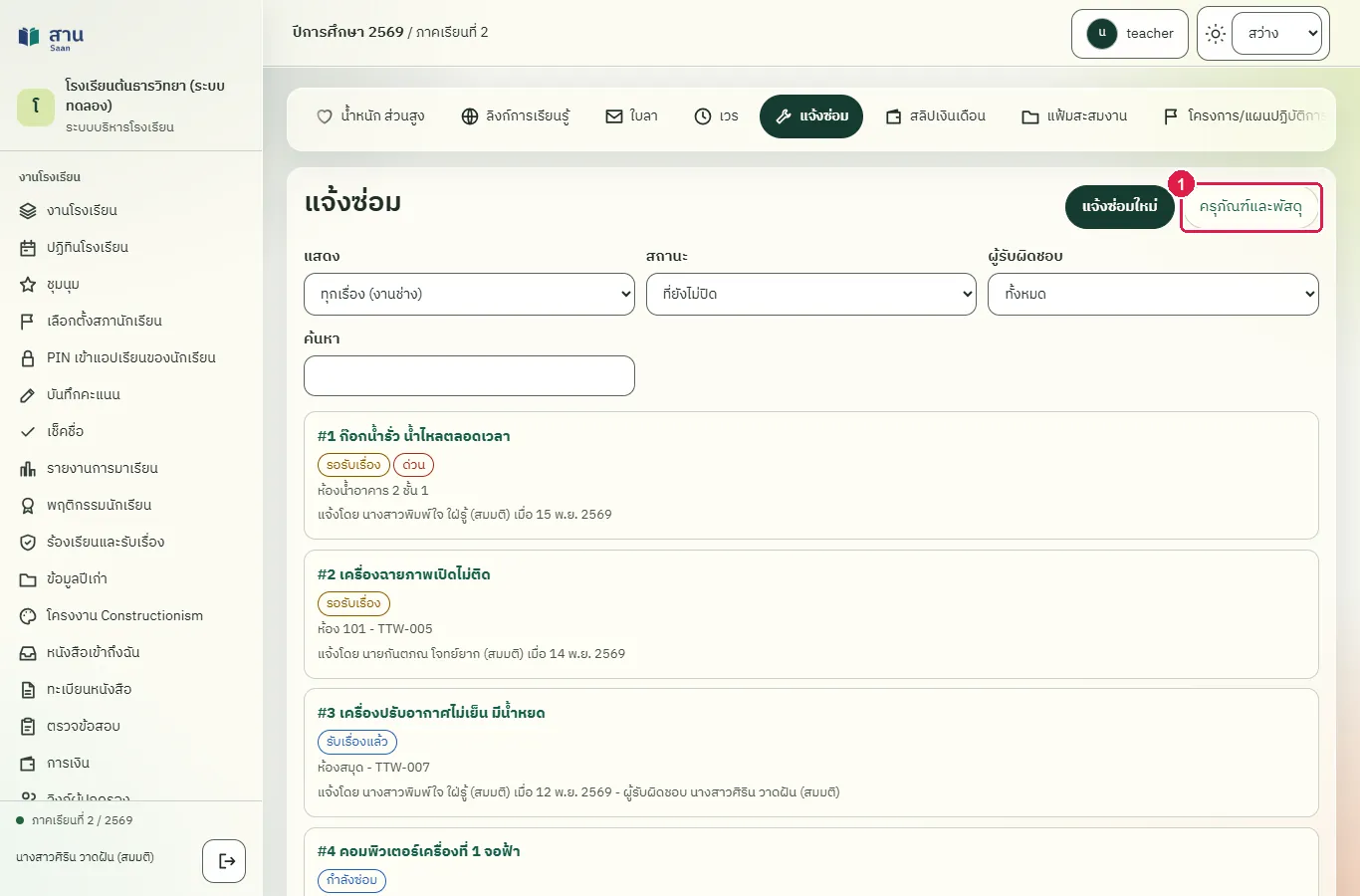
ขั้นที่ 1 ช่างซ่อมที่เป็นครูเข้าหน้าครุภัณฑ์และพัสดุได้จากปุ่ม "ครุภัณฑ์และพัสดุ" ที่มุมขวาบนของหน้า "แจ้งซ่อม" (ผู้อำนวยการและผู้ดูแลระบบใช้เมนูด้านซ้ายได้)
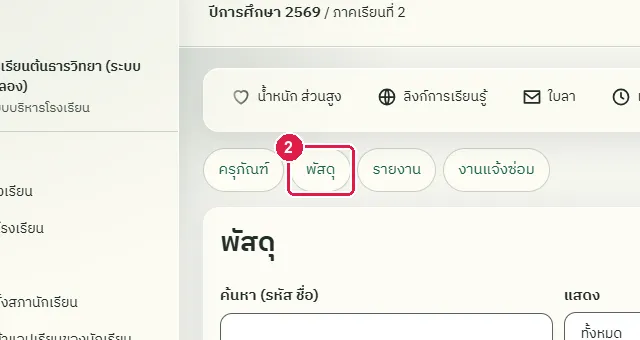
ขั้นที่ 2 กดแท็บ "พัสดุ" ในแถบเมนูย่อยด้านบน
ขั้นที่ 3 กดหัวข้อ "เพิ่มรายการพัสดุ" ระบบเปิดแบบฟอร์ม
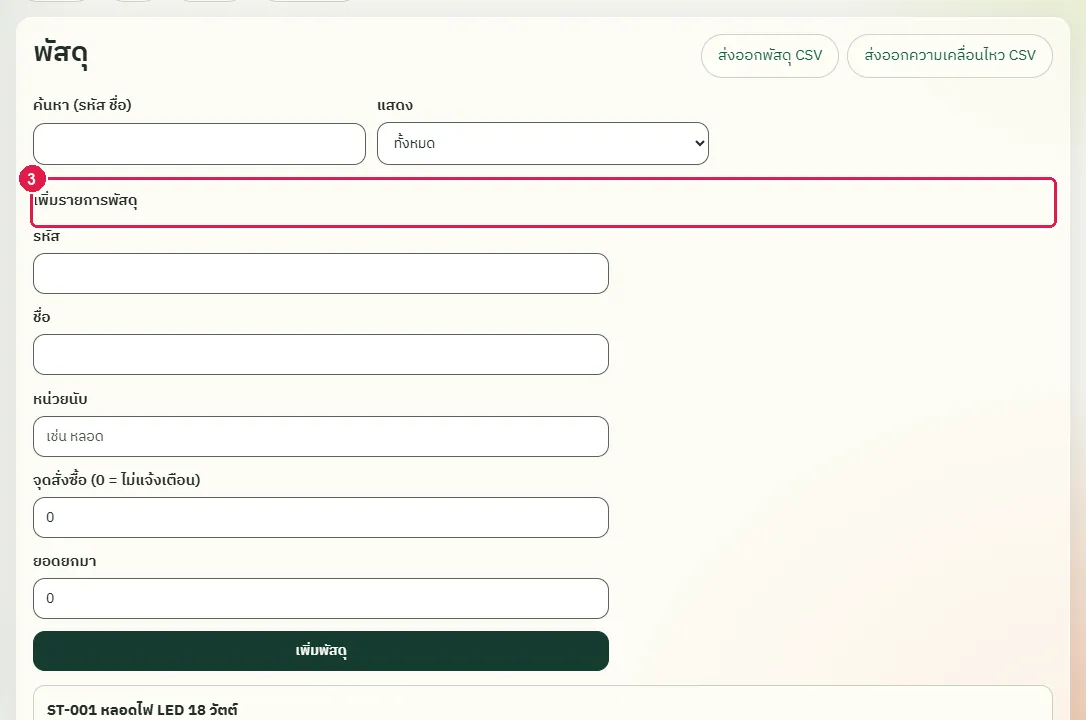
ขั้นที่ 4 พิมพ์รหัสพัสดุในช่อง "รหัส" รหัสนี้ใช้ซ้ำไม่ได้
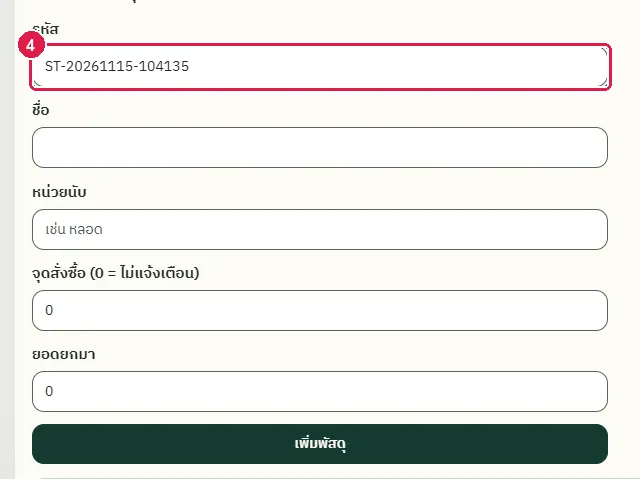
ขั้นที่ 5 พิมพ์ชื่อพัสดุในช่อง "ชื่อ"
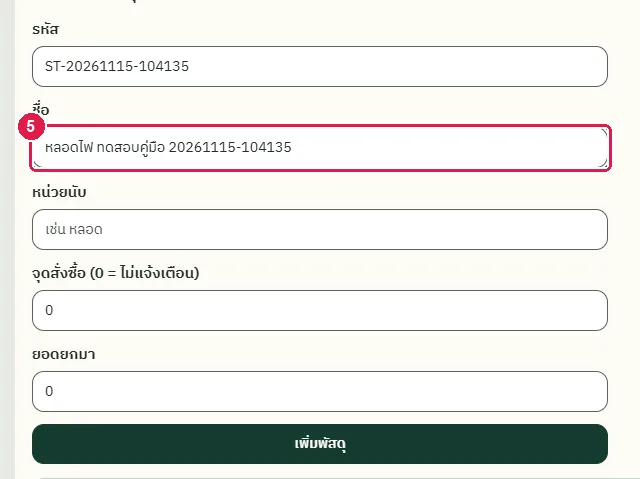
ขั้นที่ 6 พิมพ์หน่วยนับในช่อง "หน่วยนับ"
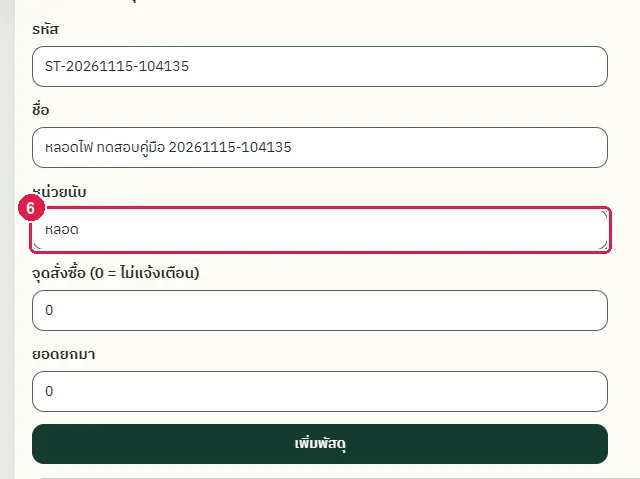
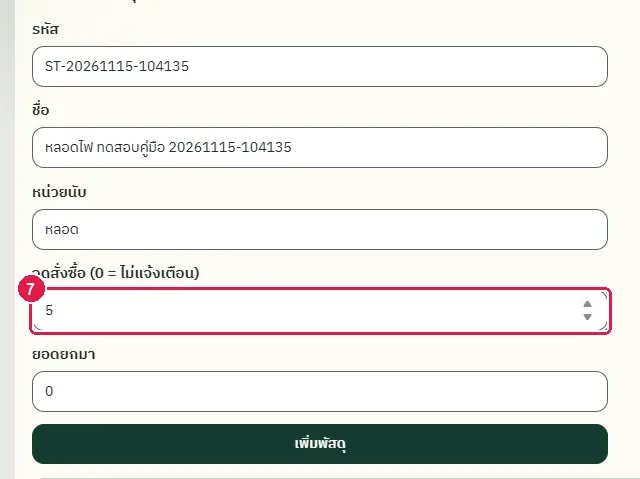
ขั้นที่ 7 พิมพ์จุดสั่งซื้อในช่อง "จุดสั่งซื้อ" เมื่อคงเหลือเท่านี้หรือน้อยกว่า ระบบแจ้งว่าถึงจุดสั่งซื้อ
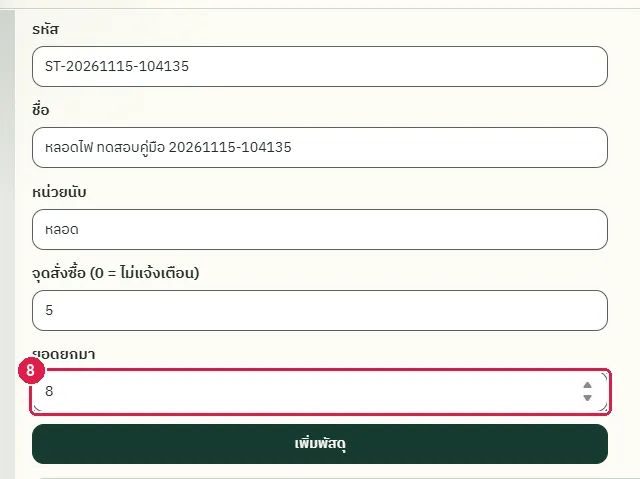
ขั้นที่ 8 พิมพ์จำนวนที่มีอยู่แล้วในช่อง "ยอดยกมา"
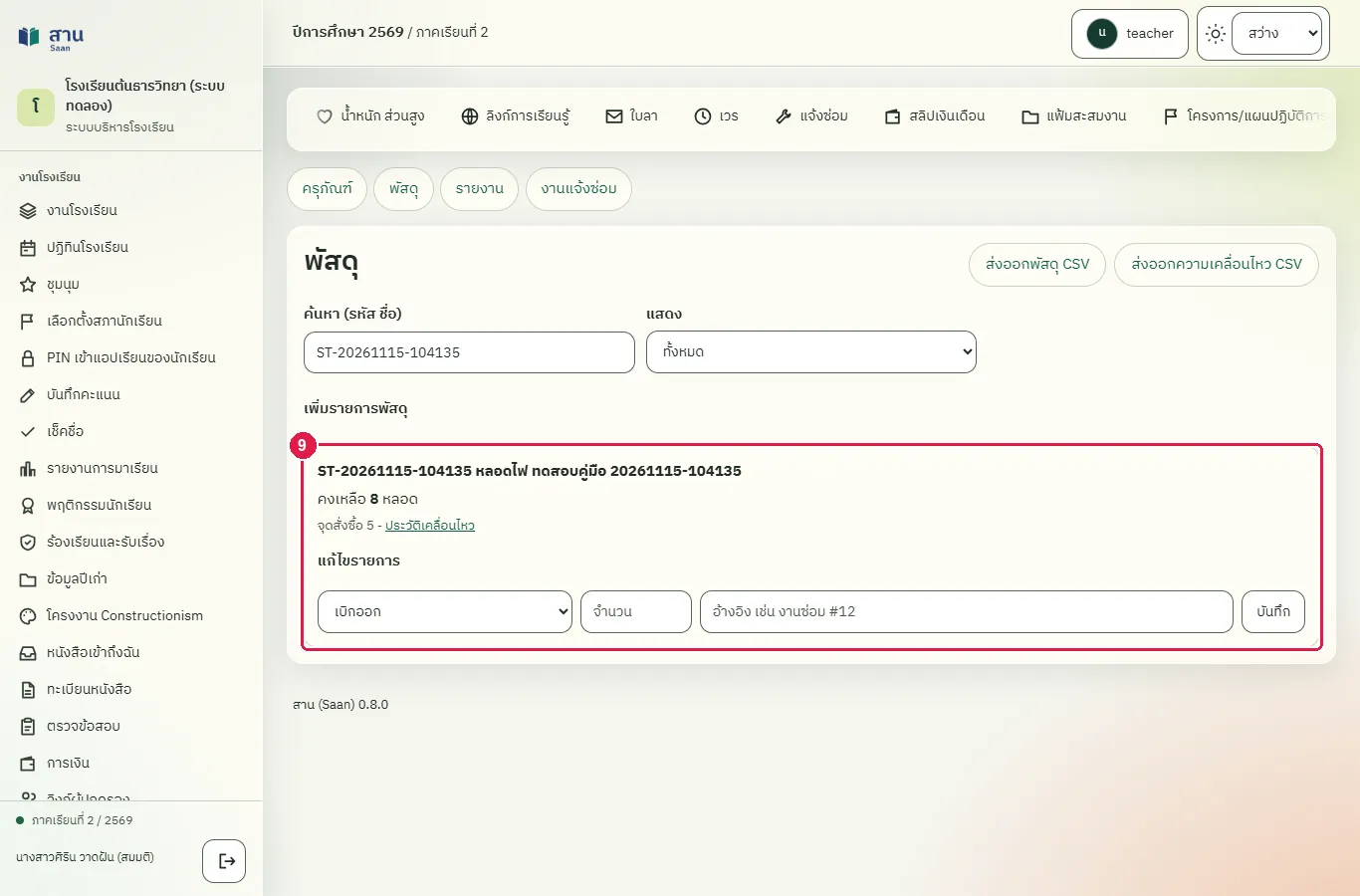
ขั้นที่ 9 พิมพ์รหัสพัสดุในช่อง "ค้นหา (รหัส ชื่อ)" รายการที่เพิ่มแสดงคงเหลือ 8 หลอด
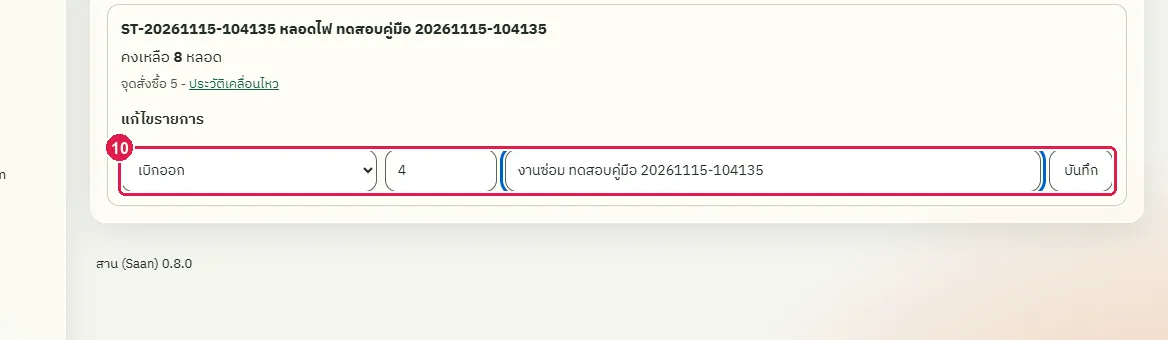
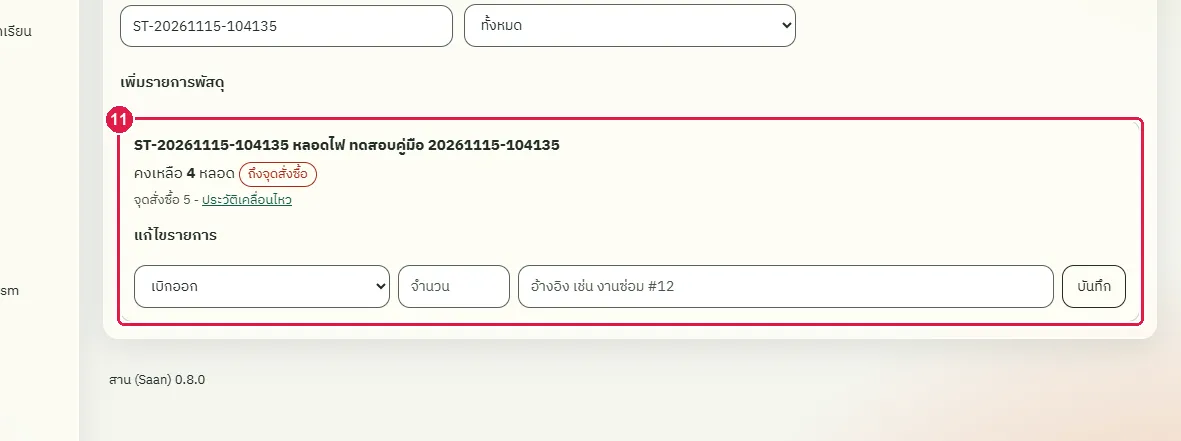
ขั้นที่ 10 ที่แถวของพัสดุ เลือกประเภท "เบิกออก" พิมพ์จำนวน 4 และอ้างอิงงานซ่อมในช่องที่อยู่ด้านขวา
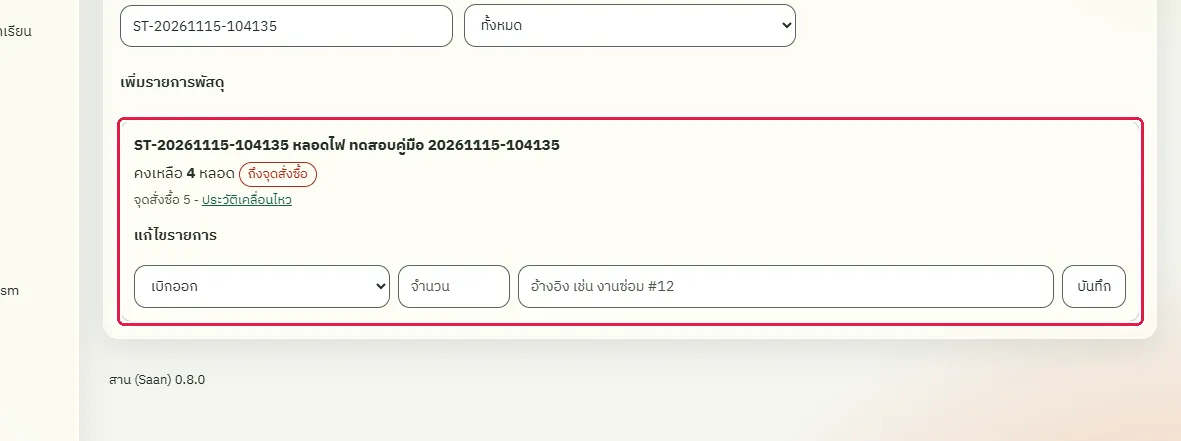
ขั้นที่ 11 กดปุ่ม "บันทึก" ที่แถวของพัสดุ คงเหลือเปลี่ยนเป็น 4 หลอด และแถวมีป้าย "ถึงจุดสั่งซื้อ"
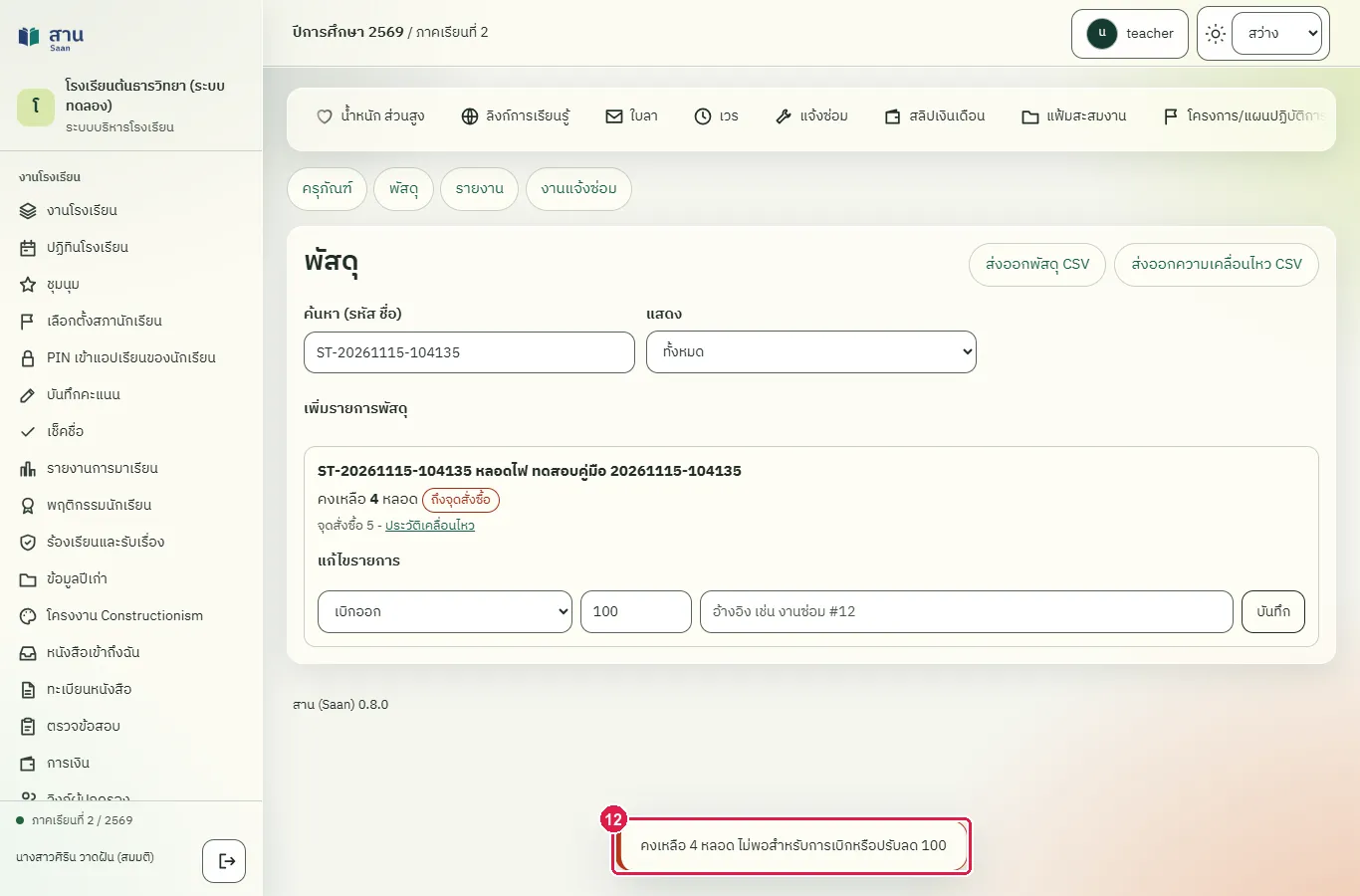
ขั้นที่ 12 ถ้าเบิกมากกว่าจำนวนที่เหลือ (เช่น 100 หลอด) ระบบไม่บันทึกและแจ้งข้อความผิดพลาด
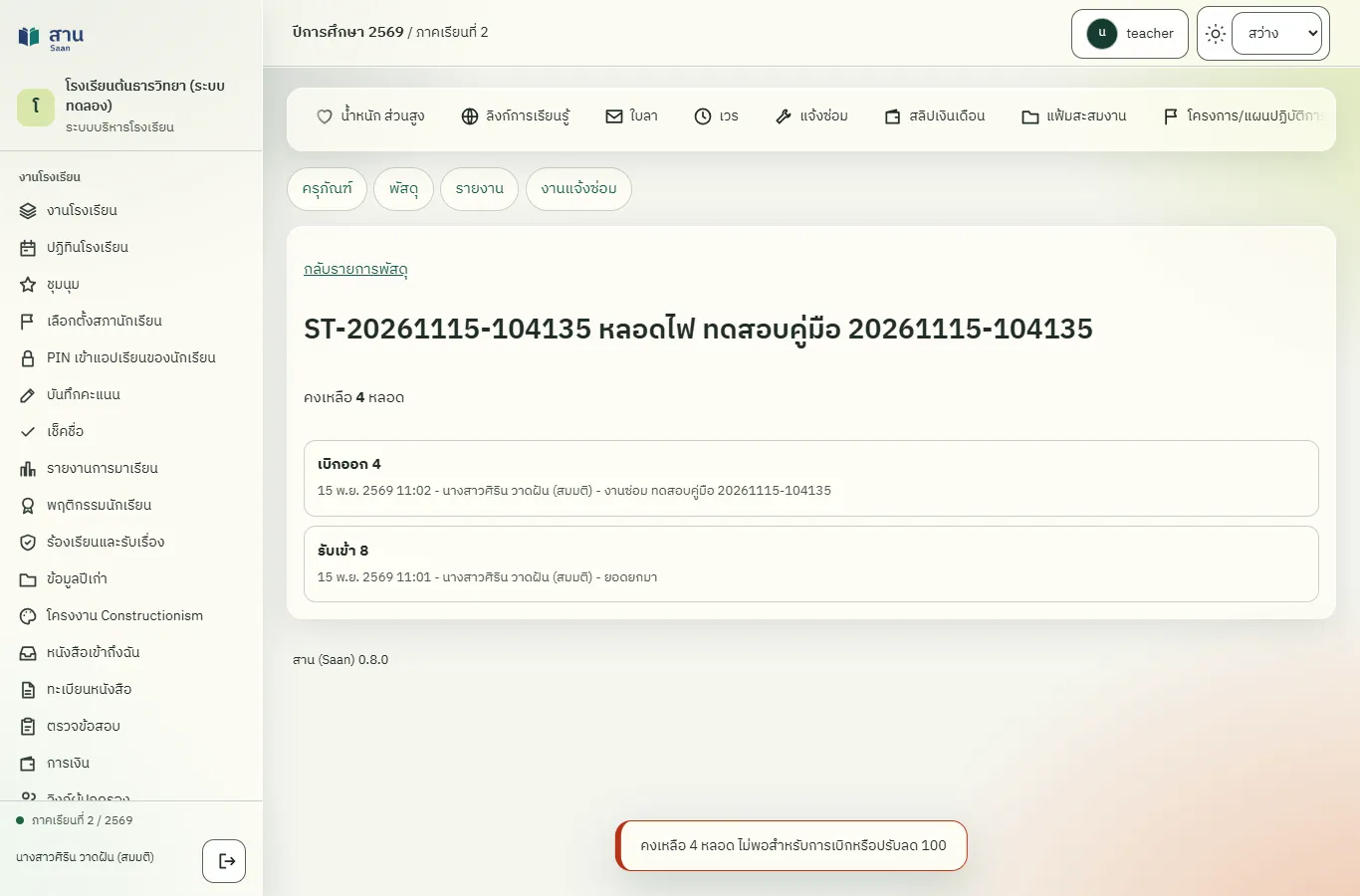
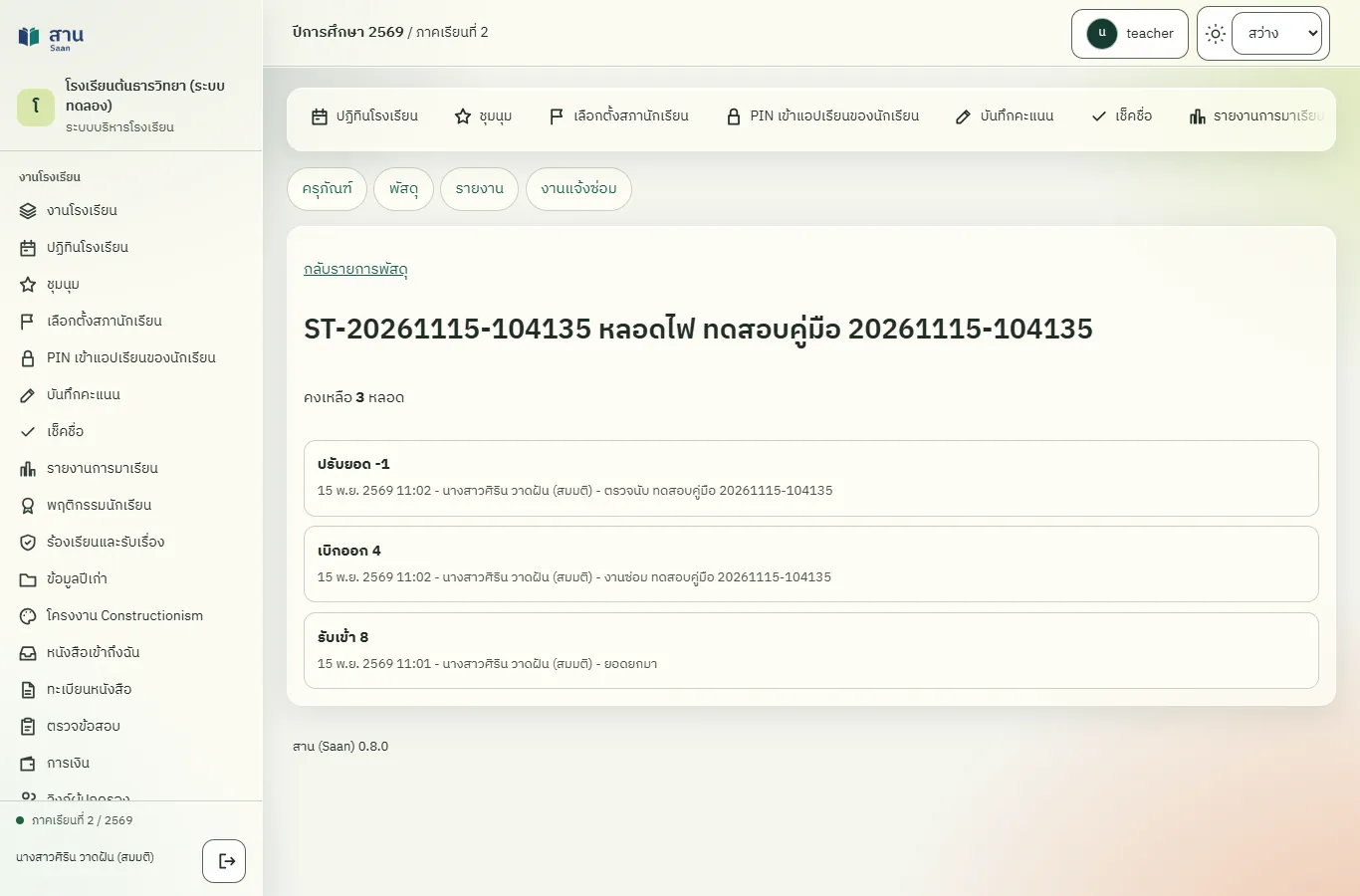
ขั้นที่ 13 กดลิงก์ "ประวัติเคลื่อนไหว" ที่แถวของพัสดุ ระบบแสดงรายการรับเข้าและเบิกออกพร้อมผู้บันทึกและเวลา
ผลที่ควรเห็น
หน้าประวัติเคลื่อนไหวแสดงคงเหลือ 4 หลอด รายการ "รับเข้า 8" ตอนยกมา และ "เบิกออก 4" พร้อมข้อความอ้างอิงงานซ่อม
เปิดหน้าพัสดุใหม่ รายการต้องคงเหลือ 4 และมีป้ายถึงจุดสั่งซื้อ
เปิดหน้า "พัสดุ" ใหม่และค้นหารหัสพัสดุ รายการแสดงคงเหลือ 4 หลอดและป้าย "ถึงจุดสั่งซื้อ"
ปรับยอดพัสดุและกรองเฉพาะรายการที่ถึงจุดสั่งซื้อ
ทดสอบด้วยเบราว์เซอร์แล้ว: ใช้งานได้ ผ่านทุกขั้นตอนและการตรวจผล (15 พ.ย. 2569 เวลา 11:02 น., 15.1 วินาที)
ใช้ประเภท "ปรับยอด" เมื่อตรวจนับแล้วจำนวนจริงไม่ตรงกับระบบ ใส่ค่าบวกเพื่อเพิ่ม หรือค่าลบเพื่อลด ห้ามใส่ศูนย์
บัญชีที่ใช้ในตัวอย่างนี้: ธุรการ
เริ่มจากหน้า: /work#assets/stock
ขั้นตอน
ขั้นที่ 1 ค้นหารายการพัสดุด้วยรหัสในช่อง "ค้นหา (รหัส ชื่อ)"
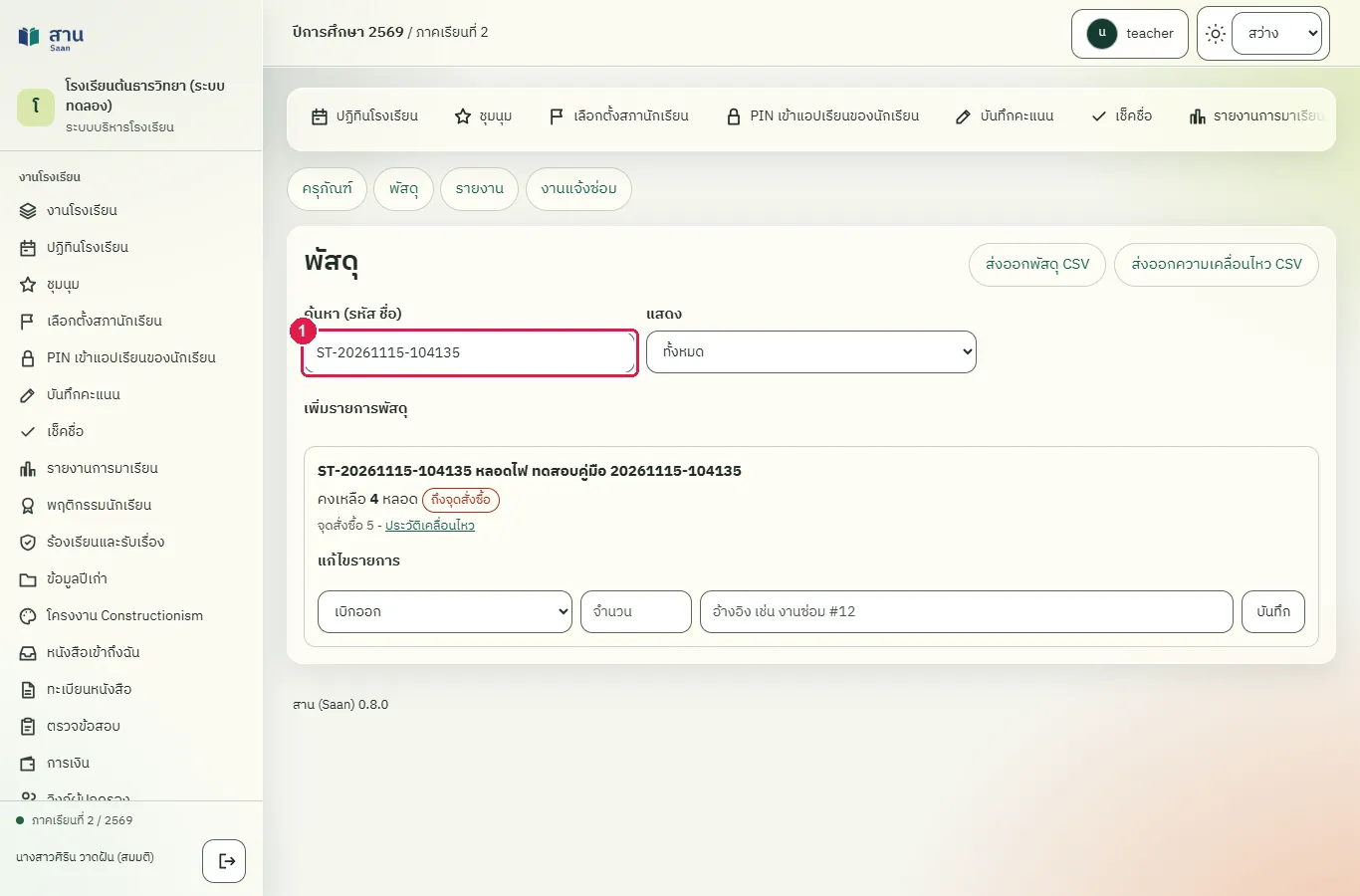
ขั้นที่ 2 ที่แถวของพัสดุ เลือกประเภท "ปรับยอด" พิมพ์จำนวน -1 เพราะนับได้น้อยกว่าในระบบ 1 หลอด และพิมพ์ข้อความอ้างอิง
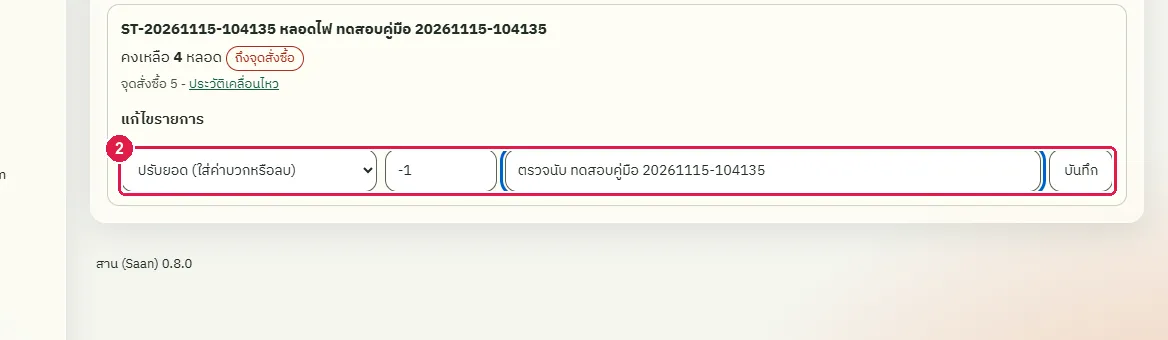
ขั้นที่ 3 กดปุ่ม "บันทึก" คงเหลือเปลี่ยนเป็น 3 หลอด
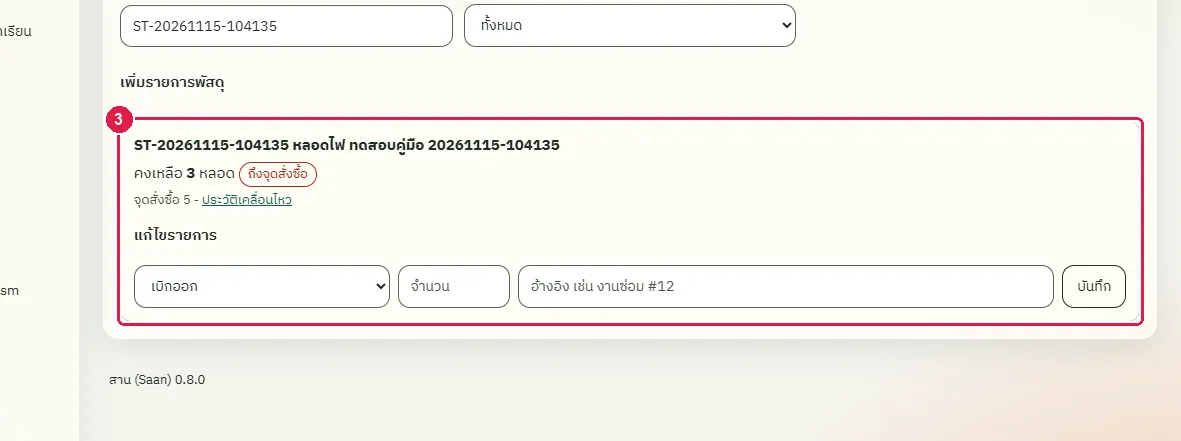
ขั้นที่ 4 เลือก "เฉพาะที่ถึงจุดสั่งซื้อ" ในช่อง "แสดง" ระบบแสดงเฉพาะพัสดุที่ต้องสั่งเพิ่ม
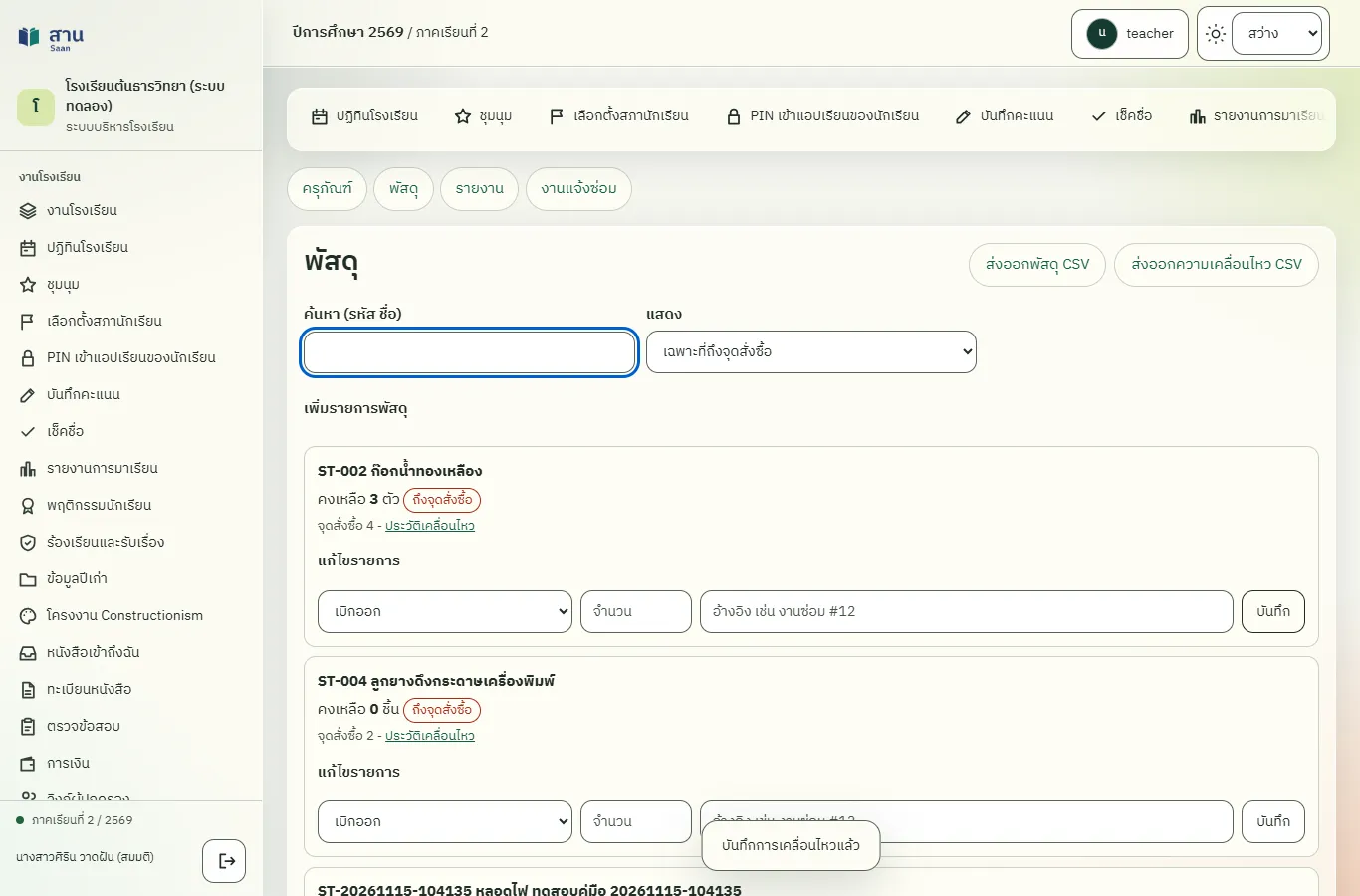
ผลที่ควรเห็น
พัสดุคงเหลือ 3 หลอด และรายการนี้อยู่ในรายการเมื่อกรองเฉพาะที่ถึงจุดสั่งซื้อ
เปิดประวัติเคลื่อนไหวของพัสดุ ต้องมีรายการปรับยอด -1
เปิดประวัติเคลื่อนไหวของพัสดุ ระบบแสดงรายการรับเข้า เบิกออก และปรับยอดครบทุกครั้ง
ดูรายงานงานค้าง ค่าซ่อมรายเดือน และพัสดุที่ถึงจุดสั่งซื้อ
ทดสอบด้วยเบราว์เซอร์แล้ว: ใช้งานได้ ผ่านทุกขั้นตอนและการตรวจผล (15 พ.ย. 2569 เวลา 11:02 น., 17.0 วินาที)
หน้า "รายงาน" แสดงงานแจ้งซ่อมที่ยังไม่ปิดแบ่งตามอายุ ตารางค่าซ่อมรายเดือนของปีที่เลือก (นับงานที่ปิดด้วย "ซ่อมเสร็จ") และพัสดุที่ถึงจุดสั่งซื้อ ผู้อำนวยการ ผู้ดูแลระบบ และช่างซ่อมเปิดดูได้
บัญชีที่ใช้ในตัวอย่างนี้: ผู้อำนวยการ
เริ่มจากหน้า: /work
ขั้นตอน
ขั้นที่ 1 เลือกเมนู "ครุภัณฑ์และพัสดุ" แล้วกดแท็บ "รายงาน" ในแถบเมนูย่อยด้านบน
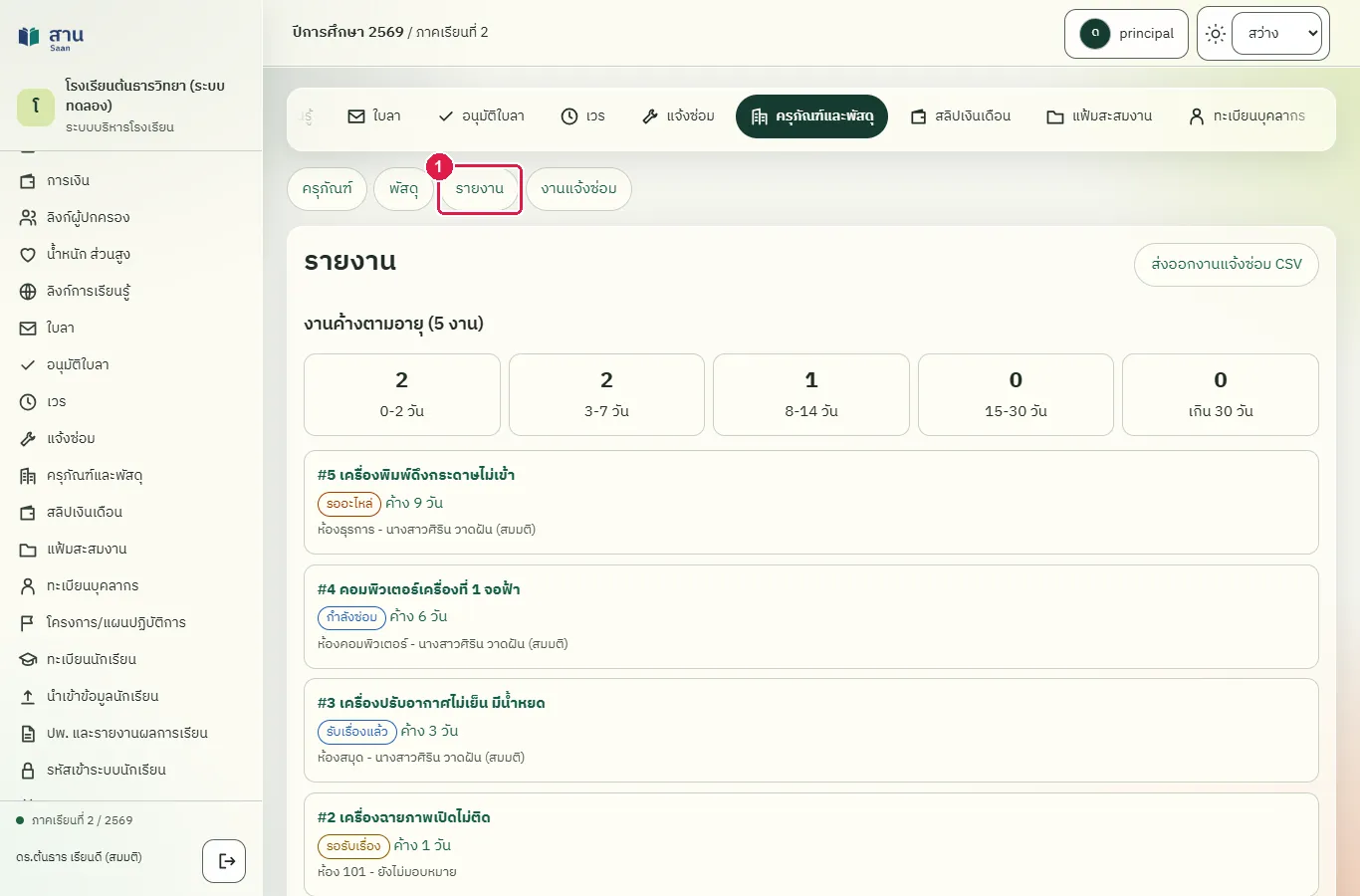
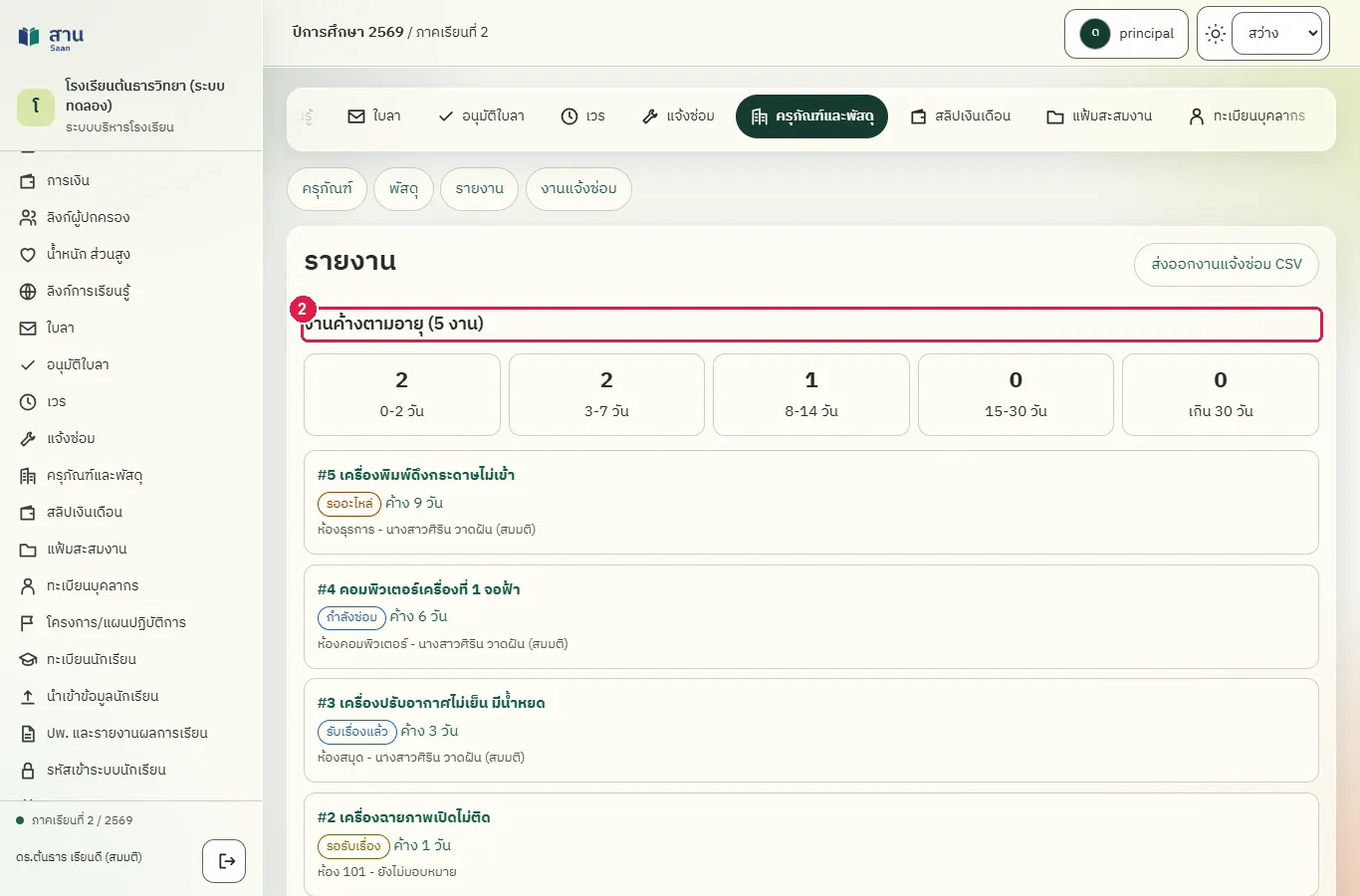
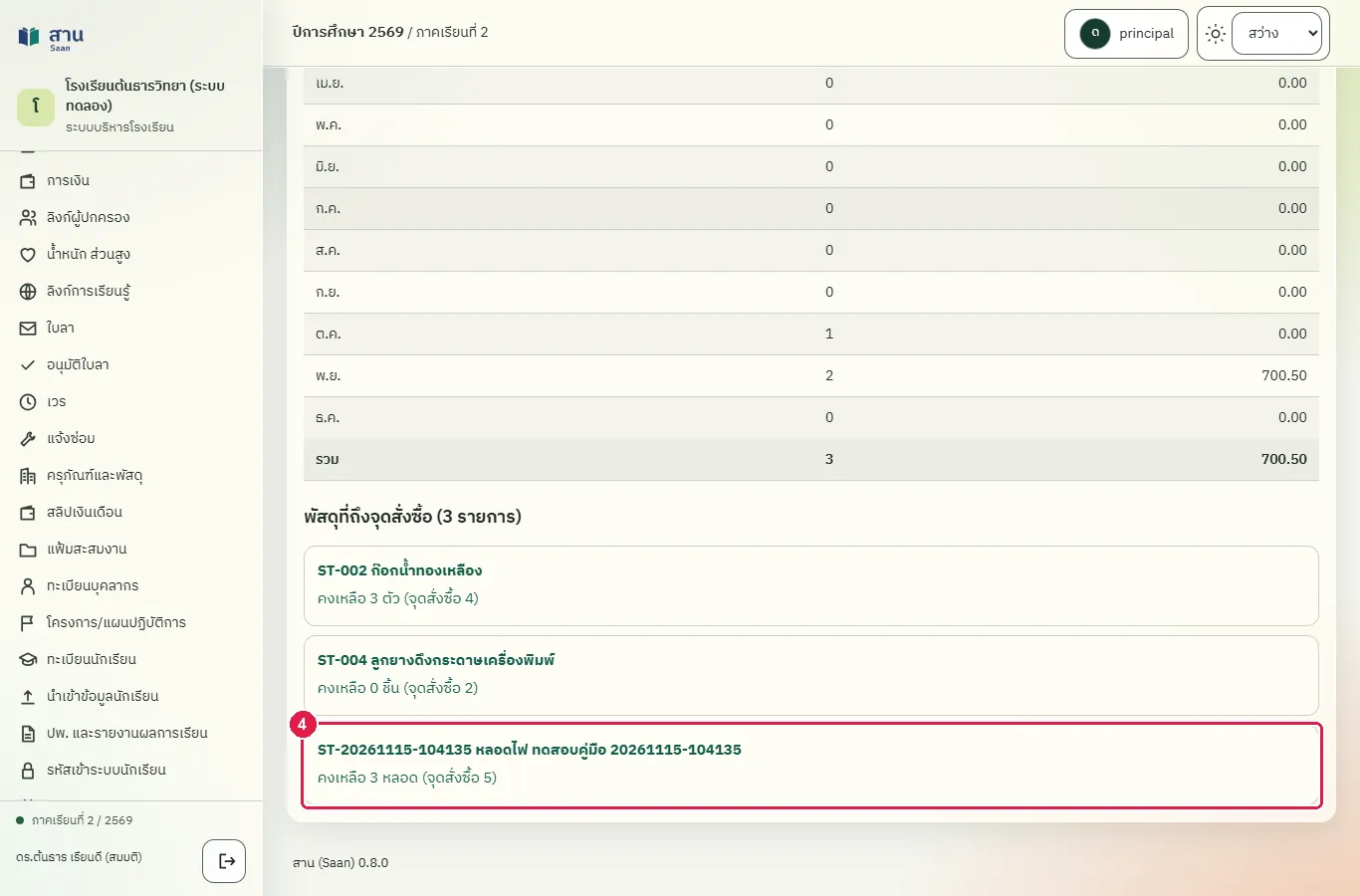
ขั้นที่ 2 ส่วน "งานค้างตามอายุ" นับงานที่ยังไม่ปิดแยกเป็น 5 ช่วง ตั้งแต่ 0-2 วันจนถึงเกิน 30 วัน และแสดงรายการงานด้านล่าง
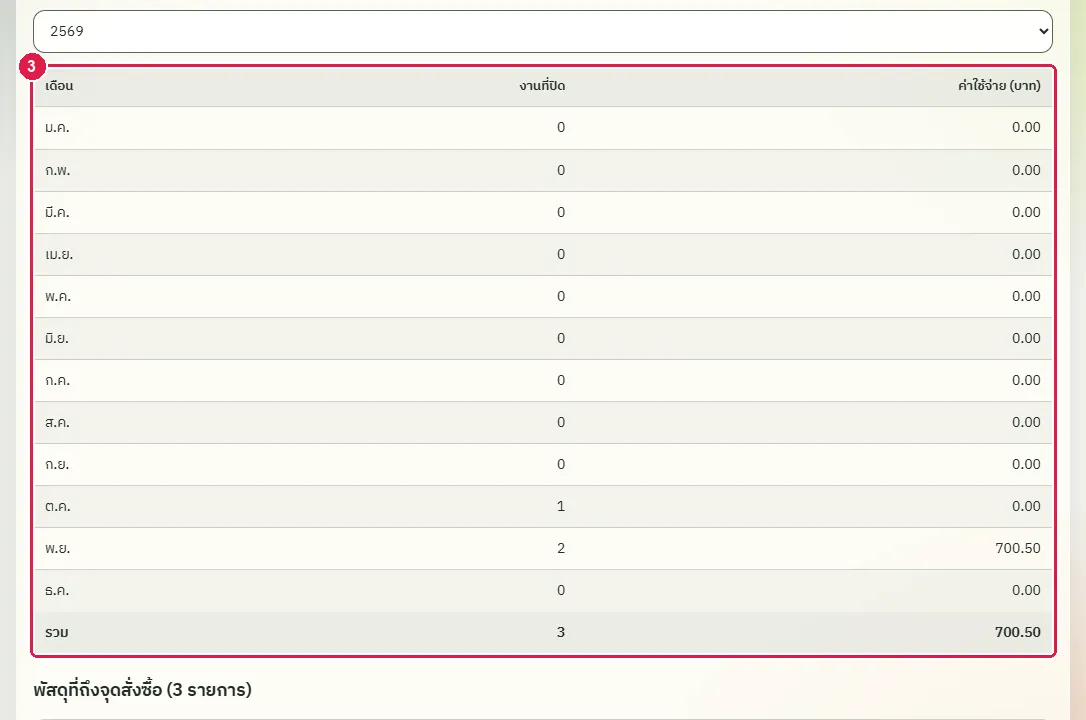
ขั้นที่ 3 ส่วน "ค่าซ่อมรายเดือน" แสดงจำนวนงานที่ปิดและค่าใช้จ่ายของแต่ละเดือน เปลี่ยนปีได้ในช่อง "ปี พ.ศ."
ขั้นที่ 4 ส่วน "พัสดุที่ถึงจุดสั่งซื้อ" แสดงรายการพัสดุที่คงเหลือเท่ากับหรือน้อยกว่าจุดสั่งซื้อ กดที่รายการเพื่อเปิดประวัติเคลื่อนไหว
ผลที่ควรเห็น
หน้ารายงานแสดงงานค้างตามอายุ ตารางค่าซ่อมรายเดือนที่มีค่าใช้จ่ายของเดือนปัจจุบัน และรายการพัสดุที่ถึงจุดสั่งซื้อ
รายงานต้องมีค่าซ่อมของงานที่ปิดแล้ว และพัสดุที่ถึงจุดสั่งซื้อ
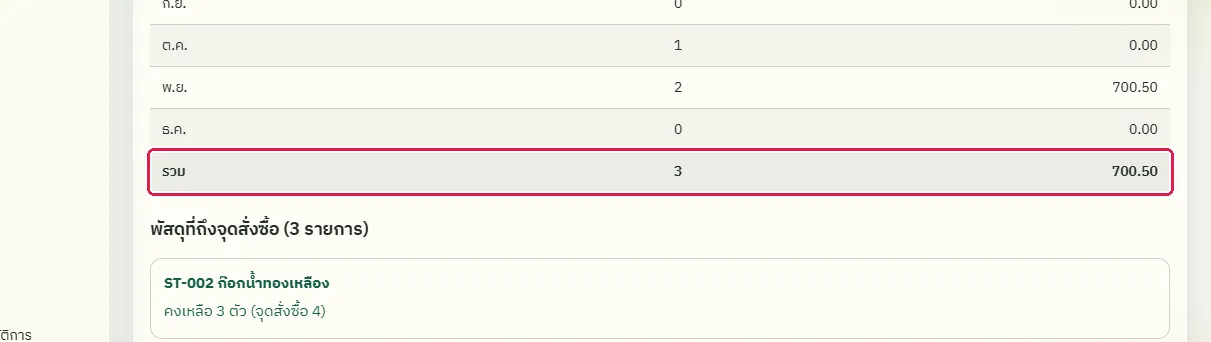
แถว "รวม" ท้ายตารางค่าซ่อมรวมจำนวนงานที่ปิดและค่าใช้จ่ายทั้งปี
ส่งออกข้อมูลเป็นไฟล์ CSV
ทดสอบด้วยเบราว์เซอร์แล้ว: ใช้งานได้ ผ่านทุกขั้นตอนและการตรวจผล (15 พ.ย. 2569 เวลา 11:03 น., 25.9 วินาที)
ไฟล์ CSV เปิดใน Excel ได้และแสดงภาษาไทยถูกต้อง ระบบส่งออกได้ 4 ชุด ได้แก่ ทะเบียนครุภัณฑ์ งานแจ้งซ่อม รายการพัสดุ และความเคลื่อนไหวของพัสดุ ผู้อำนวยการ ผู้ดูแลระบบ และช่างซ่อมส่งออกได้
บัญชีที่ใช้ในตัวอย่างนี้: ผู้อำนวยการ
เริ่มจากหน้า: /work#assets
ขั้นตอน
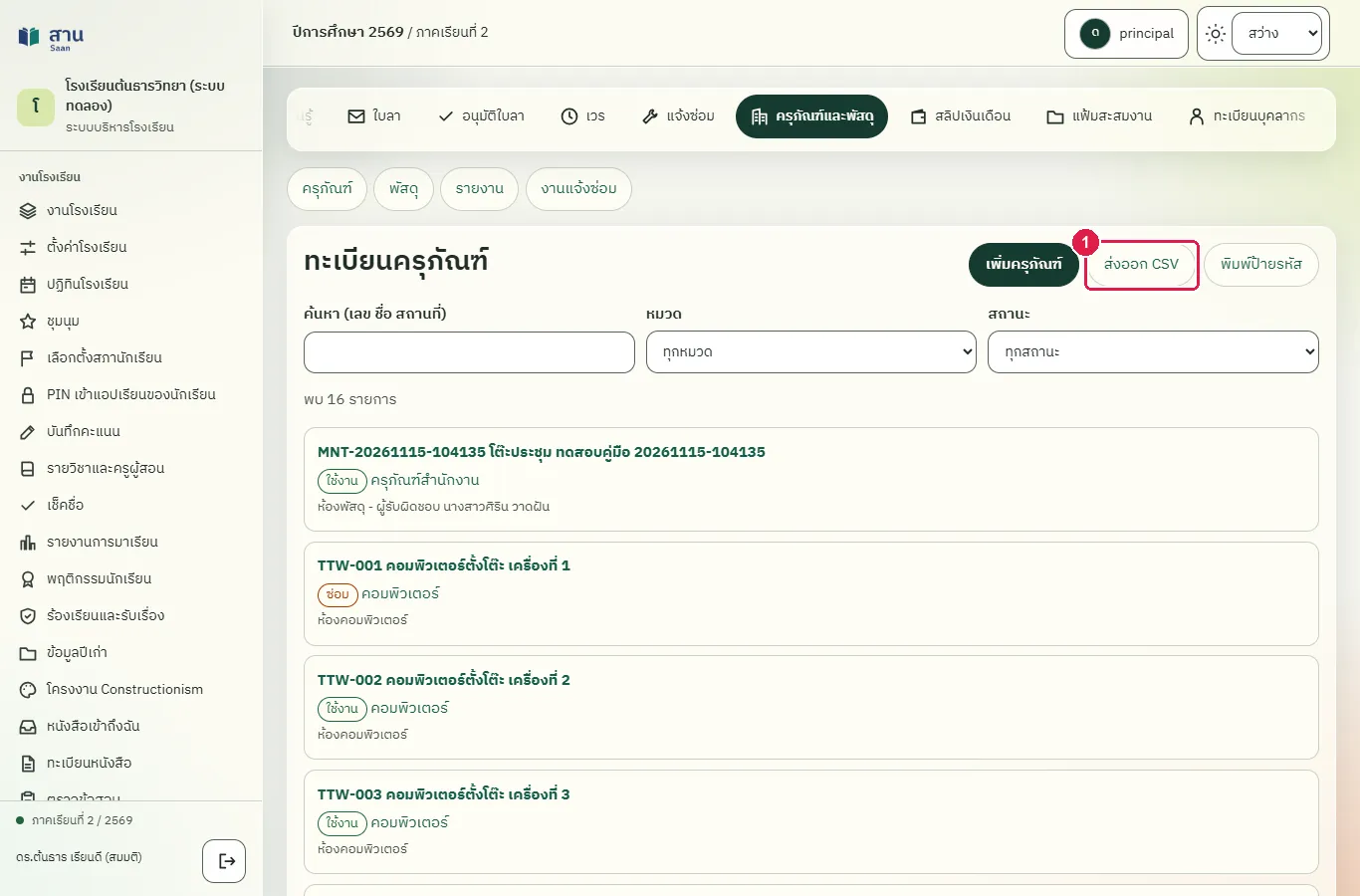
ขั้นที่ 1 ที่หน้า "ทะเบียนครุภัณฑ์" กดปุ่ม "ส่งออก CSV" เบราว์เซอร์ดาวน์โหลดไฟล์ทะเบียนครุภัณฑ์
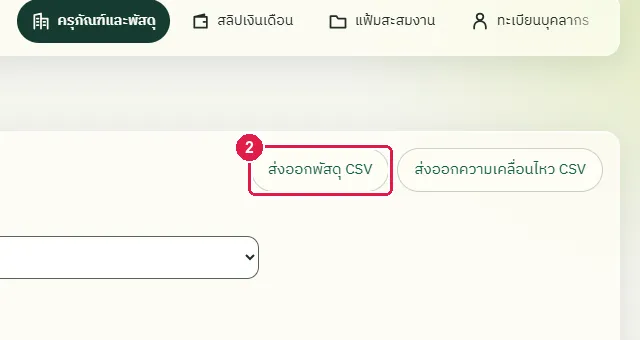
ขั้นที่ 2 ที่หน้า "พัสดุ" กดปุ่ม "ส่งออกพัสดุ CSV" เพื่อดาวน์โหลดรายการและยอดคงเหลือ
ขั้นที่ 3 กดปุ่ม "ส่งออกความเคลื่อนไหว CSV" เพื่อดาวน์โหลดประวัติรับเข้า เบิกออก และปรับยอด
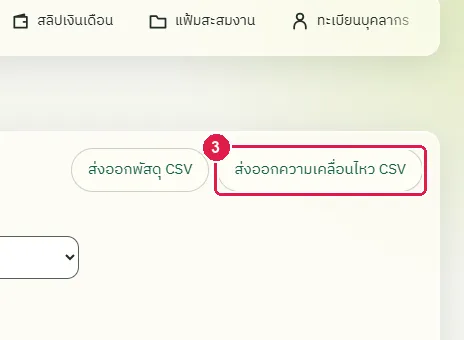
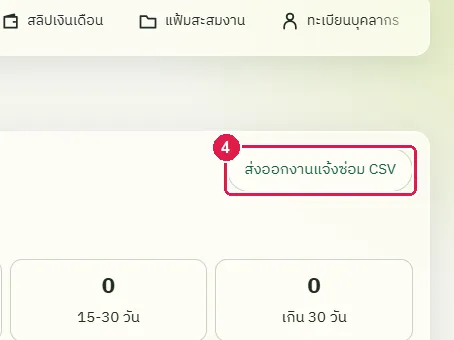
ขั้นที่ 4 ที่หน้า "รายงาน" กดปุ่ม "ส่งออกงานแจ้งซ่อม CSV" เพื่อดาวน์โหลดงานแจ้งซ่อมทั้งหมดพร้อมสถานะและค่าใช้จ่าย
ผลที่ควรเห็น
เบราว์เซอร์ดาวน์โหลดไฟล์ CSV ทั้ง 4 ชุด ไฟล์เปิดด้วย Excel ได้และมีข้อมูลที่เพิ่มไว้
- ไฟล์ทะเบียนครุภัณฑ์ที่ดาวน์โหลดซ้ำ ต้องมีเลขครุภัณฑ์ที่เพิ่มไว้
พิมพ์แผ่นป้ายรหัสครุภัณฑ์
ทดสอบด้วยเบราว์เซอร์แล้ว: ใช้งานได้ ผ่านทุกขั้นตอนและการตรวจผล (15 พ.ย. 2569 เวลา 11:03 น., 23.4 วินาที)
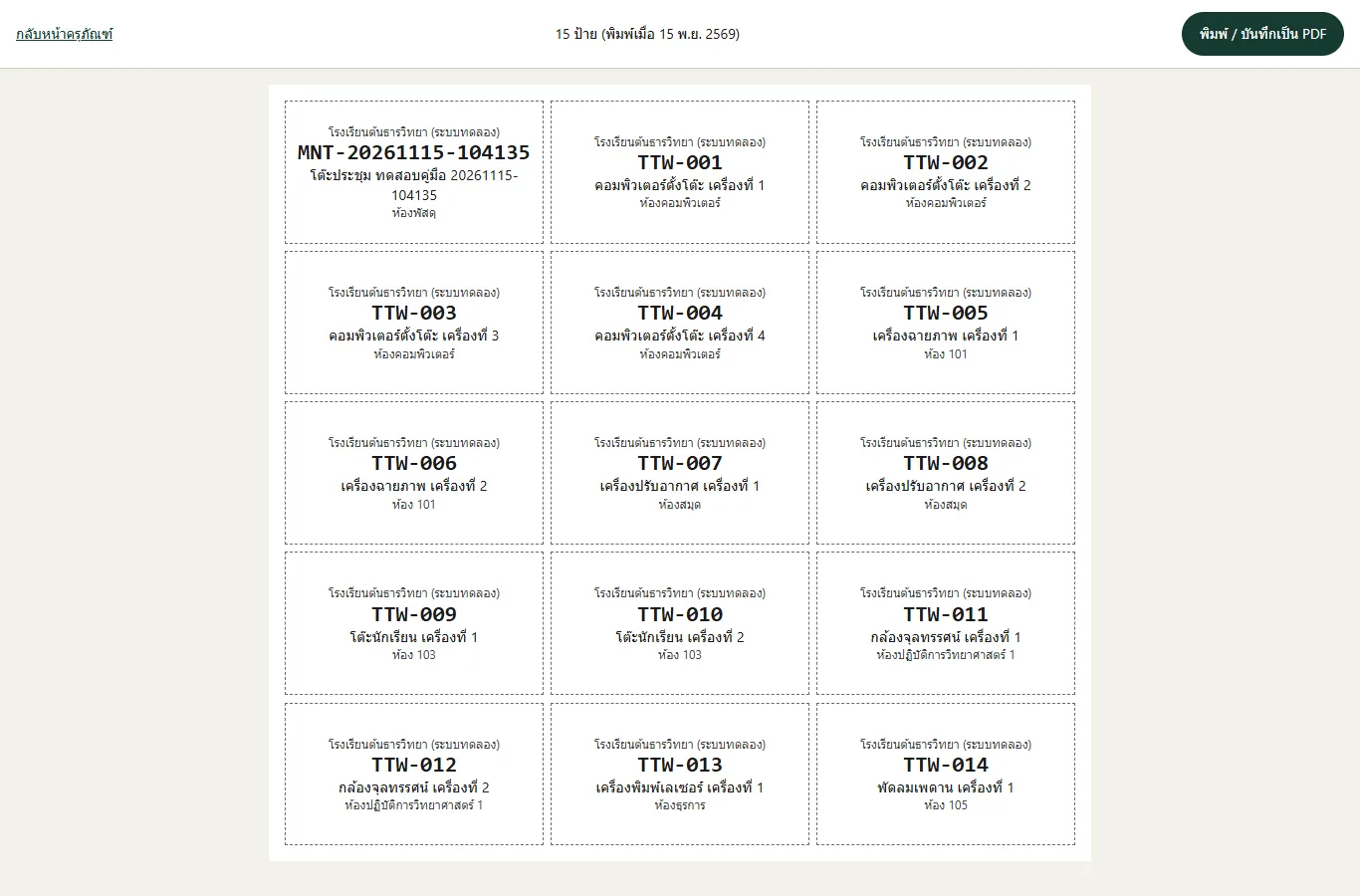
ระบบสร้างหน้าป้ายรหัสแบบเรียงต่อกัน ป้ายหนึ่งใบมีชื่อโรงเรียน เลขครุภัณฑ์ ชื่อ และสถานที่ ใช้พิมพ์บนกระดาษสติกเกอร์ ไม่พิมพ์ป้ายของครุภัณฑ์ที่จำหน่ายแล้ว ปุ่ม "พิมพ์ป้ายรหัส" ที่ทะเบียนพิมพ์ทุกชิ้น (หรือเฉพาะหมวดที่เลือก) ปุ่ม "พิมพ์ป้าย" ที่หน้ารายละเอียดพิมพ์เฉพาะชิ้นนั้น
บัญชีที่ใช้ในตัวอย่างนี้: ผู้อำนวยการ
เริ่มจากหน้า: /work#assets
ขั้นตอน
ขั้นที่ 1 ที่หน้า "ทะเบียนครุภัณฑ์" ค้นหาครุภัณฑ์ที่ต้องการพิมพ์ป้าย
ขั้นที่ 2 ที่หน้ารายละเอียดของครุภัณฑ์ หาปุ่ม "พิมพ์ป้าย" ที่มุมขวาบน
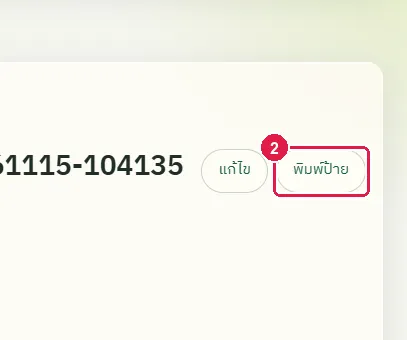
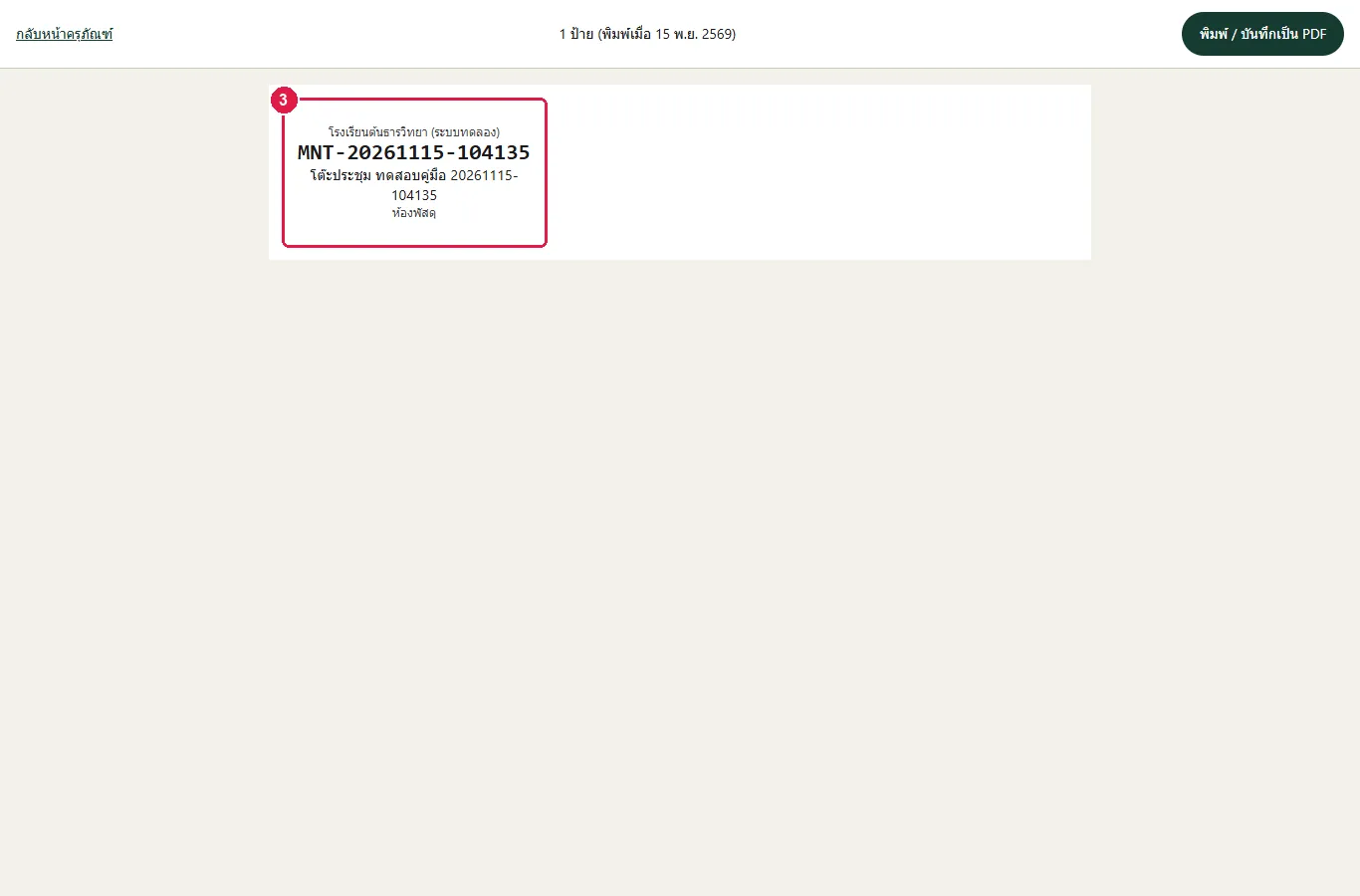
ขั้นที่ 3 กดปุ่ม "พิมพ์ป้าย" ระบบเปิดแท็บใหม่แสดงแผ่นป้ายของครุภัณฑ์ชิ้นนี้ พร้อมปุ่ม "พิมพ์ / บันทึกเป็น PDF" ที่แถบด้านบน
ผลที่ควรเห็น
แท็บใหม่แสดงป้ายหนึ่งใบมีเลขครุภัณฑ์และชื่อที่เลือก กดปุ่ม "พิมพ์ / บันทึกเป็น PDF" เพื่อสั่งพิมพ์จากเบราว์เซอร์
ปุ่ม "พิมพ์ป้ายรหัส" ที่ทะเบียนเปิดแผ่นป้ายรวมของทุกชิ้น และมีป้ายของครุภัณฑ์ที่เพิ่มไว้
ปุ่ม "พิมพ์ป้ายรหัส" ที่หน้า "ทะเบียนครุภัณฑ์" เปิดแผ่นป้ายของครุภัณฑ์ทุกชิ้น (หรือเฉพาะหมวดที่เลือก) เรียงตามเลขครุภัณฑ์
ผู้ดูแลระบบดูรายชื่อช่างซ่อมและระยะเก็บรูป
ทดสอบด้วยเบราว์เซอร์แล้ว: ใช้งานได้ ผ่านทุกขั้นตอนและการตรวจผล (15 พ.ย. 2569 เวลา 11:03 น., 12.7 วินาที)
เฉพาะผู้ดูแลระบบเห็นแท็บ "ช่างซ่อม" ใช้เลือกบุคลากรที่รับงานซ่อมและจัดการครุภัณฑ์ได้ และกำหนดจำนวนเดือนที่เก็บรูปของงานที่ปิดแล้ว (0 คือไม่ลบ) ระบบลบรูปที่เกินกำหนดโดยอัตโนมัติทุกวัน
บัญชีที่ใช้ในตัวอย่างนี้: ผู้ดูแลระบบ
เริ่มจากหน้า: /work#assets/techs
ขั้นตอน
ขั้นที่ 1 ผู้ดูแลระบบเปิดหน้า "ครุภัณฑ์และพัสดุ" แล้วกดแท็บ "ช่างซ่อม" ที่แถบเมนูย่อย
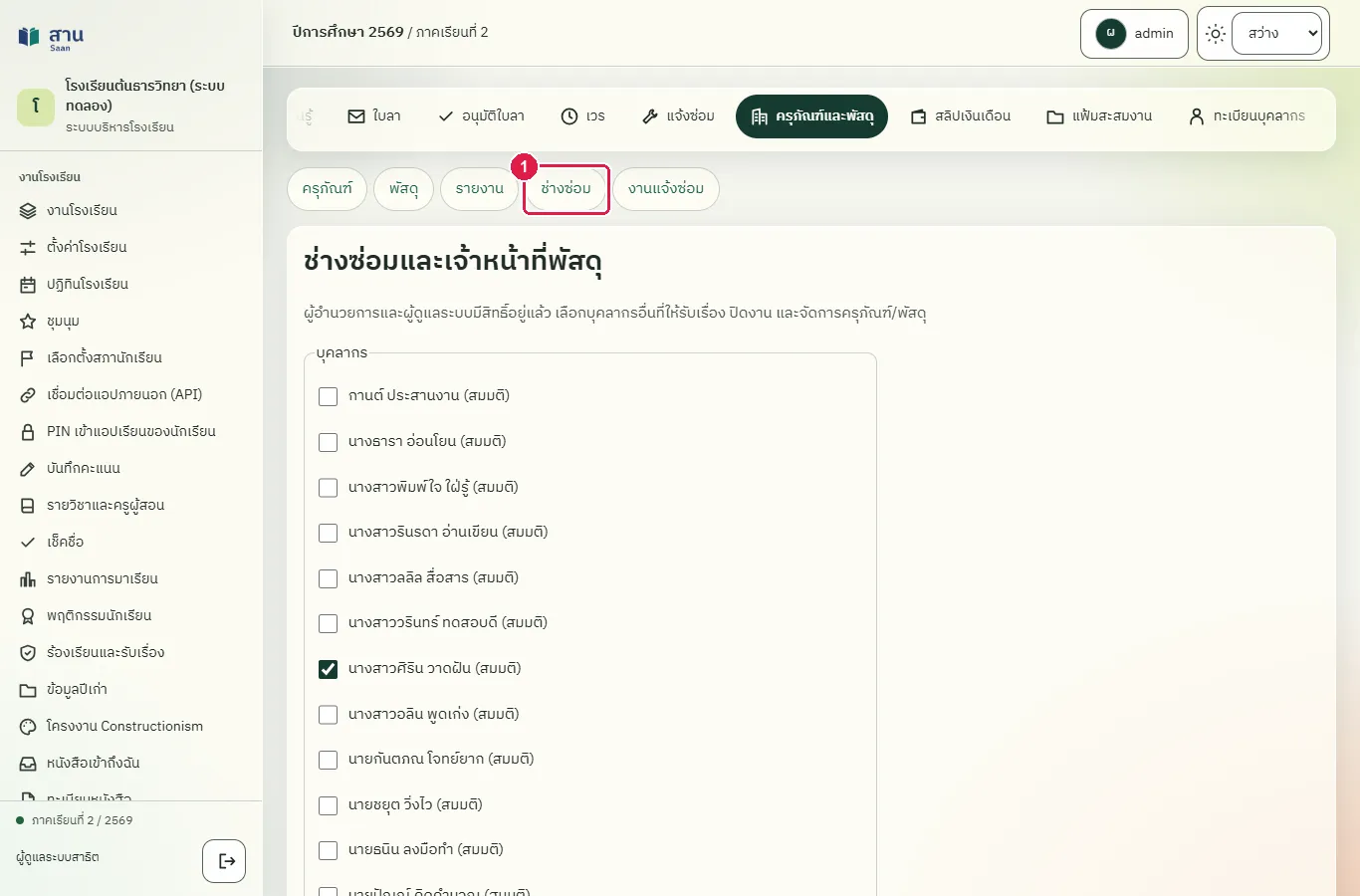
ขั้นที่ 2 ติ๊กชื่อบุคลากรที่ต้องการให้เป็นช่างซ่อมหรือเจ้าหน้าที่พัสดุ ช่อง "เก็บรูปแจ้งซ่อมหลังปิดงานกี่เดือน" ใช้กำหนดระยะเก็บรูป จากนั้นกดปุ่ม "บันทึกสิทธิ์" (ตัวอย่างนี้ช่างซ่อมคือครูที่ติ๊กไว้)
ผลที่ควรเห็น
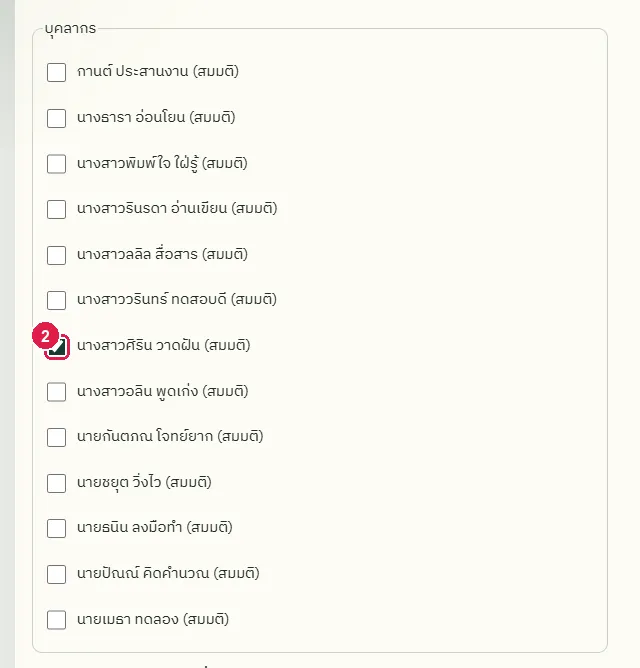
แสดงรายชื่อบุคลากรที่เลือกเป็นช่างซ่อมได้ พร้อมช่องกำหนดระยะเก็บรูป
- รายชื่อช่างซ่อมแสดงครูที่เป็นช่าง และมีปุ่มบันทึกสิทธิ์
ผู้ดูแลระบบเพิ่มครูเป็นช่างซ่อม และกำหนดระยะเก็บรูปใหม่
ทดสอบด้วยเบราว์เซอร์แล้ว: ใช้งานได้ ผ่านทุกขั้นตอนและการตรวจผล (15 พ.ย. 2569 เวลา 11:04 น., 22.9 วินาที)
ผู้ดูแลระบบติ๊กบุคลากรที่ให้รับงานซ่อมและจัดการครุภัณฑ์ได้ และกำหนดจำนวนเดือนที่เก็บรูปของงานที่ปิดแล้ว การตั้งค่านี้ใช้ทั้งโรงเรียน ในการทดสอบคู่มือนี้เปลี่ยนเป็นครูหนึ่งคนและ 24 เดือน แล้วคืนค่าเดิมในขั้นตอนล้างข้อมูลท้ายคู่มือ
บัญชีที่ใช้ในตัวอย่างนี้: ผู้ดูแลระบบ
เริ่มจากหน้า: /work#assets
ขั้นตอน
ขั้นที่ 1 เปิดหน้า "ครุภัณฑ์และพัสดุ" แล้วกดแท็บ "ช่างซ่อม" ที่แถบเมนูย่อย
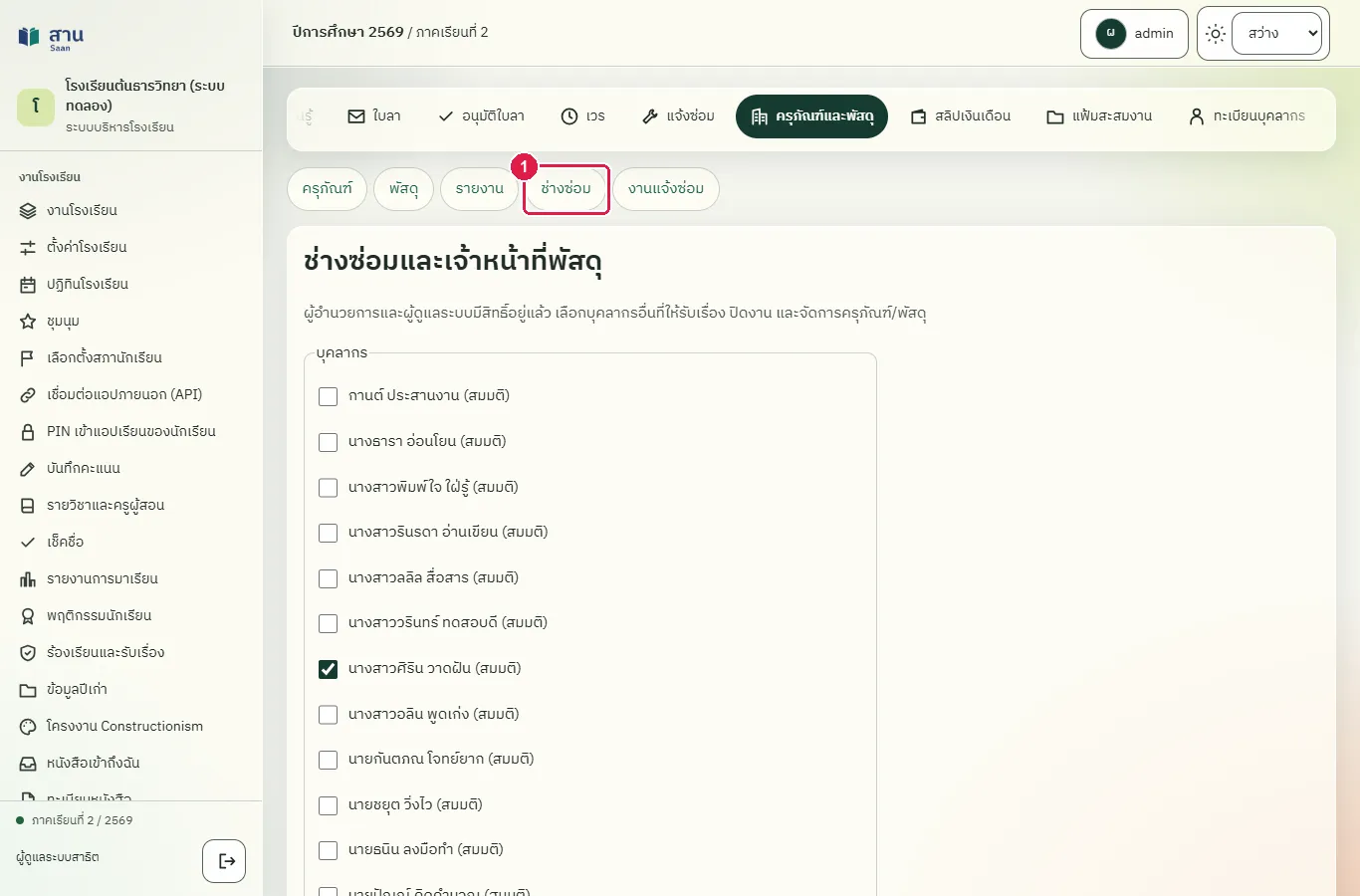
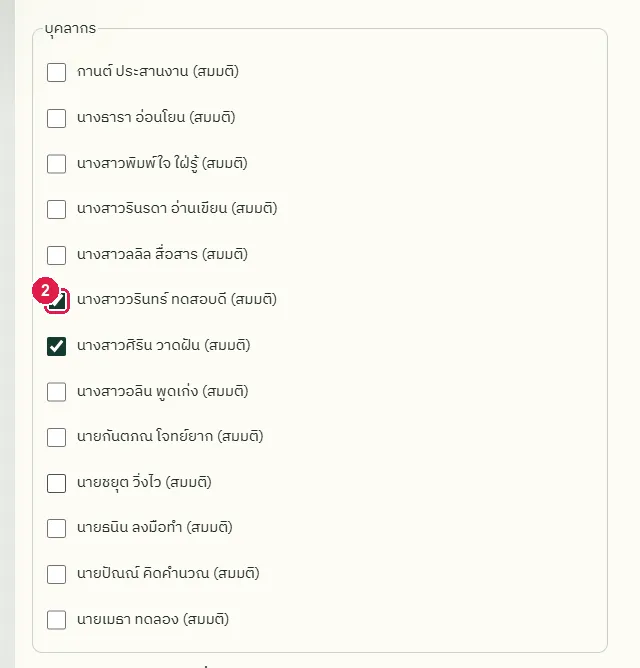
ขั้นที่ 2 ในรายชื่อบุคลากร ติ๊กบัญชีของ "นางสาววรินทร์ ทดสอบดี" ให้เป็นช่างซ่อมหรือเจ้าหน้าที่พัสดุ
ขั้นที่ 3 ในช่อง "เก็บรูปแจ้งซ่อมหลังปิดงานกี่เดือน (0 = เก็บไว้ไม่ลบ)" พิมพ์ 24 รูปของงานที่ปิดแล้วเกิน 24 เดือนจะถูกลบโดยอัตโนมัติ
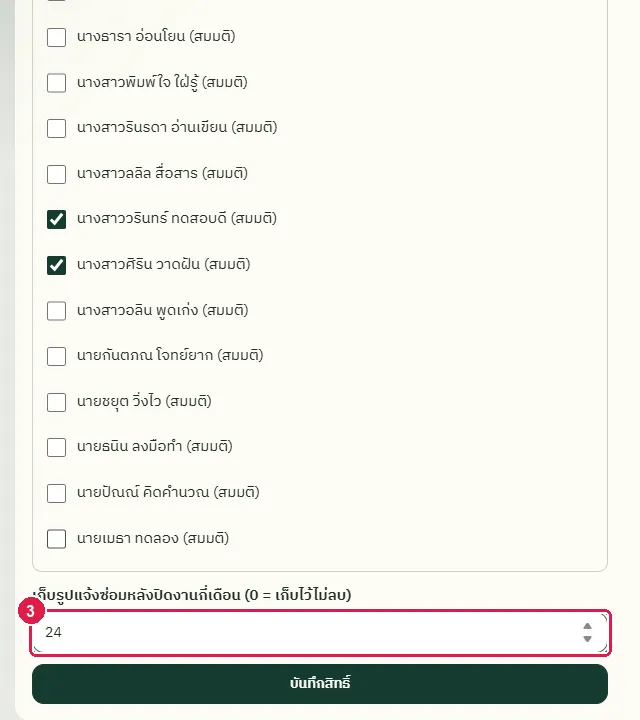
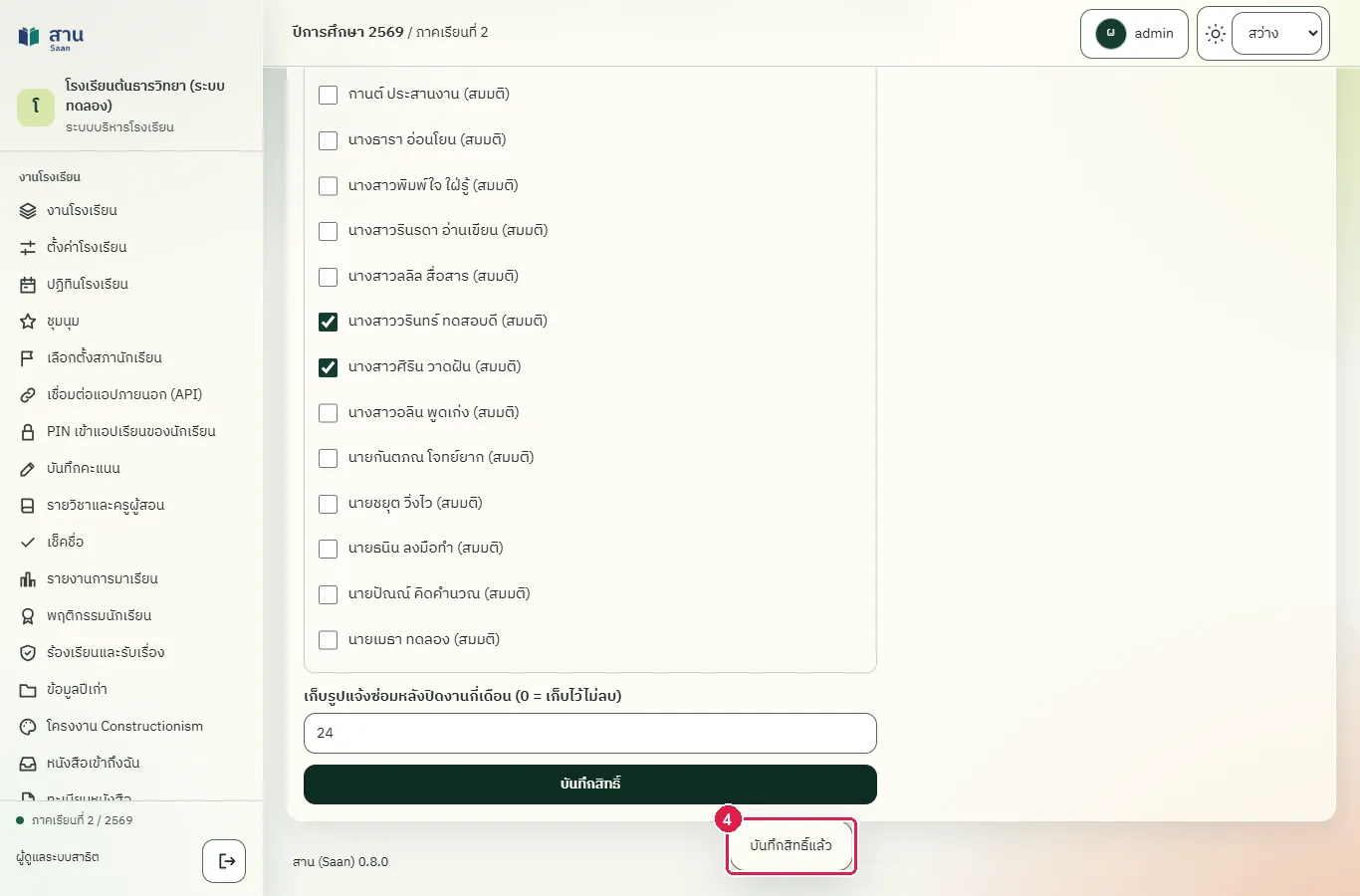
ขั้นที่ 4 กดปุ่ม "บันทึกสิทธิ์" ระบบแสดงข้อความ "บันทึกสิทธิ์แล้ว"
ผลที่ควรเห็น
ระบบแสดงข้อความ "บันทึกสิทธิ์แล้ว" บุคลากรที่ติ๊กเป็นช่างซ่อมได้ และระยะเก็บรูปเป็น 24 เดือน
- หน้าช่างซ่อมแสดงบุคลากรที่ติ๊กไว้และระยะเก็บรูปใหม่
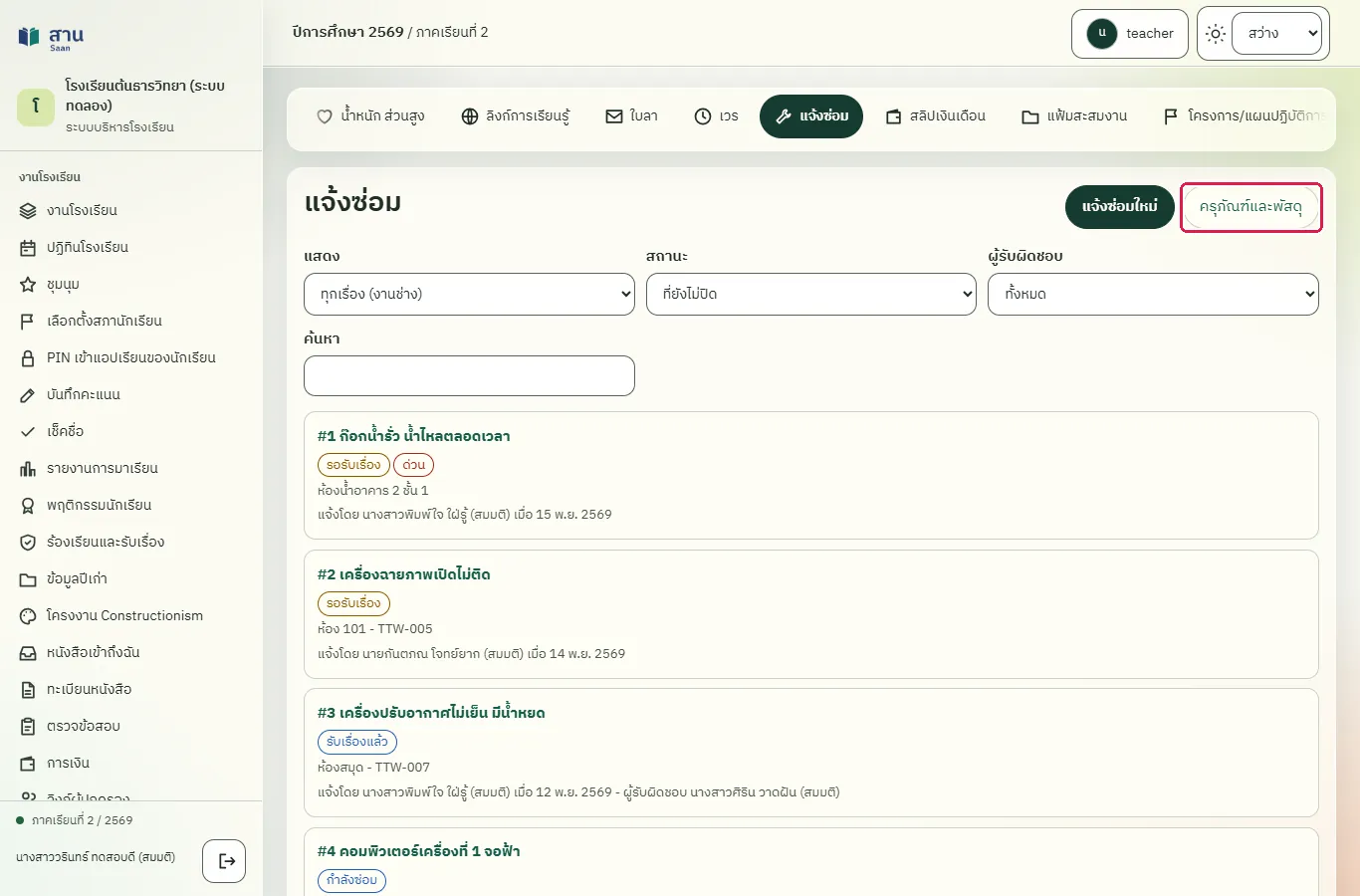
ครูที่ได้สิทธิ์ช่างซ่อมเห็นปุ่ม "ครุภัณฑ์และพัสดุ" ในหน้าแจ้งซ่อม
ครูที่ได้สิทธิ์ช่างซ่อมเห็นปุ่ม "ครุภัณฑ์และพัสดุ" ที่มุมขวาบนของหน้า "แจ้งซ่อม"
ครูที่ไม่ใช่ช่างซ่อมเปิดหน้าครุภัณฑ์ไม่ได้
ทดสอบด้วยเบราว์เซอร์แล้ว: ใช้งานได้ ผ่านทุกขั้นตอนและการตรวจผล (15 พ.ย. 2569 เวลา 11:04 น., 12.1 วินาที)
ครูทั่วไปไม่มีเมนู "ครุภัณฑ์และพัสดุ" ถ้าพิมพ์ที่อยู่หน้านั้นเอง ระบบแสดงข้อความว่าไม่มีสิทธิ์ และหน้า "แจ้งซ่อม" แสดงเฉพาะเรื่องที่ตนแจ้ง
บัญชีที่ใช้ในตัวอย่างนี้: ครูผู้สอน
เริ่มจากหน้า: /work
ขั้นตอน
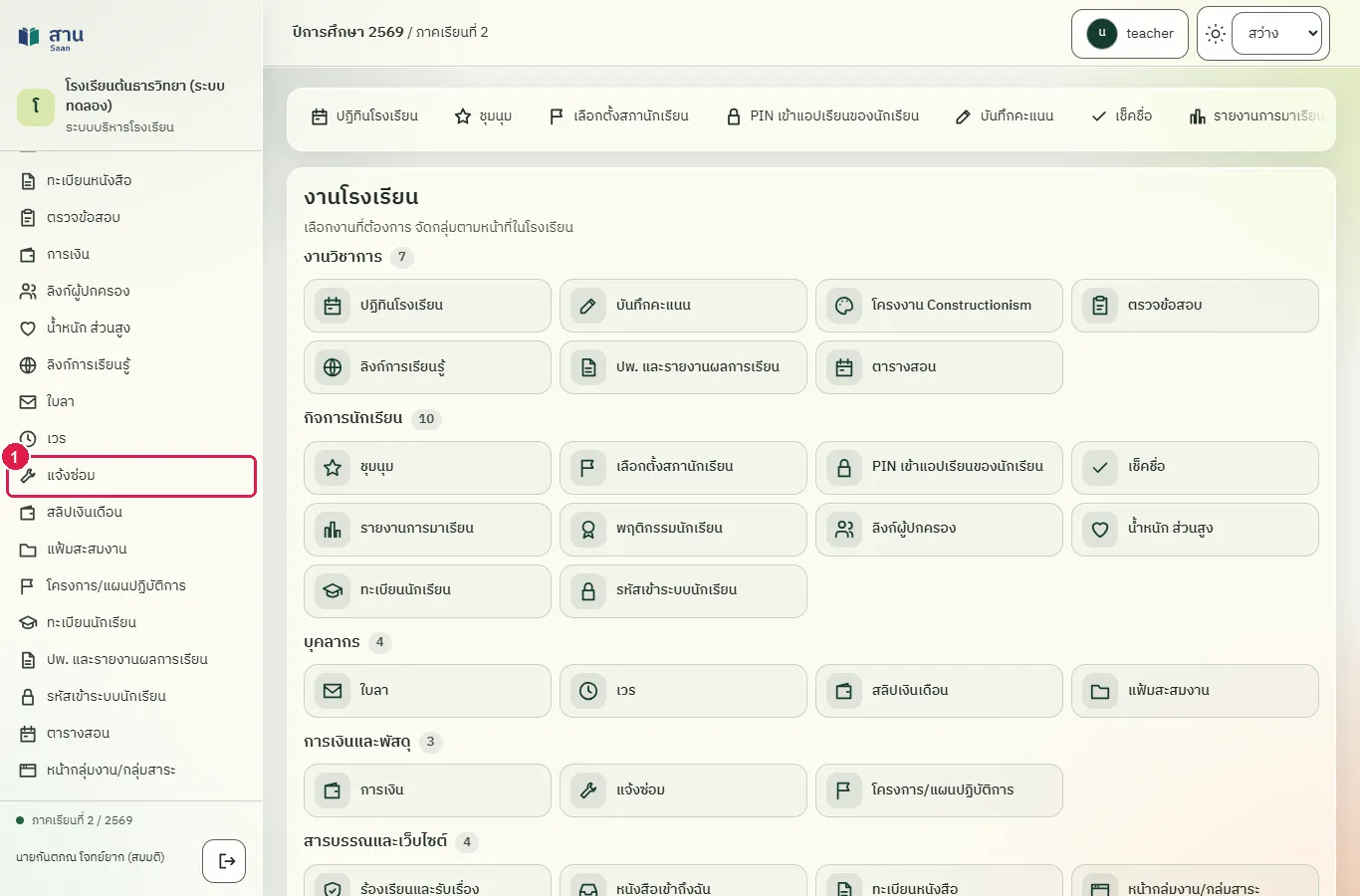
ขั้นที่ 1 เมนูด้านซ้ายของครูทั่วไปมี "แจ้งซ่อม" แต่ไม่มี "ครุภัณฑ์และพัสดุ"
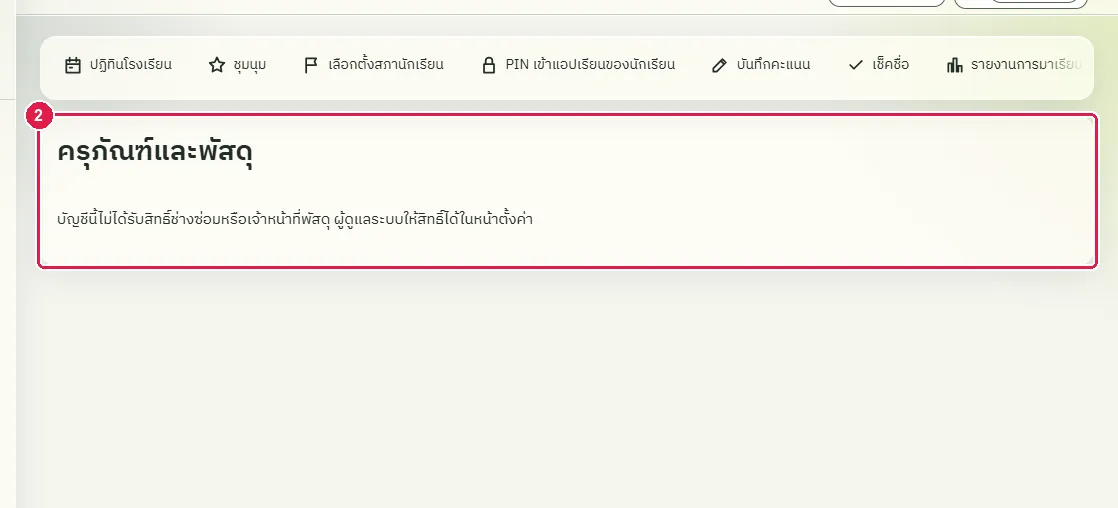
ขั้นที่ 2 ถ้าครูเปิดหน้าครุภัณฑ์เอง ระบบแสดงข้อความ "บัญชีนี้ไม่ได้รับสิทธิ์ช่างซ่อมหรือเจ้าหน้าที่พัสดุ ผู้ดูแลระบบให้สิทธิ์ได้ในหน้าตั้งค่า"
ผลที่ควรเห็น
ครูทั่วไปเห็นข้อความไม่มีสิทธิ์ และไม่เห็นรายการครุภัณฑ์
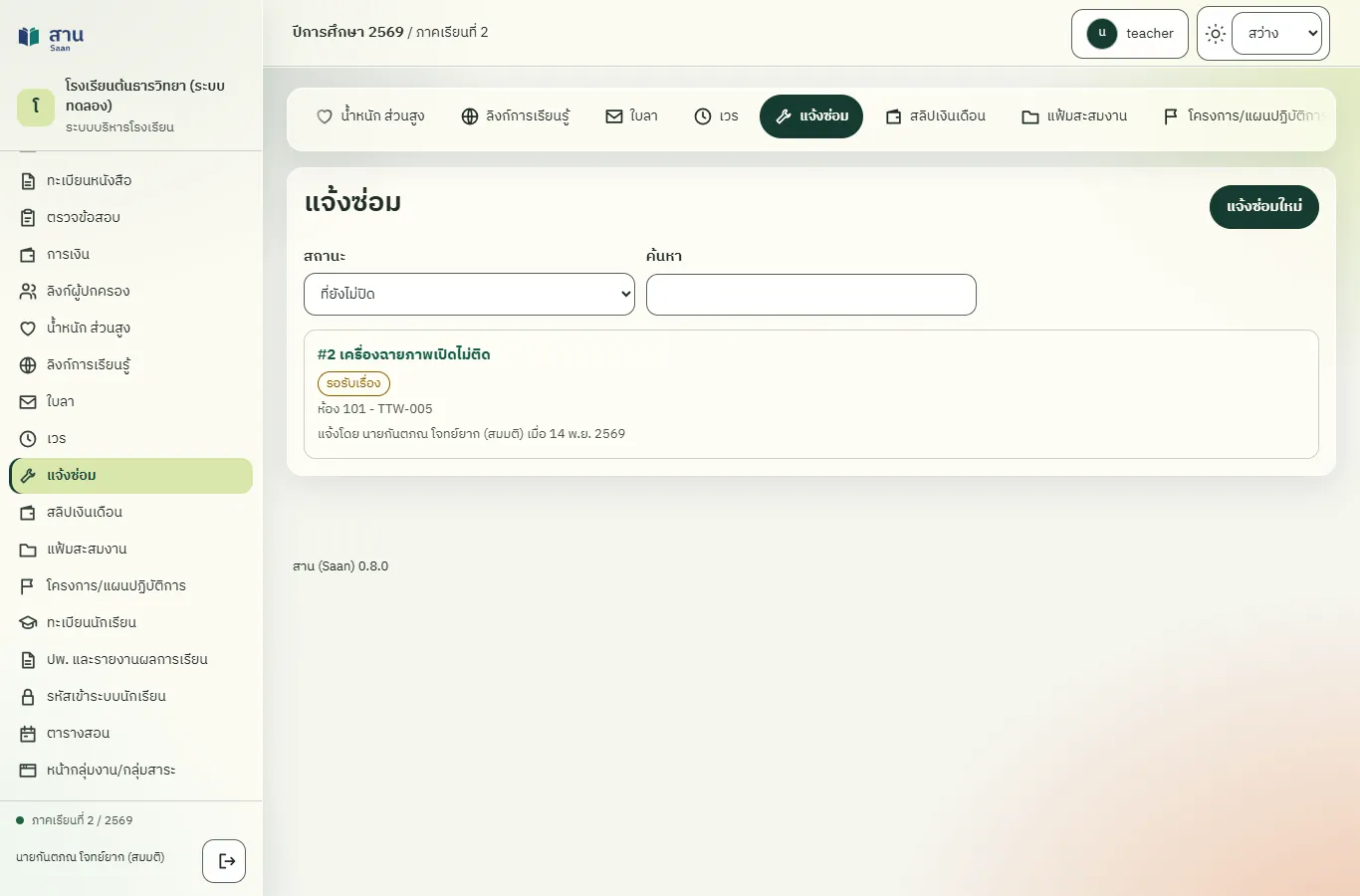
หน้า "แจ้งซ่อม" ของครูไม่มีตัวเลือกดูงานของคนอื่น
หน้า "แจ้งซ่อม" ของครูมีเพียงตัวกรอง "สถานะ" และ "ค้นหา" และไม่มีช่อง "แสดง" ที่ใช้ดูงานทั้งหมดของช่าง
บรรณาธิการเว็บไซต์ใช้เมนูแจ้งซ่อม
ทดสอบด้วยเบราว์เซอร์แล้ว: ใช้งานได้ ผ่านทุกขั้นตอนและการตรวจผล (15 พ.ย. 2569 เวลา 11:04 น., 9.0 วินาที)
บรรณาธิการเว็บไซต์แจ้งซ่อมได้เหมือนครู บัญชีนี้ไม่มีเมนูด้านซ้ายของงานโรงเรียน ให้เปิดเมนู "แจ้งซ่อม" จากหน้า "งานโรงเรียน" และไม่มีเมนู "ครุภัณฑ์และพัสดุ" (เว้นแต่ผู้ดูแลระบบให้สิทธิ์ช่างซ่อม)
บัญชีที่ใช้ในตัวอย่างนี้: ผู้ดูแลเว็บไซต์
เริ่มจากหน้า: /work
ขั้นตอน
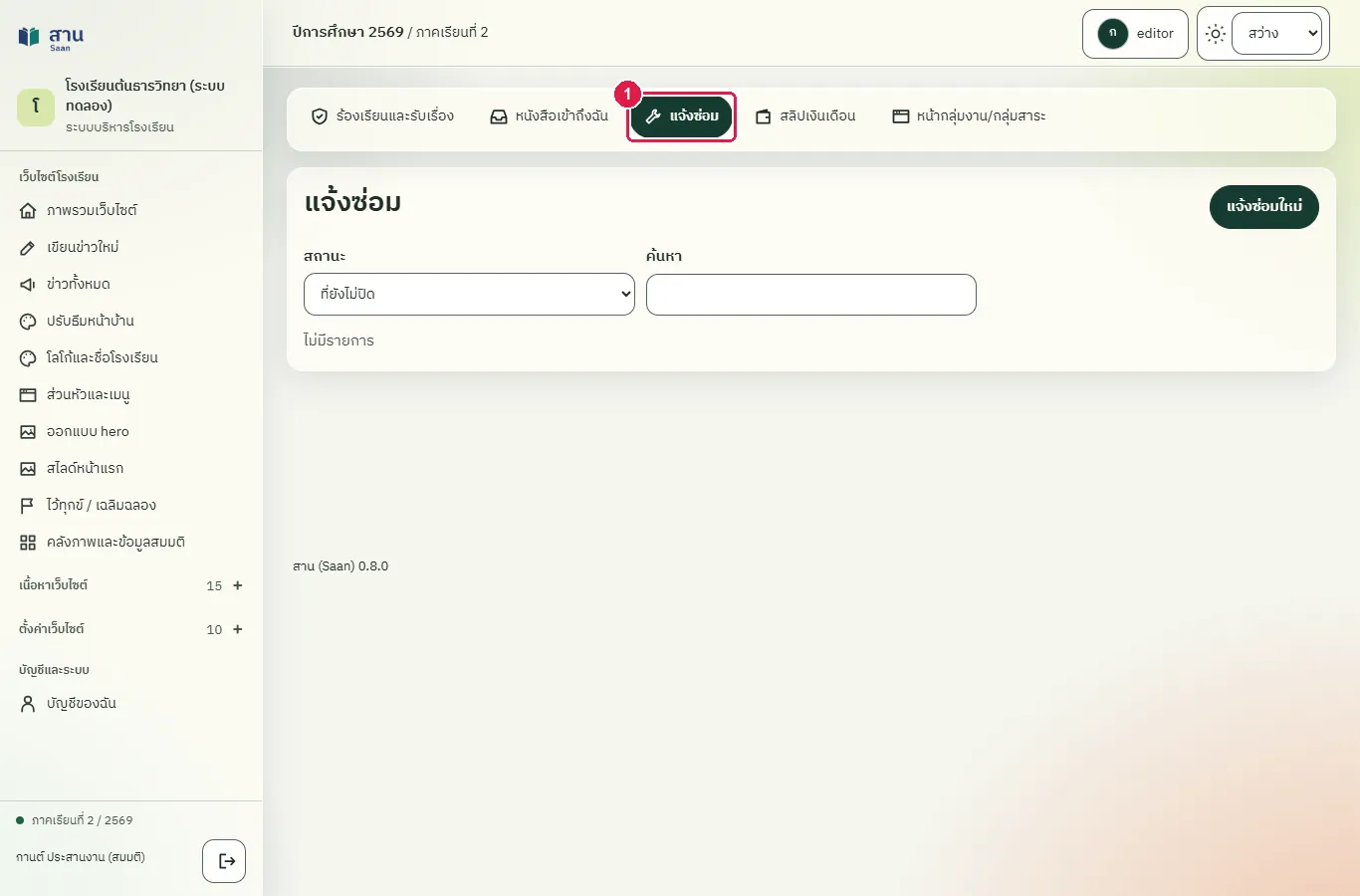
ขั้นที่ 1 เลือก "แจ้งซ่อม" ที่แถบด้านบนหรือในหน้า "งานโรงเรียน" ระบบแสดงเรื่องที่ผู้ใช้แจ้งเอง
ผลที่ควรเห็น
หน้า "แจ้งซ่อม" แสดงปุ่ม "แจ้งซ่อมใหม่" และรายการเรื่องที่ผู้ใช้แจ้งเอง
- บรรณาธิการเห็นปุ่มแจ้งซ่อมใหม่และไม่เห็นเมนูครุภัณฑ์
ปิดการแจ้งเตือนของรายการพัสดุ (ตั้งจุดสั่งซื้อเป็น 0)
ทดสอบด้วยเบราว์เซอร์แล้ว: ใช้งานได้ ผ่านทุกขั้นตอนและการตรวจผล (15 พ.ย. 2569 เวลา 11:16 น., 13.6 วินาที)
ระบบไม่มีปุ่มลบรายการพัสดุ ถ้าเลิกใช้รายการใด ให้แก้จุดสั่งซื้อเป็น 0 เพื่อไม่ให้รายการขึ้นในรายงาน "พัสดุที่ถึงจุดสั่งซื้อ"
บัญชีที่ใช้ในตัวอย่างนี้: ธุรการ
เริ่มจากหน้า: /work#assets/stock
หมายเหตุ: งานนี้ล้างข้อมูลที่งานอื่นสร้างขึ้นระหว่างการทดสอบ ใช้ในการทดสอบเท่านั้น
ขั้นตอน
ขั้นที่ 1 ค้นหารายการพัสดุด้วยรหัสในช่อง "ค้นหา (รหัส ชื่อ)"
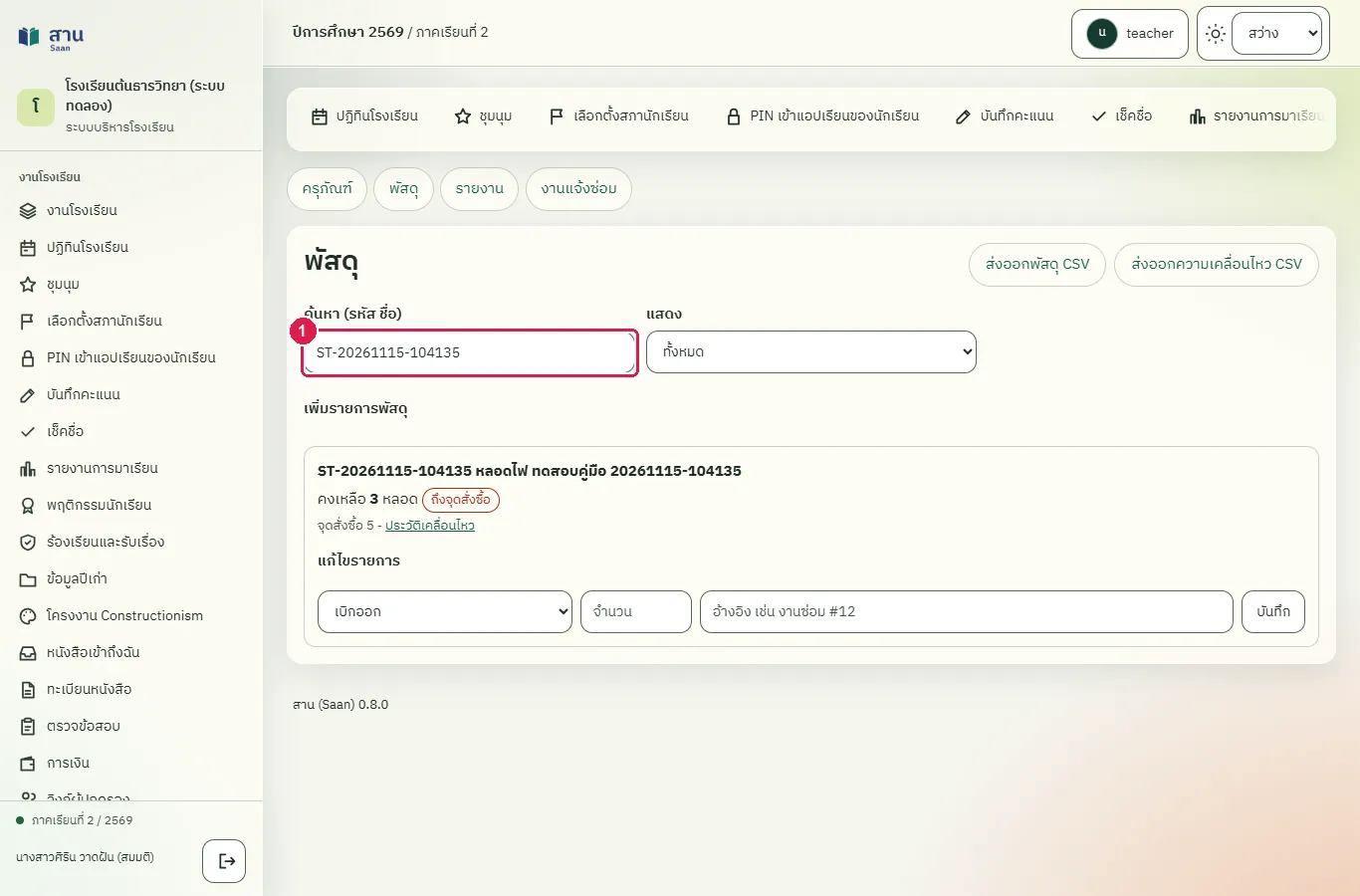
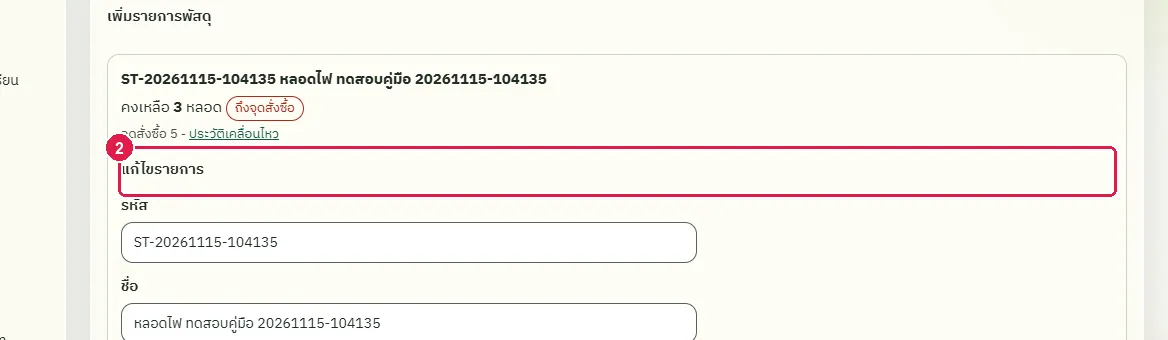
ขั้นที่ 2 กดหัวข้อ "แก้ไขรายการ" ที่แถวของพัสดุ
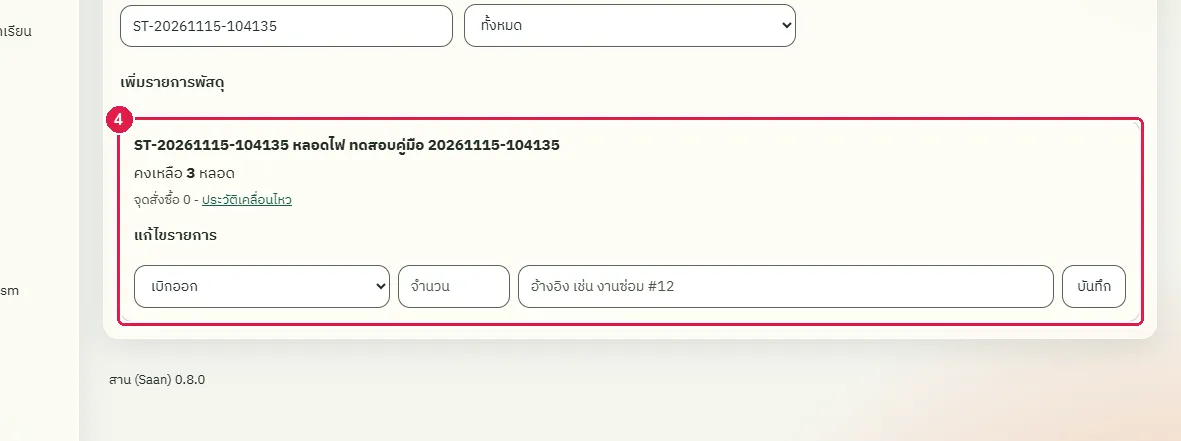
ขั้นที่ 3 พิมพ์ 0 ในช่อง "จุดสั่งซื้อ (0 = ไม่แจ้งเตือน)"
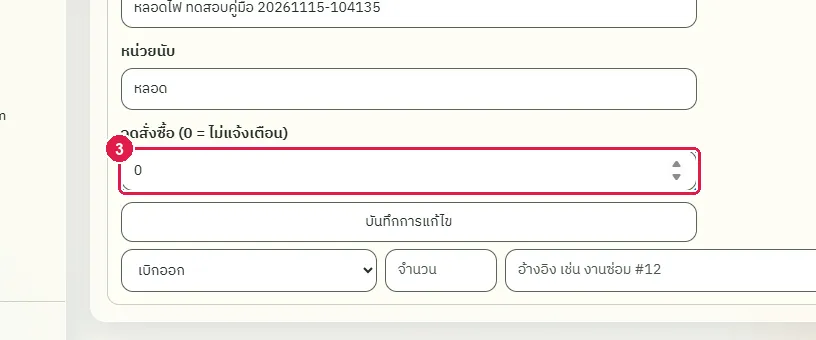
ขั้นที่ 4 กดปุ่ม "บันทึกการแก้ไข" ป้าย "ถึงจุดสั่งซื้อ" หายไปจากรายการ
ผลที่ควรเห็น
แถวของพัสดุแสดง "จุดสั่งซื้อ 0" และไม่มีป้าย "ถึงจุดสั่งซื้อ"
- พัสดุนี้ไม่อยู่ในรายการที่ถึงจุดสั่งซื้อแล้ว
จำหน่ายครุภัณฑ์ที่เลิกใช้
ทดสอบด้วยเบราว์เซอร์แล้ว: ใช้งานได้ ผ่านทุกขั้นตอนและการตรวจผล (15 พ.ย. 2569 เวลา 11:17 น., 28.8 วินาที)
ระบบไม่มีปุ่มลบครุภัณฑ์ที่มีประวัติแจ้งซ่อม ให้เปลี่ยนสถานะเป็น "จำหน่ายแล้ว" ครุภัณฑ์ที่จำหน่ายแล้วยังอยู่ในทะเบียนและประวัติ แต่แจ้งซ่อมไม่ได้และไม่ถูกพิมพ์ป้าย ถ้ายังมีงานซ่อมค้างอยู่ ต้องปิดงานก่อน
บัญชีที่ใช้ในตัวอย่างนี้: ผู้อำนวยการ
เริ่มจากหน้า: /work#assets
หมายเหตุ: งานนี้ล้างข้อมูลที่งานอื่นสร้างขึ้นระหว่างการทดสอบ ใช้ในการทดสอบเท่านั้น
ขั้นตอน
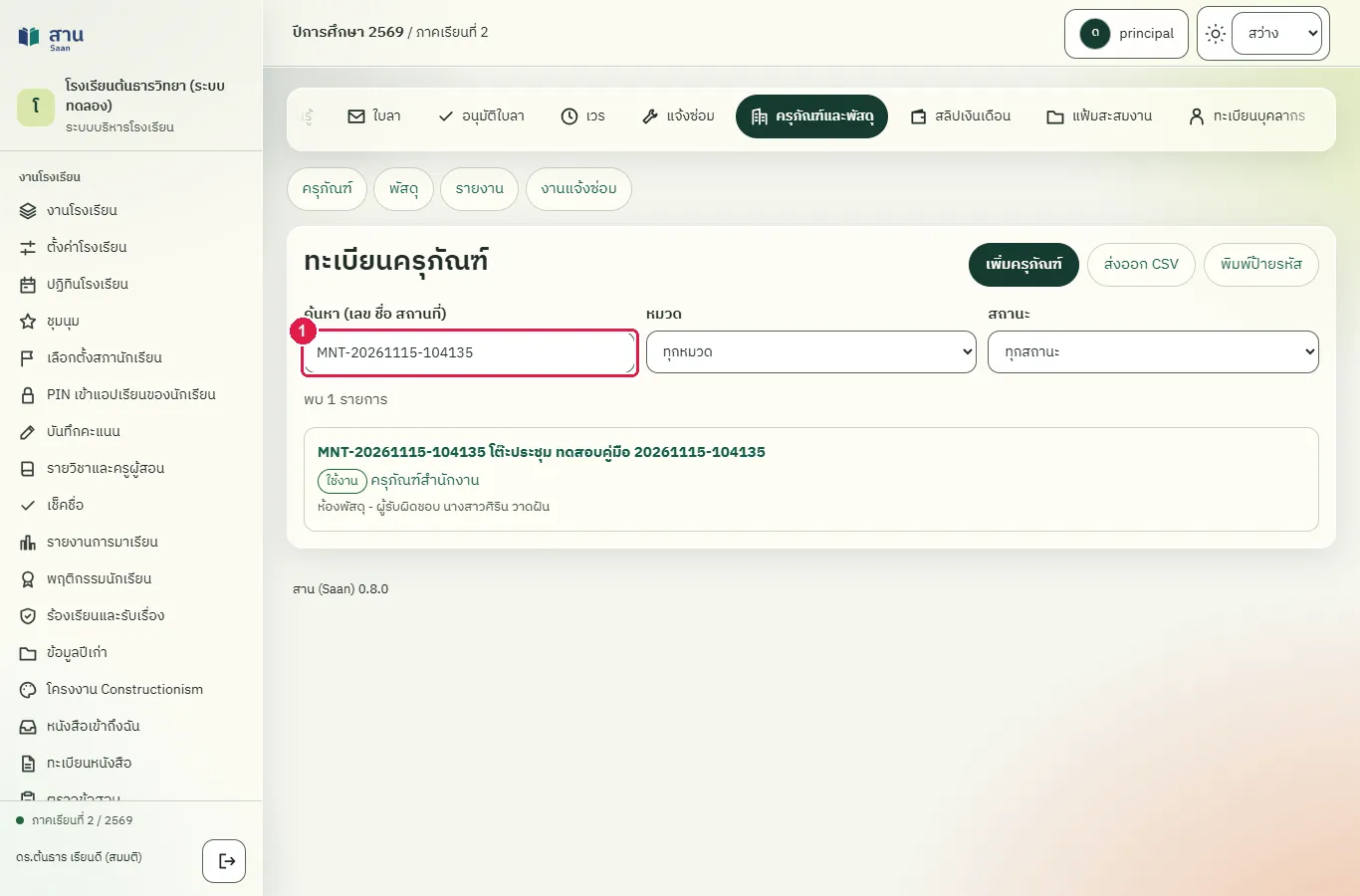
ขั้นที่ 1 ค้นหาครุภัณฑ์ที่ต้องการจำหน่ายในช่อง "ค้นหา (เลข ชื่อ สถานที่)"
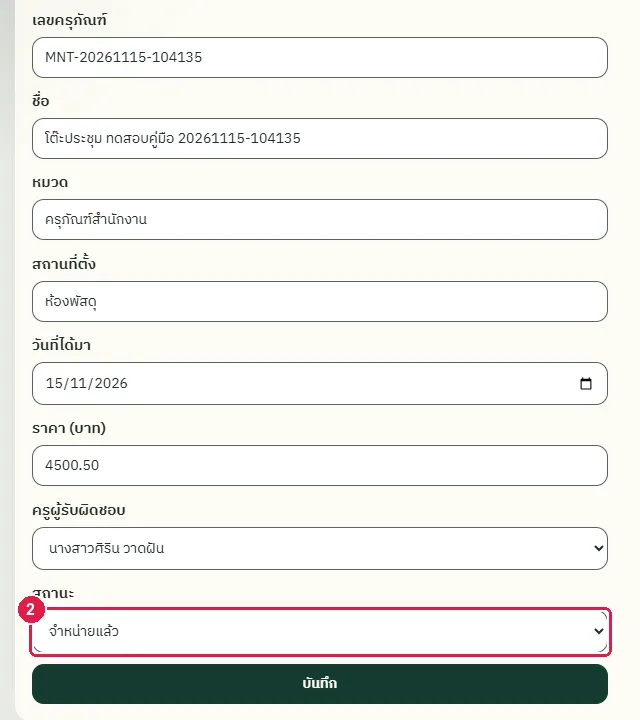
ขั้นที่ 2 เปิดหน้าแก้ไขครุภัณฑ์ และเลือก "จำหน่ายแล้ว" ในช่อง "สถานะ"
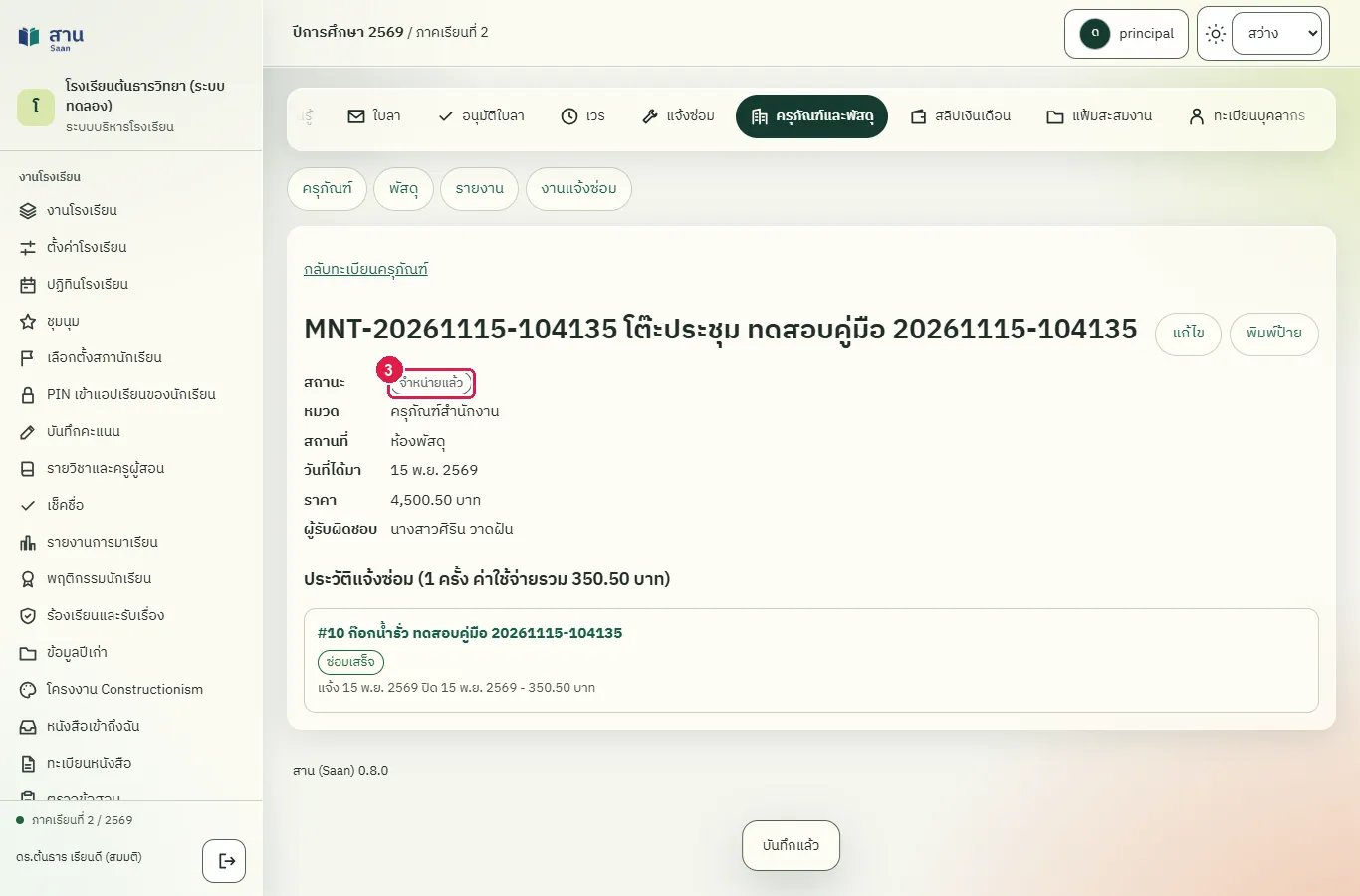
ขั้นที่ 3 กดปุ่ม "บันทึก" สถานะของครุภัณฑ์เปลี่ยนเป็น "จำหน่ายแล้ว"
ผลที่ควรเห็น
หน้ารายละเอียดของครุภัณฑ์แสดงสถานะ "จำหน่ายแล้ว"
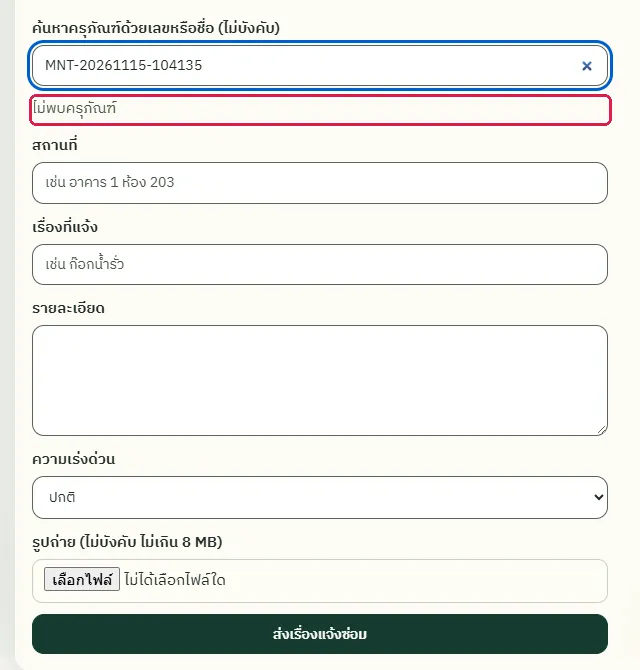
ครุภัณฑ์ที่จำหน่ายแล้วแจ้งซ่อมไม่ได้ (ไม่อยู่ในรายการค้นหาตอนแจ้งซ่อม)
เมื่อครูค้นหาครุภัณฑ์ที่จำหน่ายแล้วในหน้า "แจ้งซ่อมใหม่" ระบบแสดง "ไม่พบครุภัณฑ์"
คืนสิทธิ์ช่างซ่อมและระยะเก็บรูปให้เหมือนเดิม (ล้างข้อมูลทดสอบ)
ทดสอบด้วยเบราว์เซอร์แล้ว: ใช้งานได้ ผ่านทุกขั้นตอนและการตรวจผล (15 พ.ย. 2569 เวลา 11:17 น., 18.1 วินาที)
ขั้นตอนนี้ใช้ตอนทดสอบเท่านั้น เอาครูที่ติ๊กเพิ่มออกจากรายชื่อช่างซ่อม และตั้งระยะเก็บรูปกลับเป็น 12 เดือน (ค่าเริ่มต้นของระบบ) ตรวจว่าช่างซ่อมเดิมยังอยู่ครบ
บัญชีที่ใช้ในตัวอย่างนี้: ผู้ดูแลระบบ
เริ่มจากหน้า: /work#assets/techs
หมายเหตุ: งานนี้ล้างข้อมูลที่งานอื่นสร้างขึ้นระหว่างการทดสอบ ใช้ในการทดสอบเท่านั้น
ขั้นตอน
(ไม่มีขั้นตอนที่ต้องทำ)
ผลที่ควรเห็น
รายชื่อช่างซ่อมกลับเป็นเหมือนก่อนทดสอบ และระยะเก็บรูปเป็น 12 เดือน
- เปิดหน้าช่างซ่อมใหม่ ครูที่ติ๊กเพิ่มถูกเอาออก ช่างซ่อมเดิมยังอยู่ และระยะเก็บรูปเป็น 12 เดือน
ข้อจำกัดที่ทราบ
ส่วนที่ยังไม่ได้ตรวจด้วยเบราว์เซอร์
- ปุ่ม "พิมพ์ / บันทึกเป็น PDF" ในหน้าแผ่นป้าย: ปุ่มเรียกหน้าต่างพิมพ์ของเบราว์เซอร์ (window.print) ซึ่งเครื่องมือทดสอบสั่งไม่ได้ ทดสอบเพียงว่าแผ่นป้ายเปิดและมีป้ายตามที่เลือก
- การลบรูปแจ้งซ่อมอัตโนมัติเมื่อปิดงานเกินกำหนด (คำสั่ง saan:maintenance-prune): ทำงานตามเวลาที่ตั้งไว้ทุกวัน เวลา 04:10 ไม่ได้ทำงานผ่านหน้าจอ มีชุดทดสอบอัตโนมัติของโมดูลครอบคลุม
- อีเมลแจ้งผู้แจ้งเมื่อซ่อมเสร็จหรือไม่ดำเนินการ: ส่งทางอีเมลเท่านั้น ไม่มีหน้าจอในระบบให้ตรวจ และไม่ส่งเมื่อบัญชีผู้แจ้งไม่มีอีเมล
- การลบครุภัณฑ์ (DELETE /api/maintenance/assets/{id}): มีเส้นทางฝั่งเซิร์ฟเวอร์แต่หน้าจอไม่มีปุ่มลบ ผู้ใช้ทำได้เพียงเปลี่ยนสถานะเป็น "จำหน่ายแล้ว" ซึ่งเป็นขั้นตอนทำความสะอาดของชุดทดสอบ
- การลบรายการพัสดุและงานแจ้งซ่อม: หน้าจอไม่มีปุ่มลบ ข้อมูลที่ทดสอบสร้างไว้ (งานแจ้งซ่อมที่ปิดแล้วและรายการพัสดุที่ตั้งจุดสั่งซื้อเป็น 0) จึงคงอยู่และค้นหาได้ด้วยข้อความ "ทดสอบคู่มือ"
พบข้อผิดพลาดหรืออยากให้เพิ่มเนื้อหา แจ้งได้ที่ แบบฟอร์มติดต่อ