
พอร์ทัลนักเรียนและรหัสเข้าระบบนักเรียน
สถานะการตรวจโมดูลนี้: ใช้งานได้
ทดสอบล่าสุด: 15 พ.ย. 2569 เวลา 13:12 น. บนระบบทดลอง (โรงเรียนสมมติ) ของรุ่นที่ตรวจ
ใช้ทำอะไร
นักเรียนเข้าดูผลการเรียน ตารางเรียน การมาเรียน และคะแนนความประพฤติของตนเองบนโทรศัพท์มือถือหรือคอมพิวเตอร์ ด้วยรหัสนักเรียนกับรหัสผ่านที่ครูประจำชั้นออกให้ โดยไม่ต้องใช้อีเมล รหัสที่ครูออกให้เป็นรหัสชั่วคราว นักเรียนต้องตั้งรหัสผ่านของตนเองในการเข้าครั้งแรก ครูประจำชั้นออกรหัส รีเซ็ตรหัส และพิมพ์ใบรหัสทั้งห้องได้จากหน้า "รหัสเข้าระบบนักเรียน" รหัสแสดงครั้งเดียวและระบบเก็บเฉพาะค่าแฮช ผู้อำนวยการและผู้ดูแลระบบประกาศผลการเรียนของภาคเรียนให้นักเรียนและผู้ปกครองเห็นได้จากหน้าเดียวกัน
ใครใช้
- นักเรียน (เข้าดูข้อมูลของตนเองที่ /student)
- ครูประจำชั้น (ออกรหัส รีเซ็ต ปลดล็อก และพิมพ์ใบรหัสของห้องตนเอง)
- ผู้อำนวยการและผู้ดูแลระบบ (ทำได้ทุกห้อง และประกาศผลการเรียน)
อยู่ที่ไหนในเมนู
- นักเรียน: เปิดที่อยู่ของโรงเรียนต่อท้ายด้วย /student (ไม่มีเมนูให้กด)
- ครู: เมนูด้านซ้าย "งานโรงเรียน" > "รหัสเข้าระบบนักเรียน" (/work#student-accounts)
ก่อนเริ่มใช้งาน
- ทะเบียนนักเรียนและผู้ปกครอง: ต้องมีรายชื่อนักเรียนและรหัสนักเรียนอยู่ในห้อง
- ตั้งค่าโรงเรียน (ปีการศึกษา คาบเวลา ห้องเรียน ครู ปฏิทิน): ต้องกำหนดครูประจำชั้นของห้อง ครูจึงออกรหัสให้นักเรียนของห้องนั้นได้
- เช็คชื่อและรายงานการมาเรียน: แท็บ "การมาเรียน" ของนักเรียนต้องมีโมดูลเช็คชื่อเปิดใช้งาน
- พฤติกรรมนักเรียน (บันทึกคะแนนความดีและความควรปรับปรุง): แท็บ "ความประพฤติ" ของนักเรียนต้องมีโมดูลพฤติกรรมเปิดใช้งาน
นักเรียนเข้าสู่ระบบด้วยรหัสนักเรียนและรหัสผ่าน
ทดสอบด้วยเบราว์เซอร์แล้ว: ใช้งานได้ ผ่านทุกขั้นตอนและการตรวจผล (15 พ.ย. 2569 เวลา 12:41 น., 16.8 วินาที)
นักเรียนเปิดที่อยู่ของพอร์ทัลนักเรียนของโรงเรียน (ลงท้ายด้วย /student) บนโทรศัพท์ ไม่ต้องใช้อีเมล ใช้รหัสนักเรียนและรหัสผ่านที่ครูประจำชั้นให้ หากพิมพ์ผิดหลายครั้งระบบพักบัญชีชั่วคราว ให้แจ้งครูประจำชั้นเพื่อปลดล็อก
บัญชีที่ใช้ในตัวอย่างนี้: ผู้เข้าชมทั่วไป (ไม่ต้องเข้าสู่ระบบ)
เริ่มจากหน้า: /student
ขั้นตอน
ขั้นที่ 1 พิมพ์รหัสนักเรียนในช่อง "รหัสนักเรียน"
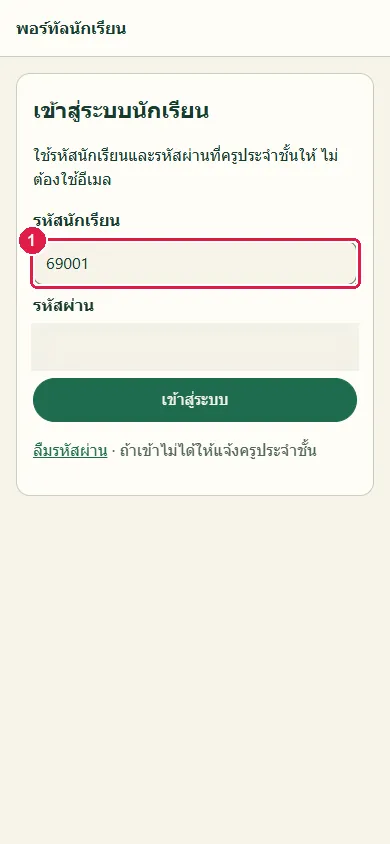
ขั้นที่ 2 พิมพ์รหัสผ่านในช่อง "รหัสผ่าน" (ภาพนี้ปิดรหัสผ่านไว้)
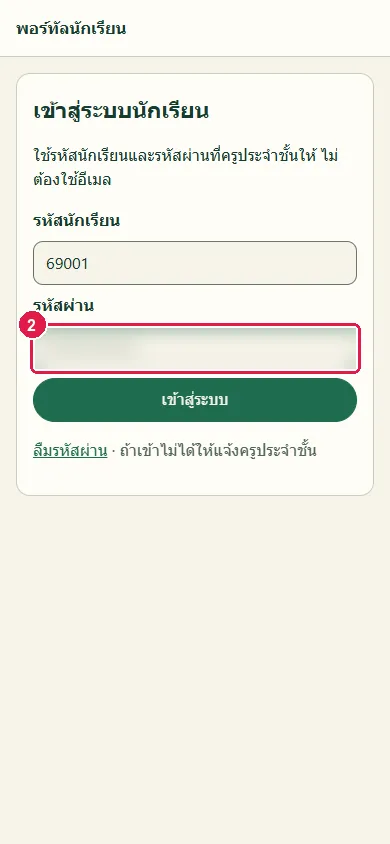
ขั้นที่ 3 กดปุ่ม "เข้าสู่ระบบ" ระบบแสดงชื่อนักเรียนและหัวข้อ "ผลการเรียน" "ตารางเรียน" "การมาเรียน" "ความประพฤติ" และ "บัญชีของฉัน"
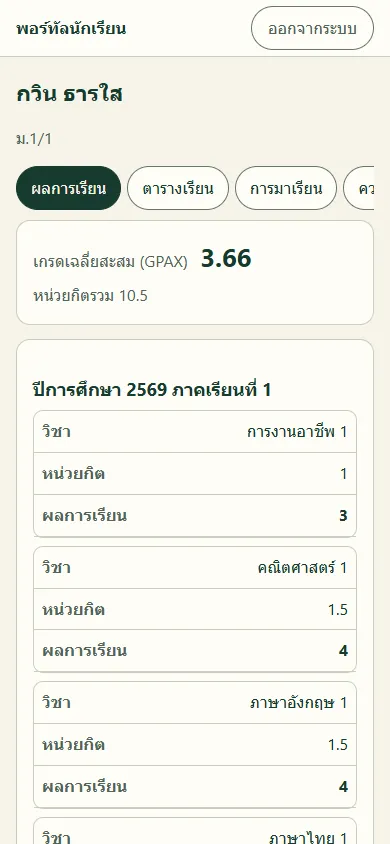
ผลที่ควรเห็น
ระบบแสดงชื่อและห้องของนักเรียน พร้อมแถบหัวข้อ 5 หัวข้อ และปุ่ม "ออกจากระบบ" ที่มุมบน
- เปิดหน้าใหม่ ระบบยังจำนักเรียนไว้และไม่ถามรหัสอีก
นักเรียนพิมพ์รหัสผ่านผิด
ทดสอบด้วยเบราว์เซอร์แล้ว: ใช้งานได้ ผ่านทุกขั้นตอนและการตรวจผล (15 พ.ย. 2569 เวลา 12:41 น., 2.4 วินาที)
ระบบแสดงข้อความเดียวกันไม่ว่ารหัสนักเรียนจะผิด รหัสผ่านจะผิด หรือบัญชีถูกพักการใช้งาน เพื่อไม่บอกว่ารหัสนักเรียนใดมีอยู่จริง
บัญชีที่ใช้ในตัวอย่างนี้: ผู้เข้าชมทั่วไป (ไม่ต้องเข้าสู่ระบบ)
เริ่มจากหน้า: /student
ขั้นตอน
ขั้นที่ 1 พิมพ์รหัสนักเรียนและรหัสผ่านที่ไม่ถูกต้อง แล้วกดปุ่ม "เข้าสู่ระบบ" ระบบแสดงข้อความสีแดงว่า "รหัสนักเรียนหรือรหัสผ่านไม่ถูกต้อง"
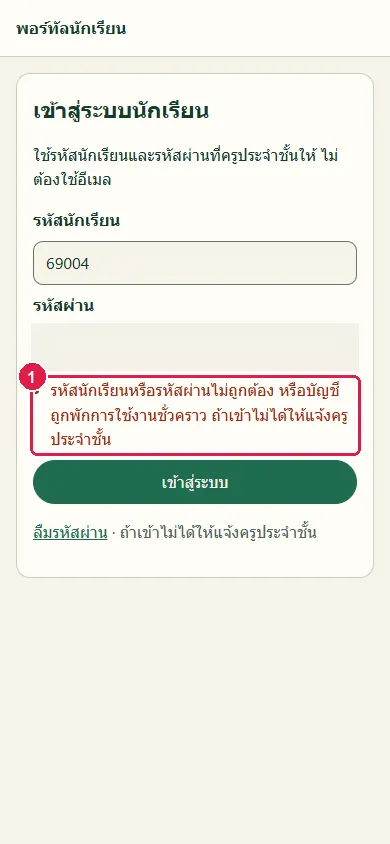
ผลที่ควรเห็น
ระบบไม่เปิดข้อมูล และแสดงข้อความ "รหัสนักเรียนหรือรหัสผ่านไม่ถูกต้อง หรือบัญชีถูกพักการใช้งานชั่วคราว ถ้าเข้าไม่ได้ให้แจ้งครูประจำชั้น"
- หน้ายังเป็นหน้าเข้าสู่ระบบและไม่มีข้อมูลนักเรียน
นักเรียนดูผลการเรียน ตารางเรียน การมาเรียน และความประพฤติบนมือถือ
ทดสอบด้วยเบราว์เซอร์แล้ว: ใช้งานได้ ผ่านทุกขั้นตอนและการตรวจผล (15 พ.ย. 2569 เวลา 12:41 น., 13.5 วินาที)
ทุกหัวข้อดูได้อย่างเดียว ระบบแสดงเฉพาะข้อมูลของนักเรียนที่เข้าสู่ระบบ ผลการเรียนแสดงหลังโรงเรียนกดประกาศผลของภาคเรียนนั้นแล้ว
บัญชีที่ใช้ในตัวอย่างนี้: นักเรียน
เริ่มจากหน้า: /student
ขั้นตอน
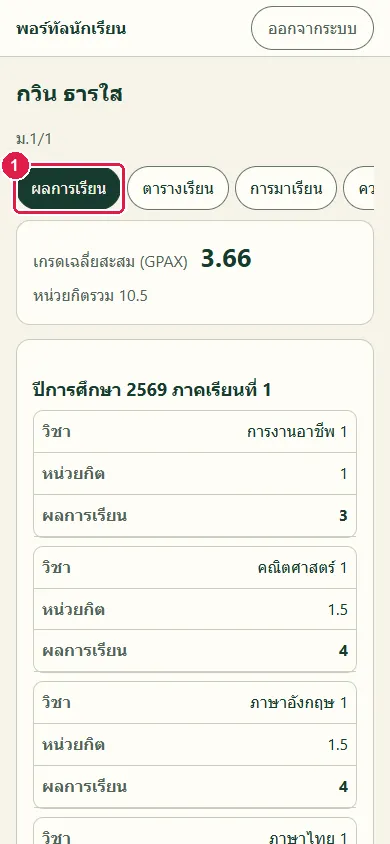
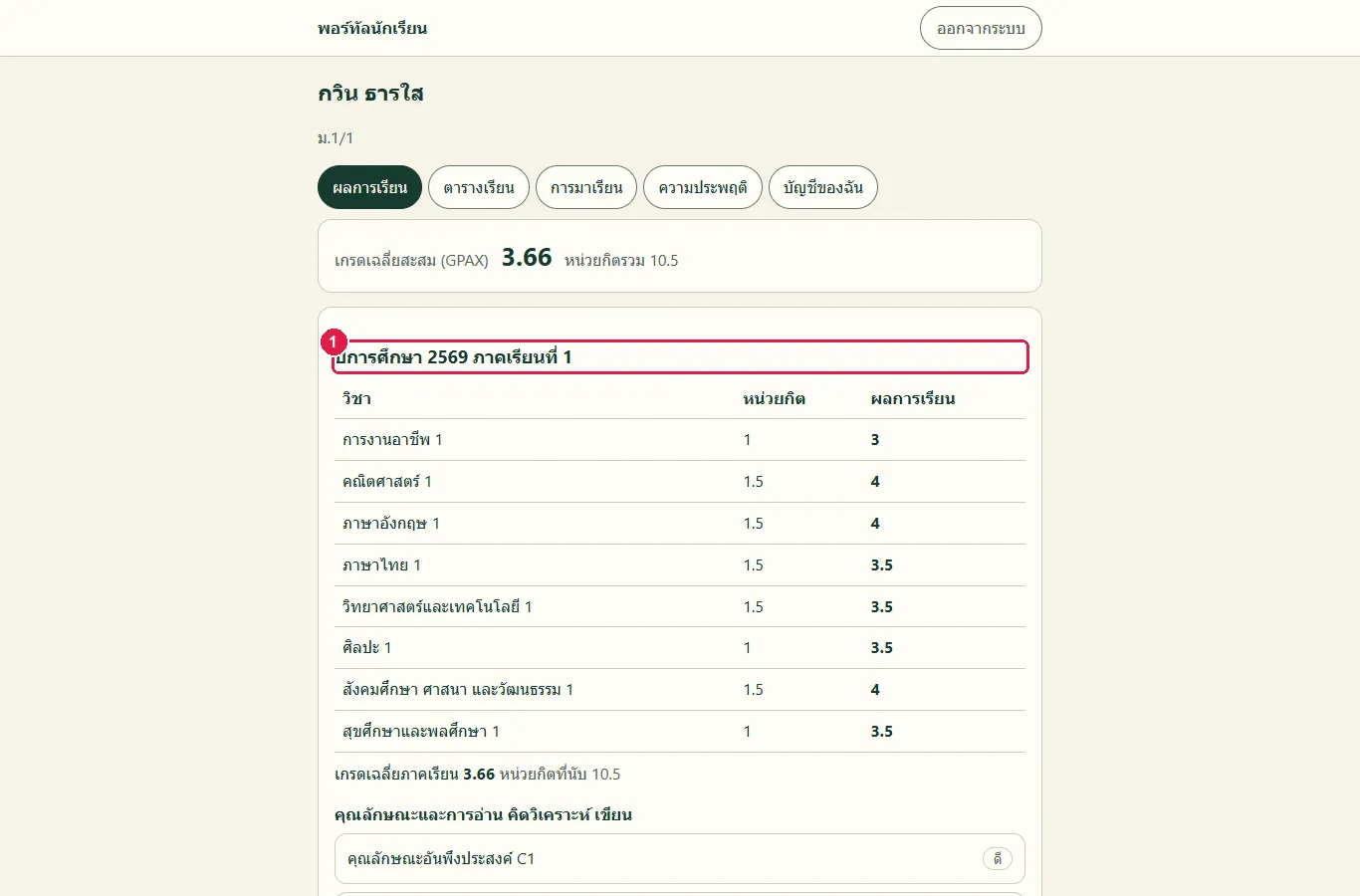
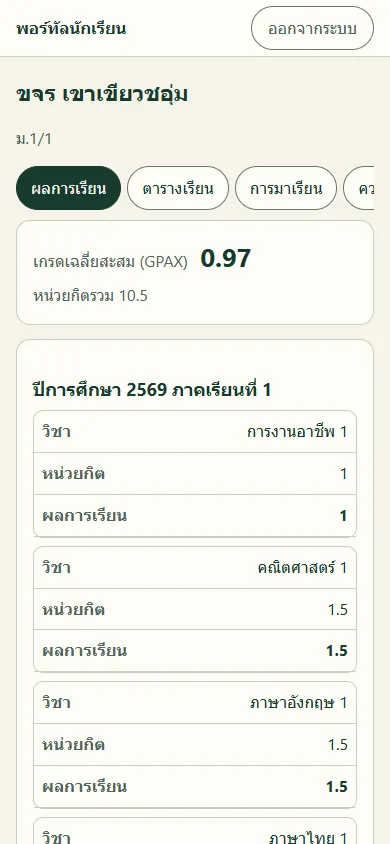
ขั้นที่ 1 หลังเข้าสู่ระบบ ระบบเปิดหัวข้อ "ผลการเรียน" ให้ก่อน แสดงเกรดรายวิชา หน่วยกิต และเกรดเฉลี่ยของภาคเรียนที่โรงเรียนประกาศแล้ว
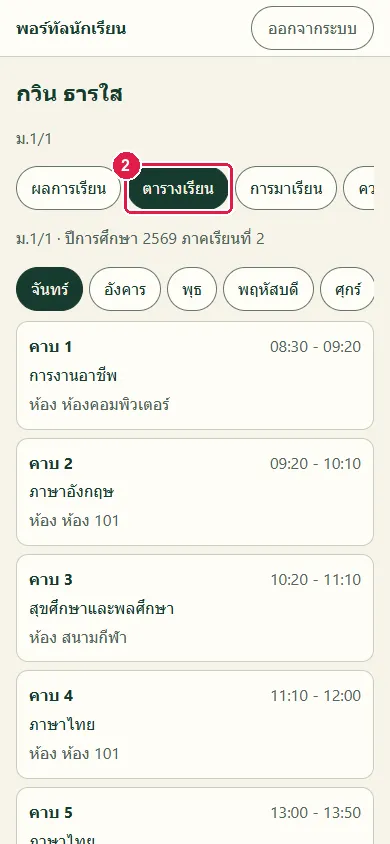
ขั้นที่ 2 เลือกหัวข้อ "ตารางเรียน" แตะชื่อวันเพื่อดูคาบเรียนของวันนั้น
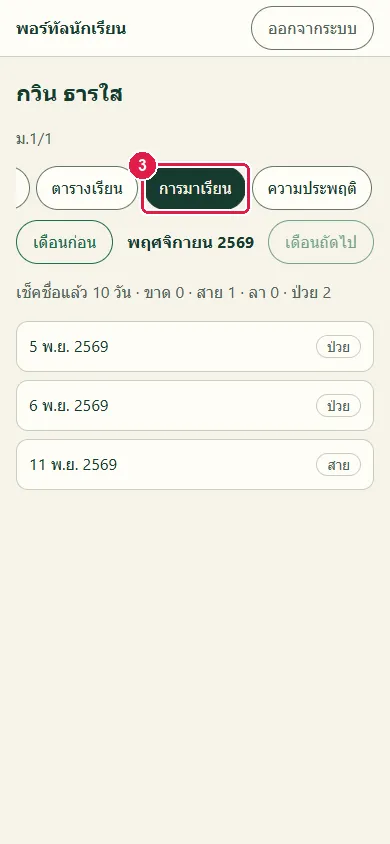
ขั้นที่ 3 เลือกหัวข้อ "การมาเรียน" แสดงจำนวนวันที่เช็คชื่อและวันที่ขาด สาย ลา หรือป่วยของเดือนที่เลือก กดปุ่ม "เดือนก่อน" เพื่อดูเดือนที่ผ่านมา
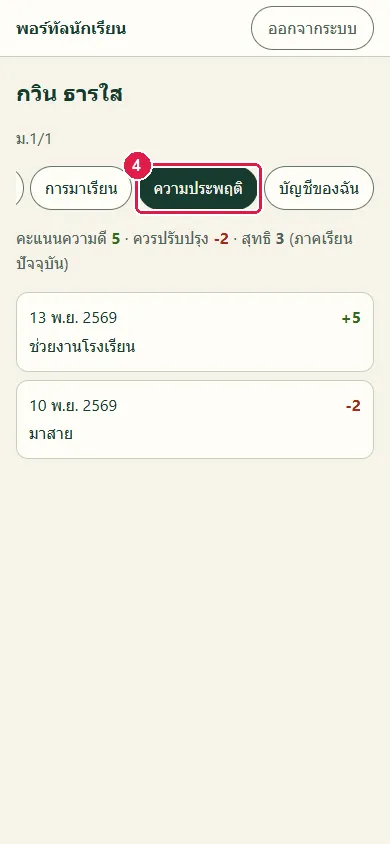
ขั้นที่ 4 เลือกหัวข้อ "ความประพฤติ" แสดงคะแนนความดี คะแนนควรปรับปรุง และคะแนนสุทธิของภาคเรียนปัจจุบัน พร้อมรายการที่ครูบันทึก
ผลที่ควรเห็น
ทุกหัวข้อแสดงข้อมูลของนักเรียนเอง ไม่มีปุ่มแก้ไขข้อมูล
- เปิดหัวข้อ "ผลการเรียน" ใหม่ แสดงภาคเรียนที่ประกาศแล้ว
นักเรียนดูผลการเรียนและพิมพ์ตารางเรียนบนคอมพิวเตอร์
ทดสอบด้วยเบราว์เซอร์แล้ว: ใช้งานได้ ผ่านทุกขั้นตอนและการตรวจผล (15 พ.ย. 2569 เวลา 12:42 น., 10.0 วินาที)
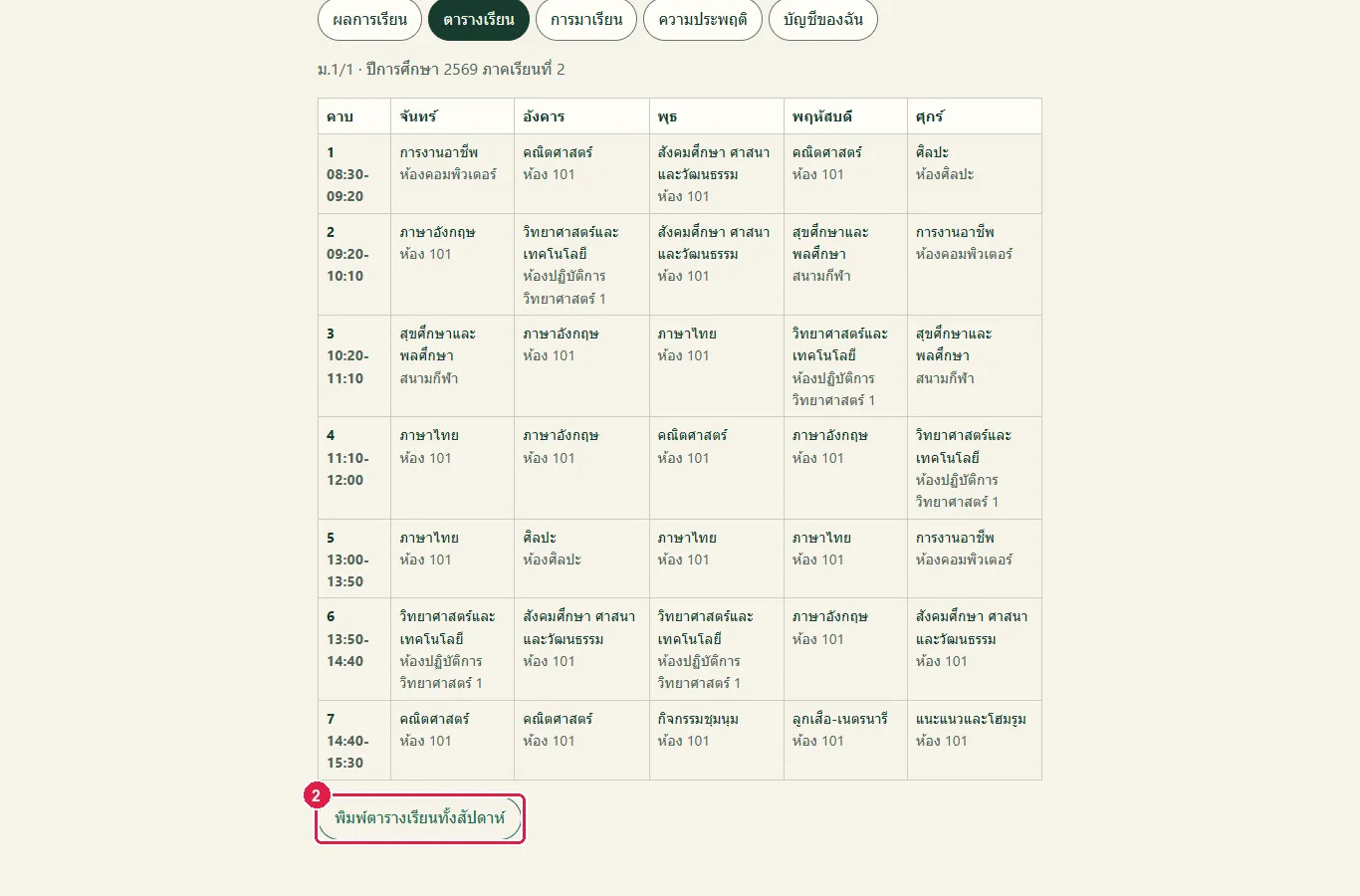
หน้าเดียวกันใช้ได้บนคอมพิวเตอร์ ตารางเรียนมีมุมมองทั้งสัปดาห์ และปุ่ม "พิมพ์ตารางเรียนทั้งสัปดาห์" สำหรับสั่งพิมพ์
บัญชีที่ใช้ในตัวอย่างนี้: นักเรียน
เริ่มจากหน้า: /student
ขั้นตอน
ขั้นที่ 1 เปิดพอร์ทัลนักเรียนบนคอมพิวเตอร์ หัวข้อ "ผลการเรียน" แสดงตารางวิชา หน่วยกิต และผลการเรียนของแต่ละภาคเรียน
ขั้นที่ 2 เลือกหัวข้อ "ตารางเรียน" ตารางทั้งสัปดาห์แสดงใต้คาบเรียนของวัน และมีปุ่ม "พิมพ์ตารางเรียนทั้งสัปดาห์"
ผลที่ควรเห็น
ตารางเรียนทั้งสัปดาห์แสดงครบทุกวันและทุกคาบ
- ตารางเรียนทั้งสัปดาห์มีคอลัมน์วันและคาบ
ครูประจำชั้นออกรหัสผ่านชั่วคราวให้นักเรียนหนึ่งคน
ทดสอบด้วยเบราว์เซอร์แล้ว: ใช้งานได้ ผ่านทุกขั้นตอนและการตรวจผล (15 พ.ย. 2569 เวลา 12:42 น., 22.6 วินาที)
ครูประจำชั้นออกรหัสให้นักเรียนของห้องตนเองเท่านั้น ระบบสุ่มรหัสผ่านชั่วคราว 6 หลักและแสดงบนใบรหัสเพียงครั้งเดียว ระบบเก็บเฉพาะค่าแฮช หากปิดใบรหัสแล้วต้องรีเซ็ตเพื่อออกรหัสใหม่ การรีเซ็ตทำให้รหัสเดิมและการเข้าสู่ระบบที่ค้างอยู่ใช้ไม่ได้ทันที และอีเมลที่นักเรียนเคยยืนยันไว้ต้องยืนยันใหม่
บัญชีที่ใช้ในตัวอย่างนี้: ครูประจำชั้น
เริ่มจากหน้า: /work
ขั้นตอน
ขั้นที่ 1 เลือกเมนู "รหัสเข้าระบบนักเรียน" ที่แถบเมนูด้านซ้าย
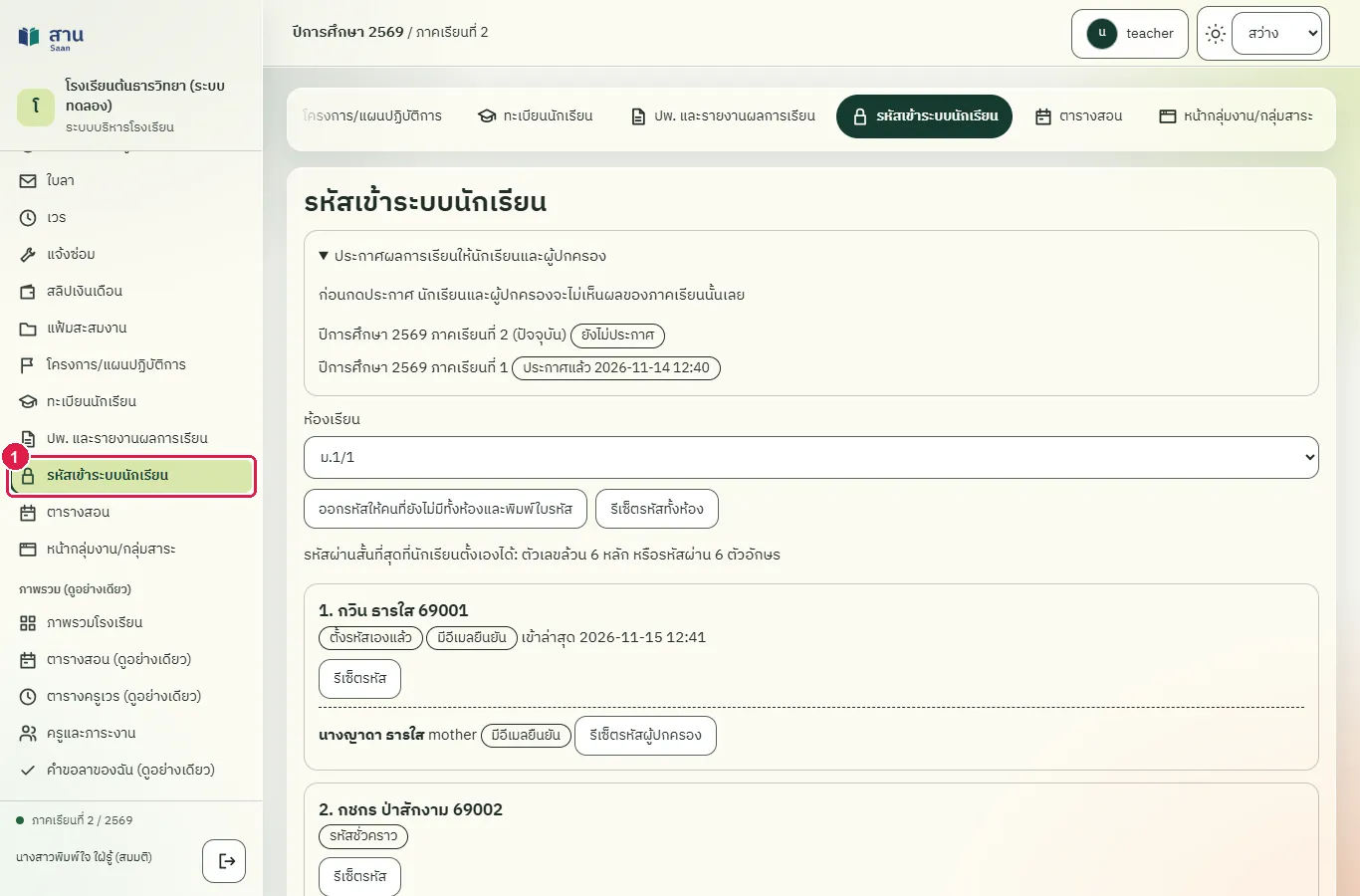
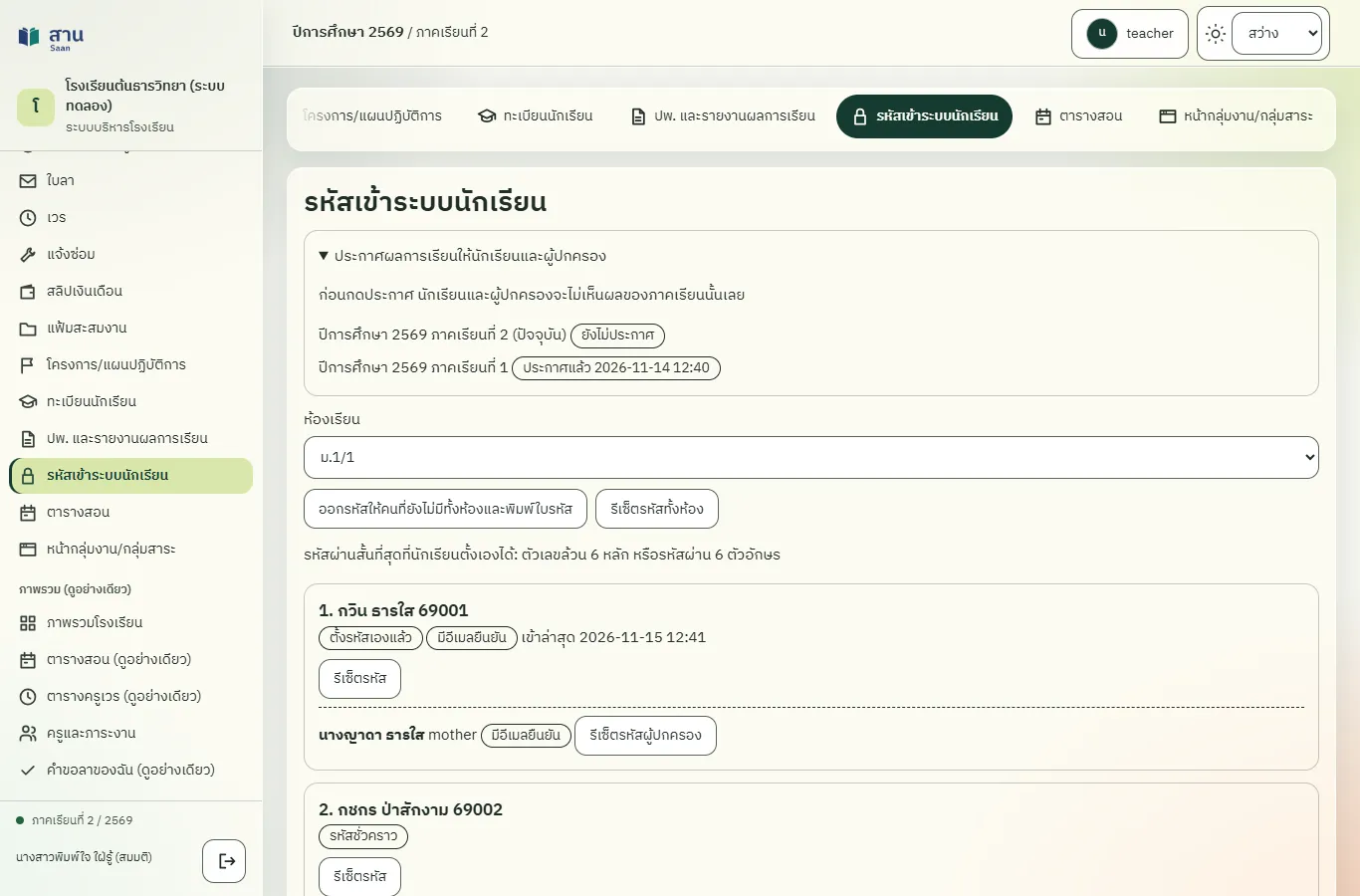
ขั้นที่ 2 หน้านี้แสดงนักเรียนทุกคนของห้องที่เลือกในช่อง "ห้องเรียน" พร้อมสถานะของรหัส เช่น "ยังไม่มีรหัส" "รหัสชั่วคราว" หรือ "ตั้งรหัสเองแล้ว"
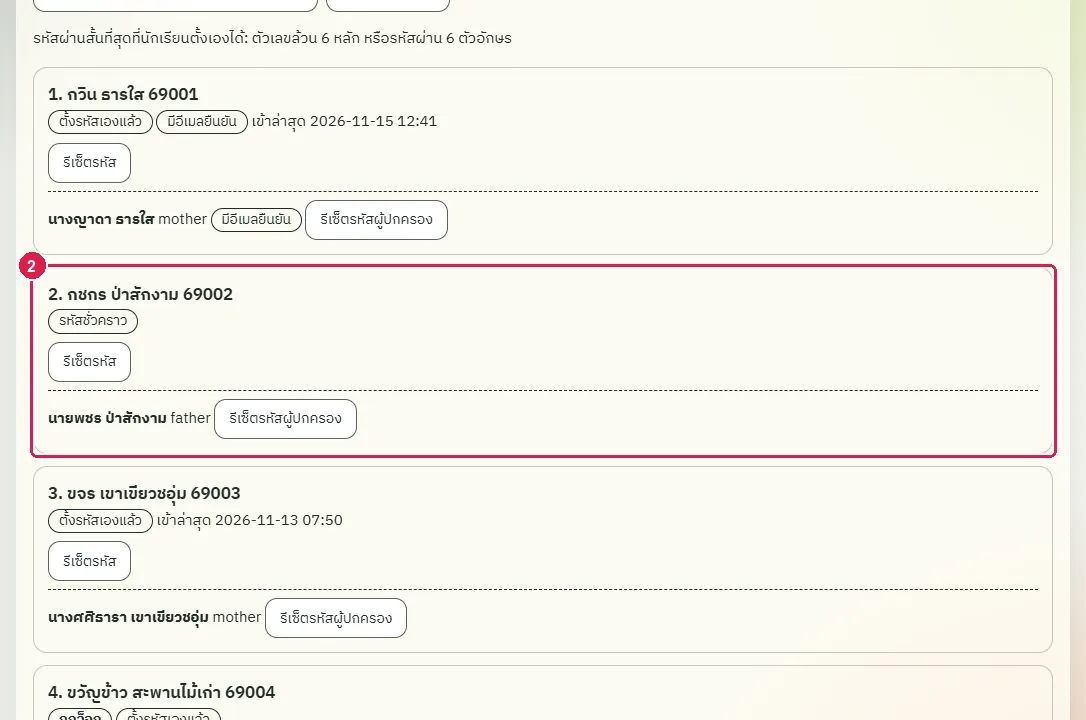
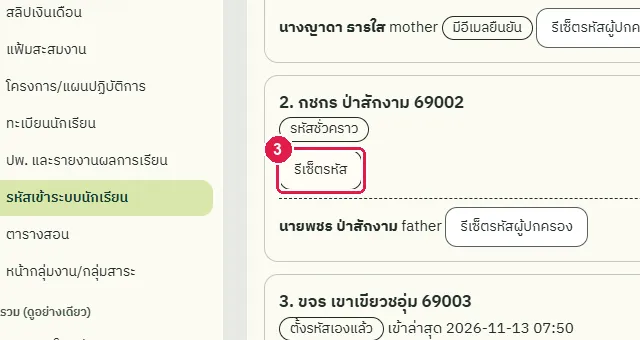
ขั้นที่ 3 กดปุ่ม "ออกรหัส" ในแถวของนักเรียน (ถ้านักเรียนมีรหัสอยู่แล้ว ปุ่มนี้ชื่อ "รีเซ็ตรหัส") แล้วกดตกลงในกล่องยืนยัน
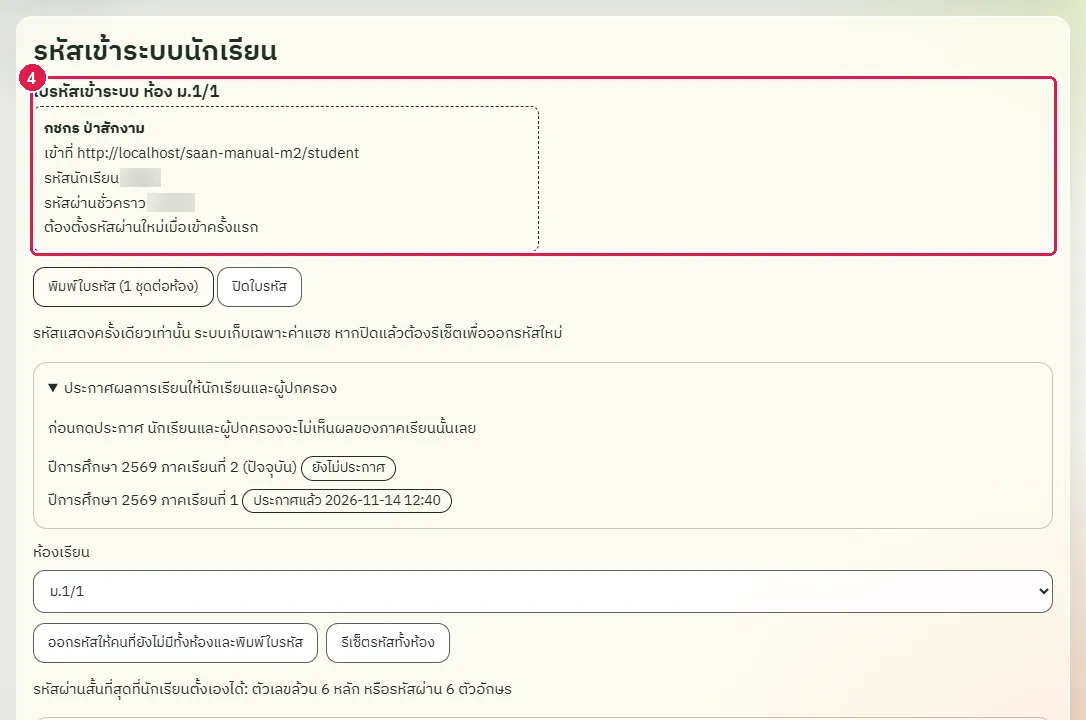
ขั้นที่ 4 ระบบแสดง "ใบรหัสเข้าระบบ" มีที่อยู่ที่นักเรียนต้องเข้า รหัสนักเรียน และรหัสผ่านชั่วคราว (ภาพนี้ปิดรหัสไว้) รหัสแสดงครั้งเดียว ให้จดหรือพิมพ์ก่อนปิด
ขั้นที่ 5 เมื่อจดรหัสแล้ว กดปุ่ม "ปิดใบรหัส"
ผลที่ควรเห็น
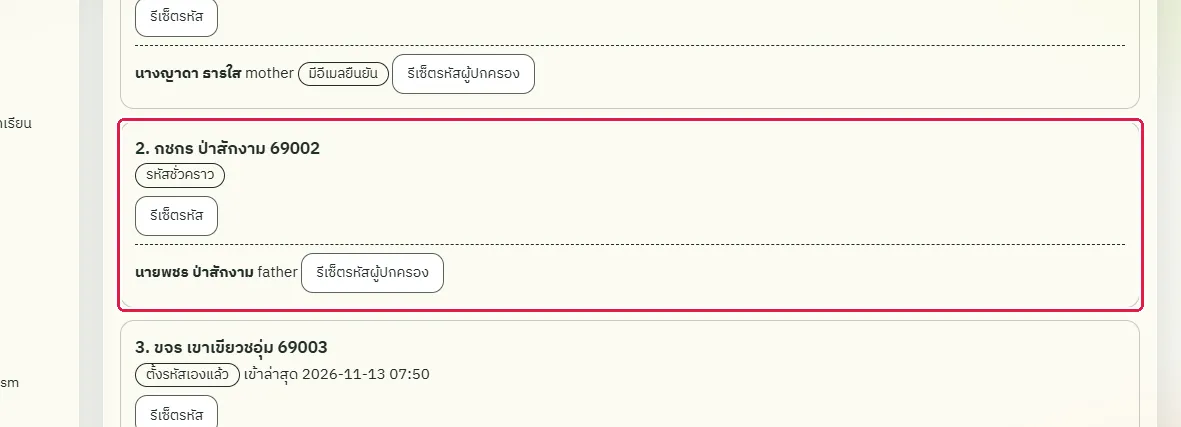
แถวของนักเรียนแสดงป้าย "รหัสชั่วคราว" และปุ่มเปลี่ยนเป็น "รีเซ็ตรหัส"
เปิดหน้าใหม่ นักเรียนมีสถานะรหัสชั่วคราวและไม่มีใบรหัสค้างอยู่
เปิดหน้าใหม่ แถวของนักเรียนแสดงป้าย "รหัสชั่วคราว" และไม่มีใบรหัสค้างอยู่ รหัสที่ออกไปดูซ้ำไม่ได้
รีเซ็ตรหัสทั้งห้องและพิมพ์ใบรหัส
ทดสอบด้วยเบราว์เซอร์แล้ว: ใช้งานได้ ผ่านทุกขั้นตอนและการตรวจผล (15 พ.ย. 2569 เวลา 12:42 น., 29.1 วินาที)
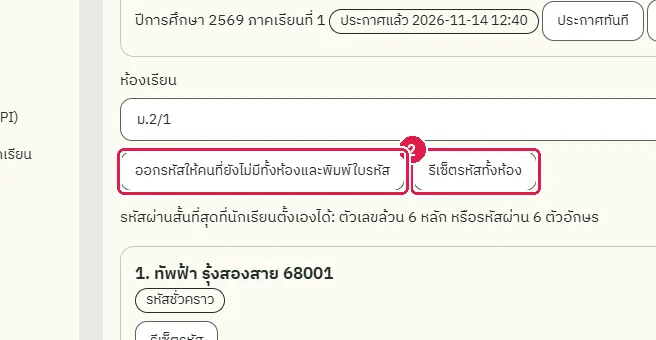
ใช้ตอนต้นภาคเรียนหรือเมื่อต้องออกรหัสให้ทั้งห้องพร้อมกัน ปุ่ม "ออกรหัสให้คนที่ยังไม่มีทั้งห้องและพิมพ์ใบรหัส" ออกเฉพาะคนที่ยังไม่มีรหัส ส่วนปุ่ม "รีเซ็ตรหัสทั้งห้อง" ออกใหม่ให้ทุกคนและทำให้รหัสเดิมใช้ไม่ได้ ผู้ดูแลระบบเลือกห้องได้ทุกห้อง ครูประจำชั้นทำได้เฉพาะห้องของตน
บัญชีที่ใช้ในตัวอย่างนี้: ผู้ดูแลระบบ
เริ่มจากหน้า: /work#student-accounts
ขั้นตอน
ขั้นที่ 1 เลือกห้องที่ต้องการออกรหัสในช่อง "ห้องเรียน"
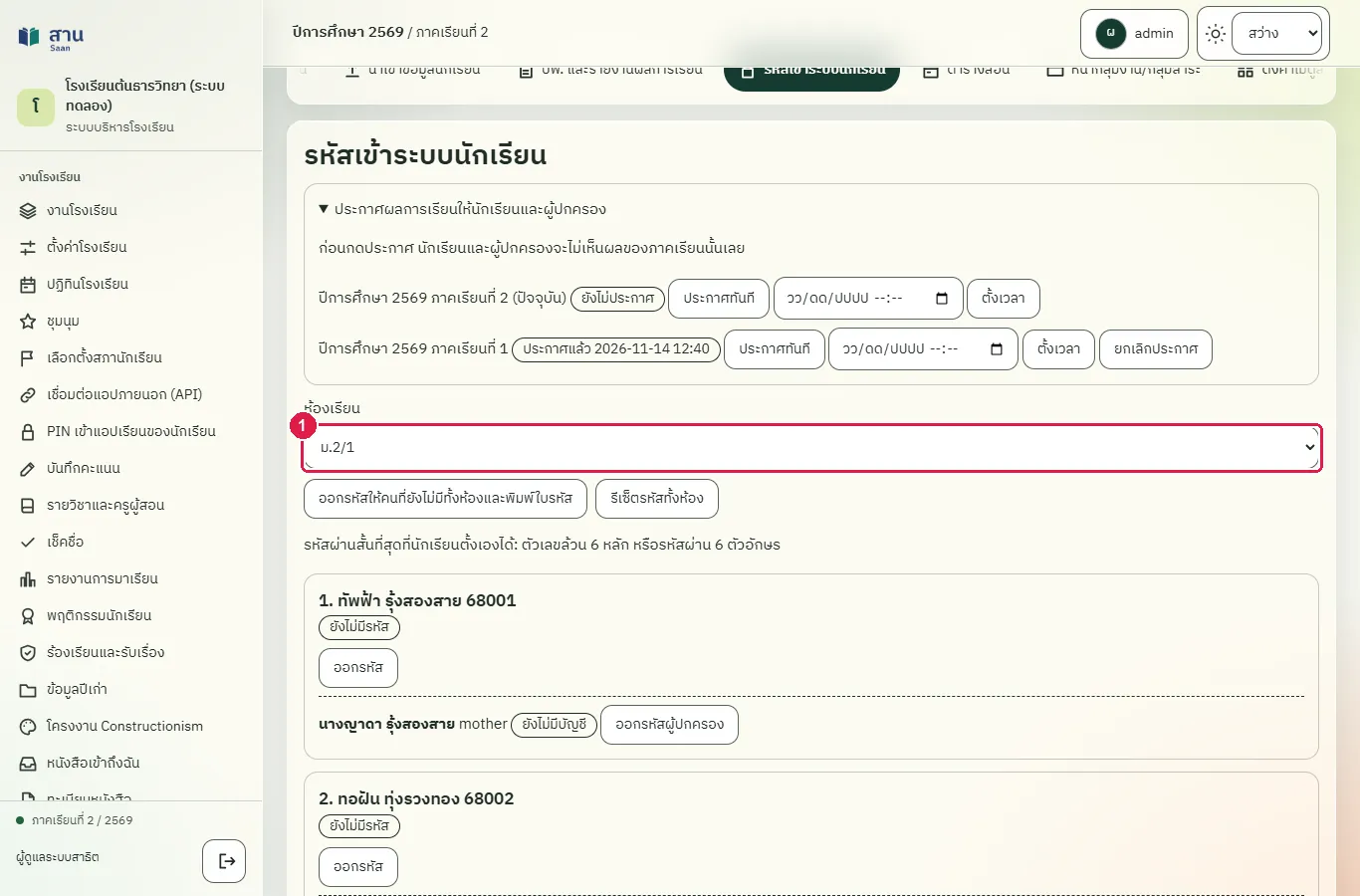
ขั้นที่ 2 กดปุ่ม "รีเซ็ตรหัสทั้งห้อง" แล้วกดตกลงในกล่องยืนยัน หากต้องการออกรหัสเฉพาะคนที่ยังไม่มี ให้กดปุ่ม "ออกรหัสให้คนที่ยังไม่มีทั้งห้องและพิมพ์ใบรหัส" แทน
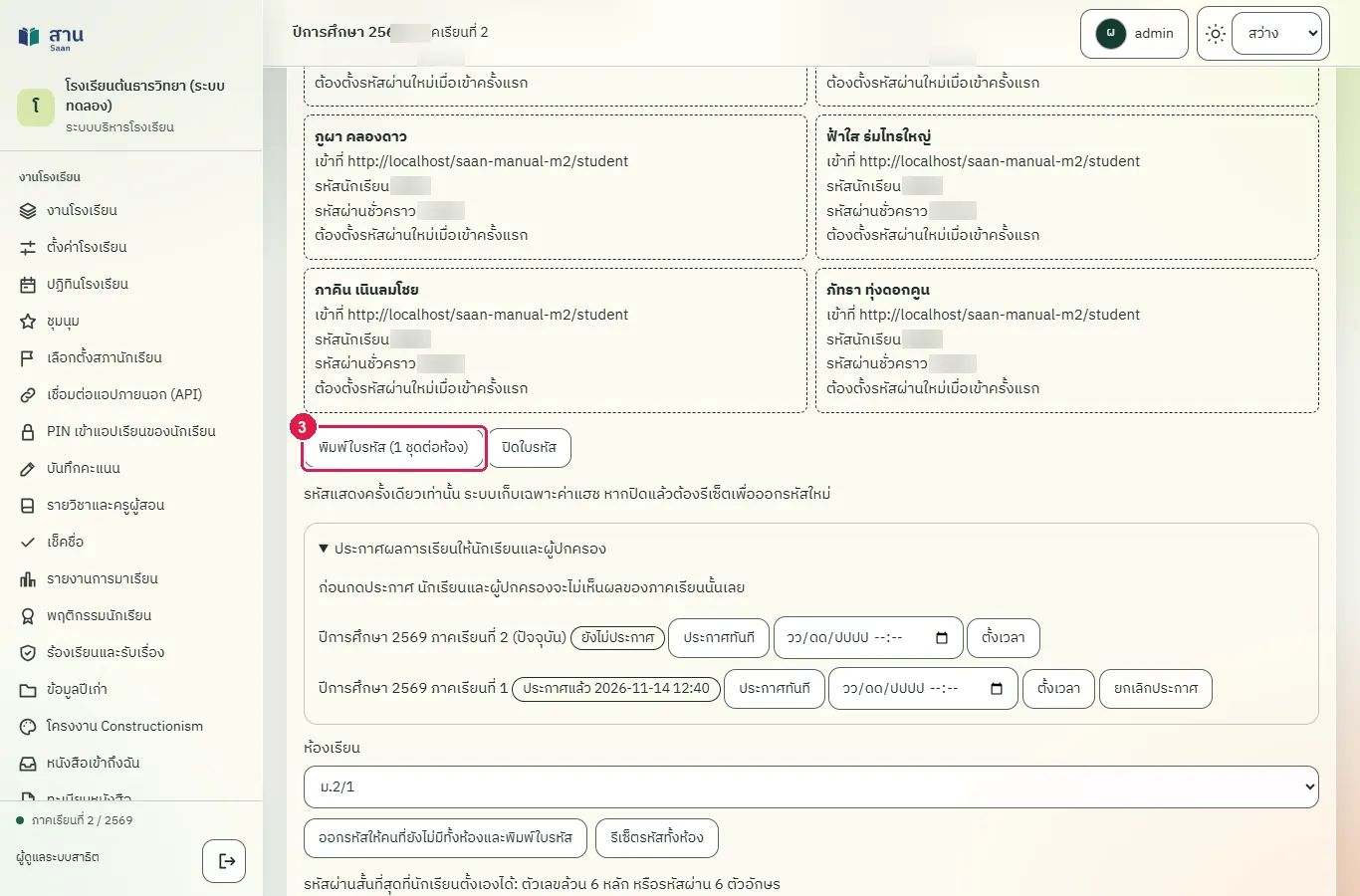
ขั้นที่ 3 ระบบแสดงใบรหัสของนักเรียนทุกคนในห้อง (ภาพนี้ปิดรหัสไว้) กดปุ่ม "พิมพ์ใบรหัส (1 ชุดต่อห้อง)" เพื่อสั่งพิมพ์ แล้วแจกให้นักเรียนแต่ละคน
ผลที่ควรเห็น
ระบบแสดงใบรหัสทั้งห้อง ปิดแล้วดูซ้ำไม่ได้ และทุกคนในห้องมีป้าย "รหัสชั่วคราว"
- ทุกคนในห้อง ม.2/1 มีสถานะรหัสชั่วคราว
นักเรียนเข้าสู่ระบบครั้งแรกด้วยรหัสชั่วคราวและตั้งรหัสผ่านใหม่
ทดสอบด้วยเบราว์เซอร์แล้ว: ใช้งานได้ ผ่านทุกขั้นตอนและการตรวจผล (15 พ.ย. 2569 เวลา 12:43 น., 41.9 วินาที)
รหัสที่ครูออกให้ใช้ได้เพียงเพื่อตั้งรหัสผ่านของตนเอง ระบบบังคับตั้งรหัสใหม่ก่อนเปิดข้อมูล รหัสผ่านใหม่เป็นตัวเลขล้วนอย่างน้อย 6 หลัก หรือตัวอักษรตามความยาวที่โรงเรียนกำหนด และห้ามมีรหัสนักเรียนอยู่ในรหัสผ่าน
บัญชีที่ใช้ในตัวอย่างนี้: ครูประจำชั้น
เริ่มจากหน้า: /work#student-accounts
ขั้นตอน
ขั้นที่ 1 นักเรียนเปิดพอร์ทัลนักเรียนและพิมพ์รหัสนักเรียนที่ครูให้ในช่อง "รหัสนักเรียน"
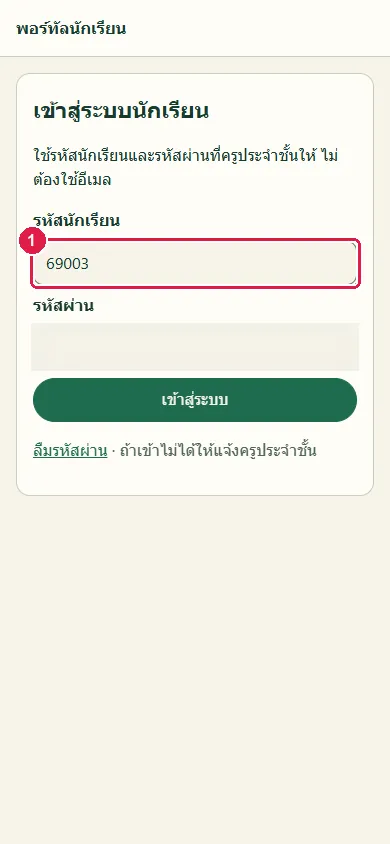
ขั้นที่ 2 พิมพ์รหัสผ่านชั่วคราวที่ครูให้ในช่อง "รหัสผ่าน" (ภาพนี้ปิดรหัสผ่านไว้)
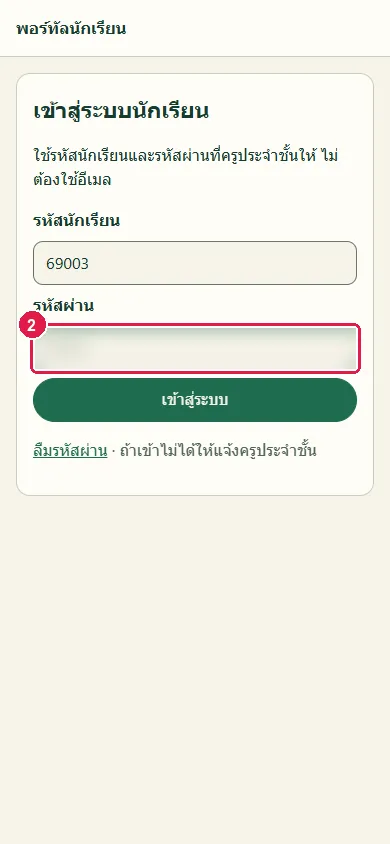
ขั้นที่ 3 กดปุ่ม "เข้าสู่ระบบ" ระบบแจ้งให้ตั้งรหัสผ่านใหม่ก่อนใช้งาน
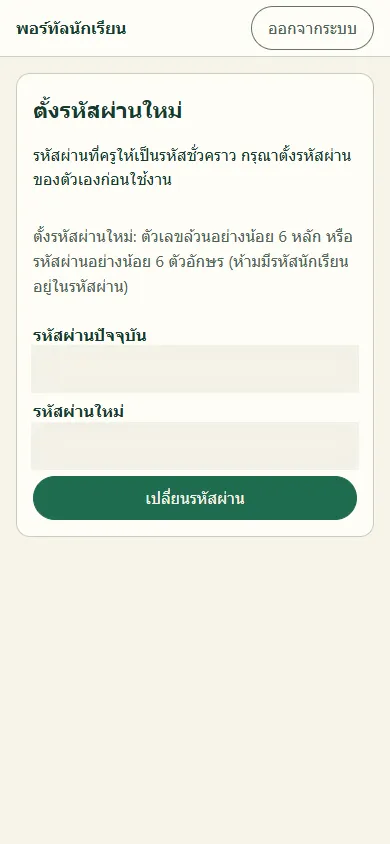
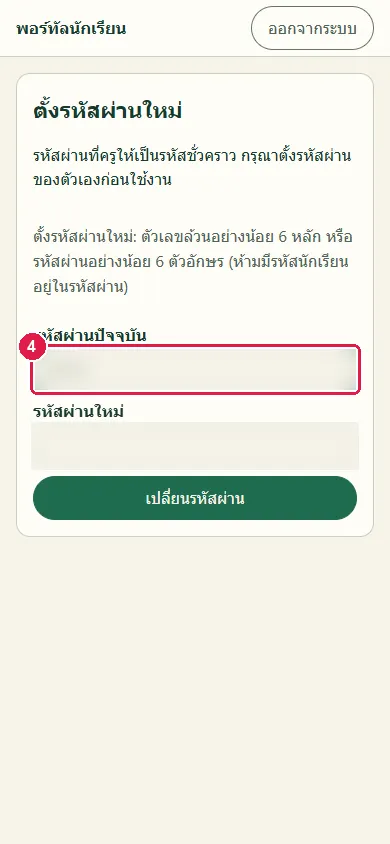
ขั้นที่ 4 พิมพ์รหัสผ่านชั่วคราวอีกครั้งในช่อง "รหัสผ่านปัจจุบัน"
ขั้นที่ 5 พิมพ์รหัสผ่านที่ต้องการใช้ในช่อง "รหัสผ่านใหม่" (ภาพนี้ปิดรหัสผ่านไว้)
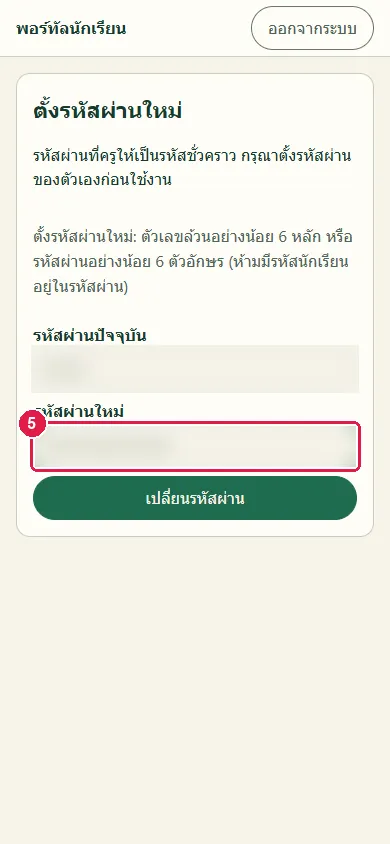
ขั้นที่ 6 กดปุ่ม "เปลี่ยนรหัสผ่าน" ระบบเปิดข้อมูลของนักเรียนทันที ครั้งต่อไปใช้รหัสผ่านใหม่นี้เข้าสู่ระบบ
ผลที่ควรเห็น
ระบบเปิดหน้าพอร์ทัลของนักเรียนพร้อมแถบหัวข้อ และไม่ให้ใช้รหัสชั่วคราวเดิมอีก
ครูเห็นว่านักเรียนตั้งรหัสเองแล้ว
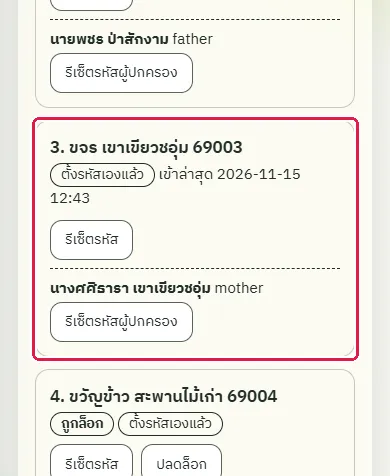
ครูเปิดหน้า "รหัสเข้าระบบนักเรียน" แถวของนักเรียนเปลี่ยนเป็นป้าย "ตั้งรหัสเองแล้ว" และแสดงเวลาที่เข้าล่าสุด
นักเรียนเปลี่ยนรหัสผ่านของตนเอง
ทดสอบด้วยเบราว์เซอร์แล้ว: ใช้งานได้ ผ่านทุกขั้นตอนและการตรวจผล (15 พ.ย. 2569 เวลา 12:43 น., 14.8 วินาที)
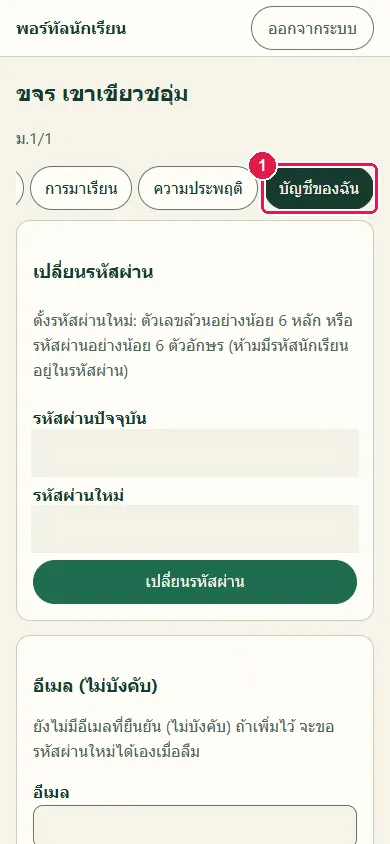
นักเรียนเปลี่ยนรหัสผ่านได้เองที่หัวข้อ "บัญชีของฉัน" โดยต้องพิมพ์รหัสผ่านปัจจุบันก่อน เมื่อเปลี่ยนแล้วการเข้าสู่ระบบในเครื่องอื่นสิ้นสุดลงทันที
บัญชีที่ใช้ในตัวอย่างนี้: ผู้เข้าชมทั่วไป (ไม่ต้องเข้าสู่ระบบ)
เริ่มจากหน้า: /student
ขั้นตอน
ขั้นที่ 1 หลังเข้าสู่ระบบ เลือกหัวข้อ "บัญชีของฉัน" หัวข้อ "เปลี่ยนรหัสผ่าน" อยู่ด้านบน
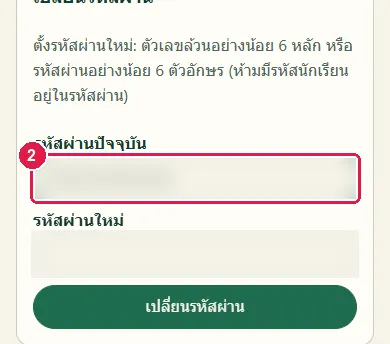
ขั้นที่ 2 พิมพ์รหัสผ่านปัจจุบันในช่อง "รหัสผ่านปัจจุบัน"
ขั้นที่ 3 พิมพ์รหัสผ่านใหม่ในช่อง "รหัสผ่านใหม่"
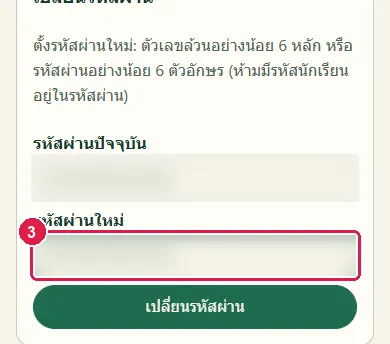
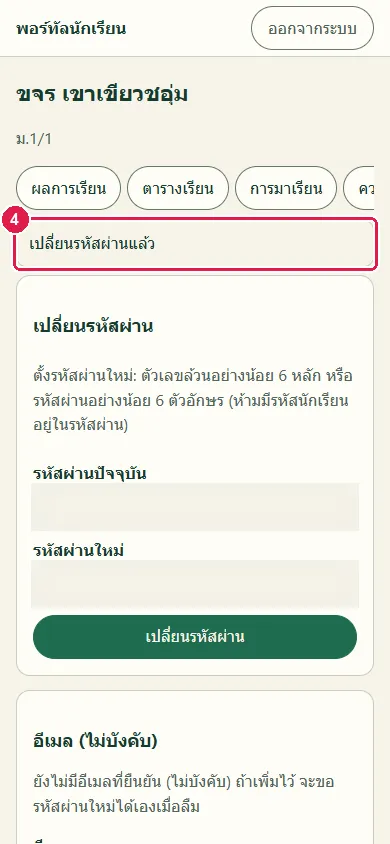
ขั้นที่ 4 กดปุ่ม "เปลี่ยนรหัสผ่าน" ระบบแสดงข้อความ "เปลี่ยนรหัสผ่านแล้ว"
ผลที่ควรเห็น
ระบบแจ้งว่าเปลี่ยนรหัสผ่านแล้ว และครั้งต่อไปต้องใช้รหัสผ่านใหม่
ออกจากระบบแล้วเข้าด้วยรหัสผ่านใหม่ได้
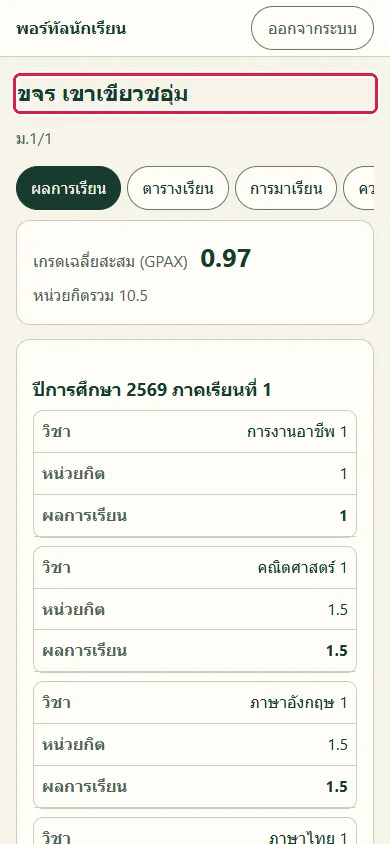
ออกจากระบบแล้วเข้าสู่ระบบอีกครั้งด้วยรหัสผ่านใหม่ ระบบเปิดข้อมูลของนักเรียนได้
นักเรียนขอลิงก์ตั้งรหัสผ่านใหม่เมื่อลืมรหัสผ่าน
ทดสอบด้วยเบราว์เซอร์แล้ว: ใช้งานได้ ผ่านทุกขั้นตอนและการตรวจผล (15 พ.ย. 2569 เวลา 12:44 น., 12.2 วินาที)
ลิงก์ตั้งรหัสผ่านใหม่ส่งทางอีเมลได้เฉพาะบัญชีที่ยืนยันอีเมลไว้แล้ว ระบบตอบข้อความเดียวกันไม่ว่ารหัสนักเรียนจะมีบัญชีหรือไม่ นักเรียนที่ไม่มีอีเมลที่ยืนยันไว้ต้องแจ้งครูประจำชั้นเพื่อออกรหัสชั่วคราวใหม่
บัญชีที่ใช้ในตัวอย่างนี้: ผู้เข้าชมทั่วไป (ไม่ต้องเข้าสู่ระบบ)
เริ่มจากหน้า: /student
ขั้นตอน
ขั้นที่ 1 ที่หน้าเข้าสู่ระบบ กดลิงก์ "ลืมรหัสผ่าน"
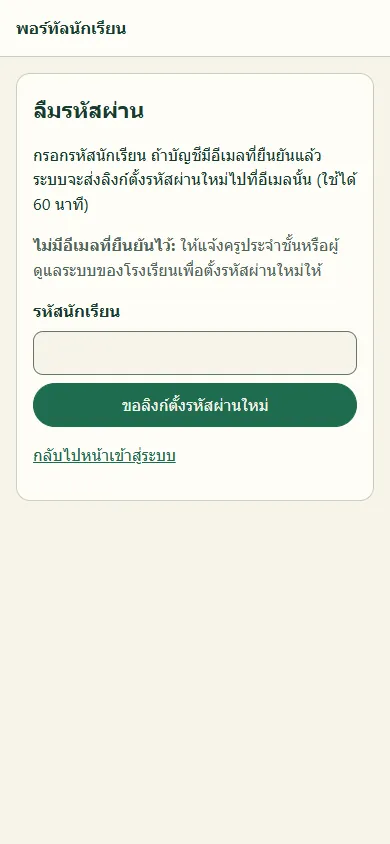
ขั้นที่ 2 พิมพ์รหัสนักเรียนในช่อง "รหัสนักเรียน"
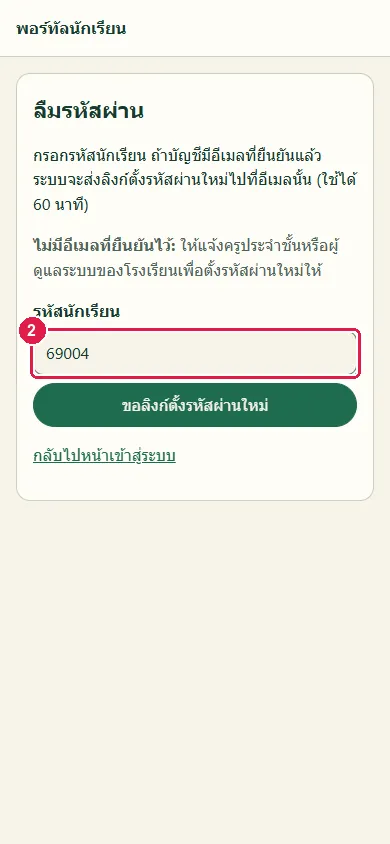
ขั้นที่ 3 กดปุ่ม "ขอลิงก์ตั้งรหัสผ่านใหม่" ระบบแสดงข้อความยืนยันการรับคำขอ หากบัญชีมีอีเมลที่ยืนยันไว้ ลิงก์จะส่งไปที่อีเมลนั้น
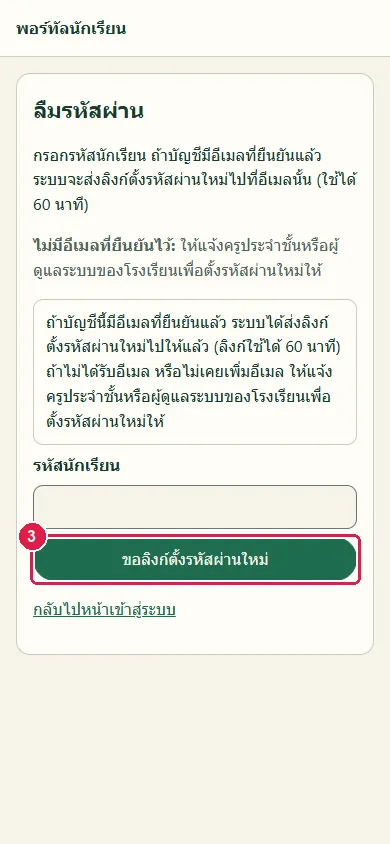
ผลที่ควรเห็น
ระบบแสดงข้อความยืนยันการรับคำขอ โดยไม่บอกว่ารหัสนักเรียนนี้มีบัญชีหรือไม่
- หน้าแสดงข้อความรับคำขอและยังไม่เปิดข้อมูลใด
ประกาศผลการเรียนของภาคเรียนให้นักเรียนและผู้ปกครองเห็น
ทดสอบด้วยเบราว์เซอร์แล้ว: ใช้งานได้ ผ่านทุกขั้นตอนและการตรวจผล (15 พ.ย. 2569 เวลา 12:44 น., 18.7 วินาที)
ก่อนกดประกาศ นักเรียนและผู้ปกครองไม่เห็นผลของภาคเรียนนั้นเลย ผู้อำนวยการและผู้ดูแลระบบเลือก "ประกาศทันที" หรือตั้งวันเวลาล่วงหน้าได้ และกด "ยกเลิกประกาศ" เพื่อซ่อนผลอีกครั้ง ครูประจำชั้นเห็นสถานะแต่ไม่มีปุ่มประกาศ
บัญชีที่ใช้ในตัวอย่างนี้: ผู้ดูแลระบบ
เริ่มจากหน้า: /work#student-accounts
ขั้นตอน
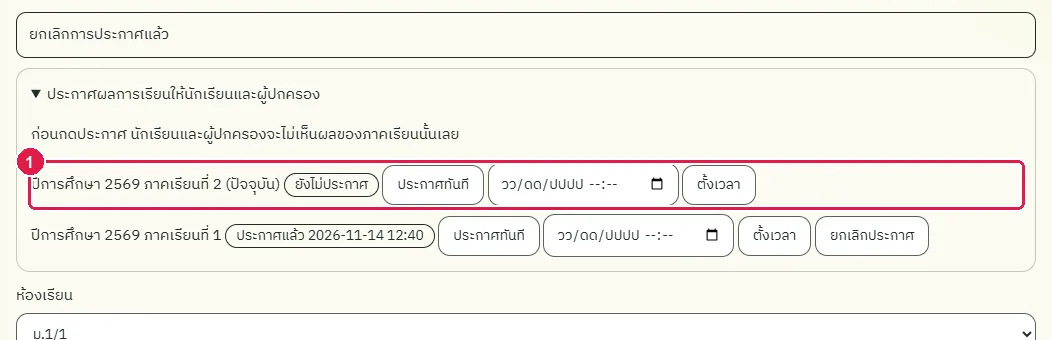
ขั้นที่ 1 ที่ส่วน "ประกาศผลการเรียนให้นักเรียนและผู้ปกครอง" ด้านบนของหน้า ภาคเรียนที่ยังไม่ประกาศแสดงป้าย "ยังไม่ประกาศ"
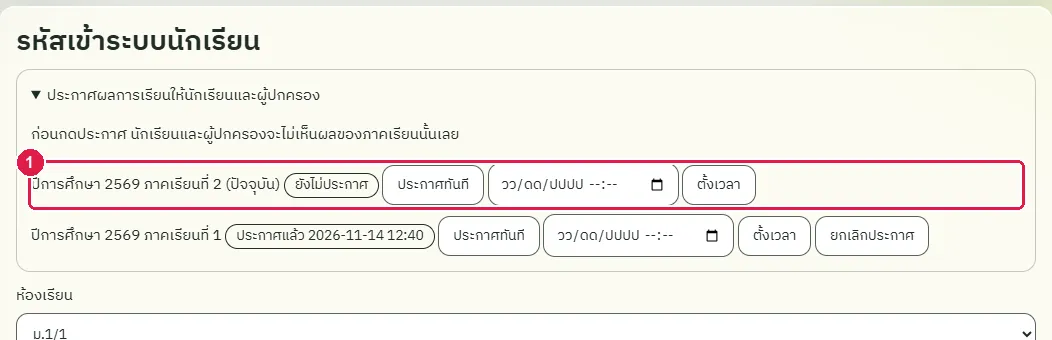
ขั้นที่ 2 กดปุ่ม "ประกาศทันที" ในแถวของภาคเรียนที่ต้องการ ระบบแสดงข้อความ "บันทึกการประกาศแล้ว" และป้ายเปลี่ยนเป็น "ประกาศแล้ว"
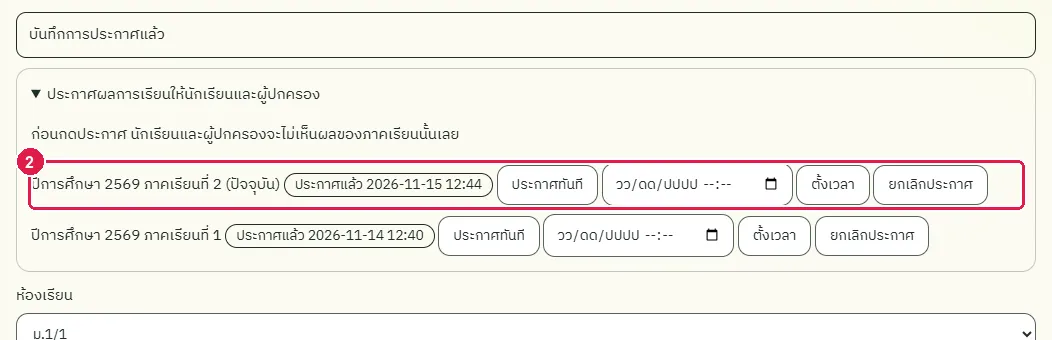
ผลที่ควรเห็น
ภาคเรียนที่เลือกแสดงป้าย "ประกาศแล้ว" พร้อมวันเวลา นักเรียนและผู้ปกครองเห็นผลการเรียนของภาคเรียนนั้นได้
- เปิดหน้าใหม่ ภาคเรียนนั้นยังเป็น "ประกาศแล้ว"
ยกเลิกการประกาศผลที่ทดสอบ (ล้างข้อมูลทดสอบ)
ทดสอบด้วยเบราว์เซอร์แล้ว: ใช้งานได้ ผ่านทุกขั้นตอนและการตรวจผล (15 พ.ย. 2569 เวลา 13:12 น., 18.0 วินาที)
ขั้นตอนนี้ใช้ตอนทดสอบเท่านั้น ในการใช้งานจริงผู้ดูแลระบบกดปุ่ม "ยกเลิกประกาศ" เมื่อต้องซ่อนผลการเรียนอีกครั้ง
บัญชีที่ใช้ในตัวอย่างนี้: ผู้ดูแลระบบ
เริ่มจากหน้า: /work#student-accounts
หมายเหตุ: งานนี้ล้างข้อมูลที่งานอื่นสร้างขึ้นระหว่างการทดสอบ ใช้ในการทดสอบเท่านั้น
ขั้นตอน
ขั้นที่ 1 กดปุ่ม "ยกเลิกประกาศ" ในแถวของภาคเรียน ระบบแสดงข้อความ "ยกเลิกการประกาศแล้ว" และป้ายกลับเป็น "ยังไม่ประกาศ"
ผลที่ควรเห็น
- เปิดหน้าใหม่ ภาคเรียนที่ 2 เป็น "ยังไม่ประกาศ"
ข้อจำกัดที่ทราบ
ส่วนที่ยังไม่ได้ตรวจด้วยเบราว์เซอร์
- ปุ่ม "ปลดล็อก" ของนักเรียนที่ถูกล็อก ยังไม่ได้ทดสอบ เพราะการล็อกนับต่อบัญชีต่อเครือข่าย (และมีเพดานรวมของโรงเรียน) ตัวรันทดสอบใช้เครือข่ายเดียว จึงล็อกบัญชีทดลองไม่ได้ ปุ่มนี้แสดงเฉพาะเมื่อบัญชีถูกล็อกแล้ว
- การยืนยันอีเมลของนักเรียน (ส่งลิงก์ยืนยัน) และการตั้งรหัสผ่านใหม่จากลิงก์ในอีเมล ยังไม่ได้ทดสอบ เพราะการส่งอีเมลจริงไม่ได้ทดสอบในระบบทดลอง (ไม่มีกล่องอีเมลที่เปิดอ่านได้)
- ปุ่ม "พิมพ์ใบรหัส" และปุ่ม "พิมพ์ตารางเรียนทั้งสัปดาห์" เรียกหน้าต่างพิมพ์ของเบราว์เซอร์ ตัวรันทดสอบไม่สั่งพิมพ์จริง จึงตรวจเฉพาะว่าปุ่มและใบรหัสแสดงบนหน้าจอ
- รหัสที่ออกให้นักเรียนและรหัสผ่านที่นักเรียนตั้งเองลบไม่ได้ (ระบบมีเฉพาะการรีเซ็ต) รหัสทดสอบของนักเรียนห้อง ม.1/1 และ ม.2/1 จึงเหลือในสถานะ "รหัสชั่วคราว" หรือ "ตั้งรหัสเองแล้ว"
- การออกรหัสให้ผู้ปกครองจากหน้านี้ (ปุ่ม "ออกรหัสผู้ปกครอง") อธิบายไว้ในหน้าพอร์ทัลผู้ปกครองและทดสอบแล้วที่นั่น
พบข้อผิดพลาดหรืออยากให้เพิ่มเนื้อหา แจ้งได้ที่ แบบฟอร์มติดต่อ