
ยืนยันตัวตนสองขั้นตอน (2FA)
สถานะการตรวจโมดูลนี้: ใช้งานได้
ทดสอบล่าสุด: 15 พ.ย. 2569 เวลา 11:12 น. บนระบบทดลอง (โรงเรียนสมมติ) ของรุ่นที่ตรวจ
ใช้ทำอะไร
ผู้ใช้เจ้าหน้าที่เปิดการยืนยันตัวตนสองขั้นตอนให้บัญชีของตน เมื่อเปิดแล้ว นอกจากรหัสผ่านต้องกรอกรหัส 6 หลักจากแอป Authenticator ในโทรศัพท์ทุกครั้งที่เข้าสู่ระบบ มีรหัสสำรอง 8 รหัสสำหรับกรณีโทรศัพท์หาย และปิดการยืนยันสองขั้นตอนได้เมื่อกรอกรหัสผ่านปัจจุบัน ระบบแนะนำให้ผู้ดูแลระบบเปิดใช้
ใครใช้
- ผู้ดูแลระบบ (แนะนำให้เปิด)
- เจ้าหน้าที่ทุกบทบาทที่ไม่ใช่บัญชีสาธิต
อยู่ที่ไหนในเมนู
- เมนูด้านซ้าย "บัญชีของฉัน" (/account) ส่วน "ยืนยันสองขั้นตอน (MFA)"
- หน้ากรอกรหัสตอนเข้าสู่ระบบ: /login/mfa (เปิดเองหลังกรอกอีเมลและรหัสผ่านถูกต้อง)
ก่อนเริ่มใช้งาน
- เข้าสู่ระบบ ลืมรหัสผ่าน และบัญชีของฉัน: ผู้ใช้ต้องเข้าสู่ระบบได้ และต้องมีแอป Authenticator ในโทรศัพท์ เช่น Google Authenticator, Microsoft Authenticator หรือ 2FAS
เริ่มตั้งค่าการยืนยันสองขั้นตอนและกรอกรหัสยืนยัน
ทดสอบด้วยเบราว์เซอร์แล้ว: ใช้งานได้ ผ่านทุกขั้นตอนและการตรวจผล (15 พ.ย. 2569 เวลา 10:42 น., 11.7 วินาที)
ขั้นตอนนี้แสดงเฉพาะส่วนที่ทำบนหน้าเว็บของระบบ ระบบสร้างคีย์ลับให้ใหม่ทุกครั้งที่กดปุ่ม "เริ่มตั้งค่า" คีย์ลับใช้ใส่ในแอป Authenticator เท่านั้น ห้ามบอกผู้อื่นหรือถ่ายภาพหน้าจอเก็บไว้ ภาพในคู่มือนี้จึงปิดคีย์ลับไว้ทุกภาพ ระบบยังไม่เปิดใช้การยืนยันสองขั้นตอนจนกว่าจะกรอกรหัส 6 หลักที่แอปแสดงถูกต้อง
บัญชีที่ใช้ในตัวอย่างนี้: ผู้เข้าชมทั่วไป (ไม่ต้องเข้าสู่ระบบ)
เริ่มจากหน้า: /login
ขั้นตอน
ขั้นที่ 1 เลือกเมนู "บัญชีของฉัน" ที่แถบเมนูด้านซ้าย
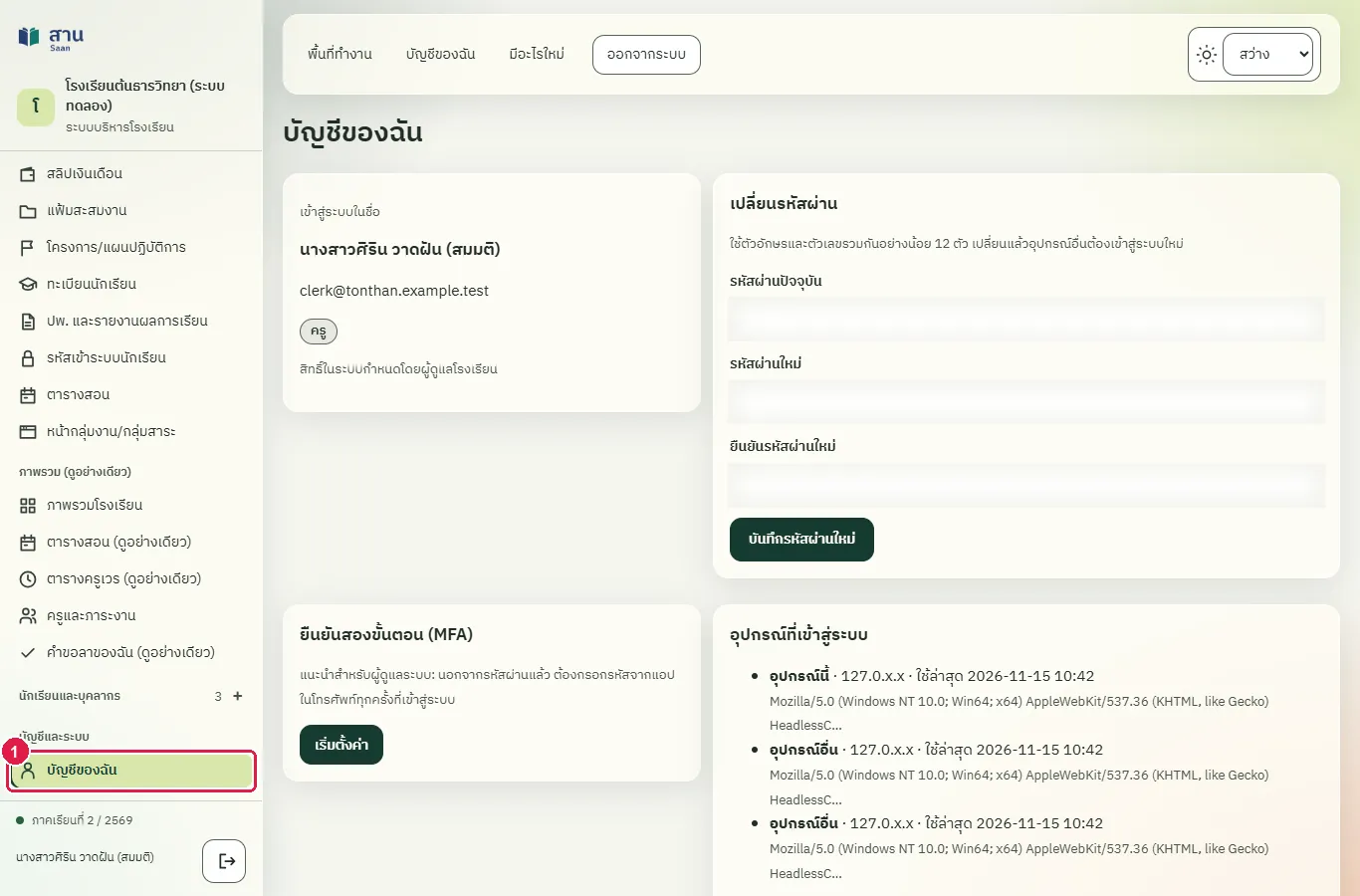
ขั้นที่ 2 ในส่วน "ยืนยันสองขั้นตอน (MFA)" กดปุ่ม "เริ่มตั้งค่า" ระบบแสดงขั้นตอน 3 ข้อและคีย์ลับสำหรับแอป Authenticator (ภาพนี้ปิดคีย์ลับไว้)
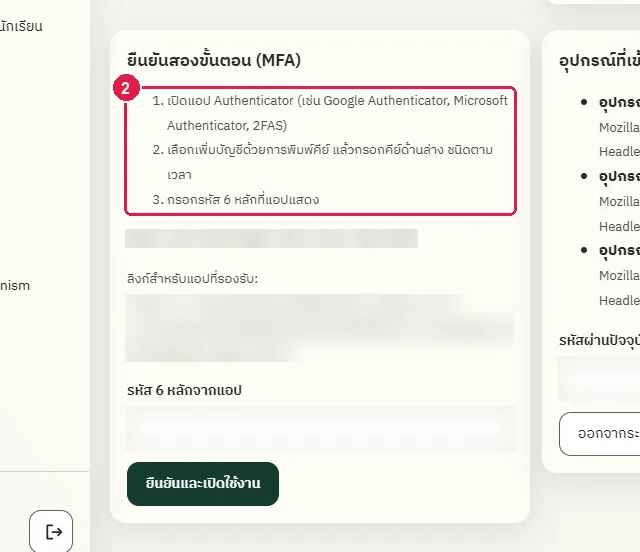
ขั้นที่ 3 เปิดแอป Authenticator ในโทรศัพท์ เลือกเพิ่มบัญชีด้วยการพิมพ์คีย์ แล้วพิมพ์คีย์ลับที่หน้าจอแสดงลงในแอป เลือกชนิด "ตามเวลา" แอปจะแสดงรหัส 6 หลักที่เปลี่ยนทุก 30 วินาที (ส่วนนี้ทำในโทรศัพท์ จึงไม่มีภาพ)
ขั้นที่ 4 พิมพ์รหัส 6 หลักที่แอปแสดงในช่อง "รหัส 6 หลักจากแอป" (ภาพนี้ปิดรหัสไว้)
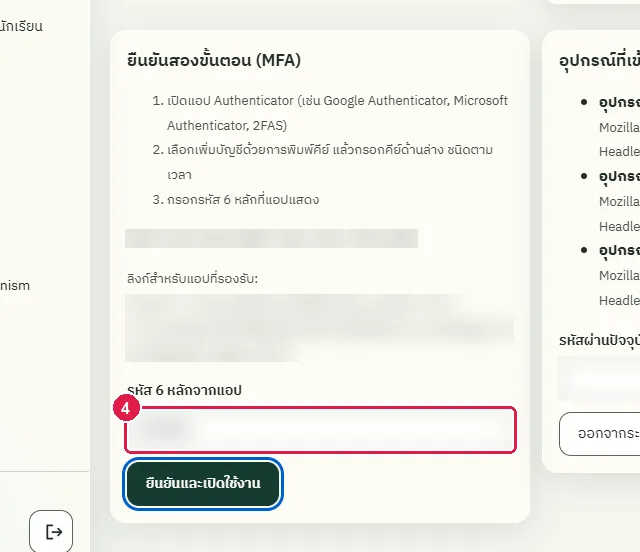
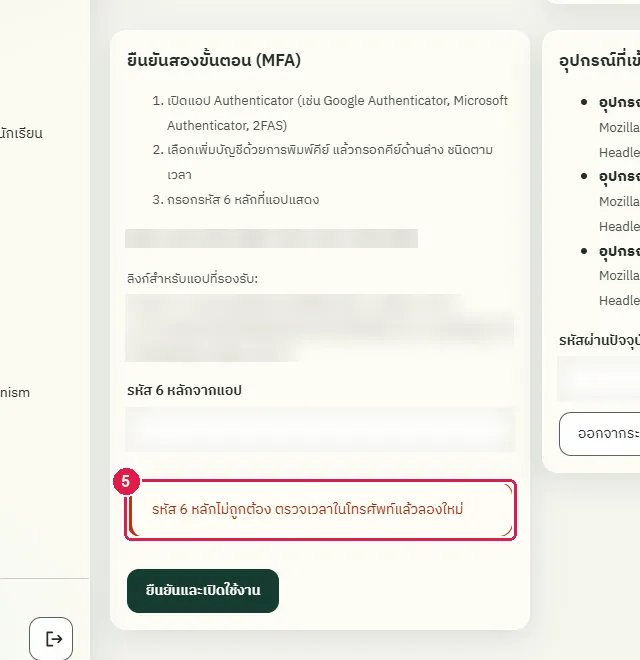
ขั้นที่ 5 กดปุ่ม "ยืนยันและเปิดใช้งาน" หากรหัสไม่ถูกต้องหรือหมดเวลา ระบบแสดงข้อความ "รหัส 6 หลักไม่ถูกต้อง ตรวจเวลาในโทรศัพท์แล้วลองใหม่" และยังไม่เปิดใช้การยืนยันสองขั้นตอน ให้กรอกรหัสใหม่ที่แอปแสดง (ภาพนี้ปิดคีย์ลับและรหัสไว้)
ผลที่ควรเห็น
เมื่อรหัสที่กรอกถูกต้อง ระบบเปิดใช้การยืนยันสองขั้นตอนและแสดงรหัสสำรอง 8 รหัสเพียงครั้งเดียว ในการตรวจคู่มือนี้ตัวรันทดสอบสร้างรหัสจากแอปไม่ได้ จึงตรวจได้ถึงขั้นที่ระบบปฏิเสธรหัสที่ไม่ถูกต้อง
- ระบบปฏิเสธรหัสที่ไม่ถูกต้อง และบัญชียังไม่เปิดใช้การยืนยันสองขั้นตอน
- เปิดหน้าบัญชีของฉันในเบราว์เซอร์ใหม่ ยังเป็นสถานะยังไม่เปิดใช้ (ปุ่ม "เริ่มตั้งค่า")
หน้ากรอกรหัสยืนยันเปิดได้เฉพาะหลังกรอกรหัสผ่านถูกต้อง
ทดสอบด้วยเบราว์เซอร์แล้ว: ใช้งานได้ ผ่านทุกขั้นตอนและการตรวจผล (15 พ.ย. 2569 เวลา 10:42 น., 2.0 วินาที)
หน้า /login/mfa ไม่ใช่ทางลัด ถ้าเปิดโดยยังไม่ได้กรอกอีเมลและรหัสผ่านที่ถูกต้องมาก่อน ระบบส่งกลับไปหน้าเข้าสู่ระบบ หลังกรอกรหัสผ่านถูกต้องของบัญชีที่เปิดการยืนยันสองขั้นตอน ระบบเปิดหน้านี้ให้ภายใน 5 นาที
บัญชีที่ใช้ในตัวอย่างนี้: ผู้เข้าชมทั่วไป (ไม่ต้องเข้าสู่ระบบ)
เริ่มจากหน้า: /login/mfa
ขั้นตอน
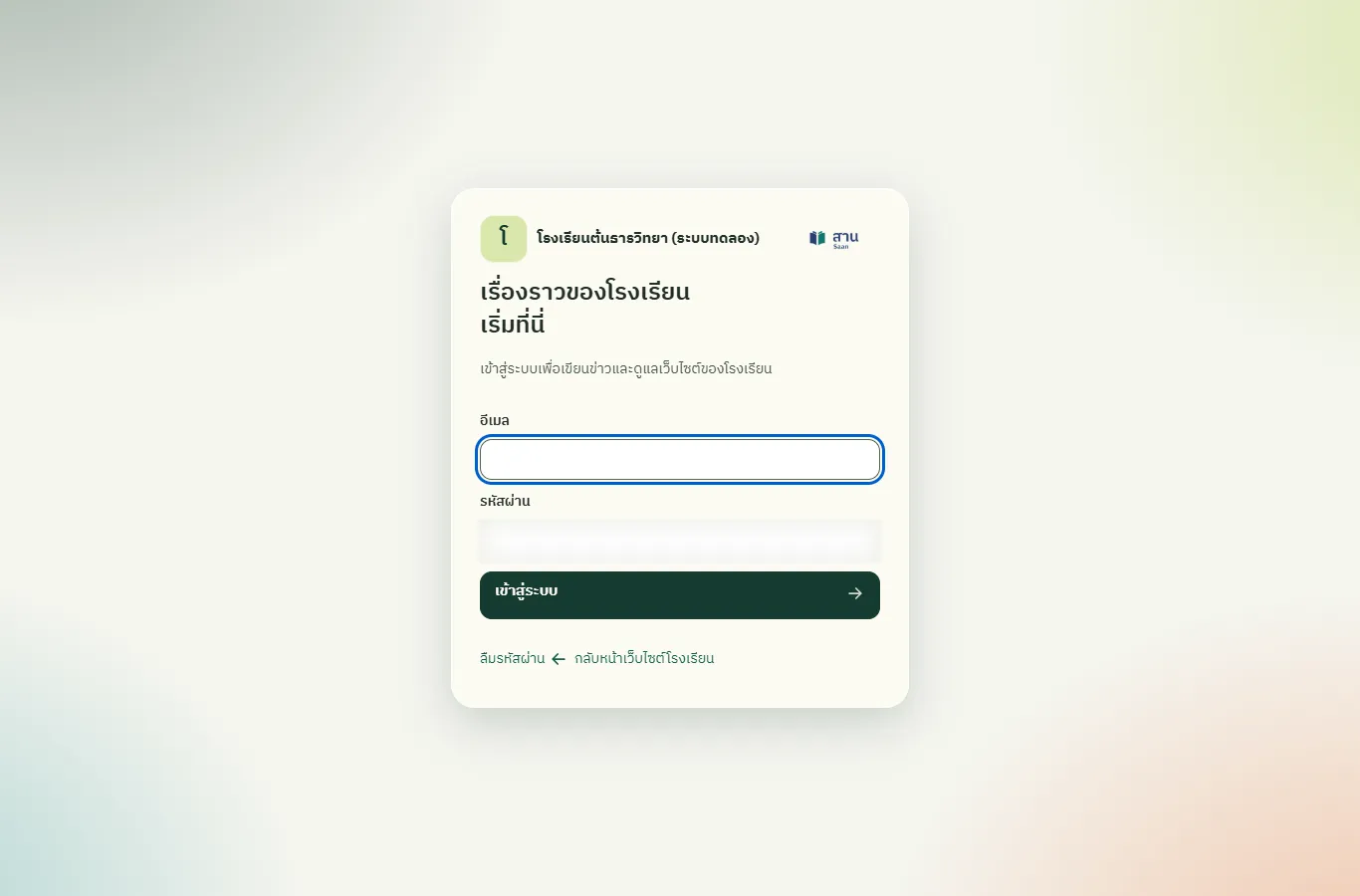
ขั้นที่ 1 เปิดหน้า /login/mfa โดยยังไม่ได้เข้าสู่ระบบ ระบบส่งกลับมาที่หน้าเข้าสู่ระบบ
ผลที่ควรเห็น
ระบบแสดงหน้าเข้าสู่ระบบ ไม่แสดงช่องกรอกรหัสยืนยัน
- ไม่มีช่องกรอกรหัสยืนยันในหน้านี้
ตรวจว่าบัญชีทดสอบยังไม่เปิดการยืนยันสองขั้นตอน (ล้างข้อมูลทดสอบ)
ทดสอบด้วยเบราว์เซอร์แล้ว: ใช้งานได้ ผ่านทุกขั้นตอนและการตรวจผล (15 พ.ย. 2569 เวลา 11:12 น., 5.6 วินาที)
ขั้นตอนนี้ใช้ตอนทดสอบเท่านั้น การทดสอบนี้ไม่เปิดการยืนยันสองขั้นตอนให้บัญชีใด ขั้นตอนเริ่มตั้งค่าเก็บคีย์ไว้ในหน่วยความจำของเบราว์เซอร์ที่ใช้อยู่เท่านั้น และหายไปเมื่อปิดเบราว์เซอร์ ขั้นตอนนี้จึงตรวจว่าสถานะของบัญชีกลับเป็นเริ่มต้น
บัญชีที่ใช้ในตัวอย่างนี้: ธุรการ
เริ่มจากหน้า: /account
หมายเหตุ: งานนี้ล้างข้อมูลที่งานอื่นสร้างขึ้นระหว่างการทดสอบ ใช้ในการทดสอบเท่านั้น
ขั้นตอน
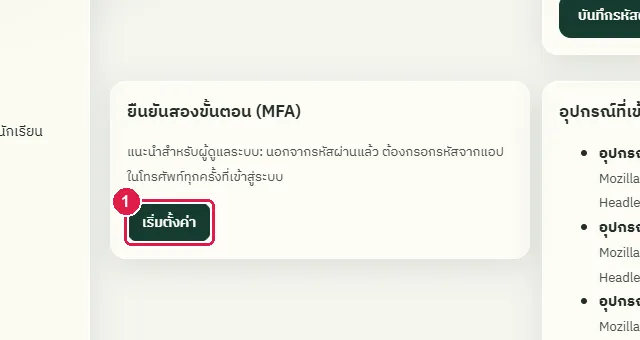
ขั้นที่ 1 ที่หน้า "บัญชีของฉัน" ส่วน "ยืนยันสองขั้นตอน (MFA)" แสดงปุ่ม "เริ่มตั้งค่า" แปลว่าบัญชียังไม่เปิดใช้
ผลที่ควรเห็น
- บัญชีทดสอบอยู่ในสถานะเริ่มต้นและเข้าสู่ระบบได้ด้วยรหัสผ่านอย่างเดียว
ข้อจำกัดที่ทราบ
ส่วนที่ยังไม่ได้ตรวจด้วยเบราว์เซอร์
- การยืนยันรหัสที่ถูกต้องและเปิดใช้งาน: ตัวรันทดสอบสร้างรหัส 6 หลักจากคีย์ลับไม่ได้ (ไม่มีตัวคำนวณรหัสตามเวลา) และการถ่ายคีย์ลับเก็บไว้ไม่ปลอดภัย จึงยังไม่ได้ตรวจ ตามโค้ดใน app/Http/Controllers/AccountSecurityController.php (mfaConfirm) เมื่อรหัสถูก ระบบเปิดใช้งาน และแสดงรหัสสำรอง 8 รหัสที่ส่วน "ยืนยันสองขั้นตอน (MFA)" เพียงครั้งเดียว
- การเข้าสู่ระบบด้วยรหัส 2FA: ขั้นตอนตามโค้ดคือกรอกอีเมลและรหัสผ่าน ระบบพาไปหน้า "ยืนยันสองขั้นตอน" (/login/mfa) กรอกรหัส 6 หลักในช่อง "รหัสยืนยัน" แล้วกดปุ่ม "ยืนยัน" รหัสแต่ละรหัสใช้ได้ครั้งเดียว กรอกผิดเกิน 5 ครั้งใน 1 นาทีต้องรอ ยังไม่ได้ตรวจกับเบราว์เซอร์ เพราะต้องมีบัญชีที่เปิด 2FA และรหัสที่ถูกต้อง
- การใช้รหัสสำรองแทนรหัส 6 หลัก (กรอกรหัสสำรองในช่อง "รหัสยืนยัน" รหัสละหนึ่งครั้ง) ยังไม่ได้ตรวจ ด้วยเหตุผลเดียวกัน
- การปิดการยืนยันสองขั้นตอน: ที่ส่วน "ยืนยันสองขั้นตอน (MFA)" ของบัญชีที่เปิดใช้ กรอกรหัสผ่านปัจจุบันแล้วกดปุ่ม "ปิดการยืนยันสองขั้นตอน" ระบบลบคีย์และรหัสสำรองและแสดงข้อความ "ปิดการยืนยันสองขั้นตอนแล้ว" ยังไม่ได้ตรวจ เพราะต้องเปิดใช้งานสำเร็จก่อน
- คู่มือบอกวิธีเปิดโดยพิมพ์คีย์ลับในแอป ระบบไม่มีรหัส QR ให้สแกน (ตรวจที่ resources/views/account.blade.php บรรทัด 23 ถึง 25 หน้าจอแสดงคีย์ลับเป็นตัวอักษรและลิงก์ otpauth)
พบข้อผิดพลาดหรืออยากให้เพิ่มเนื้อหา แจ้งได้ที่ แบบฟอร์มติดต่อ