
โครงการและแผนปฏิบัติการ
สถานะการตรวจโมดูลนี้: ใช้งานได้
ทดสอบล่าสุด: 15 พ.ย. 2569 เวลา 11:18 น. บนระบบทดลอง (โรงเรียนสมมติ) ของรุ่นที่ตรวจ
ใช้ทำอะไร
โรงเรียนวางแผนปฏิบัติการประจำปีงบประมาณ ครูเสนอโครงการพร้อมงบประมาณและแหล่งงบ ผู้อำนวยการอนุมัติ ครูแบ่งงบเป็นกิจกรรม บันทึกการใช้จ่ายจริง (เก็บเป็นสตางค์ ไม่คลาดเคลื่อน) และส่งรายงานผลพร้อมไฟล์หลักฐาน ผู้บริหารดูสรุปงบรายแผนและรายแหล่งงบ พิมพ์แบบเสนอโครงการขนาด A4 และส่งออกข้อมูลเป็นไฟล์ CSV เมื่อปิดแผนปีงบประมาณ ข้อมูลทั้งหมดของแผนนั้นเป็นแบบอ่านอย่างเดียว
ใครใช้
- ครู (เสนอโครงการของตน แบ่งกิจกรรม บันทึกการใช้จ่าย ส่งรายงานผล ดูโครงการของครูท่านอื่นแบบอ่านอย่างเดียว)
- ผู้อำนวยการและผู้ดูแลระบบ (อนุมัติหรือส่งกลับโครงการ แก้ไขได้ทุกโครงการ จัดการแผนประจำปี ส่งออก CSV)
อยู่ที่ไหนในเมนู
- เมนูด้านซ้าย "โครงการ/แผนปฏิบัติการ" (/work#projects) เห็นได้เฉพาะครู ผู้อำนวยการ และผู้ดูแลระบบ
ก่อนเริ่มใช้งาน
- ตั้งค่าโรงเรียน (ปีการศึกษา คาบเวลา ห้องเรียน ครู ปฏิทิน): ครูที่จะเสนอโครงการต้องมีรายชื่อในทะเบียนครูและบัญชีผู้ใช้ผูกกับทะเบียนครูนั้น ผู้ดูแลระบบหรือผู้อำนวยการต้องสร้างแผนปฏิบัติการของปีงบประมาณก่อนจึงเสนอโครงการได้
เปิดหน้าโครงการ ดูสรุปงบ และค้นหาโครงการ
ทดสอบด้วยเบราว์เซอร์แล้ว: ใช้งานได้ ผ่านทุกขั้นตอนและการตรวจผล (15 พ.ย. 2569 เวลา 11:04 น., 8.1 วินาที)
หน้านี้แสดงสรุปงบของแผนปีงบประมาณที่เลือก ตารางสรุปแยกตามแหล่งงบ และรายการโครงการทุกโครงการของแผนนั้น ครูทุกคนดูได้ทุกโครงการ แต่แก้ไขได้เฉพาะโครงการที่ตนรับผิดชอบ
บัญชีที่ใช้ในตัวอย่างนี้: ครูผู้สอน
เริ่มจากหน้า: /work
ขั้นตอน
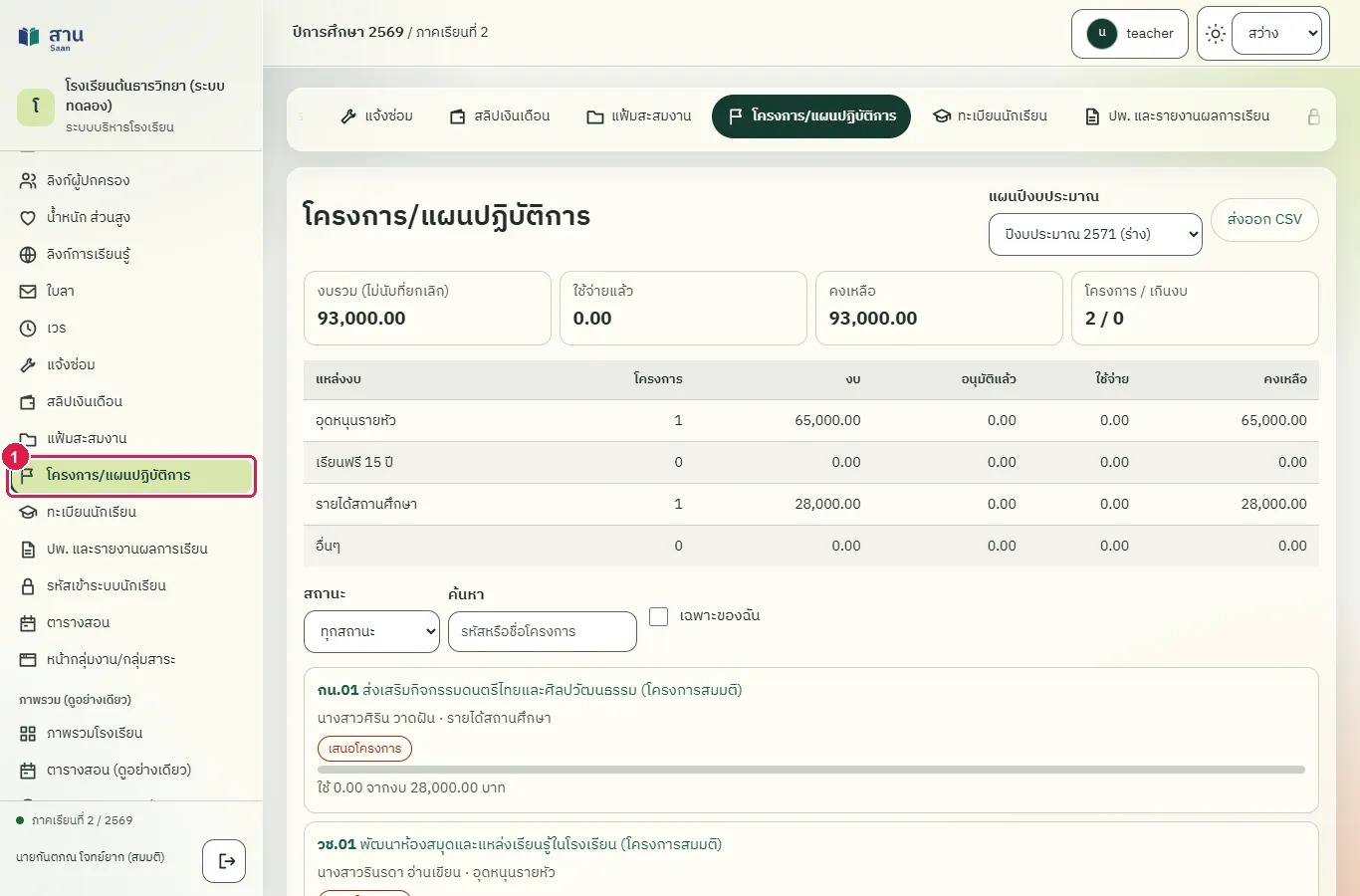
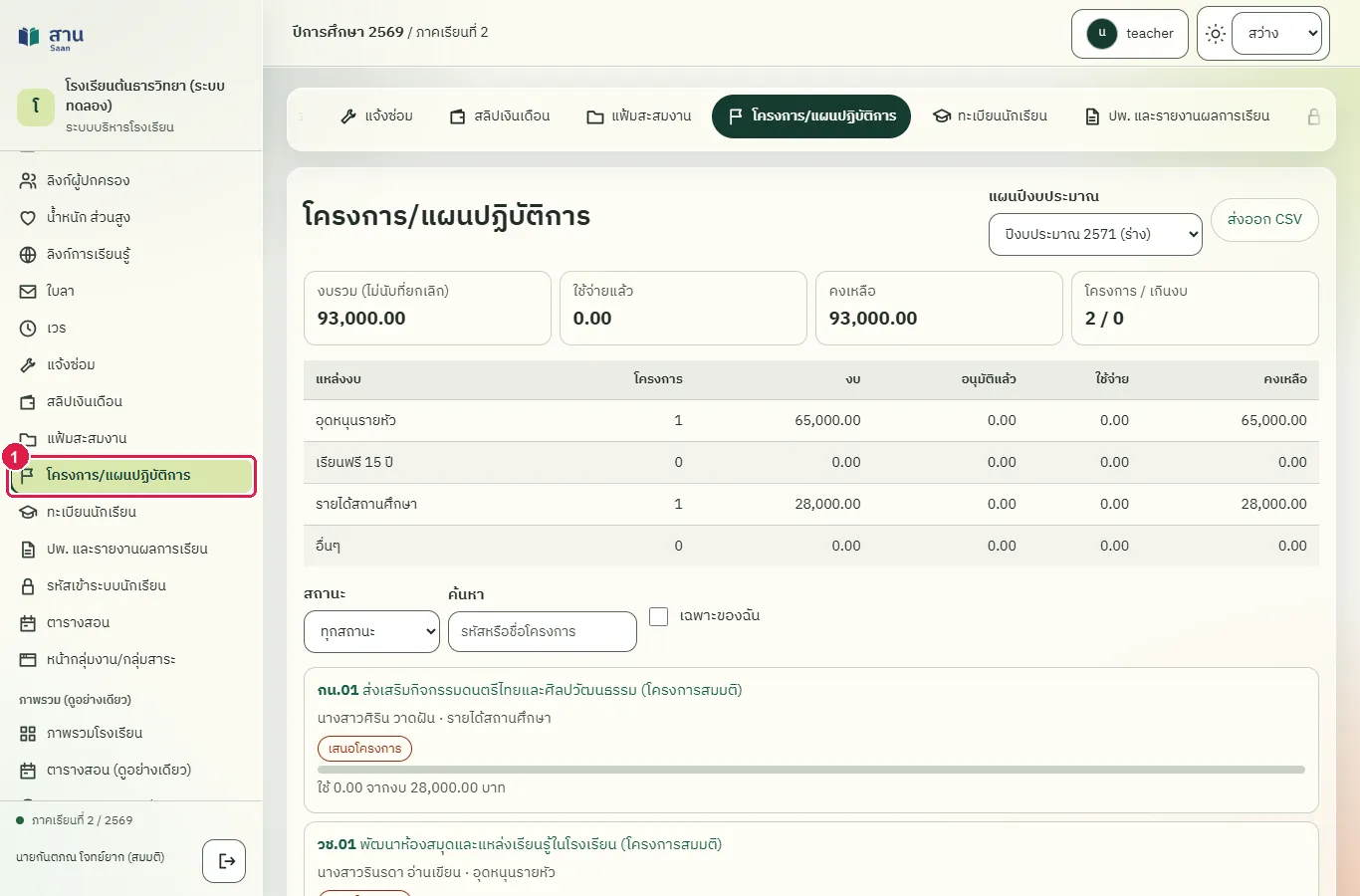
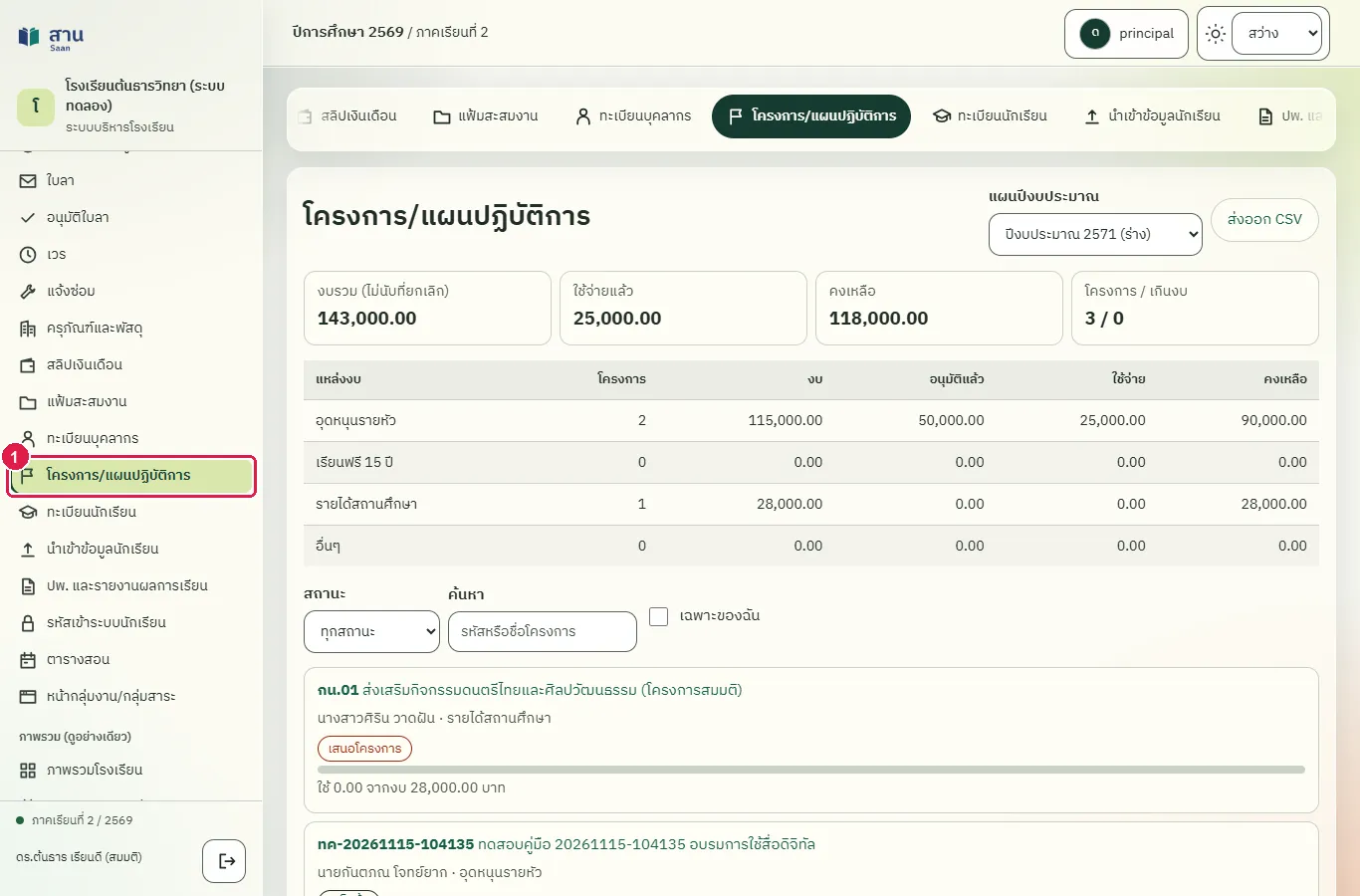
ขั้นที่ 1 เลือกเมนู "โครงการ/แผนปฏิบัติการ" ที่แถบเมนูด้านซ้าย ระบบแสดงแผนของปีงบประมาณปัจจุบันและรายการโครงการ
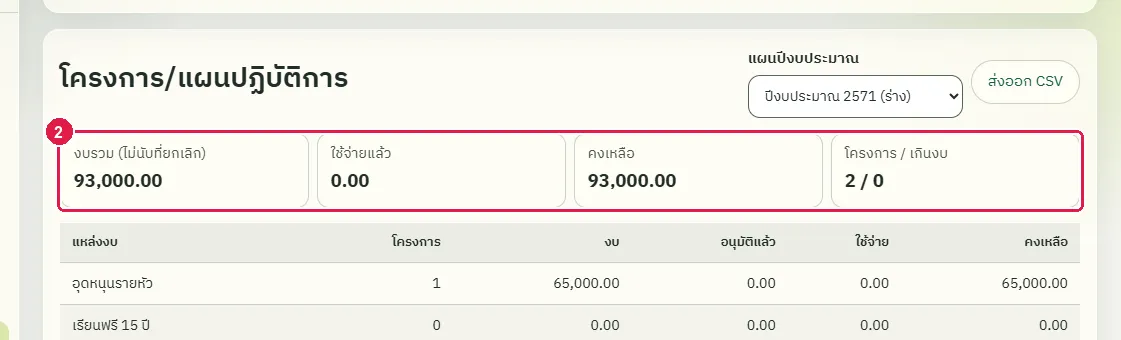
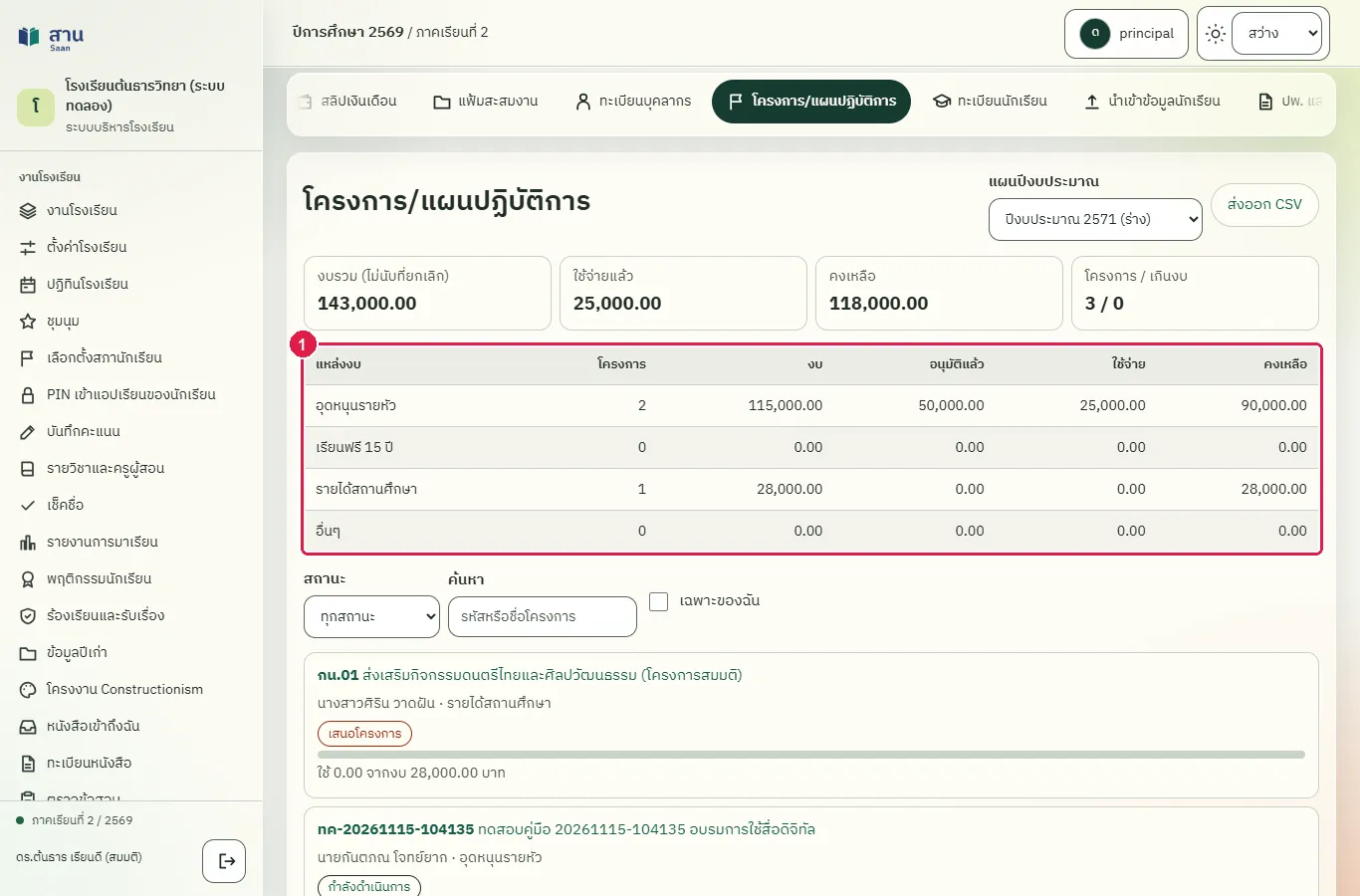
ขั้นที่ 2 ส่วนบนของหน้าแสดงงบรวม ยอดใช้จ่ายแล้ว งบคงเหลือ และจำนวนโครงการ โครงการที่ยกเลิกไม่นับรวมในตัวเลขนี้
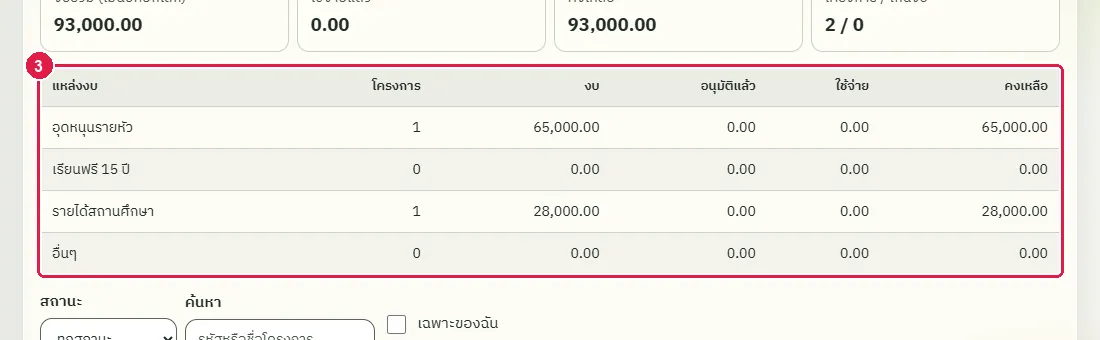
ขั้นที่ 3 ตารางสรุปแสดงจำนวนโครงการ งบ งบที่อนุมัติแล้ว ยอดใช้จ่าย และงบคงเหลือ แยกตามแหล่งงบ ได้แก่ อุดหนุนรายหัว เรียนฟรี 15 ปี รายได้สถานศึกษา และอื่นๆ
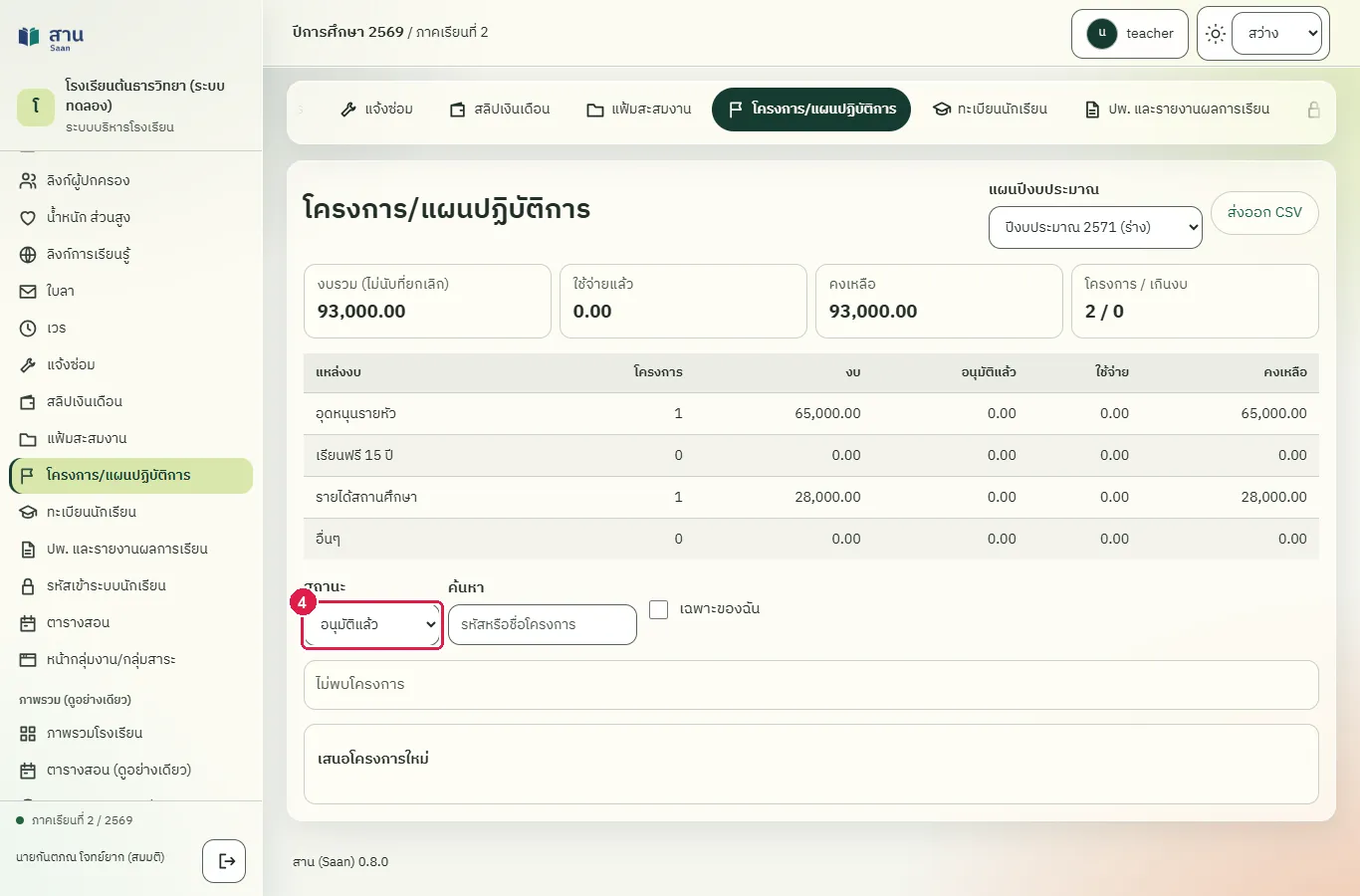
ขั้นที่ 4 เลือกสถานะ "อนุมัติแล้ว" ในช่อง "สถานะ" เพื่อดูเฉพาะโครงการที่อนุมัติแล้ว
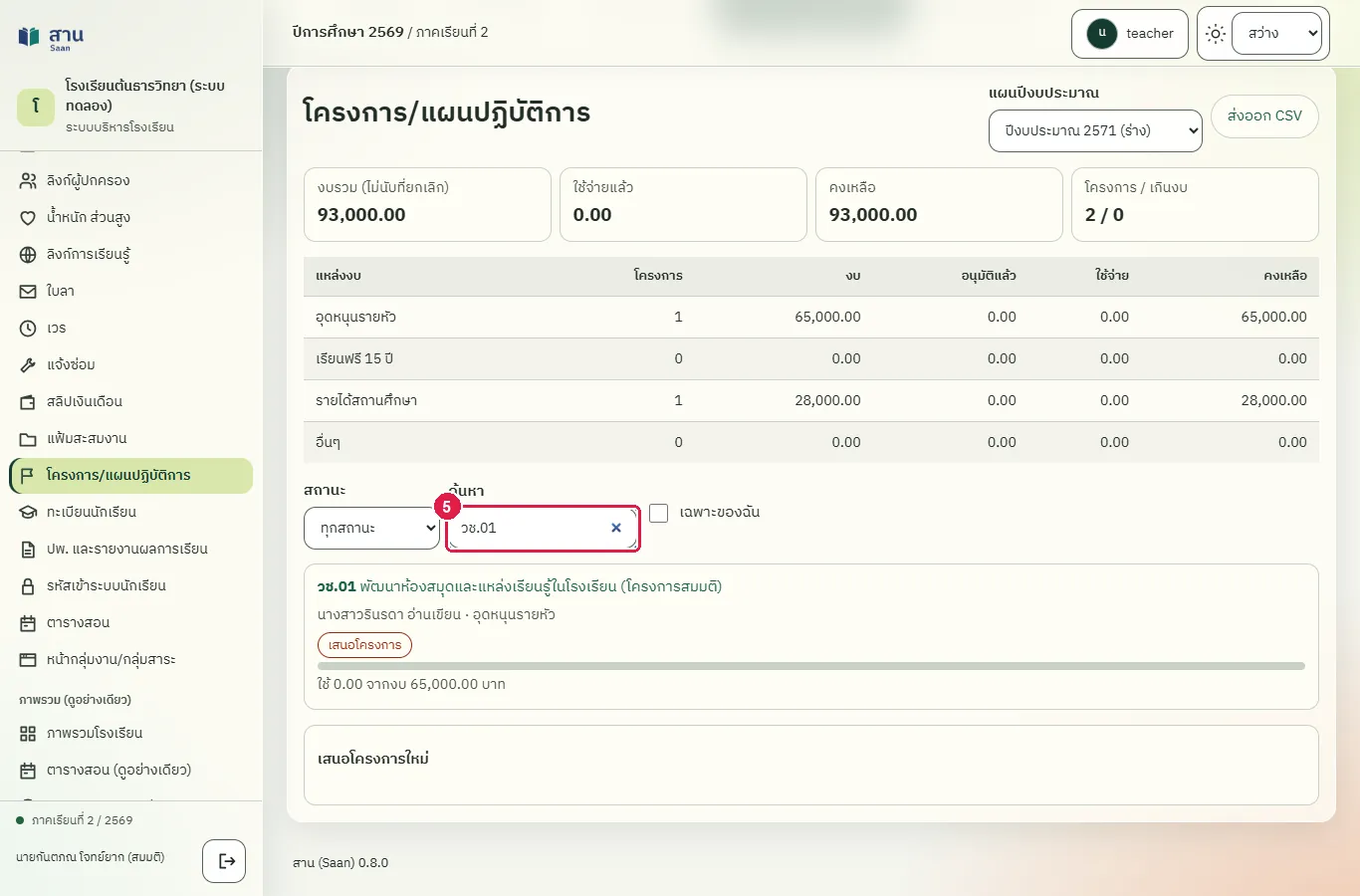
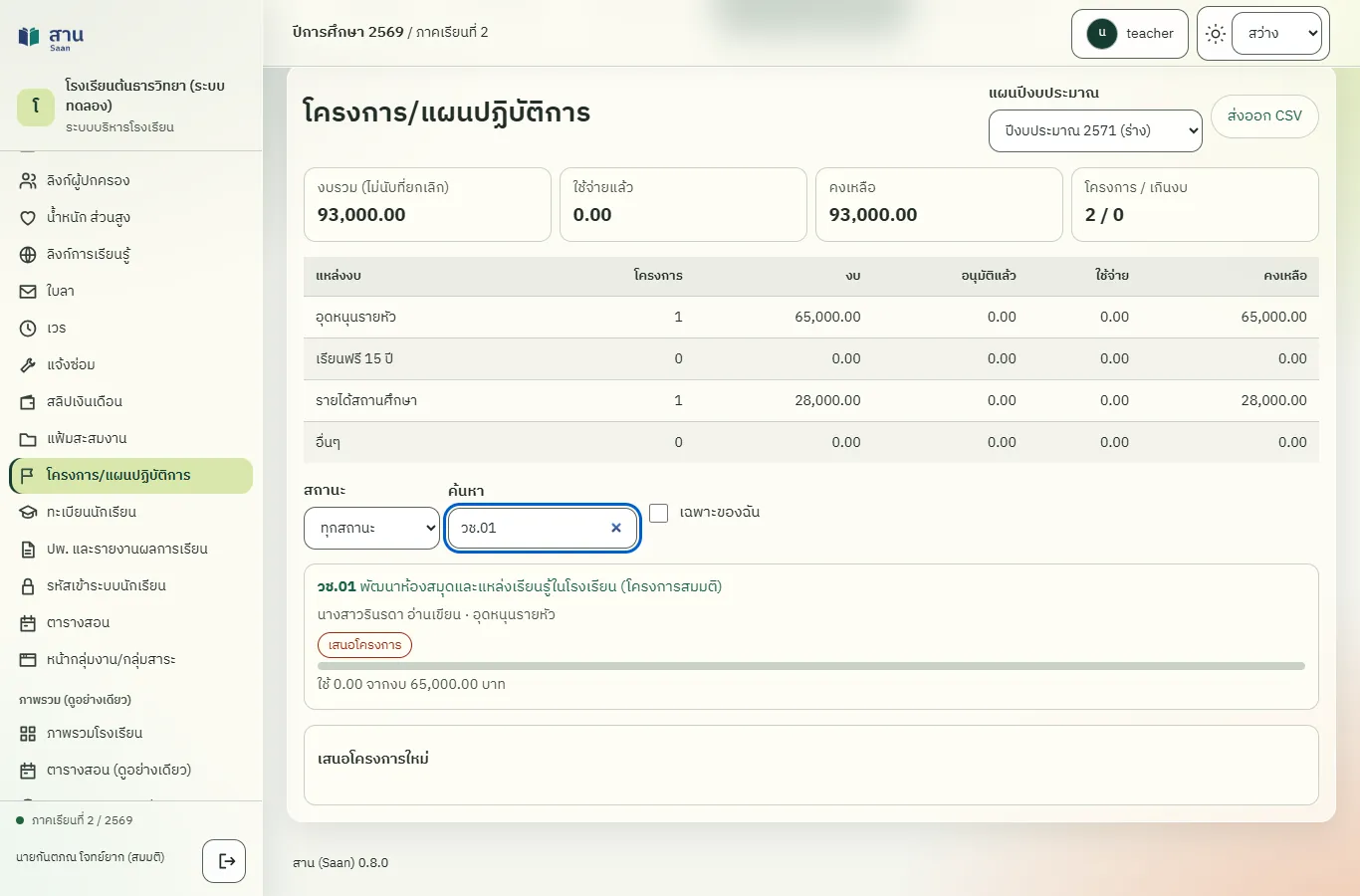
ขั้นที่ 5 พิมพ์รหัสหรือชื่อโครงการในช่อง "ค้นหา" รายการกรองให้เหลือโครงการที่ตรงกัน
ผลที่ควรเห็น
หน้าแสดงสรุปงบ ตารางแยกตามแหล่งงบ และรายการโครงการ การเลือกสถานะและการค้นหากรองรายการได้ทันที
เปิดหน้าใหม่แล้วยังเห็นแผนและโครงการตัวอย่าง
เปิดหน้า "โครงการ/แผนปฏิบัติการ" อีกครั้ง ระบบแสดงรายการโครงการและช่อง "แผนปีงบประมาณ" ตามเดิม
ครูเสนอโครงการใหม่
ทดสอบด้วยเบราว์เซอร์แล้ว: ใช้งานได้ ผ่านทุกขั้นตอนและการตรวจผล (15 พ.ย. 2569 เวลา 11:05 น., 27.7 วินาที)
ครูกรอกรหัสโครงการ ชื่อ แหล่งงบ งบประมาณ ระยะเวลา และวัตถุประสงค์ เมื่อกดเสนอ โครงการอยู่ในสถานะ "เสนอโครงการ" รอผู้อำนวยการอนุมัติ ผู้รับผิดชอบโครงการคือครูผู้เสนอ รหัสโครงการต้องไม่ซ้ำกับโครงการอื่นในแผนเดียวกัน บัญชีของครูต้องผูกกับทะเบียนครูจึงเสนอได้ งบประมาณพิมพ์เป็นบาทได้ไม่เกิน 2 ตำแหน่งทศนิยม
บัญชีที่ใช้ในตัวอย่างนี้: ครูผู้สอน
เริ่มจากหน้า: /work
ขั้นตอน
ขั้นที่ 1 เลือกเมนู "โครงการ/แผนปฏิบัติการ" ที่แถบเมนูด้านซ้าย
ขั้นที่ 2 เลื่อนลงไปด้านล่างของหน้า หาหัวข้อ "เสนอโครงการใหม่" ซึ่งอยู่ใต้รายการโครงการ
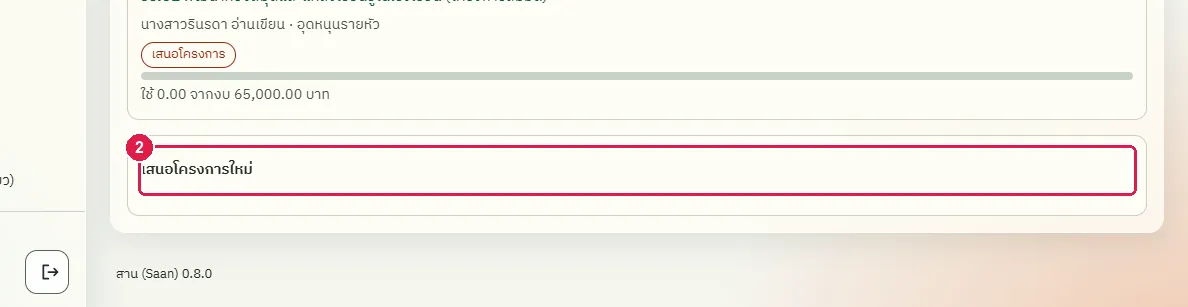
ขั้นที่ 3 กดหัวข้อ "เสนอโครงการใหม่" แบบฟอร์มเปิดออก
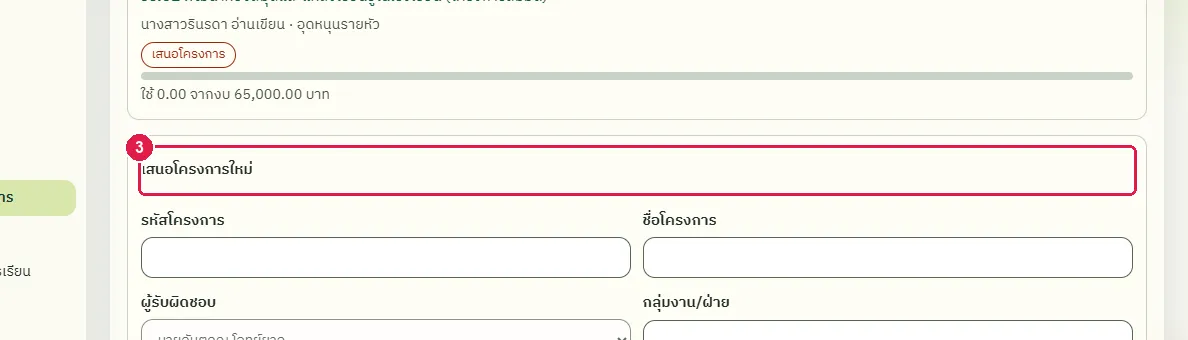
ขั้นที่ 4 พิมพ์รหัสโครงการในช่อง "รหัสโครงการ" และชื่อโครงการในช่อง "ชื่อโครงการ"
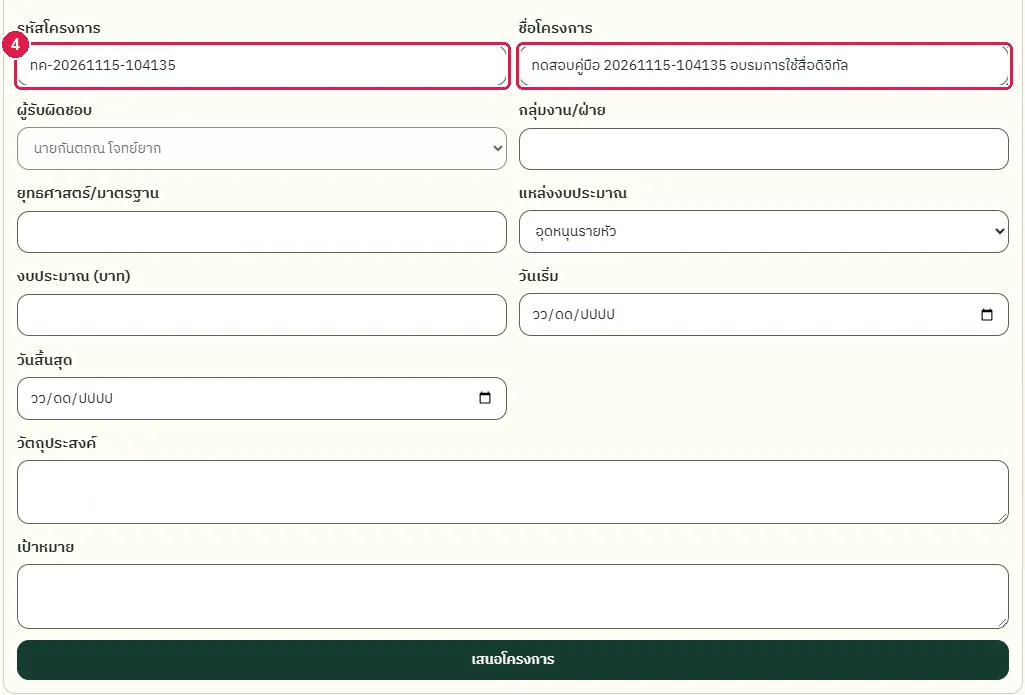
ขั้นที่ 5 ช่อง "ผู้รับผิดชอบ" ระบบกำหนดเป็นชื่อครูผู้เสนอและครูเปลี่ยนไม่ได้ เฉพาะผู้บริหารเลือกครูท่านอื่นเป็นผู้รับผิดชอบได้
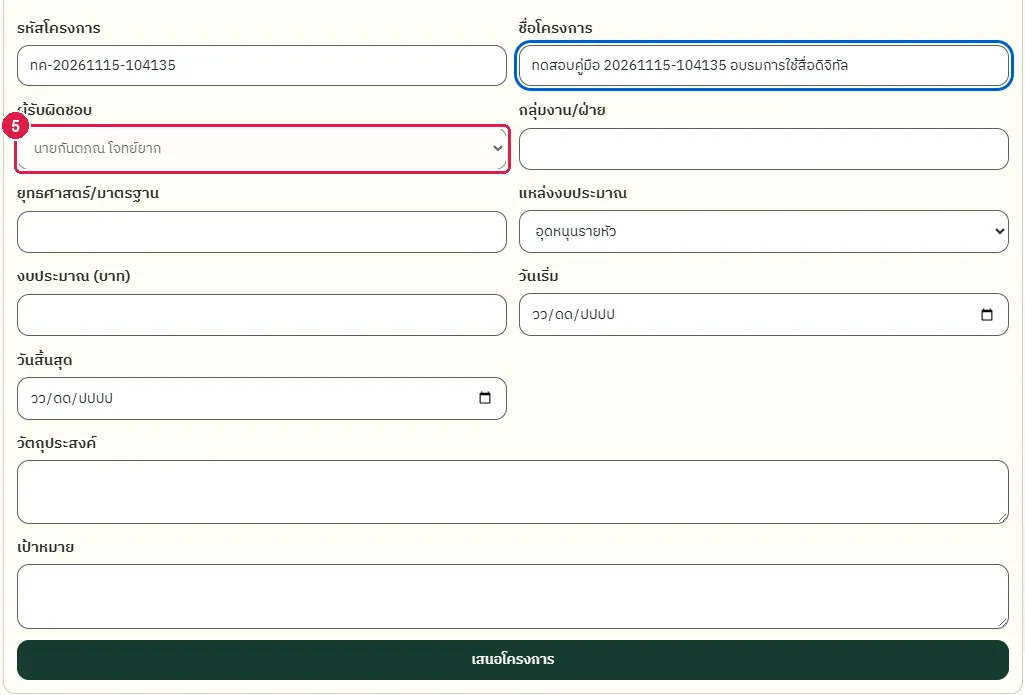
ขั้นที่ 6 พิมพ์ชื่อกลุ่มงานในช่อง "กลุ่มงาน/ฝ่าย" และยุทธศาสตร์ในช่อง "ยุทธศาสตร์/มาตรฐาน" (ไม่บังคับ)
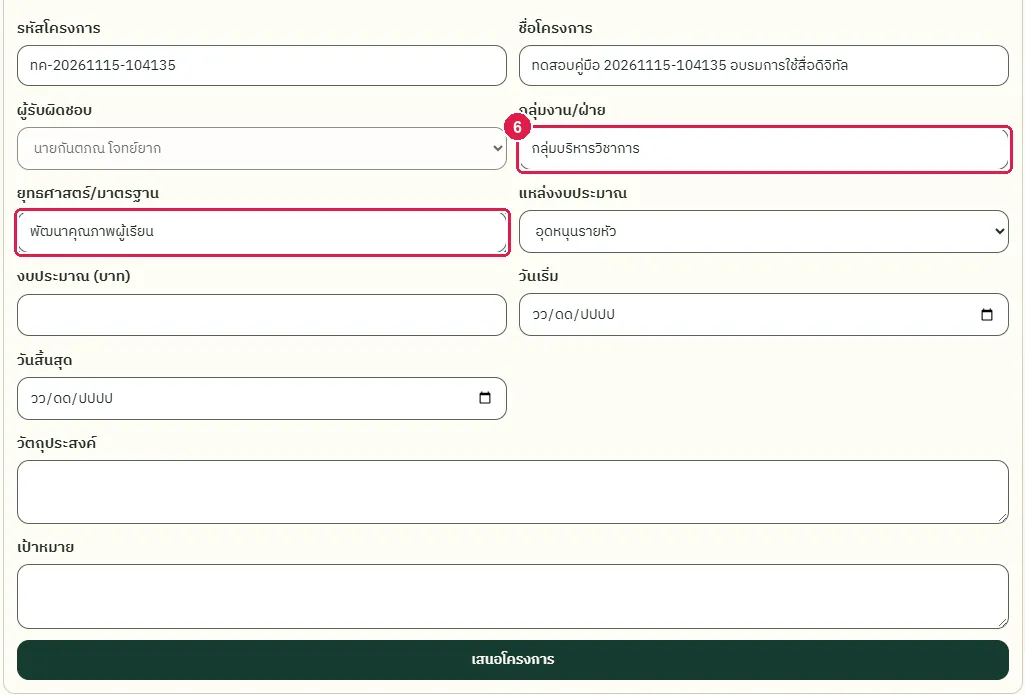
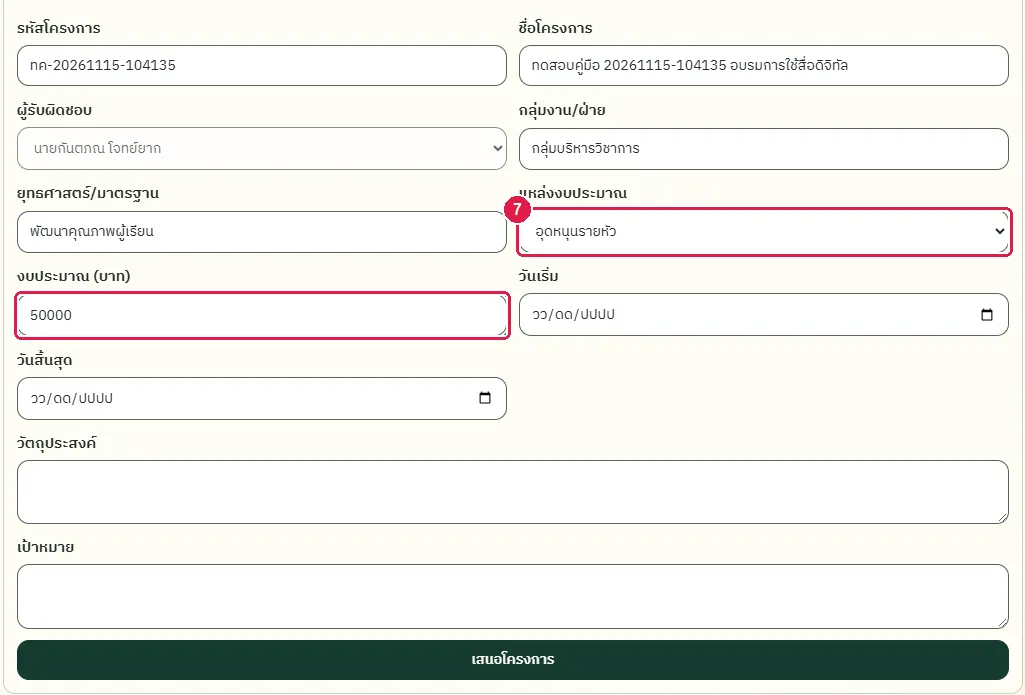
ขั้นที่ 7 เลือกแหล่งงบในช่อง "แหล่งงบประมาณ" และพิมพ์งบประมาณเป็นบาทในช่อง "งบประมาณ (บาท)" ตัวอย่างนี้ 50000 บาท
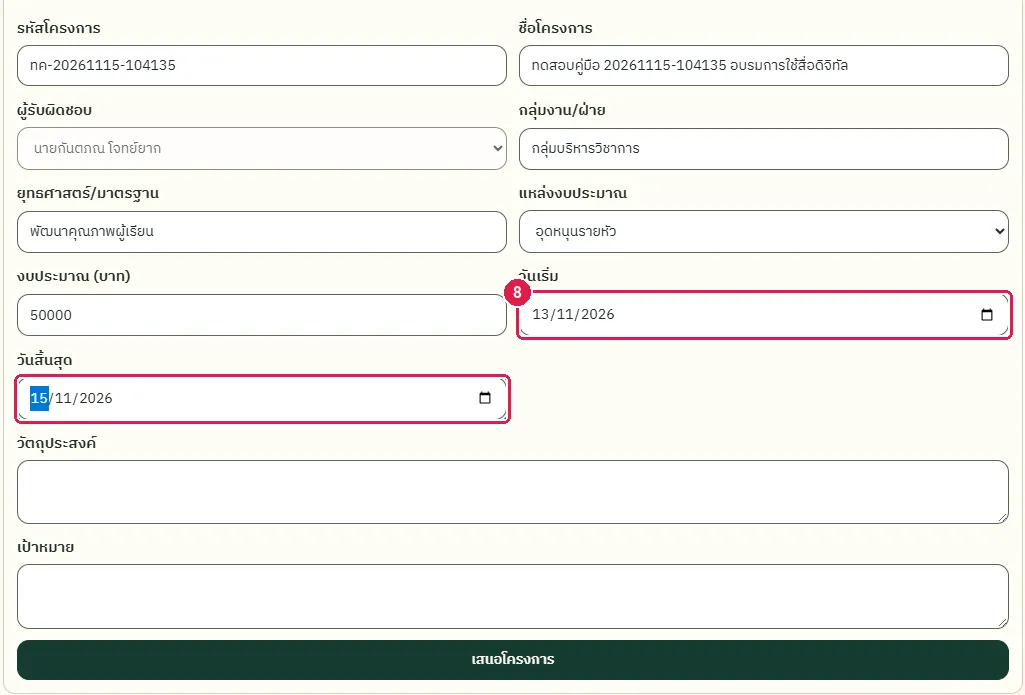
ขั้นที่ 8 เลือกวันที่ในช่อง "วันเริ่ม" และ "วันสิ้นสุด" วันสิ้นสุดต้องไม่ก่อนวันเริ่ม
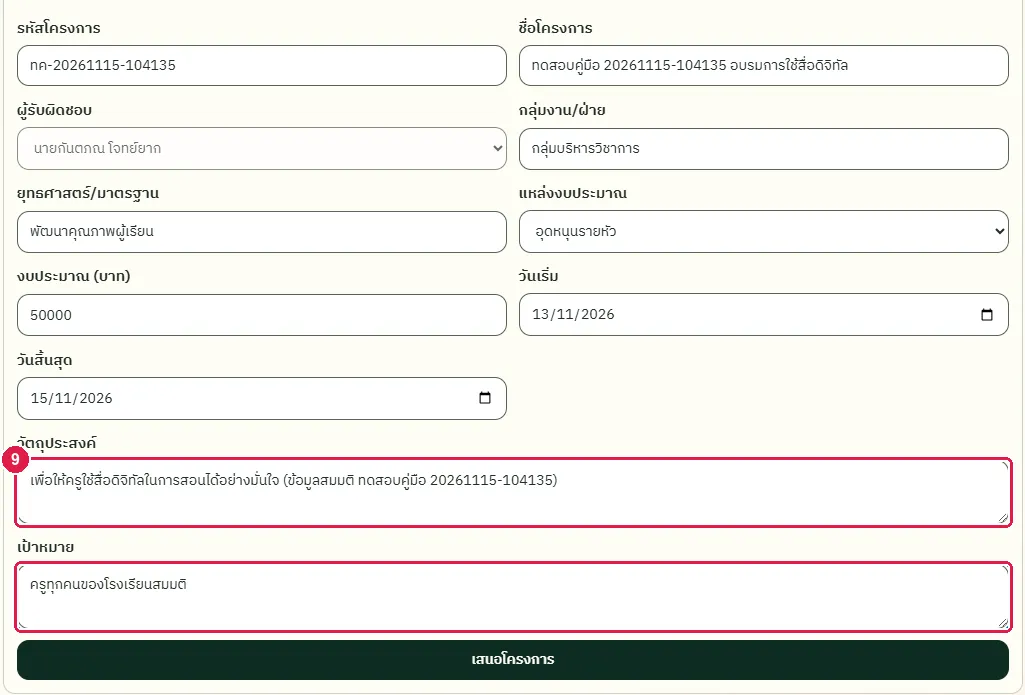
ขั้นที่ 9 พิมพ์วัตถุประสงค์ในช่อง "วัตถุประสงค์" (บังคับ) และเป้าหมายในช่อง "เป้าหมาย" (ไม่บังคับ)
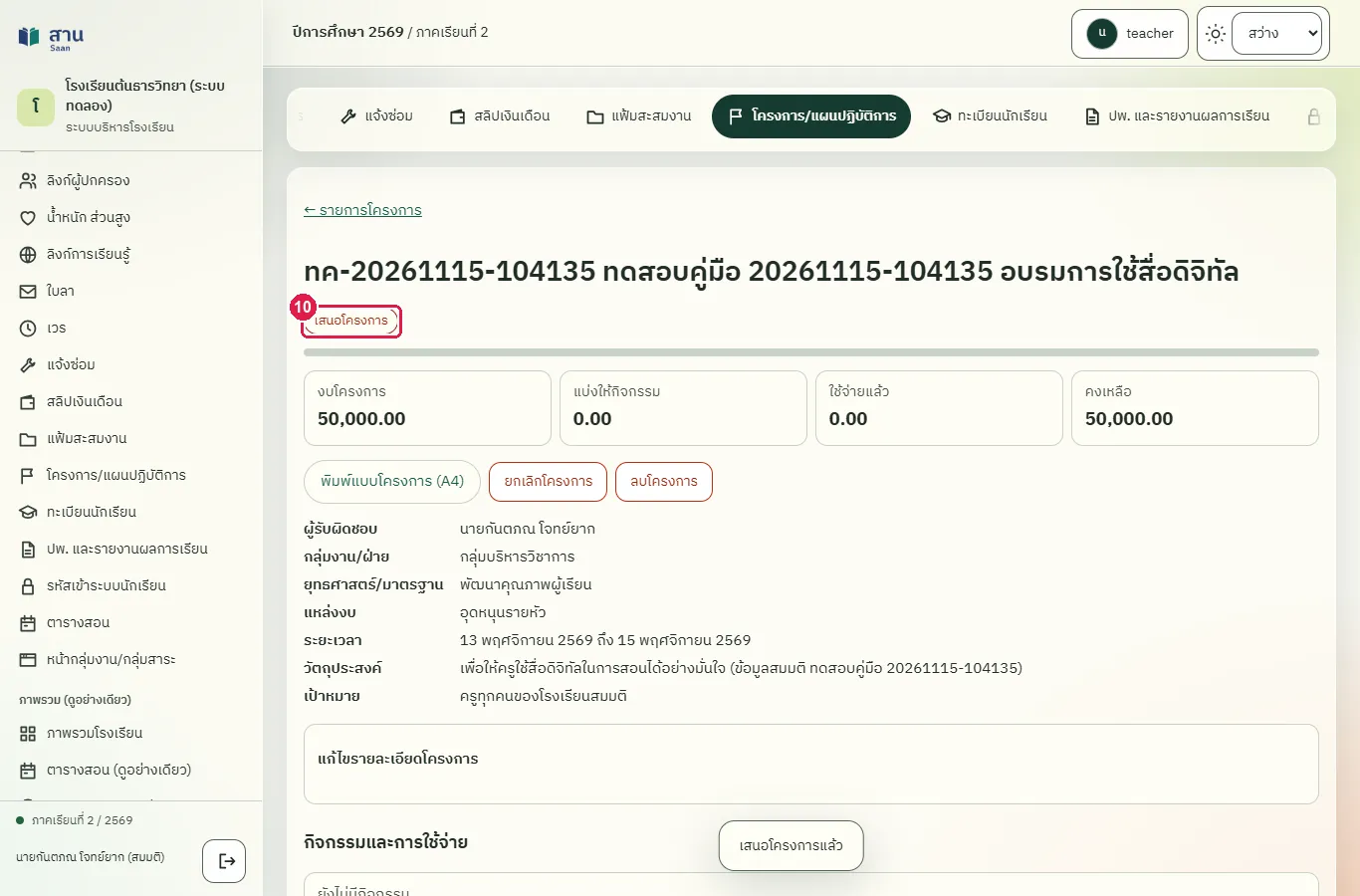
ขั้นที่ 10 กดปุ่ม "เสนอโครงการ" ระบบแสดงข้อความ "เสนอโครงการแล้ว" และเปิดหน้ารายละเอียดของโครงการ สถานะเป็น "เสนอโครงการ"
ผลที่ควรเห็น
ระบบเปิดหน้ารายละเอียดโครงการ แสดงรหัสและชื่อโครงการ ป้ายสถานะ "เสนอโครงการ" งบโครงการ 50,000.00 บาท และผู้รับผิดชอบเป็นครูผู้เสนอ
ผู้อำนวยการเห็นโครงการใหม่ในรายการ สถานะ "เสนอโครงการ"
ผู้อำนวยการเปิดหน้า "โครงการ/แผนปฏิบัติการ" แล้วค้นหาชื่อโครงการ จะเห็นโครงการที่ครูเสนอ สถานะ "เสนอโครงการ" และงบ 50,000.00 บาท
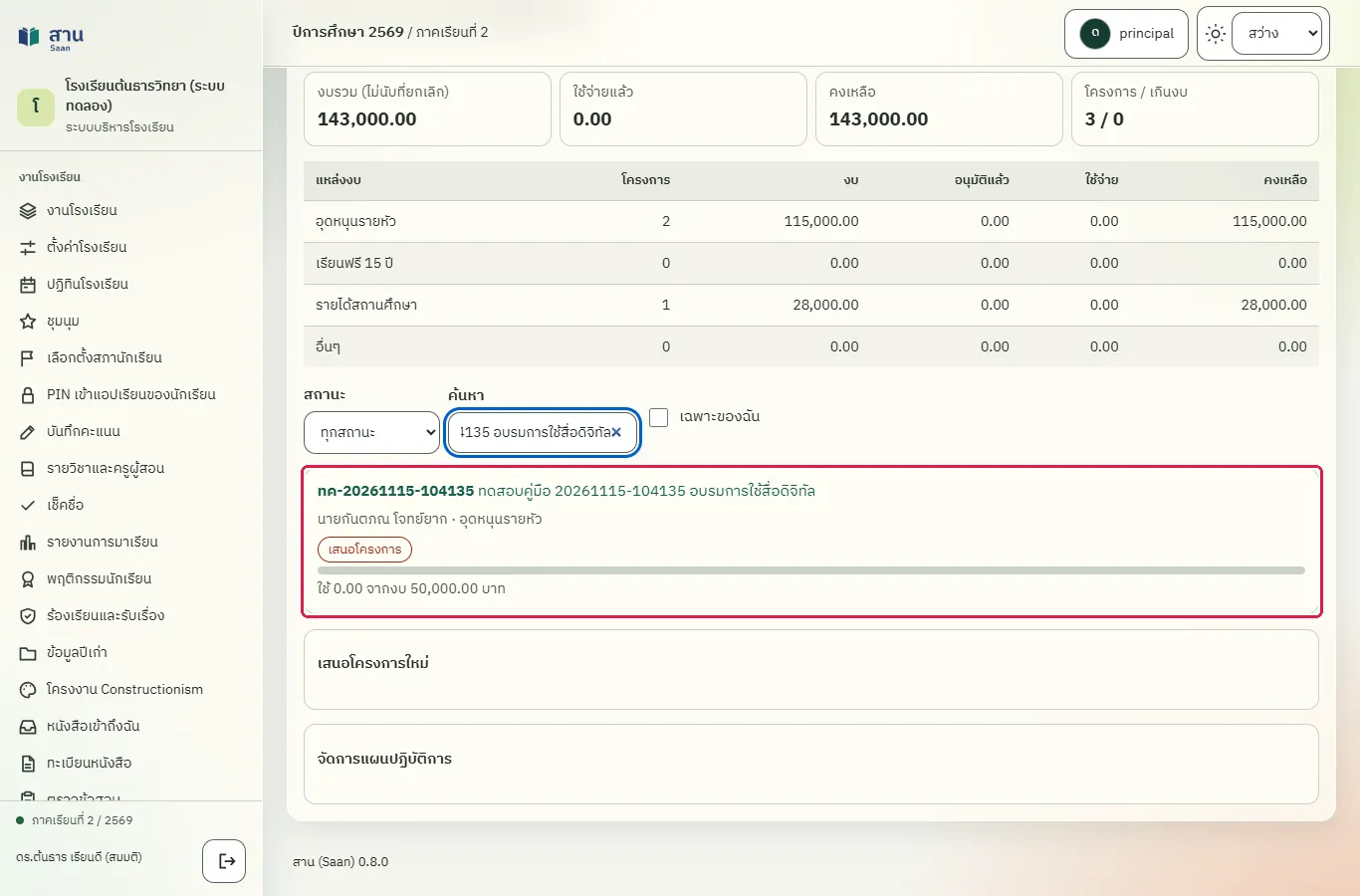
ผู้อำนวยการอนุมัติโครงการ
ทดสอบด้วยเบราว์เซอร์แล้ว: ใช้งานได้ ผ่านทุกขั้นตอนและการตรวจผล (15 พ.ย. 2569 เวลา 11:05 น., 21.2 วินาที)
ผู้อำนวยการและผู้ดูแลระบบอนุมัติโครงการที่ครูเสนอ ผู้บริหารที่เป็นผู้รับผิดชอบโครงการเองอนุมัติโครงการของตนไม่ได้ หากยังมีผู้บริหารคนอื่นในโรงเรียน เมื่ออนุมัติแล้ว ระบบเก็บชื่อผู้อนุมัติและวันเวลา
บัญชีที่ใช้ในตัวอย่างนี้: ผู้อำนวยการ
เริ่มจากหน้า: /work
ขั้นตอน
ขั้นที่ 1 เลือกเมนู "โครงการ/แผนปฏิบัติการ" ที่แถบเมนูด้านซ้าย
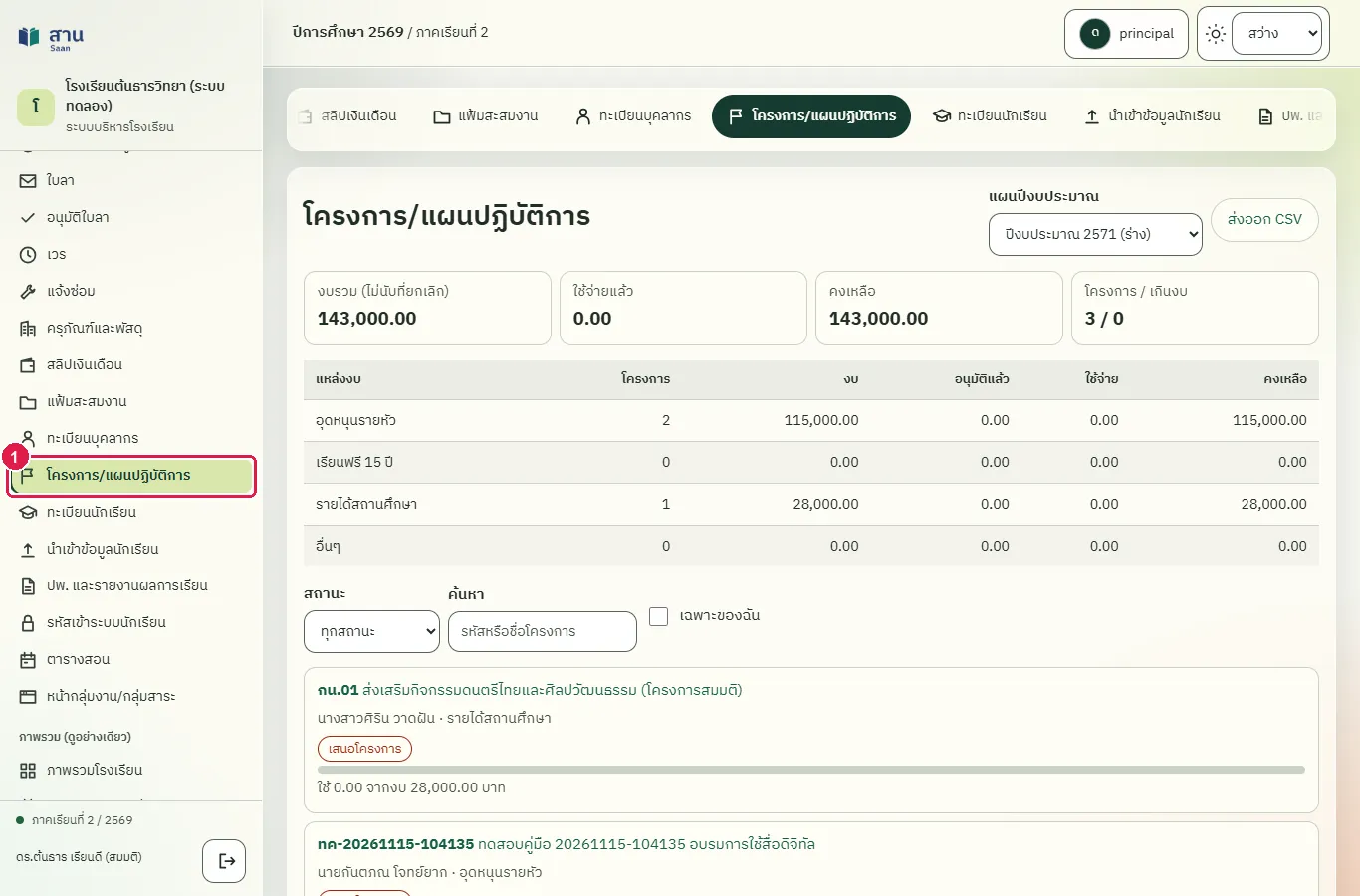
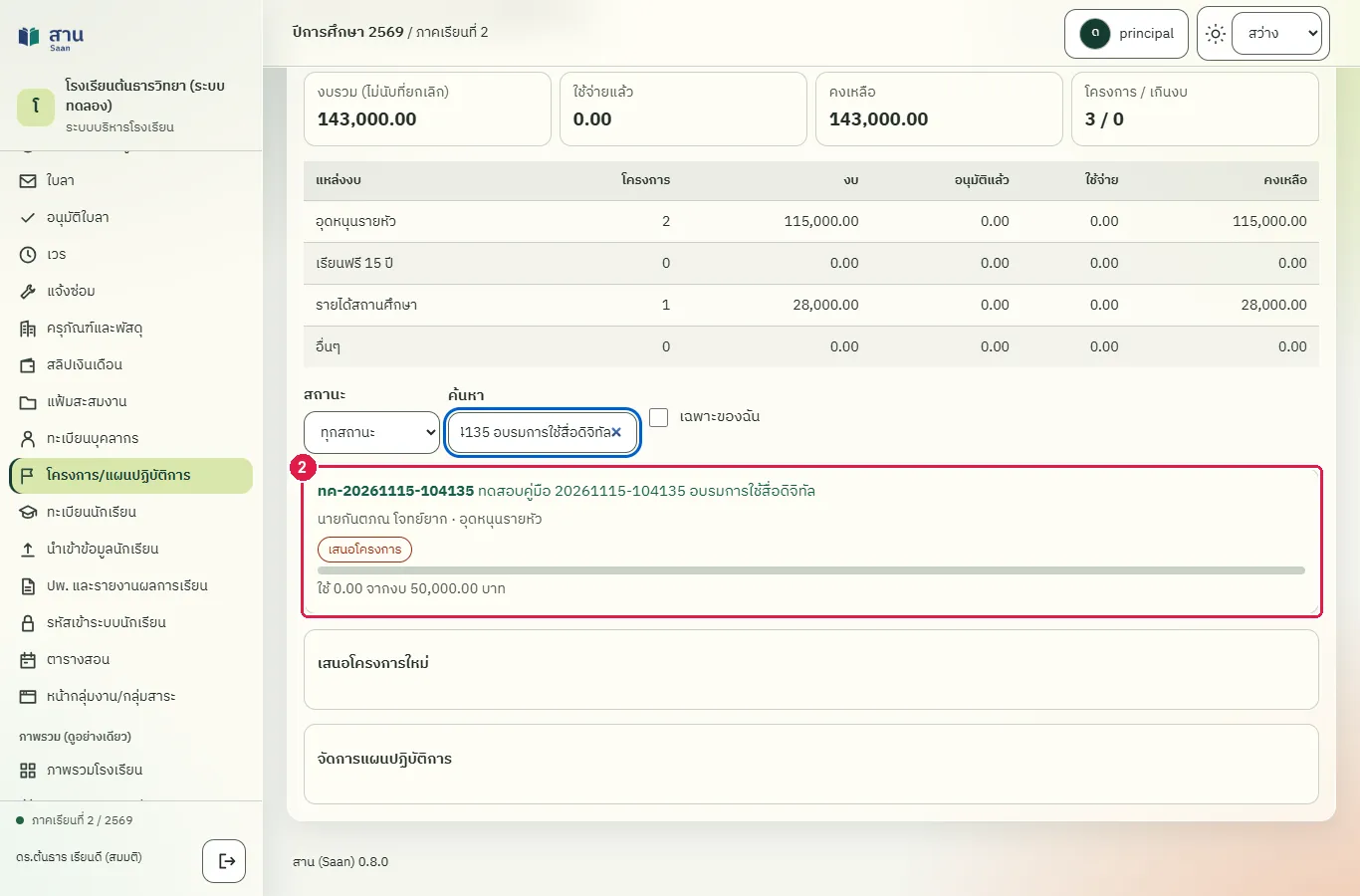
ขั้นที่ 2 พิมพ์ชื่อโครงการในช่อง "ค้นหา" โครงการที่รอการอนุมัติมีป้าย "เสนอโครงการ"
ขั้นที่ 3 กดที่ชื่อโครงการเพื่อเปิดรายละเอียด ตรวจงบประมาณ วัตถุประสงค์ และระยะเวลา
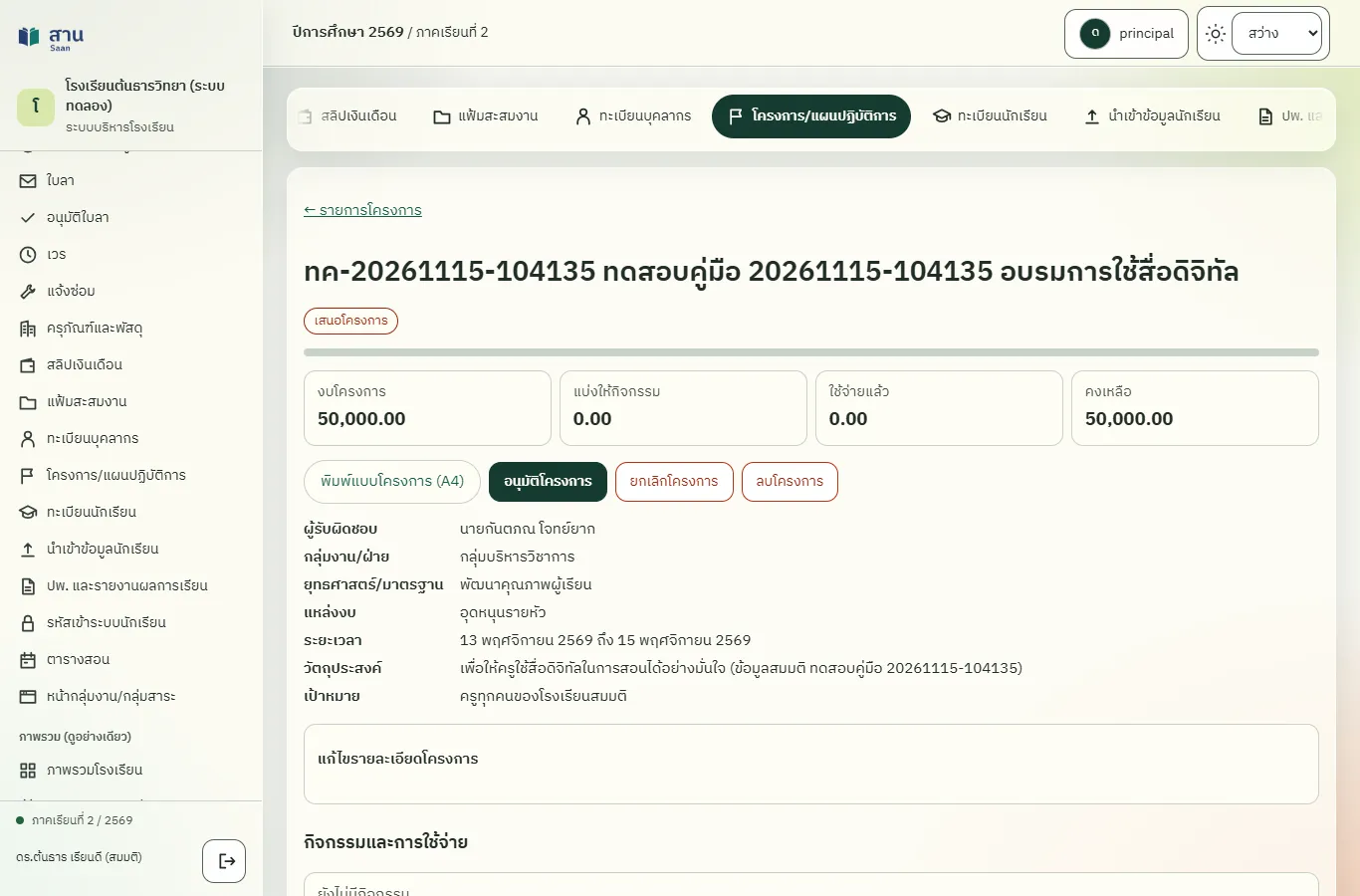
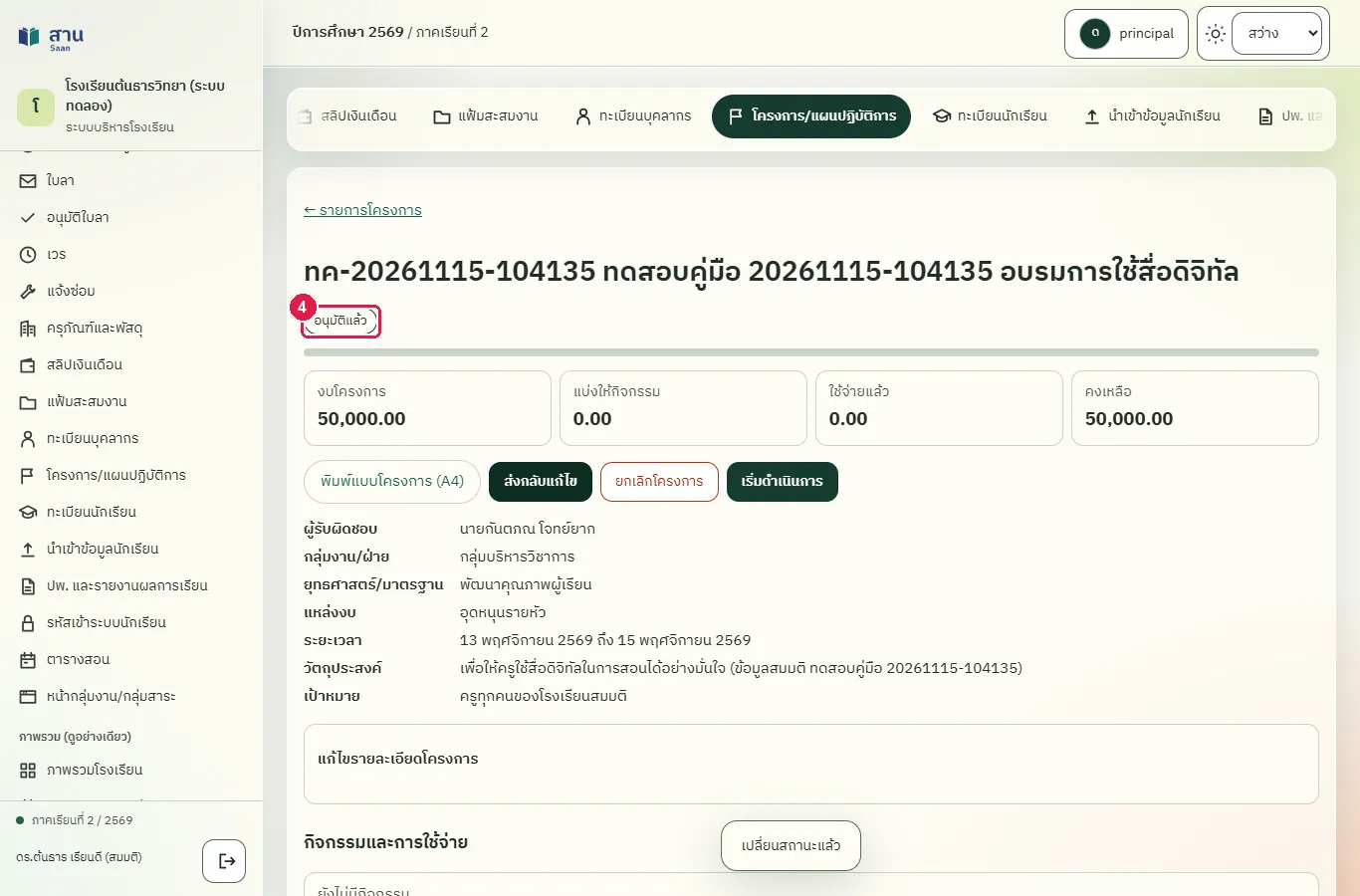
ขั้นที่ 4 กดปุ่ม "อนุมัติโครงการ" ระบบแสดงข้อความ "เปลี่ยนสถานะแล้ว" และป้ายสถานะเป็น "อนุมัติแล้ว"
ผลที่ควรเห็น
ป้ายสถานะของโครงการเป็น "อนุมัติแล้ว" ปุ่มที่ใช้ได้ต่อไปคือ "ส่งกลับแก้ไข" "เริ่มดำเนินการ" และ "ยกเลิกโครงการ"
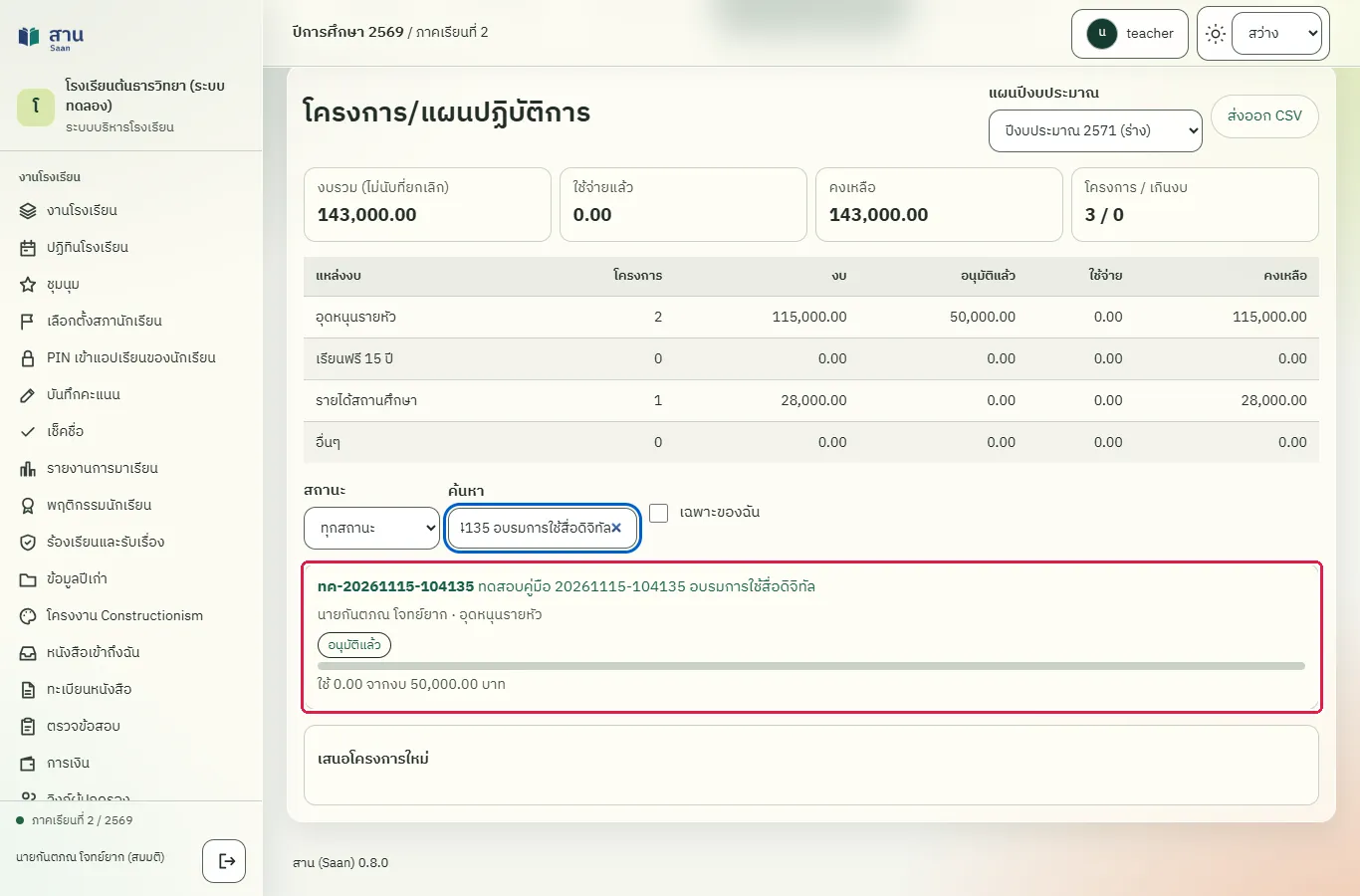
ครูเจ้าของโครงการเห็นสถานะ "อนุมัติแล้ว"
ครูผู้เสนอเปิดหน้าโครงการและค้นหาชื่อโครงการ จะเห็นสถานะ "อนุมัติแล้ว"
ครูเริ่มดำเนินการโครงการที่อนุมัติแล้ว
ทดสอบด้วยเบราว์เซอร์แล้ว: ใช้งานได้ ผ่านทุกขั้นตอนและการตรวจผล (15 พ.ย. 2569 เวลา 11:05 น., 25.4 วินาที)
ครูบันทึกการใช้จ่ายและส่งรายงานผลได้ต่อเมื่อโครงการอยู่ในสถานะ "กำลังดำเนินการ" เจ้าของโครงการหรือผู้บริหารเป็นผู้กดเริ่มดำเนินการ
บัญชีที่ใช้ในตัวอย่างนี้: ครูผู้สอน
เริ่มจากหน้า: /work#projects
ขั้นตอน
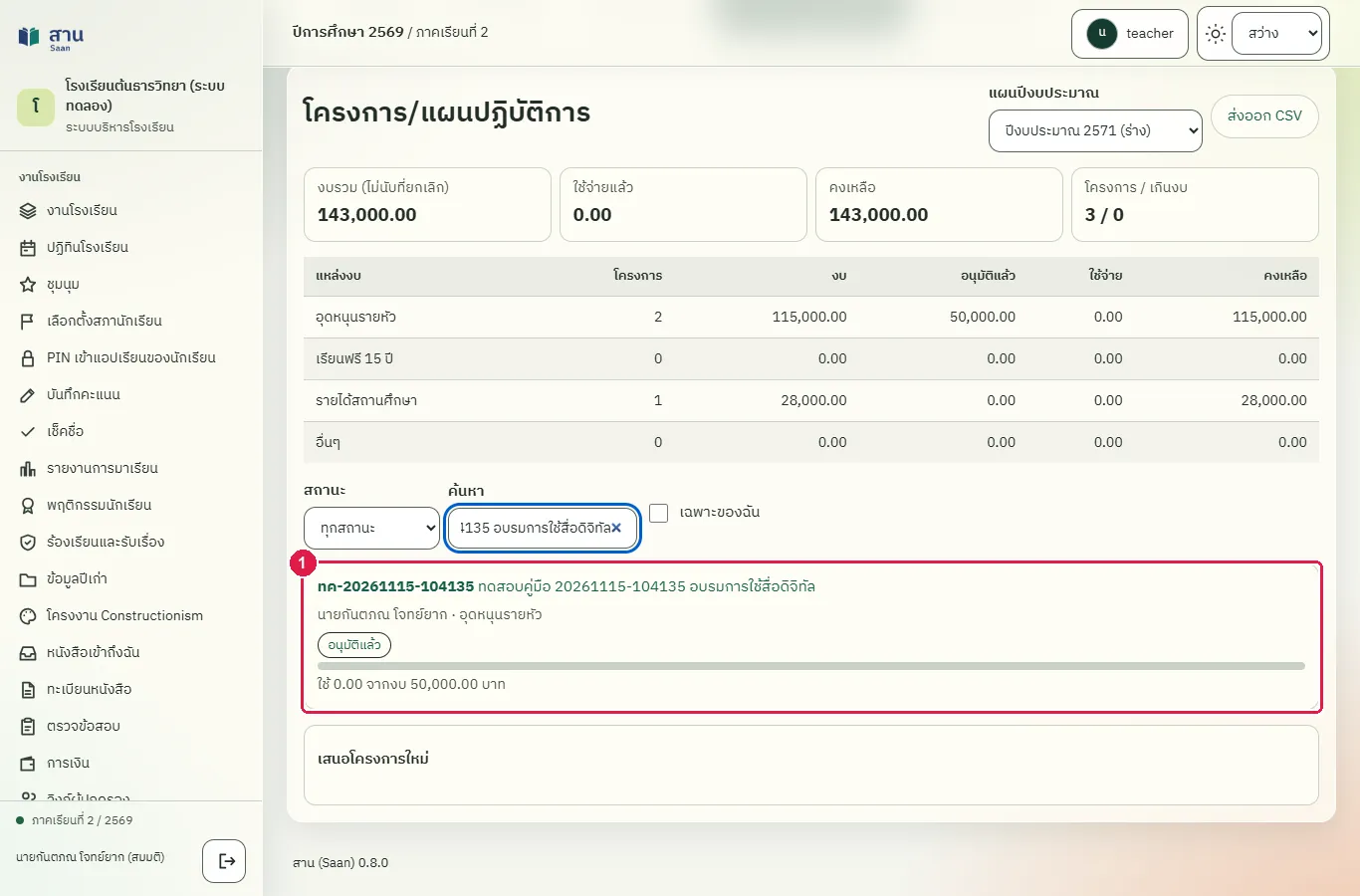
ขั้นที่ 1 ที่หน้า "โครงการ/แผนปฏิบัติการ" พิมพ์ชื่อโครงการในช่อง "ค้นหา"
ขั้นที่ 2 เปิดโครงการที่อนุมัติแล้ว หาปุ่ม "เริ่มดำเนินการ" ใต้แถบสรุปงบ
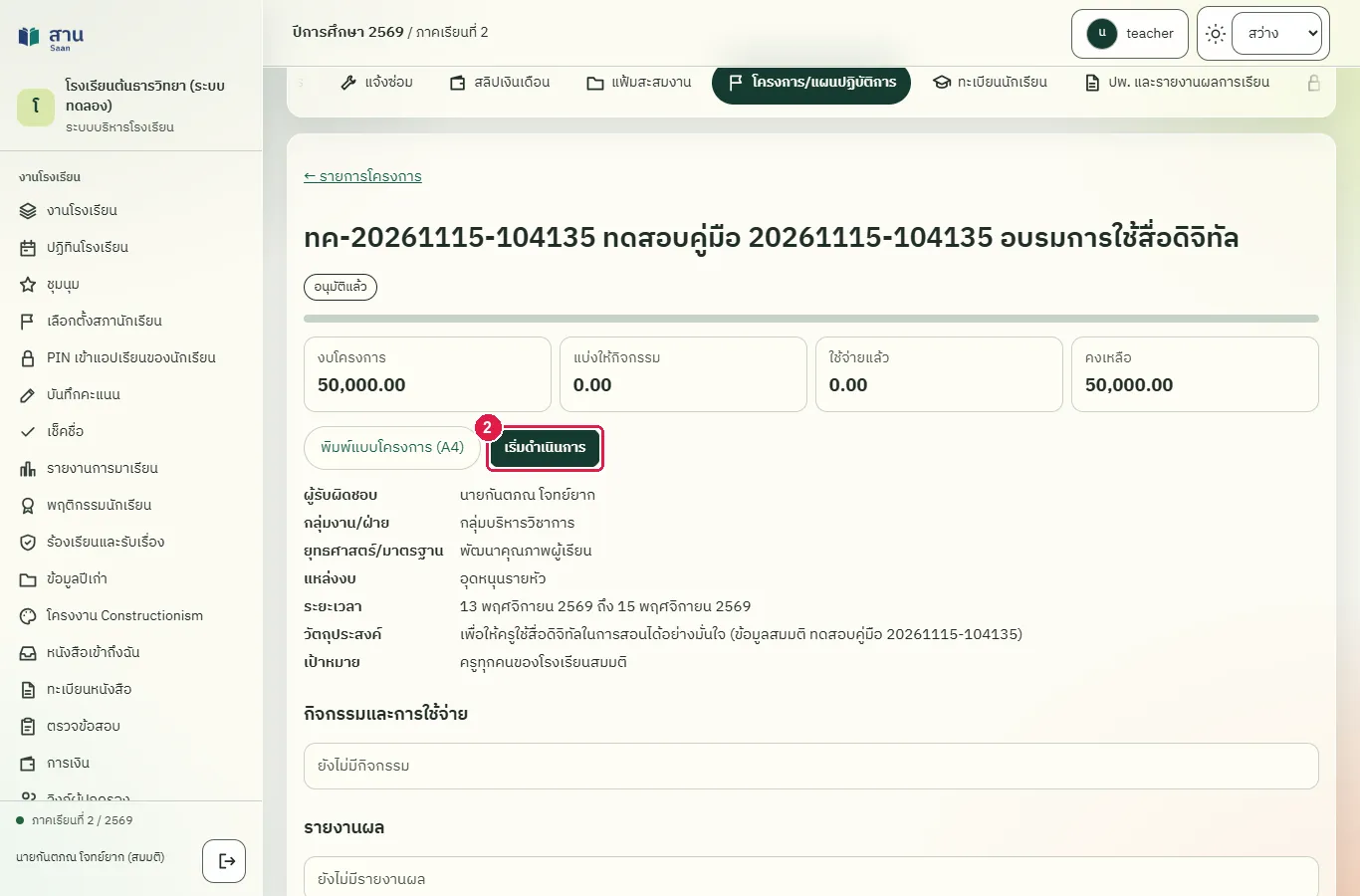
ขั้นที่ 3 กดปุ่ม "เริ่มดำเนินการ" ป้ายสถานะเป็น "กำลังดำเนินการ" และช่อง "ใช้จ่ายจริง (บาท)" ของกิจกรรมเปิดให้กรอกได้
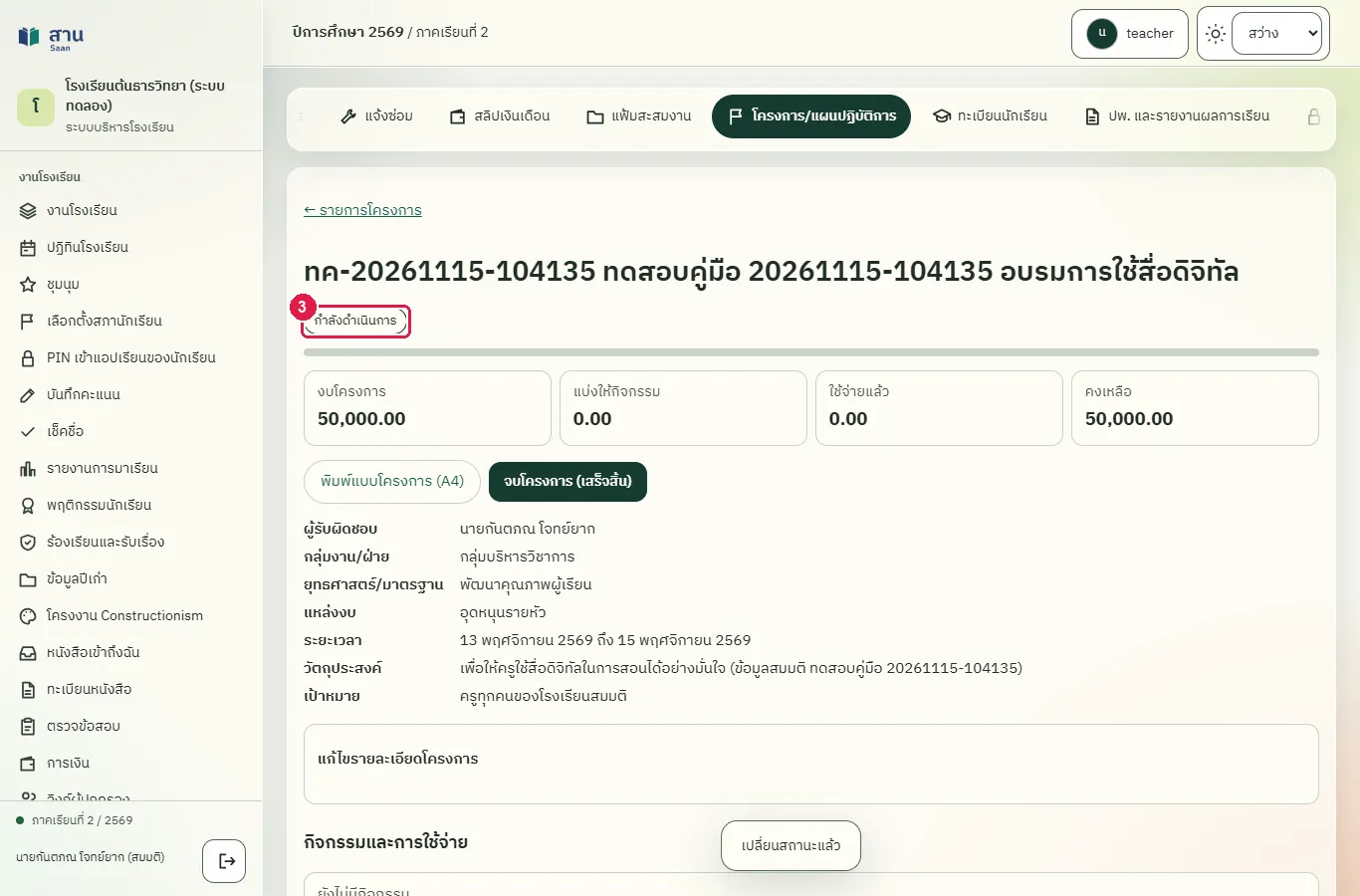
ผลที่ควรเห็น
ป้ายสถานะของโครงการเป็น "กำลังดำเนินการ" ปุ่มที่ใช้ได้ต่อไปคือ "จบโครงการ (เสร็จสิ้น)"
- ผู้อำนวยการเห็นว่าโครงการกำลังดำเนินการ
แบ่งงบเป็นกิจกรรมของโครงการ
ทดสอบด้วยเบราว์เซอร์แล้ว: ใช้งานได้ ผ่านทุกขั้นตอนและการตรวจผล (15 พ.ย. 2569 เวลา 11:06 น., 29.2 วินาที)
งบของกิจกรรมทุกกิจกรรมรวมกันต้องไม่เกินงบของโครงการ หากเกิน ระบบไม่บันทึกและแจ้งว่าเหลือแบ่งได้เท่าใด
บัญชีที่ใช้ในตัวอย่างนี้: ครูผู้สอน
เริ่มจากหน้า: /work#projects
ขั้นตอน
ขั้นที่ 1 เปิดหน้ารายละเอียดของโครงการ ส่วน "กิจกรรมและการใช้จ่าย" ยังว่างอยู่
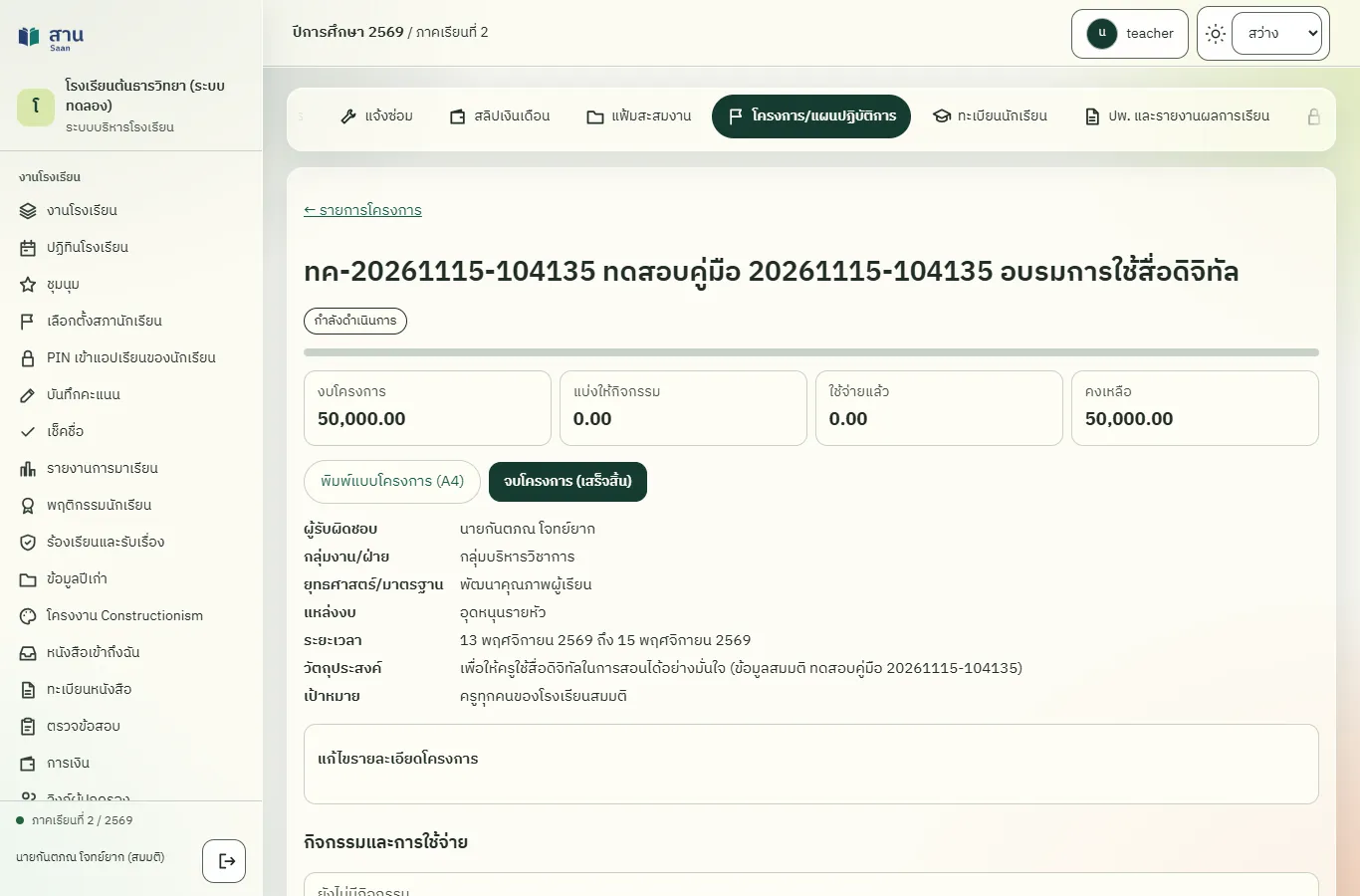
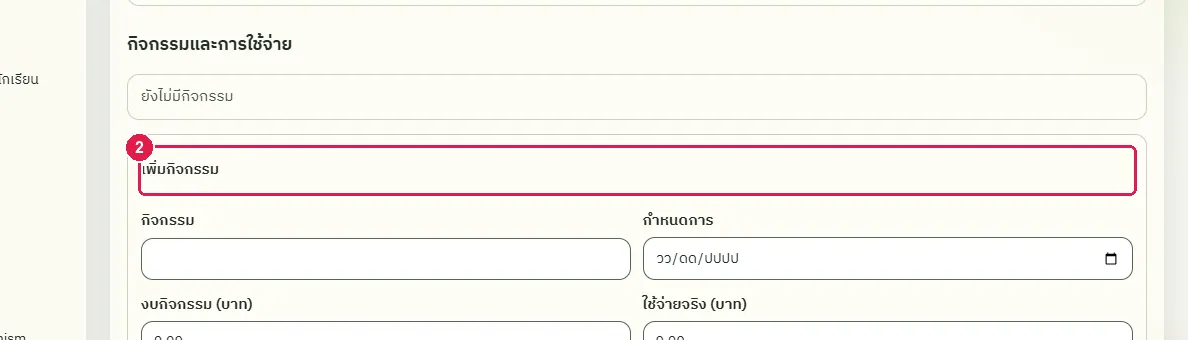
ขั้นที่ 2 เลื่อนลงไปกดหัวข้อ "เพิ่มกิจกรรม" แบบฟอร์มเปิดออก
ขั้นที่ 3 พิมพ์ชื่อกิจกรรมในช่อง "กิจกรรม" และงบของกิจกรรมเป็นบาทในช่อง "งบกิจกรรม (บาท)" ตัวอย่างนี้ 20000 บาท
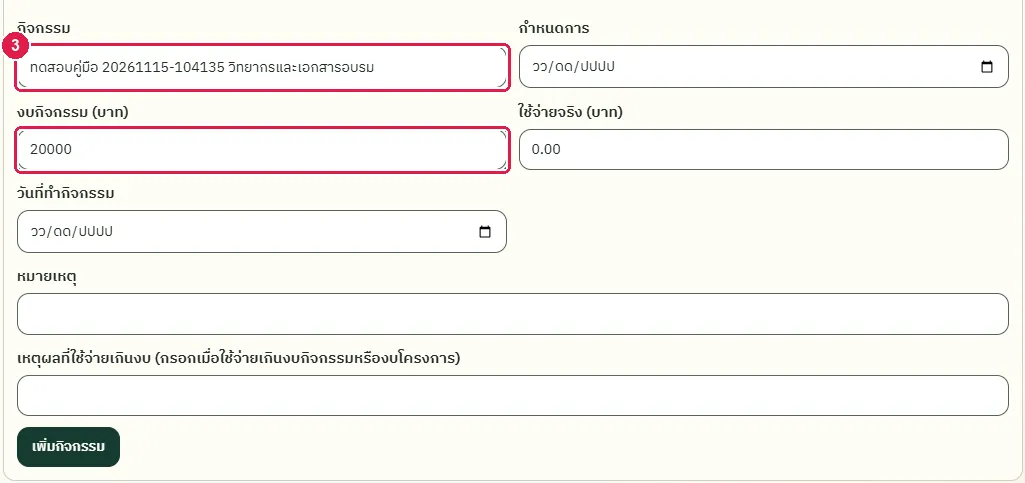
ขั้นที่ 4 กดปุ่ม "เพิ่มกิจกรรม" ระบบแสดงข้อความ "บันทึกกิจกรรมแล้ว" กิจกรรมขึ้นในรายการ และ "แบ่งให้กิจกรรม" เป็น 20,000.00
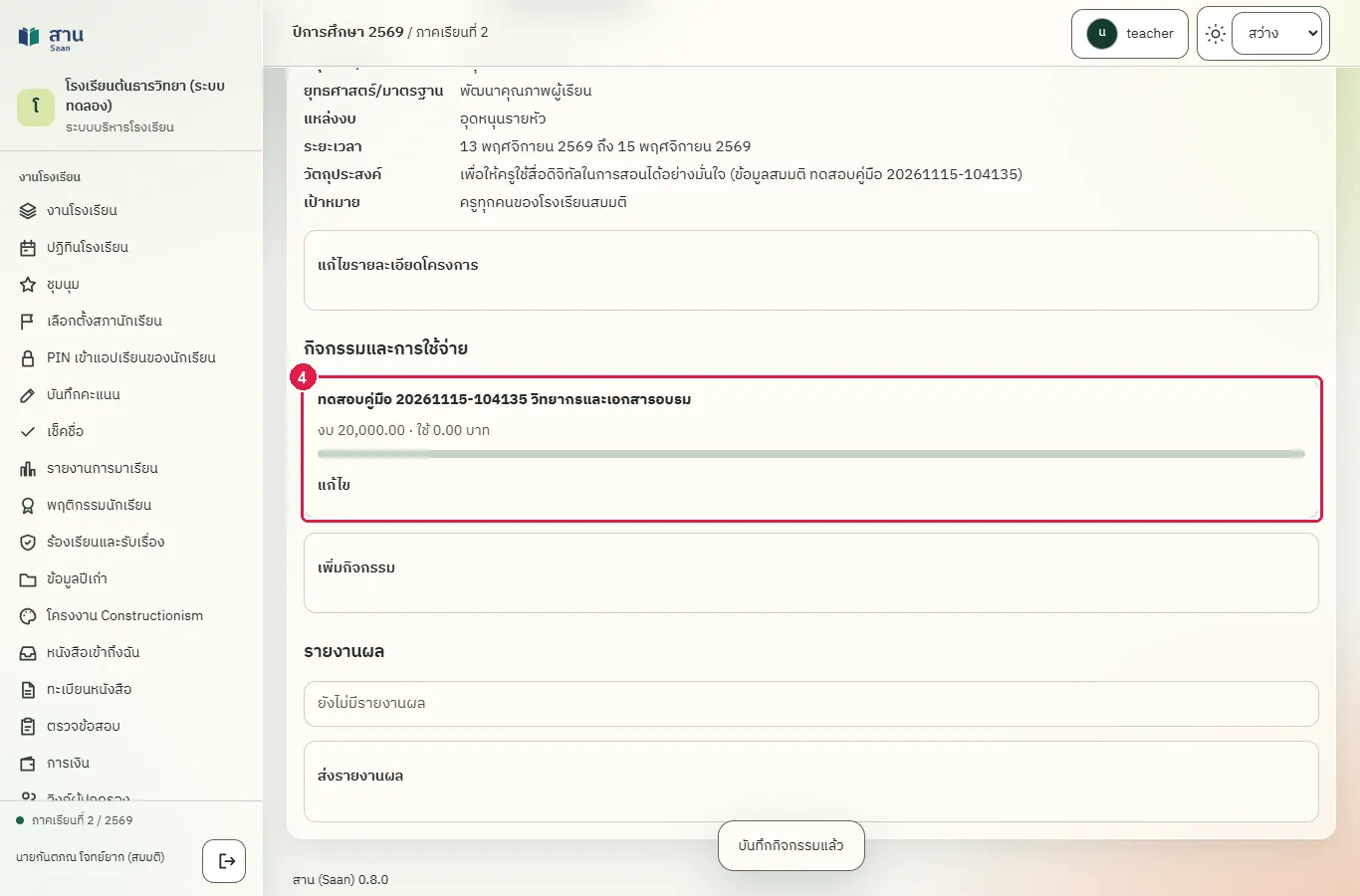
ผลที่ควรเห็น
กิจกรรมอยู่ในรายการ "กิจกรรมและการใช้จ่าย" พร้อมงบ 20,000.00 บาท และช่อง "แบ่งให้กิจกรรม" ที่สรุปด้านบนเป็น 20,000.00
- ผู้อำนวยการเปิดโครงการแล้วเห็นกิจกรรมที่เพิ่ม
บันทึกการใช้จ่ายจริงของกิจกรรม
ทดสอบด้วยเบราว์เซอร์แล้ว: ใช้งานได้ ผ่านทุกขั้นตอนและการตรวจผล (15 พ.ย. 2569 เวลา 11:06 น., 27.8 วินาที)
ครูบันทึกยอดที่ใช้จ่ายจริงเป็นบาท (ทศนิยมไม่เกิน 2 ตำแหน่ง) ระบบเก็บเป็นสตางค์ วันที่ทำกิจกรรมเลือกได้เฉพาะวันนี้และวันที่ผ่านมาแล้ว ยอดใช้จ่ายที่รวมกันแล้วเกินงบ ระบบแสดงป้าย "เกินงบ"
บัญชีที่ใช้ในตัวอย่างนี้: ครูผู้สอน
เริ่มจากหน้า: /work#projects
ขั้นตอน
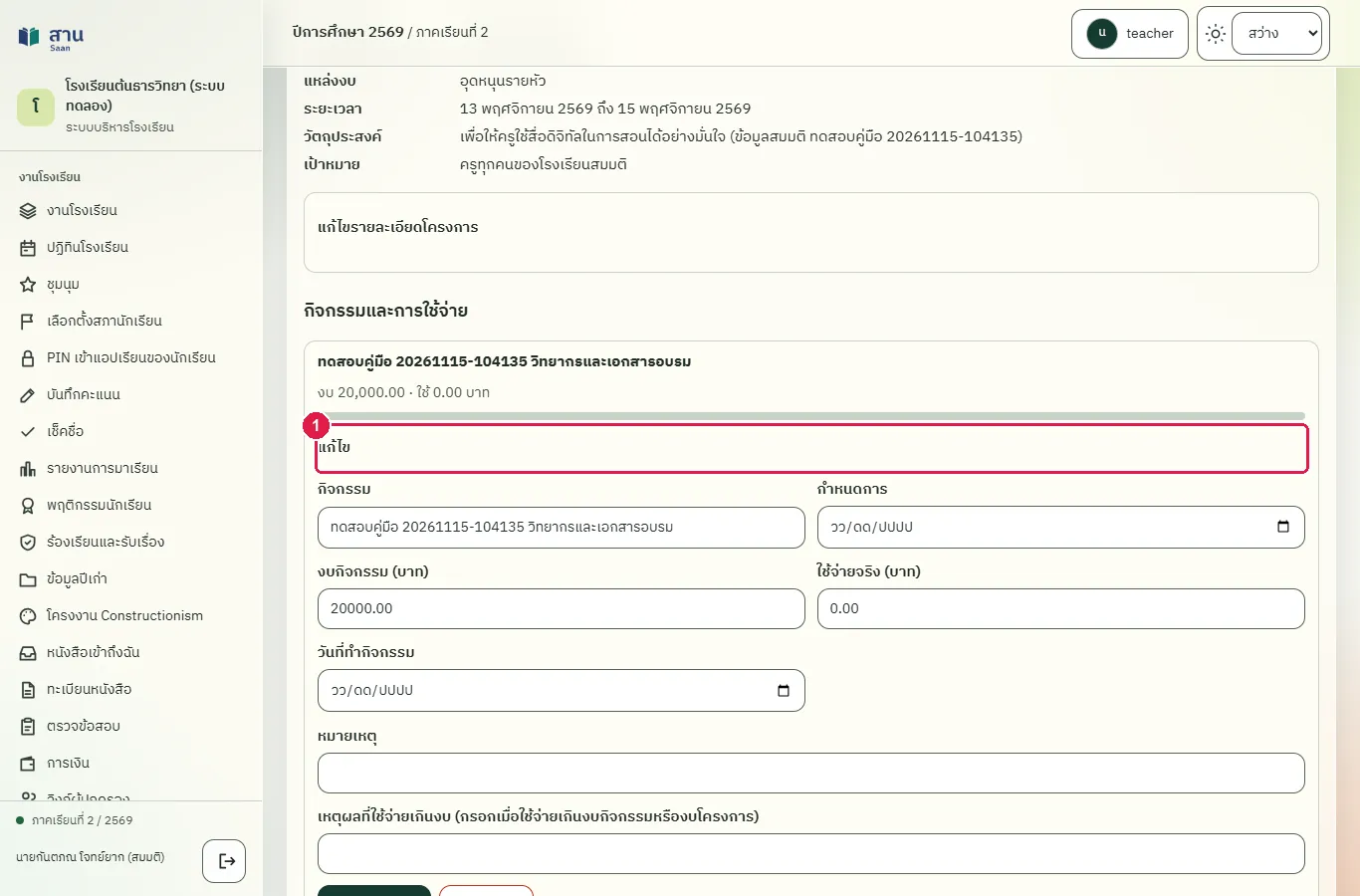
ขั้นที่ 1 ที่กิจกรรมที่ต้องการ กดหัวข้อ "แก้ไข" ท้ายรายการกิจกรรม แบบฟอร์มเปิดออก
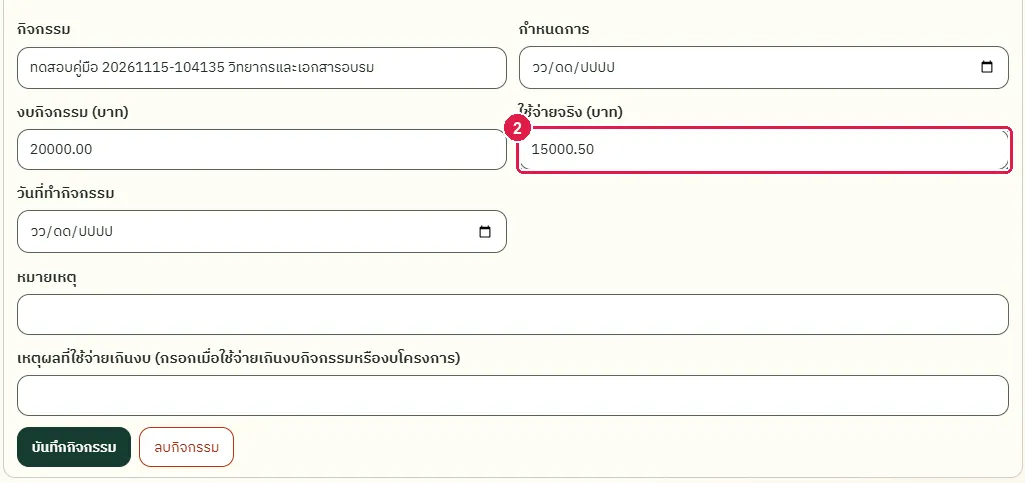
ขั้นที่ 2 พิมพ์ยอดที่ใช้จ่ายจริงในช่อง "ใช้จ่ายจริง (บาท)" ตัวอย่างนี้ 15000.50 บาท
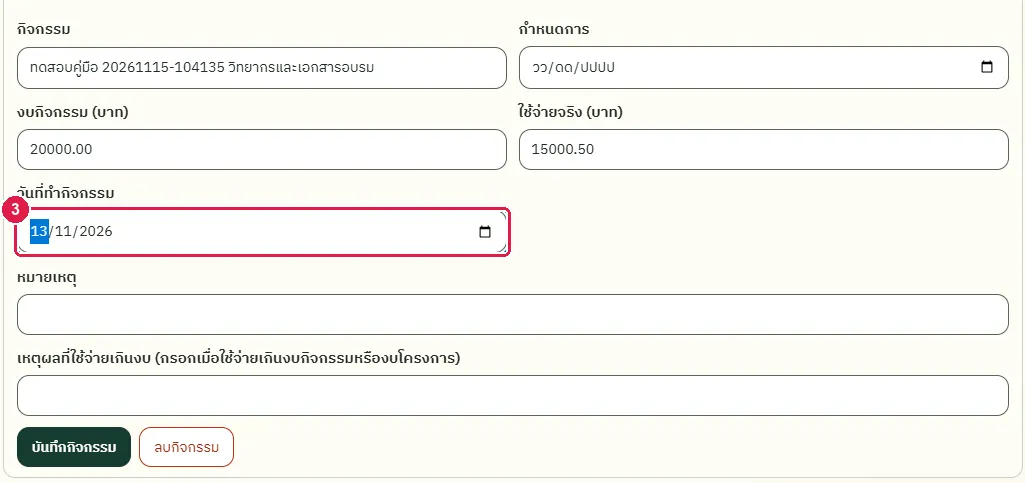
ขั้นที่ 3 เลือกวันที่ทำกิจกรรมในช่อง "วันที่ทำกิจกรรม" และพิมพ์หมายเหตุในช่อง "หมายเหตุ" ถ้ามี
ขั้นที่ 4 กดปุ่ม "บันทึกกิจกรรม" ระบบแสดงข้อความ "บันทึกกิจกรรมแล้ว" แถบสรุป "ใช้จ่ายแล้ว" เป็น 15,000.50 และแถบความคืบหน้าของกิจกรรมเพิ่มขึ้น
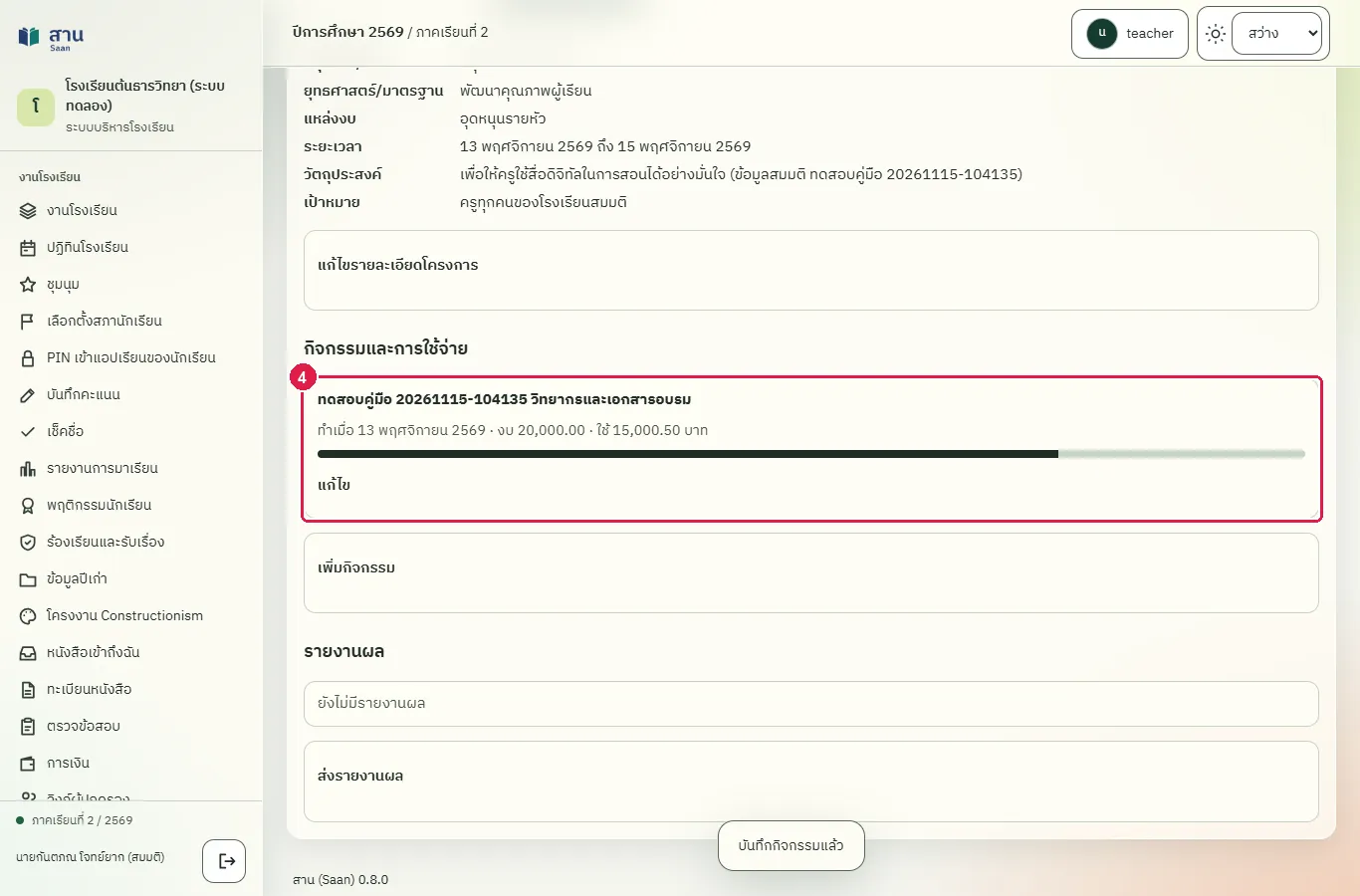
ผลที่ควรเห็น
กิจกรรมแสดง "ใช้ 15,000.50 บาท" จากงบ 20,000.00 และสรุปด้านบนของโครงการแสดงยอดใช้จ่ายแล้ว 15,000.50 บาท
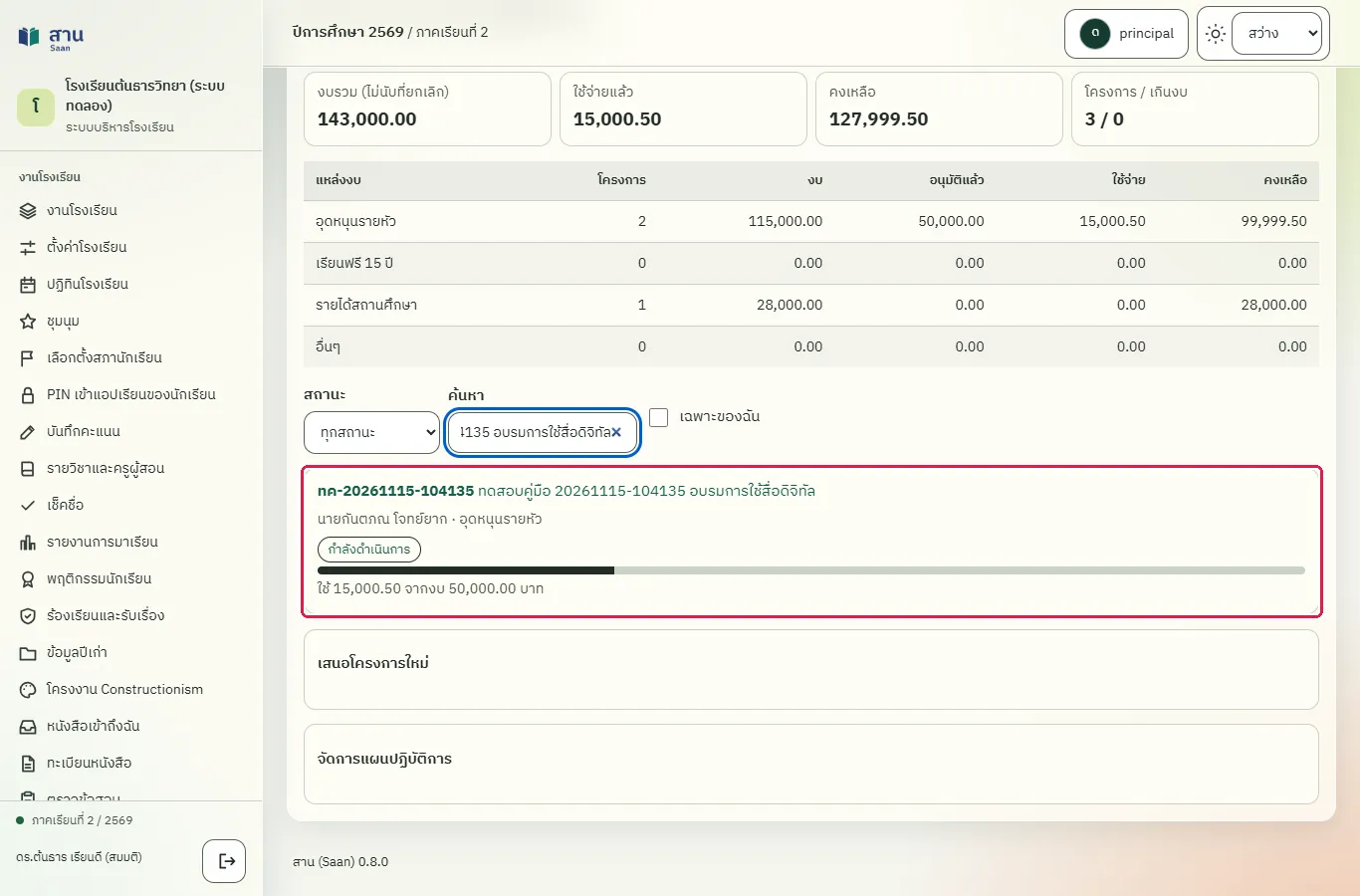
ผู้อำนวยการเห็นยอดใช้จ่ายของโครงการในรายการและในสรุปแหล่งงบ
ผู้อำนวยการค้นหาโครงการในรายการ แถวของโครงการแสดง "ใช้ 15,000.50 จากงบ 50,000.00 บาท"
ใช้จ่ายเกินงบกิจกรรมต้องระบุเหตุผล
ทดสอบด้วยเบราว์เซอร์แล้ว: ใช้งานได้ ผ่านทุกขั้นตอนและการตรวจผล (15 พ.ย. 2569 เวลา 11:07 น., 31.8 วินาที)
ถ้ายอดใช้จ่ายจริงมากกว่างบของกิจกรรม หรือรวมทั้งโครงการแล้วเกินงบโครงการ ระบบไม่รับบันทึกจนกว่าครูจะกรอกเหตุผลที่เกินงบ เหตุผลถูกเก็บในรายการกิจกรรมและในบันทึกตรวจสอบของระบบ
บัญชีที่ใช้ในตัวอย่างนี้: ครูผู้สอน
เริ่มจากหน้า: /work#projects
ขั้นตอน
ขั้นที่ 1 พิมพ์ยอดใช้จ่ายจริงที่มากกว่างบกิจกรรมในช่อง "ใช้จ่ายจริง (บาท)" ตัวอย่างนี้ 25000 บาท จากงบกิจกรรม 20000 บาท
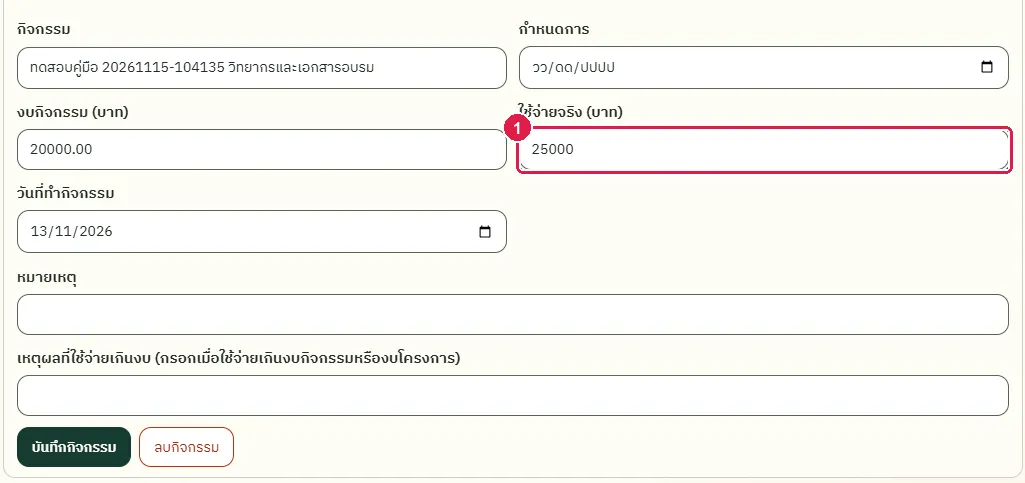
ขั้นที่ 2 กดปุ่ม "บันทึกกิจกรรม" โดยยังไม่กรอกเหตุผล ระบบไม่บันทึกและแจ้งข้อความ "ใช้จ่ายเกินงบ ต้องระบุเหตุผลที่เกินงบ"
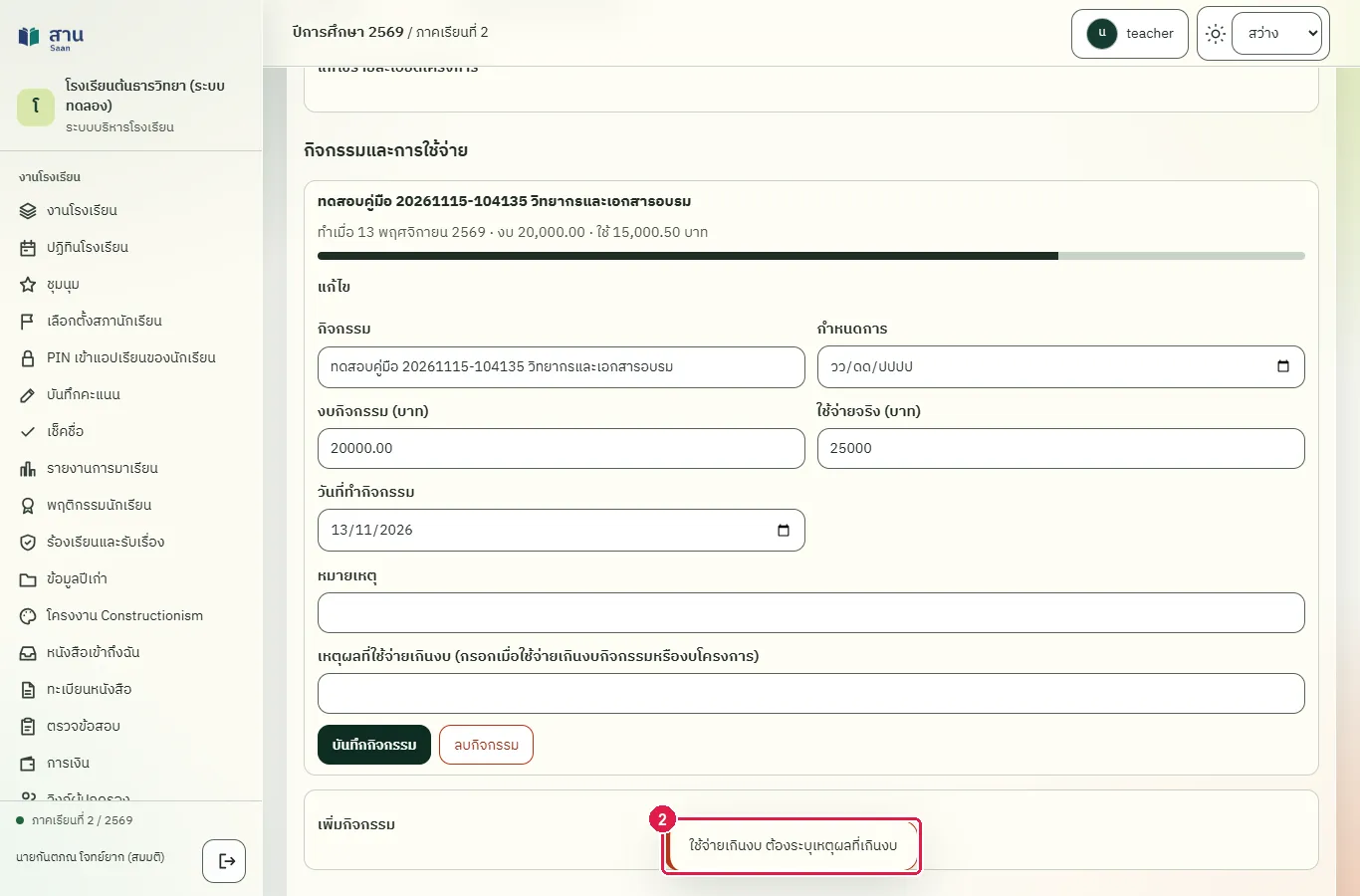
ขั้นที่ 3 พิมพ์เหตุผลในช่อง "เหตุผลที่ใช้จ่ายเกินงบ"
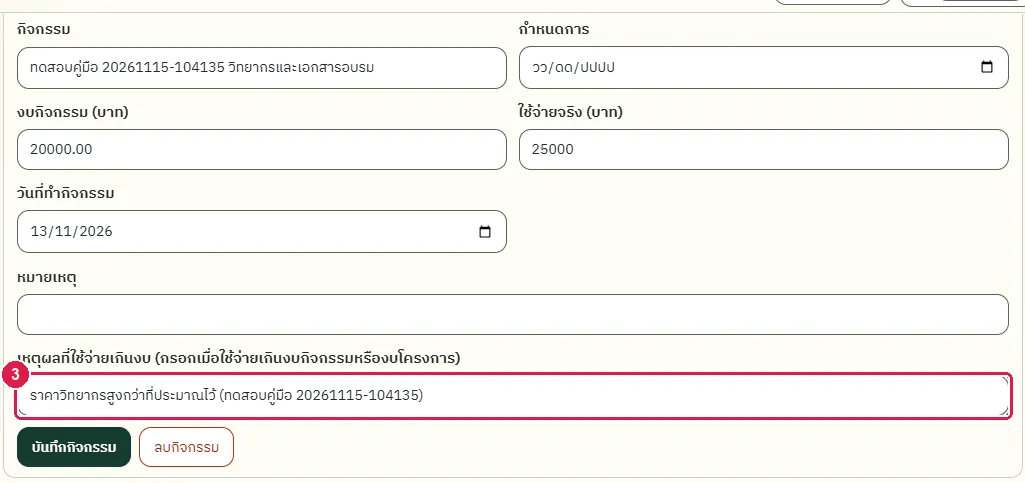
ขั้นที่ 4 กดปุ่ม "บันทึกกิจกรรม" อีกครั้ง ระบบบันทึกและแสดงป้าย "เกินงบ" พร้อมเหตุผลใต้ชื่อกิจกรรม
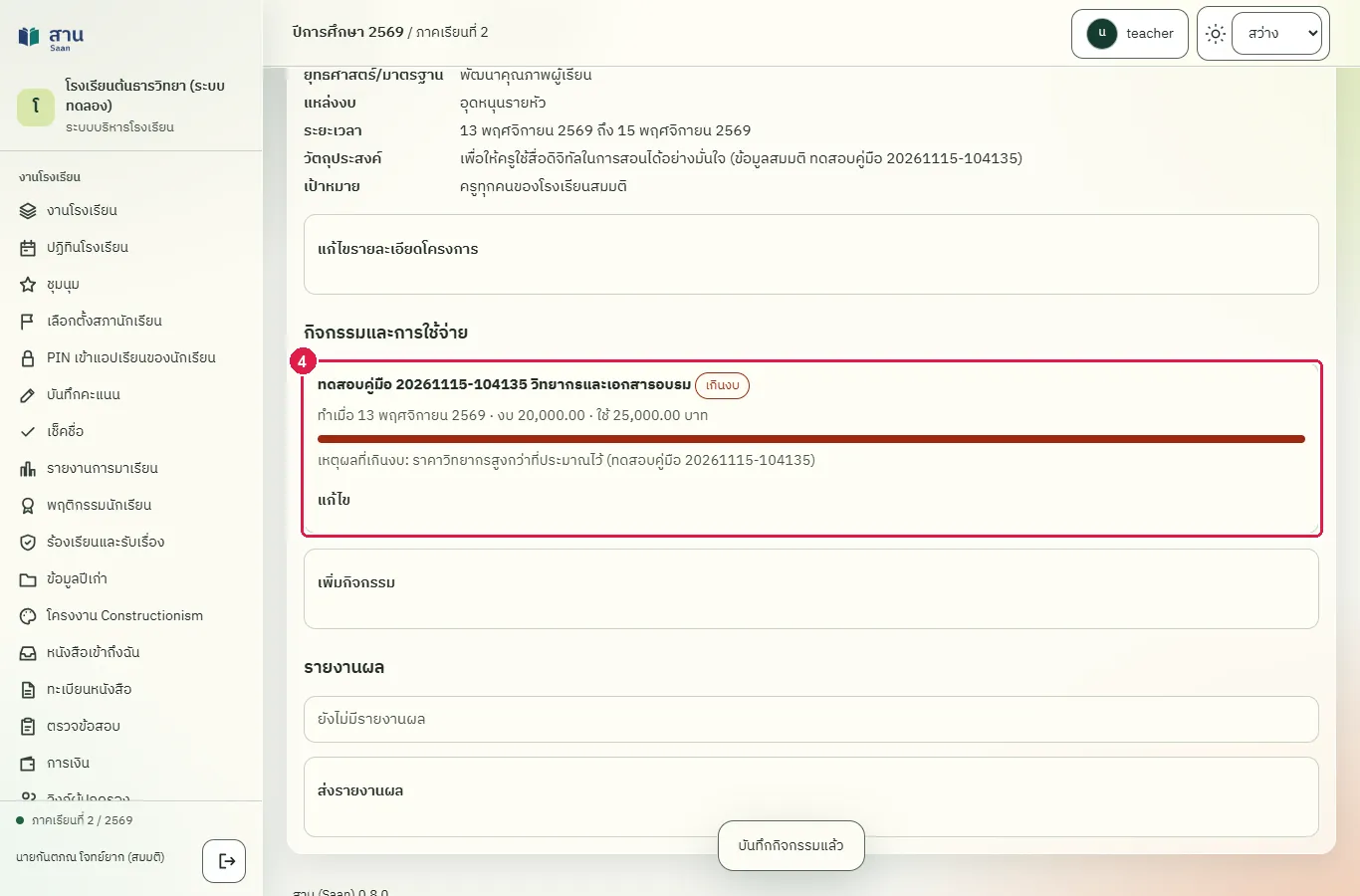
ผลที่ควรเห็น
กิจกรรมมีป้าย "เกินงบ" และข้อความ "เหตุผลที่เกินงบ" โครงการแสดงยอดใช้จ่าย 25,000.00 บาท
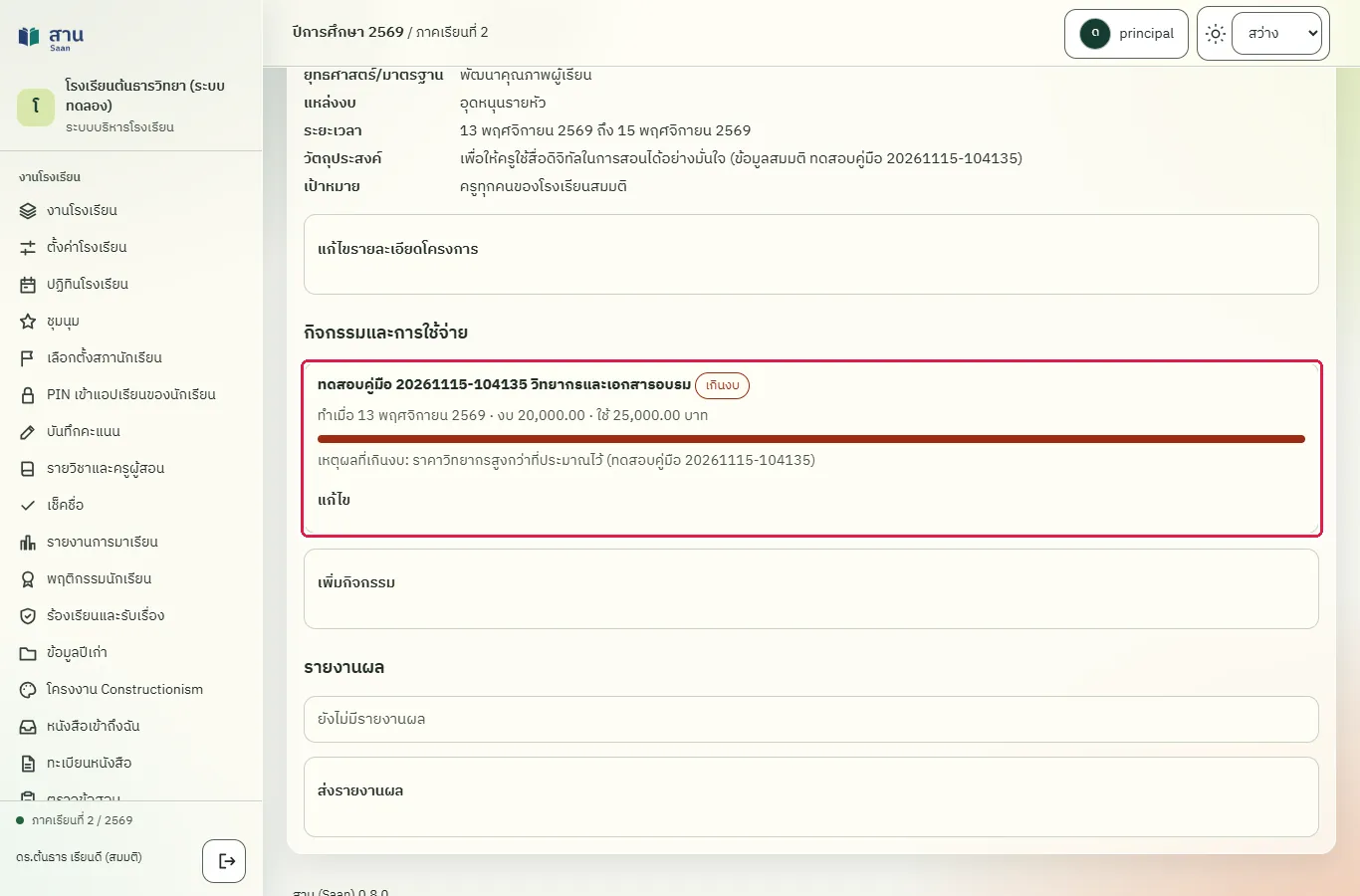
ผู้อำนวยการเห็นป้าย "เกินงบ" ที่กิจกรรม
ผู้อำนวยการเปิดโครงการ กิจกรรมแสดงป้าย "เกินงบ" และเหตุผลที่ครูกรอก
ครูส่งรายงานผลพร้อมไฟล์หลักฐาน
ทดสอบด้วยเบราว์เซอร์แล้ว: ใช้งานได้ ผ่านทุกขั้นตอนและการตรวจผล (15 พ.ย. 2569 เวลา 11:08 น., 33.8 วินาที)
ส่งรายงานได้เมื่อโครงการกำลังดำเนินการหรือเสร็จสิ้นแล้ว ไฟล์หลักฐานเป็น PDF, JPEG หรือ PNG ขนาดไม่เกิน 10 MB ระบบตรวจชนิดไฟล์จากเนื้อไฟล์จริง เฉพาะเจ้าของโครงการและผู้บริหารดาวน์โหลดหลักฐานได้ เพราะภาพอาจมีนักเรียน
บัญชีที่ใช้ในตัวอย่างนี้: ครูผู้สอน
เริ่มจากหน้า: /work#projects
ขั้นตอน
ขั้นที่ 1 เลื่อนลงไปส่วน "รายงานผล" แล้วกดหัวข้อ "ส่งรายงานผล" แบบฟอร์มเปิดออก
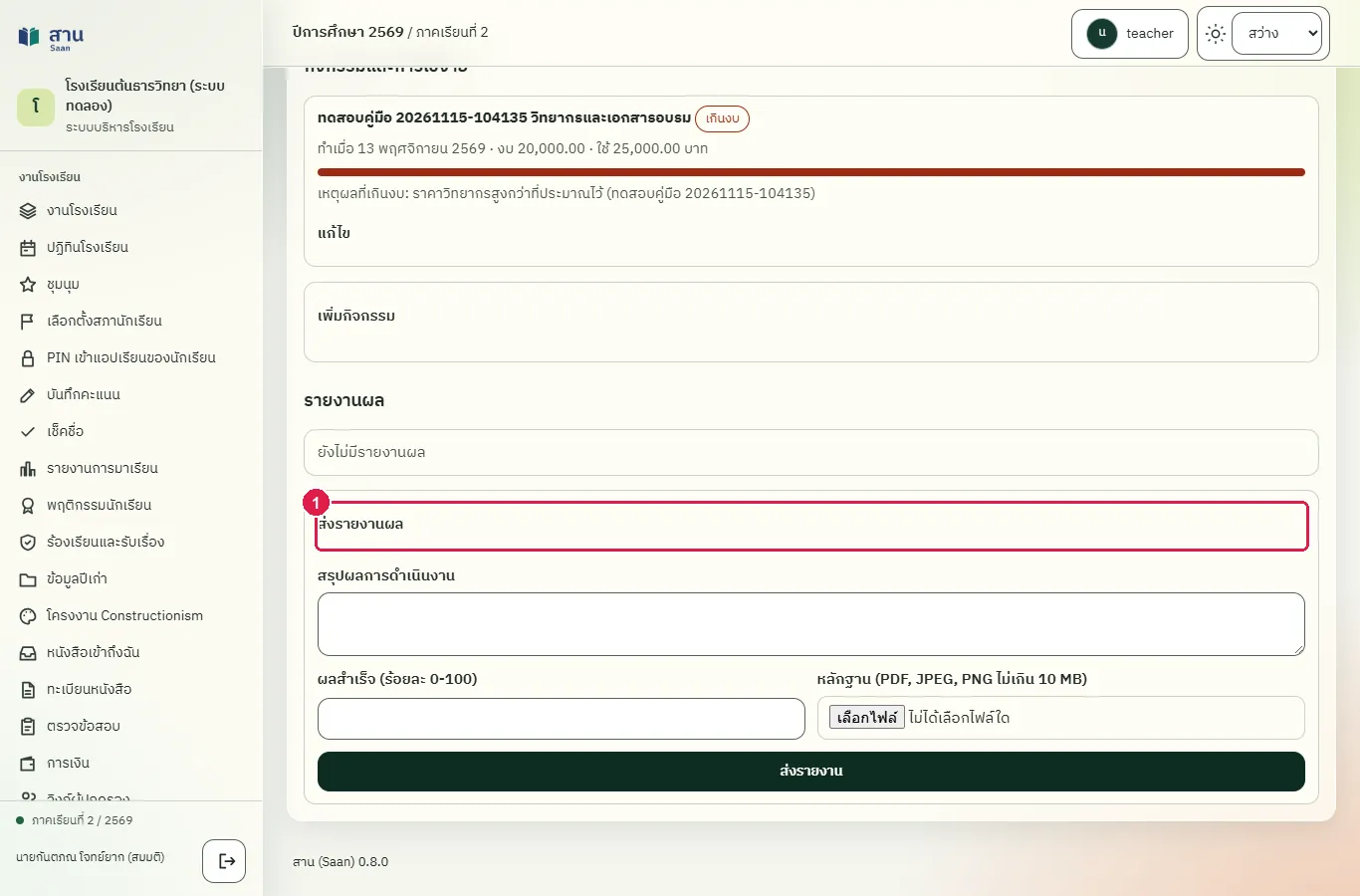
ขั้นที่ 2 พิมพ์สรุปผลในช่อง "สรุปผลการดำเนินงาน"
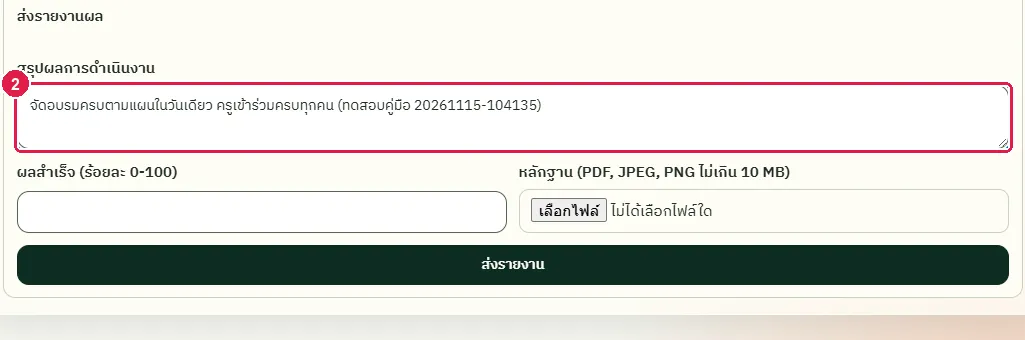
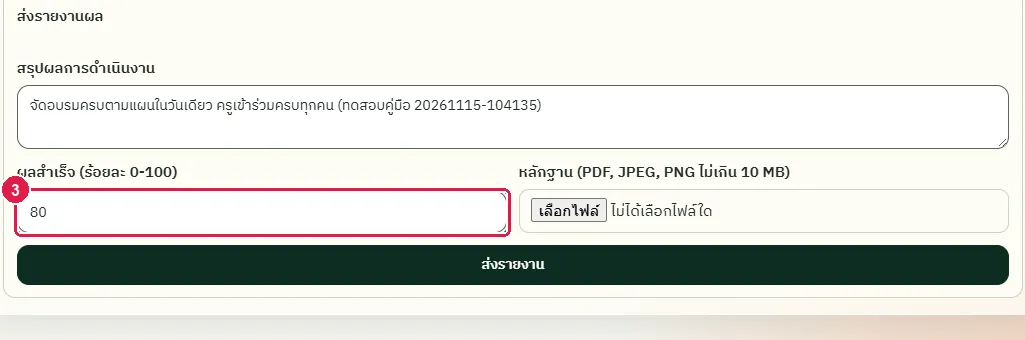
ขั้นที่ 3 พิมพ์ร้อยละของผลสำเร็จในช่อง "ผลสำเร็จ (ร้อยละ 0-100)" (ไม่บังคับ)
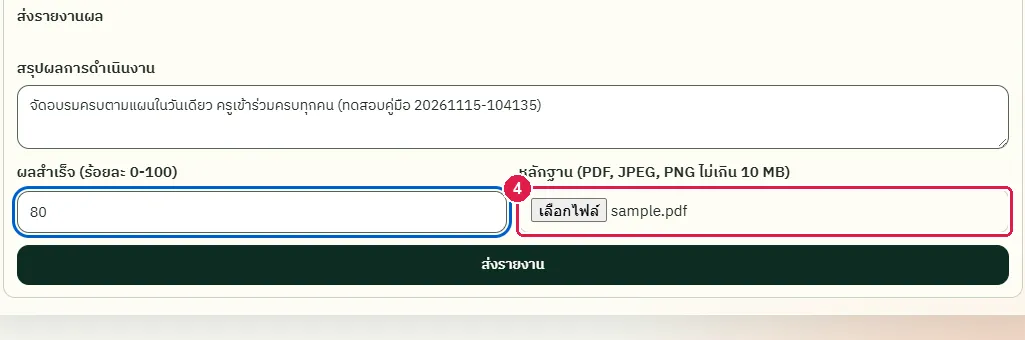
ขั้นที่ 4 กดปุ่มเลือกไฟล์ในช่อง "หลักฐาน (PDF, JPEG, PNG ไม่เกิน 10 MB)" แล้วเลือกไฟล์หลักฐาน ระบบแสดงชื่อไฟล์ที่เลือก
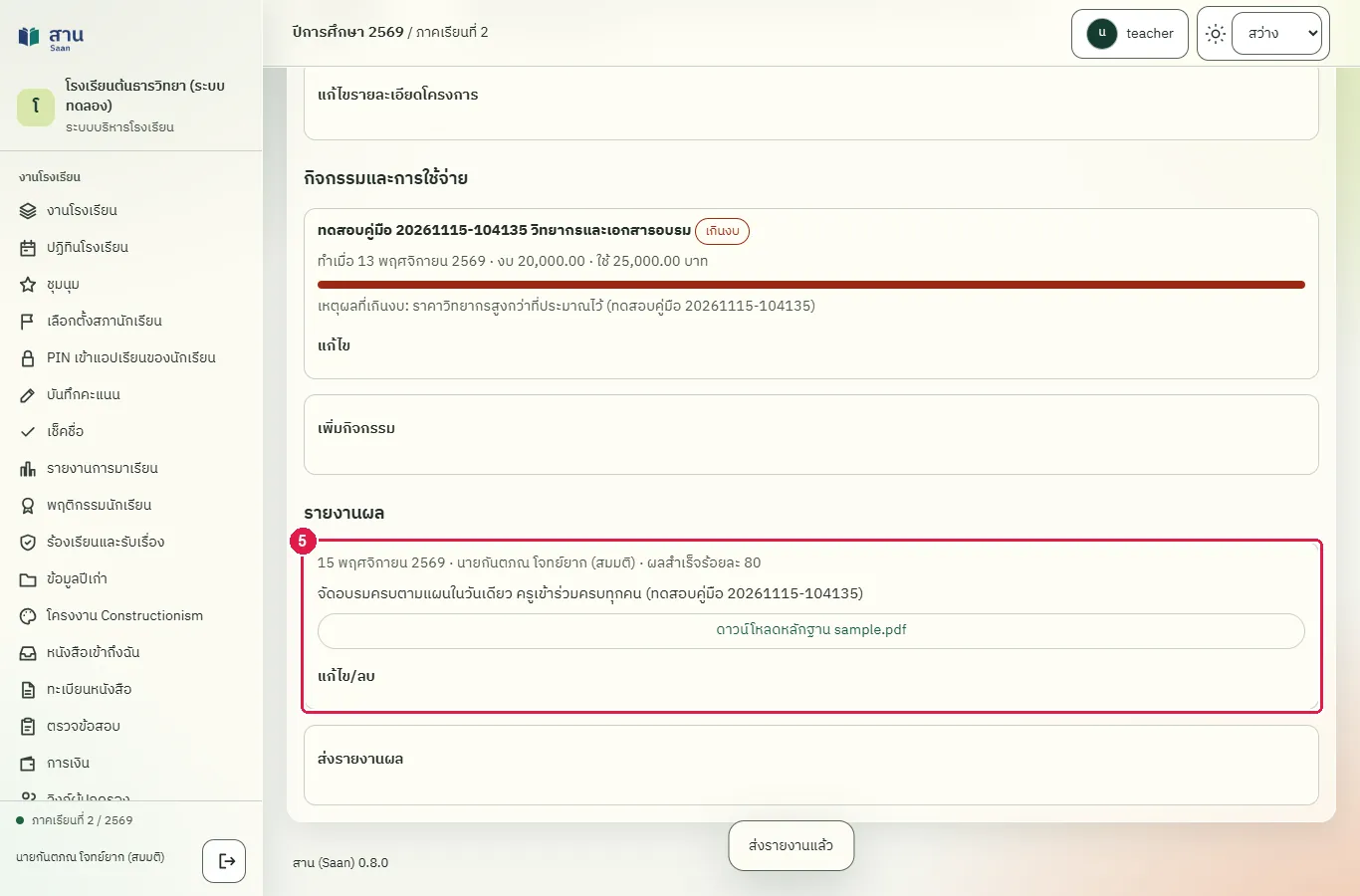
ขั้นที่ 5 กดปุ่ม "ส่งรายงาน" ระบบแสดงข้อความ "ส่งรายงานแล้ว" และรายงานขึ้นในส่วน "รายงานผล" พร้อมปุ่มดาวน์โหลดหลักฐาน
ผลที่ควรเห็น
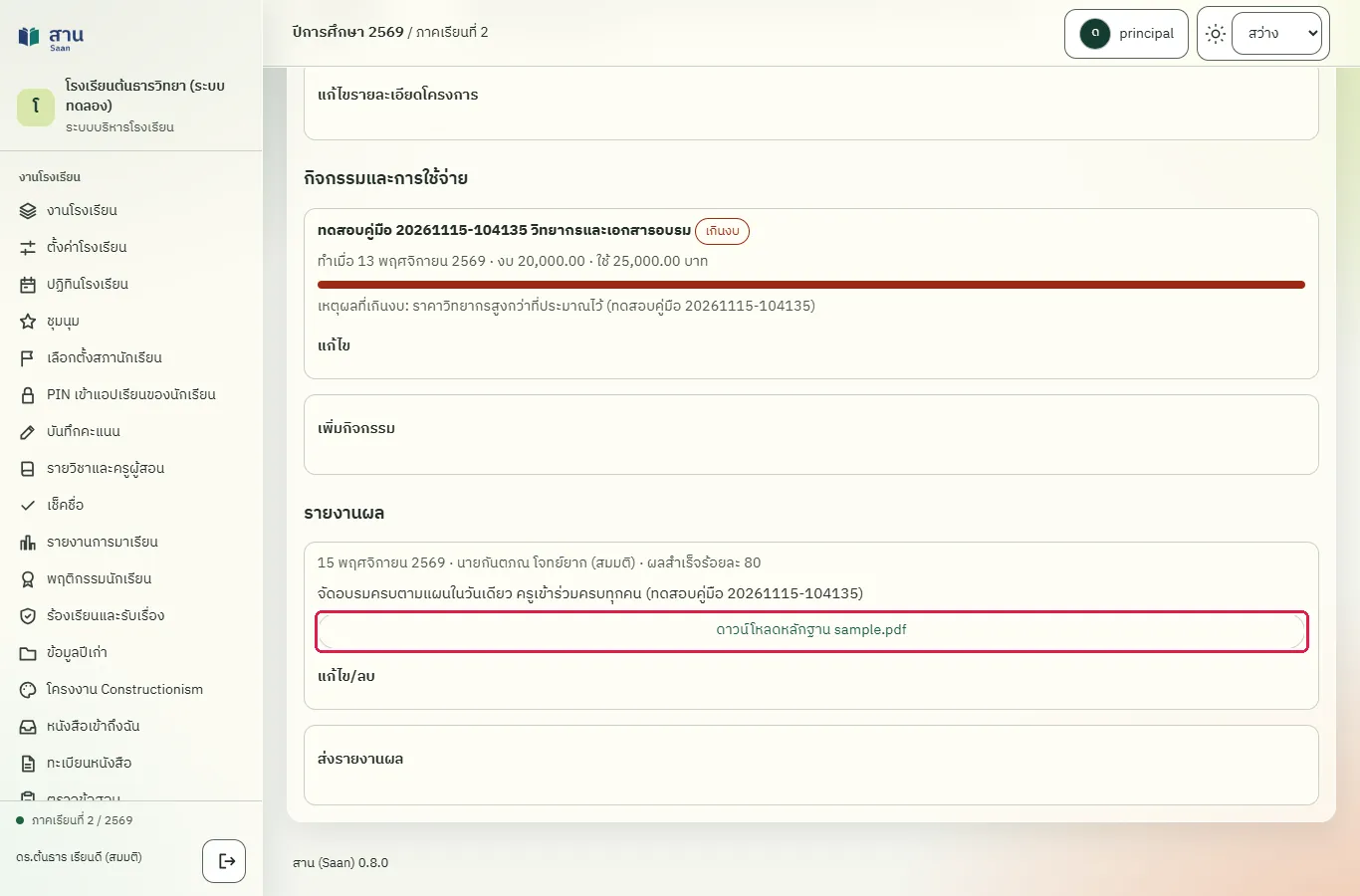
ส่วน "รายงานผล" แสดงวันที่ส่ง ชื่อผู้ส่ง ผลสำเร็จร้อยละ 80 ข้อความสรุป และปุ่ม "ดาวน์โหลดหลักฐาน"
ผู้อำนวยการเปิดโครงการและดาวน์โหลดไฟล์หลักฐานได้
ผู้อำนวยการเปิดโครงการ เห็นรายงานของครู และกดปุ่ม "ดาวน์โหลดหลักฐาน" เบราว์เซอร์บันทึกไฟล์ PDF ที่ครูแนบไว้
ดูสรุปงบ ส่งออก CSV และพิมพ์แบบโครงการ
ทดสอบด้วยเบราว์เซอร์แล้ว: ใช้งานได้ ผ่านทุกขั้นตอนและการตรวจผล (15 พ.ย. 2569 เวลา 11:08 น., 22.5 วินาที)
ผู้อำนวยการดูสรุปงบของแผนปีงบประมาณที่เลือก ส่งออกรายการโครงการเป็นไฟล์ CSV เปิดด้วยโปรแกรมตารางคำนวณได้ และพิมพ์แบบเสนอโครงการขนาด A4 ของแต่ละโครงการ
บัญชีที่ใช้ในตัวอย่างนี้: ผู้อำนวยการ
เริ่มจากหน้า: /work#projects
ขั้นตอน
ขั้นที่ 1 ที่หน้า "โครงการ/แผนปฏิบัติการ" ตารางสรุปแยกตามแหล่งงบแสดงยอดงบ งบที่อนุมัติแล้ว ยอดใช้จ่าย และงบคงเหลือของแผนที่เลือกไว้ในช่อง "แผนปีงบประมาณ"
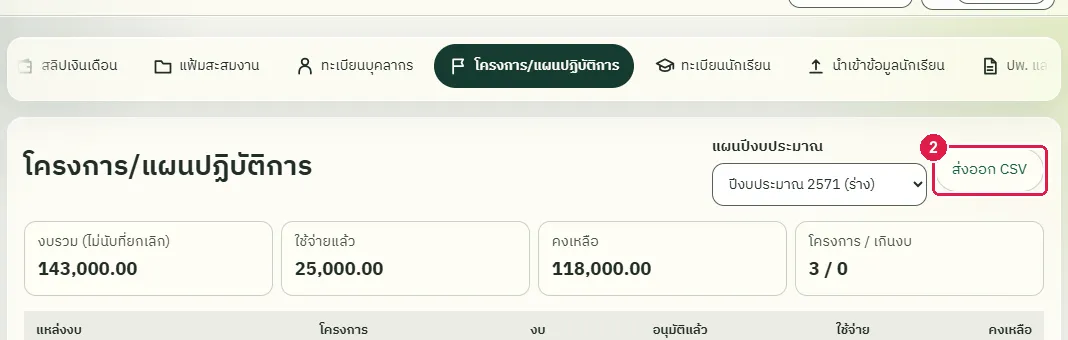
ขั้นที่ 2 หาลิงก์ "ส่งออก CSV" ที่มุมขวาบนของหน้า
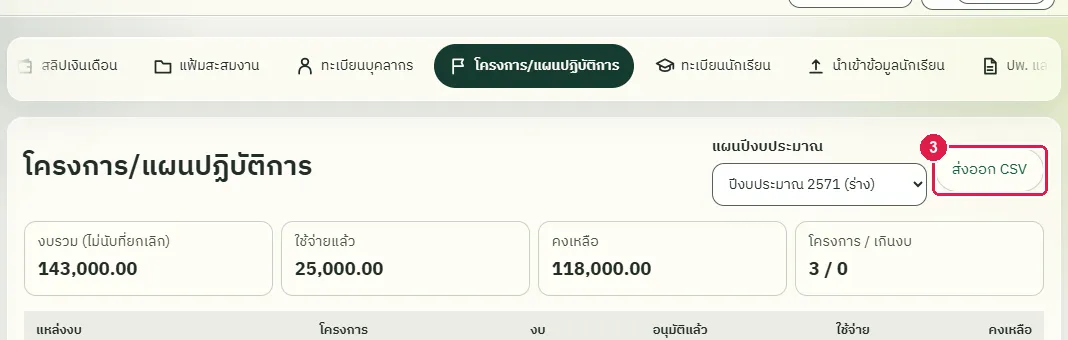
ขั้นที่ 3 กดลิงก์ "ส่งออก CSV" เบราว์เซอร์บันทึกไฟล์ projects-ปีงบประมาณ.csv ซึ่งมีรหัส ชื่อ ผู้รับผิดชอบ แหล่งงบ สถานะ งบ ยอดแบ่งกิจกรรม ยอดใช้จ่าย และงบคงเหลือของทุกโครงการในแผน
ขั้นที่ 4 เปิดโครงการที่ต้องการพิมพ์ แล้วหาลิงก์ "พิมพ์แบบโครงการ (A4)" ใต้แถบสรุปงบ
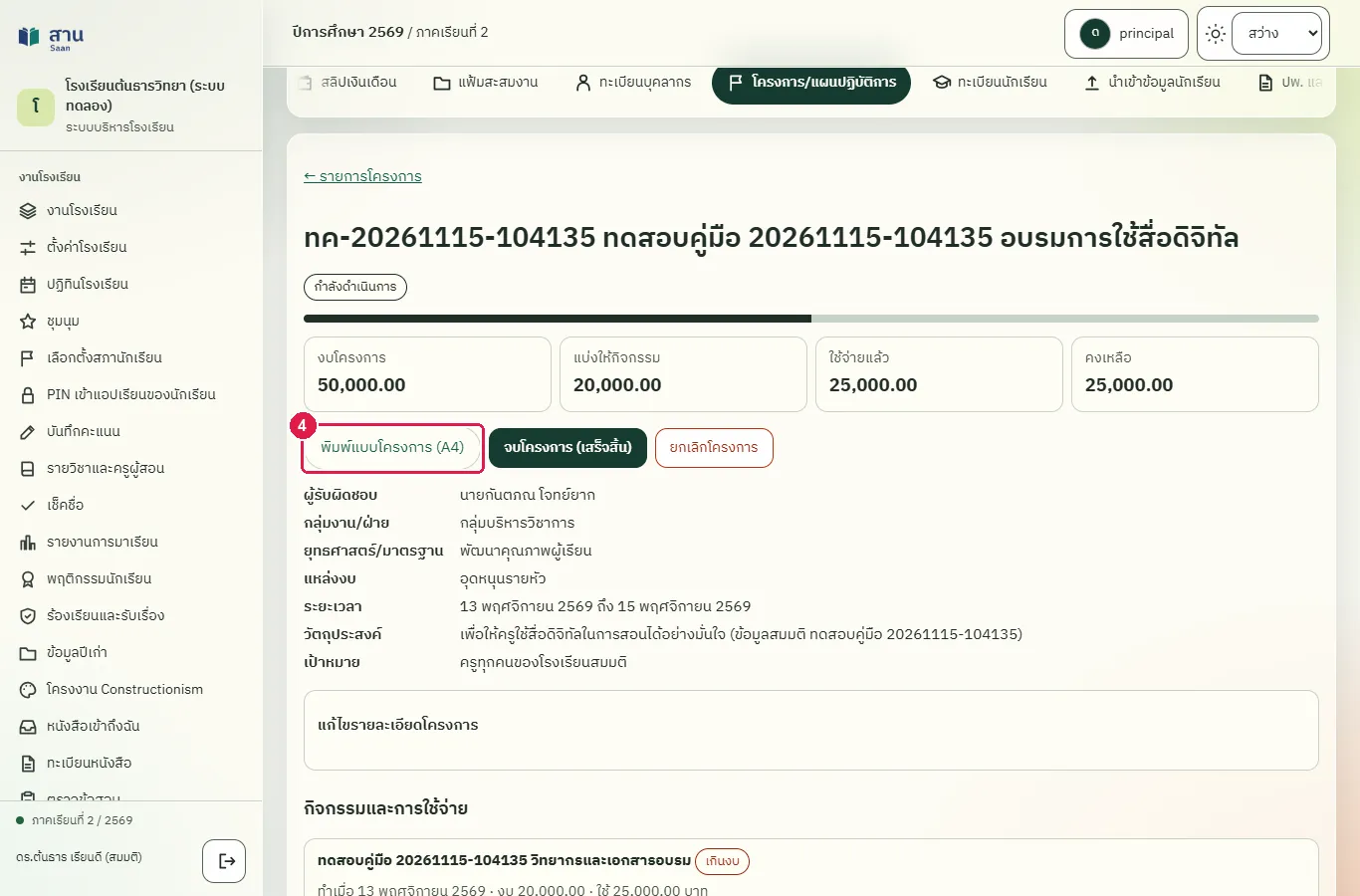
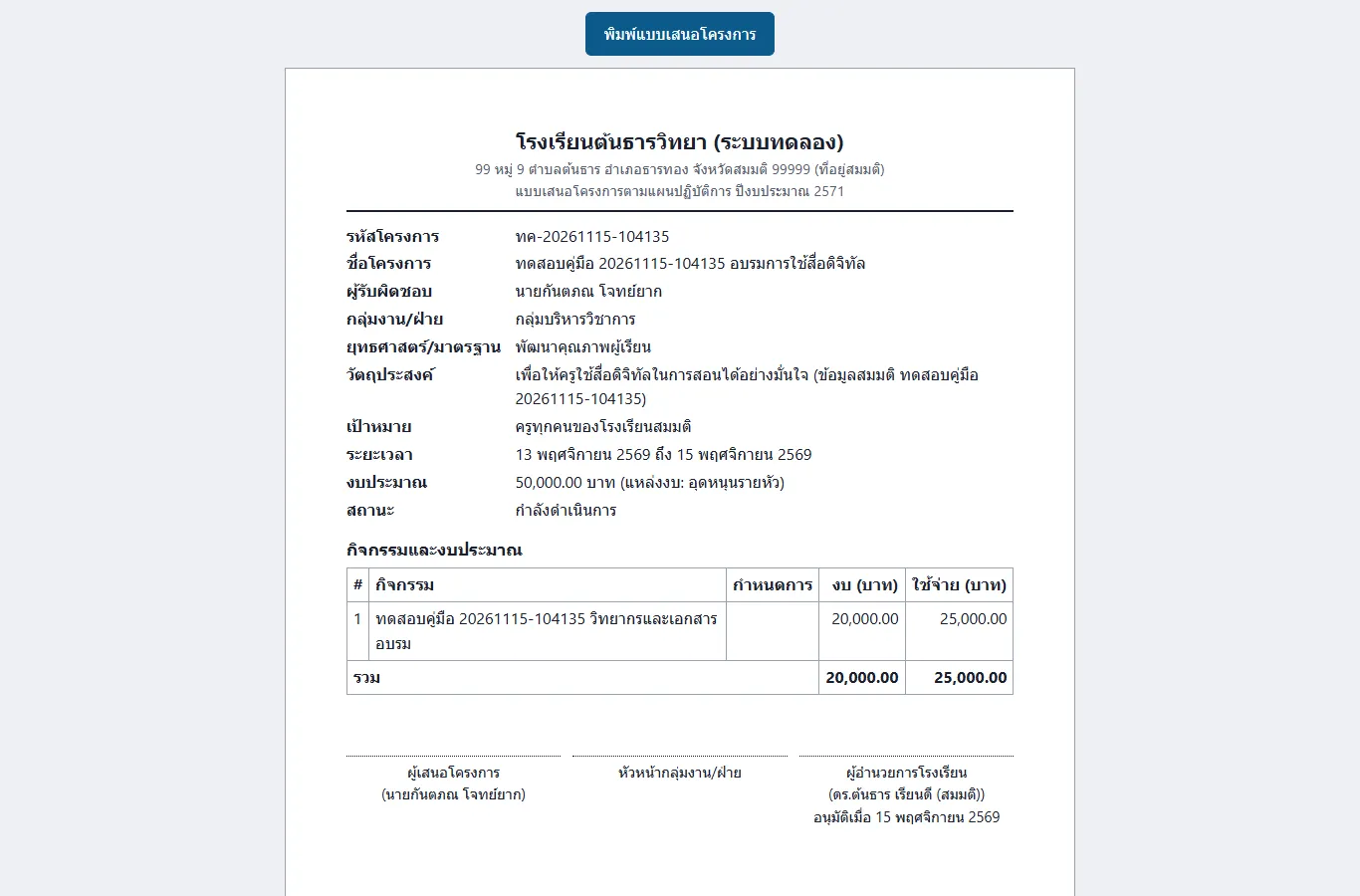
ขั้นที่ 5 กดลิงก์ "พิมพ์แบบโครงการ (A4)" ระบบเปิดแท็บใหม่แสดงแบบเสนอโครงการ มีชื่อโรงเรียน รายละเอียด งบ กิจกรรม และช่องลงนาม กดปุ่ม "พิมพ์แบบเสนอโครงการ" เพื่อสั่งพิมพ์
ผลที่ควรเห็น
ได้ไฟล์ CSV ของแผนและเปิดแบบเสนอโครงการขนาด A4 ในแท็บใหม่ได้
- แท็บแบบเสนอโครงการเปิดซ้ำได้และมีชื่อโครงการ
จบโครงการเป็นเสร็จสิ้น
ทดสอบด้วยเบราว์เซอร์แล้ว: ใช้งานได้ ผ่านทุกขั้นตอนและการตรวจผล (15 พ.ย. 2569 เวลา 11:08 น., 29.4 วินาที)
เมื่อทำกิจกรรมและส่งรายงานผลครบแล้ว เจ้าของโครงการกด "จบโครงการ (เสร็จสิ้น)" โครงการที่เสร็จสิ้นแล้วยังส่งรายงานเพิ่มได้ ผู้บริหารเปิดให้ดำเนินการอีกครั้งได้หากต้องแก้ไข
บัญชีที่ใช้ในตัวอย่างนี้: ครูผู้สอน
เริ่มจากหน้า: /work#projects
ขั้นตอน
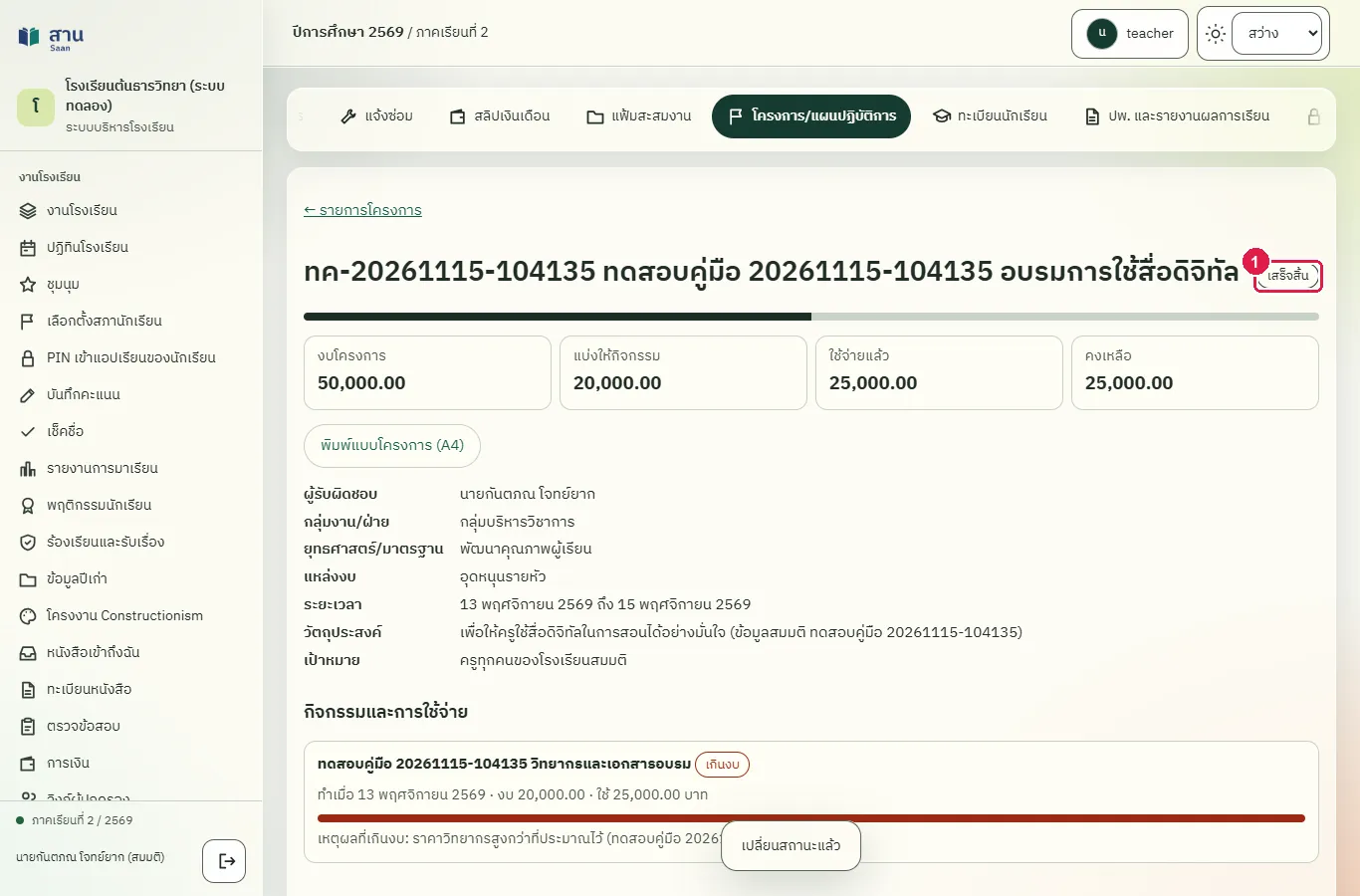
ขั้นที่ 1 เปิดโครงการที่ดำเนินการครบแล้ว กดปุ่ม "จบโครงการ (เสร็จสิ้น)" ป้ายสถานะเป็น "เสร็จสิ้น"
ผลที่ควรเห็น
ป้ายสถานะของโครงการเป็น "เสร็จสิ้น"
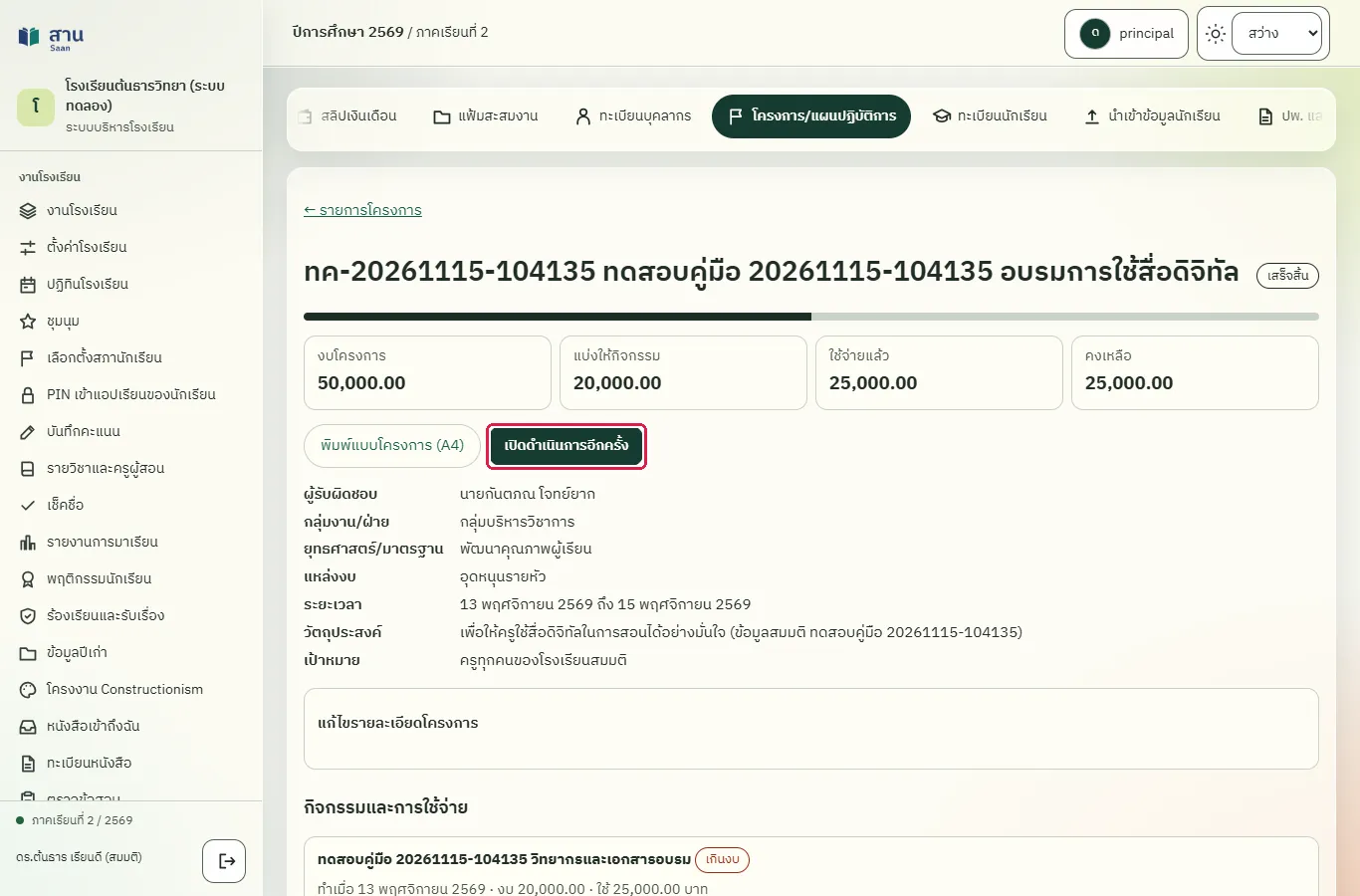
ผู้อำนวยการเห็นสถานะ "เสร็จสิ้น" และมีปุ่มเปิดดำเนินการอีกครั้ง
ผู้อำนวยการเปิดโครงการ เห็นสถานะ "เสร็จสิ้น" และปุ่ม "เปิดดำเนินการอีกครั้ง"
ครูเสนอโครงการที่สองและแก้ไขรายละเอียดก่อนอนุมัติ
ทดสอบด้วยเบราว์เซอร์แล้ว: ใช้งานได้ ผ่านทุกขั้นตอนและการตรวจผล (15 พ.ย. 2569 เวลา 11:09 น., 24.4 วินาที)
ครูแก้ไขโครงการของตนได้ขณะที่อยู่ในสถานะ "เสนอโครงการ" และ "กำลังดำเนินการ" และแก้งบประมาณได้เฉพาะขณะที่ยังเป็น "เสนอโครงการ" หลังจากนั้นเฉพาะผู้บริหารแก้งบประมาณได้
บัญชีที่ใช้ในตัวอย่างนี้: ครูผู้สอน
เริ่มจากหน้า: /work#projects
ขั้นตอน
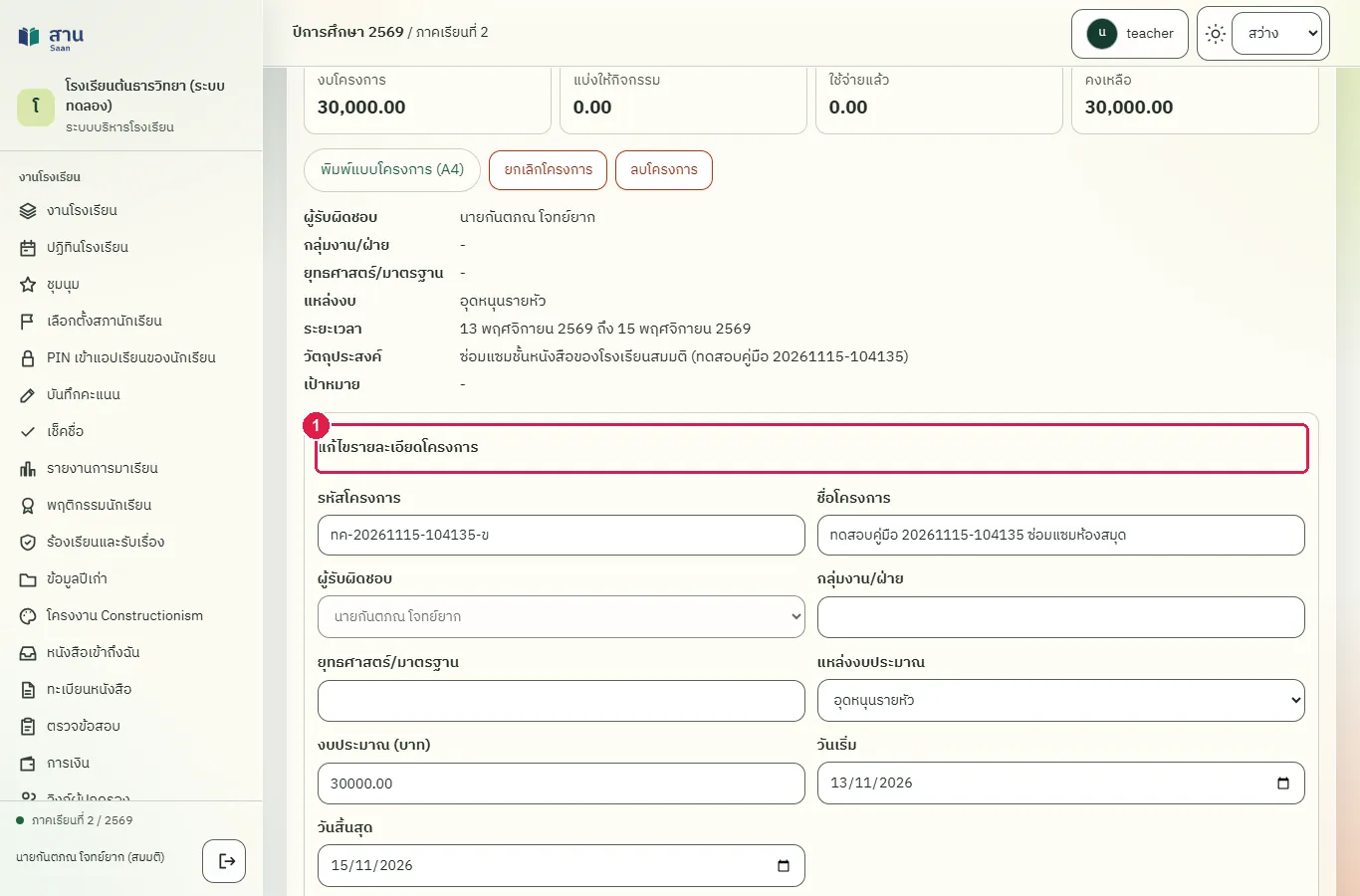
ขั้นที่ 1 เปิดโครงการที่เสนอไว้ แล้วกดหัวข้อ "แก้ไขรายละเอียดโครงการ" แบบฟอร์มเปิดออกพร้อมข้อมูลเดิม
ขั้นที่ 2 แก้งบประมาณในช่อง "งบประมาณ (บาท)" เป็น 35000.75 บาท
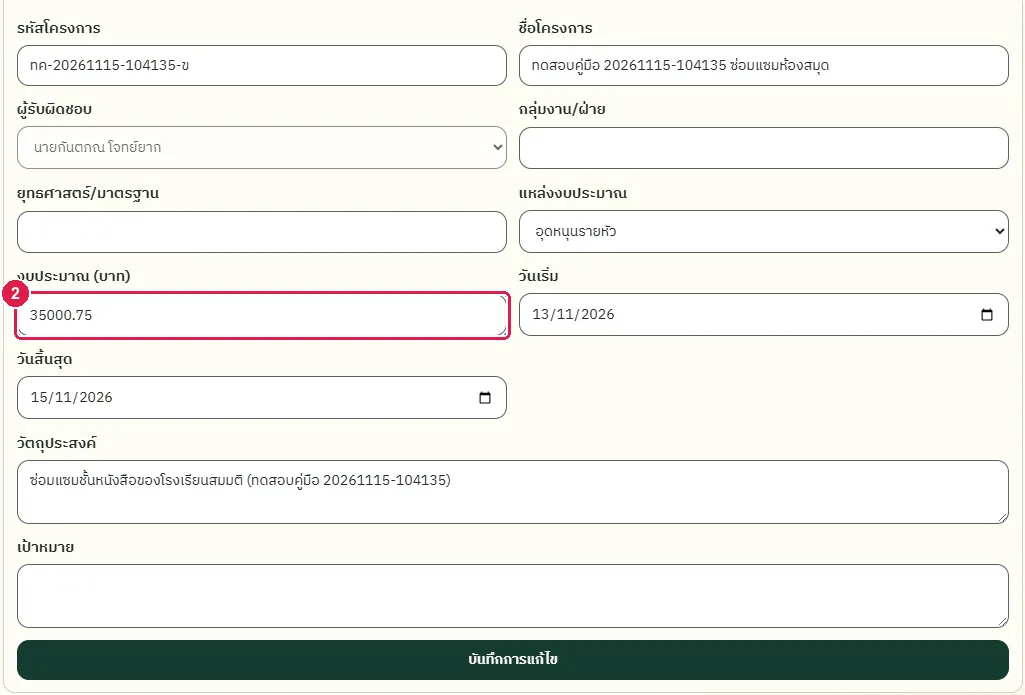
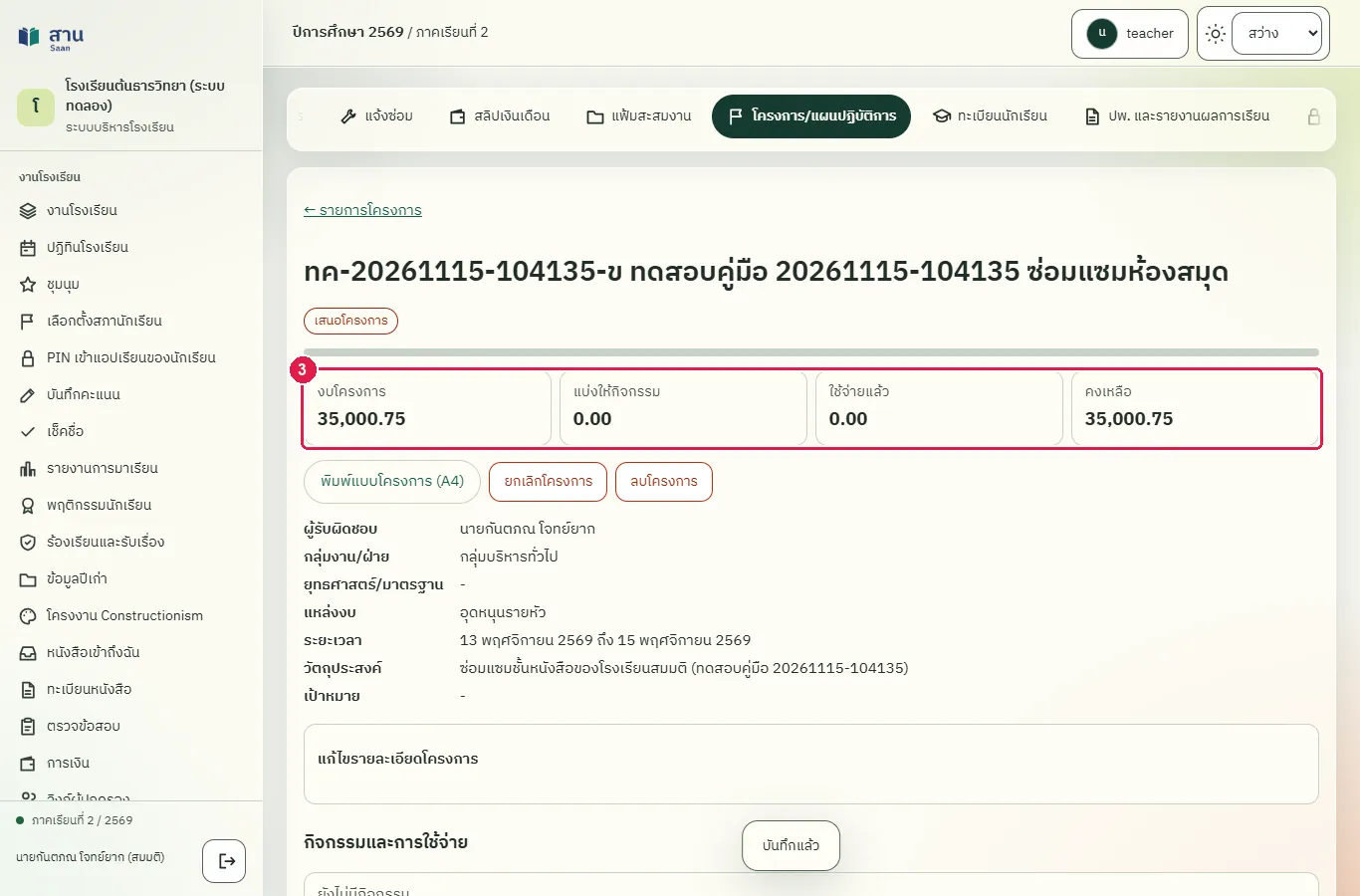
ขั้นที่ 3 กดปุ่ม "บันทึกการแก้ไข" ระบบแสดงข้อความ "บันทึกแล้ว" และสรุปงบโครงการเป็น 35,000.75
ผลที่ควรเห็น
หน้ารายละเอียดแสดงงบโครงการ 35,000.75 บาท และกลุ่มงาน "กลุ่มบริหารทั่วไป"
- เปิดโครงการอีกครั้งแล้วเห็นงบและกลุ่มงานที่แก้
ผู้อำนวยการอนุมัติแล้วส่งกลับแก้ไข
ทดสอบด้วยเบราว์เซอร์แล้ว: ใช้งานได้ ผ่านทุกขั้นตอนและการตรวจผล (15 พ.ย. 2569 เวลา 11:09 น., 29.7 วินาที)
ผู้บริหารเปลี่ยนโครงการที่อนุมัติแล้วกลับเป็น "เสนอโครงการ" ได้ด้วยปุ่ม "ส่งกลับแก้ไข" เมื่อพบว่าข้อมูลต้องแก้ ระบบล้างชื่อผู้อนุมัติและวันเวลาที่อนุมัติ
บัญชีที่ใช้ในตัวอย่างนี้: ผู้อำนวยการ
เริ่มจากหน้า: /work#projects
ขั้นตอน
ขั้นที่ 1 โครงการที่อนุมัติแล้วมีปุ่ม "ส่งกลับแก้ไข" ใช้เมื่อข้อมูลของโครงการต้องแก้ก่อนดำเนินการ
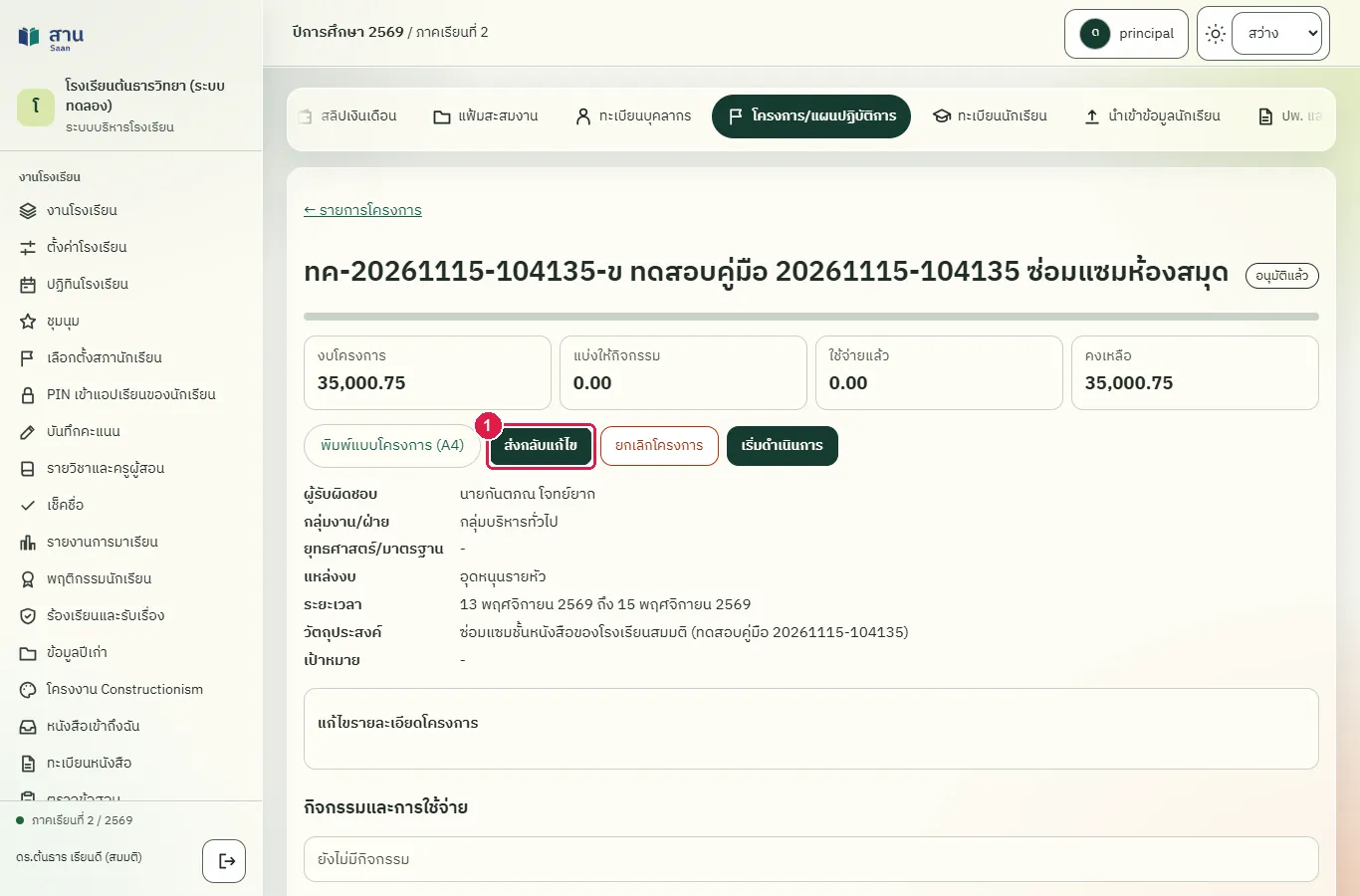
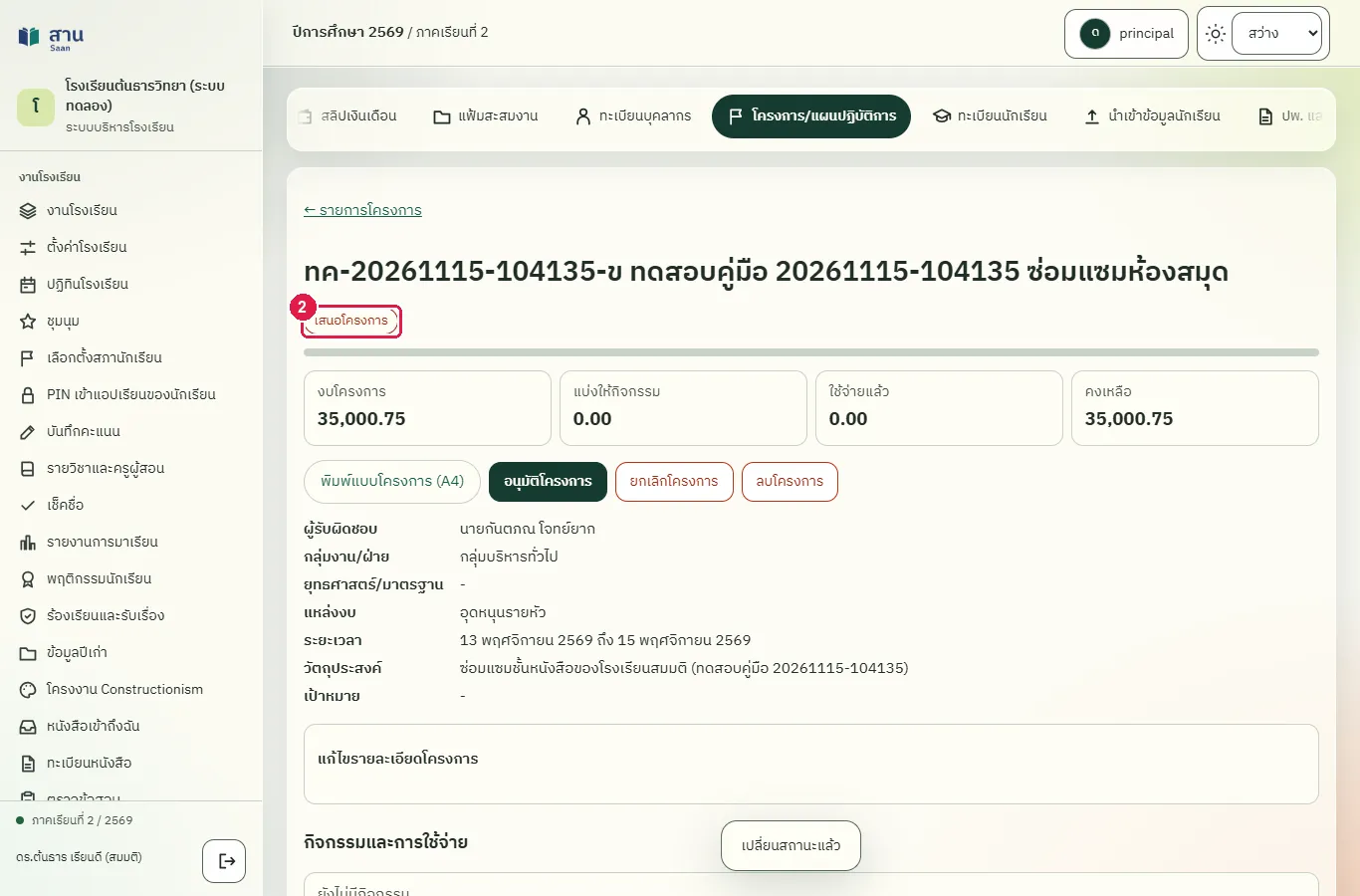
ขั้นที่ 2 กดปุ่ม "ส่งกลับแก้ไข" ป้ายสถานะกลับเป็น "เสนอโครงการ"
ผลที่ควรเห็น
ป้ายสถานะของโครงการกลับเป็น "เสนอโครงการ" และมีปุ่ม "อนุมัติโครงการ" ให้กดใหม่ได้
- ครูเจ้าของโครงการเห็นสถานะ "เสนอโครงการ" ในรายการ
ครูลบโครงการที่ยังอยู่ในสถานะเสนอโครงการ
ทดสอบด้วยเบราว์เซอร์แล้ว: ใช้งานได้ ผ่านทุกขั้นตอนและการตรวจผล (15 พ.ย. 2569 เวลา 11:10 น., 26.8 วินาที)
ลบได้เฉพาะโครงการที่ยังเป็น "เสนอโครงการ" และยังไม่มีรายงานผล การลบทำให้กิจกรรมทั้งหมดของโครงการถูกลบด้วยและย้อนกลับไม่ได้ โครงการที่ดำเนินการแล้วลบไม่ได้ ให้ใช้ "ยกเลิกโครงการ" แทน
บัญชีที่ใช้ในตัวอย่างนี้: ครูผู้สอน
เริ่มจากหน้า: /work#projects
ขั้นตอน
ขั้นที่ 1 เปิดโครงการที่ต้องการลบ หาปุ่ม "ลบโครงการ" ใต้แถบสรุปงบ
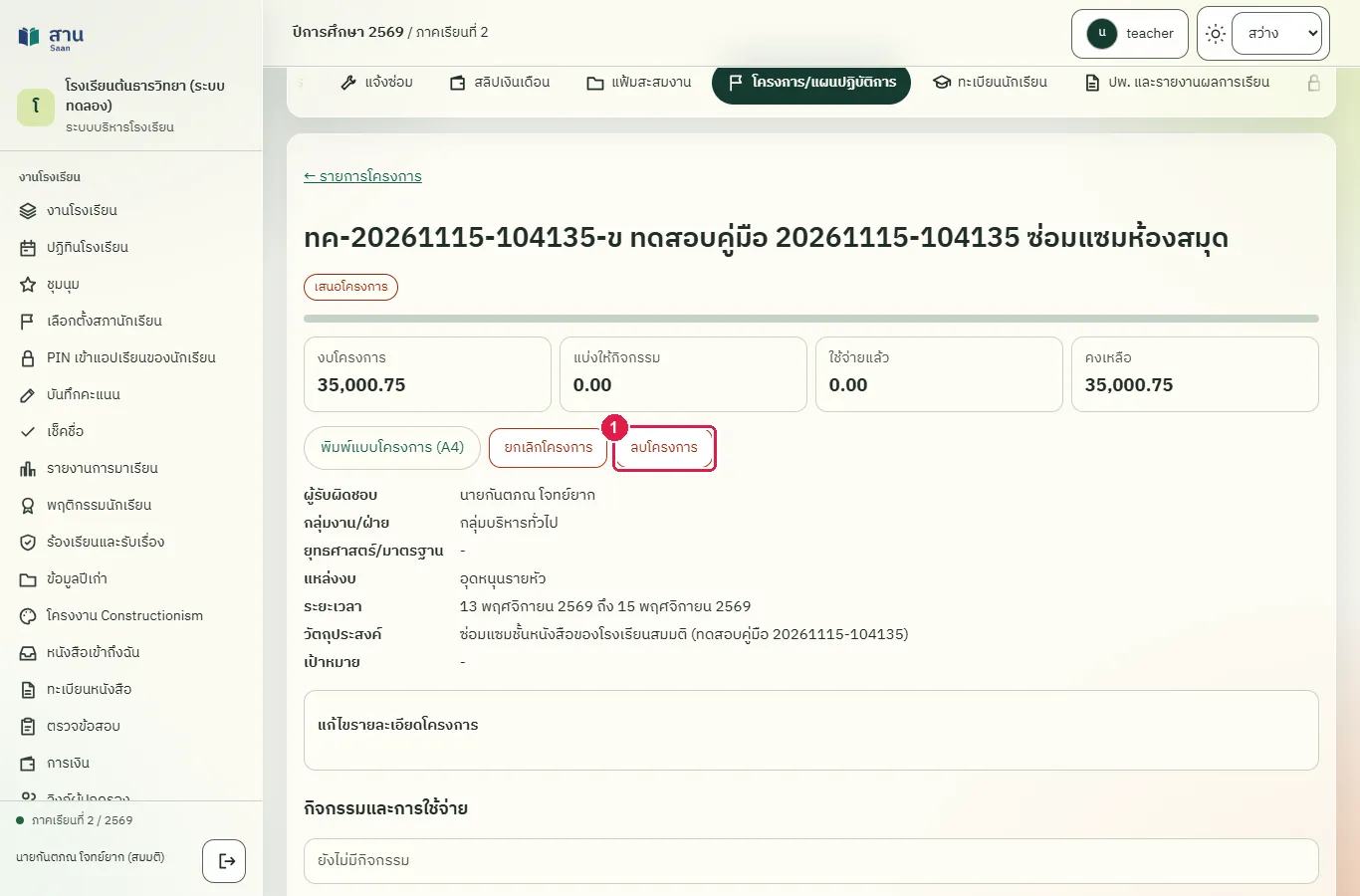
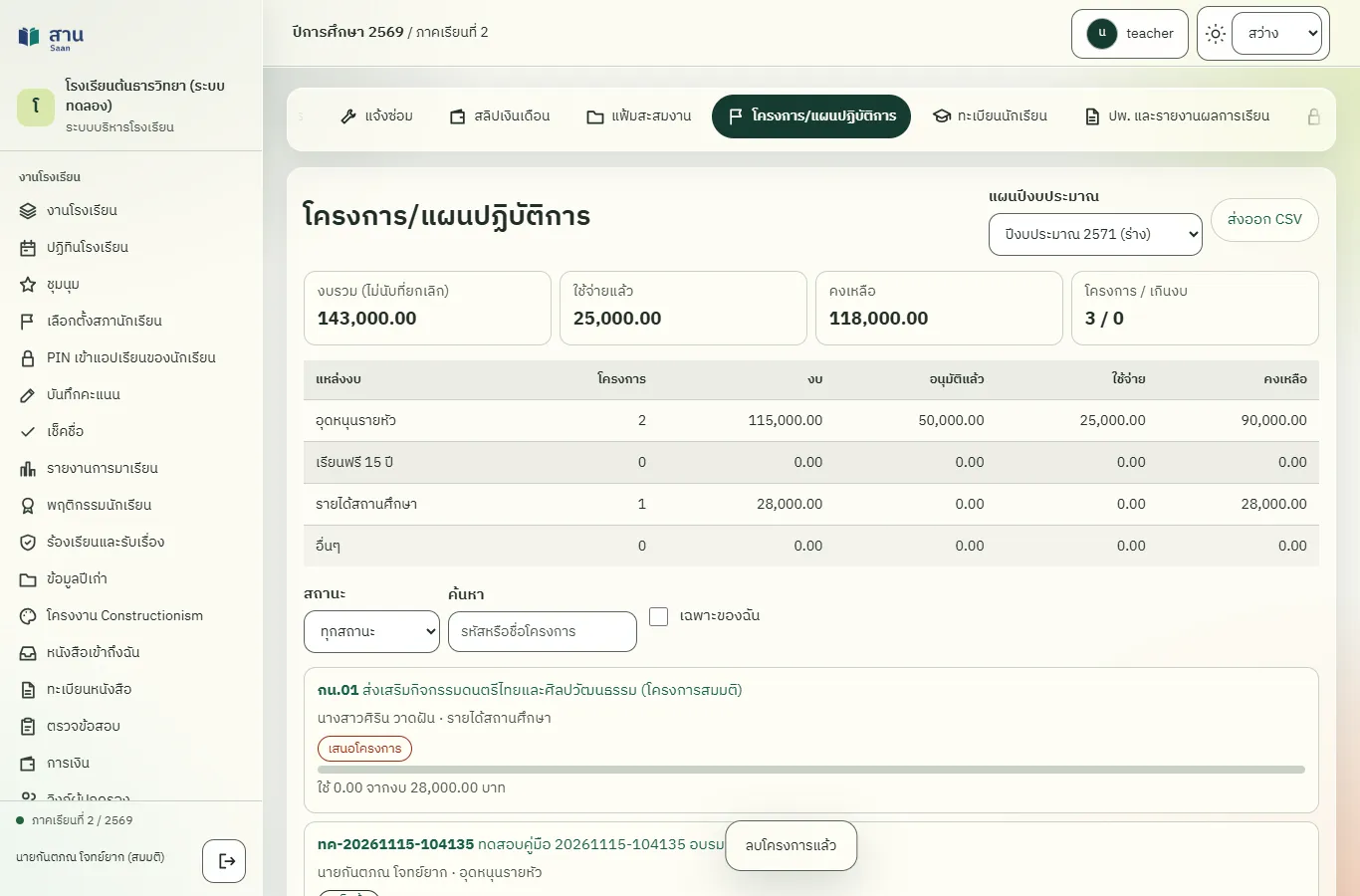
ขั้นที่ 2 กดปุ่ม "ลบโครงการ" แล้วกดตกลงในกล่องยืนยัน ระบบแสดงข้อความ "ลบโครงการแล้ว" และกลับไปหน้ารายการโครงการ
ผลที่ควรเห็น
ระบบกลับไปหน้ารายการโครงการ และไม่พบโครงการที่ลบ
ค้นหาชื่อโครงการที่ลบแล้วไม่พบ
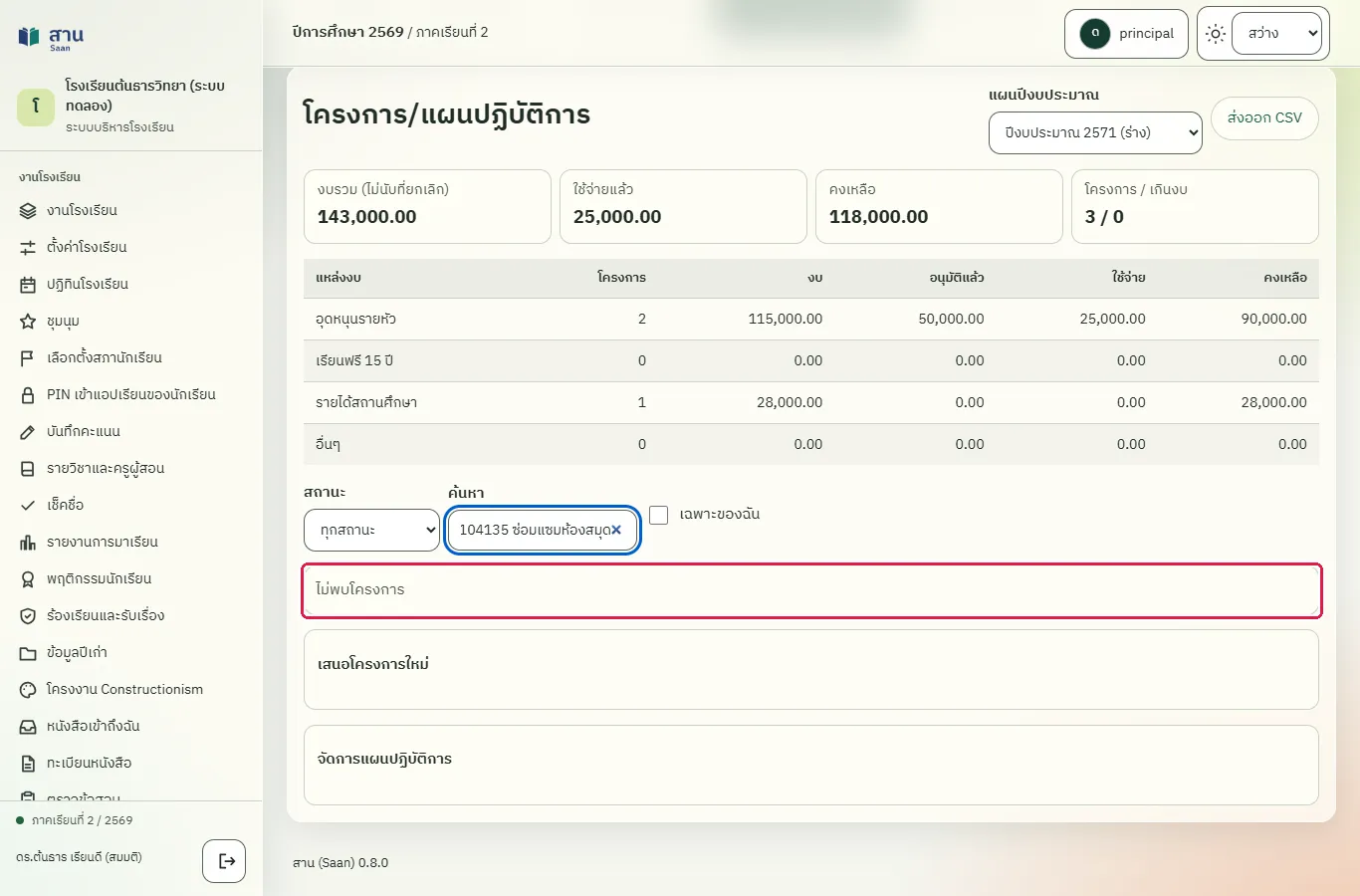
ผู้อำนวยการค้นหาชื่อโครงการที่ถูกลบ ระบบแสดง "ไม่พบโครงการ"
ผู้อำนวยการสร้าง เปลี่ยนชื่อ และลบแผนปฏิบัติการประจำปี
ทดสอบด้วยเบราว์เซอร์แล้ว: ใช้งานได้ ผ่านทุกขั้นตอนและการตรวจผล (15 พ.ย. 2569 เวลา 11:10 น., 18.8 วินาที)
แผนปฏิบัติการมีปีละหนึ่งแผน ระบบไม่ให้สร้างแผนของปีงบประมาณซ้ำ แผนที่สร้างใหม่เป็น "ร่าง" ลบได้เฉพาะแผนที่ยังเป็นร่างและยังไม่มีโครงการ เมื่อกด "อนุมัติแผน" แผนเป็น "ใช้งาน" และเมื่อกด "ปิดแผน" ทุกโครงการของแผนเป็นแบบอ่านอย่างเดียว
บัญชีที่ใช้ในตัวอย่างนี้: ผู้อำนวยการ
เริ่มจากหน้า: /work
ขั้นตอน
ขั้นที่ 1 เลือกเมนู "โครงการ/แผนปฏิบัติการ" ที่แถบเมนูด้านซ้าย
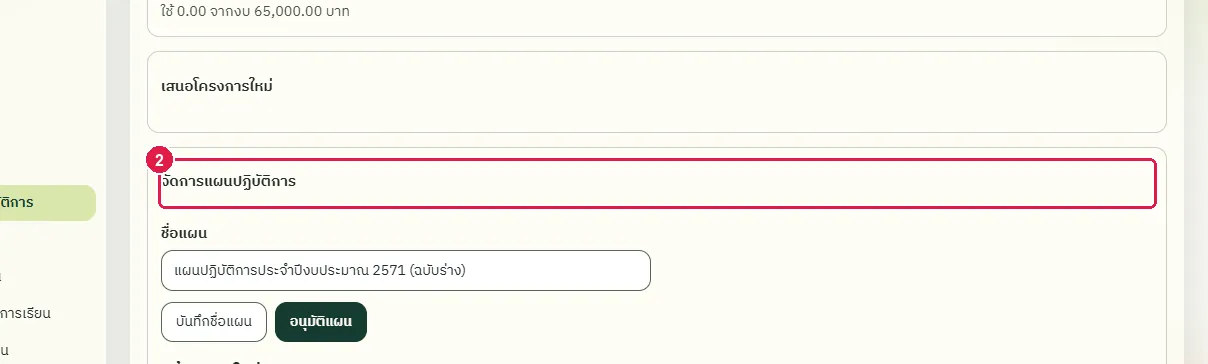
ขั้นที่ 2 เลื่อนลงไปกดหัวข้อ "จัดการแผนปฏิบัติการ" ท้ายหน้า หัวข้อนี้มีเฉพาะผู้อำนวยการและผู้ดูแลระบบ
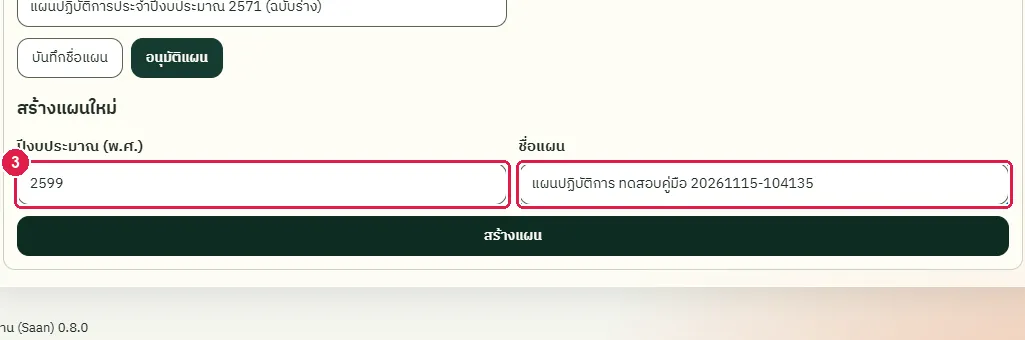
ขั้นที่ 3 ในส่วน "สร้างแผนใหม่" พิมพ์ปีงบประมาณ พ.ศ. ในช่อง "ปีงบประมาณ (พ.ศ.)" และชื่อแผนในช่อง "ชื่อแผน"
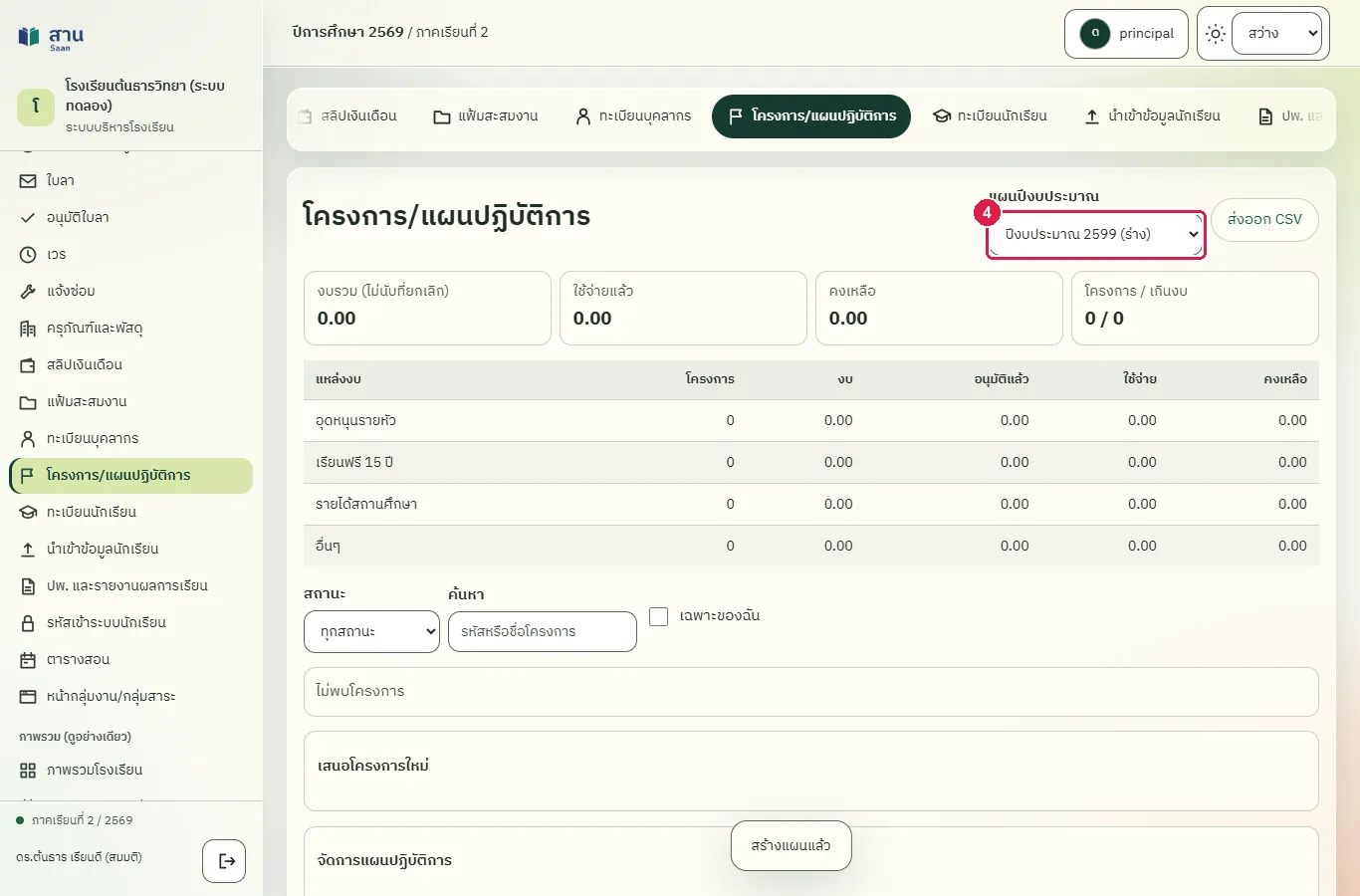
ขั้นที่ 4 กดปุ่ม "สร้างแผน" ระบบแสดงข้อความ "สร้างแผนแล้ว" และเลือกแผนใหม่ในช่อง "แผนปีงบประมาณ" สถานะ "ร่าง"
ขั้นที่ 5 เปิด "จัดการแผนปฏิบัติการ" อีกครั้ง พิมพ์ชื่อใหม่ในช่อง "ชื่อแผน" ของแผนที่เลือกอยู่
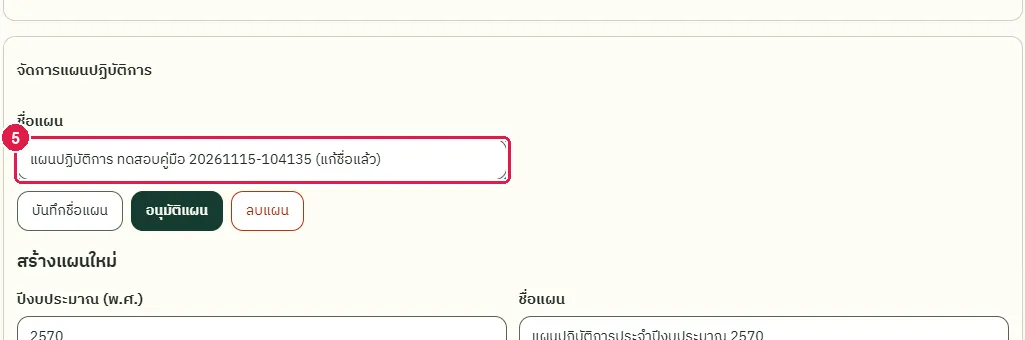
ขั้นที่ 6 กดปุ่ม "บันทึกชื่อแผน" ระบบแสดงข้อความ "บันทึกแล้ว"
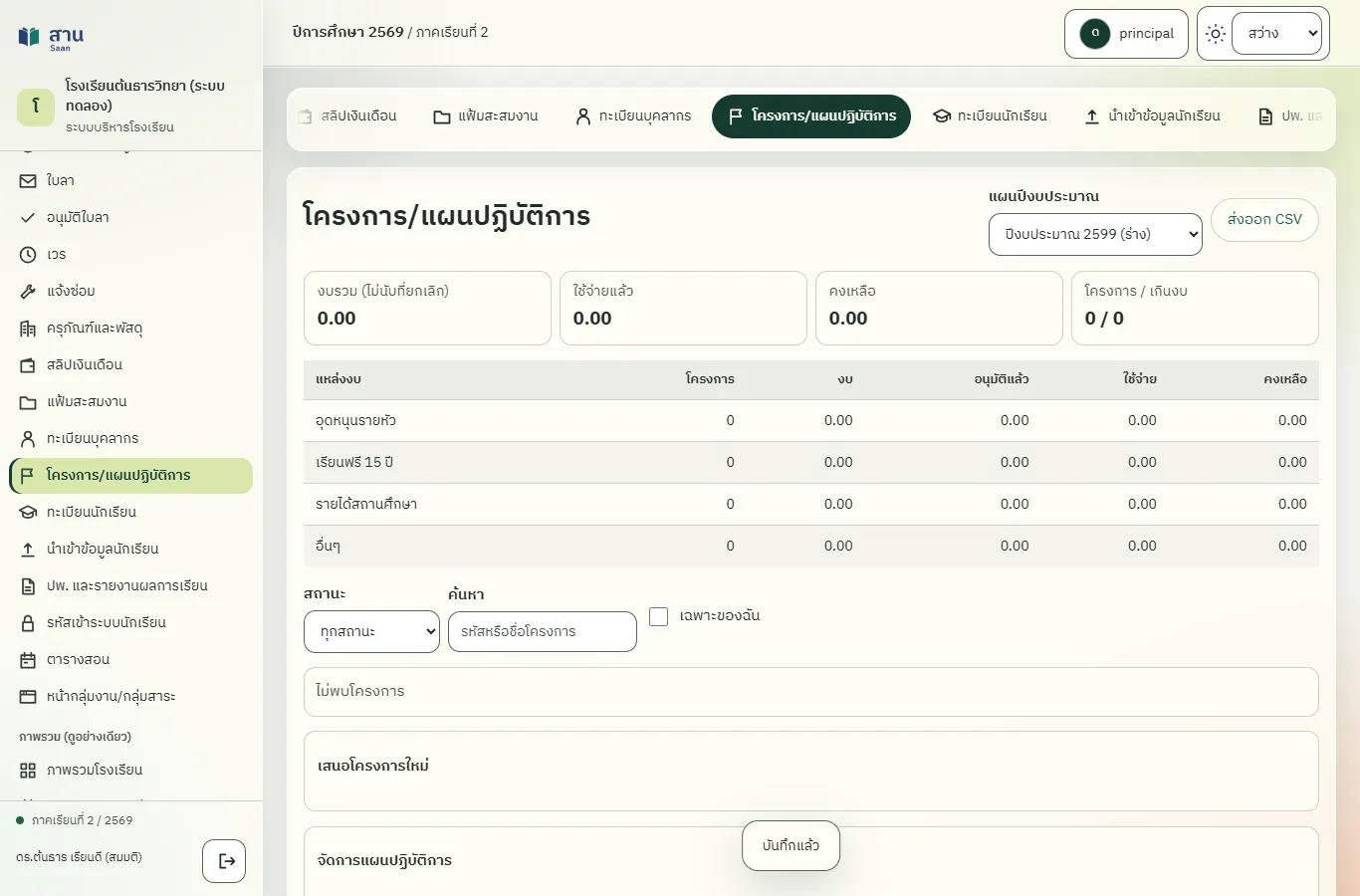
ขั้นที่ 7 แผนที่ยังเป็นร่างและไม่มีโครงการมีปุ่ม "ลบแผน" ข้างปุ่ม "อนุมัติแผน" ใช้ลบแผนที่สร้างผิด
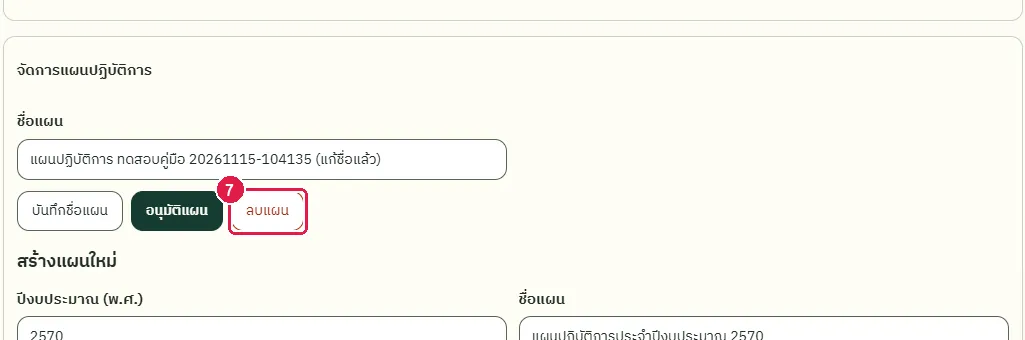
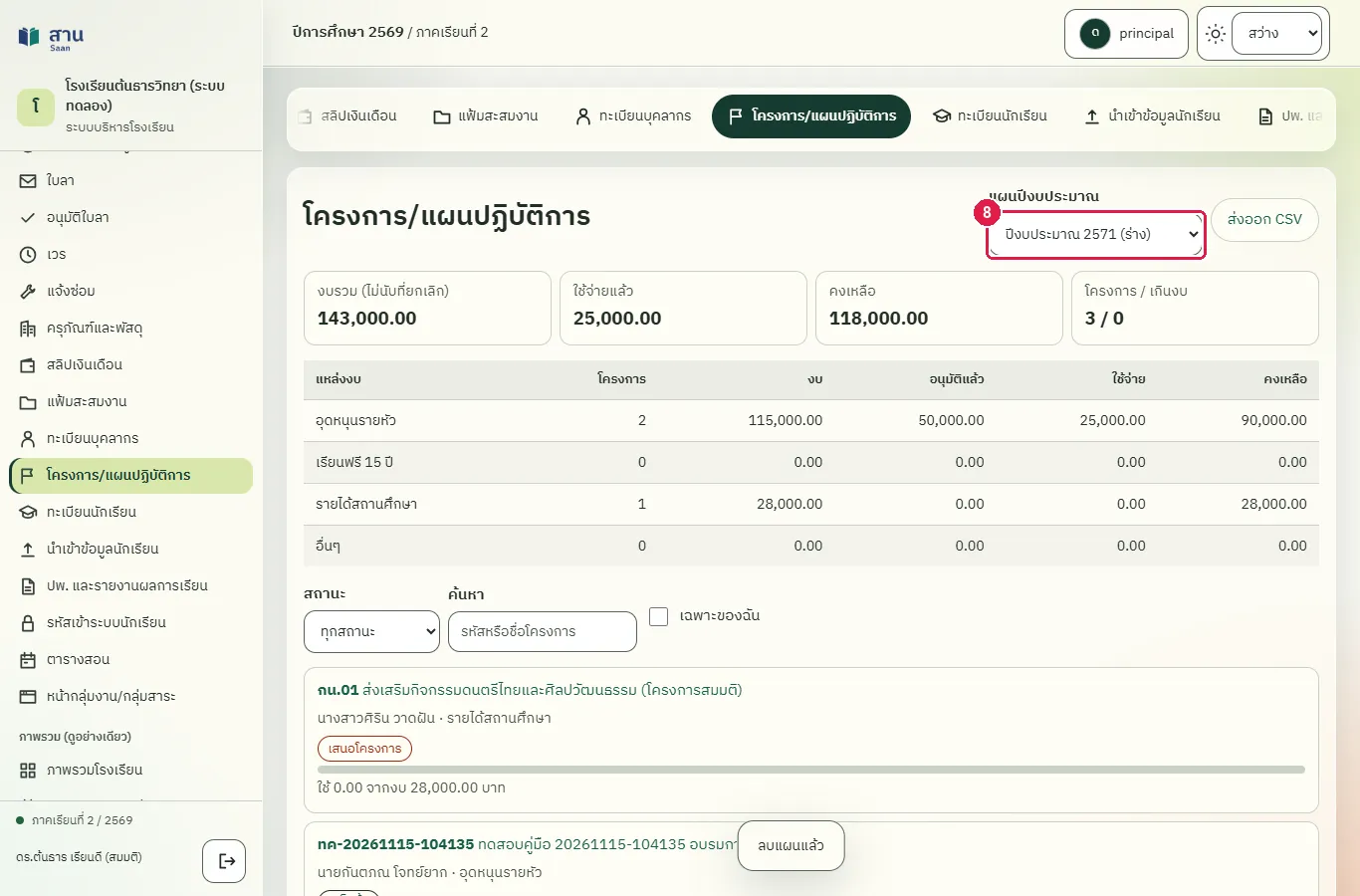
ขั้นที่ 8 กดปุ่ม "ลบแผน" แล้วกดตกลงในกล่องยืนยัน ระบบแสดงข้อความ "ลบแผนแล้ว" และกลับไปแสดงแผนปีงบประมาณปัจจุบัน
ผลที่ควรเห็น
แผนที่สร้างใหม่ถูกลบ และช่อง "แผนปีงบประมาณ" ไม่มีปีงบประมาณ 2599
- ช่อง "แผนปีงบประมาณ" ไม่มีแผนที่ลบแล้ว
ดูแผนปีก่อนที่ปิดแล้ว (อ่านอย่างเดียว)
ทดสอบด้วยเบราว์เซอร์แล้ว: ใช้งานได้ ผ่านทุกขั้นตอนและการตรวจผล (15 พ.ย. 2569 เวลา 11:10 น., 12.2 วินาที)
แผนที่ปิดแล้วแก้ไขไม่ได้ทุกส่วน ทั้งโครงการ กิจกรรม รายงาน และการเปลี่ยนสถานะ ครูไม่เห็นเมนูจัดการแผน มีเฉพาะผู้อำนวยการและผู้ดูแลระบบ และเฉพาะผู้ดูแลระบบเปิดแผนที่ปิดแล้วอีกครั้งได้
บัญชีที่ใช้ในตัวอย่างนี้: ครูผู้สอน
เริ่มจากหน้า: /work
ขั้นตอน
ขั้นที่ 1 เลือกแผนที่ปิดแล้วในช่อง "แผนปีงบประมาณ" ตัวอย่างนี้เลือก "ปีงบประมาณ 2569 (ปิดแผน)"
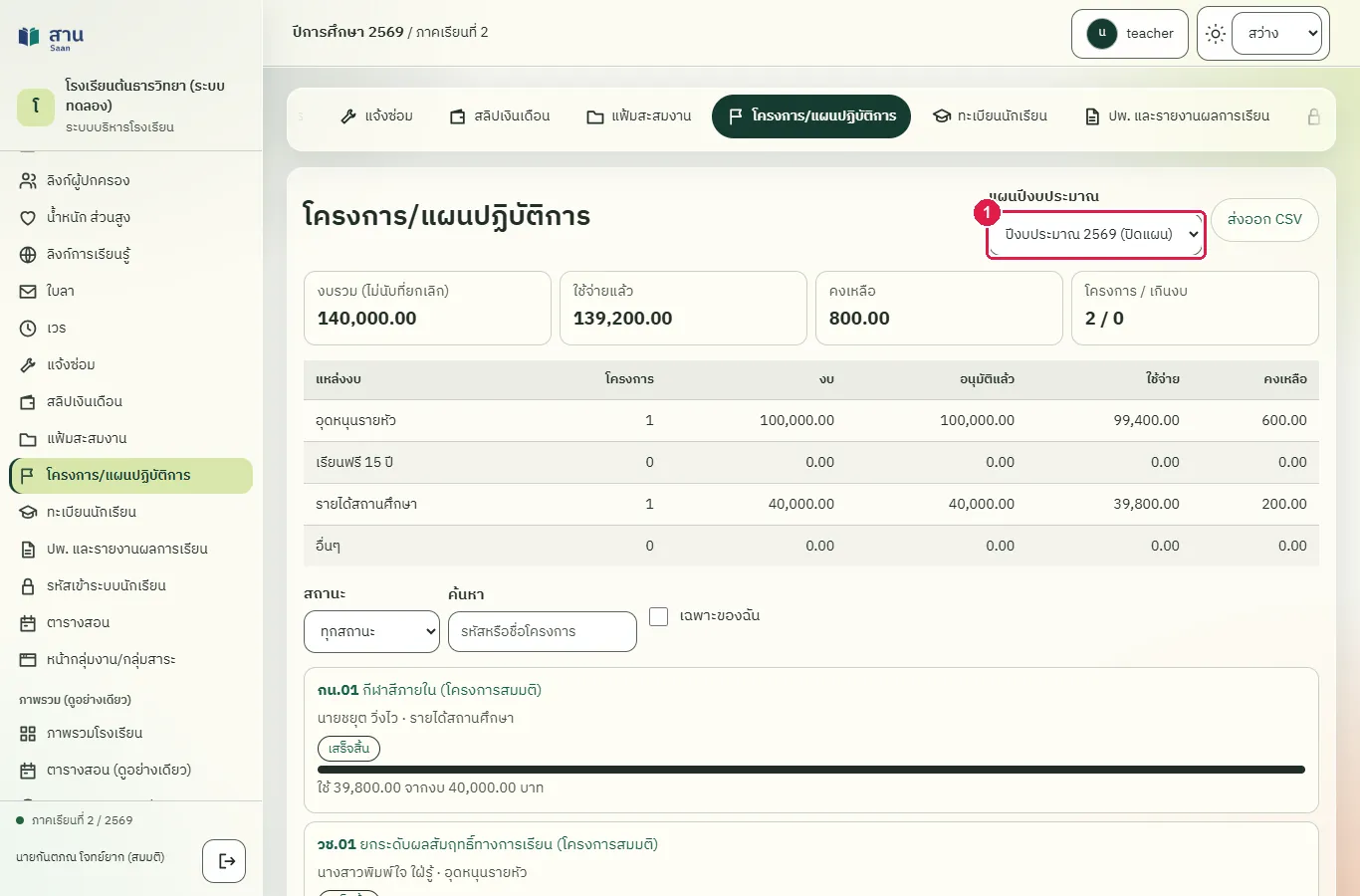
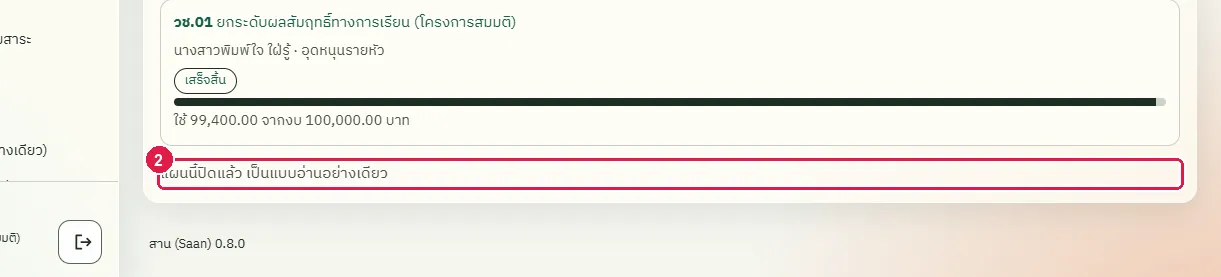
ขั้นที่ 2 ท้ายรายการมีข้อความ "แผนนี้ปิดแล้ว เป็นแบบอ่านอย่างเดียว" และไม่มีหัวข้อ "เสนอโครงการใหม่" ให้กด
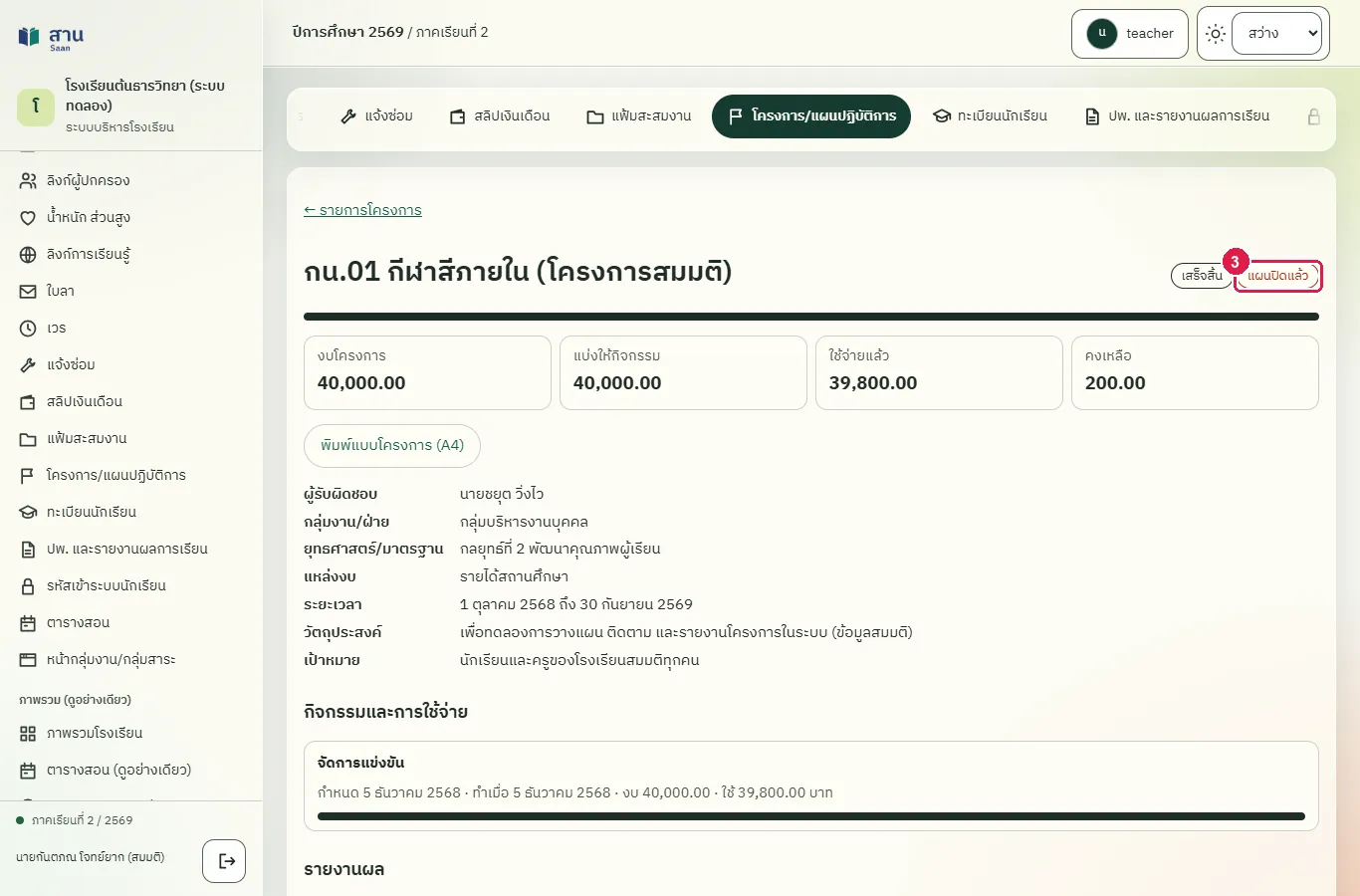
ขั้นที่ 3 กดที่โครงการใดก็ได้ในรายการ ระบบแสดงรายละเอียดพร้อมป้าย "แผนปิดแล้ว" และไม่มีปุ่มเปลี่ยนสถานะ ไม่มีแบบฟอร์มแก้ไขหรือเพิ่มกิจกรรม
ผลที่ควรเห็น
โครงการของแผนที่ปิดแล้วแสดงป้าย "แผนปิดแล้ว" และไม่มีส่วนแก้ไขใด ๆ
- หน้ารายละเอียดของโครงการในแผนที่ปิดแล้วแสดงป้าย "แผนปิดแล้ว"
ผู้ใช้บทบาทอื่น (ผู้ดูแลเว็บไซต์) ไม่เห็นเมนูโครงการ
ทดสอบด้วยเบราว์เซอร์แล้ว: ใช้งานได้ ผ่านทุกขั้นตอนและการตรวจผล (15 พ.ย. 2569 เวลา 11:10 น., 10.8 วินาที)
เมนู "โครงการ/แผนปฏิบัติการ" ใช้ได้เฉพาะครู ผู้อำนวยการ และผู้ดูแลระบบ บทบาทอื่น เช่น ผู้ดูแลเว็บไซต์ ไม่เห็นเมนูนี้ และระบบปฏิเสธการเรียกข้อมูลโครงการโดยตรง
บัญชีที่ใช้ในตัวอย่างนี้: ผู้ดูแลเว็บไซต์
เริ่มจากหน้า: /work
ขั้นตอน
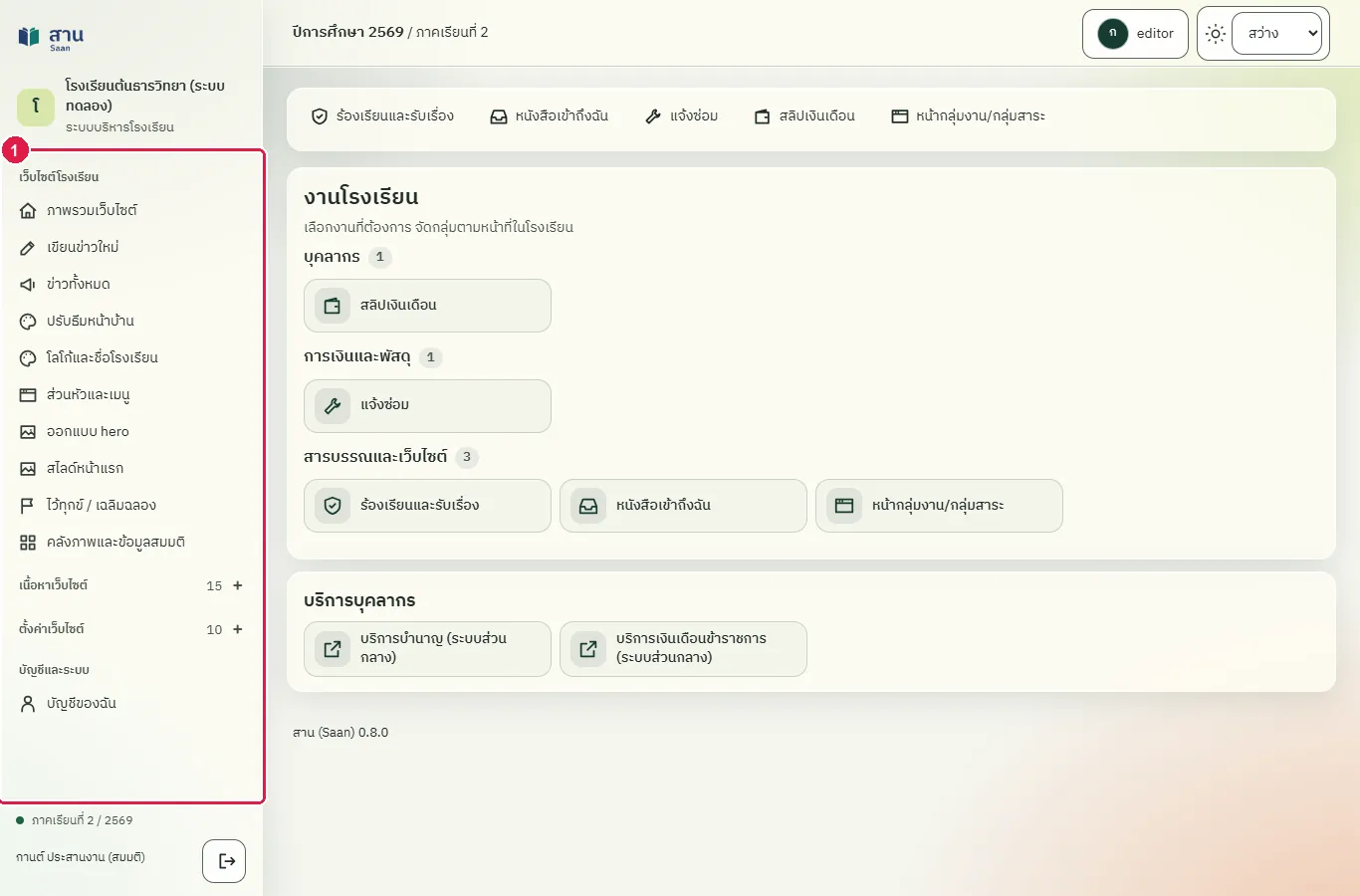
ขั้นที่ 1 ผู้ดูแลเว็บไซต์เปิดหน้า "งานโรงเรียน" แถบเมนูด้านซ้ายไม่มีเมนู "โครงการ/แผนปฏิบัติการ"
ผลที่ควรเห็น
แถบเมนูไม่มีรายการ "โครงการ/แผนปฏิบัติการ"
- ระบบปฏิเสธการเรียกข้อมูลโครงการโดยตรงด้วยรหัส 403
ผู้บริหารเชื่อมกิจกรรมกับรายการรายจ่ายในสมุดเงินสด แล้วยกเลิกการเชื่อม
ทดสอบด้วยเบราว์เซอร์แล้ว: ใช้งานได้ ผ่านทุกขั้นตอนและการตรวจผล (15 พ.ย. 2569 เวลา 11:11 น., 57.6 วินาที)
เจ้าหน้าที่การเงินบันทึกรายจ่ายทดสอบในสมุดเงินสด แล้วผู้บริหารกรอกเลขรายการนั้นในกิจกรรม ระบบแสดงเลขที่รายการในกิจกรรม การเชื่อมหรือยกเลิกการเชื่อมไม่แก้สมุดเงินสด ผู้บริหารยกเลิกการเชื่อมได้ เมื่อยกเลิกแล้วเจ้าหน้าที่การเงินลบรายการทดสอบออกจากสมุดเงินสดได้
บัญชีที่ใช้ในตัวอย่างนี้: เจ้าหน้าที่การเงิน
เริ่มจากหน้า: /work
ขั้นตอน
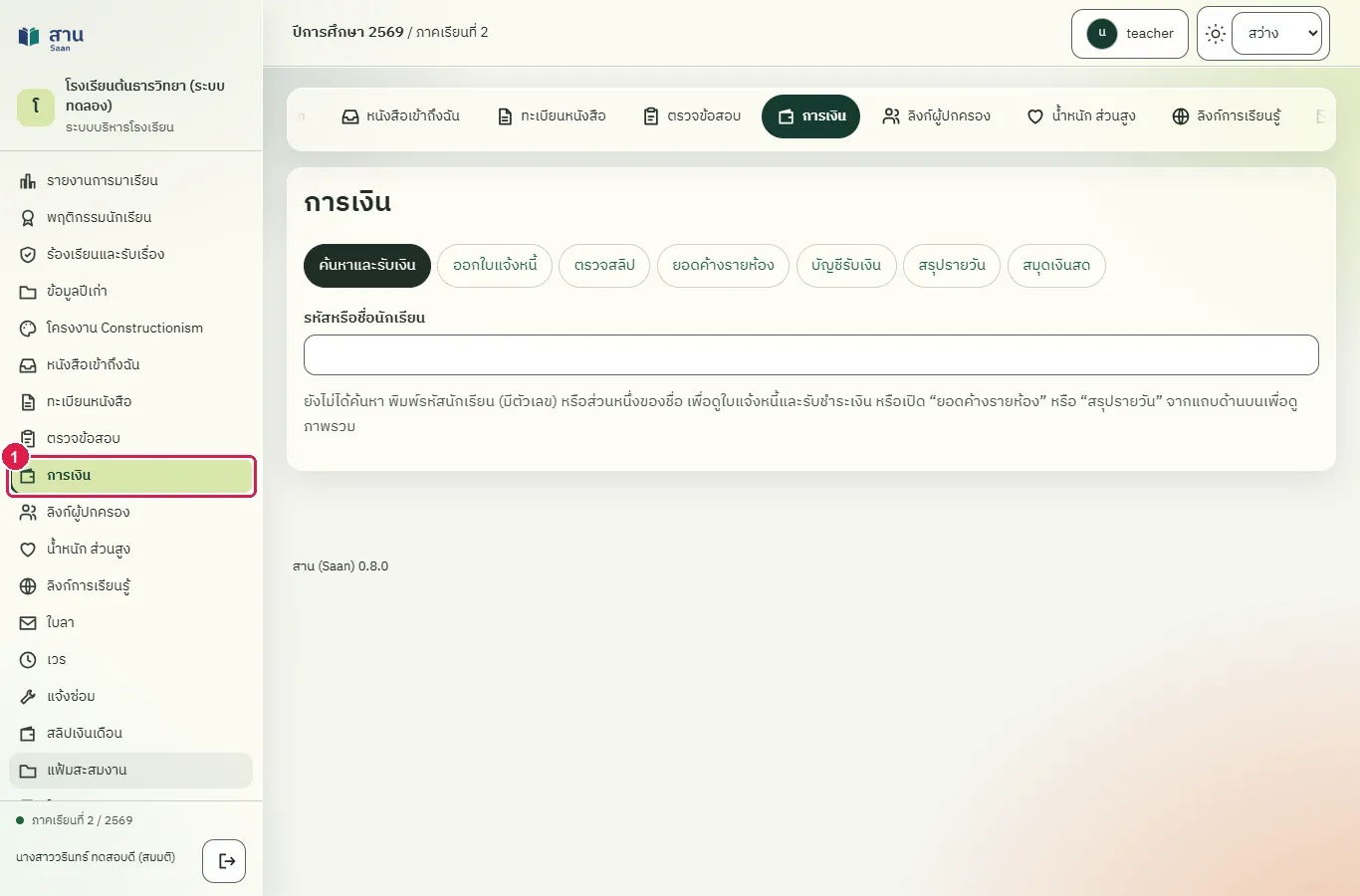
ขั้นที่ 1 เจ้าหน้าที่การเงินเลือกเมนู "การเงิน" ที่แถบเมนูด้านซ้าย
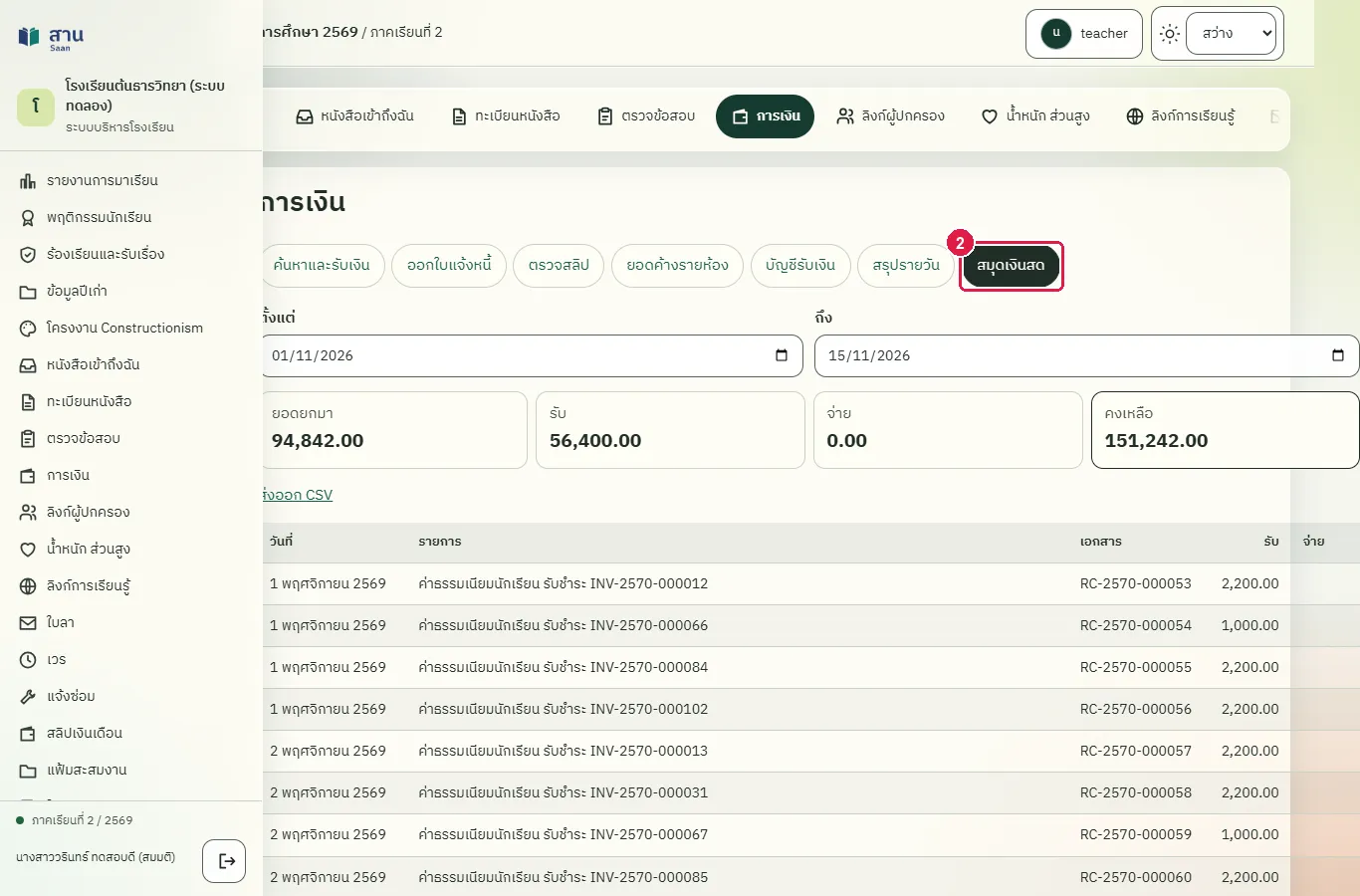
ขั้นที่ 2 เลือกแท็บ "สมุดเงินสด" ด้านบนของหน้า
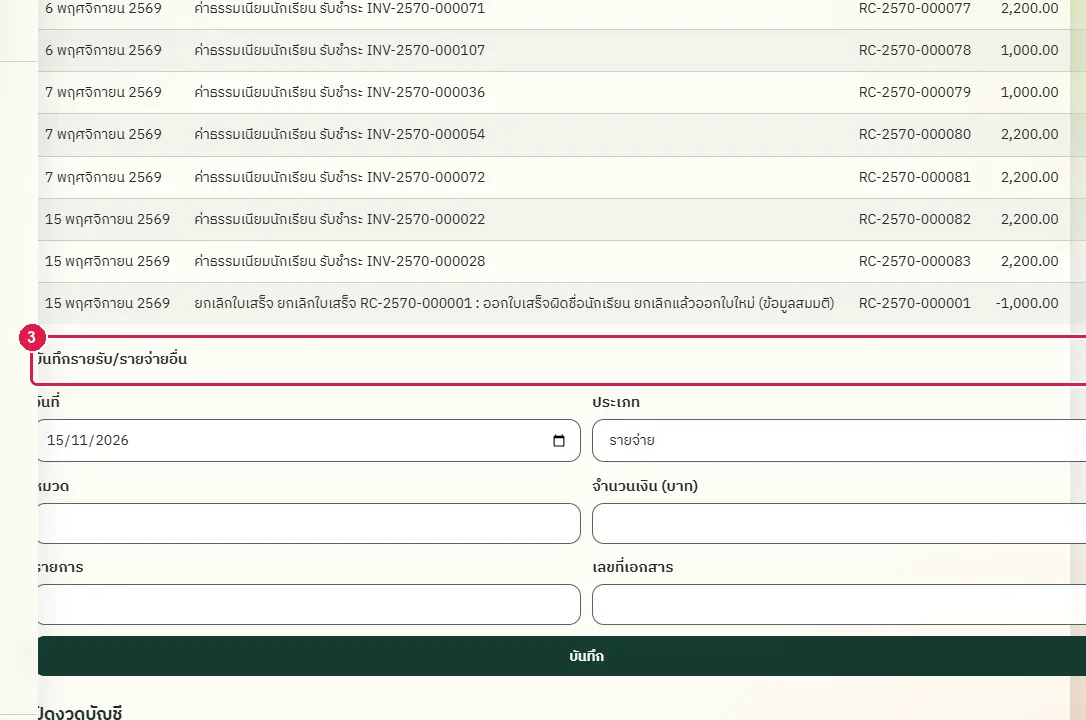
ขั้นที่ 3 กดหัวข้อ "บันทึกรายรับ/รายจ่ายอื่น" เพื่อเปิดแบบฟอร์ม
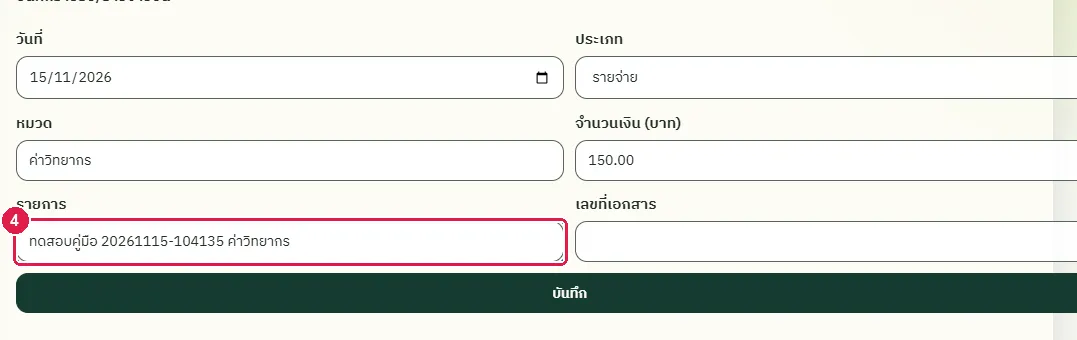
ขั้นที่ 4 พิมพ์หมวด จำนวนเงิน และรายการของรายจ่ายทดสอบ ประเภทเป็น "รายจ่าย" ตามค่าเริ่มต้น
ขั้นที่ 5 กดปุ่ม "บันทึก" ระบบแสดงข้อความ "บันทึกแล้ว" และรายการใหม่ปรากฏในตาราง
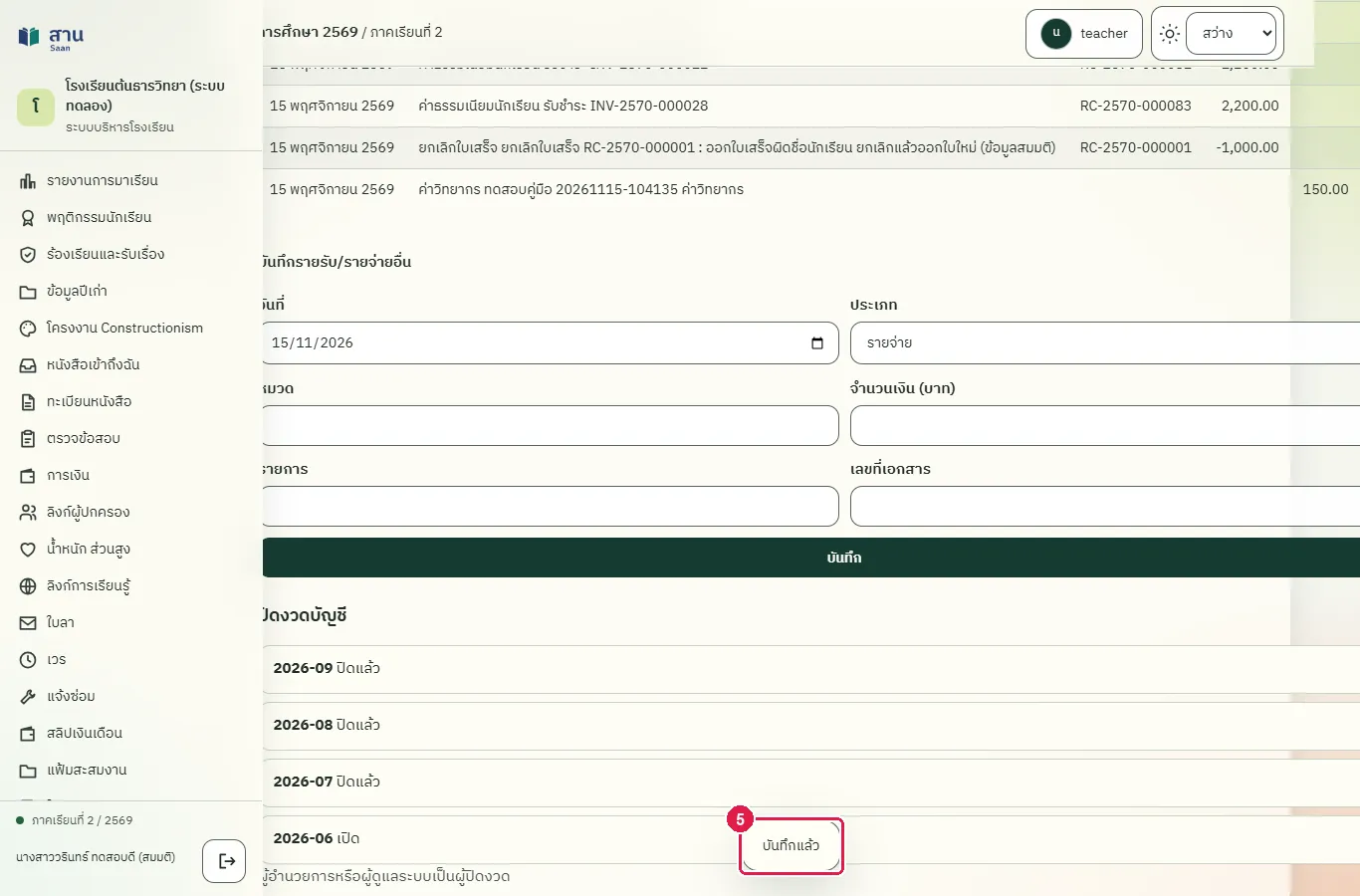
ผลที่ควรเห็น
รายการรายจ่ายทดสอบอยู่ในสมุดเงินสดและมีเลขรายการ
ผู้อำนวยการกรอกเลขรายการในกิจกรรม ระบบแสดงเลขรายการที่เชื่อม
ในกิจกรรม ช่อง "เลขรายการรายจ่ายในสมุดเงินสด" พิมพ์เลขรายการที่เจ้าหน้าที่การเงินบันทึกไว้ แล้วกดปุ่ม "บันทึกกิจกรรม"
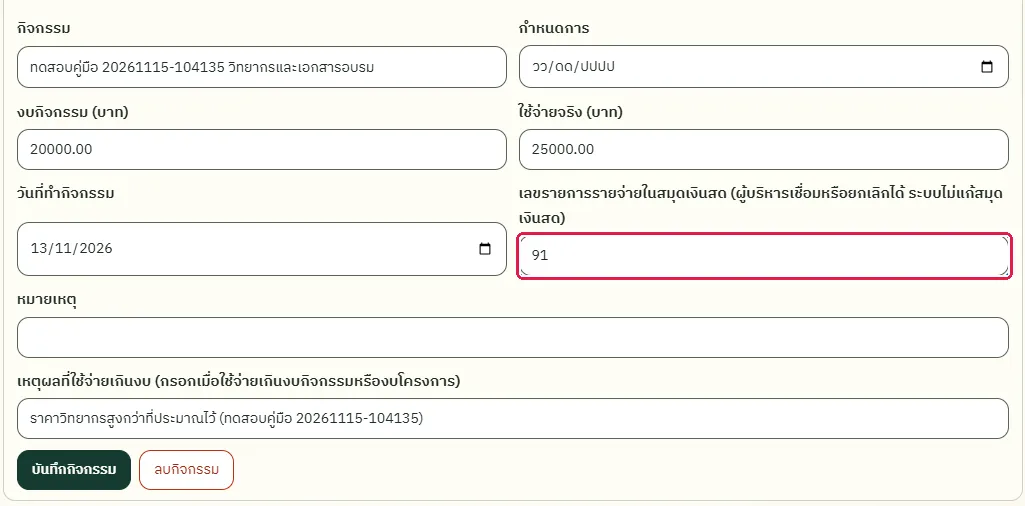
กิจกรรมแสดงเลขรายการในสมุดเงินสดที่เชื่อมไว้
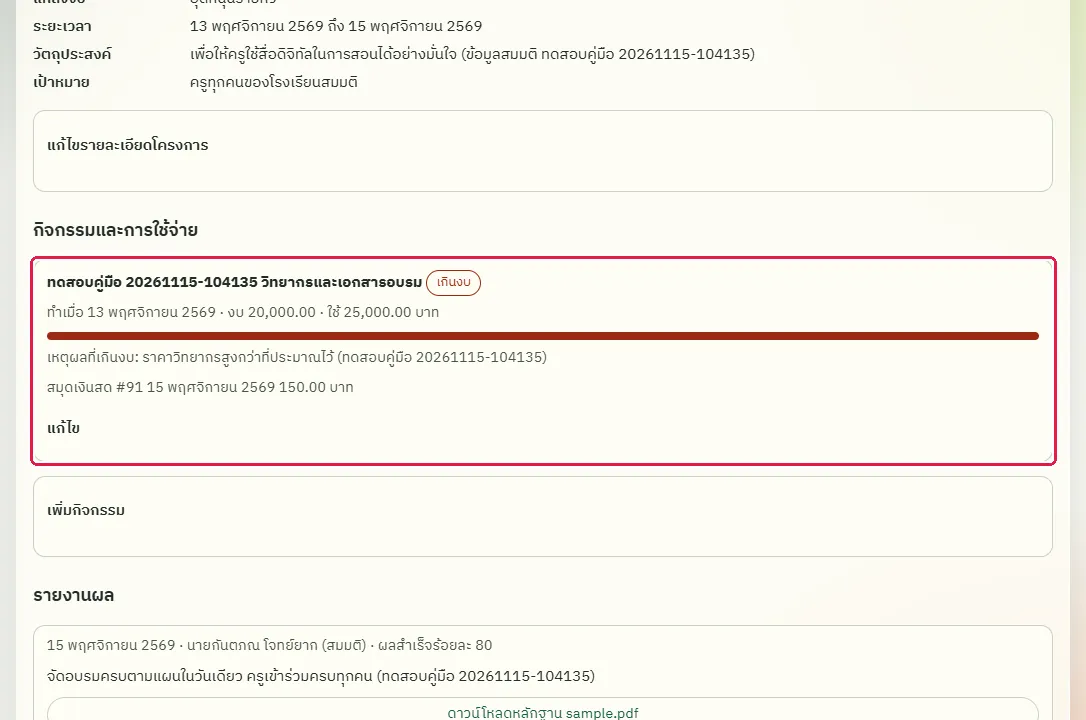
ผู้อำนวยการยกเลิกการเชื่อม ช่องเลขรายการว่างและไม่แสดงเลขรายการในกิจกรรม
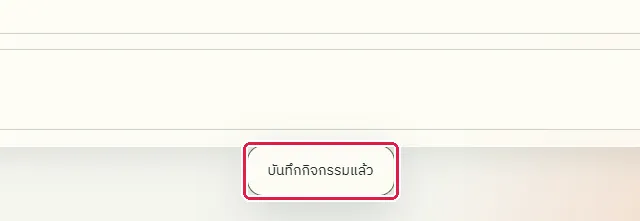
เพื่อยกเลิกการเชื่อม ให้เว้นช่อง "เลขรายการรายจ่ายในสมุดเงินสด" ว่างแล้วกดปุ่ม "บันทึกกิจกรรม"
เจ้าหน้าที่การเงินลบรายการทดสอบออกจากสมุดเงินสดได้หลังยกเลิกการเชื่อม
เจ้าหน้าที่การเงินกดปุ่ม "ลบ" ที่แถวรายการทดสอบ แล้วกดตกลงในกล่องยืนยัน
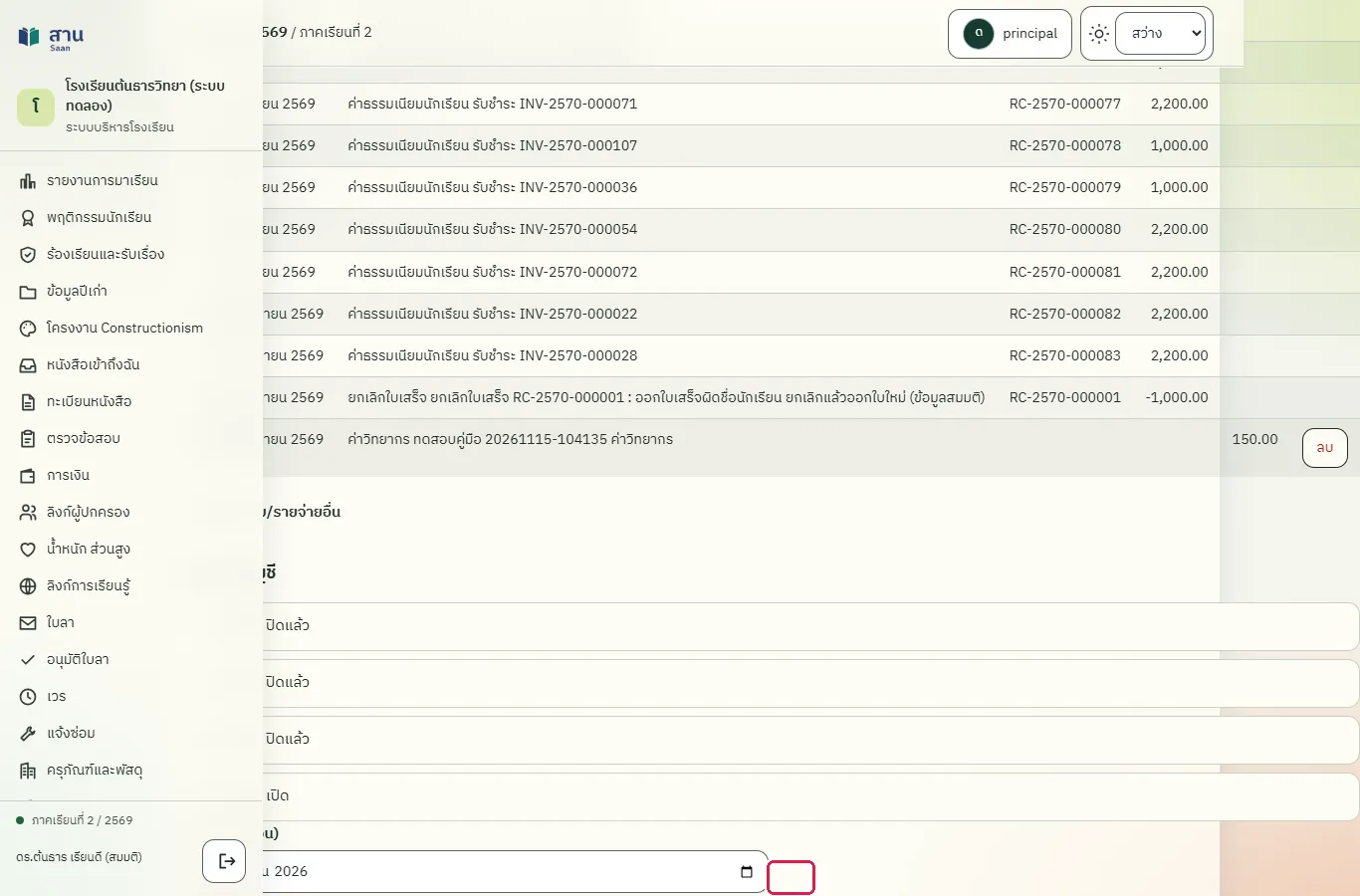
ล้างโครงการทดสอบ (ยกเลิกโครงการ ลบกิจกรรมและรายงาน)
ทดสอบด้วยเบราว์เซอร์แล้ว: ใช้งานได้ ผ่านทุกขั้นตอนและการตรวจผล (15 พ.ย. 2569 เวลา 11:18 น., 56.5 วินาที)
ระบบไม่มีปุ่มลบโครงการที่ดำเนินการแล้ว จึงเปิดโครงการให้ดำเนินการอีกครั้ง ลบรายงานและกิจกรรม แล้วกดยกเลิกโครงการ โครงการที่ยกเลิกไม่นับในยอดรวมของแผน
บัญชีที่ใช้ในตัวอย่างนี้: ผู้อำนวยการ
เริ่มจากหน้า: /work#projects
หมายเหตุ: งานนี้ล้างข้อมูลที่งานอื่นสร้างขึ้นระหว่างการทดสอบ ใช้ในการทดสอบเท่านั้น
ขั้นตอน
(ไม่มีขั้นตอนที่ต้องทำ)
ผลที่ควรเห็น
โครงการทดสอบอยู่ในสถานะ "ยกเลิก" ไม่มีกิจกรรมและรายงานเหลืออยู่
- โครงการทดสอบเป็น "ยกเลิก" และไม่นับในยอดรวม
ผู้อำนวยการสร้างแผนทดสอบและกดอนุมัติแผน
ทดสอบด้วยเบราว์เซอร์แล้ว: ใช้งานได้ ผ่านทุกขั้นตอนและการตรวจผล (15 พ.ย. 2569 เวลา 11:12 น., 17.5 วินาที)
แผนที่อนุมัติแล้วเป็น "ใช้งาน" ระบบเปลี่ยนกลับเป็นร่างไม่ได้ แผนทดสอบนี้จึงใช้ปีงบประมาณ 2530 ซึ่งไม่ใช้ในข้อมูลจริง และข้อมูลทดสอบจะถูกล้างเมื่อตั้งระบบทดลองใหม่
บัญชีที่ใช้ในตัวอย่างนี้: ผู้อำนวยการ
เริ่มจากหน้า: /work#projects
ขั้นตอน
ขั้นที่ 1 เลือกเมนู "โครงการ/แผนปฏิบัติการ" ที่แถบเมนูด้านซ้าย
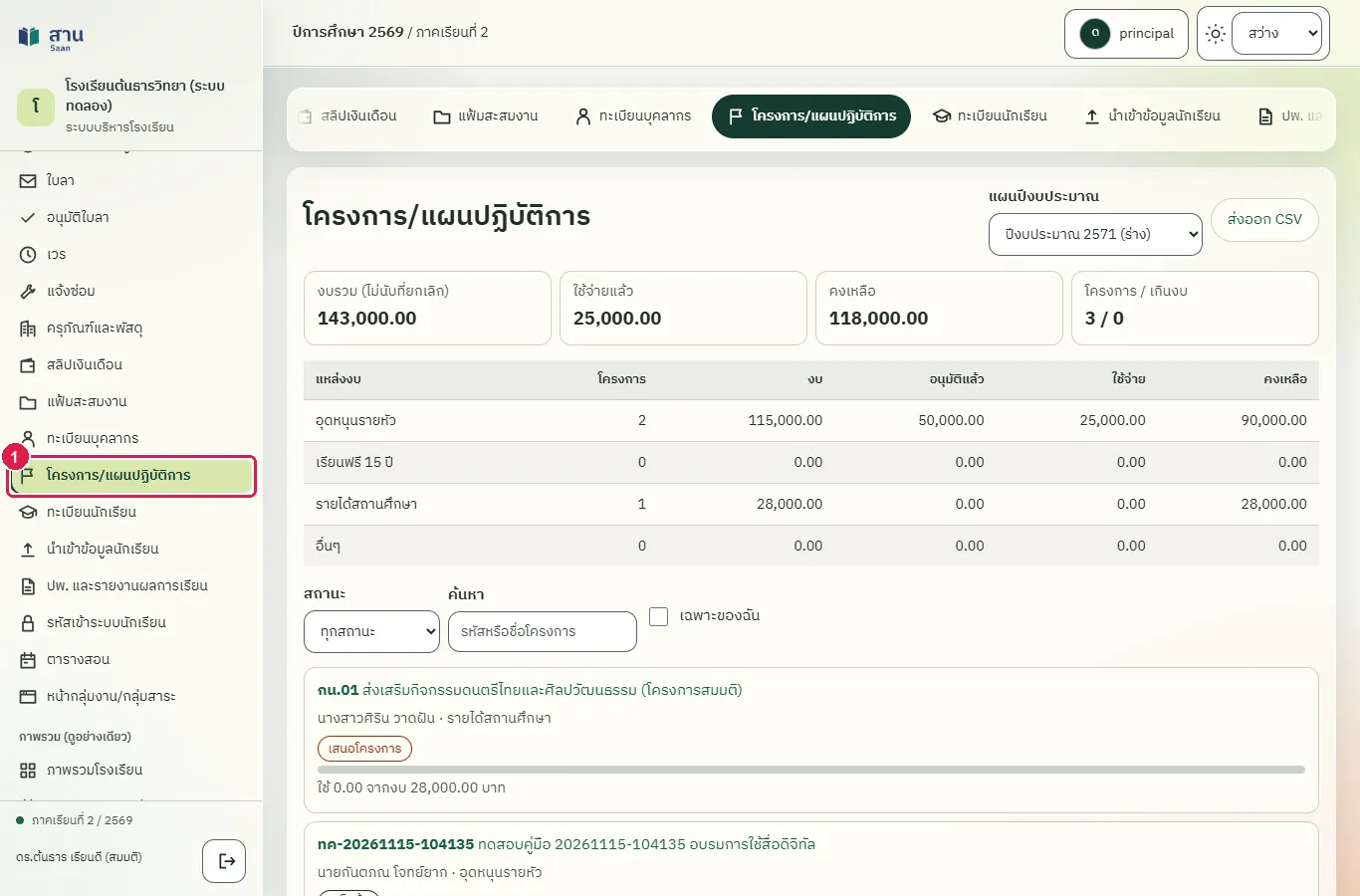
ขั้นที่ 2 ในส่วน "สร้างแผนใหม่" พิมพ์ปีงบประมาณ 2530 ในช่อง "ปีงบประมาณ (พ.ศ.)" และชื่อแผนในช่อง "ชื่อแผน"
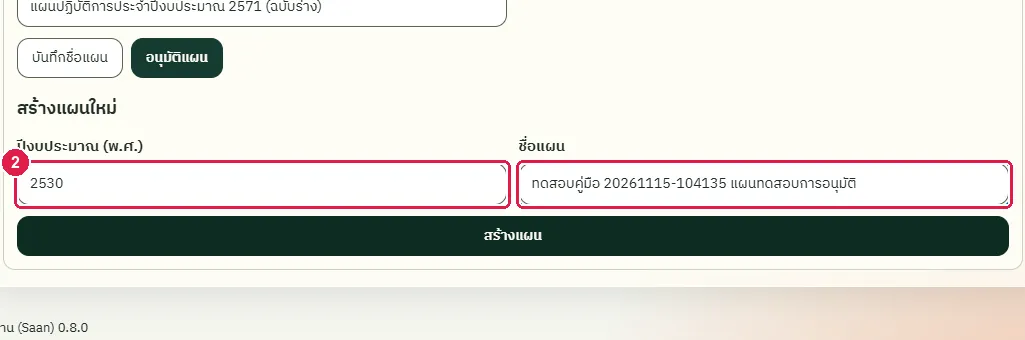
ขั้นที่ 3 กดปุ่ม "สร้างแผน" ระบบแสดงข้อความ "สร้างแผนแล้ว" แผนใหม่เป็นแผนฉบับร่าง
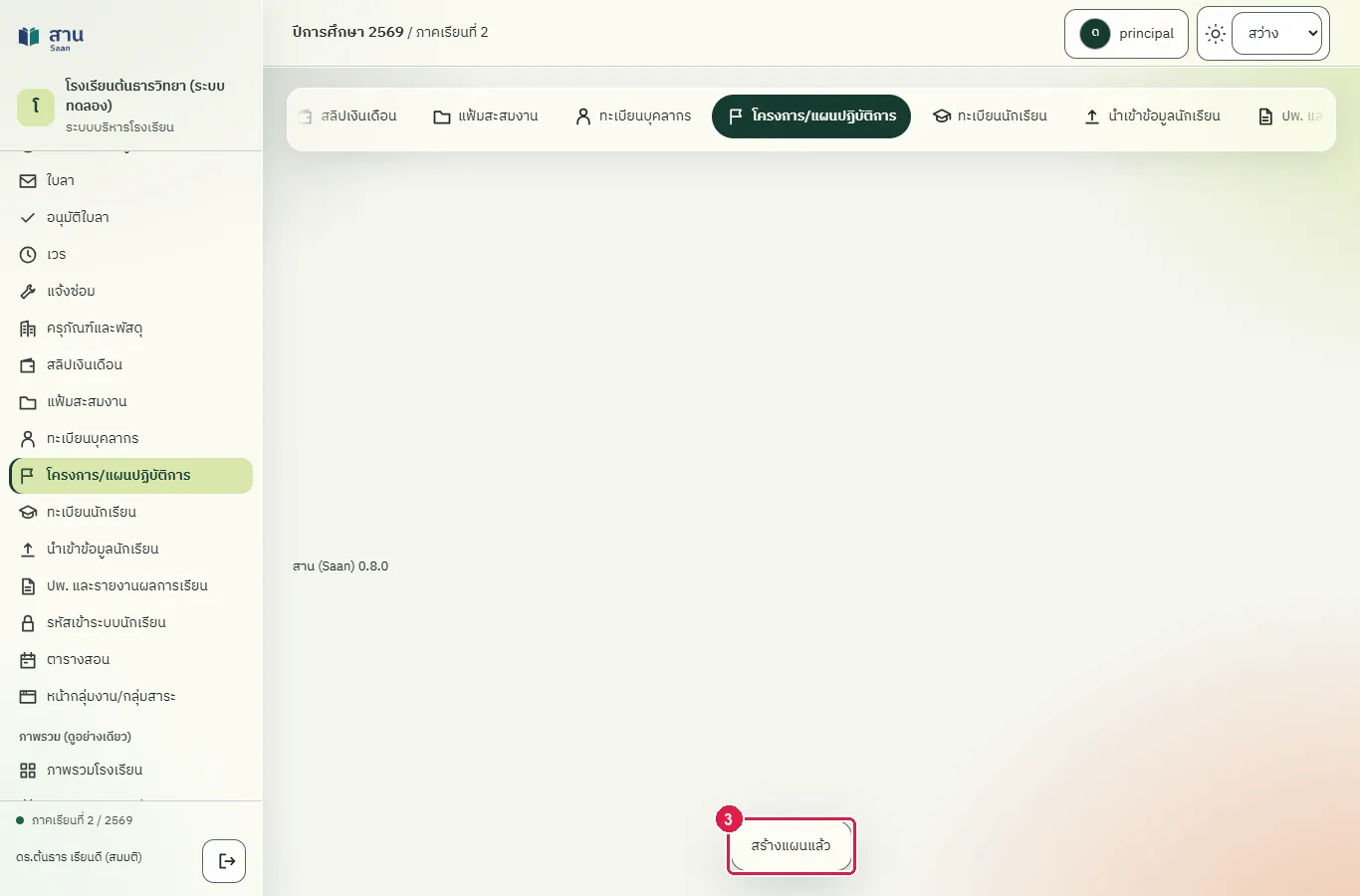
ขั้นที่ 4 กดปุ่ม "อนุมัติแผน" ระบบเปลี่ยนสถานะแผนเป็น "ใช้งาน" ปุ่มนี้ไม่มีกล่องยืนยัน และย้อนกลับไม่ได้
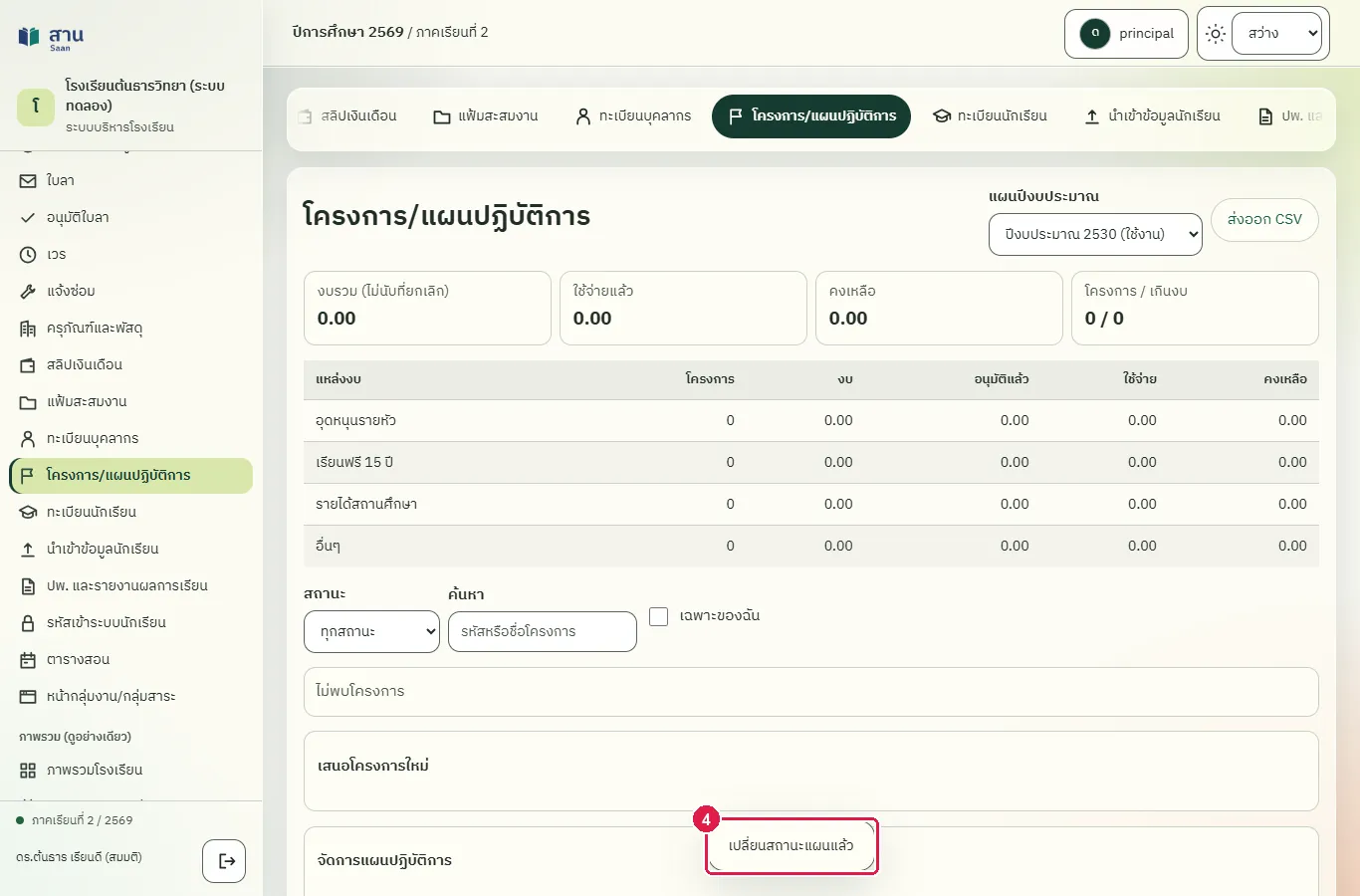
ผลที่ควรเห็น
ระบบแสดงข้อความ "เปลี่ยนสถานะแผนแล้ว" และแผนปีงบประมาณ 2530 มีสถานะ "ใช้งาน"
- หลังกดอนุมัติ แผนปีงบประมาณ 2530 แสดงสถานะ "ใช้งาน" และไม่แสดง "ร่าง"
ผู้อำนวยการปิดแผนทดสอบ (ไม่แก้ไขโครงการได้อีก)
ทดสอบด้วยเบราว์เซอร์แล้ว: ใช้งานได้ ผ่านทุกขั้นตอนและการตรวจผล (15 พ.ย. 2569 เวลา 11:12 น., 19.3 วินาที)
การปิดแผนย้อนกลับไม่ได้สำหรับผู้อำนวยการ ทุกโครงการของแผนจะเป็นแบบอ่านอย่างเดียว มีเพียงผู้ดูแลระบบที่เปิดแผนอีกครั้งได้ แผนทดสอบนี้ใช้ปีงบประมาณ 2530 และจะถูกล้างเมื่อตั้งระบบทดลองใหม่
บัญชีที่ใช้ในตัวอย่างนี้: ผู้อำนวยการ
เริ่มจากหน้า: /work#projects
ขั้นตอน
ขั้นที่ 1 เลือกแผนปีงบประมาณ 2530 ในช่อง "แผนปีงบประมาณ"
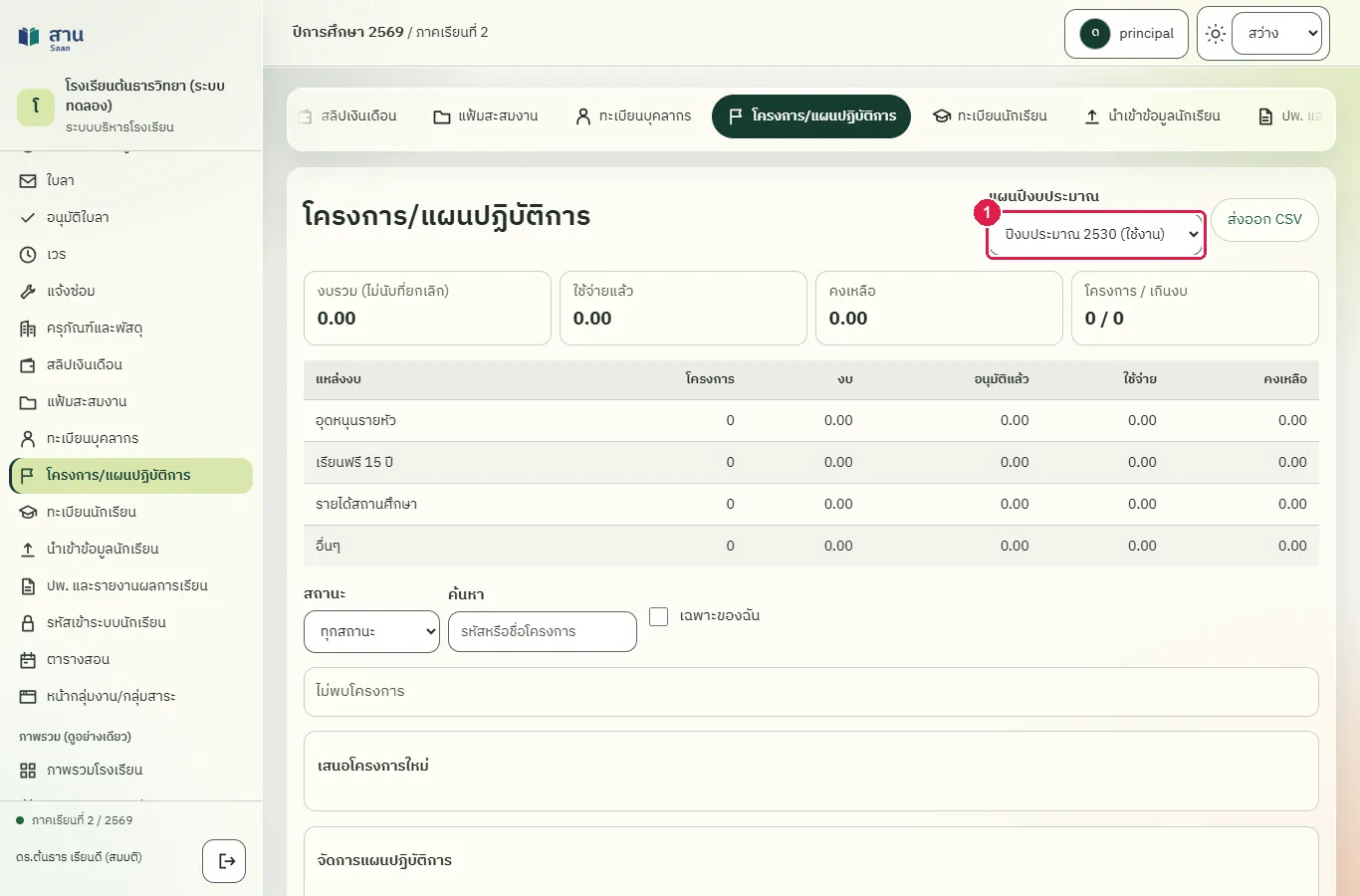
ขั้นที่ 2 กดปุ่ม "ปิดแผน (เป็นแบบอ่านอย่างเดียว)" แล้วกดตกลงในกล่องยืนยัน ระบบแสดงข้อความ "เปลี่ยนสถานะแผนแล้ว" ทุกโครงการของแผนนี้แก้ไขไม่ได้
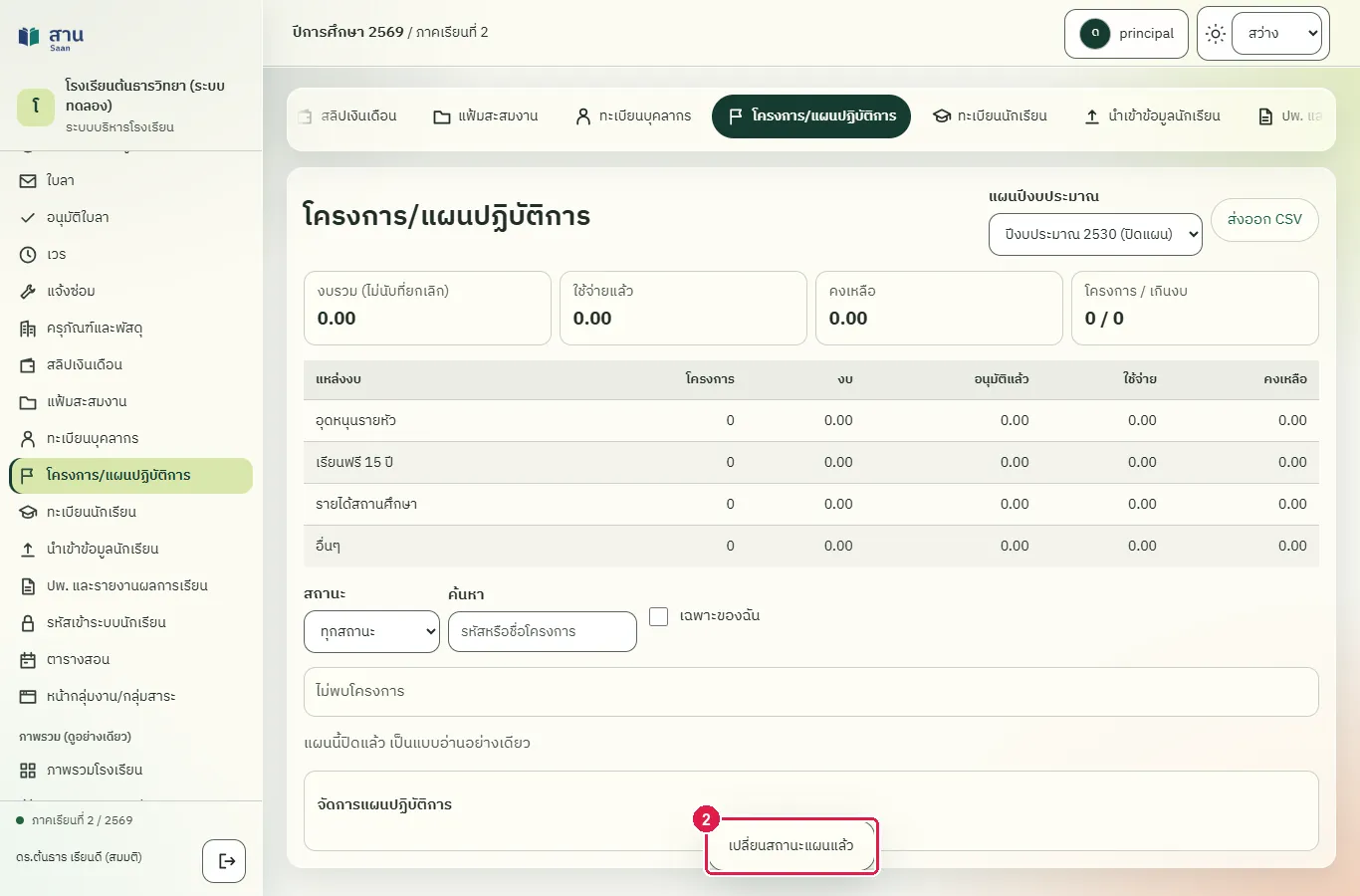
ผลที่ควรเห็น
ระบบแสดงข้อความ "เปลี่ยนสถานะแผนแล้ว" และแผนปีงบประมาณ 2530 มีสถานะ "ปิดแผน"
- หลังปิดแผน แผนปีงบประมาณ 2530 แสดงสถานะ "ปิดแผน" และไม่มีส่วนเสนอโครงการใหม่
ผู้ดูแลระบบเปิดแผนทดสอบที่ปิดแล้วอีกครั้ง
ทดสอบด้วยเบราว์เซอร์แล้ว: ใช้งานได้ ผ่านทุกขั้นตอนและการตรวจผล (15 พ.ย. 2569 เวลา 11:12 น., 17.0 วินาที)
เฉพาะผู้ดูแลระบบเท่านั้นที่เปิดแผนที่ปิดแล้วอีกครั้งได้ ผู้อำนวยการเปิดเองไม่ได้
บัญชีที่ใช้ในตัวอย่างนี้: ผู้ดูแลระบบ
เริ่มจากหน้า: /work#projects
ขั้นตอน
ขั้นที่ 1 เลือกแผนปีงบประมาณ 2530 ที่ปิดแล้วในช่อง "แผนปีงบประมาณ"
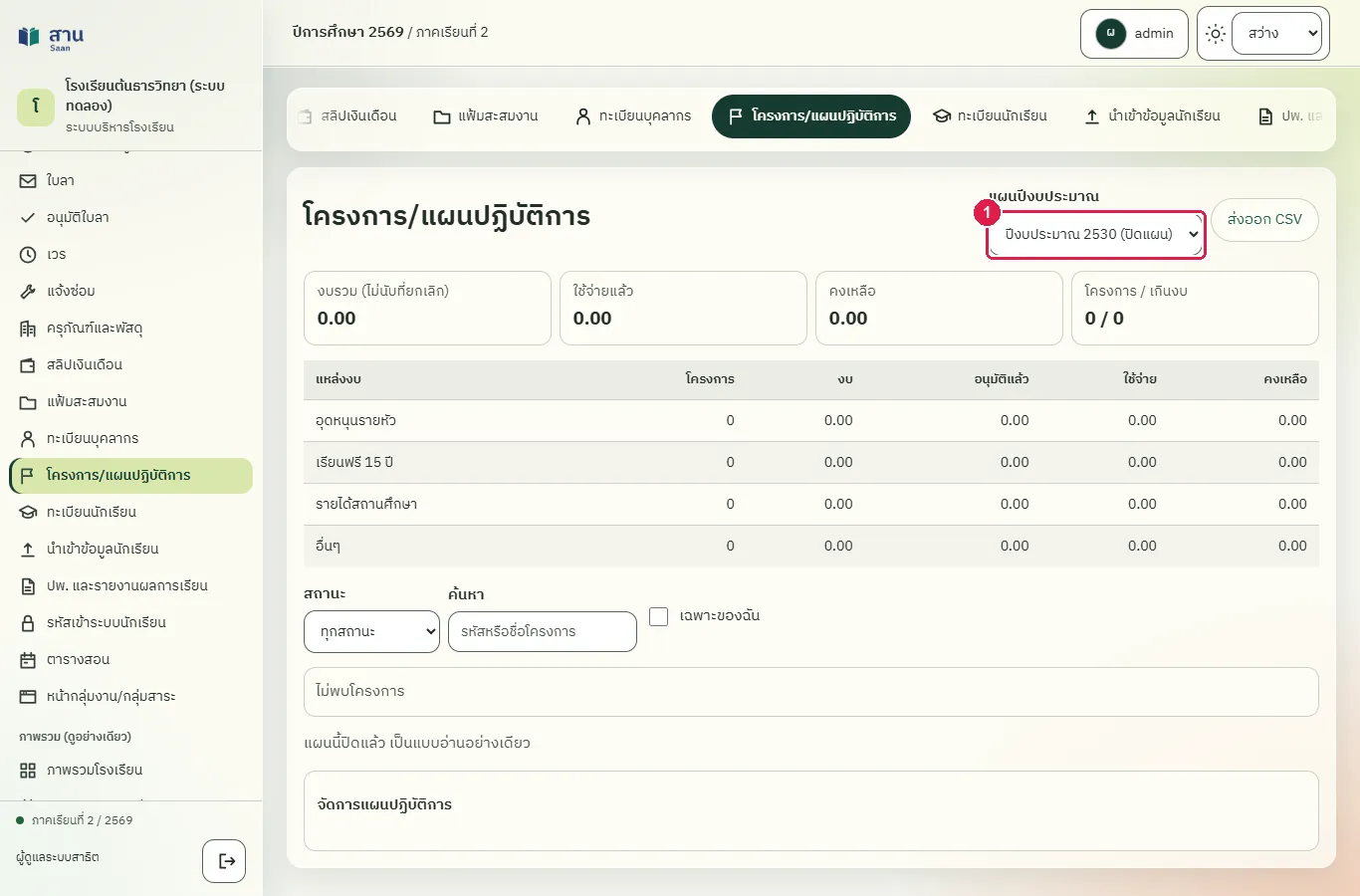
ขั้นที่ 2 กดปุ่ม "เปิดแผนอีกครั้ง" ระบบเปลี่ยนสถานะแผนกลับเป็น "ใช้งาน" และโครงการในแผนแก้ไขได้อีก
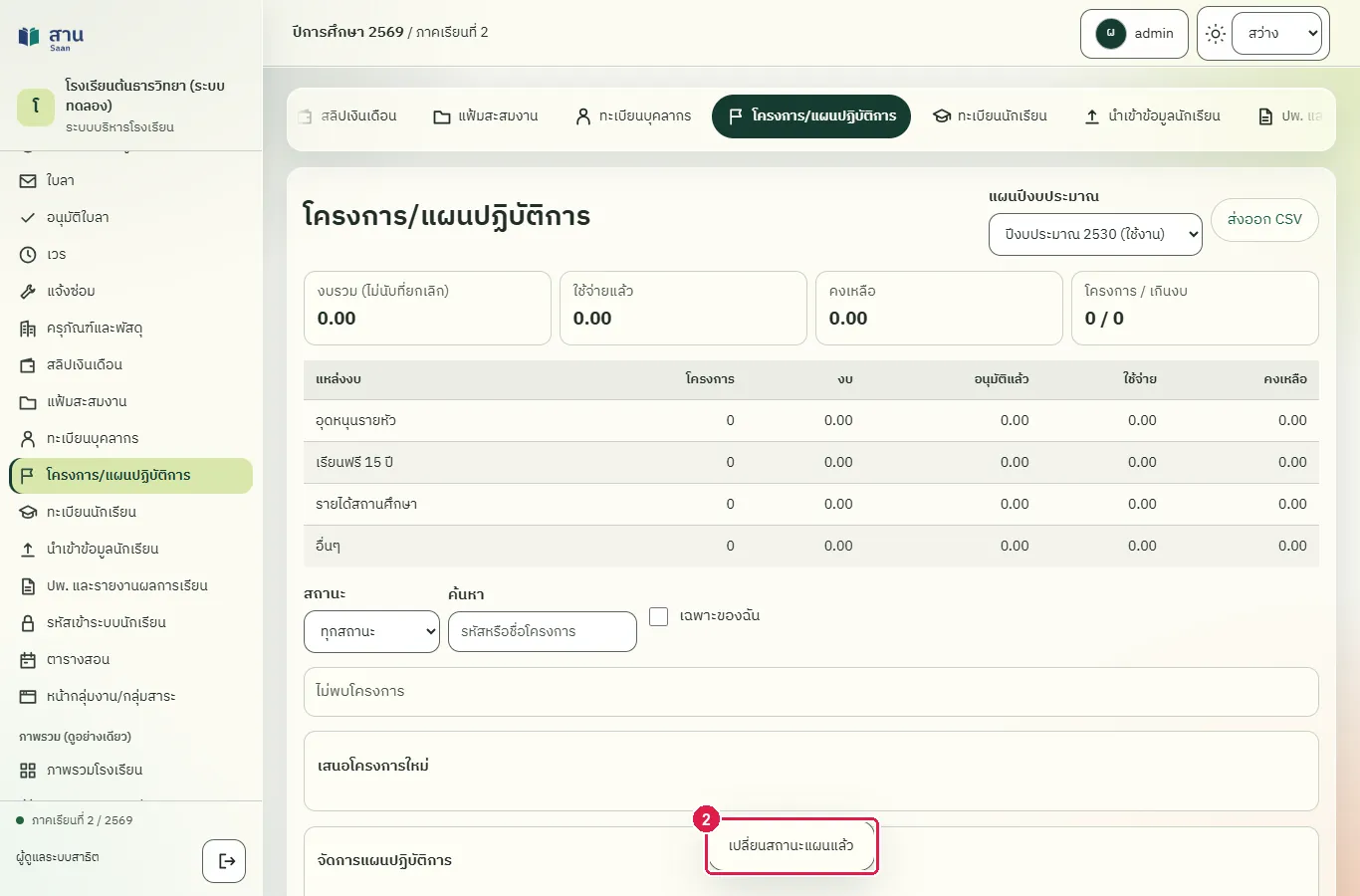
ผลที่ควรเห็น
ระบบแสดงข้อความ "เปลี่ยนสถานะแผนแล้ว" และแผนปีงบประมาณ 2530 กลับเป็น "ใช้งาน"
- แผนปีงบประมาณ 2530 แสดงสถานะ "ใช้งาน" หลังเปิดอีกครั้ง
ข้อจำกัดที่ทราบ
ส่วนที่ยังไม่ได้ตรวจด้วยเบราว์เซอร์
- โครงการที่ยกเลิกแล้วลบไม่ได้ จึงเหลือโครงการทดสอบสถานะ "ยกเลิก" ค้างอยู่ในแผนปัจจุบันรอบละ 1 โครงการ (ไม่นับในยอดรวม) ส่วนโครงการที่สองและแผนที่สร้างทดสอบถูกลบหมดแล้ว
- การแก้ไขพร้อมกันของสองคน (ข้อความ "ข้อมูลถูกแก้ไขแล้ว" และการโหลดใหม่) ไม่ได้ทดสอบ เพราะต้องใช้เบราว์เซอร์สองเครื่องแก้รายการเดียวกันพร้อมกัน
- กรณีผู้บริหารเป็นเจ้าของโครงการและเป็นผู้อนุมัติเพียงคนเดียวของโรงเรียน (อนุมัติโครงการของตนเองได้ และบันทึกเป็นกรณีพิเศษ) ไม่ได้ทดสอบ เพราะระบบทดลองมีผู้บริหารหลายบัญชี
- การกดพิมพ์จริงจากหน้า "พิมพ์แบบเสนอโครงการ" (กล่องพิมพ์ของเบราว์เซอร์) ไม่ได้ทดสอบ ตรวจเฉพาะว่าแท็บแบบฟอร์มเปิดและมีเนื้อหาครบ
พบข้อผิดพลาดหรืออยากให้เพิ่มเนื้อหา แจ้งได้ที่ แบบฟอร์มติดต่อ