
สารบรรณและทะเบียนหนังสือ
สถานะการตรวจโมดูลนี้: ใช้งานได้
ทดสอบล่าสุด: 15 พ.ย. 2569 เวลา 11:16 น. บนระบบทดลอง (โรงเรียนสมมติ) ของรุ่นที่ตรวจ
ใช้ทำอะไร
เจ้าหน้าที่สารบรรณลงทะเบียนหนังสือรับ หนังสือส่ง คำสั่ง ประกาศ และบันทึกข้อความ ระบบออกเลขทะเบียนให้อัตโนมัติ รันต่อเนื่องในแต่ละเล่มของแต่ละปี พ.ศ. แนบไฟล์หนังสือที่สแกนไว้แบบส่วนตัว ส่งต่อให้บุคลากรรับทราบ และพิมพ์ทะเบียนรายเดือน บุคลากรเปิดดูและกดรับทราบหนังสือที่ส่งถึงตนเองได้ที่เมนู "หนังสือเข้าถึงฉัน" ผู้อำนวยการใช้การส่งต่อและหมายเหตุตอนรับทราบเพื่อสั่งการ
ใครใช้
- เจ้าหน้าที่สารบรรณ (ลงทะเบียน แนบไฟล์ ส่งต่อ ยกเลิก และพิมพ์ทะเบียน)
- ผู้อำนวยการและผู้ดูแลระบบ (ทำได้ทุกอย่างของเจ้าหน้าที่สารบรรณ และจัดการหนังสือลับ ผู้ดูแลระบบกำหนดเจ้าหน้าที่สารบรรณ)
- ครูและบรรณาธิการเว็บไซต์ (เปิดดูและรับทราบหนังสือที่ส่งถึงตนเอง)
อยู่ที่ไหนในเมนู
- เมนูด้านซ้าย "งานโรงเรียน" > "หนังสือเข้าถึงฉัน" (/work#inbox) สำหรับผู้ดูแลระบบ ผู้อำนวยการ ครู และบรรณาธิการ
- เมนูด้านซ้าย "งานโรงเรียน" > "ทะเบียนหนังสือ" (/work#documents) สำหรับผู้ดูแลระบบ ผู้อำนวยการ และครู (ใช้งานได้เฉพาะผู้ได้รับสิทธิ์)
ก่อนเริ่มใช้งาน
- จัดการผู้ใช้งาน: ผู้ดูแลระบบต้องสร้างบัญชีบุคลากรก่อน และกำหนดบัญชีเจ้าหน้าที่สารบรรณในหน้า "ตั้งค่าเจ้าหน้าที่" (ในหน้าทะเบียนหนังสือ) บัญชีที่ไม่ได้รับสิทธิ์ลงทะเบียนหนังสือไม่ได้
ลงทะเบียนหนังสือรับ
ทดสอบด้วยเบราว์เซอร์แล้ว: ใช้งานได้ ผ่านทุกขั้นตอนและการตรวจผล (15 พ.ย. 2569 เวลา 10:50 น., 31.5 วินาที)
เจ้าหน้าที่สารบรรณลงทะเบียนหนังสือที่หน่วยงานภายนอกส่งมาถึงโรงเรียน ระบบออกเลขทะเบียนให้อัตโนมัติ รันต่อกันในเล่มของประเภทนั้นและปี พ.ศ. ปัจจุบัน และบันทึกวันที่รับเป็นวันนี้ ผู้ที่ลงทะเบียนได้คือผู้ดูแลระบบ ผู้อำนวยการ และบัญชีที่ผู้ดูแลระบบกำหนดเป็นเจ้าหน้าที่สารบรรณ ครูทั่วไปที่ไม่ได้รับสิทธิ์จะเห็นเพียงข้อความแจ้งว่าไม่มีสิทธิ์
บัญชีที่ใช้ในตัวอย่างนี้: ธุรการ
เริ่มจากหน้า: /work
ขั้นตอน
ขั้นที่ 1 เลือกเมนู "ทะเบียนหนังสือ" ที่แถบเมนูด้านซ้าย ระบบแสดงรายการหนังสือของปีปัจจุบัน
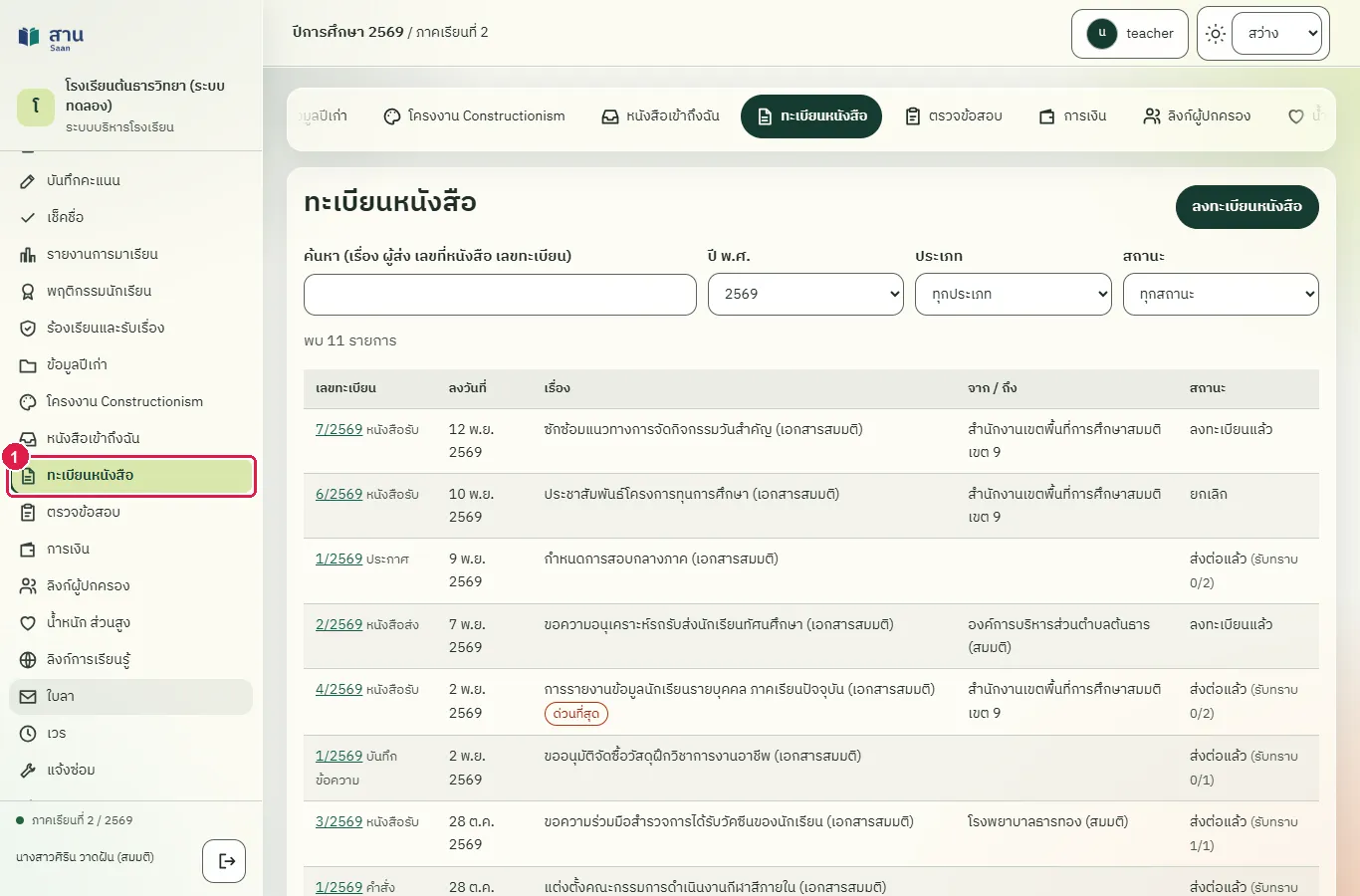
ขั้นที่ 2 ปุ่ม "ลงทะเบียนหนังสือ" อยู่ที่มุมขวาบนของหน้า
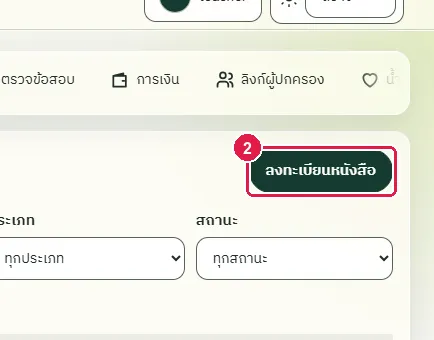
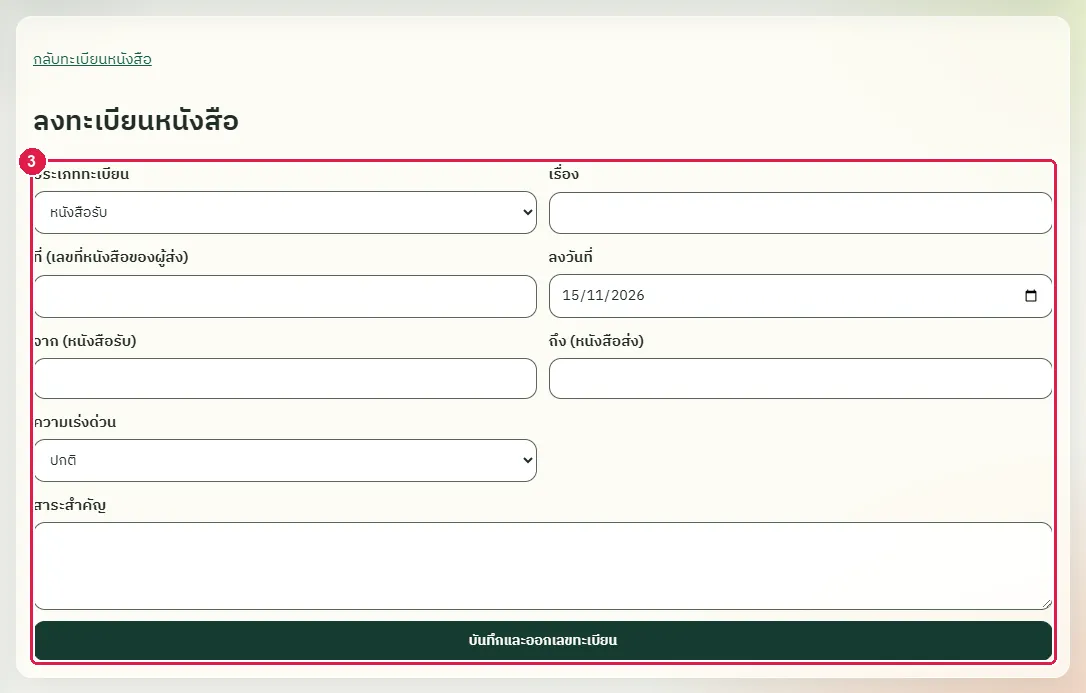
ขั้นที่ 3 กดปุ่ม "ลงทะเบียนหนังสือ" ระบบแสดงแบบฟอร์มลงทะเบียน
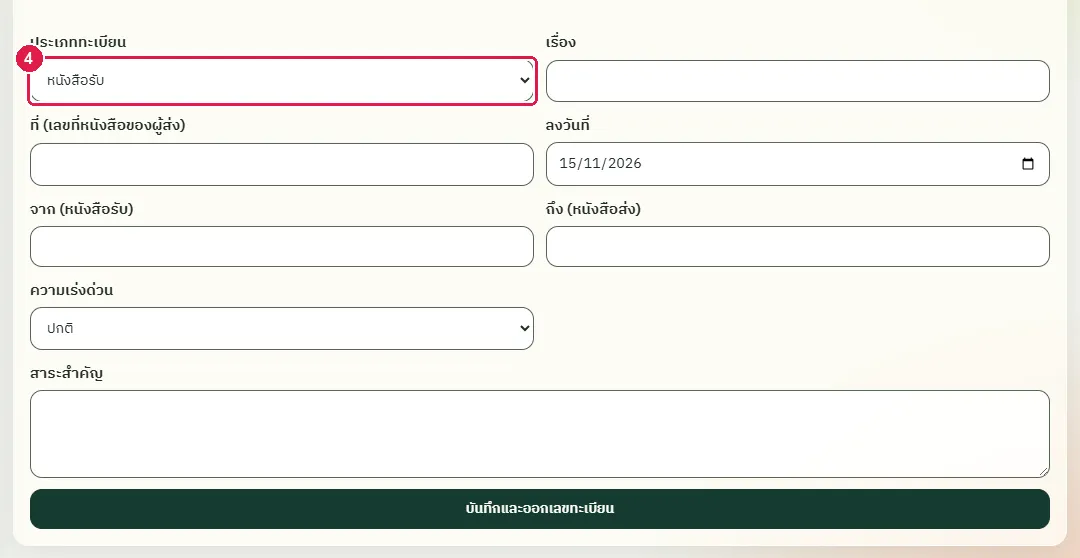
ขั้นที่ 4 ในช่อง "ประเภททะเบียน" เลือก "หนังสือรับ" เลขทะเบียนรันแยกกันตามประเภทและปี พ.ศ.
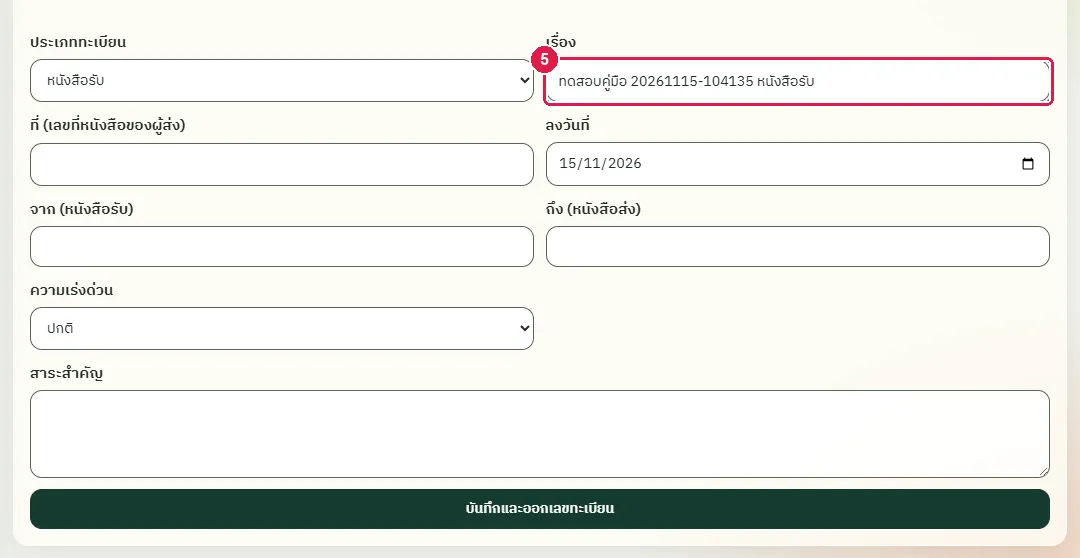
ขั้นที่ 5 พิมพ์หัวเรื่องของหนังสือในช่อง "เรื่อง" ช่องนี้ต้องกรอก
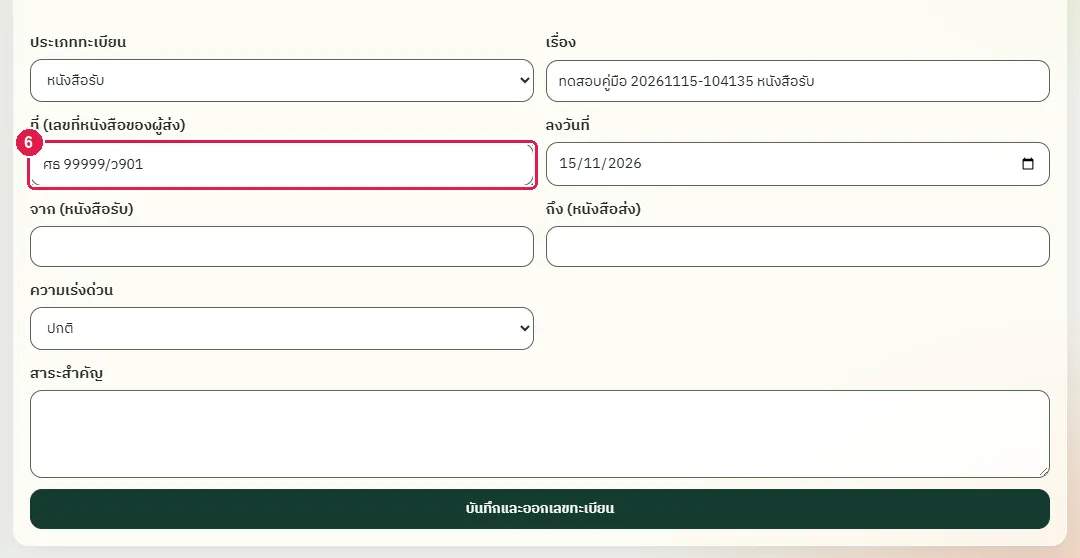
ขั้นที่ 6 พิมพ์เลขที่หนังสือของหน่วยงานผู้ส่งในช่อง "ที่ (เลขที่หนังสือของผู้ส่ง)"
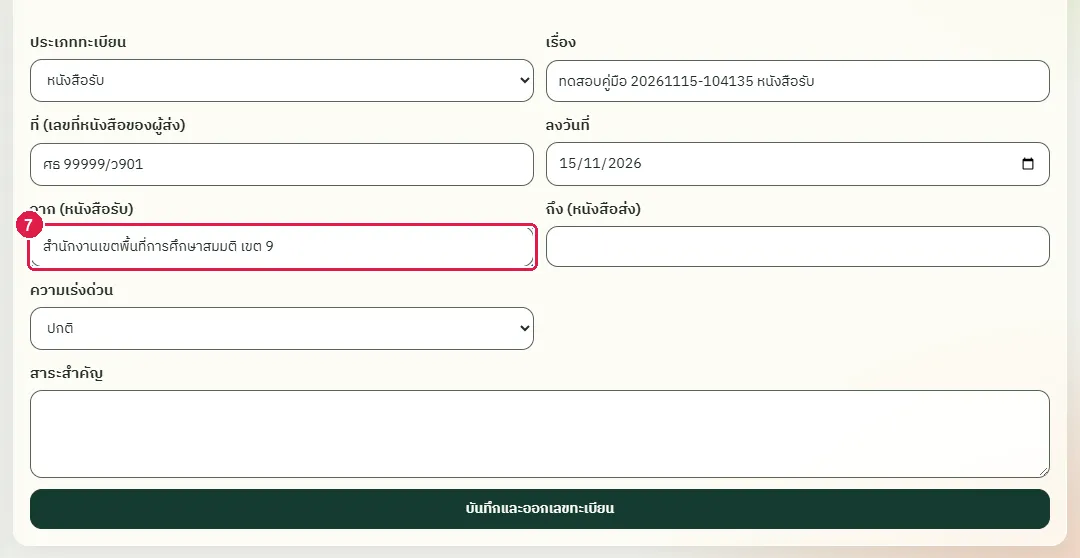
ขั้นที่ 7 พิมพ์ชื่อหน่วยงานที่ส่งหนังสือมาในช่อง "จาก (หนังสือรับ)" หนังสือรับต้องกรอกช่องนี้
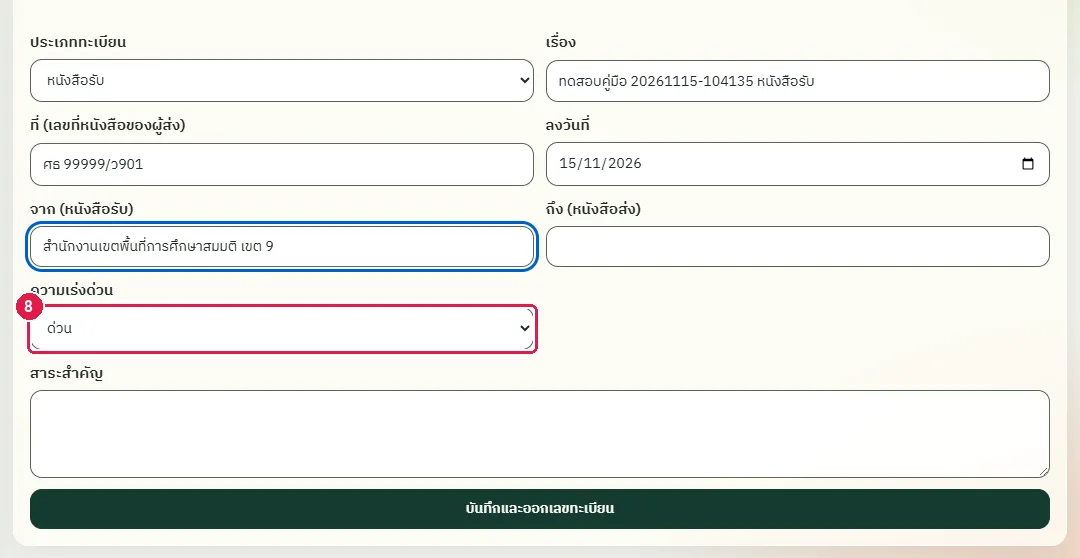
ขั้นที่ 8 ในช่อง "ความเร่งด่วน" เลือก "ด่วน" ถ้าหนังสือระบุว่าเป็นเรื่องด่วน (ค่าเริ่มต้นคือ "ปกติ")
ขั้นที่ 9 พิมพ์ข้อความสรุปเนื้อหาในช่อง "สาระสำคัญ" ถ้าต้องการ
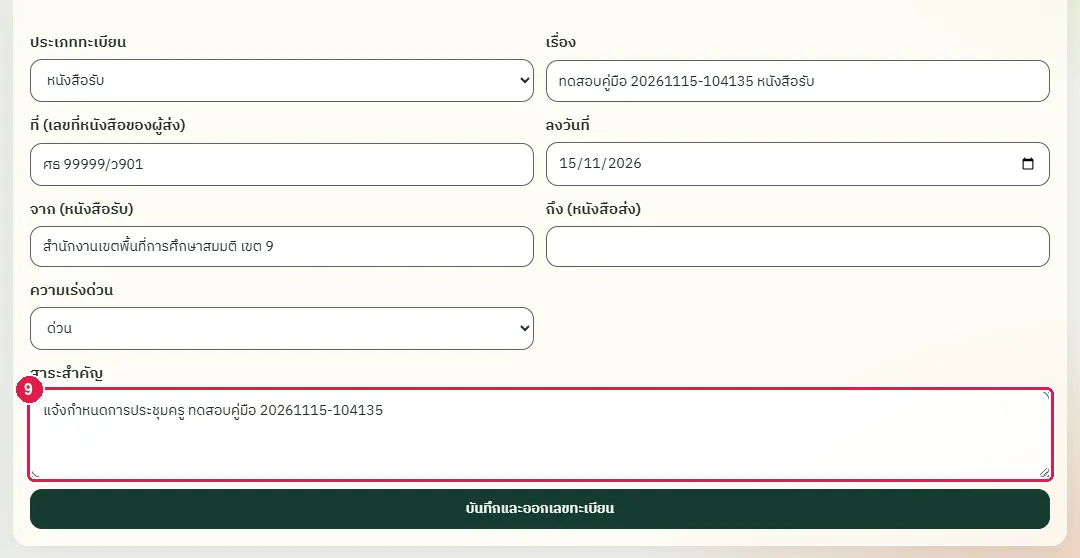
ขั้นที่ 10 กดปุ่ม "บันทึกและออกเลขทะเบียน" ระบบออกเลขทะเบียนต่อจากฉบับก่อนในเล่มหนังสือรับของปี พ.ศ. นี้ และแสดงหน้ารายละเอียดของหนังสือ
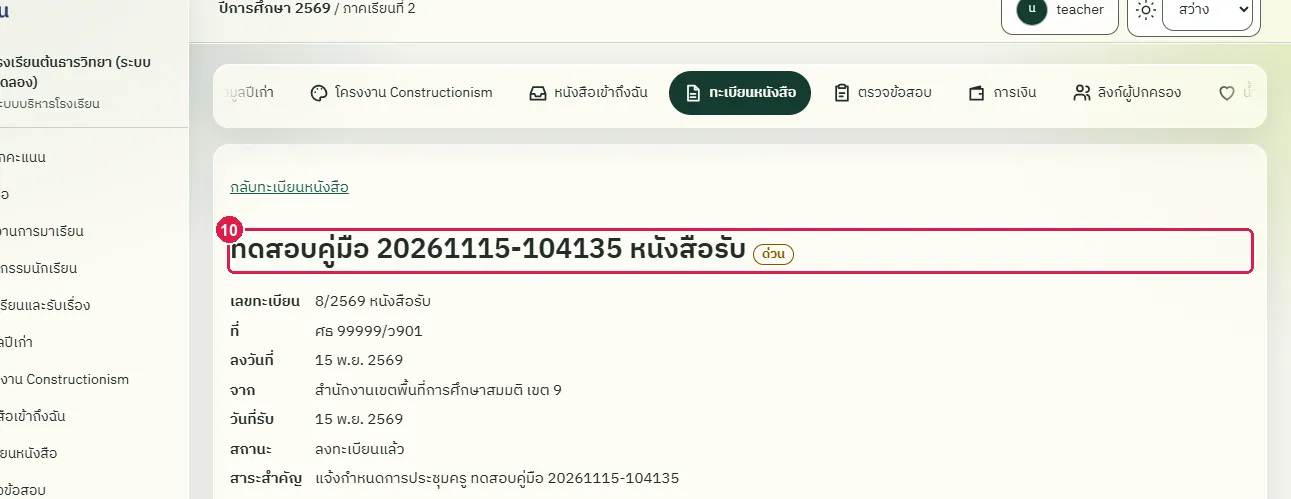
ผลที่ควรเห็น
ระบบแสดงหน้ารายละเอียดของหนังสือ พร้อมเลขทะเบียนในรูปแบบ เลขที่/ปี พ.ศ. ประเภท "หนังสือรับ" และสถานะ "ลงทะเบียนแล้ว"
ผู้อำนวยการเปิดทะเบียนหนังสือแล้วต้องเห็นหนังสือที่ลงทะเบียน
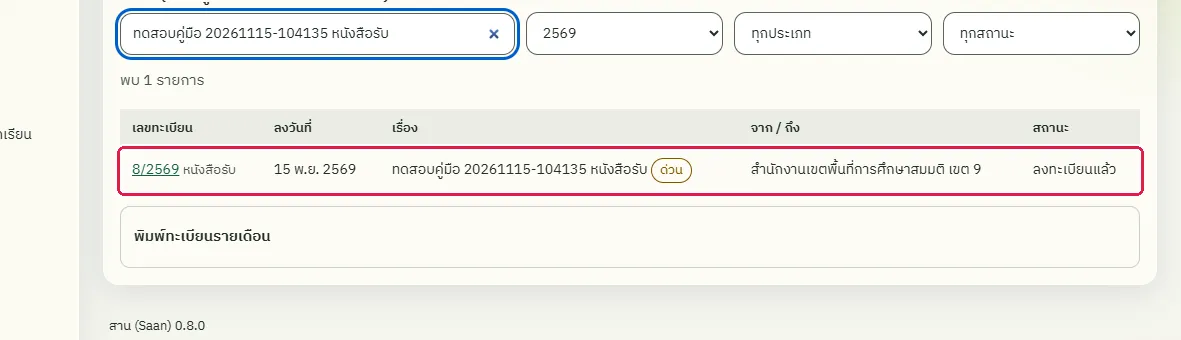
ผู้อำนวยการเลือกเมนู "ทะเบียนหนังสือ" แล้วพิมพ์เรื่องในช่อง "ค้นหา" ระบบแสดงหนังสือฉบับนี้ในรายการ พร้อมป้าย "ด่วน" และสถานะ "ลงทะเบียนแล้ว"
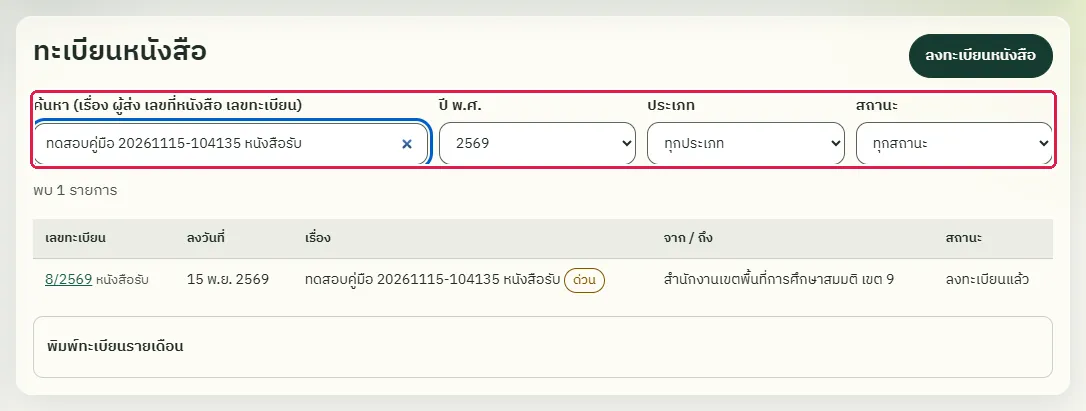
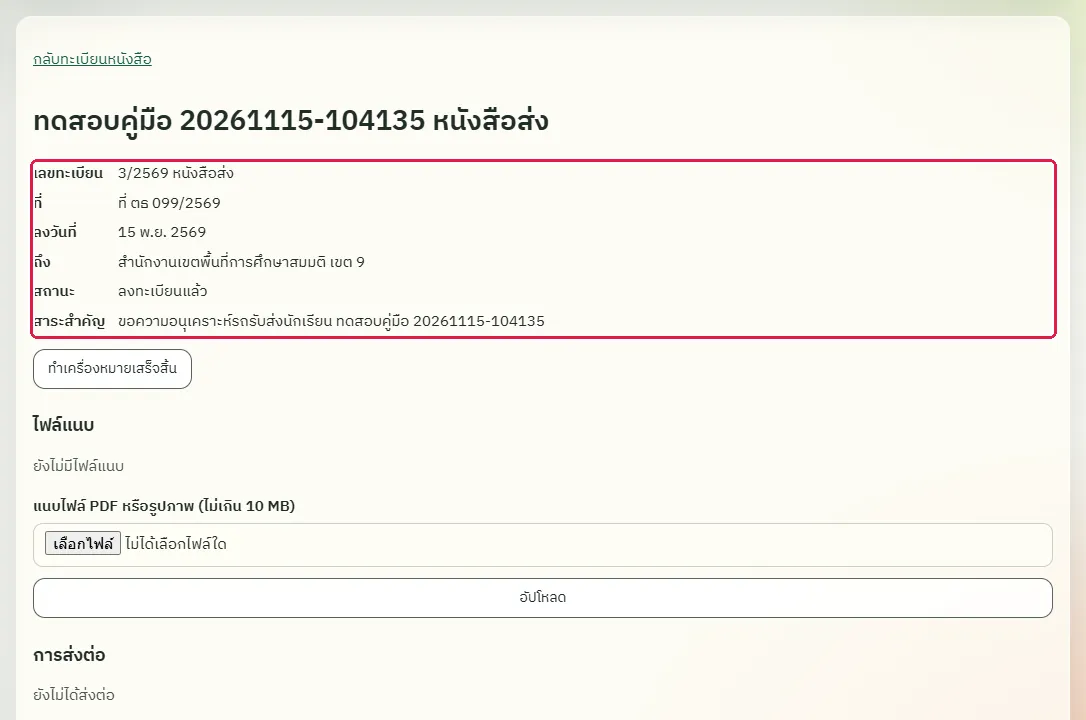
แถวของหนังสือในทะเบียน แสดงเลขทะเบียน วันที่ เรื่อง ผู้ส่ง และสถานะ
ลงทะเบียนหนังสือส่ง
ทดสอบด้วยเบราว์เซอร์แล้ว: ใช้งานได้ ผ่านทุกขั้นตอนและการตรวจผล (15 พ.ย. 2569 เวลา 10:51 น., 23.7 วินาที)
ใช้ลงทะเบียนหนังสือที่โรงเรียนส่งออกไปยังหน่วยงานอื่น หนังสือส่งต้องระบุหน่วยงานปลายทางในช่อง "ถึง (หนังสือส่ง)" เลขทะเบียนรันแยกจากเล่มหนังสือรับ
บัญชีที่ใช้ในตัวอย่างนี้: ธุรการ
เริ่มจากหน้า: /work
ขั้นตอน
ขั้นที่ 1 เลือกเมนู "ทะเบียนหนังสือ" ที่แถบเมนูด้านซ้าย ระบบแสดงรายการหนังสือของปีปัจจุบัน
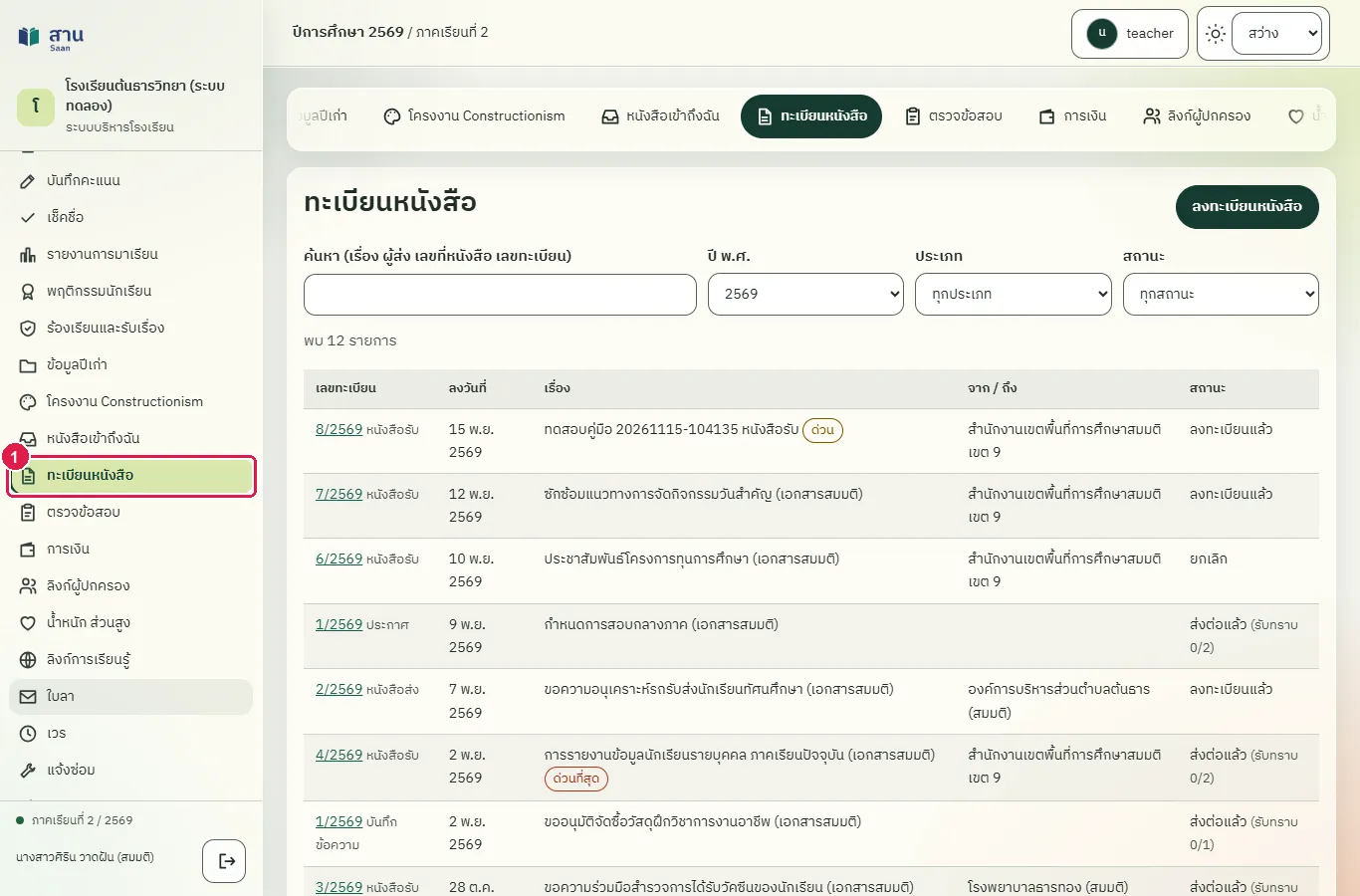
ขั้นที่ 2 ปุ่ม "ลงทะเบียนหนังสือ" อยู่ที่มุมขวาบนของหน้า
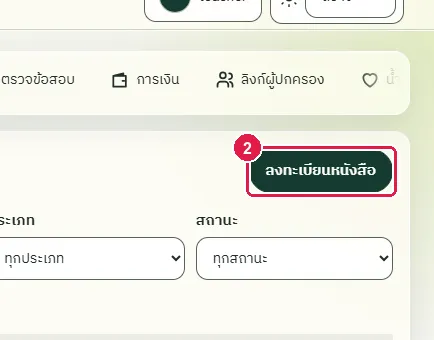
ขั้นที่ 3 กดปุ่ม "ลงทะเบียนหนังสือ" ระบบแสดงแบบฟอร์มลงทะเบียน
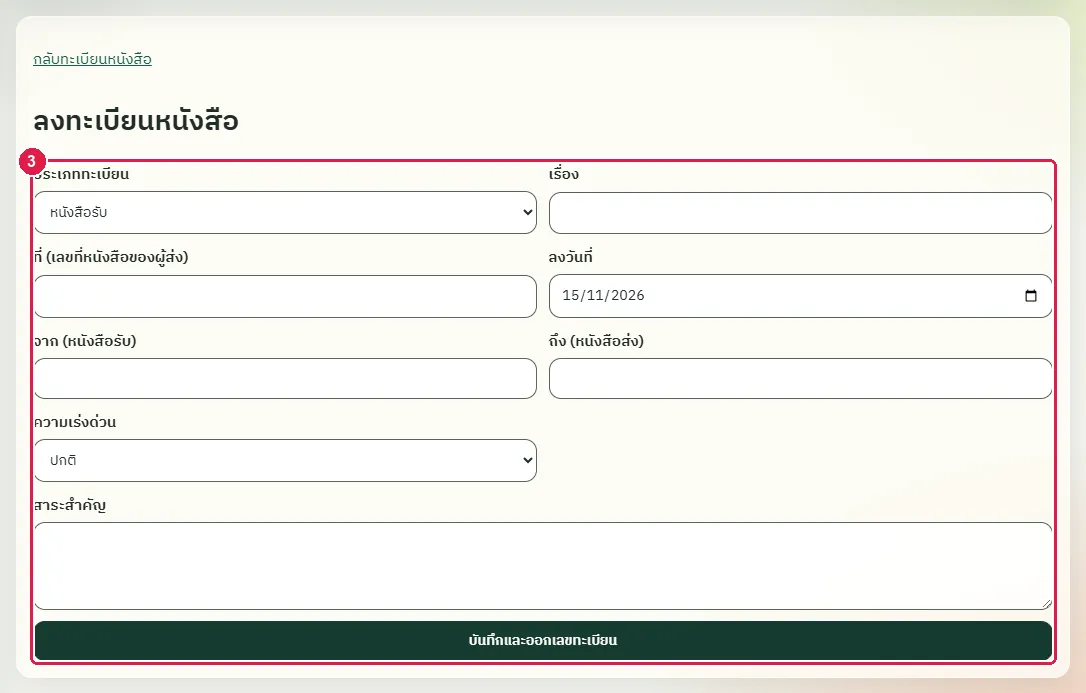
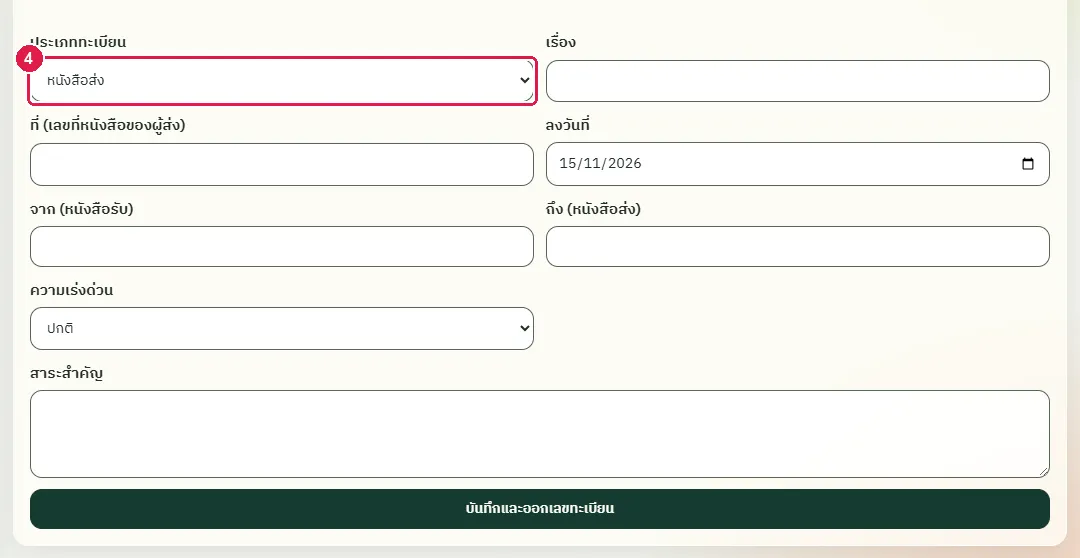
ขั้นที่ 4 ในช่อง "ประเภททะเบียน" เลือก "หนังสือส่ง" เลขทะเบียนรันแยกกันตามประเภทและปี พ.ศ.
ขั้นที่ 5 พิมพ์หัวเรื่องของหนังสือในช่อง "เรื่อง" ช่องนี้ต้องกรอก
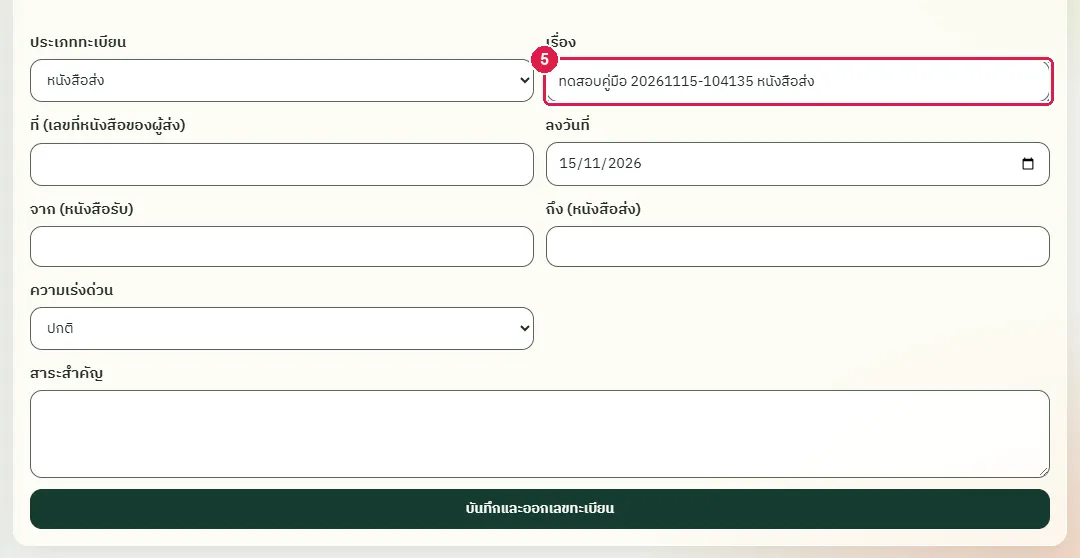
ขั้นที่ 6 พิมพ์เลขที่หนังสือของโรงเรียนในช่อง "ที่ (เลขที่หนังสือของผู้ส่ง)"
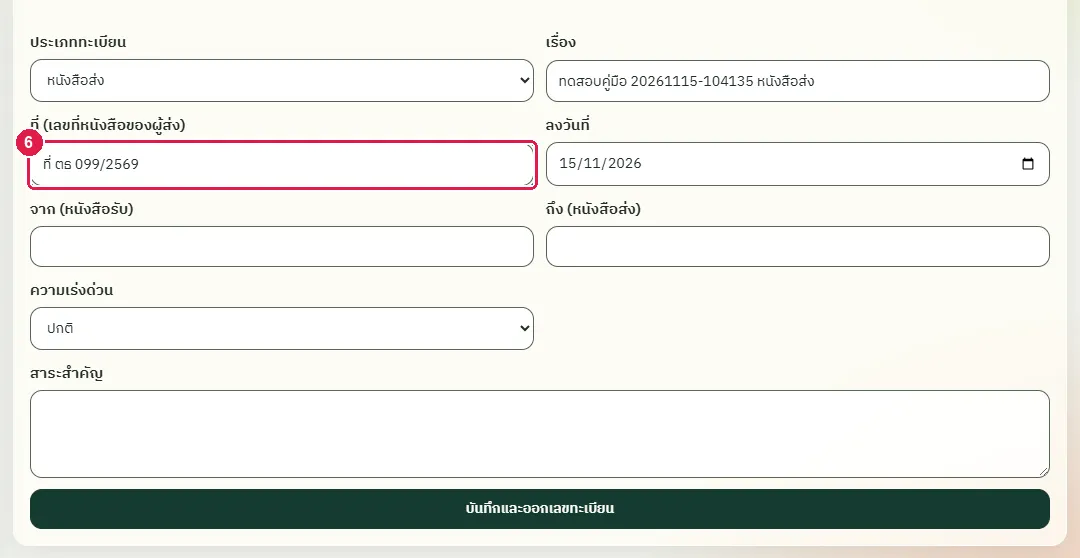
ขั้นที่ 7 พิมพ์ชื่อหน่วยงานปลายทางในช่อง "ถึง (หนังสือส่ง)" หนังสือส่งต้องกรอกช่องนี้
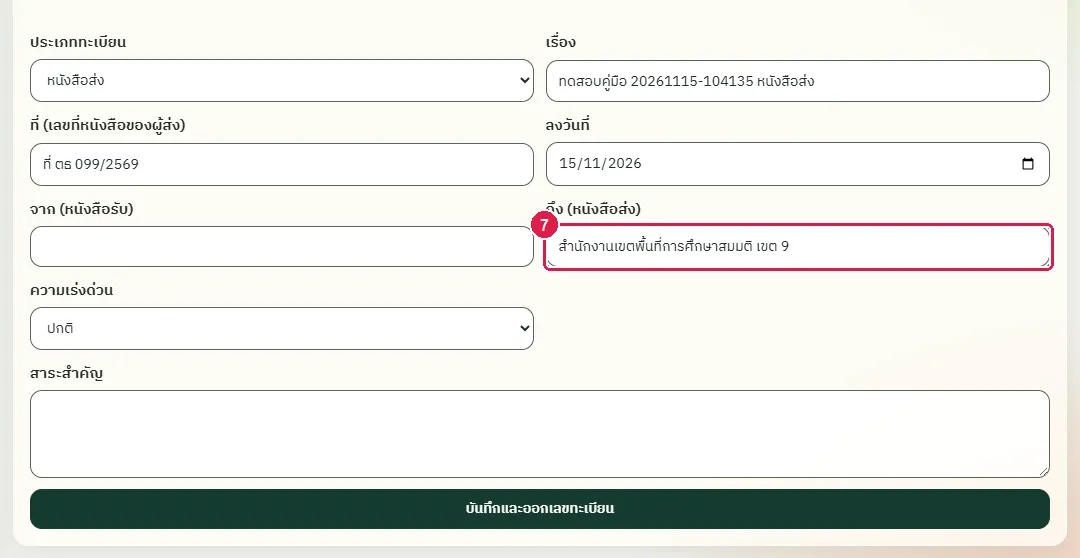
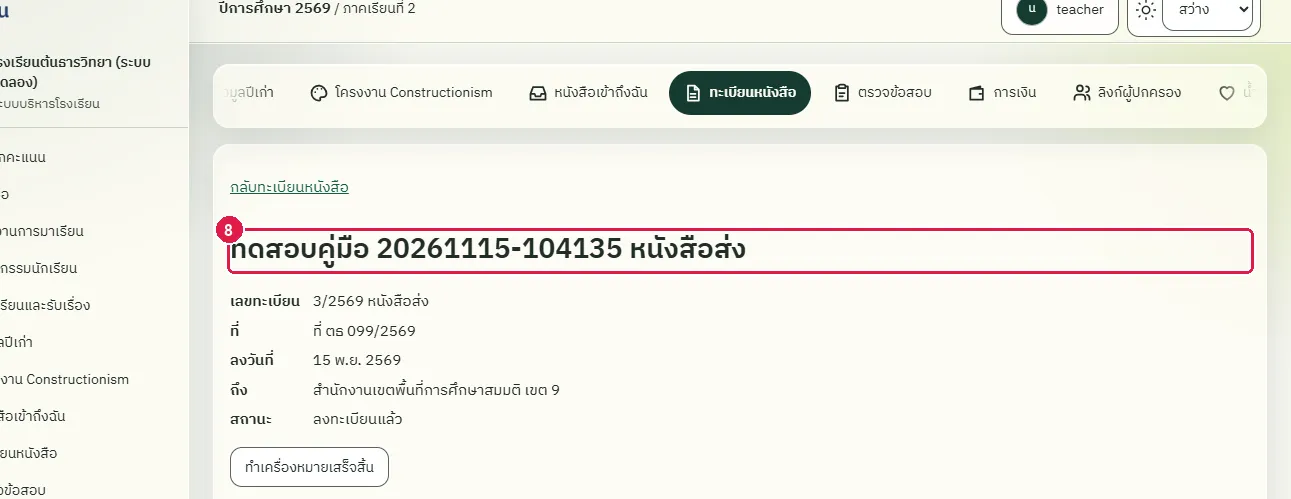
ขั้นที่ 8 กดปุ่ม "บันทึกและออกเลขทะเบียน" ระบบออกเลขทะเบียนในเล่มหนังสือส่ง และแสดงหน้ารายละเอียดของหนังสือ
ผลที่ควรเห็น
หน้ารายละเอียดแสดงเลขทะเบียนของเล่มหนังสือส่ง ประเภท "หนังสือส่ง" และหน่วยงานปลายทางในช่อง "ถึง"
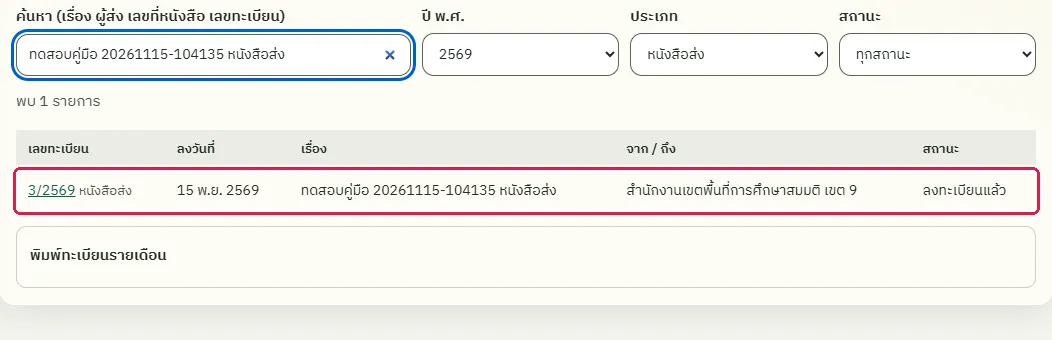
กรองทะเบียนเฉพาะ "หนังสือส่ง" แล้วต้องเห็นหนังสือที่ลงทะเบียน
เปิดทะเบียนหนังสือ เลือกประเภท "หนังสือส่ง" แล้วค้นหา ระบบแสดงหนังสือฉบับนี้
ลงทะเบียนหนังสือรับโดยไม่ระบุหน่วยงานผู้ส่ง
ทดสอบด้วยเบราว์เซอร์แล้ว: ใช้งานได้ ผ่านทุกขั้นตอนและการตรวจผล (15 พ.ย. 2569 เวลา 10:51 น., 12.6 วินาที)
ระบบไม่ออกเลขทะเบียนให้หนังสือรับที่ไม่มีชื่อหน่วยงานผู้ส่ง และไม่ใช้เลขทะเบียนไปโดยเปล่าประโยชน์
บัญชีที่ใช้ในตัวอย่างนี้: ธุรการ
เริ่มจากหน้า: /work
ขั้นตอน
ขั้นที่ 1 เลือกเมนู "ทะเบียนหนังสือ" ที่แถบเมนูด้านซ้าย ระบบแสดงรายการหนังสือของปีปัจจุบัน
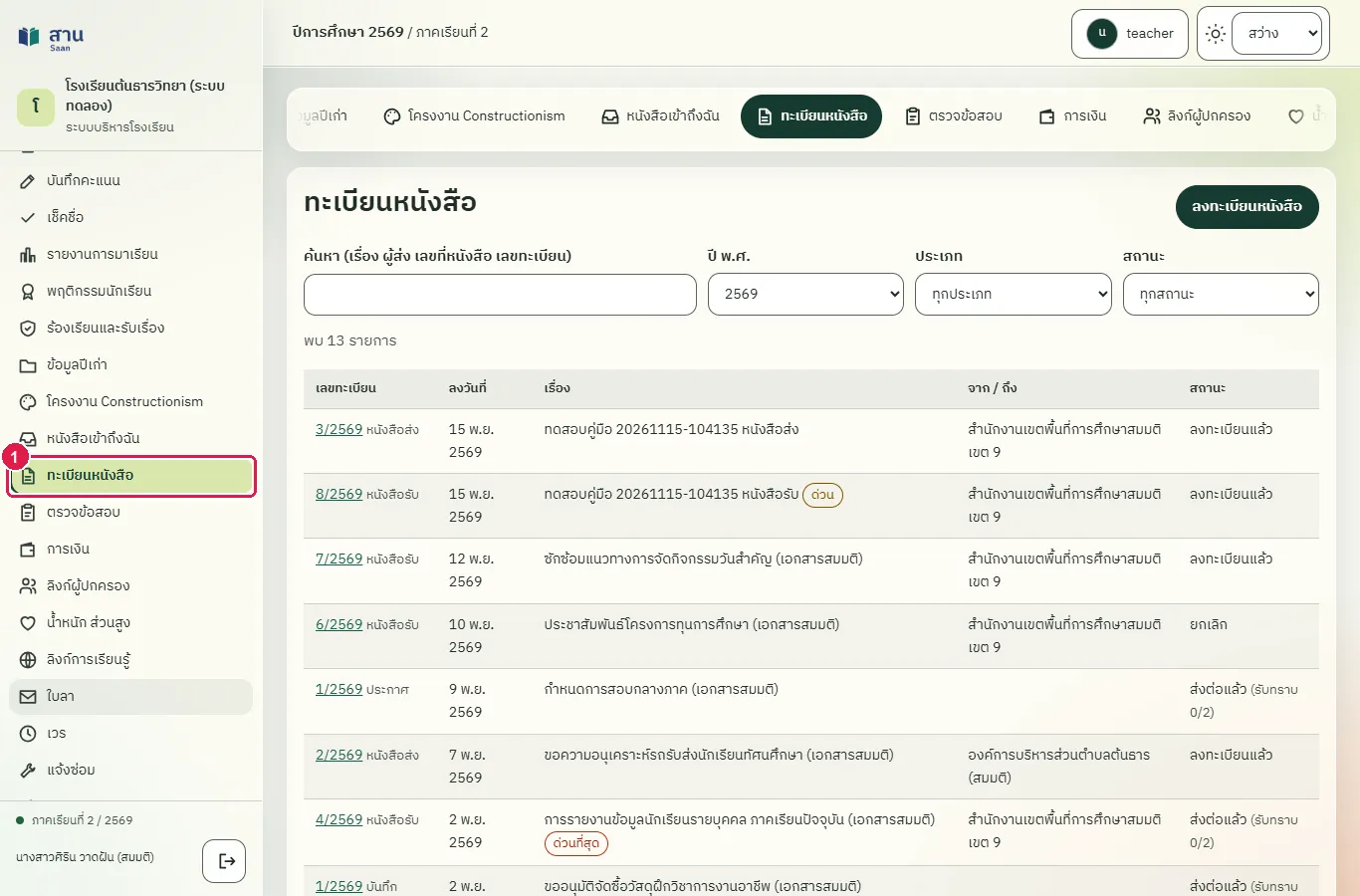
ขั้นที่ 2 กดปุ่ม "ลงทะเบียนหนังสือ" ที่มุมขวาบนของหน้า
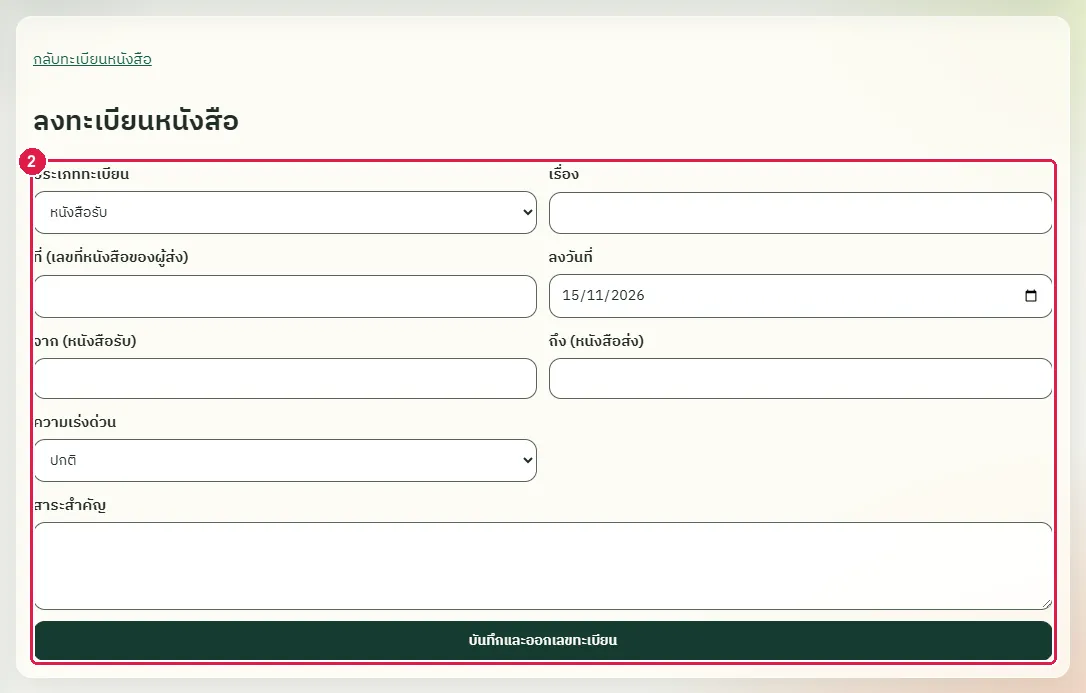
ขั้นที่ 3 พิมพ์เฉพาะหัวเรื่องในช่อง "เรื่อง" และเว้นช่อง "จาก (หนังสือรับ)" ไว้
ขั้นที่ 4 กดปุ่ม "บันทึกและออกเลขทะเบียน" ระบบแสดงข้อความ "หนังสือรับต้องระบุหน่วยงานที่ส่งมา" และยังอยู่ที่แบบฟอร์ม
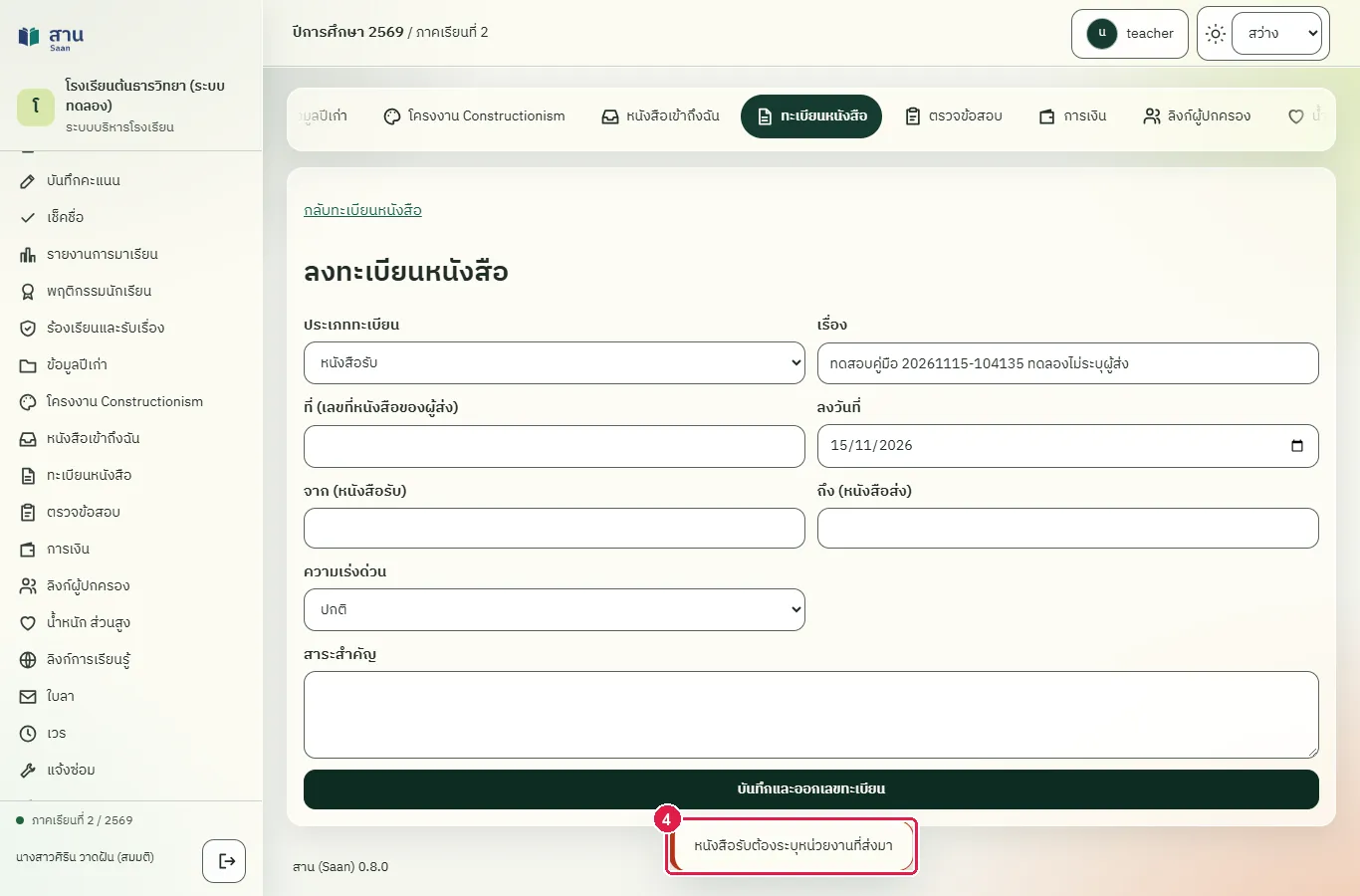
ผลที่ควรเห็น
ระบบแสดงข้อความเตือนสีแดงที่ด้านล่างของหน้า และไม่เปลี่ยนไปหน้ารายละเอียด เพราะยังไม่มีการออกเลขทะเบียน
หนังสือที่ไม่สมบูรณ์ต้องไม่ถูกลงทะเบียน
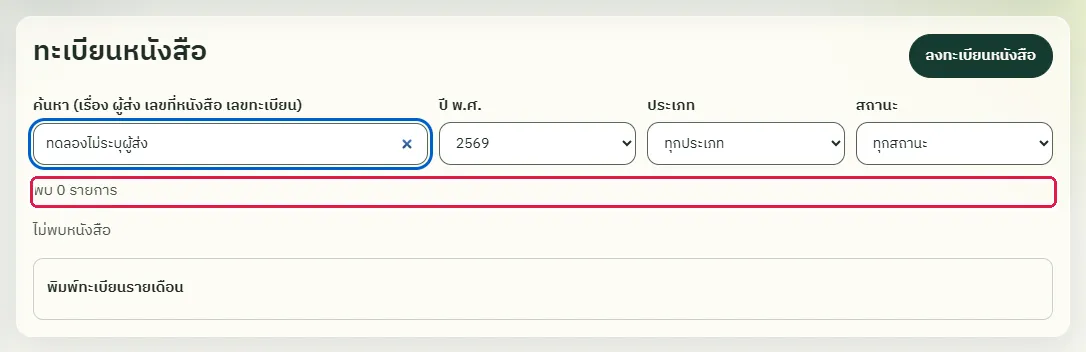
เปิดทะเบียนหนังสือแล้วค้นหาเรื่องที่เพิ่งกรอก ระบบแสดง "พบ 0 รายการ" แสดงว่าไม่มีการลงทะเบียน
ค้นหาหนังสือและแนบไฟล์
ทดสอบด้วยเบราว์เซอร์แล้ว: ใช้งานได้ ผ่านทุกขั้นตอนและการตรวจผล (15 พ.ย. 2569 เวลา 10:52 น., 33.1 วินาที)
ค้นหาได้จากเรื่อง ชื่อหน่วยงาน เลขที่หนังสือ หรือเลขทะเบียน และกรองตามปี พ.ศ. ประเภท และสถานะ ไฟล์แนบรับเฉพาะ PDF และรูปภาพ (JPG, PNG, WebP) แต่ละหนังสือแนบได้ไม่เกิน 20 ไฟล์ ไฟล์เก็บแบบส่วนตัว ผู้ที่ไม่มีสิทธิ์ดูหนังสือโหลดไฟล์ไม่ได้ และระบบบันทึกประวัติการดาวน์โหลด
บัญชีที่ใช้ในตัวอย่างนี้: ธุรการ
เริ่มจากหน้า: /work
ขั้นตอน
ขั้นที่ 1 เลือกเมนู "ทะเบียนหนังสือ" ที่แถบเมนูด้านซ้าย ระบบแสดงรายการหนังสือของปีปัจจุบัน
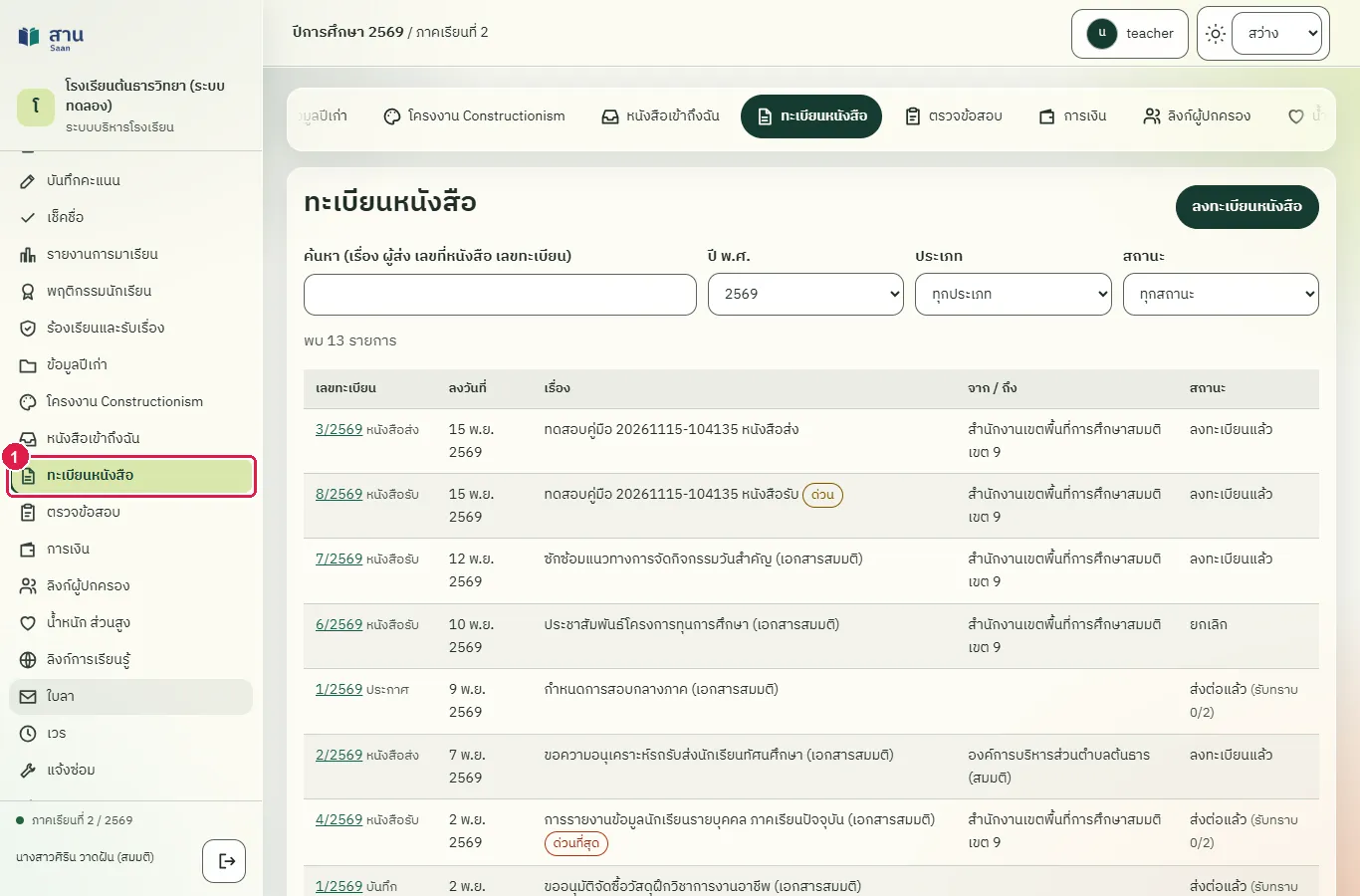
ขั้นที่ 2 พิมพ์คำที่ต้องการค้นในช่อง "ค้นหา" เช่นบางส่วนของเรื่อง ชื่อหน่วยงาน หรือเลขที่หนังสือ ระบบค้นให้ทันทีเมื่อหยุดพิมพ์
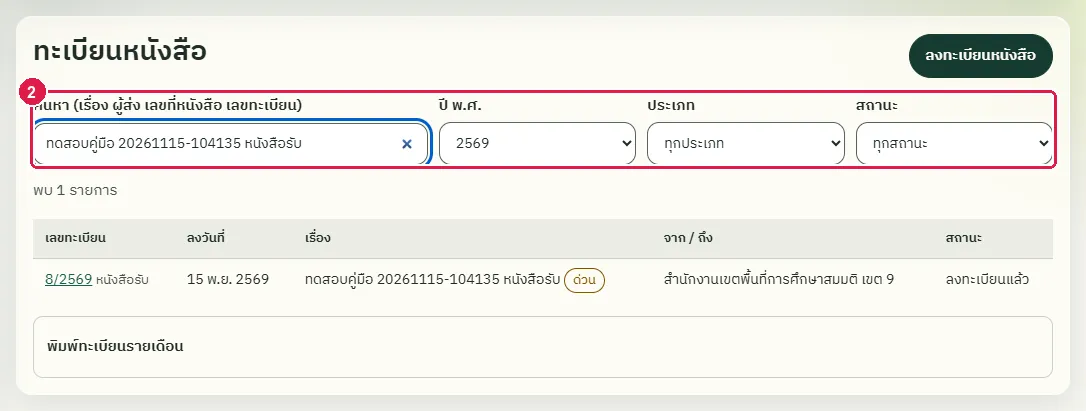
ขั้นที่ 3 จำกัดผลการค้นด้วยช่อง "ประเภท" เช่นเลือก "หนังสือรับ" นอกจากนี้กรองด้วย "ปี พ.ศ." และ "สถานะ" ได้
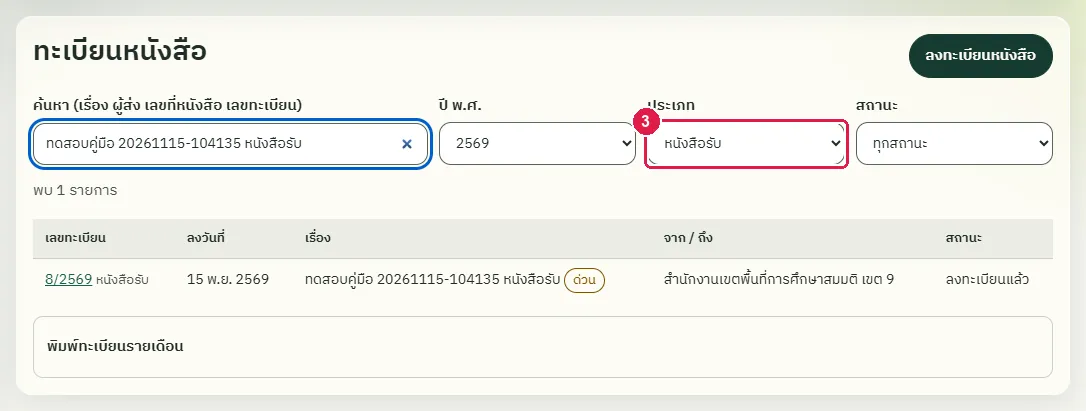
ขั้นที่ 4 กดที่เลขทะเบียนในแถวของหนังสือ ระบบเปิดหน้ารายละเอียด
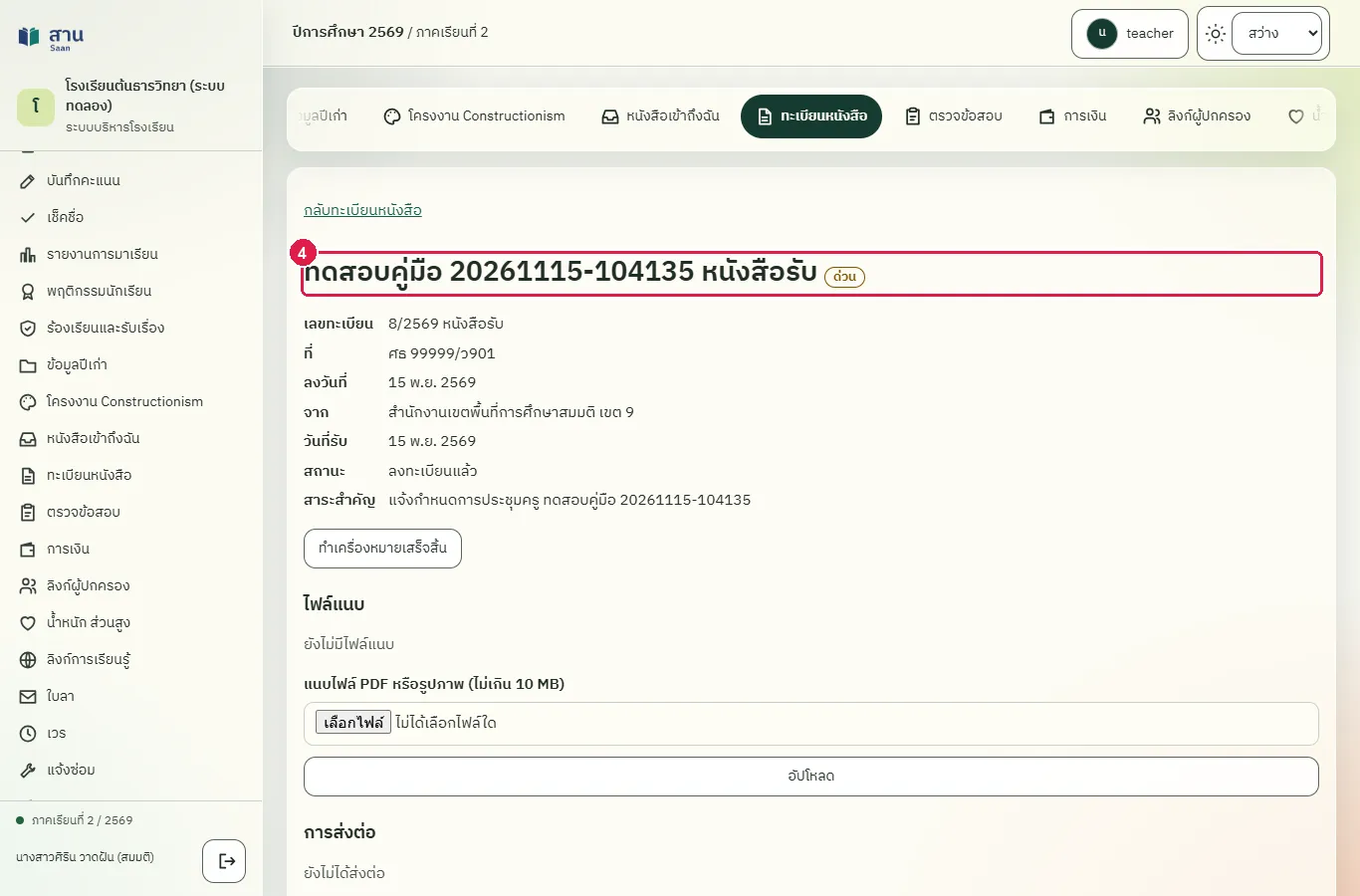
ขั้นที่ 5 ใต้หัวข้อ "ไฟล์แนบ" ถ้ายังไม่มีไฟล์ ระบบแสดง "ยังไม่มีไฟล์แนบ" ช่องเลือกไฟล์อยู่ใต้ข้อความนี้
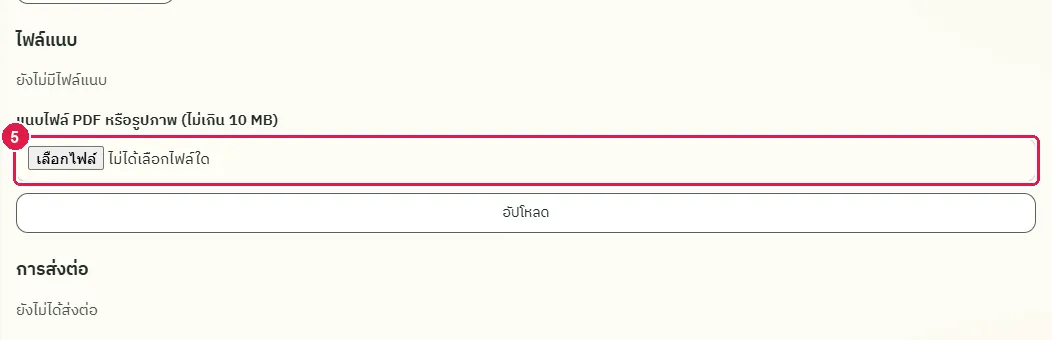
ขั้นที่ 6 กดปุ่มเลือกไฟล์ในช่อง "แนบไฟล์ PDF หรือรูปภาพ" แล้วเลือกไฟล์หนังสือที่สแกนไว้
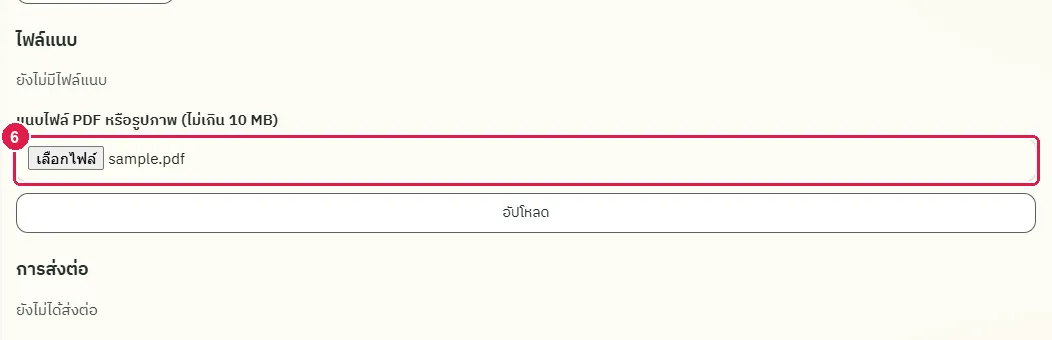
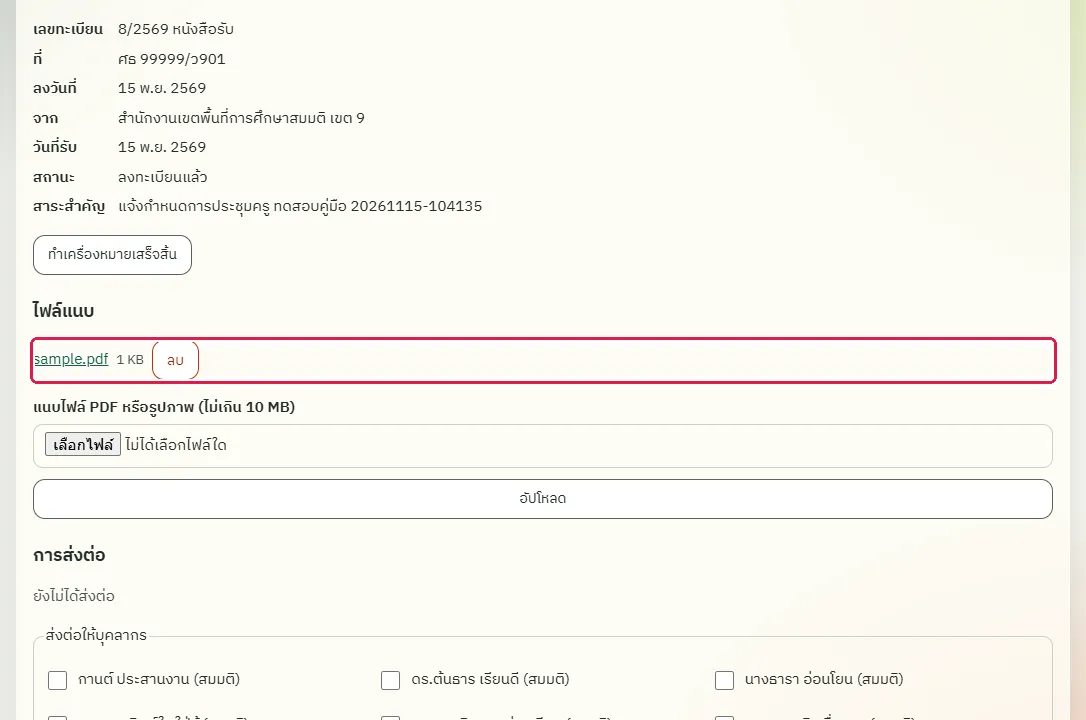
ขั้นที่ 7 กดปุ่ม "อัปโหลด" ระบบแสดงข้อความ "แนบไฟล์แล้ว" และชื่อไฟล์ปรากฏในรายการไฟล์แนบ
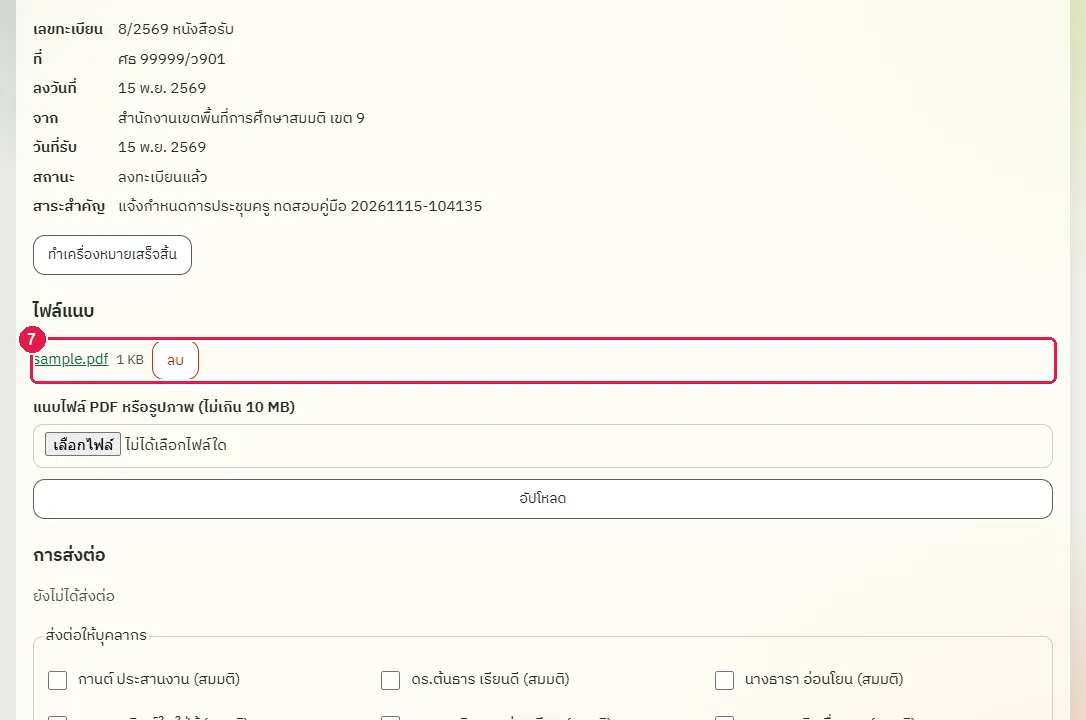
ขั้นที่ 8 กดที่ชื่อไฟล์เพื่อดาวน์โหลดมาดูหรือพิมพ์ ระบบตรวจสิทธิ์ก่อนส่งไฟล์ให้
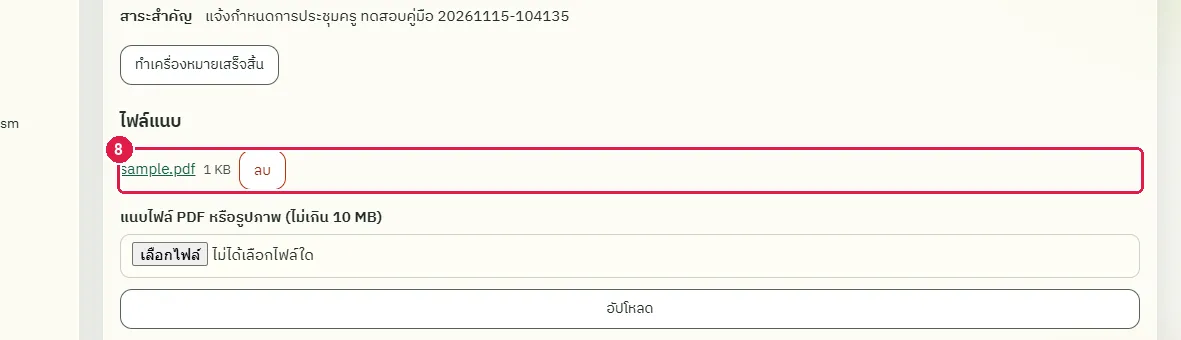
ขั้นที่ 9 ถ้าเลือกไฟล์ชนิดอื่นที่ไม่ใช่ PDF หรือรูปภาพ เช่นไฟล์ข้อความ ระบบไม่รับไฟล์ ให้เลือกไฟล์ชนิดอื่นในช่องเดิม
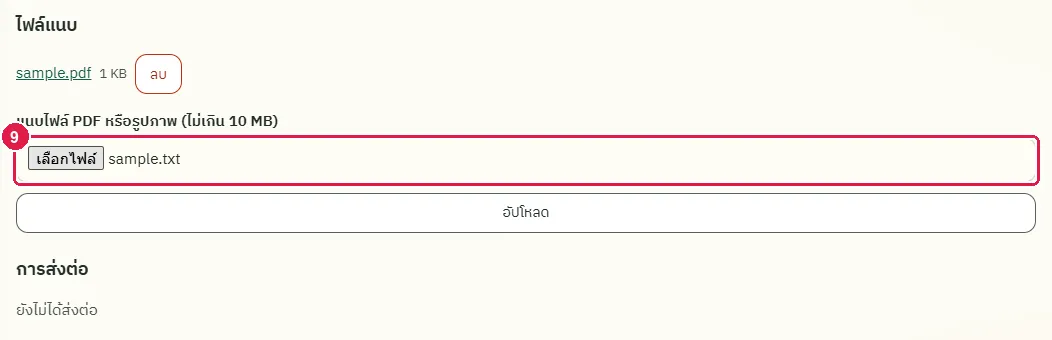
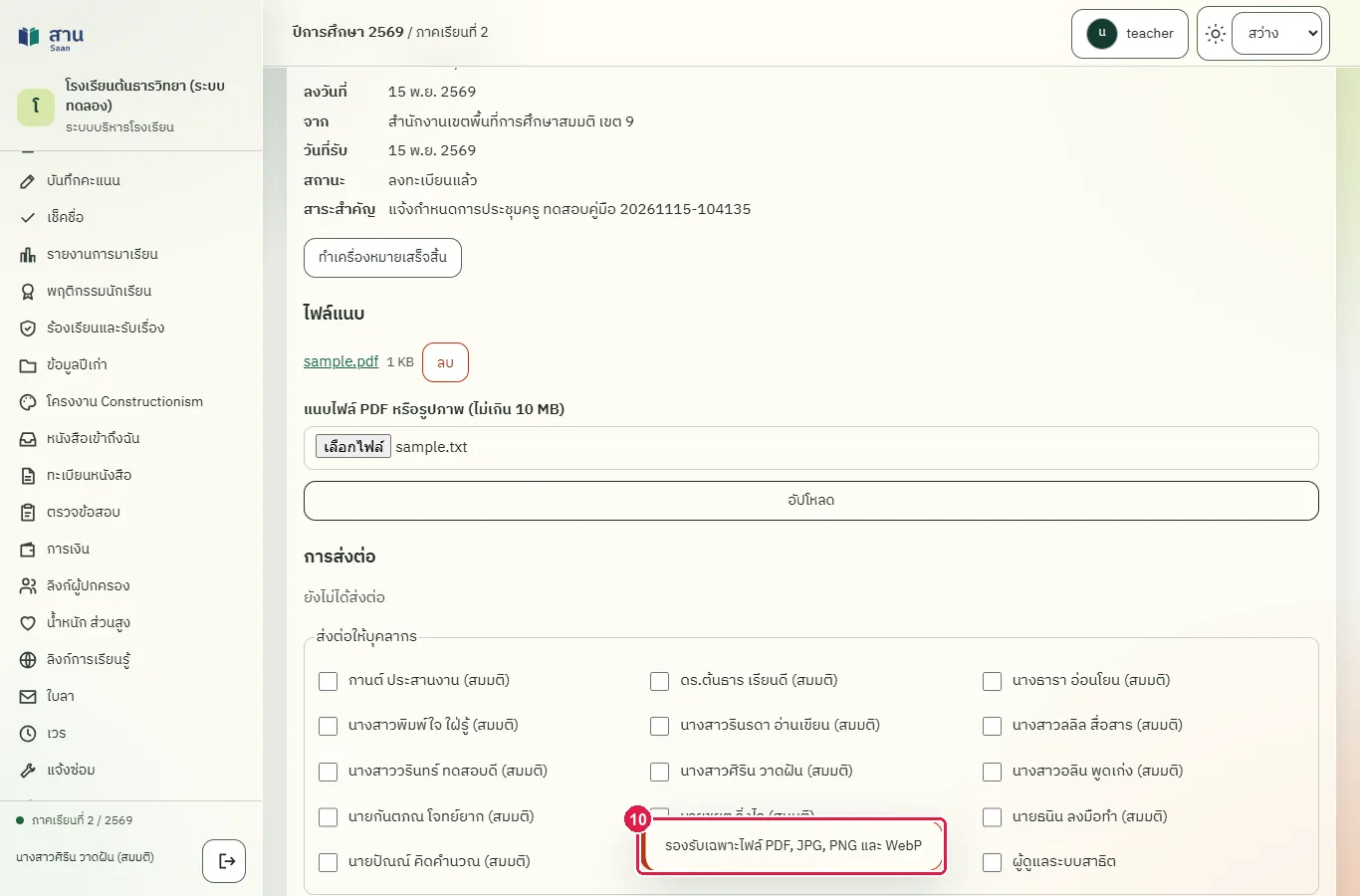
ขั้นที่ 10 กดปุ่ม "อัปโหลด" ระบบแสดงข้อความ "รองรับเฉพาะไฟล์ PDF, JPG, PNG และ WebP" และไม่เพิ่มไฟล์ในรายการ
ผลที่ควรเห็น
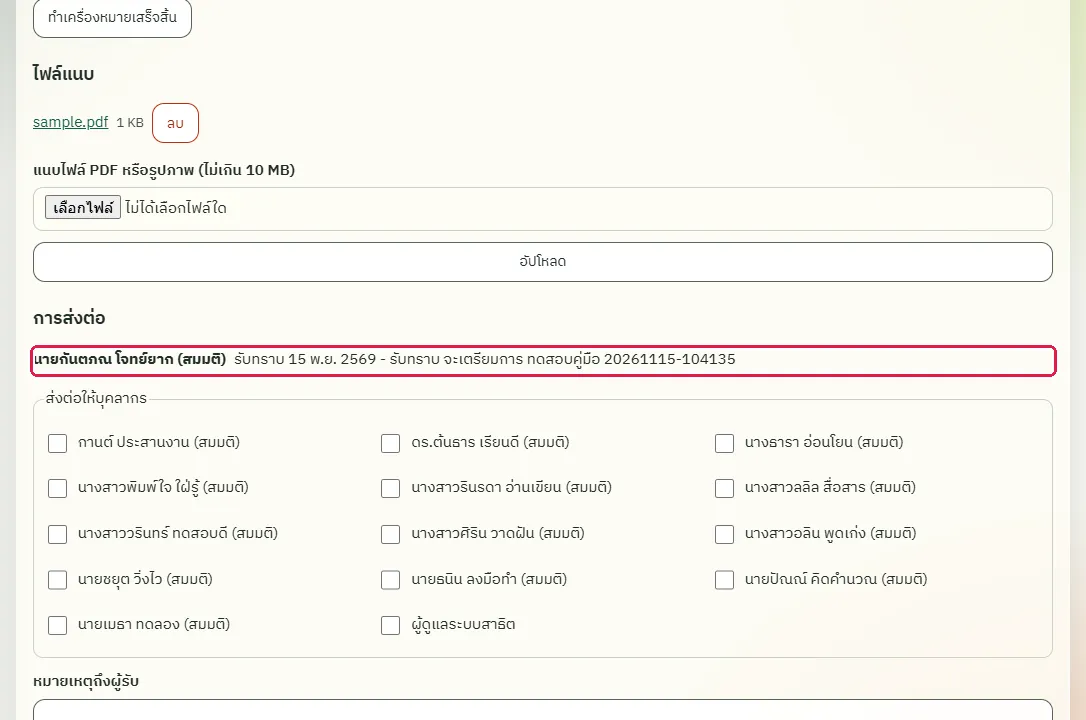
ชื่อไฟล์ "sample.pdf" ปรากฏใต้หัวข้อ "ไฟล์แนบ" พร้อมขนาดไฟล์ กดชื่อไฟล์แล้วได้ไฟล์ PDF และไฟล์ชนิดอื่นถูกปฏิเสธ
เปิดหนังสือฉบับเดิมใหม่ ไฟล์แนบต้องยังอยู่
เปิดหนังสือฉบับเดิมอีกครั้ง ไฟล์แนบยังอยู่ในรายการ
ส่งต่อหนังสือให้บุคลากรรับทราบ
ทดสอบด้วยเบราว์เซอร์แล้ว: ใช้งานได้ ผ่านทุกขั้นตอนและการตรวจผล (15 พ.ย. 2569 เวลา 10:52 น., 27.3 วินาที)
เจ้าหน้าที่สารบรรณเลือกบุคลากรที่ต้องรับทราบหนังสือ ระบบเพิ่มหนังสือเข้ากล่อง "หนังสือเข้าถึงฉัน" ของผู้รับ และเปลี่ยนสถานะเป็น "ส่งต่อแล้ว" ส่งซ้ำให้คนเดิมไม่ได้ ถ้าเลือกผู้รับผิดคน ถอนการส่งต่อได้ก่อนที่ผู้รับจะกดรับทราบ ระบบไม่ส่งอีเมลหรือการแจ้งเตือนอื่น ผู้รับเห็นเมื่อเปิดเมนู "หนังสือเข้าถึงฉัน"
บัญชีที่ใช้ในตัวอย่างนี้: ธุรการ
เริ่มจากหน้า: /work
ขั้นตอน
ขั้นที่ 1 เลือกเมนู "ทะเบียนหนังสือ" ที่แถบเมนูด้านซ้าย ระบบแสดงรายการหนังสือของปีปัจจุบัน
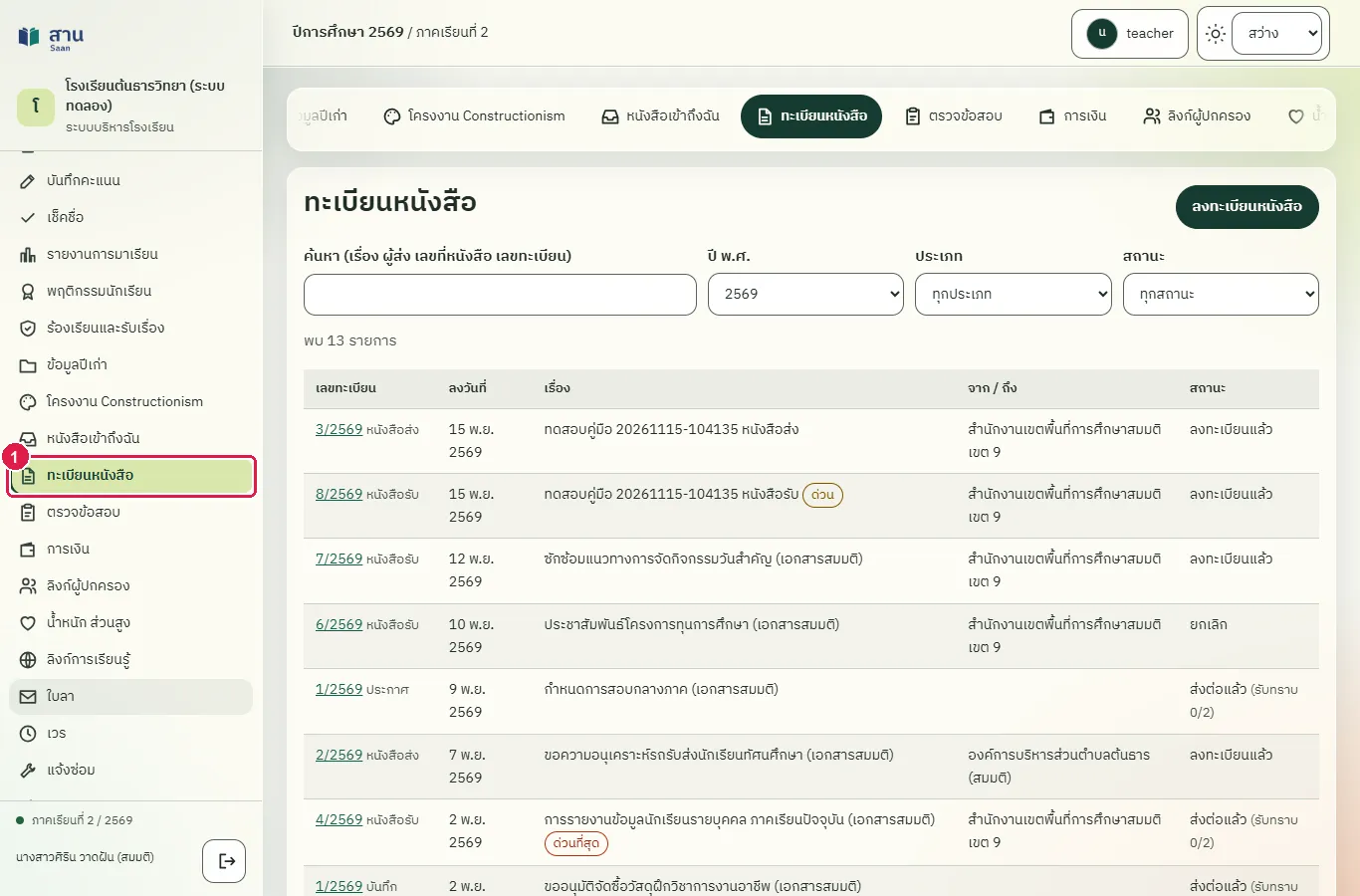
ขั้นที่ 2 พิมพ์เรื่องของหนังสือในช่อง "ค้นหา" เพื่อหาหนังสือที่จะส่งต่อ
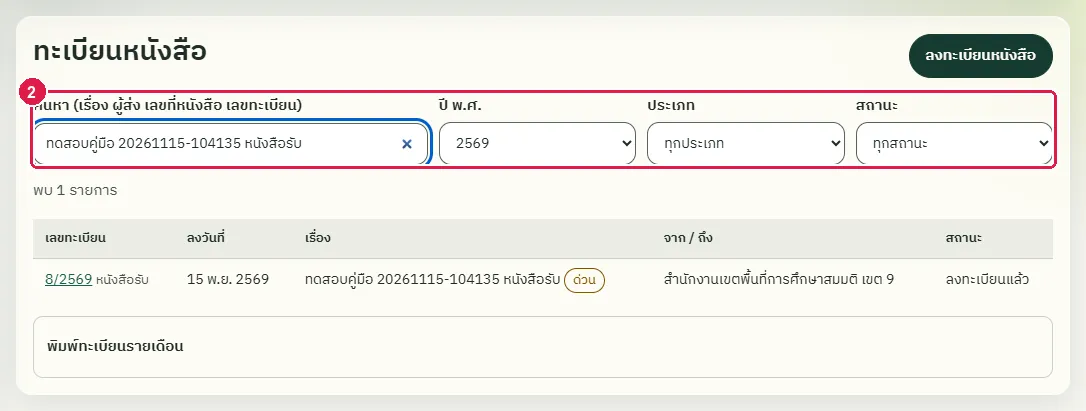
ขั้นที่ 3 กดที่เลขทะเบียนของหนังสือ ระบบเปิดหน้ารายละเอียดของหนังสือ ใต้หัวข้อ "การส่งต่อ" มีกรอบ "ส่งต่อให้บุคลากร"
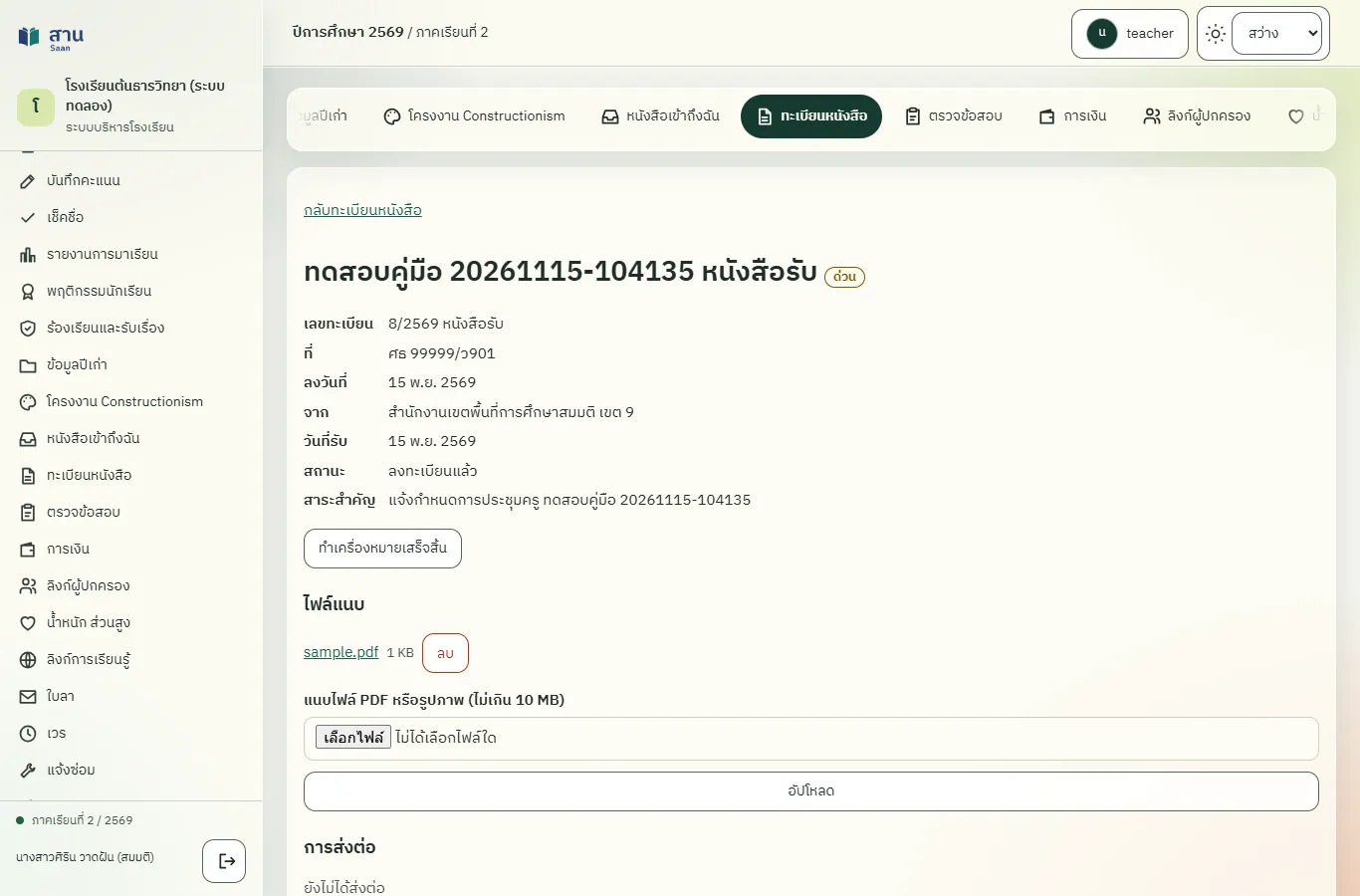
ขั้นที่ 4 ในกรอบ "ส่งต่อให้บุคลากร" ติ๊กชื่อผู้รับที่ต้องรับทราบ เลือกได้หลายคน
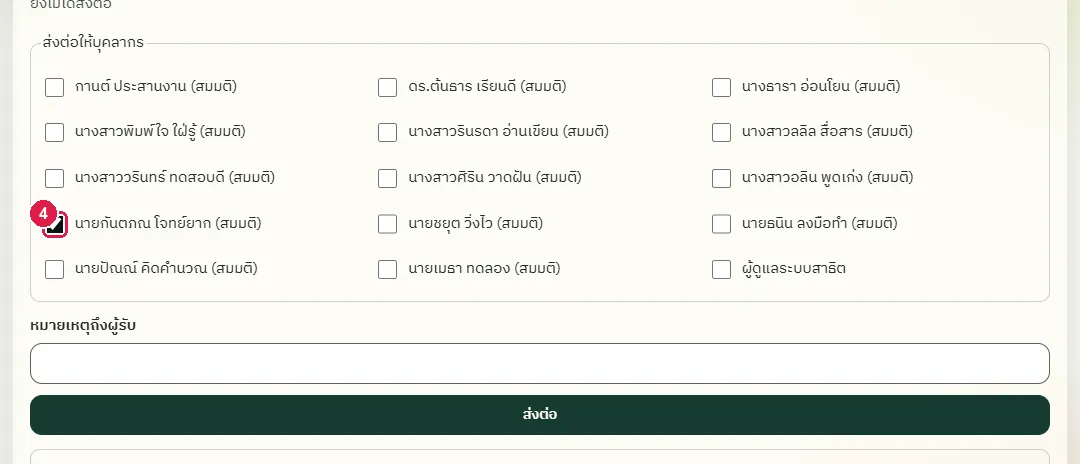
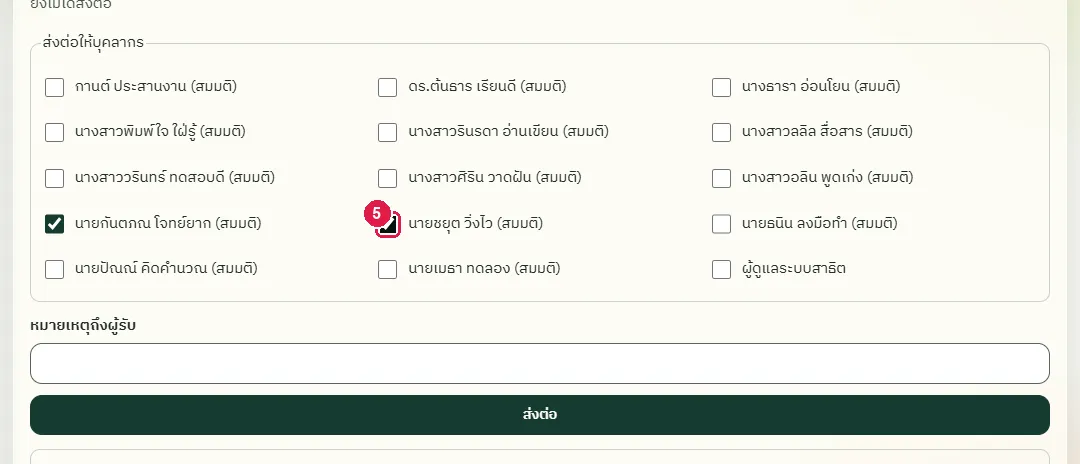
ขั้นที่ 5 ติ๊กผู้รับอีกคน (ตัวอย่างนี้เลือกผิดคน เพื่อแสดงการถอนในขั้นตอนถัดไป)
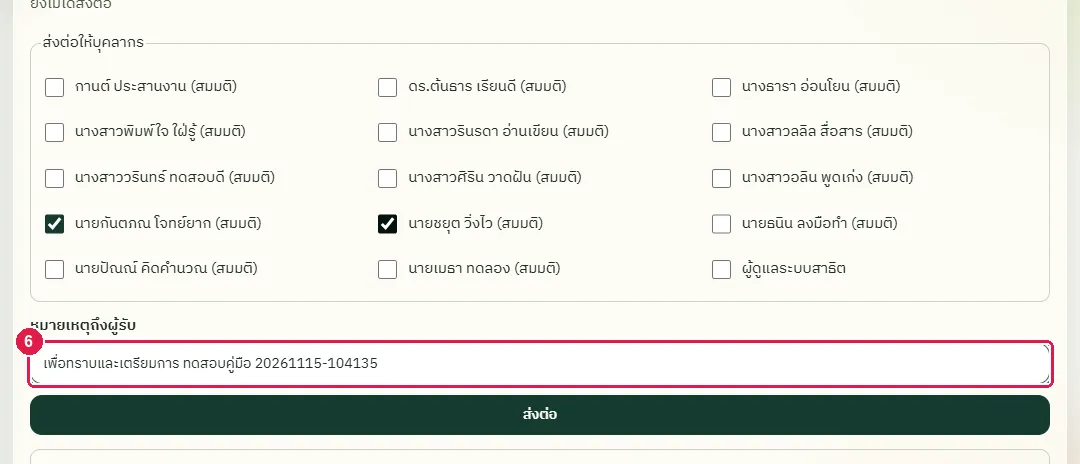
ขั้นที่ 6 พิมพ์ข้อความถึงผู้รับในช่อง "หมายเหตุถึงผู้รับ" เช่นสิ่งที่ต้องทำ
ขั้นที่ 7 กดปุ่ม "ส่งต่อ" ระบบแสดงข้อความ "ส่งต่อแล้ว" รายชื่อผู้รับปรากฏใต้หัวข้อ "การส่งต่อ" พร้อมข้อความ "ยังไม่เปิดอ่าน" และสถานะหนังสือเป็น "ส่งต่อแล้ว"
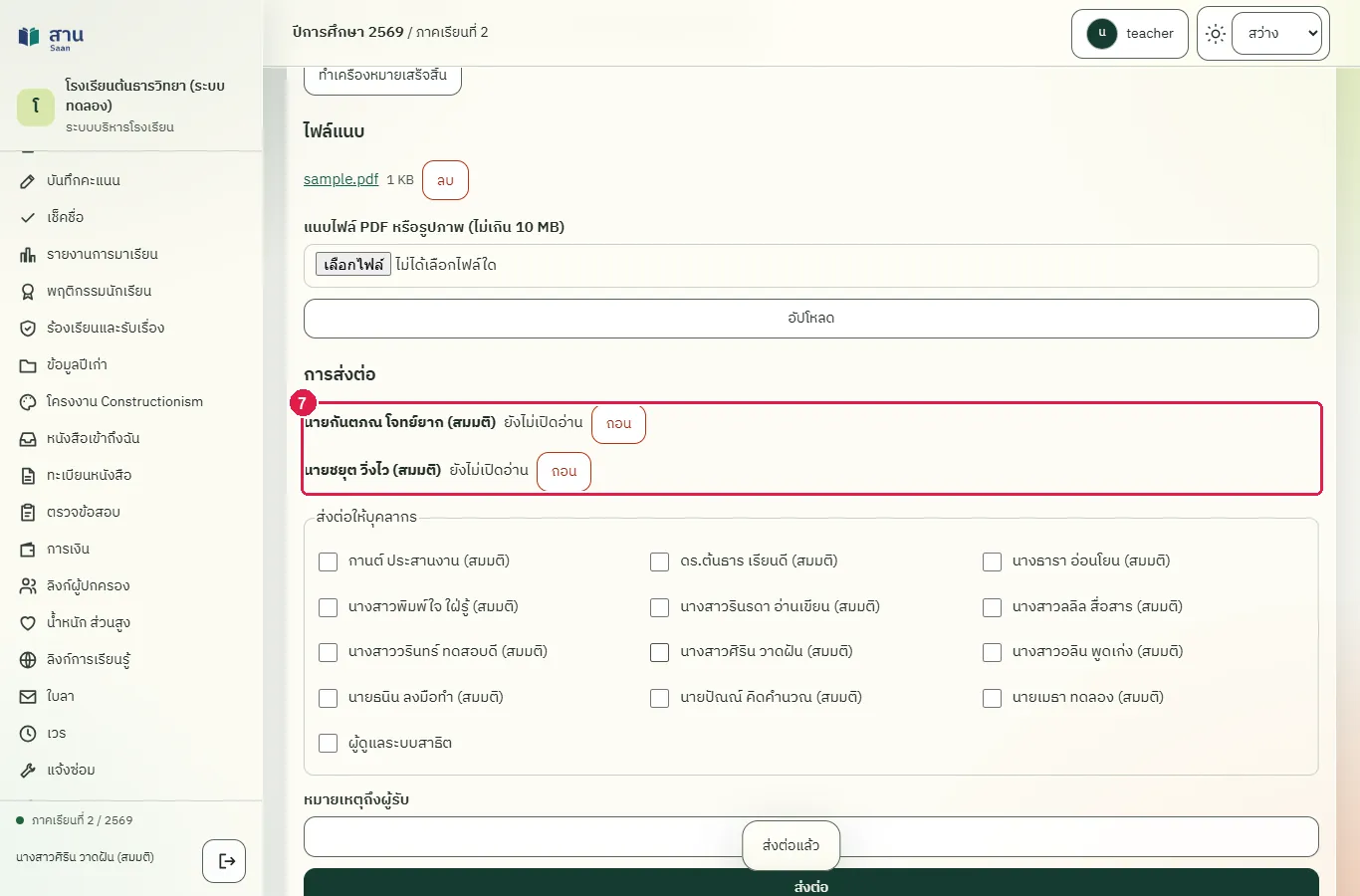
ขั้นที่ 8 ถ้าเลือกผู้รับผิดคน กดปุ่ม "ถอน" ท้ายชื่อผู้รับได้ ตราบใดที่ผู้รับยังไม่กดรับทราบ
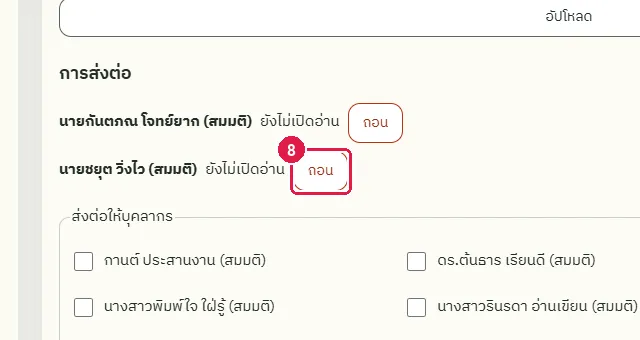
ขั้นที่ 9 กดปุ่ม "ถอน" ท้ายชื่อผู้รับที่เลือกผิด ระบบแสดงข้อความ "ถอนการส่งต่อแล้ว" และเหลือผู้รับ 1 คน
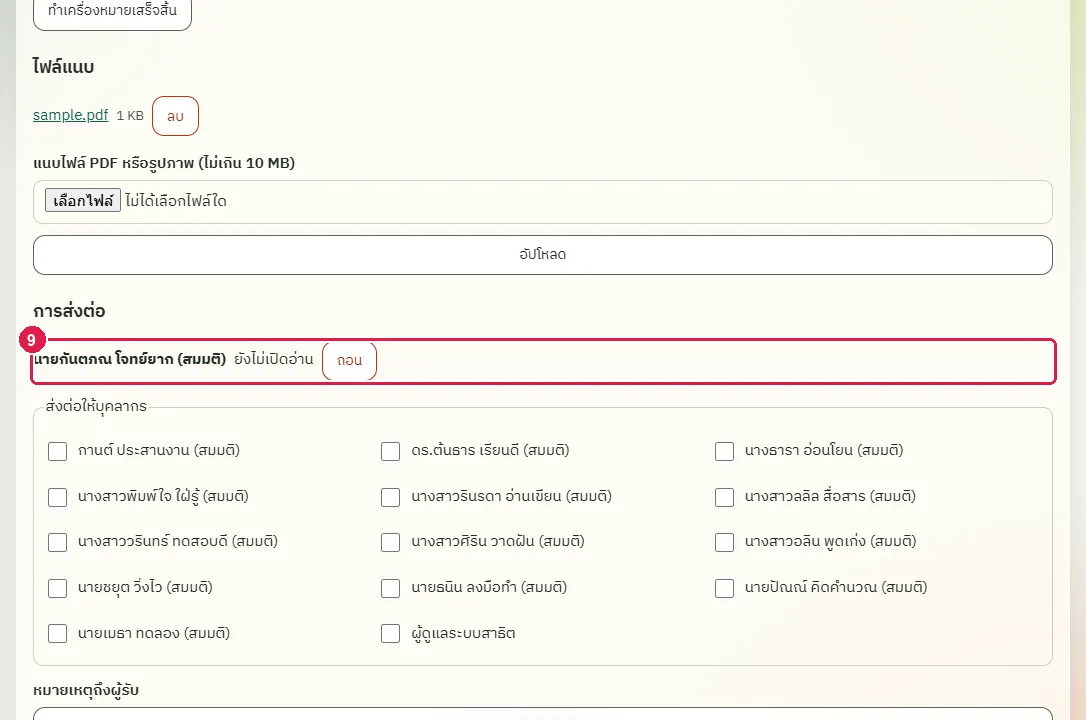
ผลที่ควรเห็น
ใต้หัวข้อ "การส่งต่อ" มีชื่อผู้รับ 1 คน พร้อมข้อความ "ยังไม่เปิดอ่าน" และสถานะหนังสือเป็น "ส่งต่อแล้ว"
ครูผู้รับต้องเห็นหนังสือในกล่อง "หนังสือเข้าถึงฉัน" และผู้ที่ถูกถอนต้องไม่เห็น
ครูที่เป็นผู้รับเลือกเมนู "หนังสือเข้าถึงฉัน" ระบบแสดงหนังสือที่ส่งต่อ พร้อมข้อความจากผู้ส่งต่อ
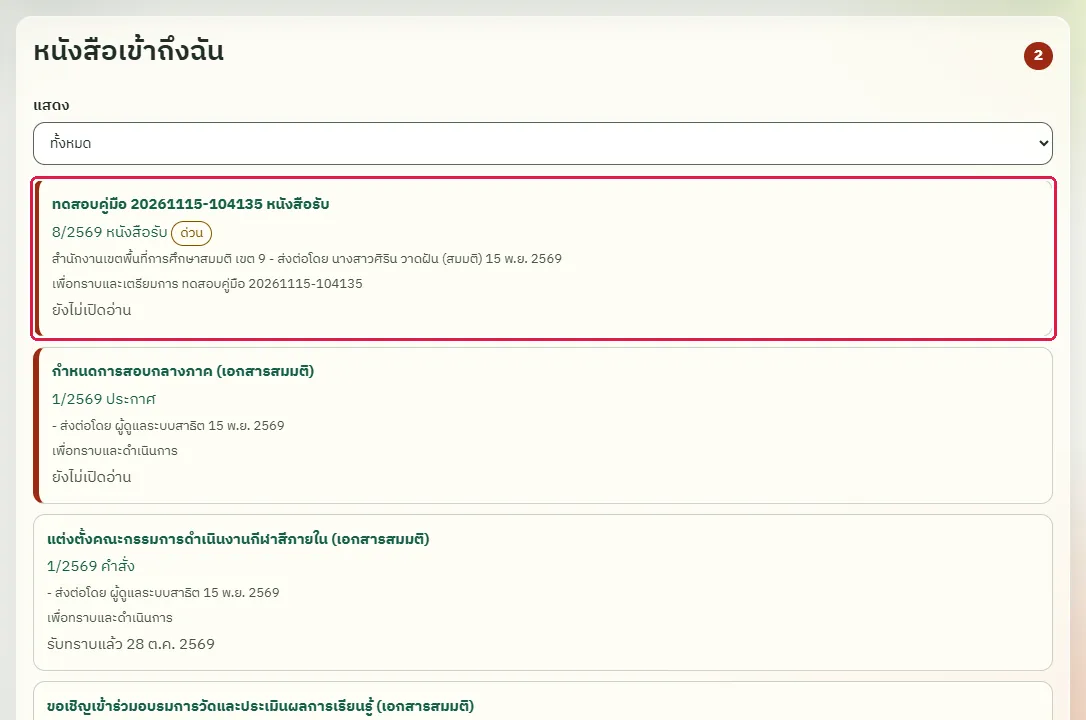
- ครูที่ถูกถอนการส่งต่อต้องไม่เห็นหนังสือ
ครูเปิดอ่านและรับทราบหนังสือที่ได้รับ
ทดสอบด้วยเบราว์เซอร์แล้ว: ใช้งานได้ ผ่านทุกขั้นตอนและการตรวจผล (15 พ.ย. 2569 เวลา 10:52 น., 23.0 วินาที)
บุคลากรทุกบทบาทที่ได้รับหนังสือเห็นเฉพาะหนังสือที่ส่งถึงตนเอง เมื่อเปิดอ่านระบบบันทึกเวลาอ่านให้ผู้ส่งต่อเห็น ผู้รับกดรับทราบพร้อมหมายเหตุได้ 1 ครั้ง และรับทราบแล้วแก้ไม่ได้ หนังสือที่ถูกยกเลิกรับทราบไม่ได้ ผู้รับไม่เห็นรายชื่อผู้รับคนอื่นของหนังสือลับ
บัญชีที่ใช้ในตัวอย่างนี้: ครูผู้สอน
เริ่มจากหน้า: /work
ขั้นตอน
ขั้นที่ 1 เลือกเมนู "หนังสือเข้าถึงฉัน" ที่แถบเมนูด้านซ้าย ระบบแสดงหนังสือที่ส่งถึงผู้ใช้ รายการที่ยังไม่เปิดอ่านอยู่บนสุด
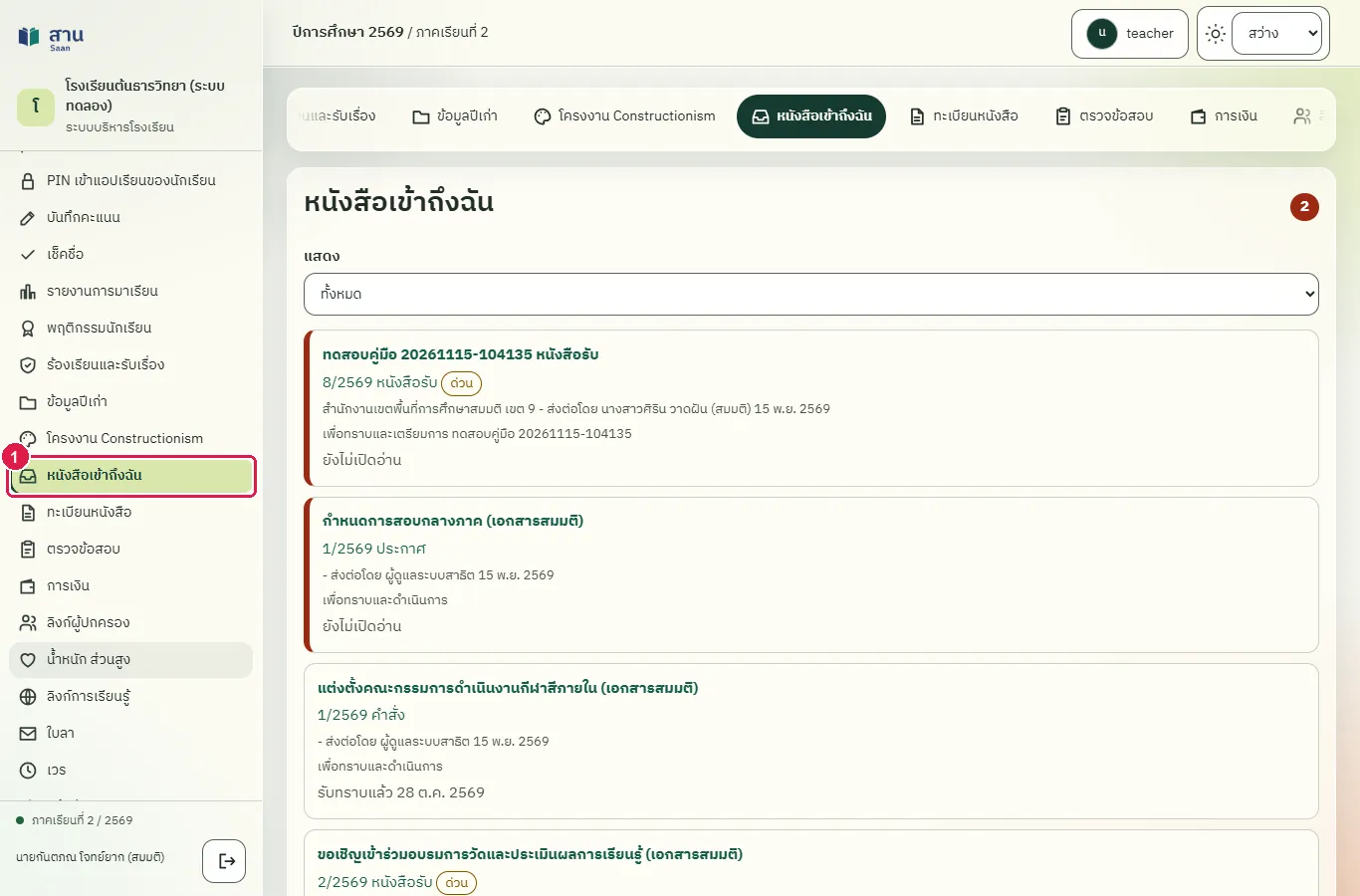
ขั้นที่ 2 ในรายการ หนังสือที่ยังไม่เปิดอ่านมีข้อความ "ยังไม่เปิดอ่าน" ใต้ชื่อเรื่อง
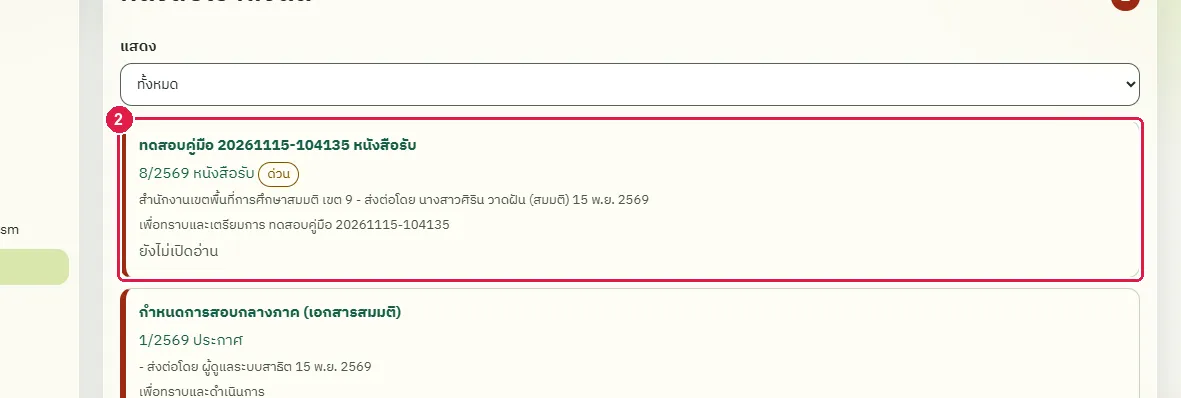
ขั้นที่ 3 กดที่ชื่อเรื่องของหนังสือ ระบบเปิดหน้ารายละเอียดและบันทึกว่าเปิดอ่านแล้ว
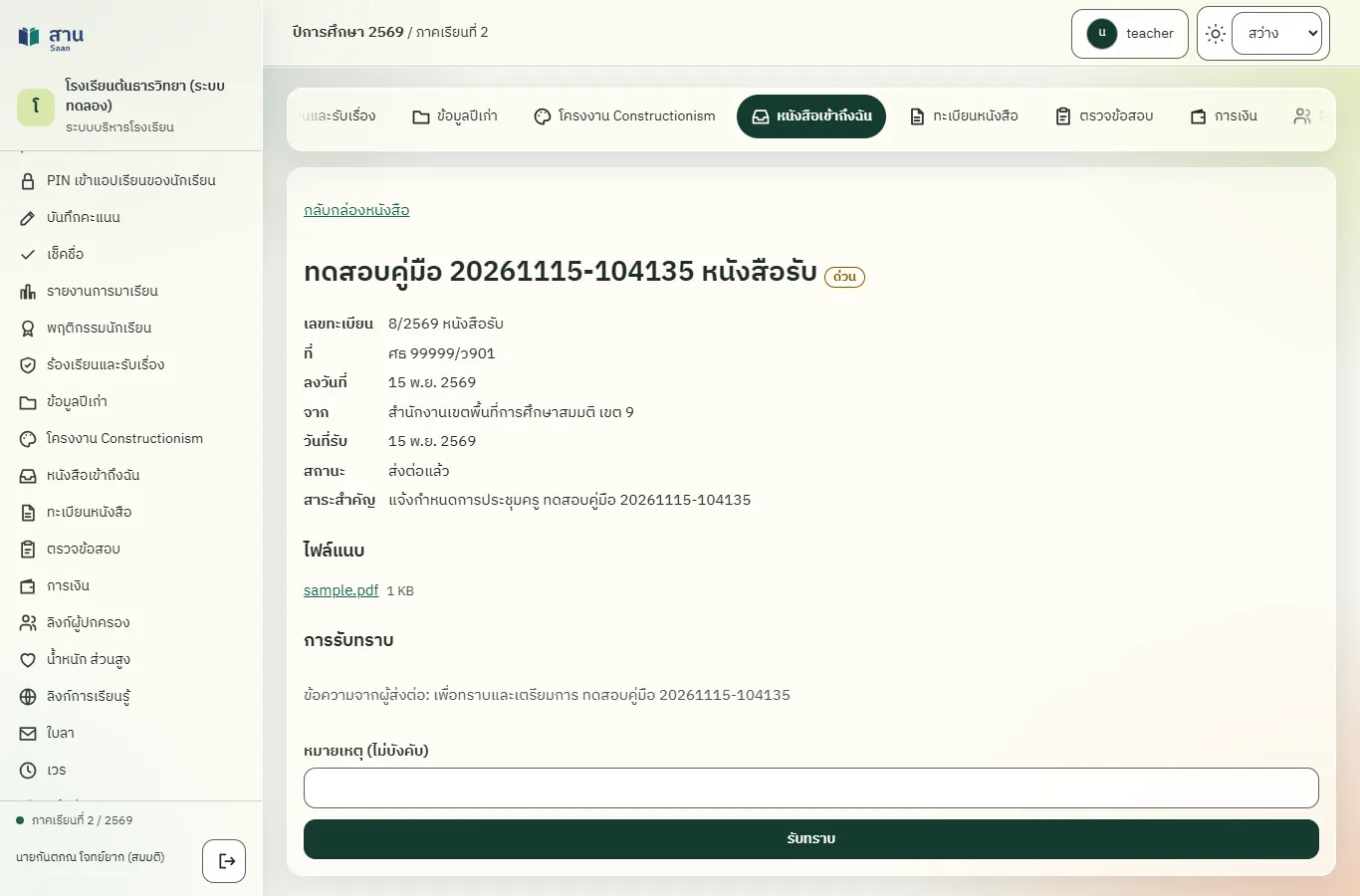
ขั้นที่ 4 พิมพ์ข้อความตอบกลับในช่อง "หมายเหตุ (ไม่บังคับ)" ถ้าต้องการ
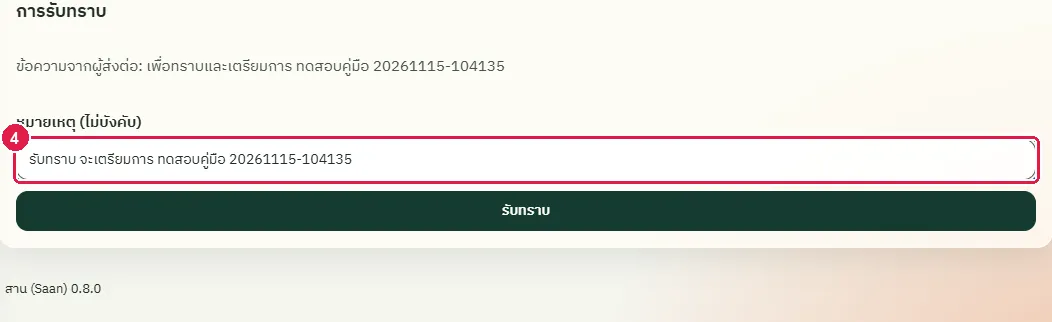
ขั้นที่ 5 กดปุ่ม "รับทราบ" ระบบแสดงข้อความ "บันทึกการรับทราบแล้ว" และเปลี่ยนเป็นข้อความ "รับทราบเมื่อ" พร้อมวันที่
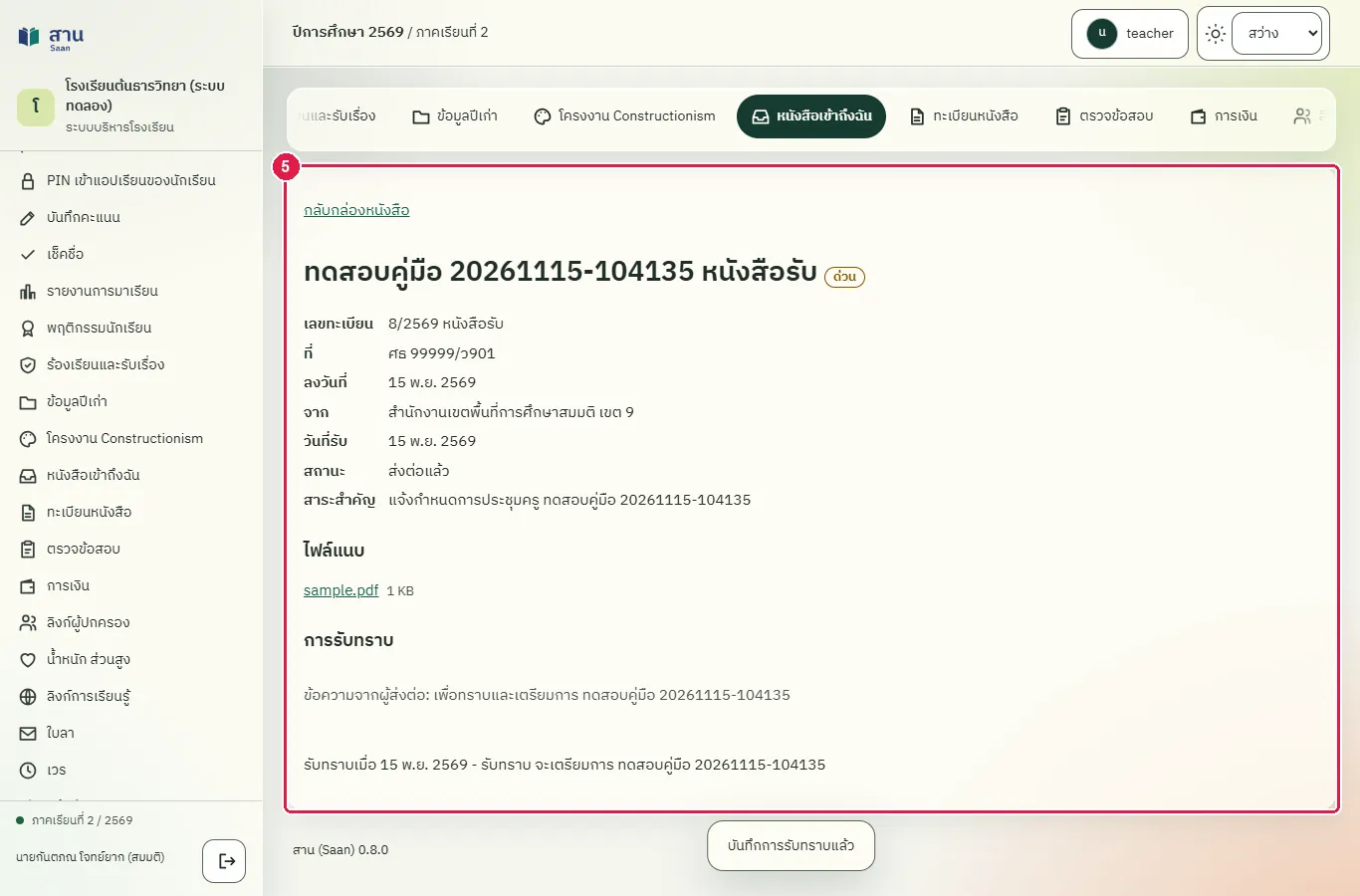
ผลที่ควรเห็น
หน้าหนังสือแสดง "รับทราบเมื่อ" ตามด้วยวันที่และหมายเหตุ ปุ่ม "รับทราบ" หายไป ส่วนในกล่อง "หนังสือเข้าถึงฉัน" รายการนี้แสดง "รับทราบแล้ว"
เจ้าหน้าที่สารบรรณต้องเห็นว่าผู้รับรับทราบแล้วพร้อมหมายเหตุ
เจ้าหน้าที่สารบรรณเปิดหนังสือฉบับเดิม หัวข้อ "การส่งต่อ" แสดงว่าผู้รับรับทราบแล้ว พร้อมหมายเหตุที่ผู้รับพิมพ์
ลงทะเบียนบันทึกข้อความและเสนอผู้อำนวยการ
ทดสอบด้วยเบราว์เซอร์แล้ว: ใช้งานได้ ผ่านทุกขั้นตอนและการตรวจผล (15 พ.ย. 2569 เวลา 10:53 น., 23.7 วินาที)
ระบบไม่มีขั้นตอนเสนอเรื่องหรือขออนุมัติแยกต่างหาก การเสนอเรื่องทำโดยลงทะเบียนเอกสารแล้วส่งต่อให้ผู้อำนวยการรับทราบ ทะเบียนบันทึกข้อความ คำสั่ง และประกาศใช้แบบฟอร์มเดียวกับหนังสือรับและหนังสือส่ง ต่างกันที่ประเภททะเบียนและไม่บังคับช่อง "จาก" และ "ถึง"
บัญชีที่ใช้ในตัวอย่างนี้: ธุรการ
เริ่มจากหน้า: /work
ขั้นตอน
ขั้นที่ 1 เลือกเมนู "ทะเบียนหนังสือ" ที่แถบเมนูด้านซ้าย ระบบแสดงรายการหนังสือของปีปัจจุบัน
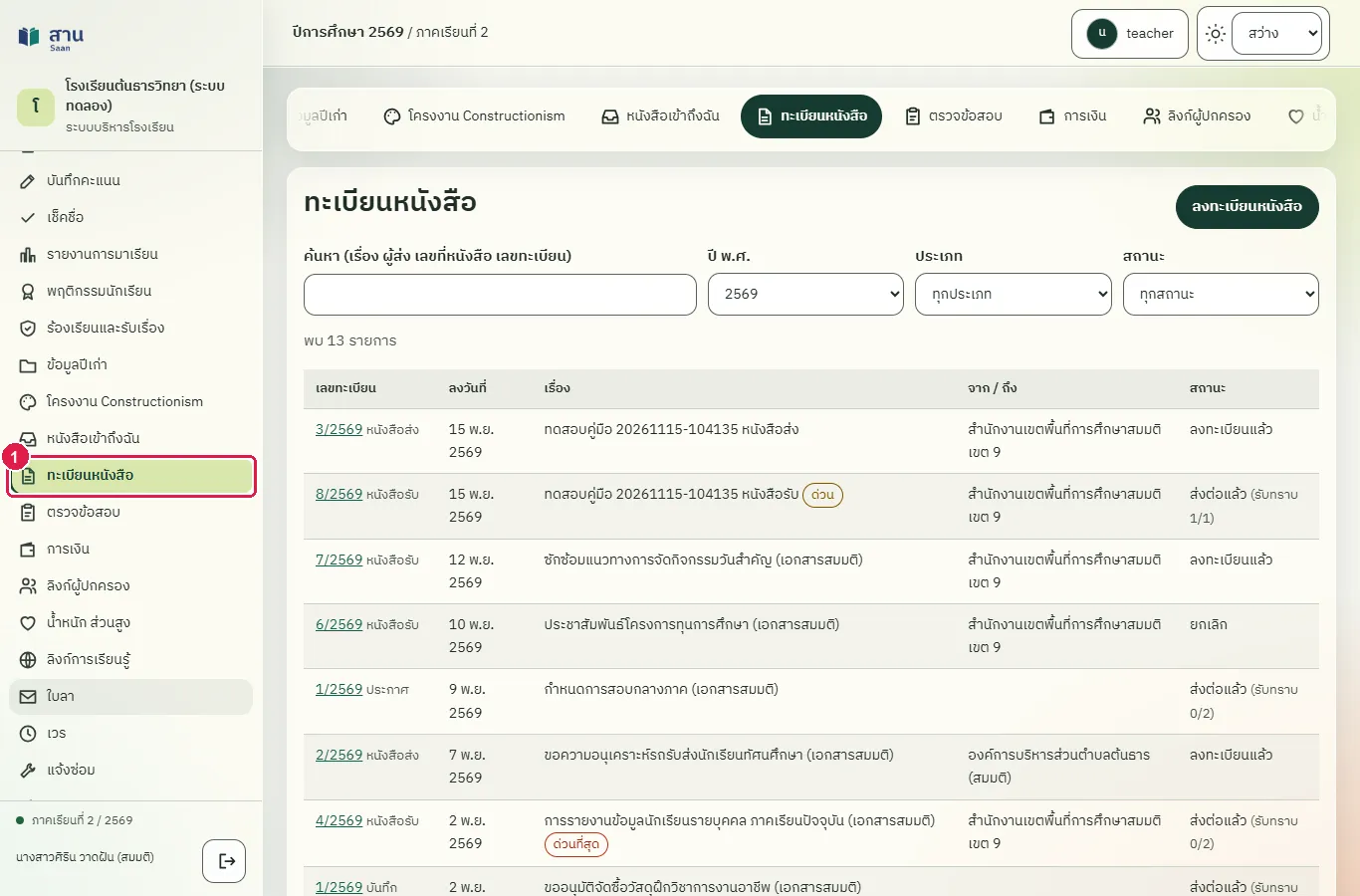
ขั้นที่ 2 ปุ่ม "ลงทะเบียนหนังสือ" อยู่ที่มุมขวาบนของหน้า
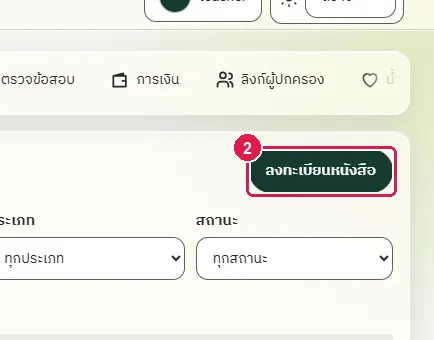
ขั้นที่ 3 กดปุ่ม "ลงทะเบียนหนังสือ" ระบบแสดงแบบฟอร์มลงทะเบียน
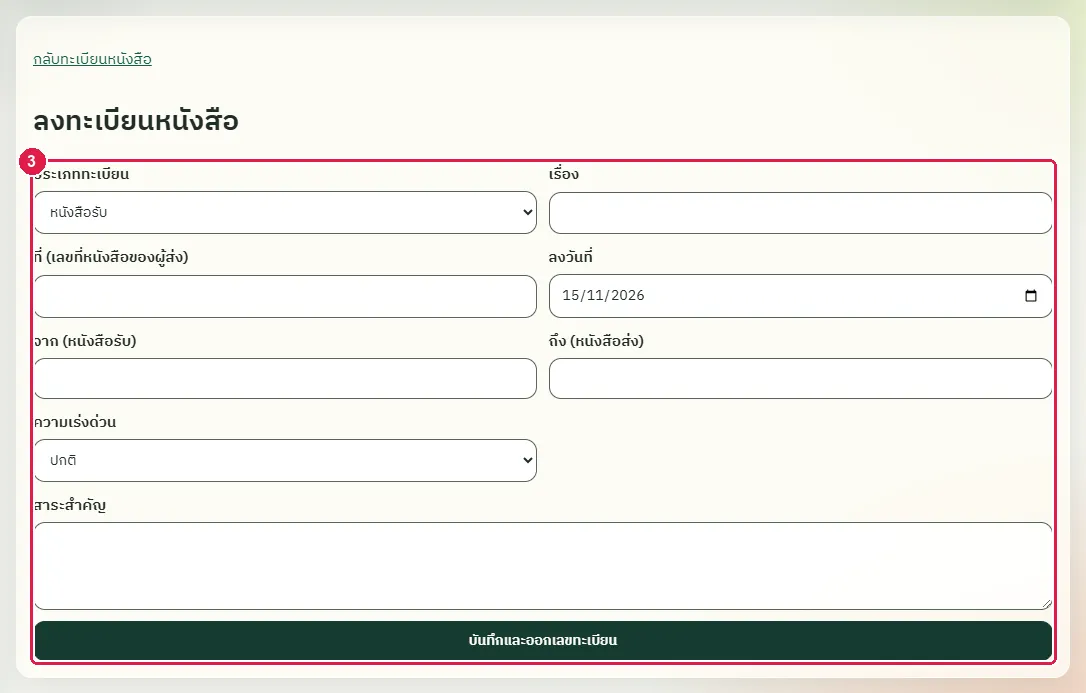
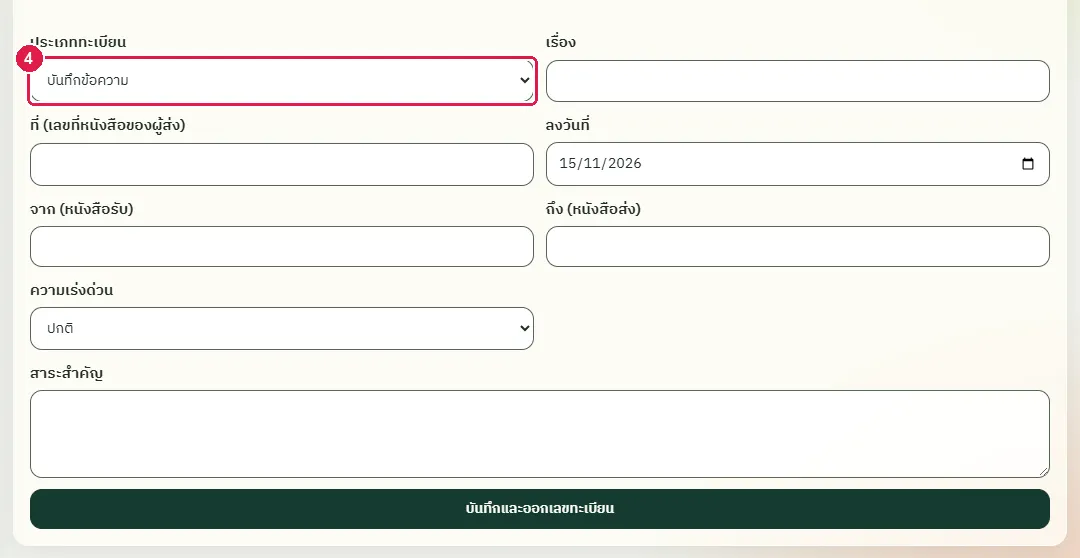
ขั้นที่ 4 ในช่อง "ประเภททะเบียน" เลือก "บันทึกข้อความ" เลขทะเบียนรันแยกกันตามประเภทและปี พ.ศ.
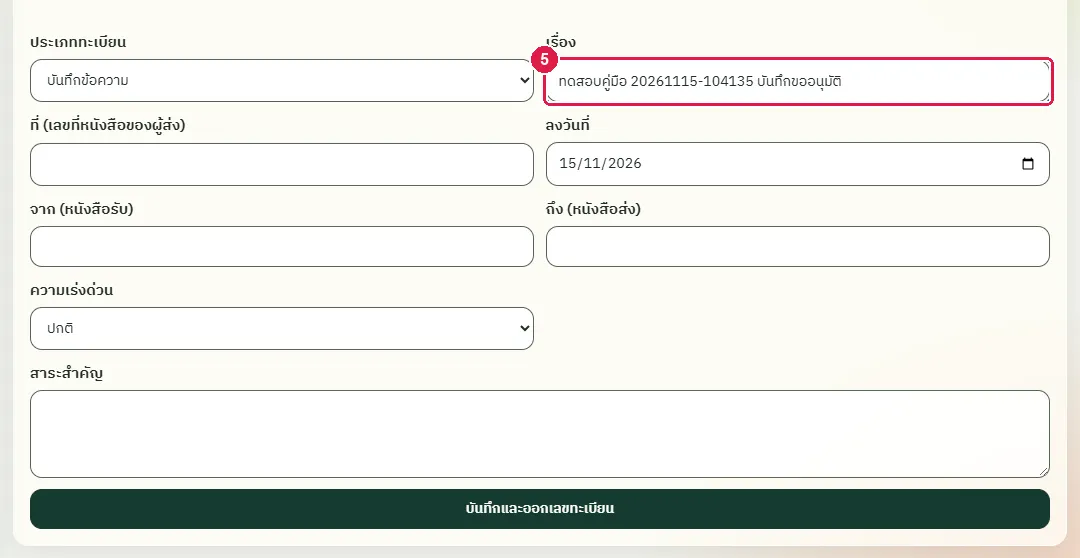
ขั้นที่ 5 พิมพ์หัวเรื่องของหนังสือในช่อง "เรื่อง" ช่องนี้ต้องกรอก
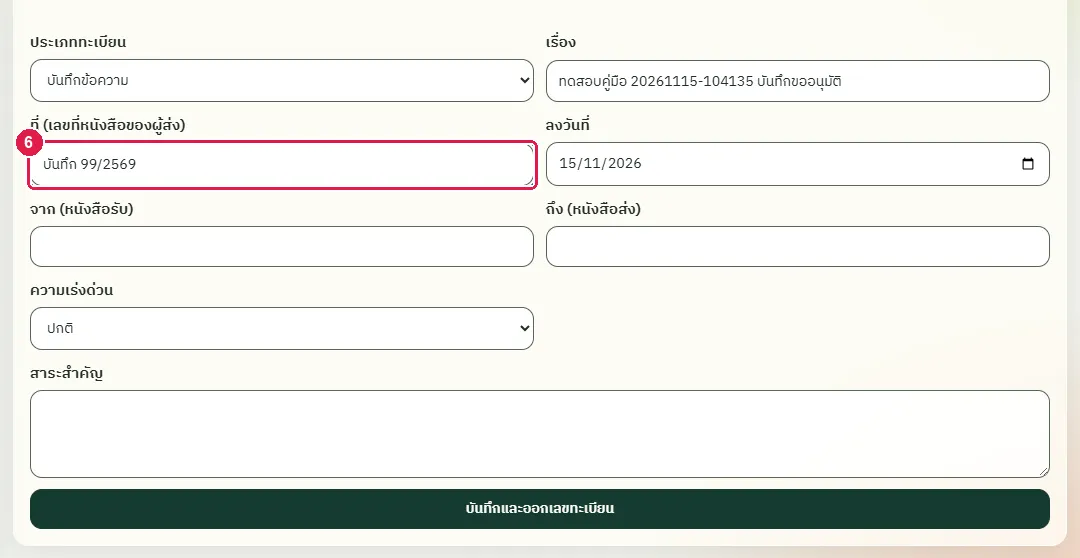
ขั้นที่ 6 พิมพ์เลขที่บันทึกข้อความในช่อง "ที่ (เลขที่หนังสือของผู้ส่ง)"
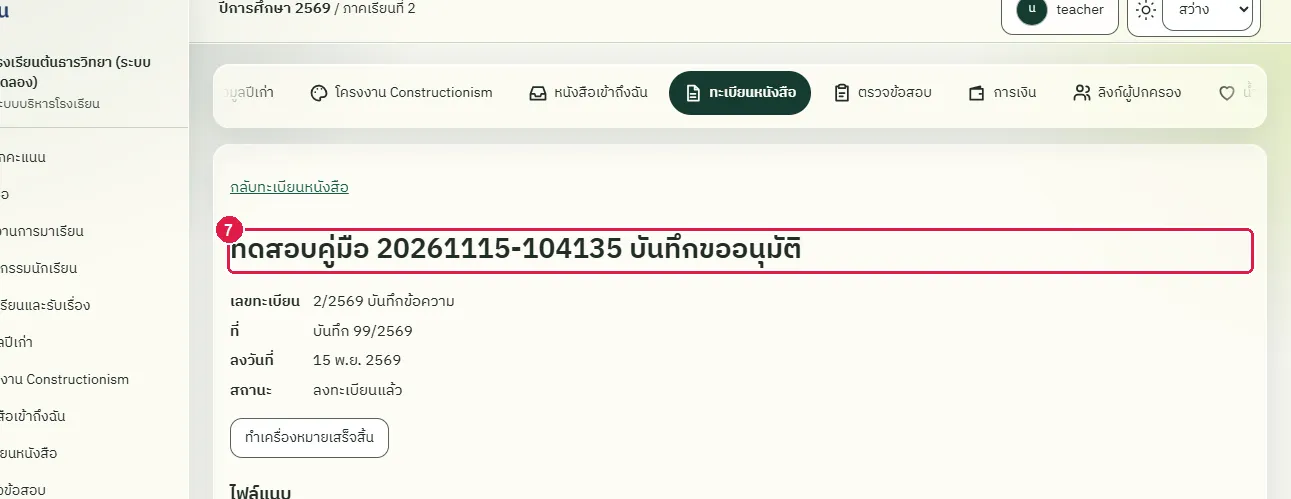
ขั้นที่ 7 กดปุ่ม "บันทึกและออกเลขทะเบียน" ระบบออกเลขทะเบียนในเล่มบันทึกข้อความ
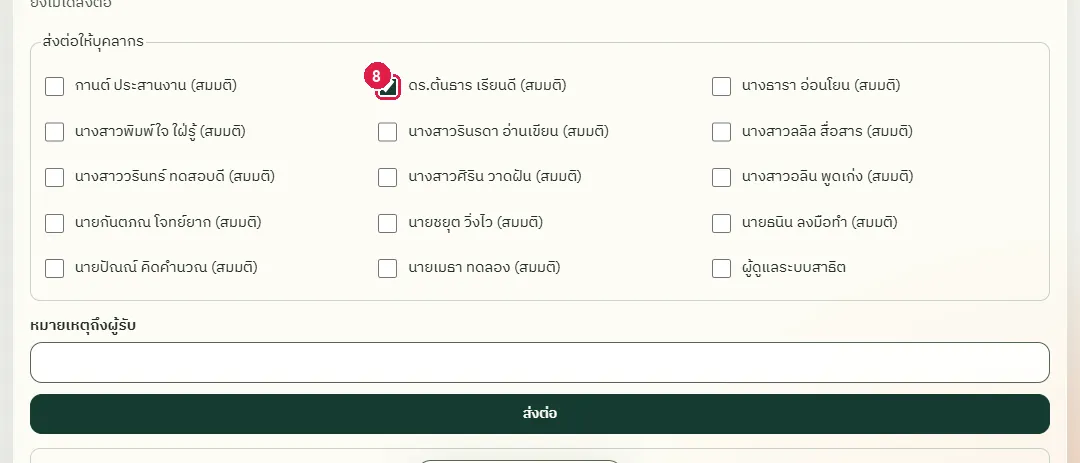
ขั้นที่ 8 ในกรอบ "ส่งต่อให้บุคลากร" ติ๊กชื่อ "ผู้อำนวยการ" เพื่อเสนอเรื่อง
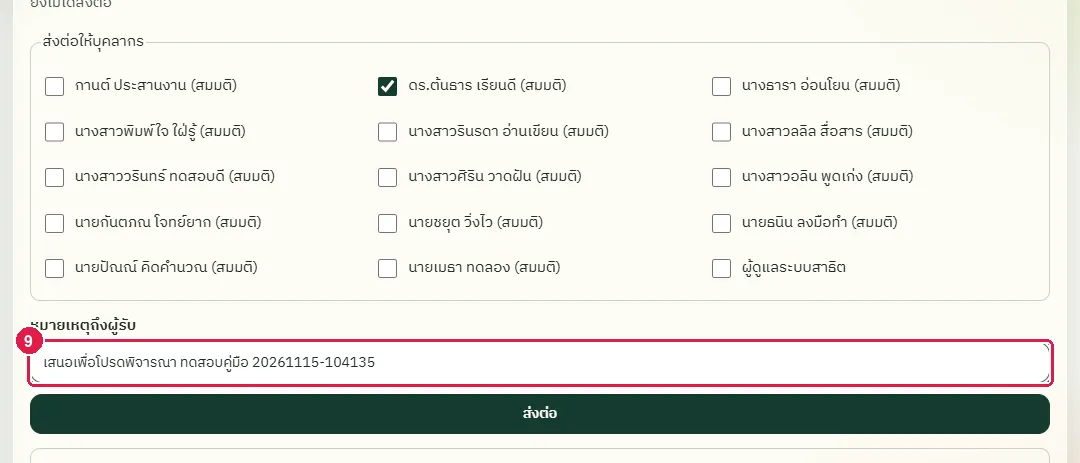
ขั้นที่ 9 พิมพ์ข้อความเสนอในช่อง "หมายเหตุถึงผู้รับ"
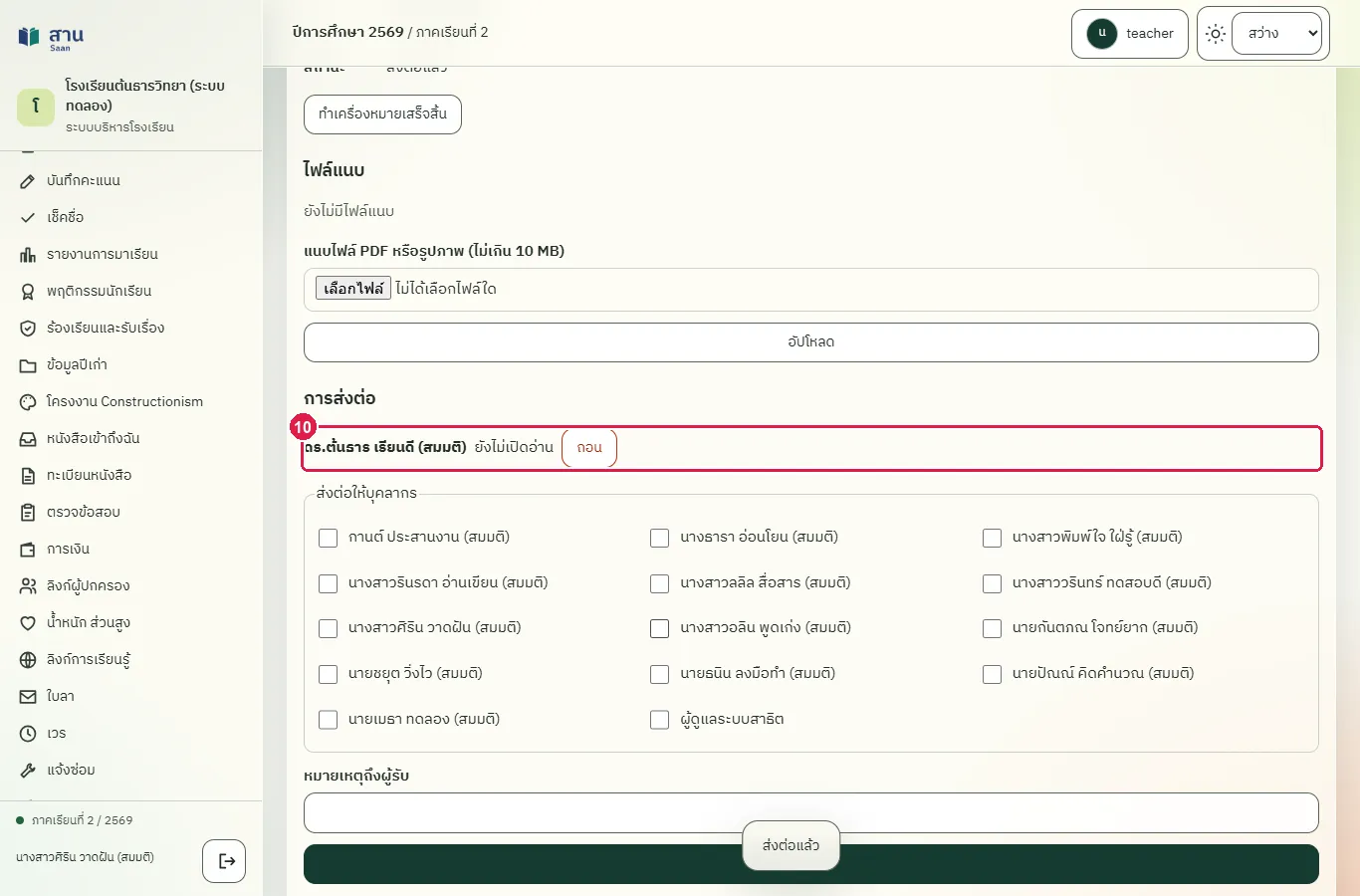
ขั้นที่ 10 กดปุ่ม "ส่งต่อ" ผู้อำนวยการจะเห็นบันทึกข้อความในกล่อง "หนังสือเข้าถึงฉัน"
ผลที่ควรเห็น
ชื่อผู้อำนวยการอยู่ใต้หัวข้อ "การส่งต่อ" พร้อมข้อความ "ยังไม่เปิดอ่าน" และสถานะบันทึกข้อความเป็น "ส่งต่อแล้ว"
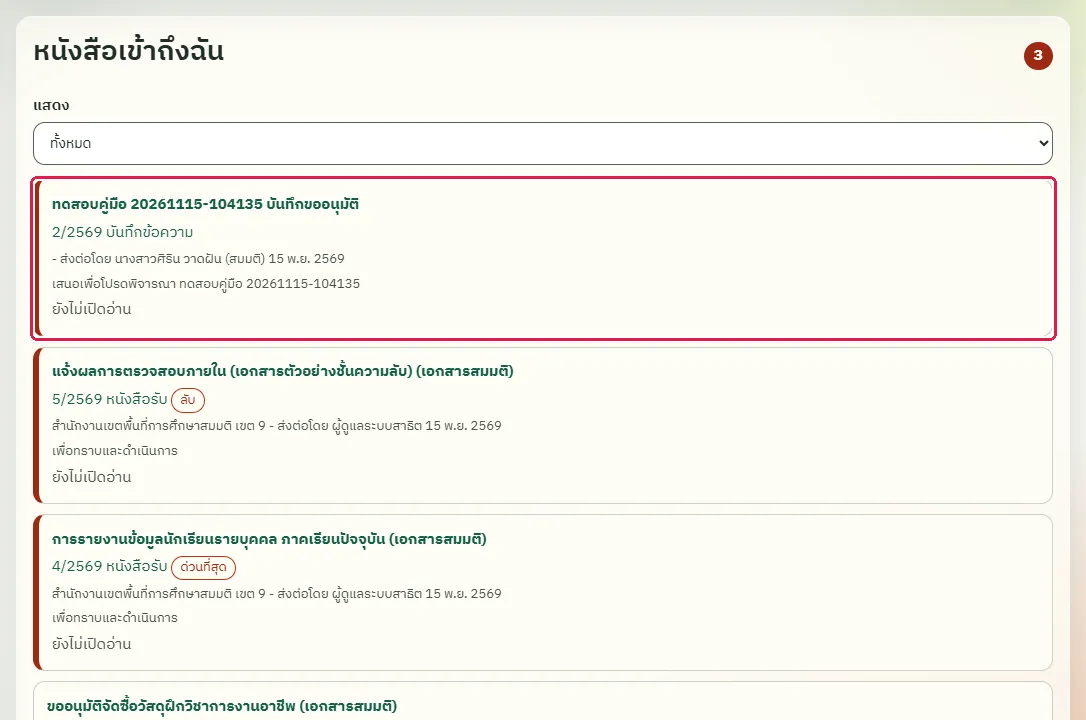
ผู้อำนวยการต้องเห็นบันทึกข้อความในกล่อง "หนังสือเข้าถึงฉัน"
ผู้อำนวยการเลือกเมนู "หนังสือเข้าถึงฉัน" บันทึกข้อความที่เสนออยู่ในรายการ
ผู้อำนวยการพิจารณาและสั่งการบนบันทึกข้อความ
ทดสอบด้วยเบราว์เซอร์แล้ว: ใช้งานได้ ผ่านทุกขั้นตอนและการตรวจผล (15 พ.ย. 2569 เวลา 10:53 น., 29.3 วินาที)
ผู้อำนวยการเปิดบันทึกข้อความที่เสนอ แล้วพิมพ์คำสั่งการหรือความเห็นในช่อง "หมายเหตุ" ก่อนกด "รับทราบ" ข้อความนี้เก็บไว้กับการรับทราบและเจ้าหน้าที่สารบรรณเห็นได้ ระบบยังไม่มีสถานะ "อนุมัติ" หรือ "ไม่อนุมัติ" แยกต่างหาก
บัญชีที่ใช้ในตัวอย่างนี้: ผู้อำนวยการ
เริ่มจากหน้า: /work
ขั้นตอน
ขั้นที่ 1 เลือกเมนู "หนังสือเข้าถึงฉัน" ที่แถบเมนูด้านซ้าย ระบบแสดงหนังสือที่ส่งถึงผู้ใช้ รายการที่ยังไม่เปิดอ่านอยู่บนสุด
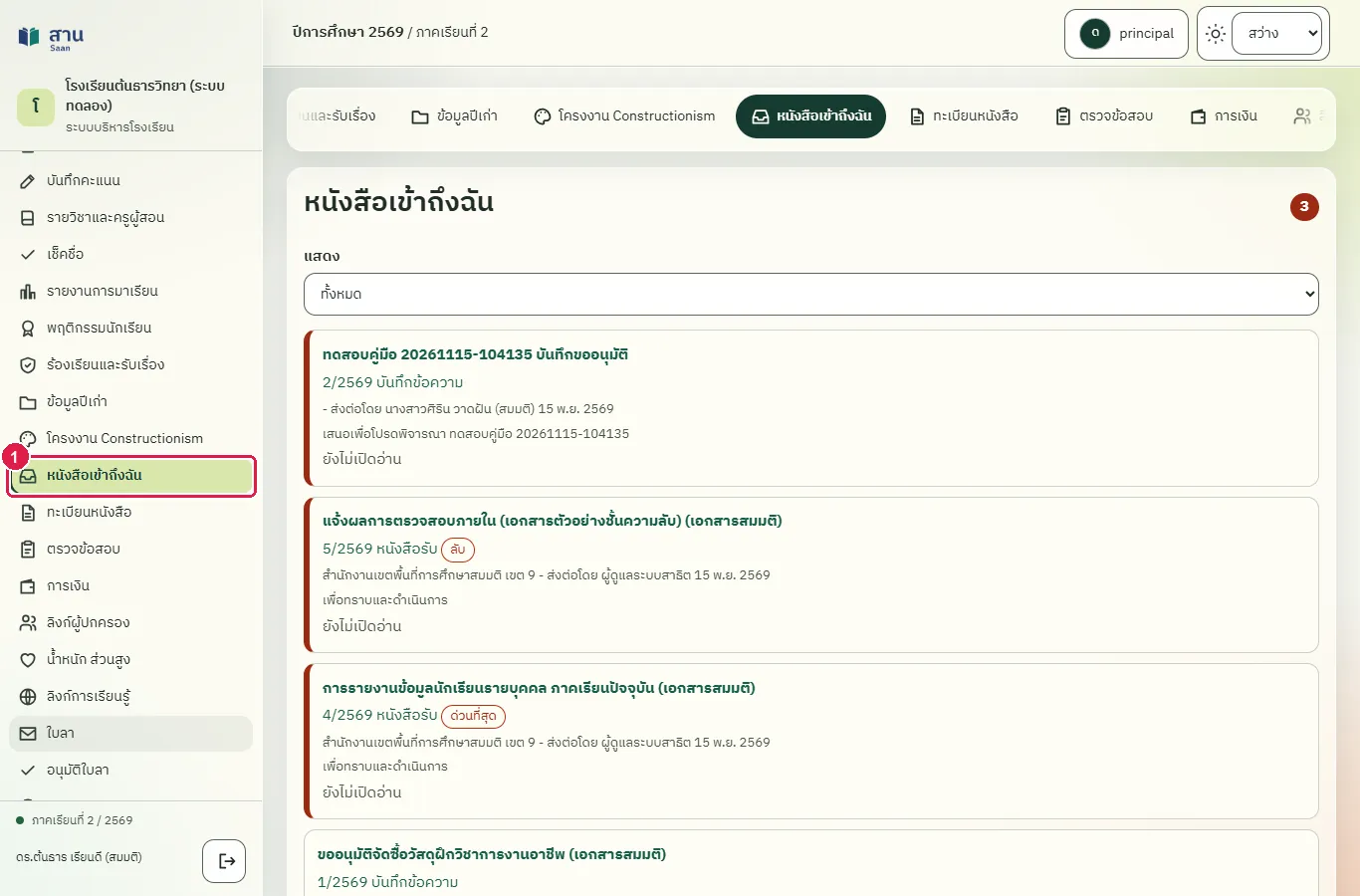
ขั้นที่ 2 ในรายการ หนังสือที่ยังไม่เปิดอ่านมีข้อความ "ยังไม่เปิดอ่าน" ใต้ชื่อเรื่อง
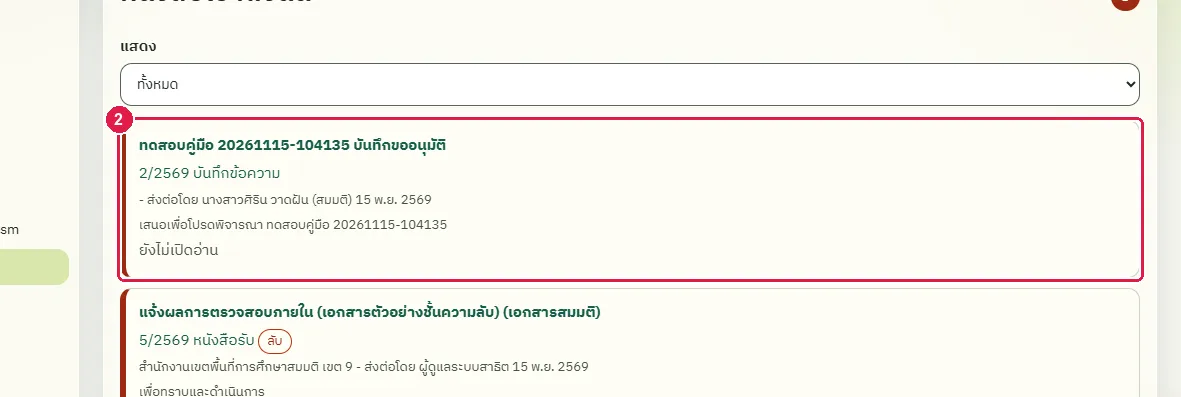
ขั้นที่ 3 กดที่ชื่อเรื่องของหนังสือ ระบบเปิดหน้ารายละเอียดและบันทึกว่าเปิดอ่านแล้ว
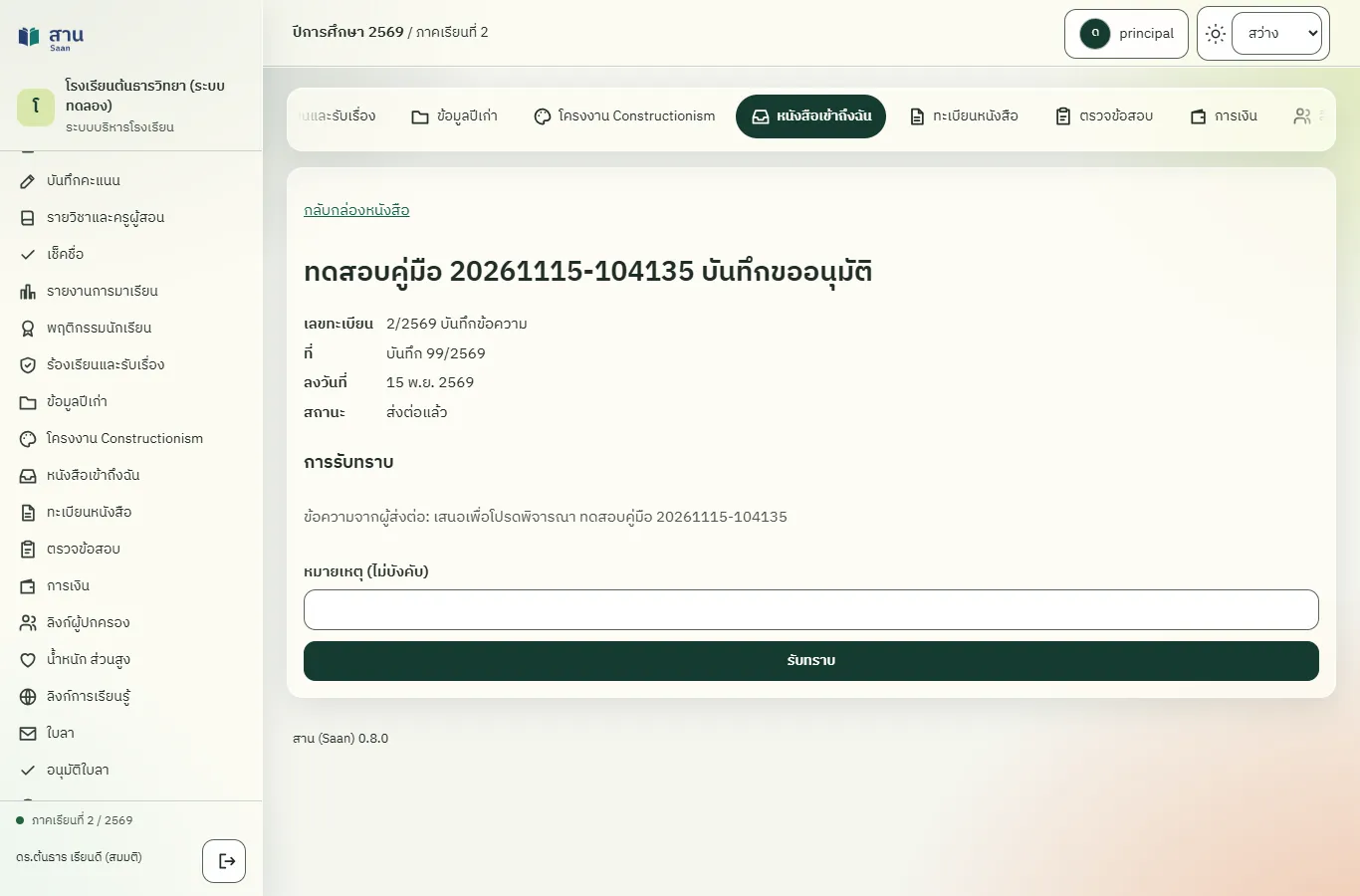
ขั้นที่ 4 พิมพ์ข้อความตอบกลับในช่อง "หมายเหตุ (ไม่บังคับ)" ถ้าต้องการ
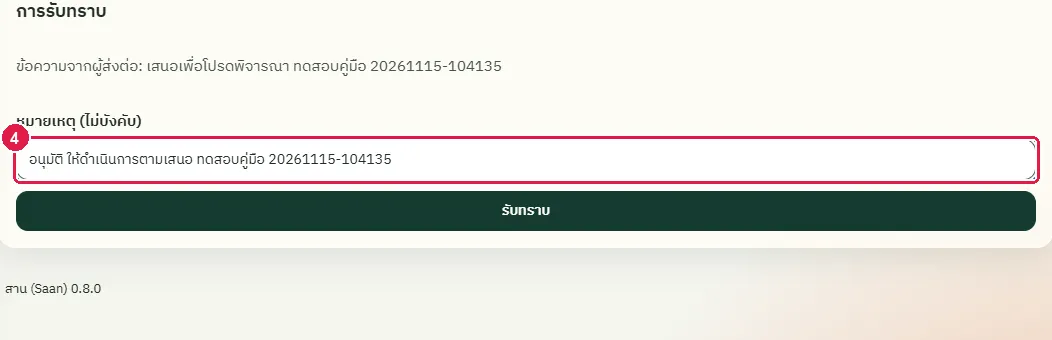
ขั้นที่ 5 กดปุ่ม "รับทราบ" ระบบแสดงข้อความ "บันทึกการรับทราบแล้ว" และเปลี่ยนเป็นข้อความ "รับทราบเมื่อ" พร้อมวันที่
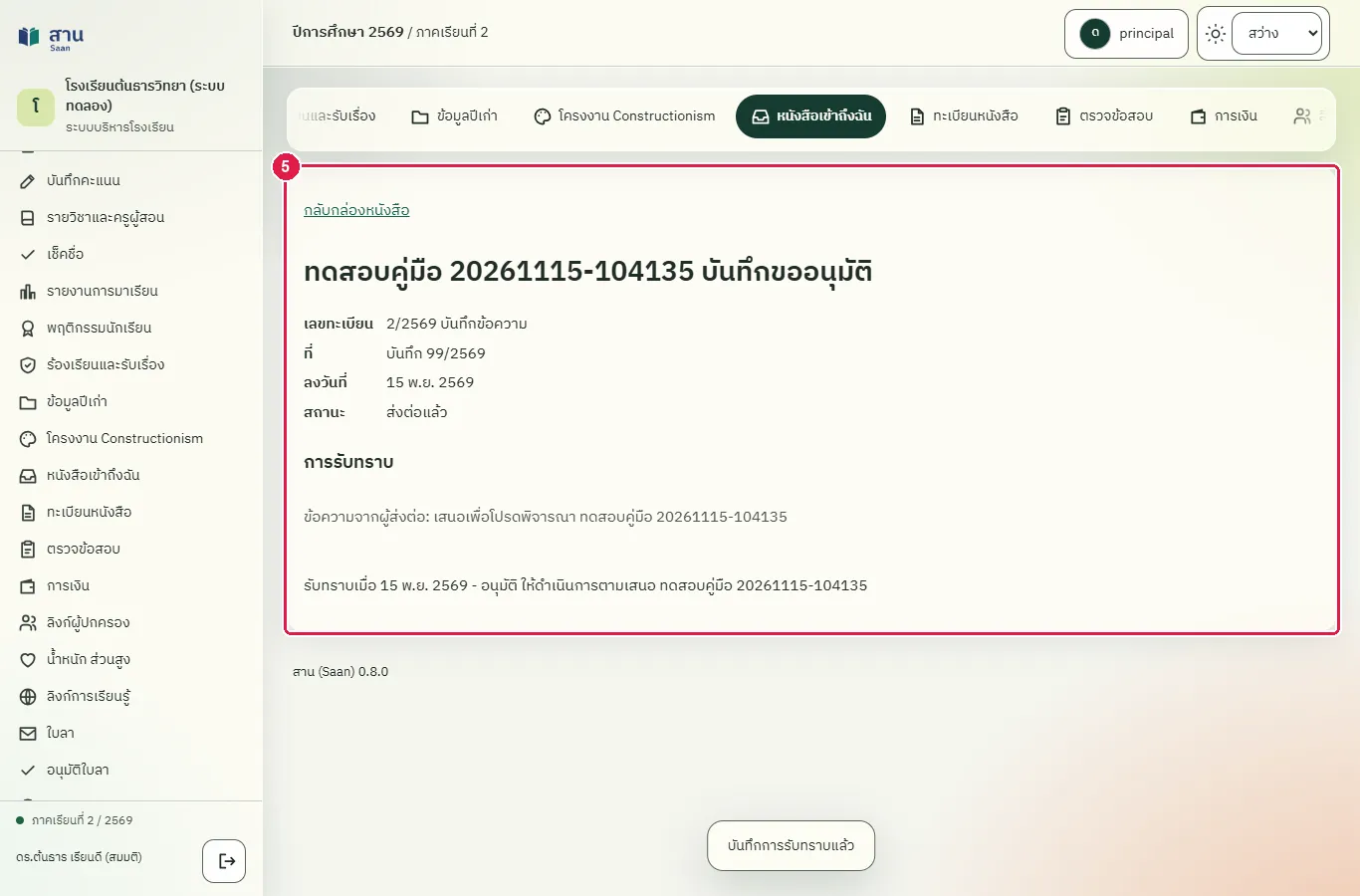
ผลที่ควรเห็น
หน้าหนังสือแสดง "รับทราบเมื่อ" ตามด้วยวันที่และคำสั่งการที่พิมพ์ไว้
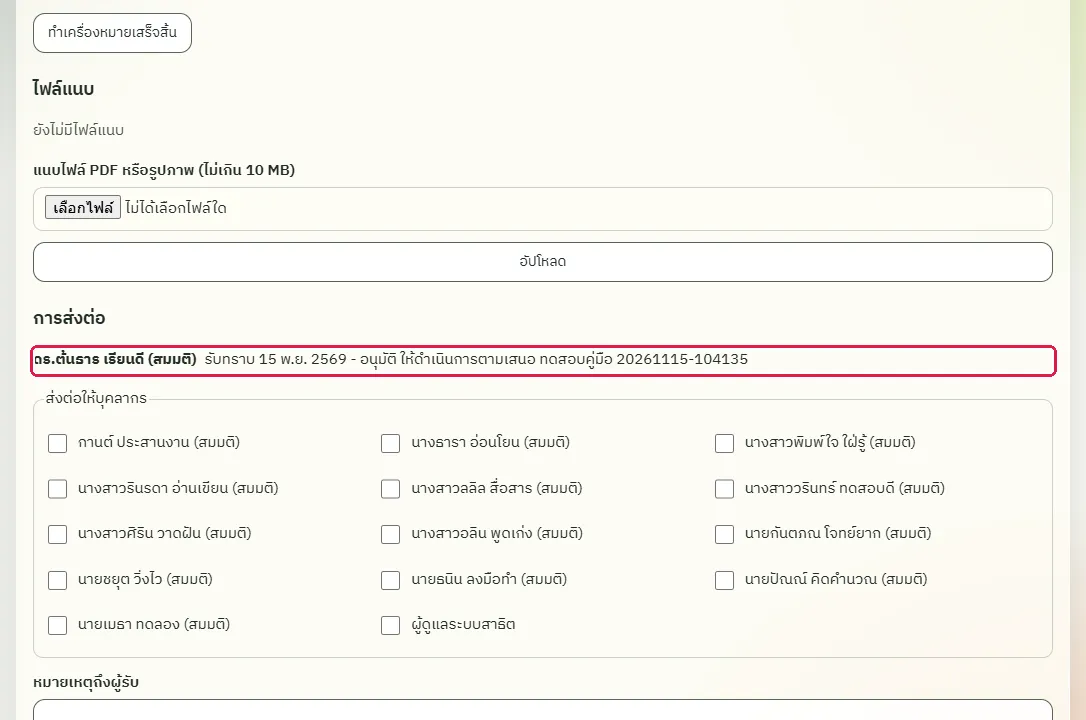
เจ้าหน้าที่สารบรรณต้องเห็นคำสั่งการของผู้อำนวยการ
เจ้าหน้าที่สารบรรณเปิดบันทึกข้อความฉบับเดิม หัวข้อ "การส่งต่อ" แสดงคำสั่งการของผู้อำนวยการ
ผู้อำนวยการลงทะเบียนคำสั่งและส่งให้ครู
ทดสอบด้วยเบราว์เซอร์แล้ว: ใช้งานได้ ผ่านทุกขั้นตอนและการตรวจผล (15 พ.ย. 2569 เวลา 10:54 น., 23.8 วินาที)
ผู้อำนวยการและผู้ดูแลระบบลงทะเบียนเอกสารได้เองโดยไม่ต้องผ่านเจ้าหน้าที่สารบรรณ และเห็นช่อง "ชั้นความลับ" เพิ่มในแบบฟอร์ม ทะเบียนคำสั่งมีเลขทะเบียนแยกจากเล่มอื่น
บัญชีที่ใช้ในตัวอย่างนี้: ผู้อำนวยการ
เริ่มจากหน้า: /work
ขั้นตอน
ขั้นที่ 1 เลือกเมนู "ทะเบียนหนังสือ" ที่แถบเมนูด้านซ้าย ระบบแสดงรายการหนังสือของปีปัจจุบัน
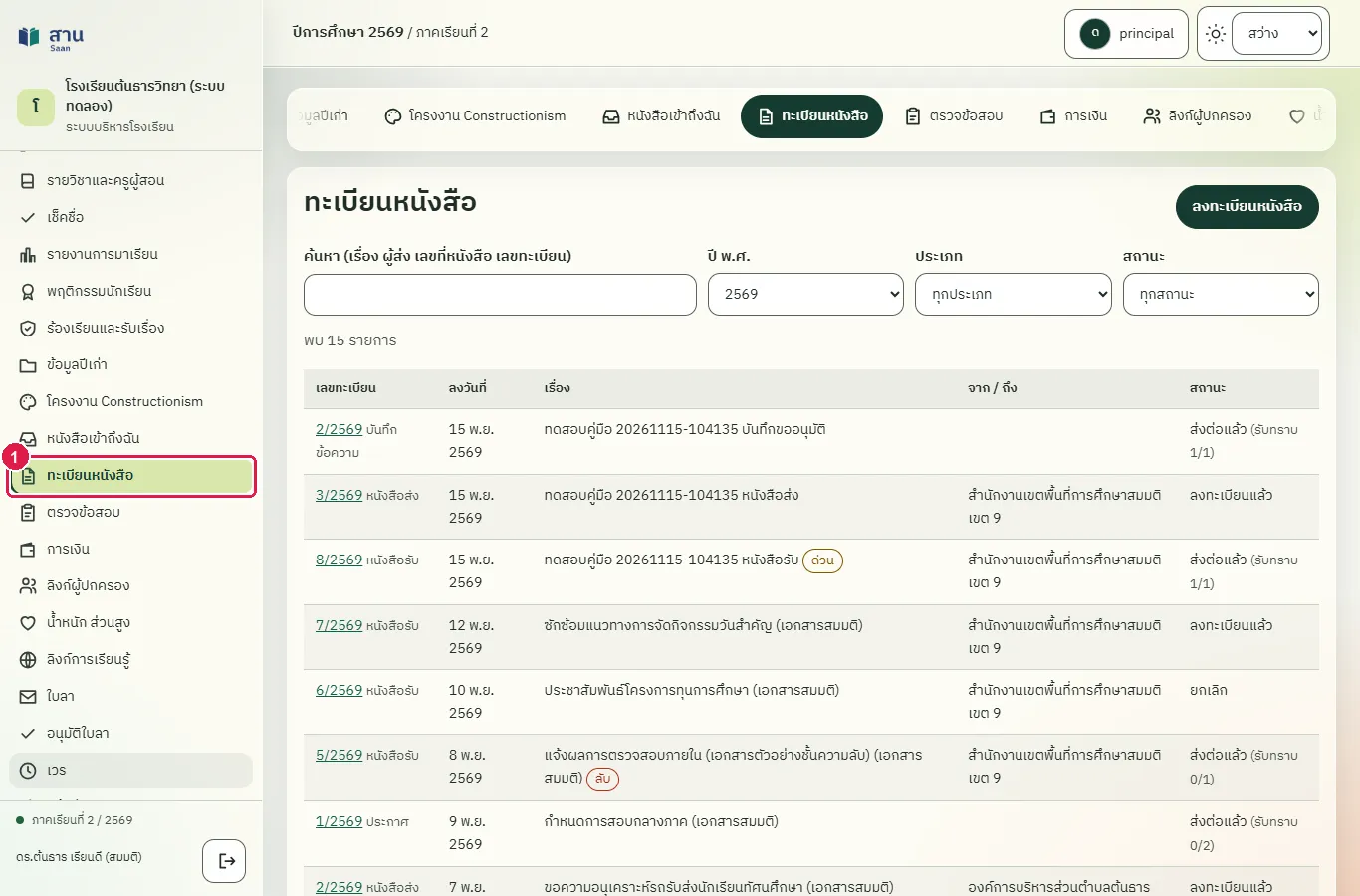
ขั้นที่ 2 ปุ่ม "ลงทะเบียนหนังสือ" อยู่ที่มุมขวาบนของหน้า
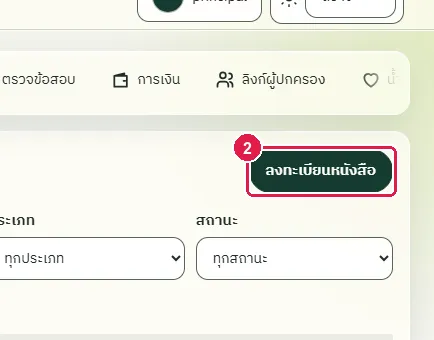
ขั้นที่ 3 กดปุ่ม "ลงทะเบียนหนังสือ" ระบบแสดงแบบฟอร์มลงทะเบียน
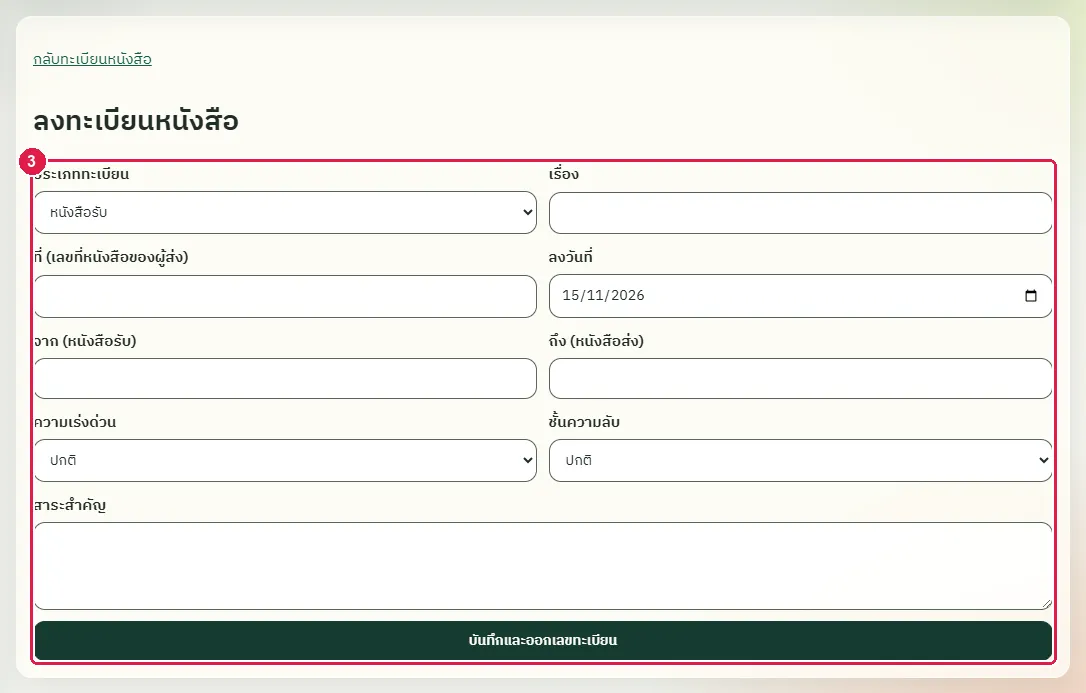
ขั้นที่ 4 ในช่อง "ประเภททะเบียน" เลือก "คำสั่ง" เลขทะเบียนรันแยกกันตามประเภทและปี พ.ศ.
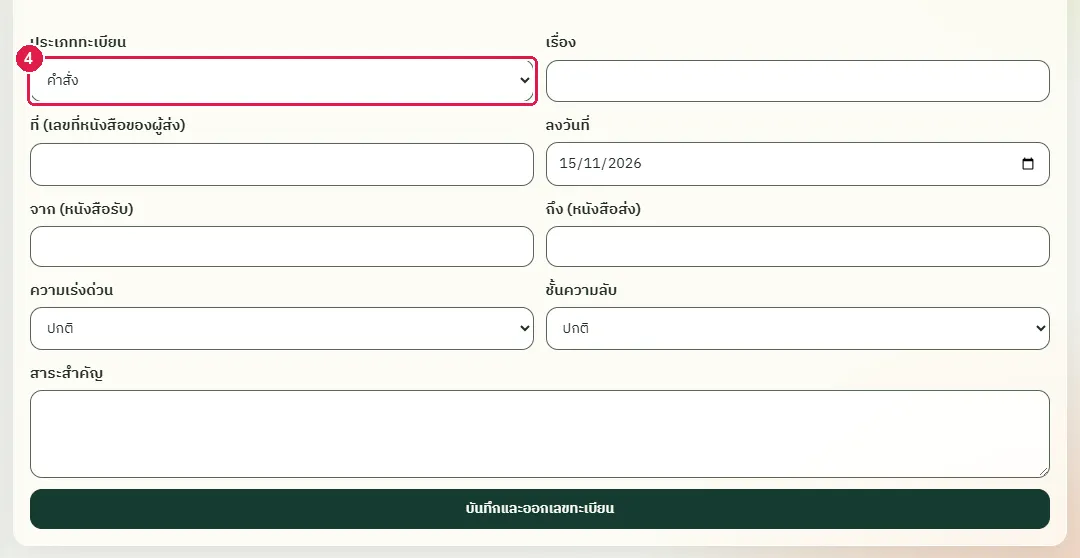
ขั้นที่ 5 พิมพ์หัวเรื่องของหนังสือในช่อง "เรื่อง" ช่องนี้ต้องกรอก
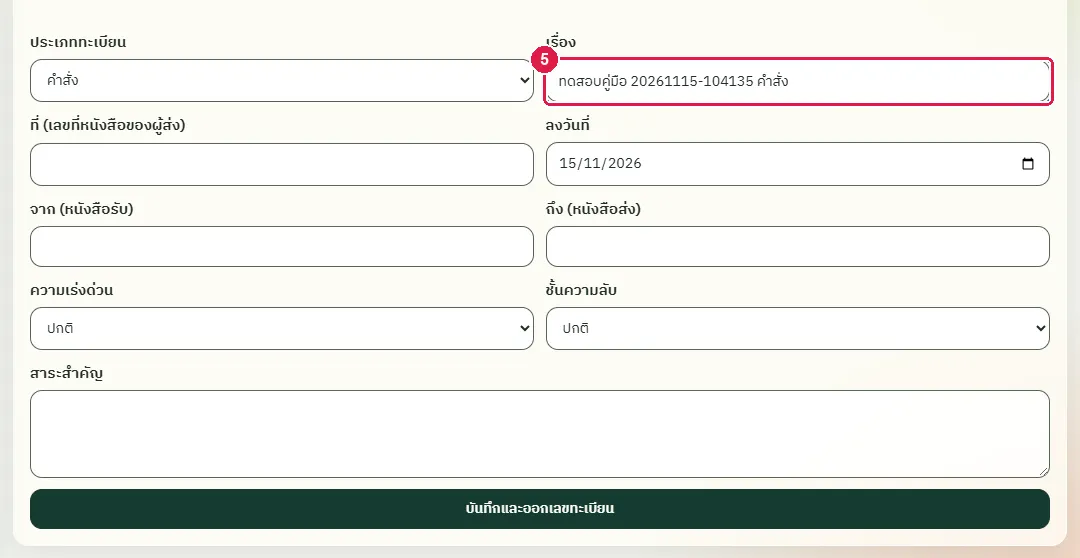
ขั้นที่ 6 พิมพ์เลขที่คำสั่งในช่อง "ที่ (เลขที่หนังสือของผู้ส่ง)"
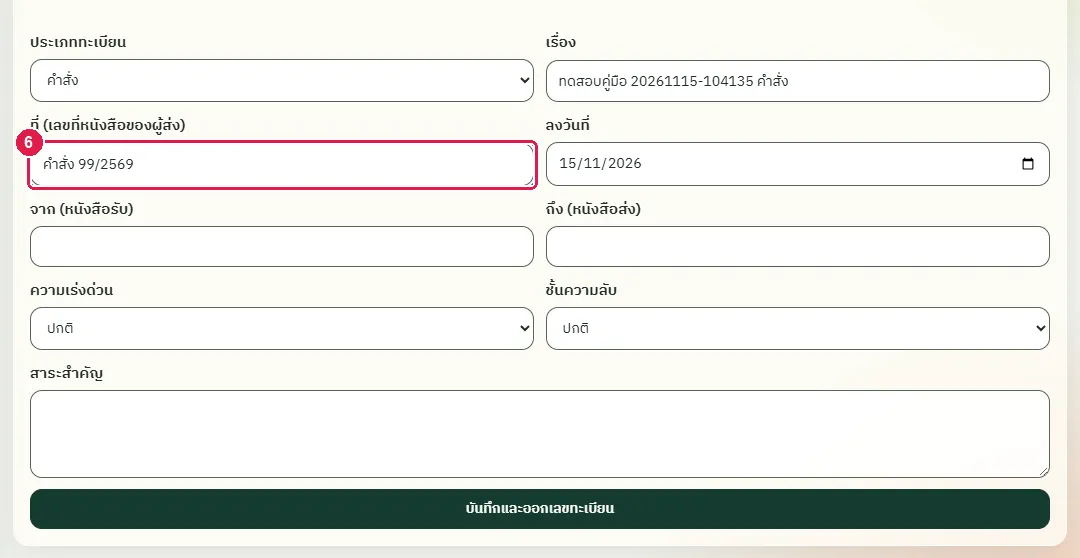
ขั้นที่ 7 ผู้อำนวยการเห็นช่อง "ชั้นความลับ" เพิ่ม ค่าเริ่มต้นคือ "ปกติ" (เจ้าหน้าที่สารบรรณทั่วไปไม่เห็นช่องนี้)
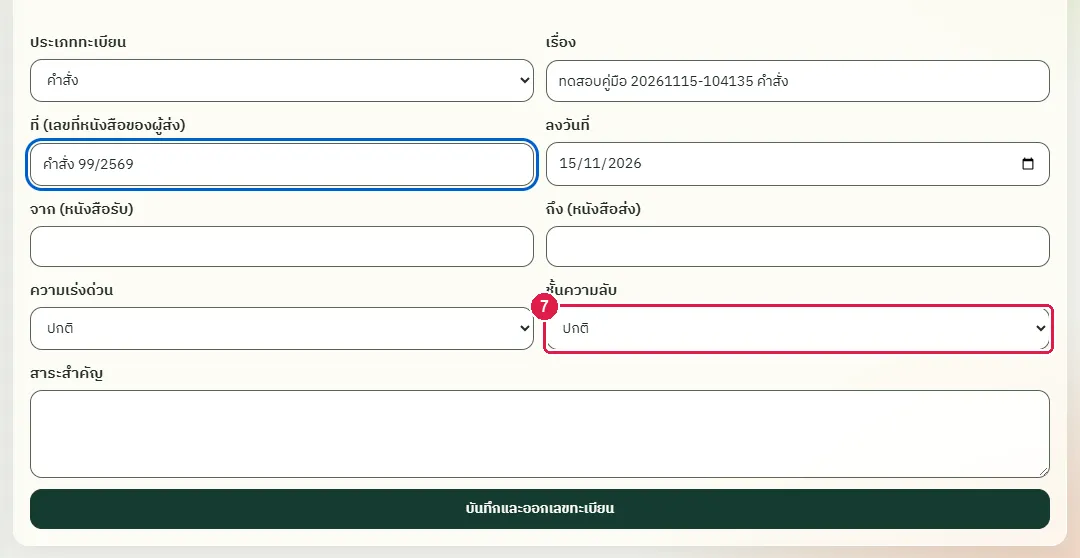
ขั้นที่ 8 กดปุ่ม "บันทึกและออกเลขทะเบียน" ระบบออกเลขทะเบียนในเล่มคำสั่ง
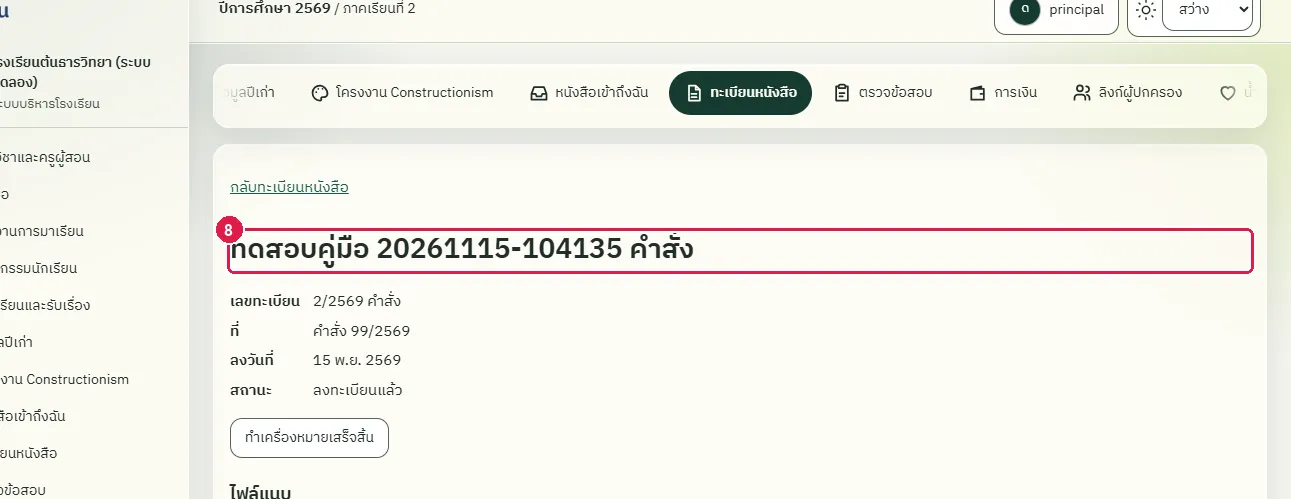
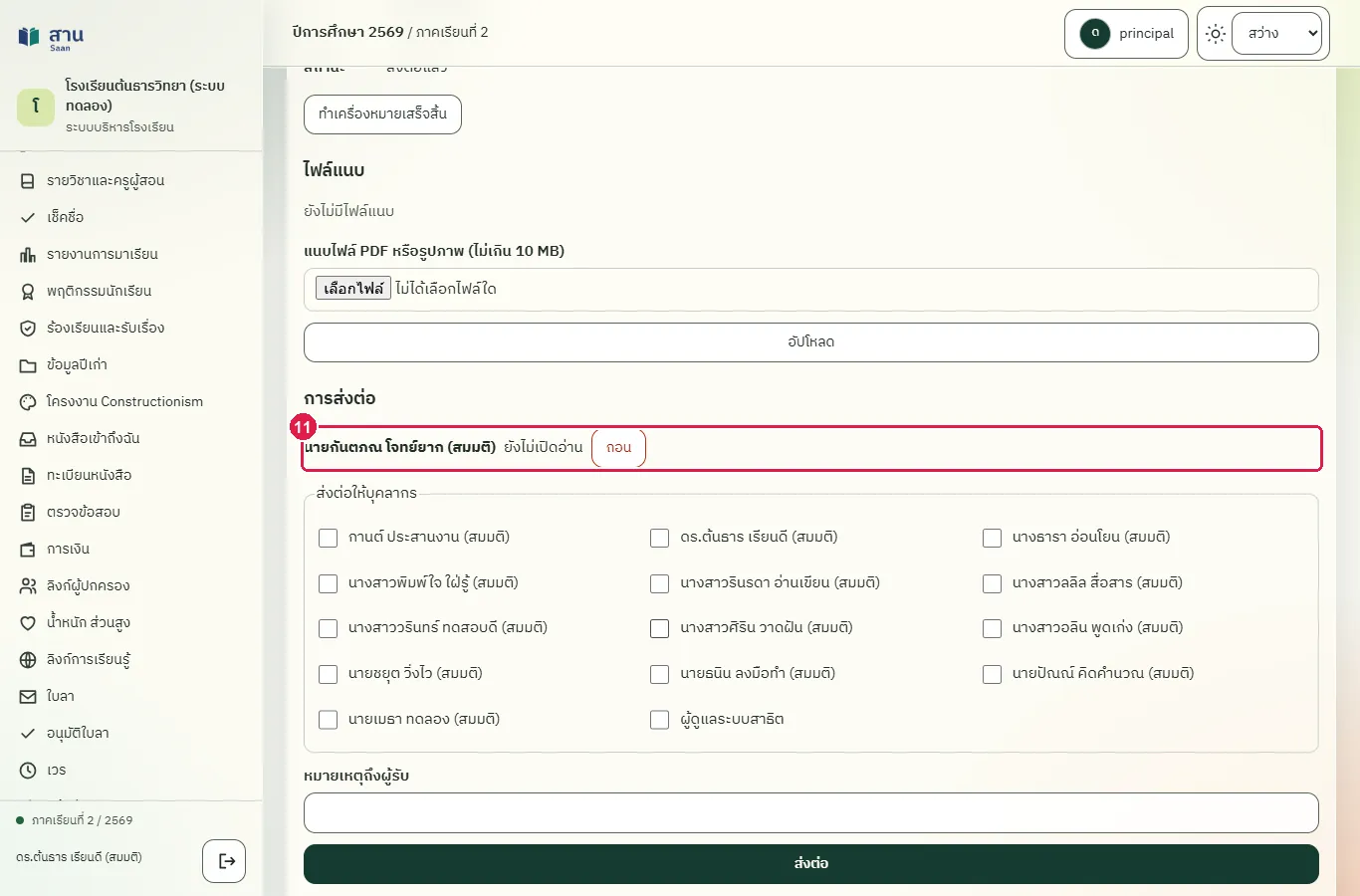
ขั้นที่ 9 ในกรอบ "ส่งต่อให้บุคลากร" ติ๊กชื่อครูที่ต้องปฏิบัติตามคำสั่ง
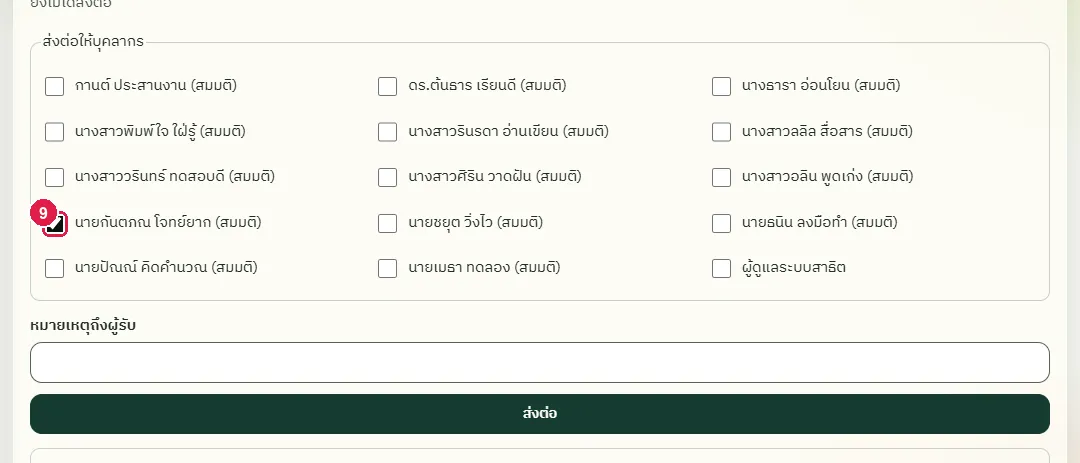
ขั้นที่ 10 พิมพ์ข้อความในช่อง "หมายเหตุถึงผู้รับ"
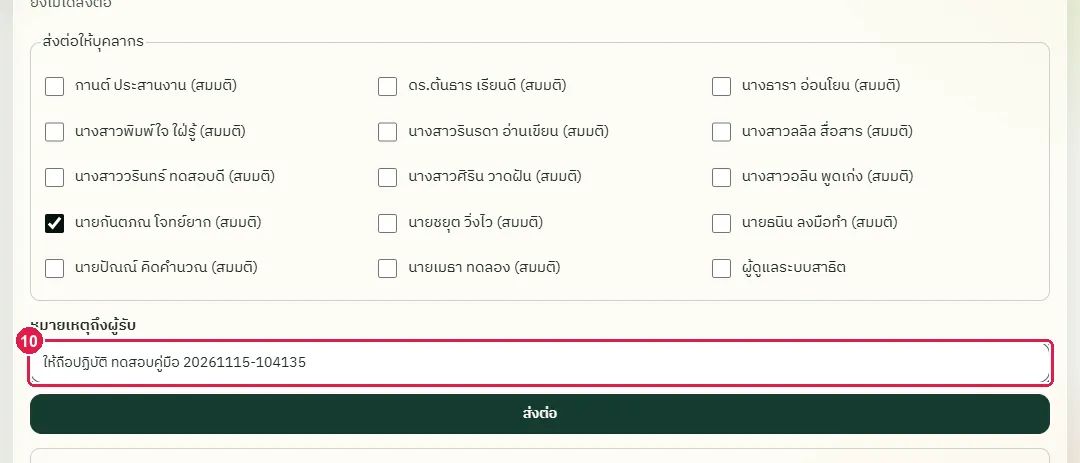
ขั้นที่ 11 กดปุ่ม "ส่งต่อ" ครูจะเห็นคำสั่งในกล่อง "หนังสือเข้าถึงฉัน"
ผลที่ควรเห็น
ชื่อครูอยู่ใต้หัวข้อ "การส่งต่อ" และสถานะคำสั่งเป็น "ส่งต่อแล้ว"
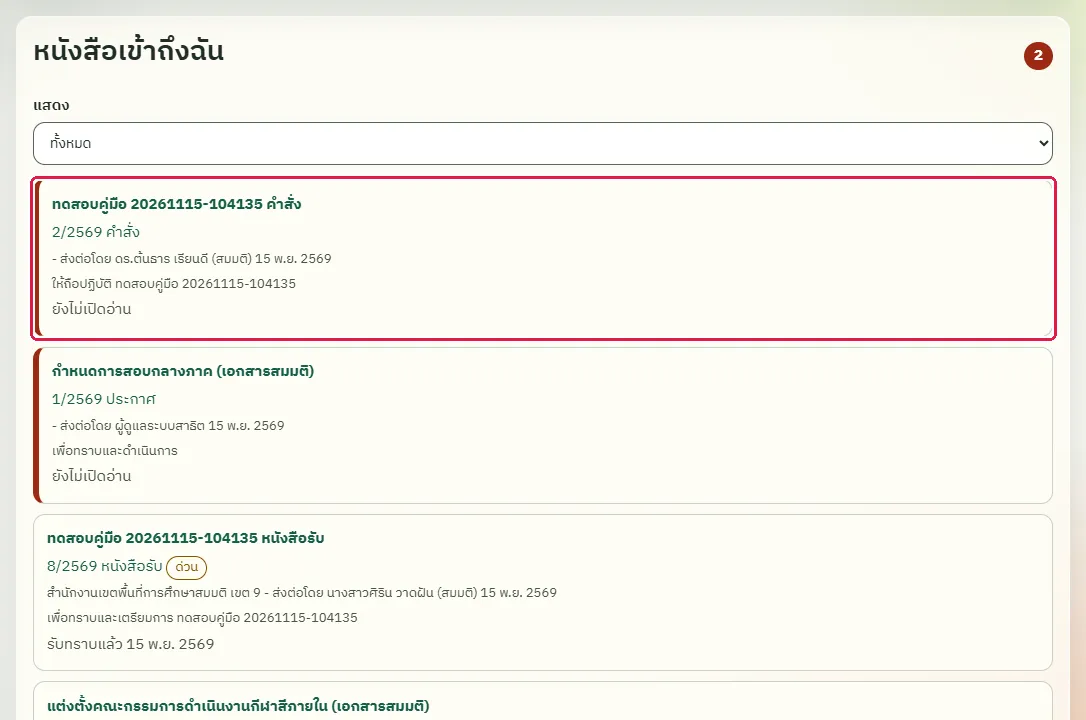
ครูต้องเห็นคำสั่งในกล่อง "หนังสือเข้าถึงฉัน"
ครูที่เป็นผู้รับเลือกเมนู "หนังสือเข้าถึงฉัน" คำสั่งอยู่ในรายการพร้อมข้อความ "ให้ถือปฏิบัติ"
ลงทะเบียนหนังสือลับ
ทดสอบด้วยเบราว์เซอร์แล้ว: ใช้งานได้ ผ่านทุกขั้นตอนและการตรวจผล (15 พ.ย. 2569 เวลา 10:54 น., 31.4 วินาที)
หนังสือที่ตั้งชั้นความลับ "ลับ" เห็นได้เฉพาะผู้ดูแลระบบ ผู้อำนวยการ และผู้ที่ได้รับส่งต่อ เจ้าหน้าที่สารบรรณทั่วไปลงทะเบียนหรือแก้ไขหนังสือลับไม่ได้ และไม่เห็นหนังสือลับในทะเบียน ในรายงานพิมพ์รายเดือนระบบแสดงเรื่องเป็น "หนังสือลับ" แก่ผู้ที่ไม่มีสิทธิ์
บัญชีที่ใช้ในตัวอย่างนี้: ผู้อำนวยการ
เริ่มจากหน้า: /work
ขั้นตอน
ขั้นที่ 1 เลือกเมนู "ทะเบียนหนังสือ" ที่แถบเมนูด้านซ้าย ระบบแสดงรายการหนังสือของปีปัจจุบัน
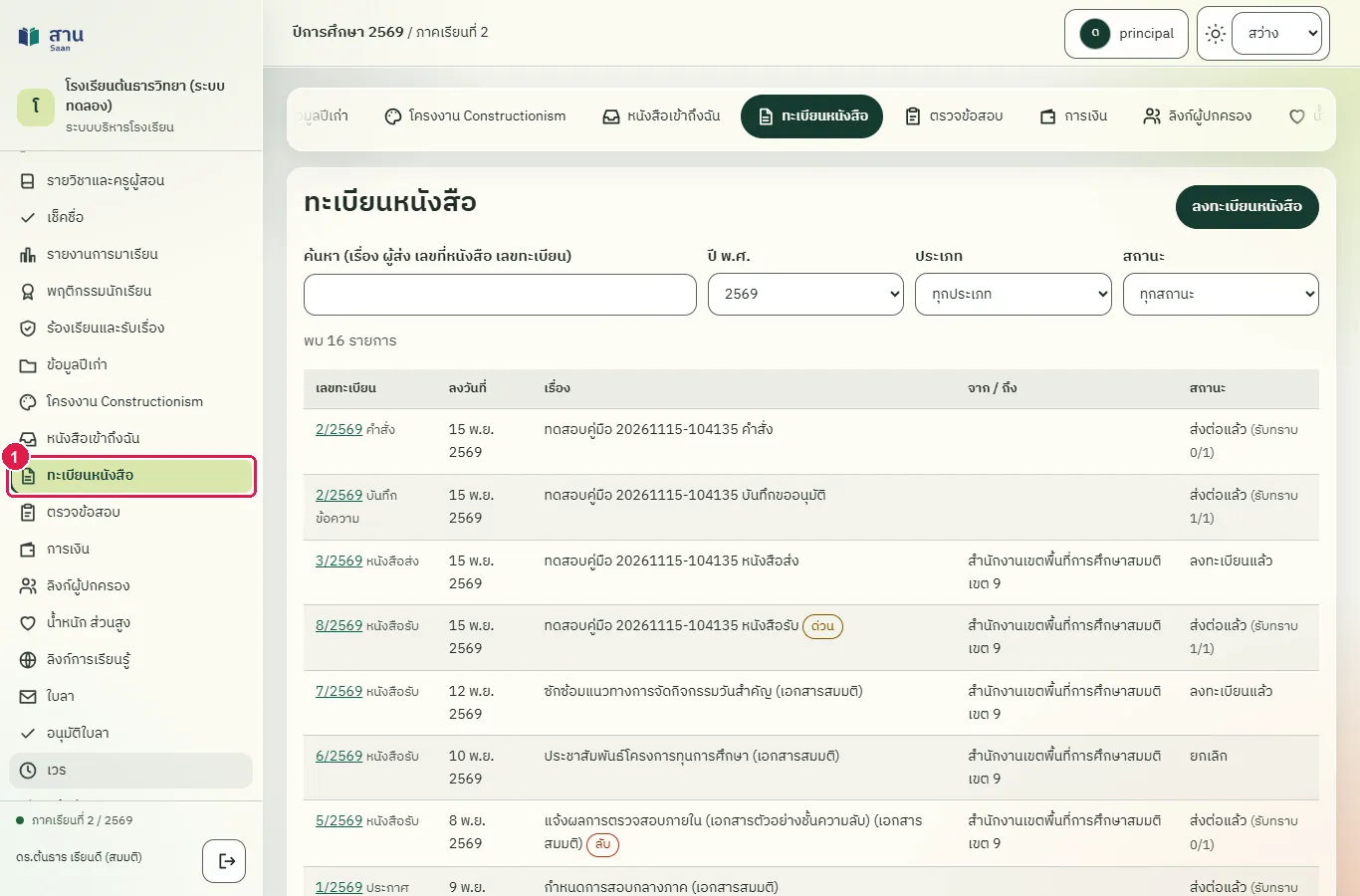
ขั้นที่ 2 ปุ่ม "ลงทะเบียนหนังสือ" อยู่ที่มุมขวาบนของหน้า
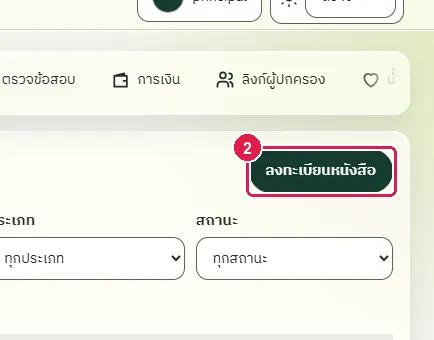
ขั้นที่ 3 กดปุ่ม "ลงทะเบียนหนังสือ" ระบบแสดงแบบฟอร์มลงทะเบียน
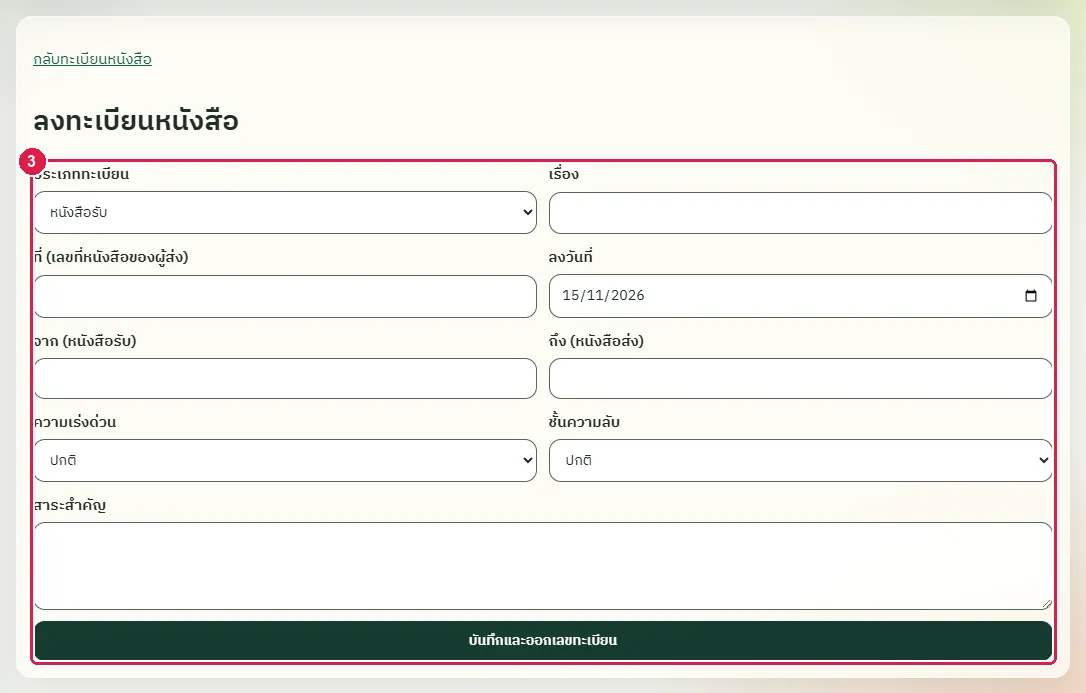
ขั้นที่ 4 ในช่อง "ประเภททะเบียน" เลือก "หนังสือรับ" เลขทะเบียนรันแยกกันตามประเภทและปี พ.ศ.
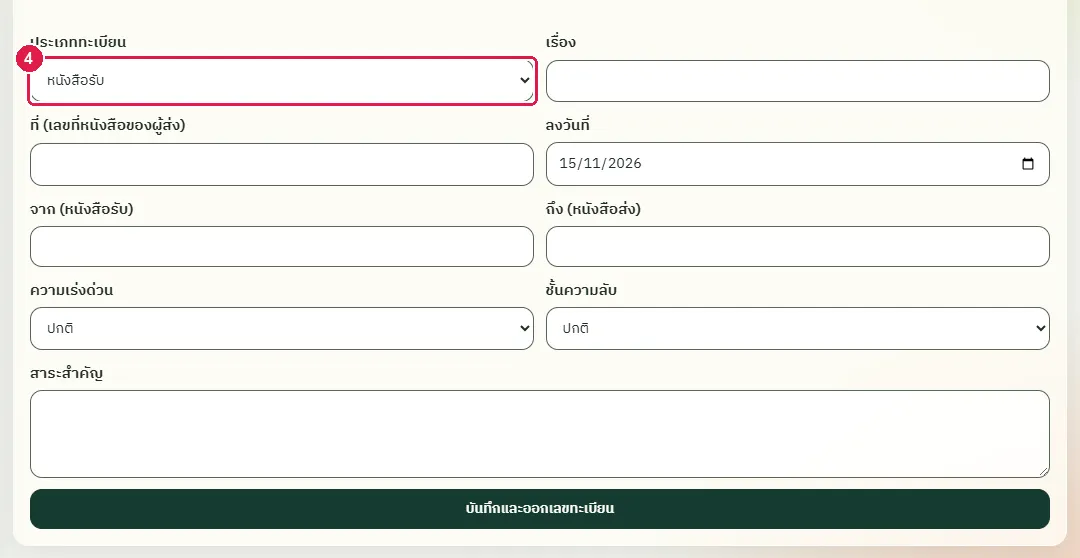
ขั้นที่ 5 พิมพ์หัวเรื่องของหนังสือในช่อง "เรื่อง" ช่องนี้ต้องกรอก
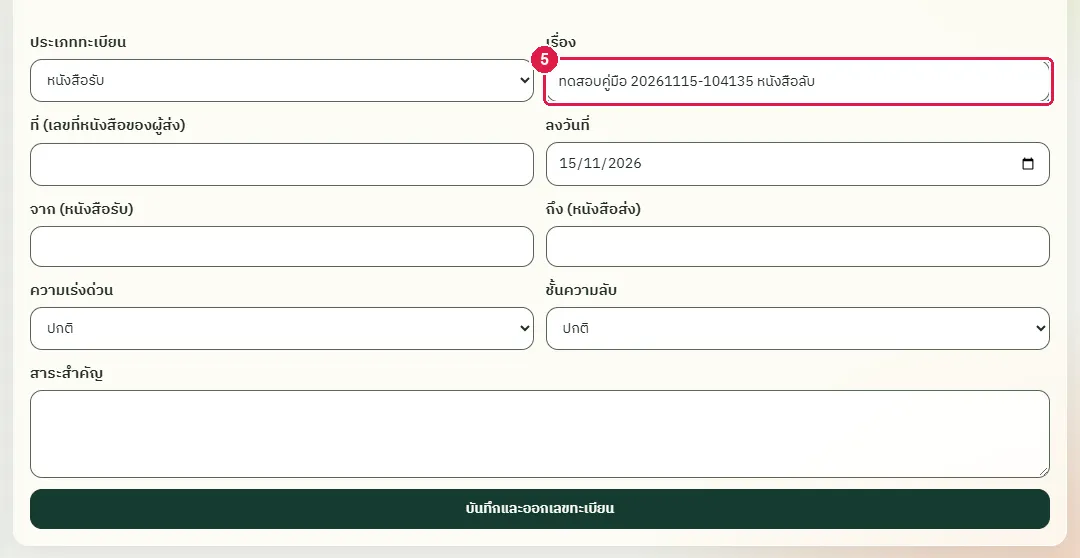
ขั้นที่ 6 พิมพ์ชื่อหน่วยงานผู้ส่งในช่อง "จาก (หนังสือรับ)"
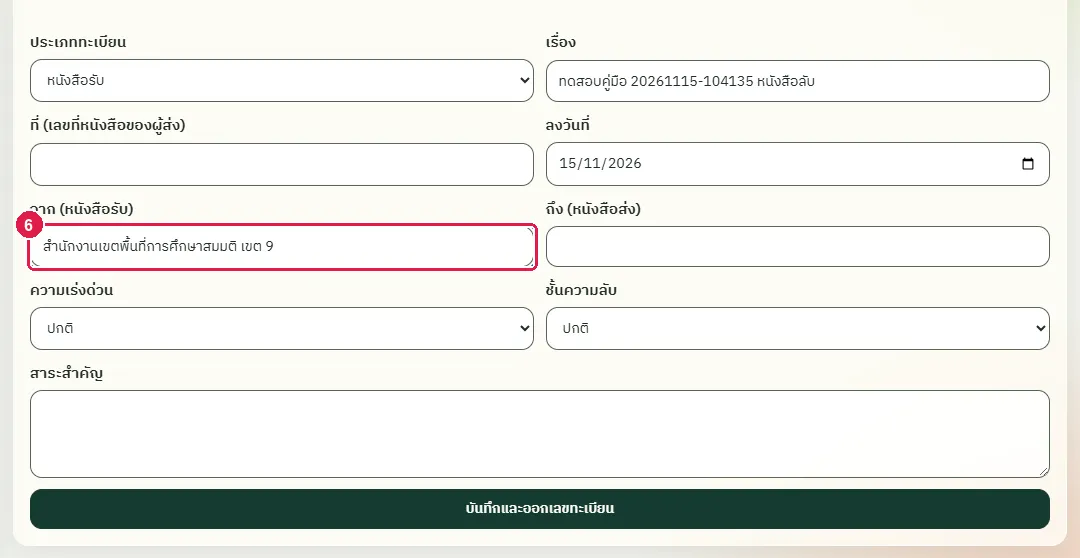
ขั้นที่ 7 ในช่อง "ชั้นความลับ" เลือก "ลับ (เห็นเฉพาะผู้ดูแล ผู้อำนวยการ และผู้รับ)"
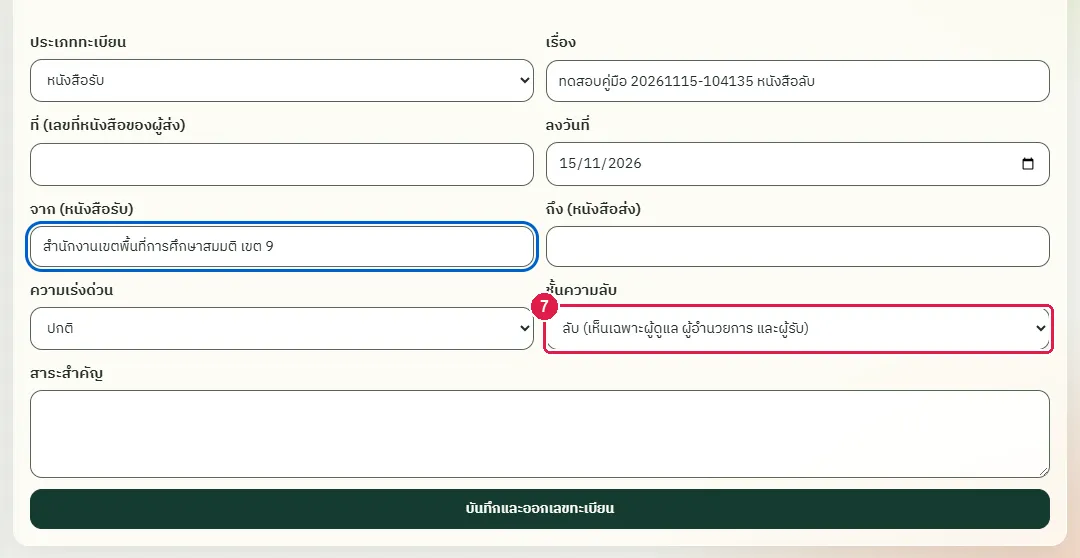
ขั้นที่ 8 กดปุ่ม "บันทึกและออกเลขทะเบียน" หน้ารายละเอียดแสดงป้าย "ลับ" ข้างชื่อเรื่อง
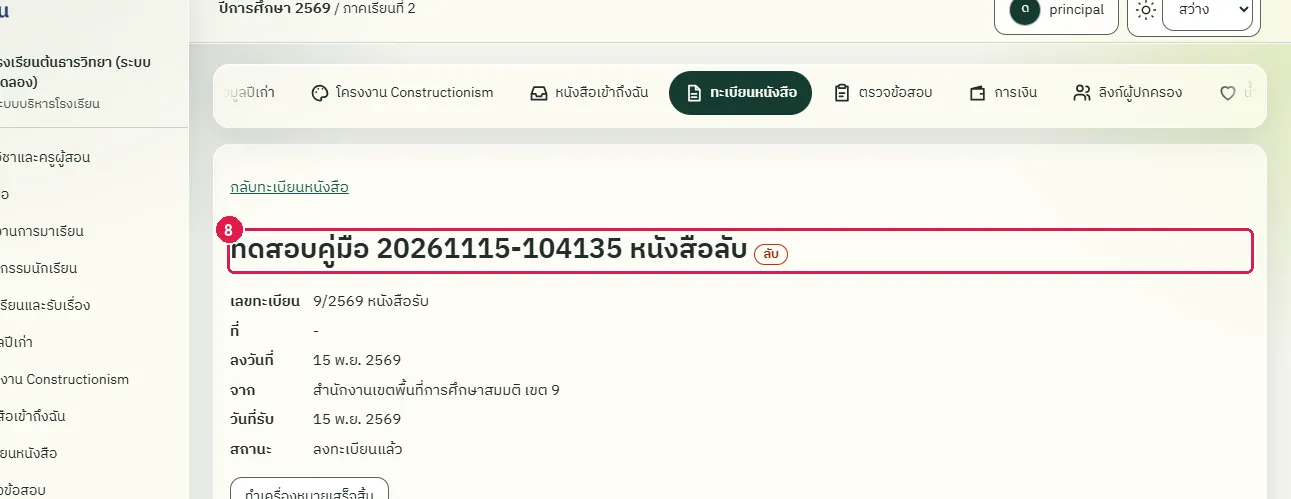
ผลที่ควรเห็น
ข้างชื่อเรื่องมีป้าย "ลับ" และผู้ลงทะเบียนเห็นหนังสือนี้ในทะเบียน
- ผู้อำนวยการเห็นหนังสือลับในทะเบียน
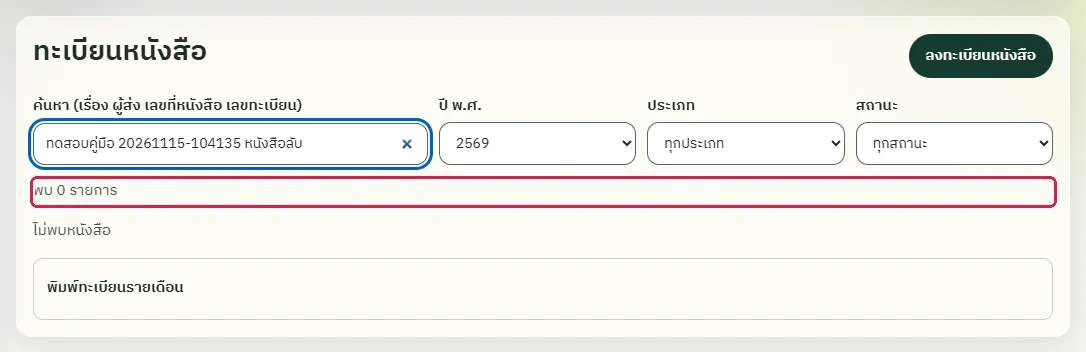
เจ้าหน้าที่สารบรรณทั่วไปต้องไม่เห็นหนังสือลับในทะเบียน
เจ้าหน้าที่สารบรรณเปิดทะเบียนหนังสือและค้นหาเรื่องของหนังสือลับ ระบบแสดง "พบ 0 รายการ" เพราะบัญชีนี้ไม่มีสิทธิ์เห็นหนังสือลับ
ผู้อำนวยการส่งต่อหนังสือลับให้ครู ครูที่รับส่งต่อเห็น ครูที่ไม่ได้รับไม่เห็น
ทดสอบด้วยเบราว์เซอร์แล้ว: ใช้งานได้ ผ่านทุกขั้นตอนและการตรวจผล (15 พ.ย. 2569 เวลา 10:55 น., 49.2 วินาที)
หนังสือลับลงทะเบียนและส่งต่อได้เฉพาะผู้ดูแลระบบและผู้อำนวยการ เจ้าหน้าที่สารบรรณทั่วไปทั้งลงทะเบียนและส่งต่อหนังสือลับไม่ได้ และไม่เห็นหนังสือลับในทะเบียน ขั้นตอนนี้จึงให้ผู้อำนวยการลงทะเบียนและส่งต่อ ผู้รับที่ได้รับส่งต่อเห็นหนังสือในกล่อง "หนังสือเข้าถึงฉัน" และเห็นเฉพาะชื่อของตนเองในหัวข้อการส่งต่อ ครูที่ไม่ได้รับส่งต่อไม่เห็นหนังสือนี้เลย
บัญชีที่ใช้ในตัวอย่างนี้: ผู้อำนวยการ
เริ่มจากหน้า: /work
ขั้นตอน
ขั้นที่ 1 เลือกเมนู "ทะเบียนหนังสือ" ที่แถบเมนูด้านซ้าย ระบบแสดงรายการหนังสือของปีปัจจุบัน
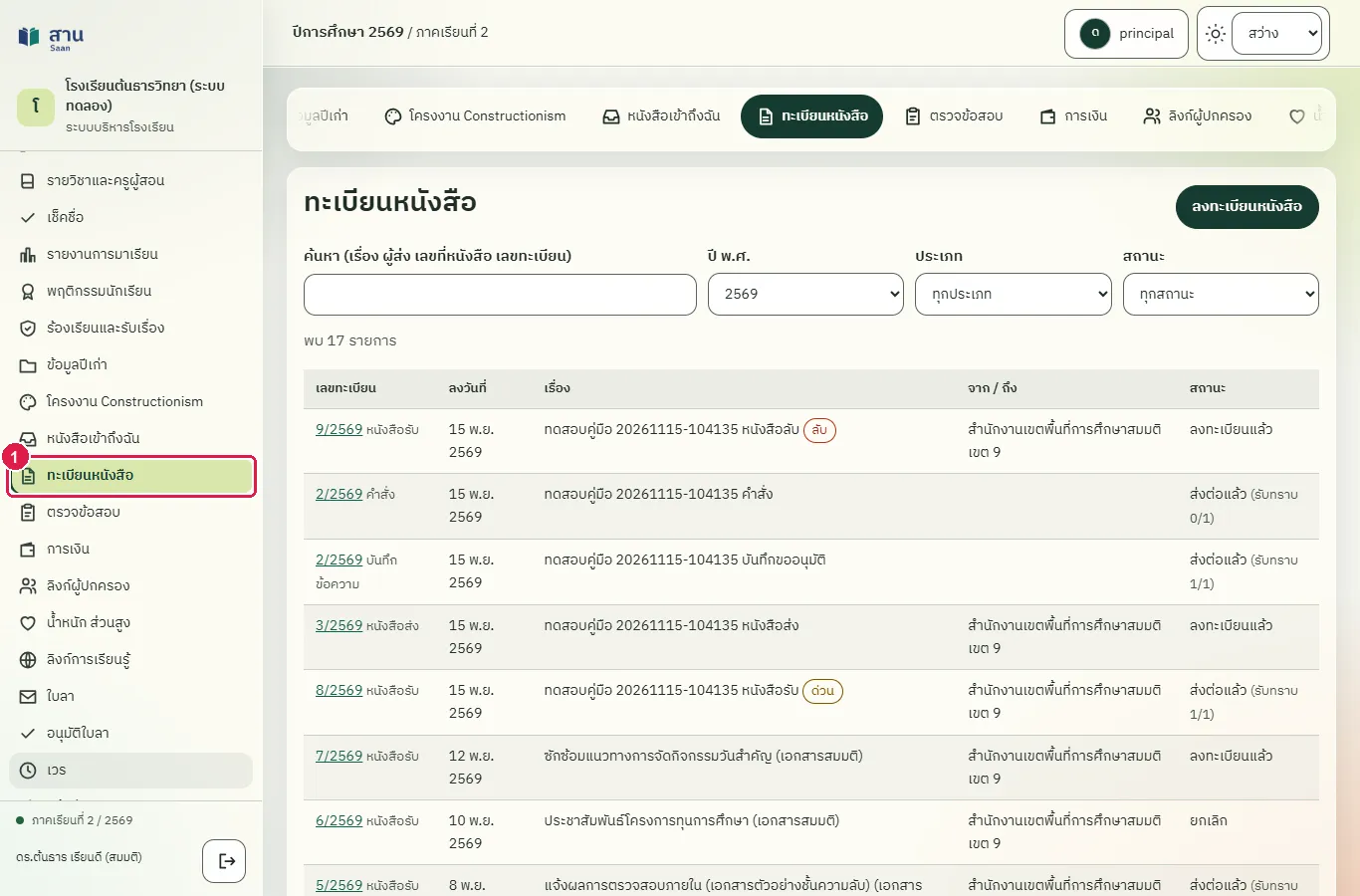
ขั้นที่ 2 กดปุ่ม "ลงทะเบียนหนังสือ" ระบบแสดงแบบฟอร์มลงทะเบียน
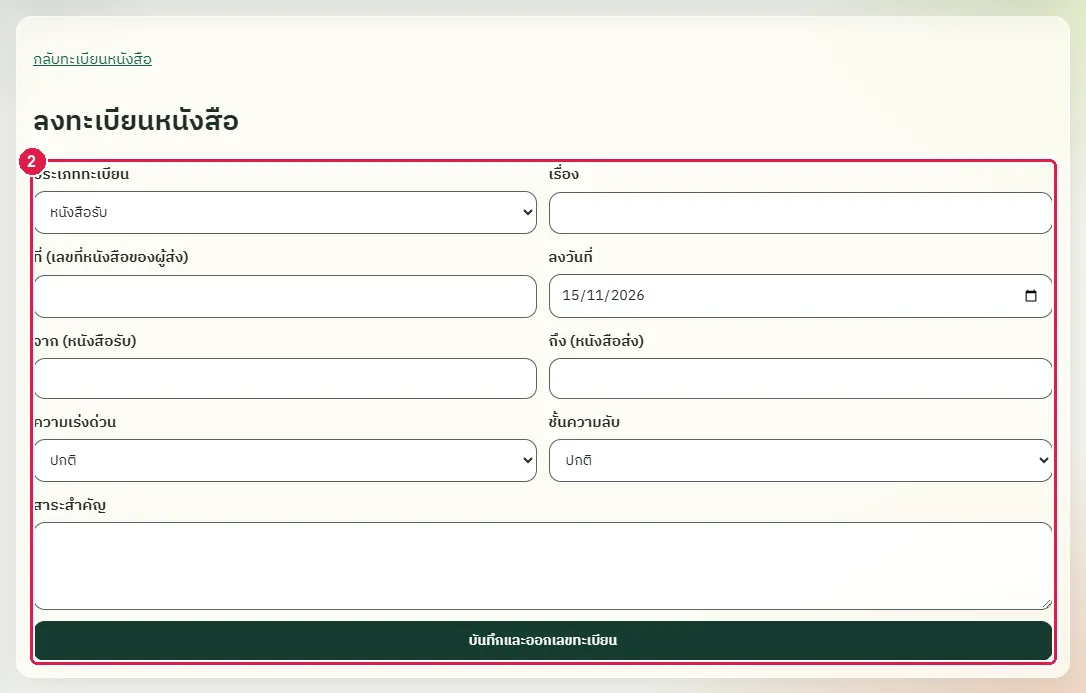
ขั้นที่ 3 ในช่อง "ประเภททะเบียน" เลือก "หนังสือรับ"
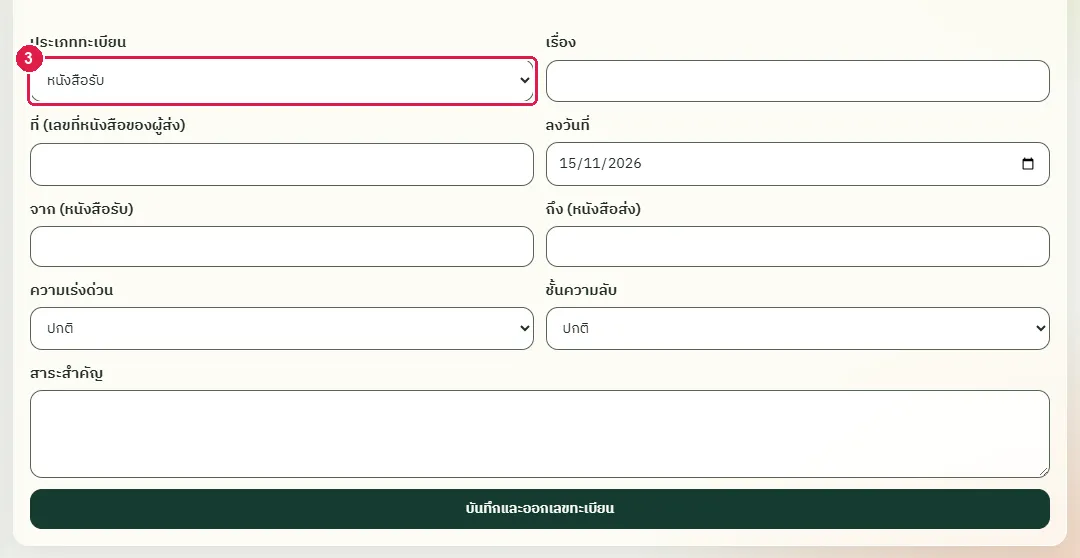
ขั้นที่ 4 ในช่อง "ชั้นความลับ" เลือก "ลับ (เห็นเฉพาะผู้ดูแล ผู้อำนวยการ และผู้รับ)"
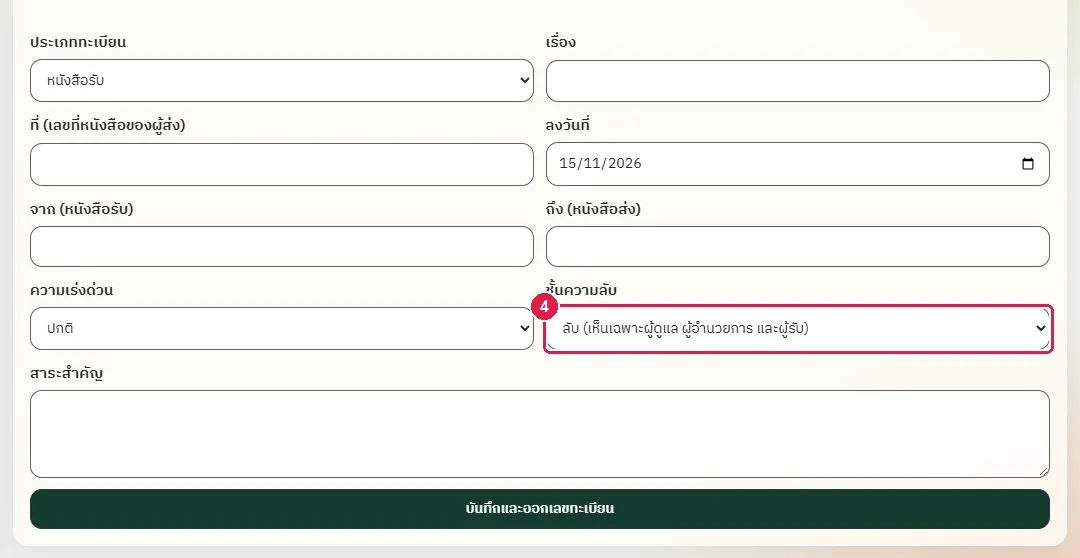
ขั้นที่ 5 พิมพ์หัวเรื่องของหนังสือในช่อง "เรื่อง"
ขั้นที่ 6 พิมพ์ชื่อหน่วยงานผู้ส่งในช่อง "จาก (หนังสือรับ)"
ขั้นที่ 7 กดปุ่ม "บันทึกและออกเลขทะเบียน" หน้ารายละเอียดแสดงป้าย "ลับ" ข้างชื่อเรื่อง และมีกรอบ "ส่งต่อให้บุคลากร" สำหรับส่งต่อ
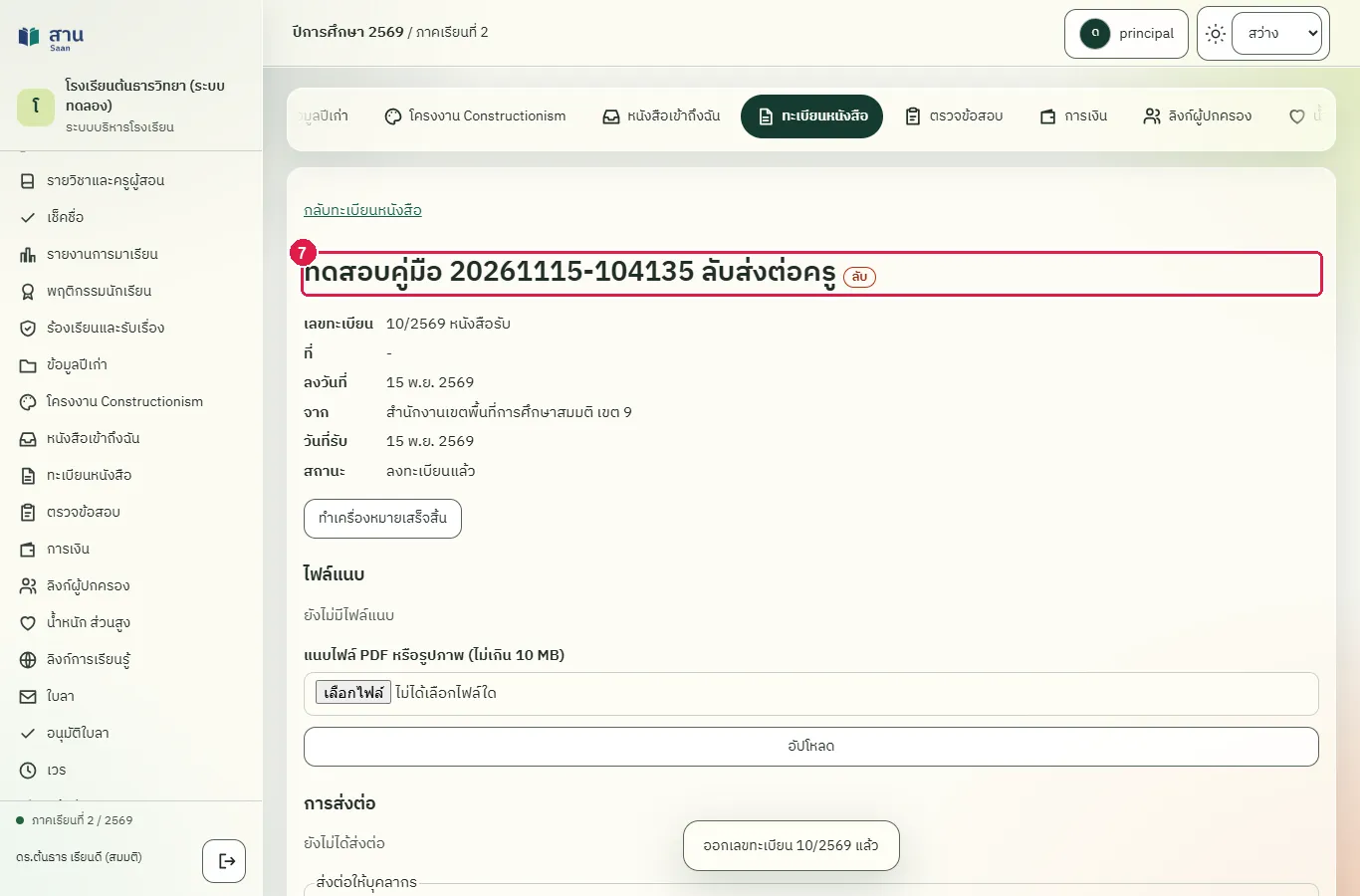
ขั้นที่ 8 ในกรอบ "ส่งต่อให้บุคลากร" ติ๊กชื่อครูที่ต้องรับทราบหนังสือลับ (ตัวอย่างนี้ส่งให้ "กันตภณ" และ "ชยุต")
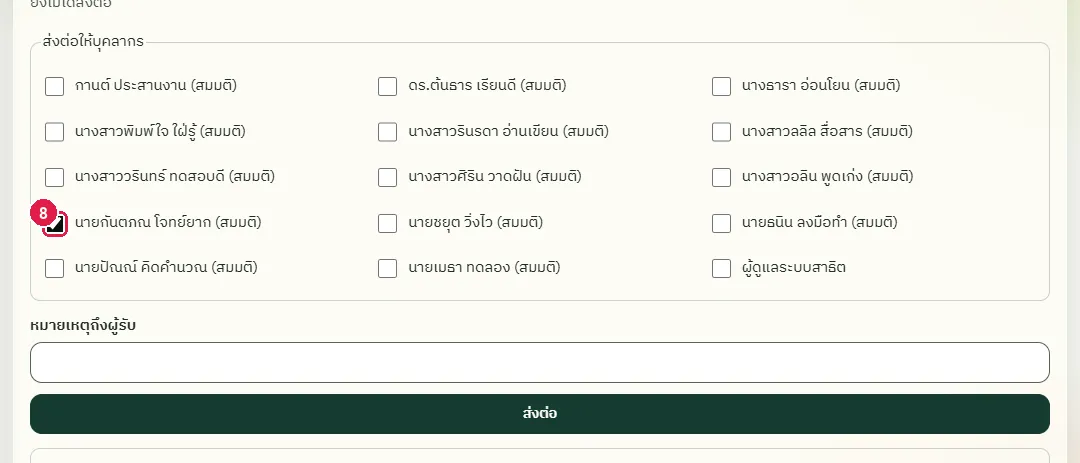
ขั้นที่ 9 พิมพ์ข้อความถึงผู้รับในช่อง "หมายเหตุถึงผู้รับ"
ขั้นที่ 10 กดปุ่ม "ส่งต่อ" ระบบแสดงรายชื่อผู้รับ 2 คนใต้หัวข้อ "การส่งต่อ" และสถานะหนังสือเป็น "ส่งต่อแล้ว"
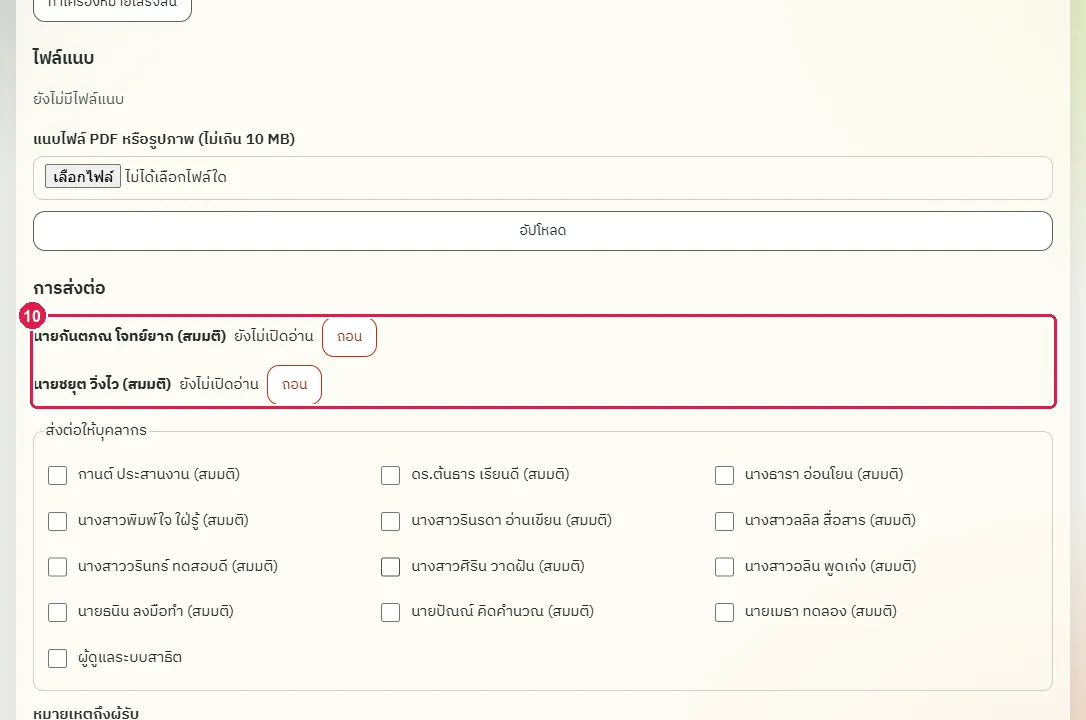
ผลที่ควรเห็น
หนังสือลับมีสถานะ "ส่งต่อแล้ว" และผู้รับ 2 คนอยู่ในรายการการส่งต่อ
ครูที่รับส่งต่อเห็นหนังสือลับในกล่องของตนเอง และเห็นเฉพาะชื่อของตนเองในการส่งต่อ
ครูที่ได้รับส่งต่อเลือกเมนู "หนังสือเข้าถึงฉัน" ระบบแสดงหนังสือลับที่ส่งถึงตนเอง
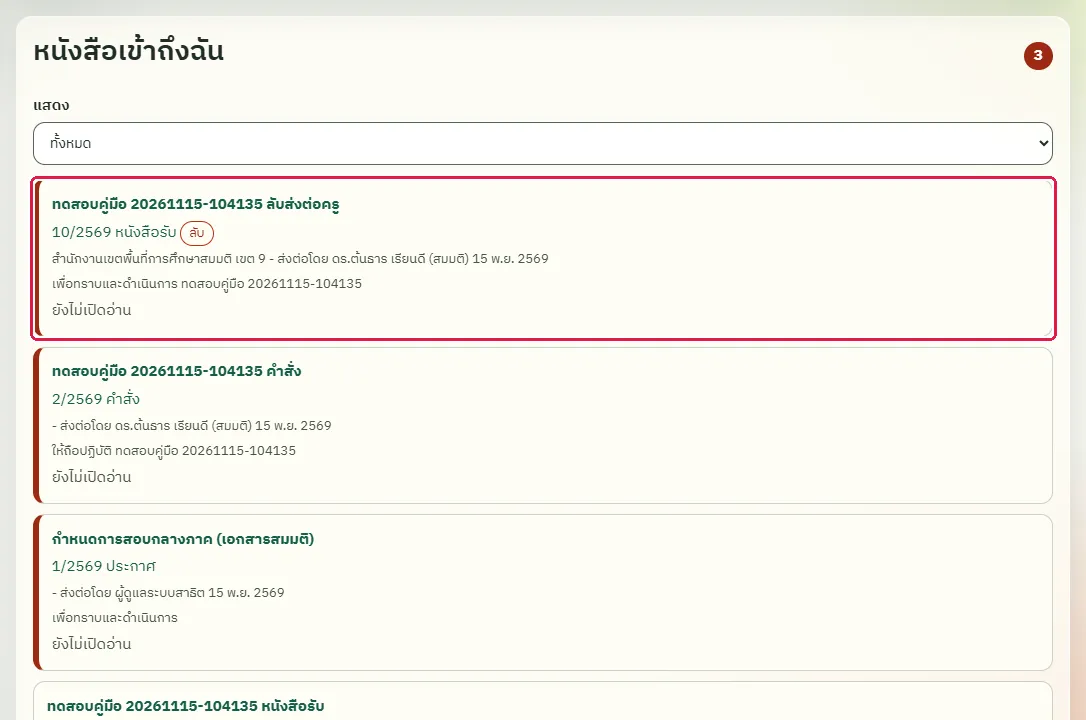
เปิดหนังสือลับ ครูเห็นหมายเหตุจากผู้ส่งต่อ แต่ไม่เห็นชื่อผู้รับคนอื่นในหนังสือ
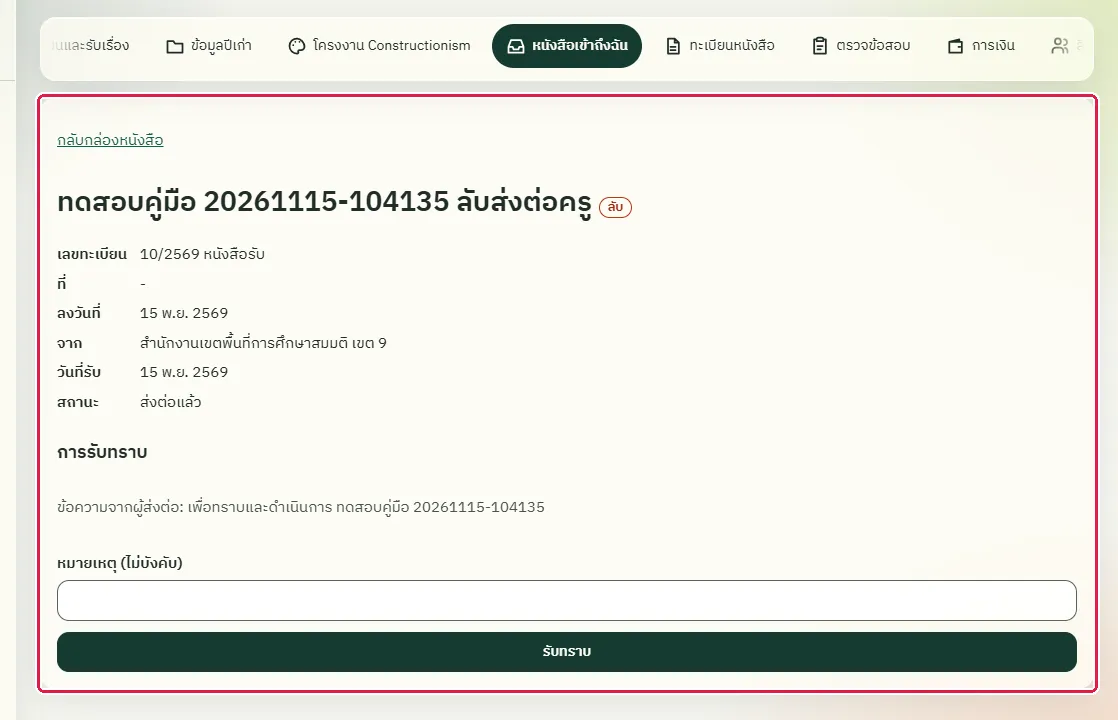
ครูที่ไม่ได้รับส่งต่อไม่เห็นหนังสือลับในกล่องหนังสือเข้าถึงฉัน
ครูที่ไม่ได้รับส่งต่อเปิดเมนู "หนังสือเข้าถึงฉัน" ระบบไม่แสดงหนังสือลับฉบับนี้
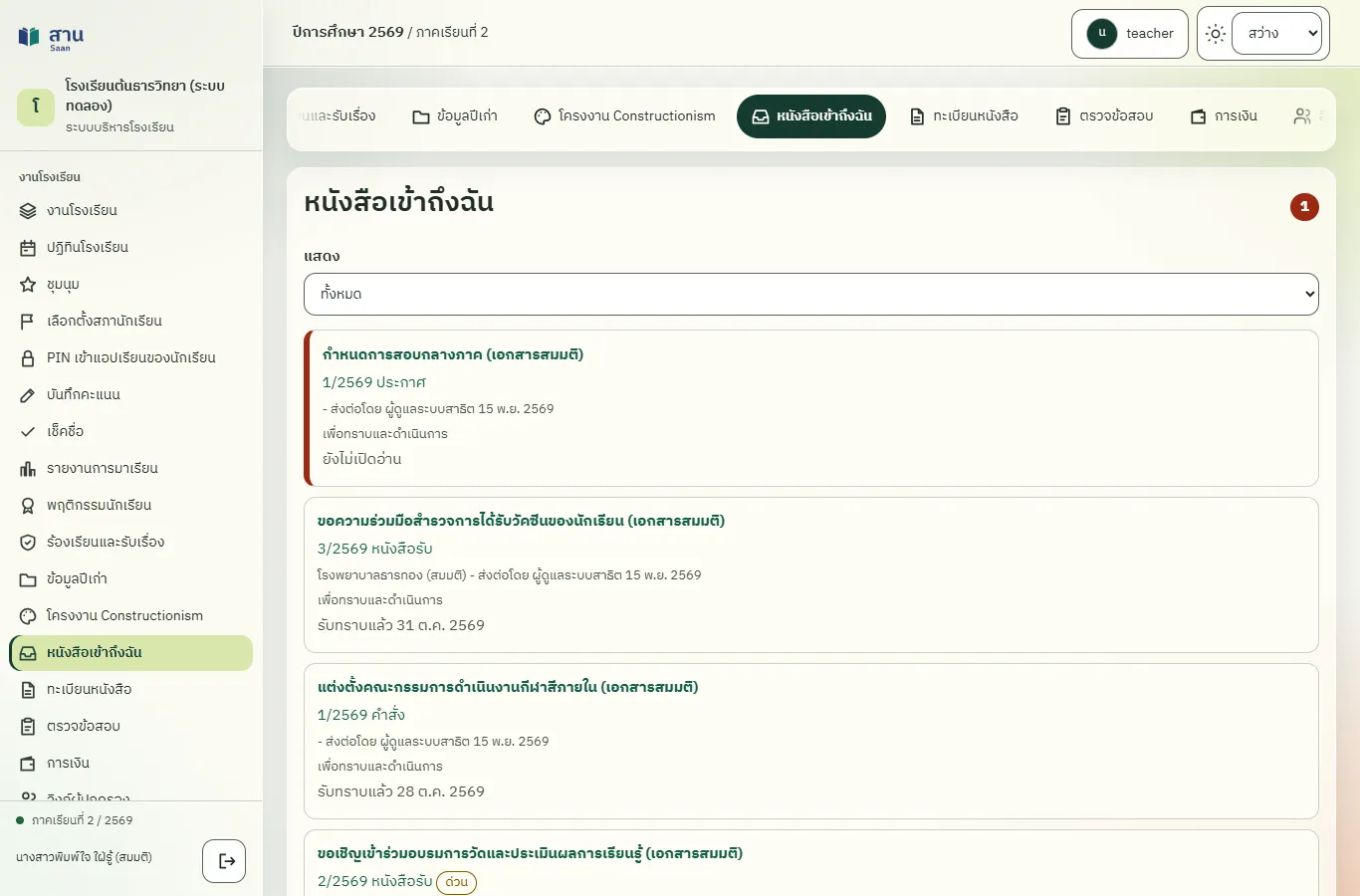
- เจ้าหน้าที่สารบรรณทั่วไปค้นหาหนังสือลับไม่พบ
แก้ไขข้อมูลหนังสือ ทำเครื่องหมายเสร็จสิ้น และเปิดเรื่องอีกครั้ง
ทดสอบด้วยเบราว์เซอร์แล้ว: ใช้งานได้ ผ่านทุกขั้นตอนและการตรวจผล (15 พ.ย. 2569 เวลา 10:56 น., 26.4 วินาที)
เลขทะเบียนแก้ไม่ได้ แก้ได้เฉพาะเรื่อง เลขที่ วันที่ หน่วยงาน ความเร่งด่วนและสาระสำคัญ หนังสือที่ยกเลิกแล้วแก้ไขไม่ได้ เมื่องานเสร็จกด "ทำเครื่องหมายเสร็จสิ้น" และกด "เปิดเรื่องอีกครั้ง" ได้ถ้ายังมีงานต่อ
บัญชีที่ใช้ในตัวอย่างนี้: ธุรการ
เริ่มจากหน้า: /work
ขั้นตอน
ขั้นที่ 1 เลือกเมนู "ทะเบียนหนังสือ" ที่แถบเมนูด้านซ้าย ระบบแสดงรายการหนังสือของปีปัจจุบัน
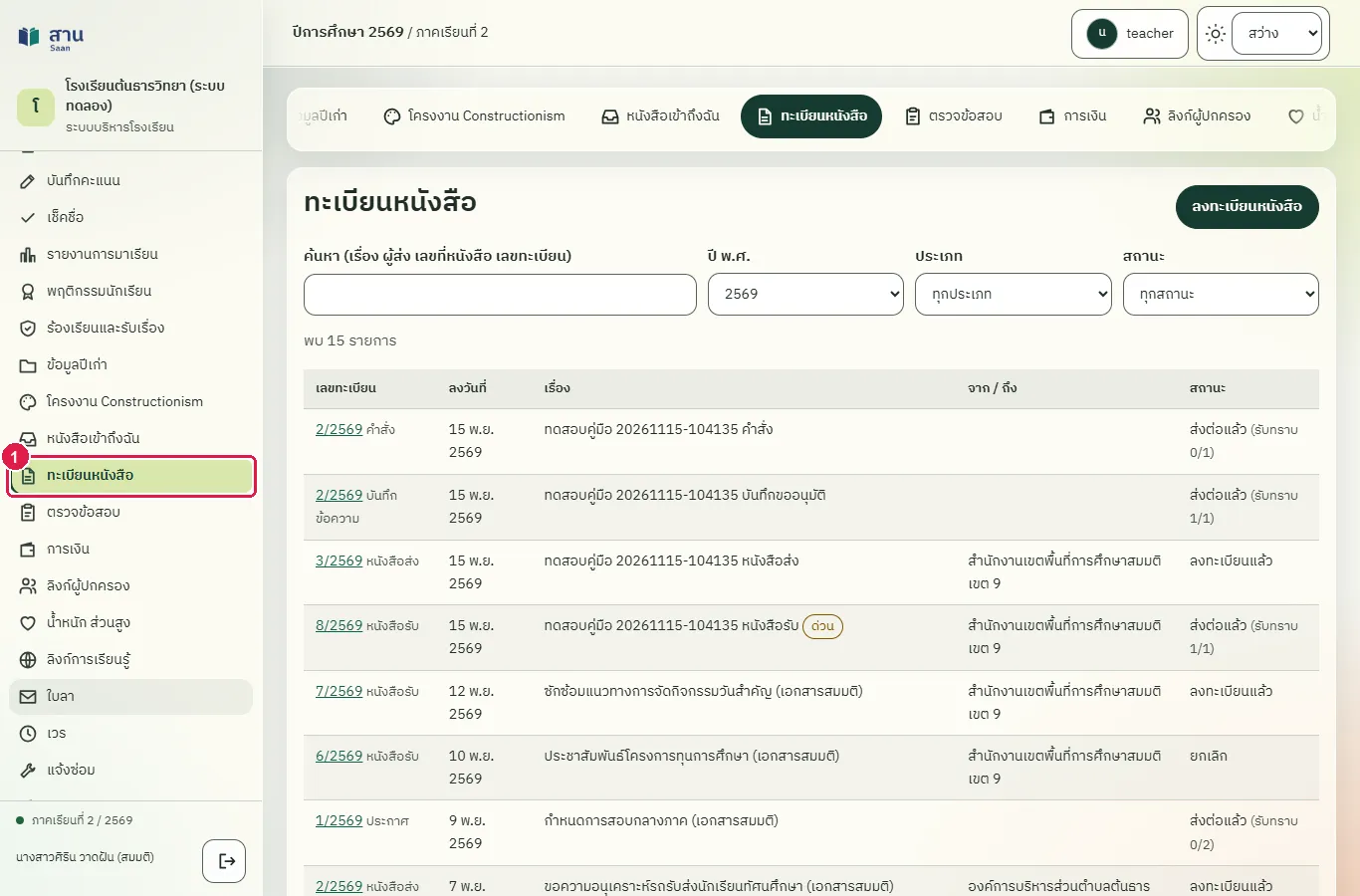
ขั้นที่ 2 กดที่เลขทะเบียนของหนังสือที่ต้องการแก้ไข ระบบเปิดหน้ารายละเอียด
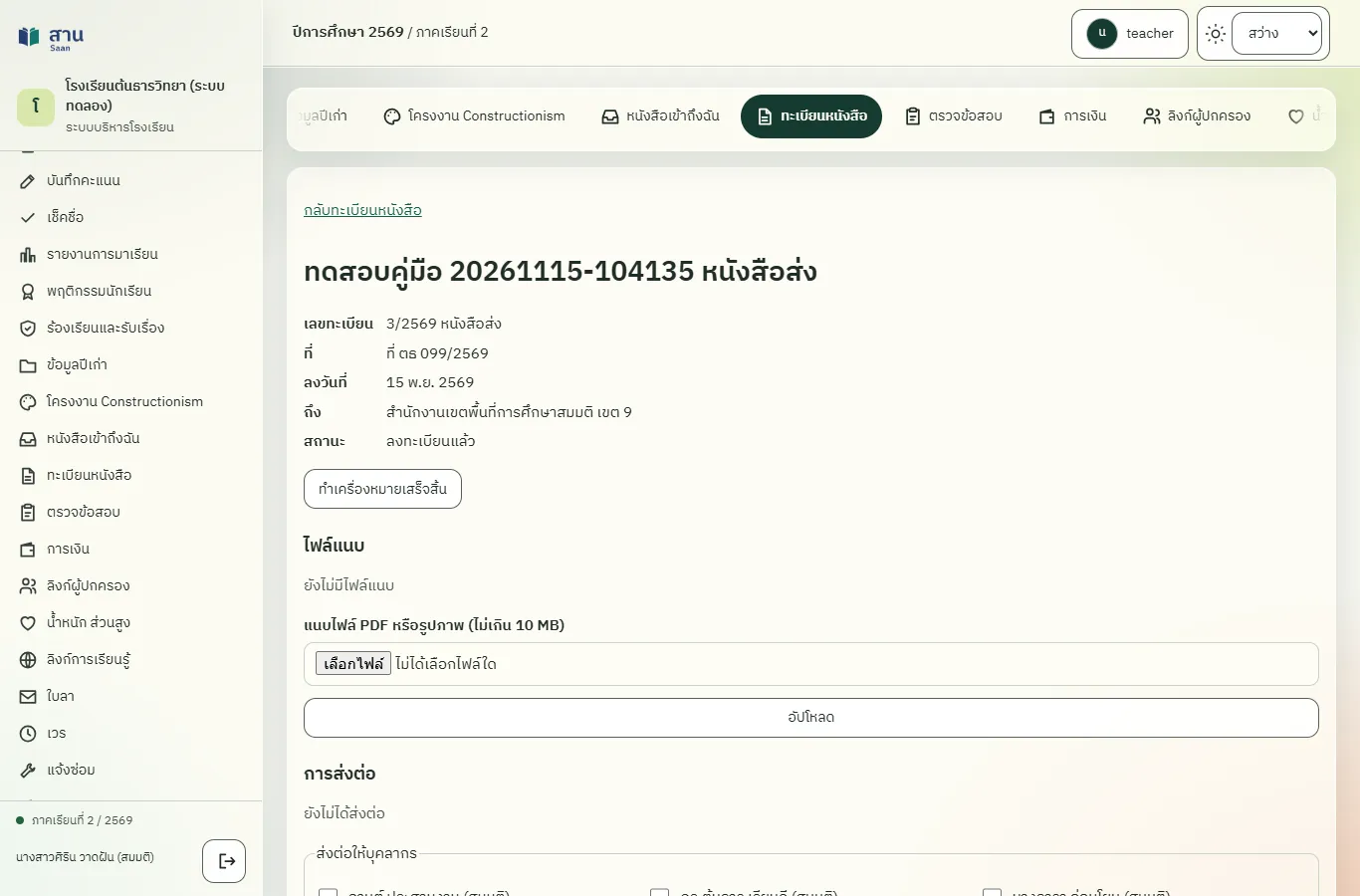
ขั้นที่ 3 กดหัวข้อ "แก้ไขข้อมูลหนังสือ" เพื่อเปิดแบบฟอร์มแก้ไข
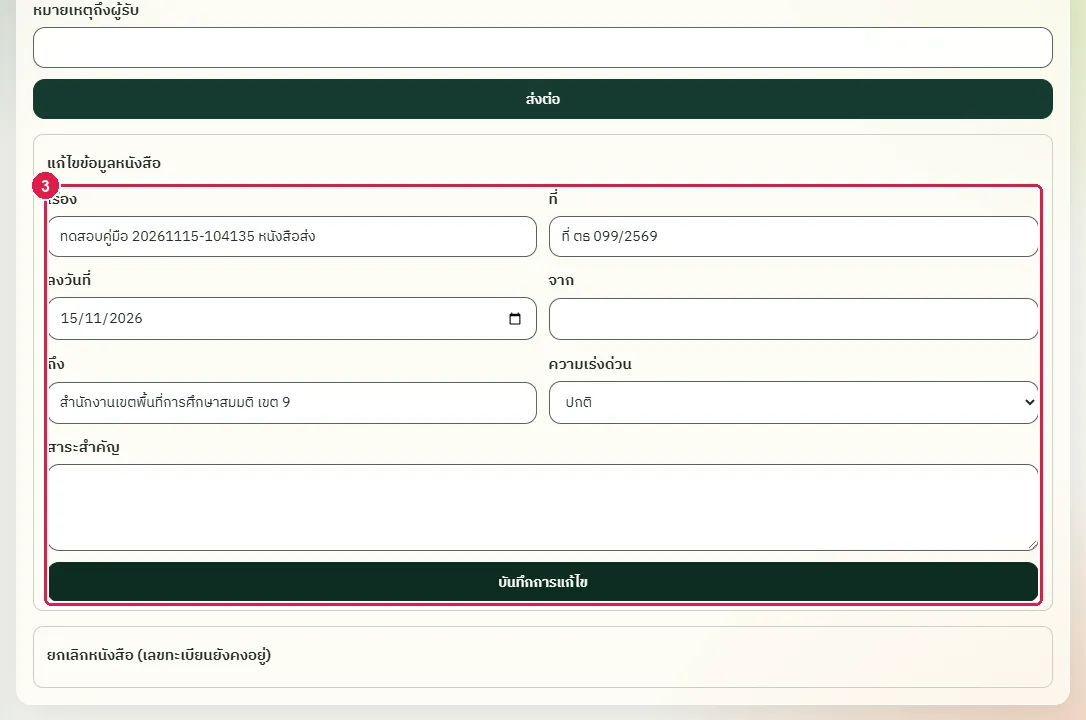
ขั้นที่ 4 แก้ข้อความในช่อง "สาระสำคัญ" แล้วกดปุ่ม "บันทึกการแก้ไข"
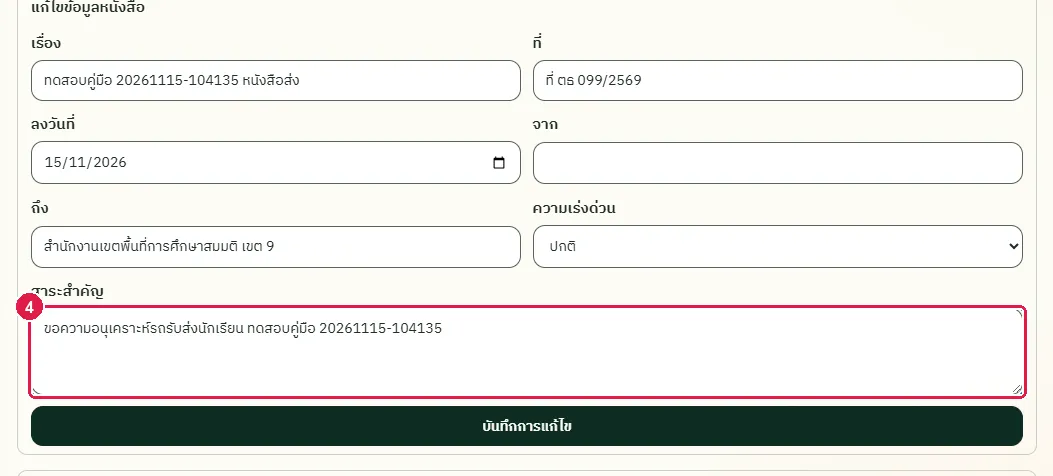
ขั้นที่ 5 กดปุ่ม "บันทึกการแก้ไข" ระบบแสดงข้อความ "บันทึกแล้ว" และสาระสำคัญใหม่ปรากฏในหน้ารายละเอียด
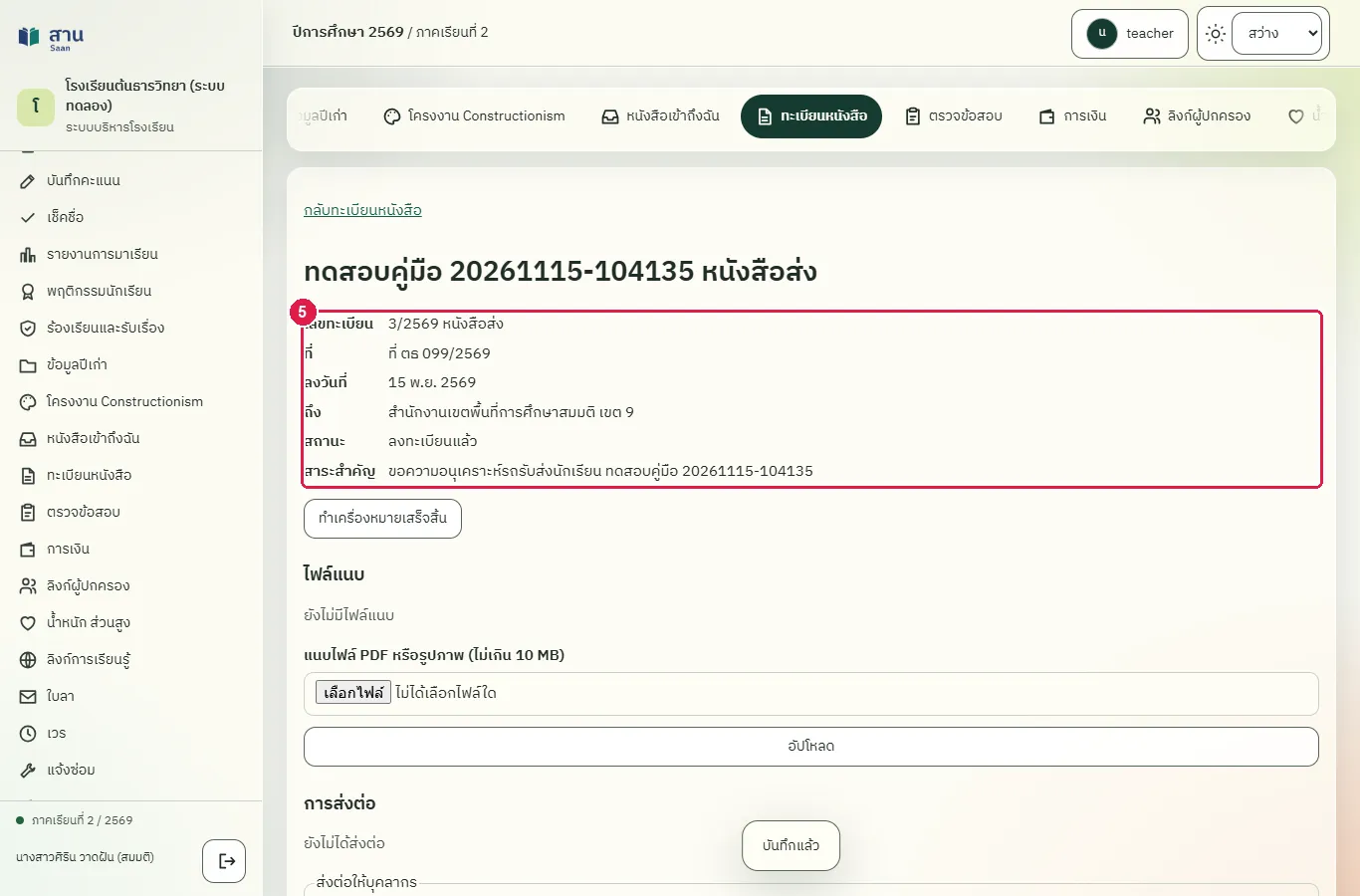
ขั้นที่ 6 กดปุ่ม "ทำเครื่องหมายเสร็จสิ้น" เมื่องานของหนังสือฉบับนี้เสร็จ สถานะเปลี่ยนเป็น "เสร็จสิ้น"
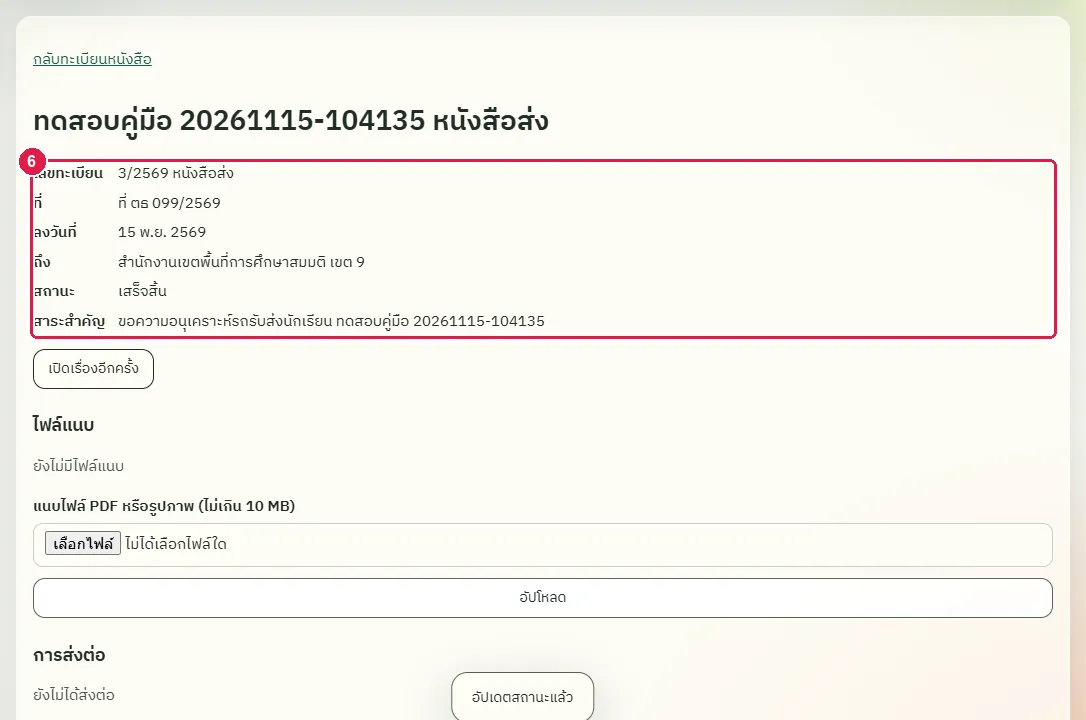
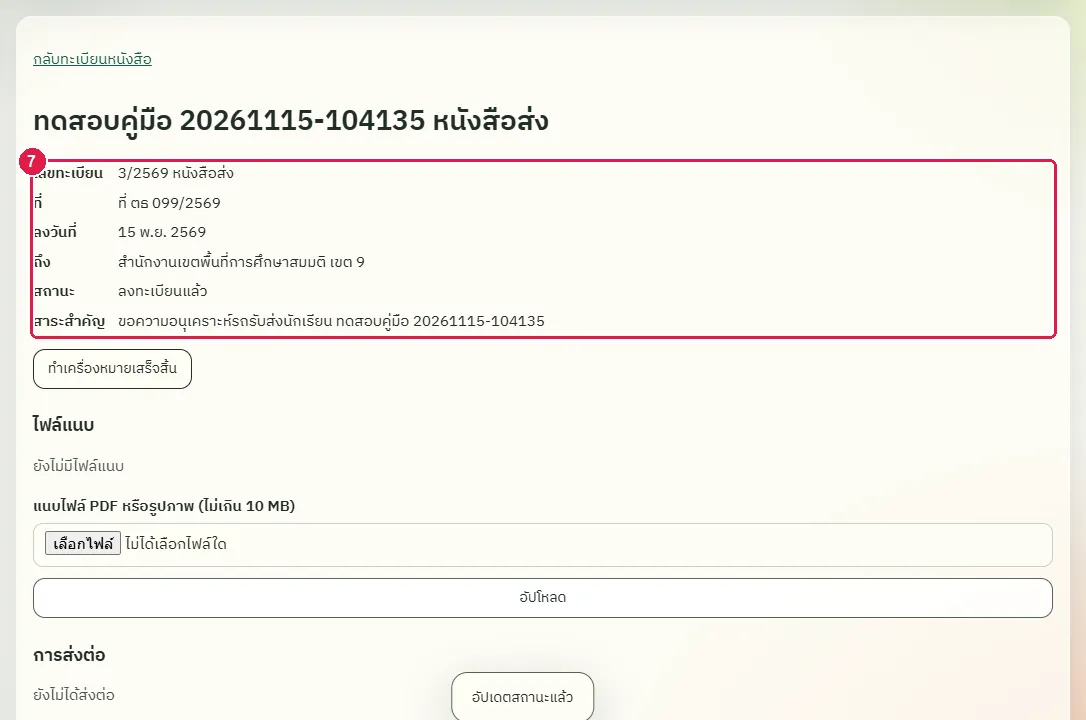
ขั้นที่ 7 ถ้ายังมีงานต่อ กดปุ่ม "เปิดเรื่องอีกครั้ง" สถานะกลับเป็น "ลงทะเบียนแล้ว" (หรือ "ส่งต่อแล้ว" ถ้าเคยส่งต่อ)
ผลที่ควรเห็น
หน้ารายละเอียดแสดงสาระสำคัญที่แก้ไข และสถานะกลับเป็น "ลงทะเบียนแล้ว"
เปิดหนังสือฉบับเดิมใหม่ ข้อมูลที่แก้ต้องยังอยู่
เปิดหนังสือฉบับเดิมอีกครั้ง สาระสำคัญที่แก้ไขยังอยู่
เปิดหน้าพิมพ์ทะเบียนรายเดือน
ทดสอบด้วยเบราว์เซอร์แล้ว: ใช้งานได้ ผ่านทุกขั้นตอนและการตรวจผล (15 พ.ย. 2569 เวลา 10:56 น., 22.0 วินาที)
ใช้พิมพ์ทะเบียนหนังสือของเดือนที่ต้องการเป็นกระดาษ A4 แนวนอนเก็บเข้าแฟ้ม เลือกประเภททะเบียน ปี พ.ศ. และเดือน หน้าพิมพ์เปิดในแท็บใหม่ แสดงเลขทะเบียน วันที่ เลขที่ เรื่อง ความเร่งด่วน การปฏิบัติ (ชื่อผู้รับและจำนวนที่รับทราบแล้ว) และหมายเหตุ หนังสือที่ยกเลิกยังอยู่ในทะเบียนพร้อมหมายเหตุ "ยกเลิก"
บัญชีที่ใช้ในตัวอย่างนี้: ธุรการ
เริ่มจากหน้า: /work
ขั้นตอน
ขั้นที่ 1 เลือกเมนู "ทะเบียนหนังสือ" ที่แถบเมนูด้านซ้าย ระบบแสดงรายการหนังสือของปีปัจจุบัน
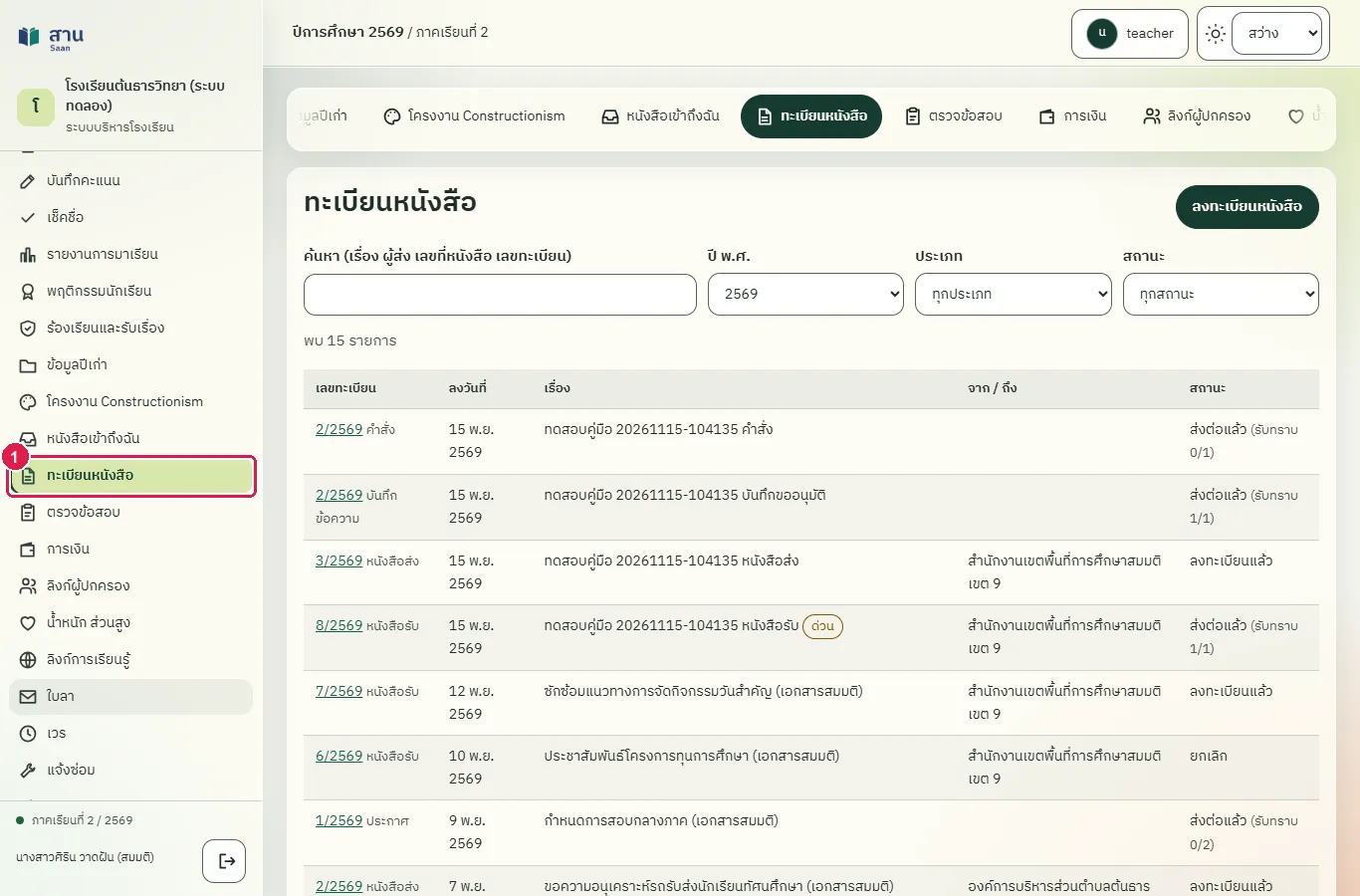
ขั้นที่ 2 กดหัวข้อ "พิมพ์ทะเบียนรายเดือน" ที่ด้านล่างของหน้า ระบบแสดงช่องเลือกทะเบียน ปี และเดือน
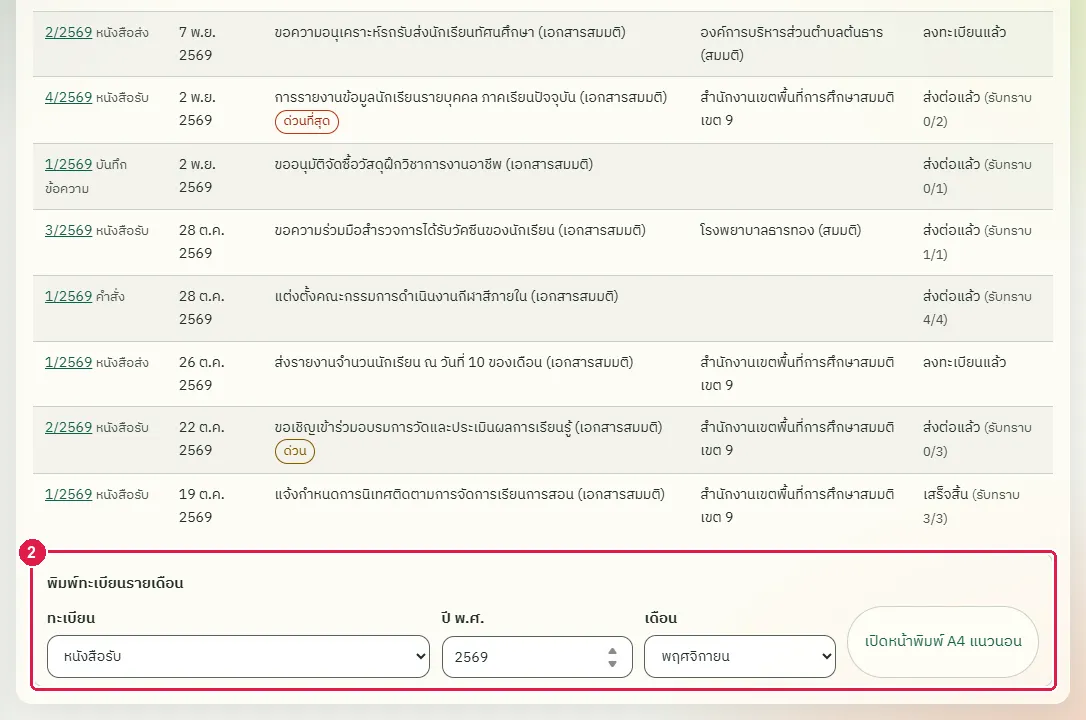
ขั้นที่ 3 ในช่อง "ทะเบียน" เลือก "หนังสือรับ"
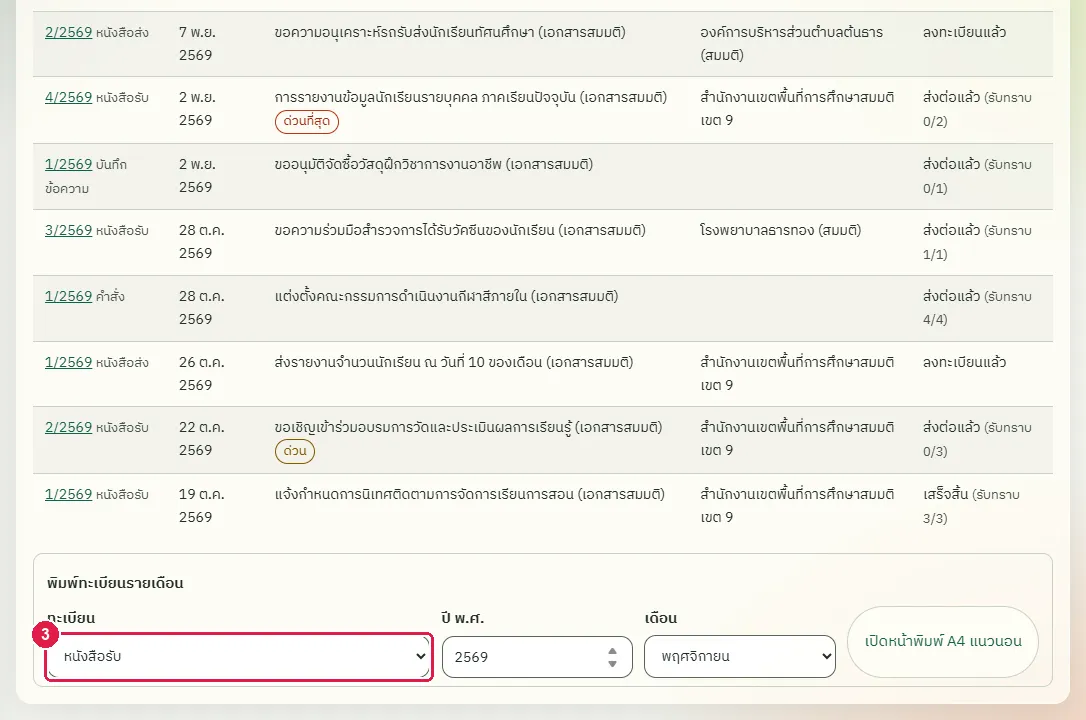
ขั้นที่ 4 ช่อง "ปี พ.ศ." และ "เดือน" เป็นปีและเดือนปัจจุบันให้แล้ว เปลี่ยนได้ตามต้องการ
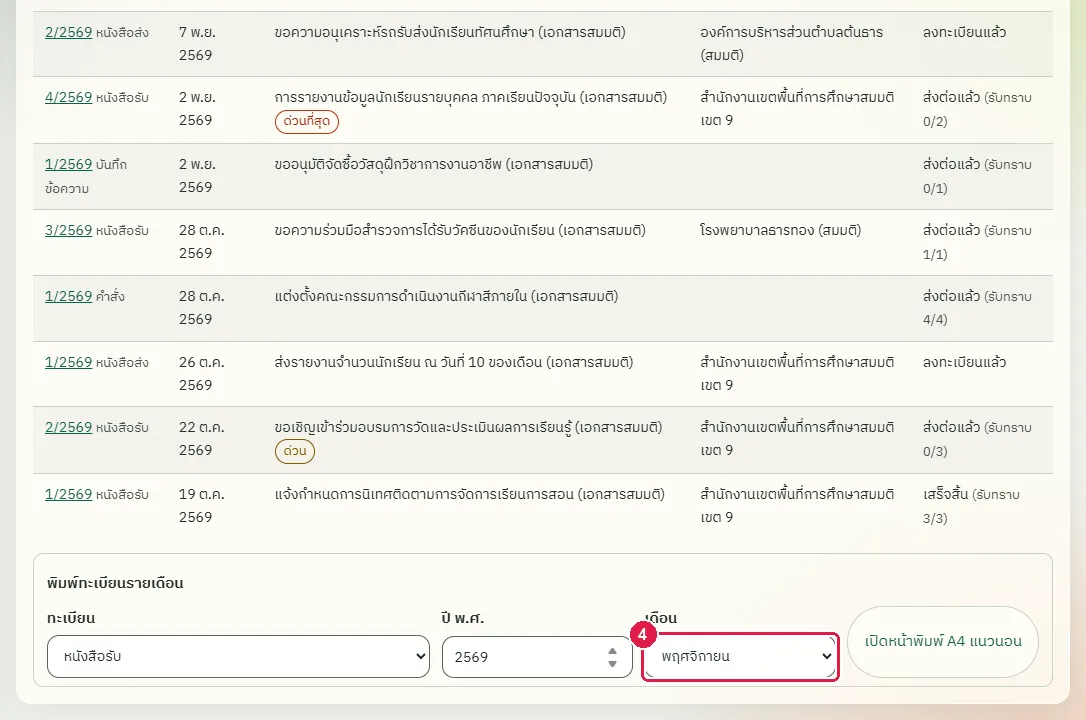
ขั้นที่ 5 กดปุ่ม "เปิดหน้าพิมพ์ A4 แนวนอน" ระบบเปิดแท็บใหม่ แสดงทะเบียนหนังสือรับของเดือนที่เลือก พร้อมปุ่ม "พิมพ์ / บันทึกเป็น PDF" ที่แถบด้านบน
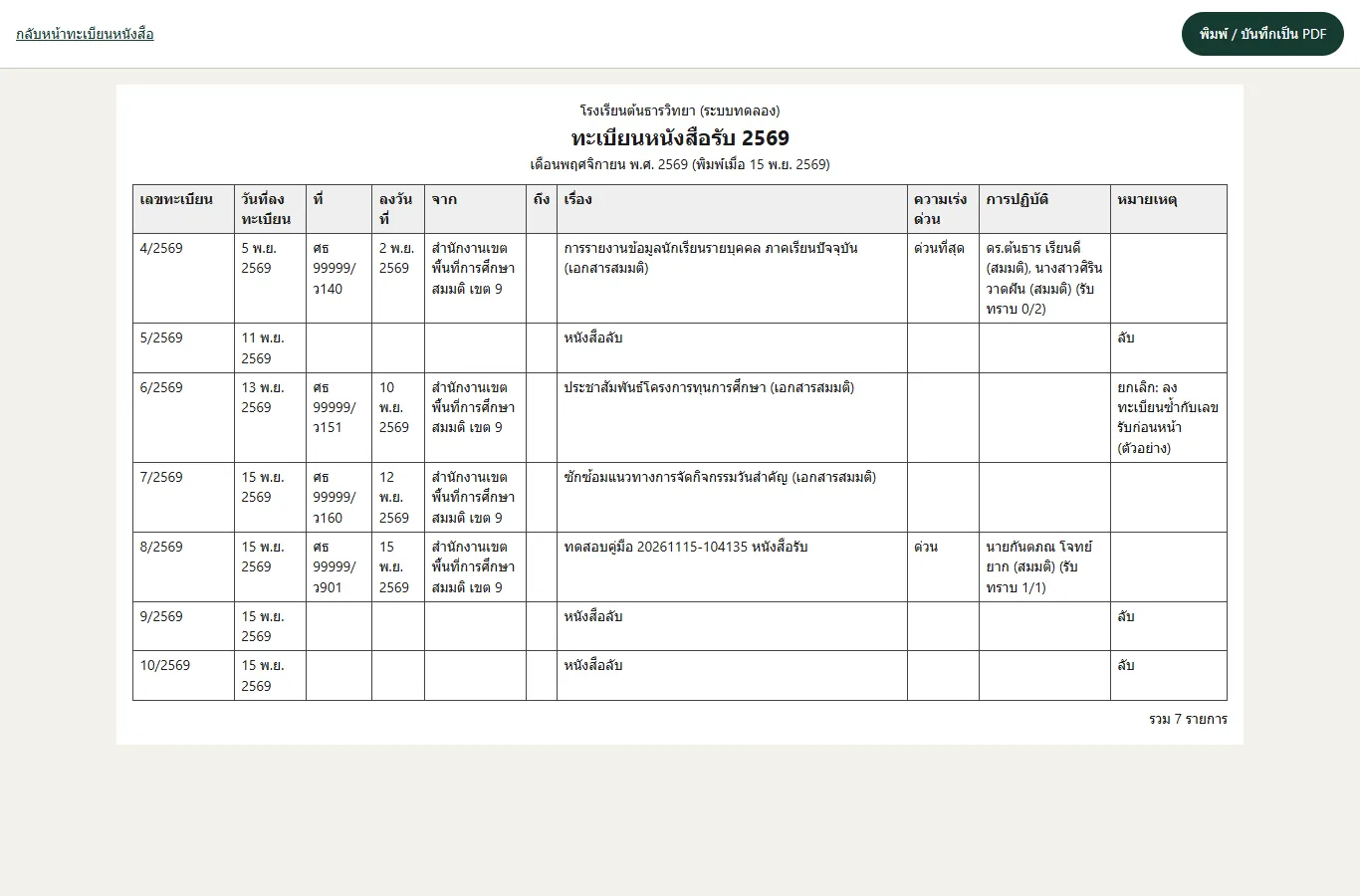
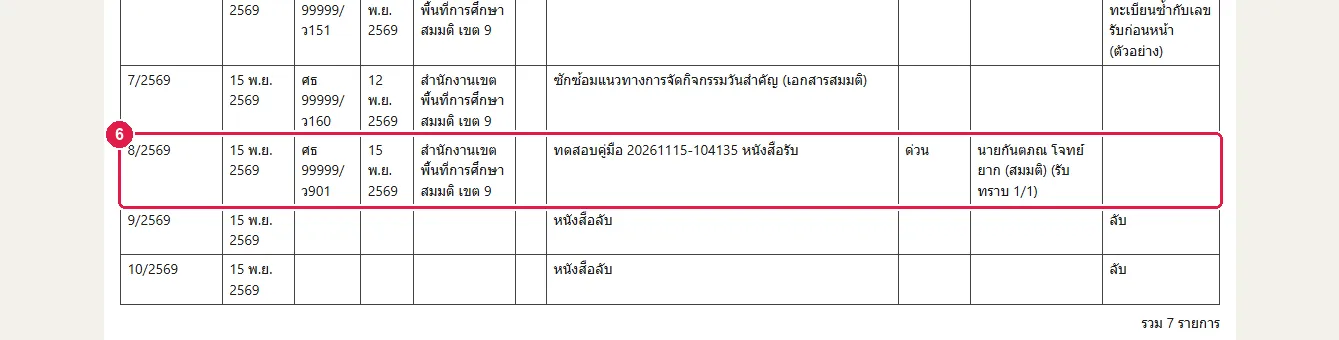
ขั้นที่ 6 ในตารางมีแถวของหนังสือที่ลงทะเบียนในเดือนนี้ คอลัมน์ "การปฏิบัติ" แสดงผู้รับและจำนวนที่รับทราบแล้ว
ผลที่ควรเห็น
แท็บใหม่แสดงทะเบียนหนังสือรับของเดือนที่เลือก มีแถวของหนังสือที่ลงทะเบียน และมีปุ่ม "พิมพ์ / บันทึกเป็น PDF"
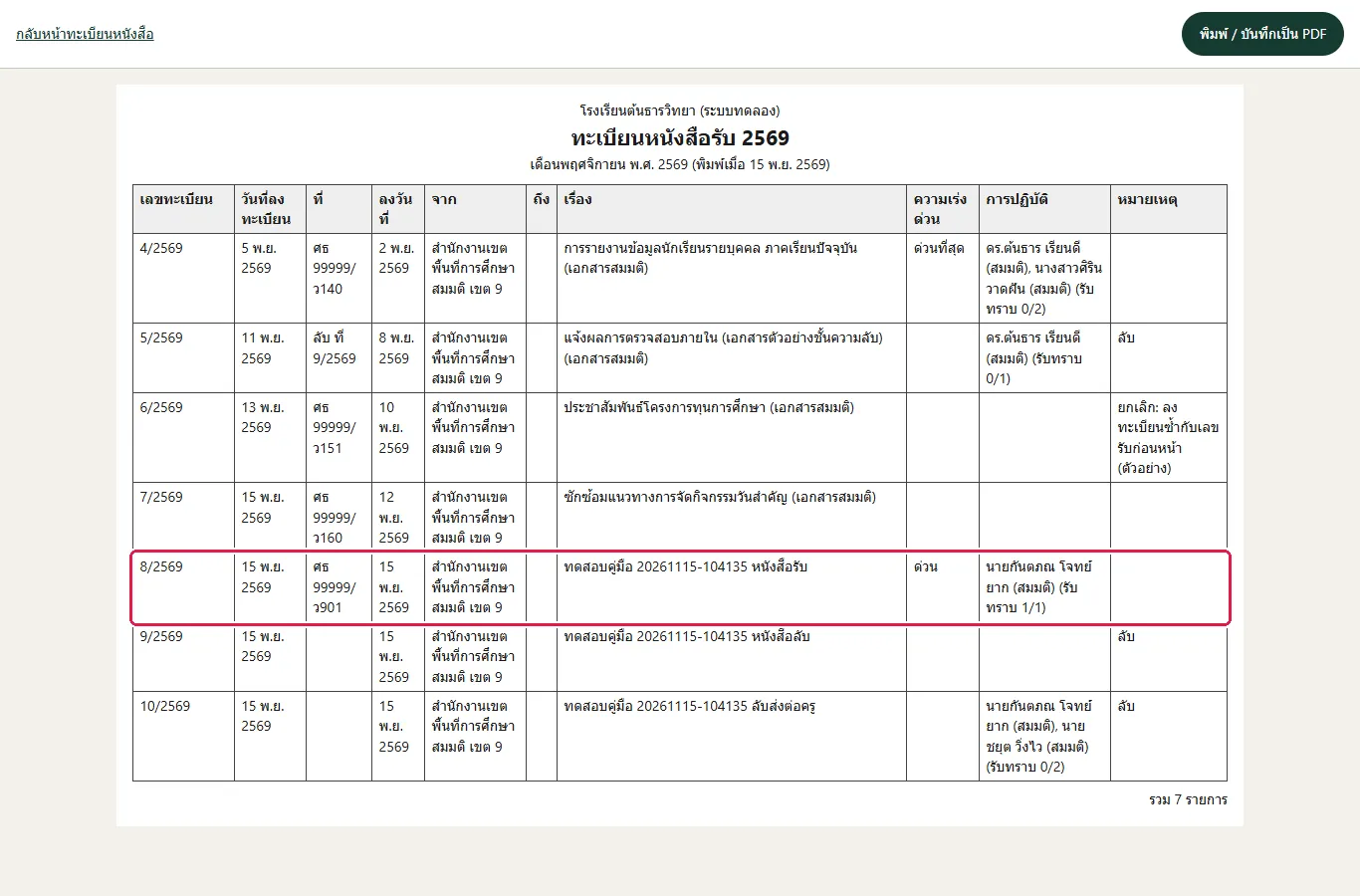
ผู้อำนวยการเปิดหน้าพิมพ์ชุดเดียวกัน ต้องเห็นแถวของหนังสือเดียวกัน
ผู้อำนวยการเปิดหน้าพิมพ์ทะเบียนหนังสือรับของเดือนเดียวกัน แถวของหนังสือที่ส่งต่อแสดงชื่อผู้รับในคอลัมน์ "การปฏิบัติ"
ครูทั่วไปเปิดทะเบียนหนังสือ
ทดสอบด้วยเบราว์เซอร์แล้ว: ใช้งานได้ ผ่านทุกขั้นตอนและการตรวจผล (15 พ.ย. 2569 เวลา 10:56 น., 5.6 วินาที)
เมนู "ทะเบียนหนังสือ" แสดงให้ครูทุกคน แต่ใช้ได้เฉพาะผู้ดูแลระบบ ผู้อำนวยการ และเจ้าหน้าที่สารบรรณที่ผู้ดูแลระบบกำหนด ครูทั่วไปเห็นข้อความแจ้งว่าไม่มีสิทธิ์ และยังเปิดดูหนังสือที่ส่งถึงตนเองได้ที่เมนู "หนังสือเข้าถึงฉัน"
บัญชีที่ใช้ในตัวอย่างนี้: ครูผู้สอน
เริ่มจากหน้า: /work
ขั้นตอน
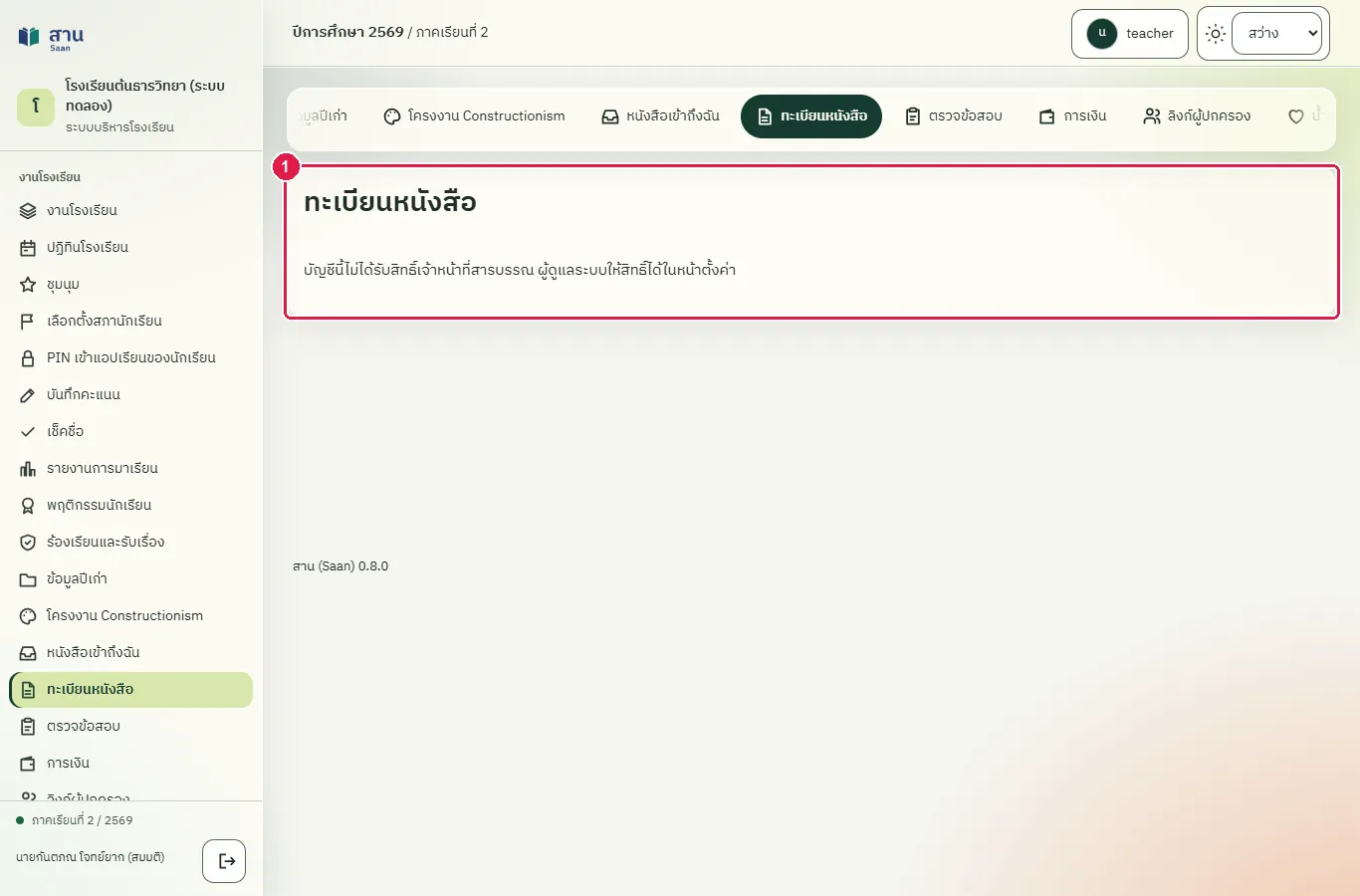
ขั้นที่ 1 ครูทั่วไปเลือกเมนู "ทะเบียนหนังสือ" ระบบแสดงข้อความ "บัญชีนี้ไม่ได้รับสิทธิ์เจ้าหน้าที่สารบรรณ"
ผลที่ควรเห็น
หน้าแสดงเพียงข้อความแจ้งว่าไม่มีสิทธิ์ ไม่มีปุ่ม "ลงทะเบียนหนังสือ" และไม่มีรายการหนังสือ
ครูทั่วไปยังเปิดกล่อง "หนังสือเข้าถึงฉัน" ได้
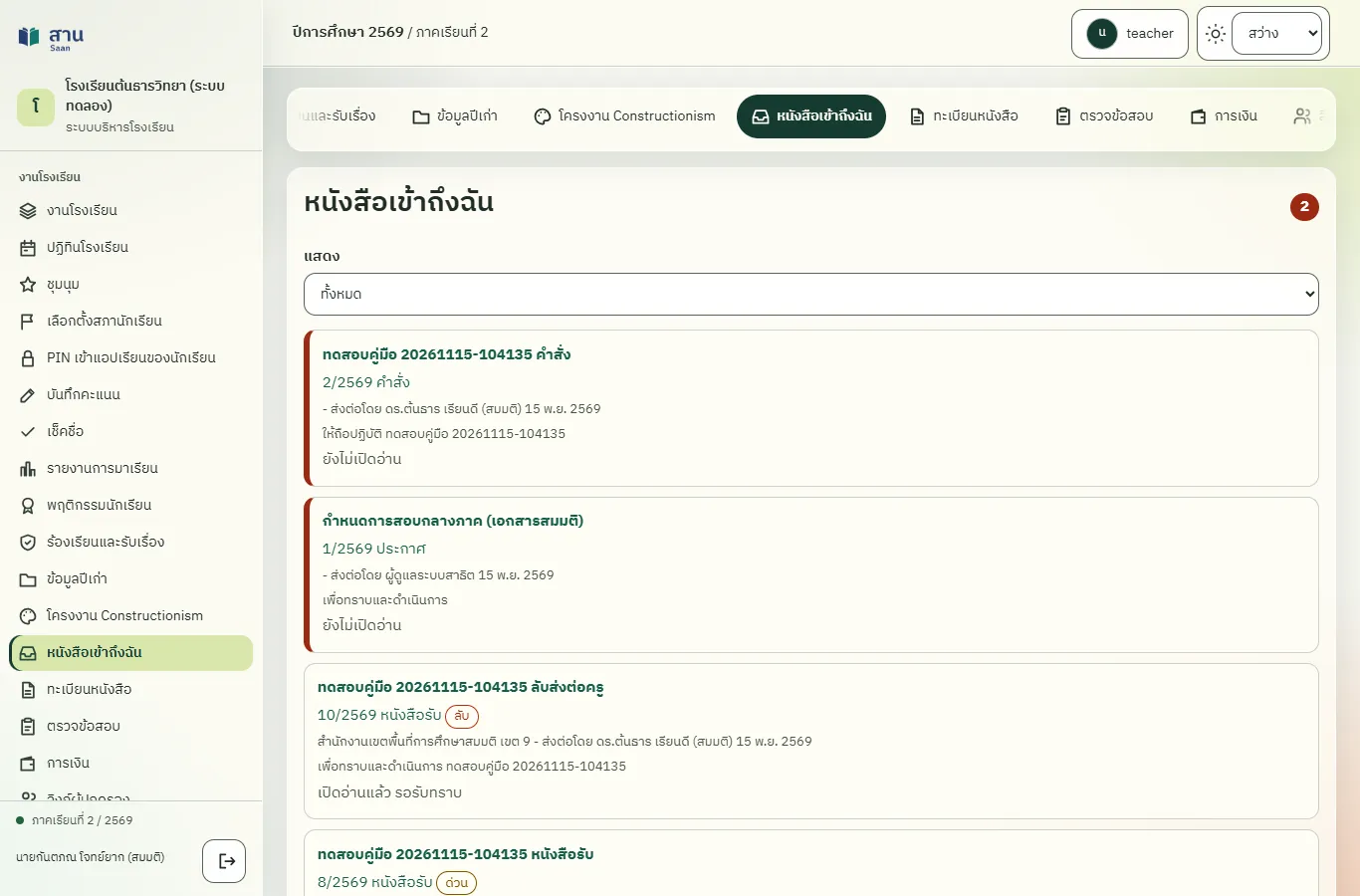
เลือกเมนู "หนังสือเข้าถึงฉัน" ครูยังเห็นหนังสือที่ส่งถึงตนเองตามปกติ
ผู้ดูแลระบบดูรายชื่อเจ้าหน้าที่สารบรรณ
ทดสอบด้วยเบราว์เซอร์แล้ว: ใช้งานได้ ผ่านทุกขั้นตอนและการตรวจผล (15 พ.ย. 2569 เวลา 10:56 น., 15.4 วินาที)
ผู้ดูแลระบบเป็นผู้กำหนดว่าบัญชีใดช่วยงานสารบรรณได้ ในหน้านี้เลือกบัญชีของครูหรือบรรณาธิการแล้วกด "บันทึก" ผู้อำนวยการและผู้ดูแลระบบมีสิทธิ์อยู่แล้วจึงไม่ต้องเลือก คู่มือนี้เปิดดูโดยไม่กดบันทึก เพื่อไม่เปลี่ยนสิทธิ์ของผู้ใช้อื่น
บัญชีที่ใช้ในตัวอย่างนี้: ผู้ดูแลระบบ
เริ่มจากหน้า: /work
ขั้นตอน
ขั้นที่ 1 เลือกเมนู "ทะเบียนหนังสือ" ที่แถบเมนูด้านซ้าย ระบบแสดงรายการหนังสือของปีปัจจุบัน
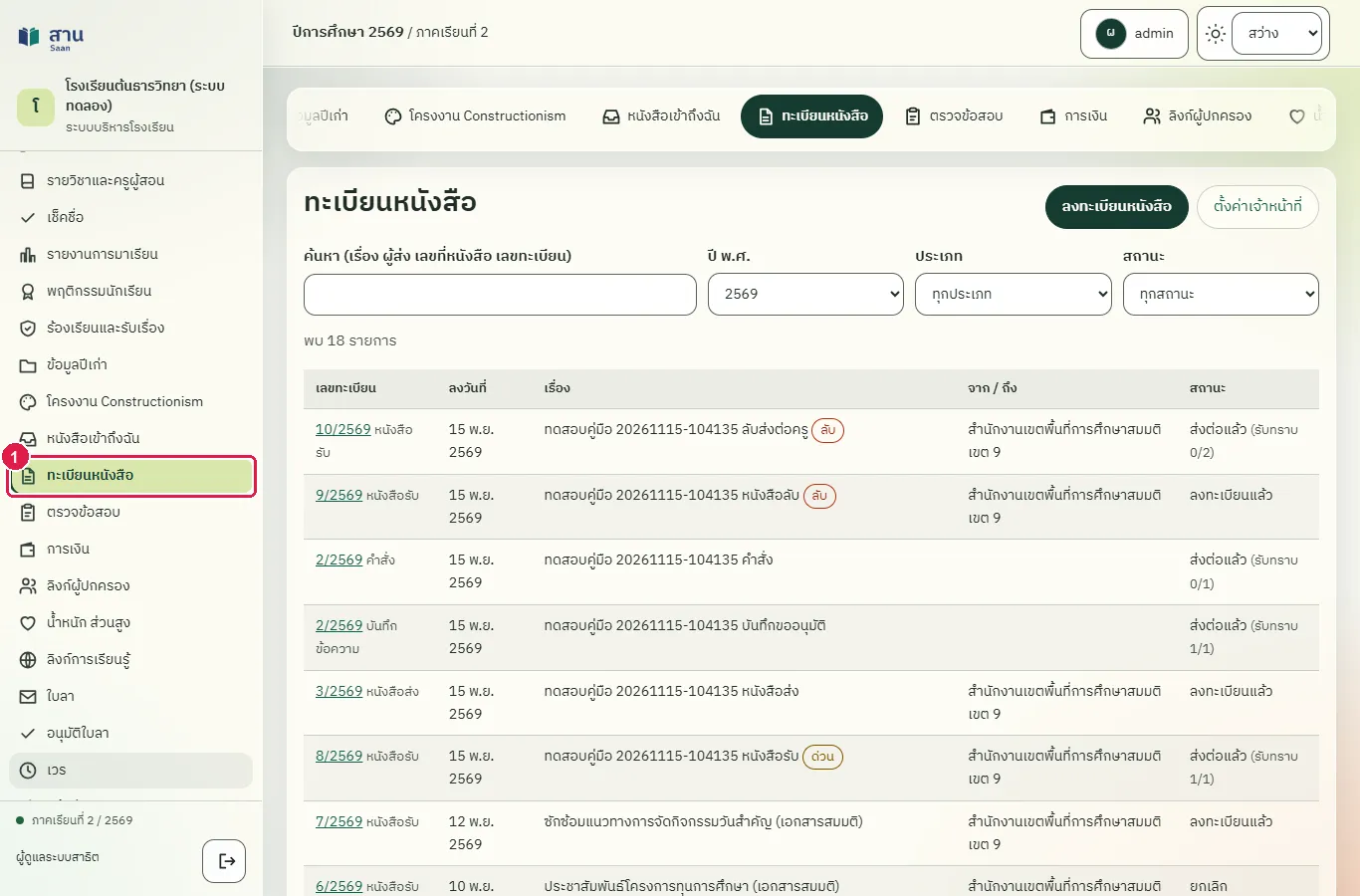
ขั้นที่ 2 ผู้ดูแลระบบเห็นปุ่ม "ตั้งค่าเจ้าหน้าที่" ที่มุมขวาบนของหน้า
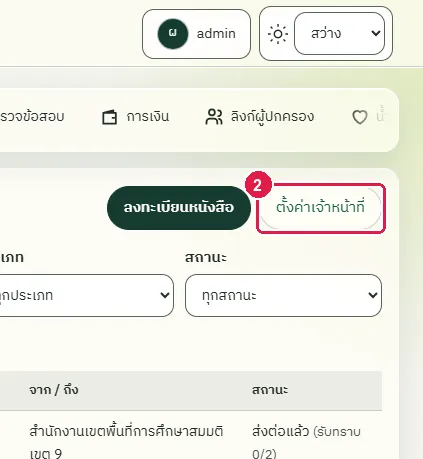
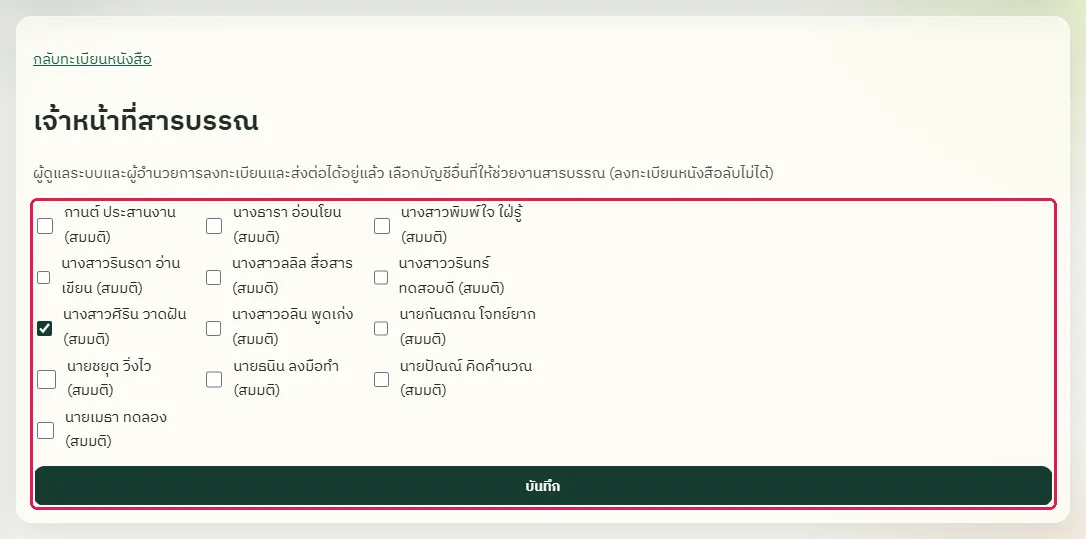
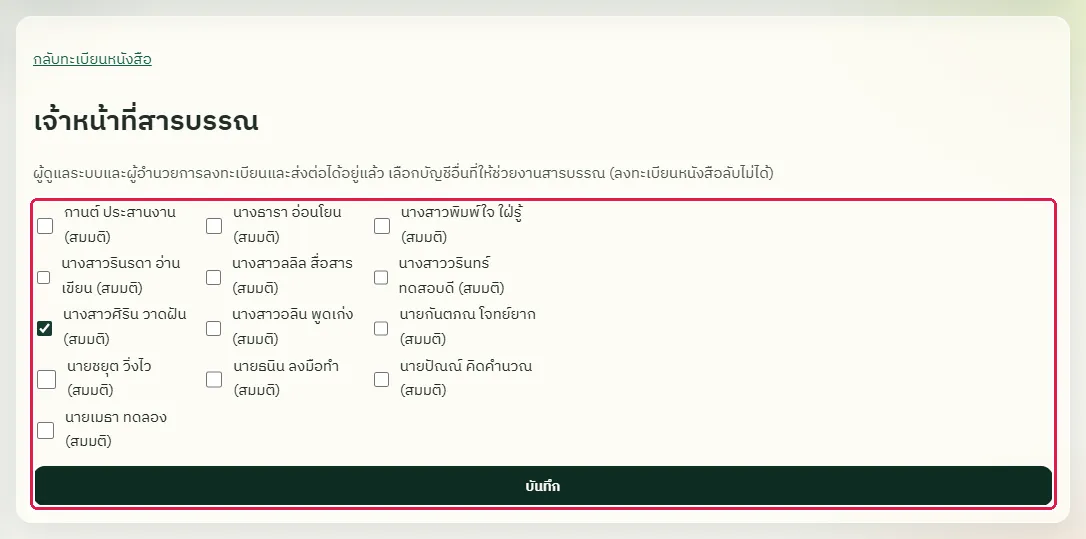
ขั้นที่ 3 กดปุ่ม "ตั้งค่าเจ้าหน้าที่" ระบบแสดงหน้า "เจ้าหน้าที่สารบรรณ" และรายชื่อบัญชีที่เลือกได้ บัญชีที่มีเครื่องหมายถูกคือเจ้าหน้าที่ที่ได้รับสิทธิ์แล้ว
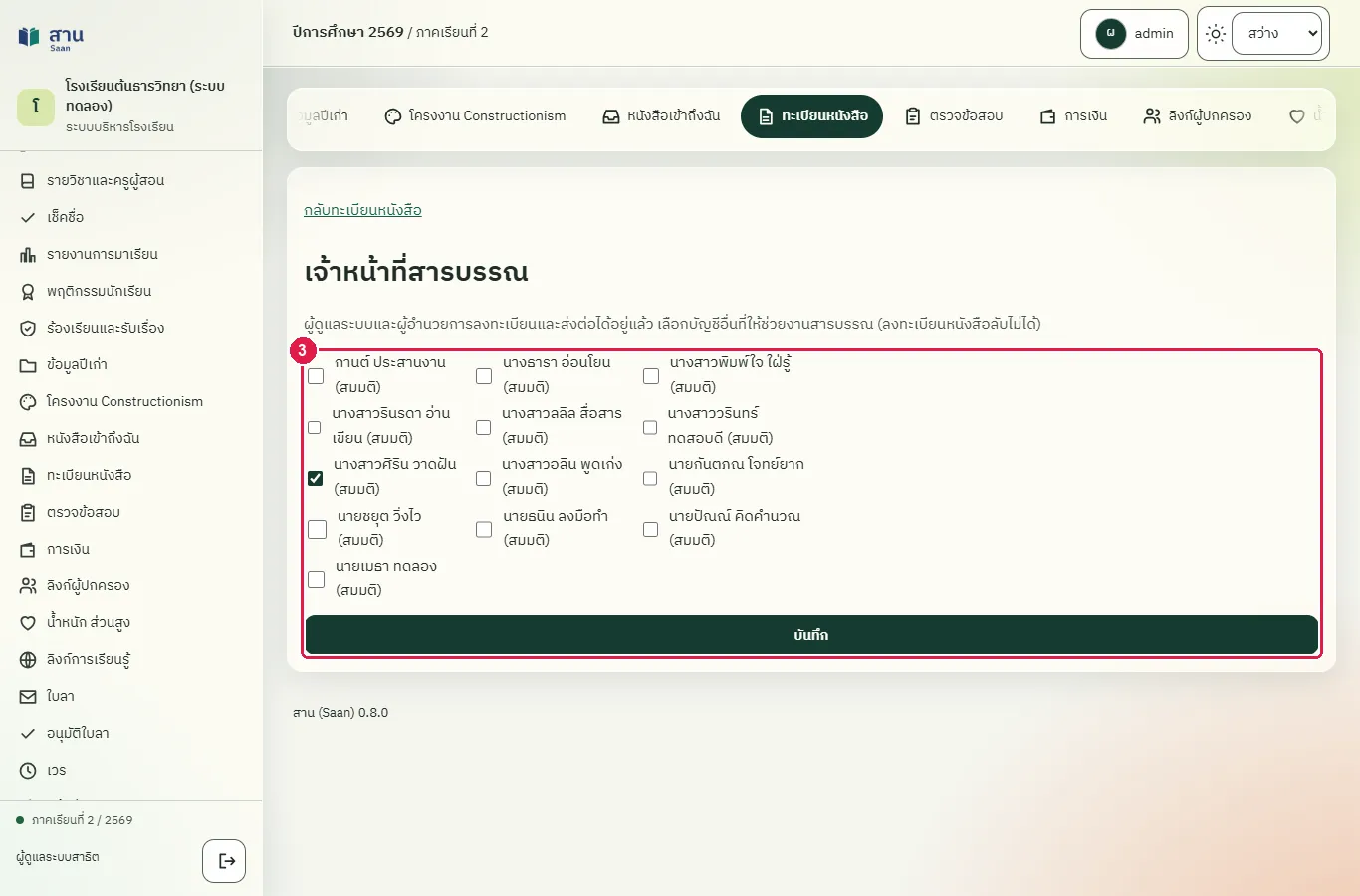
ผลที่ควรเห็น
หน้า "เจ้าหน้าที่สารบรรณ" แสดงรายชื่อบัญชีพร้อมช่องติ๊ก และปุ่ม "บันทึก"
เปิดหน้าตั้งค่าใหม่ รายชื่อต้องเหมือนเดิม
เปิดหน้าตั้งค่าอีกครั้ง บัญชีของเจ้าหน้าที่สารบรรณยังมีเครื่องหมายถูก
บรรณาธิการเว็บไซต์เปิดกล่องหนังสือเข้าถึงฉัน
ทดสอบด้วยเบราว์เซอร์แล้ว: ใช้งานได้ ผ่านทุกขั้นตอนและการตรวจผล (15 พ.ย. 2569 เวลา 10:57 น., 13.6 วินาที)
บรรณาธิการเว็บไซต์เปิดดูหนังสือที่ผู้อื่นส่งต่อให้ได้เหมือนบุคลากรอื่น แต่แถบเมนูด้านซ้ายของบรรณาธิการเป็นเมนูงานเว็บไซต์ จึงเข้าได้จากช่อง "หนังสือเข้าถึงฉัน" ในหน้า "งานโรงเรียน" และไม่มีเมนู "ทะเบียนหนังสือ"
บัญชีที่ใช้ในตัวอย่างนี้: ผู้ดูแลเว็บไซต์
เริ่มจากหน้า: /work
ขั้นตอน
ขั้นที่ 1 บรรณาธิการไม่มีเมนูหนังสือในแถบด้านซ้าย ให้กดช่อง "หนังสือเข้าถึงฉัน" ในหน้า "งานโรงเรียน" ระบบแสดงกล่องหนังสือที่ส่งถึงผู้ใช้
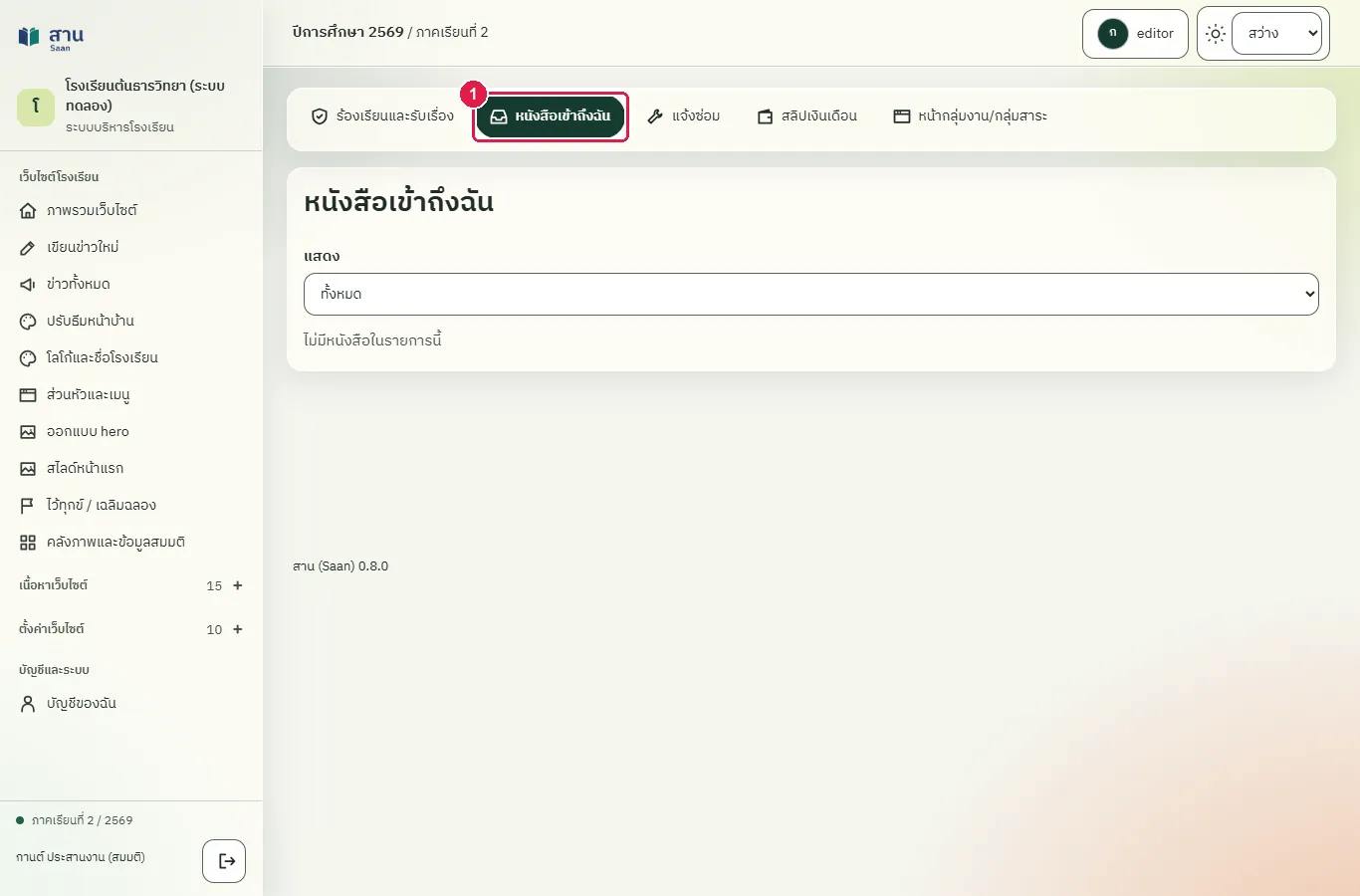
ขั้นที่ 2 บรรณาธิการเห็นกล่องหนังสือที่ส่งถึงตน และไม่มีเมนู "ทะเบียนหนังสือ" ในหน้านี้
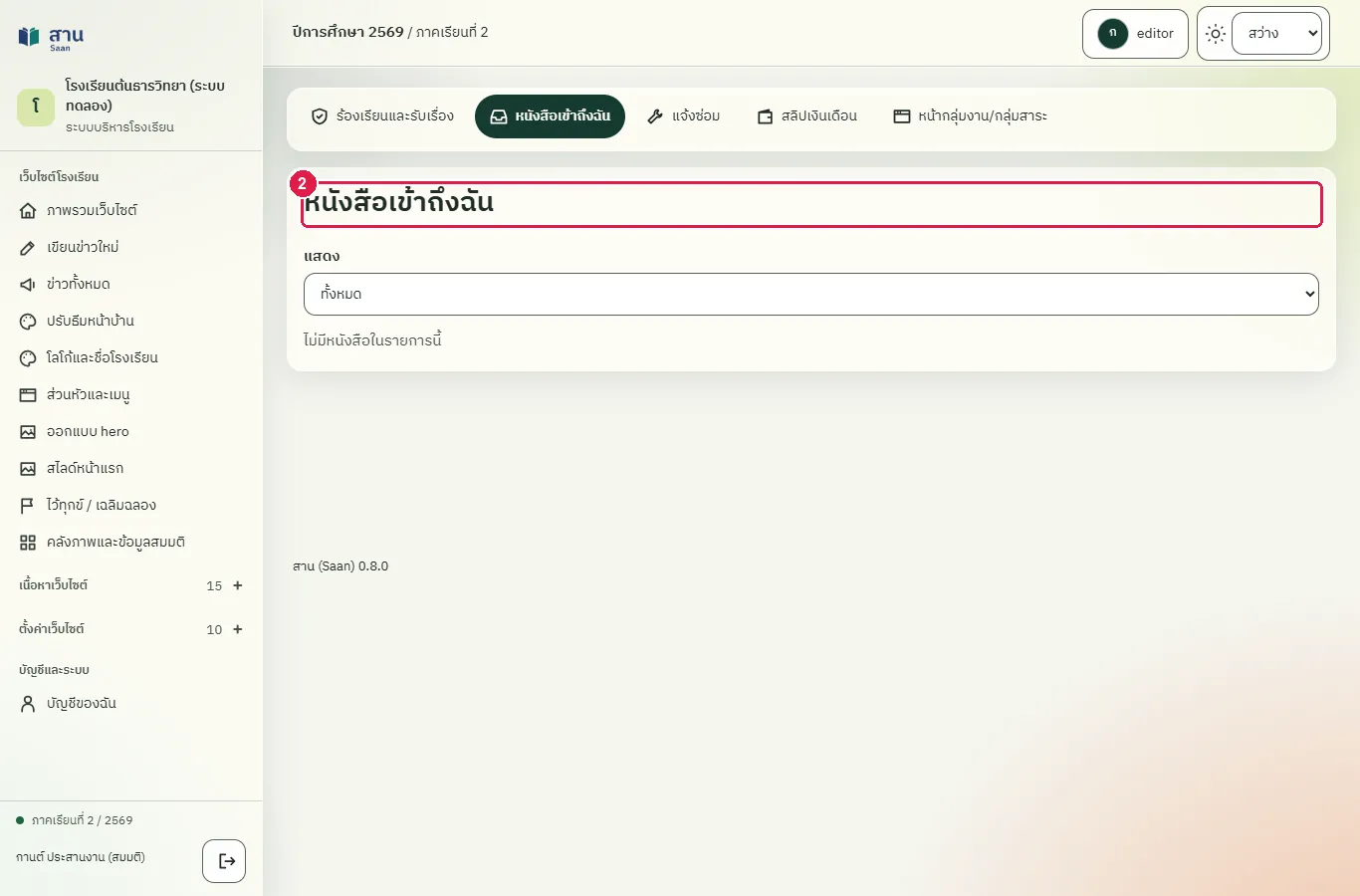
ผลที่ควรเห็น
หน้า "หนังสือเข้าถึงฉัน" เปิดได้ และไม่มีเมนู "ทะเบียนหนังสือ" ในแถบเมนู
- บรรณาธิการเปิดทะเบียนหนังสือโดยตรงไม่ได้
ผู้ดูแลระบบเพิ่มครูเป็นเจ้าหน้าที่สารบรรณ แล้วครูลงทะเบียนหนังสือได้
ทดสอบด้วยเบราว์เซอร์แล้ว: ใช้งานได้ ผ่านทุกขั้นตอนและการตรวจผล (15 พ.ย. 2569 เวลา 10:57 น., 32.9 วินาที)
ผู้ดูแลระบบติ๊กบัญชีของครูในหน้า "ตั้งค่าเจ้าหน้าที่" แล้วกด "บันทึก" ครูบัญชีนั้นจะลงทะเบียนหนังสือได้ทันที การทดสอบนี้เปลี่ยนรายชื่อเจ้าหน้าที่ของโรงเรียนทดลอง และรายชื่อจะถูกคืนค่าในขั้นตอนท้ายสุดของคู่มือ
บัญชีที่ใช้ในตัวอย่างนี้: ผู้ดูแลระบบ
เริ่มจากหน้า: /work
ขั้นตอน
ขั้นที่ 1 เลือกเมนู "ทะเบียนหนังสือ" ที่แถบเมนูด้านซ้าย
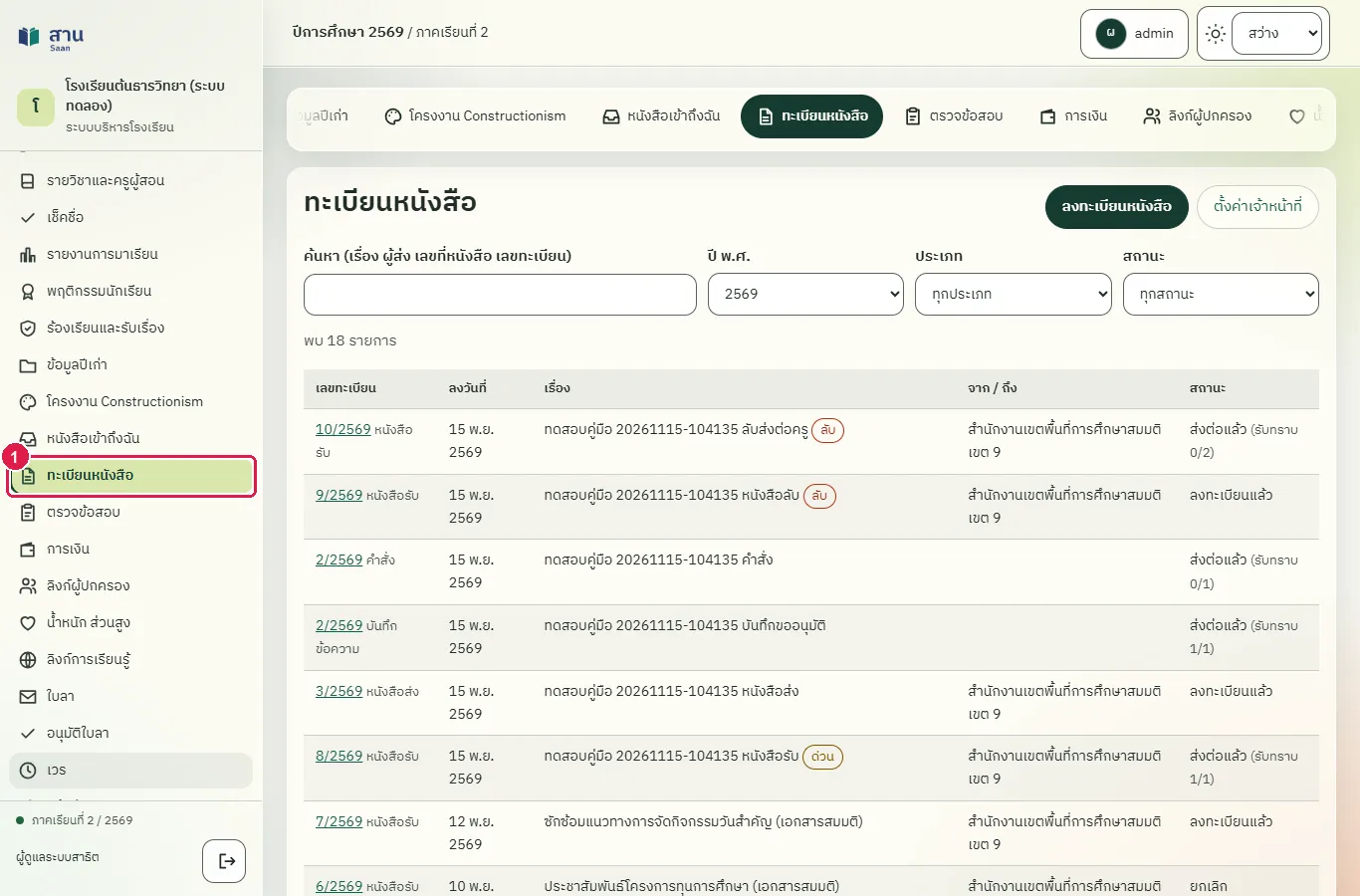
ขั้นที่ 2 กดปุ่ม "ตั้งค่าเจ้าหน้าที่" ระบบแสดงรายชื่อบัญชีที่เลือกได้
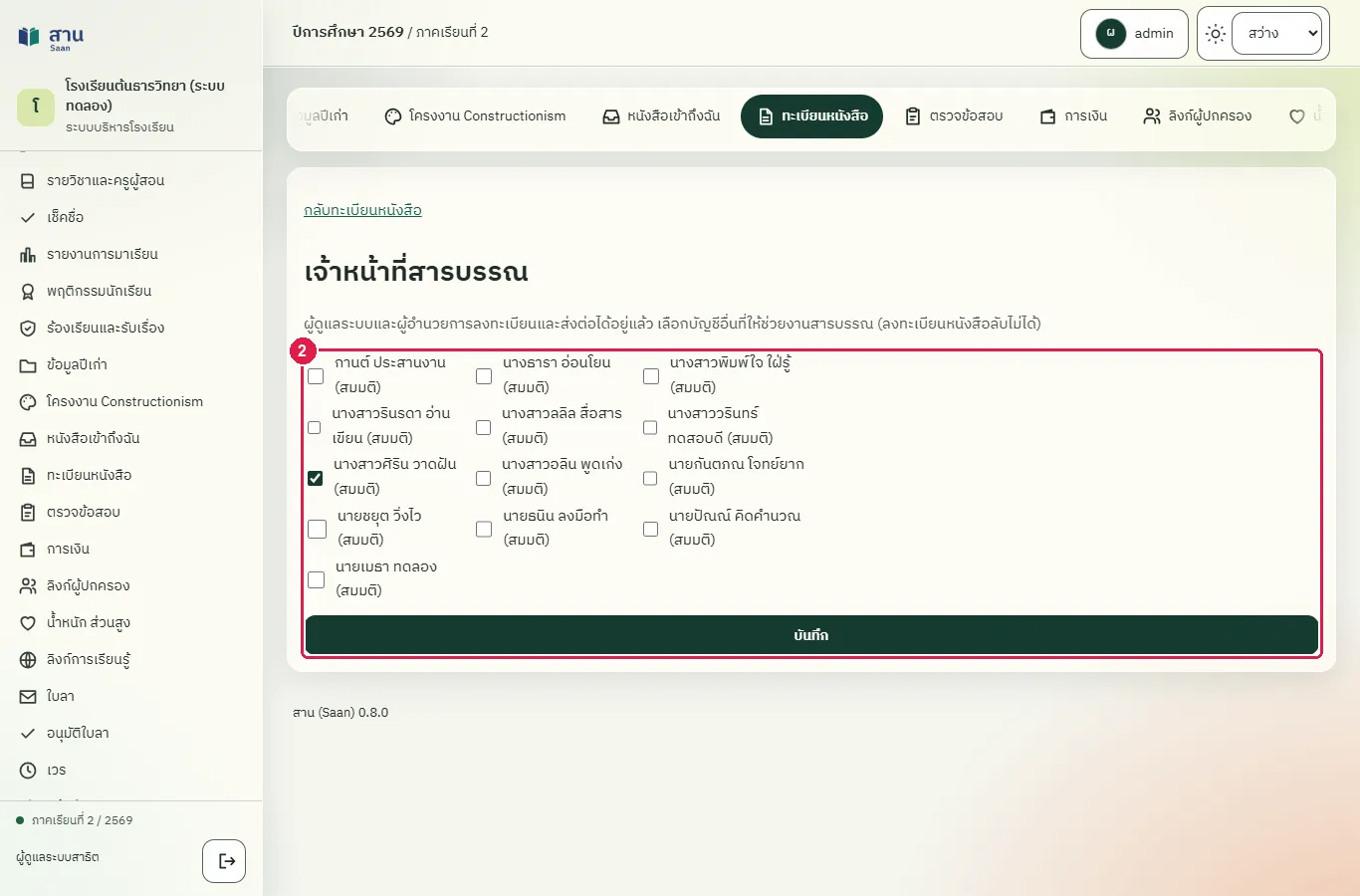
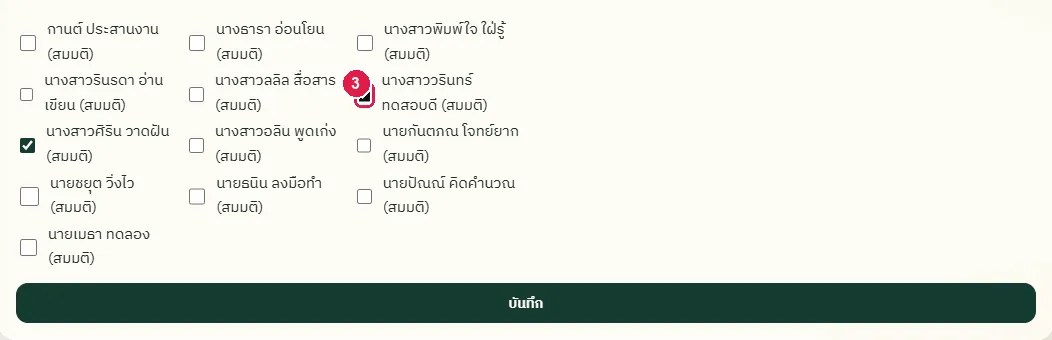
ขั้นที่ 3 ในรายชื่อ ติ๊กบัญชีของ "นางสาววรินทร์ ทดสอบดี" ซึ่งเป็นครู เพื่อให้ช่วยงานสารบรรณ
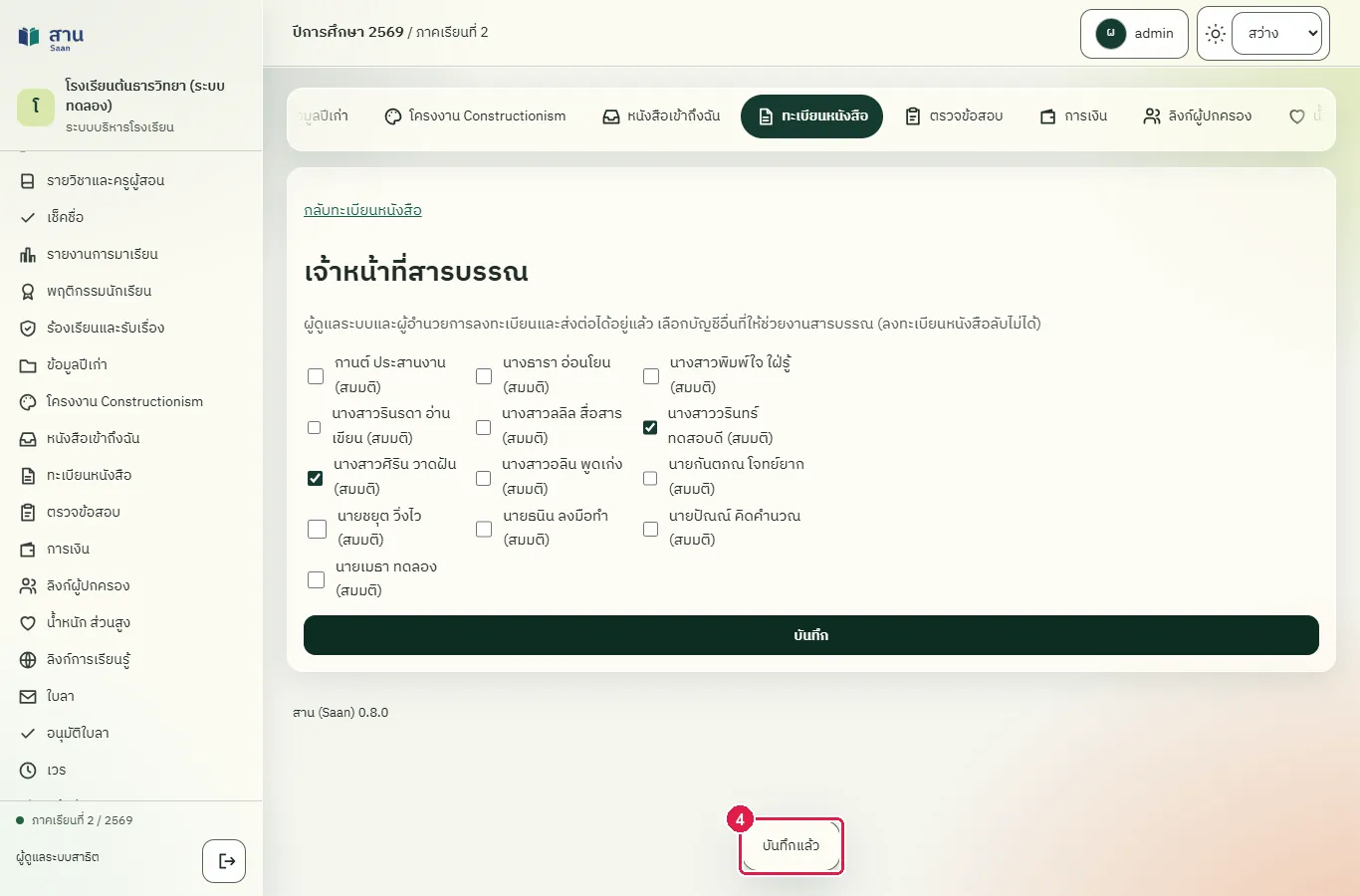
ขั้นที่ 4 กดปุ่ม "บันทึก" ระบบแสดงข้อความ "บันทึกแล้ว"
ผลที่ควรเห็น
ระบบแสดงข้อความ "บันทึกแล้ว" และครูที่ติ๊กไว้ลงทะเบียนหนังสือได้
ครูที่ได้รับสิทธิ์ลงทะเบียนหนังสือรับได้
ครูบัญชีนี้ลงทะเบียนหนังสือรับได้ ระบบออกเลขทะเบียนและแสดงหนังสือที่เพิ่งลงทะเบียน
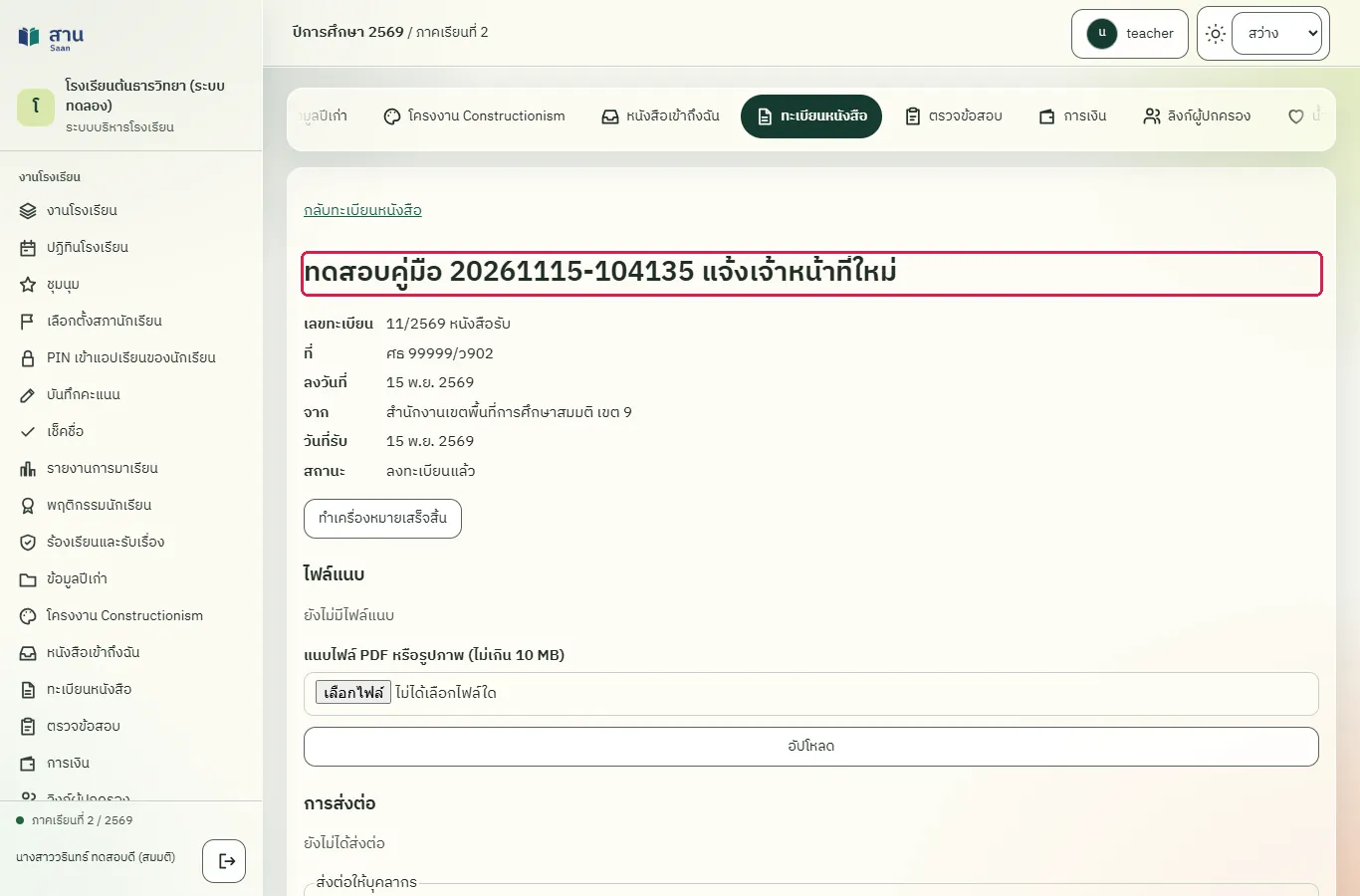
คืนรายชื่อเจ้าหน้าที่สารบรรณให้เหมือนเดิม (ล้างข้อมูลทดสอบ)
ทดสอบด้วยเบราว์เซอร์แล้ว: ใช้งานได้ ผ่านทุกขั้นตอนและการตรวจผล (15 พ.ย. 2569 เวลา 11:14 น., 33.3 วินาที)
ขั้นตอนนี้ใช้ตอนทดสอบเท่านั้น ยกเลิกหนังสือทดสอบที่ครูที่ติ๊กเพิ่มลงทะเบียนไว้ เอาครูนั้นออกจากรายชื่อเจ้าหน้าที่ และตรวจว่าเจ้าหน้าที่เดิมยังอยู่ครบ
บัญชีที่ใช้ในตัวอย่างนี้: ผู้ดูแลระบบ
เริ่มจากหน้า: /work
หมายเหตุ: งานนี้ล้างข้อมูลที่งานอื่นสร้างขึ้นระหว่างการทดสอบ ใช้ในการทดสอบเท่านั้น
ขั้นตอน
(ไม่มีขั้นตอนที่ต้องทำ)
ผลที่ควรเห็น
รายชื่อเจ้าหน้าที่กลับเป็นเหมือนก่อนทดสอบ
เปิดหน้าตั้งค่าใหม่ ครูที่เพิ่มถูกเอาออก และบัญชีเจ้าหน้าที่เดิมยังติ๊กอยู่
เปิดหน้าตั้งค่าอีกครั้ง บัญชีของครูที่เพิ่มไม่มีเครื่องหมายถูกแล้ว และเจ้าหน้าที่เดิมยังมีเครื่องหมายถูก
ยกเลิกหนังสือที่ลงทะเบียนไว้ (เจ้าหน้าที่สารบรรณ)
ทดสอบด้วยเบราว์เซอร์แล้ว: ใช้งานได้ ผ่านทุกขั้นตอนและการตรวจผล (15 พ.ย. 2569 เวลา 11:15 น., 76.2 วินาที)
ทะเบียนหนังสือไม่มีปุ่มลบ หนังสือที่ลงทะเบียนแล้วลบไม่ได้ ทำได้เพียงยกเลิก เลขทะเบียนยังคงอยู่พร้อมเหตุผลที่ยกเลิก
บัญชีที่ใช้ในตัวอย่างนี้: ธุรการ
เริ่มจากหน้า: /work
หมายเหตุ: งานนี้ล้างข้อมูลที่งานอื่นสร้างขึ้นระหว่างการทดสอบ ใช้ในการทดสอบเท่านั้น
ขั้นตอน
(ไม่มีขั้นตอนที่ต้องทำ)
ผลที่ควรเห็น
หนังสือทดลองทุกฉบับมีสถานะ "ยกเลิก" พร้อมเหตุผล
- ไม่เหลือหนังสือทดลองที่ยังใช้งานอยู่
ยกเลิกหนังสือลับที่ส่งต่อให้ครูไว้ (ผู้อำนวยการ)
ทดสอบด้วยเบราว์เซอร์แล้ว: ใช้งานได้ ผ่านทุกขั้นตอนและการตรวจผล (15 พ.ย. 2569 เวลา 11:15 น., 30.9 วินาที)
ล้างข้อมูลทดสอบของหนังสือลับที่ส่งต่อในขั้นตอนก่อนหน้า เฉพาะผู้ดูแลระบบและผู้อำนวยการยกเลิกหนังสือลับได้
บัญชีที่ใช้ในตัวอย่างนี้: ผู้อำนวยการ
เริ่มจากหน้า: /work
หมายเหตุ: งานนี้ล้างข้อมูลที่งานอื่นสร้างขึ้นระหว่างการทดสอบ ใช้ในการทดสอบเท่านั้น
ขั้นตอน
(ไม่มีขั้นตอนที่ต้องทำ)
ผลที่ควรเห็น
หนังสือลับมีสถานะ "ยกเลิก" พร้อมเหตุผล
- หนังสือลับที่ส่งต่อแล้วถูกยกเลิก
ยกเลิกหนังสือลับที่ลงทะเบียนไว้ (ผู้อำนวยการ)
ทดสอบด้วยเบราว์เซอร์แล้ว: ใช้งานได้ ผ่านทุกขั้นตอนและการตรวจผล (15 พ.ย. 2569 เวลา 11:16 น., 33.6 วินาที)
เฉพาะผู้ดูแลระบบและผู้อำนวยการยกเลิกหนังสือลับได้
บัญชีที่ใช้ในตัวอย่างนี้: ผู้อำนวยการ
เริ่มจากหน้า: /work
หมายเหตุ: งานนี้ล้างข้อมูลที่งานอื่นสร้างขึ้นระหว่างการทดสอบ ใช้ในการทดสอบเท่านั้น
ขั้นตอน
(ไม่มีขั้นตอนที่ต้องทำ)
ผลที่ควรเห็น
หนังสือลับมีสถานะ "ยกเลิก" พร้อมเหตุผล
- ไม่เหลือหนังสือทดลองที่ยังใช้งานอยู่
ข้อจำกัดที่ทราบ
ส่วนที่ยังไม่ได้ตรวจด้วยเบราว์เซอร์
- ปุ่ม "พิมพ์ / บันทึกเป็น PDF" ในหน้าพิมพ์ทะเบียน (modules/documents/resources/views/print.blade.php, public/assets/modules/documents/documents-print.js) เรียก window.print() ซึ่งเปิดกล่องพิมพ์ของเบราว์เซอร์ ตัวรันทดสอบไม่ควบคุมกล่องนี้ จึงตรวจเพียงว่าหน้าพิมพ์เปิดได้ มีแถวข้อมูลและมีปุ่ม
- การลงทะเบียนย้อนหลังโดยผู้ดูแลระบบหรือผู้อำนวยการ (ฟิลด์ registered_on, Documents.php:169-172) มีเฉพาะใน API หน้าจอแบบฟอร์มไม่มีช่องวันที่ลงทะเบียน จึงไม่มีหน้าจอให้ทดสอบ
- การแก้ชื่อเล่มและคำนำหน้าเลขทะเบียน (PUT /api/documents/books/{id}, Documents.php:137) มีเฉพาะใน API ไม่มีหน้าจอเรียกใช้ใน documents.js จึงเปลี่ยนคำนำหน้าเลขทะเบียนจากหน้าจอไม่ได้ ระบบใช้ชื่อเล่ม "ทะเบียนหนังสือรับ 2569" ตามค่าเริ่มต้น
- ตัวกรองความเร่งด่วนของรายการทะเบียน (พารามิเตอร์ urgency ของ GET /api/documents) มีเฉพาะใน API หน้าจอไม่มีช่องกรองความเร่งด่วน ใช้ได้เพียงค้นหา ปี พ.ศ. ประเภท และสถานะ
- ระบบไม่มีขั้นตอนเสนอเรื่องขออนุมัติ และไม่มีสถานะอนุมัติหรือไม่อนุมัติ งาน "เสนอและสั่งการ" ทำได้โดยส่งต่อให้ผู้อำนวยการและให้ผู้อำนวยการพิมพ์คำสั่งการในหมายเหตุเมื่อรับทราบ (ทดสอบแล้วในขั้นตอน "ลงทะเบียนบันทึกข้อความและเสนอผู้อำนวยการ" และ "ผู้อำนวยการพิจารณาและสั่งการบนบันทึกข้อความ") หมายเหตุนี้เป็นข้อความอย่างเดียว ไม่เปลี่ยนสถานะของหนังสือ
- ระบบไม่ส่งอีเมลหรือการแจ้งเตือนอื่นเมื่อมีหนังสือส่งถึงผู้รับ (ค้นไม่พบโค้ดส่งอีเมลหรือแจ้งเตือนใน modules/documents) ผู้รับต้องเปิดเมนู "หนังสือเข้าถึงฉัน" เอง ตัวเลขหนังสือที่ยังไม่เปิดอ่านแสดงเฉพาะในหน้านั้น ไม่มีตัวเลขที่เมนูด้านซ้าย
- ทะเบียนหนังสือไม่มีปุ่มลบ หนังสือที่ลงทะเบียนแล้วลบไม่ได้ ทำได้เพียงยกเลิกพร้อมเหตุผล เลขทะเบียนยังคงอยู่ ข้อมูลทดลองทุกฉบับที่ถูกยกเลิกจึงยังเห็นในทะเบียน ไฟล์แนบของหนังสือที่ยกเลิกแล้วลบไม่ได้ (ขั้นตอนล้างข้อมูลลบไฟล์ก่อนยกเลิก)
พบข้อผิดพลาดหรืออยากให้เพิ่มเนื้อหา แจ้งได้ที่ แบบฟอร์มติดต่อ