
ข้อมูลปีเก่าและตัวนำเข้าจากระบบเดิม
สถานะการตรวจโมดูลนี้: ใช้งานได้
ทดสอบล่าสุด: 15 พ.ย. 2569 เวลา 10:20 น. บนระบบทดลอง (โรงเรียนสมมติ) ของรุ่นที่ตรวจ
ใช้ทำอะไร
เก็บข้อมูลปีการศึกษาที่ผ่านมาจากระบบเดิมไว้ค้นแบบอ่านอย่างเดียว แยกจากข้อมูลปัจจุบัน ผู้ดูแลระบบและผู้อำนวยการนำเข้าไฟล์ CSV เป็นชุดข้อมูลรายปี ค้นประวัติของนักเรียนรายคนและส่งออกเป็นไฟล์ CSV ได้ ครูค้นได้เมื่อผู้ดูแลระบบอนุญาต และมีเครื่องมือแปลงไฟล์ CSV จากระบบเดิมให้เป็นรูปแบบของทะเบียนนักเรียน
ใครใช้
- ผู้ดูแลระบบและผู้อำนวยการ (จัดการชุดข้อมูล นำเข้า ค้น ส่งออก และแปลงไฟล์)
- ครู (ค้นได้เฉพาะนักเรียนประจำชั้นของตน เมื่อผู้ดูแลระบบอนุญาต)
อยู่ที่ไหนในเมนู
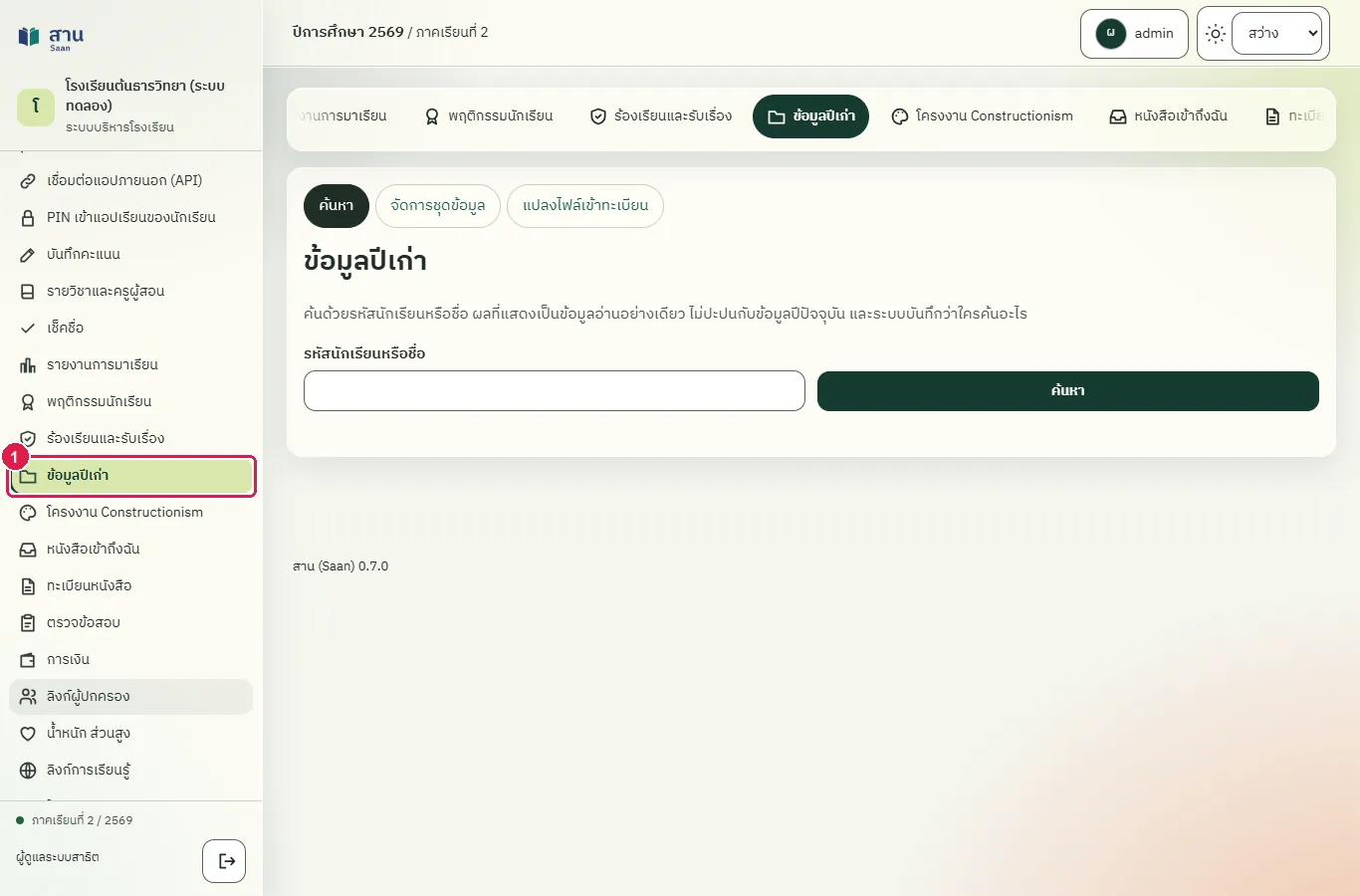
- เมนูด้านซ้าย "งานโรงเรียน" > "ข้อมูลปีเก่า" (/work#archives) แท็บ "ค้นหา" "จัดการชุดข้อมูล" และ "แปลงไฟล์เข้าทะเบียน"
ก่อนเริ่มใช้งาน
- ทะเบียนนักเรียนและผู้ปกครอง: การส่งไฟล์ที่แปลงแล้วเข้าทะเบียนนักเรียนต้องเปิดโมดูลทะเบียนนักเรียน ถ้าไม่เปิดดาวน์โหลดไฟล์ที่แปลงแล้วได้อย่างเดียว
สร้างชุดข้อมูลปีเก่า
ทดสอบด้วยเบราว์เซอร์แล้ว: ใช้งานได้ ผ่านทุกขั้นตอนและการตรวจผล (15 พ.ย. 2569 เวลา 10:05 น., 25.4 วินาที)
ชุดข้อมูลคือที่เก็บข้อมูลของปีการศึกษาที่ผ่านมา แยกจากข้อมูลปัจจุบัน ผู้ดูแลระบบและผู้อำนวยการสร้างชุดข้อมูลแล้วนำเข้าไฟล์ CSV จากระบบเดิมได้ ข้อมูลในชุดค้นดูได้อย่างเดียว แก้ไม่ได้ ชื่อชุดข้อมูลต้องไม่ซ้ำกัน
บัญชีที่ใช้ในตัวอย่างนี้: ผู้ดูแลระบบ
เริ่มจากหน้า: /work
ขั้นตอน
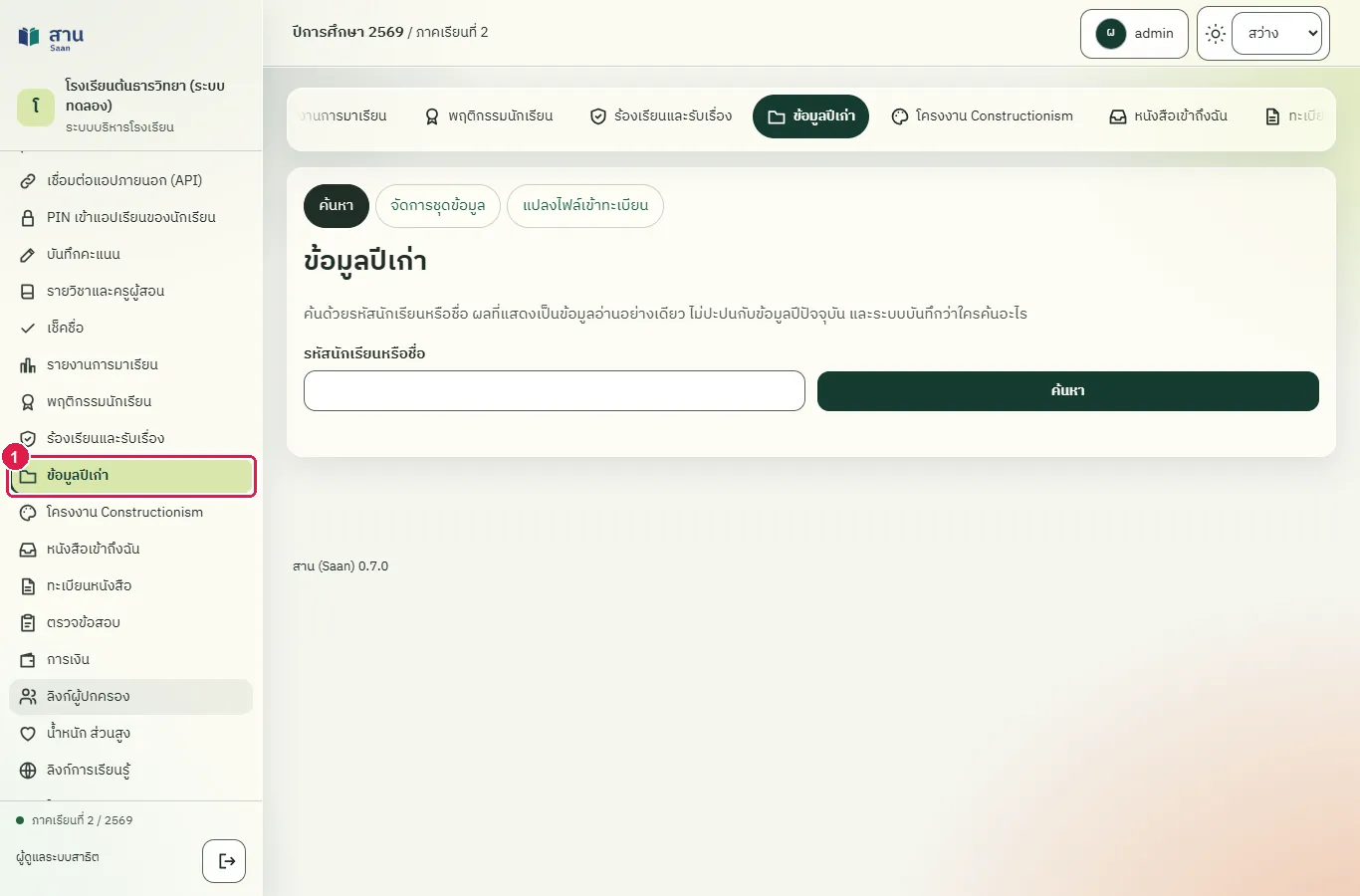
ขั้นที่ 1 เลือกเมนู "ข้อมูลปีเก่า" ที่แถบเมนูด้านซ้าย
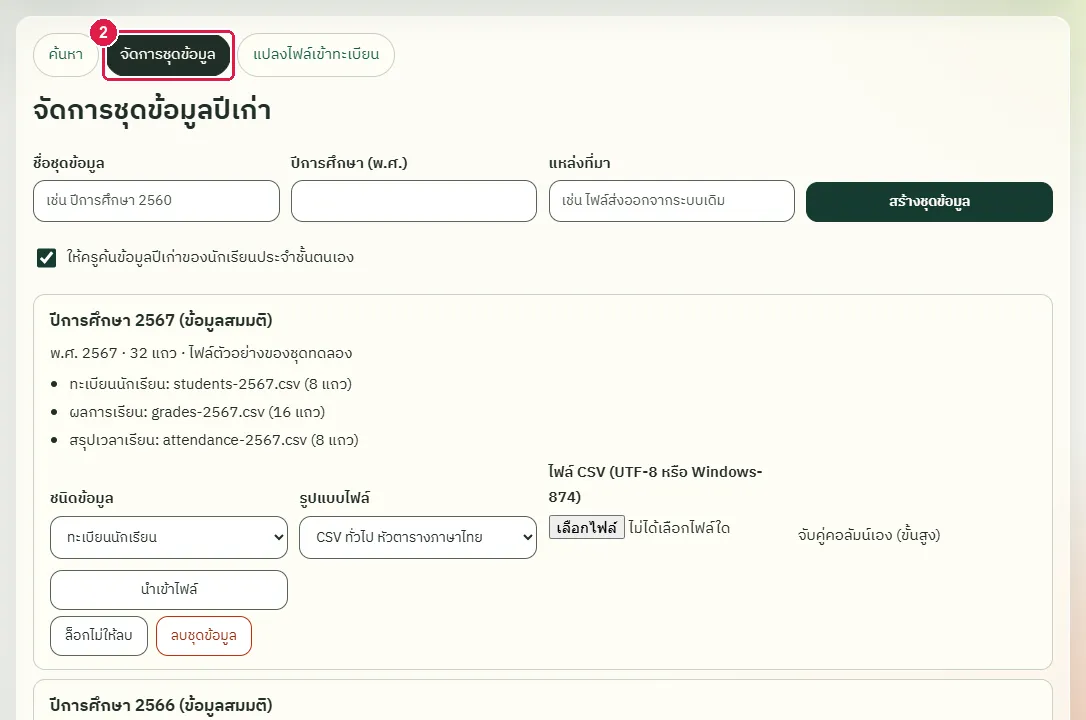
ขั้นที่ 2 เลือกแท็บ "จัดการชุดข้อมูล" ด้านบนของหน้า
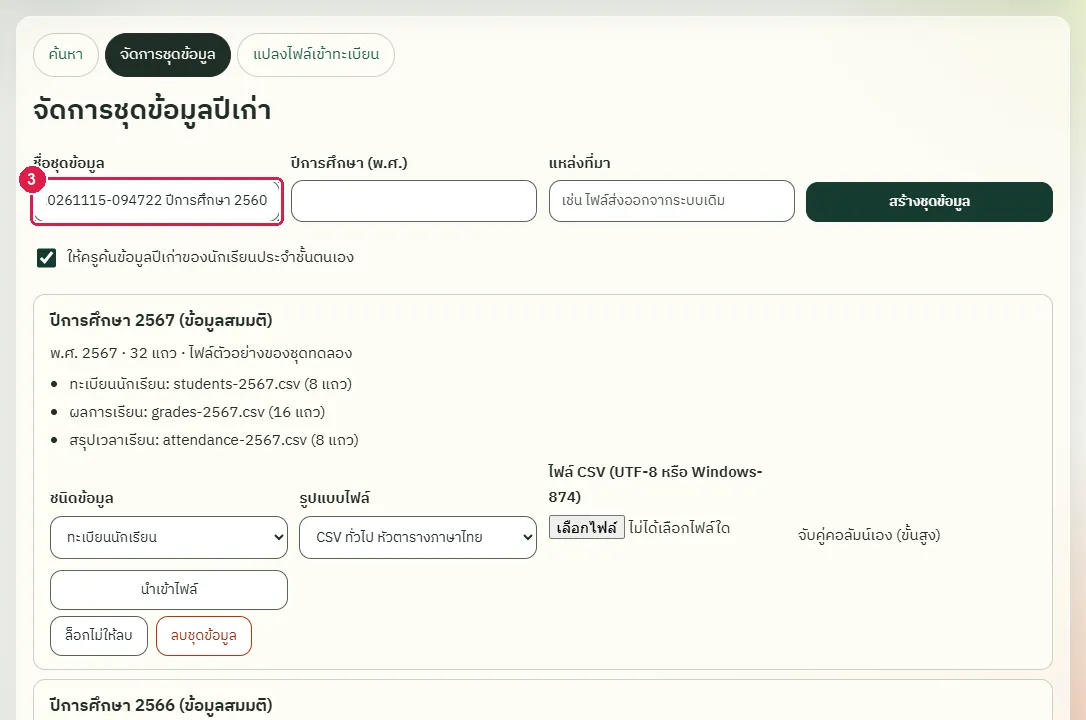
ขั้นที่ 3 พิมพ์ชื่อชุดข้อมูลในช่อง "ชื่อชุดข้อมูล"
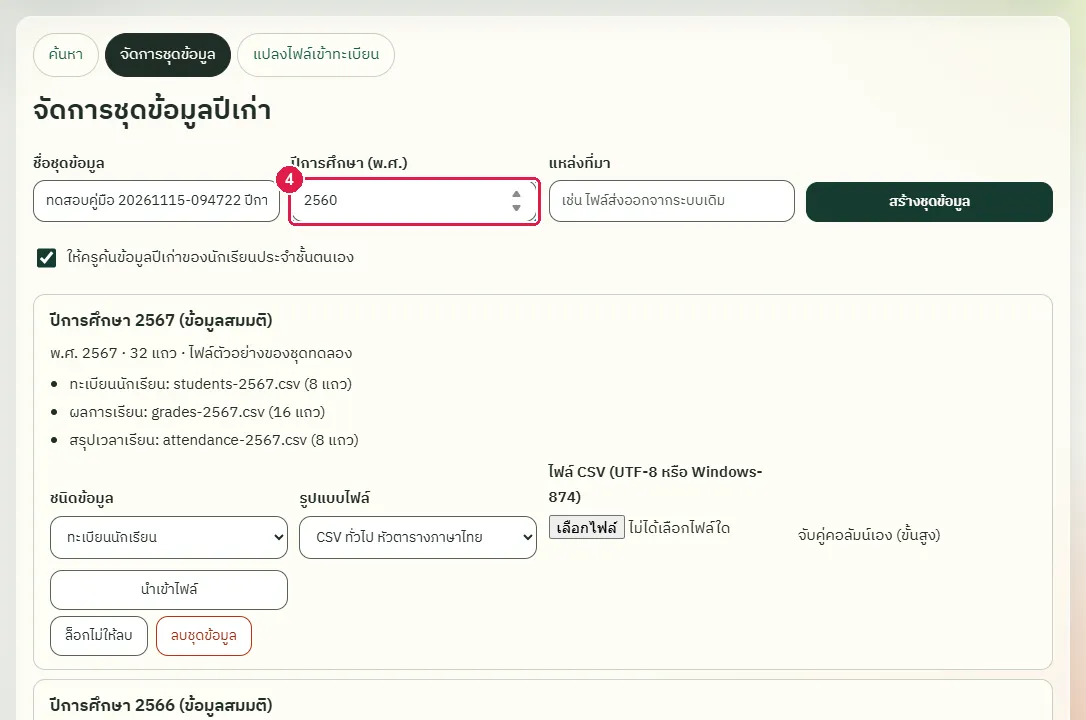
ขั้นที่ 4 พิมพ์ปีการศึกษาเป็นปี พ.ศ. ในช่อง "ปีการศึกษา (พ.ศ.)"
ขั้นที่ 5 พิมพ์แหล่งที่มาของข้อมูลในช่อง "แหล่งที่มา" (ไม่บังคับ)
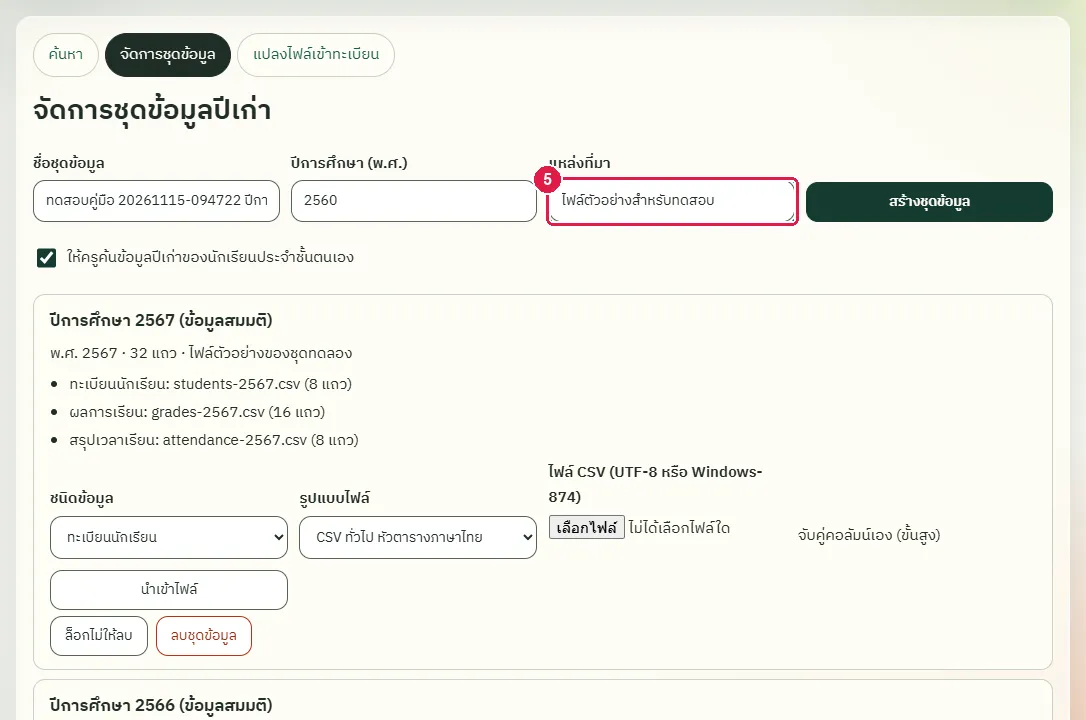
ขั้นที่ 6 กดปุ่ม "สร้างชุดข้อมูล" ระบบแสดงข้อความ "สร้างชุดข้อมูลแล้ว" และชุดข้อมูลใหม่อยู่ในรายการด้านล่าง
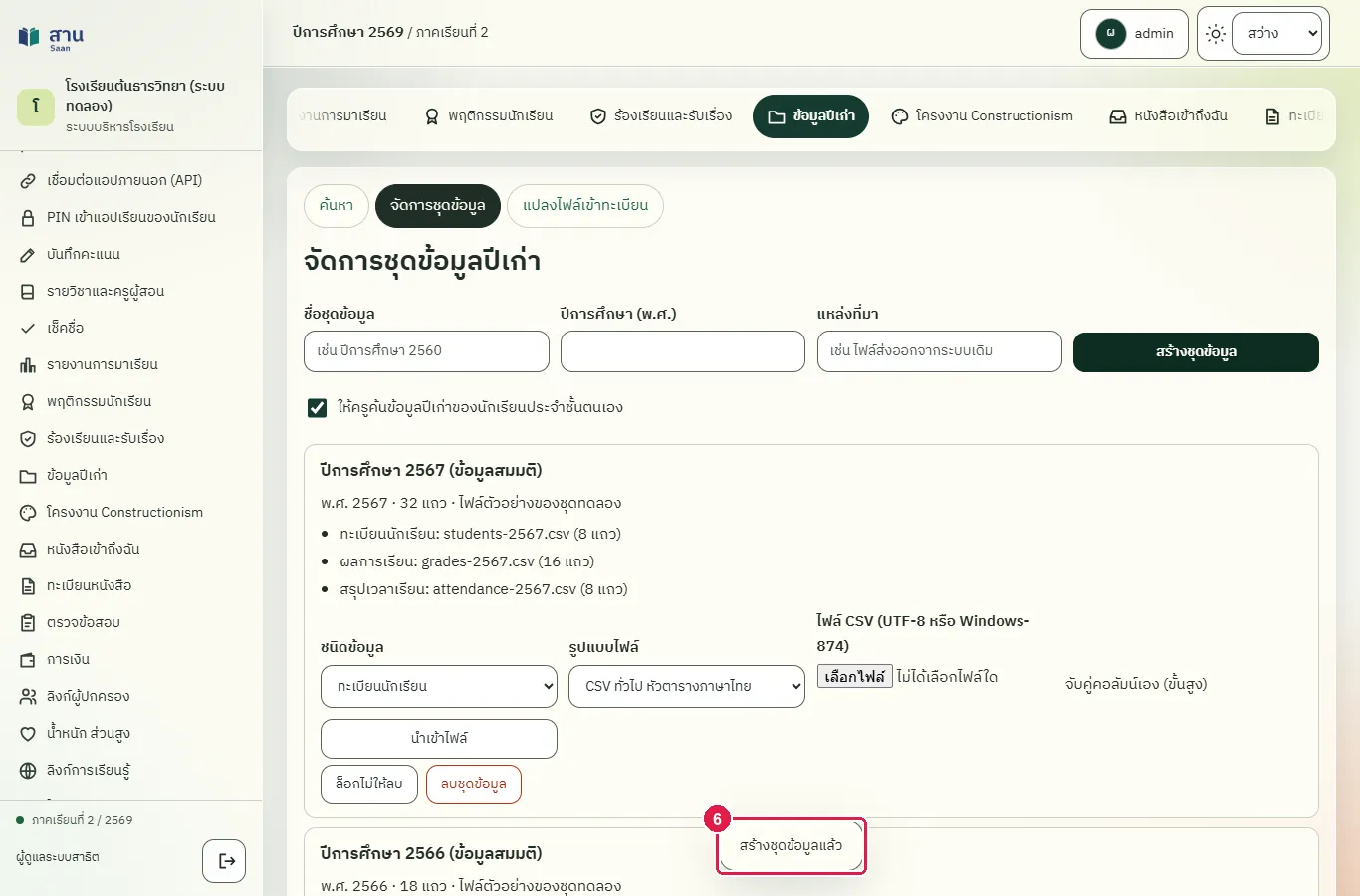
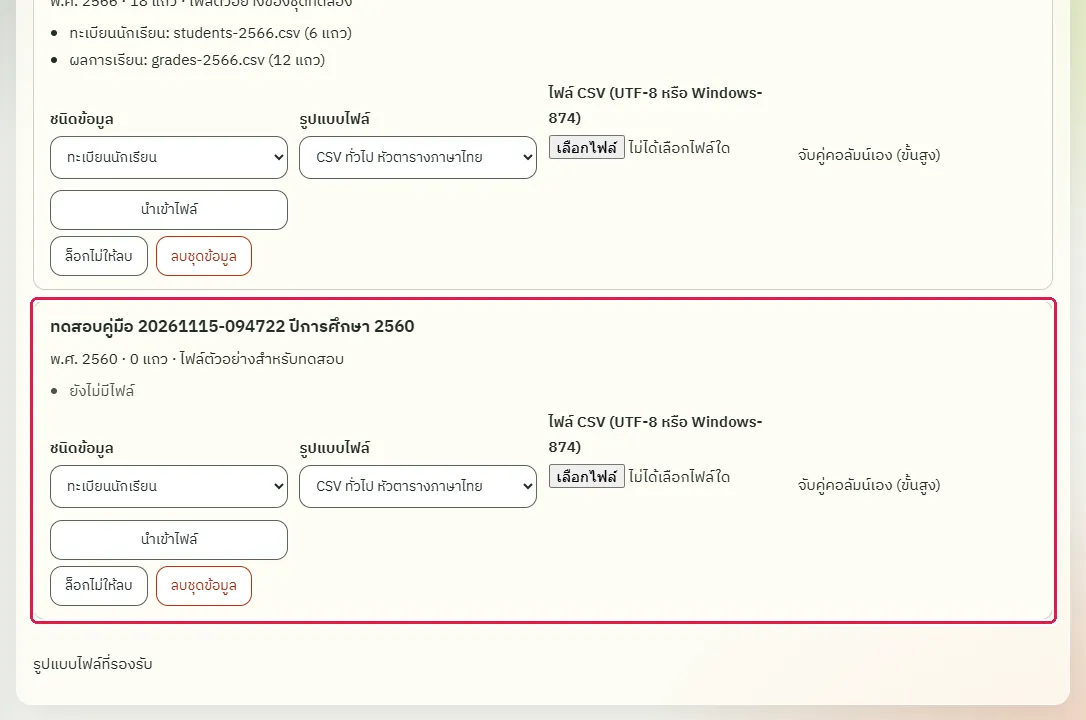
ผลที่ควรเห็น
รายการชุดข้อมูลมีชุดใหม่ พ.ศ. 2560 จำนวน 0 แถว และยังไม่มีไฟล์
เปิดหน้าใหม่ ชุดข้อมูลต้องยังอยู่
เปิดแท็บ "จัดการชุดข้อมูล" ใหม่ ชุดข้อมูลที่สร้างยังอยู่ในรายการ
นำเข้าไฟล์ CSV จากระบบเดิมเข้าชุดข้อมูล
ทดสอบด้วยเบราว์เซอร์แล้ว: ใช้งานได้ ผ่านทุกขั้นตอนและการตรวจผล (15 พ.ย. 2569 เวลา 10:05 น., 24.1 วินาที)
เลือกชนิดข้อมูล รูปแบบไฟล์ และไฟล์ CSV (UTF-8 หรือ Windows-874) ระบบจับคู่หัวคอลัมน์ให้ตามรูปแบบที่เลือก แถวที่อ่านไม่ได้ถูกข้ามและแสดงจำนวน ไฟล์ที่ไม่ตรงรูปแบบสามารถจับคู่คอลัมน์เองได้ในส่วน "จับคู่คอลัมน์เอง (ขั้นสูง)"
บัญชีที่ใช้ในตัวอย่างนี้: ผู้ดูแลระบบ
เริ่มจากหน้า: /work#archives/manage
ขั้นตอน
ขั้นที่ 1 เลือกชนิดข้อมูลในช่อง "ชนิดข้อมูล" ของชุดที่ต้องการ ในที่นี้เลือก "ทะเบียนนักเรียน"
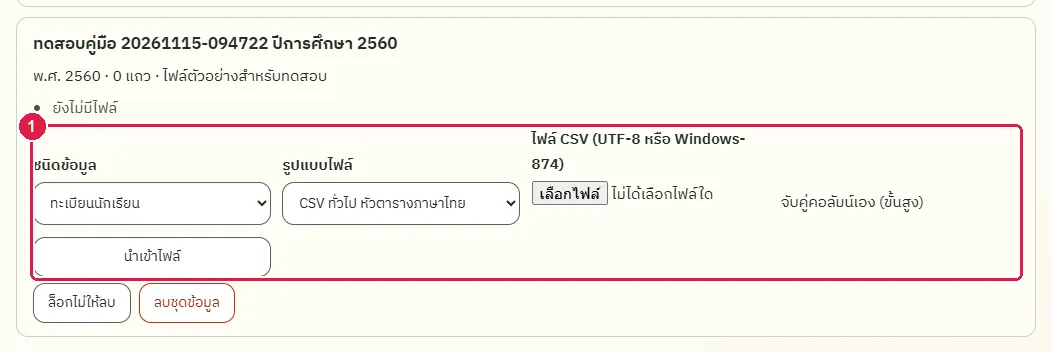
ขั้นที่ 2 เลือกรูปแบบไฟล์ในช่อง "รูปแบบไฟล์" ในที่นี้เลือก "CSV ทั่วไป หัวตารางภาษาไทย"
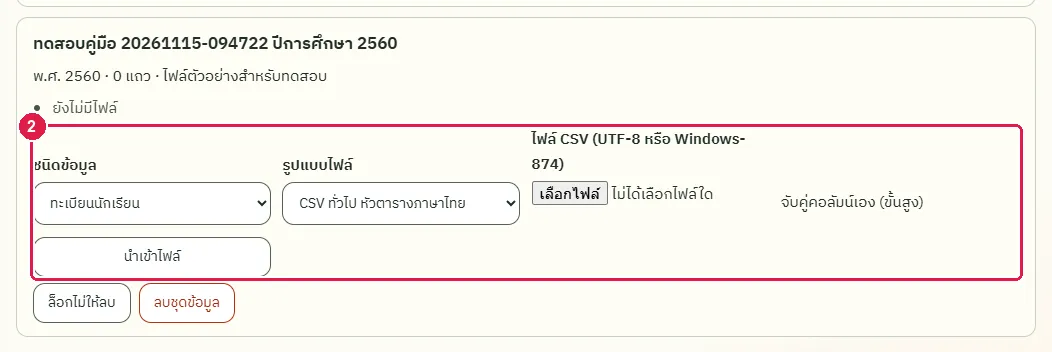
ขั้นที่ 3 กดปุ่มเลือกไฟล์ในช่อง "ไฟล์ CSV" แล้วเลือกไฟล์จากเครื่อง
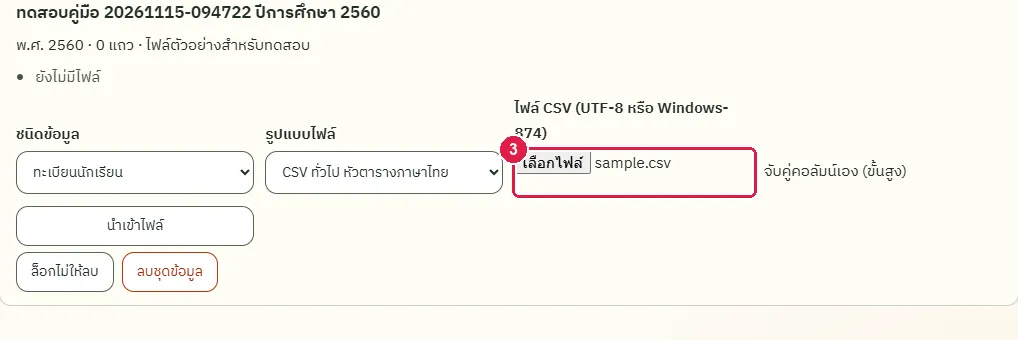
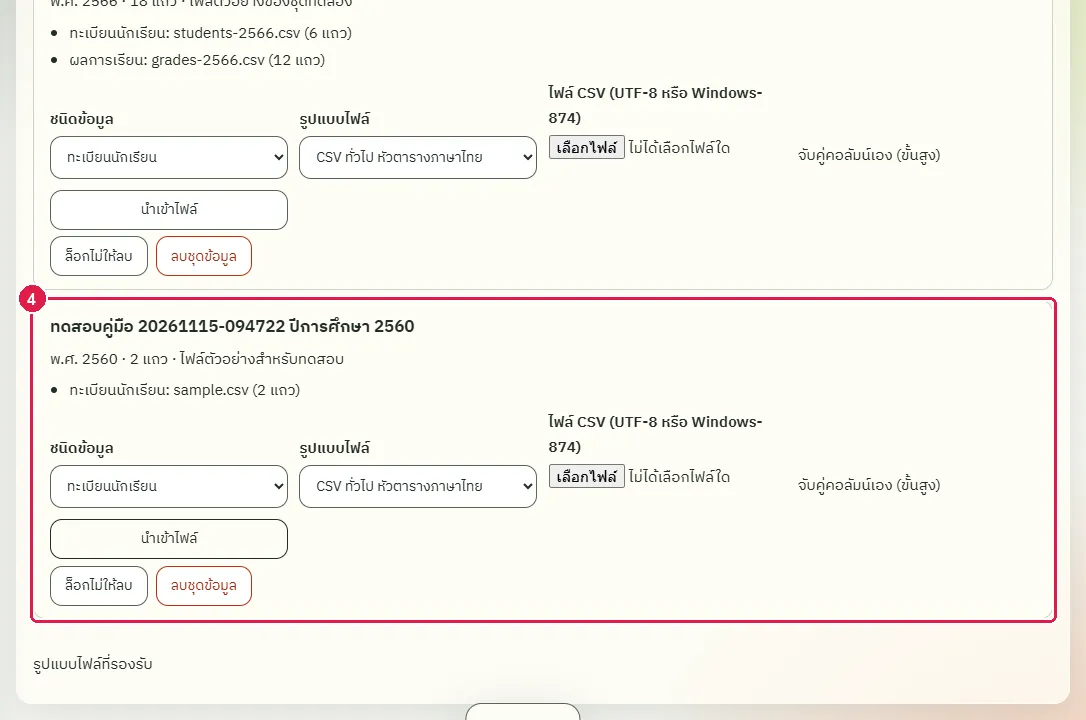
ขั้นที่ 4 กดปุ่ม "นำเข้าไฟล์" ระบบแสดงจำนวนแถวที่นำเข้าและข้าม และชื่อไฟล์ปรากฏในชุดข้อมูล
ผลที่ควรเห็น
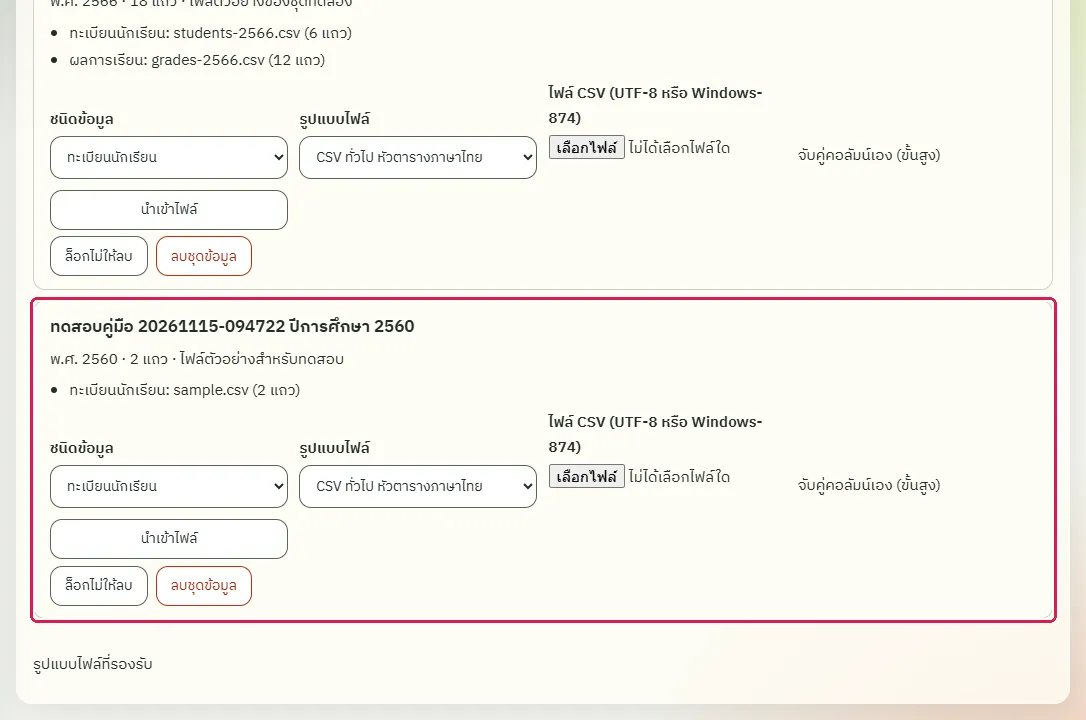
ในชุดข้อมูลมีรายการไฟล์ "ทะเบียนนักเรียน: sample.csv (2 แถว)" และจำนวนแถวรวมของชุดเปลี่ยนตาม
เปิดหน้าใหม่ ไฟล์และจำนวนแถวต้องยังอยู่
เปิดแท็บ "จัดการชุดข้อมูล" ใหม่ ชุดข้อมูลมีไฟล์ที่นำเข้าและจำนวนแถว
ค้นประวัตินักเรียนจากข้อมูลปีเก่าและส่งออก
ทดสอบด้วยเบราว์เซอร์แล้ว: ใช้งานได้ ผ่านทุกขั้นตอนและการตรวจผล (15 พ.ย. 2569 เวลา 10:06 น., 28.6 วินาที)
ค้นด้วยรหัสนักเรียนหรือชื่ออย่างน้อย 2 ตัวอักษร ผลที่แสดงเป็นข้อมูลอ่านอย่างเดียว ไม่ปะปนกับข้อมูลปีปัจจุบัน ระบบบันทึกว่าใครค้นอะไร (ข้อมูลเป็นข้อมูลส่วนบุคคลของเด็ก) ครูค้นได้เมื่อผู้ดูแลระบบอนุญาต และเห็นเฉพาะนักเรียนประจำชั้นของตน
บัญชีที่ใช้ในตัวอย่างนี้: ผู้ดูแลระบบ
เริ่มจากหน้า: /work
ขั้นตอน
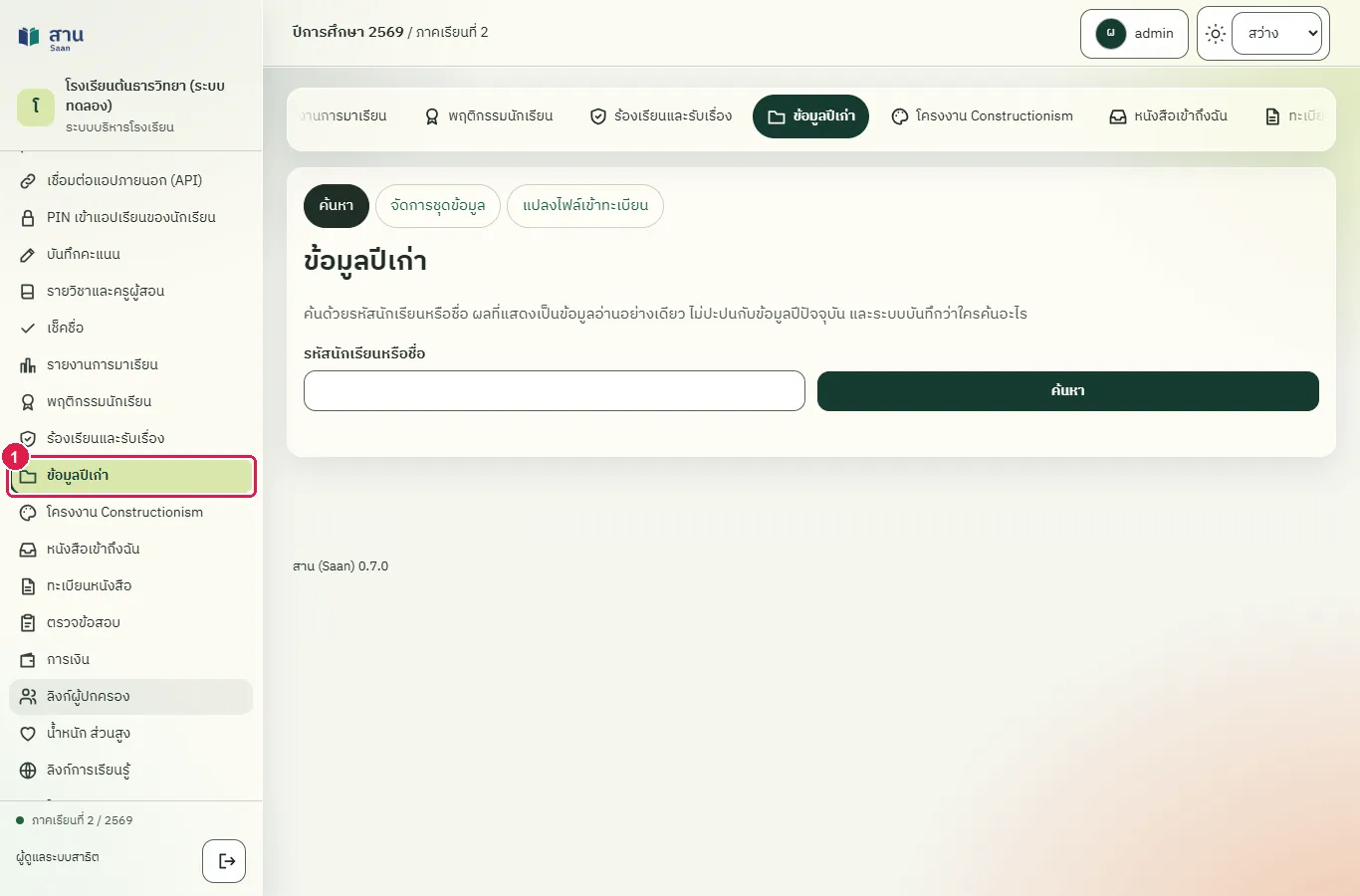
ขั้นที่ 1 เลือกเมนู "ข้อมูลปีเก่า" ที่แถบเมนูด้านซ้าย
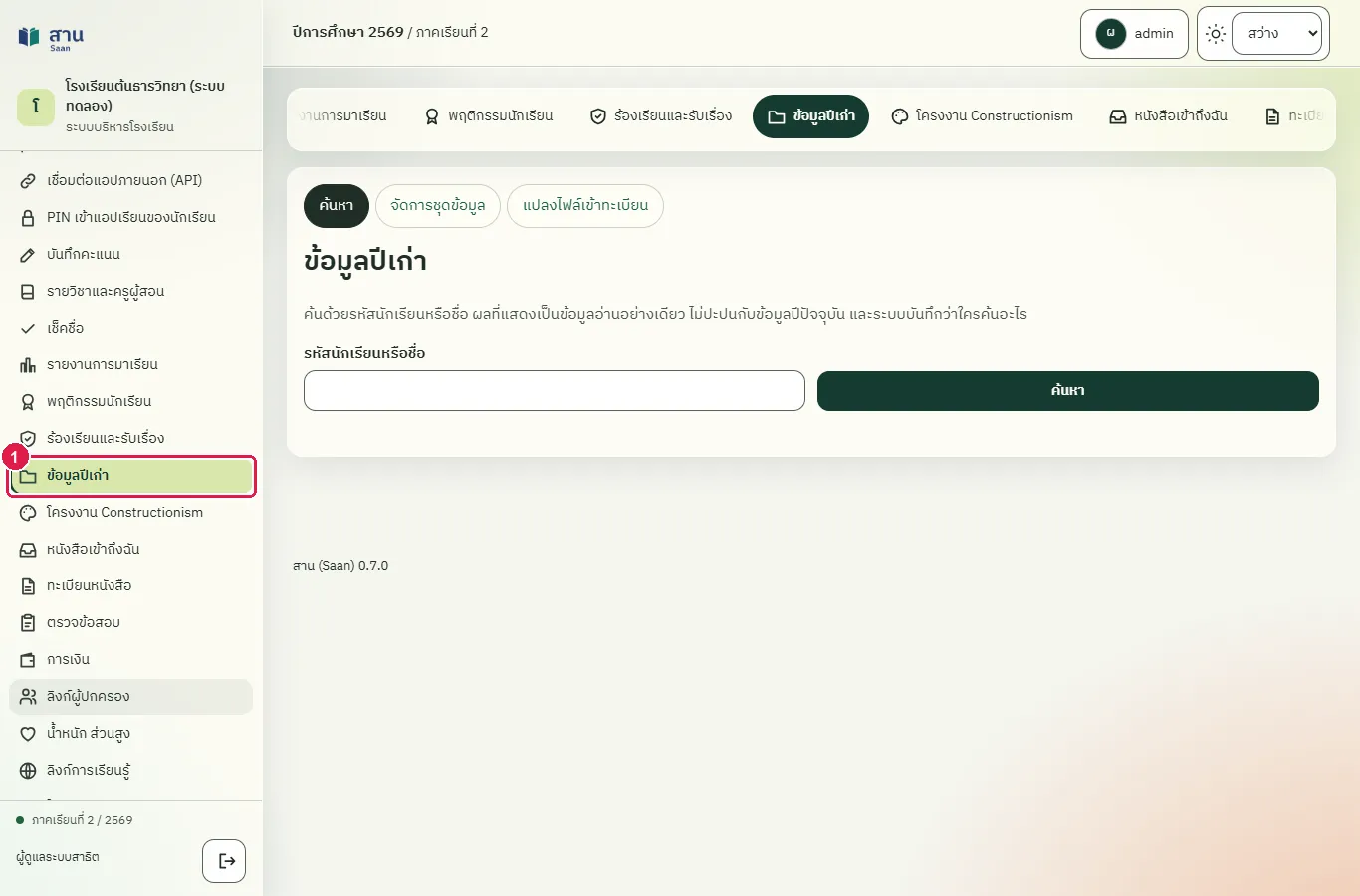
ขั้นที่ 2 พิมพ์รหัสนักเรียนหรือส่วนหนึ่งของชื่อในช่อง "รหัสนักเรียนหรือชื่อ" (ต้องมีอย่างน้อย 2 ตัวอักษร)
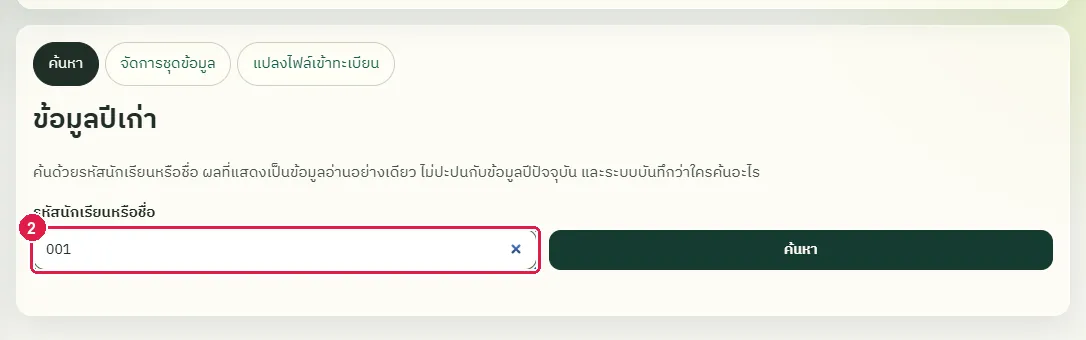
ขั้นที่ 3 กดปุ่ม "ค้นหา" ระบบแสดงจำนวนที่พบและรายการของแต่ละชุดข้อมูล
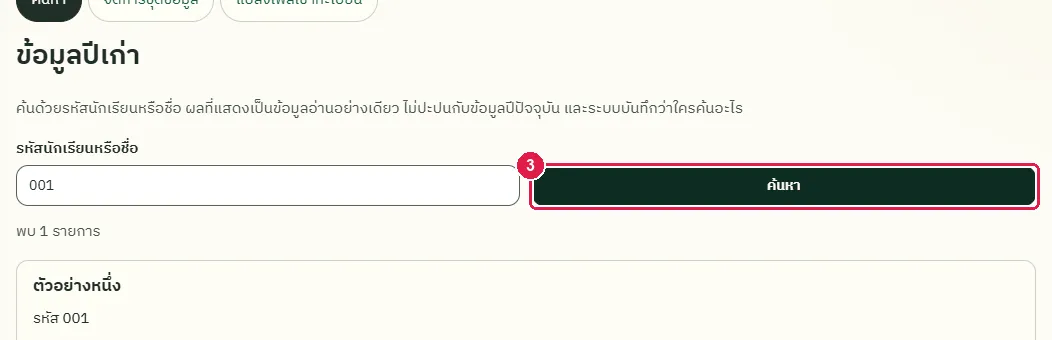
ขั้นที่ 4 กดปุ่ม "เปิดดู" ในรายการของชุดข้อมูลที่ต้องการ ระบบแสดงประวัติของนักเรียนคนนั้น
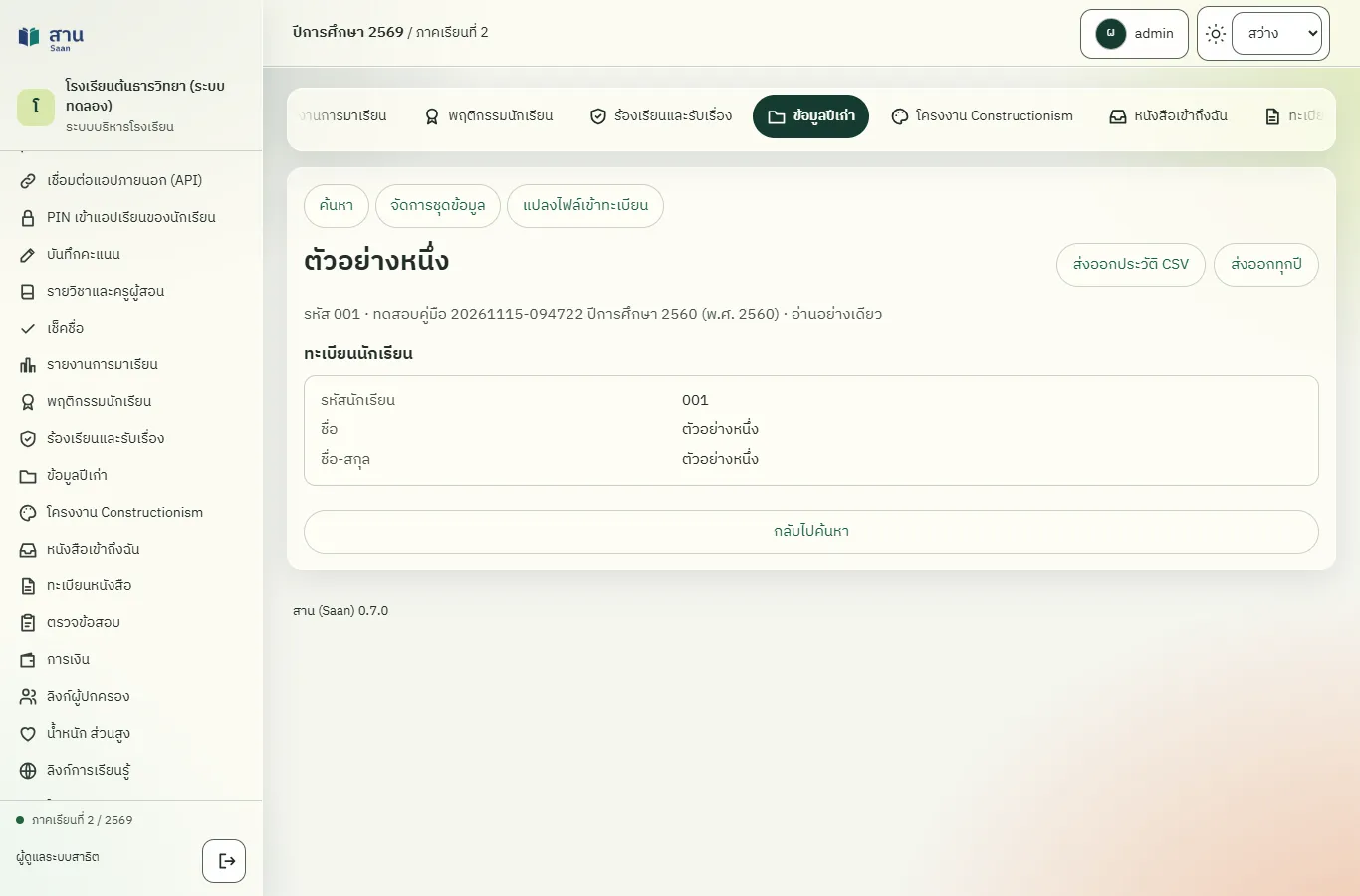
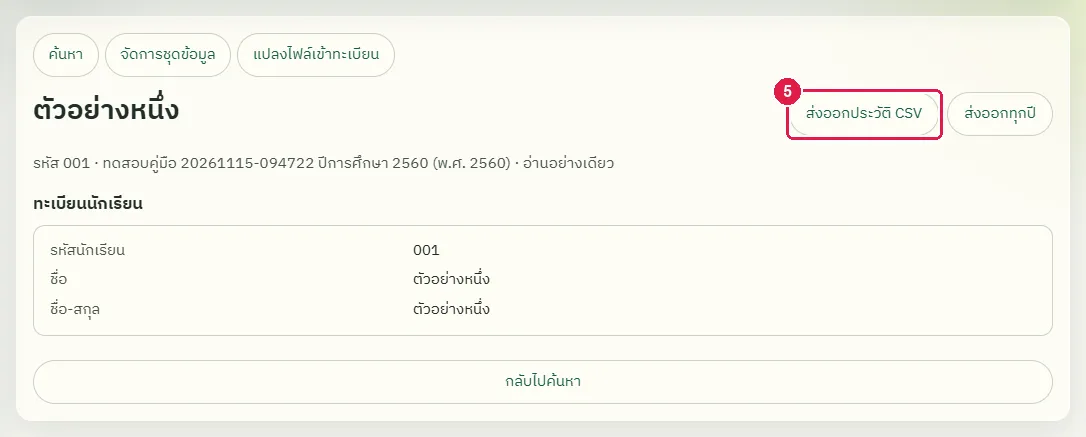
ขั้นที่ 5 กดลิงก์ "ส่งออกประวัติ CSV" เพื่อบันทึกประวัติของปีนี้เป็นไฟล์ (ระบบบันทึกการส่งออก)
ผลที่ควรเห็น
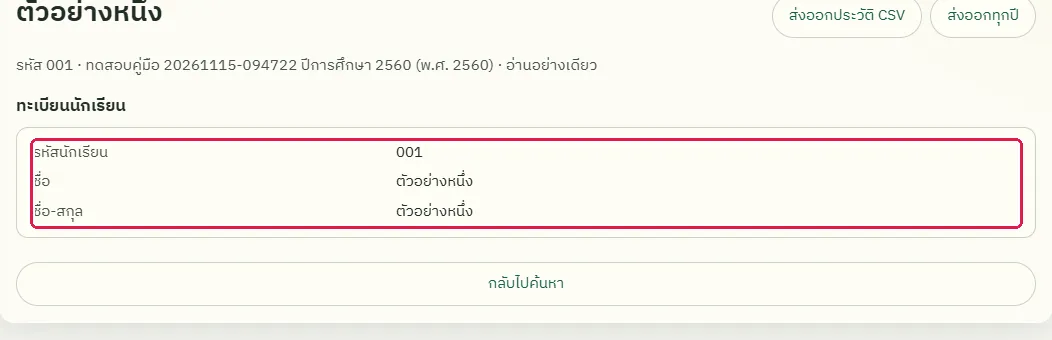
หน้าประวัติแสดงรหัส ชื่อชุดข้อมูล ปีการศึกษา และข้อมูลที่นำเข้า พร้อมข้อความ "อ่านอย่างเดียว"
ประวัติแสดงข้อมูลจากไฟล์ที่นำเข้า และไฟล์ CSV มีรหัสนักเรียน
หน้าประวัติแสดงข้อมูลของนักเรียนจากไฟล์ที่นำเข้า ไม่มีปุ่มแก้ไข
ส่งออกประวัตินักเรียนทุกปีจากข้อมูลปีเก่า
ทดสอบด้วยเบราว์เซอร์แล้ว: ใช้งานได้ ผ่านทุกขั้นตอนและการตรวจผล (15 พ.ย. 2569 เวลา 10:06 น., 21.8 วินาที)
ส่งออกประวัติของนักเรียนทุกชุดข้อมูลปีเก่าเป็นไฟล์ CSV ไฟล์มีข้อมูลส่วนบุคคลของเด็ก ต้องเก็บในที่ปลอดภัย ระบบบันทึกการส่งออกไว้เช่นเดียวกับการส่งออกปีเดียว
บัญชีที่ใช้ในตัวอย่างนี้: ผู้ดูแลระบบ
เริ่มจากหน้า: /work
ขั้นตอน
ขั้นที่ 1 เลือกเมนู "ข้อมูลปีเก่า" ที่แถบเมนูด้านซ้าย
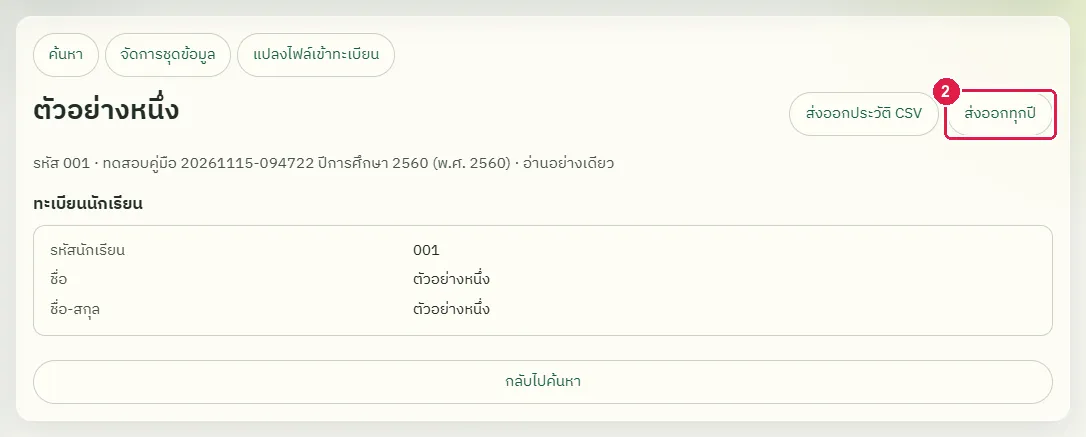
ขั้นที่ 2 กดลิงก์ "ส่งออกทุกปี" เพื่อบันทึกประวัติของนักเรียนจากทุกชุดข้อมูลเป็นไฟล์ CSV
ผลที่ควรเห็น
ได้ไฟล์ CSV ที่มีประวัติของนักเรียนจากทุกปีการศึกษาที่นำเข้า
- ไฟล์ส่งออกทุกปีเป็น CSV และไม่ว่าง
ดูตัวอย่างการแปลงไฟล์จากระบบเดิมก่อนนำเข้าทะเบียนนักเรียน
ทดสอบด้วยเบราว์เซอร์แล้ว: ใช้งานได้ ผ่านทุกขั้นตอนและการตรวจผล (15 พ.ย. 2569 เวลา 10:07 น., 21.7 วินาที)
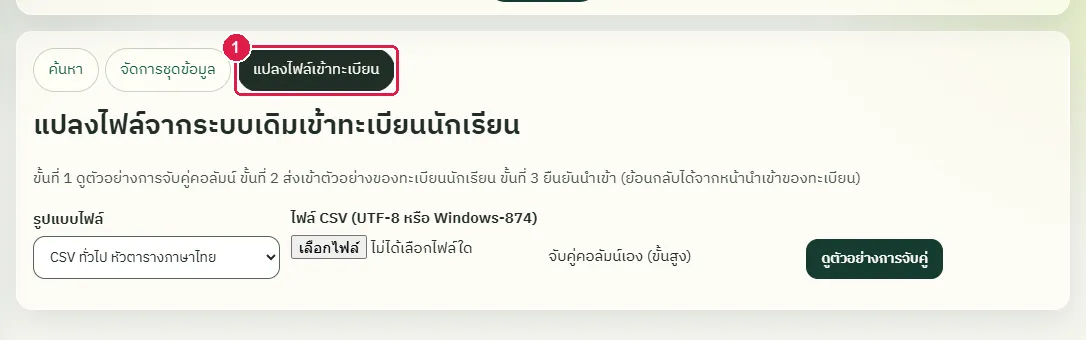
แท็บนี้แปลงไฟล์ CSV จากระบบเดิมให้เป็นรูปแบบของทะเบียนนักเรียน ขั้นที่ 1 ดูตัวอย่างการจับคู่คอลัมน์ ขั้นที่ 2 ส่งเข้าตัวอย่างของทะเบียน ขั้นที่ 3 ยืนยันนำเข้า (ย้อนกลับได้ที่หน้านำเข้าของทะเบียนนักเรียน) คู่มือนี้ทำถึงขั้นที่ 1 และดาวน์โหลดไฟล์ที่แปลงแล้ว ไม่ส่งเข้าทะเบียน เพราะจะเพิ่มนักเรียนในทะเบียนจริง
บัญชีที่ใช้ในตัวอย่างนี้: ผู้ดูแลระบบ
เริ่มจากหน้า: /work
ขั้นตอน
ขั้นที่ 1 เลือกแท็บ "แปลงไฟล์เข้าทะเบียน" ด้านบนของหน้า
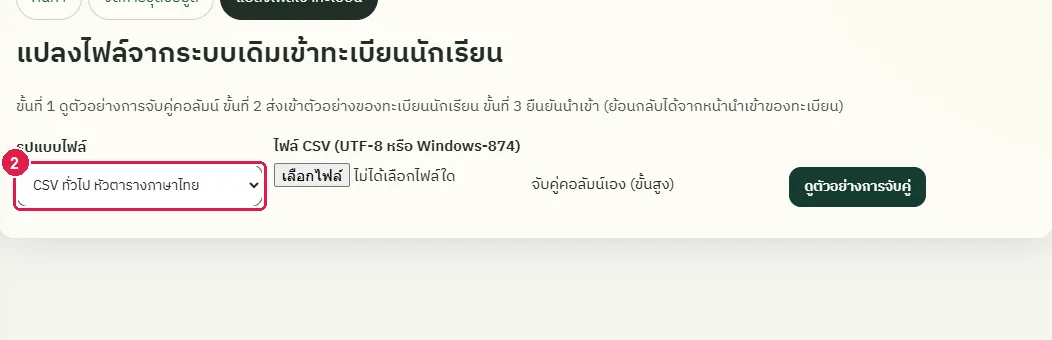
ขั้นที่ 2 เลือกรูปแบบไฟล์ในช่อง "รูปแบบไฟล์" ในที่นี้เลือก "CSV ทั่วไป หัวตารางภาษาไทย"
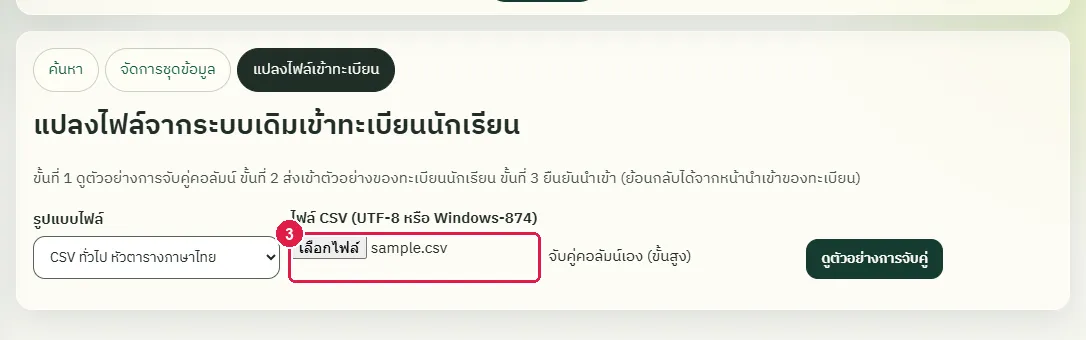
ขั้นที่ 3 กดปุ่มเลือกไฟล์ในช่อง "ไฟล์ CSV" แล้วเลือกไฟล์จากเครื่อง
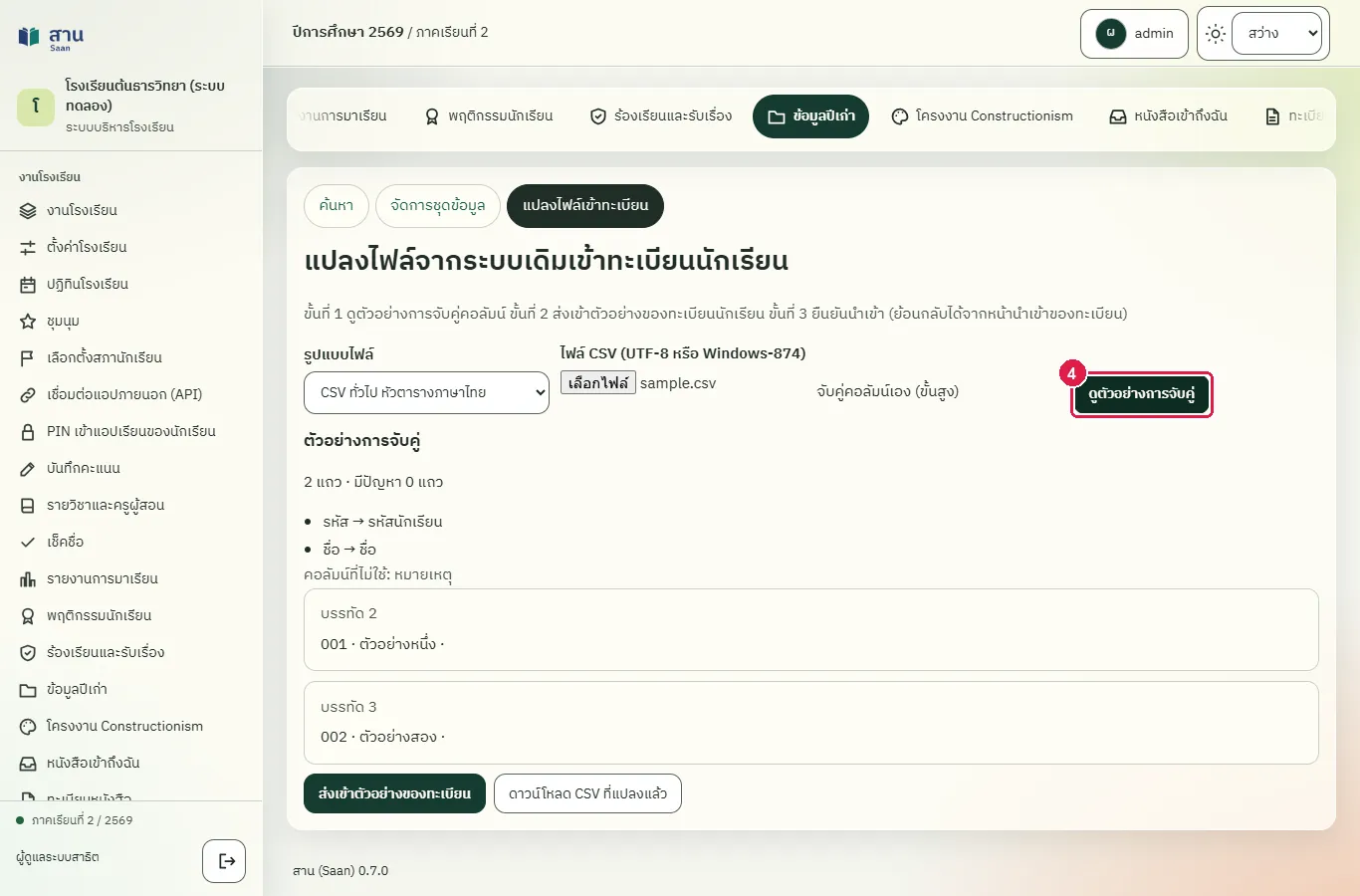
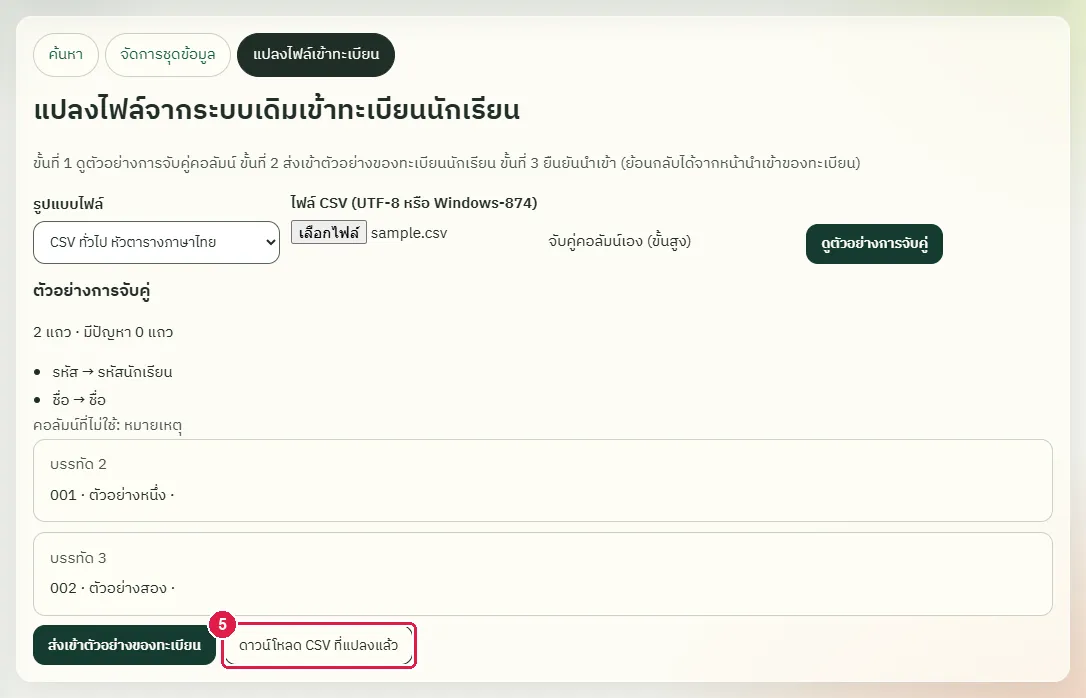
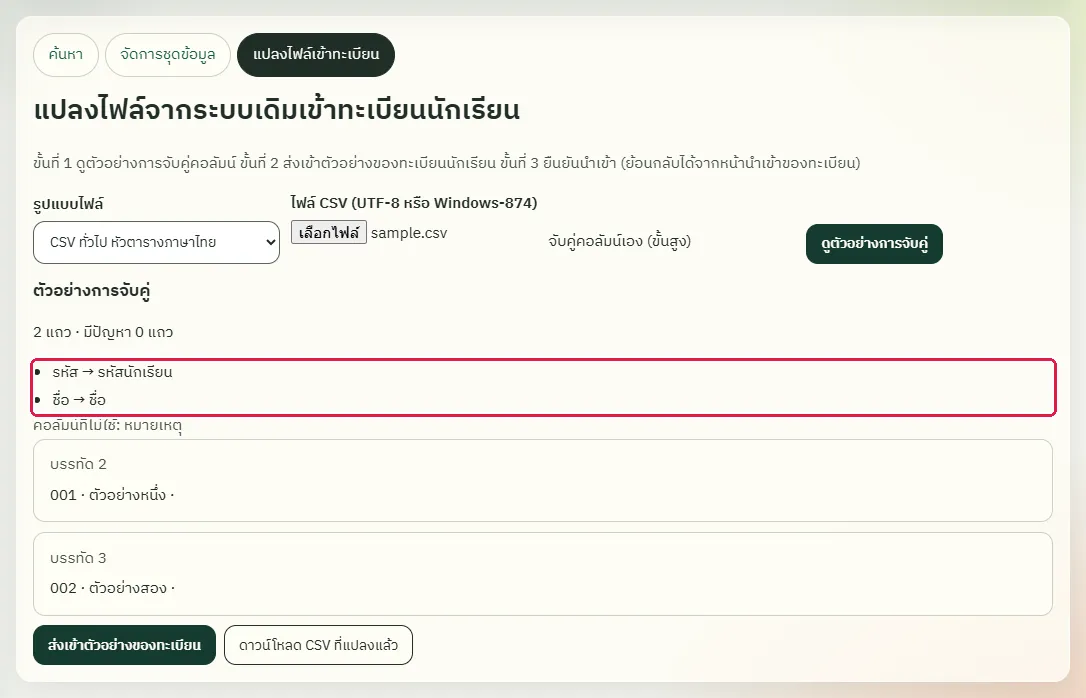
ขั้นที่ 4 กดปุ่ม "ดูตัวอย่างการจับคู่" ระบบแสดงว่าคอลัมน์ใดจับคู่กับช่องใดของทะเบียน และแถวที่มีปัญหา
ขั้นที่ 5 กดปุ่ม "ดาวน์โหลด CSV ที่แปลงแล้ว" เพื่อบันทึกไฟล์ที่เรียงคอลัมน์ตามทะเบียนนักเรียน
ผลที่ควรเห็น
ส่วนตัวอย่างแสดงจำนวนแถว จำนวนแถวที่มีปัญหา รายการ "คอลัมน์ → ช่อง" และตัวอย่างแถวแรก ๆ
ตัวอย่างแสดงการจับคู่คอลัมน์ และไฟล์ที่แปลงแล้วมีรหัส
ส่วนตัวอย่างแสดงรายการจับคู่คอลัมน์ของไฟล์ที่เลือกกับช่องของทะเบียนนักเรียน
แปลงไฟล์จากระบบเดิมแล้วยืนยันนำเข้าเข้าทะเบียนนักเรียน
ทดสอบด้วยเบราว์เซอร์แล้ว: ใช้งานได้ ผ่านทุกขั้นตอนและการตรวจผล (15 พ.ย. 2569 เวลา 10:07 น., 28.4 วินาที)
การนำเข้ามี 3 ขั้น ดูตัวอย่างการจับคู่ ส่งเข้าตัวอย่างของทะเบียนนักเรียน และยืนยันนำเข้า ทะเบียนนักเรียนเป็นผู้เขียนข้อมูลจริงและตรวจรหัสซ้ำกับห้องเรียนเอง ถ้าผิดพลาดย้อนกลับได้ที่หน้า "นำเข้าข้อมูลนักเรียน" (ดูงานถัดไป) ไฟล์ตัวอย่างใช้รหัสและชื่อสมมติ
บัญชีที่ใช้ในตัวอย่างนี้: ผู้ดูแลระบบ
เริ่มจากหน้า: /work
ขั้นตอน
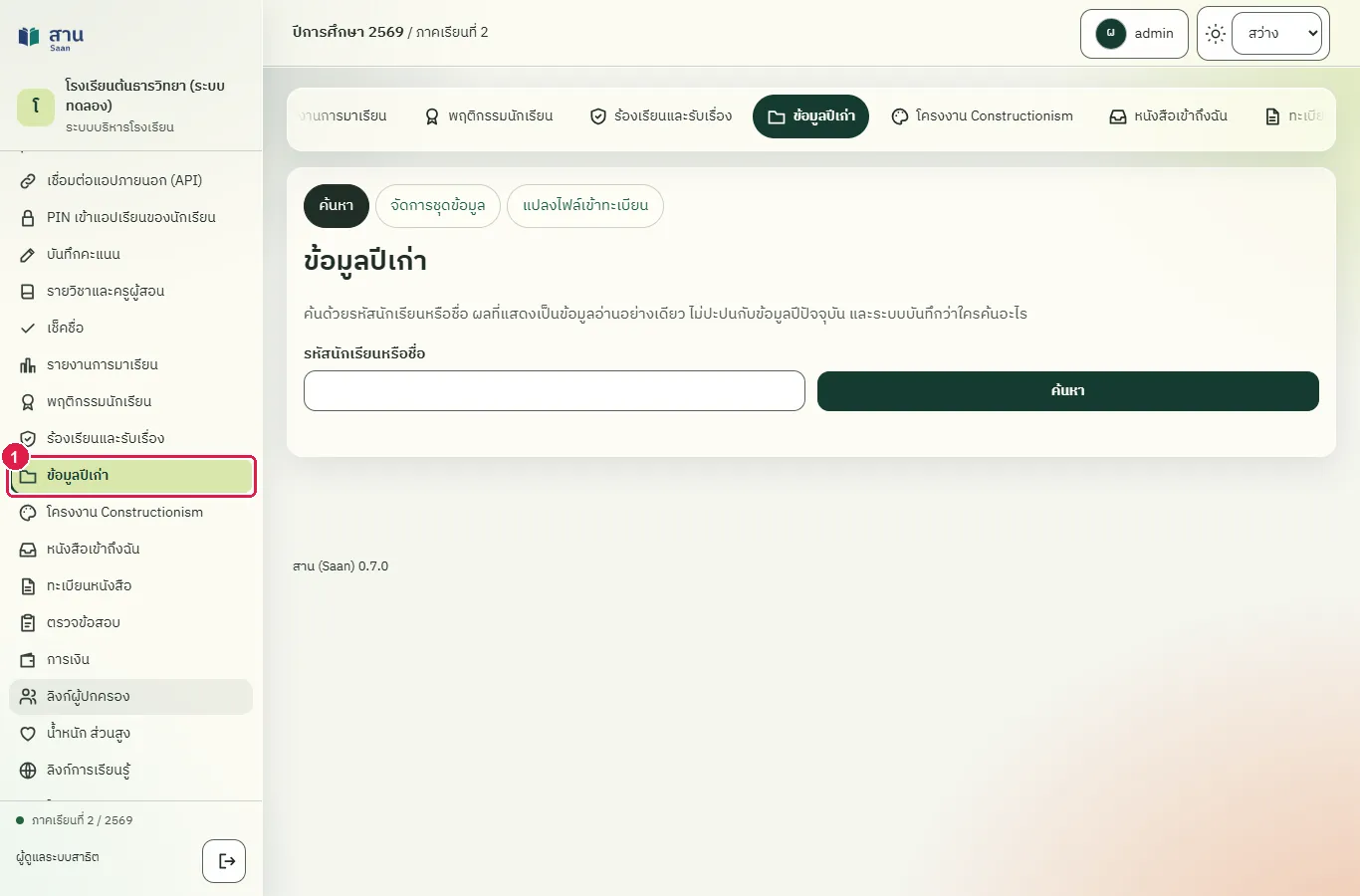
ขั้นที่ 1 เลือกเมนู "งานโรงเรียน" > "ข้อมูลปีเก่า" แล้วเลือกแท็บ "แปลงไฟล์เข้าทะเบียน"
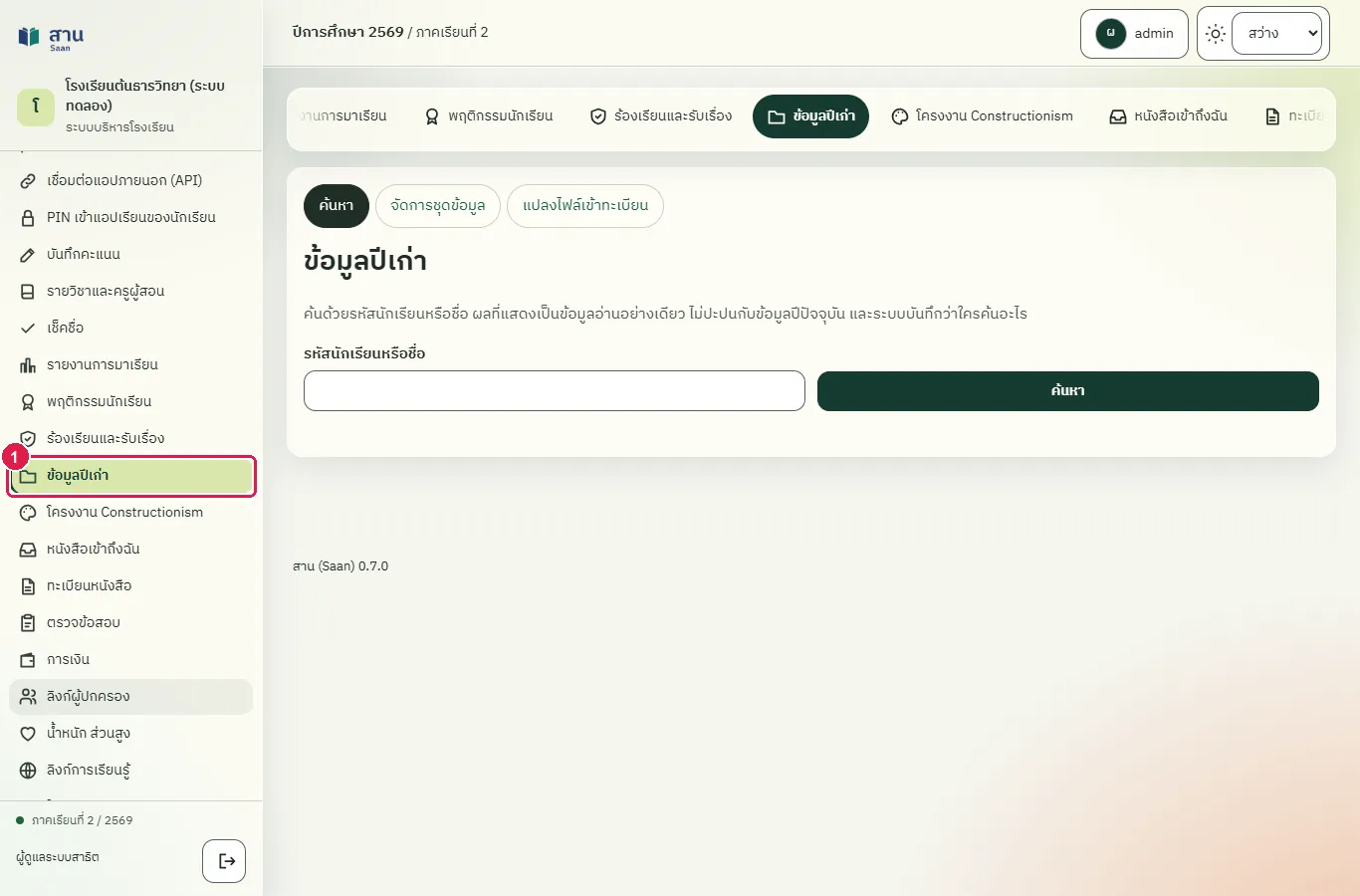
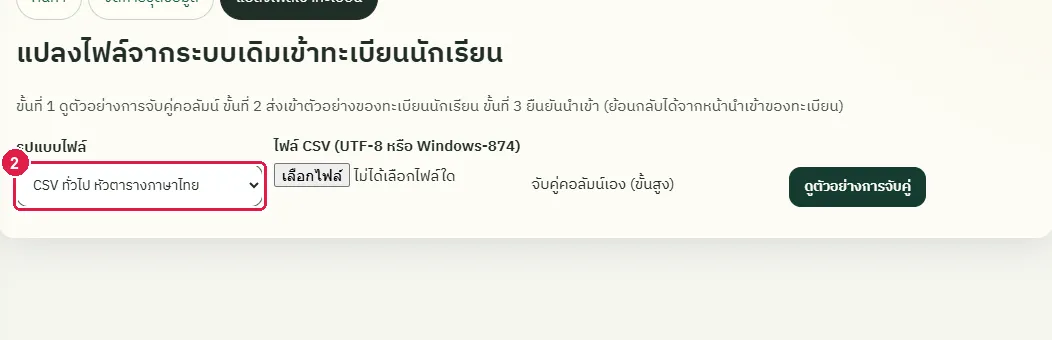
ขั้นที่ 2 เลือก "รูปแบบไฟล์" ให้ตรงกับไฟล์ ในที่นี้คือ "CSV ทั่วไป หัวตารางภาษาไทย"
ขั้นที่ 3 เลือกไฟล์ CSV ที่ได้จากระบบเดิม (ไฟล์ตัวอย่างมีนักเรียนสมมติ 3 คน)
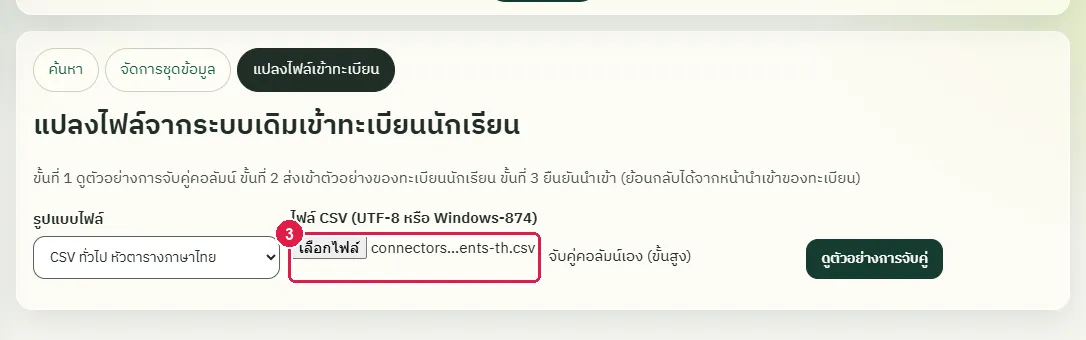
ขั้นที่ 4 กดปุ่ม "ดูตัวอย่างการจับคู่" ระบบแสดงว่าคอลัมน์ไหนไปเป็นช่องใด และข้อมูลตัวอย่างของแต่ละแถว ขั้นนี้ยังไม่แตะทะเบียนนักเรียน
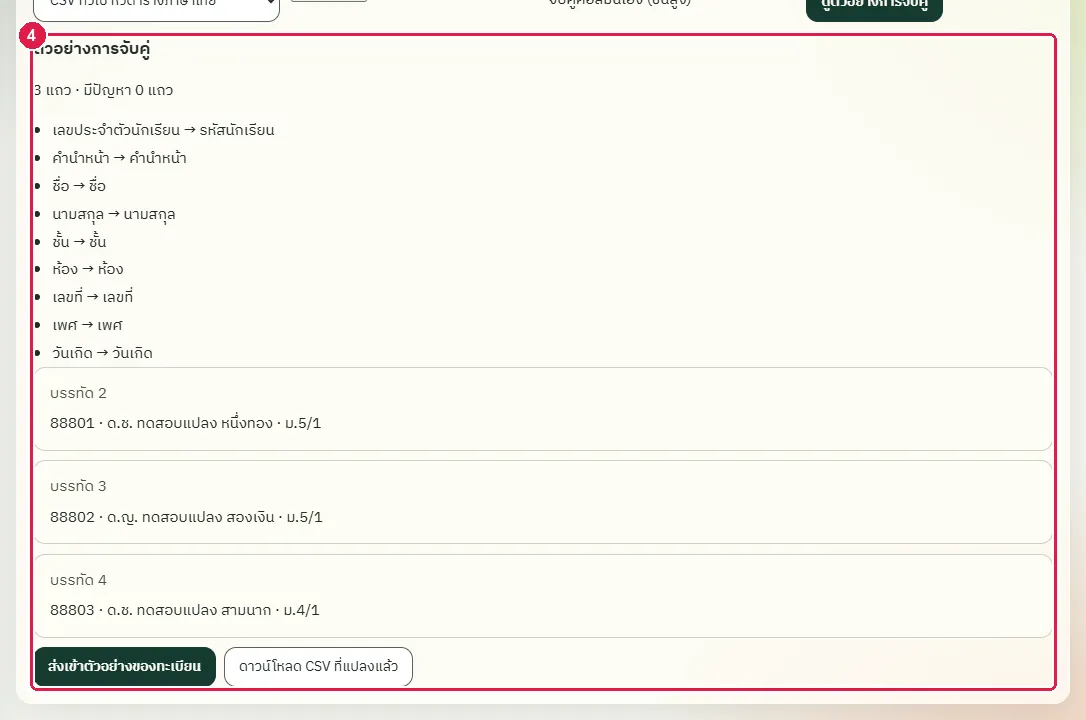
ขั้นที่ 5 กดปุ่ม "ส่งเข้าตัวอย่างของทะเบียน" ระบบส่งไฟล์ที่แปลงแล้วให้ทะเบียนนักเรียนตรวจ และบอกว่าจะเพิ่มใหม่ อัปเดต ข้าม หรือผิดพลาดกี่แถว ยังไม่มีนักเรียนถูกเพิ่ม
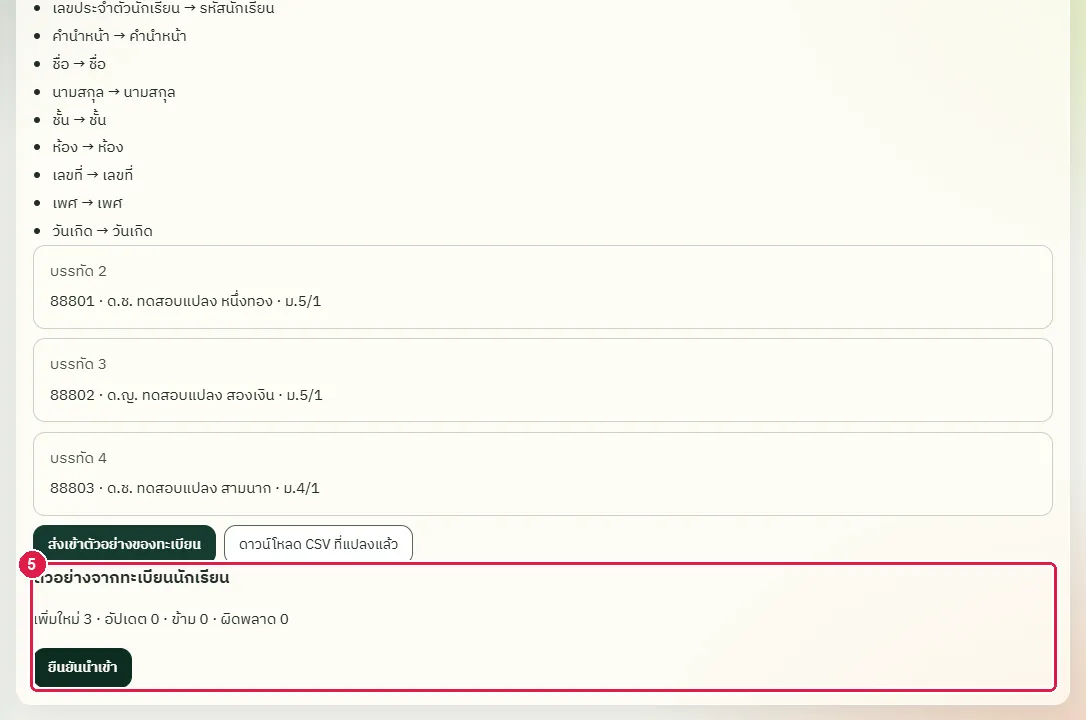
ขั้นที่ 6 ตรวจตัวเลขแล้วกดปุ่ม "ยืนยันนำเข้า" ระบบเพิ่มนักเรียนเข้าทะเบียนและแจ้งว่า "นำเข้าแล้ว" พร้อมข้อความว่าย้อนกลับได้จากหน้า "นำเข้าข้อมูลนักเรียน" ของทะเบียน
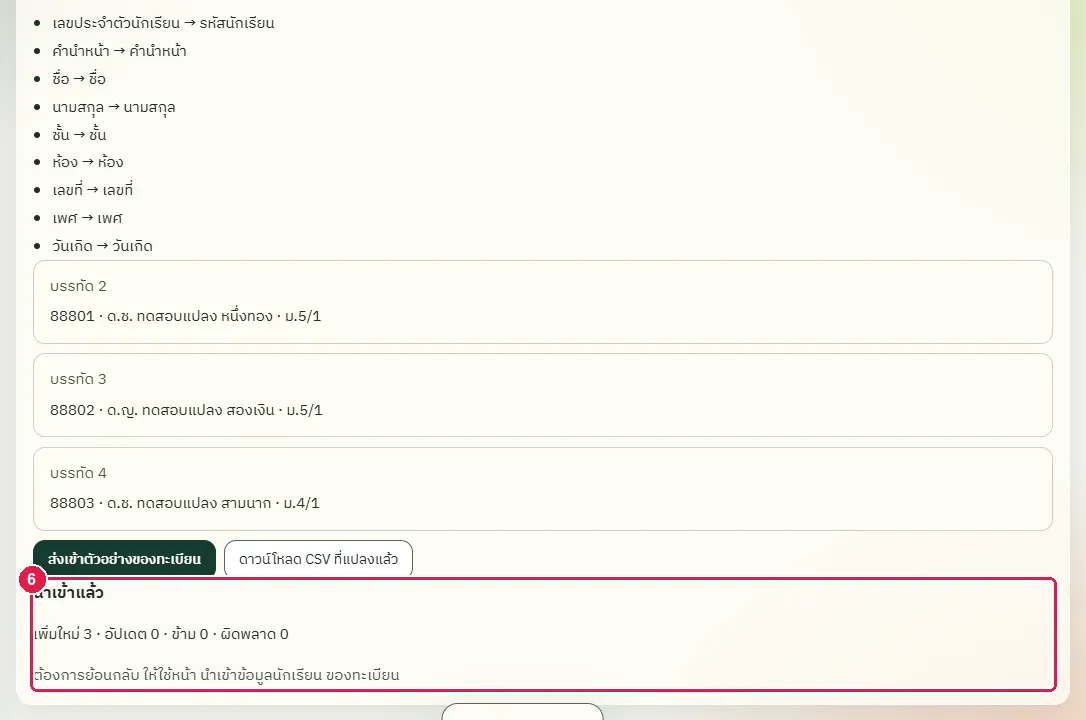
ผลที่ควรเห็น
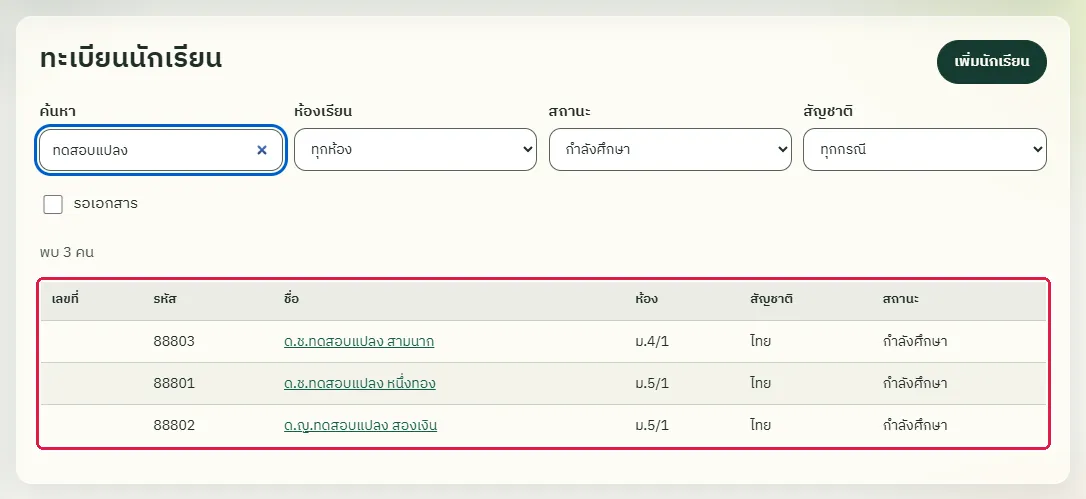
ทะเบียนนักเรียนมีนักเรียนใหม่ 3 คนจากไฟล์ และชุดนำเข้าอยู่ในประวัติของหน้า "นำเข้าข้อมูลนักเรียน"
เปิดทะเบียนนักเรียน ค้นพบนักเรียนที่นำเข้า
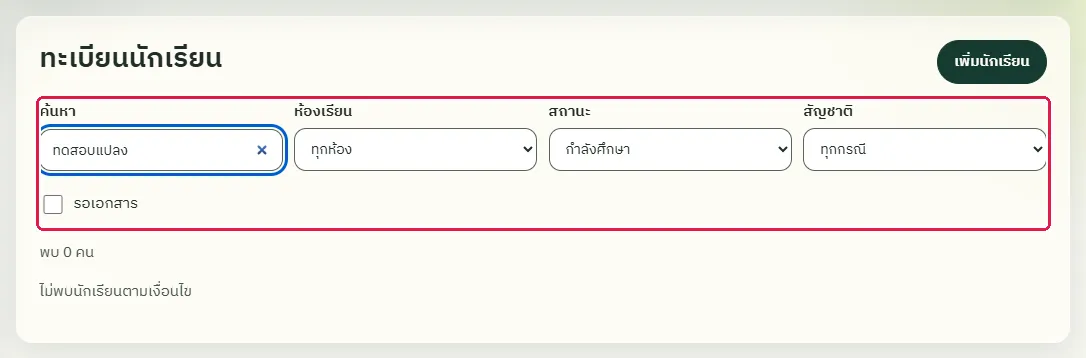
เลือกเมนู "ทะเบียนนักเรียน" แล้วค้นหาชื่อ "ทดสอบแปลง" ทะเบียนแสดงนักเรียน 3 คนที่เพิ่งนำเข้า
ย้อนกลับชุดนำเข้าที่แปลงจากระบบเดิม
ทดสอบด้วยเบราว์เซอร์แล้ว: ใช้งานได้ ผ่านทุกขั้นตอนและการตรวจผล (15 พ.ย. 2569 เวลา 10:08 น., 32.7 วินาที)
การย้อนกลับเป็นของโมดูลทะเบียนนักเรียน ไม่ใช่ของโมดูลข้อมูลปีเก่า ใช้ได้เมื่อนักเรียนที่เพิ่มจากชุดนั้นยังไม่ถูกแก้ไขหรือยังไม่มีข้อมูลอื่นผูกอยู่ ถ้าแถวใดย้อนไม่ได้ ระบบบอกเหตุผลรายแถว
บัญชีที่ใช้ในตัวอย่างนี้: ผู้ดูแลระบบ
เริ่มจากหน้า: /work
ขั้นตอน
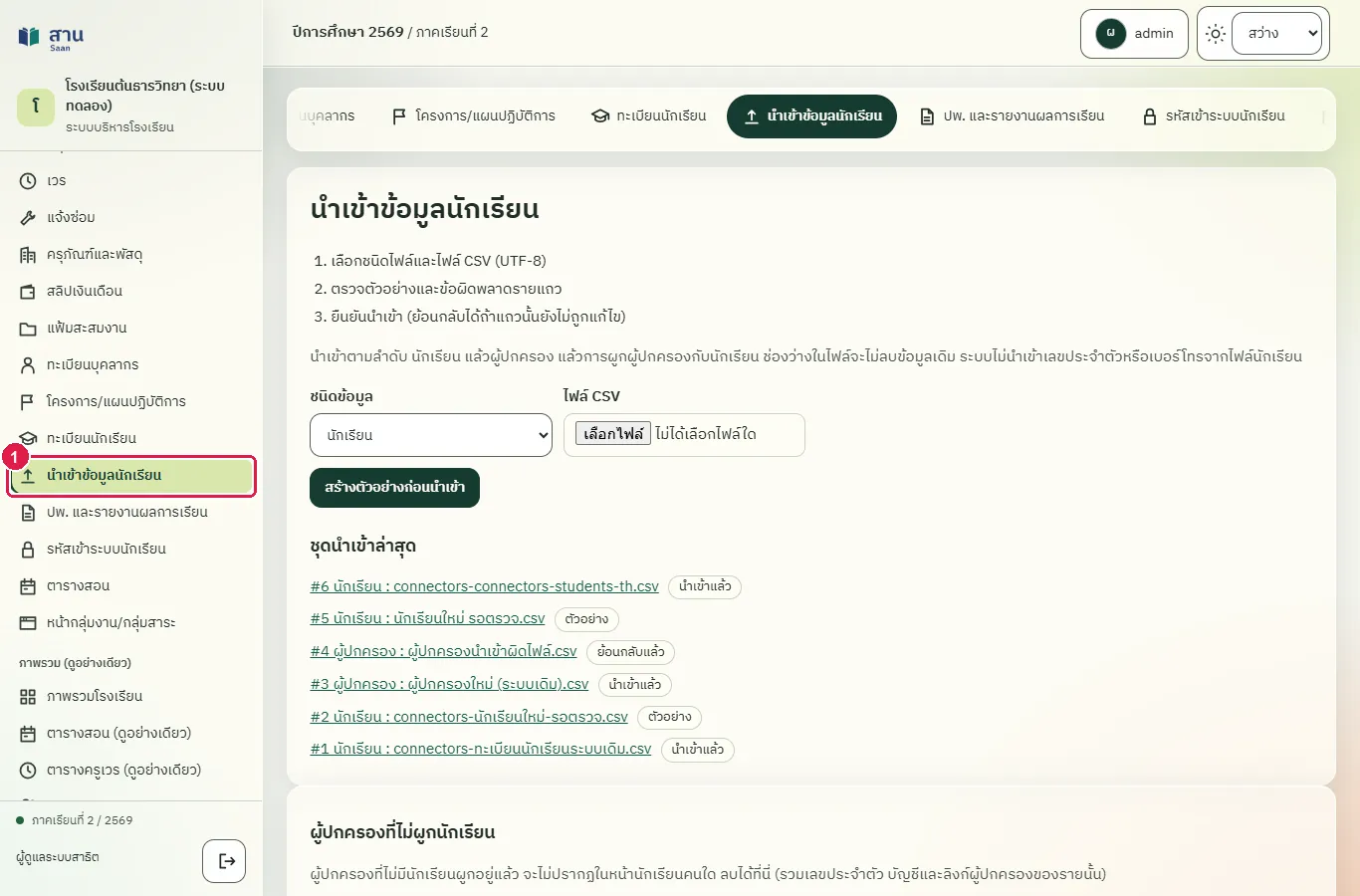
ขั้นที่ 1 เลือกเมนู "งานโรงเรียน" > "นำเข้าข้อมูลนักเรียน" หัวข้อ "ชุดนำเข้าล่าสุด" มีชุดที่มาจากการแปลงไฟล์ (ชื่อไฟล์ขึ้นต้นด้วย connectors-)
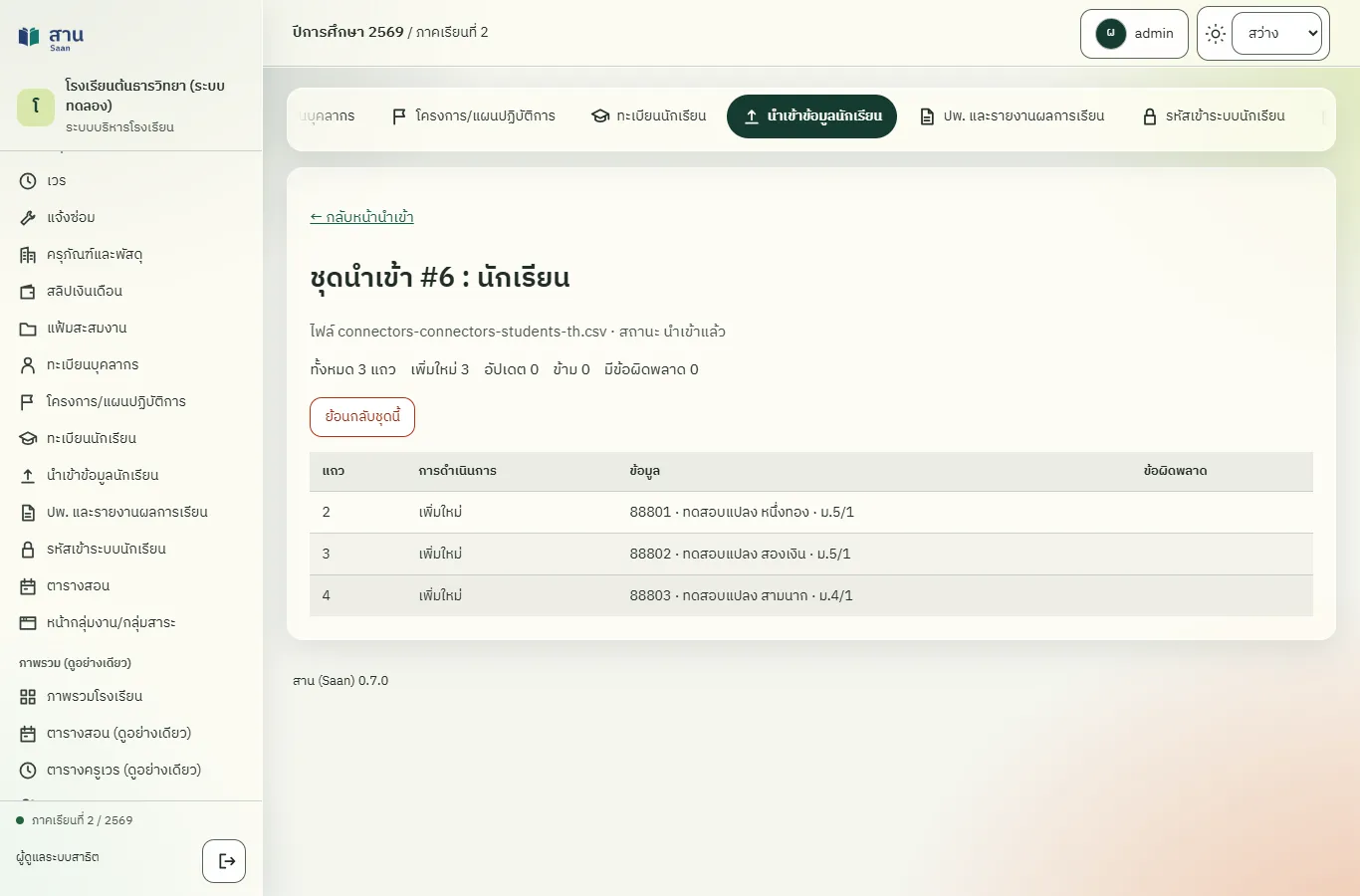
ขั้นที่ 2 กดชื่อชุดนำเข้านั้น หน้ารายละเอียดมีปุ่ม "ย้อนกลับชุดนี้"
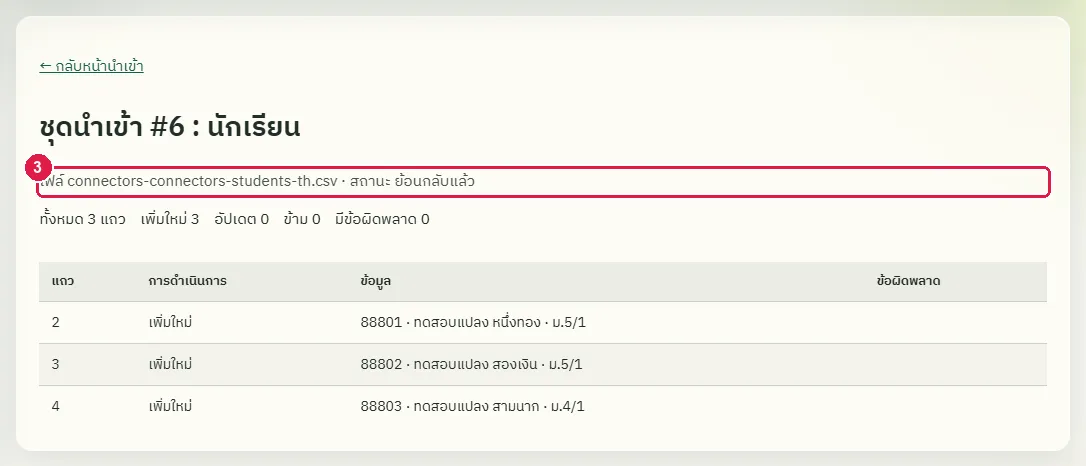
ขั้นที่ 3 กดปุ่ม "ย้อนกลับชุดนี้" แล้วกดยืนยัน ระบบเอานักเรียนที่เพิ่มจากชุดนี้ออก สถานะชุดเป็น "ย้อนกลับแล้ว" (ย้อนกลับได้เมื่อแถวนั้นยังไม่ถูกแก้ไข)
ผลที่ควรเห็น
ชุดนำเข้าแสดง "ย้อนกลับแล้ว" และนักเรียนจากไฟล์ไม่อยู่ในทะเบียน
ค้นทะเบียนนักเรียน ไม่พบนักเรียนจากไฟล์
ค้นหาชื่อ "ทดสอบแปลง" ในทะเบียนนักเรียนอีกครั้ง ไม่พบรายการแล้ว
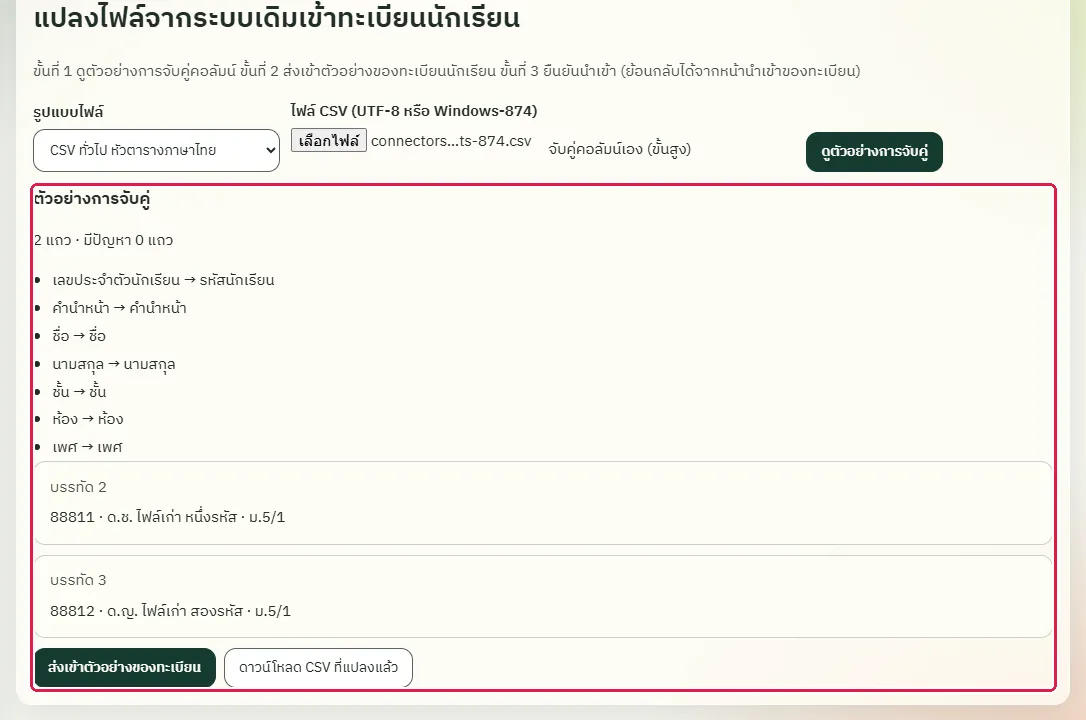
ดูตัวอย่างไฟล์ที่เข้ารหัส Windows-874 (ไฟล์เก่าจากโปรแกรมรุ่นเดิม)
ทดสอบด้วยเบราว์เซอร์แล้ว: ใช้งานได้ ผ่านทุกขั้นตอนและการตรวจผล (15 พ.ย. 2569 เวลา 10:08 น., 19.3 วินาที)
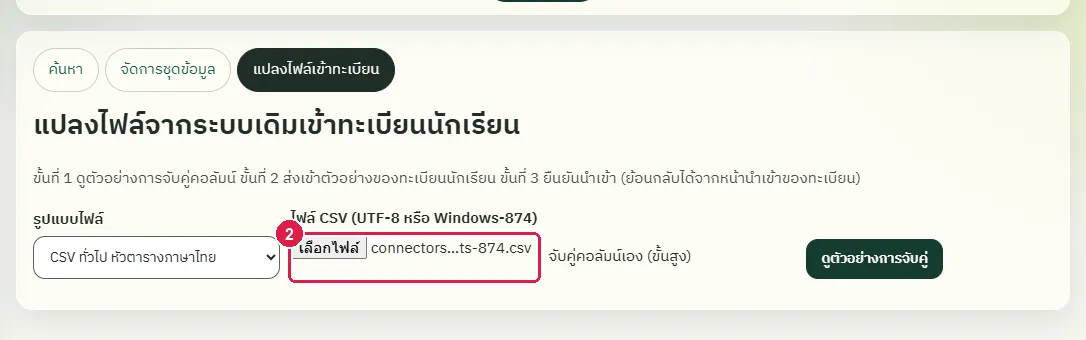
ไฟล์ CSV จากโปรแกรมรุ่นเก่ามักเข้ารหัสแบบ Windows-874 ถ้าเปิดด้วยโปรแกรมทั่วไปจะเห็นภาษาไทยเป็นตัวอักษรเพี้ยน ระบบสานตรวจชนิดรหัสให้เอง ขั้นตอนนี้ดูตัวอย่างอย่างเดียว ไม่เพิ่มข้อมูล
บัญชีที่ใช้ในตัวอย่างนี้: ผู้ดูแลระบบ
เริ่มจากหน้า: /work
ขั้นตอน
ขั้นที่ 1 เลือกเมนู "งานโรงเรียน" > "ข้อมูลปีเก่า" แล้วเลือกแท็บ "แปลงไฟล์เข้าทะเบียน"
ขั้นที่ 2 เลือกไฟล์ CSV ที่บันทึกด้วยรหัสตัวอักษร Windows-874 (ไฟล์จากโปรแกรมรุ่นเก่ามักเป็นแบบนี้) ระบบอ่านได้ทั้ง UTF-8 และ Windows-874
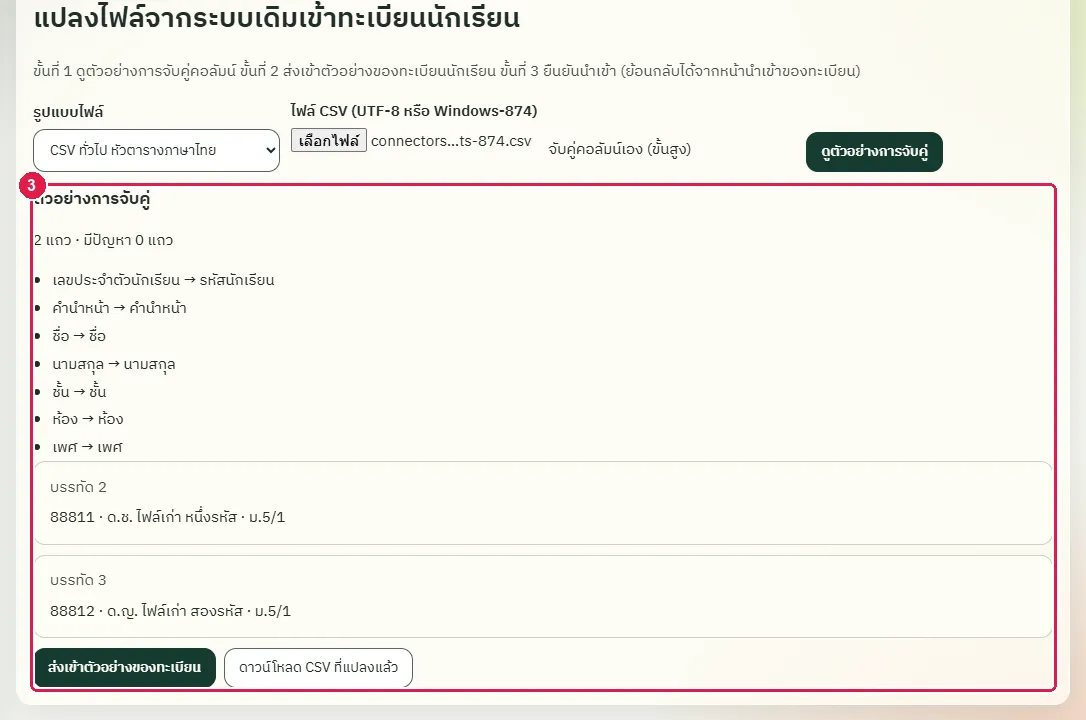
ขั้นที่ 3 กดปุ่ม "ดูตัวอย่างการจับคู่" ภาษาไทยในชื่อและหัวตารางอ่านได้ถูกต้อง ไม่เป็นตัวอักษรเพี้ยน
ผลที่ควรเห็น
ตัวอย่างแสดงชื่อภาษาไทยถูกต้อง 2 แถว ไม่มีแถวที่มีปัญหา
ตัวอย่างอ่านภาษาไทยได้
ตัวอย่างบอกว่ามี 2 แถว มีปัญหา 0 แถว
ดูตัวอย่างไฟล์รูปแบบคล้าย DMC
ทดสอบด้วยเบราว์เซอร์แล้ว: ใช้งานได้ ผ่านทุกขั้นตอนและการตรวจผล (15 พ.ย. 2569 เวลา 10:08 น., 19.4 วินาที)
รูปแบบ "คล้าย DMC" เป็นโครงสมมติของไฟล์ที่ส่งออกจากระบบกลางลักษณะนี้ (ไม่ใช่ข้อกำหนดจริงของหน่วยงานใด) ใช้เพศแบบ 1 ชาย 2 หญิง และวันเกิดแบบ ปปปปดดวว ขั้นตอนนี้ดูตัวอย่างอย่างเดียว
บัญชีที่ใช้ในตัวอย่างนี้: ผู้ดูแลระบบ
เริ่มจากหน้า: /work
ขั้นตอน
ขั้นที่ 1 เลือกเมนู "งานโรงเรียน" > "ข้อมูลปีเก่า" แล้วเลือกแท็บ "แปลงไฟล์เข้าทะเบียน"
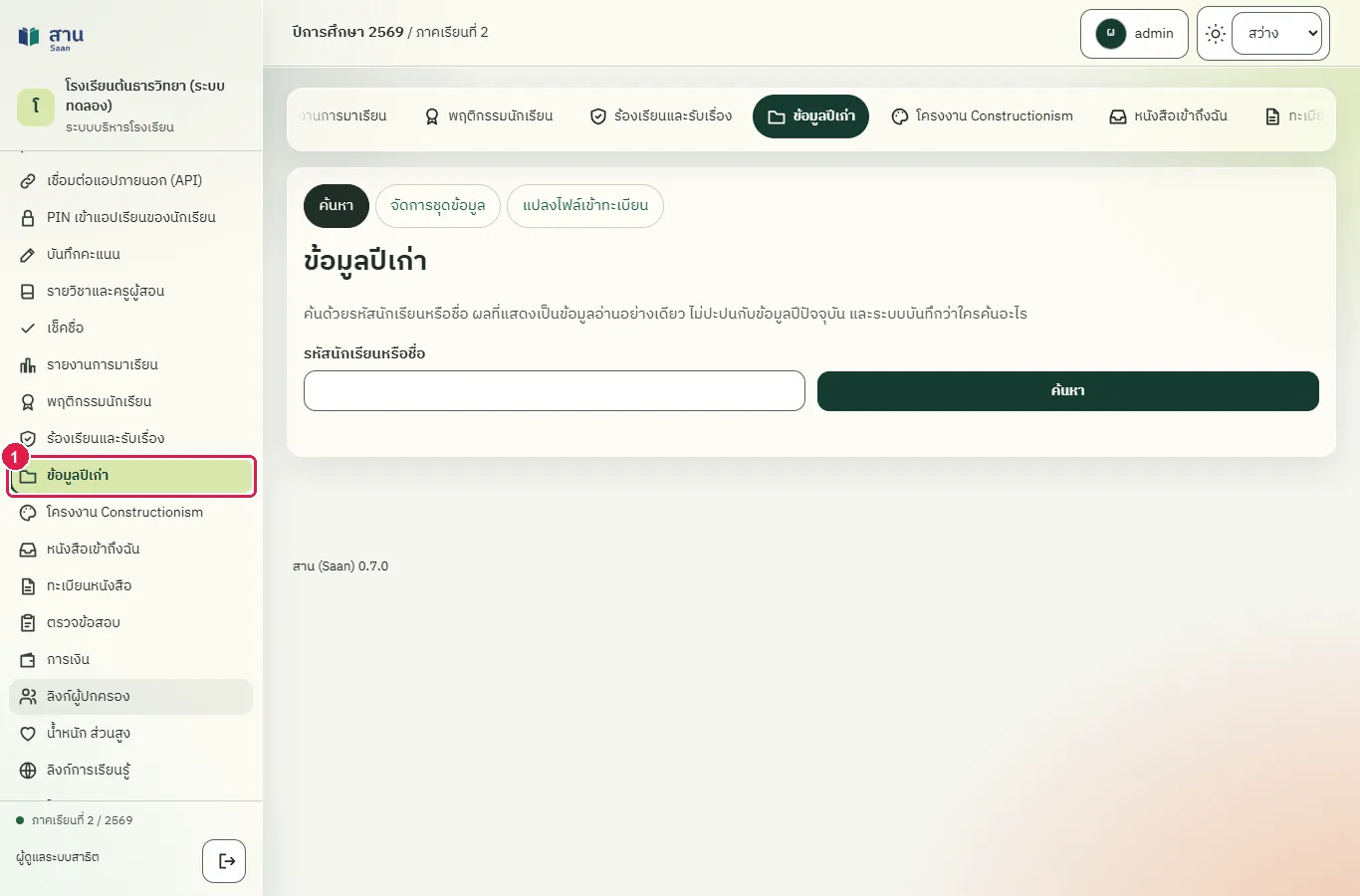
ขั้นที่ 2 เลือก "รูปแบบไฟล์" เป็น "รูปแบบคล้าย DMC (โครงสมมติ)" หัวตารางเป็นภาษาอังกฤษ เช่น STUDENT_ID FIRSTNAME CLASS_LEVEL
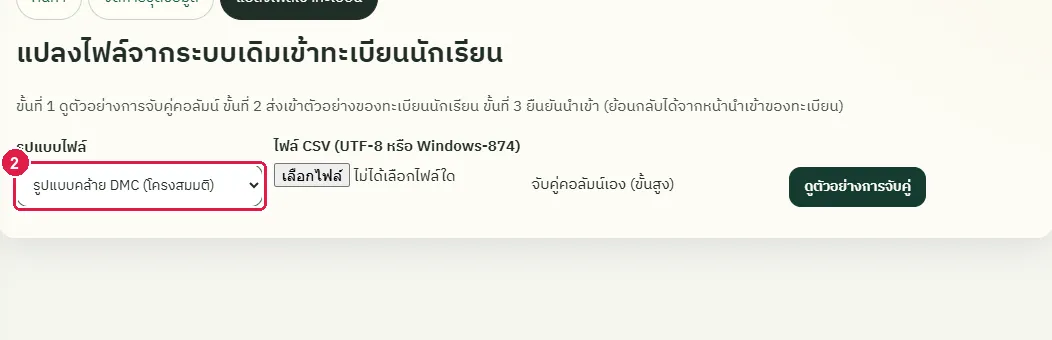
ขั้นที่ 3 เลือกไฟล์ CSV รูปแบบนี้ (ไฟล์ตัวอย่างมีนักเรียนสมมติ 2 คน)
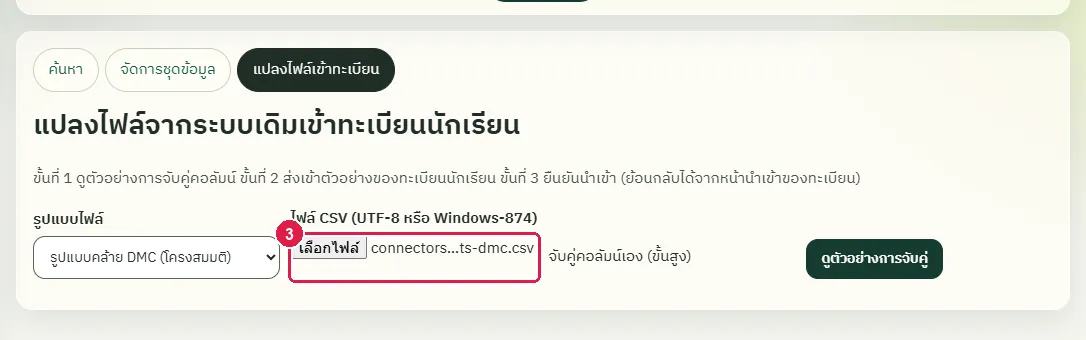
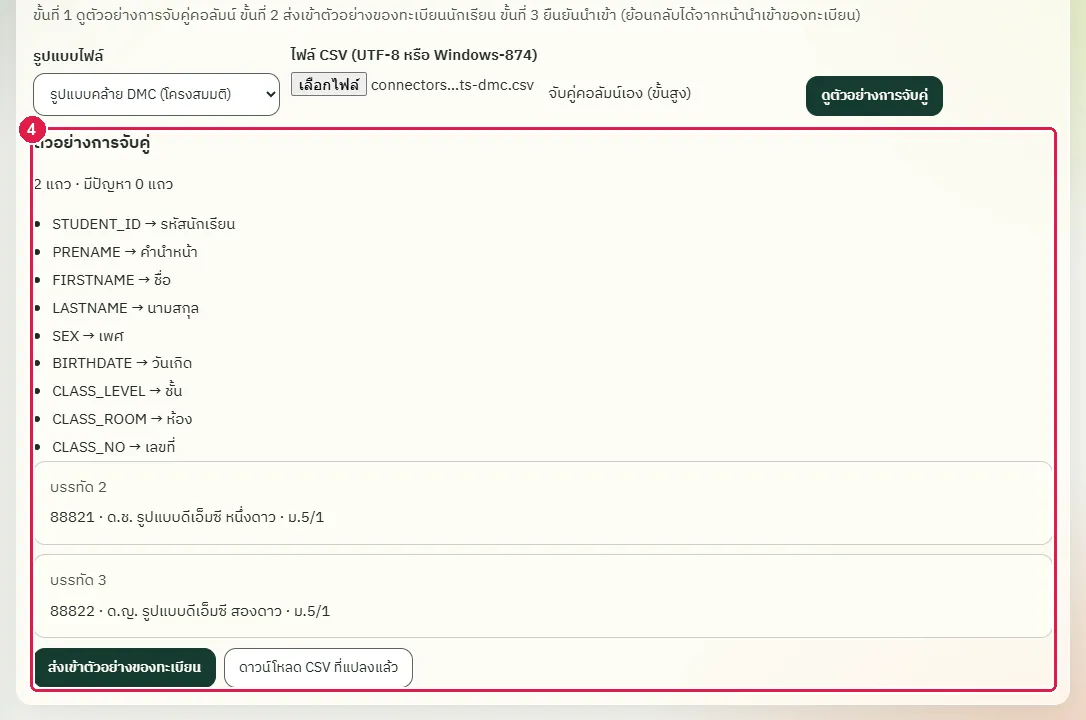
ขั้นที่ 4 กดปุ่ม "ดูตัวอย่างการจับคู่" ระบบจับคู่ STUDENT_ID เป็นรหัสนักเรียน และรวม CLASS_LEVEL กับ CLASS_ROOM เป็นห้องเรียน เช่น ม.5/1
ผลที่ควรเห็น
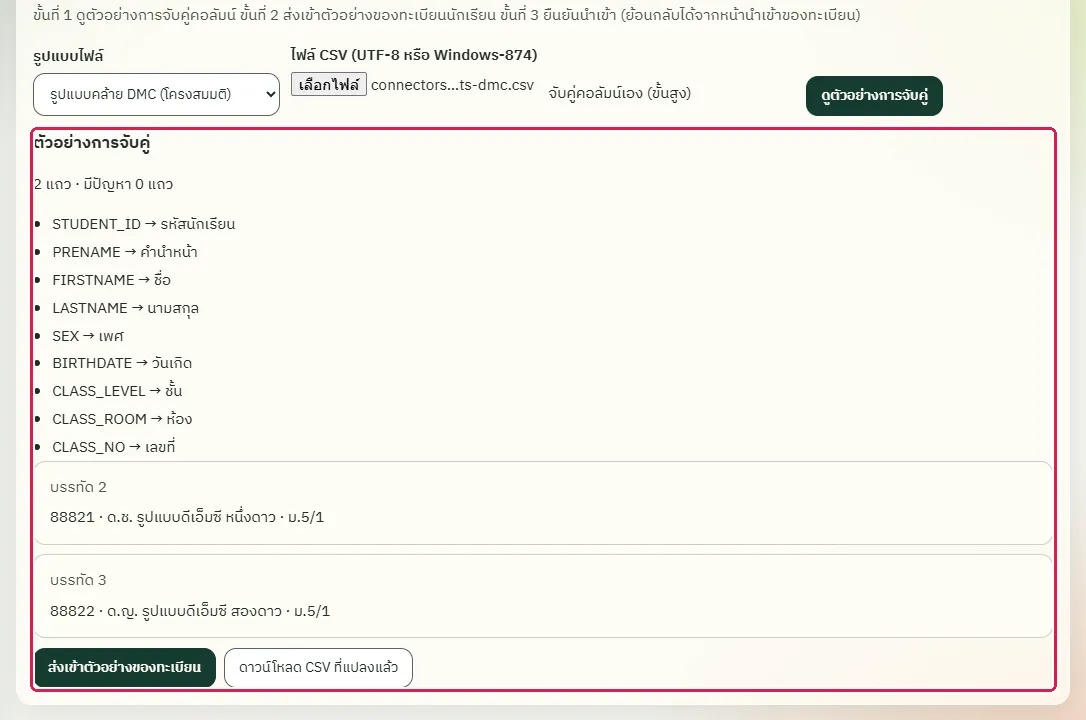
ตัวอย่างแสดงการจับคู่ของคอลัมน์และห้องเรียน ม.5/1 ของนักเรียนทั้ง 2 แถว
ตัวอย่างแสดงห้องเรียนที่รวมแล้ว
ตัวอย่างบอกว่ามี 2 แถว มีปัญหา 0 แถว
จับคู่คอลัมน์เองด้วย JSON เมื่อหัวตารางของไฟล์ไม่ตรงรูปแบบ
ทดสอบด้วยเบราว์เซอร์แล้ว: ใช้งานได้ ผ่านทุกขั้นตอนและการตรวจผล (15 พ.ย. 2569 เวลา 10:09 น., 22.7 วินาที)
ใช้เมื่อไฟล์จากระบบเดิมตั้งหัวตารางเอง ระบบจึงเดาไม่ได้ JSON เป็นรายการ "ชื่อหัวตาราง":"ชื่อช่อง" ใช้ชื่อช่องที่ระบบกำหนดเท่านั้น (เช่น code first_name last_name classroom) การจับคู่เองมีผลก่อนรูปแบบไฟล์ คอลัมน์ที่ไม่ได้จับคู่ถูกทิ้ง ไม่เก็บไว้ ขั้นตอนนี้ดูตัวอย่างอย่างเดียว
บัญชีที่ใช้ในตัวอย่างนี้: ผู้ดูแลระบบ
เริ่มจากหน้า: /work
ขั้นตอน
ขั้นที่ 1 เลือกเมนู "งานโรงเรียน" > "ข้อมูลปีเก่า" แล้วเลือกแท็บ "แปลงไฟล์เข้าทะเบียน"
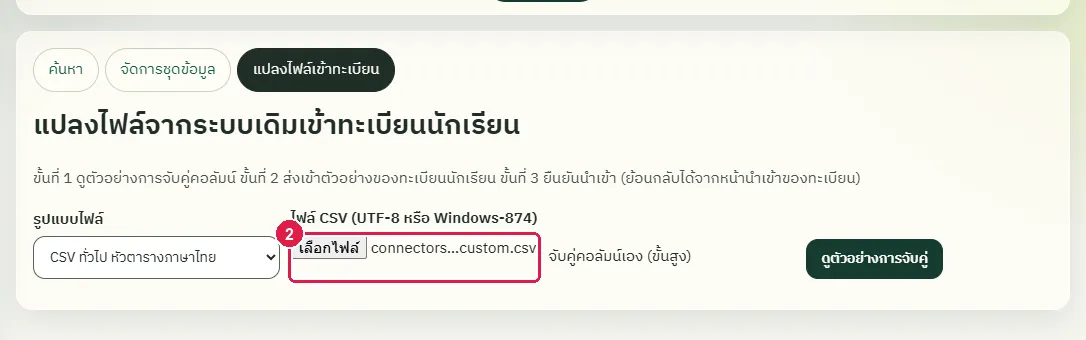
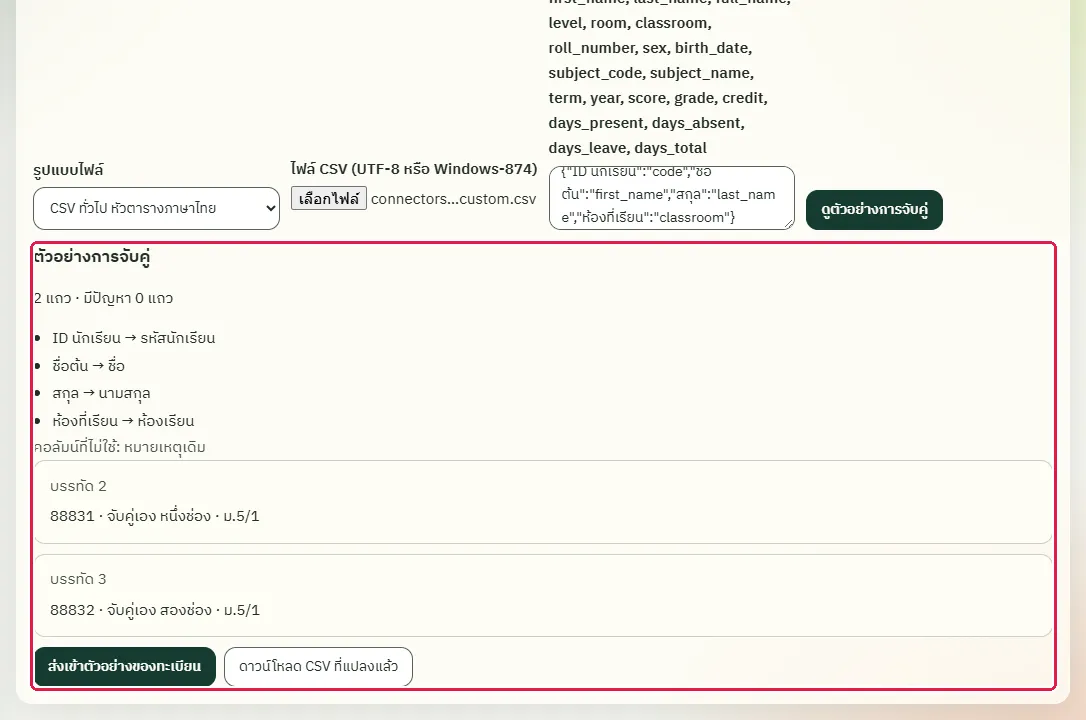
ขั้นที่ 2 เลือกไฟล์ CSV ที่หัวตารางไม่ตรงรูปแบบมาตรฐาน (ในที่นี้ "ID นักเรียน" "ชื่อต้น" "สกุล" "ห้องที่เรียน")
ขั้นที่ 3 ถ้ากดดูตัวอย่างทันที ระบบหาคอลัมน์รหัสนักเรียนไม่เจอ และแจ้งให้ตั้งการจับคู่คอลัมน์เอง
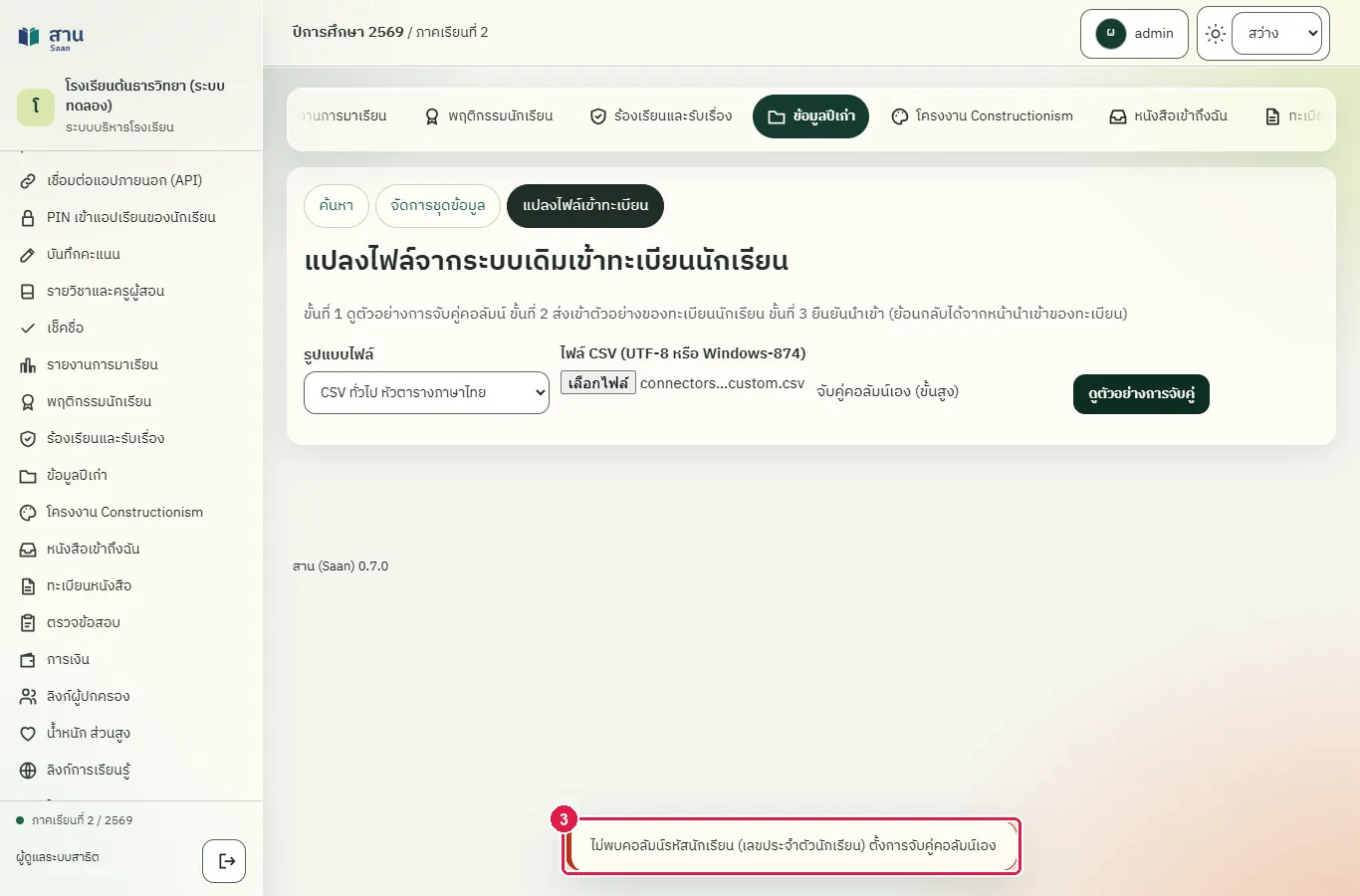
ขั้นที่ 4 เปิดส่วน "จับคู่คอลัมน์เอง (ขั้นสูง)" ส่วนนี้รับข้อความ JSON ที่บอกว่าหัวตารางไหนคือช่องใด
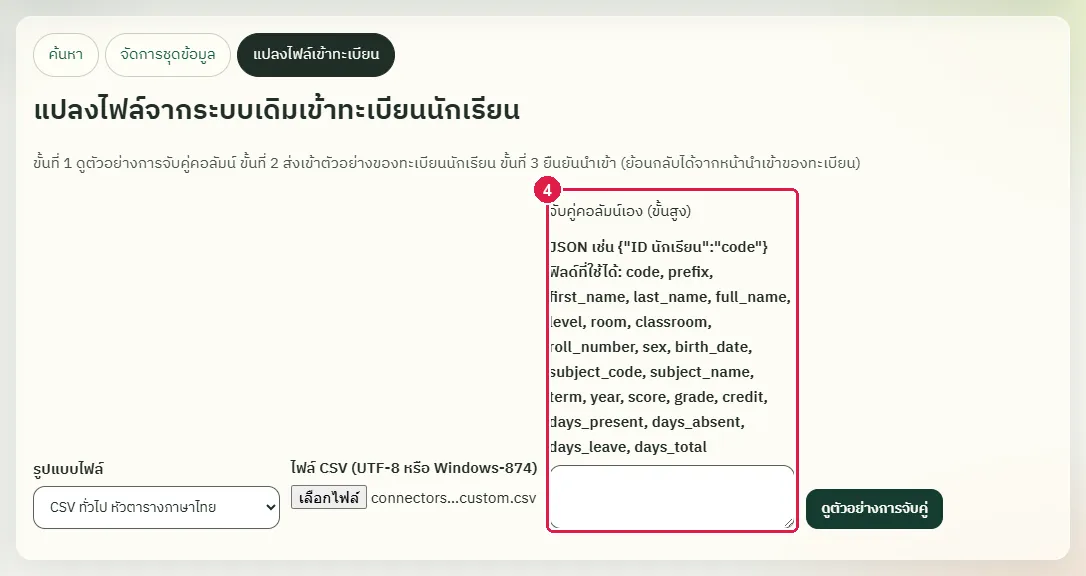
ขั้นที่ 5 พิมพ์ JSON ในรูป "หัวตารางในไฟล์":"ชื่อช่อง" คั่นแต่ละคู่ด้วยเครื่องหมายจุลภาค ชื่อช่องที่ใช้ได้แสดงอยู่เหนือกล่อง เช่น code first_name last_name classroom
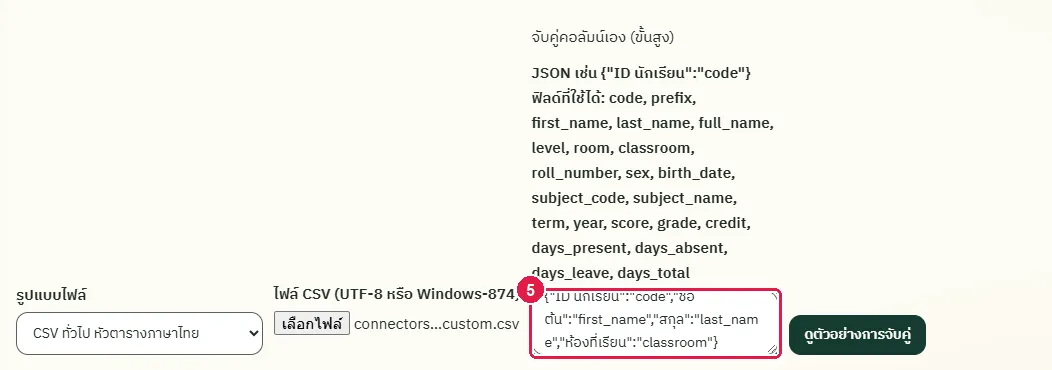
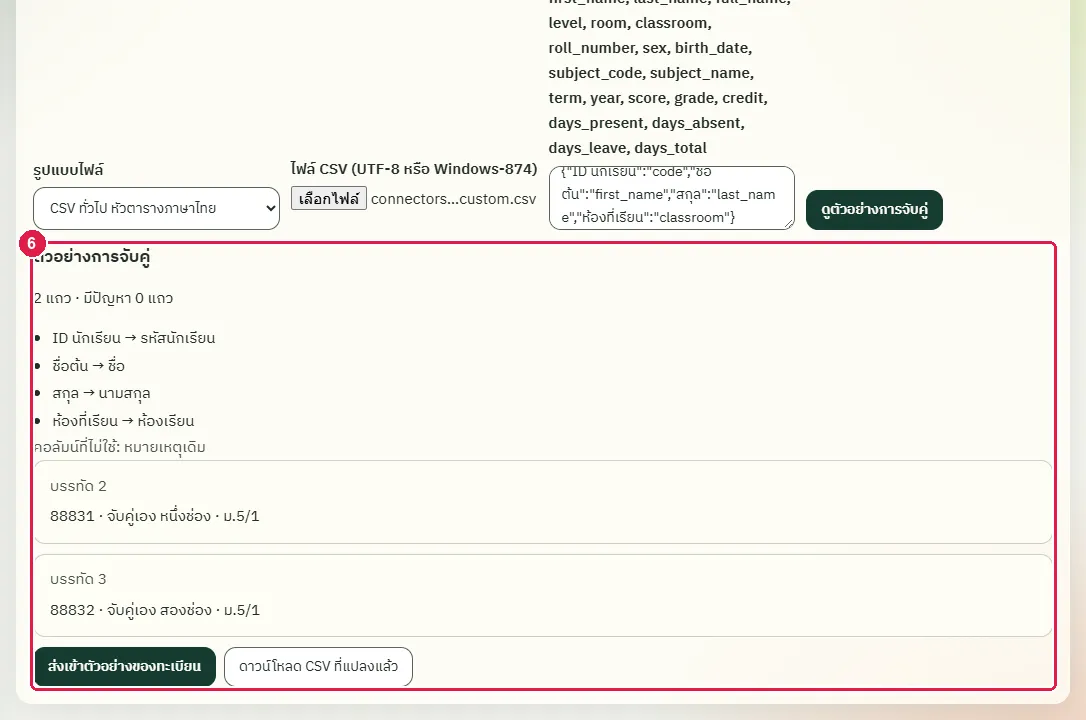
ขั้นที่ 6 กดปุ่ม "ดูตัวอย่างการจับคู่" ครั้งนี้ระบบจับคู่ตามที่ตั้งไว้ คอลัมน์ที่ไม่ได้ใช้ (หมายเหตุเดิม) แสดงแยกไว้
ผลที่ควรเห็น
ตัวอย่างแสดงการจับคู่ตาม JSON 4 คอลัมน์ และ "คอลัมน์ที่ไม่ใช้" คือ หมายเหตุเดิม
ตัวอย่างใช้การจับคู่ที่ตั้งเอง
ตัวอย่างบอกว่ามี 2 แถว มีปัญหา 0 แถว
นำเข้าไฟล์ผลการเรียนของปีเก่า
ทดสอบด้วยเบราว์เซอร์แล้ว: ใช้งานได้ ผ่านทุกขั้นตอนและการตรวจผล (15 พ.ย. 2569 เวลา 10:09 น., 22.8 วินาที)
ชุดข้อมูลปีเก่าเก็บได้หลายชนิด ได้แก่ ทะเบียนนักเรียน ผลการเรียน สรุปเวลาเรียน และอื่น ๆ ไฟล์ผลการเรียนต้องมีคอลัมน์รหัสนักเรียน และมักมี รหัสวิชา ชื่อวิชา ภาคเรียน คะแนน เกรด ไฟล์เดียวกันนำเข้าซ้ำในชุดเดิมไม่ได้
บัญชีที่ใช้ในตัวอย่างนี้: ผู้ดูแลระบบ
เริ่มจากหน้า: /work#archives/manage
ขั้นตอน
ขั้นที่ 1 เลือก "ชนิดข้อมูล" เป็น "ผลการเรียน" ที่การ์ดของชุดข้อมูล
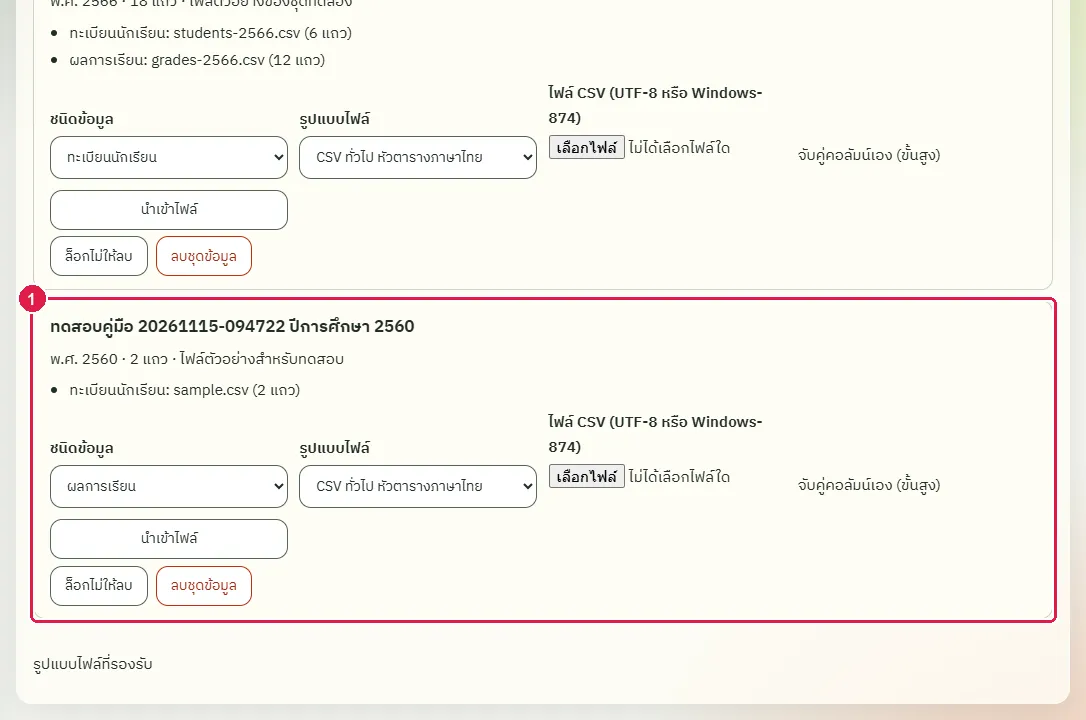
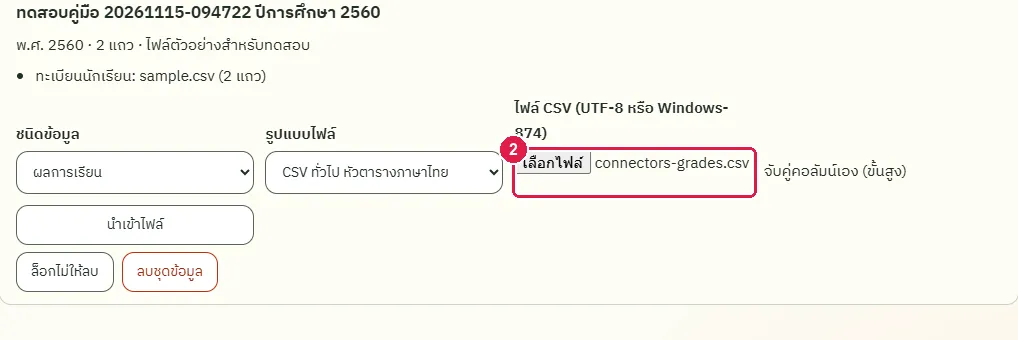
ขั้นที่ 2 เลือกไฟล์ CSV (ไฟล์ตัวอย่างใช้รหัสนักเรียนสมมติ 001 และ 002)
ขั้นที่ 3 กดปุ่ม "นำเข้าไฟล์" ระบบแจ้งจำนวนแถวที่นำเข้า
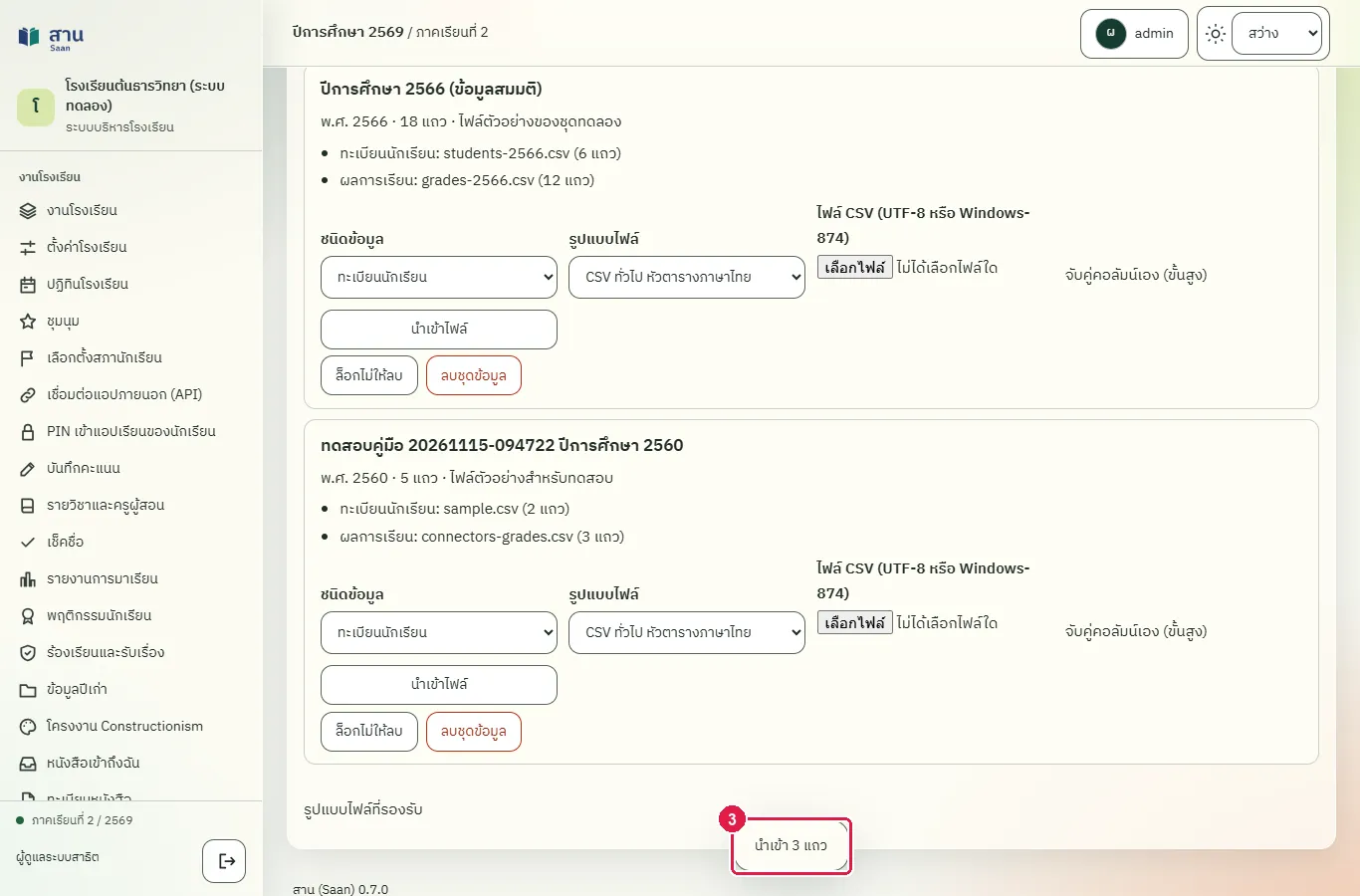
ผลที่ควรเห็น
การ์ดของชุดข้อมูลมีรายการไฟล์ใหม่ "ผลการเรียน: connectors-grades.csv"
เปิดหน้าจัดการใหม่ ชุดข้อมูลมีไฟล์นี้
เปิดหน้า "จัดการชุดข้อมูล" ใหม่ การ์ดของชุดข้อมูลแสดงไฟล์ที่นำเข้า
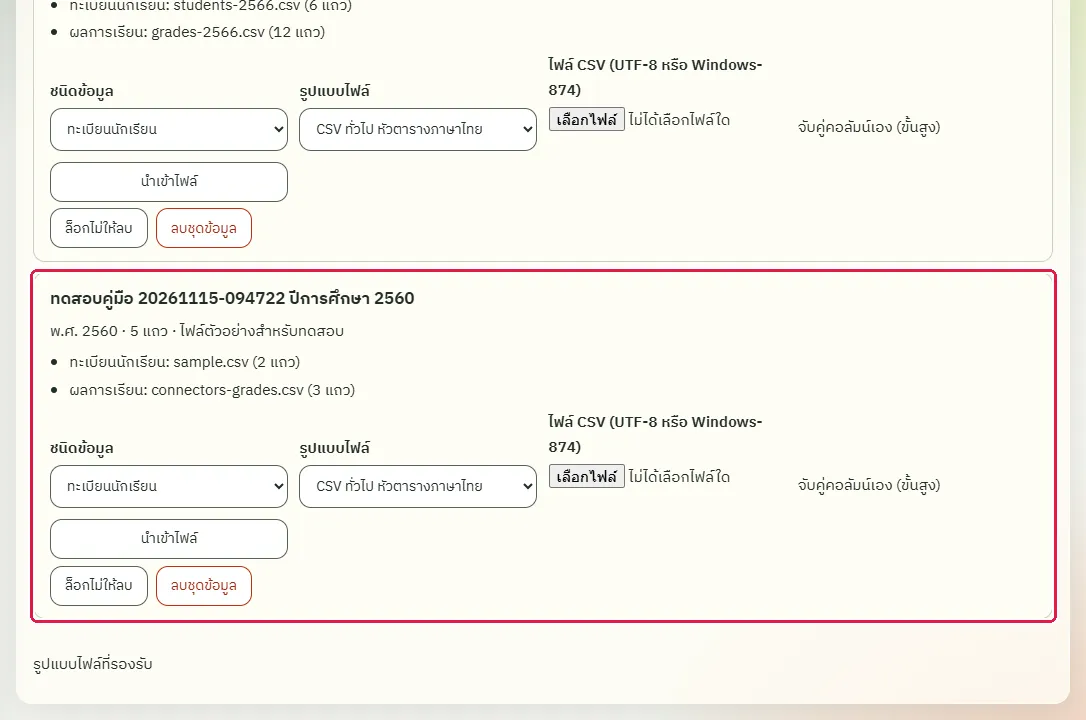
นำเข้าไฟล์สรุปเวลาเรียนของปีเก่า
ทดสอบด้วยเบราว์เซอร์แล้ว: ใช้งานได้ ผ่านทุกขั้นตอนและการตรวจผล (15 พ.ย. 2569 เวลา 10:09 น., 23.5 วินาที)
ไฟล์สรุปเวลาเรียนมีคอลัมน์รหัสนักเรียน ภาคเรียน วันมา วันขาด วันลา และวันเรียน
บัญชีที่ใช้ในตัวอย่างนี้: ผู้ดูแลระบบ
เริ่มจากหน้า: /work#archives/manage
ขั้นตอน
ขั้นที่ 1 เลือก "ชนิดข้อมูล" เป็น "สรุปเวลาเรียน" ที่การ์ดของชุดข้อมูล
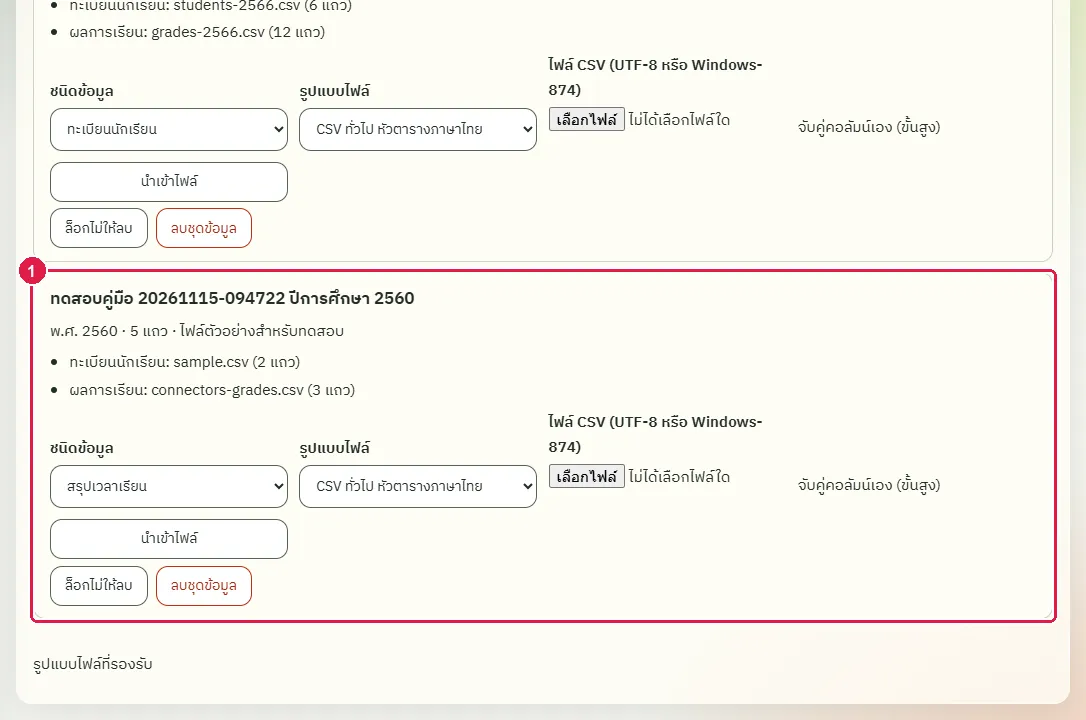
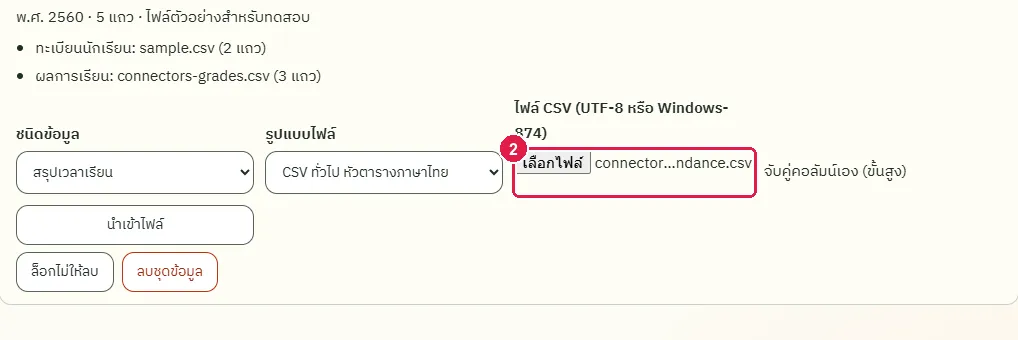
ขั้นที่ 2 เลือกไฟล์ CSV (ไฟล์ตัวอย่างใช้รหัสนักเรียนสมมติ 001 และ 002)
ขั้นที่ 3 กดปุ่ม "นำเข้าไฟล์" ระบบแจ้งจำนวนแถวที่นำเข้า
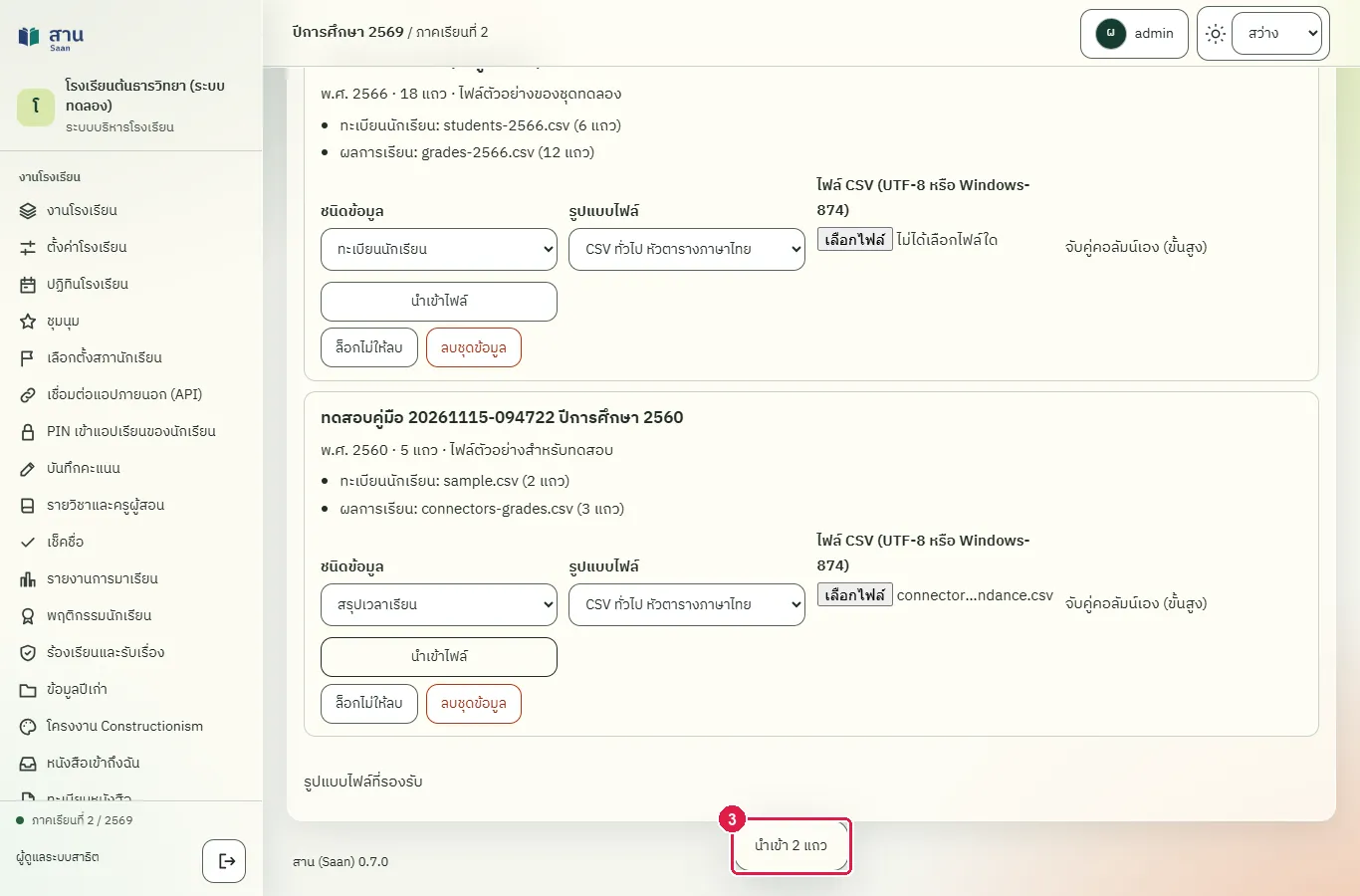
ผลที่ควรเห็น
การ์ดของชุดข้อมูลมีรายการไฟล์ใหม่ "สรุปเวลาเรียน: connectors-attendance.csv"
เปิดหน้าจัดการใหม่ ชุดข้อมูลมีไฟล์นี้
เปิดหน้า "จัดการชุดข้อมูล" ใหม่ การ์ดของชุดข้อมูลแสดงไฟล์ที่นำเข้า
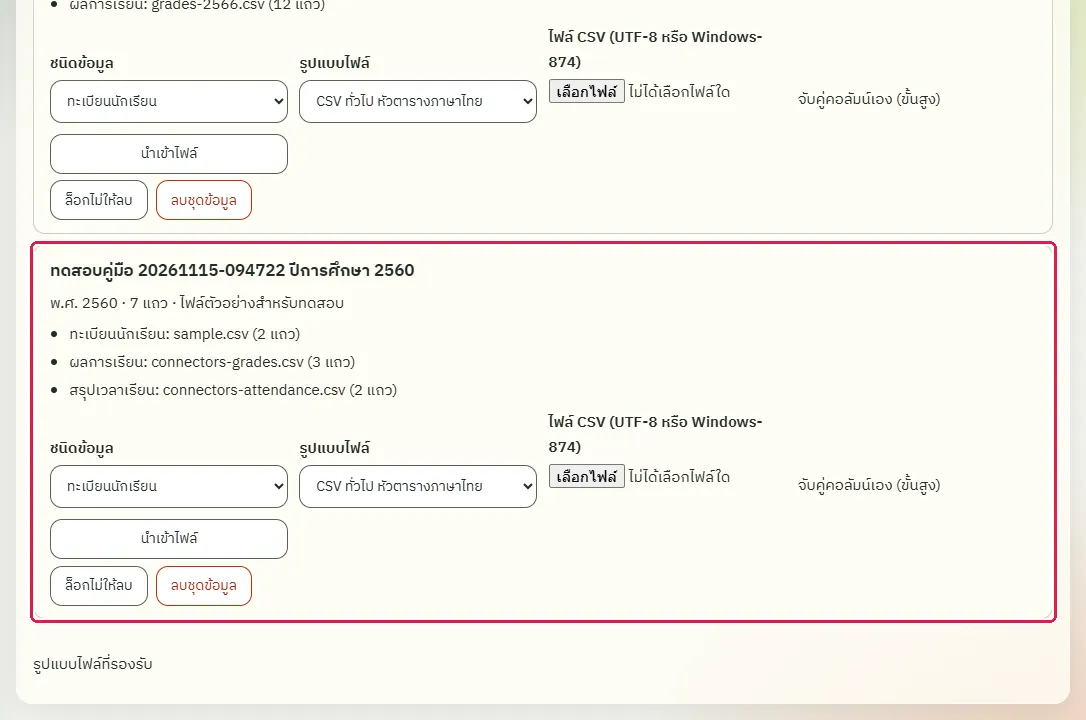
นำเข้ารายชื่อนักเรียนปีเก่าที่ตรงกับห้องปัจจุบัน (ใช้ทดสอบสิทธิ์ครู)
ทดสอบด้วยเบราว์เซอร์แล้ว: ใช้งานได้ ผ่านทุกขั้นตอนและการตรวจผล (15 พ.ย. 2569 เวลา 10:10 น., 20.9 วินาที)
ขั้นเตรียมข้อมูลสำหรับงานถัดไปที่ดูว่าครูเห็นข้อมูลปีเก่าของนักเรียนห้องตนเองเท่านั้น
บัญชีที่ใช้ในตัวอย่างนี้: ผู้ดูแลระบบ
เริ่มจากหน้า: /work#archives/manage
ขั้นตอน
ขั้นที่ 1 ชุดข้อมูลนี้มีนักเรียนปีเก่า 2 คน คนหนึ่งเป็นนักเรียนห้อง ม.1/1 ปัจจุบัน อีกคนอยู่ห้องอื่น เลือกไฟล์ CSV นี้
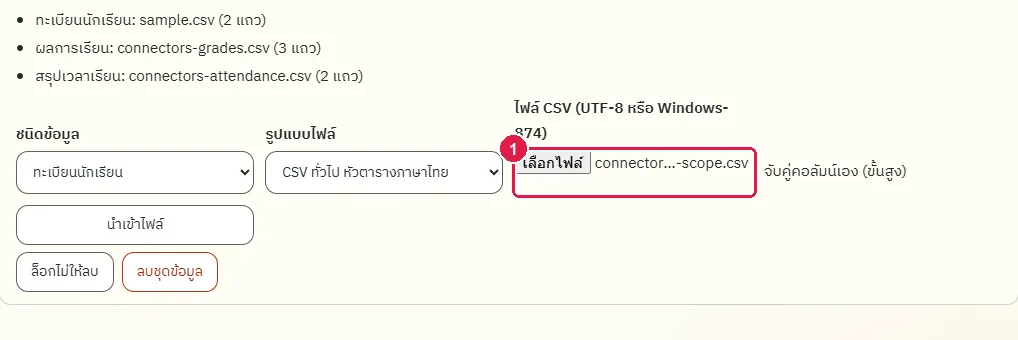
ขั้นที่ 2 กดปุ่ม "นำเข้าไฟล์"
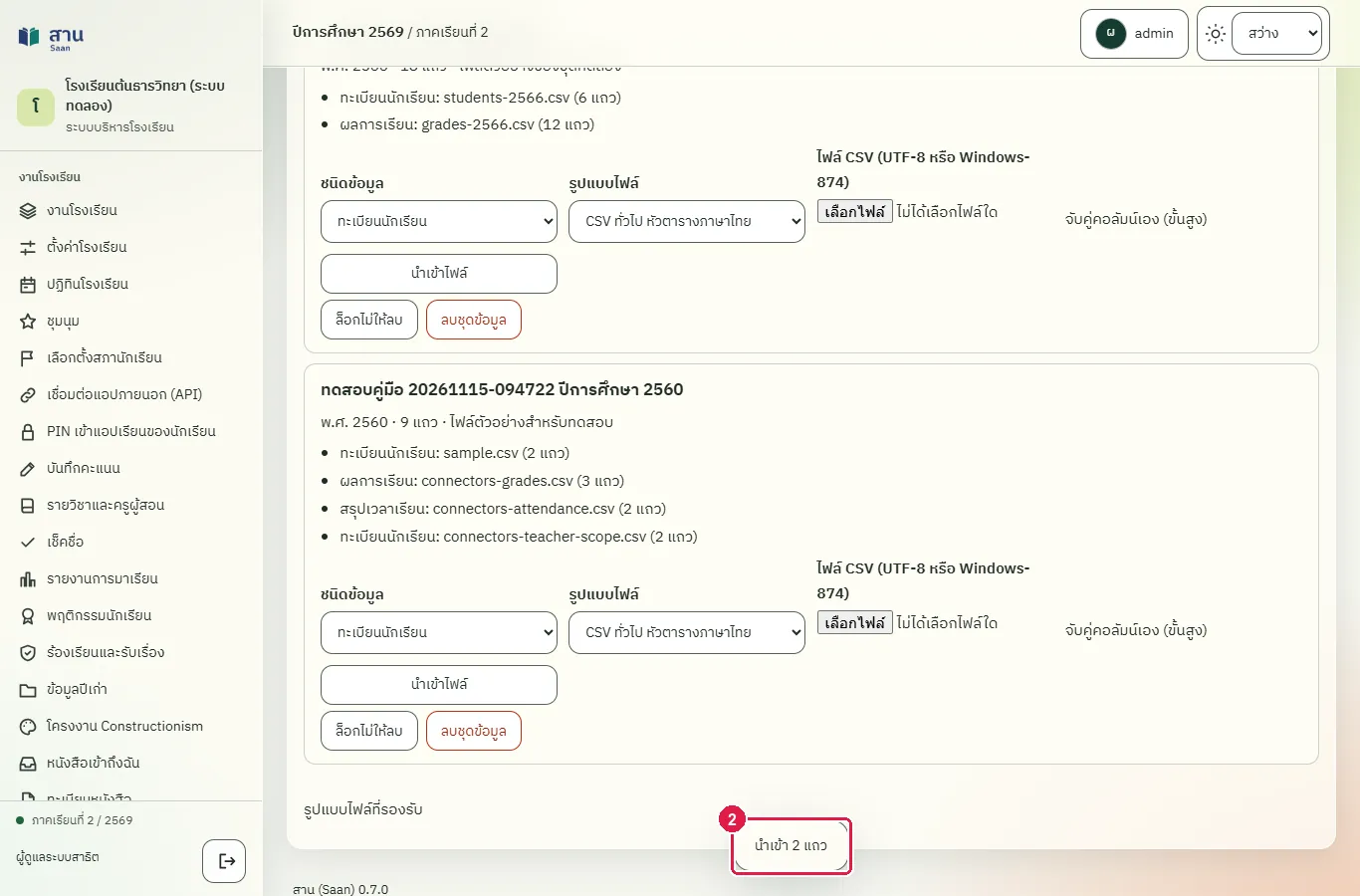
ผลที่ควรเห็น
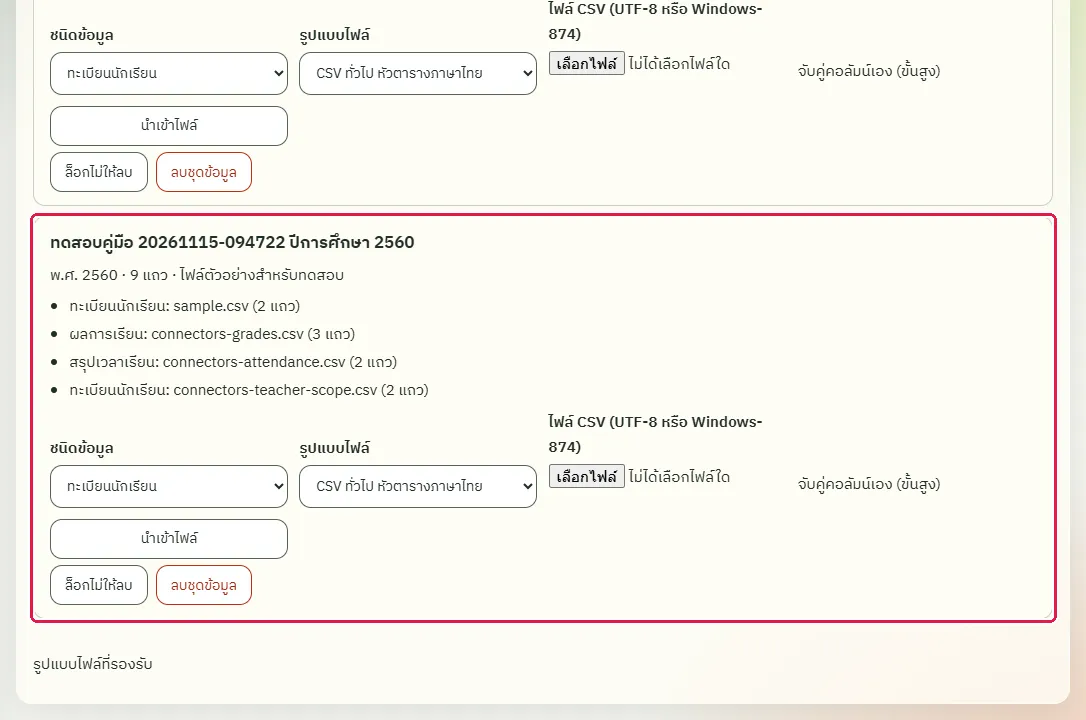
การ์ดของชุดข้อมูลมีไฟล์ทะเบียนนักเรียนเพิ่มอีก 1 ไฟล์
การ์ดมีไฟล์นี้
เปิดหน้า "จัดการชุดข้อมูล" ใหม่ การ์ดแสดงไฟล์ที่นำเข้า
เปิดดูประวัติรายคนที่มีผลการเรียนและสรุปเวลาเรียน
ทดสอบด้วยเบราว์เซอร์แล้ว: ใช้งานได้ ผ่านทุกขั้นตอนและการตรวจผล (15 พ.ย. 2569 เวลา 10:10 น., 24.6 วินาที)
หน้าประวัติรวมข้อมูลของนักเรียนคนเดียวในชุดข้อมูลเดียว ทุกครั้งที่เปิดดู ระบบบันทึกว่าใครดูใคร
บัญชีที่ใช้ในตัวอย่างนี้: ผู้ดูแลระบบ
เริ่มจากหน้า: /work
ขั้นตอน
ขั้นที่ 1 เลือกเมนู "งานโรงเรียน" > "ข้อมูลปีเก่า"
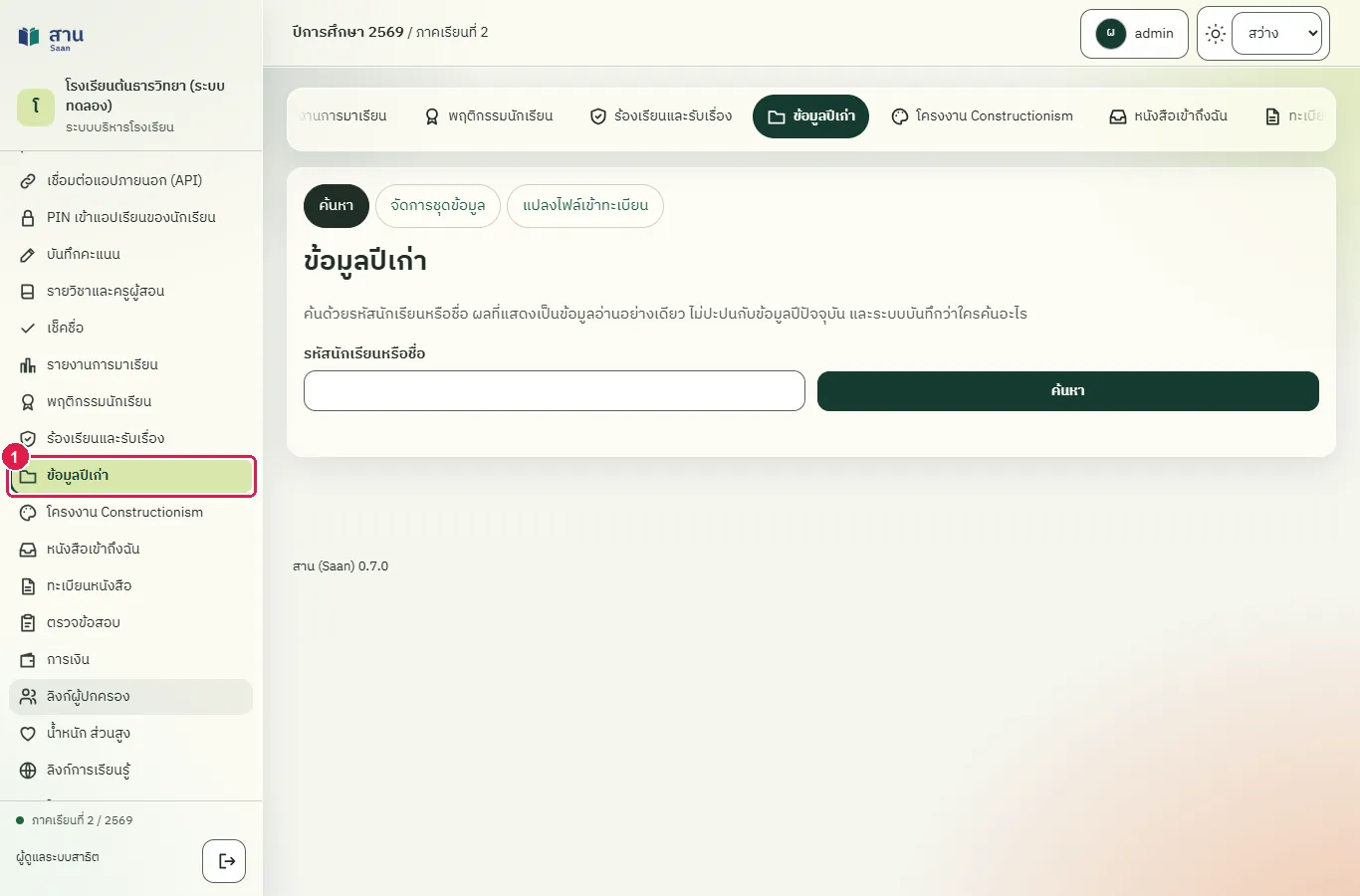
ขั้นที่ 2 พิมพ์รหัสนักเรียน "001" แล้วกดปุ่ม "ค้นหา" ผลค้นแสดงชุดข้อมูลปีเก่าที่มีนักเรียนคนนี้ พร้อมจำนวนรายการ
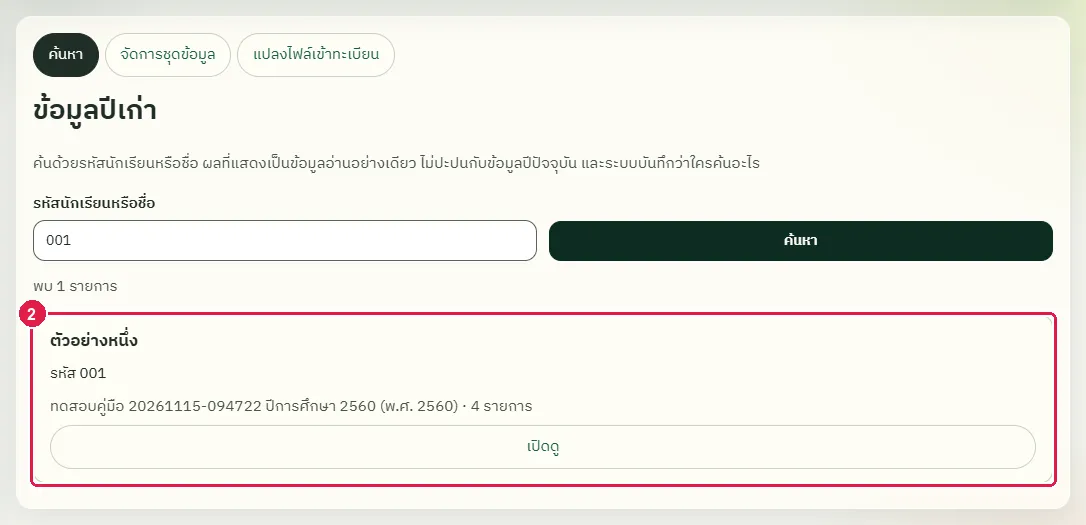
ขั้นที่ 3 กดปุ่ม "เปิดดู" หน้าประวัติรายคนแยกเป็นหัวข้อตามชนิดข้อมูล
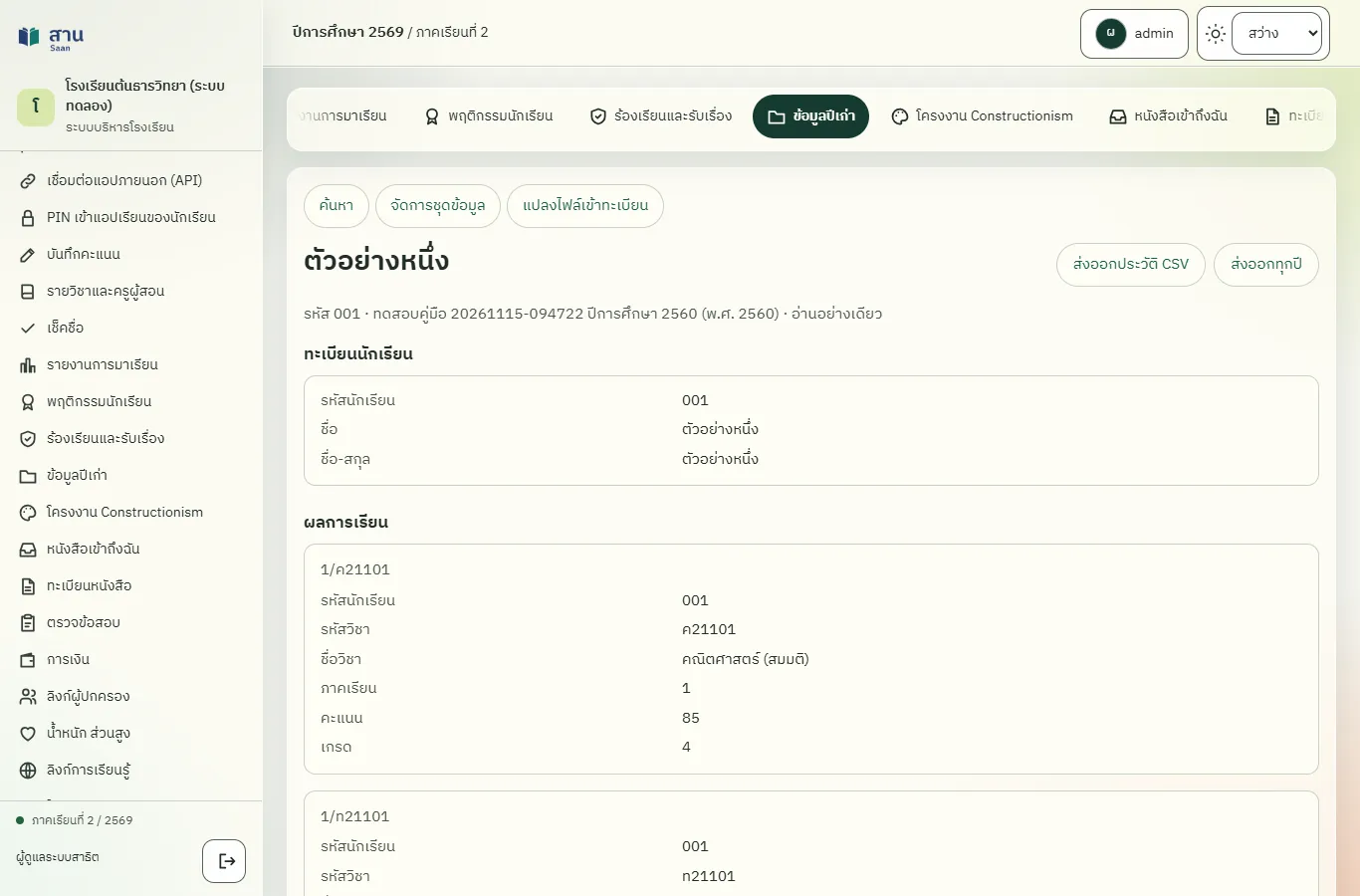
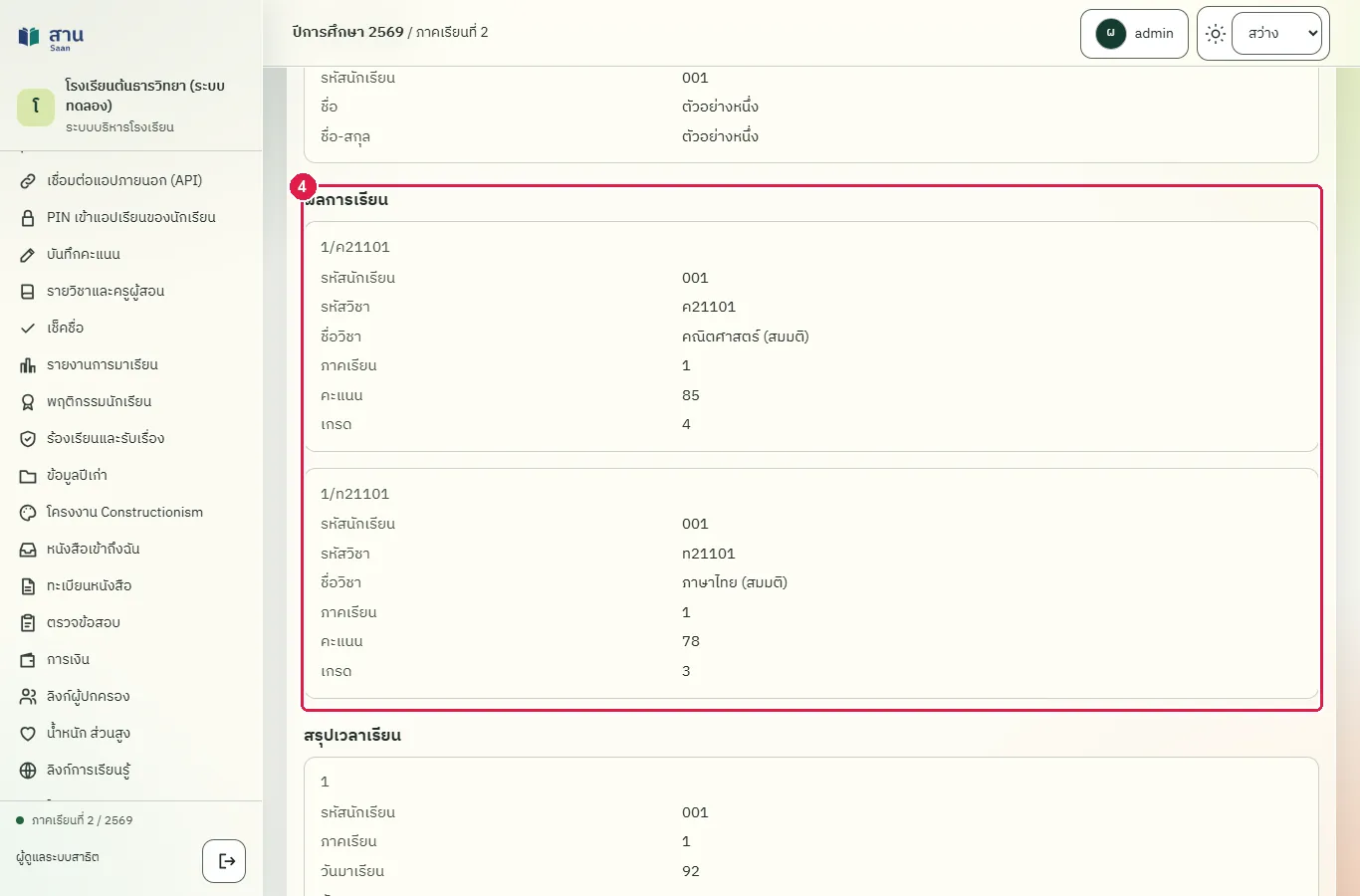
ขั้นที่ 4 หัวข้อ "ผลการเรียน" แสดงวิชา คะแนน และเกรดของแต่ละภาคเรียน ส่วน "สรุปเวลาเรียน" แสดงวันมา ขาด ลา ข้อมูลเป็นแบบอ่านอย่างเดียว
ผลที่ควรเห็น
หน้าประวัติแสดงผลการเรียน 2 วิชาและสรุปเวลาเรียนของนักเรียนรหัส 001
- หน้าประวัติมีทั้งสองหัวข้อ
ล็อกชุดข้อมูลไม่ให้ลบหรือนำเข้าเพิ่ม
ทดสอบด้วยเบราว์เซอร์แล้ว: ใช้งานได้ ผ่านทุกขั้นตอนและการตรวจผล (15 พ.ย. 2569 เวลา 10:10 น., 19.1 วินาที)
ชุดข้อมูลที่ล็อกแล้วลบและนำเข้าไฟล์เพิ่มไม่ได้ ใช้กับข้อมูลที่ต้องเก็บไว้ถาวร ปลดล็อกได้เมื่อจำเป็น (ผู้ดูแลระบบเท่านั้นที่ปลดล็อกชุดที่ล็อกแล้ว)
บัญชีที่ใช้ในตัวอย่างนี้: ผู้ดูแลระบบ
เริ่มจากหน้า: /work#archives/manage
ขั้นตอน
ขั้นที่ 1 กดปุ่ม "ล็อกไม่ให้ลบ" ในชุดข้อมูล ป้าย "ล็อก" ปรากฏที่ชื่อชุด และแบบฟอร์มนำเข้าไฟล์ในชุดนั้นหายไป
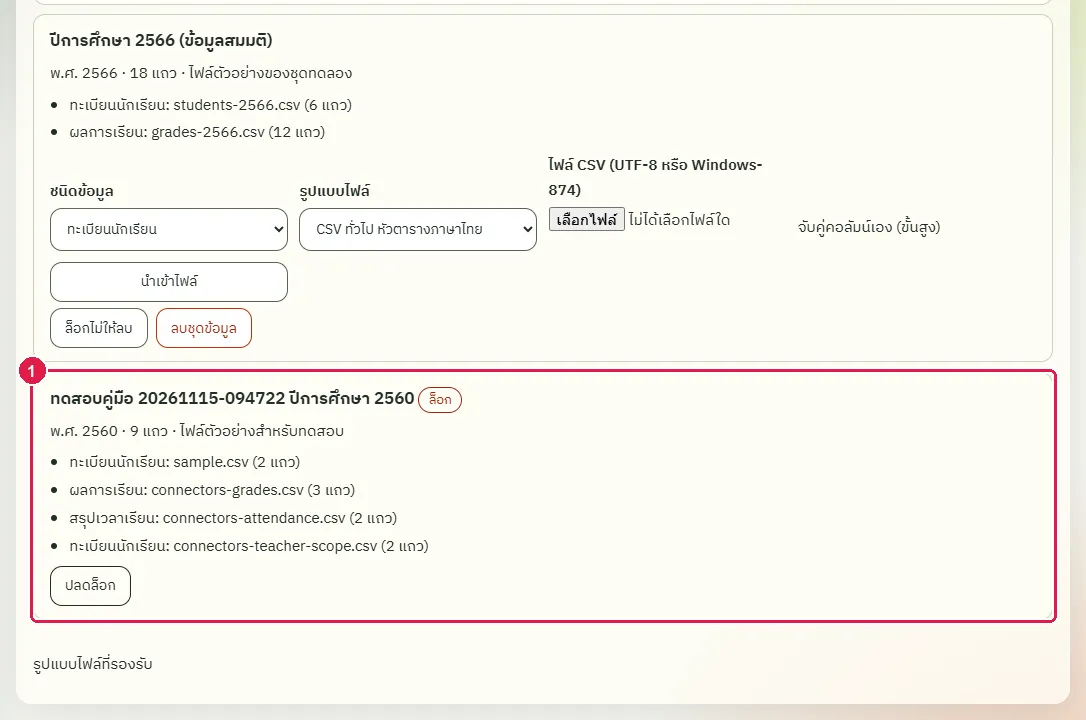
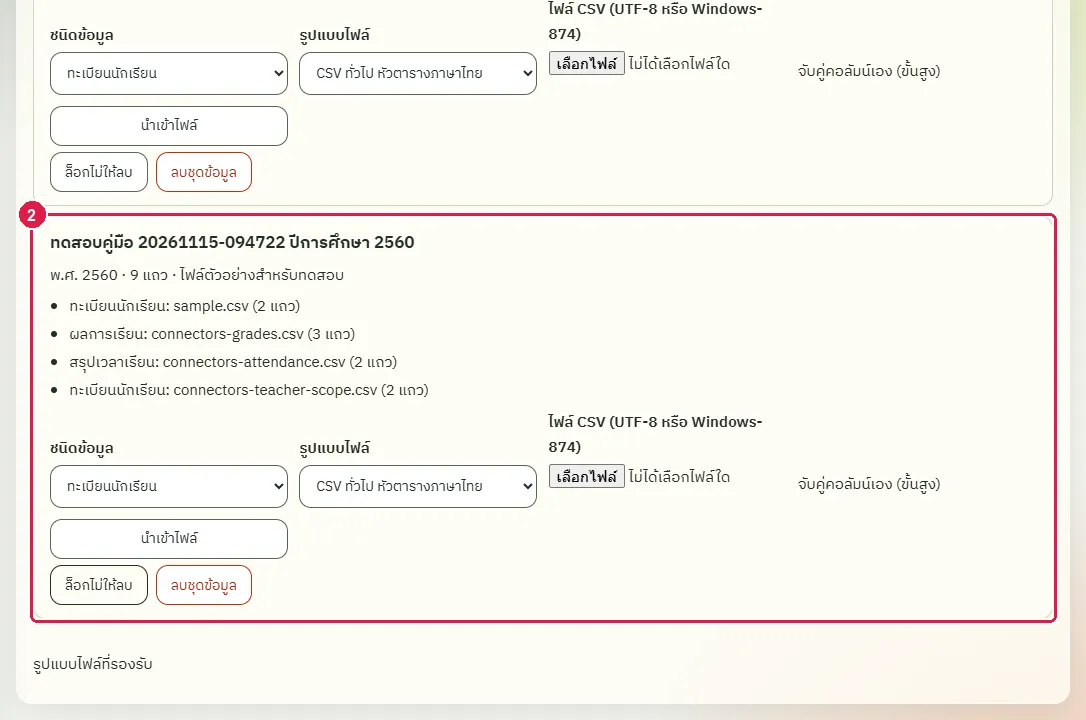
ขั้นที่ 2 กดปุ่ม "ปลดล็อก" เมื่อต้องการลบหรือนำเข้าเพิ่ม ป้าย "ล็อก" หายไป
ผลที่ควรเห็น
ชุดข้อมูลกลับมาเป็นชุดที่ลบได้ มีปุ่ม "ลบชุดข้อมูล" และ "ล็อกไม่ให้ลบ"
- เปิดหน้าใหม่ ชุดข้อมูลต้องไม่ถูกล็อก
ครูค้นข้อมูลปีเก่าของนักเรียนประจำชั้นตนเอง
ทดสอบด้วยเบราว์เซอร์แล้ว: ใช้งานได้ ผ่านทุกขั้นตอนและการตรวจผล (15 พ.ย. 2569 เวลา 10:11 น., 11.2 วินาที)
เมื่อผู้ดูแลระบบอนุญาต ครูเห็นเมนู "ข้อมูลปีเก่า" และค้นได้เฉพาะนักเรียนประจำชั้นของตน ครูไม่เห็นแท็บ "จัดการชุดข้อมูล" และ "แปลงไฟล์เข้าทะเบียน" ระบบบันทึกว่าใครค้นอะไร ในระบบทดลองนี้ผู้ดูแลระบบอนุญาตไว้แล้ว
บัญชีที่ใช้ในตัวอย่างนี้: ครูประจำชั้น
เริ่มจากหน้า: /work
ขั้นตอน
ขั้นที่ 1 เลือกเมนู "ข้อมูลปีเก่า" ที่แถบเมนูด้านซ้าย
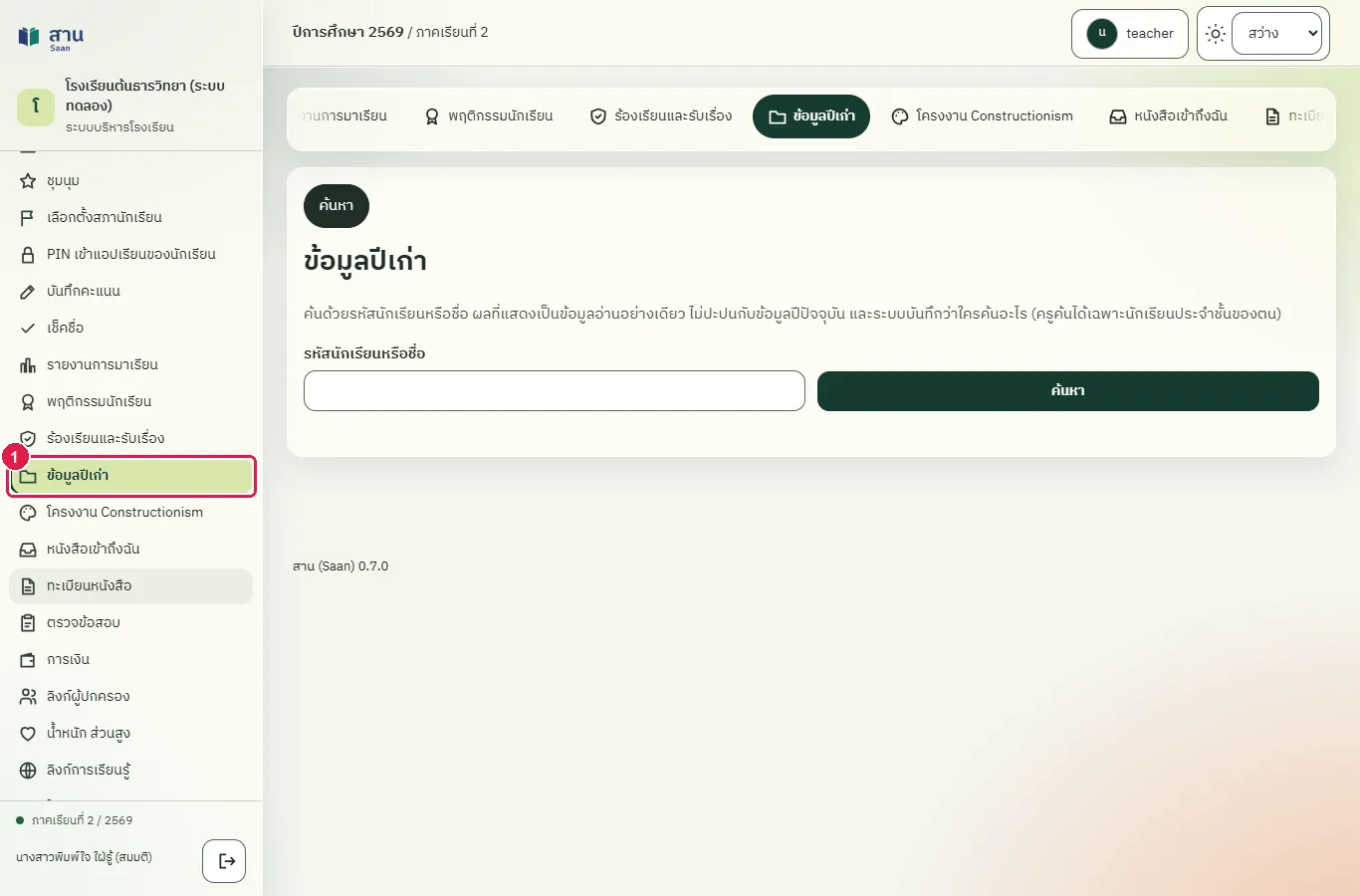
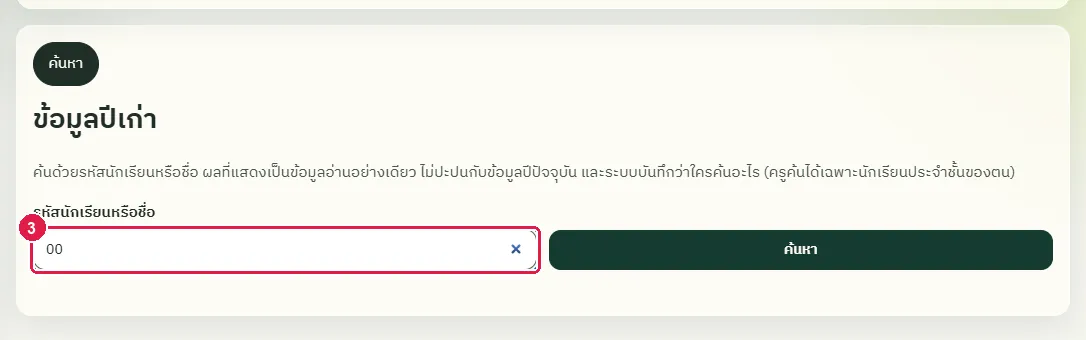
ขั้นที่ 2 ครูเห็นหน้า "ข้อมูลปีเก่า" มีช่อง "รหัสนักเรียนหรือชื่อ" และมีแท็บ "ค้นหา" เพียงแท็บเดียว
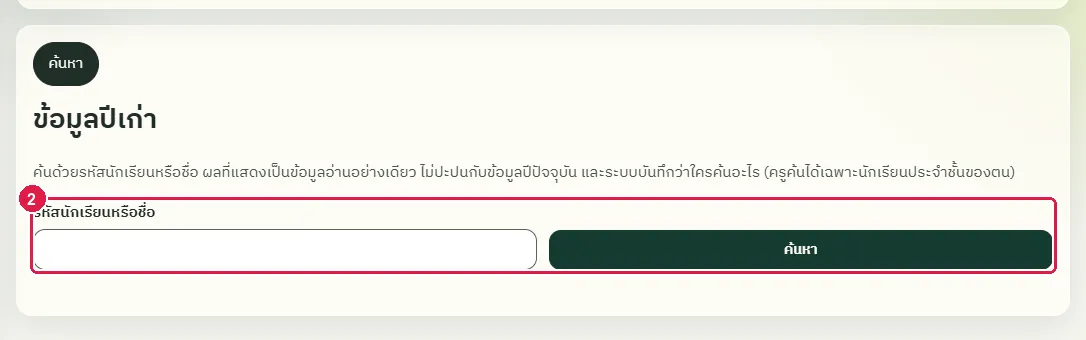
ขั้นที่ 3 พิมพ์รหัสหรือชื่อนักเรียนในช่อง "รหัสนักเรียนหรือชื่อ" แล้วกดปุ่ม "ค้นหา" ครูเห็นเฉพาะผลของนักเรียนที่ตนเป็นครูประจำชั้น
ผลที่ควรเห็น
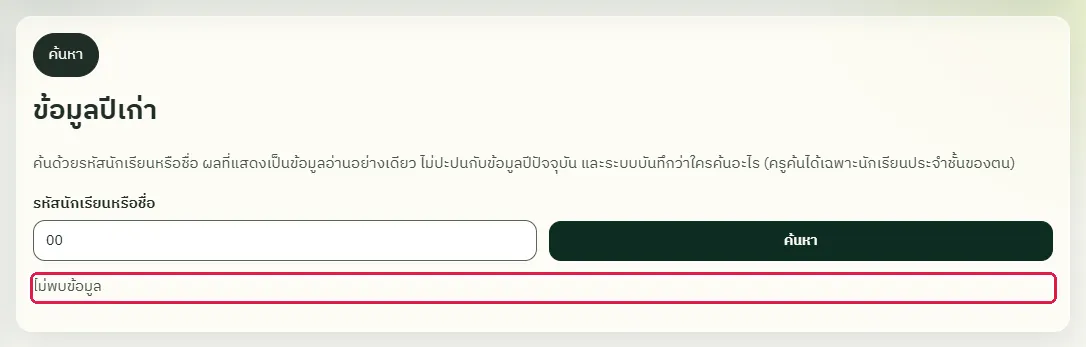
ผลค้นแสดงจำนวนที่พบ หรือ "ไม่พบข้อมูล" ถ้านักเรียนในห้องของครูไม่มีข้อมูลปีเก่า
ครูเห็นผลการค้นและไม่มีแท็บจัดการ
ผลการค้นของครูแสดงจำนวนที่พบ ไม่แสดงข้อมูลของนักเรียนห้องอื่น
ครูประจำชั้นค้นข้อมูลปีเก่าได้เฉพาะนักเรียนในห้องของตน
ทดสอบด้วยเบราว์เซอร์แล้ว: ใช้งานได้ ผ่านทุกขั้นตอนและการตรวจผล (15 พ.ย. 2569 เวลา 10:11 น., 7.4 วินาที)
เมื่อผู้ดูแลระบบเปิดให้ครูค้นข้อมูลปีเก่า ครูประจำชั้นเห็นเฉพาะนักเรียนที่ตอนนี้อยู่ในห้องที่ตนเป็นครูประจำชั้น และไม่เห็นหน้าจัดการ ผู้อำนวยการและผู้ดูแลระบบเห็นทุกคน
บัญชีที่ใช้ในตัวอย่างนี้: ครูประจำชั้น
เริ่มจากหน้า: /work
ขั้นตอน
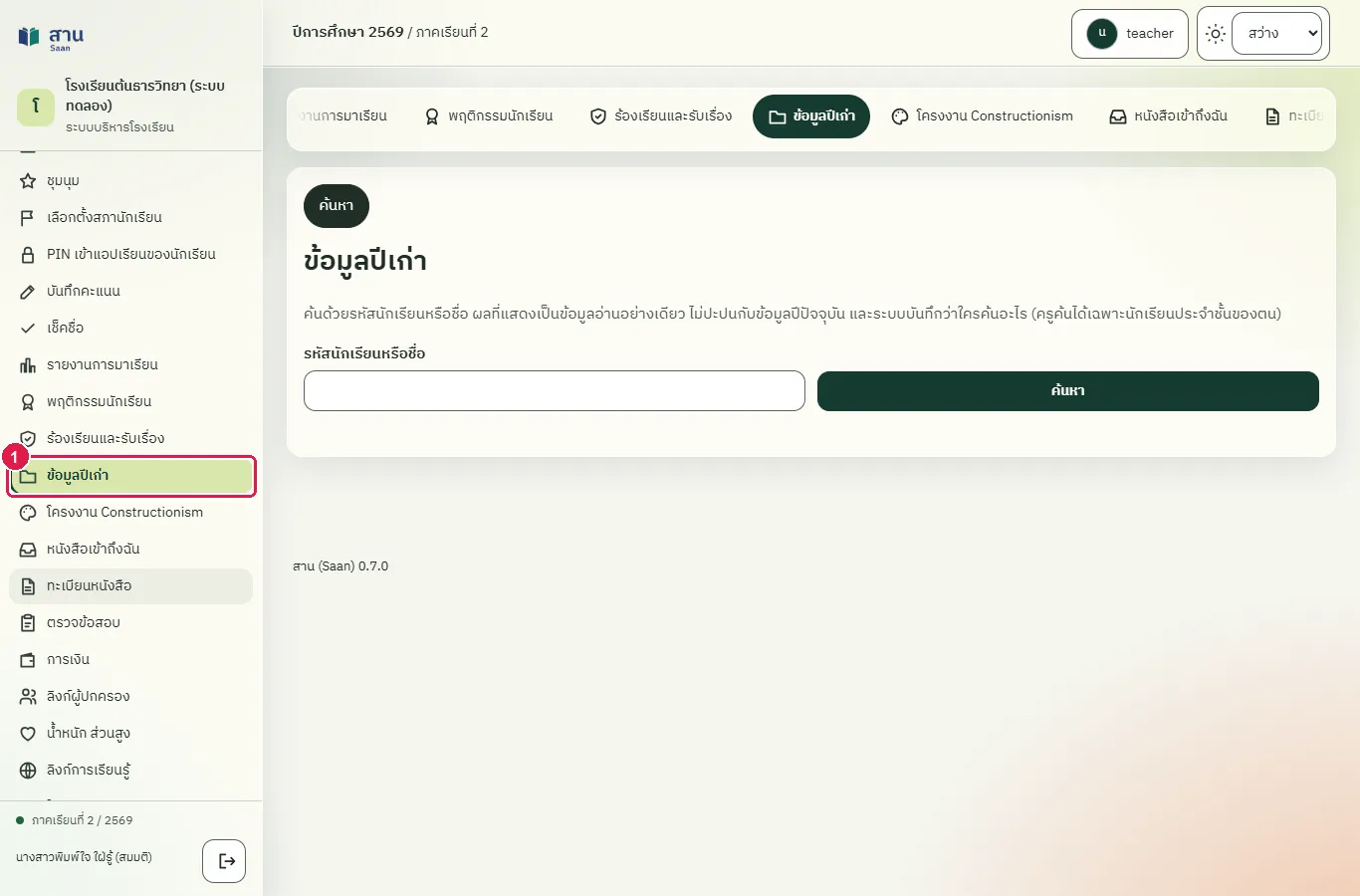
ขั้นที่ 1 เลือกเมนู "งานโรงเรียน" > "ข้อมูลปีเก่า" (ครูเห็นเฉพาะหน้าค้นหา)
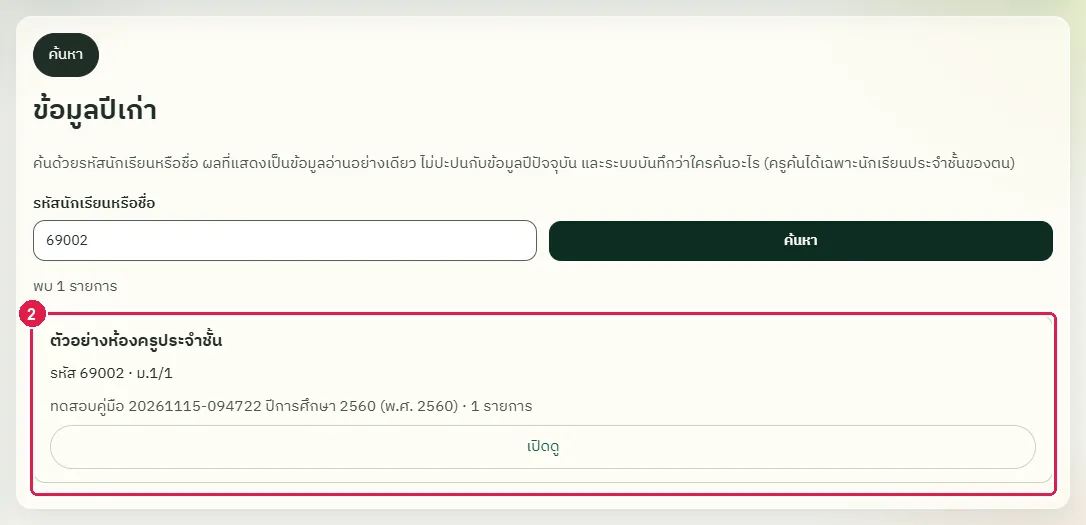
ขั้นที่ 2 พิมพ์รหัสของนักเรียนห้องที่ตนเป็นครูประจำชั้น (ในที่นี้ "69002") แล้วกดปุ่ม "ค้นหา" ระบบแสดงข้อมูลปีเก่าของนักเรียนคนนี้
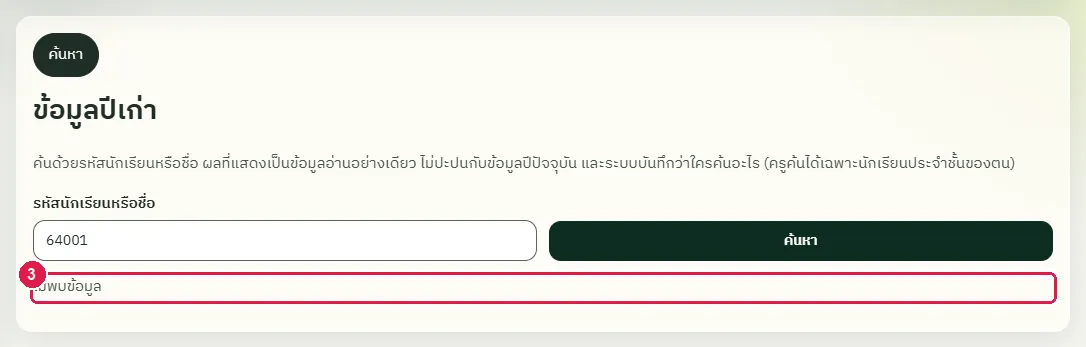
ขั้นที่ 3 พิมพ์รหัสของนักเรียนห้องอื่น (ในที่นี้ "64001") ระบบตอบ "ไม่พบข้อมูล" แม้ชุดข้อมูลมีรหัสนี้อยู่ เพราะครูเห็นเฉพาะนักเรียนประจำชั้นของตน
ผลที่ควรเห็น
รหัสของนักเรียนในห้องตนพบข้อมูล ส่วนรหัสของนักเรียนห้องอื่นขึ้น "ไม่พบข้อมูล"
- ผลค้นของนักเรียนห้องอื่นว่าง
ปิดสิทธิ์ให้ครูค้นข้อมูลปีเก่า
ทดสอบด้วยเบราว์เซอร์แล้ว: ใช้งานได้ ผ่านทุกขั้นตอนและการตรวจผล (15 พ.ย. 2569 เวลา 10:11 น., 22.3 วินาที)
ผู้ดูแลระบบเปิดหรือปิดสิทธิ์ให้ครูค้นข้อมูลปีเก่าด้วยช่องติ๊กเดียวที่หน้า "จัดการชุดข้อมูล" เมื่อปิด ครูที่เปิดหน้านี้เห็นข้อความแจ้งแทนช่องค้นหา
บัญชีที่ใช้ในตัวอย่างนี้: ผู้ดูแลระบบ
เริ่มจากหน้า: /work#archives/manage
ขั้นตอน
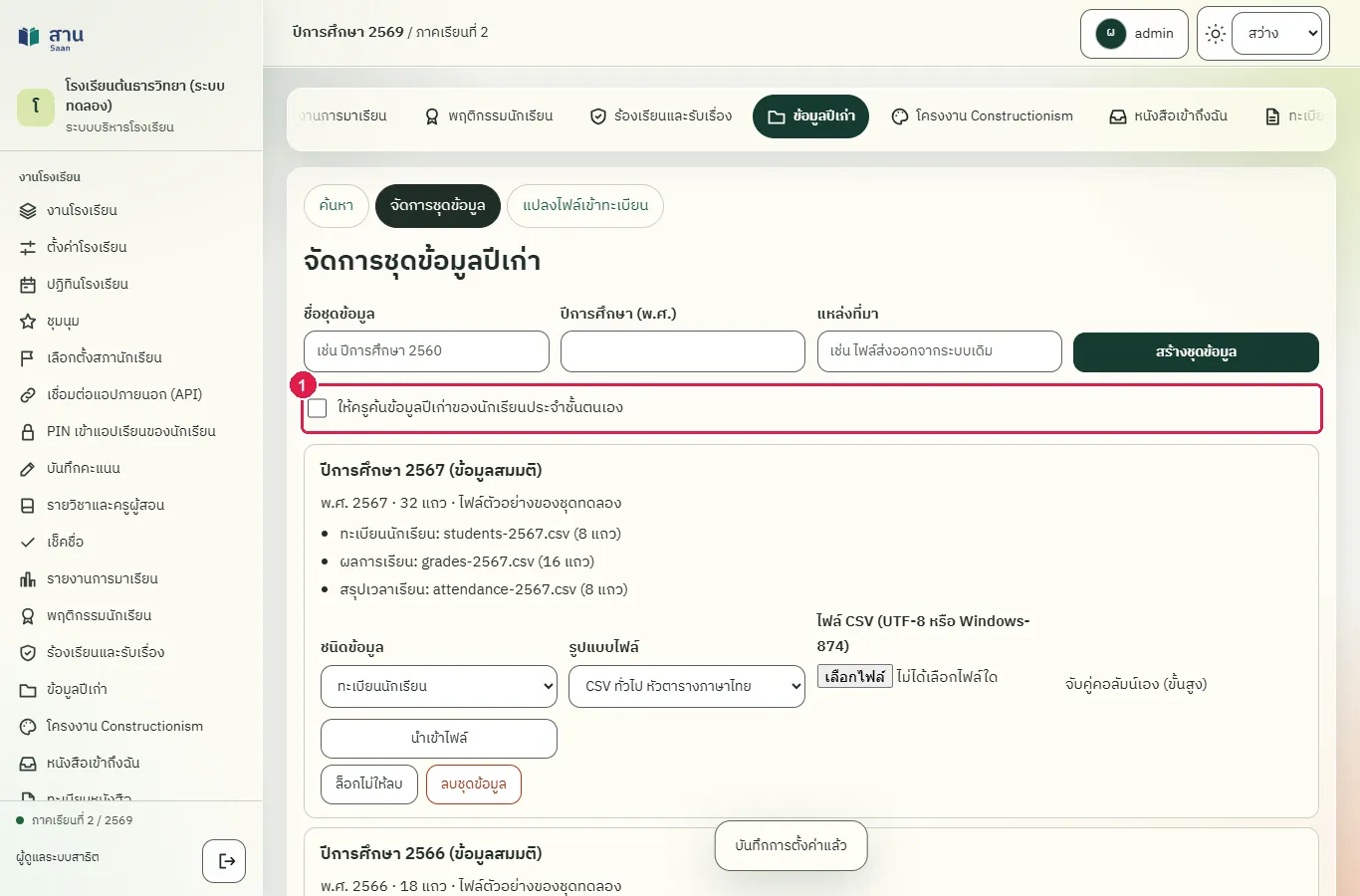
ขั้นที่ 1 เอาเครื่องหมายถูกออกจากช่อง "ให้ครูค้นข้อมูลปีเก่าของนักเรียนประจำชั้นตนเอง" ระบบแสดงข้อความ "บันทึกการตั้งค่าแล้ว"
ผลที่ควรเห็น
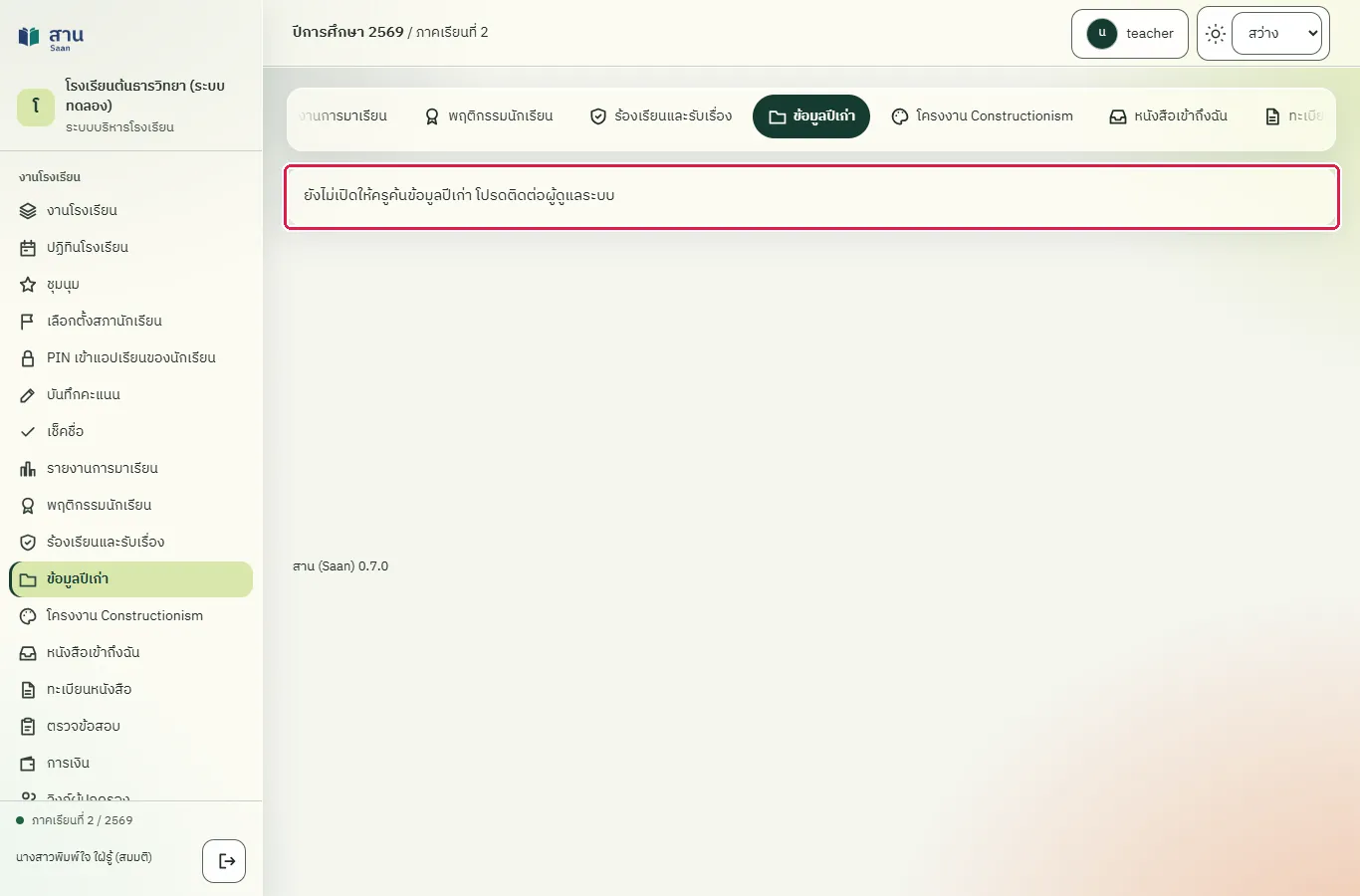
ช่องติ๊กว่าง และครูเปิดหน้า "ข้อมูลปีเก่า" แล้วเห็นข้อความแจ้งว่ายังไม่เปิดให้ค้น
ครูประจำชั้นเปิดหน้าแล้วเห็นข้อความแจ้งแทนช่องค้นหา
ครูเปิดหน้า "ข้อมูลปีเก่า" แล้วเห็นข้อความ "ยังไม่เปิดให้ครูค้นข้อมูลปีเก่า โปรดติดต่อผู้ดูแลระบบ" แทนช่องค้นหา
เปิดสิทธิ์ให้ครูค้นข้อมูลปีเก่าอีกครั้ง (คืนค่าเดิม)
ทดสอบด้วยเบราว์เซอร์แล้ว: ใช้งานได้ ผ่านทุกขั้นตอนและการตรวจผล (15 พ.ย. 2569 เวลา 10:19 น., 18.8 วินาที)
บัญชีที่ใช้ในตัวอย่างนี้: ผู้ดูแลระบบ
เริ่มจากหน้า: /work#archives/manage
หมายเหตุ: งานนี้ล้างข้อมูลที่งานอื่นสร้างขึ้นระหว่างการทดสอบ ใช้ในการทดสอบเท่านั้น
ขั้นตอน
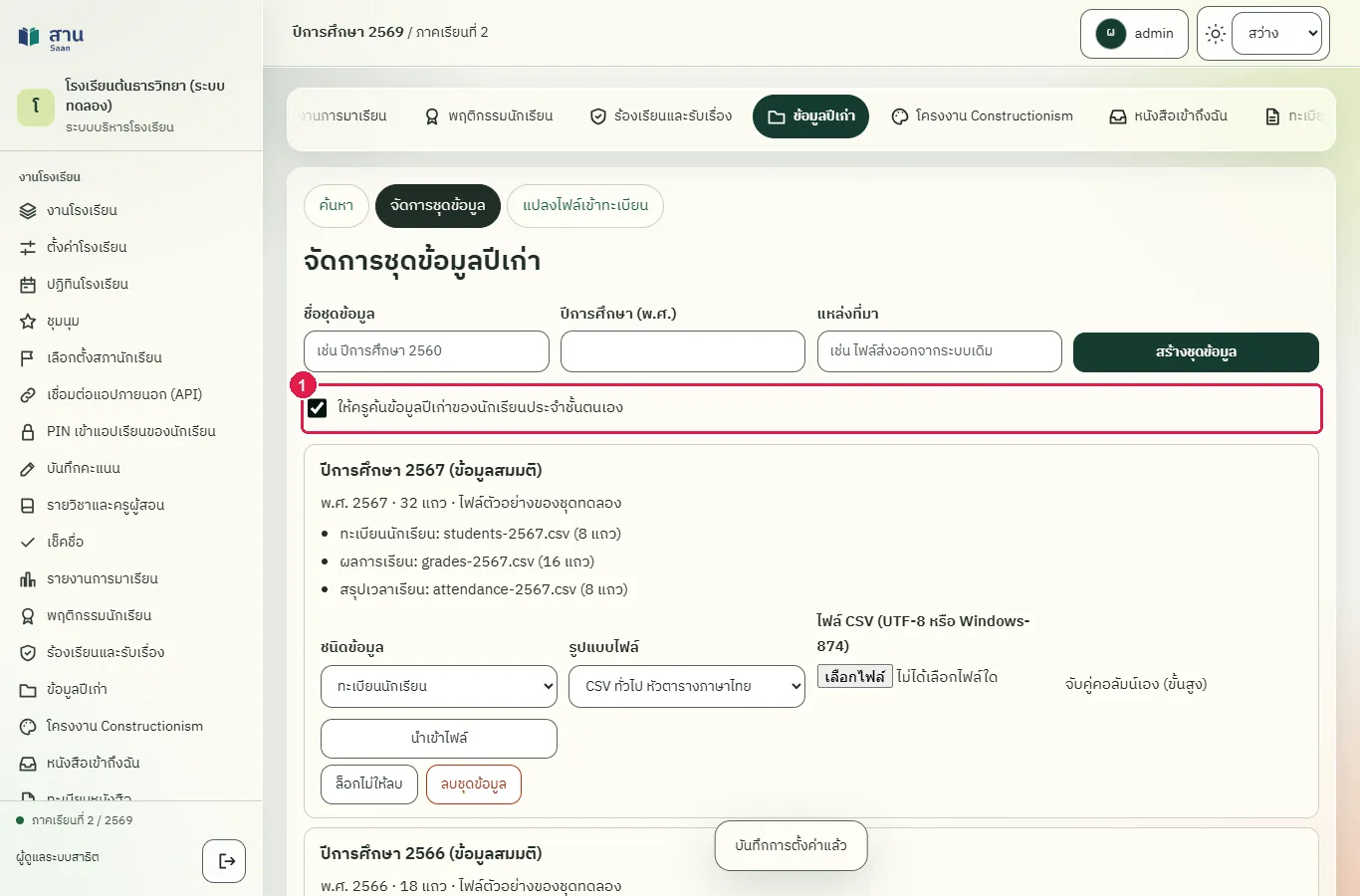
ขั้นที่ 1 ติ๊กช่อง "ให้ครูค้นข้อมูลปีเก่าของนักเรียนประจำชั้นตนเอง" เพื่อเปิดสิทธิ์อีกครั้ง
ผลที่ควรเห็น
- เปิดหน้าใหม่ ช่องติ๊กต้องมีเครื่องหมายถูก
ลบชุดข้อมูลปีเก่าที่ไม่ใช้
ทดสอบด้วยเบราว์เซอร์แล้ว: ใช้งานได้ ผ่านทุกขั้นตอนและการตรวจผล (15 พ.ย. 2569 เวลา 10:20 น., 21.4 วินาที)
การลบนำข้อมูลปีเก่าออกถาวรและย้อนกลับไม่ได้ ระบบให้พิมพ์ข้อความยืนยัน "ลบ" ตามด้วยชื่อชุดข้อมูลให้ตรงทุกตัวอักษร ก่อนปุ่ม "ลบถาวร" จึงจะกดได้ ชุดที่ล็อกไว้ต้องปลดล็อกก่อน
บัญชีที่ใช้ในตัวอย่างนี้: ผู้ดูแลระบบ
เริ่มจากหน้า: /work#archives/manage
หมายเหตุ: งานนี้ล้างข้อมูลที่งานอื่นสร้างขึ้นระหว่างการทดสอบ ใช้ในการทดสอบเท่านั้น
ขั้นตอน
ขั้นที่ 1 กดปุ่ม "ลบชุดข้อมูล" ในชุดที่ต้องการลบ ระบบแสดงข้อความเตือนและช่องพิมพ์ยืนยัน
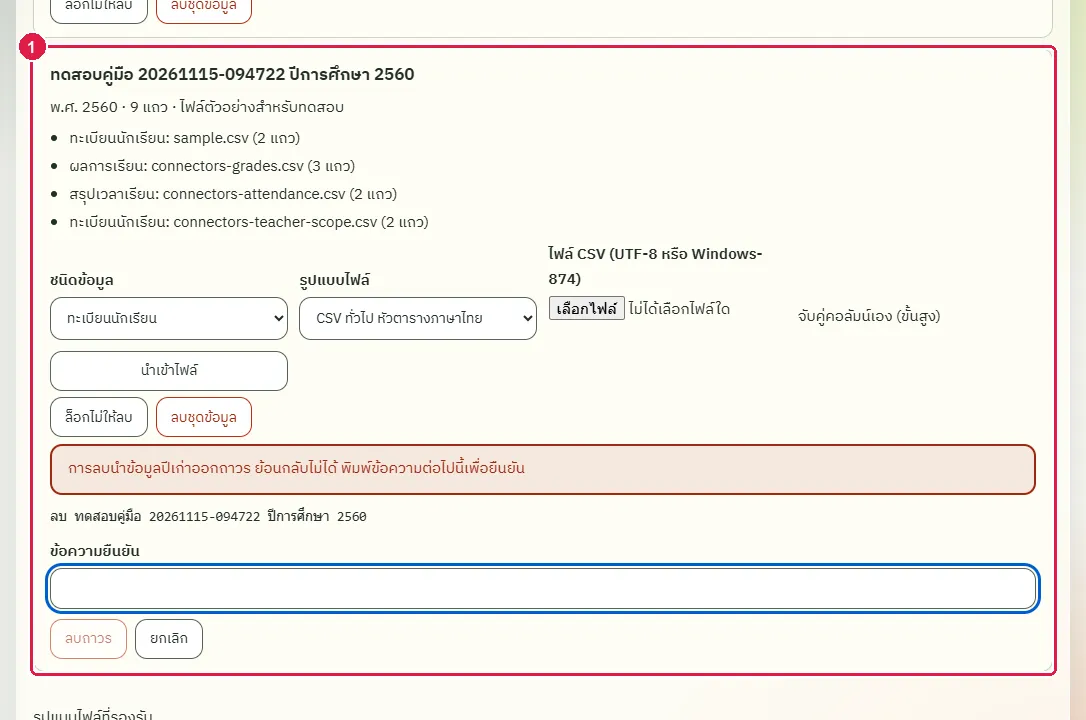
ขั้นที่ 2 พิมพ์ข้อความยืนยันให้ตรงกับที่แสดง คือคำว่า "ลบ" เว้นวรรค แล้วตามด้วยชื่อชุดข้อมูล ปุ่ม "ลบถาวร" จึงกดได้
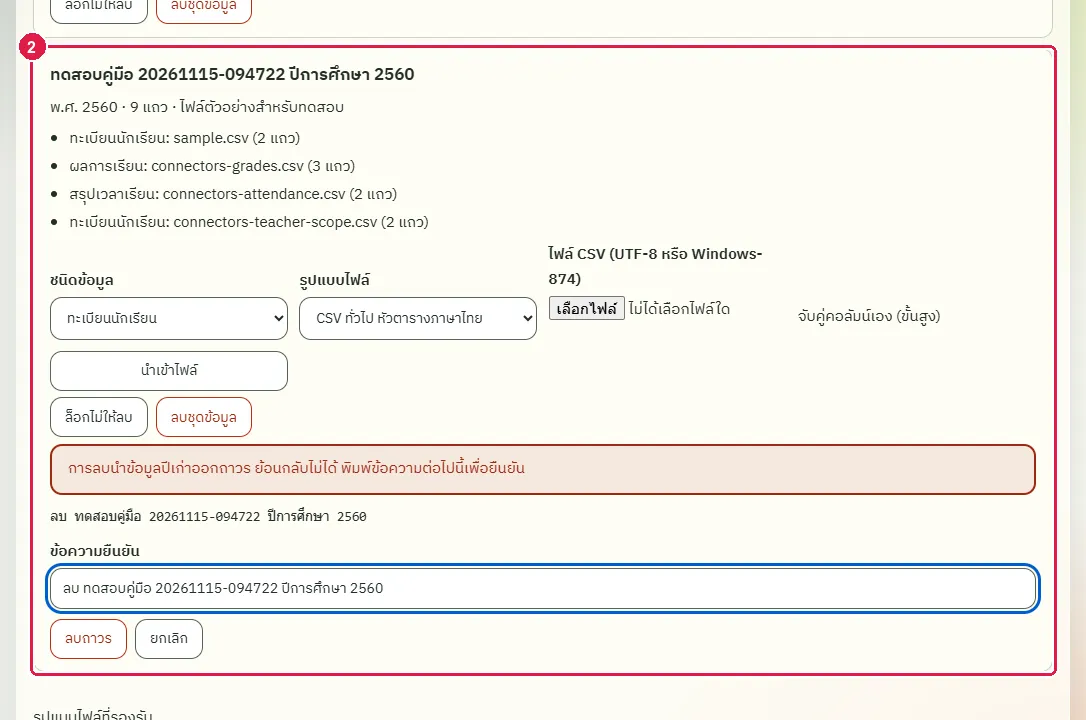
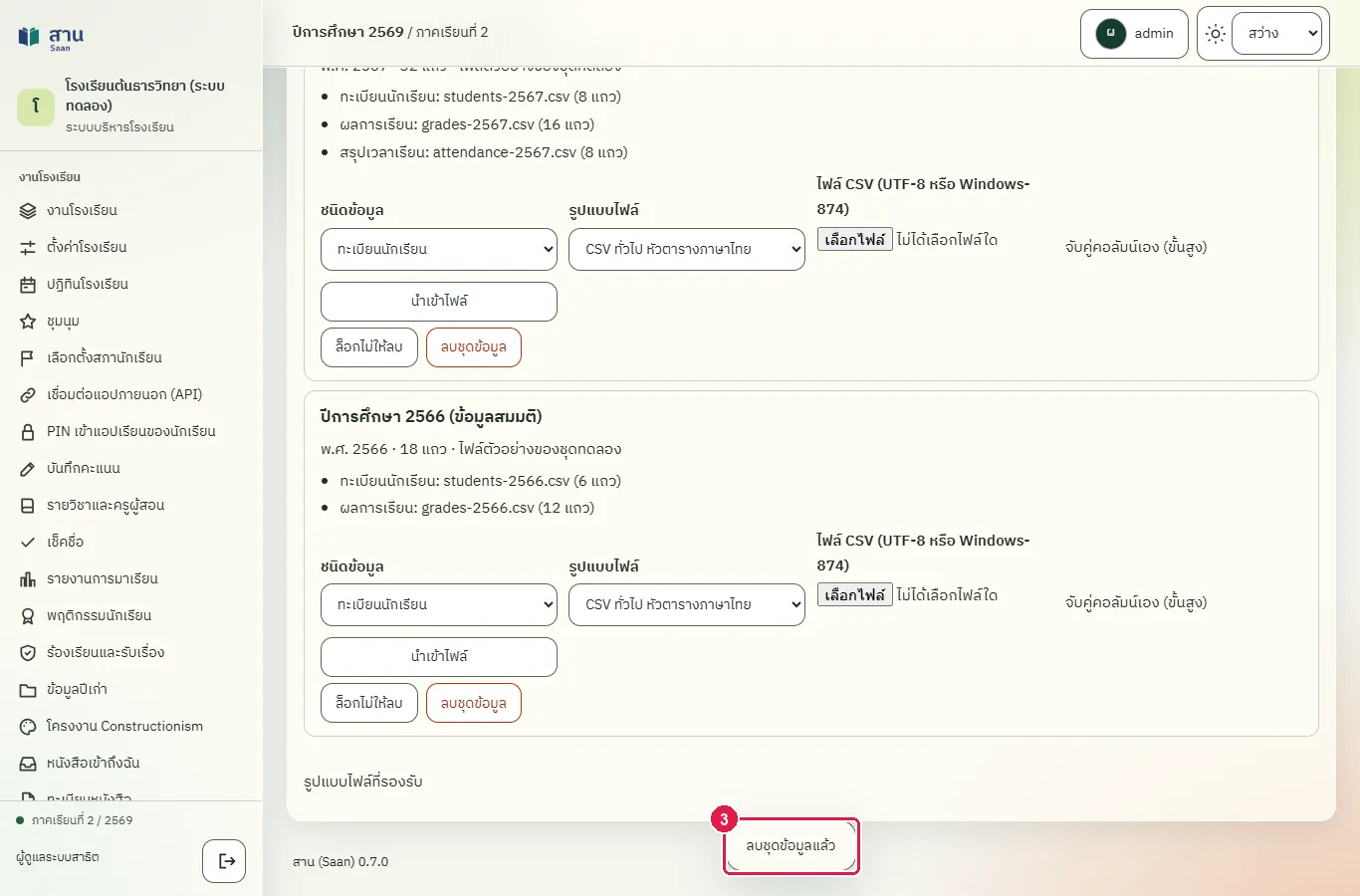
ขั้นที่ 3 กดปุ่ม "ลบถาวร" ระบบแสดงข้อความ "ลบชุดข้อมูลแล้ว"
ผลที่ควรเห็น
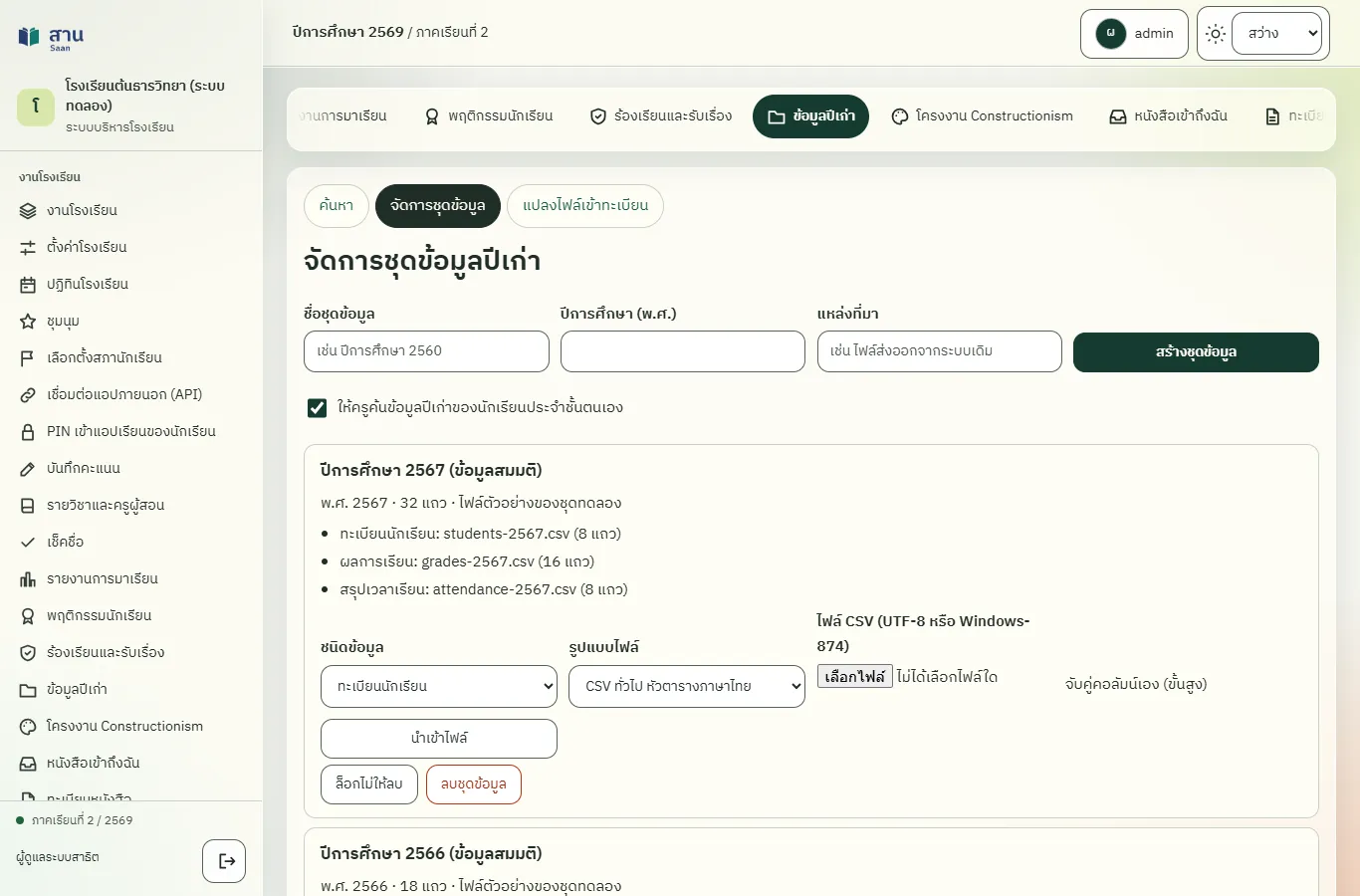
ชุดข้อมูลไม่อยู่ในรายการอีก และค้นรหัสนักเรียนของชุดนั้นไม่พบ
เปิดหน้าใหม่ ชุดข้อมูลต้องไม่อยู่ในรายการ
เปิดแท็บ "จัดการชุดข้อมูล" ใหม่ ชุดข้อมูลที่ลบไม่อยู่ในรายการ
ข้อจำกัดที่ทราบ
ส่วนที่ยังไม่ได้ตรวจด้วยเบราว์เซอร์
- การย้อนกลับของชุดนำเข้าตรวจในกรณีที่ยังไม่มีการแก้ไขนักเรียน กรณีที่ย้อนกลับไม่ได้เพราะนักเรียนถูกแก้ไขแล้ว (หน้าจอบอกเหตุผลรายแถว) เป็นงานของโมดูลทะเบียนนักเรียน
- ชนิดข้อมูล "อื่น ๆ" และไฟล์ .xlsx ไม่ได้ทดสอบ ตรวจเฉพาะไฟล์ CSV ที่เข้ารหัส UTF-8 และ Windows-874
- การค้นของครูตรวจกับนักเรียนห้อง ม.1/1 (พบ) และ ม.6/1 (ไม่พบ) เท่านั้น
พบข้อผิดพลาดหรืออยากให้เพิ่มเนื้อหา แจ้งได้ที่ แบบฟอร์มติดต่อ