
เช็คชื่อและรายงานการมาเรียน
สถานะการตรวจโมดูลนี้: ใช้งานได้
ทดสอบล่าสุด: 15 พ.ย. 2569 เวลา 11:34 น. บนระบบทดลอง (โรงเรียนสมมติ) ของรุ่นที่ตรวจ
ใช้ทำอะไร
ครูบันทึกการมาเรียนรายห้องรายวันบนหน้าจอเดียว โดยกดเฉพาะนักเรียนที่ขาด สาย ลา หรือป่วย นักเรียนที่เหลือถือว่ามาเรียน เมื่อกดบันทึกแล้วระบบเก็บชื่อผู้บันทึกและเวลา เก็บประวัติเมื่อมีการแก้สถานะ ผู้ปกครองและนักเรียนเห็นผลในพอร์ทัลของตน และครูหรือผู้บริหารเปิดรายงานรายเดือน สรุปรายวัน และประวัติรายบุคคล พร้อมส่งออกเป็นไฟล์ CSV ได้
ใครใช้
- ครูประจำชั้น (เช็คชื่อและดูรายงานของห้องตนเอง)
- ครูผู้สอน (ห้องที่ได้รับมอบหมาย)
- ผู้อำนวยการ (ดูสรุปรายวันทุกห้อง)
- ผู้ปกครองและนักเรียน (ดูผลในพอร์ทัล)
อยู่ที่ไหนในเมนู
- เมนูด้านซ้าย "งานโรงเรียน" > "เช็คชื่อ" (/work#attendance)
- เมนูด้านซ้าย "งานโรงเรียน" > "รายงานการมาเรียน" (/work#attendance-report)
ก่อนเริ่มใช้งาน
- ตั้งค่าโรงเรียน (ปีการศึกษา คาบเวลา ห้องเรียน ครู ปฏิทิน): ต้องตั้งค่าปีการศึกษา ภาคเรียน ห้องเรียน และมอบหมายครูประจำชั้นหรือครูผู้สอนของห้อง
- ทะเบียนนักเรียนและผู้ปกครอง: ต้องมีรายชื่อนักเรียนอยู่ในห้อง
- พอร์ทัลผู้ปกครองและลิงก์ผู้ปกครอง: ผู้ปกครองต้องมีบัญชีและผูกกับนักเรียนจึงจะเห็นผลในพอร์ทัลผู้ปกครอง
เช็คชื่อห้องเรียนของวันที่ต้องการ และบันทึกนักเรียนที่ขาด
ทดสอบด้วยเบราว์เซอร์แล้ว: ใช้งานได้ ผ่านทุกขั้นตอนและการตรวจผล (15 พ.ย. 2569 เวลา 11:27 น., 16.9 วินาที)
หน้านี้ใช้ได้ทั้งการเช็คชื่อครั้งแรกของวัน และการเปิดวันที่เคยเช็คแล้วเพื่อดูหรือแก้ไข ระบบเลือกวันที่เป็นวันนี้ให้ก่อน หากวันนี้เป็นวันเสาร์-อาทิตย์หรือวันหยุด ระบบไม่เปิดให้เช็คชื่อ ให้เลือกวันทำการแทน
บัญชีที่ใช้ในตัวอย่างนี้: ครูประจำชั้น
เริ่มจากหน้า: /work
ขั้นตอน
ขั้นที่ 1 เลือกเมนู "เช็คชื่อ" ที่แถบเมนูด้านซ้าย
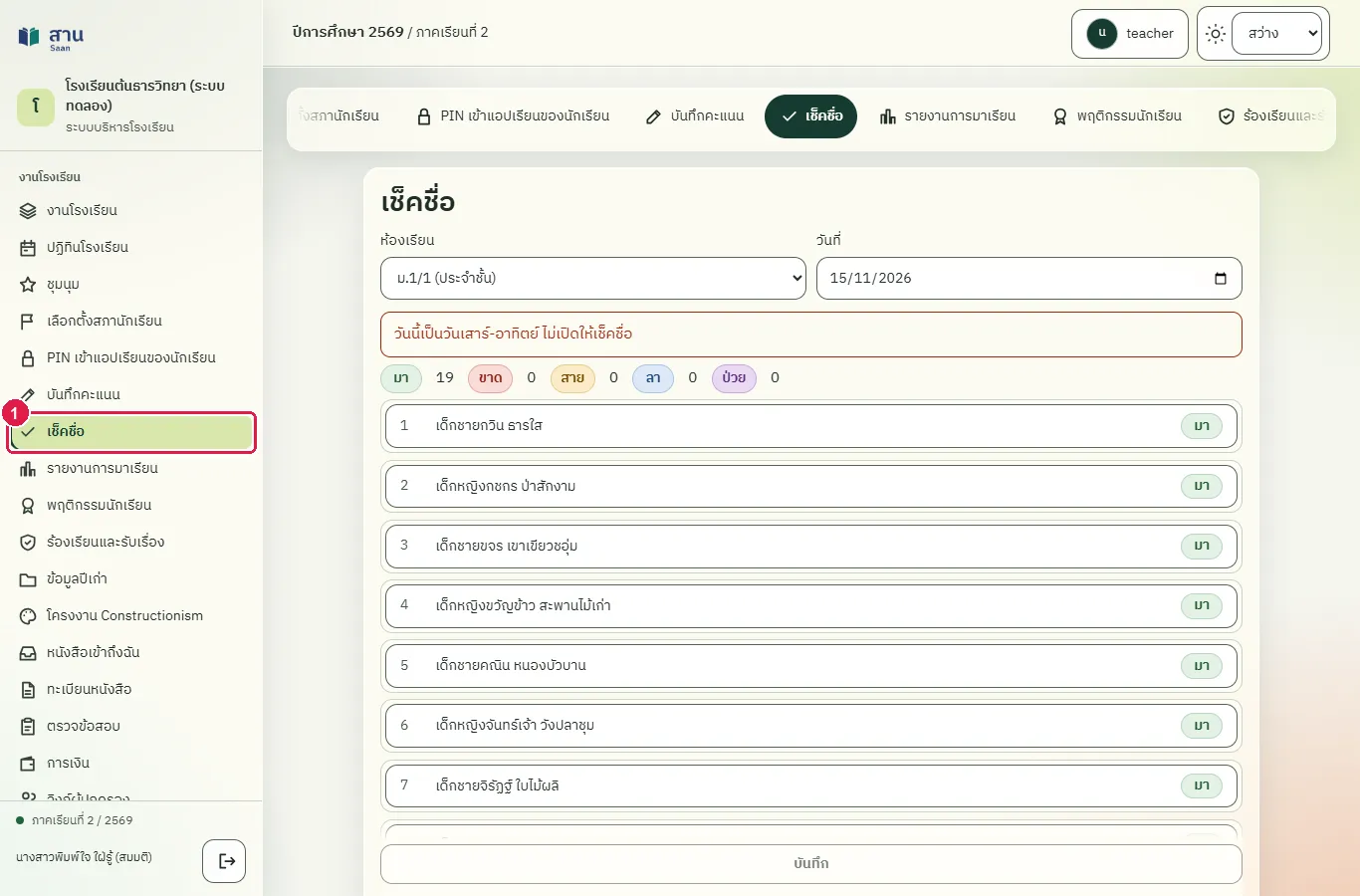
ขั้นที่ 2 เลือกวันที่ที่ต้องการเช็คชื่อในช่อง "วันที่" ช่องนี้เลือกได้เฉพาะวันนี้และวันที่ผ่านมาแล้ว และต้องเป็นวันจันทร์ถึงวันศุกร์ที่ไม่ใช่วันหยุด
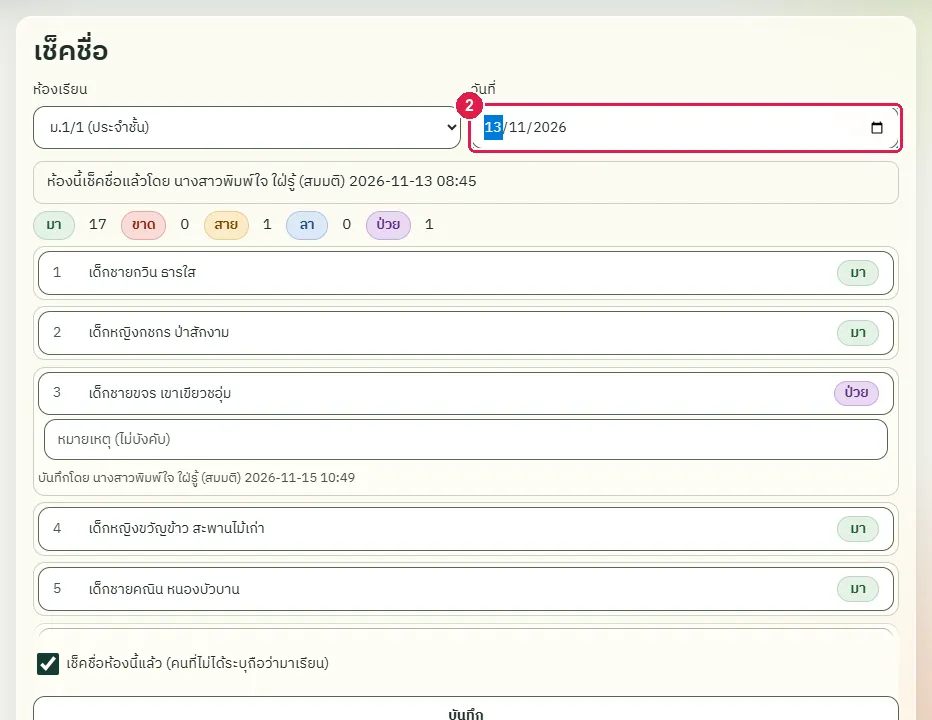
ขั้นที่ 3 ตรวจว่าช่อง "ห้องเรียน" เป็น "ม.1/1 (ประจำชั้น)" ระบบเลือกห้องประจำชั้นของครูให้เอง ครูที่สอนห้องอื่นเปลี่ยนห้องได้ที่ช่องนี้
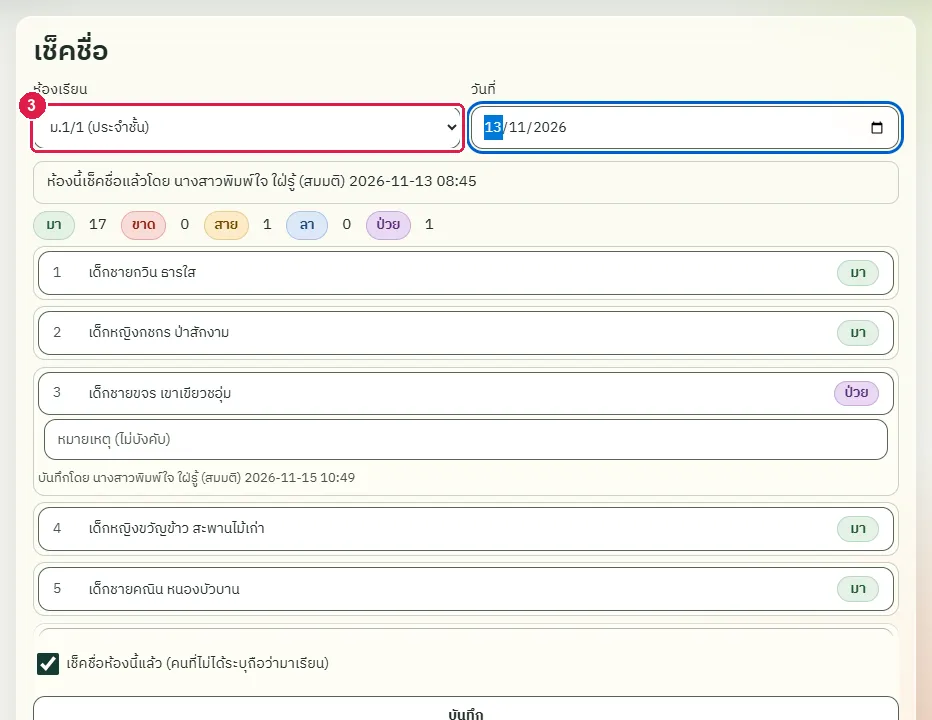
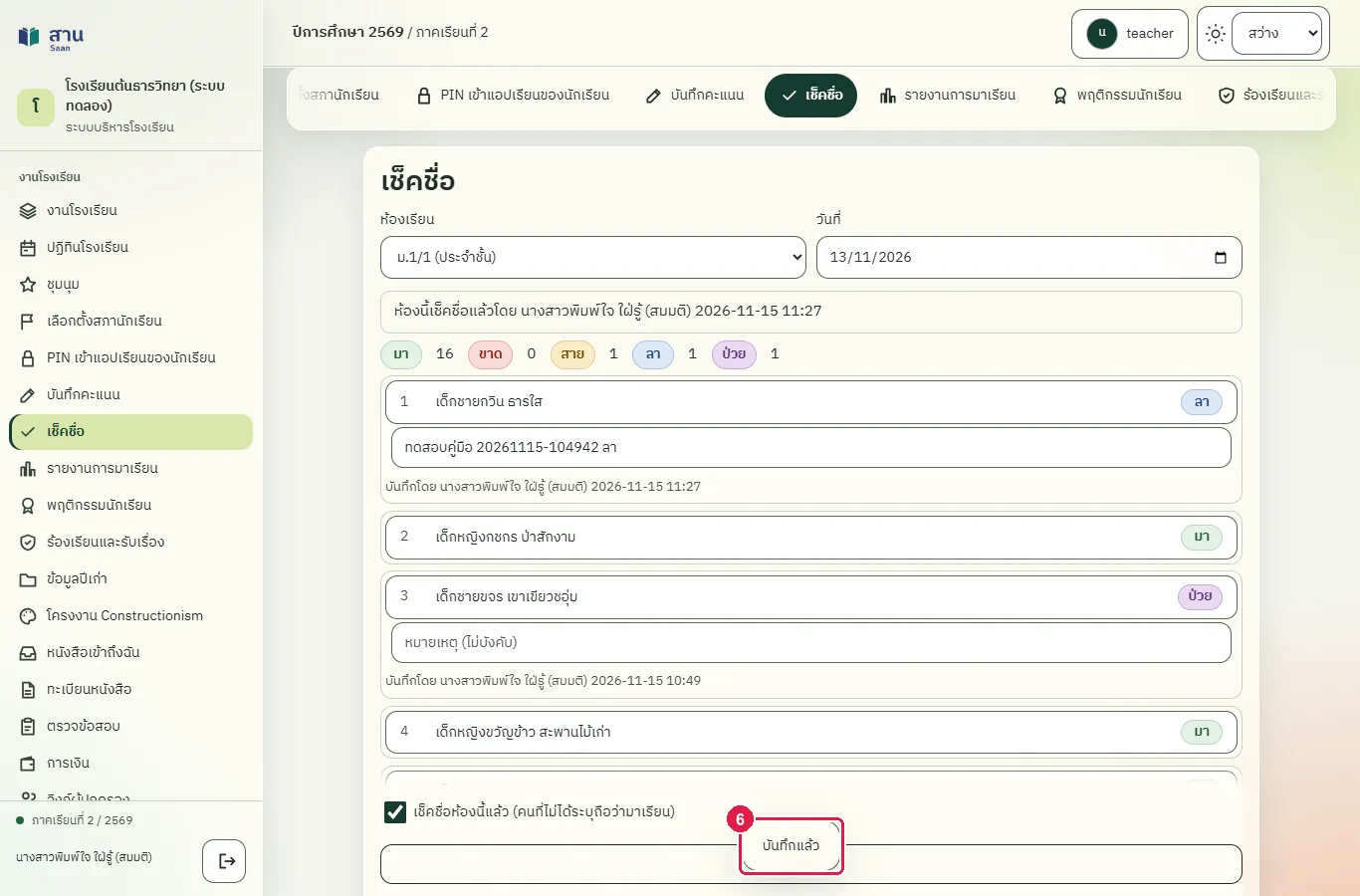
ขั้นที่ 4 แตะที่แถวของ "เด็กชายกวิน ธารใส" 1 ครั้ง สถานะเปลี่ยนจาก "มา" เป็น "ขาด" (แตะซ้ำจะวนเป็น สาย ลา ป่วย แล้วกลับเป็น มา)
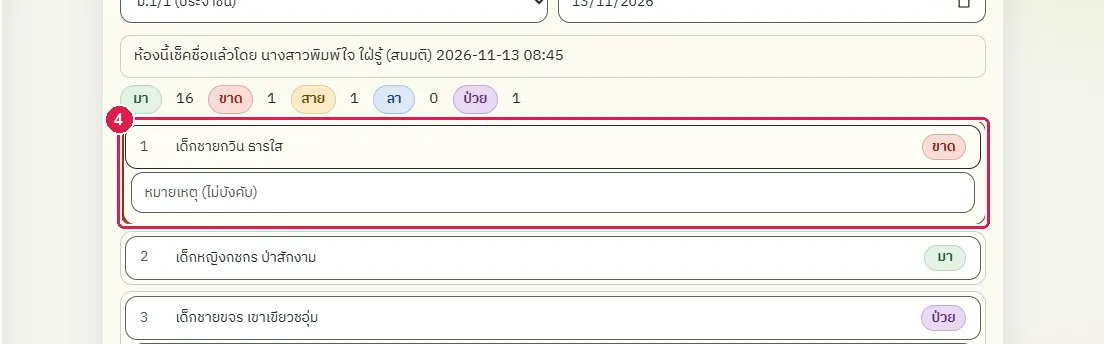
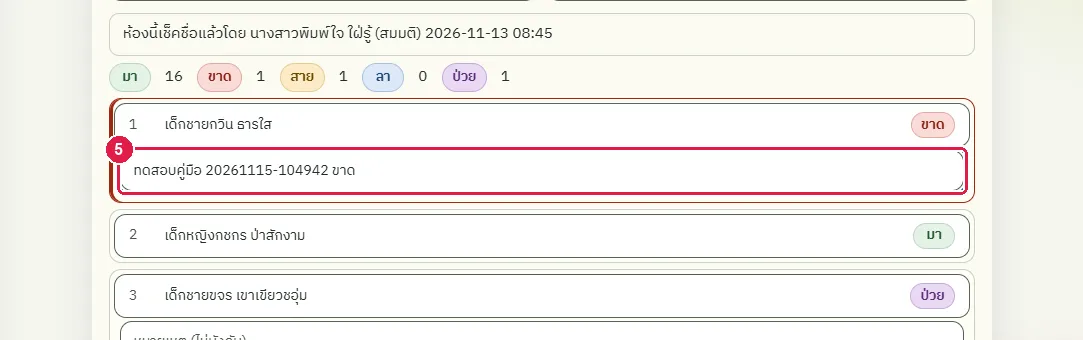
ขั้นที่ 5 พิมพ์เหตุผลหรือข้อสังเกตในช่อง "หมายเหตุ (ไม่บังคับ)" ช่องนี้จะปรากฏเมื่อสถานะไม่ใช่ "มา"
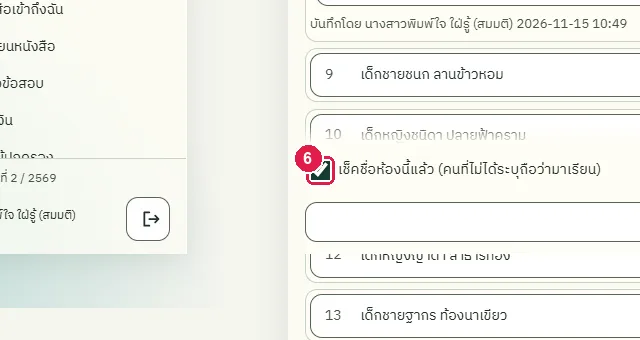
ขั้นที่ 6 ตรวจว่าช่อง "เช็คชื่อห้องนี้แล้ว (คนที่ไม่ได้ระบุถือว่ามาเรียน)" มีเครื่องหมายถูก ช่องนี้เป็นการยืนยันว่าครูเช็คชื่อห้องนี้ในวันนั้นแล้ว
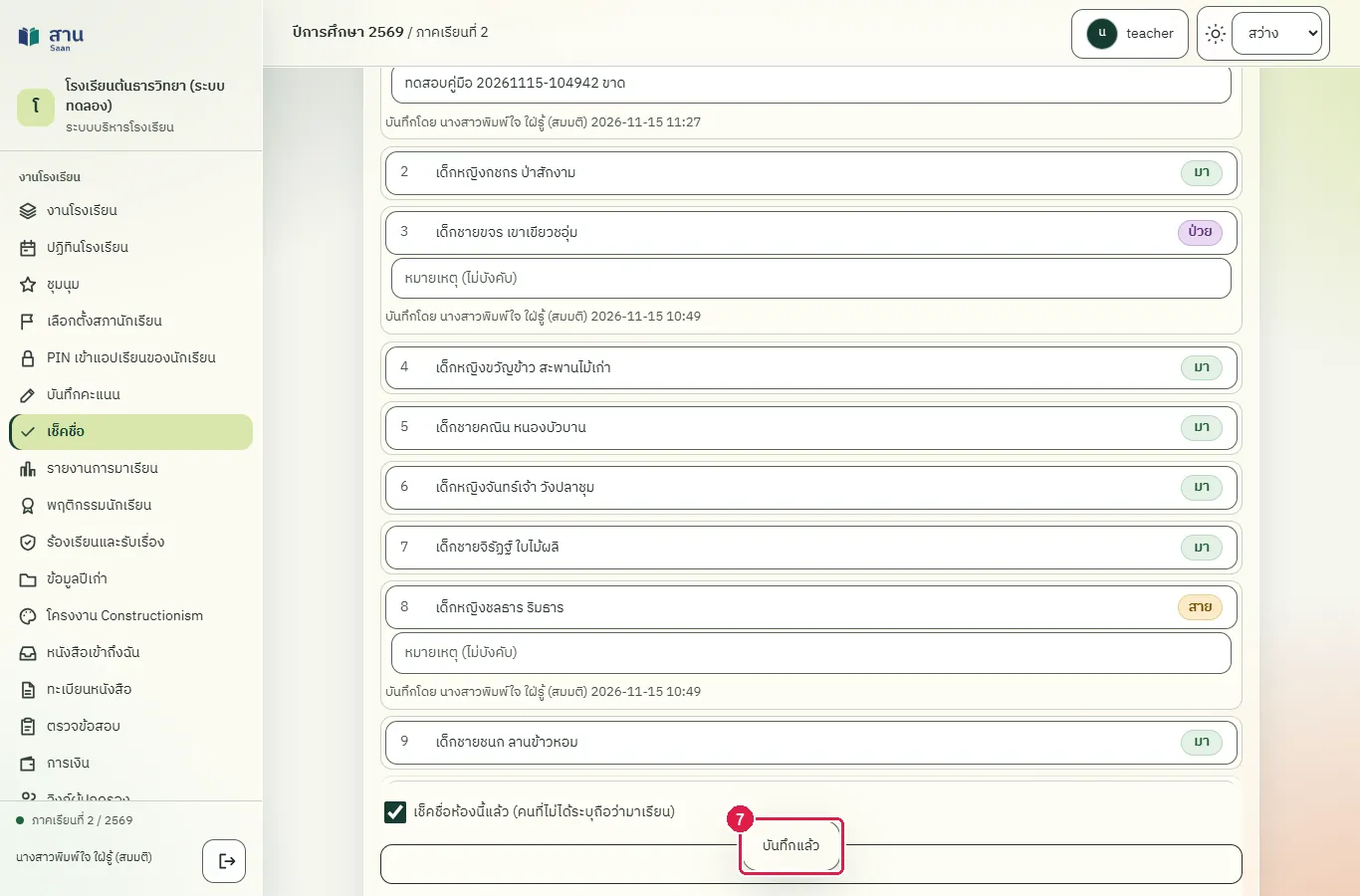
ขั้นที่ 7 กดปุ่ม "บันทึก" ระบบแสดงข้อความ "บันทึกแล้ว" ที่ด้านล่างของหน้าจอชั่วครู่ (กรอบสีแดงในภาพ)
ผลที่ควรเห็น
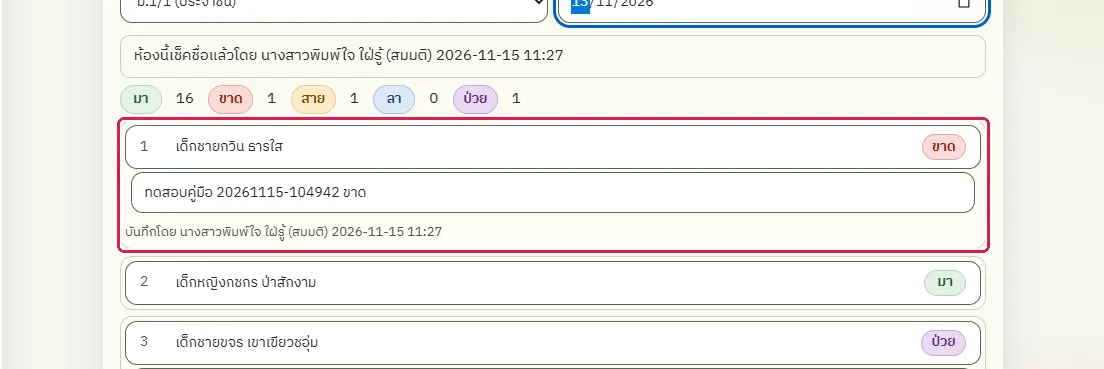
แถวของนักเรียนแสดงสถานะ "ขาด" พร้อมหมายเหตุ และมีข้อความ "บันทึกโดย" ตามด้วยชื่อครูและเวลาที่บันทึก
เปิดหน้าเช็คชื่อใหม่ แล้วข้อมูลที่บันทึกต้องยังอยู่
เปิดหน้า "เช็คชื่อ" ใหม่และเลือกวันที่เดิม ระบบแสดงสถานะ "ขาด" และหมายเหตุที่บันทึกไว้ พร้อมชื่อผู้บันทึก
แก้สถานะที่บันทึกไว้แล้ว (ขาดเป็นลา)
ทดสอบด้วยเบราว์เซอร์แล้ว: ใช้งานได้ ผ่านทุกขั้นตอนและการตรวจผล (15 พ.ย. 2569 เวลา 11:28 น., 18.9 วินาที)
ครูแก้สถานะของวันที่เคยบันทึกได้ภายในจำนวนวันที่ผู้ดูแลระบบกำหนด (ค่าเริ่มต้น 3 วัน) เกินกำหนดนี้ระบบให้กรอกเหตุผลการบันทึกย้อนหลัง ระบบเก็บประวัติการแก้ไขทุกครั้ง
บัญชีที่ใช้ในตัวอย่างนี้: ครูประจำชั้น
เริ่มจากหน้า: /work
ขั้นตอน
ขั้นที่ 1 เลือกเมนู "เช็คชื่อ" ที่แถบเมนูด้านซ้าย
ขั้นที่ 2 เลือกวันที่ที่ต้องการแก้ไขในช่อง "วันที่"
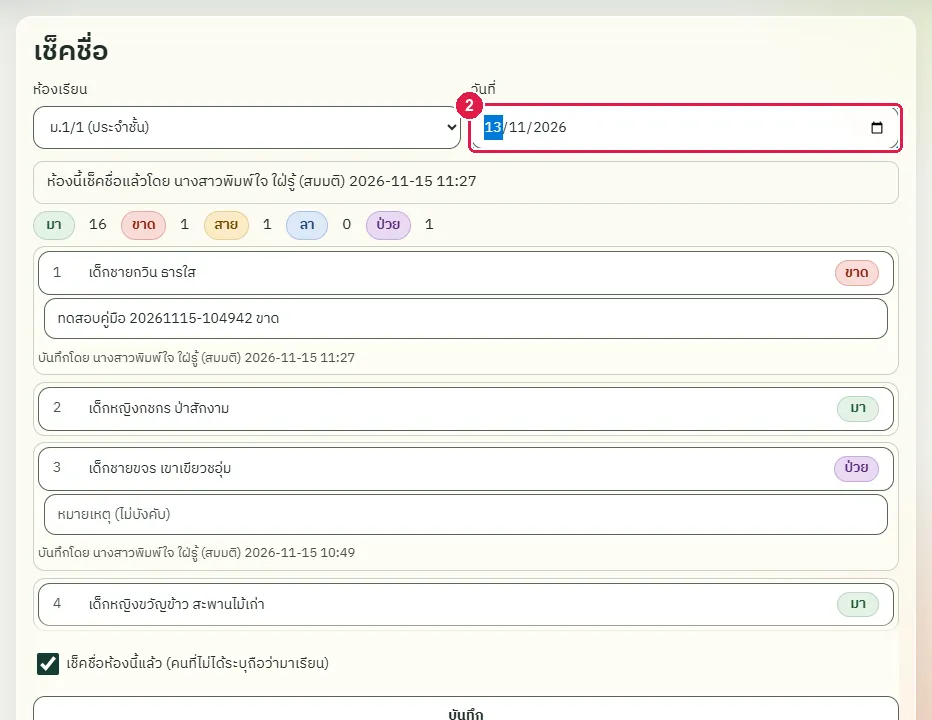
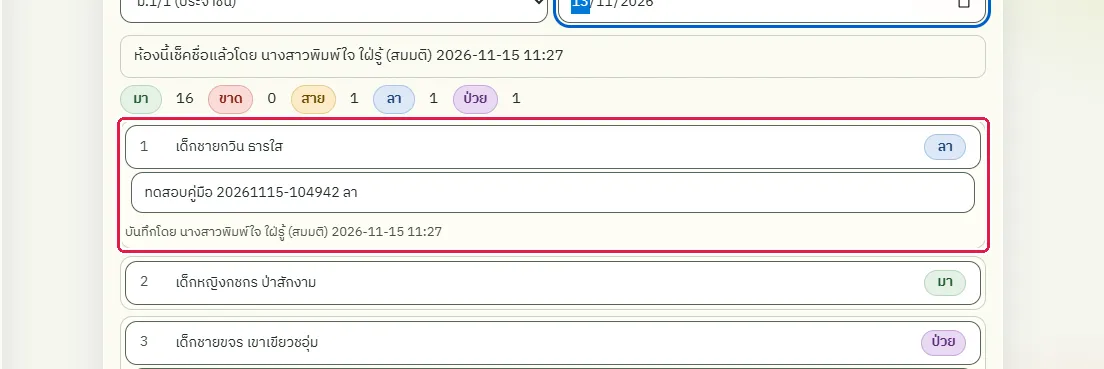
ขั้นที่ 3 แถวของ "เด็กชายกวิน ธารใส" แสดงสถานะ "ขาด" ที่บันทึกไว้ก่อนหน้า
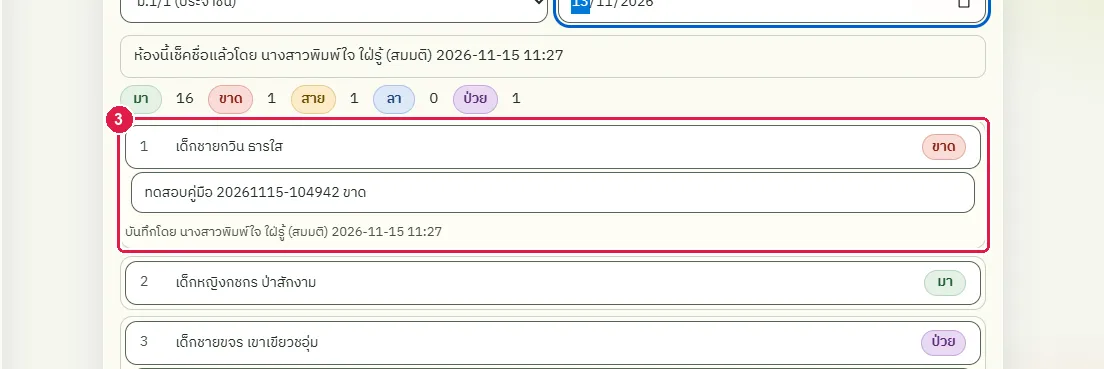
ขั้นที่ 4 แตะที่แถวของ "เด็กชายกวิน ธารใส" อีก 2 ครั้ง สถานะเปลี่ยนจาก "ขาด" เป็น "สาย" แล้วเป็น "ลา"
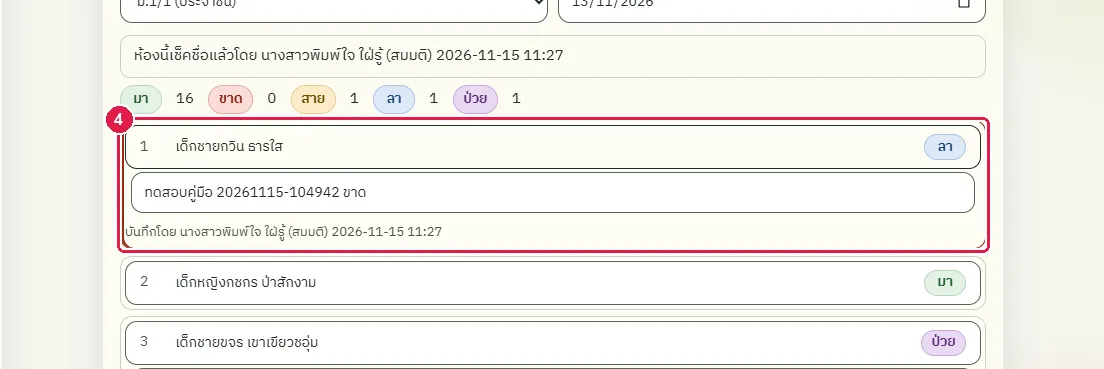
ขั้นที่ 5 แก้ข้อความในช่อง "หมายเหตุ (ไม่บังคับ)" ให้ตรงกับเหตุผลใหม่
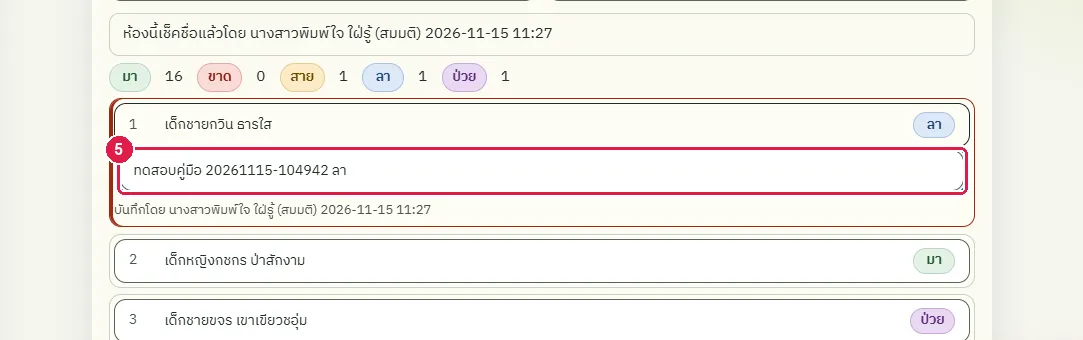
ขั้นที่ 6 กดปุ่ม "บันทึก"
ผลที่ควรเห็น
แถวของนักเรียนแสดงสถานะ "ลา" และหมายเหตุใหม่ ส่วนประวัติการแก้ไขดูได้ที่หน้าประวัติรายบุคคล
เปิดหน้าเช็คชื่อใหม่ สถานะ "ลา" และหมายเหตุใหม่ต้องยังอยู่
เปิดหน้า "เช็คชื่อ" ใหม่และเลือกวันที่เดิม แถวของนักเรียนแสดงสถานะ "ลา" และหมายเหตุที่แก้ไว้
ผู้ปกครองดูวันที่บุตรหลานไม่ได้มาเรียนในพอร์ทัลผู้ปกครอง
ทดสอบด้วยเบราว์เซอร์แล้ว: ใช้งานได้ ผ่านทุกขั้นตอนและการตรวจผล (15 พ.ย. 2569 เวลา 11:28 น., 34.0 วินาที)
ผู้ปกครองเข้าระบบที่หน้า "พอร์ทัลผู้ปกครอง" ของโรงเรียน (ที่อยู่ลงท้ายด้วย /guardian) แท็บ "การมาเรียน" แสดงเฉพาะวันที่ไม่ได้มาเรียนตามปกติ คือ ขาด สาย ลา ป่วย ของเดือนที่เลือก
บัญชีที่ใช้ในตัวอย่างนี้: ผู้เข้าชมทั่วไป (ไม่ต้องเข้าสู่ระบบ)
เริ่มจากหน้า: /guardian
ขั้นตอน
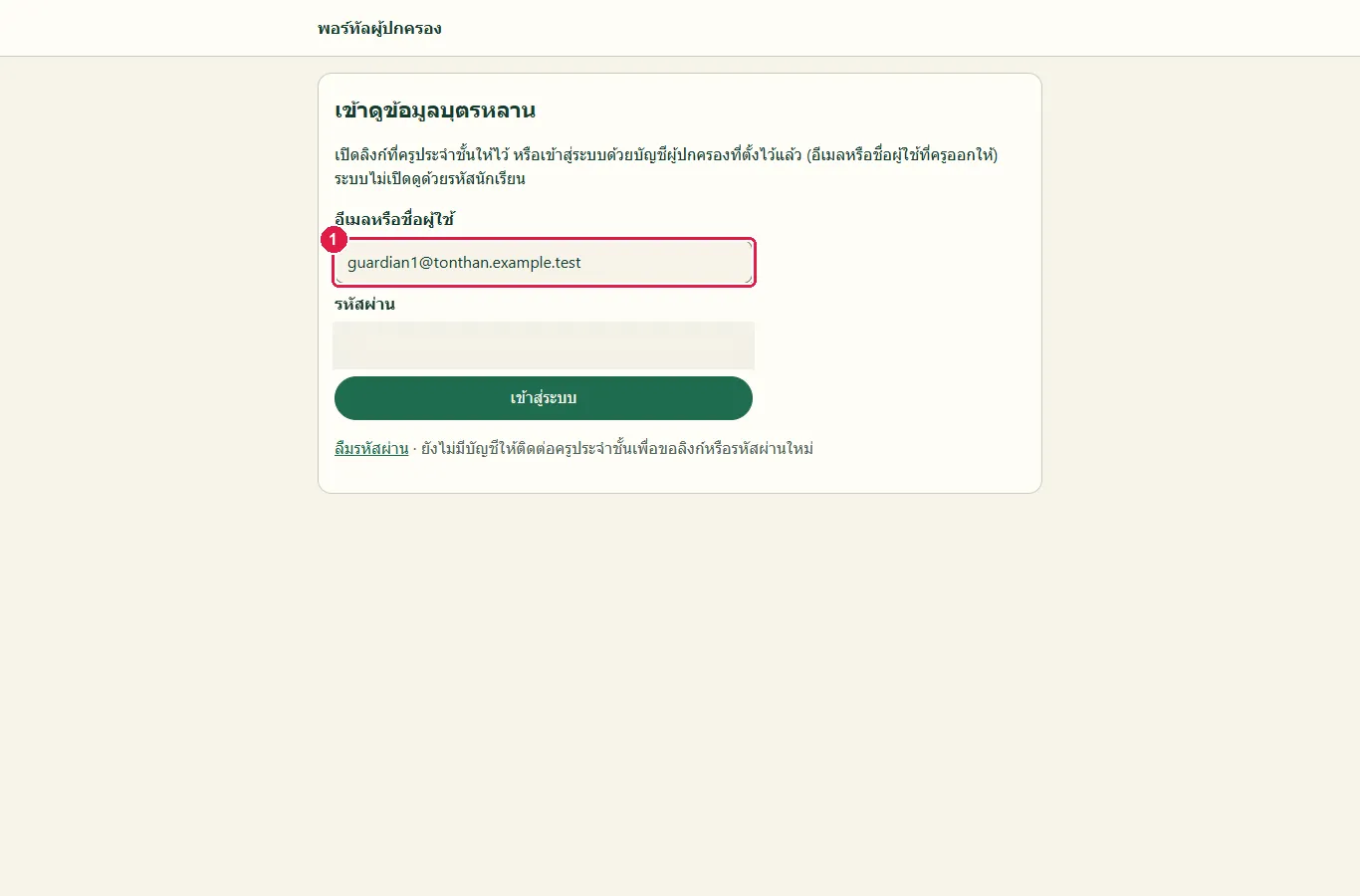
ขั้นที่ 1 พิมพ์อีเมลหรือชื่อผู้ใช้ของผู้ปกครองในช่อง "อีเมลหรือชื่อผู้ใช้"
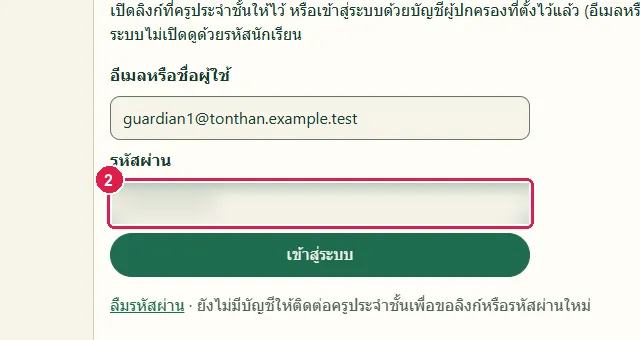
ขั้นที่ 2 พิมพ์รหัสผ่านในช่อง "รหัสผ่าน" (ภาพนี้ปิดรหัสผ่านไว้)
ขั้นที่ 3 กดปุ่ม "เข้าสู่ระบบ"
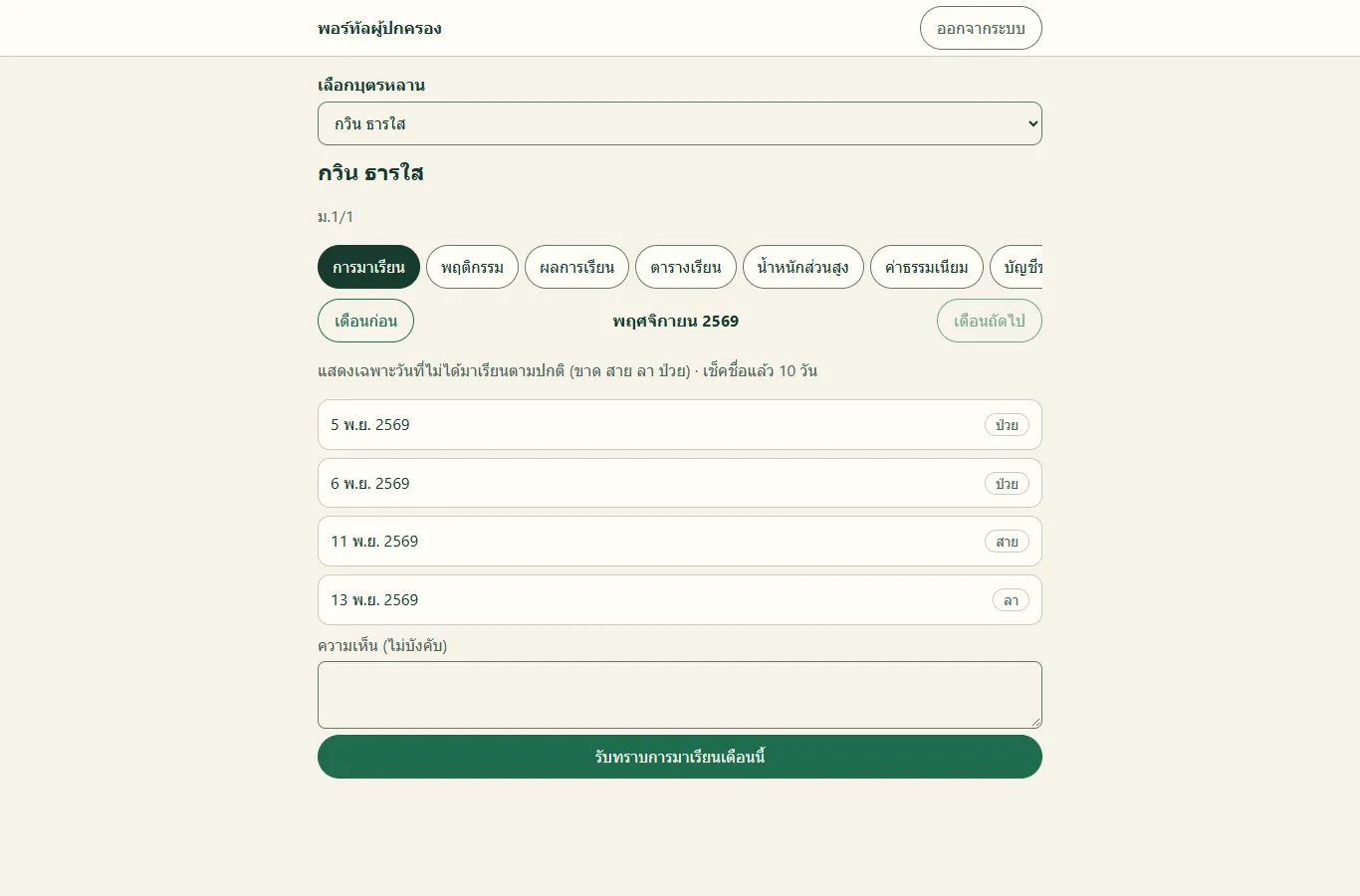
ขั้นที่ 4 เลือกแท็บ "การมาเรียน" (ระบบเลือกให้เองเมื่อเปิดหน้านี้)
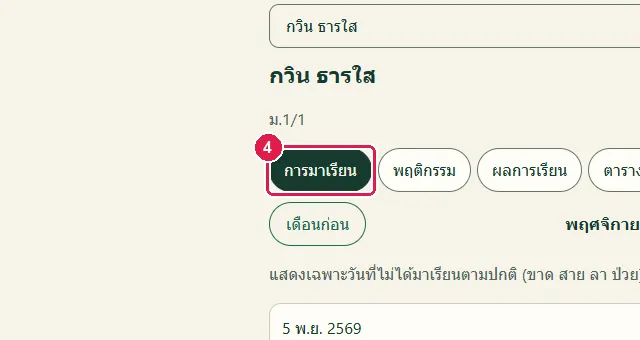
ขั้นที่ 5 วันที่ "13 พ.ย. 2569" ปรากฏในรายการพร้อมสถานะ "ลา" ตามที่ครูบันทึก
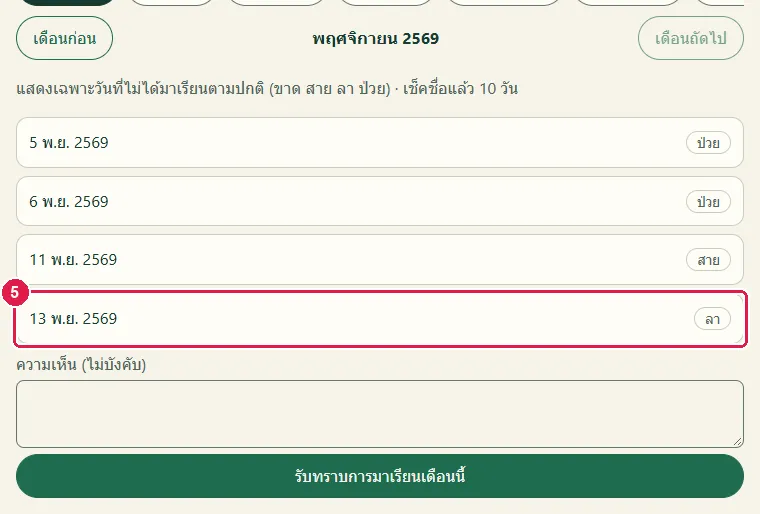
ผลที่ควรเห็น
รายการของเดือนนั้นมีวันที่ที่ครูบันทึกพร้อมสถานะที่ถูกต้อง วันที่นักเรียนมาเรียนตามปกติไม่แสดง
- ผู้ปกครองเปิดหน้าใหม่ ข้อมูลต้องยังอยู่
นักเรียนเจ้าของรายการเห็นผลเดียวกันในพอร์ทัลนักเรียน
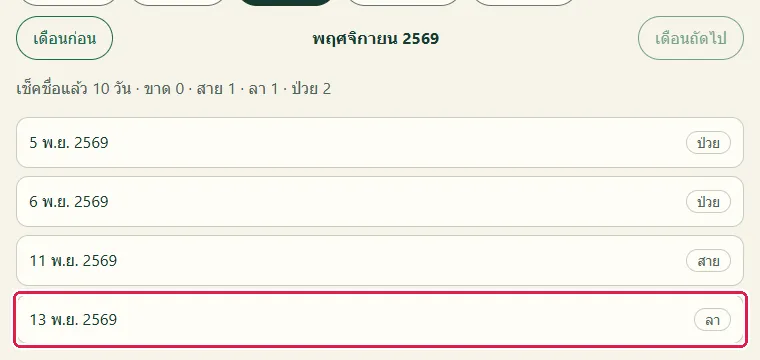
นักเรียนเจ้าของรายการเข้าพอร์ทัลนักเรียน เลือกแท็บ "การมาเรียน" จะเห็นวันที่และสถานะ "ลา" เช่นเดียวกัน
ดูรายงานการมาเรียนรายเดือนของห้อง
ทดสอบด้วยเบราว์เซอร์แล้ว: ใช้งานได้ ผ่านทุกขั้นตอนและการตรวจผล (15 พ.ย. 2569 เวลา 11:28 น., 16.4 วินาที)
รายงานรายเดือนเป็นตารางนักเรียนคูณวันที่ วันเสาร์-อาทิตย์และวันหยุดเป็นช่องสีจาง วันที่ครูเช็คชื่อแล้วแต่ไม่ได้ระบุสถานะ นับเป็นมาเรียน ท้ายแถวมีผลรวมของแต่ละสถานะ
บัญชีที่ใช้ในตัวอย่างนี้: ครูประจำชั้น
เริ่มจากหน้า: /work
ขั้นตอน
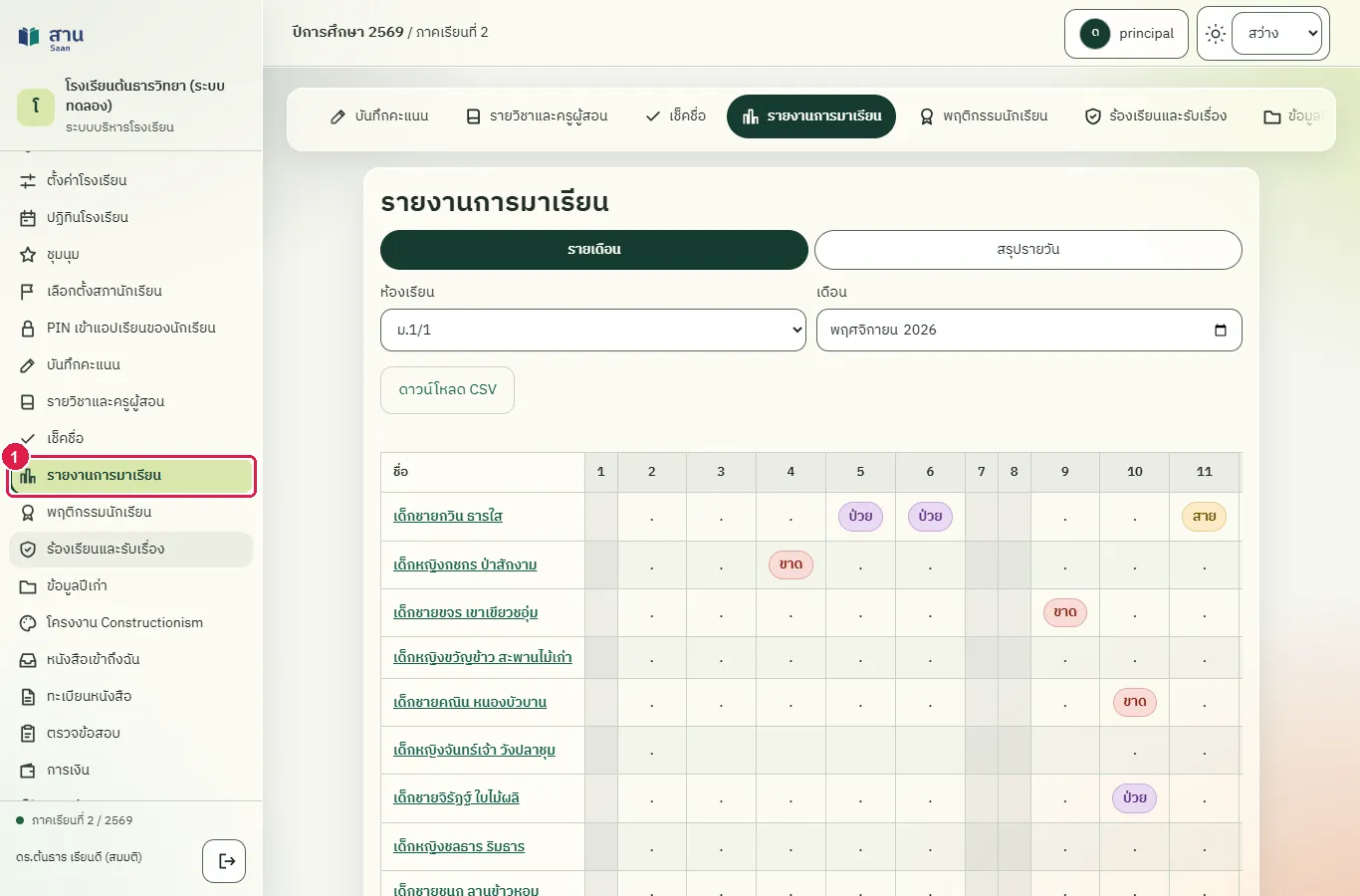
ขั้นที่ 1 เลือกเมนู "รายงานการมาเรียน" ที่แถบเมนูด้านซ้าย
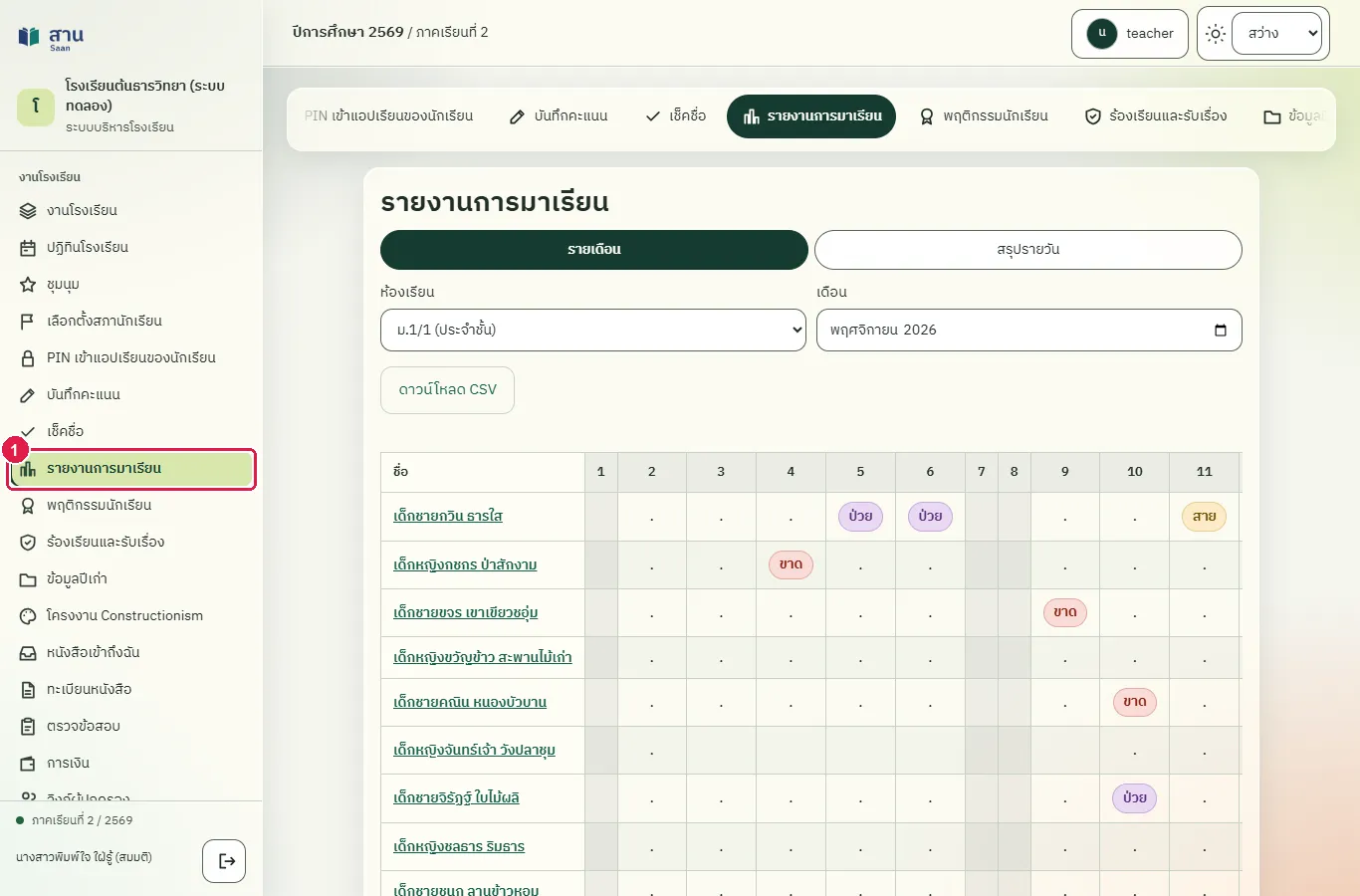
ขั้นที่ 2 เลือกห้องเรียนในช่อง "ห้องเรียน"
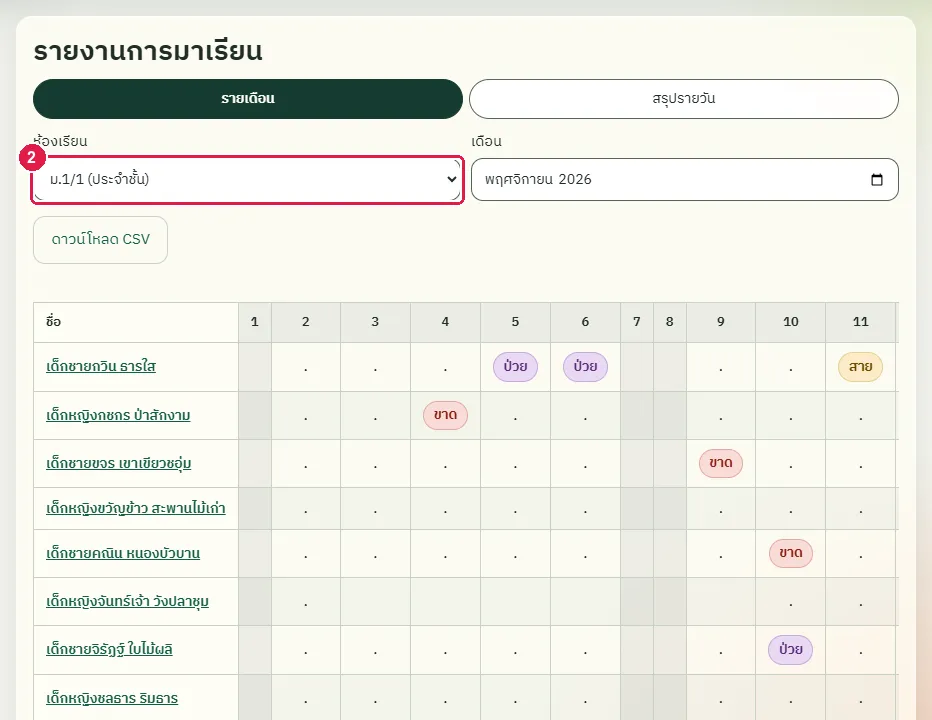
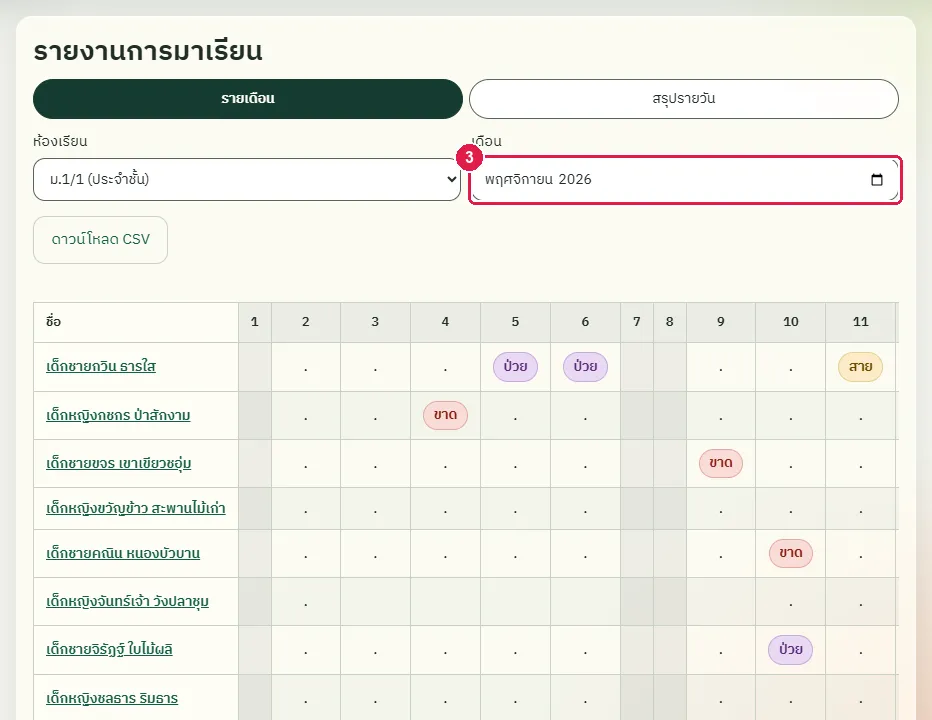
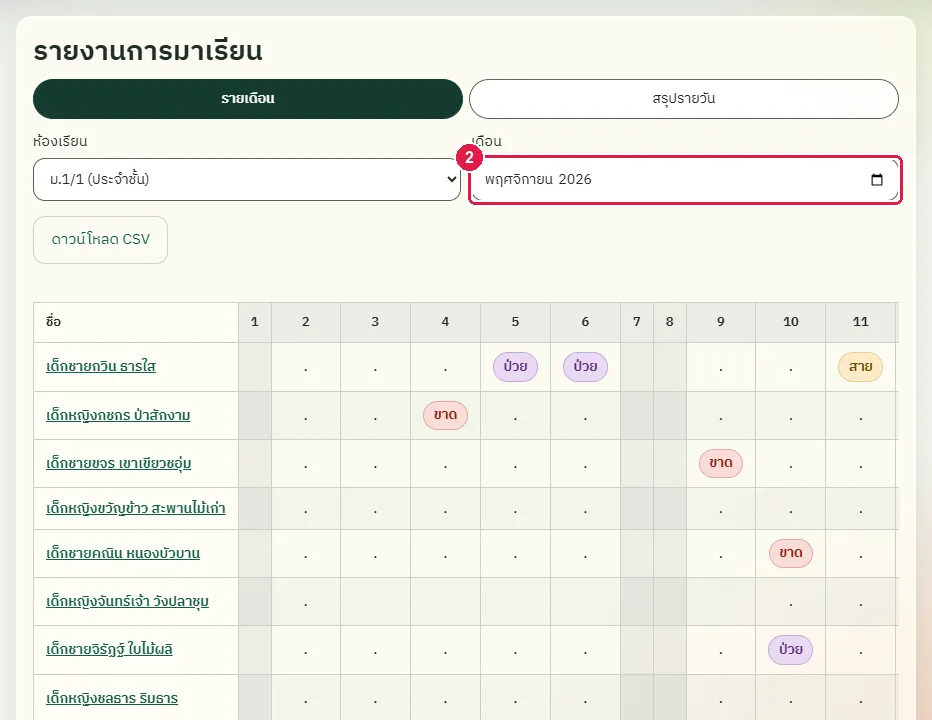
ขั้นที่ 3 เลือกเดือนในช่อง "เดือน" แท็บ "รายเดือน" เป็นแท็บเริ่มต้น
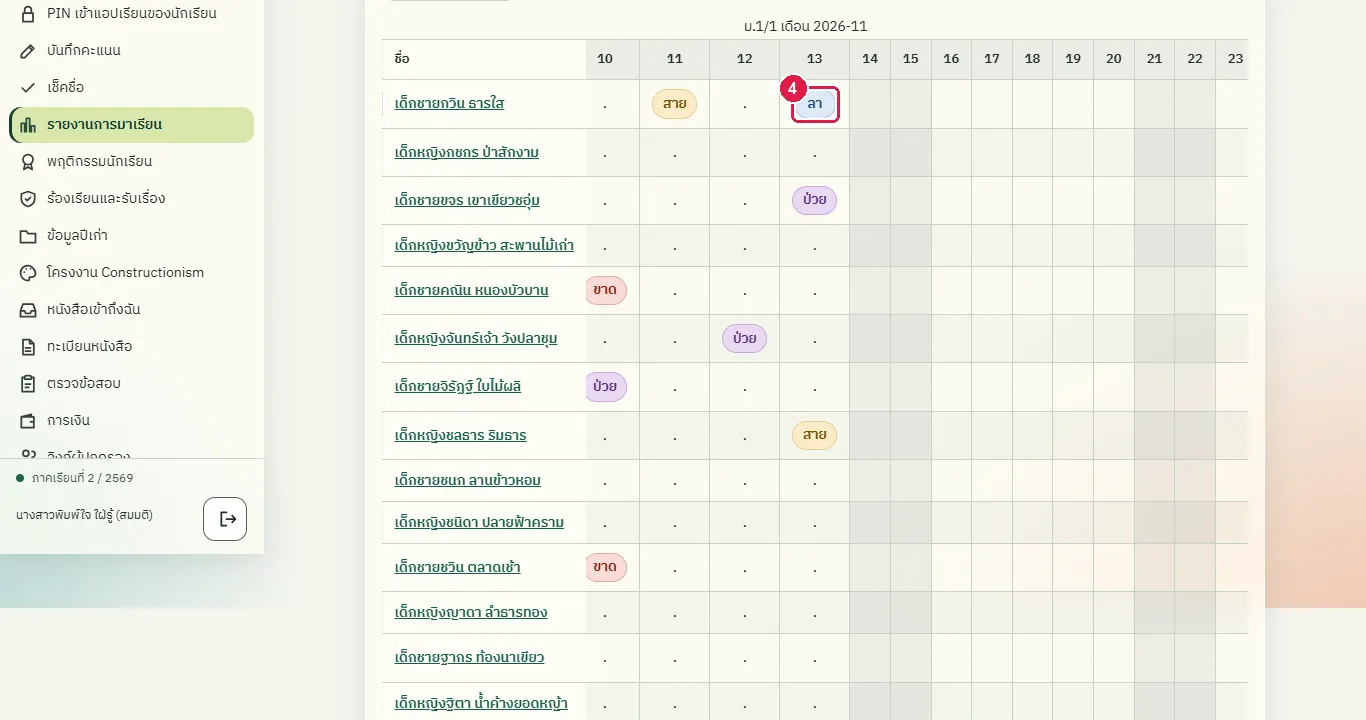
ขั้นที่ 4 ในแถวของ "เด็กชายกวิน ธารใส" ช่องวันที่ 13 แสดงป้ายสถานะ "ลา" ตามที่ครูบันทึก (ตารางเลื่อนไปทางขวาได้ ผลรวมของแต่ละสถานะอยู่ท้ายแถว)
ผลที่ควรเห็น
ตารางแสดงทุกคนในห้อง ช่องของวันที่ครูบันทึกแสดงป้ายสถานะ และคอลัมน์ท้ายตารางรวมจำนวนครั้งของแต่ละสถานะ
- เปิดรายงานใหม่ แถวของนักเรียนต้องมีสถานะ "ลา"
ดูประวัติการมาเรียนรายบุคคลและประวัติการแก้ไข
ทดสอบด้วยเบราว์เซอร์แล้ว: ใช้งานได้ ผ่านทุกขั้นตอนและการตรวจผล (15 พ.ย. 2569 เวลา 11:29 น., 19.9 วินาที)
บัญชีที่ใช้ในตัวอย่างนี้: ครูประจำชั้น
เริ่มจากหน้า: /work
ขั้นตอน
ขั้นที่ 1 เลือกเมนู "รายงานการมาเรียน" ที่แถบเมนูด้านซ้าย
ขั้นที่ 2 กดที่ชื่อนักเรียนในตาราง
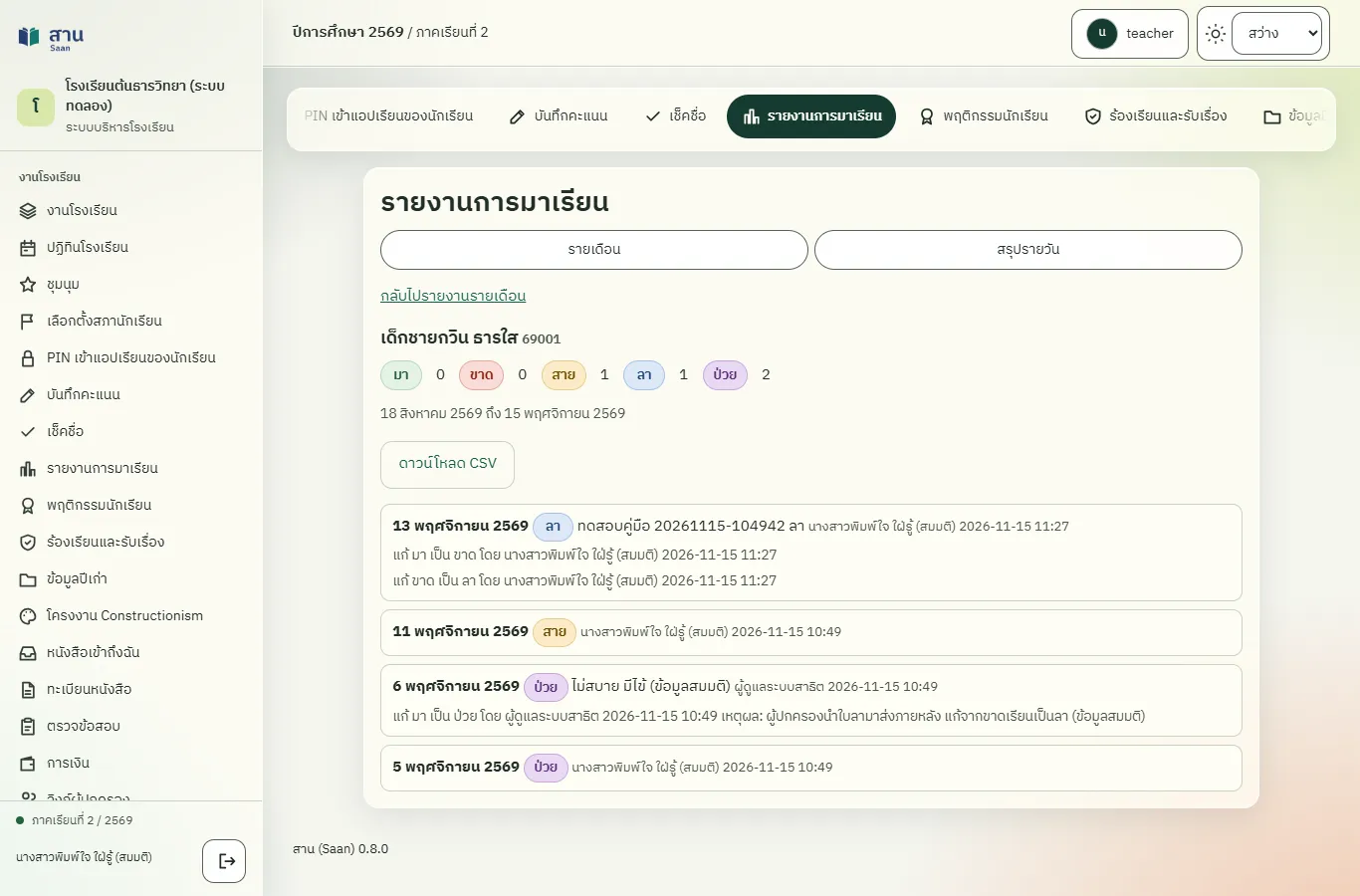
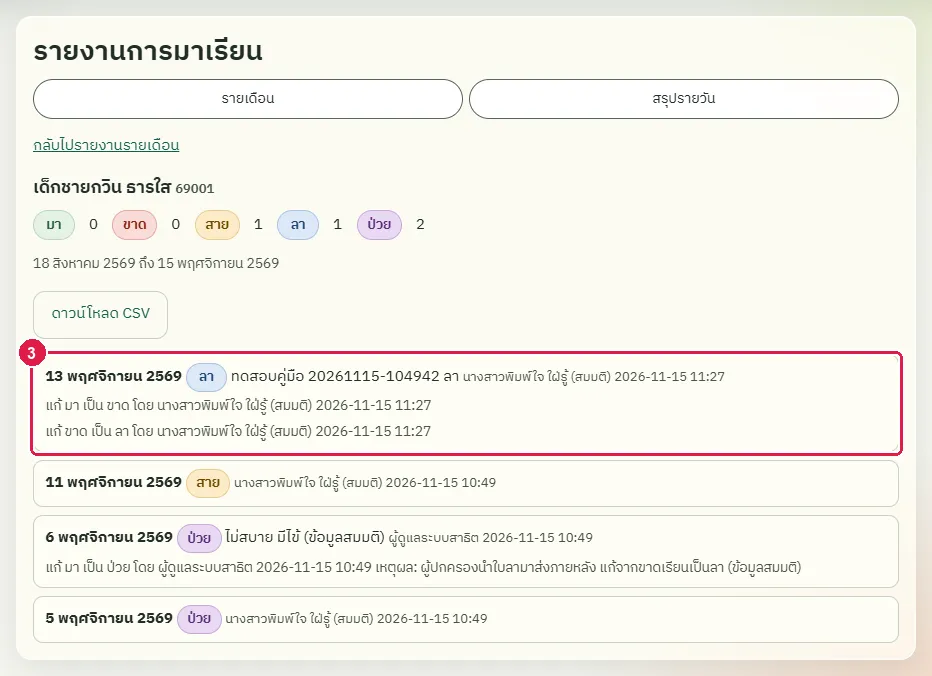
ขั้นที่ 3 หน้าประวัติแสดงทุกวันที่นักเรียนขาด สาย ลา หรือป่วย พร้อมหมายเหตุ ชื่อผู้บันทึก และบรรทัด "แก้ ... เป็น ..." ที่บอกว่าใครแก้สถานะเมื่อใด
ผลที่ควรเห็น
รายการของวันที่ทดสอบแสดงสถานะ "ลา" หมายเหตุ และบรรทัดประวัติการแก้ไขจาก "ขาด" เป็น "ลา" พร้อมชื่อครู
- ประวัติรายบุคคลมีหมายเหตุและประวัติการแก้ไข
ส่งออกรายงานรายเดือนเป็นไฟล์ CSV
ทดสอบด้วยเบราว์เซอร์แล้ว: ใช้งานได้ ผ่านทุกขั้นตอนและการตรวจผล (15 พ.ย. 2569 เวลา 11:29 น., 12.1 วินาที)
ทุกรายงานมีลิงก์ "ดาวน์โหลด CSV" ไฟล์เป็น UTF-8 เปิดด้วย Excel ได้ ระบบบันทึกการส่งออกทุกครั้งเพราะมีข้อมูลสุขภาพและการลาของเด็ก
บัญชีที่ใช้ในตัวอย่างนี้: ครูประจำชั้น
เริ่มจากหน้า: /work
ขั้นตอน
ขั้นที่ 1 เลือกเมนู "รายงานการมาเรียน" ที่แถบเมนูด้านซ้าย
ขั้นที่ 2 เลือกห้องและเดือนที่ต้องการ
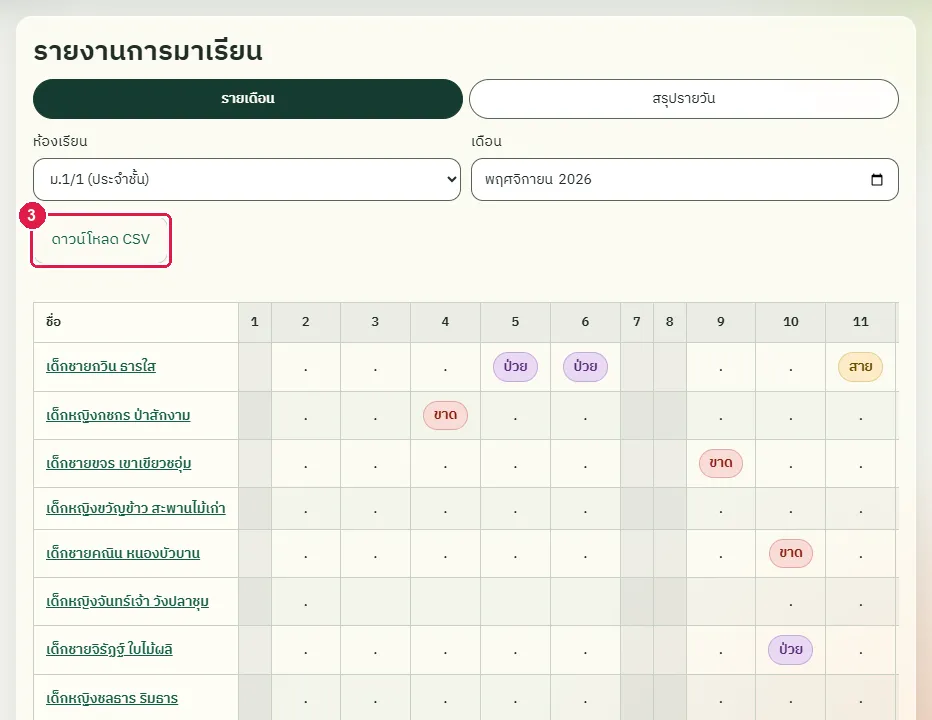
ขั้นที่ 3 กดลิงก์ "ดาวน์โหลด CSV" เหนือตาราง เบราว์เซอร์จะบันทึกไฟล์ชื่อ attendance-month-เดือน-class รหัสห้อง.csv
ผลที่ควรเห็น
ได้ไฟล์ CSV ที่มีหัวตาราง เลขที่ รหัส ชื่อ-สกุล วันที่ 1 ถึงวันสิ้นเดือน และผลรวม มา ขาด สาย ลา ป่วย
- ไฟล์ที่ดาวน์โหลดเป็น CSV จริง ไม่ว่าง และมีแถวของนักเรียน
- ไฟล์ CSV รายบุคคลมีหมายเหตุที่บันทึกไว้
ผู้อำนวยการดูสรุปการเช็คชื่อรายวันของทุกห้อง
ทดสอบด้วยเบราว์เซอร์แล้ว: ใช้งานได้ ผ่านทุกขั้นตอนและการตรวจผล (15 พ.ย. 2569 เวลา 11:29 น., 10.4 วินาที)
บัญชีที่ใช้ในตัวอย่างนี้: ผู้อำนวยการ
เริ่มจากหน้า: /work
ขั้นตอน
ขั้นที่ 1 เลือกเมนู "รายงานการมาเรียน" ที่แถบเมนูด้านซ้าย
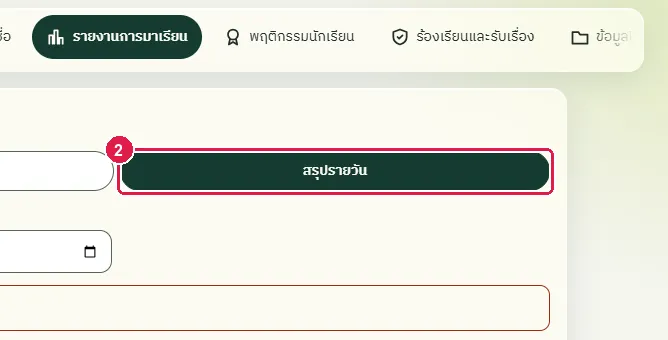
ขั้นที่ 2 เลือกแท็บ "สรุปรายวัน"
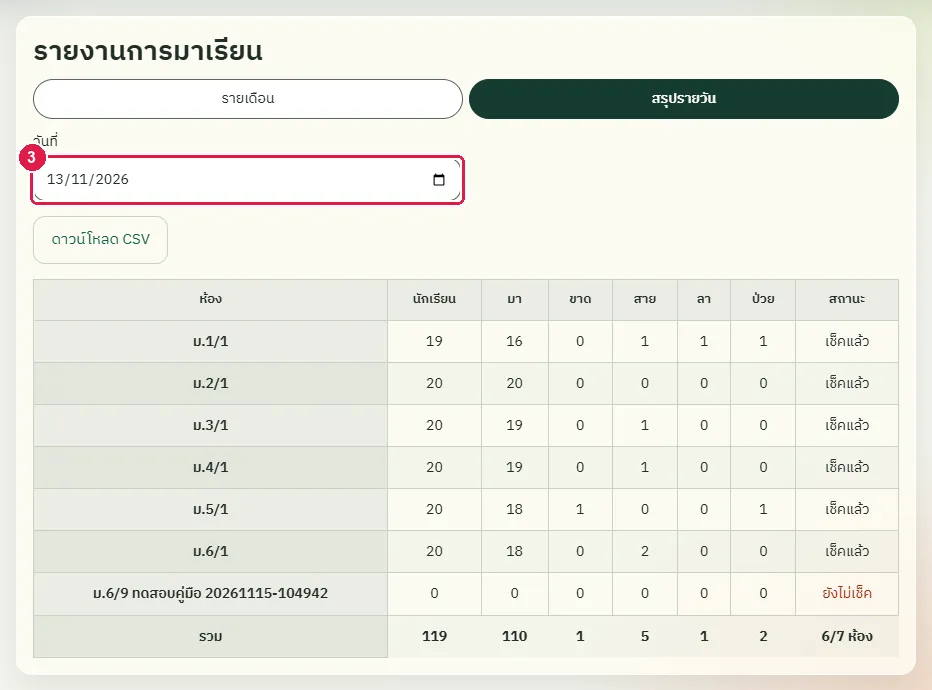
ขั้นที่ 3 เลือกวันที่ในช่อง "วันที่" ตารางแสดงจำนวนมา ขาด สาย ลา ป่วย และสถานะการเช็คของแต่ละห้อง
ผลที่ควรเห็น
ตารางมีหนึ่งแถวต่อห้อง และแถวสุดท้าย "รวม" บอกจำนวนห้องที่เช็คแล้ว
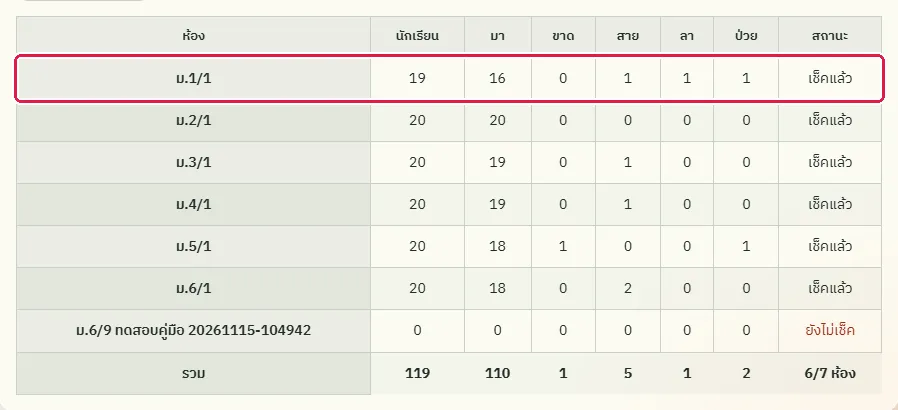
แถวของห้อง ม.1/1 แสดง "เช็คแล้ว" และจำนวนลา 1 คน
แถวของห้อง "ม.1/1" แสดง "เช็คแล้ว" และช่อง "ลา" เป็น 1 ตามที่ครูบันทึก
ใช้เช็คชื่อและดูรายงานบนโทรศัพท์มือถือ
ทดสอบด้วยเบราว์เซอร์แล้ว: ใช้งานได้ ผ่านทุกขั้นตอนและการตรวจผล (15 พ.ย. 2569 เวลา 11:29 น., 14.0 วินาที)
หน้าเช็คชื่อและรายงานออกแบบให้ใช้บนมือถือ แถวนักเรียนเป็นปุ่มขนาดใหญ่กดได้ด้วยนิ้ว และรายงานรายเดือนเปลี่ยนเป็นการ์ดรายคนแทนตารางกว้าง
บัญชีที่ใช้ในตัวอย่างนี้: ครูประจำชั้น
เริ่มจากหน้า: /work#attendance
ขั้นตอน
ขั้นที่ 1 เปิดหน้า "เช็คชื่อ" บนมือถือ แล้วเลือกวันที่ในช่อง "วันที่" รายชื่อนักเรียนเรียงเป็นแถวเดียว
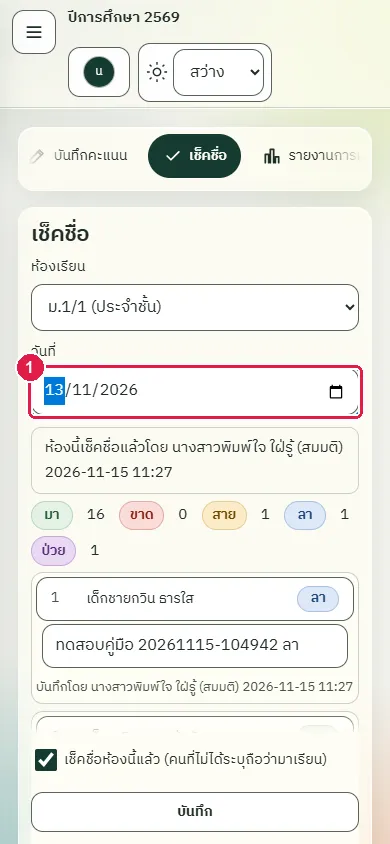
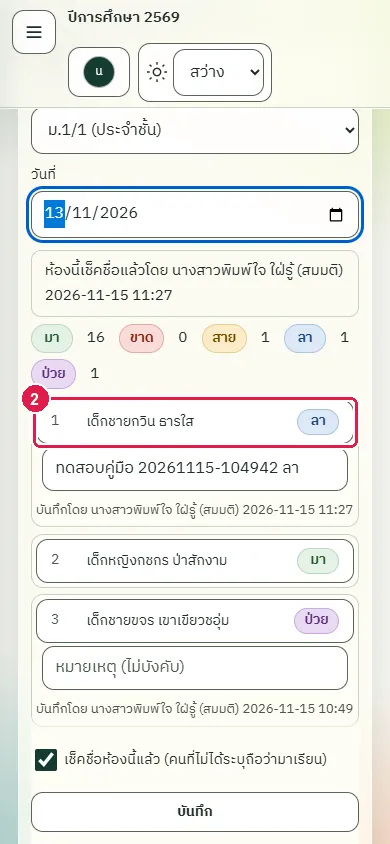
ขั้นที่ 2 แตะที่แถวของนักเรียนเพื่อเปลี่ยนสถานะ ปุ่ม "บันทึก" อยู่ใต้รายชื่อที่แสดงอยู่บนจอ
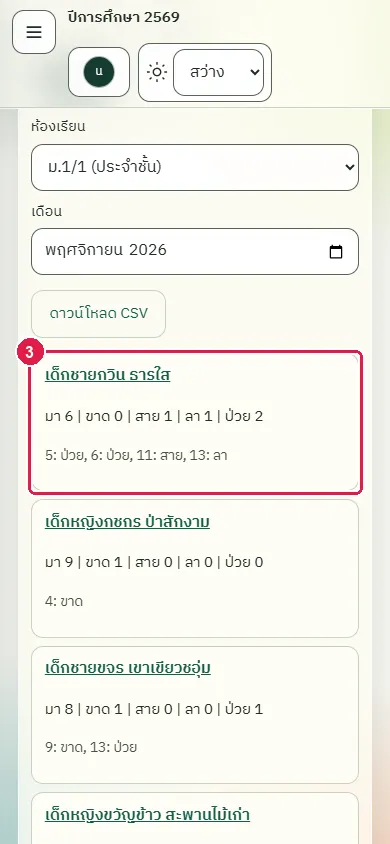
ขั้นที่ 3 เปิดรายงาน "รายงานการมาเรียน" รายเดือนบนมือถือจะแสดงเป็นการ์ดของนักเรียนแต่ละคน พร้อมจำนวนมา ขาด สาย ลา ป่วย
ผลที่ควรเห็น
หน้าเช็คชื่อแสดงแถวนักเรียนที่แตะได้ และรายงานรายเดือนแสดงเป็นการ์ดรายคนแทนตาราง (ดูรูปของขั้นที่ 1 ถึง 3 เทียบกับขนาดหน้าจอ 390 x 844)
- รายงานรายเดือนบนมือถือแสดงการ์ดของนักเรียน
ตั้งจำนวนวันที่ครูแก้ไขการเช็คชื่อย้อนหลัง แล้วคืนค่าเดิม
ทดสอบด้วยเบราว์เซอร์แล้ว: ใช้งานได้ ผ่านทุกขั้นตอนและการตรวจผล (15 พ.ย. 2569 เวลา 11:30 น., 21.6 วินาที)
ผู้ดูแลระบบกำหนดในหน้า "ตั้งค่าโมดูล" ว่าครูแก้ไขการเช็คชื่อย้อนหลังได้กี่วัน ขั้นตอนนี้ตั้งเป็น 5 วันแล้วอ่านกลับจากหน้าใหม่ จากนั้นคืนเป็น 3 วัน (ค่าเริ่มต้น) ซึ่งเป็นขั้นตอนสุดท้าย
บัญชีที่ใช้ในตัวอย่างนี้: ผู้ดูแลระบบ
เริ่มจากหน้า: /work#module-settings
ขั้นตอน
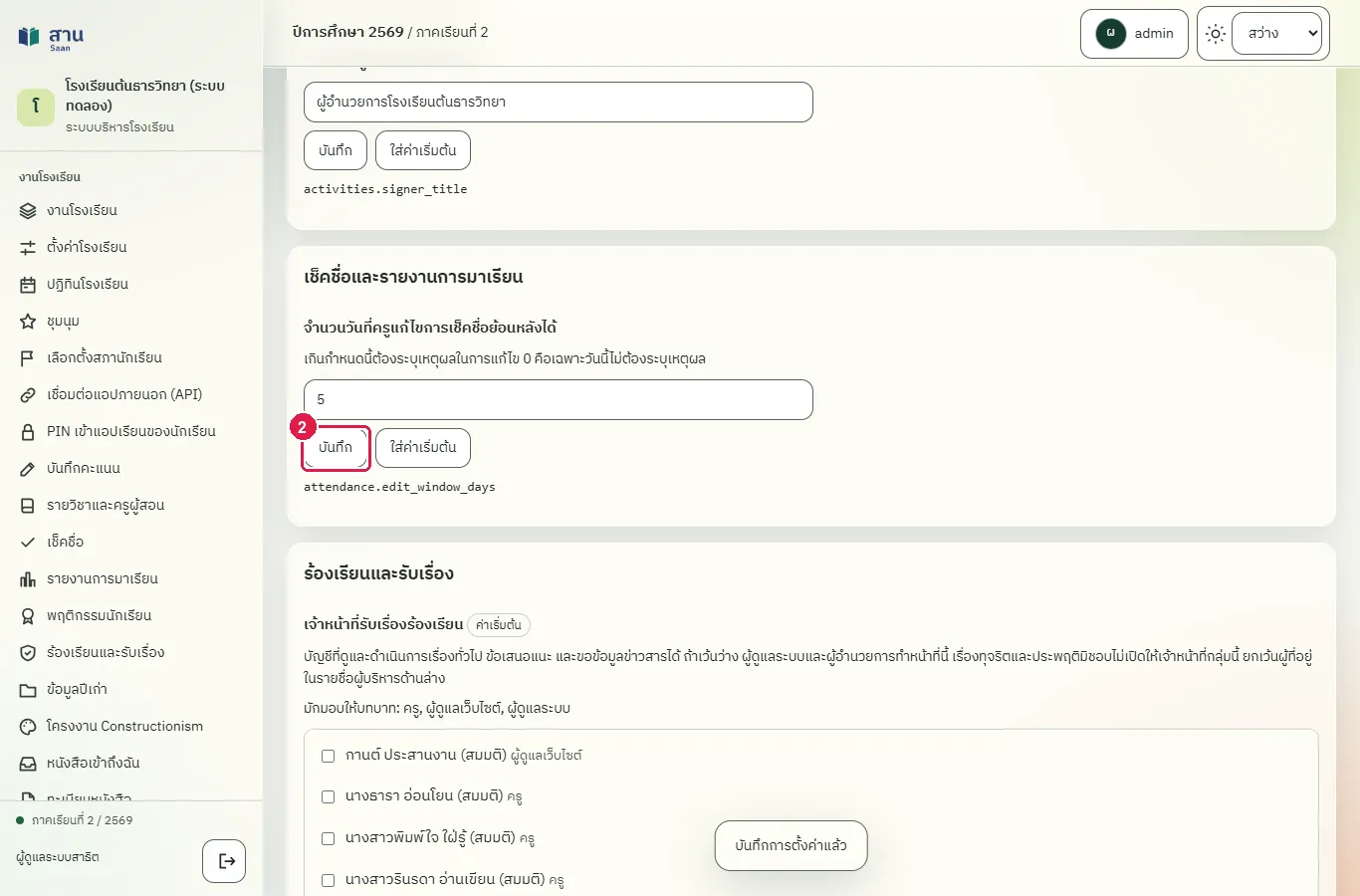
ขั้นที่ 1 ในหัวข้อ "จำนวนวันที่ครูแก้ไขการเช็คชื่อย้อนหลังได้" พิมพ์ 5 ในช่องตัวเลข
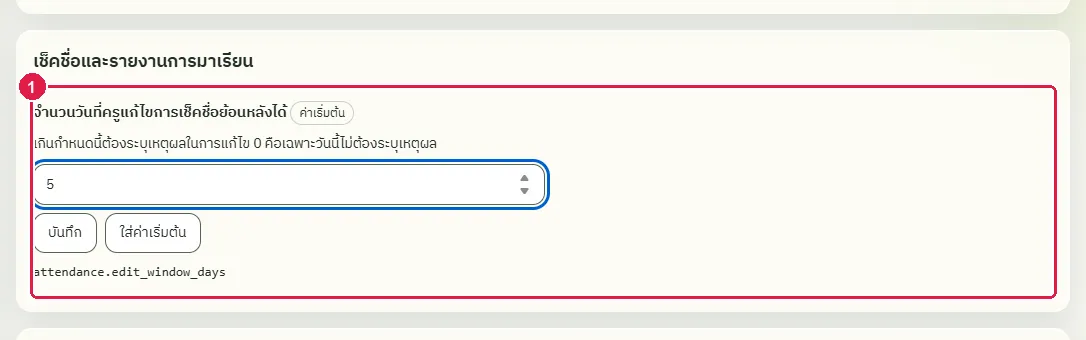
ขั้นที่ 2 กดปุ่ม "บันทึก" ใต้หัวข้อนั้น ระบบแสดงข้อความ "บันทึกการตั้งค่าแล้ว"
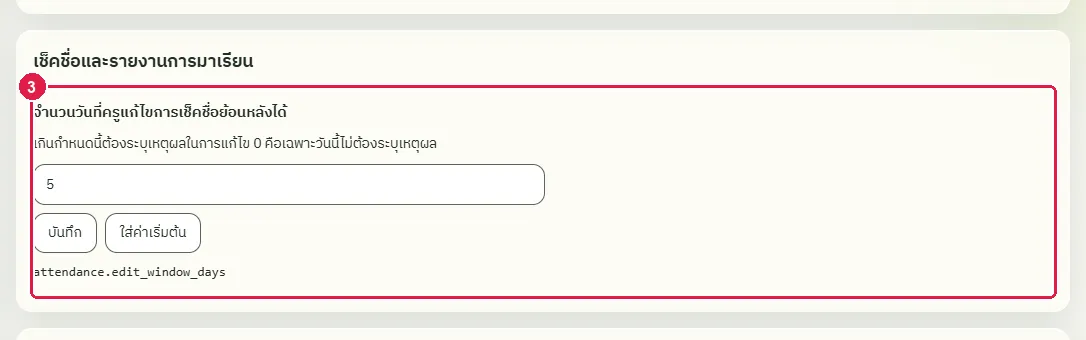
ขั้นที่ 3 เปิดหน้าตั้งค่าโมดูลใหม่ ช่องนั้นยังเป็น 5 วัน
ผลที่ควรเห็น
ค่าที่บันทึกยังอยู่หลังเปิดหน้าใหม่ และค่าถูกคืนเป็น 3 วันเมื่อจบขั้นตอน
- หลังคืนค่า ช่องจำนวนวันเป็น 3 (ค่าเริ่มต้น)
คืนสถานะของนักเรียนทดสอบเป็น "มา" (ล้างข้อมูลทดสอบ)
ทดสอบด้วยเบราว์เซอร์แล้ว: ใช้งานได้ ผ่านทุกขั้นตอนและการตรวจผล (15 พ.ย. 2569 เวลา 11:34 น., 30.2 วินาที)
ขั้นตอนนี้ใช้ตอนทดสอบเท่านั้น ในการใช้งานจริงครูแก้สถานะกลับเป็น "มา" ด้วยวิธีเดียวกับการแก้ไขสถานะ
บัญชีที่ใช้ในตัวอย่างนี้: ครูประจำชั้น
เริ่มจากหน้า: /work
หมายเหตุ: งานนี้ล้างข้อมูลที่งานอื่นสร้างขึ้นระหว่างการทดสอบ ใช้ในการทดสอบเท่านั้น
ขั้นตอน
ขั้นที่ 1 เลือกเมนู "เช็คชื่อ"
ขั้นที่ 2 เลือกวันที่ที่ทดสอบ
ขั้นที่ 3 แตะที่แถวของนักเรียนจนสถานะกลับเป็น "มา" หมายเหตุจะหายไปเอง
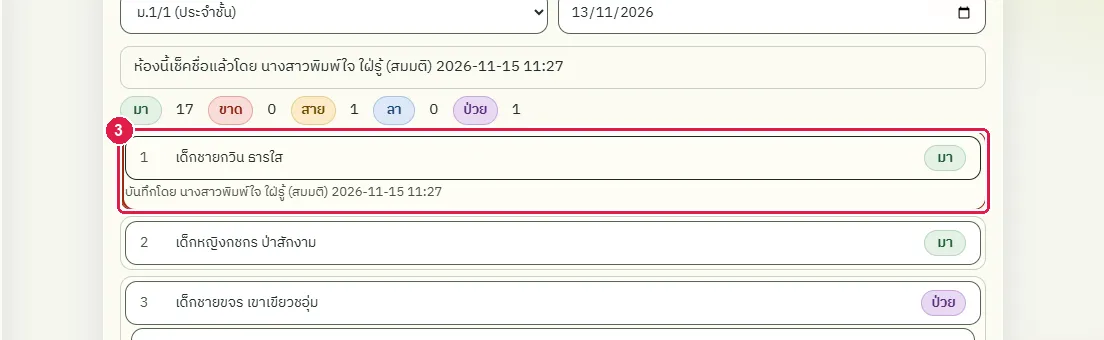
ขั้นที่ 4 กดปุ่ม "บันทึก"
ผลที่ควรเห็น
- หน้าเช็คชื่อแสดงนักเรียนเป็น "มา" หลังเปิดใหม่
- ผู้ปกครองไม่เห็นวันที่ทดสอบในรายการอีก
ข้อจำกัดที่ทราบ
ส่วนที่ยังไม่ได้ตรวจด้วยเบราว์เซอร์
- การแก้ไขซ้อนกันของครูสองคนในห้องและวันเดียวกัน (หน้า "มีการแก้ไขซ้อนกัน" ที่ตอบด้วยรหัส 409) มีโค้ดรองรับใน modules/attendance/src/Attendance.php และ attendance.js แต่ตัวรันทดสอบใช้เบราว์เซอร์ผู้ใช้ครั้งละหนึ่งคน จึงยังไม่ได้ทดสอบ
- การเช็คชื่อวันที่ย้อนหลังเกินจำนวนวันที่กำหนดพร้อมช่อง "เหตุผลการบันทึกย้อนหลัง" และการบันทึกแบบบังคับของผู้ดูแลระบบในวันหยุด ยังไม่ได้ทดสอบ
- การเช็คชื่อครั้งแรกของวันที่ยังไม่มีข้อมูล ข้อมูลทดลองมีการเช็คชื่อครบทุกวันทำการถึงวันศุกร์ที่ 13 พ.ย. 2569 จึงทดสอบเฉพาะการเปิดวันที่เช็คแล้วและบันทึกซ้ำ
- การตั้งค่า attendance.edit_window_days (จำนวนวันที่ครูแก้ไขย้อนหลังได้) ในหน้าตั้งค่าโมดูลของผู้ดูแลระบบ มีโค้ดอ่านค่าจริงที่ modules/attendance/src/Attendance.php:39 แต่ยังไม่ได้เปลี่ยนค่าในหน้าตั้งค่าแล้วดูผล
พบข้อผิดพลาดหรืออยากให้เพิ่มเนื้อหา แจ้งได้ที่ แบบฟอร์มติดต่อ