
คลังภาพและข้อมูลสมมติ
สถานะการตรวจโมดูลนี้: ใช้งานได้
ทดสอบล่าสุด: 15 พ.ย. 2569 เวลา 10:15 น. บนระบบทดลอง (โรงเรียนสมมติ) ของรุ่นที่ตรวจ
ใช้ทำอะไร
ชุดข้อมูลสาธิตแบบเสริมสำหรับการติดตั้งแบบสาธิตหรือเครื่องทดลองเท่านั้น หน้าเดียว (/demo-library) แสดงภาพบุคลากรสมมติ 6 ภาพ ภาพและชุดข้อมูลสมมติของ 24 โมดูล พร้อมช่องค้นหาโมดูลและปุ่มเลื่อนหน้า แต่ละโมดูลมีไฟล์ JSON CSV และ PDF ให้ดาวน์โหลด และมีเอกสารตัวอย่างพร้อมภาพหน้าแรกให้เปิดดู เจ้าหน้าที่ใช้หน้านี้ดูตัวอย่างข้อมูลที่ระบบสาธิตสร้างไว้ หน้านี้ไม่มีการแก้ไขหรือลบข้อมูล
ใครใช้
- ผู้ดูแลเว็บไซต์ ผู้อำนวยการ และบรรณาธิการ (เห็นเมนูเฉพาะการติดตั้งแบบสาธิตหรือเครื่องทดลอง)
อยู่ที่ไหนในเมนู
- เมนูด้านซ้ายกลุ่ม "เว็บไซต์โรงเรียน" > "คลังภาพและข้อมูลสมมติ" (/demo-library) แสดงเฉพาะการติดตั้งแบบสาธิตหรือเครื่องทดลอง การติดตั้งจากแพ็กเกจสำหรับใช้งานจริงไม่มีคลังข้อมูลนี้ จึงไม่มีเมนูและที่อยู่ /demo-library ตอบ 404
ก่อนเริ่มใช้งาน
ไม่มีข้อกำหนดล่วงหน้า
เปิดคลังภาพและดูภาพรวมของชุดข้อมูลสมมติ
ทดสอบด้วยเบราว์เซอร์แล้ว: ใช้งานได้ ผ่านทุกขั้นตอนและการตรวจผล (15 พ.ย. 2569 เวลา 10:15 น., 17.5 วินาที)
ใช้หน้านี้เมื่อต้องการดูว่ามีภาพบุคลากรและชุดข้อมูลสมมติอะไรบ้างสำหรับการสาธิตระบบ หน้านี้มีเฉพาะการติดตั้งแบบสาธิตหรือเครื่องทดลอง ผู้ใช้ทั่วไปเปิดไม่ได้
บัญชีที่ใช้ในตัวอย่างนี้: ผู้ดูแลเว็บไซต์
เริ่มจากหน้า: /cms
ขั้นตอน
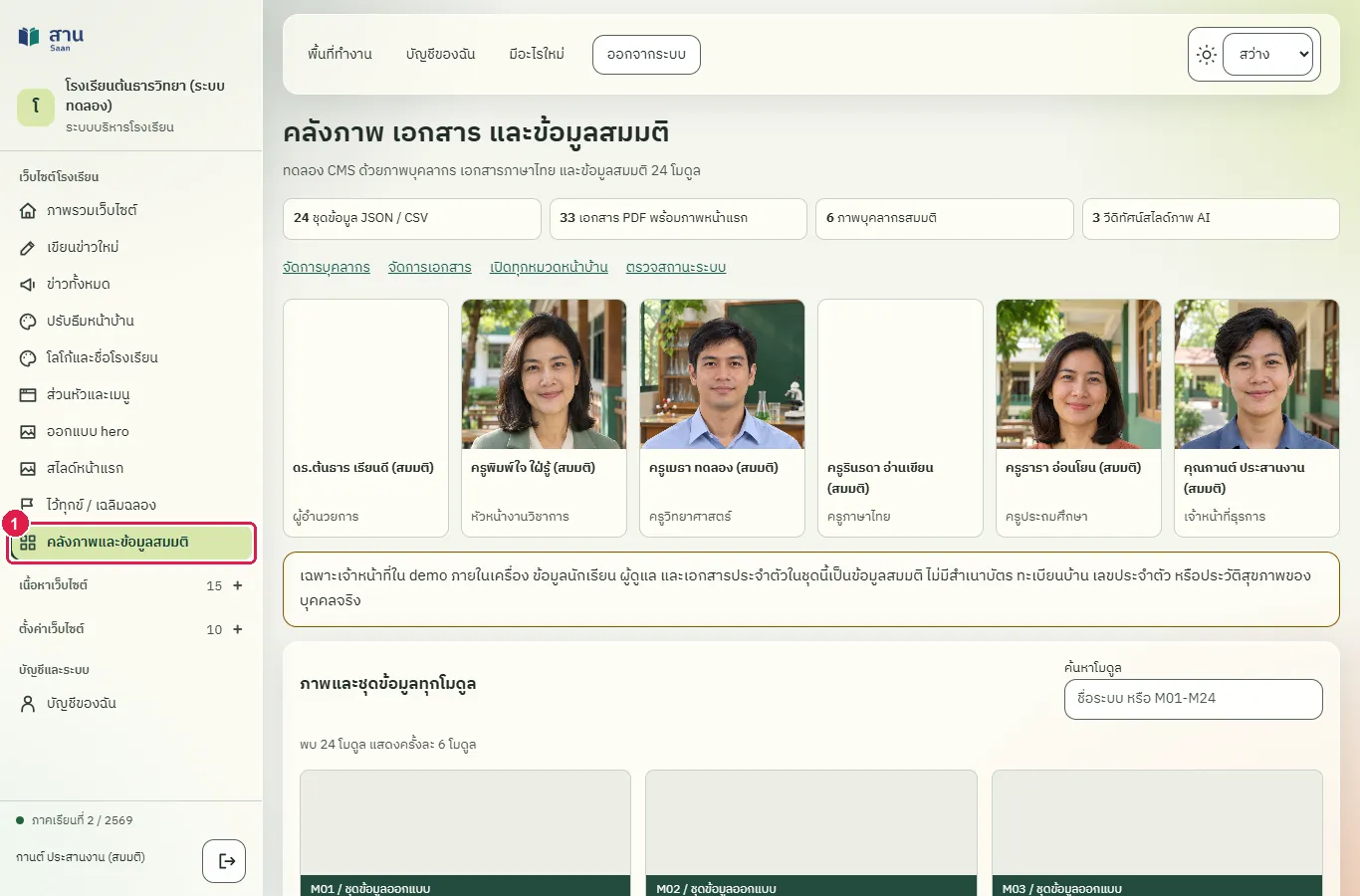
ขั้นที่ 1 เลือกเมนู "คลังภาพและข้อมูลสมมติ" ในแถบเมนูด้านซ้ายกลุ่ม "เว็บไซต์โรงเรียน"
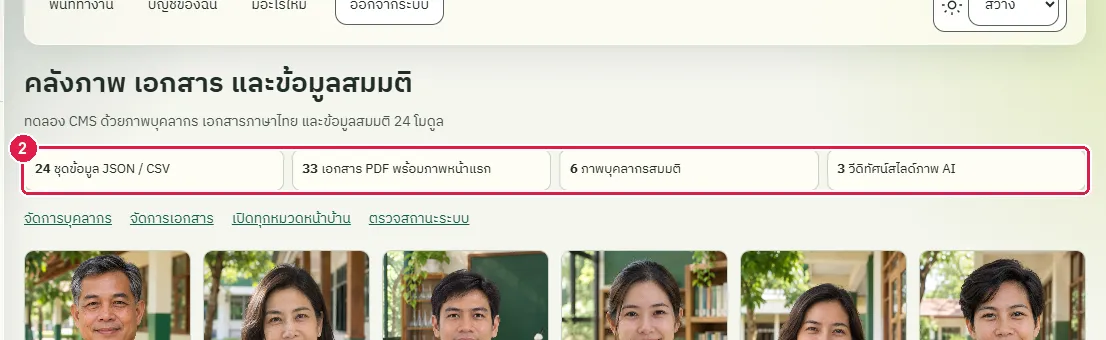
ขั้นที่ 2 แถบสรุปบอกจำนวนชุดข้อมูล JSON และ CSV ที่มี 24 ชุด จำนวนเอกสาร PDF พร้อมภาพหน้าแรก และจำนวนภาพบุคลากรสมมติ
ขั้นที่ 3 ส่วน "บุคลากรสมมติ" แสดงภาพบุคลากรสมมติและชื่อตำแหน่ง ภาพทั้งหมดเป็นภาพ AI และชื่อเป็นชื่อสมมติ
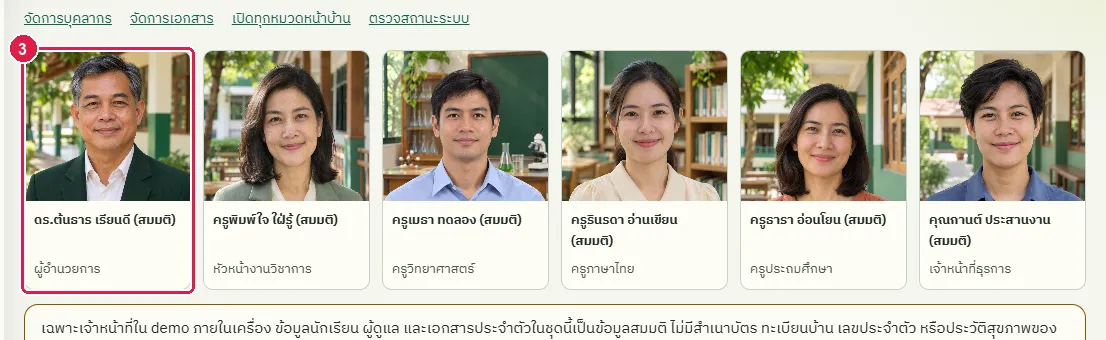
ขั้นที่ 4 ลิงก์ด้านบนของหน้า "จัดการบุคลากร" "จัดการเอกสาร" "เปิดทุกหมวดหน้าบ้าน" และ "ตรวจสถานะระบบ" พาไปยังหน้าทำงานที่เกี่ยวข้องโดยตรง
ผลที่ควรเห็น
หน้าแสดงสรุปชุดข้อมูลสมมติ 24 โมดูล ภาพบุคลากรสมมติ 6 ภาพ และรายการโมดูลที่ค้นหาและเลื่อนดูได้
- หน้าคลังเปิดได้จากที่อยู่ของหน้าเอง และแสดงรายการโมดูลครบ
ค้นหาโมดูลในคลังด้วยรหัสโมดูล
ทดสอบด้วยเบราว์เซอร์แล้ว: ใช้งานได้ ผ่านทุกขั้นตอนและการตรวจผล (15 พ.ย. 2569 เวลา 10:15 น., 12.0 วินาที)
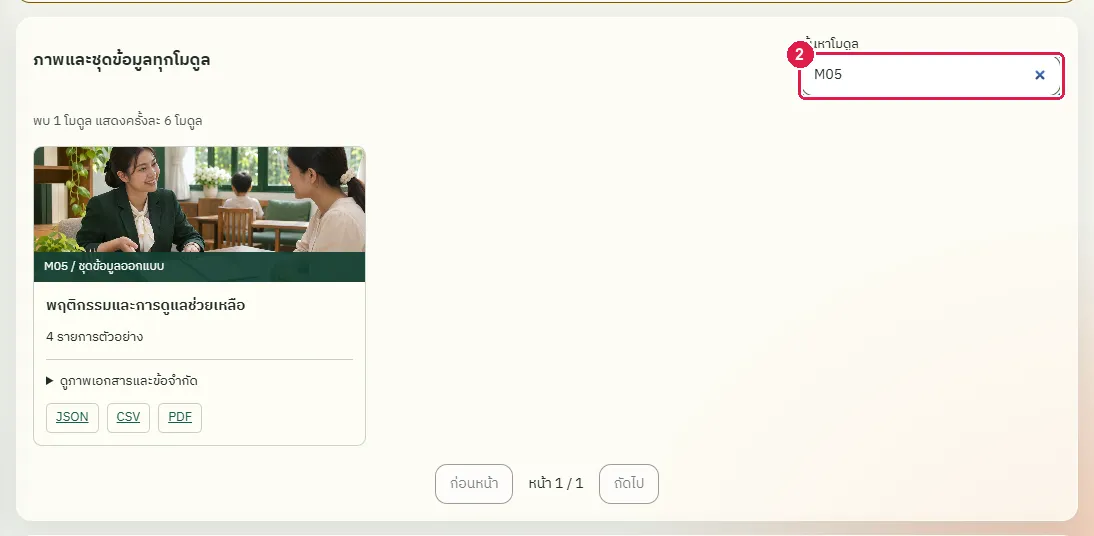
ใช้ช่องค้นหาเพื่อหาชุดข้อมูลของโมดูลที่ต้องการ ค้นได้ทั้งรหัสโมดูล เช่น M05 และชื่อโมดูล
บัญชีที่ใช้ในตัวอย่างนี้: ผู้ดูแลเว็บไซต์
เริ่มจากหน้า: /demo-library
ขั้นตอน
ขั้นที่ 1 เปิดหน้า "คลังภาพและข้อมูลสมมติ" แล้วเลื่อนลงไปที่ส่วน "ภาพและชุดข้อมูลทุกโมดูล"
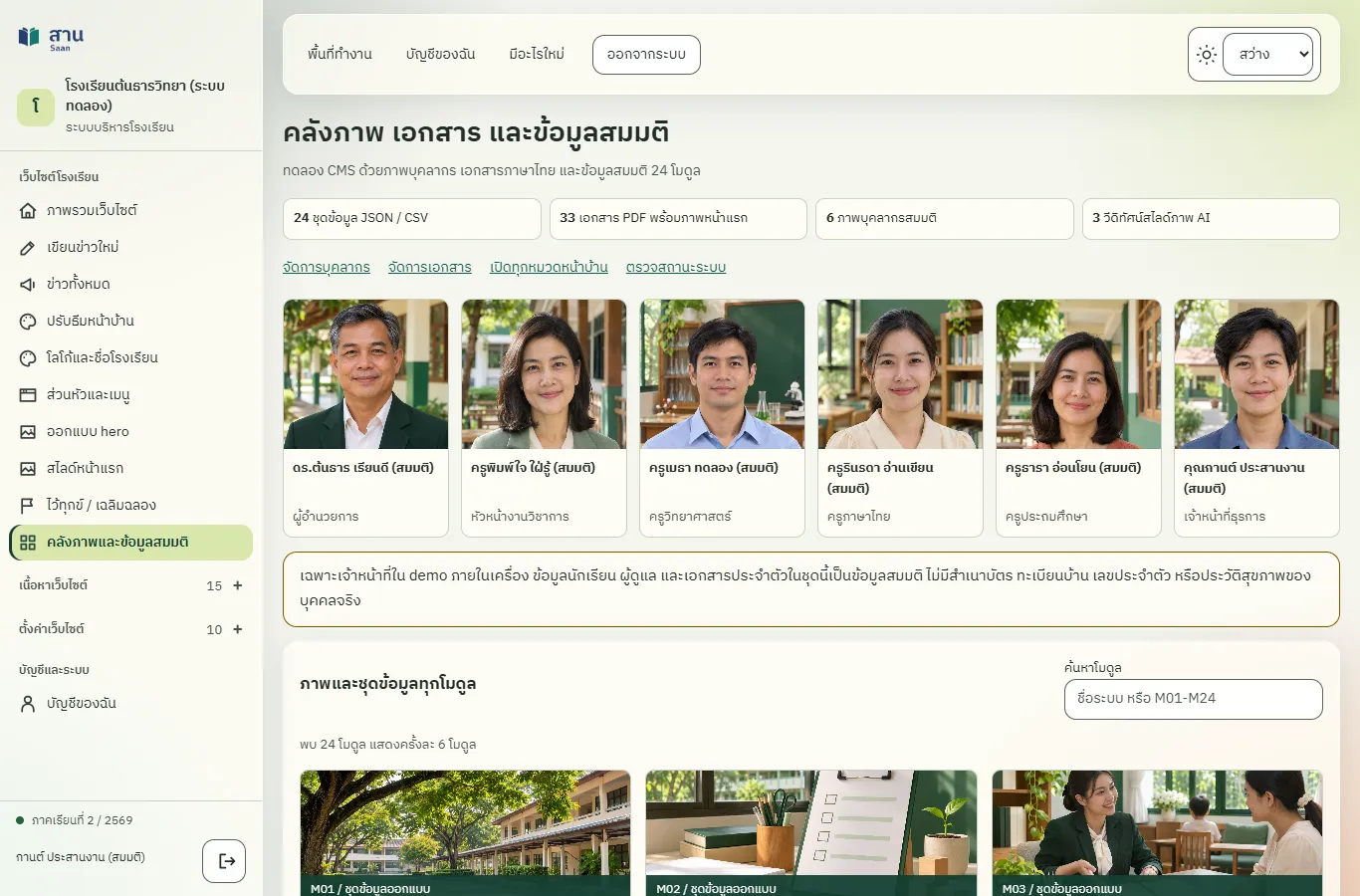
ขั้นที่ 2 พิมพ์รหัสโมดูล M05 ในช่อง "ค้นหาโมดูล"
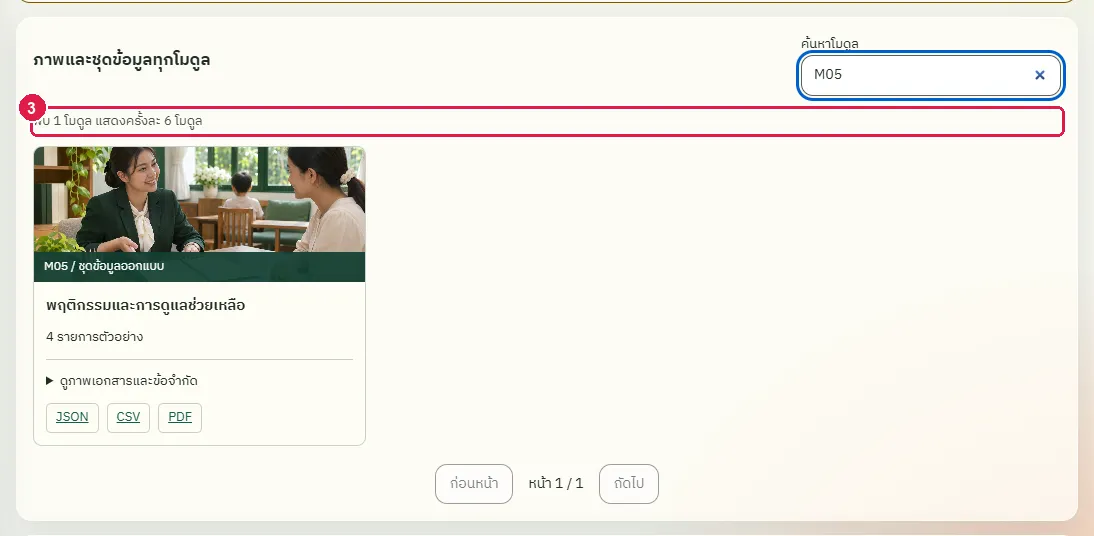
ขั้นที่ 3 ระบบแสดงจำนวนที่พบ และเหลือเพียงโมดูลที่ตรงกับคำค้น
ผลที่ควรเห็น
เมื่อพิมพ์รหัสโมดูล รายการเหลือเฉพาะโมดูลนั้น เมื่อลบคำค้น รายการกลับมาทั้งหมด
- เมื่อลบคำค้น รายการกลับมาทั้ง 24 โมดูล
เลื่อนดูรายการโมดูลทีละหน้า
ทดสอบด้วยเบราว์เซอร์แล้ว: ใช้งานได้ ผ่านทุกขั้นตอนและการตรวจผล (15 พ.ย. 2569 เวลา 10:15 น., 11.3 วินาที)
รายการโมดูลแสดงครั้งละ 6 โมดูล ใช้ปุ่ม "ถัดไป" และ "ก่อนหน้า" เพื่อดูโมดูลที่เหลือ
บัญชีที่ใช้ในตัวอย่างนี้: ผู้ดูแลเว็บไซต์
เริ่มจากหน้า: /demo-library
ขั้นตอน
ขั้นที่ 1 เปิดหน้า "คลังภาพและข้อมูลสมมติ" ระบบแสดงหน้าแรกของรายการโมดูล
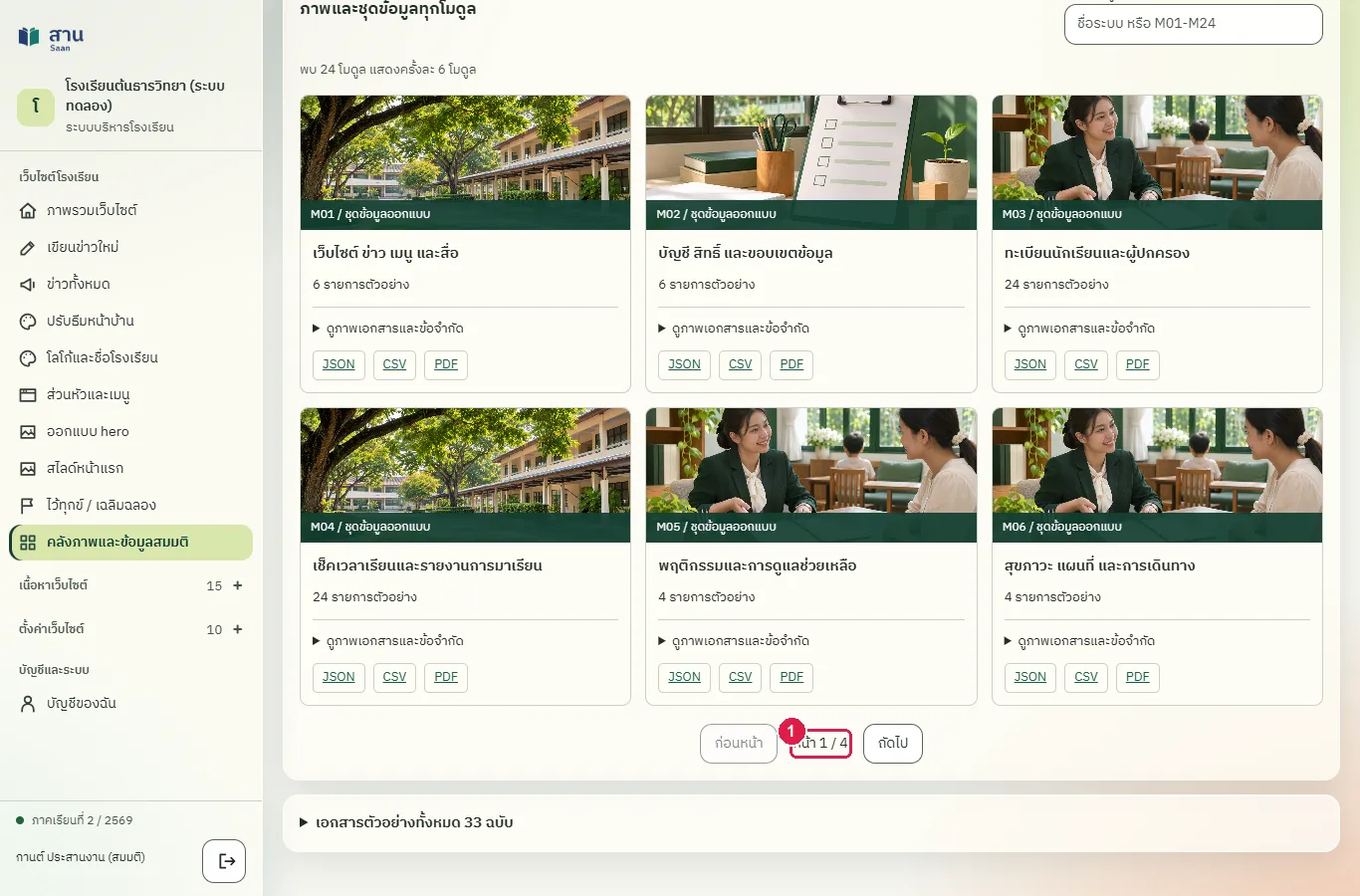
ขั้นที่ 2 ปุ่ม "ก่อนหน้า" ใช้ไม่ได้ในหน้าแรก
ขั้นที่ 3 กดปุ่ม "ถัดไป" ระบบแสดงโมดูลชุดถัดไป
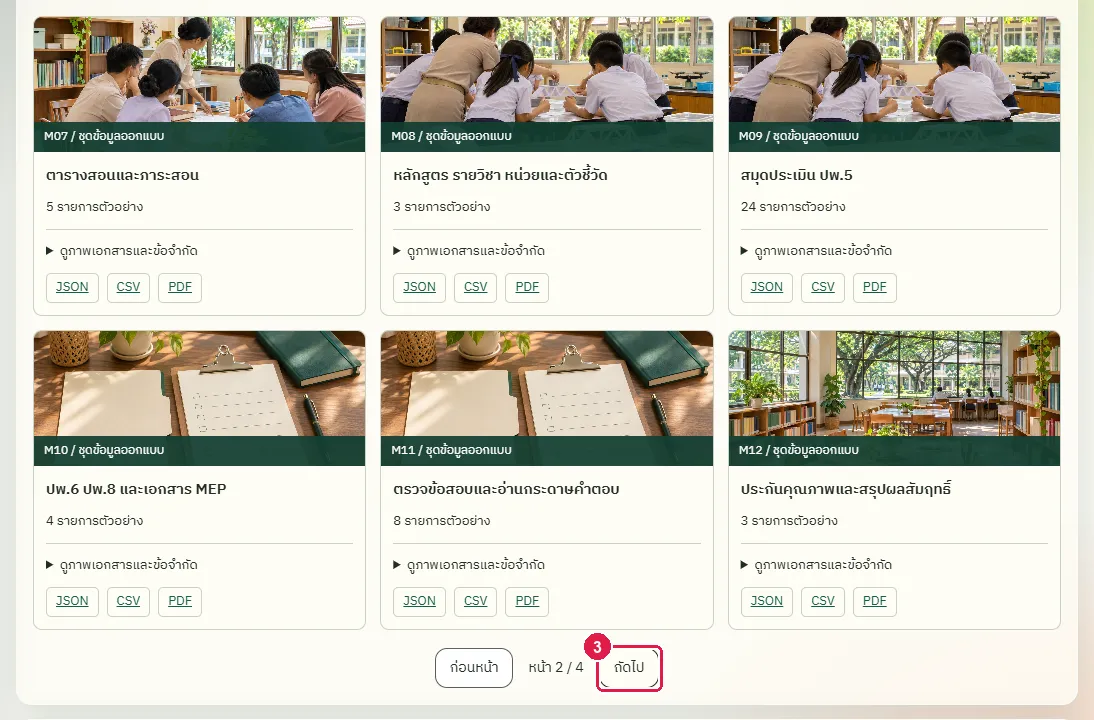
ขั้นที่ 4 กดปุ่ม "ก่อนหน้า" เพื่อกลับไปหน้าเดิม
ผลที่ควรเห็น
ปุ่มเลื่อนหน้าเปลี่ยนรายการตามลำดับ และตัวเลขหน้าบอกตำแหน่งปัจจุบัน
- หน้าที่สองแสดงโมดูลครบ 6 รายการ และเริ่มที่ M07
เปิดรายละเอียดและดาวน์โหลดไฟล์ของโมดูล
ทดสอบด้วยเบราว์เซอร์แล้ว: ใช้งานได้ ผ่านทุกขั้นตอนและการตรวจผล (15 พ.ย. 2569 เวลา 10:15 น., 11.1 วินาที)
แต่ละโมดูลมีชุดข้อมูลตัวอย่างเป็นไฟล์ JSON และ CSV สำหรับนำเข้าเครื่องมือ และมีไฟล์ PDF สำหรับอ่านเป็นเอกสาร ดาวน์โหลดได้จากการ์ดของโมดูลนั้น
บัญชีที่ใช้ในตัวอย่างนี้: ผู้ดูแลเว็บไซต์
เริ่มจากหน้า: /demo-library
ขั้นตอน
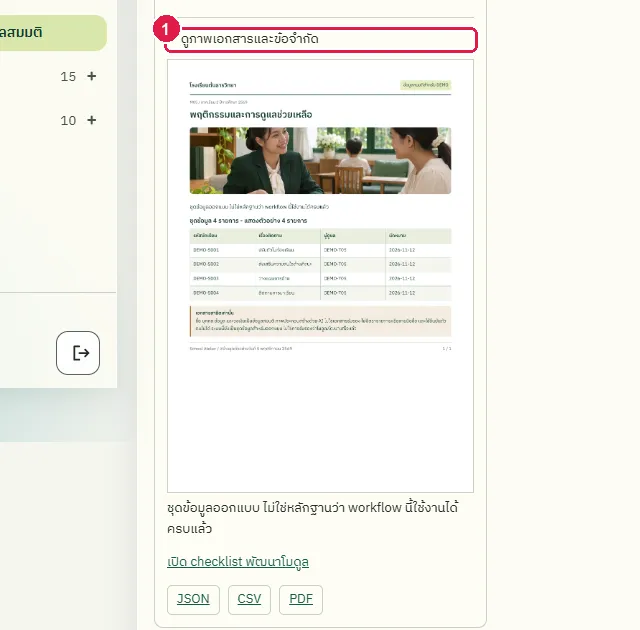
ขั้นที่ 1 ในการ์ดของโมดูล กดหัวข้อ "ดูภาพเอกสารและข้อจำกัด" ระบบแสดงภาพหน้าแรกของเอกสารตัวอย่างและข้อจำกัดของชุดข้อมูล
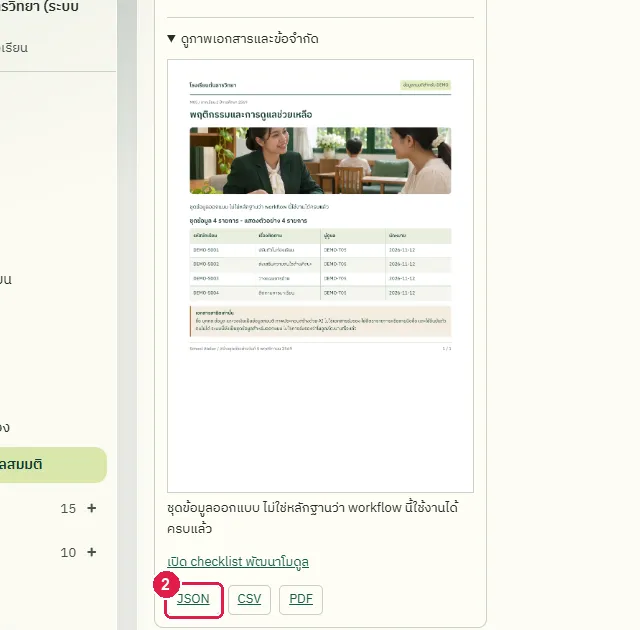
ขั้นที่ 2 กดลิงก์ "JSON" ในแถบไฟล์ของโมดูล ระบบดาวน์โหลดชุดข้อมูลของโมดูลเป็นไฟล์ JSON
ขั้นที่ 3 กดลิงก์ "PDF" ในแถบไฟล์เดียวกัน ระบบดาวน์โหลดเอกสาร PDF ของโมดูล
ขั้นที่ 4 ไฟล์ทั้งสามชนิดเป็นไฟล์ตัวอย่างของโมดูลเดียวกัน ไฟล์ JSON และ CSV ใช้ตรวจรูปแบบข้อมูล ไฟล์ PDF ใช้อ่านเป็นเอกสาร
ผลที่ควรเห็น
การ์ดโมดูลแสดงภาพเอกสารตัวอย่าง ข้อจำกัด และลิงก์ไฟล์ JSON CSV PDF ที่ดาวน์โหลดได้
- ไฟล์ JSON ของโมดูล M05 ดาวน์โหลดได้
ข้อจำกัดที่ทราบ
ส่วนที่ยังไม่ได้ตรวจด้วยเบราว์เซอร์
- ไฟล์ PDF ที่เปิดในแท็บของเบราว์เซอร์ (ตัวแสดง PDF ของ Chrome) ไม่ได้ตรวจด้วยภาพ ตรวจเฉพาะการดาวน์โหลดและลายเซ็นของไฟล์
- ไฟล์ของโมดูลที่ไม่ได้เปิดในตัวอย่างนี้ ตรวจด้วยรูปแบบเดียวกันแต่ไม่ได้ดาวน์โหลดทุกไฟล์ทีละโมดูล
- ไม่ได้ตรวจการเปิดหน้านี้ในการติดตั้งจากแพ็กเกจสำหรับใช้งานจริง เพราะเมนูและหน้าไม่มีในการติดตั้งแบบนั้นโดยตั้งใจ
พบข้อผิดพลาดหรืออยากให้เพิ่มเนื้อหา แจ้งได้ที่ แบบฟอร์มติดต่อ