
จัดการโมดูลและตั้งค่าโมดูล
สถานะการตรวจโมดูลนี้: ใช้งานได้
ทดสอบล่าสุด: 15 พ.ย. 2569 เวลา 10:45 น. บนระบบทดลอง (โรงเรียนสมมติ) ของรุ่นที่ตรวจ
ใช้ทำอะไร
ผู้ดูแลระบบดูรายการโมดูลทั้งหมดของระบบสาน เปิดหรือปิดโมดูลที่ไม่ใช้ (ปิดแล้วข้อมูลไม่ถูกลบ) ส่งออกข้อมูลของโมดูลเป็นไฟล์ ตั้งค่าของแต่ละโมดูลในหน้า "ตั้งค่าโมดูล" และดูหน้า "มีอะไรใหม่" ที่สรุปสิ่งที่เปลี่ยนในรุ่นที่ติดตั้ง ผู้ดูแลระบบยืนยันด้วยรหัสผ่านก่อนเปิด ปิด หรือส่งออกทุกครั้ง
ใครใช้
- ผู้ดูแลระบบ
อยู่ที่ไหนในเมนู
- เมนูกลุ่มบัญชีและระบบ > "โมดูล" (/admin/modules)
- เมนูด้านซ้าย "งานโรงเรียน" > "ตั้งค่าโมดูล" (/work#module-settings)
- หน้า "มีอะไรใหม่" (/whats-new)
ก่อนเริ่มใช้งาน
ไม่มีข้อกำหนดล่วงหน้า
ดูรายการโมดูลและระดับความพร้อม
ทดสอบด้วยเบราว์เซอร์แล้ว: ใช้งานได้ ผ่านทุกขั้นตอนและการตรวจผล (15 พ.ย. 2569 เวลา 10:37 น., 15.6 วินาที)
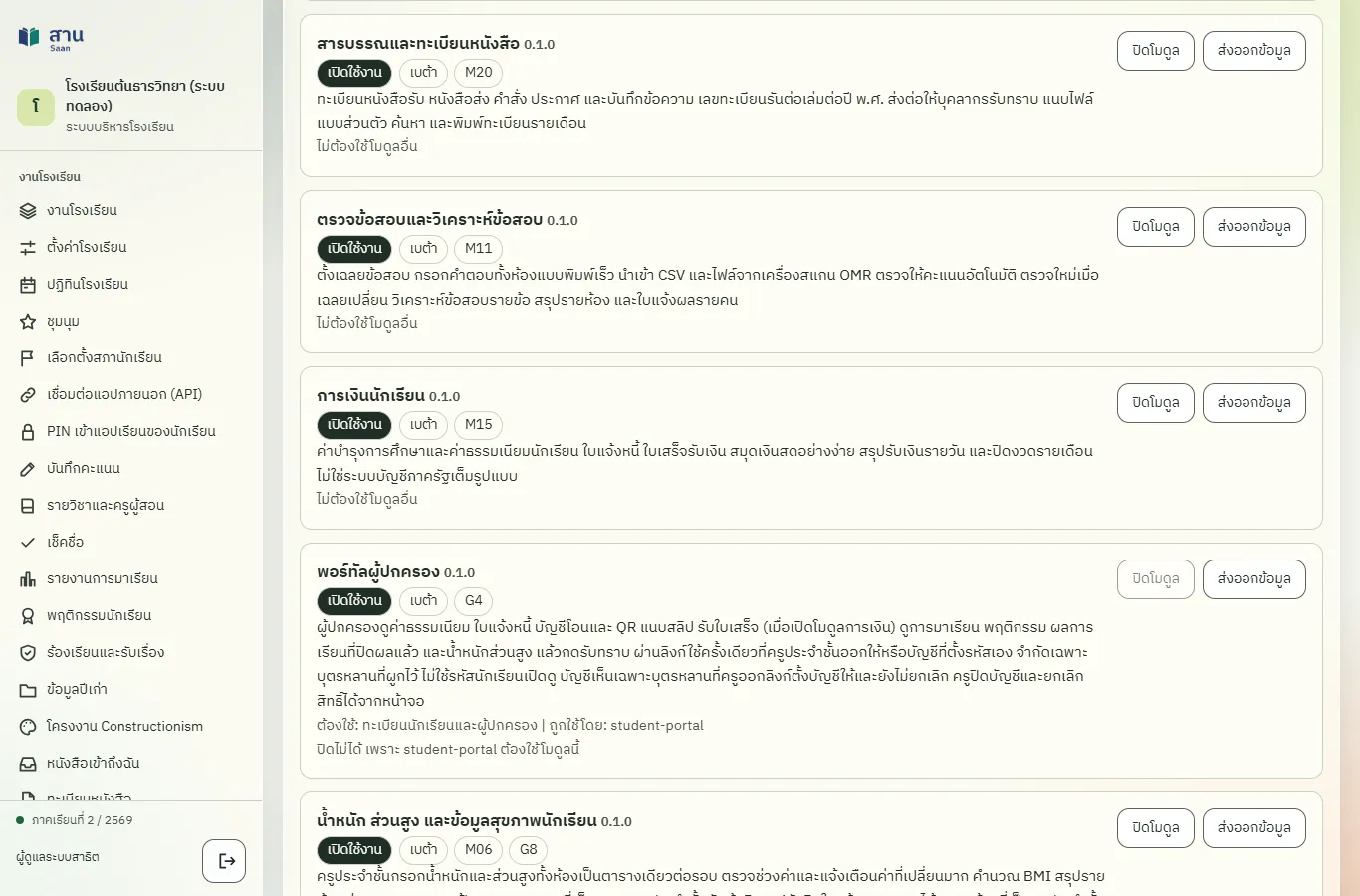
หน้า "โมดูล" รวมความสามารถของระบบสานไว้ในรายการเดียว ผู้ดูแลระบบเปิดหรือปิดโมดูลที่ไม่ใช้ได้ การปิดไม่ลบข้อมูล ข้อมูลยังอยู่และกลับมาใช้ได้เมื่อเปิดอีกครั้ง ป้ายบนการ์ดบอกสถานะ ดังนี้ "เปิดใช้งาน" คือใช้อยู่ "ปิดอยู่" คือปิดไว้ "เสถียร" "เบต้า" และ "ทดลอง" บอกความพร้อม โมดูลทดลองอาจเปลี่ยนแปลงหรือมีข้อบกพร่อง ไม่แนะนำกับข้อมูลจริง ป้ายอื่นคือกลุ่มงานของโมดูล
บัญชีที่ใช้ในตัวอย่างนี้: ผู้ดูแลระบบ
เริ่มจากหน้า: /admin/modules
ขั้นตอน
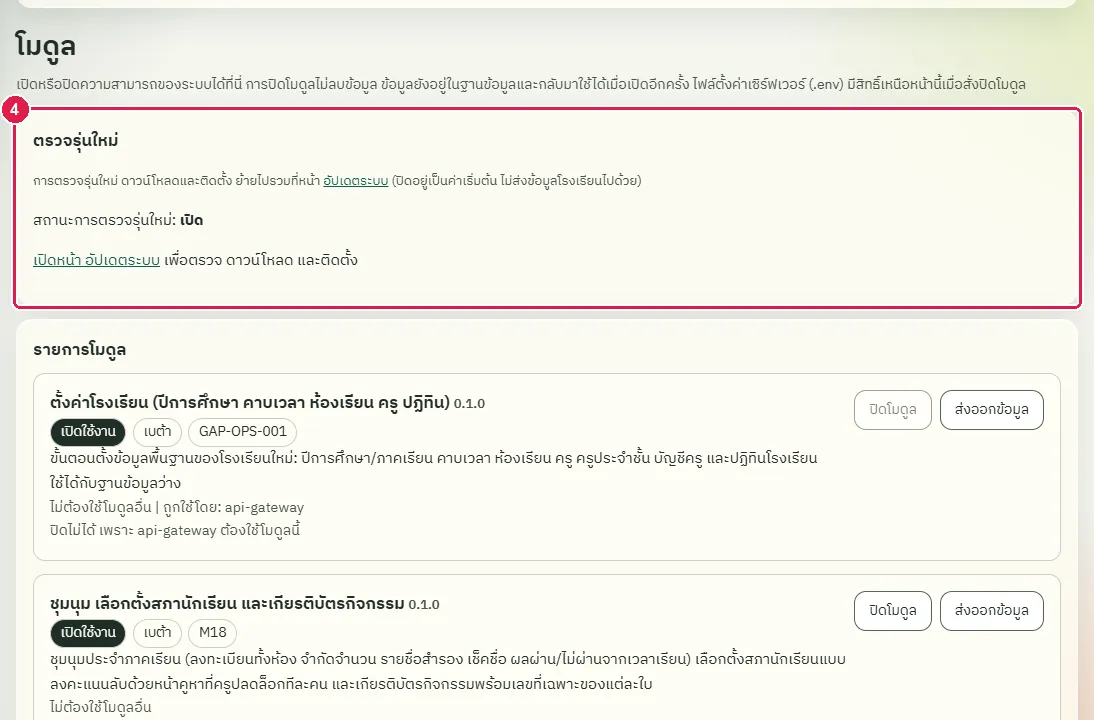
ขั้นที่ 1 เปิดหน้า "โมดูล" ของผู้ดูแลระบบ (ที่อยู่ลงท้ายด้วย /admin/modules) ส่วน "รายการโมดูล" แสดงโมดูลทั้งหมดที่ติดตั้ง
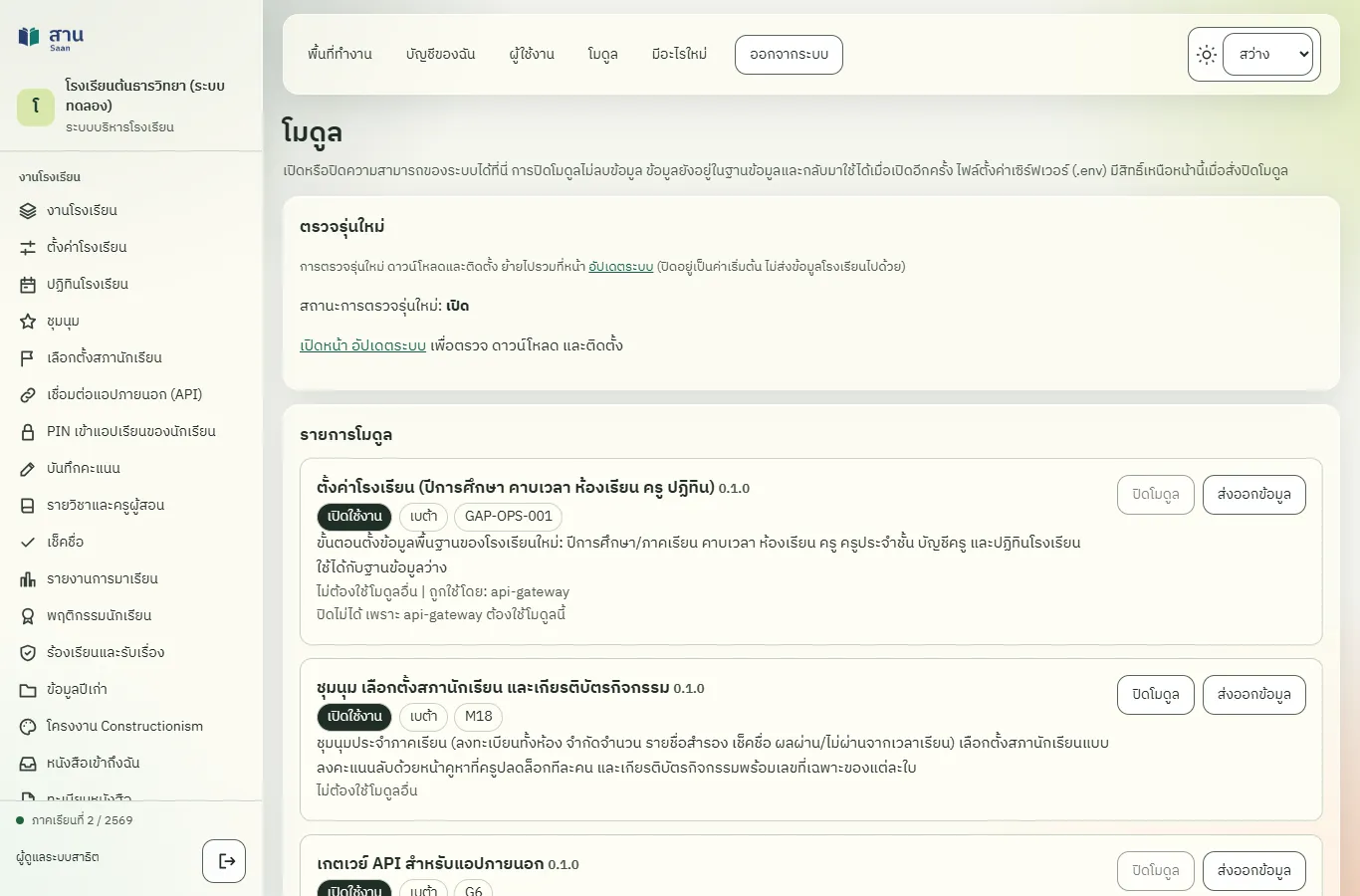
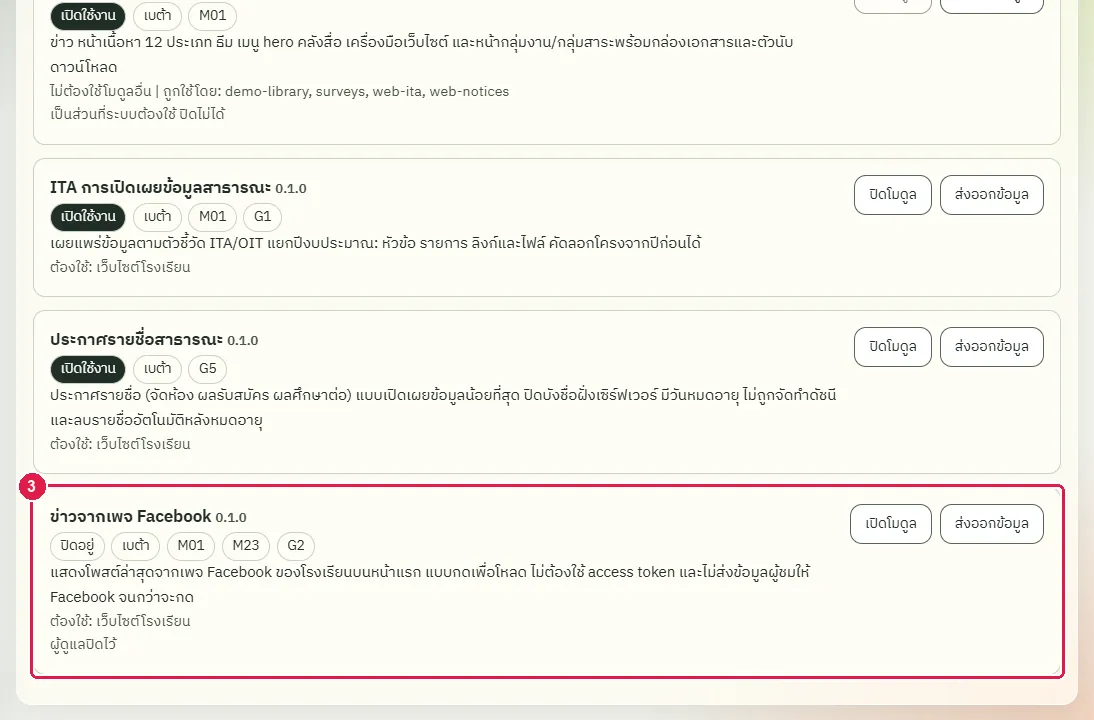
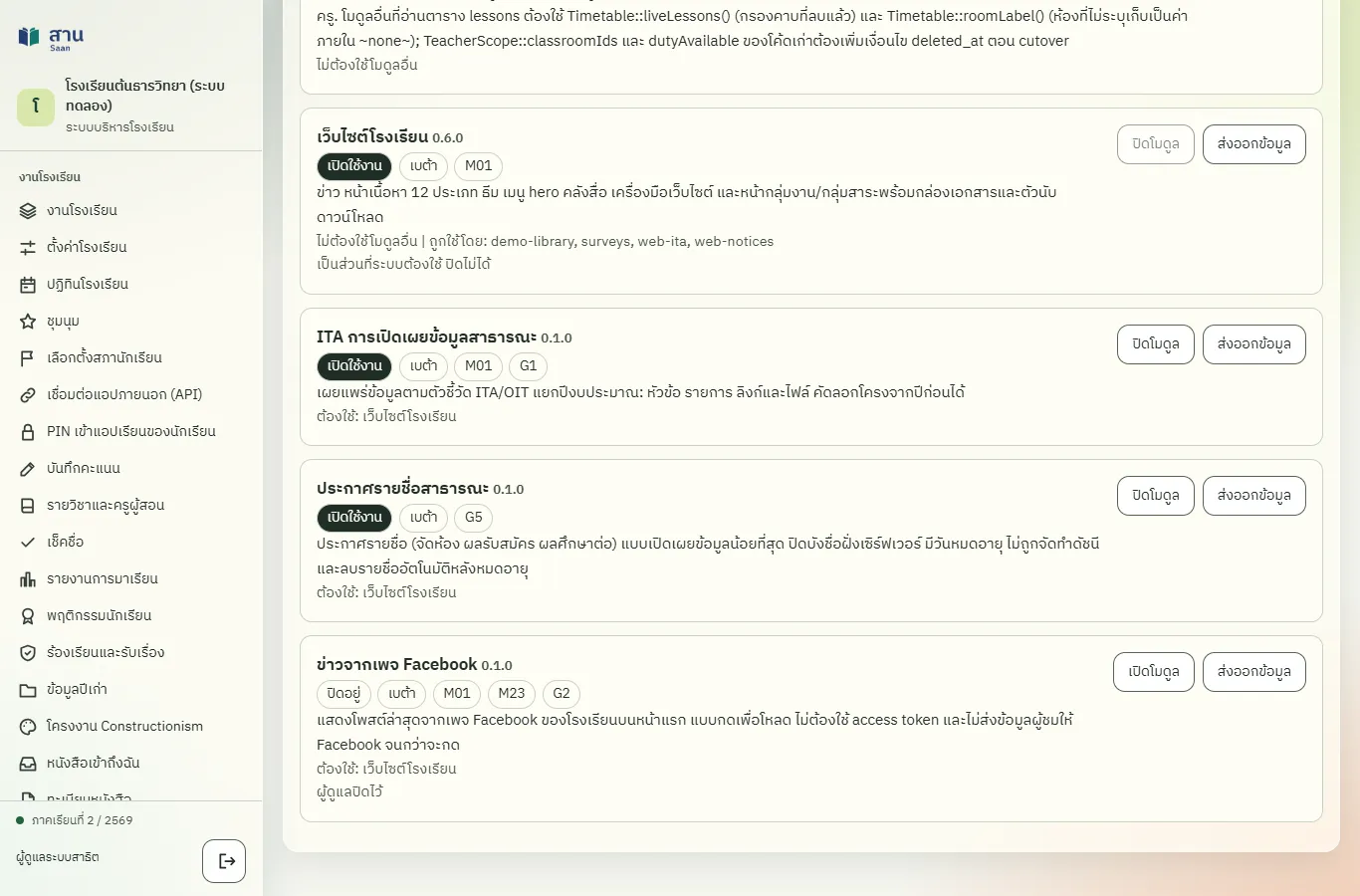
ขั้นที่ 2 เลื่อนไปที่การ์ดของโมดูลหนึ่ง การ์ดบอกชื่อ รุ่น สถานะ ระดับความพร้อม คำอธิบาย โมดูลที่ต้องใช้ร่วมกัน และปุ่ม "ปิดโมดูล" หรือ "เปิดโมดูล" (ในที่นี้คือ "ข่าวจากเพจ Facebook")
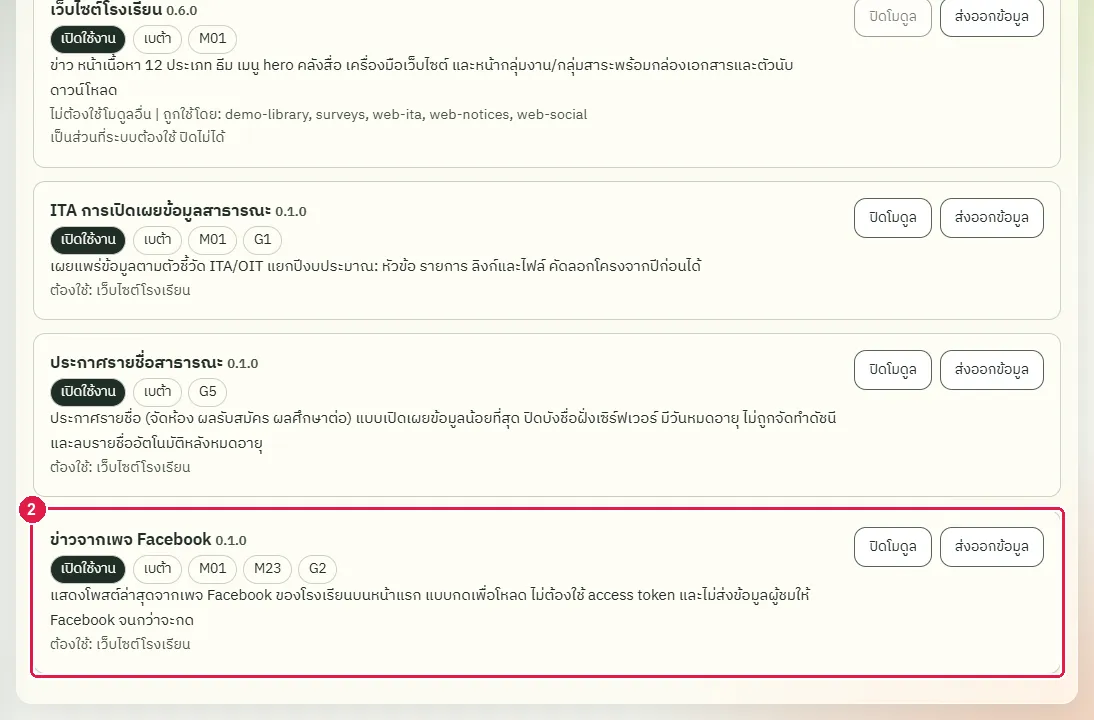
ขั้นที่ 3 โมดูลที่ระบบต้องใช้ หรือโมดูลที่มีโมดูลอื่นต้องใช้ร่วม ปุ่ม "ปิดโมดูล" กดไม่ได้ และการ์ดบอกเหตุผล (ในที่นี้คือ "ตั้งค่าโรงเรียน")
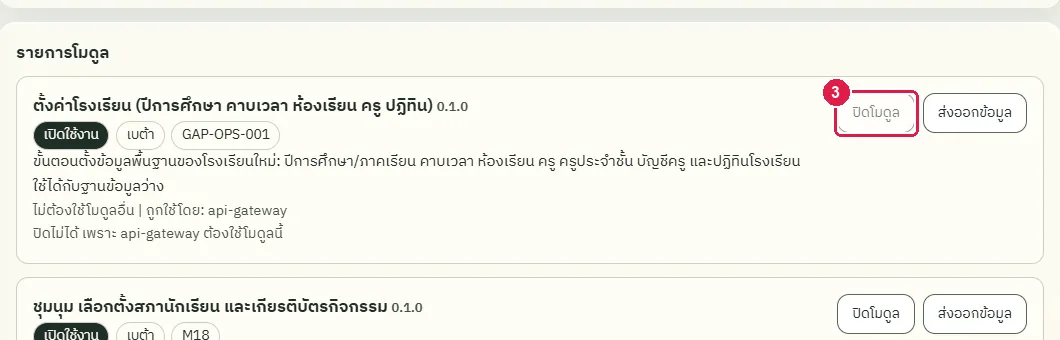
ขั้นที่ 4 ส่วน "ตรวจรุ่นใหม่" ที่ด้านบนของหน้าบอกสถานะการตรวจรุ่นใหม่ (ค่าเริ่มต้นคือ "ปิด" ระบบไม่เชื่อมต่อภายนอก) ปุ่ม "เปิดการตรวจรุ่นใหม่" ไม่ได้กดในคู่มือนี้ ในรุ่นที่ใหม่กว่าส่วนนี้ย้ายไปรวมที่หน้า "อัปเดตระบบ" (หน้านี้ไม่มีปุ่มอัปโหลดแพ็กเกจ)
ผลที่ควรเห็น
ทุกโมดูลมีการ์ดของตนเอง โมดูลที่ปิดไม่ได้แสดงเหตุผลและปุ่มปิดกดไม่ได้
- รายการมีโมดูลหลายตัวและการ์ดของโมดูลทดสอบ
ปิดโมดูลที่ไม่ใช้
ทดสอบด้วยเบราว์เซอร์แล้ว: ใช้งานได้ ผ่านทุกขั้นตอนและการตรวจผล (15 พ.ย. 2569 เวลา 10:38 น., 17.6 วินาที)
การปิดและการเปิดโมดูลต้องยืนยันด้วยรหัสผ่านของผู้ดูแลระบบทุกครั้ง การปิดไม่ลบข้อมูล ผู้ใช้เข้าหน้าของโมดูลที่ปิดไม่ได้ในช่วงที่ปิด ถ้าโมดูลอื่นต้องใช้โมดูลนี้ ระบบไม่ให้ปิด ในคู่มือนี้ใช้โมดูล "ข่าวจากเพจ Facebook" เป็นตัวอย่าง
บัญชีที่ใช้ในตัวอย่างนี้: ผู้ดูแลระบบ
เริ่มจากหน้า: /admin/modules
ขั้นตอน
ขั้นที่ 1 กดปุ่ม "ปิดโมดูล" ที่การ์ดของโมดูลที่ต้องการ ระบบเปิดกล่องยืนยัน
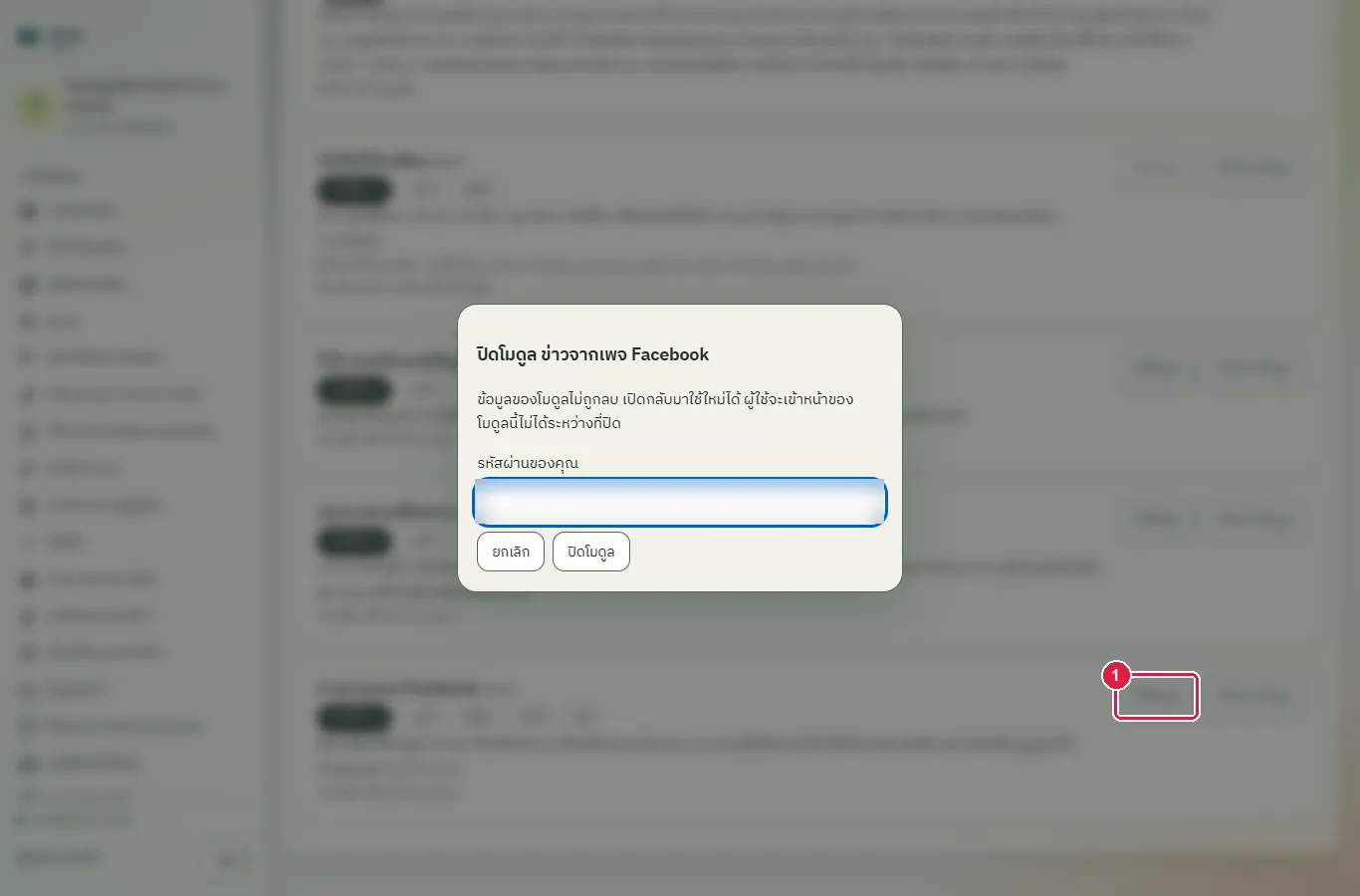
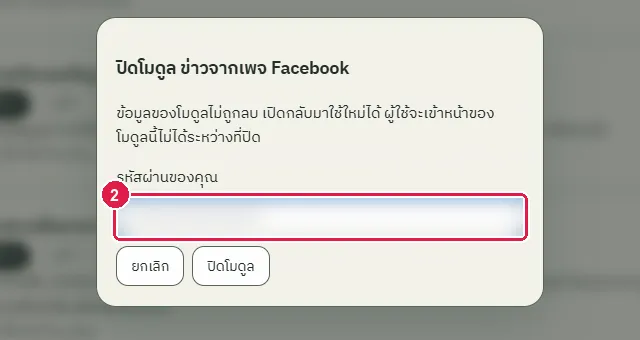
ขั้นที่ 2 พิมพ์รหัสผ่านของผู้ดูแลระบบในช่อง "รหัสผ่านของคุณ" (ภาพนี้ปิดรหัสผ่านไว้)
ขั้นที่ 3 กดปุ่ม "ปิดโมดูล" ในกล่องยืนยัน ป้ายบนการ์ดเปลี่ยนเป็น "ปิดอยู่" และปุ่มเปลี่ยนเป็น "เปิดโมดูล"
ผลที่ควรเห็น
การ์ดแสดงป้าย "ปิดอยู่" พร้อมเหตุผลที่ปิด และปุ่ม "เปิดโมดูล"
เปิดหน้าใหม่ โมดูลต้องยังปิดอยู่
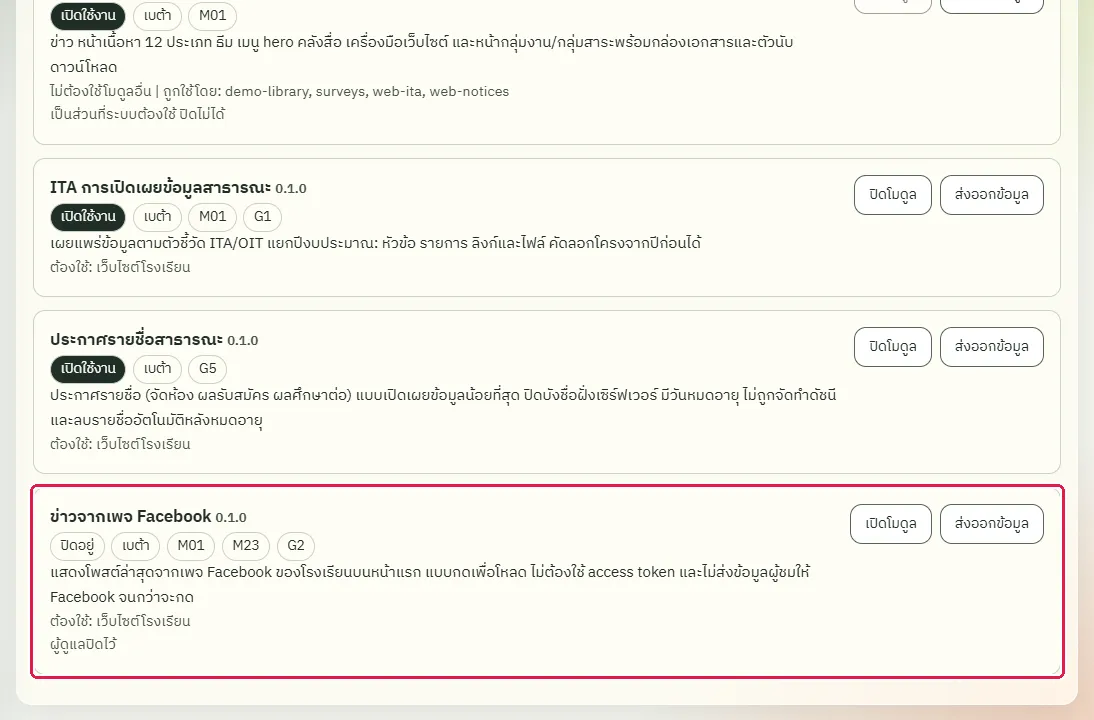
เปิดหน้า "โมดูล" ใหม่ การ์ดของโมดูลแสดง "ปิดอยู่" และมีปุ่ม "เปิดโมดูล"
ส่งออกข้อมูลของโมดูลเป็นไฟล์ ZIP
ทดสอบด้วยเบราว์เซอร์แล้ว: ใช้งานได้ ผ่านทุกขั้นตอนและการตรวจผล (15 พ.ย. 2569 เวลา 10:38 น., 25.5 วินาที)
ปุ่ม "ส่งออกข้อมูล" ให้ไฟล์ ZIP ของตารางของโมดูล รูปแบบ JSONL โดยตัดคอลัมน์รหัสผ่านและโทเคนออก ต้องยืนยันด้วยรหัสผ่าน ไฟล์อาจมีข้อมูลส่วนบุคคล ต้องเก็บในที่ปลอดภัย ใช้เมื่อต้องการสำเนาข้อมูลของโมดูลเดียวก่อนปิดหรือเลิกใช้ (ไม่ใช่การสำรองทั้งระบบ)
บัญชีที่ใช้ในตัวอย่างนี้: ผู้ดูแลระบบ
เริ่มจากหน้า: /admin/modules
ขั้นตอน
ขั้นที่ 1 กดปุ่ม "ส่งออกข้อมูล" ที่การ์ดของโมดูล (ปุ่มนี้มีเฉพาะโมดูลที่มีข้อมูล) ระบบเปิดกล่องยืนยัน
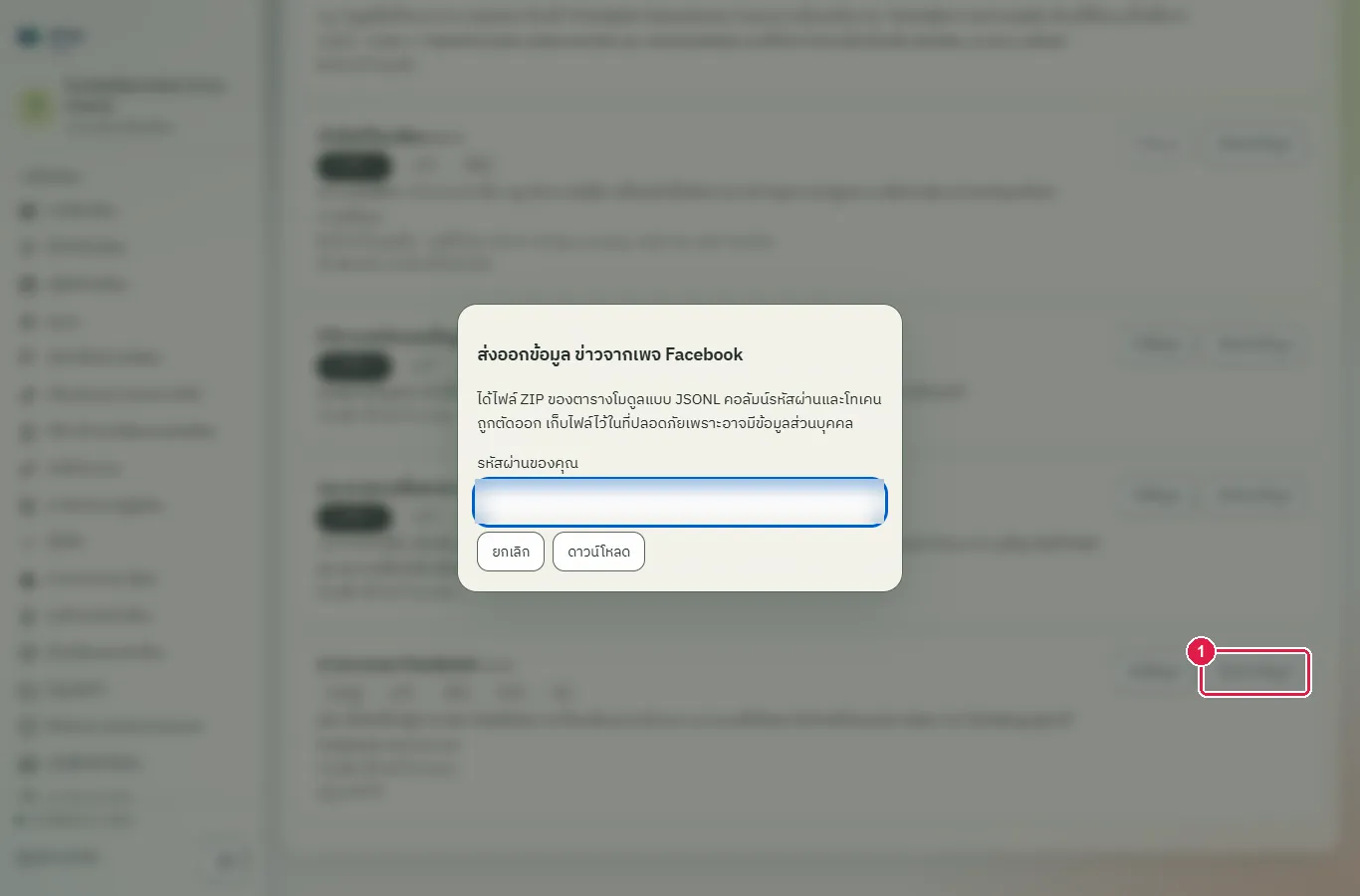
ขั้นที่ 2 พิมพ์รหัสผ่านของผู้ดูแลระบบในช่อง "รหัสผ่านของคุณ" (ภาพนี้ปิดรหัสผ่านไว้)
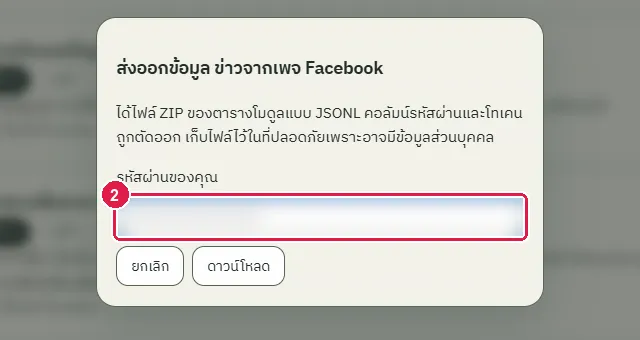
ขั้นที่ 3 กดปุ่ม "ดาวน์โหลด" ในกล่องยืนยัน เบราว์เซอร์บันทึกไฟล์ saan-module-ชื่อโมดูล.zip
ผลที่ควรเห็น
ได้ไฟล์ ZIP ที่มีข้อมูลตารางของโมดูลในรูปแบบ JSONL
- ไฟล์ที่ได้เป็น ZIP จริงและไม่ว่าง
ตั้งค่าโมดูลในหน้า "ตั้งค่าโมดูล"
ทดสอบด้วยเบราว์เซอร์แล้ว: ใช้งานได้ ผ่านทุกขั้นตอนและการตรวจผล (15 พ.ย. 2569 เวลา 10:39 น., 20.5 วินาที)
โมดูลที่มีค่าให้ตั้งแสดงในหน้า "ตั้งค่าโมดูล" (เมนูผู้ดูแลระบบ) จัดเป็นกลุ่มตามโมดูล แต่ละรายการบันทึกแยกกันและมีประวัติการแก้ไข ปุ่ม "ใส่ค่าเริ่มต้น" คืนค่าเดิมของระบบ แล้วต้องกดบันทึกอีกครั้งจึงมีผล ในคู่มือนี้ใช้ค่า "กำหนดเวลาตอบ: ข้อเสนอแนะ (วัน)" ของโมดูลร้องเรียนและรับเรื่องเป็นตัวอย่าง
บัญชีที่ใช้ในตัวอย่างนี้: ผู้ดูแลระบบ
เริ่มจากหน้า: /work
ขั้นตอน
ขั้นที่ 1 เปิดหน้า "ตั้งค่าโมดูล" (/work#module-settings) หน้านี้แสดงค่าที่ตั้งได้ของทุกโมดูล แบ่งเป็นกลุ่มตามชื่อโมดูล
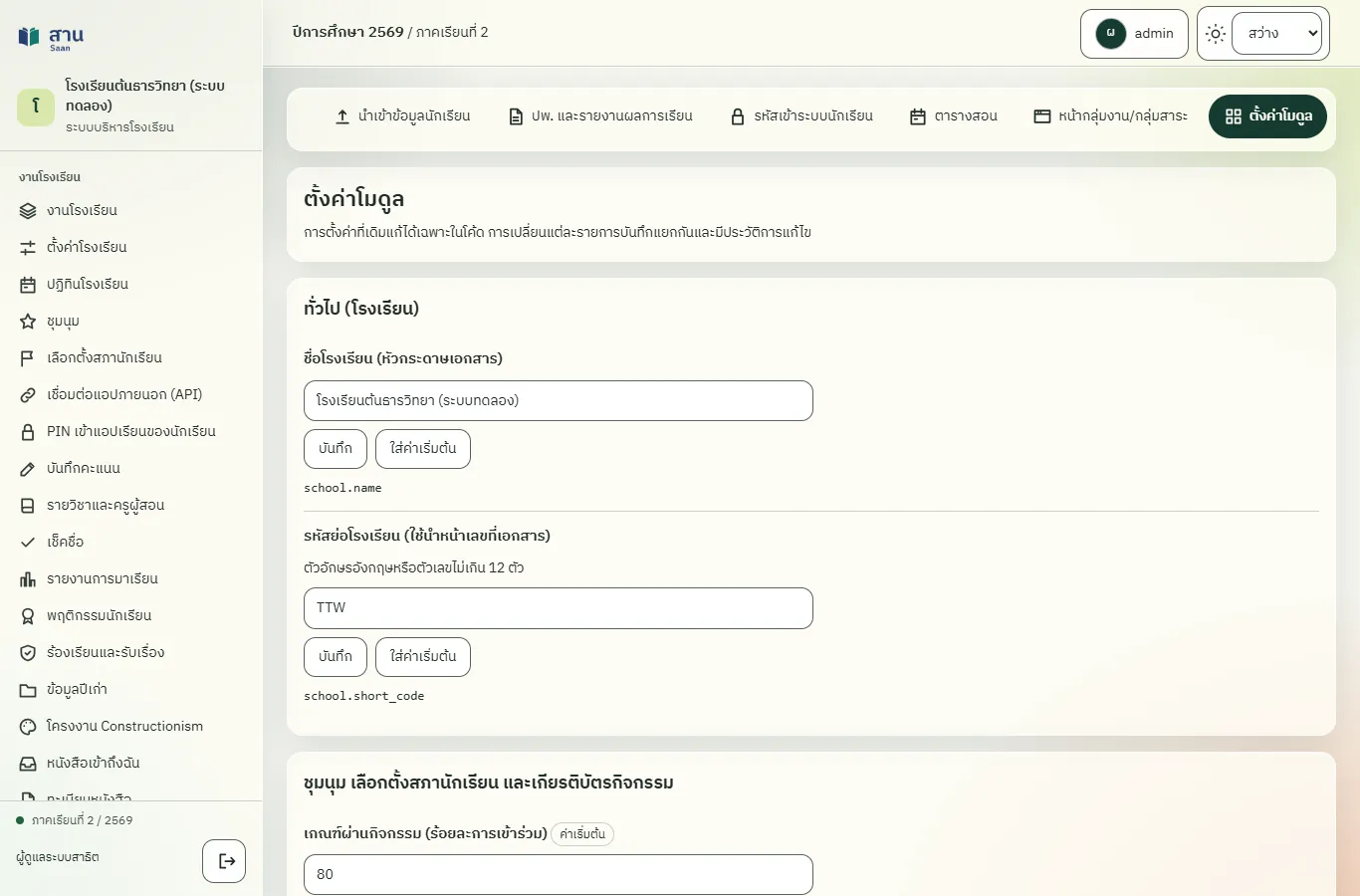
ขั้นที่ 2 แก้ค่าในช่องของรายการที่ต้องการ ในที่นี้เปลี่ยน "กำหนดเวลาตอบ: ข้อเสนอแนะ (วัน)" เป็น 20
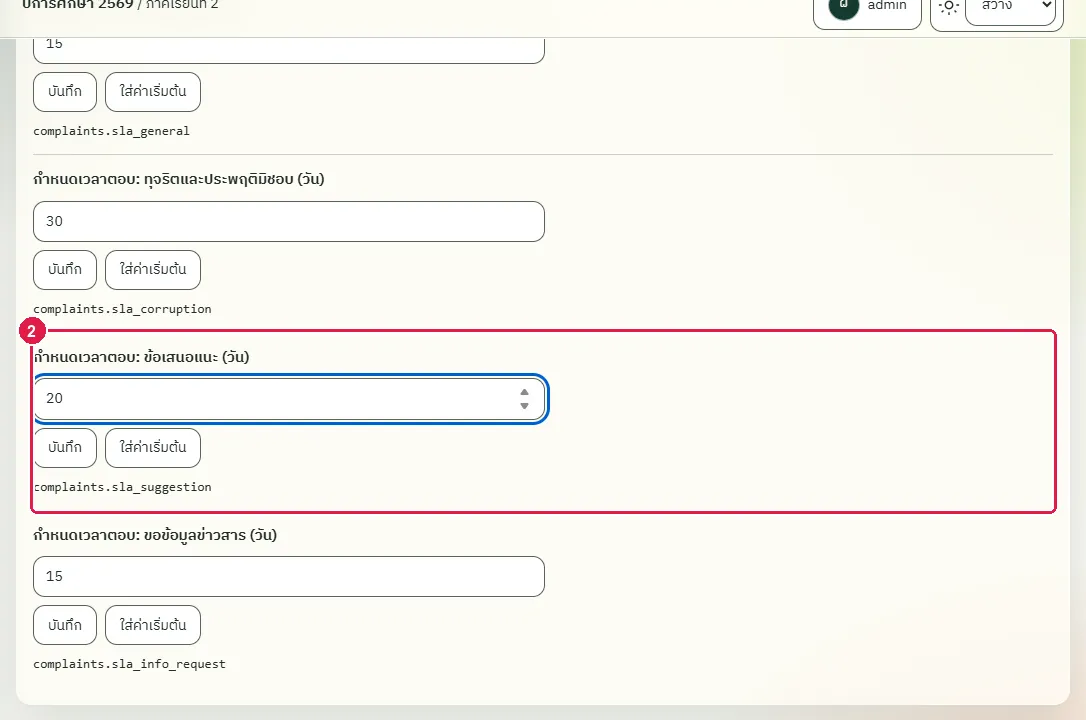
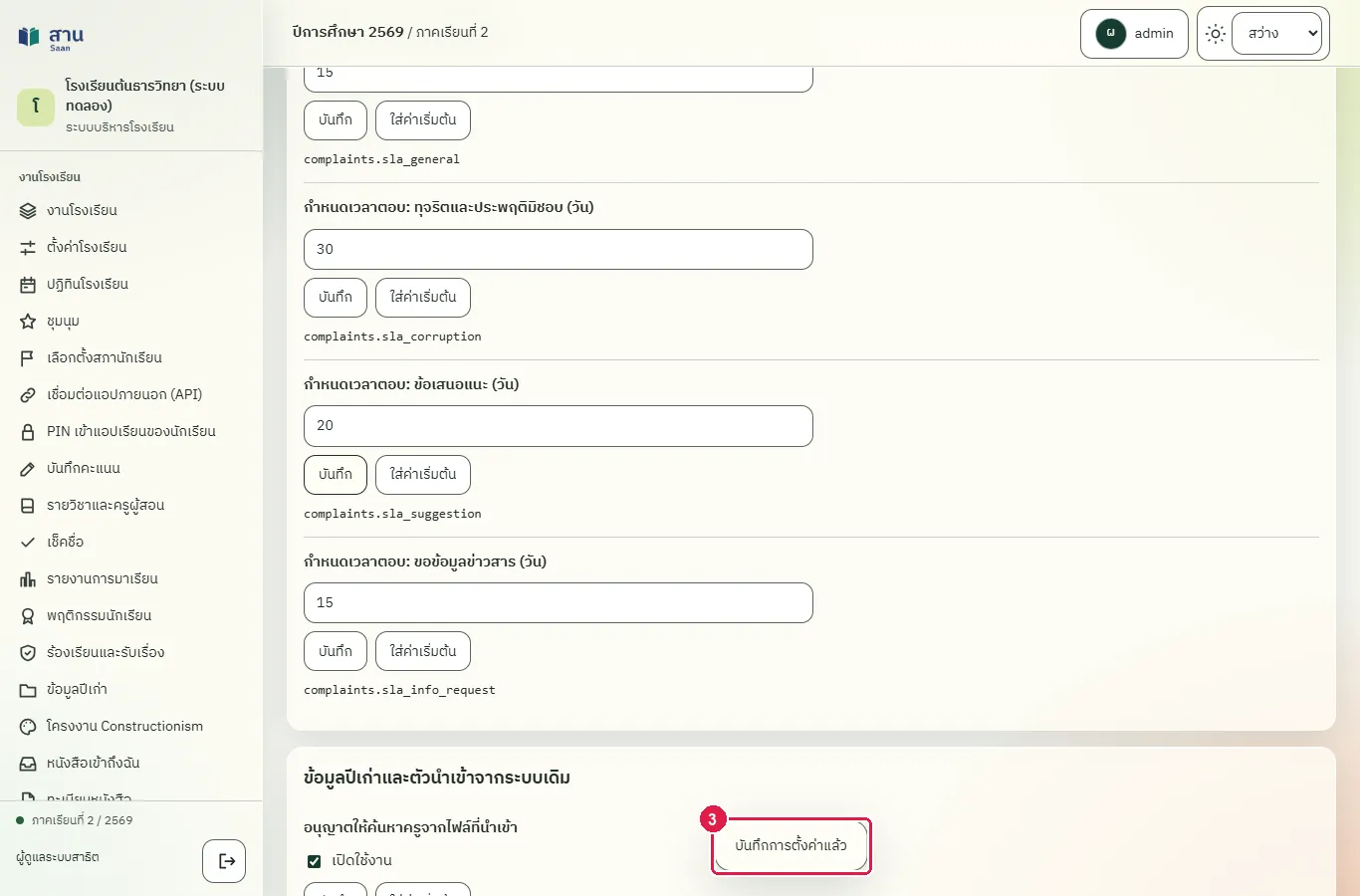
ขั้นที่ 3 กดปุ่ม "บันทึก" ของรายการนั้น ระบบแสดงข้อความ "บันทึกการตั้งค่าแล้ว" และป้าย "ค่าเริ่มต้น" หายไป
ผลที่ควรเห็น
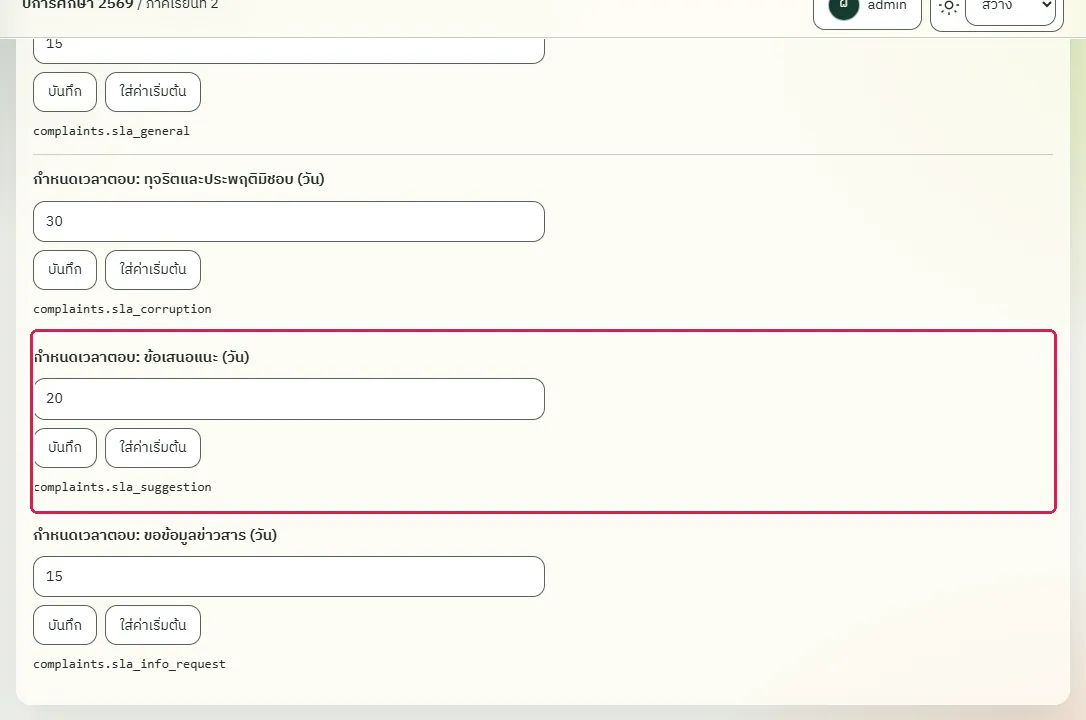
ช่องของรายการแสดงค่า 20 และไม่มีป้าย "ค่าเริ่มต้น"
เปิดหน้าตั้งค่าใหม่ ค่าที่บันทึกต้องยังอยู่
เปิดหน้า "ตั้งค่าโมดูล" ใหม่ รายการแสดงค่า 20 ที่บันทึกไว้
ดูหน้า "มีอะไรใหม่"
ทดสอบด้วยเบราว์เซอร์แล้ว: ใช้งานได้ ผ่านทุกขั้นตอนและการตรวจผล (15 พ.ย. 2569 เวลา 10:39 น., 13.6 วินาที)
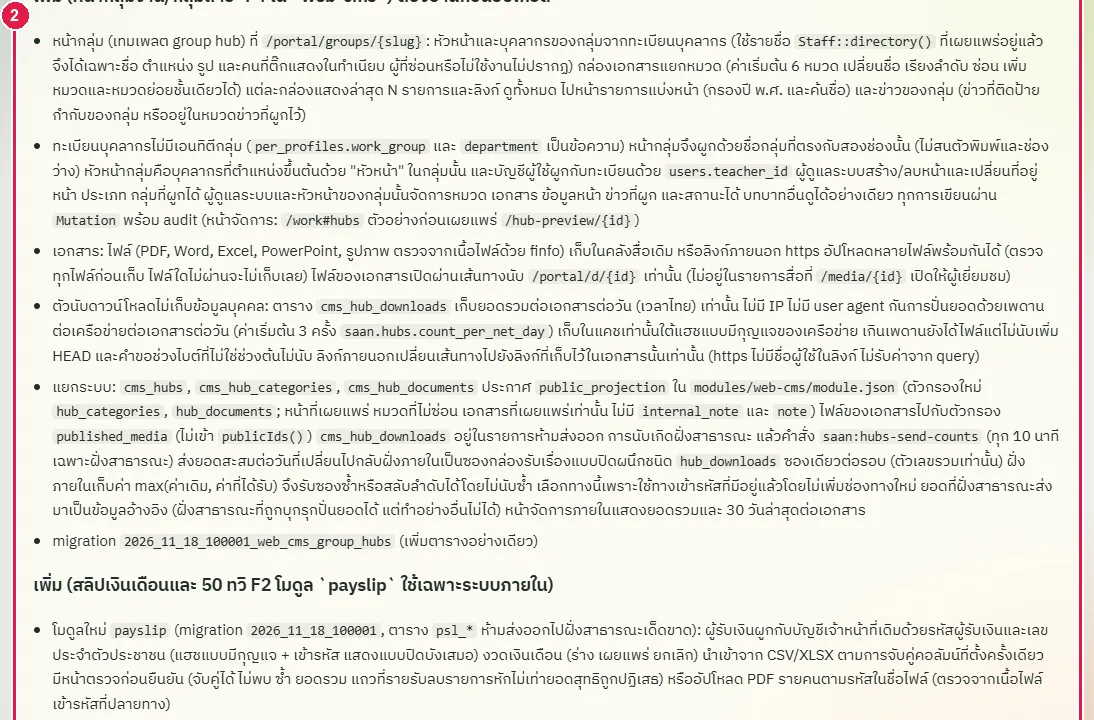
หน้า "มีอะไรใหม่" สรุปสิ่งที่เปลี่ยนในรุ่นที่ติดตั้ง อ่านจากบันทึกการเปลี่ยนแปลงที่ติดมากับระบบ แยกตามแกนระบบและแต่ละโมดูล ถ้ามีรุ่นใหม่ให้ติดตั้ง (เมื่อเปิดการตรวจรุ่นใหม่) จะมีกล่อง "มีรุ่นใหม่ให้ติดตั้ง" ด้านบน ทุกบัญชีที่เข้าระบบเปิดดูได้
บัญชีที่ใช้ในตัวอย่างนี้: ผู้ดูแลระบบ
เริ่มจากหน้า: /whats-new
ขั้นตอน
ขั้นที่ 1 เปิดหน้า "มีอะไรใหม่" (ที่อยู่ลงท้ายด้วย /whats-new) หน้านี้แสดงสิ่งที่เปลี่ยนในรุ่นที่ติดตั้ง
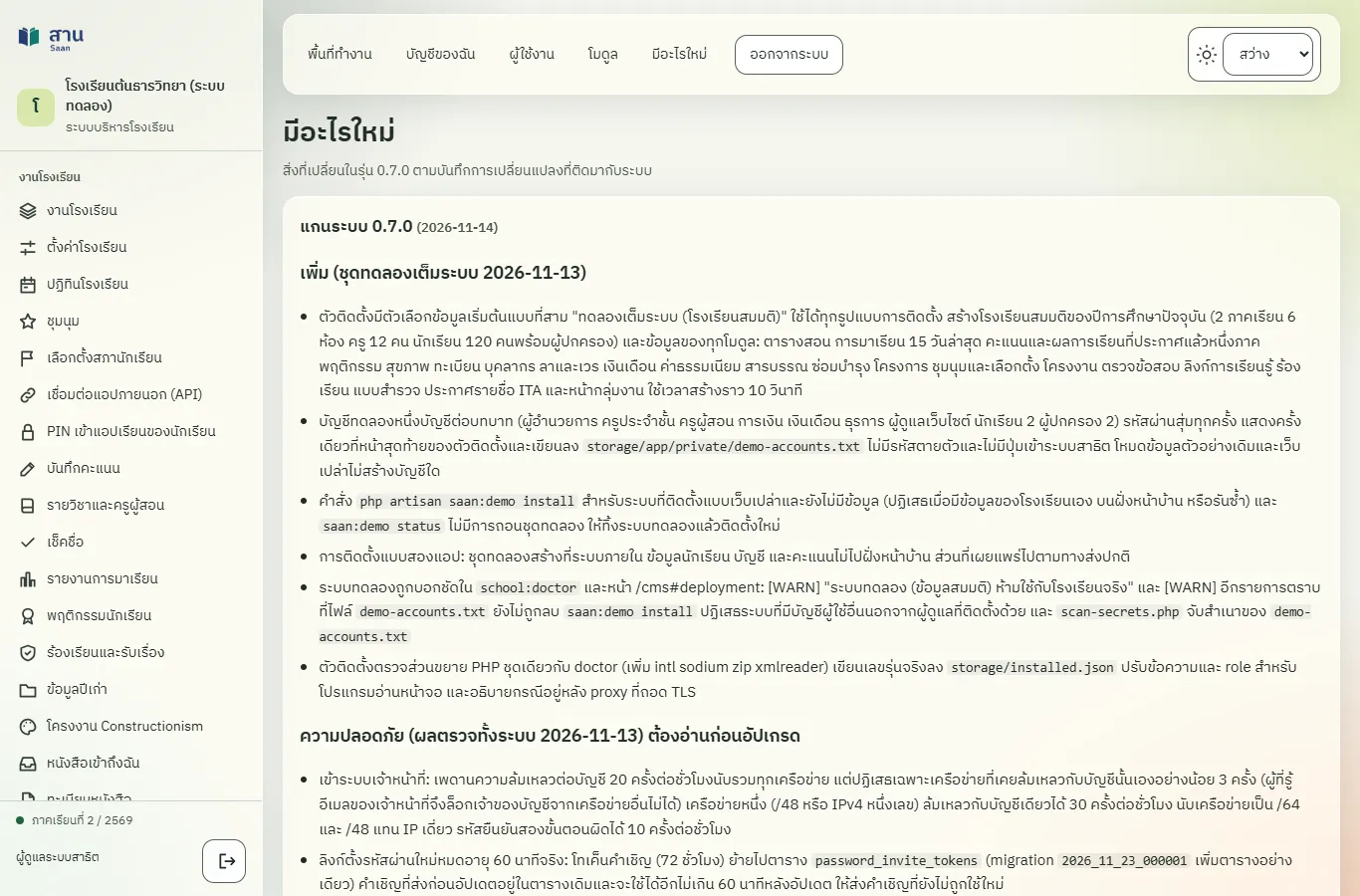
ขั้นที่ 2 ส่วนของแกนระบบ และของแต่ละโมดูลเรียงต่อกัน แต่ละส่วนบอกรุ่นและวันที่ กับรายการที่เปลี่ยน
ผลที่ควรเห็น
หน้าแสดงรุ่นที่ติดตั้งและรายการที่เปลี่ยนของแกนระบบ
- หน้ามีหัวข้อแกนระบบ
ปิดแล้วเปิดโมดูลรุ่นทดลองกลับมา (ต้องพิมพ์รหัสโมดูลยืนยัน)
ทดสอบด้วยเบราว์เซอร์แล้ว: ใช้งานได้ ผ่านทุกขั้นตอนและการตรวจผล (15 พ.ย. 2569 เวลา 10:39 น., 22.7 วินาที)
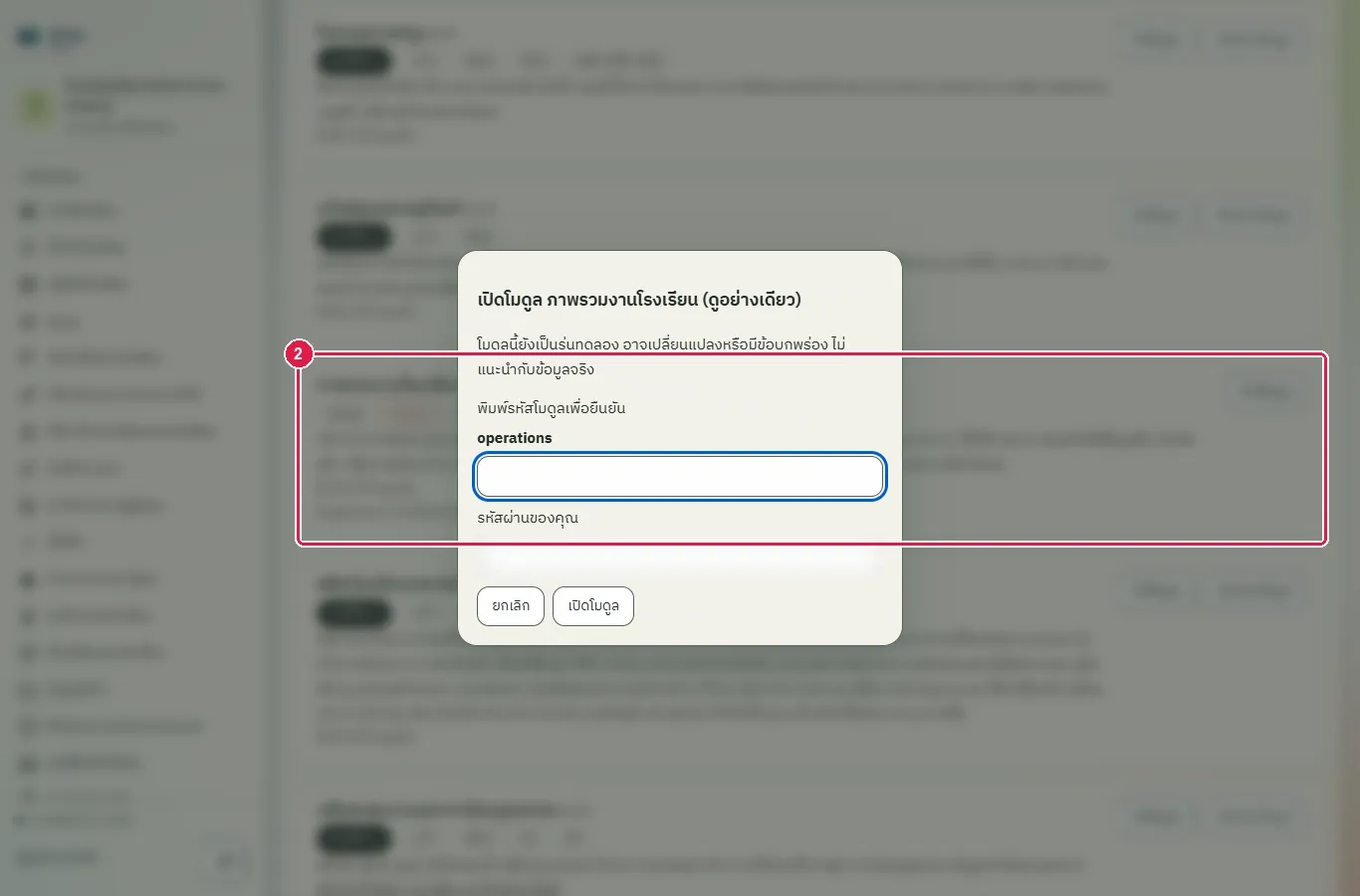
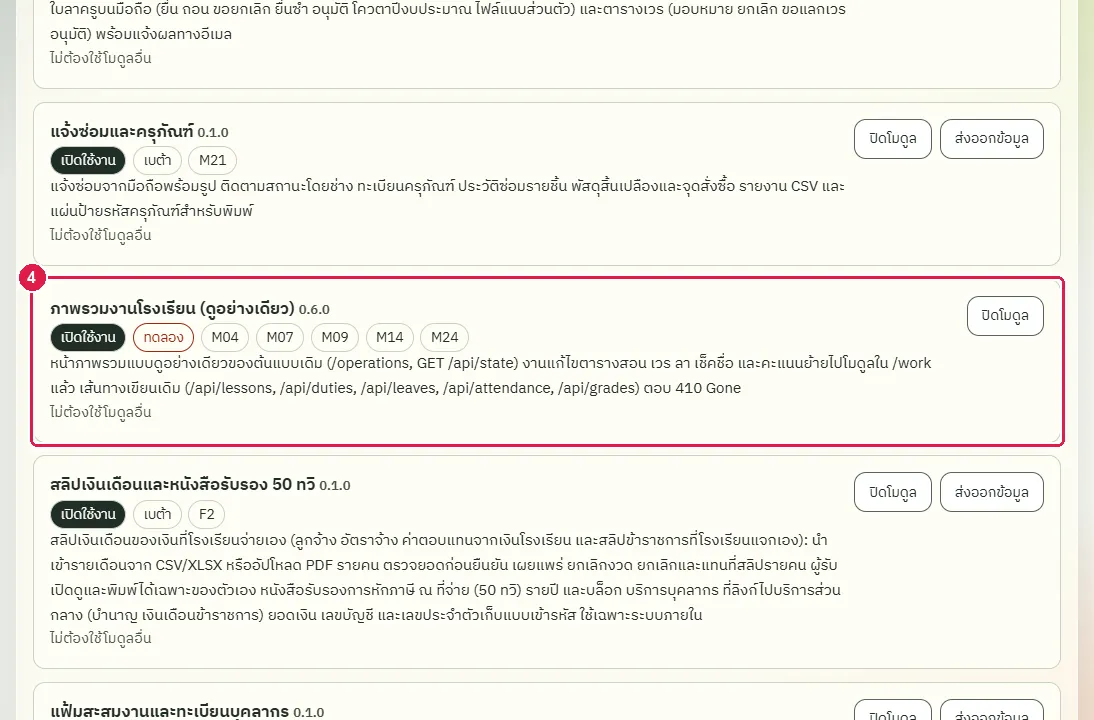
โมดูลรุ่นทดลองเปิดได้หลังพิมพ์รหัสโมดูลยืนยันในกล่องยืนยัน ในที่นี้ใช้ "ภาพรวมงานโรงเรียน (ดูอย่างเดียว)" ซึ่งไม่มีโมดูลอื่นต้องใช้ ปิดแล้วเปิดกลับ ข้อมูลไม่หาย และโมดูลจบขั้นตอนในสถานะเปิดใช้งาน
บัญชีที่ใช้ในตัวอย่างนี้: ผู้ดูแลระบบ
เริ่มจากหน้า: /admin/modules
ขั้นตอน
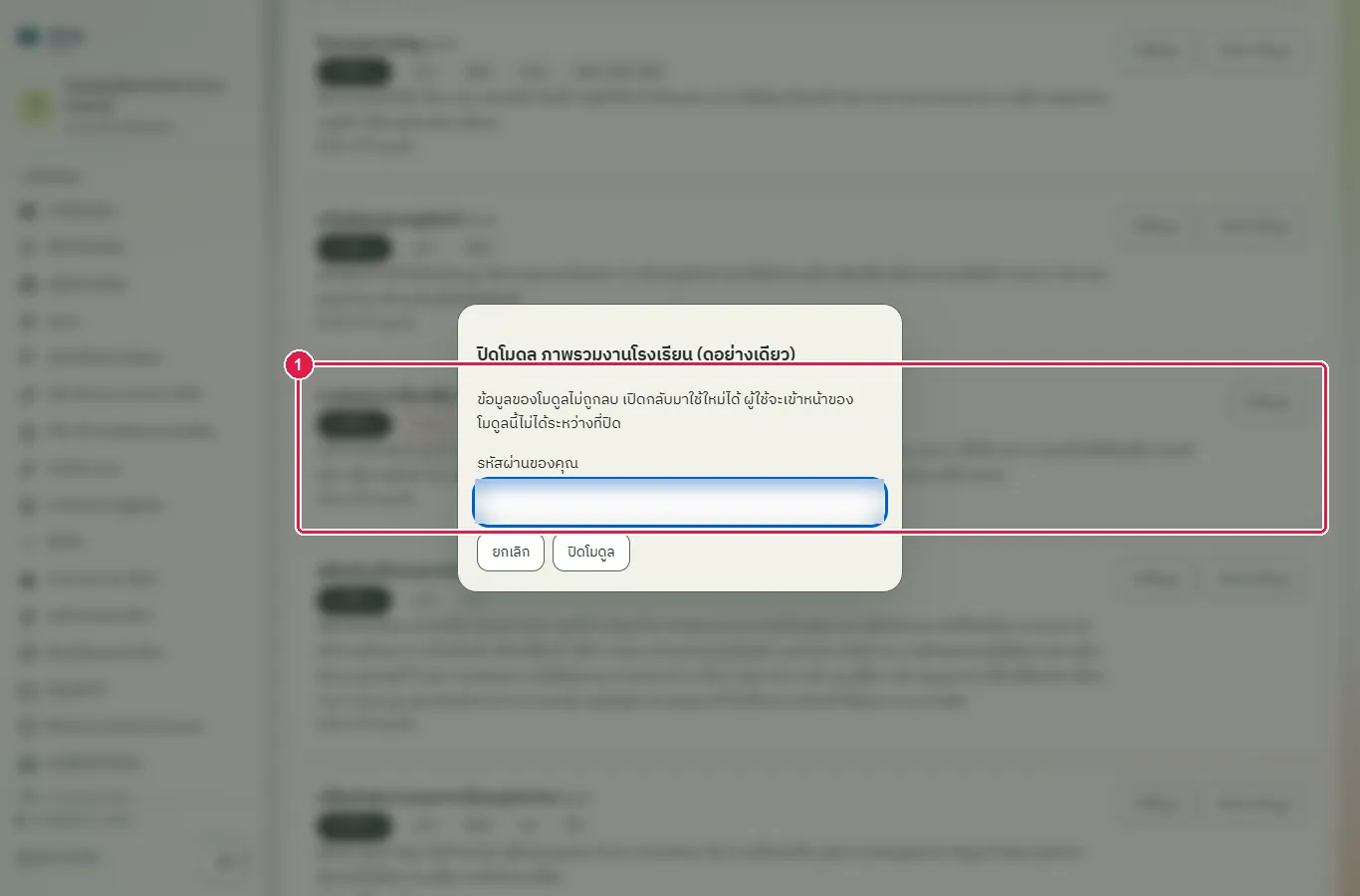
ขั้นที่ 1 กดปุ่ม "ปิดโมดูล" ที่การ์ดของ "ภาพรวมงานโรงเรียน" ระบบเปิดกล่องยืนยัน
ขั้นที่ 2 กดปุ่ม "เปิดโมดูล" ที่การ์ดเดิม ระบบเปิดกล่องยืนยันและเตือนว่าโมดูลนี้ยังเป็นรุ่นทดลอง
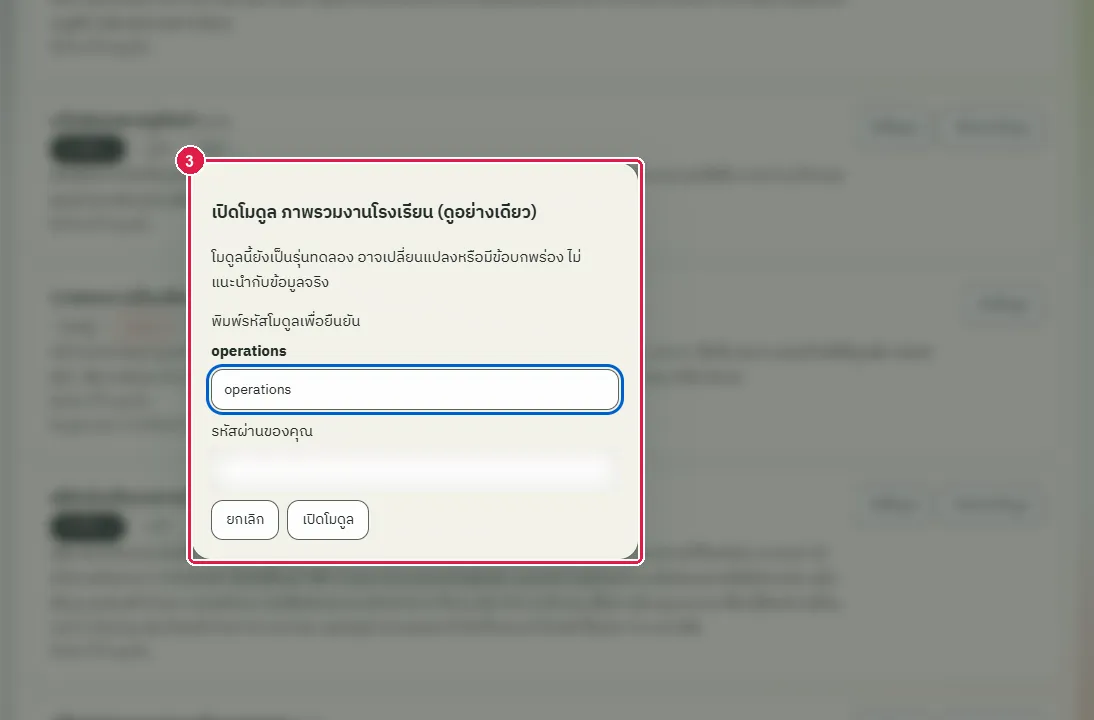
ขั้นที่ 3 พิมพ์รหัสโมดูล "operations" ในช่อง "พิมพ์รหัสโมดูลเพื่อยืนยัน" ตามที่ระบบแสดง
ขั้นที่ 4 กดปุ่ม "เปิดโมดูล" ในกล่องยืนยัน ป้ายบนการ์ดกลับเป็น "เปิดใช้งาน"
ผลที่ควรเห็น
การ์ด "ภาพรวมงานโรงเรียน" แสดง "เปิดใช้งาน" และปุ่ม "ปิดโมดูล"
- เปิดหน้าใหม่ โมดูลต้องเปิดใช้งานอยู่
ส่งออกข้อมูลของโมดูลการเงินเป็นไฟล์ ZIP
ทดสอบด้วยเบราว์เซอร์แล้ว: ใช้งานได้ ผ่านทุกขั้นตอนและการตรวจผล (15 พ.ย. 2569 เวลา 10:40 น., 24.3 วินาที)
ใช้ตรวจว่าการส่งออกทำงานกับโมดูลที่มีข้อมูลจริงในระบบทดลอง ไฟล์มีข้อมูลการเงินของนักเรียน จึงต้องเก็บในที่ปลอดภัย
บัญชีที่ใช้ในตัวอย่างนี้: ผู้ดูแลระบบ
เริ่มจากหน้า: /admin/modules
ขั้นตอน
ขั้นที่ 1 กดปุ่ม "ส่งออกข้อมูล" ที่การ์ดของโมดูลการเงิน ระบบเปิดกล่องยืนยันและบอกว่าคอลัมน์รหัสผ่านถูกตัดออก
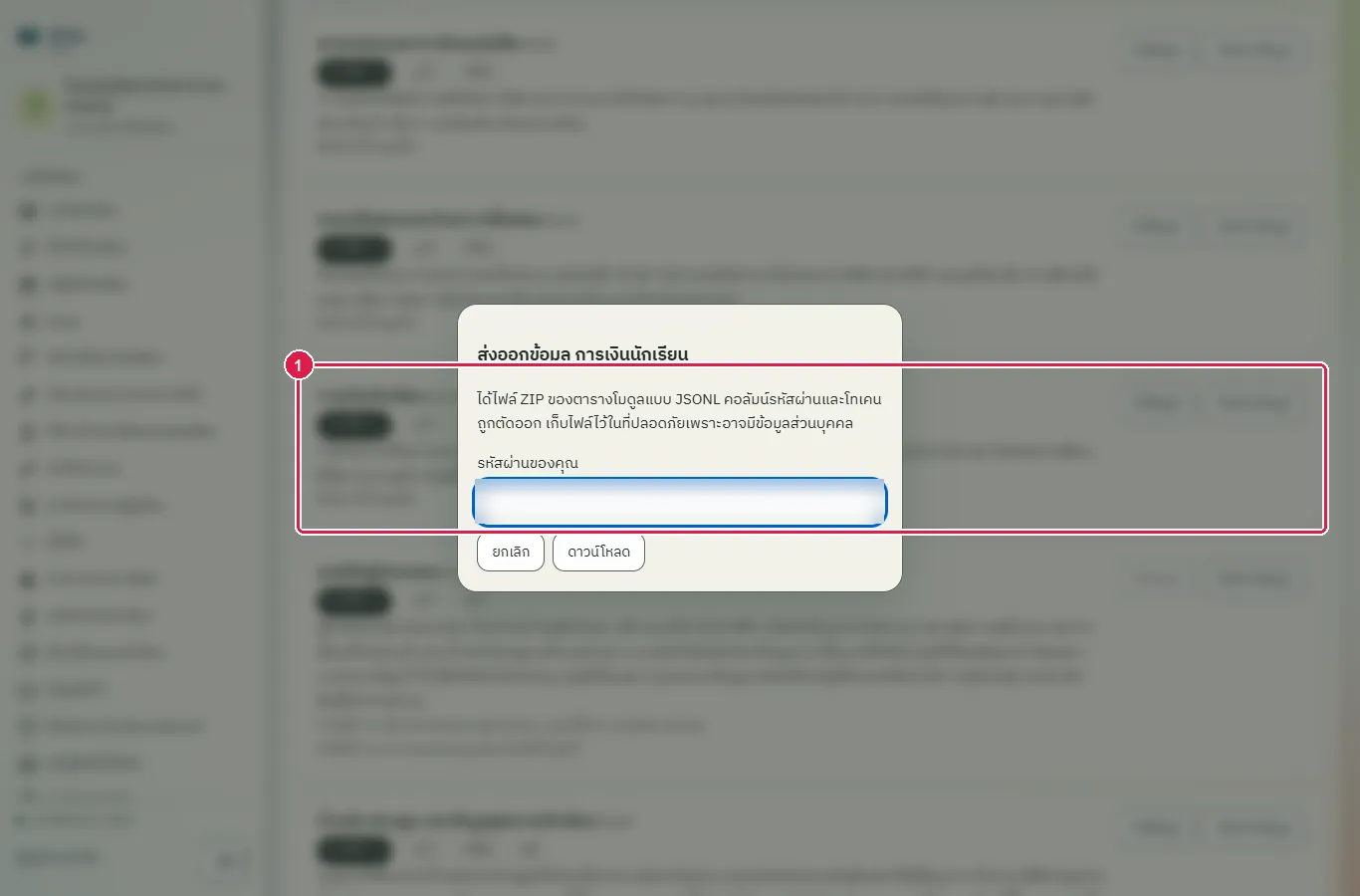
ขั้นที่ 2 กดปุ่ม "ดาวน์โหลด" ในกล่องยืนยัน เบราว์เซอร์บันทึกไฟล์ saan-module-finance.zip
ผลที่ควรเห็น
ได้ไฟล์ ZIP ของตารางโมดูลการเงิน
- ไฟล์ที่ได้เป็น ZIP จริงและไม่ว่าง
แก้ค่าตั้งค่าโมดูลชนิดข้อความ แล้วคืนค่าเดิม
ทดสอบด้วยเบราว์เซอร์แล้ว: ใช้งานได้ ผ่านทุกขั้นตอนและการตรวจผล (15 พ.ย. 2569 เวลา 10:40 น., 29.5 วินาที)
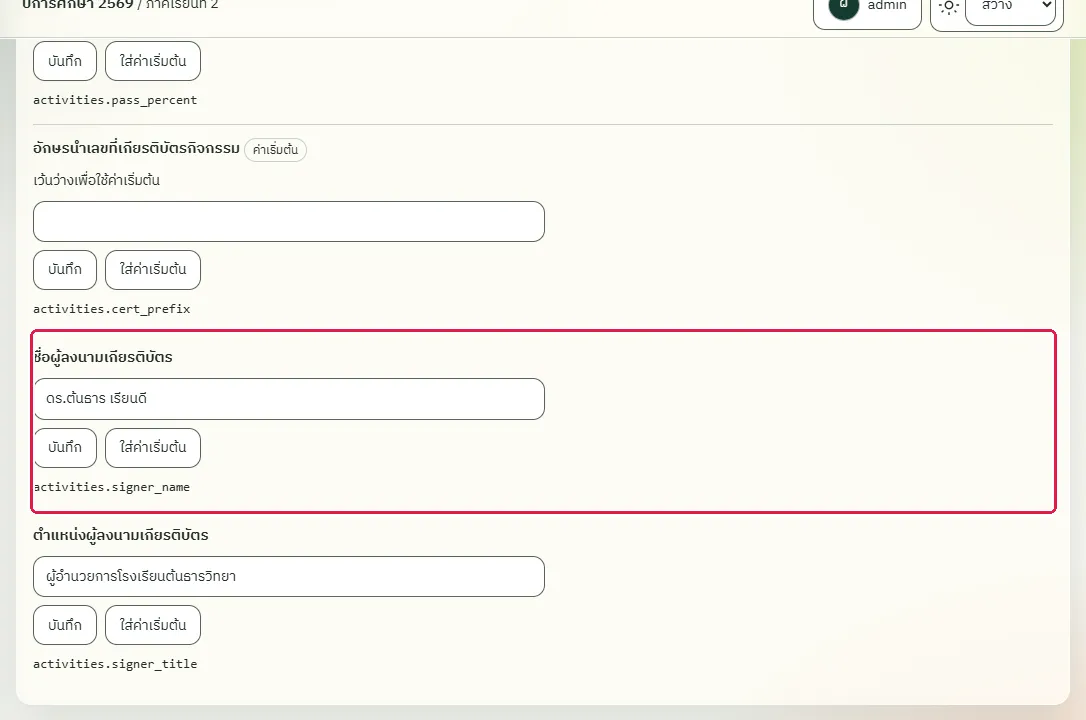
ค่าตั้งค่าชนิดข้อความแสดงเป็นช่องพิมพ์ธรรมดา ระบบตัดช่องว่างซ้ำและไม่รับอักขระควบคุม แต่ละรายการมีความยาวสูงสุดของตนเอง ในคู่มือนี้ใช้ "ชื่อผู้ลงนามเกียรติบัตร" ของโมดูลกิจกรรมเป็นตัวอย่าง ค่านี้ปรากฏบนเกียรติบัตร ผู้ใช้จึงควรคืนค่าเดิมหลังลองเสมอ
บัญชีที่ใช้ในตัวอย่างนี้: ผู้ดูแลระบบ
เริ่มจากหน้า: /work
ขั้นตอน
ขั้นที่ 1 เปิดหน้า "ตั้งค่าโมดูล" (/work#module-settings) หาหัวข้อ "ชื่อผู้ลงนามเกียรติบัตร" ของโมดูลกิจกรรม รายการนี้เป็นช่องข้อความ
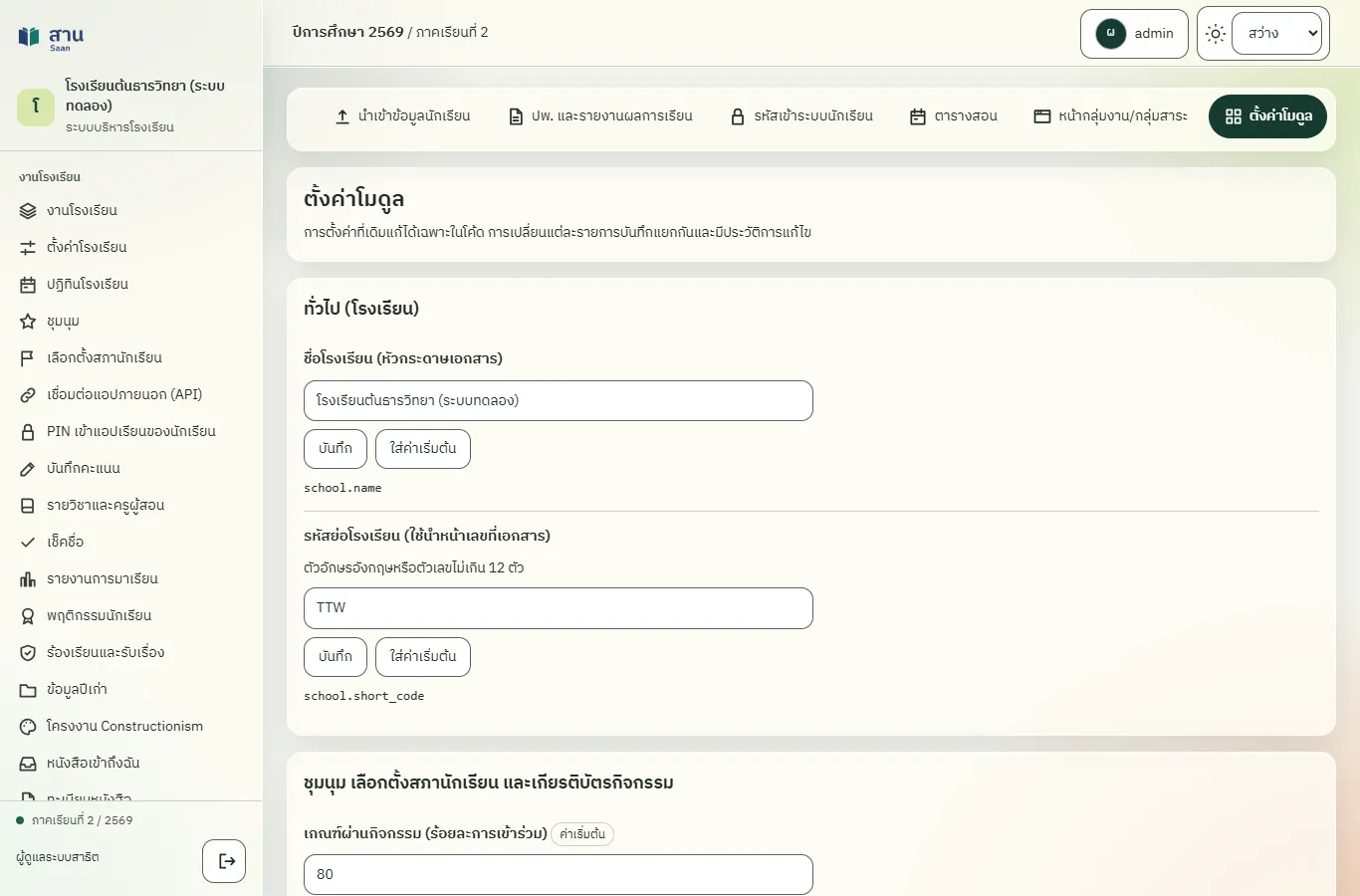
ขั้นที่ 2 พิมพ์ชื่อใหม่ในช่องของรายการ "ชื่อผู้ลงนามเกียรติบัตร" (ช่องข้อความรับได้ไม่เกิน 120 ตัวอักษร)
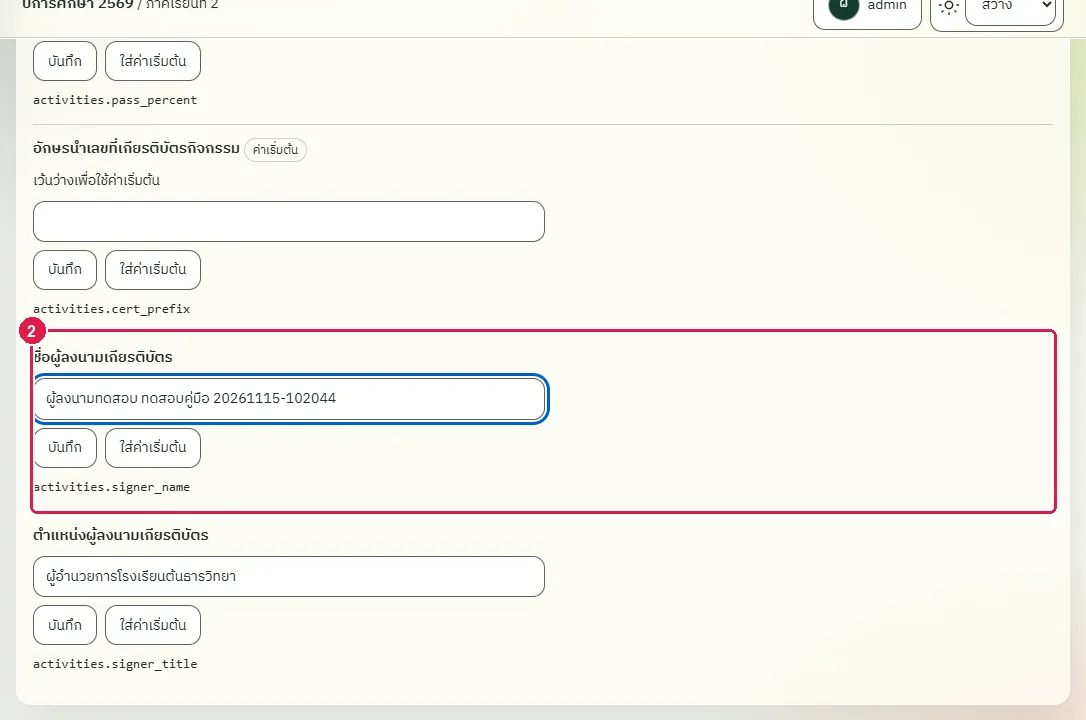
ขั้นที่ 3 กดปุ่ม "บันทึก" ของรายการนั้น ระบบแสดงข้อความ "บันทึกการตั้งค่าแล้ว"
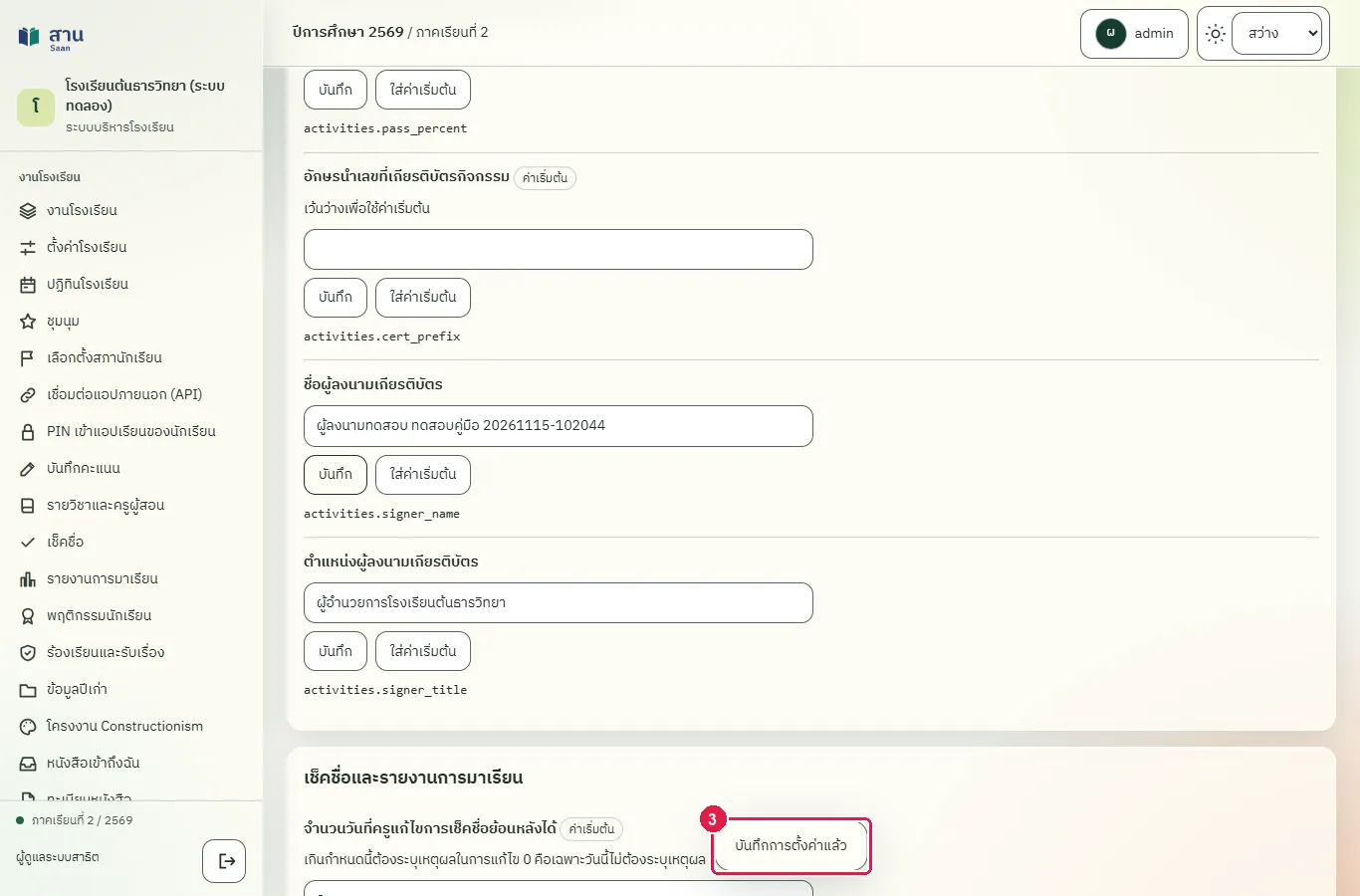
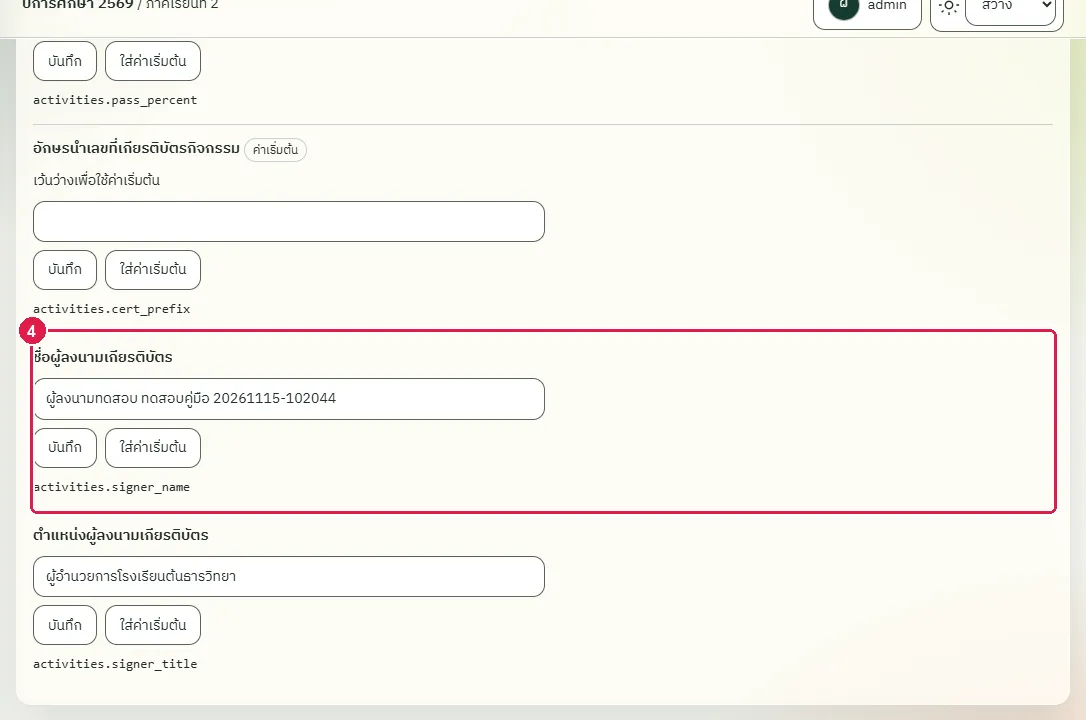
ขั้นที่ 4 เปิดหน้า "ตั้งค่าโมดูล" ใหม่ รายการแสดงชื่อที่บันทึกไว้ แสดงว่าค่าถูกเก็บในระบบ
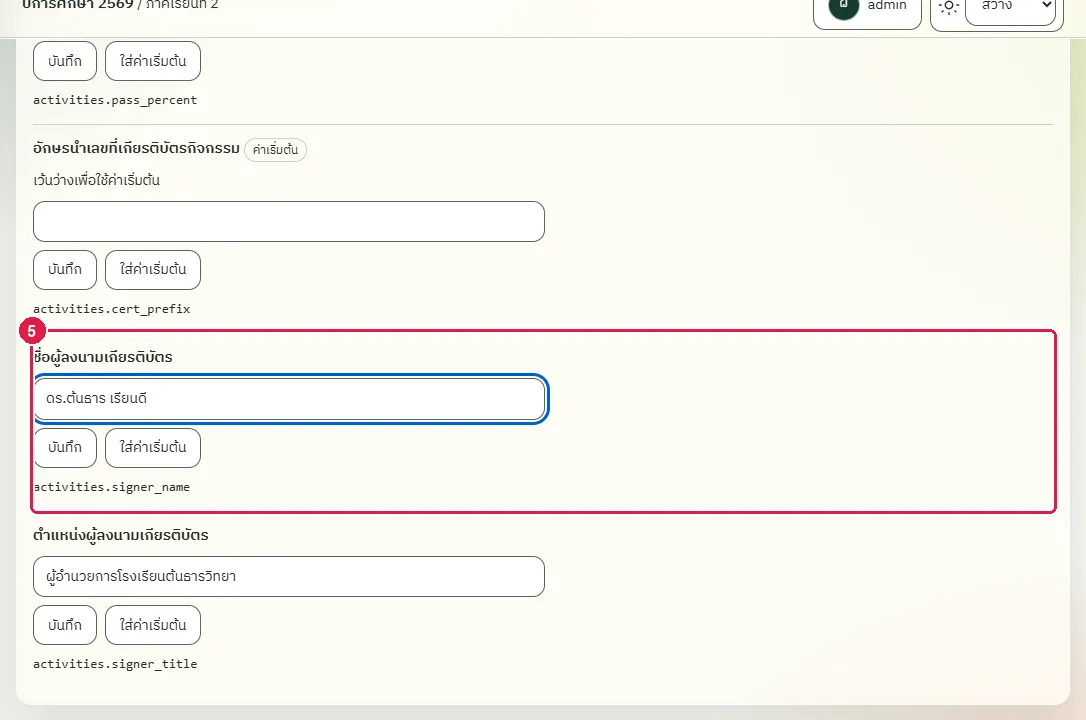
ขั้นที่ 5 เมื่อใช้เสร็จ พิมพ์ค่าเดิมกลับลงในช่อง (ในที่นี้คือชื่อผู้ลงนามเดิมของโรงเรียน)
ผลที่ควรเห็น
ช่องของรายการแสดงชื่อผู้ลงนามเดิมกลับมา
เปิดหน้าตั้งค่าใหม่ ค่าต้องเป็นค่าเดิมแล้ว
เปิดหน้า "ตั้งค่าโมดูล" ใหม่ ชื่อผู้ลงนามเป็นค่าเดิมแล้ว
แก้ค่าตั้งค่าโมดูลชนิด JSON (ผู้ลงนามท้ายรายงาน) แล้วคืนค่าเดิม
ทดสอบด้วยเบราว์เซอร์แล้ว: ใช้งานได้ ผ่านทุกขั้นตอนและการตรวจผล (15 พ.ย. 2569 เวลา 10:41 น., 30.5 วินาที)
ค่าตั้งค่าบางรายการเป็นรายการหรือโครงสร้าง จึงแสดงเป็นกล่องข้อความแบบ JSON ระบบตรวจรูปแบบก่อนบันทึก และตรวจเงื่อนไขของแต่ละรายการ เช่น ผู้ลงนามต้องมีตำแหน่งและมีได้ไม่เกิน 6 ราย ในคู่มือนี้ใช้ "ผู้ลงนามท้ายรายงาน" เป็นตัวอย่าง ผู้ใช้ควรคืนค่าเดิมหลังลอง
บัญชีที่ใช้ในตัวอย่างนี้: ผู้ดูแลระบบ
เริ่มจากหน้า: /work
ขั้นตอน
ขั้นที่ 1 เปิดหน้า "ตั้งค่าโมดูล" หาหัวข้อ "ผู้ลงนามท้ายรายงาน (สูงสุด 6 ราย)" ของโมดูลรายงานผลการเรียน รายการนี้เป็นกล่อง JSON
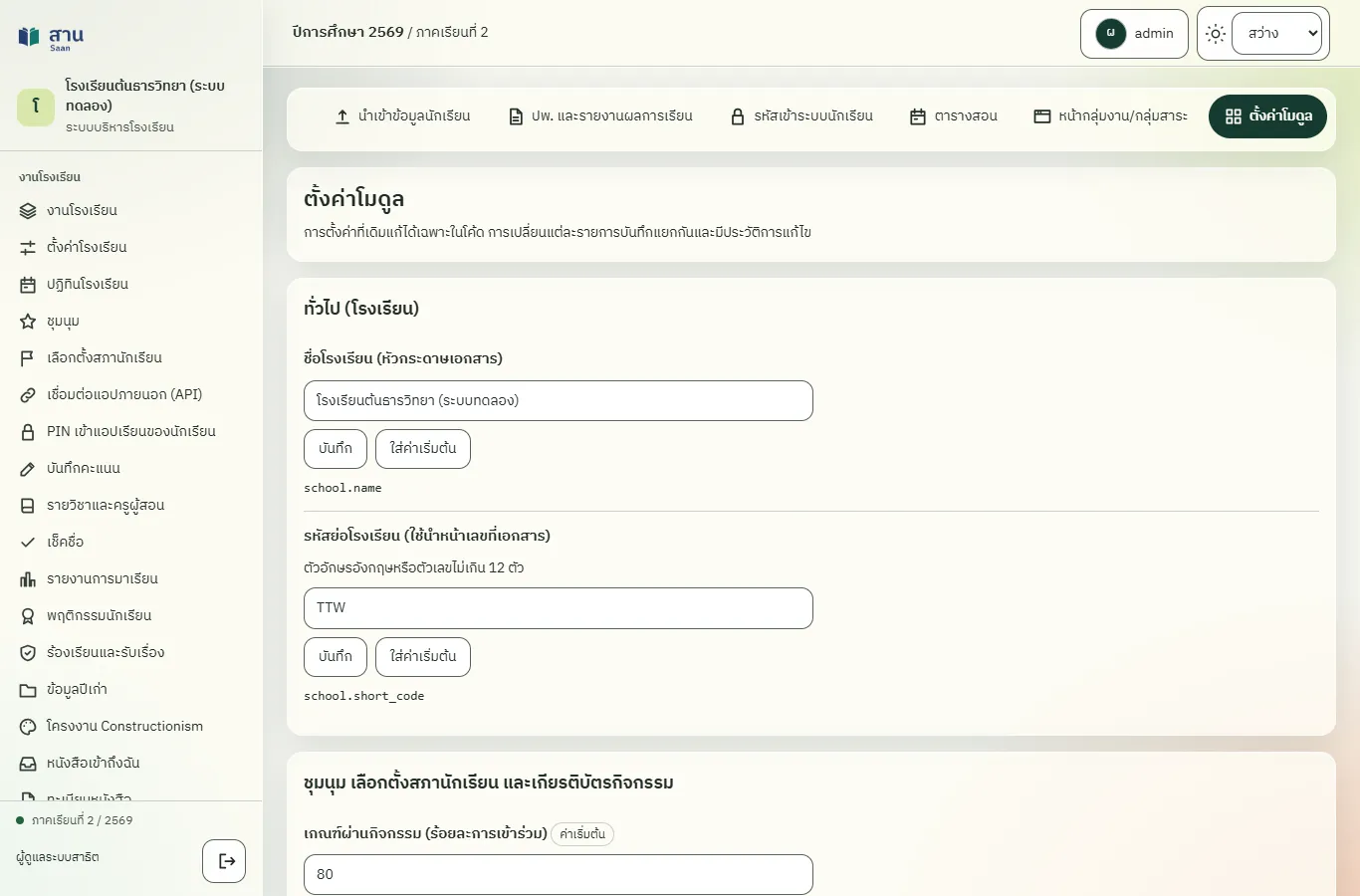
ขั้นที่ 2 ถ้าพิมพ์ผิดรูปแบบ แล้วกดปุ่ม "บันทึก" ระบบแจ้ง "รูปแบบ JSON ไม่ถูกต้อง" และไม่บันทึก
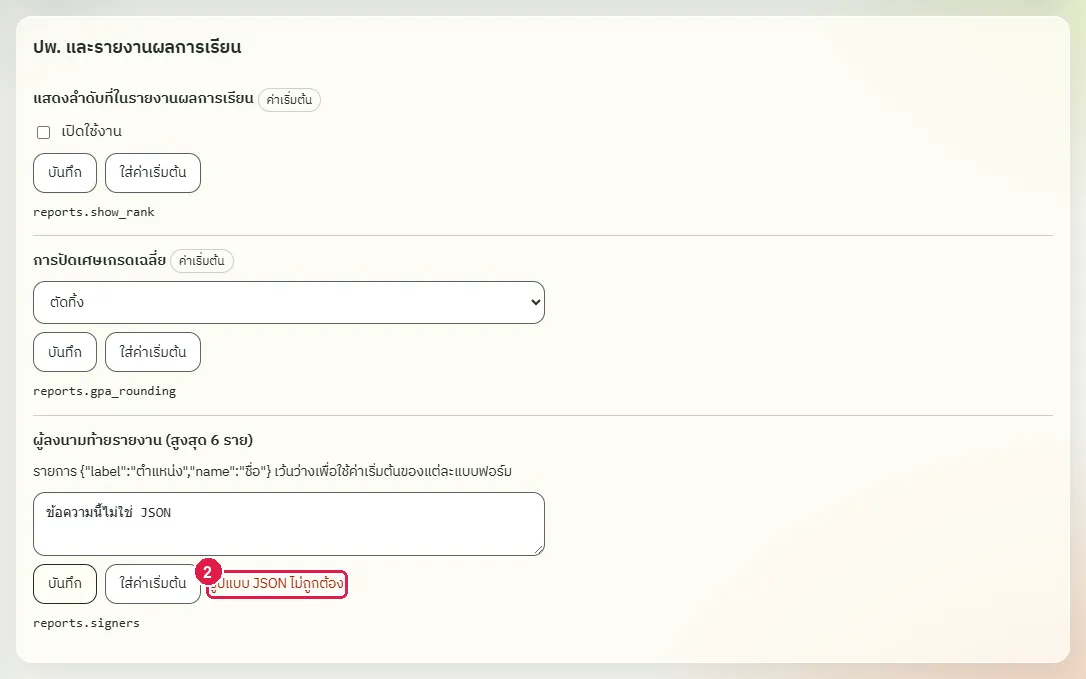
ขั้นที่ 3 แก้ข้อความในกล่องให้เป็นรายการที่ถูกต้อง แต่ละรายมี "label" (ตำแหน่ง) และ "name" (ชื่อ) ในที่นี้เหลือผู้ลงนามคนเดียว
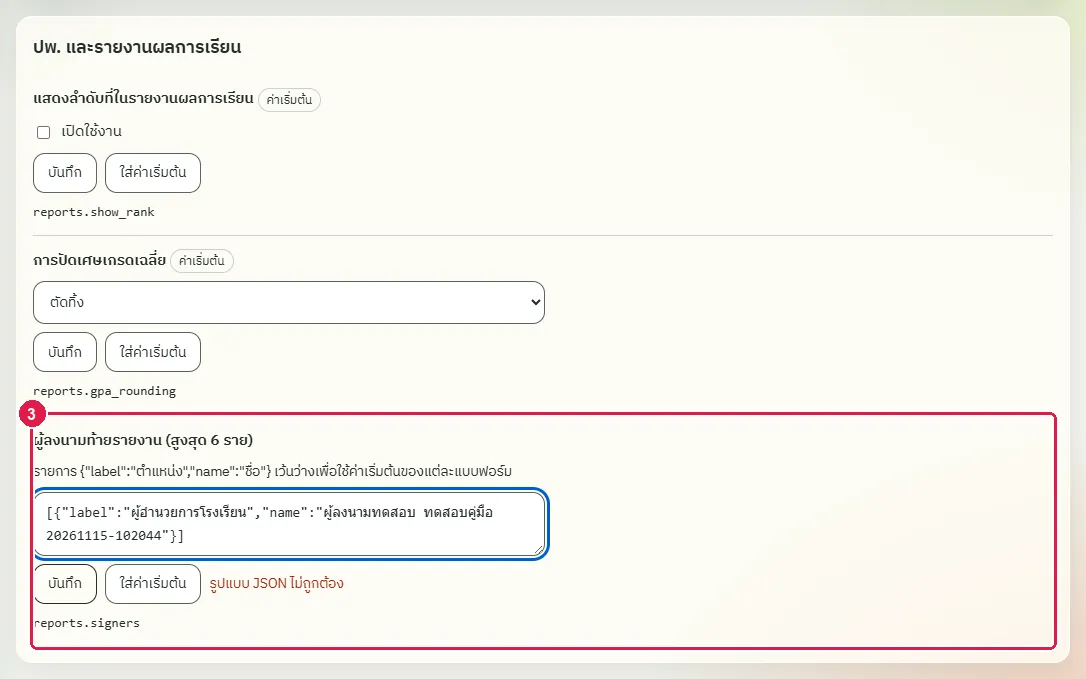
ขั้นที่ 4 กดปุ่ม "บันทึก" ระบบแสดงข้อความ "บันทึกการตั้งค่าแล้ว"
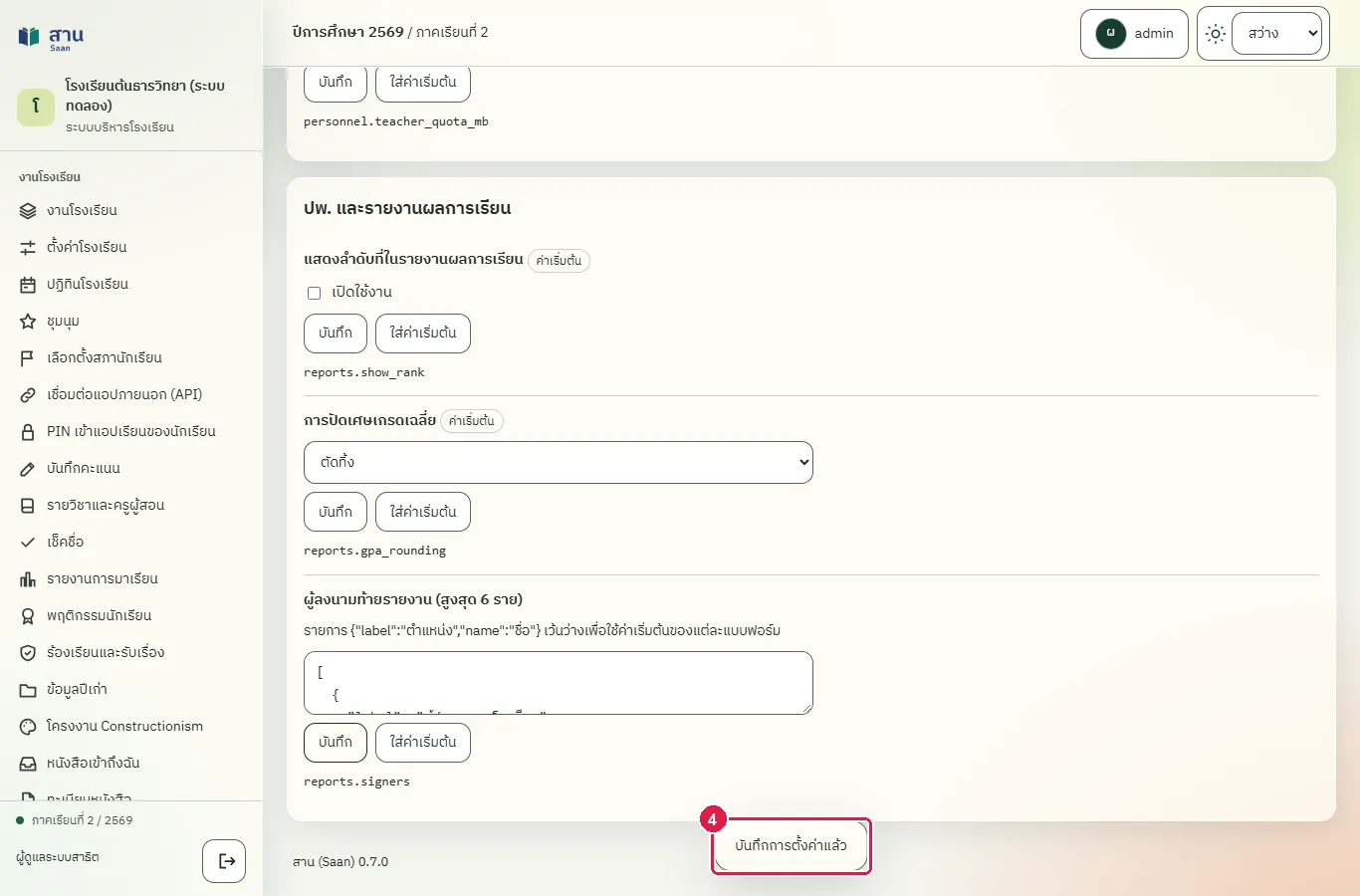
ขั้นที่ 5 เปิดหน้า "ตั้งค่าโมดูล" ใหม่ กล่องแสดงรายการที่บันทึกไว้
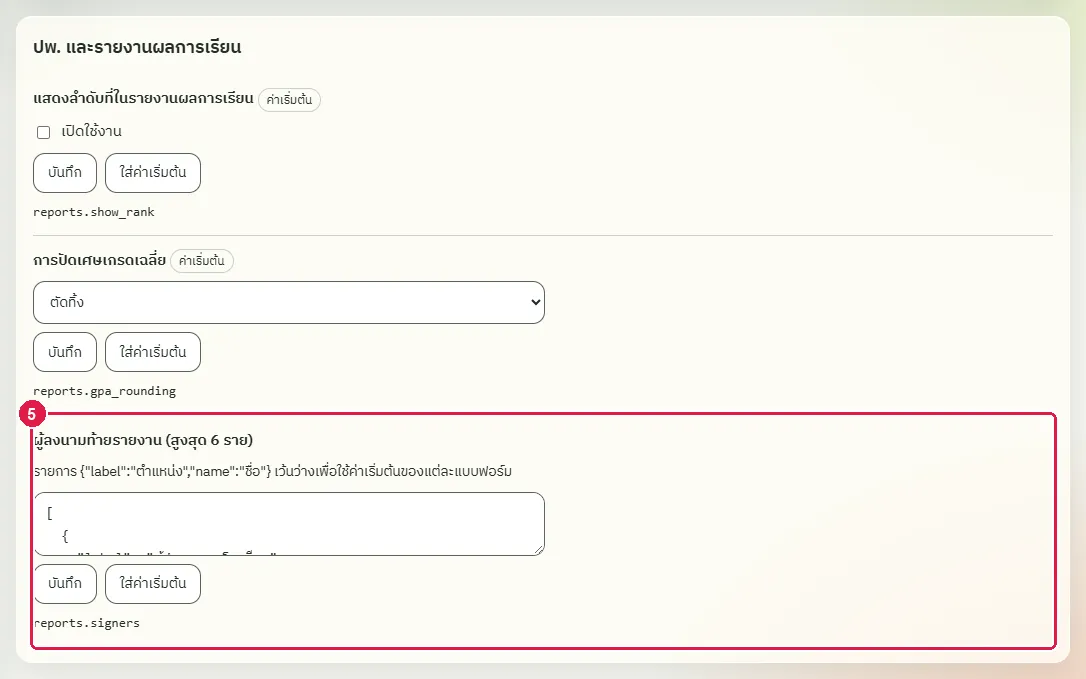
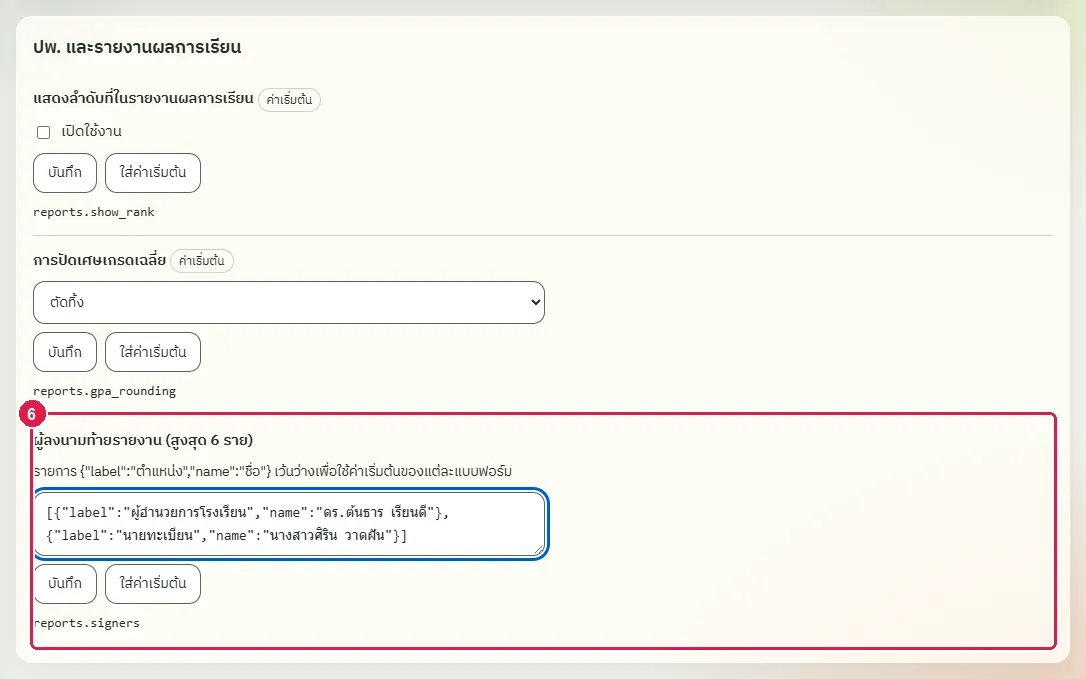
ขั้นที่ 6 เมื่อใช้เสร็จ วางข้อความเดิมกลับลงในกล่อง (ค่าเดิมมีผู้ลงนามสองราย)
ผลที่ควรเห็น
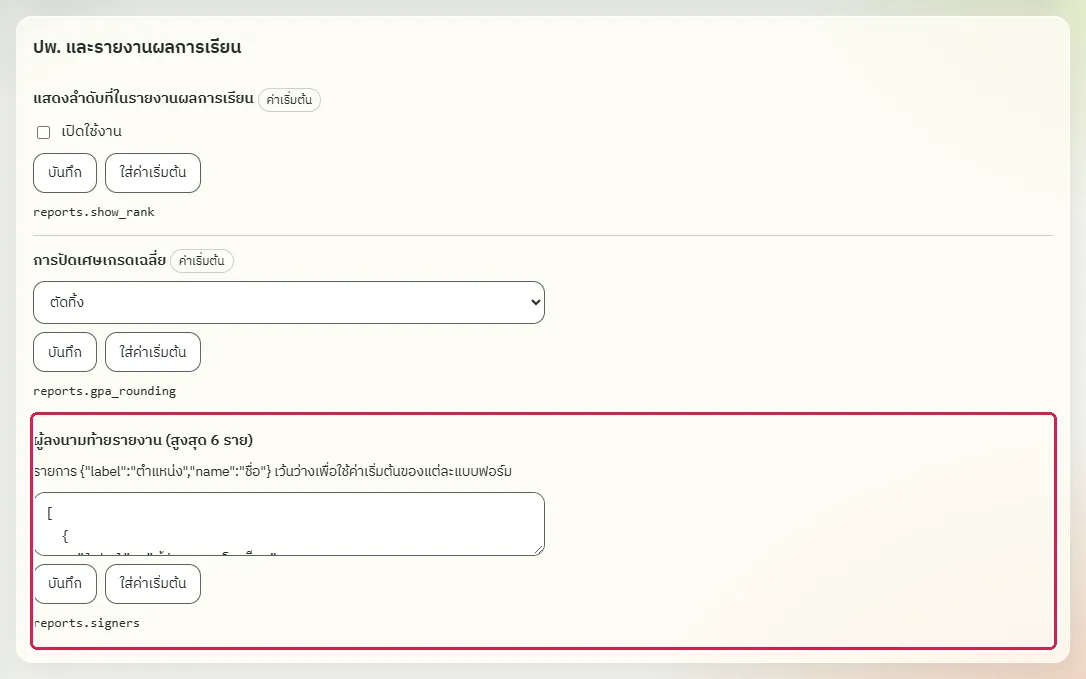
กล่องของรายการแสดงรายการผู้ลงนามเดิมกลับมา
เปิดหน้าตั้งค่าใหม่ ผู้ลงนามเดิมต้องกลับมา
เปิดหน้า "ตั้งค่าโมดูล" ใหม่ กล่องแสดงผู้ลงนามเดิม (ผู้อำนวยการโรงเรียนและนายทะเบียน)
ดูผลเมื่อเปิดโมดูลที่ต้องใช้โมดูลอื่นซึ่งปิดอยู่
ทดสอบด้วยเบราว์เซอร์แล้ว: ใช้งานได้ ผ่านทุกขั้นตอนและการตรวจผล (15 พ.ย. 2569 เวลา 10:41 น., 33.5 วินาที)
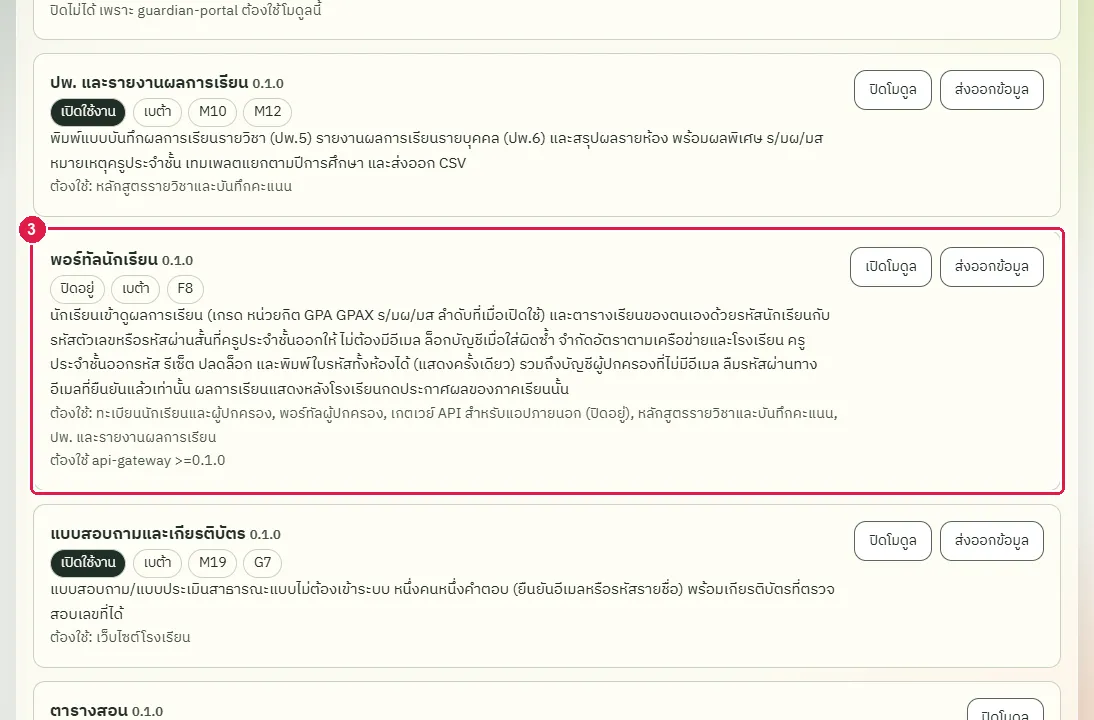
บางโมดูลต้องใช้โมดูลอื่น เช่น "พอร์ทัลนักเรียน" ต้องใช้ "เกตเวย์ API สำหรับแอปภายนอก" เมื่อโมดูลที่ต้องใช้ถูกปิด การ์ดของโมดูลที่ต้องใช้ใส่ "(ปิดอยู่)" ไว้ท้ายชื่อ และระบบไม่ยอมเปิดโมดูลนั้นจนกว่าจะเปิดโมดูลที่ต้องใช้ก่อน ขั้นตอนนี้ปิดและเปิดกลับครบ ข้อมูลไม่หาย
บัญชีที่ใช้ในตัวอย่างนี้: ผู้ดูแลระบบ
เริ่มจากหน้า: /admin/modules
ขั้นตอน
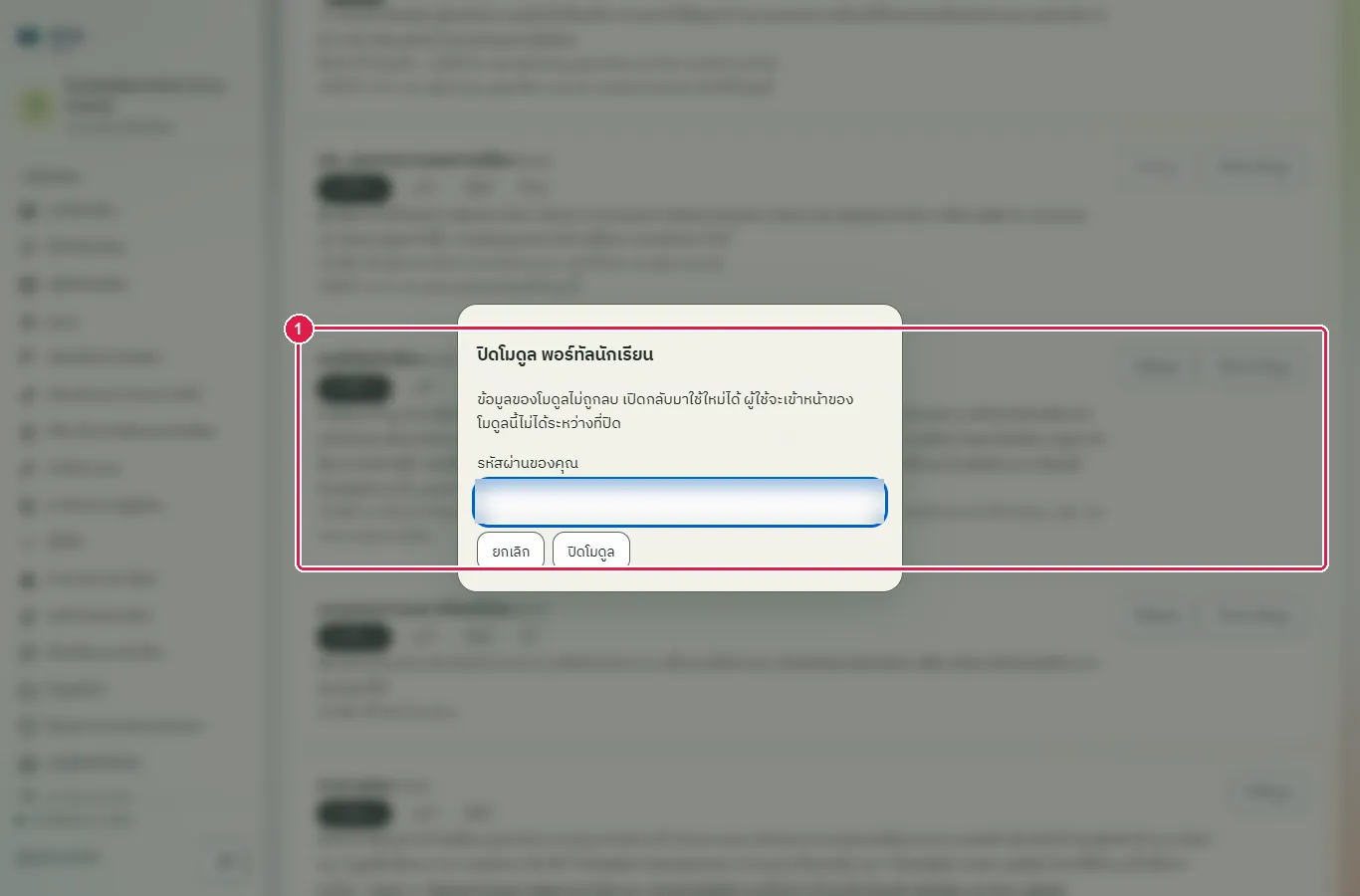
ขั้นที่ 1 ในตัวอย่างนี้ปิดโมดูล "พอร์ทัลนักเรียน" ก่อน (กดปุ่ม "ปิดโมดูล" ที่การ์ดของโมดูล) แล้วจึงปิดโมดูลที่มันต้องใช้
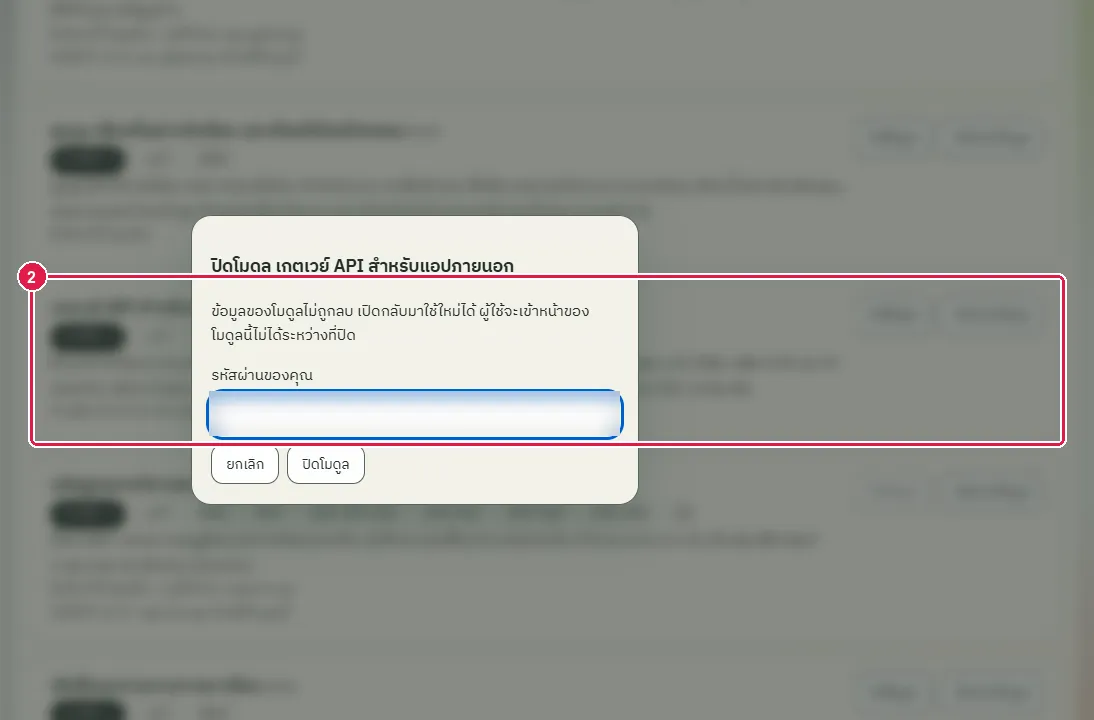
ขั้นที่ 2 กดปุ่ม "ปิดโมดูล" ที่การ์ดของโมดูล "เกตเวย์ API สำหรับแอปภายนอก" ซึ่งพอร์ทัลนักเรียนต้องใช้ ปิดได้เพราะพอร์ทัลนักเรียนปิดไปแล้ว
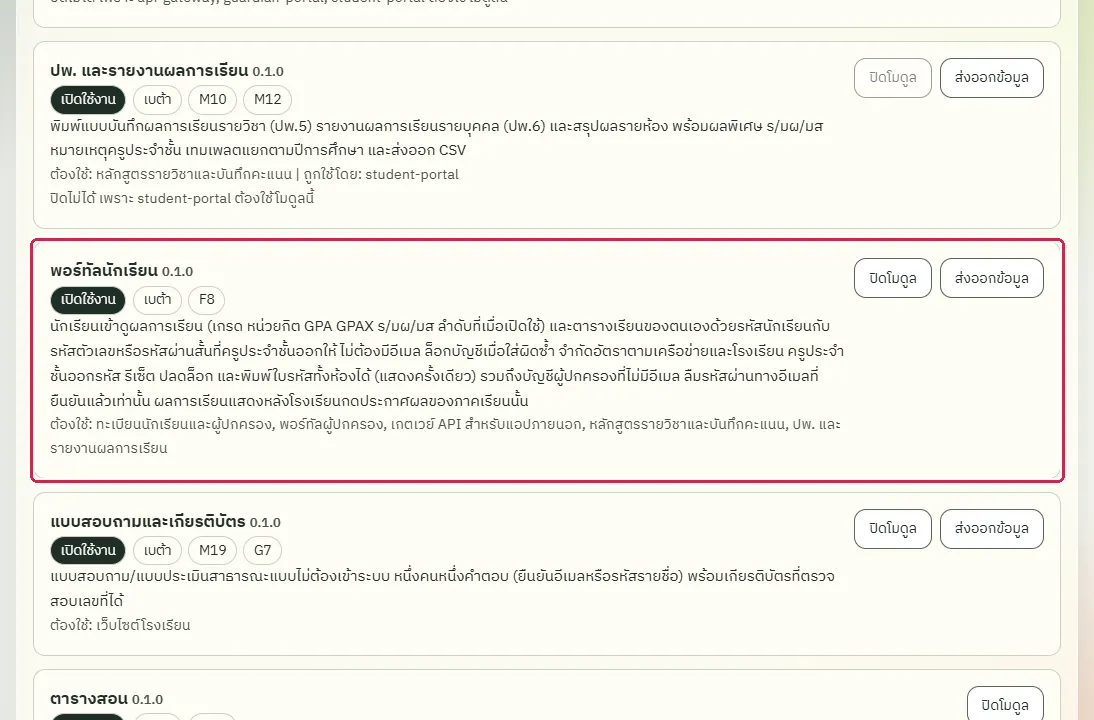
ขั้นที่ 3 การ์ดของ "พอร์ทัลนักเรียน" บอกว่า "ต้องใช้" โมดูลใดบ้าง และใส่ "(ปิดอยู่)" ต่อท้ายชื่อโมดูลที่ปิดอยู่
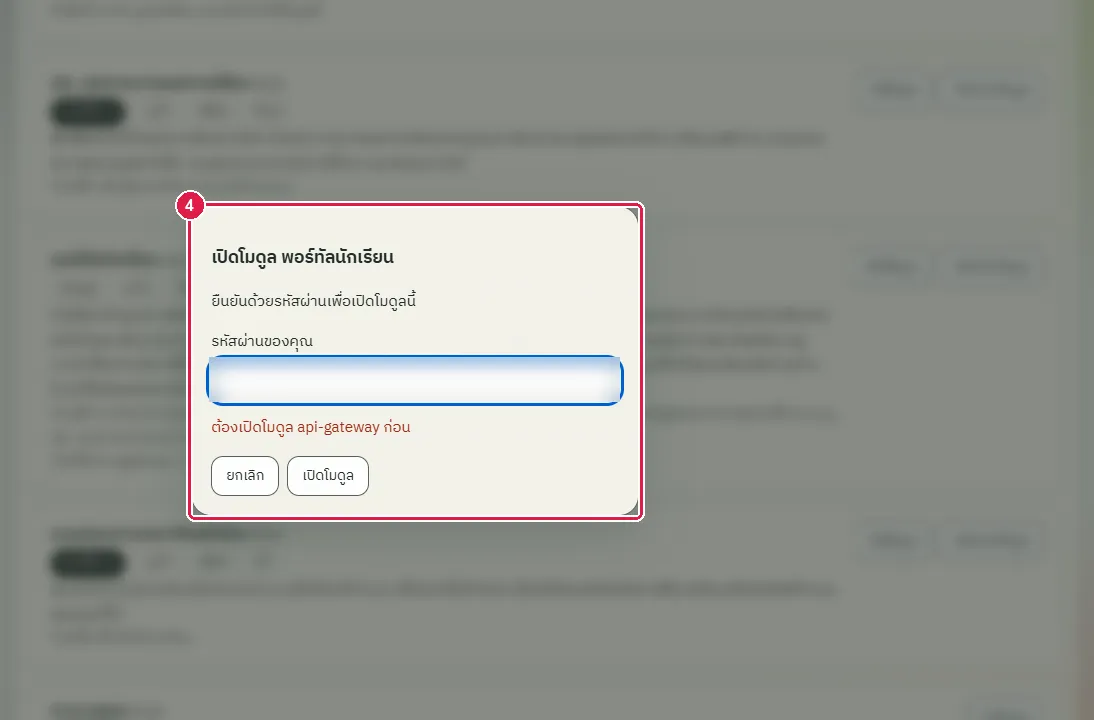
ขั้นที่ 4 กดปุ่ม "เปิดโมดูล" ในกล่องยืนยัน ระบบไม่เปิดและแจ้งเหตุผลในกล่อง ว่าต้องเปิดโมดูลที่ต้องใช้ก่อน
ขั้นที่ 5 เปิดโมดูลที่ต้องใช้กลับก่อน กดปุ่ม "เปิดโมดูล" ที่การ์ดของ "เกตเวย์ API สำหรับแอปภายนอก"
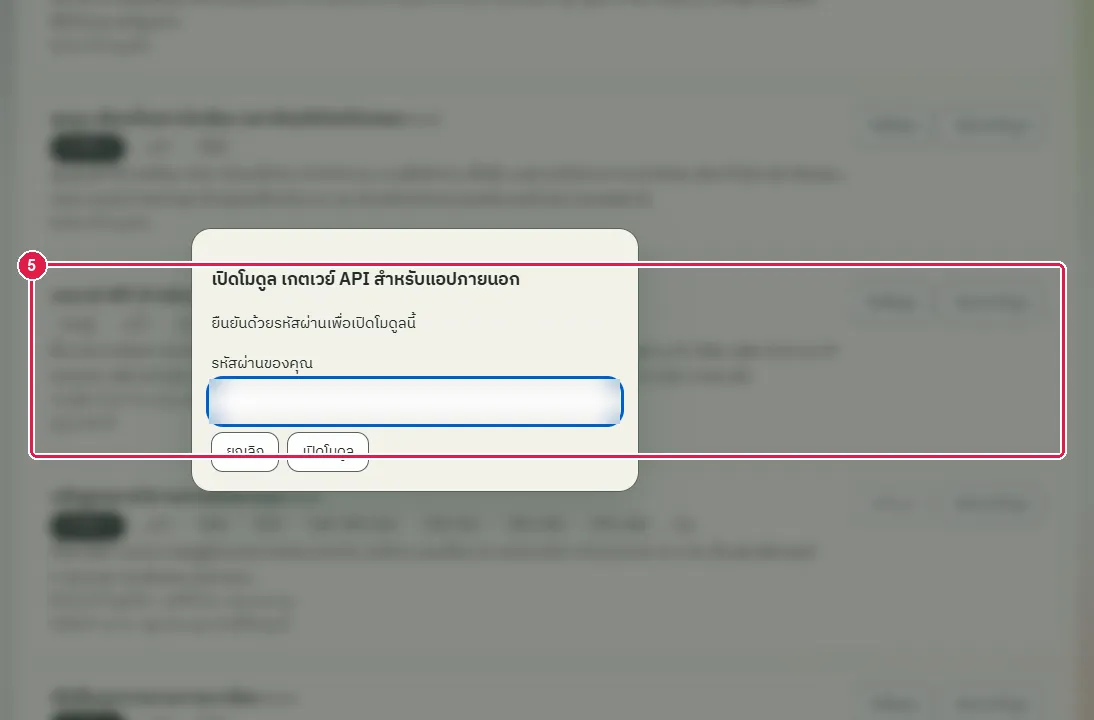
ขั้นที่ 6 จากนั้นเปิด "พอร์ทัลนักเรียน" อีกครั้ง คราวนี้เปิดได้ ป้ายบนการ์ดกลับเป็น "เปิดใช้งาน"
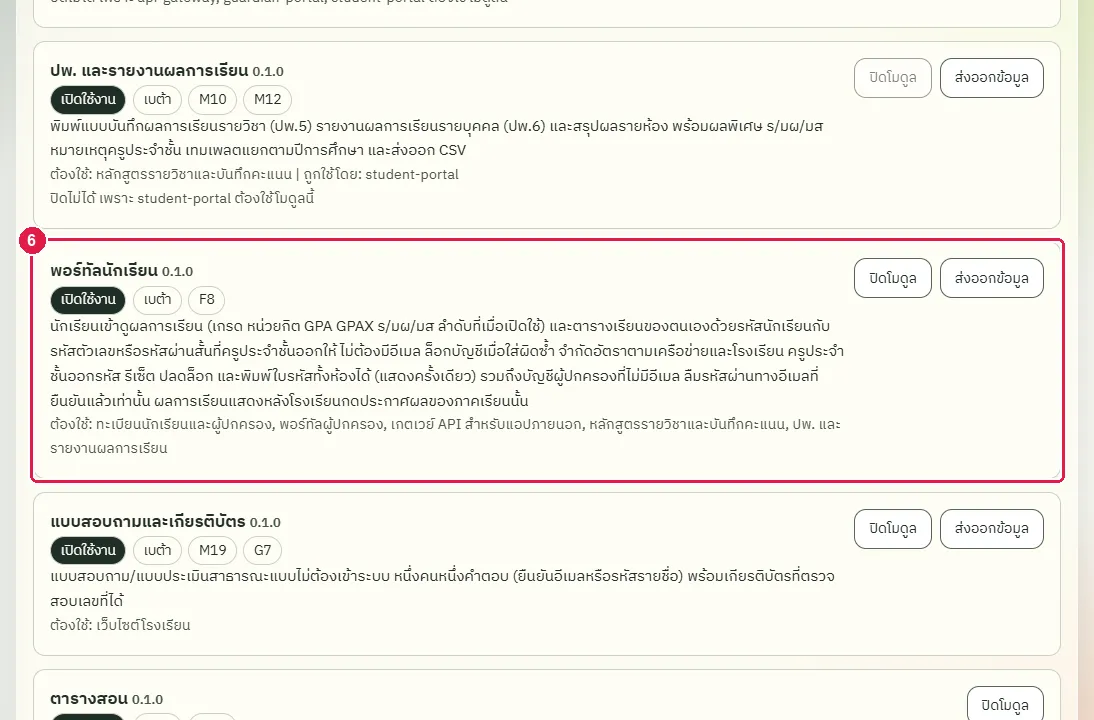
ผลที่ควรเห็น
โมดูลที่โมดูลอื่นต้องใช้เปิดก่อนเสมอ ถ้าฝืนเปิดระบบแจ้งเหตุผลและไม่เปิดให้ เมื่อทำครบทั้งสองโมดูลกลับมาเปิดใช้งาน
เปิดหน้าใหม่ ทั้งสองโมดูลต้องเปิดใช้งาน
เปิดหน้า "โมดูล" ใหม่ การ์ดของ "พอร์ทัลนักเรียน" แสดง "เปิดใช้งาน"
เปิดโมดูลกลับมาใช้งาน
ทดสอบด้วยเบราว์เซอร์แล้ว: ใช้งานได้ ผ่านทุกขั้นตอนและการตรวจผล (15 พ.ย. 2569 เวลา 10:45 น., 17.2 วินาที)
เปิดโมดูลที่ปิดไว้กลับมาใช้ได้ด้วยรหัสผ่านของผู้ดูแลระบบ ข้อมูลเดิมยังอยู่ครบ โมดูลรุ่นทดลองต้องพิมพ์รหัสโมดูลยืนยันเพิ่ม
บัญชีที่ใช้ในตัวอย่างนี้: ผู้ดูแลระบบ
เริ่มจากหน้า: /admin/modules
หมายเหตุ: งานนี้ล้างข้อมูลที่งานอื่นสร้างขึ้นระหว่างการทดสอบ ใช้ในการทดสอบเท่านั้น
ขั้นตอน
ขั้นที่ 1 กดปุ่ม "เปิดโมดูล" ที่การ์ดของโมดูลที่ปิดไว้ ระบบเปิดกล่องยืนยัน
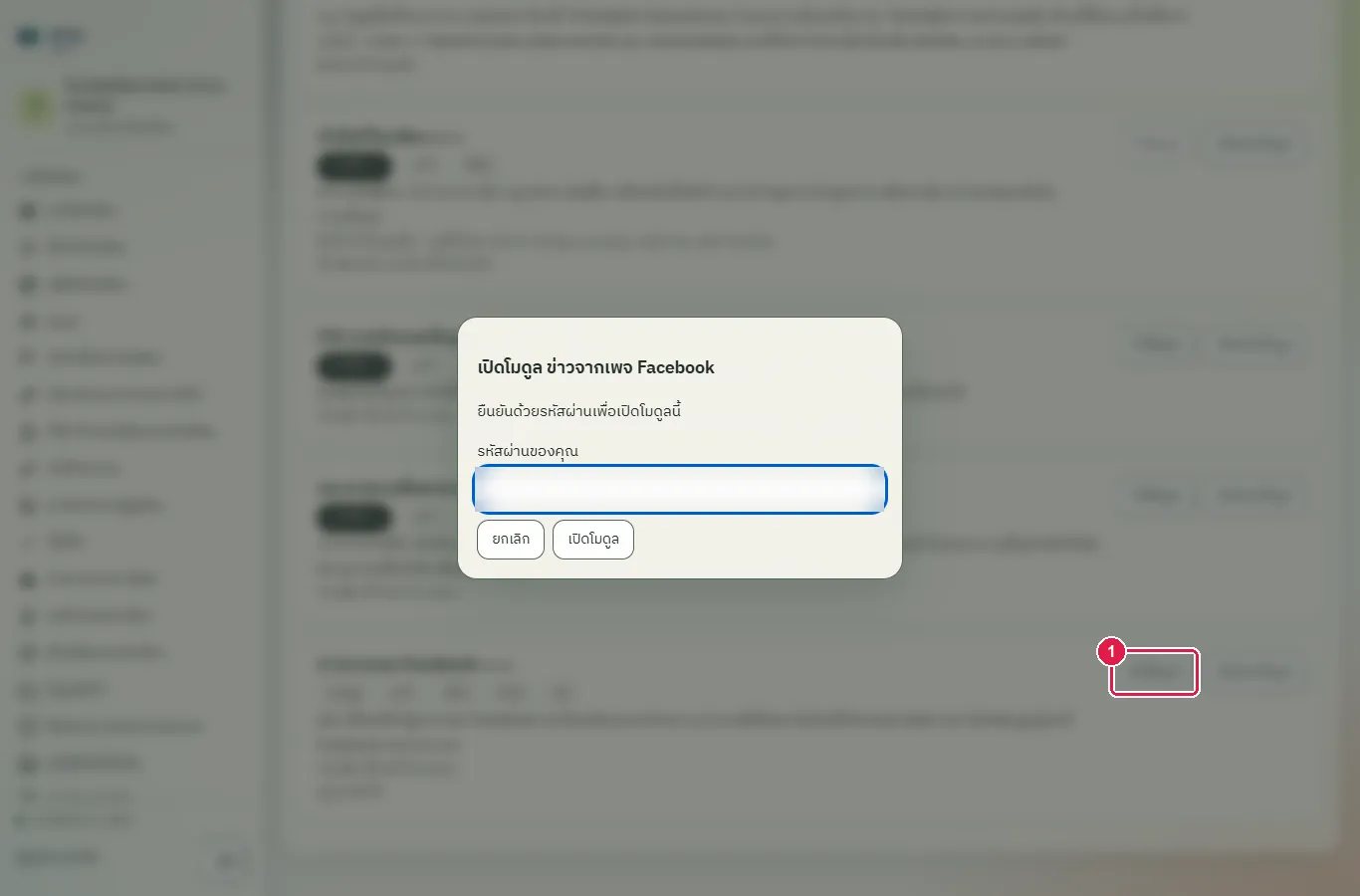
ขั้นที่ 2 พิมพ์รหัสผ่านของผู้ดูแลระบบในช่อง "รหัสผ่านของคุณ" (ภาพนี้ปิดรหัสผ่านไว้)
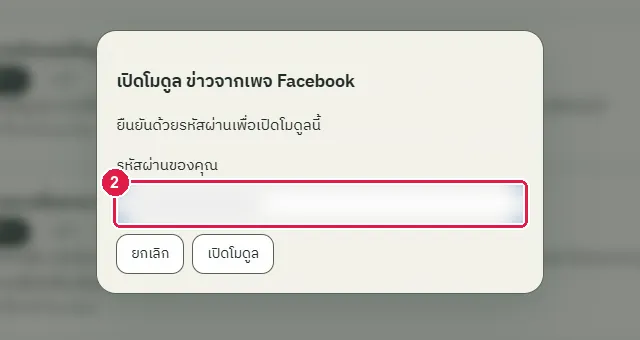
ขั้นที่ 3 กดปุ่ม "เปิดโมดูล" ในกล่องยืนยัน ป้ายบนการ์ดกลับเป็น "เปิดใช้งาน"
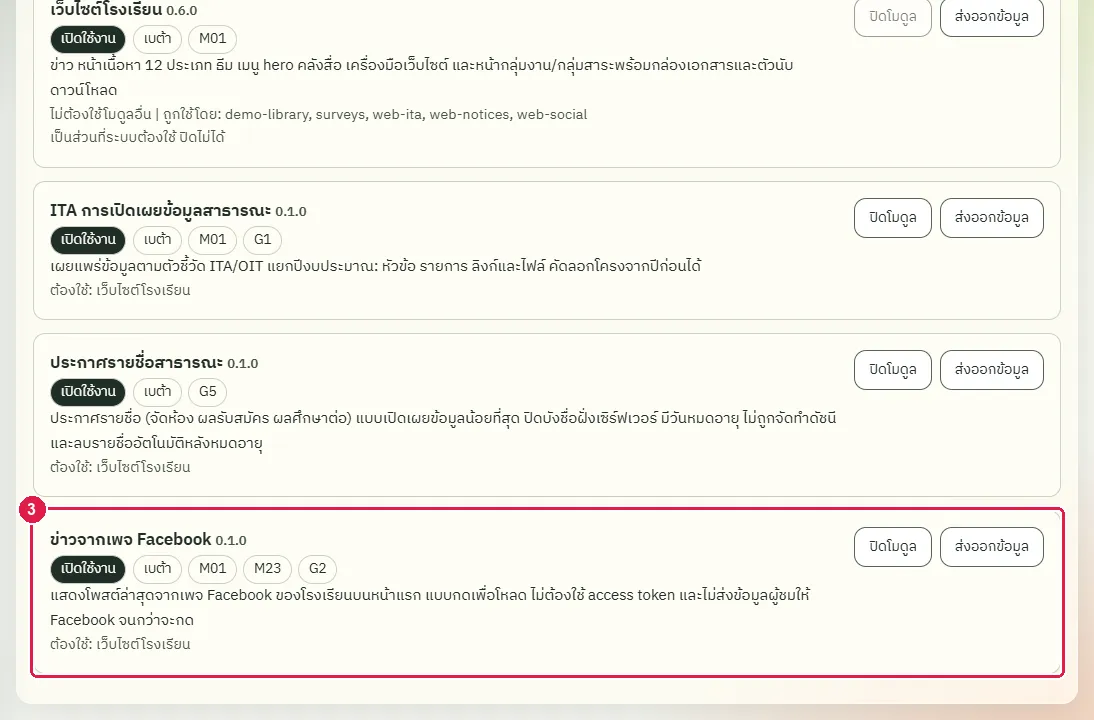
ผลที่ควรเห็น
การ์ดแสดง "เปิดใช้งาน" และปุ่ม "ปิดโมดูล"
- เปิดหน้าใหม่ โมดูลต้องเปิดใช้งาน
คืนค่าเริ่มต้นของ "กำหนดเวลาตอบ: ข้อเสนอแนะ" (ล้างข้อมูลทดสอบ)
ทดสอบด้วยเบราว์เซอร์แล้ว: ใช้งานได้ ผ่านทุกขั้นตอนและการตรวจผล (15 พ.ย. 2569 เวลา 10:45 น., 19.8 วินาที)
บัญชีที่ใช้ในตัวอย่างนี้: ผู้ดูแลระบบ
เริ่มจากหน้า: /work#module-settings
หมายเหตุ: งานนี้ล้างข้อมูลที่งานอื่นสร้างขึ้นระหว่างการทดสอบ ใช้ในการทดสอบเท่านั้น
ขั้นตอน
ขั้นที่ 1 กดปุ่ม "ใส่ค่าเริ่มต้น" ของรายการ ช่องกลับเป็นค่าเริ่มต้นของระบบ แล้วกดปุ่ม "บันทึก" อีกครั้งจึงมีผล
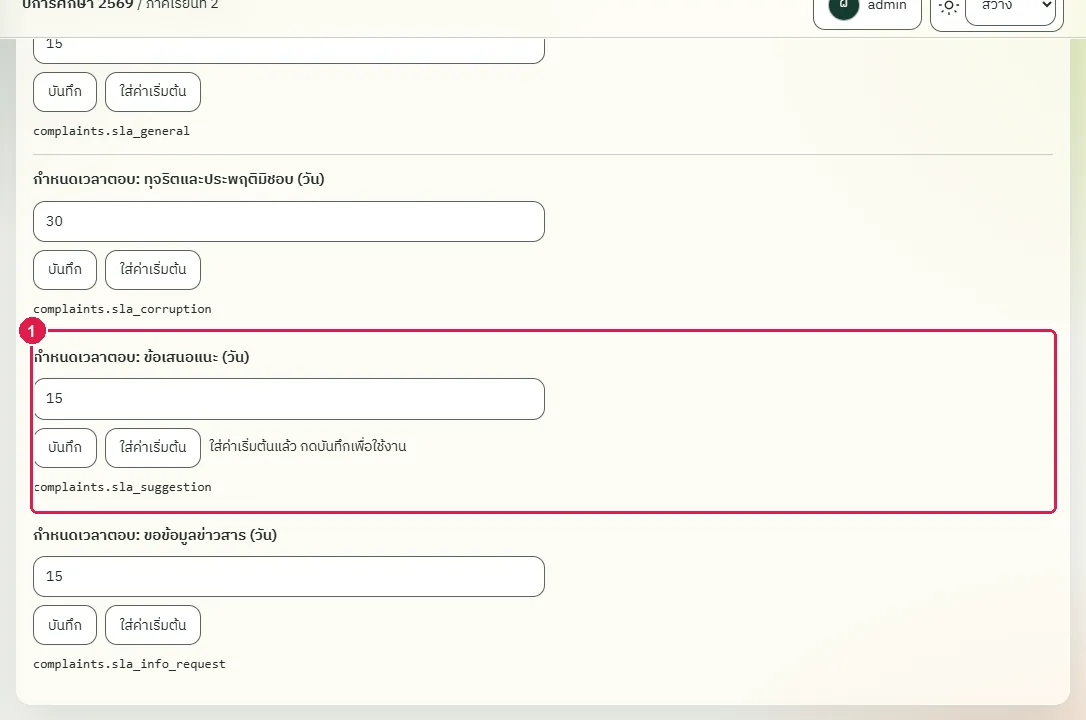
ผลที่ควรเห็น
- เปิดหน้าตั้งค่าใหม่ ค่าต้องเป็น 15
ข้อจำกัดที่ทราบ
ส่วนที่ยังไม่ได้ตรวจด้วยเบราว์เซอร์
- หน้า "โมดูล" ไม่มีปุ่มอัปโหลดหรือติดตั้งแพ็กเกจโมดูล การติดตั้งหรืออัปเดตแพ็กเกจทำที่หน้า "อัปเดตระบบ" (วางไฟล์แพ็กเกจในโฟลเดอร์ storage/app/private/updates/incoming) หรือคำสั่ง php artisan saan:update จึงไม่ได้ทดสอบการอัปโหลดแพ็กเกจในหน้านี้ และไม่ได้อัปโหลดแพ็กเกจใด
- การปิดโมดูลที่มีโมดูลอื่นต้องใช้ และโมดูลหลัก (ตั้งค่าโรงเรียน เว็บไซต์โรงเรียน) ตรวจเฉพาะว่าปุ่มกดไม่ได้ ไม่ได้พยายามปิด และไม่ได้ทดสอบกรณีไฟล์ตั้งค่าเซิร์ฟเวอร์ (.env) สั่งปิดโมดูลซึ่งมีสิทธิ์เหนือหน้านี้
- เนื้อหาในไฟล์ ZIP ของการส่งออกไม่ได้เปิดตรวจ ตรวจเฉพาะว่าได้ไฟล์ ZIP ชื่อ saan-module-ชื่อโมดูล.zip และไม่ว่าง (ตัวรันทดสอบอ่านเนื้อไฟล์ ZIP ไม่ได้)
- การตั้งค่าโมดูลชนิดรายชื่อผู้ใช้ (ติ๊กเลือกบัญชี) ตรวจในงานของโมดูลร้องเรียนและรับเรื่อง ชนิดตัวเลขตรวจในงาน "ตั้งค่าโมดูลในหน้า ตั้งค่าโมดูล" ชนิดข้อความและ JSON ตรวจแล้ว ผู้อ่านหน้านี้ควรระวังว่าการตั้งค่าบางรายการเปลี่ยนสิทธิ์ของผู้ใช้
พบข้อผิดพลาดหรืออยากให้เพิ่มเนื้อหา แจ้งได้ที่ แบบฟอร์มติดต่อ