
เว็บไซต์โรงเรียน
สถานะการตรวจโมดูลนี้: ใช้ได้บางส่วน
ทดสอบล่าสุด: 15 พ.ย. 2569 เวลา 10:38 น. บนระบบทดลอง (โรงเรียนสมมติ) ของรุ่นที่ตรวจ
ขอบเขตของการตรวจ: ครอบคลุมบางส่วนของโมดูล ครอบคลุมงานข่าวครบวงจร เนื้อหาทุกประเภท (หน้าเนื้อหา รับสมัครงาน จัดซื้อจัดจ้าง อัลบั้ม เอกสาร วิดีโอ จดหมายข่าว บุคลากร กิจกรรม แบนเนอร์ ลิงก์และบริการ) การปักหมุด การแนบเอกสาร การเลือกรูปจากคลัง การตั้งเวลาเผยแพร่ การเปรียบเทียบและคืนเวอร์ชัน ธีมและเมนู คลังสื่อ (อัปโหลด แก้ ปรับขนาดภาพ ลบ) การเรียงรูปในอัลบั้ม หน้ากลุ่มงาน และถังขยะ ส่วนที่ไม่ได้ทดสอบมีเหตุผลในรายการ "ยังไม่ได้ตรวจ" การตั้งค่าและออกแบบเว็บไซต์อยู่ในหน่วยตั้งค่าและออกแบบเว็บไซต์
ใช้ทำอะไร
ผู้ดูแลเว็บไซต์เขียนข่าวและประกาศของโรงเรียนในหน้าเดียว ใส่รูปปก เก็บเป็นฉบับร่าง ดูตัวอย่าง แล้วเผยแพร่ให้ผู้เข้าชมเห็นบนเว็บไซต์ของโรงเรียนและในการค้นหา แก้ไขหรือถอนออกได้ในภายหลัง โมดูลนี้ยังมีเนื้อหาอีก 11 ประเภท (หน้าเนื้อหา รับสมัครงาน จัดซื้อจัดจ้าง อัลบั้มภาพ เอกสารดาวน์โหลด บุคลากร ปฏิทินกิจกรรม แบนเนอร์ ลิงก์และบริการ วิดีโอ จดหมายข่าว) คลังสื่อ และหน้ากลุ่มงาน/กลุ่มสาระ คู่มือหน้านี้ครอบคลุมงานข่าวซึ่งเป็นงานหลัก การสร้างและเผยแพร่เนื้อหาทุกประเภท ประวัติการเผยแพร่ คลังสื่อ และหน้ากลุ่มงาน ส่วนการปรับหน้าตาและโครงสร้างของเว็บไซต์ (ชื่อและตรา ส่วนหัว hero สไลด์ ประกาศไว้ทุกข์ จัดหน้าแรก ข้อมูลโรงเรียน หมวดเนื้อหา redirect อีเมล ตรวจความพร้อมระบบ) อยู่ในหน่วย "ตั้งค่าและออกแบบเว็บไซต์"
ใครใช้
- ผู้ดูแลเว็บไซต์ (เขียนและเผยแพร่)
- ผู้อำนวยการและผู้ดูแลระบบ (เข้าได้เช่นเดียวกัน)
- ผู้เข้าชมทั่วไป (อ่านข่าวและค้นหา ไม่ต้องเข้าสู่ระบบ)
- ผู้ดูแลระบบ (สร้างหน้ากลุ่มงาน หัวหน้ากลุ่มจัดการหน้าของกลุ่มตนเอง)
อยู่ที่ไหนในเมนู
- เมนูด้านซ้ายกลุ่ม "เว็บไซต์โรงเรียน" > "เขียนข่าวใหม่" (/cms#compose)
- เมนูด้านซ้ายกลุ่ม "เว็บไซต์โรงเรียน" > "ข่าวทั้งหมด" (/cms#posts)
- เมนูกลุ่ม "ตั้งค่าเว็บไซต์" > "ถังขยะ" (/cms#trash)
- หน้าเว็บสาธารณะ: ข่าวและกิจกรรม (/portal/news) และค้นหาข้อมูล (/portal/search)
- เมนูด้านซ้ายกลุ่ม "เนื้อหาเว็บไซต์" > "หน้าเนื้อหาโรงเรียน" "ประกาศรับสมัครงาน" "จัดซื้อจัดจ้าง" "อัลบั้มภาพ" "เอกสารดาวน์โหลด" "วิดีโอโรงเรียน" "จดหมายข่าว" "บุคลากรบนเว็บไซต์" "ปฏิทินกิจกรรม" "แบนเนอร์และประกาศด่วน" "ลิงก์และบริการ"
- เมนูด้านซ้ายกลุ่ม "เว็บไซต์โรงเรียน" > "ปรับธีมหน้าบ้าน" "ออกแบบ hero" "สไลด์หน้าแรก" (/cms#theme /cms#hero-design /cms#slides)
- เมนูด้านซ้ายกลุ่ม "ตั้งค่าเว็บไซต์" > "เมนูเว็บไซต์" "คลังสื่อและเอกสาร" (/cms#menus /cms#media)
- เมนูด้านซ้ายของหน้า "งานโรงเรียน" > "หน้ากลุ่มงาน/กลุ่มสาระ" (/work#hubs)
ก่อนเริ่มใช้งาน
ไม่มีข้อกำหนดล่วงหน้า
เขียนข่าวใหม่ ใส่รูปปก และเก็บเป็นฉบับร่าง
ทดสอบด้วยเบราว์เซอร์แล้ว: ใช้งานได้ ผ่านทุกขั้นตอนและการตรวจผล (15 พ.ย. 2569 เวลา 09:47 น., 37.6 วินาที)
ข่าวที่เก็บเป็นฉบับร่างจะยังไม่แสดงต่อผู้เข้าชมเว็บไซต์ ผู้ดูแลเว็บไซต์เขียนต่อหรือแก้ไขภายหลังได้
บัญชีที่ใช้ในตัวอย่างนี้: ผู้ดูแลเว็บไซต์
เริ่มจากหน้า: /cms
ขั้นตอน
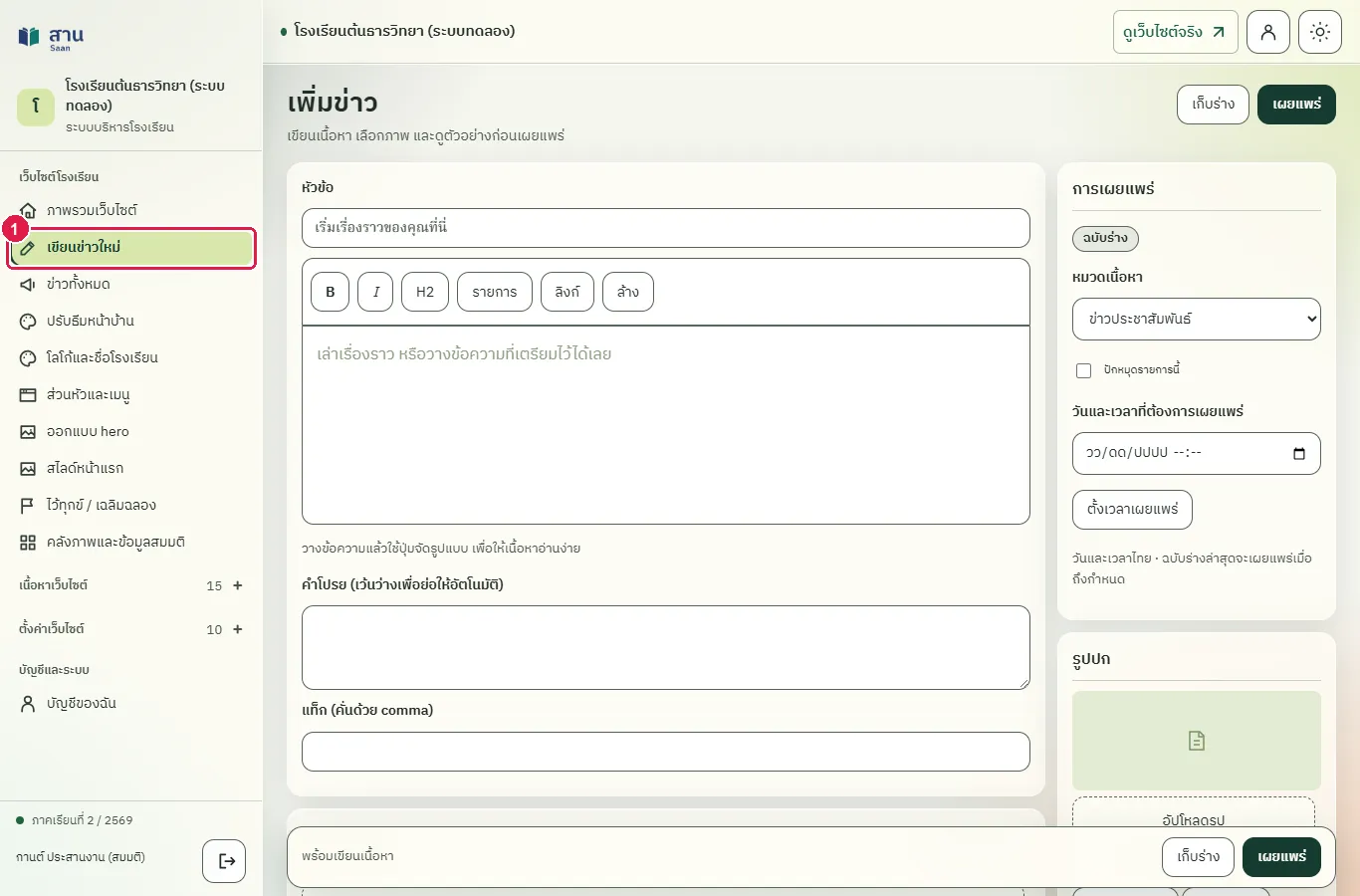
ขั้นที่ 1 เลือกเมนู "เขียนข่าวใหม่" ที่แถบเมนูด้านซ้าย
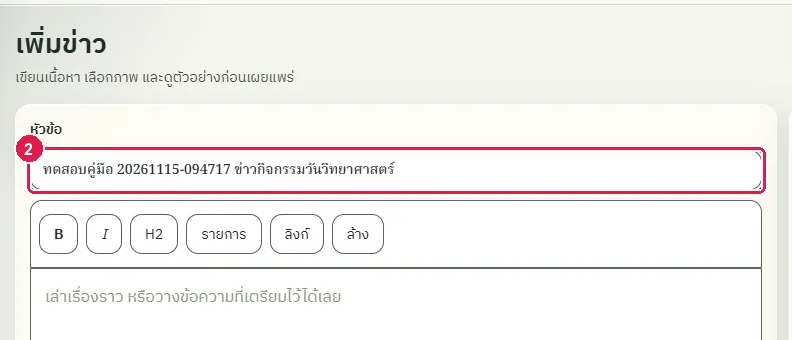
ขั้นที่ 2 พิมพ์หัวข้อข่าวในช่อง "หัวข้อ"
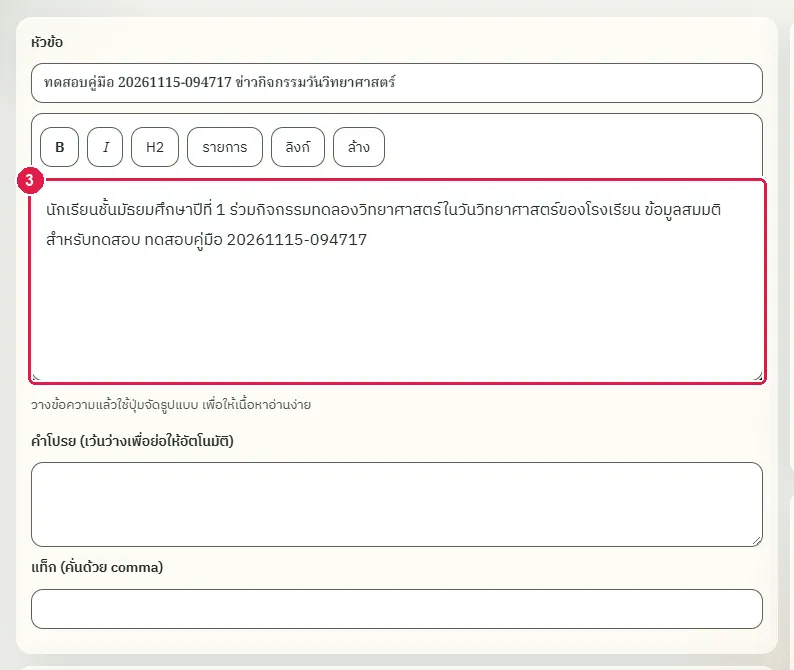
ขั้นที่ 3 คลิกในกรอบเนื้อหาแล้วพิมพ์เนื้อข่าว ปุ่ม B, I, H2, รายการ, ลิงก์ ด้านบนใช้จัดรูปแบบข้อความ
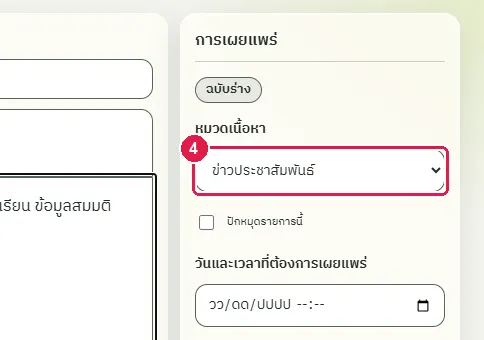
ขั้นที่ 4 เลือกหมวดในช่อง "หมวดเนื้อหา" ทางขวา
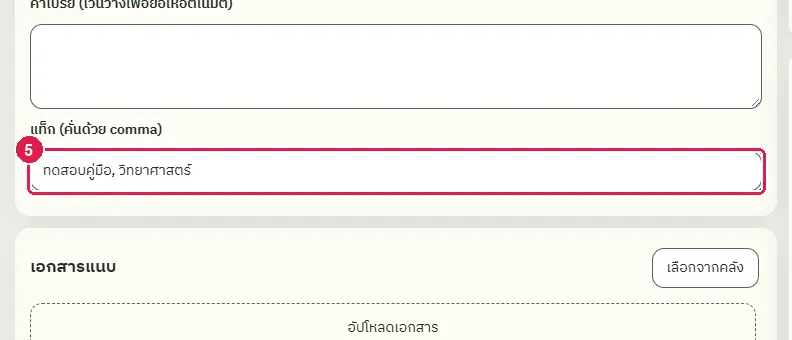
ขั้นที่ 5 พิมพ์แท็กที่เกี่ยวข้อง คั่นด้วยเครื่องหมายจุลภาค (ไม่บังคับ)
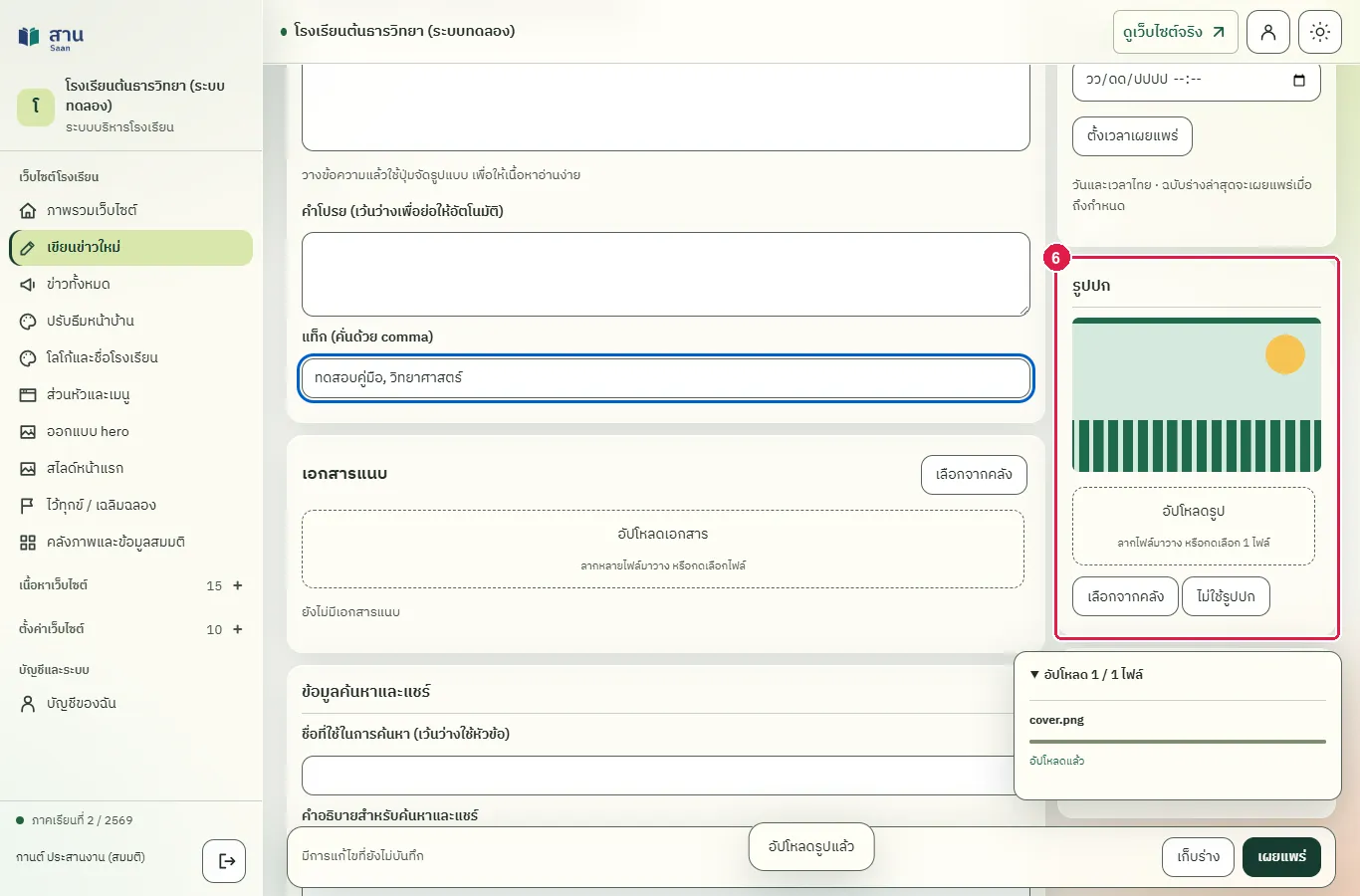
ขั้นที่ 6 กดปุ่ม "อัปโหลดรูป" ในกล่อง "รูปปก" แล้วเลือกไฟล์ภาพ ระบบแสดงรูปปกและสถานะการอัปโหลด
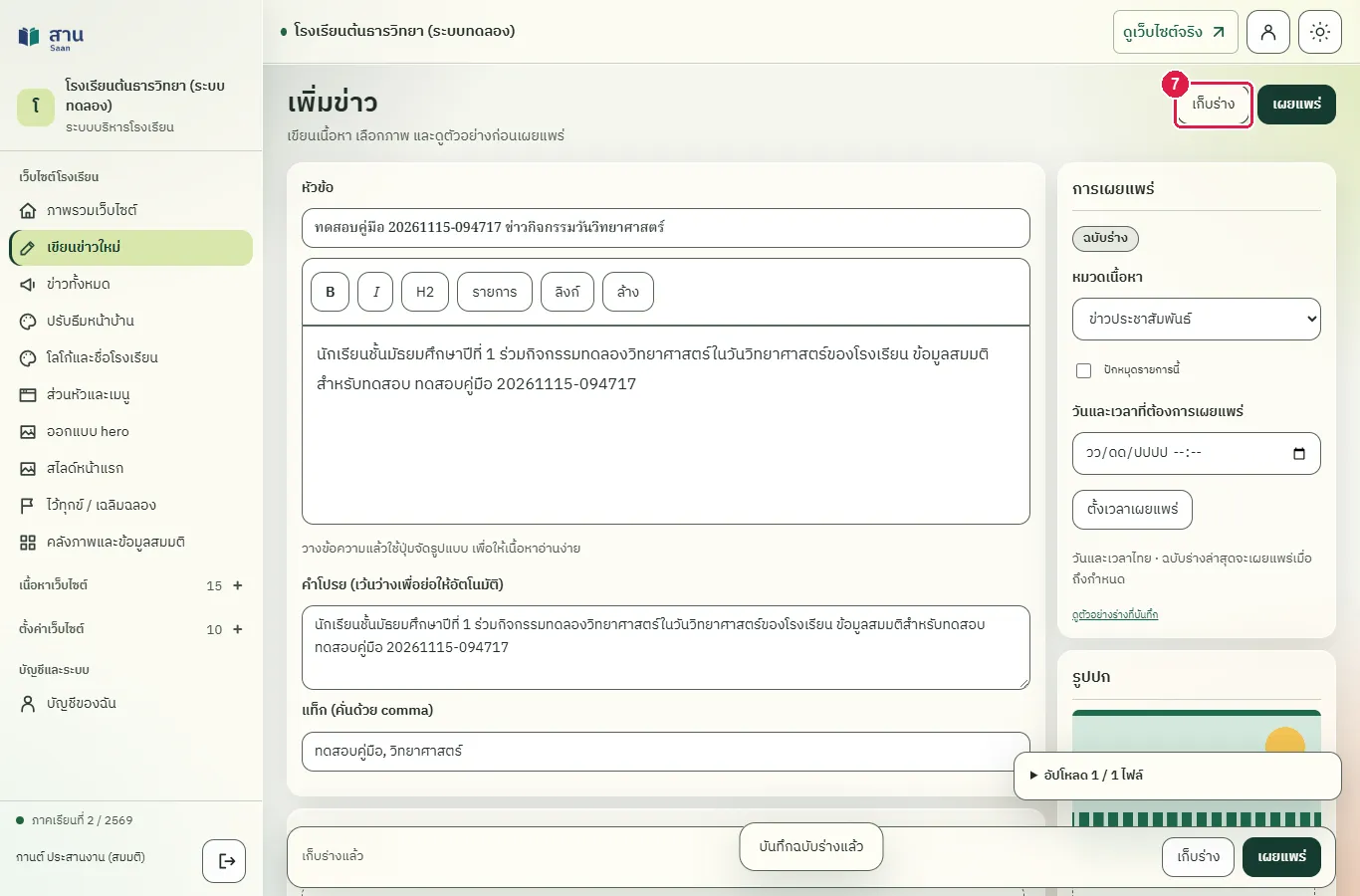
ขั้นที่ 7 กดปุ่ม "เก็บร่าง" มุมขวาบน ระบบแสดงข้อความ "บันทึกฉบับร่างแล้ว"
ผลที่ควรเห็น
สถานะในกล่อง "การเผยแพร่" เป็น "ฉบับร่าง" และมีลิงก์ "ดูตัวอย่างร่างที่บันทึก" เพิ่มขึ้น ข่าวยังไม่แสดงต่อผู้เข้าชม
ข่าวอยู่ในรายการ "ข่าวทั้งหมด" เป็นฉบับร่าง
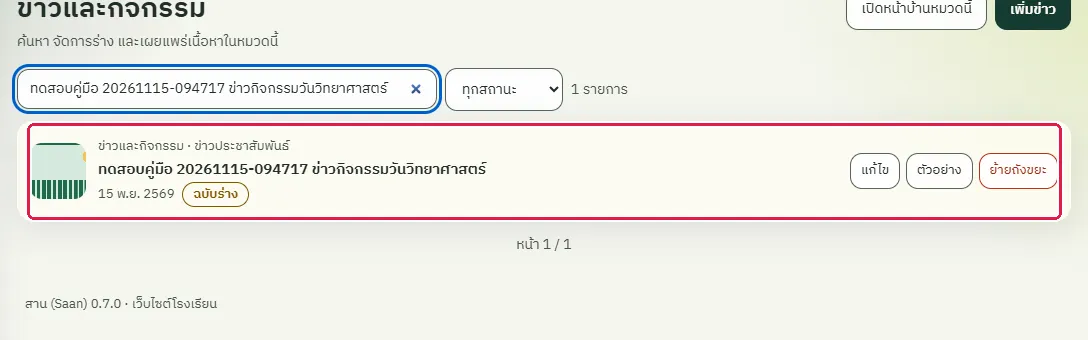
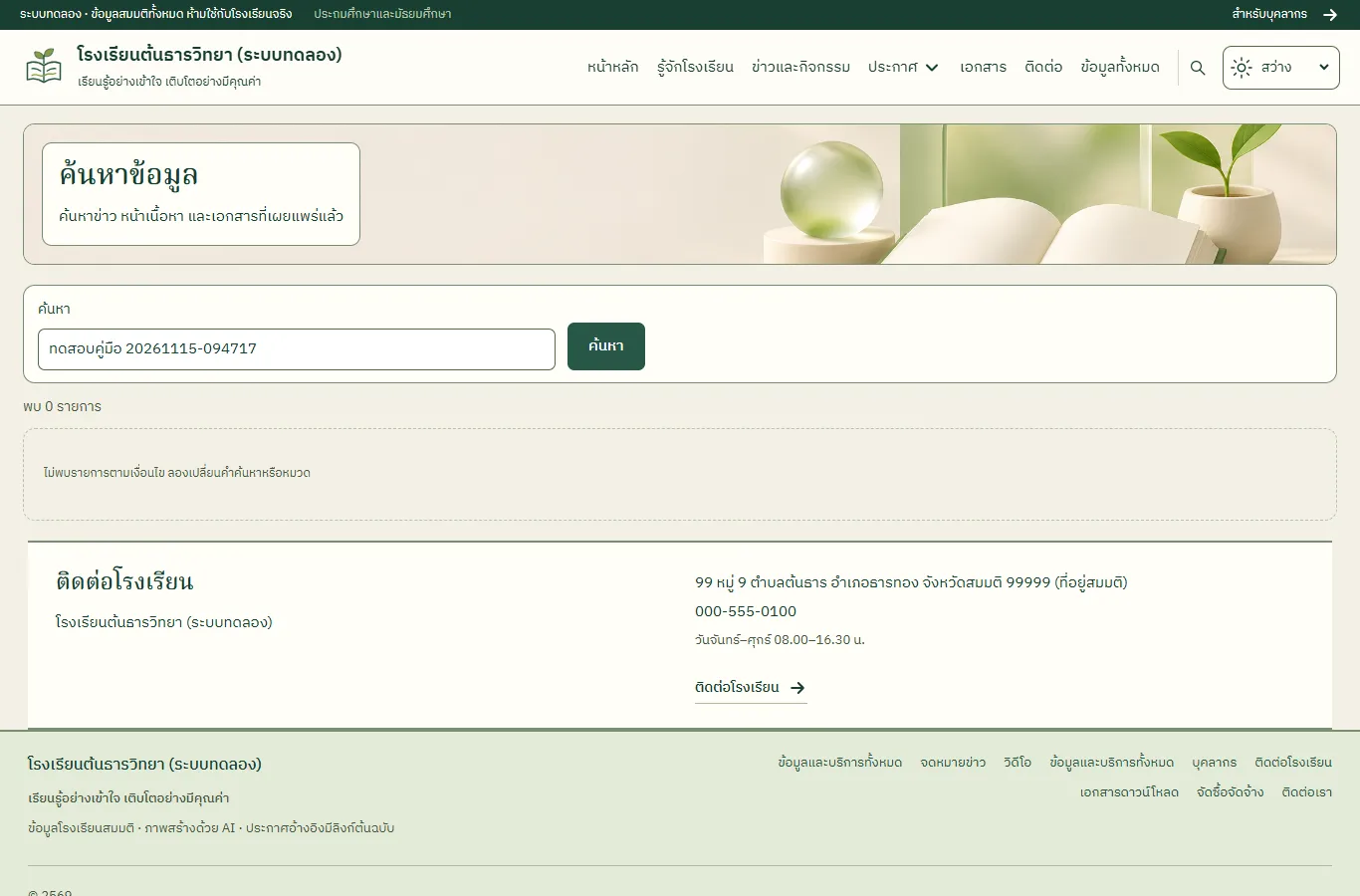
เปิดเมนู "ข่าวทั้งหมด" แล้วค้นหาด้วยหัวข้อ ข่าวที่เขียนอยู่ในรายการและมีป้าย "ฉบับร่าง"
ผู้เข้าชมทั่วไปยังไม่เห็นฉบับร่างในหน้าข่าวสาธารณะ
ผู้เข้าชมที่ค้นหาหัวข้อนี้ในหน้า "ค้นหาข้อมูล" ของเว็บไซต์จะไม่พบรายการ เพราะข่าวยังเป็นฉบับร่าง
ดูตัวอย่างข่าวก่อนเผยแพร่
ทดสอบด้วยเบราว์เซอร์แล้ว: ใช้งานได้ ผ่านทุกขั้นตอนและการตรวจผล (15 พ.ย. 2569 เวลา 09:48 น., 19.7 วินาที)
ตัวอย่างแสดงหน้าข่าวเหมือนที่ผู้เข้าชมจะเห็น เปิดดูได้เฉพาะผู้ที่เข้าสู่ระบบ ผู้เข้าชมทั่วไปเปิดไม่ได้
บัญชีที่ใช้ในตัวอย่างนี้: ผู้ดูแลเว็บไซต์
เริ่มจากหน้า: /cms
ขั้นตอน
ขั้นที่ 1 เลือกเมนู "ข่าวทั้งหมด" ที่แถบเมนูด้านซ้าย
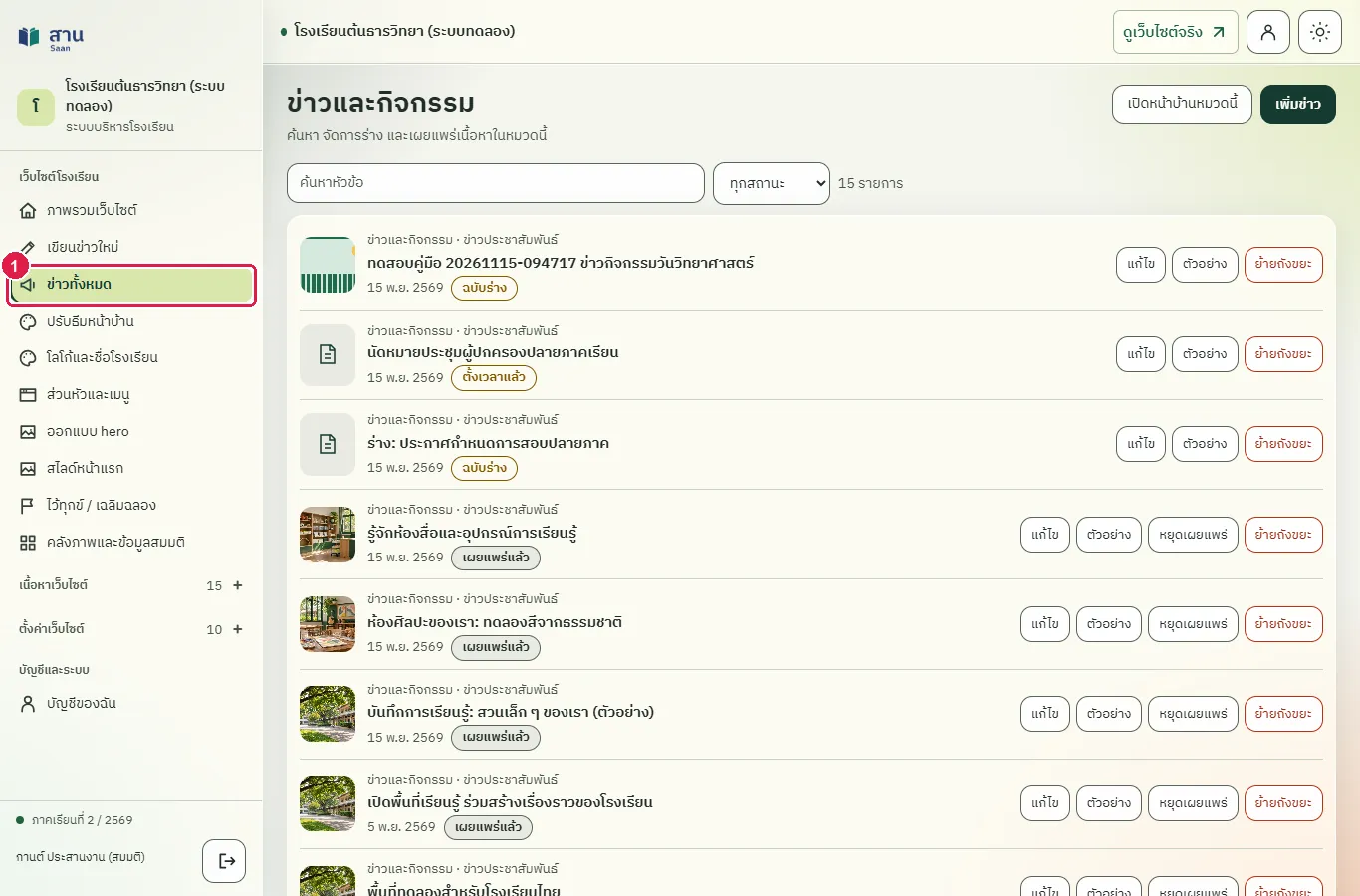
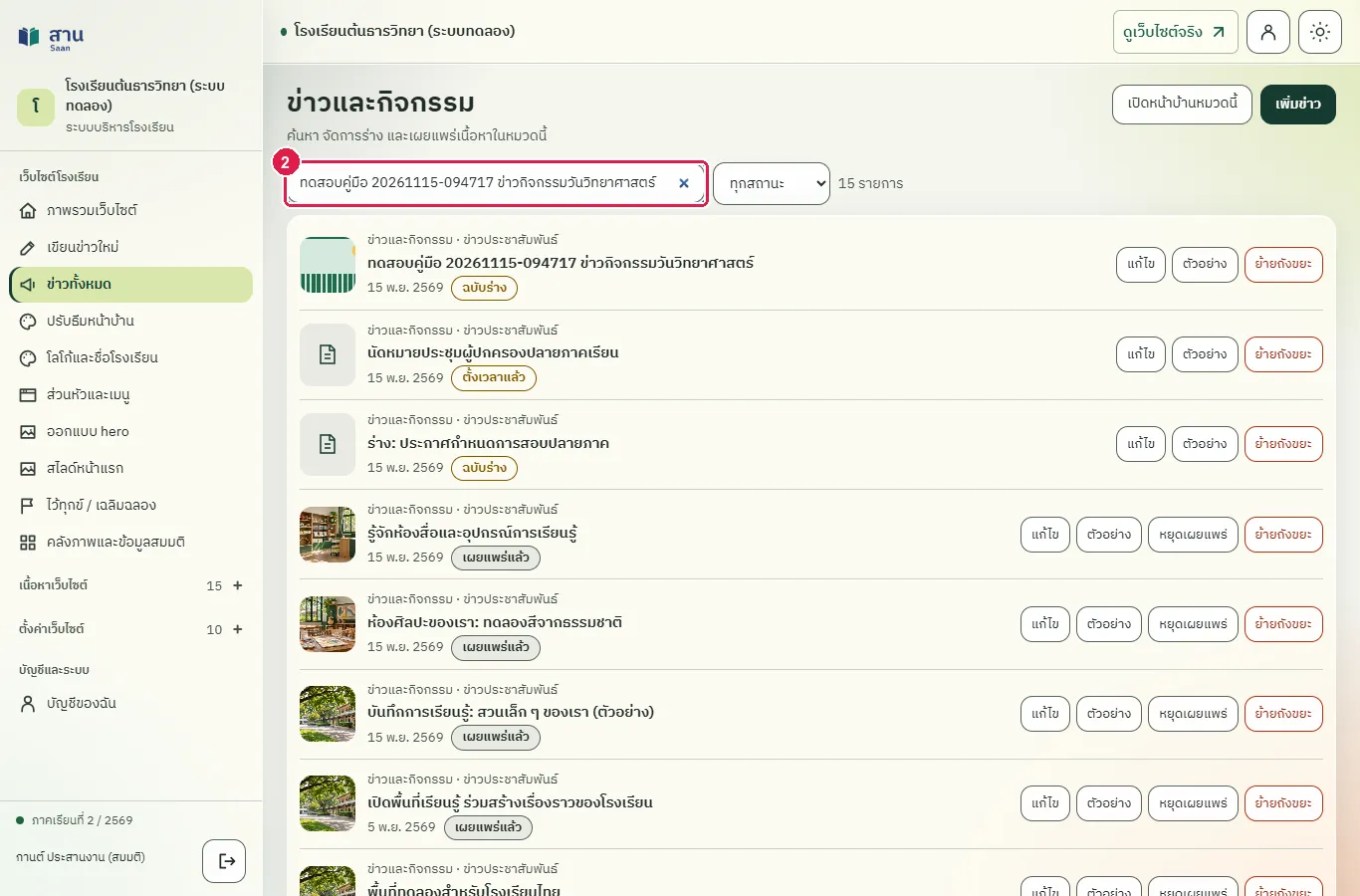
ขั้นที่ 2 พิมพ์ส่วนหนึ่งของหัวข้อข่าวในช่อง "ค้นหาเนื้อหา" รายการจะกรองให้เห็นเฉพาะข่าวที่ตรงกัน
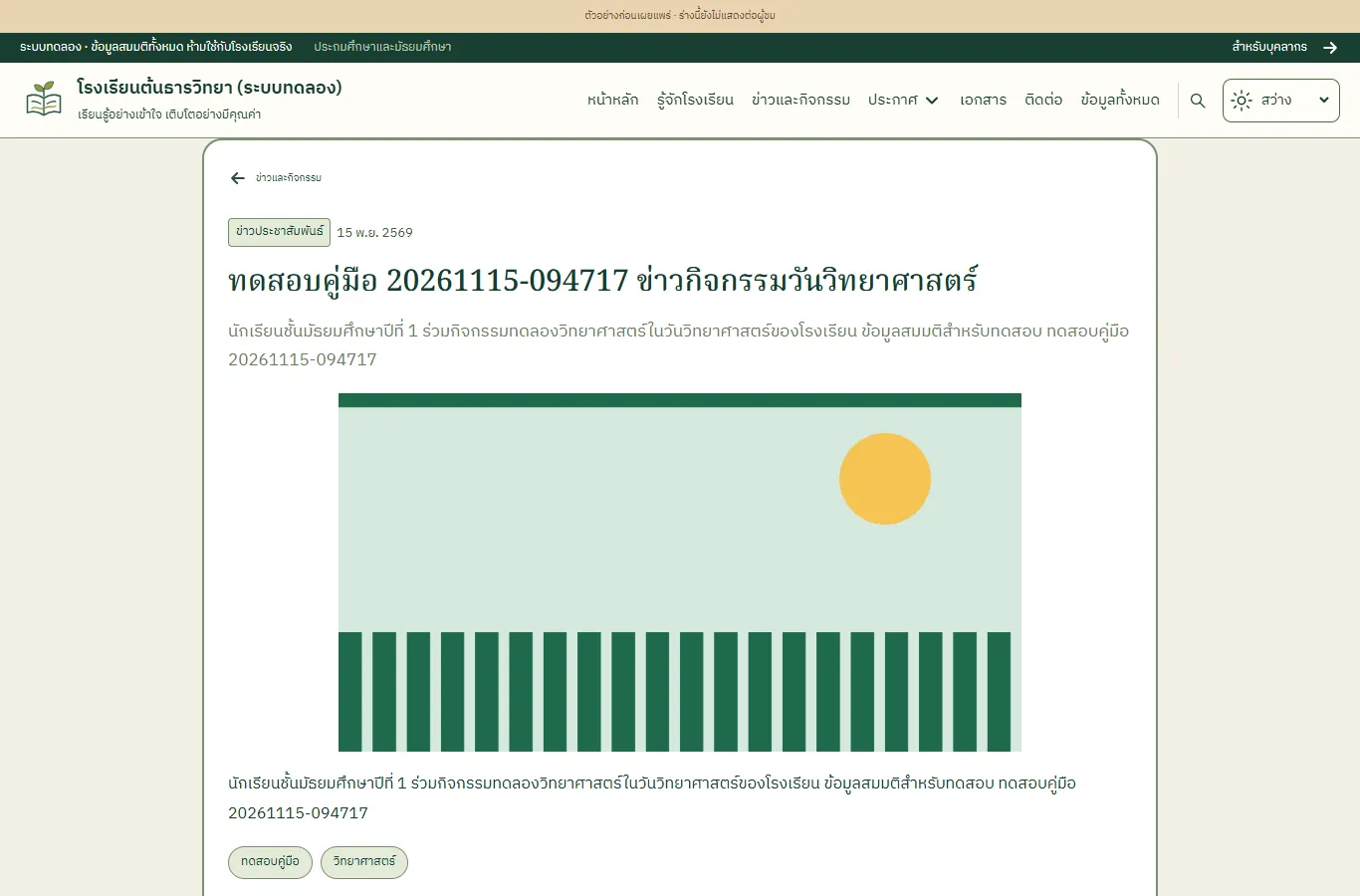
ขั้นที่ 3 กดปุ่ม "ตัวอย่าง" ที่แถวของข่าว ระบบเปิดแท็บใหม่แสดงหน้าข่าวพร้อมข้อความ "ตัวอย่างก่อนเผยแพร่"
ผลที่ควรเห็น
แท็บตัวอย่างมีแถบ "ตัวอย่างก่อนเผยแพร่ · ร่างนี้ยังไม่แสดงต่อผู้ชม" และหัวข้อข่าว
- เปิดตัวอย่างซ้ำได้ และแสดงหัวข้อและเนื้อหาที่เขียนไว้
เผยแพร่ข่าวและตรวจว่าผู้เข้าชมเห็น
ทดสอบด้วยเบราว์เซอร์แล้ว: ใช้งานได้ ผ่านทุกขั้นตอนและการตรวจผล (15 พ.ย. 2569 เวลา 09:49 น., 46.0 วินาที)
เมื่อกด "เผยแพร่" ข่าวขึ้นหน้าข่าวของเว็บไซต์และปรากฏในการค้นหาทันที
บัญชีที่ใช้ในตัวอย่างนี้: ผู้ดูแลเว็บไซต์
เริ่มจากหน้า: /cms
ขั้นตอน
ขั้นที่ 1 เลือกเมนู "ข่าวทั้งหมด" ที่แถบเมนูด้านซ้าย
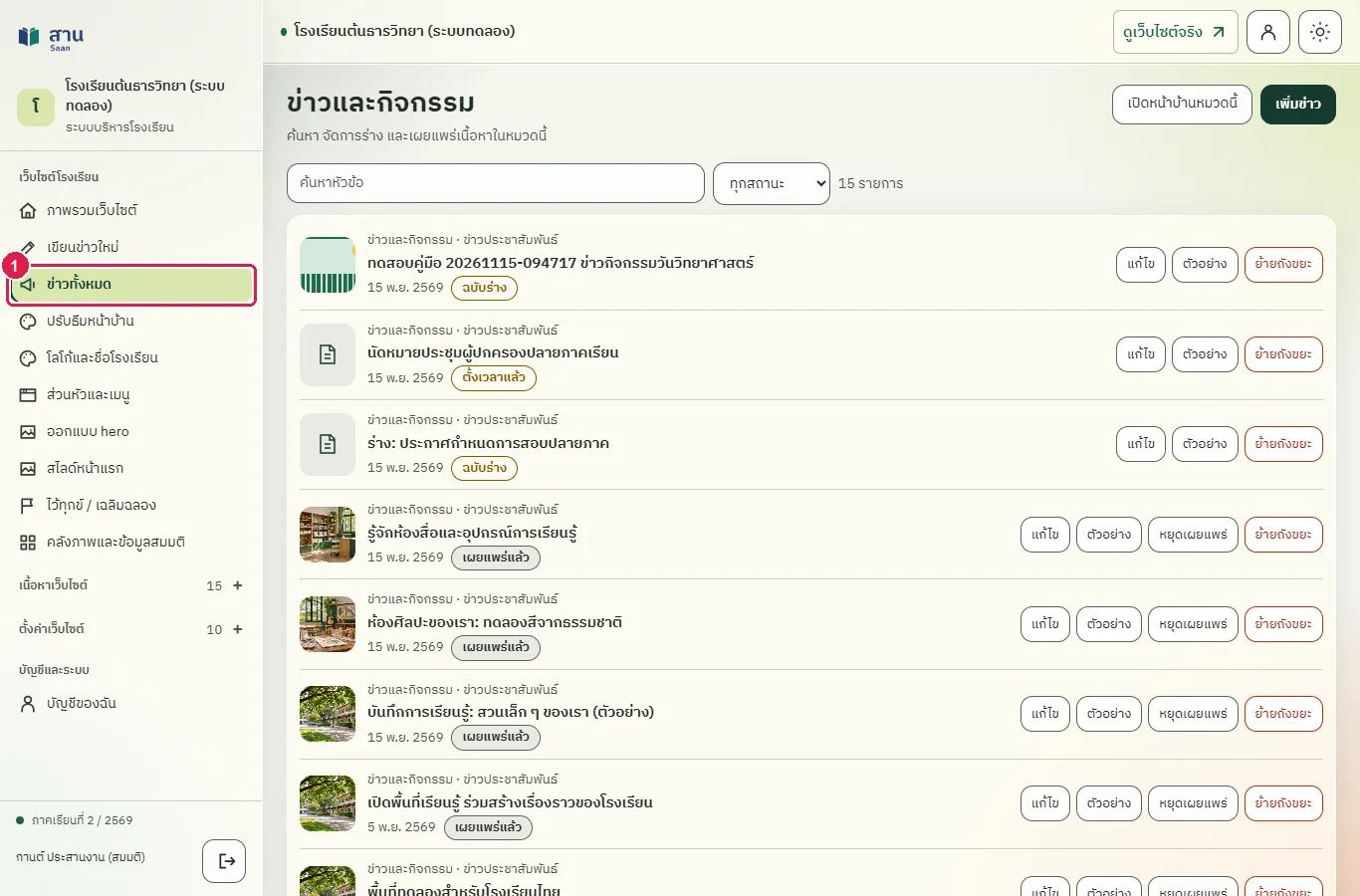
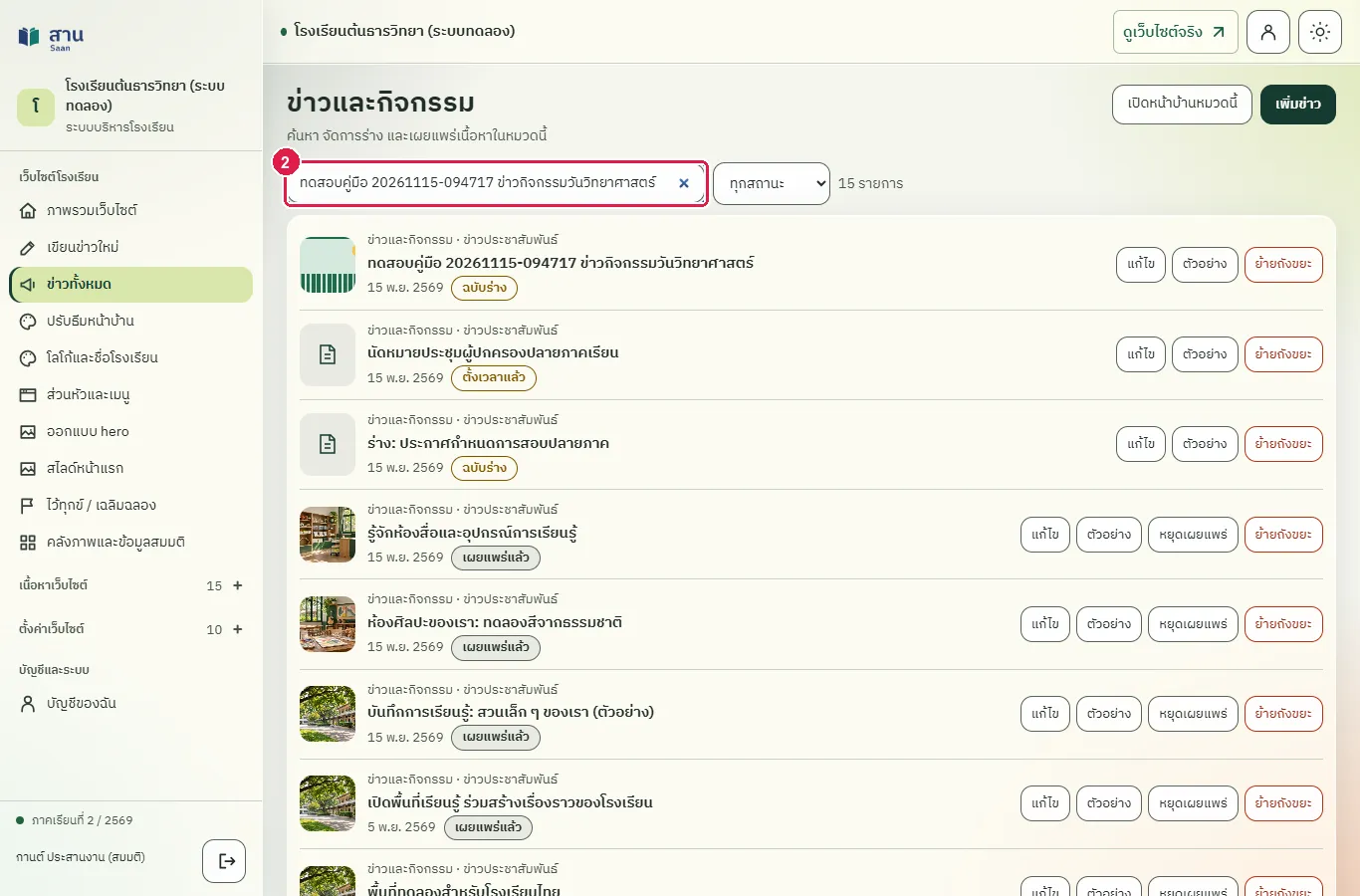
ขั้นที่ 2 พิมพ์ส่วนหนึ่งของหัวข้อข่าวในช่อง "ค้นหาเนื้อหา" รายการจะกรองให้เห็นเฉพาะข่าวที่ตรงกัน
ขั้นที่ 3 กดปุ่ม "แก้ไข" ที่แถวของข่าว
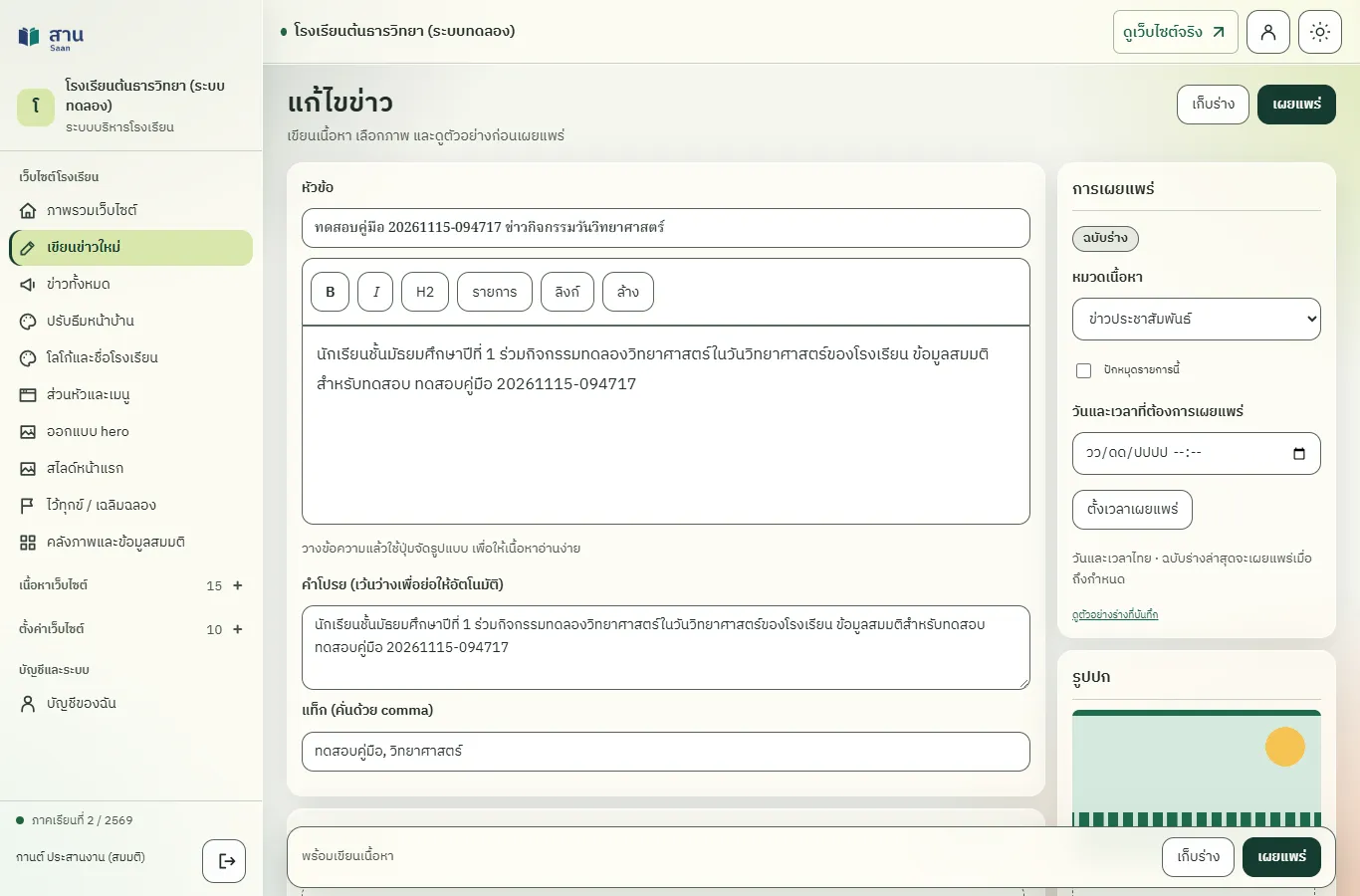
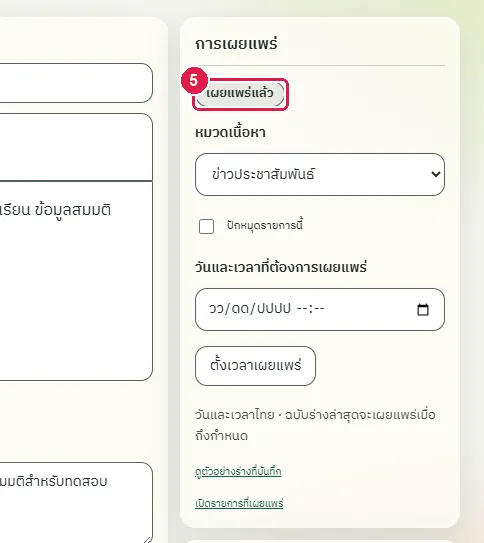
ขั้นที่ 4 กดปุ่ม "เผยแพร่" มุมขวาบน ระบบแสดงข้อความ "เผยแพร่เนื้อหาแล้ว"
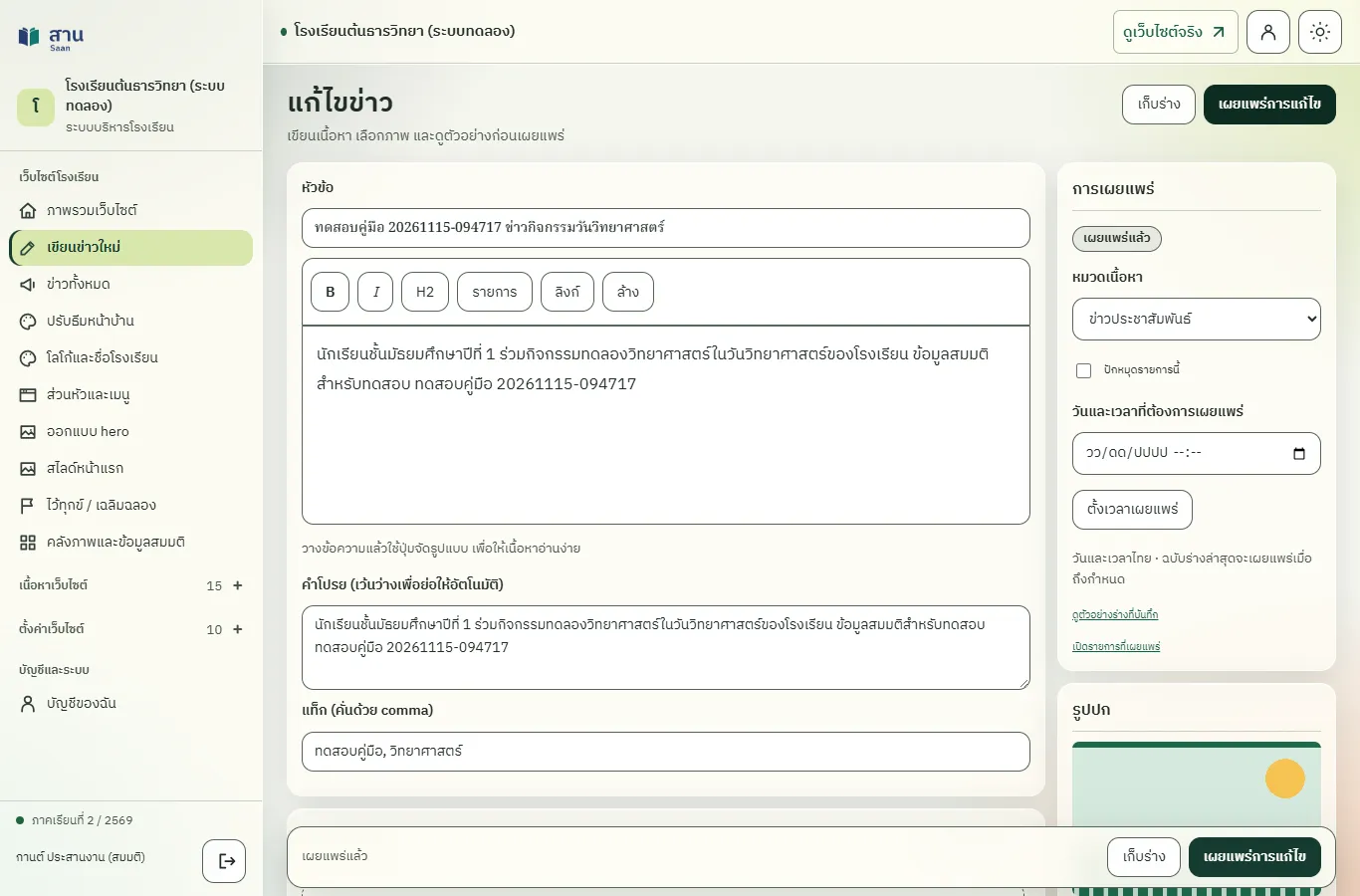
ขั้นที่ 5 สถานะเปลี่ยนเป็น "เผยแพร่แล้ว" และมีลิงก์ "เปิดรายการที่เผยแพร่" ให้กดไปดูหน้าข่าวจริง
ผลที่ควรเห็น
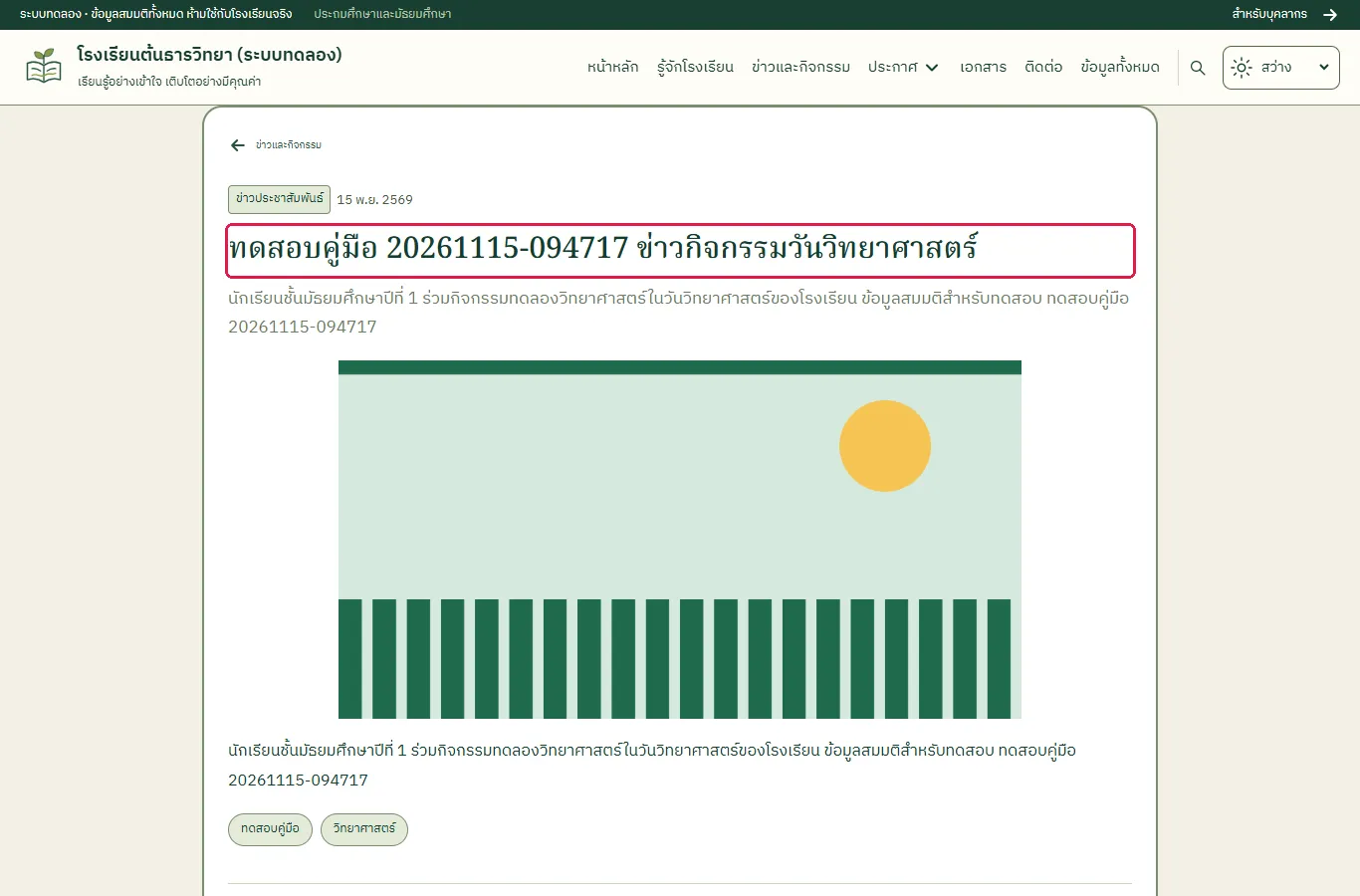
ข่าวแสดงในหน้า "ข่าวและกิจกรรม" และในการค้นหาของเว็บไซต์ พร้อมรูปปกที่อัปโหลด
ผู้เข้าชมทั่วไปค้นหาแล้วพบข่าว และเปิดอ่านได้
ผู้เข้าชมที่ค้นหาในหน้า "ค้นหาข้อมูล" พบข่าวที่เผยแพร่ พร้อมรูปปก
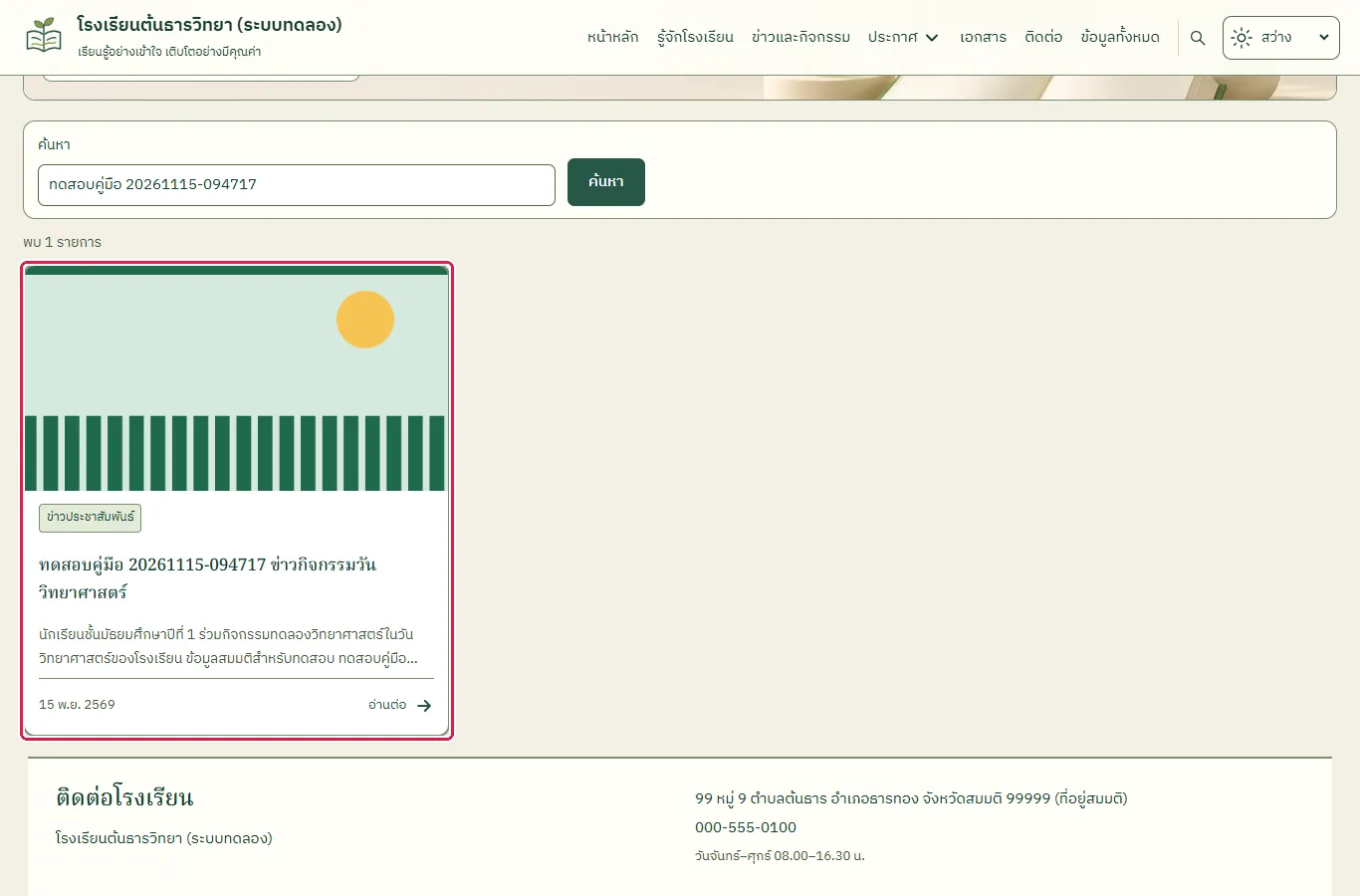
กดที่ข่าวเพื่ออ่านหน้าเต็ม หน้าข่าวแสดงหัวข้อ เนื้อหา และรูปปก
- ข่าวอยู่บนหน้า "ข่าวและกิจกรรม" ของเว็บไซต์
แก้ไขข่าวที่เผยแพร่แล้ว
ทดสอบด้วยเบราว์เซอร์แล้ว: ใช้งานได้ ผ่านทุกขั้นตอนและการตรวจผล (15 พ.ย. 2569 เวลา 09:49 น., 40.8 วินาที)
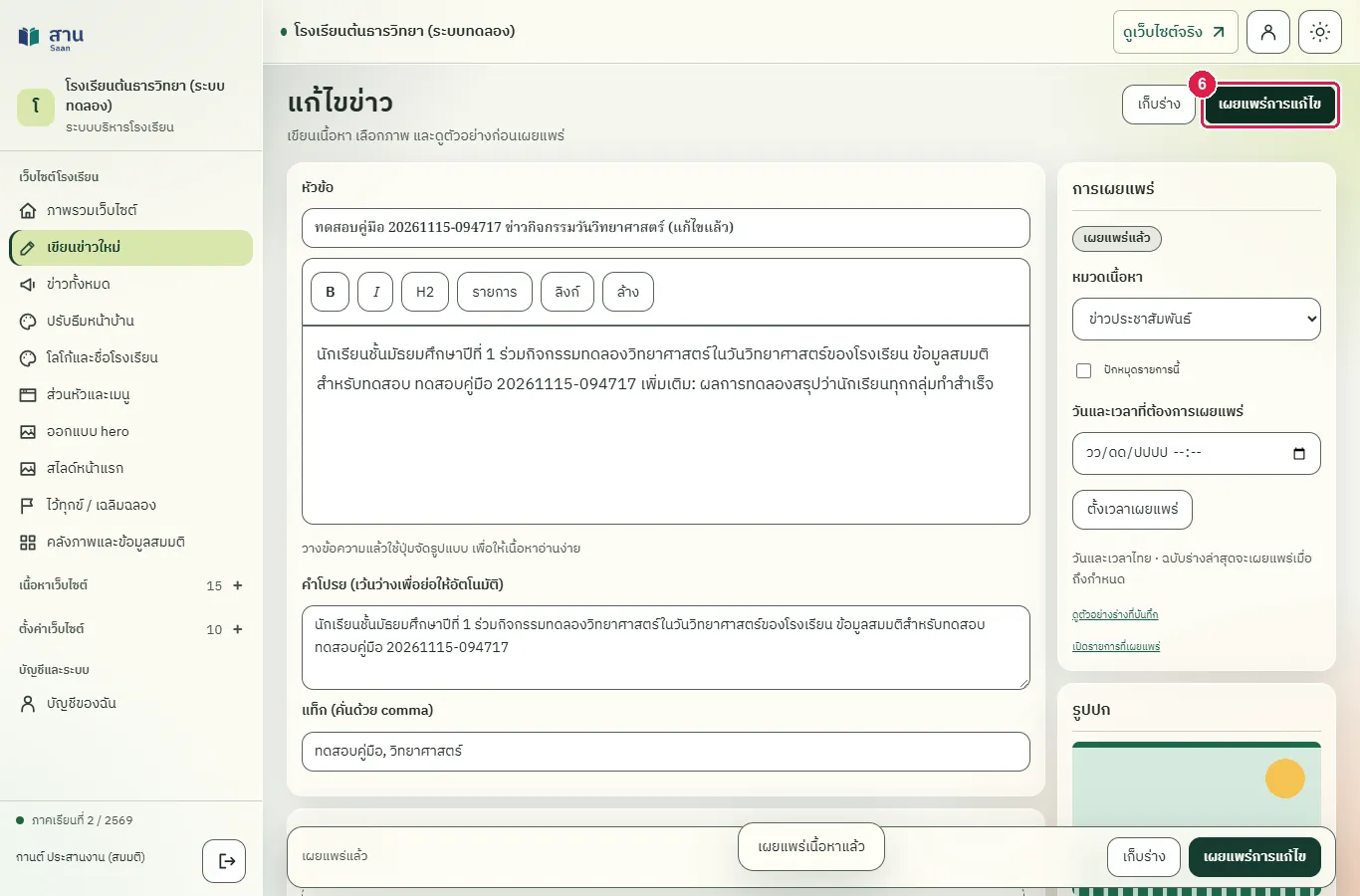
แก้หัวข้อหรือเนื้อหาแล้วกด "เผยแพร่การแก้ไข" ระบบเก็บประวัติเวอร์ชันของข่าวไว้ในส่วน "ประวัติการเผยแพร่" ท้ายหน้าแก้ไข
บัญชีที่ใช้ในตัวอย่างนี้: ผู้ดูแลเว็บไซต์
เริ่มจากหน้า: /cms
ขั้นตอน
ขั้นที่ 1 เลือกเมนู "ข่าวทั้งหมด" ที่แถบเมนูด้านซ้าย
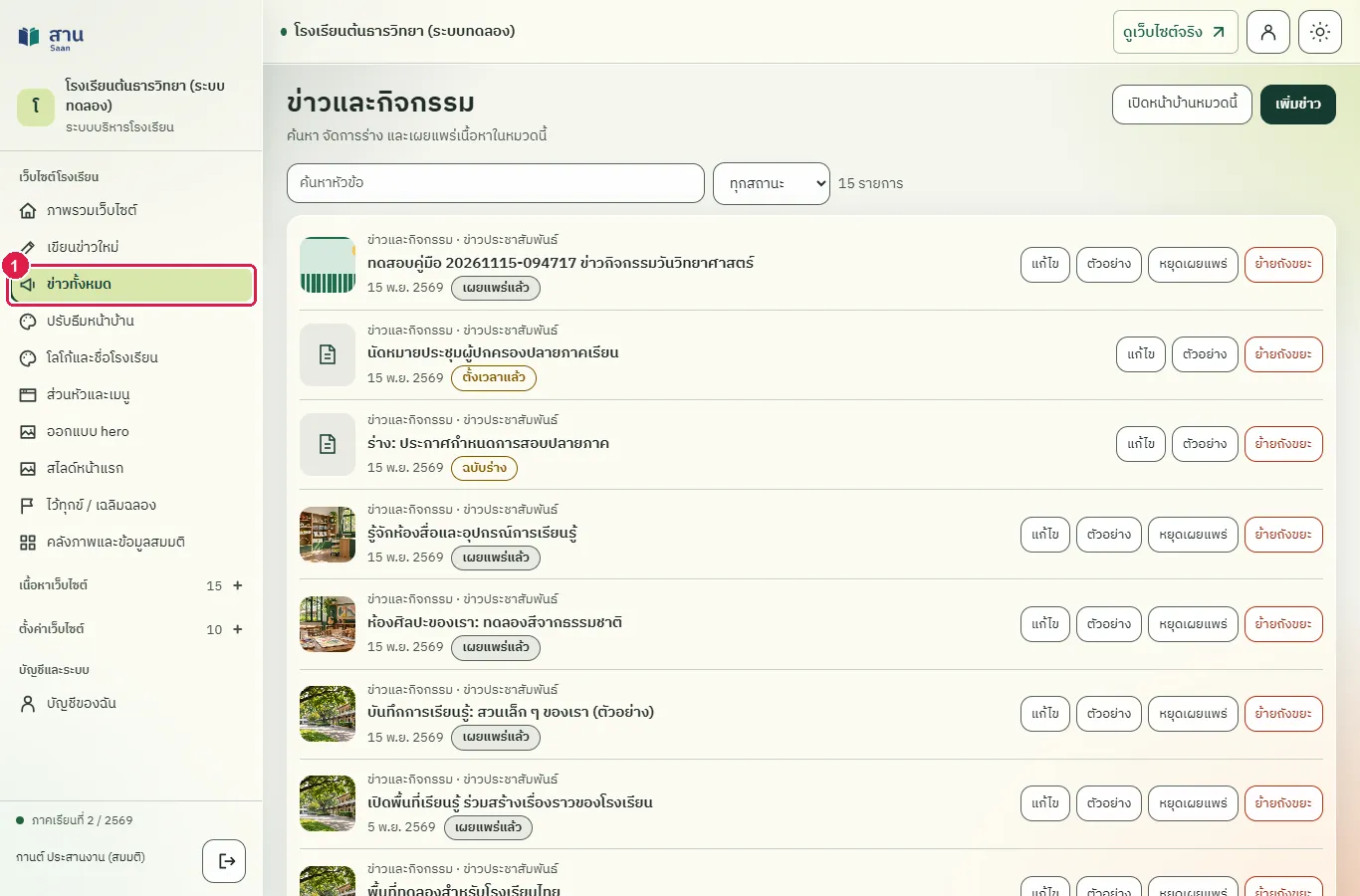
ขั้นที่ 2 พิมพ์ส่วนหนึ่งของหัวข้อข่าวในช่อง "ค้นหาเนื้อหา" รายการจะกรองให้เห็นเฉพาะข่าวที่ตรงกัน
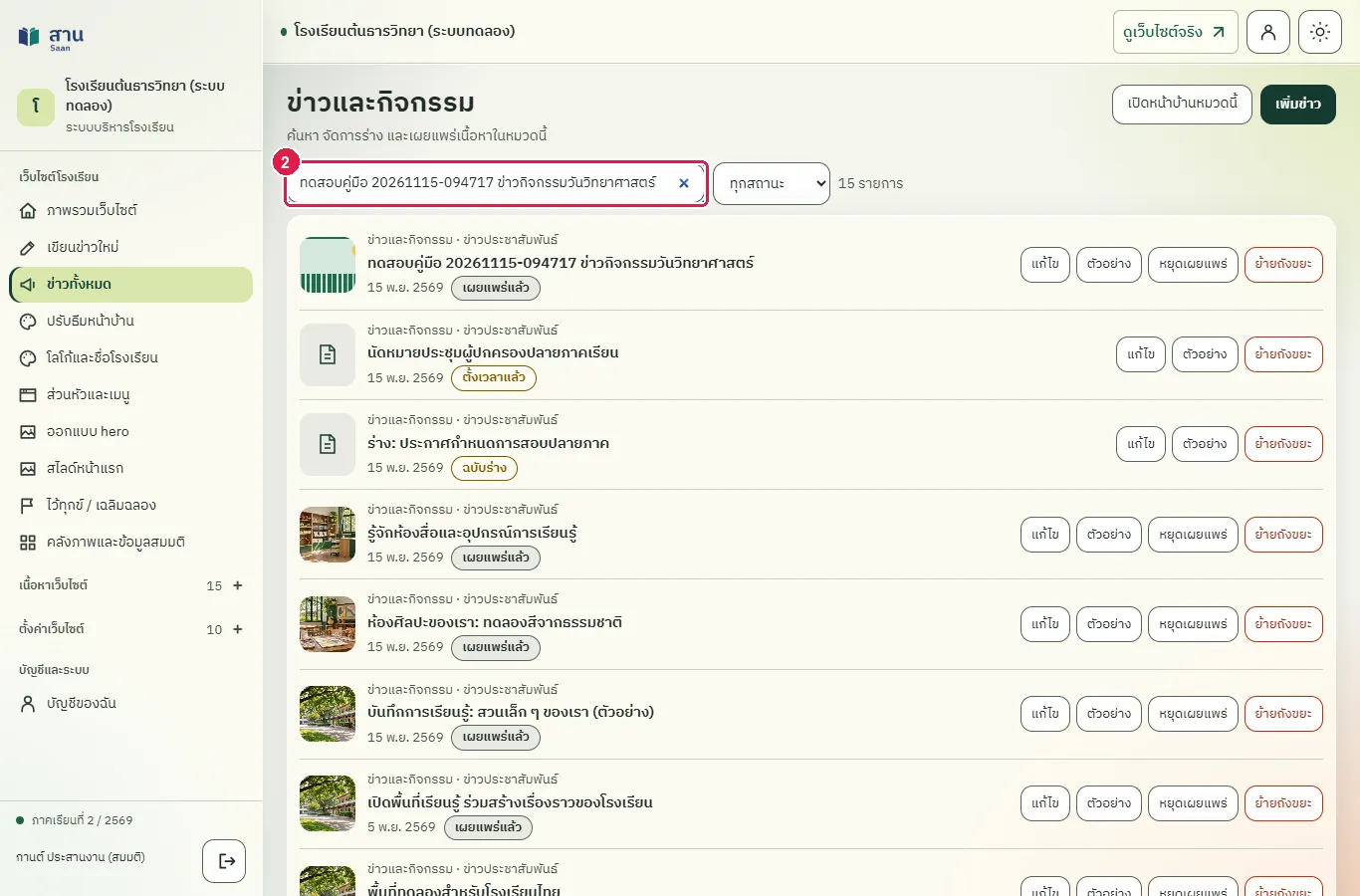
ขั้นที่ 3 กดปุ่ม "แก้ไข" ที่แถวของข่าว
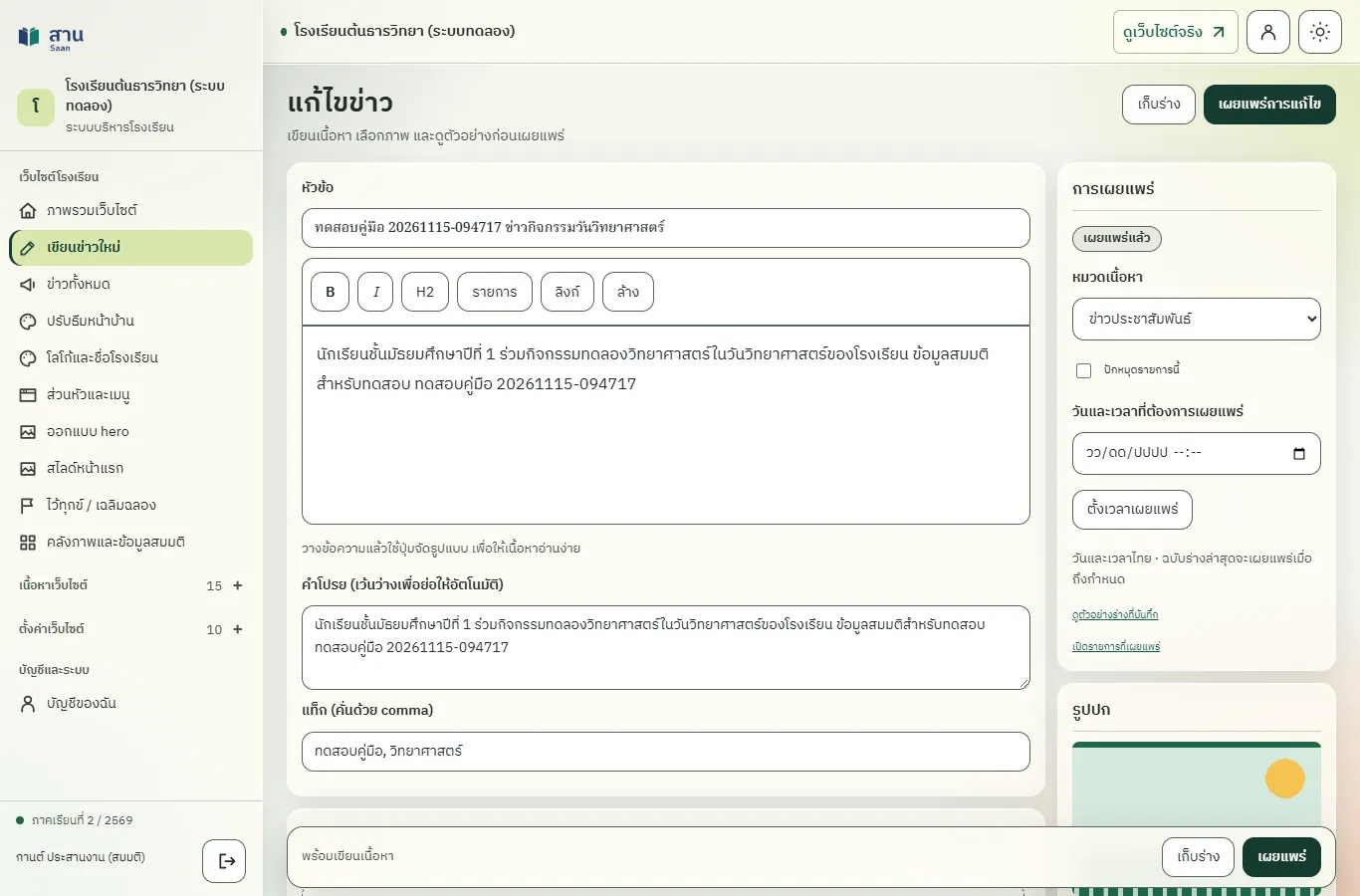
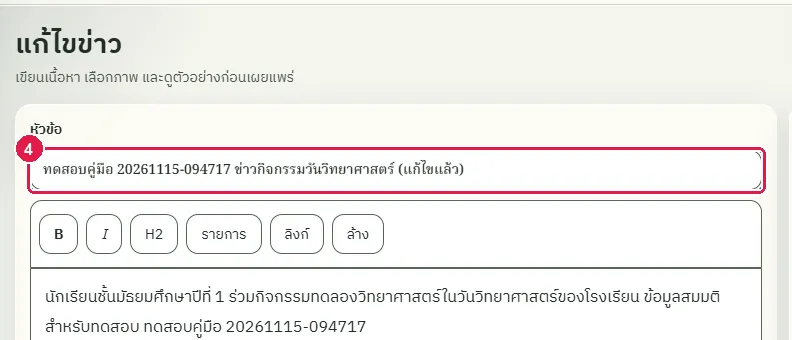
ขั้นที่ 4 แก้หัวข้อในช่อง "หัวข้อ"
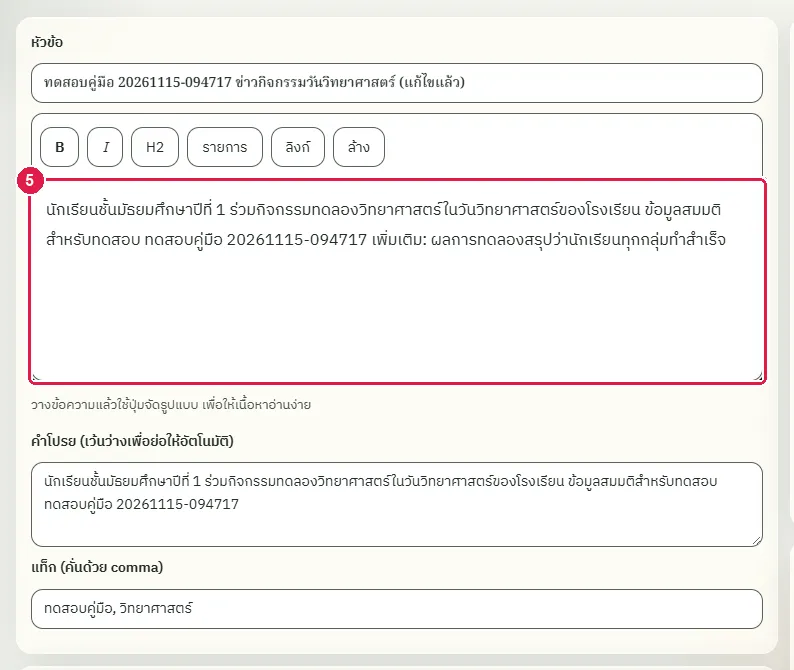
ขั้นที่ 5 พิมพ์ข้อความที่ต้องการเพิ่มต่อท้ายในกรอบเนื้อหา
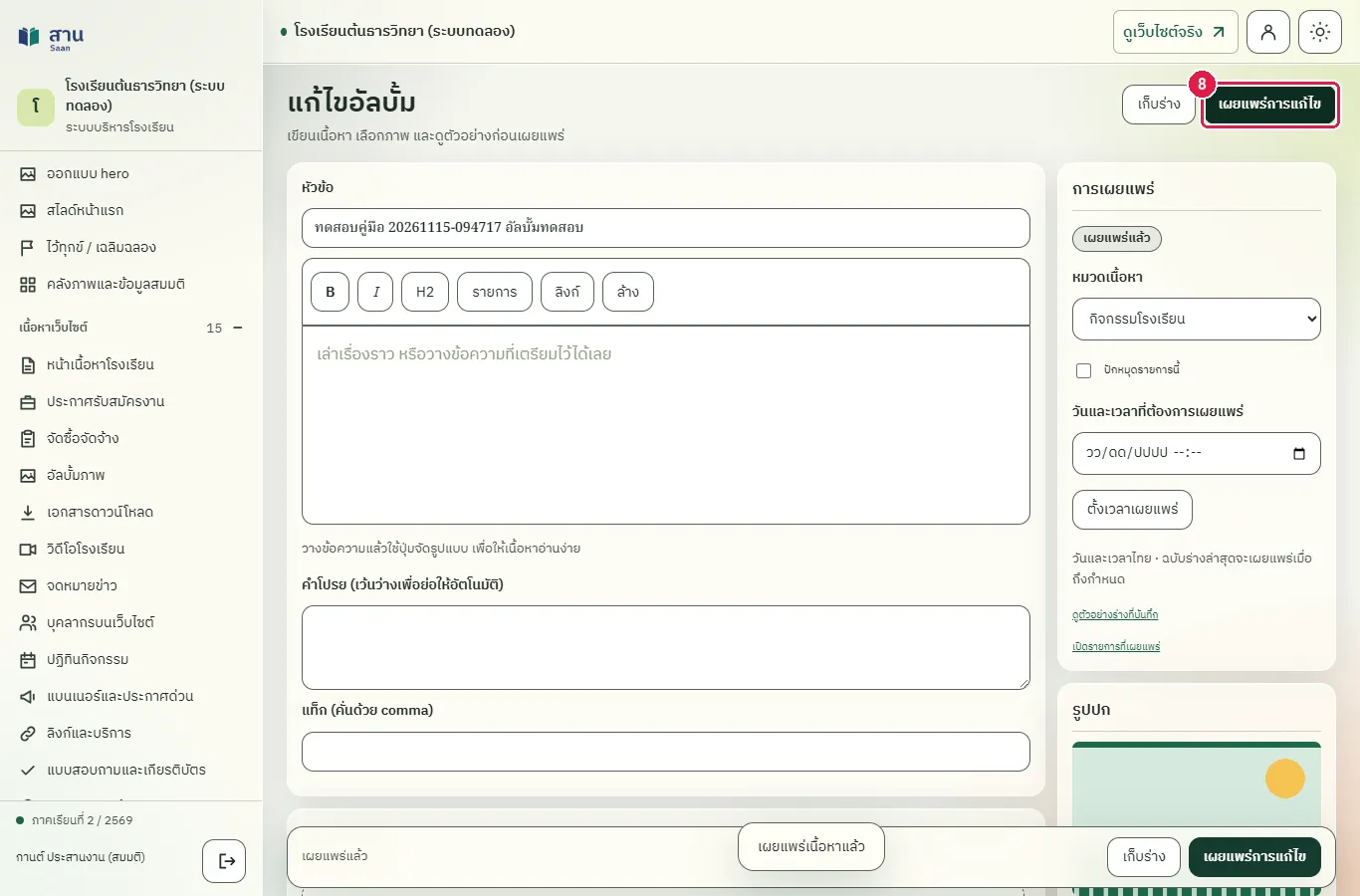
ขั้นที่ 6 กดปุ่ม "เผยแพร่การแก้ไข" มุมขวาบน
ผลที่ควรเห็น
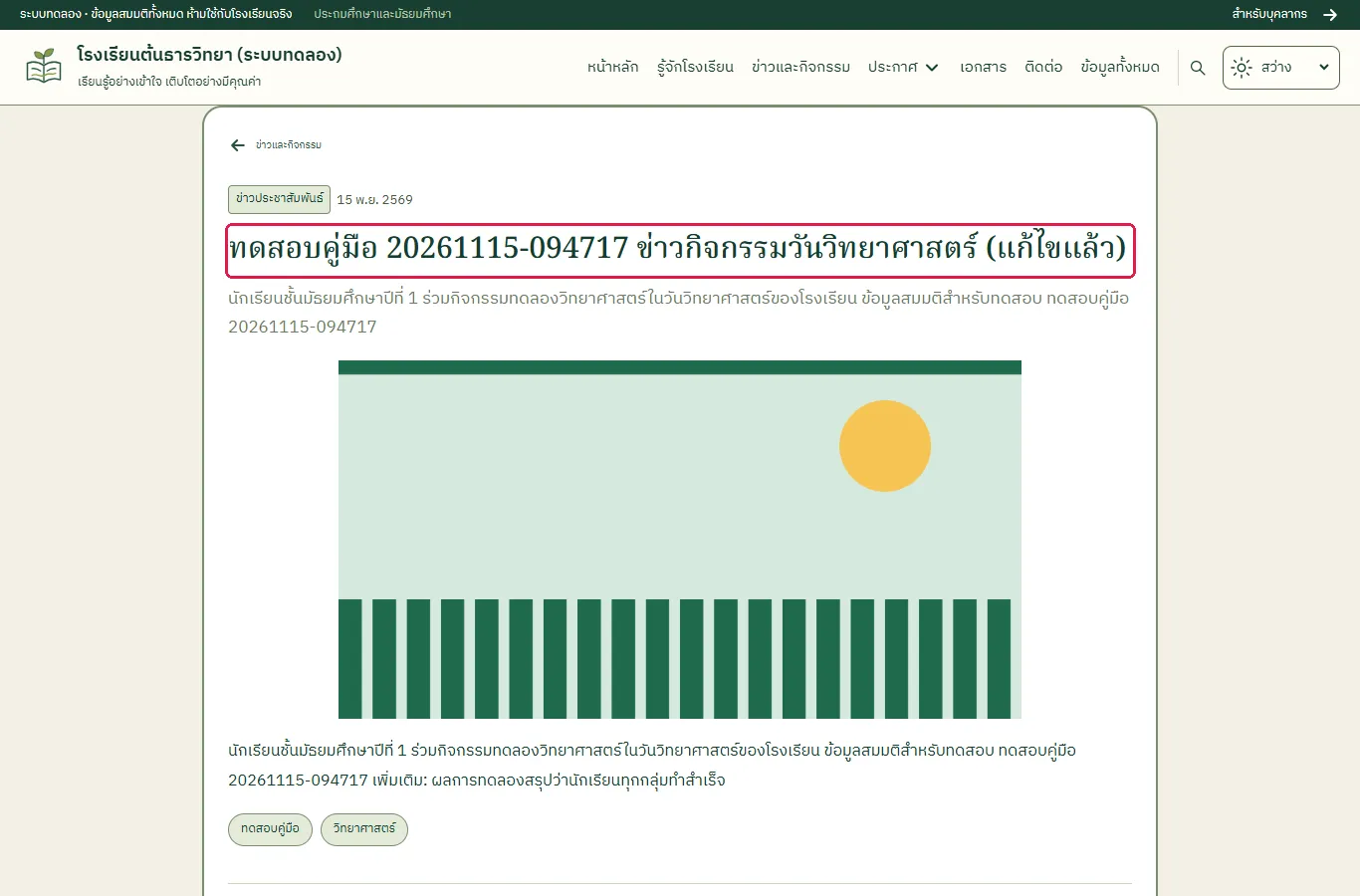
หน้าข่าวสาธารณะแสดงหัวข้อและเนื้อหาใหม่
- เปิดหน้าแก้ไขใหม่ หัวข้อใหม่ต้องยังอยู่
ผู้เข้าชมทั่วไปเห็นหัวข้อและเนื้อหาที่แก้
หน้าข่าวบนเว็บไซต์แสดงหัวข้อใหม่และข้อความที่เพิ่ม
หยุดเผยแพร่ข่าว (ถอนออกจากเว็บไซต์ แต่ยังเก็บเป็นฉบับร่าง)
ทดสอบด้วยเบราว์เซอร์แล้ว: ใช้งานได้ ผ่านทุกขั้นตอนและการตรวจผล (15 พ.ย. 2569 เวลา 09:50 น., 45.7 วินาที)
บัญชีที่ใช้ในตัวอย่างนี้: ผู้ดูแลเว็บไซต์
เริ่มจากหน้า: /cms
ขั้นตอน
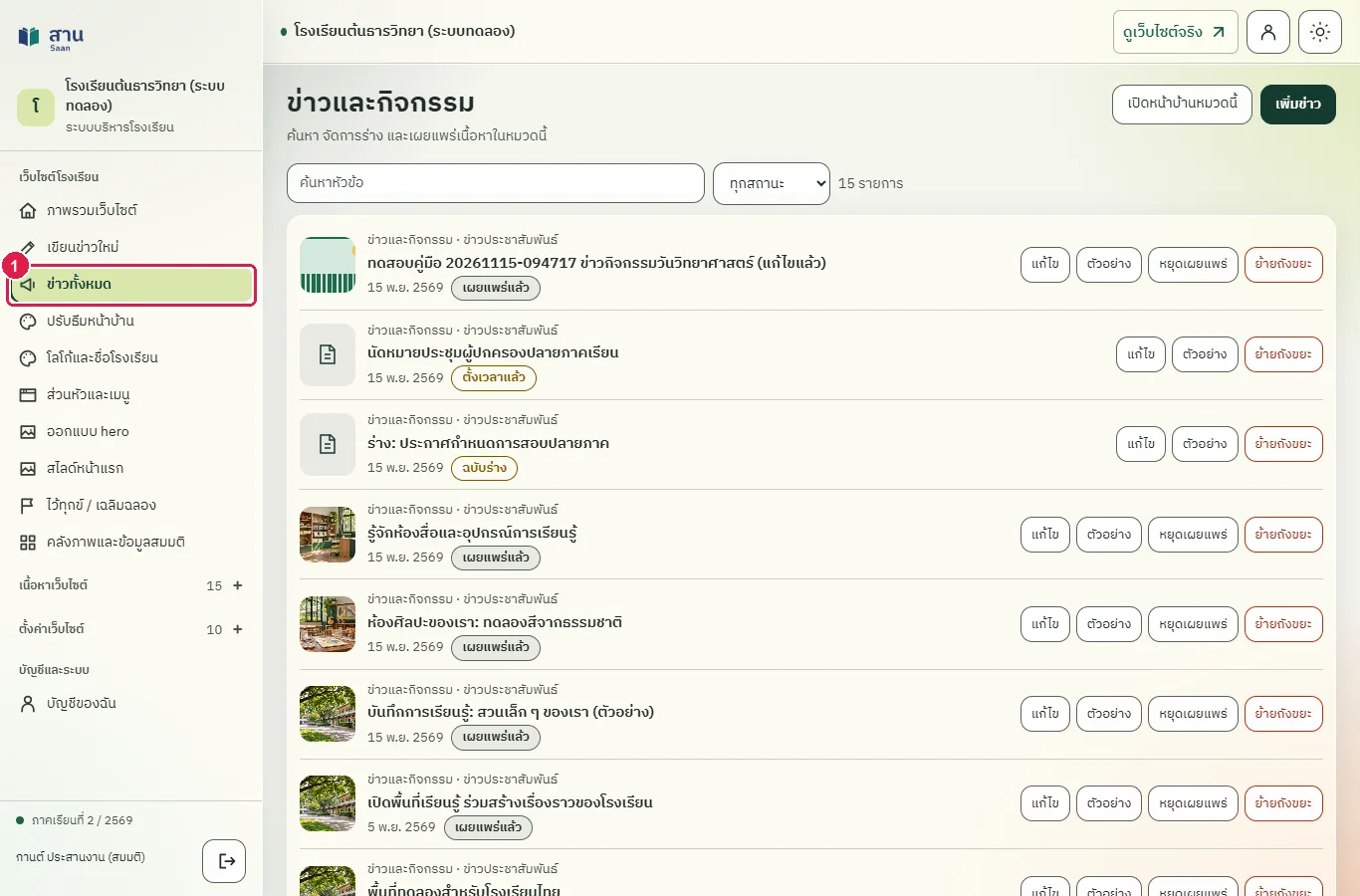
ขั้นที่ 1 เลือกเมนู "ข่าวทั้งหมด" ที่แถบเมนูด้านซ้าย
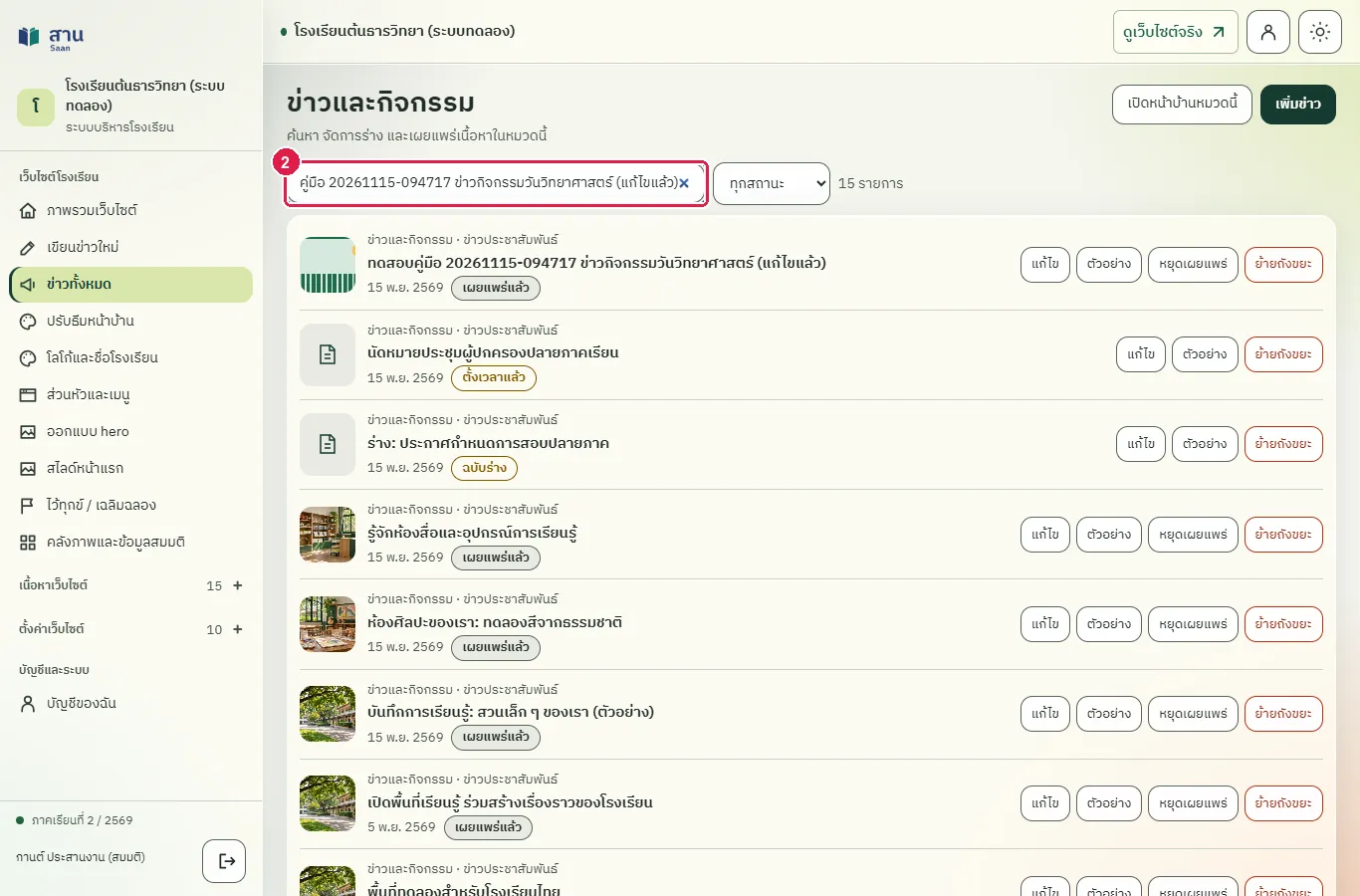
ขั้นที่ 2 พิมพ์ส่วนหนึ่งของหัวข้อข่าวในช่อง "ค้นหาเนื้อหา" รายการจะกรองให้เห็นเฉพาะข่าวที่ตรงกัน
ขั้นที่ 3 กดปุ่ม "หยุดเผยแพร่" ที่แถวของข่าว ไม่มีหน้าต่างถามยืนยัน และข่าวถูกถอนออกจากเว็บไซต์ทันที
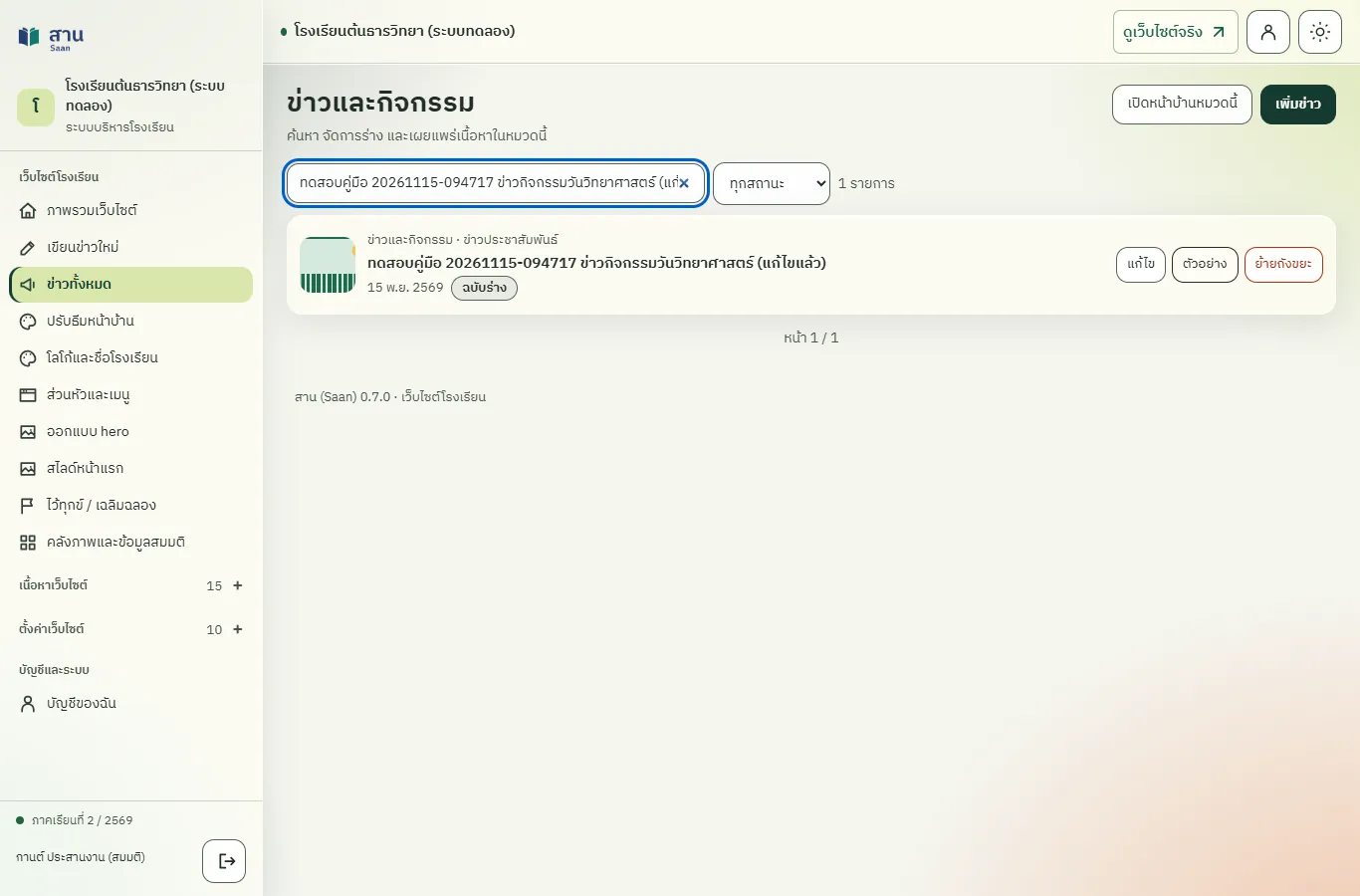
ขั้นที่ 4 ป้ายของข่าวเปลี่ยนเป็น "ฉบับร่าง" และปุ่ม "หยุดเผยแพร่" หายไป
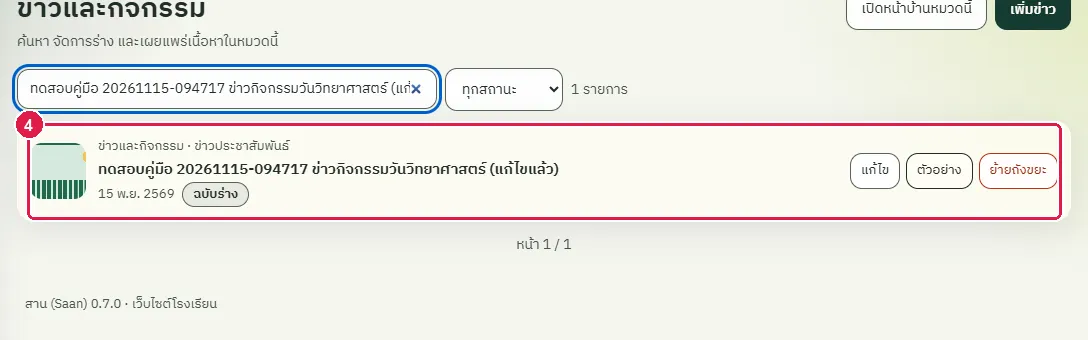
ผลที่ควรเห็น
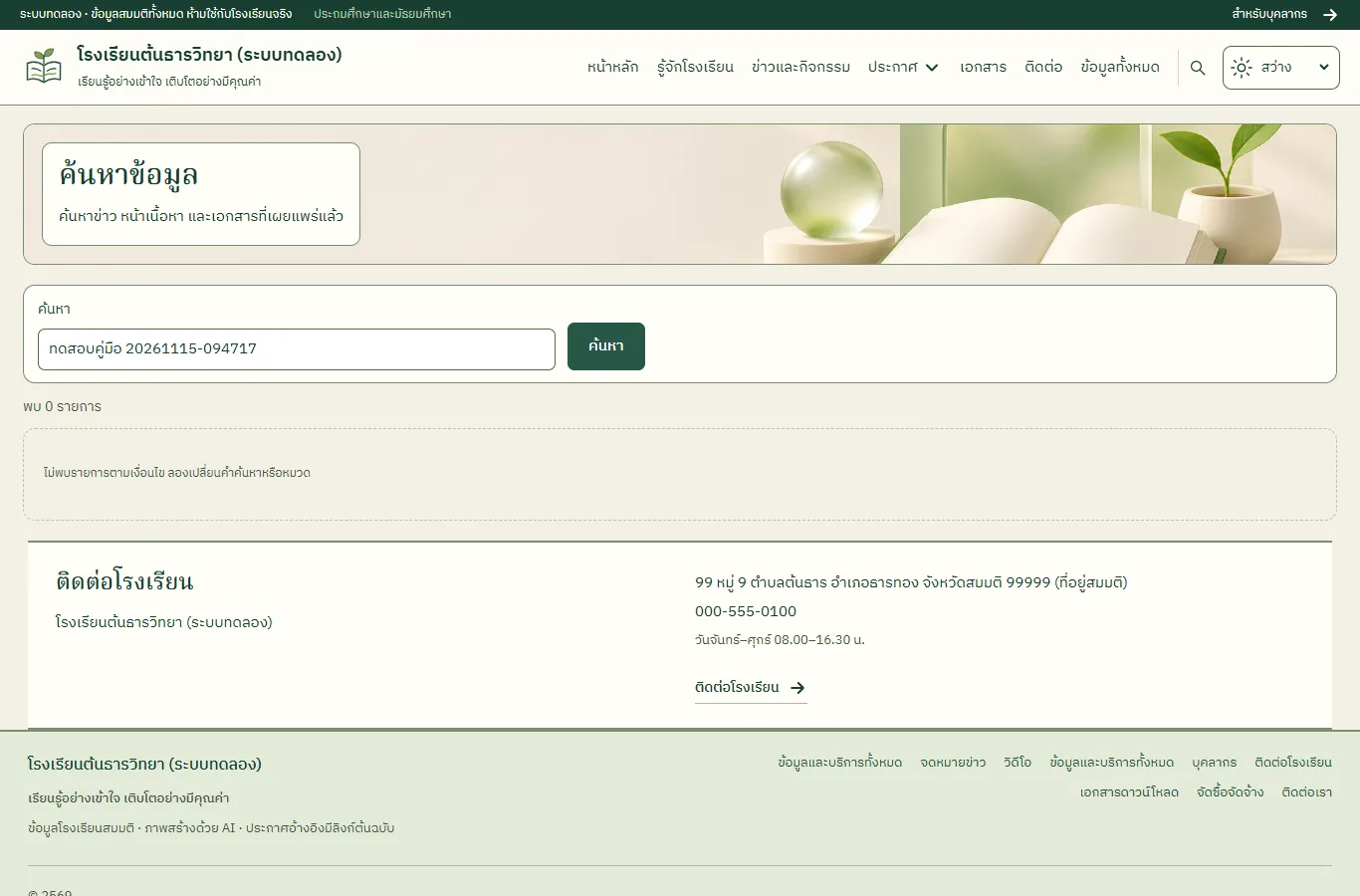
หน้าข่าวเดิมเปิดไม่ได้อีก (ผู้เข้าชมเห็น 404) ข่าวไม่อยู่ในผลการค้นหา
- ที่อยู่หน้าข่าวเดิมตอบ 404 สำหรับผู้เข้าชมทั่วไป
ข่าวไม่อยู่ในผลการค้นหาของเว็บไซต์
ผู้เข้าชมที่ค้นหาหัวข้อนี้จะไม่พบข่าวอีก
เขียนหน้าเนื้อหาของโรงเรียนและเผยแพร่
ทดสอบด้วยเบราว์เซอร์แล้ว: ใช้งานได้ ผ่านทุกขั้นตอนและการตรวจผล (15 พ.ย. 2569 เวลา 09:51 น., 44.2 วินาที)
หน้าเนื้อหาใช้กับข้อมูลที่ไม่ใช่ข่าว เช่น ประวัติโรงเรียน หลักสูตร หรือระเบียบ เขียนด้วยแบบฟอร์มเดียวกับข่าว แต่แสดงในเมนู "รู้จักโรงเรียน" ของเว็บไซต์ ไม่แสดงในหน้าข่าว
บัญชีที่ใช้ในตัวอย่างนี้: ผู้ดูแลเว็บไซต์
เริ่มจากหน้า: /cms
ขั้นตอน
ขั้นที่ 1 กางกลุ่มเมนู "เนื้อหาเว็บไซต์" แล้วเลือก "หน้าเนื้อหาโรงเรียน" ที่แถบเมนูด้านซ้าย
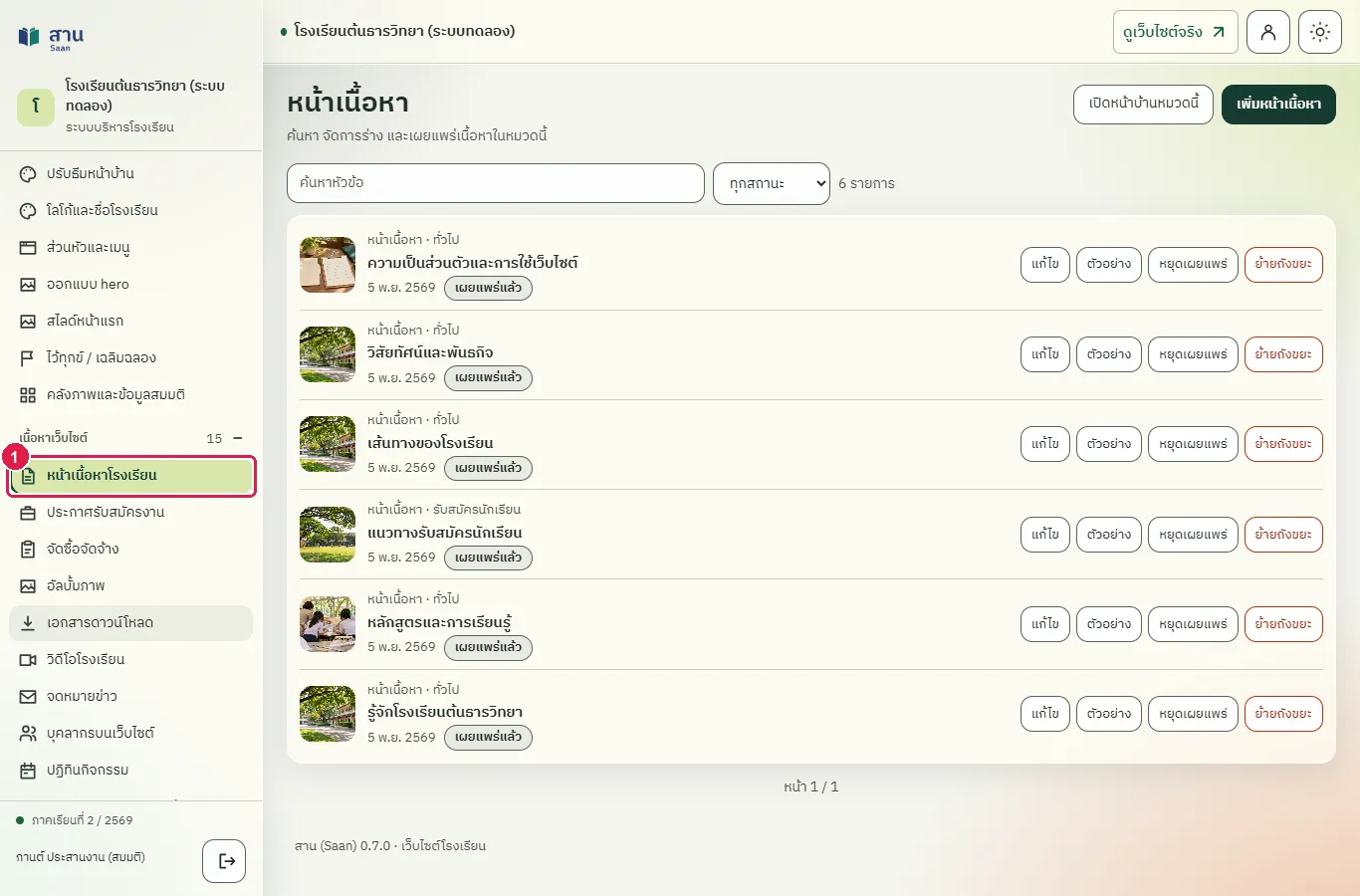
ขั้นที่ 2 กดปุ่ม "เพิ่มหน้าเนื้อหา" มุมขวาบน
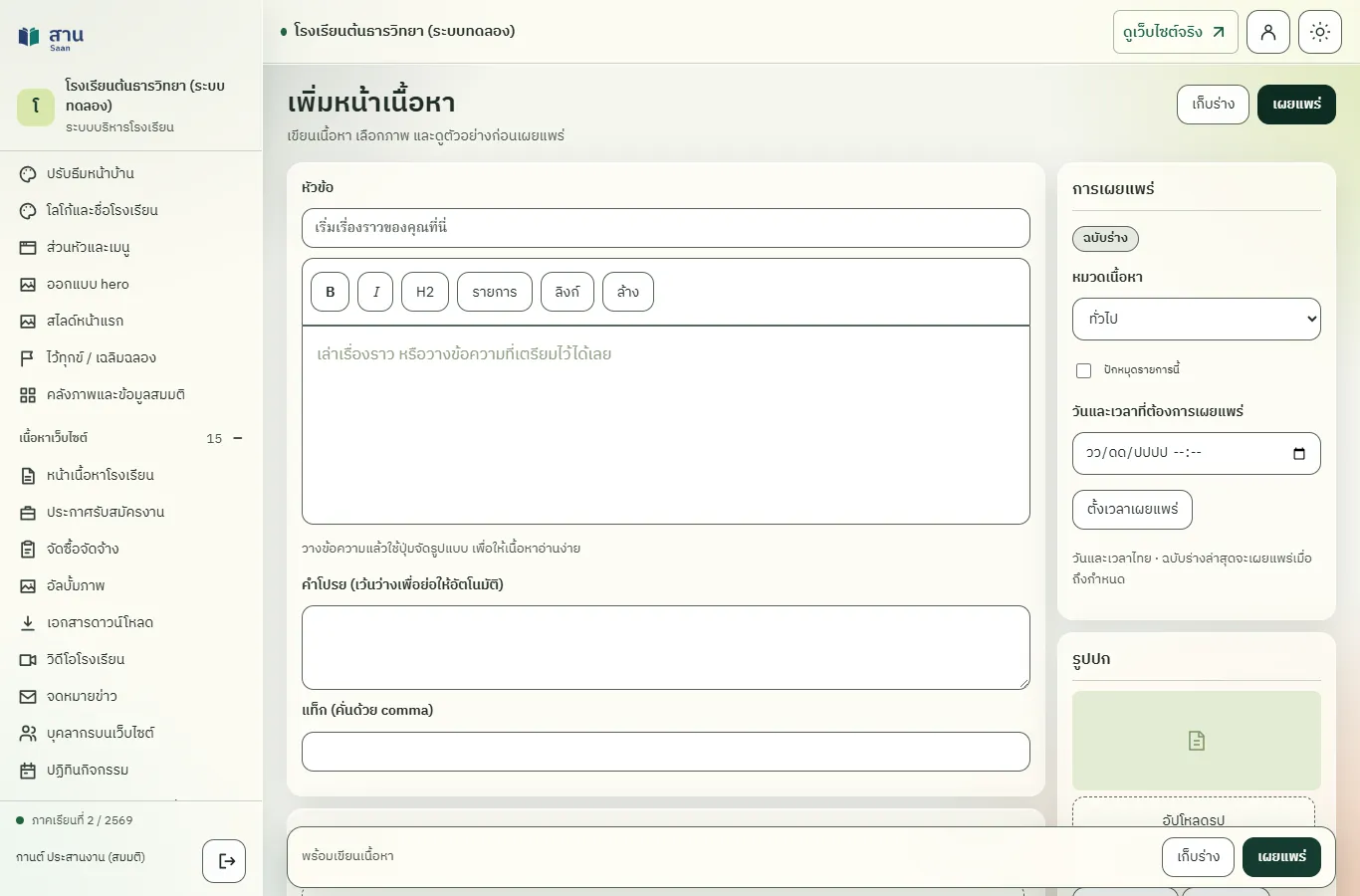
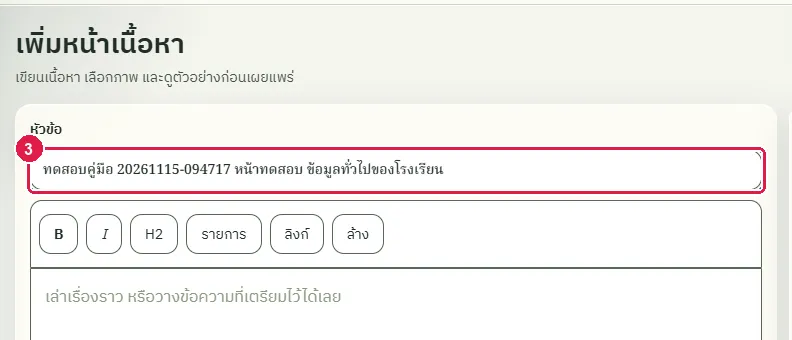
ขั้นที่ 3 พิมพ์หัวข้อหน้าในช่อง "หัวข้อ"
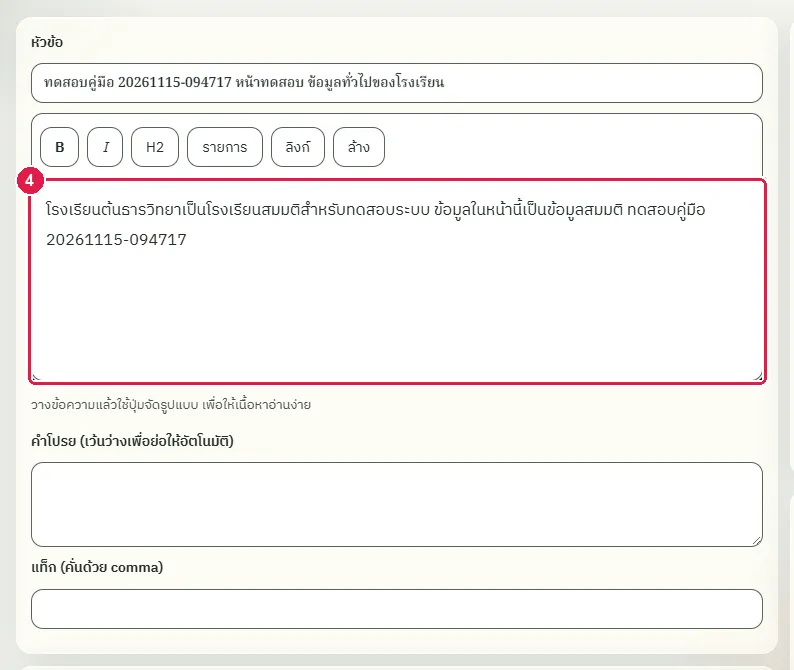
ขั้นที่ 4 คลิกในกรอบเนื้อหาแล้วพิมพ์ข้อความของหน้า
ขั้นที่ 5 กดปุ่ม "เผยแพร่" มุมขวาบน ป้ายสถานะในกรอบ "การเผยแพร่" เปลี่ยนเป็น "เผยแพร่แล้ว"
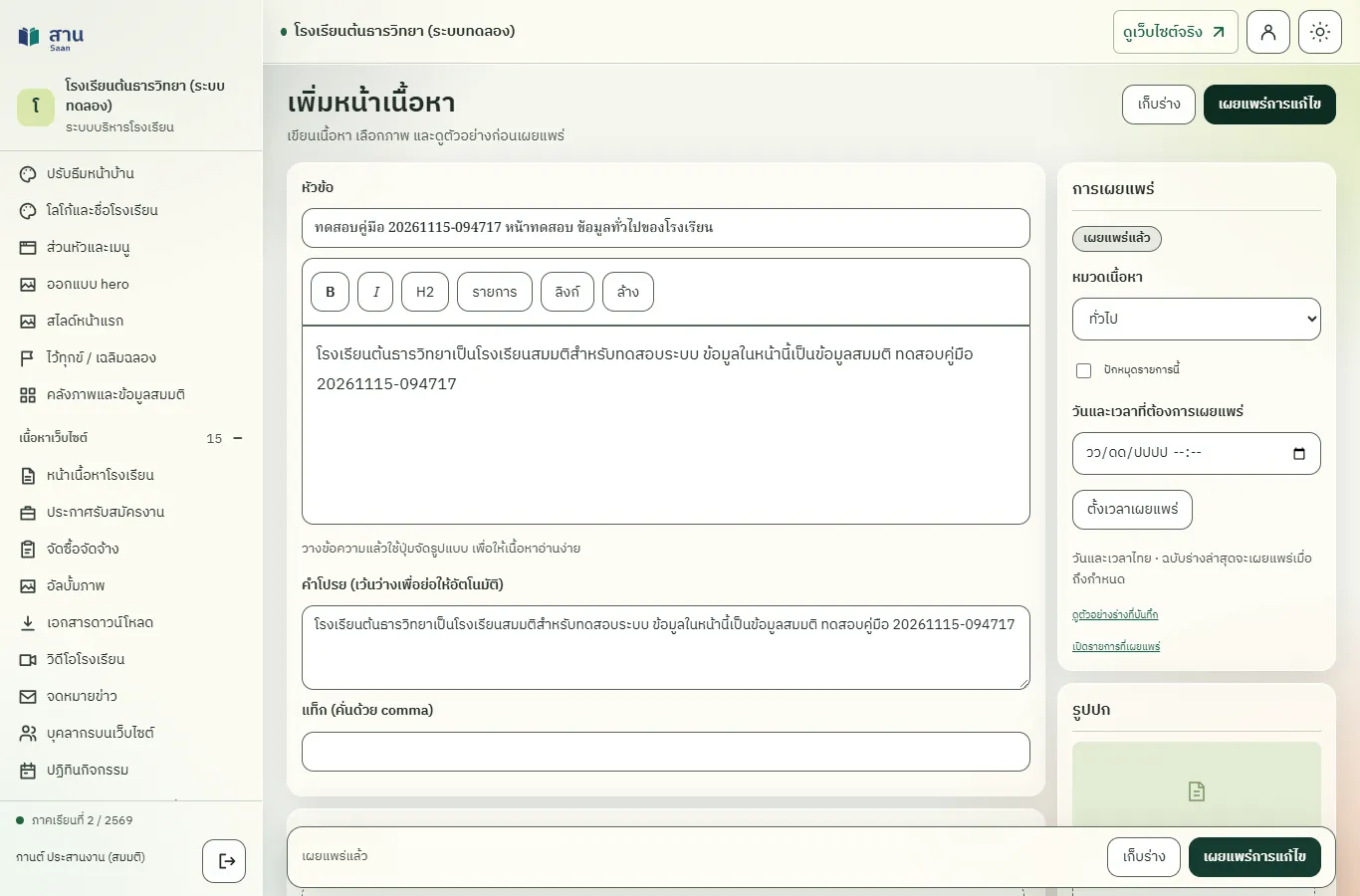
ผลที่ควรเห็น
หน้าเนื้อหาอยู่ในรายการ "หน้าเนื้อหา" และแสดงบนเว็บไซต์
ผู้เข้าชมเห็นหน้าในรายการ "หน้าเนื้อหา" และเปิดอ่านได้
ผู้เข้าชมเปิดเมนู "รู้จักโรงเรียน" และค้นหา พบหน้าที่เผยแพร่
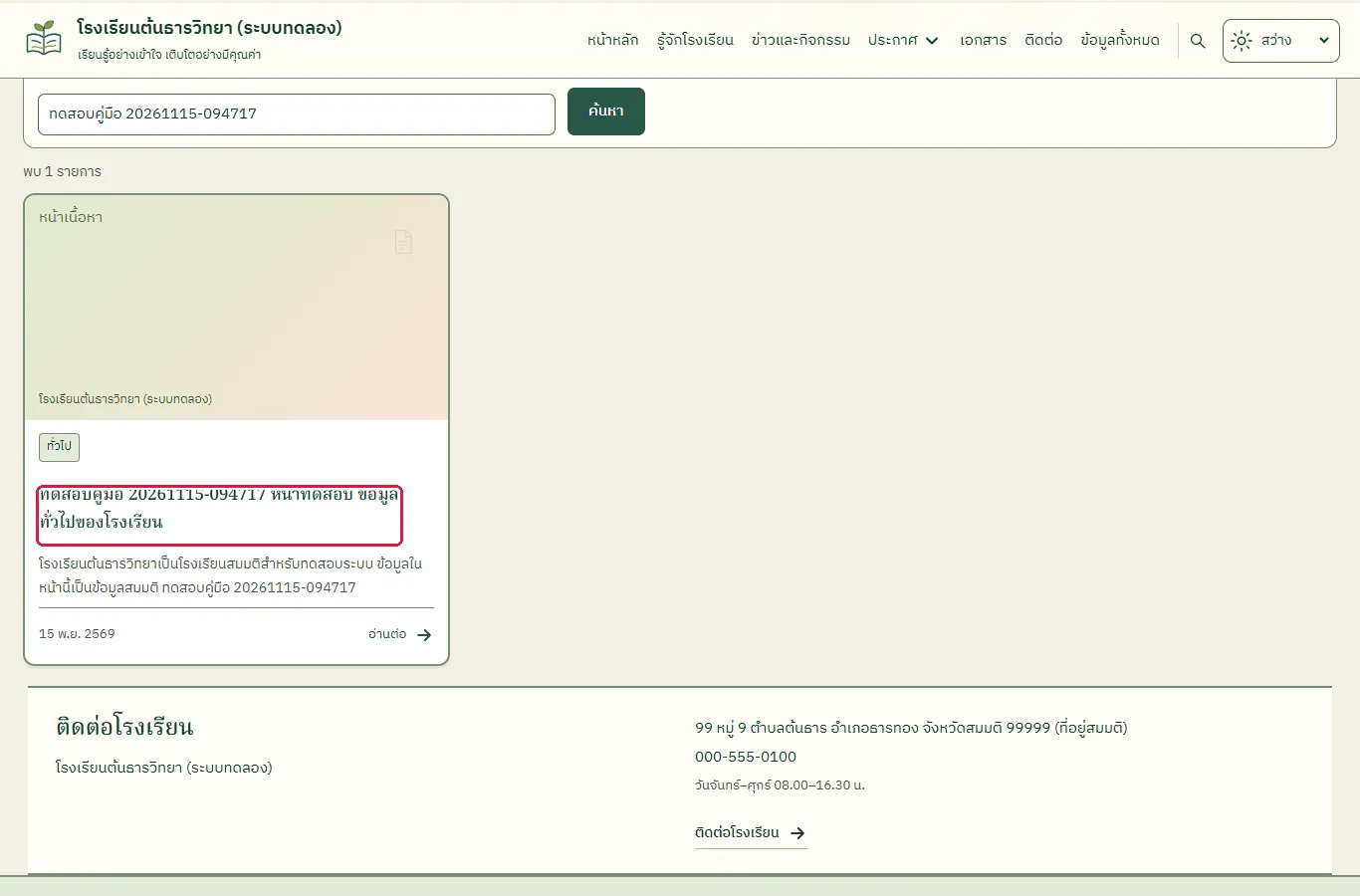
เปรียบเทียบเวอร์ชันและคืนเวอร์ชันเก่าจากประวัติการเผยแพร่
ทดสอบด้วยเบราว์เซอร์แล้ว: ใช้งานได้ ผ่านทุกขั้นตอนและการตรวจผล (15 พ.ย. 2569 เวลา 09:52 น., 74.3 วินาที)
ทุกครั้งที่เผยแพร่ ระบบเก็บเวอร์ชันนั้นไว้ในกรอบ "ประวัติการเผยแพร่" (เก็บ 20 เวอร์ชันล่าสุด) ผู้ดูแลเปรียบเทียบเวอร์ชันเก่ากับฉบับร่างปัจจุบันได้โดยไม่เปลี่ยนข้อมูล และคืนเวอร์ชันเก่ากลับมาเป็นฉบับร่าง เว็บไซต์ยังแสดงข้อความล่าสุดที่เผยแพร่จนกว่าจะกด "เผยแพร่การแก้ไข" ขั้นตอนนี้ทดลองกับหน้าเนื้อหาของตนเอง แล้วย้ายลงถังขยะเมื่อเสร็จ
บัญชีที่ใช้ในตัวอย่างนี้: ผู้ดูแลเว็บไซต์
เริ่มจากหน้า: /cms
ขั้นตอน
ขั้นที่ 1 กางกลุ่มเมนู "เนื้อหาเว็บไซต์" แล้วเลือก "หน้าเนื้อหาโรงเรียน"
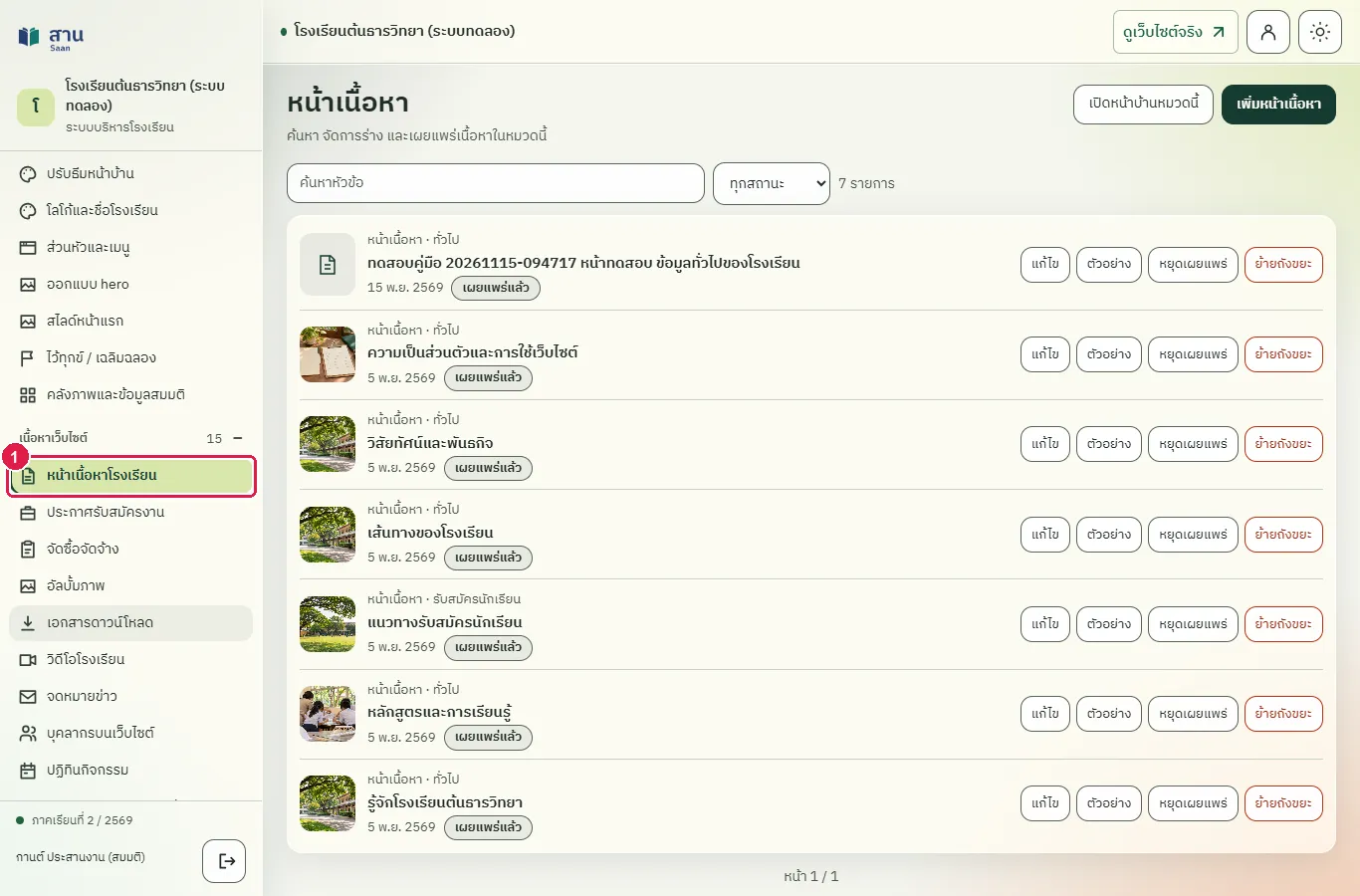
ขั้นที่ 2 กดปุ่ม "เพิ่มหน้าเนื้อหา" มุมขวาบน
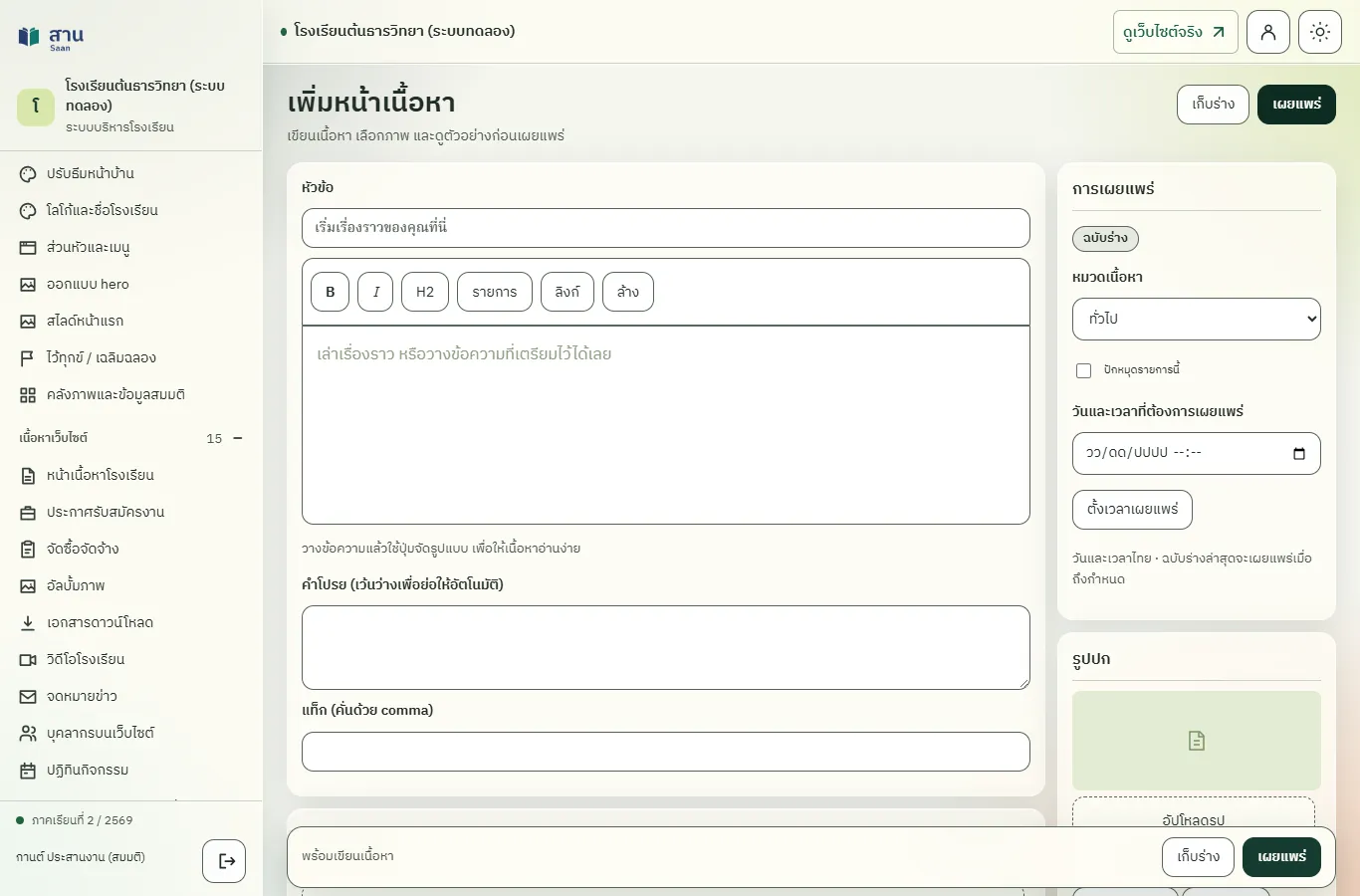
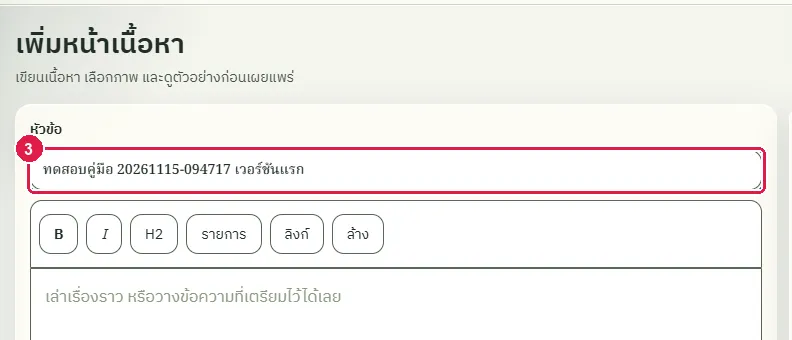
ขั้นที่ 3 พิมพ์หัวข้อเวอร์ชันแรกในช่อง "หัวข้อ"
ขั้นที่ 4 กดปุ่ม "เผยแพร่" มุมขวาบน เวอร์ชันแรกเข้าประวัติการเผยแพร่
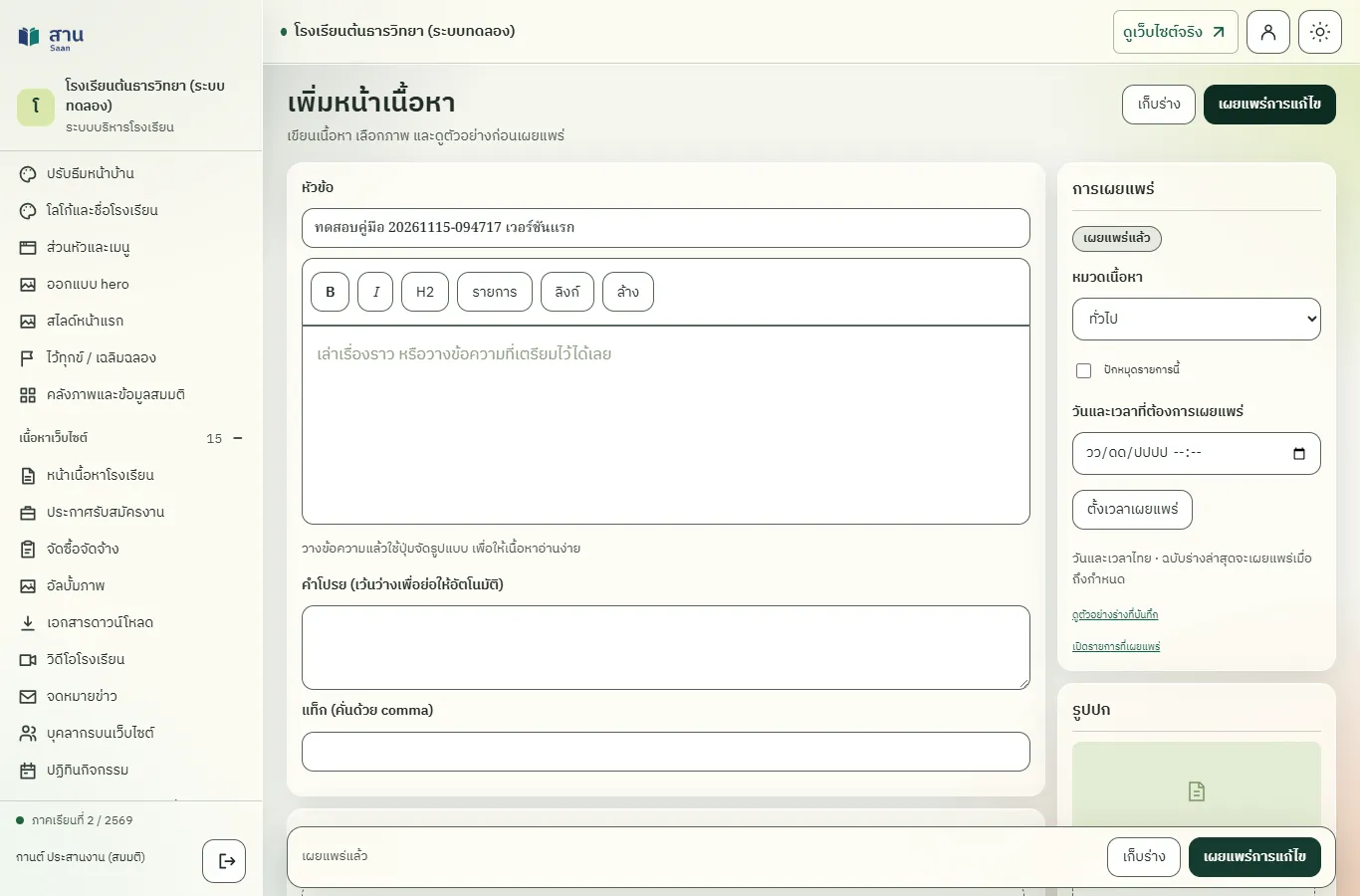
ขั้นที่ 5 แก้หัวข้อเป็นเวอร์ชันที่สอง
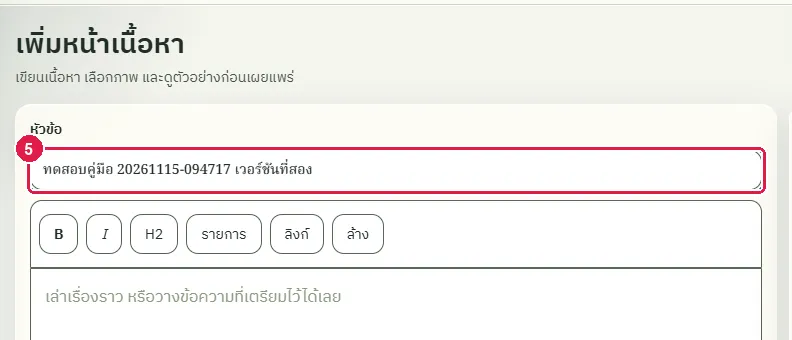
ขั้นที่ 6 กดปุ่ม "เผยแพร่การแก้ไข" มุมขวาบน เวอร์ชันที่สองเข้าประวัติการเผยแพร่
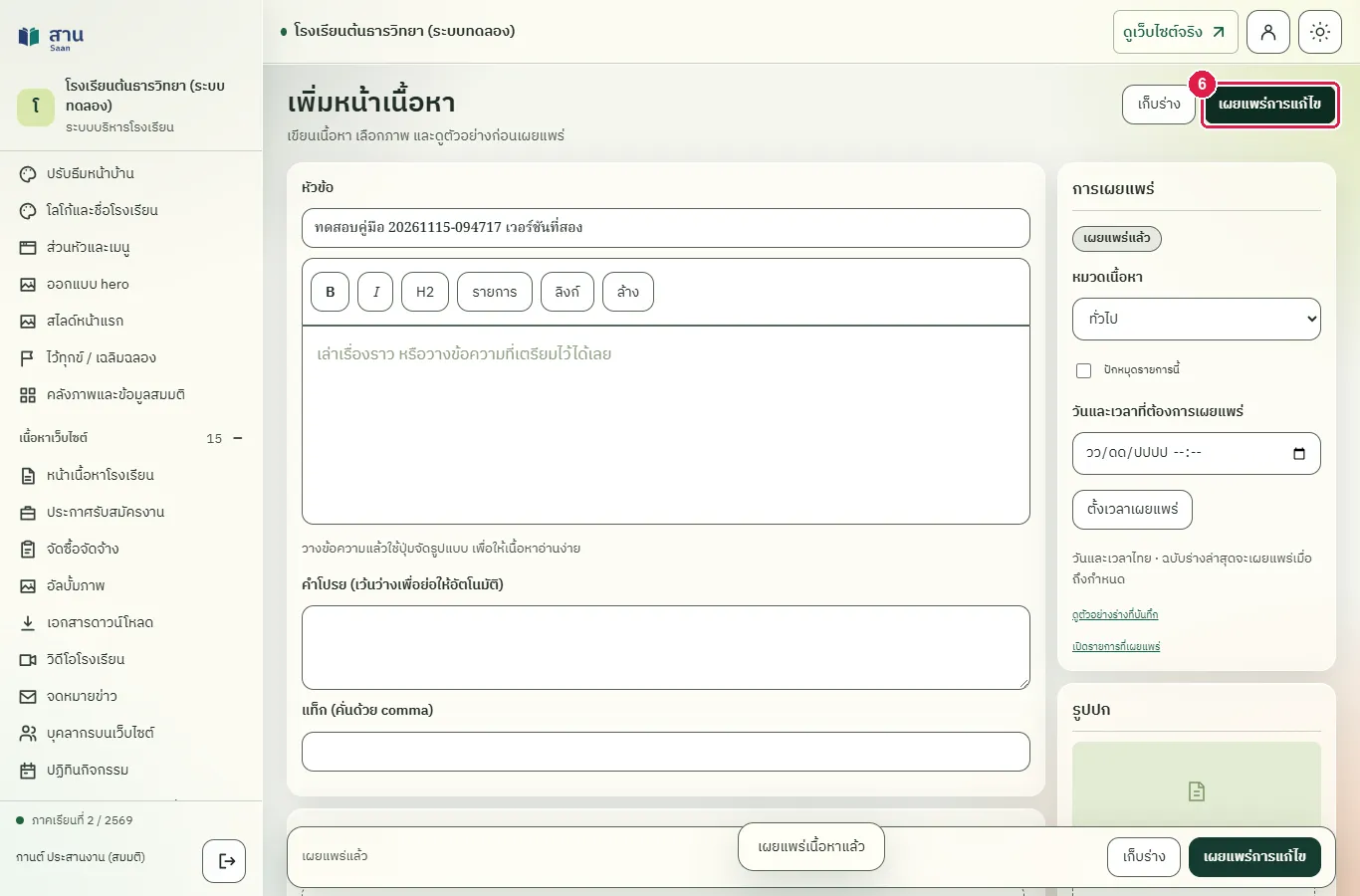
ขั้นที่ 7 กรอบ "ประวัติการเผยแพร่" ทางขวามีรายการเวอร์ชันที่เคยเผยแพร่ เรียงจากใหม่ไปเก่า พร้อมปุ่ม "เปรียบเทียบเวอร์ชัน" และ "คืนเวอร์ชันเป็นร่าง"
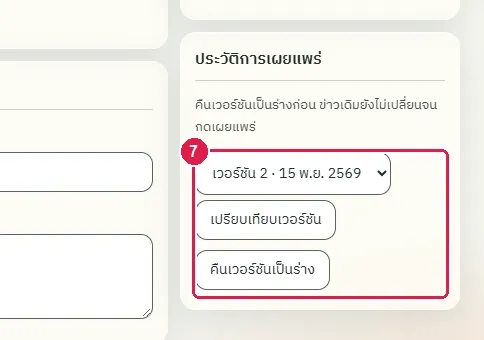
ขั้นที่ 8 เลือกเวอร์ชันเก่าสุดในช่อง "เวอร์ชันที่ต้องการคืน" (รายการล่างสุด)
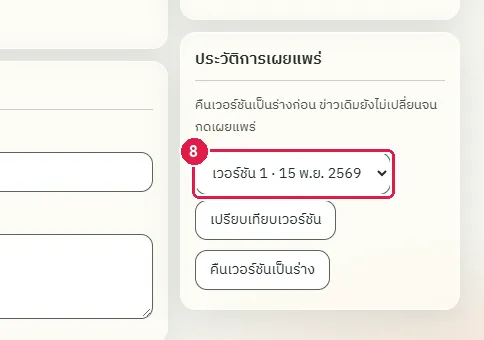
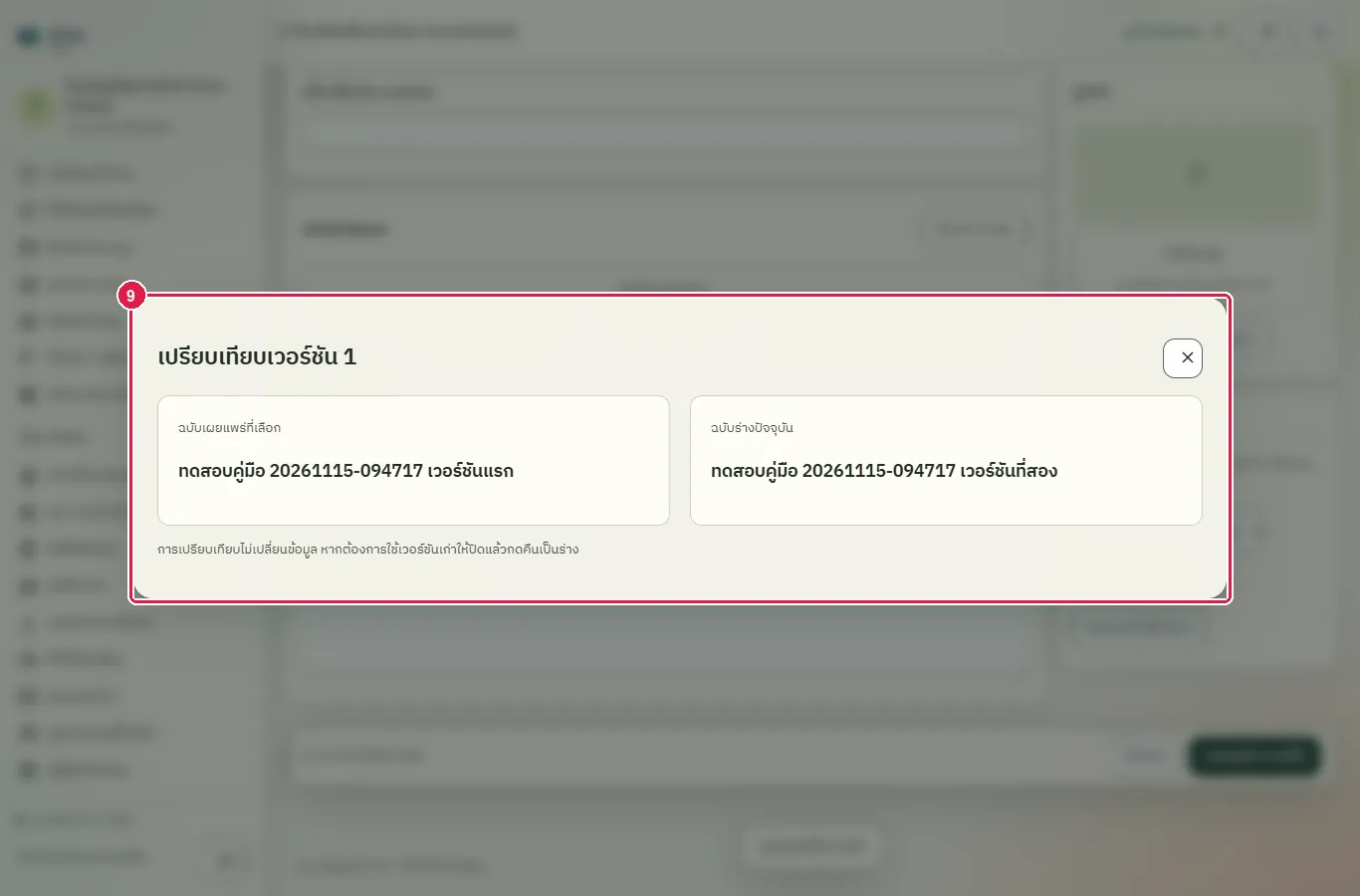
ขั้นที่ 9 กดปุ่ม "เปรียบเทียบเวอร์ชัน" ระบบเปิดหน้าต่างวางฉบับเผยแพร่ที่เลือกไว้เทียบกับฉบับร่างปัจจุบัน การเปรียบเทียบไม่เปลี่ยนข้อมูล
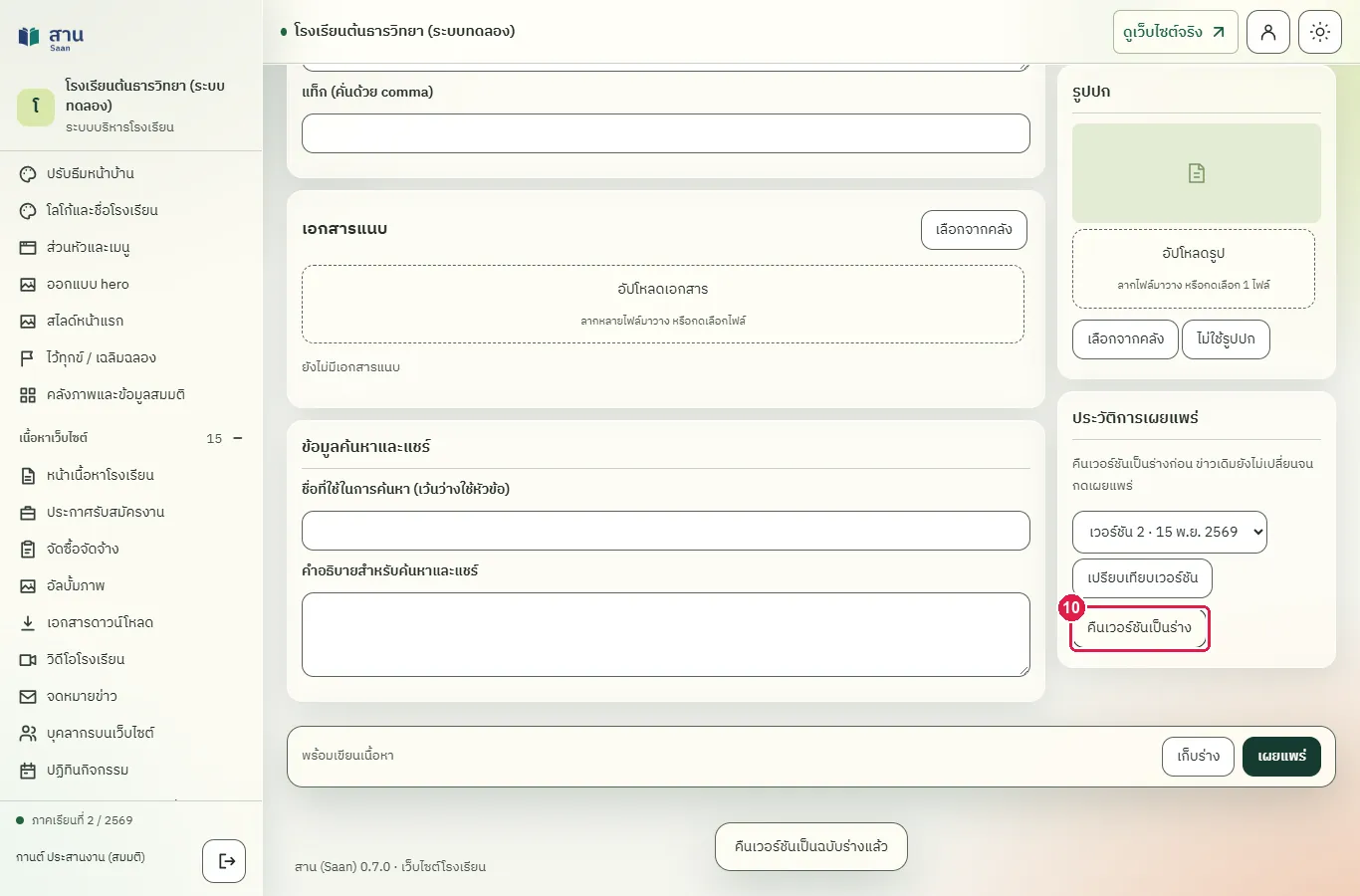
ขั้นที่ 10 กดปุ่ม "คืนเวอร์ชันเป็นร่าง" ระบบนำข้อความของเวอร์ชันที่เลือกกลับมาเป็นฉบับร่าง ข้อความบนเว็บไซต์ยังไม่เปลี่ยนจนกด "เผยแพร่"
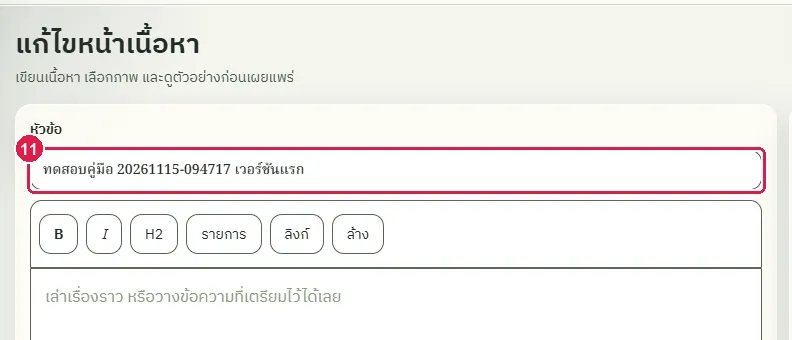
ขั้นที่ 11 ช่อง "หัวข้อ" กลับเป็นข้อความของเวอร์ชันแรก
ขั้นที่ 12 เปิดหน้า "หน้าเนื้อหา" ของเว็บไซต์ ผู้เข้าชมยังเห็นหัวข้อเวอร์ชันที่สอง เพราะยังไม่ได้เผยแพร่เวอร์ชันที่คืน
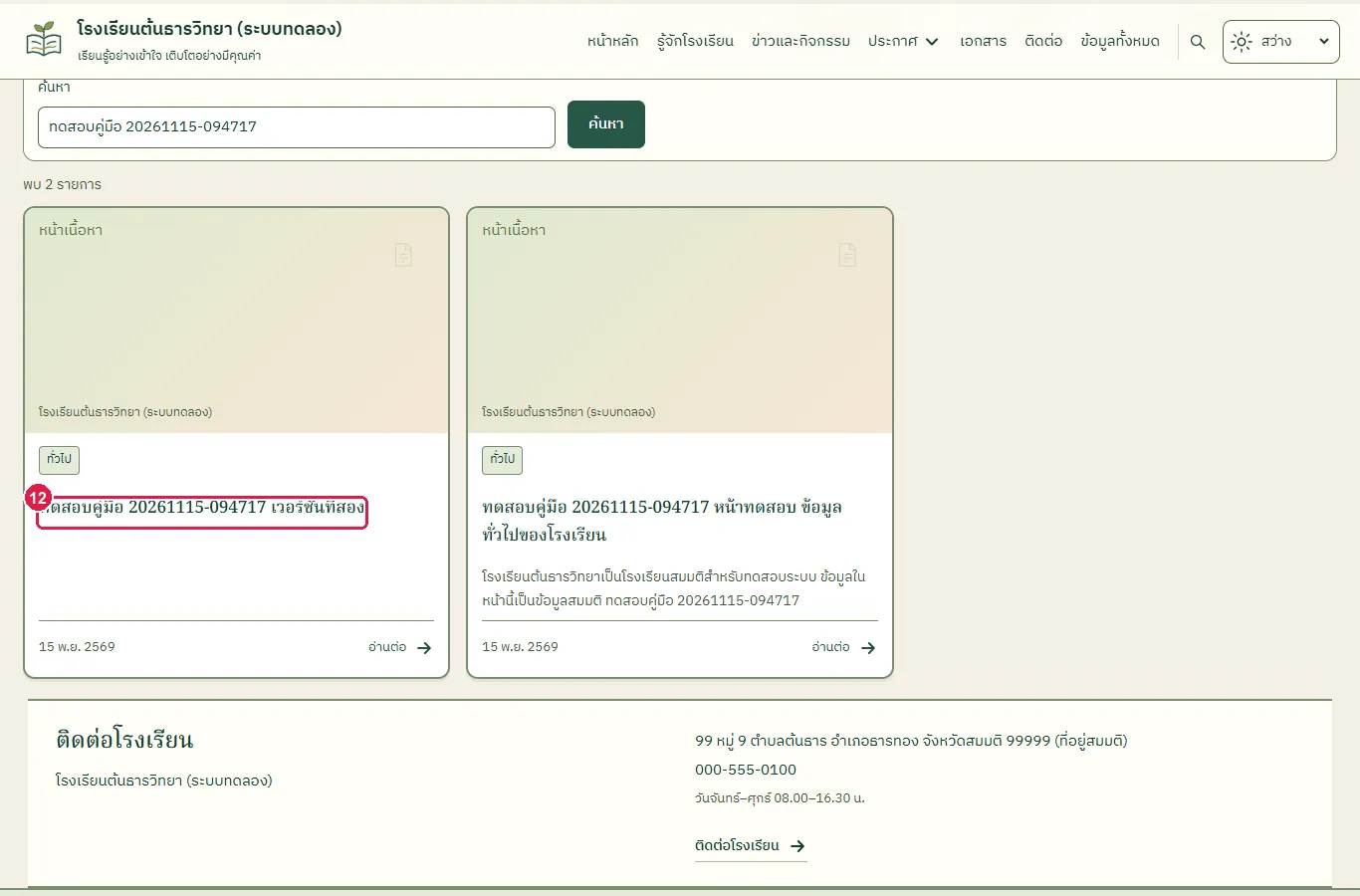
ขั้นที่ 13 กดปุ่ม "เผยแพร่การแก้ไข" ผู้เข้าชมจึงเห็นข้อความของเวอร์ชันที่คืน
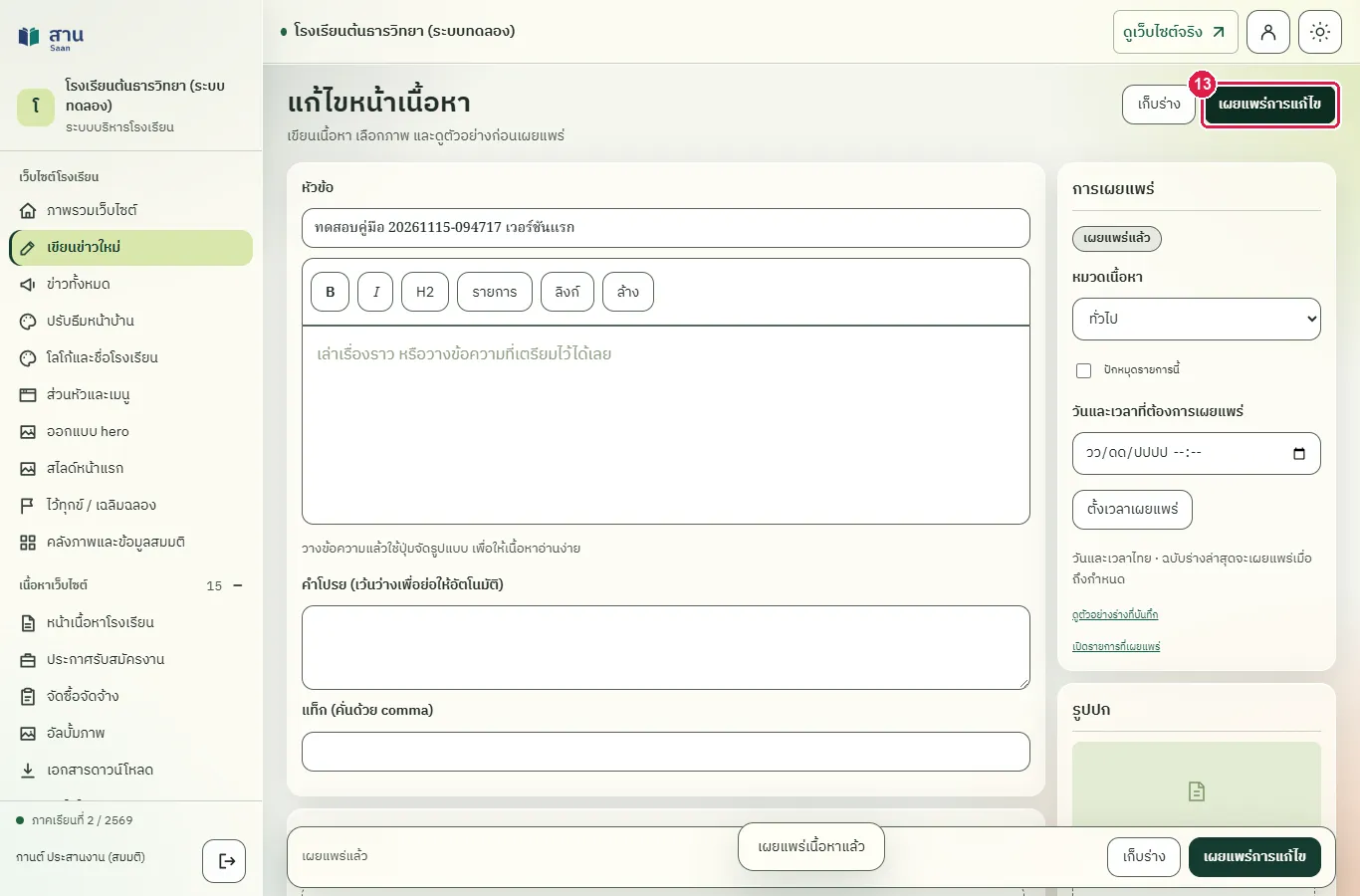
ผลที่ควรเห็น
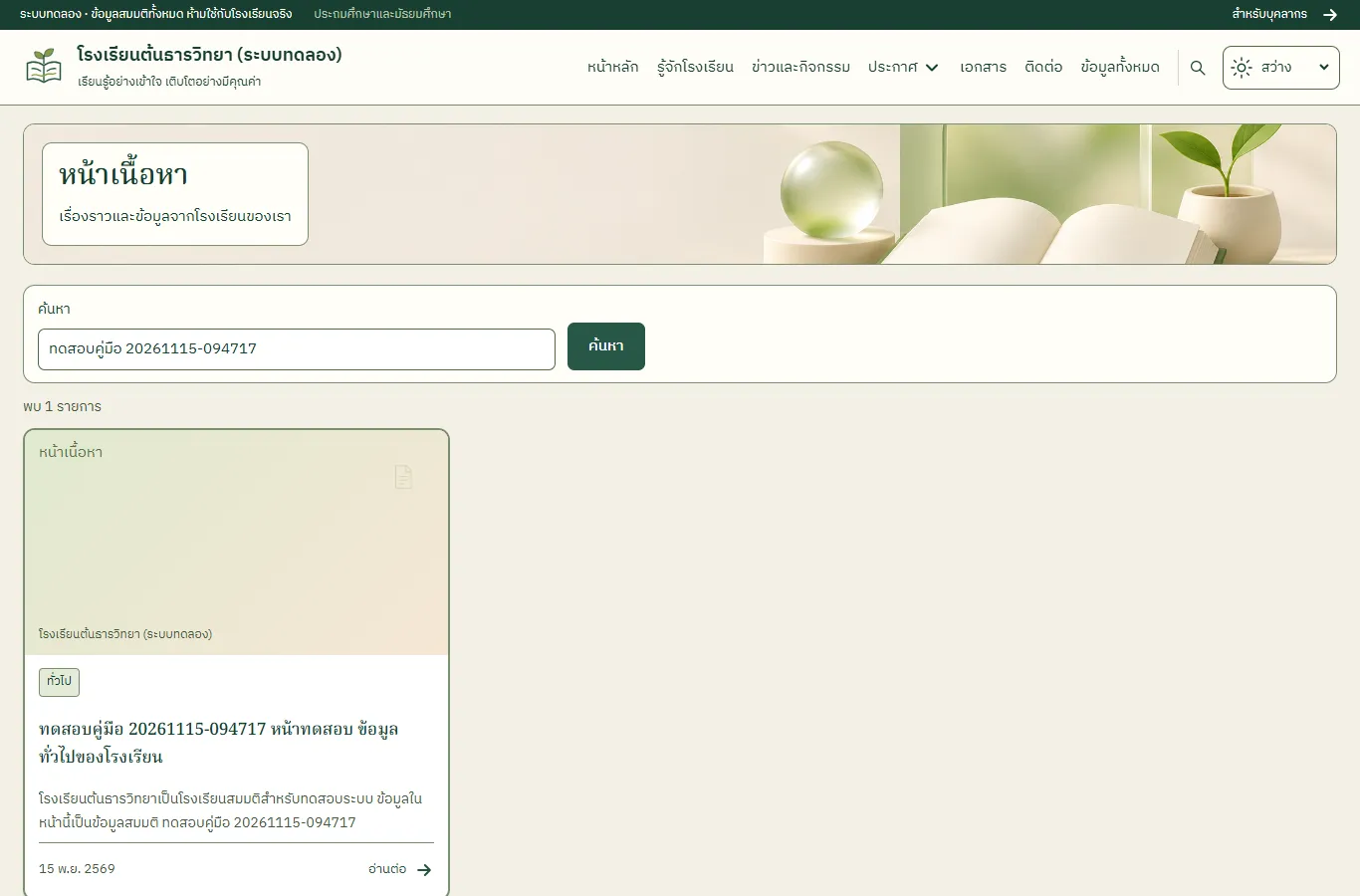
ผู้เข้าชมเห็นข้อความของเวอร์ชันที่คืนหลังเผยแพร่ และหน้าทดลองอยู่ในถังขยะ
ผู้เข้าชมไม่พบหน้าทดลองแล้ว
ผู้เข้าชมค้นหาหน้าทดลองไม่พบ เพราะย้ายลงถังขยะแล้ว
เพิ่มกิจกรรมในปฏิทินกิจกรรม
ทดสอบด้วยเบราว์เซอร์แล้ว: ใช้งานได้ ผ่านทุกขั้นตอนและการตรวจผล (15 พ.ย. 2569 เวลา 09:53 น., 45.2 วินาที)
กิจกรรมมีวันเวลาเริ่มและสิ้นสุด และสถานที่ ปฏิทินกิจกรรมบนหน้าแรกแสดงกิจกรรมที่ยังไม่ถึงกำหนด
บัญชีที่ใช้ในตัวอย่างนี้: ผู้ดูแลเว็บไซต์
เริ่มจากหน้า: /cms
ขั้นตอน
ขั้นที่ 1 กางกลุ่มเมนู "เนื้อหาเว็บไซต์" แล้วเลือก "ปฏิทินกิจกรรม"
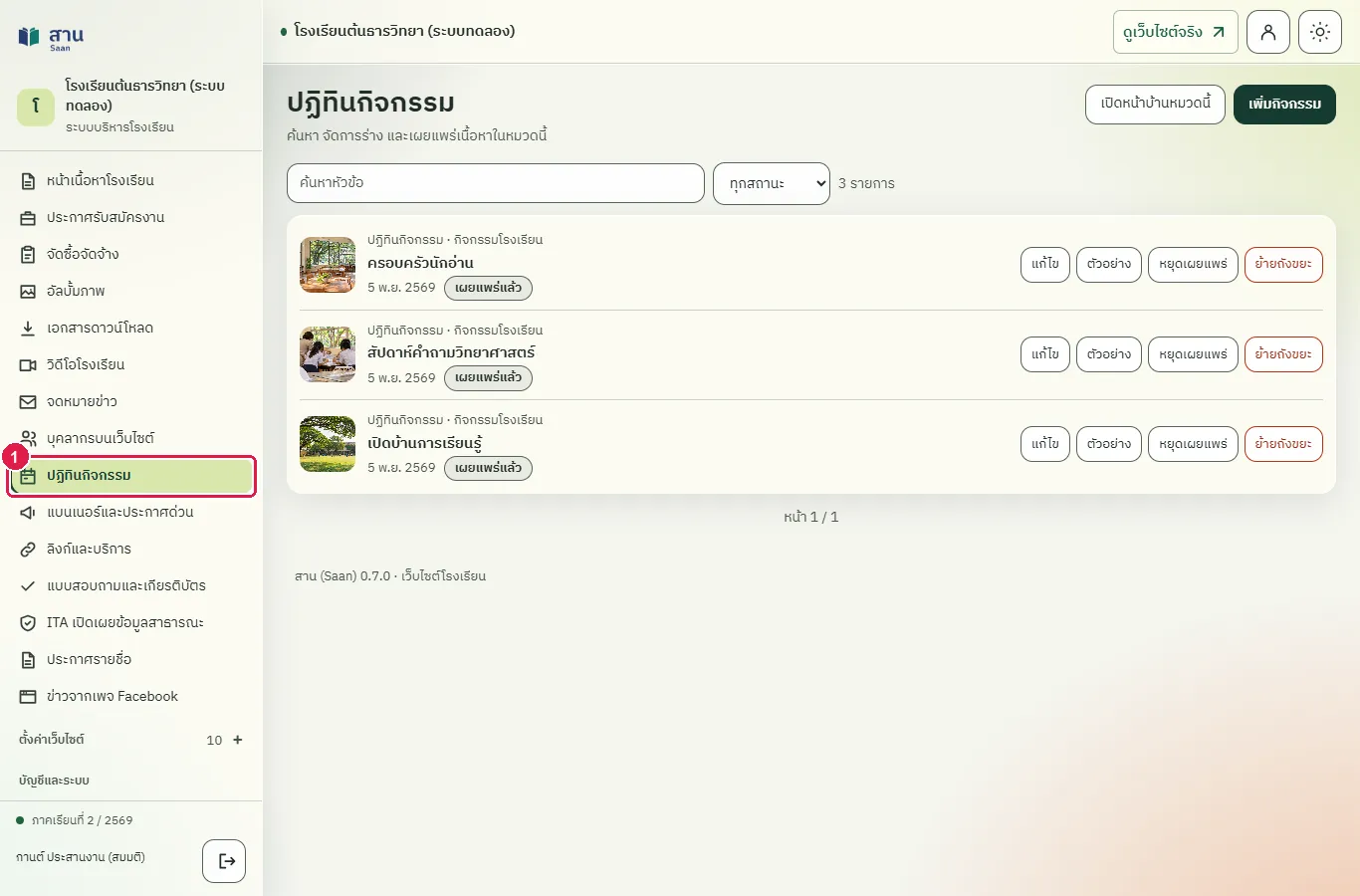
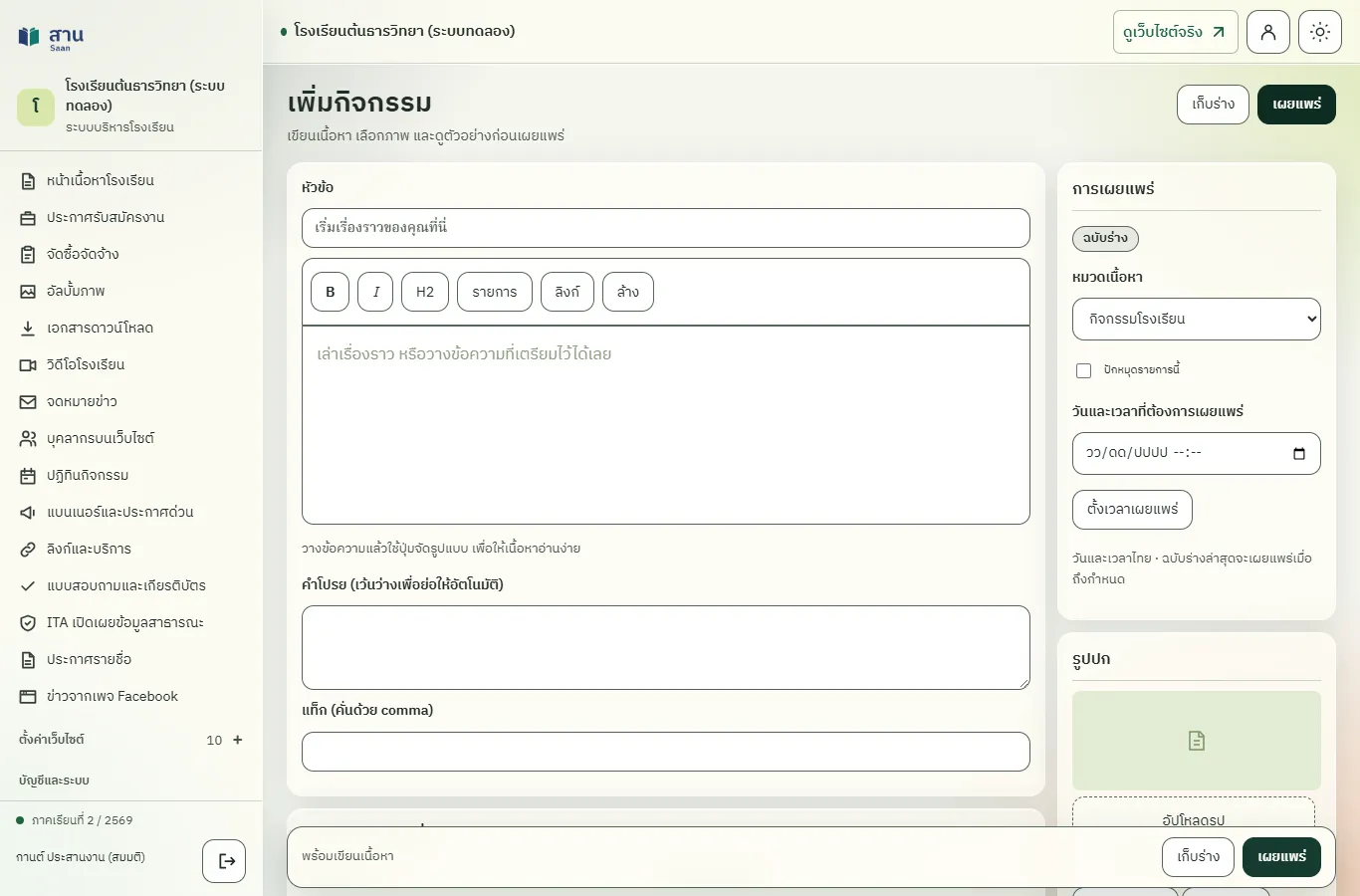
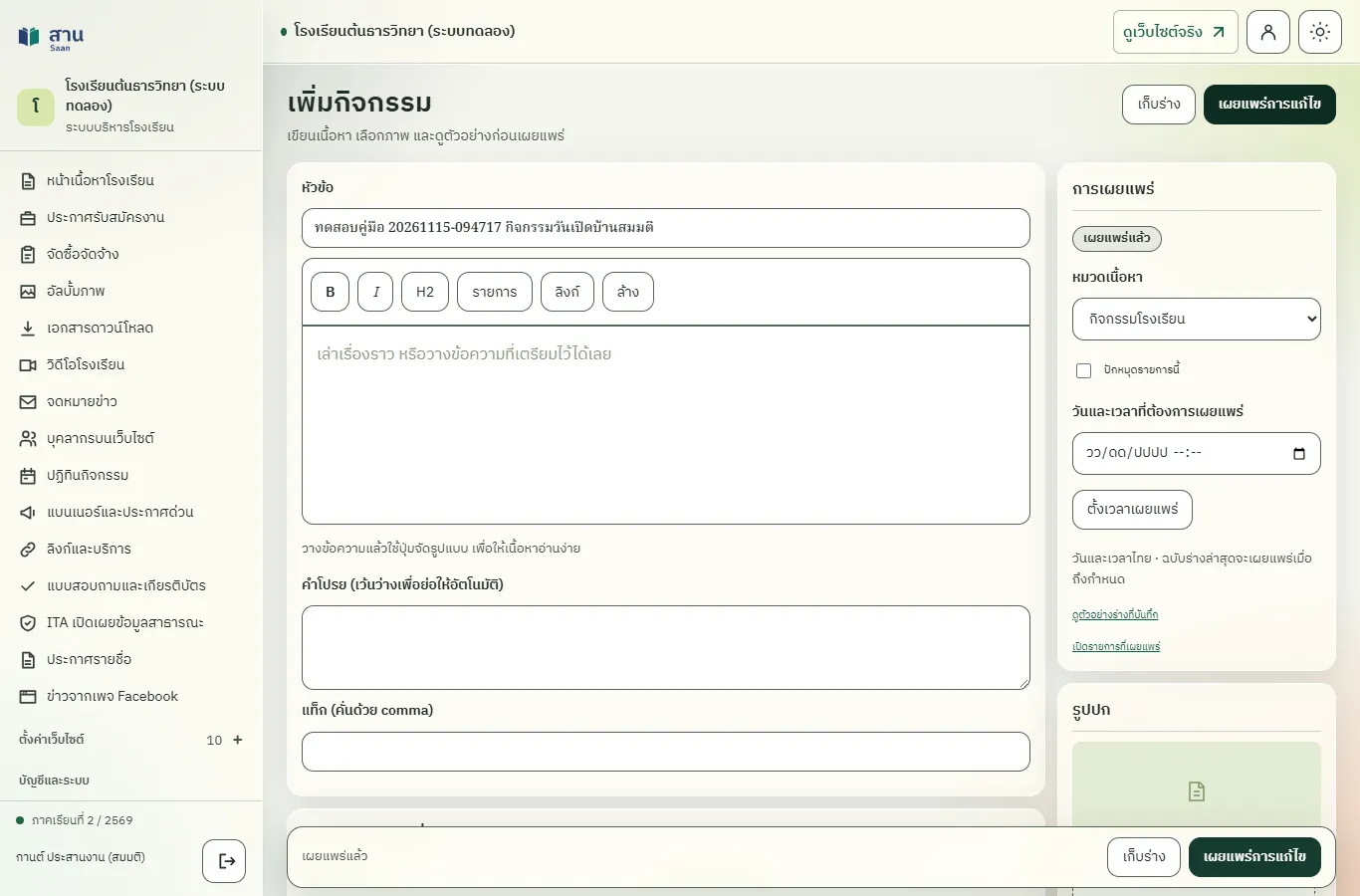
ขั้นที่ 2 กดปุ่ม "เพิ่มกิจกรรม" มุมขวาบน
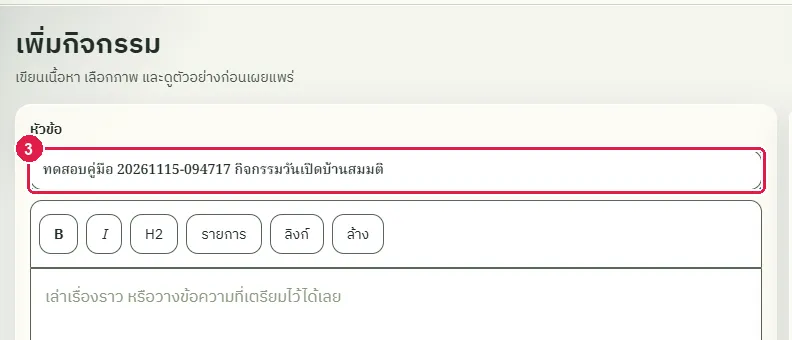
ขั้นที่ 3 พิมพ์ชื่อกิจกรรมในช่อง "หัวข้อ"
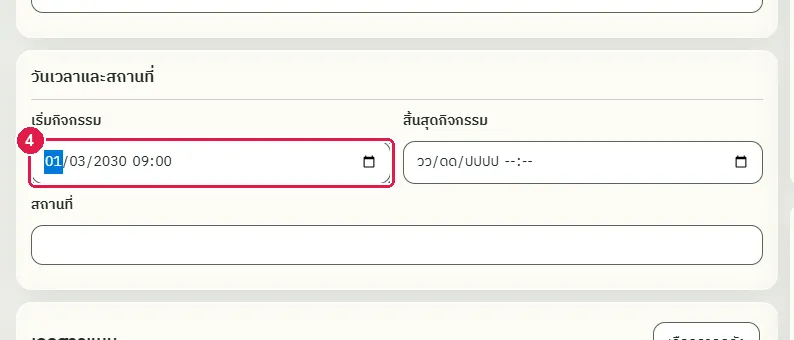
ขั้นที่ 4 กรอกวันและเวลาในช่อง "เริ่มกิจกรรม"
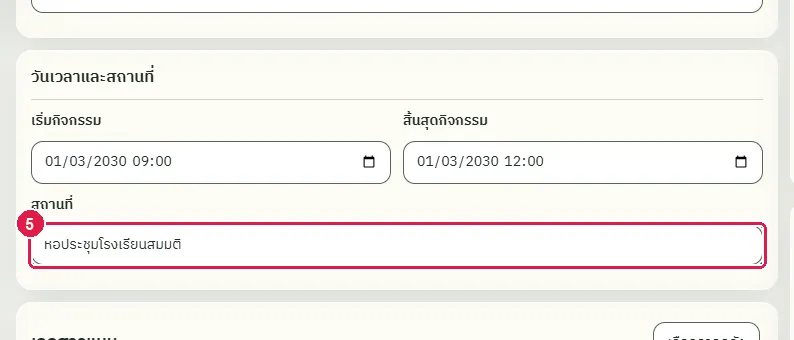
ขั้นที่ 5 พิมพ์สถานที่ในช่อง "สถานที่"
ขั้นที่ 6 กดปุ่ม "เผยแพร่" มุมขวาบน ป้ายสถานะในกรอบ "การเผยแพร่" เปลี่ยนเป็น "เผยแพร่แล้ว"
ผลที่ควรเห็น
กิจกรรมอยู่ในรายการ "ปฏิทินกิจกรรม" และแสดงบนเว็บไซต์
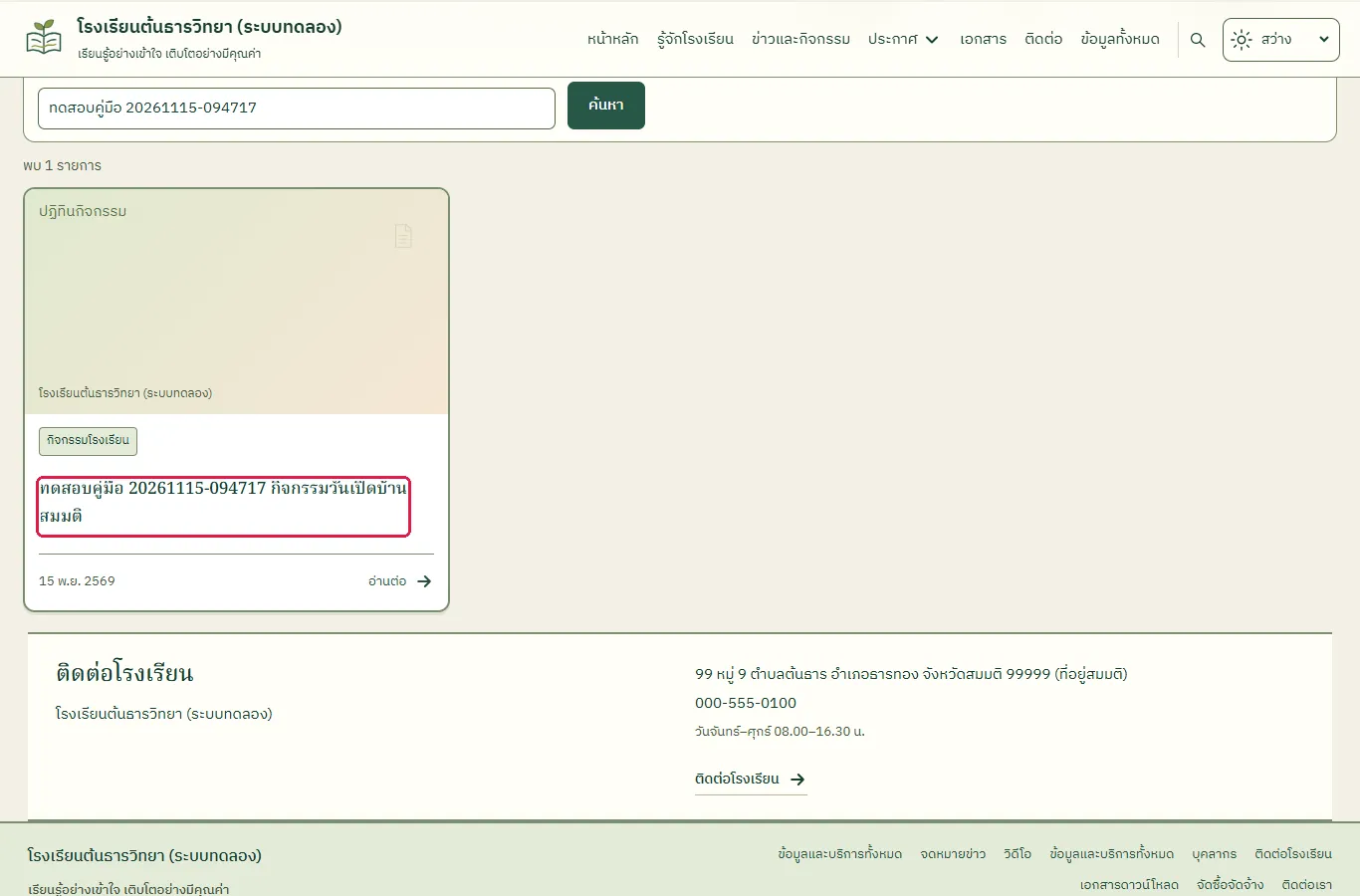
ผู้เข้าชมเห็นกิจกรรมในหน้า "ปฏิทินกิจกรรม"
ผู้เข้าชมเปิดหน้า "ปฏิทินกิจกรรม" (/portal/events) ค้นหาแล้วพบกิจกรรม
เพิ่มบุคลากรบนเว็บไซต์
ทดสอบด้วยเบราว์เซอร์แล้ว: ใช้งานได้ ผ่านทุกขั้นตอนและการตรวจผล (15 พ.ย. 2569 เวลา 09:53 น., 40.6 วินาที)
ข้อมูลบุคลากรบนเว็บไซต์เป็นข้อมูลที่เปิดเผยต่อสาธารณะ ใส่เฉพาะชื่อ ตำแหน่ง กลุ่มงาน และอีเมลติดต่อที่โรงเรียนอนุญาตให้เปิดเผย อย่าใส่เบอร์โทรส่วนตัวหรือเลขประจำตัว
บัญชีที่ใช้ในตัวอย่างนี้: ผู้ดูแลเว็บไซต์
เริ่มจากหน้า: /cms
ขั้นตอน
ขั้นที่ 1 กางกลุ่มเมนู "เนื้อหาเว็บไซต์" แล้วเลือก "บุคลากรบนเว็บไซต์"
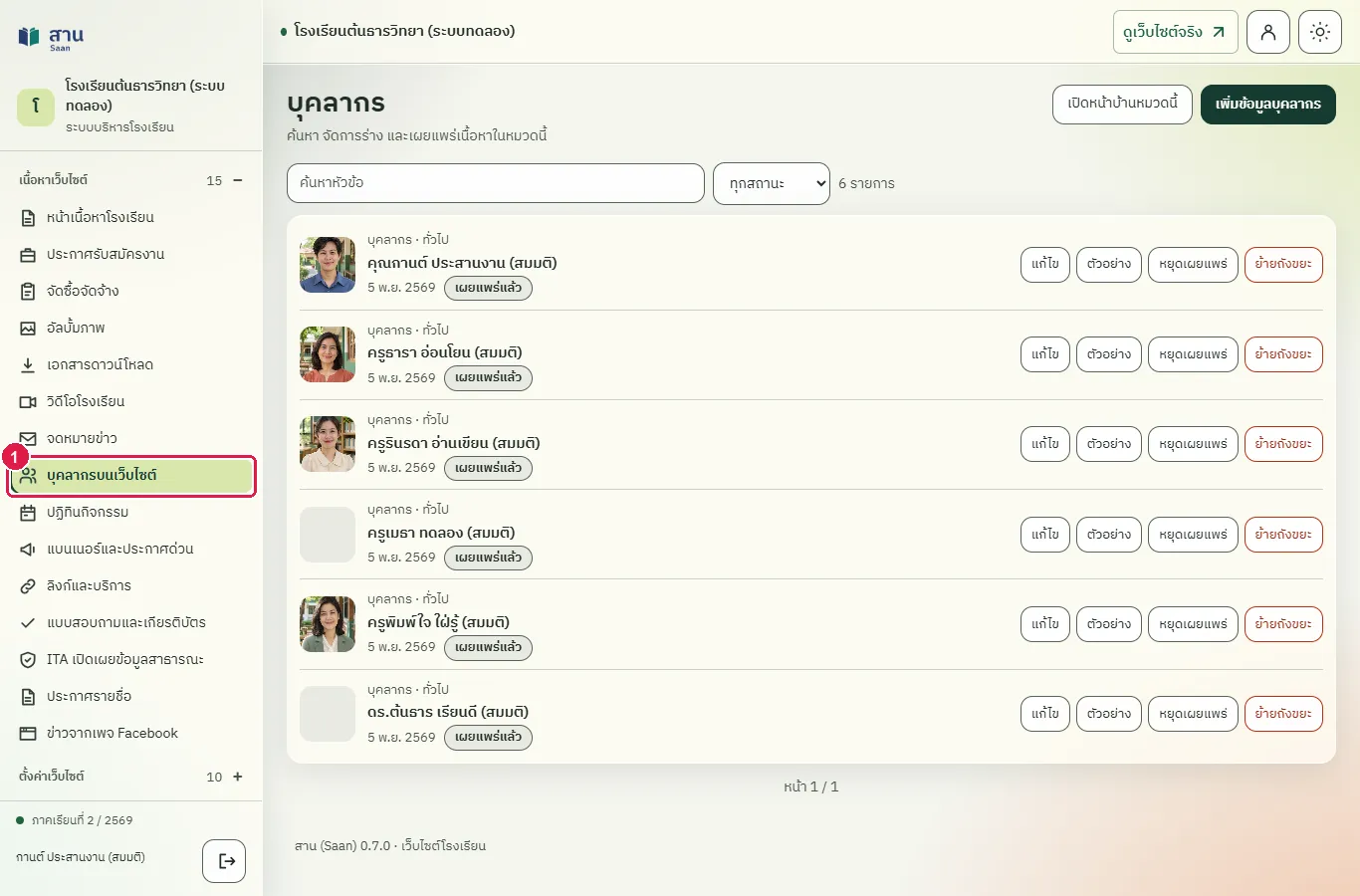
ขั้นที่ 2 กดปุ่ม "เพิ่มข้อมูลบุคลากร" มุมขวาบน
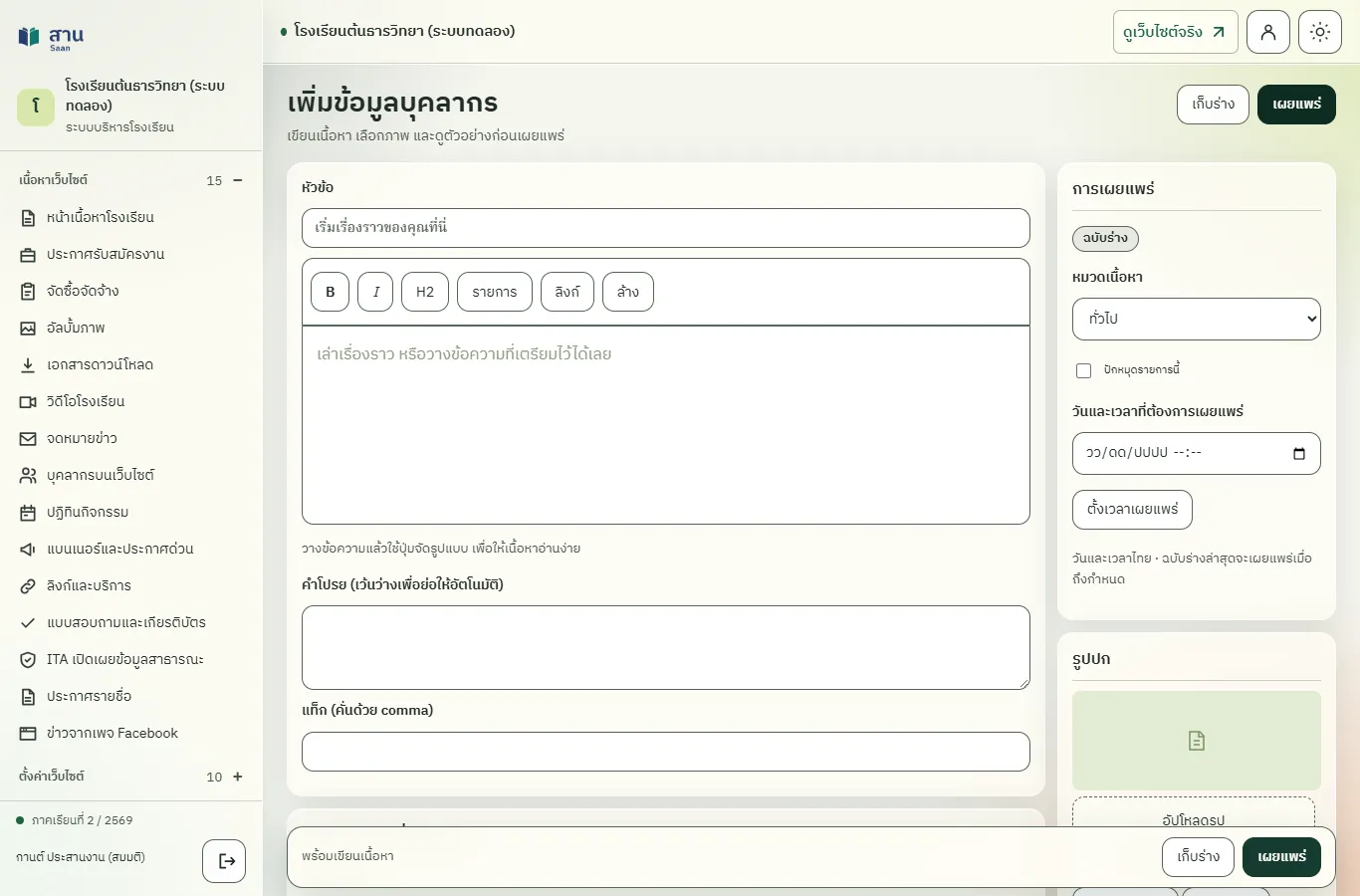
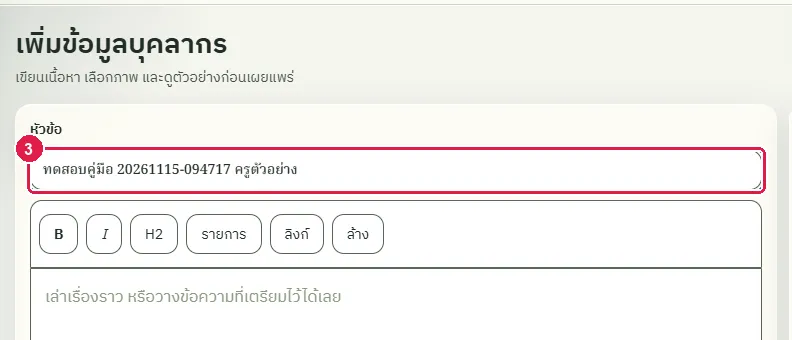
ขั้นที่ 3 พิมพ์ชื่อบุคลากรในช่อง "หัวข้อ"
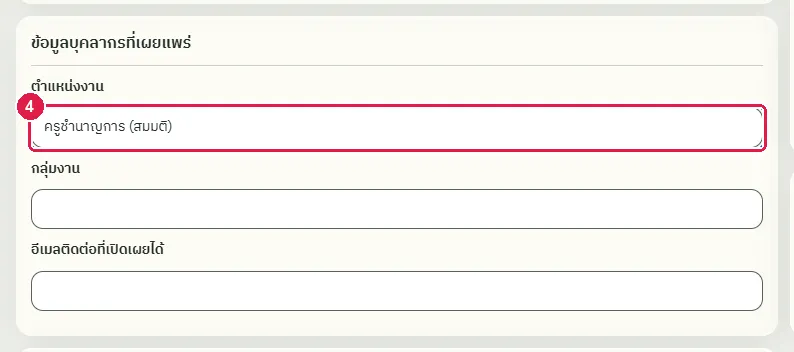
ขั้นที่ 4 พิมพ์ตำแหน่งในช่อง "ตำแหน่งงาน" และกลุ่มงานในช่อง "กลุ่มงาน"
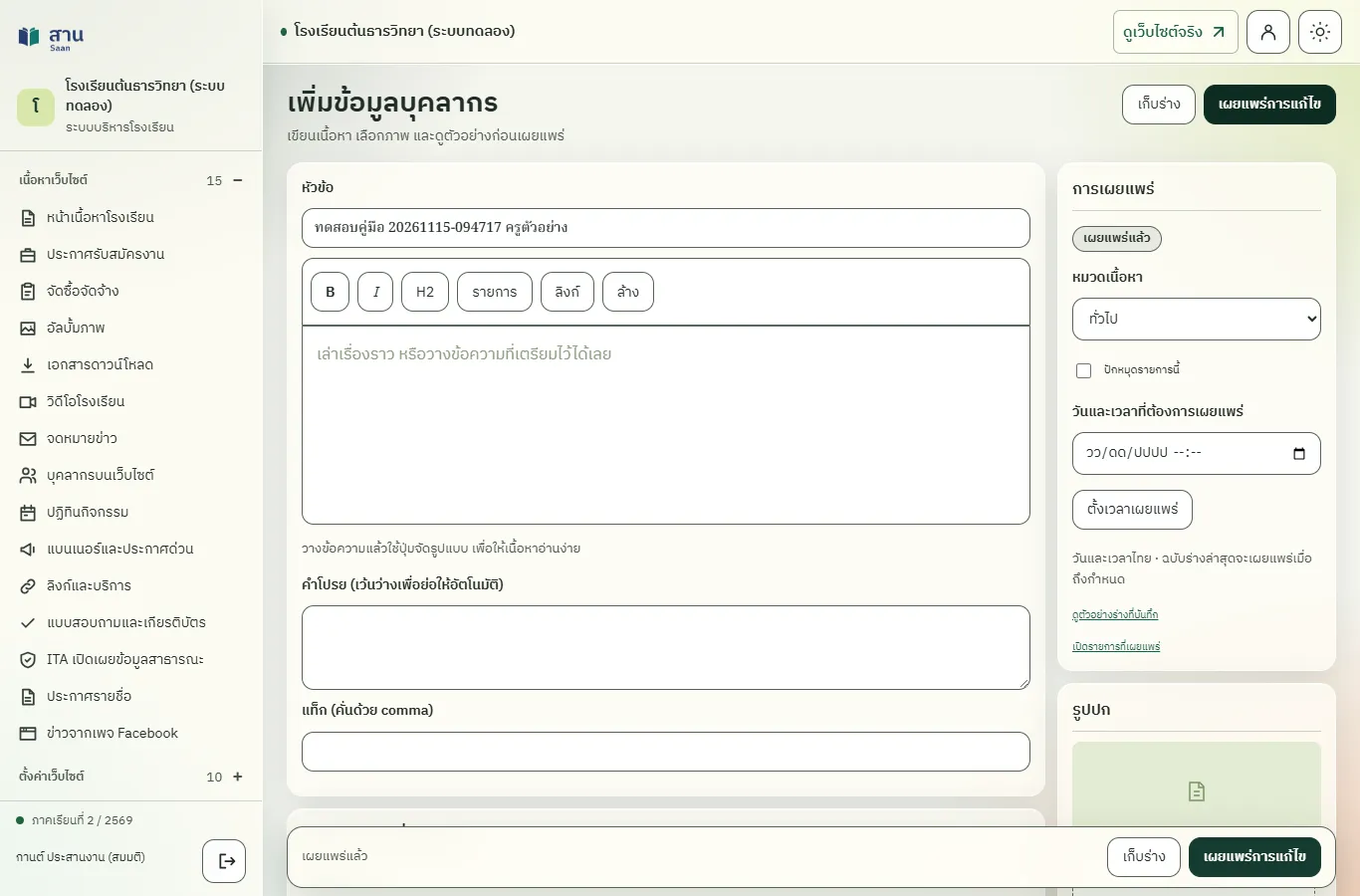
ขั้นที่ 5 กดปุ่ม "เผยแพร่" มุมขวาบน
ผลที่ควรเห็น
บุคลากรอยู่ในรายการ "บุคลากร" และแสดงบนเว็บไซต์
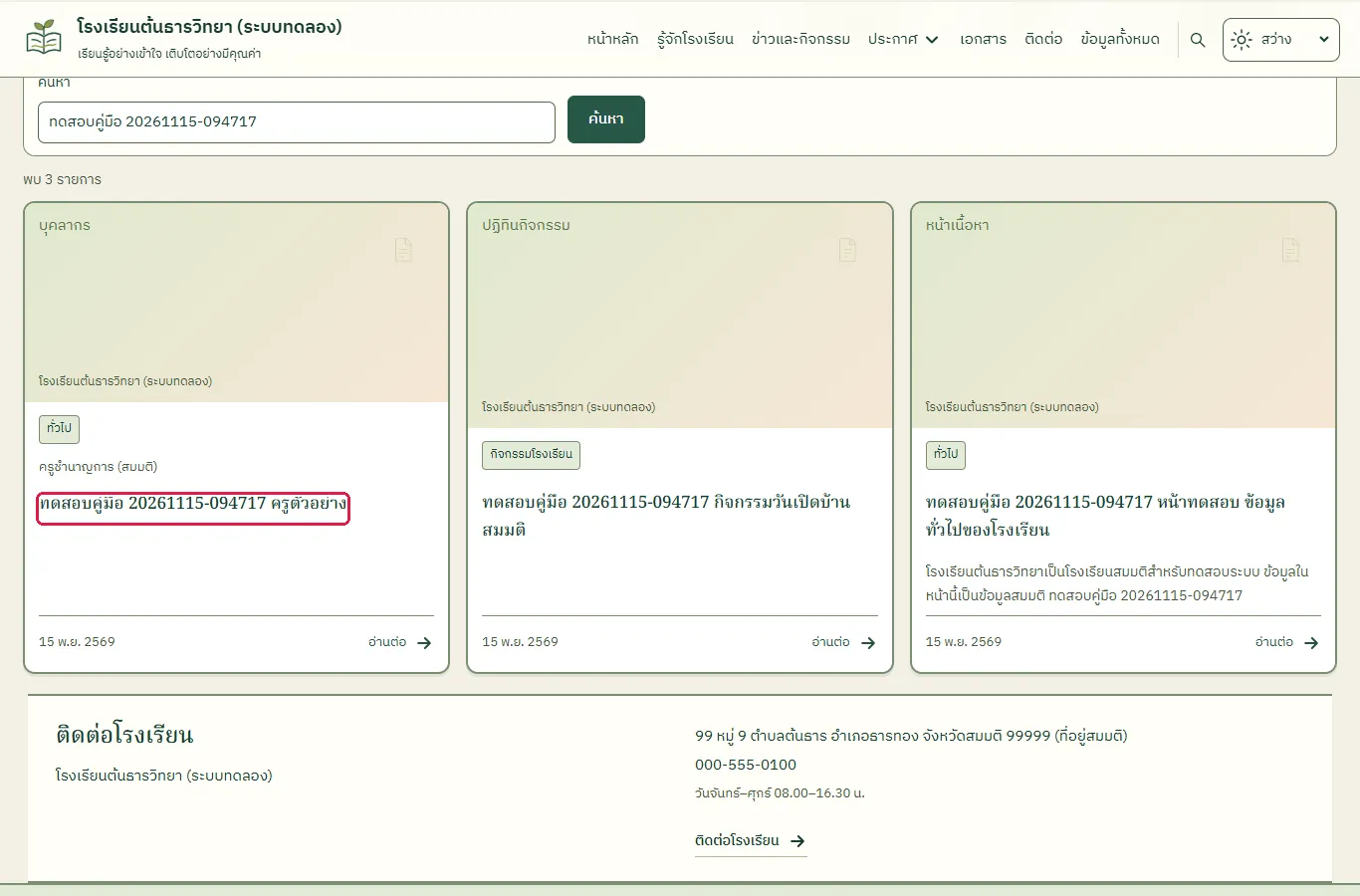
ผู้เข้าชมเห็นบุคลากรในหน้า "บุคลากร"
ผู้เข้าชมค้นหาข้อมูลบนเว็บไซต์ พบข้อมูลบุคลากรที่เผยแพร่ (หน้า "บุคลากร" แสดงเฉพาะทำเนียบจากทะเบียนบุคลากร ไม่แสดงรายการนี้)
เพิ่มเอกสารดาวน์โหลดและแนบไฟล์
ทดสอบด้วยเบราว์เซอร์แล้ว: ใช้งานได้ ผ่านทุกขั้นตอนและการตรวจผล (15 พ.ย. 2569 เวลา 09:54 น., 41.1 วินาที)
เอกสารดาวน์โหลดคือหน้าที่แนบไฟล์ให้ผู้เข้าชมดาวน์โหลด แนบได้หลายไฟล์ รับไฟล์ PDF Word Excel PowerPoint CSV TXT และ ZIP ใช้ได้กับเนื้อหาทุกประเภทผ่านกรอบ "เอกสารแนบ"
บัญชีที่ใช้ในตัวอย่างนี้: ผู้ดูแลเว็บไซต์
เริ่มจากหน้า: /cms
ขั้นตอน
ขั้นที่ 1 กางกลุ่มเมนู "เนื้อหาเว็บไซต์" แล้วเลือก "เอกสารดาวน์โหลด"
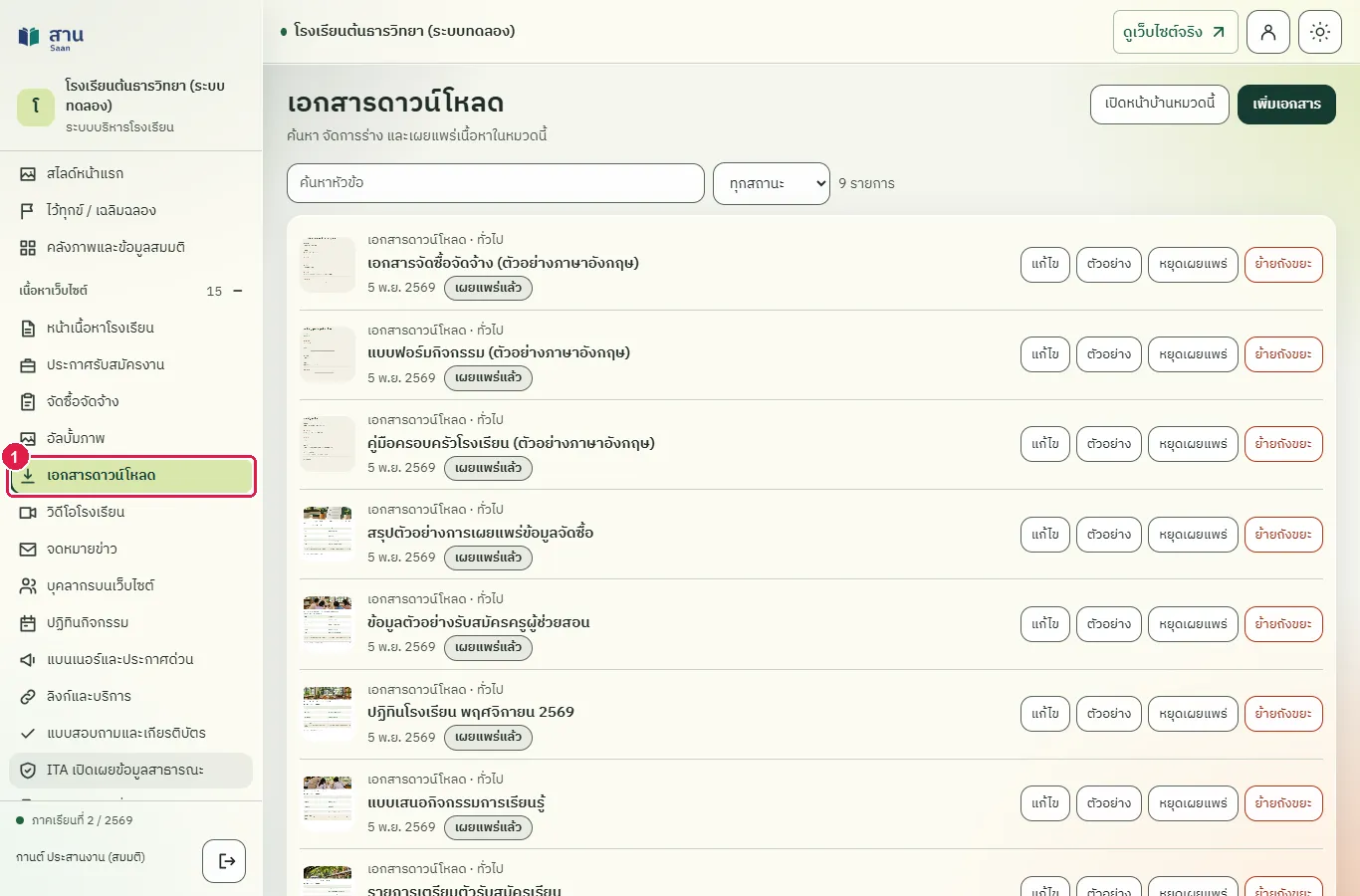
ขั้นที่ 2 กดปุ่ม "เพิ่มเอกสาร" มุมขวาบน
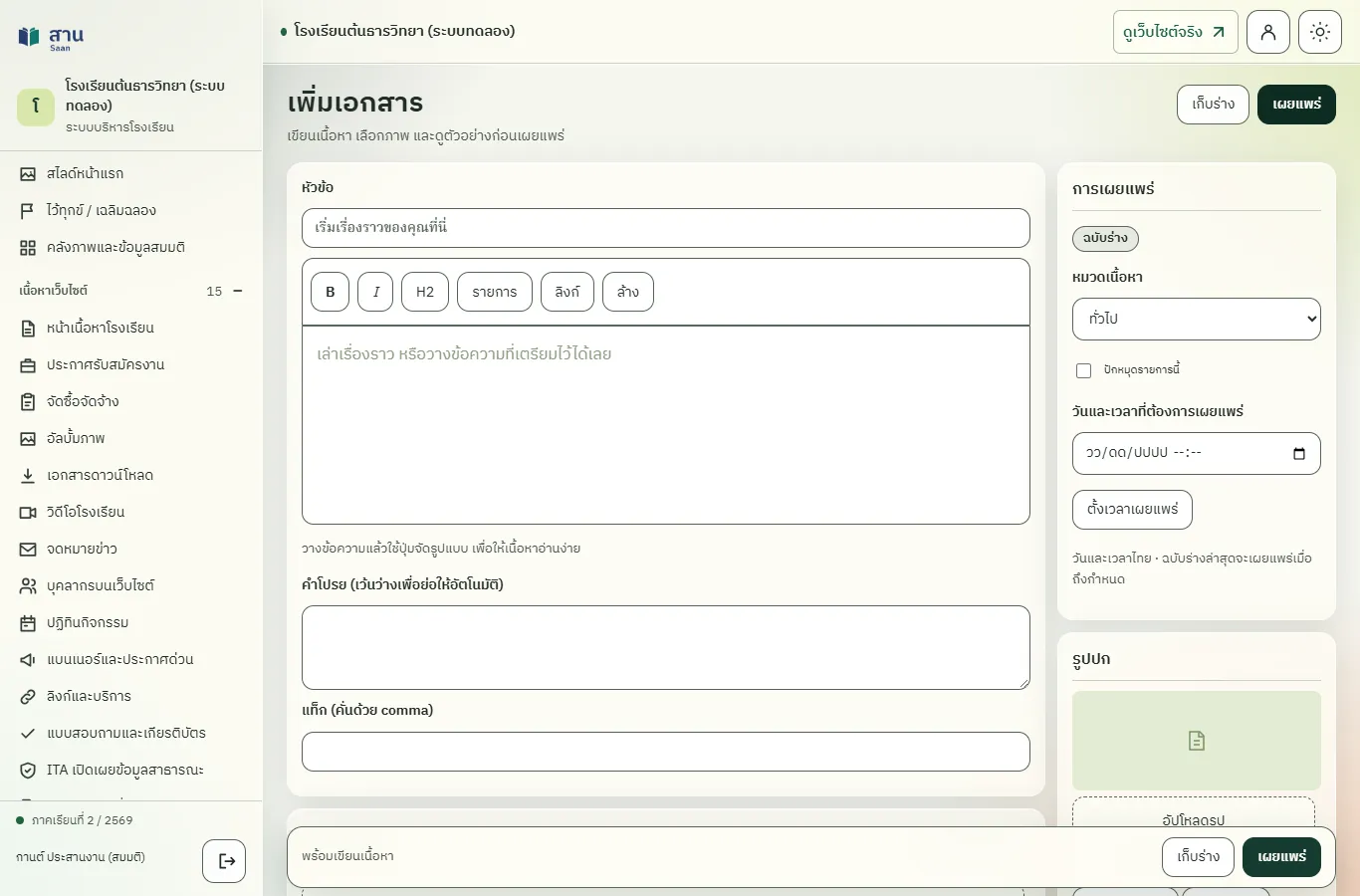
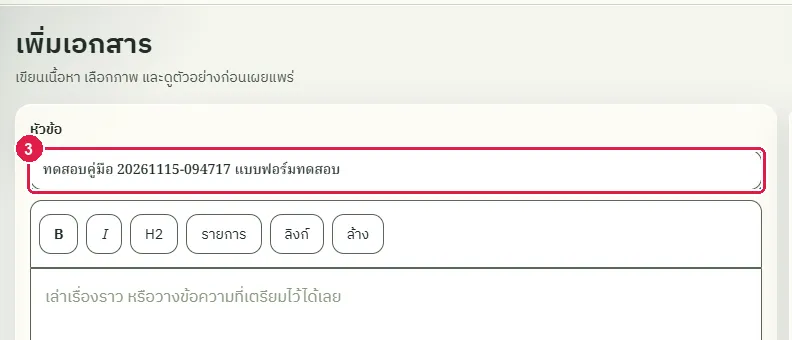
ขั้นที่ 3 พิมพ์ชื่อเอกสารในช่อง "หัวข้อ"
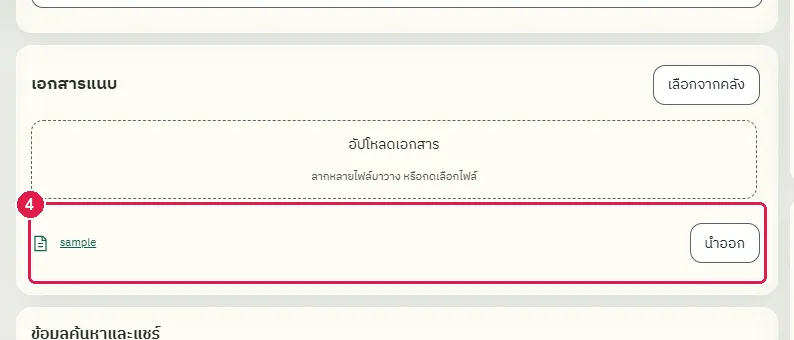
ขั้นที่ 4 กด "อัปโหลดเอกสาร" ในกรอบ "เอกสารแนบ" แล้วเลือกไฟล์ ระบบแสดงชื่อไฟล์ในรายการเอกสารแนบพร้อมปุ่ม "นำออก"
ขั้นที่ 5 กดปุ่ม "เผยแพร่" มุมขวาบน
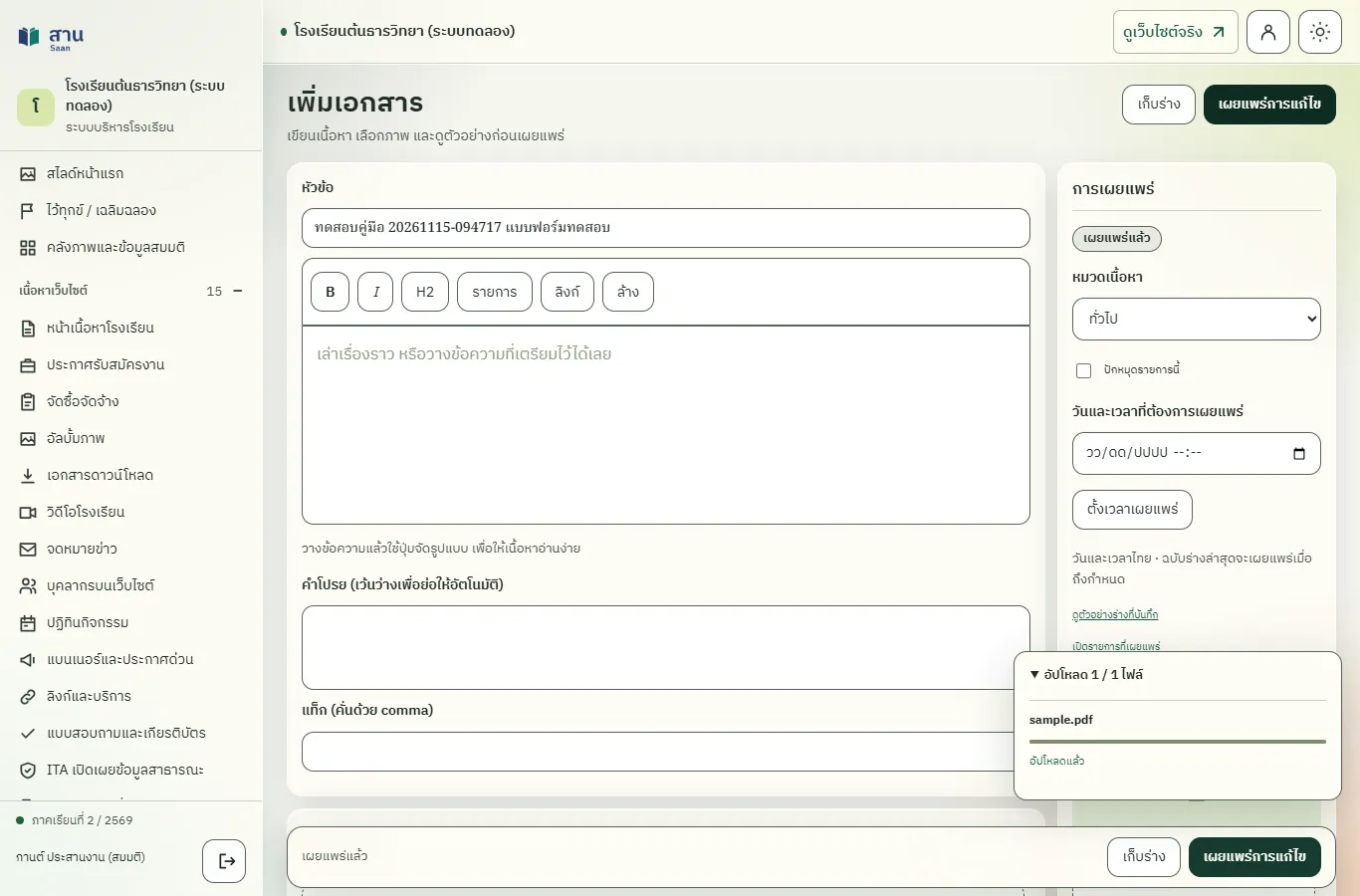
ผลที่ควรเห็น
เอกสารอยู่ในรายการ "เอกสารดาวน์โหลด" พร้อมไฟล์แนบ
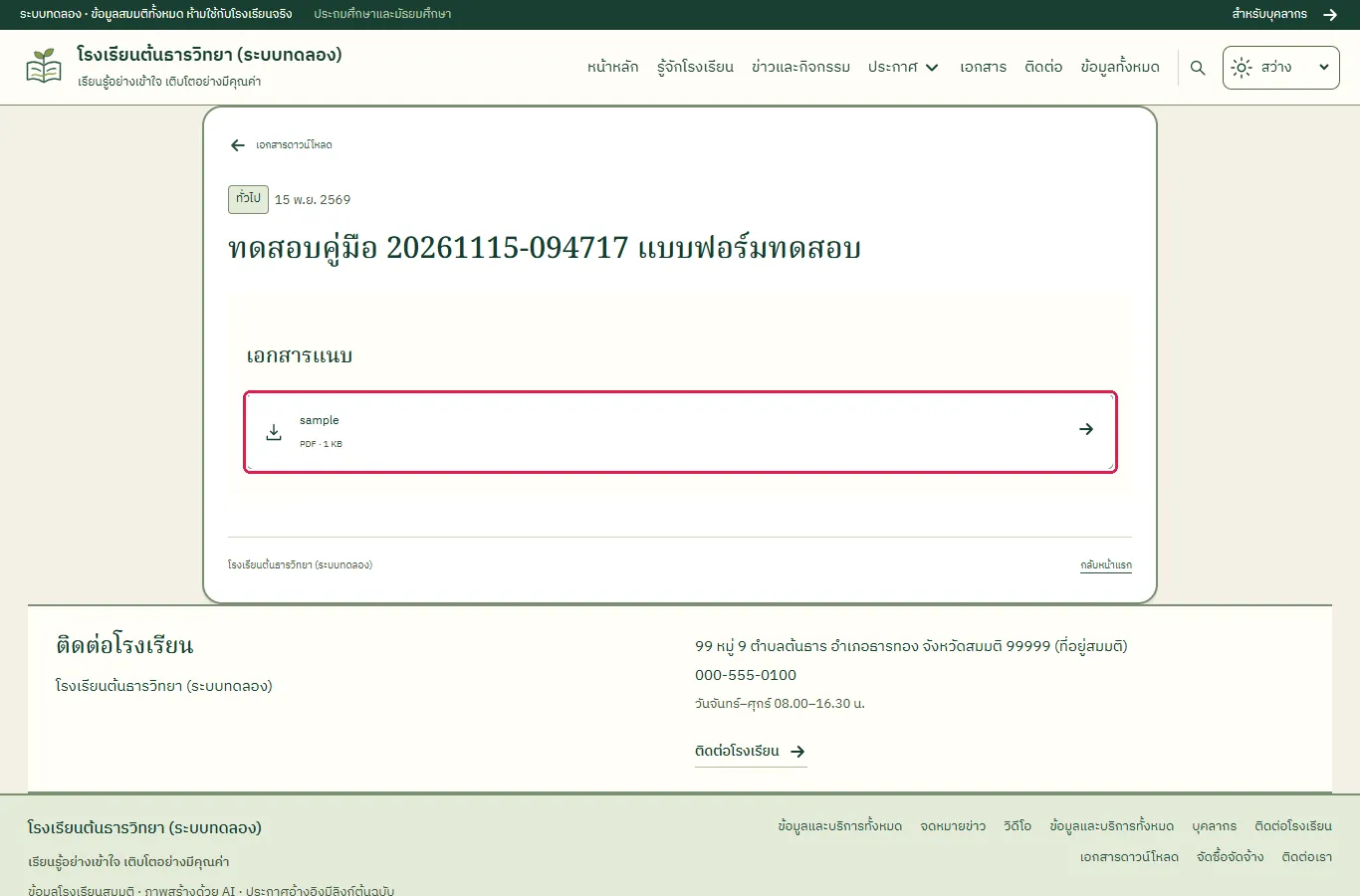
ผู้เข้าชมเปิดหน้าเอกสารและเห็นลิงก์ไฟล์แนบ
หน้าเอกสารแสดงลิงก์ไฟล์แนบให้ผู้เข้าชมกดดาวน์โหลด
สร้างอัลบั้มภาพและเลือกรูปจากคลังสื่อ
ทดสอบด้วยเบราว์เซอร์แล้ว: ใช้งานได้ ผ่านทุกขั้นตอนและการตรวจผล (15 พ.ย. 2569 เวลา 09:55 น., 51.7 วินาที)
รูปปกและรูปในอัลบั้มเลือกจากคลังสื่อที่มีอยู่แล้วได้ ไม่ต้องอัปโหลดซ้ำ หน้าต่างคลังมีช่องค้นหาและแบ่งหน้า
บัญชีที่ใช้ในตัวอย่างนี้: ผู้ดูแลเว็บไซต์
เริ่มจากหน้า: /cms
ขั้นตอน
ขั้นที่ 1 กางกลุ่มเมนู "เนื้อหาเว็บไซต์" แล้วเลือก "อัลบั้มภาพ"
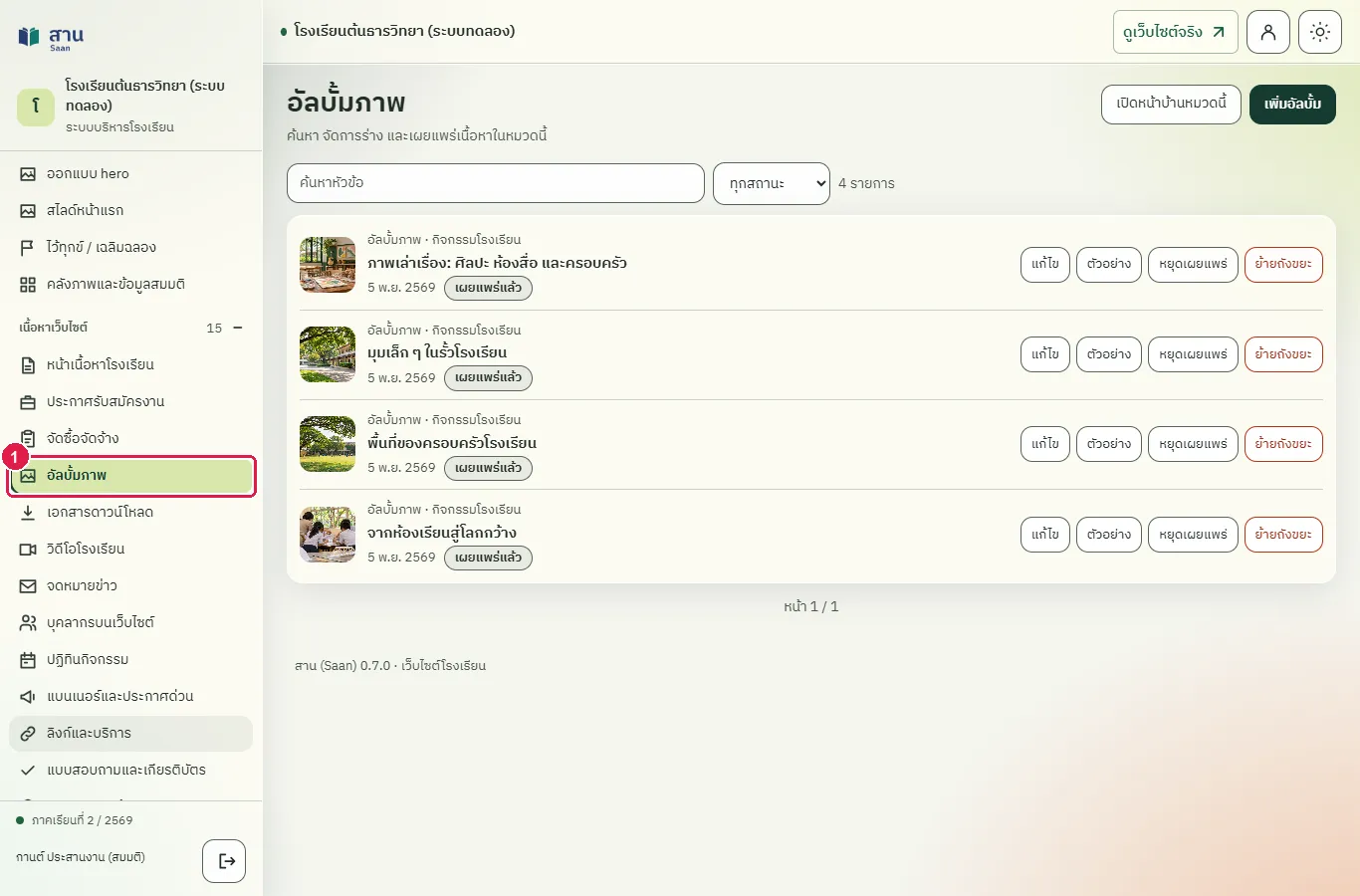
ขั้นที่ 2 กดปุ่ม "เพิ่มอัลบั้ม" มุมขวาบน
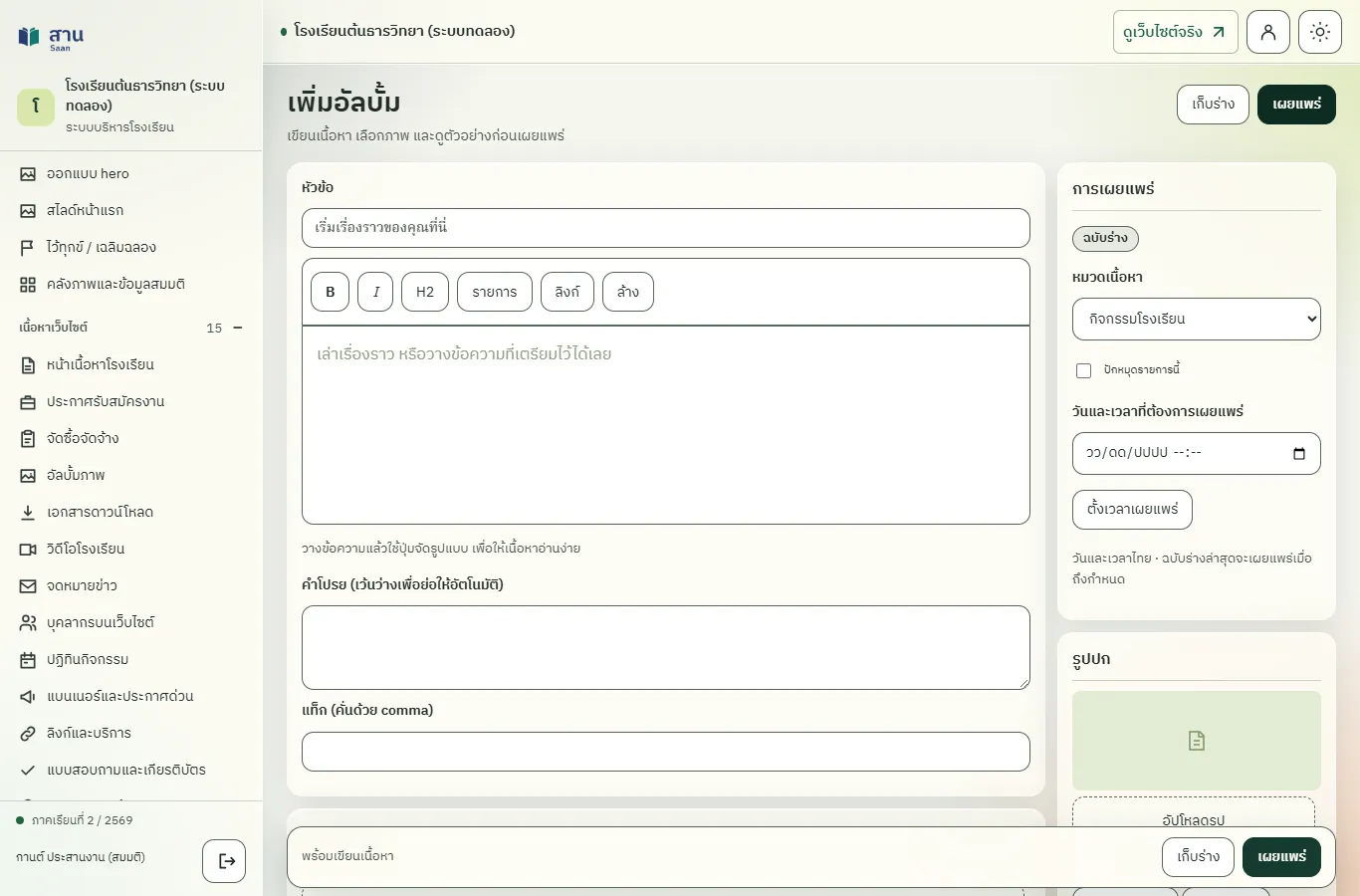
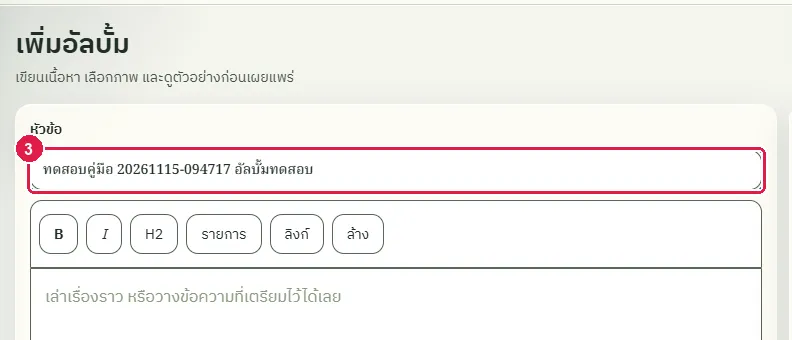
ขั้นที่ 3 พิมพ์ชื่ออัลบั้มในช่อง "หัวข้อ"
ขั้นที่ 4 กดปุ่ม "เลือกจากคลัง" ในกรอบ "รูปปก" ระบบเปิดหน้าต่างคลังสื่อ
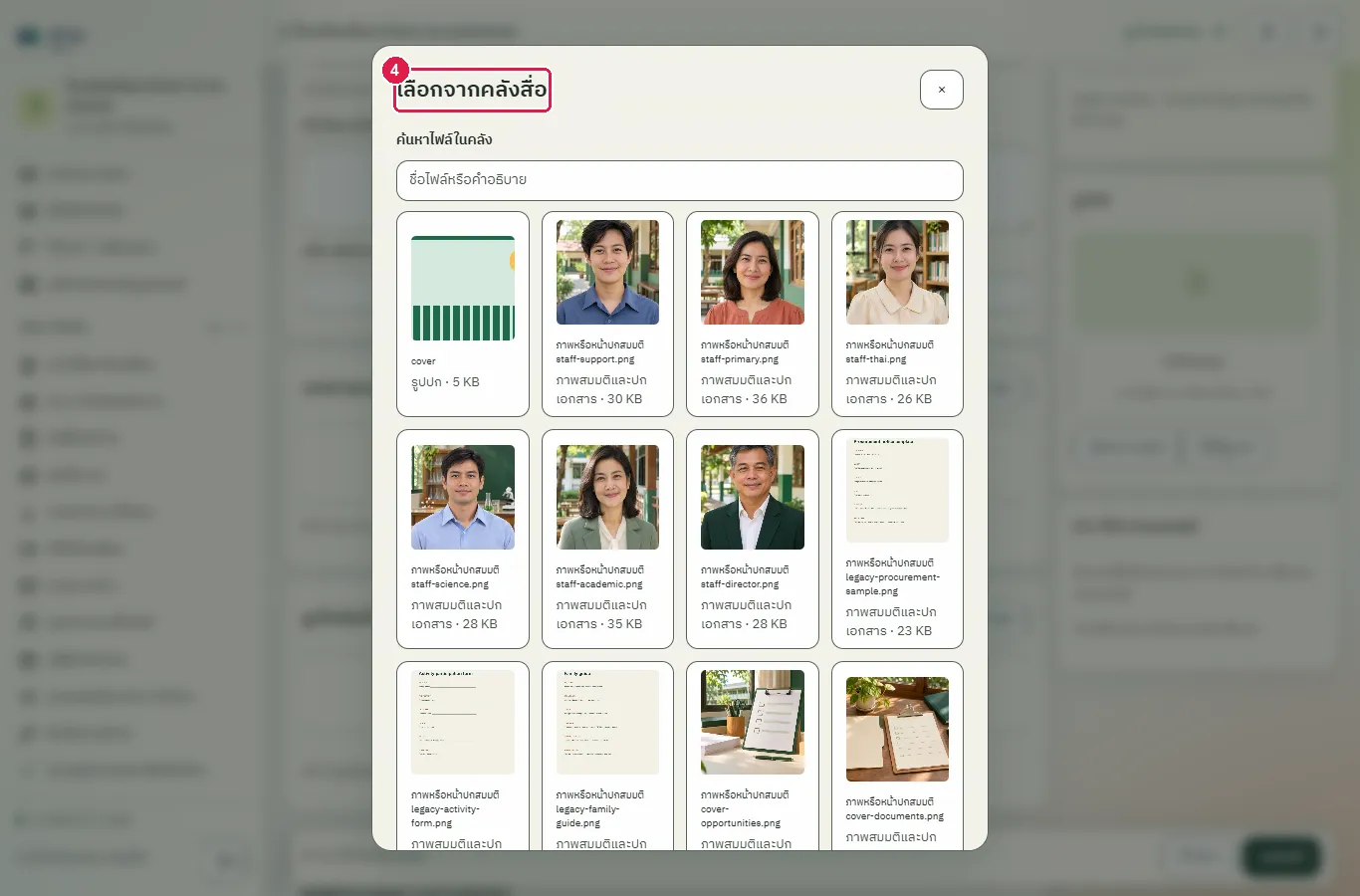
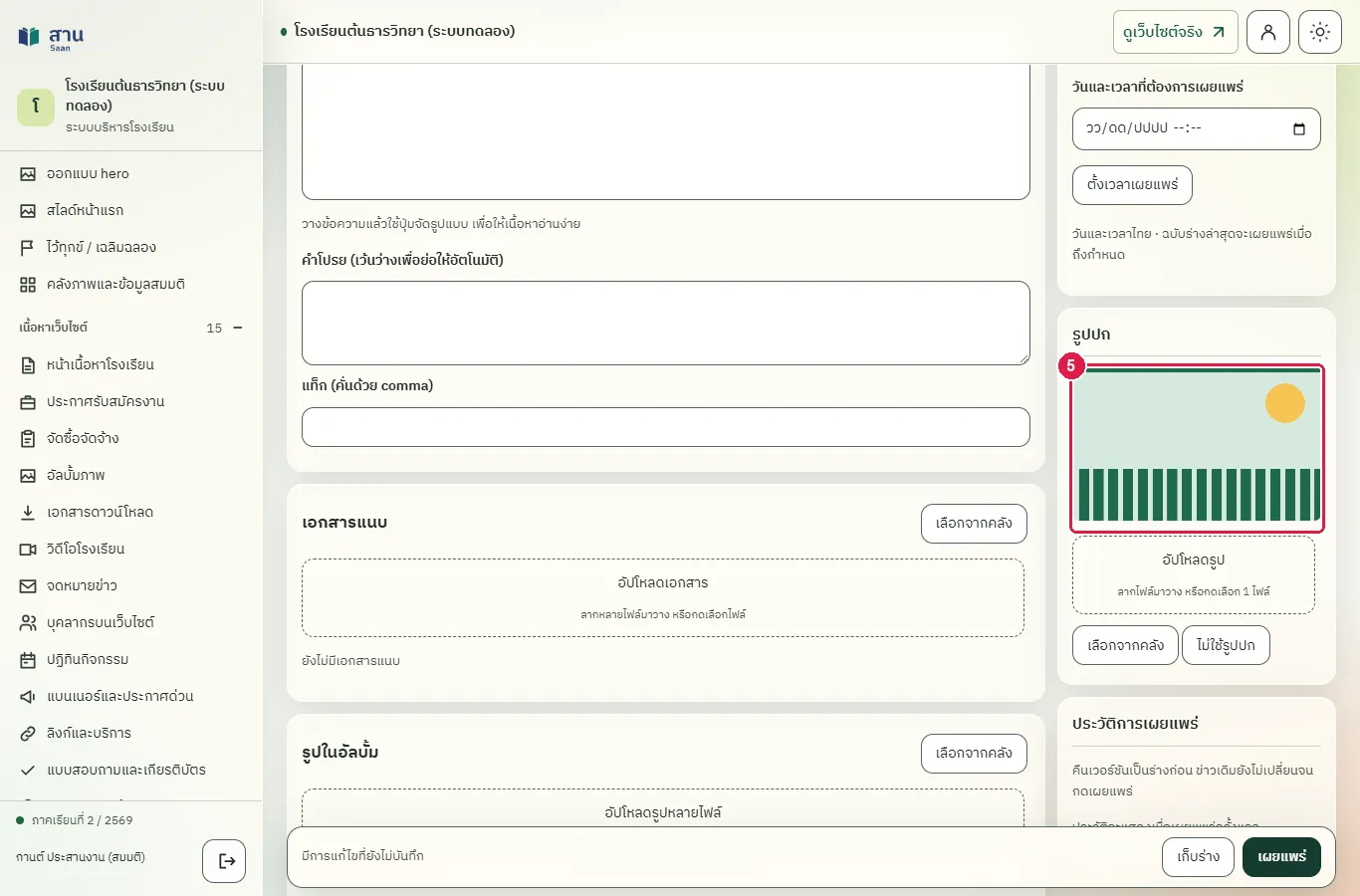
ขั้นที่ 5 กดรูปที่ต้องการในหน้าต่างคลัง หน้าต่างปิดและรูปปกแสดงในกรอบ "รูปปก"
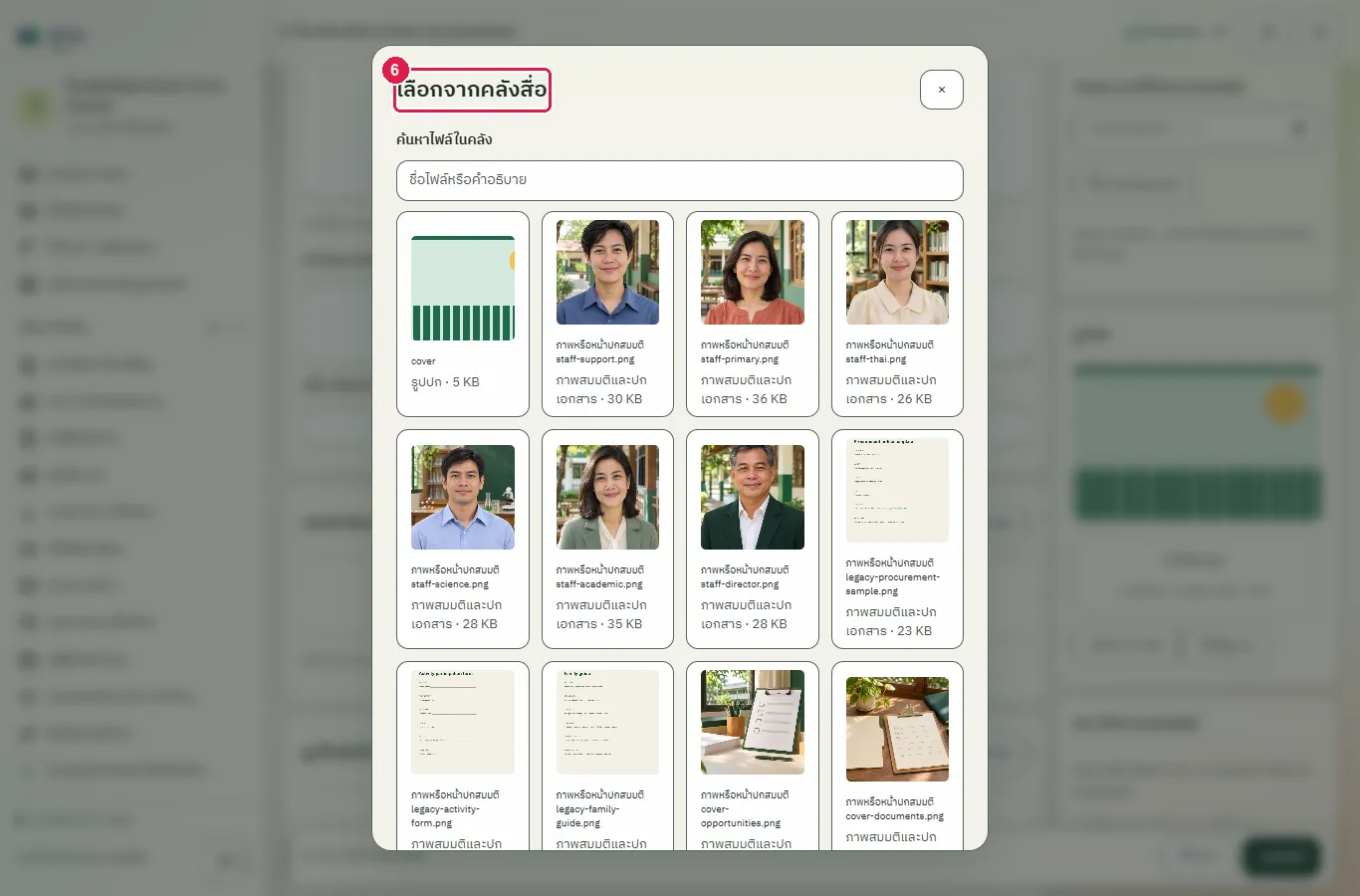
ขั้นที่ 6 กดปุ่ม "เลือกจากคลัง" ในกรอบ "รูปในอัลบั้ม" แล้วกดเลือกรูป ทำซ้ำเพื่อเพิ่มหลายรูป
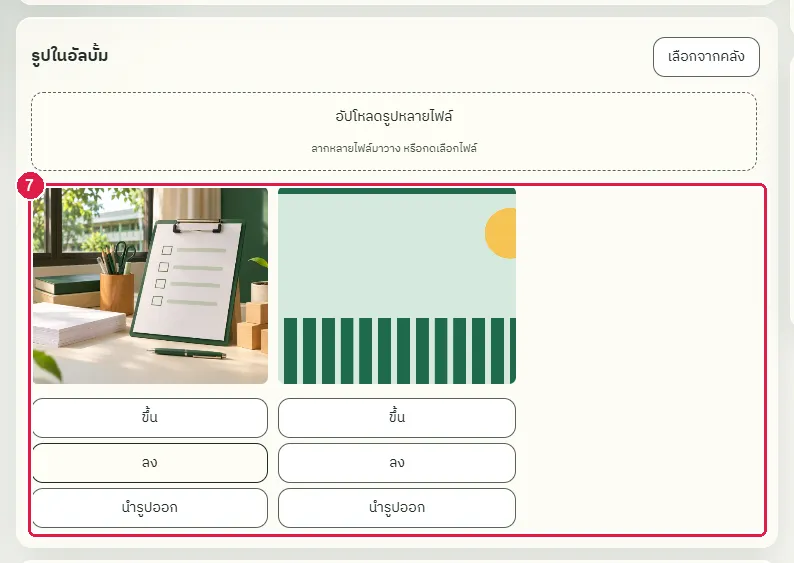
ขั้นที่ 7 รูปที่เลือกอยู่ในกรอบ "รูปในอัลบั้ม" พร้อมปุ่ม "ขึ้น" "ลง" และ "นำรูปออก"
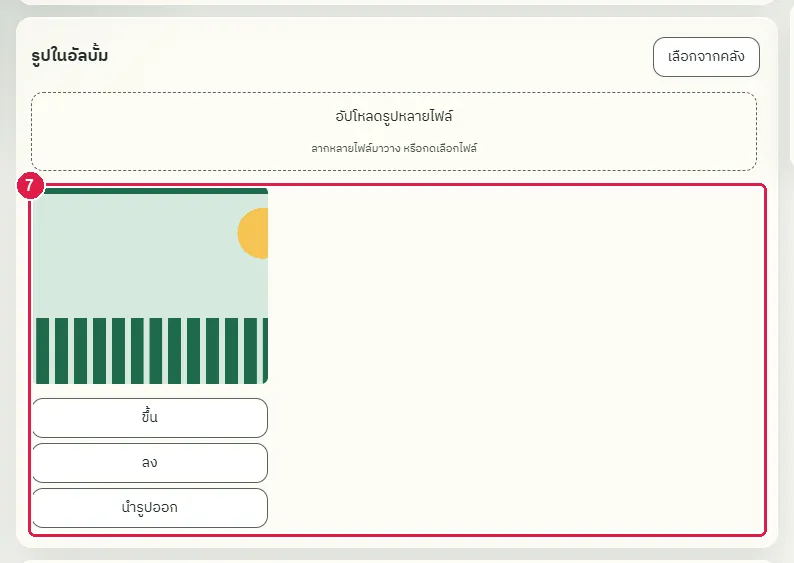
ขั้นที่ 8 กดปุ่ม "เผยแพร่" มุมขวาบน
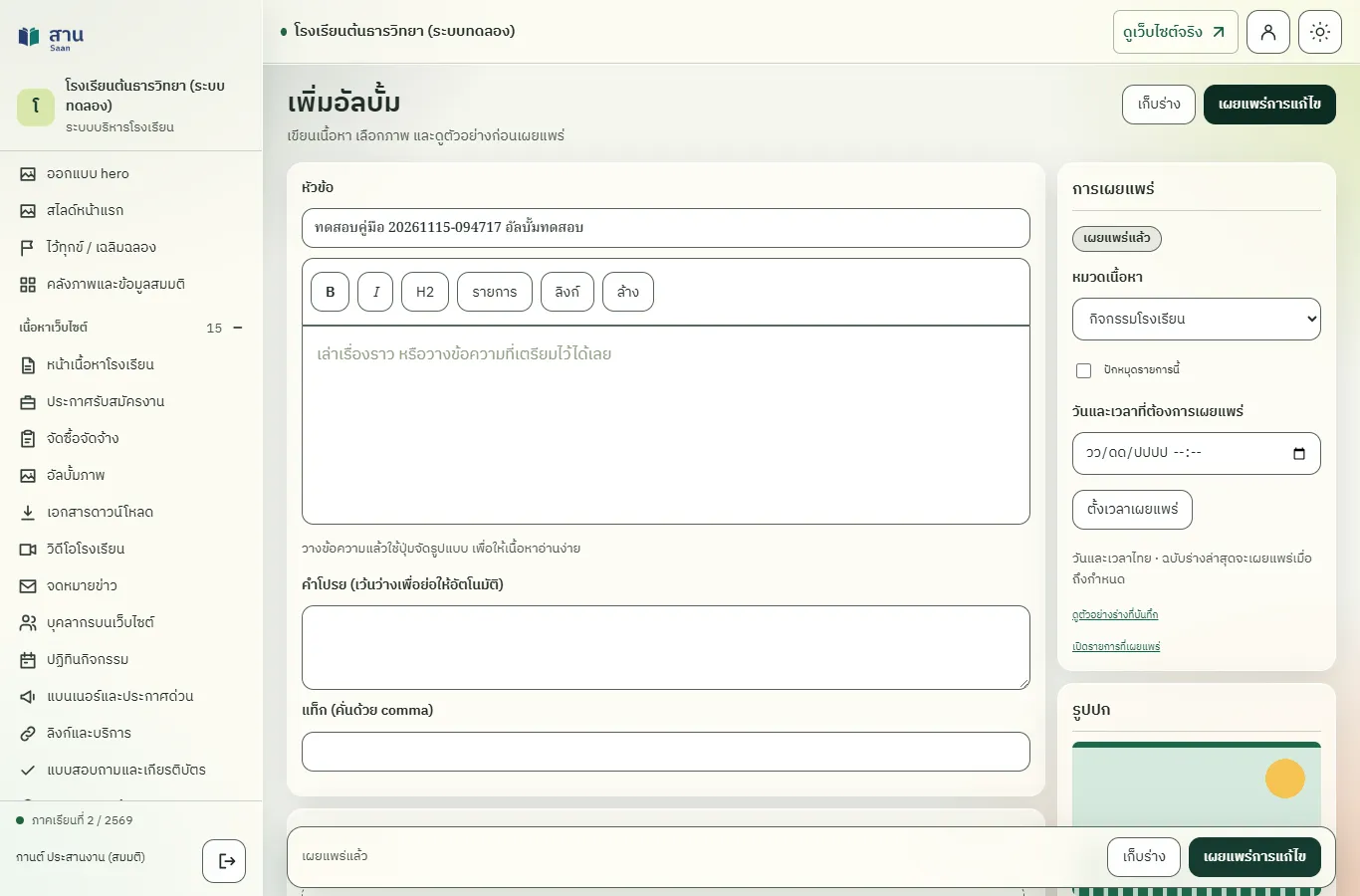
ผลที่ควรเห็น
อัลบั้มอยู่ในรายการ "อัลบั้มภาพ" พร้อมรูปปกและรูปที่เลือก
ผู้เข้าชมเปิดอัลบั้มและเห็นรูป
หน้าอัลบั้มแสดงรูปที่เลือกจากคลัง
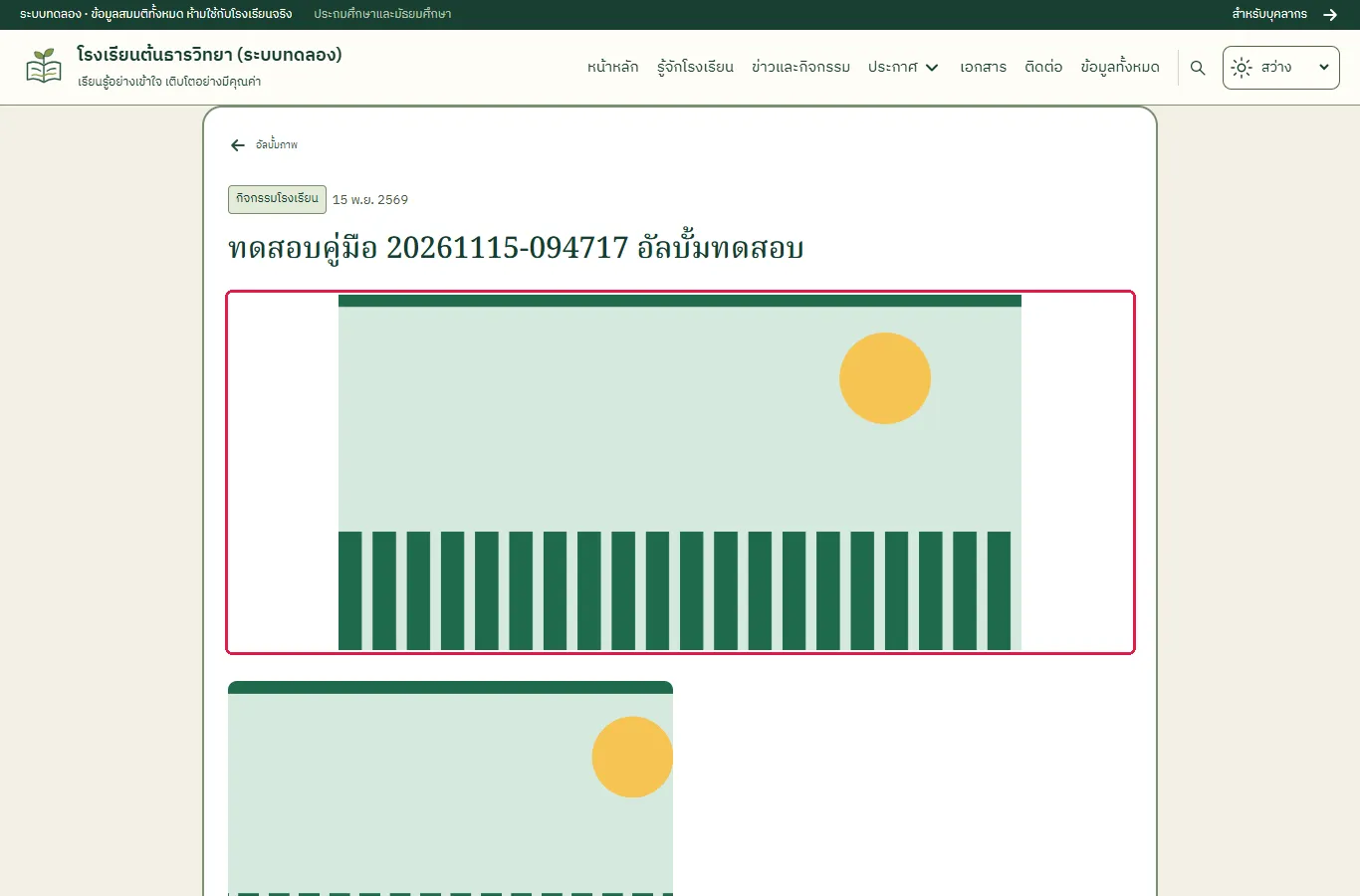
เพิ่มประกาศรับสมัครงานและเผยแพร่
ทดสอบด้วยเบราว์เซอร์แล้ว: ใช้งานได้ ผ่านทุกขั้นตอนและการตรวจผล (15 พ.ย. 2569 เวลา 09:56 น., 47.6 วินาที)
ประกาศรับสมัครงานแสดงที่หน้า "รับสมัครงาน" ของเว็บไซต์และในส่วนประกาศของหน้าแรก ระบุตำแหน่ง จำนวนอัตรา วันสิ้นสุดกำหนด ค่าตอบแทน และคุณสมบัติ ถ้าเป็นประกาศอ้างอิงจากโรงเรียนอื่น ต้องใส่ชื่อโรงเรียนและลิงก์ต้นฉบับ ใช้ข้อมูลที่โรงเรียนอนุญาตให้เปิดเผยเท่านั้น
บัญชีที่ใช้ในตัวอย่างนี้: ผู้ดูแลเว็บไซต์
เริ่มจากหน้า: /cms
ขั้นตอน
ขั้นที่ 1 กางกลุ่มเมนู "เนื้อหาเว็บไซต์" แล้วเลือก "ประกาศรับสมัครงาน"
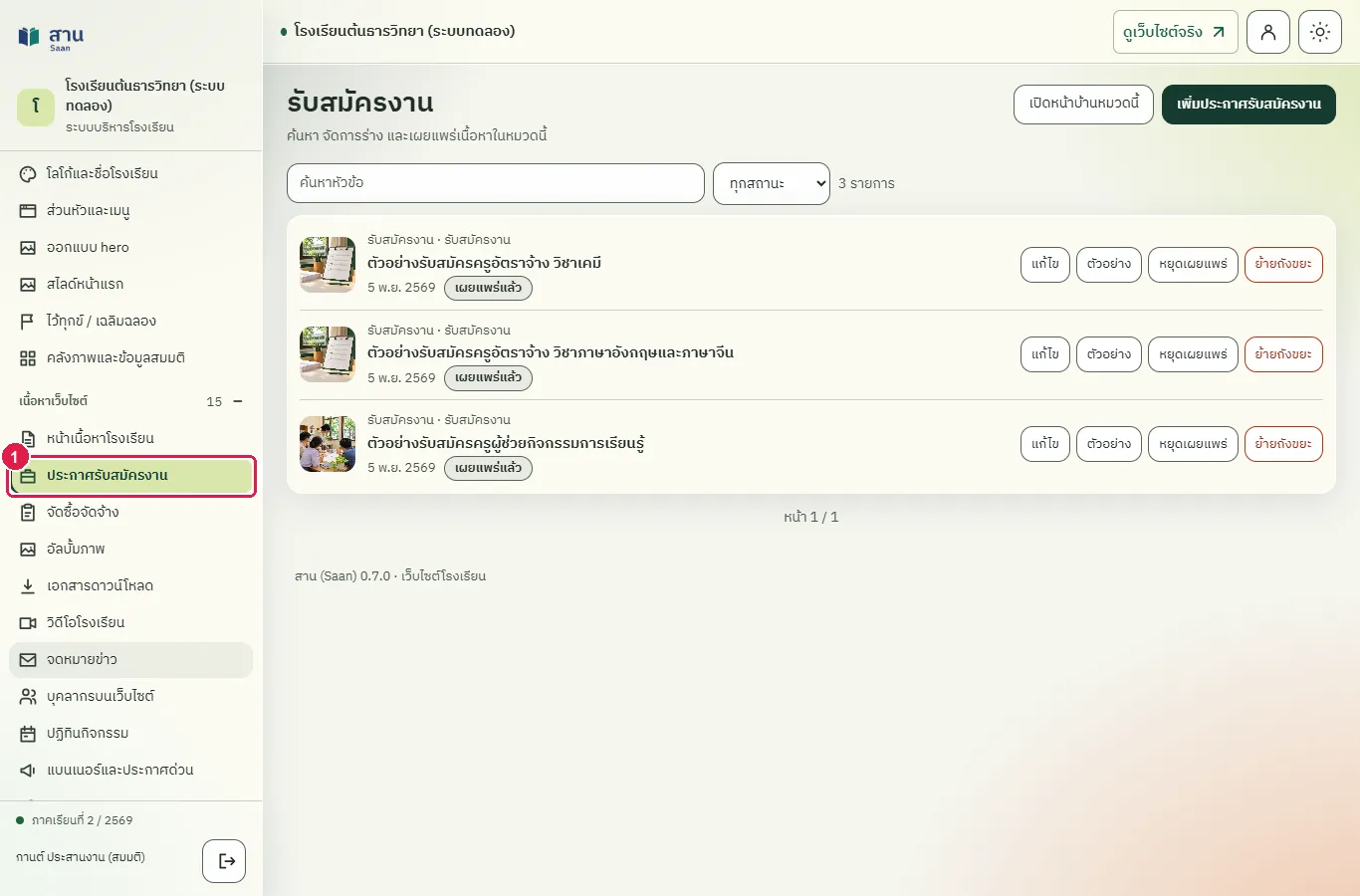
ขั้นที่ 2 กดปุ่ม "เพิ่มประกาศรับสมัครงาน" มุมขวาบน
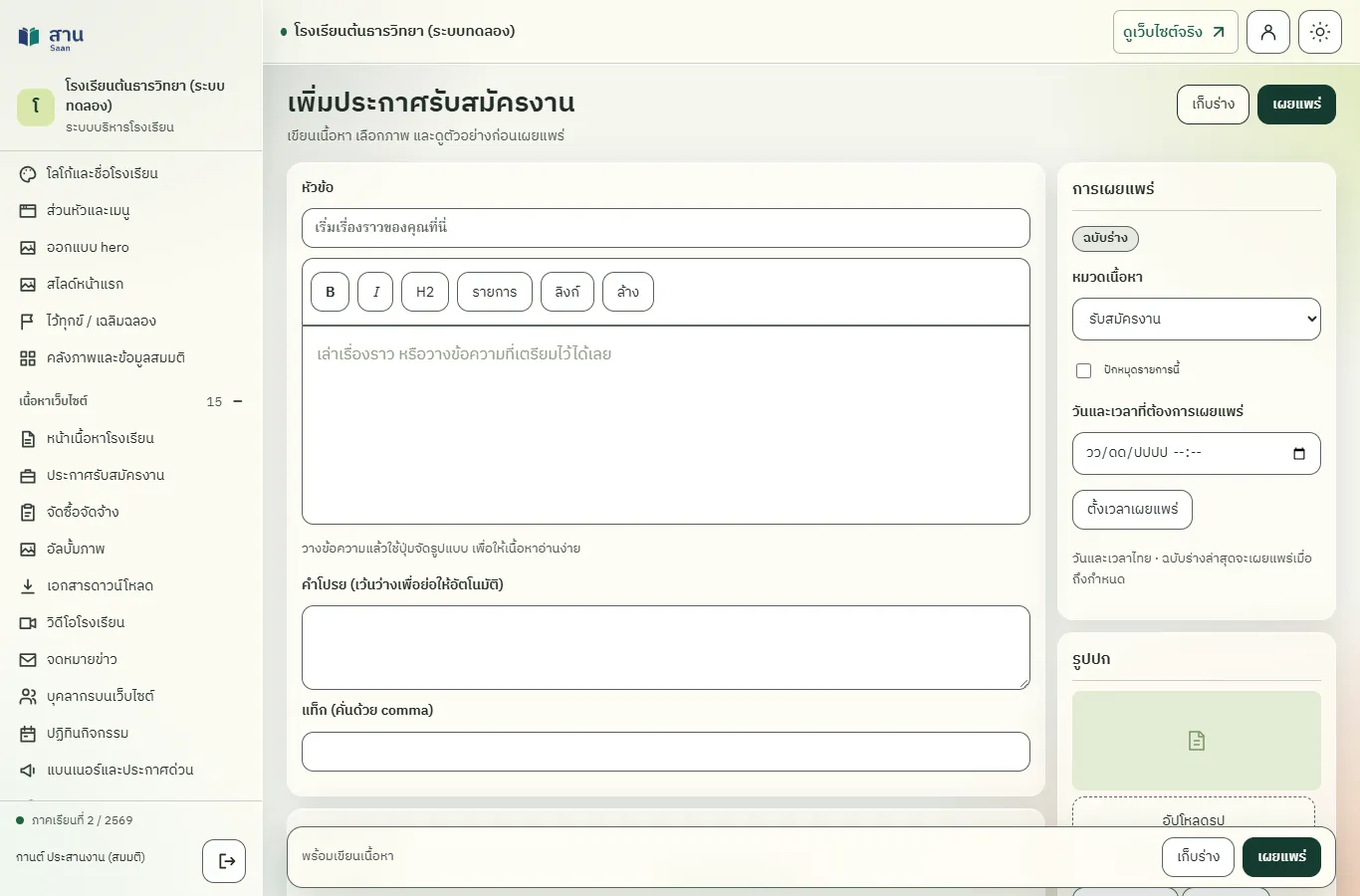
ขั้นที่ 3 พิมพ์ชื่อประกาศในช่อง "หัวข้อ"
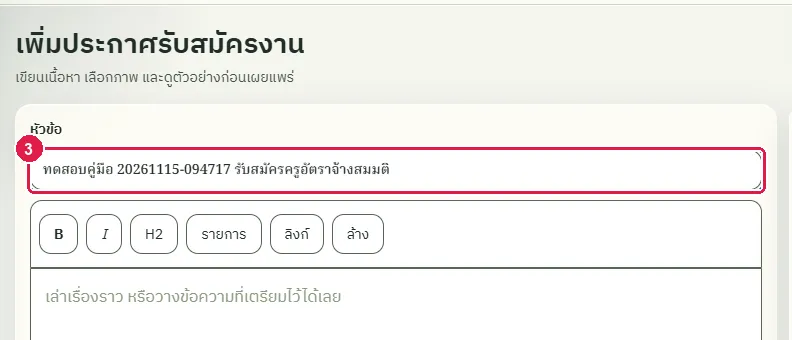
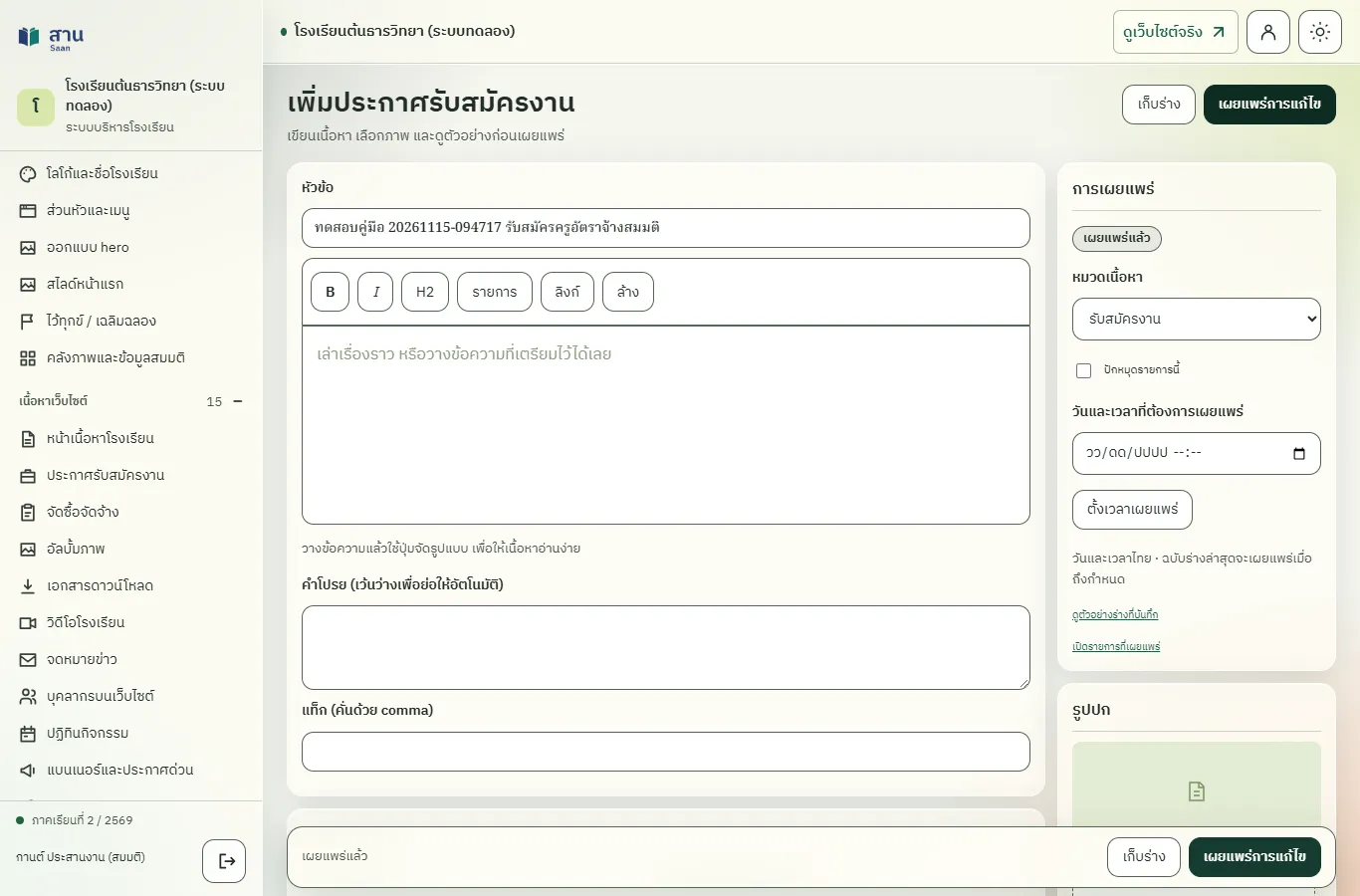
ขั้นที่ 4 ตรวจช่อง "ประเภทข้อมูล" เป็น "ประกาศของโรงเรียน" (ประกาศที่ออกโดยโรงเรียนเอง)
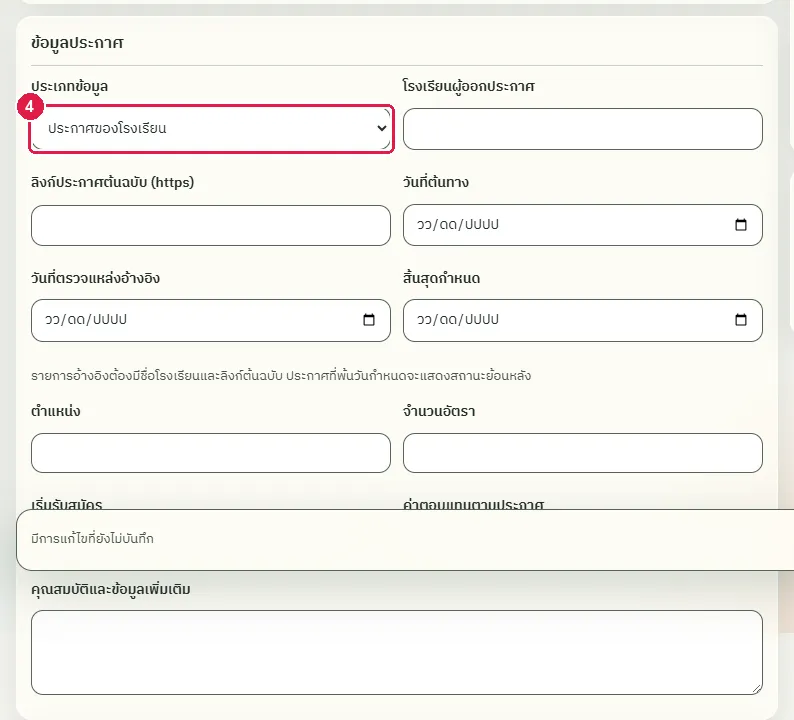
ขั้นที่ 5 พิมพ์ตำแหน่งในช่อง "ตำแหน่ง" ในกรอบ "ข้อมูลประกาศ"
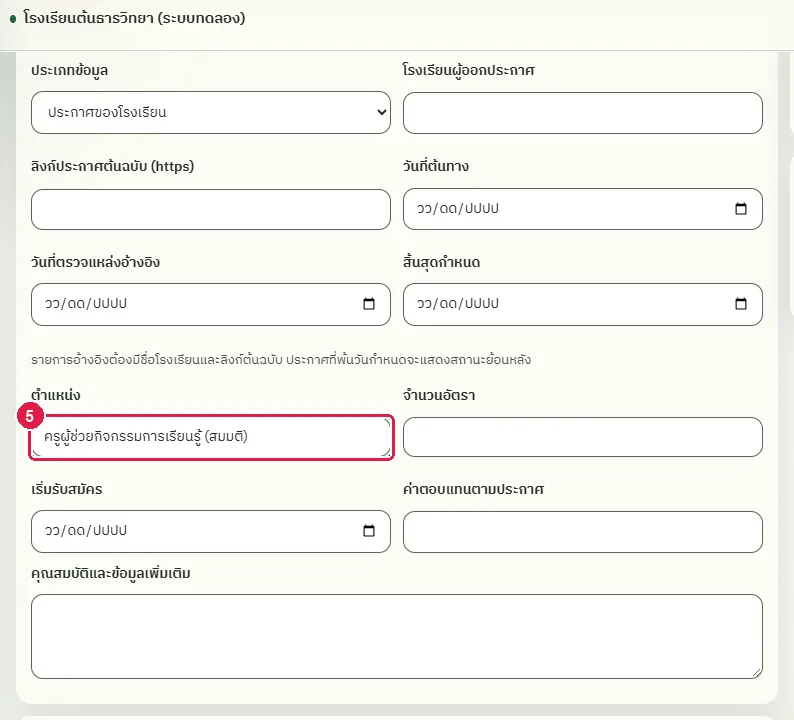
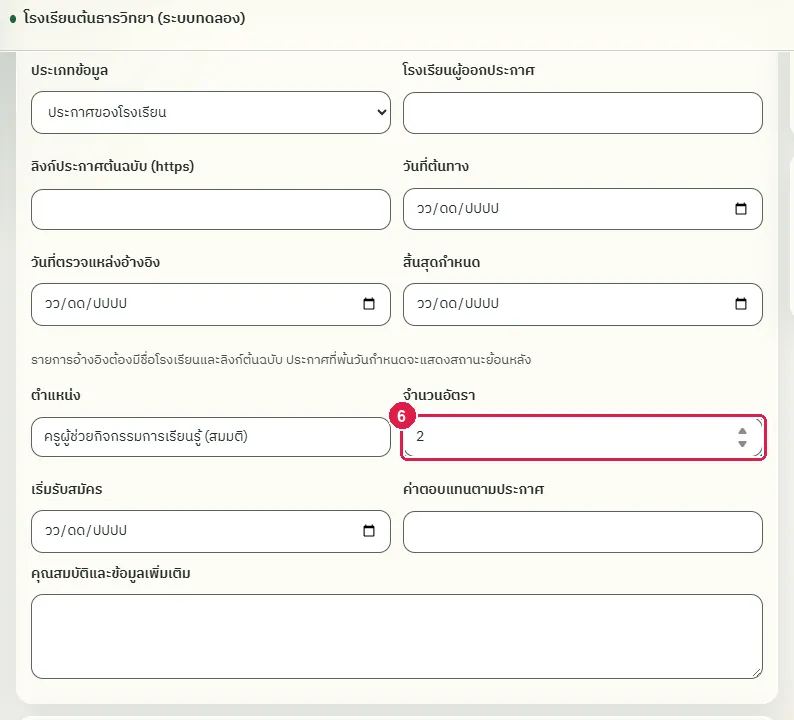
ขั้นที่ 6 พิมพ์ "2" ในช่อง "จำนวนอัตรา"
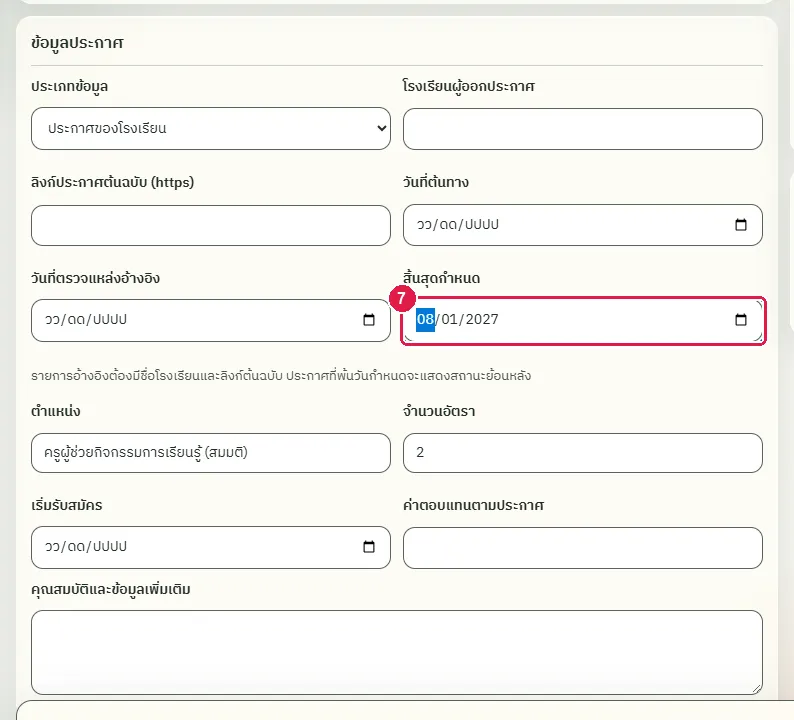
ขั้นที่ 7 กรอกวันสุดท้ายที่รับสมัครในช่อง "สิ้นสุดกำหนด" ประกาศที่พ้นวันนี้จะแสดงสถานะย้อนหลังให้ผู้เข้าชมเห็น
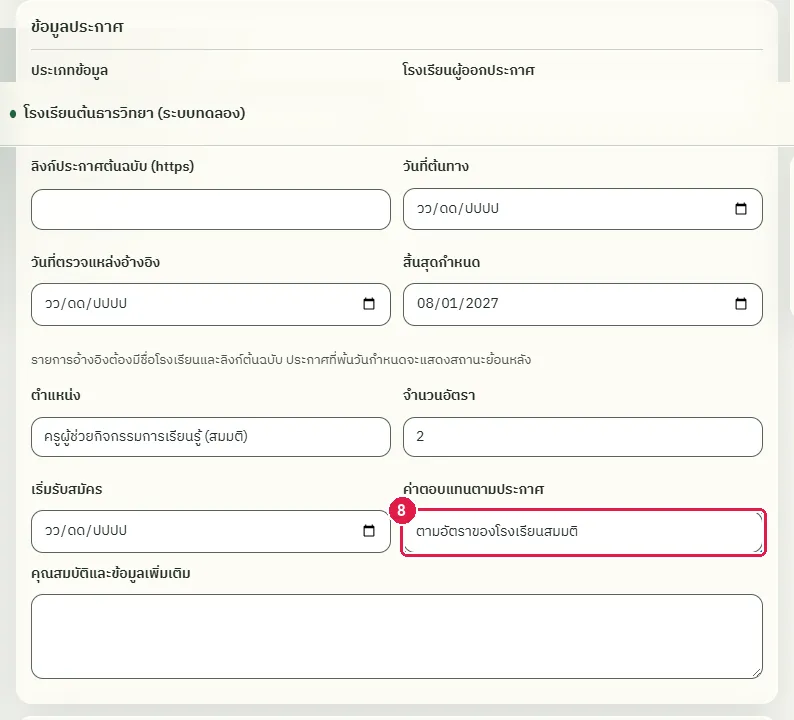
ขั้นที่ 8 พิมพ์ค่าตอบแทนในช่อง "ค่าตอบแทนตามประกาศ"
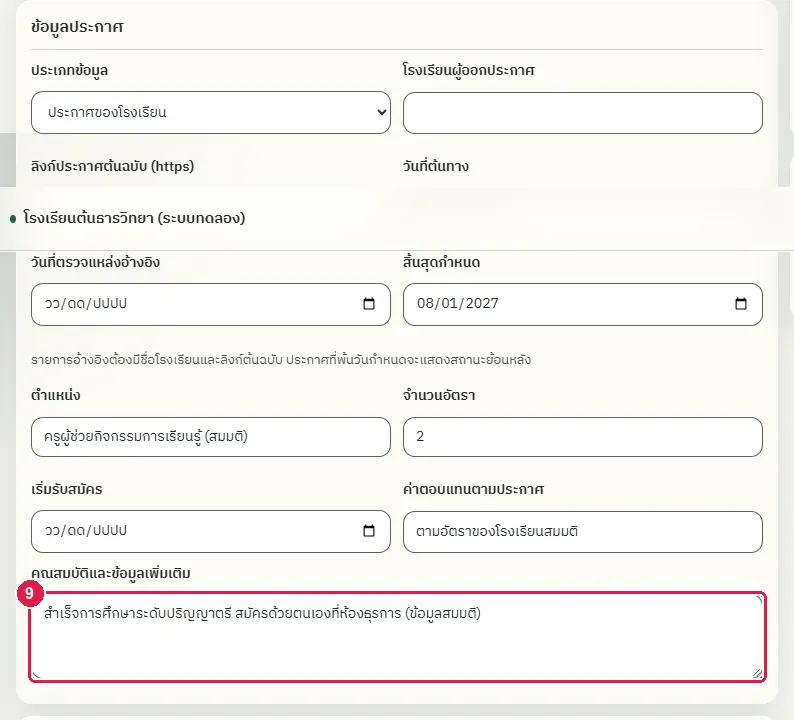
ขั้นที่ 9 พิมพ์คุณสมบัติในช่อง "คุณสมบัติและข้อมูลเพิ่มเติม"
ขั้นที่ 10 กดปุ่ม "เผยแพร่" มุมขวาบน
ผลที่ควรเห็น
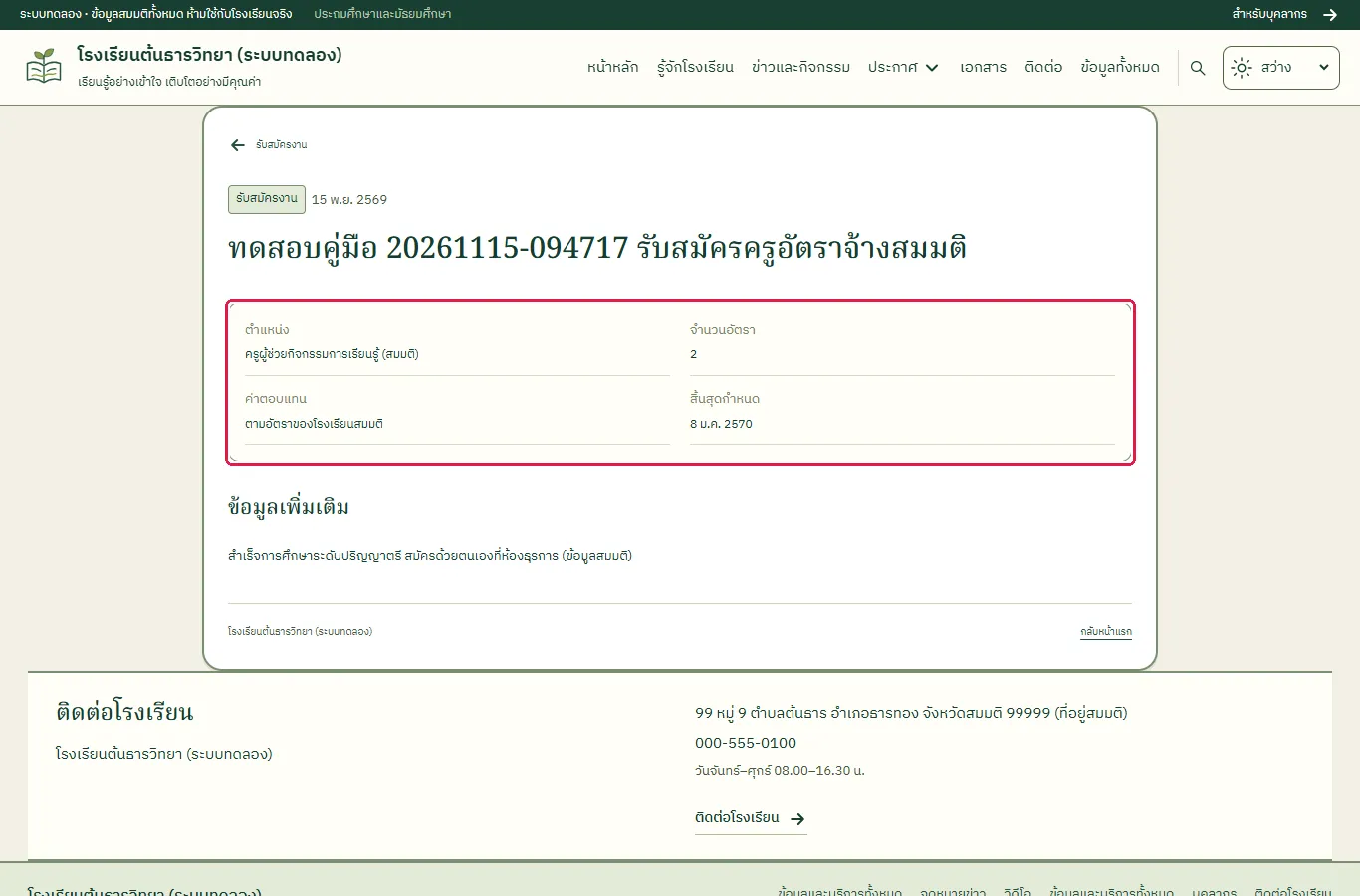
ประกาศอยู่ในรายการ "ประกาศรับสมัครงาน" และแสดงบนหน้า "รับสมัครงาน" ของเว็บไซต์
ผู้เข้าชมเปิดประกาศและเห็นตำแหน่งกับค่าตอบแทน
หน้าประกาศแสดงตำแหน่ง จำนวนอัตรา ค่าตอบแทน และวันสิ้นสุดกำหนด
เพิ่มประกาศจัดซื้อจัดจ้างพร้อมขั้นตอน เลขที่ วงเงิน และเอกสารแนบ
ทดสอบด้วยเบราว์เซอร์แล้ว: ใช้งานได้ ผ่านทุกขั้นตอนและการตรวจผล (15 พ.ย. 2569 เวลา 09:56 น., 45.2 วินาที)
ประกาศจัดซื้อจัดจ้างแสดงที่หน้า "จัดซื้อจัดจ้าง" ของเว็บไซต์ ระบุขั้นตอนของประกาศ วิธีจัดหา เลขที่ประกาศ วงเงิน และแนบเอกสาร เช่น ร่าง TOR หรือประกาศผลผู้ชนะ ผู้เข้าชมกรองดูตามขั้นตอนได้ ประกาศที่ผ่านขั้นตอน "ประกาศผู้ชนะ" และ "สัญญา" รวมอยู่ในหมวดผลการจัดซื้อจัดจ้าง
บัญชีที่ใช้ในตัวอย่างนี้: ผู้ดูแลเว็บไซต์
เริ่มจากหน้า: /cms
ขั้นตอน
ขั้นที่ 1 กางกลุ่มเมนู "เนื้อหาเว็บไซต์" แล้วเลือก "จัดซื้อจัดจ้าง"
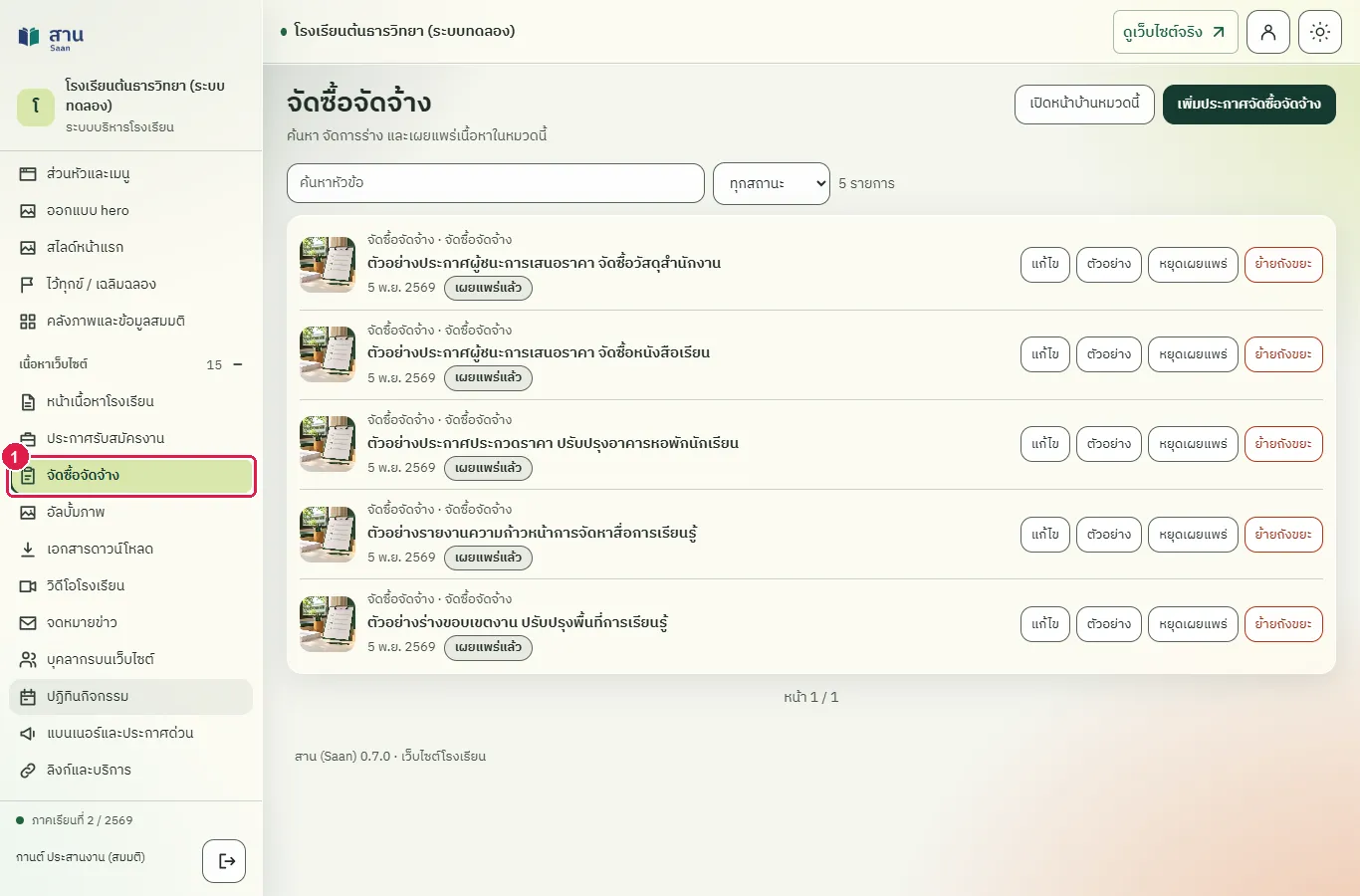
ขั้นที่ 2 กดปุ่ม "เพิ่มประกาศจัดซื้อจัดจ้าง" มุมขวาบน
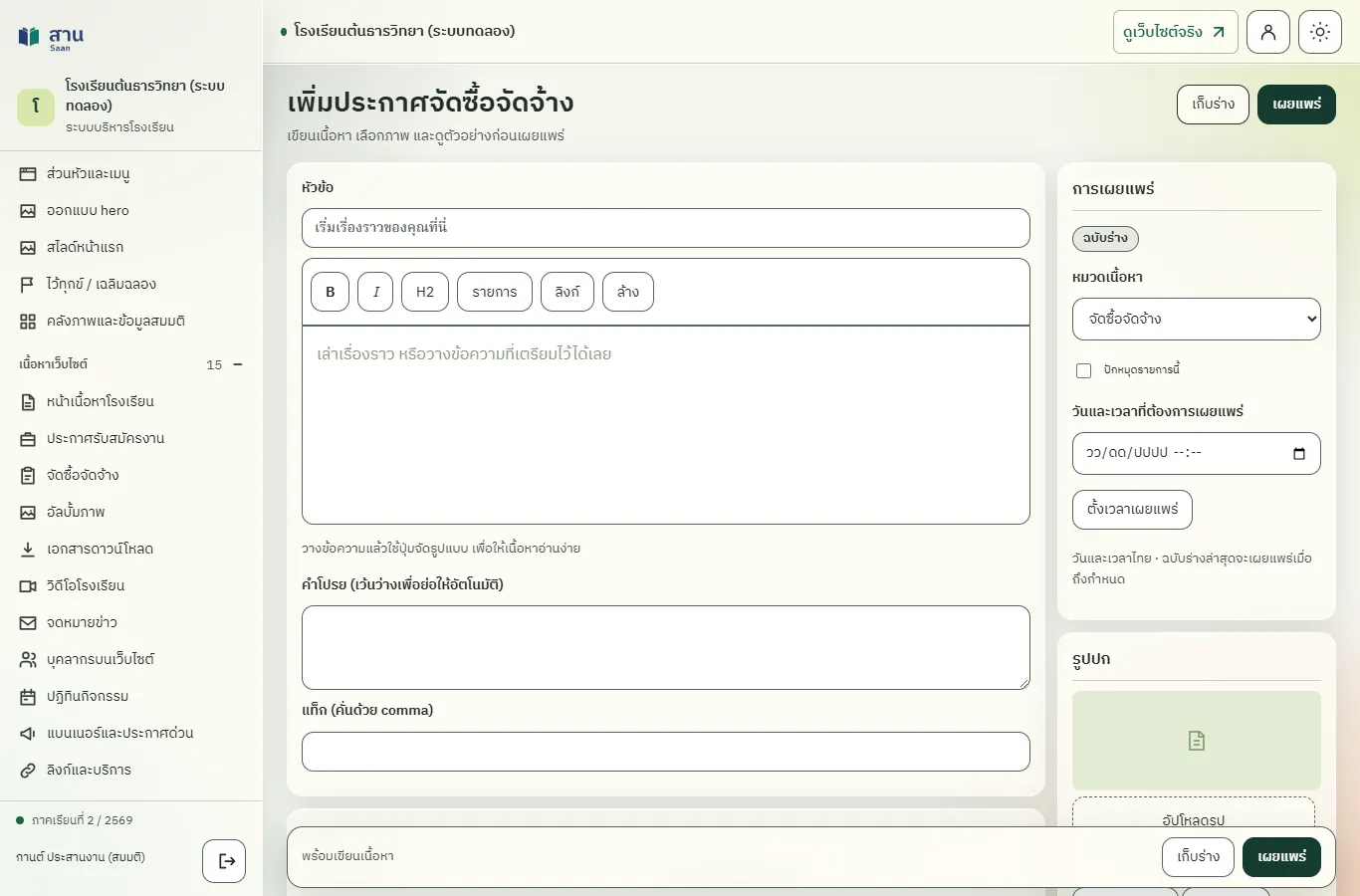
ขั้นที่ 3 พิมพ์ชื่อประกาศในช่อง "หัวข้อ"
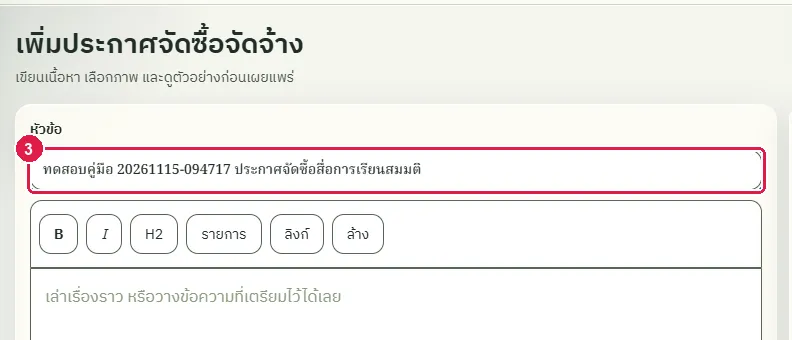
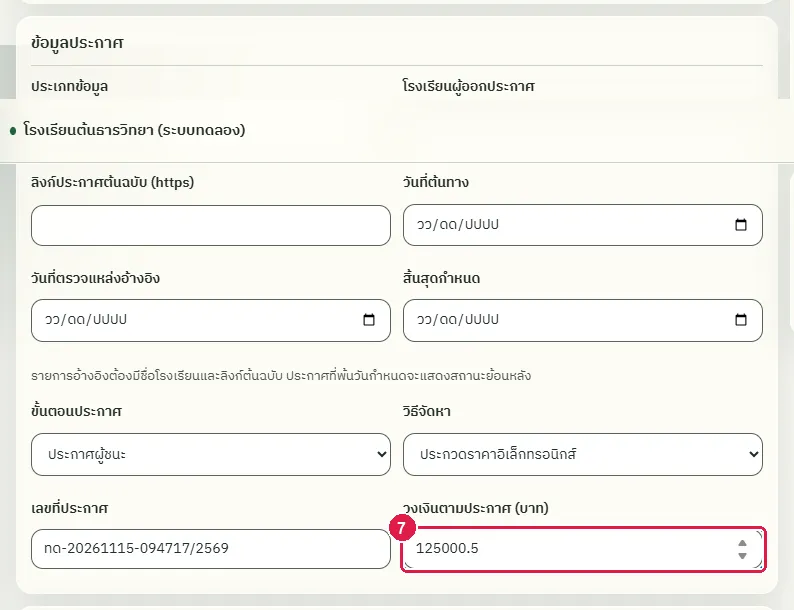
ขั้นที่ 4 เลือก "ขั้นตอนประกาศ" เป็น "ประกาศผู้ชนะ" (ขั้นตอนอื่นคือ ข้อมูลประกอบ ร่าง TOR เชิญชวน สัญญา และยกเลิก)
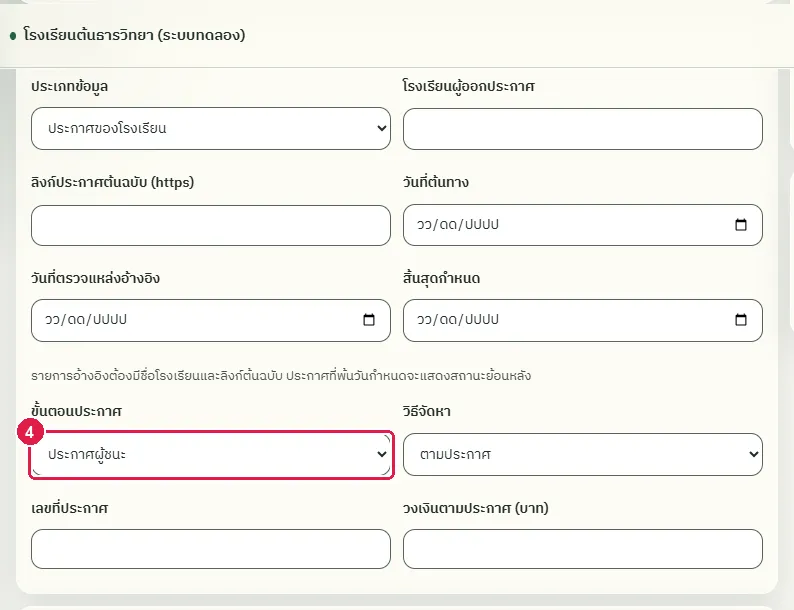
ขั้นที่ 5 เลือก "วิธีจัดหา" เป็น "ประกวดราคาอิเล็กทรอนิกส์"
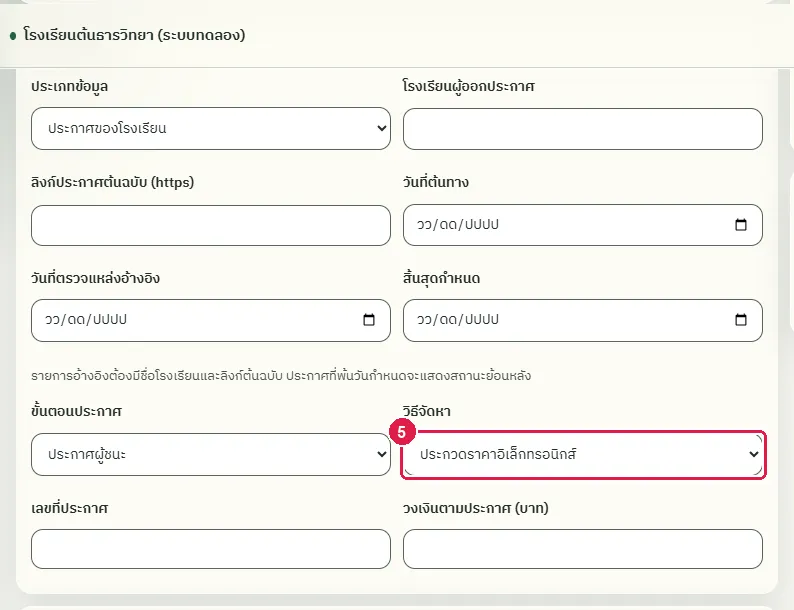
ขั้นที่ 6 พิมพ์เลขที่ประกาศในช่อง "เลขที่ประกาศ"
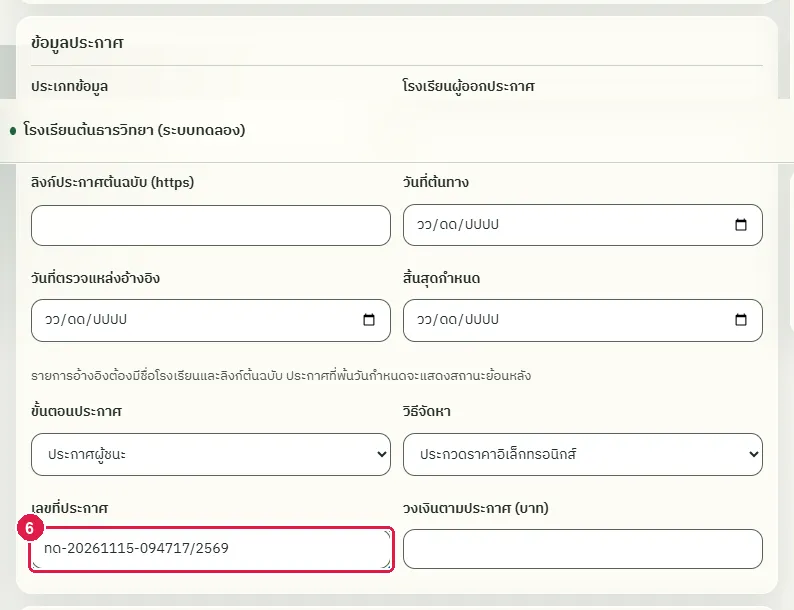
ขั้นที่ 7 พิมพ์วงเงินเป็นตัวเลขในช่อง "วงเงินตามประกาศ (บาท)"
ขั้นที่ 8 กด "อัปโหลดเอกสาร" ในกรอบ "เอกสารแนบ" แล้วเลือกไฟล์ ระบบแสดงชื่อไฟล์ในรายการเอกสารแนบ และเปิดถาดอัปโหลดไว้มุมล่างขวาของจอ เหนือแถบบันทึก กดหัวข้อ "อัปโหลด 1 / 1 ไฟล์" เพื่อพับถาดเก็บได้
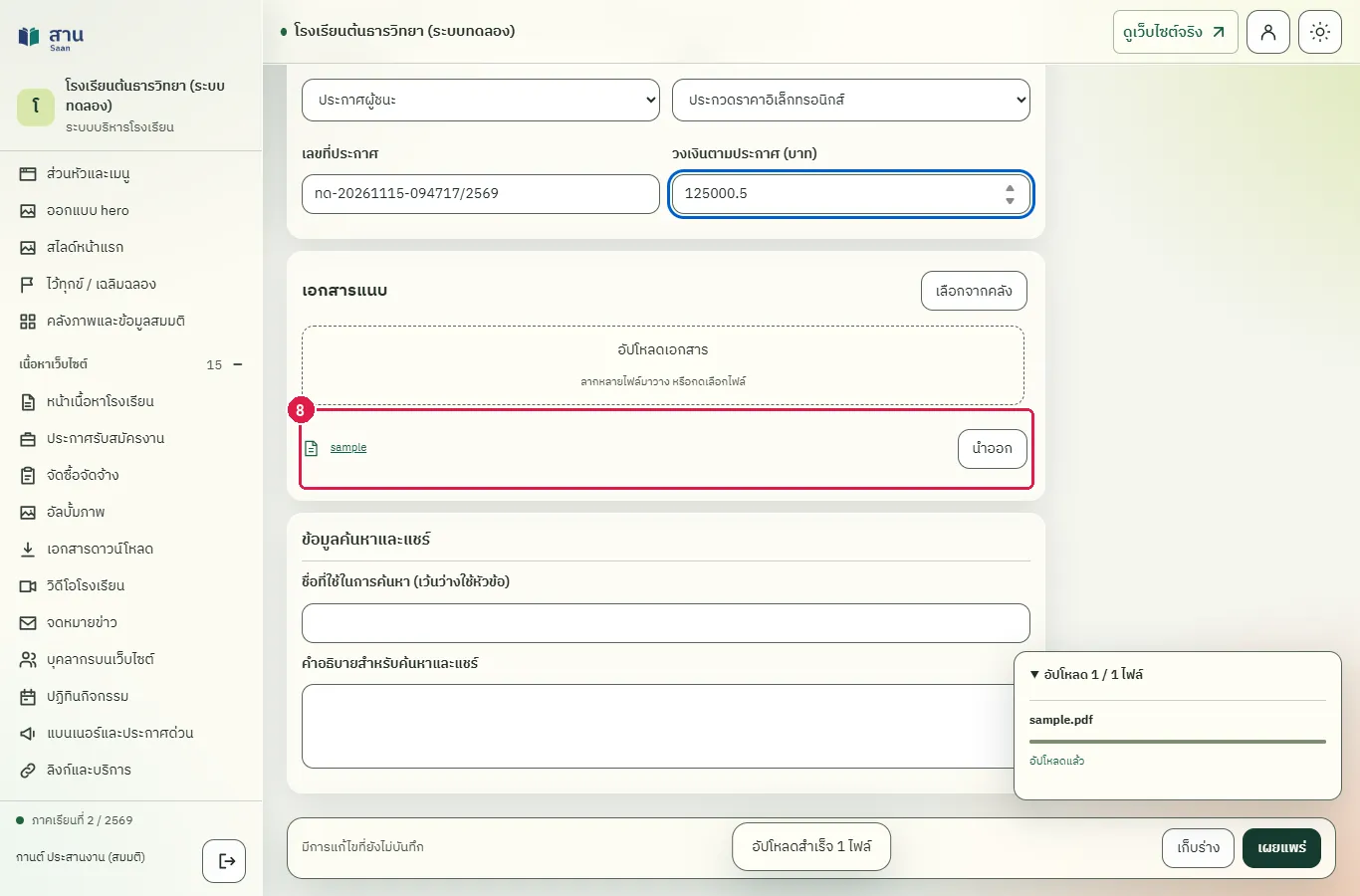
ขั้นที่ 9 กดปุ่ม "เผยแพร่" มุมขวาบน
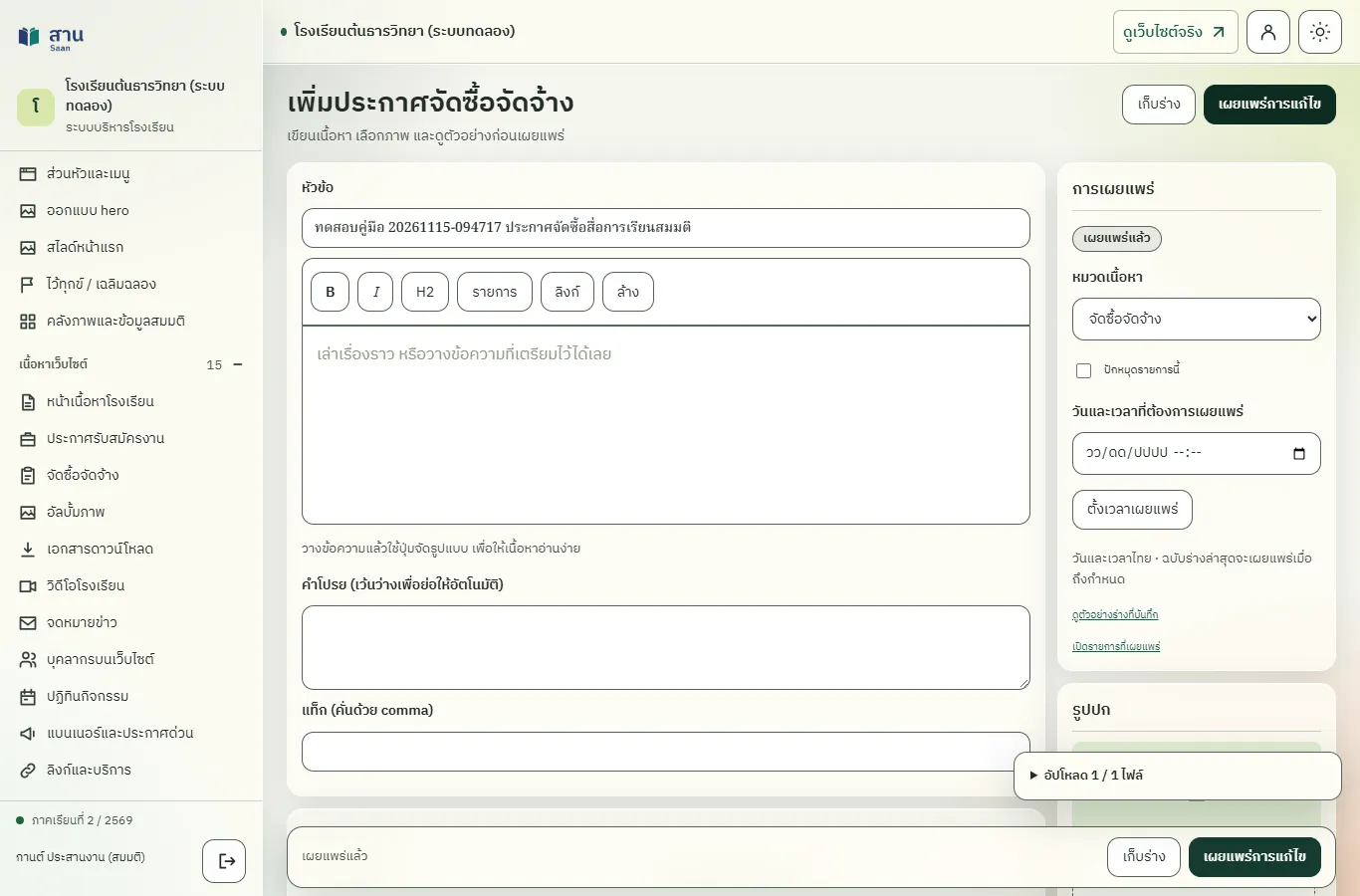
ผลที่ควรเห็น
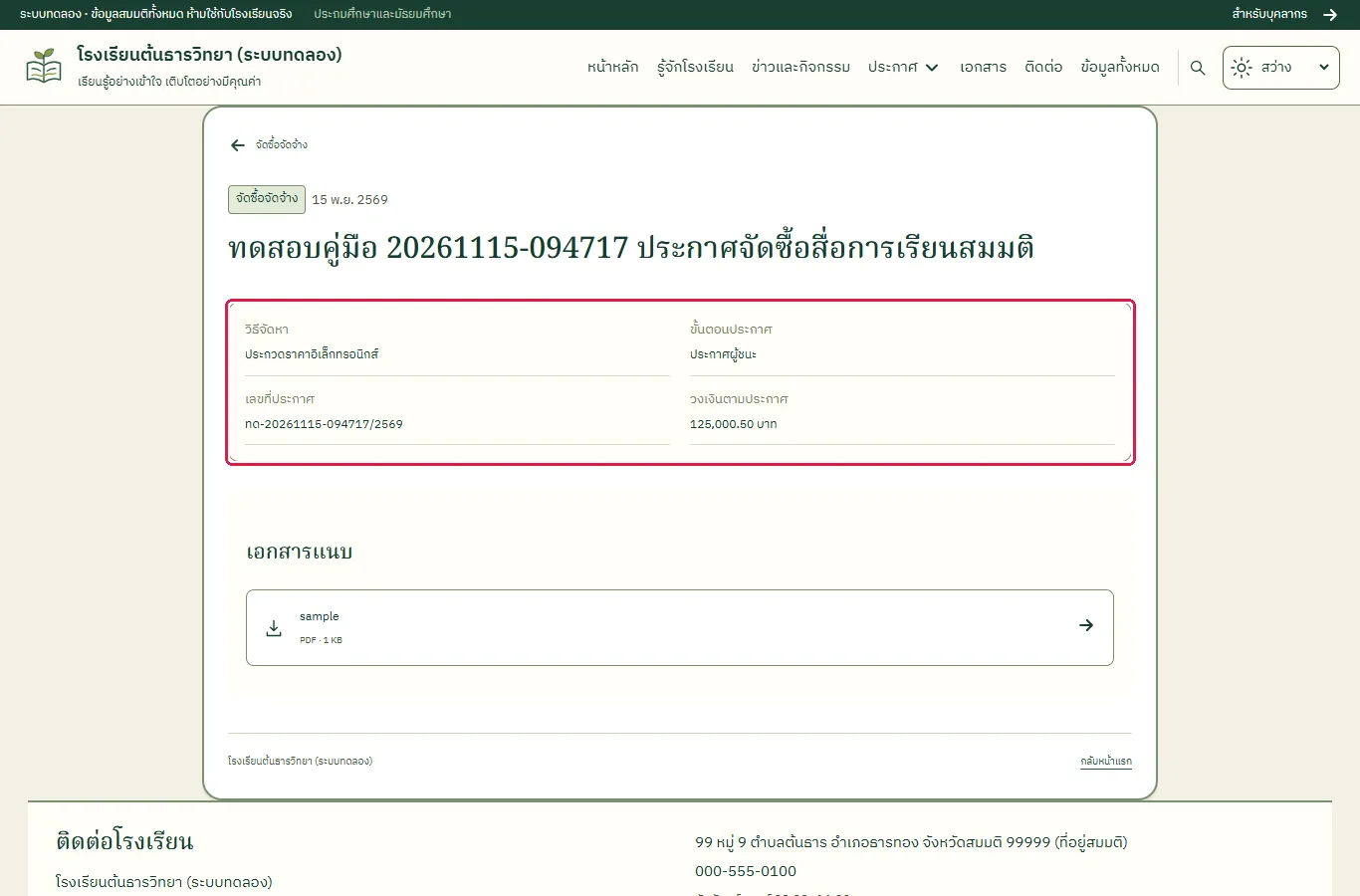
ประกาศอยู่ในรายการ "จัดซื้อจัดจ้าง" และแสดงขั้นตอน เลขที่ วงเงิน และเอกสารแนบบนเว็บไซต์
ผู้เข้าชมเปิดประกาศและเห็นขั้นตอน เลขที่ วงเงิน และไฟล์แนบ
หน้าประกาศแสดงขั้นตอน เลขที่ประกาศ วงเงิน และลิงก์เอกสารแนบ
เพิ่มวิดีโอโรงเรียนจากลิงก์ YouTube หรือ Vimeo
ทดสอบด้วยเบราว์เซอร์แล้ว: ใช้งานได้ ผ่านทุกขั้นตอนและการตรวจผล (15 พ.ย. 2569 เวลา 09:57 น., 40.2 วินาที)
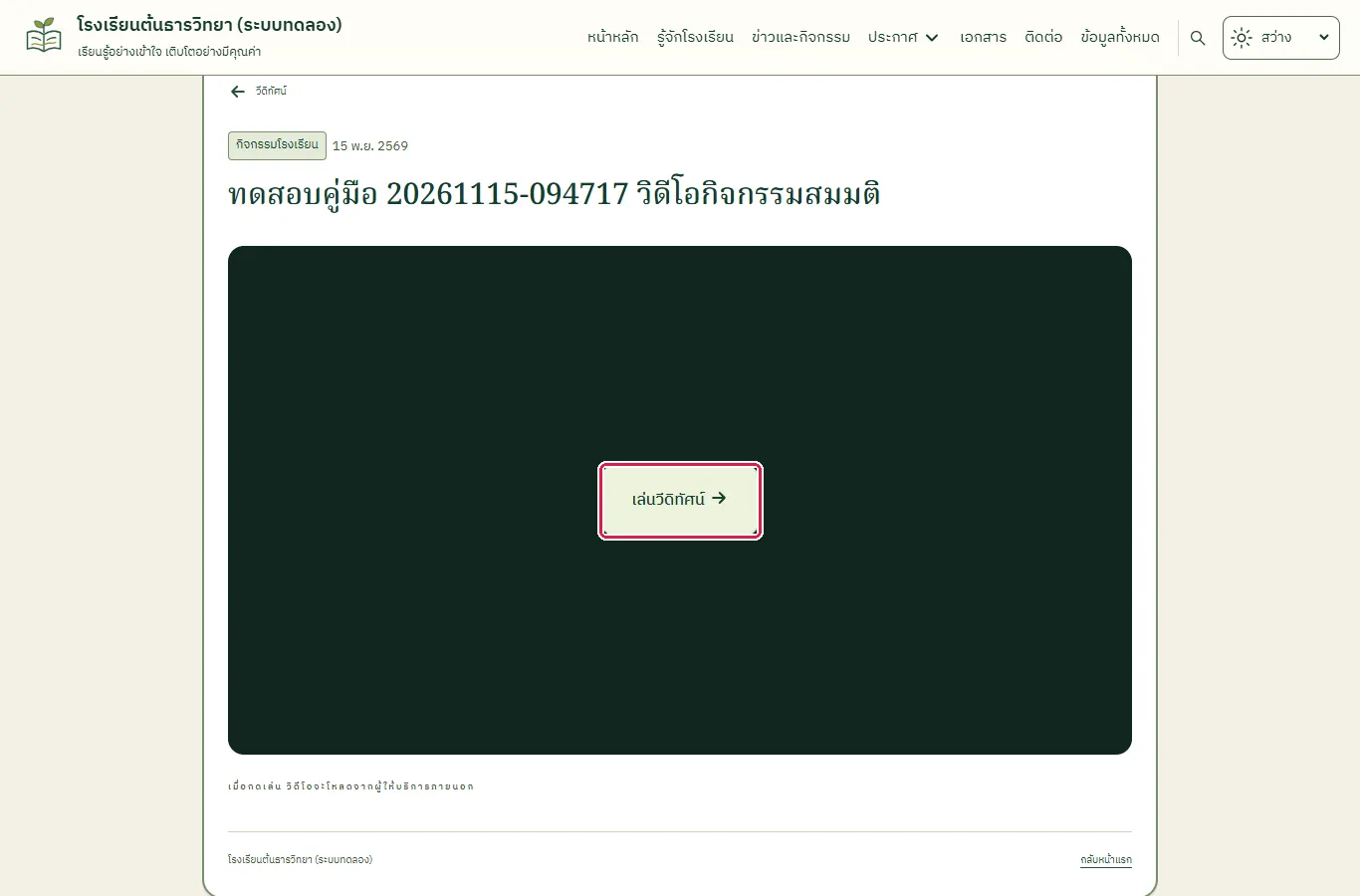
วิดีโอแสดงที่หน้า "วิดีโอ" ของเว็บไซต์ ใช้ลิงก์ YouTube หรือ Vimeo แบบ https หรือไฟล์ MP4 ไม่เกิน 10 MB ในคลังสื่อ ถ้าเลือกไฟล์ในคลังไว้ ระบบแสดงไฟล์นั้นก่อนลิงก์ภายนอก วิดีโอจากลิงก์ภายนอกไม่โหลดจนกว่าผู้เข้าชมจะกดปุ่ม "เล่นวีดิทัศน์" เพื่อไม่ส่งข้อมูลผู้เข้าชมไปยังผู้ให้บริการก่อนได้รับความยินยอม
บัญชีที่ใช้ในตัวอย่างนี้: ผู้ดูแลเว็บไซต์
เริ่มจากหน้า: /cms
ขั้นตอน
ขั้นที่ 1 กางกลุ่มเมนู "เนื้อหาเว็บไซต์" แล้วเลือก "วิดีโอโรงเรียน"
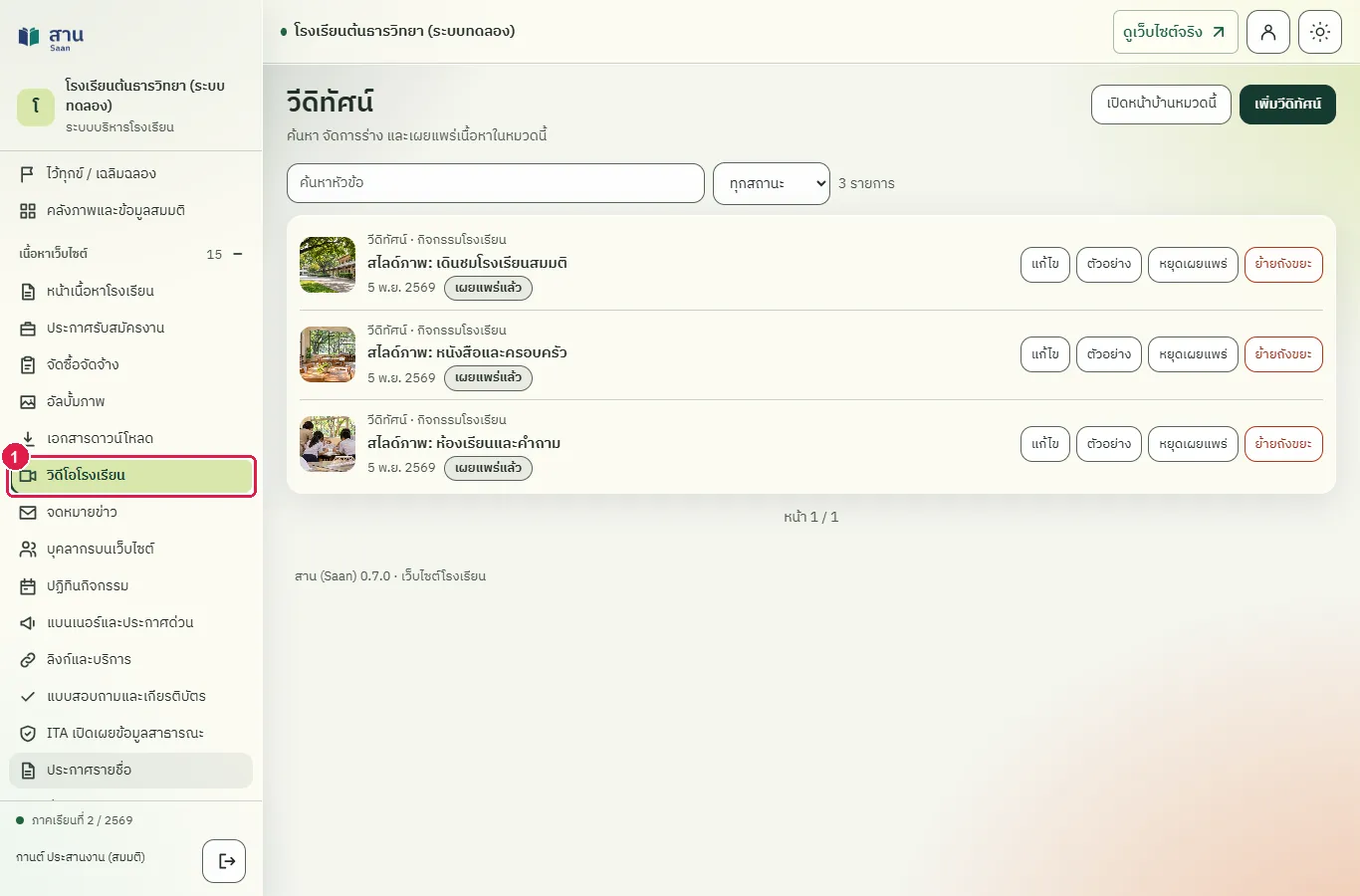
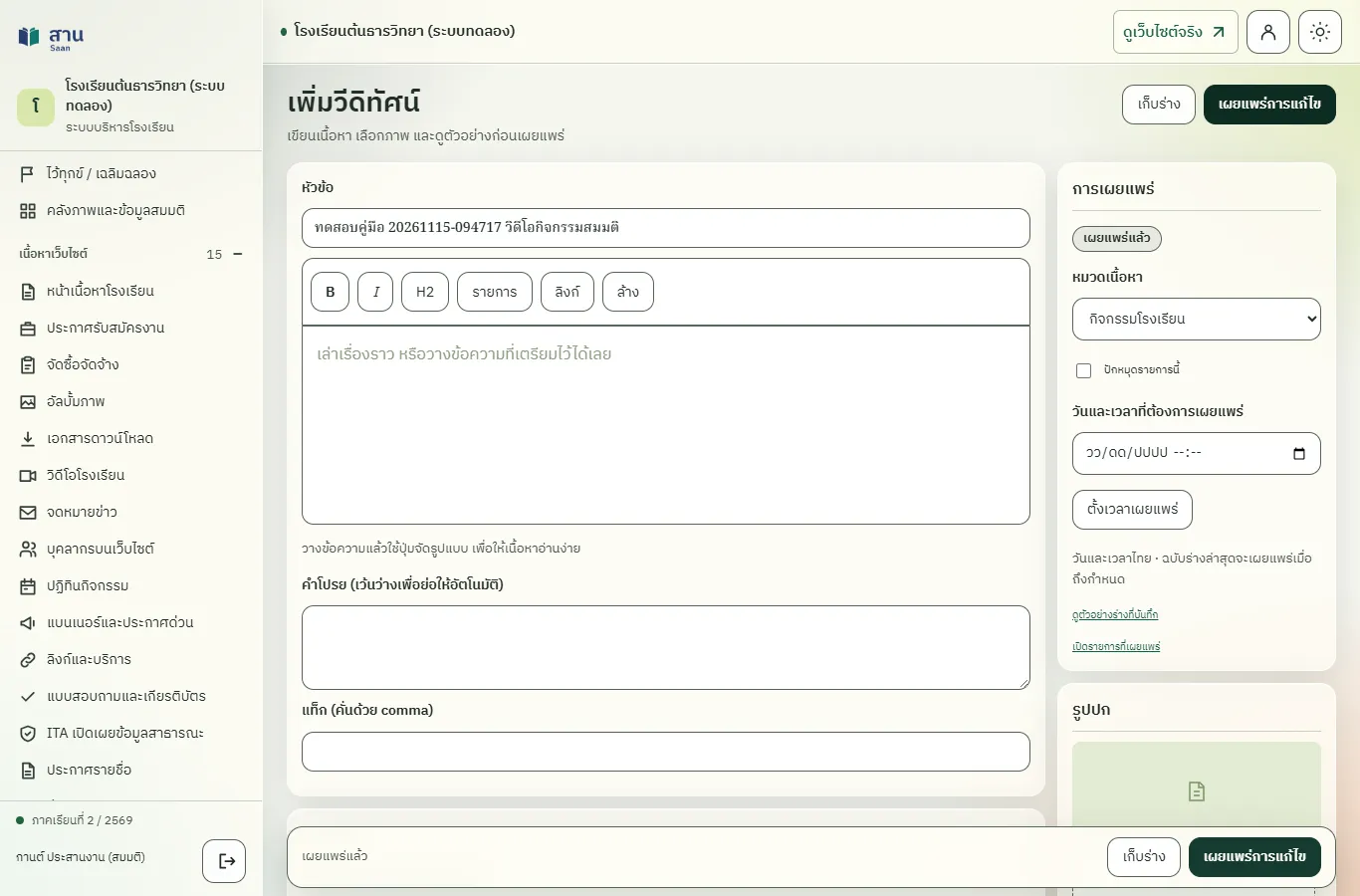
ขั้นที่ 2 กดปุ่ม "เพิ่มวีดิทัศน์" มุมขวาบน
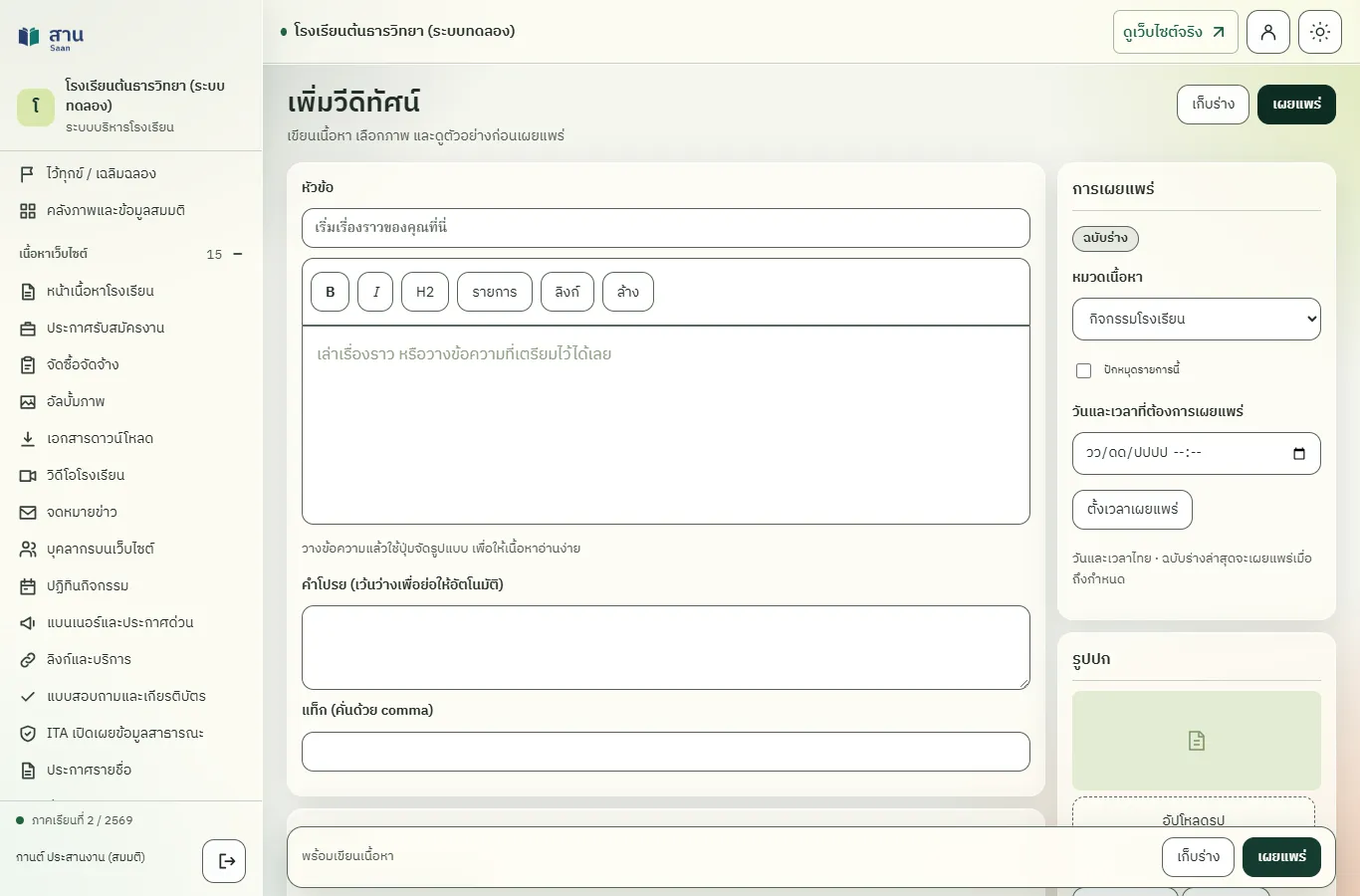
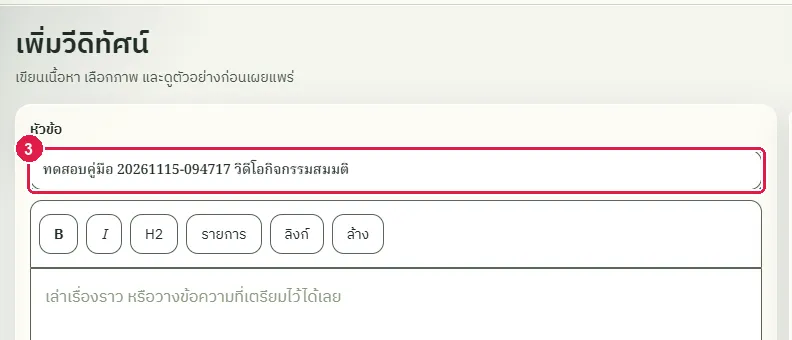
ขั้นที่ 3 พิมพ์ชื่อวิดีโอในช่อง "หัวข้อ"
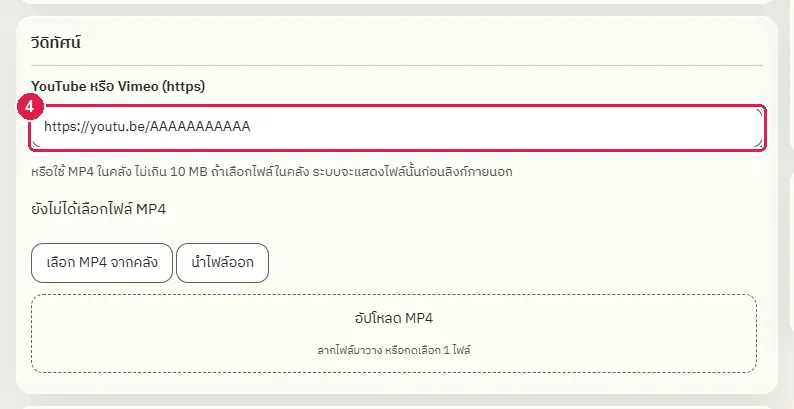
ขั้นที่ 4 พิมพ์ลิงก์ YouTube หรือ Vimeo (https) ในช่อง "YouTube หรือ Vimeo (https)" ในกรอบ "วีดิทัศน์" (ตัวอย่างนี้เป็นลิงก์สมมติ) หรือกด "เลือก MP4 จากคลัง" เพื่อใช้ไฟล์ MP4 ในคลังสื่อ
ขั้นที่ 5 กดปุ่ม "เผยแพร่" มุมขวาบน
ผลที่ควรเห็น
วิดีโออยู่ในรายการ "วิดีโอโรงเรียน" และแสดงบนหน้า "วิดีโอ" ของเว็บไซต์
ผู้เข้าชมเปิดหน้าวิดีโอและเห็นปุ่มเล่นที่ยังไม่โหลดวิดีโอ
หน้าวิดีโอแสดงปุ่ม "เล่นวีดิทัศน์" และข้อความบอกว่าวิดีโอจะโหลดจากผู้ให้บริการภายนอกเมื่อกดเล่น (ไม่กดปุ่มนี้ในคู่มือ)
เพิ่มจดหมายข่าวพร้อมไฟล์ PDF ฉบับเต็ม
ทดสอบด้วยเบราว์เซอร์แล้ว: ใช้งานได้ ผ่านทุกขั้นตอนและการตรวจผล (15 พ.ย. 2569 เวลา 09:58 น., 44.2 วินาที)
จดหมายข่าวแสดงที่หน้า "จดหมายข่าว" ของเว็บไซต์ ระบุฉบับที่และวันที่ออก แนบ PDF ฉบับเต็มให้ผู้เข้าชมดาวน์โหลด หรือเขียนเนื้อหาดิจิทัลในหน้านี้ก็ได้
บัญชีที่ใช้ในตัวอย่างนี้: ผู้ดูแลเว็บไซต์
เริ่มจากหน้า: /cms
ขั้นตอน
ขั้นที่ 1 กางกลุ่มเมนู "เนื้อหาเว็บไซต์" แล้วเลือก "จดหมายข่าว"
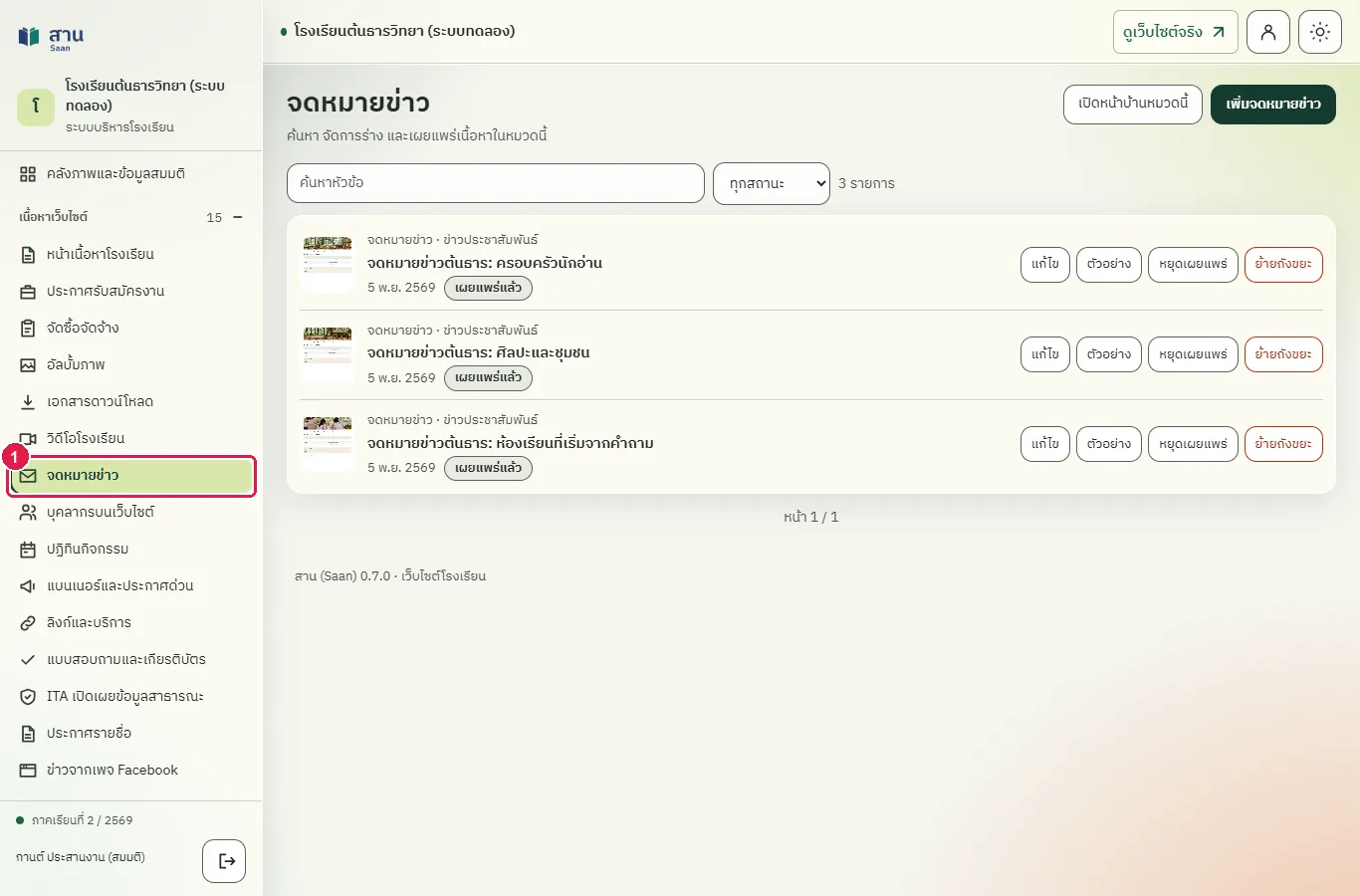
ขั้นที่ 2 กดปุ่ม "เพิ่มจดหมายข่าว" มุมขวาบน
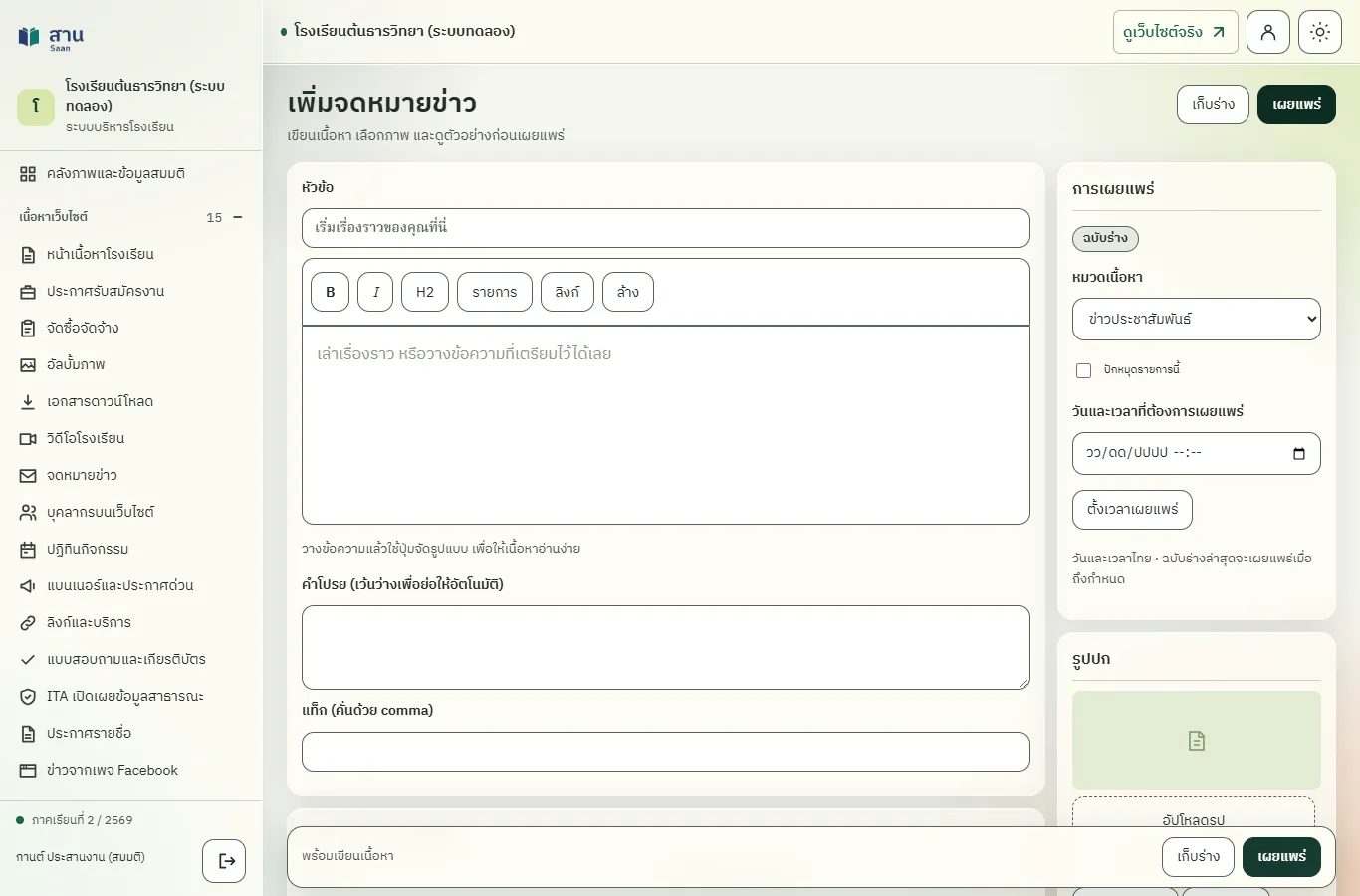
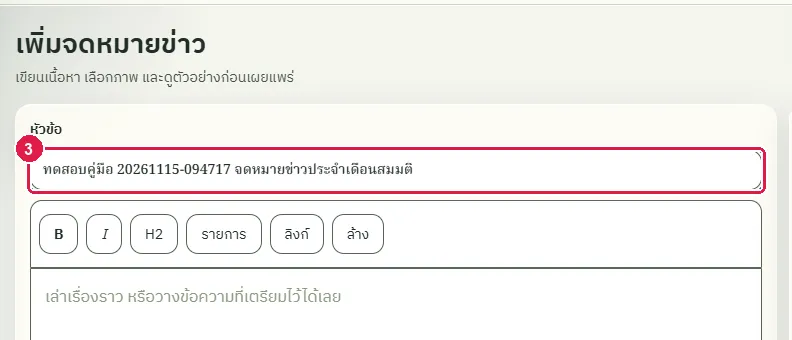
ขั้นที่ 3 พิมพ์ชื่อจดหมายข่าวในช่อง "หัวข้อ"
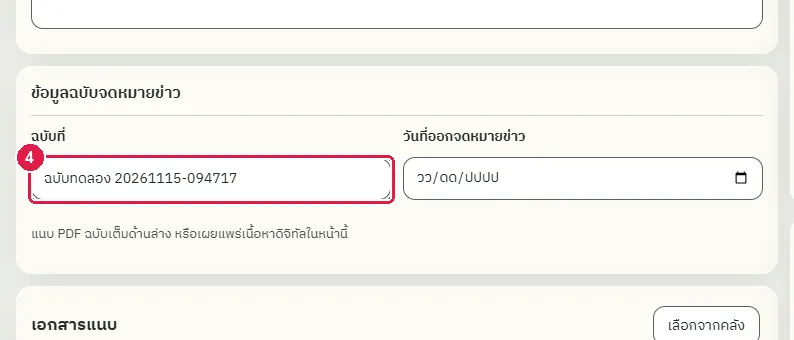
ขั้นที่ 4 พิมพ์เลขฉบับในช่อง "ฉบับที่" ในกรอบ "ข้อมูลฉบับจดหมายข่าว"
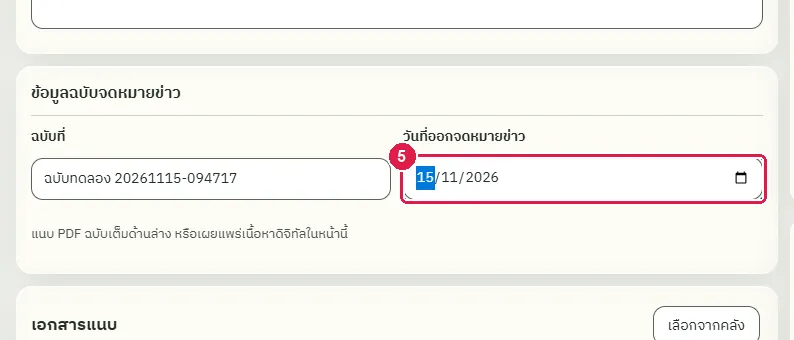
ขั้นที่ 5 กรอกวันที่ออกในช่อง "วันที่ออกจดหมายข่าว"
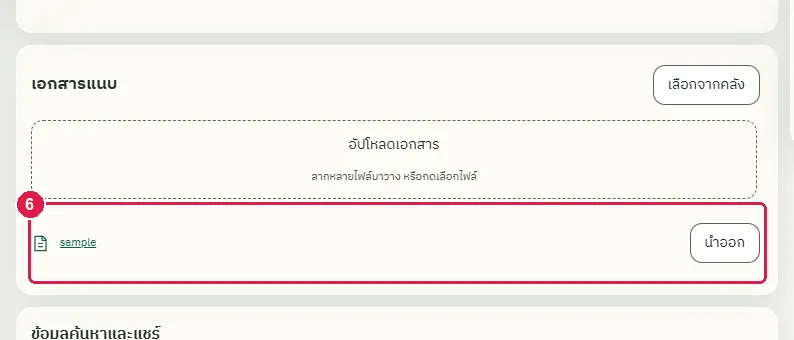
ขั้นที่ 6 กด "อัปโหลดเอกสาร" ในกรอบ "เอกสารแนบ" แล้วเลือกไฟล์ PDF ฉบับเต็ม ระบบแสดงชื่อไฟล์ในรายการเอกสารแนบ
ขั้นที่ 7 กดปุ่ม "เผยแพร่" มุมขวาบน
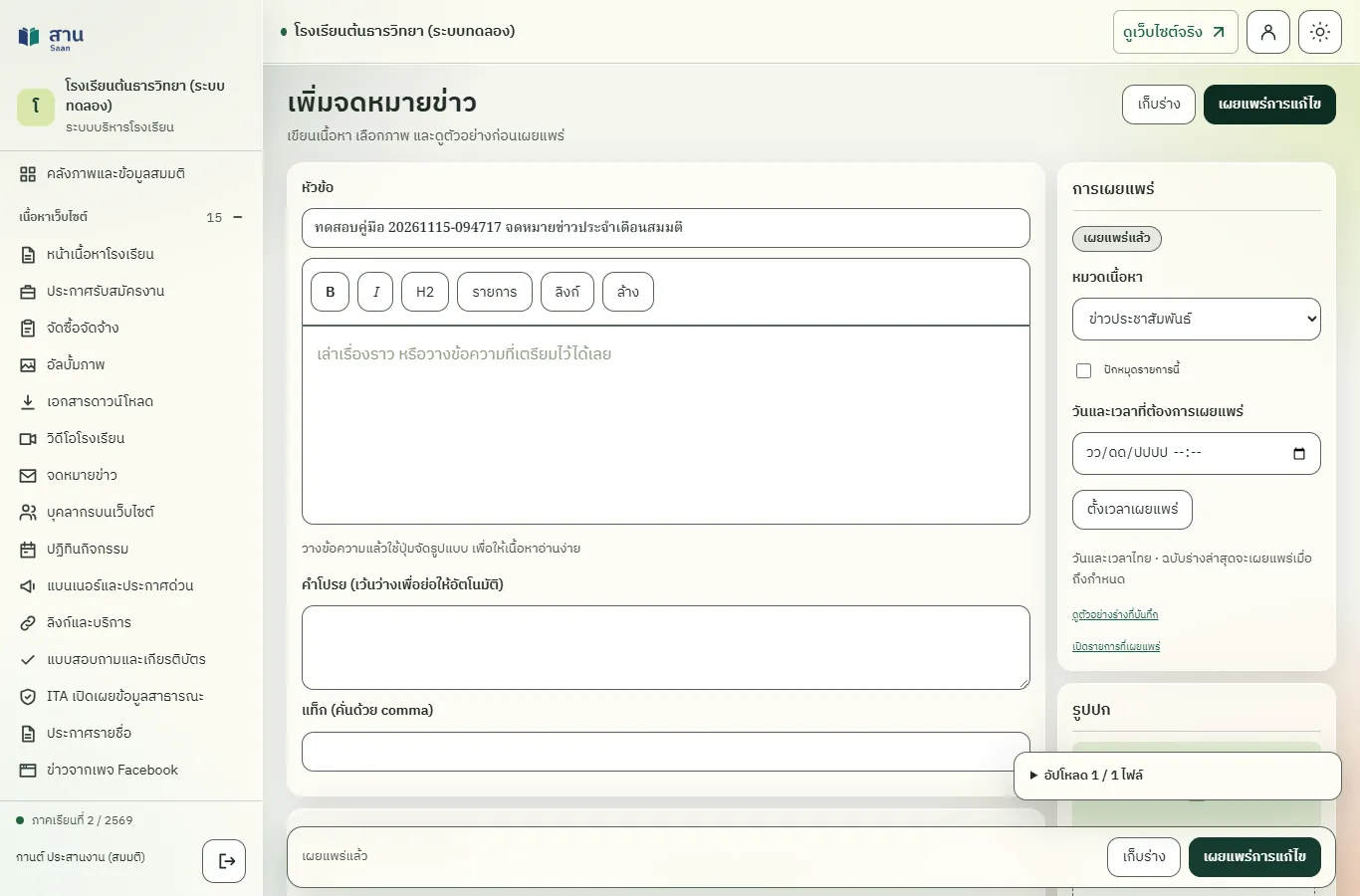
ผลที่ควรเห็น
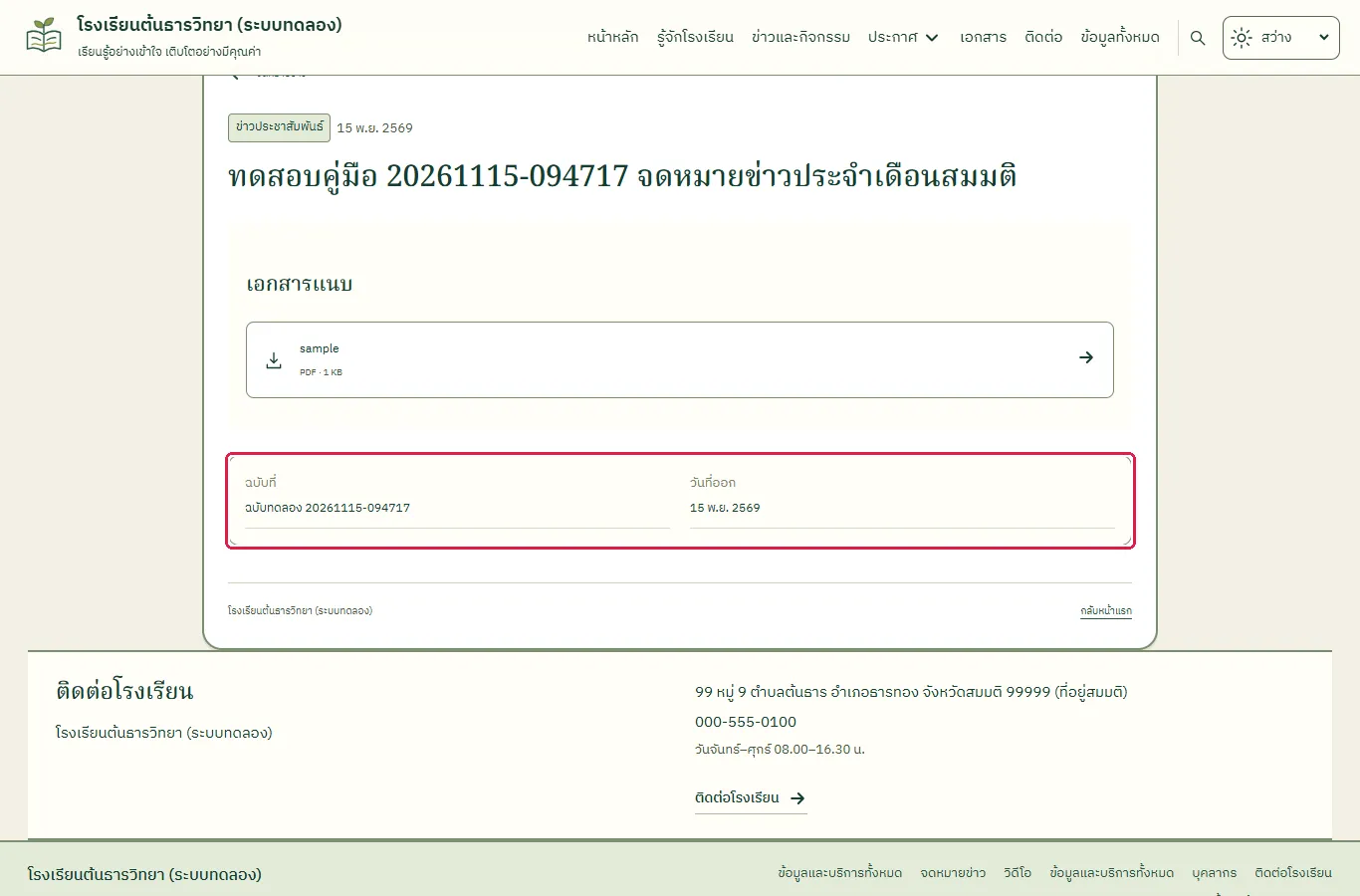
จดหมายข่าวอยู่ในรายการ "จดหมายข่าว" และแสดงบนหน้า "จดหมายข่าว" ของเว็บไซต์พร้อมไฟล์แนบ
ผู้เข้าชมเปิดจดหมายข่าวและเห็นฉบับที่กับไฟล์ PDF
หน้าจดหมายข่าวแสดงฉบับที่ วันที่ออก และลิงก์ไฟล์แนบ
เพิ่มแบนเนอร์ประกาศด่วนบนหน้าแรก
ทดสอบด้วยเบราว์เซอร์แล้ว: ใช้งานได้ ผ่านทุกขั้นตอนและการตรวจผล (15 พ.ย. 2569 เวลา 09:59 น., 43.3 วินาที)
แบนเนอร์และประกาศด่วนใช้แจ้งเรื่องเร่งด่วนบนหน้าแรก เลือกตำแหน่งได้ 4 แบบ คือ แถบประกาศ ส่วนต้อนรับ แถบประกาศเพิ่มเติม และป๊อบอัพ ตั้งช่วงเวลาแสดงได้ ถ้าเว้นว่างจะแสดงต่อเนื่อง ตำแหน่ง "ส่วนต้อนรับ" ใช้ทำสไลด์ภาพใหญ่ ดูที่หน้า "สไลด์หน้าแรก"
บัญชีที่ใช้ในตัวอย่างนี้: ผู้ดูแลเว็บไซต์
เริ่มจากหน้า: /cms
ขั้นตอน
ขั้นที่ 1 กางกลุ่มเมนู "เนื้อหาเว็บไซต์" แล้วเลือก "แบนเนอร์และประกาศด่วน"
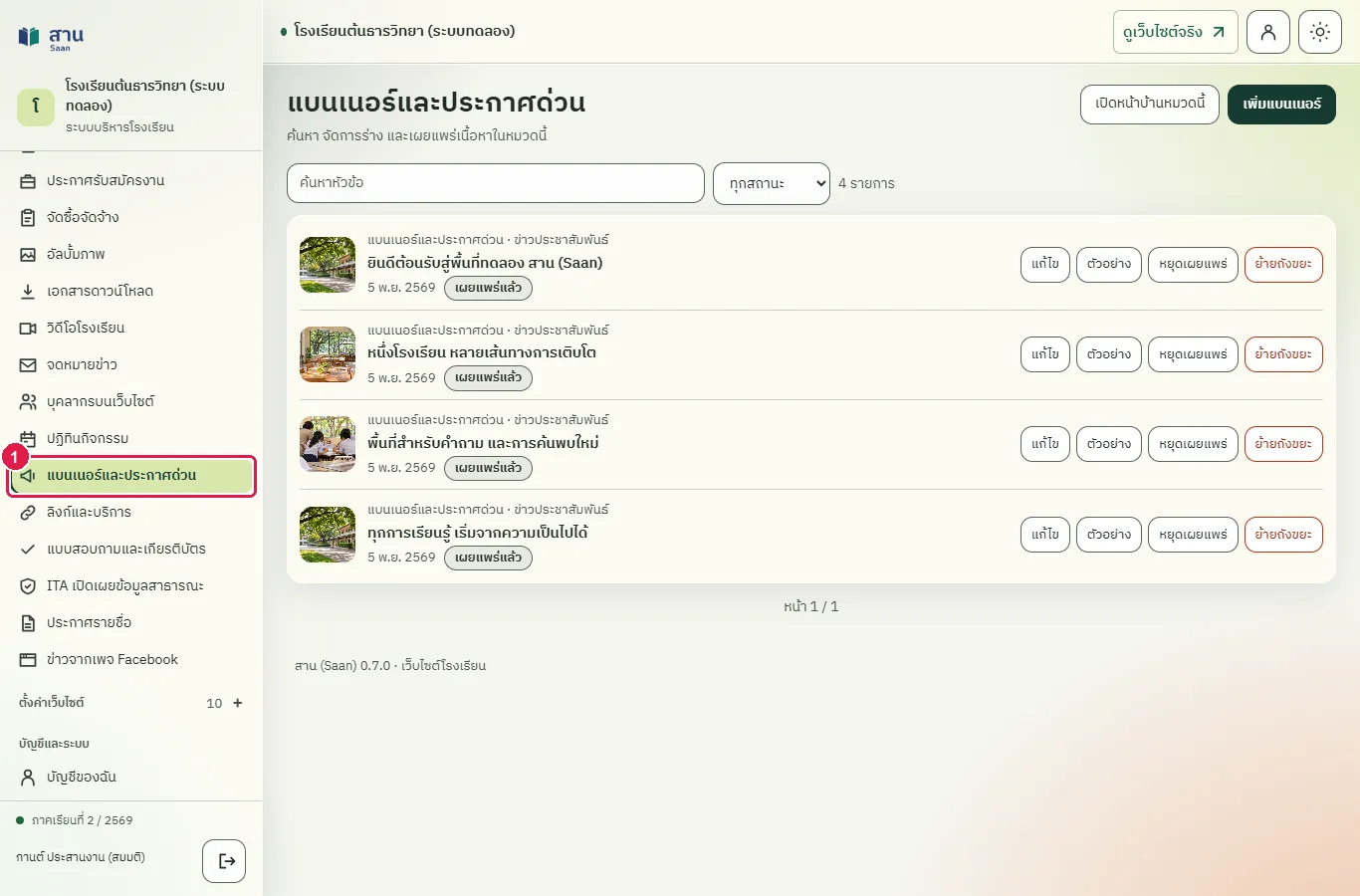
ขั้นที่ 2 กดปุ่ม "เพิ่มแบนเนอร์" มุมขวาบน
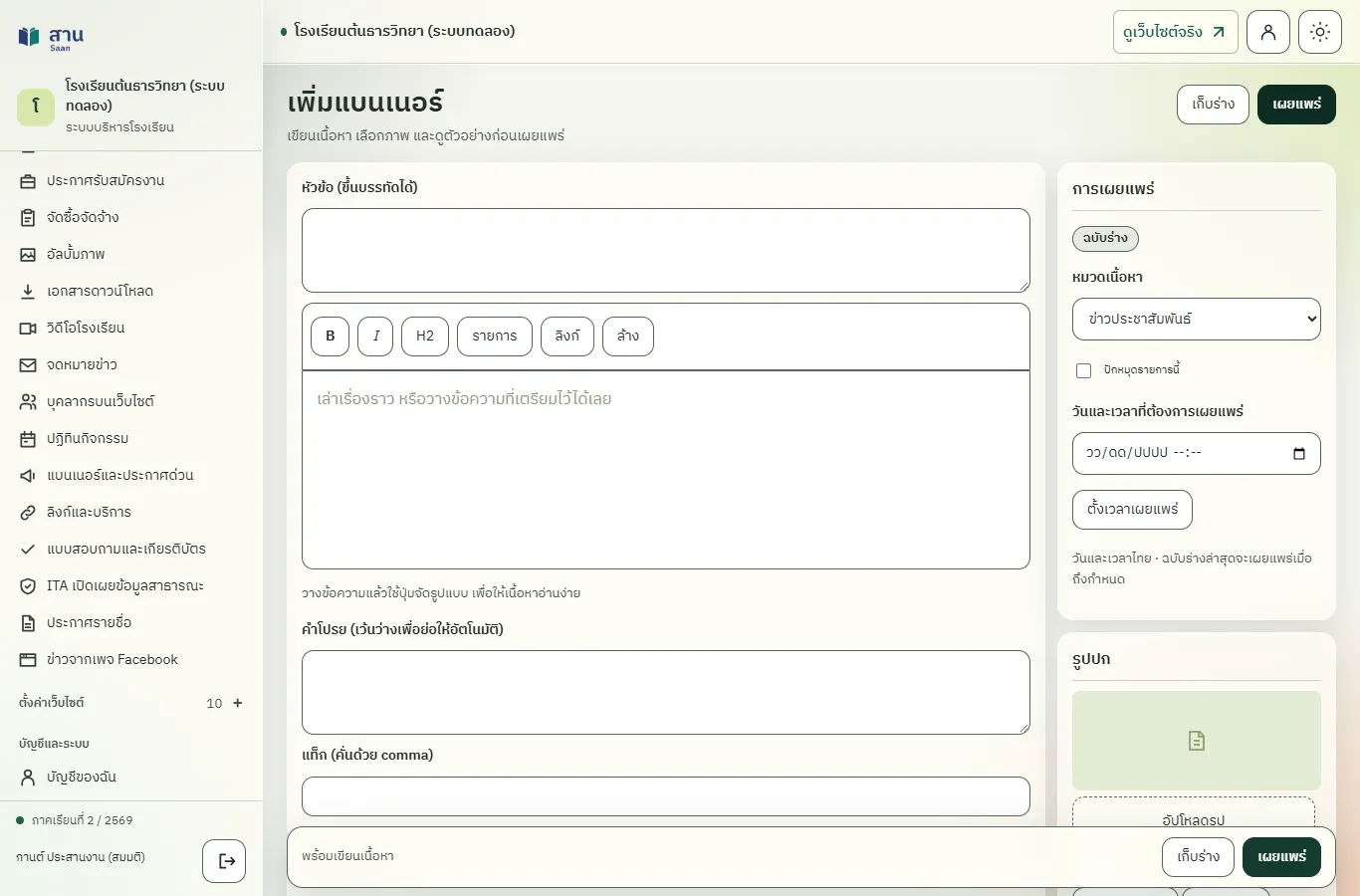
ขั้นที่ 3 พิมพ์หัวข้อประกาศในช่อง "หัวข้อ (ขึ้นบรรทัดได้)"
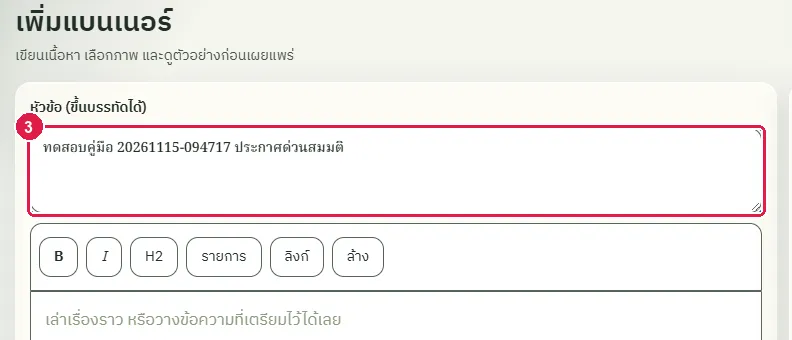
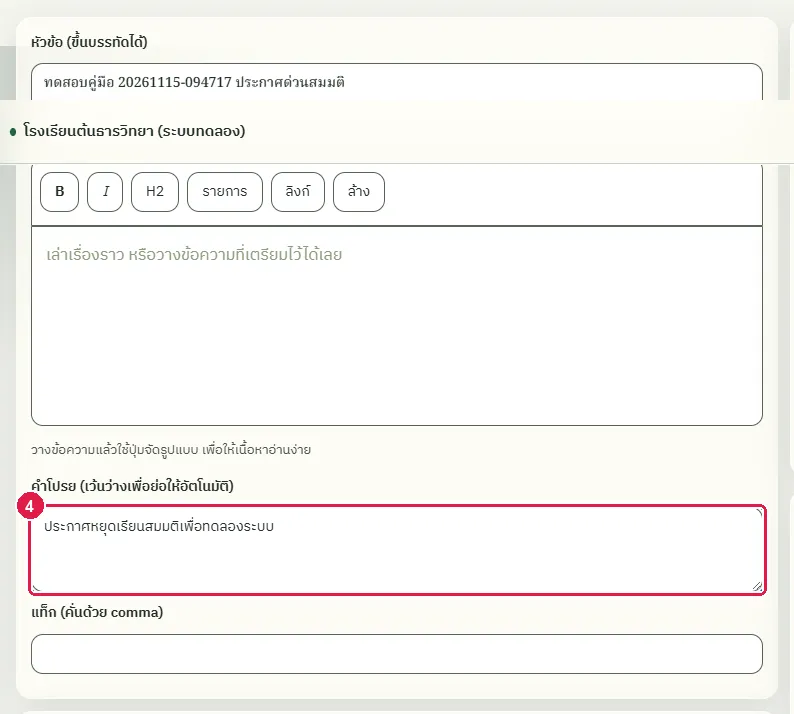
ขั้นที่ 4 พิมพ์ข้อความประกาศในช่อง "คำโปรย" ข้อความนี้แสดงในแถบ
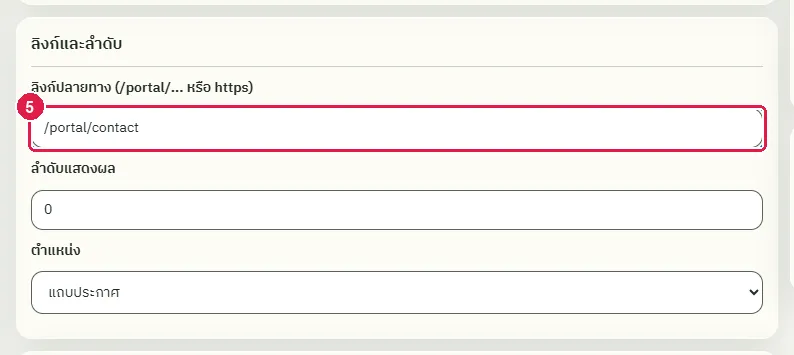
ขั้นที่ 5 พิมพ์ปลายทางของปุ่ม "ดูรายละเอียด" ในช่อง "ลิงก์ปลายทาง (/portal/... หรือ https)"
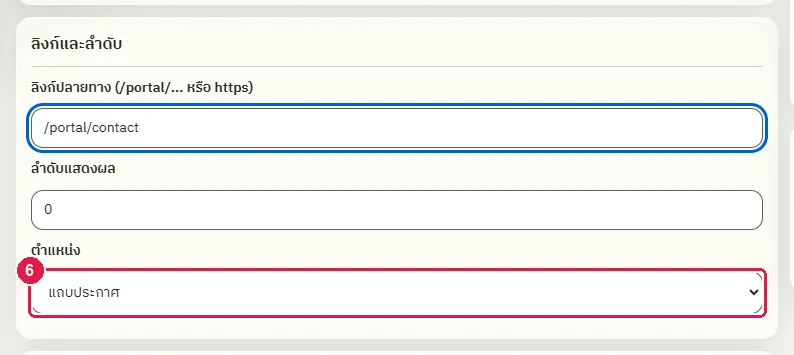
ขั้นที่ 6 ตรวจช่อง "ตำแหน่ง" เป็น "แถบประกาศ" แถบจะแสดงใต้ภาพใหญ่ของหน้าแรก (ตำแหน่ง "ป๊อบอัพ" แสดงเป็นหน้าต่าง)
ขั้นที่ 7 กดปุ่ม "เผยแพร่" มุมขวาบน
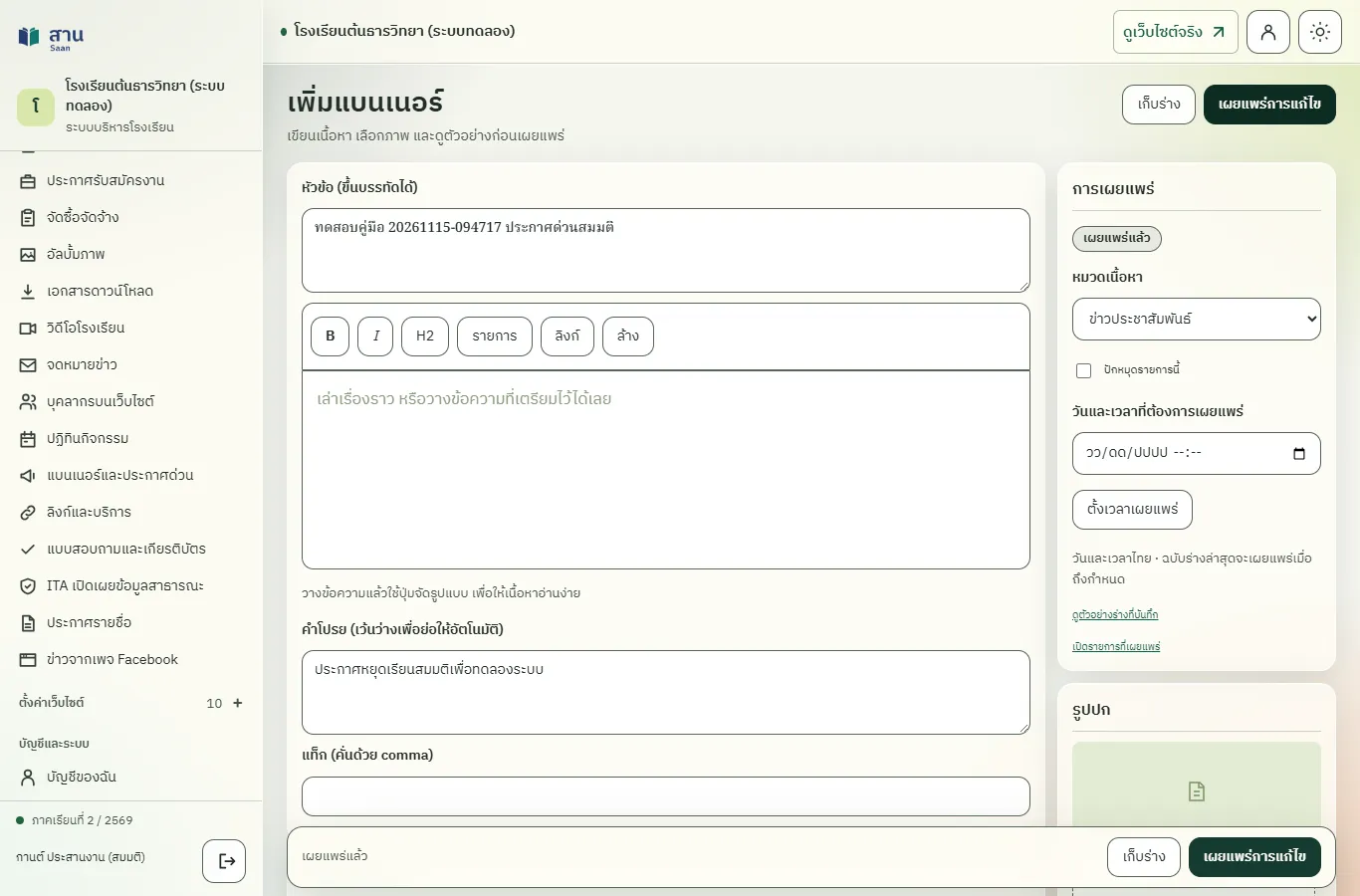
ผลที่ควรเห็น
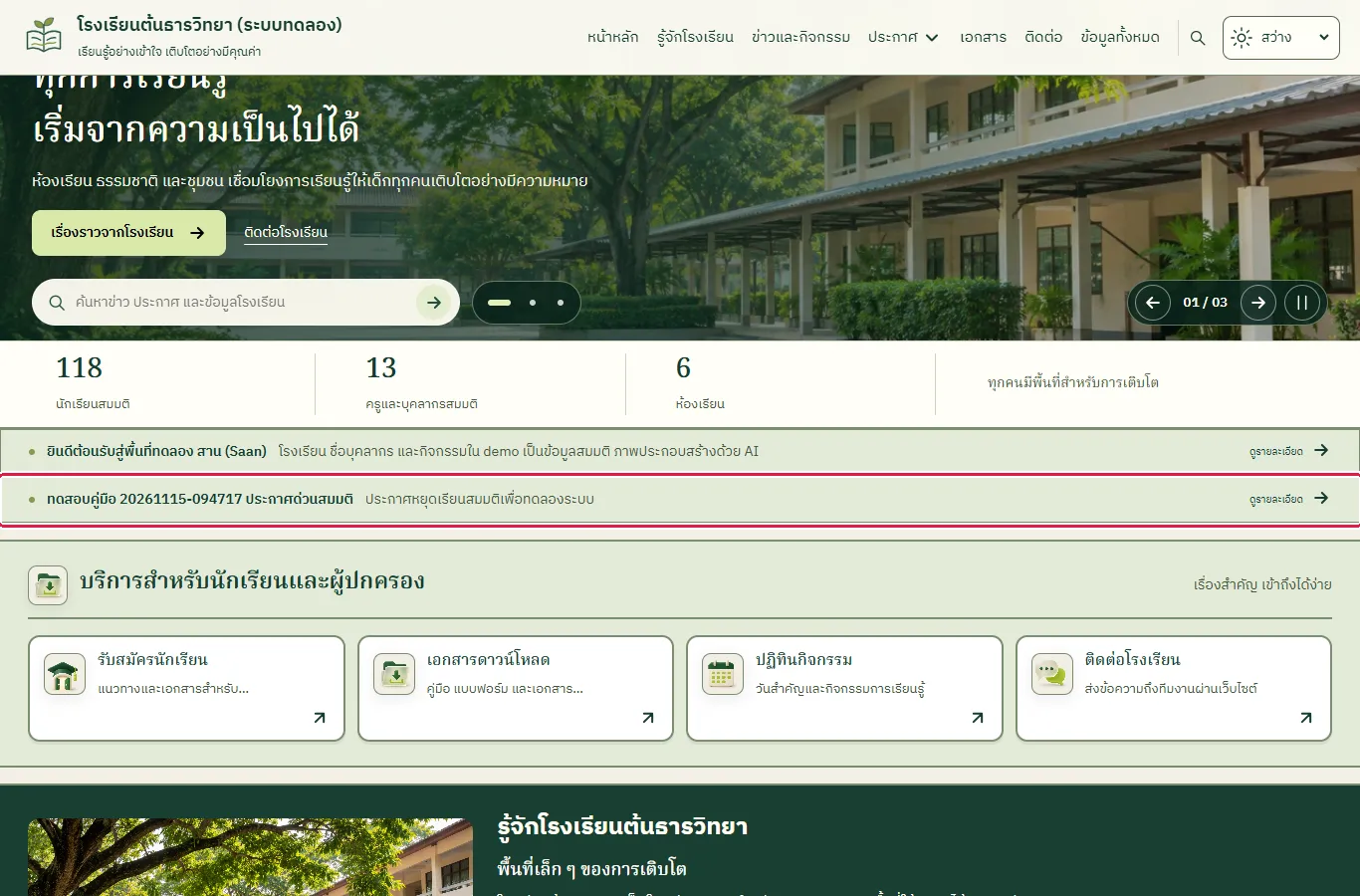
แบนเนอร์อยู่ในรายการ และแสดงเป็นแถบประกาศที่หน้าแรกของเว็บไซต์
ผู้เข้าชมเห็นแถบประกาศที่หน้าแรก
ผู้เข้าชมเปิดหน้าแรก เห็นแถบประกาศใต้ภาพใหญ่
เพิ่มลิงก์และบริการ
ทดสอบด้วยเบราว์เซอร์แล้ว: ใช้งานได้ ผ่านทุกขั้นตอนและการตรวจผล (15 พ.ย. 2569 เวลา 09:59 น., 44.9 วินาที)
ลิงก์และบริการคือปุ่มทางลัดบนหน้าแรกของเว็บไซต์ เช่น รับสมัครนักเรียน เอกสารดาวน์โหลด ติดต่อโรงเรียน แต่ละรายการมีชื่อ คำอธิบายสั้น ลิงก์ปลายทาง และลำดับแสดงผล ลิงก์ภายในใช้เส้นทางขึ้นต้น /portal/ ลิงก์ภายนอกต้องเป็น https
บัญชีที่ใช้ในตัวอย่างนี้: ผู้ดูแลเว็บไซต์
เริ่มจากหน้า: /cms
ขั้นตอน
ขั้นที่ 1 กางกลุ่มเมนู "เนื้อหาเว็บไซต์" แล้วเลือก "ลิงก์และบริการ"
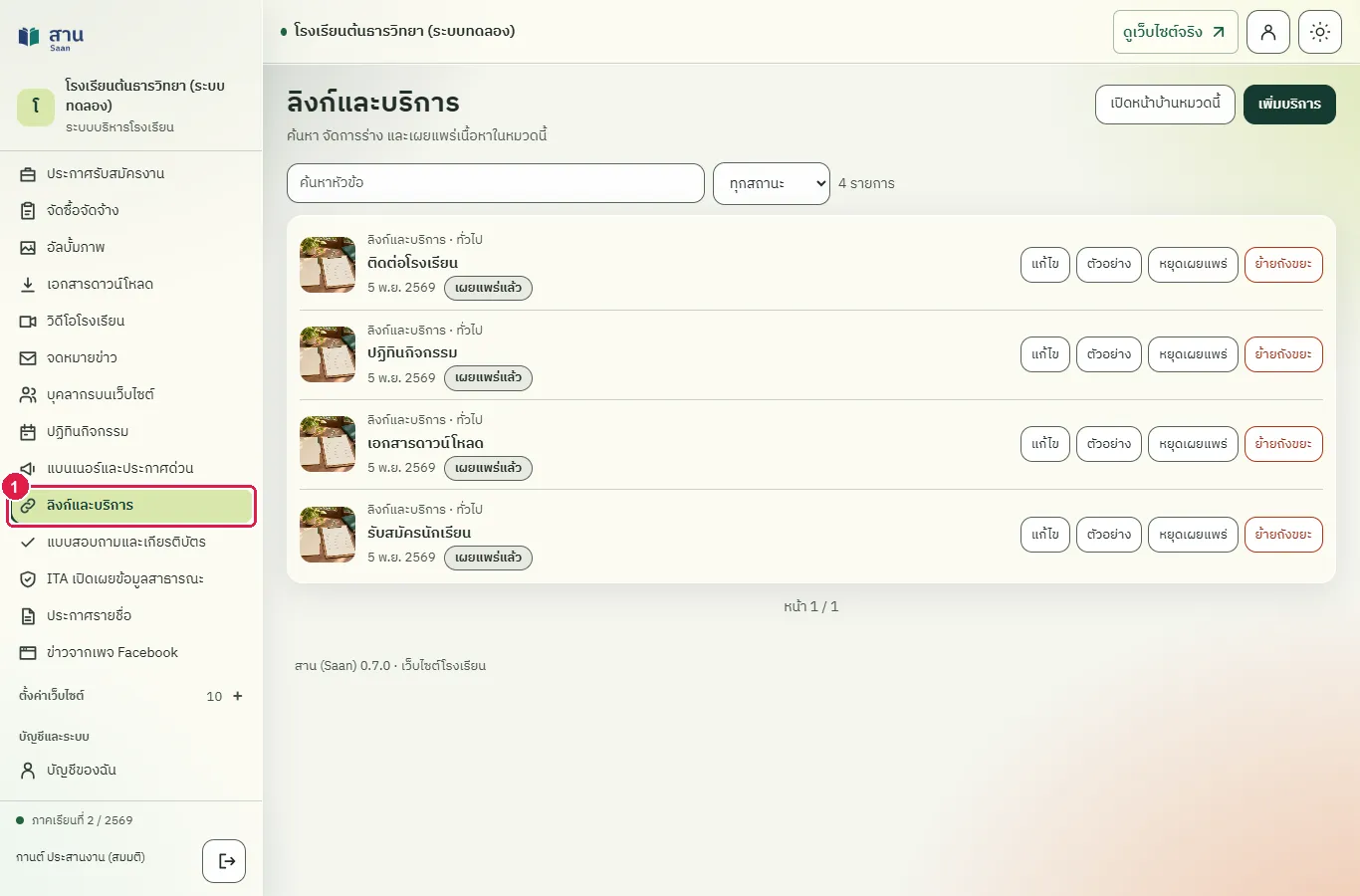
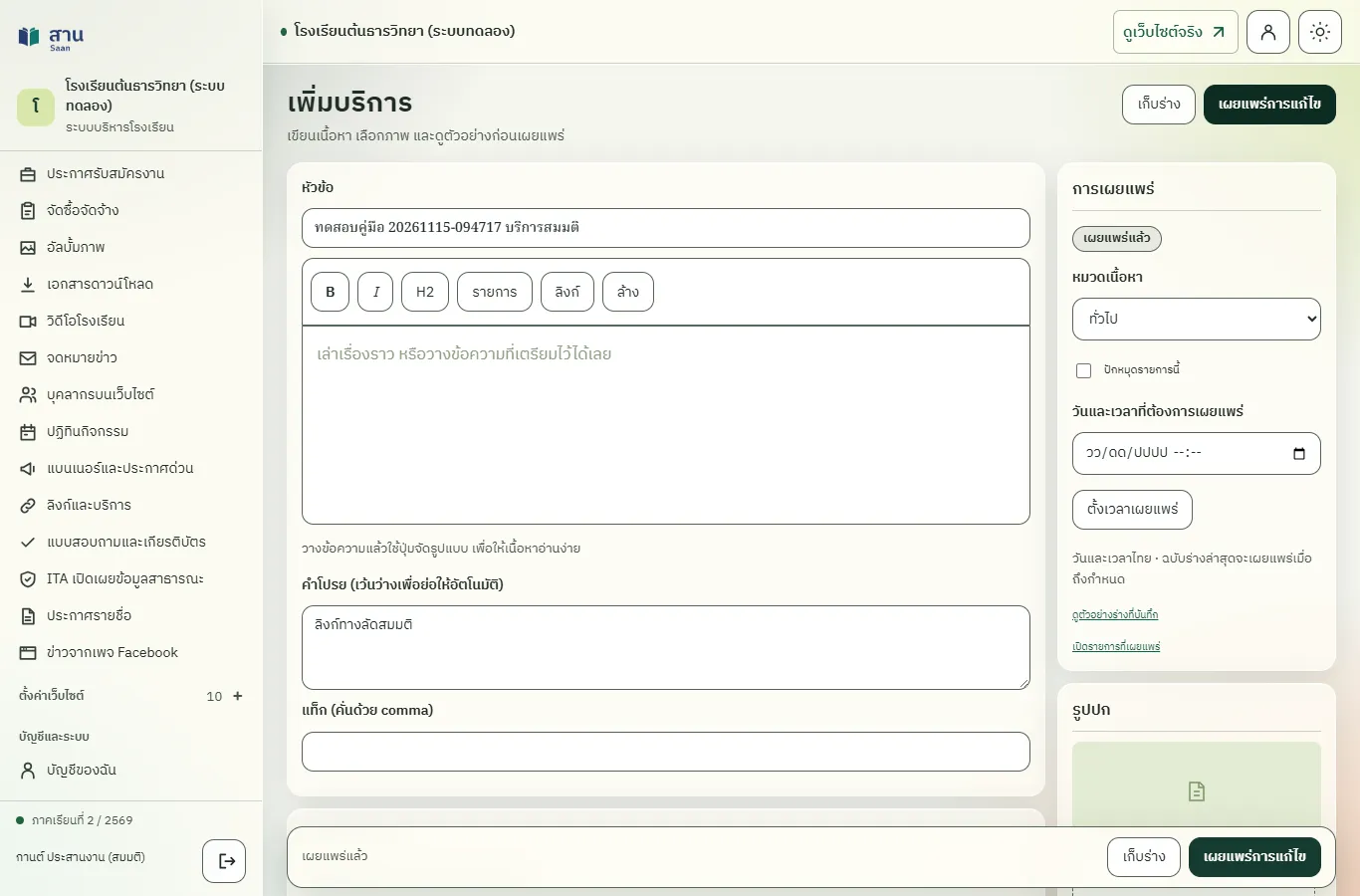
ขั้นที่ 2 กดปุ่ม "เพิ่มบริการ" มุมขวาบน
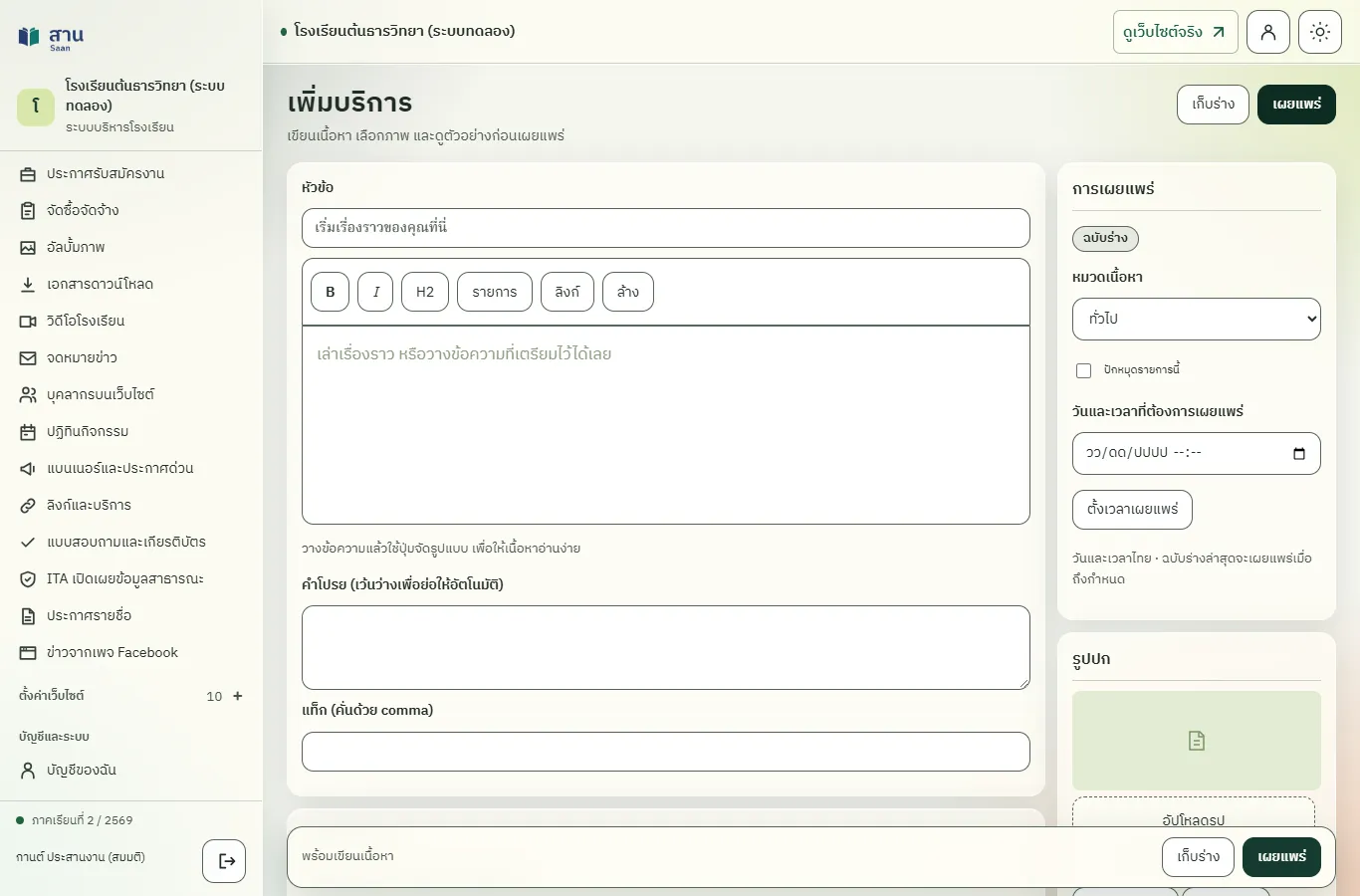
ขั้นที่ 3 พิมพ์ชื่อบริการในช่อง "หัวข้อ" ชื่อนี้แสดงบนปุ่มบริการ
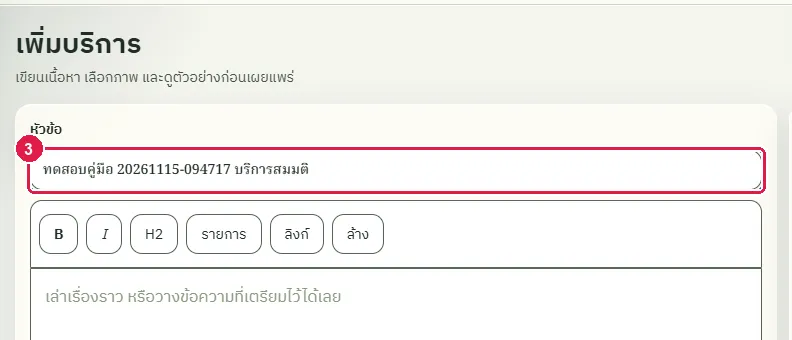
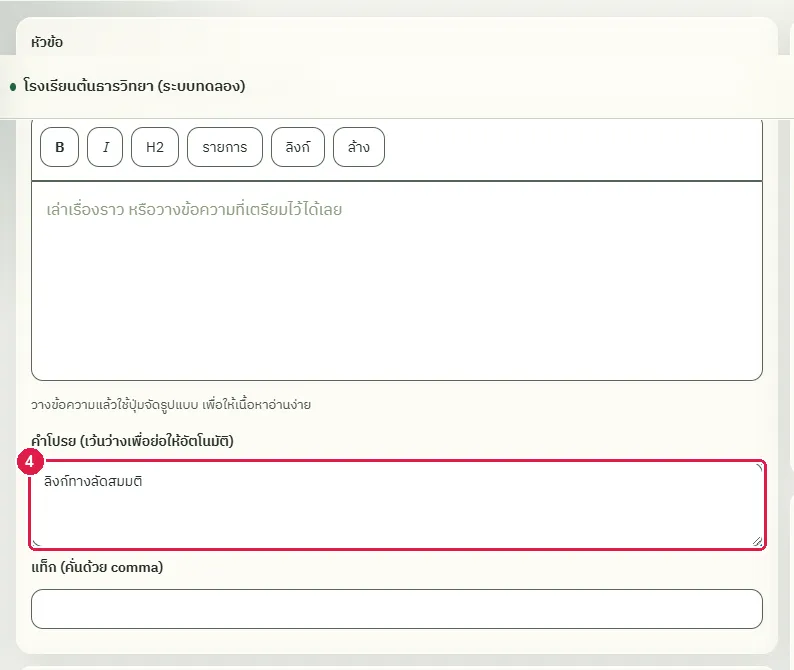
ขั้นที่ 4 พิมพ์คำอธิบายสั้นในช่อง "คำโปรย"
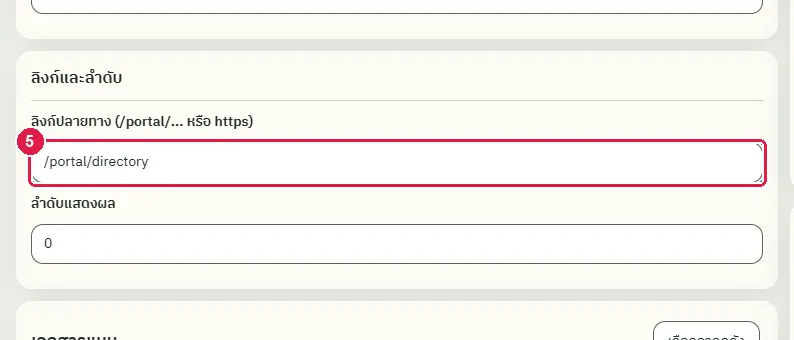
ขั้นที่ 5 พิมพ์ปลายทางในช่อง "ลิงก์ปลายทาง (/portal/... หรือ https)"
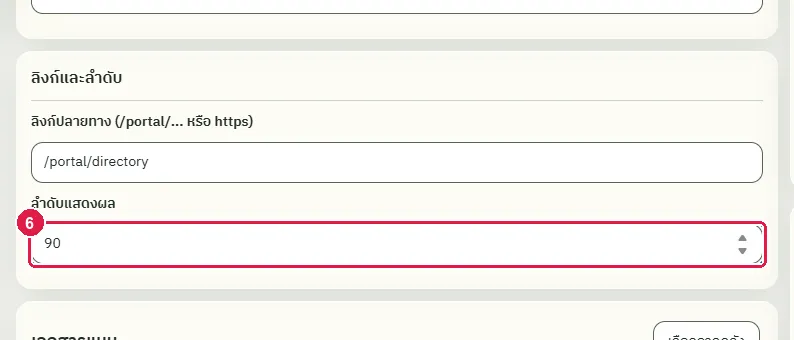
ขั้นที่ 6 พิมพ์ลำดับแสดงผลในช่อง "ลำดับแสดงผล" เลขน้อยแสดงก่อน
ขั้นที่ 7 กดปุ่ม "เผยแพร่" มุมขวาบน
ผลที่ควรเห็น
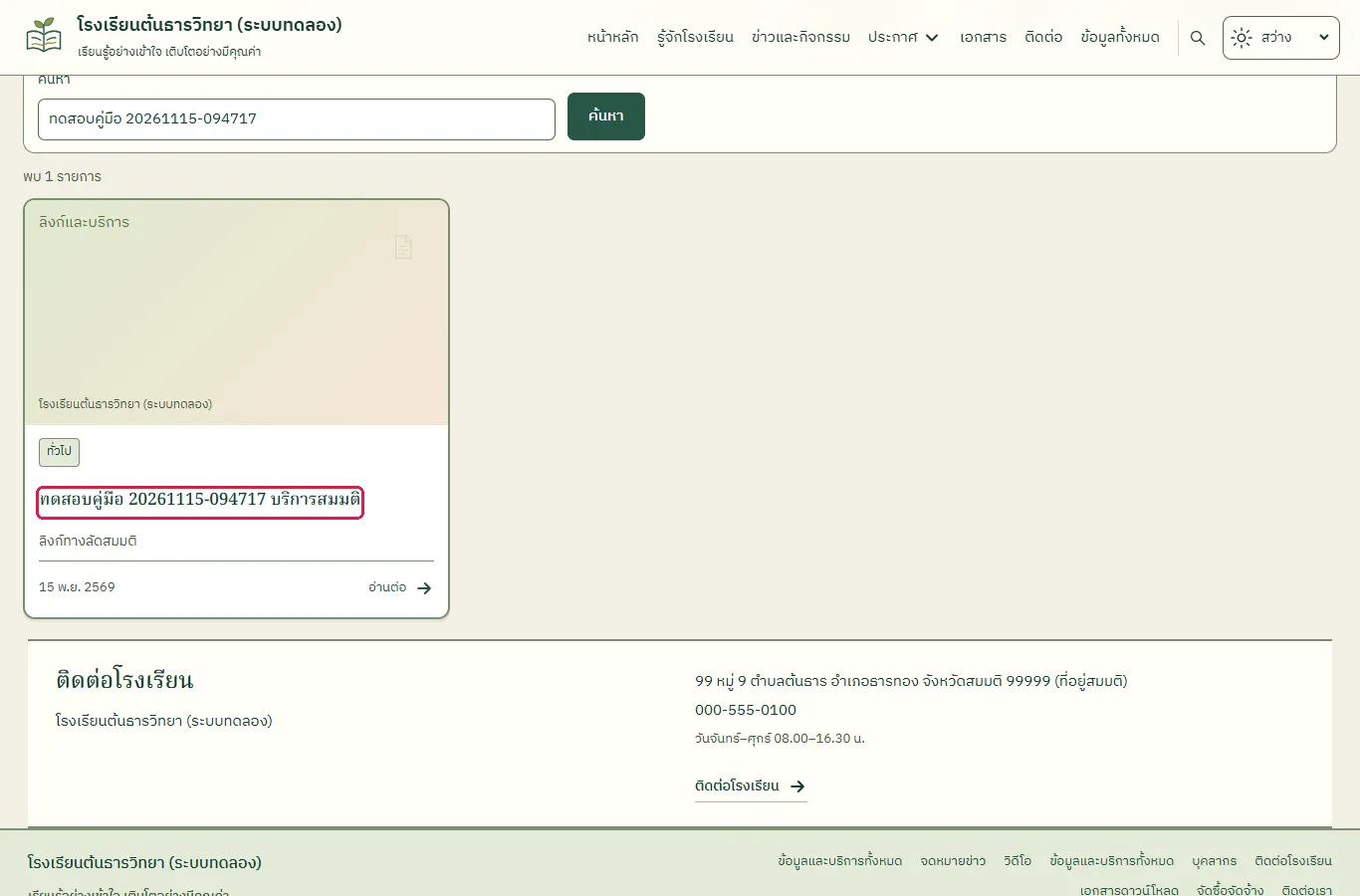
บริการอยู่ในรายการ "ลิงก์และบริการ" และแสดงบนเว็บไซต์
ผู้เข้าชมค้นพบบริการในหน้ารายการบริการ
ผู้เข้าชมเปิดรายการบริการและค้นหา เห็นบริการที่เพิ่ม
เพิ่มรูปในอัลบั้มและเลื่อนลำดับรูป
ทดสอบด้วยเบราว์เซอร์แล้ว: ใช้งานได้ ผ่านทุกขั้นตอนและการตรวจผล (15 พ.ย. 2569 เวลา 10:00 น., 52.1 วินาที)
ลำดับรูปในกรอบ "รูปในอัลบั้ม" คือลำดับที่ผู้เข้าชมเห็นในหน้าอัลบั้ม เลื่อนรูปด้วยปุ่ม "ขึ้น" และ "ลง" หรือลากรูปไปวางบนรูปอื่น อัลบั้มหนึ่งใส่ได้ไม่เกิน 40 รูป เมื่อแก้อัลบั้มที่เผยแพร่แล้ว ต้องกด "เผยแพร่การแก้ไข" ผู้เข้าชมจึงเห็นลำดับใหม่
บัญชีที่ใช้ในตัวอย่างนี้: ผู้ดูแลเว็บไซต์
เริ่มจากหน้า: /cms
ขั้นตอน
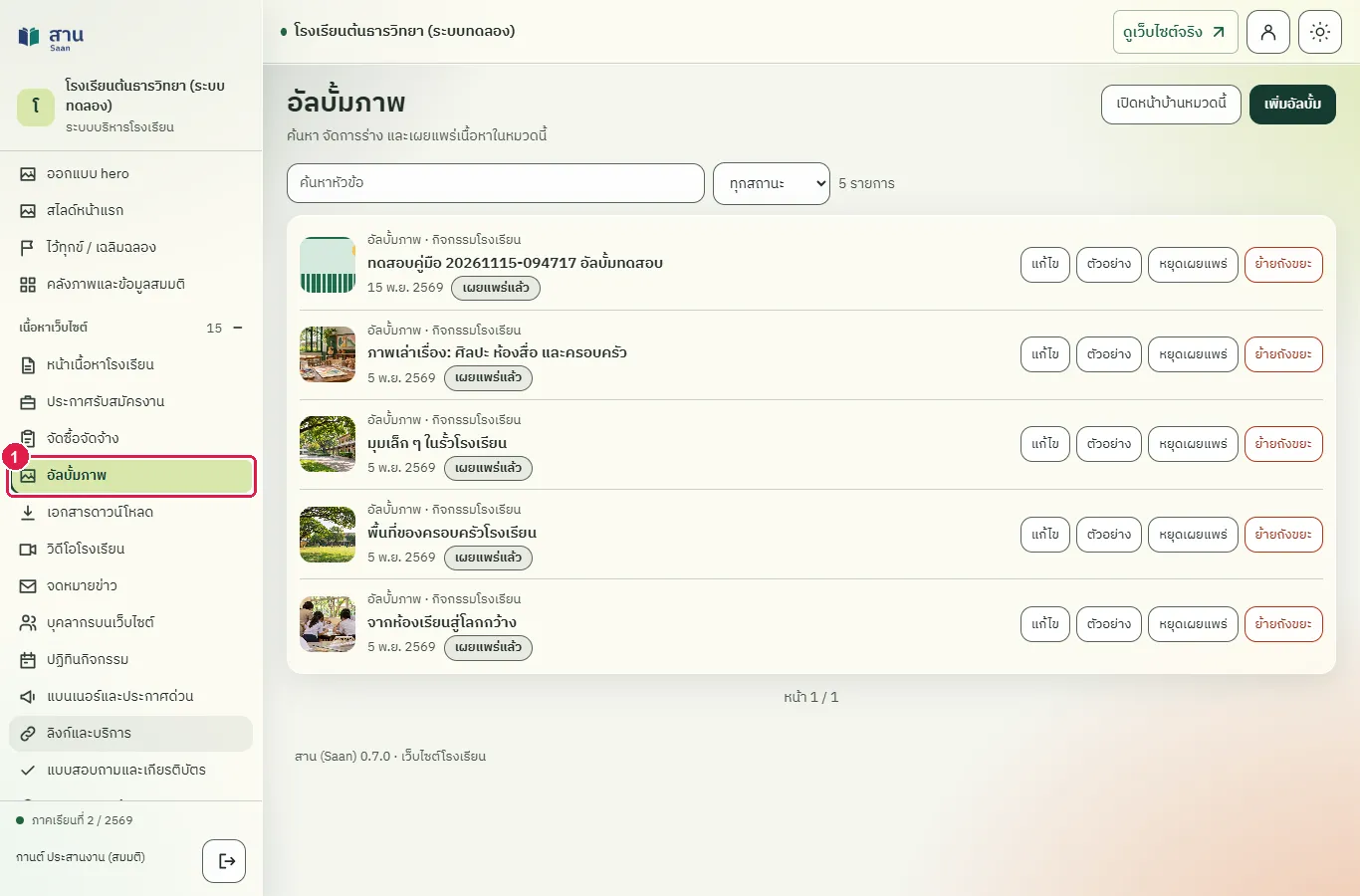
ขั้นที่ 1 กางกลุ่มเมนู "เนื้อหาเว็บไซต์" แล้วเลือก "อัลบั้มภาพ"
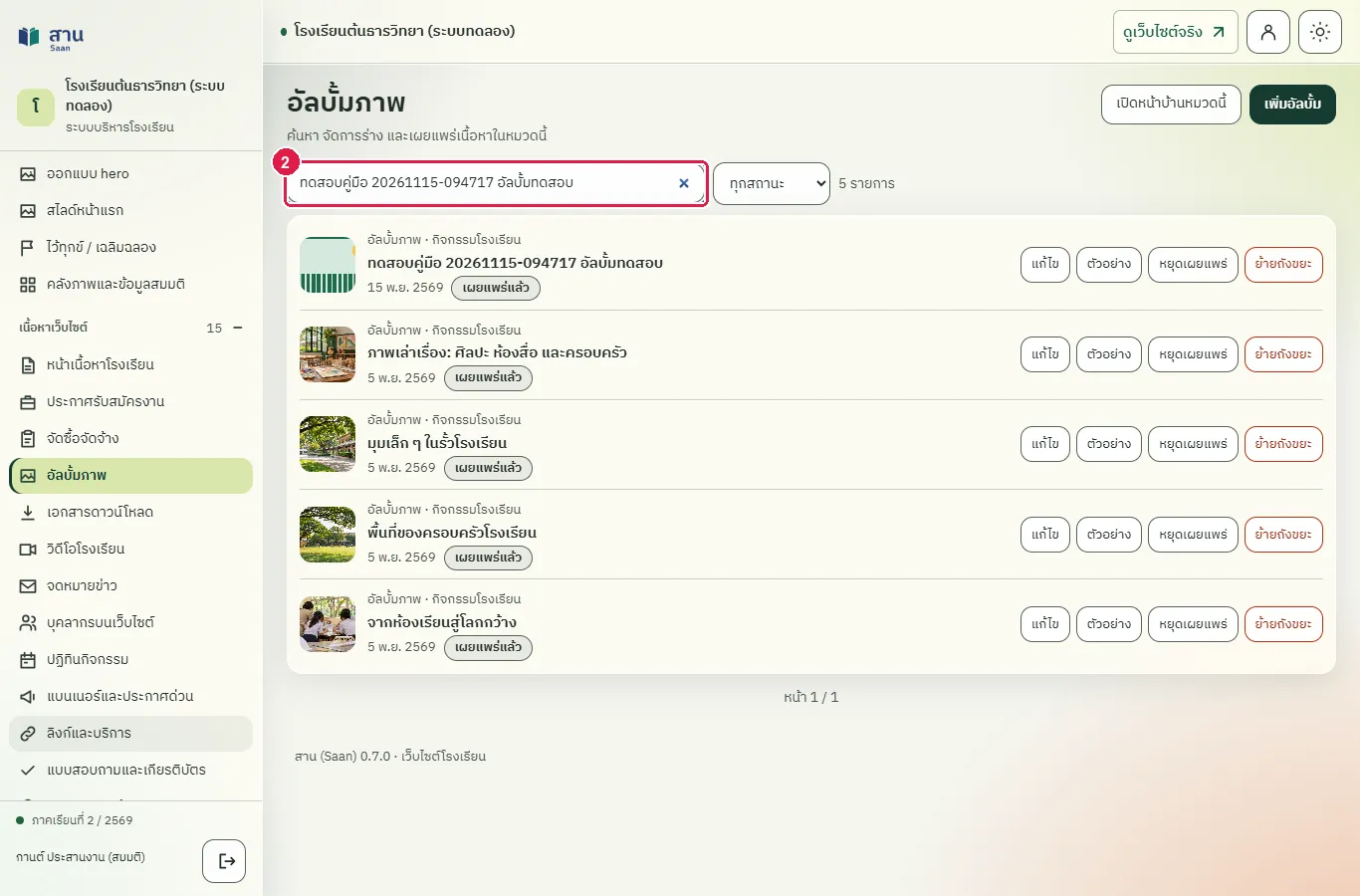
ขั้นที่ 2 พิมพ์ชื่ออัลบั้มทดสอบในช่อง "ค้นหาเนื้อหา"
ขั้นที่ 3 กดปุ่ม "แก้ไข" ที่แถวของอัลบั้ม
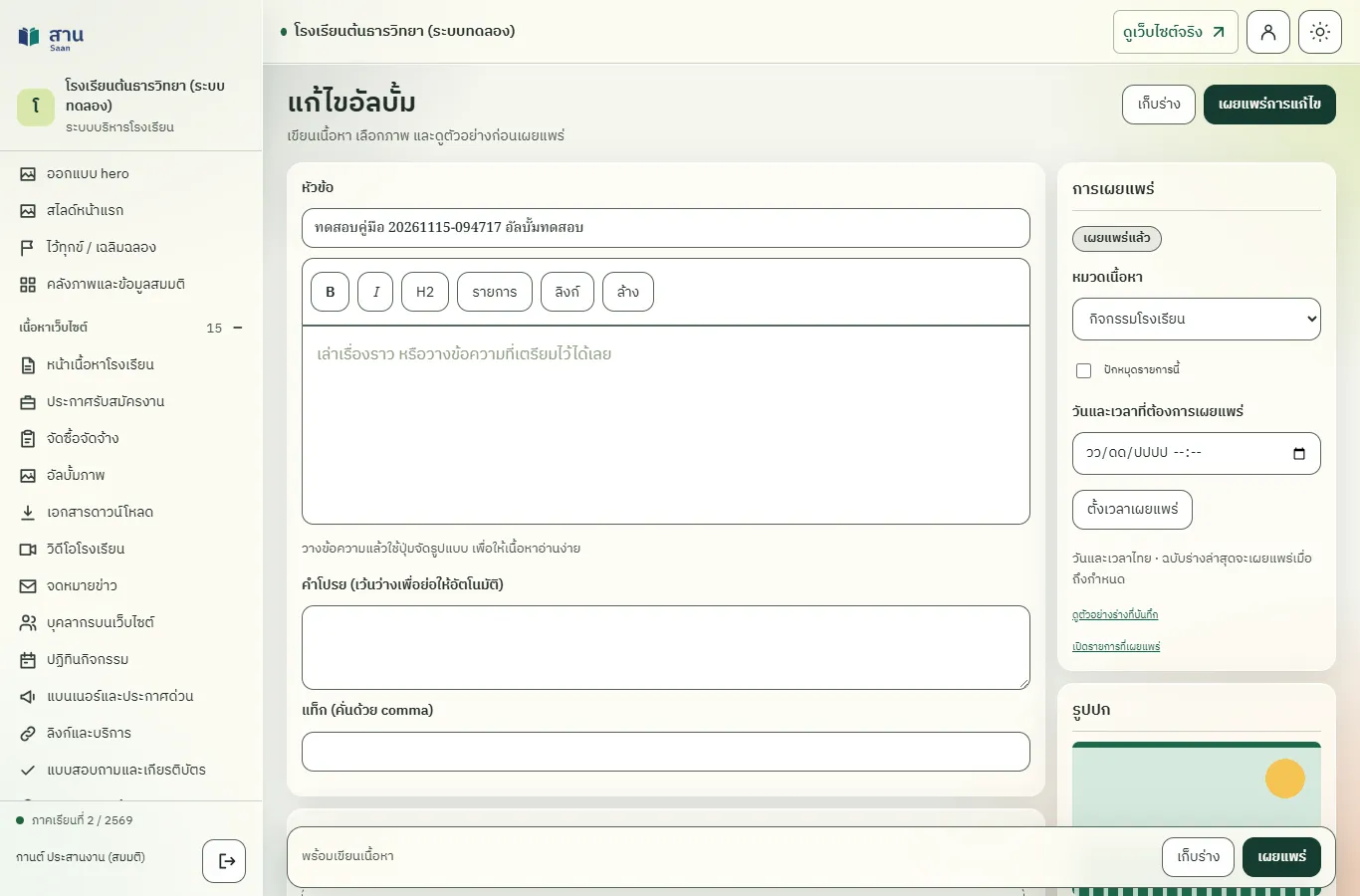
ขั้นที่ 4 กดปุ่ม "เลือกจากคลัง" ในกรอบ "รูปในอัลบั้ม" เพื่อเพิ่มรูปที่สอง
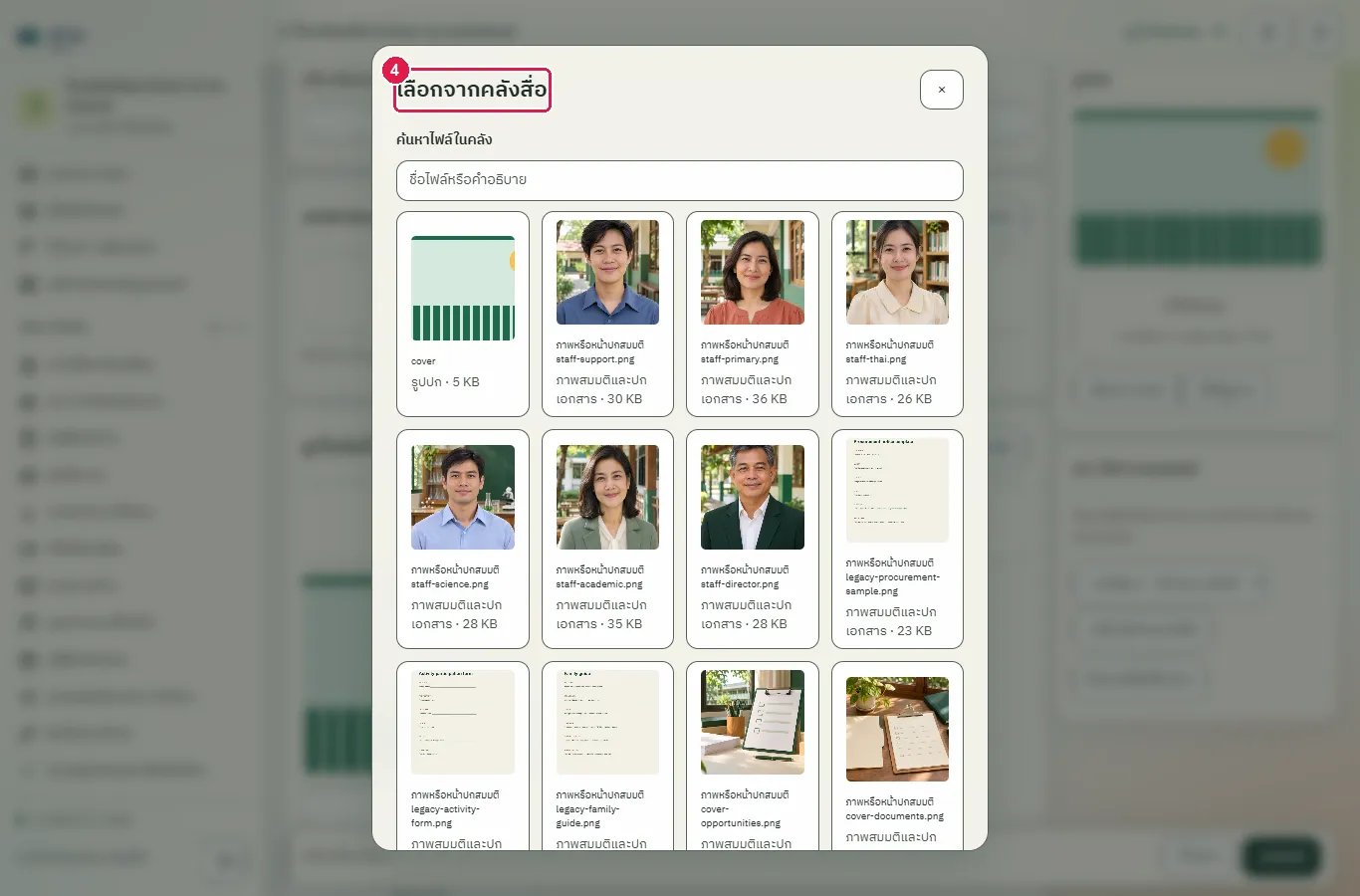
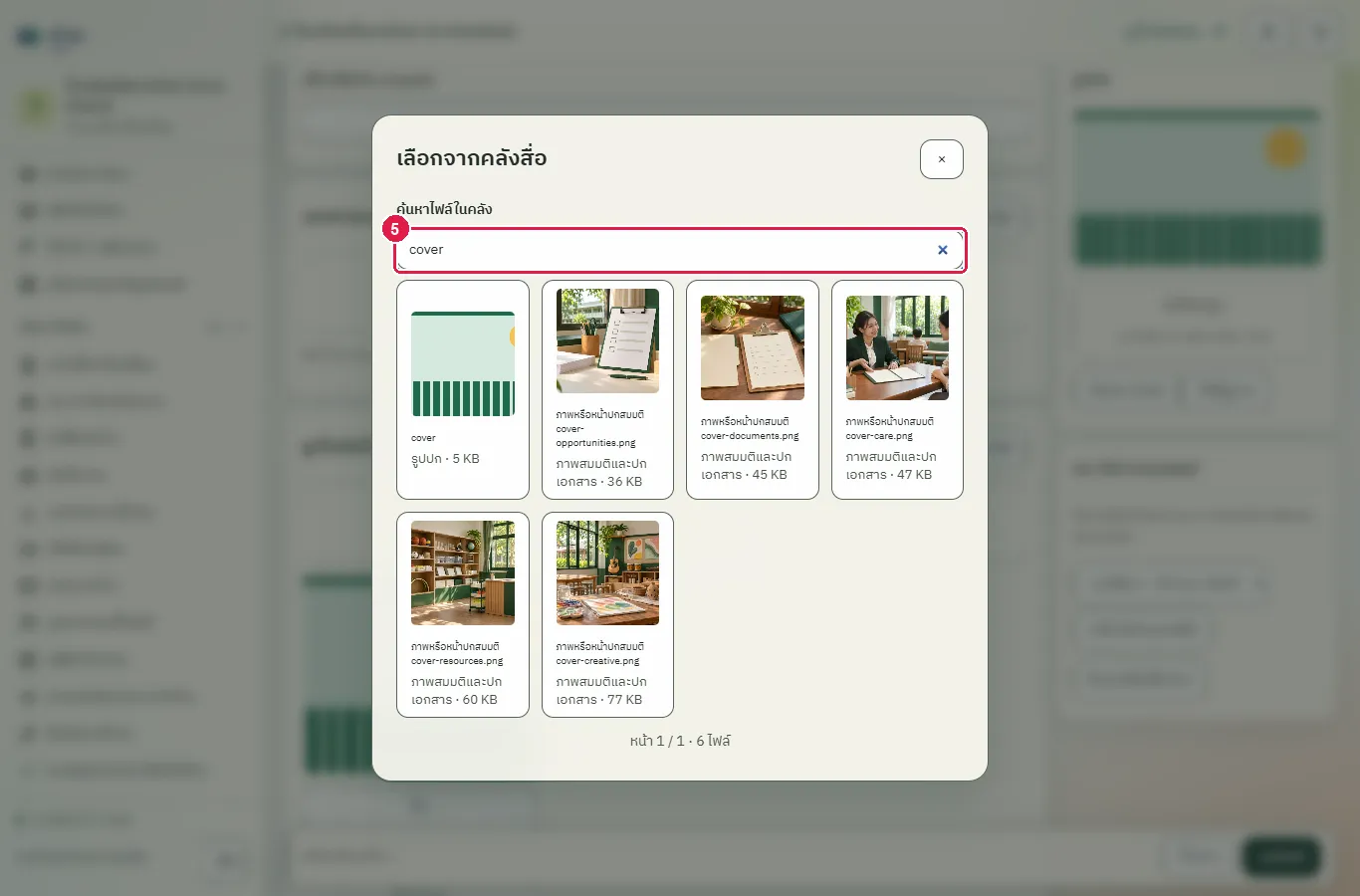
ขั้นที่ 5 พิมพ์ชื่อไฟล์ในช่อง "ค้นหาไฟล์ในคลัง" เพื่อหารูปที่ต้องการ แล้วกดเลือกรูป
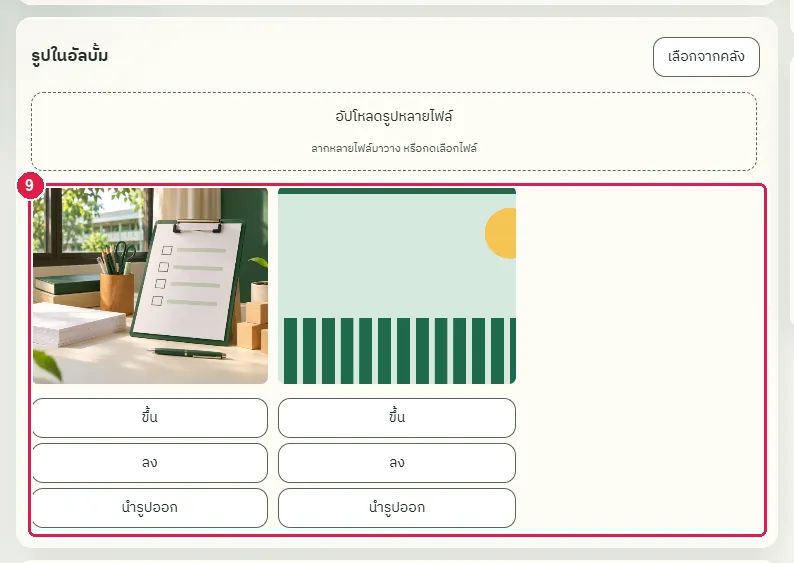
ขั้นที่ 6 กรอบ "รูปในอัลบั้ม" มีรูปสองรูป แต่ละรูปมีปุ่ม "ขึ้น" "ลง" และ "นำรูปออก" ลำดับในกรอบคือลำดับในหน้าอัลบั้ม
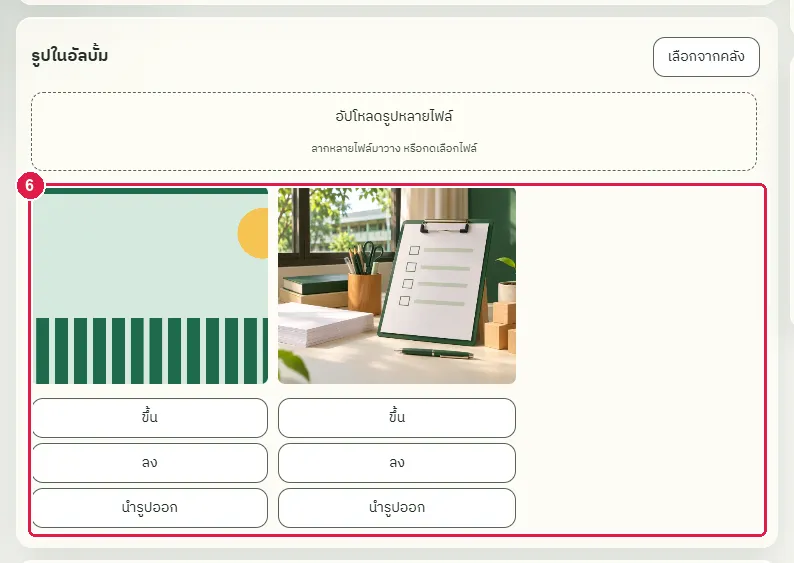
ขั้นที่ 7 กดปุ่ม "ลง" ใต้รูปแรก รูปแรกเลื่อนไปอยู่ลำดับที่สอง (ลากรูปไปวางบนอีกรูปก็ได้)
ขั้นที่ 8 กดปุ่ม "เผยแพร่การแก้ไข" มุมขวาบน
ขั้นที่ 9 หลังเปิดหน้าอีกครั้ง ลำดับรูปที่เลือกยังอยู่
ผลที่ควรเห็น
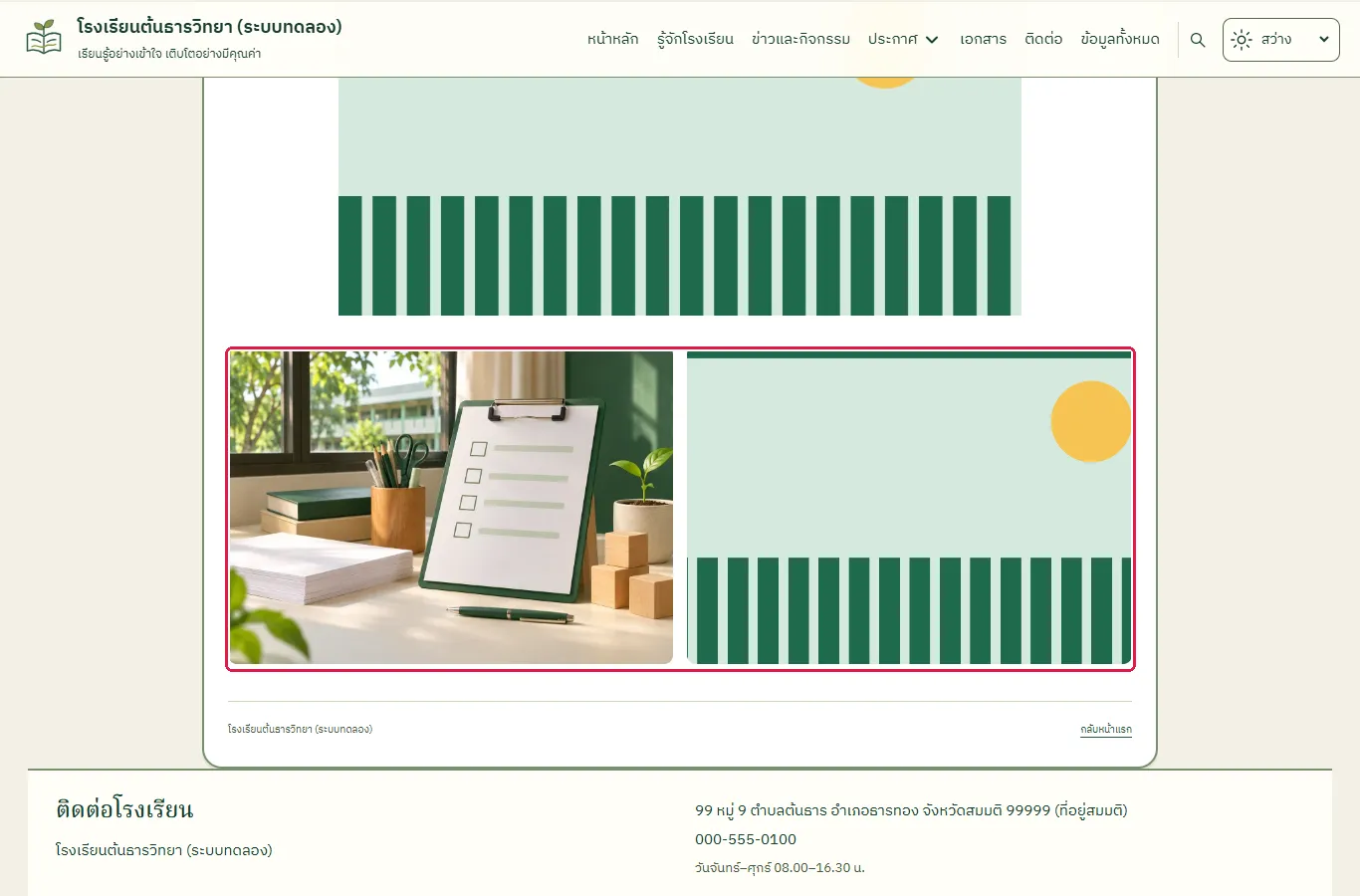
อัลบั้มมีรูปสองรูป และรูปที่สองมาอยู่ลำดับแรกในหน้าอัลบั้มของผู้เข้าชม
ผู้เข้าชมเปิดอัลบั้มและเห็นรูปที่เลื่อนมาอยู่ลำดับแรก
หน้าอัลบั้มแสดงรูปตามลำดับใหม่ รูปที่เลื่อนมาอยู่ลำดับแรก
ปักหมุดข่าวและแนบเอกสาร
ทดสอบด้วยเบราว์เซอร์แล้ว: ใช้งานได้ ผ่านทุกขั้นตอนและการตรวจผล (15 พ.ย. 2569 เวลา 10:01 น., 38.3 วินาที)
ข่าวที่ปักหมุดแสดงก่อนข่าวอื่นในหน้าข่าว เอกสารแนบแสดงเป็นลิงก์ท้ายข่าวให้ผู้เข้าชมดาวน์โหลด
บัญชีที่ใช้ในตัวอย่างนี้: ผู้ดูแลเว็บไซต์
เริ่มจากหน้า: /cms
ขั้นตอน
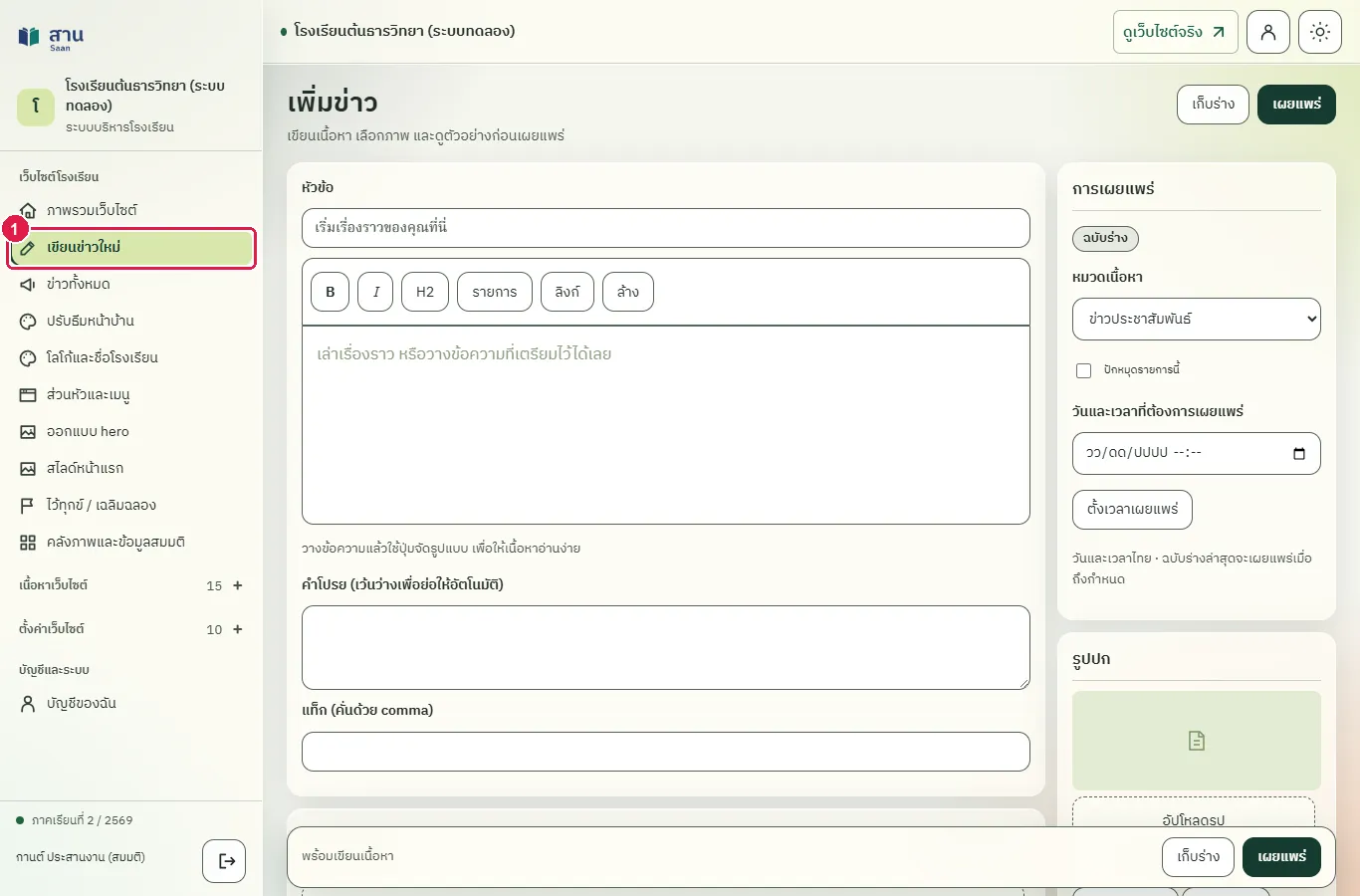
ขั้นที่ 1 เลือกเมนู "เขียนข่าวใหม่" ที่แถบเมนูด้านซ้าย
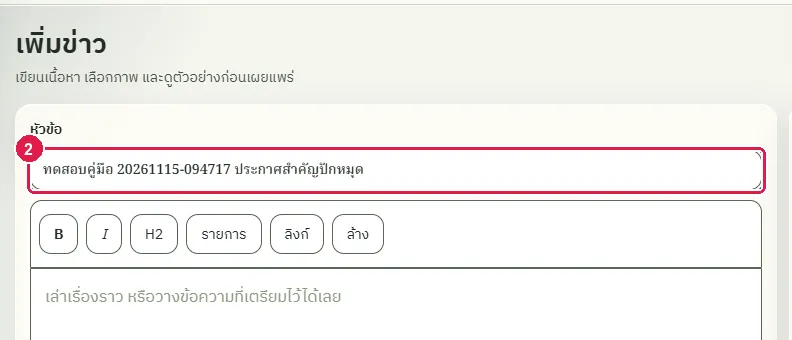
ขั้นที่ 2 พิมพ์หัวข้อข่าวในช่อง "หัวข้อ"
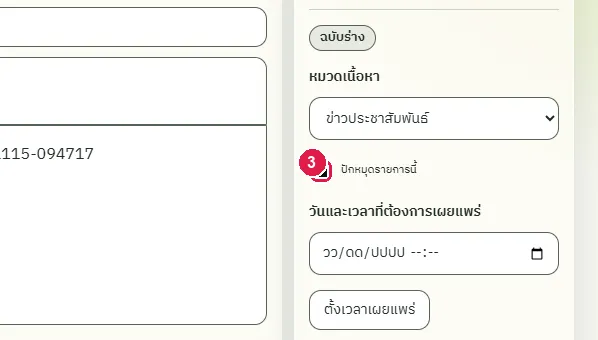
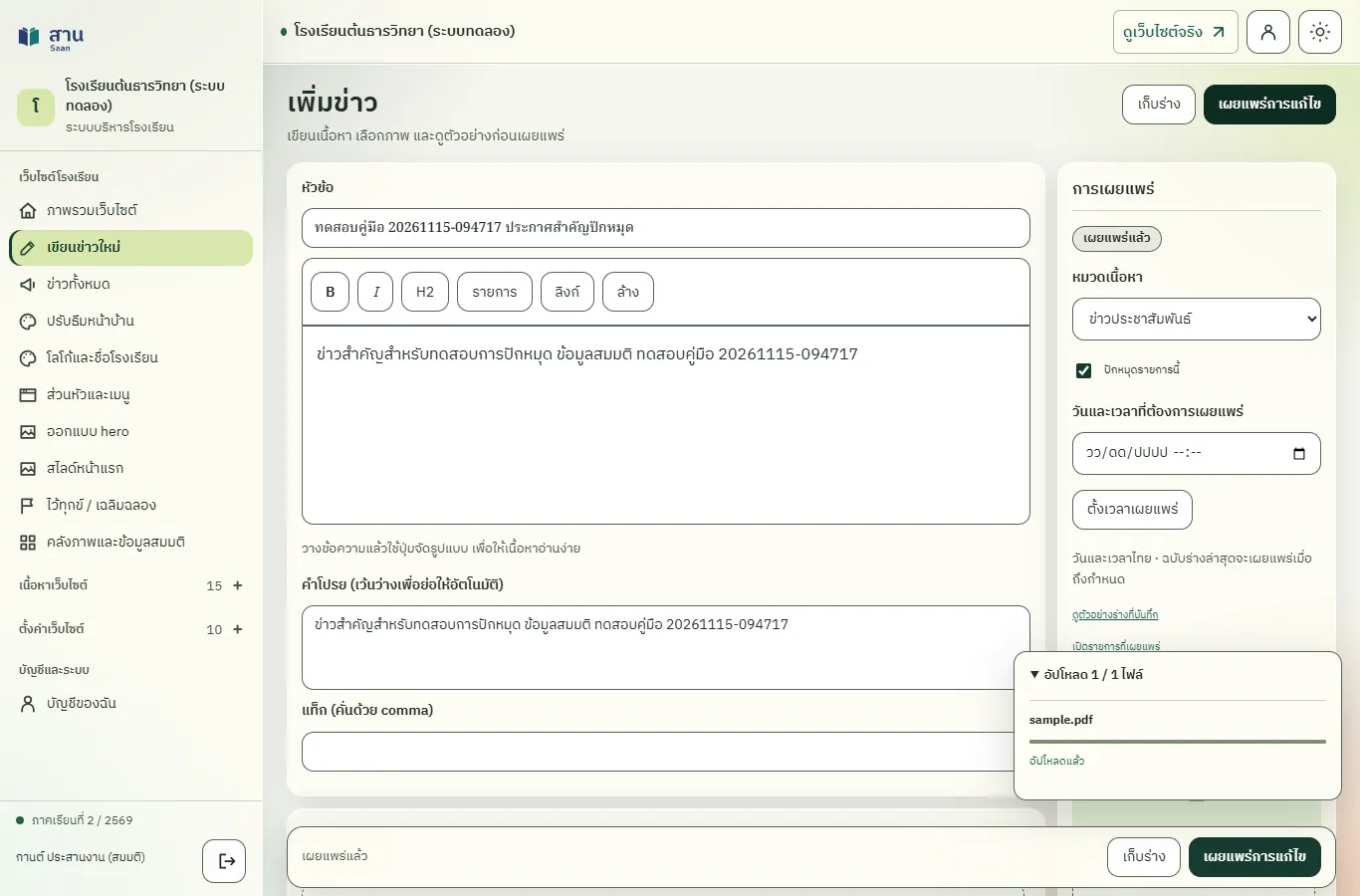
ขั้นที่ 3 ติ๊ก "ปักหมุดรายการนี้" ในกรอบ "การเผยแพร่" ทางขวา
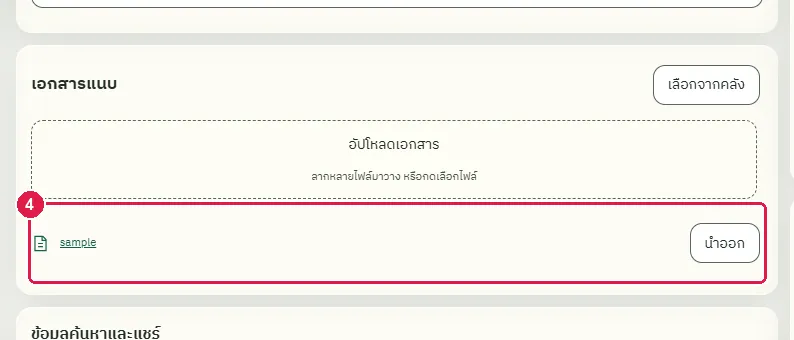
ขั้นที่ 4 กด "อัปโหลดเอกสาร" ในกรอบ "เอกสารแนบ" แล้วเลือกไฟล์ ระบบแสดงชื่อไฟล์ในรายการเอกสารแนบ
ขั้นที่ 5 กดปุ่ม "เผยแพร่" มุมขวาบน
ผลที่ควรเห็น
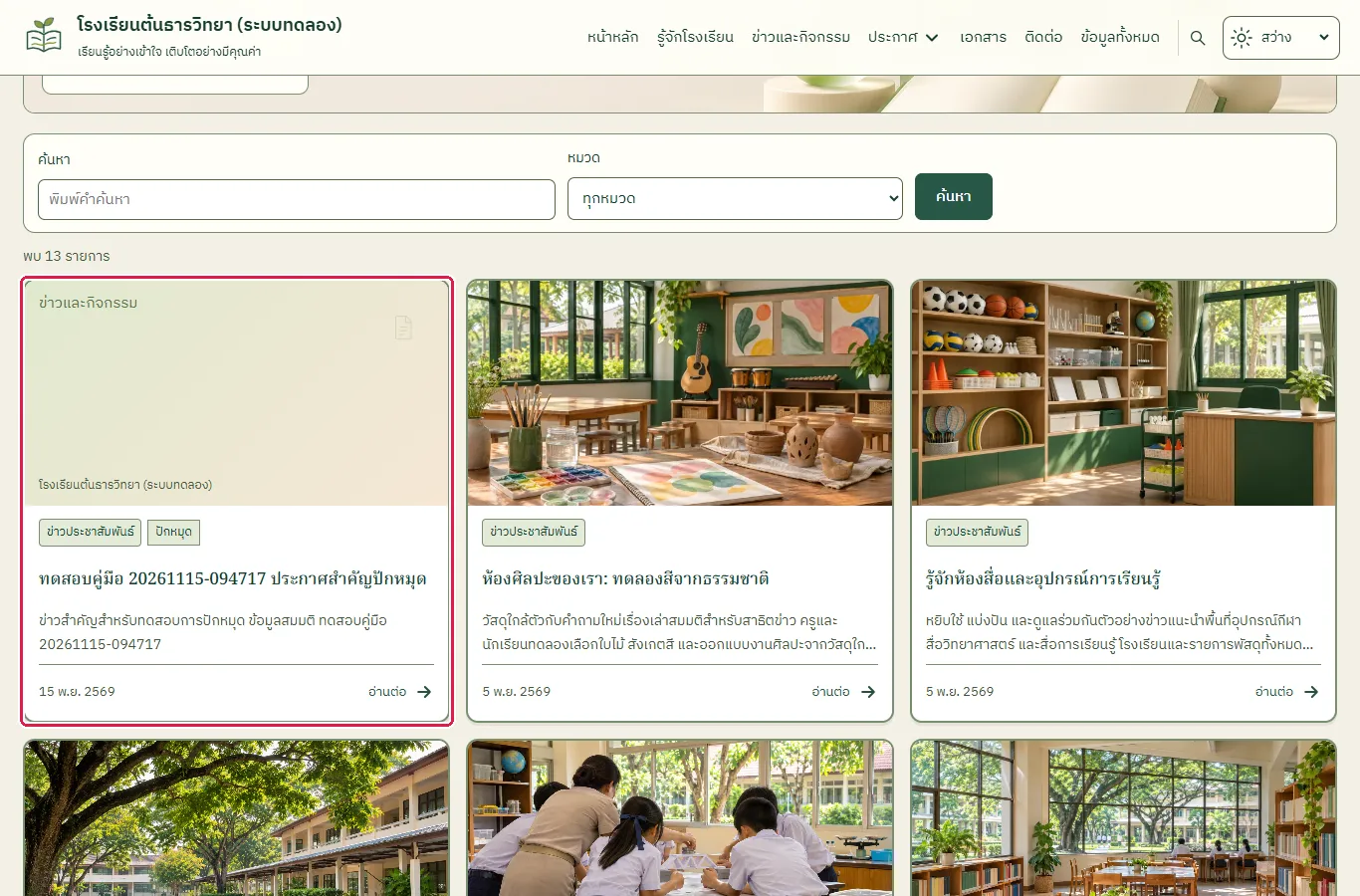
ข่าวแสดงเป็นรายการแรกของหน้าข่าว และมีลิงก์เอกสารแนบ
ข่าวปักหมุดอยู่ลำดับแรกของหน้า "ข่าวและกิจกรรม"
ผู้เข้าชมเปิดหน้า "ข่าวและกิจกรรม" ข่าวที่ปักหมุดอยู่ลำดับแรก
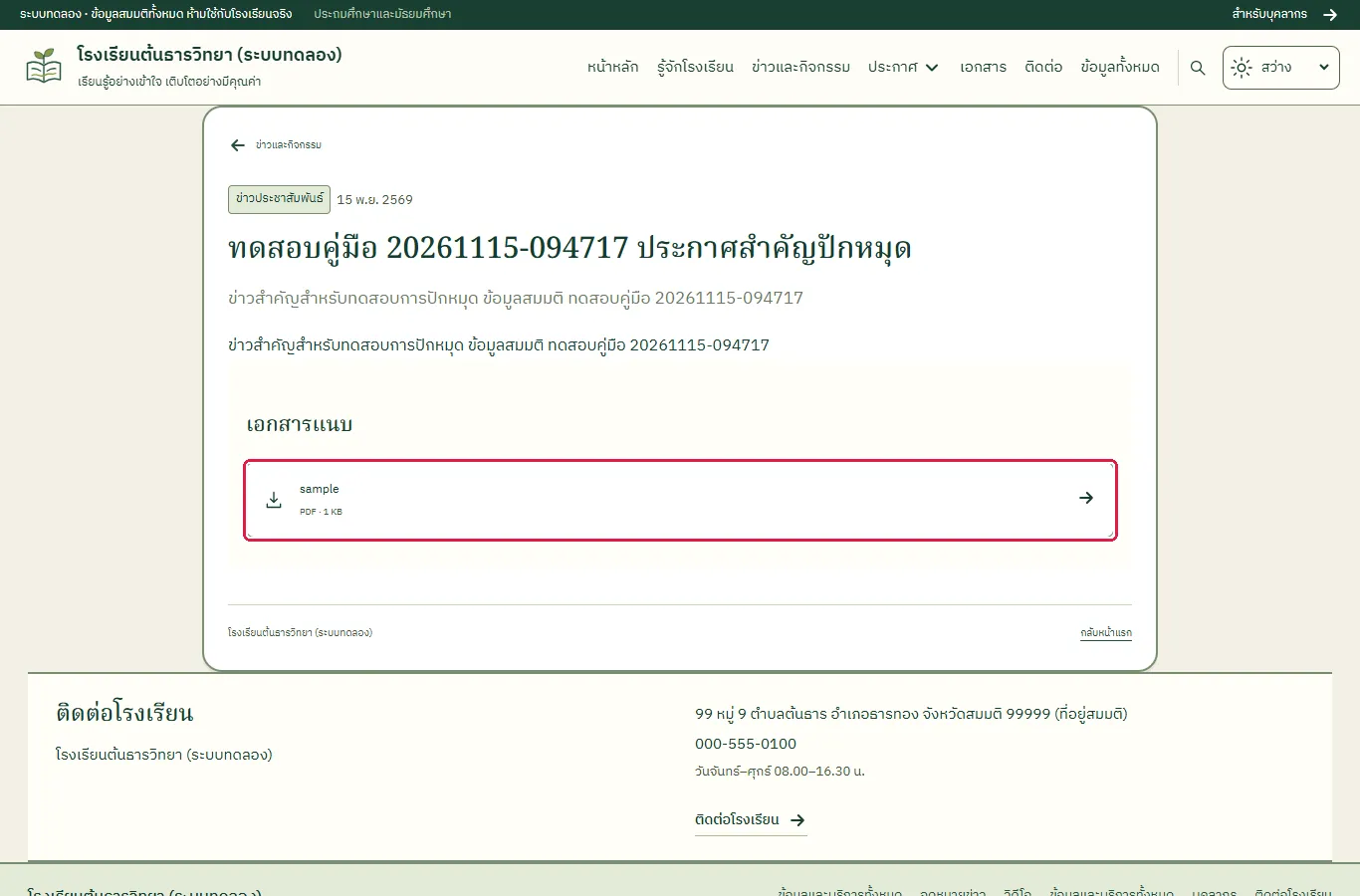
หน้าข่าวมีลิงก์เอกสารแนบ
หน้าข่าวแสดงลิงก์เอกสารแนบ
ตั้งเวลาเผยแพร่
ทดสอบด้วยเบราว์เซอร์แล้ว: ใช้งานได้ ผ่านทุกขั้นตอนและการตรวจผล (15 พ.ย. 2569 เวลา 10:01 น., 28.7 วินาที)
ตั้งวันและเวลา (เวลาไทย) ที่ต้องการให้เนื้อหาขึ้นเว็บไซต์ ฉบับร่างล่าสุดจะเผยแพร่เมื่อถึงกำหนด ก่อนถึงกำหนดผู้เข้าชมยังไม่เห็น
บัญชีที่ใช้ในตัวอย่างนี้: ผู้ดูแลเว็บไซต์
เริ่มจากหน้า: /cms
ขั้นตอน
ขั้นที่ 1 เลือกเมนู "เขียนข่าวใหม่" ที่แถบเมนูด้านซ้าย
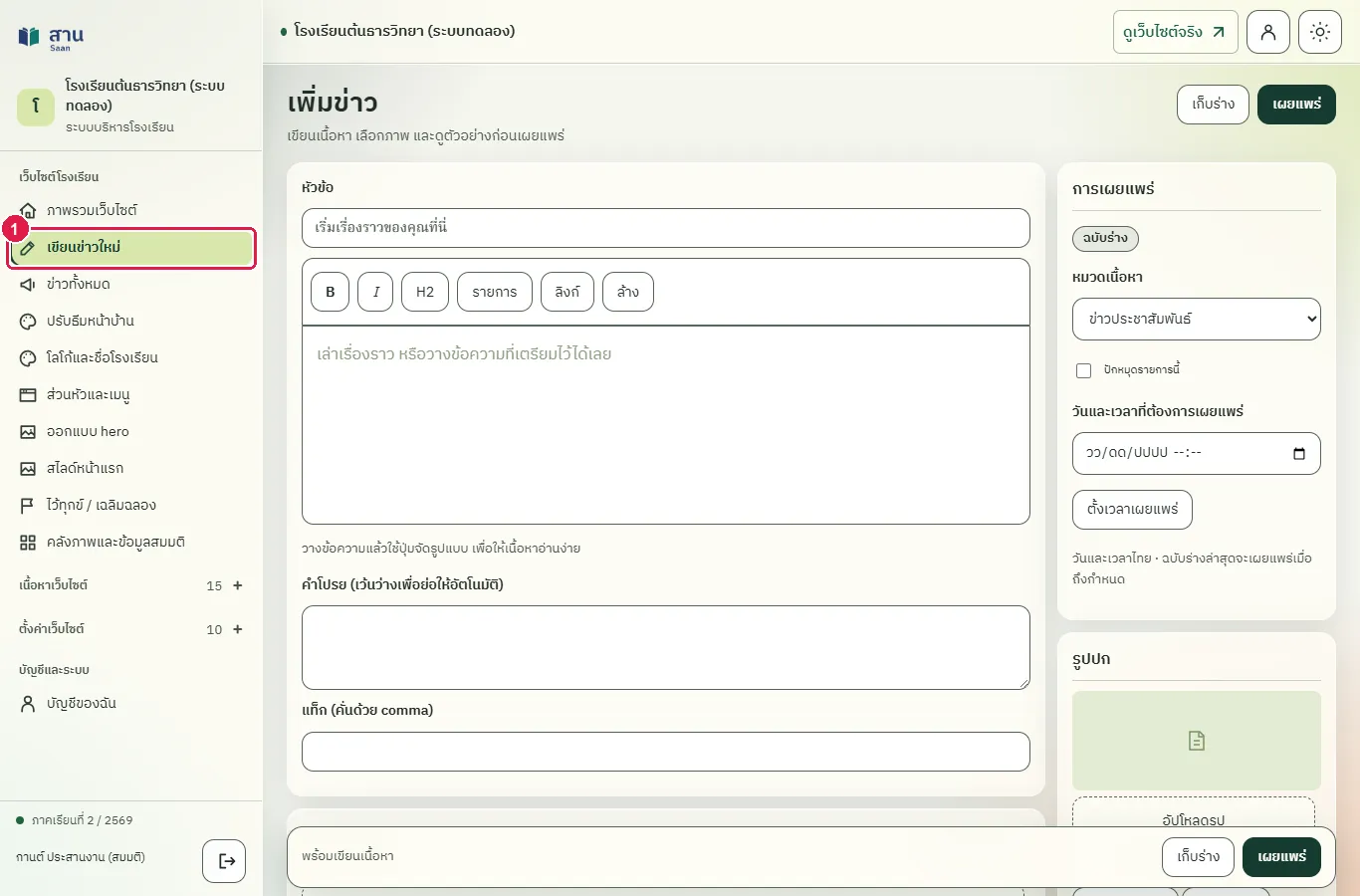
ขั้นที่ 2 พิมพ์หัวข้อข่าวในช่อง "หัวข้อ"
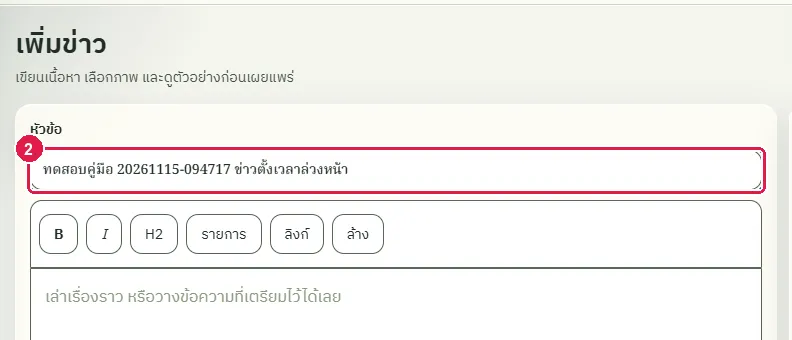
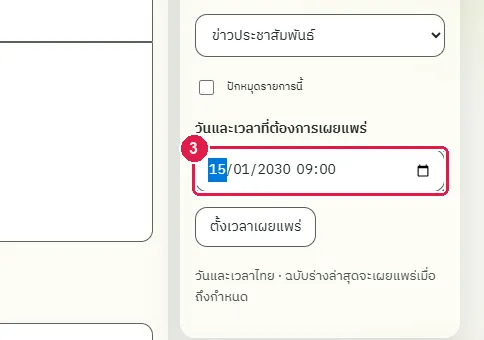
ขั้นที่ 3 กรอกวันและเวลาที่ต้องการให้ข่าวขึ้นเว็บไซต์ในช่อง "วันและเวลาที่ต้องการเผยแพร่"
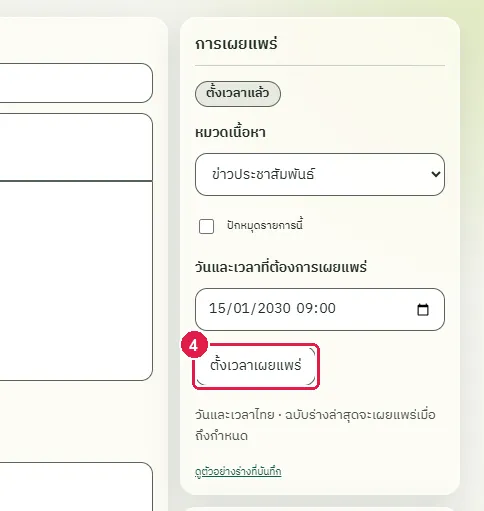
ขั้นที่ 4 กดปุ่ม "ตั้งเวลาเผยแพร่" ป้ายสถานะเปลี่ยนเป็น "ตั้งเวลาแล้ว"
ผลที่ควรเห็น
ข่าวมีสถานะ "ตั้งเวลาแล้ว" และยังไม่แสดงต่อผู้เข้าชม
ข่าวอยู่ในรายการ "ข่าวทั้งหมด" สถานะ "ตั้งเวลาแล้ว"
ในเมนู "ข่าวทั้งหมด" ข่าวมีป้าย "ตั้งเวลาแล้ว" ตัวกรองสถานะเลือก "ตั้งเวลาแล้ว" ได้
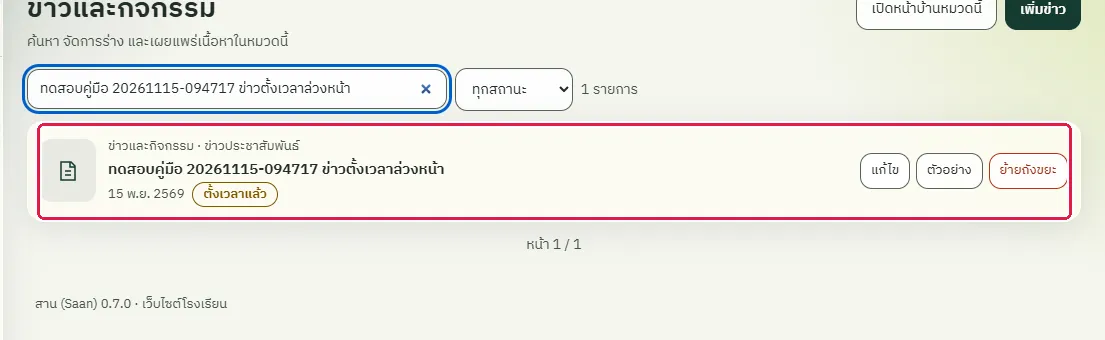
- ผู้เข้าชมยังไม่พบข่าว
เปลี่ยนคำขวัญในธีมหน้าเว็บและใช้บนเว็บไซต์
ทดสอบด้วยเบราว์เซอร์แล้ว: ใช้งานได้ ผ่านทุกขั้นตอนและการตรวจผล (15 พ.ย. 2569 เวลา 10:02 น., 23.6 วินาที)
หน้า "ปรับธีมหน้าบ้าน" ปรับบรรยากาศ ชื่อและสีโรงเรียน ภาพต้อนรับ รูปแบบข่าว เมนู และข้อมูลติดต่อ ตัวอย่างด้านขวาแสดงผลก่อนเผยแพร่ กด "เก็บร่าง" เพื่อเก็บโดยยังไม่เปลี่ยนเว็บไซต์ กด "ใช้ธีมนี้บนเว็บไซต์" เพื่อเปลี่ยนหน้าบ้านทันที
บัญชีที่ใช้ในตัวอย่างนี้: ผู้ดูแลเว็บไซต์
เริ่มจากหน้า: /cms
ขั้นตอน
ขั้นที่ 1 เลือกเมนู "ปรับธีมหน้าบ้าน" ที่แถบเมนูด้านซ้าย
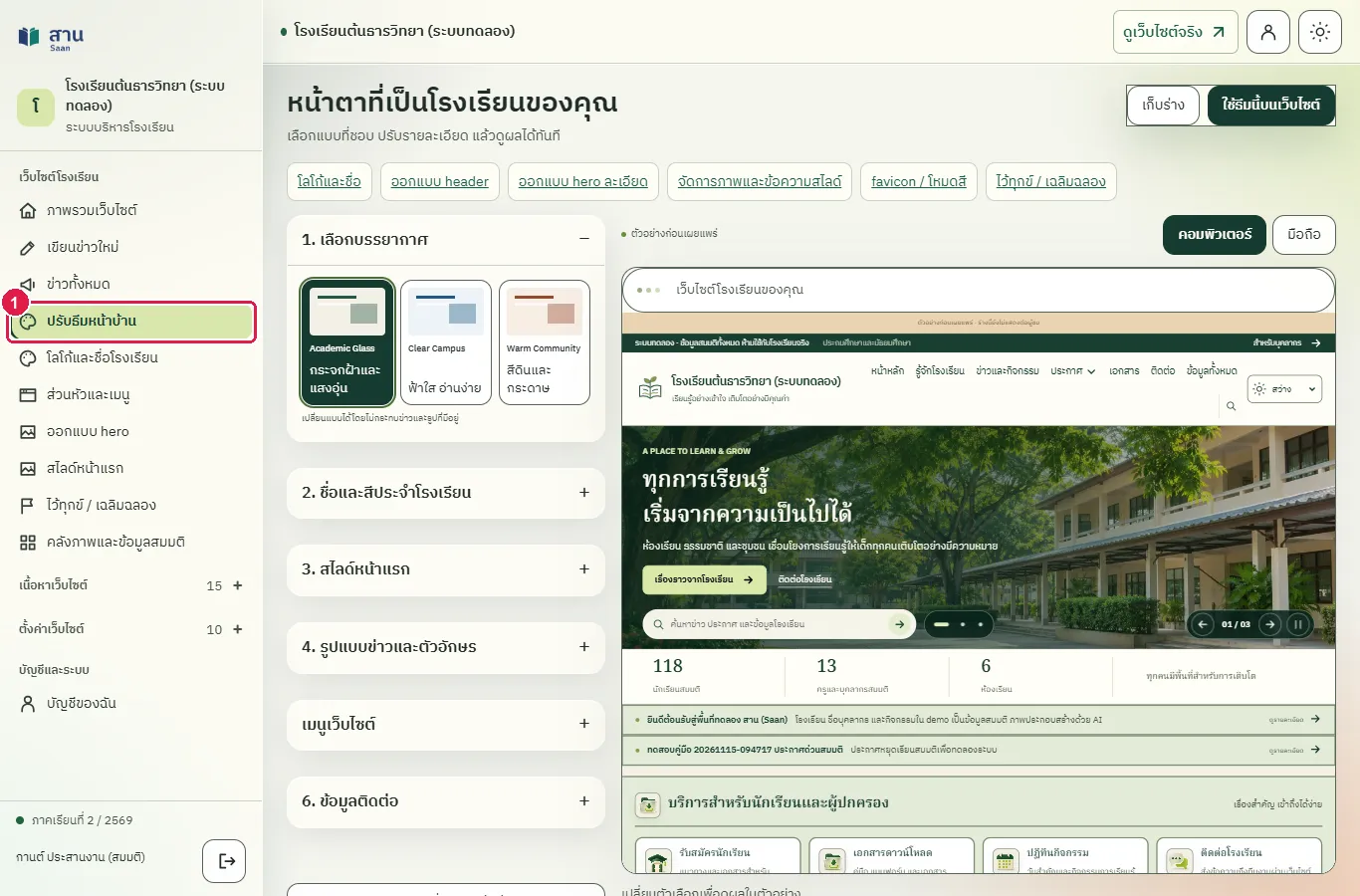
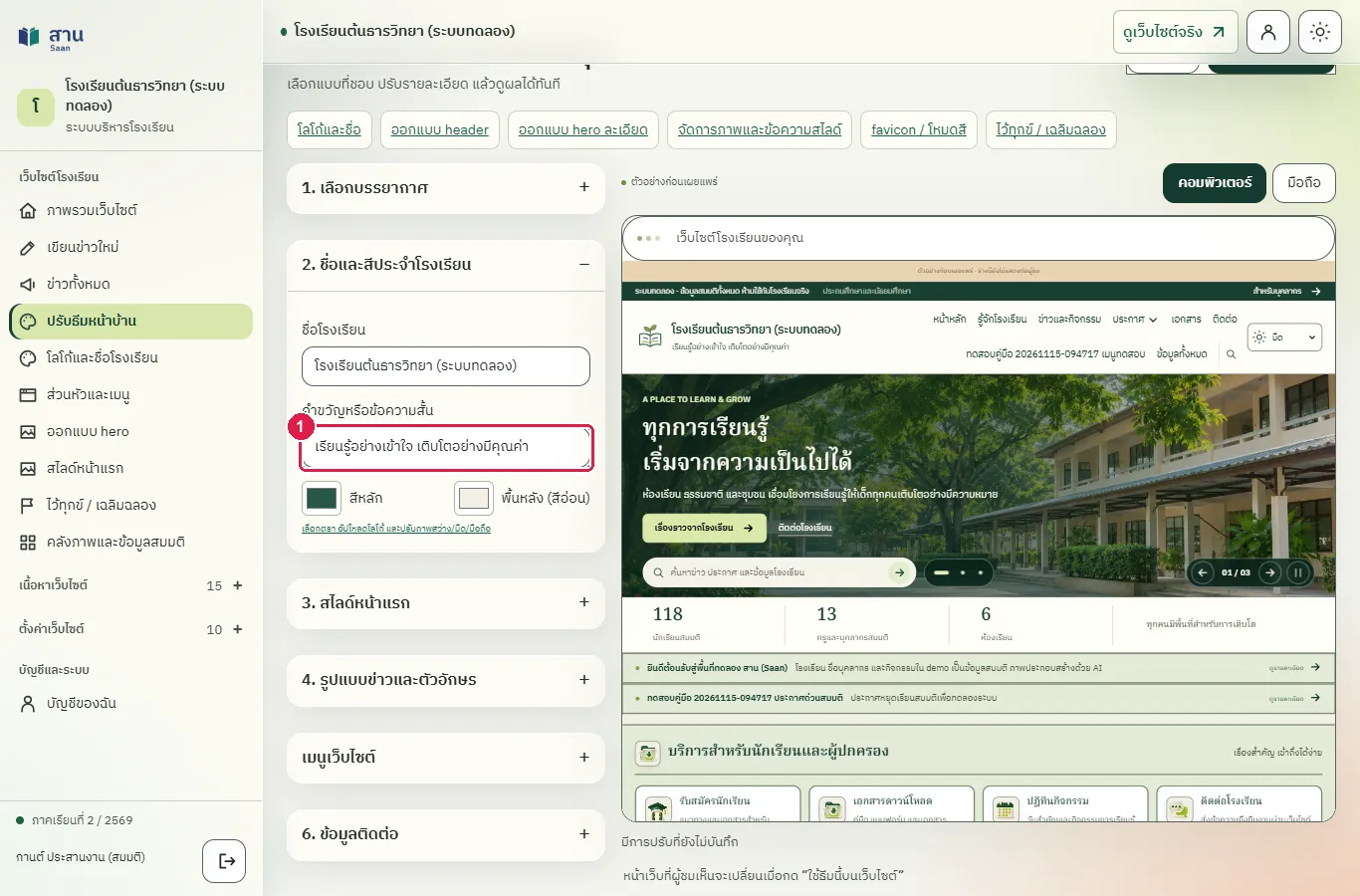
ขั้นที่ 2 กดหัวข้อ "2. ชื่อและสีประจำโรงเรียน" เพื่อกางส่วนนี้ (ส่วนอื่นพับอยู่)
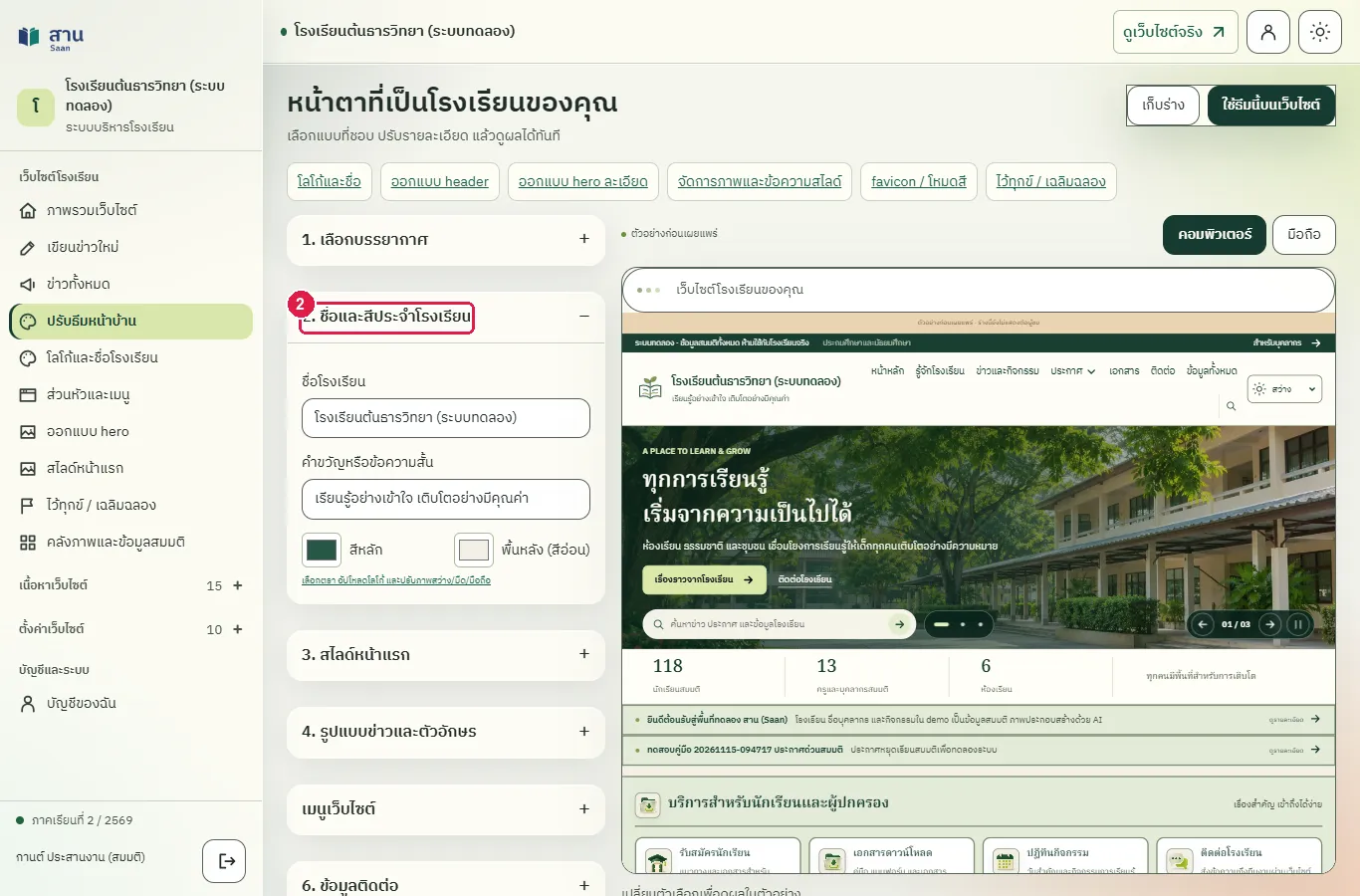
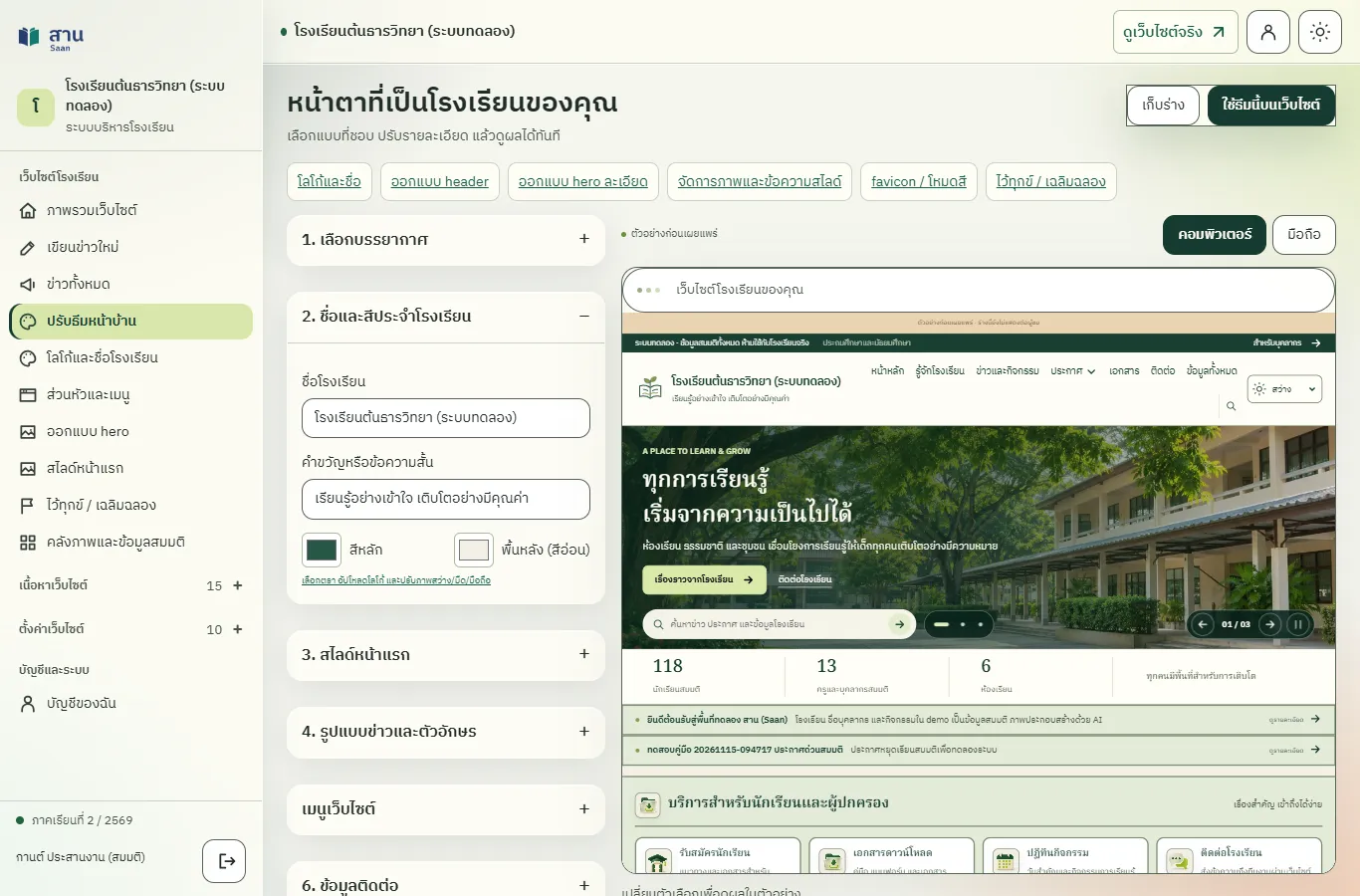
ขั้นที่ 3 ฝั่งซ้ายเป็นแบบฟอร์ม 6 ส่วน ได้แก่ เลือกบรรยากาศ ชื่อและสีประจำโรงเรียน ภาพและข้อความต้อนรับ รูปแบบข่าวและตัวอักษร เมนูหน้าเว็บไซต์ และข้อมูลติดต่อ ฝั่งขวาเป็นตัวอย่างหน้าบ้านที่ปรับตามทันที
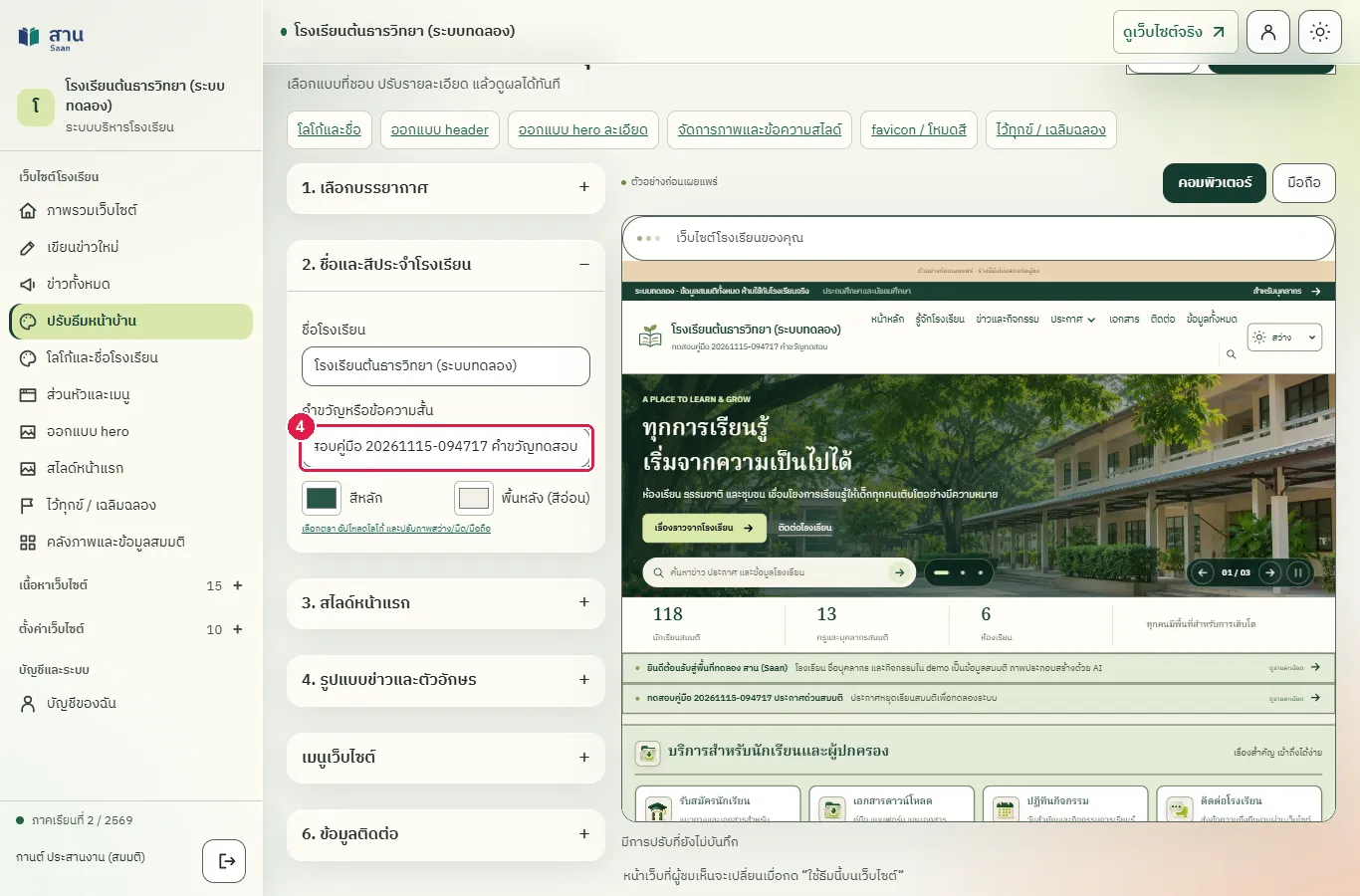
ขั้นที่ 4 พิมพ์คำขวัญใหม่ในช่อง "คำขวัญหรือข้อความสั้น" ในส่วน "2. ชื่อและสีประจำโรงเรียน" ตัวอย่างด้านขวาเปลี่ยนตาม
ขั้นที่ 5 กดปุ่ม "ใช้ธีมนี้บนเว็บไซต์" มุมขวาบน ระบบเปลี่ยนหน้าบ้านทันที
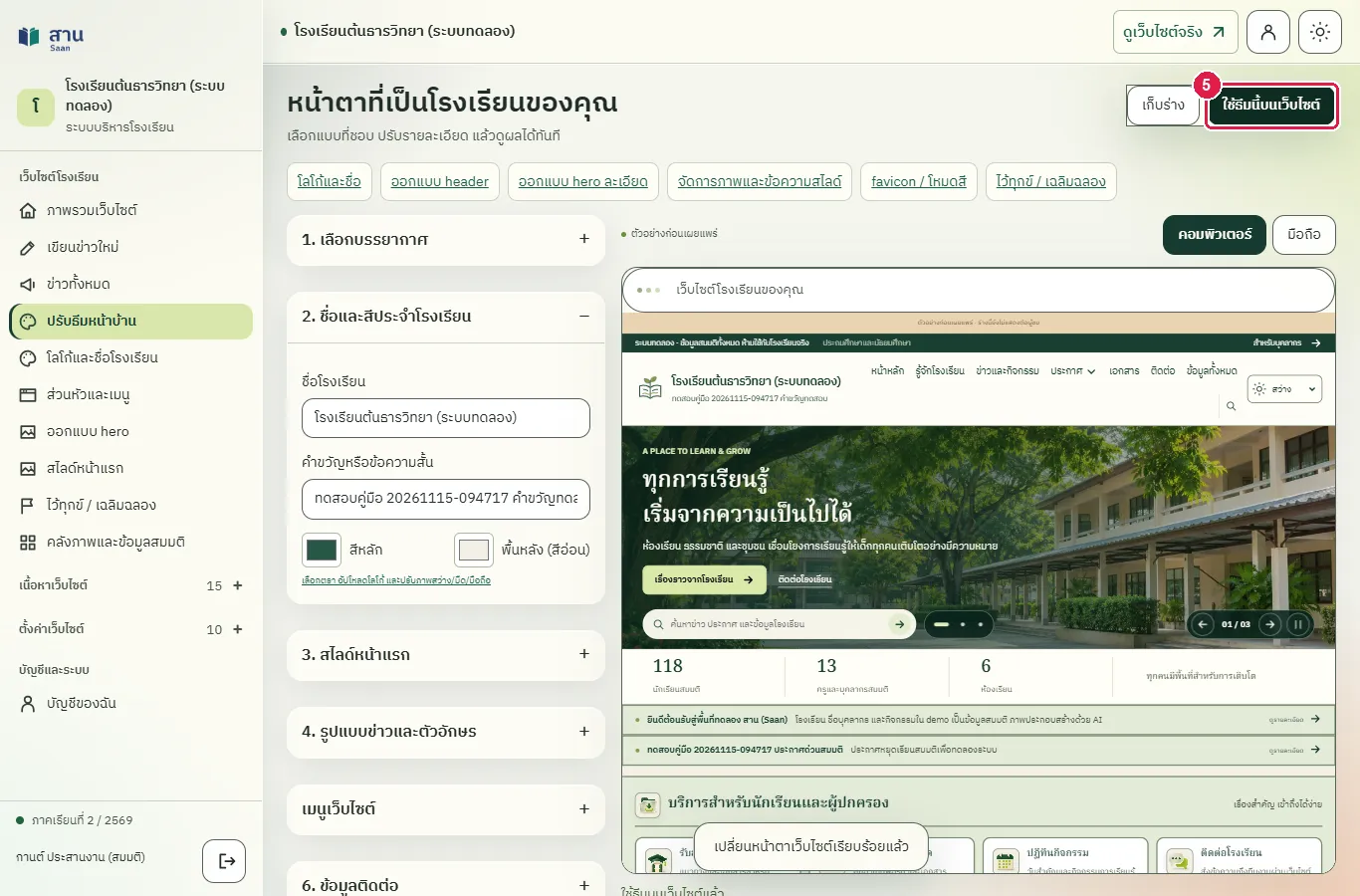
ผลที่ควรเห็น
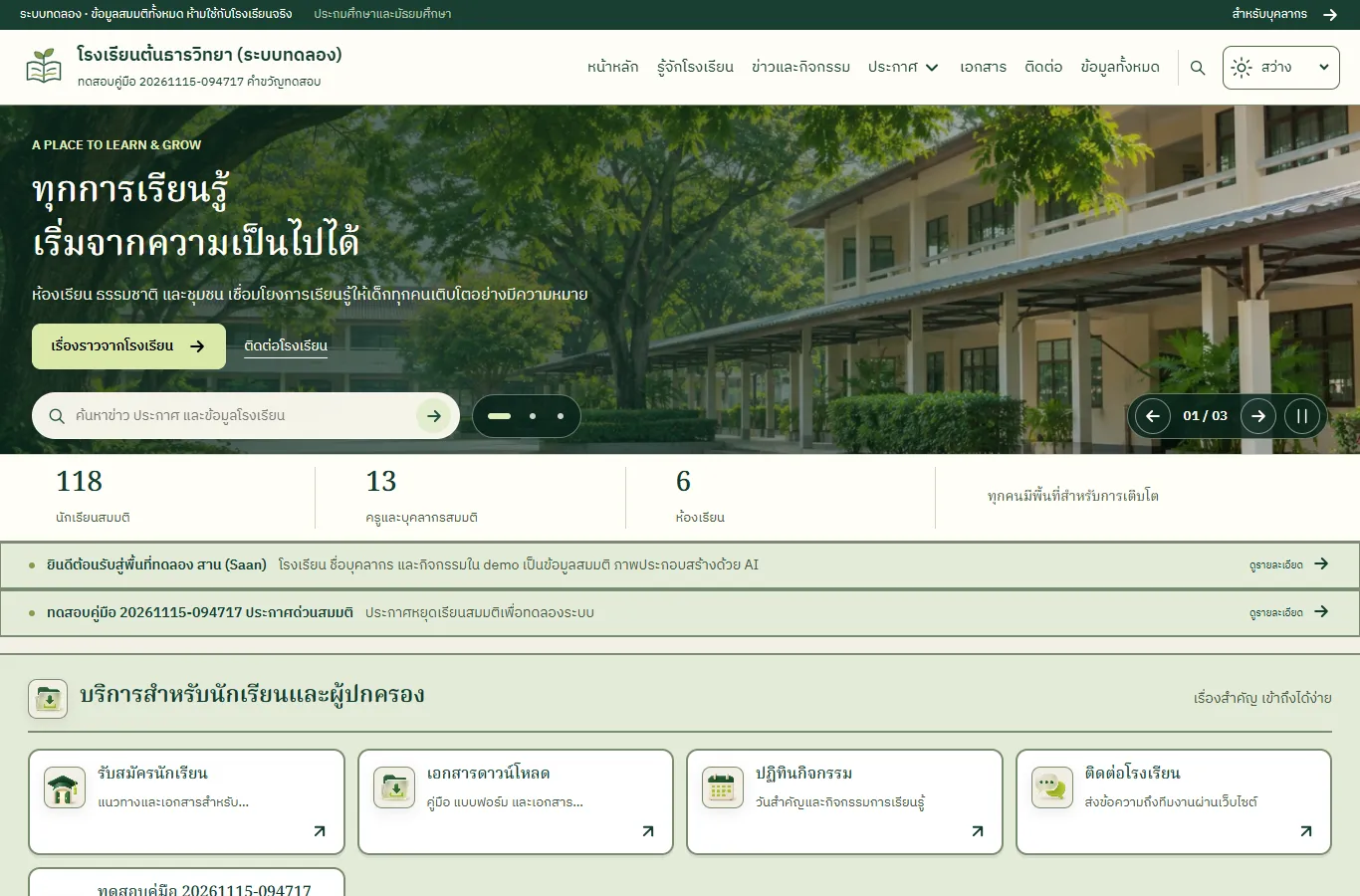
หน้าบ้านแสดงคำขวัญใหม่ (ผู้ตรวจต้องคืนคำขวัญเดิมตามขั้นตอนถัดไป)
ผู้เข้าชมเห็นคำขวัญใหม่ที่หน้าแรก
ผู้เข้าชมเปิดหน้าแรกของเว็บไซต์ เห็นคำขวัญใหม่ที่ส่วนหัวของเว็บไซต์
คืนคำขวัญเดิมของธีม
ทดสอบด้วยเบราว์เซอร์แล้ว: ใช้งานได้ ผ่านทุกขั้นตอนและการตรวจผล (15 พ.ย. 2569 เวลา 10:32 น., 17.3 วินาที)
ขั้นตอนนี้คืนค่าที่เปลี่ยนไว้ เพราะธีมเป็นค่าของทั้งเว็บไซต์ ผู้ดูแลทำเช่นเดียวกันเมื่อลองแล้วไม่ต้องการใช้
บัญชีที่ใช้ในตัวอย่างนี้: ผู้ดูแลเว็บไซต์
เริ่มจากหน้า: /cms#theme
หมายเหตุ: งานนี้ล้างข้อมูลที่งานอื่นสร้างขึ้นระหว่างการทดสอบ ใช้ในการทดสอบเท่านั้น
ขั้นตอน
ขั้นที่ 1 พิมพ์คำขวัญเดิมกลับในช่อง "คำขวัญหรือข้อความสั้น"
ขั้นที่ 2 กดปุ่ม "ใช้ธีมนี้บนเว็บไซต์" อีกครั้ง
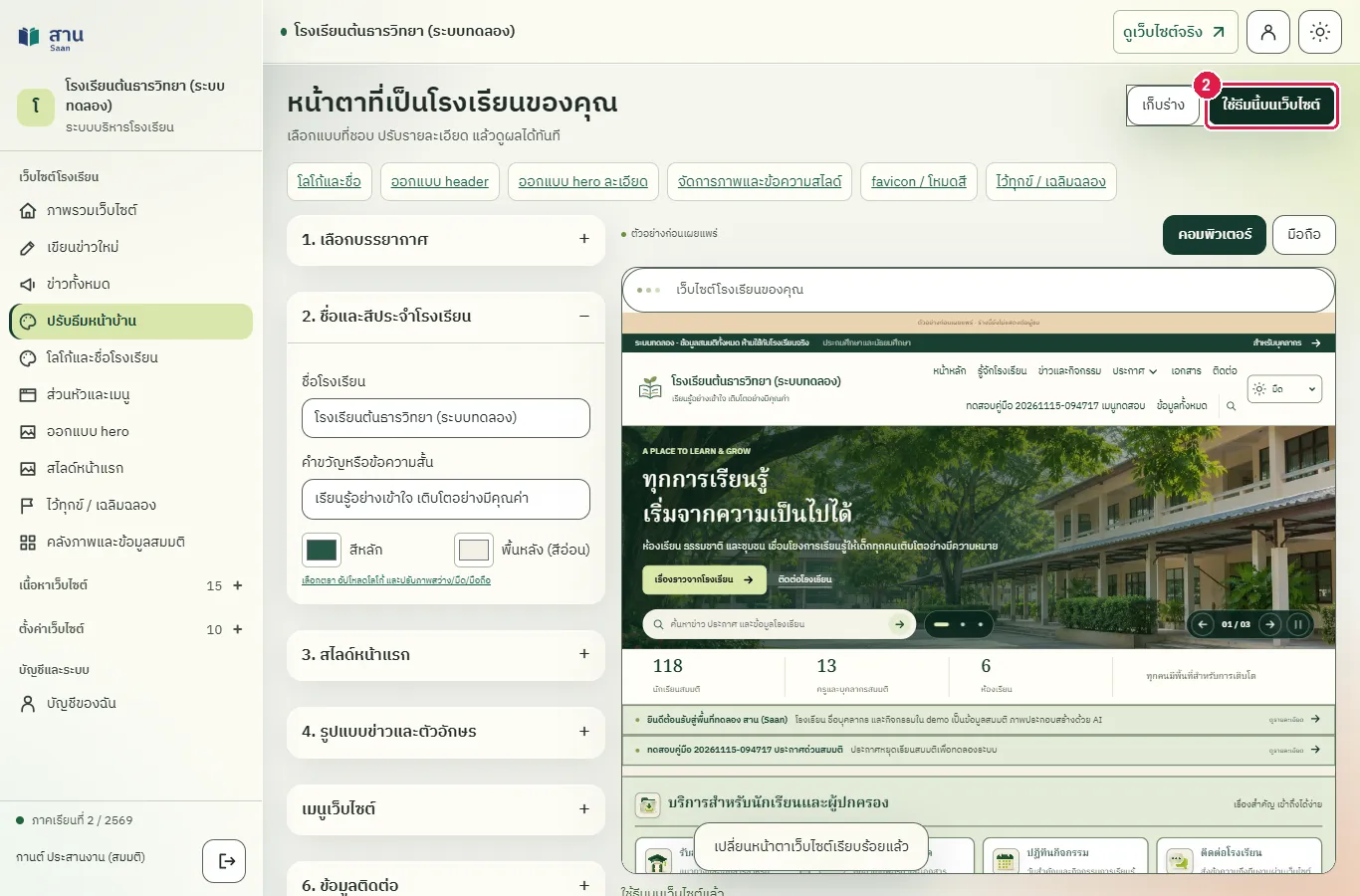
ผลที่ควรเห็น
หน้าบ้านกลับเป็นคำขวัญเดิม
- หน้าแรกกลับเป็นคำขวัญเดิม
เพิ่มรายการในเมนูเว็บไซต์
ทดสอบด้วยเบราว์เซอร์แล้ว: ใช้งานได้ ผ่านทุกขั้นตอนและการตรวจผล (15 พ.ย. 2569 เวลา 10:02 น., 22.5 วินาที)
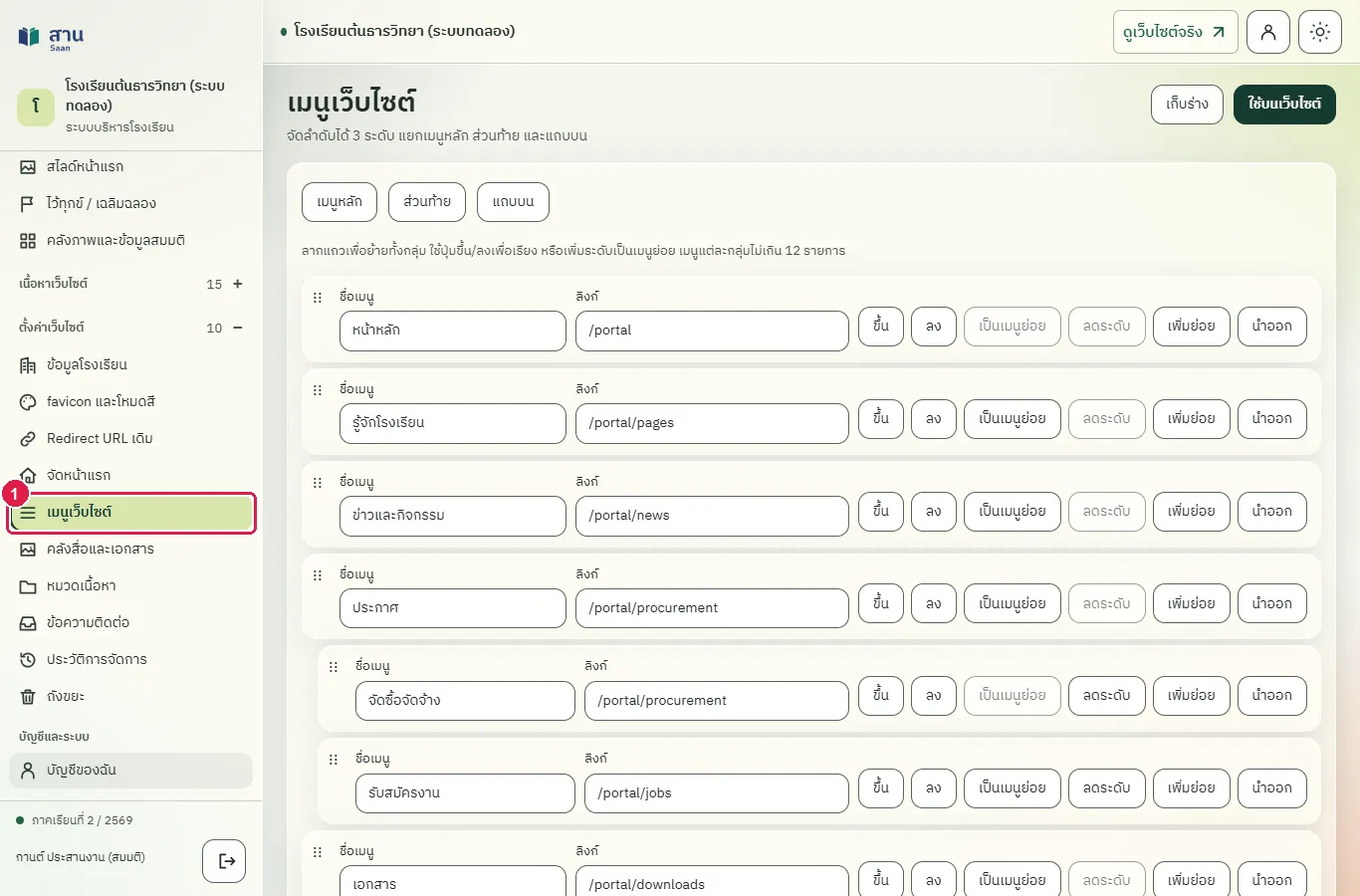
เมนูเว็บไซต์มี 3 กลุ่ม คือ เมนูหลัก ส่วนท้าย และแถบบน จัดได้ 3 ระดับ กลุ่มละไม่เกิน 12 รายการ กด "เก็บร่าง" เพื่อเก็บโดยไม่เปลี่ยนเว็บไซต์ กด "ใช้บนเว็บไซต์" เพื่อเผยแพร่ ปุ่ม "ตรวจลิงก์ภายใน" ตรวจว่าลิงก์ในเมนูมีปลายทาง
บัญชีที่ใช้ในตัวอย่างนี้: ผู้ดูแลเว็บไซต์
เริ่มจากหน้า: /cms
ขั้นตอน
ขั้นที่ 1 กางกลุ่มเมนู "ตั้งค่าเว็บไซต์" แล้วเลือก "เมนูเว็บไซต์"
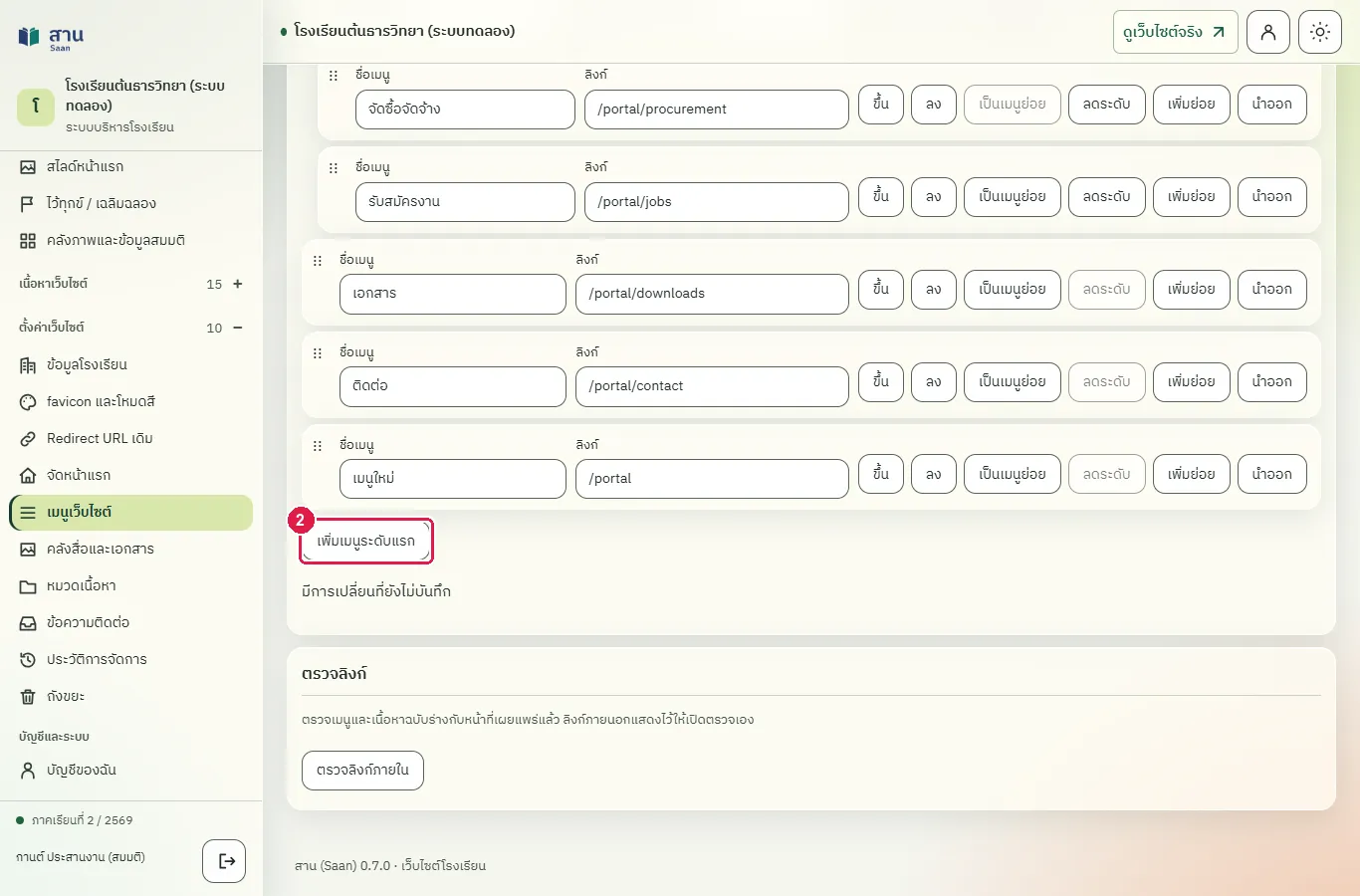
ขั้นที่ 2 กดปุ่ม "เพิ่มเมนูระดับแรก" ระบบเพิ่มแถวชื่อ "เมนูใหม่" ท้ายรายการของกลุ่ม "เมนูหลัก"
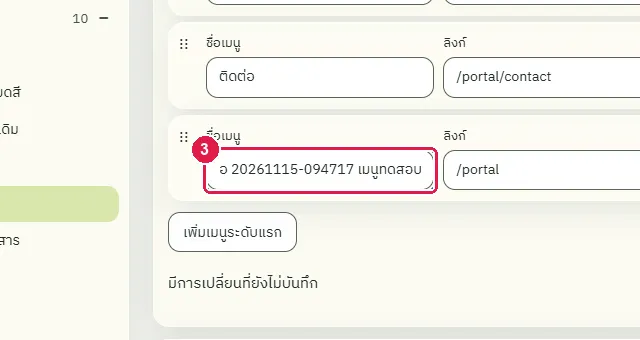
ขั้นที่ 3 พิมพ์ชื่อเมนูในช่อง "ชื่อเมนู" ของแถวใหม่
ขั้นที่ 4 กดปุ่ม "ใช้บนเว็บไซต์" มุมขวาบน ระบบแสดงข้อความ "ใช้เมนูบนเว็บไซต์แล้ว" ลิงก์ของเมนูใหม่คือ /portal
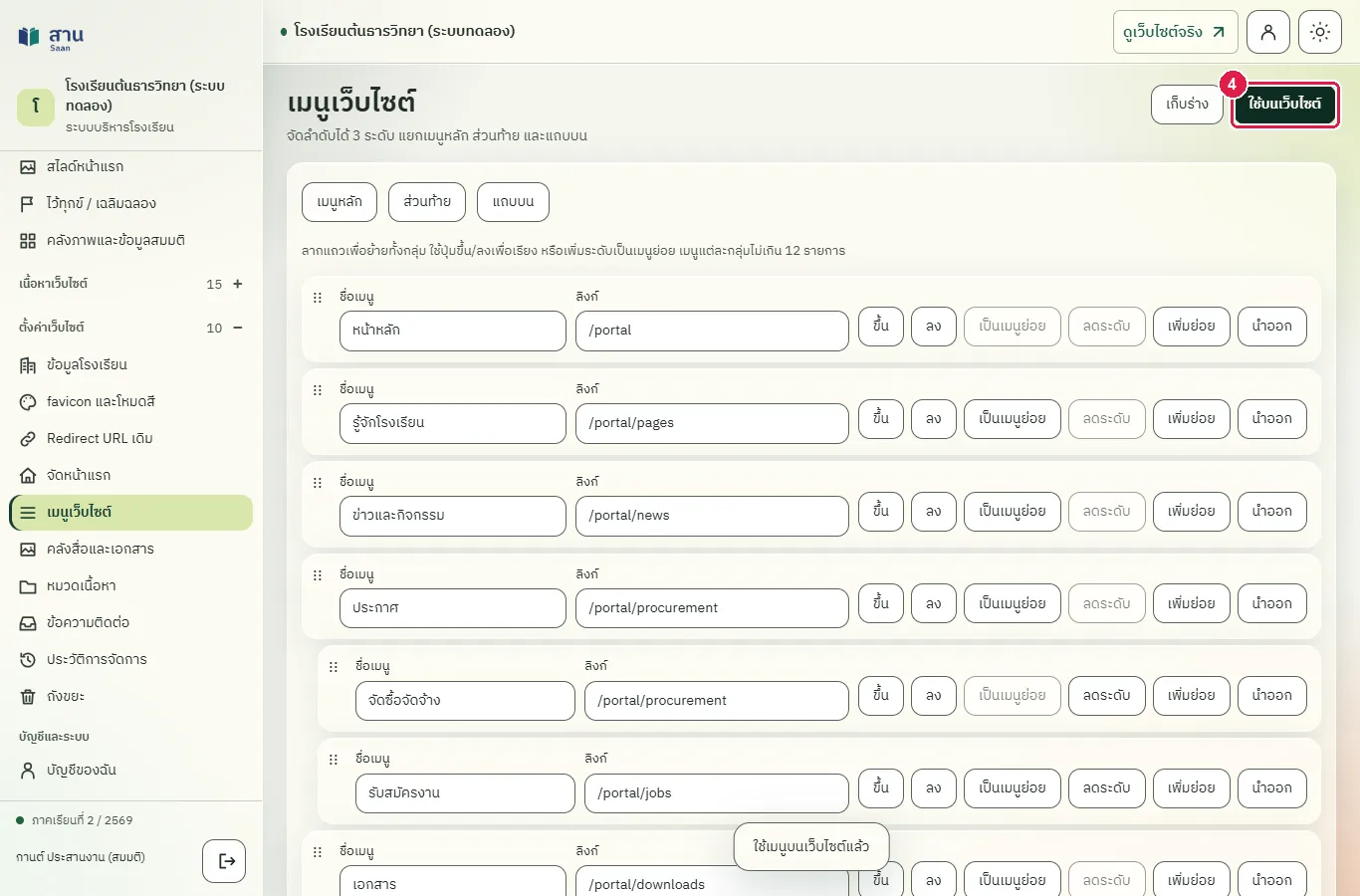
ผลที่ควรเห็น
เมนูใหม่แสดงบนแถบเมนูของเว็บไซต์ (ผู้ตรวจต้องนำออกตามขั้นตอนถัดไป)
ผู้เข้าชมเห็นเมนูใหม่บนหน้าแรก
ผู้เข้าชมเปิดหน้าแรกเห็นเมนูใหม่ที่แถบเมนูด้านบน
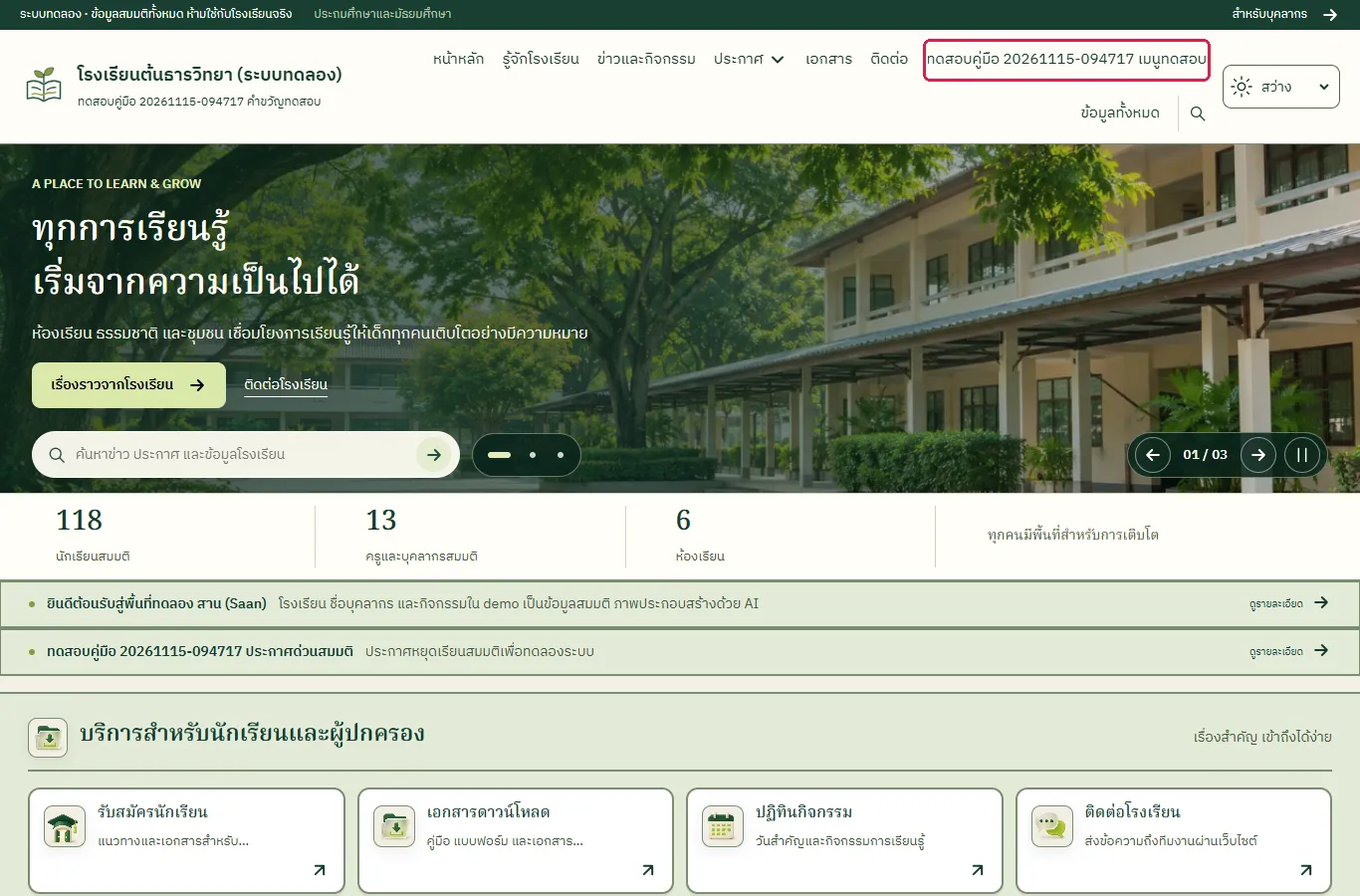
นำรายการเมนูทดสอบออก
ทดสอบด้วยเบราว์เซอร์แล้ว: ใช้งานได้ ผ่านทุกขั้นตอนและการตรวจผล (15 พ.ย. 2569 เวลา 10:32 น., 32.3 วินาที)
ปุ่ม "นำออก" ลบแถวเมนูออกจากร่าง ต้องกด "ใช้บนเว็บไซต์" อีกครั้งจึงเปลี่ยนเว็บไซต์จริง
บัญชีที่ใช้ในตัวอย่างนี้: ผู้ดูแลเว็บไซต์
เริ่มจากหน้า: /cms#menus
หมายเหตุ: งานนี้ล้างข้อมูลที่งานอื่นสร้างขึ้นระหว่างการทดสอบ ใช้ในการทดสอบเท่านั้น
ขั้นตอน
ขั้นที่ 1 กดปุ่ม "นำออก" ที่แถวของเมนูที่ต้องการลบ
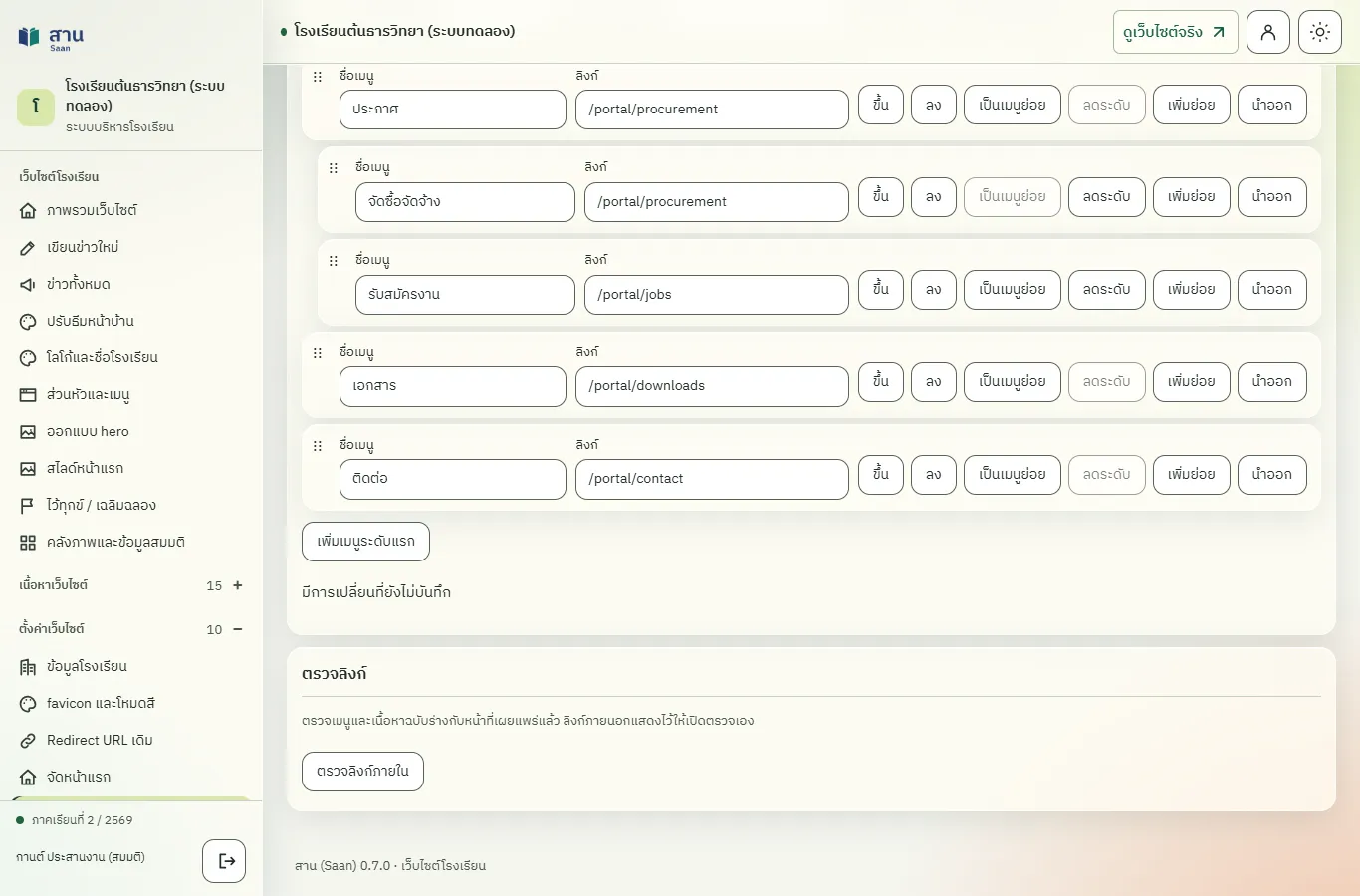
ขั้นที่ 2 กดปุ่ม "ใช้บนเว็บไซต์"
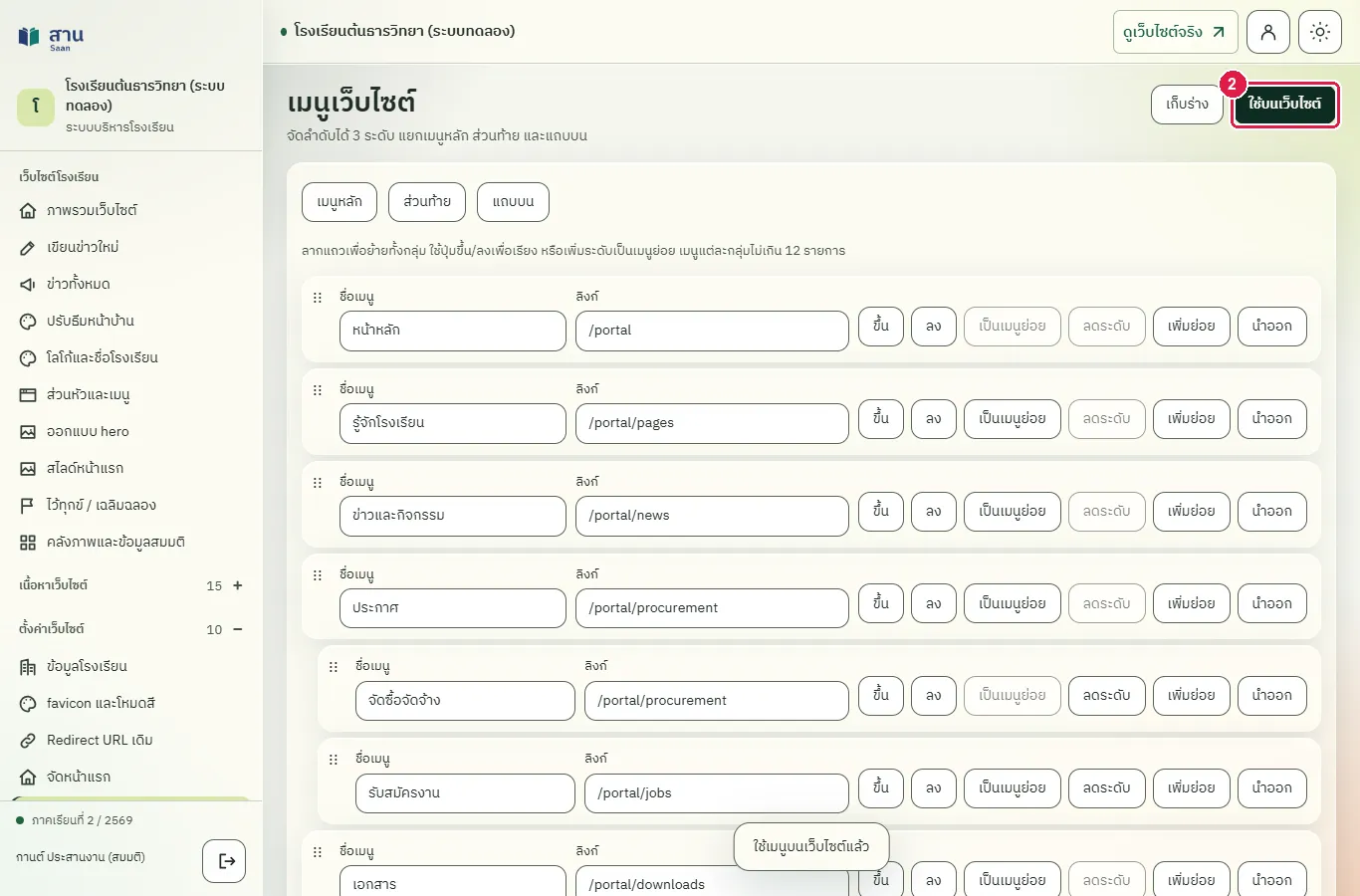
ผลที่ควรเห็น
เมนูทดสอบหายจากแถบเมนูของเว็บไซต์
- ผู้เข้าชมไม่เห็นเมนูทดสอบ
เปิดหน้า "ออกแบบ hero" และ "สไลด์หน้าแรก"
ทดสอบด้วยเบราว์เซอร์แล้ว: ใช้งานได้ ผ่านทุกขั้นตอนและการตรวจผล (15 พ.ย. 2569 เวลา 10:02 น., 18.4 วินาที)
ส่วนต้อนรับ (hero) คือภาพใหญ่ด้านบนของหน้าแรก หน้า "ออกแบบ hero" ปรับความสูง ตัวอักษร สี ปุ่ม และการเล่นสไลด์ ทีละกลุ่ม แล้วดูตัวอย่างบนคอมพิวเตอร์และมือถือก่อนกด "เผยแพร่ส่วนนี้" หน้า "สไลด์หน้าแรก" จัดลำดับและแก้แต่ละสไลด์ ขั้นตอนนี้เปิดดูเท่านั้น ไม่ได้เก็บร่างหรือเผยแพร่ เพราะ hero เป็นค่าของทั้งเว็บไซต์
บัญชีที่ใช้ในตัวอย่างนี้: ผู้ดูแลเว็บไซต์
เริ่มจากหน้า: /cms
ขั้นตอน
ขั้นที่ 1 เลือกเมนู "ออกแบบ hero" ที่แถบเมนูด้านซ้าย
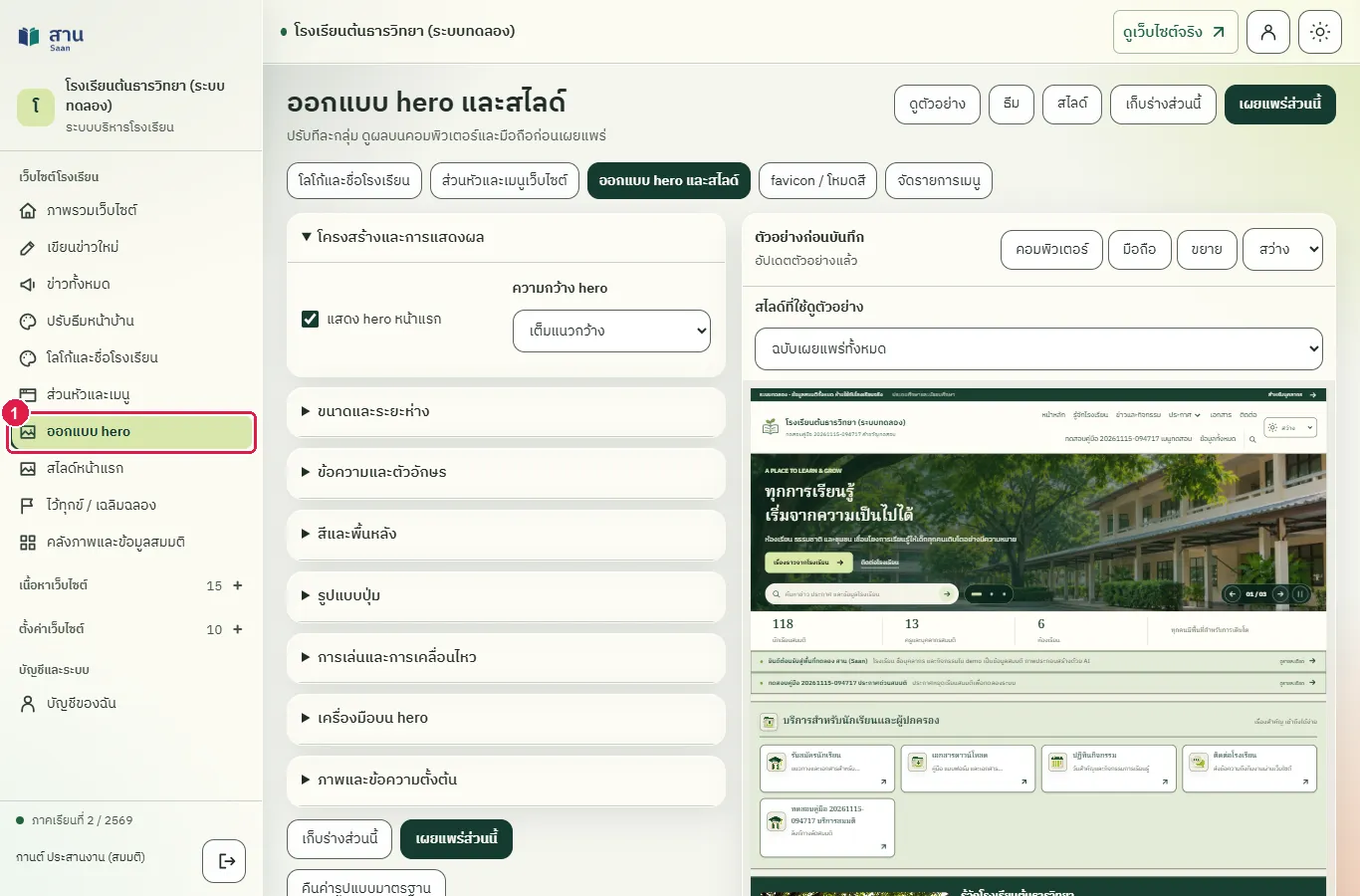
ขั้นที่ 2 กดหัวข้อกลุ่ม เช่น "ขนาดและระยะห่าง" เพื่อกางช่องปรับค่า ระบบแสดงตัวอย่างหน้าบ้านทางขวา
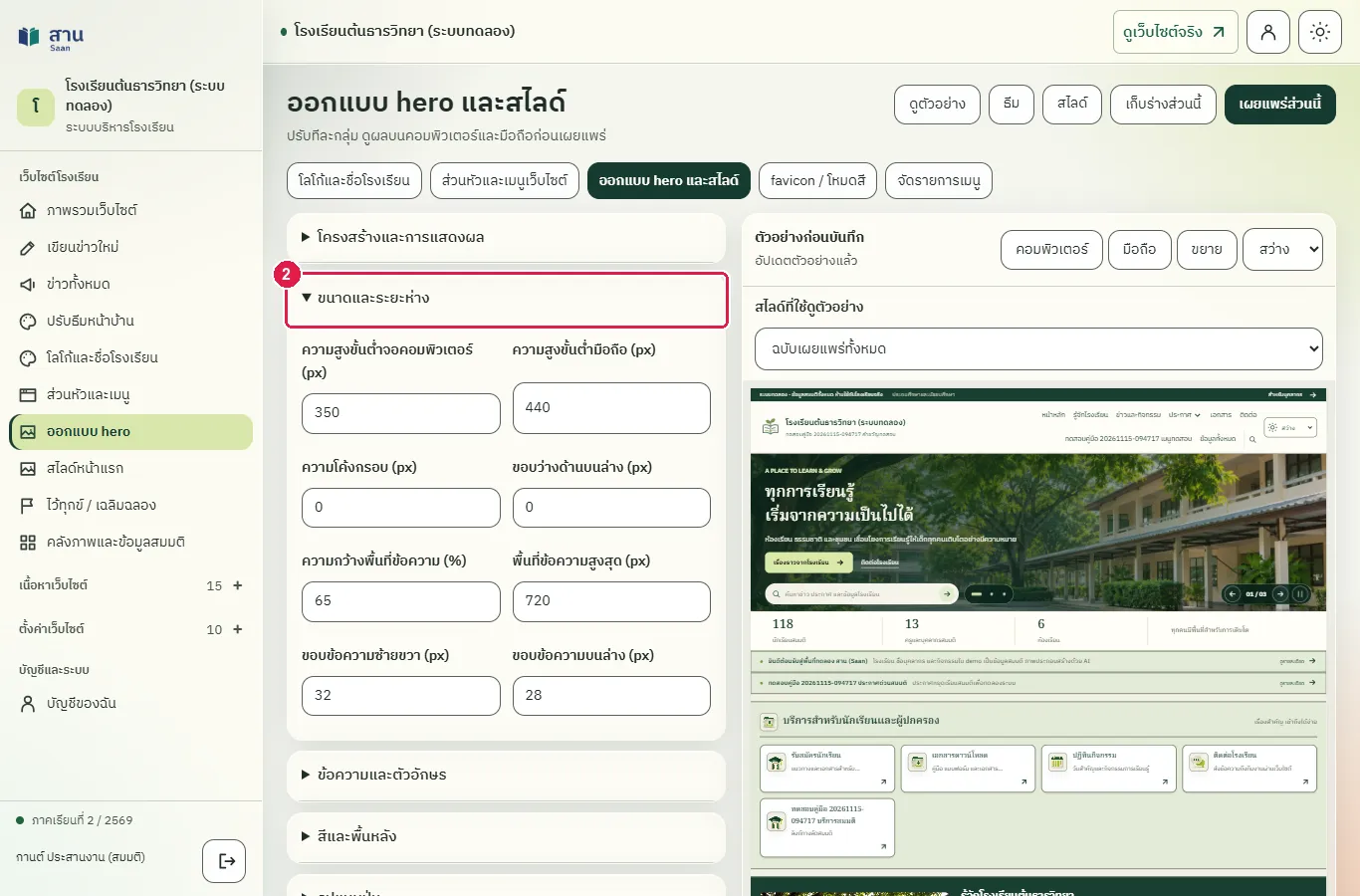
ขั้นที่ 3 เลือกเมนู "สไลด์หน้าแรก" ที่แถบเมนูด้านซ้าย ระบบแสดงสไลด์แต่ละภาพ ลำดับ และสถานะ
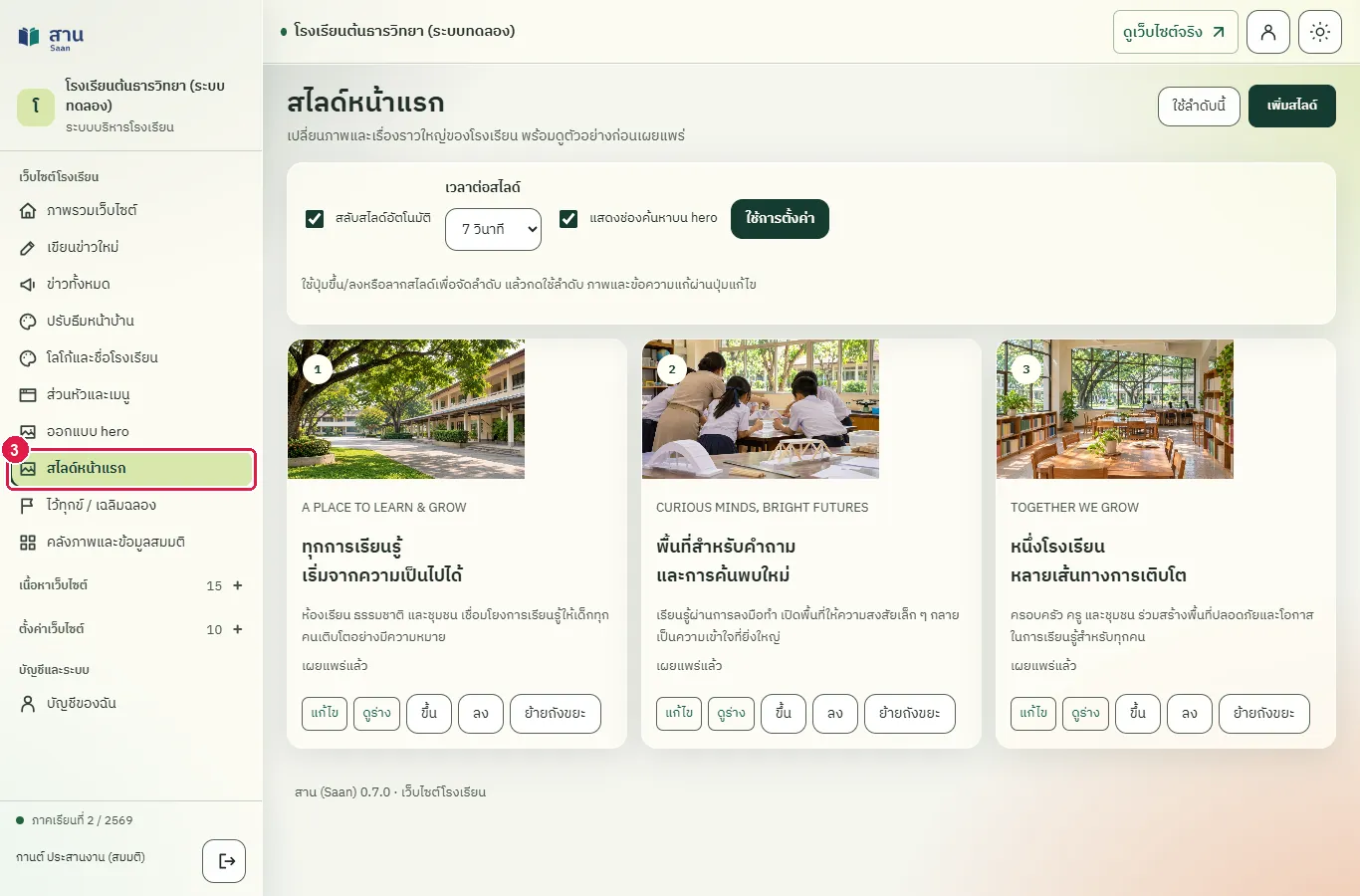
ผลที่ควรเห็น
ทั้งสองหน้าเปิดได้และแสดงตัวอย่าง
- หน้าสไลด์มีรายการสไลด์
อัปโหลดไฟล์เข้าคลังสื่อและแก้คำอธิบาย
ทดสอบด้วยเบราว์เซอร์แล้ว: ใช้งานได้ ผ่านทุกขั้นตอนและการตรวจผล (15 พ.ย. 2569 เวลา 10:03 น., 36.6 วินาที)
คลังสื่อเก็บรูปภาพ เอกสาร และวีดิทัศน์ MP4 ที่ใช้กับเนื้อหาของเว็บไซต์ ไฟล์ละไม่เกินขนาดที่หน้าแสดง คำอธิบายภาพใช้เป็นข้อความทางเลือกสำหรับผู้ใช้โปรแกรมอ่านหน้าจอ
บัญชีที่ใช้ในตัวอย่างนี้: ผู้ดูแลเว็บไซต์
เริ่มจากหน้า: /cms
ขั้นตอน
ขั้นที่ 1 กางกลุ่มเมนู "ตั้งค่าเว็บไซต์" แล้วเลือก "คลังสื่อและเอกสาร"
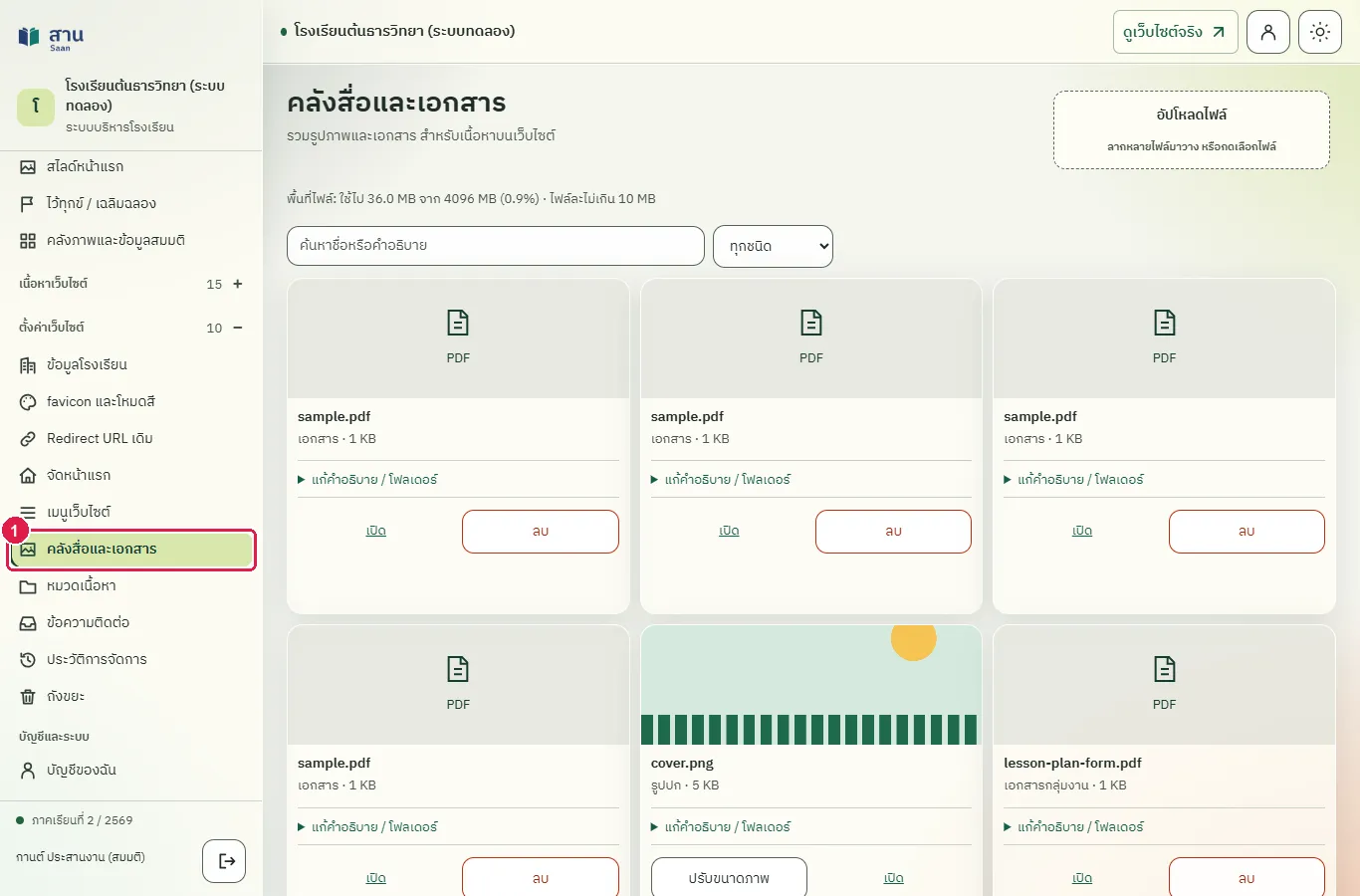
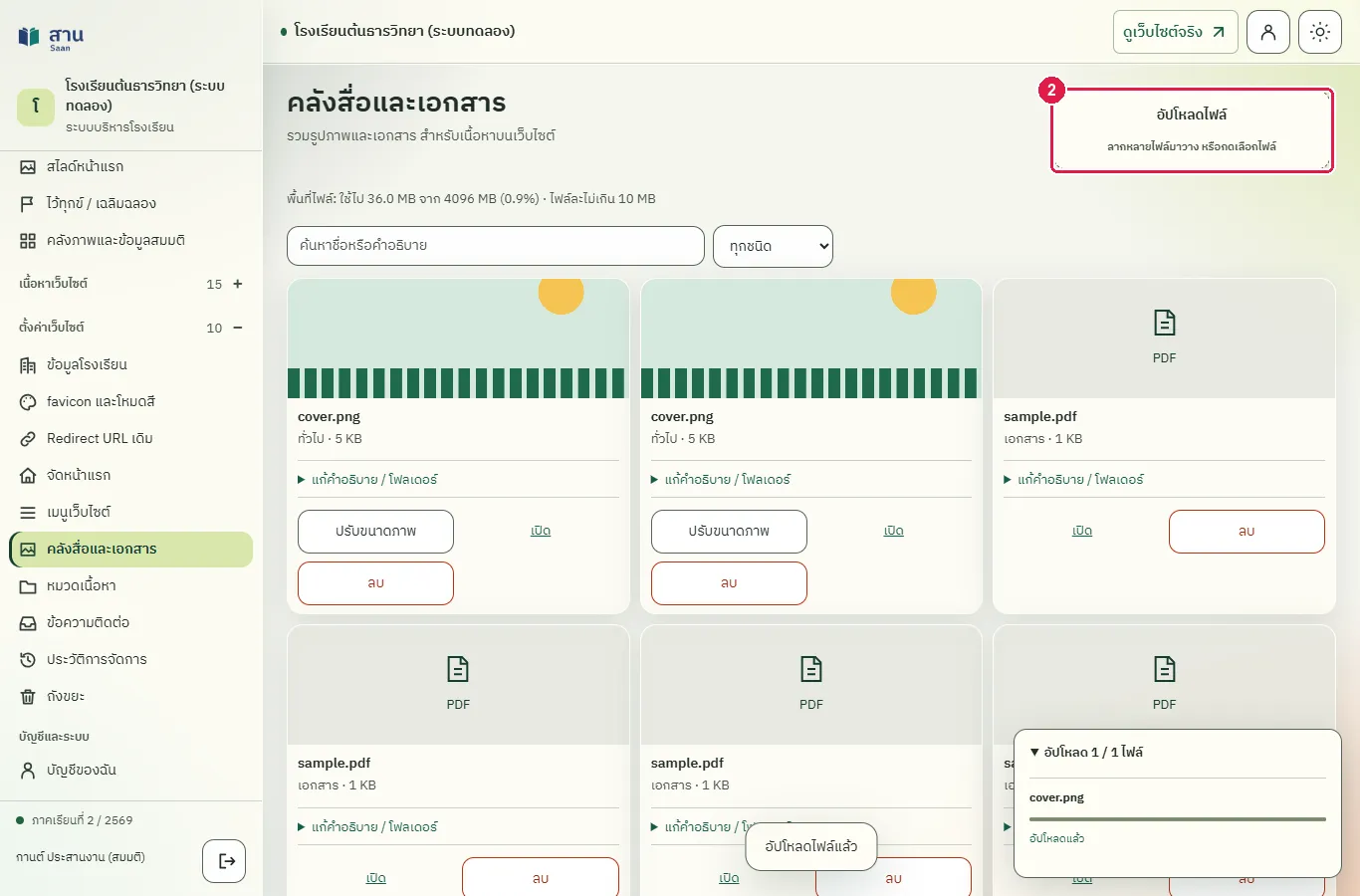
ขั้นที่ 2 กดปุ่ม "อัปโหลดไฟล์" มุมขวาบนแล้วเลือกไฟล์ ระบบแสดงข้อความ "อัปโหลดไฟล์แล้ว" และไฟล์ใหม่อยู่ท้ายสุดของรายการ
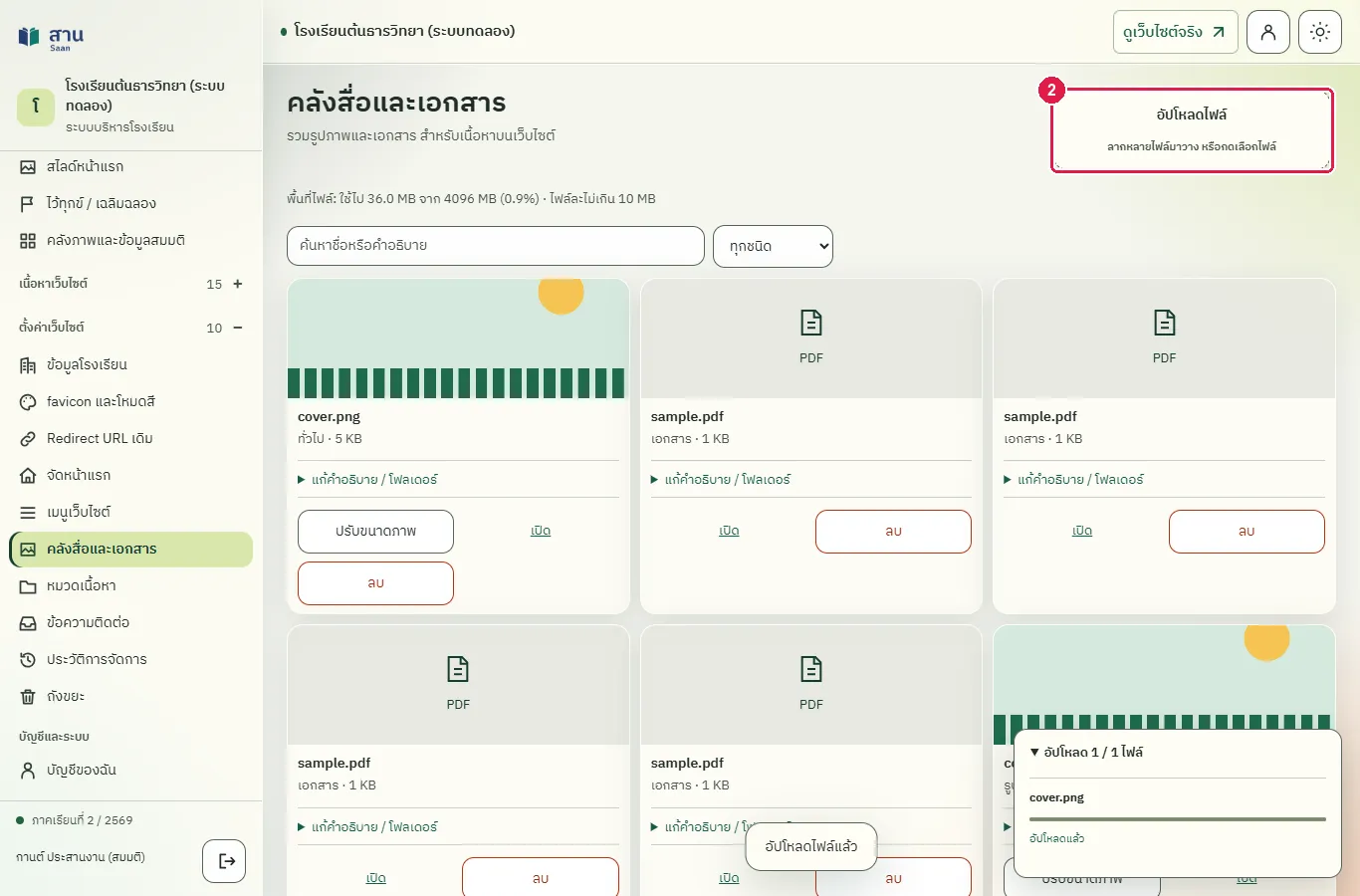
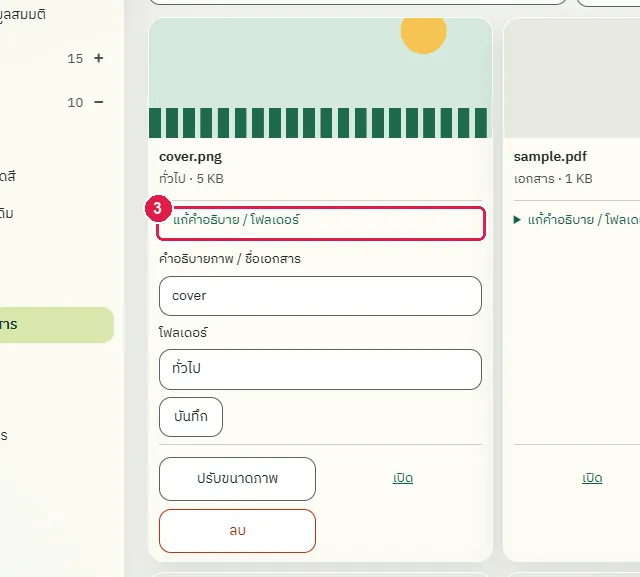
ขั้นที่ 3 กด "แก้คำอธิบาย / โฟลเดอร์" ในกรอบของไฟล์ที่อัปโหลดล่าสุด (อยู่ลำดับแรก)
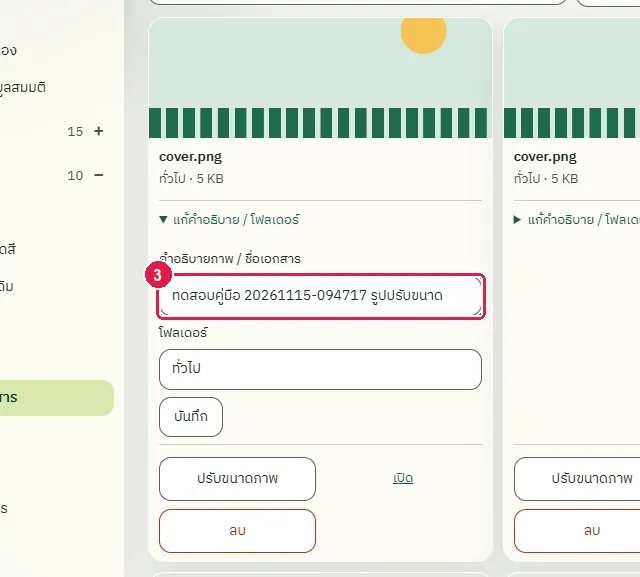
ขั้นที่ 4 พิมพ์คำอธิบายในช่อง "คำอธิบายภาพ / ชื่อเอกสาร" ของไฟล์
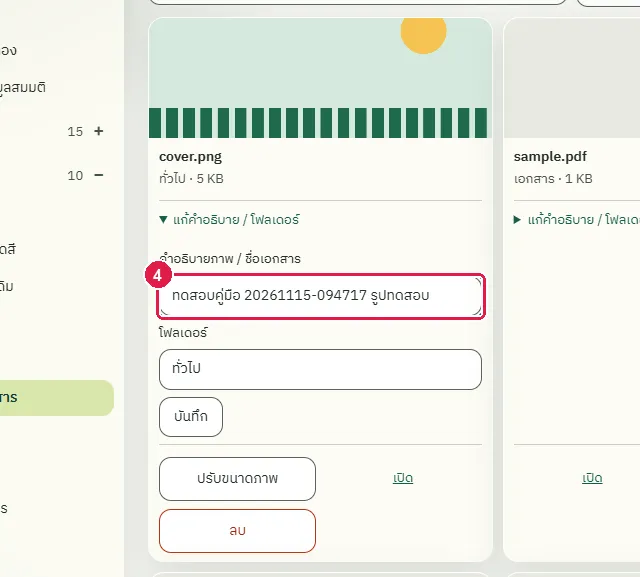
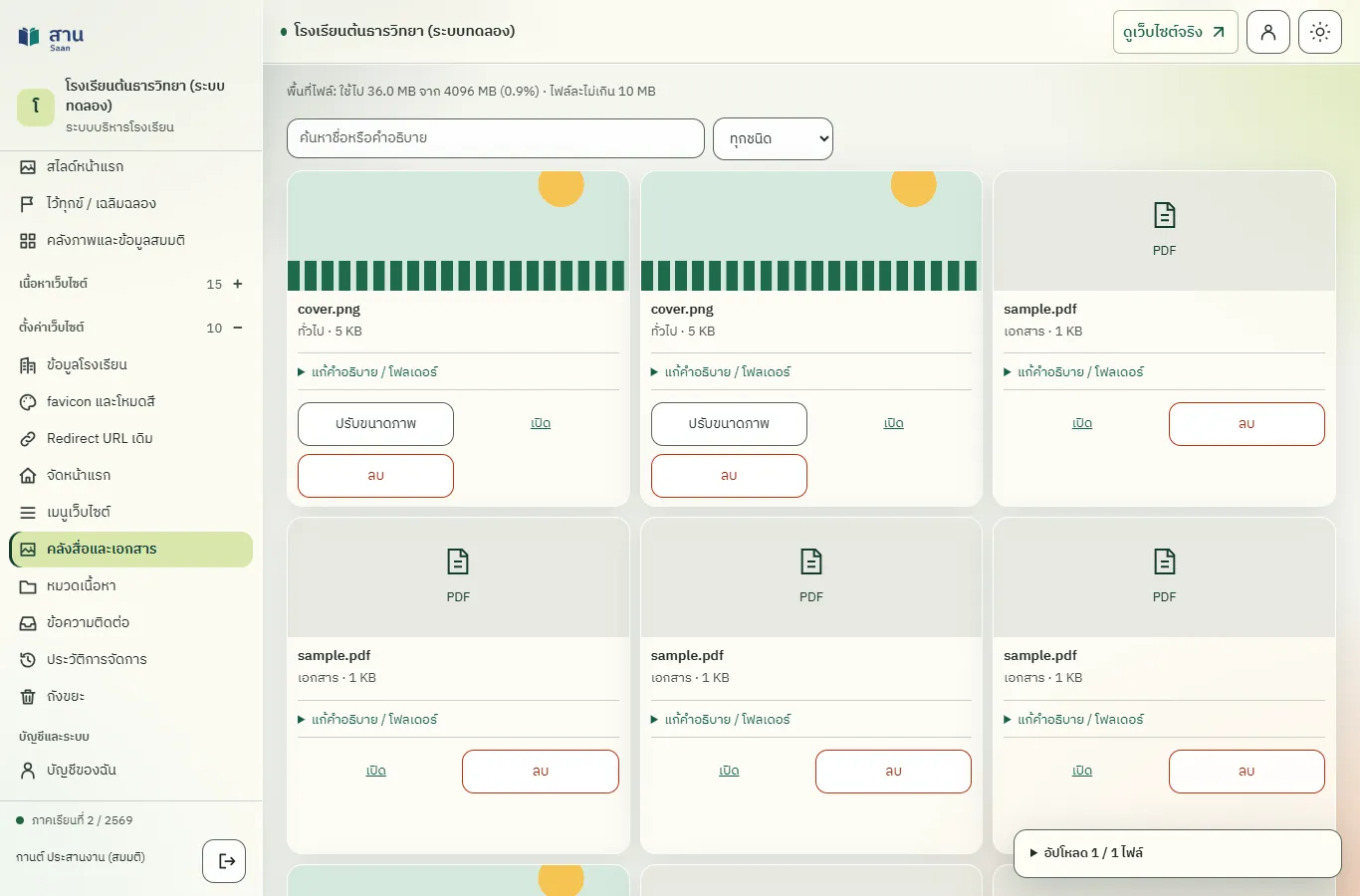
ขั้นที่ 5 กดปุ่ม "บันทึก" ในกรอบของไฟล์ ระบบแสดงข้อความ "บันทึกข้อมูลไฟล์แล้ว"
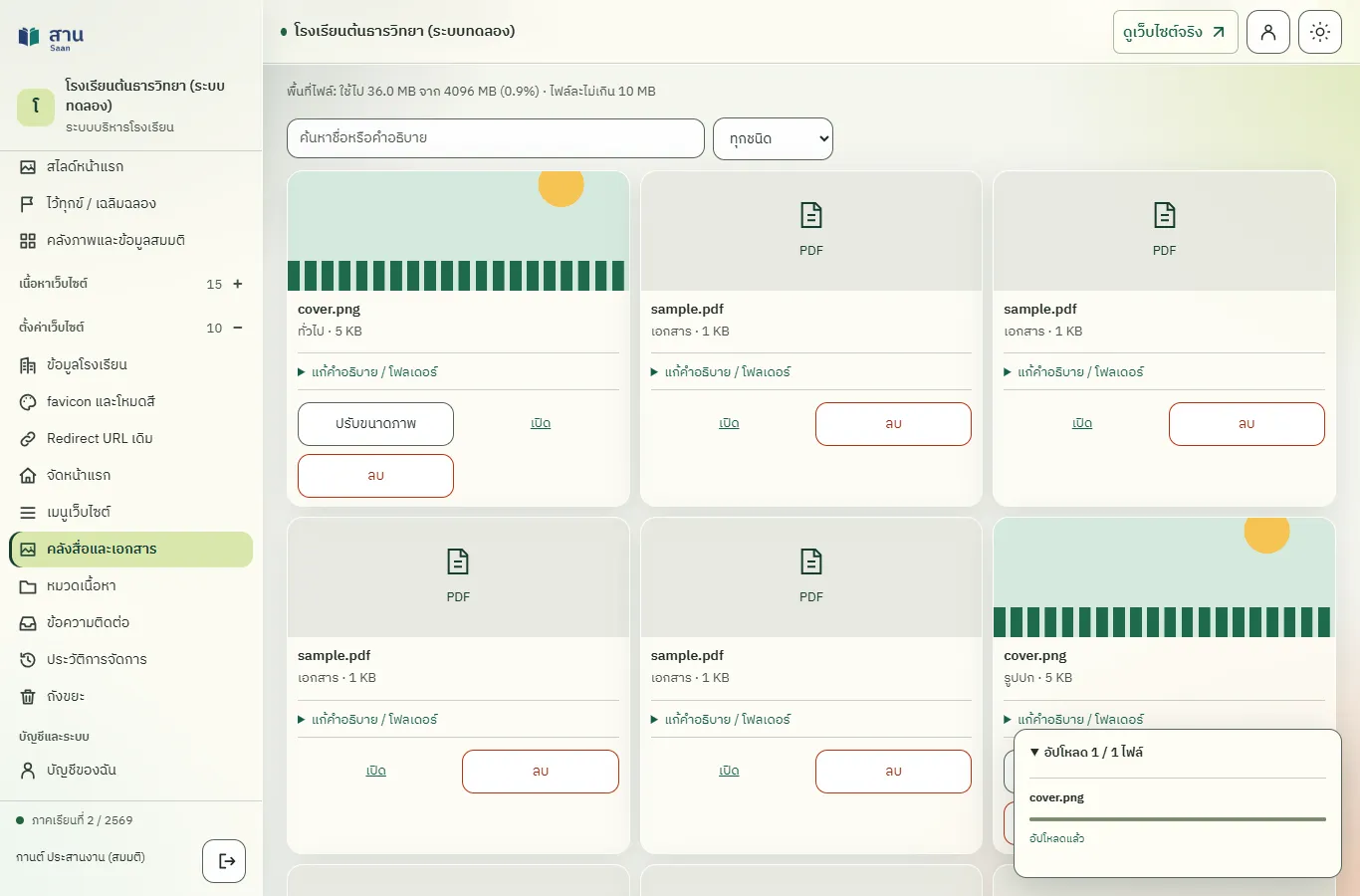
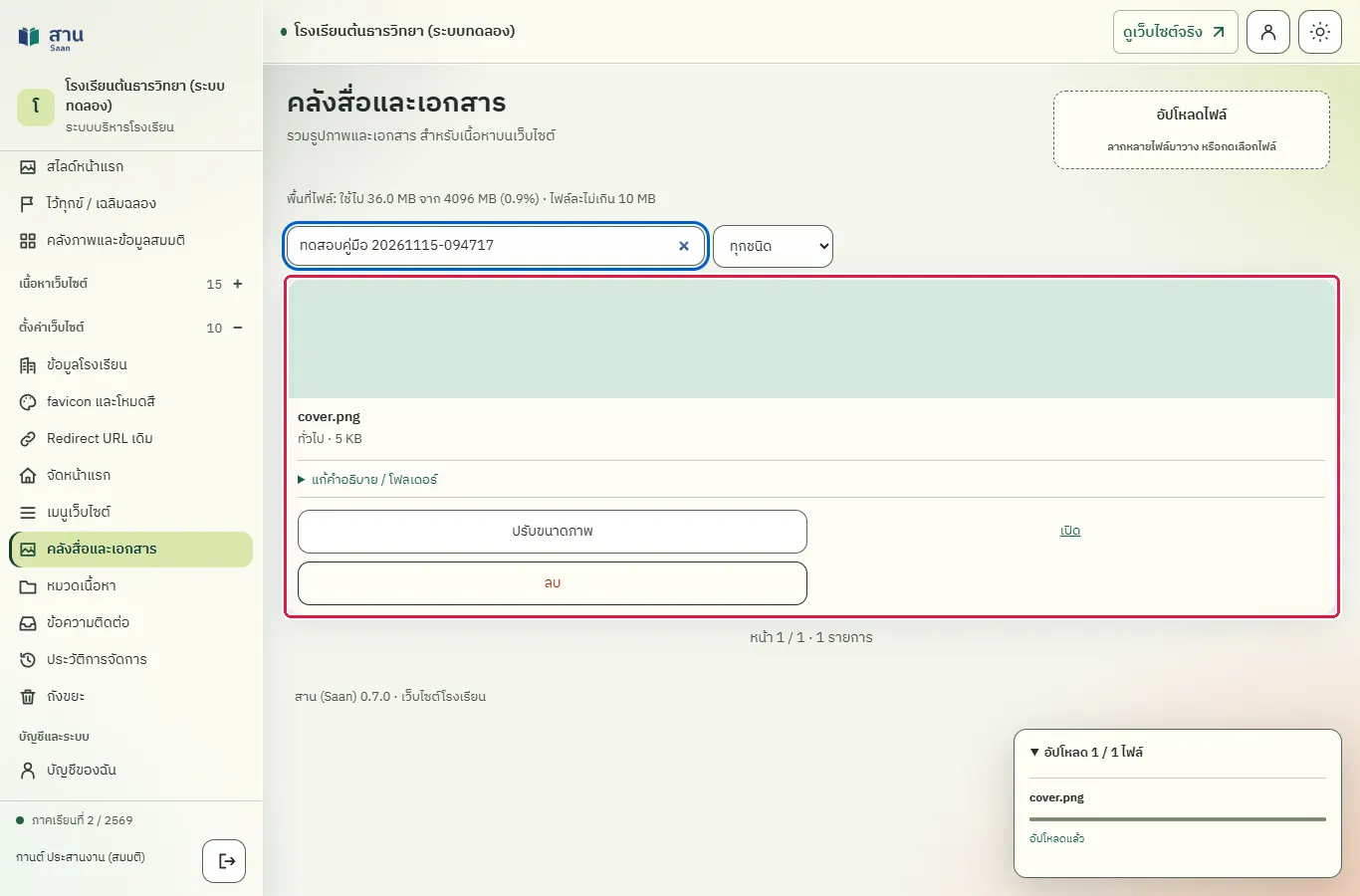
ผลที่ควรเห็น
ไฟล์ในคลังมีคำอธิบายใหม่
ค้นหาด้วยคำอธิบายแล้วพบไฟล์
ช่องค้นหาในคลังค้นได้จากชื่อไฟล์และคำอธิบาย ไฟล์ที่บันทึกแล้วปรากฏ
สร้างสำเนารูปที่ปรับขนาดในคลังสื่อ
ทดสอบด้วยเบราว์เซอร์แล้ว: ใช้งานได้ ผ่านทุกขั้นตอนและการตรวจผล (15 พ.ย. 2569 เวลา 10:04 น., 50.4 วินาที)
ปุ่ม "ปรับขนาดภาพ" ในคลังสื่อสร้างสำเนาของรูปตามสัดส่วน ความกว้าง รูปแบบ และคุณภาพที่เลือก โดยไม่แก้ไฟล์ต้นฉบับ ใช้เมื่อรูปใหญ่เกินไปหรือสัดส่วนไม่เหมาะกับตำแหน่งที่ใช้ เช่น 16:9 สำหรับภาพใหญ่ จุดโฟกัสบอกว่าส่วนไหนของภาพต้องไม่ถูกตัด สำเนามีคำอธิบายและโฟลเดอร์เดียวกับต้นฉบับ ขั้นตอนนี้อัปโหลดรูปทดลอง สร้างสำเนา แล้วลบทั้งสองไฟล์
บัญชีที่ใช้ในตัวอย่างนี้: ผู้ดูแลเว็บไซต์
เริ่มจากหน้า: /cms
ขั้นตอน
ขั้นที่ 1 กางกลุ่มเมนู "ตั้งค่าเว็บไซต์" แล้วเลือก "คลังสื่อและเอกสาร"
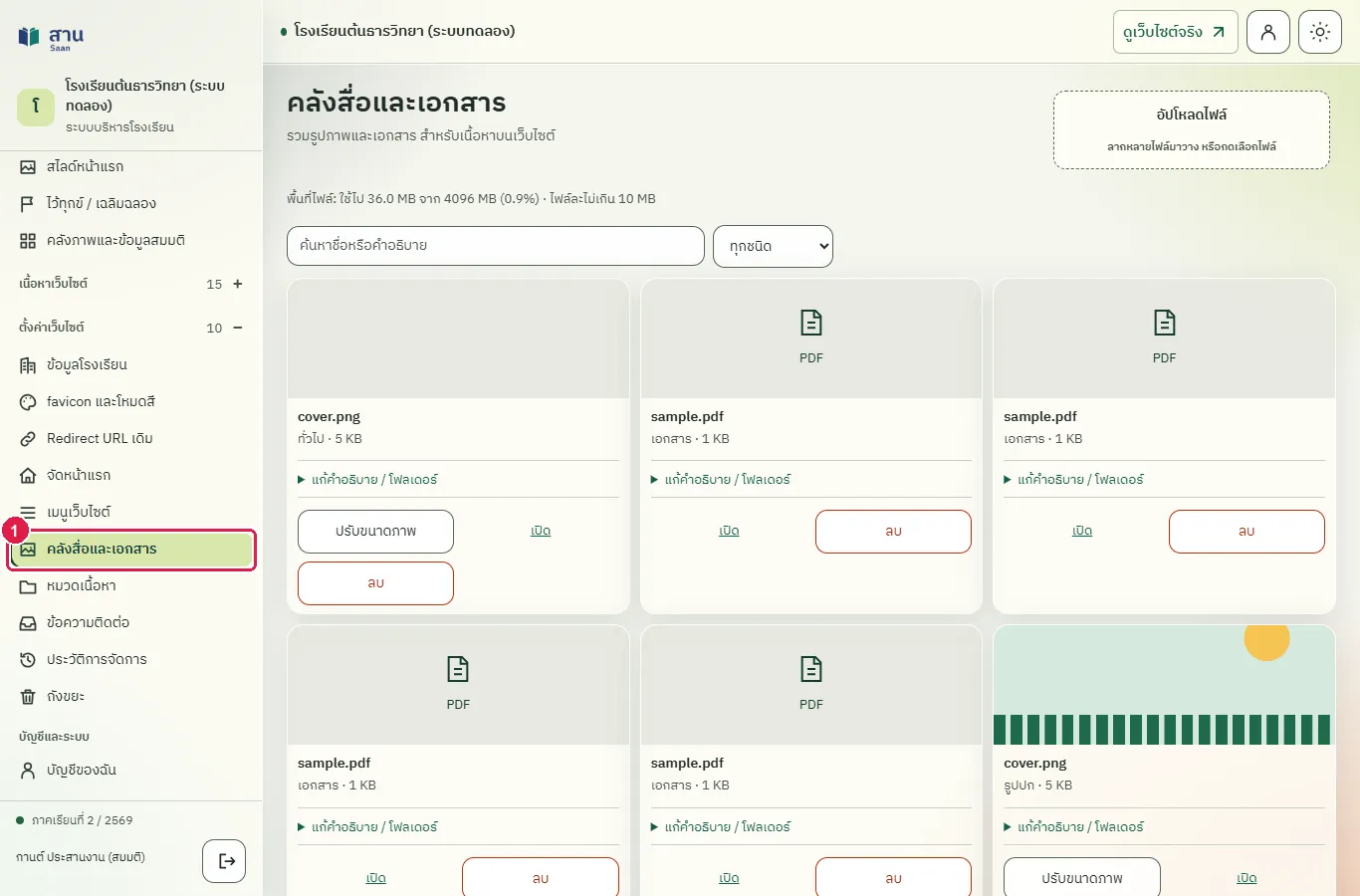
ขั้นที่ 2 กดปุ่ม "อัปโหลดไฟล์" มุมขวาบนแล้วเลือกไฟล์รูป
ขั้นที่ 3 พิมพ์คำอธิบายในช่อง "คำอธิบายภาพ / ชื่อเอกสาร" เพื่อหาไฟล์นี้ได้ง่าย
ขั้นที่ 4 กดปุ่ม "บันทึก" ในกรอบของไฟล์
ขั้นที่ 5 กดปุ่ม "ปรับขนาดภาพ" ในกรอบของไฟล์รูป ระบบเปิดหน้าต่าง "ปรับขนาดและจุดโฟกัสภาพ" ที่สร้างสำเนาใหม่โดยไม่แตะต้นฉบับ
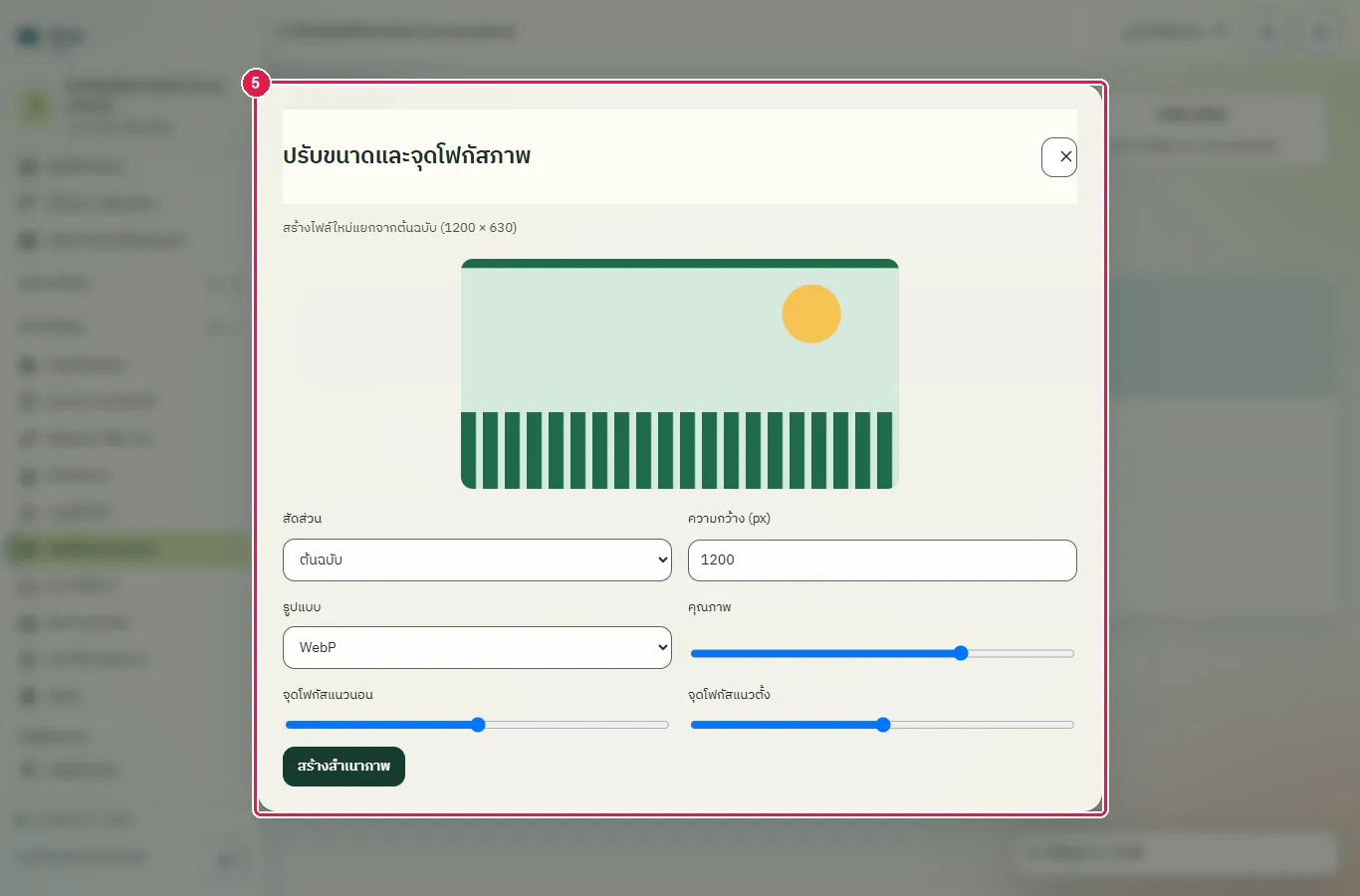
ขั้นที่ 6 เลือก "สัดส่วน" เป็น "16:9" ตัวอย่างในหน้าต่างเปลี่ยนตาม
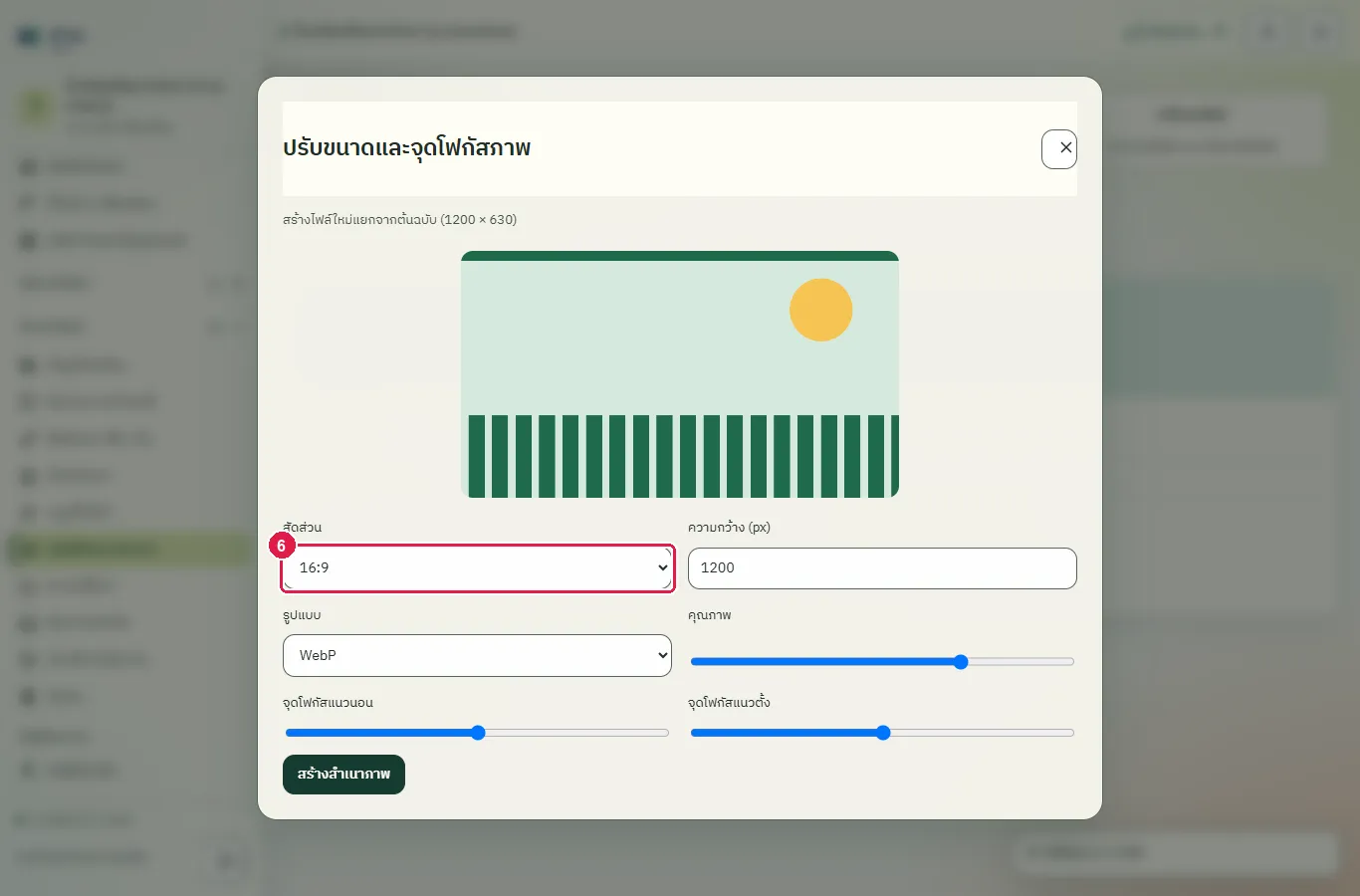
ขั้นที่ 7 พิมพ์ความกว้างเป็นพิกเซลในช่อง "ความกว้าง (px)" เลือกรูปแบบไฟล์ได้ที่ช่อง "รูปแบบ" (WebP JPEG หรือ PNG) และเลื่อนจุดโฟกัสเพื่อเลือกส่วนของภาพที่ต้องการเก็บไว้
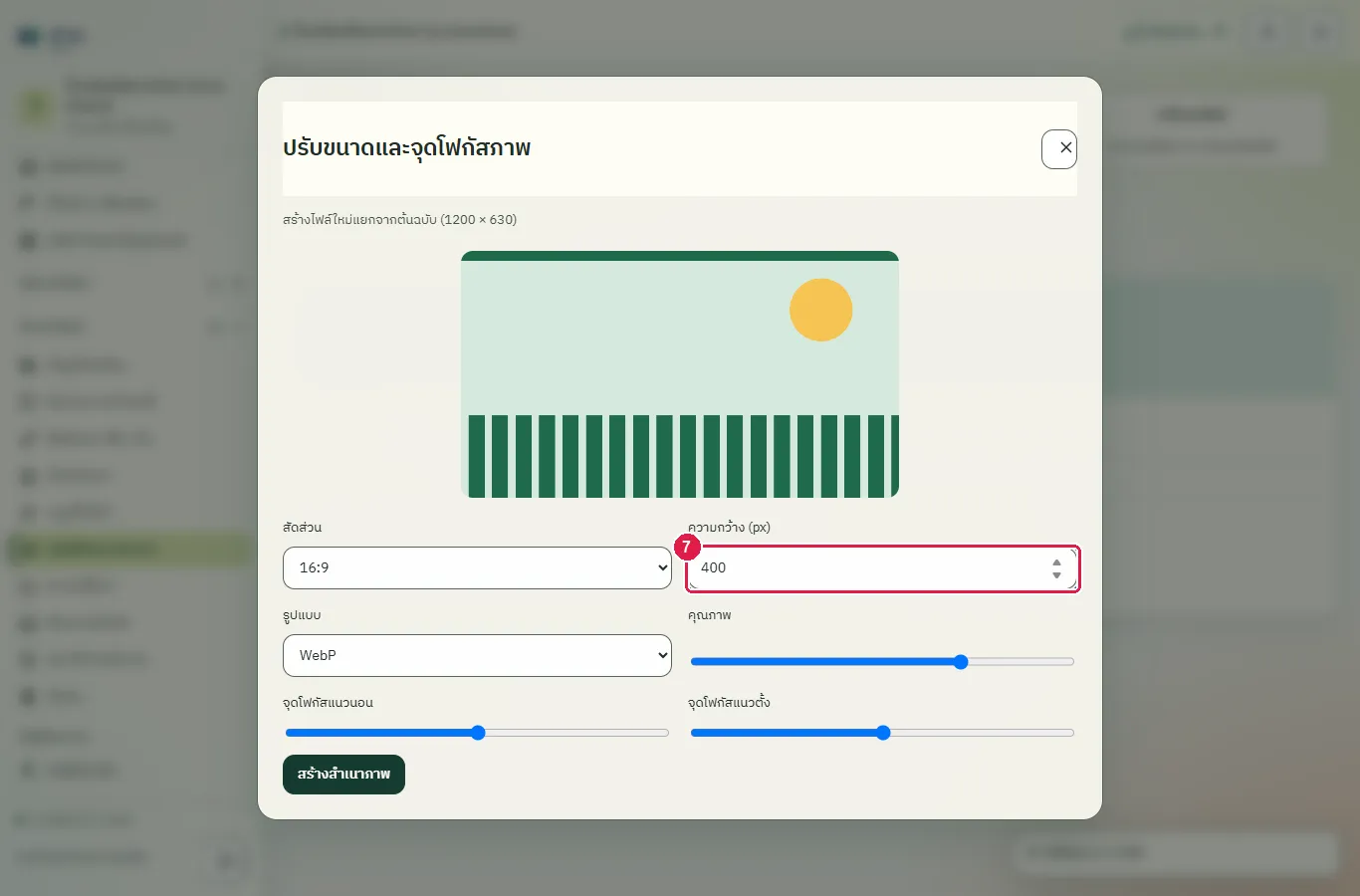
ขั้นที่ 8 กดปุ่ม "สร้างสำเนาภาพ" ระบบแสดงขนาดของสำเนาใหม่ในหน้าต่าง
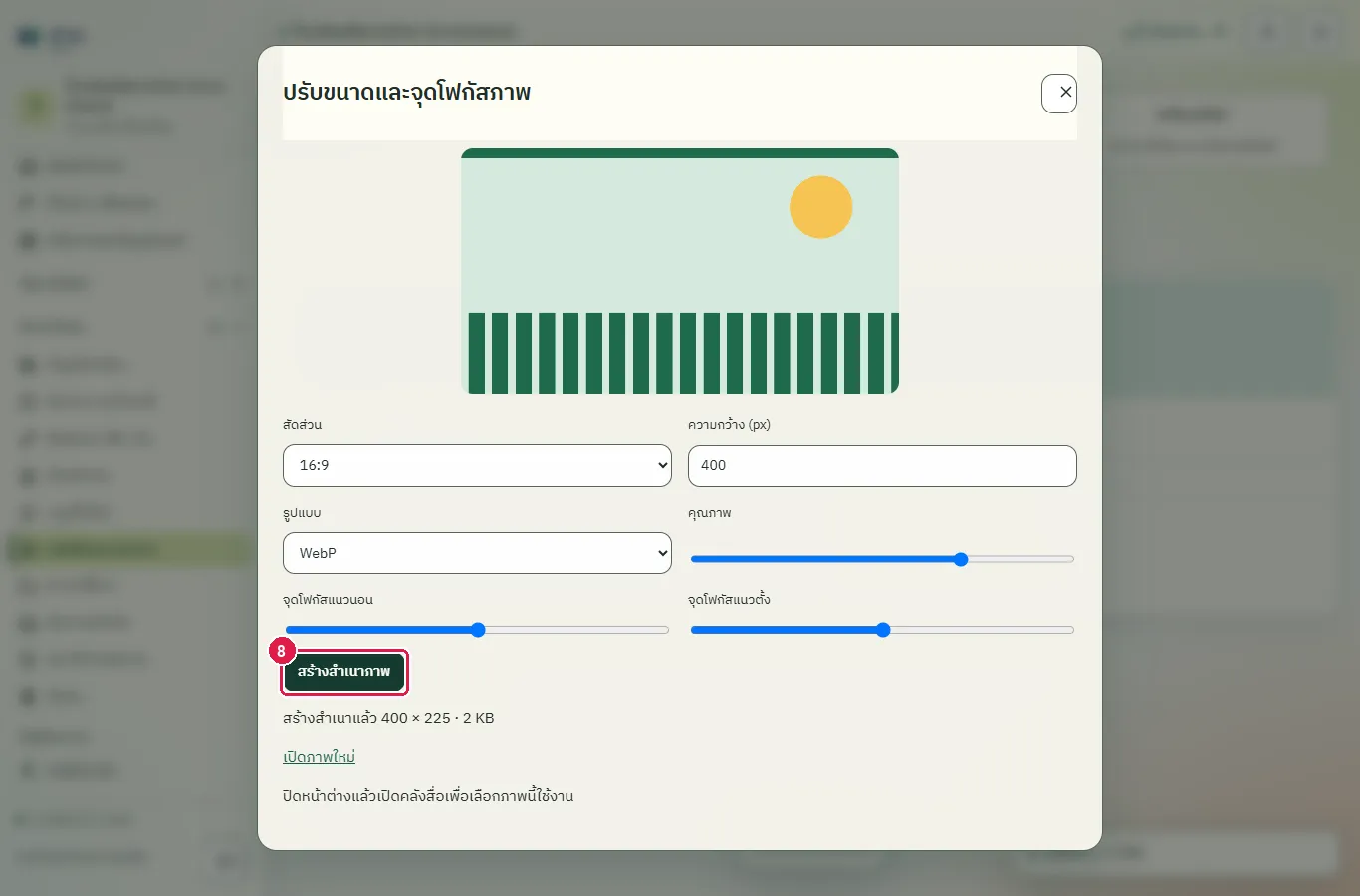
ขั้นที่ 9 คลังสื่อมีสำเนา "cover-400.webp" เพิ่มมาอีกหนึ่งไฟล์ แยกจากต้นฉบับ "cover.png" ใช้เลือกในเนื้อหาได้เหมือนไฟล์อื่น
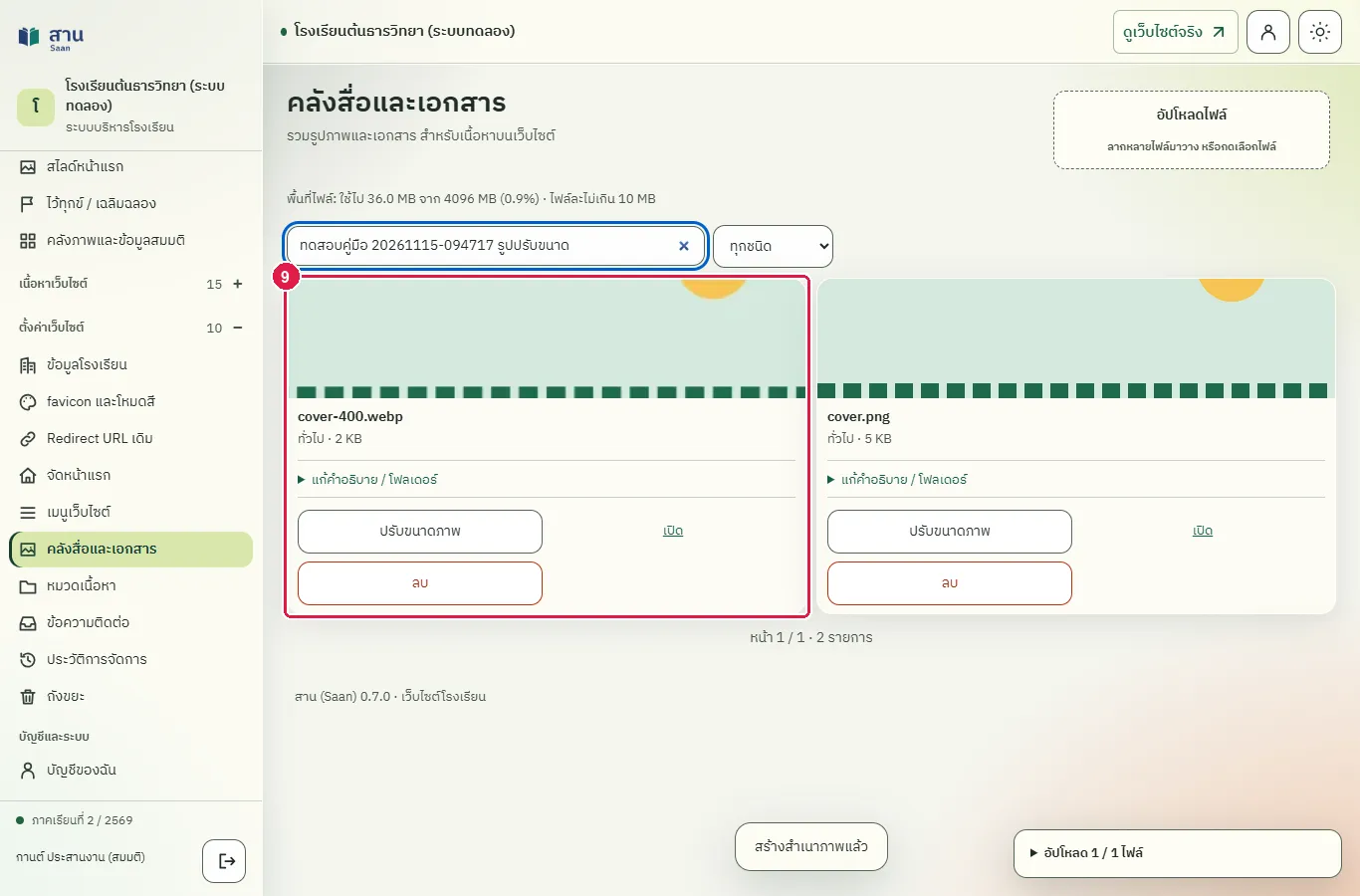
ผลที่ควรเห็น
คลังสื่อมีสำเนาที่ปรับขนาดแล้ว และไฟล์ทดลองถูกลบเมื่อเสร็จ
คลังสื่อไม่มีไฟล์ทดลองค้างอยู่
ค้นหาแล้วไม่พบไฟล์ทดลอง
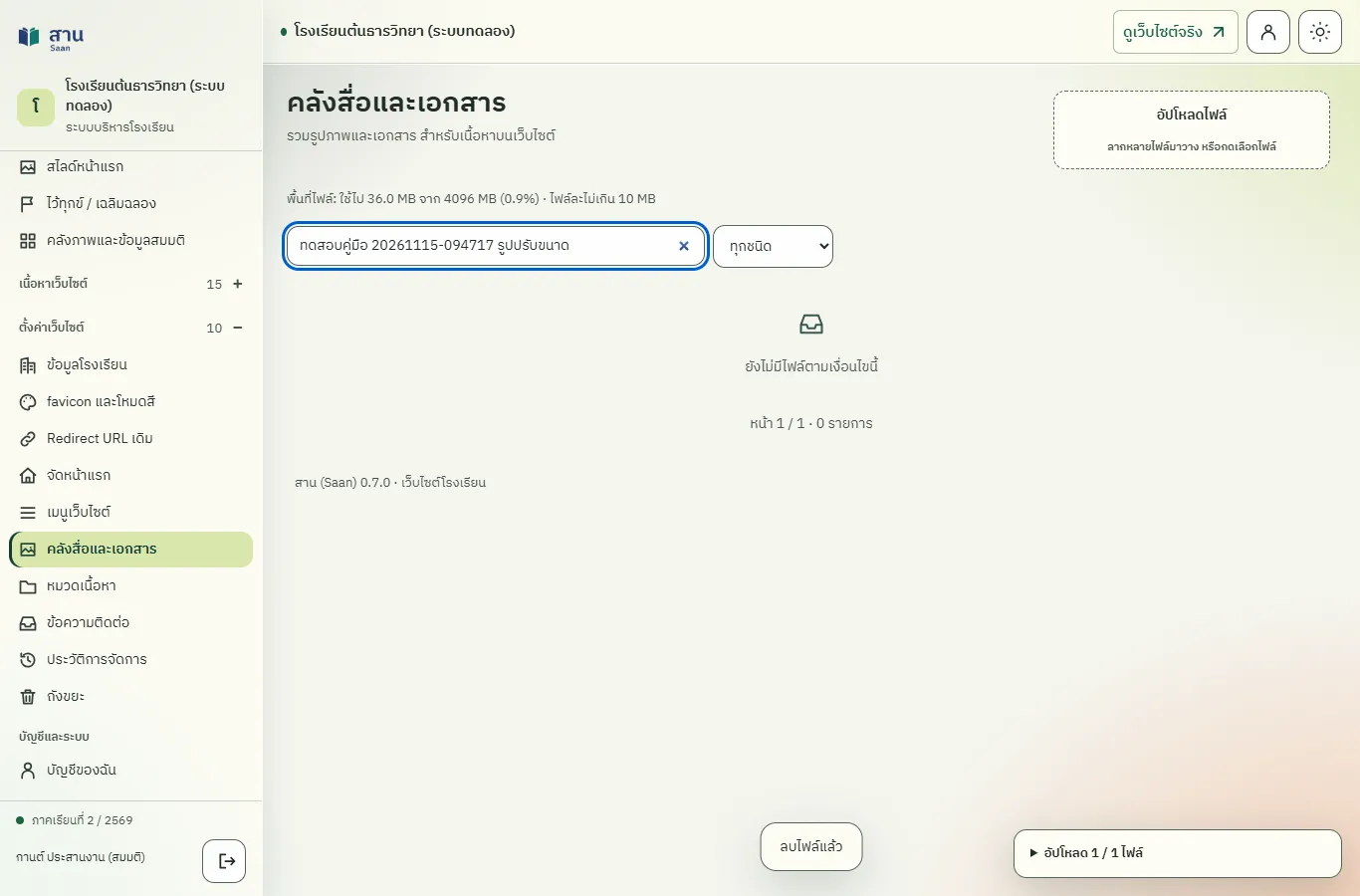
ลบไฟล์ที่ไม่ได้ใช้งานออกจากคลังสื่อ
ทดสอบด้วยเบราว์เซอร์แล้ว: ใช้งานได้ ผ่านทุกขั้นตอนและการตรวจผล (15 พ.ย. 2569 เวลา 10:33 น., 67.7 วินาที)
ปุ่ม "ลบ" ลบไฟล์ที่ไม่ได้ใช้งานออกถาวร ระบบถามยืนยันหนึ่งครั้ง ไฟล์ที่เนื้อหาใช้อยู่ลบไม่ได้
บัญชีที่ใช้ในตัวอย่างนี้: ผู้ดูแลเว็บไซต์
เริ่มจากหน้า: /cms#media
หมายเหตุ: งานนี้ล้างข้อมูลที่งานอื่นสร้างขึ้นระหว่างการทดสอบ ใช้ในการทดสอบเท่านั้น
ขั้นตอน
ขั้นที่ 1 กดปุ่ม "ลบ" ในกรอบของไฟล์ แล้วกดตกลงในหน้าต่างยืนยัน
ผลที่ควรเห็น
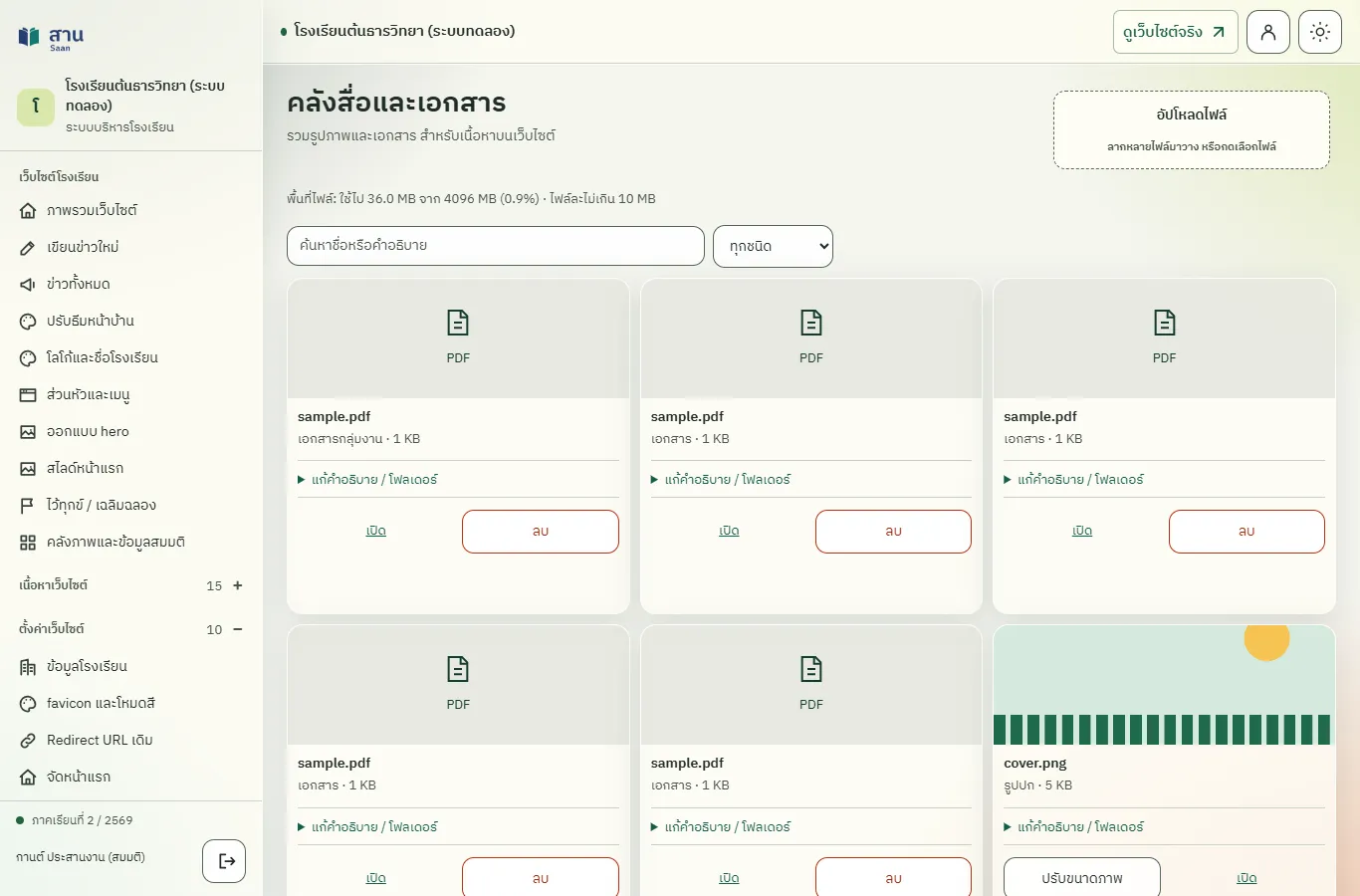
ไฟล์หายจากคลังสื่อ
- ค้นหาแล้วไม่พบไฟล์
สร้างหน้ากลุ่มงาน
ทดสอบด้วยเบราว์เซอร์แล้ว: ใช้งานได้ ผ่านทุกขั้นตอนและการตรวจผล (15 พ.ย. 2569 เวลา 10:04 น., 29.9 วินาที)
หน้ากลุ่มงานและกลุ่มสาระรวมรายชื่อบุคลากรของกลุ่ม กล่องเอกสารแยกหมวด และข่าวของกลุ่ม ผู้ดูแลระบบสร้างหน้า หัวหน้ากลุ่มนั้นจัดการหน้าของกลุ่มตนเอง หน้าที่สร้างใหม่เป็นฉบับร่าง ระบบไม่มีปุ่มลบหน้ากลุ่ม
บัญชีที่ใช้ในตัวอย่างนี้: ผู้ดูแลระบบ
เริ่มจากหน้า: /work
ขั้นตอน
ขั้นที่ 1 เลือกเมนู "หน้ากลุ่มงาน/กลุ่มสาระ" ที่แถบเมนูด้านซ้ายของหน้า "งานโรงเรียน"
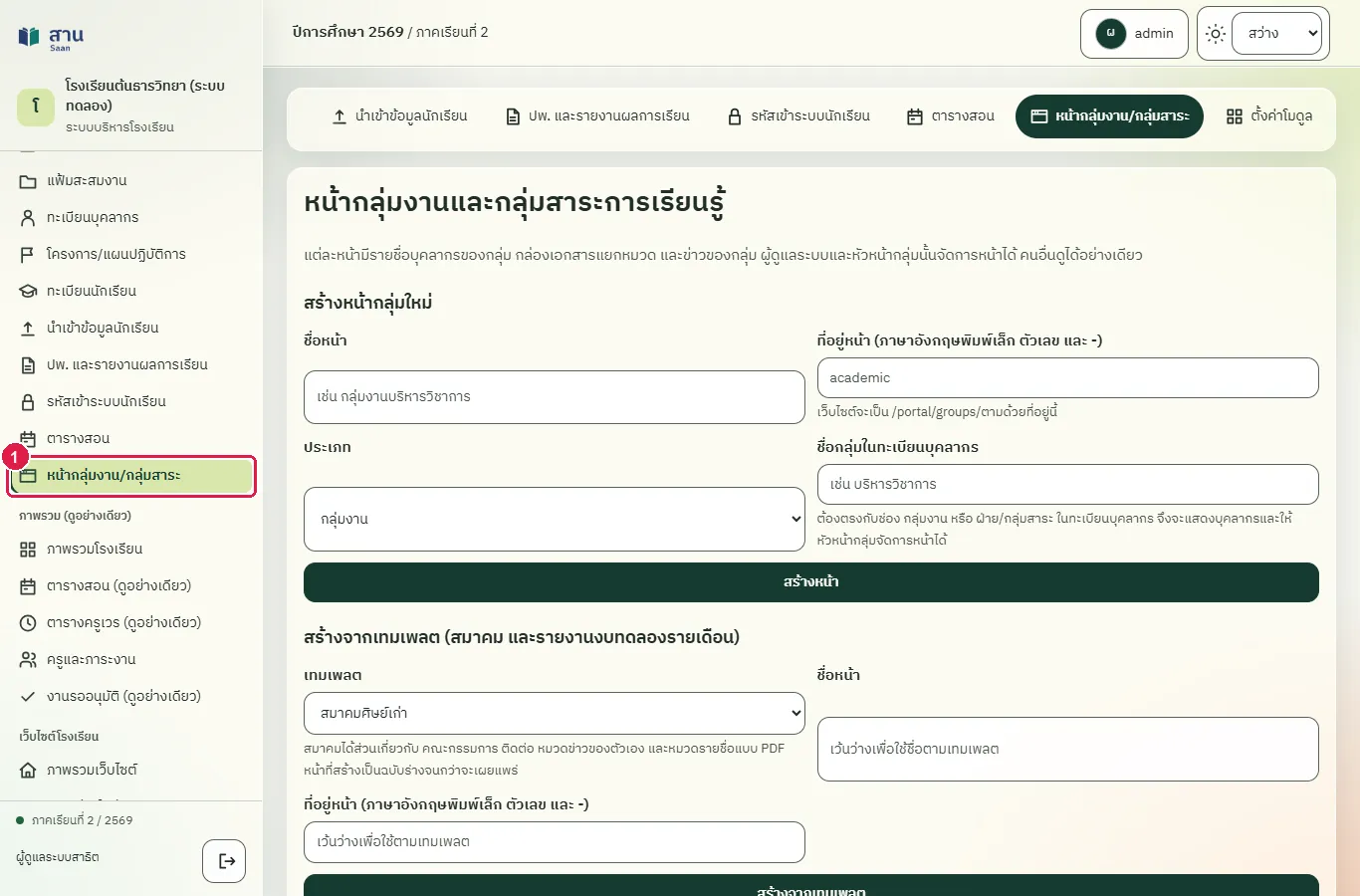
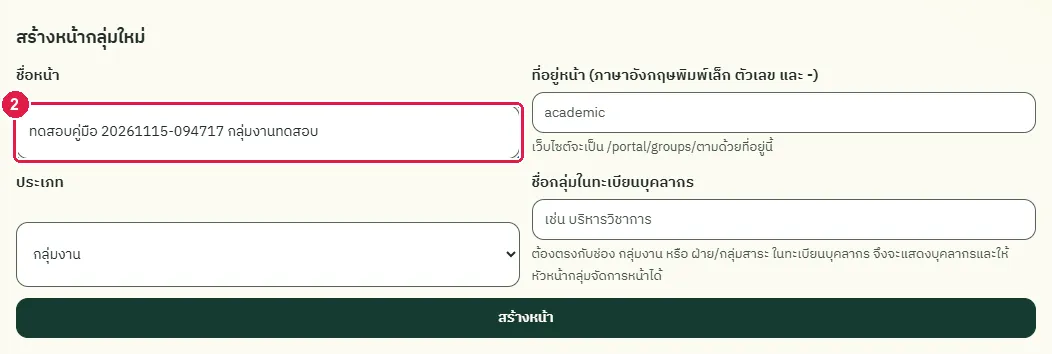
ขั้นที่ 2 พิมพ์ชื่อหน้าในช่อง "ชื่อหน้า" ของกรอบ "สร้างหน้ากลุ่มใหม่"
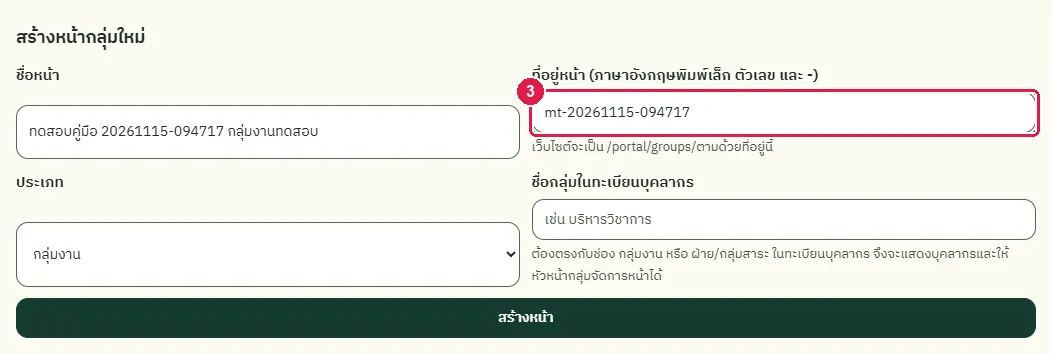
ขั้นที่ 3 พิมพ์ที่อยู่หน้าเป็นอักษรอังกฤษพิมพ์เล็ก ตัวเลข และเครื่องหมาย - ที่อยู่เว็บจะเป็น /portal/groups/ตามด้วยที่อยู่นี้
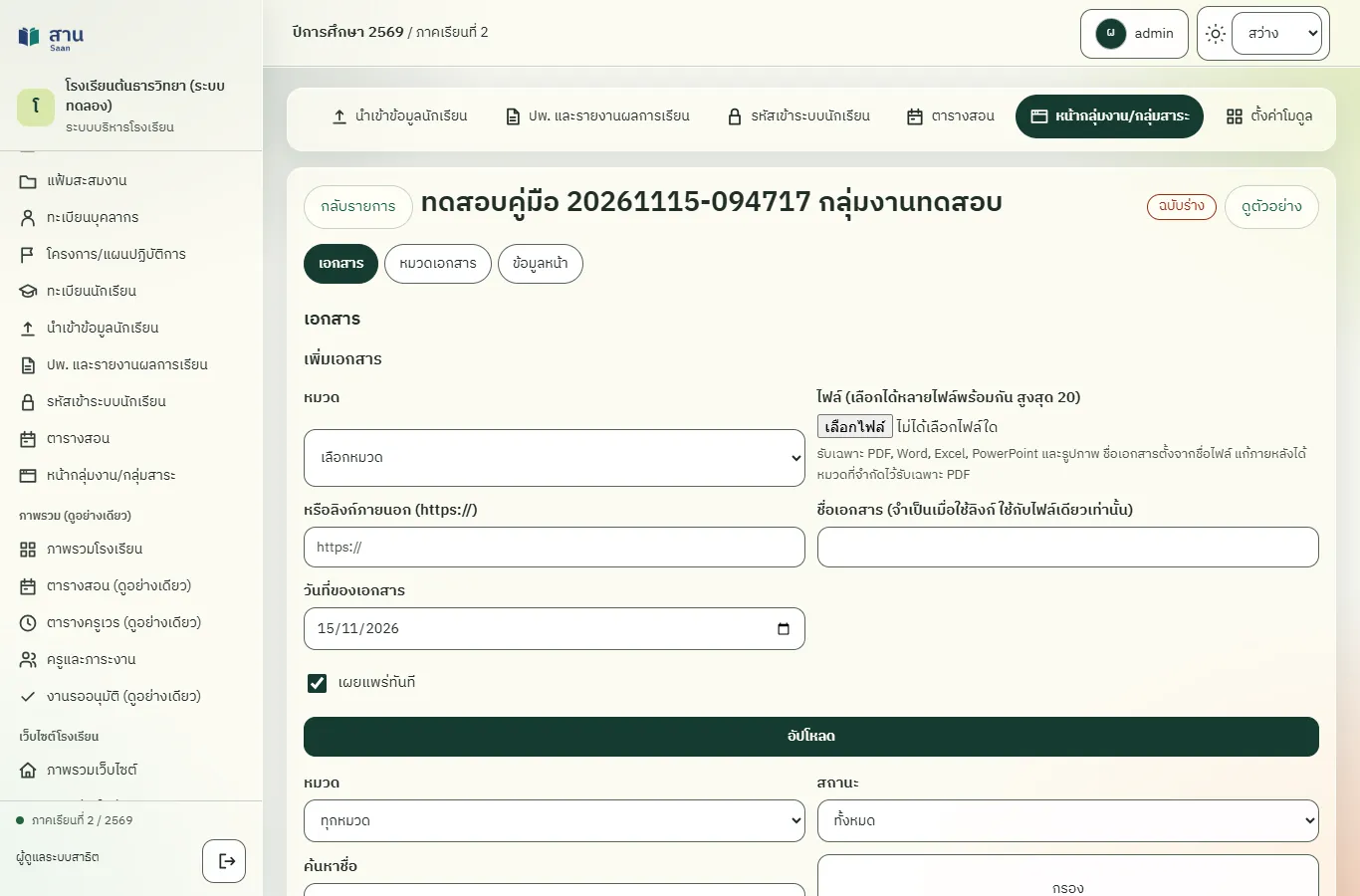
ขั้นที่ 4 กดปุ่ม "สร้างหน้า" ระบบเปิดหน้าจัดการของกลุ่มนั้น มีแท็บ "เอกสาร" "หมวดเอกสาร" และ "ข้อมูลหน้า"
ผลที่ควรเห็น
หน้าจัดการของกลุ่มแสดงขึ้น สถานะ "ฉบับร่าง"
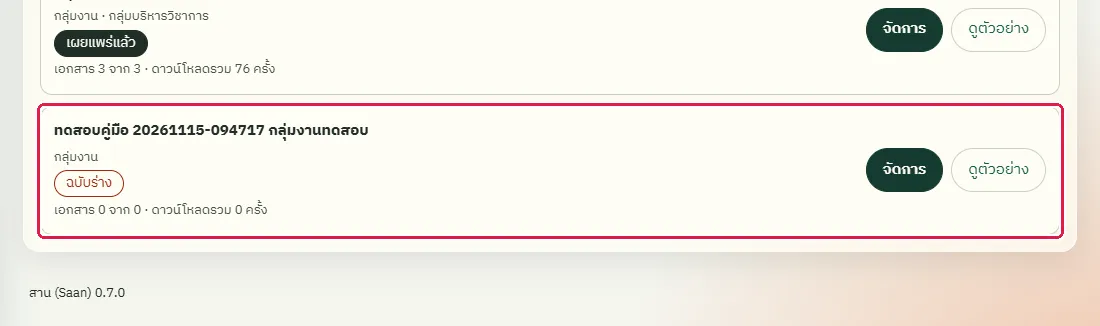
หน้ากลุ่มอยู่ในรายการเป็นฉบับร่าง และผู้เข้าชมยังไม่เห็น
หน้ากลุ่มที่สร้างอยู่ในรายการ มีป้าย "ฉบับร่าง"
เพิ่มหมวดเอกสารและอัปโหลดเอกสารในหน้ากลุ่ม
ทดสอบด้วยเบราว์เซอร์แล้ว: ใช้งานได้ ผ่านทุกขั้นตอนและการตรวจผล (15 พ.ย. 2569 เวลา 10:05 น., 30.5 วินาที)
เอกสารในหน้ากลุ่มจัดเป็นหมวด แต่ละหมวดเป็นหนึ่งกล่องบนหน้าเว็บ ระบบนับจำนวนครั้งที่ผู้เข้าชมดาวน์โหลดแต่ละเอกสาร รับไฟล์ PDF Word Excel PowerPoint และรูปภาพ
บัญชีที่ใช้ในตัวอย่างนี้: ผู้ดูแลระบบ
เริ่มจากหน้า: /work#hubs
ขั้นตอน
ขั้นที่ 1 กดปุ่ม "จัดการ" ที่การ์ดของหน้ากลุ่ม
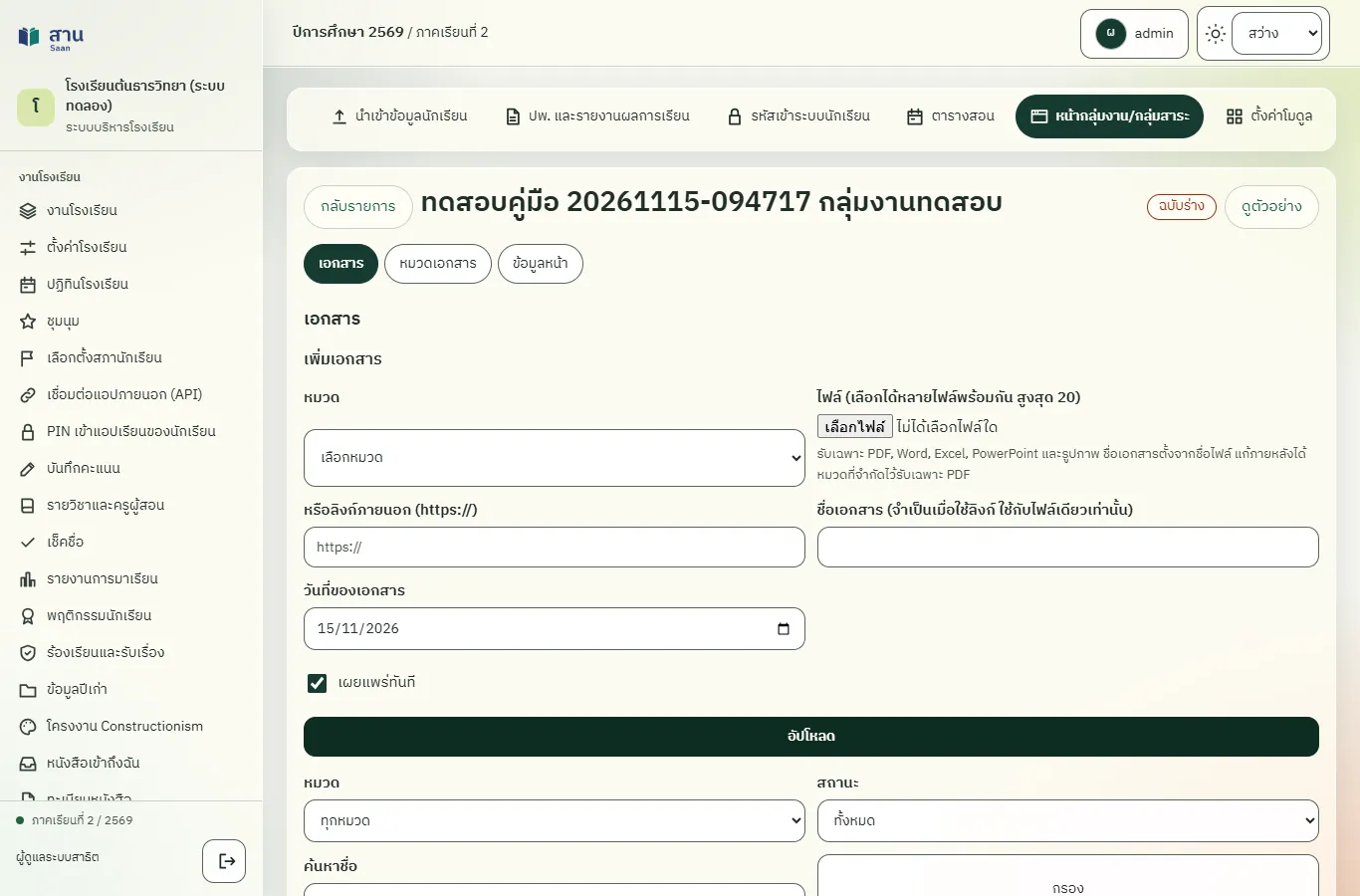
ขั้นที่ 2 กดแท็บ "หมวดเอกสาร"
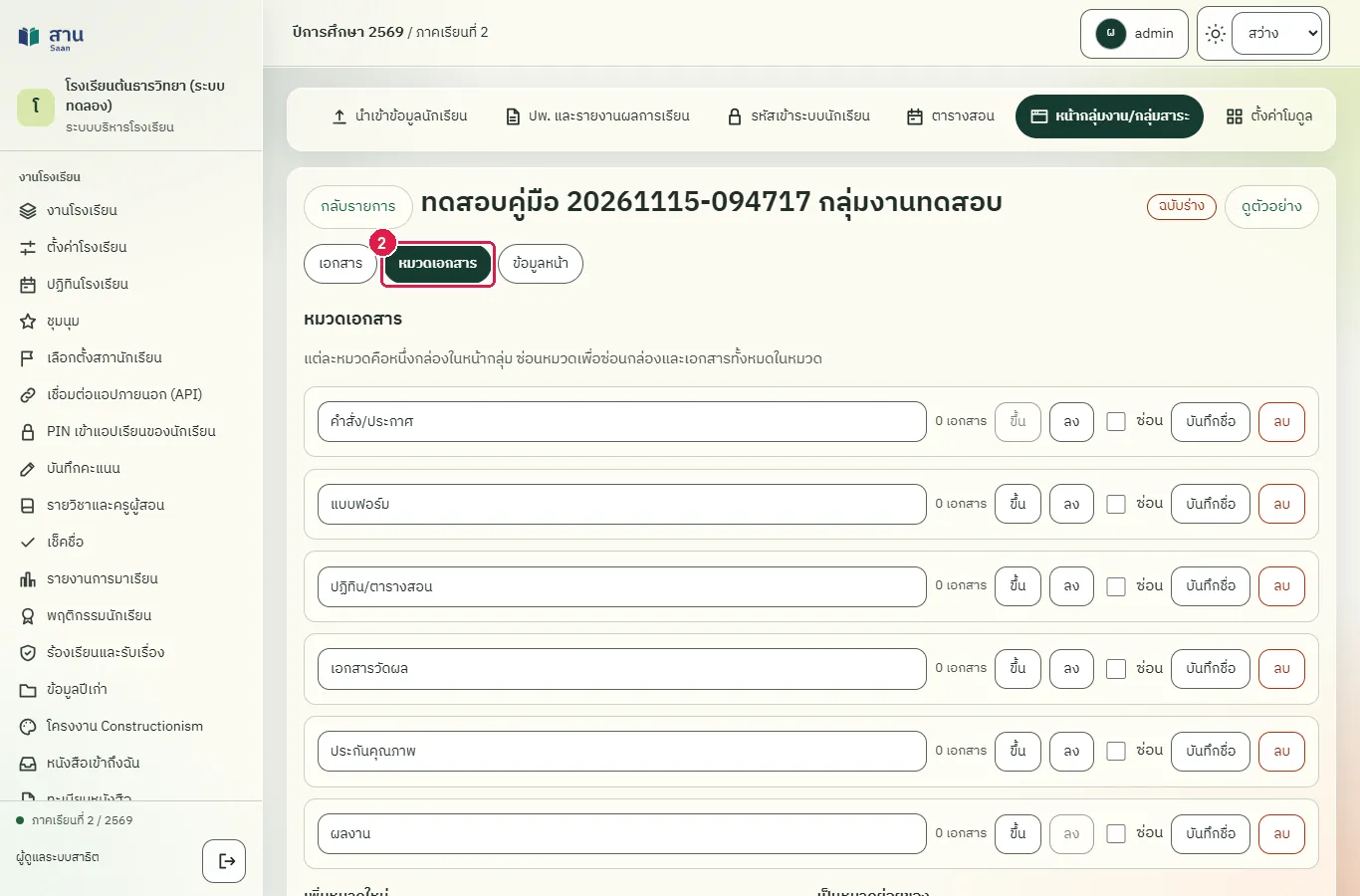
ขั้นที่ 3 พิมพ์ชื่อหมวดในช่อง "เพิ่มหมวดใหม่"
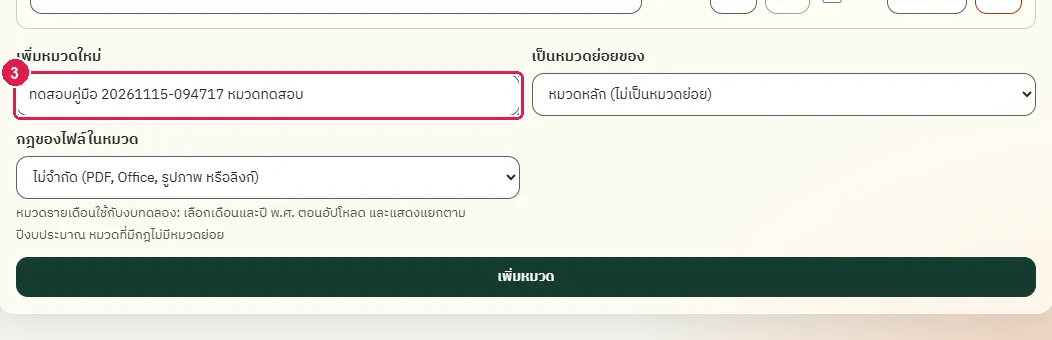
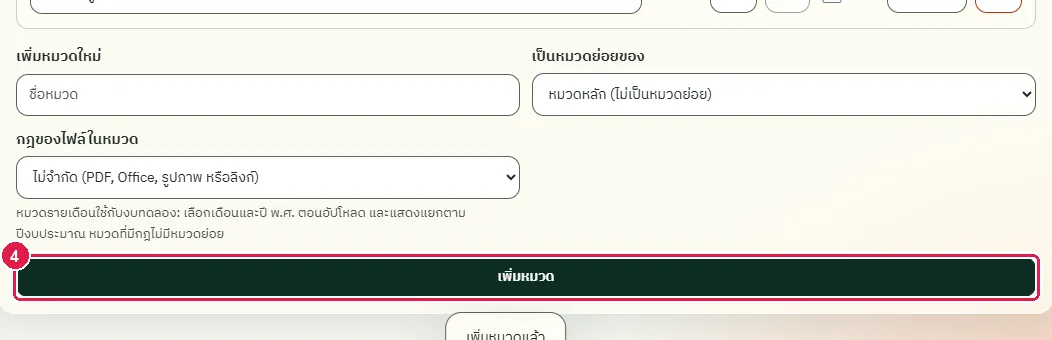
ขั้นที่ 4 กดปุ่ม "เพิ่มหมวด" ระบบแสดงข้อความ "เพิ่มหมวดแล้ว" และหมวดอยู่ในรายการ
ขั้นที่ 5 กดแท็บ "เอกสาร"
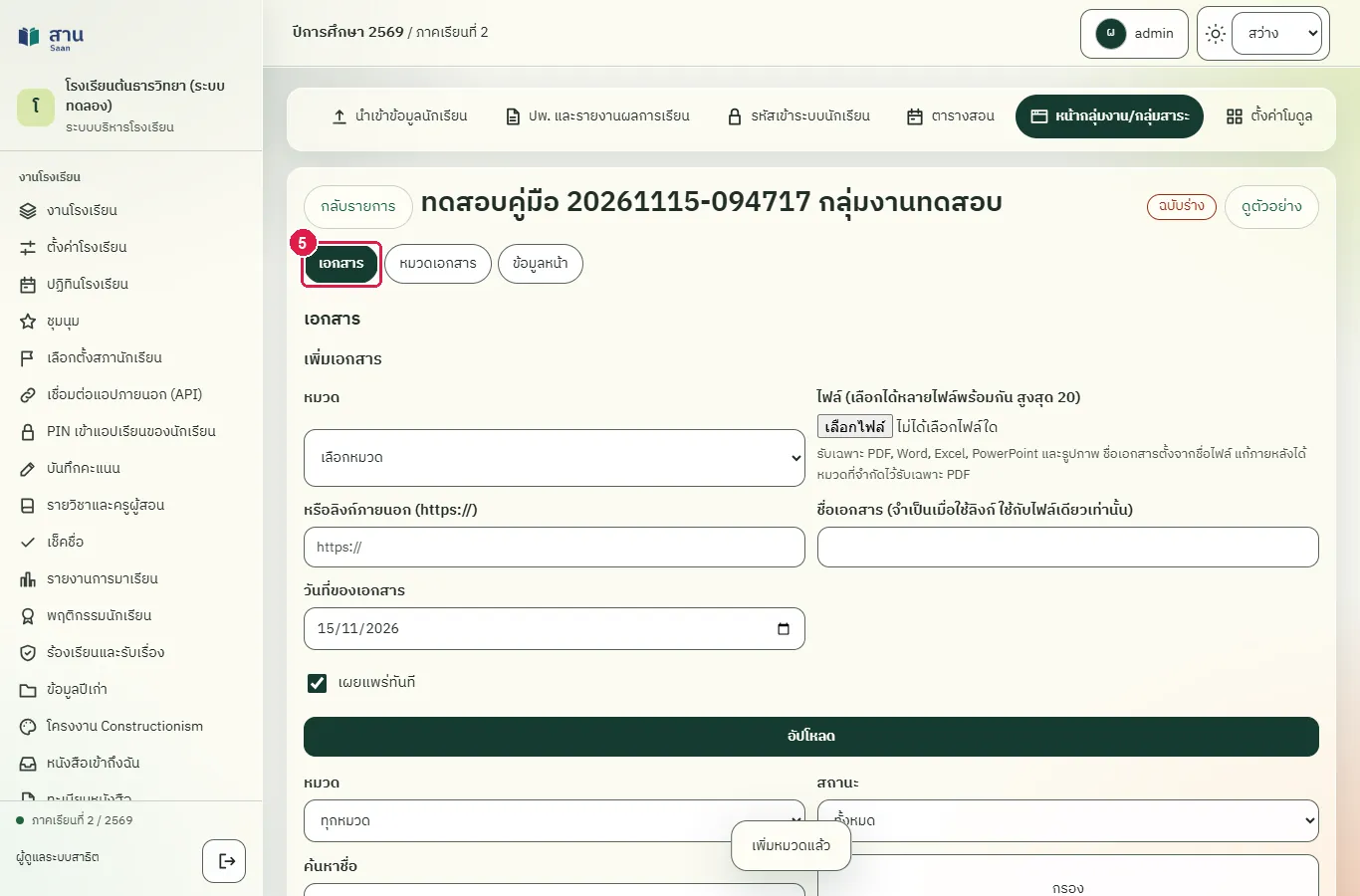
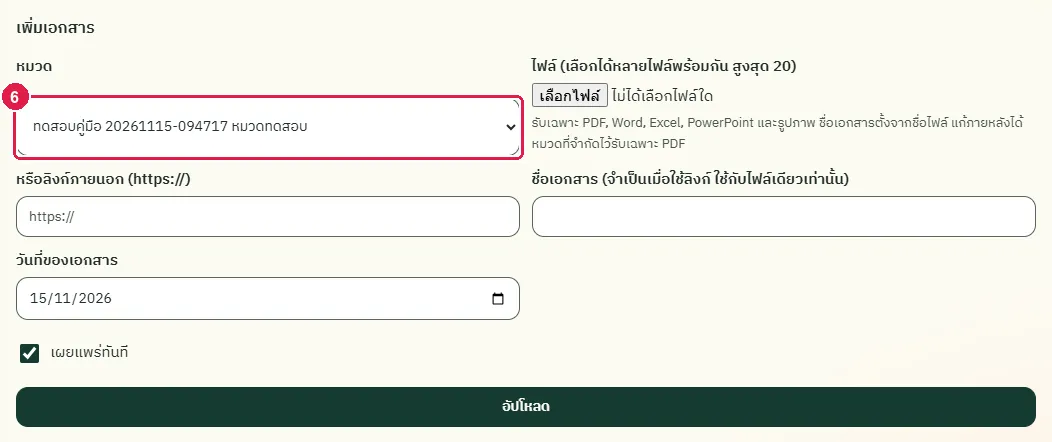
ขั้นที่ 6 เลือกหมวดในช่อง "หมวด" ของกรอบ "เพิ่มเอกสาร"
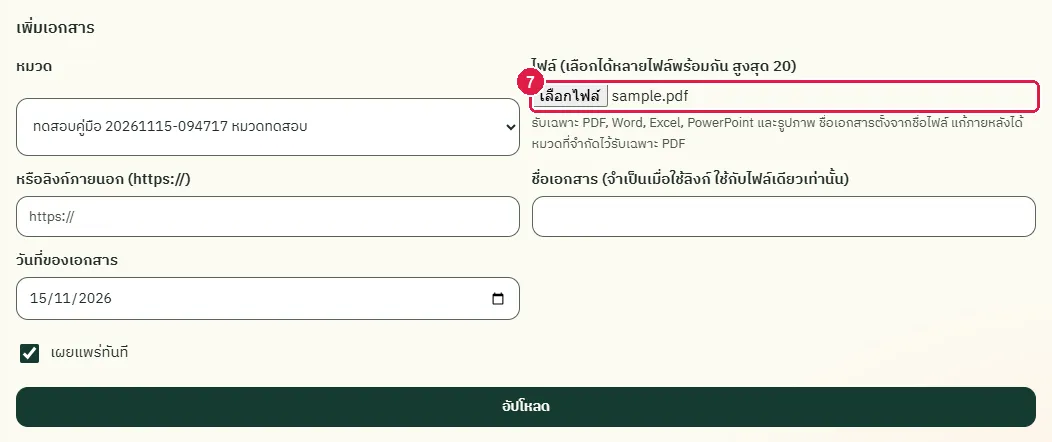
ขั้นที่ 7 เลือกไฟล์ในช่อง "ไฟล์" ชื่อเอกสารตั้งจากชื่อไฟล์ แก้ภายหลังได้
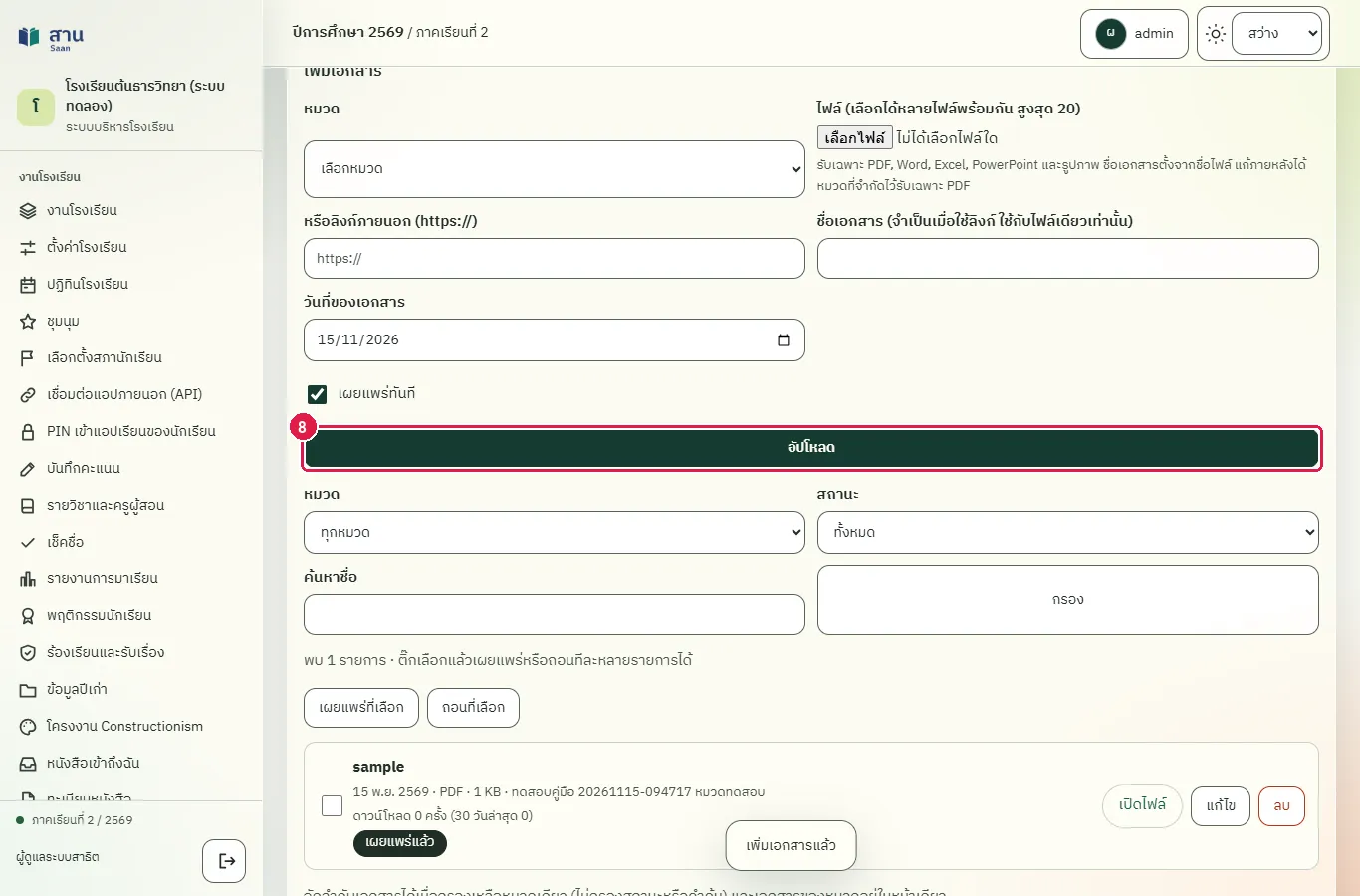
ขั้นที่ 8 กดปุ่ม "อัปโหลด" ระบบแสดงข้อความ "เพิ่มเอกสารแล้ว" และเอกสารอยู่ในรายการพร้อมจำนวนดาวน์โหลด
ผลที่ควรเห็น
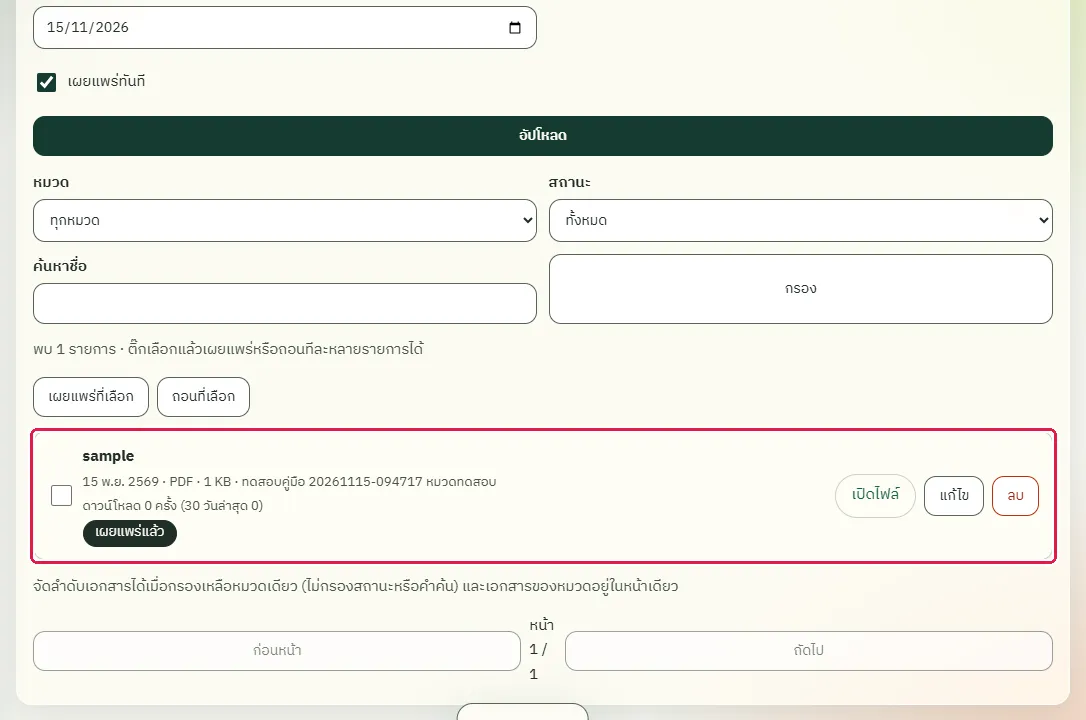
เอกสารอยู่ในรายการ แสดง "ดาวน์โหลด 0 ครั้ง" และสถานะ "เผยแพร่แล้ว"
เอกสารมีจำนวนดาวน์โหลดและสถานะเผยแพร่
เอกสารที่อัปโหลดแสดงจำนวนดาวน์โหลดและสถานะ
เผยแพร่หน้ากลุ่มและตรวจหน้าที่ผู้เข้าชมเห็น
ทดสอบด้วยเบราว์เซอร์แล้ว: ใช้งานได้ ผ่านทุกขั้นตอนและการตรวจผล (15 พ.ย. 2569 เวลา 10:05 น., 24.2 วินาที)
หน้ากลุ่มที่เผยแพร่แล้วอยู่ในรายการที่ /portal/groups และเปิดได้ที่ /portal/groups/ที่อยู่หน้า ผู้ดูแลเปลี่ยนสถานะที่แท็บ "ข้อมูลหน้า"
บัญชีที่ใช้ในตัวอย่างนี้: ผู้ดูแลระบบ
เริ่มจากหน้า: /work#hubs
ขั้นตอน
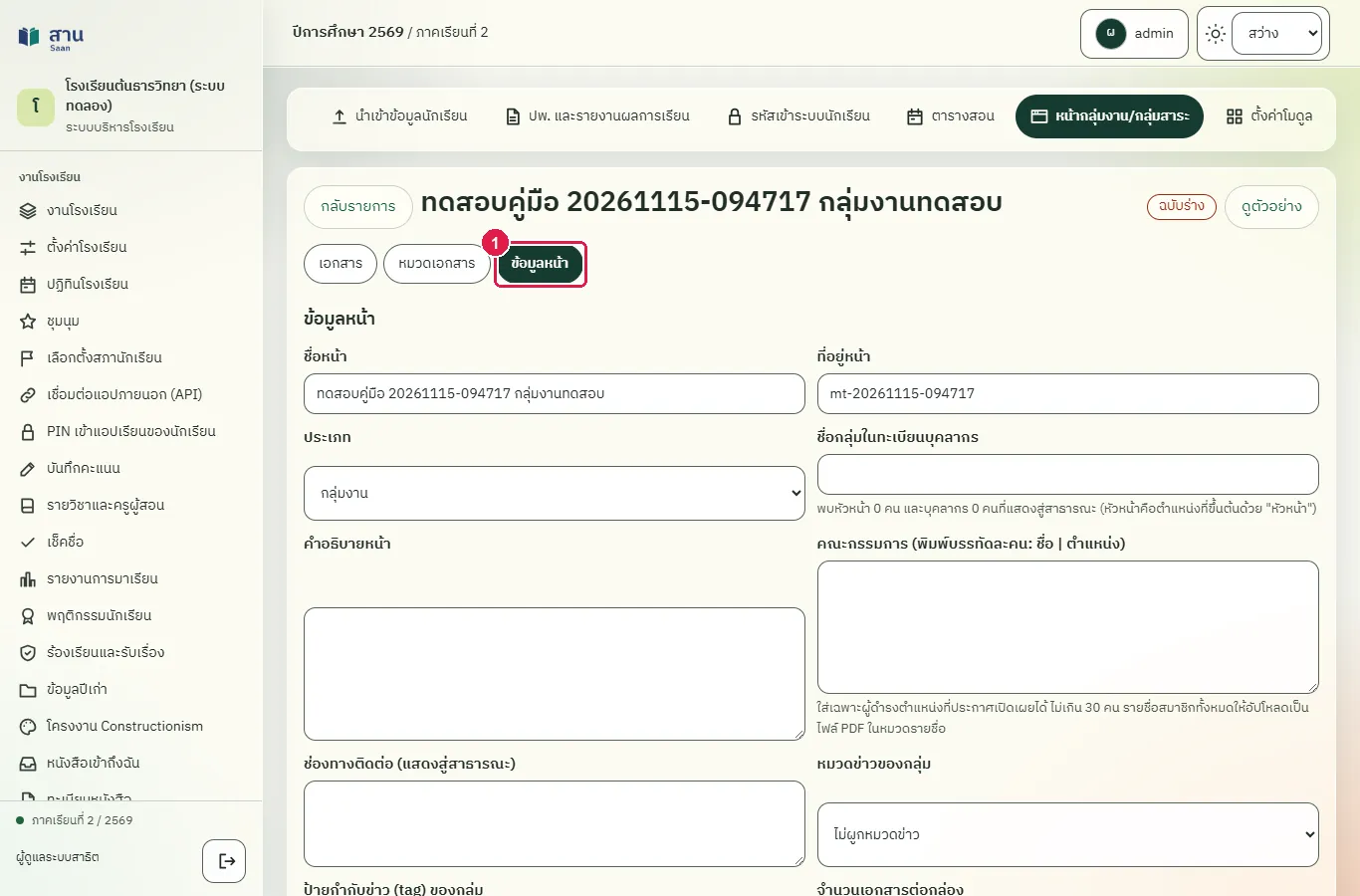
ขั้นที่ 1 กดแท็บ "ข้อมูลหน้า"
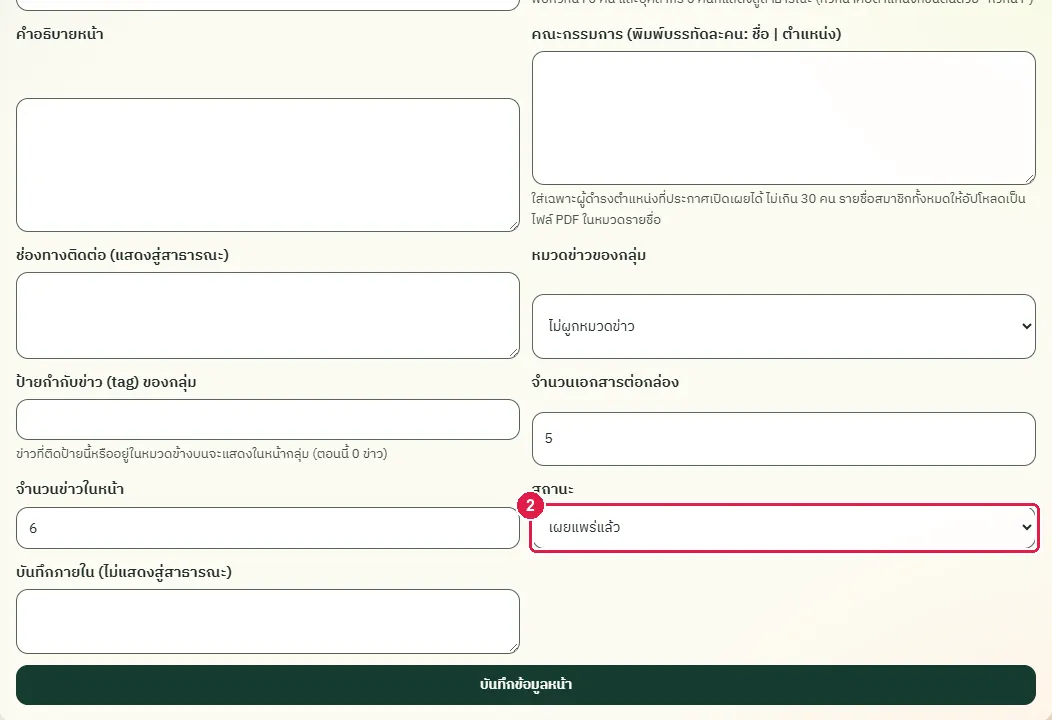
ขั้นที่ 2 เลือก "เผยแพร่แล้ว" ในช่อง "สถานะ"
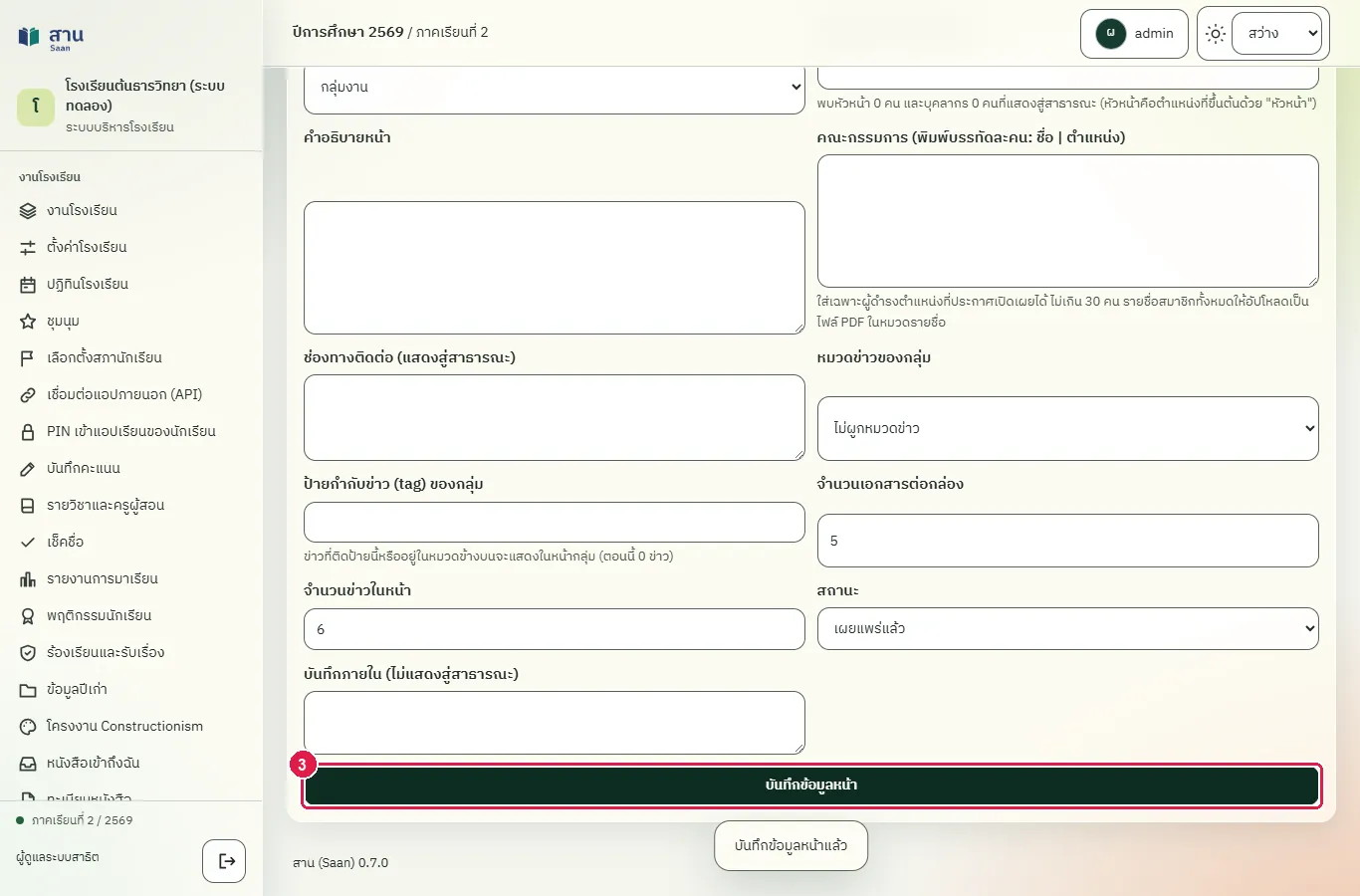
ขั้นที่ 3 กดปุ่ม "บันทึกข้อมูลหน้า" ระบบแสดงข้อความ "บันทึกข้อมูลหน้าแล้ว"
ผลที่ควรเห็น
หน้ากลุ่มมีสถานะ "เผยแพร่แล้ว" และเปิดดูบนเว็บไซต์ได้
ผู้เข้าชมเปิดหน้ากลุ่มและเห็นเอกสาร
ผู้เข้าชมเปิดหน้ากลุ่ม เห็นชื่อหน้าและกล่องเอกสารของหมวดที่สร้าง
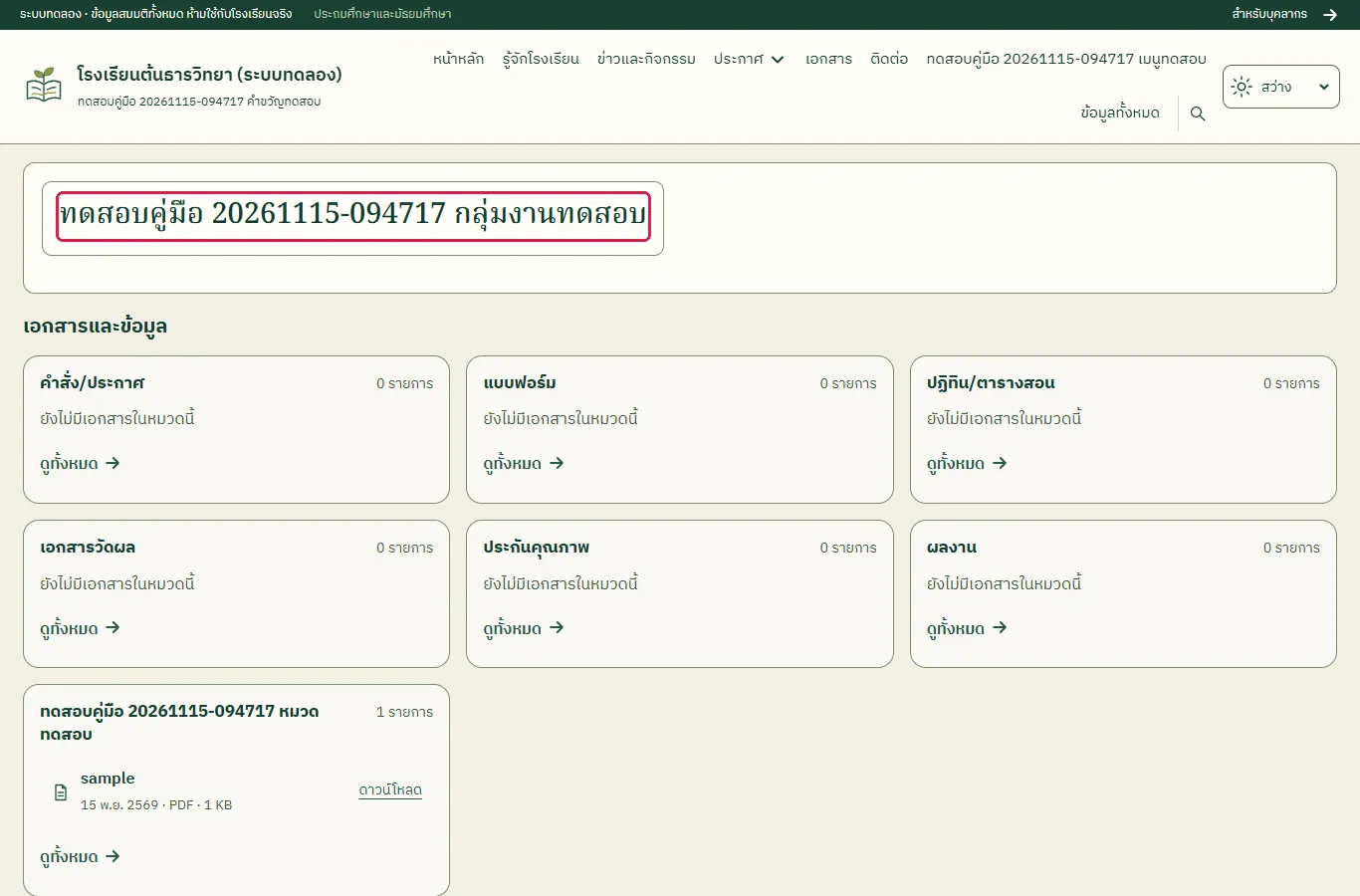
- หน้ากลุ่มอยู่ในรายการ /portal/groups
คืนหน้ากลุ่มทดสอบเป็นฉบับร่างและลบเอกสารกับหมวด
ทดสอบด้วยเบราว์เซอร์แล้ว: ใช้งานได้ ผ่านทุกขั้นตอนและการตรวจผล (15 พ.ย. 2569 เวลา 10:34 น., 68.7 วินาที)
ลบเอกสารและหมวดของหน้ากลุ่มได้ แต่ไม่มีปุ่มลบหน้ากลุ่ม หน้าทดสอบจึงค้างในรายการเป็นฉบับร่าง
บัญชีที่ใช้ในตัวอย่างนี้: ผู้ดูแลระบบ
เริ่มจากหน้า: /work#hubs
หมายเหตุ: งานนี้ล้างข้อมูลที่งานอื่นสร้างขึ้นระหว่างการทดสอบ ใช้ในการทดสอบเท่านั้น
ขั้นตอน
ขั้นที่ 1 กดปุ่ม "จัดการ" ที่การ์ดของหน้ากลุ่มทดสอบ
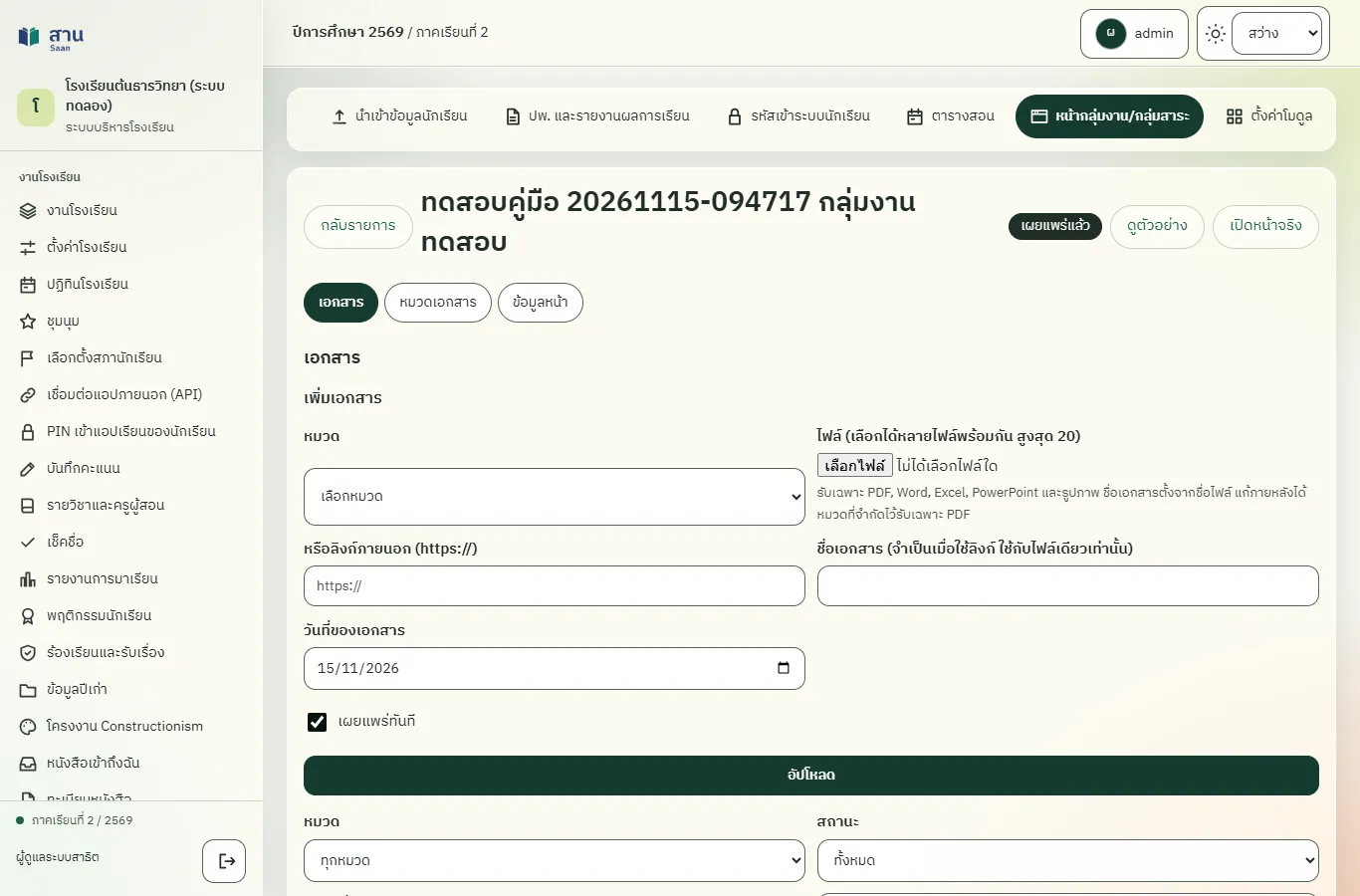
ขั้นที่ 2 กดปุ่ม "ลบ" ที่แถวของเอกสาร แล้วกดตกลงในหน้าต่างยืนยัน
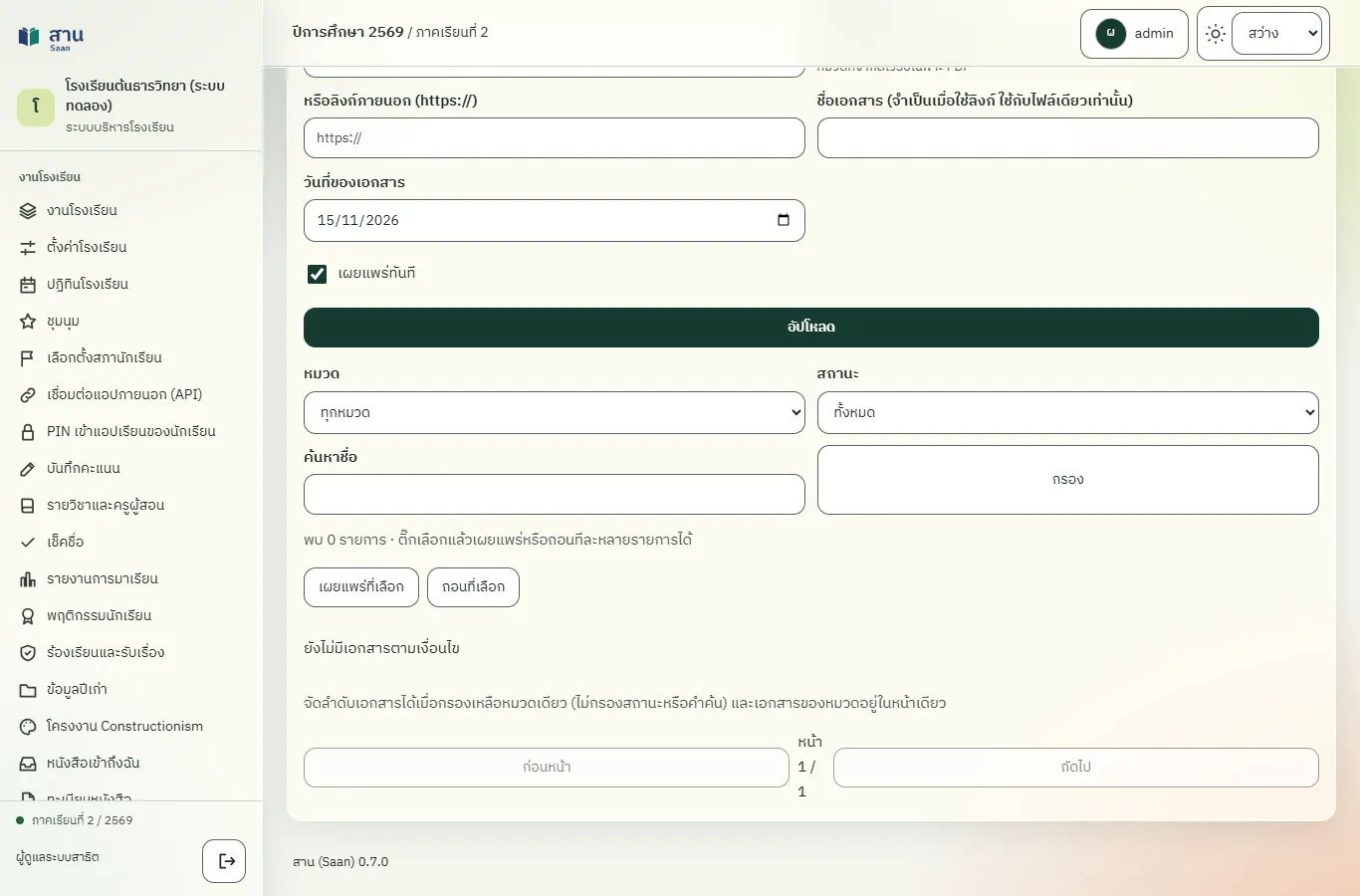
ขั้นที่ 3 กดปุ่ม "ลบ" ที่แถวของหมวดทดสอบ แล้วกดตกลงในหน้าต่างยืนยัน
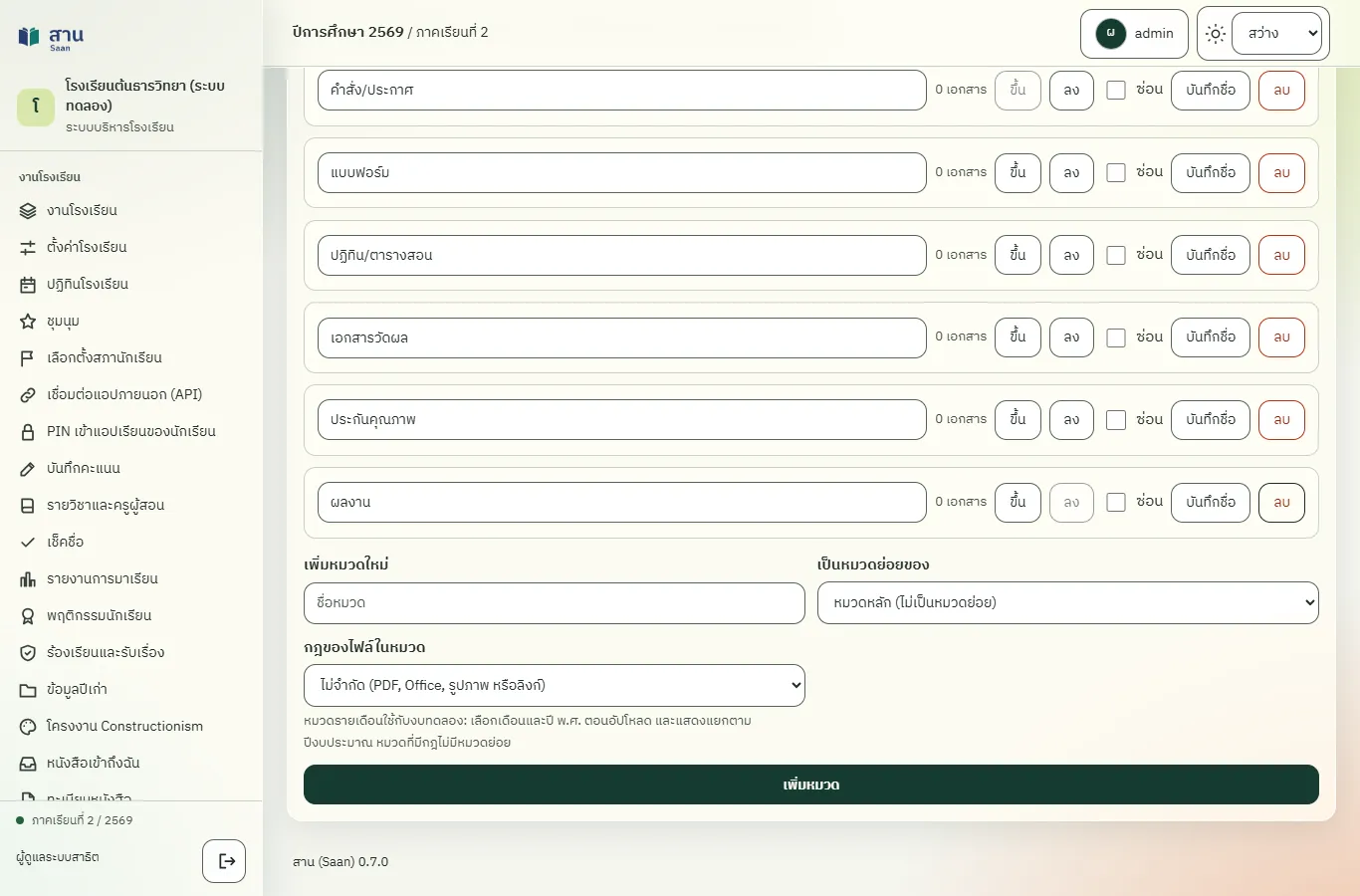
ขั้นที่ 4 เลือก "ฉบับร่าง" ในช่อง "สถานะ" แล้วกด "บันทึกข้อมูลหน้า"
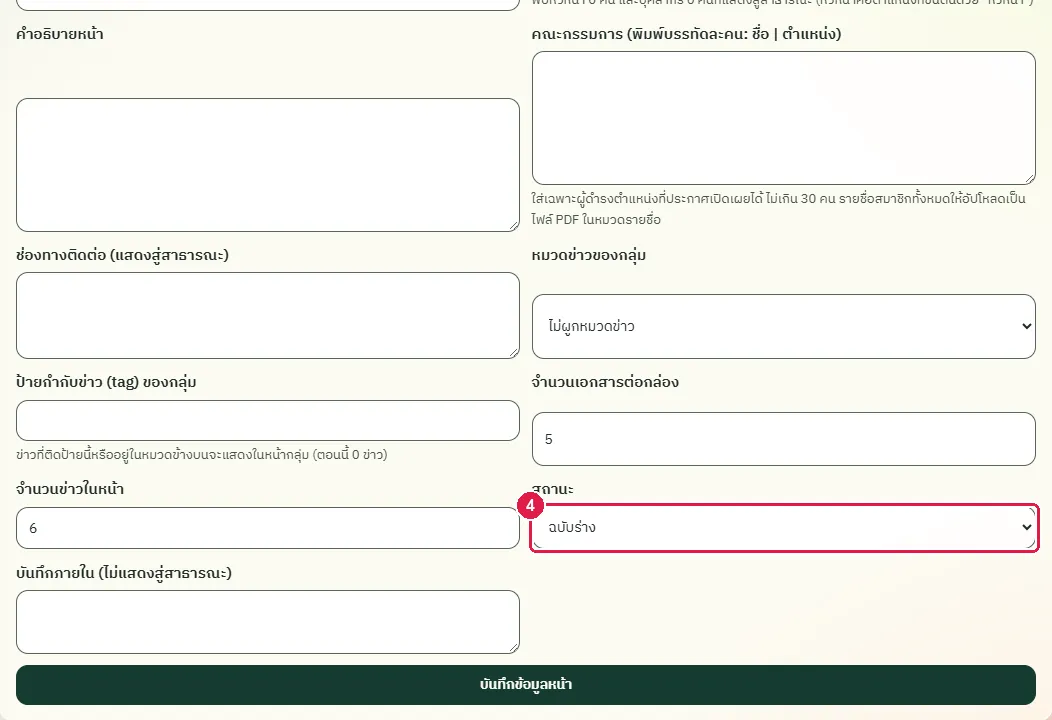
ผลที่ควรเห็น
หน้ากลุ่มกลับเป็นฉบับร่าง ผู้เข้าชมเปิดไม่ได้
- ผู้เข้าชมเปิดหน้ากลุ่มทดสอบไม่ได้
เปิดรายการเนื้อหาประเภทอื่น (รับสมัครงาน จัดซื้อจัดจ้าง วิดีโอ จดหมายข่าว แบนเนอร์ ลิงก์และบริการ)
ทดสอบด้วยเบราว์เซอร์แล้ว: ใช้งานได้ ผ่านทุกขั้นตอนและการตรวจผล (15 พ.ย. 2569 เวลา 10:06 น., 20.9 วินาที)
เนื้อหาทุกประเภทใช้หน้าจอรายการและแบบฟอร์มรูปแบบเดียวกับข่าว ต่างกันที่ช่องข้อมูลเฉพาะประเภท เช่น ตำแหน่งและวันสิ้นสุดของประกาศรับสมัครงาน วงเงินและขั้นตอนของประกาศจัดซื้อจัดจ้าง ลิงก์ YouTube หรือไฟล์ MP4 ของวีดิทัศน์ ฉบับที่ของจดหมายข่าว และลิงก์ปลายทางของแบนเนอร์
บัญชีที่ใช้ในตัวอย่างนี้: ผู้ดูแลเว็บไซต์
เริ่มจากหน้า: /cms
ขั้นตอน
ขั้นที่ 1 เลือกเมนู "ประกาศรับสมัครงาน" ในกลุ่ม "เนื้อหาเว็บไซต์" ปุ่ม "เพิ่มประกาศรับสมัครงาน" เปิดแบบฟอร์มที่มีช่อง "ตำแหน่ง" "จำนวนอัตรา" และ "สิ้นสุดกำหนด"
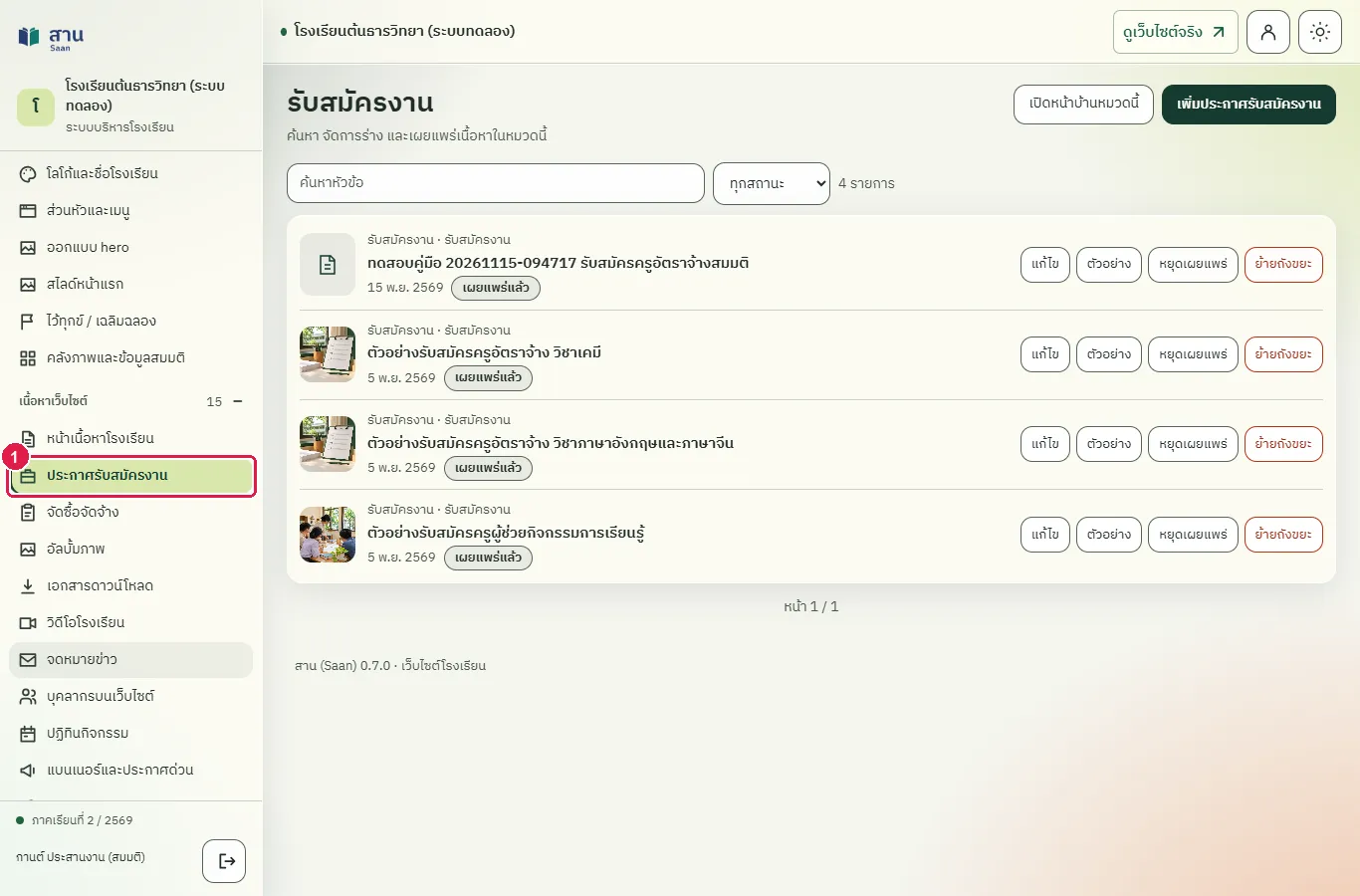
ขั้นที่ 2 เลือกเมนู "จัดซื้อจัดจ้าง" แบบฟอร์มมีช่อง "ขั้นตอนประกาศ" "วิธีจัดหา" และ "วงเงินตามประกาศ (บาท)"
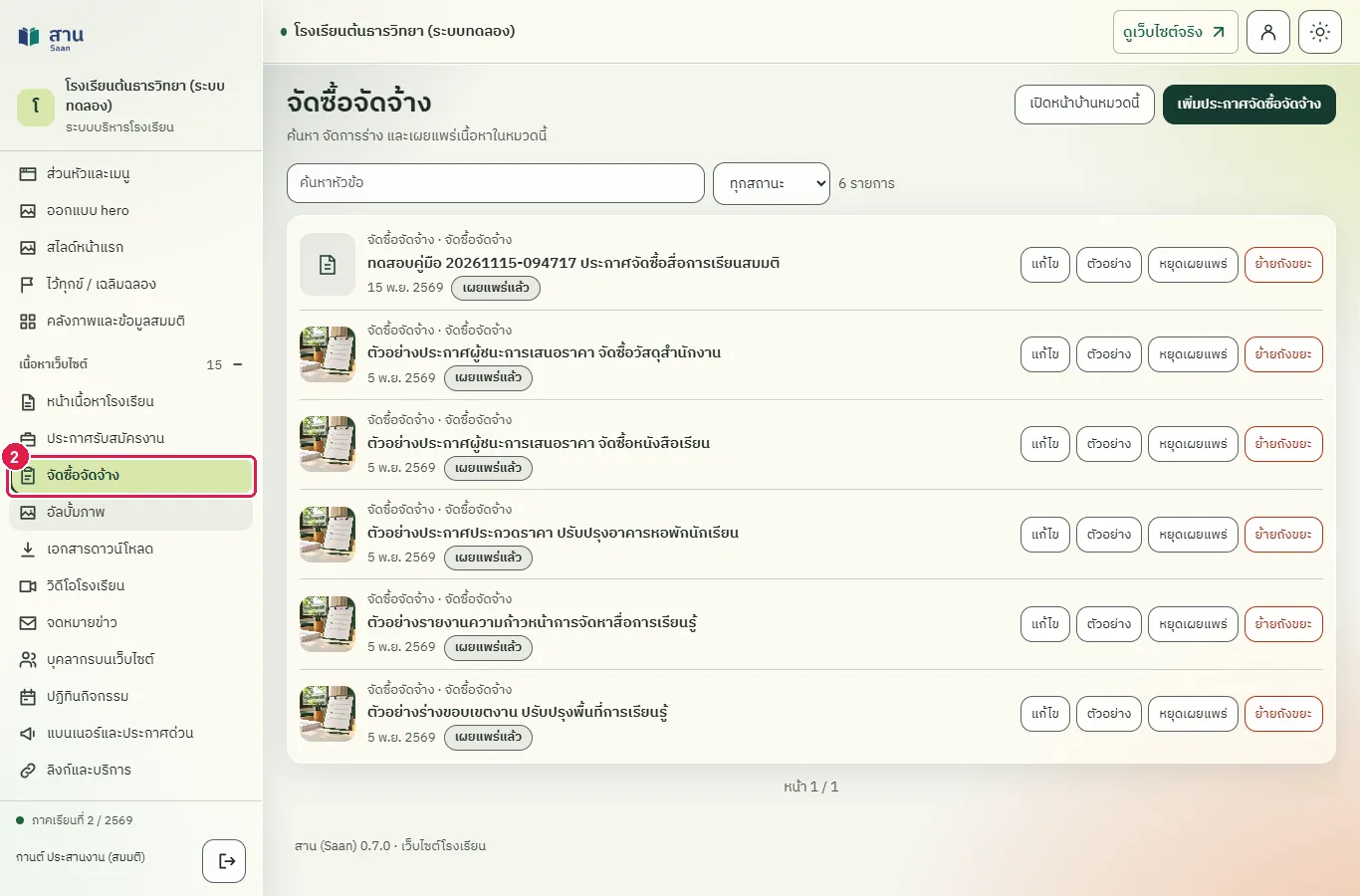
ขั้นที่ 3 เลือกเมนู "วิดีโอโรงเรียน" แบบฟอร์มรับลิงก์ YouTube หรือ Vimeo หรือไฟล์ MP4 จากคลังสื่อ
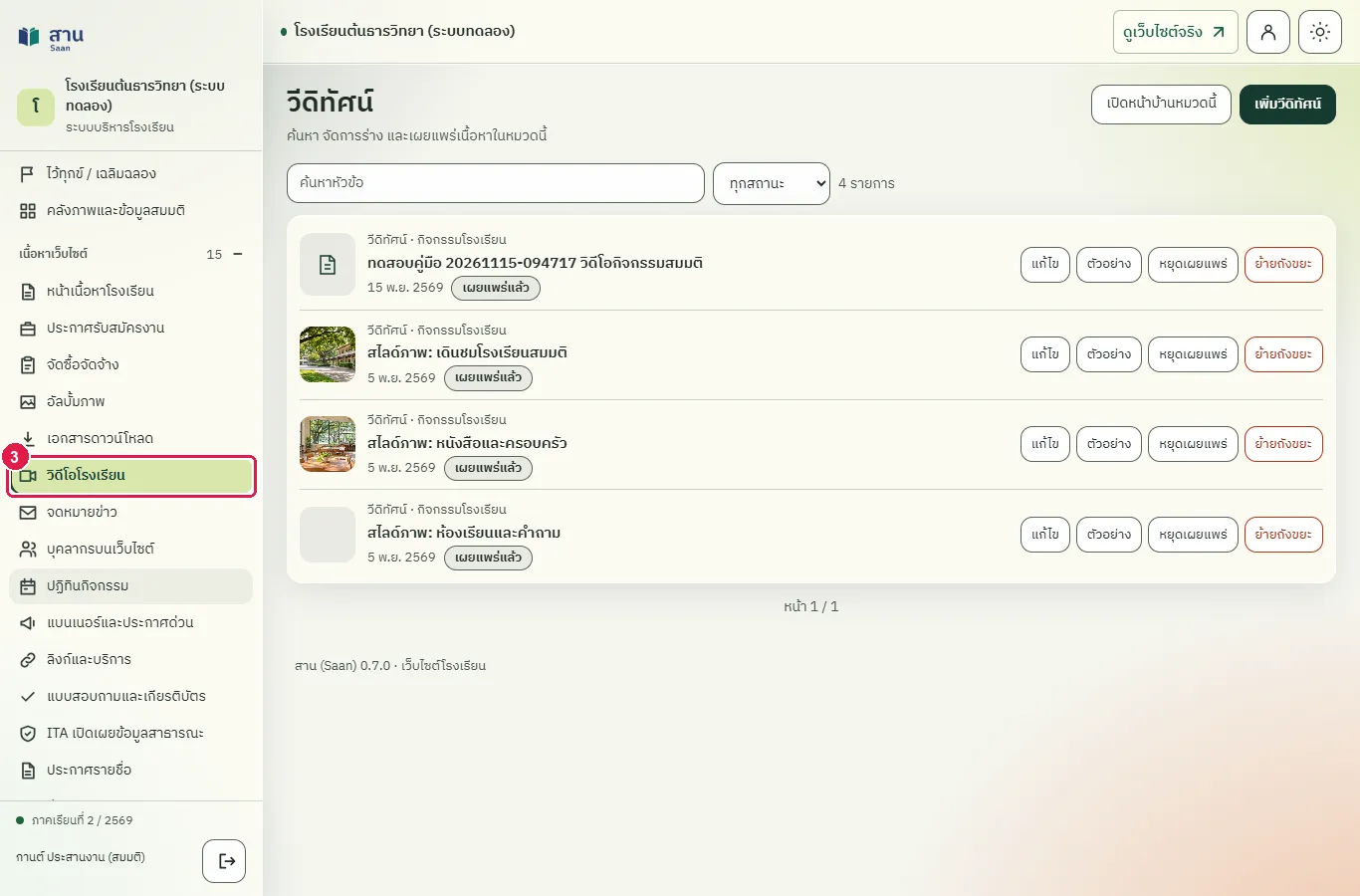
ขั้นที่ 4 เลือกเมนู "จดหมายข่าว" แบบฟอร์มมีช่อง "ฉบับที่" และ "วันที่ออกจดหมายข่าว" และแนบ PDF ได้
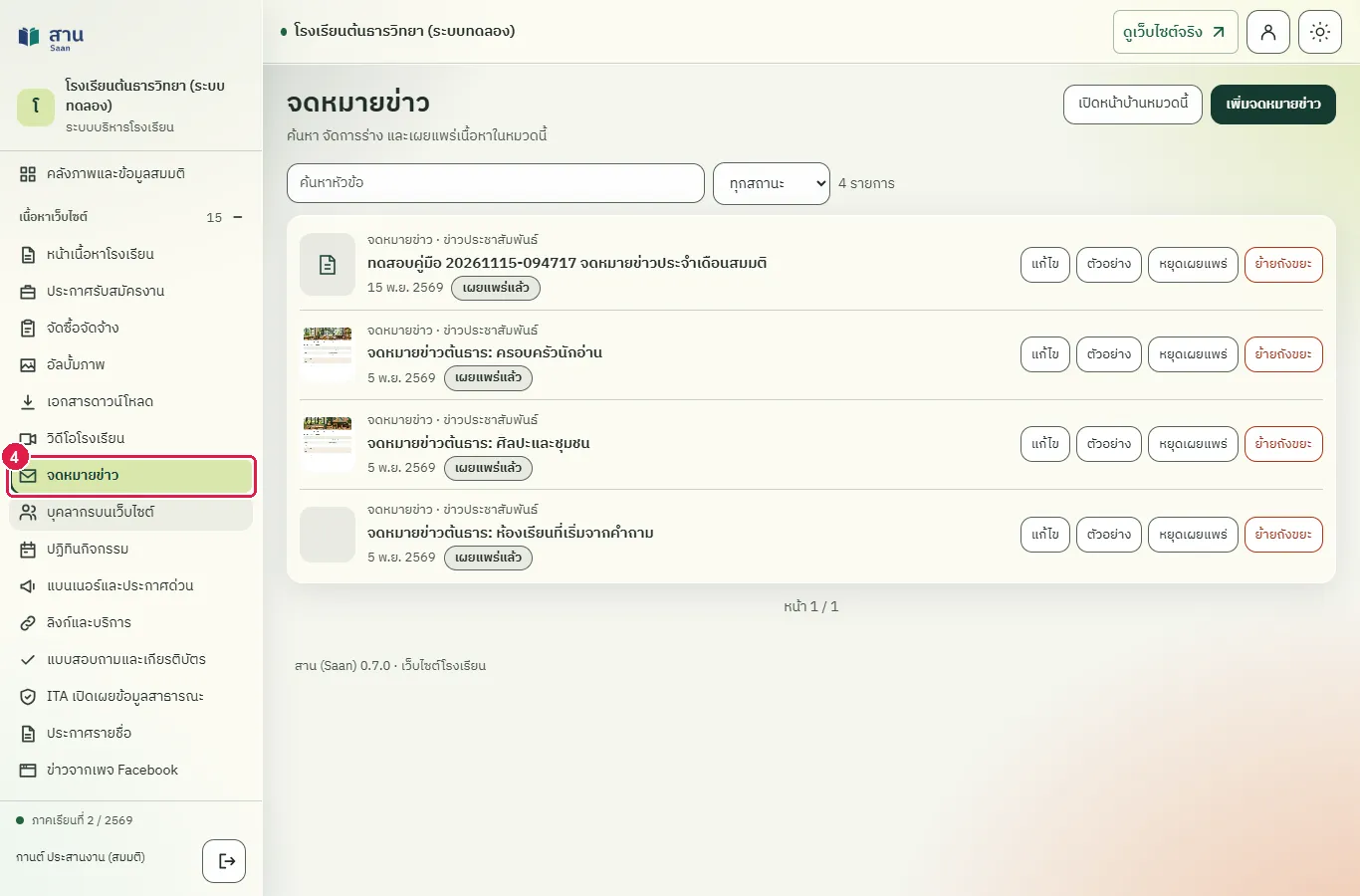
ขั้นที่ 5 เลือกเมนู "แบนเนอร์และประกาศด่วน" แบบฟอร์มมีช่อง "ตำแหน่ง" (แถบประกาศ ส่วนต้อนรับ แถบประกาศเพิ่มเติม ป๊อบอัพ) และช่วงเวลาแสดง
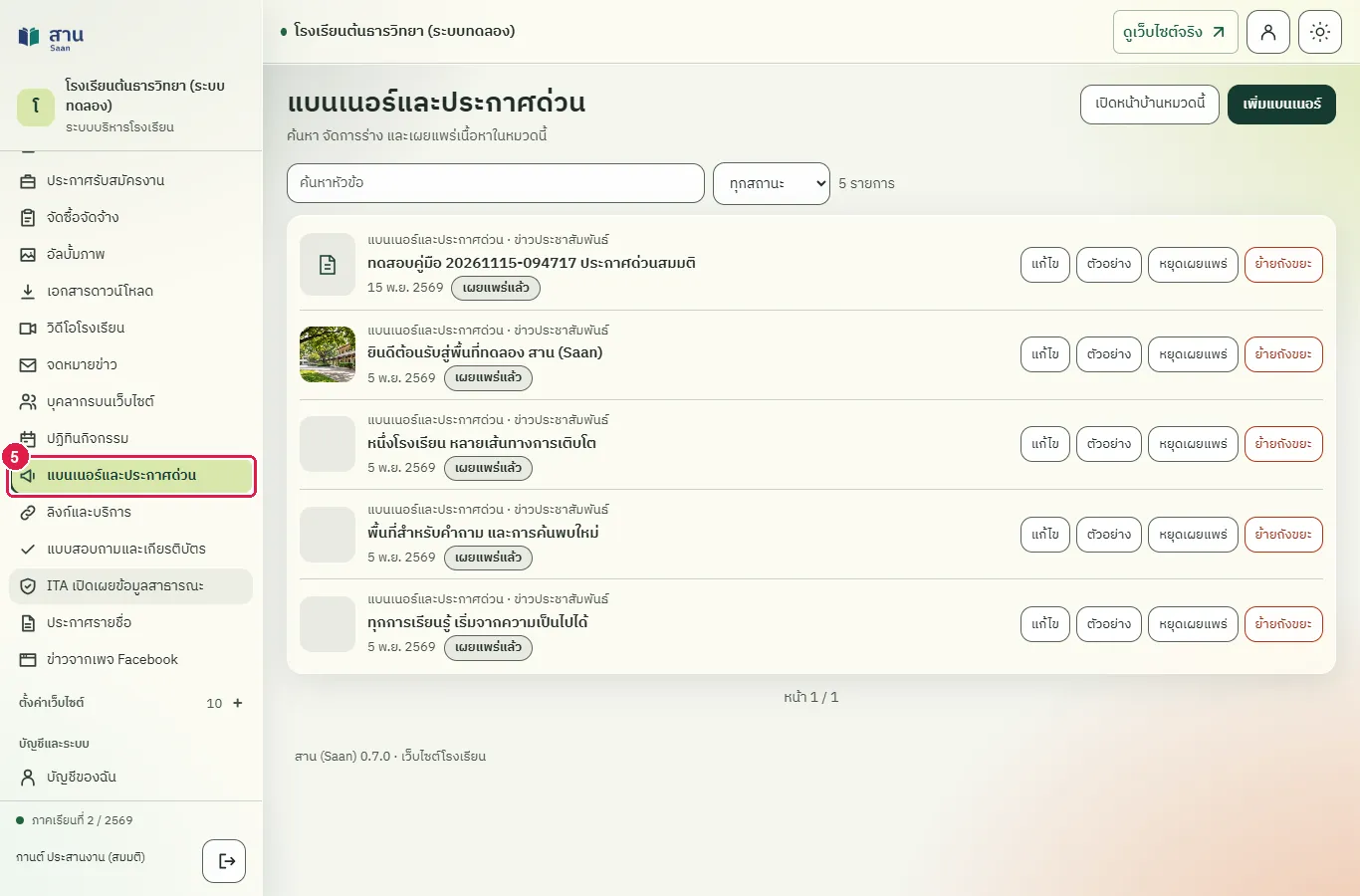
ขั้นที่ 6 เลือกเมนู "ลิงก์และบริการ" ใช้จัดปุ่มบริการบนหน้าแรก แต่ละรายการมีลิงก์ปลายทางและลำดับแสดงผล
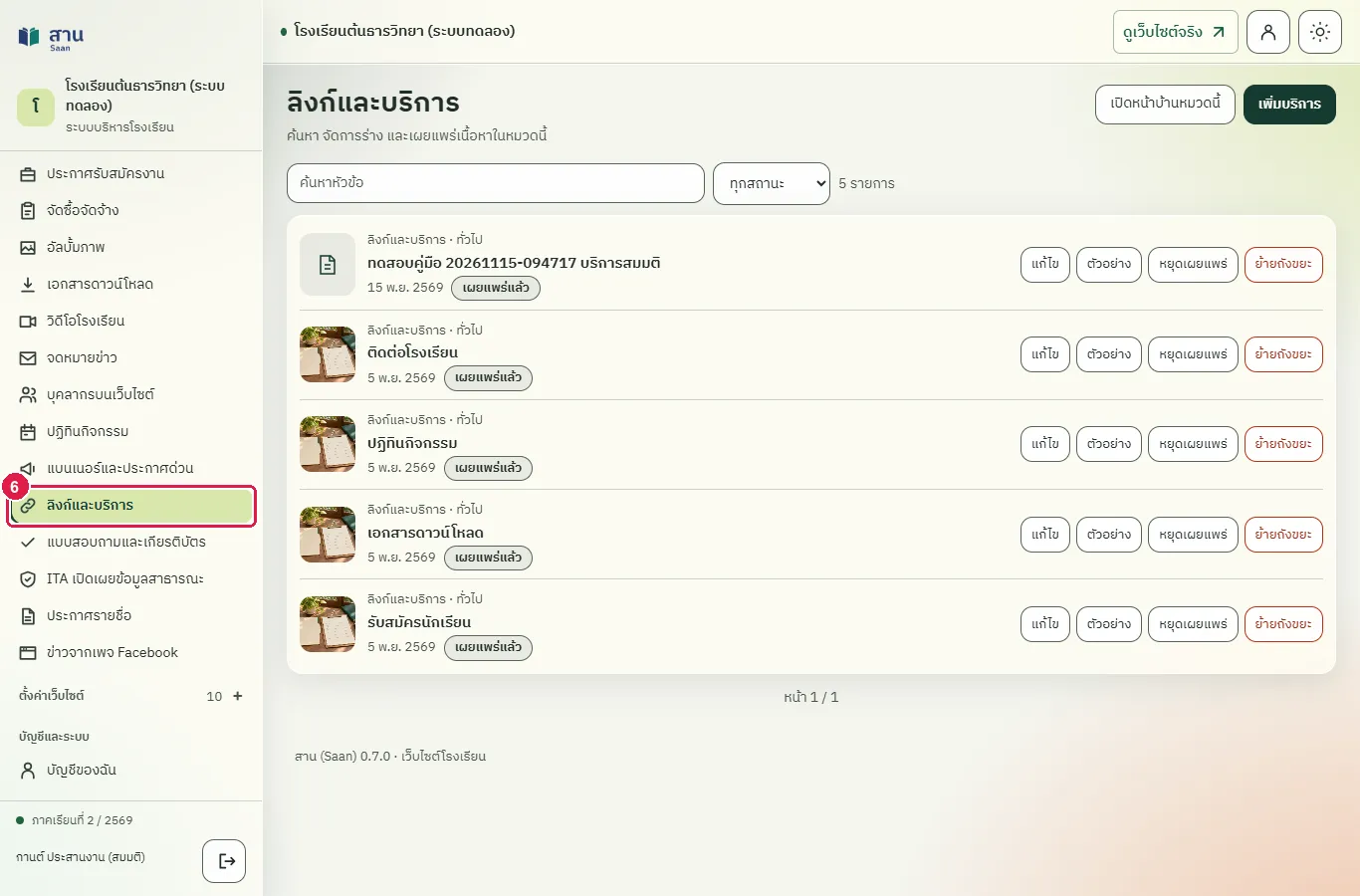
ผลที่ควรเห็น
ทุกหน้ารายการเปิดได้พร้อมปุ่มเพิ่มรายการ
- หน้ารายการล่าสุดมีช่องค้นหาและปุ่มเพิ่มบริการ
ย้ายเนื้อหาทดลองประเภทรับสมัครงาน จัดซื้อจัดจ้าง วิดีโอ จดหมายข่าว แบนเนอร์ และบริการลงถังขยะ
ทดสอบด้วยเบราว์เซอร์แล้ว: ใช้งานได้ ผ่านทุกขั้นตอนและการตรวจผล (15 พ.ย. 2569 เวลา 10:35 น., 65.2 วินาที)
ขั้นตอนนี้ย้ายประกาศ วิดีโอ จดหมายข่าว แบนเนอร์ และบริการทดลองลงถังขยะ ถังขยะไม่มีปุ่มลบถาวร รายการเหล่านี้จึงค้างอยู่ในถังขยะ คืนเป็นฉบับร่างได้เท่านั้น
บัญชีที่ใช้ในตัวอย่างนี้: ผู้ดูแลเว็บไซต์
เริ่มจากหน้า: /cms
หมายเหตุ: งานนี้ล้างข้อมูลที่งานอื่นสร้างขึ้นระหว่างการทดสอบ ใช้ในการทดสอบเท่านั้น
ขั้นตอน
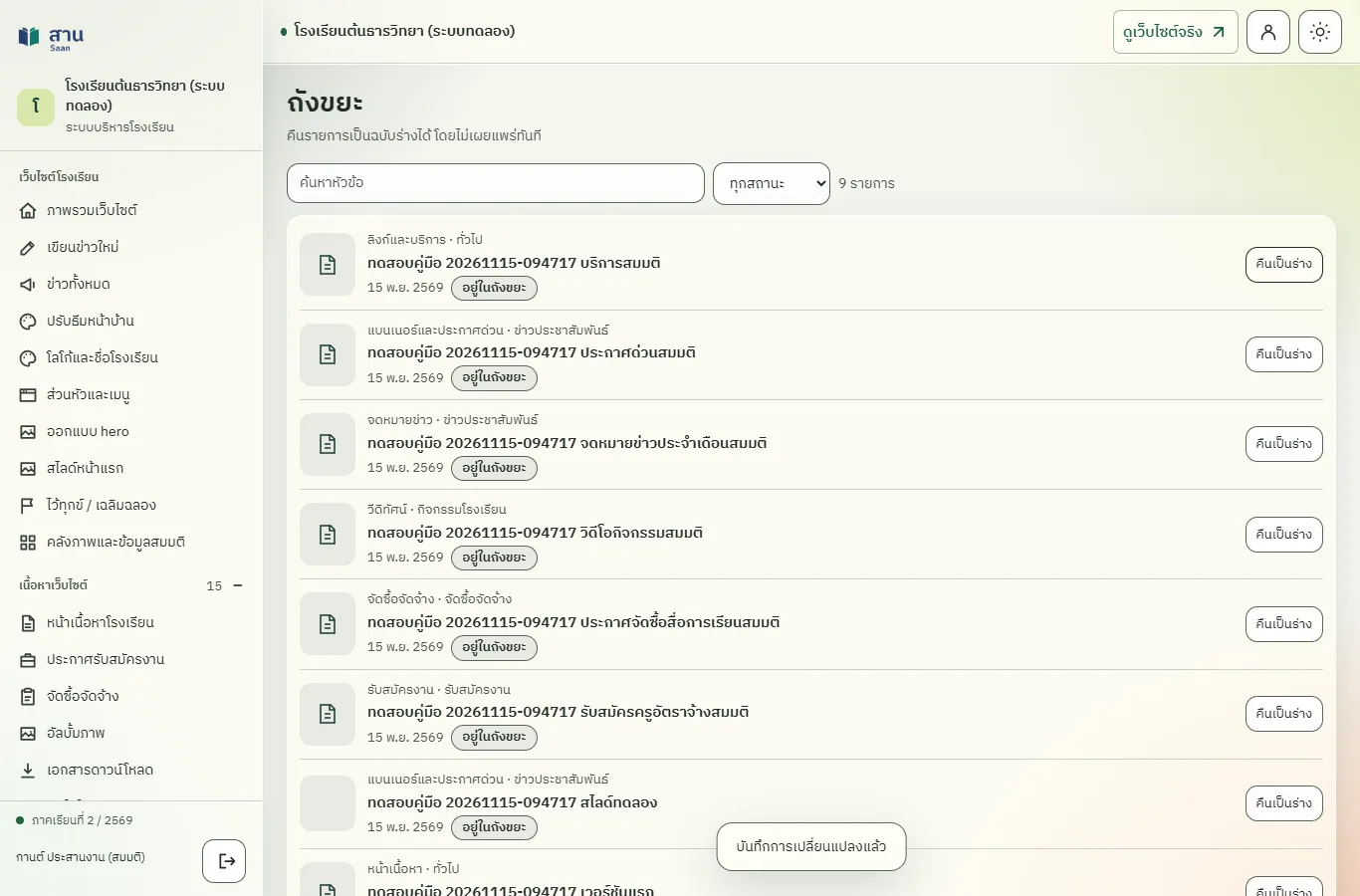
ขั้นที่ 1 เปิดหน้า "ถังขยะ" รายการที่ย้ายมาอยู่ที่นี่ ไม่มีปุ่มลบถาวร
ผลที่ควรเห็น
รายการทดลองทั้งหมดอยู่ในถังขยะ และหายจากเว็บไซต์
- ผู้เข้าชมค้นหาแล้วไม่พบรายการทดลอง
ย้ายเนื้อหาทดสอบประเภทอื่นลงถังขยะ
ทดสอบด้วยเบราว์เซอร์แล้ว: ใช้งานได้ ผ่านทุกขั้นตอนและการตรวจผล (15 พ.ย. 2569 เวลา 10:37 น., 67.0 วินาที)
ขั้นตอนนี้ย้ายหน้าเนื้อหา กิจกรรม บุคลากร เอกสาร อัลบั้ม และข่าวทดสอบลงถังขยะ ถังขยะไม่มีปุ่มลบถาวร รายการเหล่านี้จึงค้างอยู่ในถังขยะ คืนเป็นฉบับร่างได้เท่านั้น
บัญชีที่ใช้ในตัวอย่างนี้: ผู้ดูแลเว็บไซต์
เริ่มจากหน้า: /cms
หมายเหตุ: งานนี้ล้างข้อมูลที่งานอื่นสร้างขึ้นระหว่างการทดสอบ ใช้ในการทดสอบเท่านั้น
ขั้นตอน
ขั้นที่ 1 เปิดหน้า "ถังขยะ" รายการที่ย้ายมาอยู่ที่นี่
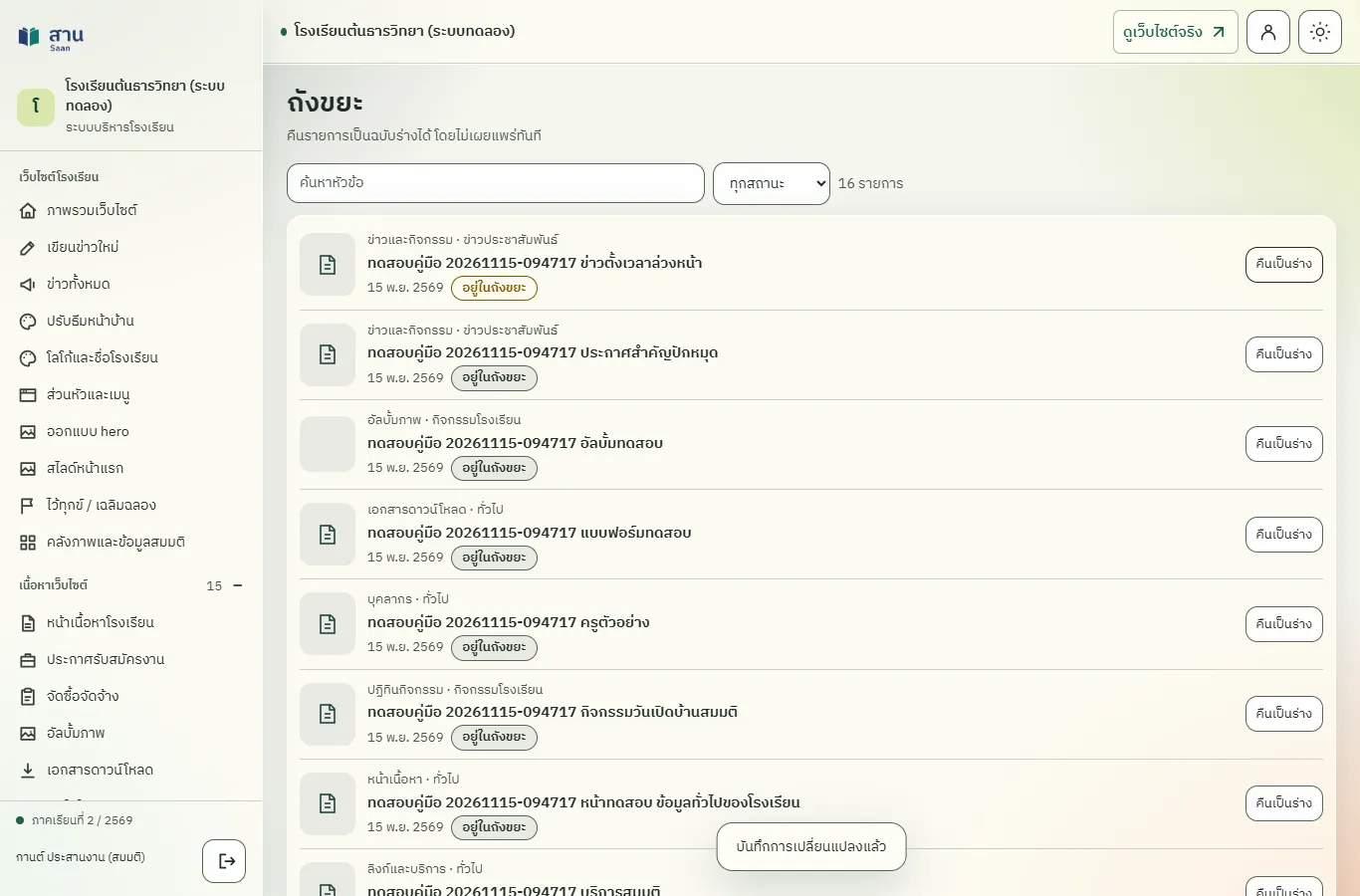
ผลที่ควรเห็น
รายการทดสอบทั้งหมดอยู่ในถังขยะ
- ผู้เข้าชมค้นหาแล้วไม่พบรายการทดสอบ
ย้ายข่าวลงถังขยะ และคืนเป็นฉบับร่าง
ทดสอบด้วยเบราว์เซอร์แล้ว: ใช้งานได้ ผ่านทุกขั้นตอนและการตรวจผล (15 พ.ย. 2569 เวลา 10:38 น., 66.3 วินาที)
ข่าวที่ย้ายลงถังขยะจะหายจากรายการและจากเว็บไซต์ แต่ยังคืนเป็นฉบับร่างได้ที่หน้า "ถังขยะ" ในกลุ่มเมนู "ตั้งค่าเว็บไซต์" ขั้นตอนนี้ใช้ล้างข้อมูลทดสอบด้วย ข่าวทดสอบจบลงในถังขยะ
บัญชีที่ใช้ในตัวอย่างนี้: ผู้ดูแลเว็บไซต์
เริ่มจากหน้า: /cms
หมายเหตุ: งานนี้ล้างข้อมูลที่งานอื่นสร้างขึ้นระหว่างการทดสอบ ใช้ในการทดสอบเท่านั้น
ขั้นตอน
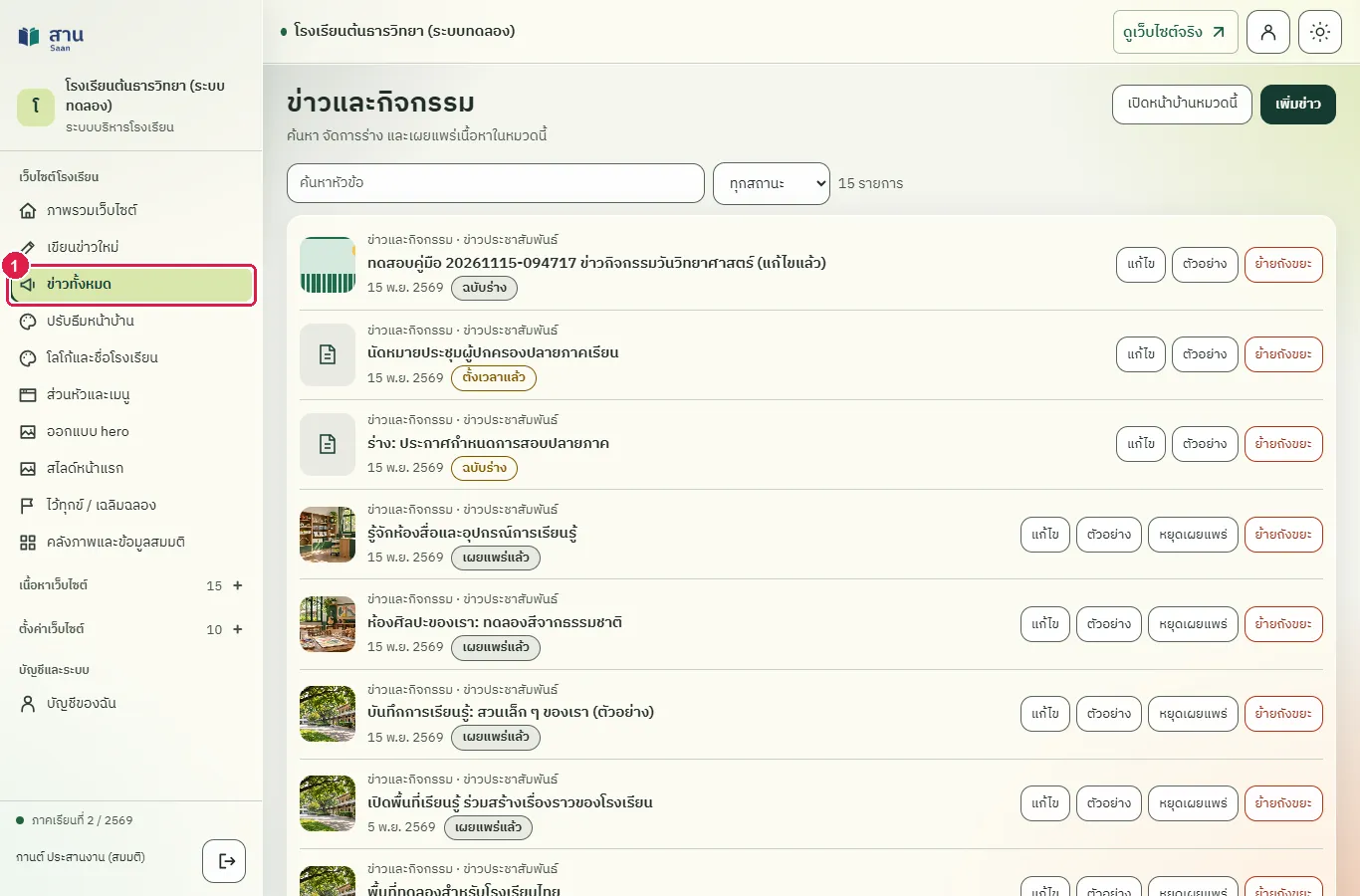
ขั้นที่ 1 เลือกเมนู "ข่าวทั้งหมด" ที่แถบเมนูด้านซ้าย
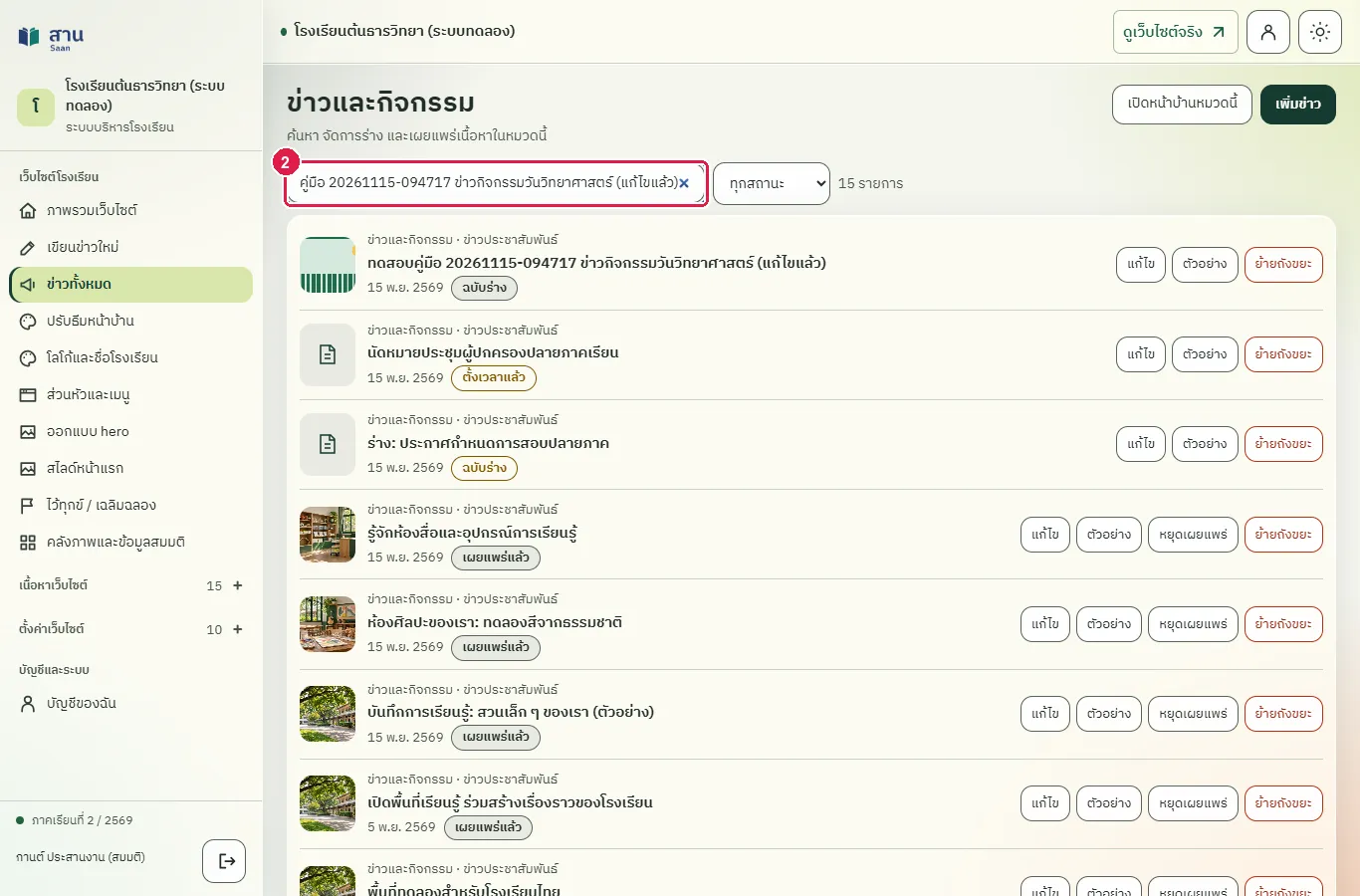
ขั้นที่ 2 พิมพ์ส่วนหนึ่งของหัวข้อข่าวในช่อง "ค้นหาเนื้อหา" รายการจะกรองให้เห็นเฉพาะข่าวที่ตรงกัน
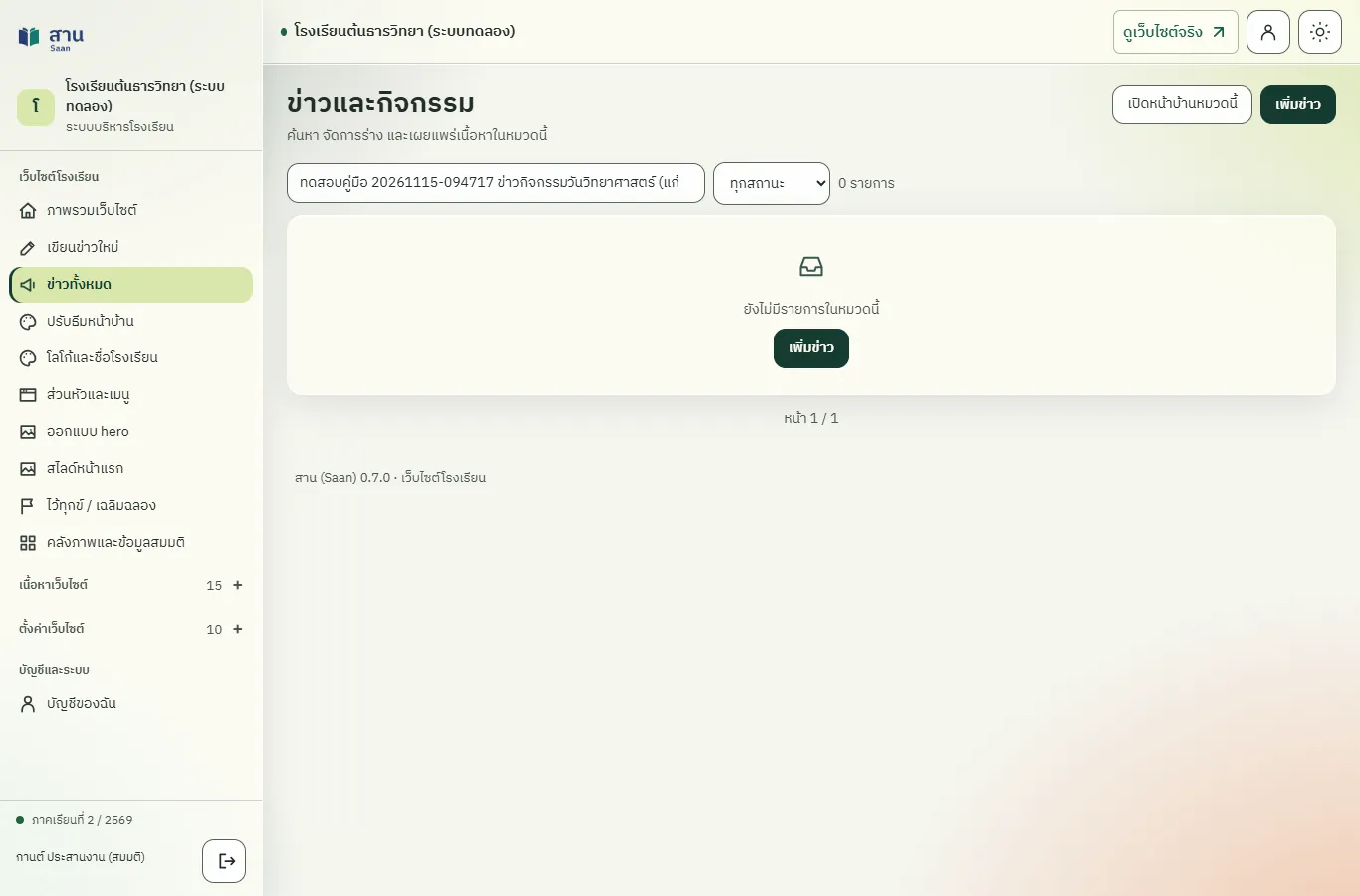
ขั้นที่ 3 กดปุ่ม "ย้ายถังขยะ" ที่แถวของข่าว ไม่มีหน้าต่างถามยืนยัน
ขั้นที่ 4 เปิดหน้า "ถังขยะ" (เมนู "ตั้งค่าเว็บไซต์" > "ถังขยะ")
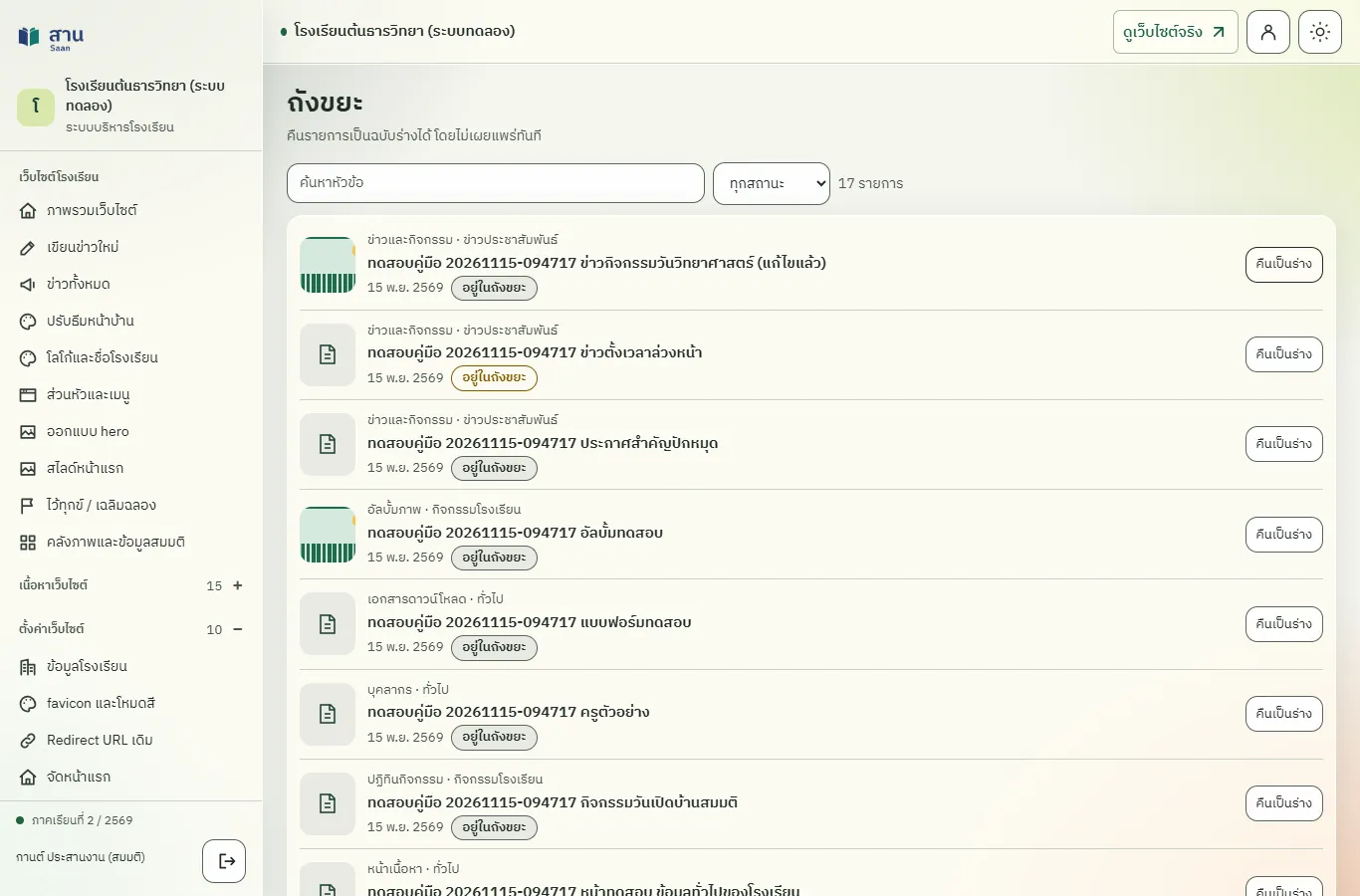
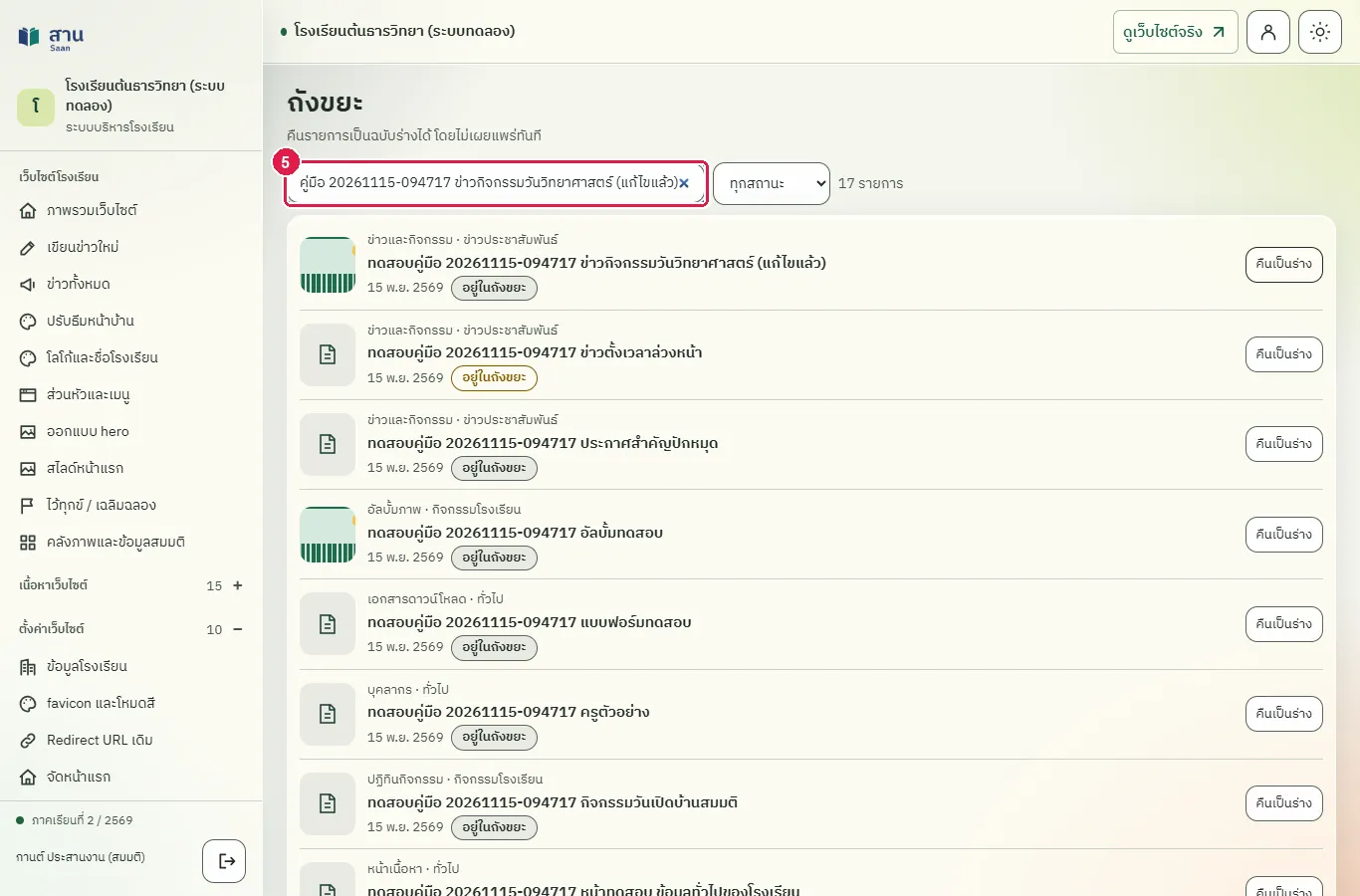
ขั้นที่ 5 พิมพ์ส่วนหนึ่งของหัวข้อข่าวในช่อง "ค้นหาเนื้อหา" รายการจะกรองให้เห็นเฉพาะข่าวที่ตรงกัน
ขั้นที่ 6 ข่าวอยู่ในถังขยะ กดปุ่ม "คืนเป็นร่าง" เมื่อต้องการนำกลับมา
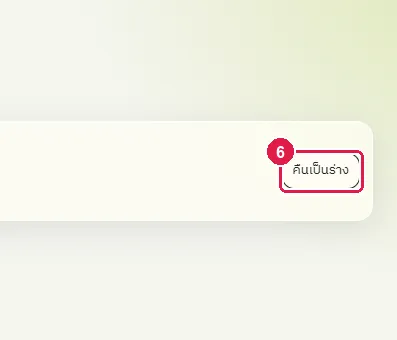
ขั้นที่ 7 กดปุ่ม "คืนเป็นร่าง"
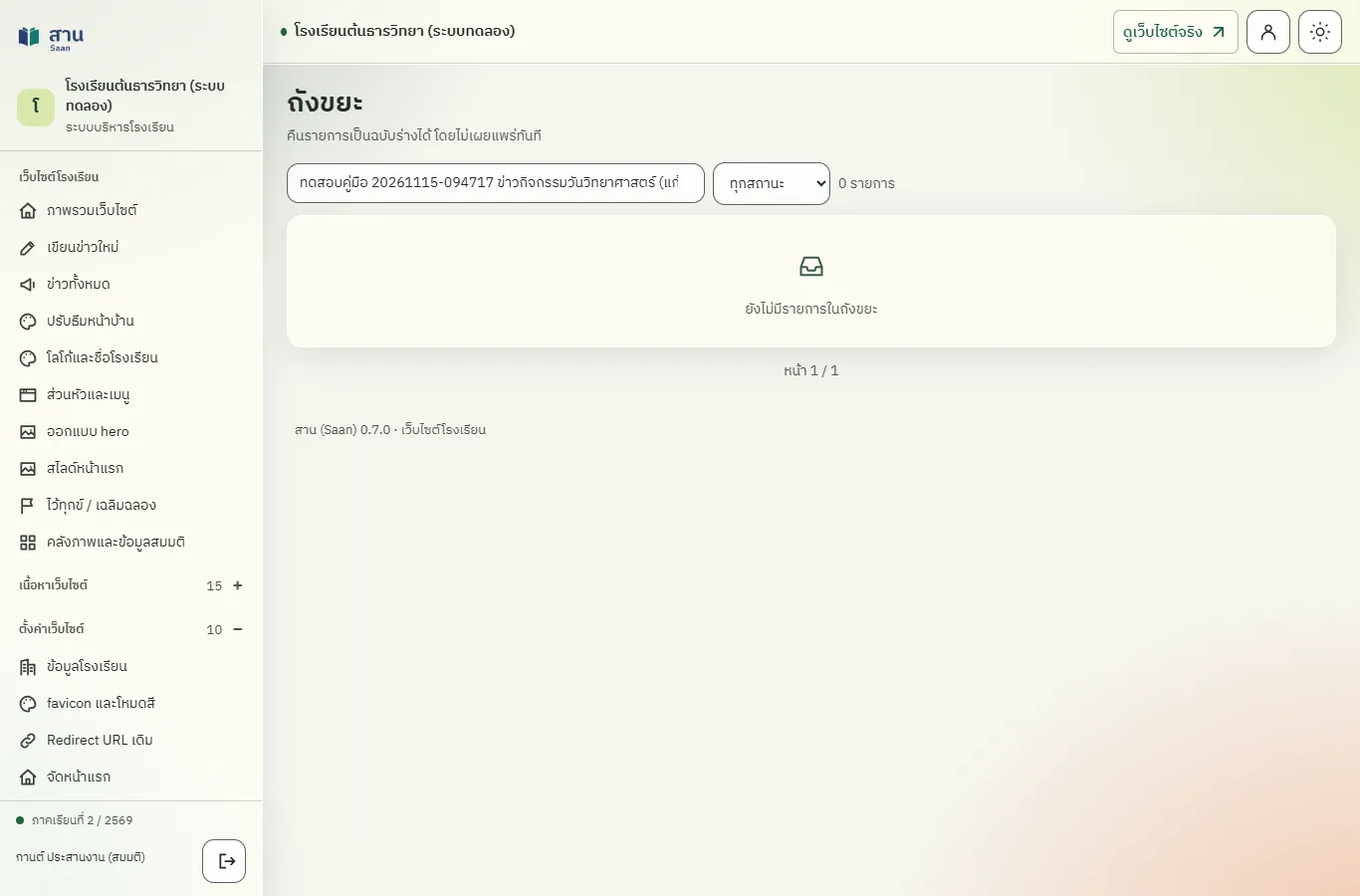
ขั้นที่ 8 ข่าวกลับมาในรายการ "ข่าวทั้งหมด" เป็นฉบับร่าง ไม่ได้เผยแพร่ทันที
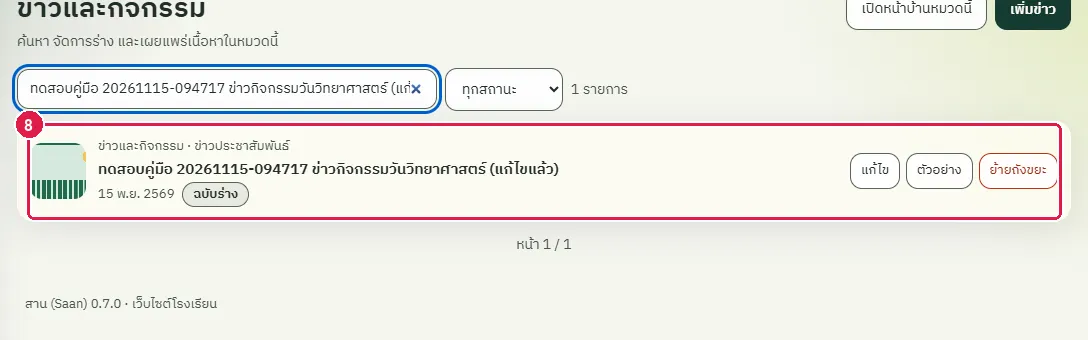
ผลที่ควรเห็น
ข่าวหายจากรายการ "ข่าวทั้งหมด" และอยู่ในหน้า "ถังขยะ"
- ข่าวอยู่ในถังขยะและไม่อยู่ในรายการข่าว
- ผู้เข้าชมทั่วไปไม่พบข่าว
ข้อจำกัดที่ทราบ
ส่วนที่ยังไม่ได้ตรวจด้วยเบราว์เซอร์
- การปรับหน้าตาและโครงสร้างเว็บไซต์ (โลโก้และชื่อ ส่วนหัว hero สไลด์ ไว้ทุกข์และเฉลิมฉลอง favicon และโหมดสี จัดหน้าแรก ข้อมูลโรงเรียน หมวดเนื้อหา redirect อีเมล ตรวจความพร้อมระบบ ประวัติการจัดการ ข้อความติดต่อ) ทดสอบแล้วในหน่วย "ตั้งค่าและออกแบบเว็บไซต์" (web-site-settings)
- การเล่นวิดีโอจริง (ปุ่ม "เล่นวีดิทัศน์" โหลดจาก YouTube หรือ Vimeo ซึ่งเป็นบริการภายนอก) การเลือกหรืออัปโหลดไฟล์ MP4 ของวิดีโอ (ไม่มีไฟล์ MP4 ตัวอย่างในชุดทดสอบ) แบนเนอร์ตำแหน่ง "ป๊อบอัพ" และ "แถบประกาศเพิ่มเติม" การตั้งช่วงเวลาแสดงแบนเนอร์ และประกาศอ้างอิงโรงเรียนอื่น (ประเภทข้อมูล "อ้างอิงประกาศโรงเรียนจริง") ยังไม่ได้ทดสอบ ทดสอบแบนเนอร์ตำแหน่ง "แถบประกาศ" และวิดีโอแบบลิงก์ภายนอกที่ยังไม่กดเล่น
- การลากรูปในอัลบั้มไปวางเพื่อเรียงลำดับ (ทดสอบด้วยปุ่ม "ขึ้น" และ "ลง" แทน) ตัวเลือกรูปแบบ JPEG และ PNG คุณภาพ และจุดโฟกัสของสำเนาภาพ ยังไม่ได้ทดสอบ ทดสอบสำเนา WebP สัดส่วน 16:9
- ถังขยะไม่มีปุ่มลบถาวร มีเฉพาะ "คืนเป็นร่าง" รายการทดสอบที่ลงถังขยะจึงค้างอยู่ในถังขยะ เอกสารแนบ (sample.pdf) ที่อัปโหลดกับประกาศจัดซื้อจัดจ้างและจดหมายข่าวทดสอบลบไม่ได้ เพราะรายการในถังขยะยังอ้างถึงไฟล์ ระบบไม่มีปุ่มลบหน้ากลุ่มงาน หน้ากลุ่มทดสอบค้างอยู่เป็นฉบับร่าง และข้อความติดต่อทดสอบลบไม่ได้ (ดูโมดูลเว็บไซต์สาธารณะ)
- การเผยแพร่ข้อมูลไปยังหน้าบ้านแยกเครื่อง (แบบสองฝั่ง) ไม่ได้ตรวจ การติดตั้งนี้เป็นแบบรวม
พบข้อผิดพลาดหรืออยากให้เพิ่มเนื้อหา แจ้งได้ที่ แบบฟอร์มติดต่อ