
อัปเดตระบบ
สถานะการตรวจโมดูลนี้: ใช้งานได้
ทดสอบล่าสุด: 15 พ.ย. 2569 เวลา 10:45 น. บนระบบทดลอง (โรงเรียนสมมติ) ของรุ่นที่ตรวจ
ใช้ทำอะไร
ผู้ดูแลระบบตรวจรุ่นใหม่ของระบบสาน โมดูล และ Laravel ที่มากับตัวระบบ ดาวน์โหลดและติดตั้งแพ็กเกจที่ลงลายเซ็นของโครงการจากหน้าเดียว ตั้งโหมดการอัปเดต (ปิด แจ้งเตือน หรือติดตั้งแพตช์อัตโนมัติ) และช่วงเวลาติดตั้งอัตโนมัติ ดูประวัติและลบไฟล์สำรองก่อนอัปเดตที่ระบบทำไว้ ระบบสำรองก่อนติดตั้งทุกครั้งและคืนรุ่นเดิมเองถ้าไม่สำเร็จ หน้านี้มีในรุ่นที่ใหม่กว่า 0.7.0 ภาพในหน้านี้ถ่ายจากระบบทดลองรุ่นใหม่
ใครใช้
- ผู้ดูแลระบบ
อยู่ที่ไหนในเมนู
- เมนูกลุ่มบัญชีและระบบ > "อัปเดตระบบ" (/admin/updates)
- ลิงก์ "เปิดหน้า อัปเดตระบบ" ที่หน้า "โมดูล" (/admin/modules)
ก่อนเริ่มใช้งาน
ไม่มีข้อกำหนดล่วงหน้า
ดูหน้า "อัปเดตระบบ" รุ่นที่ติดตั้ง และสถานะการตรวจรุ่นใหม่
ทดสอบด้วยเบราว์เซอร์แล้ว: ใช้งานได้ ผ่านทุกขั้นตอนและการตรวจผล (15 พ.ย. 2569 เวลา 10:36 น., 26.6 วินาที)
หน้า "อัปเดตระบบ" รวมการดูรุ่นที่ติดตั้ง การตรวจรุ่นใหม่ การดาวน์โหลดและติดตั้ง การตั้งค่าโหมดอัปเดต ประวัติ และไฟล์สำรองก่อนอัปเดตไว้ในหน้าเดียว ทุกแพ็กเกจมีลายเซ็นของโครงการ ระบบสำรองข้อมูลก่อนติดตั้งทุกครั้ง และคืนรุ่นเดิมให้เองถ้าไม่สำเร็จ การตรวจรุ่นใหม่ปิดอยู่เป็นค่าเริ่มต้น ระบบจึงไม่เชื่อมต่อภายนอกและไม่ส่งข้อมูลโรงเรียน
บัญชีที่ใช้ในตัวอย่างนี้: ผู้ดูแลระบบ
เริ่มจากหน้า: /admin/modules
ขั้นตอน
ขั้นที่ 1 เปิดหน้า "โมดูล" แล้วกดลิงก์ "อัปเดตระบบ" ในส่วน "ตรวจรุ่นใหม่" หรือเลือกเมนู "บัญชีและระบบ" > "อัปเดตระบบ"
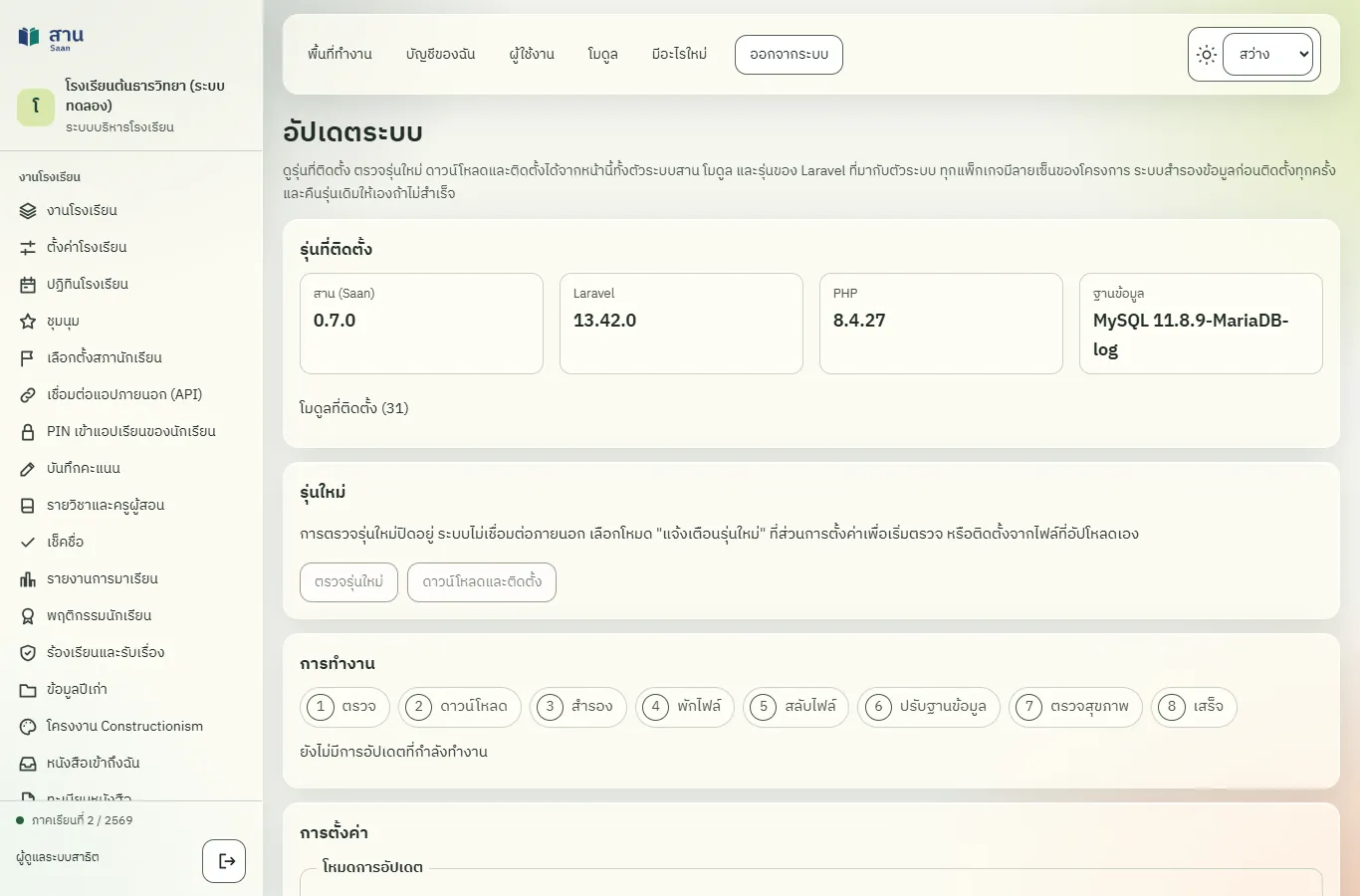
ขั้นที่ 2 ส่วน "รุ่นที่ติดตั้ง" แสดงรุ่นของสาน (Saan) Laravel PHP และฐานข้อมูล กดหัวข้อ "โมดูลที่ติดตั้ง" เพื่อดูรุ่นของแต่ละโมดูล
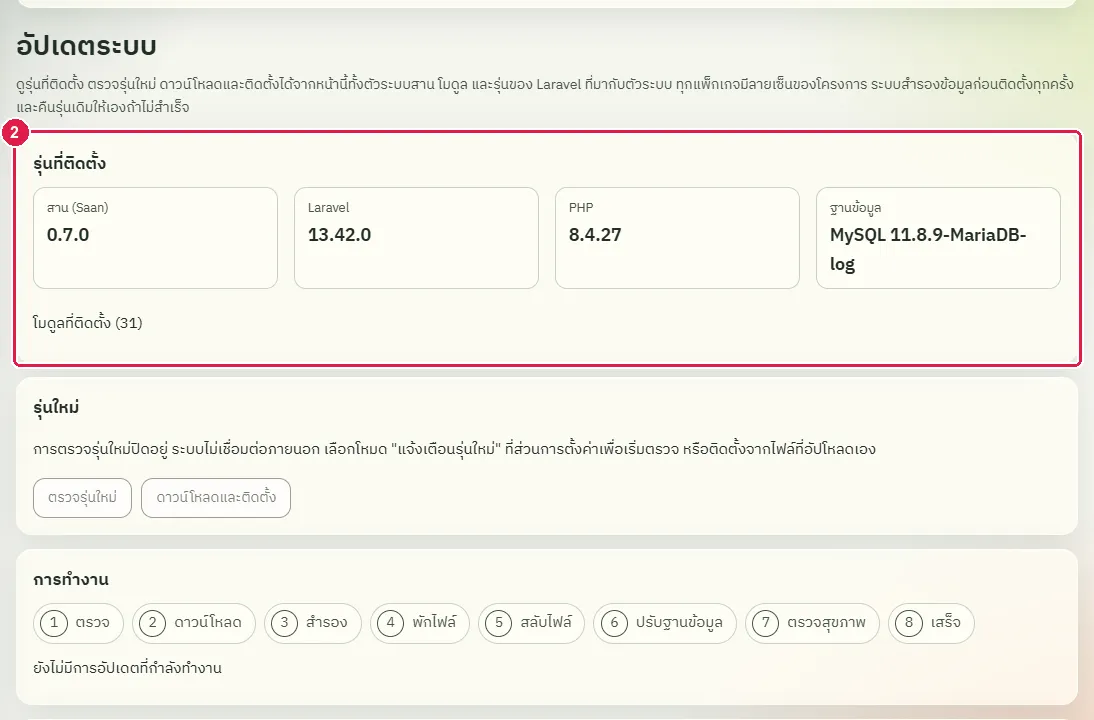
ขั้นที่ 3 ส่วน "รุ่นใหม่" บอกสถานะ ถ้าการตรวจรุ่นใหม่ปิดอยู่ ระบบแจ้งว่าไม่เชื่อมต่อภายนอก และปุ่ม "ตรวจรุ่นใหม่" กับ "ดาวน์โหลดและติดตั้ง" กดไม่ได้
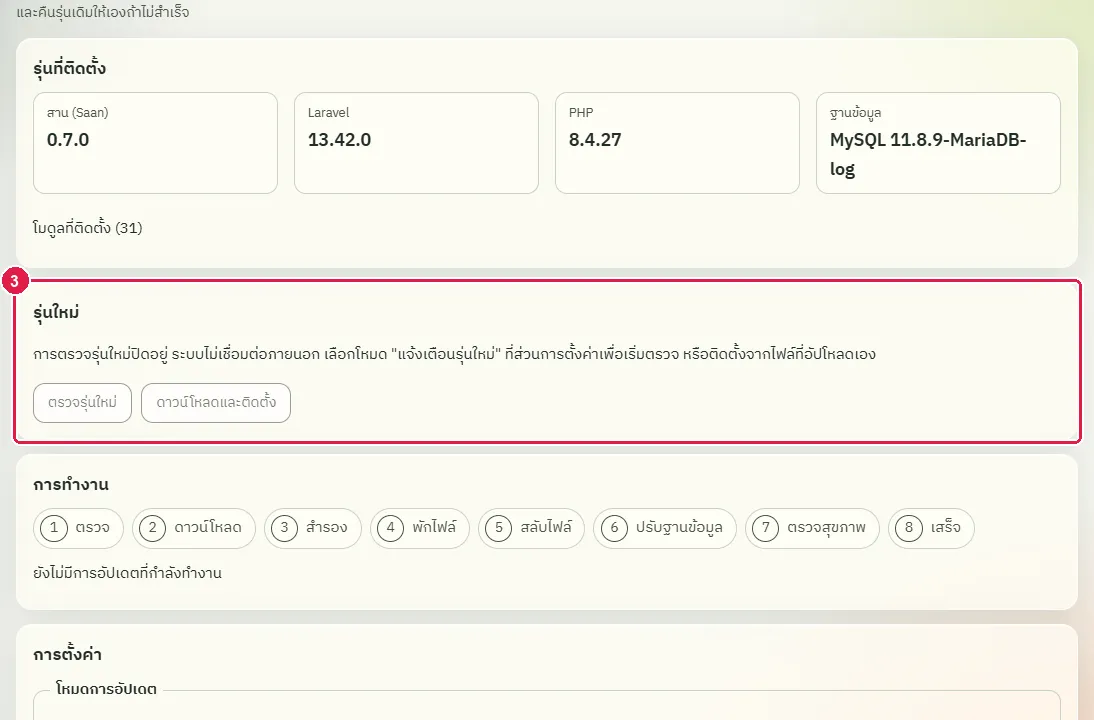
ขั้นที่ 4 ส่วน "การทำงาน" แสดงขั้นตอนของการอัปเดต 8 ขั้น คือ ตรวจ ดาวน์โหลด สำรอง พักไฟล์ สลับไฟล์ ปรับฐานข้อมูล ตรวจสุขภาพ และเสร็จ เมื่อไม่มีการอัปเดตจะบอกว่ายังไม่มีการอัปเดตที่กำลังทำงาน
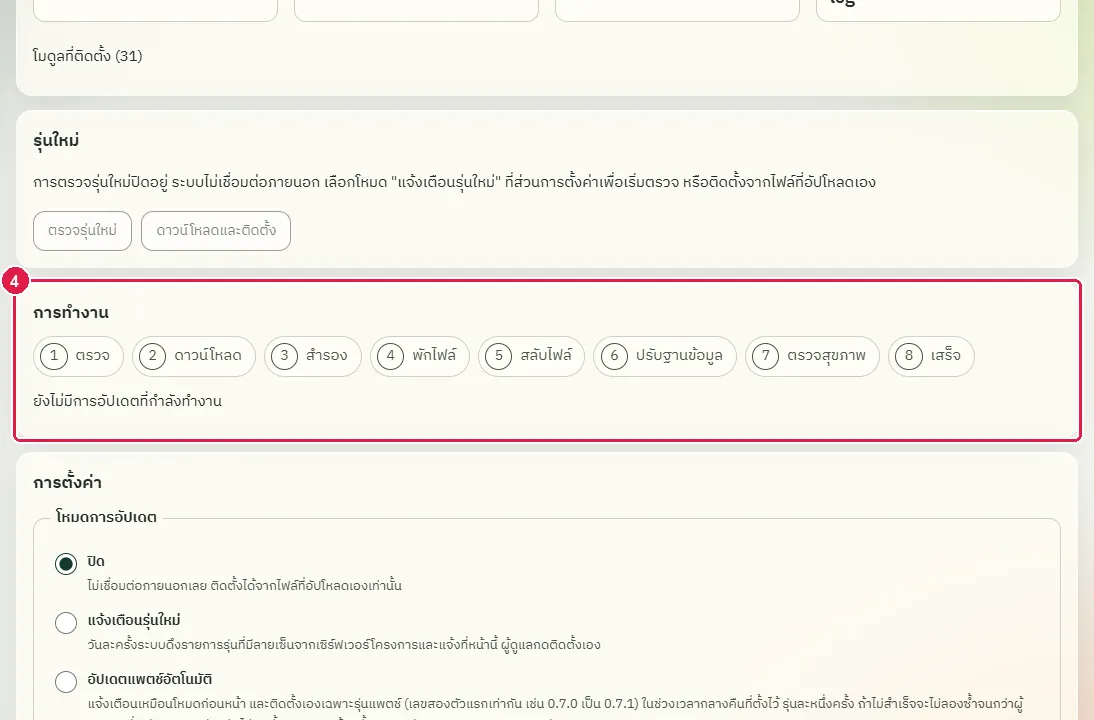
ขั้นที่ 5 ส่วน "ประวัติ" และ "ไฟล์สำรองก่อนอัปเดต" แสดงการอัปเดตที่ผ่านมาและไฟล์สำรองที่ระบบทำไว้ก่อนติดตั้งแต่ละครั้ง (ยังไม่มีเมื่อไม่เคยอัปเดต) ปุ่มลบไฟล์สำรองเก่าอยู่ในส่วนนี้ ไม่ได้กด
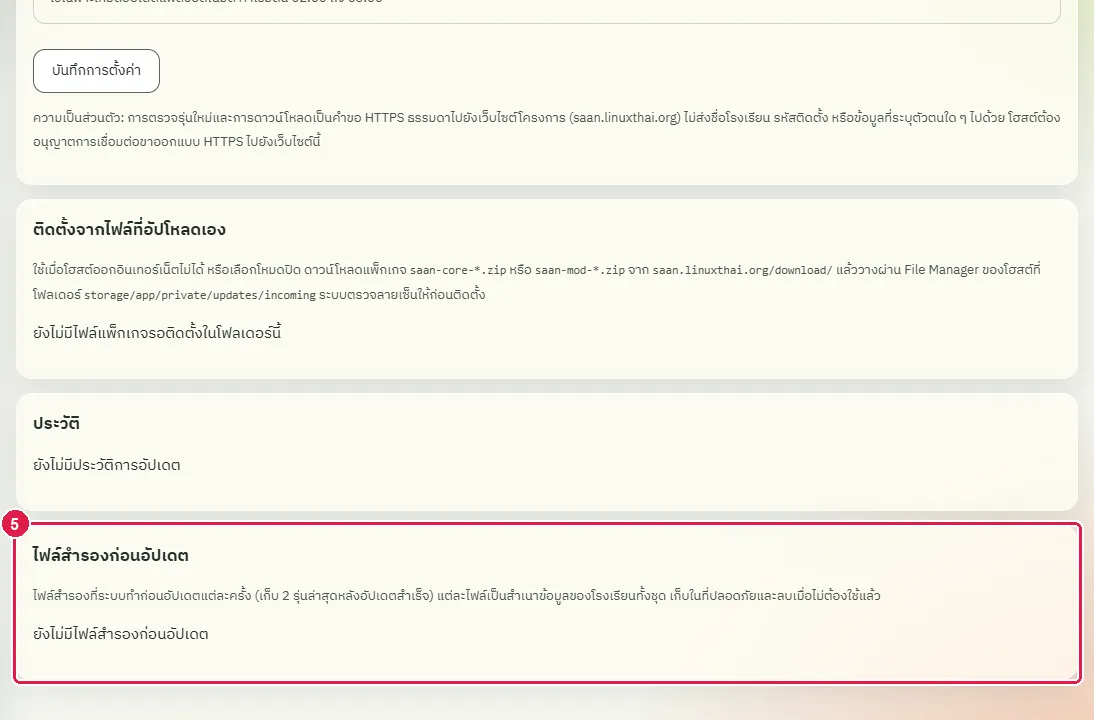
ผลที่ควรเห็น
ทุกส่วนของหน้าแสดงข้อมูลโดยไม่มีข้อผิดพลาด ส่วน "รุ่นที่ติดตั้ง" บอกรุ่นของสาน Laravel PHP และฐานข้อมูล
- หน้ามีส่วนที่ต้องมีครบ
เปลี่ยนโหมดการอัปเดตเป็น "แจ้งเตือนรุ่นใหม่"
ทดสอบด้วยเบราว์เซอร์แล้ว: ใช้งานได้ ผ่านทุกขั้นตอนและการตรวจผล (15 พ.ย. 2569 เวลา 10:36 น., 20.7 วินาที)
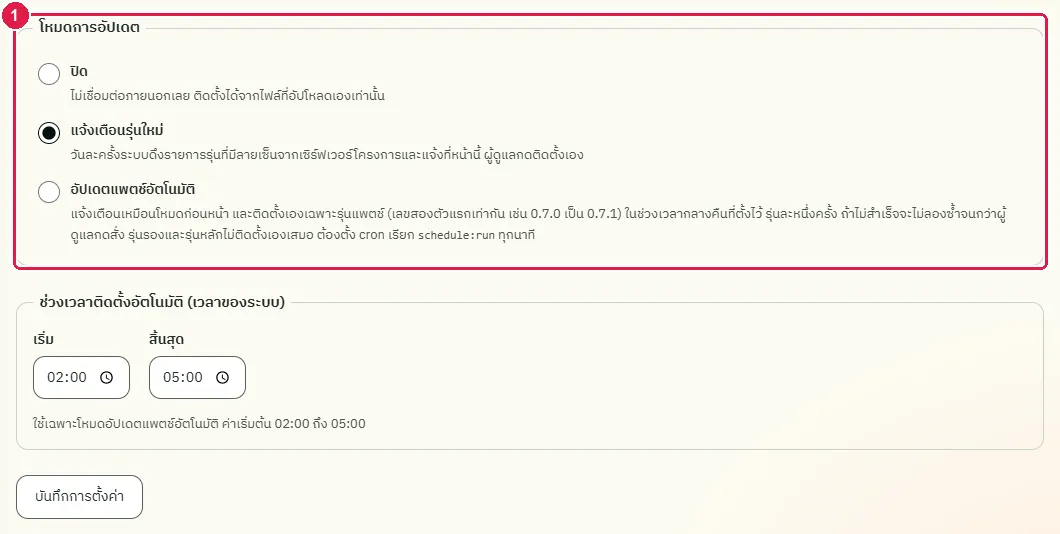
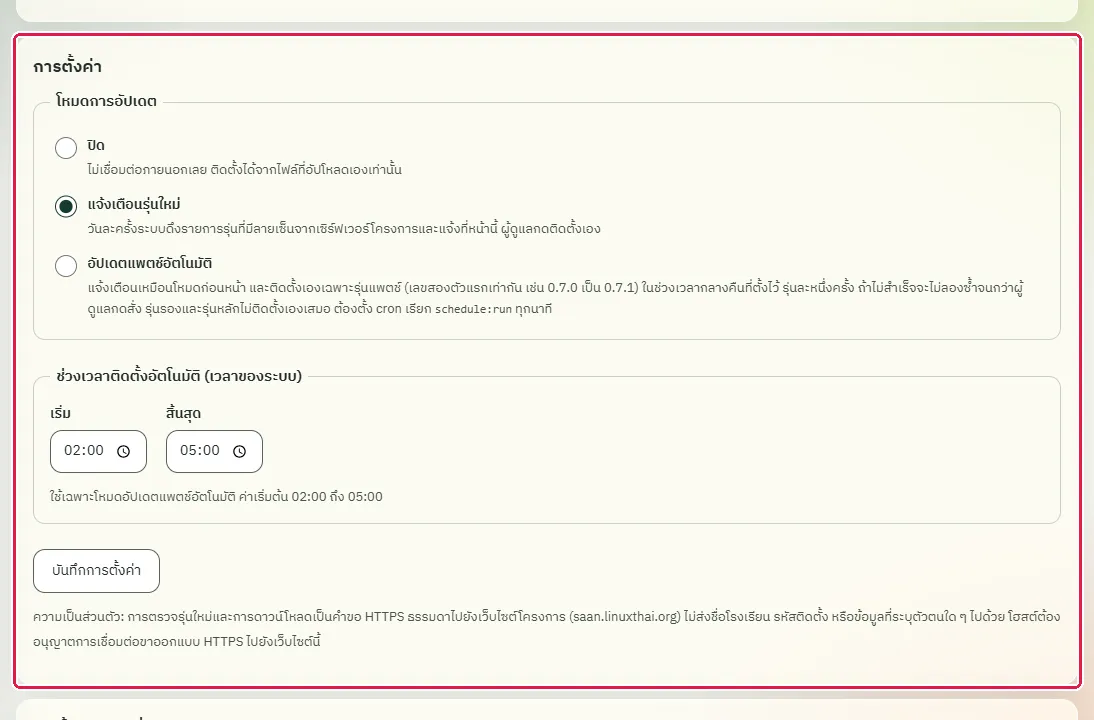
โหมดการอัปเดตมีสามแบบ "ปิด" ไม่เชื่อมต่อภายนอกเลย ติดตั้งได้จากไฟล์ที่วางเองเท่านั้น "แจ้งเตือนรุ่นใหม่" วันละครั้งระบบดึงรายการรุ่นที่มีลายเซ็นจากเซิร์ฟเวอร์โครงการ และแจ้งที่หน้านี้ ผู้ดูแลกดติดตั้งเอง "อัปเดตแพตช์อัตโนมัติ" ติดตั้งเองเฉพาะรุ่นแพตช์ในช่วงเวลากลางคืนที่ตั้งไว้ ต้องตั้ง cron เรียก schedule:run ทุกนาที การเปลี่ยนโหมดต้องยืนยันด้วยรหัสผ่านของผู้ดูแลระบบ
บัญชีที่ใช้ในตัวอย่างนี้: ผู้ดูแลระบบ
เริ่มจากหน้า: /admin/updates
ขั้นตอน
ขั้นที่ 1 เลือกโหมด "แจ้งเตือนรุ่นใหม่" ในส่วน "การตั้งค่า" > "โหมดการอัปเดต" แต่ละโหมดมีคำอธิบายใต้ชื่อ
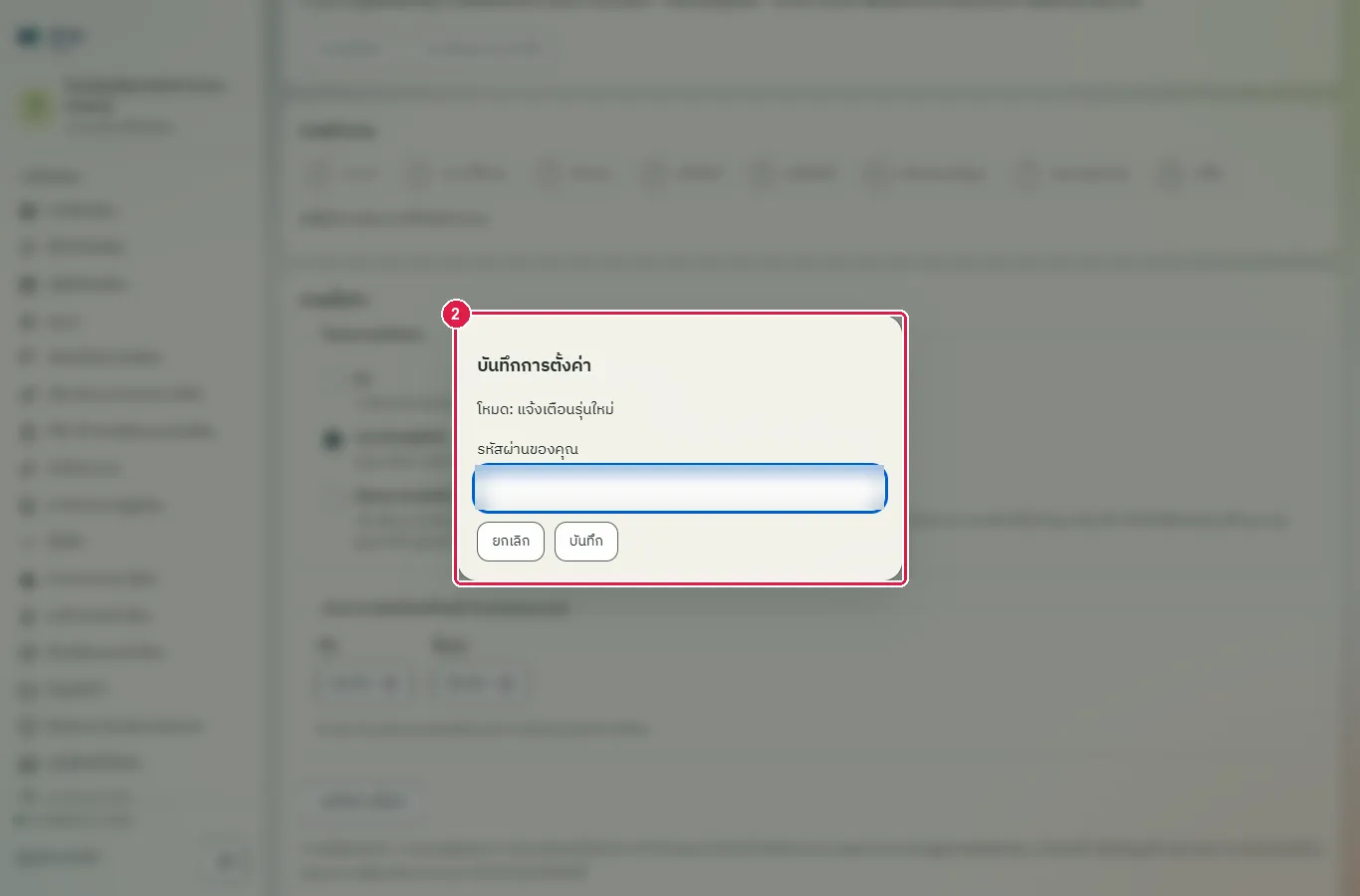
ขั้นที่ 2 กดปุ่ม "บันทึกการตั้งค่า" ระบบเปิดกล่องยืนยันบอกโหมดที่จะบันทึก
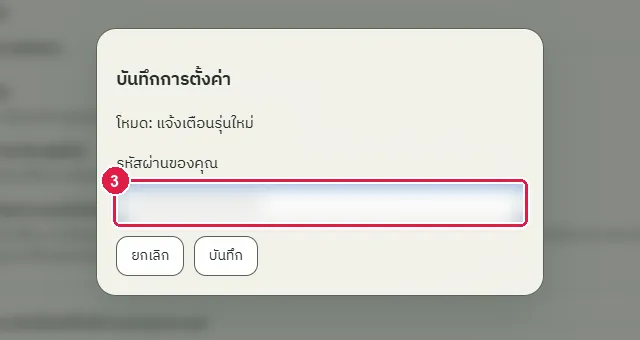
ขั้นที่ 3 พิมพ์รหัสผ่านของผู้ดูแลระบบในช่อง "รหัสผ่านของคุณ" (ภาพนี้ปิดรหัสผ่านไว้)
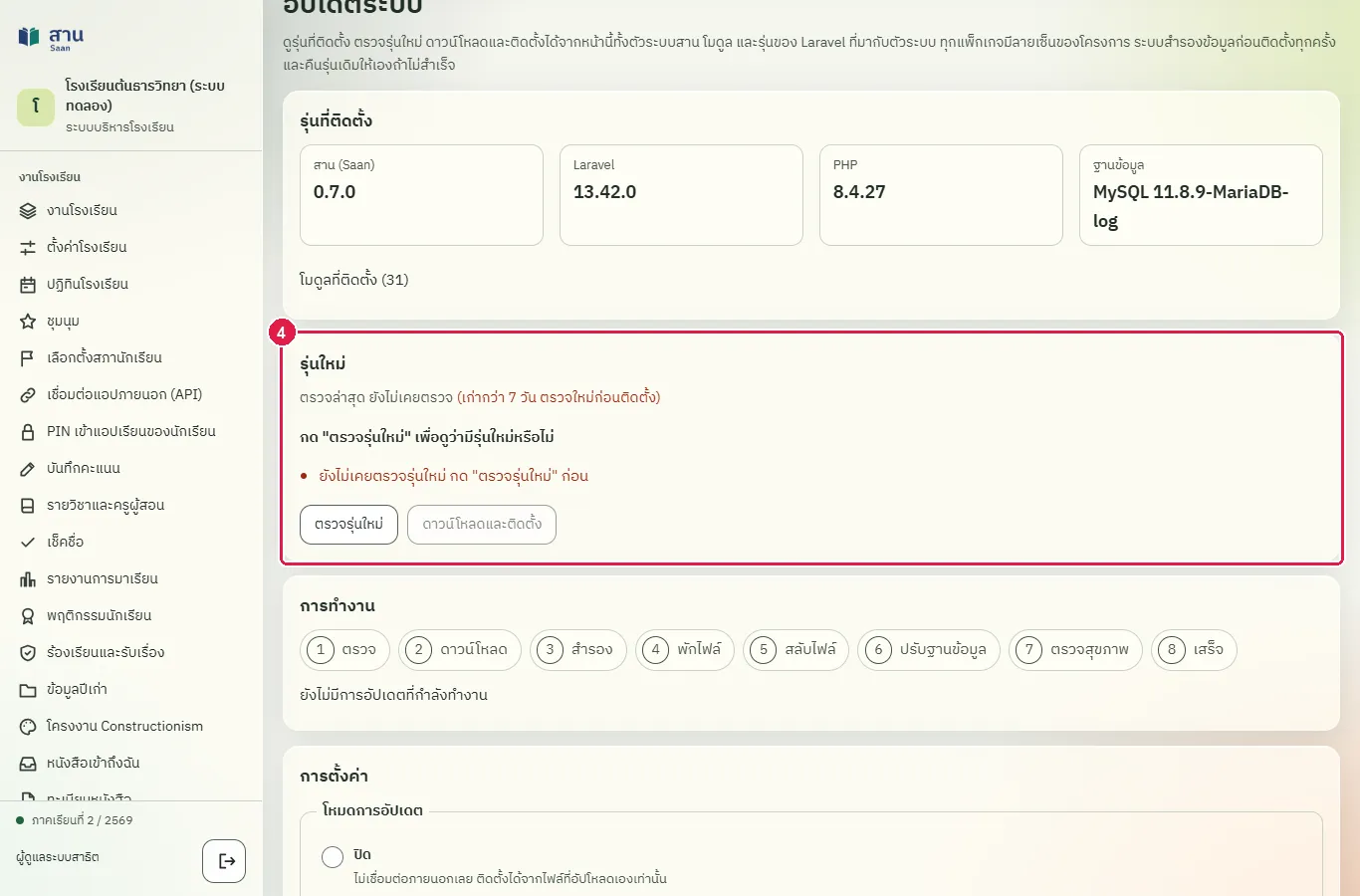
ขั้นที่ 4 กดปุ่ม "บันทึก" ในกล่องยืนยัน ระบบบันทึกโหมด ส่วน "รุ่นใหม่" เปลี่ยนไปบอกว่ายังไม่เคยตรวจ และปุ่ม "ตรวจรุ่นใหม่" กดได้
ผลที่ควรเห็น
ช่องโหมด "แจ้งเตือนรุ่นใหม่" ถูกเลือก และปุ่ม "ตรวจรุ่นใหม่" ใช้ได้
เปิดหน้าใหม่ โหมดต้องยังเป็น "แจ้งเตือนรุ่นใหม่"
เปิดหน้า "อัปเดตระบบ" ใหม่ โหมด "แจ้งเตือนรุ่นใหม่" ยังถูกเลือกไว้
กด "ตรวจรุ่นใหม่" และอ่านผลเมื่อไม่มีเซิร์ฟเวอร์อัปเดต
ทดสอบด้วยเบราว์เซอร์แล้ว: ใช้งานได้ ผ่านทุกขั้นตอนและการตรวจผล (15 พ.ย. 2569 เวลา 10:36 น., 16.5 วินาที)
ปุ่ม "ตรวจรุ่นใหม่" เชื่อมต่อเซิร์ฟเวอร์โครงการด้วยคำขอ HTTPS ธรรมดา ไม่ส่งชื่อโรงเรียนหรือรหัสติดตั้ง ถ้ามีรุ่นใหม่ ตารางแสดงส่วนที่อัปเดต รุ่น ขนาด และประเภท (แพตช์ หรือรุ่นรอง/รุ่นหลัก) และปุ่ม "ดาวน์โหลดและติดตั้ง" ใช้ได้ ถ้าเชื่อมต่อไม่ได้ ระบบแสดงข้อความและยังใช้งานต่อได้ ผลตรวจที่เก่ากว่า 7 วันต้องตรวจใหม่ก่อนติดตั้ง
บัญชีที่ใช้ในตัวอย่างนี้: ผู้ดูแลระบบ
เริ่มจากหน้า: /admin/updates
ขั้นตอน
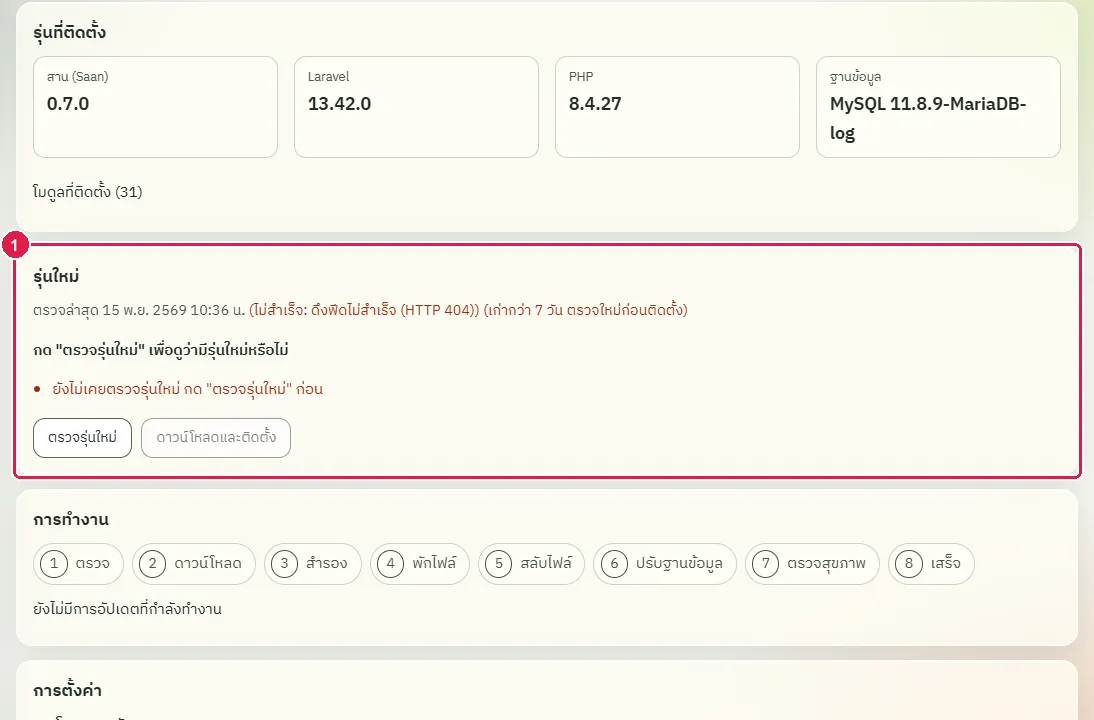
ขั้นที่ 1 กดปุ่ม "ตรวจรุ่นใหม่" ในส่วน "รุ่นใหม่" รอผลสักครู่ ระบบแสดงผลการตรวจ (ระบบทดลองนี้ไม่มีเซิร์ฟเวอร์อัปเดต จึงแสดงว่าตรวจไม่สำเร็จ)
ผลที่ควรเห็น
ส่วน "รุ่นใหม่" บอกเวลาตรวจล่าสุดและผลของการตรวจ ปุ่ม "ดาวน์โหลดและติดตั้ง" ยังกดไม่ได้ถ้าไม่มีรุ่นใหม่
ปุ่มติดตั้งยังกดไม่ได้เมื่อไม่มีรุ่นใหม่ให้ติดตั้ง
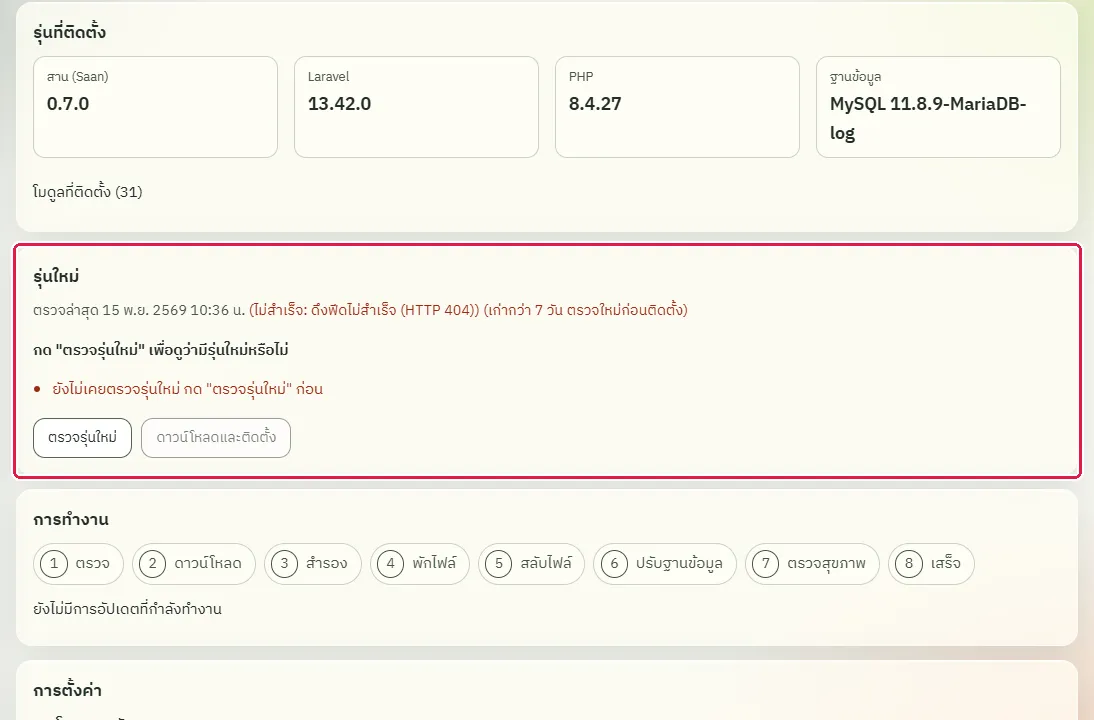
ผลการตรวจในส่วน "รุ่นใหม่" และปุ่ม "ดาวน์โหลดและติดตั้ง" ที่ยังกดไม่ได้เพราะไม่มีรุ่นใหม่ให้ติดตั้ง
ดูโหมดอัปเดตแพตช์อัตโนมัติและช่วงเวลาติดตั้ง
ทดสอบด้วยเบราว์เซอร์แล้ว: ใช้งานได้ ผ่านทุกขั้นตอนและการตรวจผล (15 พ.ย. 2569 เวลา 10:37 น., 21.3 วินาที)
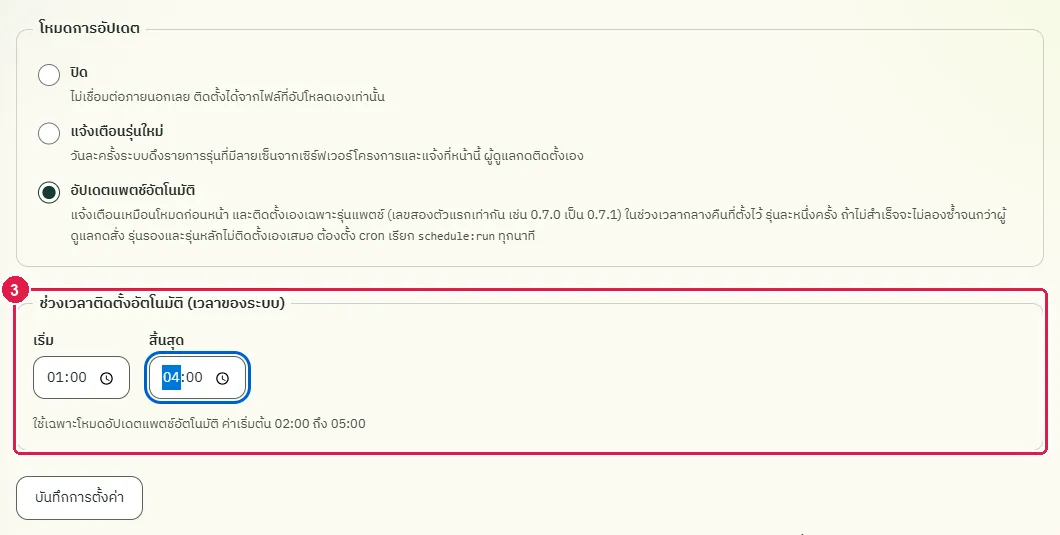
โหมด "อัปเดตแพตช์อัตโนมัติ" ติดตั้งเองเฉพาะรุ่นแพตช์ (เลขสองตัวแรกเท่ากัน เช่น 0.7.0 เป็น 0.7.1) ในช่วงเวลาที่ตั้ง ค่าเริ่มต้น 02:00 ถึง 05:00 ตามเวลาของระบบ รุ่นละหนึ่งครั้ง ถ้าไม่สำเร็จจะไม่ลองซ้ำจนกว่าผู้ดูแลกดสั่ง รุ่นรองและรุ่นหลักไม่ติดตั้งเองเสมอ คู่มือนี้แสดงช่องตั้งค่าและไม่กดบันทึก
บัญชีที่ใช้ในตัวอย่างนี้: ผู้ดูแลระบบ
เริ่มจากหน้า: /admin/updates
ขั้นตอน
ขั้นที่ 1 เลือกโหมด "อัปเดตแพตช์อัตโนมัติ" ช่อง "ช่วงเวลาติดตั้งอัตโนมัติ" ใช้ได้เมื่อเลือกโหมดนี้
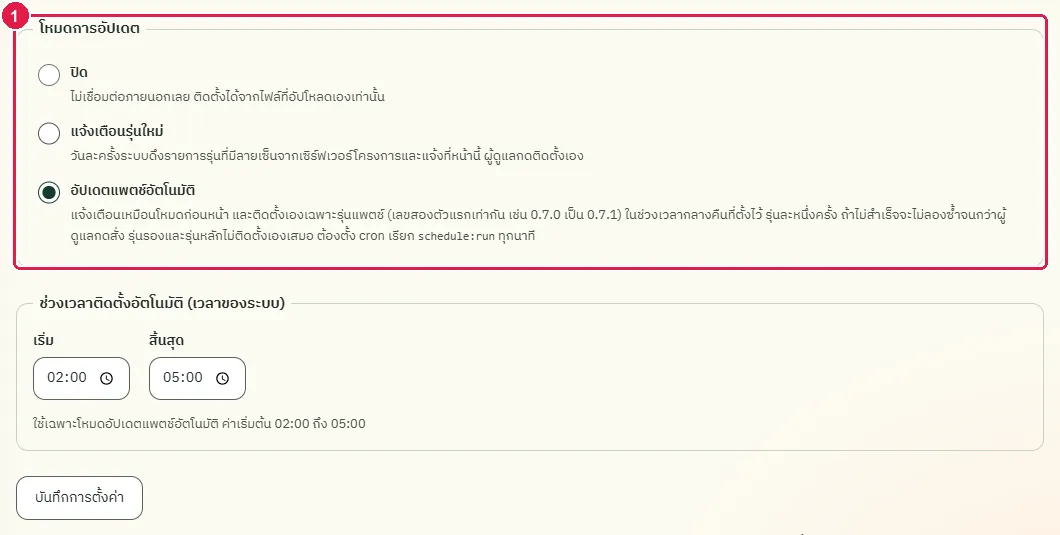
ขั้นที่ 2 พิมพ์เวลาเริ่มในช่อง "เริ่ม" ในรูปแบบ ชั่วโมง:นาที
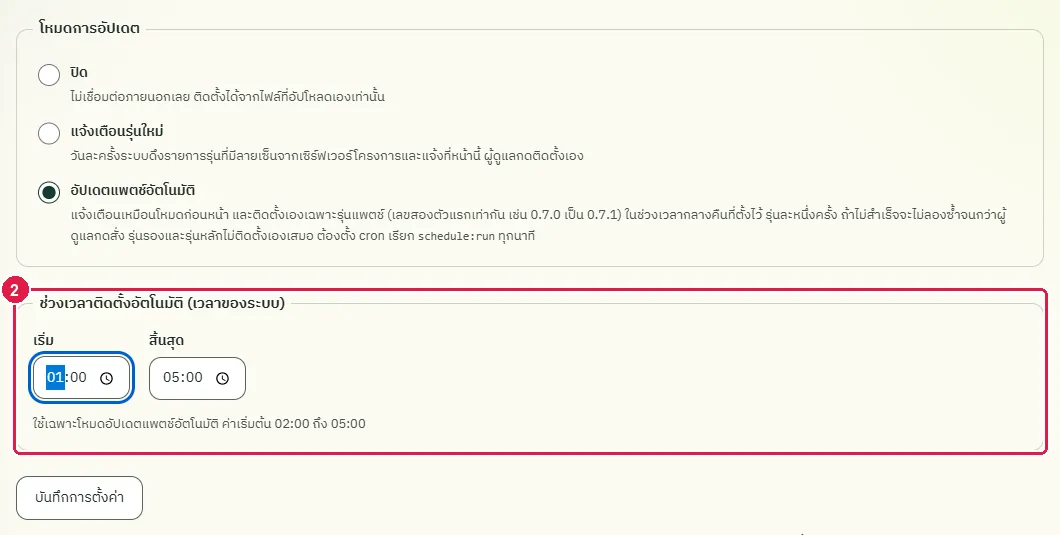
ขั้นที่ 3 พิมพ์เวลาสิ้นสุดในช่อง "สิ้นสุด" ข้อความใต้ช่องบอกว่าช่วงถัดไปเริ่มเมื่อใด (ไม่ได้กดบันทึก)
ผลที่ควรเห็น
ช่องโหมดและช่วงเวลาแสดงค่าที่เลือก ยังไม่มีการบันทึก โหลดหน้าใหม่แล้วกลับเป็นค่าที่บันทึกไว้เดิม
- โหลดหน้าใหม่ ค่าที่ไม่ได้บันทึกต้องหายไป
บันทึกโหมด "อัปเดตแพตช์อัตโนมัติ" พร้อมช่วงเวลา
ทดสอบด้วยเบราว์เซอร์แล้ว: ใช้งานได้ ผ่านทุกขั้นตอนและการตรวจผล (15 พ.ย. 2569 เวลา 10:37 น., 21.6 วินาที)
โหมดนี้บันทึกได้ที่หน้านี้ การติดตั้งจริงจะเกิดเมื่อมีรุ่นแพตช์ใหม่และมี cron เรียก schedule:run ทุกนาที ในที่นี้บันทึกค่าเพื่อดูผล แล้วคืนโหมดเป็น "ปิด" ในขั้นตอนท้าย
บัญชีที่ใช้ในตัวอย่างนี้: ผู้ดูแลระบบ
เริ่มจากหน้า: /admin/updates
ขั้นตอน
ขั้นที่ 1 เลือกโหมด "อัปเดตแพตช์อัตโนมัติ" ในส่วน "การตั้งค่า"
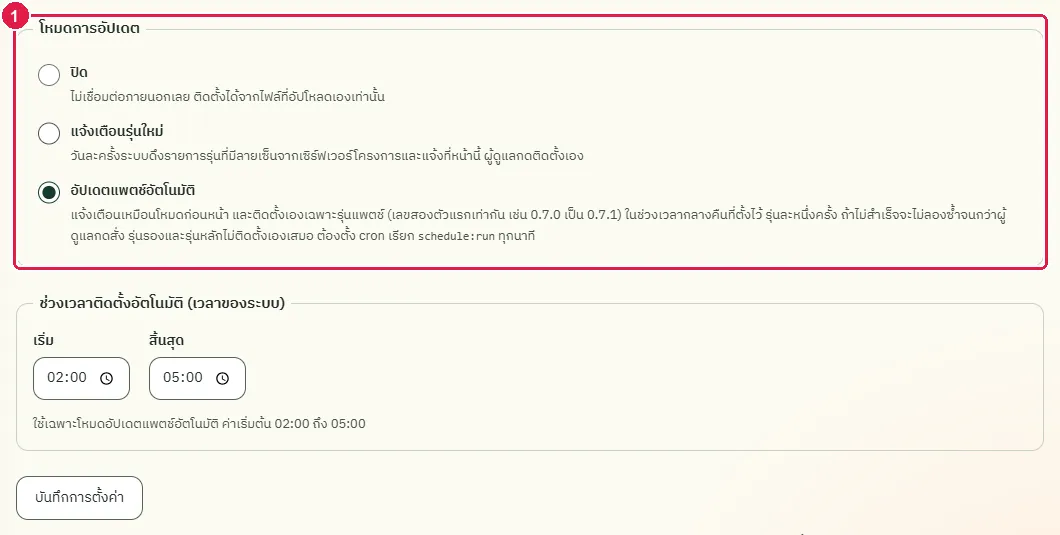
ขั้นที่ 2 กดปุ่ม "บันทึกการตั้งค่า" ระบบเปิดกล่องยืนยันบอกโหมดและช่วงเวลาที่จะบันทึก
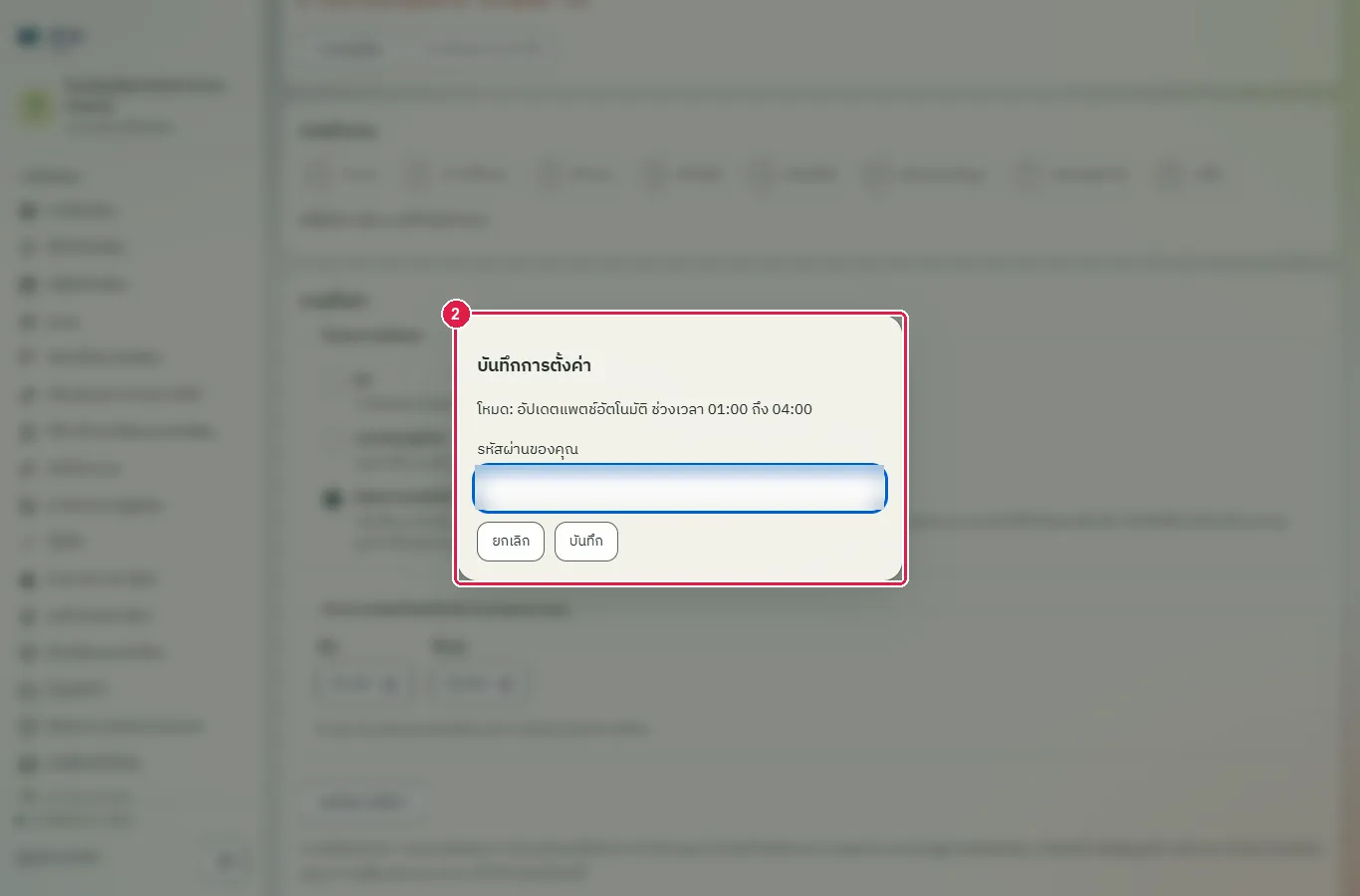
ขั้นที่ 3 กดปุ่ม "บันทึก" ในกล่องยืนยัน ระบบบันทึกโหมดและช่วงเวลา
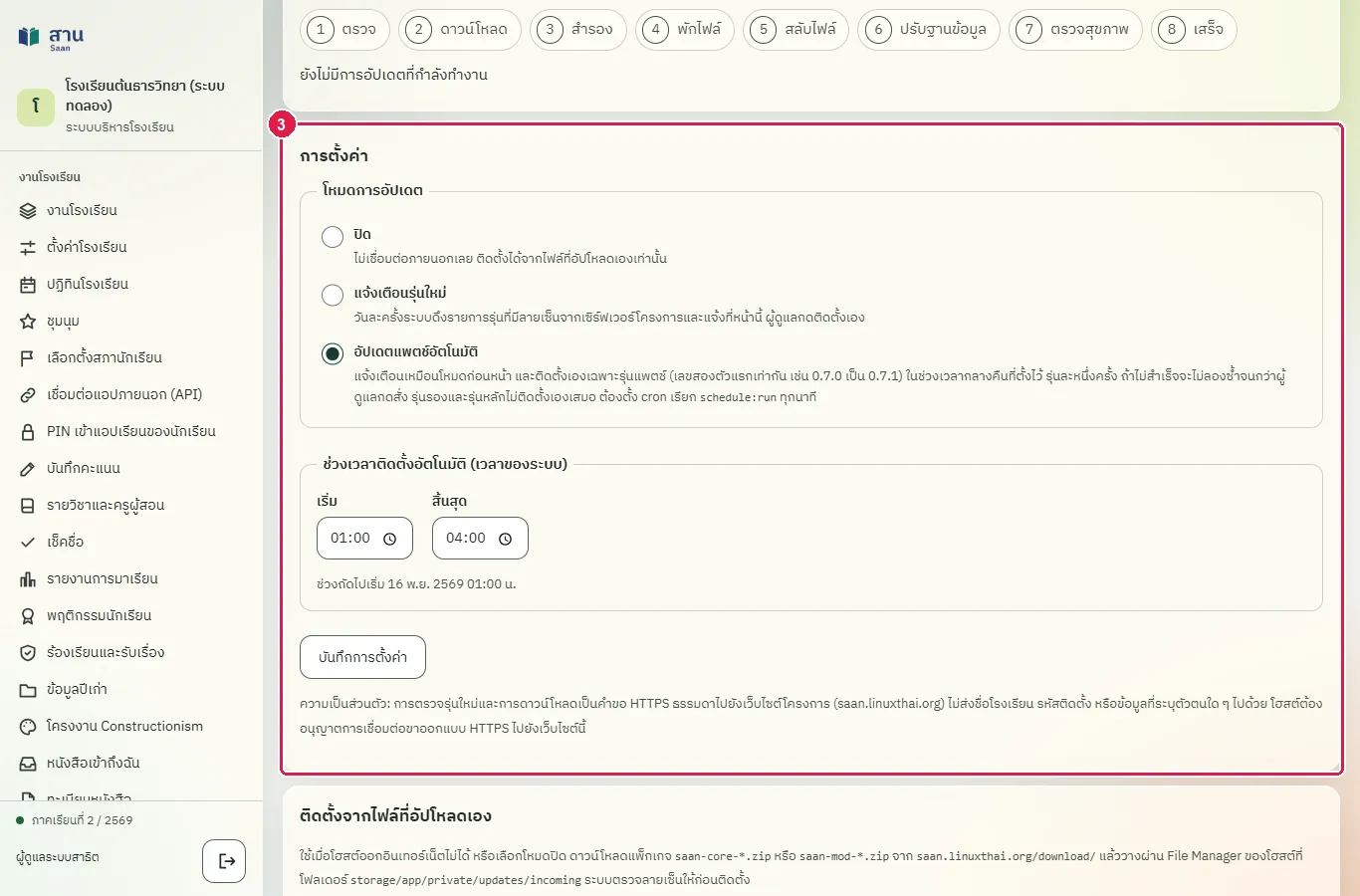
ผลที่ควรเห็น
โหมด "อัปเดตแพตช์อัตโนมัติ" ถูกเลือก และช่วงเวลาเป็น 01:00 ถึง 04:00
เปิดหน้าใหม่ โหมดและช่วงเวลาที่บันทึกต้องยังอยู่
เปิดหน้า "อัปเดตระบบ" ใหม่ โหมด "อัปเดตแพตช์อัตโนมัติ" และช่วงเวลา 01:00 ถึง 04:00 ยังบันทึกไว้
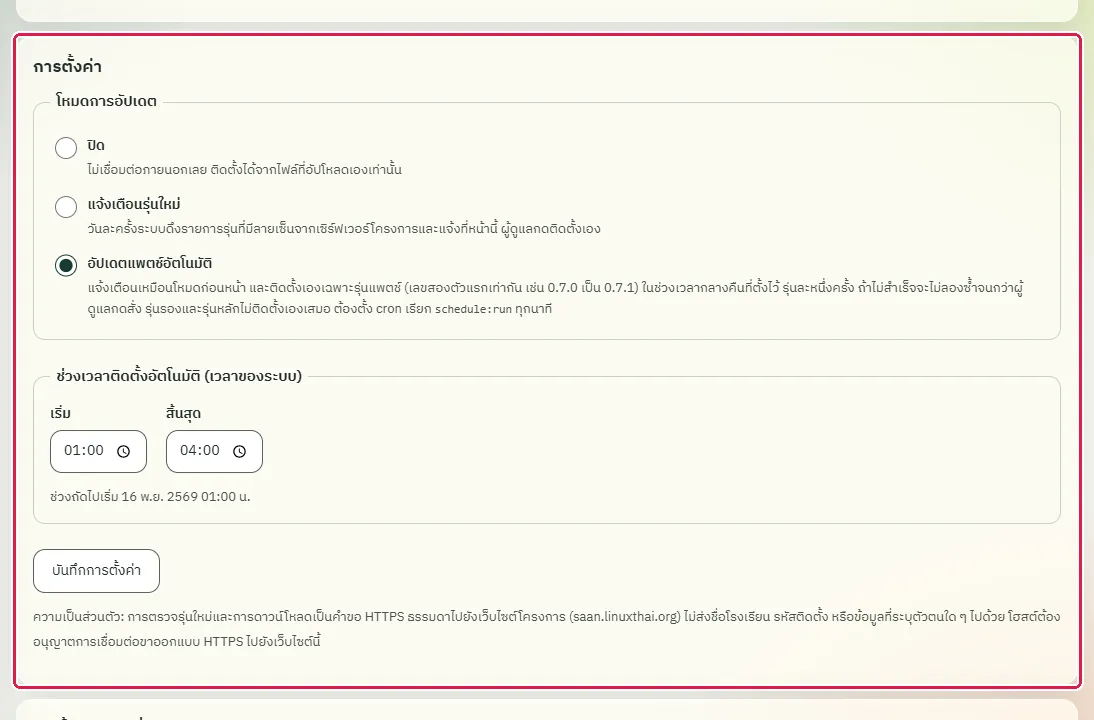
คืนโหมดการอัปเดตเป็น "ปิด" (ล้างข้อมูลทดสอบ)
ทดสอบด้วยเบราว์เซอร์แล้ว: ใช้งานได้ ผ่านทุกขั้นตอนและการตรวจผล (15 พ.ย. 2569 เวลา 10:45 น., 20.1 วินาที)
ขั้นตอนนี้ใช้ตอนทดสอบเพื่อคืนค่าเดิม โหมด "ปิด" เป็นค่าเริ่มต้นและไม่เชื่อมต่อภายนอก
บัญชีที่ใช้ในตัวอย่างนี้: ผู้ดูแลระบบ
เริ่มจากหน้า: /admin/updates
หมายเหตุ: งานนี้ล้างข้อมูลที่งานอื่นสร้างขึ้นระหว่างการทดสอบ ใช้ในการทดสอบเท่านั้น
ขั้นตอน
ขั้นที่ 1 เลือกโหมด "ปิด"
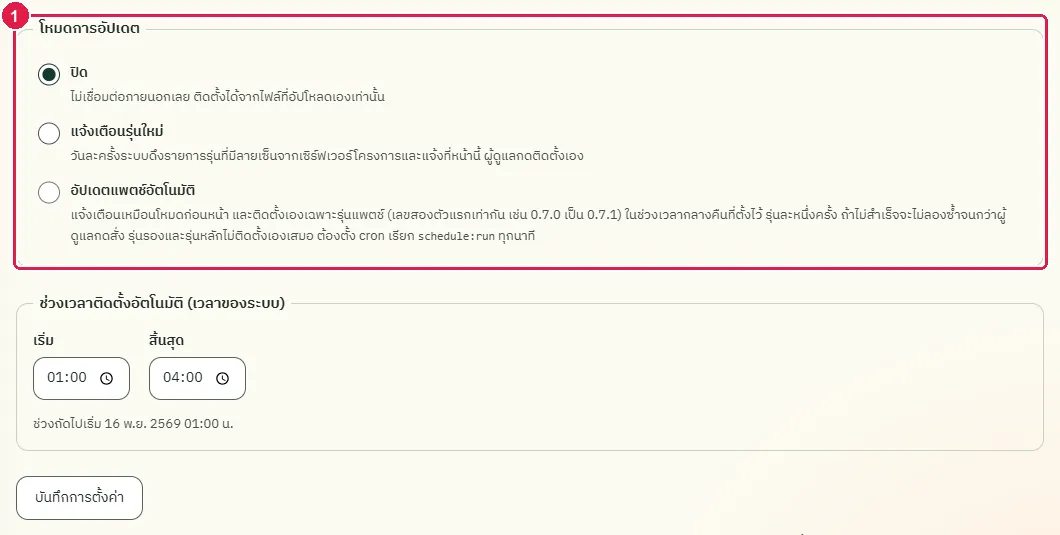
ผลที่ควรเห็น
- เปิดหน้าใหม่ โหมดต้องเป็น "ปิด"
ข้อจำกัดที่ทราบ
ส่วนที่ยังไม่ได้ตรวจด้วยเบราว์เซอร์
- การดาวน์โหลดและติดตั้งแพ็กเกจจริง (ปุ่ม "ดาวน์โหลดและติดตั้ง" และปุ่ม "ติดตั้งไฟล์นี้" ของไฟล์ที่วางเอง) ไม่ได้ทดสอบบนระบบทดลองนี้ เพราะระบบนี้ไม่มีเซิร์ฟเวอร์อัปเดตรองรับ และการติดตั้งเปลี่ยนไฟล์ของเครื่อง ไม่ได้กดปุ่มใดที่เริ่มการติดตั้ง ส่วนนี้ผ่านการตรวจแยกต่างหากบนเครื่องทดสอบ Linux แล้ว ได้แก่ การอัปเดตตัวเองผ่าน HTTPS และกรณีที่ระบบต้องปฏิเสธ 14 กรณี ผ่านทั้งหมด
- การติดตั้งแพตช์อัตโนมัติจริงในช่วงเวลากลางคืนไม่ได้ทดสอบ เพราะต้องมี cron เรียก schedule:run ทุกนาทีและต้องมีรุ่นแพตช์ใหม่ที่เซิร์ฟเวอร์อัปเดต ซึ่งระบบทดลองไม่มี การบันทึกโหมดและช่วงเวลาทดสอบแล้วในขั้นตอน "บันทึกโหมด อัปเดตแพตช์อัตโนมัติ พร้อมช่วงเวลา"
- การลบไฟล์สำรองก่อนอัปเดต (ปุ่ม "ลบไฟล์เก่า เก็บ ... รุ่นล่าสุด" และ "ลบทั้งหมด") ไม่ได้ทดสอบ เพราะไฟล์สำรองก่อนอัปเดตเกิดจากการติดตั้งจริง ซึ่งระบบทดลองไม่มีการติดตั้ง และการลบเอาข้อมูลกลับไม่ได้
- ขั้นตอนระหว่างติดตั้ง (แถบความคืบหน้า การดาวน์โหลดต่อจากไฟล์ที่ค้าง หน้าแจ้งปรับปรุงระบบ 503 ระหว่างสลับไฟล์ การคืนรุ่นเดิมเมื่อไม่สำเร็จ และการตอบอัตโนมัติเมื่อผิดรหัสผ่าน) แสดงเฉพาะเมื่อมีการติดตั้งจริง จึงไม่ได้ทดสอบ
- ผลของการตรวจรุ่นใหม่เมื่อมีรุ่นใหม่ (ตารางส่วนที่อัปเดต ขนาด บันทึกรุ่น และลำดับติดตั้ง) ไม่ได้ทดสอบ เพราะไม่มีรุ่นใหม่ให้ตรวจ ตรวจเฉพาะผลเมื่อเชื่อมต่อเซิร์ฟเวอร์อัปเดตไม่ได้
พบข้อผิดพลาดหรืออยากให้เพิ่มเนื้อหา แจ้งได้ที่ แบบฟอร์มติดต่อ