
ทะเบียนนักเรียนและผู้ปกครอง
สถานะการตรวจโมดูลนี้: ใช้งานได้
ทดสอบล่าสุด: 15 พ.ย. 2569 เวลา 11:31 น. บนระบบทดลอง (โรงเรียนสมมติ) ของรุ่นที่ตรวจ
ใช้ทำอะไร
ผู้ดูแลระบบและผู้อำนวยการเป็นผู้ดูแลทะเบียน เพิ่มนักเรียน ผูกผู้ปกครอง บันทึกว่าผู้ใดห้ามรับนักเรียนกลับบ้าน เก็บเลขประจำตัวและเอกสารยืนยันตัวตนอย่างปลอดภัย แก้ข้อมูล ย้ายห้อง จำหน่ายนักเรียน นำเข้าข้อมูลจากไฟล์ CSV แบบดูตัวอย่างก่อนและย้อนกลับได้ และส่งออกรายชื่อห้อง ทะเบียนรองรับนักเรียนไทย ต่างชาติ ไร้สัญชาติ และรอเอกสาร ครูเห็นรายชื่อนักเรียนในห้องประจำชั้นของตนเองแบบดูอย่างเดียว โดยไม่เห็นเลขประจำตัวและเอกสาร
ใครใช้
- ผู้ดูแลระบบและผู้อำนวยการ (เจ้าหน้าที่ทะเบียน เพิ่ม แก้ไข นำเข้า ส่งออก)
- ครูประจำชั้น (ดูรายชื่อนักเรียนห้องตนเอง ส่งออกรายชื่อห้อง ดูอย่างเดียว)
อยู่ที่ไหนในเมนู
- เมนูด้านซ้าย "งานโรงเรียน" > "ทะเบียนนักเรียน" (/work#students)
- เมนูด้านซ้าย "งานโรงเรียน" > "นำเข้าข้อมูลนักเรียน" (/work#import) สำหรับผู้ดูแลระบบและผู้อำนวยการ
ก่อนเริ่มใช้งาน
- ตั้งค่าโรงเรียน (ปีการศึกษา คาบเวลา ห้องเรียน ครู ปฏิทิน): ต้องมีห้องเรียนก่อนจึงจัดนักเรียนเข้าห้องได้
ค้นหาและกรองรายชื่อนักเรียน และส่งออกรายชื่อห้องเป็น CSV
ทดสอบด้วยเบราว์เซอร์แล้ว: ใช้งานได้ ผ่านทุกขั้นตอนและการตรวจผล (15 พ.ย. 2569 เวลา 10:55 น., 20.7 วินาที)
หน้า "ทะเบียนนักเรียน" แสดงนักเรียนที่กำลังศึกษาทั้งโรงเรียน กรองตามห้อง สถานะ สัญชาติ หรือค้นหาด้วยชื่อ ชื่อเล่น และรหัส เมื่อเลือกห้องจะมีลิงก์ "ส่งออกรายชื่อห้อง (CSV)" ไฟล์เปิดด้วย Excel ได้
บัญชีที่ใช้ในตัวอย่างนี้: ผู้ดูแลระบบ
เริ่มจากหน้า: /work
ขั้นตอน
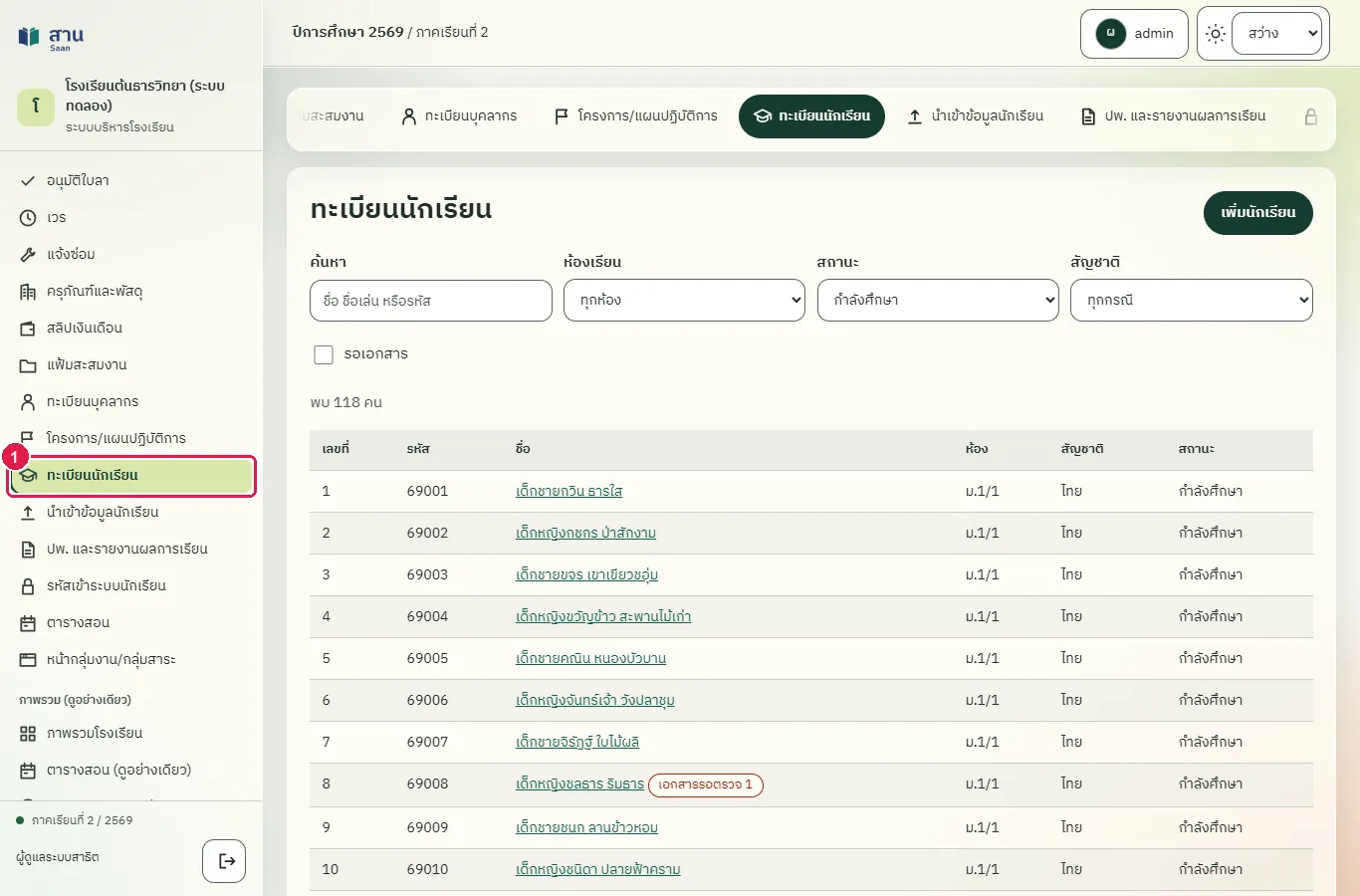
ขั้นที่ 1 เลือกเมนู "ทะเบียนนักเรียน" ที่แถบเมนูด้านซ้าย
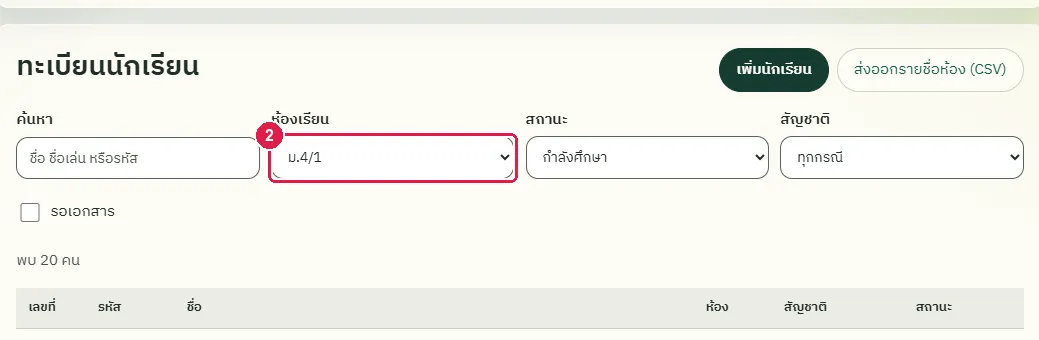
ขั้นที่ 2 เลือกห้องในช่อง "ห้องเรียน" รายชื่อแสดงเฉพาะนักเรียนในห้องนั้น และบรรทัด "พบ ... คน" บอกจำนวน
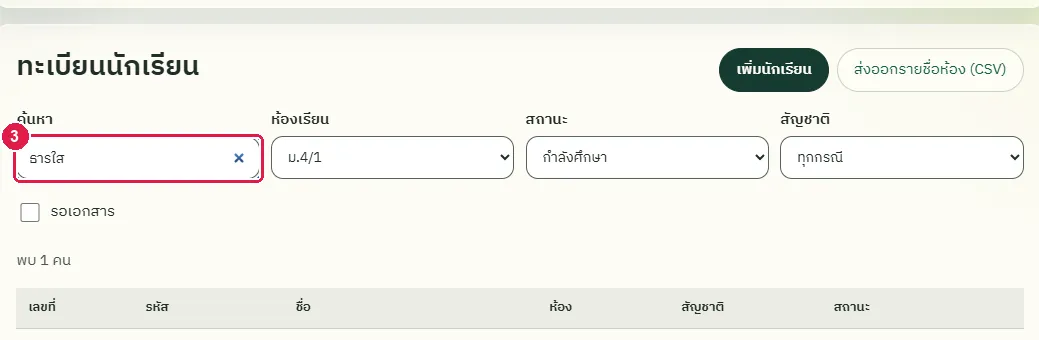
ขั้นที่ 3 พิมพ์ชื่อหรือรหัสที่ต้องการในช่อง "ค้นหา" ระบบกรองรายชื่ออัตโนมัติ
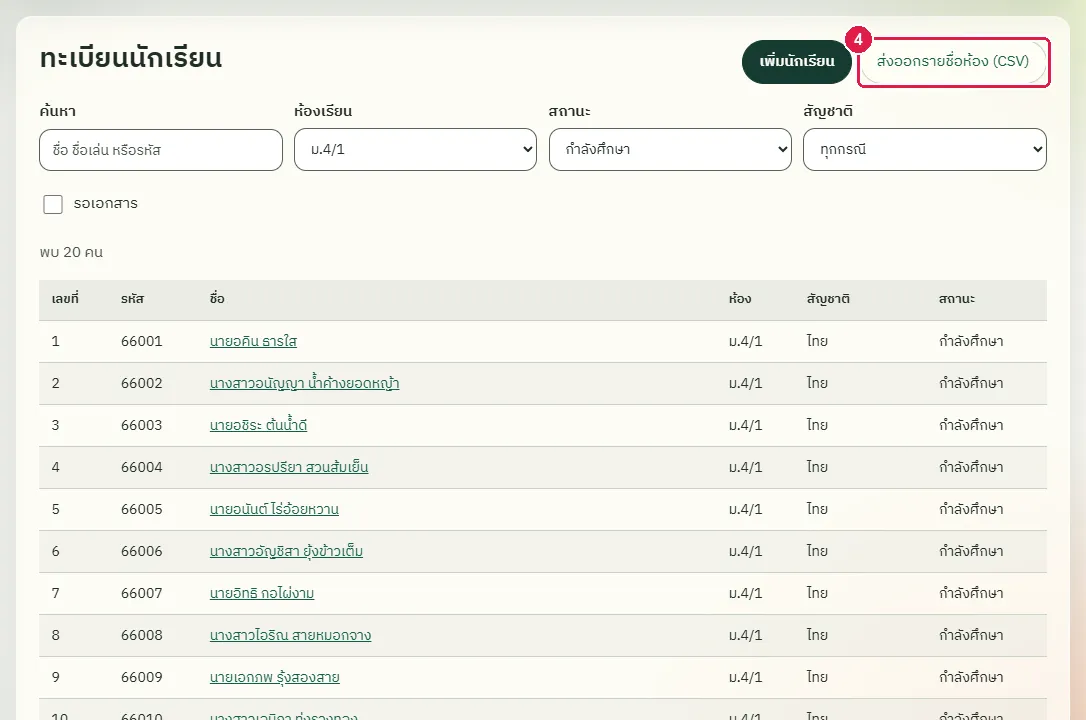
ขั้นที่ 4 กดลิงก์ "ส่งออกรายชื่อห้อง (CSV)" เบราว์เซอร์บันทึกไฟล์รายชื่อของห้องที่เลือก
ผลที่ควรเห็น
ได้ไฟล์ class-list-รหัสห้อง.csv ที่มีหัวตาราง เลขที่ รหัสนักเรียน คำนำหน้า ชื่อ นามสกุล และรายชื่อนักเรียนของห้อง
- ไฟล์ที่ดาวน์โหลดเป็น CSV จริง มีหัวตารางภาษาไทยและแถวนักเรียน
เพิ่มนักเรียนใหม่
ทดสอบด้วยเบราว์เซอร์แล้ว: ใช้งานได้ ผ่านทุกขั้นตอนและการตรวจผล (15 พ.ย. 2569 เวลา 10:56 น., 40.7 วินาที)
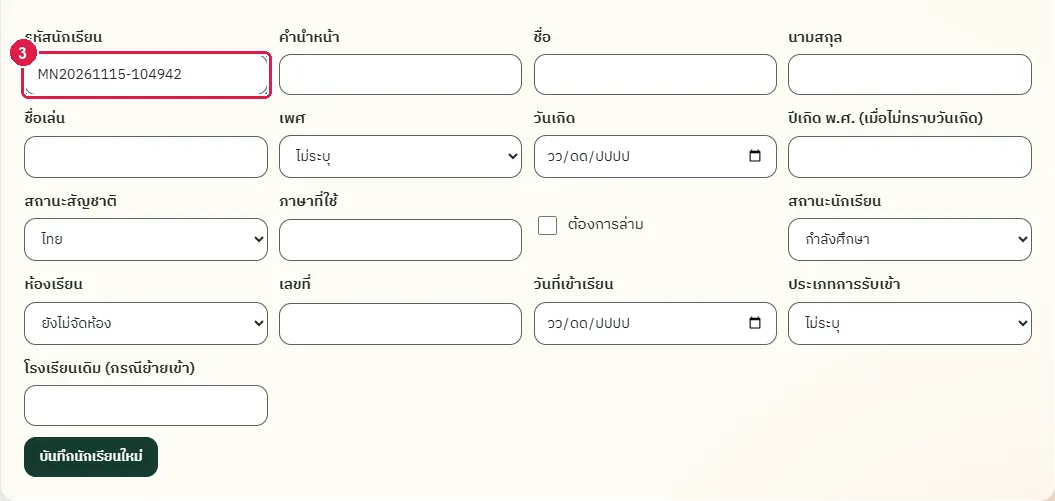
ช่องที่ต้องกรอกคือ รหัสนักเรียนและชื่อ ส่วนช่องอื่นไม่บังคับ นักเรียนต่างชาติ ไร้สัญชาติ หรือรอเอกสาร เลือกที่ช่อง "สถานะสัญชาติ" รหัสนักเรียนซ้ำกับคนอื่นไม่ได้ เมื่อบันทึกแล้วระบบเปิดหน้ารายละเอียดของนักเรียนให้เพิ่มผู้ปกครองต่อ
บัญชีที่ใช้ในตัวอย่างนี้: ผู้ดูแลระบบ
เริ่มจากหน้า: /work
ขั้นตอน
ขั้นที่ 1 เลือกเมนู "ทะเบียนนักเรียน" ที่แถบเมนูด้านซ้าย
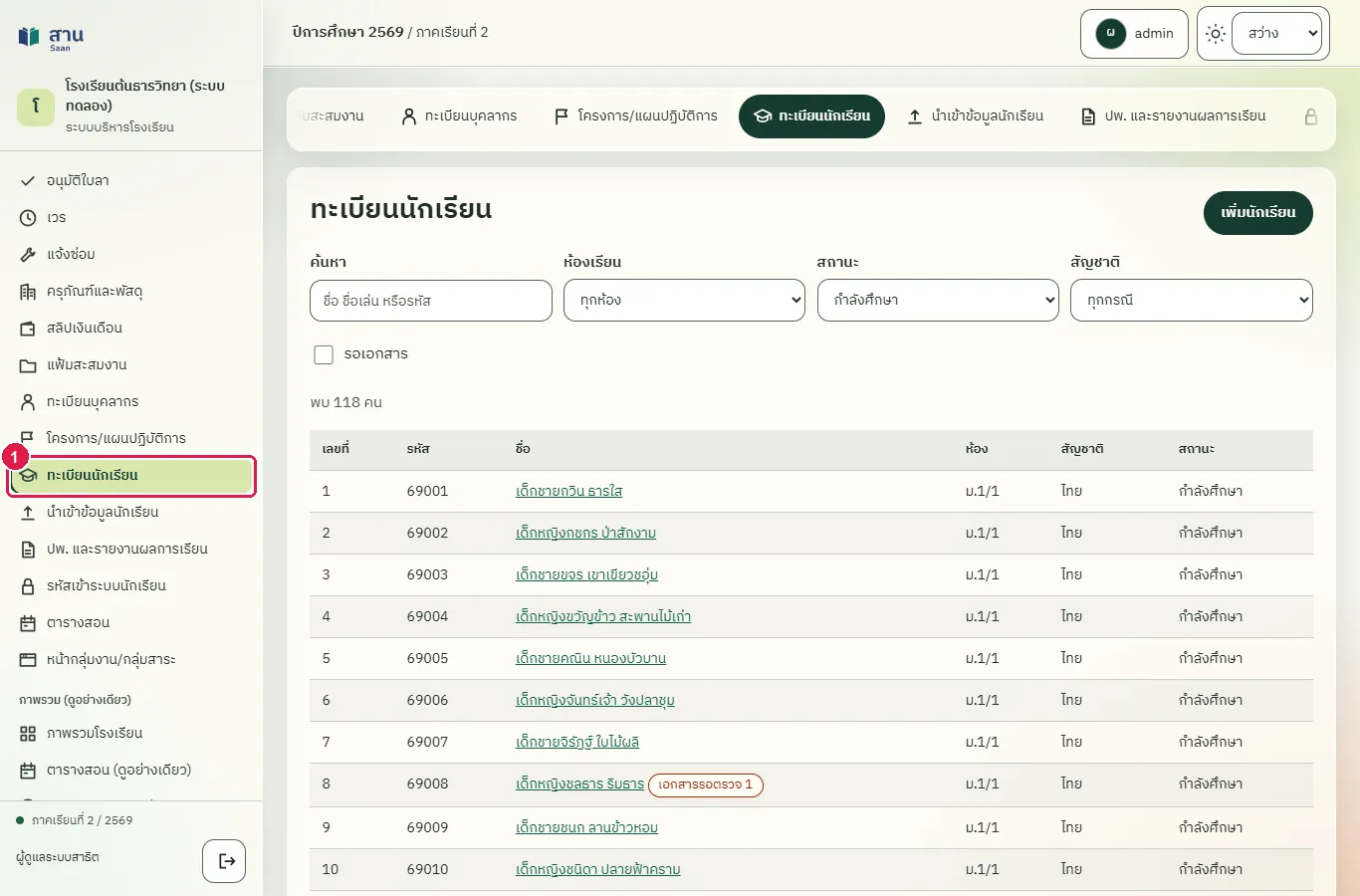
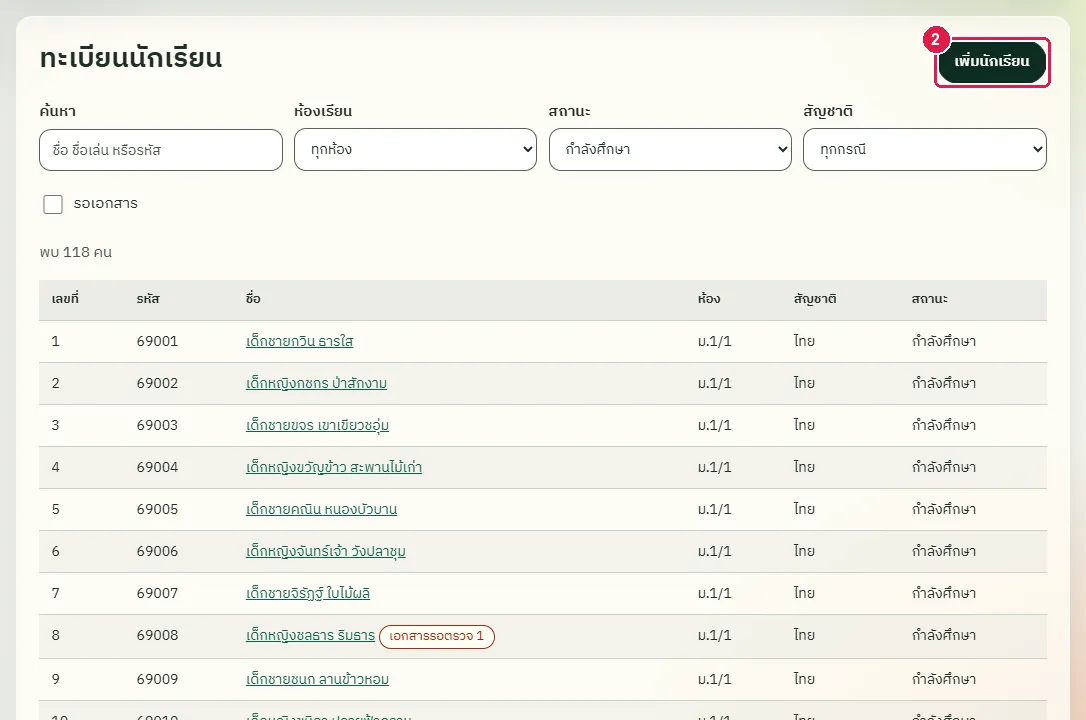
ขั้นที่ 2 กดปุ่ม "เพิ่มนักเรียน" ด้านขวาบนของหน้า
ขั้นที่ 3 พิมพ์รหัสนักเรียนในช่อง "รหัสนักเรียน"
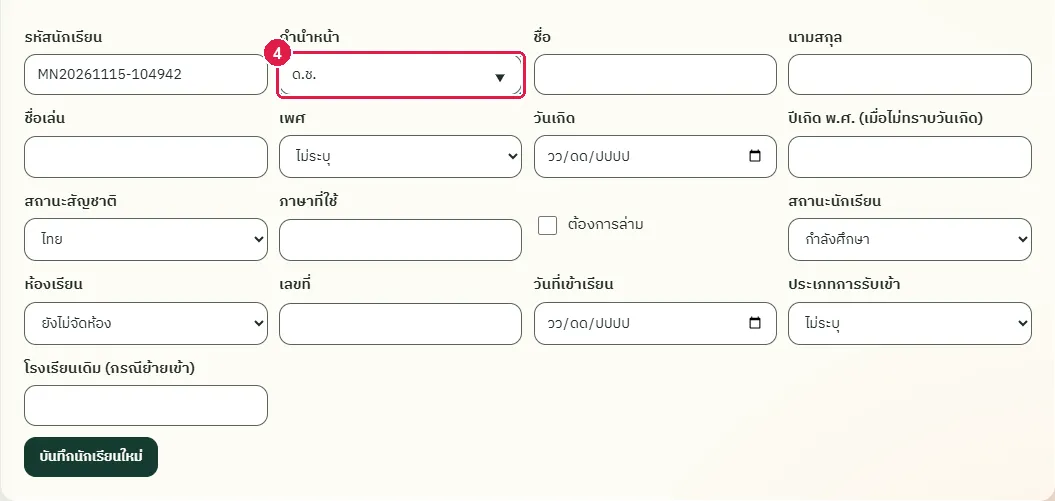
ขั้นที่ 4 พิมพ์คำนำหน้าในช่อง "คำนำหน้า" หรือเลือกจากรายการที่ระบบเสนอ
ขั้นที่ 5 พิมพ์ชื่อในช่อง "ชื่อ"
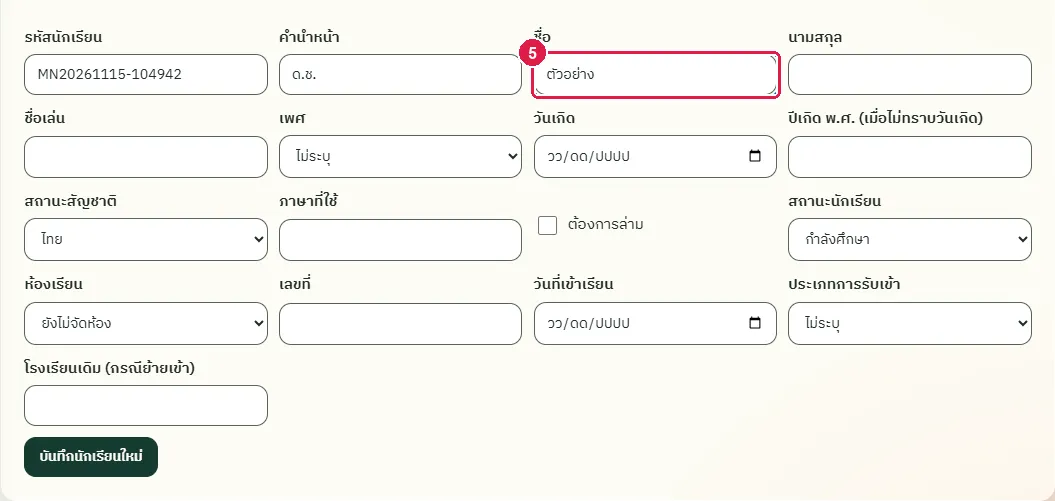
ขั้นที่ 6 พิมพ์นามสกุลในช่อง "นามสกุล"
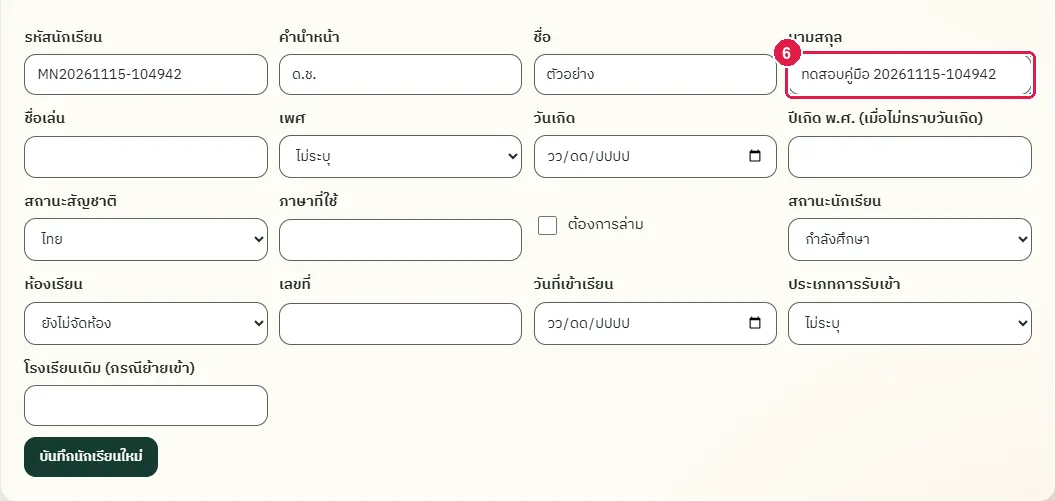
ขั้นที่ 7 ตรวจช่อง "สถานะสัญชาติ" ตัวเลือกคือ ไทย ต่างชาติ ไร้สัญชาติ และรอตรวจสอบ
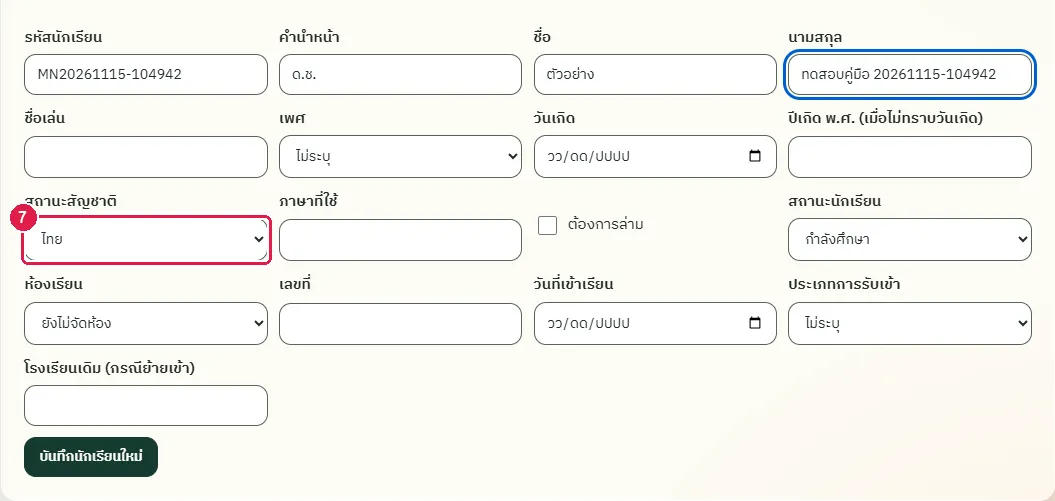
ขั้นที่ 8 เลือกห้องในช่อง "ห้องเรียน" หรือเลือก "ยังไม่จัดห้อง" หากยังไม่ทราบ
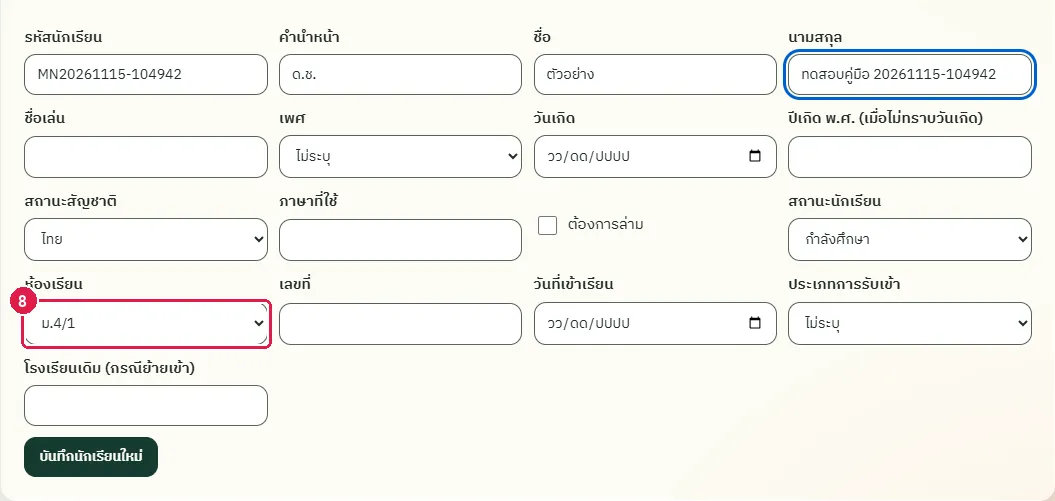
ขั้นที่ 9 กดปุ่ม "บันทึกนักเรียนใหม่" (อยู่ท้ายแบบฟอร์ม) ระบบเปิดหน้ารายละเอียดของนักเรียน
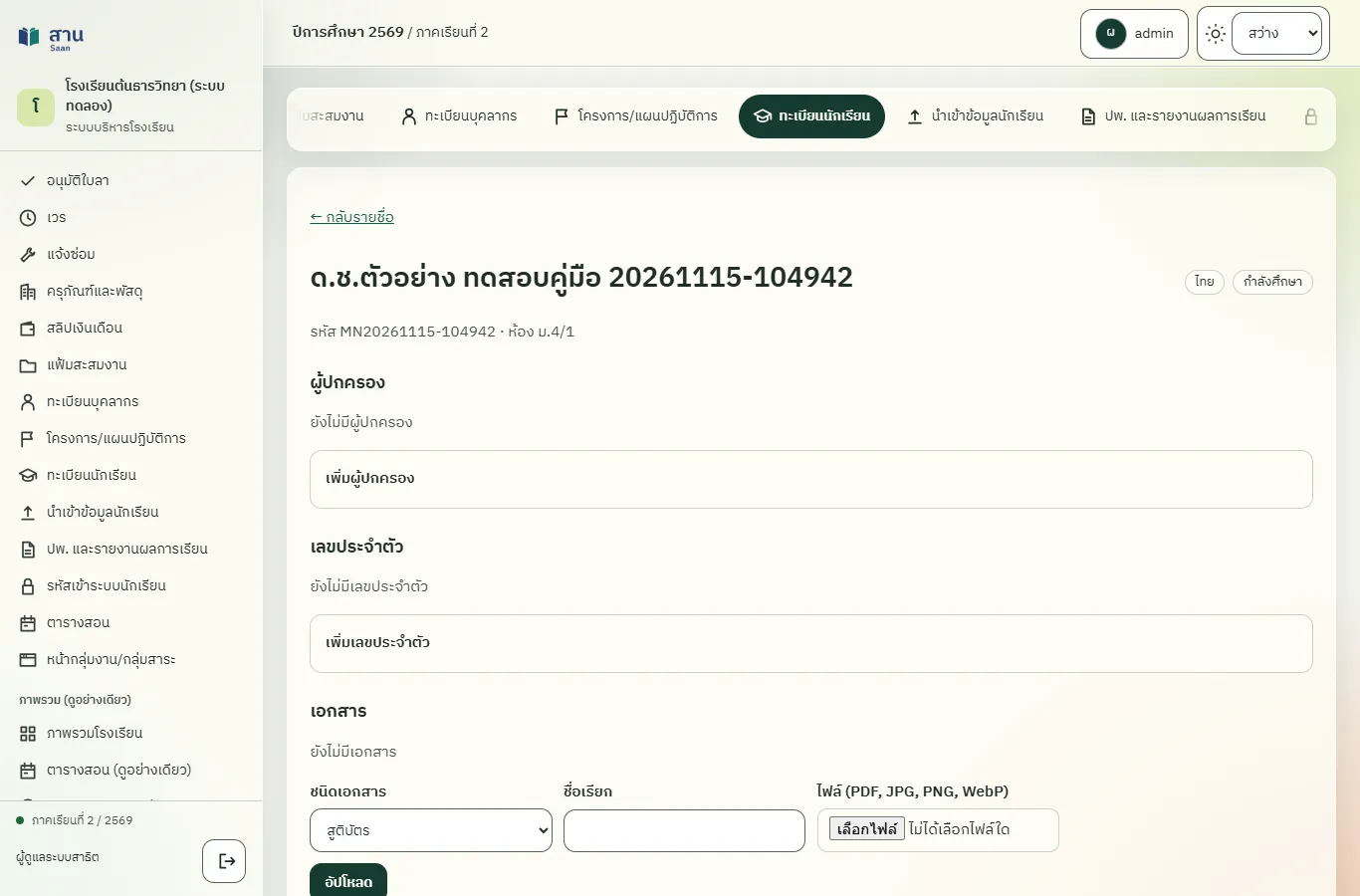
ผลที่ควรเห็น
หน้ารายละเอียดแสดงชื่อนักเรียน ป้าย "ไทย" และ "กำลังศึกษา" และบรรทัด "รหัส ... · ห้อง ม.4/1"
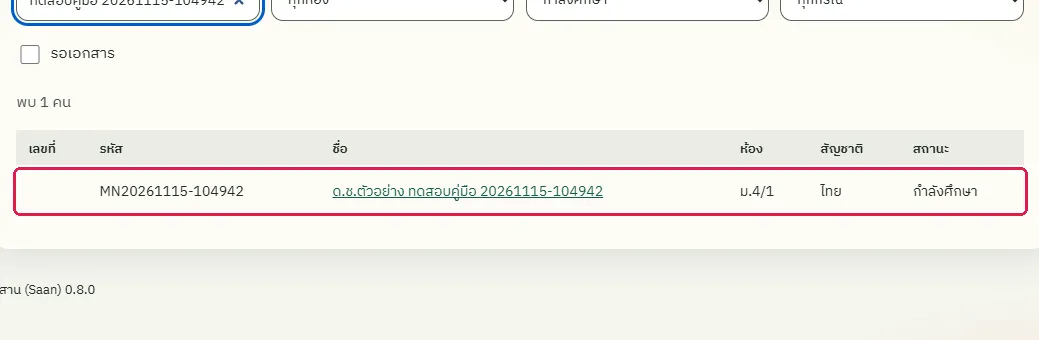
ค้นหานักเรียนในหน้าทะเบียน ต้องพบนักเรียนที่เพิ่ม
ค้นหาด้วยชื่อในหน้า "ทะเบียนนักเรียน" พบนักเรียนที่เพิ่ม พร้อมห้องและสถานะ "กำลังศึกษา"
เพิ่มผู้ปกครองของนักเรียนและกำหนดห้ามรับนักเรียนกลับบ้าน
ทดสอบด้วยเบราว์เซอร์แล้ว: ใช้งานได้ ผ่านทุกขั้นตอนและการตรวจผล (15 พ.ย. 2569 เวลา 10:56 น., 31.1 วินาที)
ผู้ปกครองหนึ่งคนผูกกับนักเรียนหลายคนได้ ระบบเก็บความสัมพันธ์ ผู้ปกครองหลัก และผู้ติดต่อฉุกเฉิน หากศาลหรือครอบครัวกำหนดว่าผู้ใดห้ามรับนักเรียน ให้ติ๊ก "ห้ามรับนักเรียนกลับบ้าน" และใส่เหตุผล ระบบแสดงป้ายเตือนสีแดงในหน้ารายละเอียดของนักเรียนและในรายชื่อ
บัญชีที่ใช้ในตัวอย่างนี้: ผู้ดูแลระบบ
เริ่มจากหน้า: /work#students
ขั้นตอน
ขั้นที่ 1 กดชื่อนักเรียนในรายชื่อเพื่อเปิดหน้ารายละเอียด
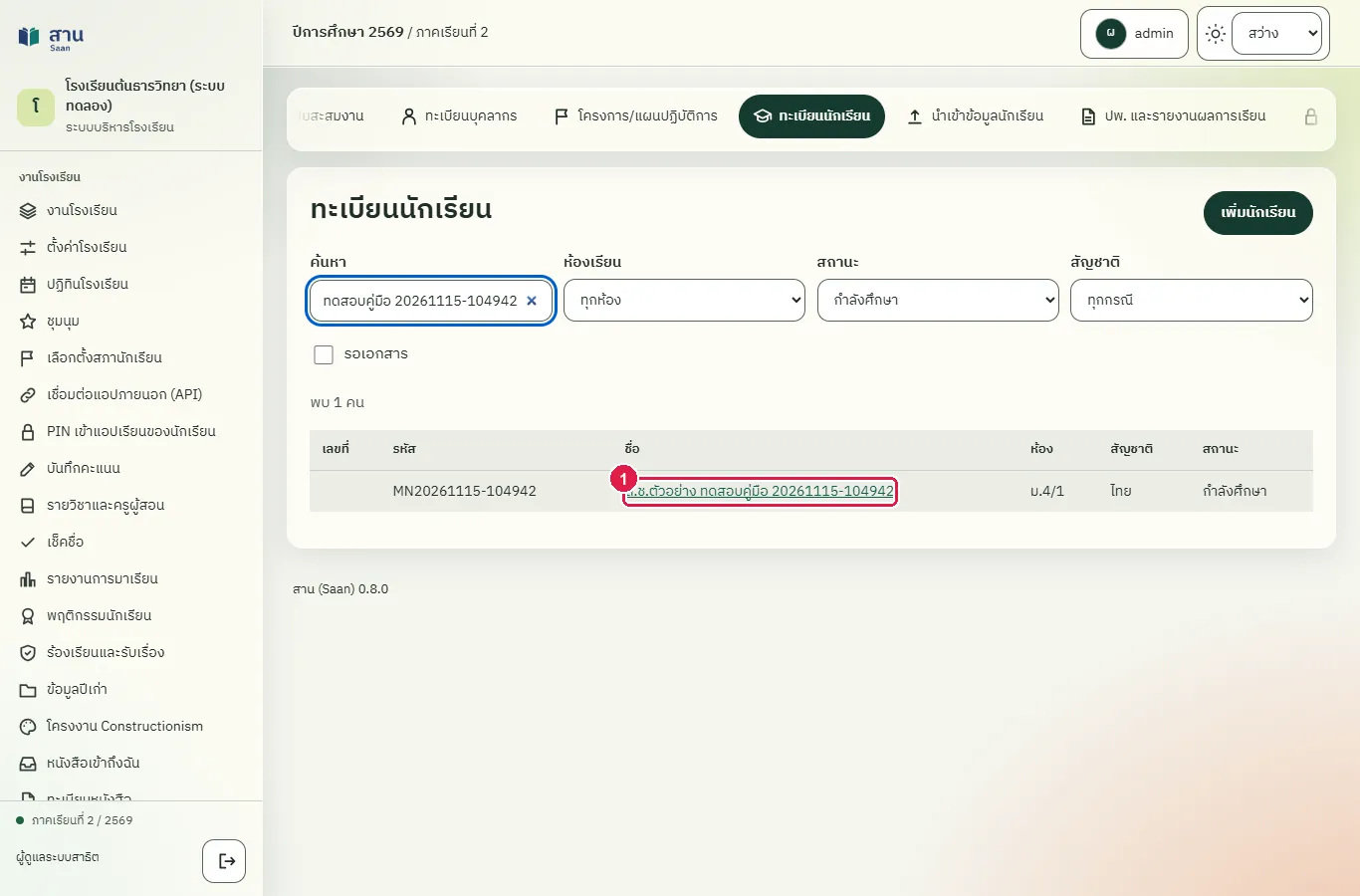
ขั้นที่ 2 กดหัวข้อ "เพิ่มผู้ปกครอง" แบบฟอร์มเปิดออก
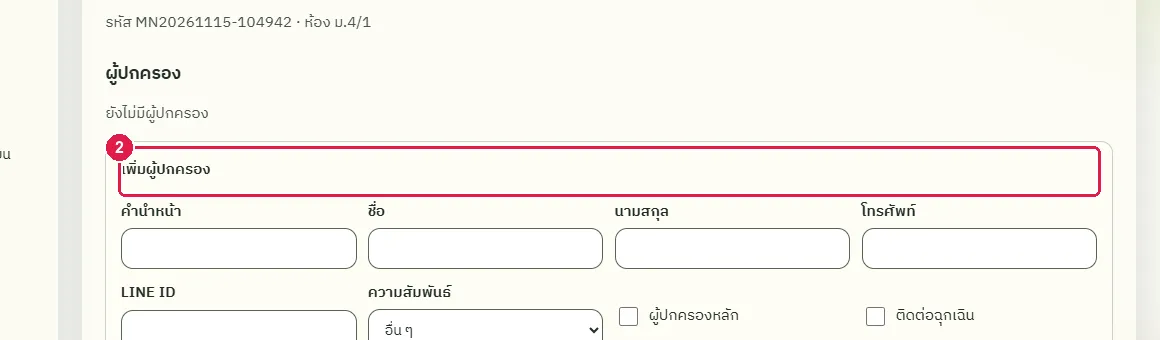
ขั้นที่ 3 พิมพ์ชื่อผู้ปกครองในช่อง "ชื่อ"
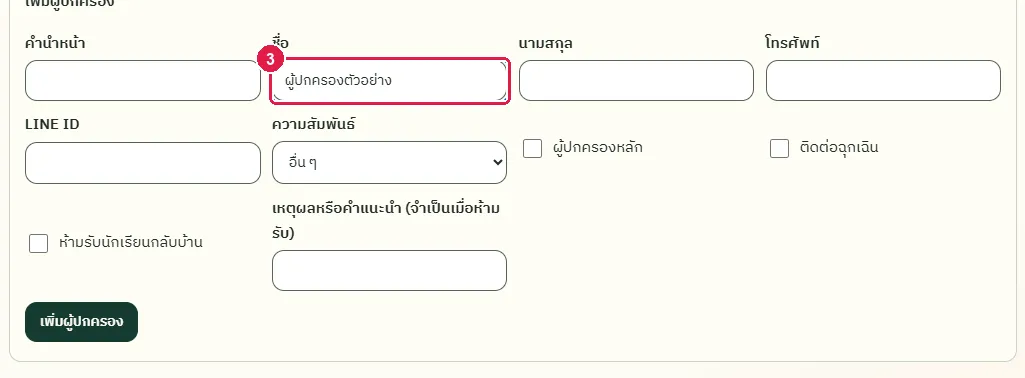
ขั้นที่ 4 พิมพ์นามสกุลในช่อง "นามสกุล"
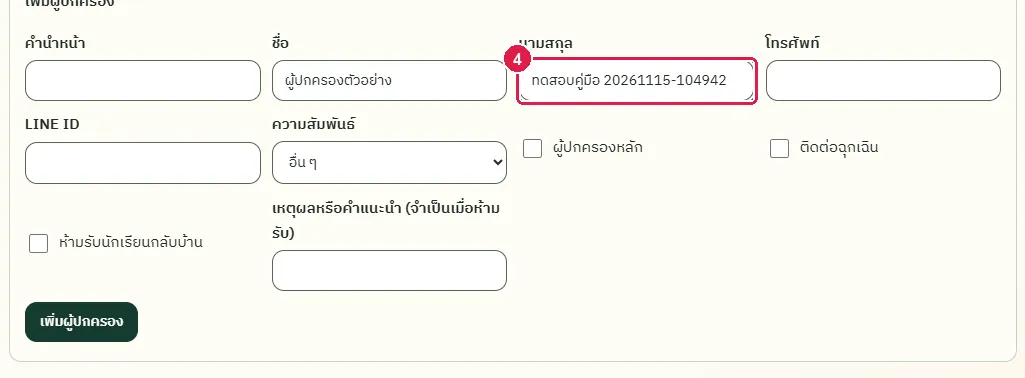
ขั้นที่ 5 พิมพ์เบอร์โทรศัพท์ในช่อง "โทรศัพท์" (ในภาพเป็นเบอร์สมมติ)
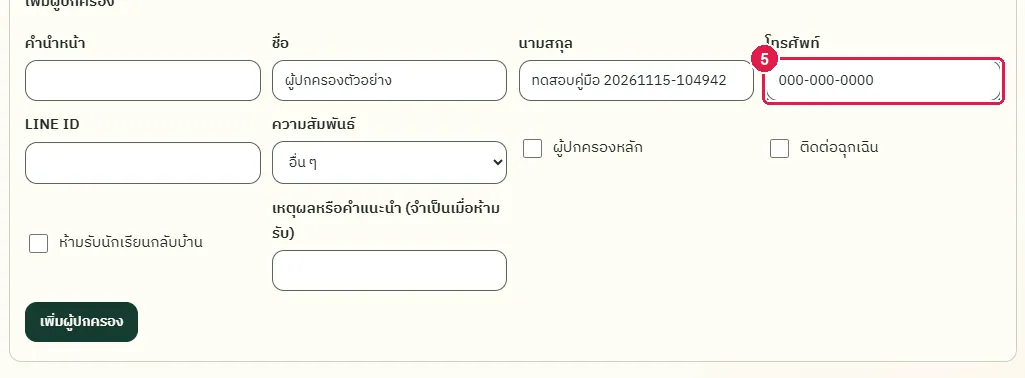
ขั้นที่ 6 เลือกความสัมพันธ์กับนักเรียนในช่อง "ความสัมพันธ์"
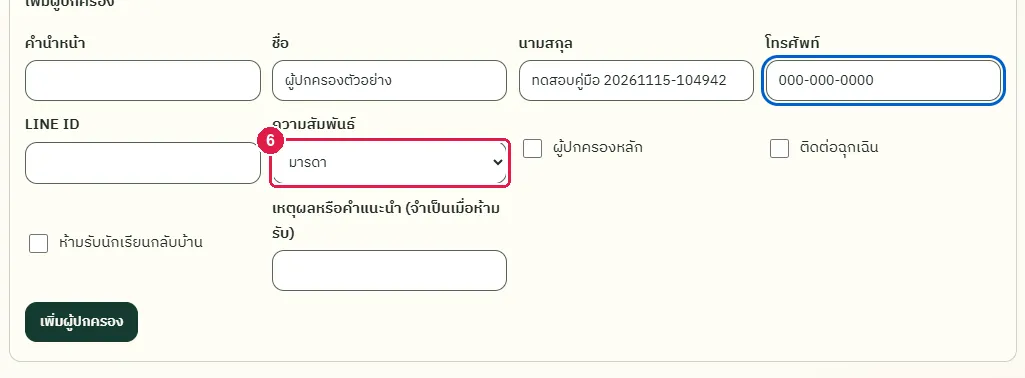
ขั้นที่ 7 ติ๊ก "ผู้ปกครองหลัก" หากเป็นผู้ติดต่อหลักของโรงเรียน
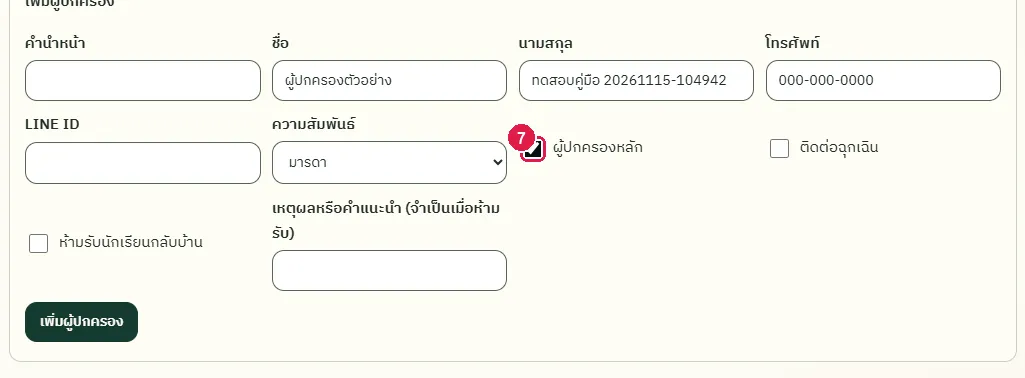
ขั้นที่ 8 กดปุ่ม "เพิ่มผู้ปกครอง" ระบบแสดงข้อความ "เพิ่มผู้ปกครองแล้ว" และแสดงบัตรของผู้ปกครองในหัวข้อ "ผู้ปกครอง"
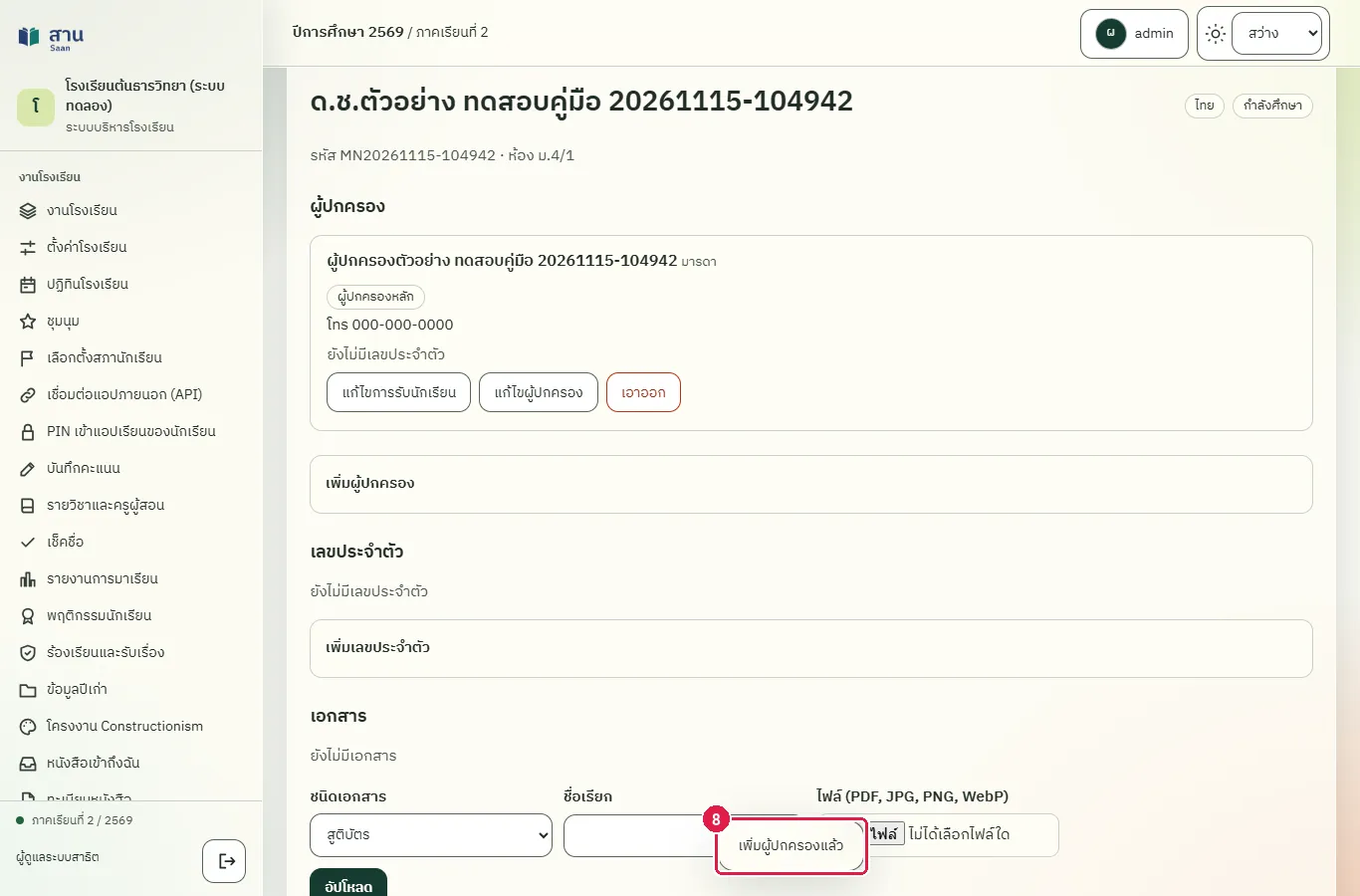
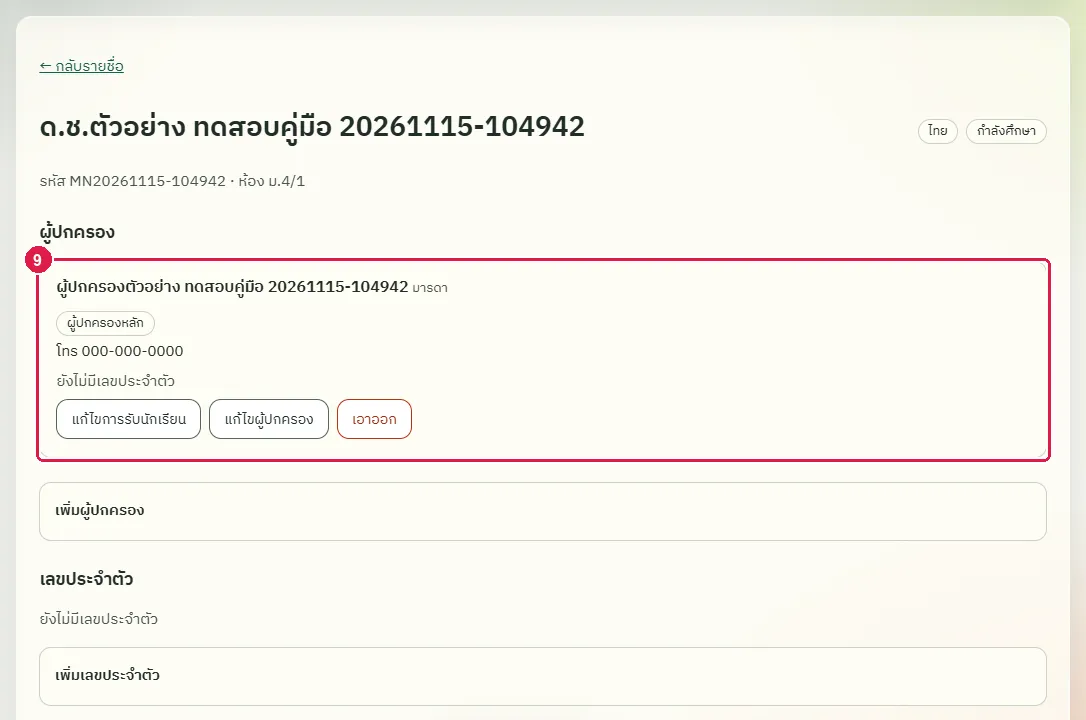
ขั้นที่ 9 บัตรของผู้ปกครองแสดงชื่อ ความสัมพันธ์ ป้าย "ผู้ปกครองหลัก" และเบอร์โทร
ขั้นที่ 10 หากต้องกำหนดสิทธิ์การรับนักเรียน กดปุ่ม "แก้ไขการรับนักเรียน" ในบัตรของผู้ปกครอง
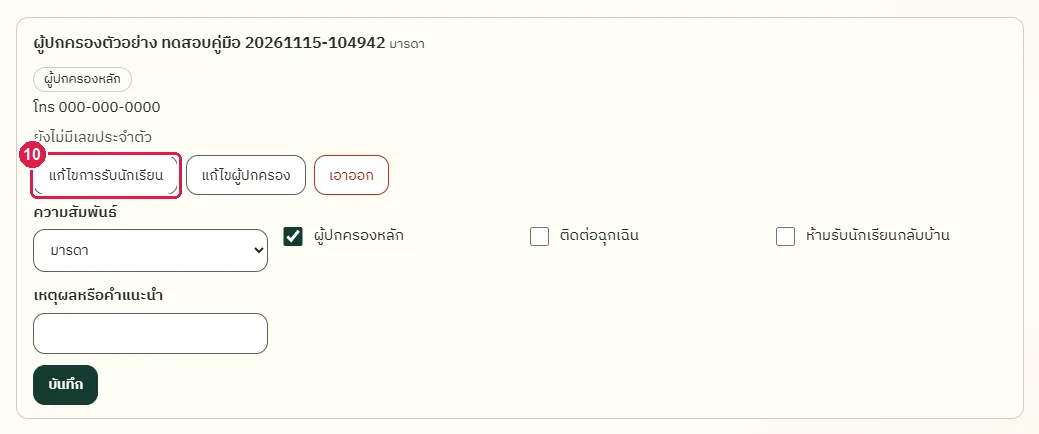
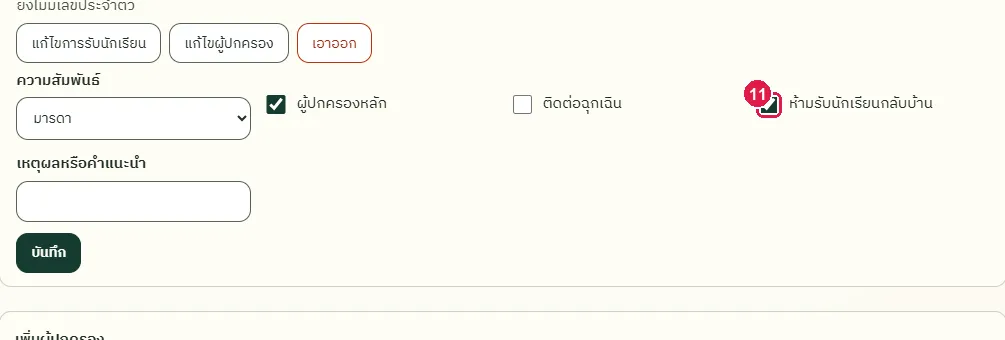
ขั้นที่ 11 ติ๊ก "ห้ามรับนักเรียนกลับบ้าน"
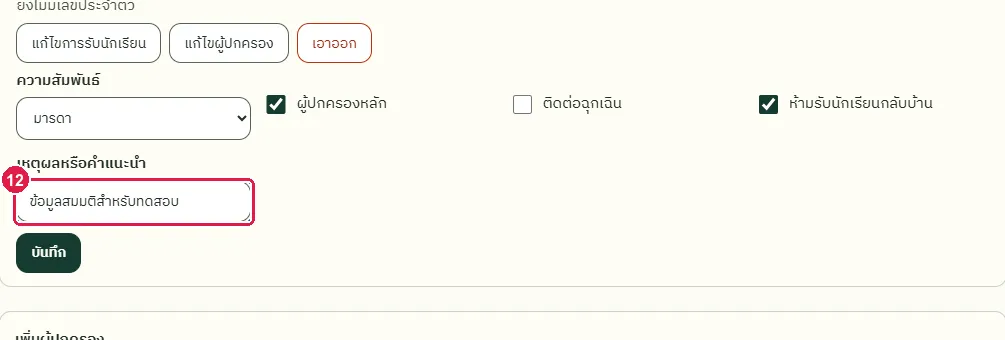
ขั้นที่ 12 พิมพ์เหตุผลในช่อง "เหตุผลหรือคำแนะนำ" (จำเป็นเมื่อห้ามรับ)
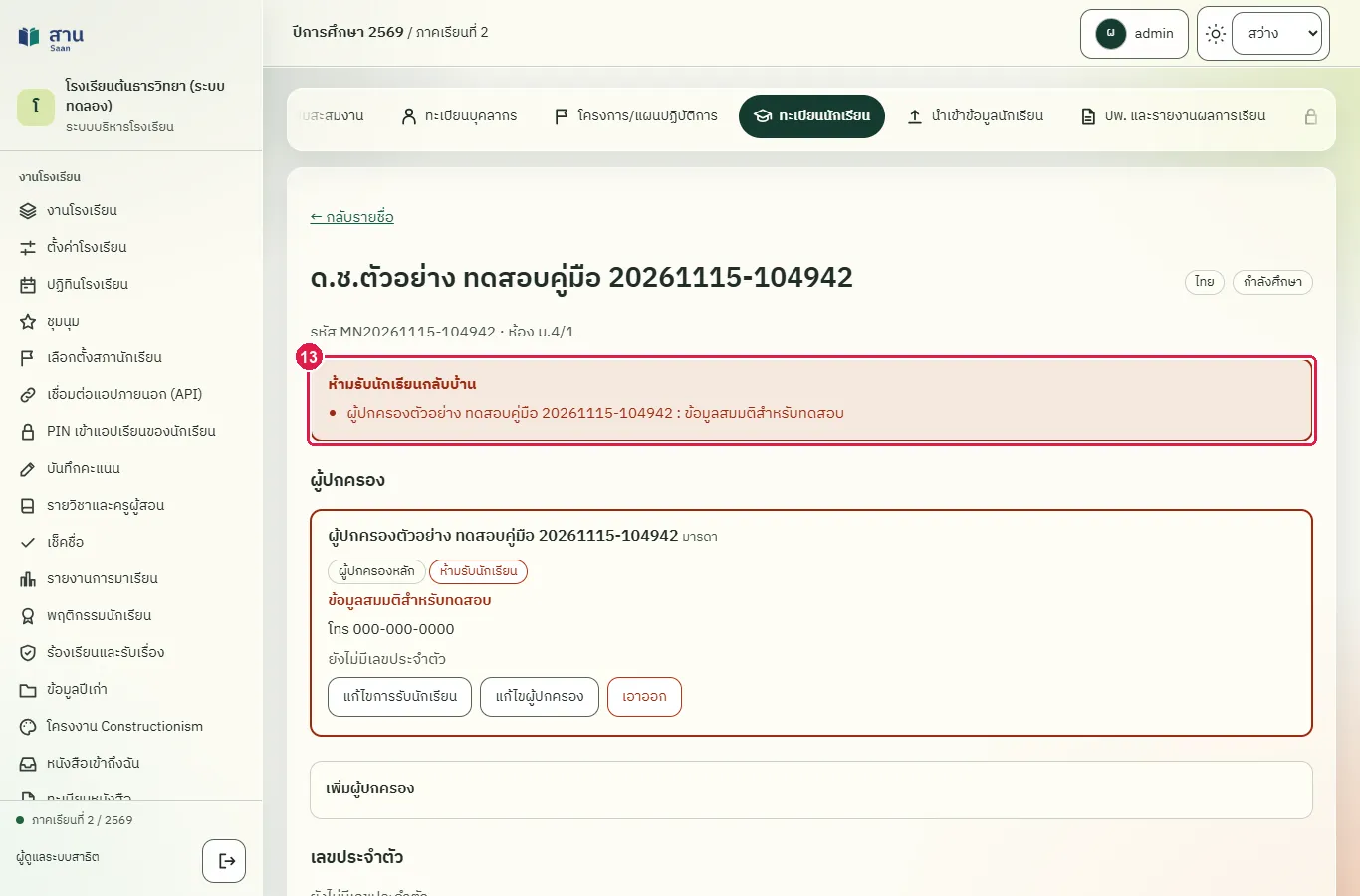
ขั้นที่ 13 กดปุ่ม "บันทึก" ระบบแสดงกรอบเตือน "ห้ามรับนักเรียนกลับบ้าน" สีแดงที่ส่วนบนของหน้า
ผลที่ควรเห็น
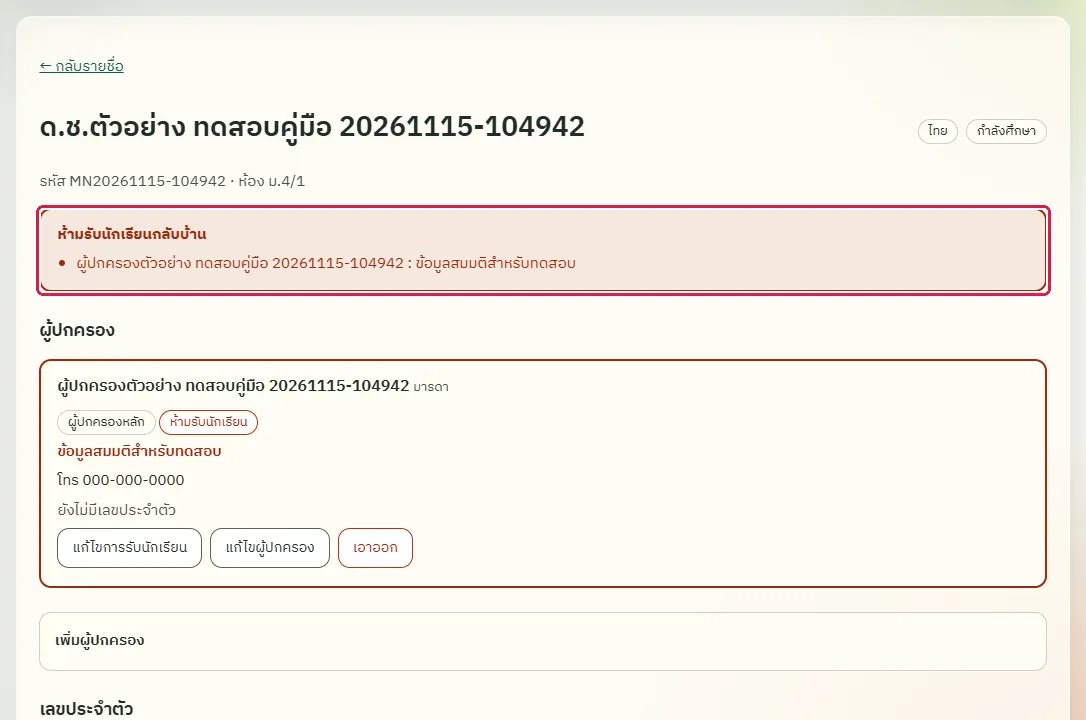
หน้ารายละเอียดแสดงบัตรผู้ปกครอง ป้าย "ห้ามรับนักเรียน" และกรอบเตือนสีแดงพร้อมชื่อผู้ปกครองและเหตุผล
เปิดรายละเอียดนักเรียนใหม่ ผู้ปกครองและข้อห้ามต้องยังอยู่
เปิดหน้ารายละเอียดใหม่ บัตรผู้ปกครองและกรอบเตือนยังอยู่
บันทึกเลขประจำตัวของนักเรียน ตรวจรับ และดูเลขเต็ม
ทดสอบด้วยเบราว์เซอร์แล้ว: ใช้งานได้ ผ่านทุกขั้นตอนและการตรวจผล (15 พ.ย. 2569 เวลา 10:57 น., 27.0 วินาที)
เลขประจำตัวและเอกสารดูและแก้ได้เฉพาะผู้ดูแลระบบและผู้อำนวยการ ระบบเก็บเลขแบบเข้ารหัสและแสดงเพียงบางส่วน การกดดูเลขเต็มทุกครั้งบันทึกประวัติและเลขแสดงให้เห็นเพียง 15 วินาที ชนิดเลขมี เลขประจำตัวประชาชน เลข G หนังสือเดินทาง เลขอื่น ๆ และรอเอกสาร
บัญชีที่ใช้ในตัวอย่างนี้: ผู้ดูแลระบบ
เริ่มจากหน้า: /work#students
ขั้นตอน
ขั้นที่ 1 เปิดหน้ารายละเอียดของนักเรียน
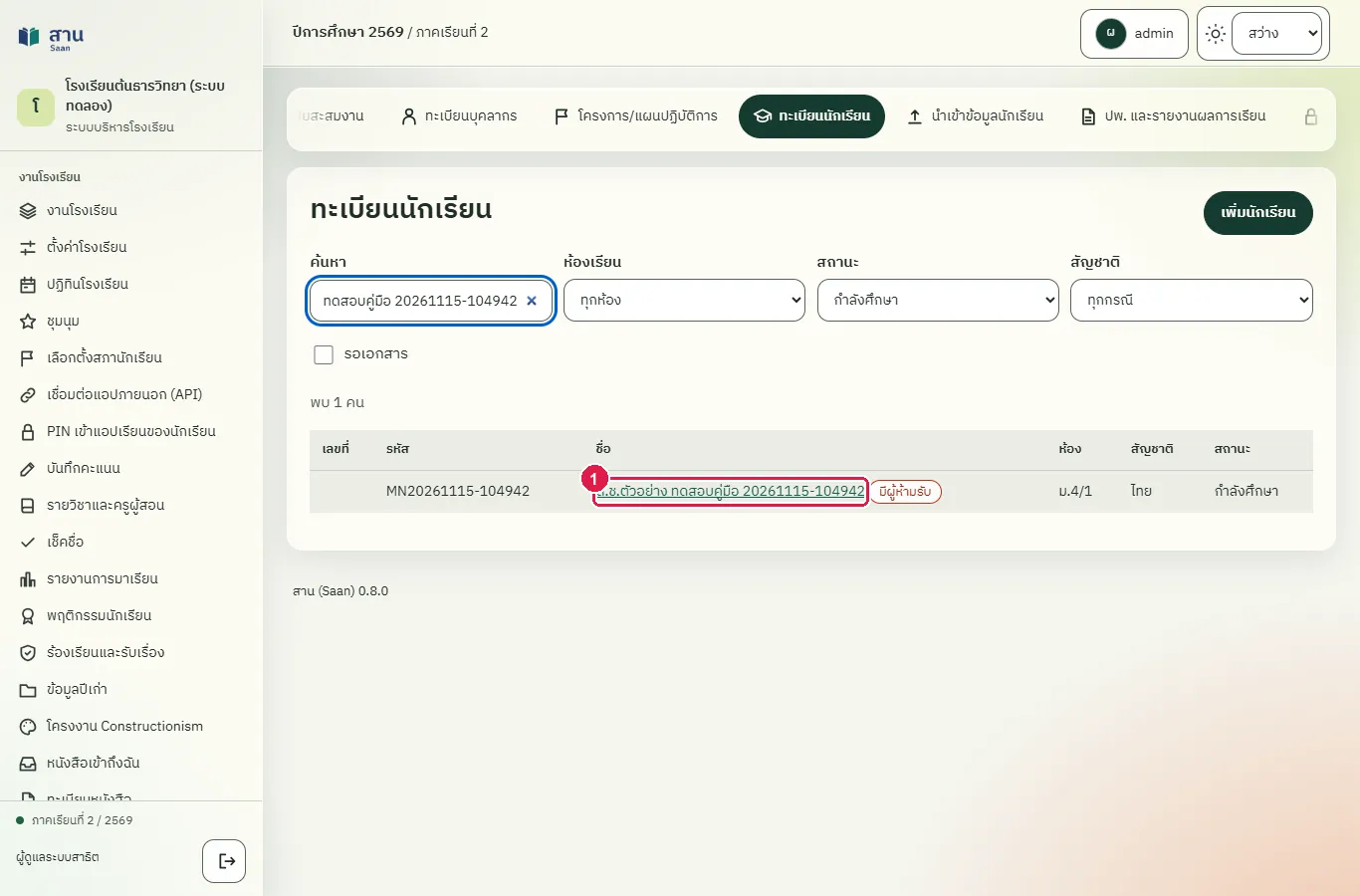
ขั้นที่ 2 เลื่อนลงที่หัวข้อ "เลขประจำตัว" แล้วกด "เพิ่มเลขประจำตัว" แบบฟอร์มเปิดออก
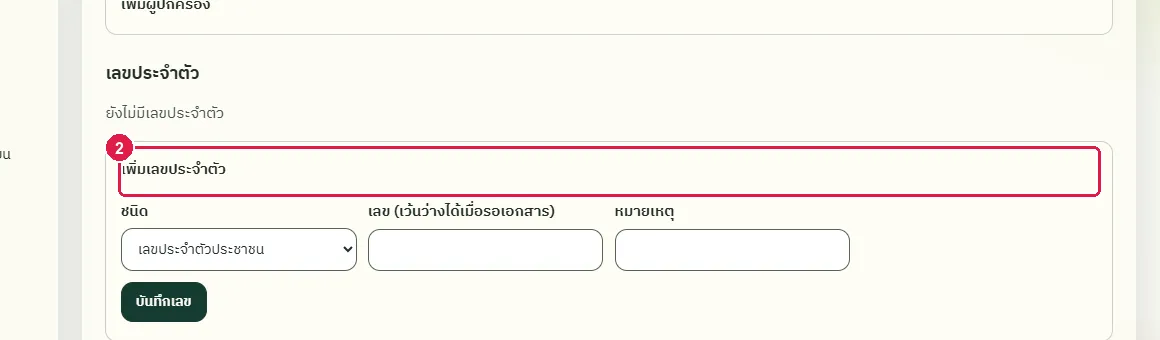
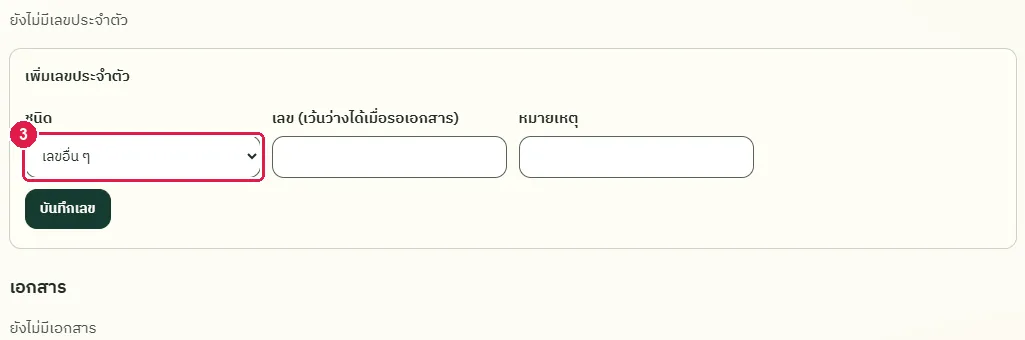
ขั้นที่ 3 เลือกชนิดเลขในช่อง "ชนิด"
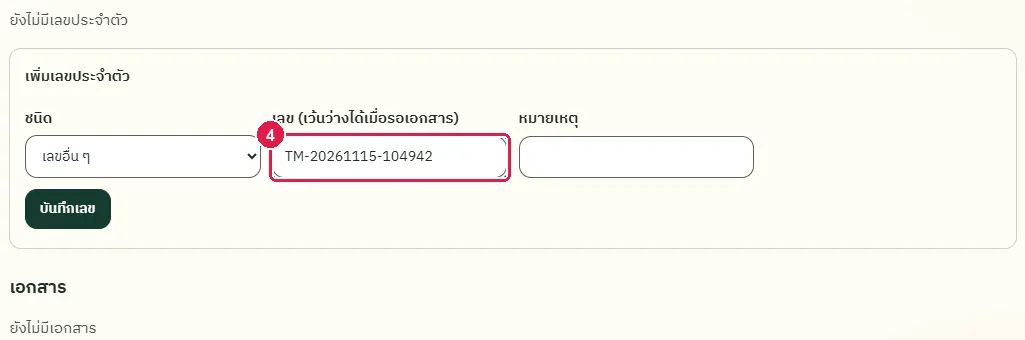
ขั้นที่ 4 พิมพ์เลขในช่อง "เลข" (เว้นว่างได้เมื่อเลือกชนิด "รอเอกสาร")
ขั้นที่ 5 กดปุ่ม "บันทึกเลข" ระบบแสดงข้อความ "บันทึกเลขแล้ว" และเพิ่มรายการเลขแบบแสดงบางส่วน
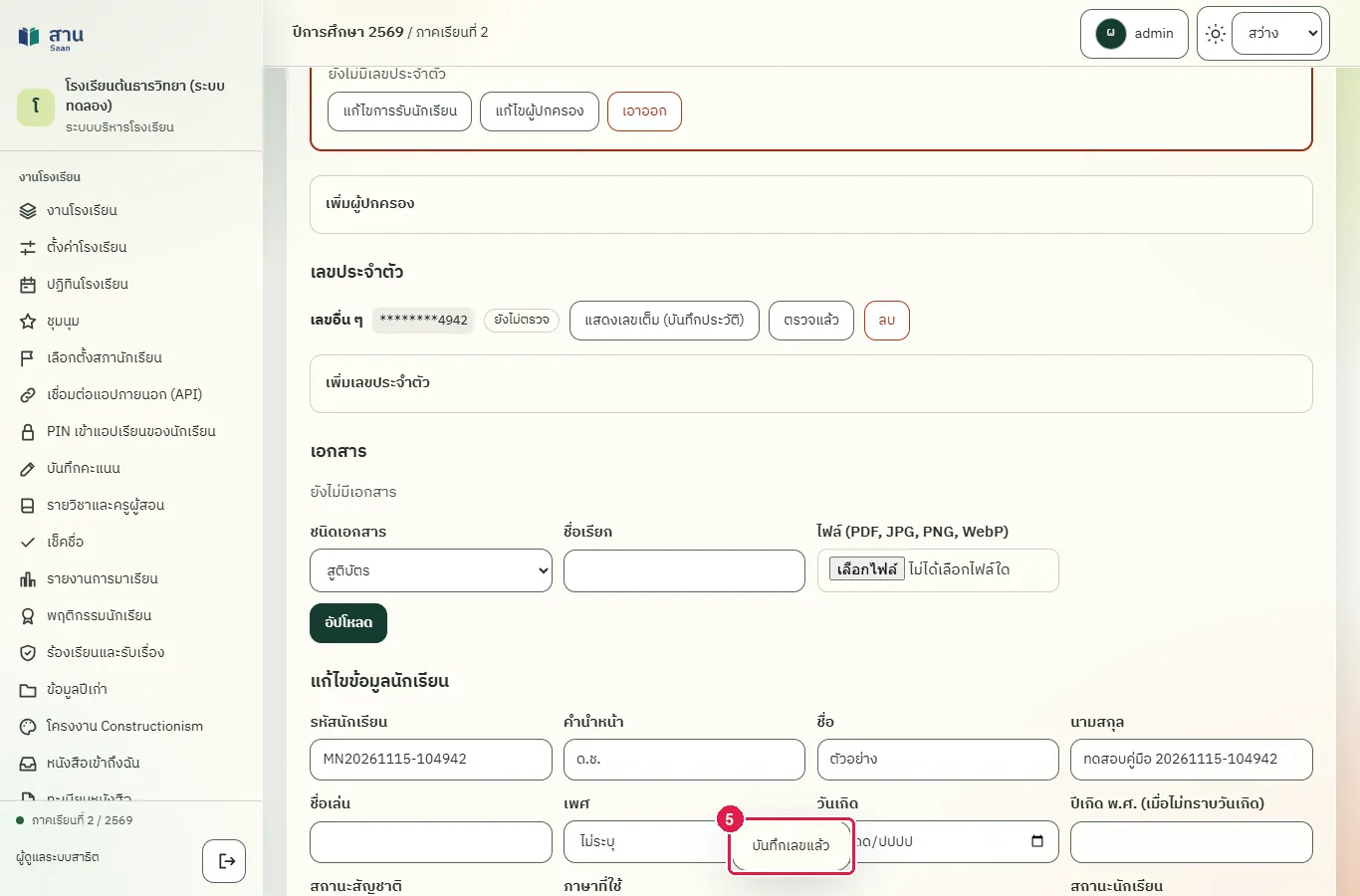
ขั้นที่ 6 กดปุ่ม "ตรวจแล้ว" หลังตรวจเอกสารจริงแล้ว ป้ายสถานะเปลี่ยนเป็น "ตรวจแล้ว" และปุ่มเปลี่ยนเป็น "ยกเลิกการตรวจ"
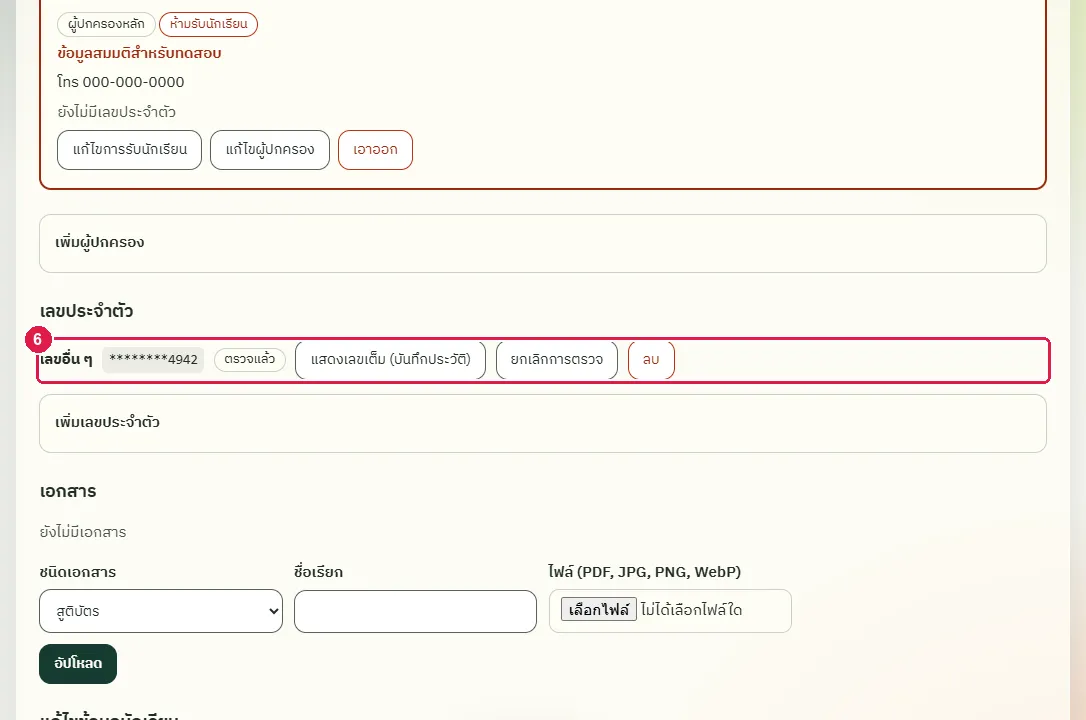
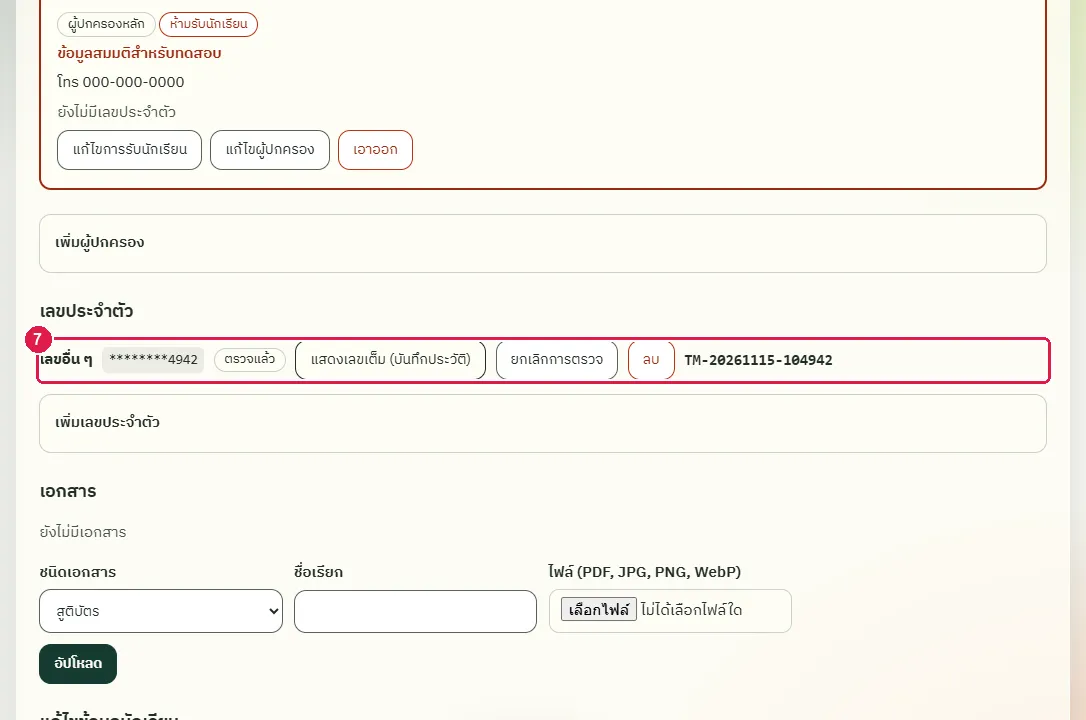
ขั้นที่ 7 กดปุ่ม "แสดงเลขเต็ม (บันทึกประวัติ)" ระบบบันทึกว่าใครดูเลขและแสดงเลขเต็มข้างรายการ 15 วินาที
ผลที่ควรเห็น
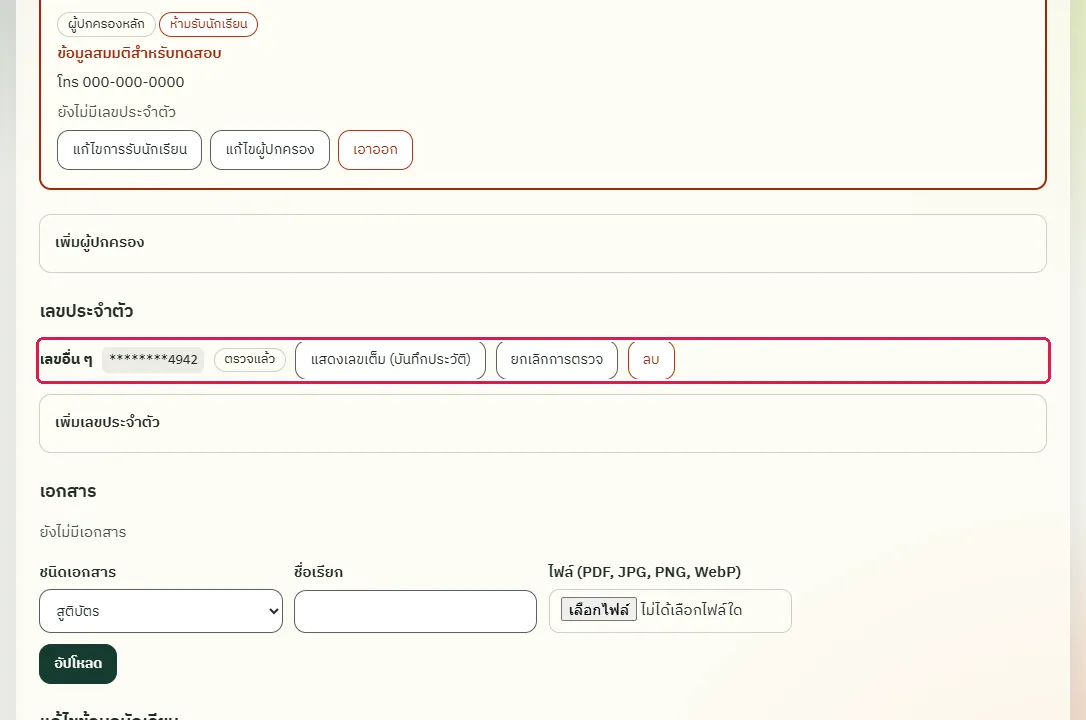
รายการเลขประจำตัวมีป้าย "ตรวจแล้ว" และเมื่อกดดูเลขเต็ม เลขที่บันทึกแสดงข้างรายการชั่วคราว
เปิดรายละเอียดนักเรียนใหม่ เลขประจำตัวและสถานะ "ตรวจแล้ว" ต้องยังอยู่
เปิดหน้ารายละเอียดใหม่ รายการเลขประจำตัวยังอยู่ในสถานะ "ตรวจแล้ว" และแสดงเลขเพียงบางส่วนอีกครั้ง
อัปโหลดเอกสารยืนยันตัวตนของนักเรียนและตรวจรับเอกสาร
ทดสอบด้วยเบราว์เซอร์แล้ว: ใช้งานได้ ผ่านทุกขั้นตอนและการตรวจผล (15 พ.ย. 2569 เวลา 10:57 น., 31.1 วินาที)
รับไฟล์ PDF JPG PNG และ WebP เอกสารเก็บเป็นไฟล์ส่วนตัวที่ดาวน์โหลดได้เฉพาะผู้ดูแลระบบและผู้อำนวยการที่เข้าสู่ระบบ เลือกสถานะการตรวจเอกสารได้ว่า รอตรวจ รับแล้ว หรือไม่รับ
บัญชีที่ใช้ในตัวอย่างนี้: ผู้ดูแลระบบ
เริ่มจากหน้า: /work#students
ขั้นตอน
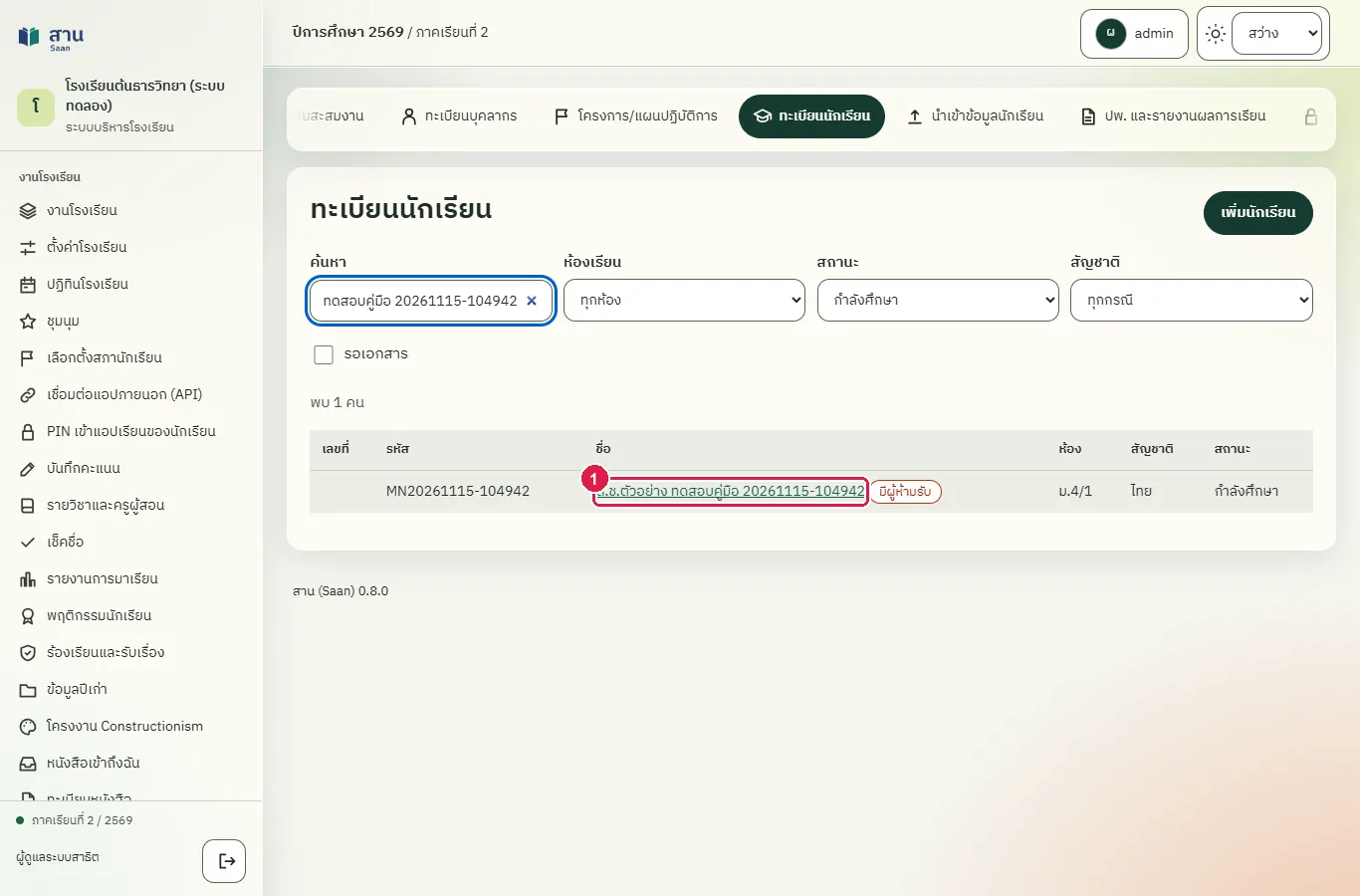
ขั้นที่ 1 เปิดหน้ารายละเอียดของนักเรียน แล้วเลื่อนลงที่หัวข้อ "เอกสาร"
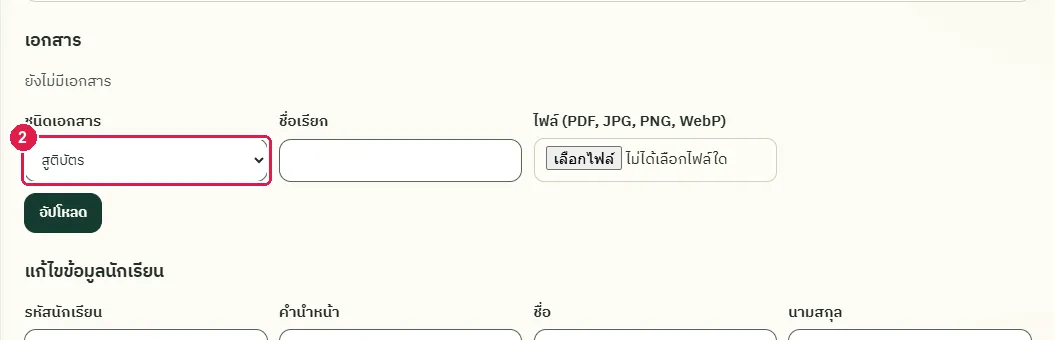
ขั้นที่ 2 เลือกชนิดเอกสารในช่อง "ชนิดเอกสาร"
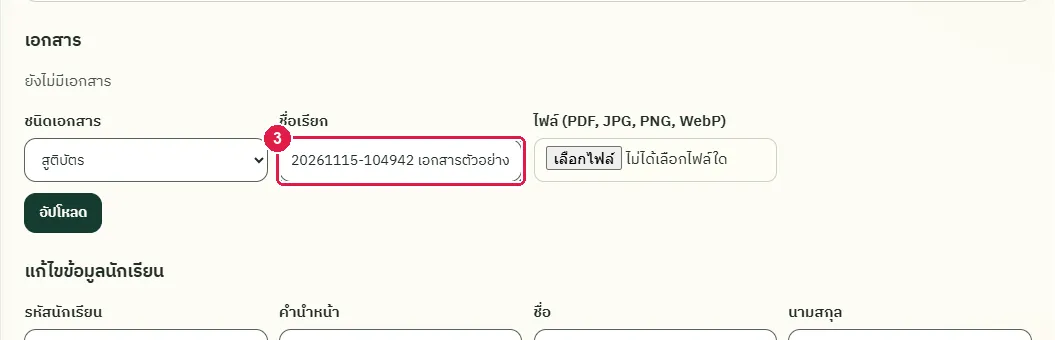
ขั้นที่ 3 พิมพ์ชื่อเรียกของเอกสารในช่อง "ชื่อเรียก"
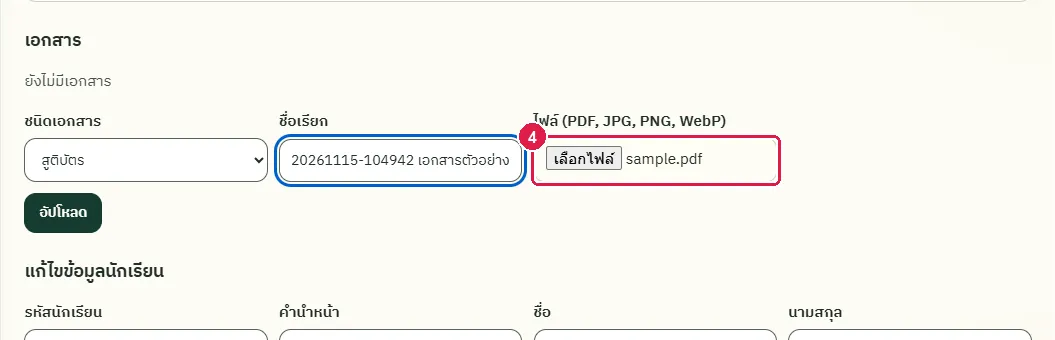
ขั้นที่ 4 กดปุ่มเลือกไฟล์ในช่อง "ไฟล์ (PDF, JPG, PNG, WebP)" แล้วเลือกไฟล์เอกสาร
ขั้นที่ 5 กดปุ่ม "อัปโหลด" ระบบแสดงข้อความ "อัปโหลดแล้ว" และเพิ่มเอกสารในรายการ
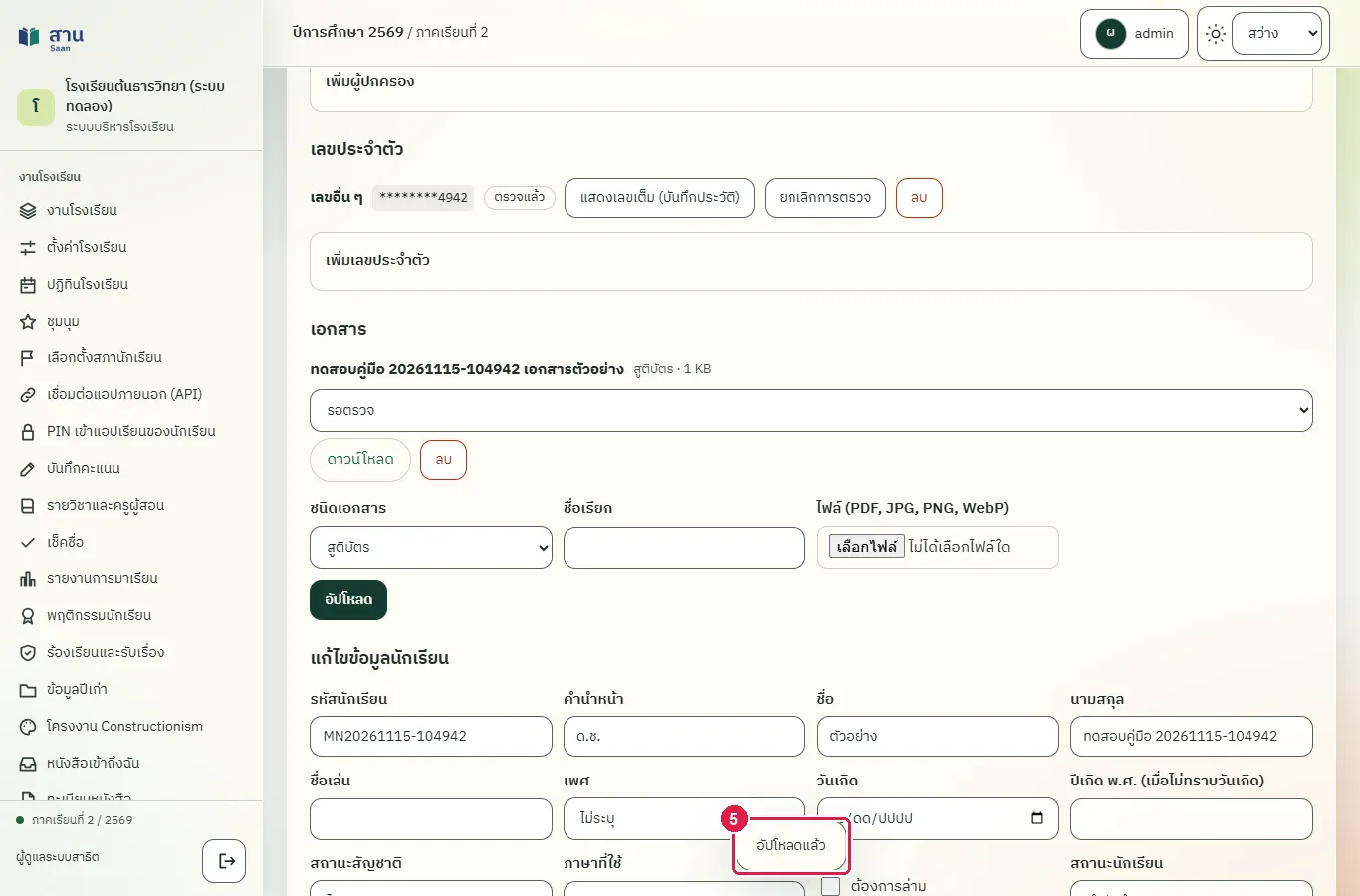
ขั้นที่ 6 เลือกสถานะการตรวจเอกสารที่ช่องท้ายรายการ ระบบบันทึกทันที
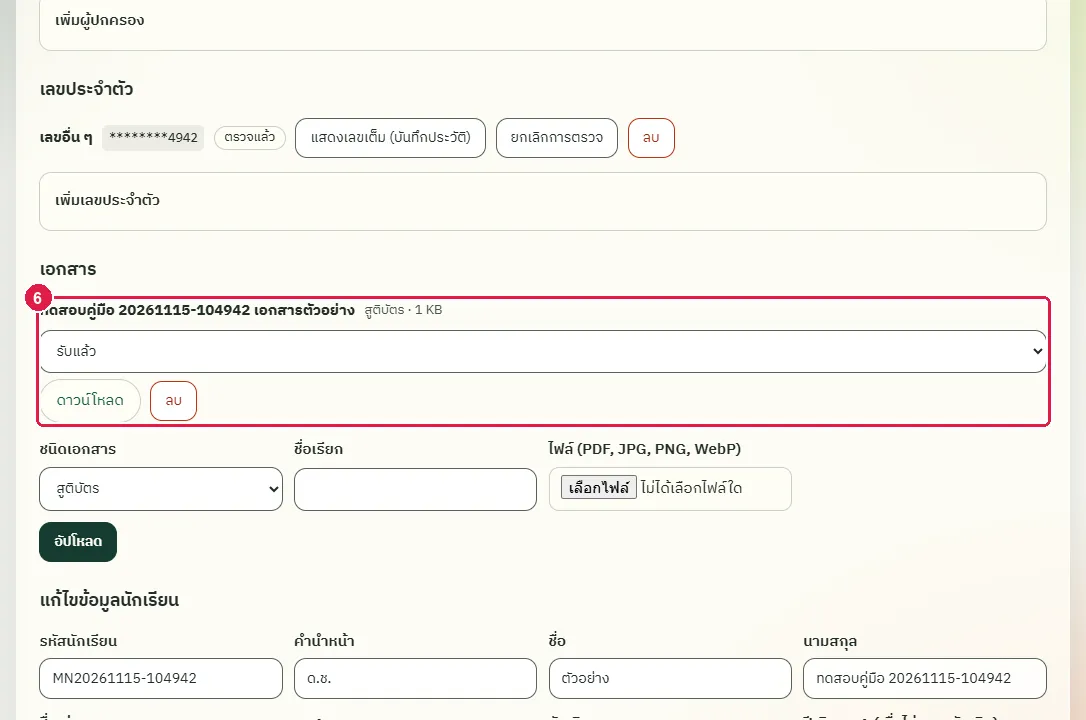
ขั้นที่ 7 กดลิงก์ "ดาวน์โหลด" เพื่อเปิดไฟล์เอกสารเดิม
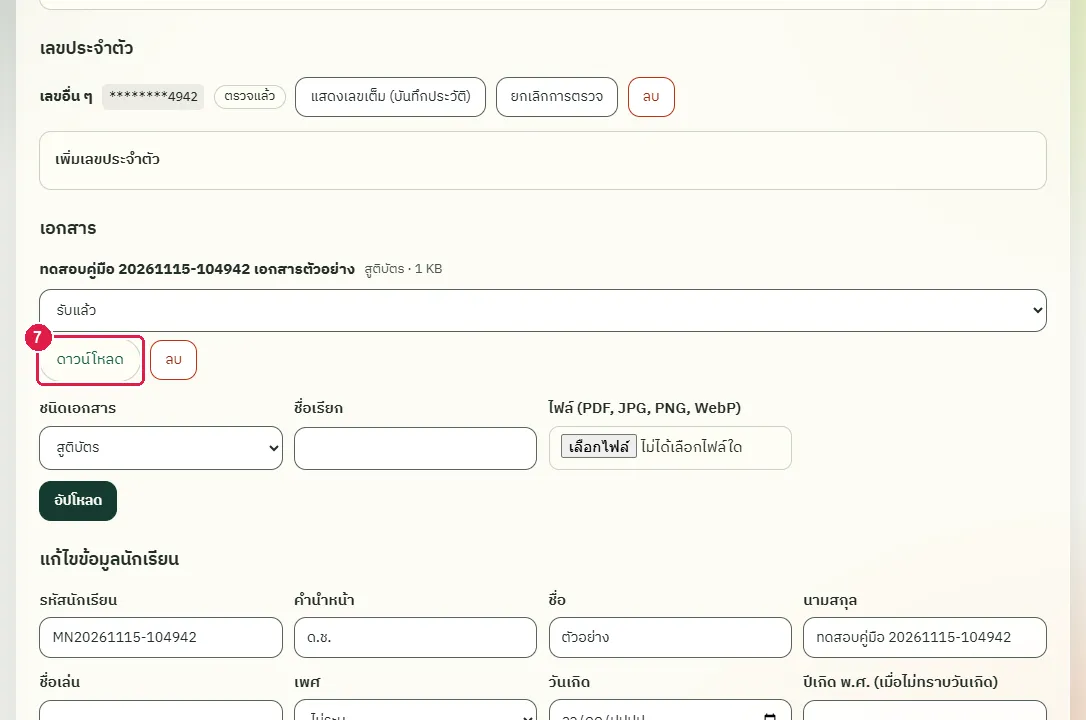
ผลที่ควรเห็น
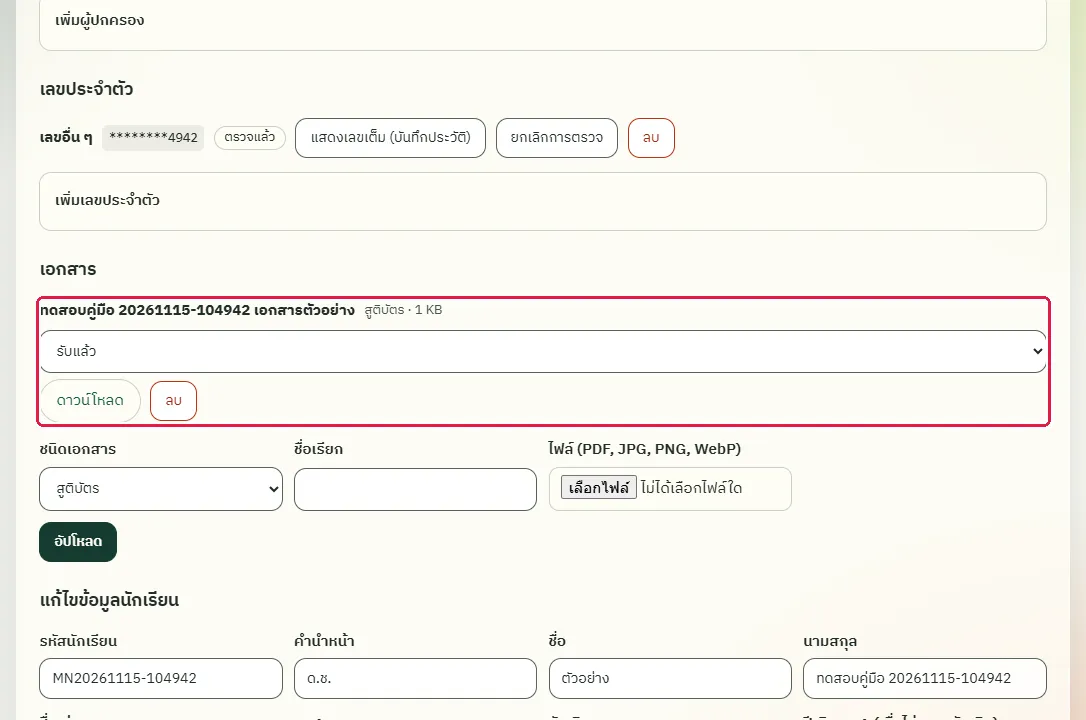
รายการเอกสารมีไฟล์ที่อัปโหลด สถานะ "รับแล้ว" และดาวน์โหลดกลับมาเป็นไฟล์ PDF ได้
เปิดรายละเอียดนักเรียนใหม่ เอกสารและสถานะ "รับแล้ว" ต้องยังอยู่
เปิดหน้ารายละเอียดใหม่ เอกสารที่อัปโหลดยังอยู่พร้อมสถานะ "รับแล้ว"
แก้ข้อมูลนักเรียนและย้ายห้อง
ทดสอบด้วยเบราว์เซอร์แล้ว: ใช้งานได้ ผ่านทุกขั้นตอนและการตรวจผล (15 พ.ย. 2569 เวลา 10:58 น., 27.6 วินาที)
แบบฟอร์ม "แก้ไขข้อมูลนักเรียน" อยู่ท้ายหน้ารายละเอียด ย้ายห้องโดยเปลี่ยนช่อง "ห้องเรียน" ครูของห้องใหม่เห็นนักเรียนในห้องทันที ระบบป้องกันการแก้ไขซ้อนกันโดยตรวจเลขเวอร์ชันของข้อมูล
บัญชีที่ใช้ในตัวอย่างนี้: ผู้ดูแลระบบ
เริ่มจากหน้า: /work#students
ขั้นตอน
ขั้นที่ 1 เปิดหน้ารายละเอียดของนักเรียน แล้วเลื่อนลงที่หัวข้อ "แก้ไขข้อมูลนักเรียน"
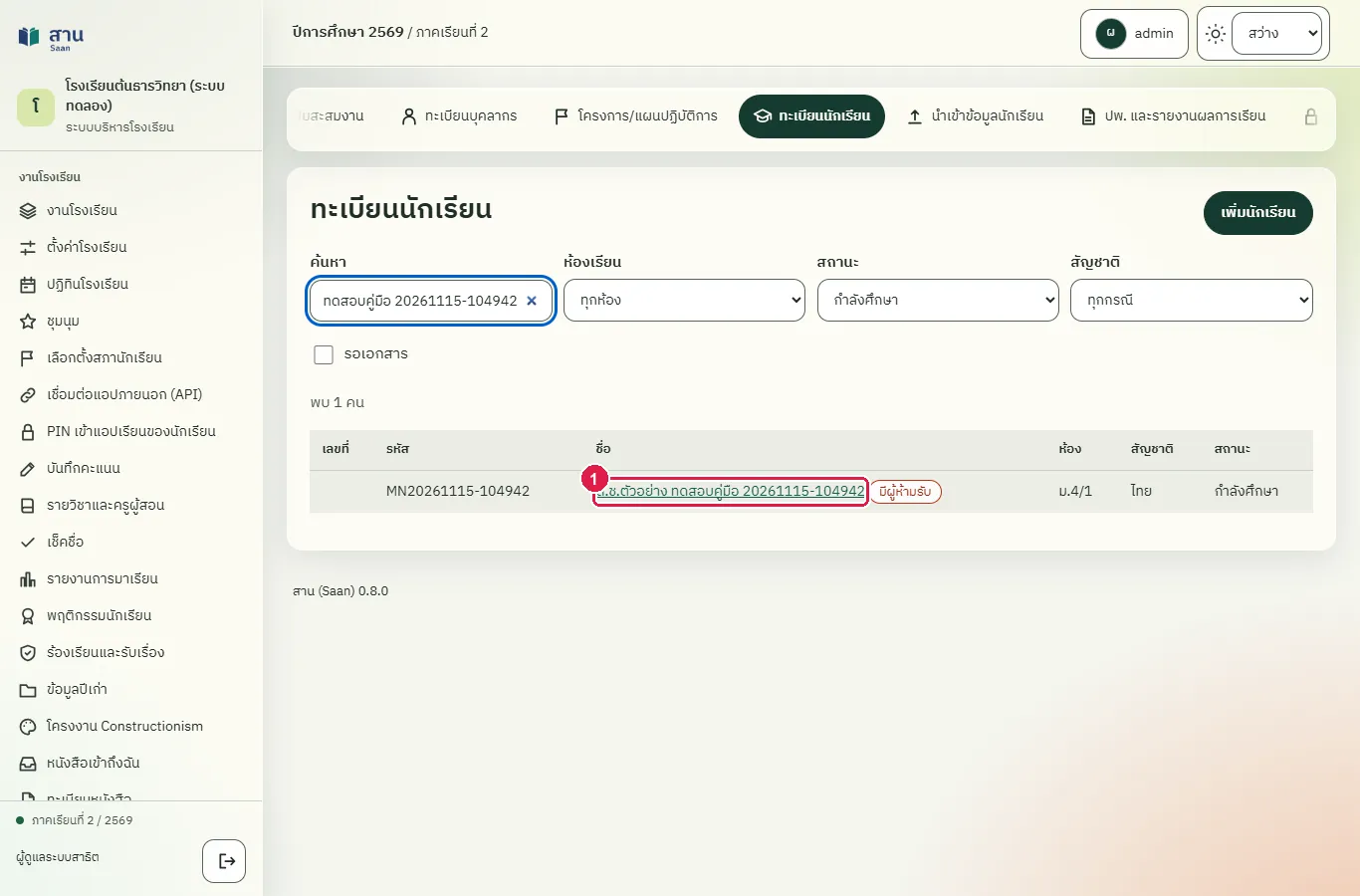
ขั้นที่ 2 พิมพ์ชื่อเล่นในช่อง "ชื่อเล่น"
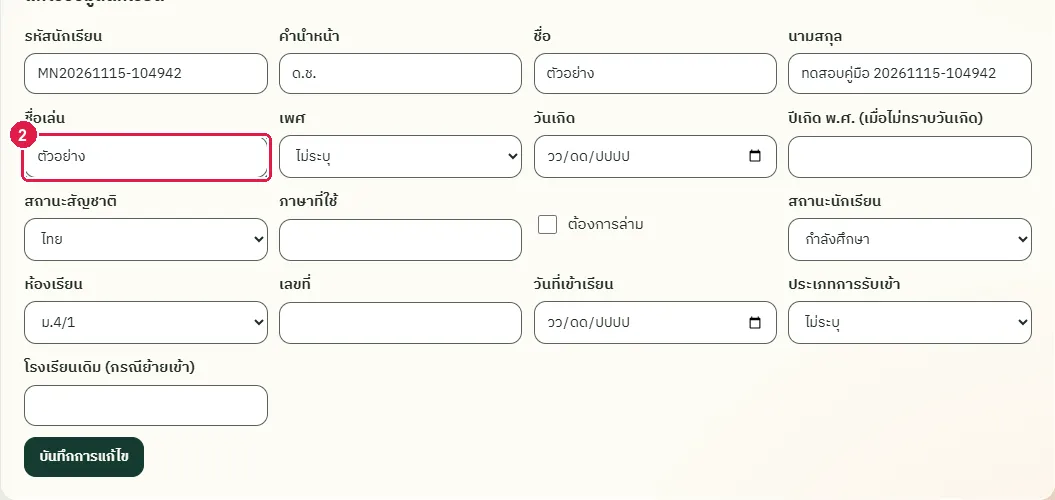
ขั้นที่ 3 เลือกห้องใหม่ในช่อง "ห้องเรียน"
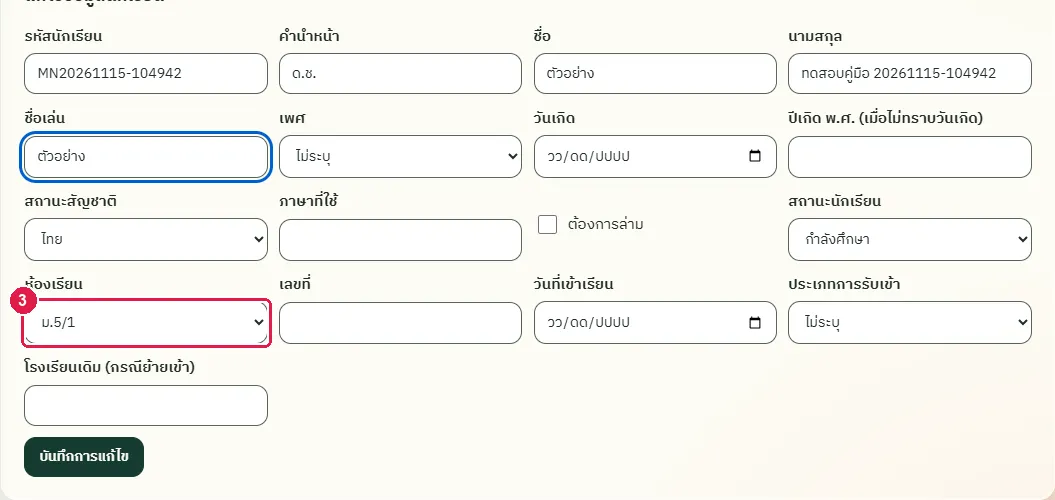
ขั้นที่ 4 กดปุ่ม "บันทึกการแก้ไข" ระบบแสดงข้อความ "บันทึกแล้ว" และบรรทัดใต้ชื่อเปลี่ยนเป็นห้องใหม่
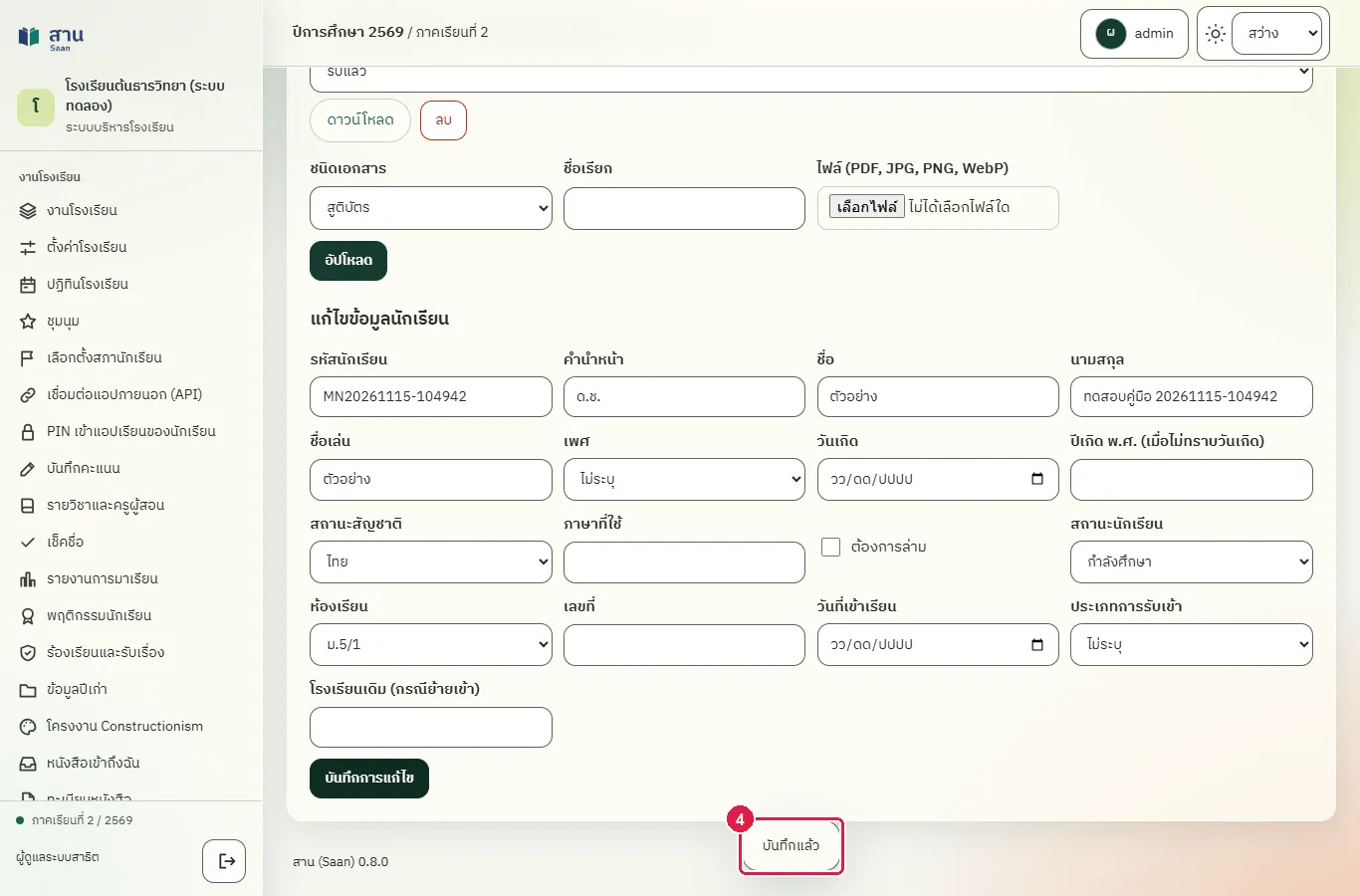
ผลที่ควรเห็น
บรรทัดใต้ชื่อนักเรียนแสดง "ห้อง ม.5/1" และชื่อเล่นที่กรอก
กรองรายชื่อตามห้องใหม่ ต้องพบนักเรียน
เลือกห้องใหม่ในหน้าทะเบียนและค้นหาชื่อ พบนักเรียนในห้อง ม.5/1 พร้อมชื่อเล่น
จำหน่ายนักเรียน (ย้ายออกหรือลาออก)
ทดสอบด้วยเบราว์เซอร์แล้ว: ใช้งานได้ ผ่านทุกขั้นตอนและการตรวจผล (15 พ.ย. 2569 เวลา 10:58 น., 27.6 วินาที)
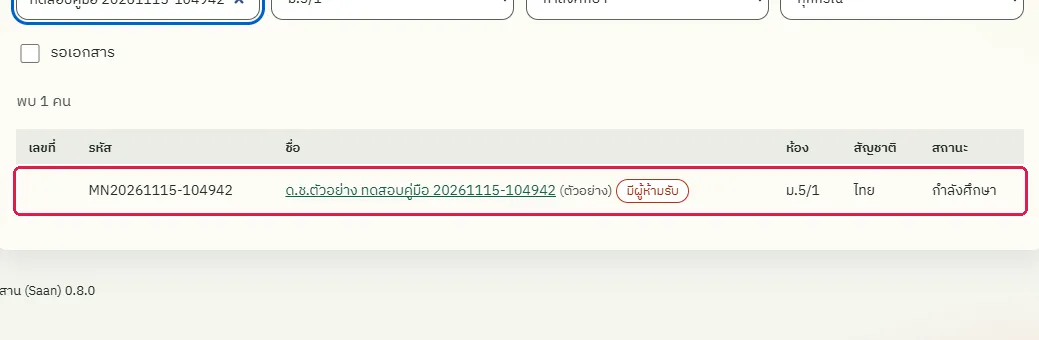
การจำหน่ายไม่ลบประวัติ ระบบเปลี่ยนสถานะนักเรียนเป็น "ย้ายออก" "จบการศึกษา" หรือ "ลาออก" นักเรียนที่จำหน่ายแล้วไม่ปรากฏในรายชื่อห้องและรายชื่อค้นหาเริ่มต้น ซึ่งแสดงเฉพาะผู้ที่กำลังศึกษา เลือกสถานะ "ทุกสถานะ" เพื่อค้นหานักเรียนที่จำหน่ายแล้ว
บัญชีที่ใช้ในตัวอย่างนี้: ผู้ดูแลระบบ
เริ่มจากหน้า: /work#students
ขั้นตอน
ขั้นที่ 1 เปิดหน้ารายละเอียดของนักเรียนที่ต้องการจำหน่าย แล้วเลื่อนลงที่แบบฟอร์ม "แก้ไขข้อมูลนักเรียน"
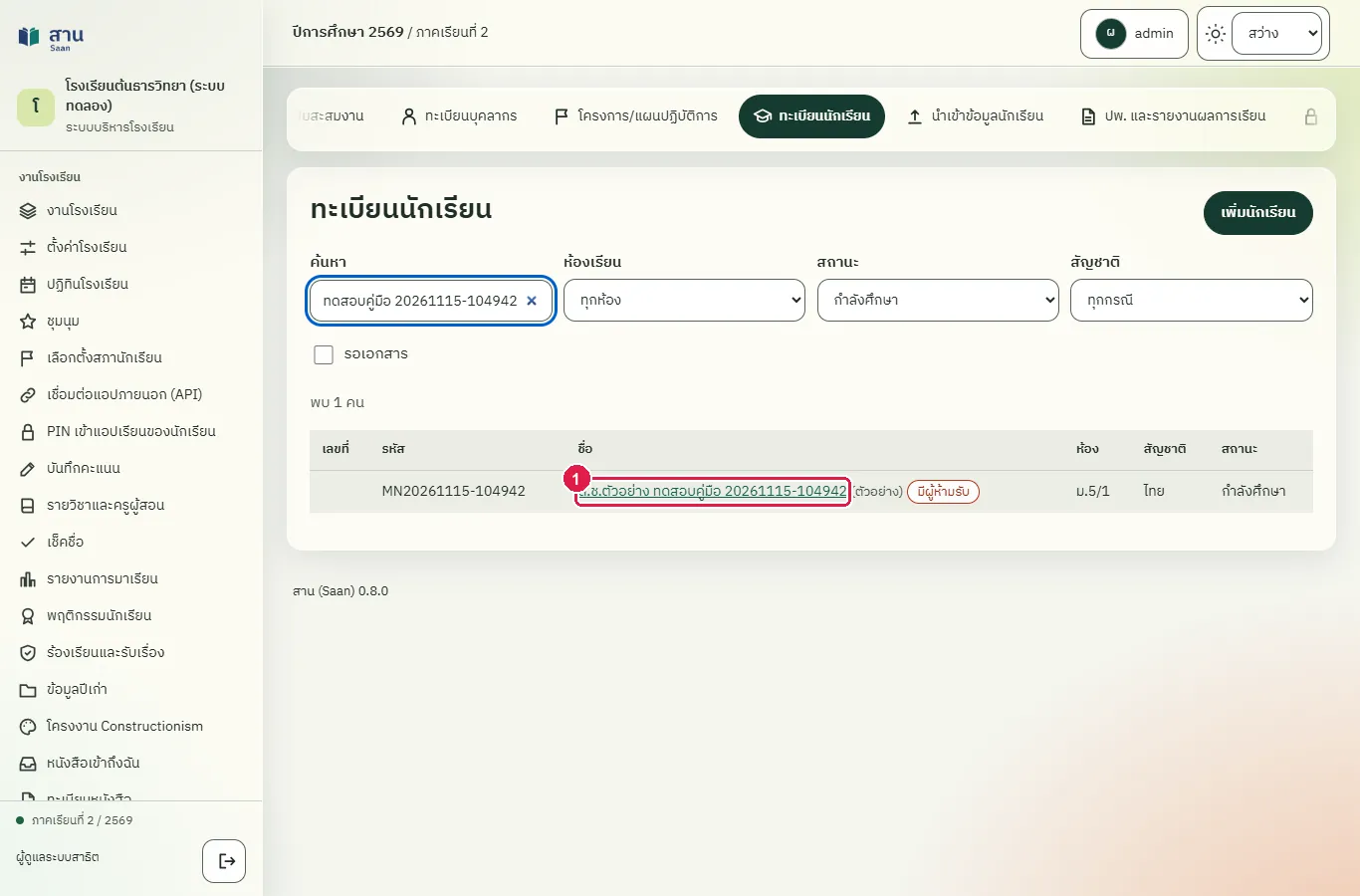
ขั้นที่ 2 เลือก "ย้ายออก" (หรือ "ลาออก" "จบการศึกษา") ในช่อง "สถานะนักเรียน"
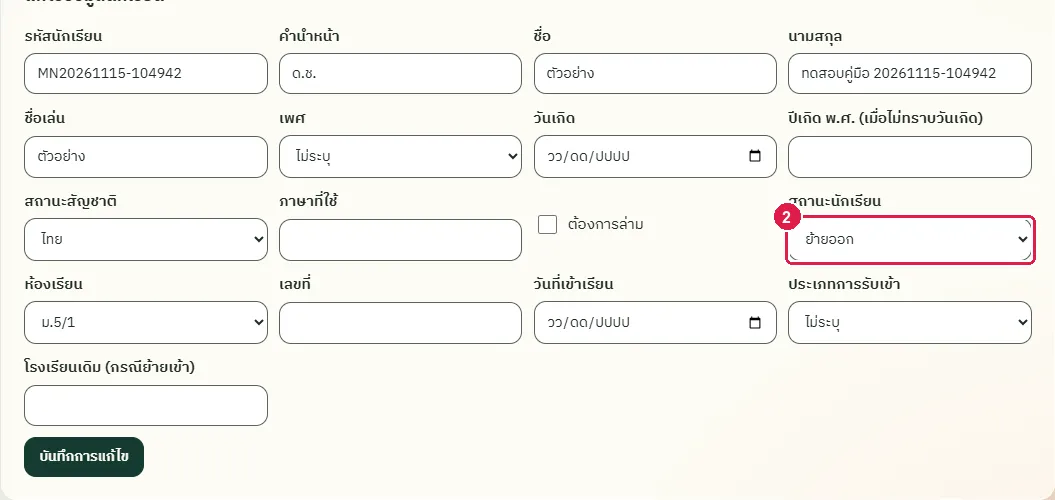
ขั้นที่ 3 เปลี่ยนช่อง "ห้องเรียน" เป็น "ยังไม่จัดห้อง" เพื่อไม่ให้นักเรียนอยู่ในรายชื่อห้อง
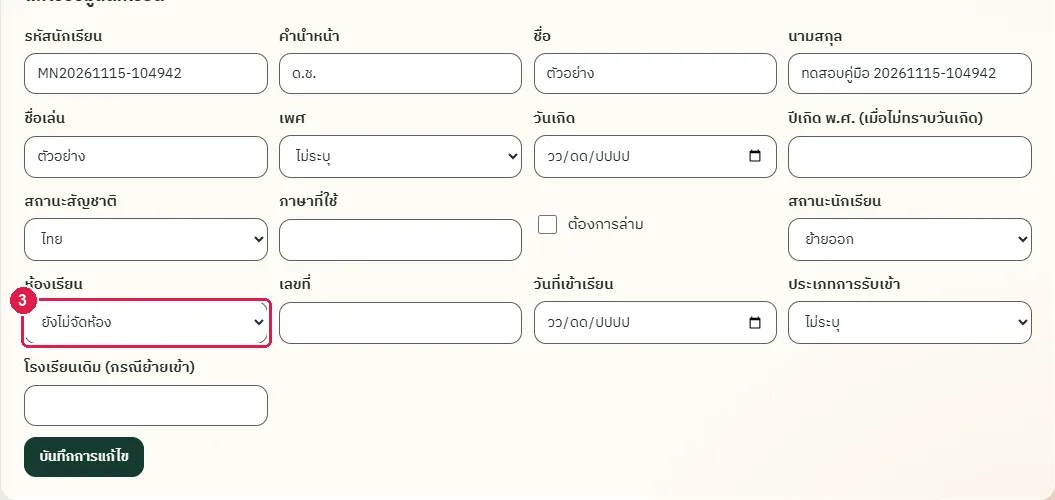
ขั้นที่ 4 กดปุ่ม "บันทึกการแก้ไข" ป้ายสถานะที่ส่วนหัวของหน้าเปลี่ยนเป็น "ย้ายออก"
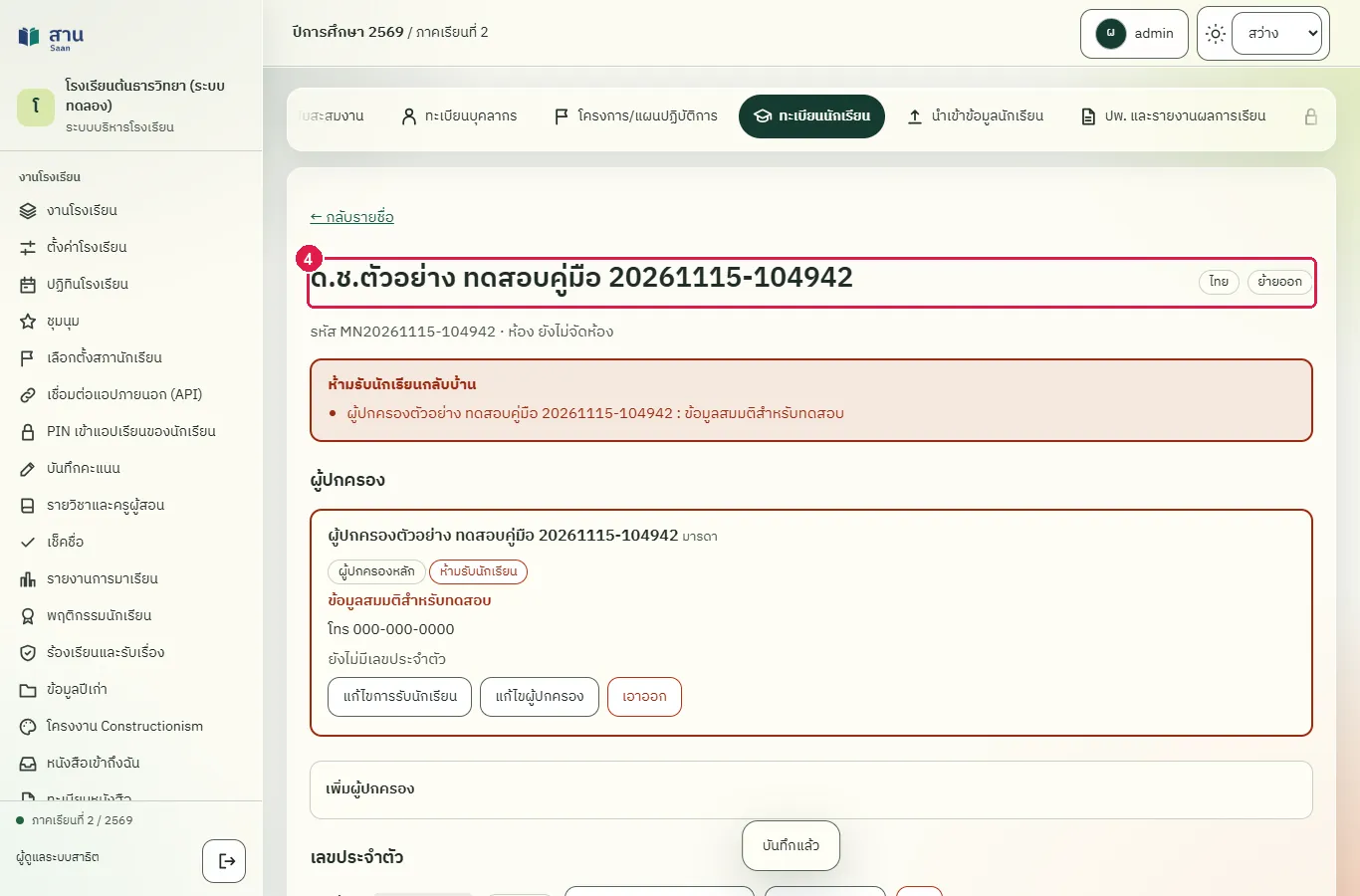
ผลที่ควรเห็น
ส่วนหัวของหน้าแสดงสถานะ "ย้ายออก" และบรรทัดใต้ชื่อแสดง "ห้อง ยังไม่จัดห้อง"
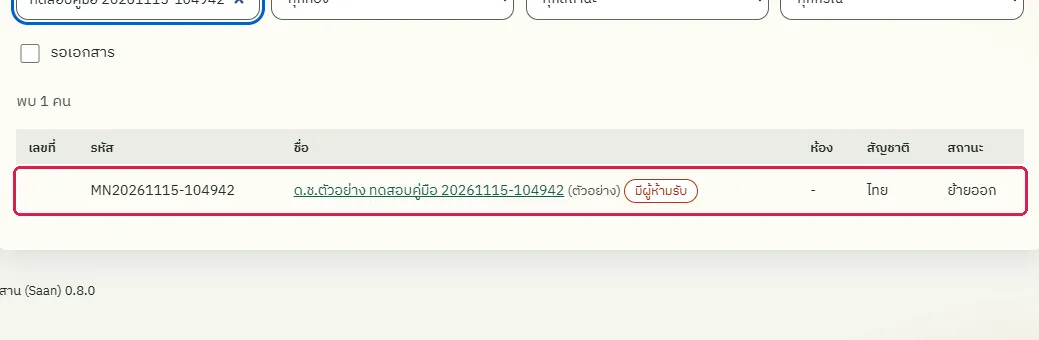
รายชื่อเริ่มต้นไม่พบนักเรียน แต่พบเมื่อเลือกสถานะ "ทุกสถานะ"
รายชื่อเริ่มต้นไม่พบนักเรียนที่จำหน่าย เมื่อเลือกสถานะ "ทุกสถานะ" จึงพบพร้อมสถานะ "ย้ายออก"
นำเข้ารายชื่อผู้ปกครองจากไฟล์ CSV แล้วย้อนกลับ
ทดสอบด้วยเบราว์เซอร์แล้ว: ใช้งานได้ ผ่านทุกขั้นตอนและการตรวจผล (15 พ.ย. 2569 เวลา 10:59 น., 31.0 วินาที)
การนำเข้าทำสามขั้น เลือกชนิดข้อมูลและไฟล์ CSV (UTF-8) ตรวจตัวอย่างและข้อผิดพลาดรายแถว แล้วยืนยันนำเข้า นำเข้าตามลำดับ นักเรียน ผู้ปกครอง แล้วการผูกผู้ปกครองกับนักเรียน ช่องว่างในไฟล์ไม่ลบข้อมูลเดิม ชุดที่นำเข้าแล้วกด "ย้อนกลับชุดนี้" ได้ถ้าแถวนั้นยังไม่ถูกแก้ไขหรือมีข้อมูลเกี่ยวข้อง
บัญชีที่ใช้ในตัวอย่างนี้: ผู้ดูแลระบบ
เริ่มจากหน้า: /work
ขั้นตอน
ขั้นที่ 1 เลือกเมนู "นำเข้าข้อมูลนักเรียน" ที่แถบเมนูด้านซ้าย
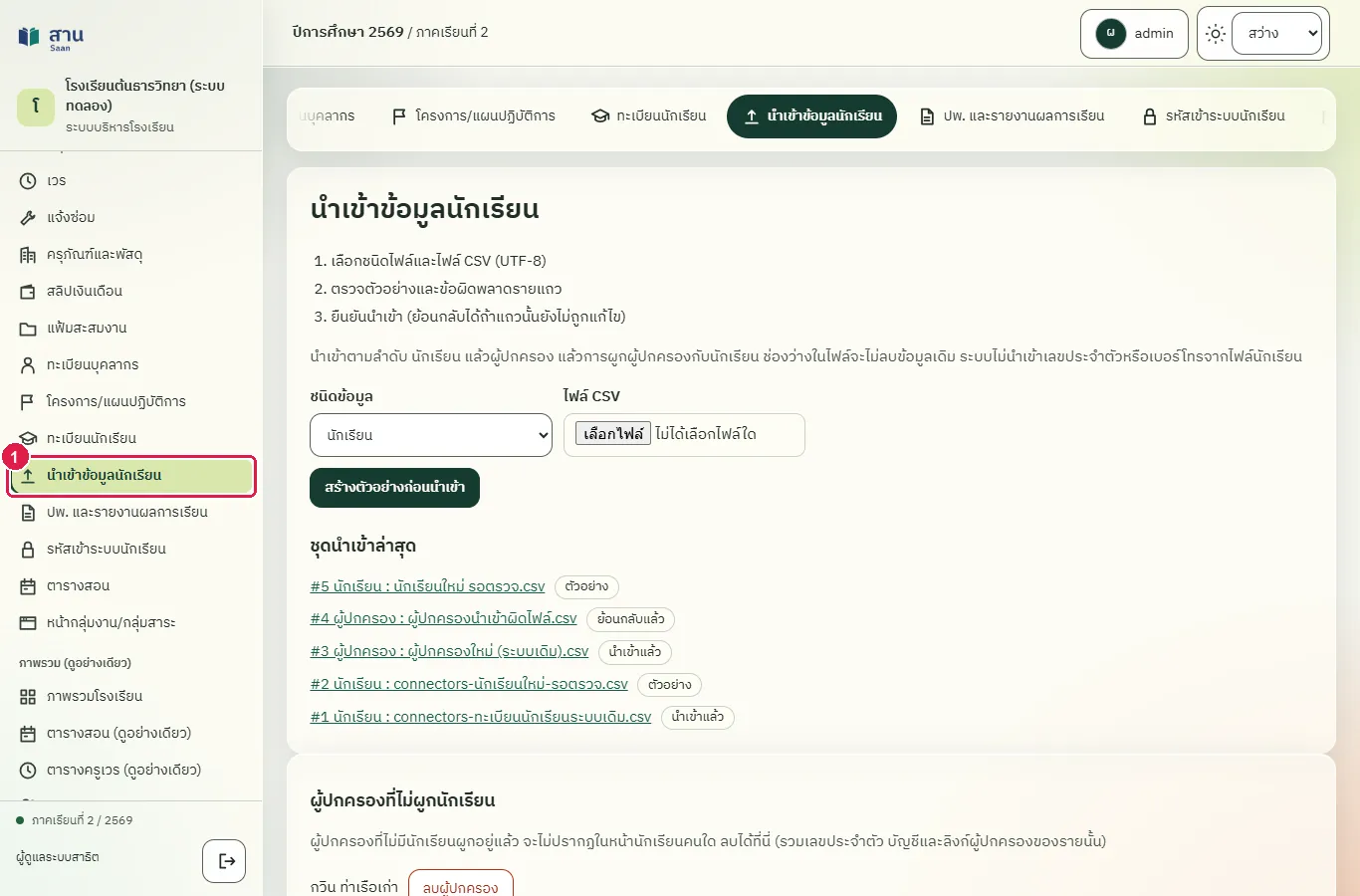
ขั้นที่ 2 เลือกชนิดข้อมูลในช่อง "ชนิดข้อมูล" ตัวเลือกคือ นักเรียน ผู้ปกครอง และการผูกนักเรียนกับผู้ปกครอง
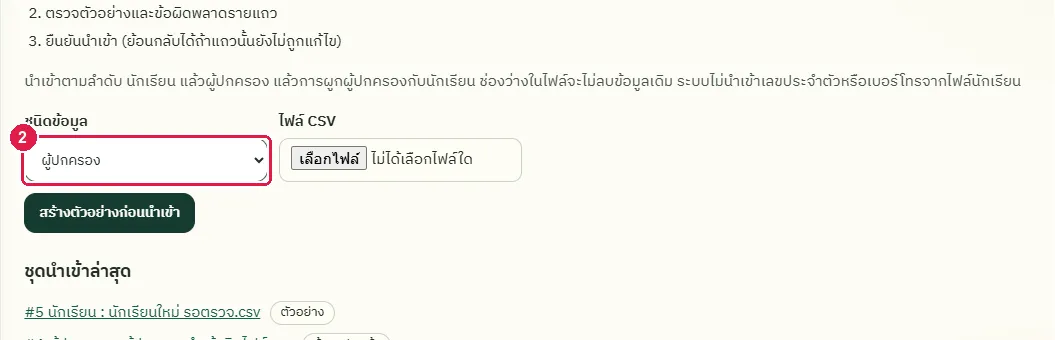
ขั้นที่ 3 กดปุ่มเลือกไฟล์ในช่อง "ไฟล์ CSV" แล้วเลือกไฟล์ที่เตรียมไว้
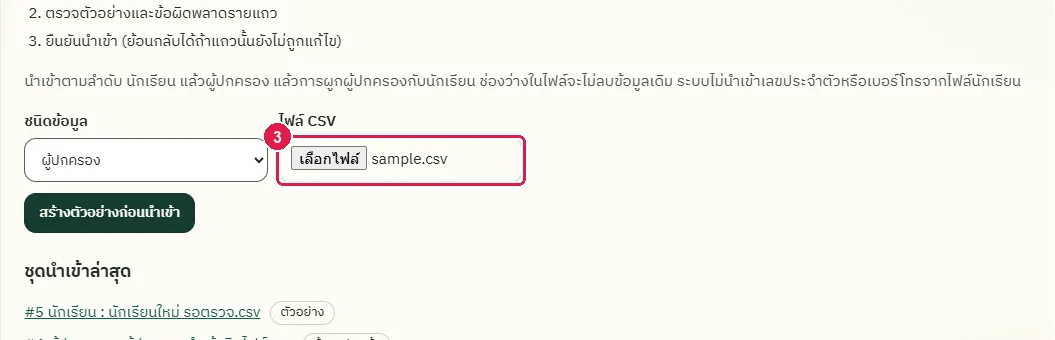
ขั้นที่ 4 กดปุ่ม "สร้างตัวอย่างก่อนนำเข้า" ระบบเปิดหน้าชุดนำเข้า แสดงจำนวนแถวที่จะเพิ่ม อัปเดต ข้าม และแถวที่มีข้อผิดพลาด โดยยังไม่เขียนข้อมูลจริง
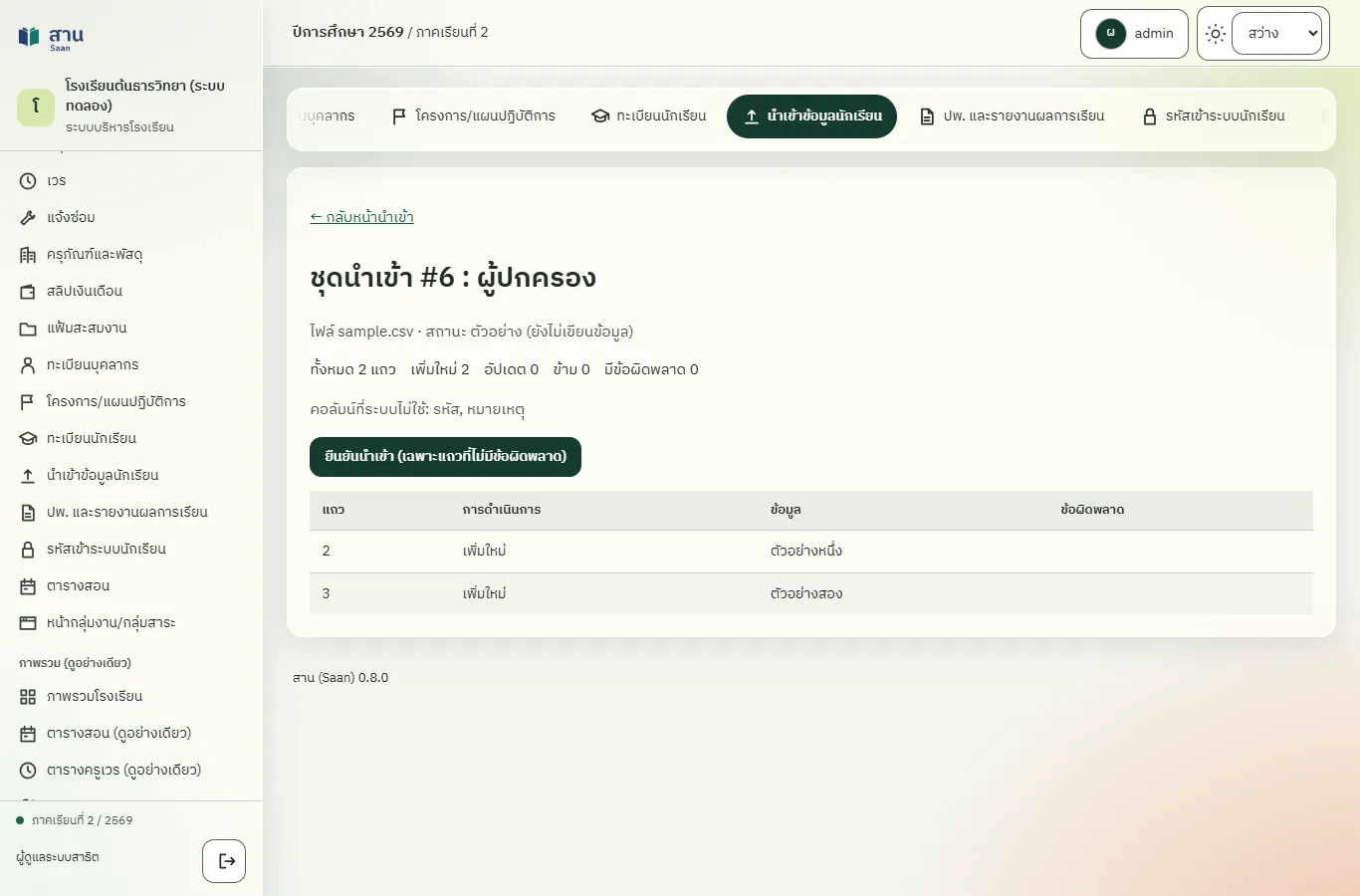
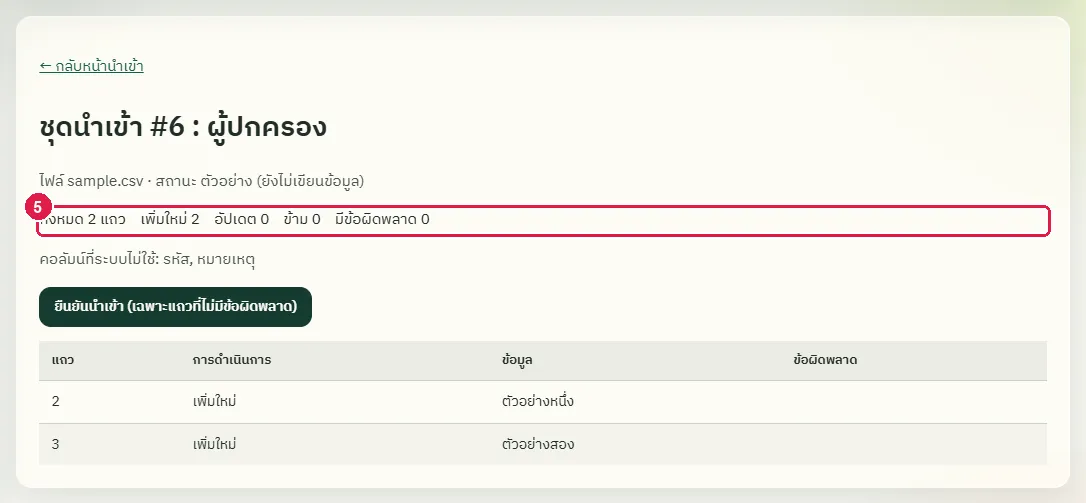
ขั้นที่ 5 สรุปบอกจำนวนแถวทั้งหมด เพิ่มใหม่ อัปเดต ข้าม และข้อผิดพลาด สถานะของชุดคือ "ตัวอย่าง (ยังไม่เขียนข้อมูล)" ส่วนคอลัมน์ที่ระบบไม่ใช้ถูกแจ้งไว้เหนือปุ่ม
ขั้นที่ 6 ตรวจแถวในตาราง แล้วกดปุ่ม "ยืนยันนำเข้า (เฉพาะแถวที่ไม่มีข้อผิดพลาด)" ระบบแสดงข้อความ "นำเข้าแล้ว"
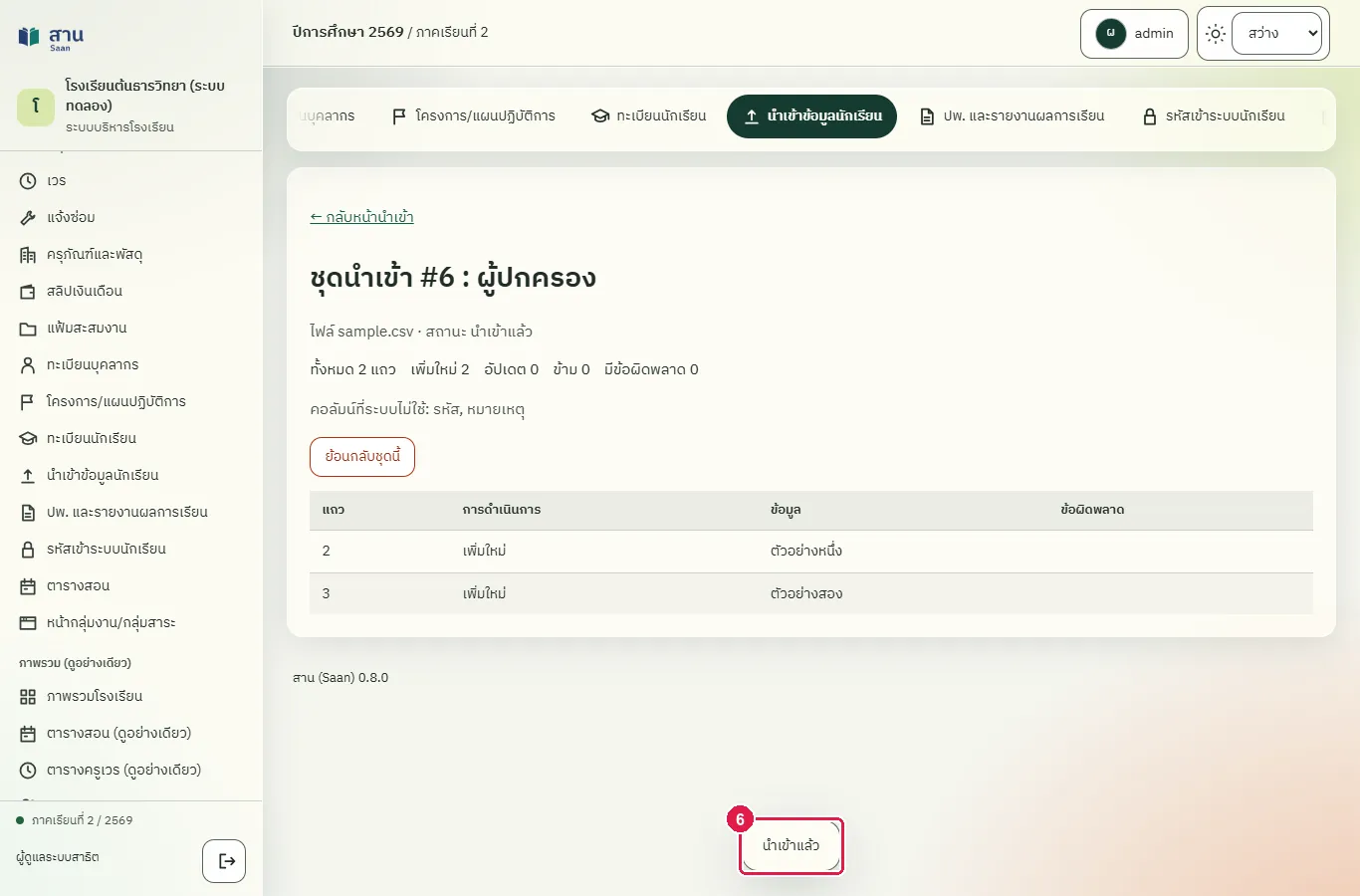
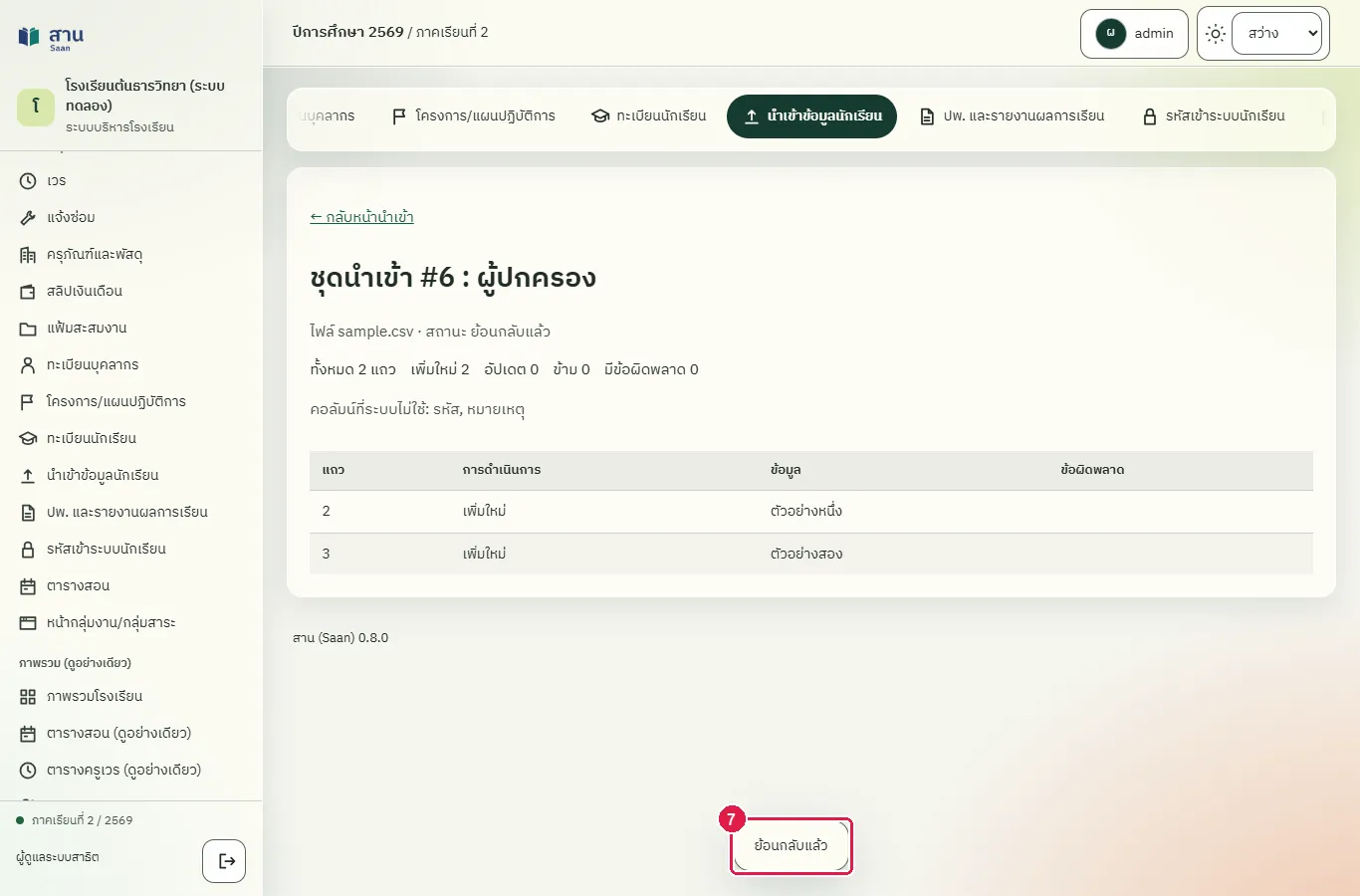
ขั้นที่ 7 หากนำเข้าผิด กดปุ่ม "ย้อนกลับชุดนี้" ระบบถามยืนยัน แล้วนำข้อมูลที่เพิ่มจากชุดนี้ออก
ผลที่ควรเห็น
สถานะของชุดนำเข้าเป็น "ย้อนกลับแล้ว" และข้อมูลที่เพิ่มจากชุดนี้ถูกนำออก
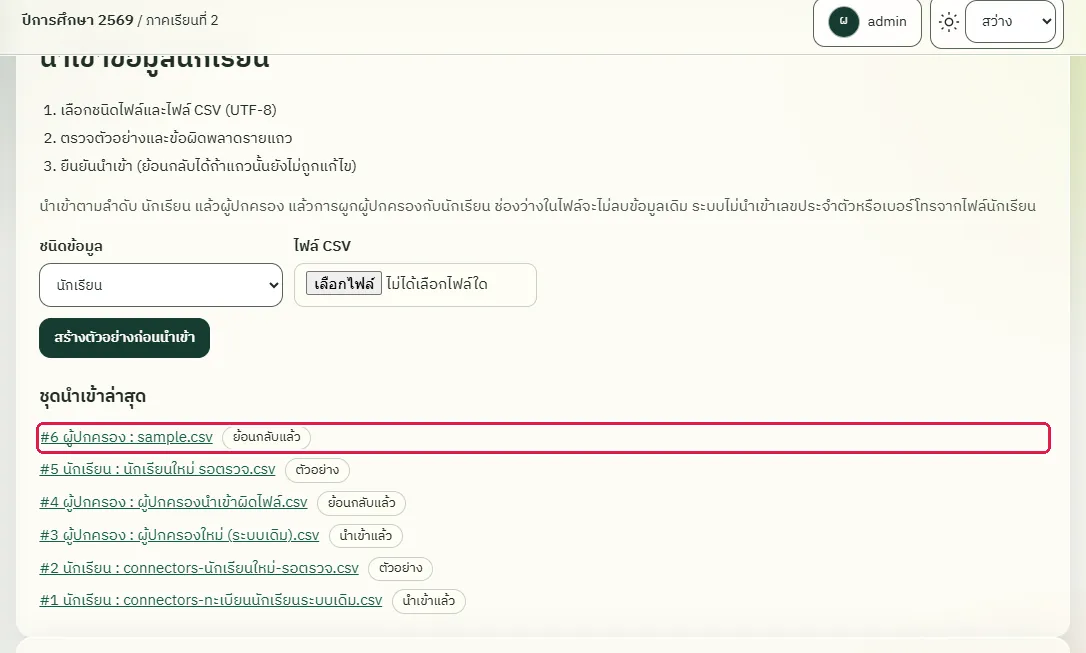
หน้านำเข้าแสดงชุดนี้ในรายการชุดนำเข้าล่าสุดด้วยสถานะ "ย้อนกลับแล้ว"
ที่หน้า "นำเข้าข้อมูลนักเรียน" หัวข้อ "ชุดนำเข้าล่าสุด" แสดงชุดนี้พร้อมสถานะ "ย้อนกลับแล้ว"
นำเข้ารายชื่อนักเรียนจากไฟล์ CSV จริง และดูรายชื่อในทะเบียน
ทดสอบด้วยเบราว์เซอร์แล้ว: ใช้งานได้ ผ่านทุกขั้นตอนและการตรวจผล (15 พ.ย. 2569 เวลา 10:59 น., 39.0 วินาที)
ไฟล์นำเข้าต้องมีคอลัมน์รหัสนักเรียนและห้องเรียน ระบบแสดงตัวอย่างก่อนทุกครั้ง แถวที่ไม่มีข้อผิดพลาดจึงบันทึกจริงเมื่อกดยืนยัน นักเรียนที่นำเข้าปรากฏในทะเบียนทันที ชุดที่นำเข้าย้อนกลับได้ในขั้นตอนถัดไป
บัญชีที่ใช้ในตัวอย่างนี้: ผู้ดูแลระบบ
เริ่มจากหน้า: /work
ขั้นตอน
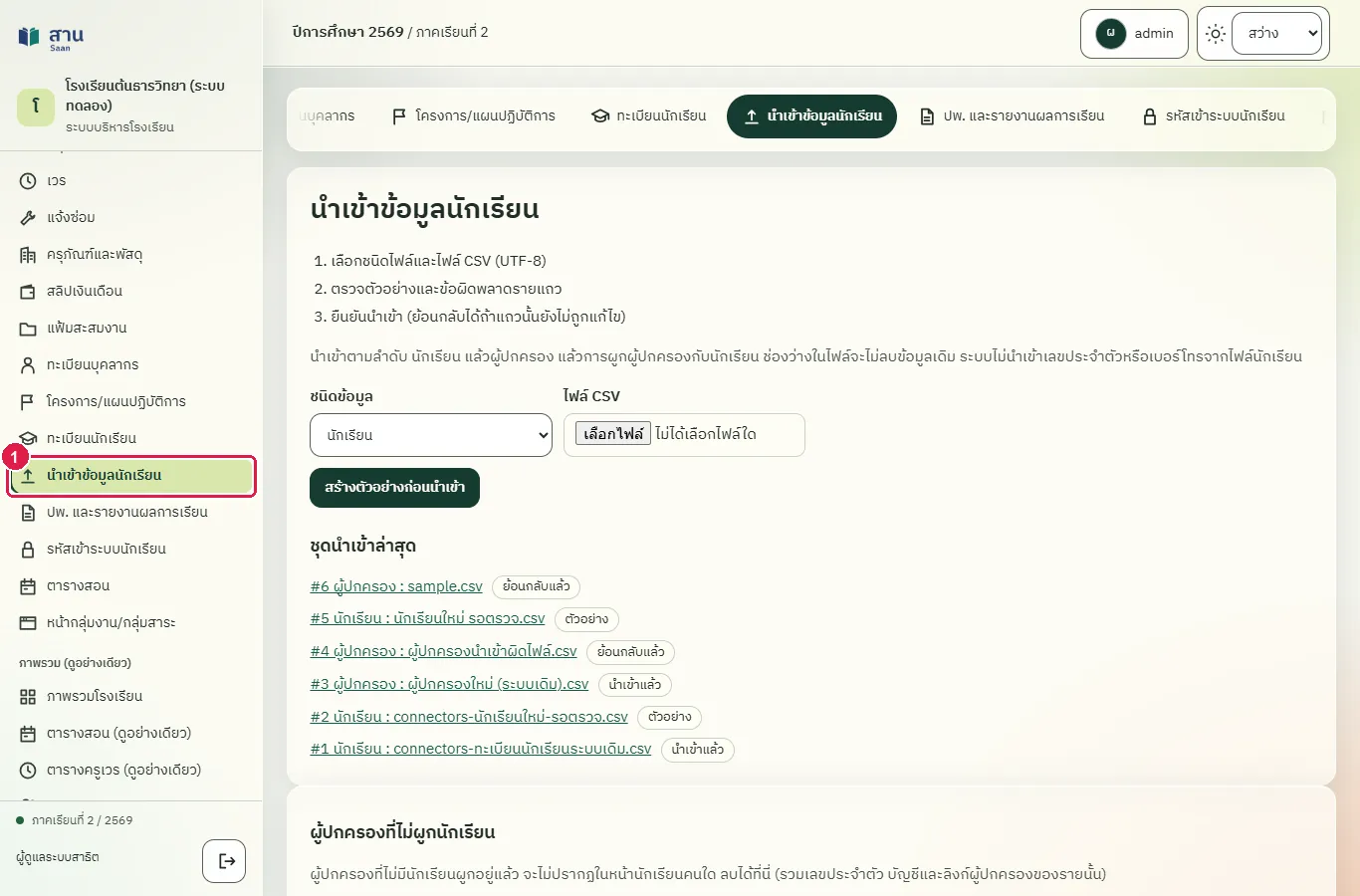
ขั้นที่ 1 เลือกเมนู "นำเข้าข้อมูลนักเรียน" ที่แถบเมนูด้านซ้าย
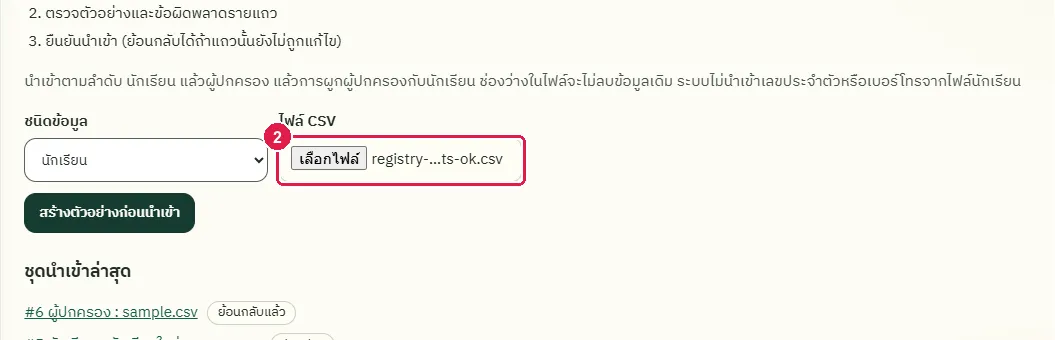
ขั้นที่ 2 กดปุ่ม "เลือกไฟล์" ในช่อง "ไฟล์ CSV" แล้วเลือกไฟล์รายชื่อนักเรียน 3 คน
ขั้นที่ 3 กดปุ่ม "สร้างตัวอย่างก่อนนำเข้า" ระบบแสดงจำนวนแถวที่จะเพิ่ม โดยยังไม่เขียนข้อมูลจริง
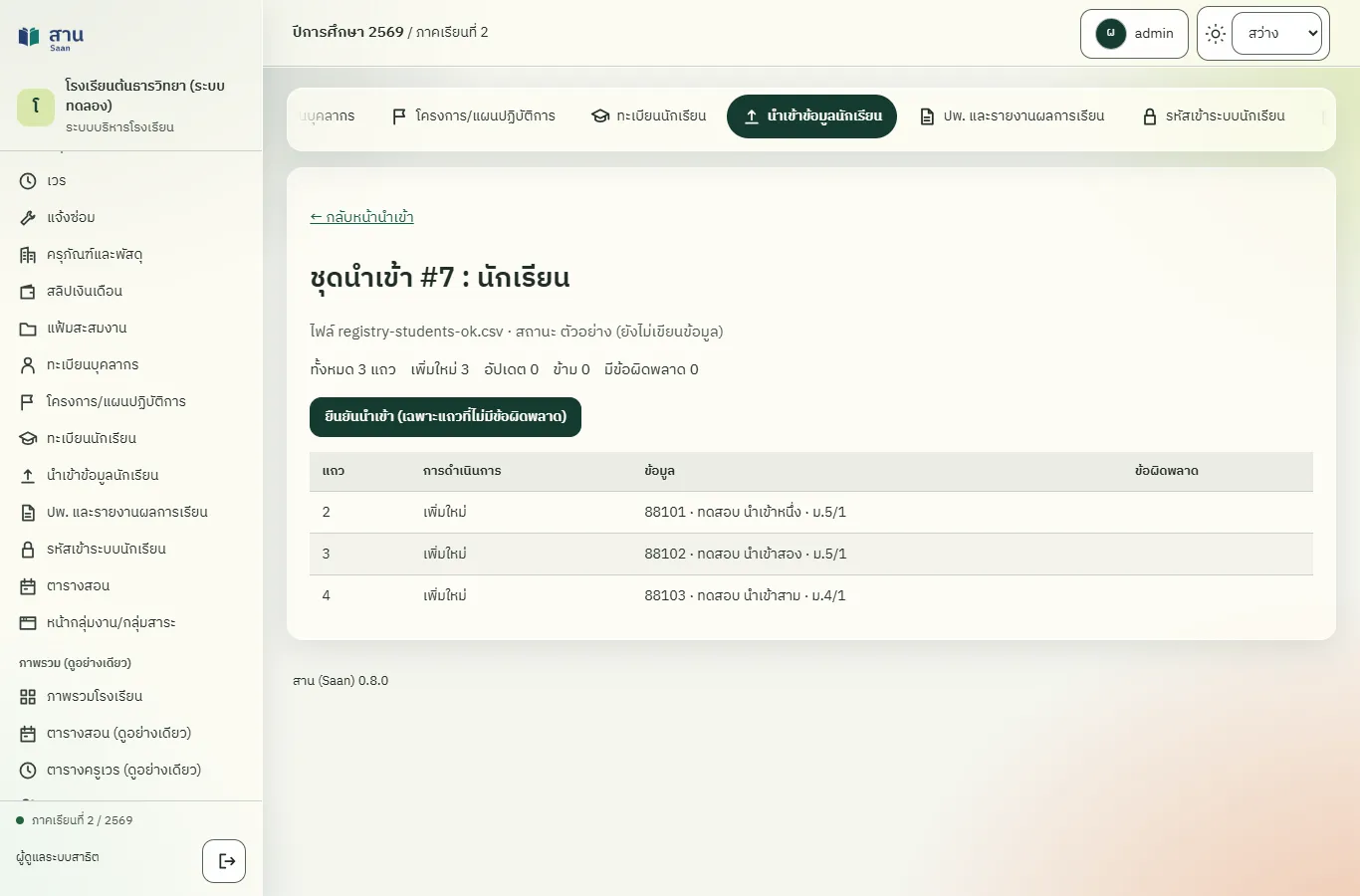
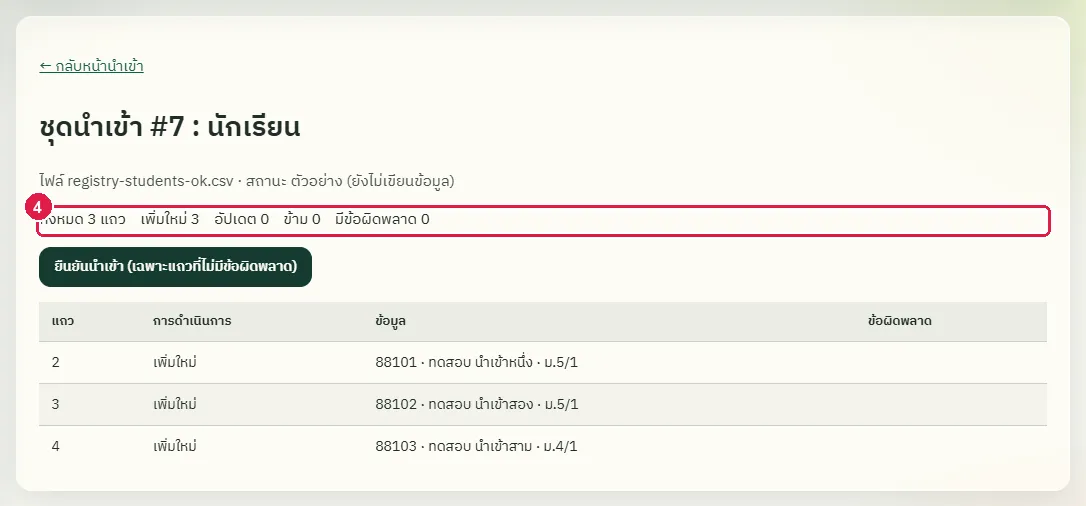
ขั้นที่ 4 สรุปของชุดนำเข้าแสดง "เพิ่มใหม่ 3" และไม่มีข้อผิดพลาด
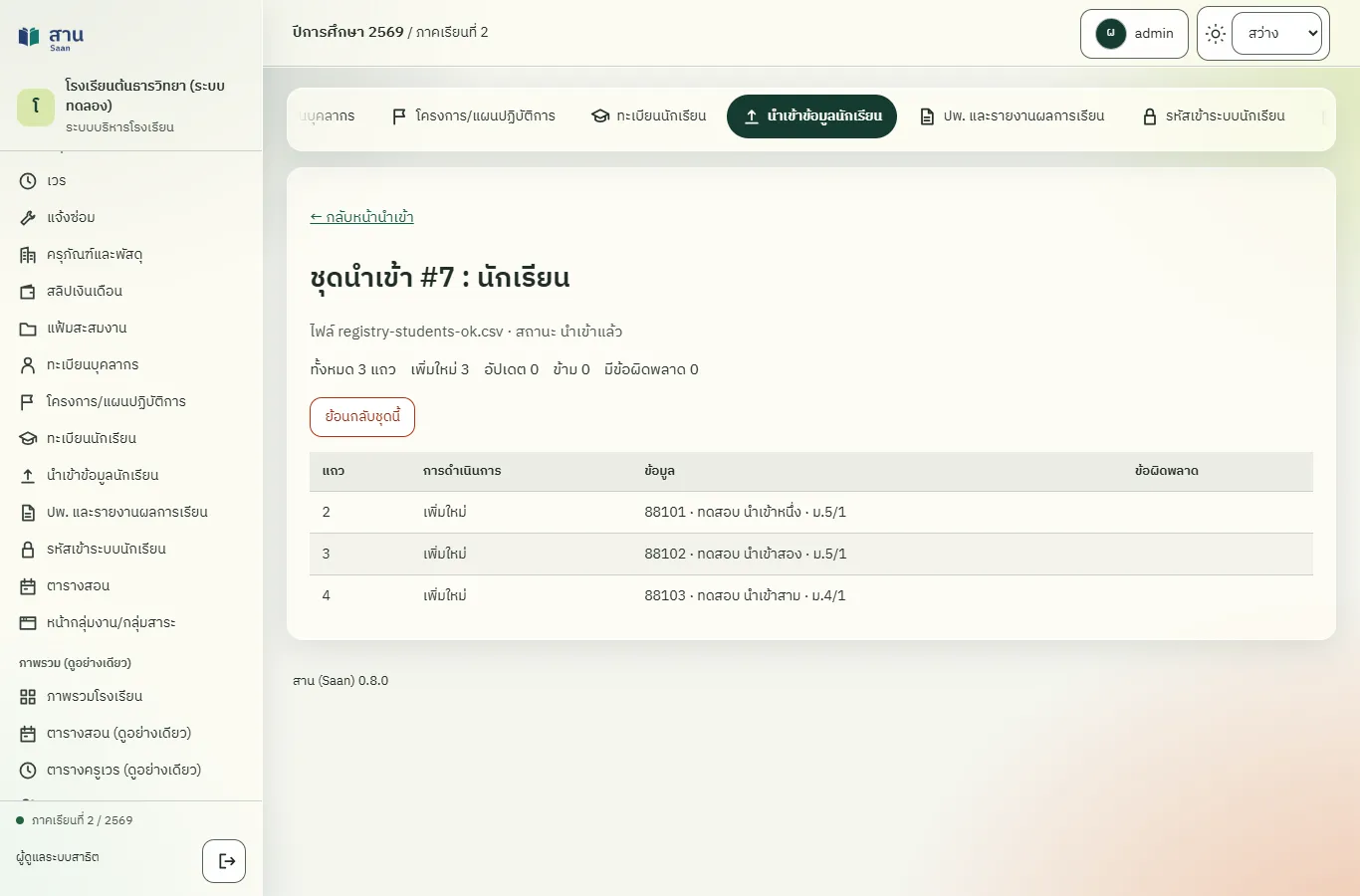
ขั้นที่ 5 กดปุ่ม "ยืนยันนำเข้า" ระบบบันทึกนักเรียนลงทะเบียนและแสดงสถานะ "นำเข้าแล้ว"
ผลที่ควรเห็น
ชุดนำเข้าแสดงสถานะ "นำเข้าแล้ว" และนักเรียนสามคนอยู่ในทะเบียนของห้องที่ระบุ
นักเรียนที่นำเข้าอยู่ในทะเบียนและอยู่ในห้องที่ระบุ
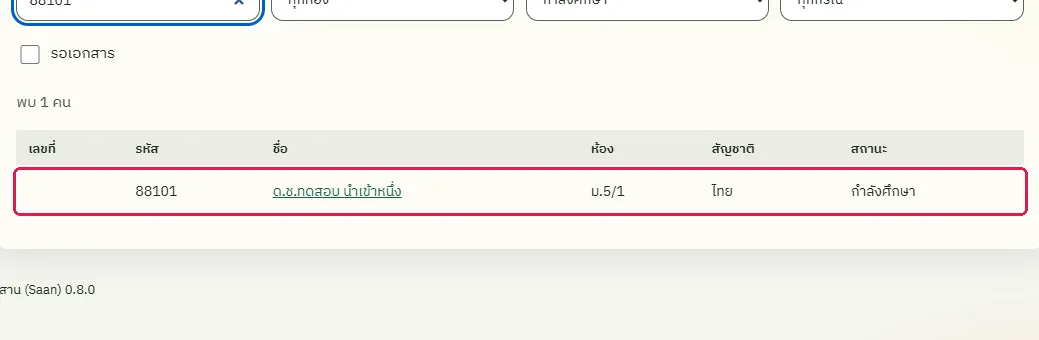
ค้นหารหัสนักเรียนที่นำเข้าในทะเบียน พบนักเรียนพร้อมห้อง ม.5/1
ย้อนกลับชุดนำเข้านักเรียนและตรวจว่านักเรียนหายจากทะเบียน
ทดสอบด้วยเบราว์เซอร์แล้ว: ใช้งานได้ ผ่านทุกขั้นตอนและการตรวจผล (15 พ.ย. 2569 เวลา 11:00 น., 46.5 วินาที)
ย้อนกลับชุดนำเข้าได้เมื่อยังไม่มีผู้แก้ไขรายการที่นำเข้า ระบบลบนักเรียนที่เพิ่มจากชุดนั้น และคืนค่าเดิมของรายการที่อัปเดต
บัญชีที่ใช้ในตัวอย่างนี้: ผู้ดูแลระบบ
เริ่มจากหน้า: /work
ขั้นตอน
ขั้นที่ 1 เลือกเมนู "นำเข้าข้อมูลนักเรียน" ที่แถบเมนูด้านซ้าย
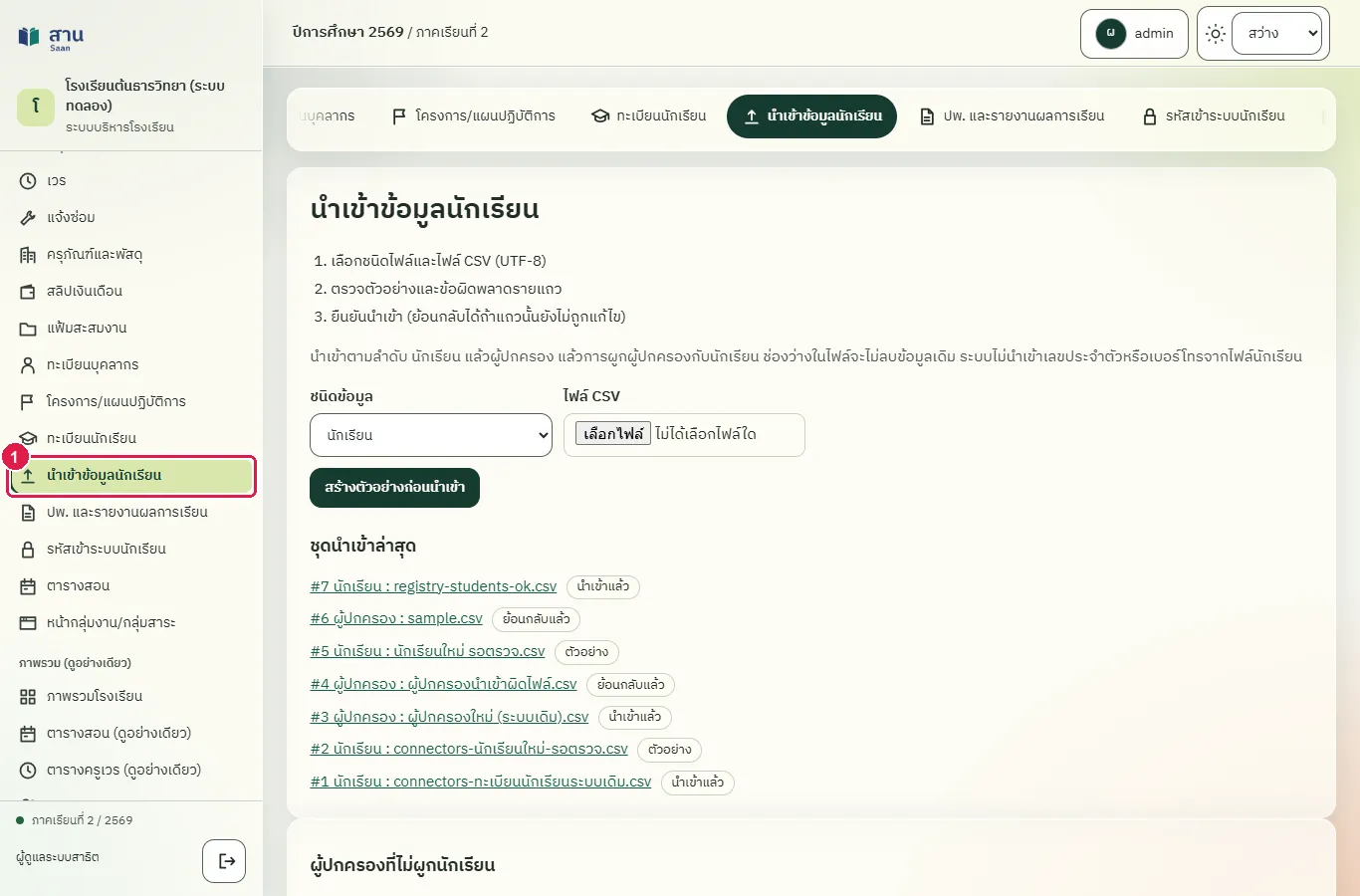
ขั้นที่ 2 เลือกชุดนำเข้า "registry-students-ok.csv" ในรายการชุดนำเข้าล่าสุด
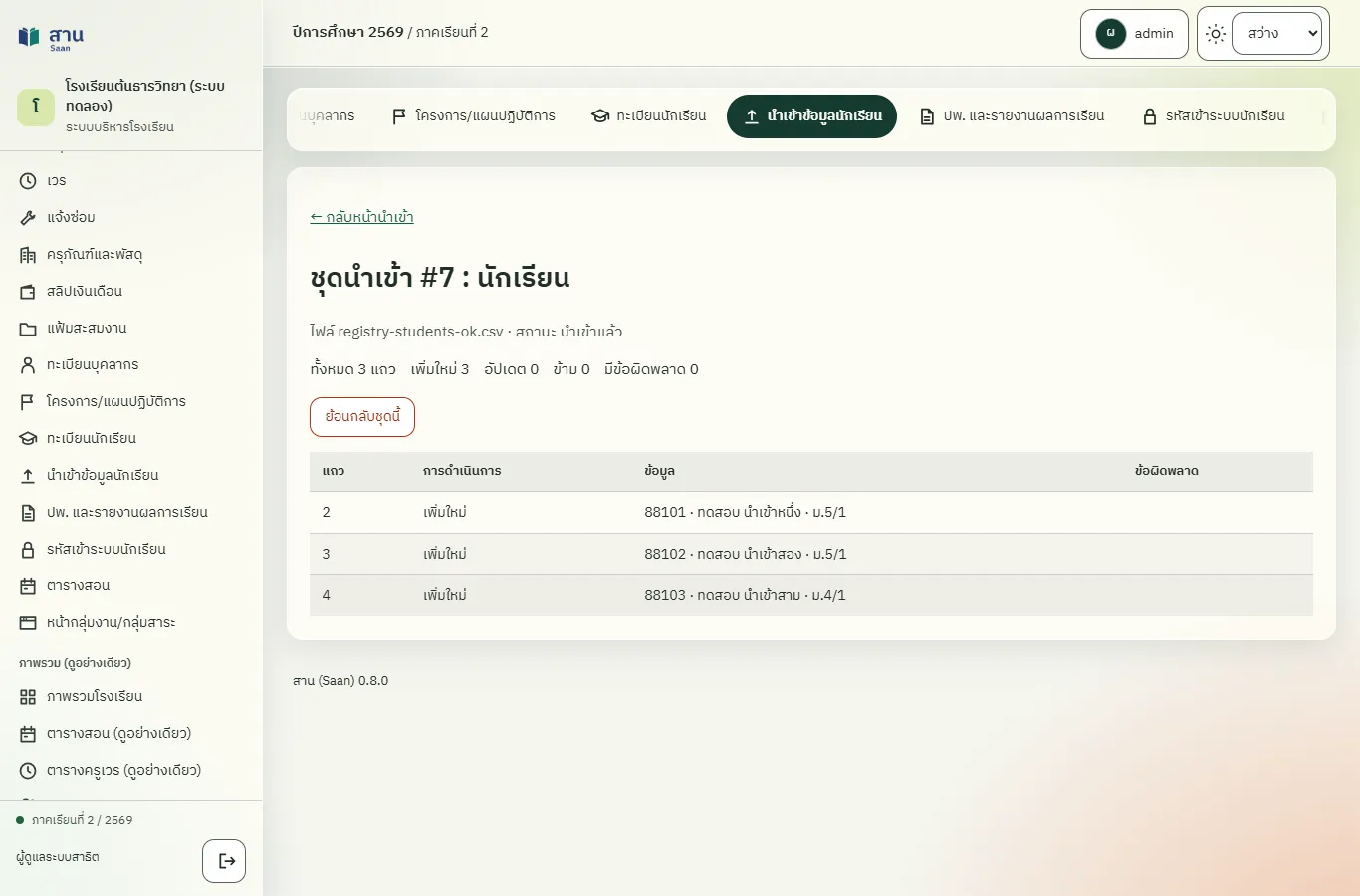
ขั้นที่ 3 กดปุ่ม "ย้อนกลับชุดนี้" ระบบถามยืนยันและแสดงสถานะ "ย้อนกลับแล้ว"
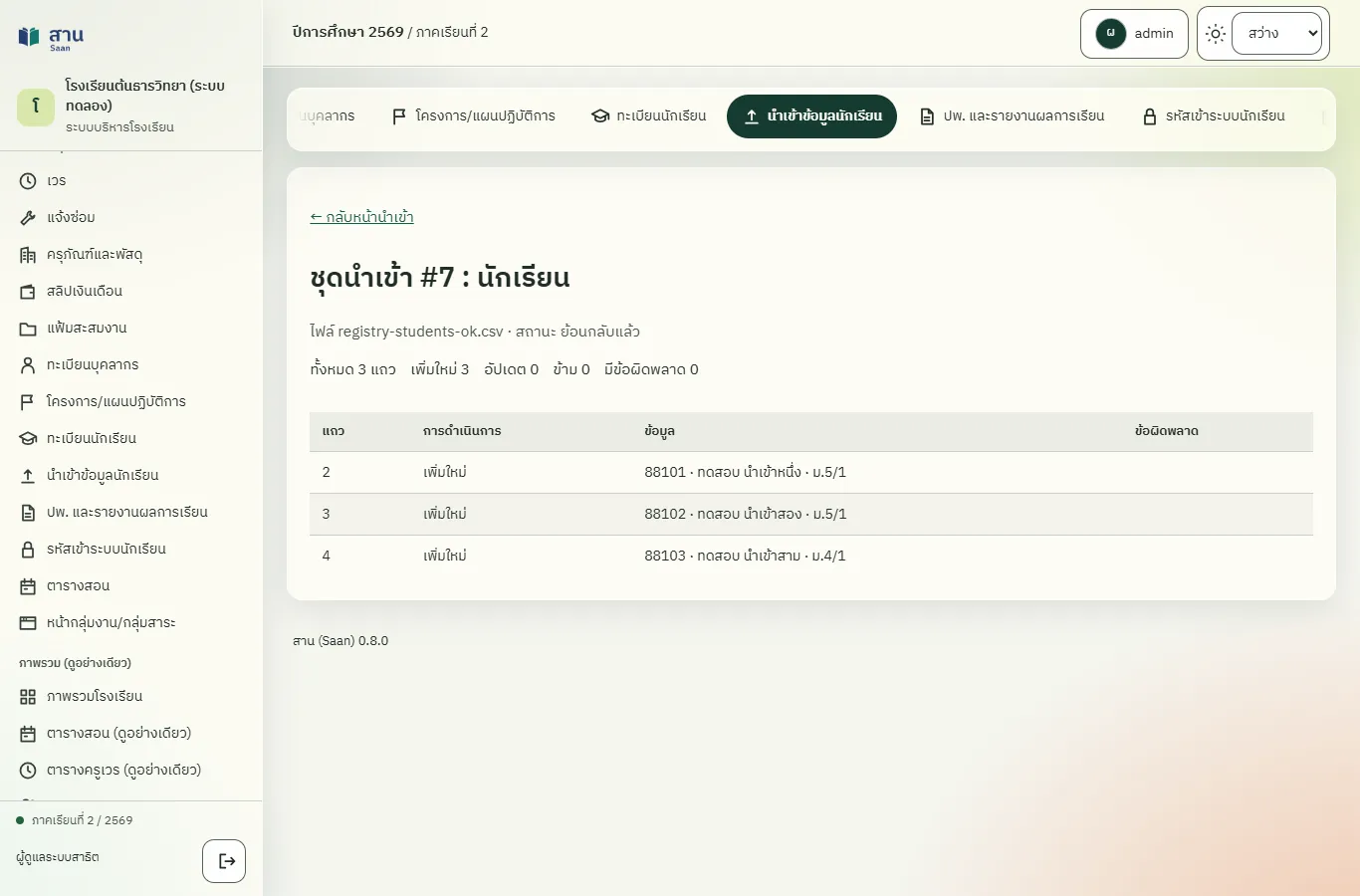
ผลที่ควรเห็น
ชุดนำเข้าแสดงสถานะ "ย้อนกลับแล้ว" และไม่พบนักเรียนที่นำเข้าในทะเบียน
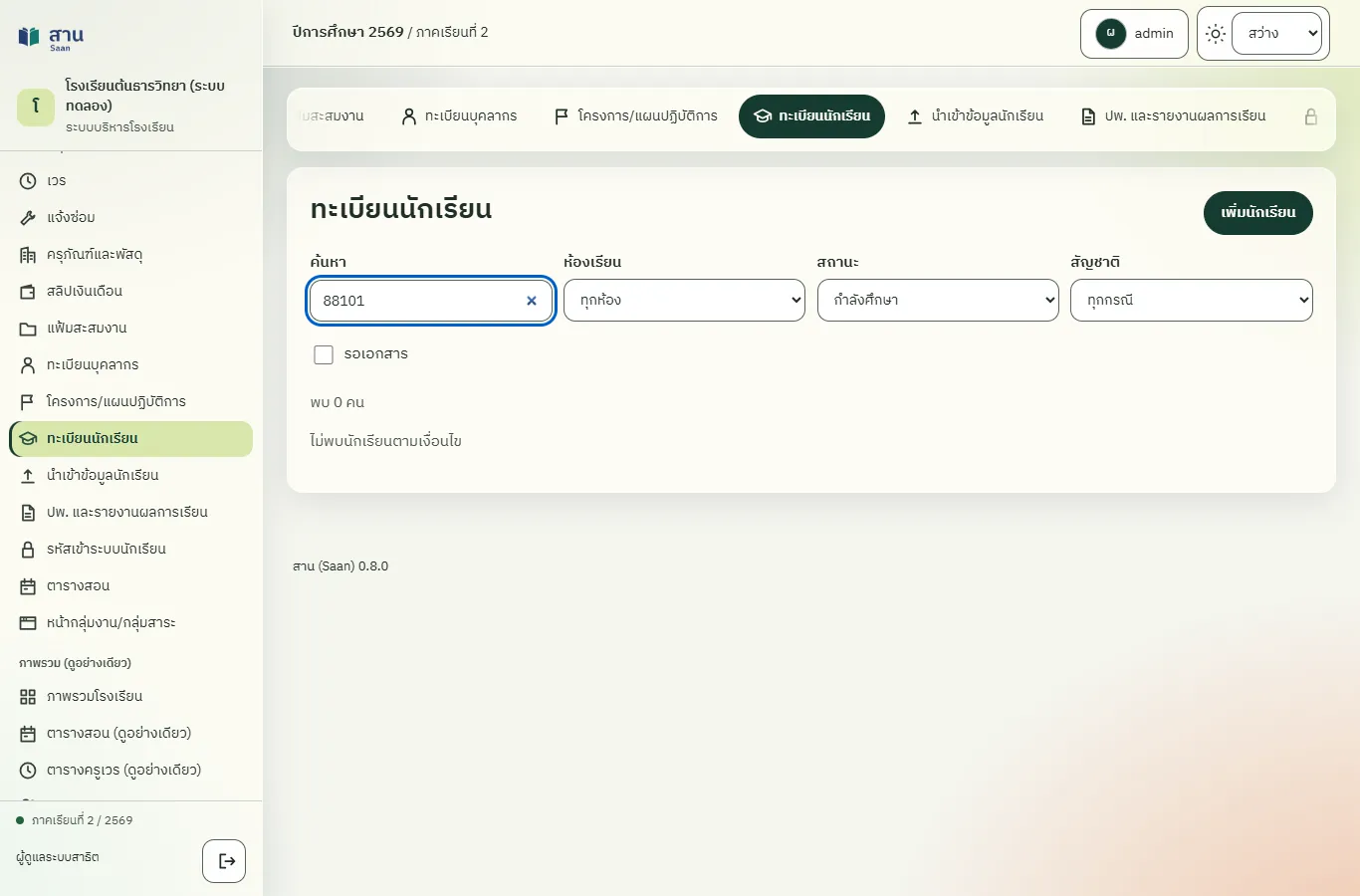
หลังย้อนกลับ ทะเบียนไม่มีนักเรียนจากชุดนั้น
ค้นหารหัสนักเรียนเดิมอีกครั้ง ไม่พบนักเรียนแล้ว
ตรวจไฟล์นำเข้าที่มีแถวผิดพลาด (รหัสซ้ำในไฟล์ และห้องที่ไม่มี)
ทดสอบด้วยเบราว์เซอร์แล้ว: ใช้งานได้ ผ่านทุกขั้นตอนและการตรวจผล (15 พ.ย. 2569 เวลา 11:01 น., 31.2 วินาที)
ไฟล์ที่มีแถวผิดพลาดแสดงสาเหตุในแต่ละแถว ขั้นตอนนี้หยุดที่ตัวอย่างและไม่กดยืนยันนำเข้า จึงไม่มีนักเรียนถูกบันทึก
บัญชีที่ใช้ในตัวอย่างนี้: ผู้ดูแลระบบ
เริ่มจากหน้า: /work
ขั้นตอน
ขั้นที่ 1 เลือกเมนู "นำเข้าข้อมูลนักเรียน" ที่แถบเมนูด้านซ้าย
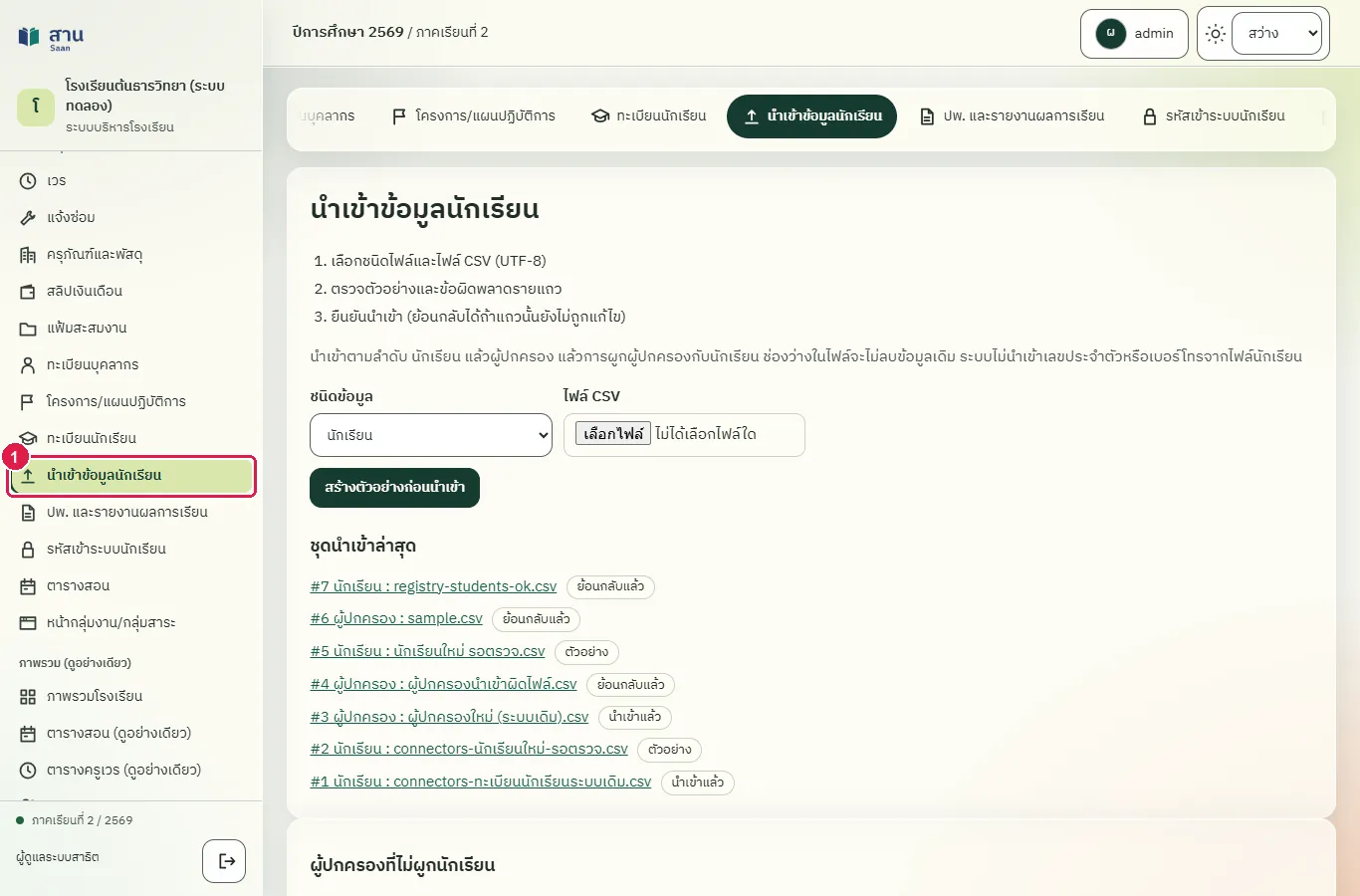
ขั้นที่ 2 เลือกไฟล์รายชื่อที่มีแถวผิดพลาดในช่อง "ไฟล์ CSV"
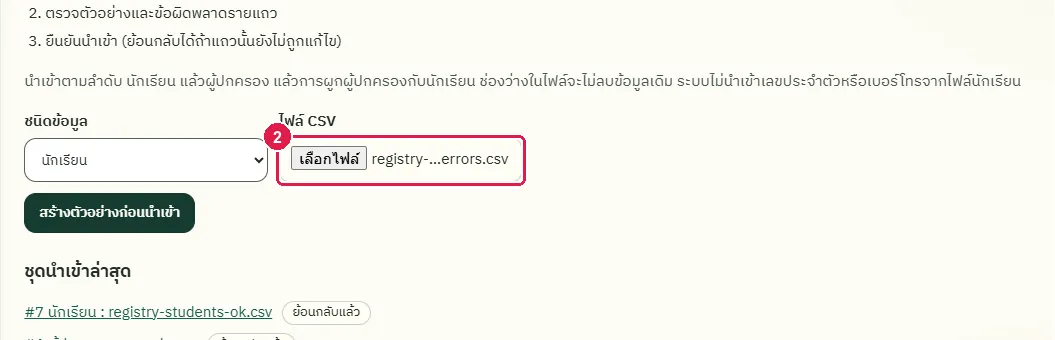
ขั้นที่ 3 กดปุ่ม "สร้างตัวอย่างก่อนนำเข้า" ระบบแสดงจำนวนแถวที่มีข้อผิดพลาด
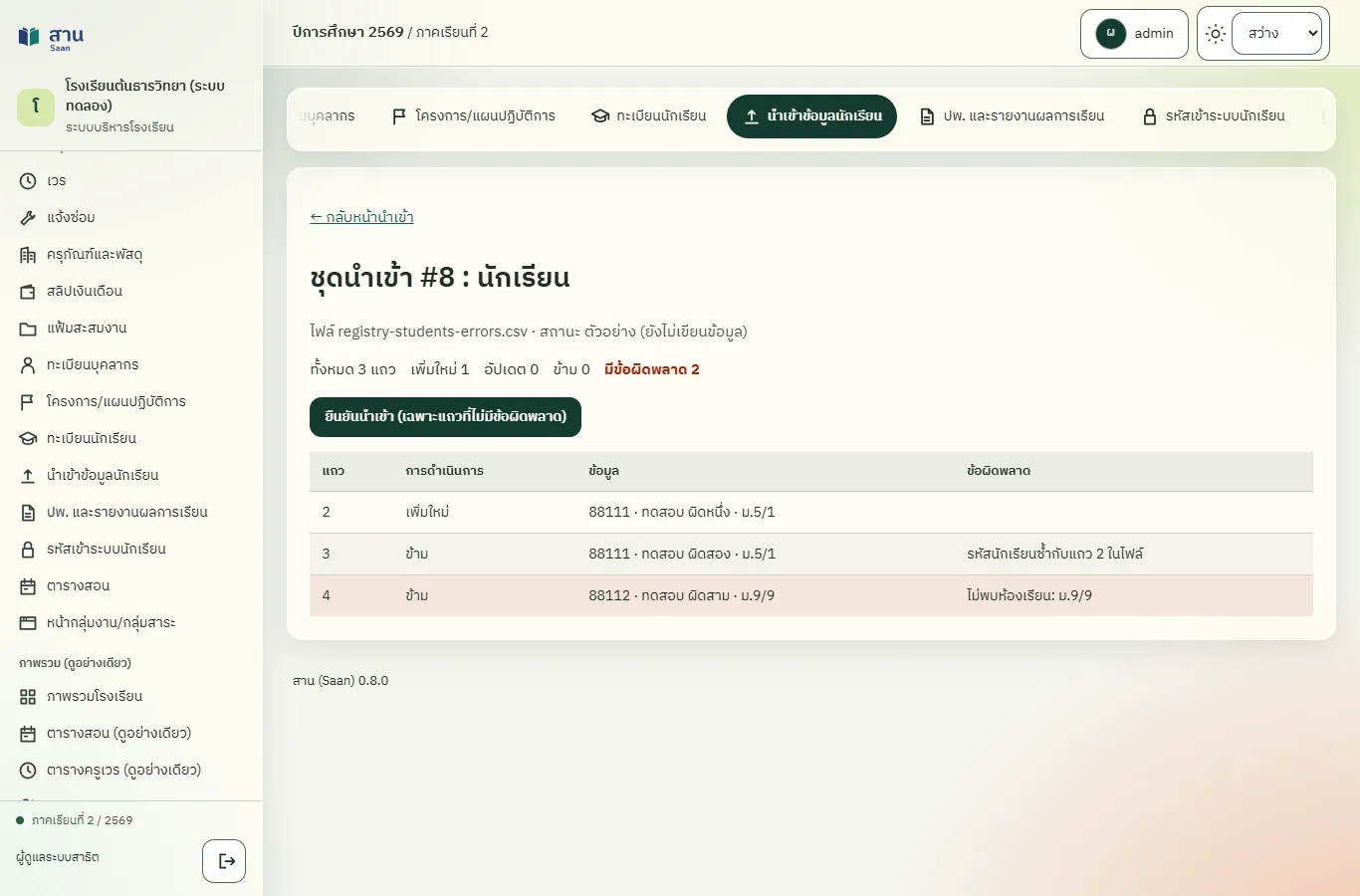
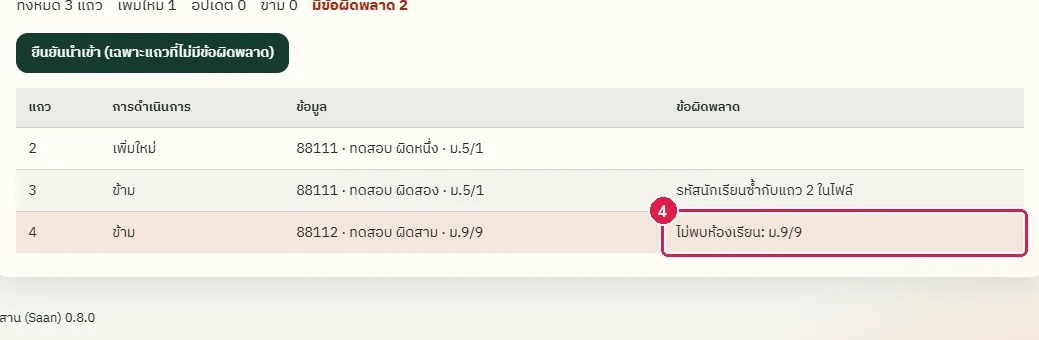
ขั้นที่ 4 แถวที่รหัสซ้ำกับแถวก่อนหน้าในไฟล์ และแถวที่ระบุห้อง ม.9/9 ซึ่งไม่มีในระบบ แสดงข้อความสาเหตุ
ผลที่ควรเห็น
ระบบแสดง "มีข้อผิดพลาด 2" พร้อมสาเหตุของแต่ละแถว และยังไม่บันทึกนักเรียนของชุดนี้
- ตัวอย่างนี้ยังไม่บันทึกนักเรียนในทะเบียน
ครูประจำชั้นดูรายชื่อนักเรียนในห้องของตนเอง (ดูอย่างเดียว)
ทดสอบด้วยเบราว์เซอร์แล้ว: ใช้งานได้ ผ่านทุกขั้นตอนและการตรวจผล (15 พ.ย. 2569 เวลา 11:01 น., 14.8 วินาที)
ครูเห็นเฉพาะนักเรียนในห้องประจำชั้นของตนเอง ไม่มีปุ่ม "เพิ่มนักเรียน" ไม่เห็นเลขประจำตัวและเอกสาร และไม่มีเมนู "นำเข้าข้อมูลนักเรียน"
บัญชีที่ใช้ในตัวอย่างนี้: ครูประจำชั้น
เริ่มจากหน้า: /work
ขั้นตอน
ขั้นที่ 1 เลือกเมนู "ทะเบียนนักเรียน" ที่แถบเมนูด้านซ้าย
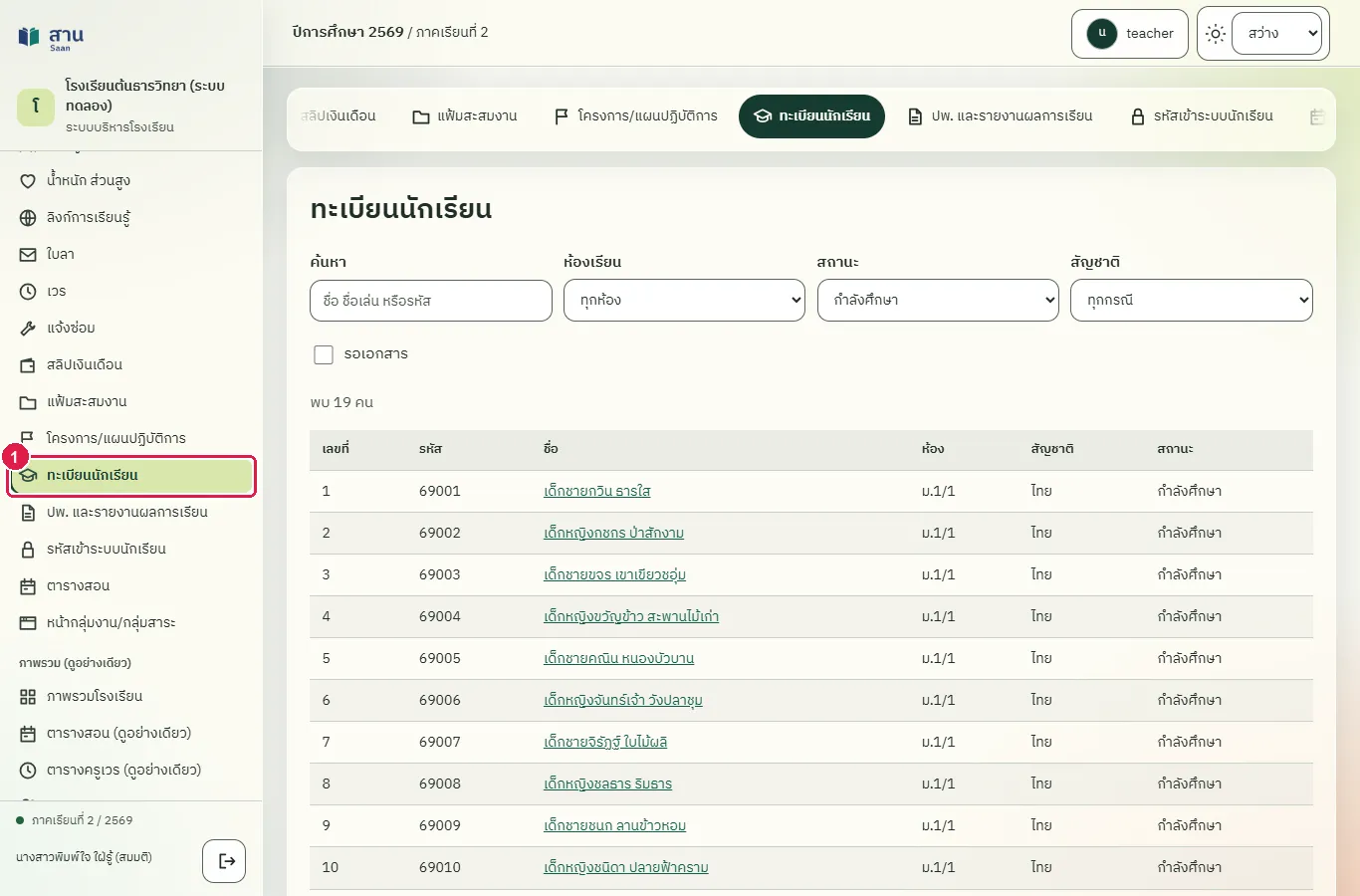
ขั้นที่ 2 รายชื่อแสดงนักเรียนของห้องประจำชั้น ไม่มีปุ่ม "เพิ่มนักเรียน" และไม่มีเมนู "นำเข้าข้อมูลนักเรียน"
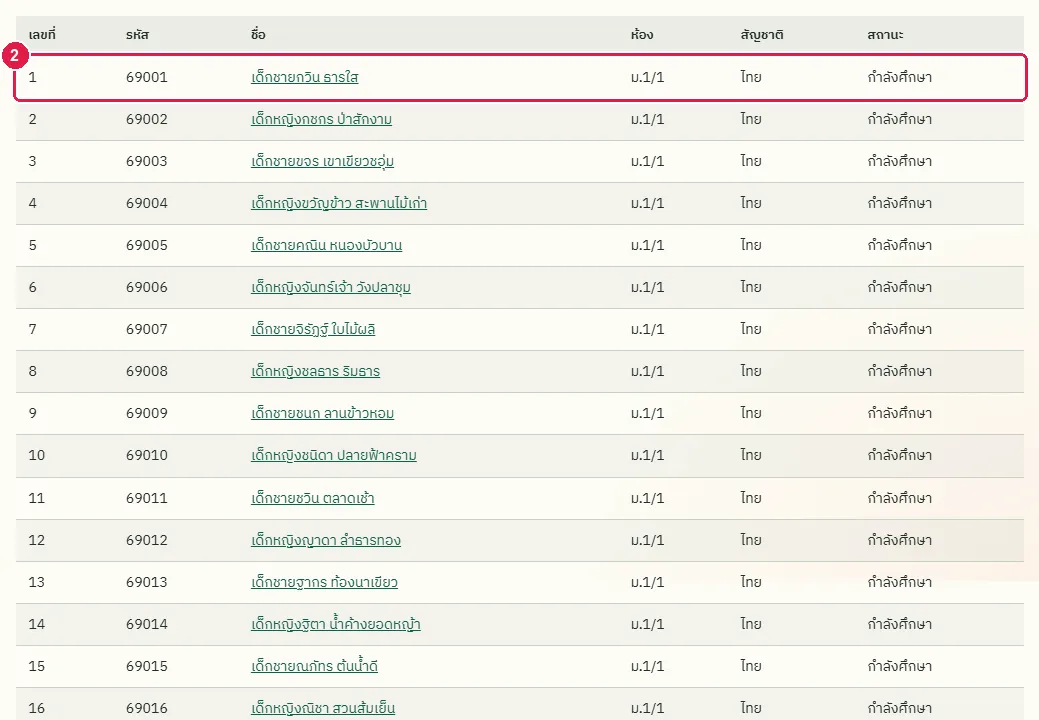
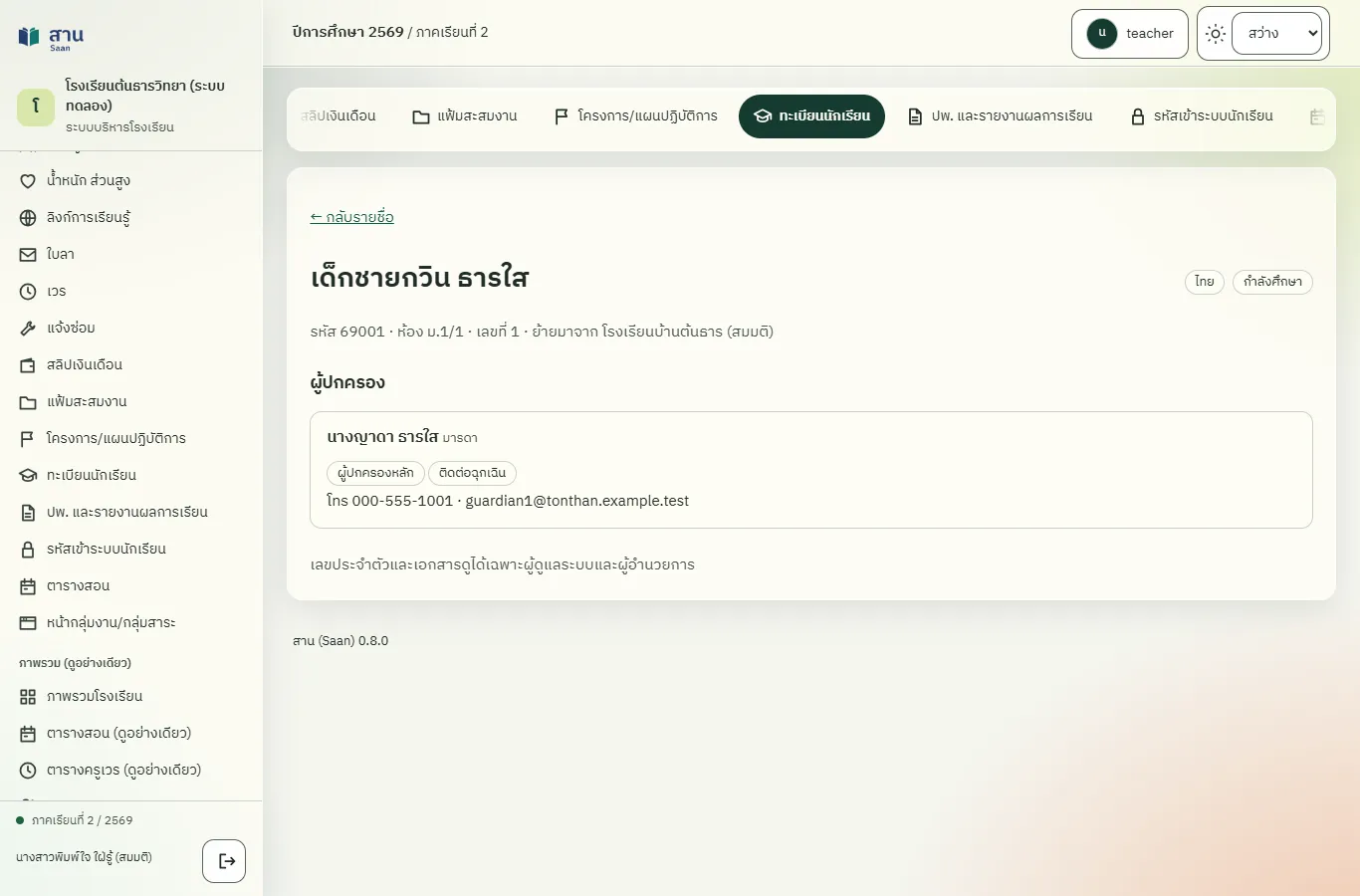
ขั้นที่ 3 กดชื่อนักเรียนเพื่อเปิดหน้ารายละเอียด ครูเห็นข้อมูลทั่วไปและผู้ปกครอง แต่เลขประจำตัวและเอกสารมีข้อความแจ้งว่าดูได้เฉพาะผู้ดูแลระบบและผู้อำนวยการ
ผลที่ควรเห็น
ครูเห็นรายละเอียดนักเรียนแบบอ่านอย่างเดียว ไม่มีแบบฟอร์มแก้ไข
- หน้ารายละเอียดไม่มีแบบฟอร์มแก้ไข และแจ้งว่าเลขประจำตัวดูได้เฉพาะผู้ดูแล
ลบข้อมูลทดสอบ (ผู้ปกครองและรายการที่เกี่ยวข้อง)
ทดสอบด้วยเบราว์เซอร์แล้ว: ใช้งานได้ ผ่านทุกขั้นตอนและการตรวจผล (15 พ.ย. 2569 เวลา 11:31 น., 28.9 วินาที)
ขั้นตอนนี้ใช้ล้างข้อมูลทดสอบ ในการใช้งานจริงกด "เอาออก" ในบัตรผู้ปกครองเพื่อยกเลิกการผูกกับนักเรียน แล้วลบผู้ปกครองที่ไม่ผูกกับนักเรียนคนใดที่หน้า "นำเข้าข้อมูลนักเรียน" ระบบไม่มีปุ่มลบนักเรียน นักเรียนที่จำหน่ายแล้วจึงยังอยู่ในทะเบียนด้วยสถานะ "ย้ายออก"
บัญชีที่ใช้ในตัวอย่างนี้: ผู้ดูแลระบบ
เริ่มจากหน้า: /work#students
หมายเหตุ: งานนี้ล้างข้อมูลที่งานอื่นสร้างขึ้นระหว่างการทดสอบ ใช้ในการทดสอบเท่านั้น
ขั้นตอน
ขั้นที่ 1 กดปุ่ม "เอาออก" ในบัตรของผู้ปกครอง ระบบถามยืนยันและยกเลิกการผูกกับนักเรียน
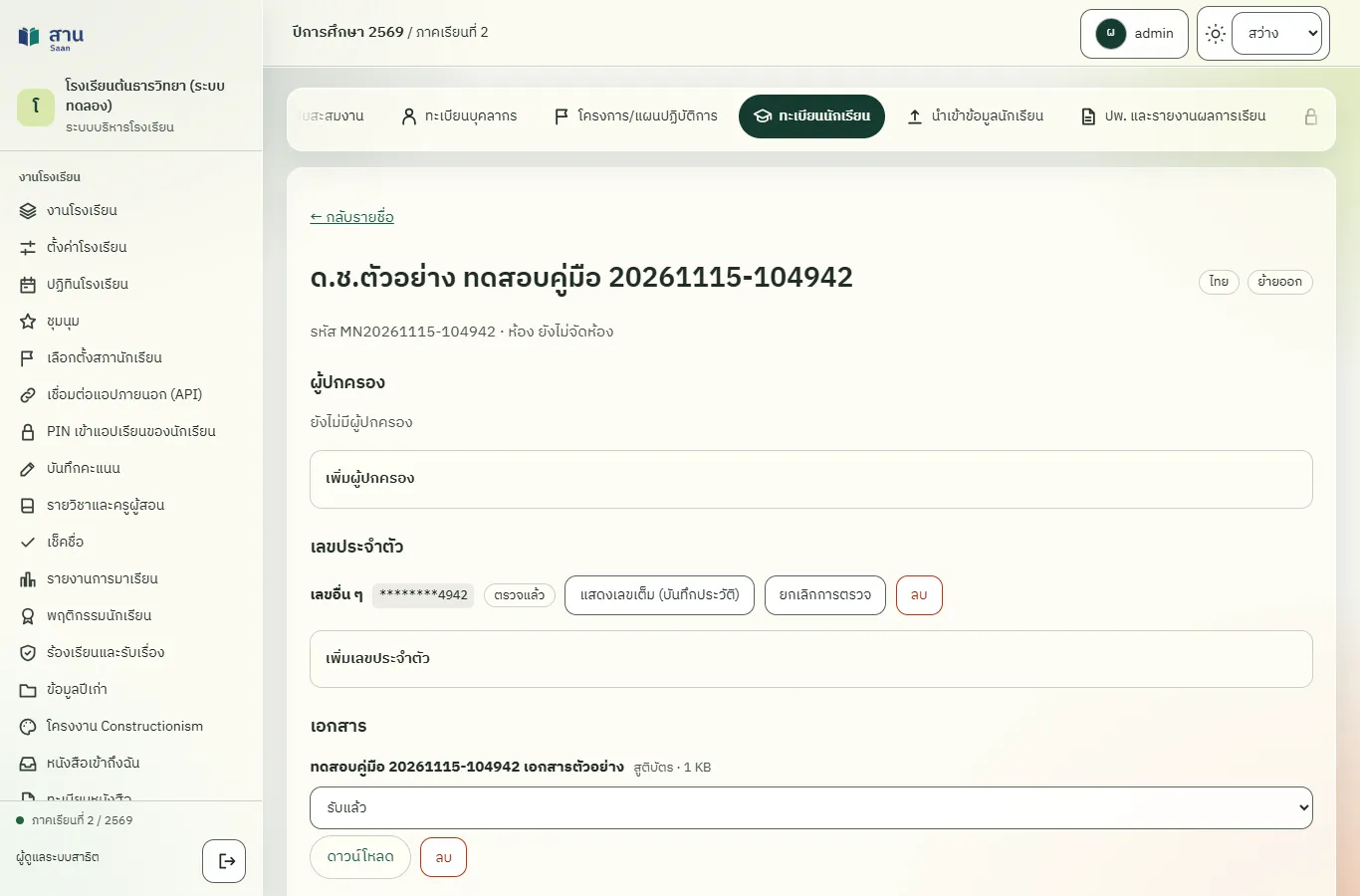
ขั้นที่ 2 ที่หัวข้อ "ผู้ปกครองที่ไม่ผูกนักเรียน" กดปุ่ม "ลบผู้ปกครอง" ท้ายรายการของผู้ปกครองที่ไม่ใช้แล้ว ระบบถามยืนยันและลบถาวร
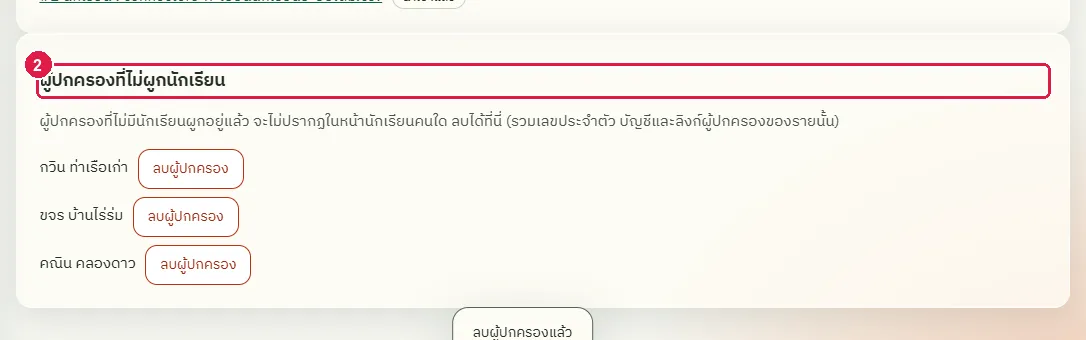
ผลที่ควรเห็น
- ไม่มีผู้ปกครองทดสอบค้างอยู่ในรายการผู้ปกครองที่ไม่ผูกนักเรียน
ข้อจำกัดที่ทราบ
ส่วนที่ยังไม่ได้ตรวจด้วยเบราว์เซอร์
- การเพิ่มนักเรียนสัญชาติต่างชาติ ไร้สัญชาติ และรอเอกสาร (เลขชนิดเลข G หนังสือเดินทาง รอเอกสาร) และตัวกรอง "รอเอกสาร" ไม่ได้ทดสอบ ทดสอบเฉพาะนักเรียนไทยและเลขชนิด "เลขอื่น ๆ"
- การแก้ไขข้อมูลผู้ปกครอง (ปุ่ม "แก้ไขผู้ปกครอง") และการลบเลขประจำตัว/เอกสาร (ปุ่ม "ลบ") ไม่ได้ทดสอบเป็นขั้นตอนแยก ส่วนการลบผู้ปกครองทดสอบในขั้นตอนล้างข้อมูล
- การแก้ไขซ้อนกันของผู้ใช้สองคน (ข้อความ "โหลดข้อมูลล่าสุด") ตัวรันใช้เบราว์เซอร์ผู้ใช้ครั้งละหนึ่งคน
- นักเรียนที่เพิ่มระหว่างทดสอบลบไม่ได้ เพราะระบบไม่มีปุ่มลบนักเรียน จึงเหลืออยู่ในทะเบียนด้วยสถานะ "ย้ายออก" และนามสกุลขึ้นต้นด้วย "ทดสอบคู่มือ" เลขประจำตัวและเอกสารของนักเรียนนี้ยังอยู่ในระบบ
- ชุดนำเข้าตัวอย่างจากขั้นตอน "ตรวจไฟล์นำเข้าที่มีแถวผิดพลาด (รหัสซ้ำในไฟล์ และห้องที่ไม่มี)" (ไฟล์ registry-students-errors.csv ยังไม่ยืนยันนำเข้า) ค้างในรายการ "ชุดนำเข้าล่าสุด" ในสถานะ "ตัวอย่าง" เพราะหน้าจอไม่มีปุ่มยกเลิกหรือลบชุดตัวอย่าง (ImportService.php มีเพียง preview, commit และ rollback) ไม่มีนักเรียนถูกบันทึกจากชุดนี้
พบข้อผิดพลาดหรืออยากให้เพิ่มเนื้อหา แจ้งได้ที่ แบบฟอร์มติดต่อ