
เข้าสู่ระบบ ลืมรหัสผ่าน และบัญชีของฉัน
สถานะการตรวจโมดูลนี้: ใช้งานได้
ทดสอบล่าสุด: 15 พ.ย. 2569 เวลา 10:42 น. บนระบบทดลอง (โรงเรียนสมมติ) ของรุ่นที่ตรวจ
ใช้ทำอะไร
เจ้าหน้าที่ของโรงเรียนเข้าสู่ระบบด้วยอีเมลและรหัสผ่าน ออกจากระบบเมื่อเลิกใช้งาน ขอลิงก์ตั้งรหัสผ่านใหม่ทางอีเมลเมื่อลืมรหัสผ่าน และดูข้อมูลบัญชีของตนที่หน้า "บัญชีของฉัน" ซึ่งใช้เปลี่ยนรหัสผ่านและออกจากระบบในอุปกรณ์เครื่องอื่นได้
ใครใช้
- เจ้าหน้าที่ทุกบทบาท (ผู้ดูแลระบบ ผู้อำนวยการ ครู เจ้าหน้าที่ธุรการ เจ้าหน้าที่เงินเดือน บรรณาธิการเว็บไซต์)
อยู่ที่ไหนในเมนู
- หน้าเข้าสู่ระบบ: /login
- หน้าลืมรหัสผ่าน: /forgot-password (ลิงก์ "ลืมรหัสผ่าน" ใต้ปุ่ม "เข้าสู่ระบบ")
- เมนูด้านซ้ายชื่อของผู้ใช้ที่มุมล่าง หรือเมนู "บัญชีของฉัน" (/account)
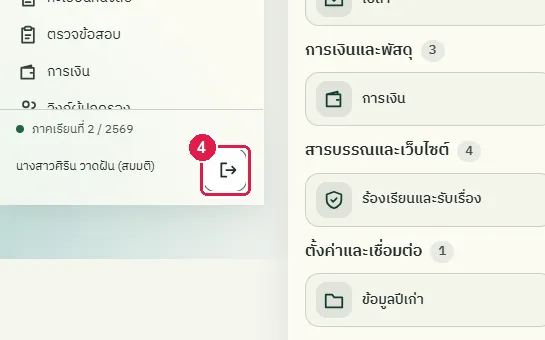
- ปุ่มออกจากระบบ: ไอคอนที่มุมล่างของเมนูด้านซ้าย
ก่อนเริ่มใช้งาน
- จัดการผู้ใช้งาน: ผู้ดูแลระบบต้องสร้างบัญชีและเปิดใช้งานบัญชีของเจ้าหน้าที่ก่อน บัญชีสาธิตเข้าสู่ระบบด้วยรหัสผ่านและเปลี่ยนรหัสผ่านไม่ได้
เข้าสู่ระบบและออกจากระบบ
ทดสอบด้วยเบราว์เซอร์แล้ว: ใช้งานได้ ผ่านทุกขั้นตอนและการตรวจผล (15 พ.ย. 2569 เวลา 10:41 น., 8.5 วินาที)
ใช้อีเมลและรหัสผ่านที่ผู้ดูแลระบบสร้างให้ ระบบจำกัดจำนวนครั้งที่ใส่รหัสผ่านผิด หากผิดหลายครั้งต้องรอสักครู่แล้วลองใหม่
บัญชีที่ใช้ในตัวอย่างนี้: ผู้เข้าชมทั่วไป (ไม่ต้องเข้าสู่ระบบ)
เริ่มจากหน้า: /login
ขั้นตอน
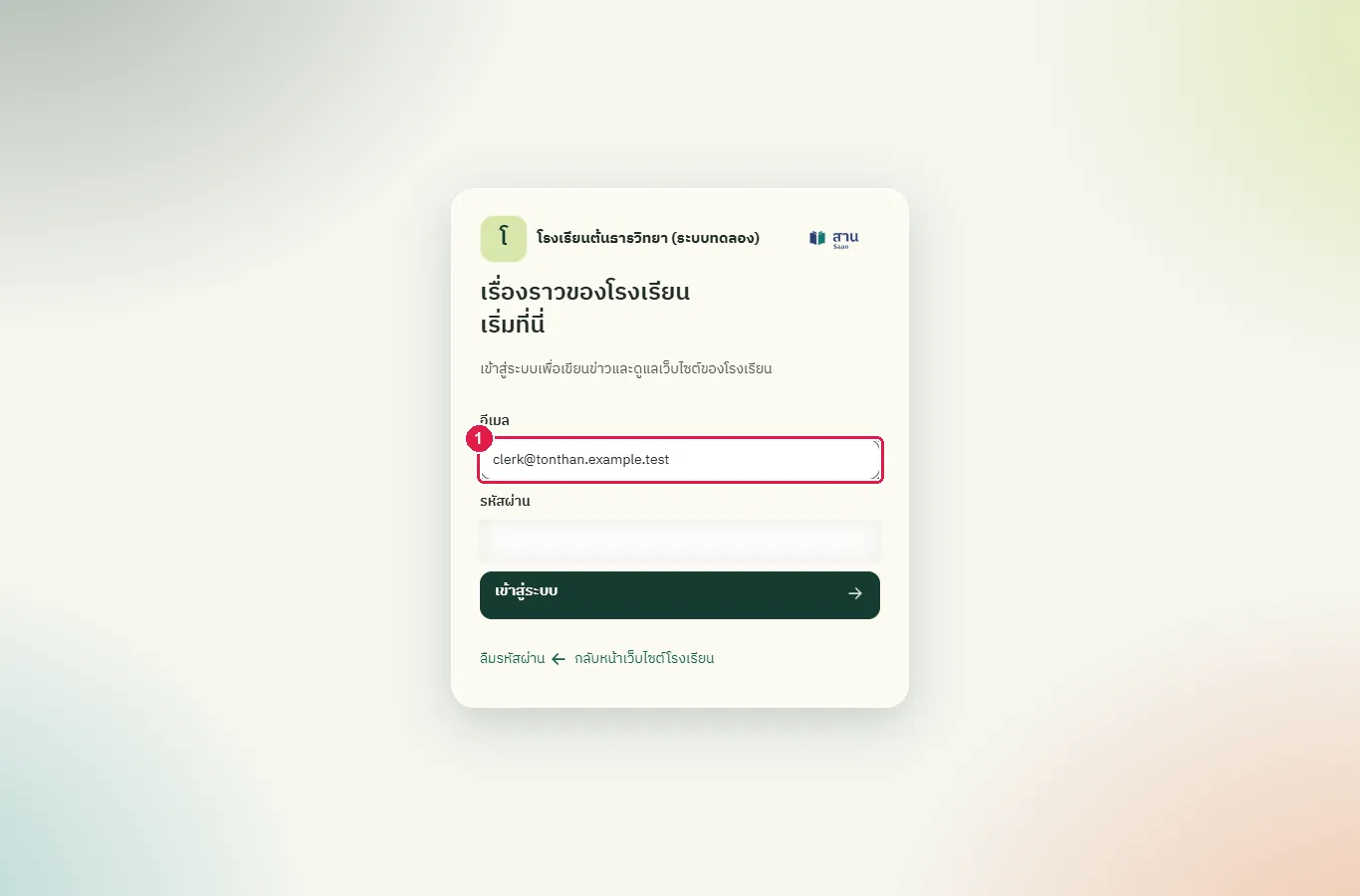
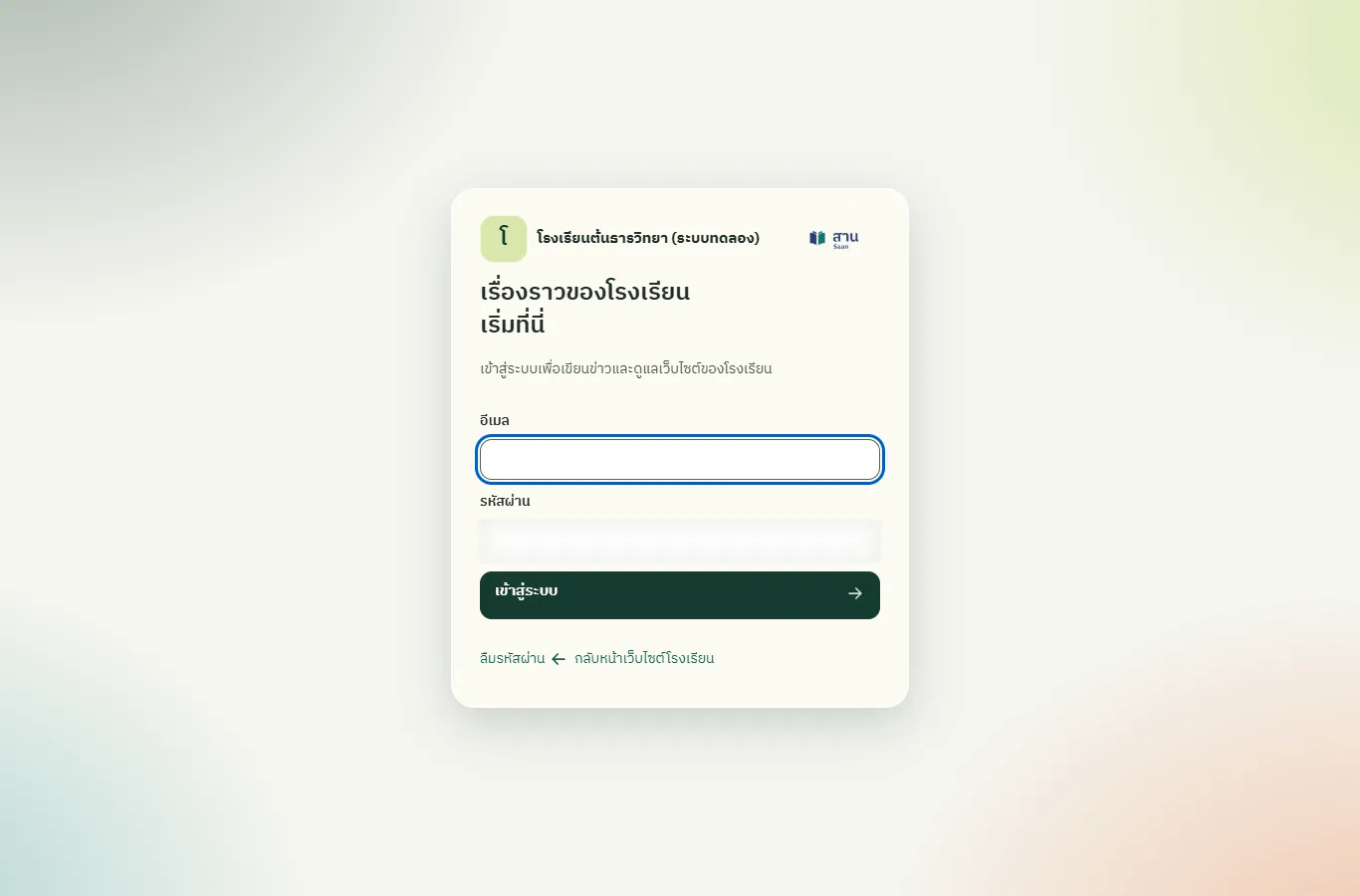
ขั้นที่ 1 พิมพ์อีเมลของผู้ใช้ในช่อง "อีเมล"
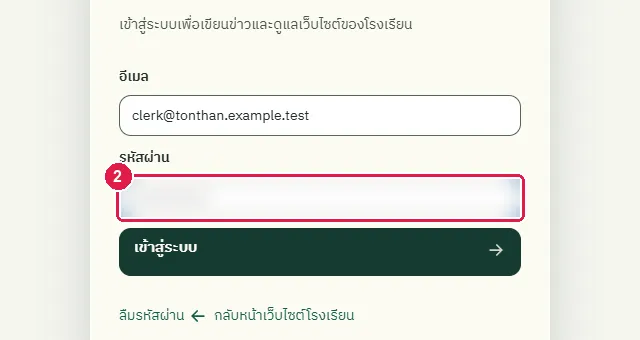
ขั้นที่ 2 พิมพ์รหัสผ่านของผู้ใช้ในช่อง "รหัสผ่าน" (ภาพนี้ปิดรหัสผ่านไว้)
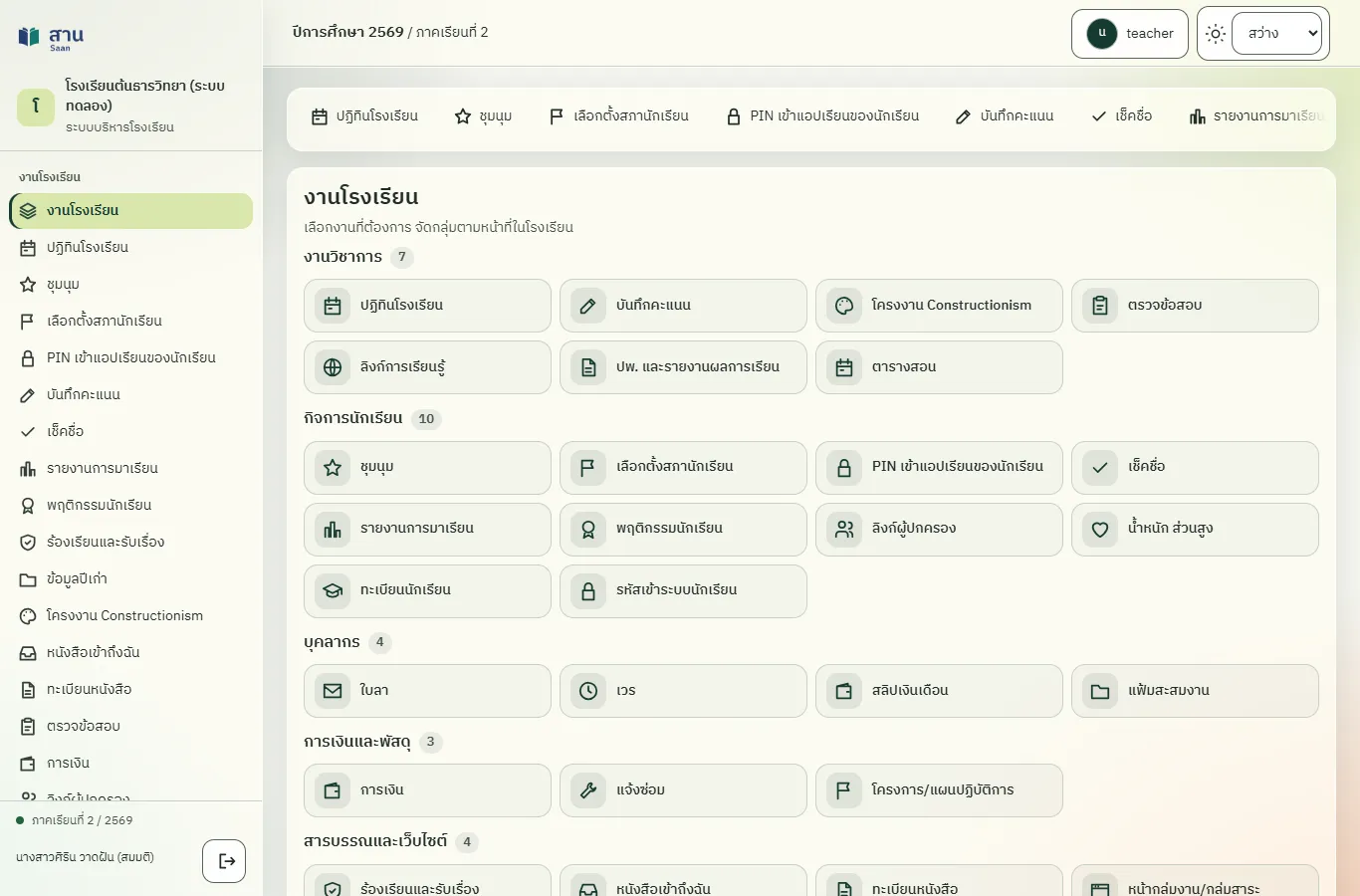
ขั้นที่ 3 กดปุ่ม "เข้าสู่ระบบ" ระบบพาไปหน้า "งานโรงเรียน"
ขั้นที่ 4 เมื่อเลิกใช้งาน ให้หาปุ่มรูปประตูที่มุมล่างของเมนูด้านซ้าย ปุ่มนี้คือปุ่ม "ออกจากระบบ" (ชื่อผู้ใช้อยู่ด้านซ้ายของปุ่ม)
ขั้นที่ 5 กดปุ่ม "ออกจากระบบ" ระบบพากลับหน้าเข้าสู่ระบบ
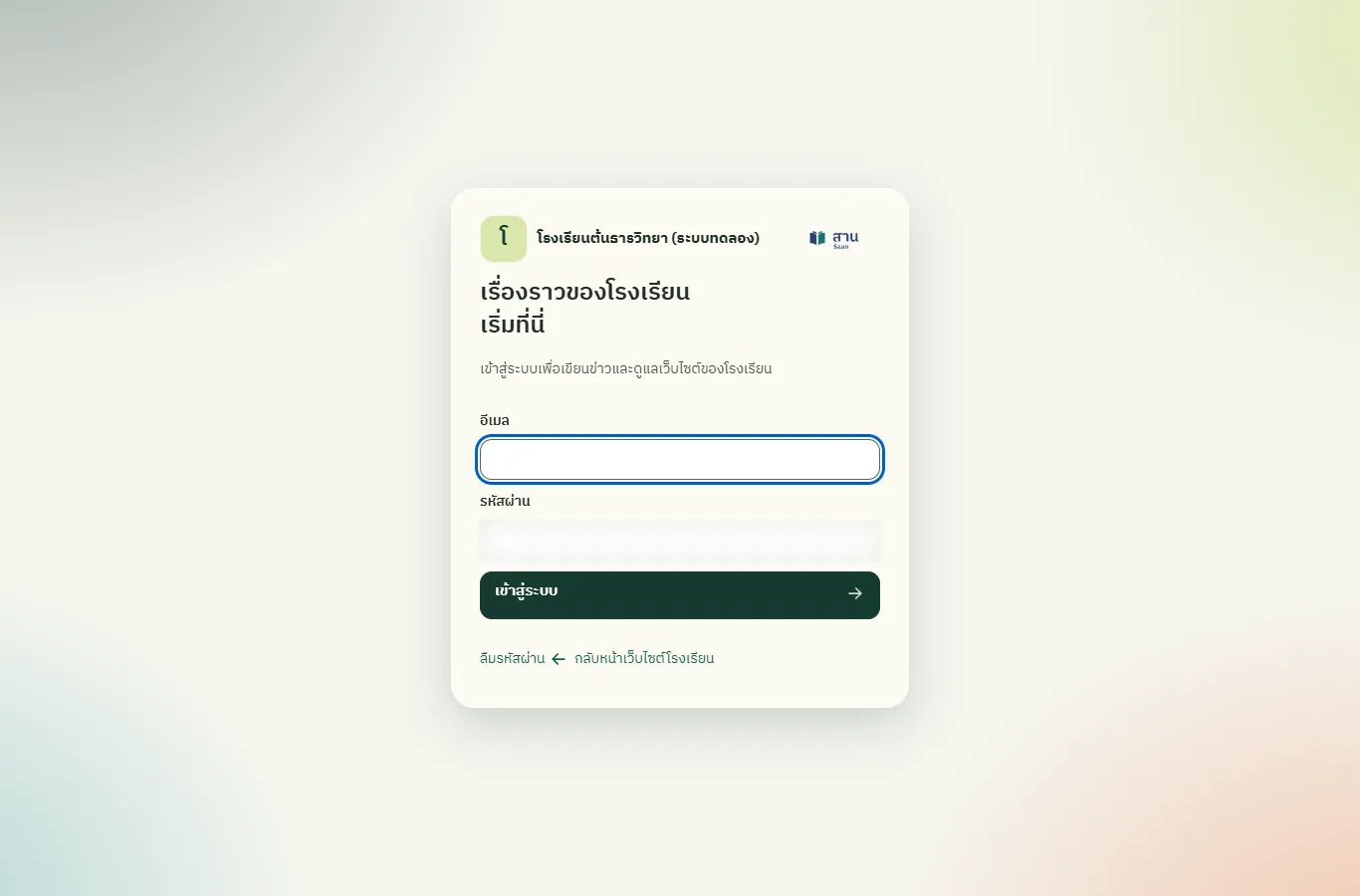
ผลที่ควรเห็น
หลังกดปุ่ม "เข้าสู่ระบบ" ระบบแสดงหน้า "งานโรงเรียน" พร้อมเมนูด้านซ้าย และหลังออกจากระบบกลับมาที่หน้าเข้าสู่ระบบ
หลังออกจากระบบ เปิดหน้างานโรงเรียนต้องถูกส่งกลับไปหน้าเข้าสู่ระบบ
เปิดหน้า "งานโรงเรียน" โดยไม่ได้เข้าสู่ระบบ ระบบส่งกลับมาที่หน้าเข้าสู่ระบบเสมอ
ใส่รหัสผ่านผิด
ทดสอบด้วยเบราว์เซอร์แล้ว: ใช้งานได้ ผ่านทุกขั้นตอนและการตรวจผล (15 พ.ย. 2569 เวลา 10:41 น., 4.7 วินาที)
ระบบไม่บอกว่าอีเมลหรือรหัสผ่านข้อใดผิด เพื่อป้องกันการเดาบัญชี
บัญชีที่ใช้ในตัวอย่างนี้: ผู้เข้าชมทั่วไป (ไม่ต้องเข้าสู่ระบบ)
เริ่มจากหน้า: /login
ขั้นตอน
ขั้นที่ 1 พิมพ์อีเมลที่ถูกต้อง แต่พิมพ์รหัสผ่านผิด (ภาพนี้ปิดรหัสผ่านไว้)
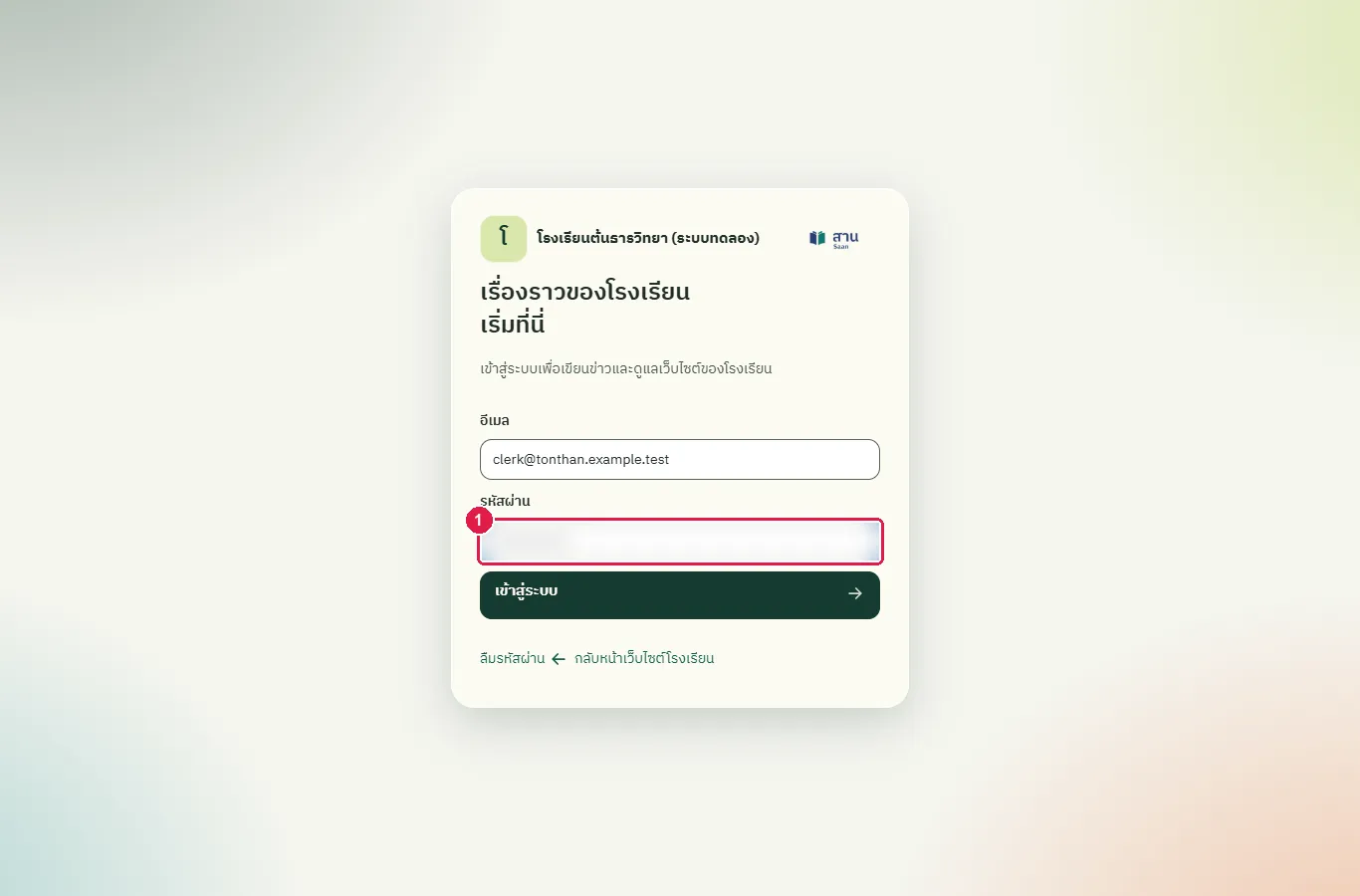
ขั้นที่ 2 กดปุ่ม "เข้าสู่ระบบ" ระบบไม่ให้เข้าและแสดงข้อความ "อีเมลหรือรหัสผ่านไม่ถูกต้อง หรือบัญชียังไม่พร้อมใช้งาน" ให้ตรวจอีเมลและรหัสผ่านแล้วลองใหม่
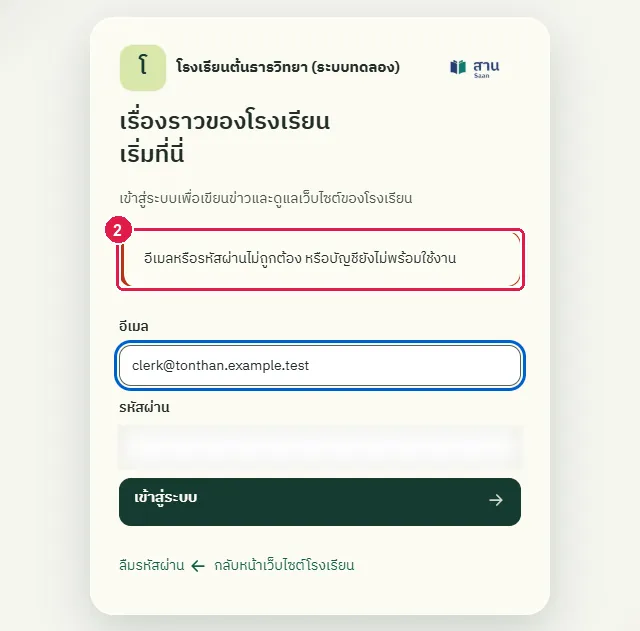
ผลที่ควรเห็น
หน้าเข้าสู่ระบบยังคงอยู่ มีกรอบข้อความสีแดง "อีเมลหรือรหัสผ่านไม่ถูกต้อง หรือบัญชียังไม่พร้อมใช้งาน"
- ยังอยู่ที่หน้าเข้าสู่ระบบและเปิดหน้างานโรงเรียนไม่ได้
ขอลิงก์ตั้งรหัสผ่านใหม่เมื่อลืมรหัสผ่าน
ทดสอบด้วยเบราว์เซอร์แล้ว: ใช้งานได้ ผ่านทุกขั้นตอนและการตรวจผล (15 พ.ย. 2569 เวลา 10:41 น., 5.6 วินาที)
ระบบส่งลิงก์ไปยังอีเมลของบัญชีและลิงก์ใช้ได้ 60 นาที ระบบแสดงข้อความเดียวกันเสมอไม่ว่าอีเมลนั้นมีบัญชีหรือไม่ เพื่อไม่ให้ผู้อื่นตรวจสอบรายชื่อบัญชีได้
บัญชีที่ใช้ในตัวอย่างนี้: ผู้เข้าชมทั่วไป (ไม่ต้องเข้าสู่ระบบ)
เริ่มจากหน้า: /login
ขั้นตอน
ขั้นที่ 1 ที่หน้าเข้าสู่ระบบ หาลิงก์ "ลืมรหัสผ่าน" ใต้ปุ่ม "เข้าสู่ระบบ" แล้วกดลิงก์นั้น
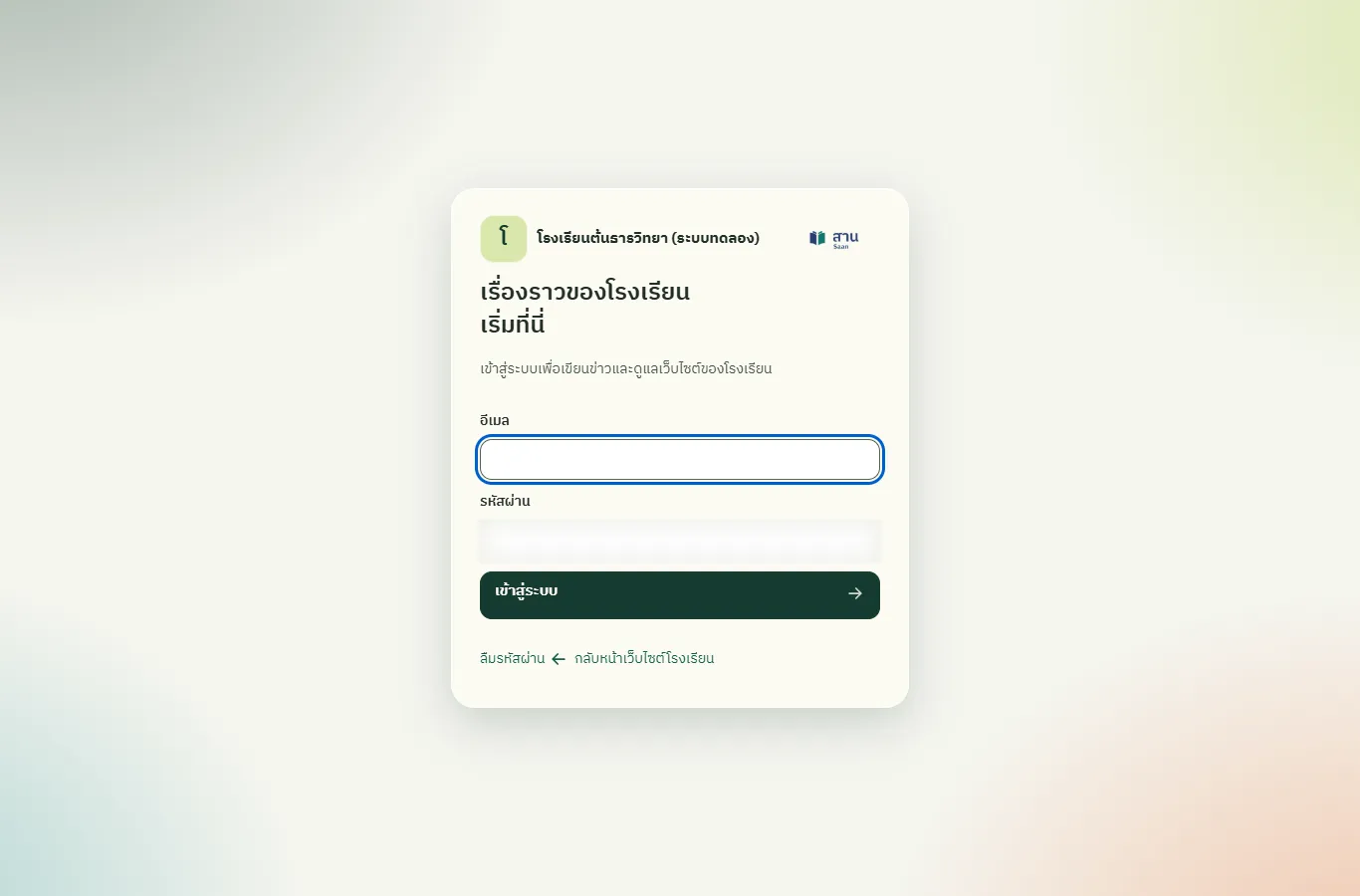
ขั้นที่ 2 ระบบแสดงหน้า "ลืมรหัสผ่าน" พิมพ์อีเมลของบัญชีในช่อง "อีเมล"
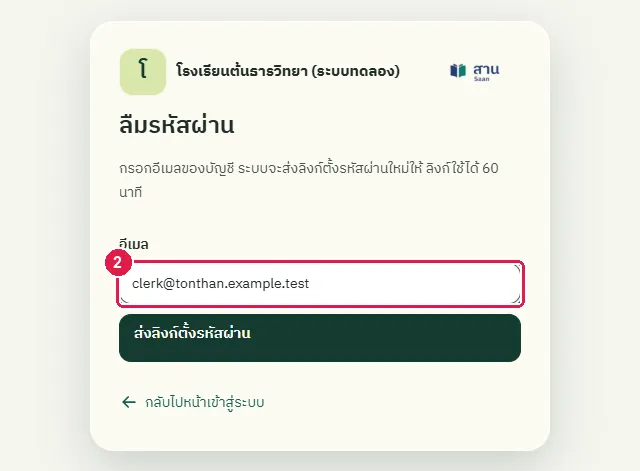
ขั้นที่ 3 กดปุ่ม "ส่งลิงก์ตั้งรหัสผ่าน" ระบบแสดงข้อความว่าได้ส่งลิงก์แล้ว ให้ตรวจกล่องจดหมายและกล่อง Spam
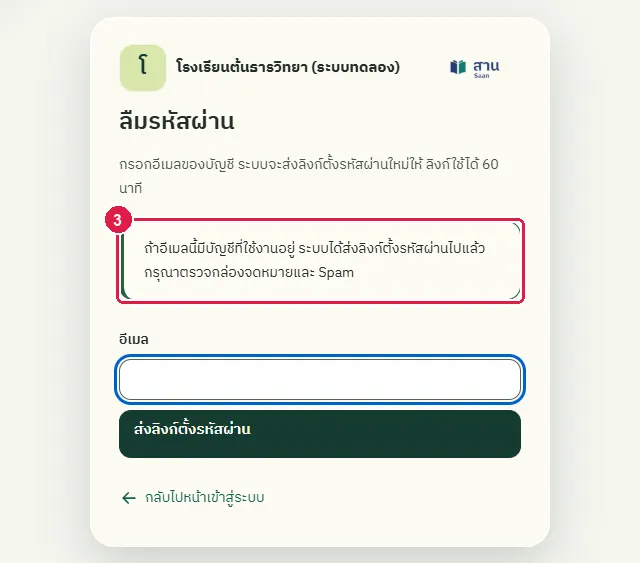
ผลที่ควรเห็น
ระบบแสดงข้อความ "ถ้าอีเมลนี้มีบัญชีที่ใช้งานอยู่ ระบบได้ส่งลิงก์ตั้งรหัสผ่านไปแล้ว" ผู้ใช้เปิดลิงก์จากอีเมลเพื่อตั้งรหัสผ่านใหม่
- หน้าแสดงข้อความยืนยันการส่งลิงก์ ไม่มีข้อผิดพลาด
เปิดลิงก์ตั้งรหัสผ่านที่หมดอายุหรือไม่ถูกต้อง
ทดสอบด้วยเบราว์เซอร์แล้ว: ใช้งานได้ ผ่านทุกขั้นตอนและการตรวจผล (15 พ.ย. 2569 เวลา 10:42 น., 8.6 วินาที)
ลิงก์ในอีเมลใช้ได้ครั้งเดียวและใช้ได้ 60 นาที ลิงก์ที่หมดอายุหรือใช้แล้ว ระบบปฏิเสธและไม่เปลี่ยนรหัสผ่าน ให้ขอลิงก์ใหม่
บัญชีที่ใช้ในตัวอย่างนี้: ผู้เข้าชมทั่วไป (ไม่ต้องเข้าสู่ระบบ)
เริ่มจากหน้า: /reset-password/AAAAAAAAAAAAAAAAAAAAAAAAAAAAAAAAAAAAAAAA
ขั้นตอน
ขั้นที่ 1 หน้า "ตั้งรหัสผ่าน" เปิดจากลิงก์ในอีเมล พิมพ์อีเมลของบัญชีในช่อง "อีเมล"
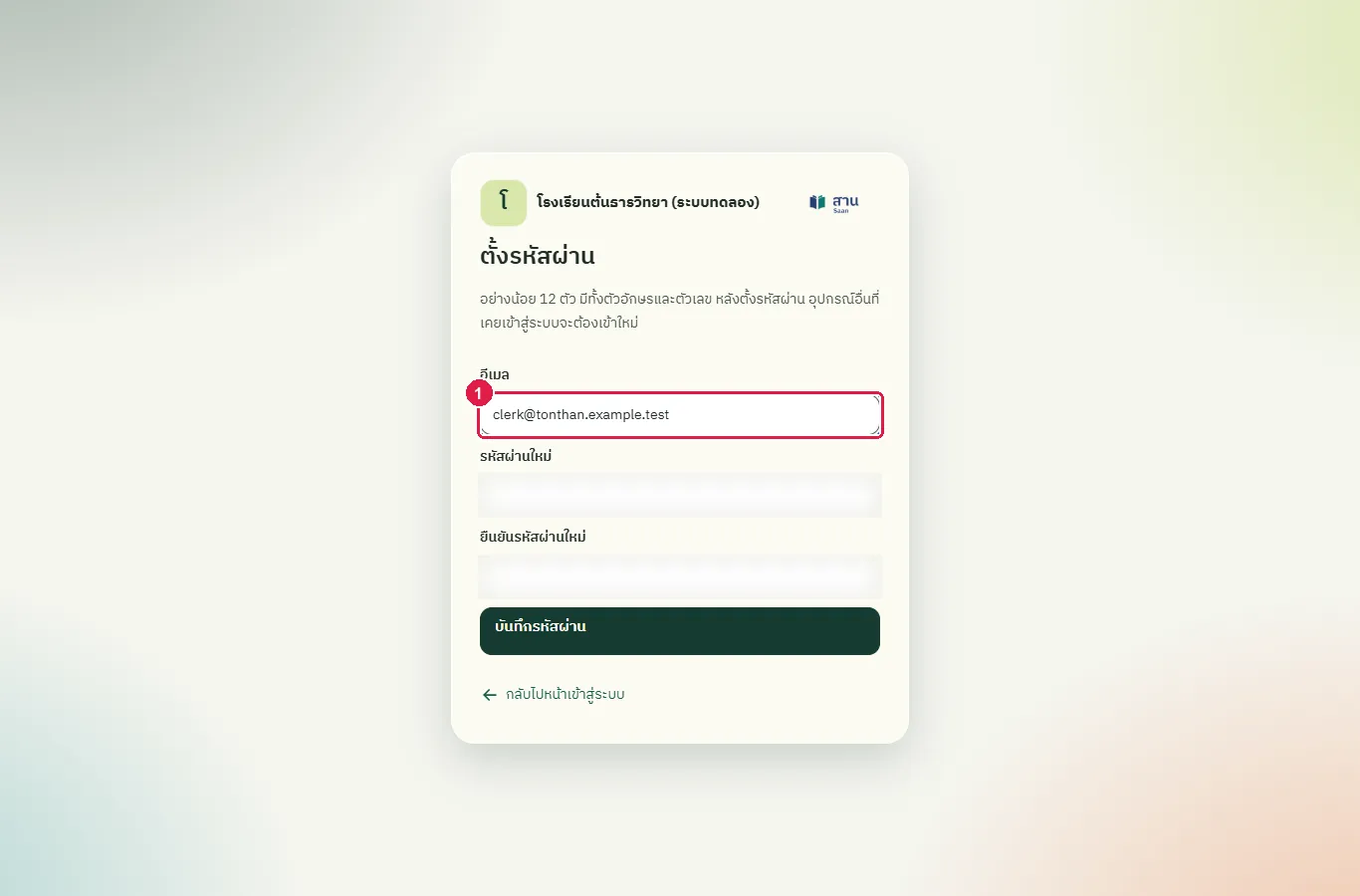
ขั้นที่ 2 พิมพ์รหัสผ่านใหม่ในช่อง "รหัสผ่านใหม่" และ "ยืนยันรหัสผ่านใหม่" ให้เหมือนกัน (ภาพนี้ปิดรหัสผ่านไว้) รหัสผ่านต้องยาวอย่างน้อย 12 ตัว มีทั้งตัวอักษรและตัวเลข
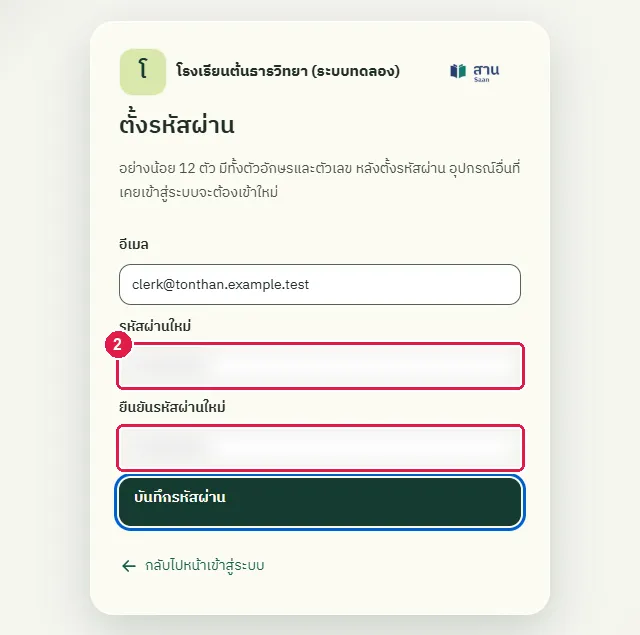
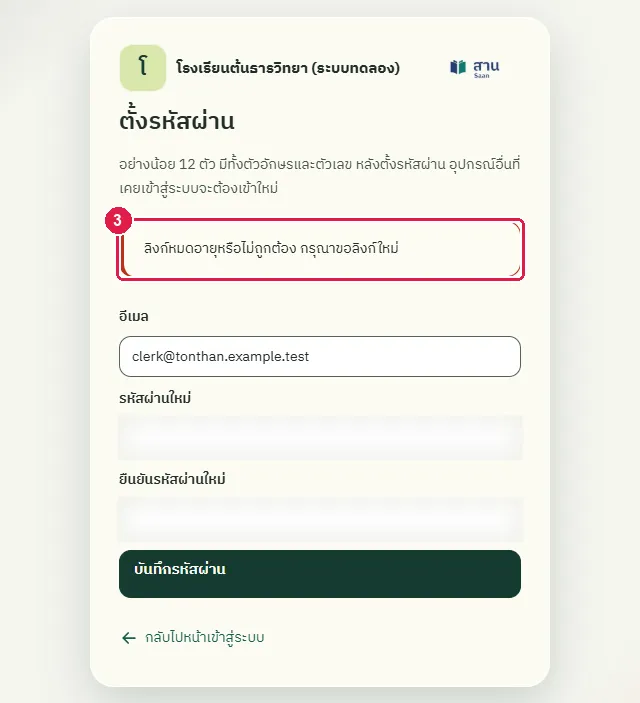
ขั้นที่ 3 กดปุ่ม "บันทึกรหัสผ่าน" หากลิงก์หมดอายุ ระบบแสดงข้อความ "ลิงก์หมดอายุหรือไม่ถูกต้อง กรุณาขอลิงก์ใหม่"
ผลที่ควรเห็น
ระบบแสดงข้อความ "ลิงก์หมดอายุหรือไม่ถูกต้อง กรุณาขอลิงก์ใหม่" และไม่เปลี่ยนรหัสผ่านของบัญชี
- รหัสผ่านเดิมยังใช้เข้าสู่ระบบได้ (ไม่มีการเปลี่ยนรหัสผ่าน)
ดูข้อมูลบัญชีของฉัน
ทดสอบด้วยเบราว์เซอร์แล้ว: ใช้งานได้ ผ่านทุกขั้นตอนและการตรวจผล (15 พ.ย. 2569 เวลา 10:42 น., 5.1 วินาที)
หน้า "บัญชีของฉัน" แสดงชื่อ อีเมล และบทบาทของผู้ใช้ สิทธิ์ในระบบกำหนดโดยผู้ดูแลโรงเรียน ผู้ใช้เปลี่ยนสิทธิ์ของตนเองไม่ได้
บัญชีที่ใช้ในตัวอย่างนี้: ธุรการ
เริ่มจากหน้า: /work
ขั้นตอน
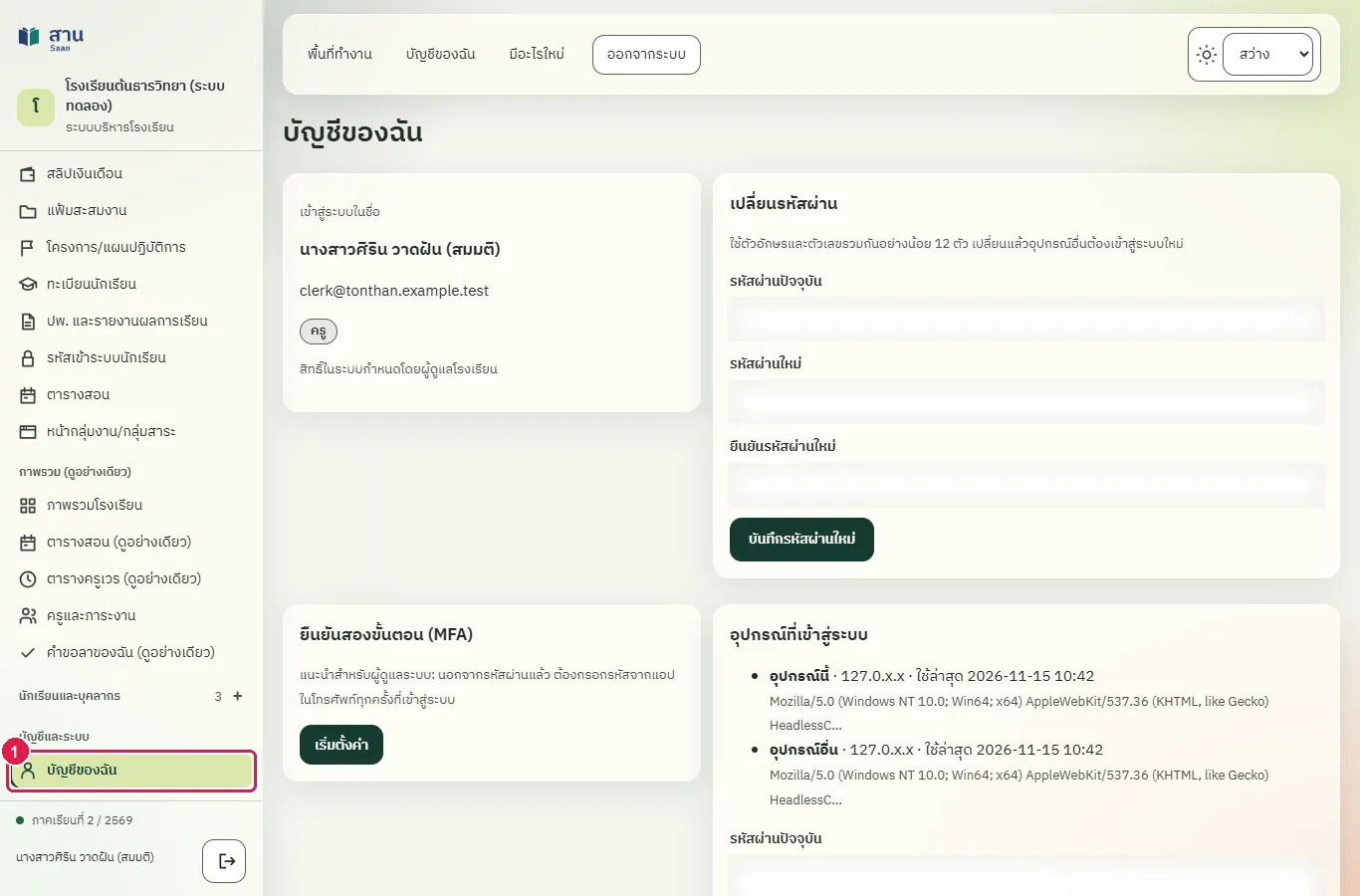
ขั้นที่ 1 เลือกเมนู "บัญชีของฉัน" ที่แถบเมนูด้านซ้าย
ผลที่ควรเห็น
หน้าแสดงชื่อ อีเมล และบทบาทของผู้ใช้ ตามด้วยส่วน "เปลี่ยนรหัสผ่าน" "ยืนยันสองขั้นตอน (MFA)" และ "อุปกรณ์ที่เข้าสู่ระบบ"
หน้าบัญชีมีส่วนข้อมูลบัญชี เปลี่ยนรหัสผ่าน และความปลอดภัย
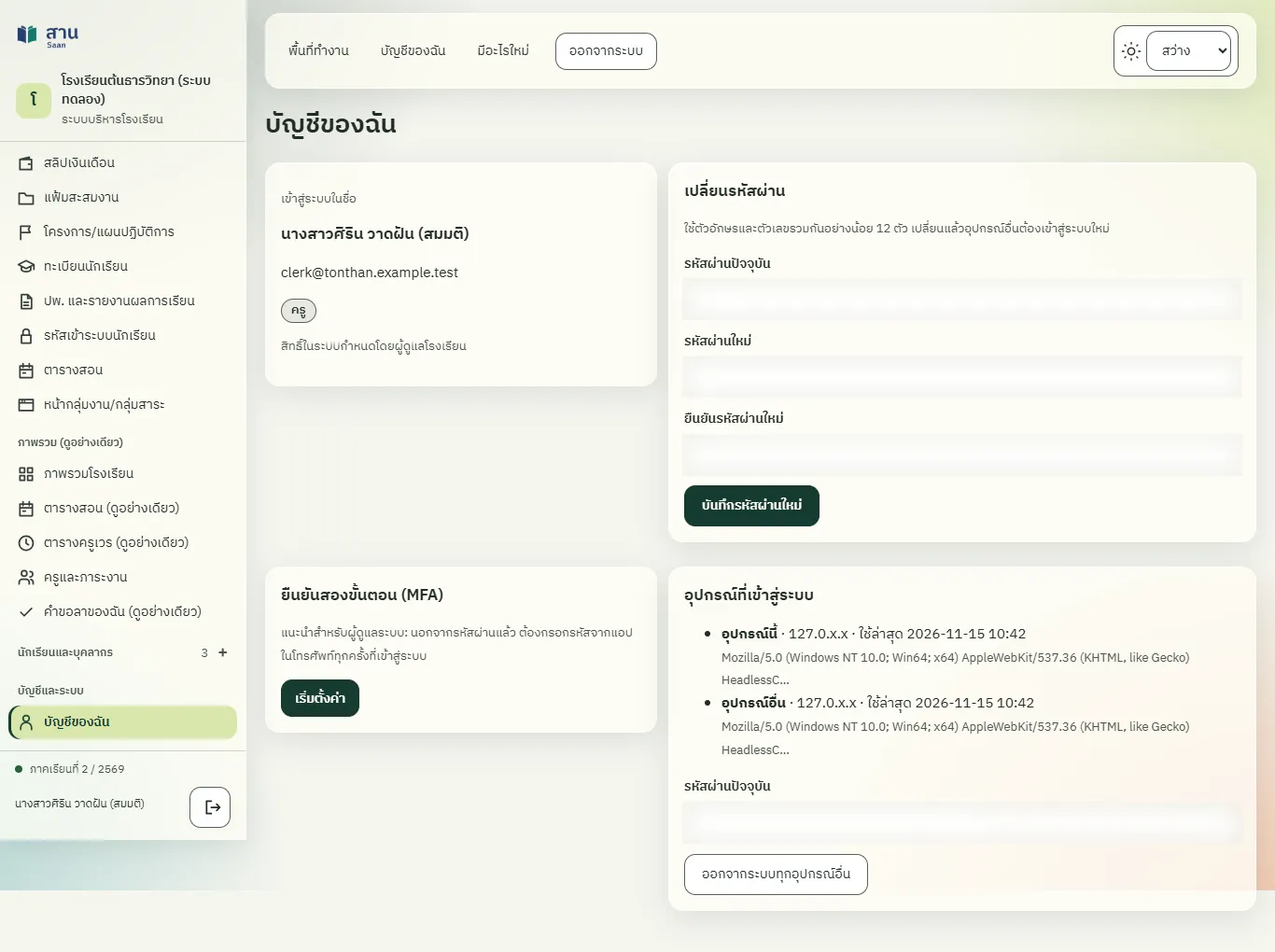
เลื่อนดูส่วนต่าง ๆ ของหน้า ได้แก่ ข้อมูลบัญชี "เปลี่ยนรหัสผ่าน" "ยืนยันสองขั้นตอน (MFA)" และ "อุปกรณ์ที่เข้าสู่ระบบ"
เปลี่ยนรหัสผ่านแต่พิมพ์รหัสใหม่สองช่องไม่ตรงกัน
ทดสอบด้วยเบราว์เซอร์แล้ว: ใช้งานได้ ผ่านทุกขั้นตอนและการตรวจผล (15 พ.ย. 2569 เวลา 10:42 น., 5.9 วินาที)
ระบบตรวจรหัสผ่านใหม่ก่อนบันทึก หากช่อง "รหัสผ่านใหม่" และ "ยืนยันรหัสผ่านใหม่" ไม่เหมือนกัน ระบบไม่เปลี่ยนรหัสผ่าน
บัญชีที่ใช้ในตัวอย่างนี้: ธุรการ
เริ่มจากหน้า: /account
ขั้นตอน
ขั้นที่ 1 ในส่วน "เปลี่ยนรหัสผ่าน" พิมพ์รหัสผ่านปัจจุบัน รหัสผ่านใหม่ และพิมพ์ช่อง "ยืนยันรหัสผ่านใหม่" ให้ต่างจากช่อง "รหัสผ่านใหม่" (ภาพนี้ปิดรหัสผ่านไว้)
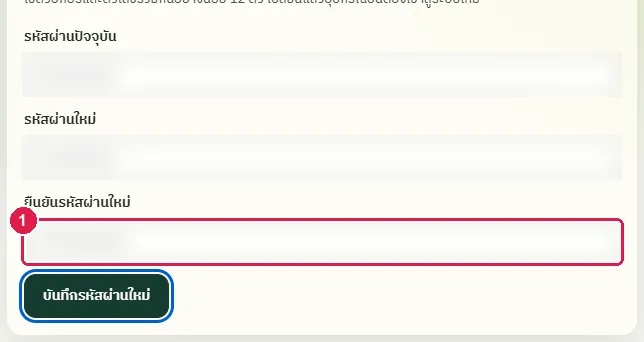
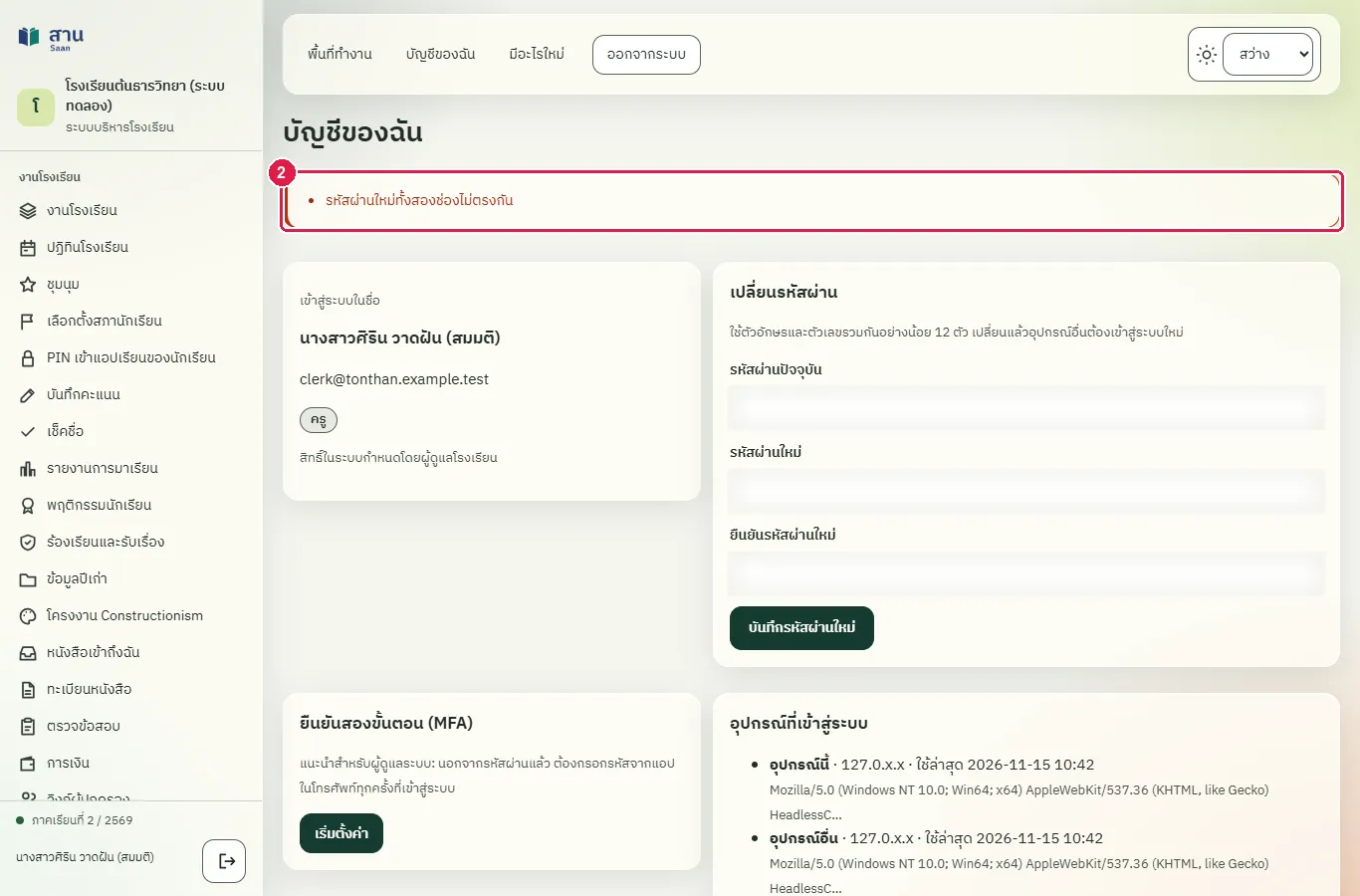
ขั้นที่ 2 กดปุ่ม "บันทึกรหัสผ่านใหม่" ระบบแสดงข้อความ "รหัสผ่านใหม่ทั้งสองช่องไม่ตรงกัน" และไม่เปลี่ยนรหัสผ่าน
ผลที่ควรเห็น
ระบบแสดงข้อความสีแดง "รหัสผ่านใหม่ทั้งสองช่องไม่ตรงกัน" รหัสผ่านเดิมยังใช้ได้
- หน้าแสดงข้อผิดพลาดและยังอยู่ที่หน้า "บัญชีของฉัน"
เปลี่ยนรหัสผ่านที่หน้าบัญชีของฉัน
ทดสอบด้วยเบราว์เซอร์แล้ว: ใช้งานได้ ผ่านทุกขั้นตอนและการตรวจผล (15 พ.ย. 2569 เวลา 10:42 น., 10.8 วินาที)
รหัสผ่านใหม่ต้องยาวอย่างน้อย 12 ตัว มีทั้งตัวอักษรและตัวเลข เมื่อเปลี่ยนแล้ว อุปกรณ์เครื่องอื่นที่เข้าสู่ระบบไว้ต้องเข้าสู่ระบบใหม่ บัญชีสาธิตเปลี่ยนรหัสผ่านไม่ได้ ในการทดสอบคู่มือนี้ใช้รหัสผ่านใหม่เป็นรหัสเดิมเพื่อไม่ให้บัญชีเปลี่ยน
บัญชีที่ใช้ในตัวอย่างนี้: ธุรการ
เริ่มจากหน้า: /work
ขั้นตอน
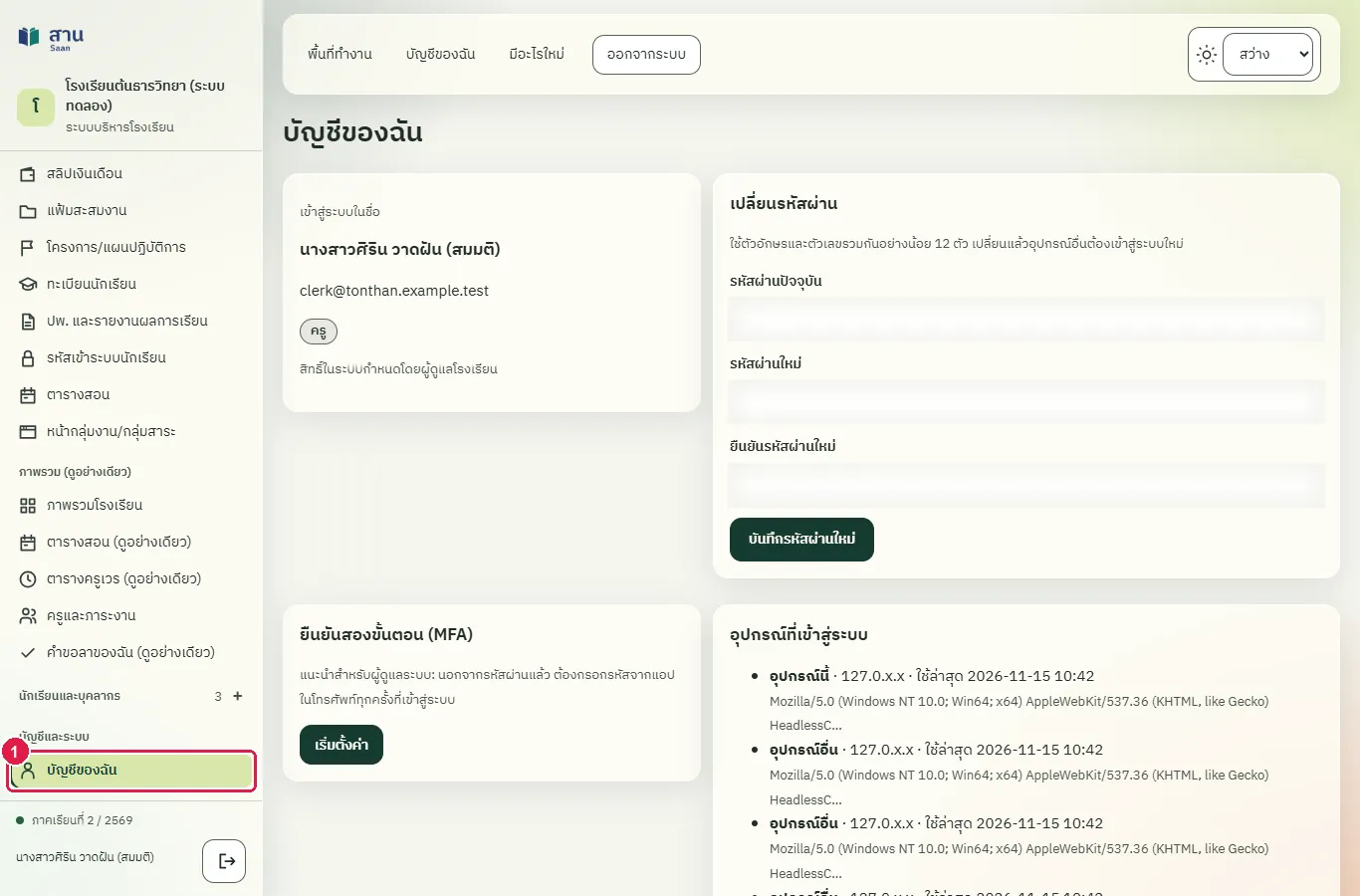
ขั้นที่ 1 เลือกเมนู "บัญชีของฉัน" ที่แถบเมนูด้านซ้าย
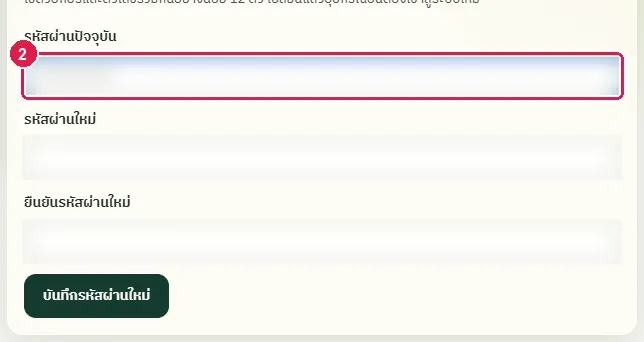
ขั้นที่ 2 ในส่วน "เปลี่ยนรหัสผ่าน" พิมพ์รหัสผ่านที่ใช้อยู่ในช่อง "รหัสผ่านปัจจุบัน" (ภาพนี้ปิดรหัสผ่านไว้)
ขั้นที่ 3 พิมพ์รหัสผ่านใหม่ในช่อง "รหัสผ่านใหม่"
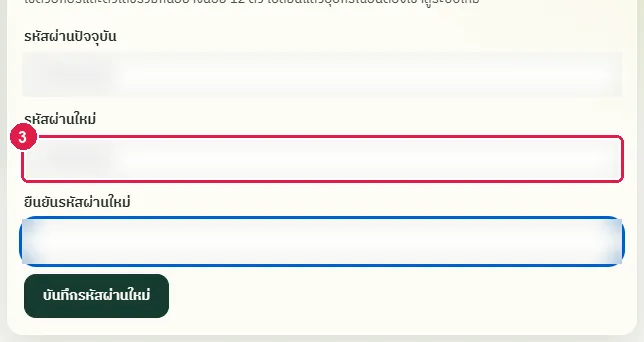
ขั้นที่ 4 พิมพ์รหัสผ่านใหม่ซ้ำอีกครั้งในช่อง "ยืนยันรหัสผ่านใหม่"
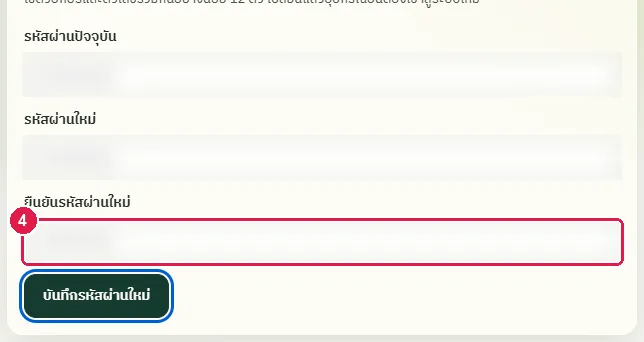
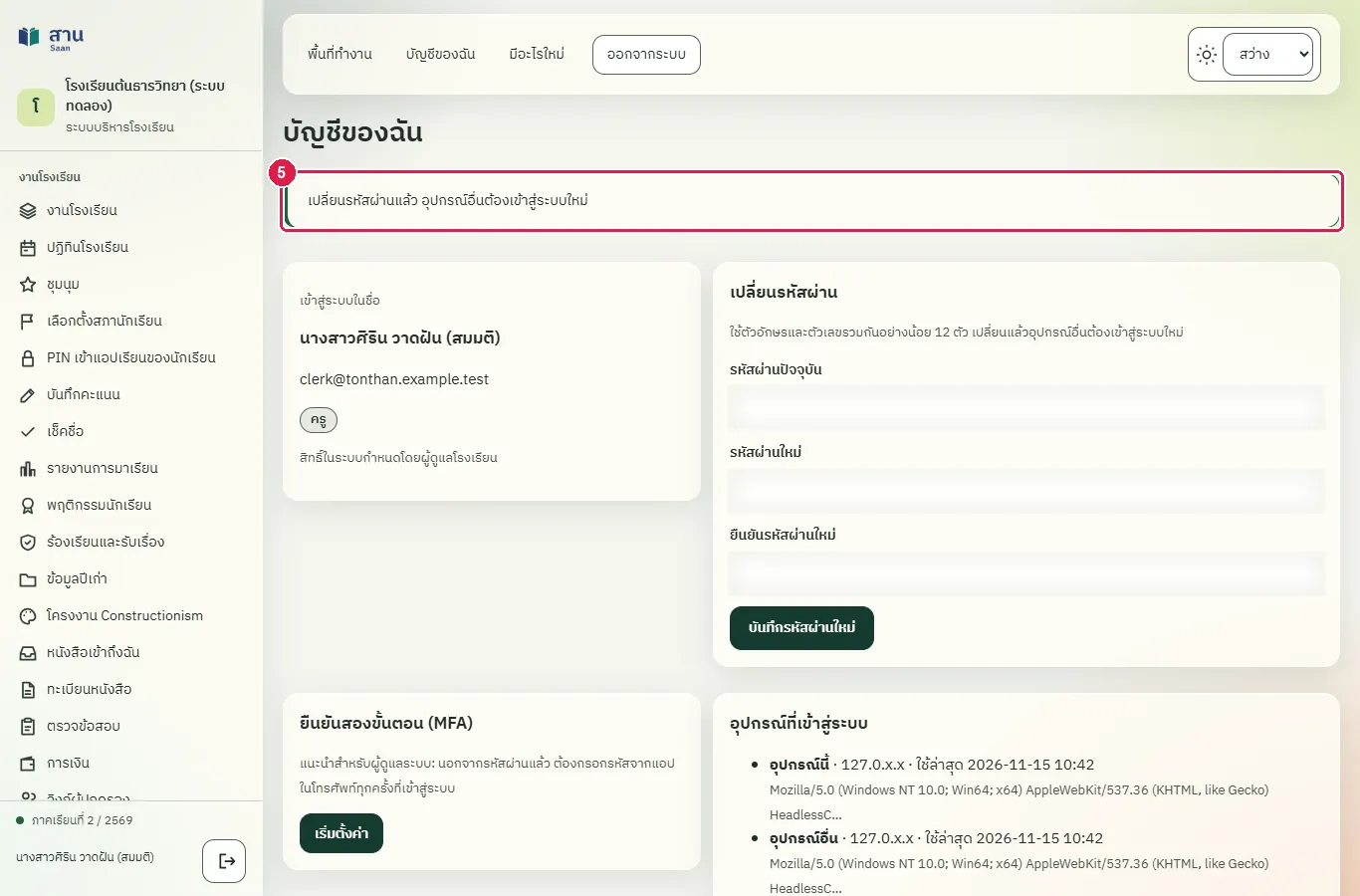
ขั้นที่ 5 กดปุ่ม "บันทึกรหัสผ่านใหม่" ระบบแสดงข้อความ "เปลี่ยนรหัสผ่านแล้ว อุปกรณ์อื่นต้องเข้าสู่ระบบใหม่"
ผลที่ควรเห็น
ระบบแสดงข้อความ "เปลี่ยนรหัสผ่านแล้ว อุปกรณ์อื่นต้องเข้าสู่ระบบใหม่" ครั้งต่อไปเข้าสู่ระบบด้วยรหัสผ่านใหม่
- ข้อความยืนยันปรากฏและผู้ใช้ยังอยู่ในระบบ
- เข้าสู่ระบบใหม่ด้วยรหัสผ่านที่ตั้งไว้ได้ (เบราว์เซอร์ใหม่)
ออกจากระบบในอุปกรณ์เครื่องอื่นทั้งหมด
ทดสอบด้วยเบราว์เซอร์แล้ว: ใช้งานได้ ผ่านทุกขั้นตอนและการตรวจผล (15 พ.ย. 2569 เวลา 10:42 น., 7.3 วินาที)
ใช้เมื่อสงสัยว่ามีผู้อื่นใช้บัญชีของตน หรือลืมออกจากระบบในเครื่องสาธารณะ ระบบถามรหัสผ่านปัจจุบันก่อน เครื่องที่ใช้อยู่ยังคงอยู่ในระบบ
บัญชีที่ใช้ในตัวอย่างนี้: ธุรการ
เริ่มจากหน้า: /account
ขั้นตอน
ขั้นที่ 1 ในส่วน "อุปกรณ์ที่เข้าสู่ระบบ" พิมพ์รหัสผ่านปัจจุบันในช่อง "รหัสผ่านปัจจุบัน" (ภาพนี้ปิดรหัสผ่านไว้)
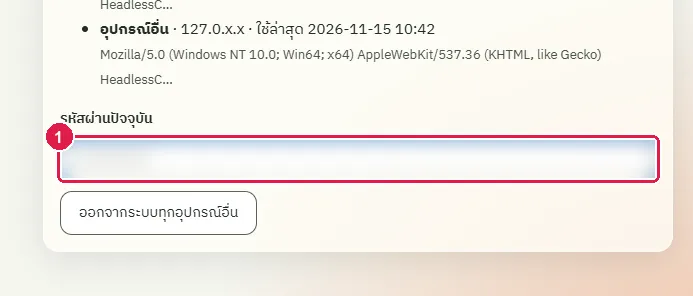
ขั้นที่ 2 กดปุ่ม "ออกจากระบบทุกอุปกรณ์อื่น" ระบบแสดงข้อความ "ออกจากระบบในอุปกรณ์อื่นทั้งหมดแล้ว"
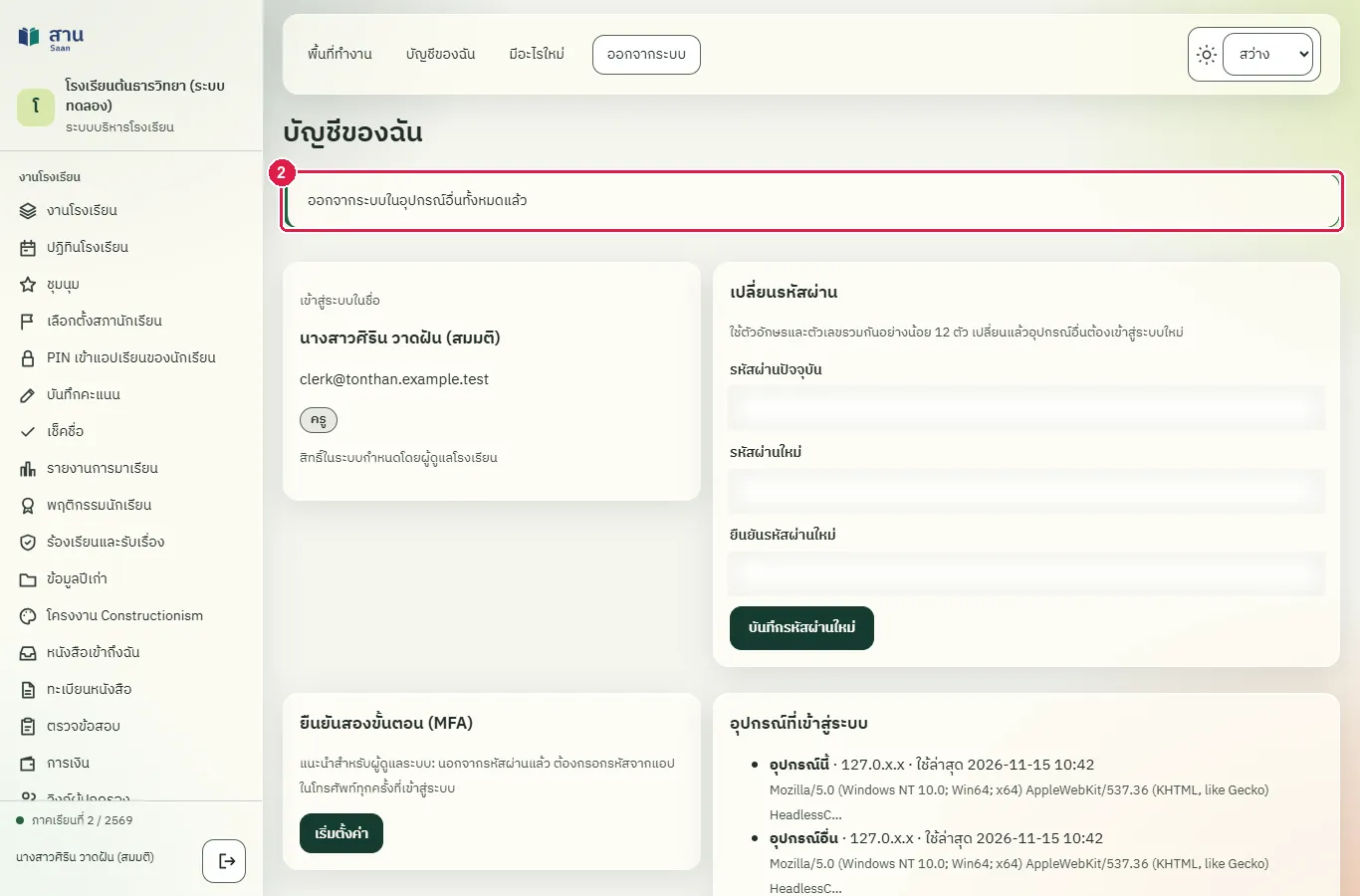
ผลที่ควรเห็น
ระบบแสดงข้อความ "ออกจากระบบในอุปกรณ์อื่นทั้งหมดแล้ว" และเครื่องที่ใช้อยู่ยังเข้าสู่ระบบต่อได้
- เครื่องที่ใช้อยู่ยังอยู่ในระบบหลังเพิกถอนเครื่องอื่น
ข้อจำกัดที่ทราบ
ส่วนที่ยังไม่ได้ตรวจด้วยเบราว์เซอร์
- อีเมลลิงก์ตั้งรหัสผ่านที่ระบบส่งหลังกดปุ่ม "ส่งลิงก์ตั้งรหัสผ่าน" ตรวจไม่ได้ เพราะตัวรันทดสอบอ่านกล่องจดหมายไม่ได้ จึงตรวจเฉพาะข้อความที่หน้าจอ และหน้าตั้งรหัสผ่านเมื่อลิงก์ไม่ถูกต้อง การตั้งรหัสผ่านใหม่สำเร็จจากลิงก์จริงยังไม่ได้ตรวจ
- การออกจากระบบของเครื่องอื่นจริง (เปิดสองเบราว์เซอร์พร้อมกันแล้วดูว่าเครื่องเก่าถูกเตะออก) ยังไม่ได้ตรวจ ตรวจเฉพาะว่าเครื่องที่ใช้อยู่ยังอยู่ในระบบและระบบแสดงข้อความยืนยัน
- การจำกัดจำนวนครั้งที่ใส่รหัสผ่านผิด (ผิด 5 ครั้งใน 1 นาทีต้องรอ) มีใน app/Http/Controllers/AccountController.php แต่ไม่ได้ทดสอบ เพราะจะทำให้บัญชีทดสอบถูกล็อกชั่วคราว
- บัญชีสาธิต (is_demo) ที่เปลี่ยนรหัสผ่านไม่ได้และเข้าสู่ระบบด้วยอีเมลไม่ได้ ไม่ได้ทดสอบ
พบข้อผิดพลาดหรืออยากให้เพิ่มเนื้อหา แจ้งได้ที่ แบบฟอร์มติดต่อ