
ตัวติดตั้ง ตัวอัปเดต และคู่มือติดตั้ง (ทางไปหา)
สถานะการตรวจโมดูลนี้: ใช้งานได้
ทดสอบล่าสุด: 15 พ.ย. 2569 เวลา 10:17 น. บนระบบทดลอง (โรงเรียนสมมติ) ของรุ่นที่ตรวจ
ใช้ทำอะไร
หน้านี้บอกว่าคู่มือติดตั้งและคู่มืออัปเดตอยู่ที่ใด และหน้าจอแรกหลังติดตั้งเสร็จเป็นอย่างไร คู่มือติดตั้งฉบับเต็มเป็นเอกสารแยกของชุดติดตั้ง (ไฟล์ docs/installation.th.html เปิดผ่านเว็บที่ /manual/) มี 15 หัวข้อ ตั้งแต่การเตรียมเครื่อง การติดตั้งผ่านเว็บทีละหน้า การจับคู่หน้าบ้าน การสำรองและกู้คืนข้อมูล ไปจนถึงการอัปเดตระบบและโมดูล หน้านี้ไม่สอนขั้นตอนติดตั้งซ้ำ และไม่ได้เรียกตัวติดตั้ง (install.php) ทำงาน เพราะการเรียกซ้ำบนระบบที่ใช้งานอยู่จะทับระบบ
ใครใช้
- ผู้ติดตั้งระบบและผู้ดูแลระบบ
- ผู้ที่ต้องการอ่านคู่มือก่อนติดตั้ง (เปิดอ่านได้โดยไม่ต้องเข้าสู่ระบบ)
อยู่ที่ไหนในเมนู
- คู่มือติดตั้ง: ที่อยู่ /manual/ ของเว็บไซต์ (ปุ่ม "คู่มือระบบ" มุมขวาบนของหน้างานเจ้าหน้าที่เปิดที่เดียวกัน)
- ตัวติดตั้งผ่านเว็บ: ไฟล์ install.php ในโฟลเดอร์แอป ใช้ครั้งเดียวตอนติดตั้ง ไม่มีเมนู
- การอัปเดต: เมนู "อัปเดตระบบ" (/admin/updates) สำหรับผู้ดูแลระบบ
ก่อนเริ่มใช้งาน
ไม่มีข้อกำหนดล่วงหน้า
เปิดคู่มือติดตั้งและไปยังหัวข้อที่ต้องการ
ทดสอบด้วยเบราว์เซอร์แล้ว: ใช้งานได้ ผ่านทุกขั้นตอนและการตรวจผล (15 พ.ย. 2569 เวลา 10:17 น., 3.4 วินาที)
คู่มือติดตั้งเปิดอ่านได้โดยไม่ต้องเข้าสู่ระบบ มีสารบัญด้านซ้าย กดหัวข้อเพื่อไปยังส่วนนั้นของหน้า ภาพประกอบในคู่มือเป็นภาพหน้าจอตัวติดตั้งจริง
บัญชีที่ใช้ในตัวอย่างนี้: ผู้เข้าชมทั่วไป (ไม่ต้องเข้าสู่ระบบ)
เริ่มจากหน้า: /manual/
ขั้นตอน
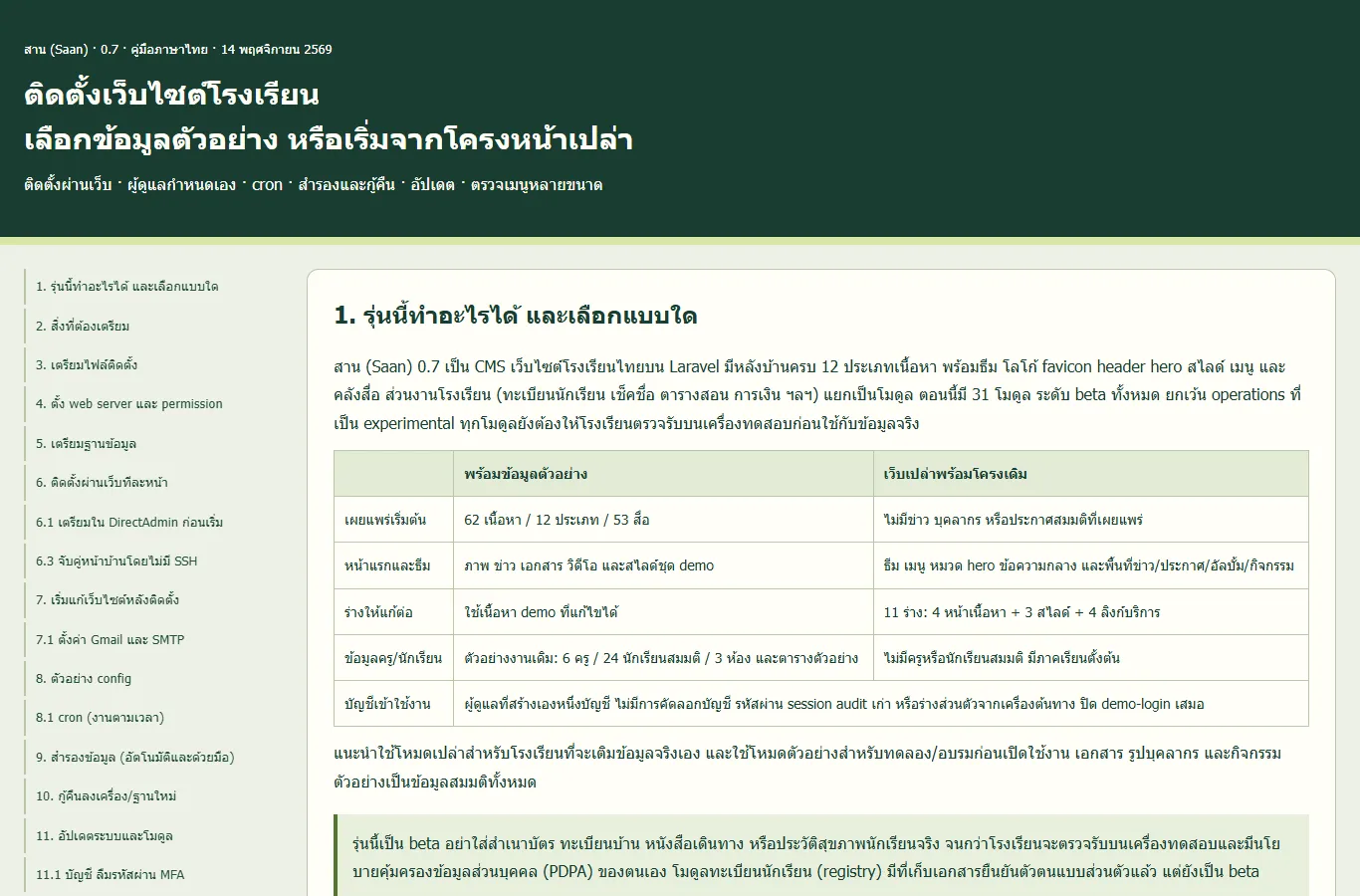
ขั้นที่ 1 เปิดที่อยู่ /manual/ ของเว็บไซต์ ระบบแสดงคู่มือติดตั้งพร้อมสารบัญด้านซ้าย
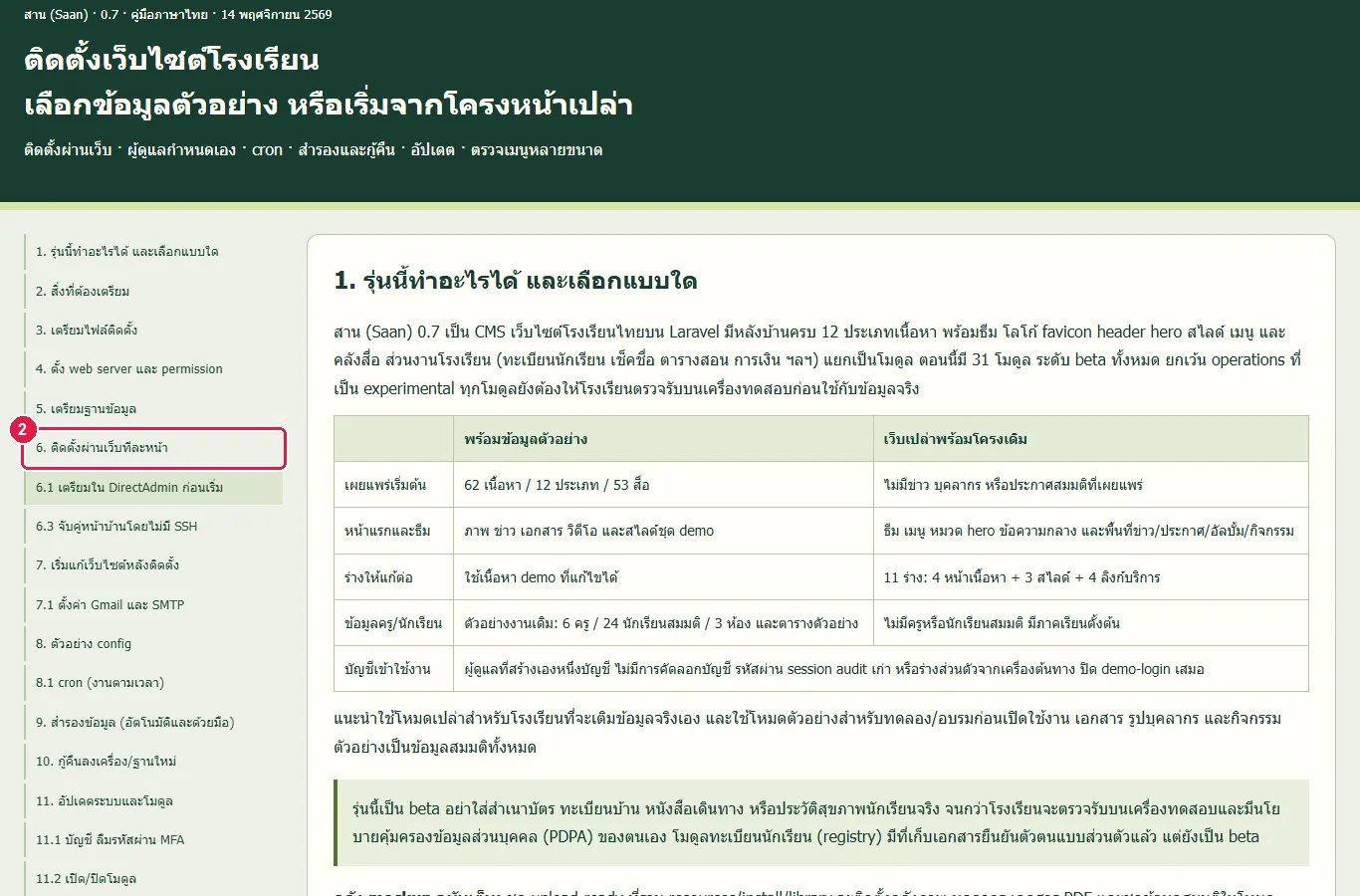
ขั้นที่ 2 กดหัวข้อ "6. ติดตั้งผ่านเว็บทีละหน้า" ในสารบัญ หัวข้อนี้อธิบายขั้นตอนของตัวติดตั้งทีละหน้าจอ
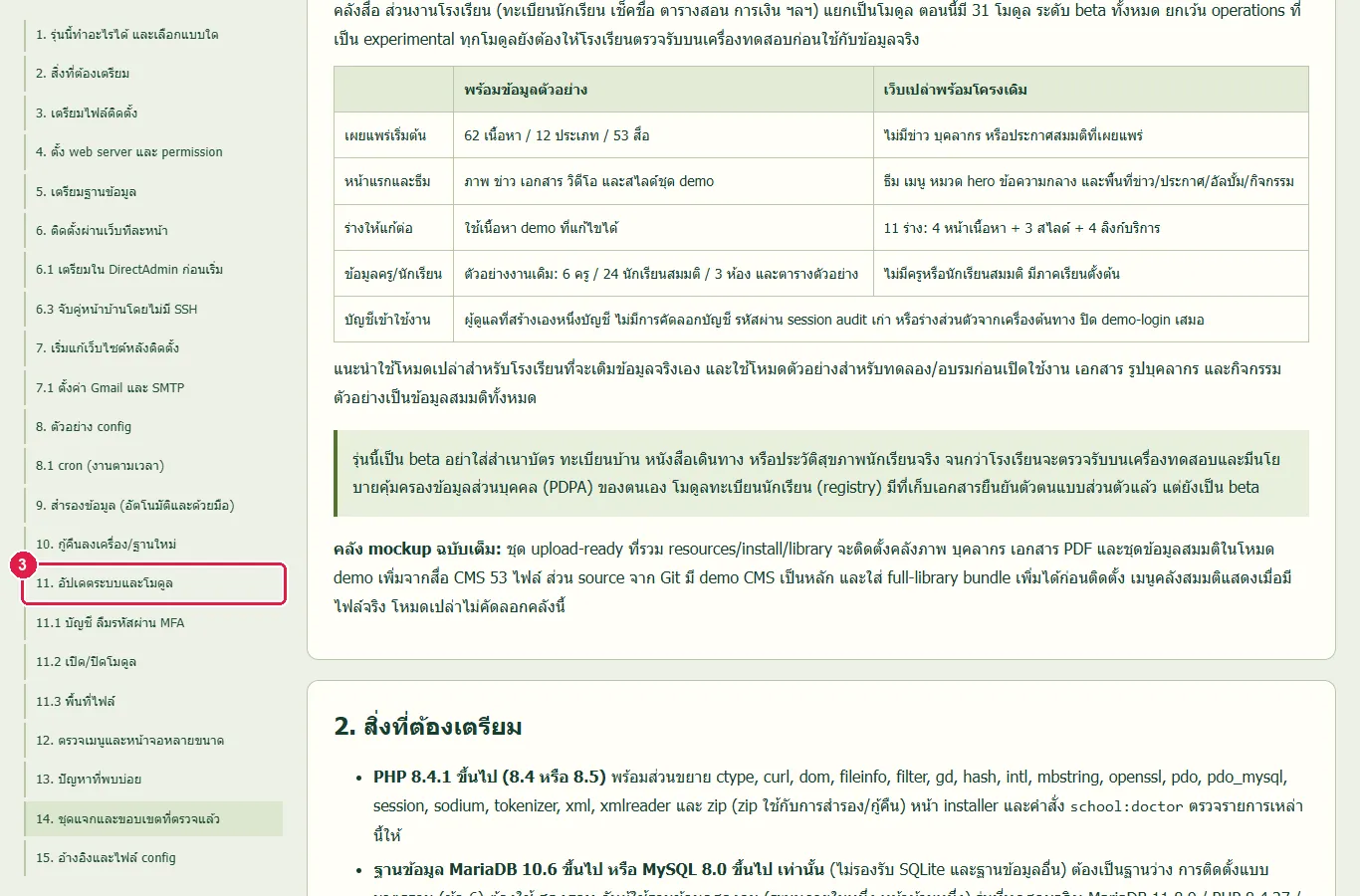
ขั้นที่ 3 กดหัวข้อ "11. อัปเดตระบบและโมดูล" ในสารบัญ หัวข้อนี้อธิบายการอัปเดตผ่านหลังบ้านและผ่านคำสั่ง
ผลที่ควรเห็น
หน้าเลื่อนไปยังหัวข้อที่เลือกทุกครั้ง
- หัวข้อการติดตั้งและการอัปเดตมีอยู่ในคู่มือ
ตรวจว่าคู่มือติดตั้งและภาพในคู่มือเปิดได้
ทดสอบด้วยเบราว์เซอร์แล้ว: ใช้งานได้ ผ่านทุกขั้นตอนและการตรวจผล (15 พ.ย. 2569 เวลา 10:17 น., 2.8 วินาที)
ขั้นตอนนี้สำหรับผู้ดูแลที่ต้องการแน่ใจว่าชุดติดตั้งส่งมอบคู่มือครบ ภาพตัวติดตั้งในคู่มือเก็บในโฟลเดอร์ images ของคู่มือ
บัญชีที่ใช้ในตัวอย่างนี้: ผู้เข้าชมทั่วไป (ไม่ต้องเข้าสู่ระบบ)
เริ่มจากหน้า: /manual/
ขั้นตอน
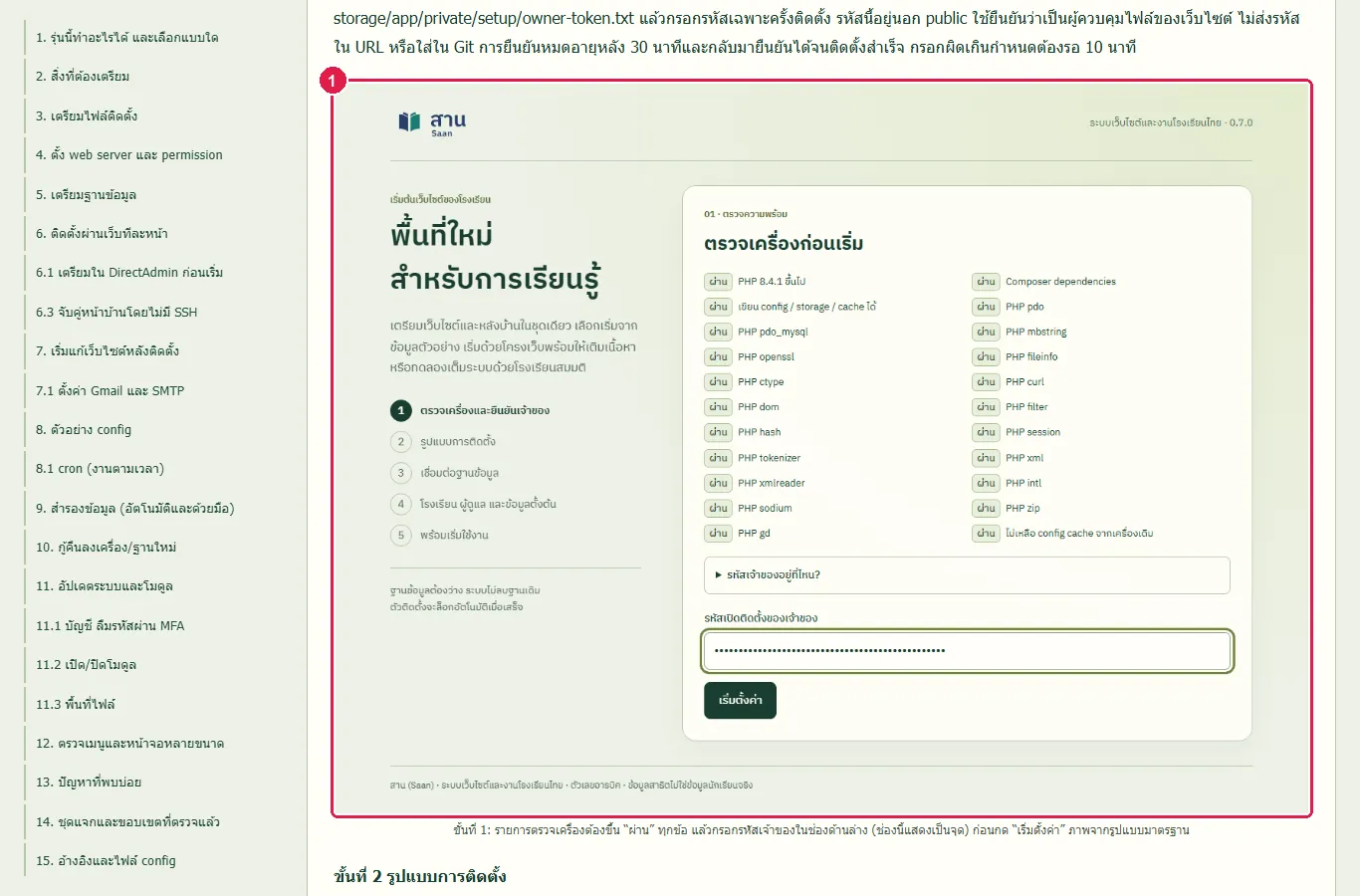
ขั้นที่ 1 คู่มือมีภาพหน้าจอของตัวติดตั้งอย่างน้อย 7 ภาพ ภาพแรกคือหน้าตรวจเครื่องและช่องกรอกรหัสเปิดติดตั้งของเจ้าของ
ผลที่ควรเห็น
ภาพตัวติดตั้งแสดงครบ ไม่มีกรอบภาพเสีย
- ไฟล์ภาพแรกของคู่มือเปิดได้
เข้าสู่ระบบครั้งแรกหลังติดตั้ง
ทดสอบด้วยเบราว์เซอร์แล้ว: ใช้งานได้ ผ่านทุกขั้นตอนและการตรวจผล (15 พ.ย. 2569 เวลา 10:17 น., 22.0 วินาที)
ตัวติดตั้งสร้างบัญชีผู้ดูแลระบบหนึ่งบัญชีตามที่ผู้ติดตั้งกรอก ผู้ดูแลระบบใช้บัญชีนี้เข้าสู่ระบบครั้งแรก แล้วเพิ่มผู้ใช้อื่นที่เมนู "จัดการผู้ใช้งาน" และเริ่มแก้เว็บไซต์ตามหัวข้อ 7 ของคู่มือ ห้ามใช้รหัสผ่านร่วมกัน
บัญชีที่ใช้ในตัวอย่างนี้: ผู้เข้าชมทั่วไป (ไม่ต้องเข้าสู่ระบบ)
เริ่มจากหน้า: /login
ขั้นตอน
ขั้นที่ 1 เปิดที่อยู่ /login ของเว็บไซต์ ระบบแสดงหน้า "เข้าสู่ระบบ"
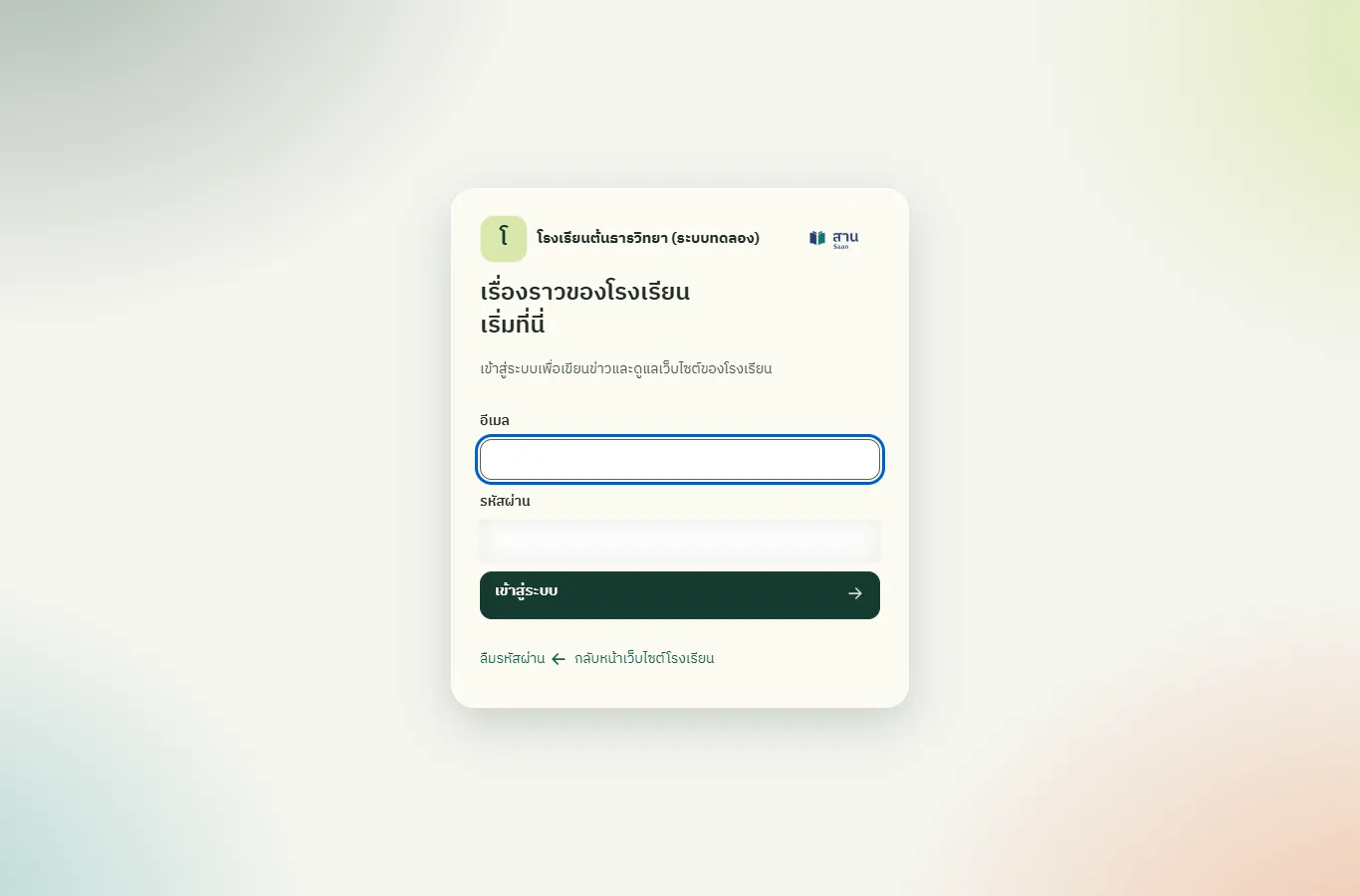
ขั้นที่ 2 พิมพ์อีเมลของผู้ดูแลระบบในช่อง "อีเมล"
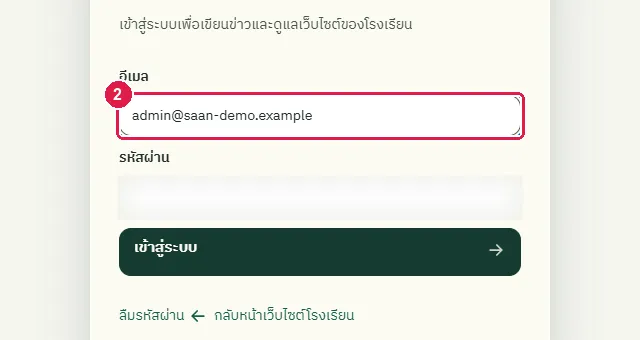
ขั้นที่ 3 พิมพ์รหัสผ่านในช่อง "รหัสผ่าน" ระบบซ่อนตัวอักษรของรหัสผ่านเสมอ
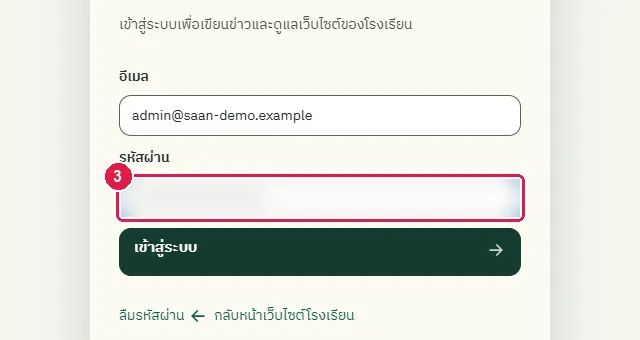
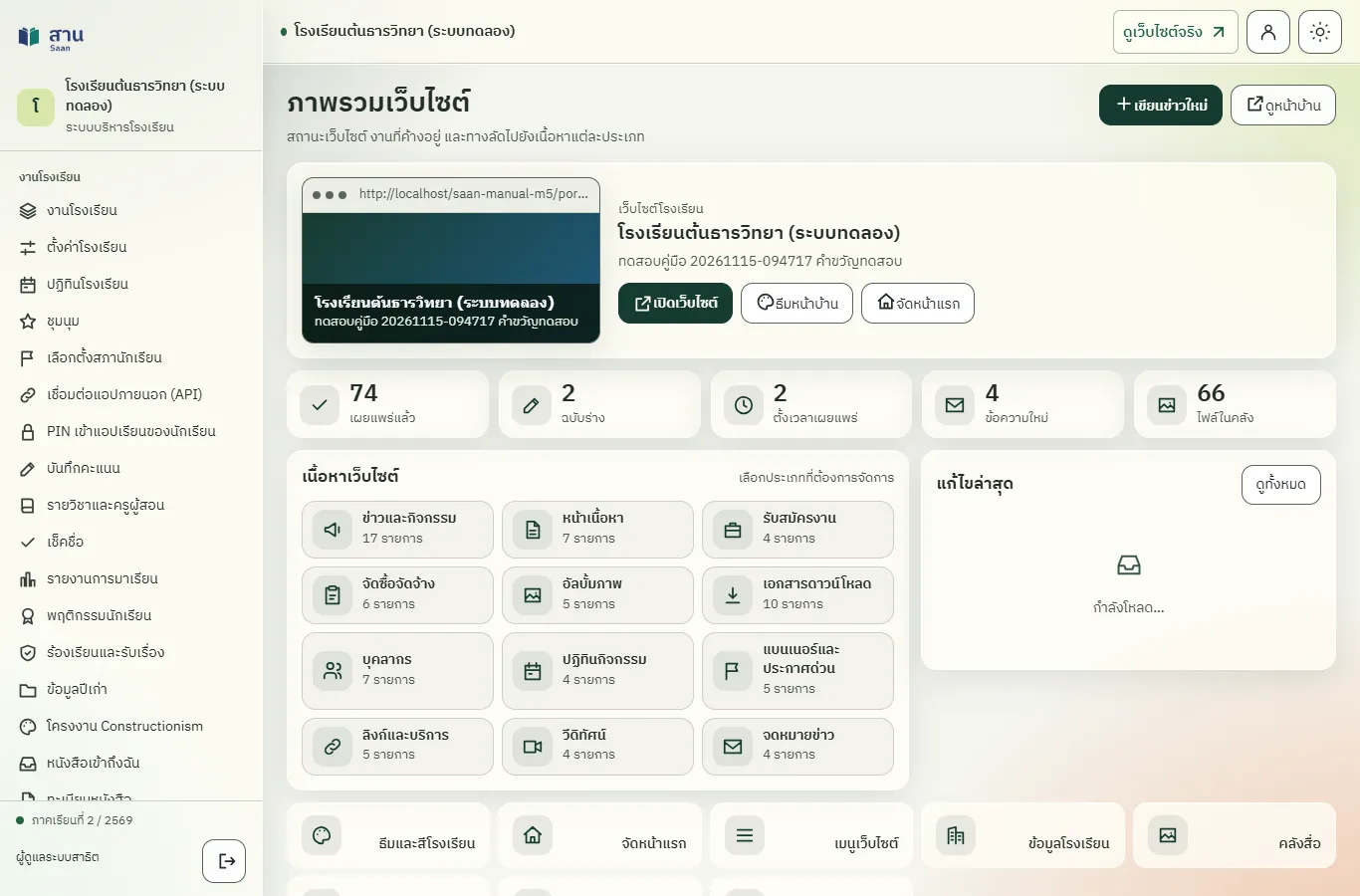
ขั้นที่ 4 กดปุ่ม "เข้าสู่ระบบ" ระบบพาไปยังหน้าทำงานของผู้ดูแลระบบ
ผลที่ควรเห็น
ระบบแสดงหน้า "งานโรงเรียน" พร้อมเมนูด้านซ้ายของผู้ดูแลระบบ
- ผู้ดูแลระบบเปิดหน้า "จัดการผู้ใช้งาน" ได้
เปิดหน้า "อัปเดตระบบ" และดูรุ่นที่ติดตั้งอยู่
ทดสอบด้วยเบราว์เซอร์แล้ว: ใช้งานได้ ผ่านทุกขั้นตอนและการตรวจผล (15 พ.ย. 2569 เวลา 10:17 น., 22.2 วินาที)
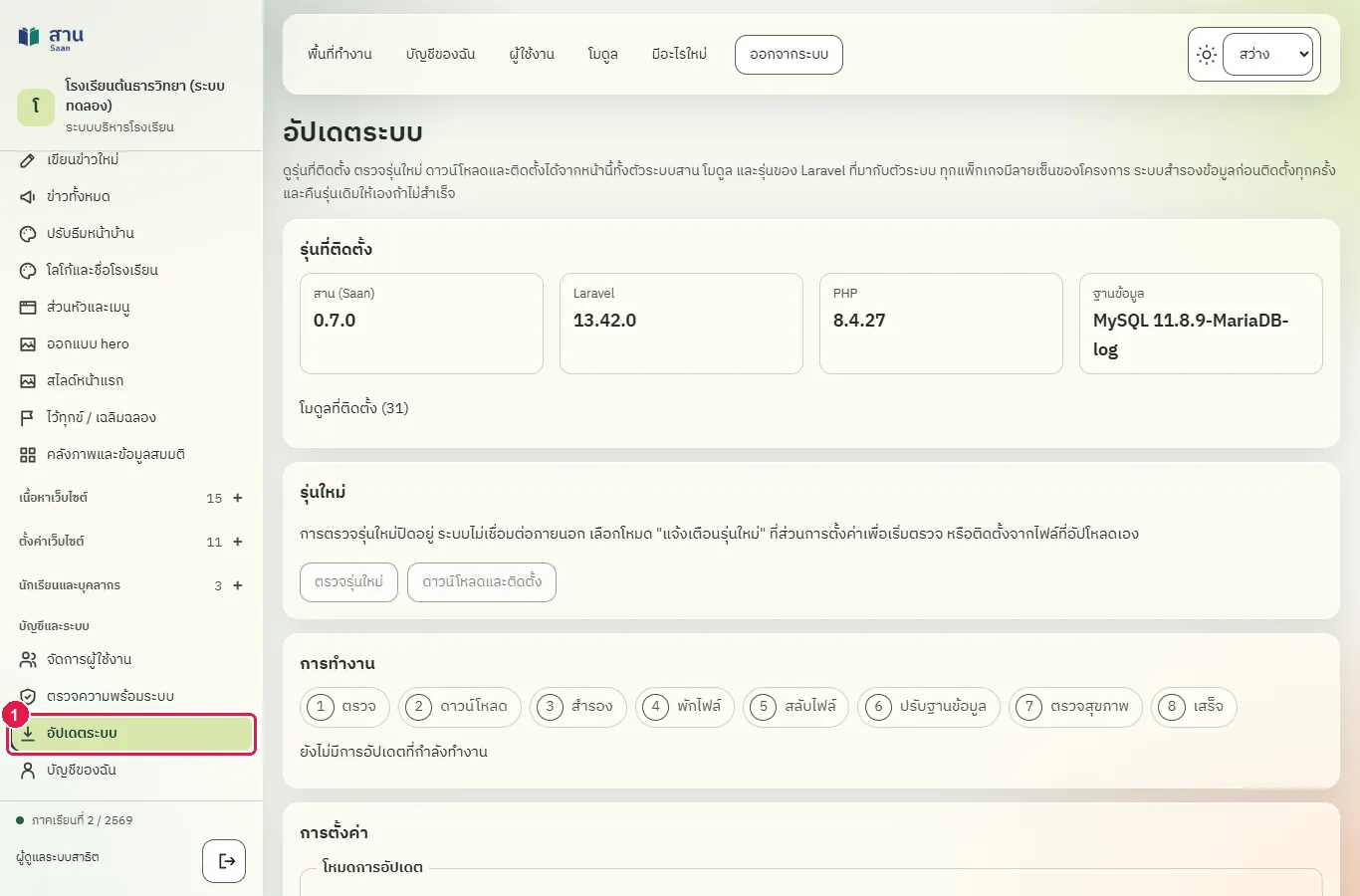
ผู้ดูแลระบบเปิดหน้า "อัปเดตระบบ" จากเมนูด้านซ้ายกลุ่ม "บัญชีและระบบ" หน้านี้แสดงรุ่นที่ติดตั้ง รุ่นใหม่ ประวัติ และไฟล์สำรองก่อนอัปเดต ตัวอย่างนี้ดูอย่างเดียว ไม่กดปุ่มตรวจรุ่นใหม่ ไม่กดดาวน์โหลดและติดตั้ง และไม่เปลี่ยนโหมดการอัปเดต
บัญชีที่ใช้ในตัวอย่างนี้: ผู้ดูแลระบบ
เริ่มจากหน้า: /work
ขั้นตอน
ขั้นที่ 1 เลือกเมนู "อัปเดตระบบ" ในแถบเมนูด้านซ้ายกลุ่ม "บัญชีและระบบ"
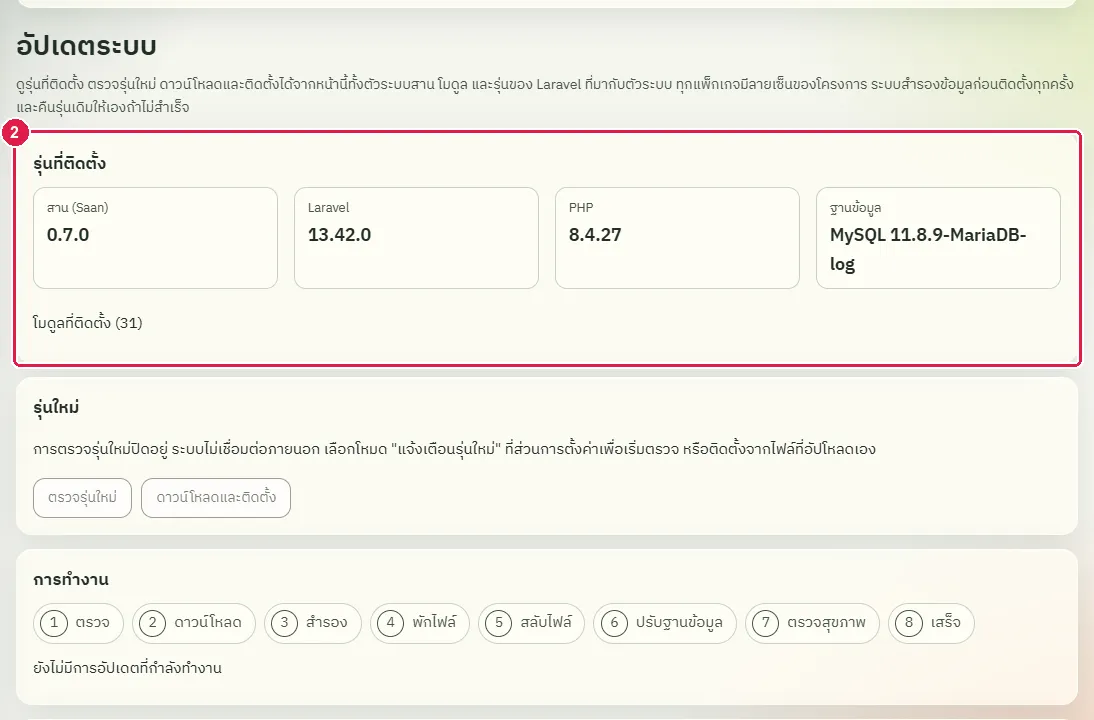
ขั้นที่ 2 ส่วน "รุ่นที่ติดตั้ง" แสดงรุ่นของตัวระบบที่ใช้งานอยู่ตอนนี้
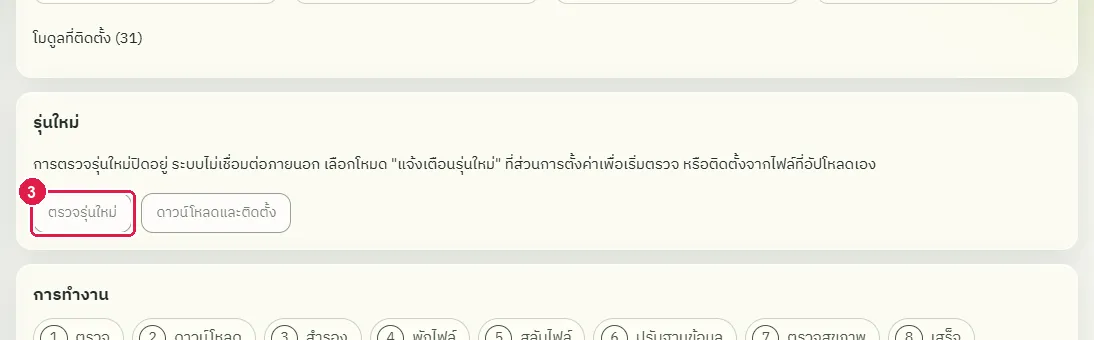
ขั้นที่ 3 ส่วน "รุ่นใหม่" มีปุ่ม "ตรวจรุ่นใหม่" และปุ่ม "ดาวน์โหลดและติดตั้ง" ซึ่งยังไม่ได้กดในตัวอย่างนี้
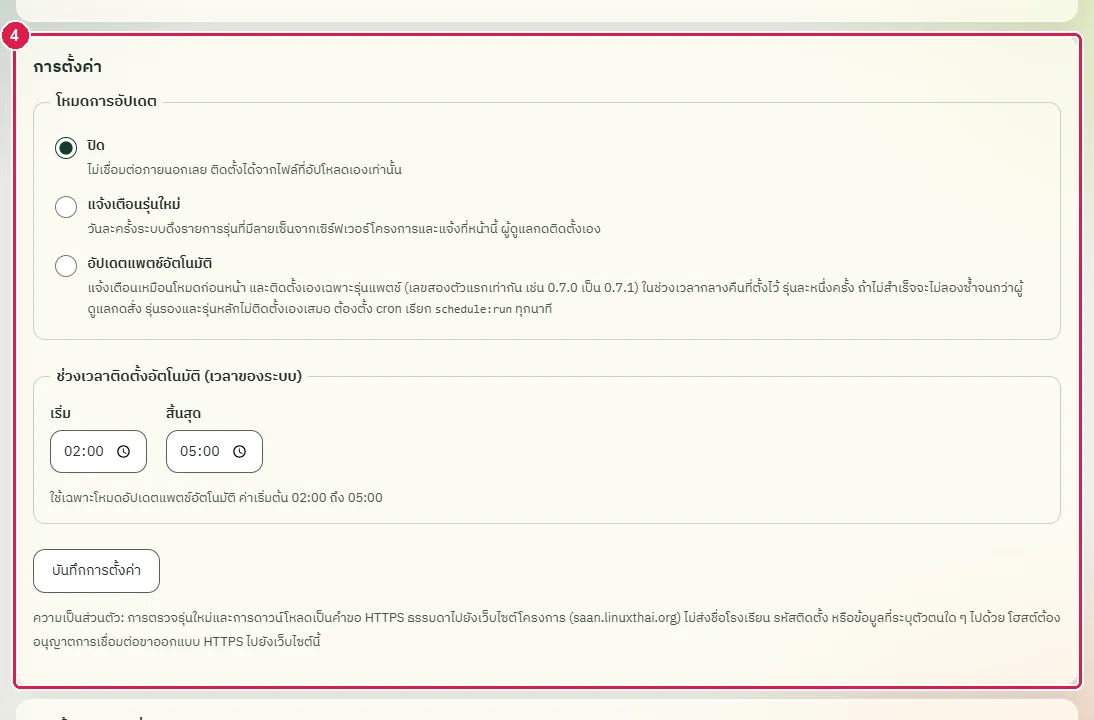
ขั้นที่ 4 ส่วน "การตั้งค่า" เลือกโหมดการอัปเดต มีสามโหมด ได้แก่ ปิด แจ้งเตือนรุ่นใหม่ และอัปเดตแพตช์อัตโนมัติ
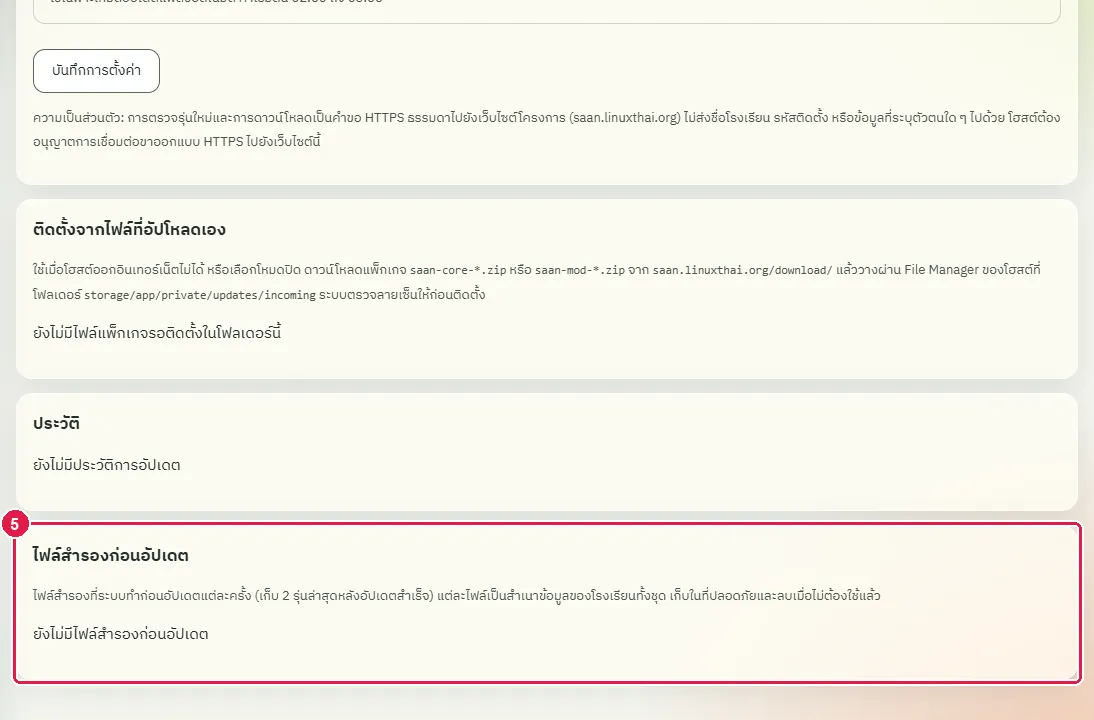
ขั้นที่ 5 ส่วน "ประวัติ" และ "ไฟล์สำรองก่อนอัปเดต" แสดงรายการการอัปเดตที่เคยทำและไฟล์สำรองที่ระบบเก็บไว้ก่อนอัปเดตทุกครั้ง
ผลที่ควรเห็น
หน้า "อัปเดตระบบ" แสดงรุ่นที่ติดตั้ง ส่วนรุ่นใหม่ ส่วนการตั้งค่า ประวัติ และไฟล์สำรอง โดยยังไม่มีการอัปเดตเกิดขึ้น
- หน้า "อัปเดตระบบ" เปิดได้จากที่อยู่ของหน้าเอง
ข้อจำกัดที่ทราบ
ส่วนที่ยังไม่ได้ตรวจด้วยเบราว์เซอร์
- การกดตรวจหารุ่นใหม่ ดาวน์โหลด และติดตั้งอัปเดตผ่านหน้าเว็บ ไม่ได้ทดสอบในตัวอย่างนี้ เพราะการติดตั้งจริงเปลี่ยนรุ่นของระบบ ต้องตรวจในระบบทดลองแยกต่างหาก ข้อมูลในหัวข้อ 11 ของคู่มือติดตั้งยังไม่ได้ยืนยันกับการติดตั้งจริงทั้งหมด
- ตัวติดตั้งผ่านเว็บ (install.php) ไม่ได้เรียกทำงาน เพราะระบบตรวจนี้ติดตั้งแล้ว การเรียกซ้ำจะทับระบบ ภาพตัวติดตั้งในคู่มือเป็นภาพที่เตรียมไว้กับชุดติดตั้ง ไม่ได้ถ่ายใหม่ในรอบนี้
- การกดตรวจหาอัปเดตและการติดตั้งอัปเดตจริง ไม่ได้ทดสอบ เพราะเปลี่ยนรุ่นของระบบตรวจ
พบข้อผิดพลาดหรืออยากให้เพิ่มเนื้อหา แจ้งได้ที่ แบบฟอร์มติดต่อ