
เว็บไซต์สาธารณะของโรงเรียน (ผู้เข้าชม)
สถานะการตรวจโมดูลนี้: ใช้งานได้
ทดสอบล่าสุด: 15 พ.ย. 2569 เวลา 10:40 น. บนระบบทดลอง (โรงเรียนสมมติ) ของรุ่นที่ตรวจ
ใช้ทำอะไร
หน้านี้อธิบายสิ่งที่ผู้เข้าชมเห็นและทำได้บนเว็บไซต์ของโรงเรียนโดยไม่ต้องเข้าสู่ระบบ ได้แก่ หน้าแรก เมนูทุกรายการ ข่าวและกิจกรรม หน้าเนื้อหา เอกสารดาวน์โหลด อัลบั้มภาพ ค้นหาข้อมูล รายการข้อมูลและบริการทั้งหมด หน้ากลุ่มงาน แบบฟอร์มติดต่อโรงเรียน หน้าร้องเรียนและแจ้งเรื่อง หน้าการเปิดเผยข้อมูลสาธารณะ (ITA) และแผนที่เว็บไซต์ (sitemap.xml) พร้อมการใช้งานบนโทรศัพท์ เนื้อหาที่ผู้ดูแลเว็บไซต์เขียนและเผยแพร่ในเมนู "เว็บไซต์โรงเรียน" ปรากฏที่นี่
ใครใช้
- ผู้เข้าชมทั่วไป (ผู้ปกครอง นักเรียน ประชาชน ไม่ต้องเข้าสู่ระบบ)
- ผู้ดูแลเว็บไซต์ (รับข้อความที่ผู้เข้าชมส่งมาในเมนู "ข้อความติดต่อ")
อยู่ที่ไหนในเมนู
- ที่อยู่ของเว็บไซต์โรงเรียน (หน้าแรก / หรือ /portal) แถบเมนูด้านบนของเว็บไซต์ แสดงเมนูตามที่ผู้ดูแลตั้งไว้ใน "เมนูเว็บไซต์"
- บนโทรศัพท์ แถบเมนูซ่อนอยู่หลังปุ่มเมนูมุมบนของหน้า
ก่อนเริ่มใช้งาน
ไม่มีข้อกำหนดล่วงหน้า
เปิดหน้าแรกและเมนูของเว็บไซต์
ทดสอบด้วยเบราว์เซอร์แล้ว: ใช้งานได้ ผ่านทุกขั้นตอนและการตรวจผล (15 พ.ย. 2569 เวลา 10:18 น., 9.1 วินาที)
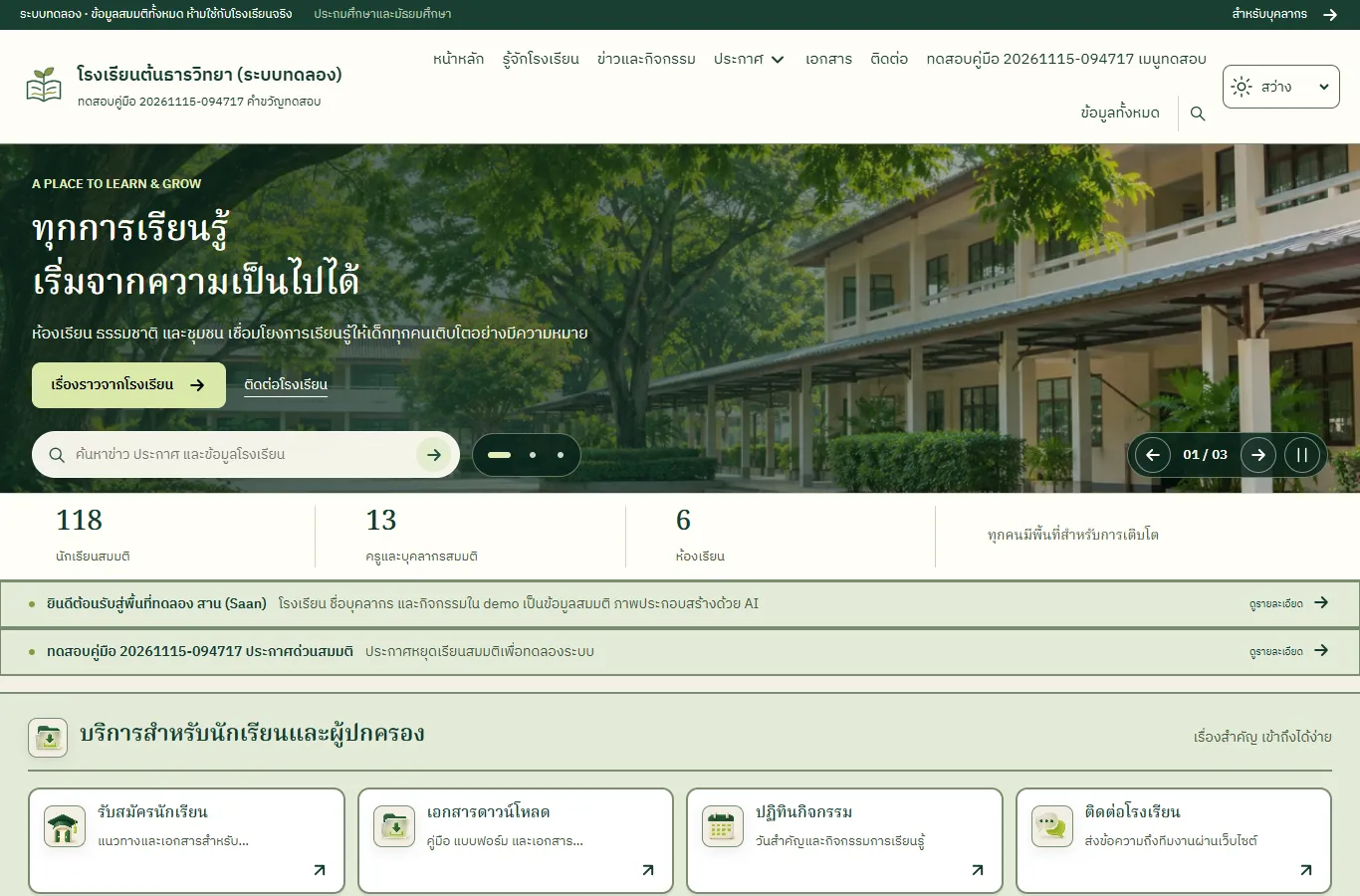
หน้าแรกประกอบด้วยภาพต้อนรับ ช่องค้นหา บริการ ข่าวและกิจกรรม ประกาศ อัลบั้มภาพ ปฏิทินกิจกรรม และช่องทางติดต่อ ลำดับและเนื้อหาขึ้นกับที่ผู้ดูแลเว็บไซต์ตั้งไว้
บัญชีที่ใช้ในตัวอย่างนี้: ผู้เข้าชมทั่วไป (ไม่ต้องเข้าสู่ระบบ)
เริ่มจากหน้า: /portal
ขั้นตอน
ขั้นที่ 1 เปิดที่อยู่ของเว็บไซต์โรงเรียน ระบบแสดงหน้าแรก
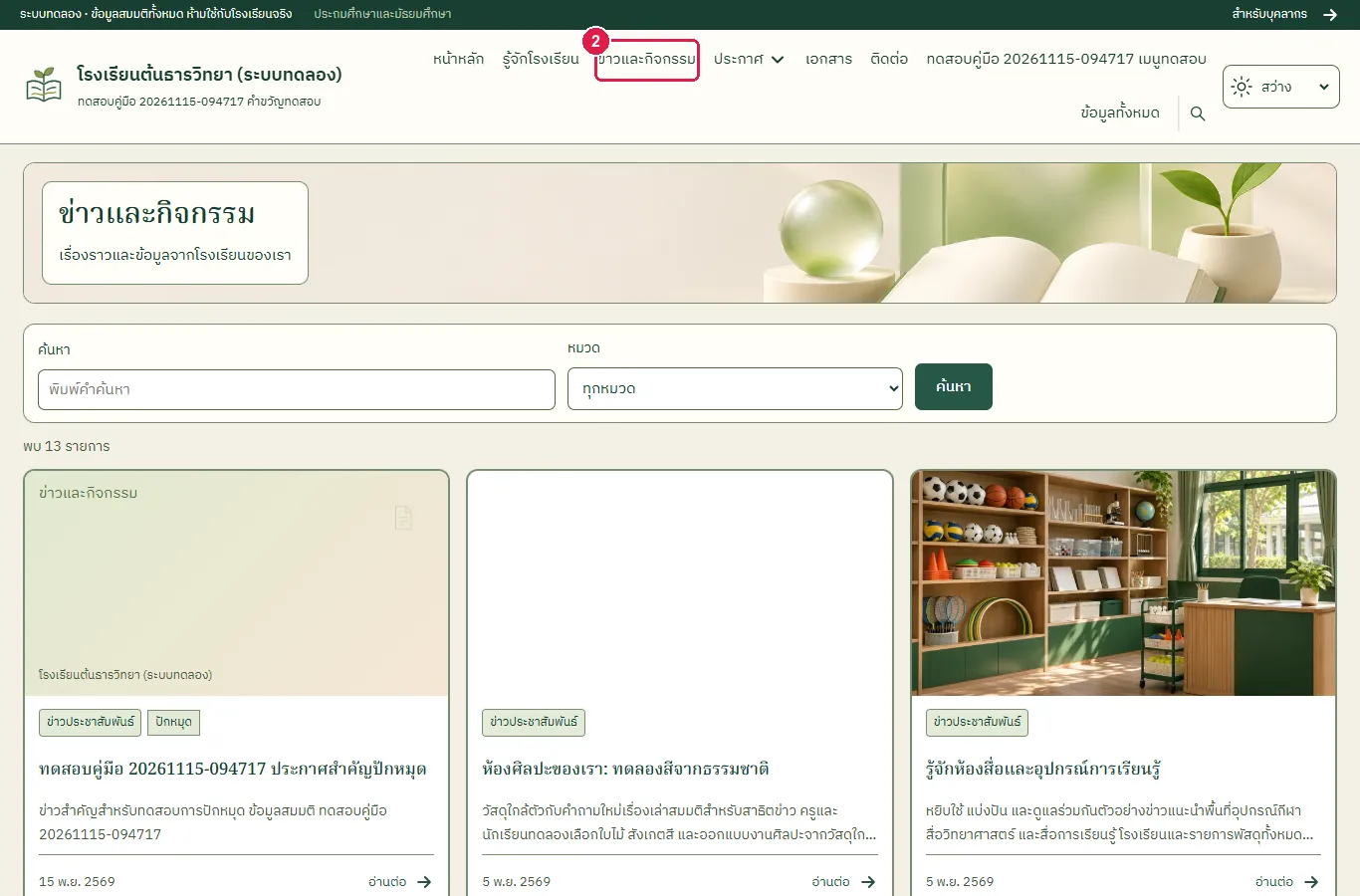
ขั้นที่ 2 กดเมนู "ข่าวและกิจกรรม" ที่แถบเมนูด้านบน
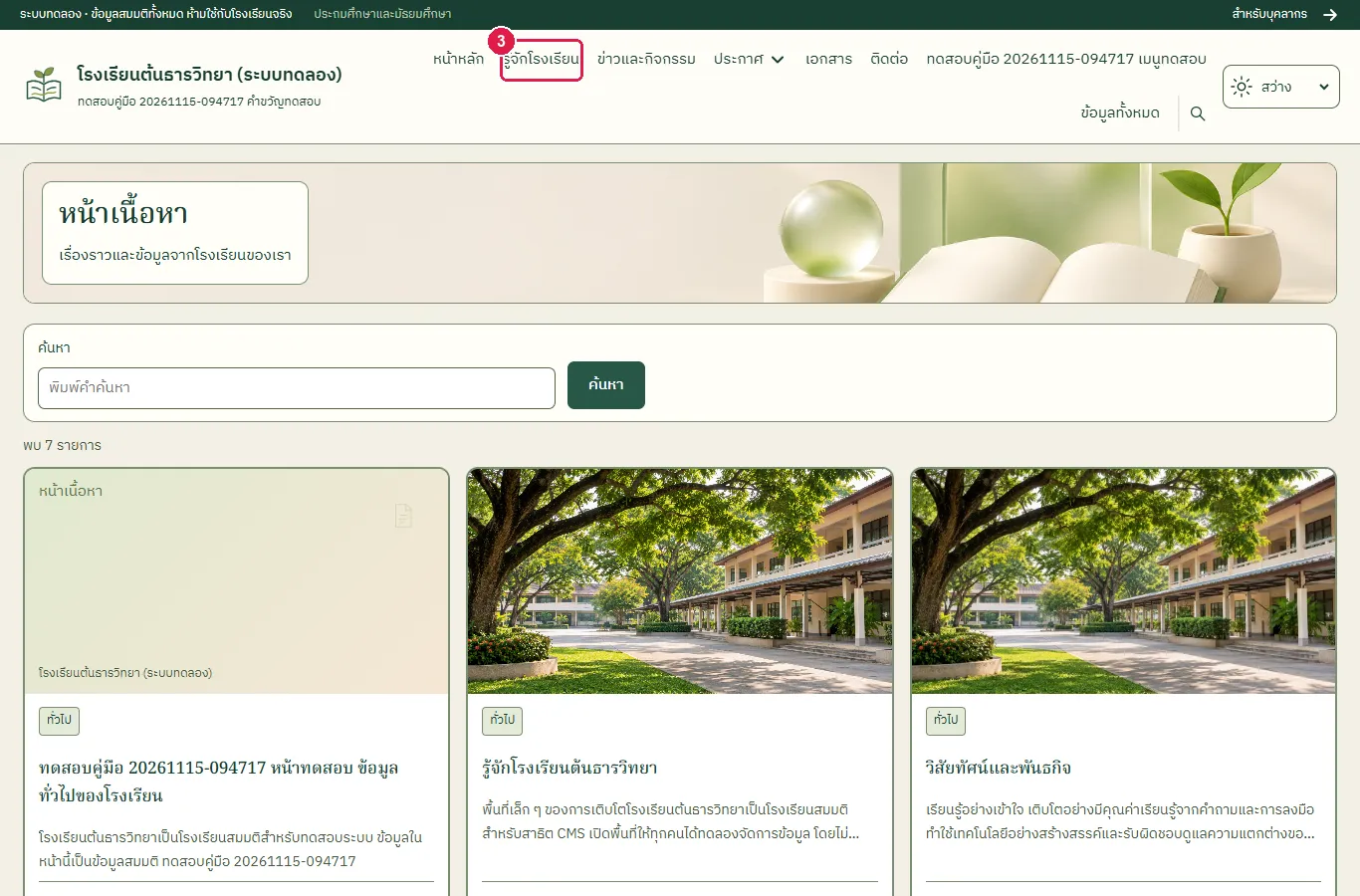
ขั้นที่ 3 กดเมนู "รู้จักโรงเรียน" ระบบแสดงรายการหน้าเนื้อหาของโรงเรียน
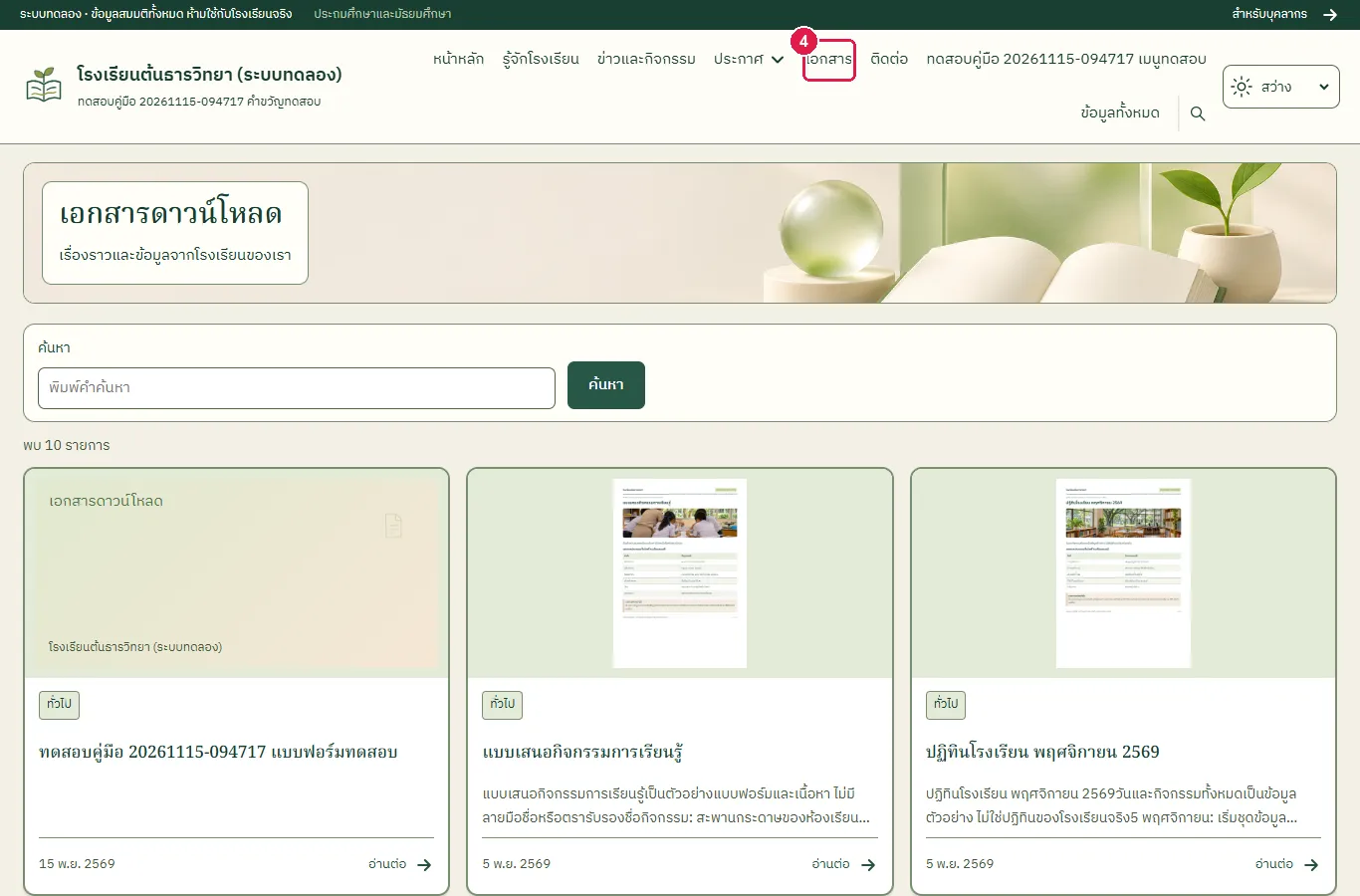
ขั้นที่ 4 กดเมนู "เอกสาร" ระบบแสดงเอกสารดาวน์โหลด
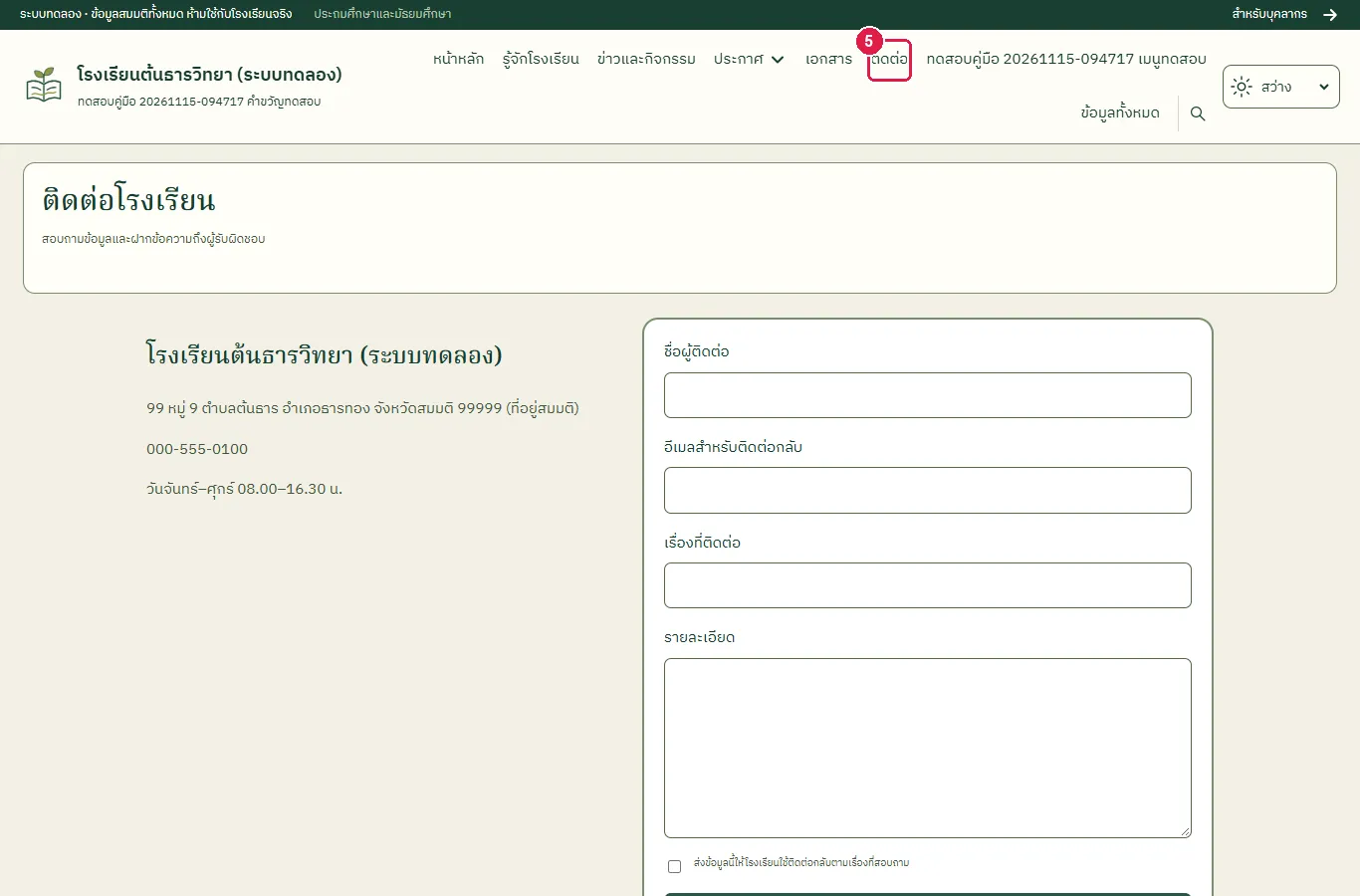
ขั้นที่ 5 กดเมนู "ติดต่อ" ระบบแสดงข้อมูลติดต่อและแบบฟอร์ม
ผลที่ควรเห็น
ทุกเมนูเปิดหน้าที่ตรงกับชื่อเมนู
- เมนูบนหน้าแรกมีครบทุกรายการ
อ่านข่าวและกิจกรรม
ทดสอบด้วยเบราว์เซอร์แล้ว: ใช้งานได้ ผ่านทุกขั้นตอนและการตรวจผล (15 พ.ย. 2569 เวลา 10:18 น., 5.2 วินาที)
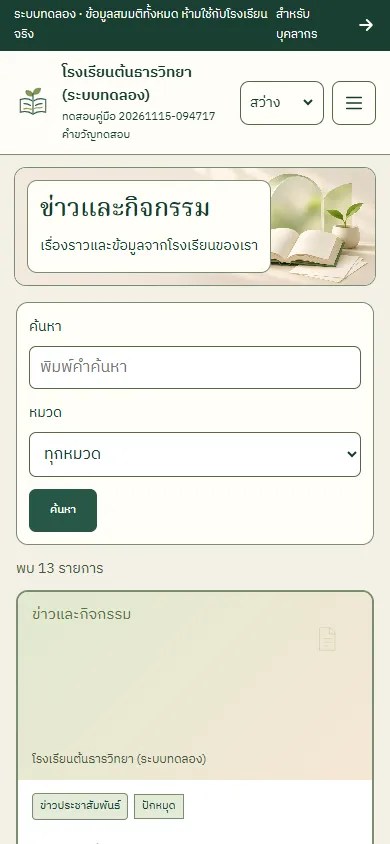
หน้า "ข่าวและกิจกรรม" แสดงข่าวที่เผยแพร่ เรียงจากใหม่ไปเก่า เปิดข่าวเพื่ออ่านหน้าเต็ม
บัญชีที่ใช้ในตัวอย่างนี้: ผู้เข้าชมทั่วไป (ไม่ต้องเข้าสู่ระบบ)
เริ่มจากหน้า: /portal/news
ขั้นตอน
ขั้นที่ 1 เปิดหน้า "ข่าวและกิจกรรม" ของเว็บไซต์ ระบบแสดงข่าวเป็นการ์ดพร้อมรูปปก
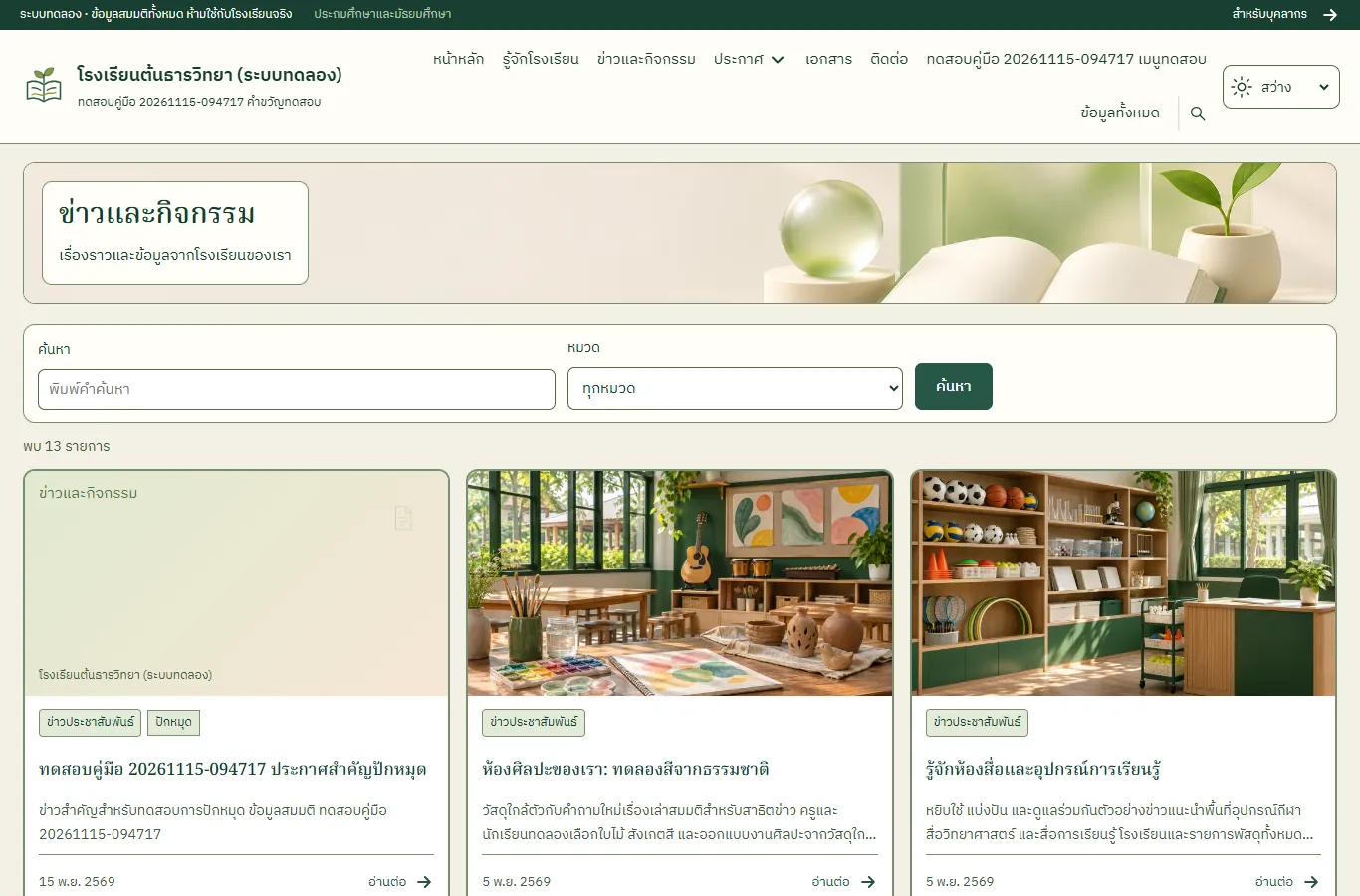
ขั้นที่ 2 กดหัวข้อข่าวที่ต้องการอ่าน
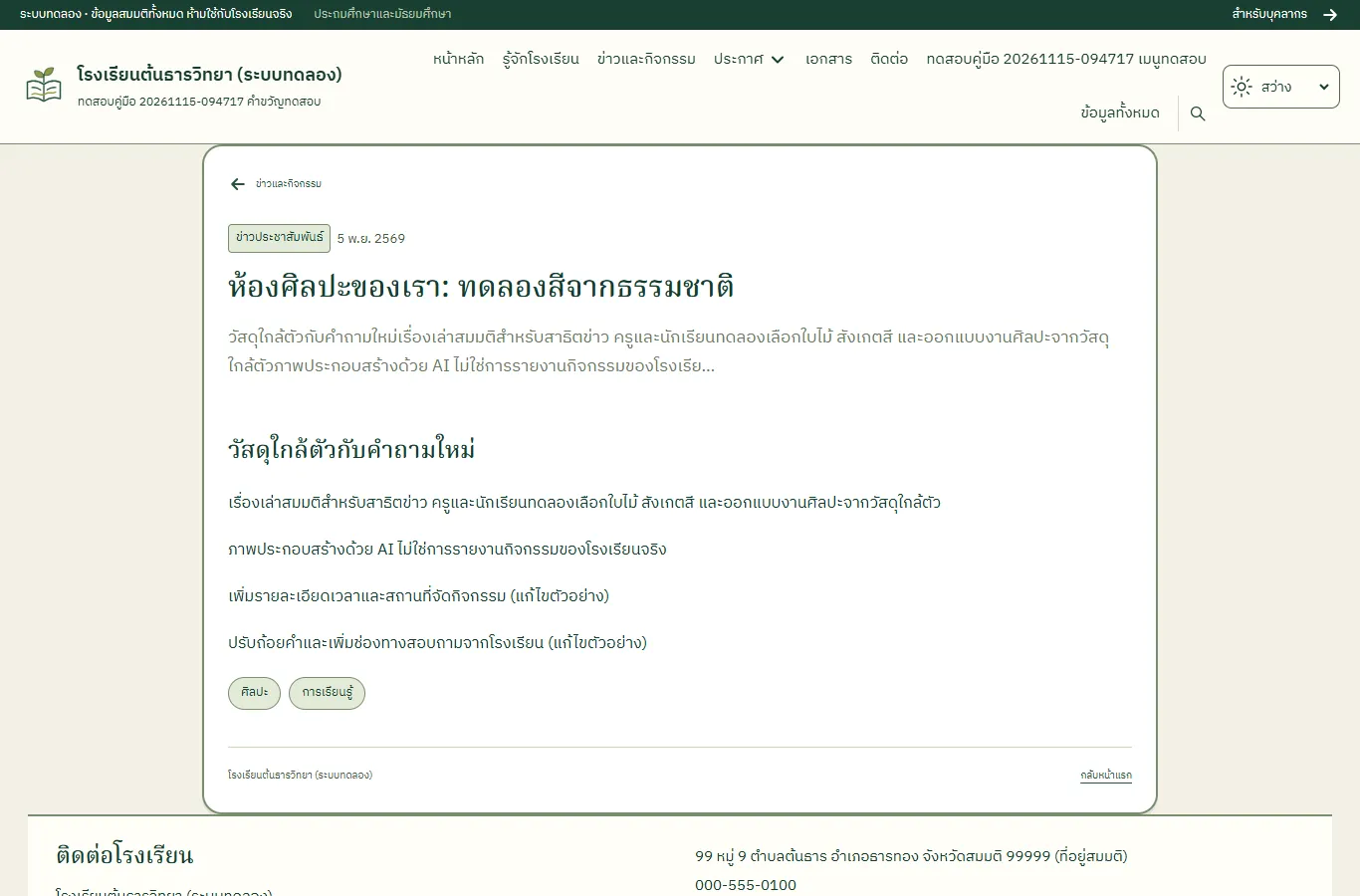
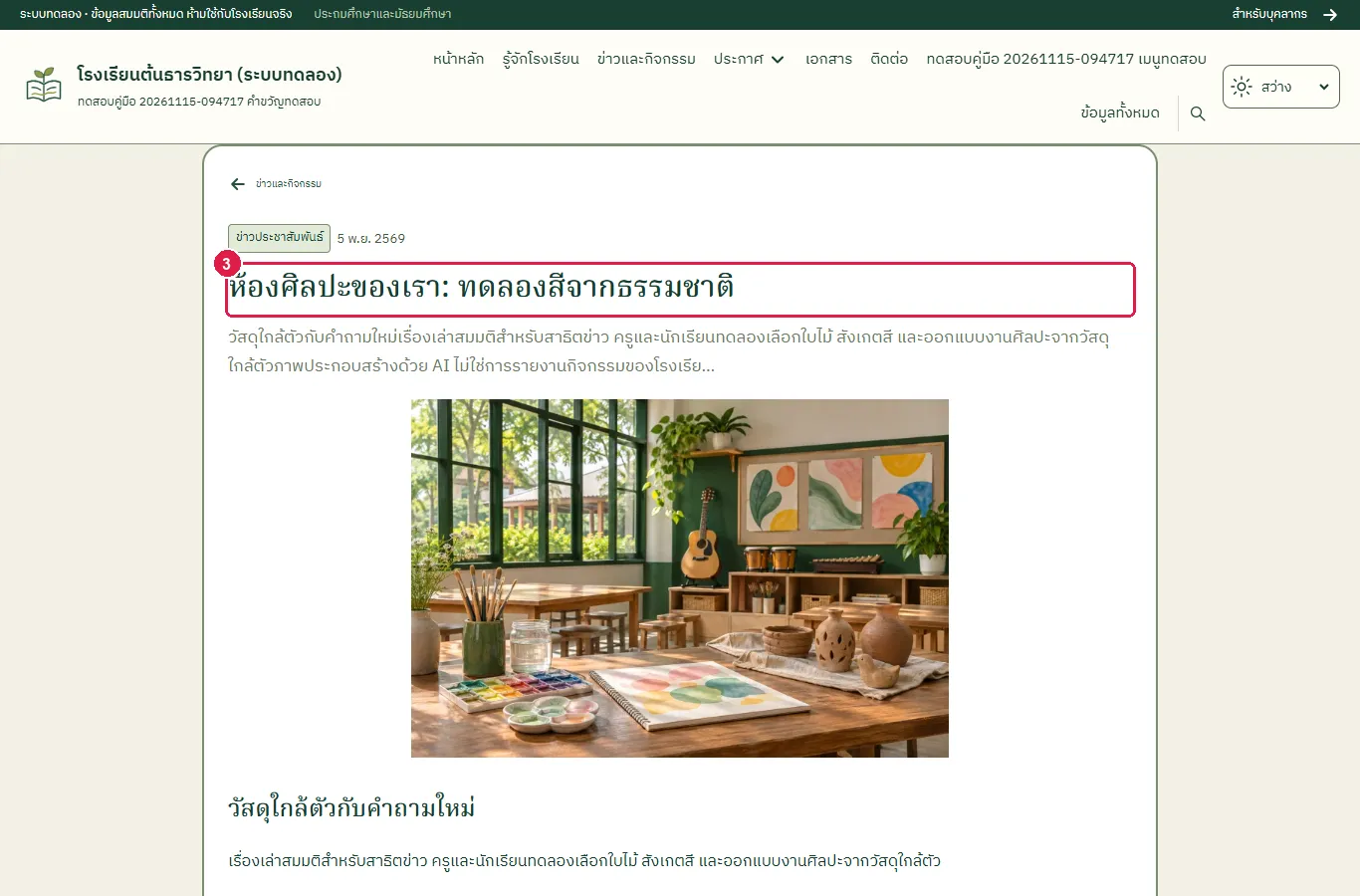
ขั้นที่ 3 หน้าข่าวแสดงหัวข้อ วันที่ รูปปก และเนื้อหาของข่าว
ผลที่ควรเห็น
ผู้เข้าชมอ่านข่าวหน้าเต็มได้
- หน้าข่าวมีหัวข้อและรูป
เปิดเอกสารดาวน์โหลดและอัลบั้มภาพ
ทดสอบด้วยเบราว์เซอร์แล้ว: ใช้งานได้ ผ่านทุกขั้นตอนและการตรวจผล (15 พ.ย. 2569 เวลา 10:18 น., 4.5 วินาที)
เอกสารดาวน์โหลดเป็นไฟล์ที่โรงเรียนเผยแพร่ เช่น แบบฟอร์ม และปฏิทิน อัลบั้มภาพรวมภาพกิจกรรมเป็นชุด
บัญชีที่ใช้ในตัวอย่างนี้: ผู้เข้าชมทั่วไป (ไม่ต้องเข้าสู่ระบบ)
เริ่มจากหน้า: /portal/downloads
ขั้นตอน
ขั้นที่ 1 เปิดเมนู "เอกสาร" ระบบแสดงรายการเอกสารดาวน์โหลดและช่องค้นหา
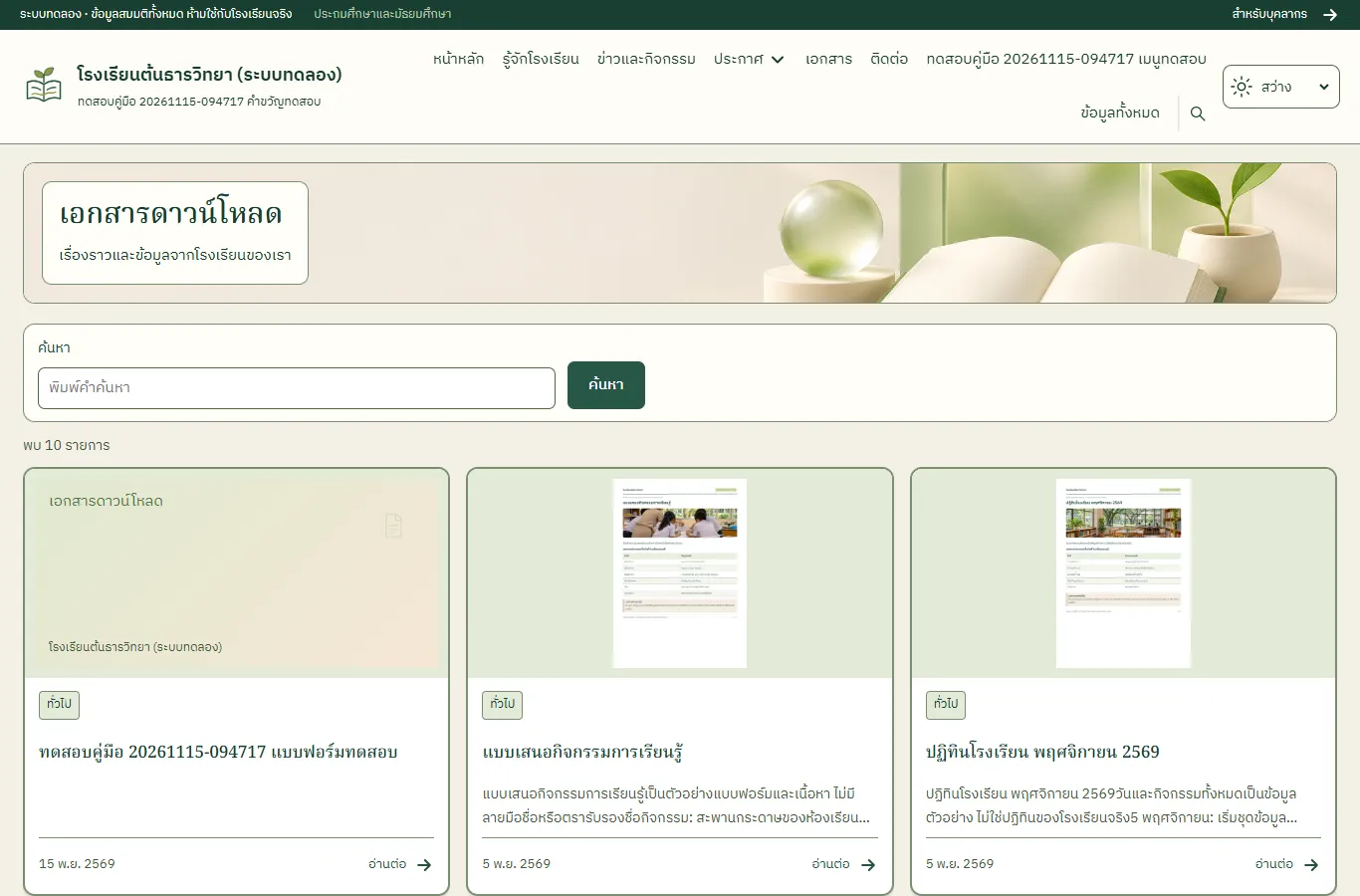
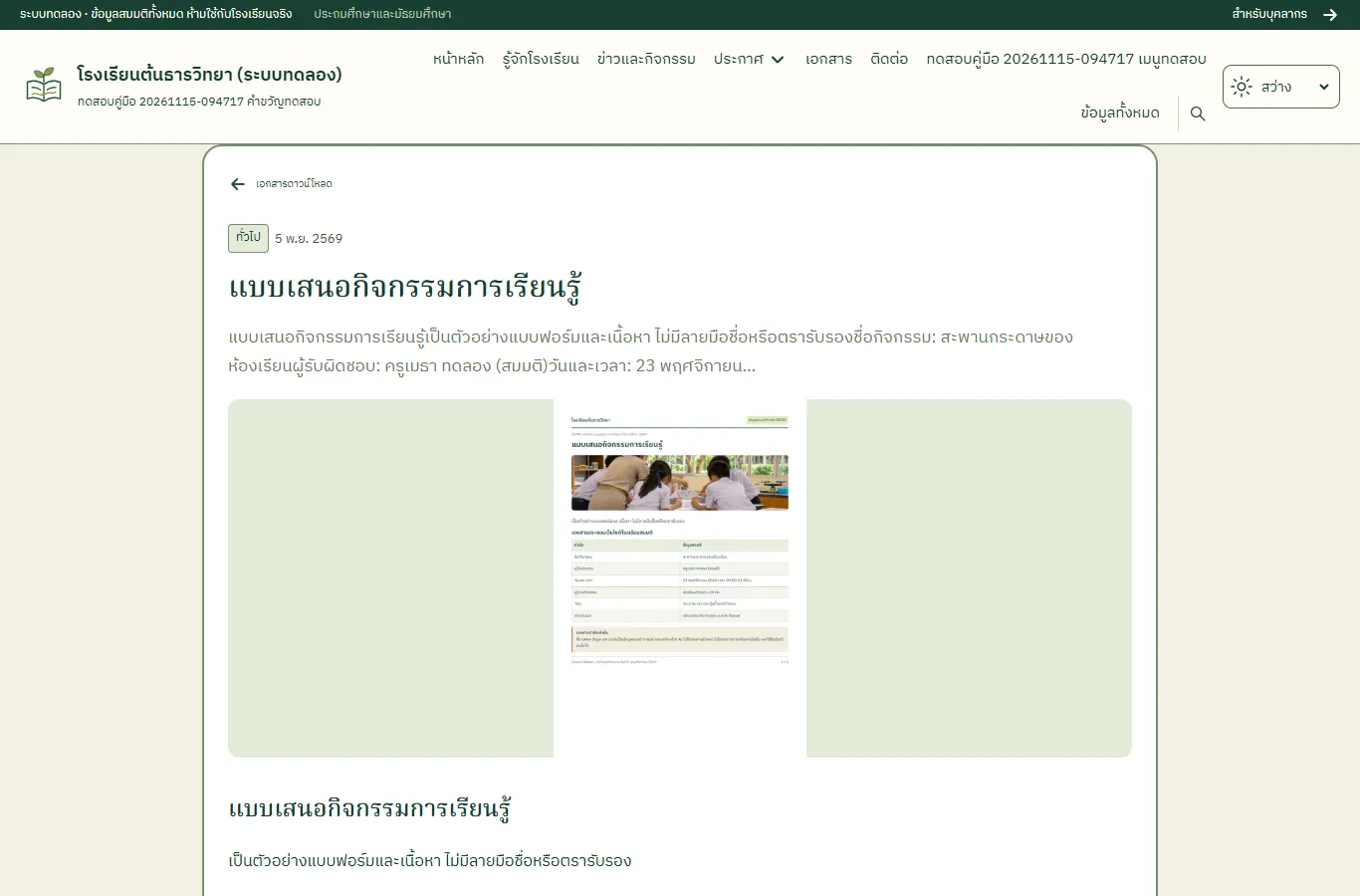
ขั้นที่ 2 กดชื่อเอกสาร ระบบแสดงหน้าของเอกสารพร้อมลิงก์เปิดไฟล์
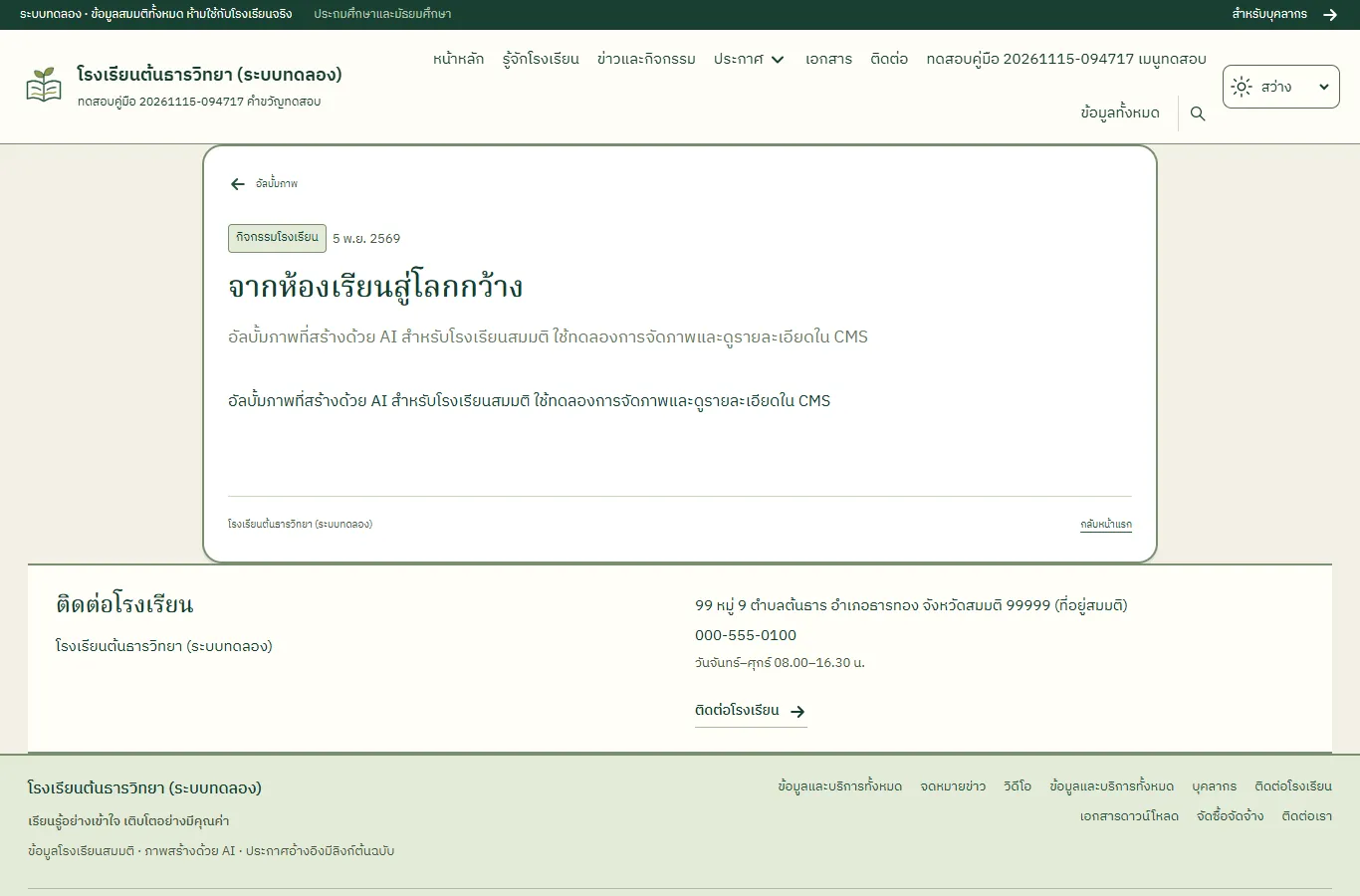
ขั้นที่ 3 เปิดหน้า "อัลบั้มภาพ" (/portal/albums) แล้วกดชื่ออัลบั้ม ระบบแสดงภาพทั้งชุด
ผลที่ควรเห็น
หน้าเอกสารและหน้าอัลบั้มเปิดได้
- อัลบั้มแสดงภาพ
ค้นหาข้อมูลบนเว็บไซต์
ทดสอบด้วยเบราว์เซอร์แล้ว: ใช้งานได้ ผ่านทุกขั้นตอนและการตรวจผล (15 พ.ย. 2569 เวลา 10:19 น., 4.9 วินาที)
ช่องค้นหาบนหน้าแรกค้นหัวข้อและเนื้อหาของข่าว ประกาศ เอกสาร และหน้าทุกประเภทที่เผยแพร่แล้ว ฉบับร่างและเนื้อหาที่ถอนแล้วไม่ปรากฏ คำค้นยาวได้ไม่เกิน 100 ตัวอักษร
บัญชีที่ใช้ในตัวอย่างนี้: ผู้เข้าชมทั่วไป (ไม่ต้องเข้าสู่ระบบ)
เริ่มจากหน้า: /portal
ขั้นตอน
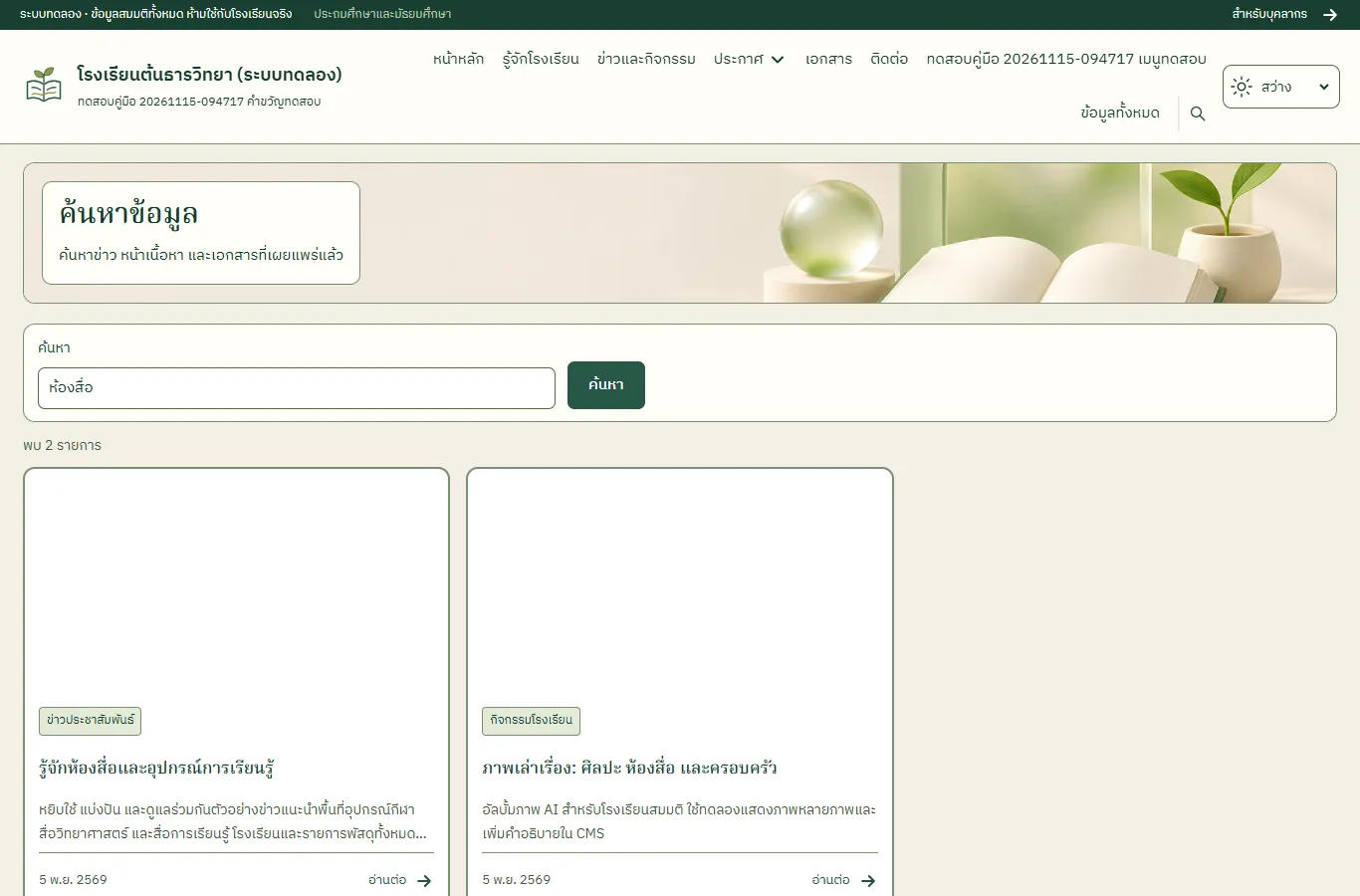
ขั้นที่ 1 พิมพ์คำค้นในช่อง "ค้นหาข่าว ประกาศ และข้อมูลโรงเรียน" บนหน้าแรก
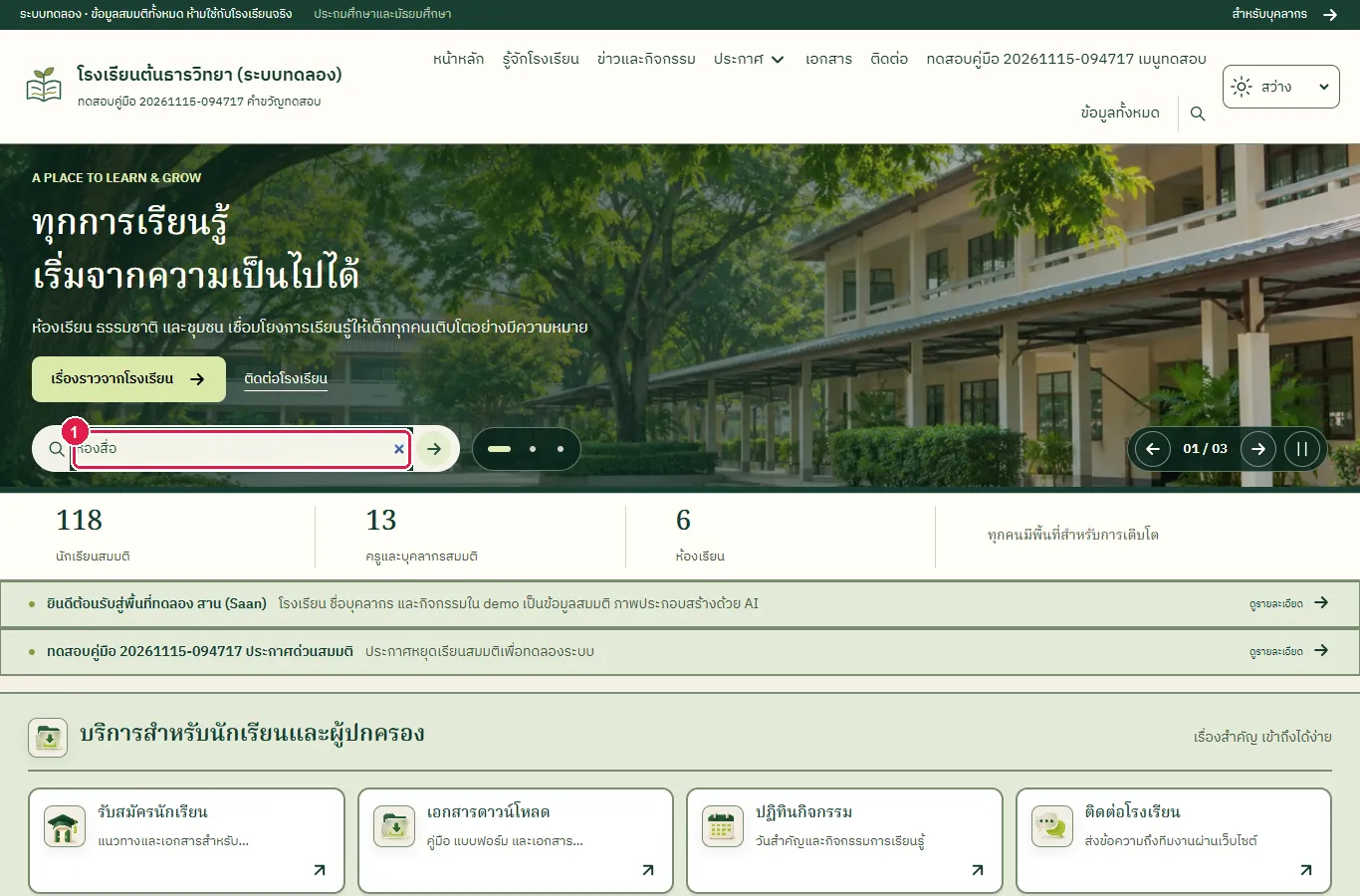
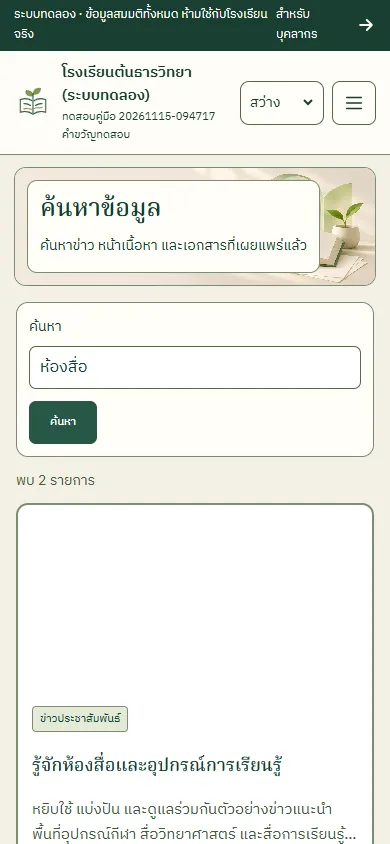
ขั้นที่ 2 กดปุ่ม Enter หรือปุ่มแว่นขยาย ระบบเปิดหน้า "ค้นหาข้อมูล" แสดงจำนวนที่พบและรายการผลลัพธ์
ผลที่ควรเห็น
หน้า "ค้นหาข้อมูล" แสดงจำนวนรายการที่พบ และผลลัพธ์ที่ตรงคำค้น
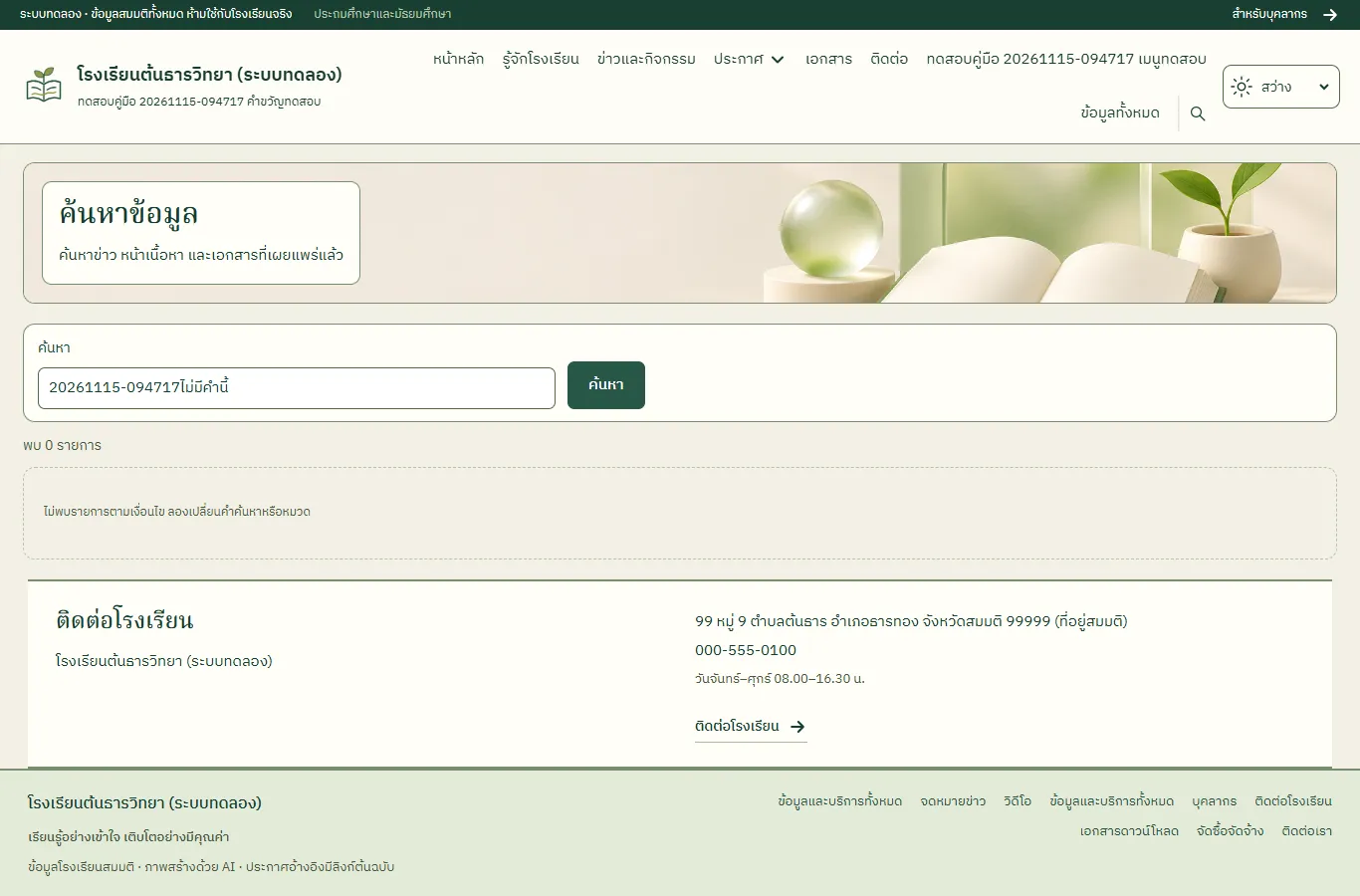
คำค้นที่ไม่มีผลแสดง พบ 0 รายการ
ถ้าไม่มีรายการตรงคำค้น หน้าแสดง "พบ 0 รายการ"
ดูรายการข้อมูลและบริการทั้งหมด และหน้ากลุ่มงาน
ทดสอบด้วยเบราว์เซอร์แล้ว: ใช้งานได้ ผ่านทุกขั้นตอนและการตรวจผล (15 พ.ย. 2569 เวลา 10:19 น., 3.6 วินาที)
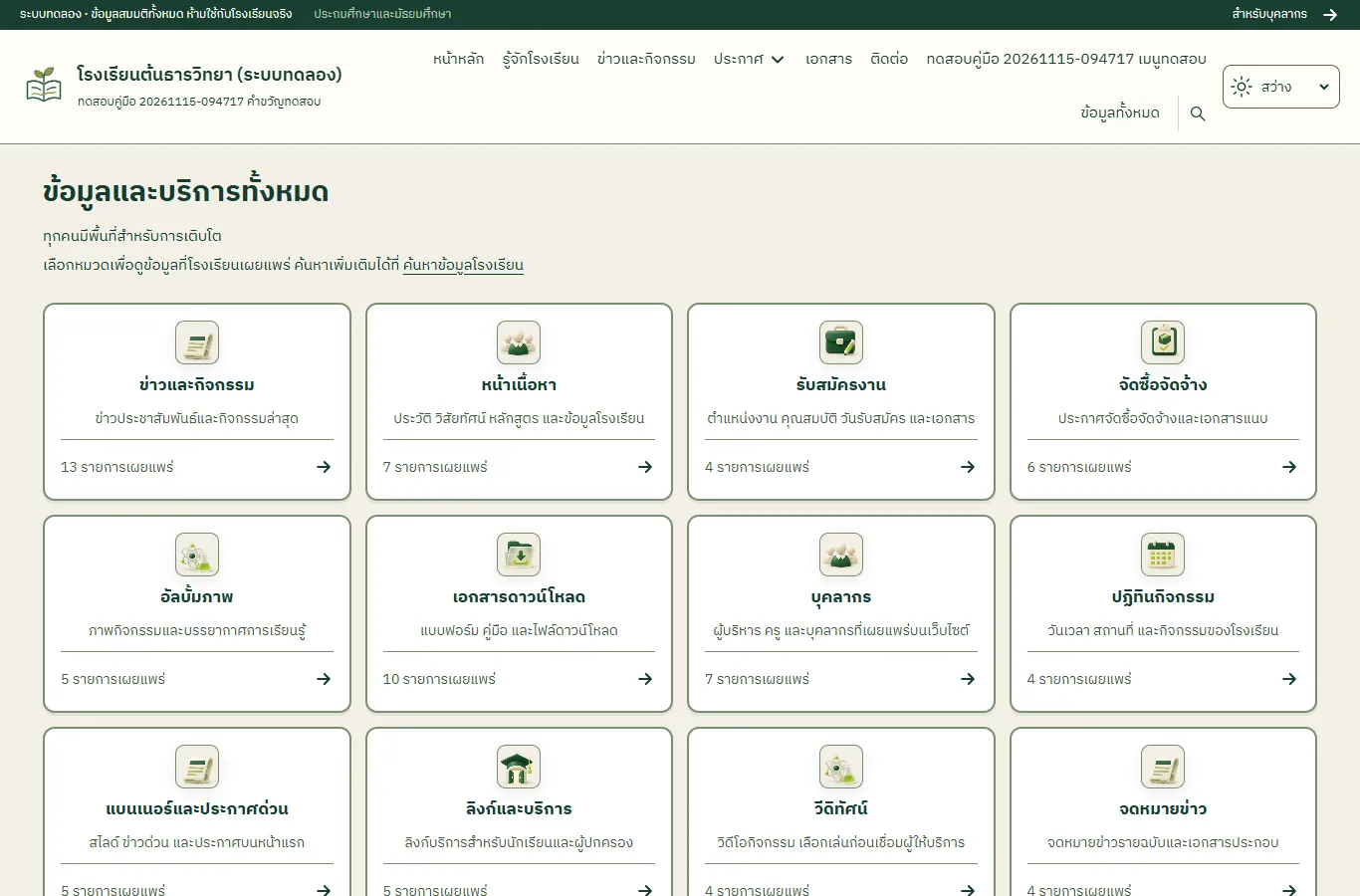
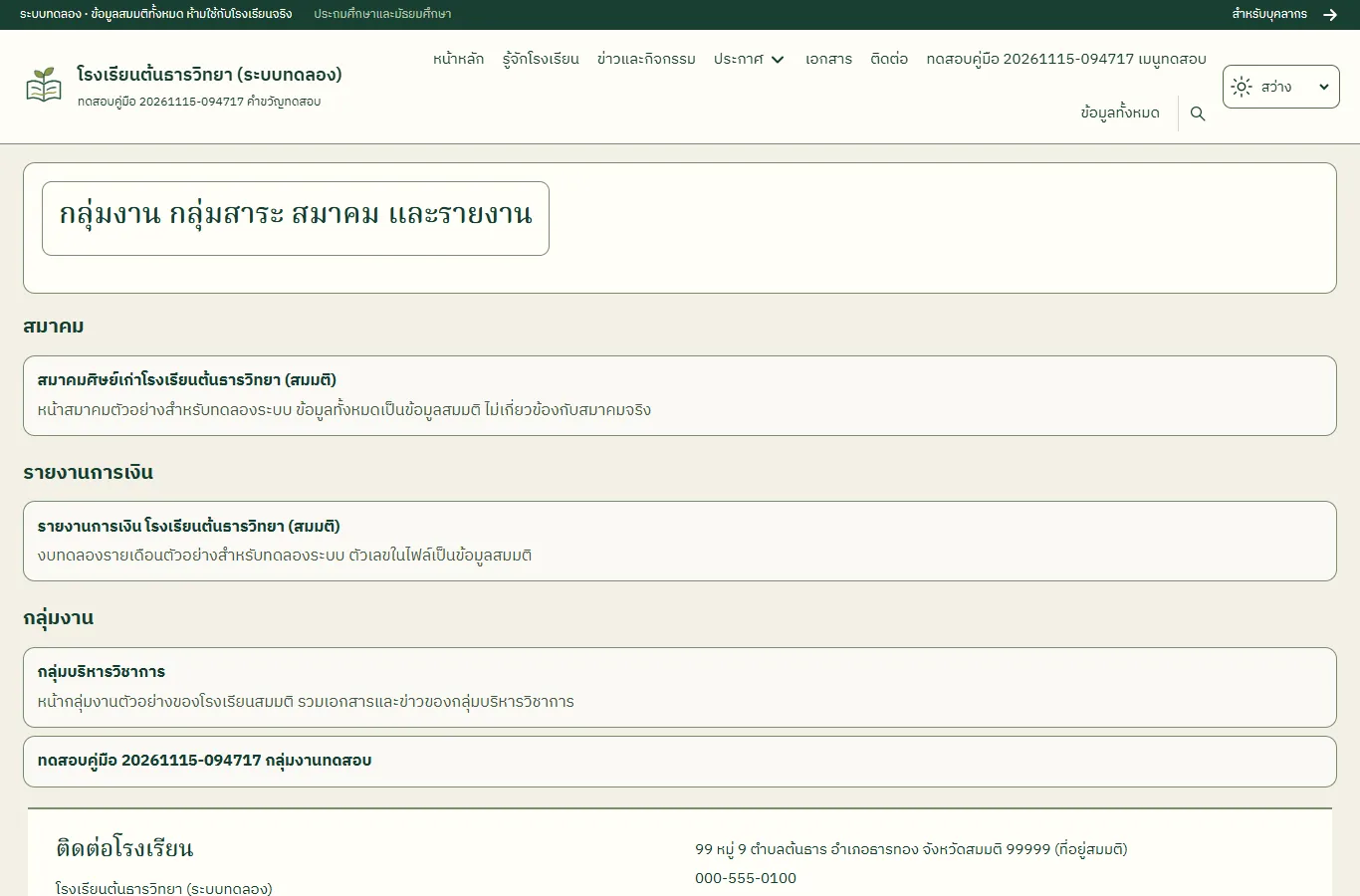
หน้า "ข้อมูลและบริการทั้งหมด" รวมทางเข้าทุกหมวดของเว็บไซต์ หน้า "กลุ่มงาน กลุ่มสาระ สมาคม และรายงาน" แสดงหน้ากลุ่มที่ผู้ดูแลเผยแพร่ พร้อมเอกสารและตัวนับดาวน์โหลด
บัญชีที่ใช้ในตัวอย่างนี้: ผู้เข้าชมทั่วไป (ไม่ต้องเข้าสู่ระบบ)
เริ่มจากหน้า: /portal/directory
ขั้นตอน
ขั้นที่ 1 กดเมนู "ข้อมูลทั้งหมด" ระบบแสดงทางเข้าทุกหมวดของเว็บไซต์
ขั้นที่ 2 เปิดหน้า "กลุ่มงาน กลุ่มสาระ สมาคม และรายงาน" (/portal/groups) ระบบแสดงหน้ากลุ่มที่เผยแพร่
ผลที่ควรเห็น
ทั้งสองหน้าแสดงรายการ
- หน้ากลุ่มงานมีหัวข้อ
เปิดหน้าการเปิดเผยข้อมูลสาธารณะ (ITA) และหน้าร้องเรียน
ทดสอบด้วยเบราว์เซอร์แล้ว: ใช้งานได้ ผ่านทุกขั้นตอนและการตรวจผล (15 พ.ย. 2569 เวลา 10:19 น., 3.7 วินาที)
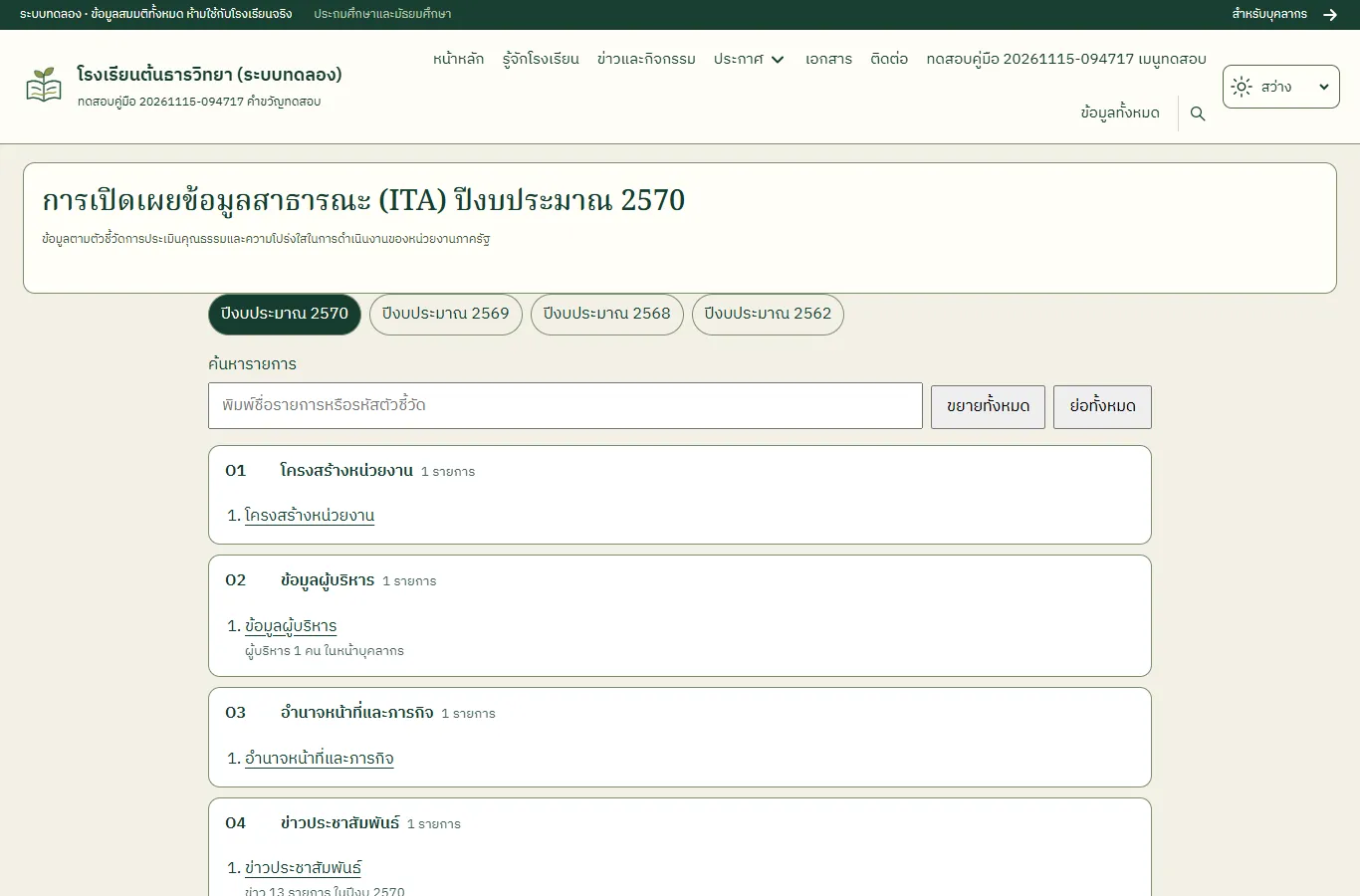
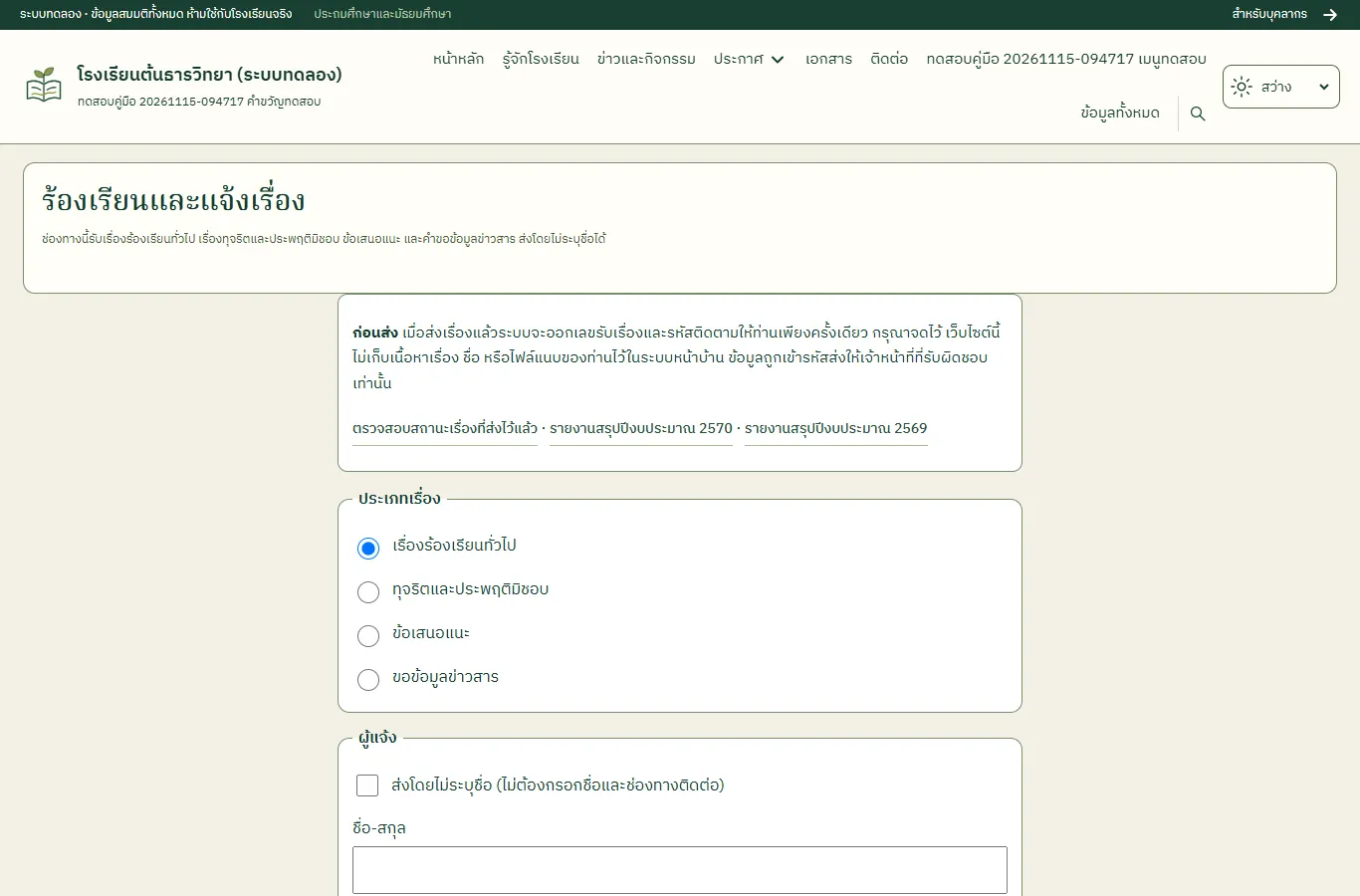
หน้า ITA แสดงข้อมูลตามตัวชี้วัดของปีงบประมาณล่าสุดที่เผยแพร่ หน้า "ร้องเรียนและแจ้งเรื่อง" มีแบบฟอร์มให้เลือกประเภทเรื่อง ขั้นตอนนี้เปิดดูเท่านั้น ไม่ได้ส่งเรื่อง เพราะการส่งสร้างเรื่องจริงในระบบและออกเลขติดตาม
บัญชีที่ใช้ในตัวอย่างนี้: ผู้เข้าชมทั่วไป (ไม่ต้องเข้าสู่ระบบ)
เริ่มจากหน้า: /portal/ita
ขั้นตอน
ขั้นที่ 1 เปิดหน้า "การเปิดเผยข้อมูลสาธารณะ" (/portal/ita) ระบบแสดงหัวข้อ O1 ถึง O18 ของปีงบประมาณล่าสุด
ขั้นที่ 2 เปิดหน้า "ร้องเรียนและแจ้งเรื่อง" (/portal/complaints) ระบบแสดงแบบฟอร์มพร้อมตัวเลือกประเภทเรื่อง
ผลที่ควรเห็น
ทั้งสองหน้าเปิดได้โดยไม่ต้องเข้าสู่ระบบ
- หน้า ITA เปิดได้ (รหัสตอบกลับ 200)
ส่งข้อความติดต่อโรงเรียน
ทดสอบด้วยเบราว์เซอร์แล้ว: ใช้งานได้ ผ่านทุกขั้นตอนและการตรวจผล (15 พ.ย. 2569 เวลา 10:19 น., 20.9 วินาที)
แบบฟอร์มต้องกรอกชื่อ อีเมล เรื่อง รายละเอียดอย่างน้อย 10 ตัวอักษร และติ๊กยืนยันการส่งข้อมูล ระบบจำกัดการส่งไม่เกิน 5 ครั้งต่อนาทีต่อที่อยู่เครือข่าย ข้อความเก็บในเมนู "ข้อความติดต่อ" ของผู้ดูแลเว็บไซต์ ไม่ส่งเข้าอีเมล ใช้อีเมลสมมติเท่านั้นเมื่อทดลอง
บัญชีที่ใช้ในตัวอย่างนี้: ผู้เข้าชมทั่วไป (ไม่ต้องเข้าสู่ระบบ)
เริ่มจากหน้า: /portal/contact
ขั้นตอน
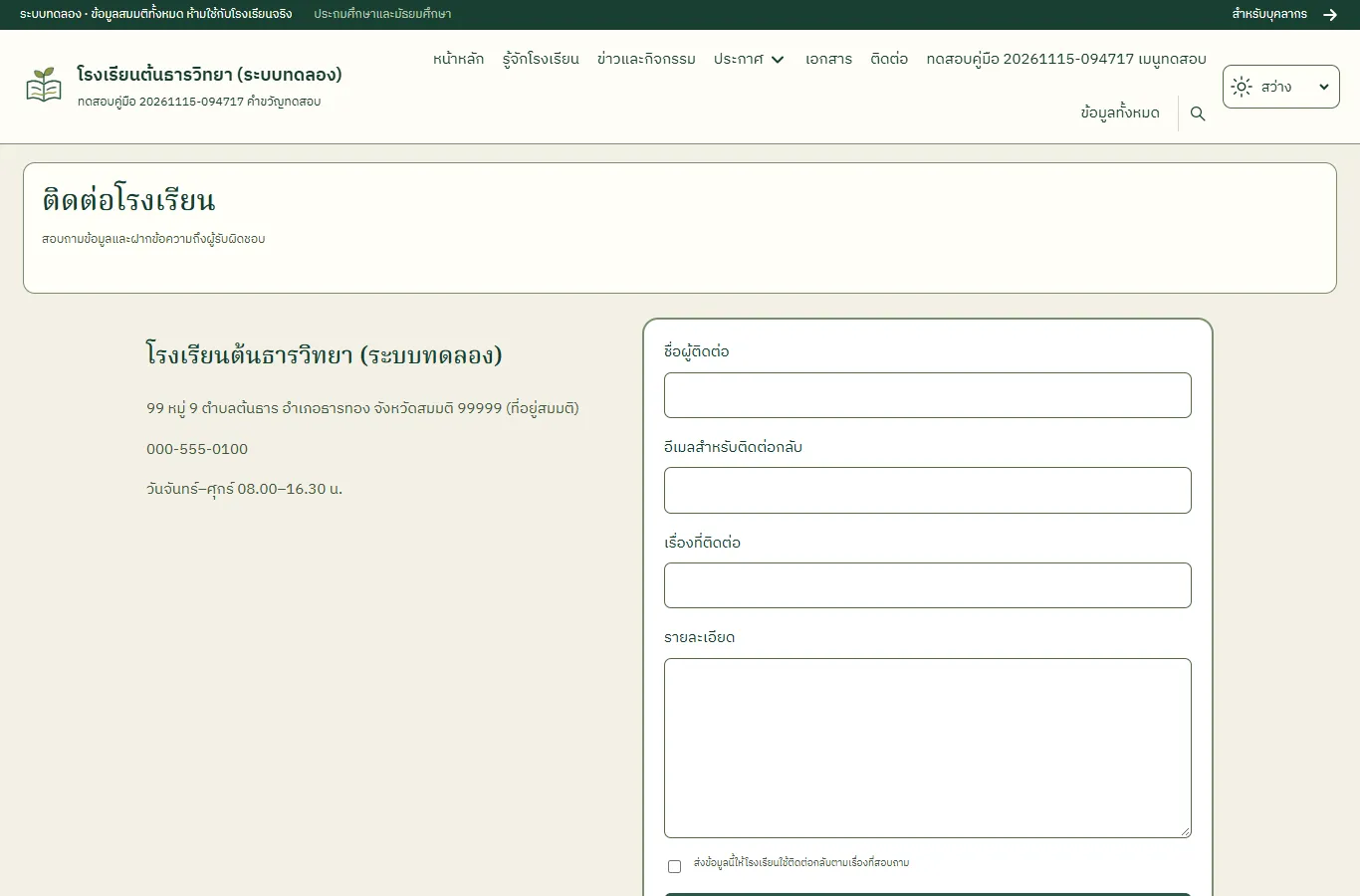
ขั้นที่ 1 เปิดเมนู "ติดต่อ" ระบบแสดงข้อมูลติดต่อและแบบฟอร์ม "ส่งข้อความ"
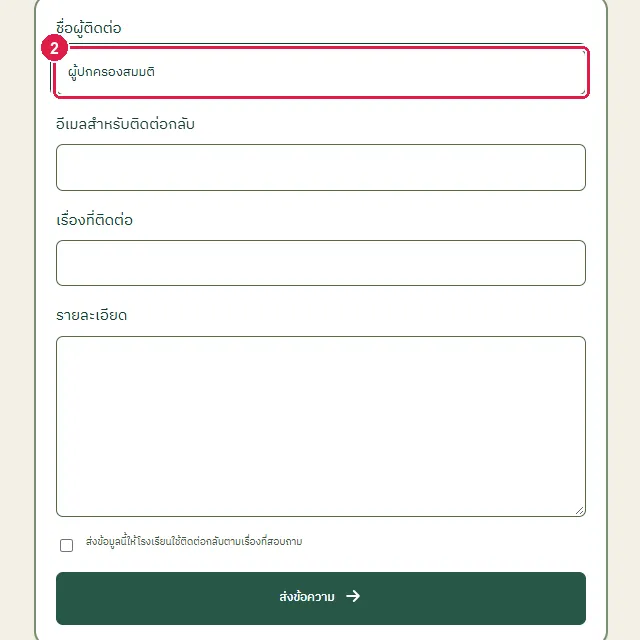
ขั้นที่ 2 พิมพ์ชื่อในช่อง "ชื่อผู้ติดต่อ"
ขั้นที่ 3 พิมพ์อีเมลในช่อง "อีเมลสำหรับติดต่อกลับ"
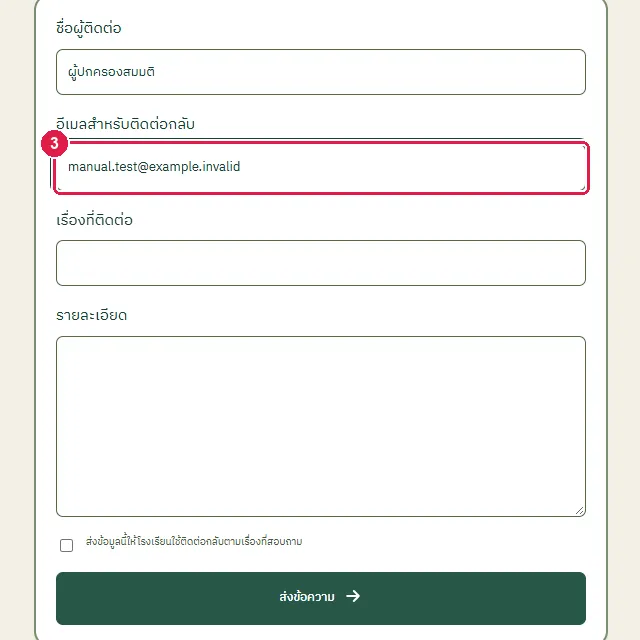
ขั้นที่ 4 พิมพ์หัวเรื่องในช่อง "เรื่องที่ติดต่อ"
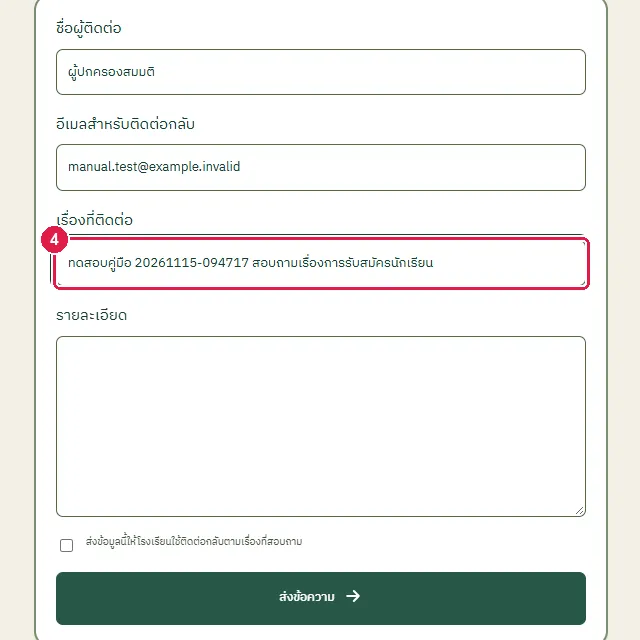
ขั้นที่ 5 พิมพ์ข้อความในช่อง "รายละเอียด" อย่างน้อย 10 ตัวอักษร
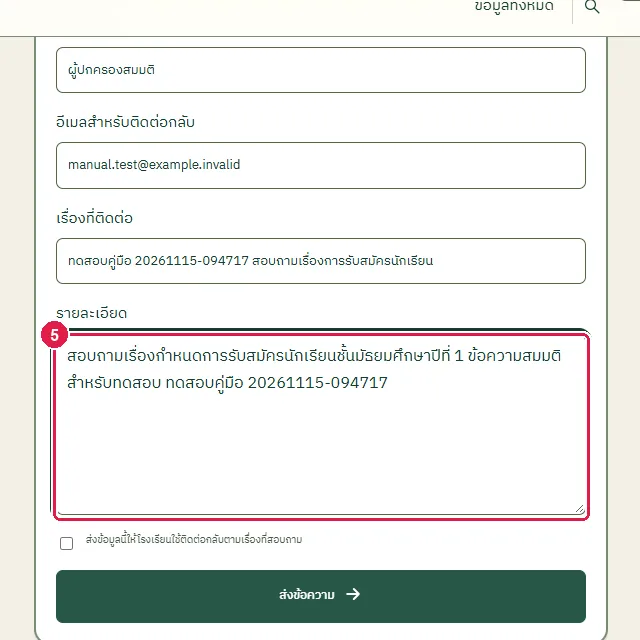
ขั้นที่ 6 ติ๊กช่องยืนยันการส่งข้อมูล "ส่งข้อมูลนี้ให้โรงเรียนใช้ติดต่อกลับตามเรื่องที่สอบถาม"
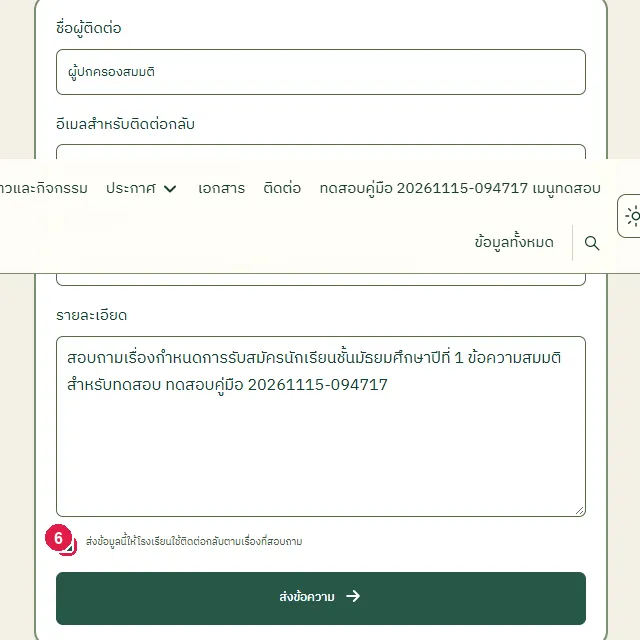
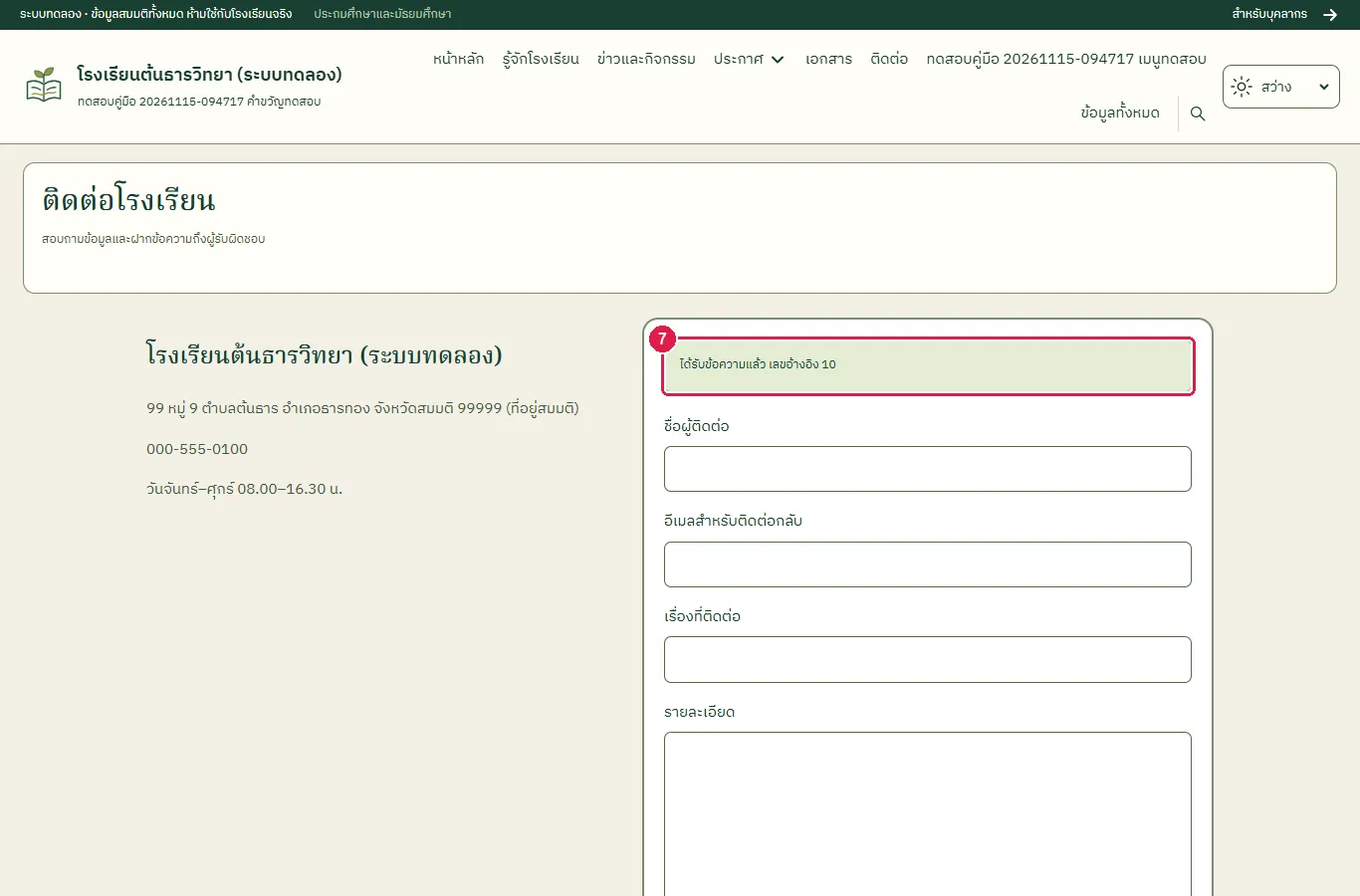
ขั้นที่ 7 กดปุ่ม "ส่งข้อความ" ระบบแสดงข้อความว่า "ได้รับข้อความแล้ว" พร้อมเลขอ้างอิง
ผลที่ควรเห็น
ระบบแสดง "ได้รับข้อความแล้ว เลขอ้างอิง ..." และฟอร์มว่างอีกครั้ง
ผู้ดูแลเว็บไซต์เห็นข้อความในเมนู "ข้อความติดต่อ"
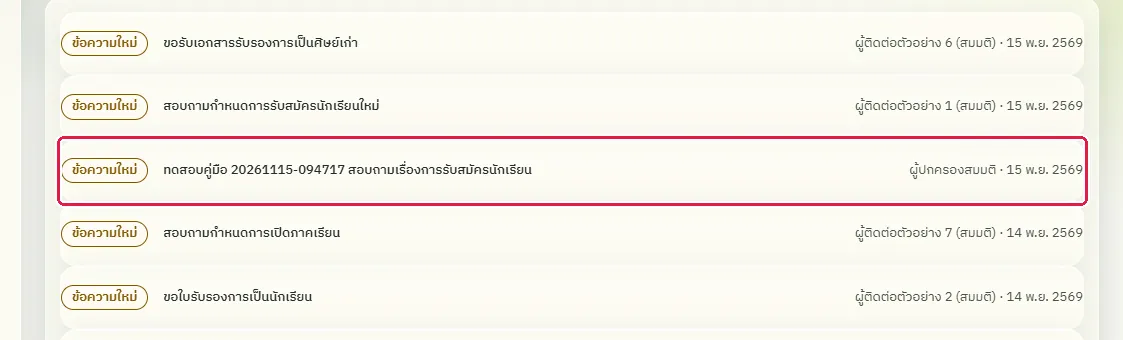
ผู้ดูแลเว็บไซต์เปิดเมนู "ข้อความติดต่อ" เห็นข้อความที่ผู้เข้าชมส่งมา ป้าย "ข้อความใหม่" ยังไม่อ่าน
แบบฟอร์มติดต่อไม่รับข้อความที่ไม่ครบ
ทดสอบด้วยเบราว์เซอร์แล้ว: ใช้งานได้ ผ่านทุกขั้นตอนและการตรวจผล (15 พ.ย. 2569 เวลา 10:19 น., 17.1 วินาที)
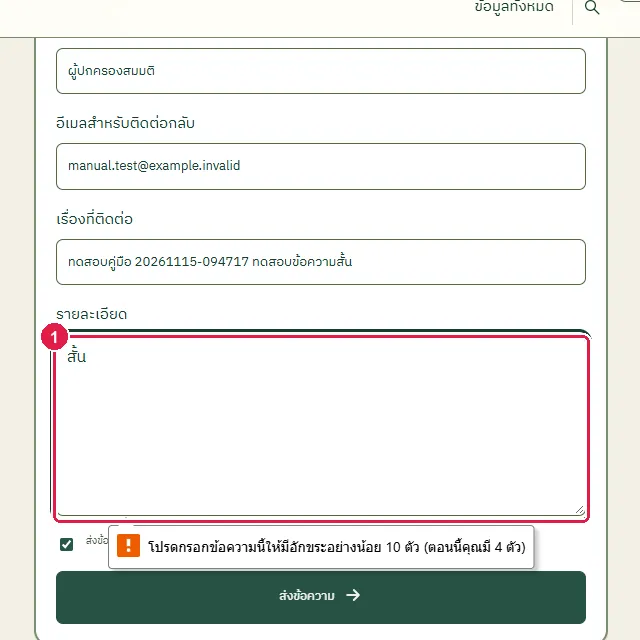
ถ้ารายละเอียดสั้นกว่า 10 ตัวอักษร เบราว์เซอร์หรือระบบไม่ยอมส่ง
บัญชีที่ใช้ในตัวอย่างนี้: ผู้เข้าชมทั่วไป (ไม่ต้องเข้าสู่ระบบ)
เริ่มจากหน้า: /portal/contact
ขั้นตอน
ขั้นที่ 1 กรอกรายละเอียดสั้นกว่า 10 ตัวอักษรแล้วกดปุ่ม "ส่งข้อความ" ฟอร์มไม่ส่งและเตือนที่ช่อง "รายละเอียด"
ผลที่ควรเห็น
ข้อความที่สั้นเกินไปไม่ถูกส่ง
- ผู้ดูแลเว็บไซต์ไม่พบข้อความหัวเรื่องนี้ในกล่องข้อความ
ผู้ดูแลเว็บไซต์อ่านข้อความติดต่อและเปลี่ยนสถานะ
ทดสอบด้วยเบราว์เซอร์แล้ว: ใช้งานได้ ผ่านทุกขั้นตอนและการตรวจผล (15 พ.ย. 2569 เวลา 10:20 น., 39.1 วินาที)
ข้อความที่ผู้เข้าชมส่งจากหน้า "ติดต่อ" เก็บในเมนู "ข้อความติดต่อ" ของผู้ดูแลเว็บไซต์ แต่ละข้อความมีสถานะ "ข้อความใหม่" "อ่านแล้ว" หรือ "จัดเก็บแล้ว" ผู้ดูแลเปลี่ยนสถานะได้ด้วยปุ่ม "อ่านแล้ว" "ทำเครื่องหมายใหม่" และ "จัดเก็บ" ระบบไม่ส่งอีเมลตอบอัตโนมัติ ผู้ดูแลตอบผู้ส่งทางอีเมลที่ผู้ส่งให้ไว้เอง และไม่มีปุ่มลบข้อความ
บัญชีที่ใช้ในตัวอย่างนี้: ผู้ดูแลเว็บไซต์
เริ่มจากหน้า: /cms
ขั้นตอน
ขั้นที่ 1 กางกลุ่มเมนู "ตั้งค่าเว็บไซต์" แล้วเลือก "ข้อความติดต่อ" หน้านี้แสดงข้อความที่ผู้เข้าชมส่งมา ล่าสุดอยู่บนสุด
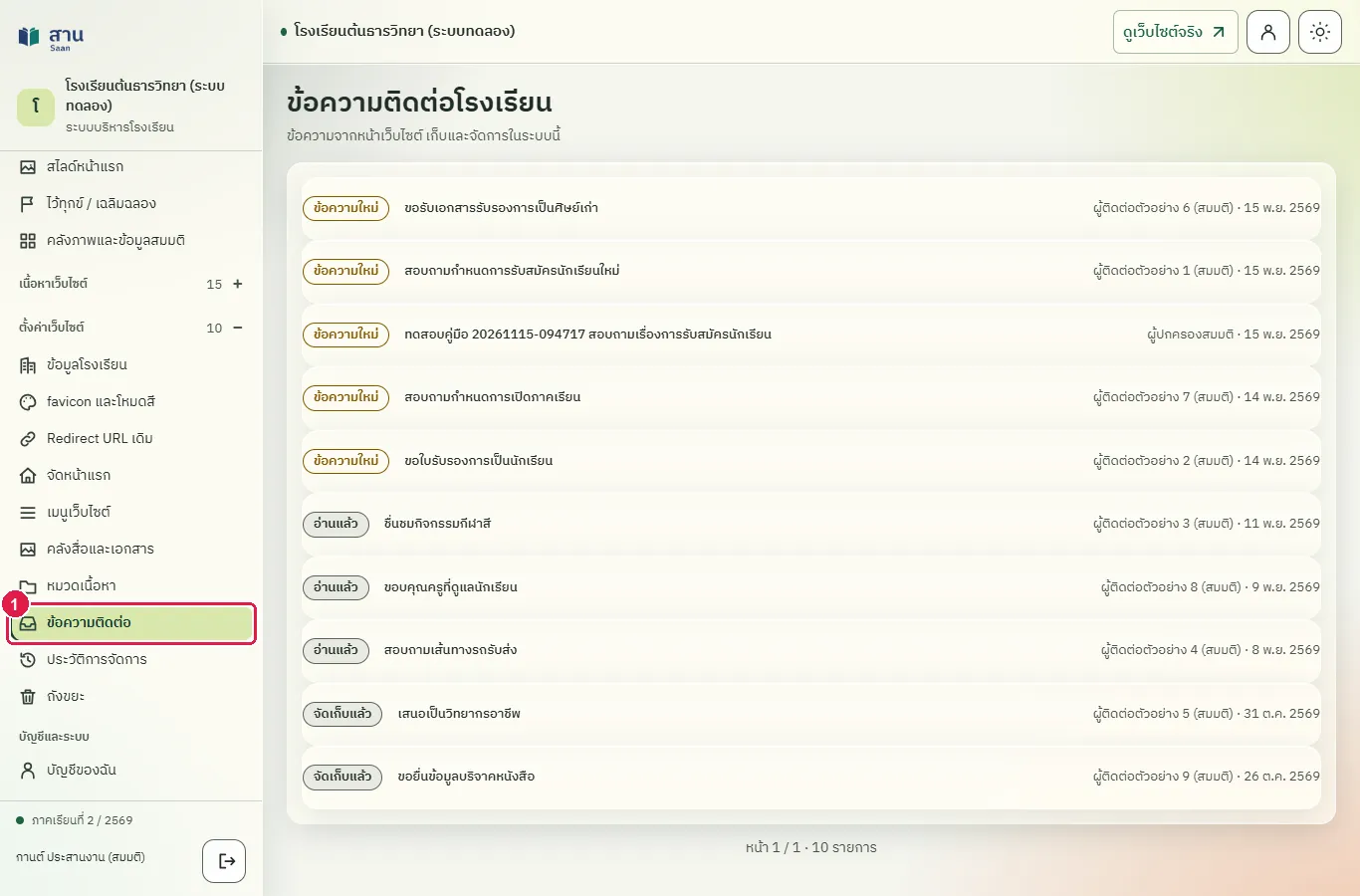
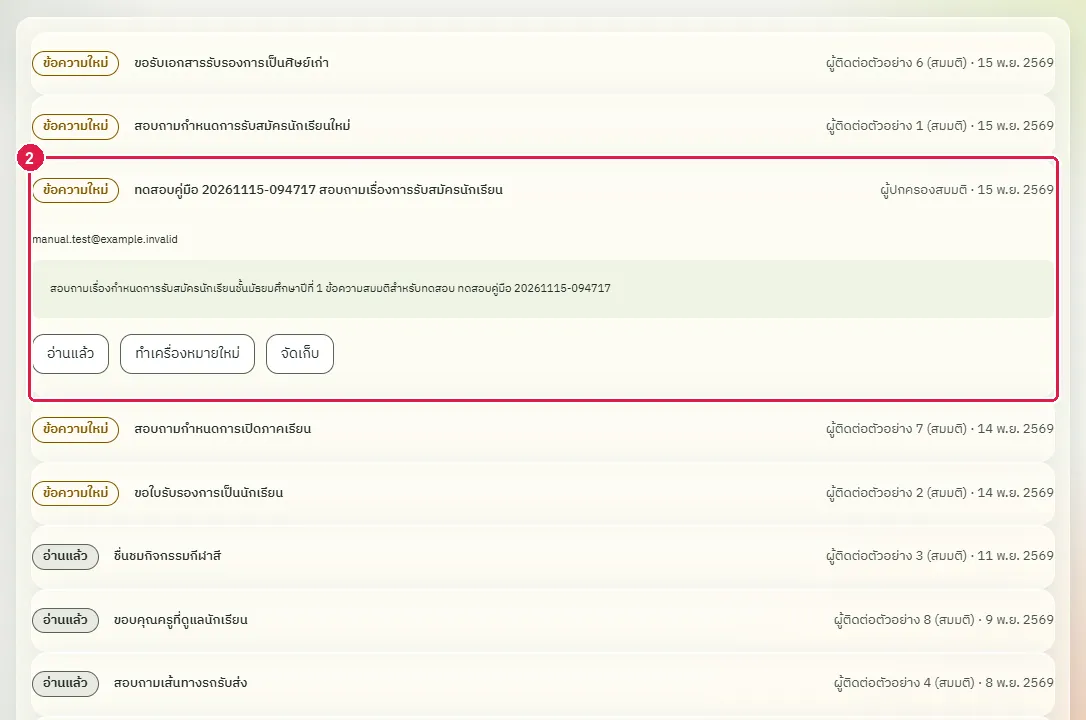
ขั้นที่ 2 กดที่หัวข้อของข้อความที่ต้องการ ระบบกางอีเมลผู้ส่ง ข้อความ และปุ่มจัดการ ป้ายหน้าหัวข้อบอกสถานะ "ข้อความใหม่"
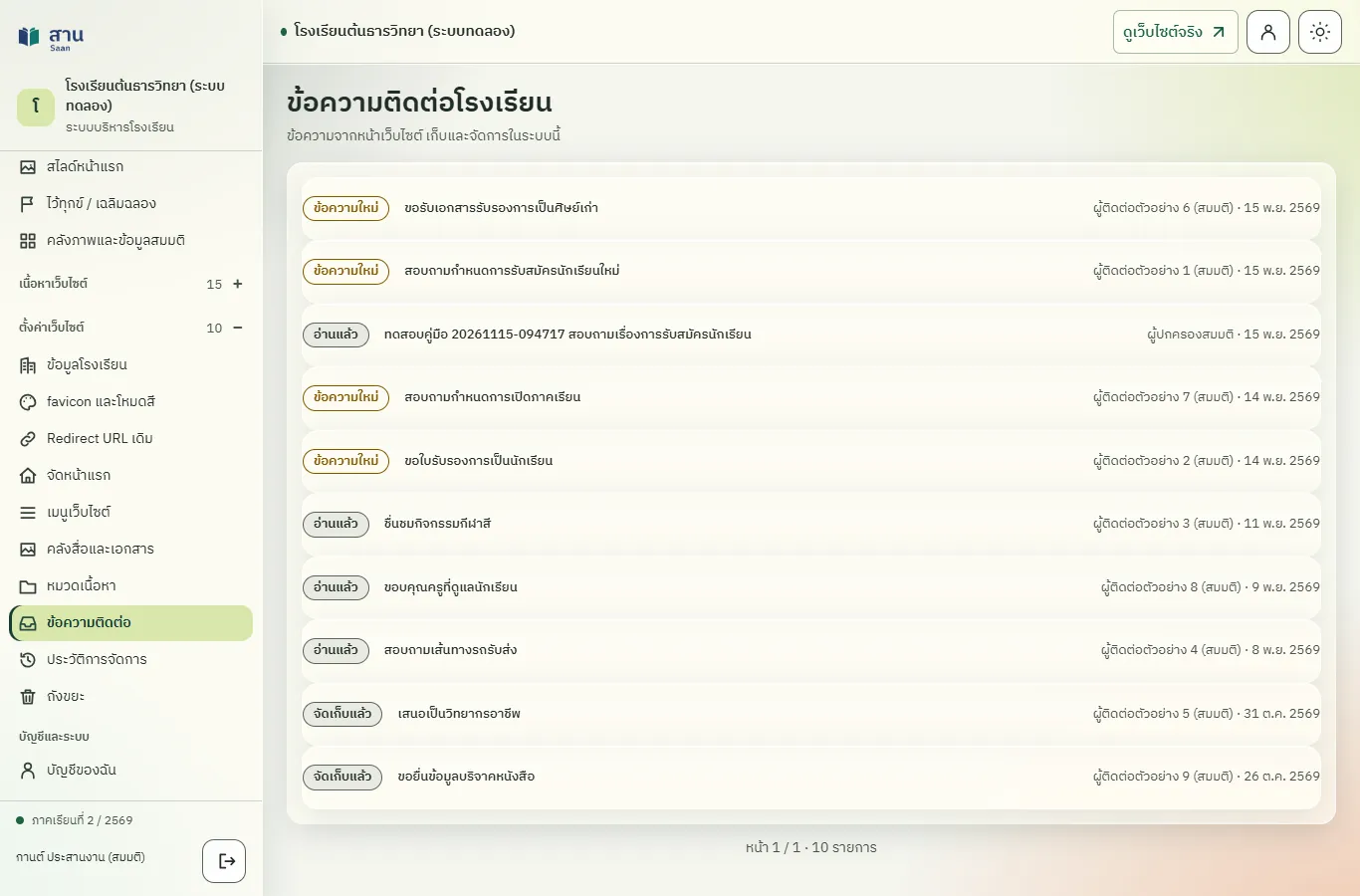
ขั้นที่ 3 กดปุ่ม "อ่านแล้ว" ระบบแสดงข้อความ "บันทึกสถานะข้อความแล้ว" และป้ายเปลี่ยนเป็น "อ่านแล้ว"
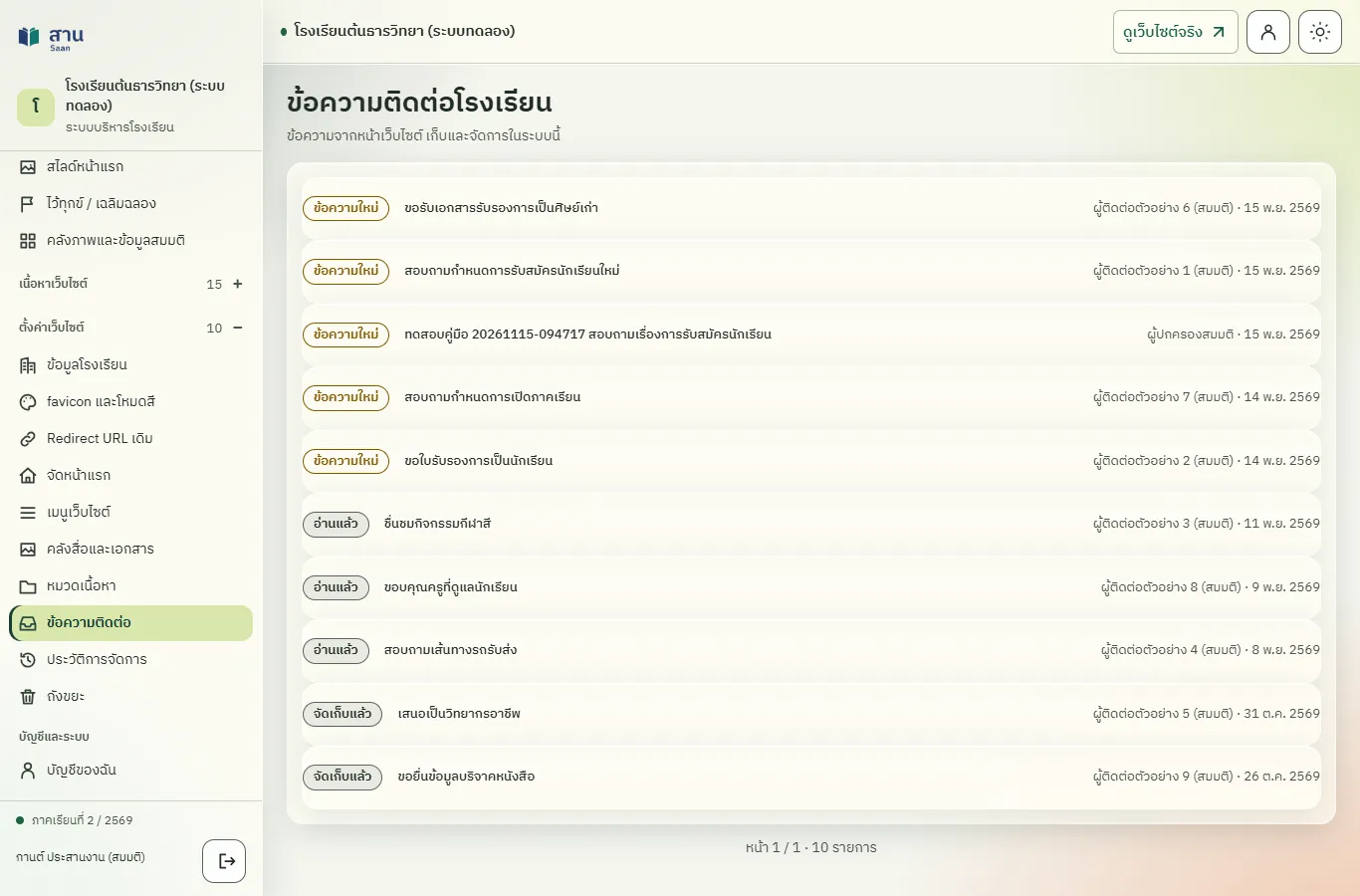
ขั้นที่ 4 กดปุ่ม "ทำเครื่องหมายใหม่" เมื่ออยากให้ข้อความกลับเป็นข้อความที่ยังไม่ได้จัดการ ป้ายกลับเป็น "ข้อความใหม่"
ผลที่ควรเห็น
ป้ายสถานะของข้อความเปลี่ยนตามปุ่มที่กด
- ข้อความยังอยู่ในกล่องข้อความเป็นข้อความใหม่
ตรวจแผนที่เว็บไซต์ (sitemap.xml)
ทดสอบด้วยเบราว์เซอร์แล้ว: ใช้งานได้ ผ่านทุกขั้นตอนและการตรวจผล (15 พ.ย. 2569 เวลา 10:20 น., 3.3 วินาที)
แผนที่เว็บไซต์ให้เครื่องมือค้นหาอ่าน รวมเฉพาะหน้าที่เผยแพร่ ประกาศรายชื่อสาธารณะไม่อยู่ในแผนที่นี้
บัญชีที่ใช้ในตัวอย่างนี้: ผู้เข้าชมทั่วไป (ไม่ต้องเข้าสู่ระบบ)
เริ่มจากหน้า: /portal
ขั้นตอน
(ไม่มีขั้นตอนที่ต้องทำ)
ผลที่ควรเห็น
sitemap.xml เปิดได้
- sitemap.xml เปิดได้อีกครั้ง
ใช้เว็บไซต์บนโทรศัพท์ (เมนู ข่าว และค้นหา)
ทดสอบด้วยเบราว์เซอร์แล้ว: ใช้งานได้ ผ่านทุกขั้นตอนและการตรวจผล (15 พ.ย. 2569 เวลา 10:20 น., 13.4 วินาที)
บนโทรศัพท์ เมนูซ่อนอยู่หลังปุ่มเมนูมุมบนของหน้า กดปุ่มเพื่อเปิดรายการเมนู
บัญชีที่ใช้ในตัวอย่างนี้: ผู้เข้าชมทั่วไป (ไม่ต้องเข้าสู่ระบบ)
เริ่มจากหน้า: /portal
ขั้นตอน
ขั้นที่ 1 เปิดเว็บไซต์ของโรงเรียนบนโทรศัพท์ ระบบแสดงหน้าแรกแบบจอเล็ก
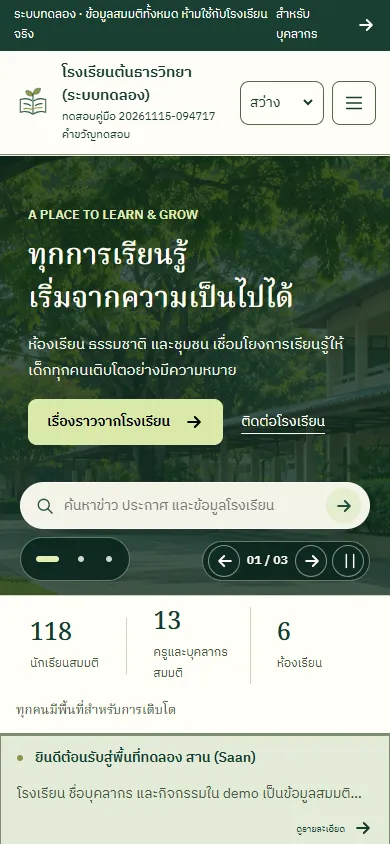
ขั้นที่ 2 กดปุ่มเมนูที่มุมบนของหน้า ระบบแสดงรายการเมนู
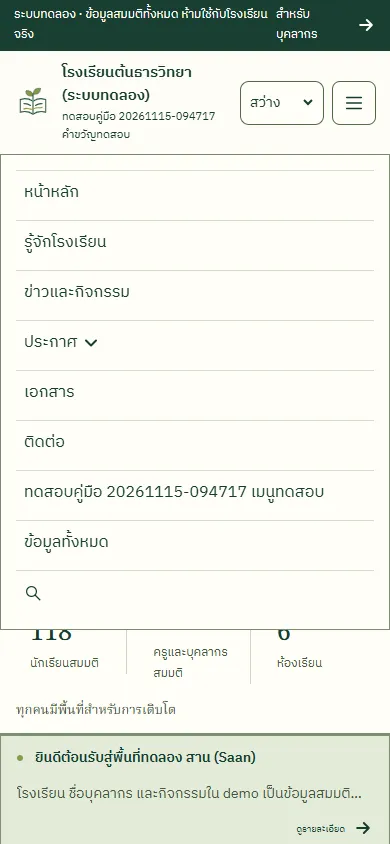
ขั้นที่ 3 กดเมนู "ข่าวและกิจกรรม" ระบบแสดงข่าวเรียงเป็นแถวเดียว
ขั้นที่ 4 ผู้เข้าชมค้นหาข้อมูลได้เช่นเดียวกับบนคอมพิวเตอร์ ผลลัพธ์เรียงเป็นแถวเดียว
ผลที่ควรเห็น
เมนู ข่าว และค้นหาใช้งานได้บนจอ 390 พิกเซล
- หน้าไม่เลื่อนซ้ายขวาบนจอเล็ก
แบบฟอร์มติดต่อจำกัดการส่ง 5 ครั้งต่อนาที
ทดสอบด้วยเบราว์เซอร์แล้ว: ใช้งานได้ ผ่านทุกขั้นตอนและการตรวจผล (15 พ.ย. 2569 เวลา 10:21 น., 37.8 วินาที)
เพื่อกันข้อความขยะ ระบบรับข้อความจากหน้า "ติดต่อ" ได้ไม่เกิน 5 ครั้งต่อนาทีจากที่อยู่เครือข่ายเดียวกัน (นับทุกครั้งที่กดส่ง) ครั้งที่ 6 ภายในนาทีเดียวกันถูกปฏิเสธด้วยรหัส 429 และต้องรอสักครู่แล้วส่งใหม่ โรงเรียนที่ใช้อินเทอร์เน็ตทางออกเดียวกันทั้งโรงเรียนจึงไม่ควรให้ผู้ใช้หลายคนส่งพร้อมกัน ขั้นตอนนี้ส่ง 5 ครั้งติดกันแล้วทดลองครั้งที่ 6 และใช้เวลาประมาณ 2 นาที ข้อความทดลองทั้ง 5 ถูกจัดเก็บเมื่อเสร็จ
บัญชีที่ใช้ในตัวอย่างนี้: ผู้เข้าชมทั่วไป (ไม่ต้องเข้าสู่ระบบ)
เริ่มจากหน้า: /portal/contact
ขั้นตอน
ขั้นที่ 1 เปิดเมนู "ติดต่อ" ของเว็บไซต์ ระบบนับทุกครั้งที่กดส่งจากที่อยู่เครือข่ายเดียวกัน ขั้นตอนนี้กรอกและส่งแบบฟอร์มซ้ำ 6 ครั้งติดกัน
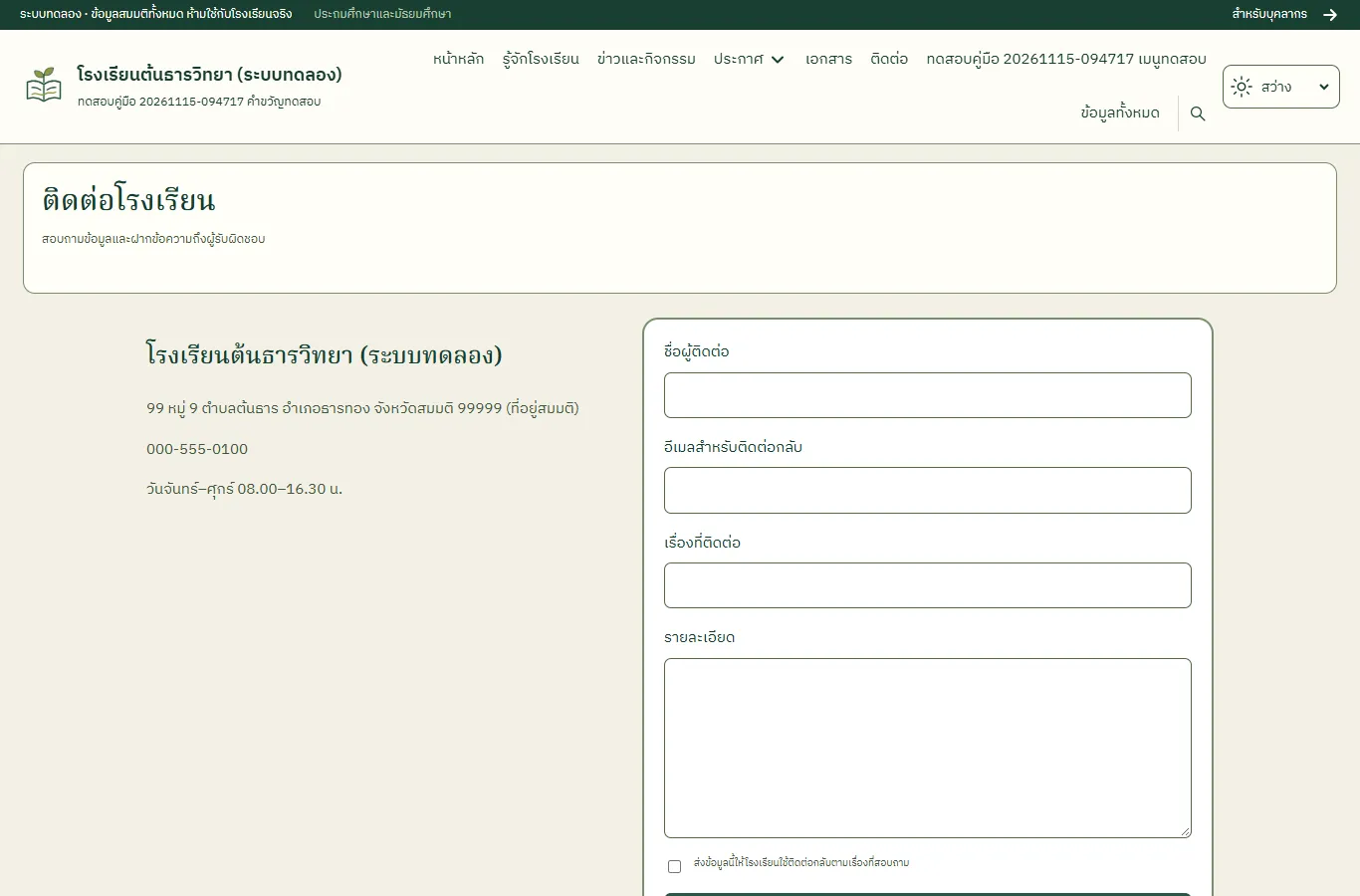
ขั้นที่ 2 กดปุ่ม "ส่งข้อความ" ระบบรับข้อความและแสดงเลขอ้างอิง ทำซ้ำจนครบ 5 ครั้ง
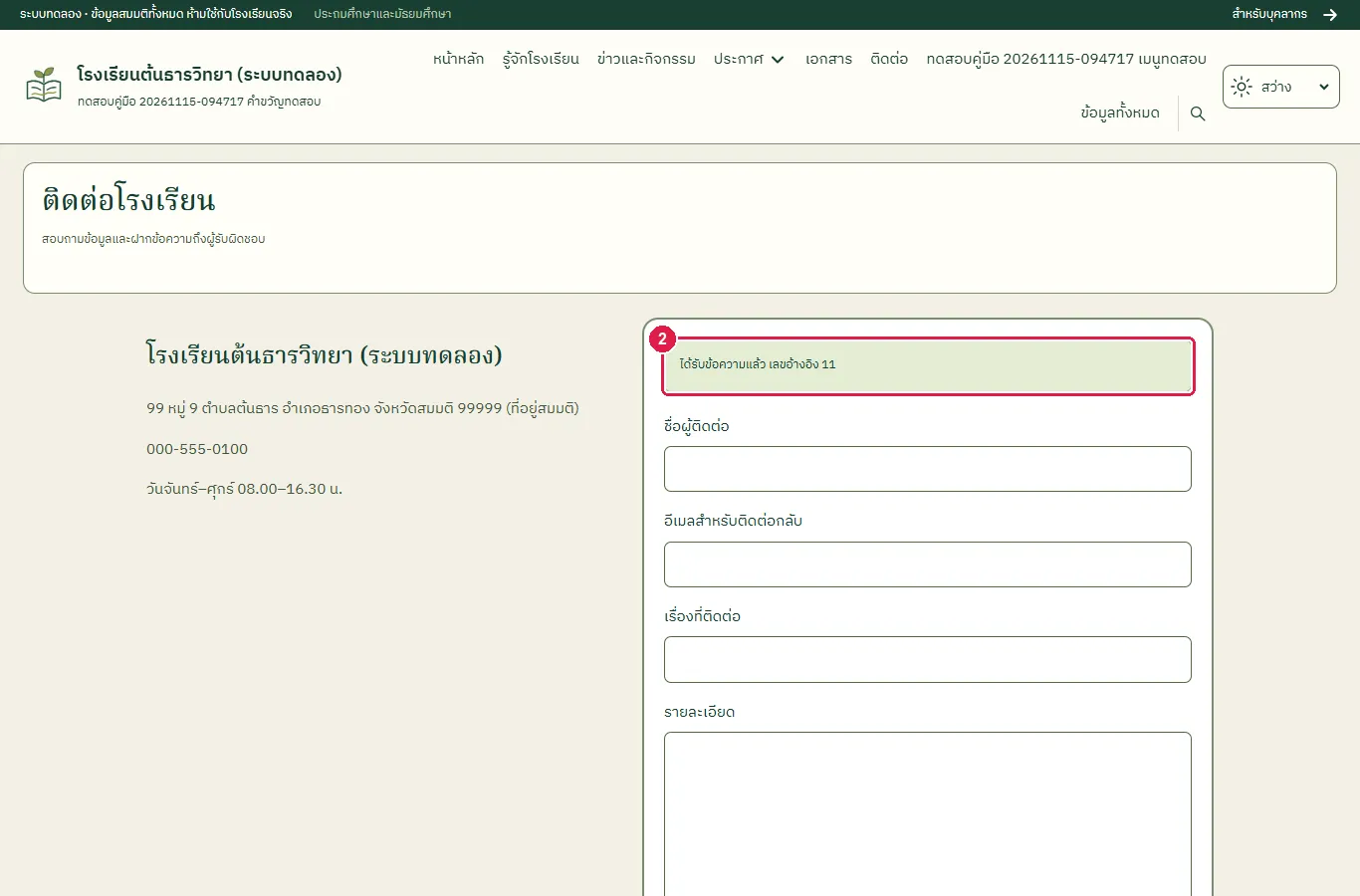
ขั้นที่ 3 กรอกแบบฟอร์มให้ครบอีกครั้งเป็นครั้งที่ 6 ภายในหนึ่งนาที
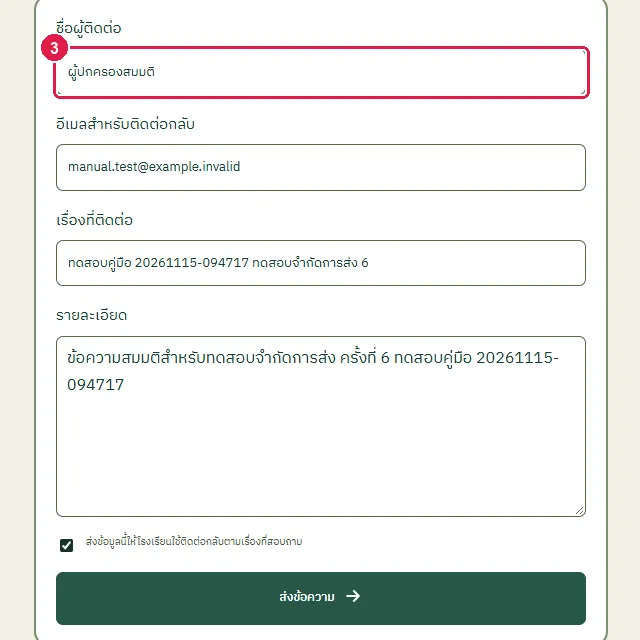
ขั้นที่ 4 กดปุ่ม "ส่งข้อความ" ระบบปฏิเสธการส่งครั้งที่ 6 ด้วยรหัส 429 (ส่งถี่เกินไป) ข้อความไม่ถูกเก็บ
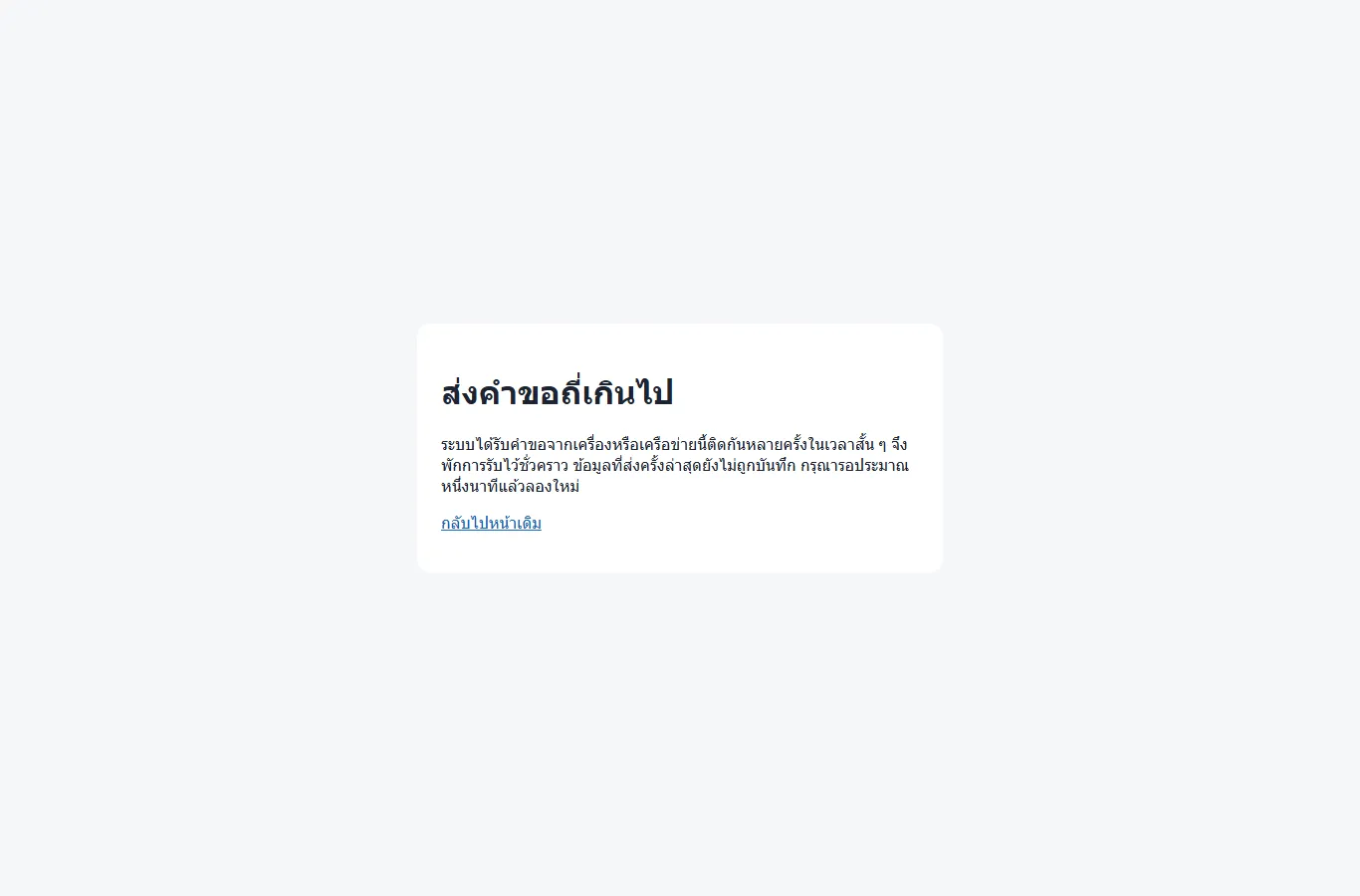
ขั้นที่ 5 ผู้เข้าชมเห็นหน้า "ส่งคำขอถี่เกินไป" ซึ่งบอกว่าข้อมูลที่ส่งครั้งล่าสุดยังไม่ถูกบันทึก ให้รอประมาณหนึ่งนาที แล้วกด "กลับไปหน้าเดิม" เพื่อส่งอีกครั้ง
ผลที่ควรเห็น
ครั้งที่ 1 ถึง 5 ได้รับข้อความ ครั้งที่ 6 ถูกปฏิเสธ
ผู้ดูแลเว็บไซต์เห็นข้อความทดลอง 4 ถึง 5 ข้อความ ไม่มีข้อความที่ 6
ผู้ดูแลเปิด "ข้อความติดต่อ" เห็นข้อความทดลอง 5 ข้อความ ข้อความที่ส่งครั้งที่ 6 ไม่ถูกเก็บ (ถ้าเพิ่งส่งข้อความอื่นไปก่อนหน้า จำนวนอาจเหลือ 4)
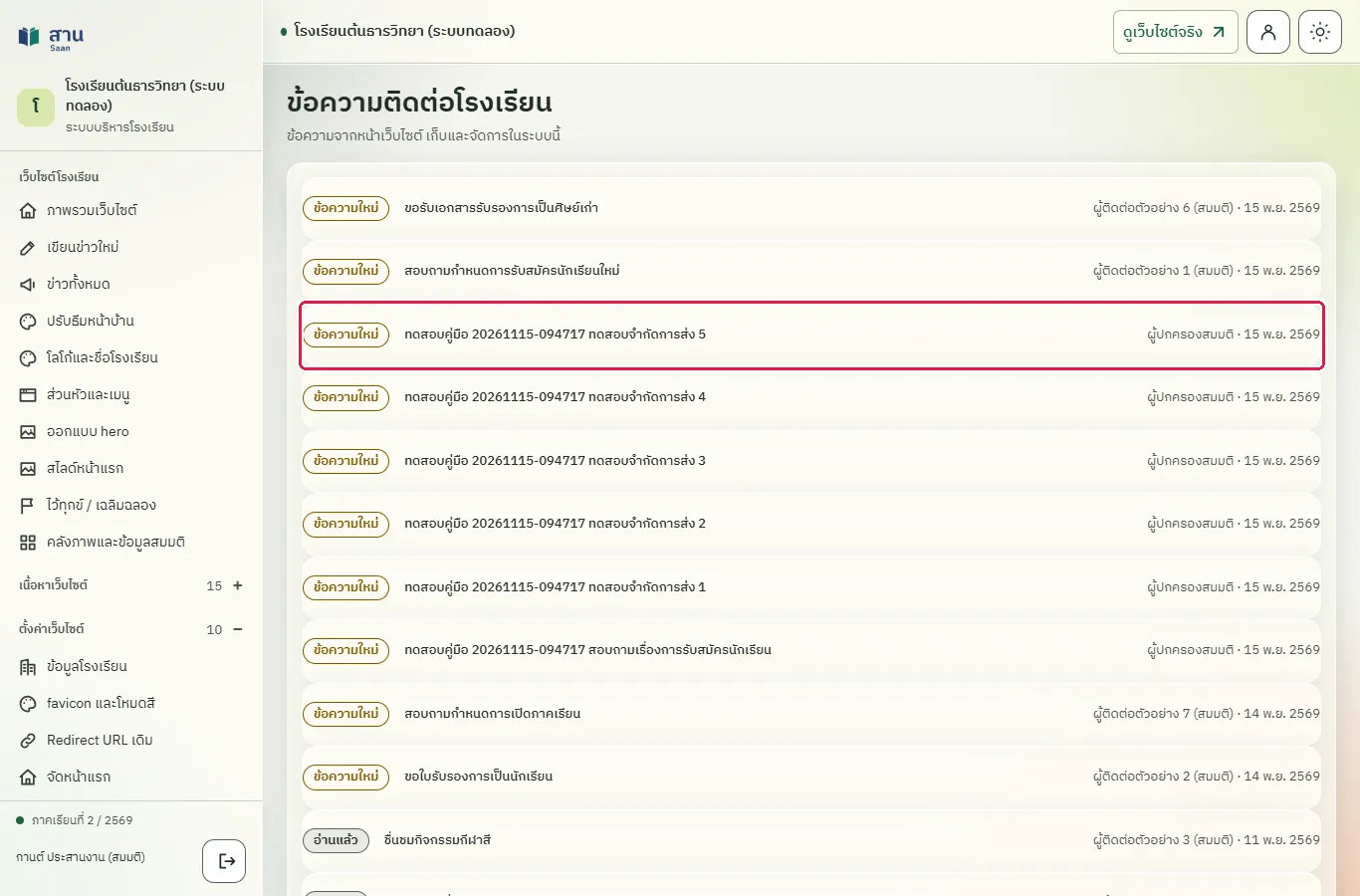
จัดเก็บข้อความติดต่อทดสอบ
ทดสอบด้วยเบราว์เซอร์แล้ว: ใช้งานได้ ผ่านทุกขั้นตอนและการตรวจผล (15 พ.ย. 2569 เวลา 10:40 น., 42.4 วินาที)
เมนู "ข้อความติดต่อ" ไม่มีปุ่มลบ มีเพียง "อ่านแล้ว" "ทำเครื่องหมายใหม่" และ "จัดเก็บ" ข้อความทดสอบจึงค้างอยู่ในสถานะ "จัดเก็บแล้ว" ข้อความทดลองจากขั้นตอนทดสอบการจำกัดการส่งถูกจัดเก็บด้วย
บัญชีที่ใช้ในตัวอย่างนี้: ผู้ดูแลเว็บไซต์
เริ่มจากหน้า: /cms#inbox
หมายเหตุ: งานนี้ล้างข้อมูลที่งานอื่นสร้างขึ้นระหว่างการทดสอบ ใช้ในการทดสอบเท่านั้น
ขั้นตอน
ขั้นที่ 1 กดที่หัวข้อของข้อความที่ต้องการ ระบบกางรายละเอียดและปุ่มจัดการ
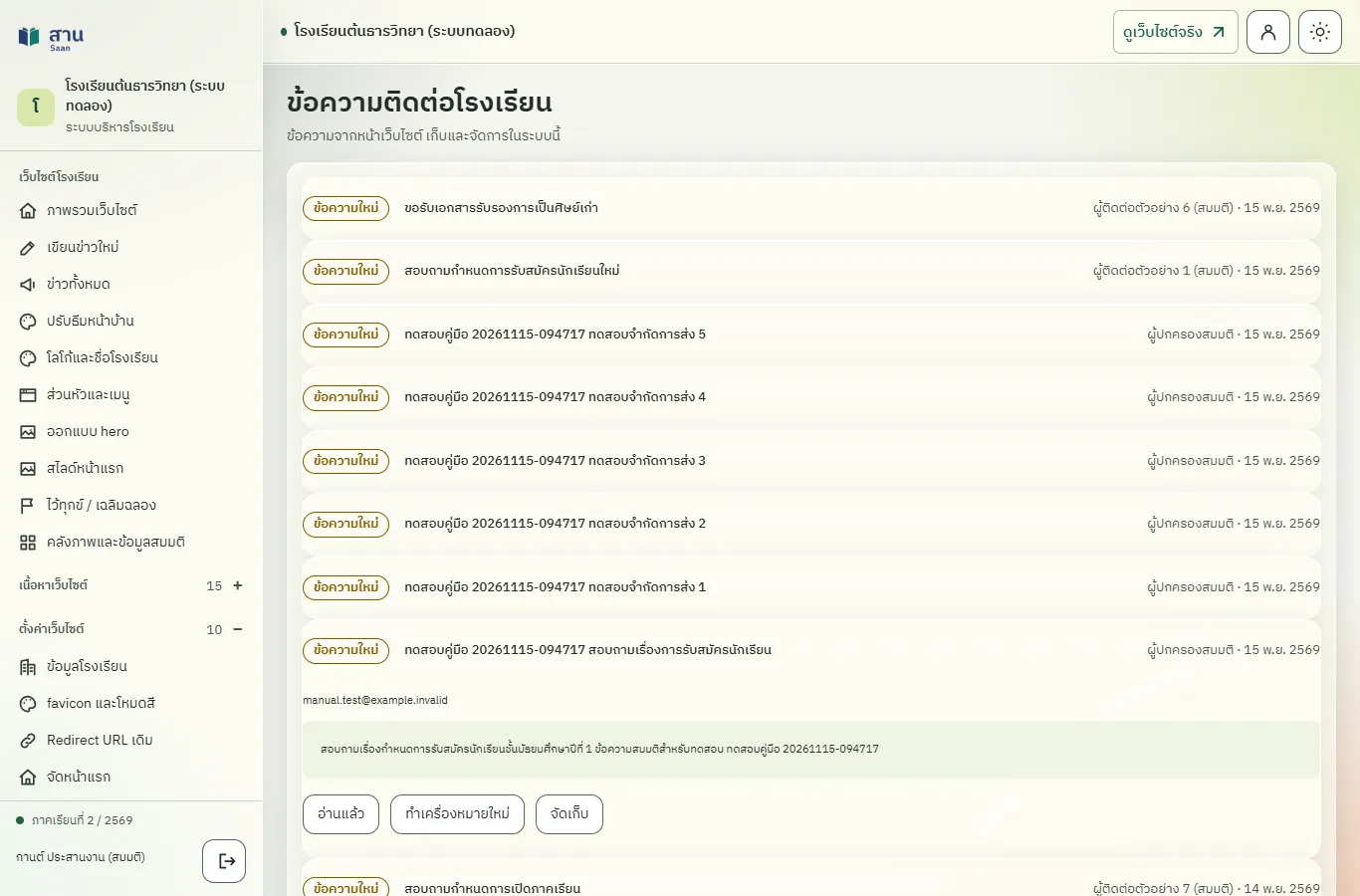
ขั้นที่ 2 กดปุ่ม "จัดเก็บ" ข้อความมีป้าย "จัดเก็บแล้ว"
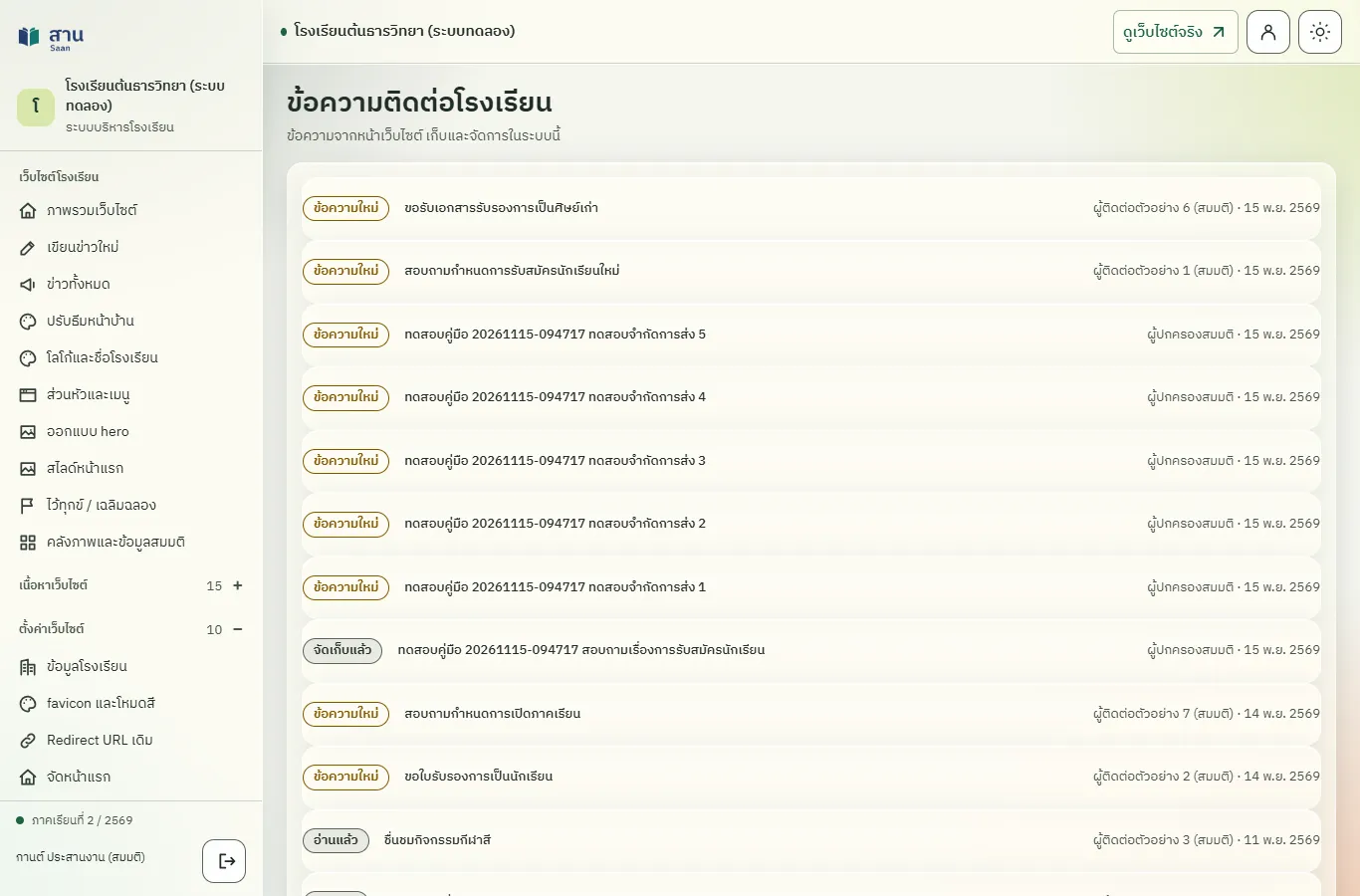
ผลที่ควรเห็น
ข้อความมีป้าย "จัดเก็บแล้ว"
- ข้อความมีป้าย "จัดเก็บแล้ว"
ข้อจำกัดที่ทราบ
ส่วนที่ยังไม่ได้ตรวจด้วยเบราว์เซอร์
- การส่งแบบฟอร์ม "ร้องเรียนและแจ้งเรื่อง" ไม่ได้ส่ง เพราะสร้างเรื่องจริงและออกเลขติดตาม เป็นงานของโมดูลเรื่องร้องเรียน
- ข้อความติดต่อทดสอบลบไม่ได้ ค้างอยู่ในกล่องข้อความเป็น "จัดเก็บแล้ว"
- การแสดงผลเนื้อหาของเว็บไซต์หน้าบ้านแยกเครื่อง (แบบสองฝั่ง) ไม่ได้ตรวจ ระบบตรวจเป็นแบบรวม
พบข้อผิดพลาดหรืออยากให้เพิ่มเนื้อหา แจ้งได้ที่ แบบฟอร์มติดต่อ