
สลิปเงินเดือนและหนังสือรับรอง 50 ทวิ
สถานะการตรวจโมดูลนี้: ใช้ได้บางส่วน
ทดสอบล่าสุด: 15 พ.ย. 2569 เวลา 11:13 น. บนระบบทดลอง (โรงเรียนสมมติ) ของรุ่นที่ตรวจ
ขอบเขตของการตรวจ: ครอบคลุมบางส่วนของโมดูล ตรวจด้วยเบราว์เซอร์ครบฝั่งผู้รับเงิน (ครู ผู้อำนวยการ บรรณาธิการ) และฝั่งเจ้าหน้าที่การเงินตั้งแต่ตั้งการจับคู่ สร้างงวด ตรวจไฟล์ที่ยอดไม่ลงตัว ยืนยันนำเข้าไฟล์ที่ผ่านทุกแถว เผยแพร่งวด ยกเลิกสลิปรายคน แทนที่สลิปรายคน และดูสถานะ 50 ทวิที่ต้องออกใหม่ ยังไม่ได้ตรวจการอัปโหลด PDF รายคนที่ชื่อไฟล์ตรงรหัสผู้รับเงิน การส่งอีเมลแจ้งผู้รับ และการลบสลิปที่ครบกำหนดเก็บ ดูรายการ "ยังไม่ได้ตรวจ" ท้ายหน้า
ใช้ทำอะไร
สลิปเงินเดือนสำหรับเงินที่โรงเรียนจ่ายเอง เช่น ลูกจ้าง อัตราจ้าง และค่าตอบแทนจากเงินโรงเรียน เจ้าหน้าที่การเงินเงินเดือนที่ผู้ดูแลระบบกำหนดไว้สร้างงวดรายเดือน นำเข้าข้อมูลจากไฟล์ CSV หรือ XLSX หรืออัปโหลดไฟล์ PDF รายคน ตรวจก่อนยืนยัน แล้วเผยแพร่งวด ผู้รับเงินทุกคนเปิดดูและพิมพ์สลิปกับหนังสือรับรองการหักภาษี ณ ที่จ่าย (50 ทวิ) ได้เฉพาะของตนเอง ผู้อำนวยการและผู้ดูแลระบบดูได้เฉพาะสรุป ไม่เห็นสลิปรายคน ยอดเงิน เลขบัญชี และเลขประจำตัวประชาชนเก็บแบบเข้ารหัส
ใครใช้
- เจ้าหน้าที่การเงินเงินเดือน (ผู้จัดการงวด สลิป ผู้รับเงิน และ 50 ทวิ ตามที่ผู้ดูแลระบบกำหนดไว้ในการตั้งค่า)
- ครูและเจ้าหน้าที่ทุกคนที่มีรายชื่อเป็นผู้รับเงิน (ดูสลิปและ 50 ทวิของตนเอง)
- ผู้อำนวยการและผู้ดูแลระบบ (ดูสรุปงวดและสรุป 50 ทวิ ไม่เห็นสลิปรายคน)
อยู่ที่ไหนในเมนู
- เมนูด้านซ้าย "งานโรงเรียน" > "สลิปเงินเดือน" (/work#payslip)
ก่อนเริ่มใช้งาน
- จัดการผู้ใช้งาน: ผู้ดูแลระบบต้องสร้างบัญชีเจ้าหน้าที่ และตั้งค่า "เจ้าหน้าที่การเงินเงินเดือน" ในการตั้งค่าของโมดูลนี้ บทบาทครูหรือธุรการอย่างเดียวไม่ให้สิทธิ์จัดการสลิป
- จัดการผู้ใช้งาน: บัญชีของผู้รับเงินต้องถูกผูกกับรหัสผู้รับเงินที่แท็บ "ผู้รับเงิน" ของโมดูลนี้ จึงจะเห็นสลิปของตน
ครูเปิดดูและพิมพ์สลิปเงินเดือนของตนเอง
ทดสอบด้วยเบราว์เซอร์แล้ว: ใช้งานได้ ผ่านทุกขั้นตอนและการตรวจผล (15 พ.ย. 2569 เวลา 10:42 น., 9.9 วินาที)
ครูและเจ้าหน้าที่ที่มีรายชื่อเป็นผู้รับเงินเห็นเฉพาะสลิปของตนเองที่เจ้าหน้าที่การเงินเผยแพร่แล้ว รายการแสดงเฉพาะชื่องวดและวันที่จ่าย ยอดเงินแสดงเมื่อเปิดดูสลิป และระบบบันทึกทุกครั้งที่เปิดดูหรือพิมพ์ ผู้ที่ยังไม่มีรายชื่อเป็นผู้รับเงินจะเห็นข้อความแจ้งให้ติดต่อเจ้าหน้าที่การเงิน
บัญชีที่ใช้ในตัวอย่างนี้: ครูผู้สอน
เริ่มจากหน้า: /work
ขั้นตอน
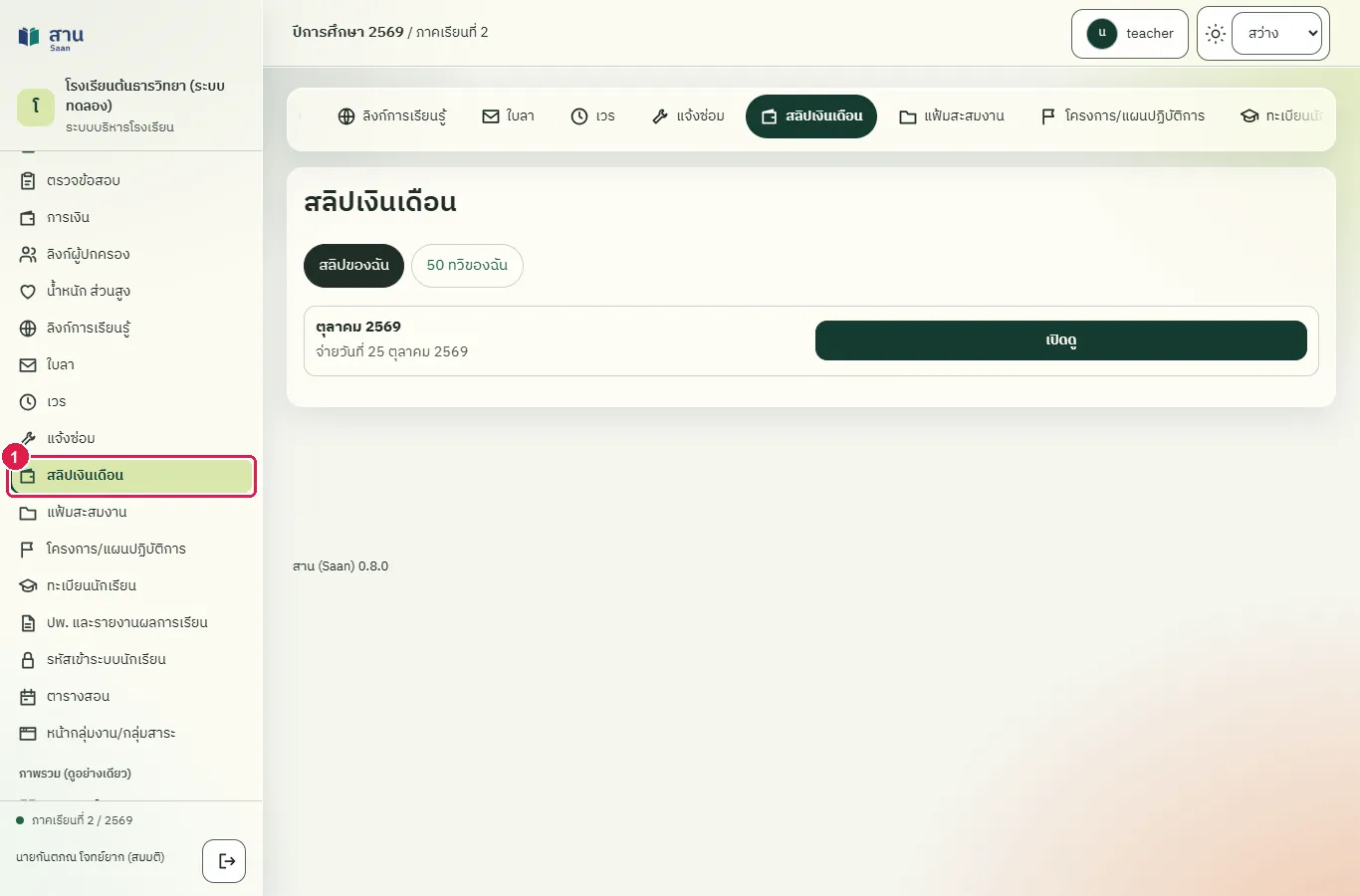
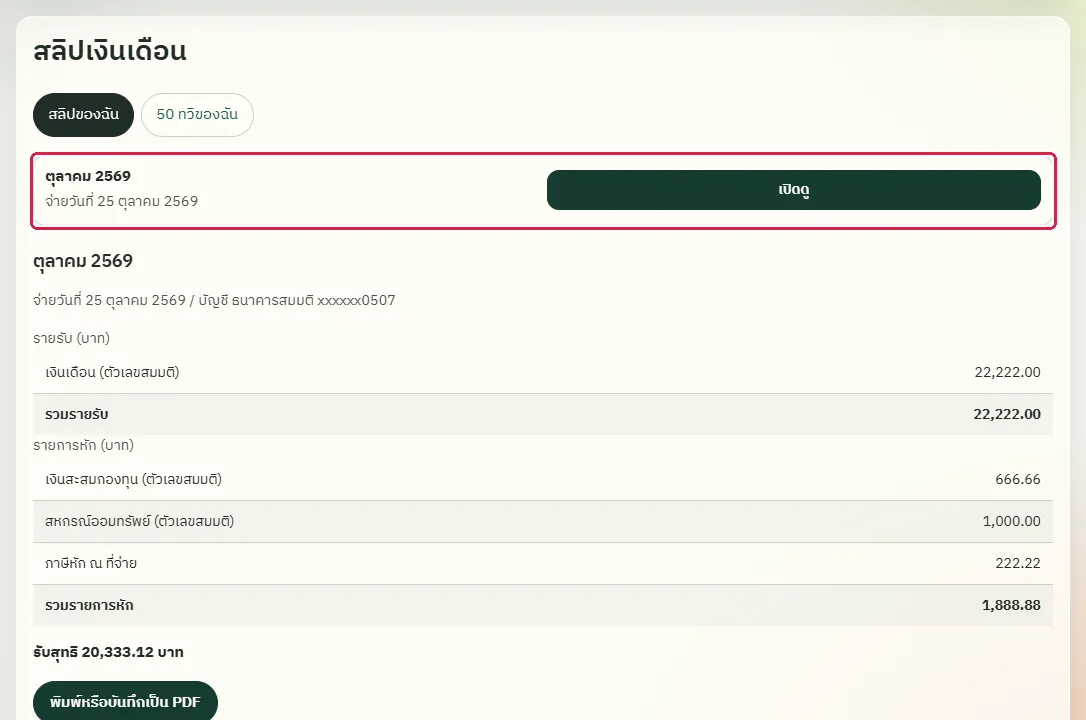
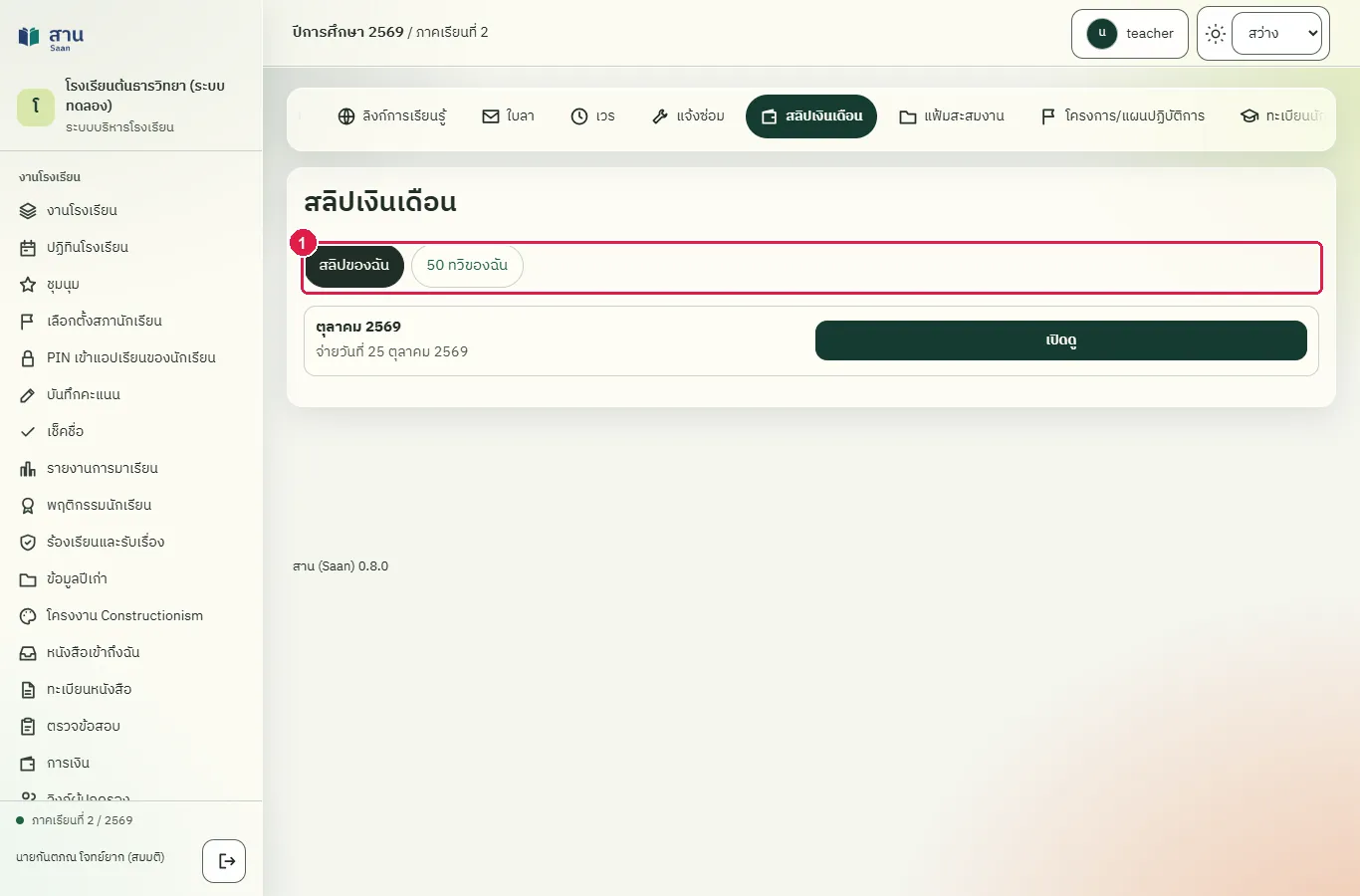
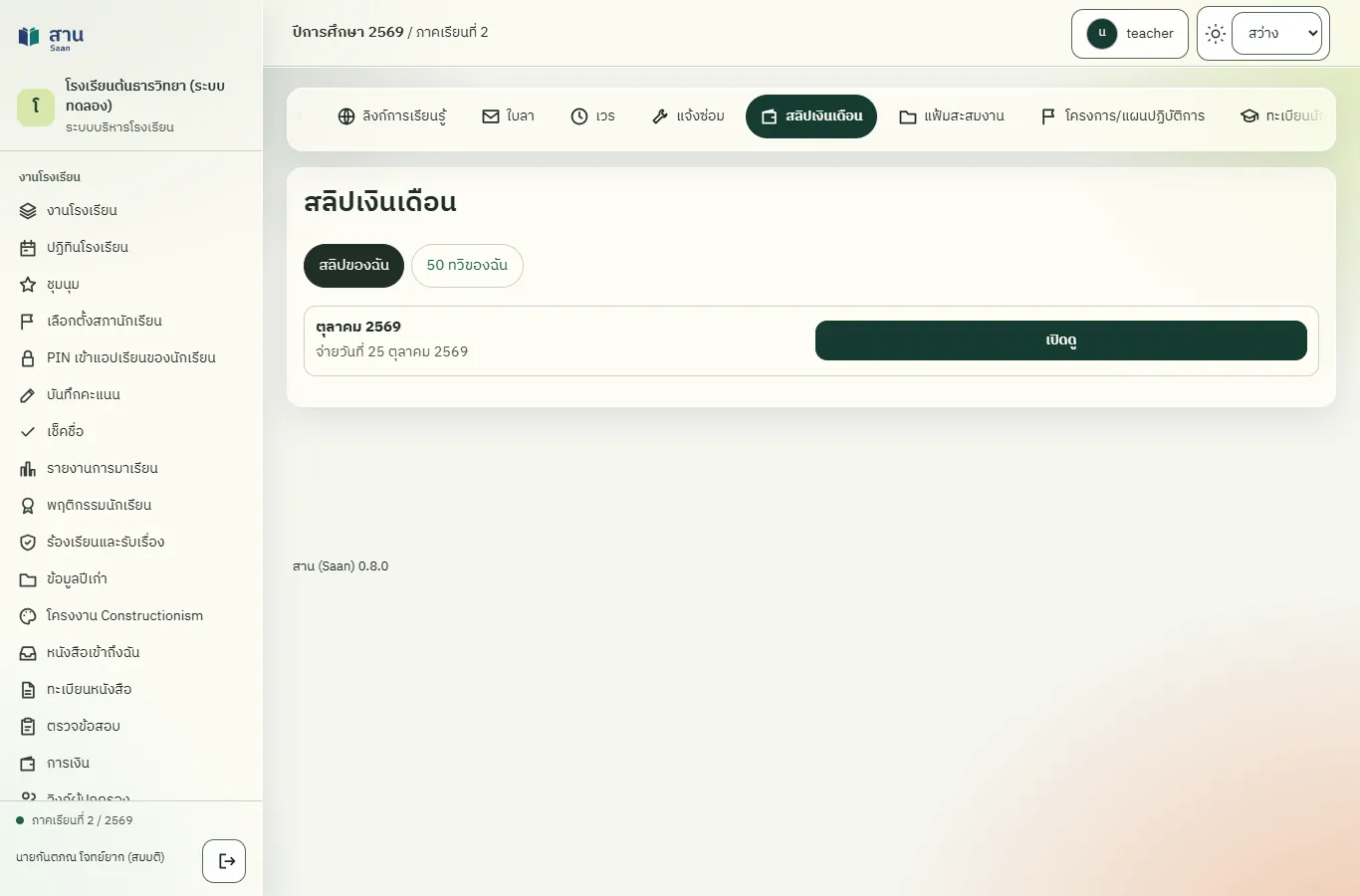
ขั้นที่ 1 เลือกเมนู "สลิปเงินเดือน" ที่แถบเมนูด้านซ้าย ระบบแสดงหน้า "สลิปเงินเดือน" แท็บ "สลิปของฉัน" พร้อมรายการสลิปที่เผยแพร่แล้ว
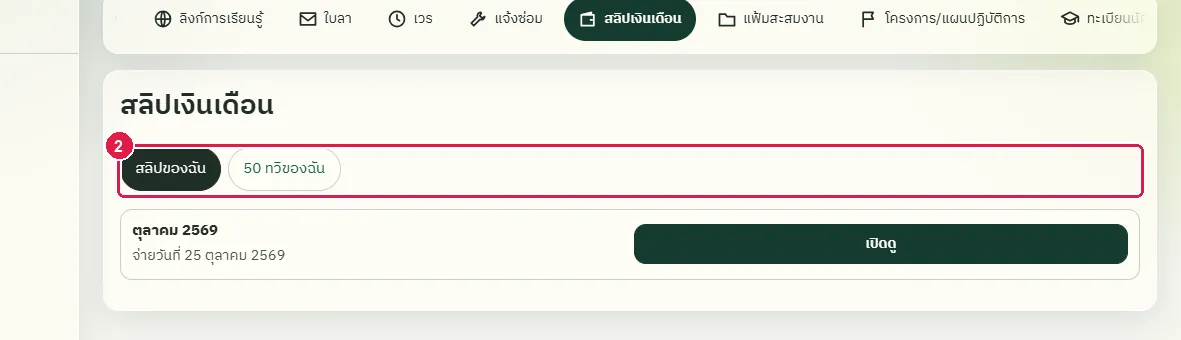
ขั้นที่ 2 ผู้ใช้ทั่วไปมีเพียง 2 แท็บคือ "สลิปของฉัน" และ "50 ทวิของฉัน" ไม่มีแท็บสำหรับดูข้อมูลของผู้อื่น
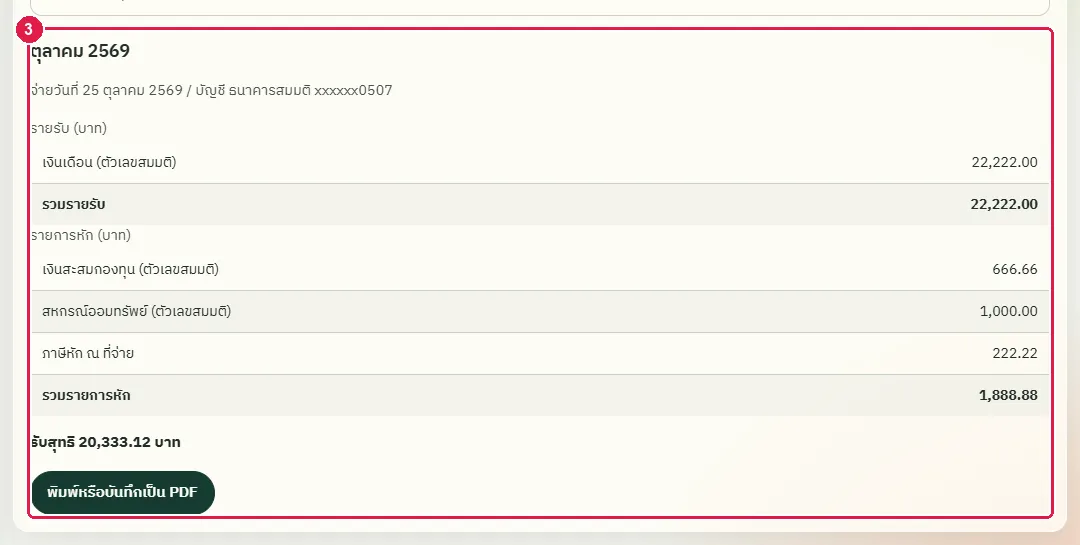
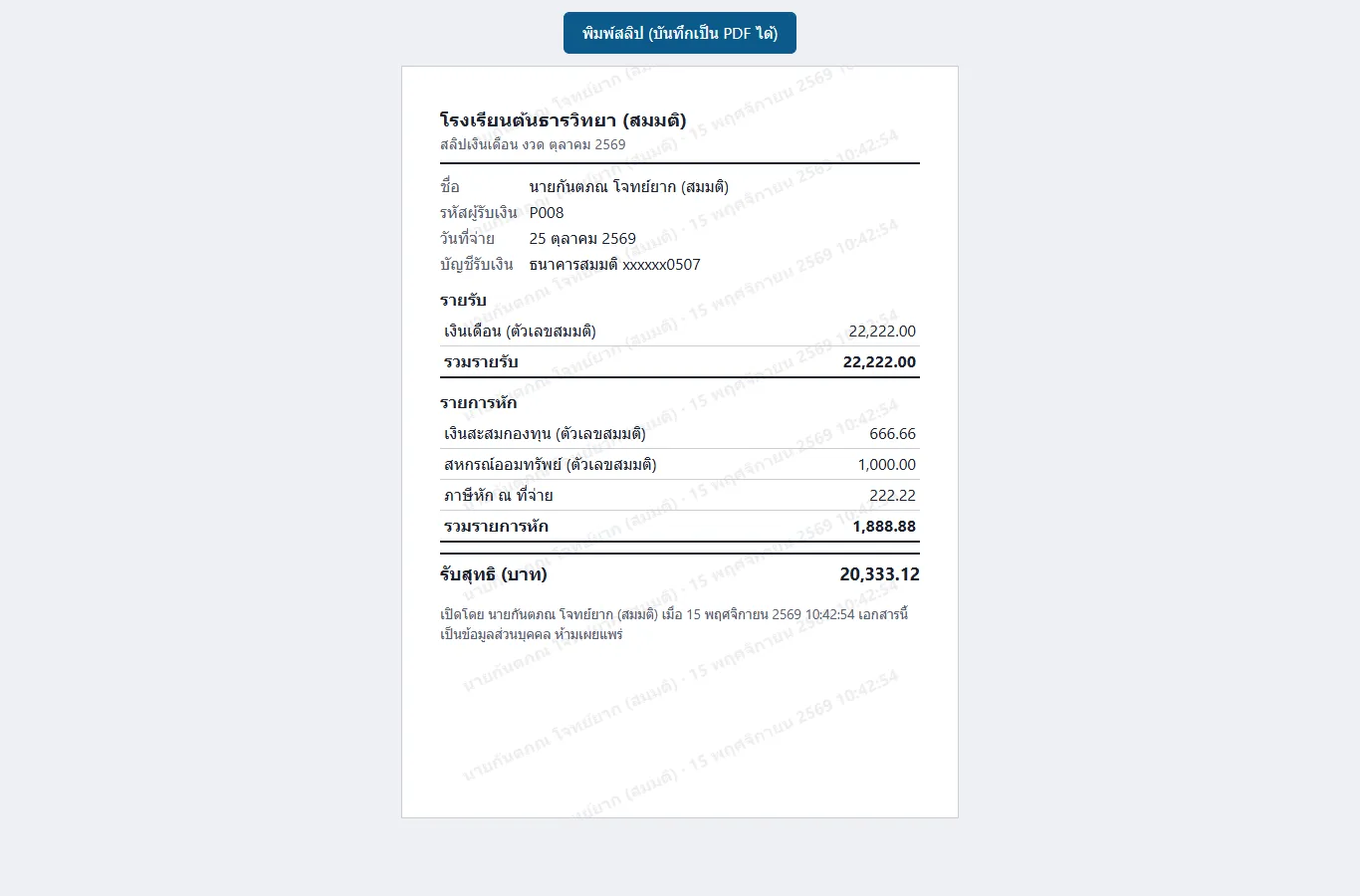
ขั้นที่ 3 กดปุ่ม "เปิดดู" ที่แถวของงวดที่ต้องการ ระบบแสดงรายรับ รายการหัก และยอดรับสุทธิของงวดนั้น
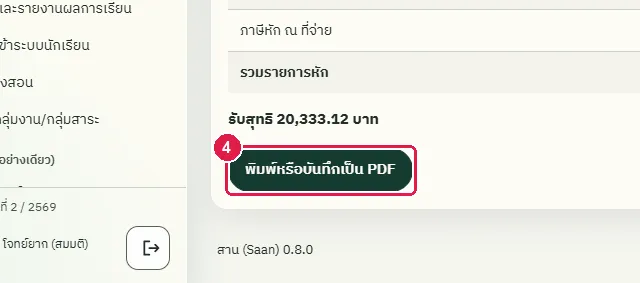
ขั้นที่ 4 ใต้ตารางมีลิงก์ "พิมพ์หรือบันทึกเป็น PDF" ใช้เปิดสลิปฉบับพิมพ์
ขั้นที่ 5 ระบบเปิดสลิปฉบับพิมพ์ในแท็บใหม่ มีชื่อผู้รับเงิน รหัสผู้รับเงิน และเลขบัญชีที่ปิดบังบางส่วน สั่งพิมพ์หรือบันทึกเป็น PDF จากเมนูของเบราว์เซอร์
ผลที่ควรเห็น
ครูเห็นรายการสลิปของตนเอง เปิดดูแล้วเห็นรายรับ รายการหัก และยอดรับสุทธิ และเปิดสลิปฉบับพิมพ์ในแท็บใหม่ได้
เปิดหน้าสลิปเงินเดือนใหม่ แล้วสลิปยังแสดงอยู่ในรายการ
เปิดหน้า "สลิปเงินเดือน" อีกครั้ง รายการแสดงสลิปที่เผยแพร่แล้วพร้อมวันที่จ่าย
ครูดูและพิมพ์หนังสือรับรองการหักภาษี ณ ที่จ่าย (50 ทวิ) ของตนเอง
ทดสอบด้วยเบราว์เซอร์แล้ว: ใช้งานได้ ผ่านทุกขั้นตอนและการตรวจผล (15 พ.ย. 2569 เวลา 10:43 น., 11.0 วินาที)
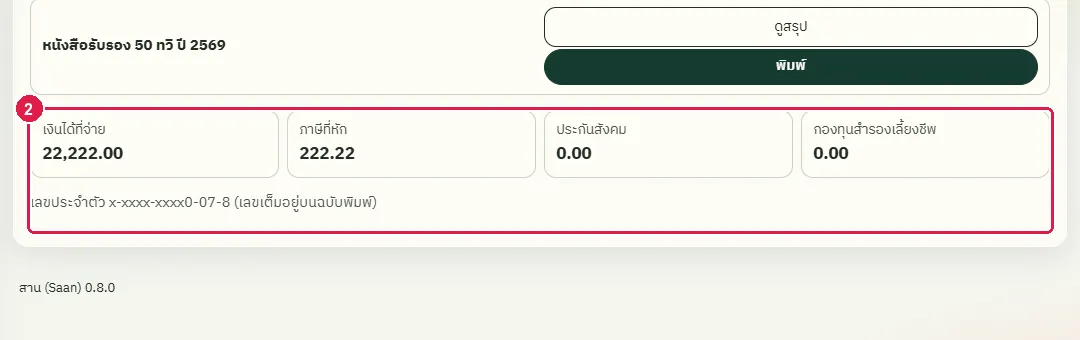
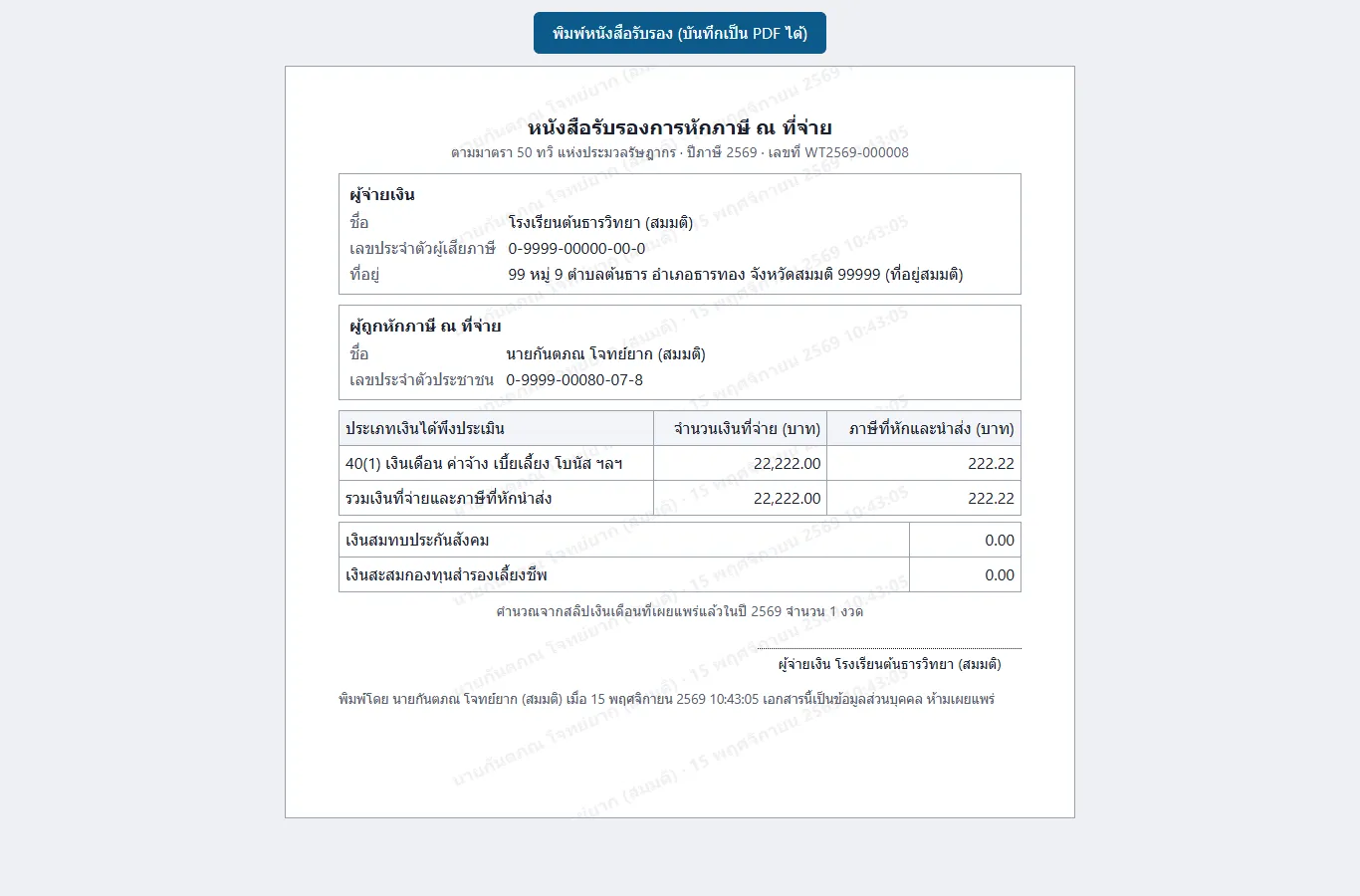
เจ้าหน้าที่การเงินออกหนังสือรับรองให้หลังสิ้นปี ผู้รับเงินดูสรุปยอดบนหน้าจอ (เลขประจำตัวแสดงเพียง 4 หลักท้าย) และเปิดฉบับพิมพ์ซึ่งมีเลขประจำตัวเต็มในแท็บใหม่ หากสลิปของปีนั้นถูกยกเลิกหรือแทนที่หลังออกหนังสือรับรอง ระบบหยุดแสดงฉบับเดิมจนกว่าเจ้าหน้าที่จะออกใหม่
บัญชีที่ใช้ในตัวอย่างนี้: ครูผู้สอน
เริ่มจากหน้า: /work#payslip
ขั้นตอน
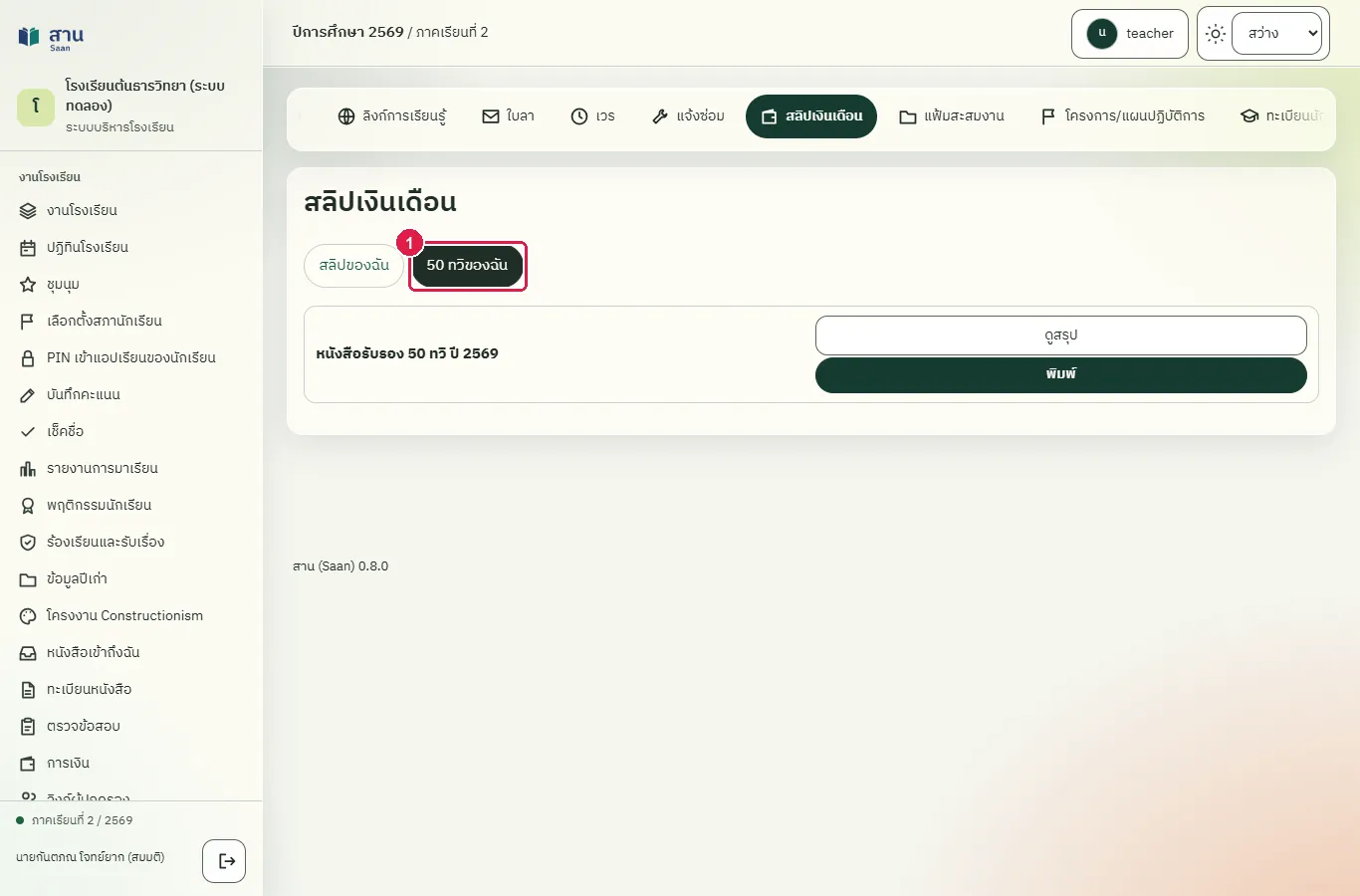
ขั้นที่ 1 เลือกแท็บ "50 ทวิของฉัน" ระบบแสดงรายการหนังสือรับรองที่ออกแล้ว
ขั้นที่ 2 กดปุ่ม "ดูสรุป" ระบบแสดงเงินได้ที่จ่าย ภาษีที่หัก ประกันสังคม และกองทุนสำรองเลี้ยงชีพของปีนั้น
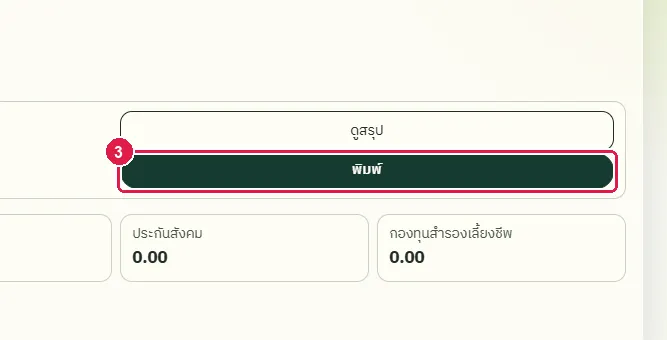
ขั้นที่ 3 กดลิงก์ "พิมพ์" ที่แถวของหนังสือรับรองเพื่อเปิดฉบับพิมพ์
ขั้นที่ 4 ระบบเปิดหนังสือรับรองฉบับพิมพ์ในแท็บใหม่ แสดงข้อมูลผู้จ่ายเงิน ผู้รับเงิน และยอดรวมของปี สั่งพิมพ์หรือบันทึกเป็น PDF จากเมนูของเบราว์เซอร์
ผลที่ควรเห็น
ผู้รับเงินเห็นหนังสือรับรอง 50 ทวิของตนเอง ดูสรุปยอด และเปิดฉบับพิมพ์ได้
- เปิดแท็บ "50 ทวิของฉัน" ใหม่ แล้วหนังสือรับรองยังอยู่
ครูเห็นเฉพาะสลิปของตนเอง ดูของผู้อื่นหรือจัดการงวดไม่ได้
ทดสอบด้วยเบราว์เซอร์แล้ว: ใช้งานได้ ผ่านทุกขั้นตอนและการตรวจผล (15 พ.ย. 2569 เวลา 10:43 น., 13.4 วินาที)
สิทธิ์จัดการสลิปมาจากรายชื่อเจ้าหน้าที่การเงินในการตั้งค่าเท่านั้น บทบาทครูไม่ให้สิทธิ์นี้ แม้พิมพ์ที่อยู่ของหน้าจัดการหรือของข้อมูลผู้อื่นโดยตรง ระบบก็ปฏิเสธ
บัญชีที่ใช้ในตัวอย่างนี้: ครูผู้สอน
เริ่มจากหน้า: /work#payslip
ขั้นตอน
ขั้นที่ 1 ครูมองไม่เห็นแท็บ "งวดเงินเดือน" "ผู้รับเงิน" "จับคู่คอลัมน์" และ "50 ทวิทั้งโรงเรียน" ซึ่งเป็นแท็บของเจ้าหน้าที่การเงิน
ขั้นที่ 2 หากพิมพ์ที่อยู่ของแท็บ "ผู้รับเงิน" โดยตรง ระบบพากลับมาที่ "สลิปของฉัน" และไม่แสดงรายชื่อผู้รับเงิน
ขั้นที่ 3 หากเปิดที่อยู่ข้อมูลผู้รับเงินของโรงเรียนโดยตรง ระบบตอบว่าไม่มีสิทธิ์ (403) และไม่ส่งข้อมูลใด ๆ

ผลที่ควรเห็น
ครูเห็นเฉพาะแท็บของตนเอง และข้อมูลของผู้อื่นหรือหน้าจัดการงวดเปิดไม่ได้
- ข้อมูลงวด สรุป 50 ทวิ และรายชื่อผู้รับเงิน ถูกปฏิเสธสำหรับครู
เจ้าหน้าที่การเงินสร้างงวดเงินเดือนใหม่
ทดสอบด้วยเบราว์เซอร์แล้ว: ใช้งานได้ ผ่านทุกขั้นตอนและการตรวจผล (15 พ.ย. 2569 เวลา 10:43 น., 31.1 วินาที)
เจ้าหน้าที่การเงินสร้างงวดของเดือนที่ต้องการ งวดใหม่เป็นฉบับร่างซึ่งผู้รับเงินยังไม่เห็น ชื่อเรียกงวดไม่บังคับ ใช้แยกงวดที่จ่ายในเดือนเดียวกัน เช่น โบนัส หากมีงวดของเดือนและชื่อเรียกเดียวกันอยู่แล้ว ระบบแจ้งให้ใช้ชื่ออื่น
บัญชีที่ใช้ในตัวอย่างนี้: เจ้าหน้าที่เงินเดือน
เริ่มจากหน้า: /work
ขั้นตอน
ขั้นที่ 1 เลือกเมนู "สลิปเงินเดือน" ที่แถบเมนูด้านซ้าย เจ้าหน้าที่การเงินเห็นแท็บเพิ่มจากผู้ใช้ทั่วไป ได้แก่ "งวดเงินเดือน" "ผู้รับเงิน" "จับคู่คอลัมน์" และ "50 ทวิทั้งโรงเรียน"
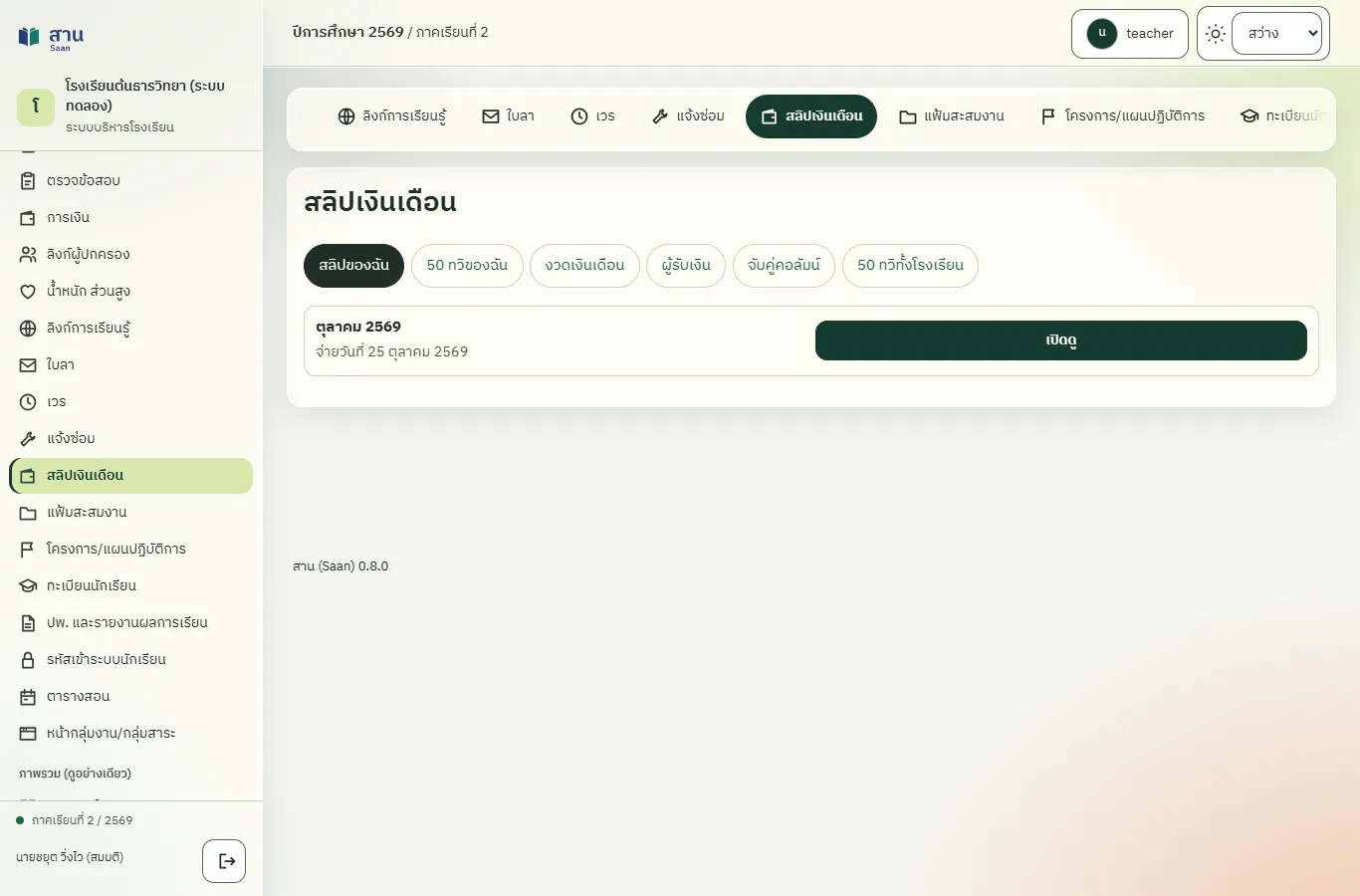
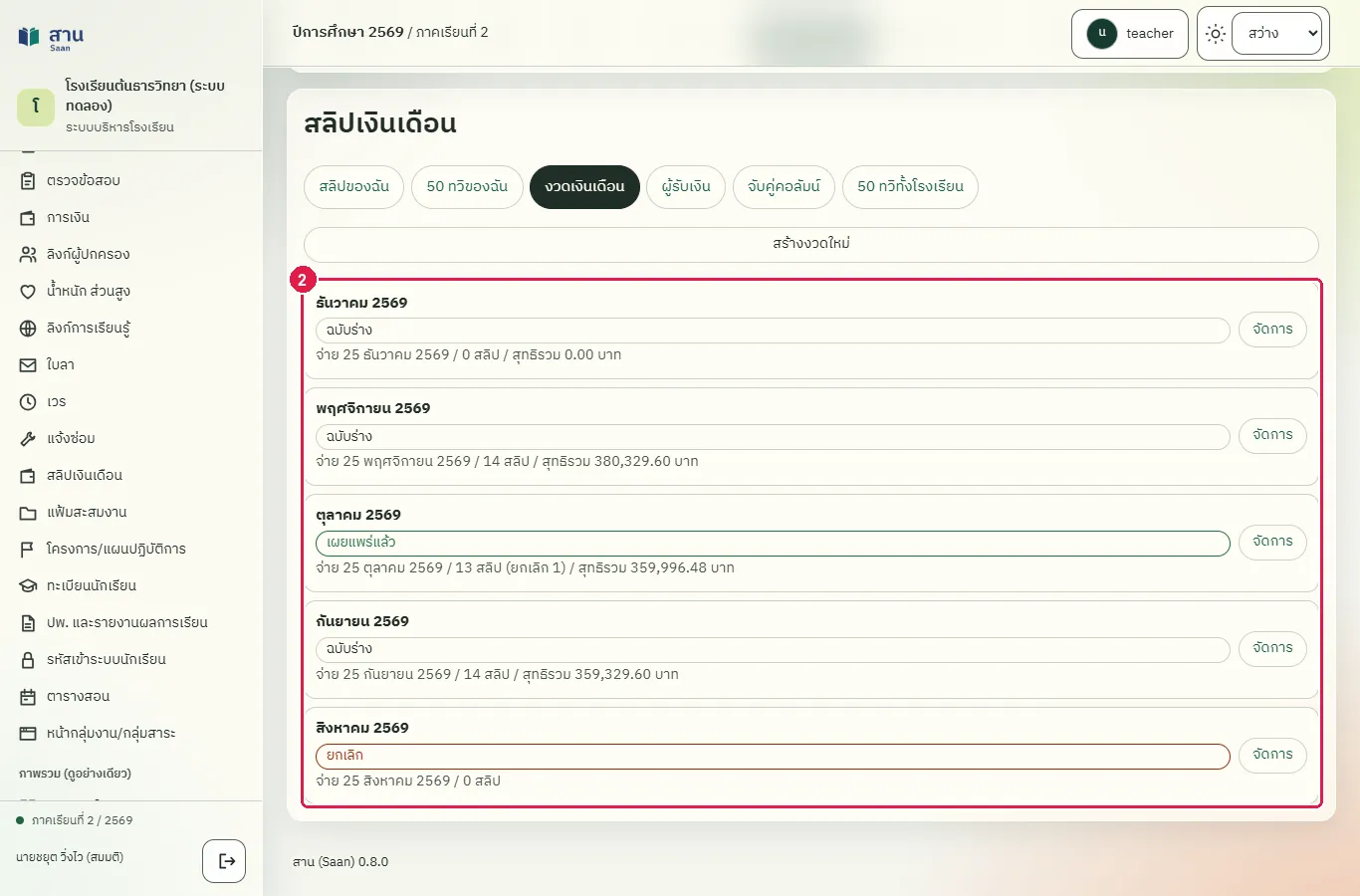
ขั้นที่ 2 เลือกแท็บ "งวดเงินเดือน" ระบบแสดงรายการงวดทั้งหมด พร้อมสถานะ จำนวนสลิป และยอดสุทธิรวม
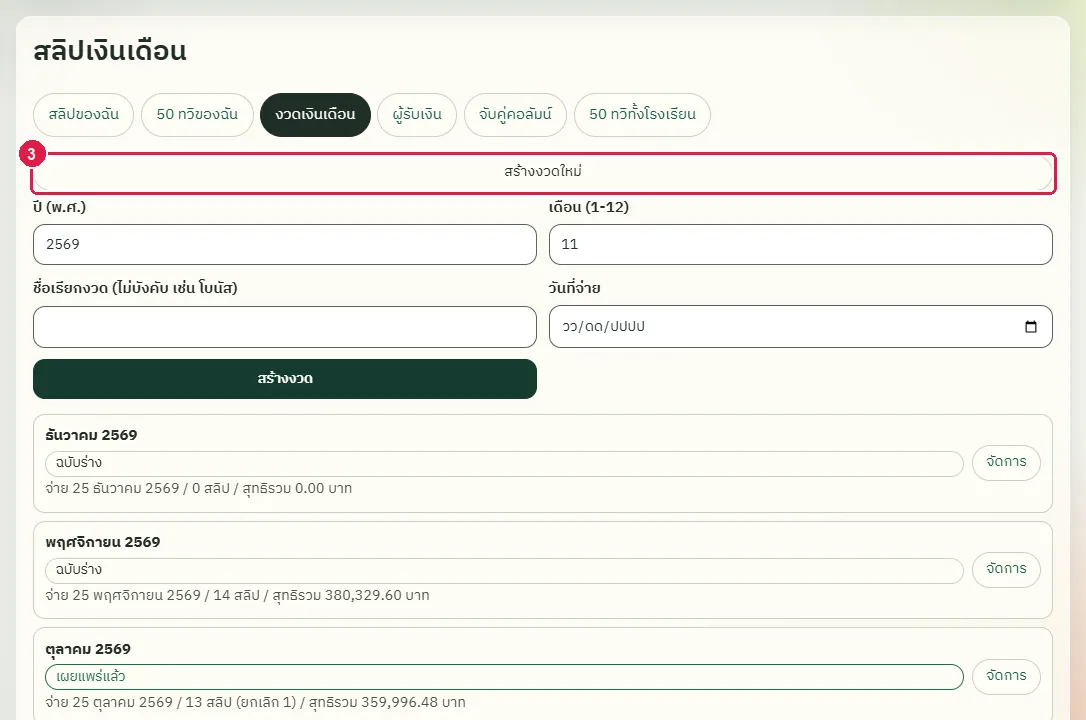
ขั้นที่ 3 กดหัวข้อ "สร้างงวดใหม่" ระบบเปิดแบบฟอร์มสร้างงวด ช่อง "ปี (พ.ศ.)" และ "เดือน (1-12)" มีค่าเริ่มต้นเป็นเดือนปัจจุบัน
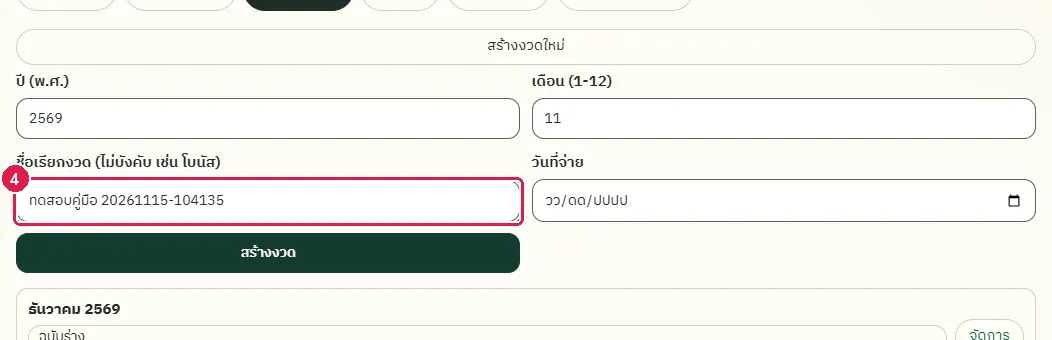
ขั้นที่ 4 พิมพ์ชื่อเรียกงวดในช่อง "ชื่อเรียกงวด" (ไม่บังคับ) เช่น โบนัส
ขั้นที่ 5 เลือกวันที่จ่ายเงินในช่อง "วันที่จ่าย"
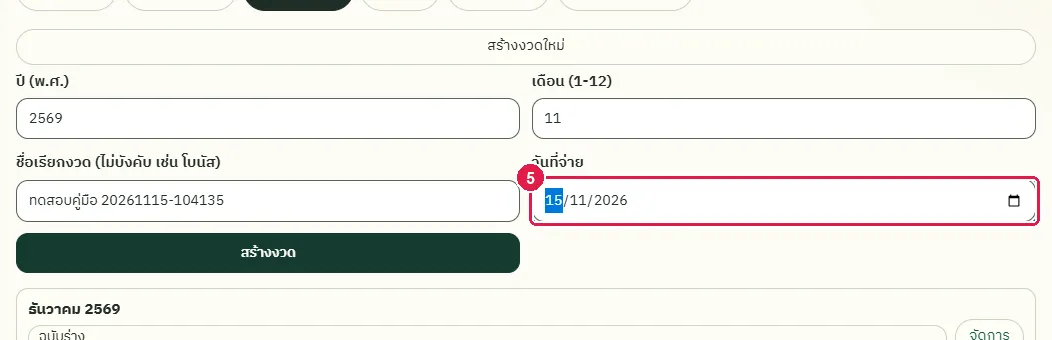
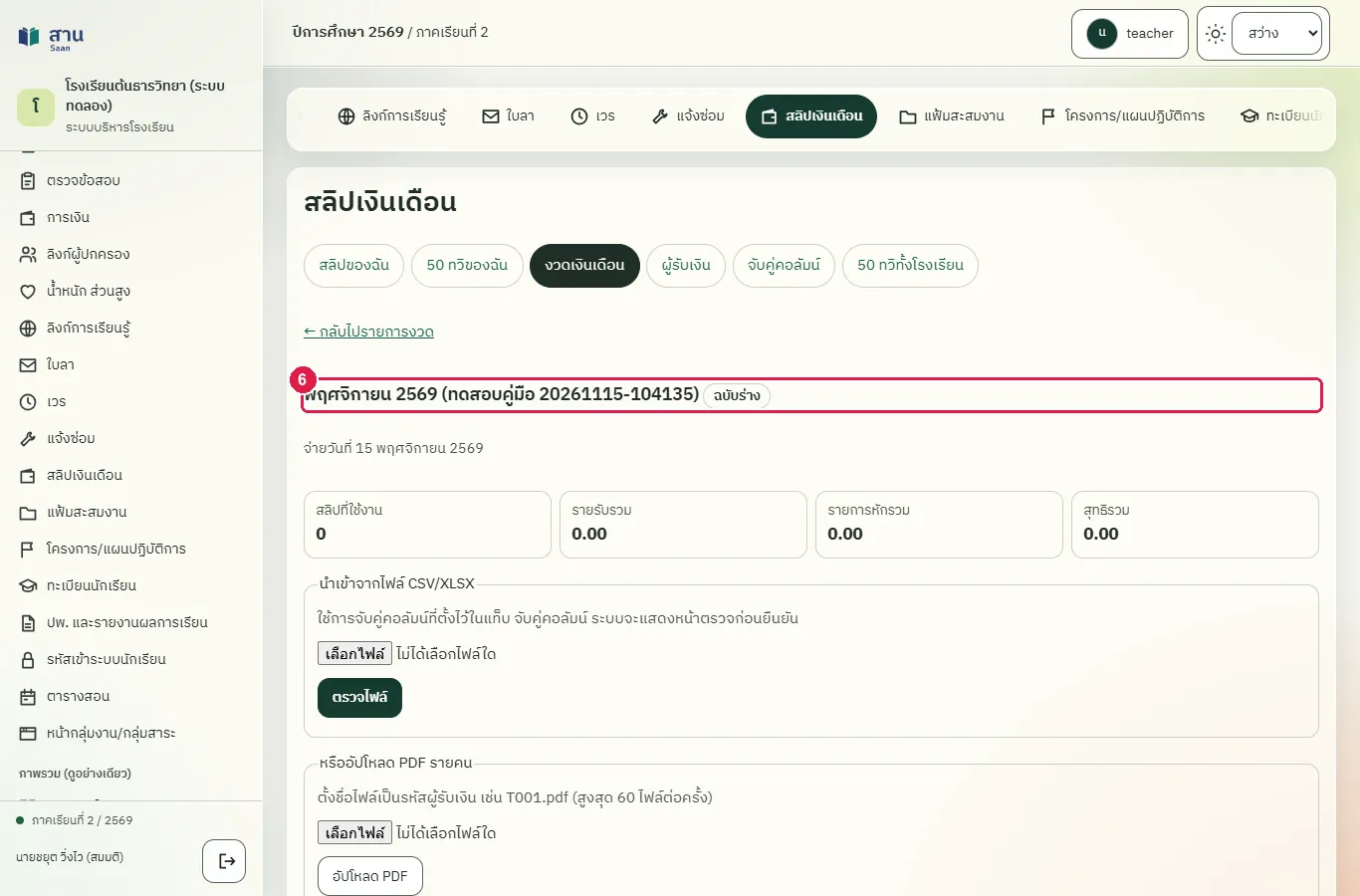
ขั้นที่ 6 กดปุ่ม "สร้างงวด" ระบบเปิดหน้าจัดการงวด สถานะ "ฉบับร่าง" ยังไม่มีสลิป
ผลที่ควรเห็น
ระบบแสดงหน้าจัดการงวดใหม่ที่มีชื่อเรียกงวดตามที่พิมพ์ สถานะ "ฉบับร่าง" และข้อความ "ยังไม่มีสลิป"
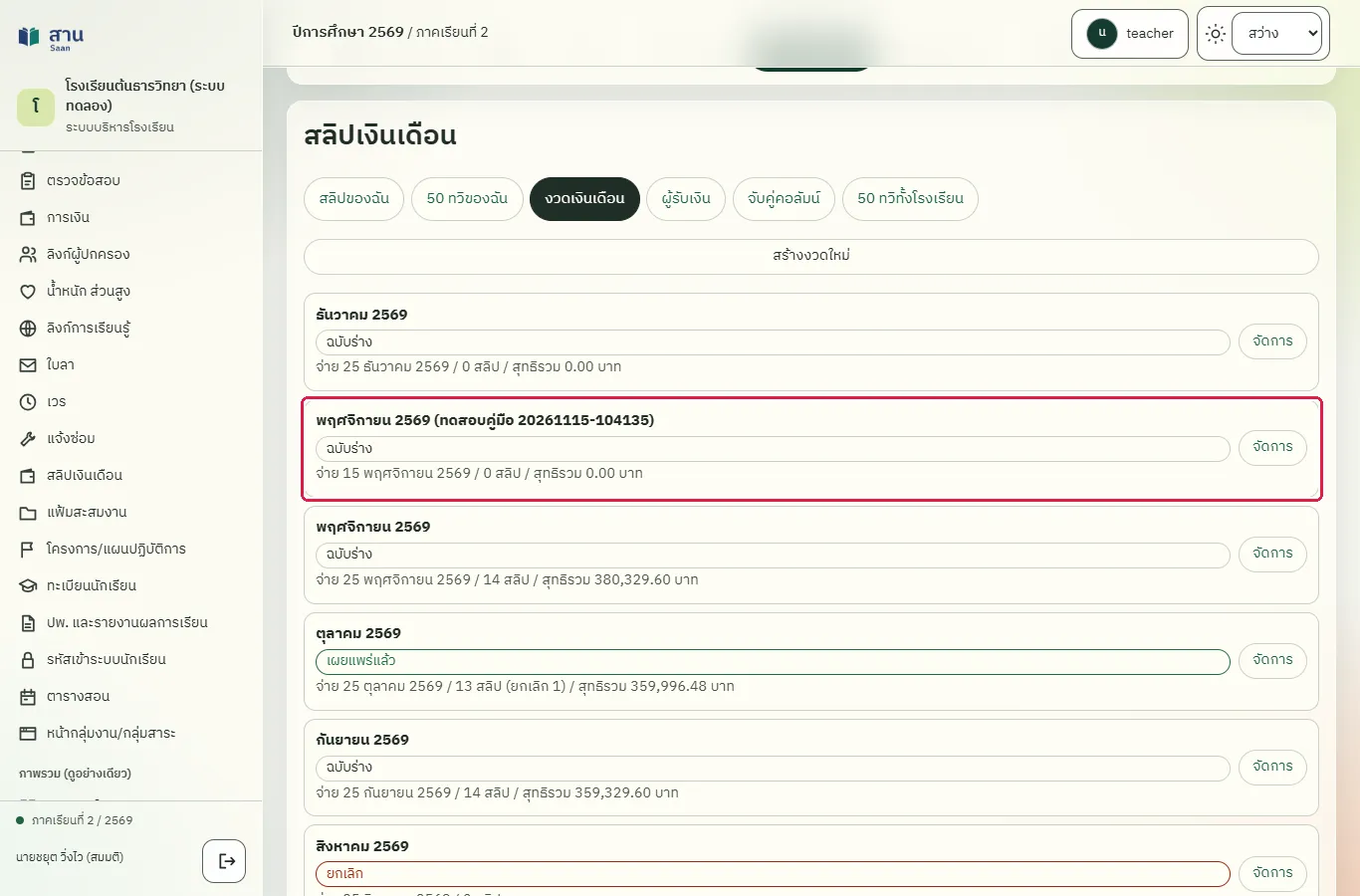
งวดใหม่อยู่ในรายการงวด สถานะฉบับร่าง
เปิดแท็บ "งวดเงินเดือน" อีกครั้ง งวดใหม่อยู่ในรายการ สถานะ "ฉบับร่าง" และมี 0 สลิป
- ผู้อำนวยการเห็นงวดในรายการแต่ไม่มีปุ่มจัดการ
- ครูไม่เห็นงวดที่ยังเป็นฉบับร่าง
อัปโหลดไฟล์ PDF สลิปรายคนเข้างวด
ทดสอบด้วยเบราว์เซอร์แล้ว: ใช้งานได้ ผ่านทุกขั้นตอนและการตรวจผล (15 พ.ย. 2569 เวลา 10:44 น., 15.0 วินาที)
ใช้กับสลิปที่ทำเสร็จเป็น PDF แล้ว ตั้งชื่อไฟล์ให้ขึ้นต้นด้วยรหัสผู้รับเงิน เช่น T001.pdf อัปโหลดได้ครั้งละไม่เกิน 60 ไฟล์ ไฟล์ละไม่เกิน 5 MB ระบบตรวจชนิดไฟล์จากเนื้อไฟล์ ไฟล์ที่ชื่อไม่ตรงกับรหัสผู้รับเงินจะไม่ถูกเก็บ และระบบรายงานผลของแต่ละไฟล์แยกกัน หมายเหตุ ผู้รับเงินที่มีสลิปแบบไฟล์ PDF ในปีใด ระบบไม่ออก 50 ทวิของปีนั้นให้ เพราะไม่มียอดเงินให้รวม
บัญชีที่ใช้ในตัวอย่างนี้: เจ้าหน้าที่เงินเดือน
เริ่มจากหน้า: /work#payslip/periods
ขั้นตอน
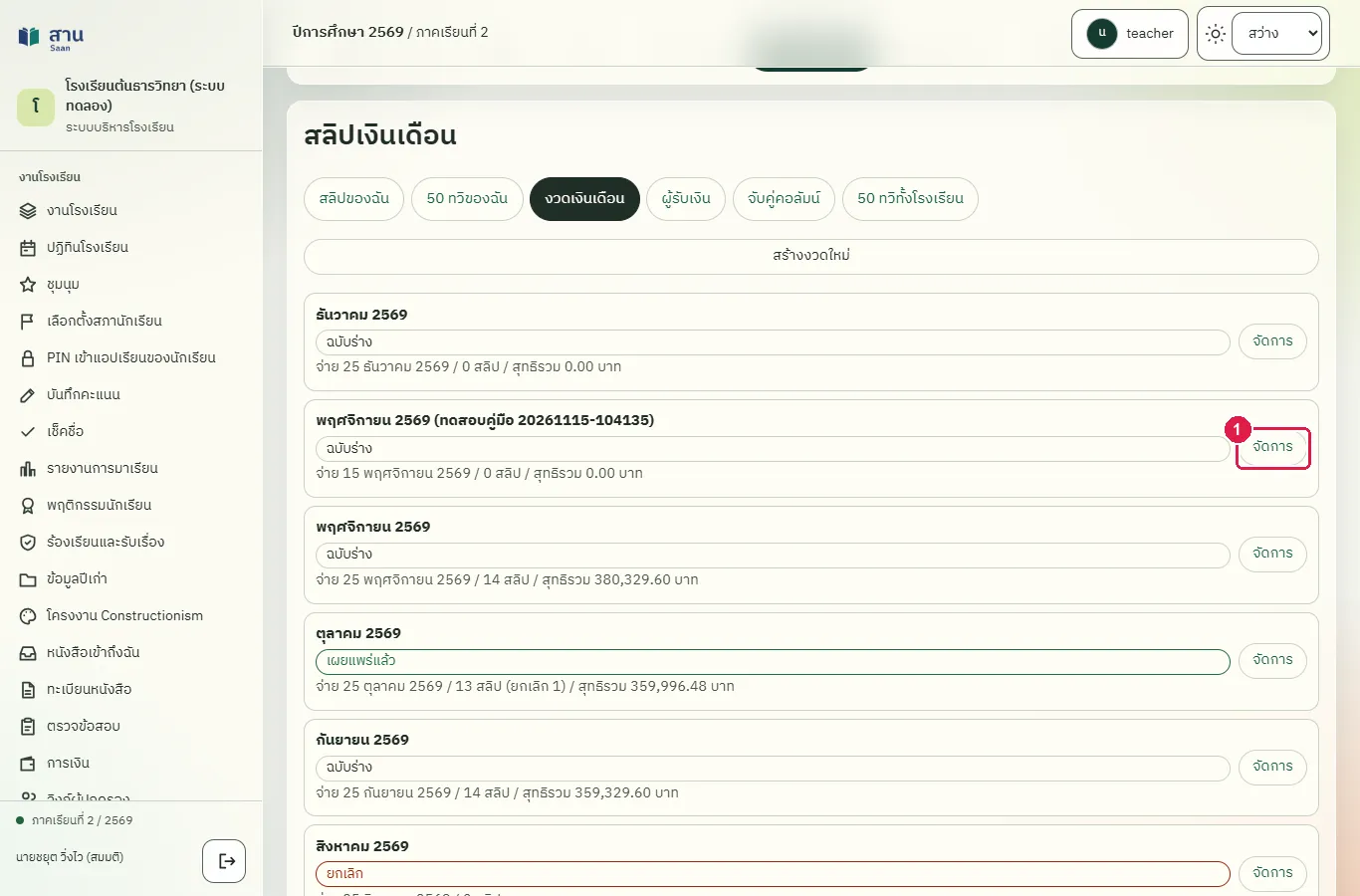
ขั้นที่ 1 ในแท็บ "งวดเงินเดือน" หาแถวของงวดที่ต้องการ แล้วกดปุ่ม "จัดการ" ที่ท้ายแถว
ขั้นที่ 2 ในกรอบ "หรืออัปโหลด PDF รายคน" กดช่องเลือกไฟล์ แล้วเลือกไฟล์ PDF ของผู้รับเงิน (ตัวอย่างนี้เลือกไฟล์ที่ชื่อไม่ตรงกับรหัสผู้รับเงินใด)
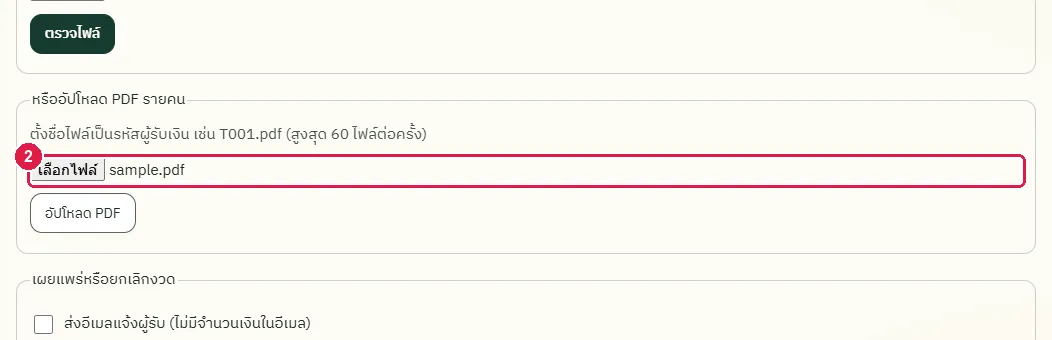
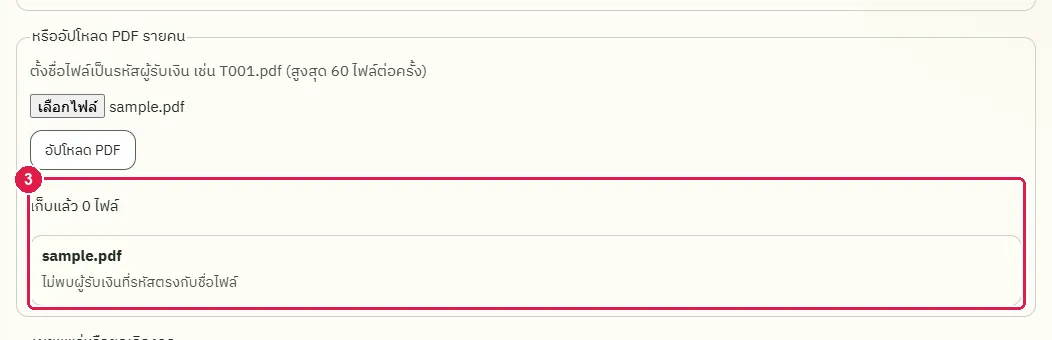
ขั้นที่ 3 กดปุ่ม "อัปโหลด PDF" ระบบรายงานผลของแต่ละไฟล์ ไฟล์ที่ชื่อไม่ตรงรหัสผู้รับเงินขึ้นข้อความ "ไม่พบผู้รับเงินที่รหัสตรงกับชื่อไฟล์" และไม่ถูกเก็บ
ผลที่ควรเห็น
ระบบแสดง "เก็บแล้ว 0 ไฟล์" และข้อความ "ไม่พบผู้รับเงินที่รหัสตรงกับชื่อไฟล์" ใต้ชื่อไฟล์ที่อัปโหลด
- งวดยังไม่มีสลิป เพราะไฟล์ที่ชื่อไม่ตรงรหัสไม่ถูกเก็บ
ตั้งค่าการจับคู่คอลัมน์ของไฟล์นำเข้า (ตั้งครั้งเดียว ใช้ทุกเดือน)
ทดสอบด้วยเบราว์เซอร์แล้ว: ใช้งานได้ ผ่านทุกขั้นตอนและการตรวจผล (15 พ.ย. 2569 เวลา 10:44 น., 17.4 วินาที)
ไฟล์เงินเดือนของแต่ละโรงเรียนมีหัวคอลัมน์ไม่เหมือนกัน เจ้าหน้าที่จึงบอกระบบครั้งเดียวว่าคอลัมน์ใดคือรหัสผู้รับเงิน รายรับ รายการหัก ภาษี ประกันสังคม กองทุน และยอดสุทธิ ชื่อคอลัมน์ต้องตรงกับหัวตารางในไฟล์ ภาษี ประกันสังคม และกองทุนสำรองเลี้ยงชีพนับเป็นรายการหักด้วย และยอดสุทธิต้องเท่ากับรายรับลบรายการหักทั้งหมด การตั้งค่านี้ใช้ร่วมกันทั้งโรงเรียน
บัญชีที่ใช้ในตัวอย่างนี้: เจ้าหน้าที่เงินเดือน
เริ่มจากหน้า: /work#payslip
ขั้นตอน
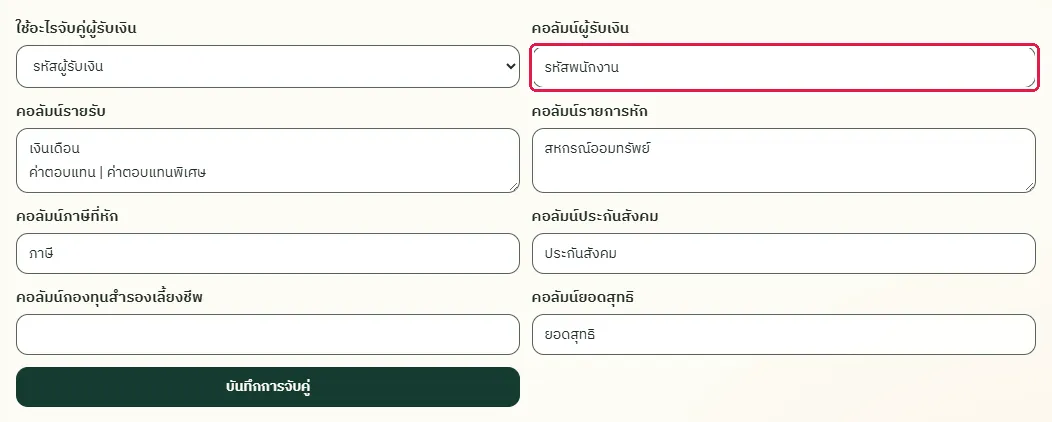
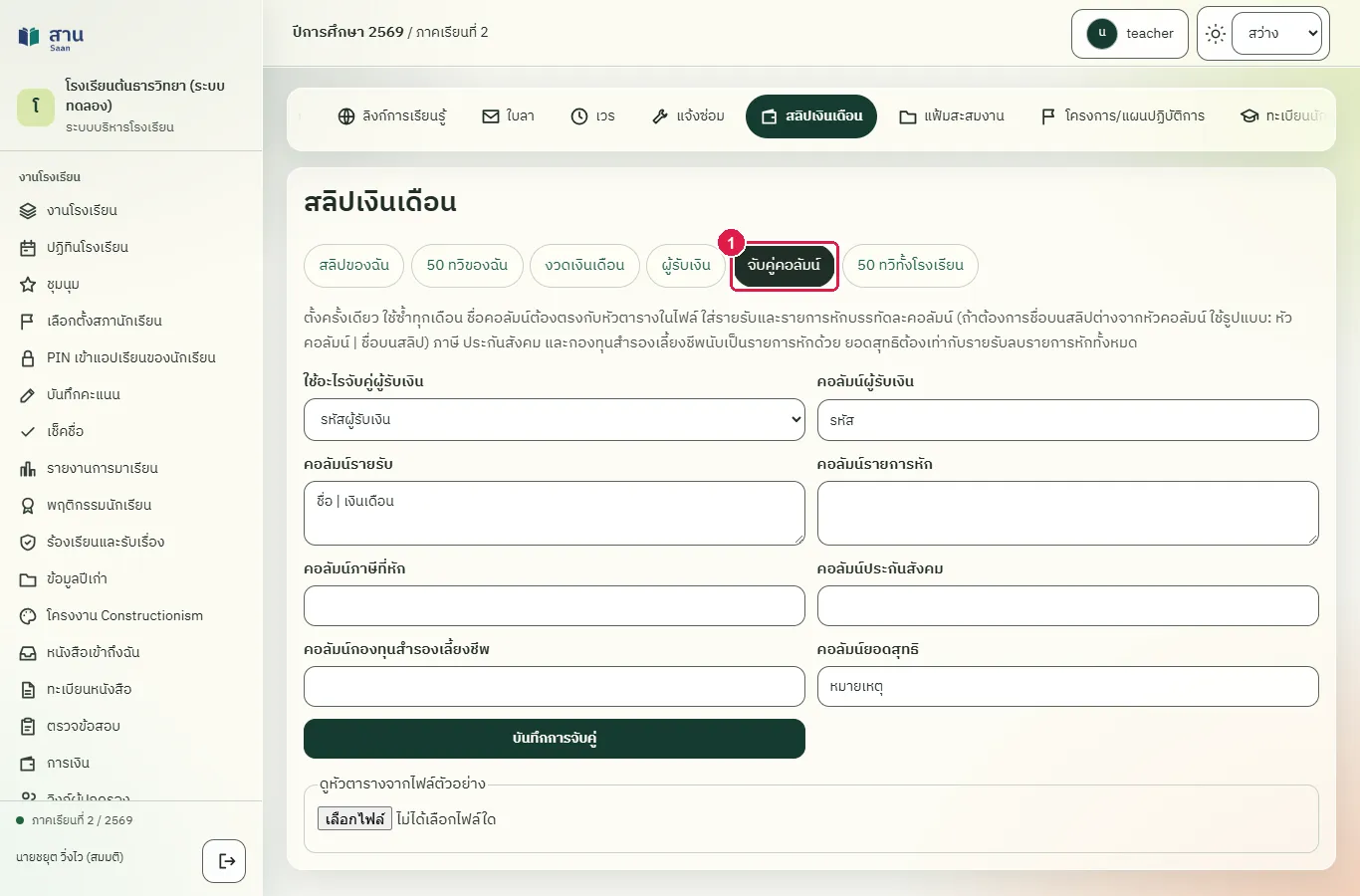
ขั้นที่ 1 เลือกแท็บ "จับคู่คอลัมน์" ระบบแสดงแบบฟอร์มจับคู่คอลัมน์
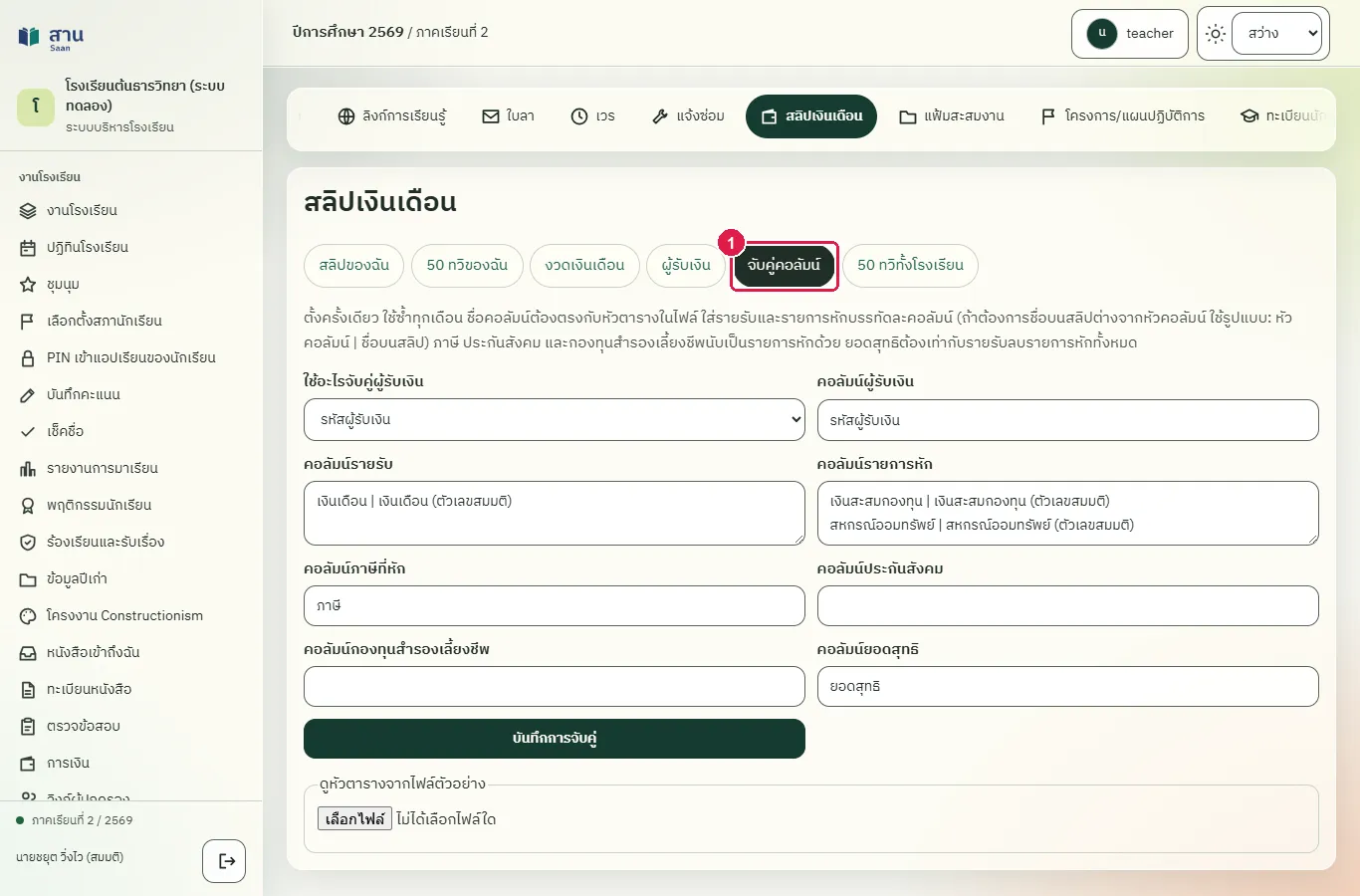
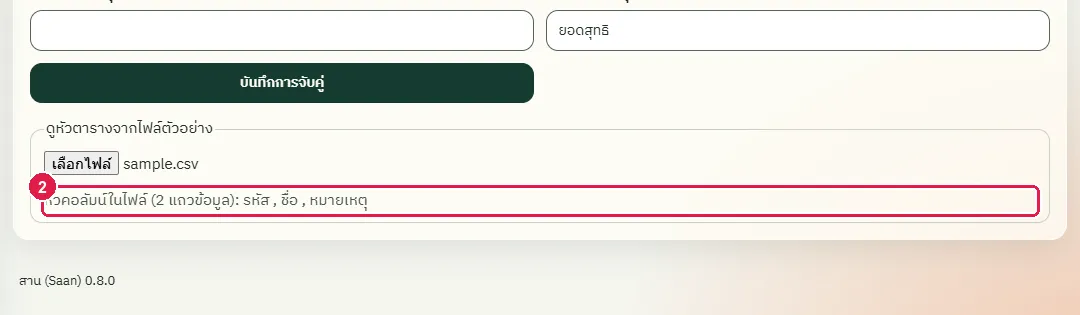
ขั้นที่ 2 หากไม่แน่ใจว่าไฟล์มีหัวคอลัมน์ใดบ้าง ให้เลือกไฟล์ตัวอย่างในกรอบ "ดูหัวตารางจากไฟล์ตัวอย่าง" ระบบแสดงรายชื่อหัวคอลัมน์ของไฟล์ โดยไม่เก็บไฟล์ไว้ (ตัวอย่างนี้ไฟล์มีหัวคอลัมน์ รหัส ชื่อ และหมายเหตุ)
ขั้นที่ 3 พิมพ์ชื่อหัวคอลัมน์ที่เก็บรหัสผู้รับเงินในช่อง "คอลัมน์ผู้รับเงิน" และเลือกในช่อง "ใช้อะไรจับคู่ผู้รับเงิน" ว่าไฟล์ใช้รหัสผู้รับเงินหรือเลขประจำตัวประชาชน
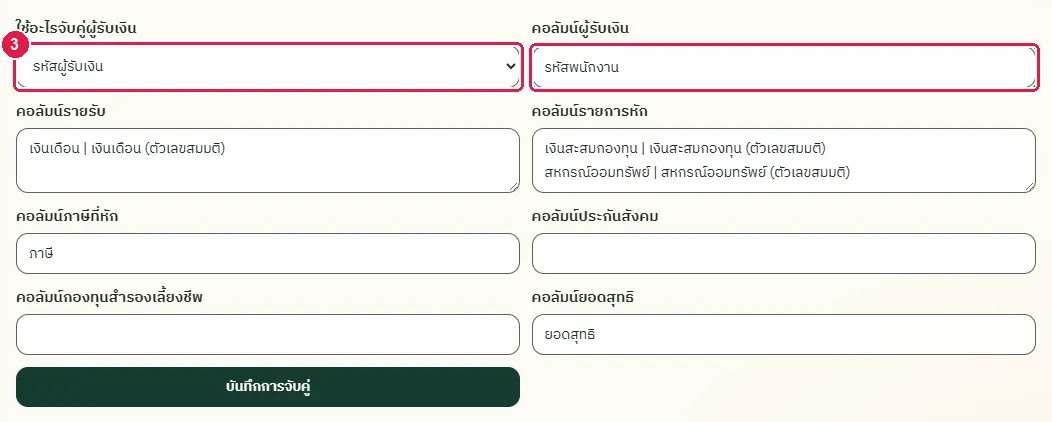
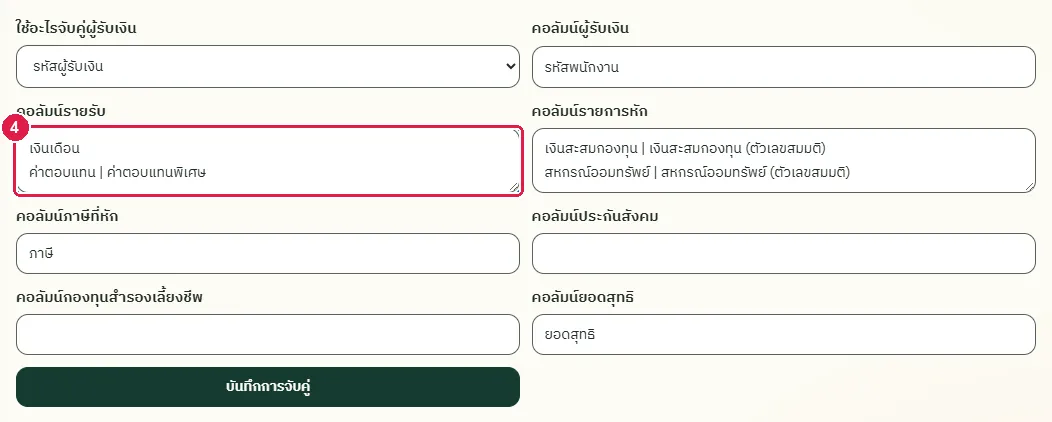
ขั้นที่ 4 พิมพ์หัวคอลัมน์ของรายรับในช่อง "คอลัมน์รายรับ" บรรทัดละ 1 คอลัมน์ หากต้องการให้ชื่อบนสลิปต่างจากหัวคอลัมน์ ให้พิมพ์ "หัวคอลัมน์ | ชื่อบนสลิป"
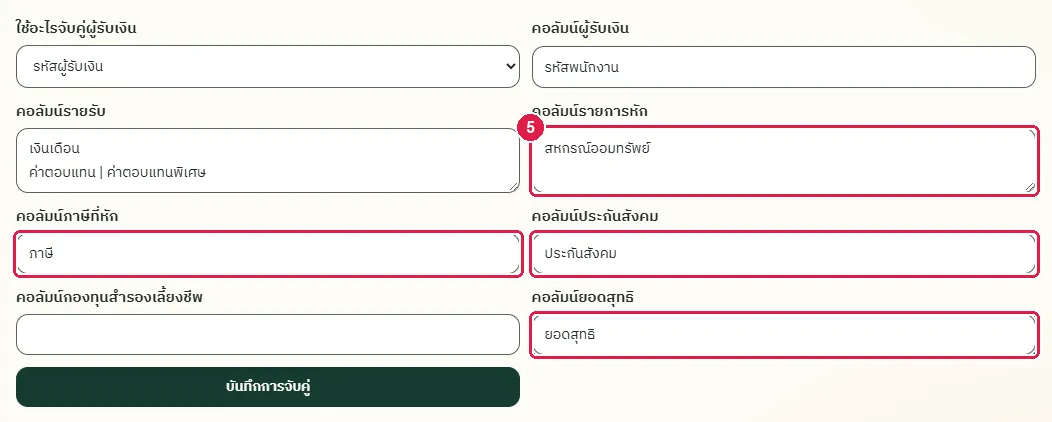
ขั้นที่ 5 พิมพ์หัวคอลัมน์ของรายการหัก ภาษี ประกันสังคม กองทุนสำรองเลี้ยงชีพ (ถ้ามี) และยอดสุทธิในช่องที่เกี่ยวข้อง ช่องที่ไม่มีในไฟล์เว้นว่างไว้
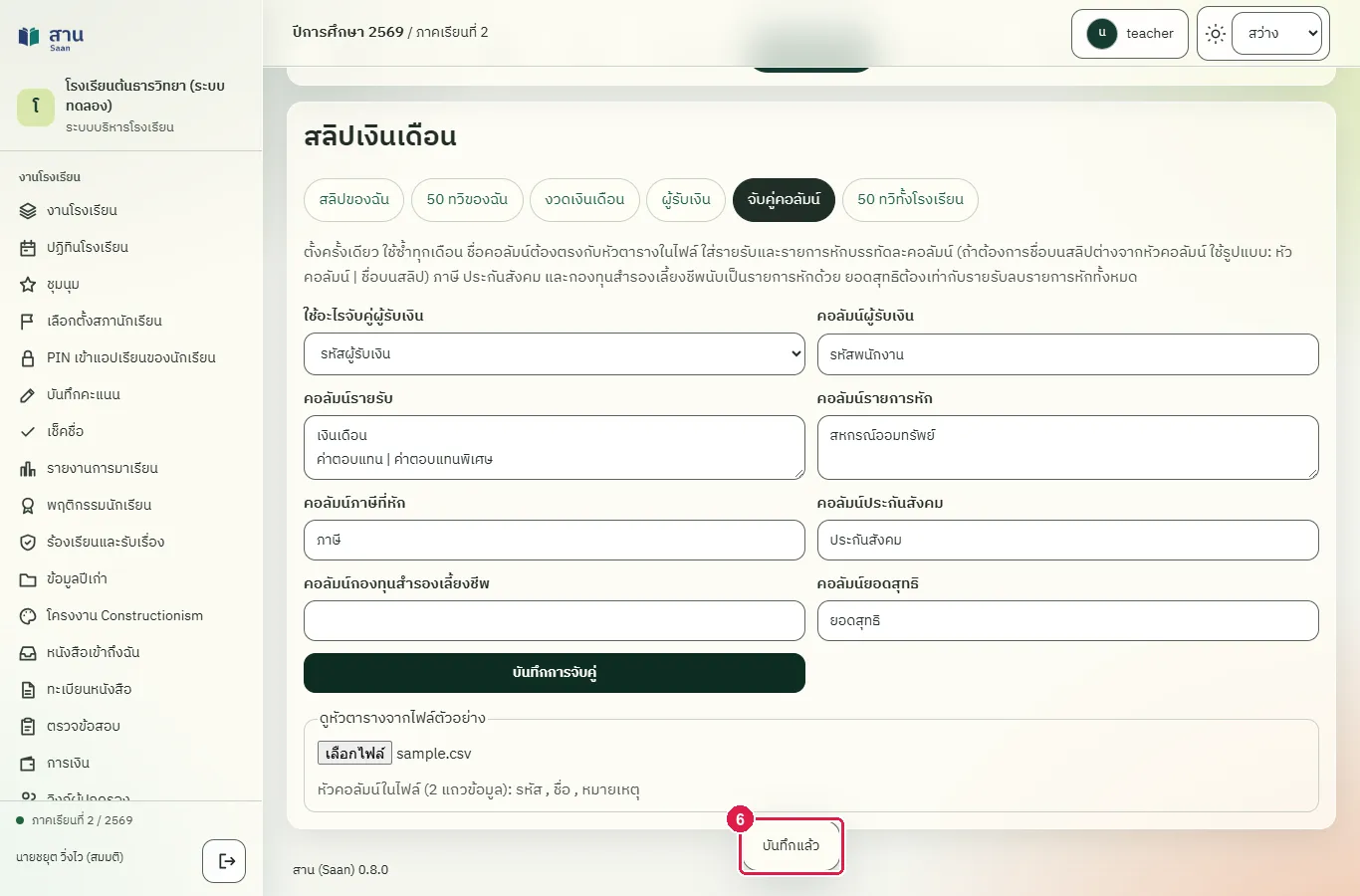
ขั้นที่ 6 กดปุ่ม "บันทึกการจับคู่" ระบบแสดงข้อความ "บันทึกแล้ว" ที่ด้านล่างของหน้าจอชั่วครู่
ผลที่ควรเห็น
ระบบแสดงข้อความ "บันทึกแล้ว" และเปิดแท็บนี้ใหม่ครั้งต่อไปก็เห็นค่าที่ตั้งไว้
เปิดแท็บ "จับคู่คอลัมน์" ใหม่ แล้วค่าที่บันทึกยังอยู่
เปิดแท็บ "จับคู่คอลัมน์" อีกครั้ง ระบบแสดงค่าที่บันทึกไว้
ตรวจไฟล์นำเข้าที่หัวคอลัมน์ไม่ตรงกับการจับคู่
ทดสอบด้วยเบราว์เซอร์แล้ว: ใช้งานได้ ผ่านทุกขั้นตอนและการตรวจผล (15 พ.ย. 2569 เวลา 10:44 น., 15.4 วินาที)
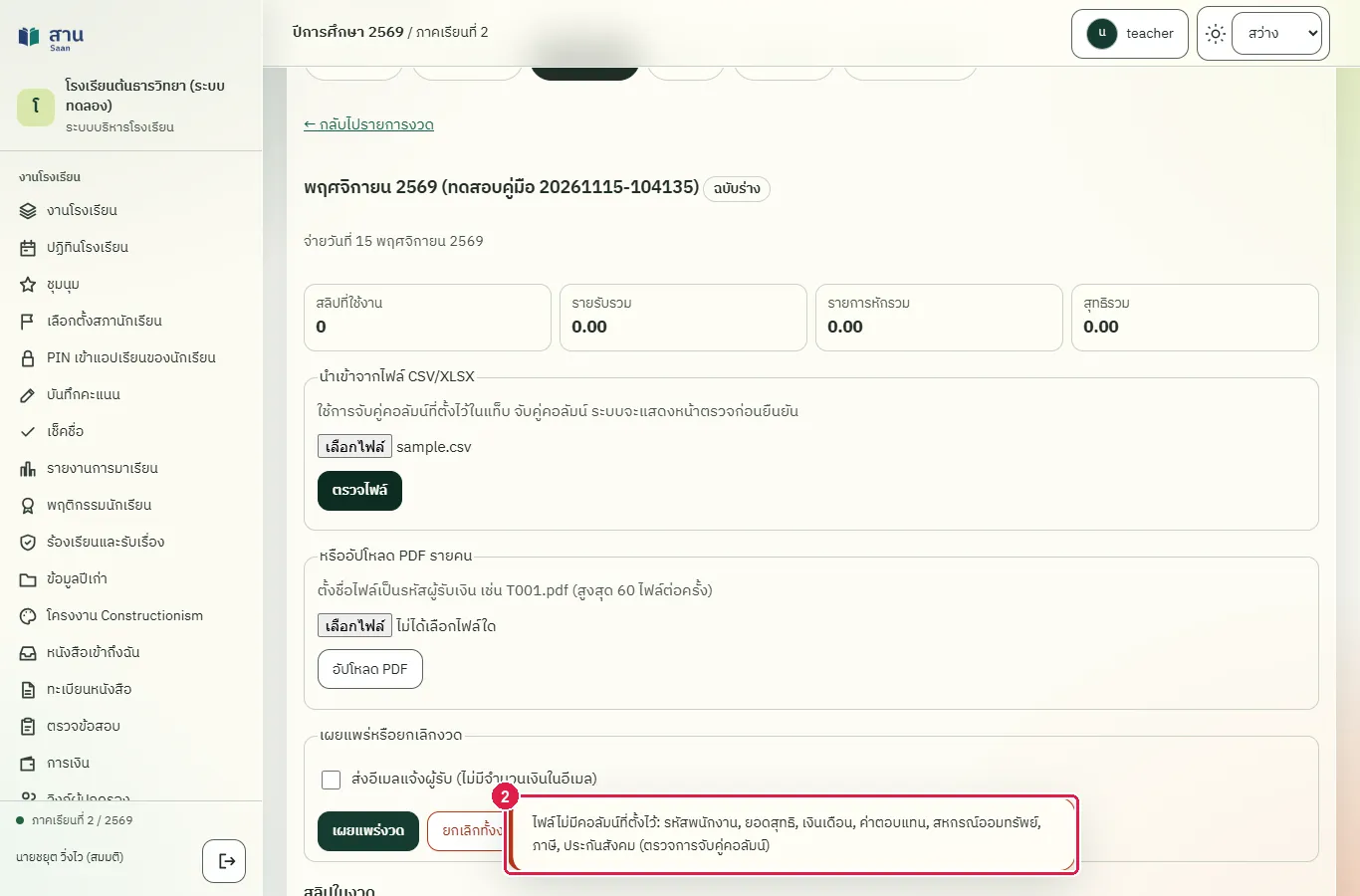
ถ้าไฟล์ไม่มีคอลัมน์ที่ตั้งไว้ ระบบหยุดและบอกชื่อคอลัมน์ที่หาไม่พบ ให้แก้ไฟล์หรือแก้การจับคู่ที่แท็บ "จับคู่คอลัมน์" ระบบรับไฟล์ CSV (UTF-8) หรือ XLSX ขนาดไม่เกิน 5 MB และไม่เกิน 2,000 แถว นำเข้าได้เฉพาะงวดที่ยังเป็นฉบับร่าง
บัญชีที่ใช้ในตัวอย่างนี้: เจ้าหน้าที่เงินเดือน
เริ่มจากหน้า: /work#payslip/periods
ขั้นตอน
ขั้นที่ 1 ในกรอบ "นำเข้าจากไฟล์ CSV/XLSX" กดช่องเลือกไฟล์ แล้วเลือกไฟล์เงินเดือนประจำเดือน
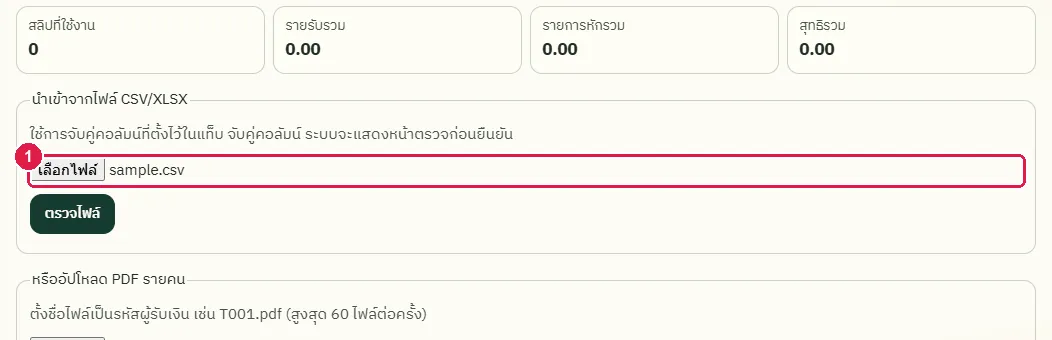
ขั้นที่ 2 กดปุ่ม "ตรวจไฟล์" เมื่อหัวคอลัมน์ไม่ตรงกับที่ตั้งไว้ ระบบแสดงข้อความ "ไฟล์ไม่มีคอลัมน์ที่ตั้งไว้" พร้อมชื่อคอลัมน์ที่ขาด และไม่นำเข้าข้อมูลใด
ผลที่ควรเห็น
ระบบแสดงข้อความ "ไฟล์ไม่มีคอลัมน์ที่ตั้งไว้" และงวดยังไม่มีสลิป
- งวดยังไม่มีสลิปหลังไฟล์ถูกปฏิเสธ
ตรวจไฟล์นำเข้าก่อนยืนยัน (หน้าตรวจ)
ทดสอบด้วยเบราว์เซอร์แล้ว: ใช้งานได้ ผ่านทุกขั้นตอนและการตรวจผล (15 พ.ย. 2569 เวลา 10:45 น., 23.2 วินาที)
หลังเลือกไฟล์ ระบบอ่านทุกแถว จับคู่กับผู้รับเงิน ตรวจยอดสุทธิให้เท่ากับรายรับลบรายการหัก แล้วสรุปให้ดูก่อนยืนยัน แถวที่ไม่ผ่าน เช่น ไม่พบผู้รับเงิน รหัสซ้ำ หรือยอดไม่ลงตัว จะไม่ถูกนำเข้า และแสดงรายการพร้อมเหตุผล ปุ่มยืนยันกดได้เมื่อมีอย่างน้อย 1 แถวที่ผ่านการตรวจ
บัญชีที่ใช้ในตัวอย่างนี้: เจ้าหน้าที่เงินเดือน
เริ่มจากหน้า: /work#payslip/setup
ขั้นตอน
ขั้นที่ 1 เลือกไฟล์ แล้วกดปุ่ม "ตรวจไฟล์" ระบบแสดงหน้าตรวจ มีจำนวนแถวทั้งหมด จำนวนที่จับคู่ผู้รับเงินได้ ไม่พบผู้รับเงิน ซ้ำ ปฏิเสธ และรับเข้า พร้อมยอดรวม (ตัวอย่างนี้ไฟล์ตัวอย่างไม่มีรหัสที่ตรงกับผู้รับเงินใด)
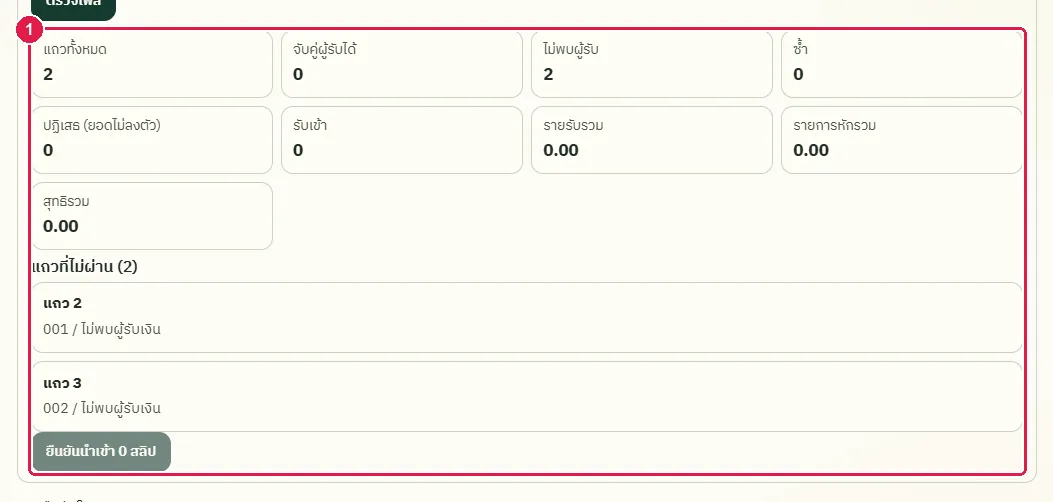
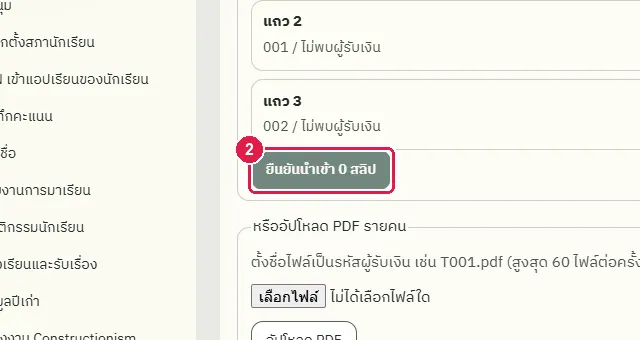
ขั้นที่ 2 ปุ่ม "ยืนยันนำเข้า" ใต้หน้าตรวจเป็นปุ่มที่ใช้เปลี่ยนแถวที่ผ่านการตรวจให้เป็นสลิป เมื่อไม่มีแถวใดผ่าน ปุ่มนี้กดไม่ได้ (สีจาง)
ผลที่ควรเห็น
หน้าตรวจแสดงจำนวนแถวและรายการแถวที่ไม่ผ่านพร้อมเหตุผล และปุ่ม "ยืนยันนำเข้า" กดไม่ได้เมื่อไม่มีแถวผ่าน
- การตรวจไฟล์ยังไม่สร้างสลิป งวดยังว่าง
เผยแพร่งวด (ระบบไม่เผยแพร่งวดที่ยังไม่มีสลิป)
ทดสอบด้วยเบราว์เซอร์แล้ว: ใช้งานได้ ผ่านทุกขั้นตอนและการตรวจผล (15 พ.ย. 2569 เวลา 10:45 น., 14.5 วินาที)
การเผยแพร่ทำให้ผู้รับเงินเห็นสลิปของงวดทันที และยกเลิกทั้งงวดไม่ได้อีก (ต้องยกเลิกสลิปรายคน) ตัวเลือก "ส่งอีเมลแจ้งผู้รับ" ส่งอีเมลแจ้งว่ามีสลิปใหม่ โดยในอีเมลไม่มียอดเงิน ระบบไม่เผยแพร่งวดที่ไม่มีสลิปที่ใช้งานอยู่
บัญชีที่ใช้ในตัวอย่างนี้: เจ้าหน้าที่เงินเดือน
เริ่มจากหน้า: /work#payslip/periods
ขั้นตอน
ขั้นที่ 1 ในกรอบ "เผยแพร่หรือยกเลิกงวด" มีช่อง "ส่งอีเมลแจ้งผู้รับ" และปุ่ม "เผยแพร่งวด" กับปุ่ม "ยกเลิกทั้งงวด"
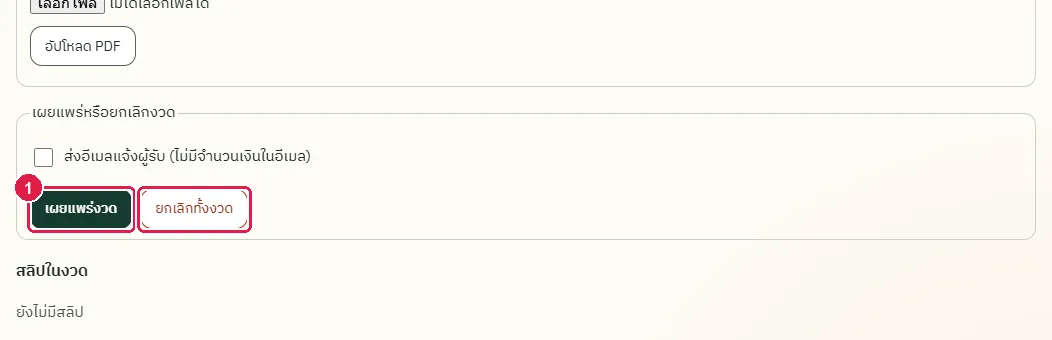
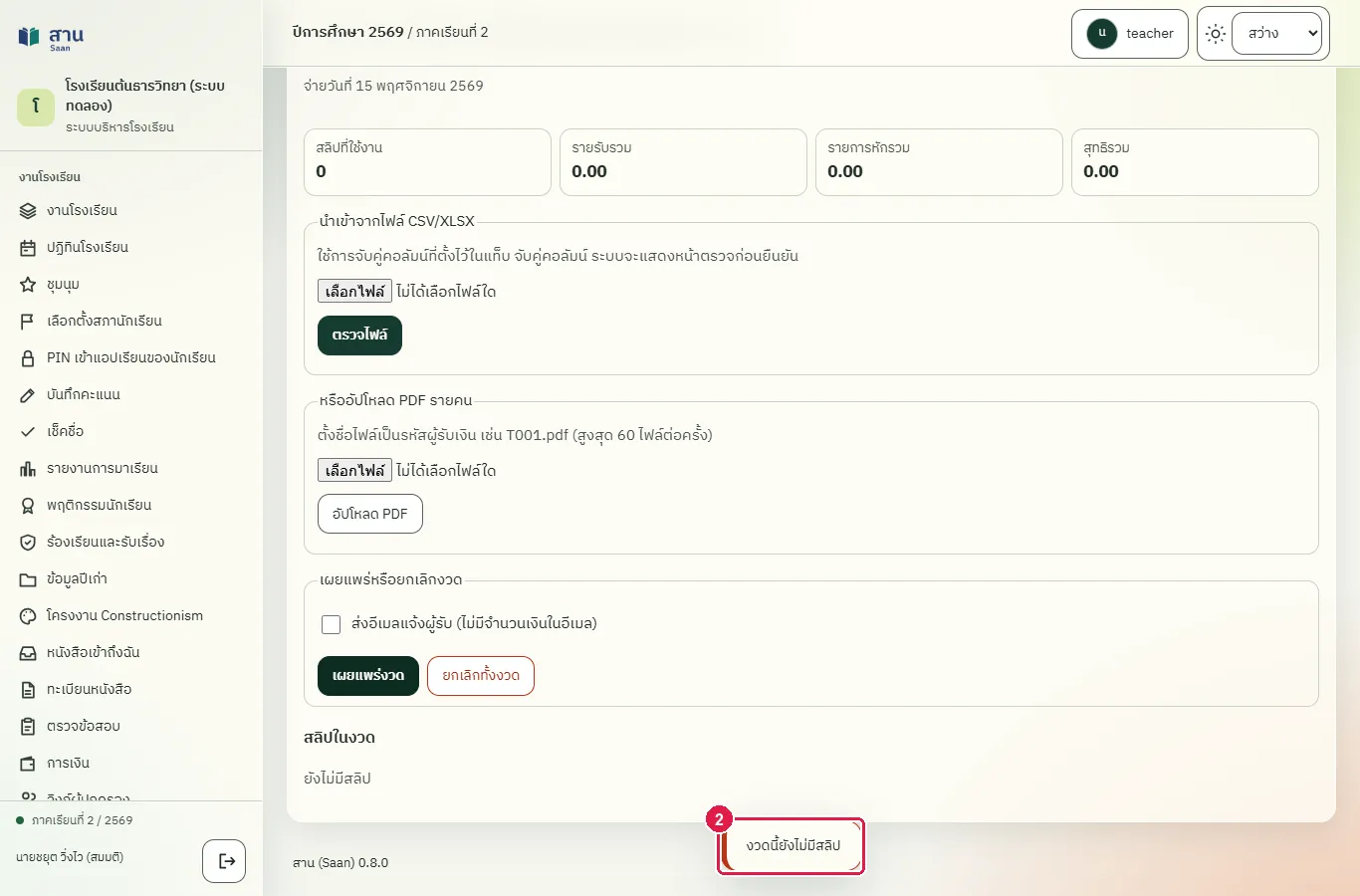
ขั้นที่ 2 กดปุ่ม "เผยแพร่งวด" แล้วกดตกลงในหน้าต่างยืนยัน เมื่องวดยังไม่มีสลิป ระบบแสดงข้อความ "งวดนี้ยังไม่มีสลิป" และงวดยังเป็นฉบับร่าง
ผลที่ควรเห็น
ระบบแสดงข้อความ "งวดนี้ยังไม่มีสลิป" และไม่เผยแพร่งวด
- งวดยังเป็นฉบับร่าง และครูยังไม่เห็นงวดนี้
เจ้าหน้าที่การเงินตรวจงวดที่เผยแพร่แล้วและสลิปรายคน
ทดสอบด้วยเบราว์เซอร์แล้ว: ใช้งานได้ ผ่านทุกขั้นตอนและการตรวจผล (15 พ.ย. 2569 เวลา 10:45 น., 29.3 วินาที)
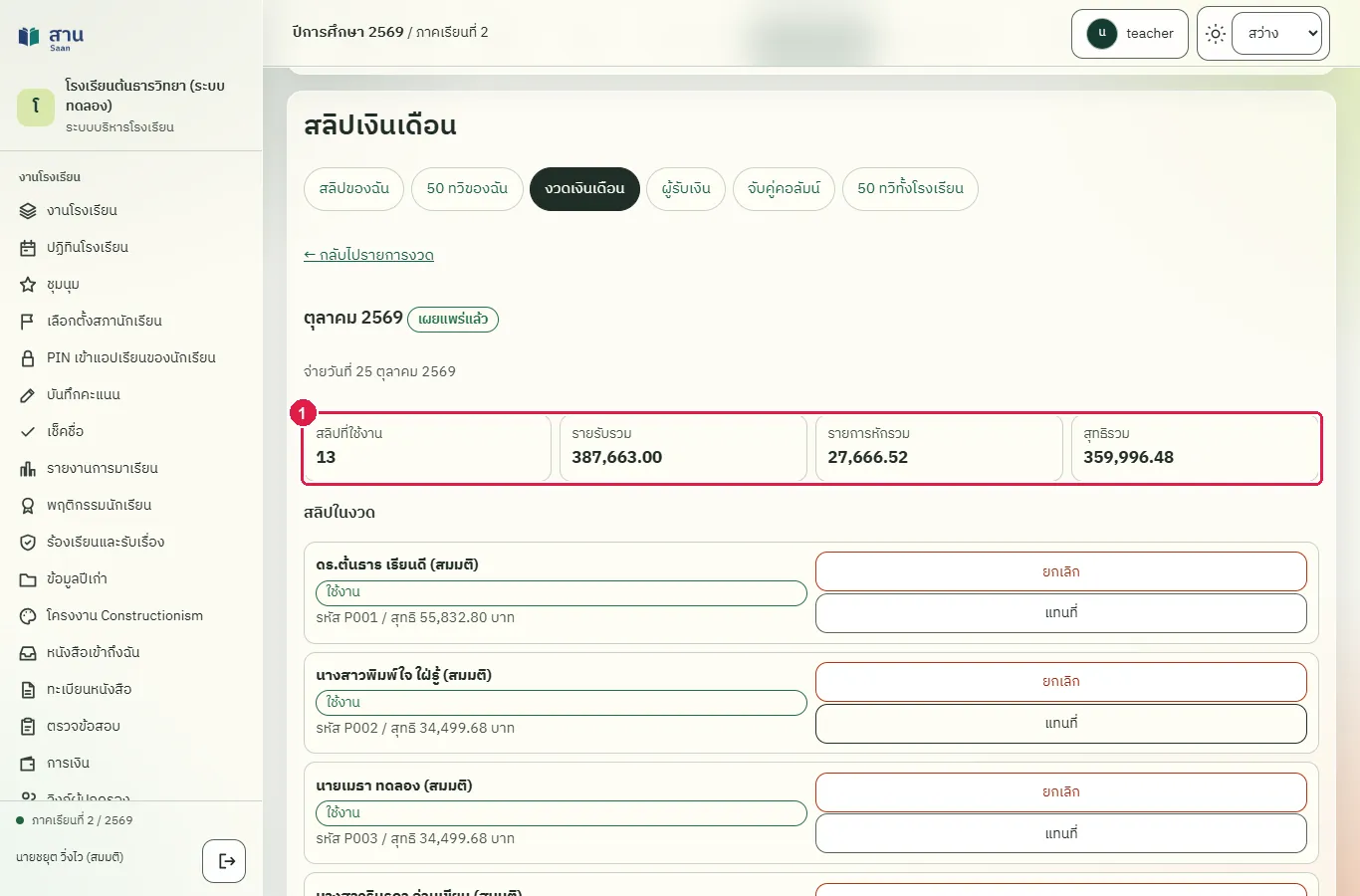
หน้าจัดการงวดที่เผยแพร่แล้วแสดงสรุปยอดและรายชื่อสลิป มีปุ่ม "ยกเลิก" และ "แทนที่" ต่อสลิป การยกเลิกและการแทนที่ต้องระบุเหตุผลอย่างน้อย 3 ตัวอักษร ระบบเก็บประวัติไว้ สลิปเดิมถูกเปลี่ยนเป็น "ยกเลิกแล้ว" ไม่ถูกลบ เจ้าหน้าที่แก้หรือยกเลิกสลิปของบัญชีตนเองไม่ได้ ต้องให้เจ้าหน้าที่อีกคนทำ
บัญชีที่ใช้ในตัวอย่างนี้: เจ้าหน้าที่เงินเดือน
เริ่มจากหน้า: /work#payslip/periods
ขั้นตอน
ขั้นที่ 1 ระบบแสดงสถานะงวด จำนวนสลิปที่ใช้งาน รายรับรวม รายการหักรวม และสุทธิรวม จากนั้นเป็นรายชื่อสลิป รหัสผู้รับเงิน และยอดสุทธิของแต่ละคน
ขั้นที่ 2 กดปุ่ม "แทนที่" ที่แถวของสลิปที่ต้องแก้ ระบบเปิดแบบฟอร์มแทนที่ ให้ระบุเหตุผลและกรอกรายรับ รายการหัก ภาษี ประกันสังคม กองทุน และยอดสุทธิใหม่ (สลิปแบบไฟล์ PDF ให้เลือกไฟล์ PDF ใหม่แทน)
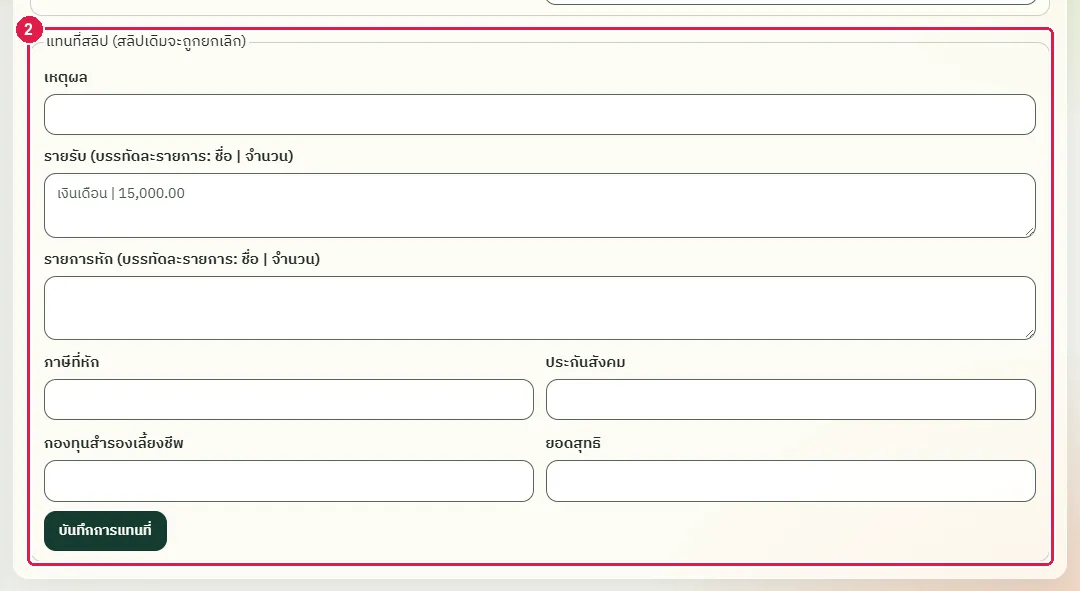
ผลที่ควรเห็น
เจ้าหน้าที่เห็นสรุปยอดงวดและรายชื่อสลิป และเปิดแบบฟอร์มแทนที่สลิปได้
- ผู้ที่เป็นเจ้าของสลิป (ผู้อำนวยการ) เปิดสลิปของตนเองได้
ครูเปิดสลิปของผู้อื่นไม่ได้ ระบบตอบ 404
ครูลองเปิดที่อยู่ของสลิปที่เป็นของผู้อื่นโดยตรง ระบบตอบ "404 Not Found" เหมือนสลิปที่ไม่มีอยู่จริง และไม่ส่งข้อมูลใด ๆ

ดูรายชื่อผู้รับเงิน และวิธีเพิ่มหรือแก้ไขผู้รับเงิน
ทดสอบด้วยเบราว์เซอร์แล้ว: ใช้งานได้ ผ่านทุกขั้นตอนและการตรวจผล (15 พ.ย. 2569 เวลา 10:45 น., 12.3 วินาที)
ผู้รับเงินคือการผูกบัญชีเจ้าหน้าที่เข้ากับรหัสผู้รับเงิน เลขประจำตัวประชาชน และเลขบัญชี ที่ใช้จับคู่ไฟล์เงินเดือน เลขประจำตัวและเลขบัญชีแสดงแบบปิดบังเสมอ ระบบเก็บค่าจริงแบบเข้ารหัส การแก้ไขใช้หน้าต่างถามทีละช่อง เว้นว่างช่องที่ไม่ต้องการแก้ เจ้าหน้าที่แก้ข้อมูลผู้รับเงินของบัญชีตนเองไม่ได้ ต้องให้เจ้าหน้าที่อีกคนทำ ผู้รับเงินที่ผูกแล้วลบออกจากระบบไม่ได้
บัญชีที่ใช้ในตัวอย่างนี้: เจ้าหน้าที่เงินเดือน
เริ่มจากหน้า: /work#payslip
ขั้นตอน
ขั้นที่ 1 เลือกแท็บ "ผู้รับเงิน" ระบบแสดงรายชื่อผู้รับเงิน รหัส เลขประจำตัวและเลขบัญชีที่ปิดบังบางส่วน
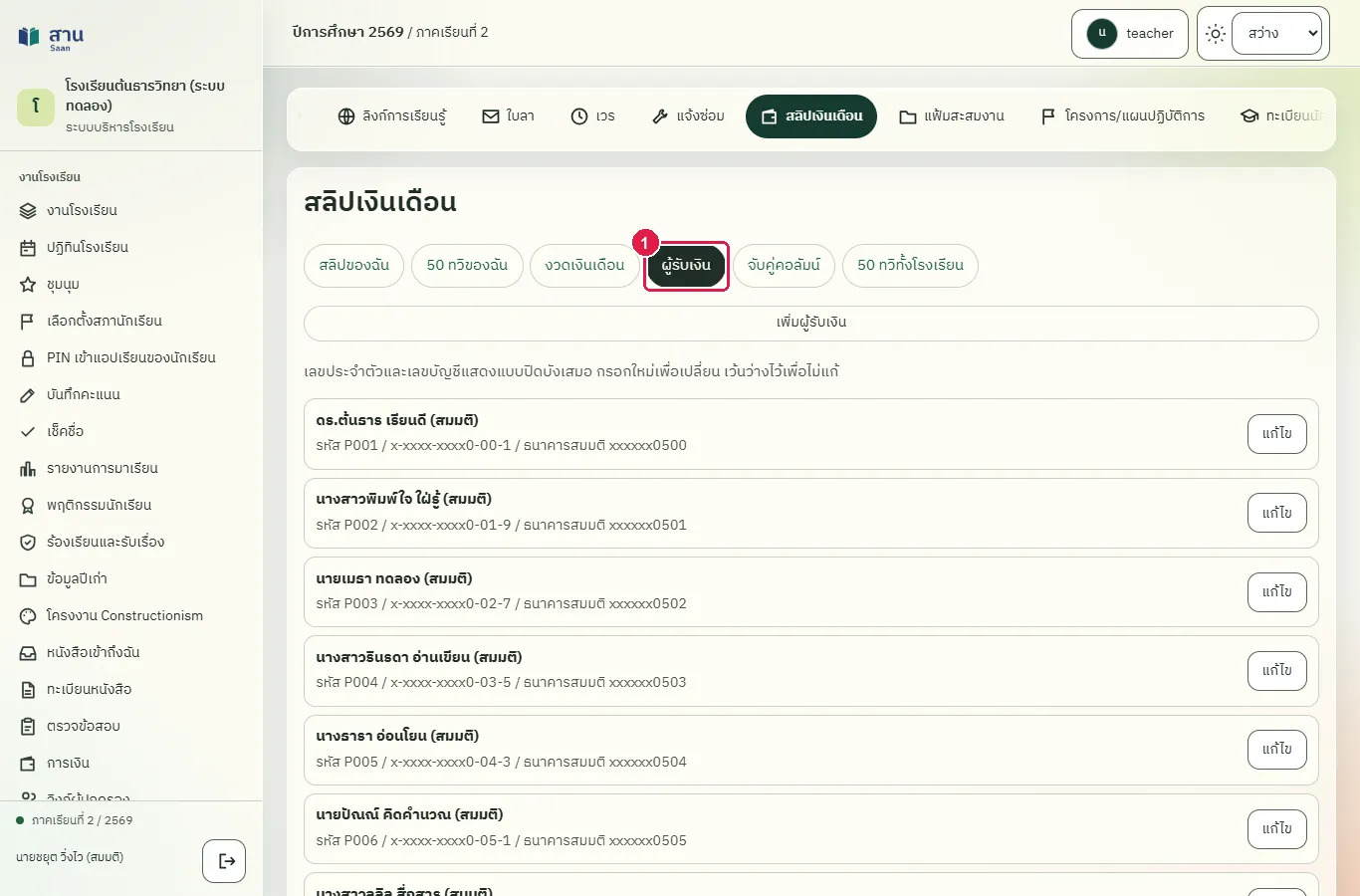
ขั้นที่ 2 กดหัวข้อ "เพิ่มผู้รับเงิน" ระบบเปิดแบบฟอร์ม เลือกบัญชีเจ้าหน้าที่ที่ยังไม่มีผู้รับเงิน แล้วกรอกรหัสผู้รับเงิน เลขประจำตัวประชาชน 13 หลัก ธนาคาร และเลขบัญชี จากนั้นกดปุ่ม "บันทึก"
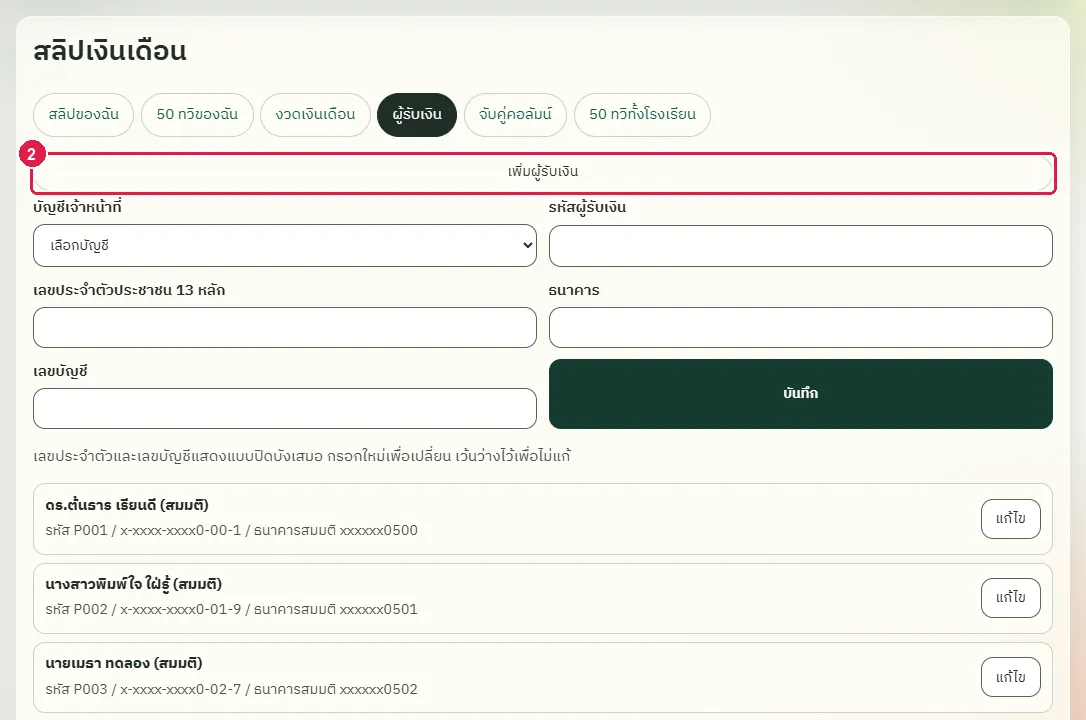
ขั้นที่ 3 หากต้องแก้ข้อมูลของผู้รับเงินที่มีอยู่ ให้กดปุ่ม "แก้ไข" ที่แถวของผู้รับเงิน ระบบถามทีละช่องในหน้าต่างเล็ก ได้แก่ รหัสผู้รับเงิน เลขประจำตัวประชาชนใหม่ และเลขบัญชีใหม่ ช่องที่เว้นว่างไว้จะไม่ถูกแก้
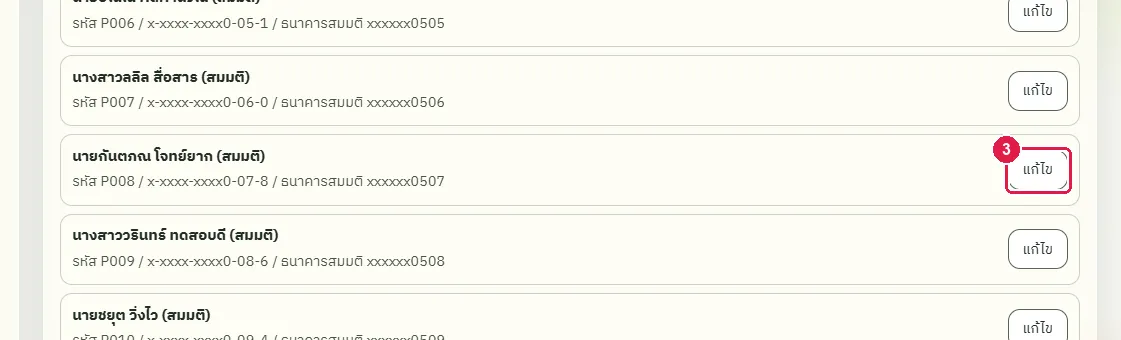
ผลที่ควรเห็น
รายชื่อผู้รับเงินแสดงรหัสและเลขที่ปิดบังไว้ แบบฟอร์มเพิ่มผู้รับเงินเปิดดูได้
รายชื่อผู้รับเงินยังแสดงเลขที่ปิดบังไว้ ไม่มีเลขเต็ม
เปิดแท็บ "ผู้รับเงิน" อีกครั้ง ผู้รับเงินยังอยู่ในรายชื่อ และเลขประจำตัวยังปิดบังไว้ แสดงเพียง 4 หลักท้าย
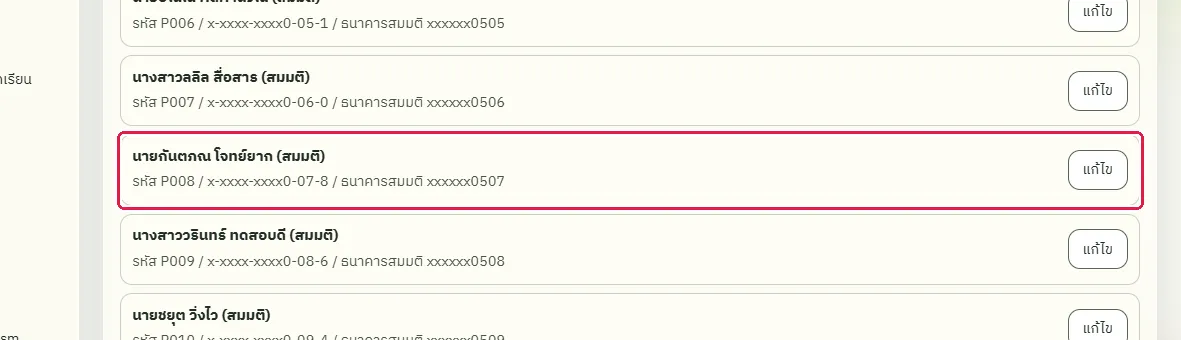
เจ้าหน้าที่การเงินดูสรุปและออกหนังสือรับรอง 50 ทวิให้ทุกคน
ทดสอบด้วยเบราว์เซอร์แล้ว: ใช้งานได้ ผ่านทุกขั้นตอนและการตรวจผล (15 พ.ย. 2569 เวลา 10:46 น., 16.1 วินาที)
ระบบรวมยอดจากสลิปของงวดที่เผยแพร่แล้วและจ่ายในปีปฏิทินที่เลือก ผู้รับเงินที่มีสลิปแบบไฟล์ PDF ในปีนั้นหรือถอดรหัสสลิปไม่ได้ ระบบไม่ออก 50 ทวิให้ เพราะยอดจะขาด และแสดงคำเตือน หากสลิปถูกยกเลิกหรือแทนที่หลังออกหนังสือรับรองแล้ว สถานะเปลี่ยนเป็น "ต้องออกใหม่" ให้กดออกอีกครั้ง การออกซ้ำกับข้อมูลที่ไม่เปลี่ยนจะไม่สร้างฉบับใหม่
บัญชีที่ใช้ในตัวอย่างนี้: เจ้าหน้าที่เงินเดือน
เริ่มจากหน้า: /work#payslip
ขั้นตอน
ขั้นที่ 1 เลือกแท็บ "50 ทวิทั้งโรงเรียน" ระบบแสดงสรุปของปีล่าสุดที่มีงวดเผยแพร่ ได้แก่ จำนวนผู้มีสลิป ออกแล้ว ยังไม่ออก ต้องออกใหม่ และยอดรวม
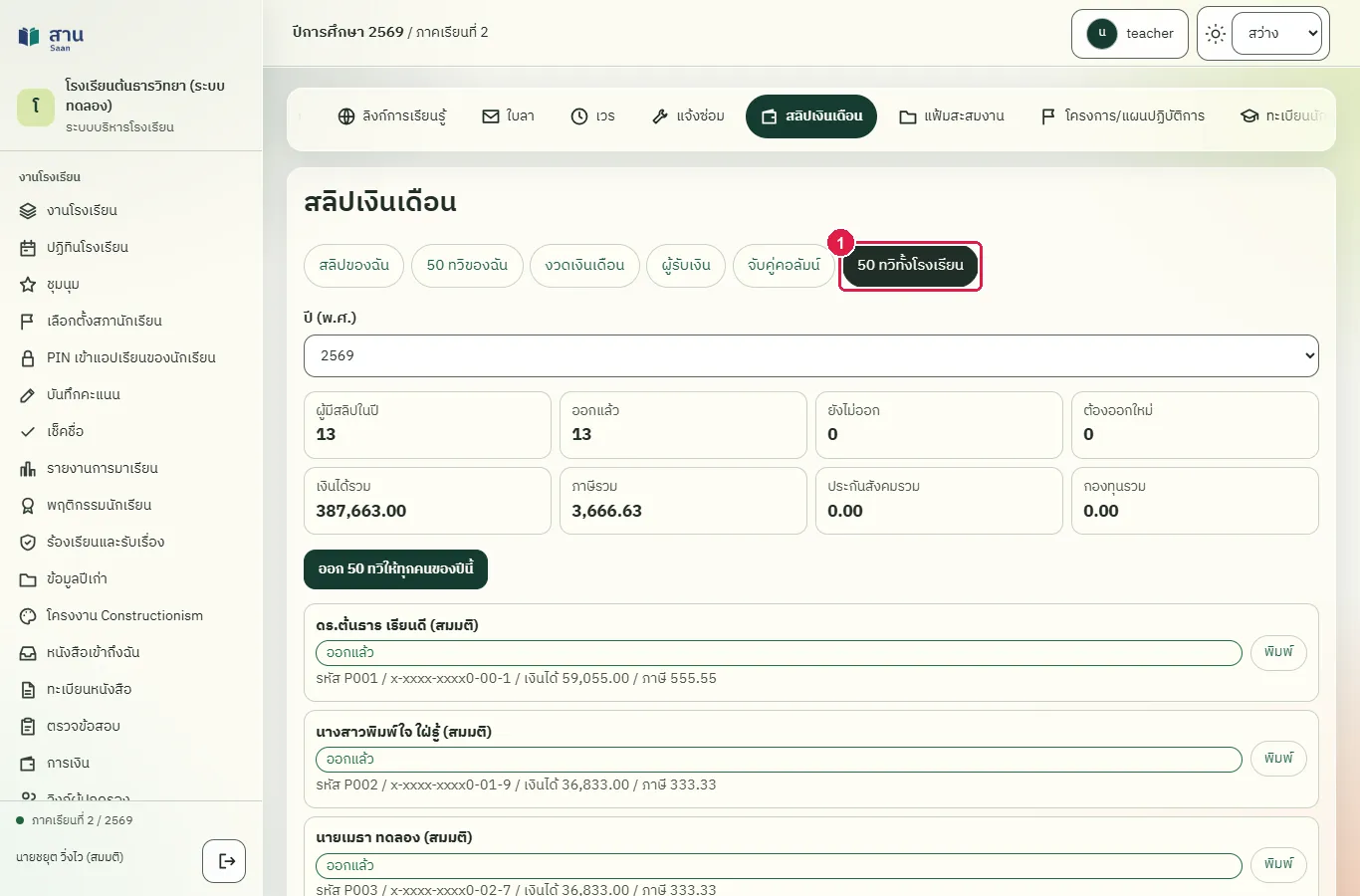
ขั้นที่ 2 ช่อง "ปี (พ.ศ.)" ใช้เลือกปีที่ต้องการดู รายการมีเฉพาะปีที่มีงวดเผยแพร่แล้ว
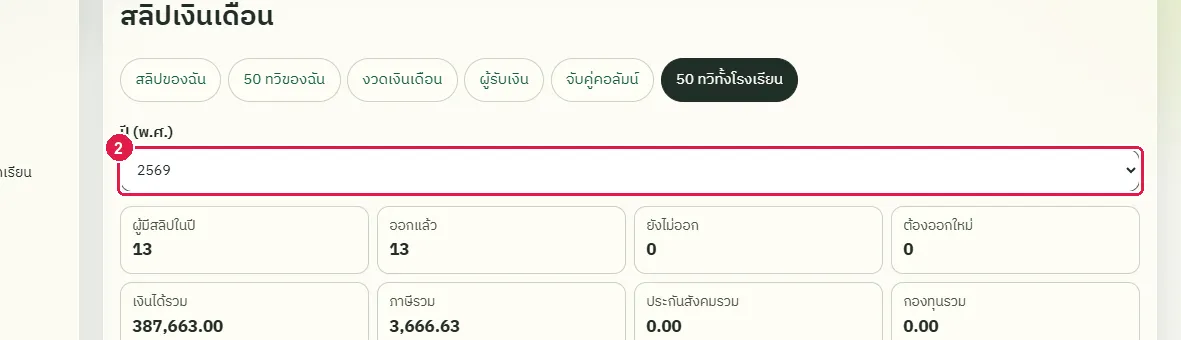
ขั้นที่ 3 กดปุ่ม "ออก 50 ทวิให้ทุกคนของปีนี้" ระบบแสดงข้อความสรุปจำนวนที่ออกใหม่ ปรับปรุง และไม่เปลี่ยน แล้วรายการด้านล่างแสดงสถานะ "ออกแล้ว" ของแต่ละคน
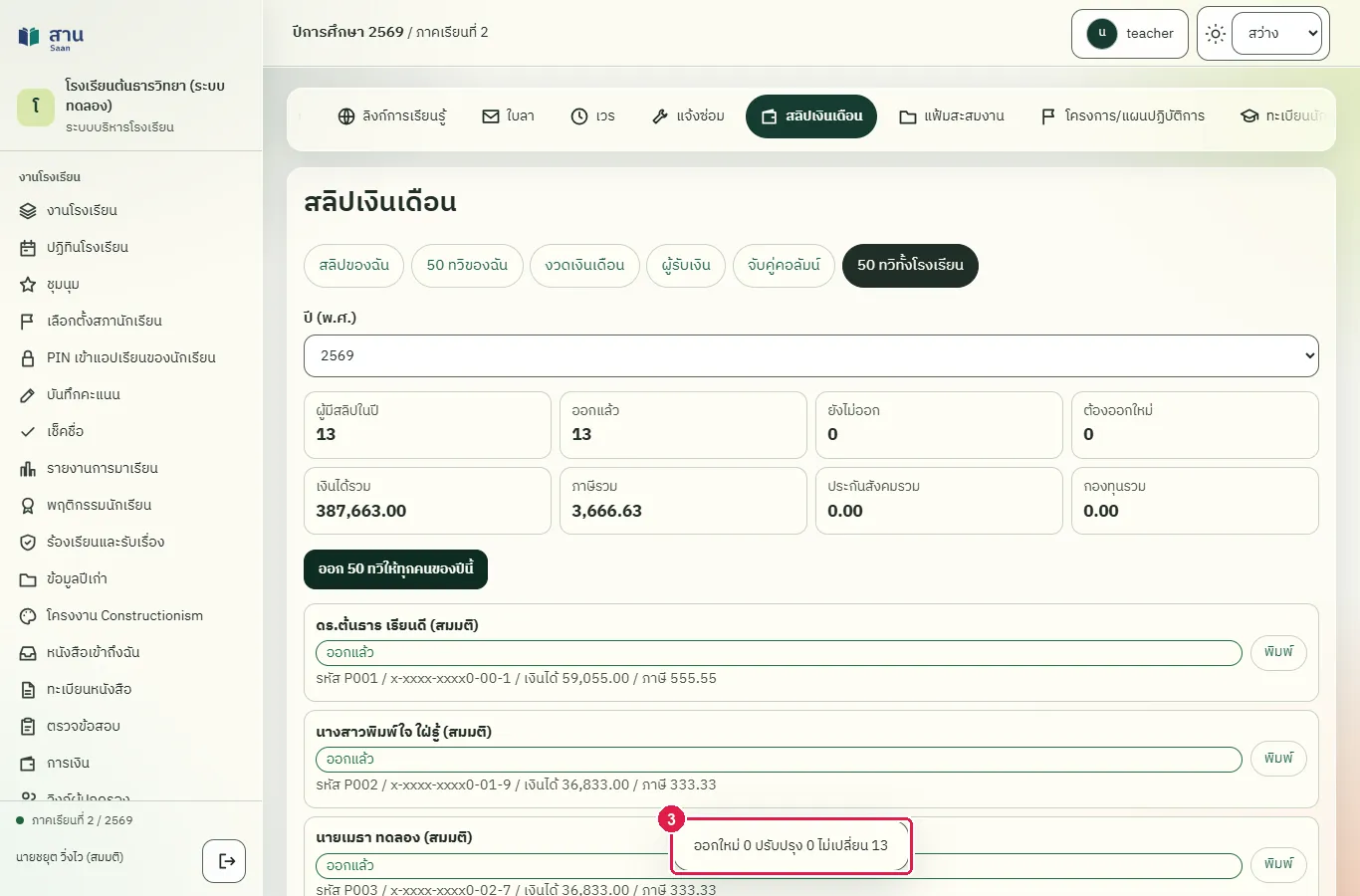
ผลที่ควรเห็น
ระบบแสดงข้อความสรุปการออกหนังสือรับรอง และทุกแถวในรายการมีสถานะ "ออกแล้ว" พร้อมลิงก์ "พิมพ์"
ครูเห็นหนังสือรับรอง 50 ทวิของตนเองในแท็บ "50 ทวิของฉัน"
เมื่อครูเปิดแท็บ "50 ทวิของฉัน" จะเห็นหนังสือรับรองที่ออกแล้ว
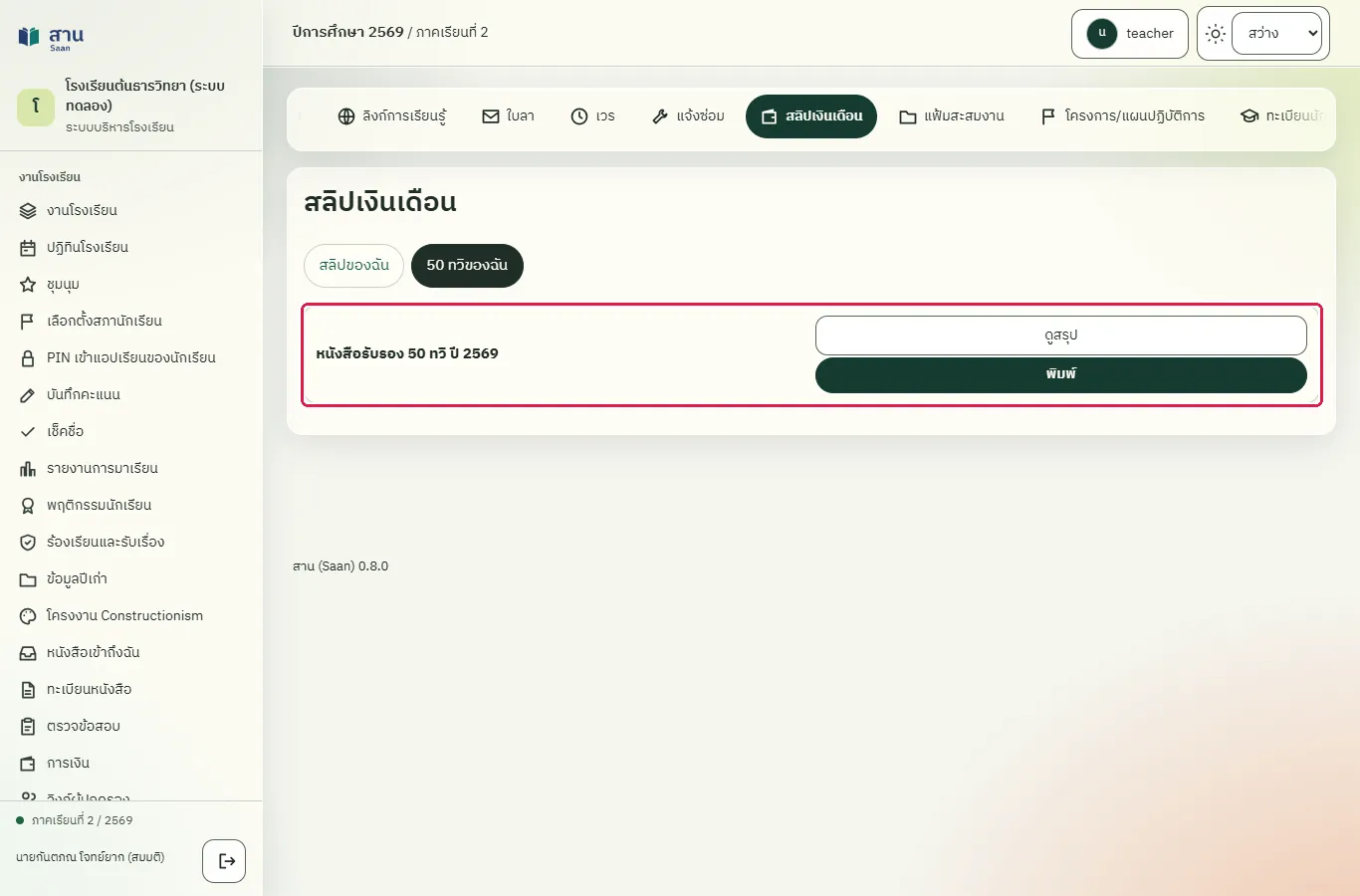
ผู้อำนวยการดูสรุปงวดและสรุป 50 ทวิ (ไม่เห็นสลิปรายคน)
ทดสอบด้วยเบราว์เซอร์แล้ว: ใช้งานได้ ผ่านทุกขั้นตอนและการตรวจผล (15 พ.ย. 2569 เวลา 10:46 น., 18.2 วินาที)
ผู้อำนวยการและผู้ดูแลระบบเห็นแท็บ "งวดเงินเดือน" และ "50 ทวิทั้งโรงเรียน" เฉพาะส่วนสรุป ไม่มีปุ่มจัดการงวด ไม่เห็นรายชื่อผู้รับเงินรายคน และไม่มีปุ่มออกหนังสือรับรอง ผู้ที่ไม่มีรายชื่อเป็นผู้รับเงิน (เช่น ผู้ดูแลระบบบางบัญชี) จะเห็นข้อความแจ้งว่ายังไม่มีสลิปของบัญชีนี้ในแท็บ "สลิปของฉัน"
บัญชีที่ใช้ในตัวอย่างนี้: ผู้อำนวยการ
เริ่มจากหน้า: /work#payslip
ขั้นตอน
ขั้นที่ 1 เลือกแท็บ "งวดเงินเดือน" ผู้อำนวยการเห็นรายการงวดพร้อมสถานะ จำนวนสลิป และยอดสุทธิรวม แต่ไม่มีปุ่ม "จัดการ" และไม่มีหัวข้อ "สร้างงวดใหม่"
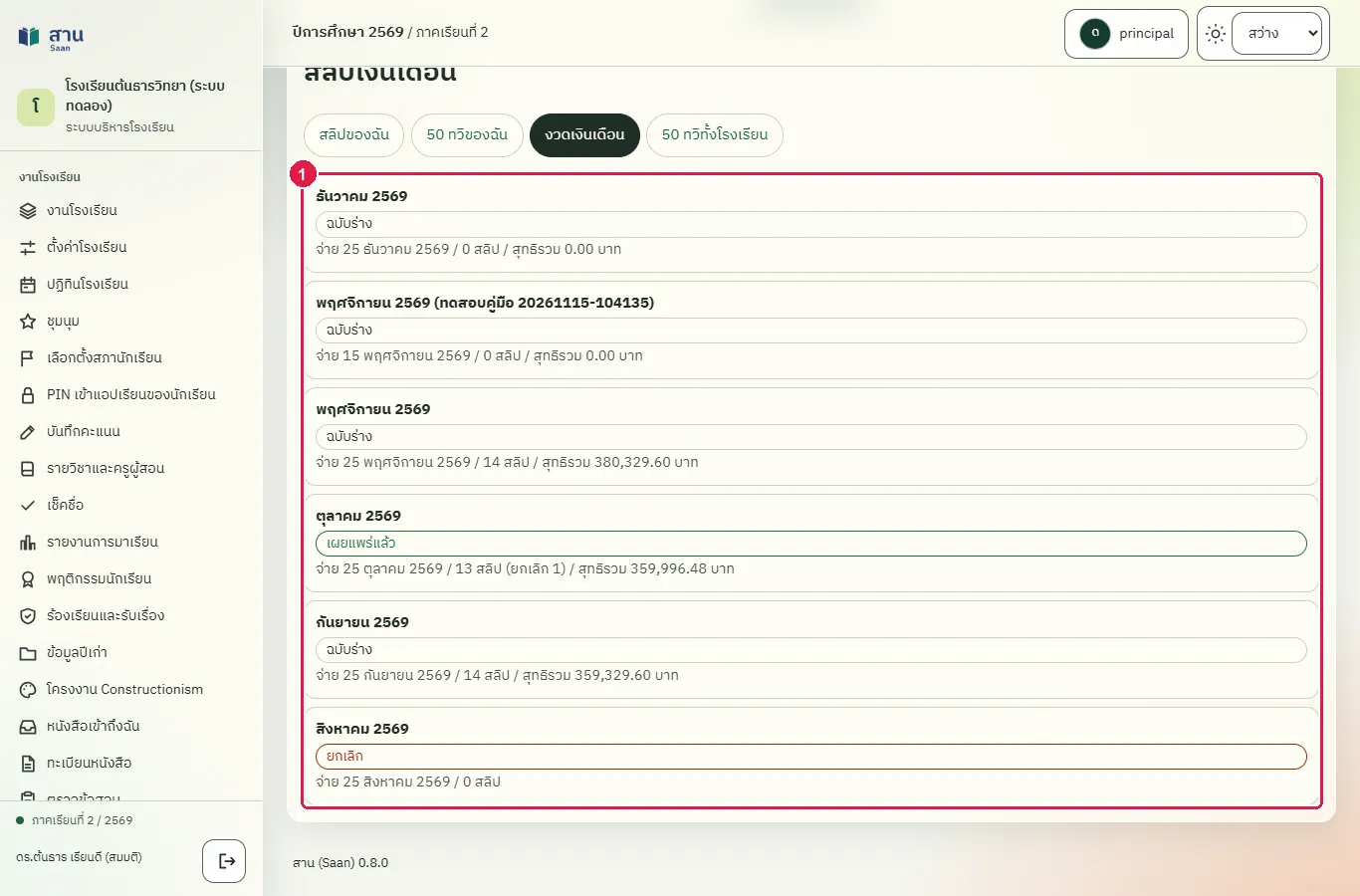
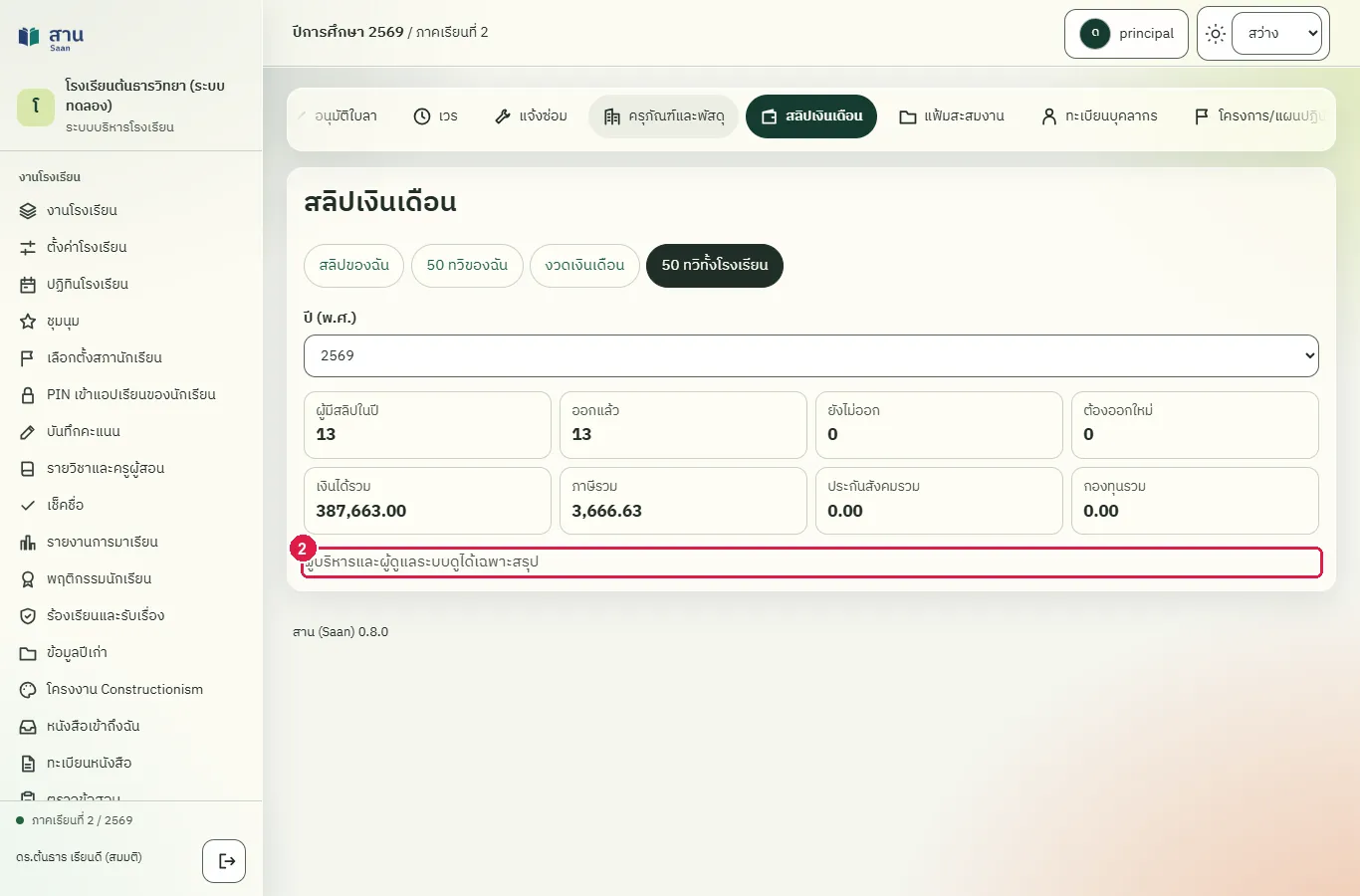
ขั้นที่ 2 เลือกแท็บ "50 ทวิทั้งโรงเรียน" ผู้อำนวยการเห็นเฉพาะตัวเลขสรุป และข้อความ "ผู้บริหารและผู้ดูแลระบบดูได้เฉพาะสรุป" ไม่มีปุ่มออกหนังสือรับรอง
ผลที่ควรเห็น
ผู้อำนวยการเห็นสรุปงวดและสรุป 50 ทวิ แต่ไม่มีปุ่มจัดการ และรายชื่อผู้รับเงินถูกปฏิเสธ (403)
- ผู้อำนวยการเปิดสลิปของตนเองได้ในแท็บ "สลิปของฉัน"
- ข้อมูลที่ต้องใช้สิทธิ์เจ้าหน้าที่การเงินถูกปฏิเสธสำหรับผู้อำนวยการ
บรรณาธิการเว็บไซต์ (ผู้รับเงินทั่วไป) ดูได้เฉพาะสลิปของตนเอง
ทดสอบด้วยเบราว์เซอร์แล้ว: ใช้งานได้ ผ่านทุกขั้นตอนและการตรวจผล (15 พ.ย. 2569 เวลา 10:46 น., 11.4 วินาที)
บัญชีบทบาทบรรณาธิการเว็บไซต์เข้าเมนูนี้ได้ในฐานะผู้รับเงิน เหมือนครู คือเห็นเฉพาะสลิปและ 50 ทวิของตนเอง
บัญชีที่ใช้ในตัวอย่างนี้: ผู้ดูแลเว็บไซต์
เริ่มจากหน้า: /work#payslip
ขั้นตอน
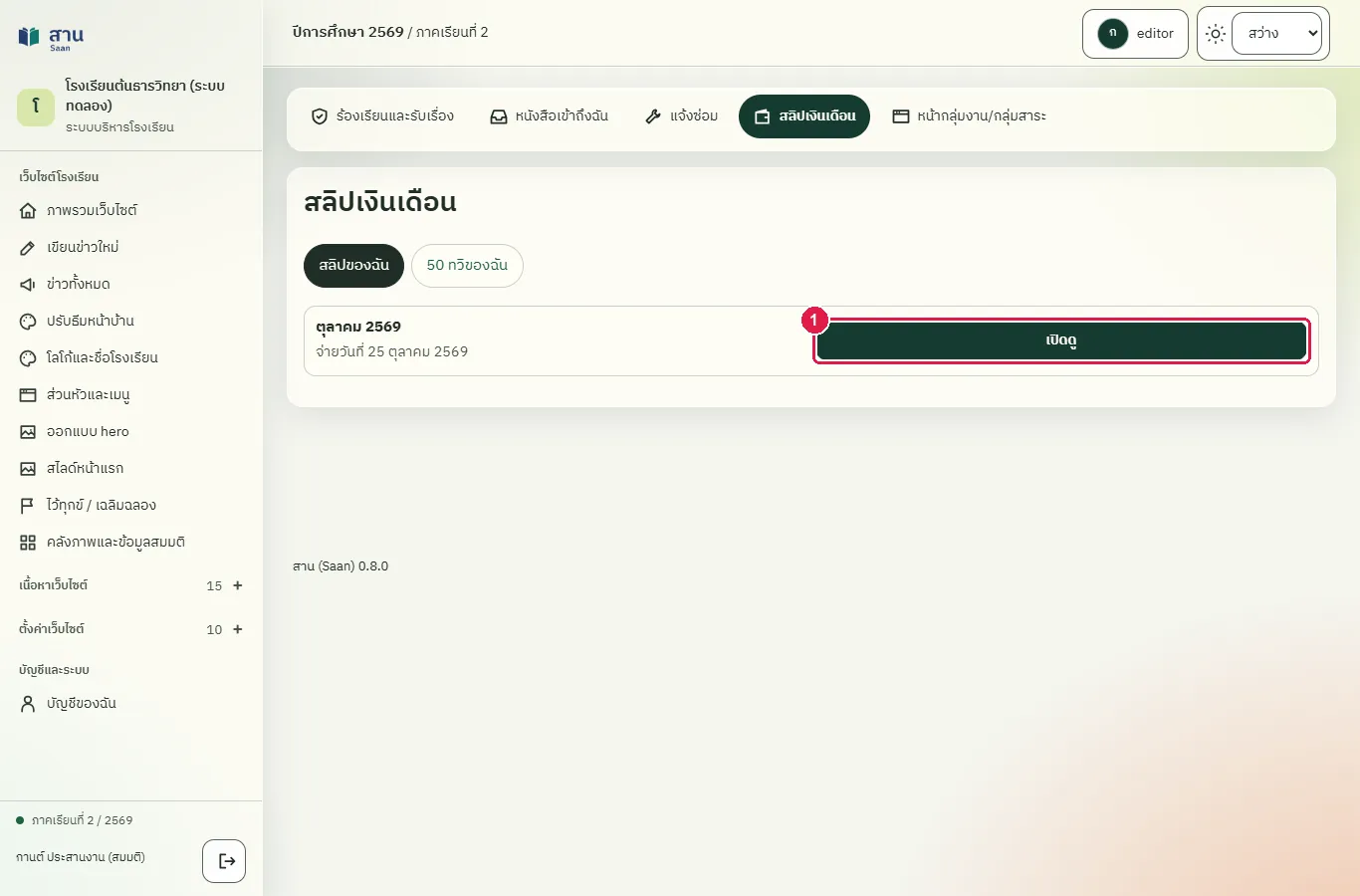
ขั้นที่ 1 บรรณาธิการเว็บไซต์เห็นเพียงแท็บ "สลิปของฉัน" และ "50 ทวิของฉัน" และรายการสลิปของตนเอง
ผลที่ควรเห็น
บรรณาธิการเว็บไซต์เห็นเฉพาะแท็บและสลิปของตนเอง
- ข้อมูลของโรงเรียนทั้งหมดถูกปฏิเสธสำหรับบรรณาธิการ
ยกเลิกงวดฉบับร่างทั้งงวดก่อนเผยแพร่
ทดสอบด้วยเบราว์เซอร์แล้ว: ใช้งานได้ ผ่านทุกขั้นตอนและการตรวจผล (15 พ.ย. 2569 เวลา 10:46 น., 13.8 วินาที)
ใช้เมื่อสร้างงวดผิดเดือนหรือผิดชื่อ ทำได้เฉพาะงวดที่ยังเป็นฉบับร่าง ระบบถามเหตุผลในหน้าต่างถาม ต้องพิมพ์อย่างน้อย 3 ตัวอักษร งวดที่ยกเลิกแล้วเผยแพร่ไม่ได้และไม่สามารถเปิดใหม่ได้
บัญชีที่ใช้ในตัวอย่างนี้: เจ้าหน้าที่เงินเดือน
เริ่มจากหน้า: /work#payslip/periods
ขั้นตอน
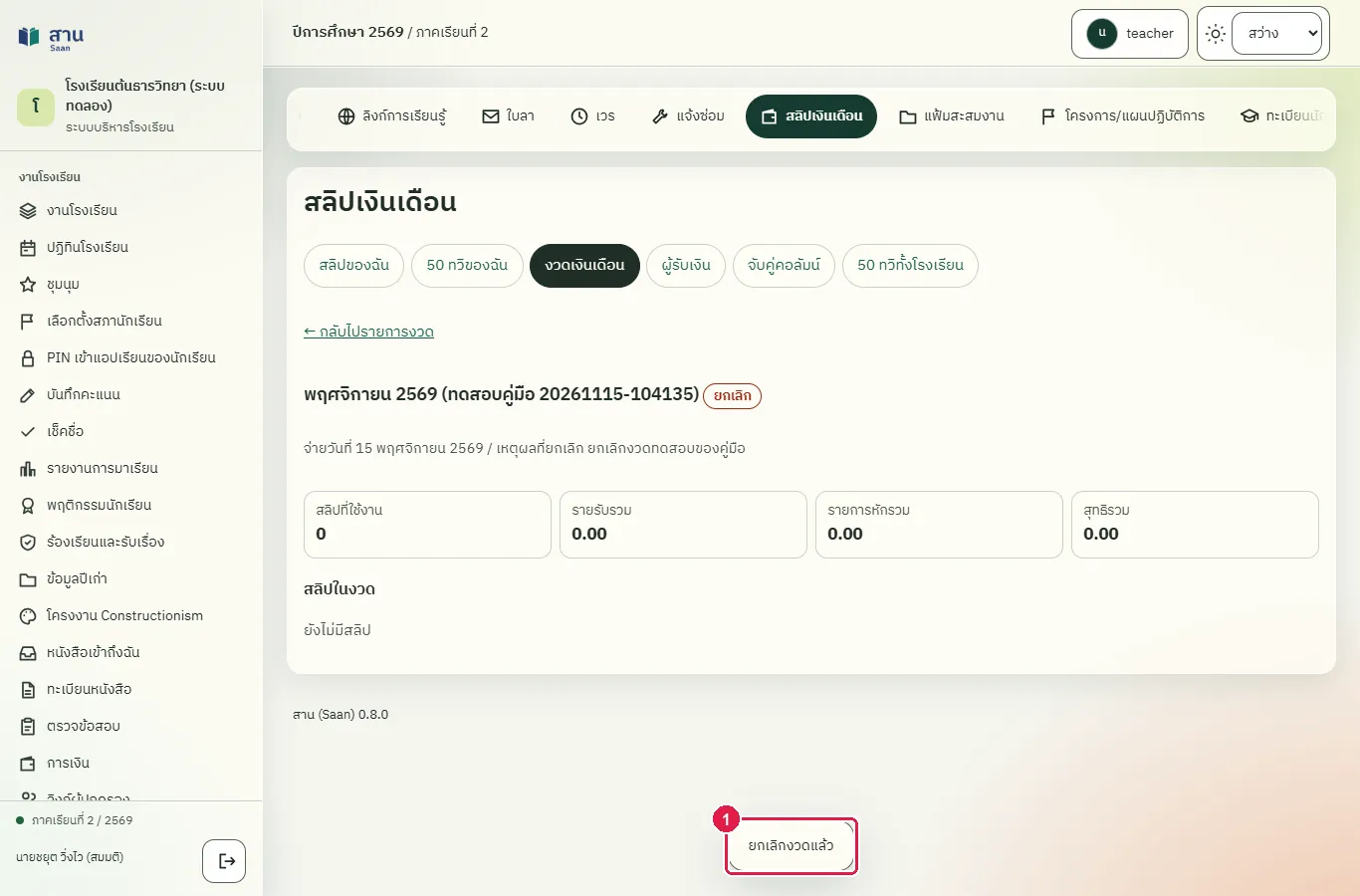
ขั้นที่ 1 ในกรอบ "เผยแพร่หรือยกเลิกงวด" กดปุ่ม "ยกเลิกทั้งงวด" ระบบถามเหตุผล พิมพ์เหตุผลแล้วกดตกลง ระบบแสดงข้อความ "ยกเลิกงวดแล้ว"
ผลที่ควรเห็น
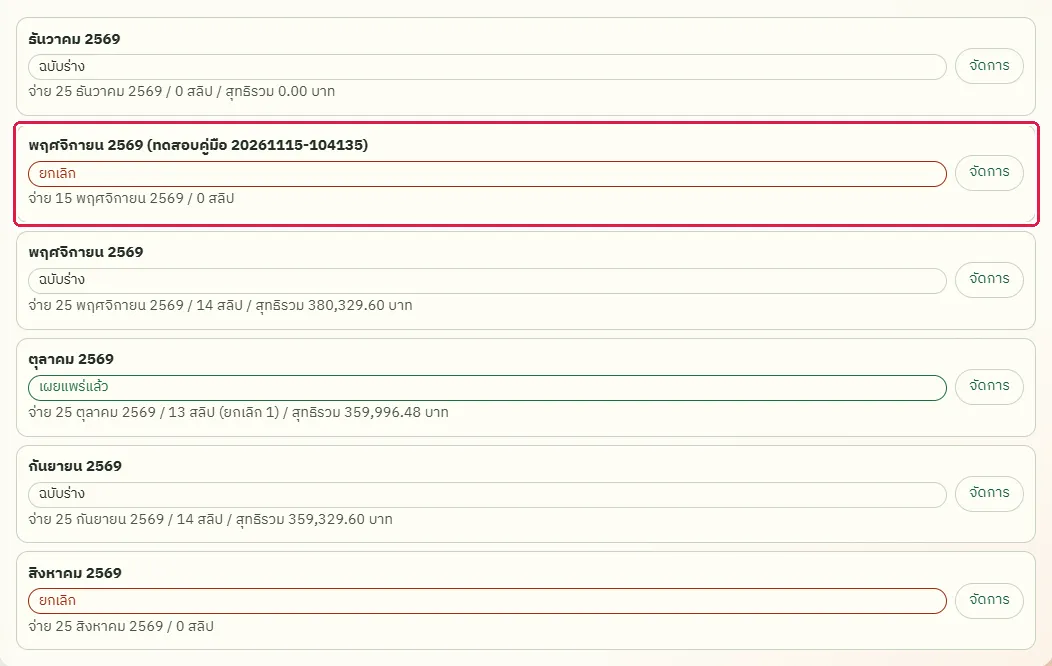
ระบบแสดงข้อความ "ยกเลิกงวดแล้ว" และงวดในรายการมีสถานะ "ยกเลิก"
งวดที่ยกเลิกแล้วอยู่ในรายการด้วยสถานะยกเลิก และไม่มีปุ่มยกเลิกหรือเผยแพร่อีก
เปิดแท็บ "งวดเงินเดือน" อีกครั้ง งวดที่ยกเลิกแล้วแสดงสถานะ "ยกเลิก" และไม่มีปุ่มยกเลิกหรือเผยแพร่
ผู้ดูแลระบบที่ไม่มีรายชื่อผู้รับเงิน เปิดสลิปของตนเองแล้วเห็นข้อความแจ้ง
ทดสอบด้วยเบราว์เซอร์แล้ว: ใช้งานได้ ผ่านทุกขั้นตอนและการตรวจผล (15 พ.ย. 2569 เวลา 10:47 น., 13.3 วินาที)
บัญชีผู้ดูแลระบบในข้อมูลทดลองไม่ได้เป็นผู้รับเงิน จึงไม่มีสลิปของตนเอง หน้า "สลิปของฉัน" แจ้งให้ติดต่อเจ้าหน้าที่การเงิน
บัญชีที่ใช้ในตัวอย่างนี้: ผู้ดูแลระบบ
เริ่มจากหน้า: /work#payslip
ขั้นตอน
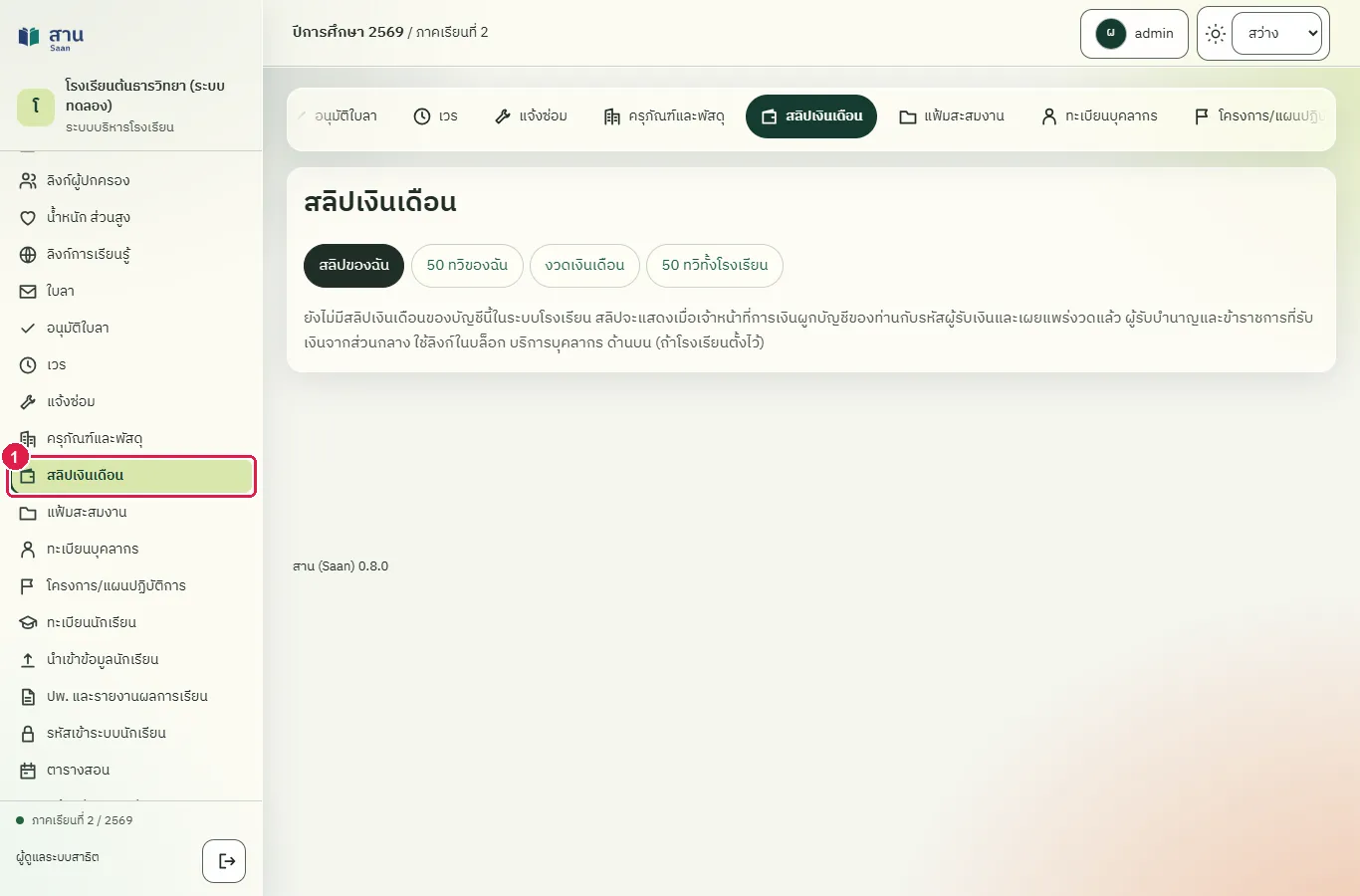
ขั้นที่ 1 ผู้ดูแลระบบเลือกเมนู "สลิปเงินเดือน" ที่แถบเมนูด้านซ้าย
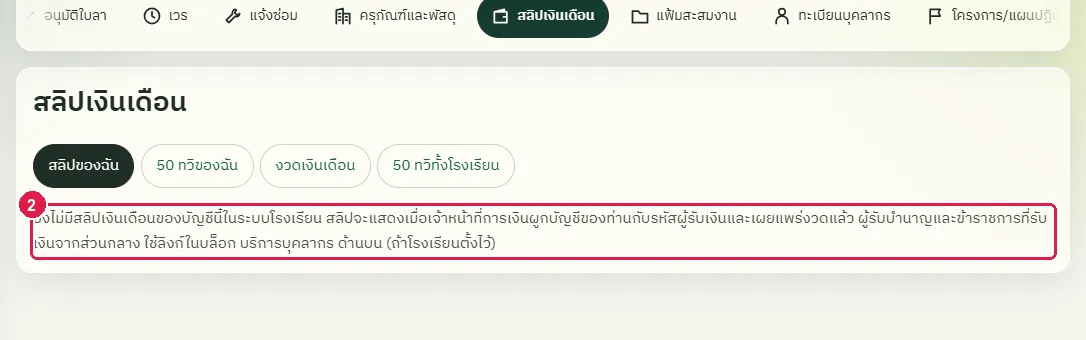
ขั้นที่ 2 หน้า "สลิปของฉัน" แจ้งว่ายังไม่มีสลิปเงินเดือนของบัญชีนี้ในระบบโรงเรียน และให้ติดต่อเจ้าหน้าที่การเงิน
ผลที่ควรเห็น
ระบบแสดงข้อความว่ายังไม่มีสลิปเงินเดือนของบัญชีนี้ในระบบโรงเรียน
- เปิดหน้าสลิปเงินเดือนอีกครั้ง ข้อความยังแสดง และไม่มีรายการสลิป
ผู้ดูแลระบบตั้งที่อยู่บริการบุคลากรส่วนกลาง แล้วครูเห็นบล็อกบริการบุคลากร
ทดสอบด้วยเบราว์เซอร์แล้ว: ใช้งานได้ ผ่านทุกขั้นตอนและการตรวจผล (15 พ.ย. 2569 เวลา 10:47 น., 23.4 วินาที)
ผู้ดูแลระบบตั้งที่อยู่เว็บบริการบำนาญและบริการเงินเดือนข้าราชการส่วนกลางในหน้า "ตั้งค่าโมดูล" ต้องเป็นที่อยู่ https เท่านั้น เมื่อตั้งแล้ว ผู้ใช้ทุกคนที่เปิดหน้าสลิปเงินเดือนเห็นบล็อก "บริการบุคลากร" ที่มีลิงก์ไปยังบริการนั้น ในการทดสอบคู่มือนี้ใช้ที่อยู่สมมติบนโดเมน example.org และจะลบออกในขั้นตอนล้างข้อมูลท้ายคู่มือ
บัญชีที่ใช้ในตัวอย่างนี้: ผู้ดูแลระบบ
เริ่มจากหน้า: /work#module-settings
ขั้นตอน
ขั้นที่ 1 เปิดหน้า "ตั้งค่าโมดูล" หาหัวข้อ "สลิปเงินเดือน" ช่อง "ที่อยู่เว็บบริการบำนาญส่วนกลาง (https เท่านั้น)"
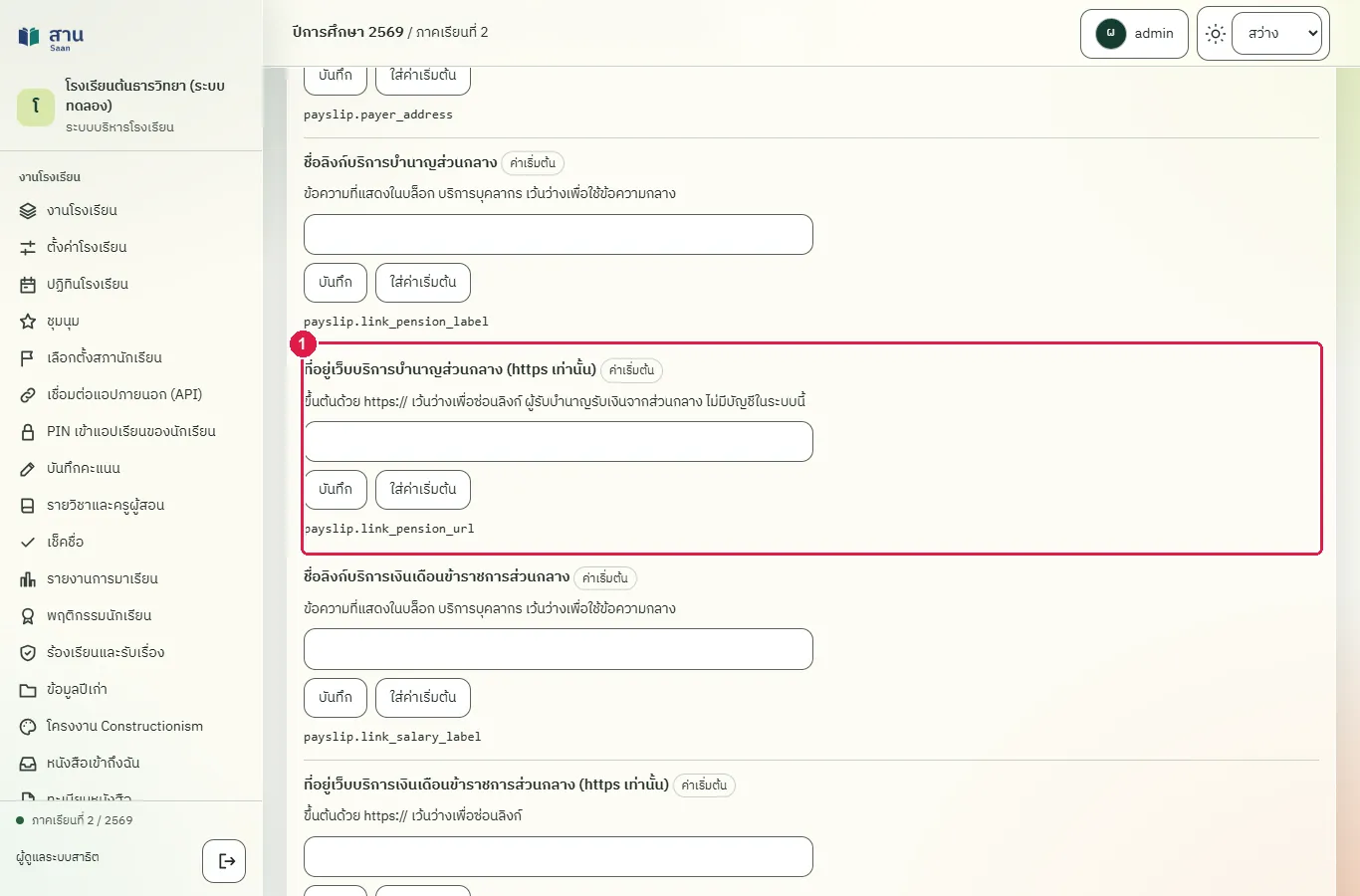
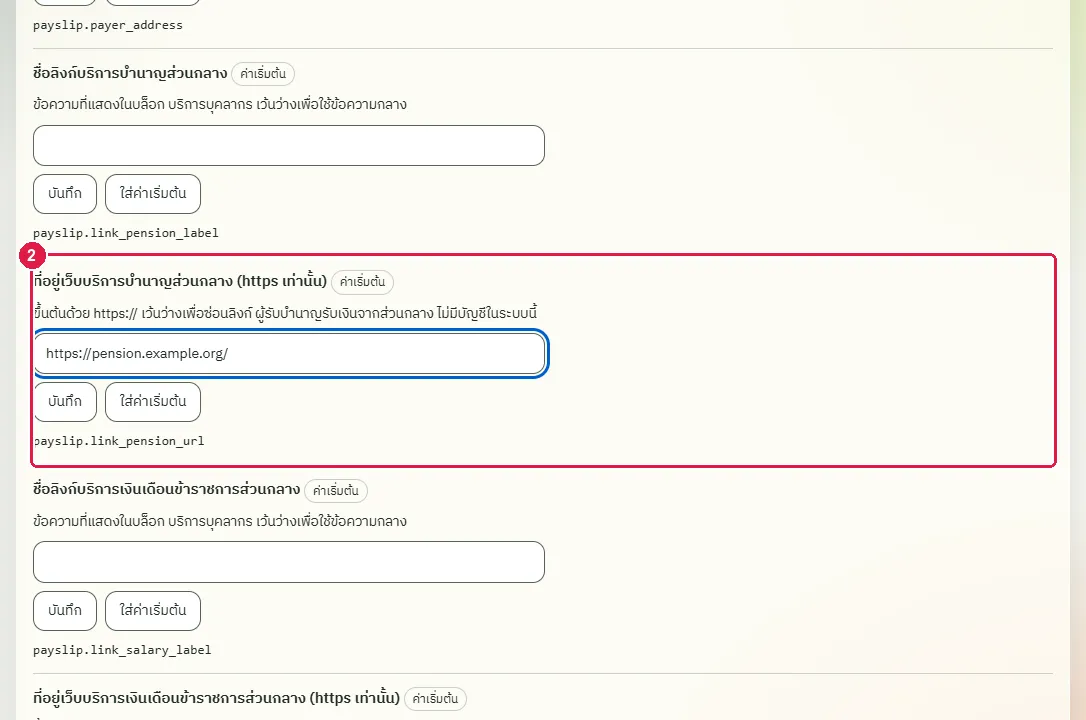
ขั้นที่ 2 พิมพ์ที่อยู่ https://pension.example.org/ (ที่อยู่สมมติ) ในช่องบริการบำนาญ
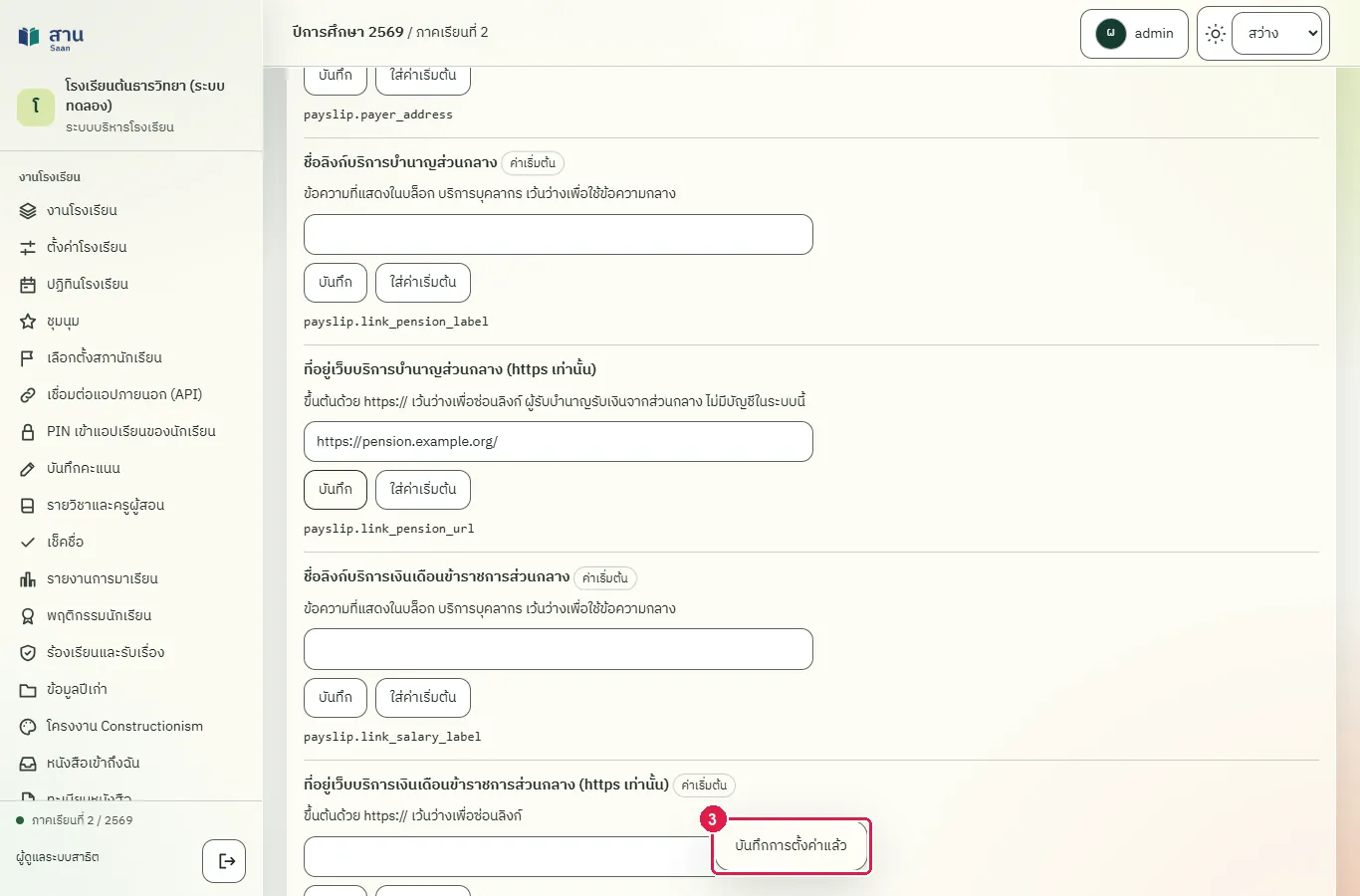
ขั้นที่ 3 กดปุ่ม "บันทึก" ของรายการนั้น ระบบแสดงข้อความ "บันทึกการตั้งค่าแล้ว"
ผลที่ควรเห็น
ระบบบันทึกที่อยู่ทั้งสองช่อง และบล็อก "บริการบุคลากร" ปรากฏที่หน้าสลิปเงินเดือนของครู
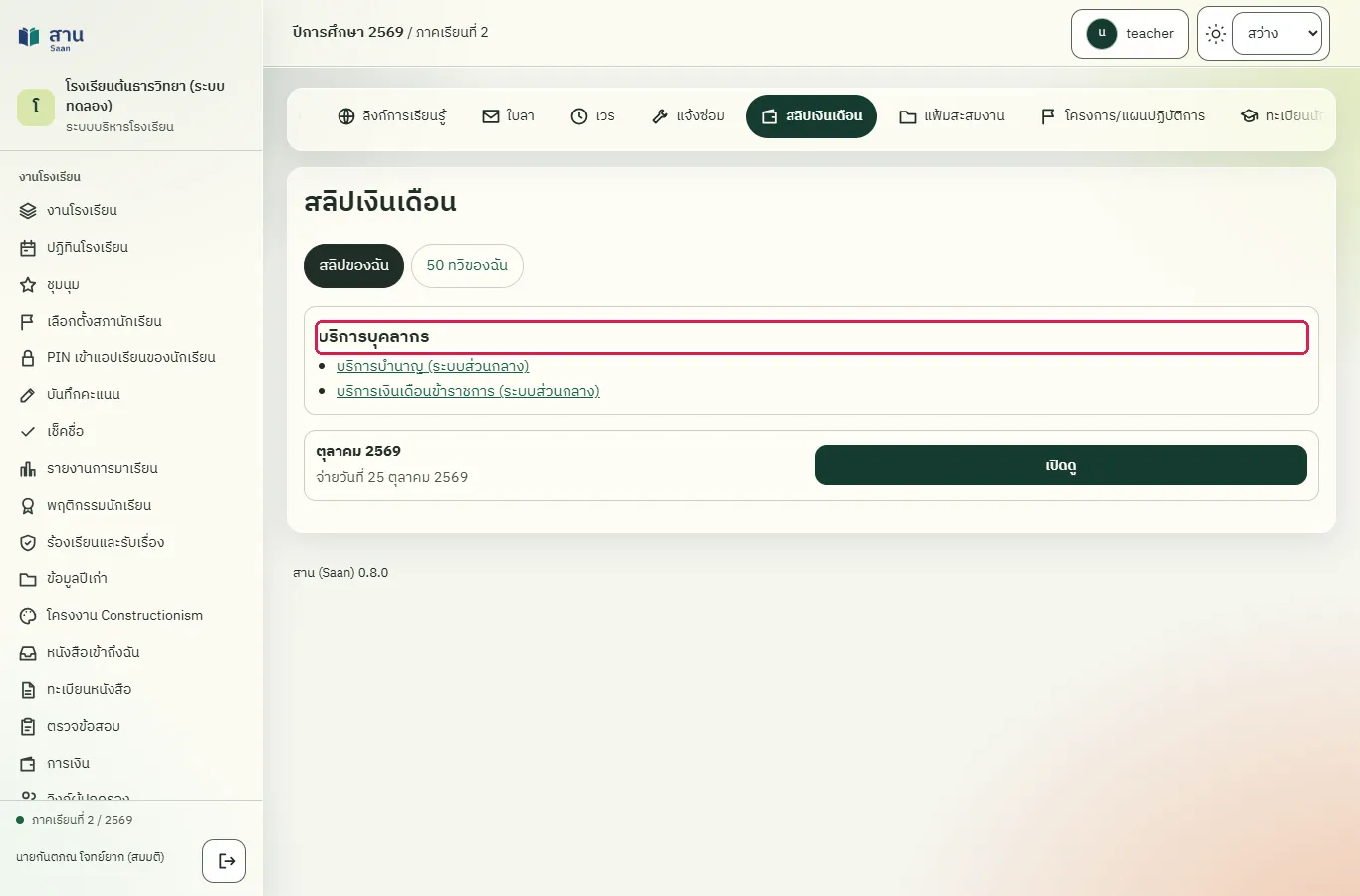
ครูเห็นบล็อกบริการบุคลากรพร้อมลิงก์ไปยังบริการส่วนกลางทั้งสอง
ครูเห็นบล็อก "บริการบุคลากร" ที่หน้าสลิปเงินเดือน พร้อมลิงก์ไปยังบริการบำนาญและบริการเงินเดือนข้าราชการส่วนกลาง
เจ้าหน้าที่การเงินแก้รหัสผู้รับเงิน แล้วคืนรหัสเดิม
ทดสอบด้วยเบราว์เซอร์แล้ว: ใช้งานได้ ผ่านทุกขั้นตอนและการตรวจผล (15 พ.ย. 2569 เวลา 10:47 น., 16.8 วินาที)
หน้าต่างแก้ไขถามทีละช่อง ได้แก่ รหัสผู้รับเงิน เลขประจำตัวประชาชนใหม่ และเลขบัญชีใหม่ ช่องที่เว้นว่างไม่ถูกแก้ ในที่นี้แก้เฉพาะรหัสผู้รับเงิน แล้วคืนรหัสเดิมในขั้นตอนท้าย
บัญชีที่ใช้ในตัวอย่างนี้: เจ้าหน้าที่เงินเดือน
เริ่มจากหน้า: /work#payslip
ขั้นตอน
ขั้นที่ 1 เลือกแท็บ "ผู้รับเงิน" ระบบแสดงรายชื่อผู้รับเงินและรหัสของแต่ละคน
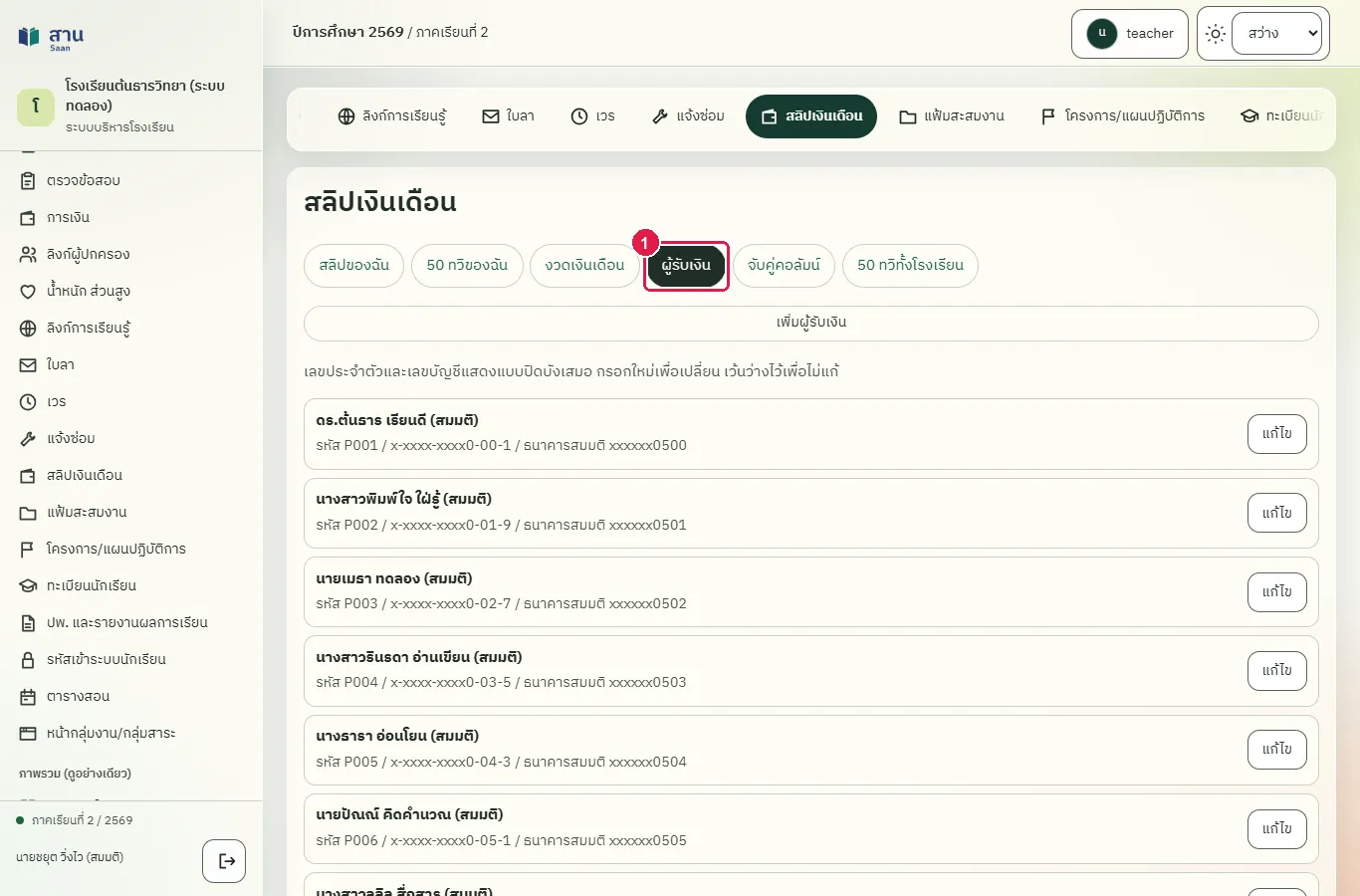
ขั้นที่ 2 ที่แถวของผู้รับเงิน กดปุ่ม "แก้ไข" ระบบถามรหัสผู้รับเงินทีละช่อง พิมพ์รหัสใหม่ T900 และเว้นช่องเลขประจำตัวกับเลขบัญชีว่างไว้
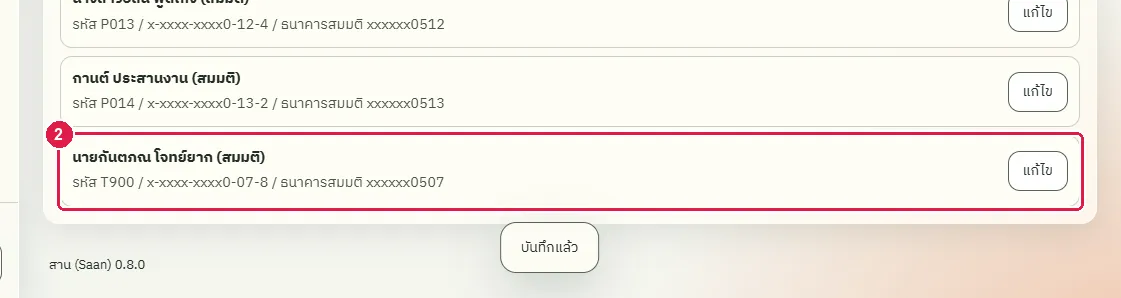
ผลที่ควรเห็น
รหัสผู้รับเงินของแถวนั้นเปลี่ยนเป็น T900 และเลขประจำตัวกับเลขบัญชีเดิมไม่เปลี่ยน
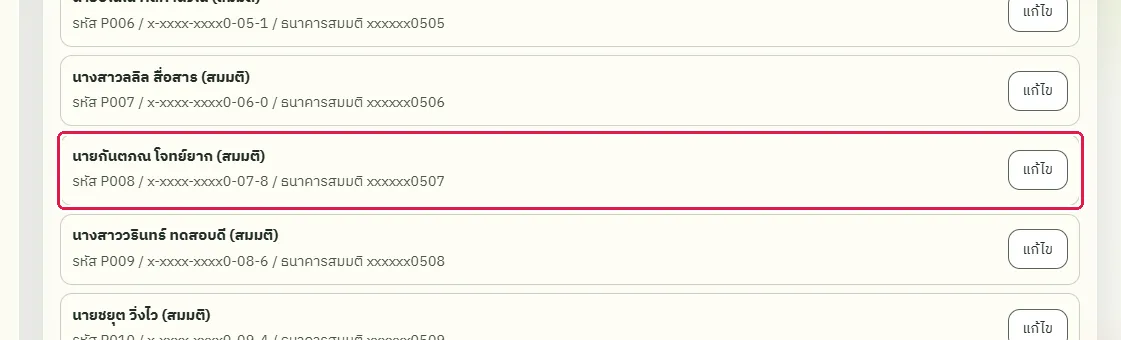
คืนรหัสผู้รับเงินเดิม และรหัสที่คืนแสดงในแถวเดิม
รหัสผู้รับเงินกลับเป็นรหัสเดิม ระบบเก็บค่าเลขประจำตัวและเลขบัญชีเดิมไว้
เจ้าหน้าที่การเงินเพิ่มผู้รับเงินให้บัญชีผู้ดูแลระบบที่ยังไม่มีรายชื่อ
ทดสอบด้วยเบราว์เซอร์แล้ว: ใช้งานได้ ผ่านทุกขั้นตอนและการตรวจผล (15 พ.ย. 2569 เวลา 10:48 น., 14.6 วินาที)
ผู้รับเงินที่ผูกกับบัญชีแล้วลบออกไม่ได้ ในการทดสอบคู่มือนี้จึงผูกบัญชีผู้ดูแลระบบที่ยังไม่มีผู้รับเงินกับรหัสทดสอบ A900 ข้อมูลนี้ค้างในระบบทดลองจนกว่าจะตั้งระบบใหม่ หลังจากนี้ข้อความ "ยังไม่มีสลิปเงินเดือนของบัญชีนี้" ของบัญชีนั้นจะไม่ปรากฏอีก
บัญชีที่ใช้ในตัวอย่างนี้: เจ้าหน้าที่เงินเดือน
เริ่มจากหน้า: /work#payslip
ขั้นตอน
ขั้นที่ 1 กดหัวข้อ "เพิ่มผู้รับเงิน" ระบบเปิดแบบฟอร์ม
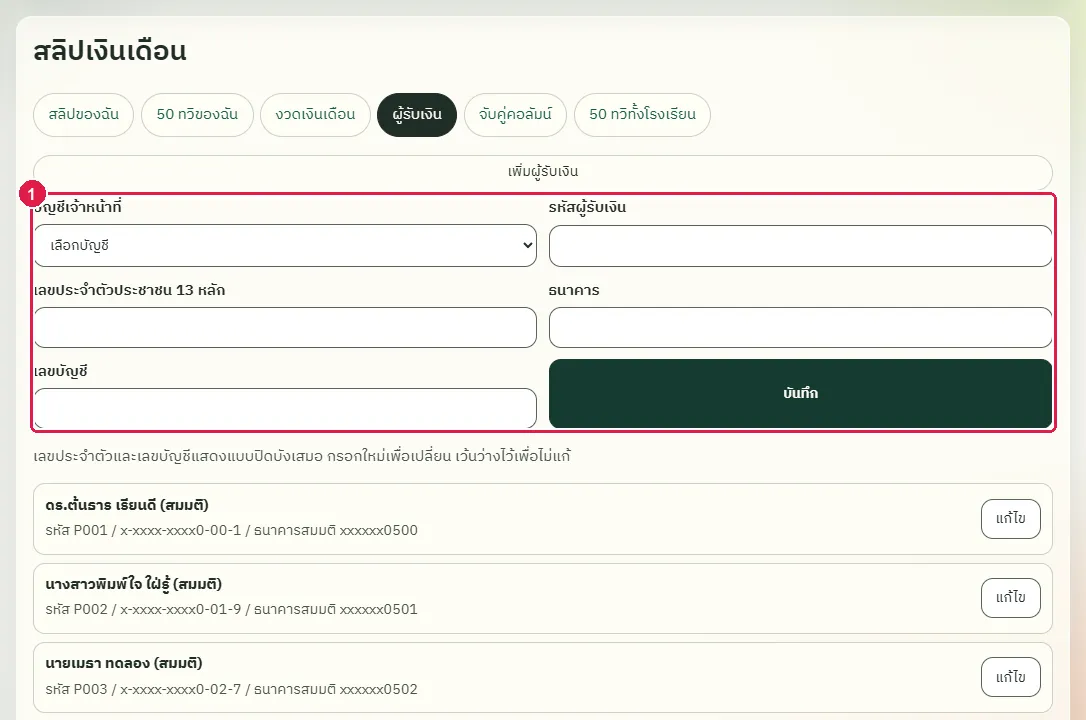
ขั้นที่ 2 ในช่อง "บัญชีเจ้าหน้าที่" เลือกบัญชีผู้ดูแลระบบ ซึ่งเป็นบัญชีที่ยังไม่มีผู้รับเงิน
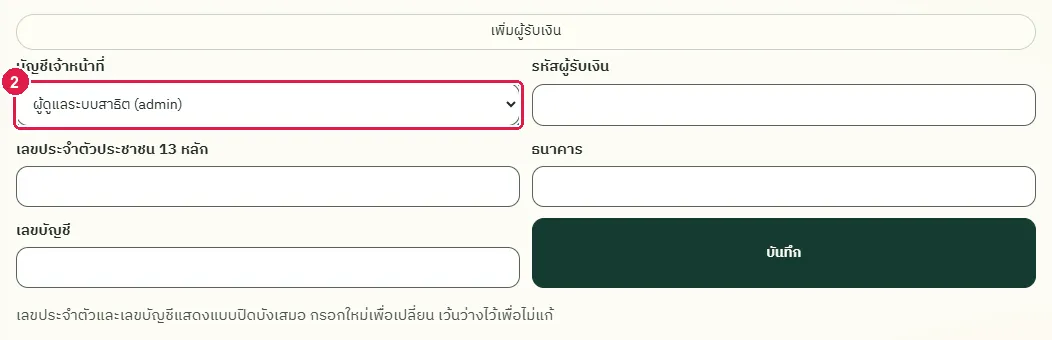
ขั้นที่ 3 พิมพ์รหัสผู้รับเงิน เลขประจำตัวประชาชน ธนาคาร และเลขบัญชี (ภาพนี้ปิดเลขประจำตัวและเลขบัญชีไว้)
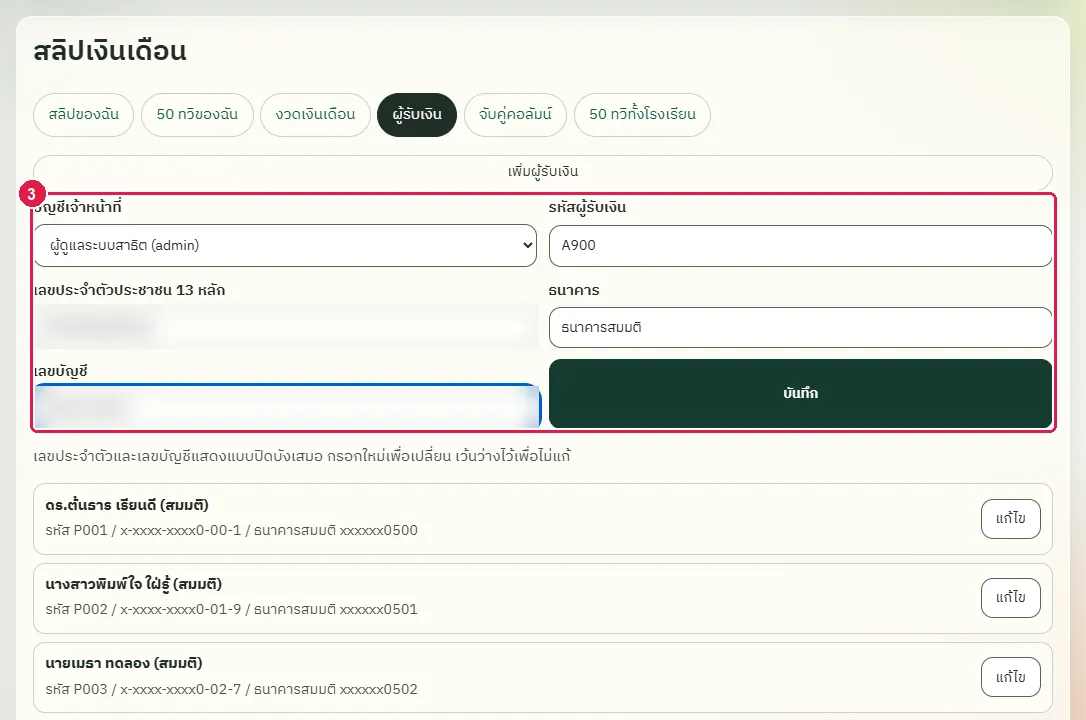
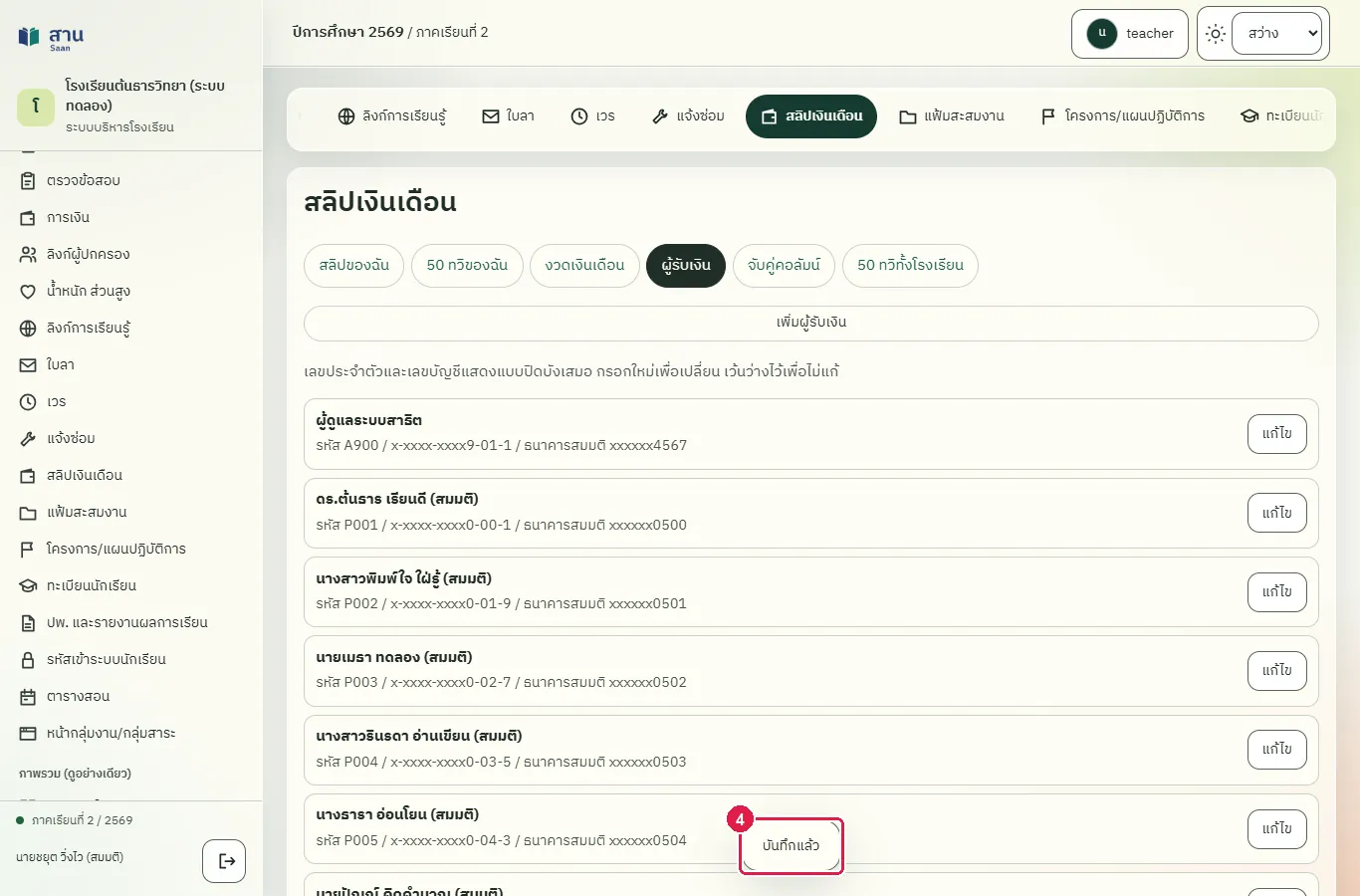
ขั้นที่ 4 กดปุ่ม "บันทึก" ระบบบันทึกผู้รับเงินและแสดงรายการใหม่ในรายชื่อ
ผลที่ควรเห็น
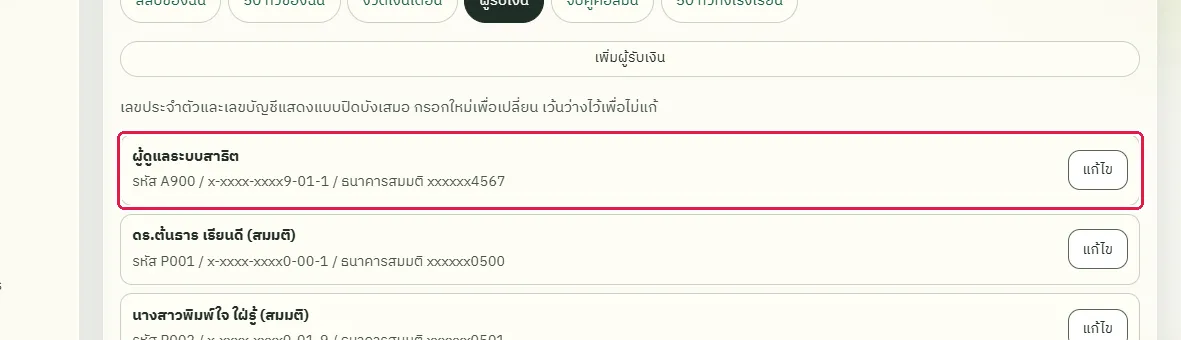
บัญชีผู้ดูแลระบบมีรายชื่อผู้รับเงินรหัส A900 ในรายชื่อ และเลขประจำตัวกับเลขบัญชีแสดงแบบปิดบัง
รายชื่อผู้รับเงินมีรหัส A900 และเลขที่แสดงเป็นแบบปิดบัง
เปิดแท็บ "ผู้รับเงิน" อีกครั้ง รายการใหม่มีรหัส A900 และเลขประจำตัวแสดงแบบปิดบัง
ตั้งการจับคู่คอลัมน์และสร้างงวดเดือนกันยายน แล้วตรวจไฟล์ที่ยอดสุทธิไม่ลงตัว
ทดสอบด้วยเบราว์เซอร์แล้ว: ใช้งานได้ ผ่านทุกขั้นตอนและการตรวจผล (15 พ.ย. 2569 เวลา 10:48 น., 27.8 วินาที)
เจ้าหน้าที่การเงินตั้งการจับคู่คอลัมน์ให้ตรงกับหัวตารางของไฟล์เงินเดือนเดือนนี้ แล้วสร้างงวดเดือนกันยายน (งวดทดลอง ชื่อเรียกงวดมีข้อความของการทดสอบ) ไฟล์ที่มีแถวซึ่งยอดสุทธิไม่เท่ากับรายรับลบรายการหัก จะไม่ถูกนำเข้า และหน้าตรวจแสดงเหตุผลของแถวนั้น
บัญชีที่ใช้ในตัวอย่างนี้: เจ้าหน้าที่เงินเดือน
เริ่มจากหน้า: /work#payslip
ขั้นตอน
ขั้นที่ 1 เลือกแท็บ "จับคู่คอลัมน์" ระบบแสดงแบบฟอร์มจับคู่คอลัมน์
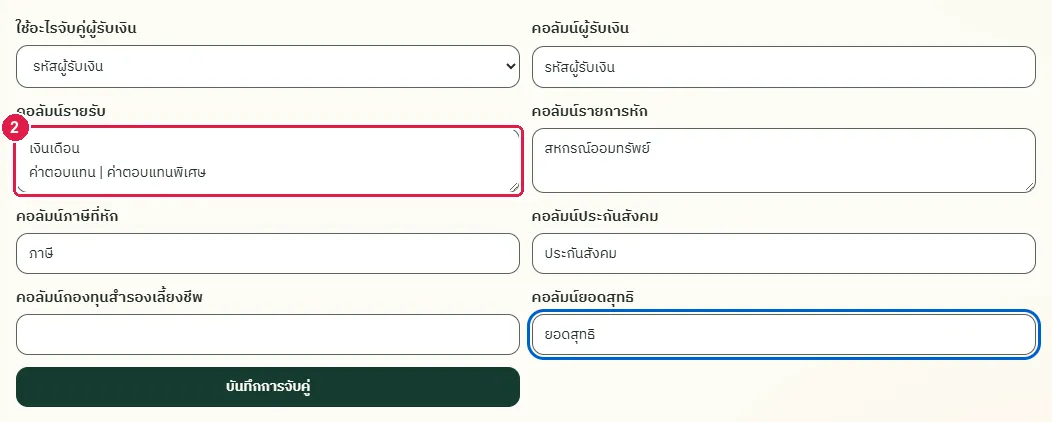
ขั้นที่ 2 พิมพ์หัวคอลัมน์ของไฟล์เดือนนี้ ได้แก่ รหัสผู้รับเงิน รายรับ 2 คอลัมน์ รายการหักหนึ่งคอลัมน์ ภาษี ประกันสังคม และยอดสุทธิ ช่อง "คอลัมน์กองทุนสำรองเลี้ยงชีพ" ไม่มีในไฟล์นี้จึงเว้นว่างไว้
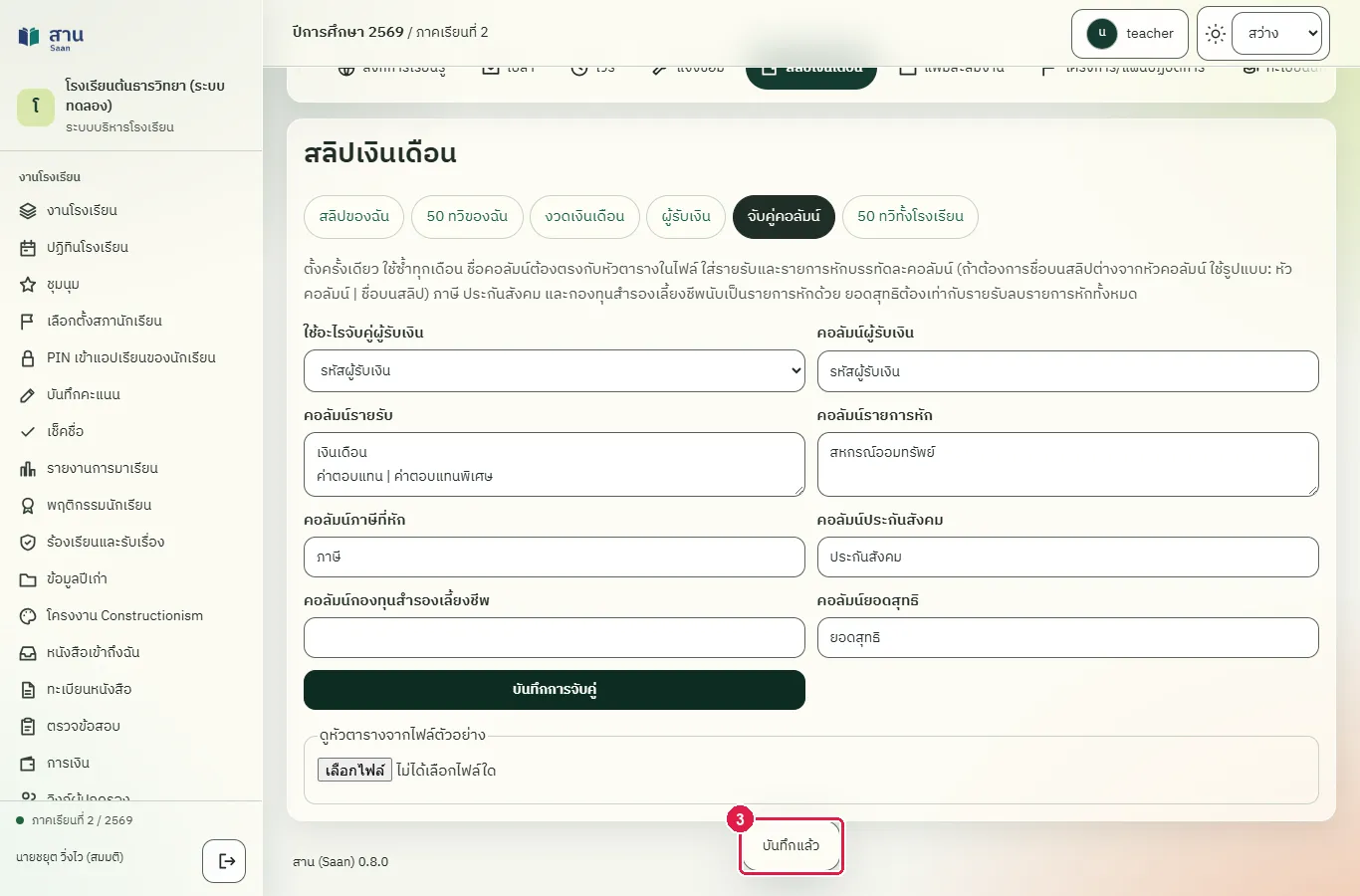
ขั้นที่ 3 กดปุ่ม "บันทึกการจับคู่" ระบบแสดงข้อความ "บันทึกแล้ว" ที่ด้านล่างของหน้าจอชั่วครู่
ขั้นที่ 4 กดหัวข้อ "สร้างงวดใหม่" แล้วพิมพ์ชื่อเรียกงวดในช่อง "ชื่อเรียกงวด" ชื่อนี้มีข้อความทดลองเพื่อให้หาแถวได้ง่าย
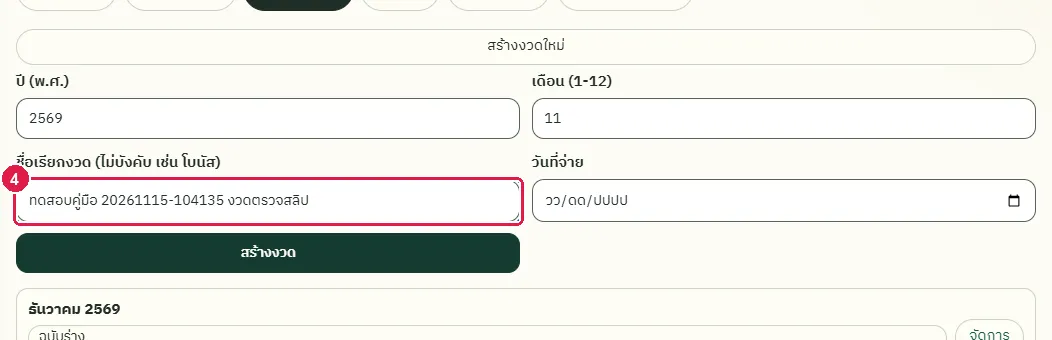
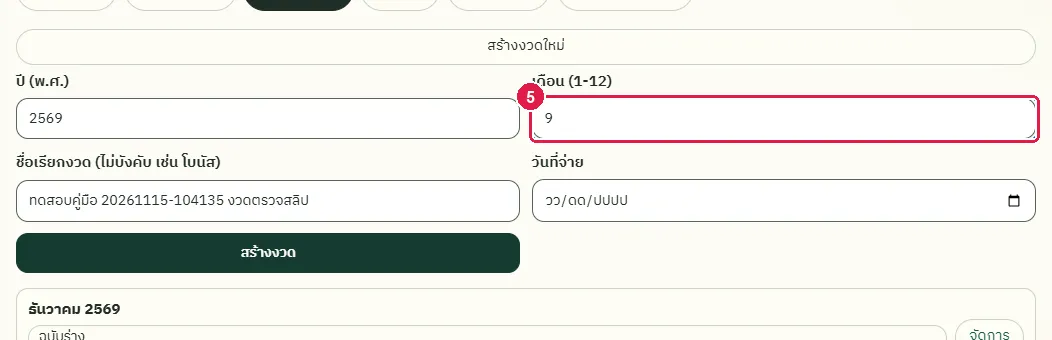
ขั้นที่ 5 ในช่อง "เดือน (1-12)" เลือกเดือนกันยายน (9) ช่อง "ปี (พ.ศ.)" ใช้ค่าเริ่มต้น
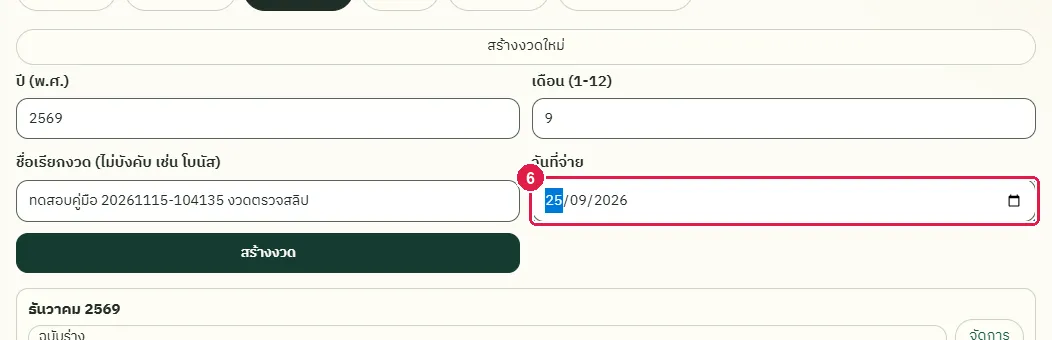
ขั้นที่ 6 ในช่อง "วันที่จ่าย" กำหนดวันที่จ่ายเงิน
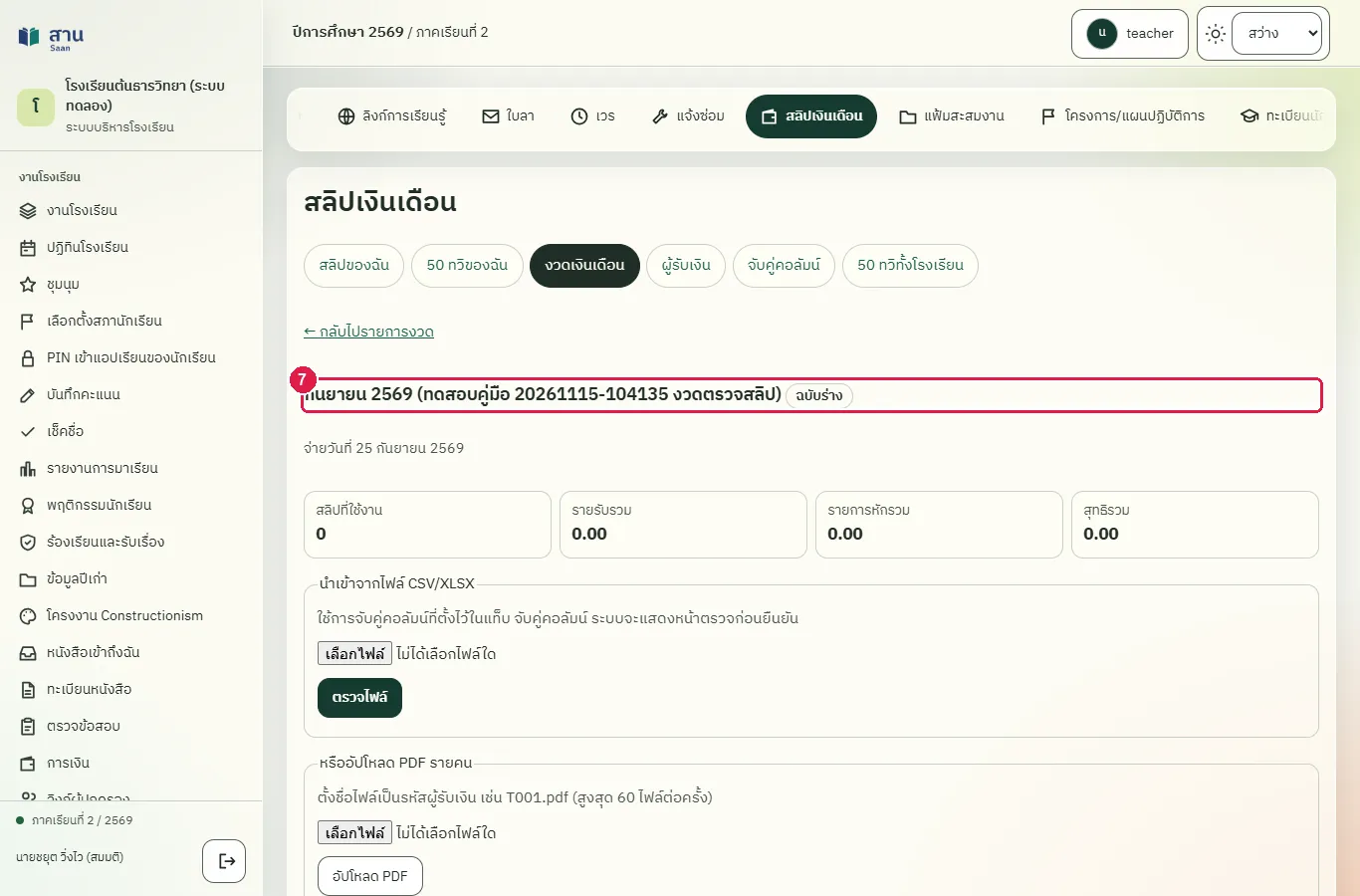
ขั้นที่ 7 กดปุ่ม "สร้างงวด" ระบบเปิดหน้าจัดการงวด สถานะ "ฉบับร่าง" ยังไม่มีสลิป
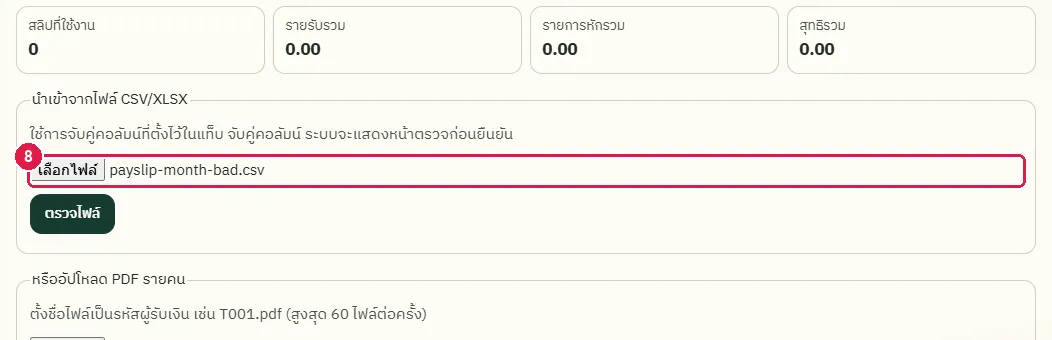
ขั้นที่ 8 ในกรอบ "นำเข้าจากไฟล์ CSV/XLSX" เลือกไฟล์เงินเดือนของเดือนนี้ ตัวอย่างนี้มีหนึ่งแถวที่ยอดสุทธิในไฟล์ไม่เท่ากับรายรับลบรายการหัก
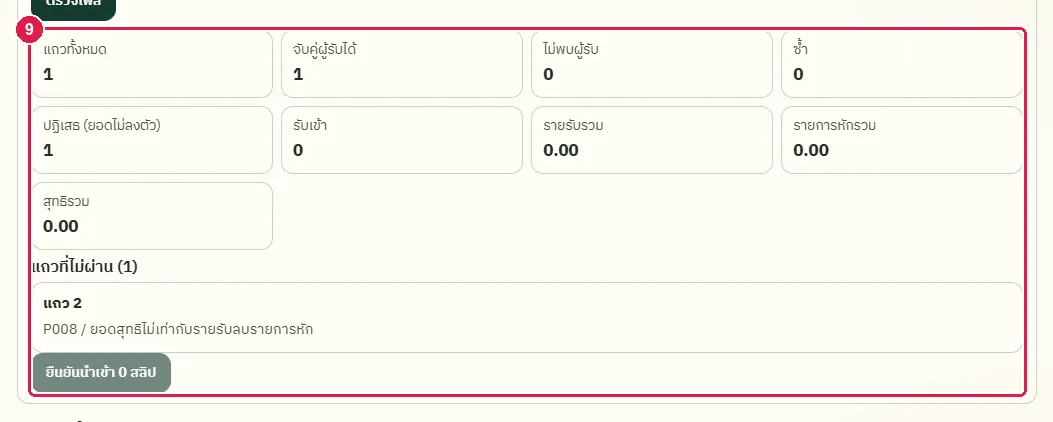
ขั้นที่ 9 กดปุ่ม "ตรวจไฟล์" ระบบแสดงหน้าตรวจ ในหัวข้อ "แถวที่ไม่ผ่าน" ระบบแจ้งเหตุผลว่า "ยอดสุทธิไม่เท่ากับรายรับลบรายการหัก" และปุ่ม "ยืนยันนำเข้า 0 สลิป" กดไม่ได้
ผลที่ควรเห็น
หน้าตรวจแสดงแถวที่ไม่ผ่านพร้อมเหตุผล "ยอดสุทธิไม่เท่ากับรายรับลบรายการหัก" ปุ่ม "ยืนยันนำเข้า 0 สลิป" กดไม่ได้ และงวดยังไม่มีสลิป
งวดใหม่อยู่ในรายการงวด เป็นฉบับร่าง และยังไม่มีสลิป
เปิดงวดอีกครั้ง งวดยังเป็นฉบับร่างและยังไม่มีสลิป เพราะไฟล์ที่ไม่ผ่านการตรวจไม่สร้างสลิป
ตรวจไฟล์เงินเดือนที่ทุกแถวผ่านการตรวจ (หน้าตรวจก่อนยืนยัน)
ทดสอบด้วยเบราว์เซอร์แล้ว: ใช้งานได้ ผ่านทุกขั้นตอนและการตรวจผล (15 พ.ย. 2569 เวลา 10:48 น., 21.8 วินาที)
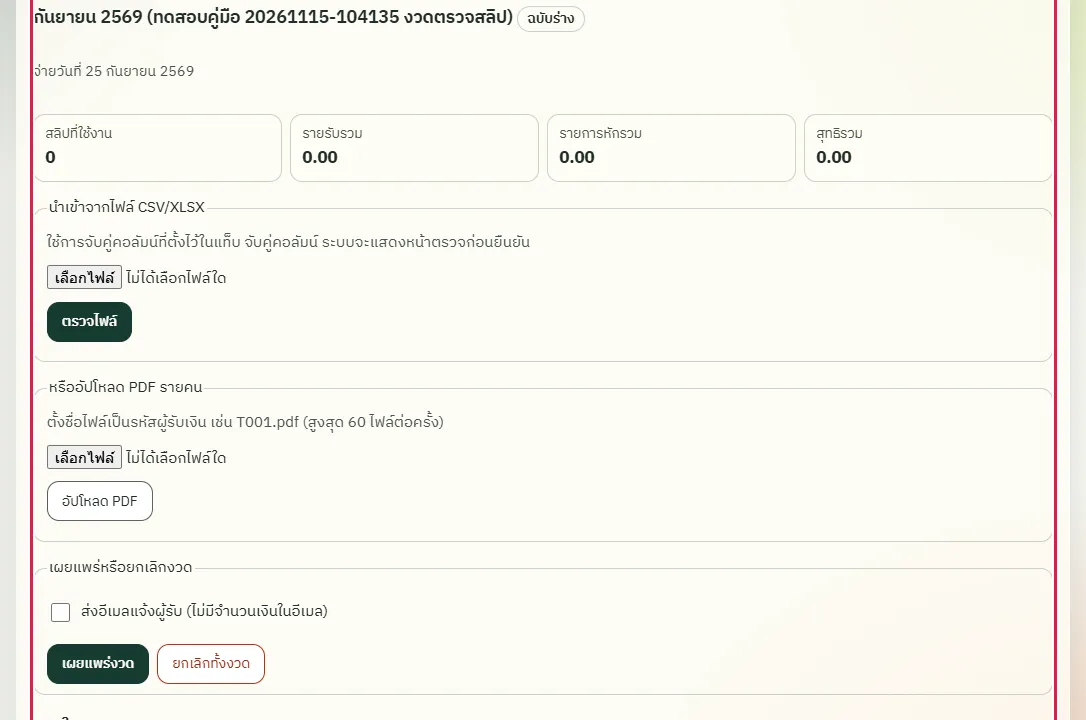
ไฟล์นี้มีสามแถว รหัสทั้งสามตรงกับผู้รับเงิน และยอดสุทธิของแต่ละแถวเท่ากับรายรับลบรายการหัก หน้าตรวจแสดงจำนวนแถวที่จับคู่ได้และยอดรวม ยอดสุทธิของแต่ละคนจะปรากฏในรายการสลิปหลังยืนยันนำเข้า
บัญชีที่ใช้ในตัวอย่างนี้: เจ้าหน้าที่เงินเดือน
เริ่มจากหน้า: /work#payslip/periods
ขั้นตอน
ขั้นที่ 1 ในแท็บ "งวดเงินเดือน" กดปุ่ม "จัดการ" ที่แถวของงวดตรวจสลิป
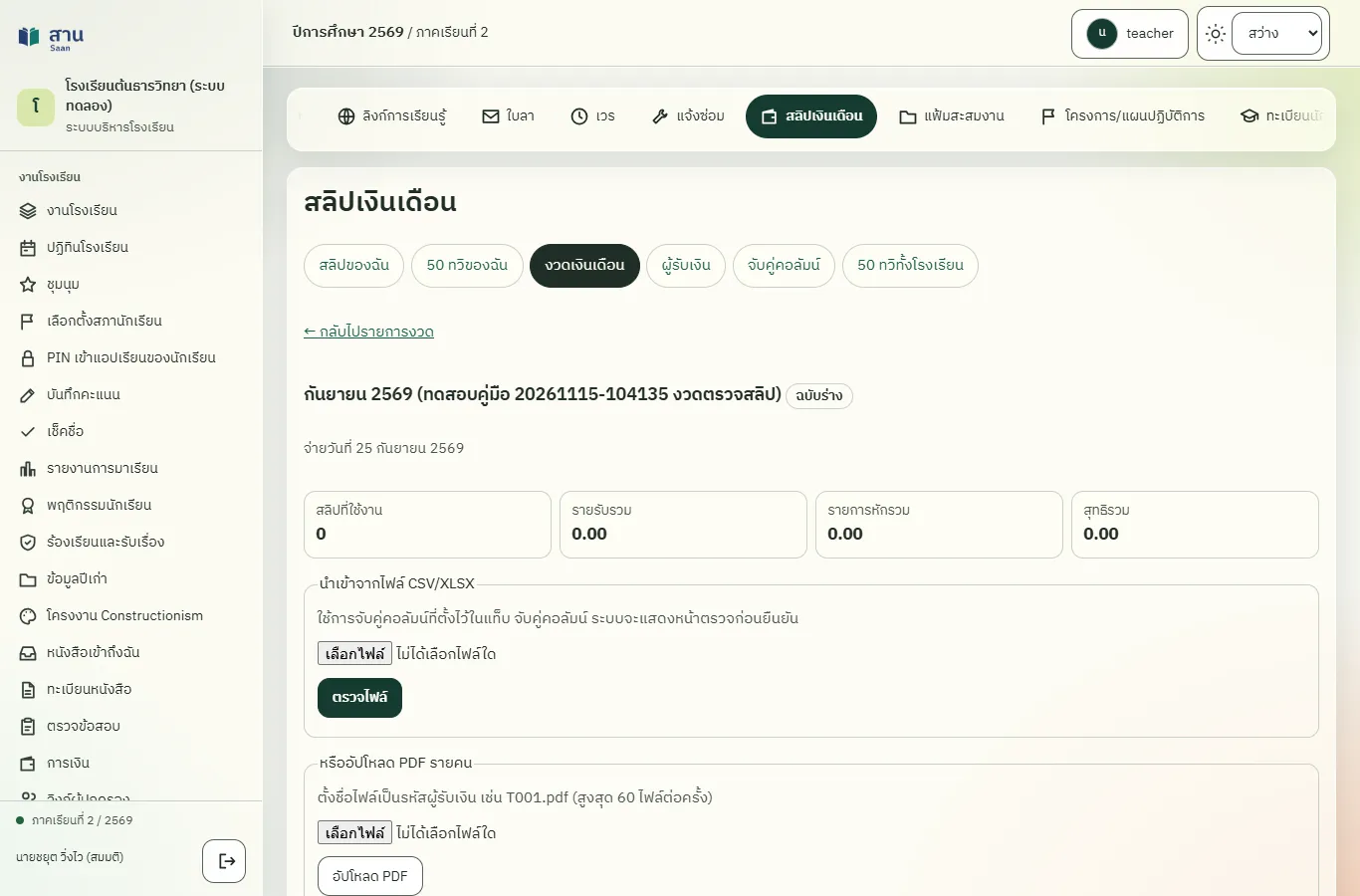
ขั้นที่ 2 ในกรอบ "นำเข้าจากไฟล์ CSV/XLSX" เลือกไฟล์เงินเดือนของเดือนนี้ ไฟล์นี้มีสามแถว และรหัสทั้งสามตรงกับผู้รับเงิน
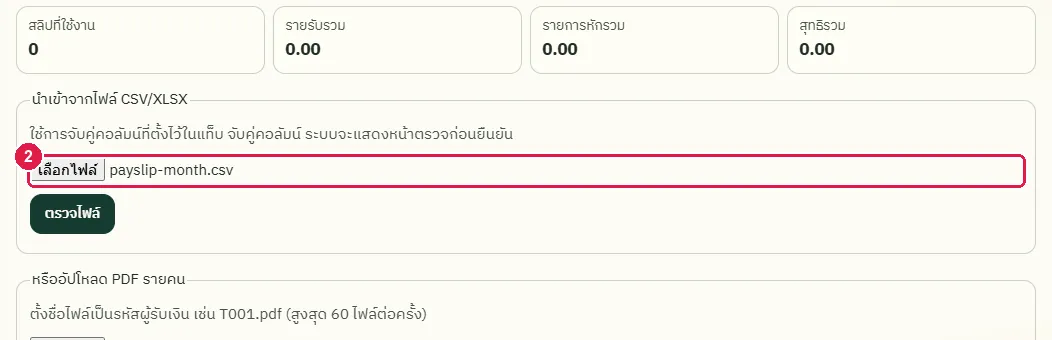
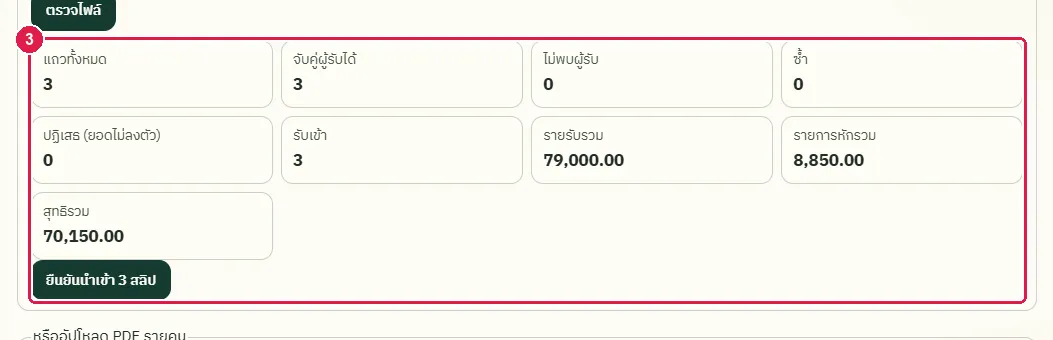
ขั้นที่ 3 กดปุ่ม "ตรวจไฟล์" หน้าตรวจแสดงจำนวนแถวที่จับคู่ผู้รับได้ ไม่มีแถวที่ไม่ผ่าน และสุทธิรวม 70,150.00 บาท ปุ่ม "ยืนยันนำเข้า 3 สลิป" กดได้
ผลที่ควรเห็น
หน้าตรวจแสดงสามแถวที่จับคู่ผู้รับได้ ยอดสุทธิรวม 70,150.00 บาท และปุ่ม "ยืนยันนำเข้า 3 สลิป" กดได้
- ยังไม่มีสลิปจนกว่าจะกดยืนยันนำเข้า
ยืนยันนำเข้าไฟล์เงินเดือน แล้วเปิดดูสลิปของผู้รับเงินรายหนึ่ง
ทดสอบด้วยเบราว์เซอร์แล้ว: ใช้งานได้ ผ่านทุกขั้นตอนและการตรวจผล (15 พ.ย. 2569 เวลา 10:49 น., 19.7 วินาที)
การยืนยันนำเข้าสร้างสลิปของทุกแถวที่ผ่านการตรวจ สลิปที่สร้างใหม่มีสถานะ "ใช้งาน" แต่ยังไม่เผยแพร่ ผู้รับเงินจะยังไม่เห็นจนกว่าเจ้าหน้าที่จะเผยแพร่งวด
บัญชีที่ใช้ในตัวอย่างนี้: เจ้าหน้าที่เงินเดือน
เริ่มจากหน้า: /work#payslip/periods
ขั้นตอน
ขั้นที่ 1 กดปุ่ม "ยืนยันนำเข้า 3 สลิป" ระบบสร้างสลิปของผู้รับเงินทั้งสามคนและแสดงรายการสลิปในงวด
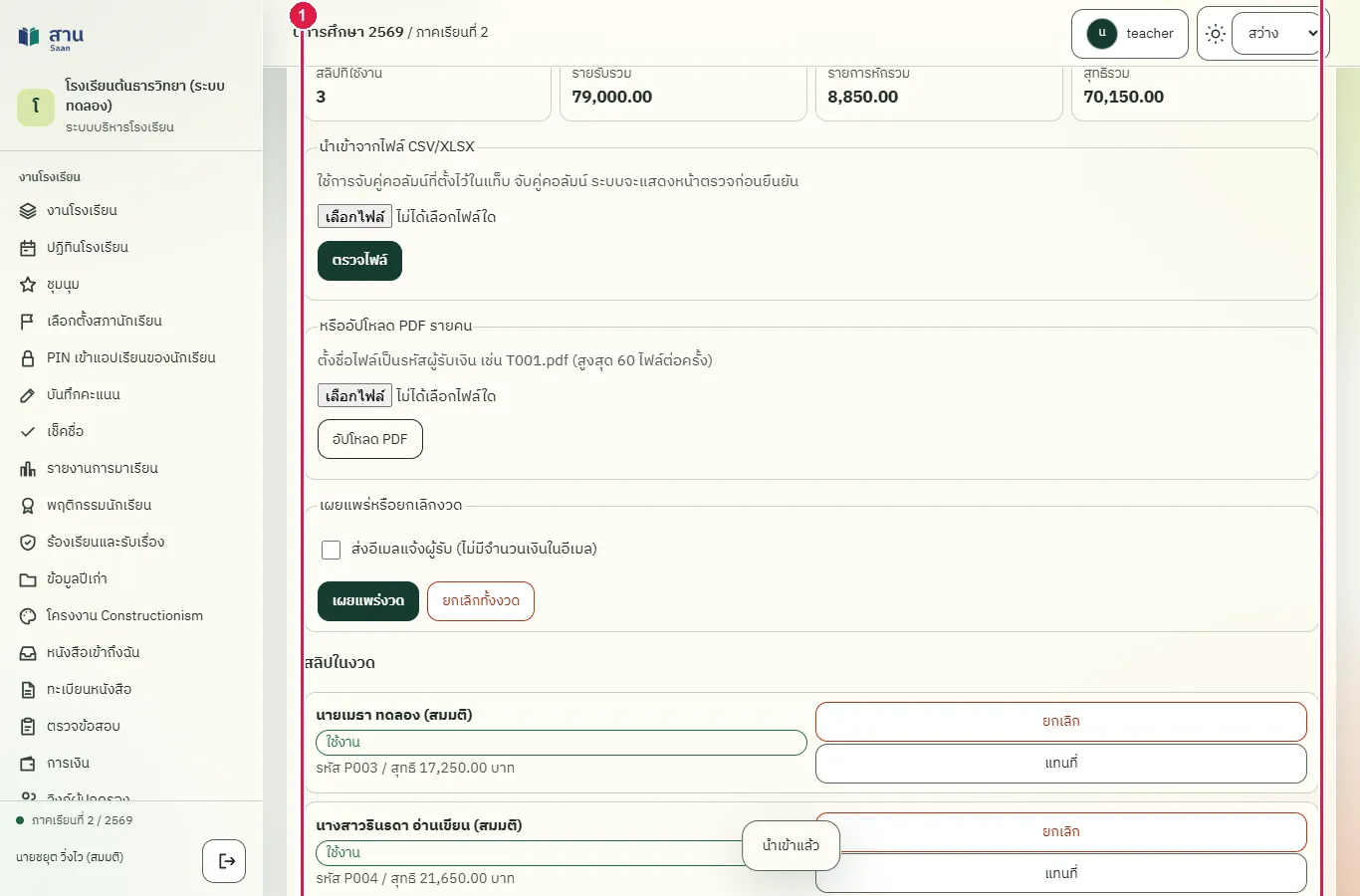
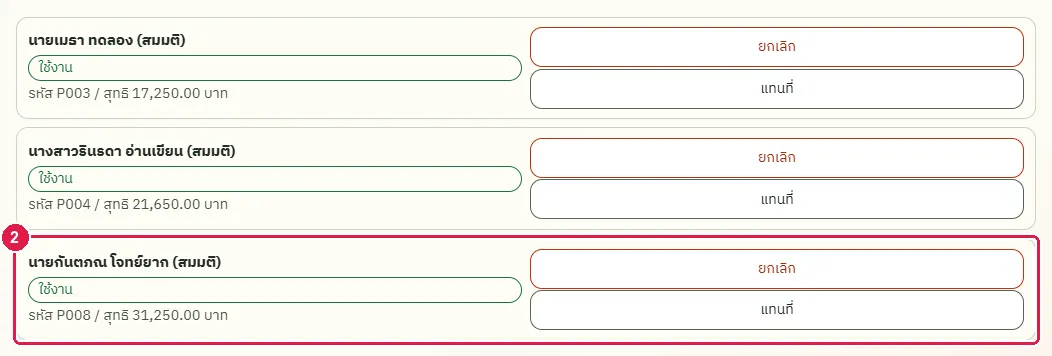
ขั้นที่ 2 ยอดสุทธิของ รหัส P008 เป็น 31,250.00 บาท สถานะ "ใช้งาน" และยอดสุทธิรวมของงวดเป็น 70,150.00 บาท
ผลที่ควรเห็น
งวดมีสลิปสามใบที่สถานะ "ใช้งาน" ยอดสุทธิของ รหัส P008 เป็น 31,250.00 บาท และยอดสุทธิรวมเป็น 70,150.00 บาท
- เปิดงวดอีกครั้ง มีสลิปสามใบ และยอดยังอยู่
เผยแพร่งวดที่มีสลิปแล้ว (ผู้รับเงินเห็นสลิปทันที)
ทดสอบด้วยเบราว์เซอร์แล้ว: ใช้งานได้ ผ่านทุกขั้นตอนและการตรวจผล (15 พ.ย. 2569 เวลา 10:49 น., 14.8 วินาที)
การเผยแพร่ทำให้ผู้รับเงินที่มีสลิปในงวดเห็นสลิปทันที ยกเลิกทั้งงวดไม่ได้หลังเผยแพร่ และสลิปที่เผยแพร่แล้วลบไม่ได้ ต้องใช้ปุ่มยกเลิกหรือแทนที่รายคนแทน งวดทดลองนี้จะยังอยู่ในระบบจนกว่าจะตั้งระบบทดลองใหม่
บัญชีที่ใช้ในตัวอย่างนี้: เจ้าหน้าที่เงินเดือน
เริ่มจากหน้า: /work#payslip/periods
ขั้นตอน
ขั้นที่ 1 ในกรอบ "เผยแพร่หรือยกเลิกงวด" ช่อง "ส่งอีเมลแจ้งผู้รับ" ไม่ได้เลือกในการทดสอบนี้ ถ้าเลือก ระบบส่งอีเมลแจ้งว่ามีสลิปใหม่โดยไม่มีจำนวนเงิน
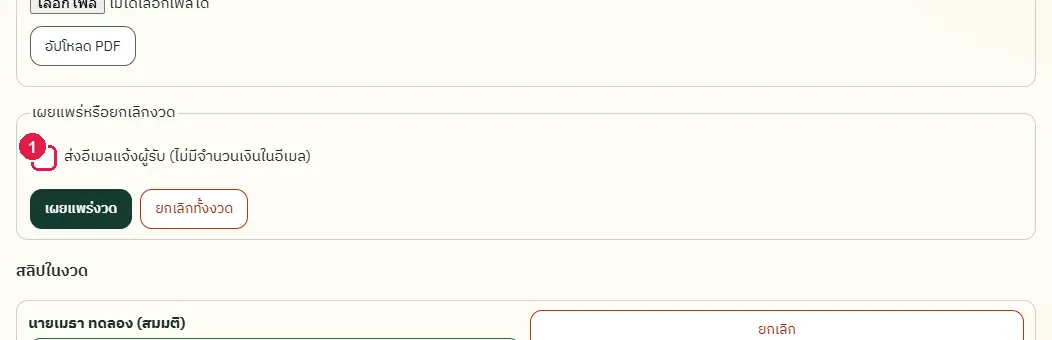
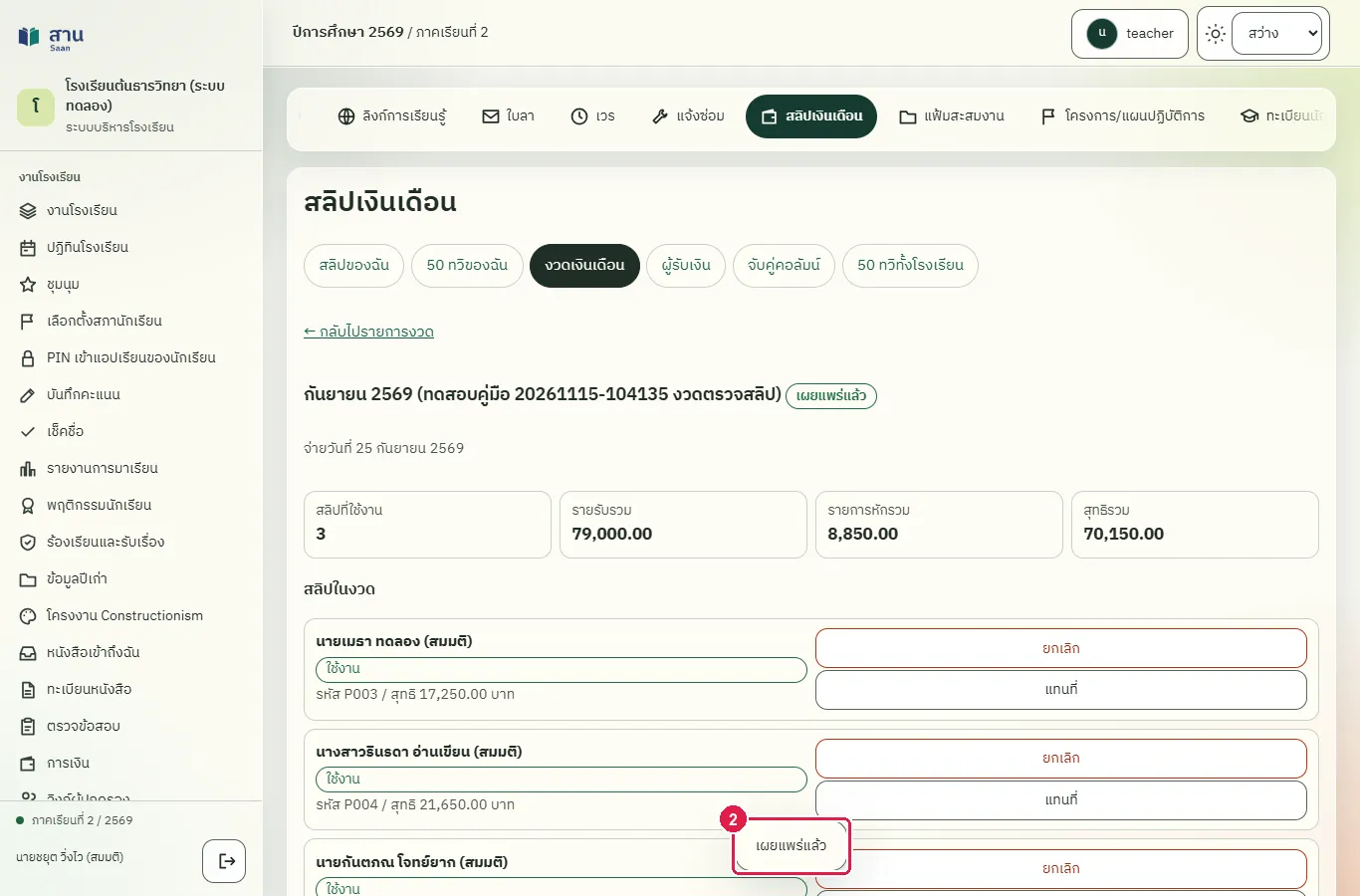
ขั้นที่ 2 กดปุ่ม "เผยแพร่งวด" แล้วกดตกลงในหน้าต่างยืนยัน ระบบแสดงข้อความ "เผยแพร่แล้ว" และหัวข้อของงวดแสดงสถานะ "เผยแพร่แล้ว"
ผลที่ควรเห็น
หัวข้อของงวดแสดงสถานะ "เผยแพร่แล้ว" และไม่มีปุ่ม "เผยแพร่งวด" อีก
- หลังเผยแพร่ งวดอยู่ในรายการด้วยสถานะเผยแพร่แล้ว
ครูเห็นสลิปงวดใหม่ของตนเองหลังเผยแพร่ และเปิดดูยอดรับสุทธิ
ทดสอบด้วยเบราว์เซอร์แล้ว: ใช้งานได้ ผ่านทุกขั้นตอนและการตรวจผล (15 พ.ย. 2569 เวลา 10:49 น., 7.0 วินาที)
ครูที่มีรายชื่อเป็นผู้รับเงินเห็นสลิปงวดที่เผยแพร่แล้วในรายการ "สลิปของฉัน" ยอดเงินแสดงเมื่อเปิดดู ข้อมูลบัญชีธนาคารในหน้าสลิปถูกปิดบังไว้
บัญชีที่ใช้ในตัวอย่างนี้: ครูผู้สอน
เริ่มจากหน้า: /work
ขั้นตอน
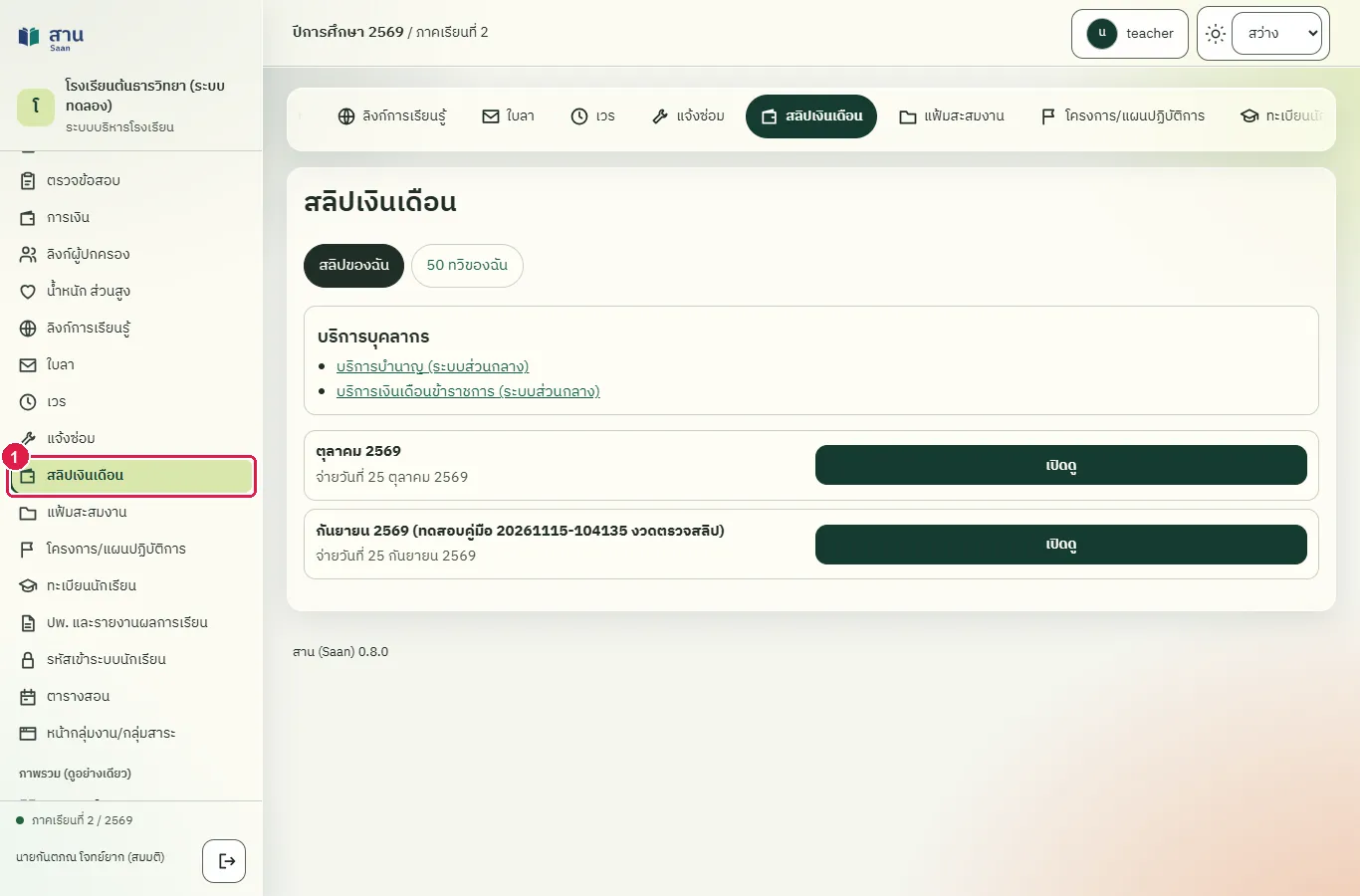
ขั้นที่ 1 เลือกเมนู "สลิปเงินเดือน" ที่แถบเมนูด้านซ้าย ระบบแสดงงวดที่เผยแพร่แล้ว รวมถึงงวดตรวจสลิป
ขั้นที่ 2 กดปุ่ม "เปิดดู" ที่แถวของงวดนี้ ระบบแสดงรายรับ รายการหัก และยอดรับสุทธิ
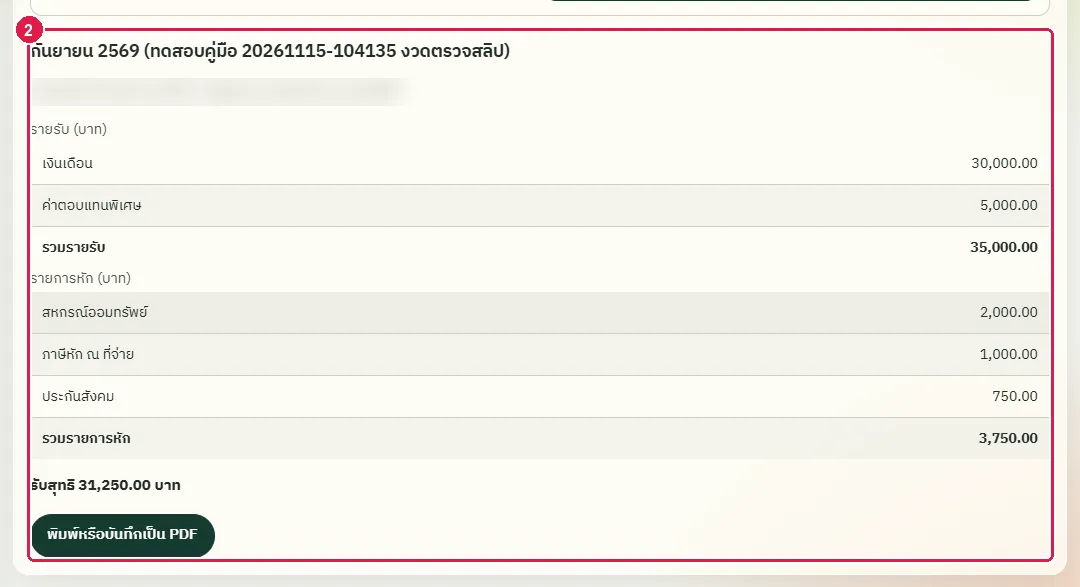
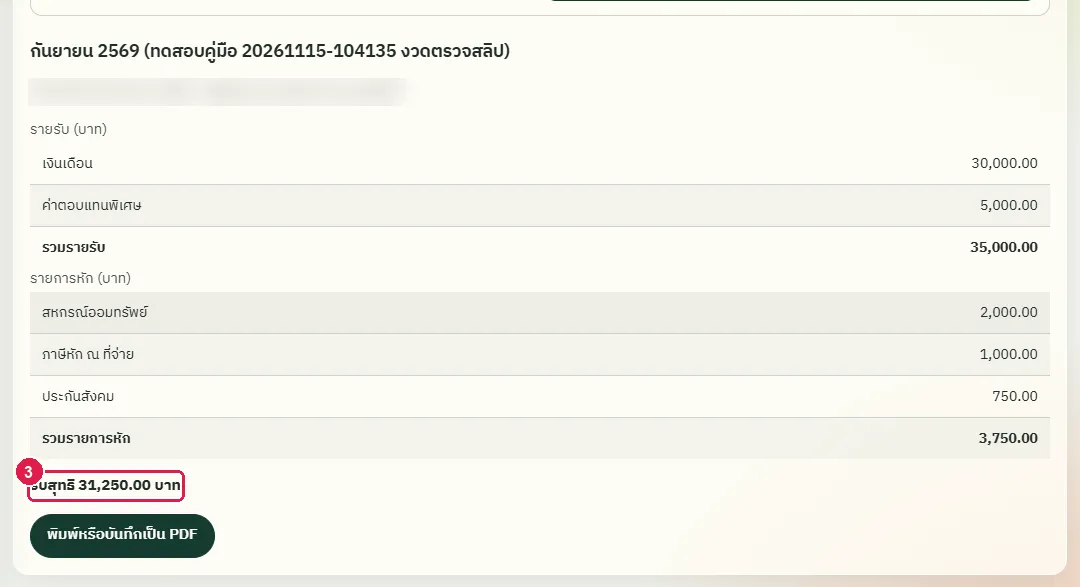
ขั้นที่ 3 สลิปแสดงรวมรายรับ 35,000.00 บาท รวมรายการหัก 3,750.00 บาท และรับสุทธิ 31,250.00 บาท
ผลที่ควรเห็น
ครูเห็นงวดตรวจสลิปในรายการ "สลิปของฉัน" และเปิดดูแล้วเห็นรับสุทธิ 31,250.00 บาท
- เปิดหน้าสลิปเงินเดือนใหม่ งวดตรวจสลิปยังแสดงอยู่ในรายการ
ยกเลิกสลิปรายคนของผู้รับเงินที่ไม่ใช่บัญชีทดลองพร้อมเหตุผล
ทดสอบด้วยเบราว์เซอร์แล้ว: ใช้งานได้ ผ่านทุกขั้นตอนและการตรวจผล (15 พ.ย. 2569 เวลา 10:49 น., 17.1 วินาที)
ใช้เมื่อสลิปรายคนผิดและต้องการยกเลิกโดยไม่ออกใบใหม่ ระบบถามเหตุผลอย่างน้อย 3 ตัวอักษรในหน้าต่างถาม สลิปเดิมไม่ถูกลบ แต่เปลี่ยนสถานะเป็น "ยกเลิกแล้ว" และแสดงเหตุผล
บัญชีที่ใช้ในตัวอย่างนี้: เจ้าหน้าที่เงินเดือน
เริ่มจากหน้า: /work#payslip/periods
ขั้นตอน
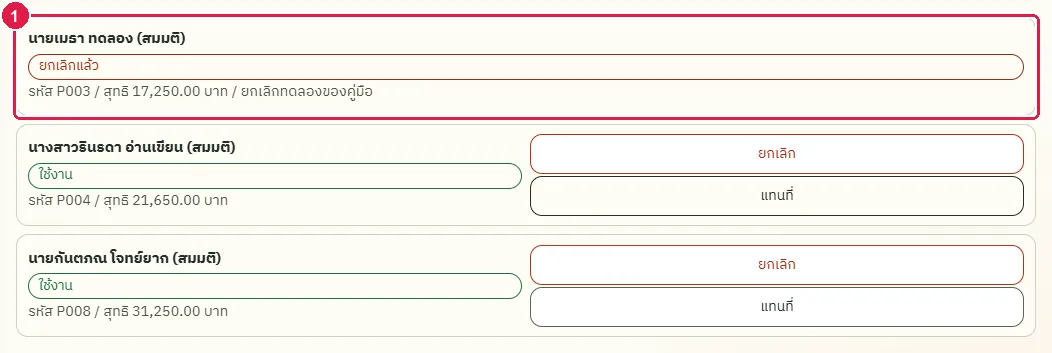
ขั้นที่ 1 ในแถวของ รหัส P003 ระบบแสดงสถานะ "ยกเลิกแล้ว" พร้อมเหตุผลที่พิมพ์ไว้ในหน้าต่างถาม สลิปเดิมยังอยู่ในรายการ
ผลที่ควรเห็น
สลิปของ รหัส P003 แสดงสถานะ "ยกเลิกแล้ว" และเหตุผล "ยกเลิกทดลองของคู่มือ" ปุ่มยกเลิกและแทนที่ของสลิปนี้หายไป
- เปิดงวดอีกครั้ง สลิปยังเป็นยกเลิกและไม่มีปุ่มของสลิปนี้
แทนที่สลิปรายคนด้วยยอดใหม่ (สลิปเดิมถูกยกเลิกพร้อมเหตุผล)
ทดสอบด้วยเบราว์เซอร์แล้ว: ใช้งานได้ ผ่านทุกขั้นตอนและการตรวจผล (15 พ.ย. 2569 เวลา 10:50 น., 17.5 วินาที)
ใช้เมื่อยอดในสลิปรายคนต้องแก้ ระบบยกเลิกสลิปเดิมและสร้างสลิปใหม่ของรหัสเดียวกันในงวดเดียวกัน ยอดใหม่ต้องเท่ากับรายรับลบรายการหักทั้งหมด ปุ่มแทนที่มีเฉพาะสลิปที่ยังใช้งานอยู่ สลิปที่ถูกยกเลิกแล้วแทนที่ซ้ำไม่ได้
บัญชีที่ใช้ในตัวอย่างนี้: เจ้าหน้าที่เงินเดือน
เริ่มจากหน้า: /work#payslip/periods
ขั้นตอน
ขั้นที่ 1 ในแถวของ รหัส P004 กดปุ่ม "แทนที่" ระบบเปิดแบบฟอร์มแทนที่สลิปใต้รายการ
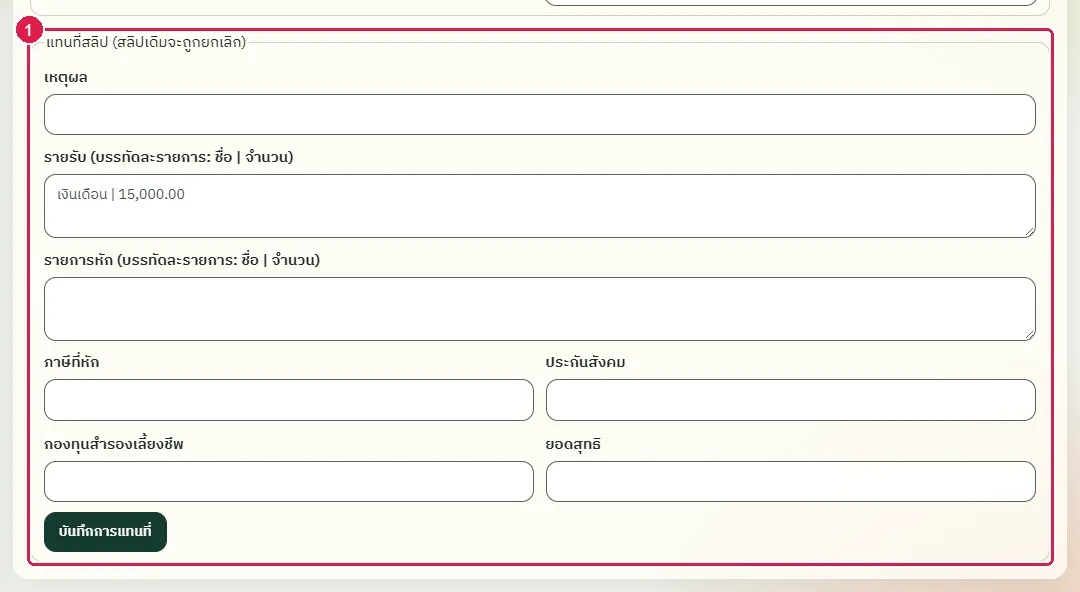
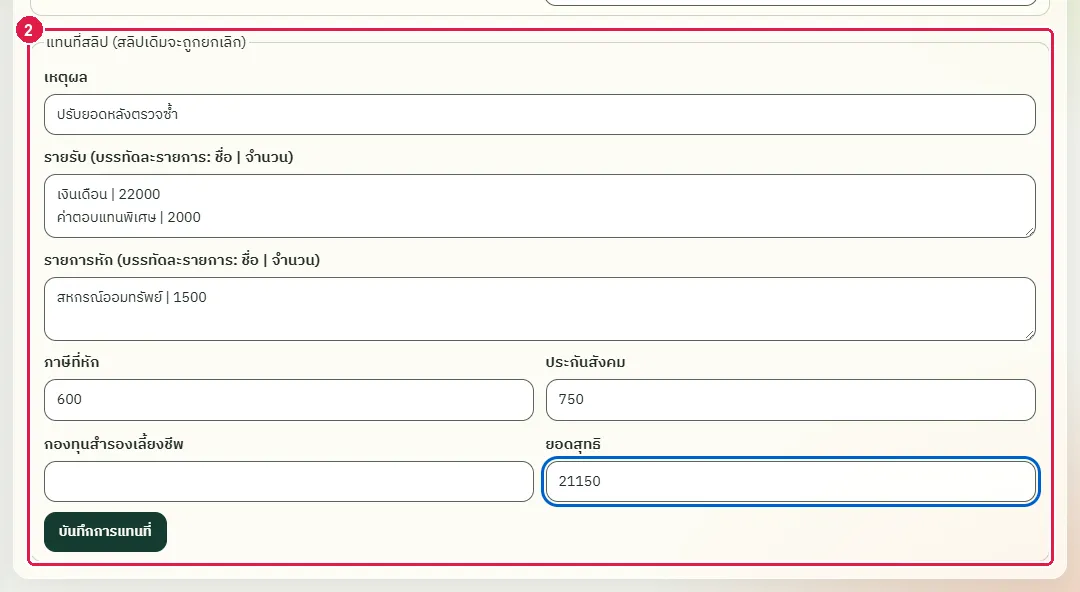
ขั้นที่ 2 พิมพ์เหตุผล รายรับ รายการหัก ภาษี ประกันสังคม และยอดสุทธิใหม่ ยอดสุทธิต้องเท่ากับรายรับลบรายการหักทั้งหมด (24,000.00 - 2,850.00 = 21,150.00)
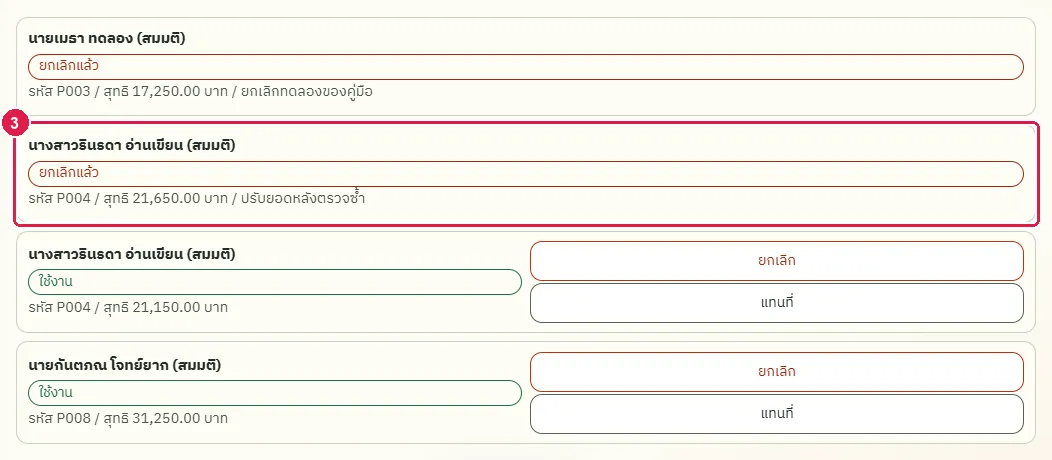
ขั้นที่ 3 กดปุ่ม "บันทึกการแทนที่" ระบบยกเลิกสลิปเดิมพร้อมเหตุผล และแสดงสลิปใหม่ของ รหัส P004 ที่สุทธิ 21,150.00 บาท
ผลที่ควรเห็น
งวดมีสองแถวของ รหัส P004 แถวเดิมเป็น "ยกเลิกแล้ว" พร้อมเหตุผล และแถวใหม่ใช้งานอยู่ที่สุทธิ 21,150.00 บาท
- เปิดงวดอีกครั้ง มีสลิปใหม่และสลิปเดิมที่ยกเลิกแล้ว
เจ้าหน้าที่การเงินเห็น 50 ทวิที่ต้องออกใหม่หลังยกเลิกและแทนที่สลิป
ทดสอบด้วยเบราว์เซอร์แล้ว: ใช้งานได้ ผ่านทุกขั้นตอนและการตรวจผล (15 พ.ย. 2569 เวลา 10:50 น., 14.4 วินาที)
เมื่อสลิปของปีที่ออกหนังสือรับรองแล้วถูกยกเลิกหรือแทนที่ ระบบเปลี่ยนสถานะหนังสือรับรองของผู้รับเงินคนนั้นเป็น "ต้องออกใหม่" ในขั้นตอนนี้แสดงเฉพาะสถานะ ยังไม่กดออกใหม่
บัญชีที่ใช้ในตัวอย่างนี้: เจ้าหน้าที่เงินเดือน
เริ่มจากหน้า: /work#payslip
ขั้นตอน
ขั้นที่ 1 รายการ 50 ทวิของ รหัส P004 แสดงสถานะ "ต้องออกใหม่" เพราะการแทนที่เปลี่ยนยอดหลังออกหนังสือรับรองแล้ว ส่วน รหัส P003 ที่ยกเลิกสลิปแล้วกลับมาเท่ากับยอดตอนออกหนังสือ จึงยังแสดง "ออกแล้ว"
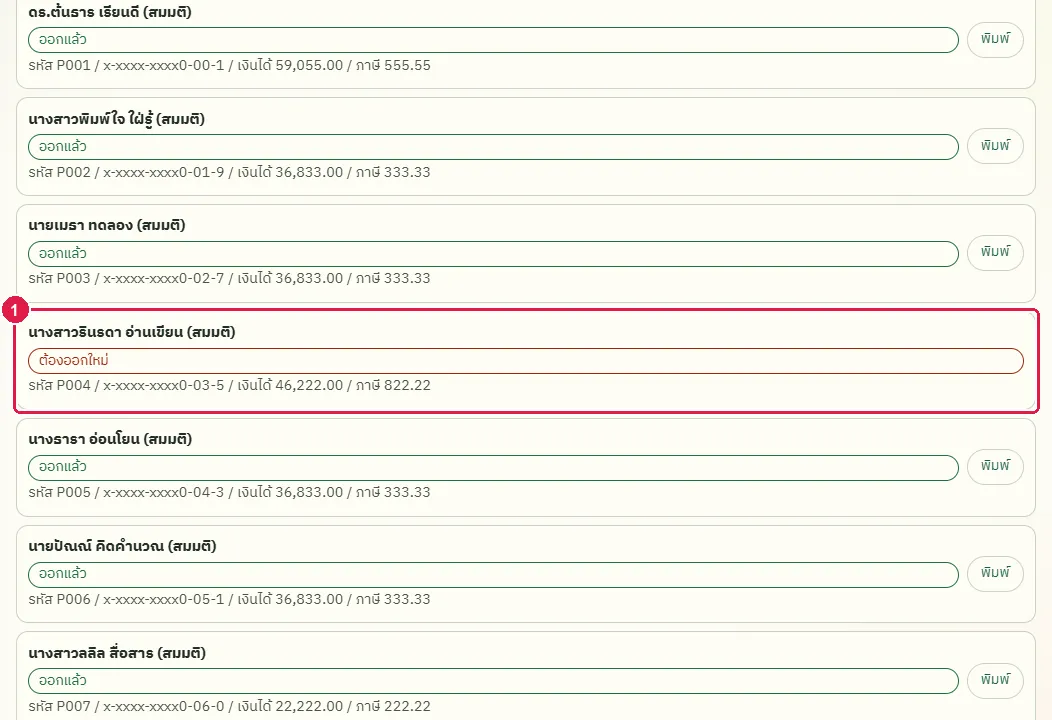
ผลที่ควรเห็น
รายการของ รหัส P004 แสดงสถานะ "ต้องออกใหม่" ส่วน รหัส P003 ยังแสดง "ออกแล้ว" เพราะยอดกลับเป็นเท่าเดิม
- เปิดแท็บ 50 ทวิทั้งโรงเรียนอีกครั้ง สถานะยังเป็นต้องออกใหม่
ล้างที่อยู่บริการบุคลากร (ล้างข้อมูลทดสอบ)
ทดสอบด้วยเบราว์เซอร์แล้ว: ใช้งานได้ ผ่านทุกขั้นตอนและการตรวจผล (15 พ.ย. 2569 เวลา 11:13 น., 24.4 วินาที)
ขั้นตอนนี้ใช้ตอนทดสอบเท่านั้น ลบที่อยู่บริการบุคลากรที่ตั้งไว้ในการทดสอบ เพื่อให้บล็อกหายจากหน้าสลิปเงินเดือนเหมือนก่อนทดสอบ
บัญชีที่ใช้ในตัวอย่างนี้: ผู้ดูแลระบบ
เริ่มจากหน้า: /work#module-settings
หมายเหตุ: งานนี้ล้างข้อมูลที่งานอื่นสร้างขึ้นระหว่างการทดสอบ ใช้ในการทดสอบเท่านั้น
ขั้นตอน
(ไม่มีขั้นตอนที่ต้องทำ)
ผลที่ควรเห็น
ช่องที่อยู่บริการบุคลากรว่าง และบล็อกไม่แสดงที่หน้าสลิปเงินเดือน
- ครูไม่เห็นบล็อกบริการบุคลากรแล้ว
คืนค่าการจับคู่คอลัมน์
ทดสอบด้วยเบราว์เซอร์แล้ว: ใช้งานได้ ผ่านทุกขั้นตอนและการตรวจผล (15 พ.ย. 2569 เวลา 11:13 น., 14.7 วินาที)
คืนค่าการจับคู่คอลัมน์ที่เปลี่ยนไปในขั้นตอนก่อนหน้า
บัญชีที่ใช้ในตัวอย่างนี้: เจ้าหน้าที่เงินเดือน
เริ่มจากหน้า: /work#payslip/setup
หมายเหตุ: งานนี้ล้างข้อมูลที่งานอื่นสร้างขึ้นระหว่างการทดสอบ ใช้ในการทดสอบเท่านั้น
ขั้นตอน
(ไม่มีขั้นตอนที่ต้องทำ)
ผลที่ควรเห็น
ค่าการจับคู่คอลัมน์กลับเป็นค่าตัวอย่างของแท็บ
- แท็บ "จับคู่คอลัมน์" แสดงค่าที่คืนไว้
ข้อจำกัดที่ทราบ
ส่วนที่ยังไม่ได้ตรวจด้วยเบราว์เซอร์
- การอัปโหลด PDF รายคนที่ชื่อไฟล์ตรงรหัสผู้รับเงิน (เช่น P003.pdf) และการแทนที่สลิปแบบไฟล์ PDF ยังไม่ได้ตรวจ เพราะไฟล์ทดลองที่ตั้งไว้สำหรับคู่มือนี้มีเพียง payslip-month.csv และ payslip-month-bad.csv ส่วน sample.pdf ตั้งชื่อตามรหัสผู้รับเงินไม่ได้ จึงตรวจได้เพียงกรณีชื่อไฟล์ไม่ตรงรหัสซึ่งถูกปฏิเสธ (ขั้นตอน "อัปโหลดไฟล์ PDF สลิปรายคนเข้างวด") การอัปโหลด PDF ทำได้เฉพาะงวดที่ยังเป็นฉบับร่าง (modules/payslip/src/Http/ImportController.php)
- การออกสลิปใหม่ให้รหัสผู้รับเงินที่สลิปถูกยกเลิกไปแล้ว บนหน้าจอทำไม่ได้: ปุ่ม "แทนที่" แสดงเฉพาะสลิปที่ยังใช้งานอยู่ (public/assets/modules/payslip/payslip.js) และการนำเข้าทำได้เฉพาะงวดฉบับร่าง ในคู่มือนี้จึงยกเลิกสลิปของ รหัส P003 และแทนที่สลิปของ รหัส P004 แยกกัน (ข้อจำกัดของผลิตภัณฑ์ที่ควรตัดสินใจ)
- การเชื่อมสลิปแทนที่กับสลิปเดิม (replaces_id ใน modules/payslip/src/Slips.php) ไม่แสดงบนหน้าจอ จึงตรวจได้เพียงว่าสลิปเดิมแสดงสถานะ "ยกเลิกแล้ว" พร้อมเหตุผล อยู่คู่กับสลิปใหม่ในงวดเดียวกัน
- การส่งอีเมลแจ้งผู้รับเมื่อเผยแพร่งวด (ตัวเลือก "ส่งอีเมลแจ้งผู้รับ") ยังไม่ได้ตรวจ เพราะการทดสอบไม่ได้เปิดตัวเลือกนี้ จึงไม่มีอีเมลให้ตรวจ
- การกดออก 50 ทวิใหม่เพื่อให้สถานะ "ต้องออกใหม่" กลับเป็น "ออกแล้ว" ยังไม่ได้ตรวจ ขั้นตอนนี้ตรวจเพียงว่าสถานะเปลี่ยนเป็นต้องออกใหม่ และคำเตือนเรื่องผู้รับเงินที่มีสลิปแบบไฟล์ PDF ยังไม่ได้ตรวจ
- การลบสลิปที่ครบกำหนดเก็บ (ตั้งค่า payslip.retention_years และคำสั่ง saan:payslip-prune ตั้งเวลา 04:45 ทุกวันที่ routes/console.php บรรทัด 37) ยังไม่ได้ตรวจ เพราะต้องรอให้สลิปเก่าครบกำหนดตามเวลา เป็นงานตามกำหนดเวลาของระบบ ไม่มีหน้าจอ
- ค่าการจับคู่คอลัมน์ที่บันทึกไว้ไม่มีปุ่มลบหรือคืนค่าว่าง ตัวทดสอบคืนค่าตัวอย่างของคู่มือนี้ในขั้นตอนท้าย ผู้ดูแลโรงเรียนจริงต้องตั้งค่าใหม่ก่อนใช้งาน (ข้อจำกัดของผลิตภัณฑ์)
พบข้อผิดพลาดหรืออยากให้เพิ่มเนื้อหา แจ้งได้ที่ แบบฟอร์มติดต่อ