
ลิงก์การเรียนรู้
สถานะการตรวจโมดูลนี้: ใช้งานได้
ทดสอบล่าสุด: 15 พ.ย. 2569 เวลา 13:17 น. บนระบบทดลอง (โรงเรียนสมมติ) ของรุ่นที่ตรวจ
ใช้ทำอะไร
ครูรวมลิงก์ระบบและแอปการเรียนรู้ภายนอก เช่น ห้องเรียนออนไลน์ วิดีโอ เอกสาร หรือเว็บที่โรงเรียนทำเอง ไว้ตามห้องเรียนหรือรายวิชา นักเรียนเปิดดูได้จากหน้าสาธารณะของห้อง (ที่อยู่ลงท้ายด้วย /learn/ ตามด้วยเลขห้อง) โดยกรอกรหัสห้องเรียน 8 ตัวที่ครูให้ หน้านักเรียนแสดงเฉพาะชื่อและลิงก์ ไม่แสดงข้อมูลของนักเรียน ลิงก์ต้องขึ้นต้นด้วย https เท่านั้น ครูประจำชั้น ผู้ดูแลระบบ และผู้อำนวยการสร้างหรือยกเลิกรหัสห้องได้
ใครใช้
- ครู (เพิ่ม แก้ไข ลบลิงก์ของห้องหรือรายวิชาที่ตนมีสิทธิ์)
- ครูประจำชั้น ผู้ดูแลระบบ และผู้อำนวยการ (สร้างและยกเลิกรหัสห้อง)
- นักเรียน (เปิดหน้าลิงก์ของห้องด้วยรหัสห้อง)
อยู่ที่ไหนในเมนู
- ครู: เมนูด้านซ้าย "งานโรงเรียน" > "ลิงก์การเรียนรู้" (/work#learning)
- นักเรียน: เปิดที่อยู่ของโรงเรียนต่อท้ายด้วย /learn/ และเลขห้อง ตามที่ครูแจ้ง (ไม่มีเมนูให้กด)
ก่อนเริ่มใช้งาน
- ตั้งค่าโรงเรียน (ปีการศึกษา คาบเวลา ห้องเรียน ครู ปฏิทิน): ต้องมีห้องเรียนและรายวิชา ครูเห็นเฉพาะห้องและรายวิชาที่ตนมีสิทธิ์
ครูเพิ่มลิงก์การเรียนรู้ของห้อง
ทดสอบด้วยเบราว์เซอร์แล้ว: ใช้งานได้ ผ่านทุกขั้นตอนและการตรวจผล (15 พ.ย. 2569 เวลา 13:04 น., 23.3 วินาที)
ลิงก์ต้องขึ้นต้นด้วย https:// ลิงก์ที่ขึ้นต้นด้วย http:// หรือที่อยู่ภายในเครื่องระบบไม่รับ ช่อง "ปลายทาง" เลือกได้ว่าลิงก์นี้แสดงกับห้องใด รายวิชาใด หรือทั้งโรงเรียน (เฉพาะผู้ดูแลระบบและผู้อำนวยการ) ช่อง "ลำดับ" ใช้เรียงลิงก์ เลขน้อยแสดงก่อน
บัญชีที่ใช้ในตัวอย่างนี้: ผู้ดูแลระบบ
เริ่มจากหน้า: /work
ขั้นตอน
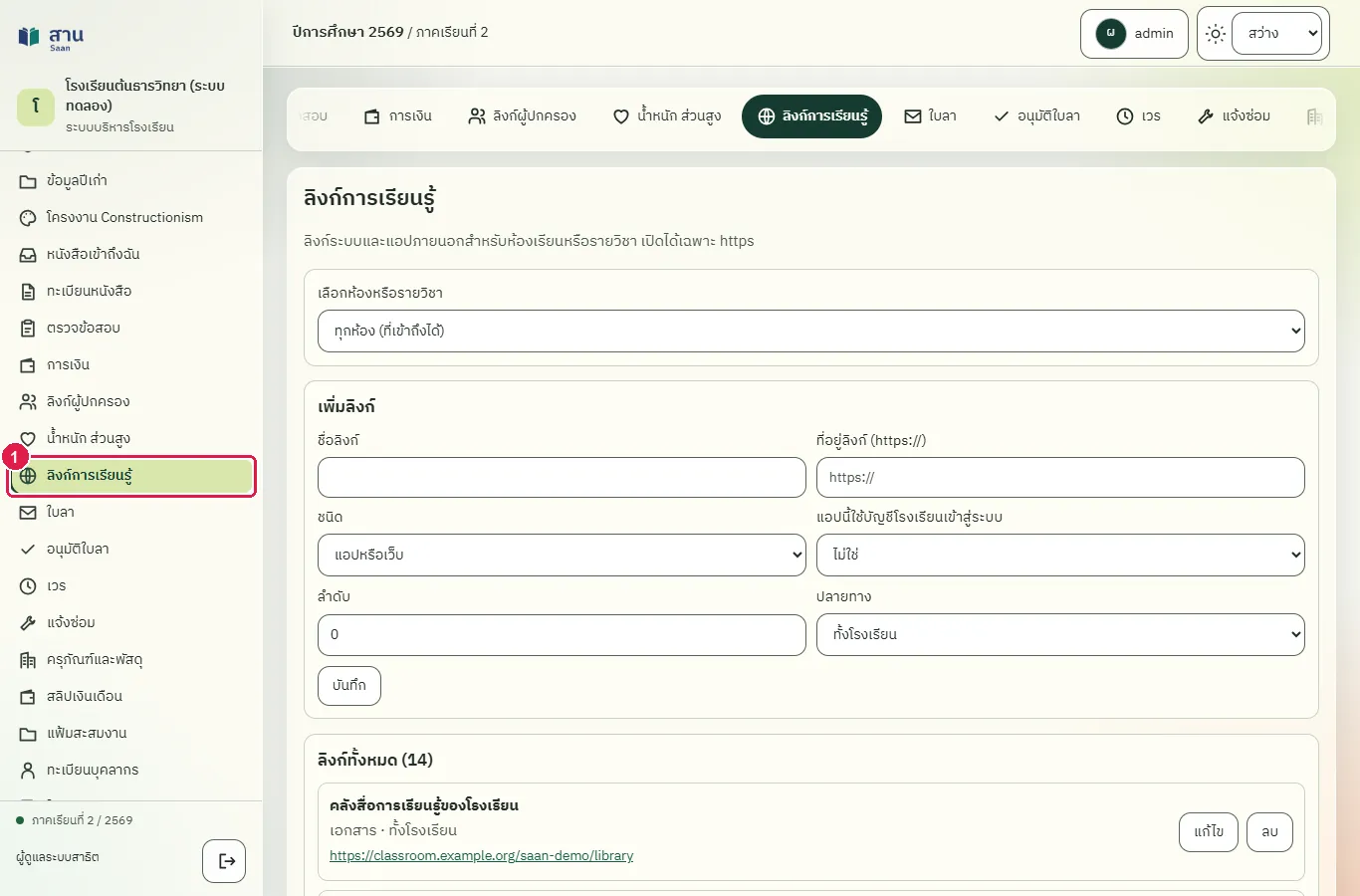
ขั้นที่ 1 เลือกเมนู "ลิงก์การเรียนรู้" ที่แถบเมนูด้านซ้าย
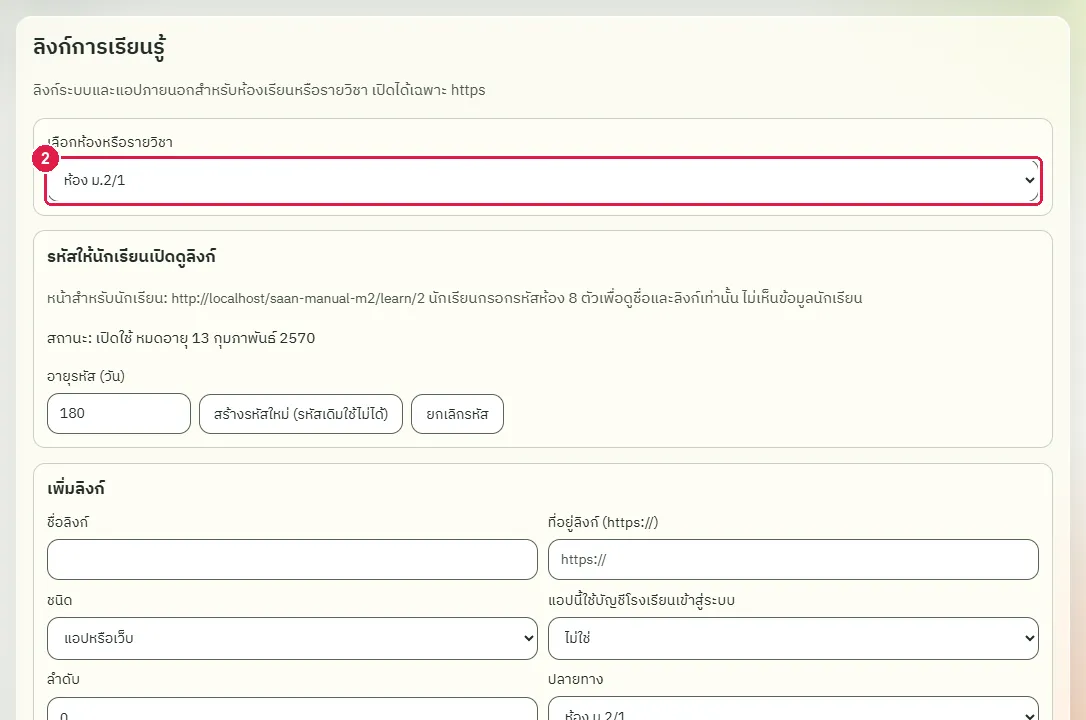
ขั้นที่ 2 เลือกห้องที่ต้องการในช่อง "เลือกห้องหรือรายวิชา" ระบบแสดงรหัสห้องและลิงก์ของห้องนั้น
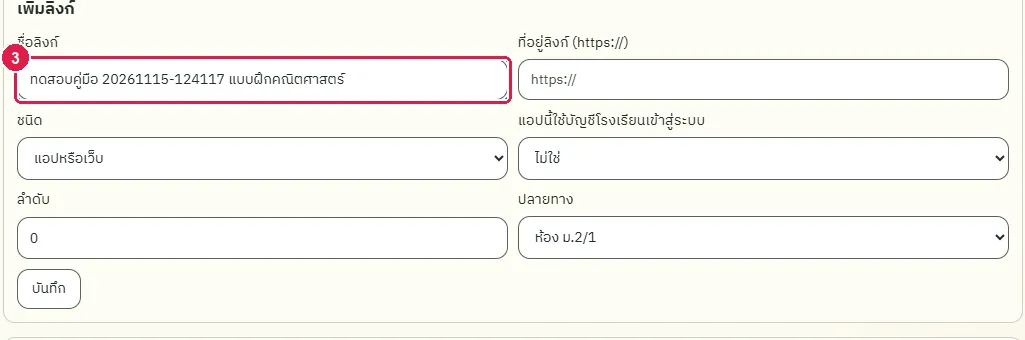
ขั้นที่ 3 พิมพ์ชื่อลิงก์ในช่อง "ชื่อลิงก์" ในหัวข้อ "เพิ่มลิงก์"
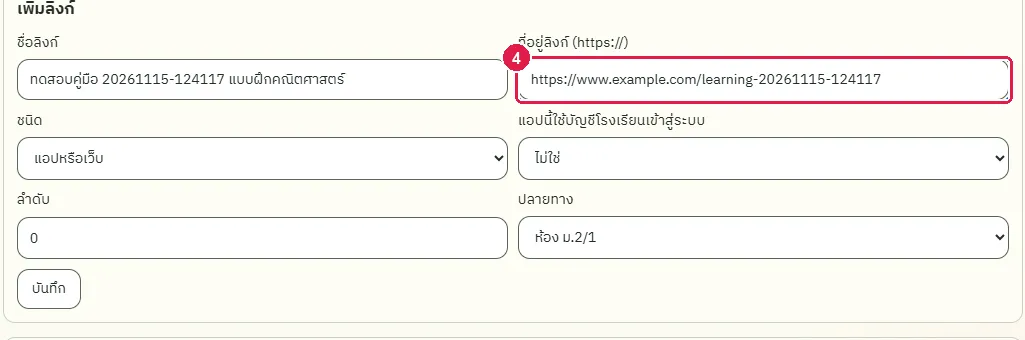
ขั้นที่ 4 พิมพ์ที่อยู่ลิงก์ที่ขึ้นต้นด้วย https:// ในช่อง "ที่อยู่ลิงก์ (https://)"
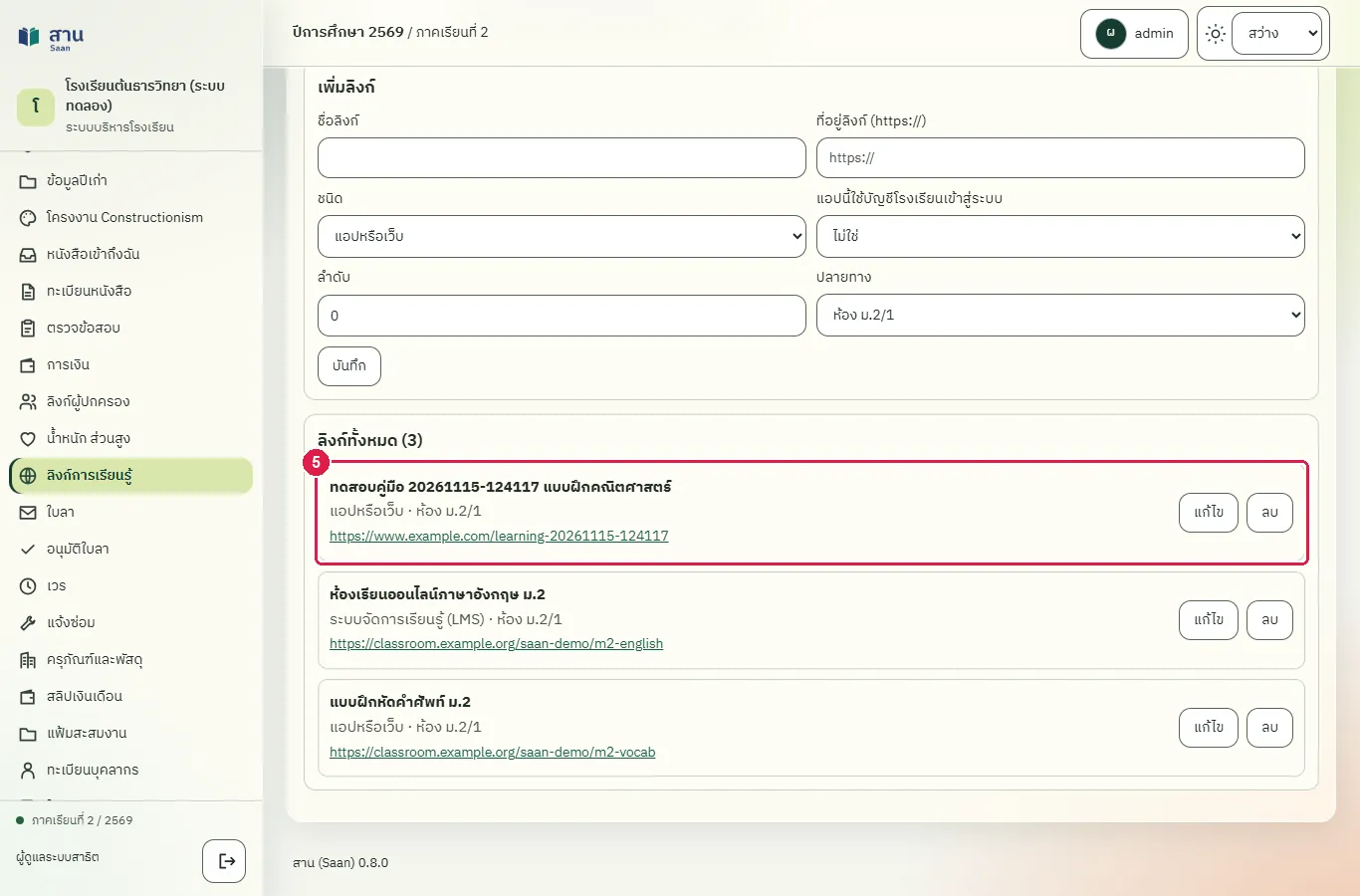
ขั้นที่ 5 ตรวจช่อง "ชนิด" และ "ปลายทาง" แล้วกดปุ่ม "บันทึก" ลิงก์ปรากฏในรายการ "ลิงก์ทั้งหมด" ท้ายหน้า และระบบแสดงข้อความ "บันทึกแล้ว" ที่ด้านบนของหน้า
ผลที่ควรเห็น
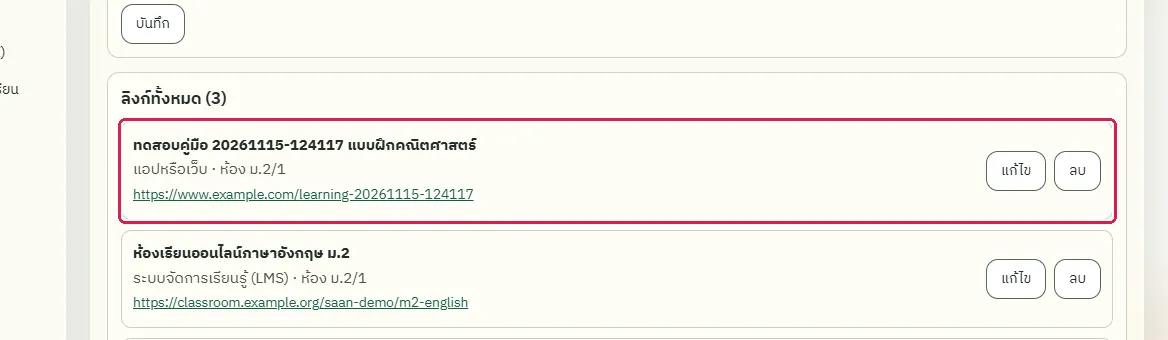
ลิงก์ใหม่อยู่ในรายการ "ลิงก์ทั้งหมด" พร้อมชนิด ห้อง และที่อยู่ลิงก์ ปุ่ม "แก้ไข" และ "ลบ" ใช้ได้
เปิดหน้าใหม่ ลิงก์ที่เพิ่มต้องอยู่ในรายการ
เปิดหน้าใหม่และเลือกห้องเดิม ลิงก์ที่เพิ่มอยู่ในรายการพร้อมที่อยู่ลิงก์
ระบบไม่รับลิงก์ที่ไม่ใช่ https
ทดสอบด้วยเบราว์เซอร์แล้ว: ใช้งานได้ ผ่านทุกขั้นตอนและการตรวจผล (15 พ.ย. 2569 เวลา 13:04 น., 13.5 วินาที)
เพื่อความปลอดภัยของนักเรียน ระบบรับเฉพาะลิงก์ที่ขึ้นต้นด้วย https://
บัญชีที่ใช้ในตัวอย่างนี้: ผู้ดูแลระบบ
เริ่มจากหน้า: /work#learning
ขั้นตอน
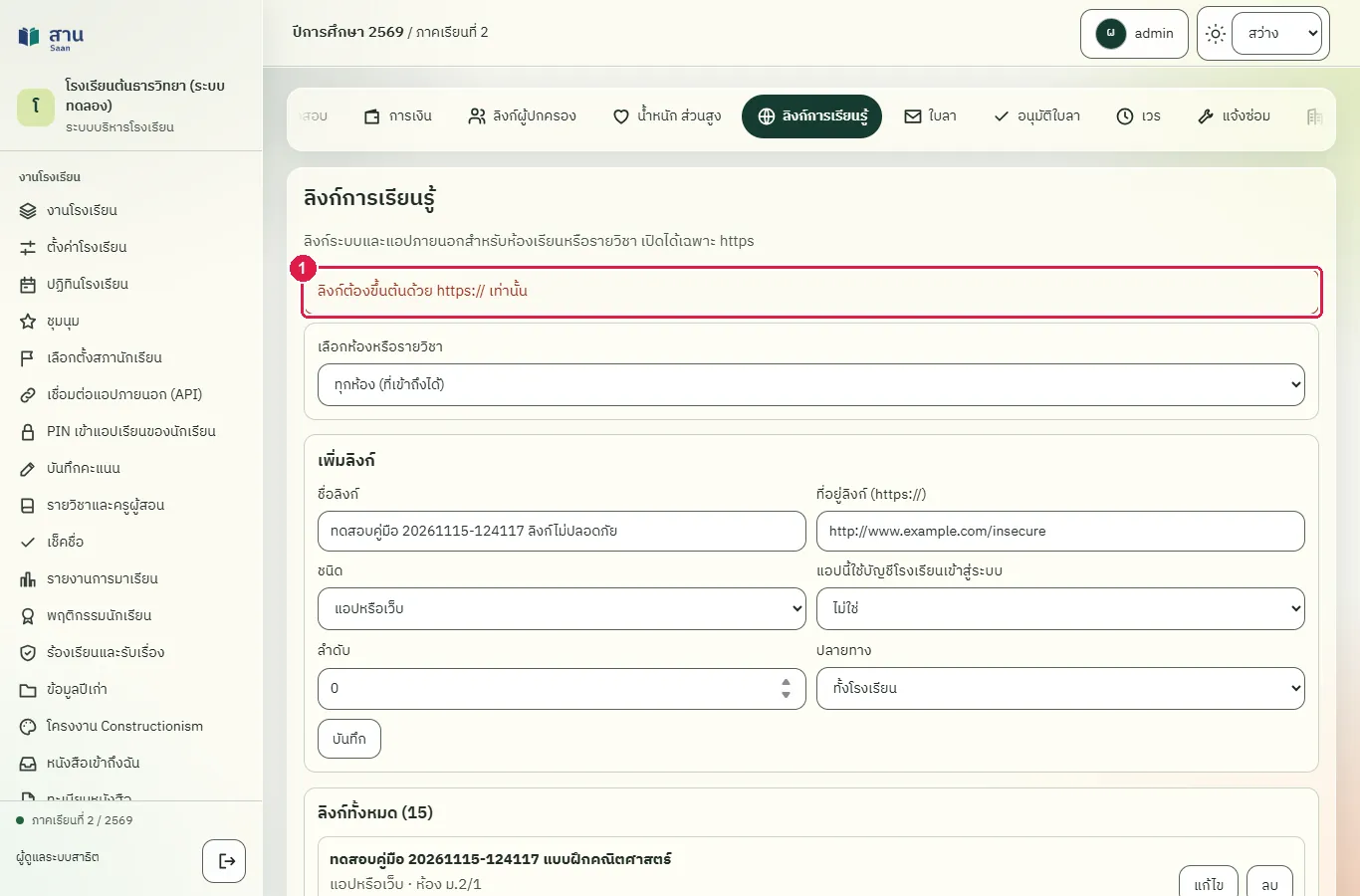
ขั้นที่ 1 พิมพ์ที่อยู่ลิงก์ที่ขึ้นต้นด้วย http:// แล้วกดปุ่ม "บันทึก" ระบบแสดงข้อความสีแดงและไม่บันทึกลิงก์
ผลที่ควรเห็น
ระบบแสดงข้อความแจ้งว่าลิงก์ไม่ถูกต้อง และไม่มีลิงก์ใหม่ในรายการ
- ไม่มีลิงก์ที่ไม่ปลอดภัยในรายการ
ครูแก้ไขชื่อลิงก์
ทดสอบด้วยเบราว์เซอร์แล้ว: ใช้งานได้ ผ่านทุกขั้นตอนและการตรวจผล (15 พ.ย. 2569 เวลา 13:04 น., 17.0 วินาที)
บัญชีที่ใช้ในตัวอย่างนี้: ผู้ดูแลระบบ
เริ่มจากหน้า: /work#learning
ขั้นตอน
ขั้นที่ 1 กดปุ่ม "แก้ไข" ท้ายรายการลิงก์ ฟอร์มด้านบนเปลี่ยนเป็น "แก้ไขลิงก์" และแสดงข้อมูลเดิม
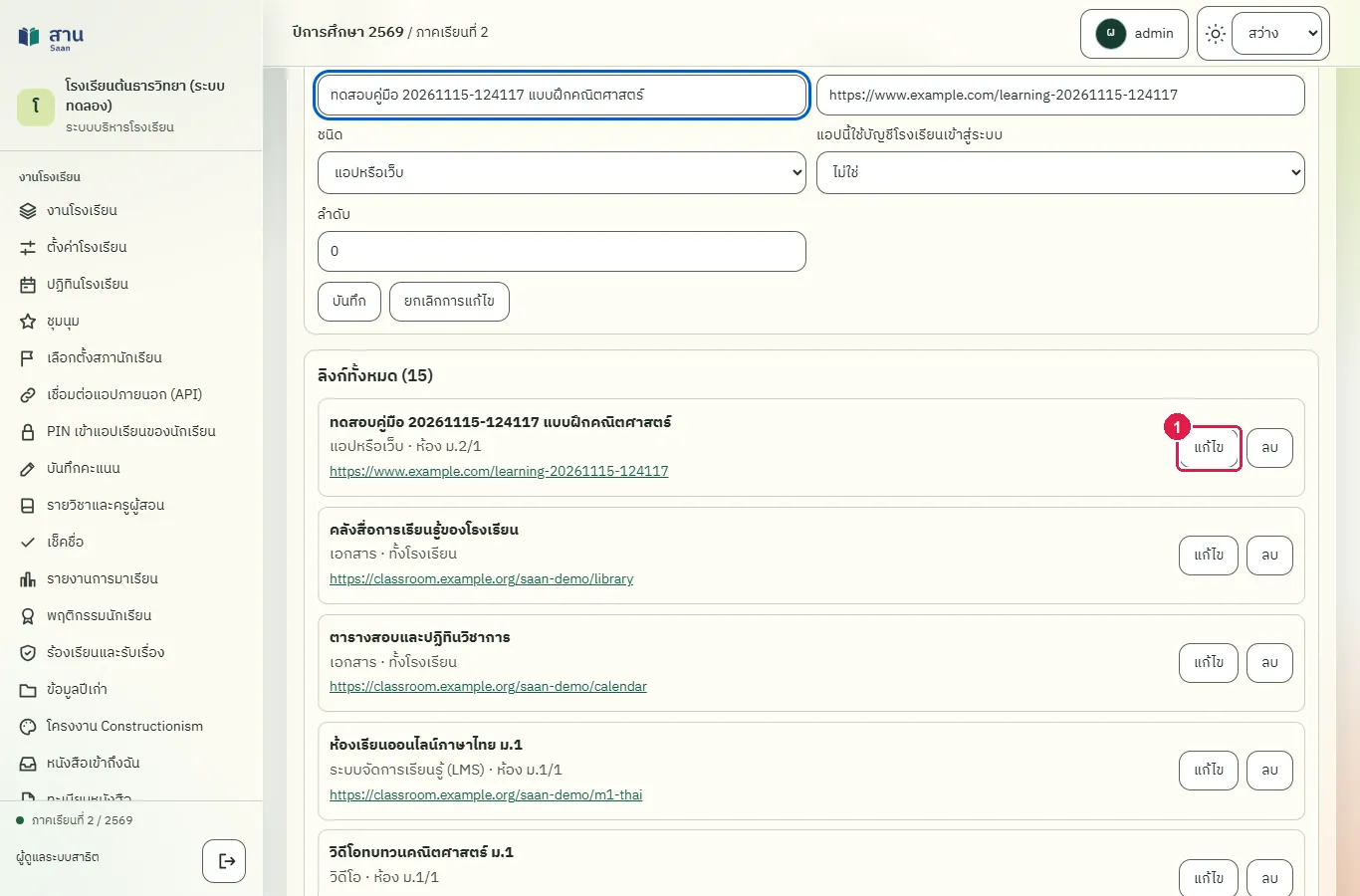
ขั้นที่ 2 แก้ชื่อในช่อง "ชื่อลิงก์"
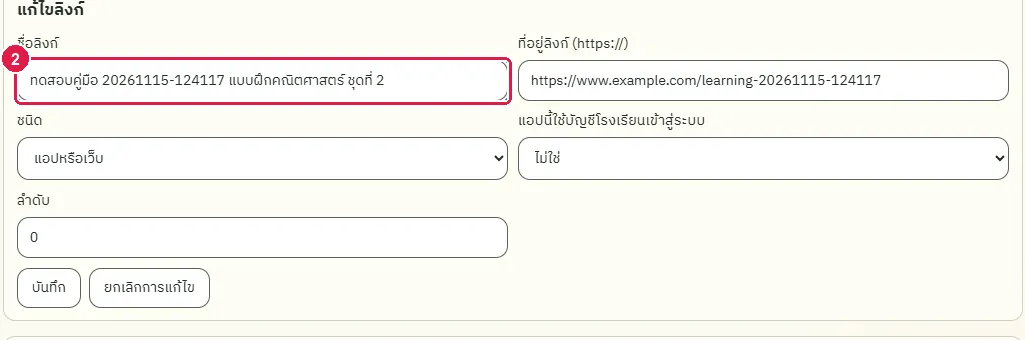
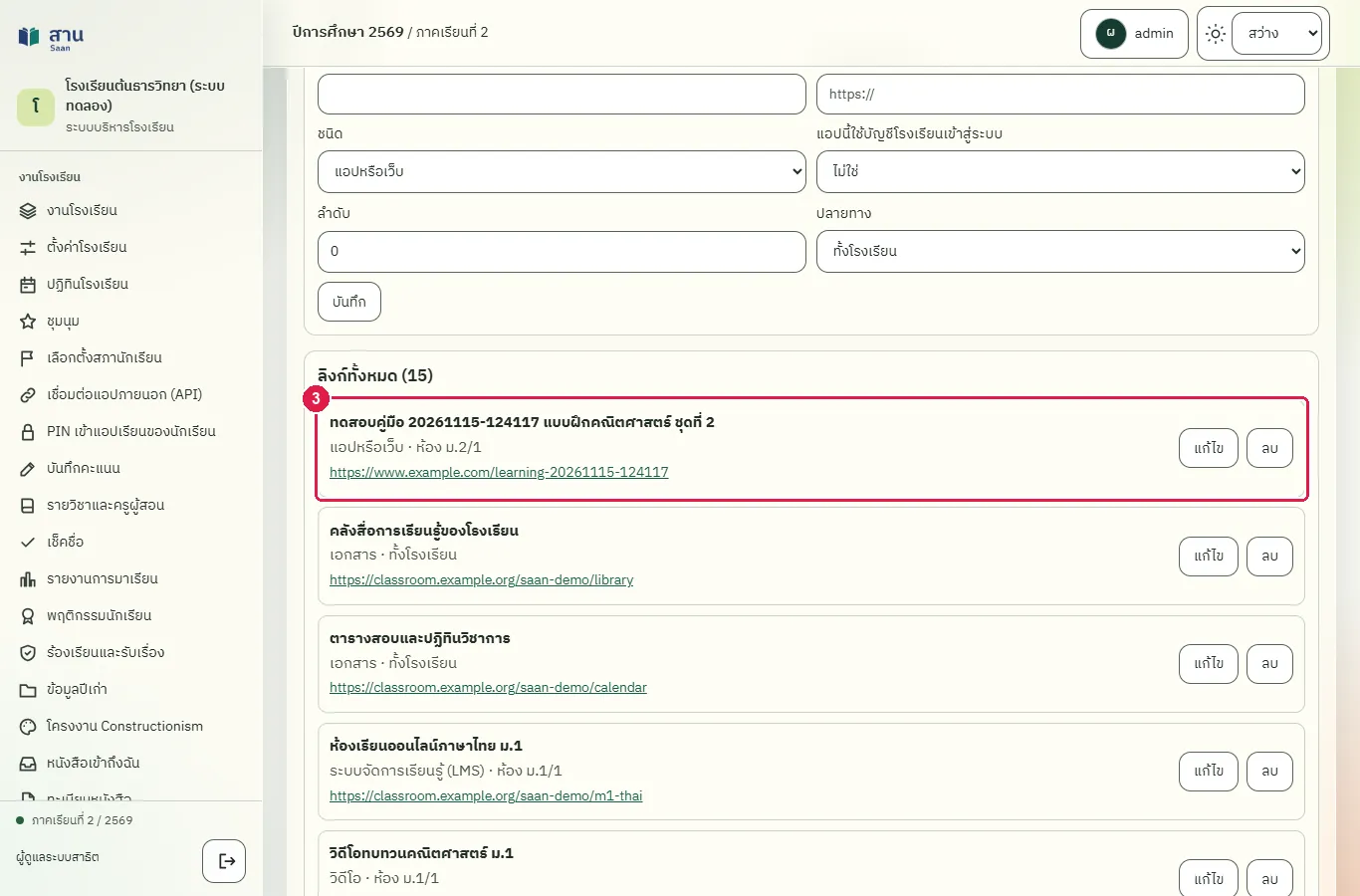
ขั้นที่ 3 กดปุ่ม "บันทึก" ระบบแสดงข้อความ "บันทึกแล้ว" และชื่อใหม่อยู่ในรายการ
ผลที่ควรเห็น
รายการแสดงชื่อใหม่ของลิงก์ ปุ่ม "ยกเลิกการแก้ไข" หายไป
- เปิดหน้าใหม่ ชื่อใหม่ยังอยู่
ครูสร้างรหัสห้องให้นักเรียนเปิดดูลิงก์
ทดสอบด้วยเบราว์เซอร์แล้ว: ใช้งานได้ ผ่านทุกขั้นตอนและการตรวจผล (15 พ.ย. 2569 เวลา 13:05 น., 19.5 วินาที)
รหัสห้องมี 8 ตัวอักษรและตัวเลข แสดงครั้งเดียวเมื่อสร้าง ให้จดไว้ก่อนปิดหน้านี้ ระบบเก็บเฉพาะค่าแฮช รหัสมีอายุตามจำนวนวันในช่อง "อายุรหัส (วัน)" (ค่าเริ่มต้น 180 วัน) การสร้างรหัสใหม่ทำให้รหัสเดิมใช้ไม่ได้ทันที ครูแจ้งรหัสและที่อยู่ของหน้านักเรียนให้นักเรียนในห้อง
บัญชีที่ใช้ในตัวอย่างนี้: ผู้ดูแลระบบ
เริ่มจากหน้า: /work#learning
ขั้นตอน
ขั้นที่ 1 เลือกห้องในช่อง "เลือกห้องหรือรายวิชา" หัวข้อ "รหัสให้นักเรียนเปิดดูลิงก์" แสดงที่อยู่หน้าของนักเรียนและสถานะรหัส
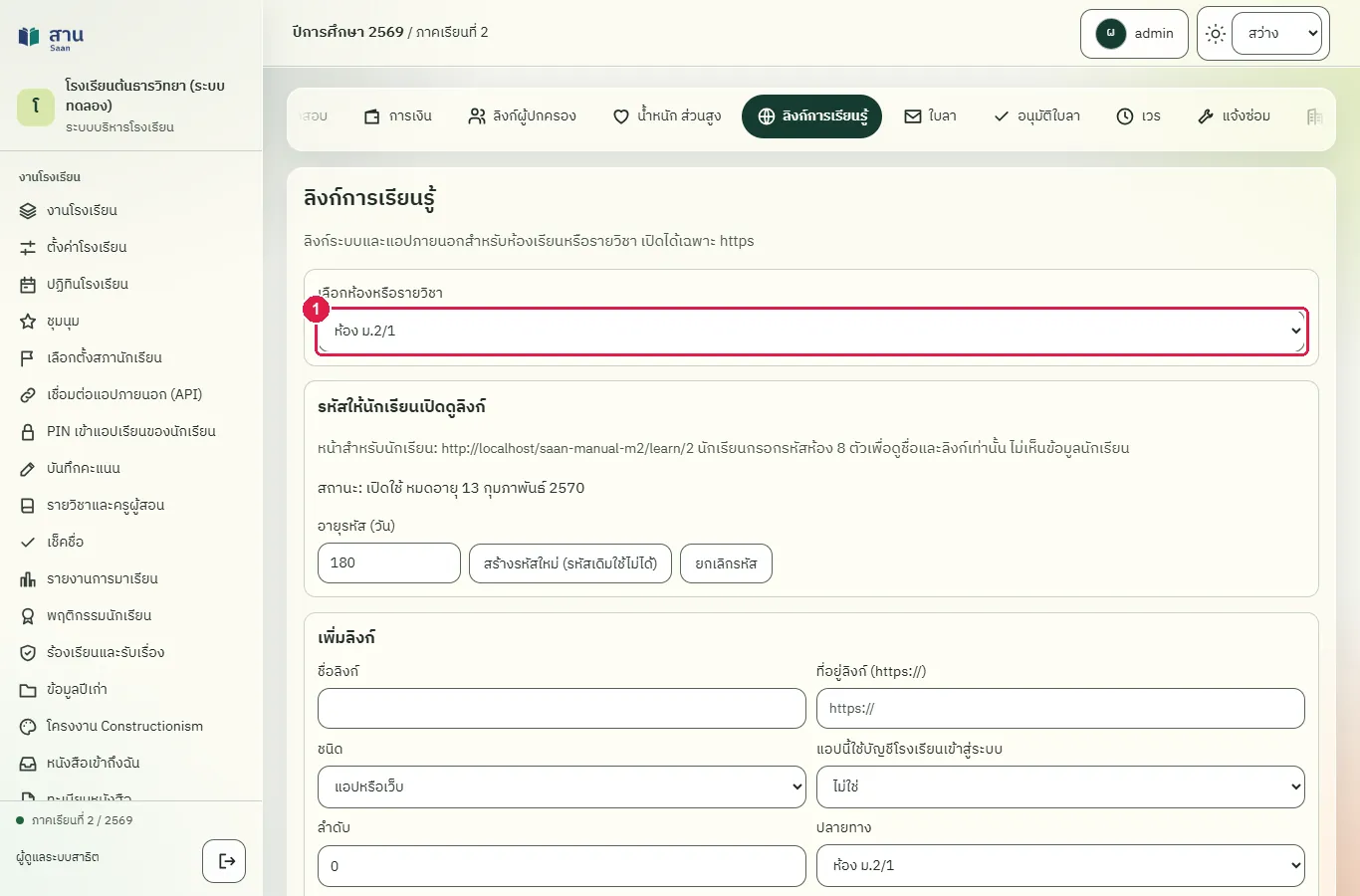
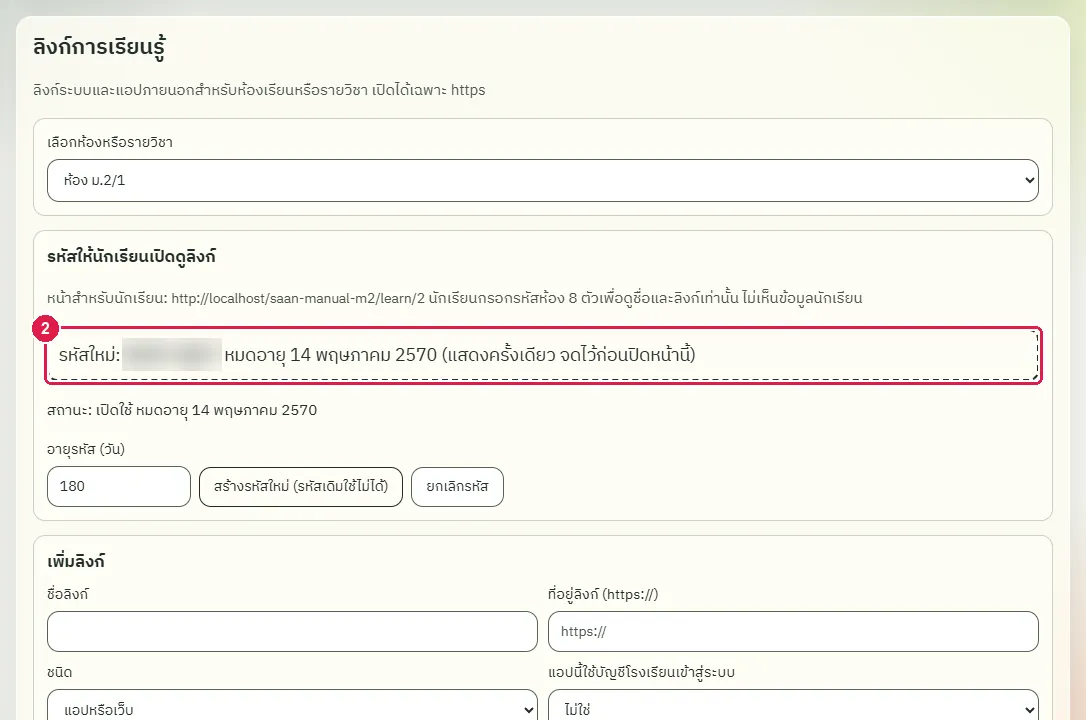
ขั้นที่ 2 กดปุ่ม "สร้างรหัส" (ถ้าห้องมีรหัสอยู่แล้ว ปุ่มนี้ชื่อ "สร้างรหัสใหม่ (รหัสเดิมใช้ไม่ได้)" และมีกล่องยืนยัน) ระบบแสดงรหัสใหม่หนึ่งครั้ง (ภาพนี้ปิดรหัสไว้)
ผลที่ควรเห็น
ระบบแสดงรหัสใหม่พร้อมวันหมดอายุ และสถานะเป็น "เปิดใช้"
- เปิดหน้าใหม่ สถานะรหัสเป็น "เปิดใช้" และไม่แสดงรหัสซ้ำ
นักเรียนเปิดหน้าลิงก์ของห้องด้วยรหัสห้อง
ทดสอบด้วยเบราว์เซอร์แล้ว: ใช้งานได้ ผ่านทุกขั้นตอนและการตรวจผล (15 พ.ย. 2569 เวลา 13:05 น., 19.8 วินาที)
นักเรียนเปิดที่อยู่ที่ครูให้บนโทรศัพท์ กรอกรหัสห้อง 8 ตัวแล้วเห็นลิงก์ของห้อง ไม่ต้องเข้าสู่ระบบและไม่เห็นข้อมูลนักเรียน กรอกรหัสผิดหลายครั้งระบบจำกัดจำนวนครั้ง ลิงก์เปิดในแท็บใหม่
บัญชีที่ใช้ในตัวอย่างนี้: ผู้ดูแลระบบ
เริ่มจากหน้า: /work#learning
ขั้นตอน
ขั้นที่ 1 นักเรียนเปิดที่อยู่หน้าลิงก์ของห้อง (ลงท้ายด้วย /learn/ และเลขห้องที่ครูแจ้ง) ระบบขอรหัสห้องเรียน
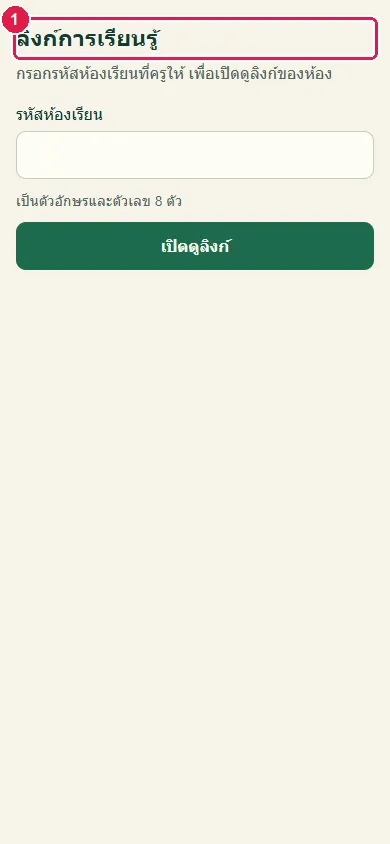
ขั้นที่ 2 พิมพ์รหัสห้องเรียน 8 ตัวที่ครูให้ในช่อง "รหัสห้องเรียน" (ภาพนี้ปิดรหัสไว้)
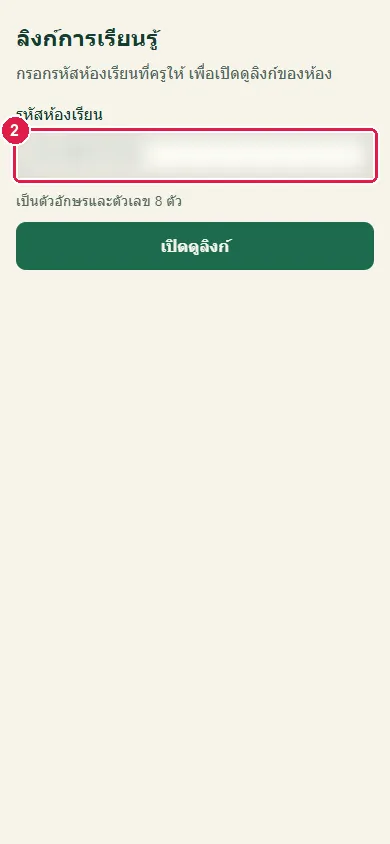
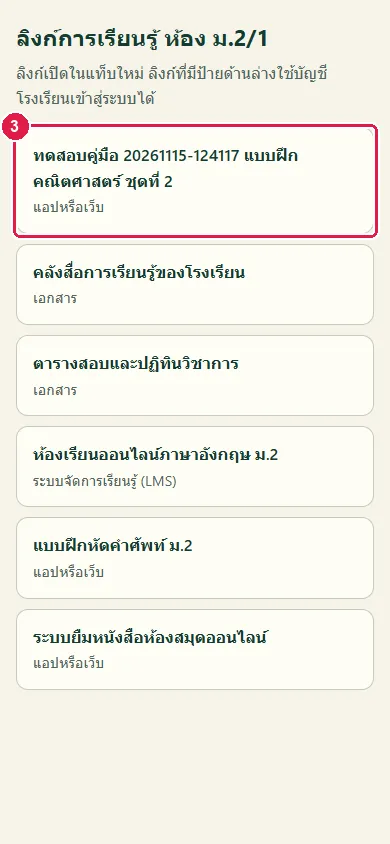
ขั้นที่ 3 กดปุ่ม "เปิดดูลิงก์" ระบบแสดงรายการลิงก์ของห้อง แตะชื่อลิงก์เพื่อเปิดในแท็บใหม่
ผลที่ควรเห็น
หน้าแสดงชื่อห้องและลิงก์ที่ครูเพิ่มไว้ ไม่แสดงรายชื่อหรือข้อมูลของนักเรียน
- ลิงก์ที่ครูเพิ่มอยู่ในรายการ และลิงก์ชี้ไปยังที่อยู่ที่ตั้งไว้
นักเรียนกรอกรหัสห้องผิด
ทดสอบด้วยเบราว์เซอร์แล้ว: ใช้งานได้ ผ่านทุกขั้นตอนและการตรวจผล (15 พ.ย. 2569 เวลา 13:05 น., 1.6 วินาที)
ระบบไม่แสดงลิงก์เมื่อรหัสผิดหรือหมดอายุ และจำกัดจำนวนครั้งที่กรอกผิดต่อผู้เข้าชม
บัญชีที่ใช้ในตัวอย่างนี้: ผู้เข้าชมทั่วไป (ไม่ต้องเข้าสู่ระบบ)
เริ่มจากหน้า: /learn/2
ขั้นตอน
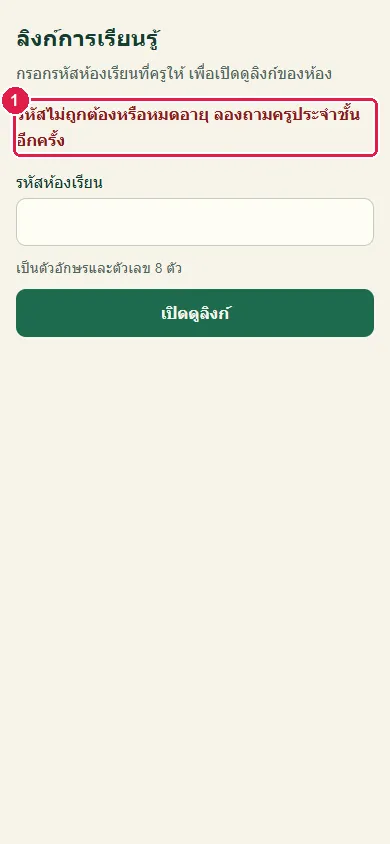
ขั้นที่ 1 กรอกรหัสที่ไม่ถูกต้องแล้วกดปุ่ม "เปิดดูลิงก์" ระบบแสดงข้อความสีแดงและไม่แสดงลิงก์
ผลที่ควรเห็น
ระบบแสดงข้อความแจ้งว่ารหัสไม่ถูกต้อง และไม่แสดงลิงก์ใด
- หน้ายังขอรหัสและไม่มีลิงก์
ครูเพิ่มลิงก์ของรายวิชา แล้วนักเรียนในห้องเห็นลิงก์นั้น
ทดสอบด้วยเบราว์เซอร์แล้ว: ใช้งานได้ ผ่านทุกขั้นตอนและการตรวจผล (15 พ.ย. 2569 เวลา 13:05 น., 23.1 วินาที)
บัญชีที่ใช้ในตัวอย่างนี้: ผู้ดูแลระบบ
เริ่มจากหน้า: /work#learning
ขั้นตอน
ขั้นที่ 1 พิมพ์ชื่อลิงก์ในช่อง "ชื่อลิงก์" ในหัวข้อ "เพิ่มลิงก์"
ขั้นที่ 2 พิมพ์ที่อยู่ลิงก์ที่ขึ้นต้นด้วย https://
ขั้นที่ 3 เลือกรายวิชาในช่อง "ปลายทาง" ลิงก์นี้จะแสดงกับนักเรียนของห้องที่เรียนวิชานี้
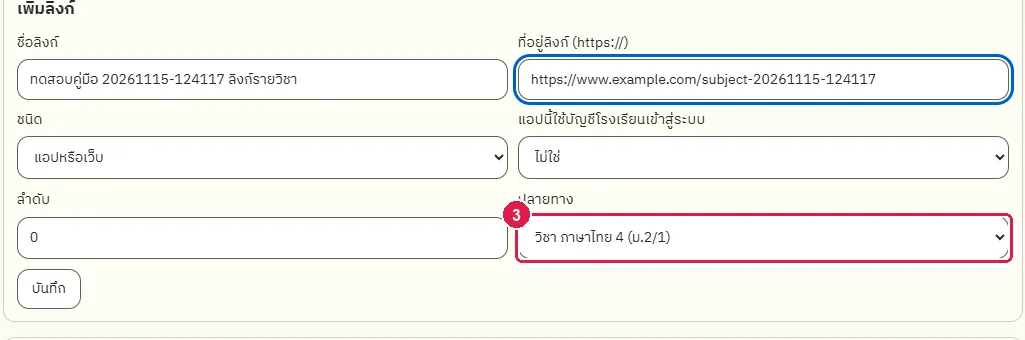
ขั้นที่ 4 กดปุ่ม "บันทึก" ลิงก์ของรายวิชาปรากฏในรายการ
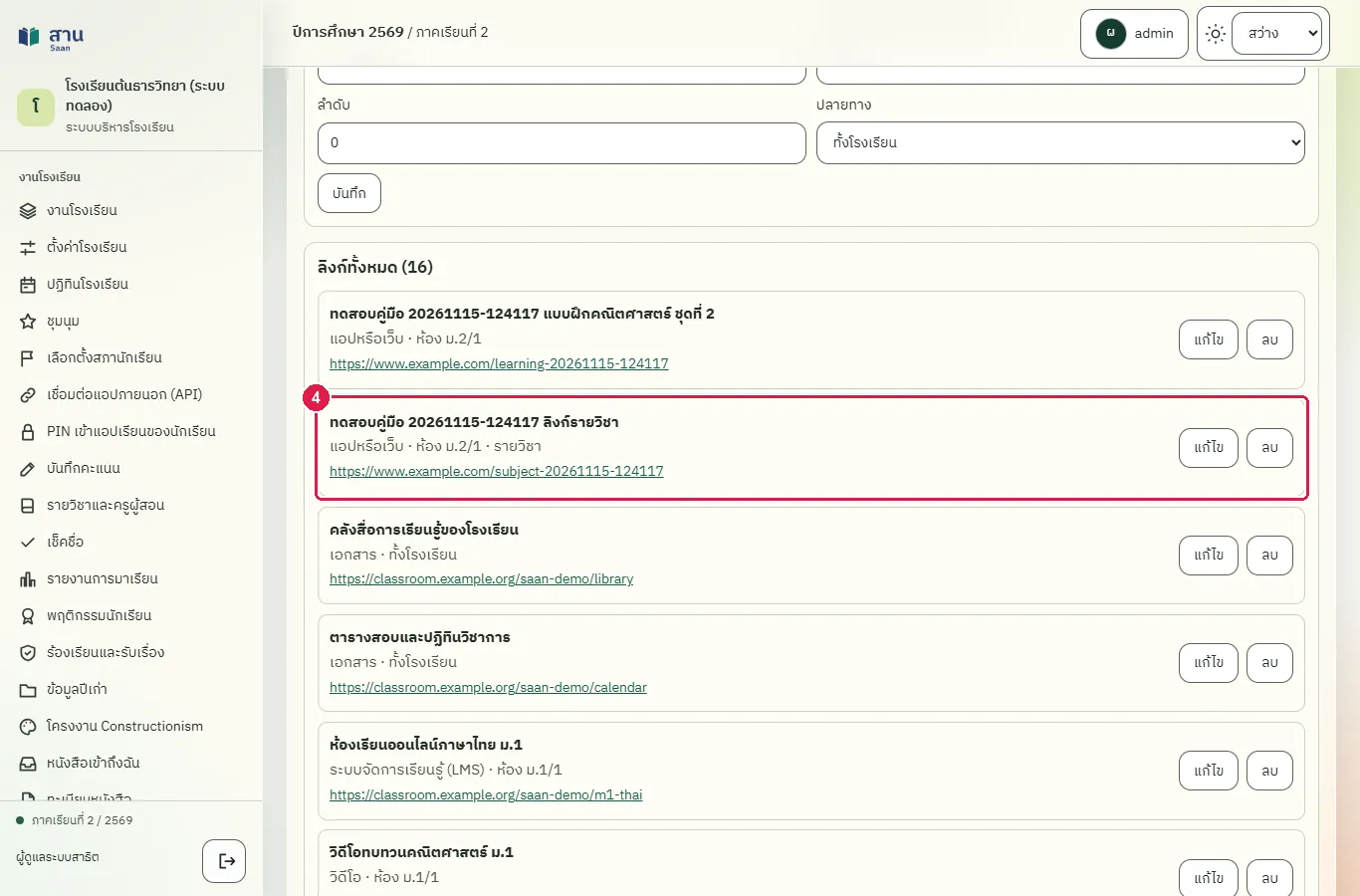
ขั้นที่ 5 เลือกห้อง ม.2/1 ในช่อง "เลือกห้องหรือรายวิชา" เพื่อสร้างรหัสให้นักเรียนของห้องนี้
ผลที่ควรเห็น
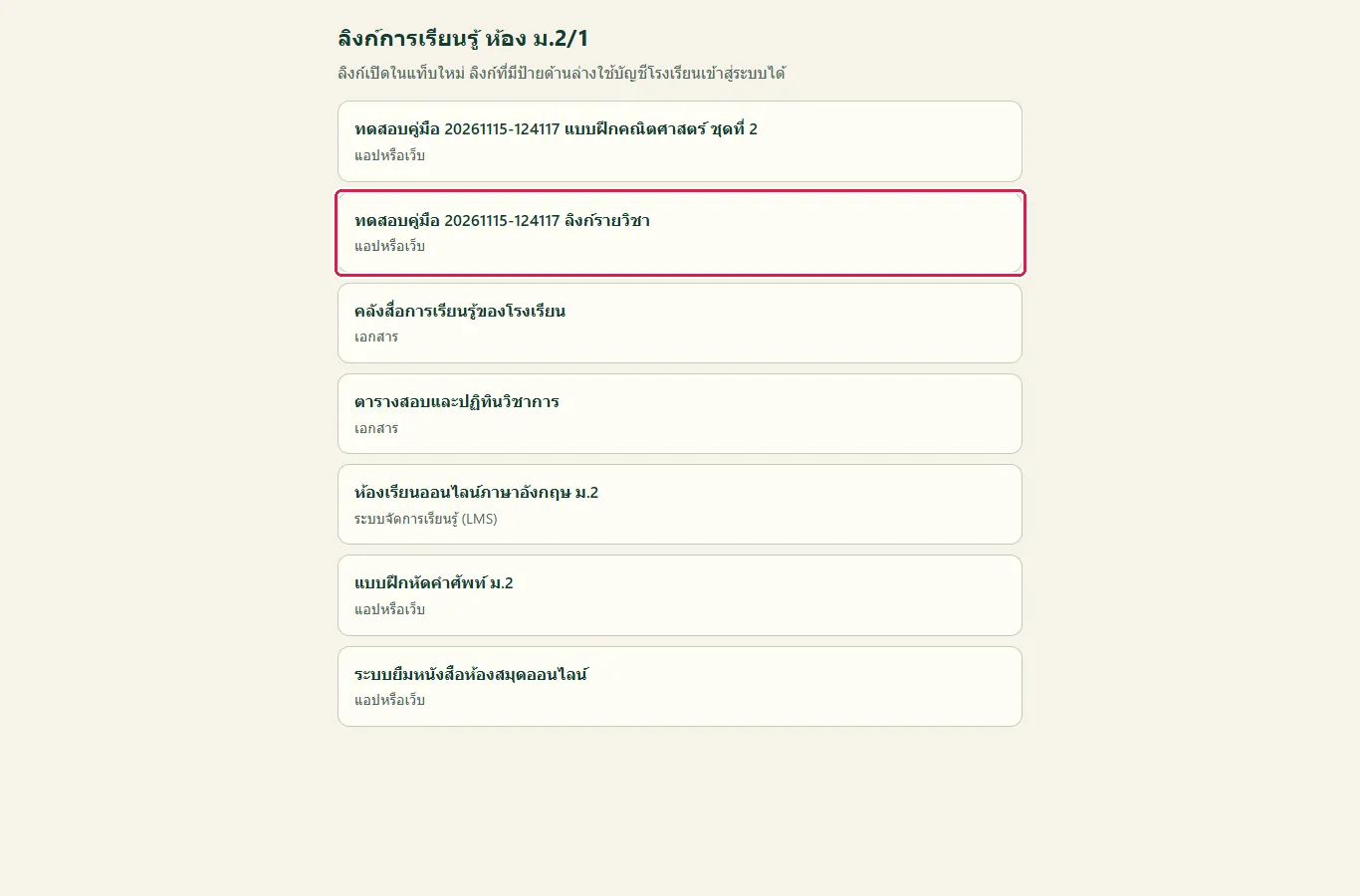
ลิงก์ของรายวิชาปรากฏในรายการ และนักเรียนของห้องที่เรียนวิชานั้นเห็นลิงก์เมื่อกรอกรหัสห้อง
นักเรียนของห้องที่เรียนวิชานี้เห็นลิงก์ของรายวิชา
พิมพ์รหัสห้องเรียน 8 ตัวที่ครูให้ในช่อง "รหัสห้องเรียน" (ภาพนี้ปิดรหัสไว้)
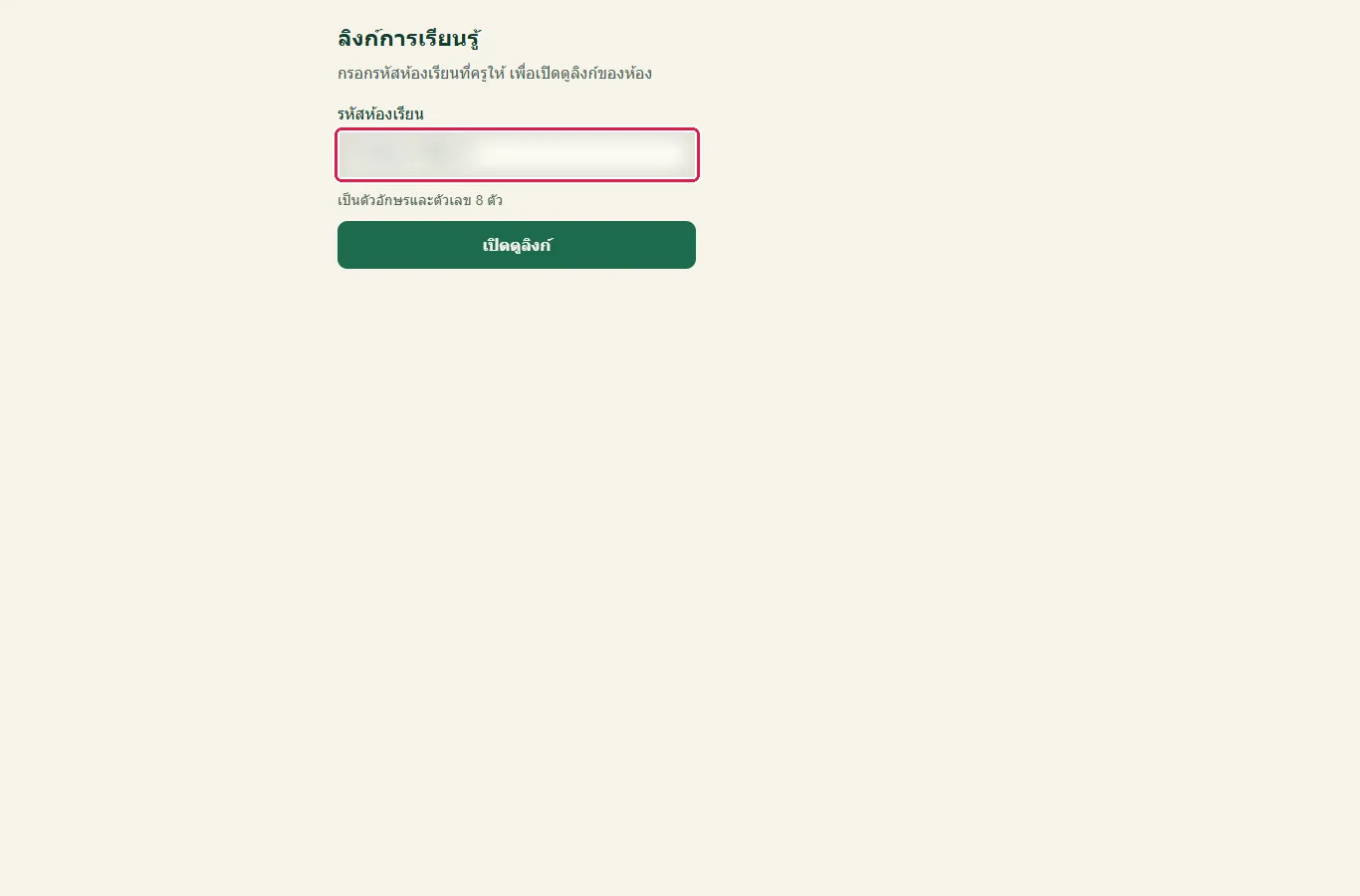
กดปุ่ม "เปิดดูลิงก์" ระบบแสดงลิงก์ที่ครูเพิ่มให้ห้องนี้ รวมลิงก์ของรายวิชาที่เลือก
ครูเพิ่มลิงก์ทั้งโรงเรียน แล้วนักเรียนทุกห้องเห็นลิงก์นั้น
ทดสอบด้วยเบราว์เซอร์แล้ว: ใช้งานได้ ผ่านทุกขั้นตอนและการตรวจผล (15 พ.ย. 2569 เวลา 13:06 น., 23.1 วินาที)
บัญชีที่ใช้ในตัวอย่างนี้: ผู้ดูแลระบบ
เริ่มจากหน้า: /work#learning
ขั้นตอน
ขั้นที่ 1 พิมพ์ชื่อลิงก์ทั้งโรงเรียนในช่อง "ชื่อลิงก์"
ขั้นที่ 2 เลือก "ทั้งโรงเรียน" ในช่อง "ปลายทาง" ลิงก์นี้แสดงกับนักเรียนทุกห้อง
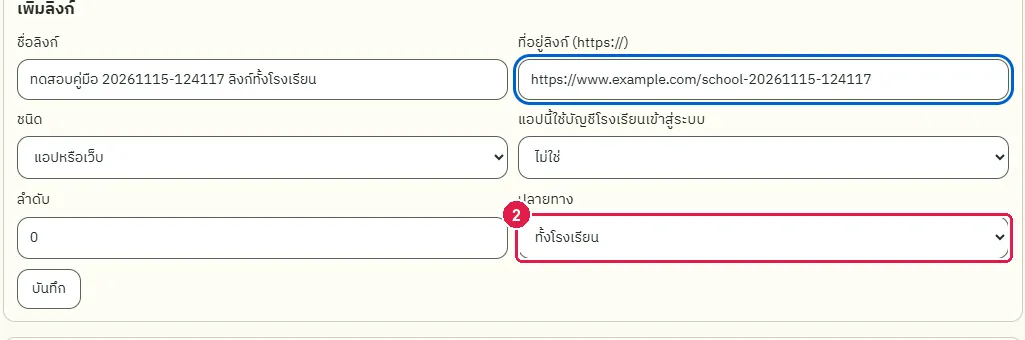
ขั้นที่ 3 กดปุ่ม "บันทึก" ลิงก์ทั้งโรงเรียนปรากฏในรายการ
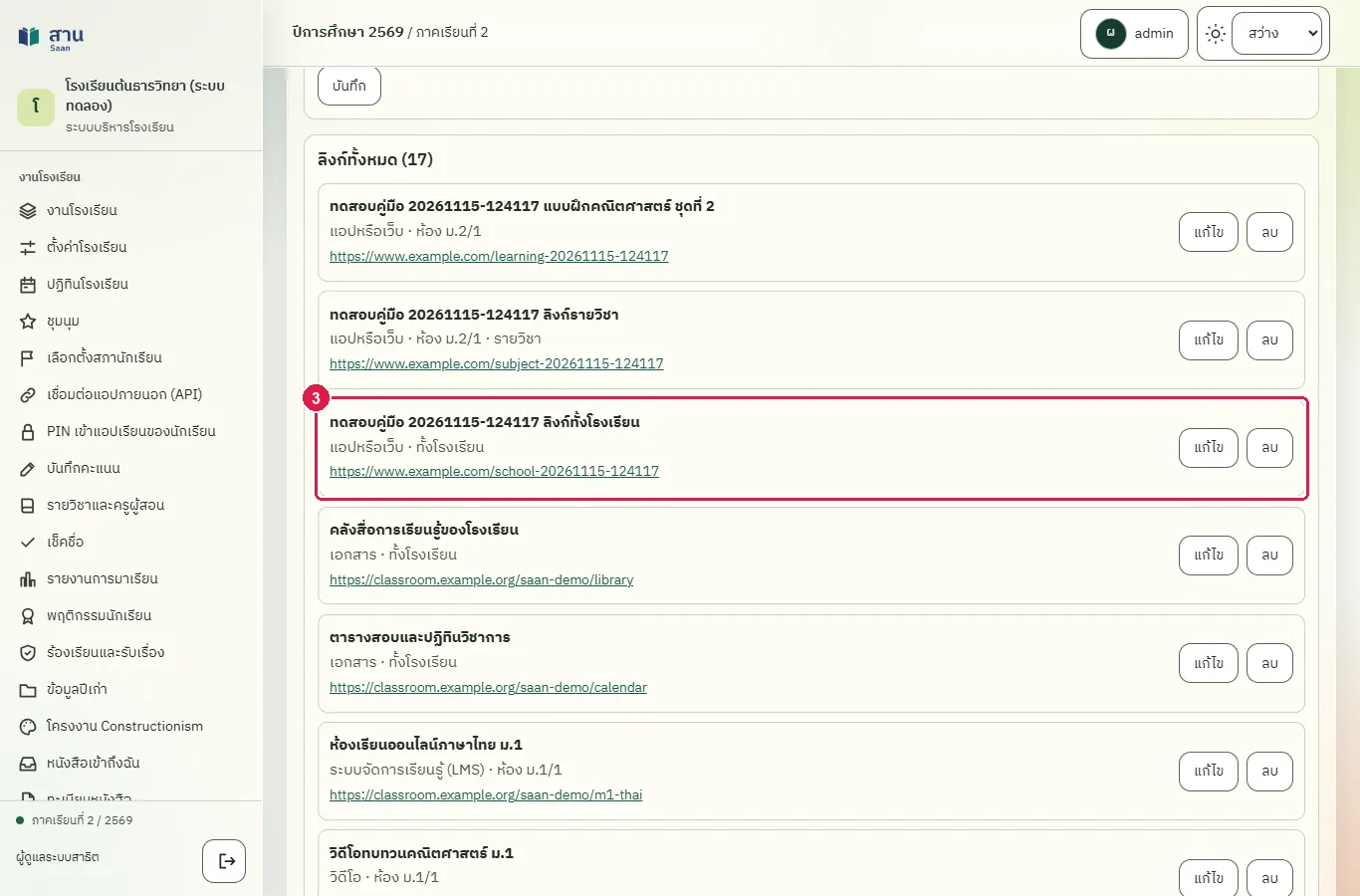
ขั้นที่ 4 เลือกห้อง ม.2/1 ในช่อง "เลือกห้องหรือรายวิชา" เพื่อสร้างรหัสให้นักเรียนของห้องนี้
ผลที่ควรเห็น
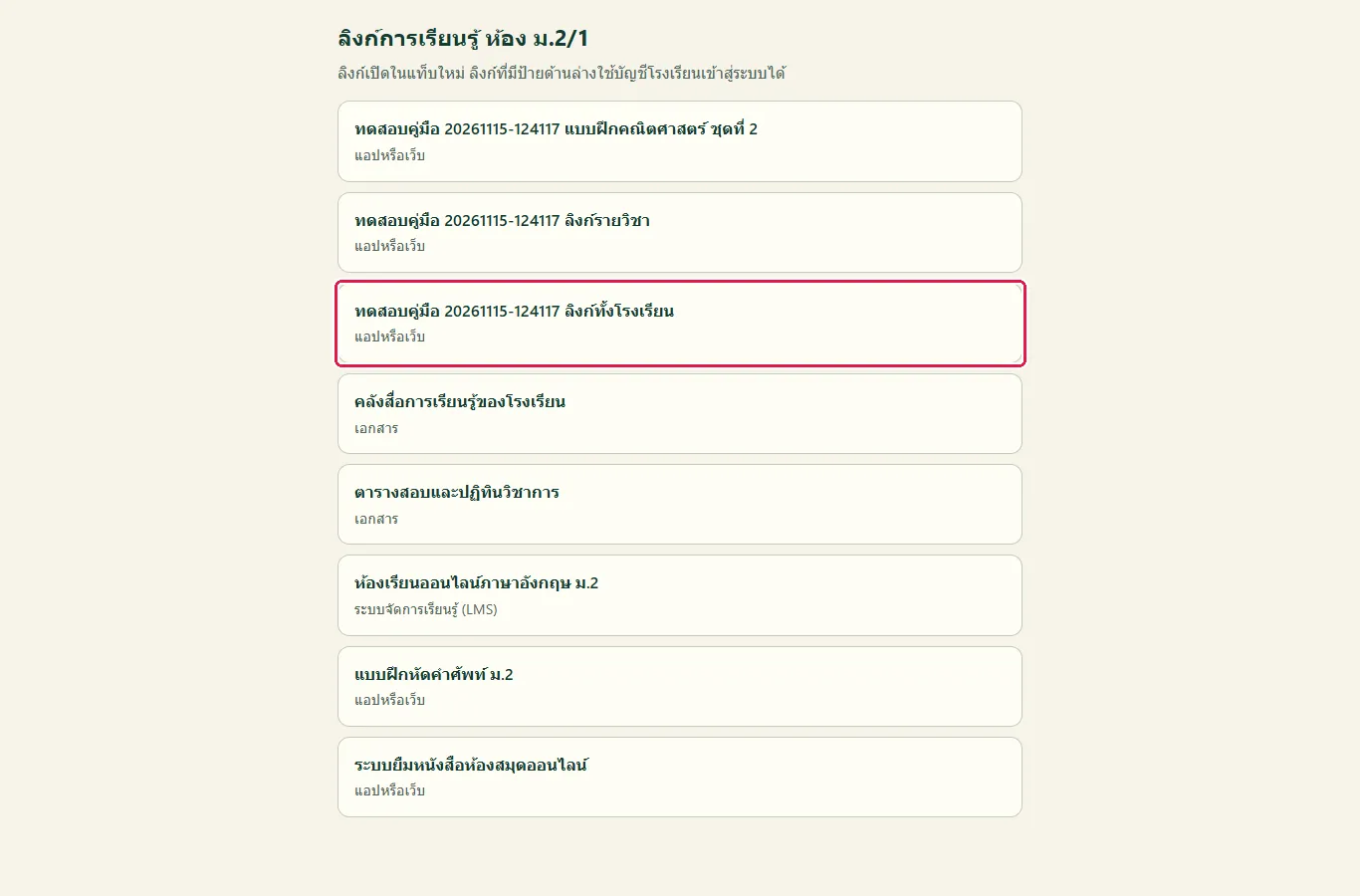
ลิงก์ทั้งโรงเรียนปรากฏในรายการ และนักเรียนของห้องใดก็เห็นลิงก์เมื่อกรอกรหัสห้อง
นักเรียนห้องใดก็เห็นลิงก์ทั้งโรงเรียน
พิมพ์รหัสห้องเรียน 8 ตัวที่ครูให้ในช่อง "รหัสห้องเรียน" (ภาพนี้ปิดรหัสไว้)
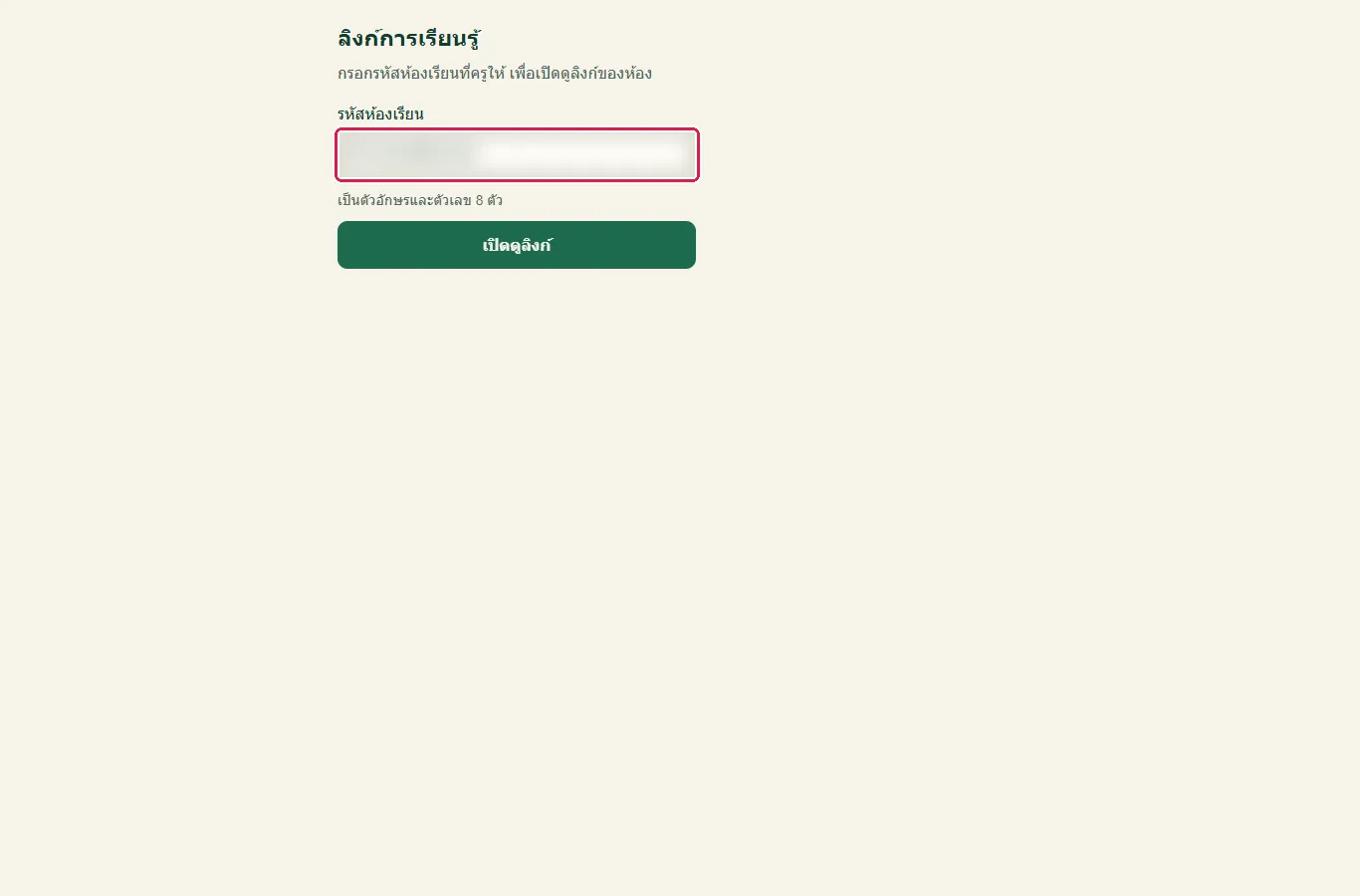
กดปุ่ม "เปิดดูลิงก์" ระบบแสดงลิงก์ที่ครูเพิ่มให้ห้องนี้ รวมลิงก์ของรายวิชาที่เลือก
นักเรียนกรอกรหัสห้องผิดติดกันหลายครั้งจนระบบหยุดรับชั่วคราว
ทดสอบด้วยเบราว์เซอร์แล้ว: ใช้งานได้ ผ่านทุกขั้นตอนและการตรวจผล (15 พ.ย. 2569 เวลา 13:08 น., 103.3 วินาที)
บัญชีที่ใช้ในตัวอย่างนี้: ผู้เข้าชมทั่วไป (ไม่ต้องเข้าสู่ระบบ)
เริ่มจากหน้า: /learn/2
ขั้นตอน
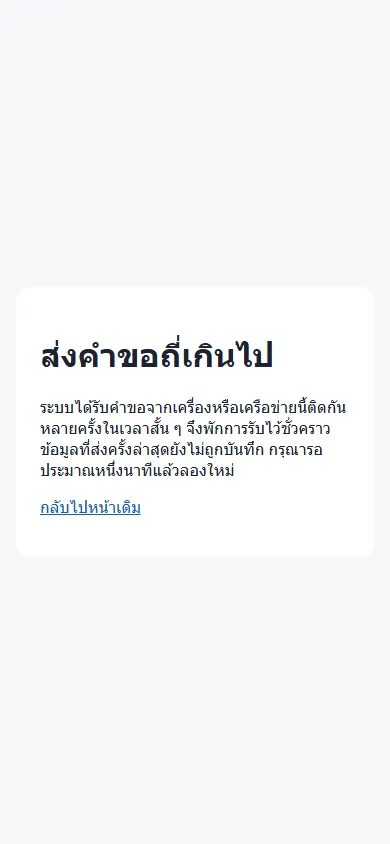
ขั้นที่ 1 กรอกรหัสผิดติดกันหลายครั้งในเวลาสั้น ระบบแสดงหน้า "ส่งคำขอถี่เกินไป" และไม่แสดงลิงก์ใด ให้รอประมาณหนึ่งนาทีแล้วกด "กลับไปหน้าเดิม"
ผลที่ควรเห็น
เมื่อกรอกผิดติดกันเกินกำหนดในเวลาสั้น ระบบหยุดรับคำขอชั่วคราวและแสดงหน้า "ส่งคำขอถี่เกินไป" โดยไม่แสดงลิงก์
- หน้าแจ้งว่าส่งคำขอถี่เกินไป และไม่มีลิงก์
ล้างลิงก์รายวิชาทดสอบ (ผู้ดูแลระบบ)
ทดสอบด้วยเบราว์เซอร์แล้ว: ใช้งานได้ ผ่านทุกขั้นตอนและการตรวจผล (15 พ.ย. 2569 เวลา 13:16 น., 28.1 วินาที)
บัญชีที่ใช้ในตัวอย่างนี้: ผู้ดูแลระบบ
เริ่มจากหน้า: /work#learning
หมายเหตุ: งานนี้ล้างข้อมูลที่งานอื่นสร้างขึ้นระหว่างการทดสอบ ใช้ในการทดสอบเท่านั้น
ขั้นตอน
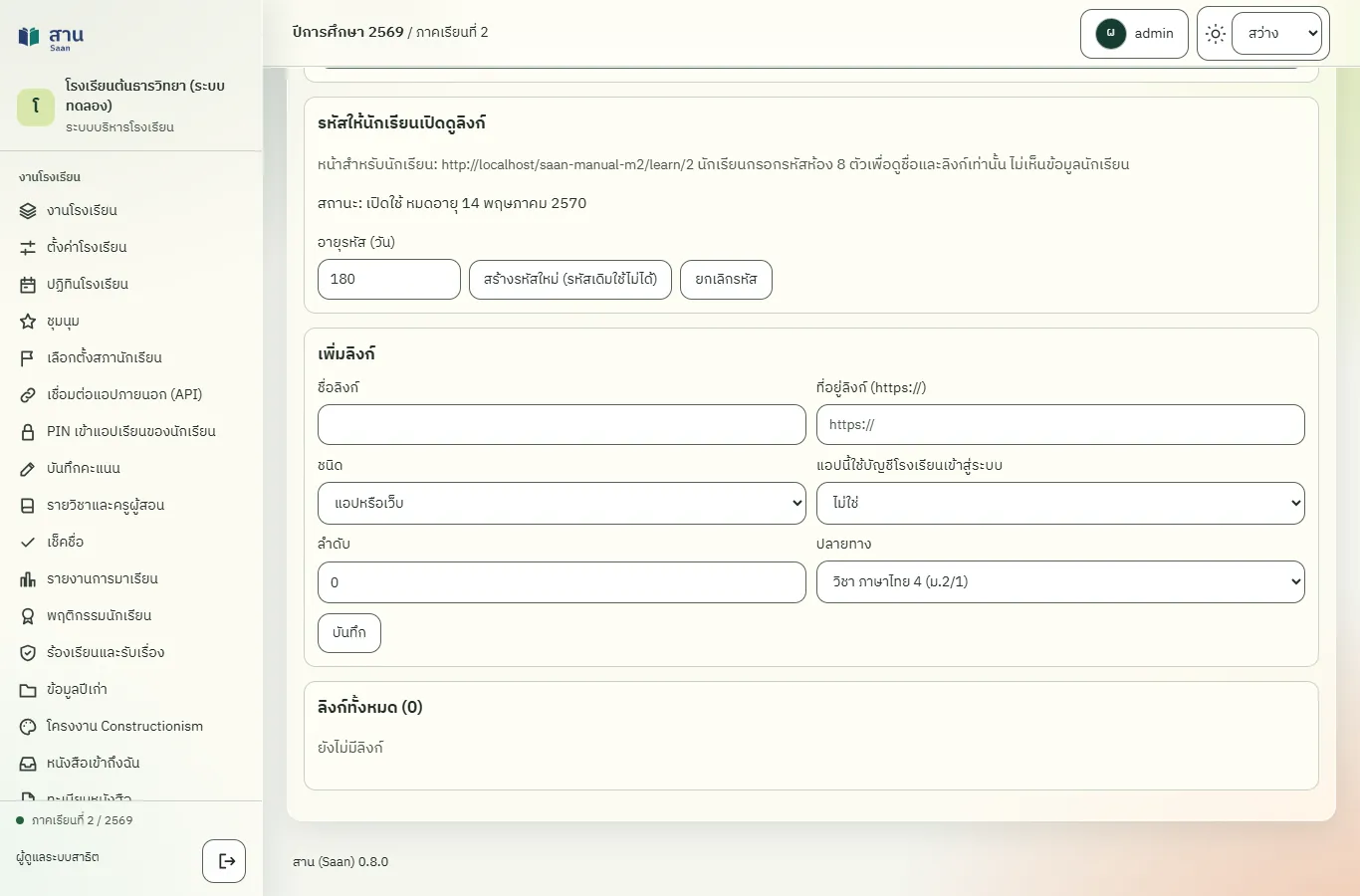
ขั้นที่ 1 กดปุ่ม "ลบ" ท้ายรายการลิงก์ทดสอบของรายวิชา แล้วกดตกลงในกล่องยืนยัน
ผลที่ควรเห็น
ลิงก์รายวิชาทดสอบถูกลบแล้ว
- ยืนยันหลังล้างข้อมูล
ล้างลิงก์ทั้งโรงเรียนทดสอบ (ผู้ดูแลระบบ)
ทดสอบด้วยเบราว์เซอร์แล้ว: ใช้งานได้ ผ่านทุกขั้นตอนและการตรวจผล (15 พ.ย. 2569 เวลา 13:17 น., 28.6 วินาที)
บัญชีที่ใช้ในตัวอย่างนี้: ผู้ดูแลระบบ
เริ่มจากหน้า: /work#learning
หมายเหตุ: งานนี้ล้างข้อมูลที่งานอื่นสร้างขึ้นระหว่างการทดสอบ ใช้ในการทดสอบเท่านั้น
ขั้นตอน
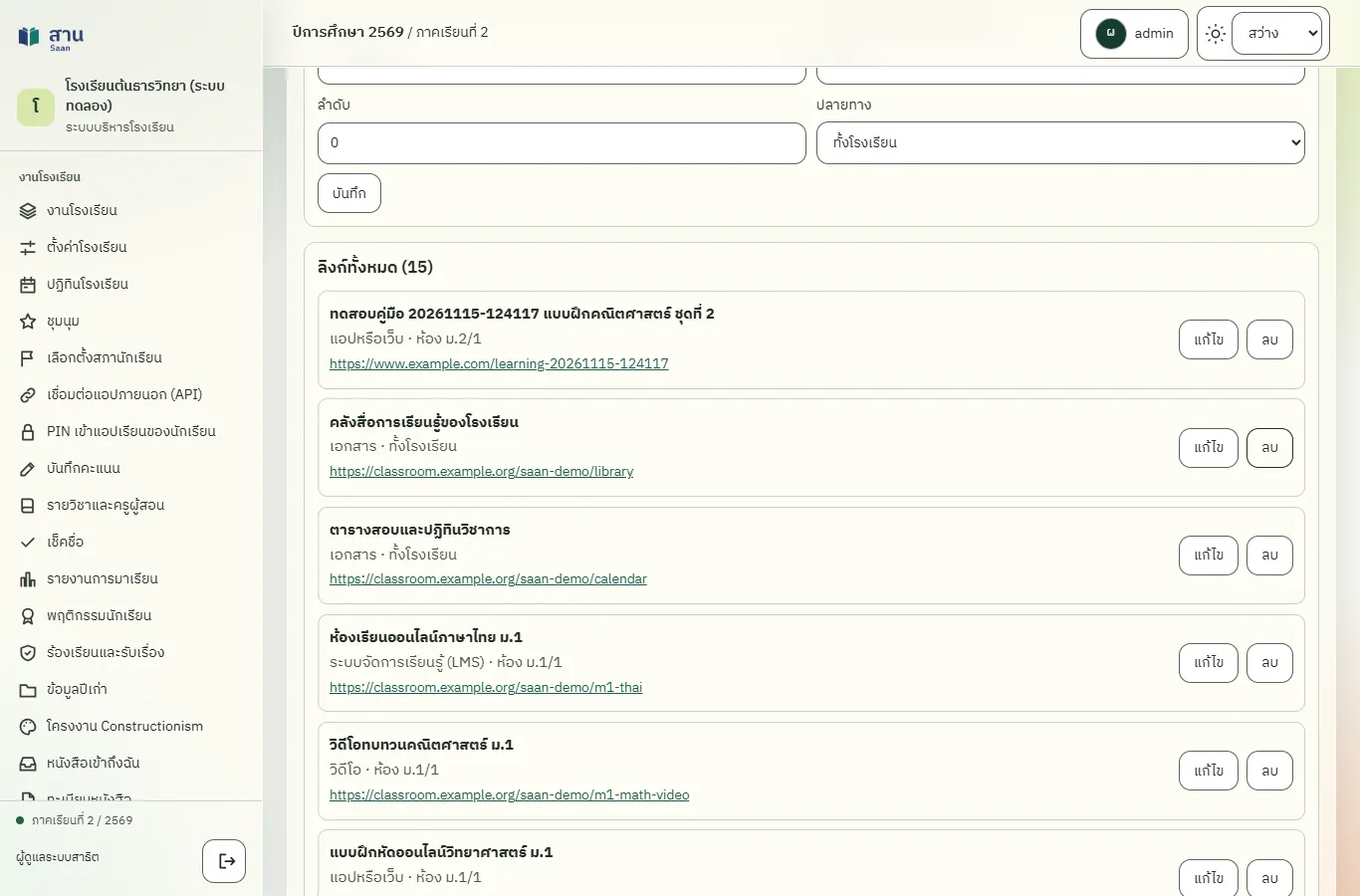
ขั้นที่ 1 กดปุ่ม "ลบ" ท้ายรายการลิงก์ทั้งโรงเรียนทดสอบ แล้วกดตกลงในกล่องยืนยัน
ผลที่ควรเห็น
ลิงก์ทั้งโรงเรียนทดสอบถูกลบแล้ว
- ยืนยันหลังล้างข้อมูล
ล้างข้อมูลทดสอบ (ยกเลิกรหัสห้องและลบลิงก์ที่สร้างไว้)
ทดสอบด้วยเบราว์เซอร์แล้ว: ใช้งานได้ ผ่านทุกขั้นตอนและการตรวจผล (15 พ.ย. 2569 เวลา 13:17 น., 41.7 วินาที)
ขั้นตอนนี้ใช้ตอนทดสอบเท่านั้น ในการใช้งานจริงครูกดปุ่ม "ยกเลิกรหัส" เมื่อไม่ต้องการให้นักเรียนเปิดหน้าลิงก์ และกดปุ่ม "ลบ" ที่ลิงก์ที่ไม่ใช้แล้ว
บัญชีที่ใช้ในตัวอย่างนี้: ผู้ดูแลระบบ
เริ่มจากหน้า: /work#learning
หมายเหตุ: งานนี้ล้างข้อมูลที่งานอื่นสร้างขึ้นระหว่างการทดสอบ ใช้ในการทดสอบเท่านั้น
ขั้นตอน
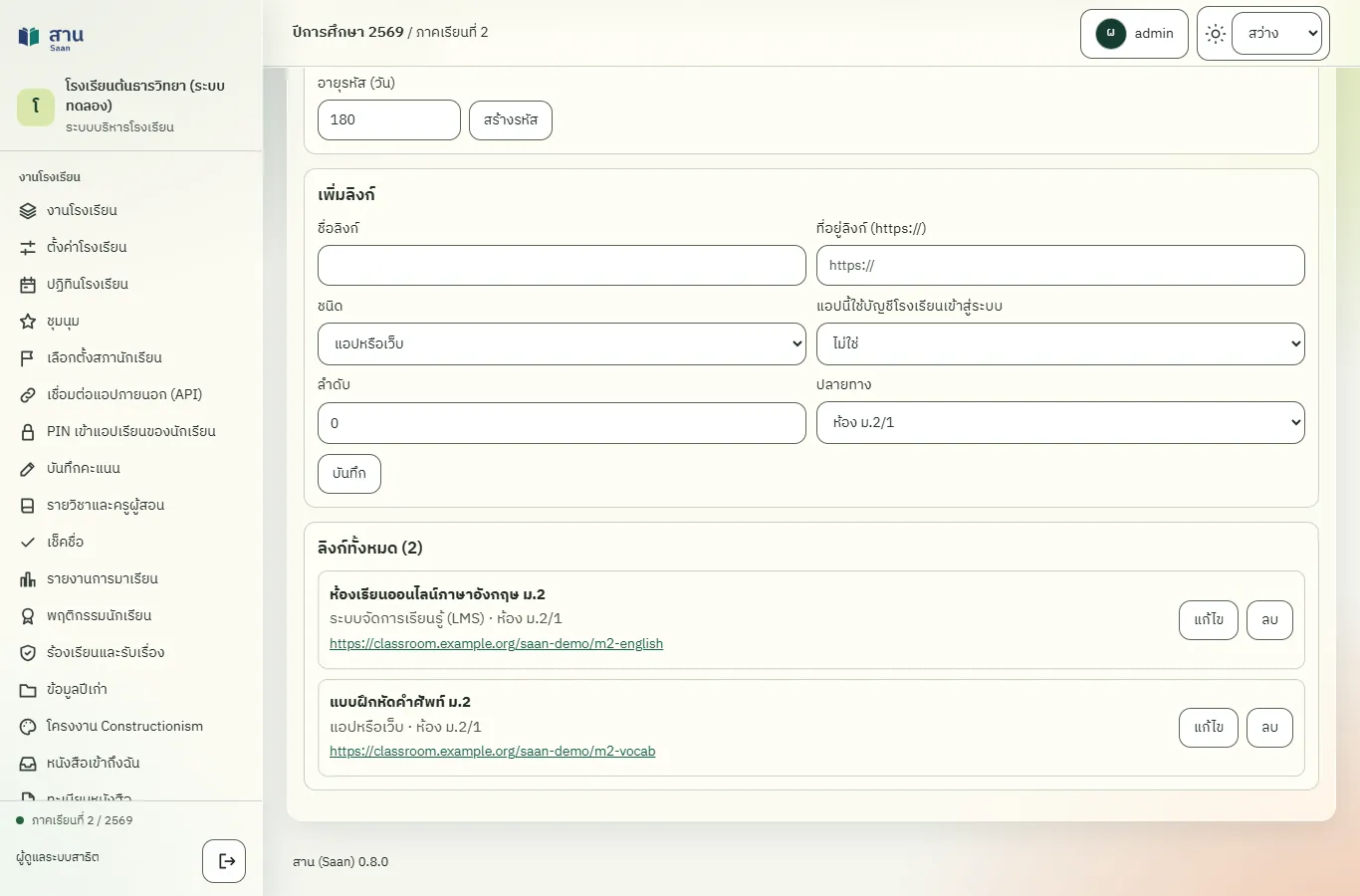
ขั้นที่ 1 กดปุ่ม "ยกเลิกรหัส" แล้วกดตกลงในกล่องยืนยัน ระบบแสดงข้อความ "ยกเลิกรหัสแล้ว" และนักเรียนเปิดหน้าลิงก์ด้วยรหัสเดิมไม่ได้อีก
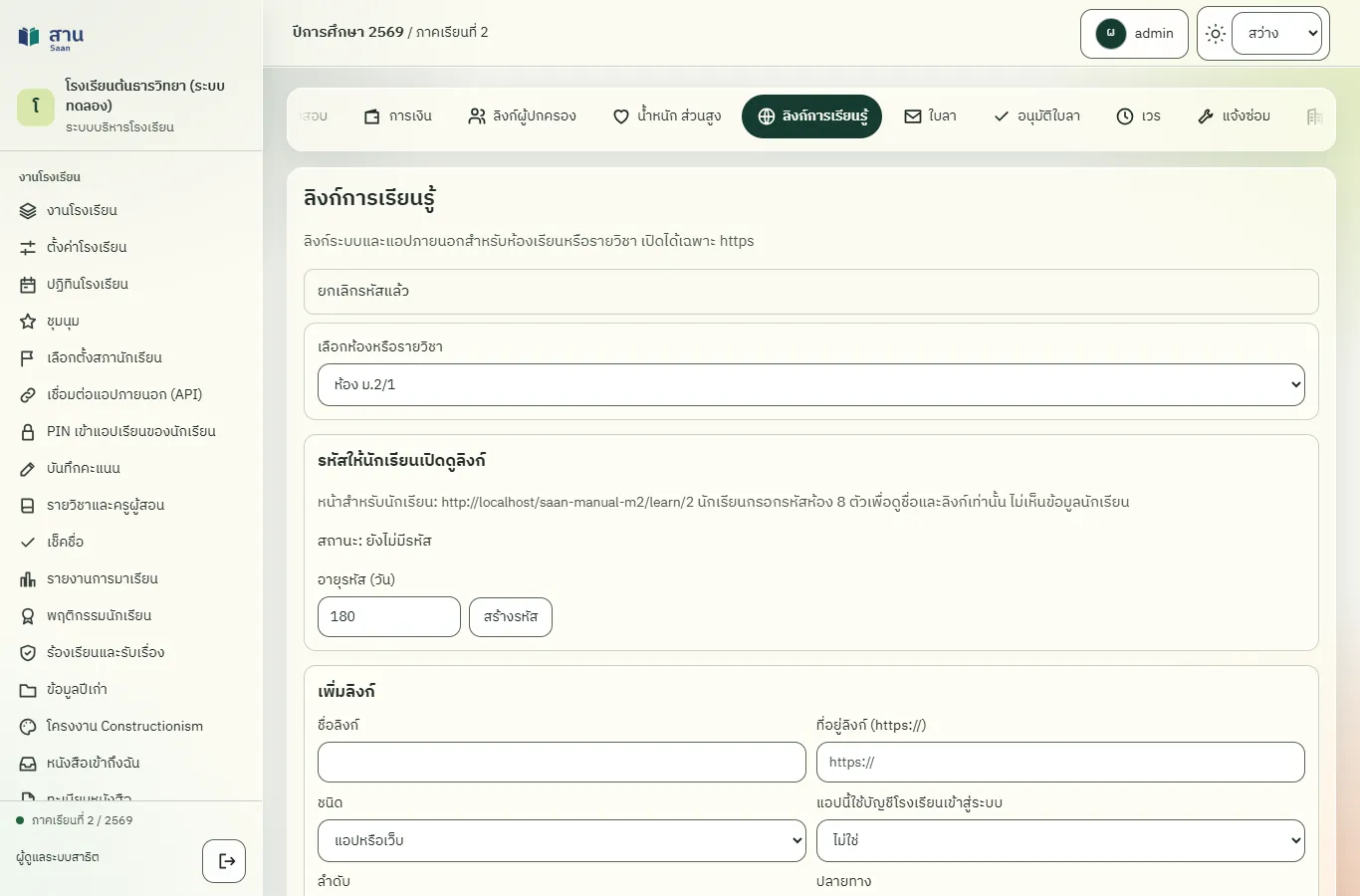
ขั้นที่ 2 กดปุ่ม "ลบ" ท้ายรายการลิงก์ที่ไม่ใช้แล้ว แล้วกดตกลงในกล่องยืนยัน ระบบแสดงข้อความ "ลบแล้ว"
ผลที่ควรเห็น
- ลิงก์ทดสอบหายจากรายการ และห้องไม่มีรหัสที่ใช้ได้
ข้อจำกัดที่ทราบ
ส่วนที่ยังไม่ได้ตรวจด้วยเบราว์เซอร์
- รหัสห้องที่หมดอายุแล้ว (ข้อความ "รหัสหมดอายุแล้ว") ยังไม่ได้ทดสอบ เพราะต้องรอให้รหัสหมดอายุ อายุขั้นต่ำคือ 1 วัน
- ตัวเลือก "แอปนี้ใช้บัญชีโรงเรียนเข้าสู่ระบบ" และป้ายเข้าสู่ระบบด้วยบัญชีโรงเรียนยังไม่ได้ทดสอบ เพราะตัวเลือกนี้ไม่แสดงในฟอร์มเมื่อไม่มีแอปที่ลงทะเบียนเป็นระบบที่ใช้บัญชีโรงเรียน (ระบบทดลองไม่มีแอปดังกล่าว)
พบข้อผิดพลาดหรืออยากให้เพิ่มเนื้อหา แจ้งได้ที่ แบบฟอร์มติดต่อ