
ITA การเปิดเผยข้อมูลสาธารณะ
สถานะการตรวจโมดูลนี้: ใช้งานได้
ทดสอบล่าสุด: 15 พ.ย. 2569 เวลา 10:38 น. บนระบบทดลอง (โรงเรียนสมมติ) ของรุ่นที่ตรวจ
ใช้ทำอะไร
ผู้ดูแลเว็บไซต์จัดข้อมูลการเปิดเผยข้อมูลสาธารณะตามตัวชี้วัด ITA ของแต่ละปีงบประมาณ ได้แก่ หัวข้อ รายการ ลิงก์ ไฟล์ และหมายเหตุ ตรวจความครบของตัวชี้วัด O1 ถึง O18 แล้วเผยแพร่เป็นหน้า "การเปิดเผยข้อมูลสาธารณะ (ITA)" บนเว็บไซต์ของโรงเรียน ผู้เข้าชมเปิดอ่านและค้นหารายการได้โดยไม่ต้องเข้าสู่ระบบ ปีที่เผยแพร่แล้วหยุดเผยแพร่ได้ แต่ระบบไม่มีปุ่มลบปีงบประมาณ
ใครใช้
- ผู้ดูแลเว็บไซต์ (จัดข้อมูลและเผยแพร่)
- ผู้อำนวยการและผู้ดูแลระบบ (เข้าได้เช่นเดียวกัน)
- ผู้เข้าชมทั่วไป (อ่านและค้นหารายการ ไม่ต้องเข้าสู่ระบบ)
อยู่ที่ไหนในเมนู
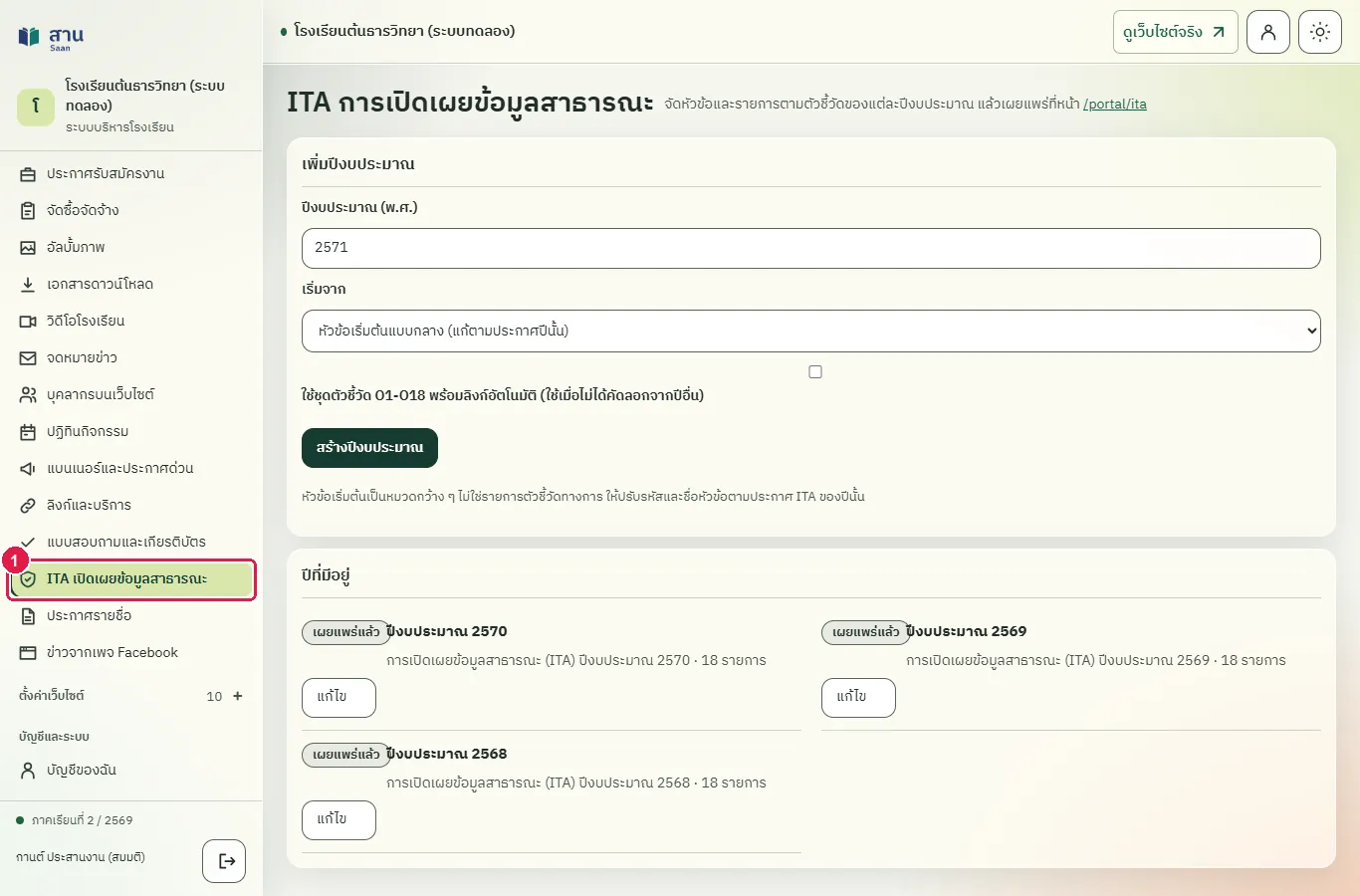
- เมนูด้านซ้ายกลุ่ม "เนื้อหาเว็บไซต์" > "ITA เปิดเผยข้อมูลสาธารณะ" (/cms#ita)
- หน้าเว็บสาธารณะ: การเปิดเผยข้อมูลสาธารณะ (/portal/ita และ /portal/ita/<ปีงบประมาณ>)
ก่อนเริ่มใช้งาน
ไม่มีข้อกำหนดล่วงหน้า
เพิ่มปีงบประมาณใหม่
ทดสอบด้วยเบราว์เซอร์แล้ว: ใช้งานได้ ผ่านทุกขั้นตอนและการตรวจผล (15 พ.ย. 2569 เวลา 10:06 น., 25.0 วินาที)
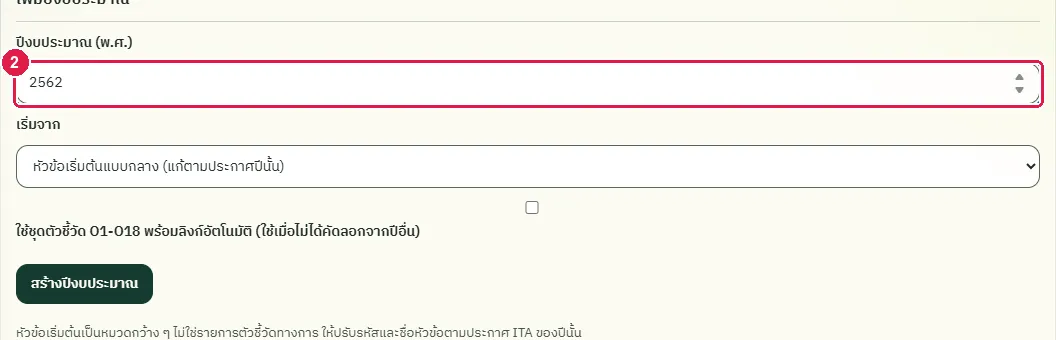
ปีงบประมาณใช้เลข พ.ศ. ตั้งแต่ 2560 ถึง 2700 และมีได้ปีละหนึ่งชุด ปีที่สร้างใหม่เป็นฉบับร่าง ผู้เข้าชมยังไม่เห็น
บัญชีที่ใช้ในตัวอย่างนี้: ผู้ดูแลเว็บไซต์
เริ่มจากหน้า: /cms
ขั้นตอน
ขั้นที่ 1 เลือกเมนู "ITA เปิดเผยข้อมูลสาธารณะ" ที่แถบเมนูด้านซ้าย (อยู่ในกลุ่ม "เนื้อหาเว็บไซต์")
ขั้นที่ 2 พิมพ์ปีงบประมาณ (พ.ศ.) ในช่อง "ปีงบประมาณ (พ.ศ.)"
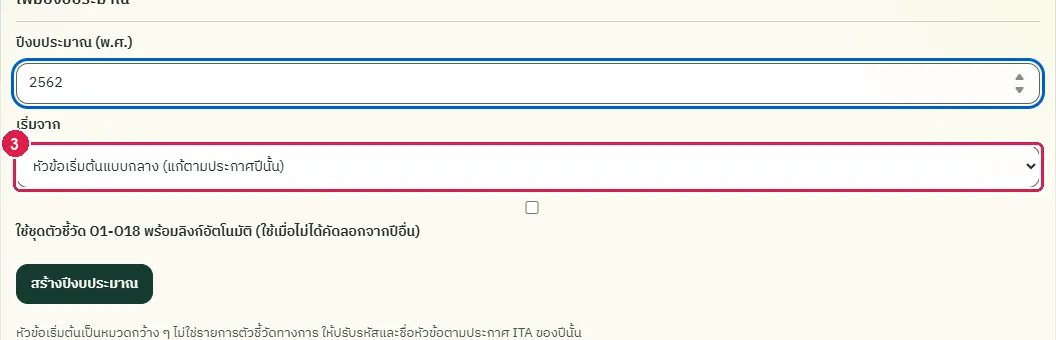
ขั้นที่ 3 ช่อง "เริ่มจาก" ใช้เลือกหัวข้อเริ่มต้นแบบกลาง หรือคัดลอกโครงจากปีที่มีอยู่ (ไม่คัดลอกไฟล์และลิงก์) ขั้นตอนนี้ใช้หัวข้อเริ่มต้นแบบกลาง
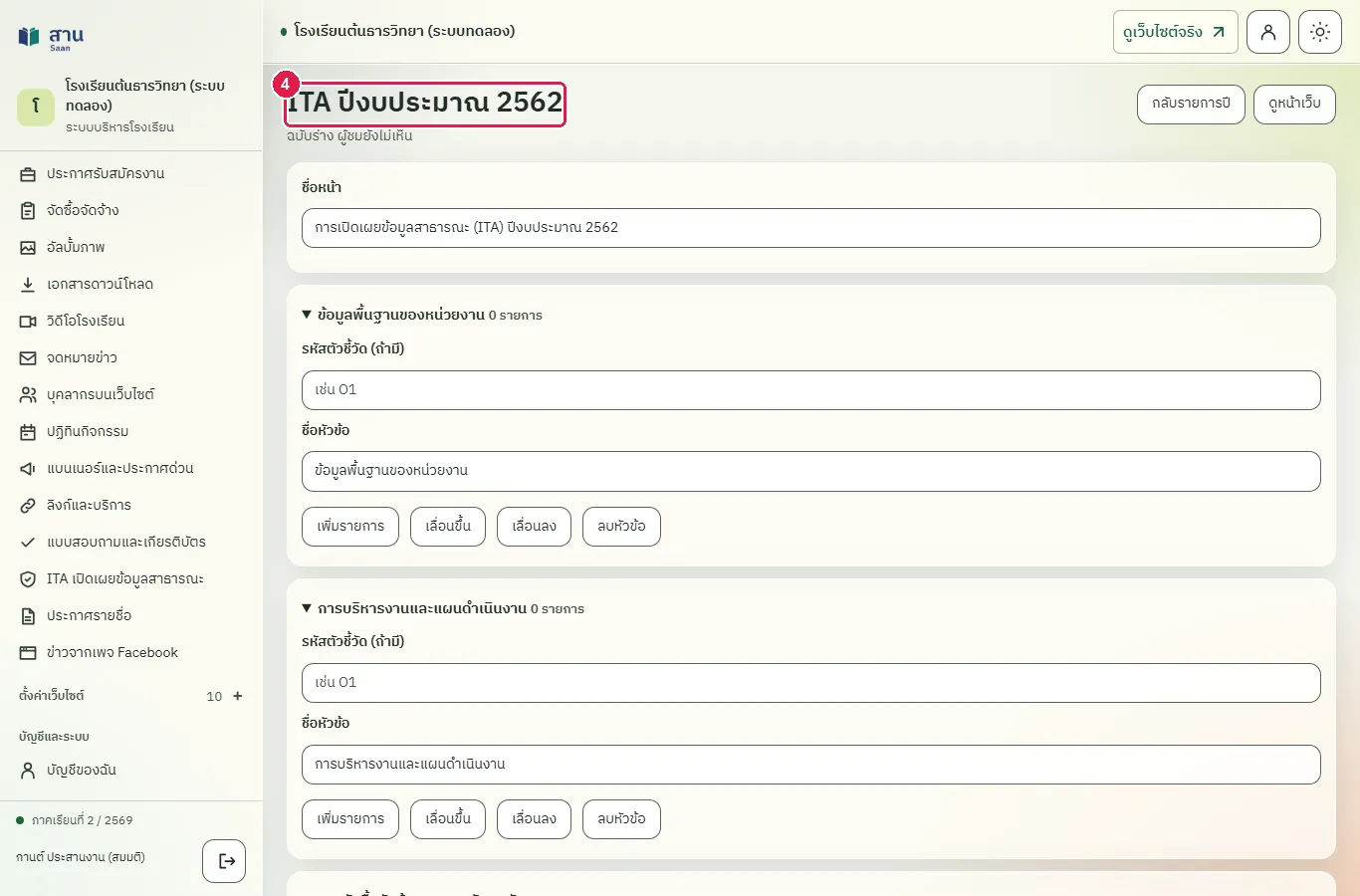
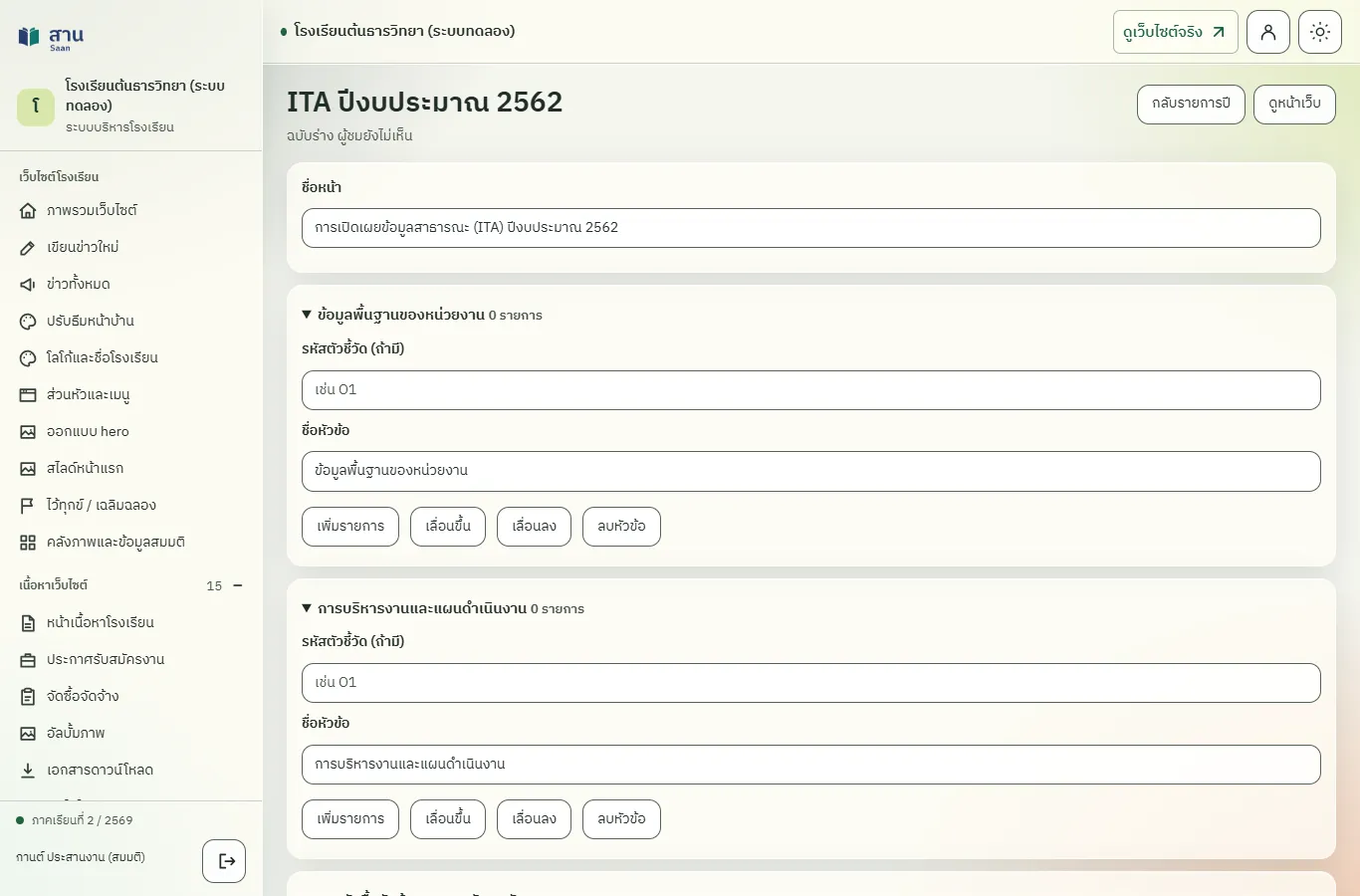
ขั้นที่ 4 กดปุ่ม "สร้างปีงบประมาณ" ระบบเปิดหน้าแก้ไขของปีนั้นและแสดงหัวข้อเริ่มต้น
ผลที่ควรเห็น
หน้าแก้ไขแสดงข้อความ "ฉบับร่าง ผู้ชมยังไม่เห็น" และหัวข้อเริ่มต้น ปีใหม่อยู่ในรายการ "ปีที่มีอยู่" เป็นฉบับร่าง
ปีใหม่อยู่ในรายการ "ปีที่มีอยู่" เป็นฉบับร่าง
ปีงบประมาณที่เพิ่มอยู่ในรายการ "ปีที่มีอยู่" และมีป้าย "ฉบับร่าง"
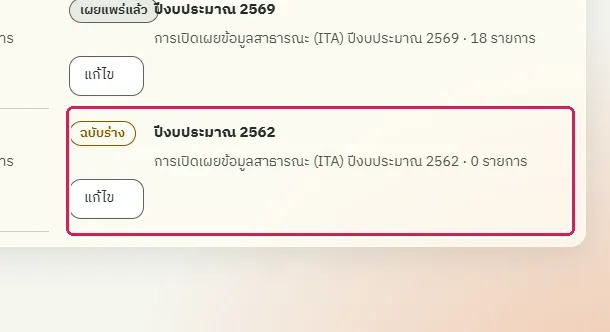
- ผู้เข้าชมทั่วไปยังไม่เห็นปีที่เป็นฉบับร่าง
แก้ชื่อหน้า เพิ่มรายการและลิงก์ แล้วบันทึก
ทดสอบด้วยเบราว์เซอร์แล้ว: ใช้งานได้ ผ่านทุกขั้นตอนและการตรวจผล (15 พ.ย. 2569 เวลา 10:07 น., 35.3 วินาที)
แต่ละปีมีหลายหัวข้อ แต่ละหัวข้อมีหลายรายการ รายการหนึ่งมีชื่อ ลิงก์ (https หรือ /portal/...) ไฟล์จากคลังสื่อ และหมายเหตุ ระบบบันทึกทุกหัวข้อพร้อมกันเมื่อกด "บันทึก"
บัญชีที่ใช้ในตัวอย่างนี้: ผู้ดูแลเว็บไซต์
เริ่มจากหน้า: /cms#ita
ขั้นตอน
ขั้นที่ 1 กดปุ่ม "แก้ไข" ที่แถวของปีงบประมาณที่ต้องการ
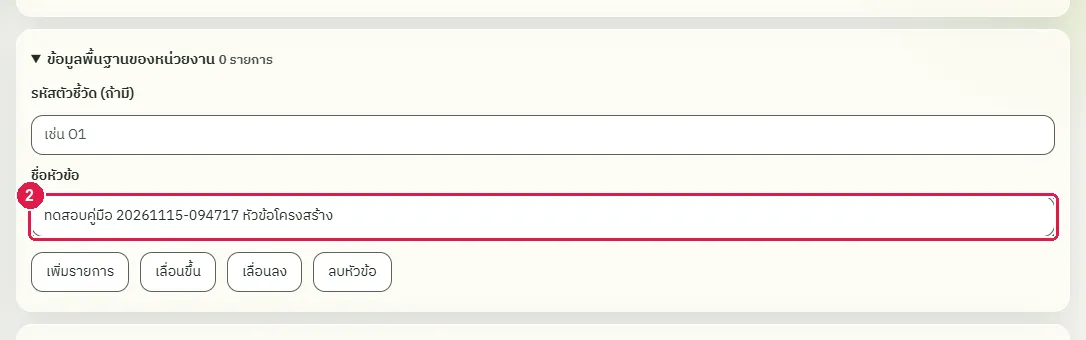
ขั้นที่ 2 พิมพ์ชื่อหัวข้อในกรอบหัวข้อแรก ช่อง "ชื่อหัวข้อ"
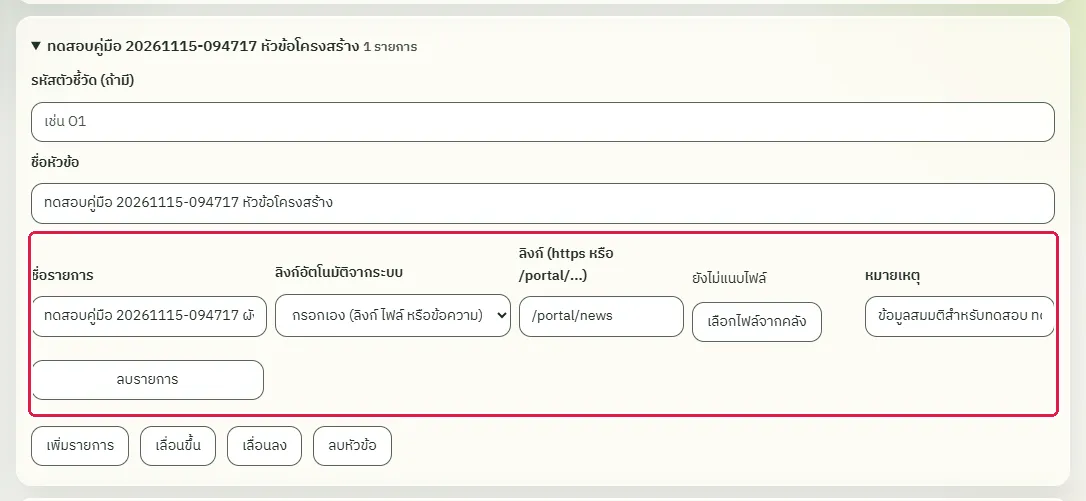
ขั้นที่ 3 กดปุ่ม "เพิ่มรายการ" ใต้หัวข้อแรก ระบบเพิ่มแถวรายการว่างหนึ่งแถว
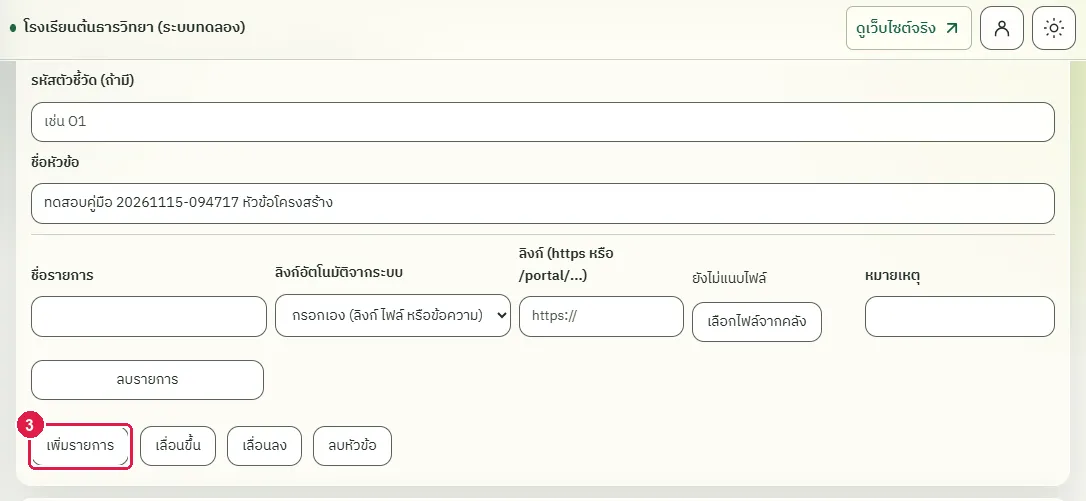
ขั้นที่ 4 พิมพ์ชื่อรายการในช่อง "ชื่อรายการ"
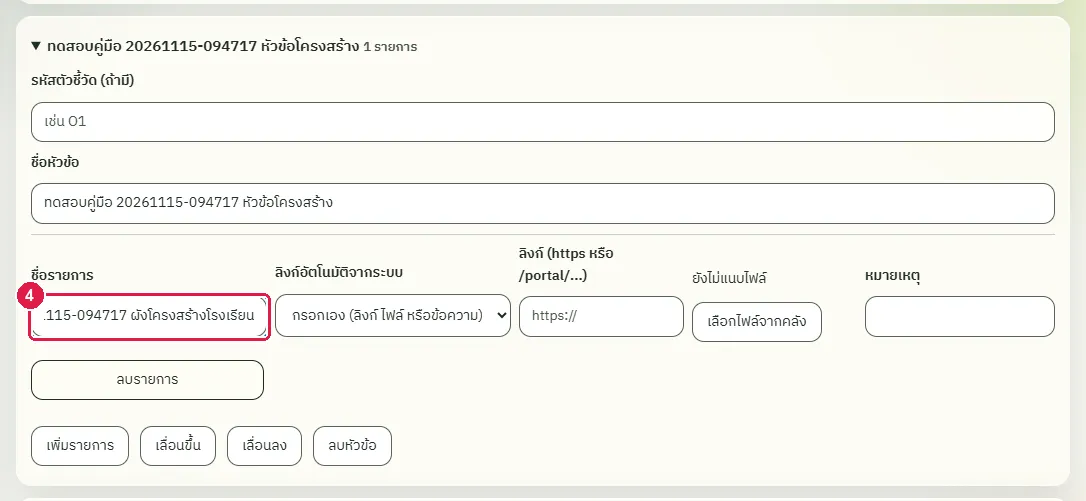
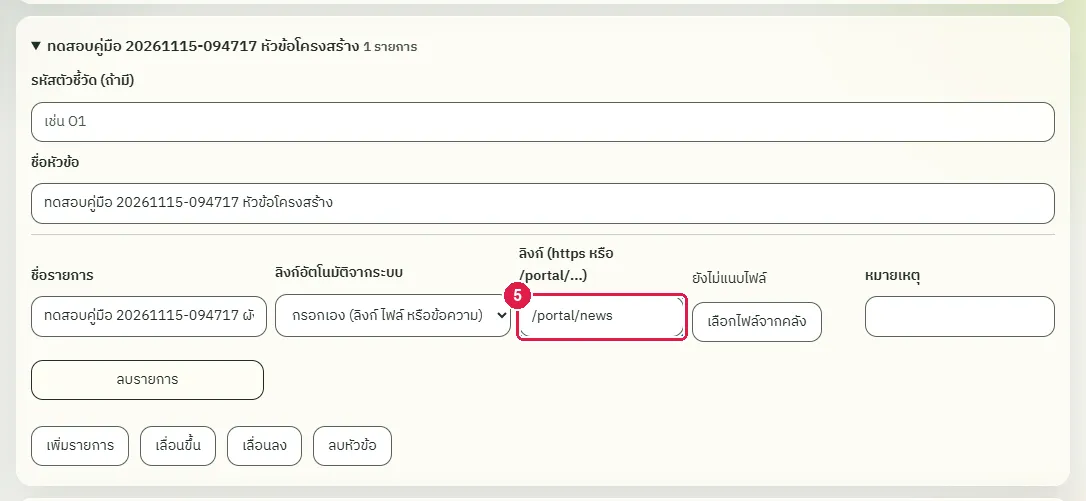
ขั้นที่ 5 พิมพ์ลิงก์ของข้อมูลในช่อง "ลิงก์ (https หรือ /portal/...)" เช่น /portal/news หรือที่อยู่ https
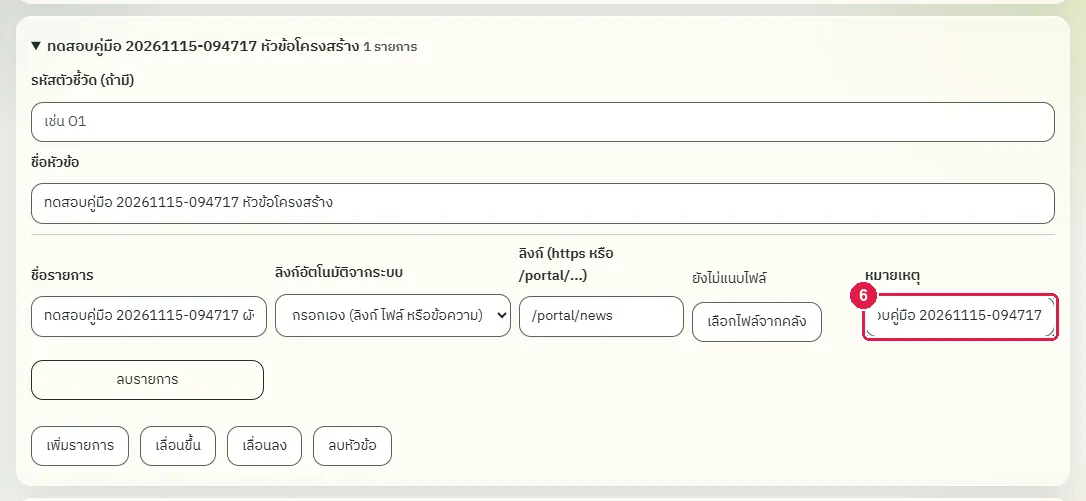
ขั้นที่ 6 พิมพ์หมายเหตุสั้น ๆ ในช่อง "หมายเหตุ" (ไม่บังคับ)
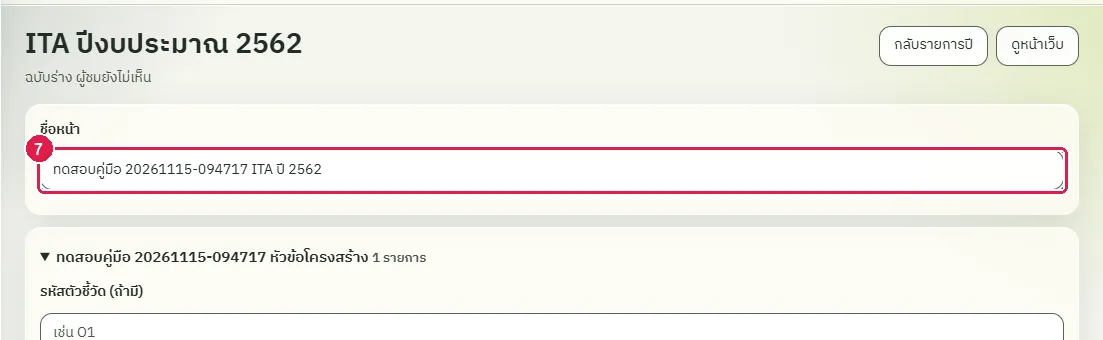
ขั้นที่ 7 พิมพ์ชื่อหน้าในช่อง "ชื่อหน้า" ชื่อนี้แสดงเป็นหัวข้อใหญ่บนหน้าเว็บ
ขั้นที่ 8 กดปุ่ม "บันทึก" ที่ท้ายหน้า ระบบแสดงข้อความ "บันทึก ITA แล้ว"
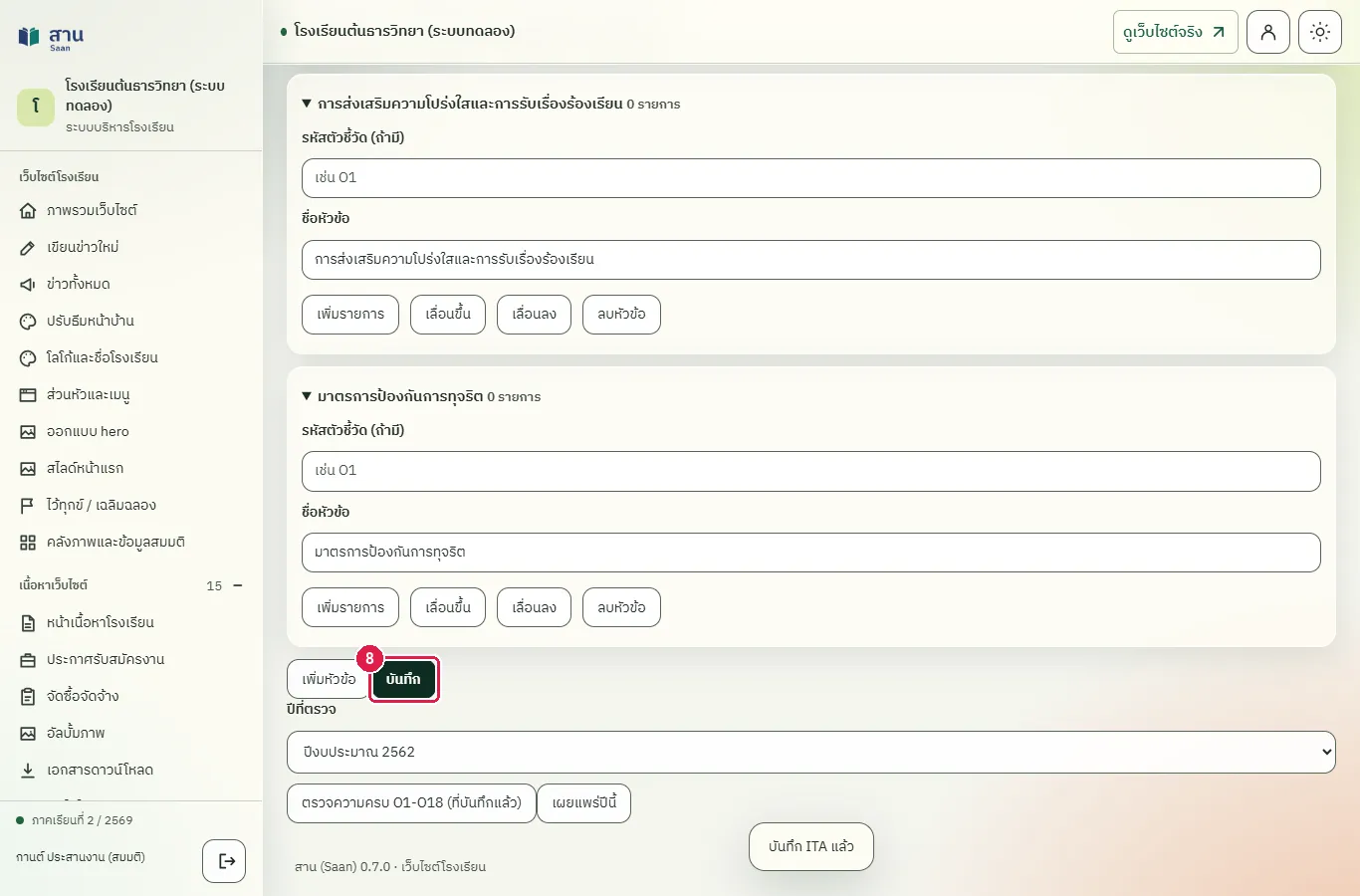
ผลที่ควรเห็น
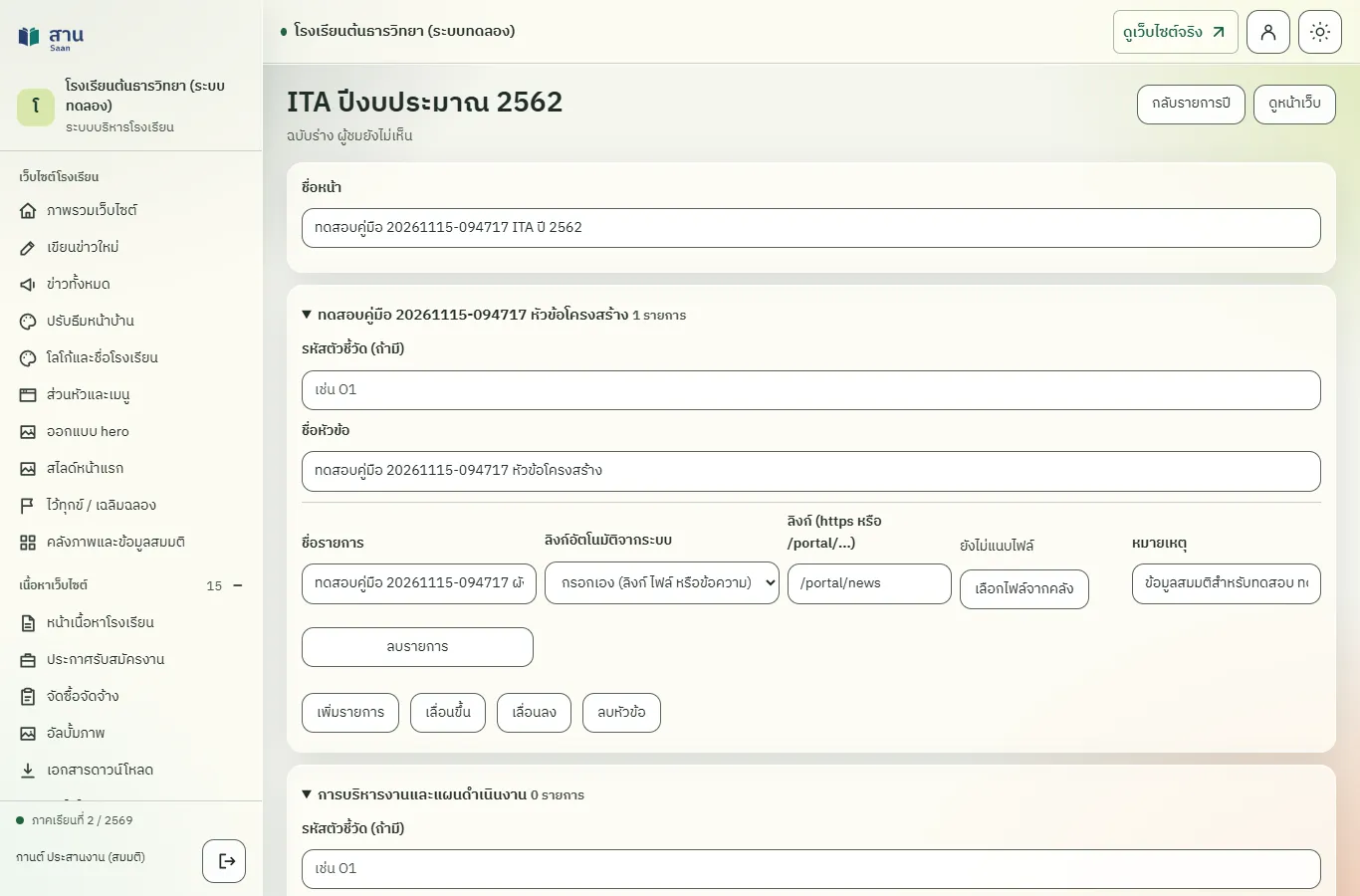
ระบบแสดงข้อความ "บันทึก ITA แล้ว" ชื่อหน้า ชื่อหัวข้อ และรายการที่พิมพ์ยังอยู่ในหน้าแก้ไข
เปิดหน้าแก้ไขของปีนั้นใหม่ ข้อมูลที่บันทึกต้องยังอยู่
เปิดหน้าแก้ไขใหม่ ชื่อหน้าและรายการที่บันทึกยังอยู่ครบ
ตรวจความครบของตัวชี้วัด O1 ถึง O18
ทดสอบด้วยเบราว์เซอร์แล้ว: ใช้งานได้ ผ่านทุกขั้นตอนและการตรวจผล (15 พ.ย. 2569 เวลา 10:07 น., 24.1 วินาที)
ปุ่มตรวจความครบอ่านข้อมูลที่บันทึกแล้วเท่านั้น ไม่บันทึกให้ ผลบอกว่าตัวชี้วัดใดครบ ใช้ลิงก์อัตโนมัติ ขาด หรือลิงก์เสีย ปีที่ยังเป็นฉบับร่างยังไม่ถือว่าผ่าน
บัญชีที่ใช้ในตัวอย่างนี้: ผู้ดูแลเว็บไซต์
เริ่มจากหน้า: /cms#ita
ขั้นตอน
ขั้นที่ 1 กดปุ่ม "แก้ไข" ที่แถวของปีงบประมาณที่ต้องการตรวจ
ขั้นที่ 2 กดปุ่ม "ตรวจความครบ O1-O18 (ที่บันทึกแล้ว)" ใกล้ปุ่ม "บันทึก"
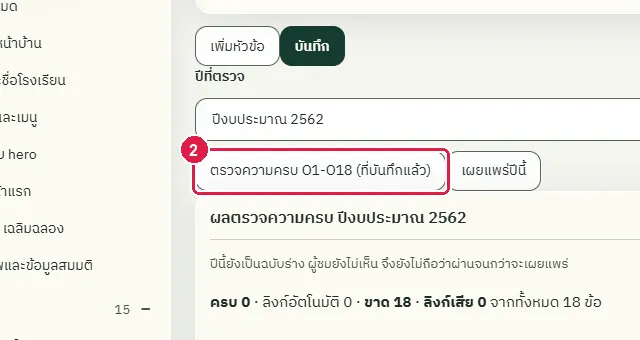
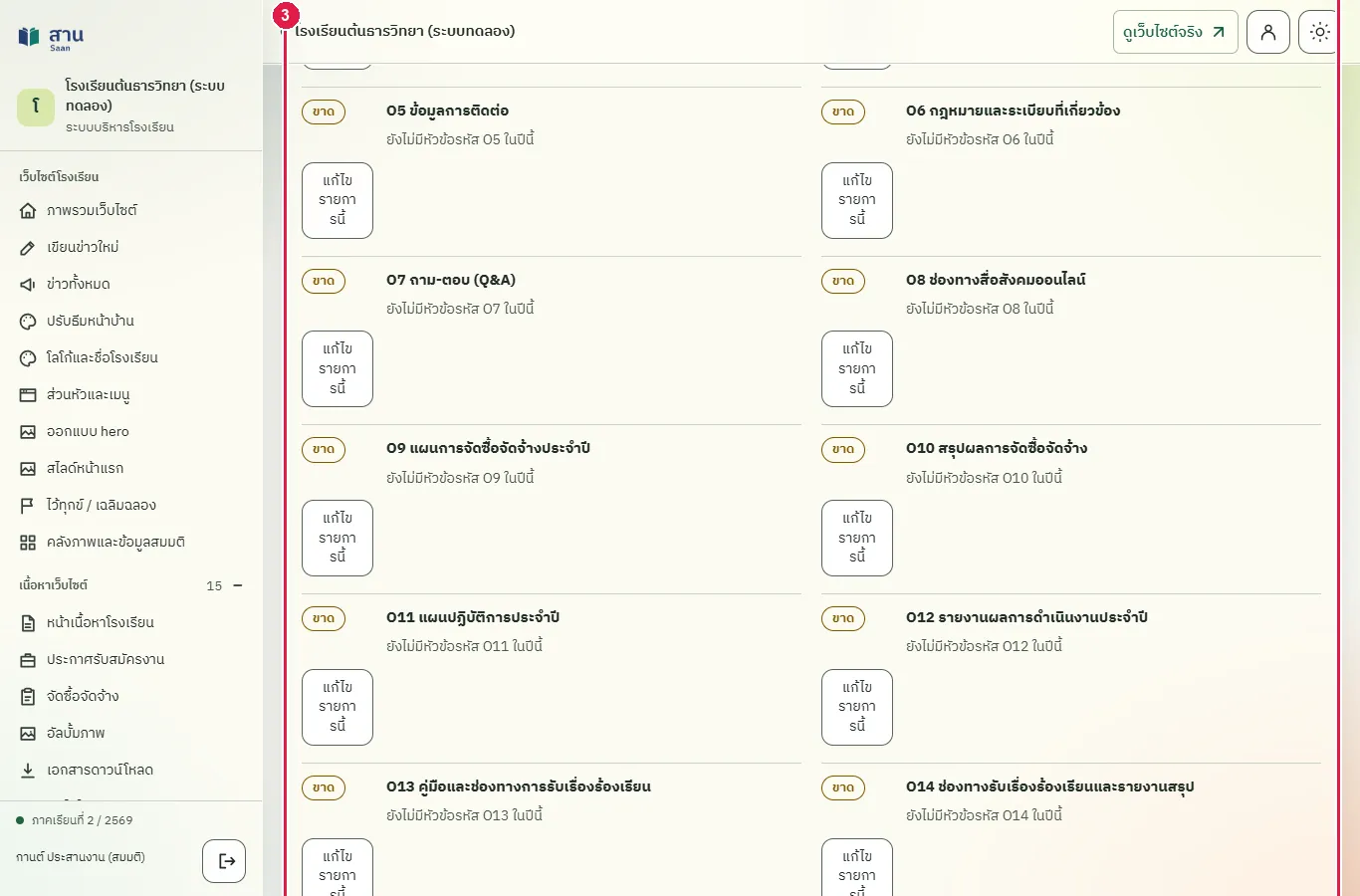
ขั้นที่ 3 ระบบแสดง "ผลตรวจความครบ" สรุปจำนวนข้อที่ครบ ขาด และลิงก์เสีย พร้อมรายการทุกข้อ แต่ละข้อที่ยังไม่ครบมีปุ่ม "แก้ไขรายการนี้"
ผลที่ควรเห็น
กล่อง "ผลตรวจความครบ" แสดงจำนวน ครบ ลิงก์อัตโนมัติ ขาด และลิงก์เสีย จากทั้งหมด 18 ข้อ
- ผลตรวจแสดงครบ 18 ข้อ
สร้างปีงบประมาณใหม่โดยคัดลอกโครงจากปีก่อน
ทดสอบด้วยเบราว์เซอร์แล้ว: ใช้งานได้ ผ่านทุกขั้นตอนและการตรวจผล (15 พ.ย. 2569 เวลา 10:08 น., 28.0 วินาที)
ปีงบประมาณใหม่เริ่มจากหัวข้อและรายการของปีที่มีอยู่ได้ ระบบคัดลอกเฉพาะโครง ได้แก่ รหัสตัวชี้วัด ชื่อหัวข้อ และชื่อรายการ ไม่คัดลอกไฟล์และลิงก์ เพื่อให้แนบข้อมูลของปีใหม่เอง ปีที่สร้างใหม่เป็นฉบับร่าง
บัญชีที่ใช้ในตัวอย่างนี้: ผู้ดูแลเว็บไซต์
เริ่มจากหน้า: /cms
ขั้นตอน
ขั้นที่ 1 กางกลุ่มเมนู "เนื้อหาเว็บไซต์" แล้วเลือก "ITA เปิดเผยข้อมูลสาธารณะ"
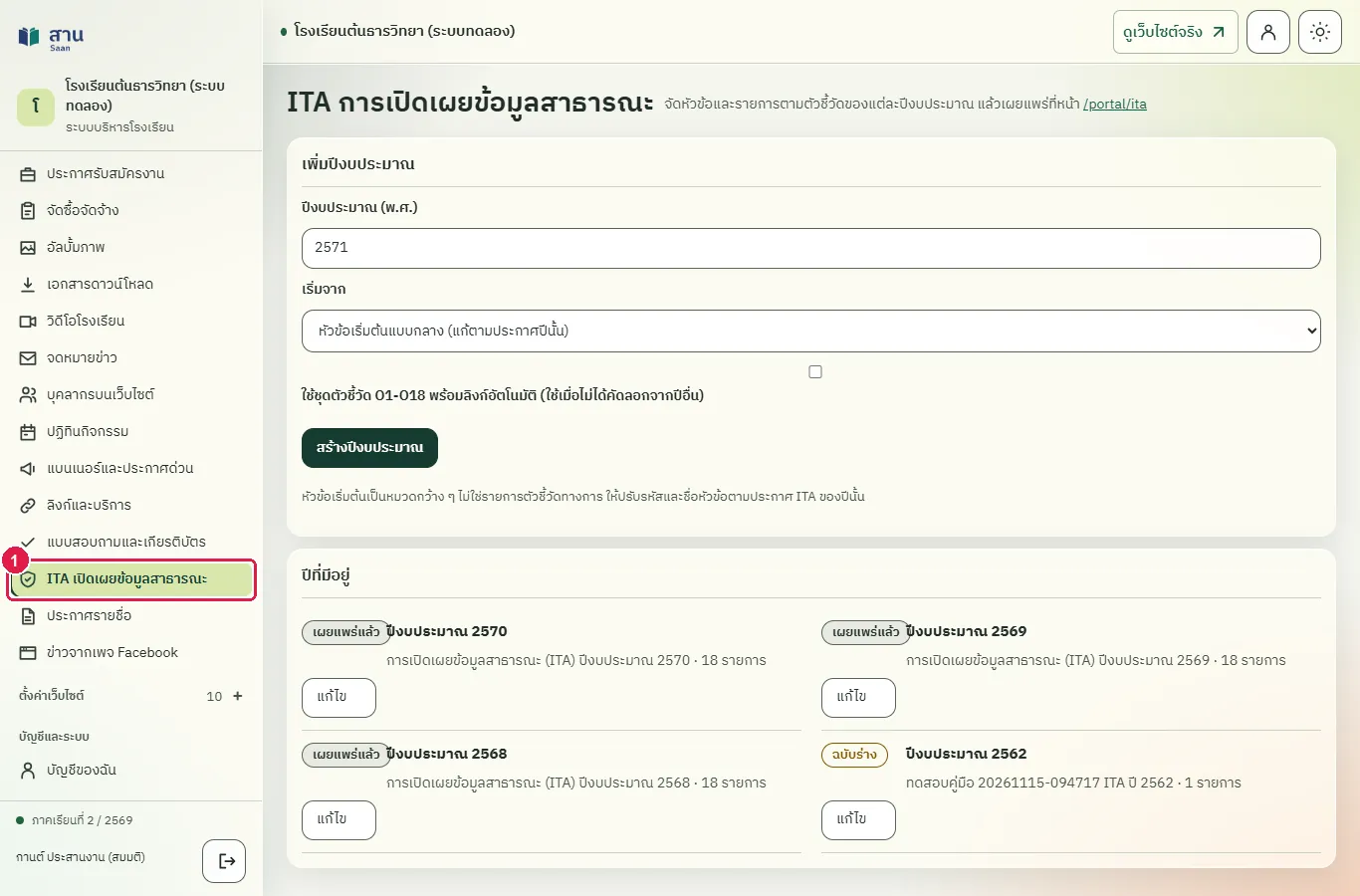
ขั้นที่ 2 พิมพ์ปีงบประมาณใหม่ในช่อง "ปีงบประมาณ (พ.ศ.)"
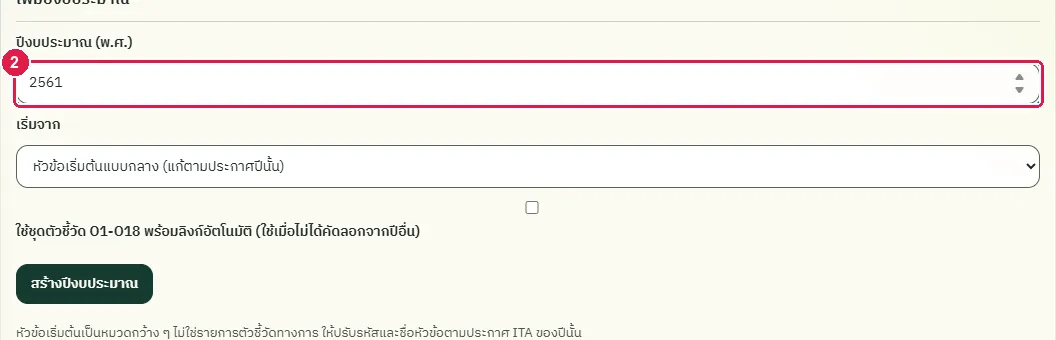
ขั้นที่ 3 เลือกในช่อง "เริ่มจาก" ว่า "คัดลอกโครงจากปี 2562 (ไม่คัดลอกไฟล์/ลิงก์)" ระบบนำหัวข้อและรายการของปีนั้นมาเป็นต้นแบบ
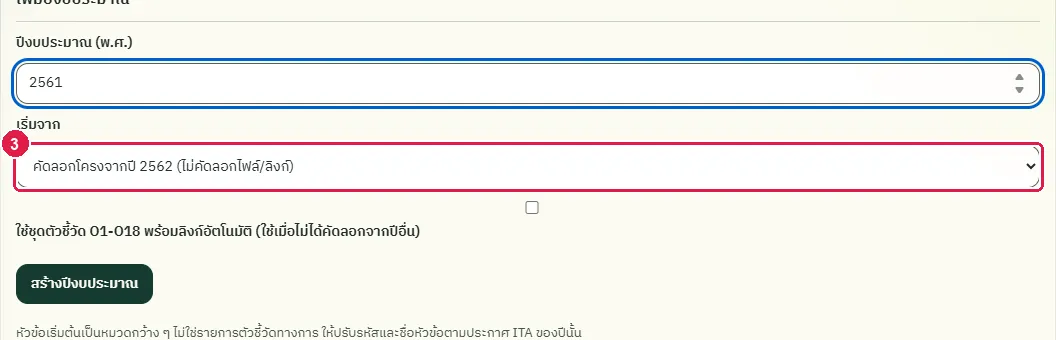
ขั้นที่ 4 กดปุ่ม "สร้างปีงบประมาณ" ระบบเปิดหน้าแก้ไขของปีใหม่ซึ่งมีหัวข้อและรายการของปีต้นแบบ
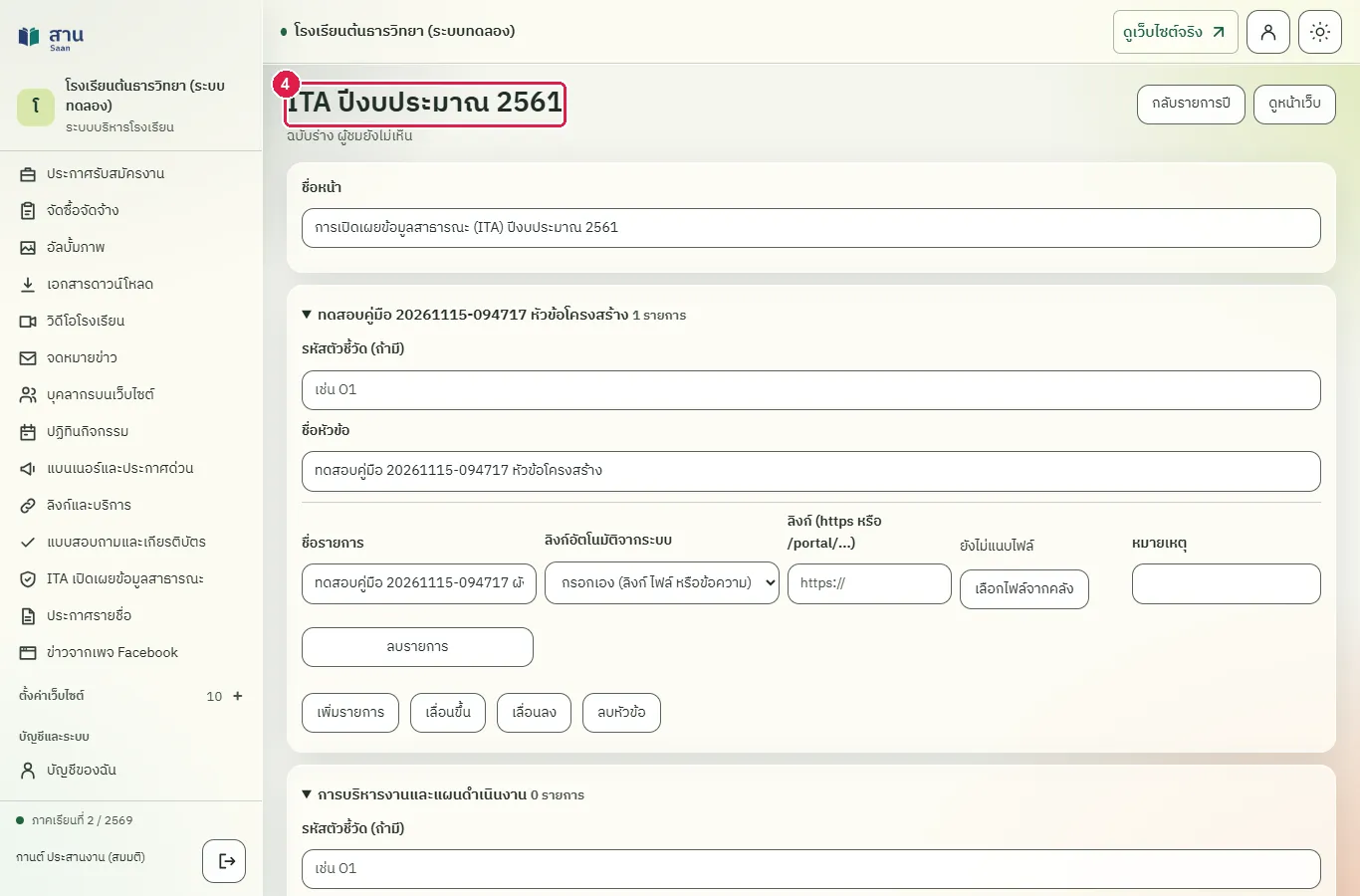
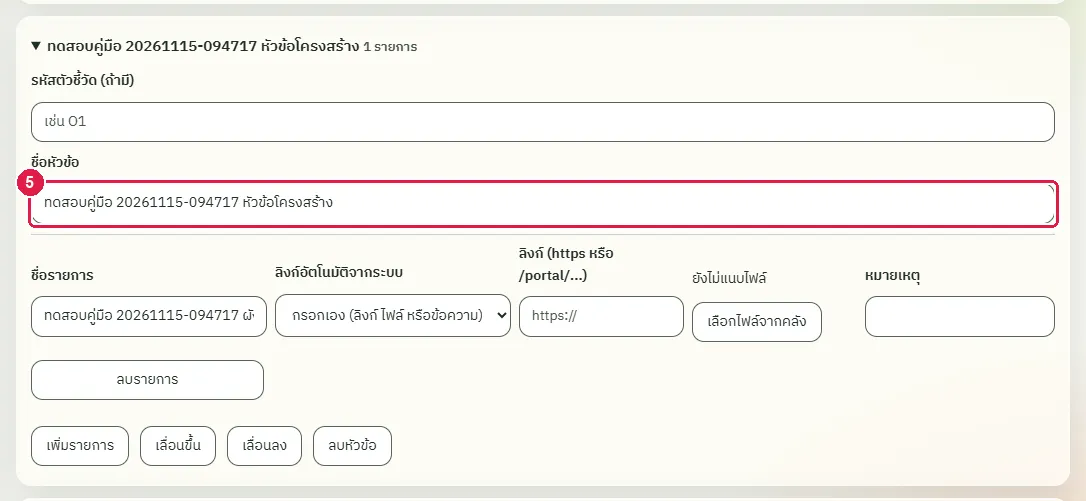
ขั้นที่ 5 หัวข้อ "ทดสอบคู่มือ 20261115-094717 หัวข้อโครงสร้าง" ที่พิมพ์ไว้ในปีต้นแบบอยู่ในปีใหม่ด้วย
ผลที่ควรเห็น
ปีใหม่เป็นฉบับร่างและมีหัวข้อกับรายการจากปีต้นแบบ
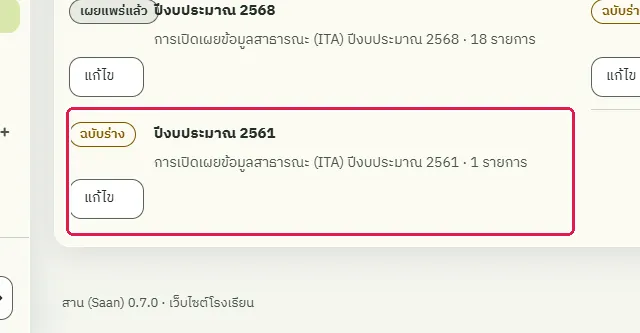
ปีใหม่อยู่ในรายการ "ปีที่มีอยู่" เป็นฉบับร่างและมีหัวข้อที่คัดลอก
ปีใหม่อยู่ในรายการ "ปีที่มีอยู่" เป็นฉบับร่าง
สร้างปีงบประมาณด้วยชุดตัวชี้วัด O1-O18 พร้อมลิงก์อัตโนมัติ
ทดสอบด้วยเบราว์เซอร์แล้ว: ใช้งานได้ ผ่านทุกขั้นตอนและการตรวจผล (15 พ.ย. 2569 เวลา 10:08 น., 24.2 วินาที)
ถ้าไม่ได้คัดลอกจากปีอื่น ติ๊ก "ใช้ชุดตัวชี้วัด O1-O18 พร้อมลิงก์อัตโนมัติ" เพื่อได้หัวข้อ O1 ถึง O18 ตามรหัสตัวชี้วัด ตัวชี้วัดที่ระบบมีข้อมูลเอง (ข่าว จัดซื้อจัดจ้าง เรื่องร้องเรียน รายงานการเงิน) ผูกลิงก์อัตโนมัติให้ ส่วนที่เหลือ โรงเรียนใส่ลิงก์หรือไฟล์เอง ชุดนี้เป็นตัวช่วยเริ่มต้น ผู้ดูแลต้องตรวจให้ตรงกับประกาศ ITA ของปีนั้น
บัญชีที่ใช้ในตัวอย่างนี้: ผู้ดูแลเว็บไซต์
เริ่มจากหน้า: /cms
ขั้นตอน
ขั้นที่ 1 กางกลุ่มเมนู "เนื้อหาเว็บไซต์" แล้วเลือก "ITA เปิดเผยข้อมูลสาธารณะ"
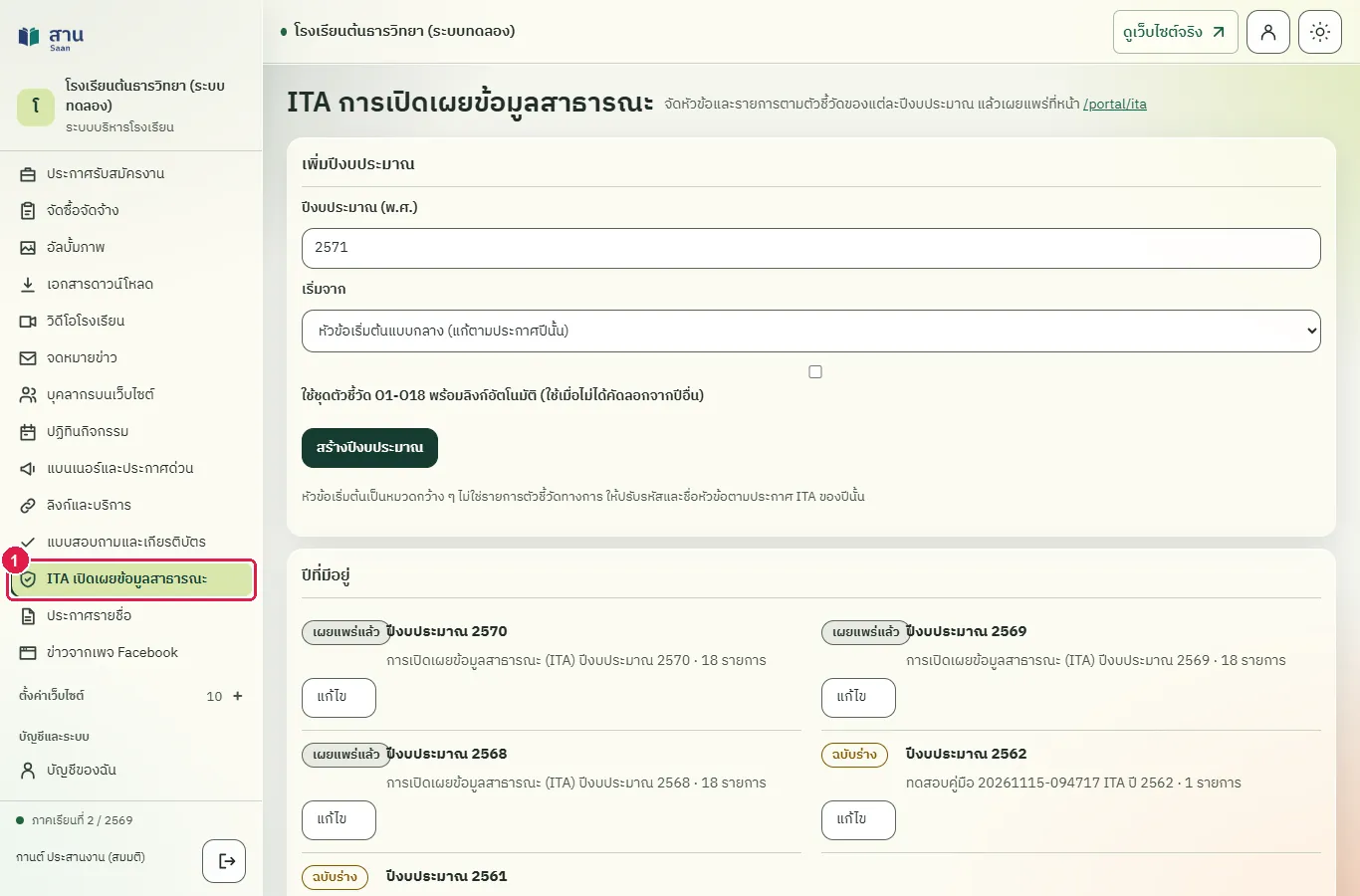
ขั้นที่ 2 พิมพ์ปีงบประมาณใหม่ในช่อง "ปีงบประมาณ (พ.ศ.)"
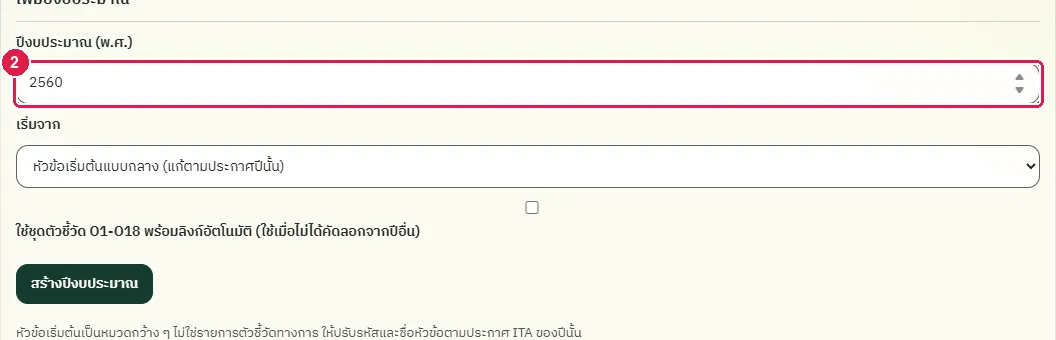
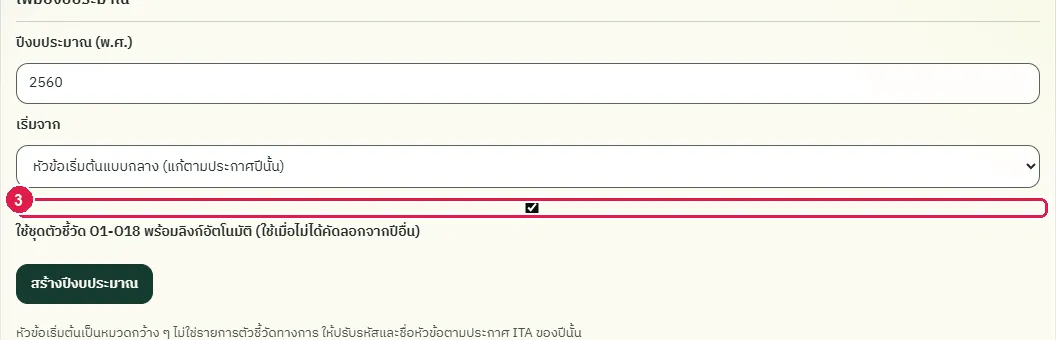
ขั้นที่ 3 ติ๊ก "ใช้ชุดตัวชี้วัด O1-O18 พร้อมลิงก์อัตโนมัติ" (ใช้เมื่อไม่ได้คัดลอกจากปีอื่น) ระบบสร้างหัวข้อ O1 ถึง O18 และผูกลิงก์อัตโนมัติกับตัวชี้วัดที่ระบบมีข้อมูลเอง เช่น ข่าว จัดซื้อจัดจ้าง และเรื่องร้องเรียน
ขั้นที่ 4 กดปุ่ม "สร้างปีงบประมาณ"
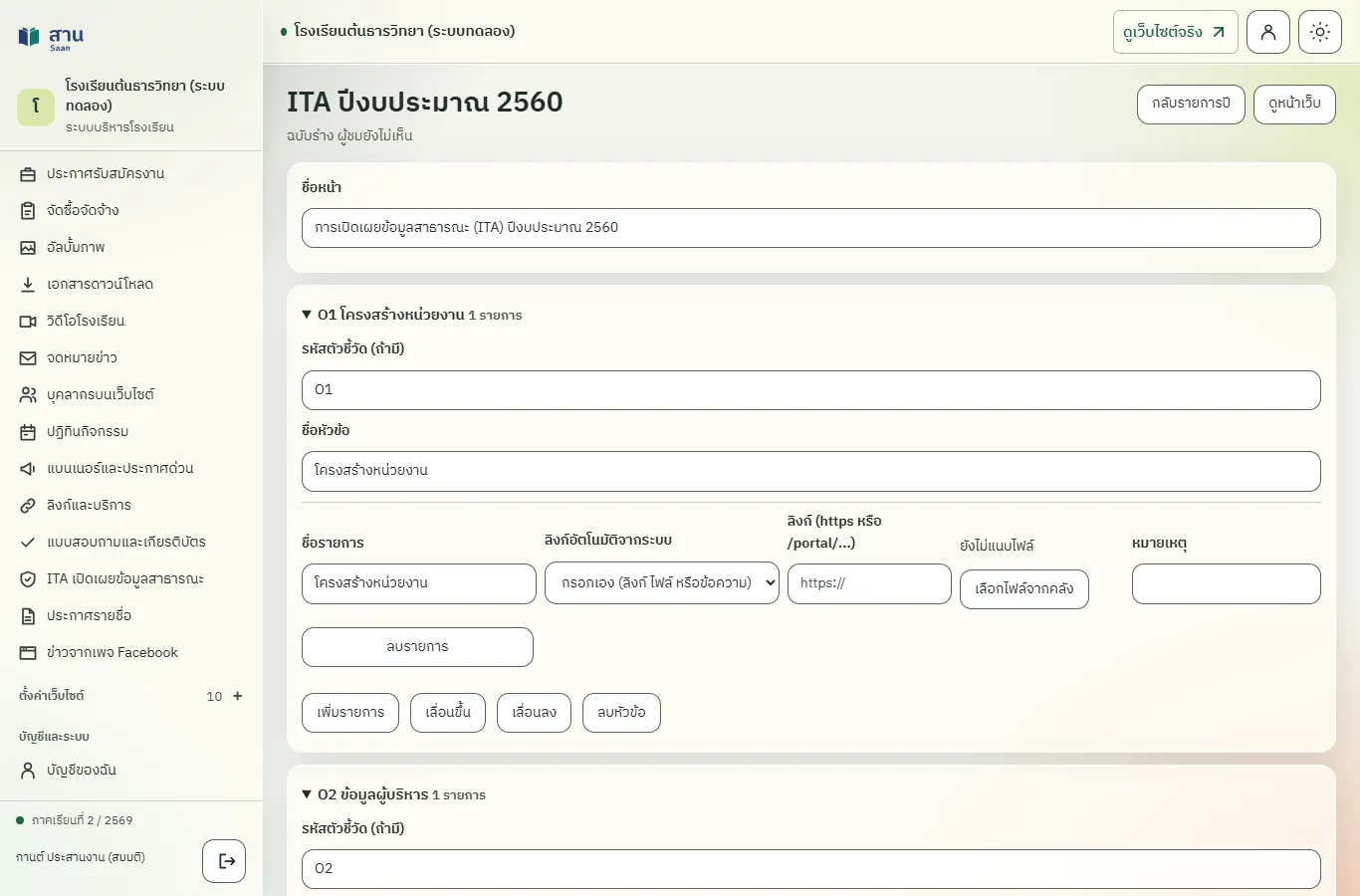
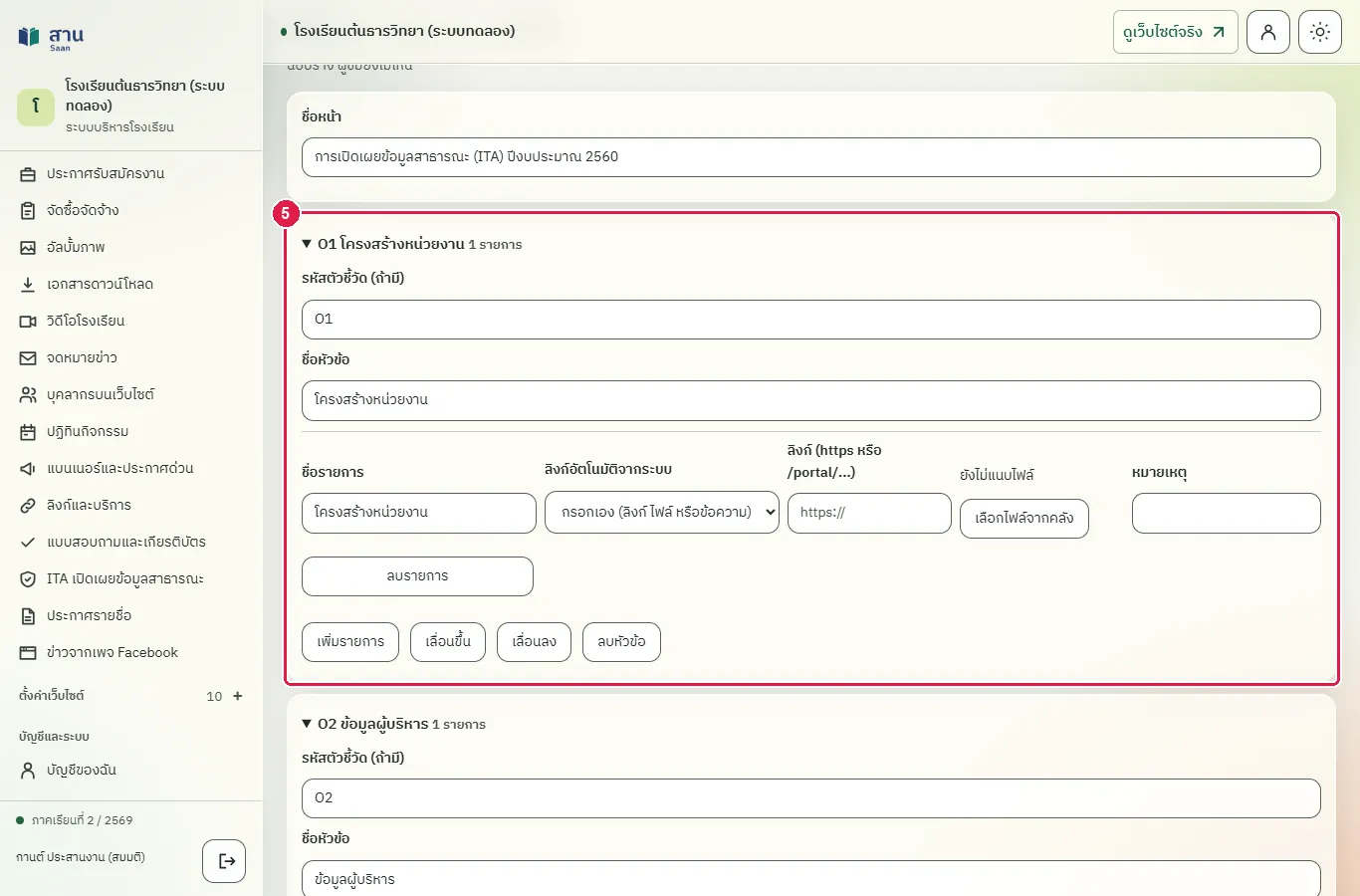
ขั้นที่ 5 หน้าแก้ไขมีหัวข้อ O1 ถึง O18 ครบ 18 หัวข้อ แต่ละหัวข้อมีรายการที่ตั้งตัวอย่างไว้
ขั้นที่ 6 กดปุ่ม "ตรวจความครบ O1-O18 (ที่บันทึกแล้ว)" ระบบสรุปว่าข้อใดครบ ใช้ลิงก์อัตโนมัติ ขาด หรือลิงก์เสีย ปีที่ยังเป็นฉบับร่างยังไม่ถือว่าผ่าน
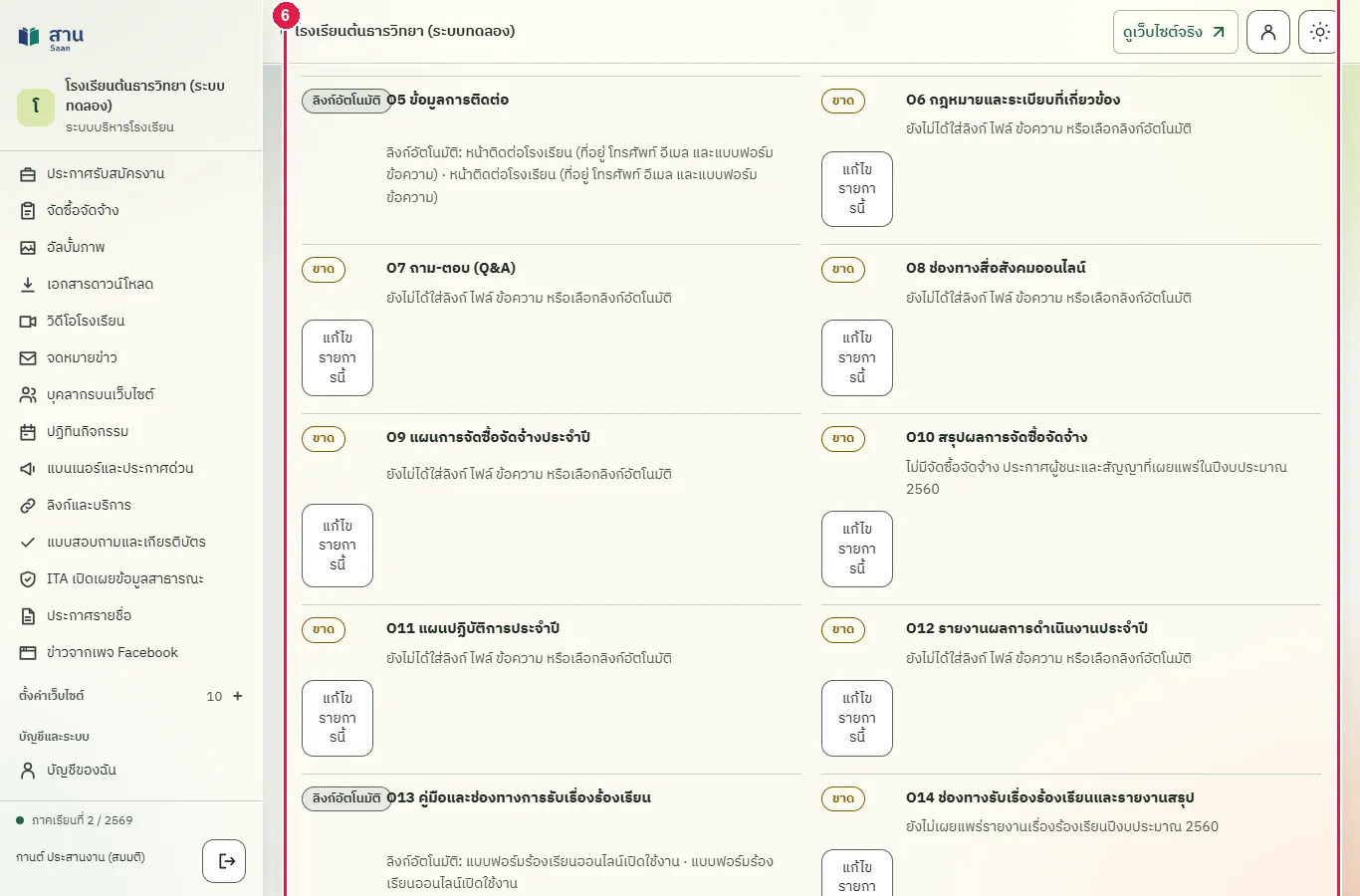
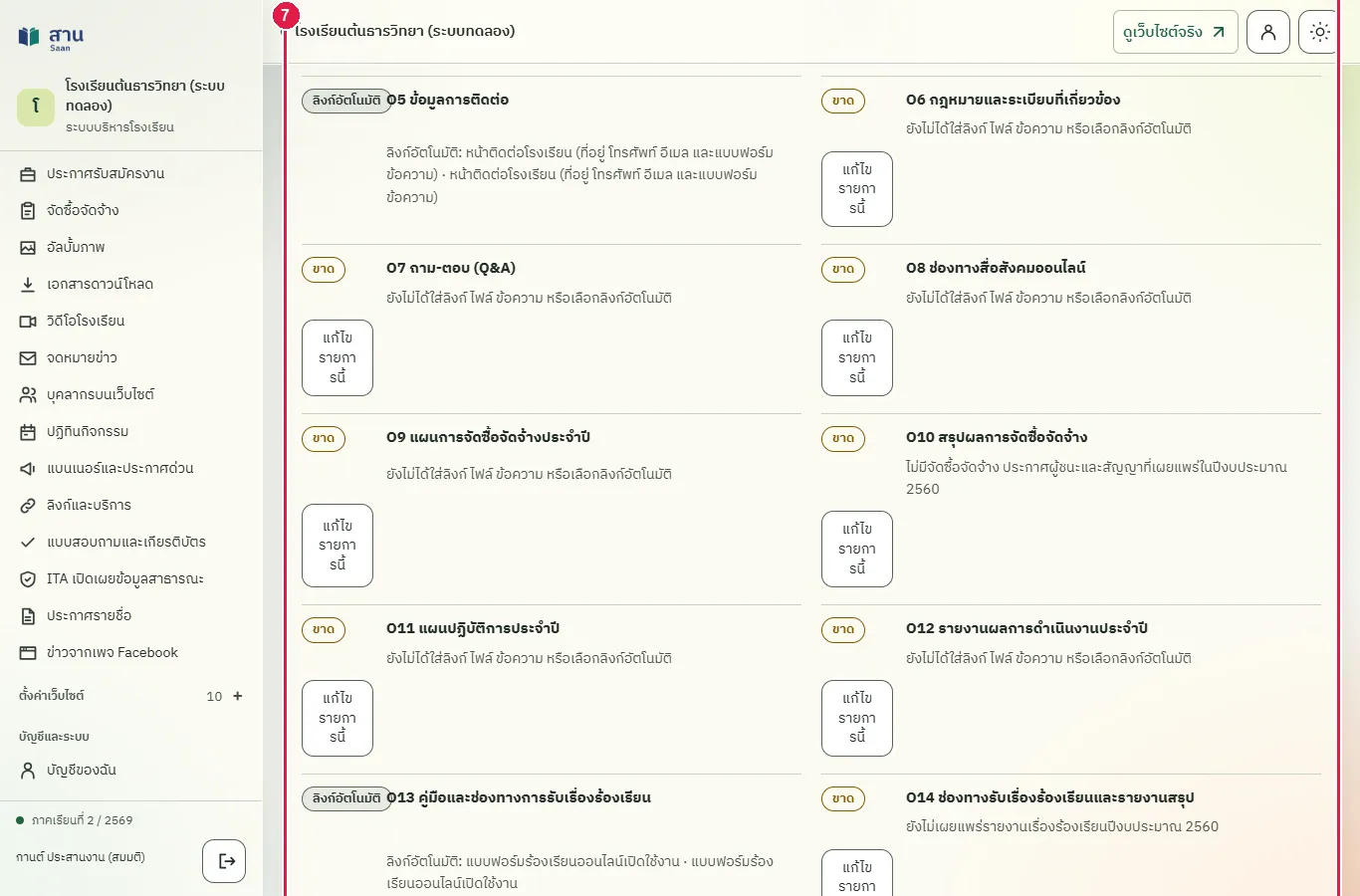
ขั้นที่ 7 ผลตรวจแสดงจำนวนครบ ขาด และลิงก์เสีย พร้อมข้อความว่าปีนี้ยังเป็นฉบับร่าง
ผลที่ควรเห็น
ปีใหม่มี 18 หัวข้อ และการตรวจความครบสรุปผลได้ครบ 18 ข้อ
- ปีใหม่อยู่ในรายการ "ปีที่มีอยู่" เป็นฉบับร่าง
เผยแพร่ปีงบประมาณและตรวจว่าผู้เข้าชมเห็น
ทดสอบด้วยเบราว์เซอร์แล้ว: ใช้งานได้ ผ่านทุกขั้นตอนและการตรวจผล (15 พ.ย. 2569 เวลา 10:09 น., 34.4 วินาที)
เมื่อกด "เผยแพร่ปีนี้" ระบบบันทึกข้อมูลในหน้าให้ก่อน แล้วเผยแพร่ ปีที่เผยแพร่แล้วแก้ไขและบันทึกได้ และหน้าเว็บเปลี่ยนทันที
บัญชีที่ใช้ในตัวอย่างนี้: ผู้ดูแลเว็บไซต์
เริ่มจากหน้า: /cms#ita
ขั้นตอน
ขั้นที่ 1 กดปุ่ม "แก้ไข" ที่แถวของปีงบประมาณที่ต้องการเผยแพร่
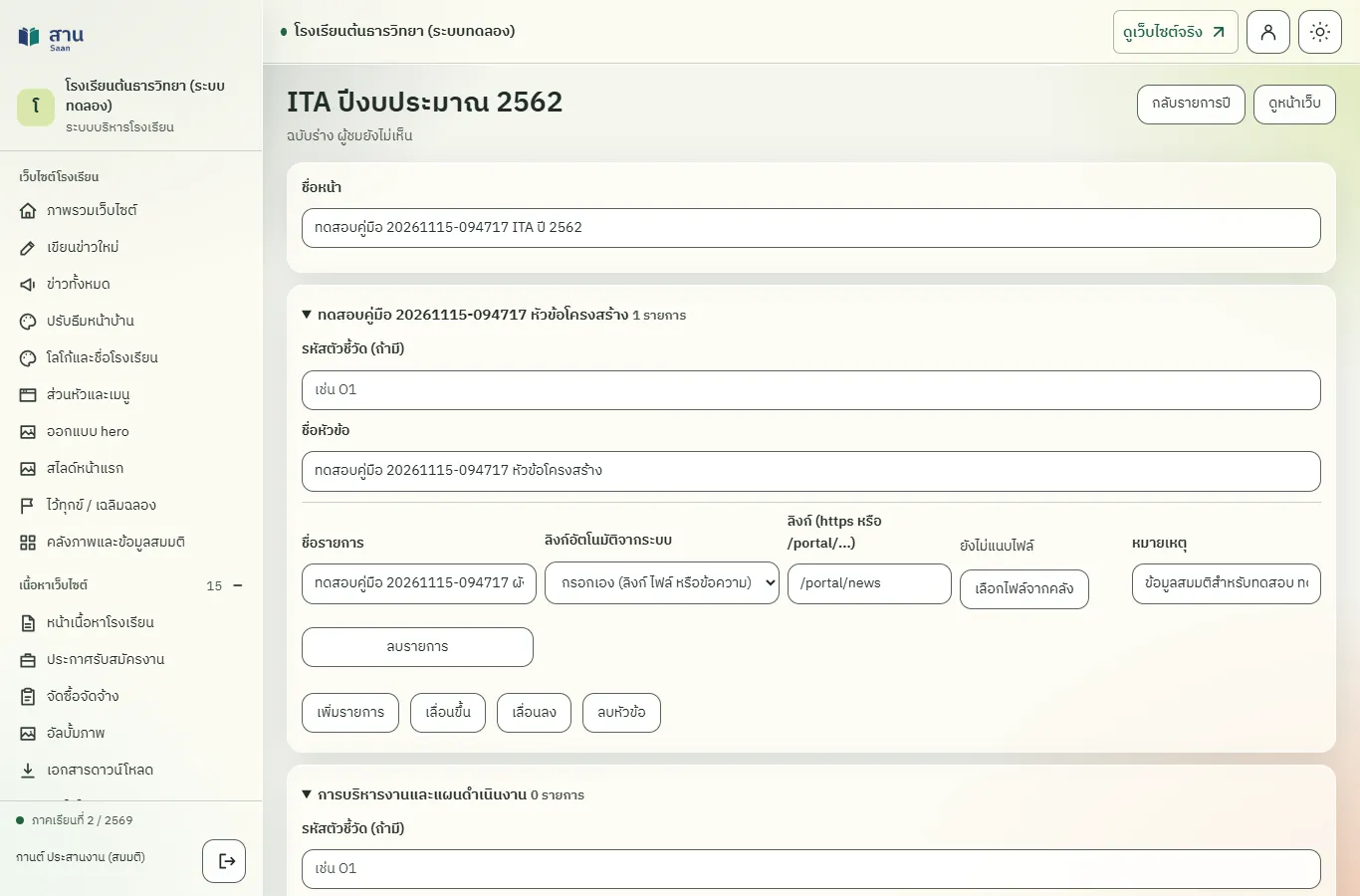
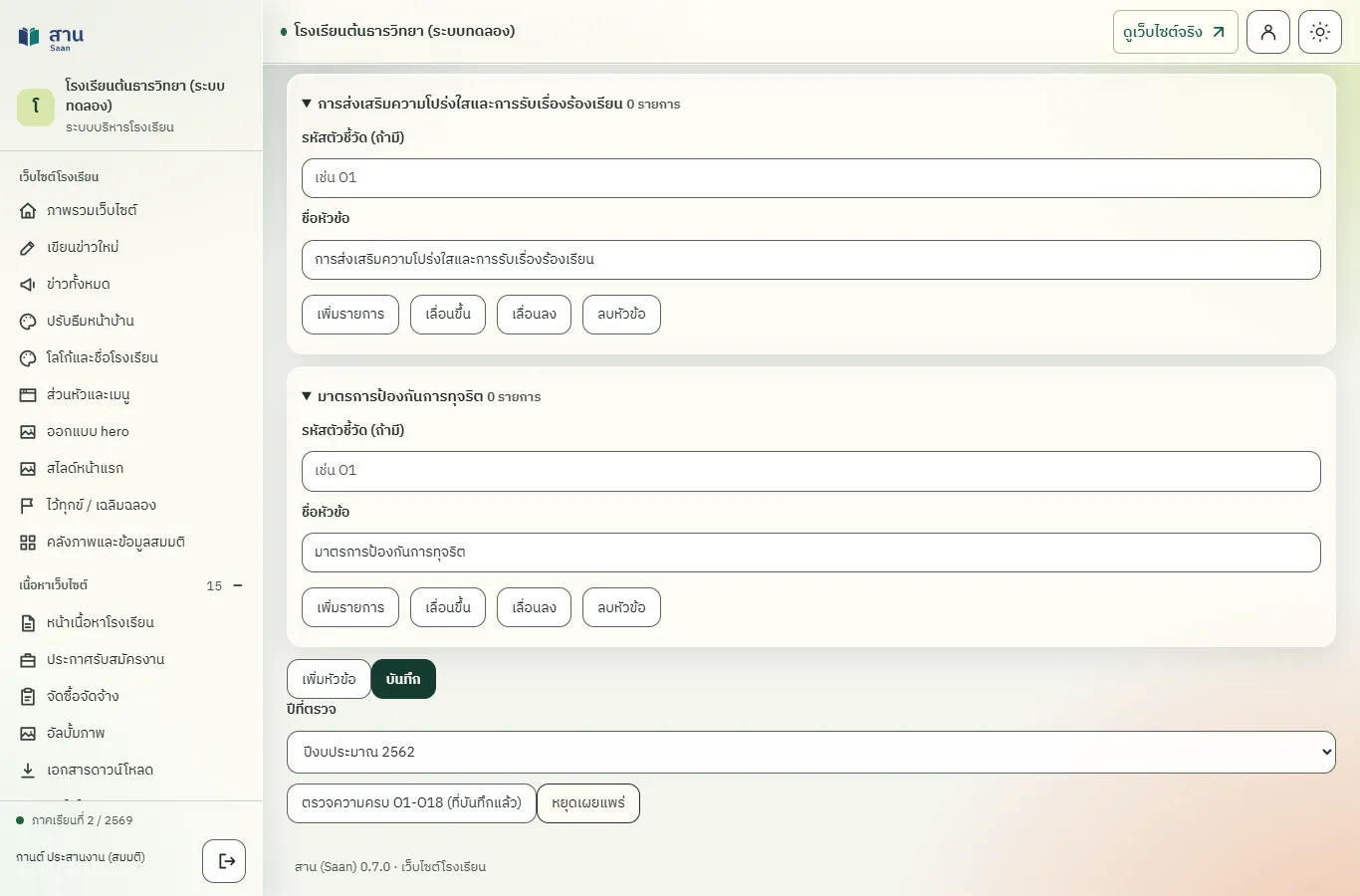
ขั้นที่ 2 กดปุ่ม "เผยแพร่ปีนี้" ระบบแสดงข้อความ "เผยแพร่ ITA ปีนี้แล้ว" และปุ่มเปลี่ยนเป็น "หยุดเผยแพร่"
ผลที่ควรเห็น
หัวข้อของหน้าแก้ไขแสดง "เผยแพร่แล้ว การบันทึกจะแสดงบนเว็บไซต์ทันที"
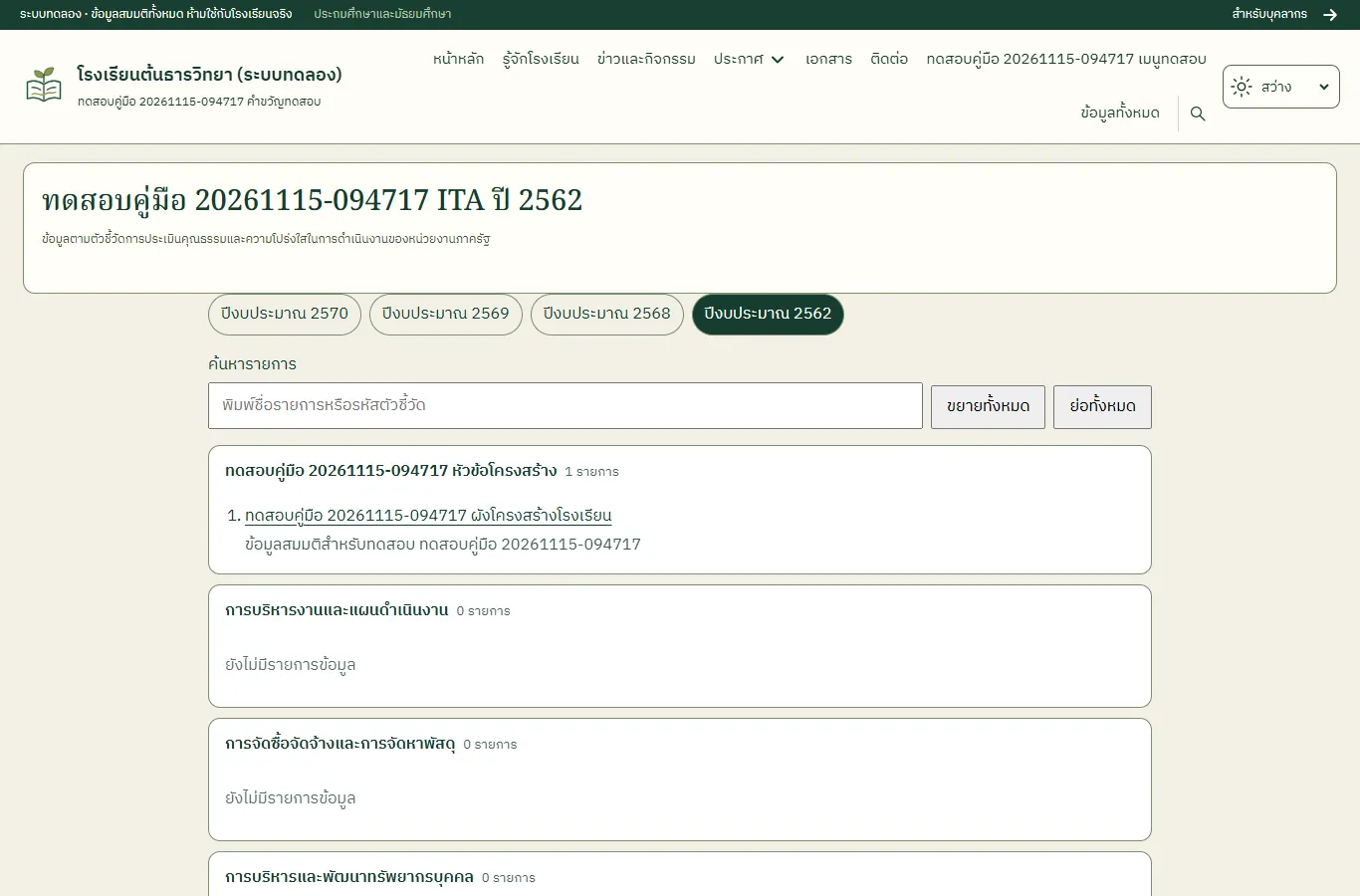
ผู้เข้าชมเปิดหน้า ITA ของปีนั้นได้ และเห็นชื่อหน้า หัวข้อ และรายการ
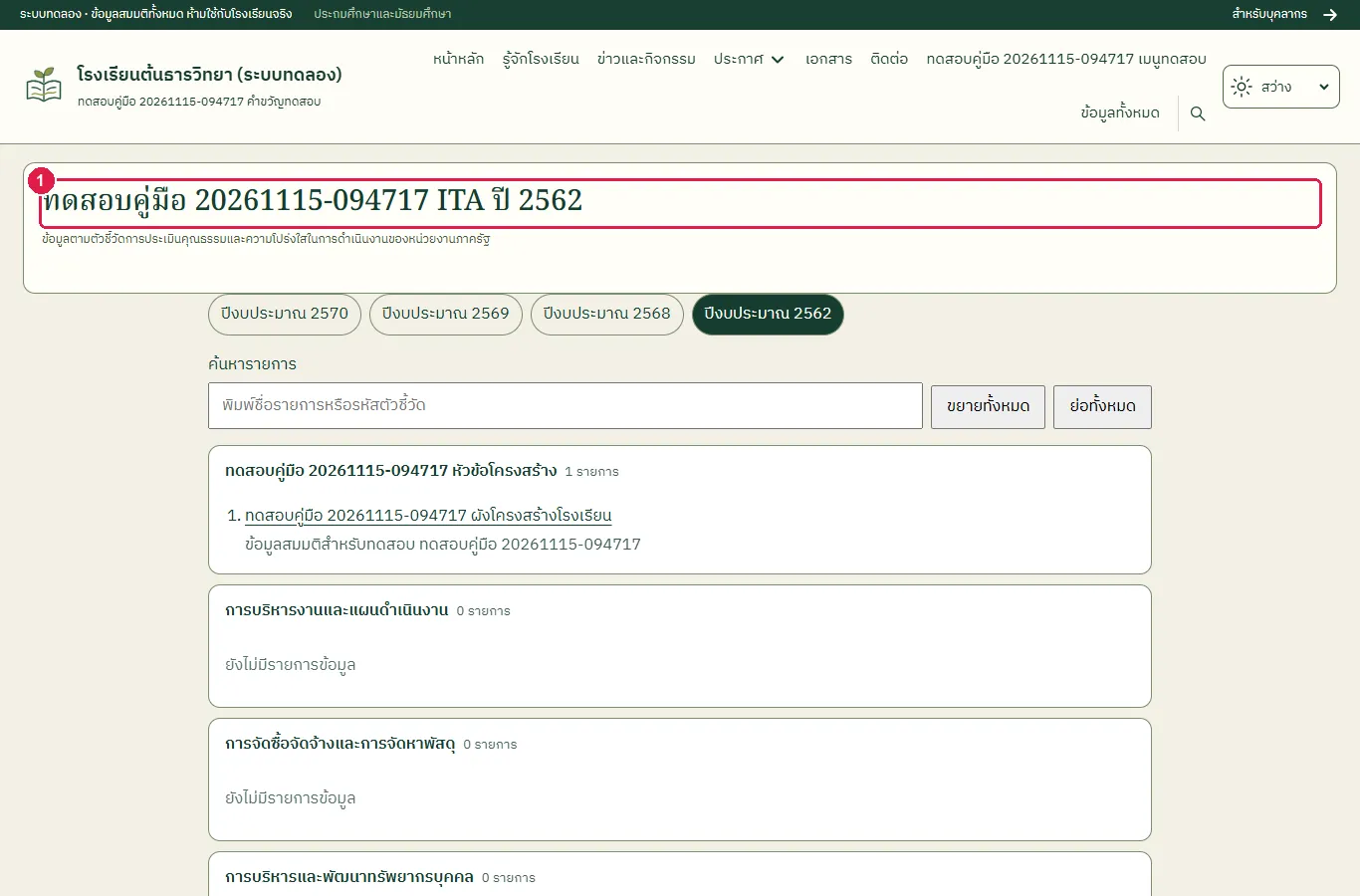
ผู้เข้าชมเห็นหน้า "การเปิดเผยข้อมูลสาธารณะ" ของปีงบประมาณนั้น พร้อมหัวข้อและรายการที่ผู้ดูแลเพิ่ม
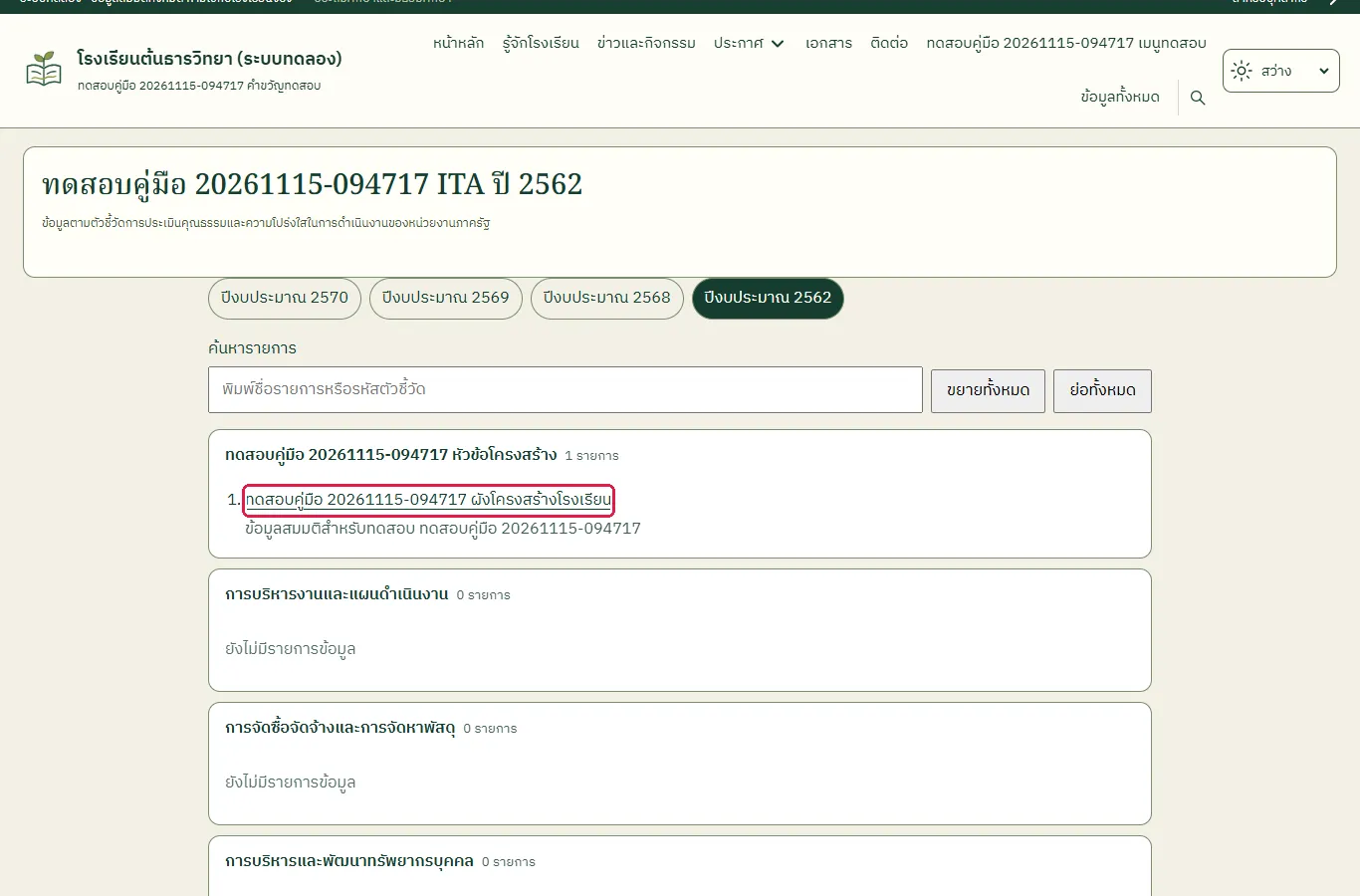
ผู้เข้าชมค้นหารายการในหน้า ITA
ทดสอบด้วยเบราว์เซอร์แล้ว: ใช้งานได้ ผ่านทุกขั้นตอนและการตรวจผล (15 พ.ย. 2569 เวลา 10:09 น., 5.6 วินาที)
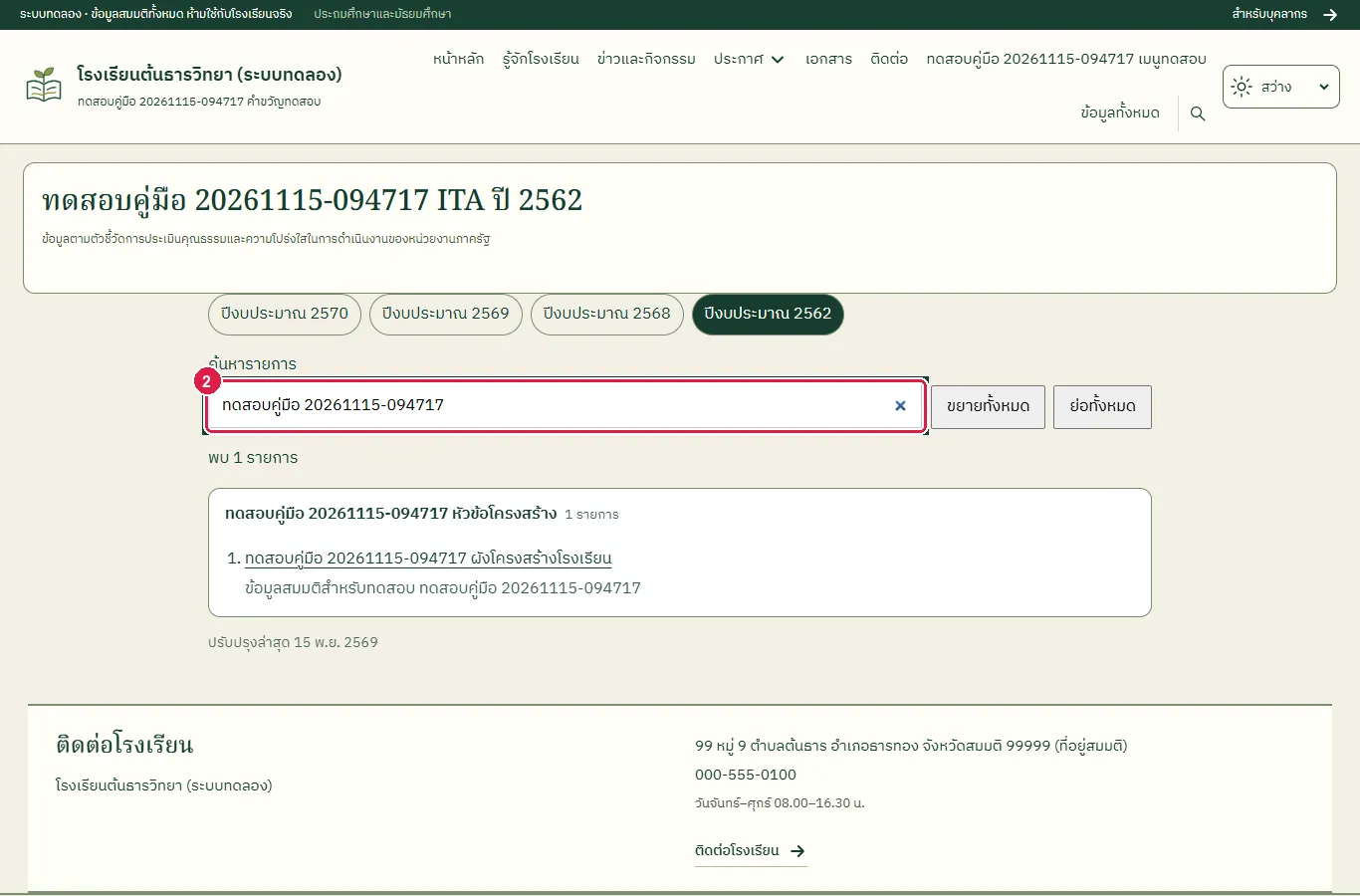
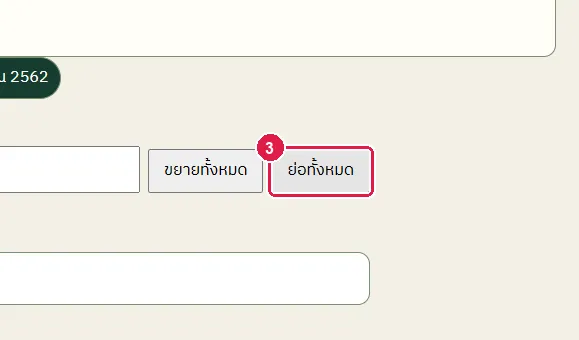
ผู้เข้าชมไม่ต้องเข้าสู่ระบบ ช่องค้นหากรองรายการด้วยชื่อรายการหรือรหัสตัวชี้วัด ปุ่ม "ย่อทั้งหมด" และ "ขยายทั้งหมด" พับและกางทุกหัวข้อ
บัญชีที่ใช้ในตัวอย่างนี้: ผู้เข้าชมทั่วไป (ไม่ต้องเข้าสู่ระบบ)
เริ่มจากหน้า: /portal/ita/...
ขั้นตอน
ขั้นที่ 1 เปิดหน้า "การเปิดเผยข้อมูลสาธารณะ (ITA)" บนเว็บไซต์ของโรงเรียน (/portal/ita) แล้วเลือกปีงบประมาณจากแถบปีด้านบน
ขั้นที่ 2 พิมพ์ชื่อรายการหรือรหัสตัวชี้วัดในช่อง "ค้นหารายการ" ระบบแสดงเฉพาะรายการที่ตรงและบอกจำนวนที่พบ
ขั้นที่ 3 กดปุ่ม "ย่อทั้งหมด" เพื่อพับทุกหัวข้อ กดปุ่ม "ขยายทั้งหมด" เพื่อกางกลับ
ผลที่ควรเห็น
ผู้เข้าชมเห็นรายการที่ค้นหา และกางหรือพับหัวข้อได้
รายการที่ค้นหาเป็นลิงก์ที่กดได้
รายการที่มีลิงก์แสดงเป็นข้อความที่กดได้ และรายการที่ไม่มีลิงก์แสดงเป็นข้อความธรรมดา
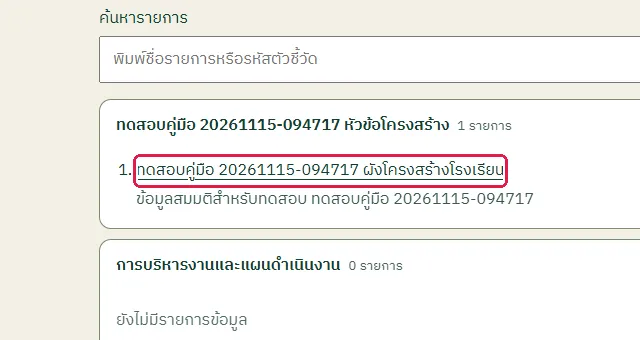
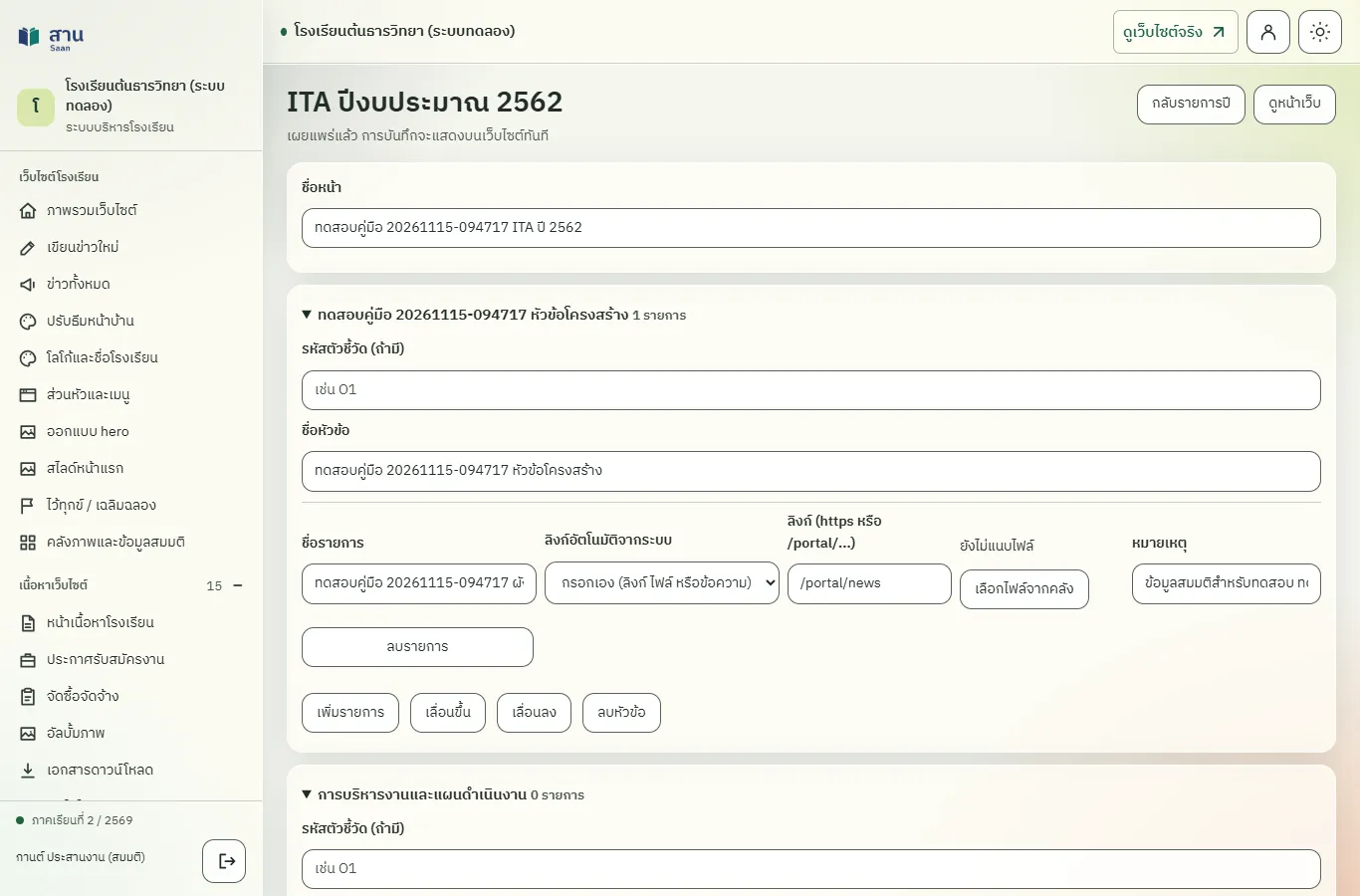
เพิ่มหัวข้อ แนบไฟล์จากคลัง ตั้งลิงก์ เลื่อนลำดับ และลบหัวข้อ
ทดสอบด้วยเบราว์เซอร์แล้ว: ใช้งานได้ ผ่านทุกขั้นตอนและการตรวจผล (15 พ.ย. 2569 เวลา 10:10 น., 73.2 วินาที)
หัวข้อและรายการจัดได้ครบในหน้าแก้ไขของแต่ละปี ปุ่ม "เพิ่มหัวข้อ" และ "เพิ่มรายการ" เพิ่มกรอบใหม่ ปุ่ม "เลื่อนขึ้น" และ "เลื่อนลง" จัดลำดับหัวข้อ ปุ่ม "ลบหัวข้อ" และ "ลบรายการ" ลบทีละกรอบ รายการหนึ่งแนบไฟล์จากคลังสื่อ (ปุ่ม "เลือกไฟล์จากคลัง") หรือใส่ลิงก์ก็ได้ ถ้าใส่ทั้งสองอย่าง หน้าเว็บใช้ไฟล์ก่อน ทุกอย่างบันทึกพร้อมกันเมื่อกด "บันทึก" ปีที่เผยแพร่แล้วเปลี่ยนบนเว็บไซต์ทันที ขั้นตอนนี้เพิ่มหัวข้อทดลองแล้วลบเมื่อเสร็จ
บัญชีที่ใช้ในตัวอย่างนี้: ผู้ดูแลเว็บไซต์
เริ่มจากหน้า: /cms#ita
ขั้นตอน
ขั้นที่ 1 กดปุ่ม "แก้ไข" ที่แถวของปีงบประมาณที่ต้องการ
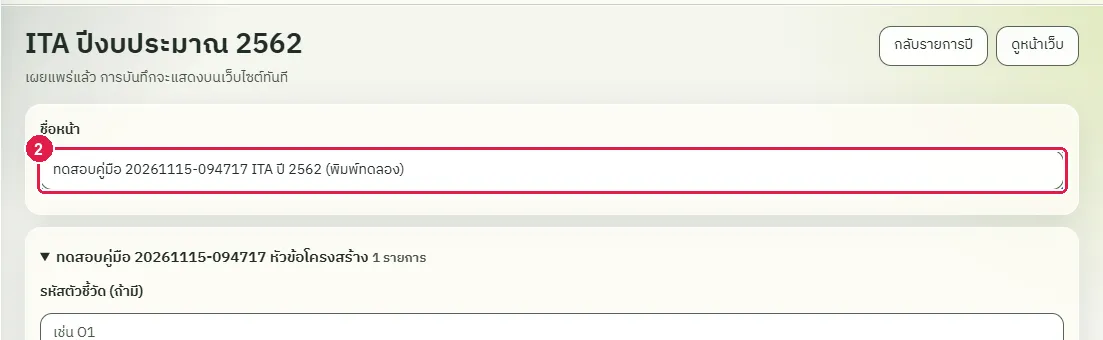
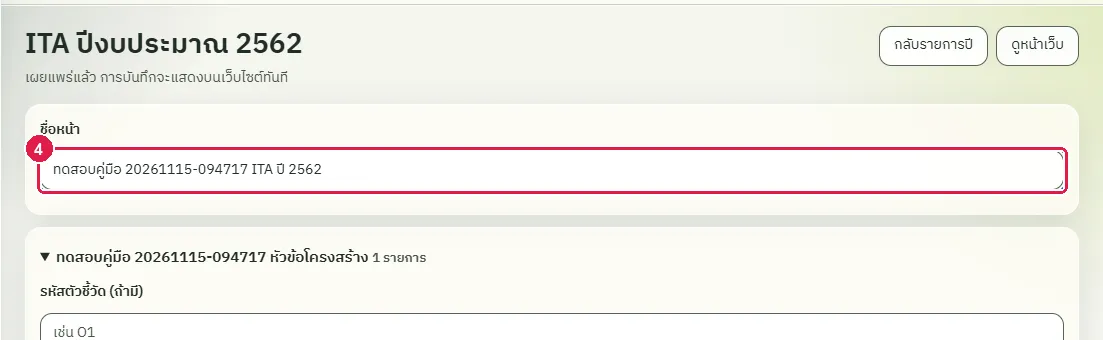
ขั้นที่ 2 พิมพ์ชื่อหน้าใหม่ในช่อง "ชื่อหน้า" ยังไม่ต้องกดบันทึก
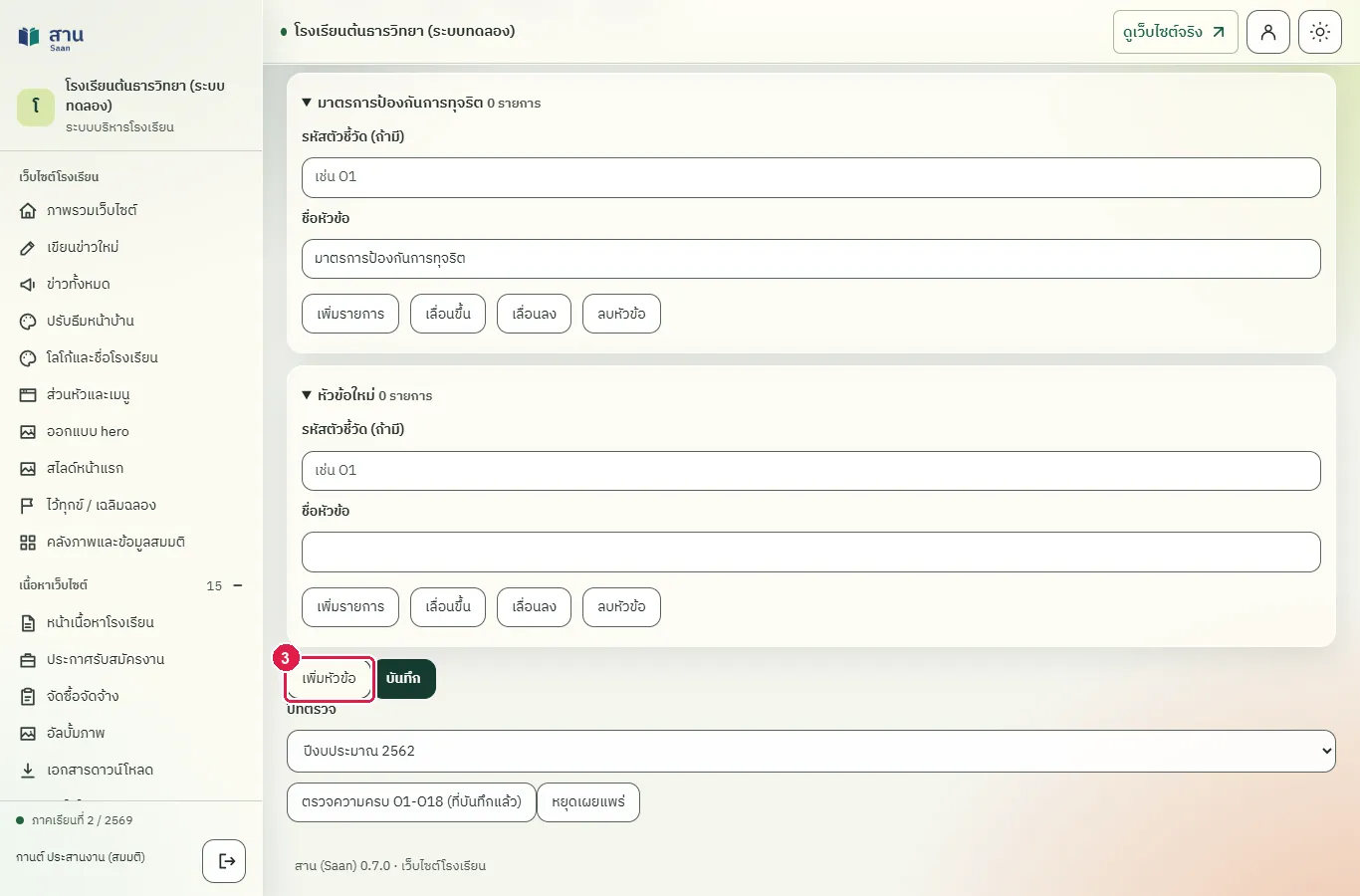
ขั้นที่ 3 กดปุ่ม "เพิ่มหัวข้อ" ระบบเพิ่มกรอบหัวข้อว่างท้ายหน้า และเก็บชื่อหน้าที่พิมพ์ไว้ยังไม่หาย
ขั้นที่ 4 พิมพ์ชื่อหน้าเดิมกลับ
ขั้นที่ 5 พิมพ์ชื่อหัวข้อในช่อง "ชื่อหัวข้อ" ของกรอบใหม่
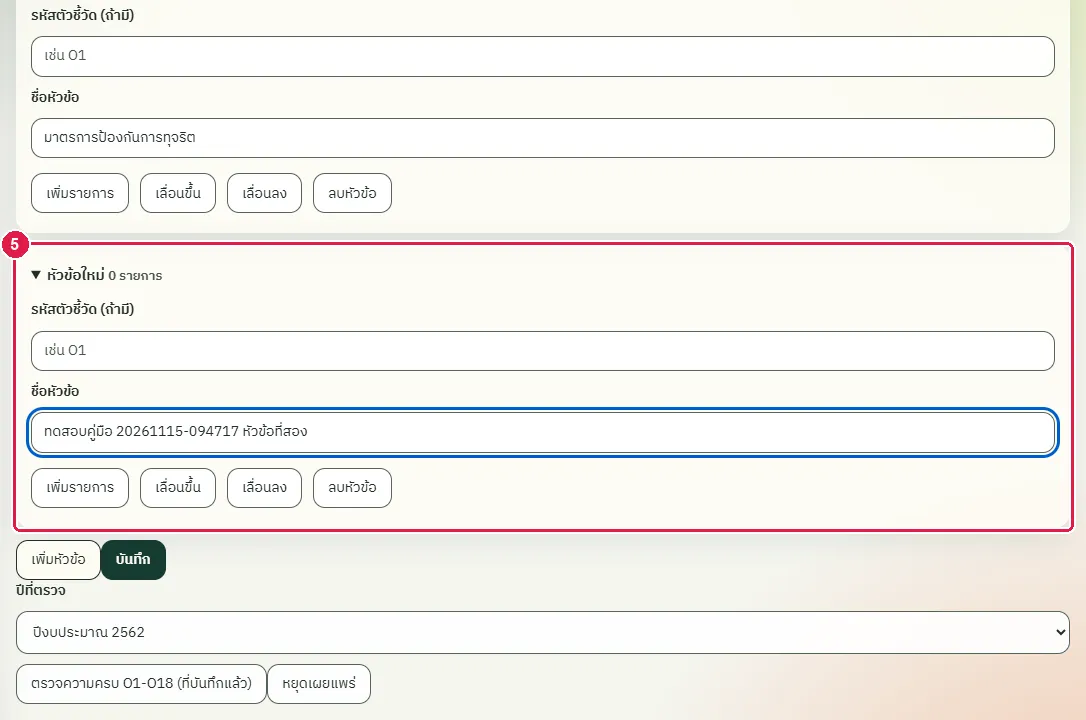
ขั้นที่ 6 กดปุ่ม "เพิ่มรายการ" ในกรอบหัวข้อใหม่
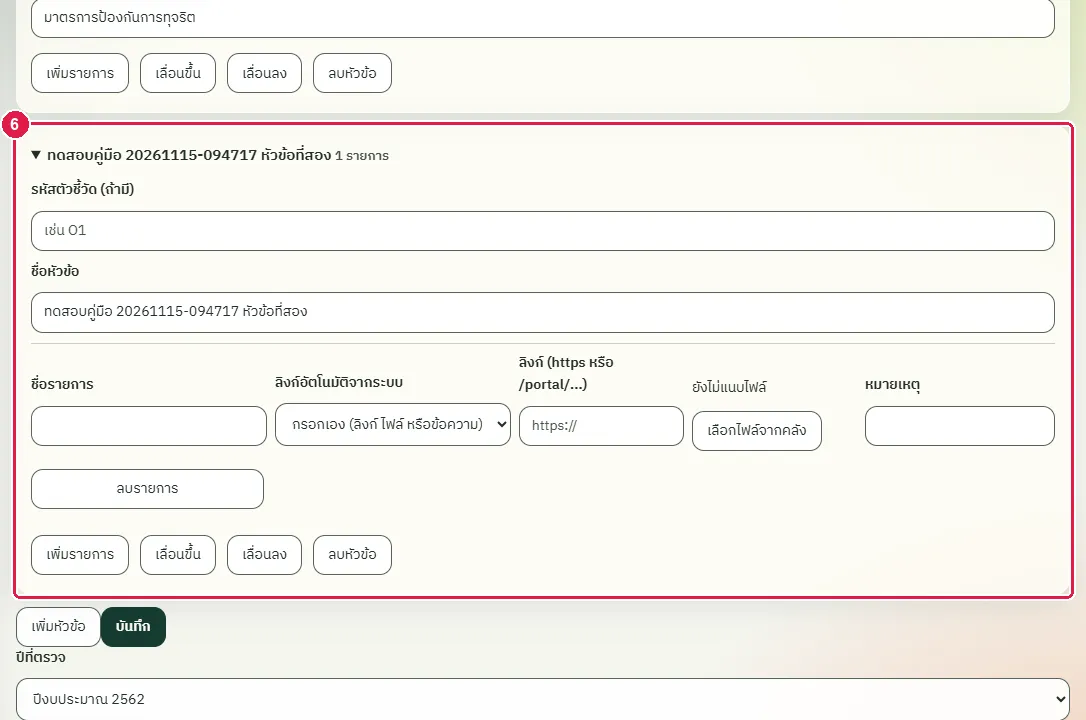
ขั้นที่ 7 พิมพ์ชื่อรายการแรกในช่อง "ชื่อรายการ"
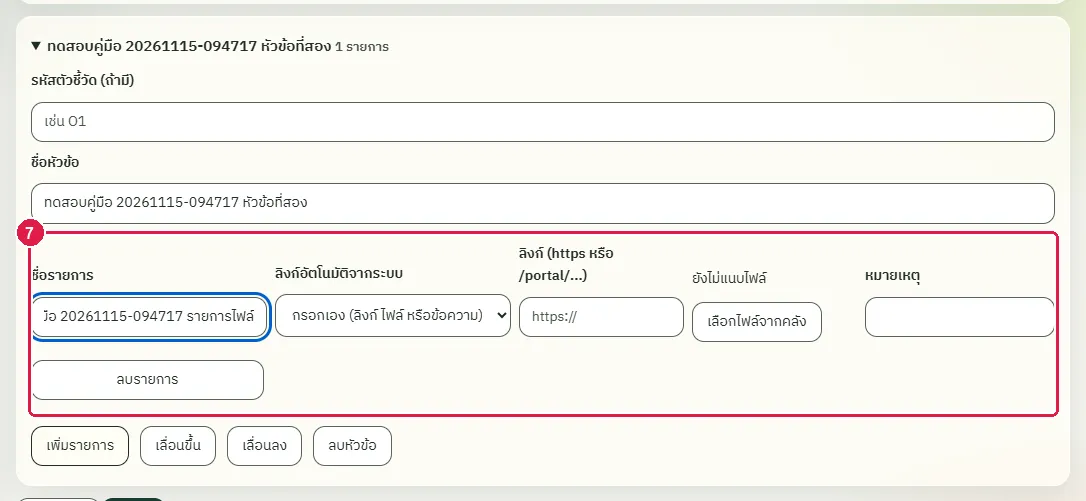
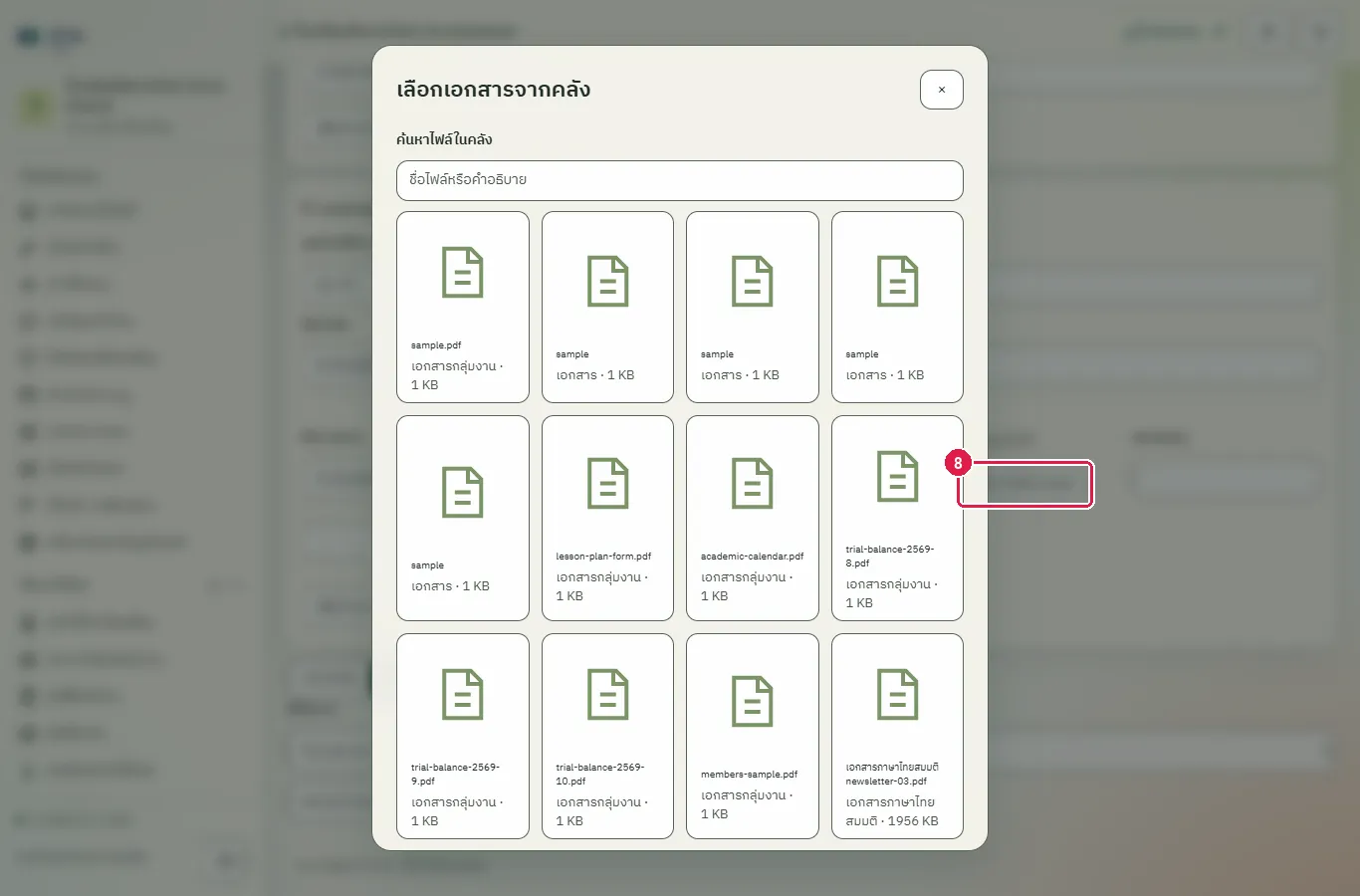
ขั้นที่ 8 กดปุ่ม "เลือกไฟล์จากคลัง" แล้วกดเลือกเอกสารจากหน้าต่างคลัง
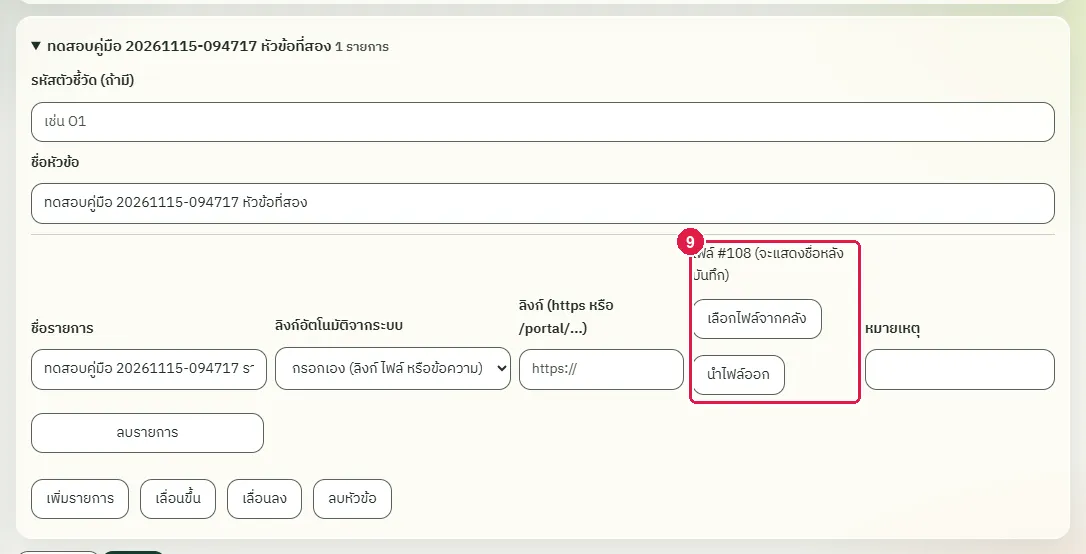
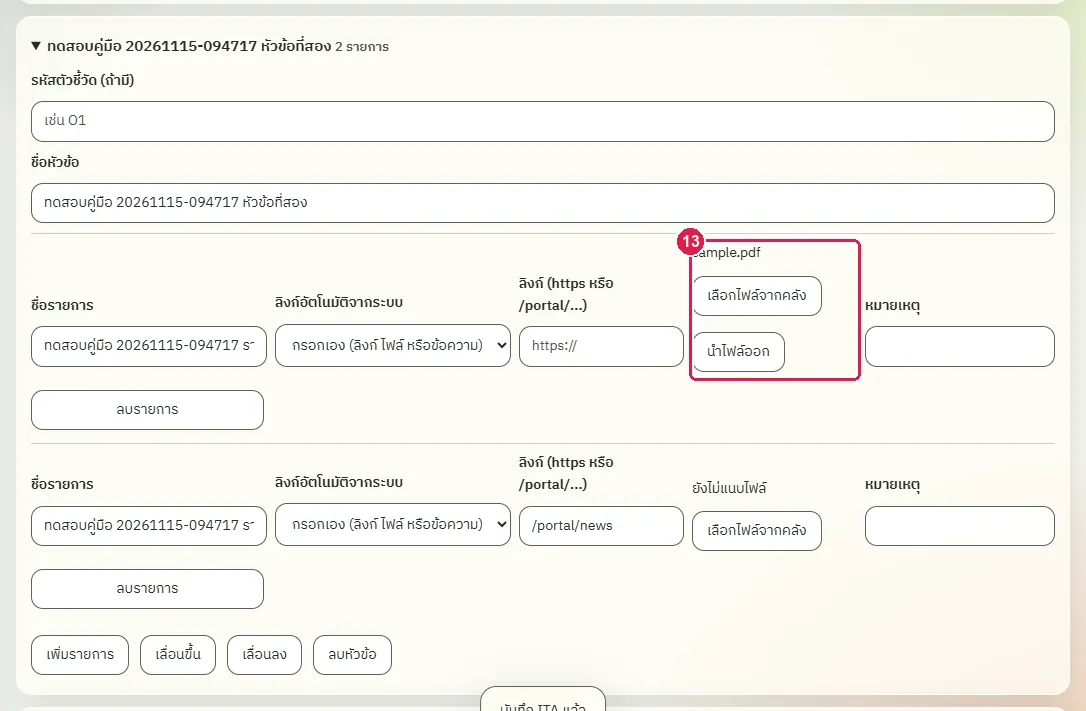
ขั้นที่ 9 ช่องไฟล์แสดงเลขไฟล์ที่เลือก ชื่อไฟล์จะแสดงหลังบันทึก ปุ่ม "นำไฟล์ออก" ใช้ถอนไฟล์
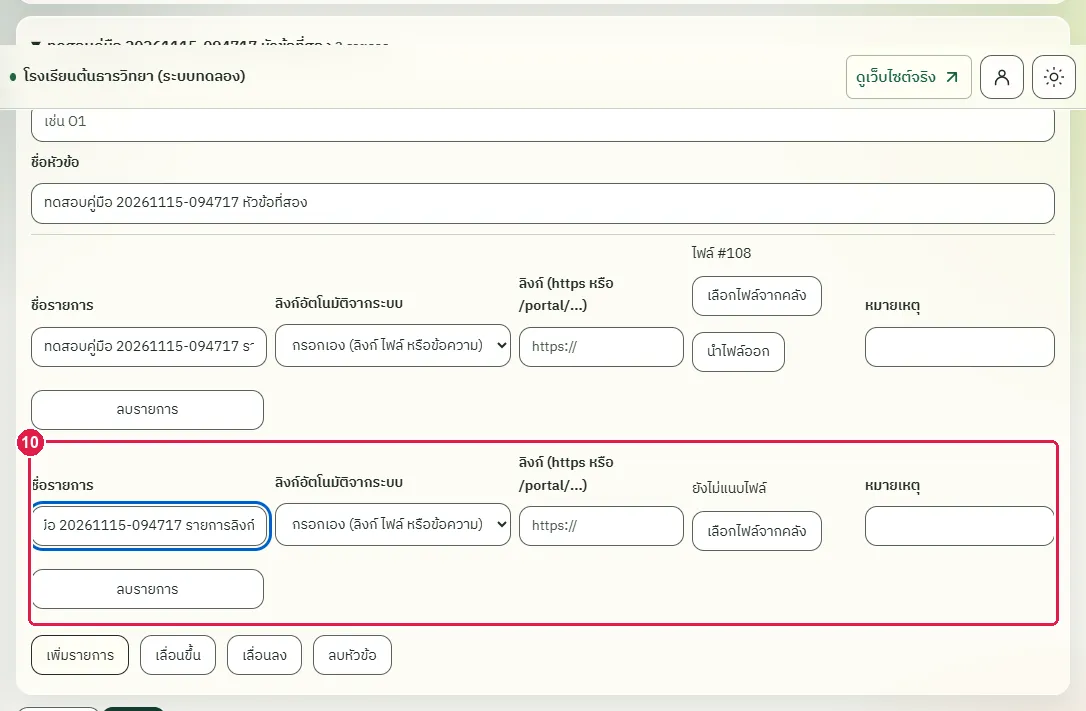
ขั้นที่ 10 พิมพ์ชื่อรายการที่สองและลิงก์ภายในเว็บไซต์ /portal/news
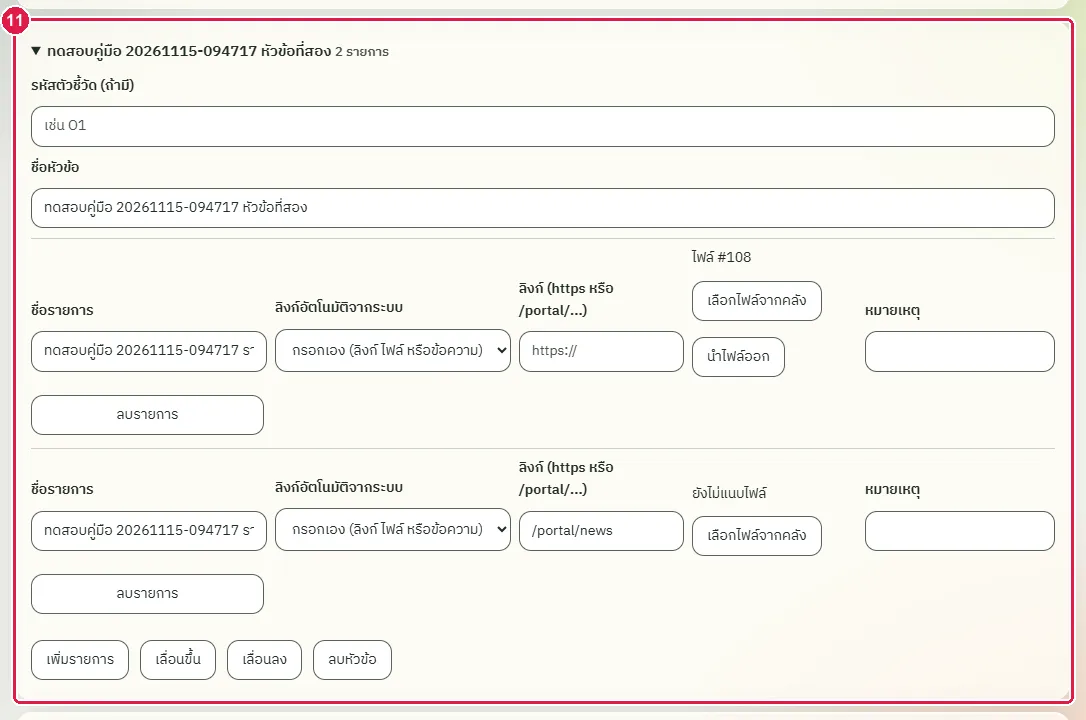
ขั้นที่ 11 กดปุ่ม "เลื่อนขึ้น" ในกรอบหัวข้อใหม่ หัวข้อเลื่อนขึ้นหนึ่งลำดับ (หัวข้อทั้งหมดบันทึกพร้อมกันเมื่อกด "บันทึก")
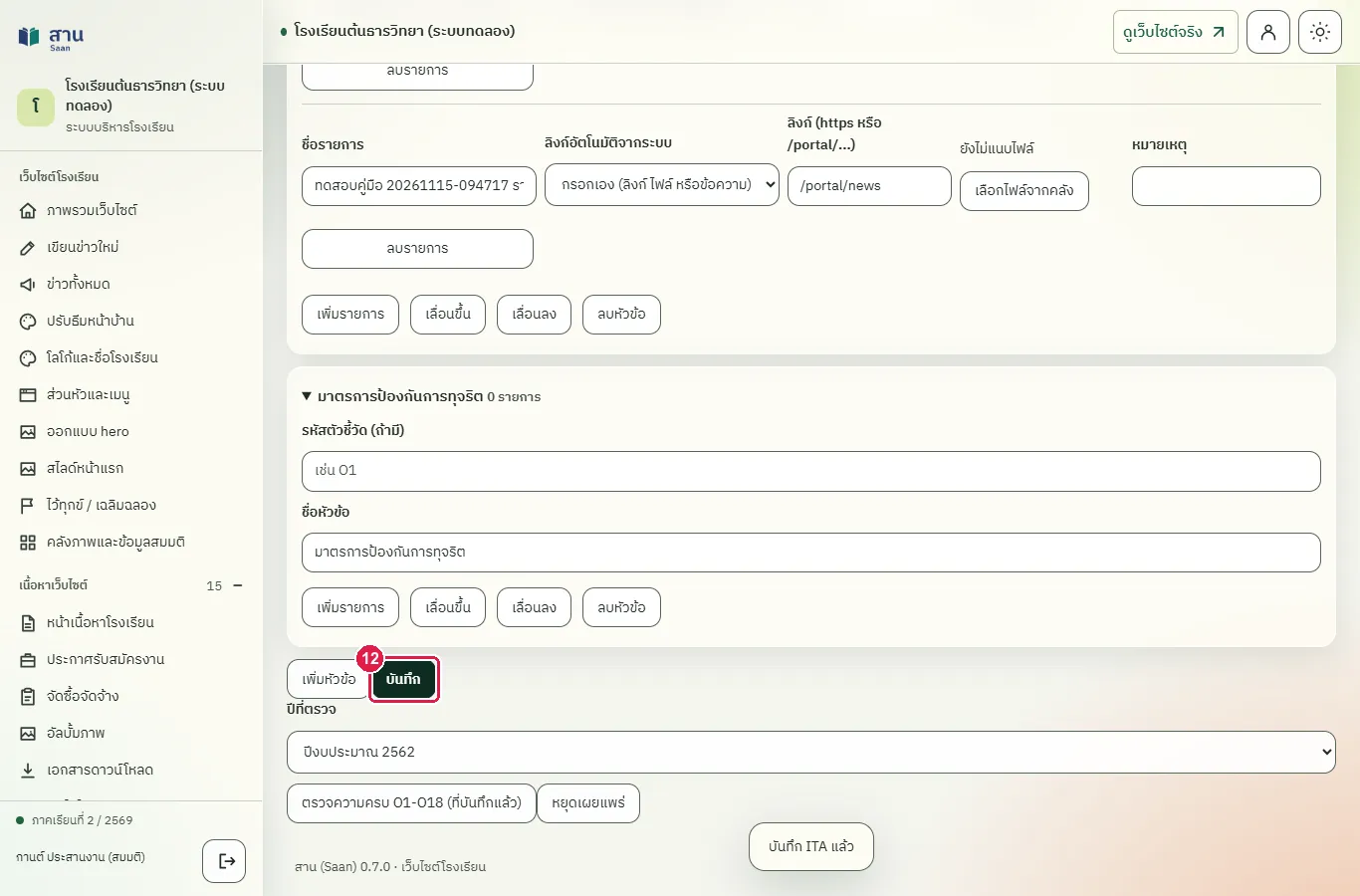
ขั้นที่ 12 กดปุ่ม "บันทึก" ที่ท้ายหน้า ปีนี้เผยแพร่อยู่ หน้าเว็บจึงเปลี่ยนทันที
ขั้นที่ 13 หลังบันทึก ช่องไฟล์แสดงชื่อไฟล์จริง
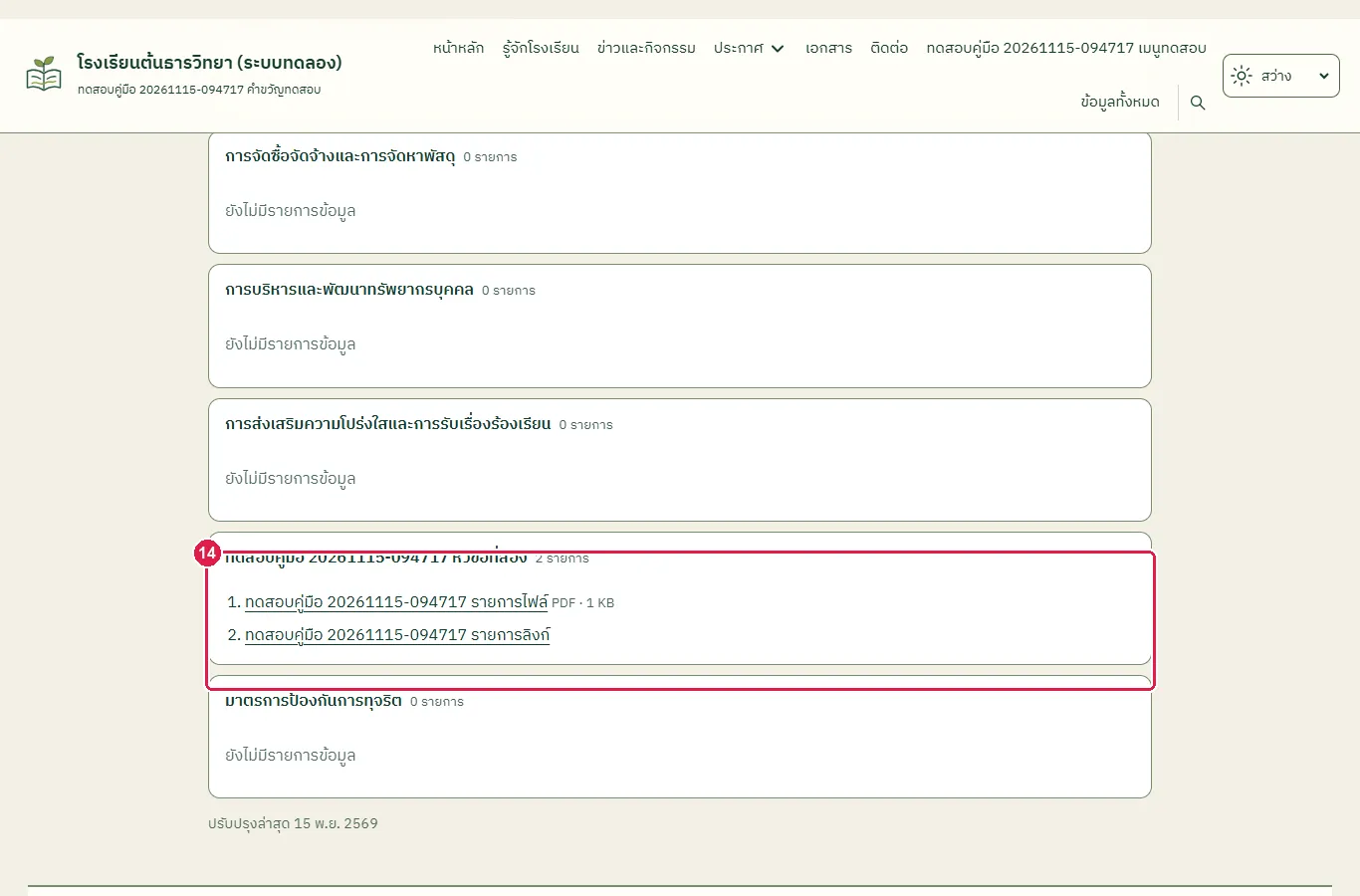
ขั้นที่ 14 เปิดหน้า ITA ของปีนี้บนเว็บไซต์ รายการที่เพิ่มอยู่ในหัวข้อใหม่ รายการที่แนบไฟล์แสดงขนาดไฟล์ รายการที่ตั้งลิงก์เป็นลิงก์ที่กดได้
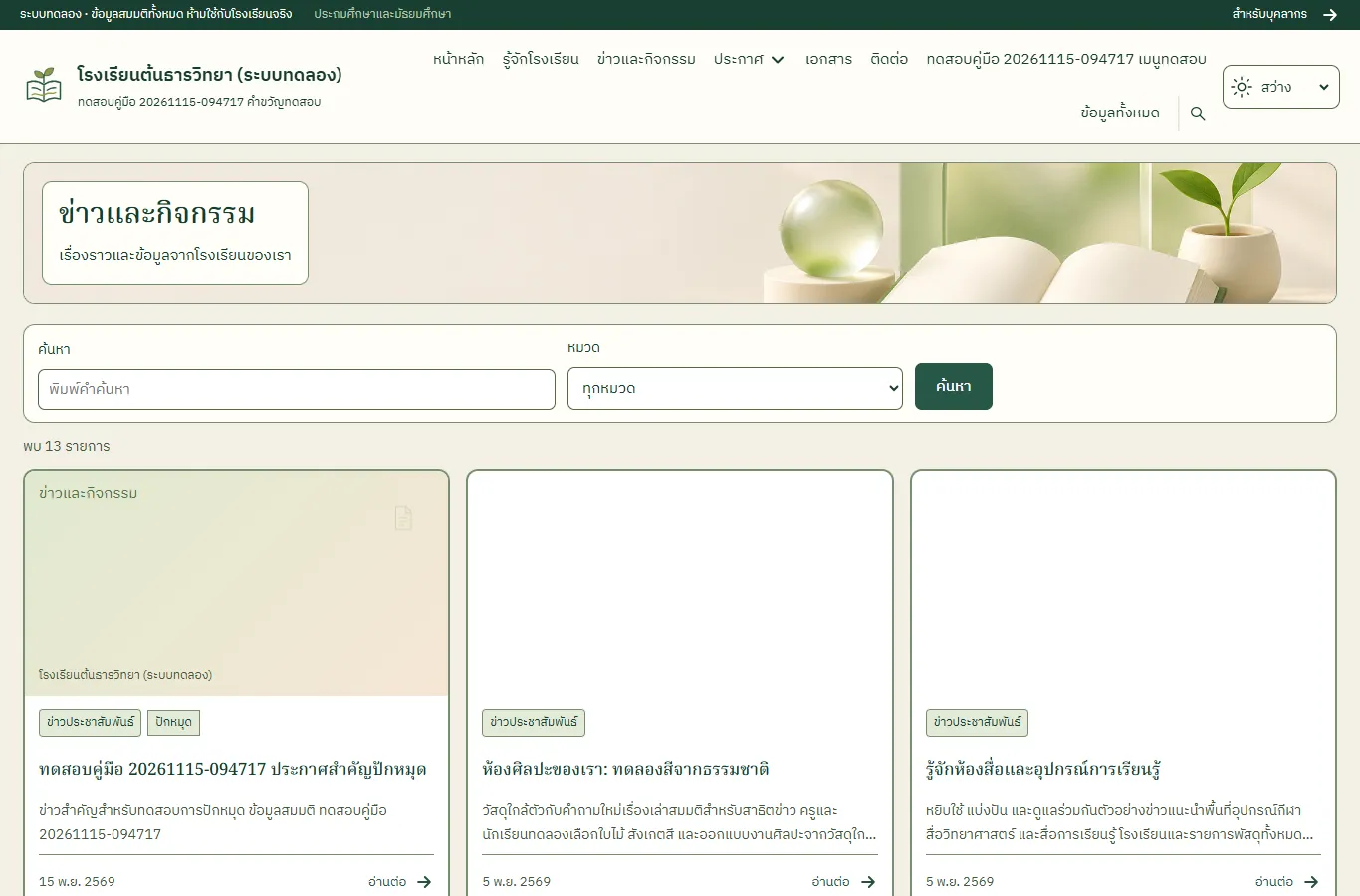
ขั้นที่ 15 กดลิงก์ของรายการ ระบบพาไปหน้า "ข่าวและกิจกรรม" ของเว็บไซต์ (ลิงก์ภายในใช้ได้แม้ติดตั้งในโฟลเดอร์ย่อย)
ขั้นที่ 16 กดปุ่ม "ลบหัวข้อ" แล้วกดตกลงในหน้าต่างยืนยัน หัวข้อและรายการทั้งหมดในหัวข้อหายจากหน้า (ยังไม่หายจากเว็บไซต์จนกด "บันทึก")
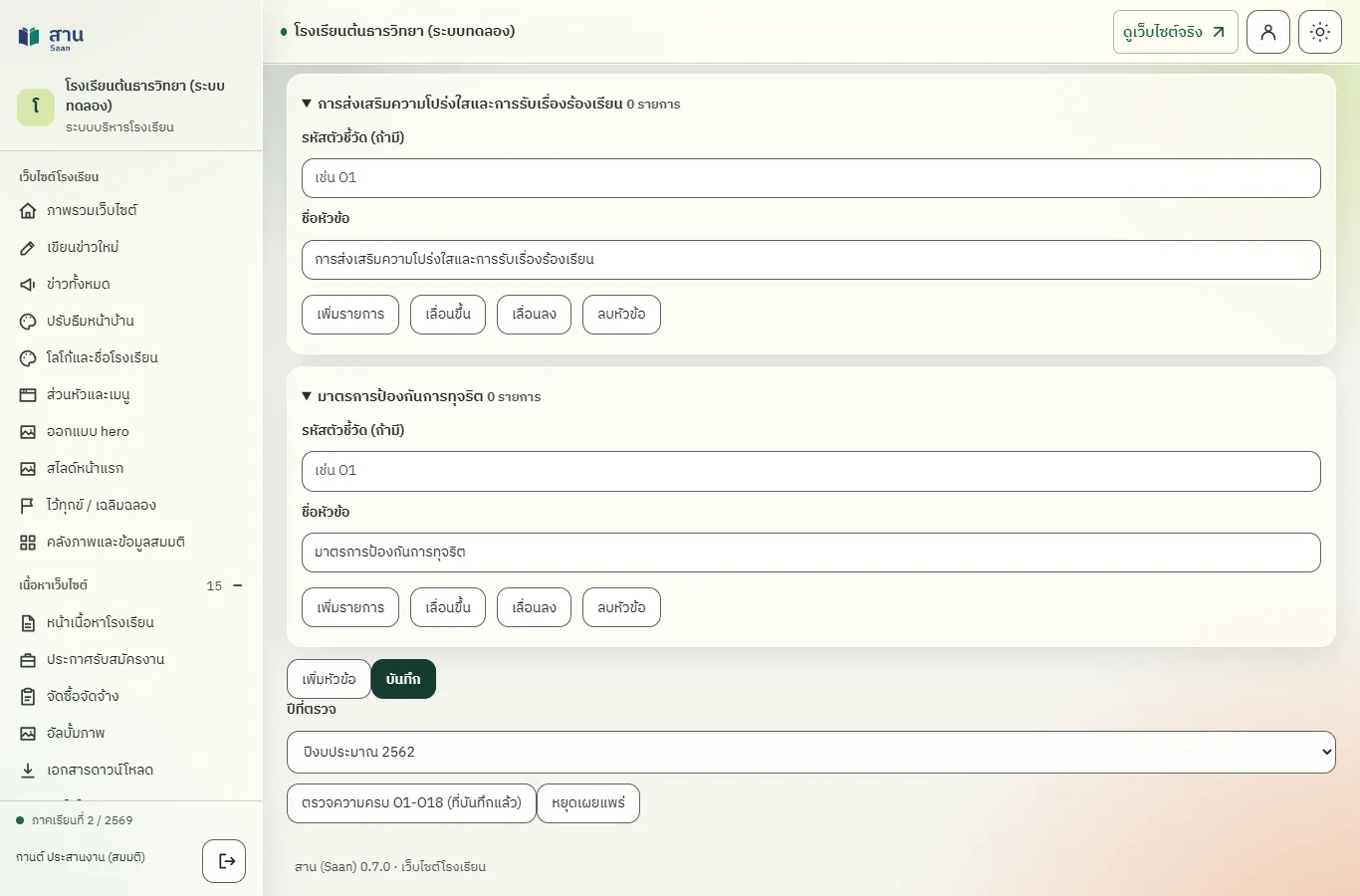
ขั้นที่ 17 กดปุ่ม "บันทึก" อีกครั้ง
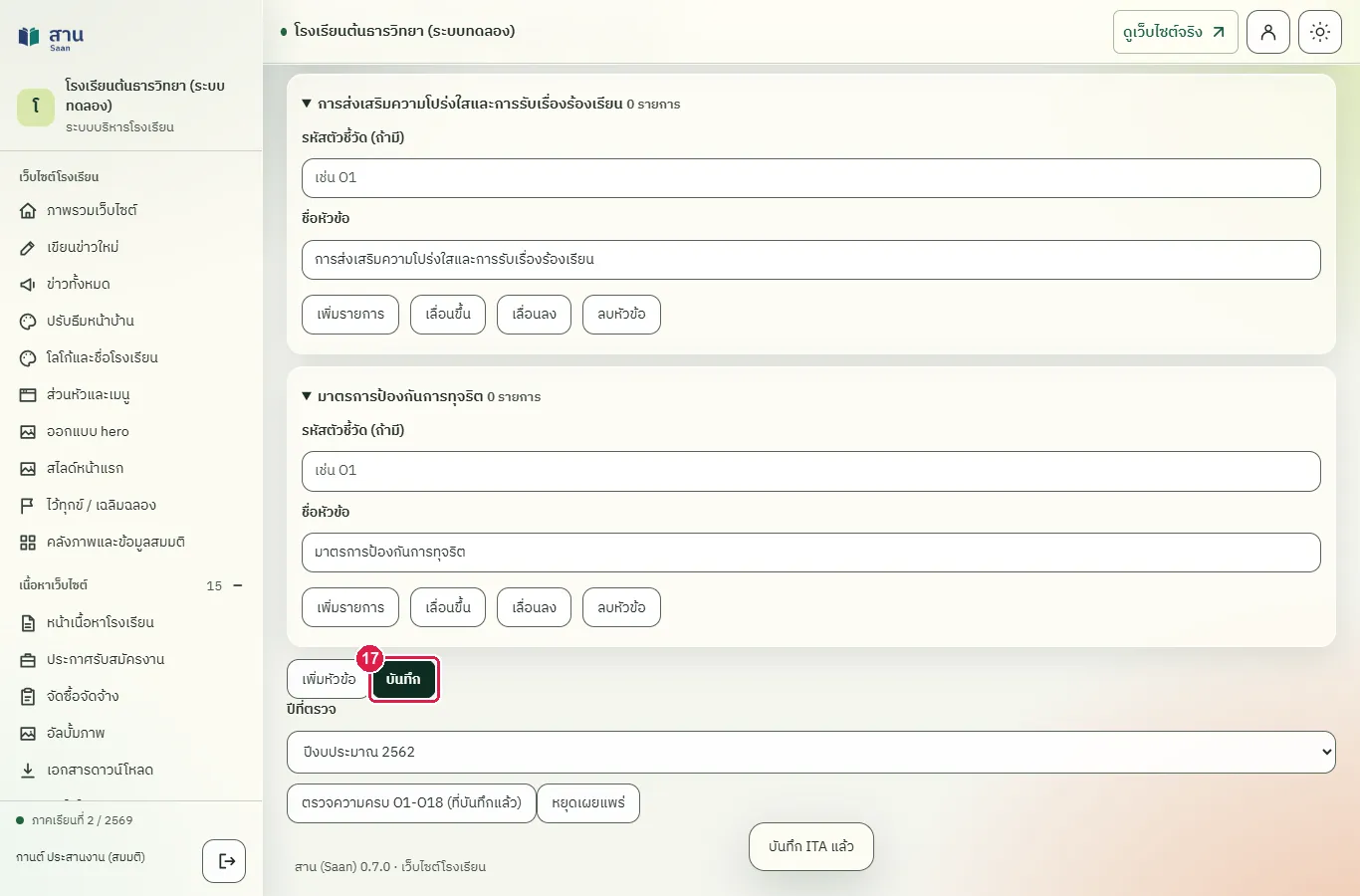
ผลที่ควรเห็น
หัวข้อทดลองและรายการแสดงบนหน้า ITA ของปีนี้แล้วหายไปเมื่อลบ
ผู้เข้าชมไม่เห็นหัวข้อทดลองแล้ว
ผู้เข้าชมเปิดหน้า ITA ของปีนี้ หัวข้อทดลองหายไปแล้ว
หยุดเผยแพร่ปีงบประมาณ
ทดสอบด้วยเบราว์เซอร์แล้ว: ใช้งานได้ ผ่านทุกขั้นตอนและการตรวจผล (15 พ.ย. 2569 เวลา 10:38 น., 32.4 วินาที)
ปีที่หยุดเผยแพร่กลับเป็นฉบับร่างและหายจากหน้าเว็บ ผู้เข้าชมเห็น 404 ระบบไม่มีปุ่มลบปีงบประมาณ ปีทดสอบจึงค้างอยู่ในรายการเป็นฉบับร่าง
บัญชีที่ใช้ในตัวอย่างนี้: ผู้ดูแลเว็บไซต์
เริ่มจากหน้า: /cms#ita
หมายเหตุ: งานนี้ล้างข้อมูลที่งานอื่นสร้างขึ้นระหว่างการทดสอบ ใช้ในการทดสอบเท่านั้น
ขั้นตอน
ขั้นที่ 1 กดปุ่ม "แก้ไข" ที่แถวของปีงบประมาณที่เผยแพร่อยู่
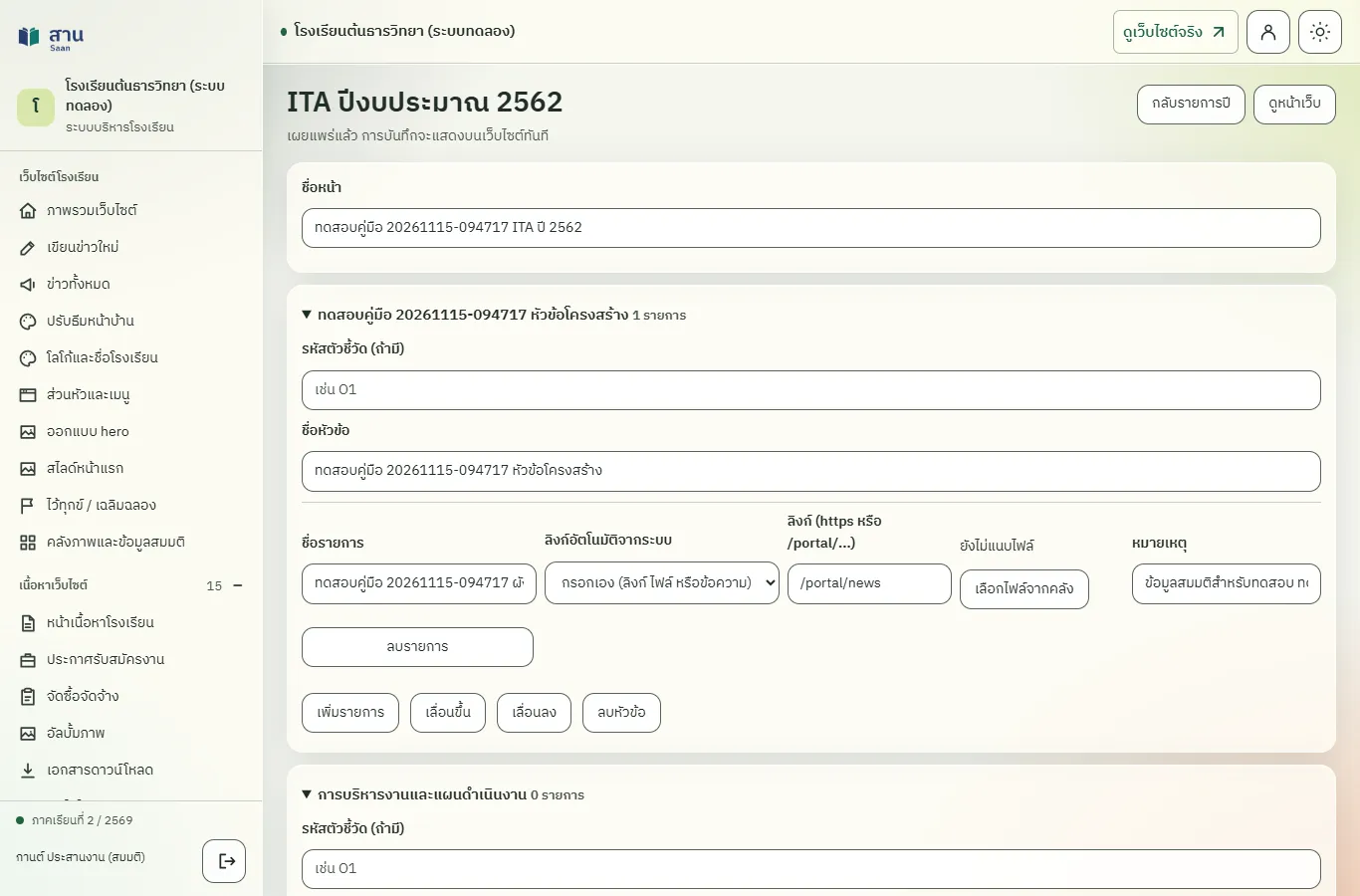
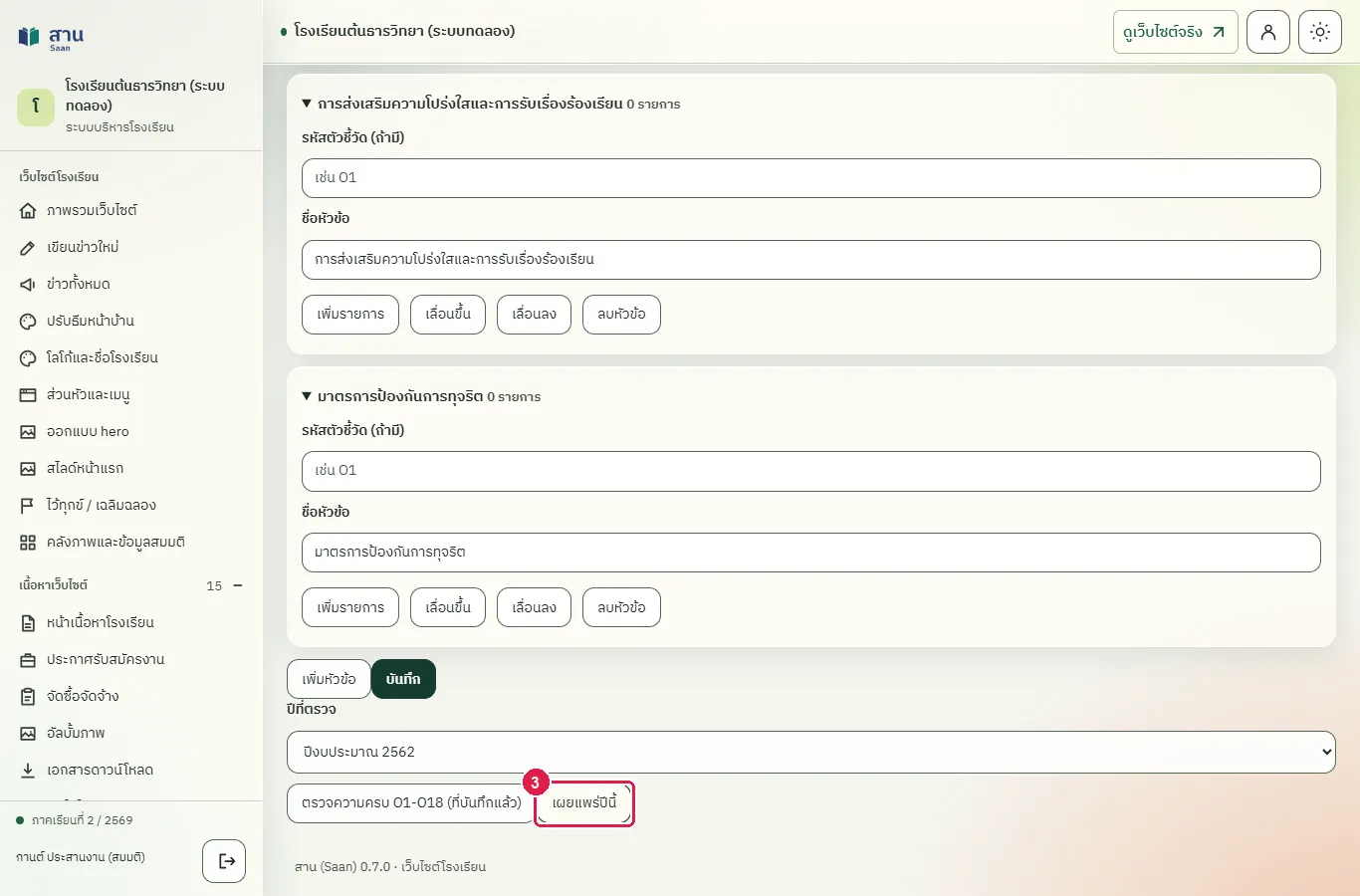
ขั้นที่ 2 กดปุ่ม "หยุดเผยแพร่" ระบบแสดงข้อความ "หยุดเผยแพร่แล้ว" ไม่มีหน้าต่างถามยืนยัน
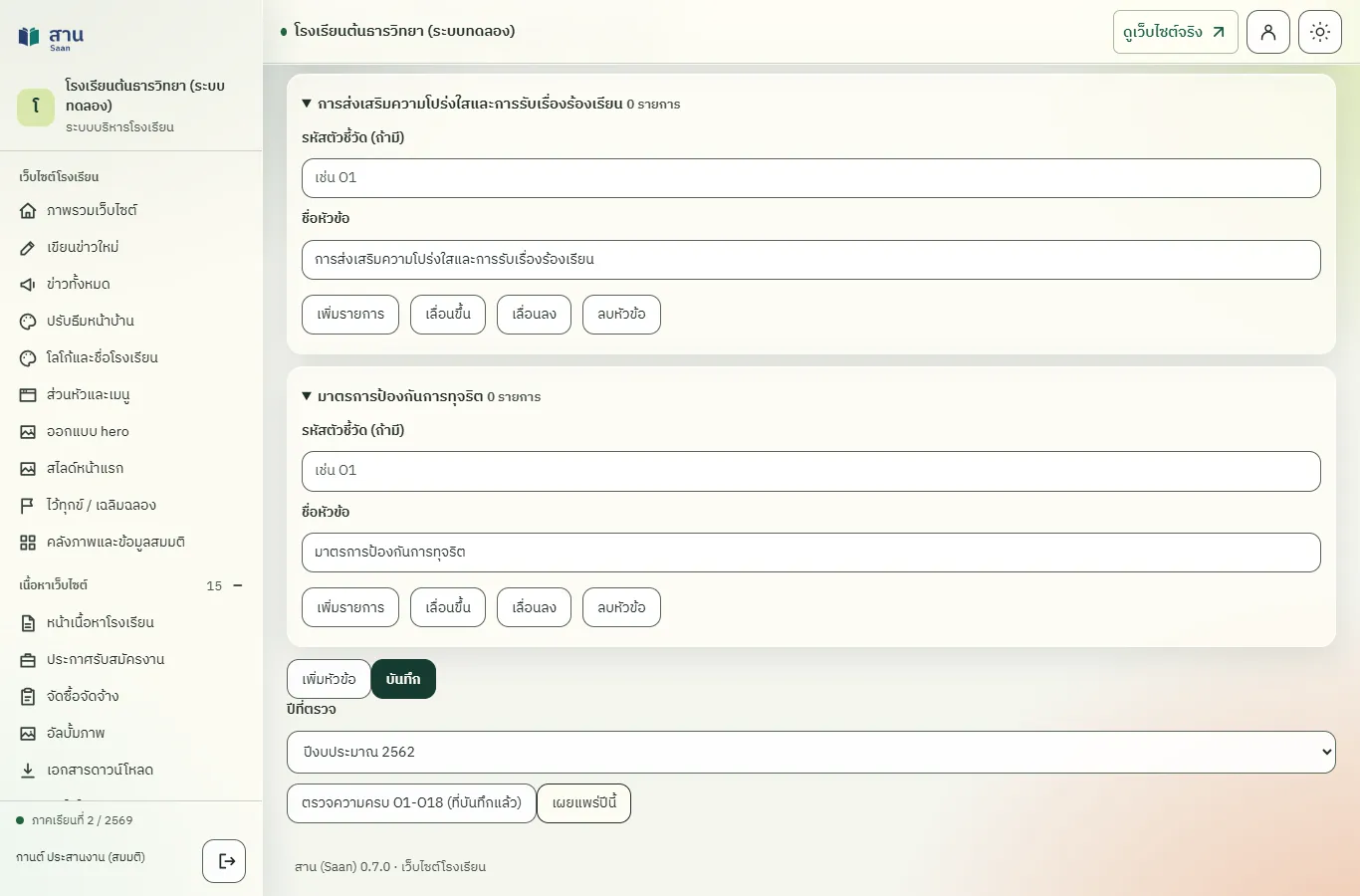
ขั้นที่ 3 ปุ่มกลับเป็น "เผยแพร่ปีนี้" และหัวข้อแสดง "ฉบับร่าง ผู้ชมยังไม่เห็น"
ผลที่ควรเห็น
ปีงบประมาณกลับเป็นฉบับร่าง และหน้าเว็บของปีนั้นเปิดไม่ได้
- ผู้เข้าชมเปิดหน้า ITA ของปีนั้นไม่ได้อีก
ข้อจำกัดที่ทราบ
ส่วนที่ยังไม่ได้ตรวจด้วยเบราว์เซอร์
- การเลือกลิงก์อัตโนมัติรายรายการด้วยตนเอง (ช่อง "ลิงก์อัตโนมัติจากระบบ" ตัวเลือกอื่นนอกจากที่ชุด O1-O18 ตั้งให้) ปุ่ม "ลบรายการ" ของรายการเดี่ยว และปุ่ม "แก้ไขรายการนี้" ในผลตรวจความครบ ยังไม่ได้ทดสอบ ใช้แบบฟอร์มเดียวกับที่ทดสอบแล้ว
- ระบบไม่มีปุ่มลบปีงบประมาณ ปีทดสอบ (2560 2561 และ 2562) ค้างอยู่ในรายการเป็นฉบับร่าง ลบได้ทางฐานข้อมูลเท่านั้น
พบข้อผิดพลาดหรืออยากให้เพิ่มเนื้อหา แจ้งได้ที่ แบบฟอร์มติดต่อ