
ตั้งค่าและออกแบบเว็บไซต์
สถานะการตรวจโมดูลนี้: ใช้ได้บางส่วน
ทดสอบล่าสุด: 15 พ.ย. 2569 เวลา 10:40 น. บนระบบทดลอง (โรงเรียนสมมติ) ของรุ่นที่ตรวจ
ขอบเขตของการตรวจ: ครอบคลุมบางส่วนของโมดูล ครอบคลุมหน้าตั้งค่าที่เปลี่ยนผลบนเว็บไซต์ได้ตรง ๆ ทุกหน้า และหน้าจัดการ 6 หน้า ส่วนปุ่มที่ติดต่อบริการภายนอก ปุ่มลบที่ระบบไม่มี และกลุ่มตัวเลือกย่อยที่ใช้แบบฟอร์มเดียวกันยังไม่ได้ทดสอบทุกช่อง
ใช้ทำอะไร
ผู้ดูแลเว็บไซต์ปรับหน้าตาและโครงสร้างของเว็บไซต์โรงเรียนได้เอง ได้แก่ ชื่อและตราที่ส่วนหัว ปุ่มพิเศษ ภาพใหญ่หน้าแรก (hero) และสไลด์ ประกาศไว้ทุกข์และประกาศเฉลิมฉลอง ไอคอนแท็บและโหมดสี การจัดลำดับส่วนบนหน้าแรก และข้อมูลโรงเรียน นอกจากนี้ยังจัดหมวดเนื้อหา ตั้งที่อยู่เดิมให้พาไปหน้าใหม่ (redirect) ตั้งค่าการส่งอีเมล ตรวจความพร้อมของระบบ และดูประวัติการจัดการ ค่าเหล่านี้เป็นค่าของทั้งเว็บไซต์ ทุกขั้นตอนในหน้านี้ทดลองเปลี่ยน ตรวจบนหน้าเว็บไซต์สาธารณะ แล้วคืนค่าเดิม
ใครใช้
- ผู้ดูแลเว็บไซต์ (ปรับหน้าตา จัดหน้าแรก จัดหมวด ตั้ง redirect ดูประวัติ)
- ผู้อำนวยการและผู้ดูแลระบบ (เข้าได้เช่นเดียวกัน)
- ผู้ดูแลระบบ (ตั้งค่าการส่งอีเมล และดูตรวจความพร้อมระบบ)
- ผู้เข้าชมทั่วไป (เห็นผลบนเว็บไซต์โดยไม่ต้องเข้าสู่ระบบ)
อยู่ที่ไหนในเมนู
- เมนูด้านซ้ายกลุ่ม "เว็บไซต์โรงเรียน" > "โลโก้และชื่อโรงเรียน" "ส่วนหัวและเมนู" "ออกแบบ hero" "สไลด์หน้าแรก" "ไว้ทุกข์ / เฉลิมฉลอง" (/cms#branding /cms#header /cms#hero-design /cms#slides /cms#observance)
- เมนูด้านซ้ายกลุ่ม "ตั้งค่าเว็บไซต์" > "ข้อมูลโรงเรียน" "favicon และโหมดสี" "ตั้งค่าการส่งอีเมล" "Redirect URL เดิม" "จัดหน้าแรก" "หมวดเนื้อหา" "ข้อความติดต่อ" "ประวัติการจัดการ"
- เมนูด้านซ้ายกลุ่ม "บัญชีและระบบ" > "ตรวจความพร้อมระบบ" (/cms#deployment เฉพาะผู้ดูแลระบบ)
ก่อนเริ่มใช้งาน
ไม่มีข้อกำหนดล่วงหน้า
เปลี่ยนชื่อและตราของโรงเรียนที่ส่วนหัวเว็บไซต์
ทดสอบด้วยเบราว์เซอร์แล้ว: ใช้งานได้ ผ่านทุกขั้นตอนและการตรวจผล (15 พ.ย. 2569 เวลา 10:22 น., 54.5 วินาที)
หน้า "โลโก้และชื่อโรงเรียน" ปรับชื่อ คำขวัญ ตราที่ออกแบบไว้ โลโก้ที่อัปโหลด ขนาด และสีของตราที่ส่วนหัวของเว็บไซต์ แบ่งเป็นกลุ่ม กดหัวข้อกลุ่มเพื่อกางช่องปรับค่า ปุ่ม "เก็บร่างส่วนนี้" เก็บไว้โดยยังไม่เปลี่ยนเว็บไซต์ ปุ่ม "เผยแพร่ส่วนนี้" เปลี่ยนเว็บไซต์ทันที ชื่อโรงเรียนเป็นค่าของทั้งเว็บไซต์ จึงต้องคืนค่าเดิมเมื่อทดลองเสร็จ ขั้นตอนนี้ทดลองเปลี่ยนแล้วคืนค่าให้เอง
บัญชีที่ใช้ในตัวอย่างนี้: ผู้ดูแลเว็บไซต์
เริ่มจากหน้า: /cms
ขั้นตอน
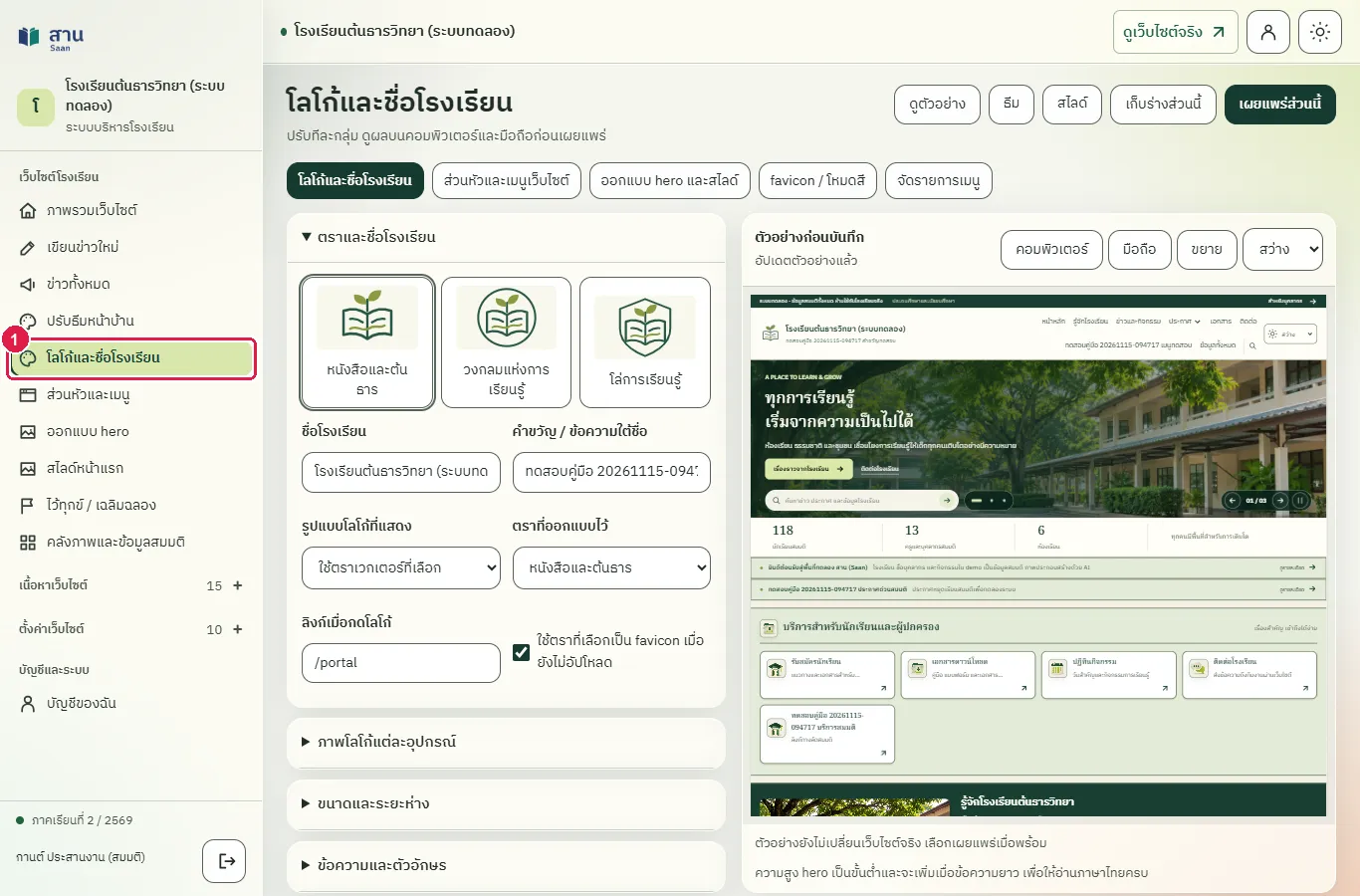
ขั้นที่ 1 เลือกเมนู "โลโก้และชื่อโรงเรียน" ที่แถบเมนูด้านซ้าย หน้านี้ปรับชื่อ ตรา และโลโก้ของโรงเรียน ตัวอย่างด้านขวาเปลี่ยนตามที่พิมพ์
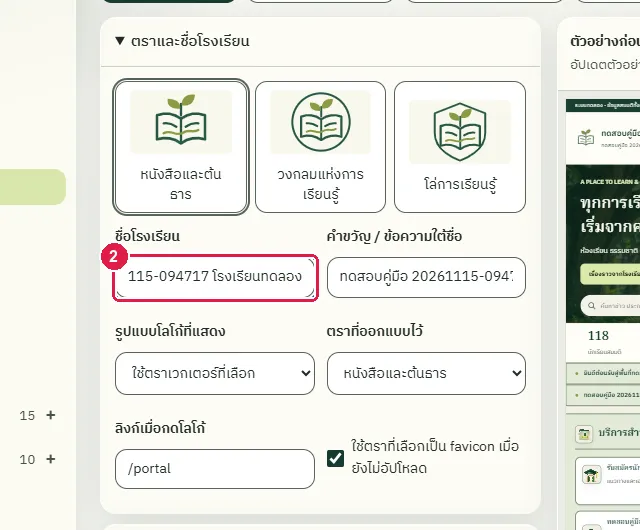
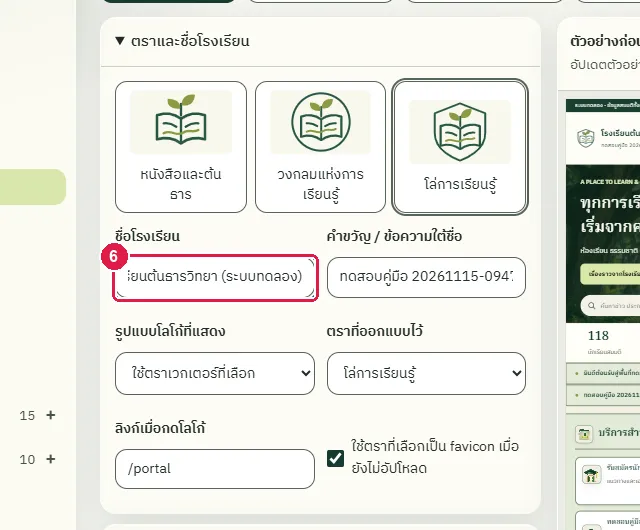
ขั้นที่ 2 พิมพ์ชื่อใหม่ในช่อง "ชื่อโรงเรียน" ในกลุ่ม "ตราและชื่อโรงเรียน"
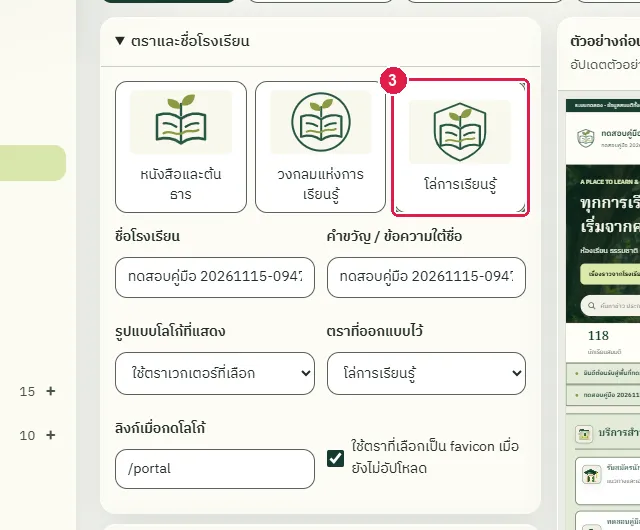
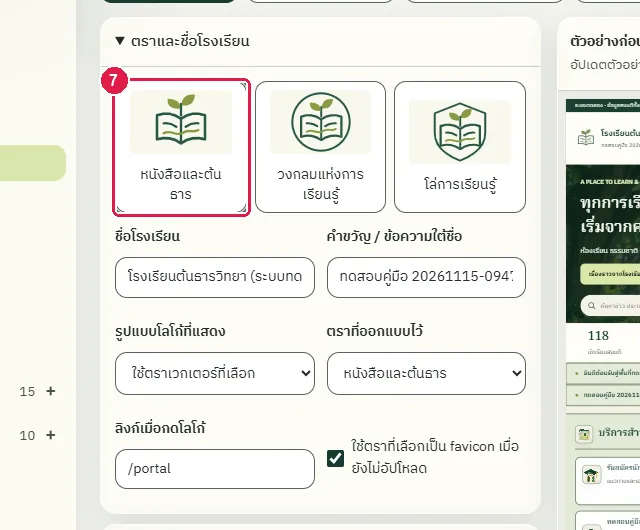
ขั้นที่ 3 เลือกตราที่ออกแบบไว้ เช่น "โล่การเรียนรู้" ตัวอย่างด้านขวาเปลี่ยนตาม
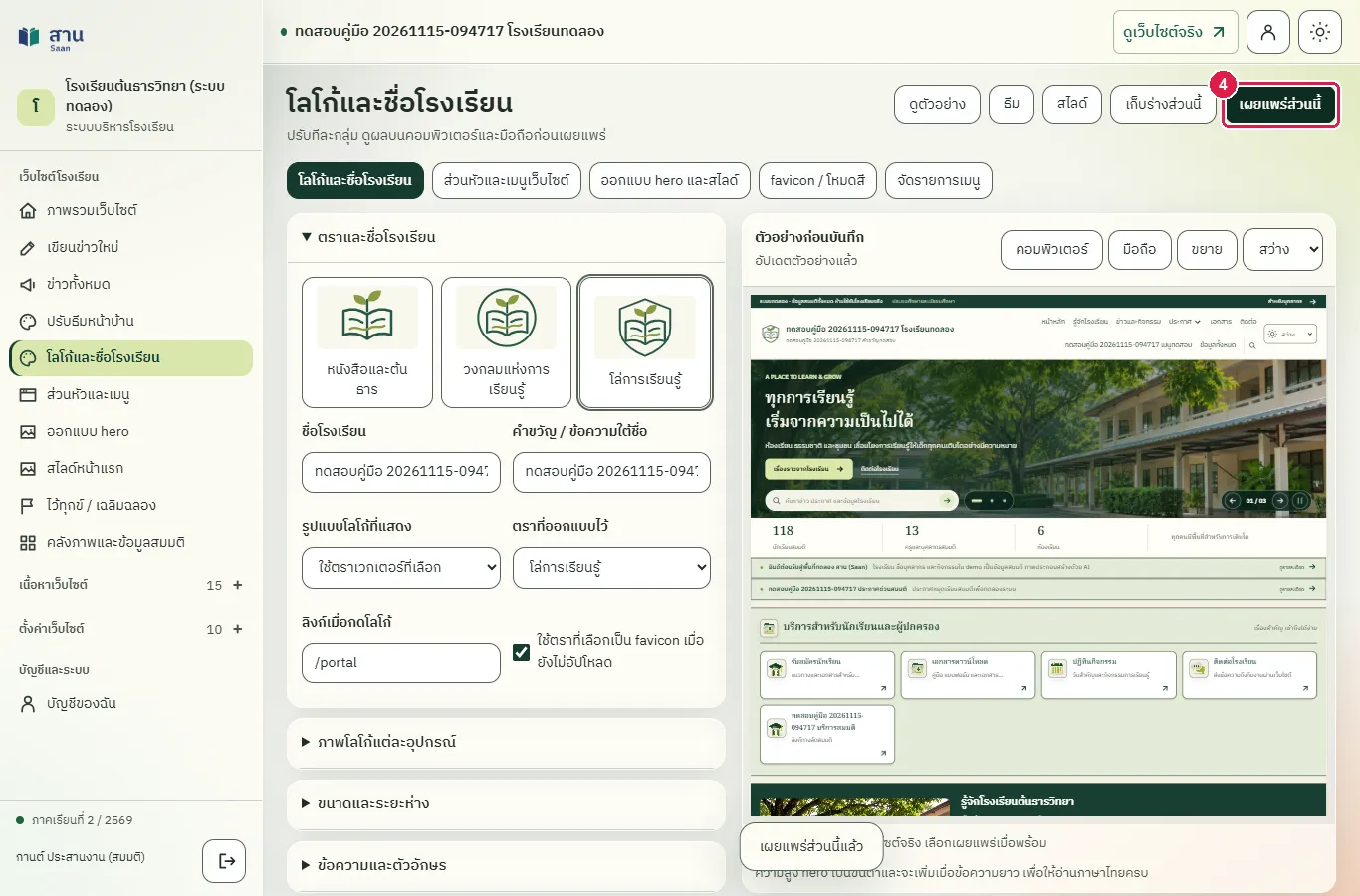
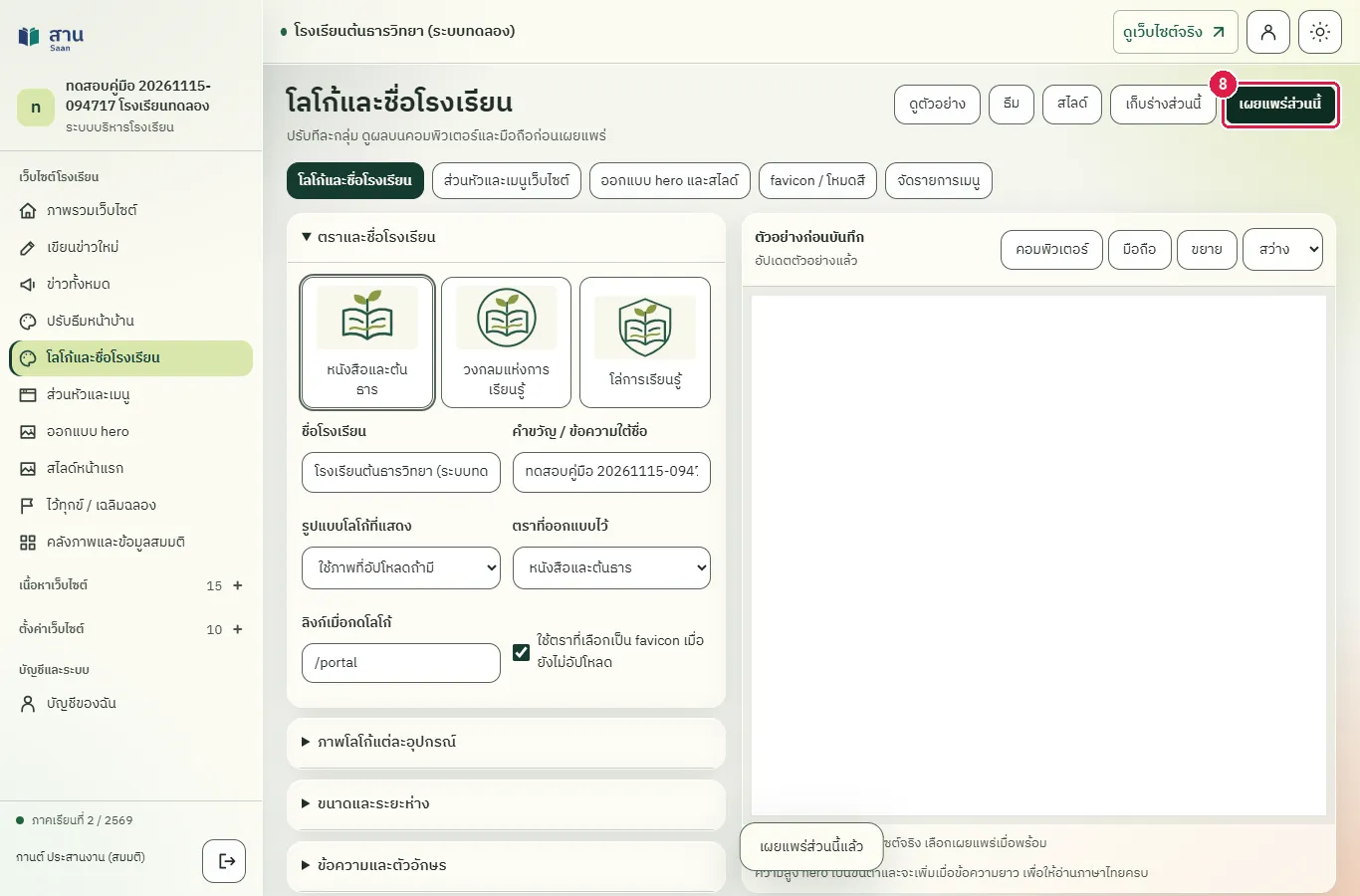
ขั้นที่ 4 กดปุ่ม "เผยแพร่ส่วนนี้" มุมขวาบน ระบบแสดงข้อความ "เผยแพร่ส่วนนี้แล้ว" และเปลี่ยนส่วนหัวของเว็บไซต์ทันที
ขั้นที่ 5 เปิดหน้าแรกของเว็บไซต์ ชื่อใหม่และตราโล่แสดงที่ส่วนหัว
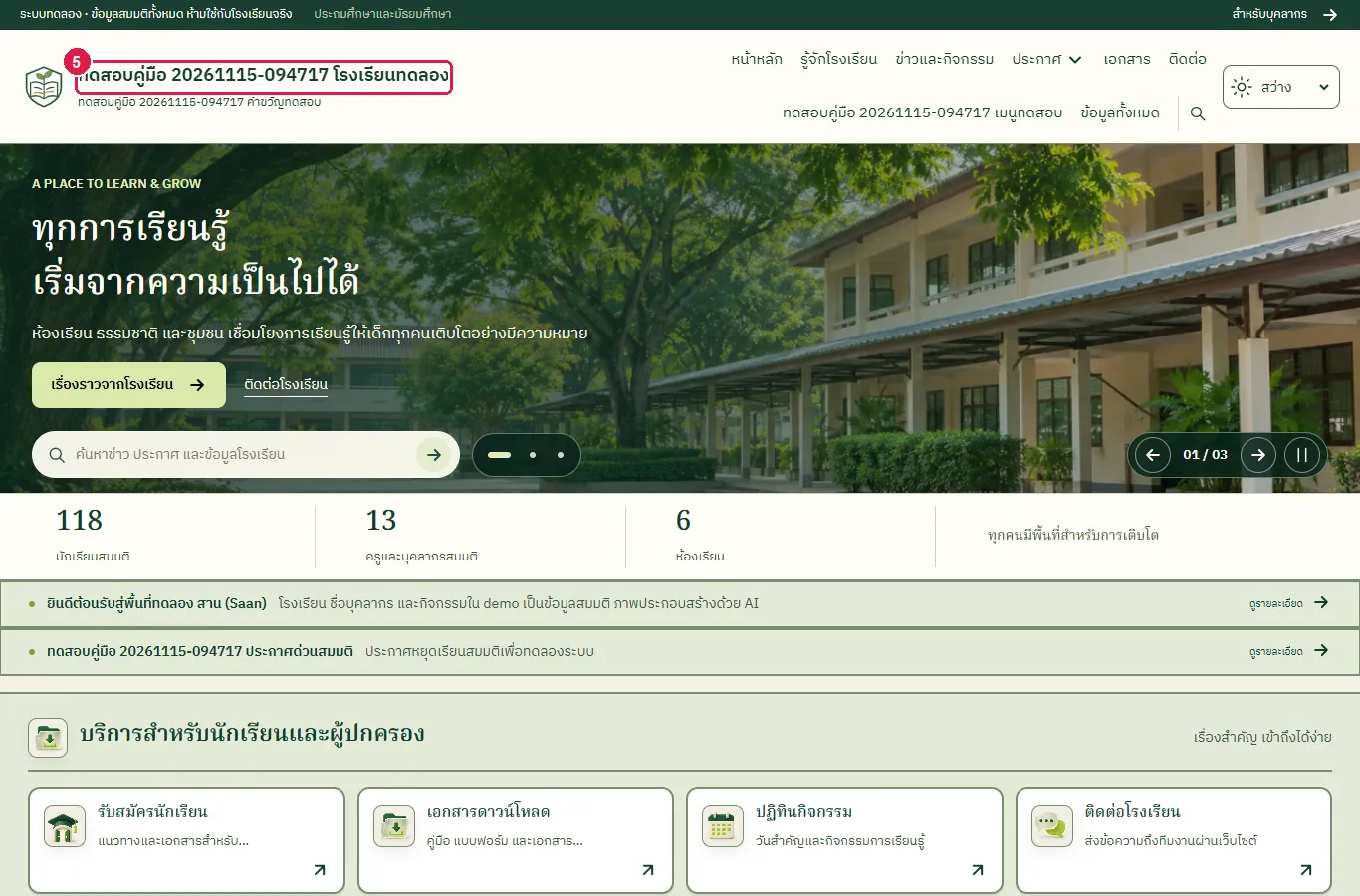
ขั้นที่ 6 คืนชื่อเดิมในช่อง "ชื่อโรงเรียน"
ขั้นที่ 7 เลือกตราเดิม "หนังสือและต้นธาร"
ขั้นที่ 8 กดปุ่ม "เผยแพร่ส่วนนี้" อีกครั้งเพื่อคืนค่าเดิม
ผลที่ควรเห็น
ส่วนหัวของเว็บไซต์แสดงชื่อและตราที่เปลี่ยน แล้วกลับเป็นค่าเดิมเมื่อคืนค่า
ผู้เข้าชมเห็นชื่อเดิมและตราเดิมที่ส่วนหัว
ผู้เข้าชมเปิดหน้าแรก เห็นชื่อโรงเรียนเดิมที่ส่วนหัว
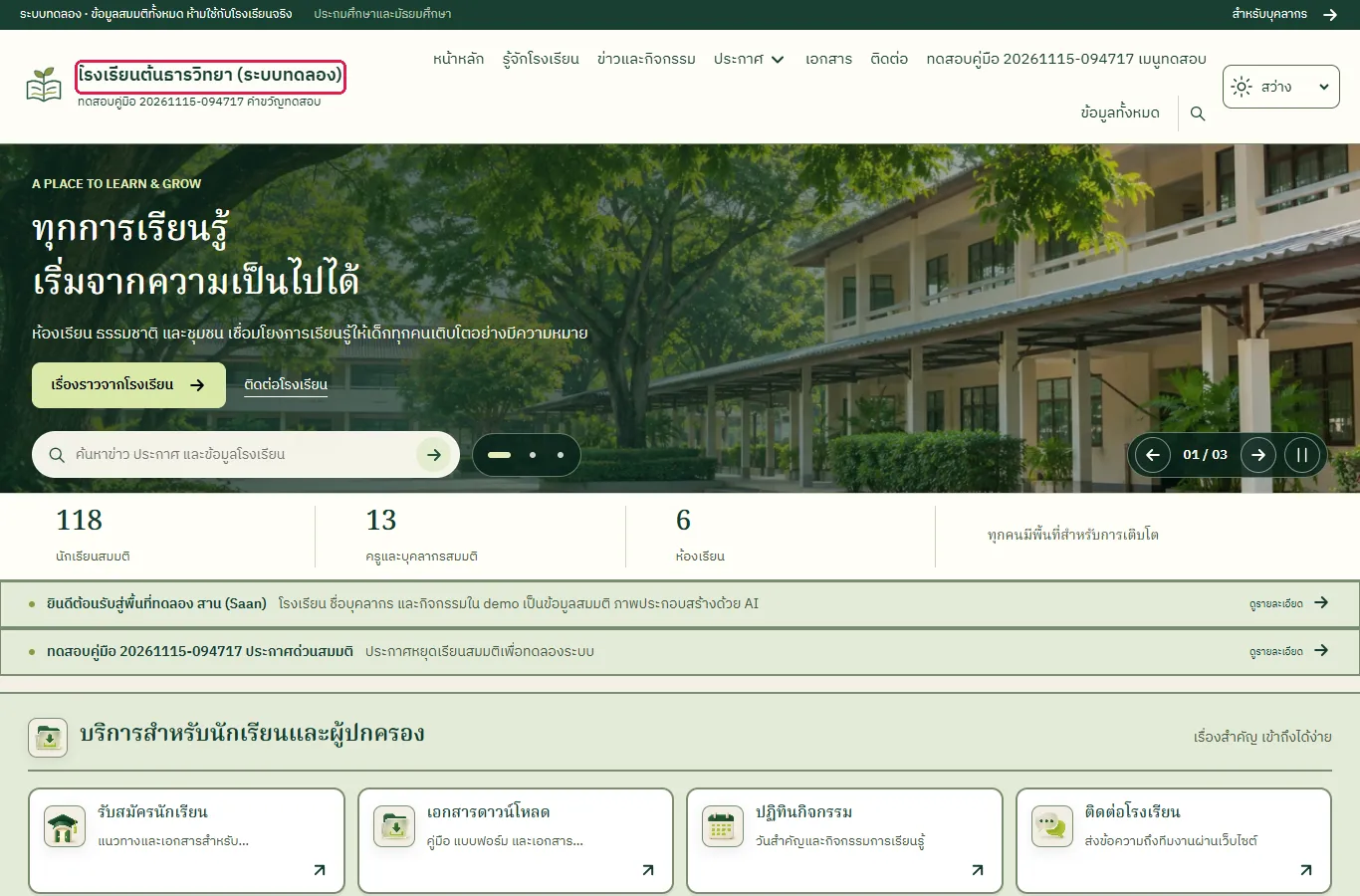
เพิ่มปุ่มพิเศษที่ส่วนหัวของเว็บไซต์
ทดสอบด้วยเบราว์เซอร์แล้ว: ใช้งานได้ ผ่านทุกขั้นตอนและการตรวจผล (15 พ.ย. 2569 เวลา 10:23 น., 51.6 วินาที)
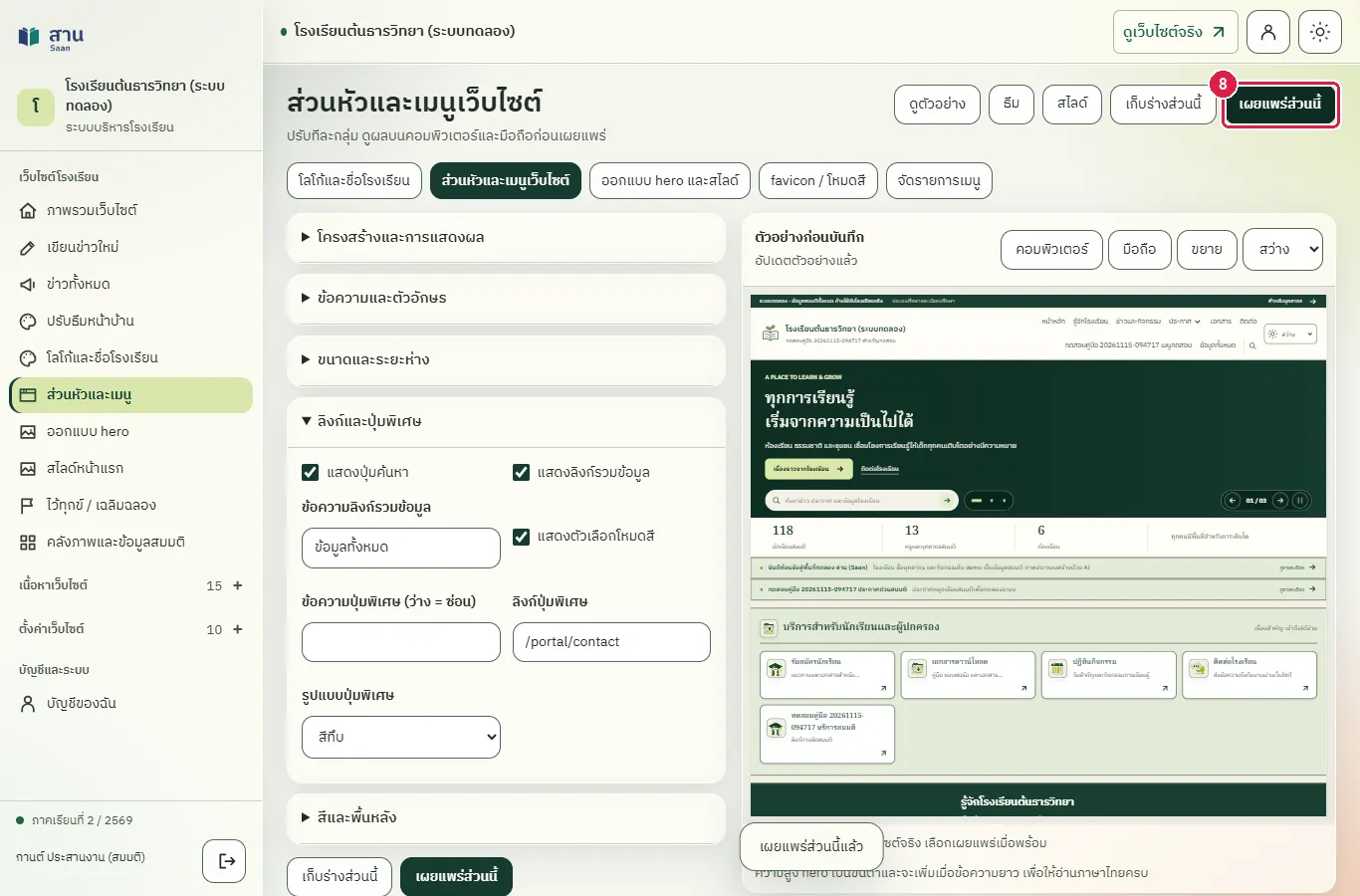
หน้า "ส่วนหัวและเมนู" ปรับแถบข้อมูลด้านบน ทางเข้าบุคลากร ปุ่มค้นหา ลิงก์รวมข้อมูล ตัวเลือกโหมดสี ปุ่มพิเศษ ขนาด และสีของส่วนหัว ปุ่มพิเศษเป็นปุ่มเดียวที่โรงเรียนกำหนดข้อความและลิงก์เอง เช่น "สมัครเรียน" ถ้าเว้นข้อความว่างปุ่มจะไม่แสดง รายการเมนูของเว็บไซต์จัดที่หน้า "เมนูเว็บไซต์" ส่วนหัวเป็นค่าของทั้งเว็บไซต์ ขั้นตอนนี้ทดลองแล้วคืนค่าเดิมให้เอง
บัญชีที่ใช้ในตัวอย่างนี้: ผู้ดูแลเว็บไซต์
เริ่มจากหน้า: /cms
ขั้นตอน
ขั้นที่ 1 เลือกเมนู "ส่วนหัวและเมนู" ที่แถบเมนูด้านซ้าย หน้านี้ปรับแถบข้อมูลด้านบน ทางเข้าบุคลากร ปุ่มค้นหา ปุ่มพิเศษ และสีของส่วนหัว
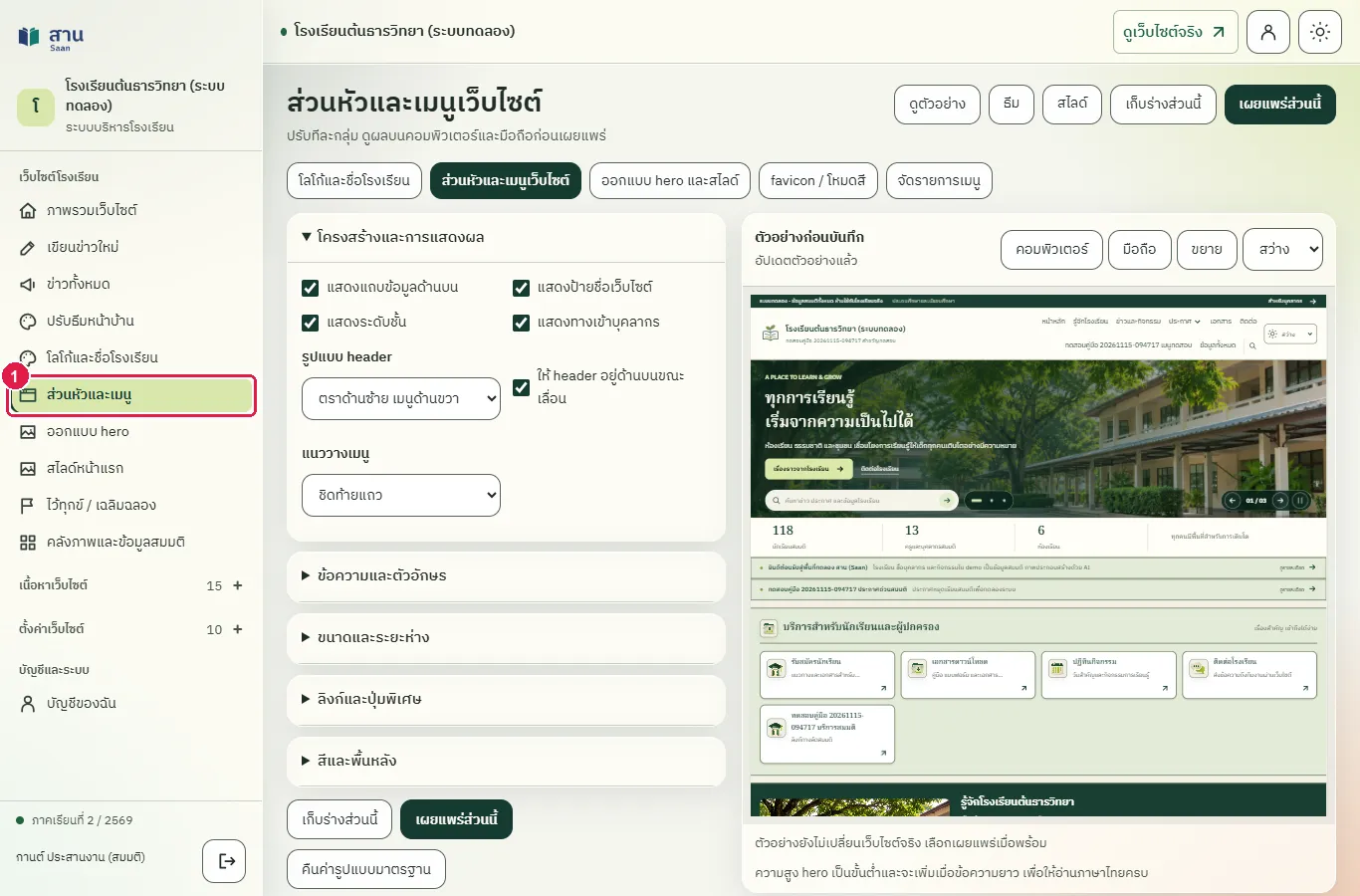
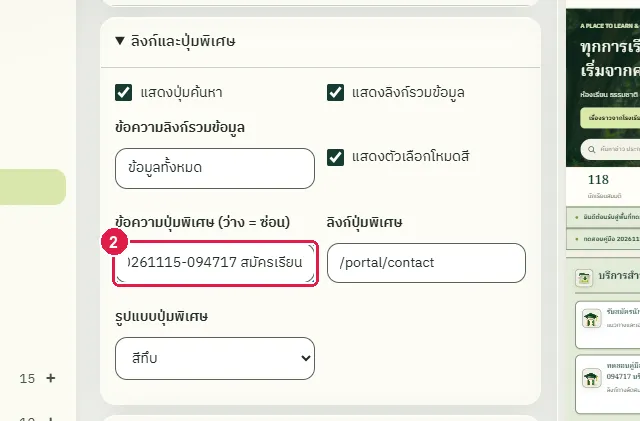
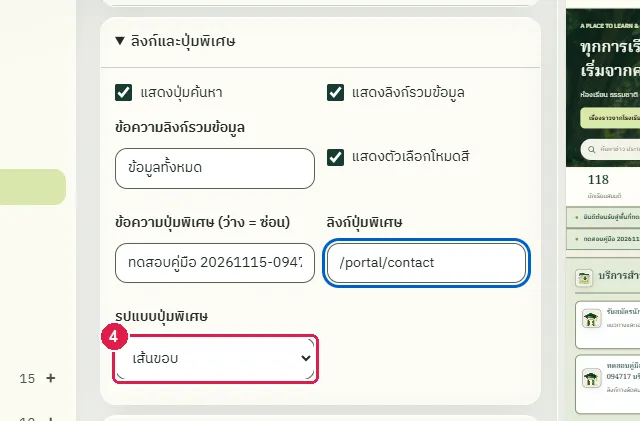
ขั้นที่ 2 พิมพ์ข้อความในช่อง "ข้อความปุ่มพิเศษ (ว่าง = ซ่อน)" ในกลุ่ม "ลิงก์และปุ่มพิเศษ"
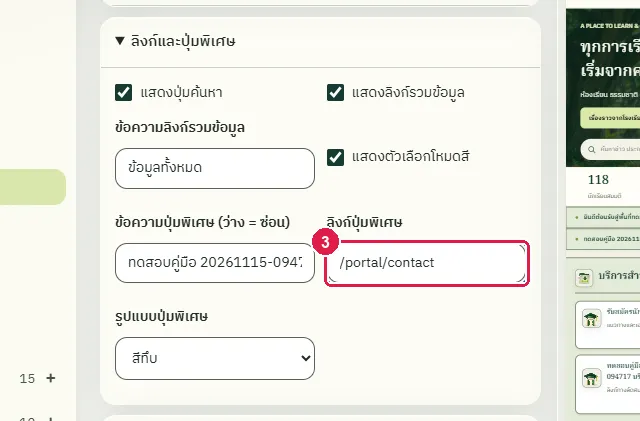
ขั้นที่ 3 ตรวจช่อง "ลิงก์ปุ่มพิเศษ" เป็น /portal/contact (ลิงก์ในเว็บไซต์ขึ้นต้นด้วย /portal/ หรือใช้ https)
ขั้นที่ 4 เลือก "รูปแบบปุ่มพิเศษ" เป็น "เส้นขอบ"
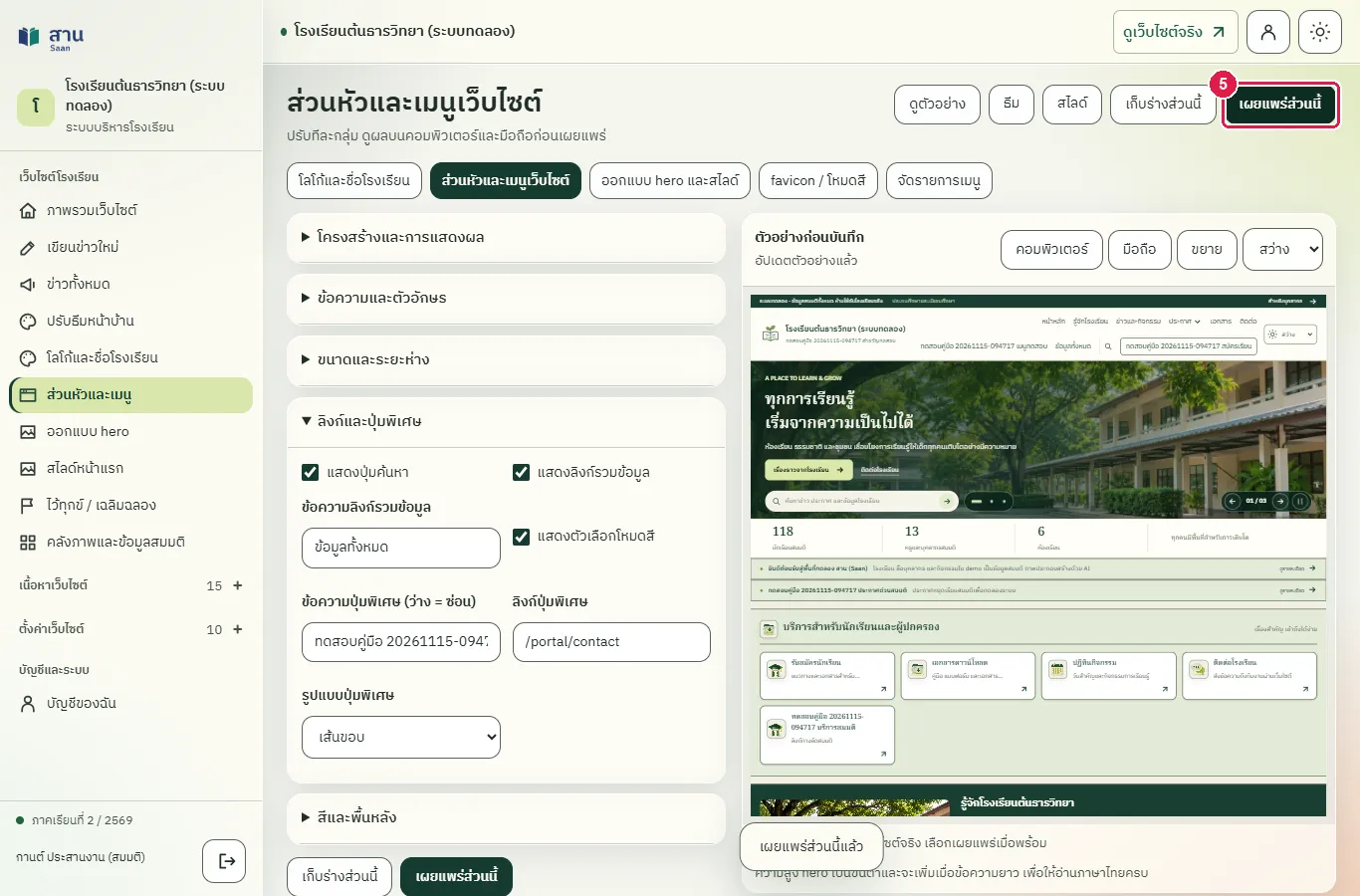
ขั้นที่ 5 กดปุ่ม "เผยแพร่ส่วนนี้" มุมขวาบน
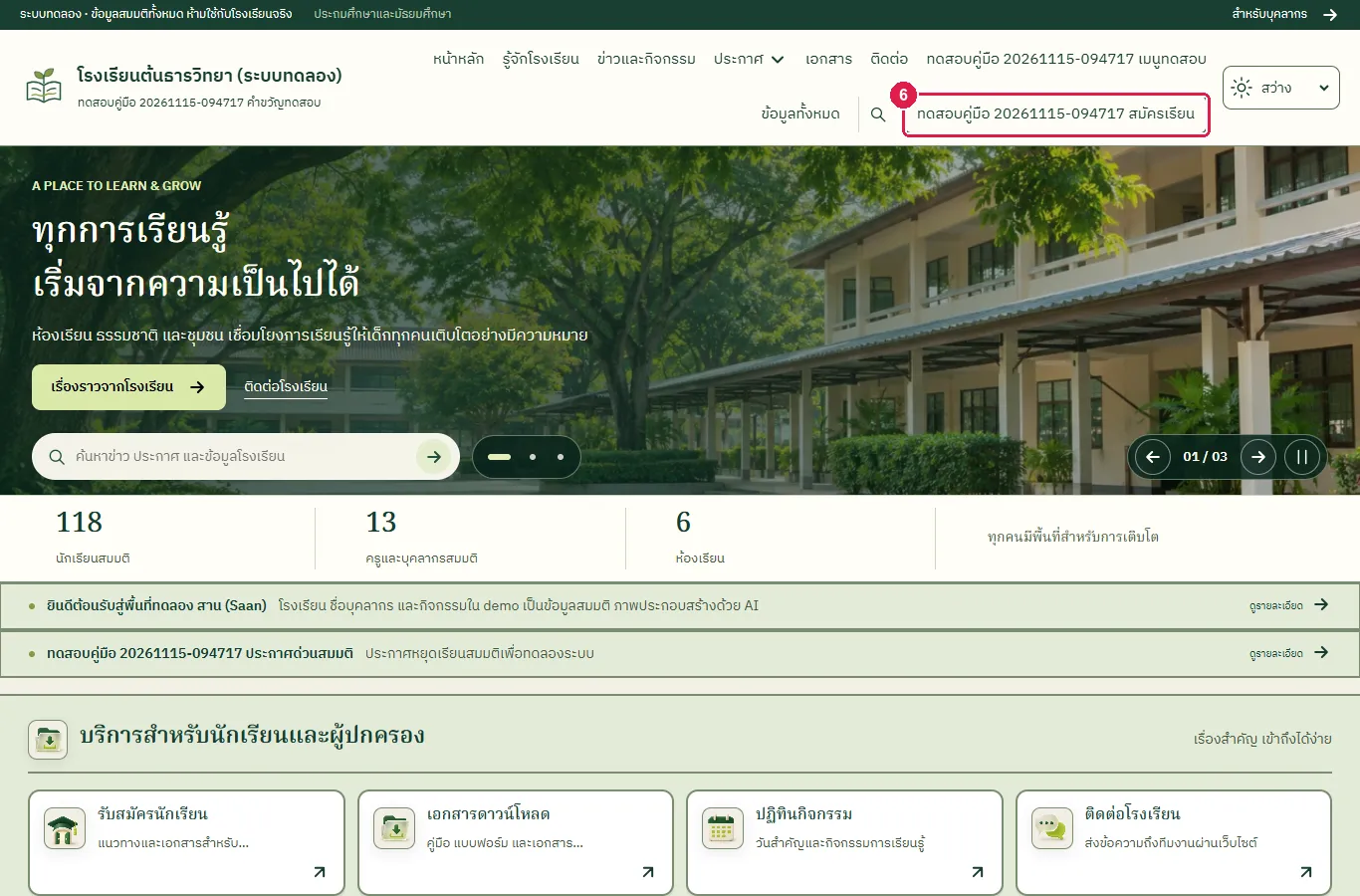
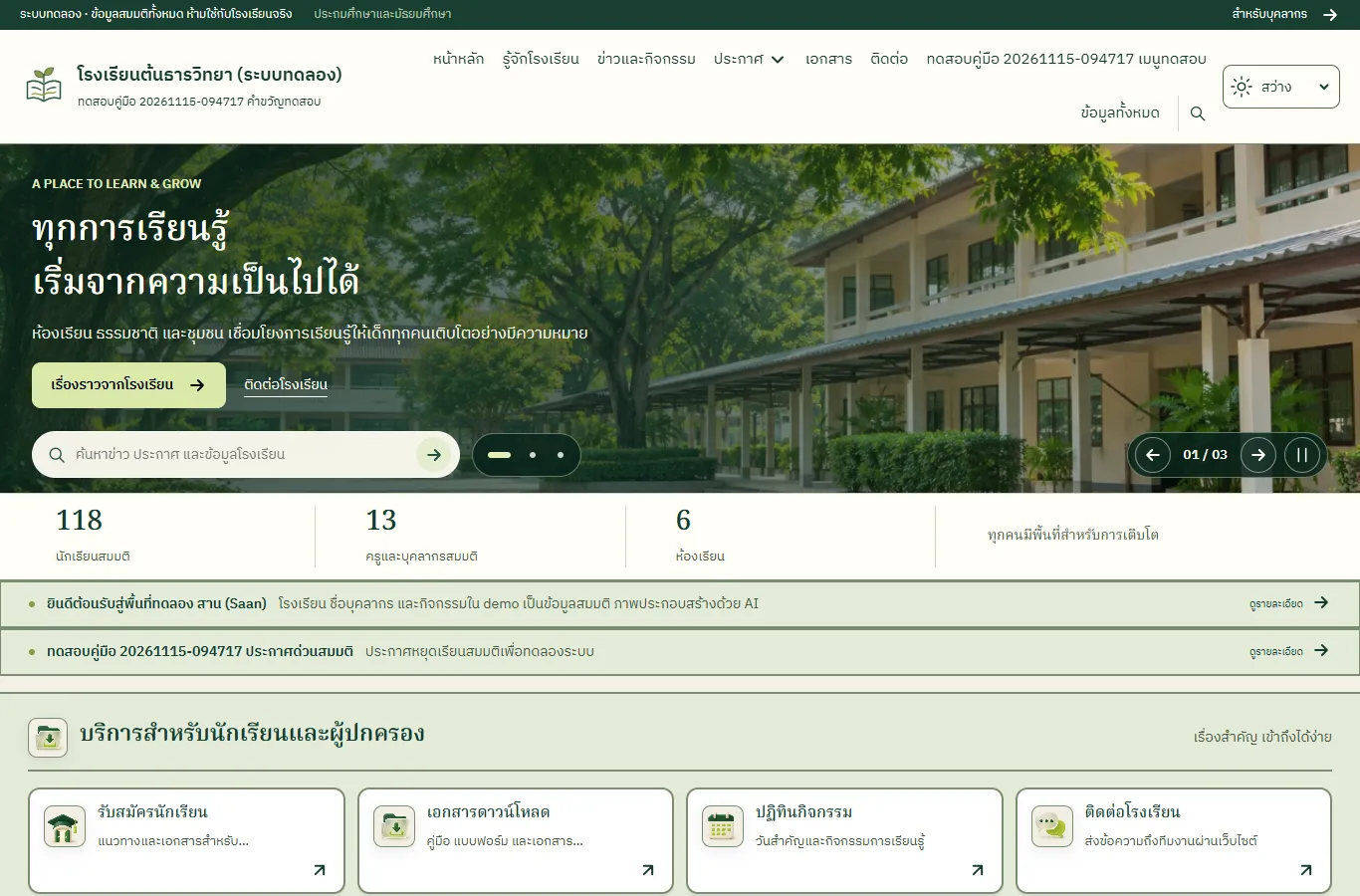
ขั้นที่ 6 เปิดหน้าแรกของเว็บไซต์ ปุ่มพิเศษแสดงท้ายแถบเมนู
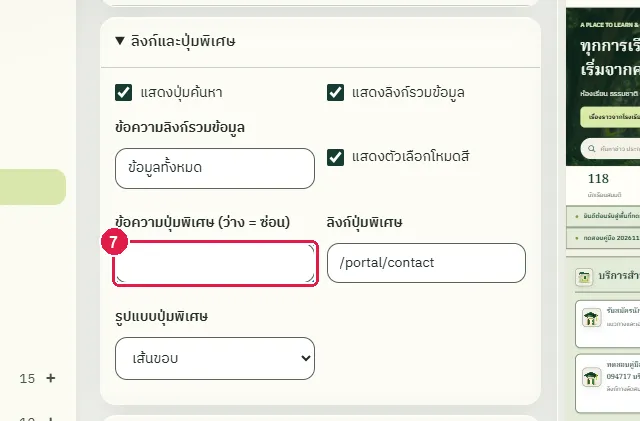
ขั้นที่ 7 ลบข้อความในช่อง "ข้อความปุ่มพิเศษ" เพื่อซ่อนปุ่ม
ขั้นที่ 8 กดปุ่ม "เผยแพร่ส่วนนี้" อีกครั้งเพื่อคืนค่าเดิม
ผลที่ควรเห็น
ส่วนหัวของเว็บไซต์มีปุ่มพิเศษตามที่ตั้ง แล้วปุ่มหายไปเมื่อคืนค่า
ผู้เข้าชมไม่เห็นปุ่มพิเศษที่ส่วนหัวแล้ว
ผู้เข้าชมเปิดหน้าแรก ส่วนหัวกลับเป็นแบบเดิมไม่มีปุ่มพิเศษ
แก้ข้อความช่องค้นหาบน hero และดูตัวอย่างก่อนเผยแพร่
ทดสอบด้วยเบราว์เซอร์แล้ว: ใช้งานได้ ผ่านทุกขั้นตอนและการตรวจผล (15 พ.ย. 2569 เวลา 10:23 น., 41.4 วินาที)
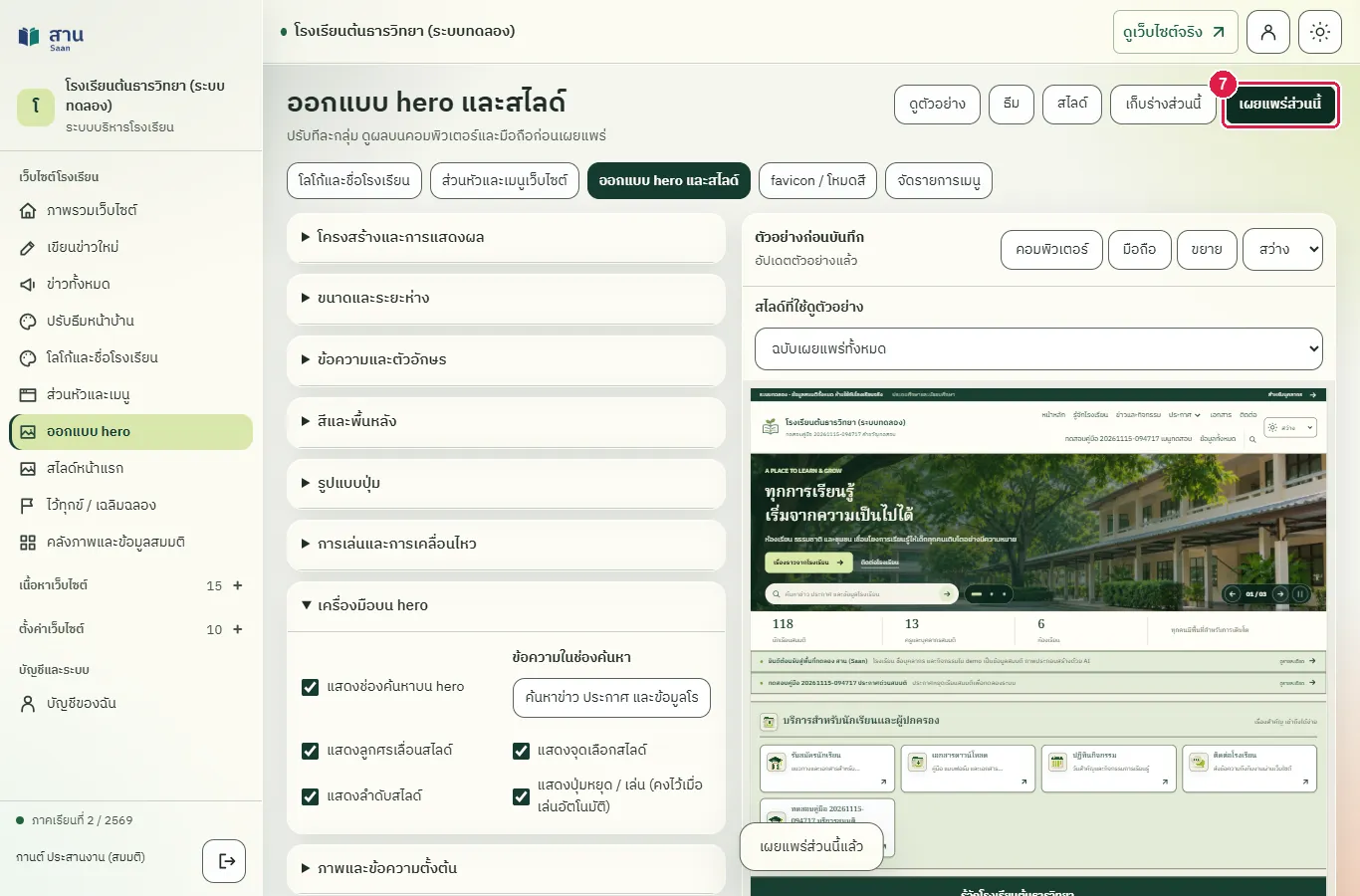
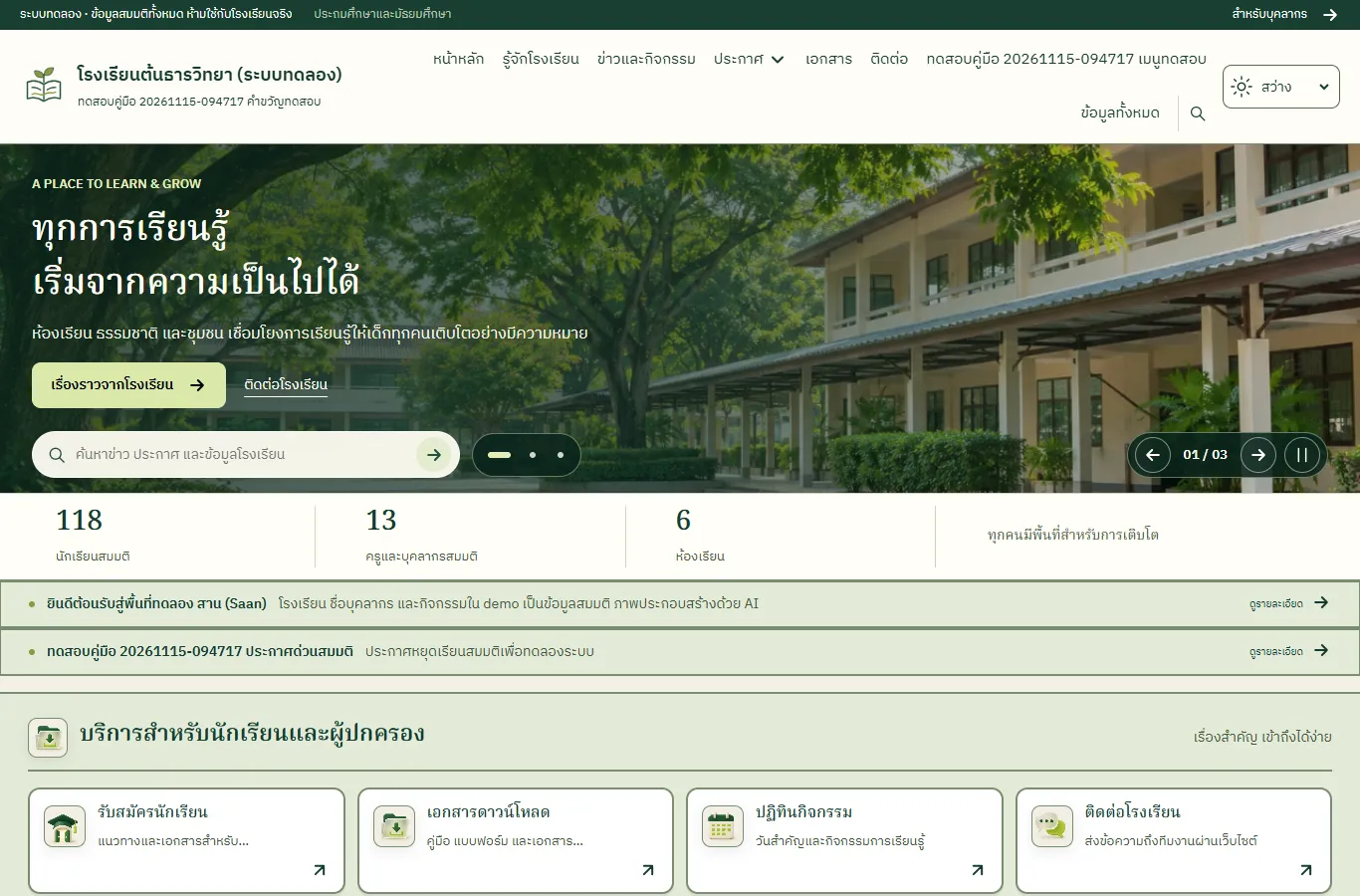
ส่วนต้อนรับ (hero) คือภาพใหญ่ด้านบนของหน้าแรก หน้า "ออกแบบ hero" ปรับทีละกลุ่ม ได้แก่ ขนาดและระยะห่าง ข้อความและตัวอักษร สีและพื้นหลัง รูปแบบปุ่ม เครื่องมือบน hero การเล่นและการเคลื่อนไหว และภาพและข้อความตั้งต้น ปุ่ม "ดูตัวอย่าง" เปิดตัวอย่างหน้าแรกจากค่าที่กรอกโดยยังไม่เปลี่ยนเว็บไซต์ hero เป็นค่าของทั้งเว็บไซต์ ขั้นตอนนี้ทดลองแล้วคืนค่าเดิมให้เอง
บัญชีที่ใช้ในตัวอย่างนี้: ผู้ดูแลเว็บไซต์
เริ่มจากหน้า: /cms
ขั้นตอน
ขั้นที่ 1 เลือกเมนู "ออกแบบ hero" ที่แถบเมนูด้านซ้าย หน้านี้ปรับความสูง ตัวอักษร สี ปุ่ม เครื่องมือ และการเล่นสไลด์ของภาพใหญ่หน้าแรก
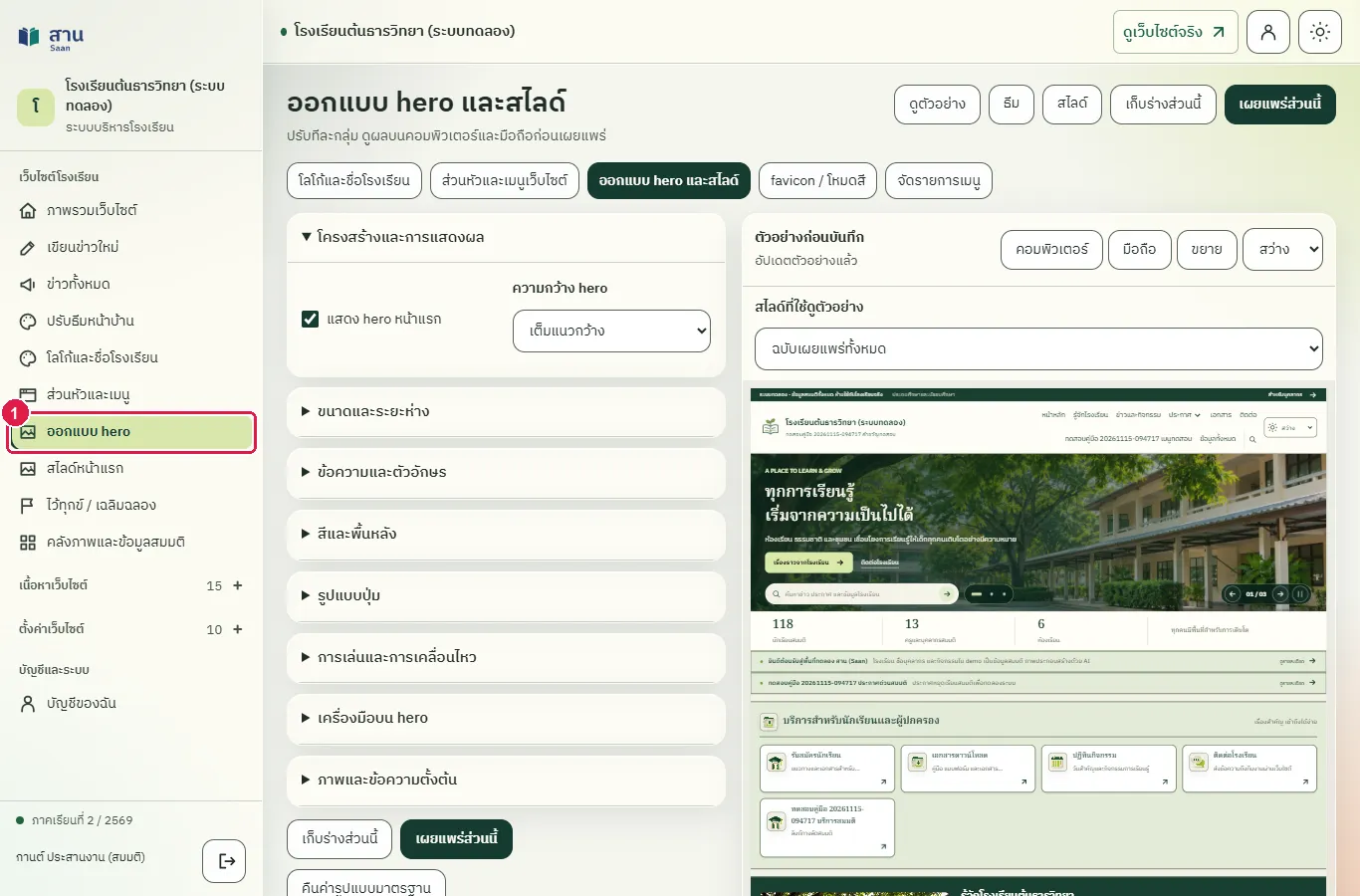
ขั้นที่ 2 พิมพ์ข้อความใหม่ในช่อง "ข้อความในช่องค้นหา" ในกลุ่ม "เครื่องมือบน hero"
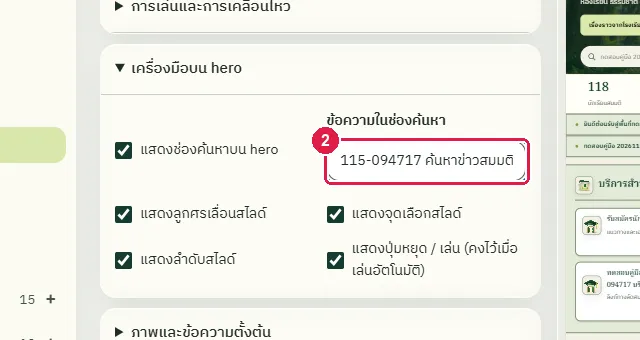
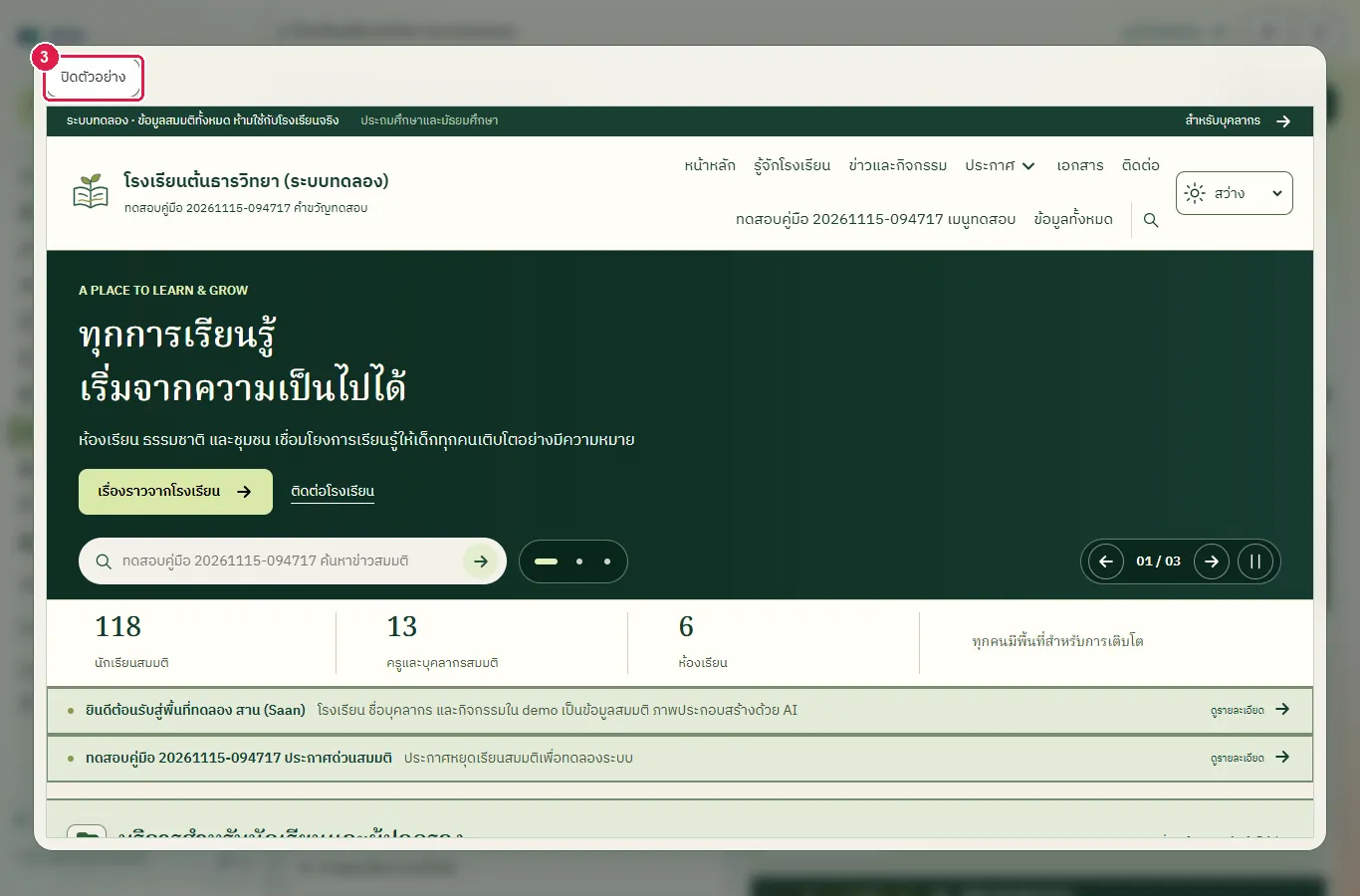
ขั้นที่ 3 กดปุ่ม "ดูตัวอย่าง" มุมขวาบน ระบบเปิดหน้าต่างตัวอย่างของหน้าแรกจากค่าที่กรอก ยังไม่เปลี่ยนเว็บไซต์จริง ดูเสร็จกดปุ่ม "ปิดตัวอย่าง" มุมบนของหน้าต่าง
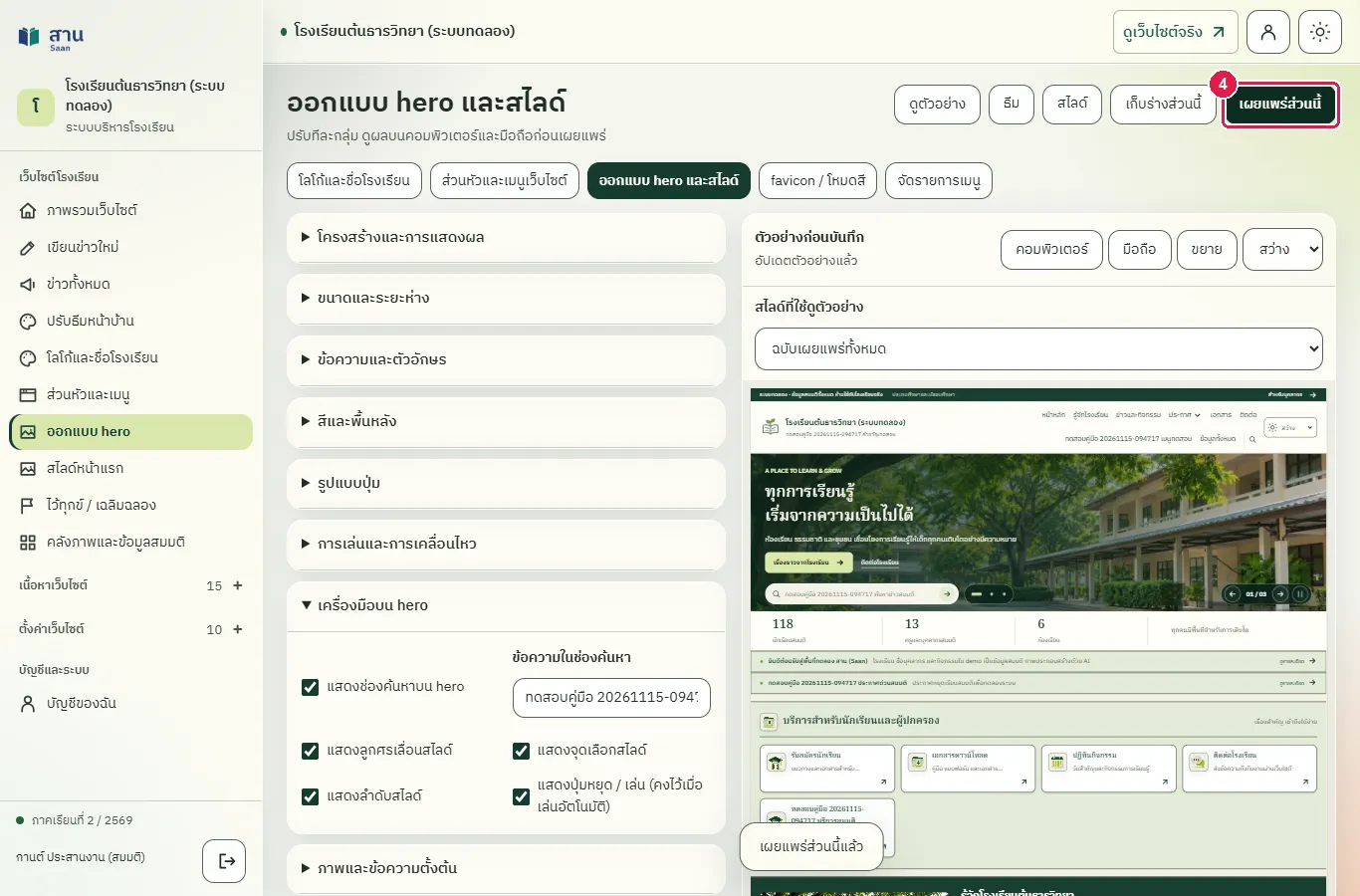
ขั้นที่ 4 กดปุ่ม "เผยแพร่ส่วนนี้" มุมขวาบน
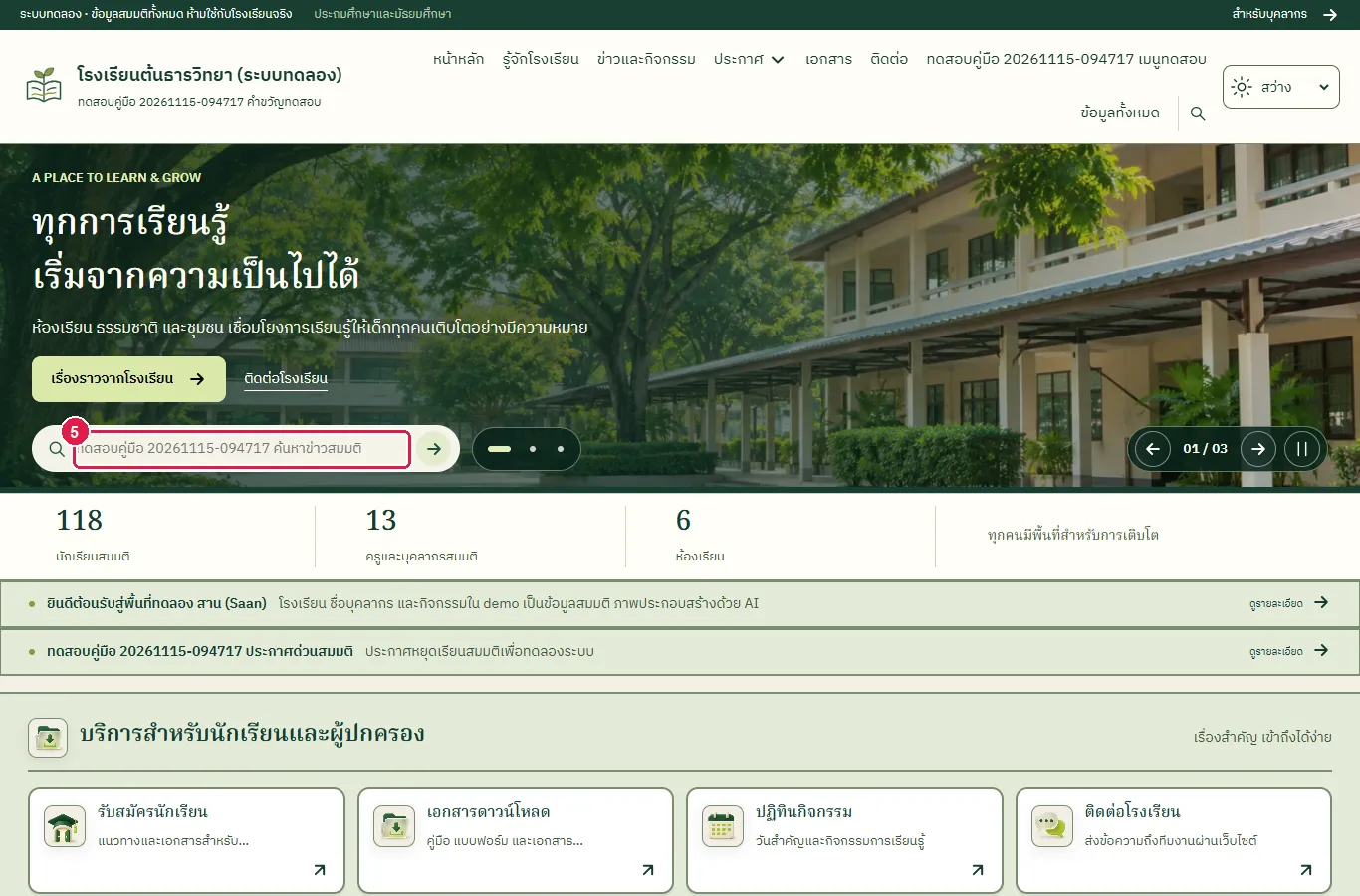
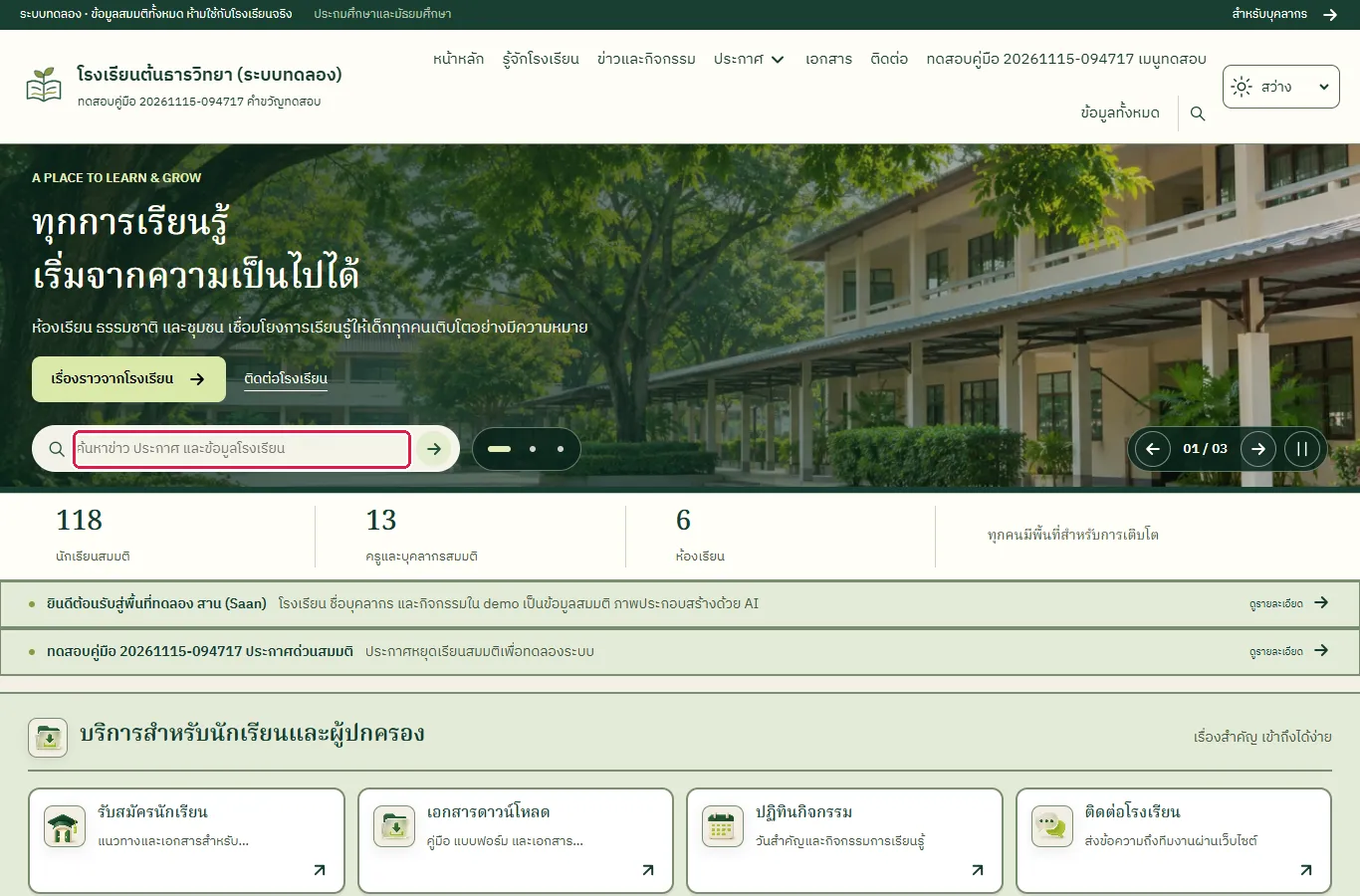
ขั้นที่ 5 เปิดหน้าแรกของเว็บไซต์ ช่องค้นหาบนภาพใหญ่แสดงข้อความใหม่
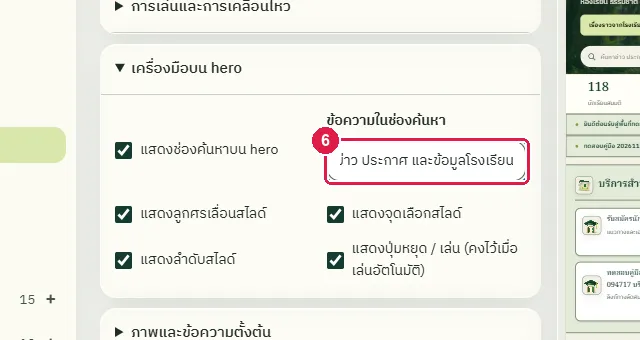
ขั้นที่ 6 พิมพ์ข้อความเดิมกลับในช่อง "ข้อความในช่องค้นหา"
ขั้นที่ 7 กดปุ่ม "เผยแพร่ส่วนนี้" อีกครั้งเพื่อคืนค่าเดิม
ผลที่ควรเห็น
ช่องค้นหาบนภาพใหญ่ของหน้าแรกแสดงข้อความที่ตั้ง แล้วกลับเป็นข้อความเดิมเมื่อคืนค่า
ผู้เข้าชมเห็นข้อความเดิมในช่องค้นหา
ผู้เข้าชมเปิดหน้าแรก ช่องค้นหากลับเป็นข้อความเดิม
เพิ่มสไลด์หน้าแรก จัดลำดับ และนำออก
ทดสอบด้วยเบราว์เซอร์แล้ว: ใช้งานได้ ผ่านทุกขั้นตอนและการตรวจผล (15 พ.ย. 2569 เวลา 10:25 น., 75.6 วินาที)
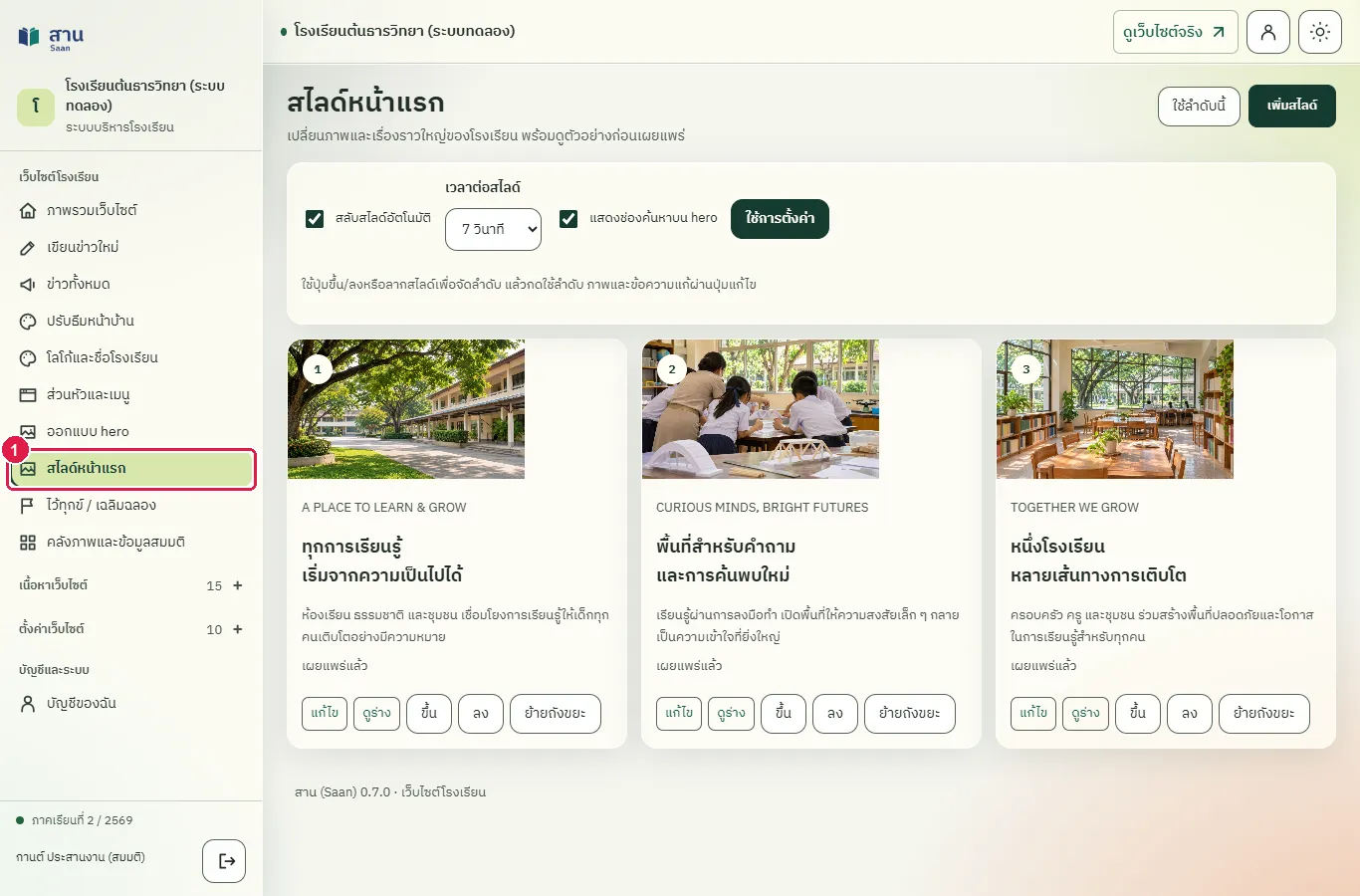
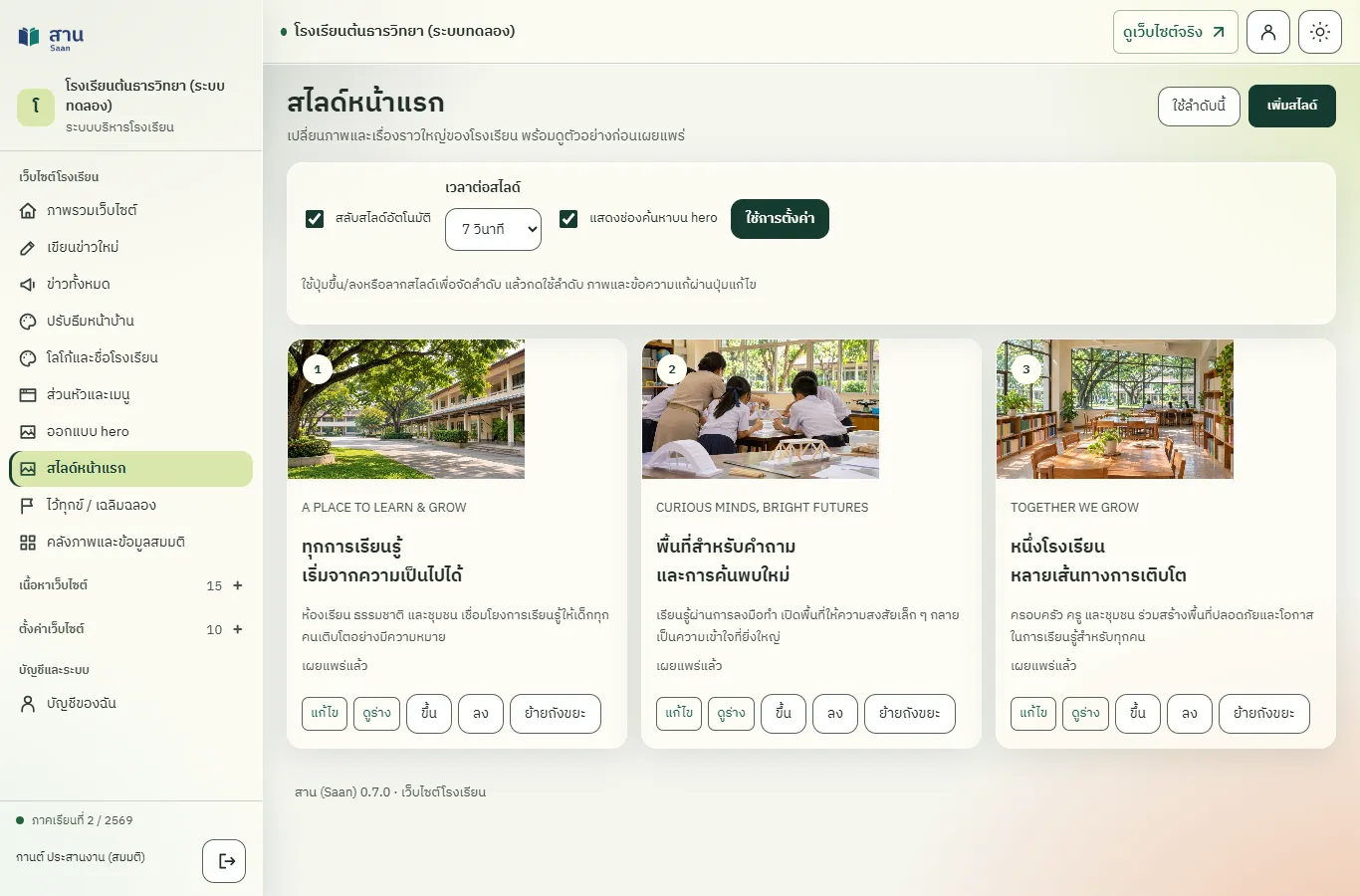
สไลด์หน้าแรกคือภาพใหญ่ที่หมุนเวียนด้านบนของเว็บไซต์ แต่ละสไลด์มีภาพ หัวเรื่อง คำอธิบาย และปุ่ม ลำดับจัดได้ด้วยปุ่ม "ขึ้น" "ลง" หรือลากการ์ด แล้วกด "ใช้ลำดับนี้" ปุ่ม "สลับสไลด์อัตโนมัติ" และเวลาต่อสไลด์ตั้งที่ส่วนบนของหน้า ถ้าไม่มีสไลด์เลย ระบบใช้ภาพและข้อความตั้งต้นจากหน้า "ออกแบบ hero" ขั้นตอนนี้เพิ่มสไลด์ทดลองแล้วย้ายลงถังขยะเมื่อเสร็จ
บัญชีที่ใช้ในตัวอย่างนี้: ผู้ดูแลเว็บไซต์
เริ่มจากหน้า: /cms
ขั้นตอน
ขั้นที่ 1 เลือกเมนู "สไลด์หน้าแรก" ที่แถบเมนูด้านซ้าย หน้านี้แสดงสไลด์แต่ละภาพพร้อมลำดับและสถานะ
ขั้นที่ 2 กดปุ่ม "เพิ่มสไลด์" มุมขวาบน ระบบเปิดแบบฟอร์มสไลด์ที่เลือกตำแหน่ง "ส่วนต้อนรับ" ไว้แล้ว
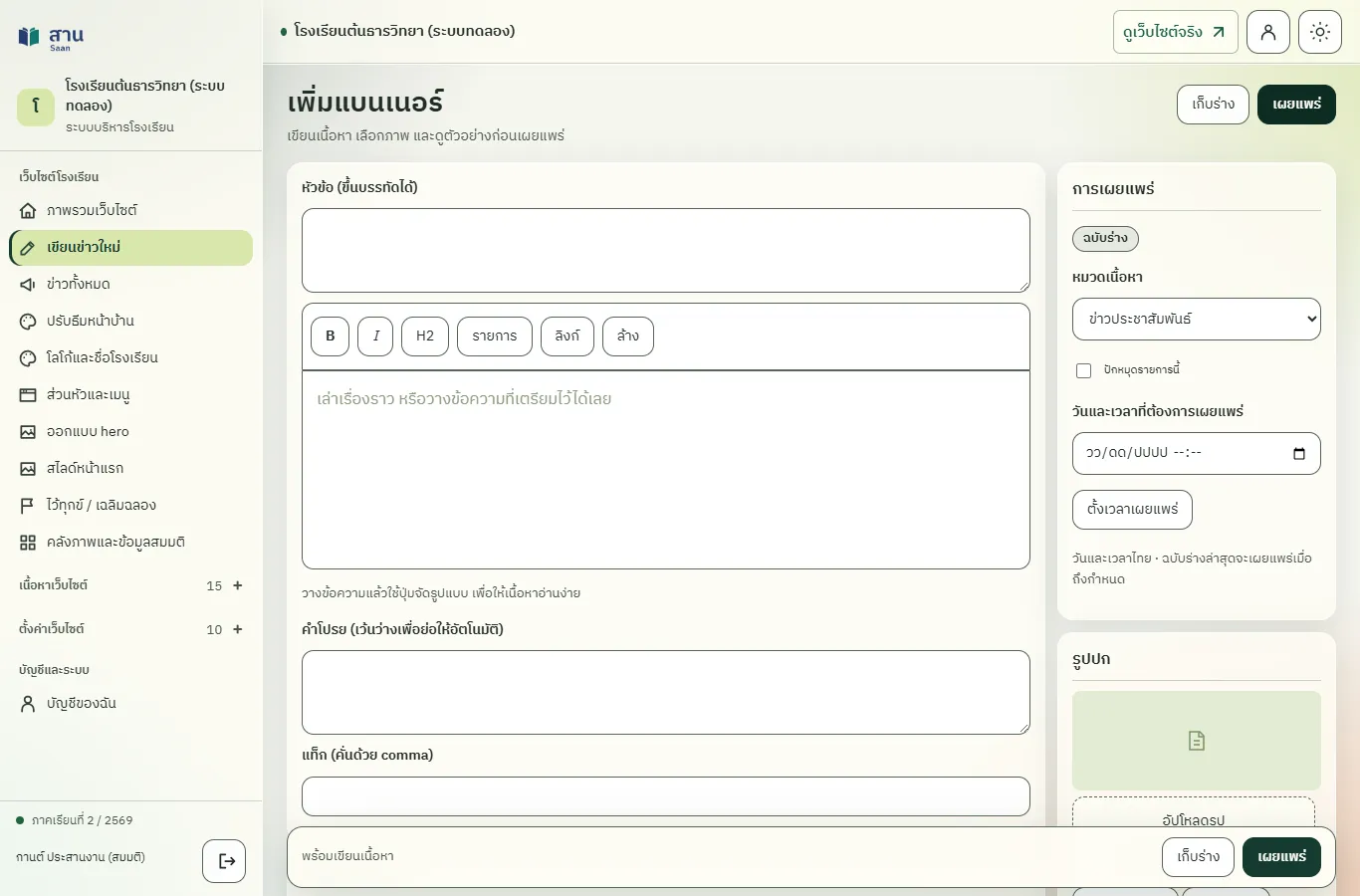
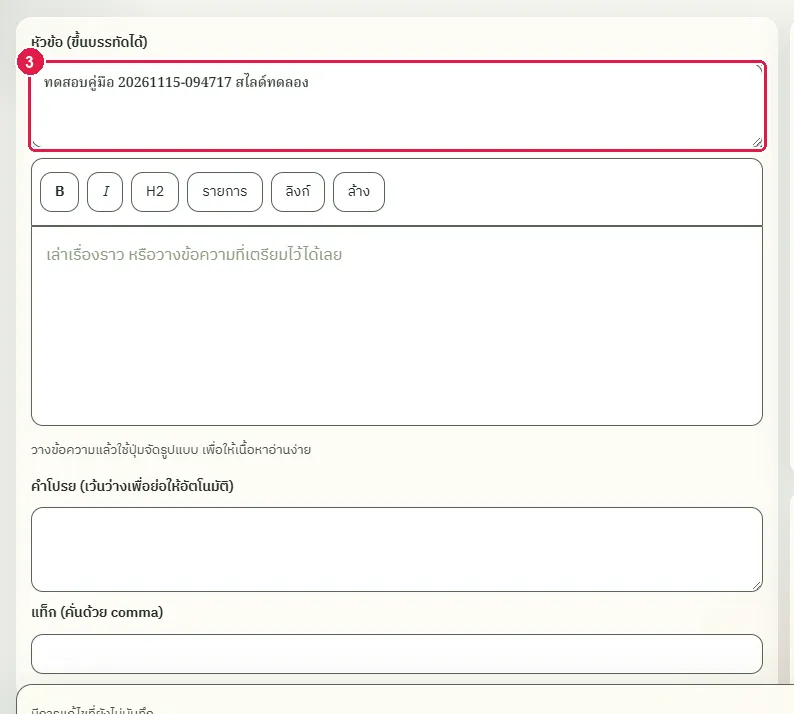
ขั้นที่ 3 พิมพ์ข้อความหัวเรื่องของสไลด์ในช่อง "หัวข้อ (ขึ้นบรรทัดได้)"
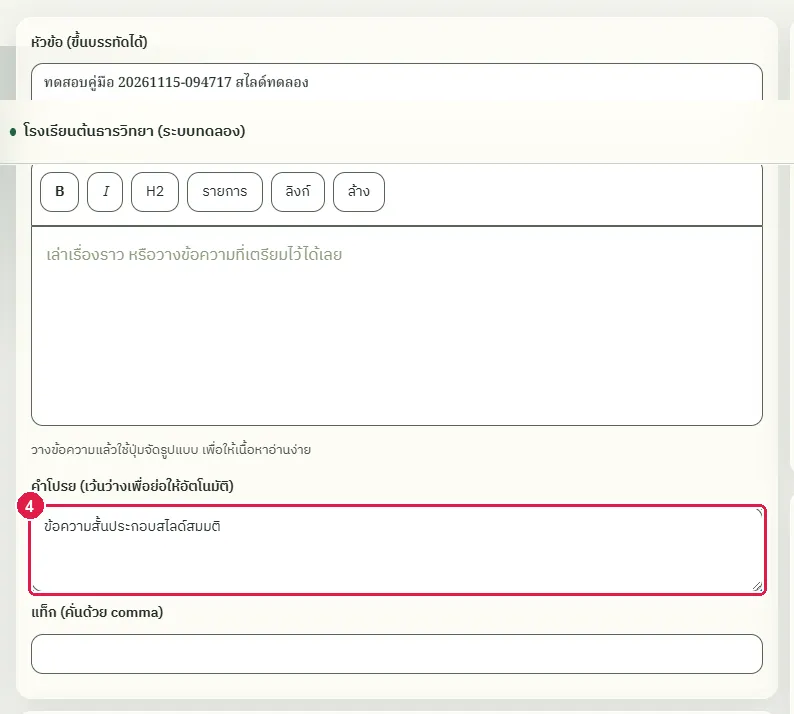
ขั้นที่ 4 พิมพ์คำอธิบายใต้หัวเรื่องในช่อง "คำโปรย"
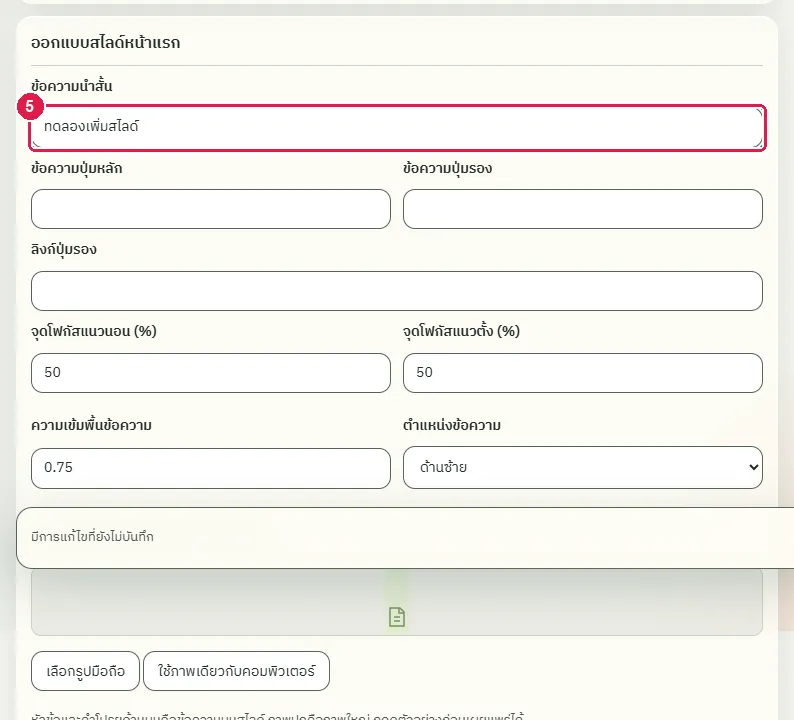
ขั้นที่ 5 พิมพ์ข้อความนำสั้นในช่อง "ข้อความนำสั้น" ในกรอบ "ออกแบบสไลด์หน้าแรก"
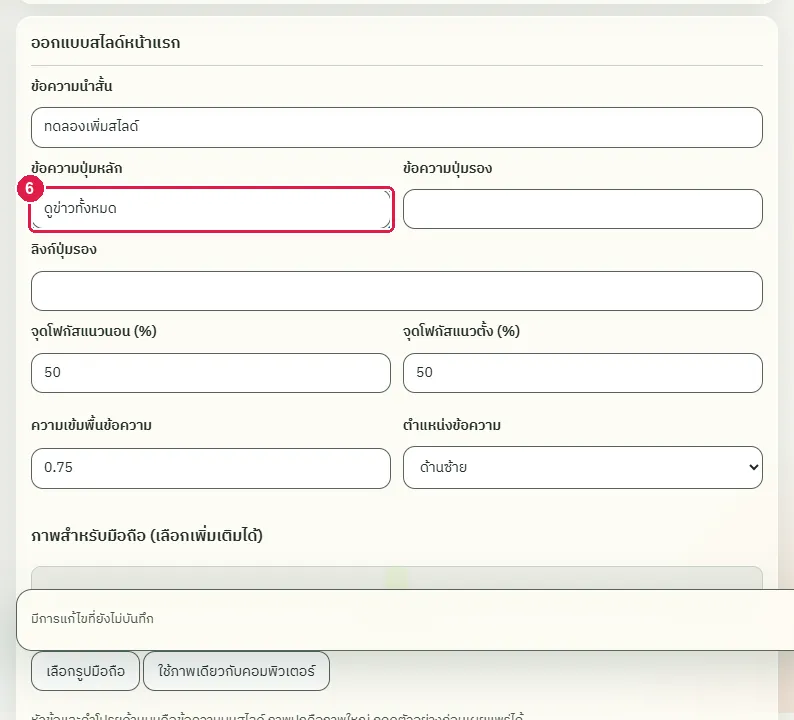
ขั้นที่ 6 พิมพ์ข้อความปุ่มในช่อง "ข้อความปุ่มหลัก"
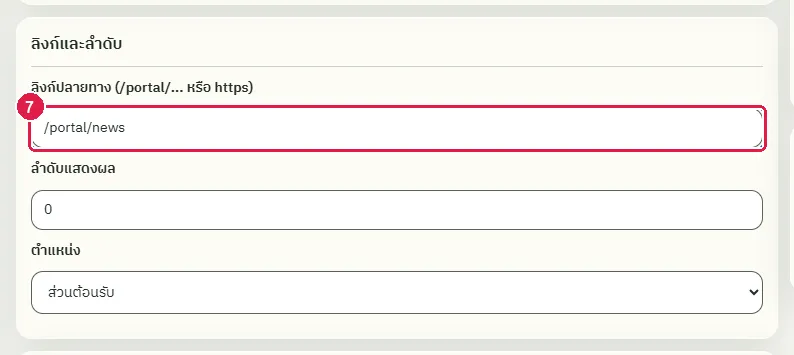
ขั้นที่ 7 พิมพ์ปลายทางของปุ่มหลักในช่อง "ลิงก์ปลายทาง"
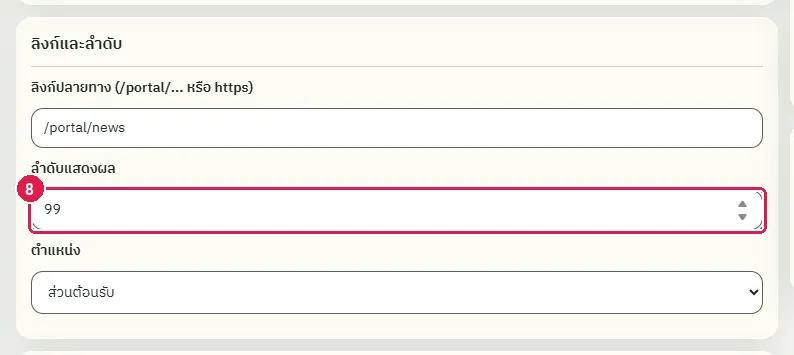
ขั้นที่ 8 พิมพ์ "99" ในช่อง "ลำดับแสดงผล" เพื่อให้สไลด์นี้อยู่ท้ายสุด
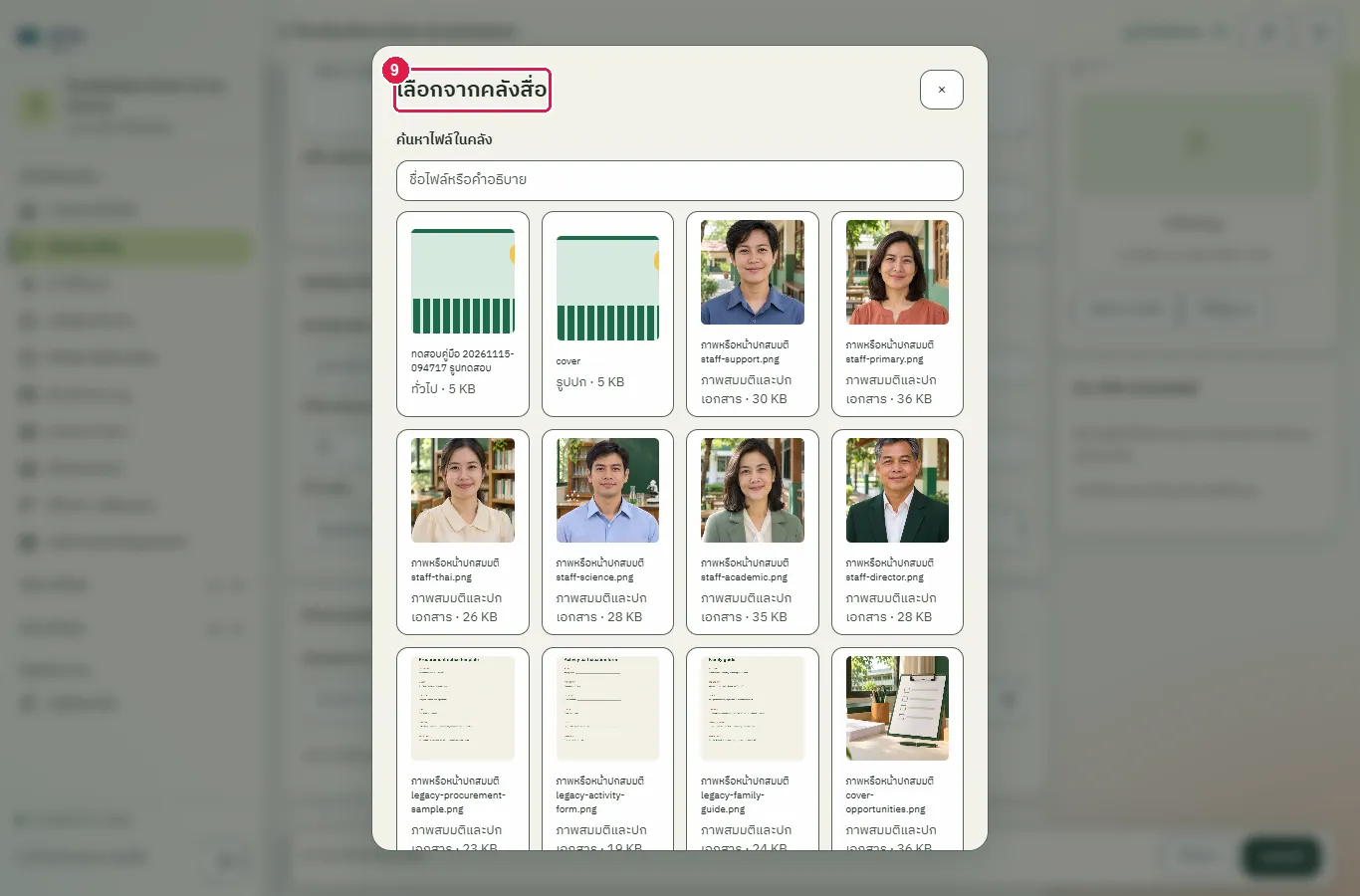
ขั้นที่ 9 กดปุ่ม "เลือกจากคลัง" ในกรอบ "รูปปก" แล้วกดเลือกรูปจากหน้าต่างคลัง
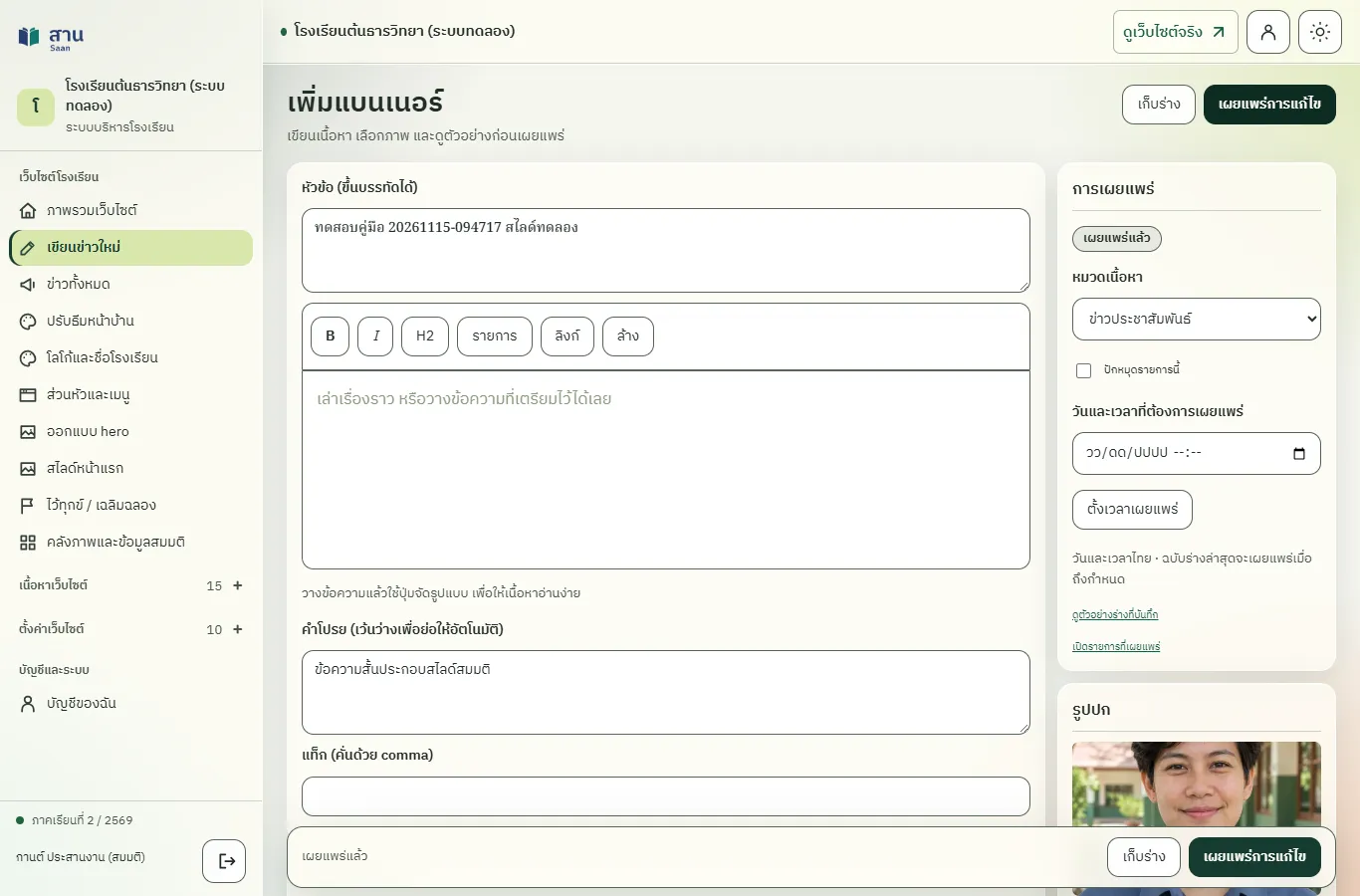
ขั้นที่ 10 กดปุ่ม "เผยแพร่" มุมขวาบน
ขั้นที่ 11 กดปุ่ม "ขึ้น" ที่การ์ดของสไลด์ใหม่ เพื่อเลื่อนขึ้นหนึ่งลำดับ ตัวเลขมุมรูปเปลี่ยนเป็นลำดับใหม่
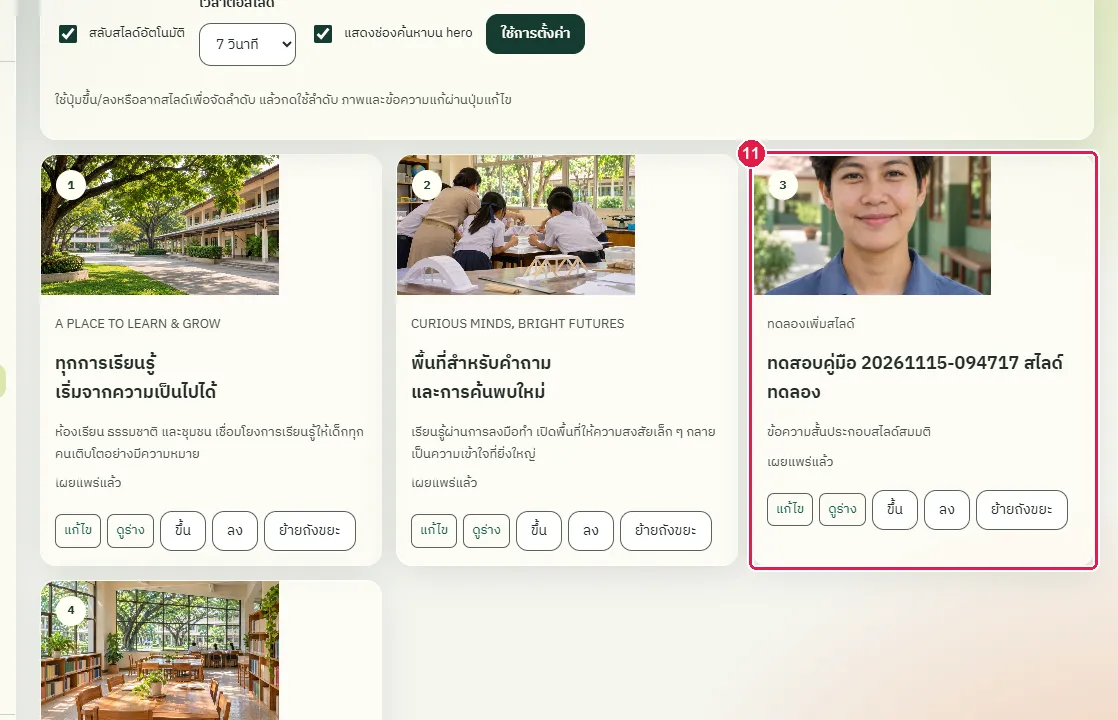
ขั้นที่ 12 กดปุ่ม "ใช้ลำดับนี้" มุมขวาบน ระบบบันทึกลำดับสไลด์ทั้งหมด
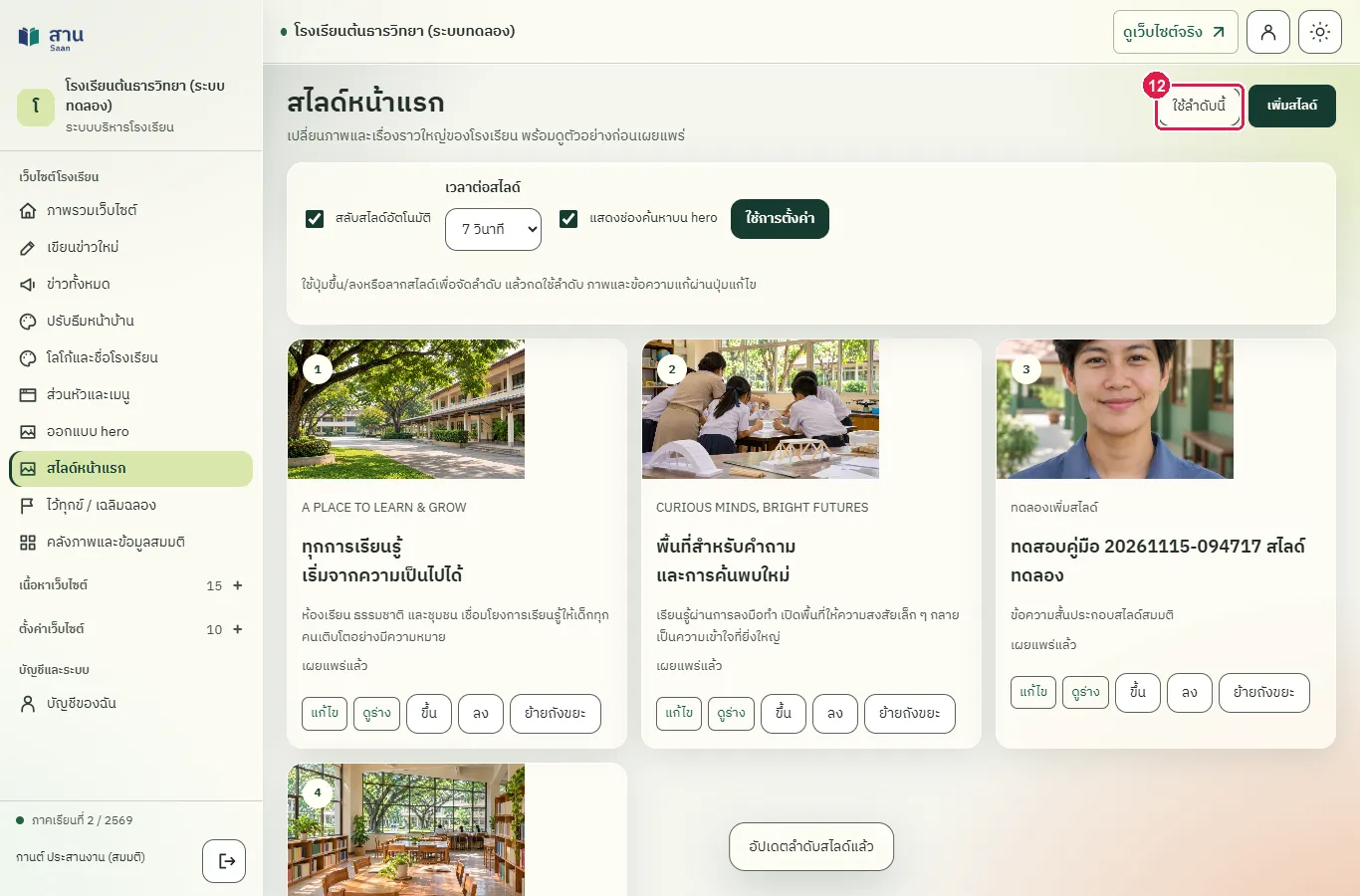
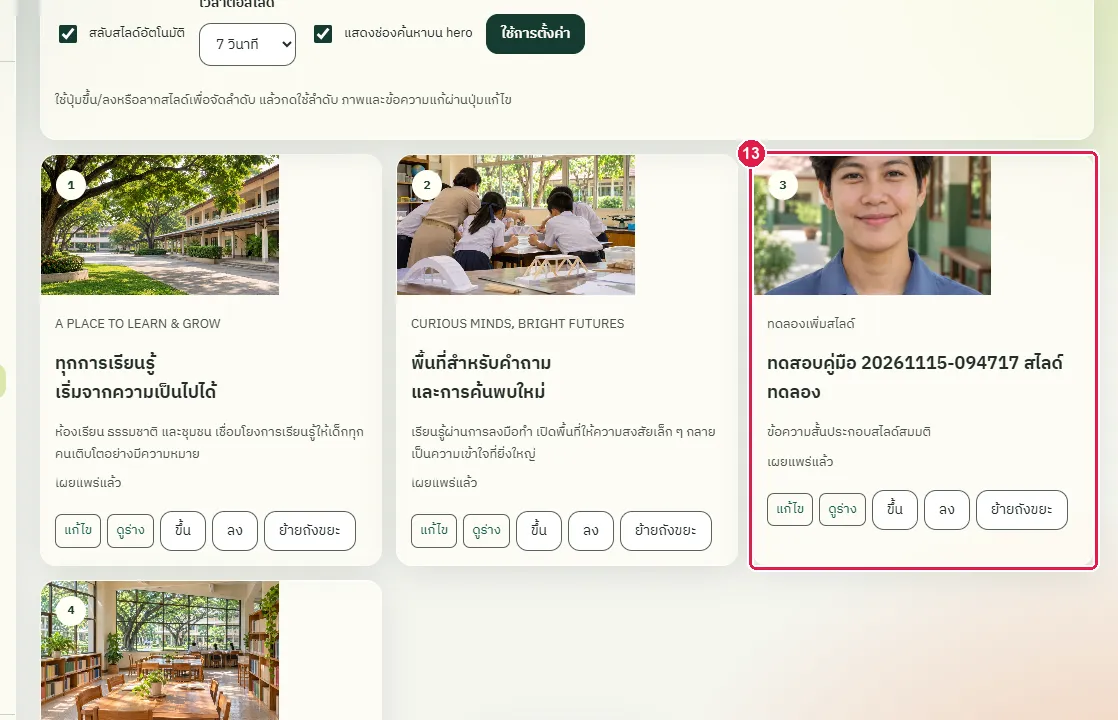
ขั้นที่ 13 สไลด์ใหม่อยู่ลำดับที่ 3 หลังบันทึก
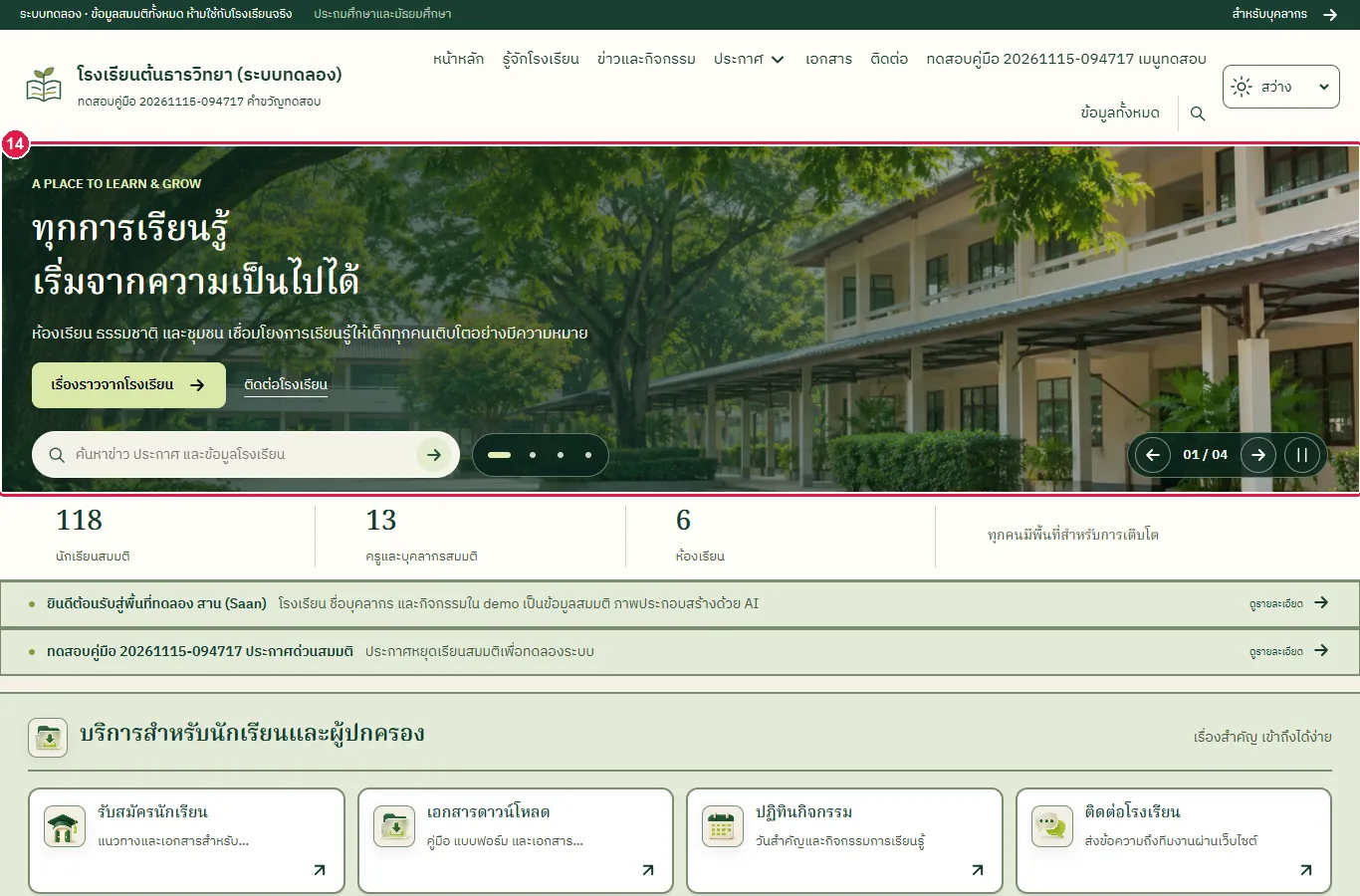
ขั้นที่ 14 เปิดหน้าแรกของเว็บไซต์ สไลด์ใหม่อยู่ในชุดสไลด์ของภาพใหญ่ (สไลด์เปลี่ยนเองตามเวลาที่ตั้ง)
ขั้นที่ 15 กดปุ่ม "ย้ายถังขยะ" ที่การ์ดของสไลด์ทดลอง ไม่มีหน้าต่างถามยืนยัน สไลด์หายจากรายการและจากหน้าแรก
ผลที่ควรเห็น
สไลด์ใหม่แสดงในชุดสไลด์ของหน้าแรกตามลำดับที่เลือก แล้วหายไปเมื่อย้ายลงถังขยะ
ผู้เข้าชมไม่เห็นสไลด์ทดลองแล้ว
ผู้เข้าชมเปิดหน้าแรก ชุดสไลด์กลับเป็นชุดเดิม
เปิดแถบไว้อาลัยมุมจอ ตรวจหน้าเว็บ แล้วปิด
ทดสอบด้วยเบราว์เซอร์แล้ว: ใช้งานได้ ผ่านทุกขั้นตอนและการตรวจผล (15 พ.ย. 2569 เวลา 10:25 น., 34.2 วินาที)
ใช้เมื่อโรงเรียนร่วมไว้อาลัย โหมด "ไว้ทุกข์" แสดงแถบดำคาดมุมจอ ประกาศแบบหน้าต่าง หรือทำภาพในหน้าเว็บเป็นขาวดำ เลือกได้หลายแบบพร้อมกัน ตั้งวันเวลาเริ่มและสิ้นสุดได้ แถบรับการกดเฉพาะบริเวณแถบ เลือกให้กดแล้วเปิดประกาศหรือไปยังหน้าที่กำหนดได้ ใช้ภาพที่โรงเรียนได้รับอนุญาตเท่านั้น ประกาศนี้เป็นค่าของทั้งเว็บไซต์ ขั้นตอนนี้เปิดแล้วปิดคืนให้เอง
บัญชีที่ใช้ในตัวอย่างนี้: ผู้ดูแลเว็บไซต์
เริ่มจากหน้า: /cms
ขั้นตอน
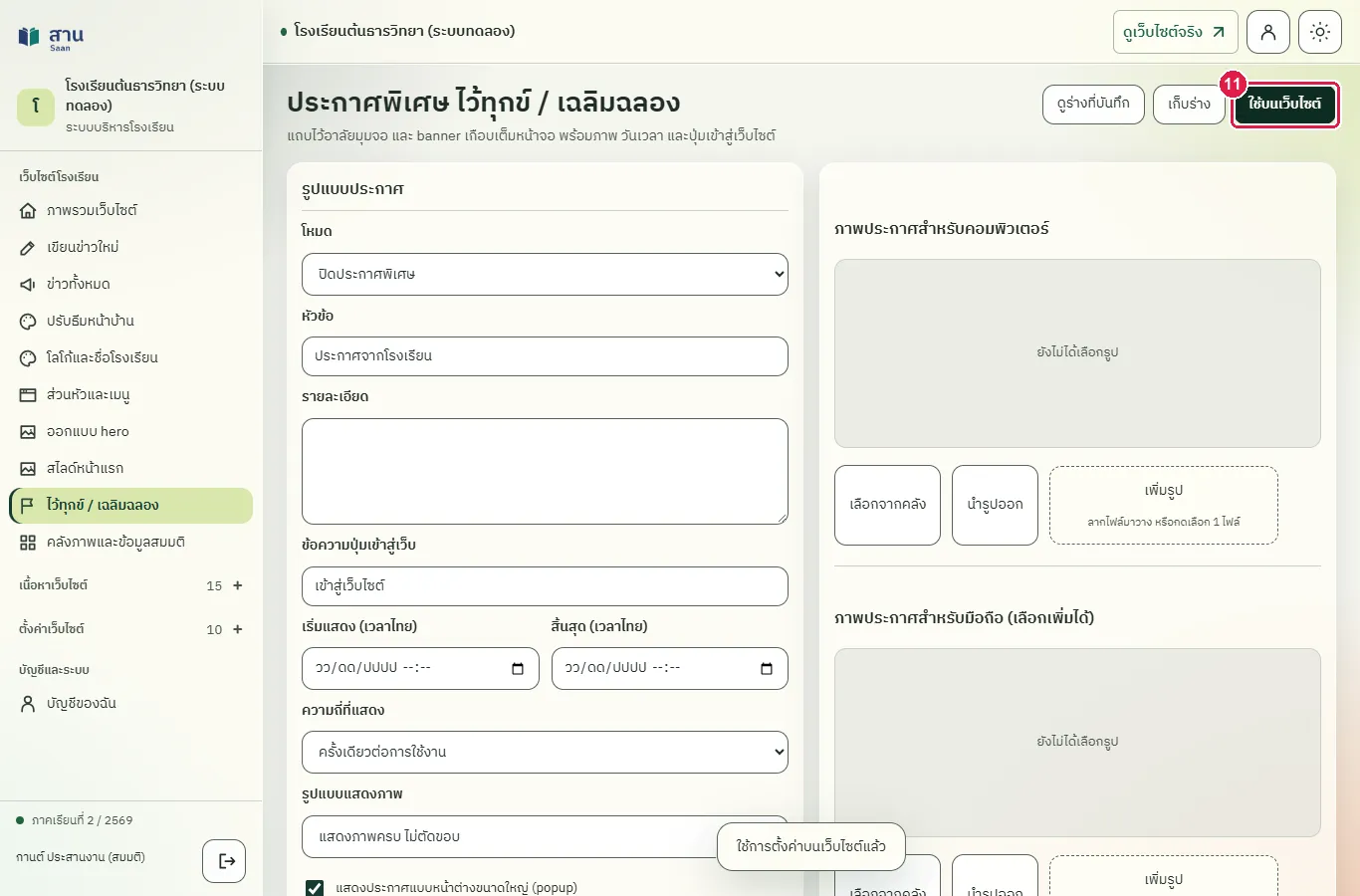
ขั้นที่ 1 เลือกเมนู "ไว้ทุกข์ / เฉลิมฉลอง" ที่แถบเมนูด้านซ้าย หน้านี้ตั้งแถบไว้อาลัยมุมจอ หรือประกาศแสดงความยินดีของโรงเรียน
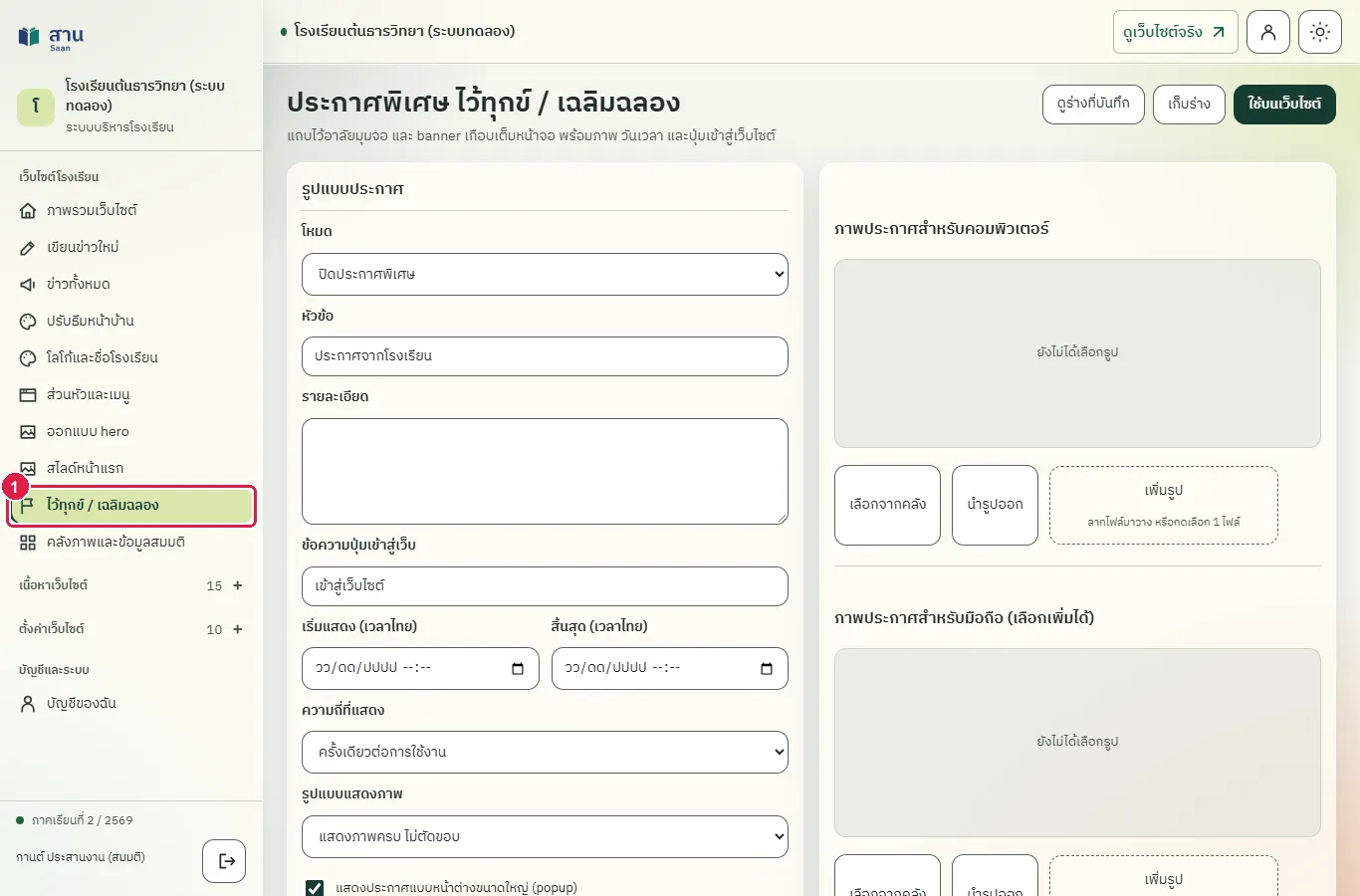
ขั้นที่ 2 เลือก "โหมด" เป็น "ไว้ทุกข์"
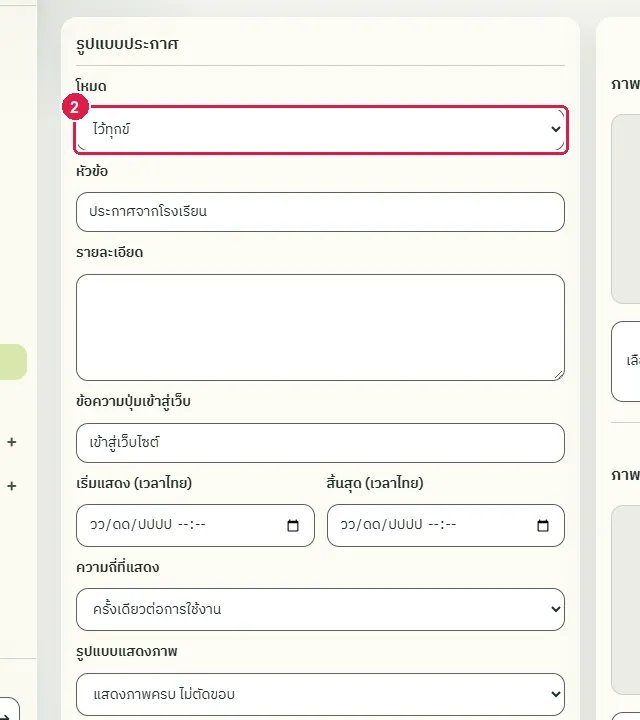
ขั้นที่ 3 พิมพ์หัวข้อประกาศในช่อง "หัวข้อ"
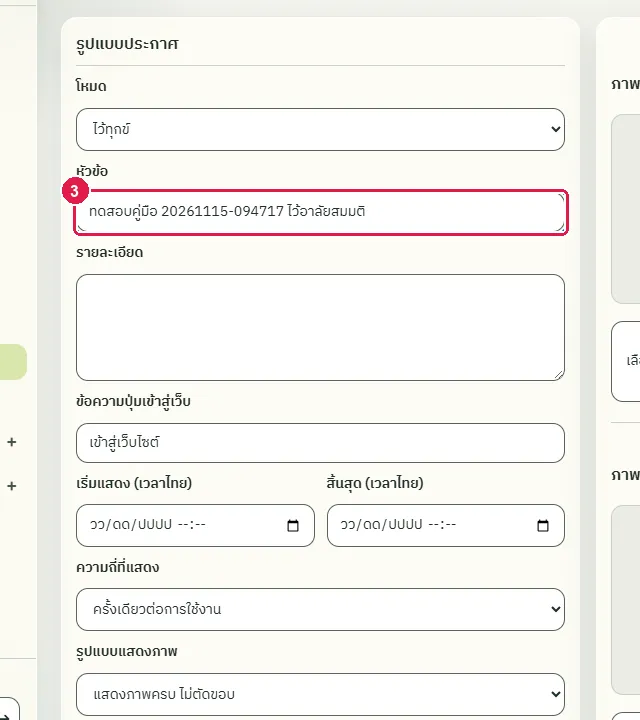
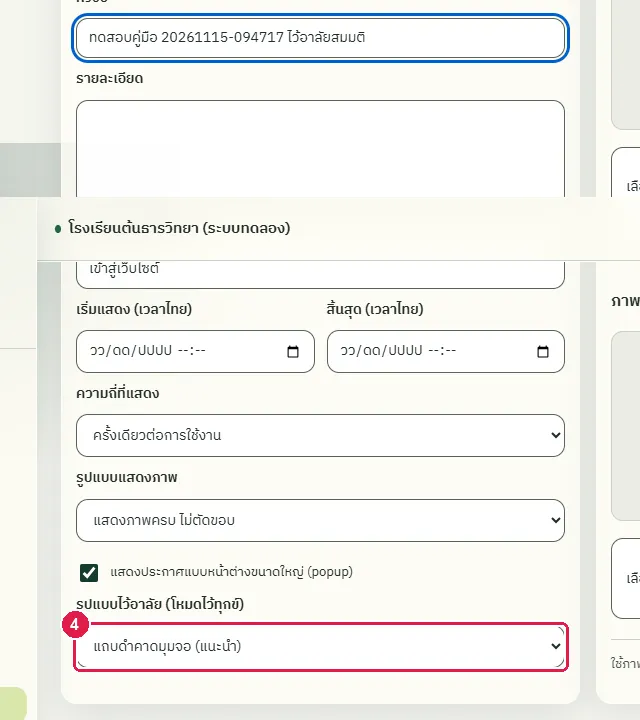
ขั้นที่ 4 เลือก "รูปแบบไว้อาลัย (โหมดไว้ทุกข์)" เป็น "แถบดำคาดมุมจอ (แนะนำ)"
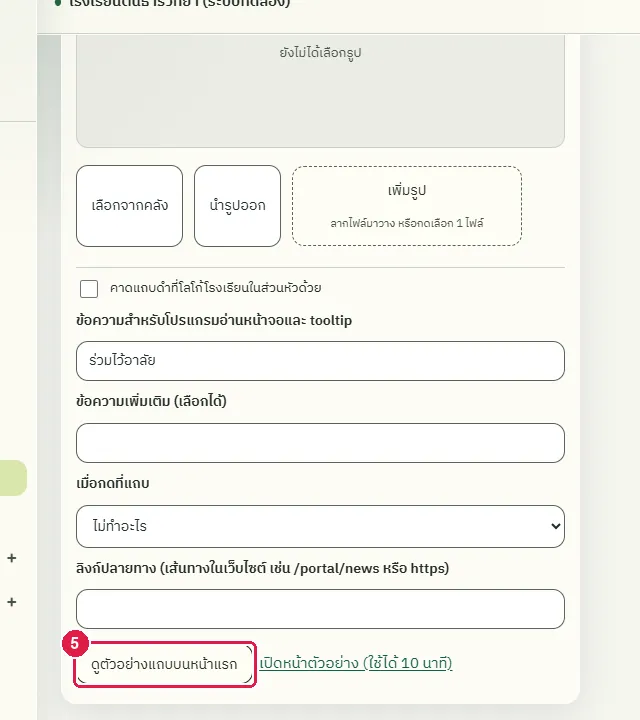
ขั้นที่ 5 เลื่อนลงไปที่กรอบ "แถบไว้อาลัยมุมจอ" แล้วกดปุ่ม "ดูตัวอย่างแถบบนหน้าแรก" ระบบสร้างลิงก์หน้าตัวอย่างที่ใช้ได้ 10 นาที ยังไม่เปลี่ยนเว็บไซต์จริง
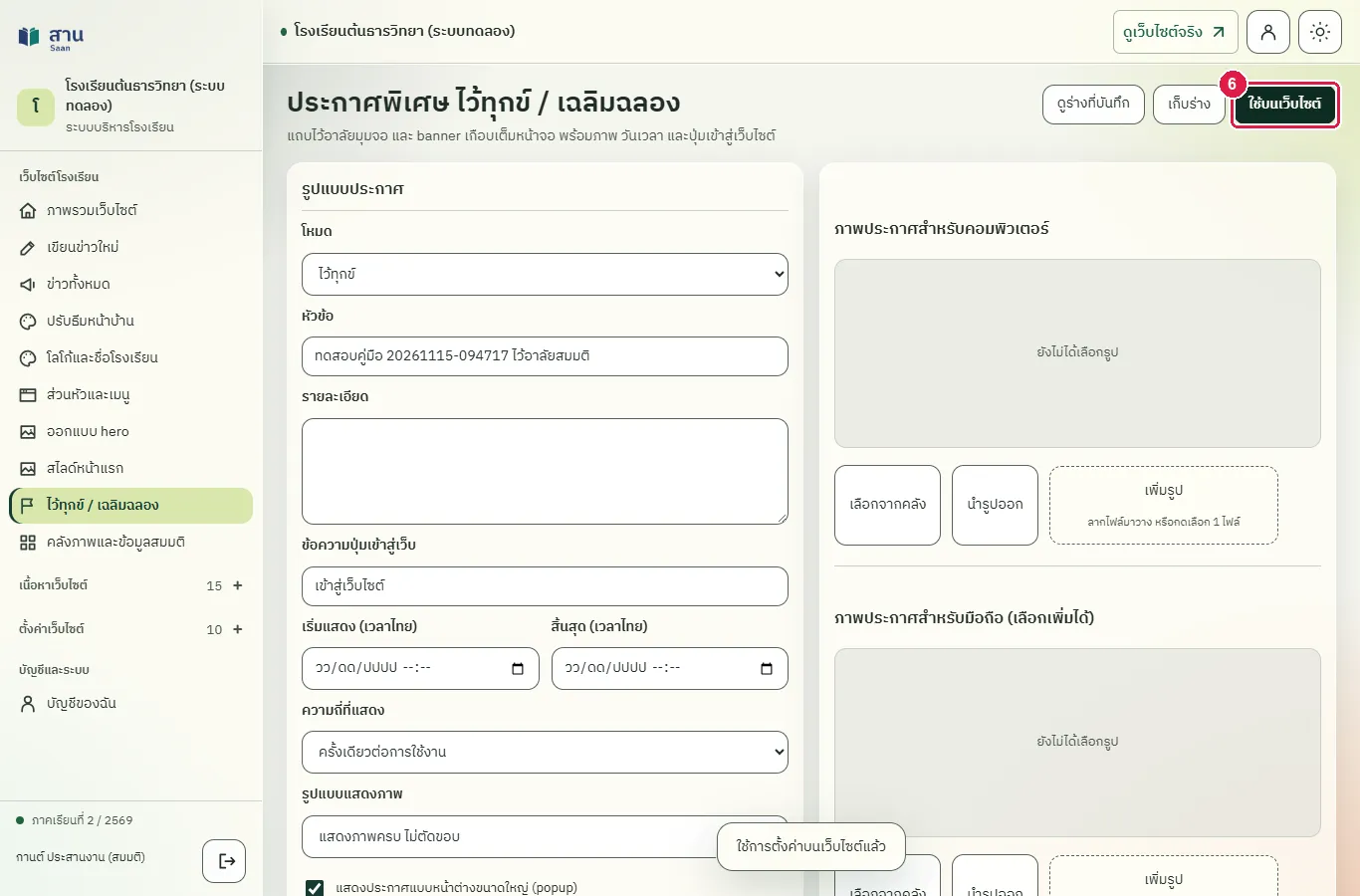
ขั้นที่ 6 กดปุ่ม "ใช้บนเว็บไซต์" มุมขวาบน ระบบแสดงข้อความ "อัปเดตเว็บไซต์แล้ว"
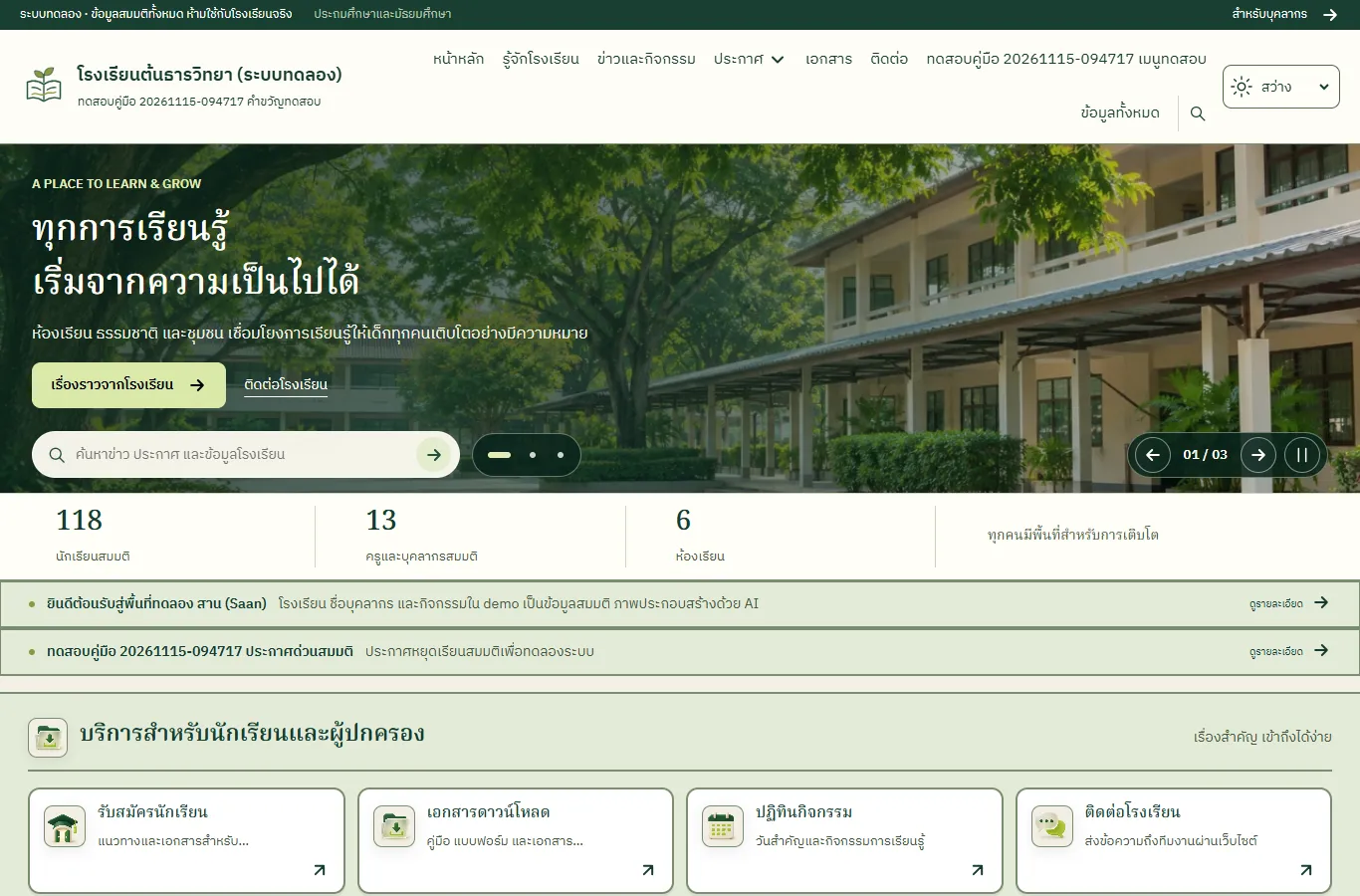
ขั้นที่ 7 เปิดหน้าแรกของเว็บไซต์ ระบบแสดงประกาศแบบหน้าต่าง ข้อความ "ด้วยความอาลัย" และหัวข้อที่ตั้งไว้
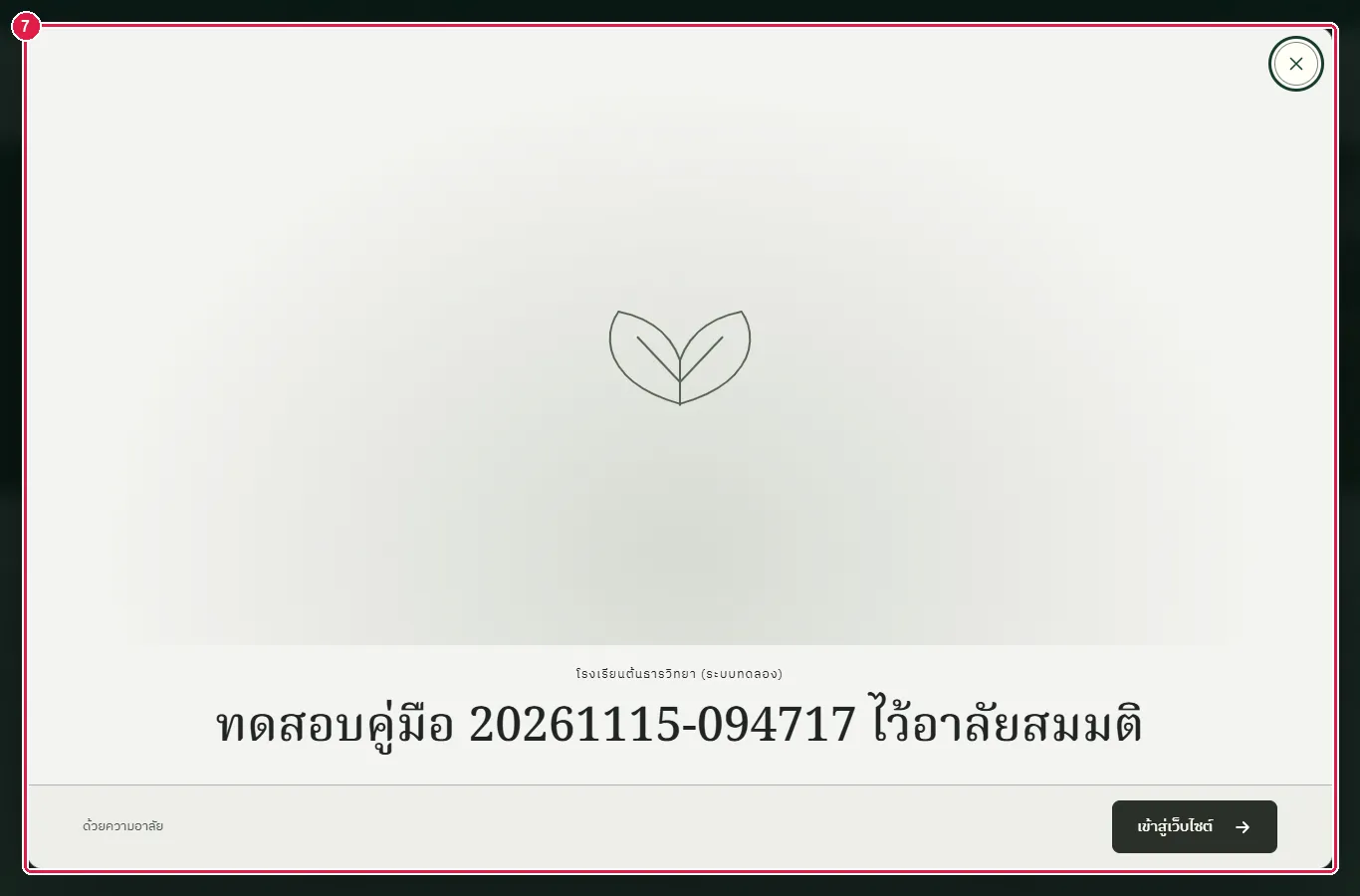
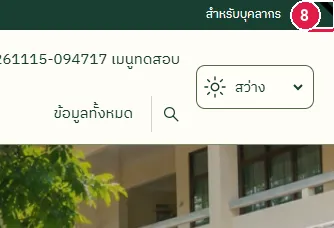
ขั้นที่ 8 กดปุ่ม "เข้าสู่เว็บไซต์" เพื่อปิดหน้าต่างประกาศ แถบดำคาดมุมจอแสดงอยู่ที่มุมขวาบนของหน้า
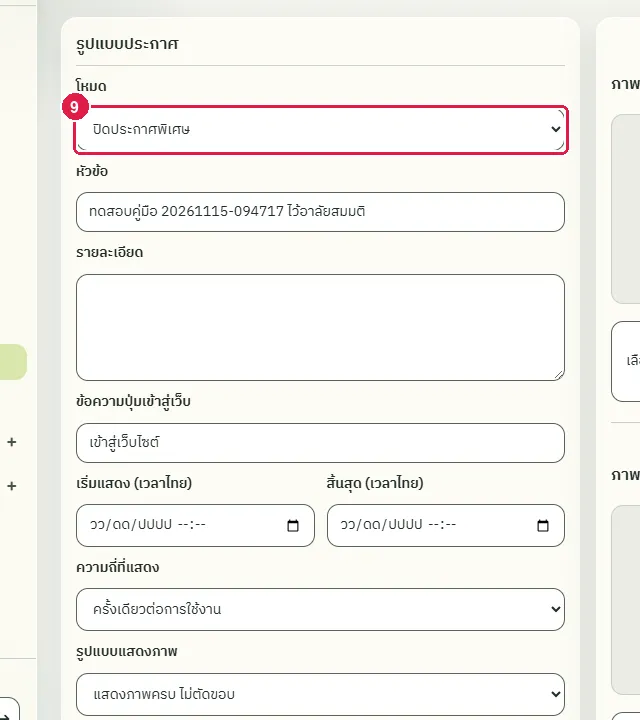
ขั้นที่ 9 คืน "โหมด" เป็น "ปิดประกาศพิเศษ"
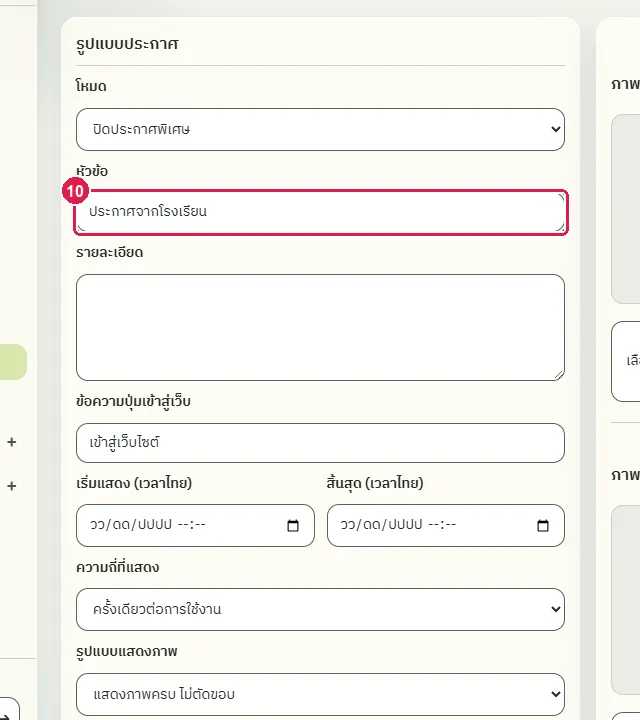
ขั้นที่ 10 พิมพ์หัวข้อเดิมกลับในช่อง "หัวข้อ"
ขั้นที่ 11 กดปุ่ม "ใช้บนเว็บไซต์" อีกครั้งเพื่อปิดประกาศ
ผลที่ควรเห็น
หน้าแรกแสดงประกาศและแถบดำคาดมุมจอเมื่อเปิดใช้ และกลับเป็นปกติเมื่อปิด
ผู้เข้าชมไม่เห็นประกาศและแถบไว้อาลัยแล้ว
ผู้เข้าชมเปิดหน้าแรก ไม่มีประกาศและแถบไว้อาลัย
แสดงประกาศเฉลิมฉลองแบบหน้าต่าง แล้วปิด
ทดสอบด้วยเบราว์เซอร์แล้ว: ใช้งานได้ ผ่านทุกขั้นตอนและการตรวจผล (15 พ.ย. 2569 เวลา 10:26 น., 66.2 วินาที)
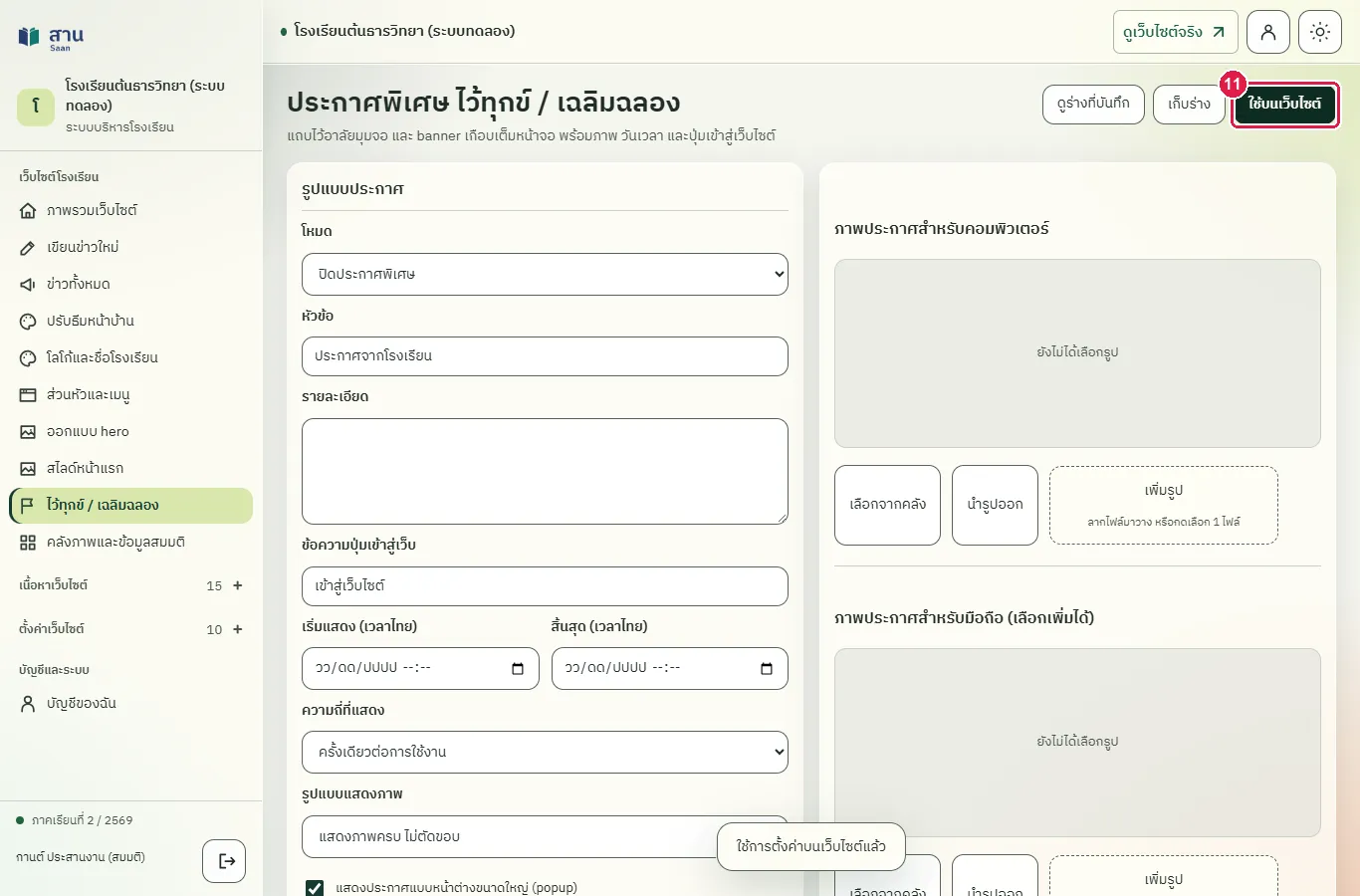
โหมด "เฉลิมฉลอง" แสดงประกาศแบบหน้าต่างพร้อมภาพ ข้อความ และปุ่มเข้าสู่เว็บไซต์ ใช้กับวันสำคัญหรือความสำเร็จของโรงเรียน เลือกความถี่ที่แสดงได้ ได้แก่ ครั้งเดียวต่อการใช้งาน ครั้งเดียวต่อวัน หรือทุกครั้งที่เปิดหน้า ตั้งวันเวลาเริ่มและสิ้นสุดได้ ประกาศนี้เป็นค่าของทั้งเว็บไซต์ ขั้นตอนนี้เปิดแล้วปิดคืนให้เอง
บัญชีที่ใช้ในตัวอย่างนี้: ผู้ดูแลเว็บไซต์
เริ่มจากหน้า: /cms
ขั้นตอน
ขั้นที่ 1 เลือกเมนู "ไว้ทุกข์ / เฉลิมฉลอง" ที่แถบเมนูด้านซ้าย
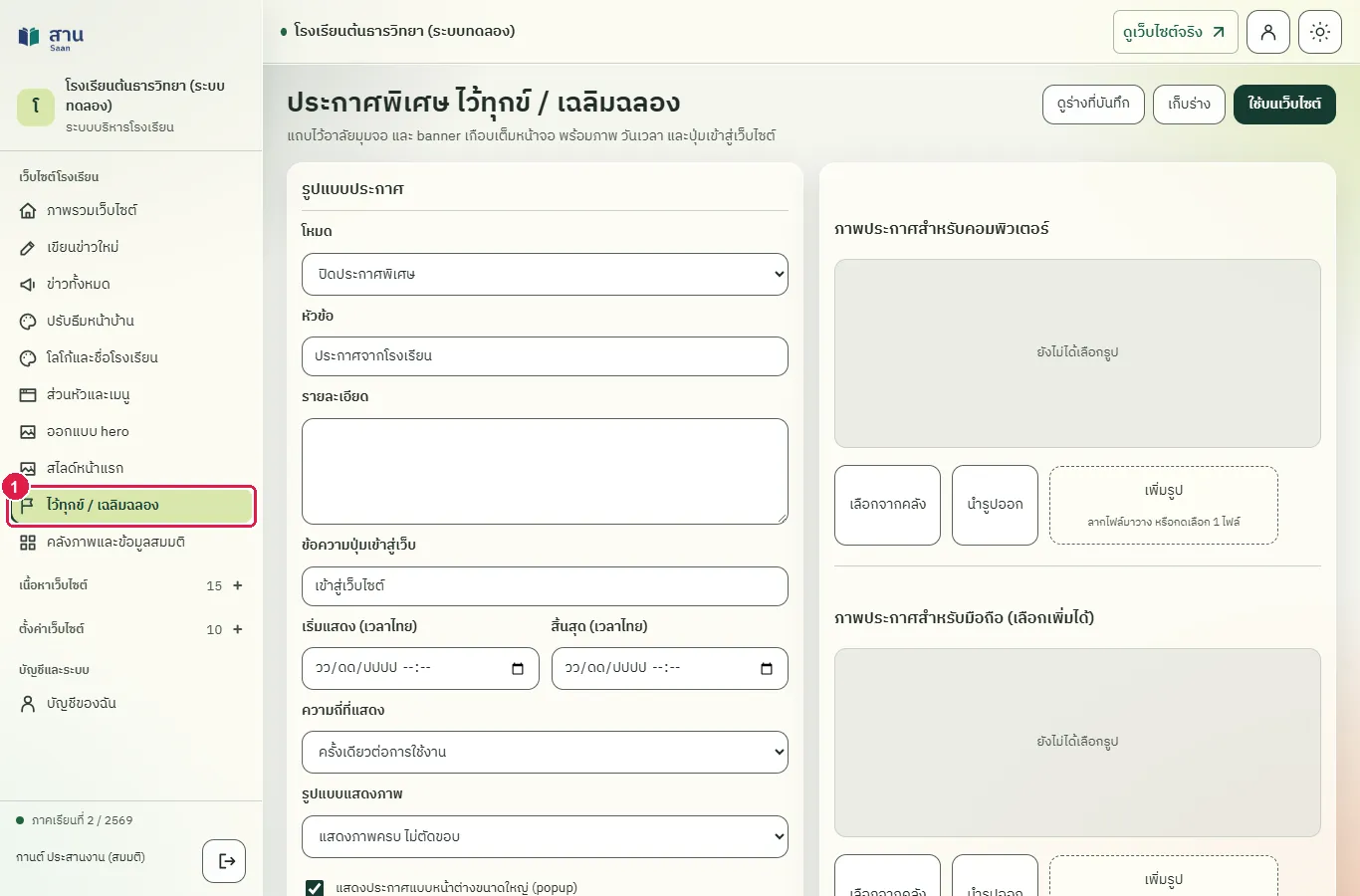
ขั้นที่ 2 เลือก "โหมด" เป็น "เฉลิมฉลอง"
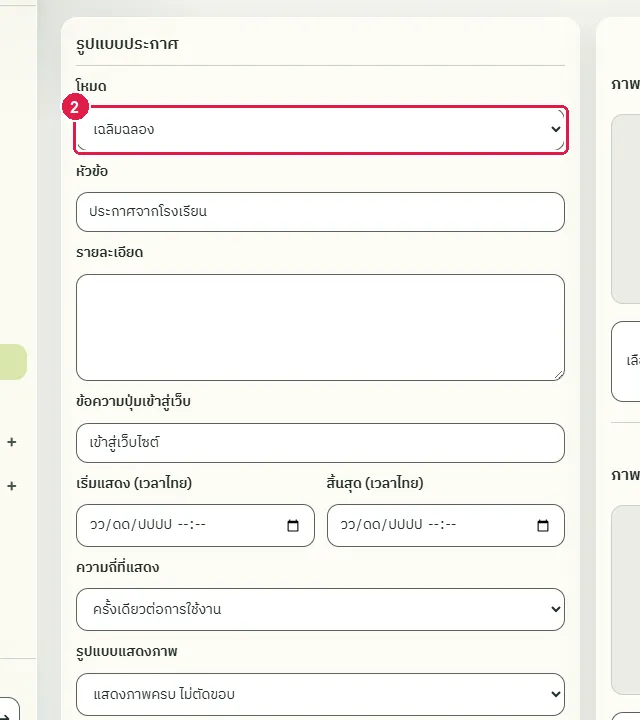
ขั้นที่ 3 พิมพ์หัวข้อประกาศในช่อง "หัวข้อ"
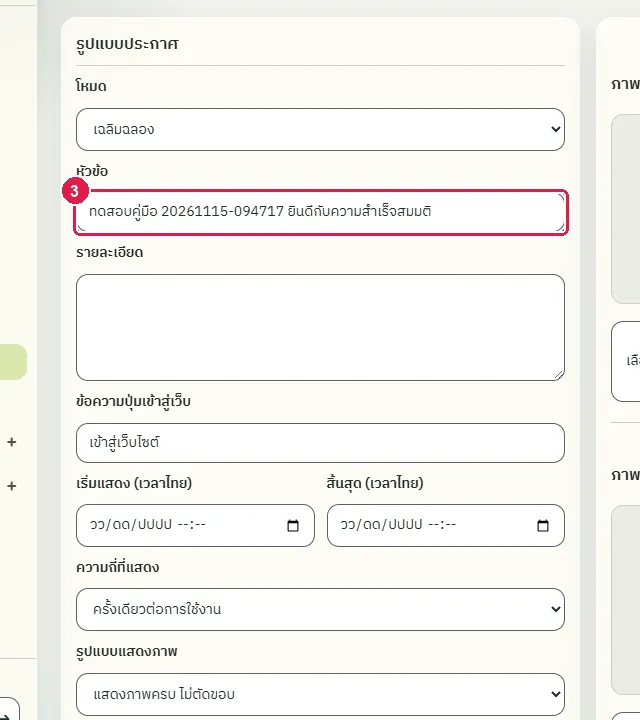
ขั้นที่ 4 พิมพ์รายละเอียดในช่อง "รายละเอียด"
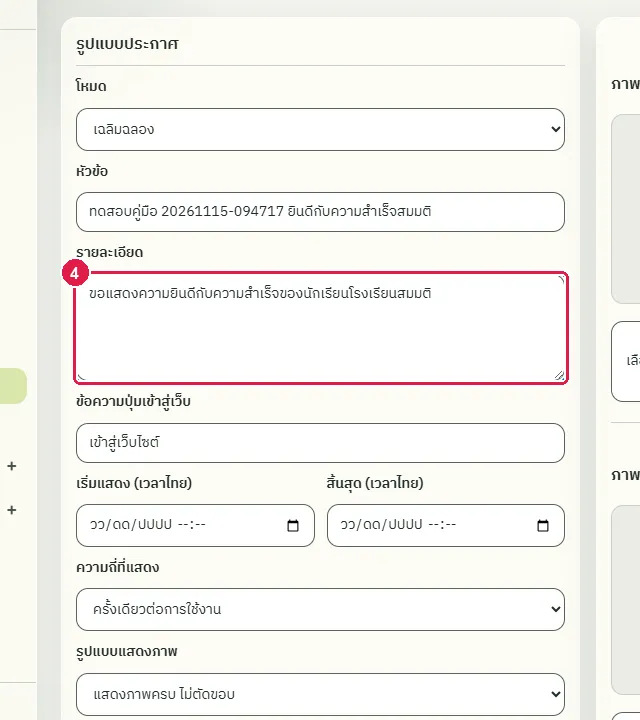
ขั้นที่ 5 พิมพ์ข้อความปุ่มในช่อง "ข้อความปุ่มเข้าสู่เว็บ"
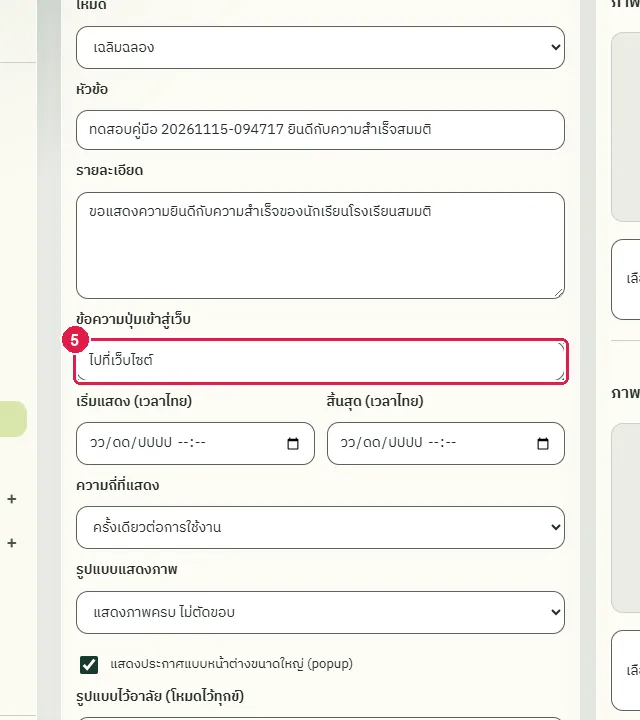
ขั้นที่ 6 เลือก "ความถี่ที่แสดง" เป็น "ทุกครั้งที่เปิดหน้า"
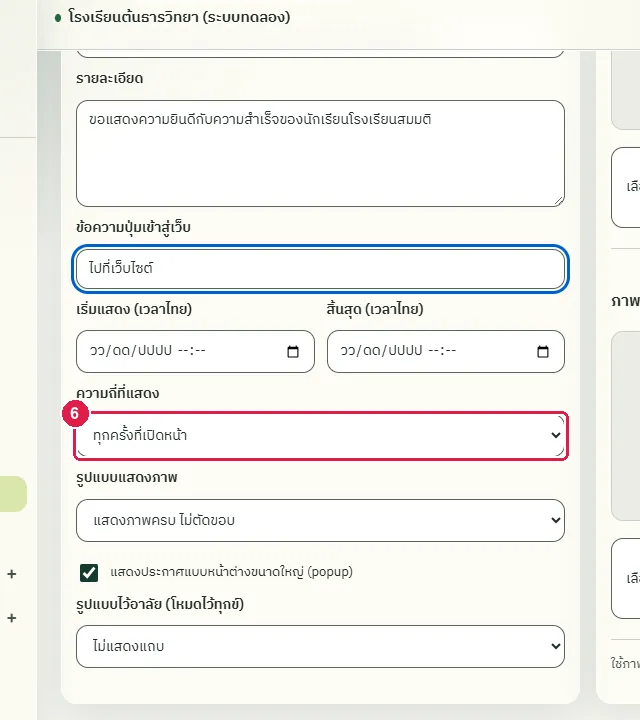
ขั้นที่ 7 กดปุ่ม "ใช้บนเว็บไซต์" มุมขวาบน
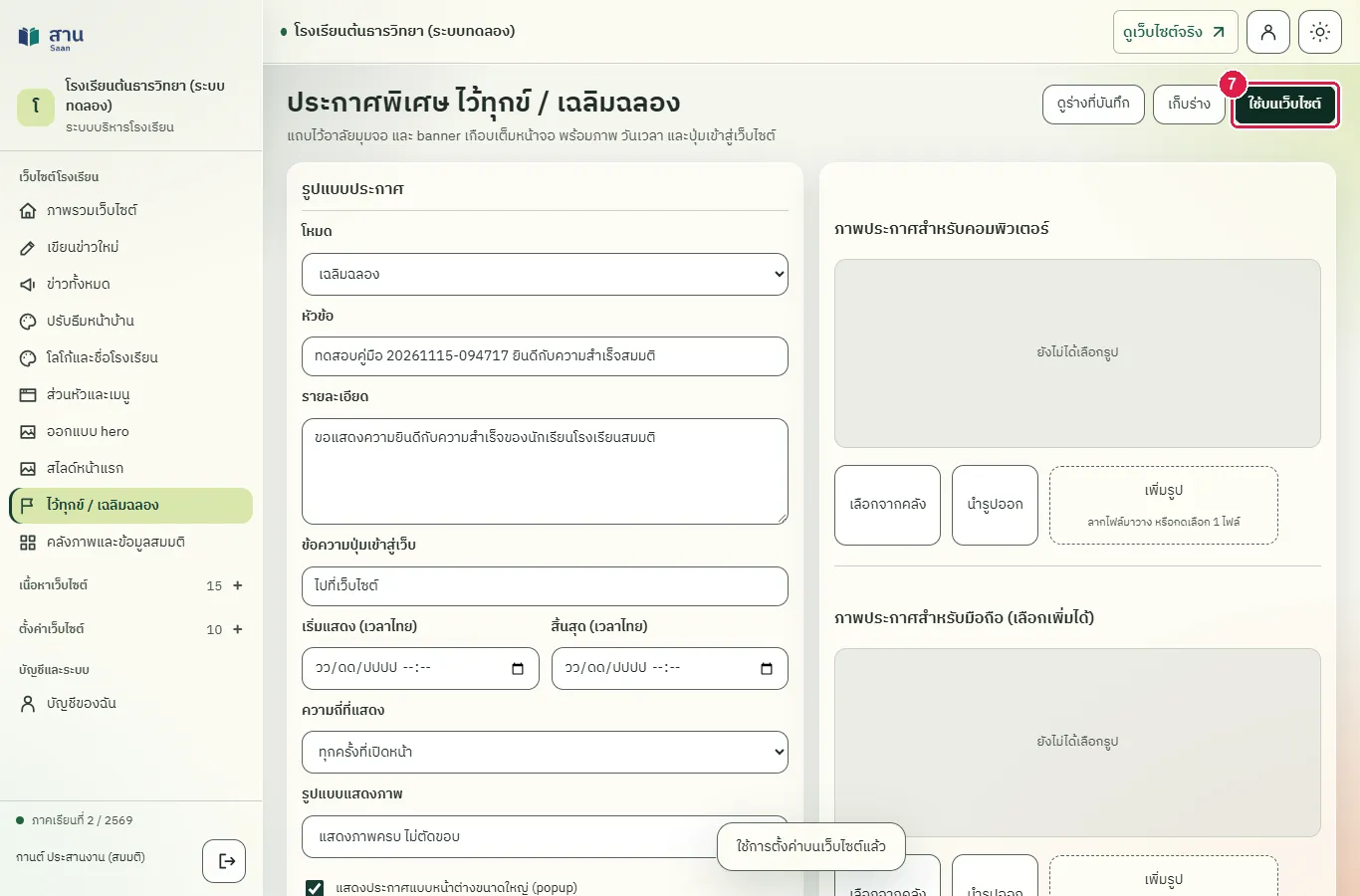
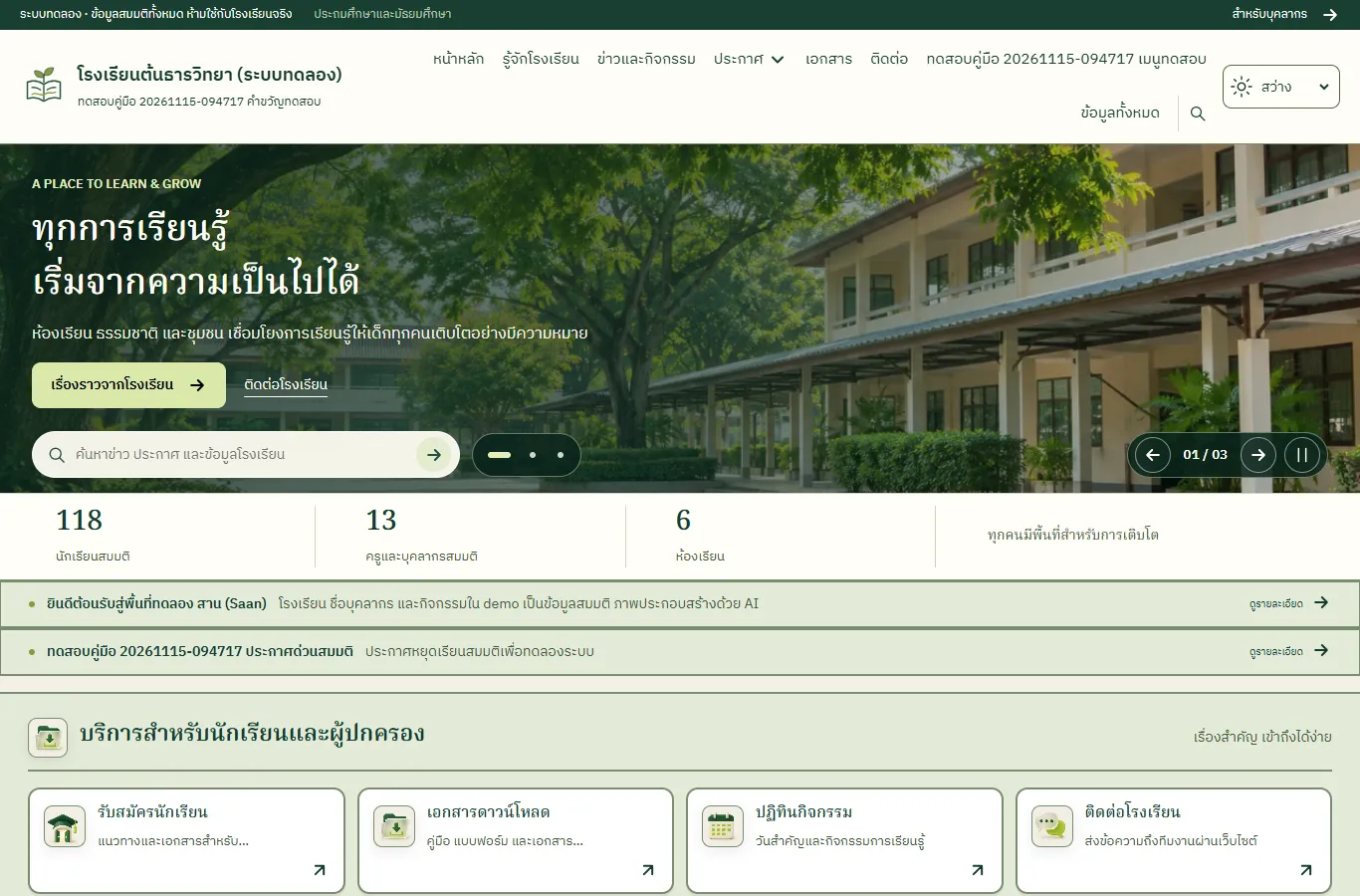
ขั้นที่ 8 เปิดหน้าแรกของเว็บไซต์ ระบบแสดงหน้าต่างประกาศ ข้อความ "ร่วมแบ่งปันความยินดี" และปุ่มที่ตั้งไว้
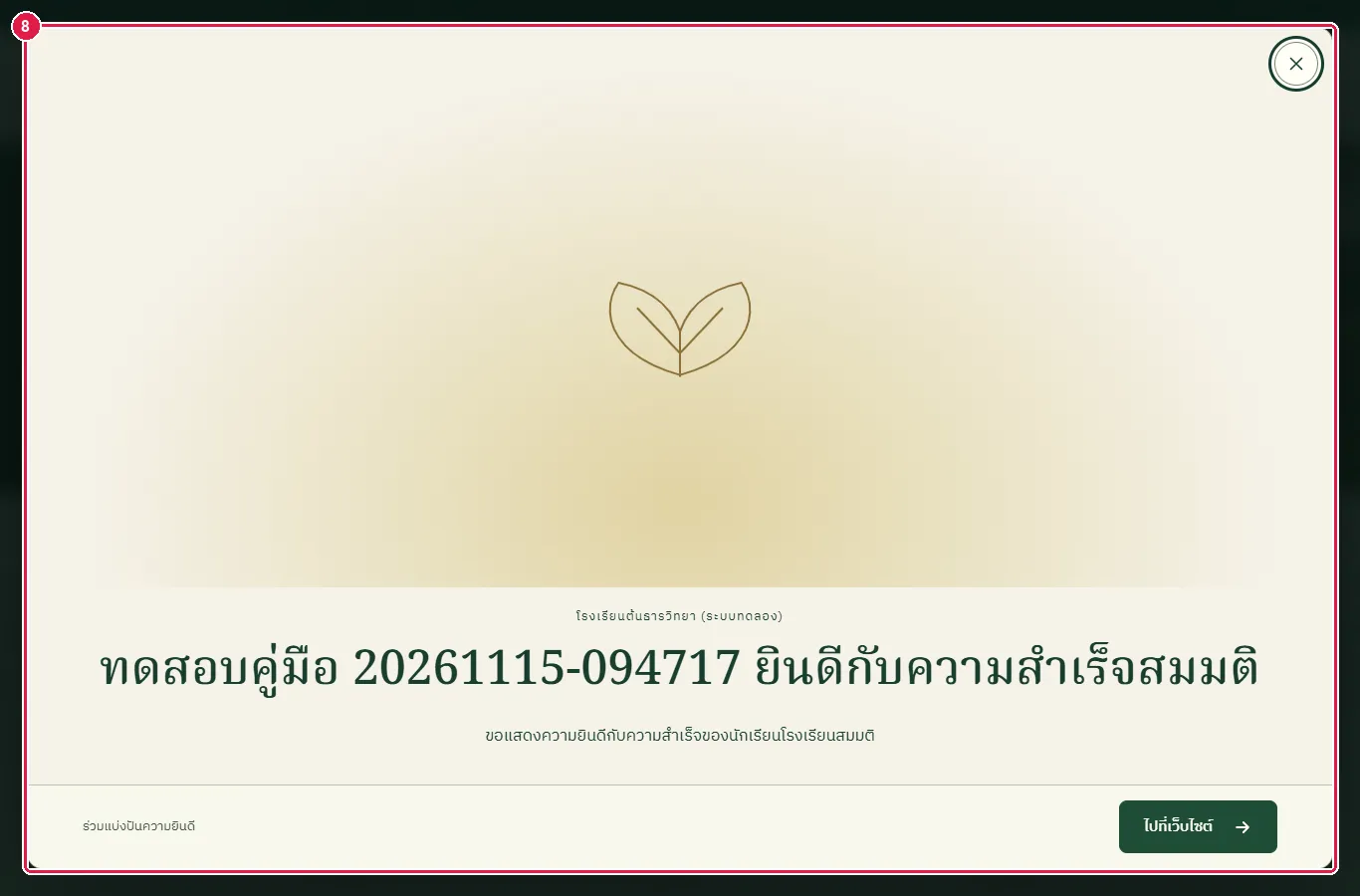
ขั้นที่ 9 กดปุ่ม "ไปที่เว็บไซต์" หน้าต่างประกาศปิด ผู้เข้าชมใช้เว็บไซต์ต่อได้
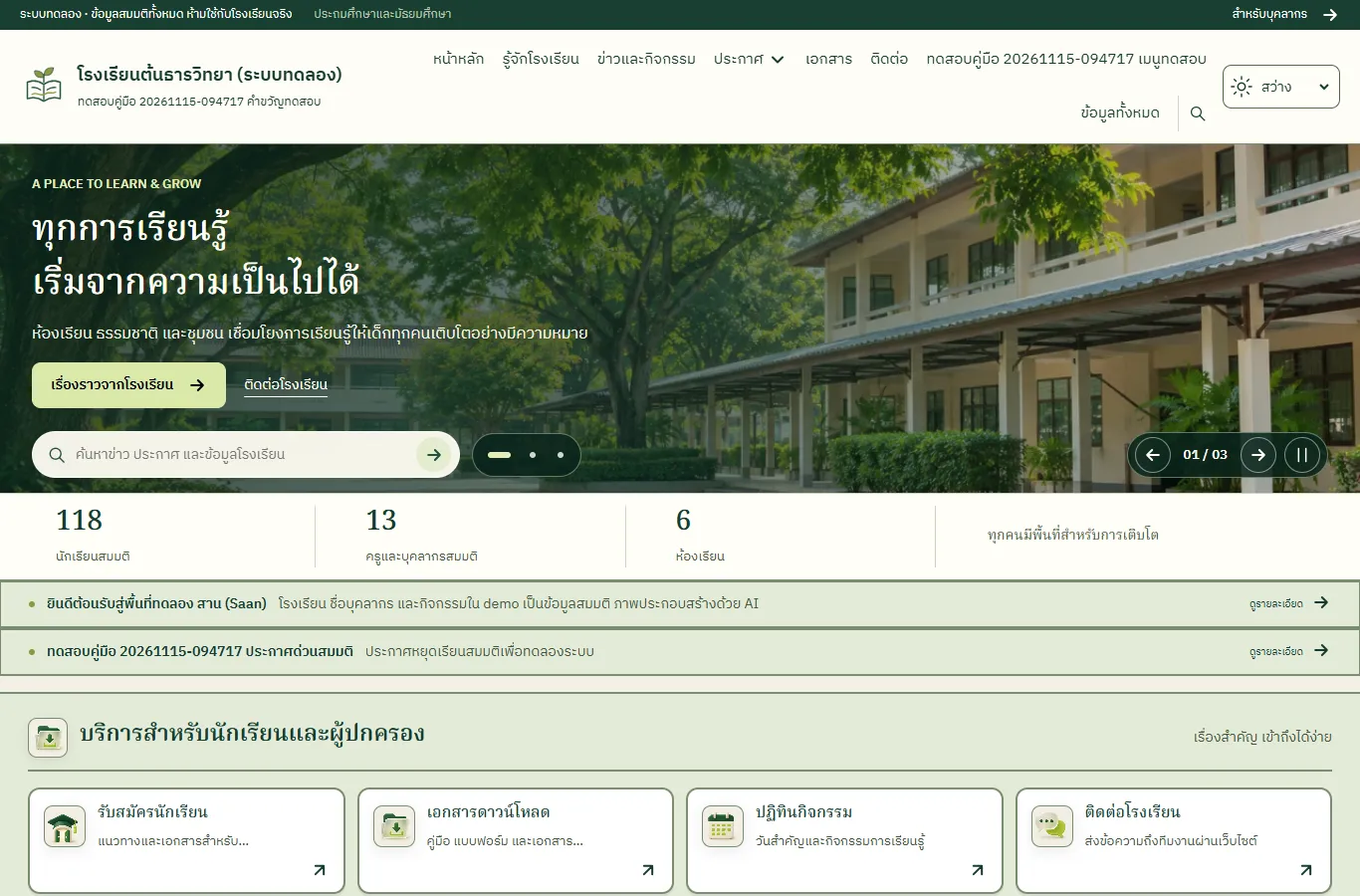
ขั้นที่ 10 คืน "โหมด" เป็น "ปิดประกาศพิเศษ"
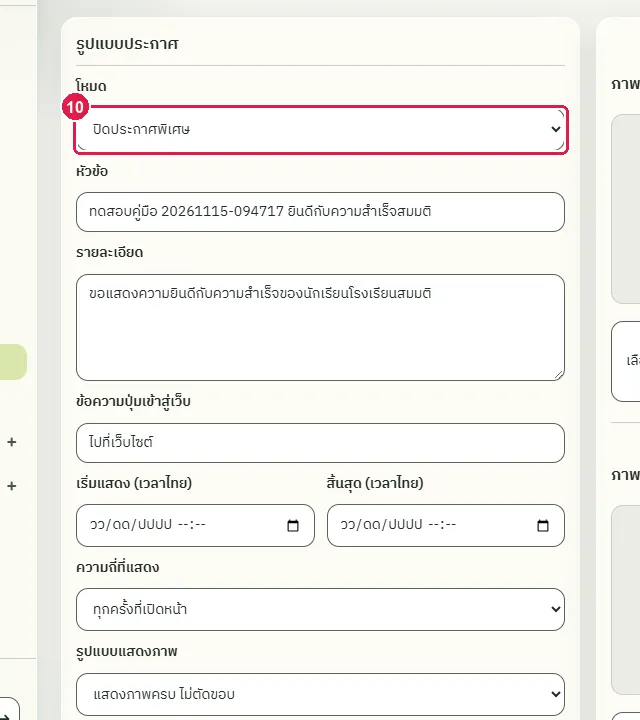
ขั้นที่ 11 กดปุ่ม "ใช้บนเว็บไซต์" อีกครั้งเพื่อปิดประกาศ
ผลที่ควรเห็น
หน้าแรกแสดงหน้าต่างประกาศเมื่อเปิดใช้ และไม่แสดงเมื่อปิด
ผู้เข้าชมไม่เห็นหน้าต่างประกาศแล้ว
ผู้เข้าชมเปิดหน้าแรก ไม่มีหน้าต่างประกาศ
จัดลำดับและซ่อนส่วนบนหน้าแรก
ทดสอบด้วยเบราว์เซอร์แล้ว: ใช้งานได้ ผ่านทุกขั้นตอนและการตรวจผล (15 พ.ย. 2569 เวลา 10:27 น., 50.4 วินาที)
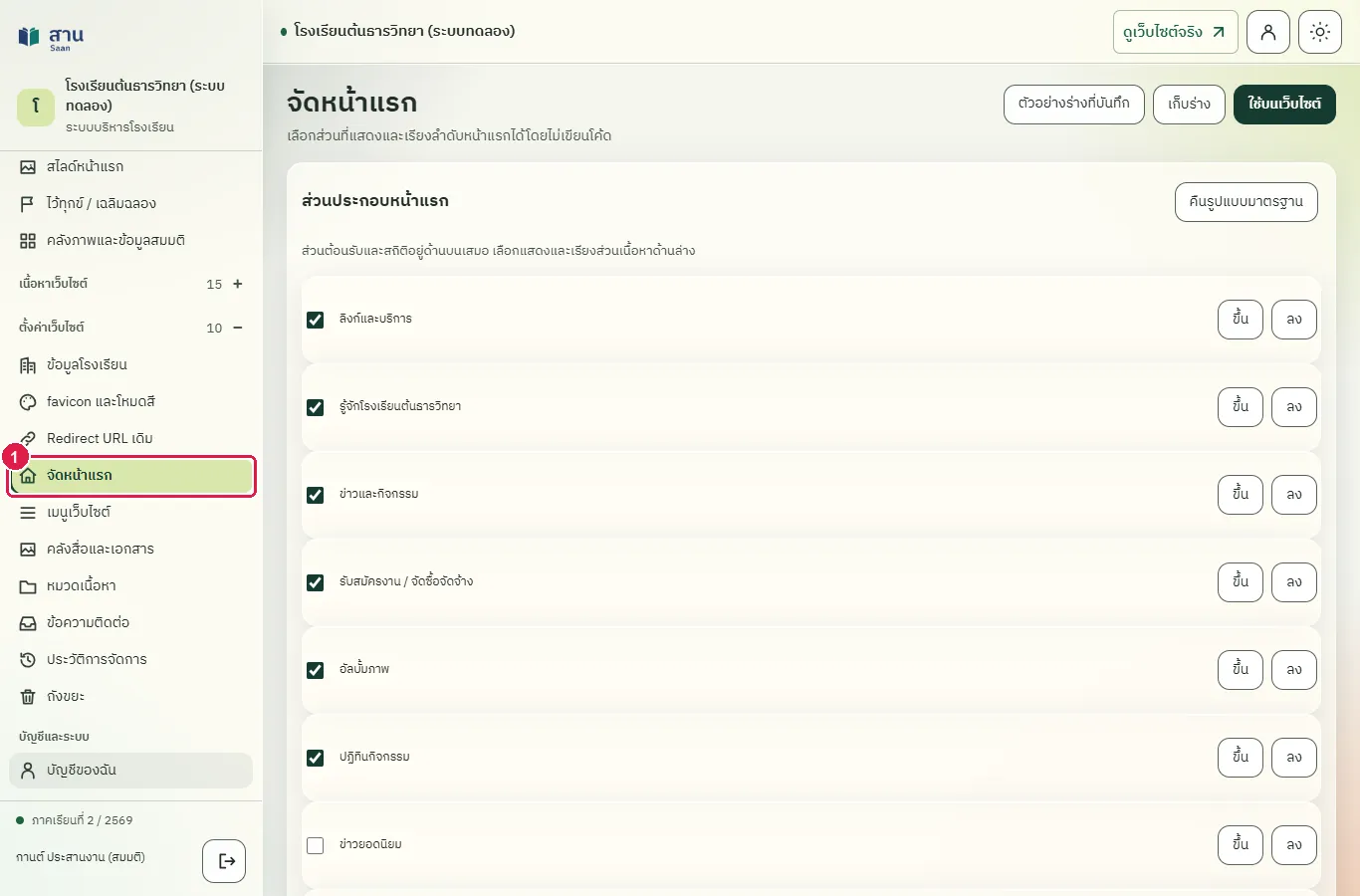
หน้า "จัดหน้าแรก" เลือกส่วนที่แสดงและเรียงลำดับส่วนเนื้อหาของหน้าแรกโดยไม่ต้องเขียนโค้ด ส่วนต้อนรับและสถิติอยู่ด้านบนเสมอ ติ๊กเพื่อแสดง เอาเครื่องหมายถูกออกเพื่อซ่อน ปุ่ม "ขึ้น" "ลง" เลื่อนลำดับ ปุ่ม "คืนรูปแบบมาตรฐาน" ตั้งลำดับกลับเป็นแบบมาตรฐานของระบบ หน้าเนื้อหาที่เผยแพร่แล้วเพิ่มเป็นส่วนของหน้าแรกได้จากช่อง "เพิ่มบล็อกจากหน้าเนื้อหา" รองรับไม่เกิน 15 ส่วน การจัดหน้าแรกเป็นค่าของทั้งเว็บไซต์ ขั้นตอนนี้ทดลองแล้วคืนค่าเดิมให้เอง
บัญชีที่ใช้ในตัวอย่างนี้: ผู้ดูแลเว็บไซต์
เริ่มจากหน้า: /cms
ขั้นตอน
ขั้นที่ 1 กางกลุ่มเมนู "ตั้งค่าเว็บไซต์" แล้วเลือก "จัดหน้าแรก"
ขั้นที่ 2 กดปุ่ม "ลง" ที่แถว "ลิงก์และบริการ" เพื่อเลื่อนส่วนนี้ลงหนึ่งลำดับ
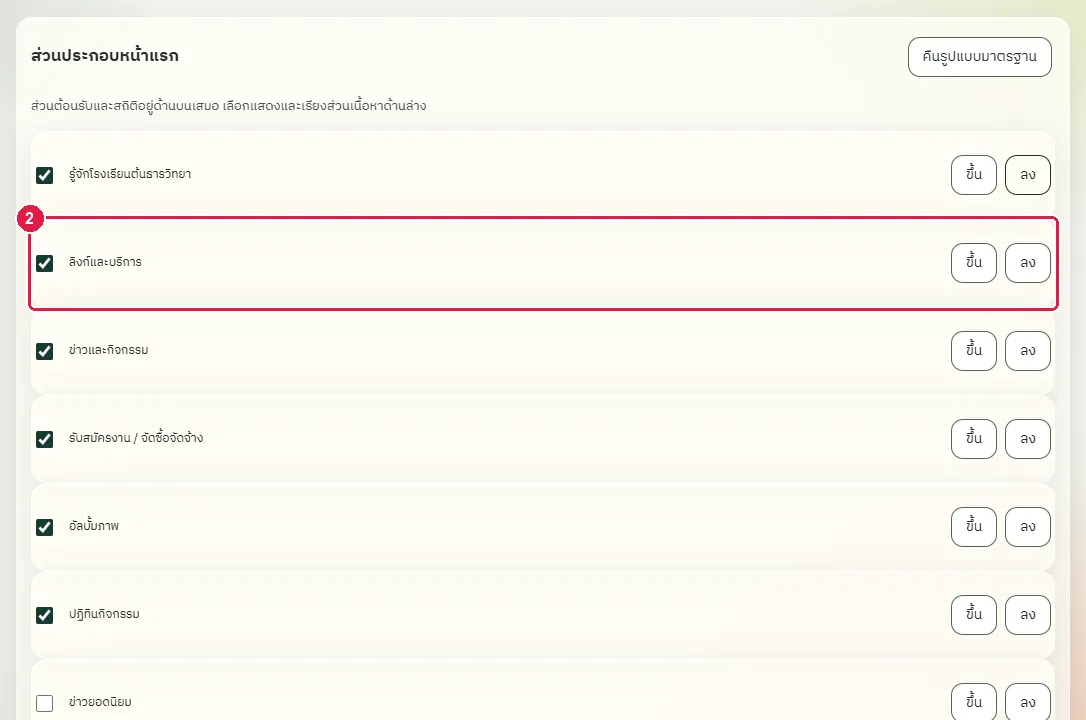
ขั้นที่ 3 เอาเครื่องหมายถูกออกจากแถว "อัลบั้มภาพ" ส่วนนี้จะไม่แสดงบนหน้าแรก
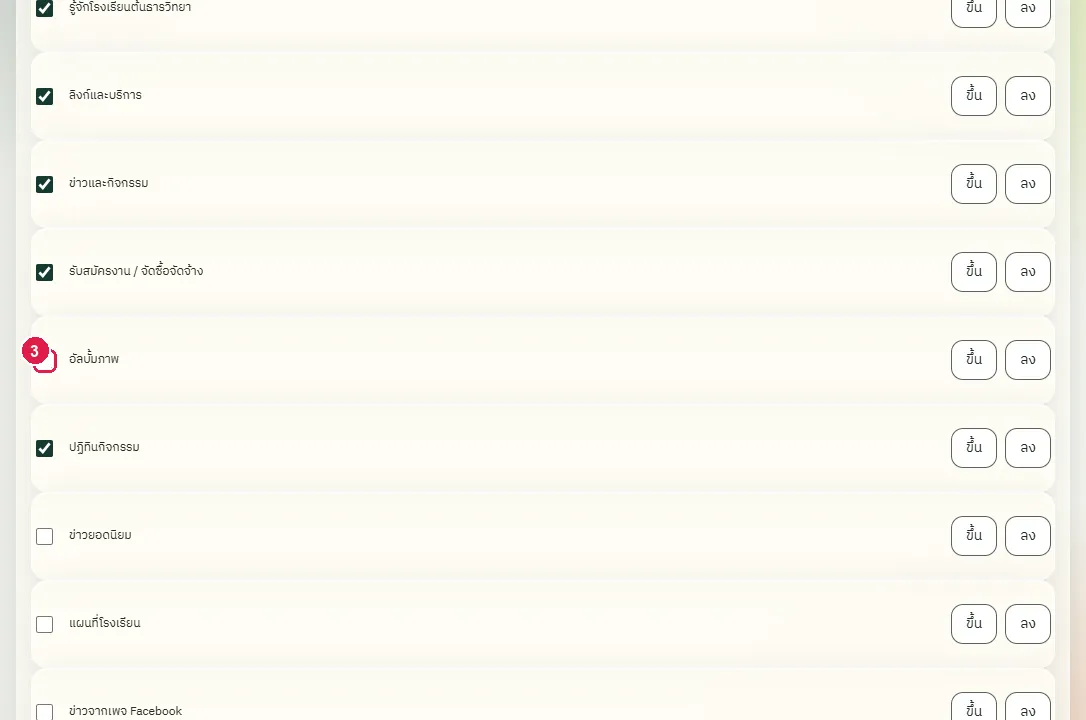
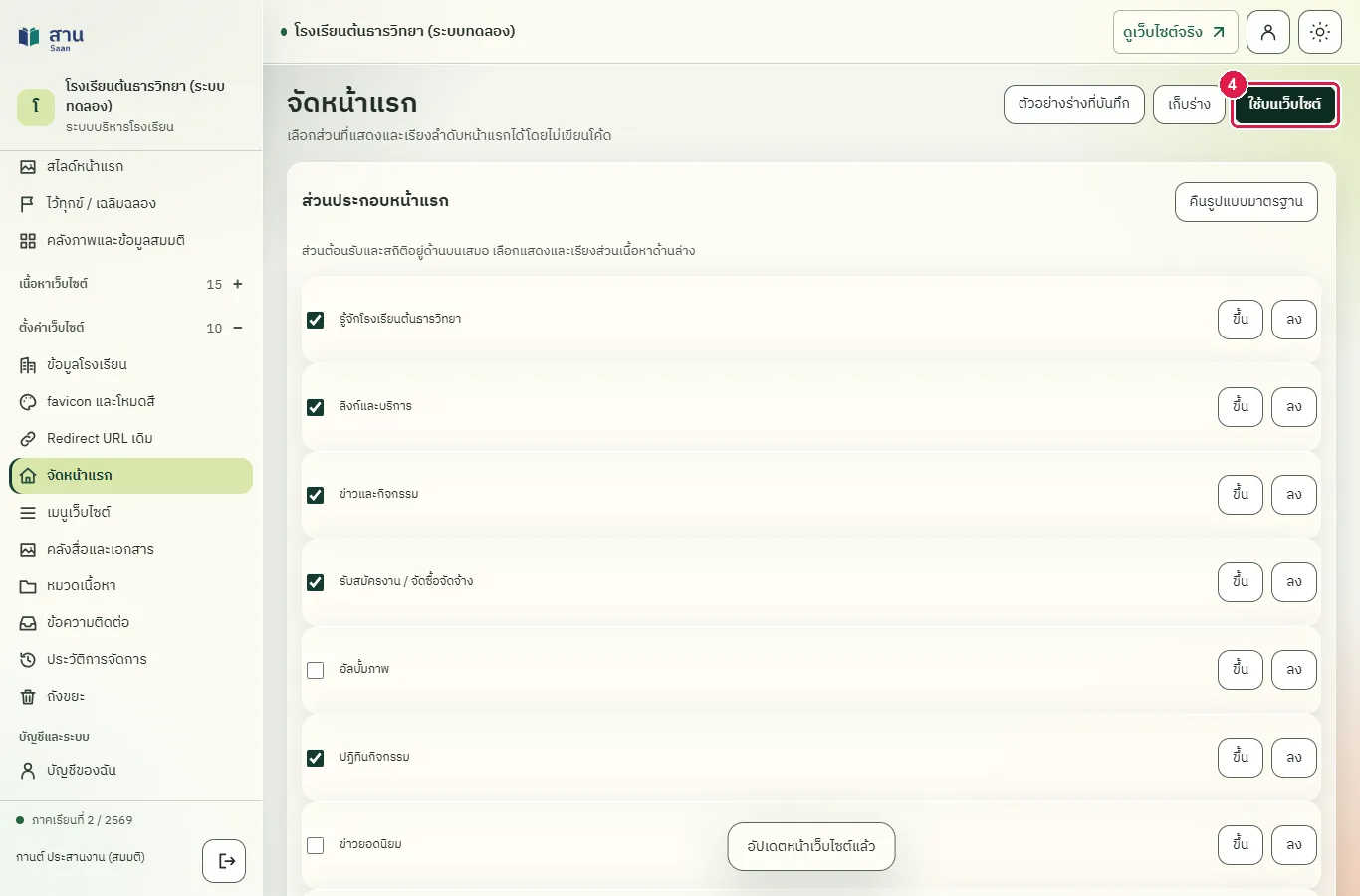
ขั้นที่ 4 กดปุ่ม "ใช้บนเว็บไซต์" มุมขวาบน
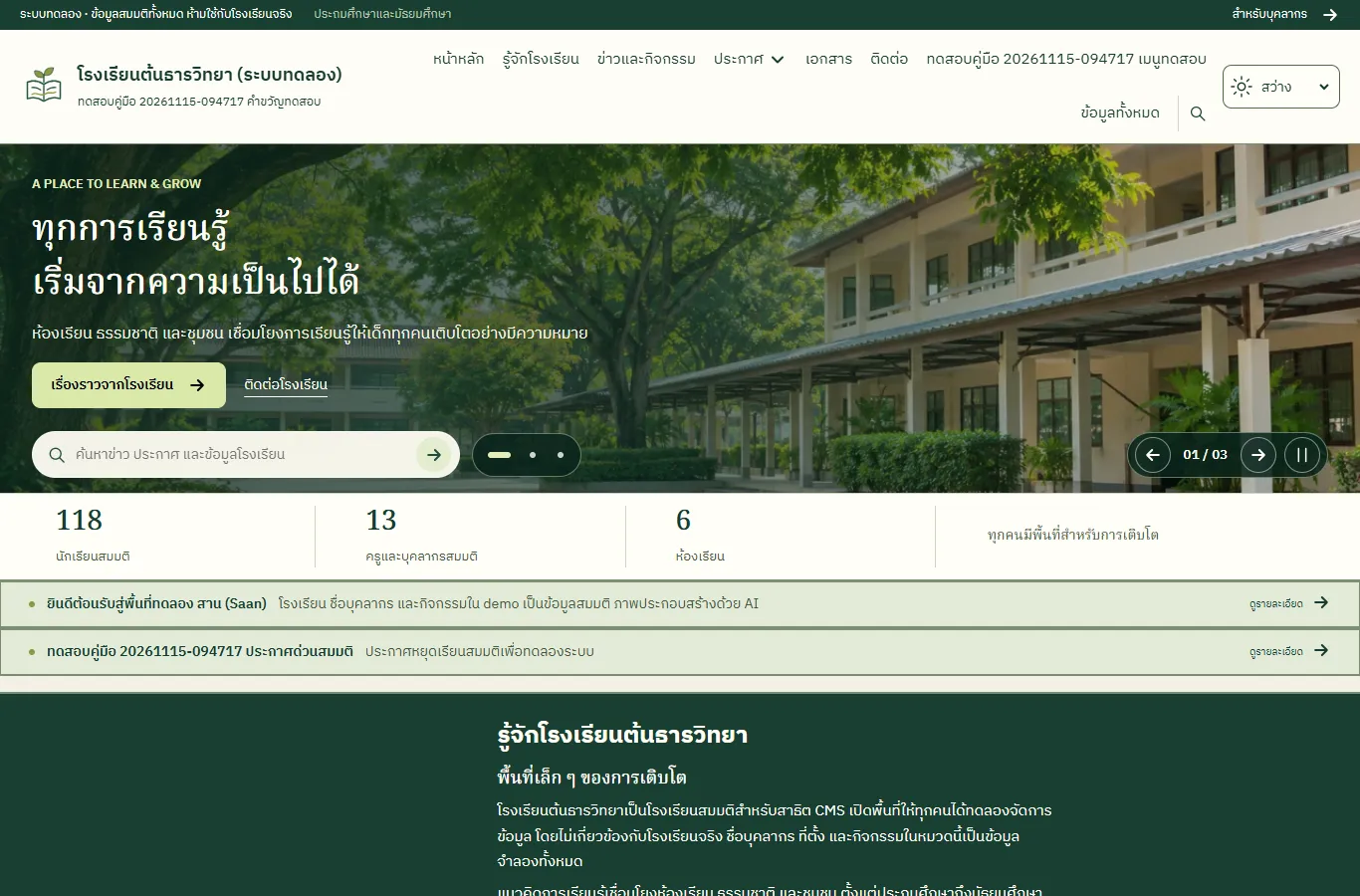
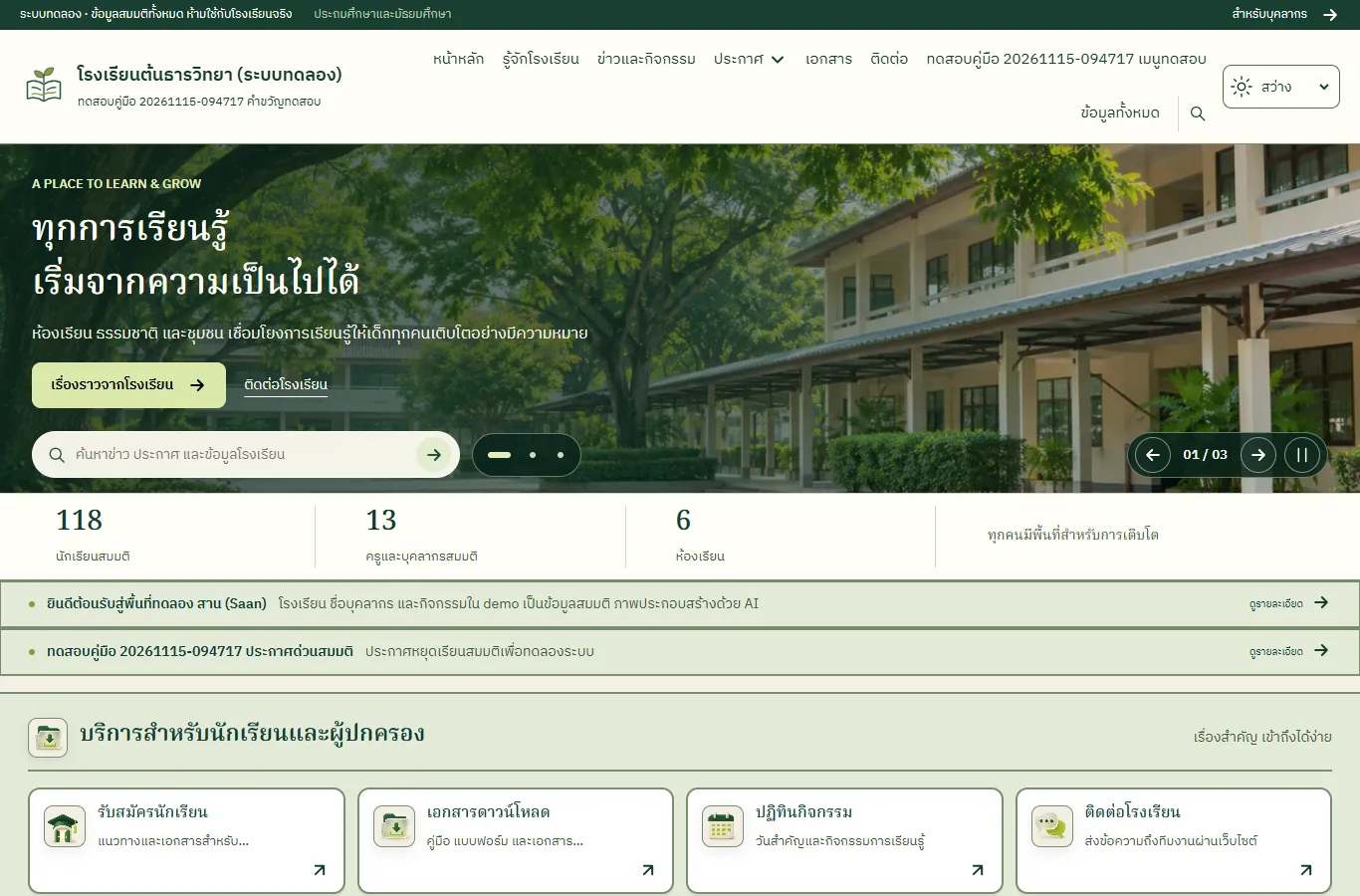
ขั้นที่ 5 เปิดหน้าแรกของเว็บไซต์ ส่วนอัลบั้มภาพหายไป และส่วนลิงก์และบริการย้ายลงไปอยู่หลังหน้าเนื้อหา
ขั้นที่ 6 กดปุ่ม "ขึ้น" ที่แถว "ลิงก์และบริการ" เพื่อคืนลำดับเดิม
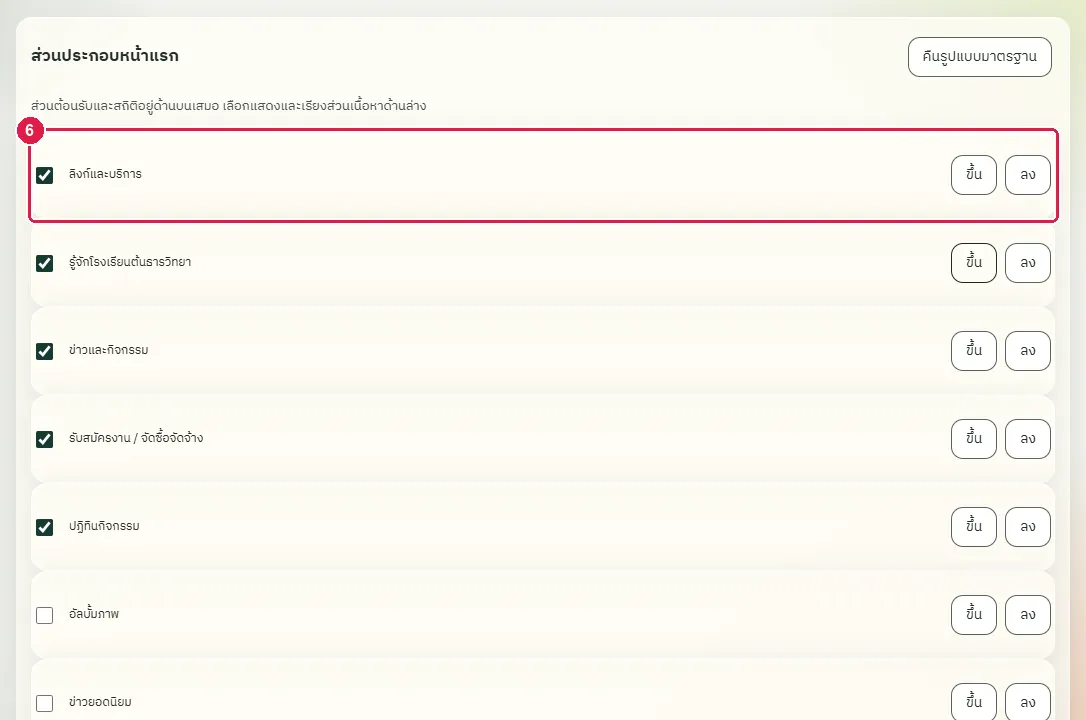
ขั้นที่ 7 ติ๊กแถว "อัลบั้มภาพ" กลับคืน
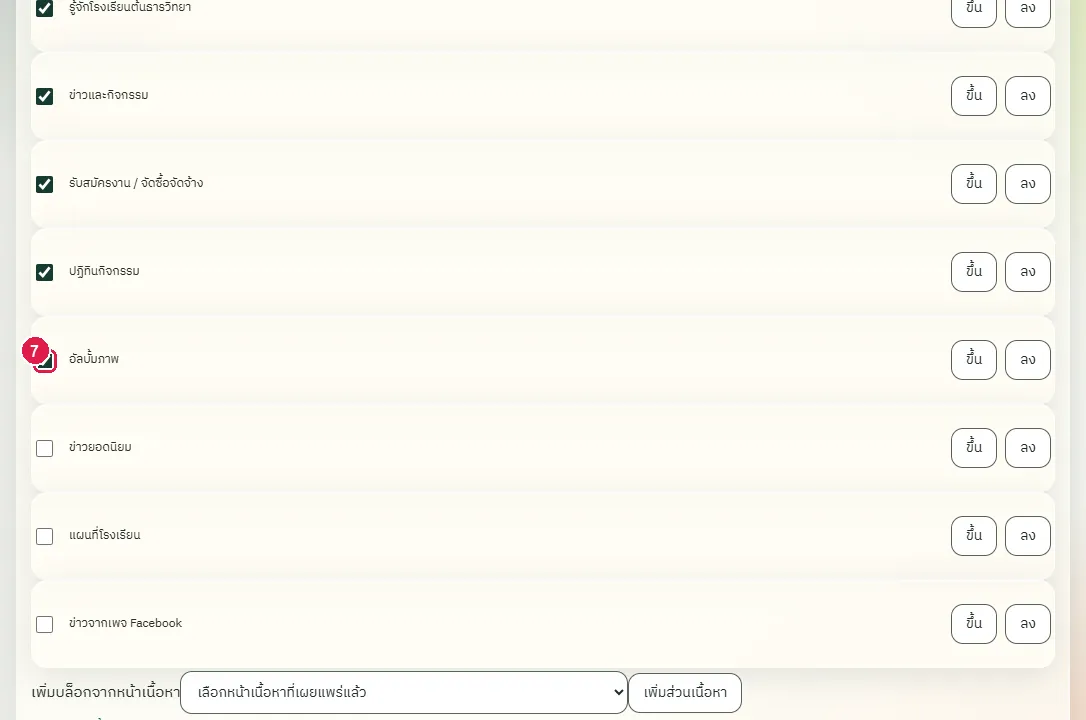
ขั้นที่ 8 กดปุ่ม "ใช้บนเว็บไซต์" อีกครั้งเพื่อคืนค่าเดิม
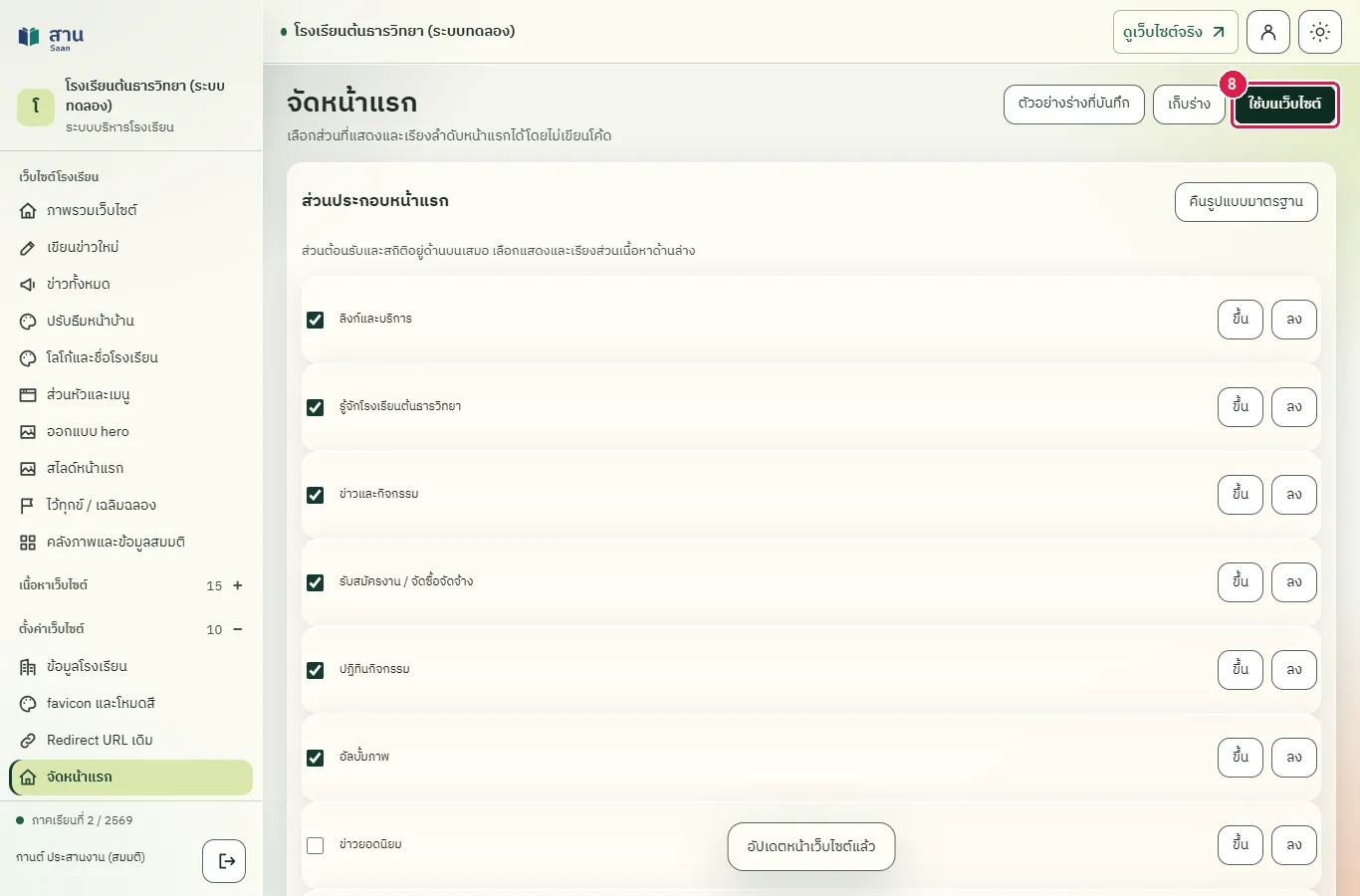
ผลที่ควรเห็น
หน้าแรกเปลี่ยนตามลำดับและส่วนที่เลือก แล้วกลับเป็นเหมือนเดิมเมื่อคืนค่า
ผู้เข้าชมเห็นอัลบั้มภาพและลำดับเดิม
ผู้เข้าชมเปิดหน้าแรก ส่วนอัลบั้มภาพและลำดับเดิมกลับมา
แก้เวลาทำการและอีเมลของโรงเรียนในข้อมูลโรงเรียน
ทดสอบด้วยเบราว์เซอร์แล้ว: ใช้งานได้ ผ่านทุกขั้นตอนและการตรวจผล (15 พ.ย. 2569 เวลา 10:28 น., 27.8 วินาที)
หน้า "ข้อมูลโรงเรียน" เก็บข้อความแนะนำ ป้ายด้านบนเว็บไซต์ ระดับชั้นที่เปิดสอน ข้อความส่วนท้าย อีเมล เวลาทำการ สถิติที่แสดงหน้าแรก ลิงก์สังคมออนไลน์ แหล่งข้อมูลหน้าบุคลากร และส่วนเสริมของหน้าเว็บไซต์ (ข่าวยอดนิยม ปุ่มแชต แผนที่) ชื่อ โลโก้ ที่อยู่ และโทรศัพท์ปรับที่หน้า "ปรับธีมหน้าบ้าน" ข้อมูลในหน้านี้เปิดเผยต่อสาธารณะ ขั้นตอนนี้ทดลองแก้แล้วคืนค่าเดิมให้เอง
บัญชีที่ใช้ในตัวอย่างนี้: ผู้ดูแลเว็บไซต์
เริ่มจากหน้า: /cms
ขั้นตอน
ขั้นที่ 1 กางกลุ่มเมนู "ตั้งค่าเว็บไซต์" แล้วเลือก "ข้อมูลโรงเรียน"
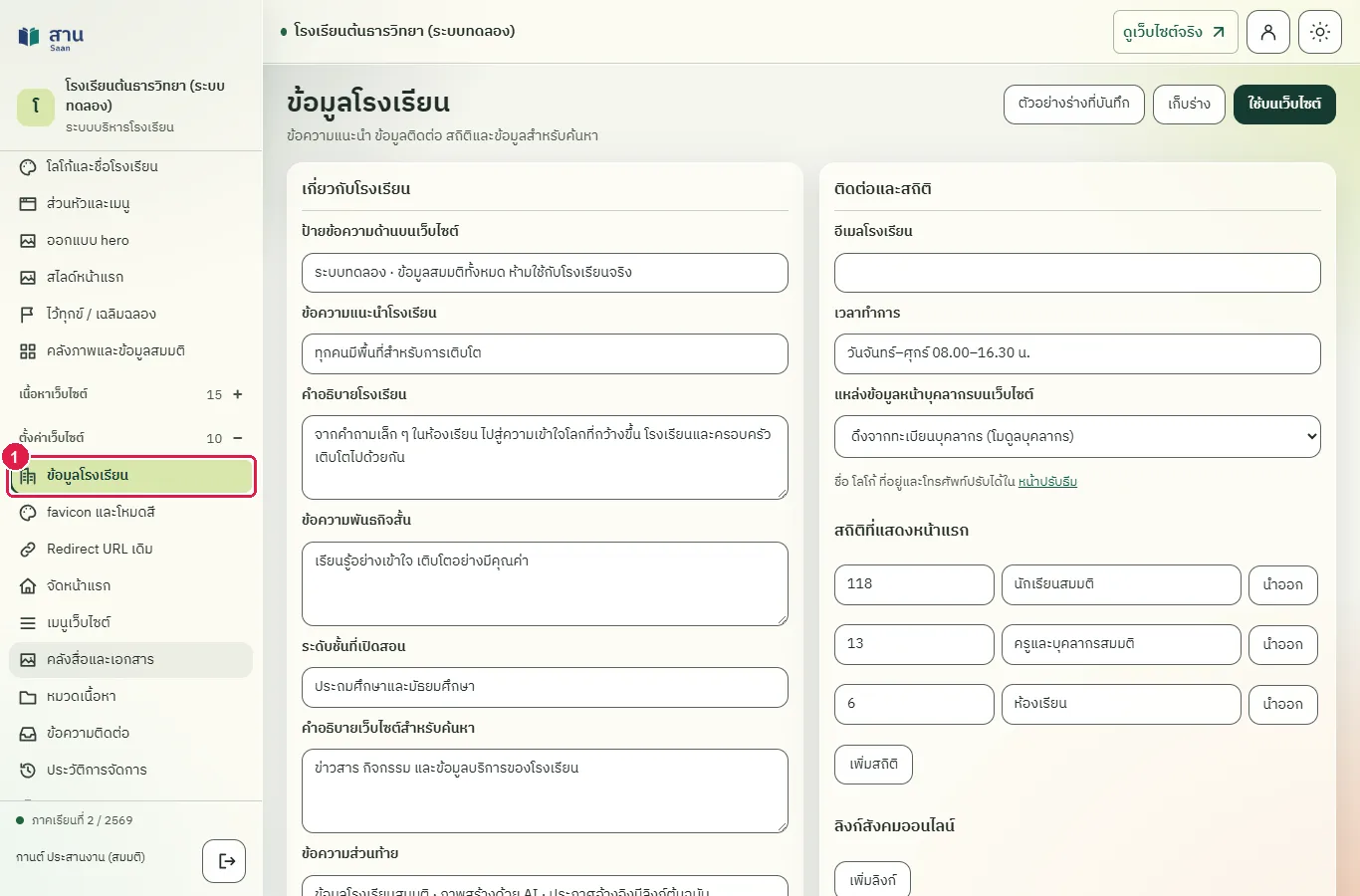
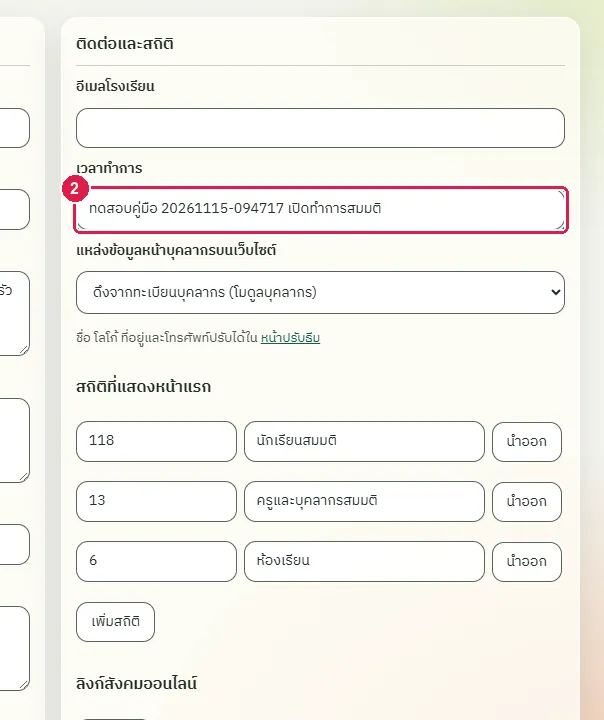
ขั้นที่ 2 พิมพ์เวลาทำการใหม่ในช่อง "เวลาทำการ" ในกรอบ "ติดต่อและสถิติ"
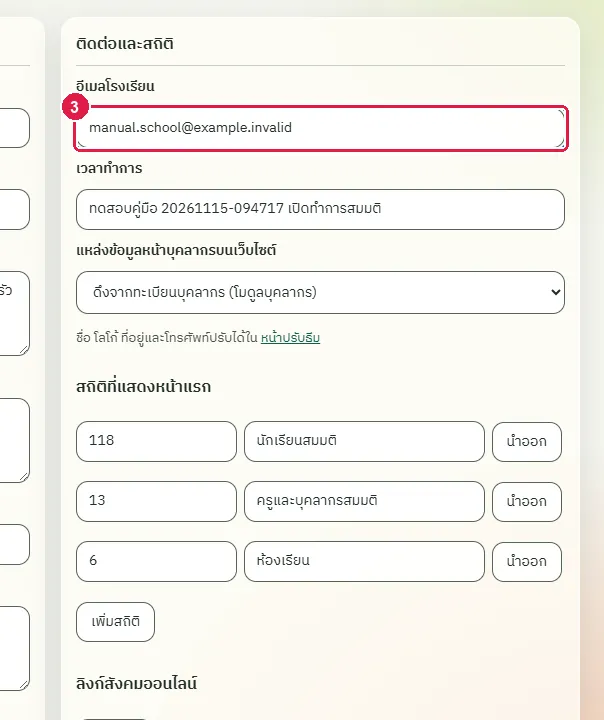
ขั้นที่ 3 พิมพ์อีเมลโรงเรียนในช่อง "อีเมลโรงเรียน" (ใช้อีเมลของโรงเรียนที่เปิดเผยต่อสาธารณะได้)
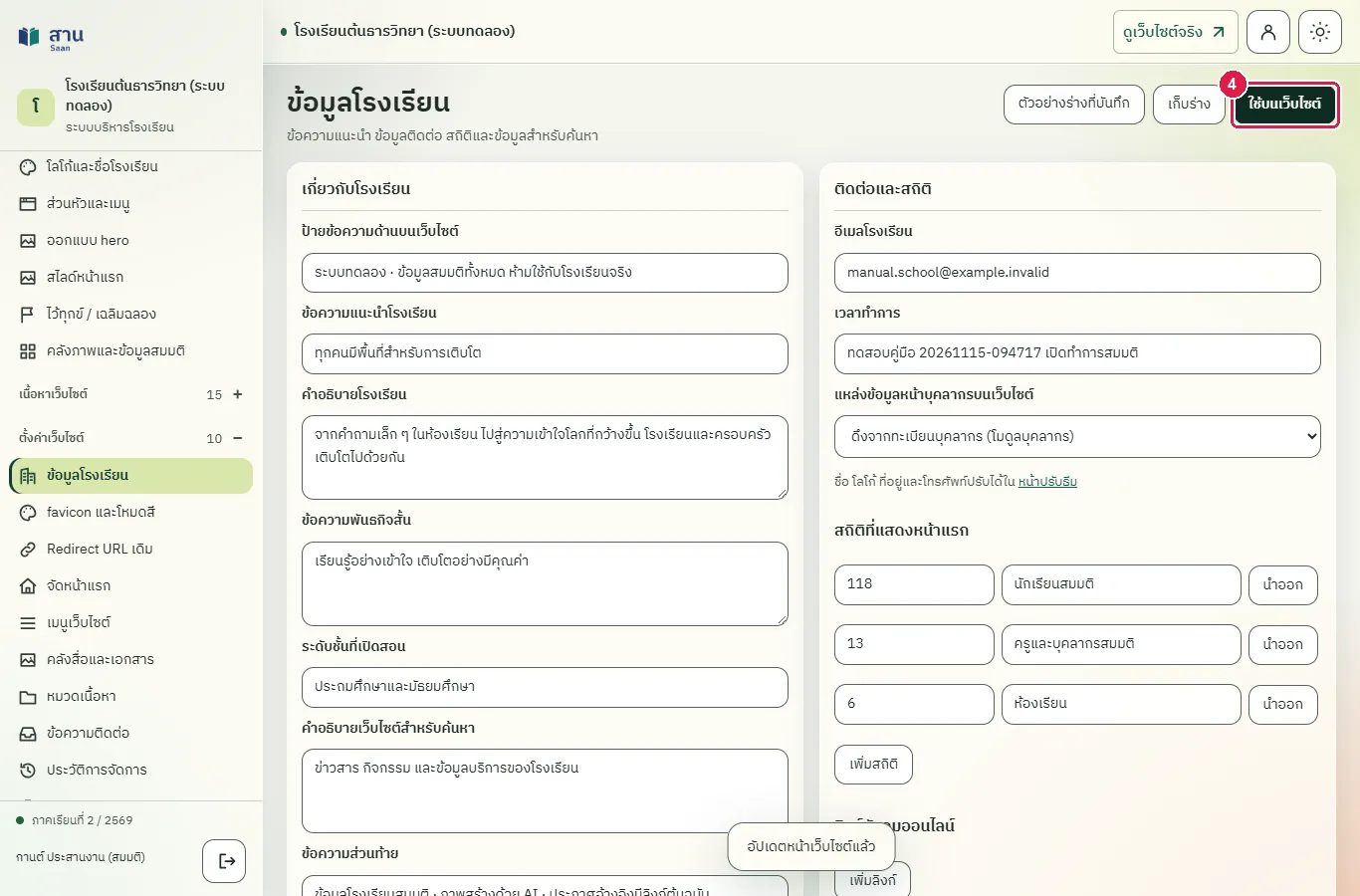
ขั้นที่ 4 กดปุ่ม "ใช้บนเว็บไซต์" มุมขวาบน
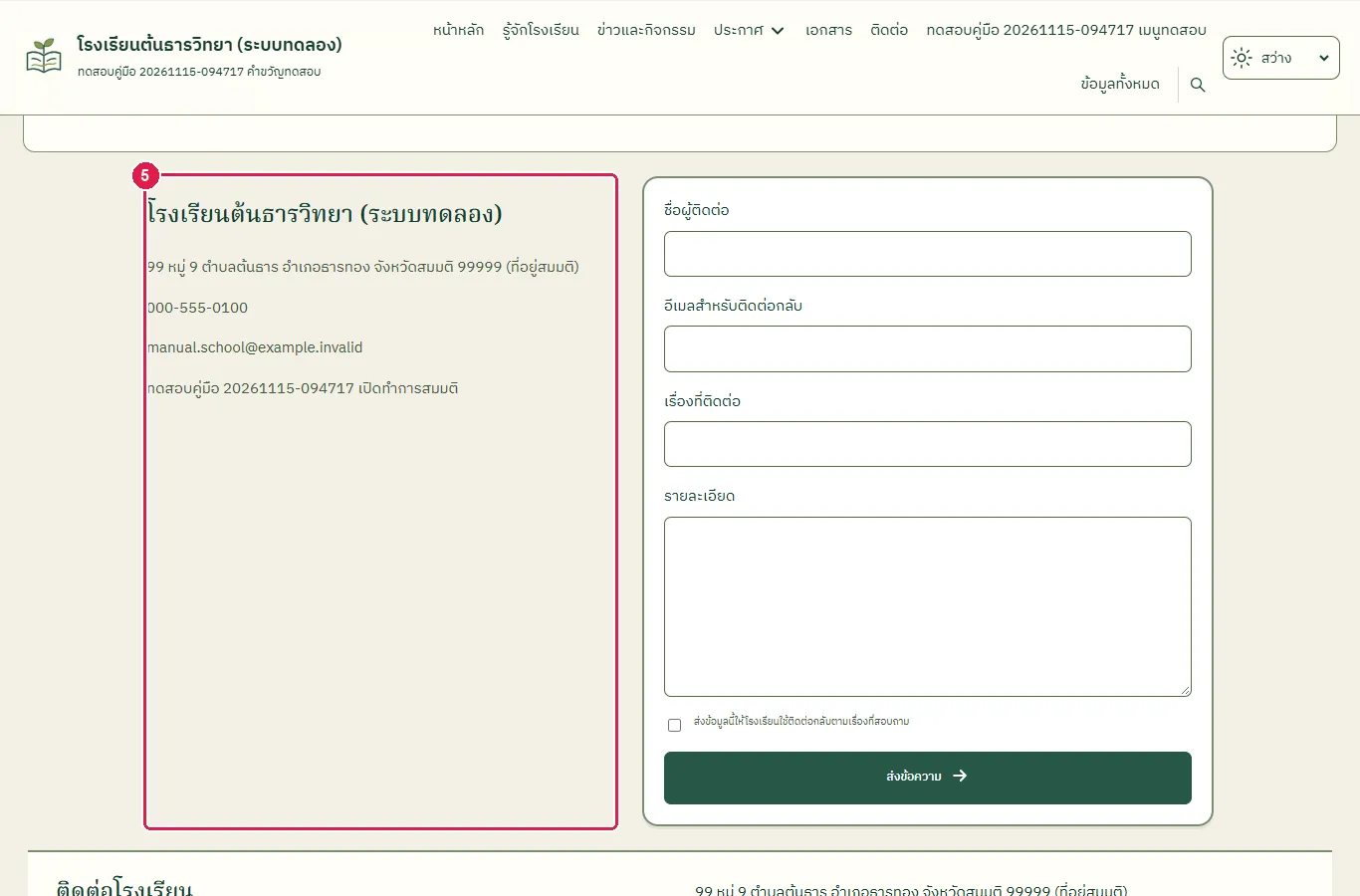
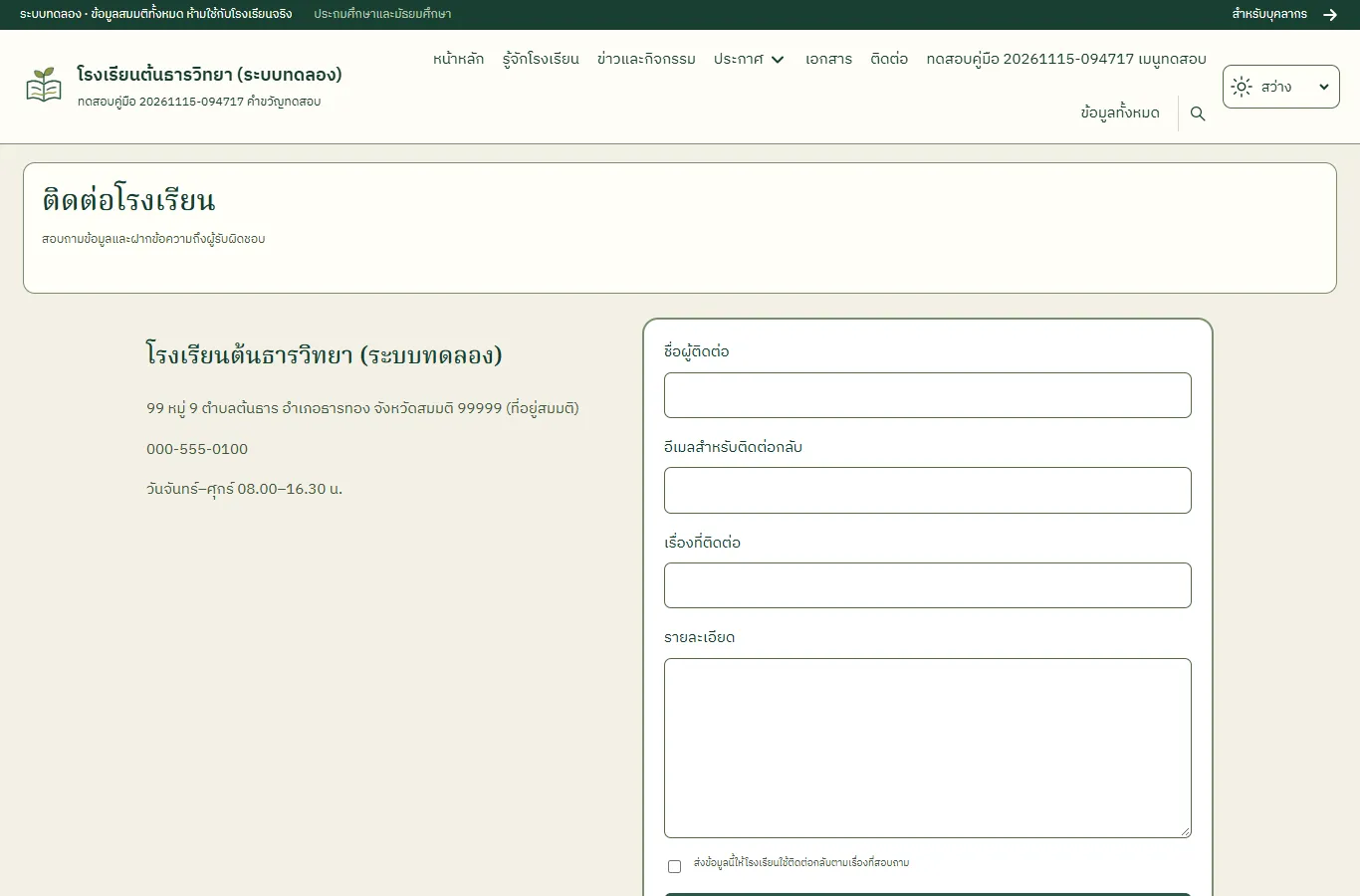
ขั้นที่ 5 เปิดหน้า "ติดต่อโรงเรียน" ของเว็บไซต์ เวลาทำการและอีเมลแสดงข้อมูลใหม่
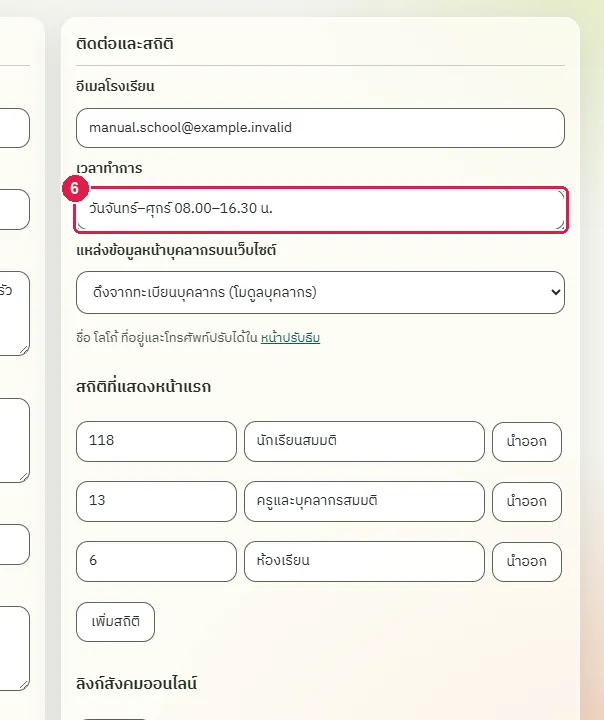
ขั้นที่ 6 พิมพ์เวลาทำการเดิมกลับ
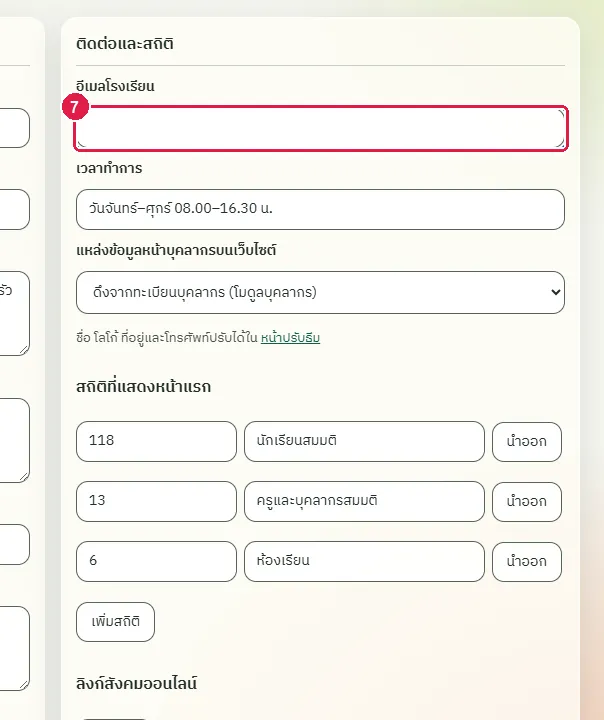
ขั้นที่ 7 พิมพ์อีเมลเดิมกลับ
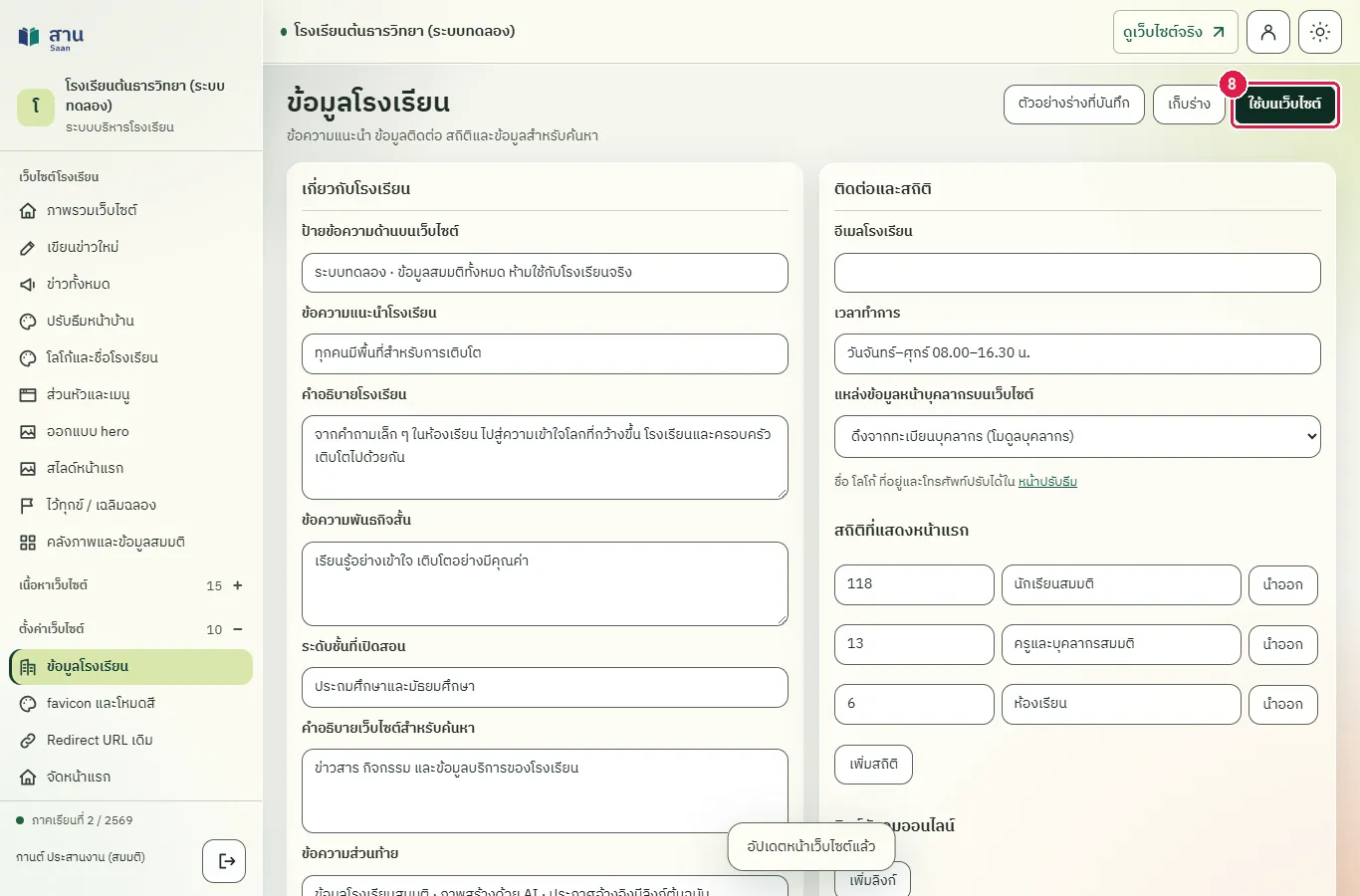
ขั้นที่ 8 กดปุ่ม "ใช้บนเว็บไซต์" อีกครั้งเพื่อคืนค่าเดิม
ผลที่ควรเห็น
หน้า "ติดต่อโรงเรียน" แสดงเวลาทำการและอีเมลที่แก้ แล้วกลับเป็นค่าเดิมเมื่อคืนค่า
ผู้เข้าชมเห็นข้อมูลติดต่อเดิม
ผู้เข้าชมเปิดหน้า "ติดต่อโรงเรียน" เห็นข้อมูลเดิม
เพิ่ม เปลี่ยนชื่อ และลบหมวดเนื้อหา
ทดสอบด้วยเบราว์เซอร์แล้ว: ใช้งานได้ ผ่านทุกขั้นตอนและการตรวจผล (15 พ.ย. 2569 เวลา 10:28 น., 38.4 วินาที)
หมวดเนื้อหาใช้จัดกลุ่มข่าวและเนื้อหาอื่นของเว็บไซต์ ผู้ดูแลเพิ่มหมวดใหม่ เปลี่ยนชื่อหมวด และลบหมวดที่ไม่มีเนื้อหา ร่าง หรือประวัติใช้อยู่ได้ รหัสหมวดใช้อักษรอังกฤษพิมพ์เล็ก ตัวเลข และขีด ไม่เกิน 30 ตัว ขั้นตอนนี้เพิ่ม เปลี่ยนชื่อ และลบหมวดทดลองของตนเอง
บัญชีที่ใช้ในตัวอย่างนี้: ผู้ดูแลเว็บไซต์
เริ่มจากหน้า: /cms
ขั้นตอน
ขั้นที่ 1 กางกลุ่มเมนู "ตั้งค่าเว็บไซต์" แล้วเลือก "หมวดเนื้อหา"
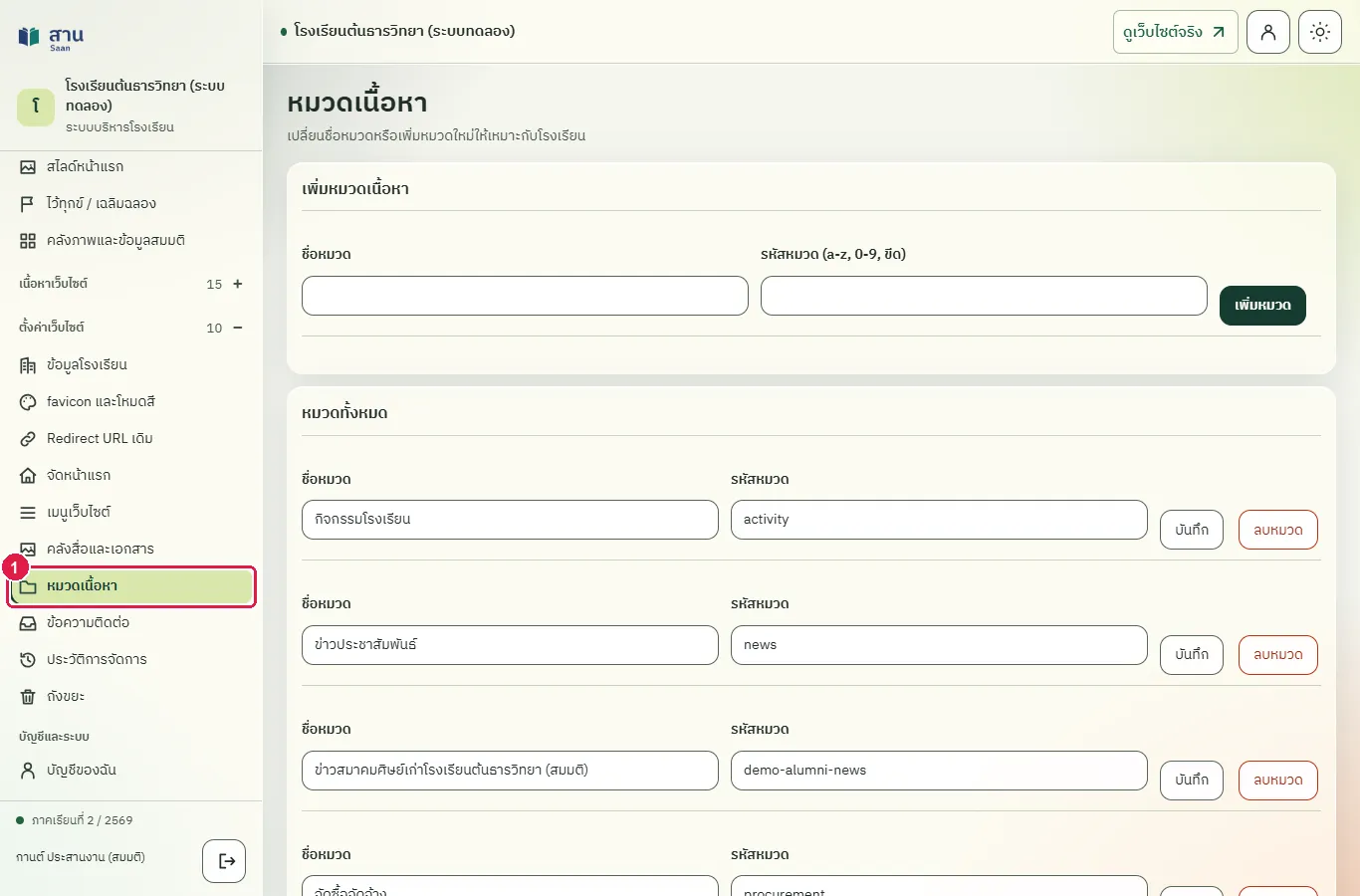
ขั้นที่ 2 พิมพ์ชื่อหมวดในช่อง "ชื่อหมวด" ของกรอบ "เพิ่มหมวดเนื้อหา"
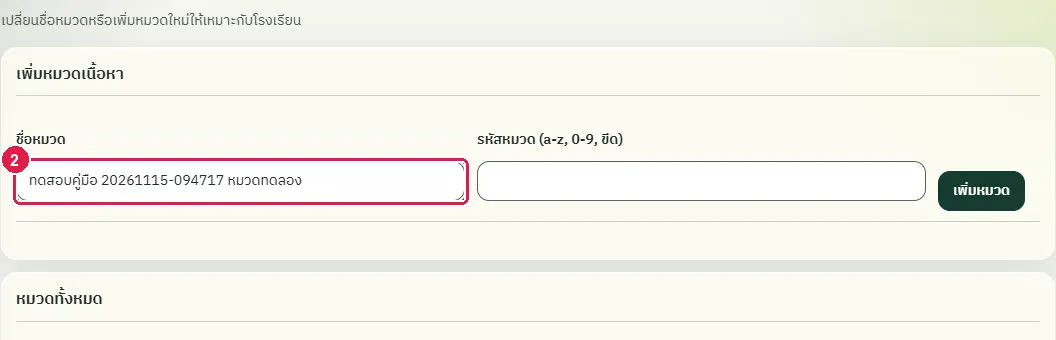
ขั้นที่ 3 พิมพ์รหัสหมวดในช่อง "รหัสหมวด (a-z, 0-9, ขีด)" ใช้ตัวอักษรอังกฤษพิมพ์เล็ก ตัวเลข และขีดเท่านั้น
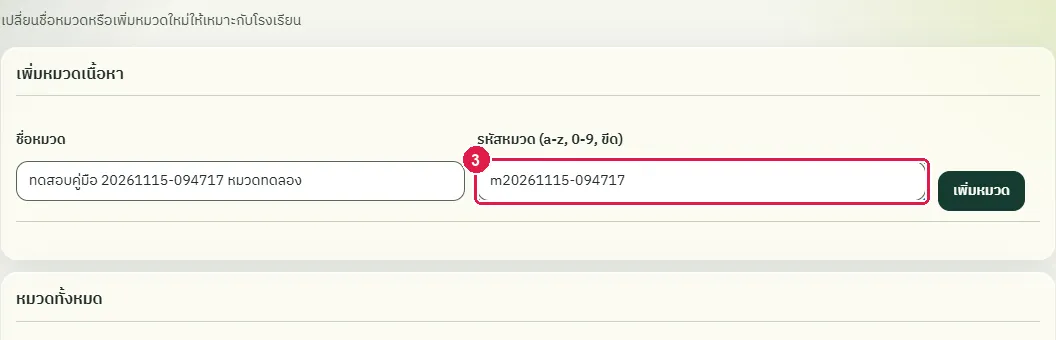
ขั้นที่ 4 กดปุ่ม "เพิ่มหมวด" ระบบแสดงข้อความ "บันทึกหมวดแล้ว" และหมวดใหม่อยู่ในกรอบ "หมวดทั้งหมด"
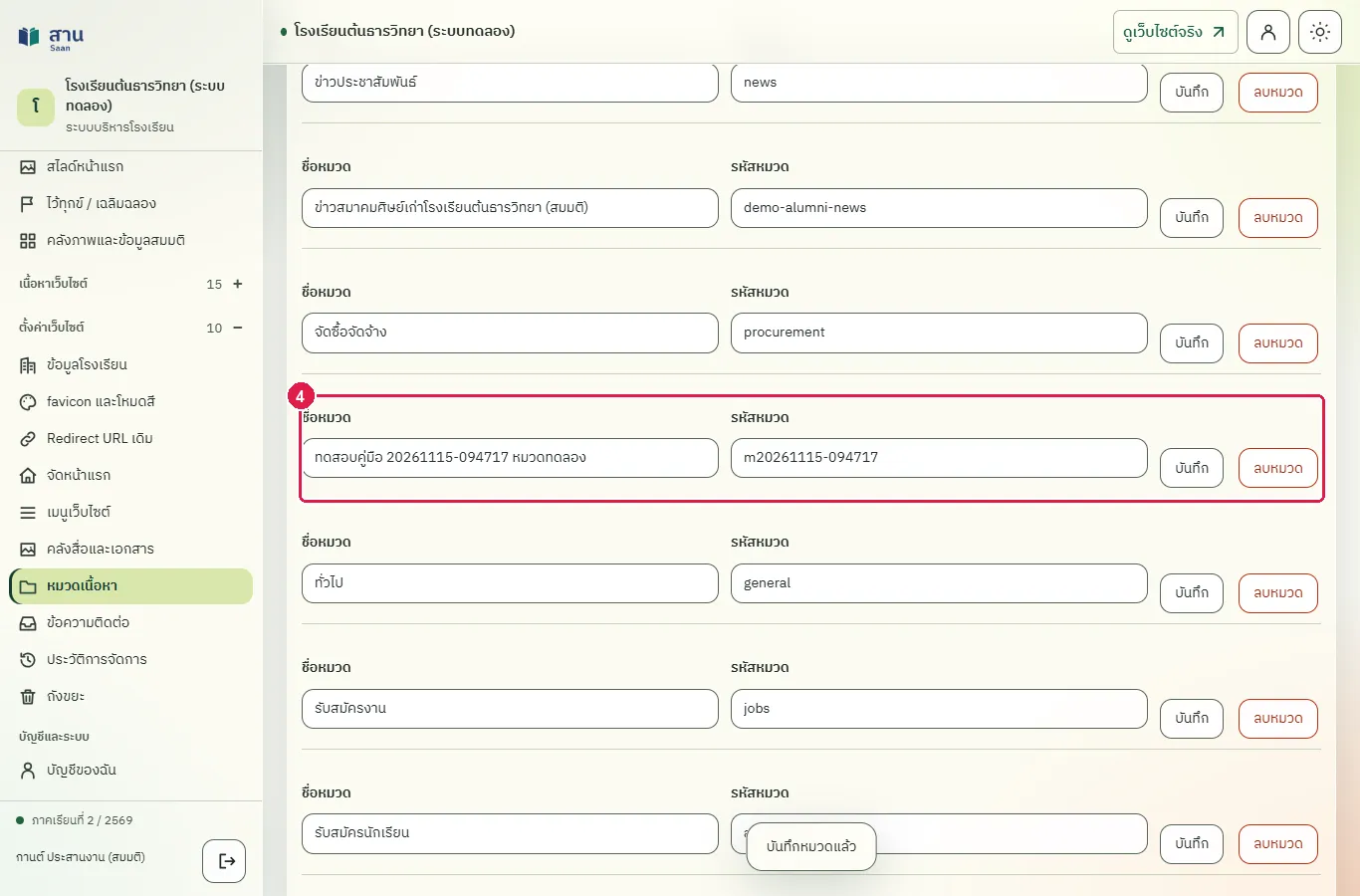
ขั้นที่ 5 แก้ชื่อหมวดในช่อง "ชื่อหมวด" ของแถวหมวดใหม่
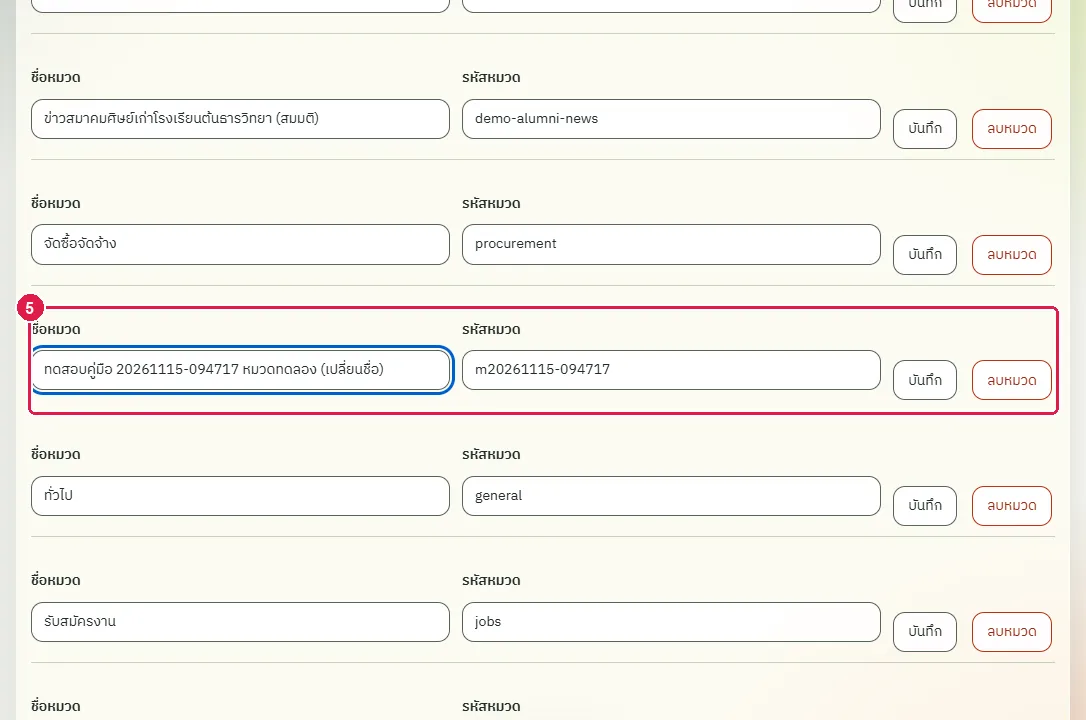
ขั้นที่ 6 กดปุ่ม "บันทึก" ท้ายแถว
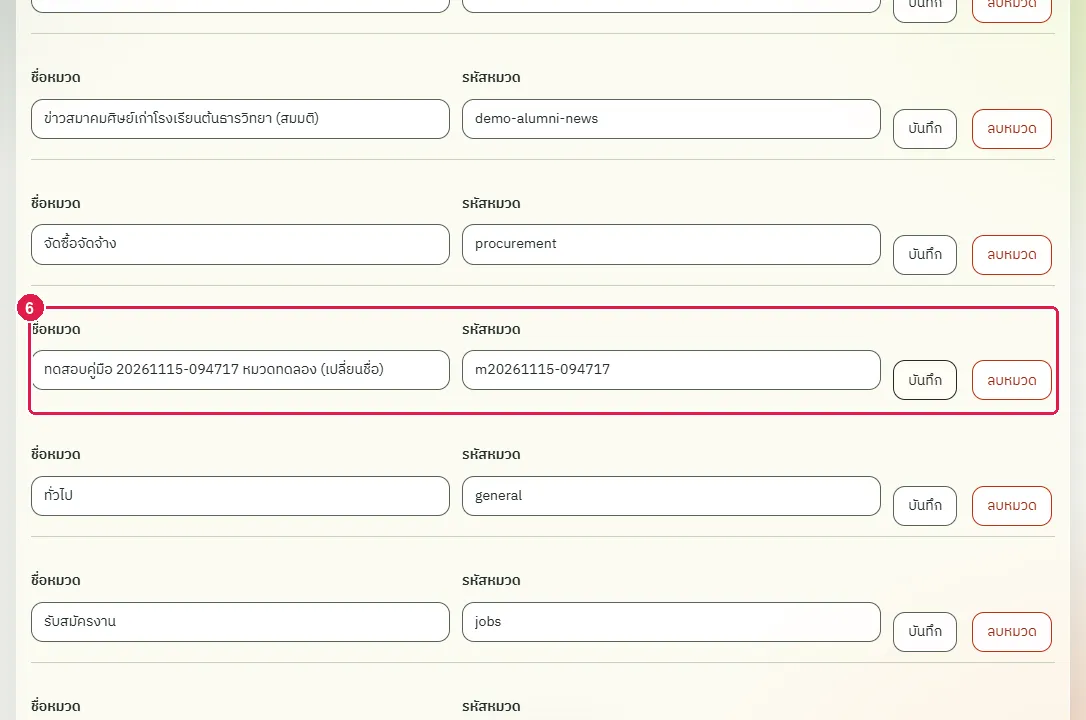
ขั้นที่ 7 ชื่อใหม่ยังอยู่หลังเปิดหน้าอีกครั้ง
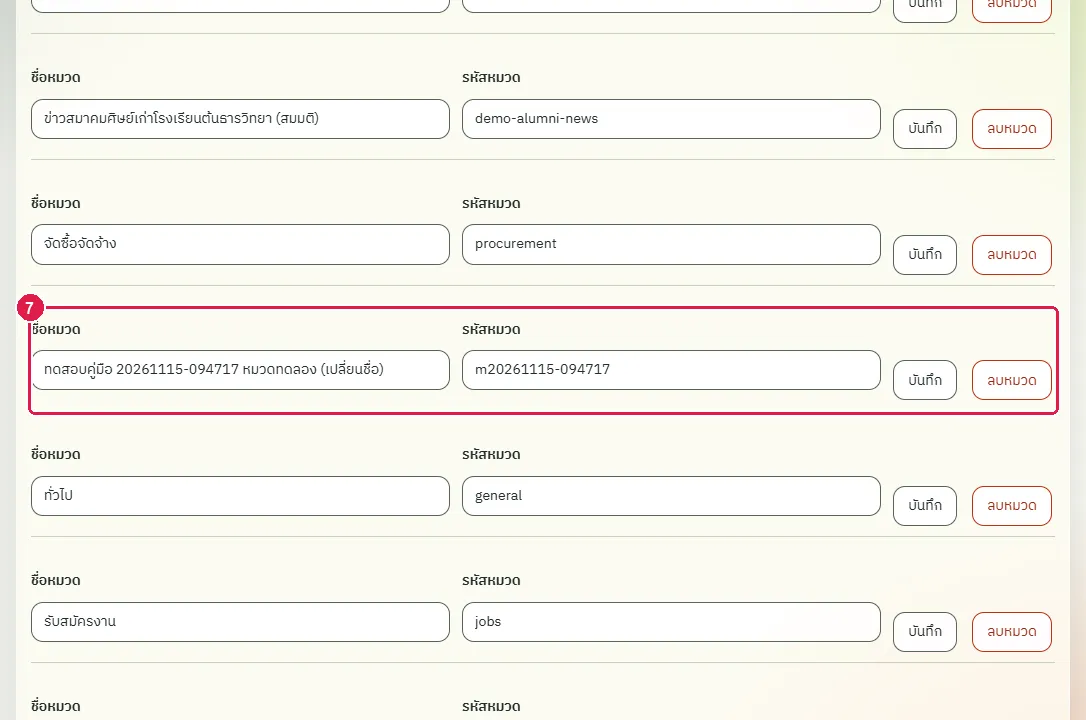
ขั้นที่ 8 กดปุ่ม "ลบหมวด" แล้วกดตกลงในหน้าต่างยืนยัน หมวดที่ยังมีเนื้อหาใช้อยู่ลบไม่ได้
ผลที่ควรเห็น
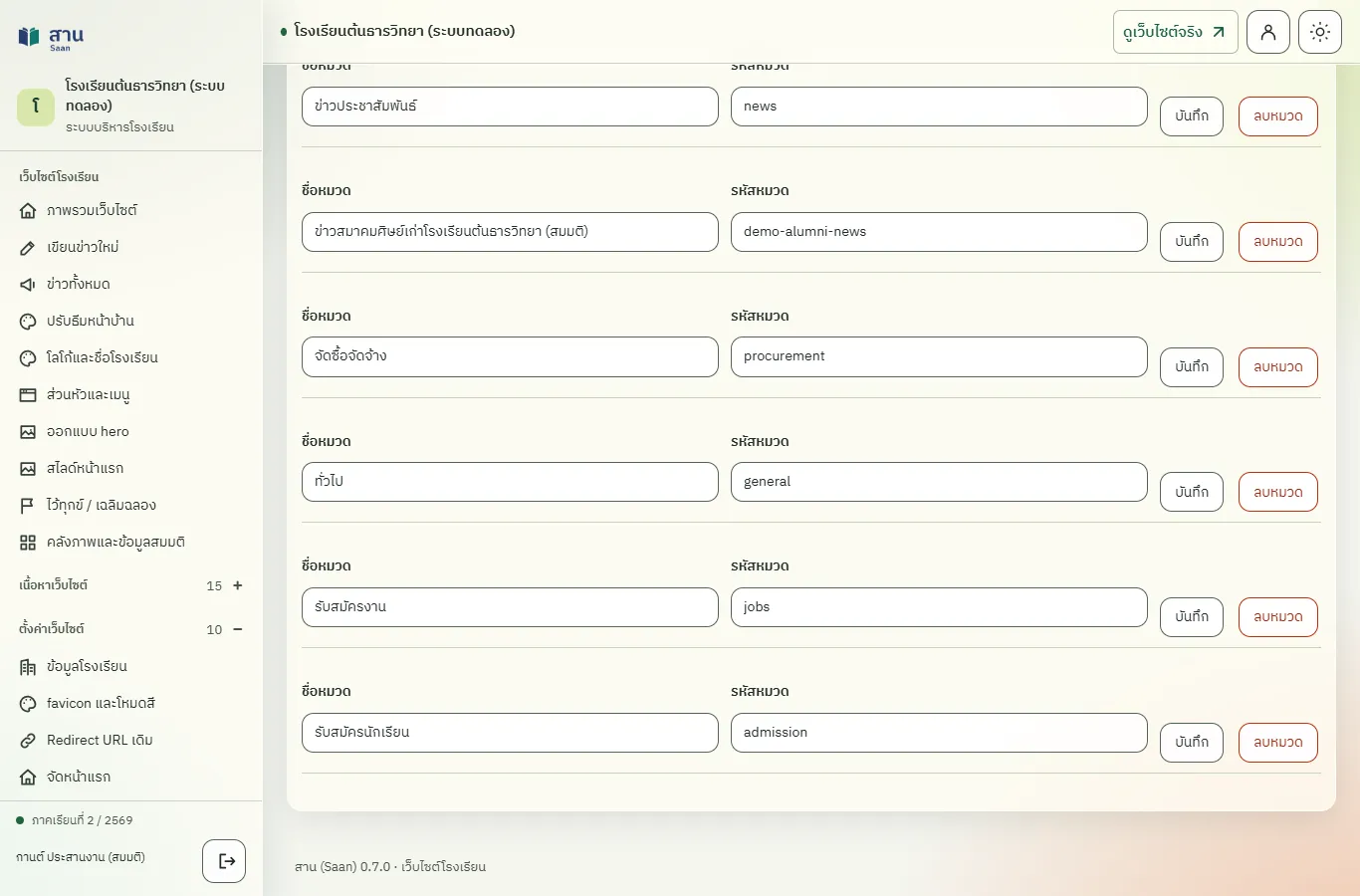
หมวดทดลองถูกเพิ่ม เปลี่ยนชื่อ แล้วลบออกจากรายการ
หมวดทดลองไม่อยู่ในรายการเลือกหมวดของแบบฟอร์มเขียนเนื้อหา
แบบฟอร์มเขียนเนื้อหาไม่มีหมวดทดลองแล้ว
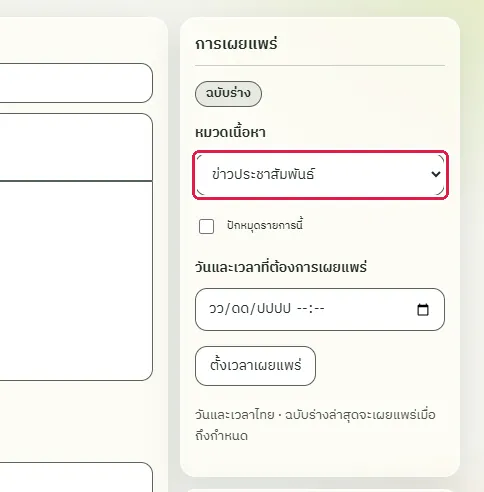
ดูประวัติการจัดการของเว็บไซต์
ทดสอบด้วยเบราว์เซอร์แล้ว: ใช้งานได้ ผ่านทุกขั้นตอนและการตรวจผล (15 พ.ย. 2569 เวลา 10:28 น., 16.1 วินาที)
หน้า "ประวัติการจัดการ" บันทึกว่าใครทำอะไรกับเว็บไซต์ เช่น บันทึกร่าง เผยแพร่ ย้ายลงถังขยะ เปลี่ยนการตั้งค่า อัปโหลดไฟล์ เปลี่ยนหมวด และเปลี่ยนสถานะข้อความ แสดงรายการล่าสุดหน้าละ 30 รายการ หน้านี้ไม่มีช่องกรอง ดูอย่างเดียว ใช้ตรวจย้อนหลังเมื่อพบว่ามีสิ่งที่เปลี่ยนไป
บัญชีที่ใช้ในตัวอย่างนี้: ผู้ดูแลเว็บไซต์
เริ่มจากหน้า: /cms
ขั้นตอน
ขั้นที่ 1 กางกลุ่มเมนู "ตั้งค่าเว็บไซต์" แล้วเลือก "ประวัติการจัดการ"
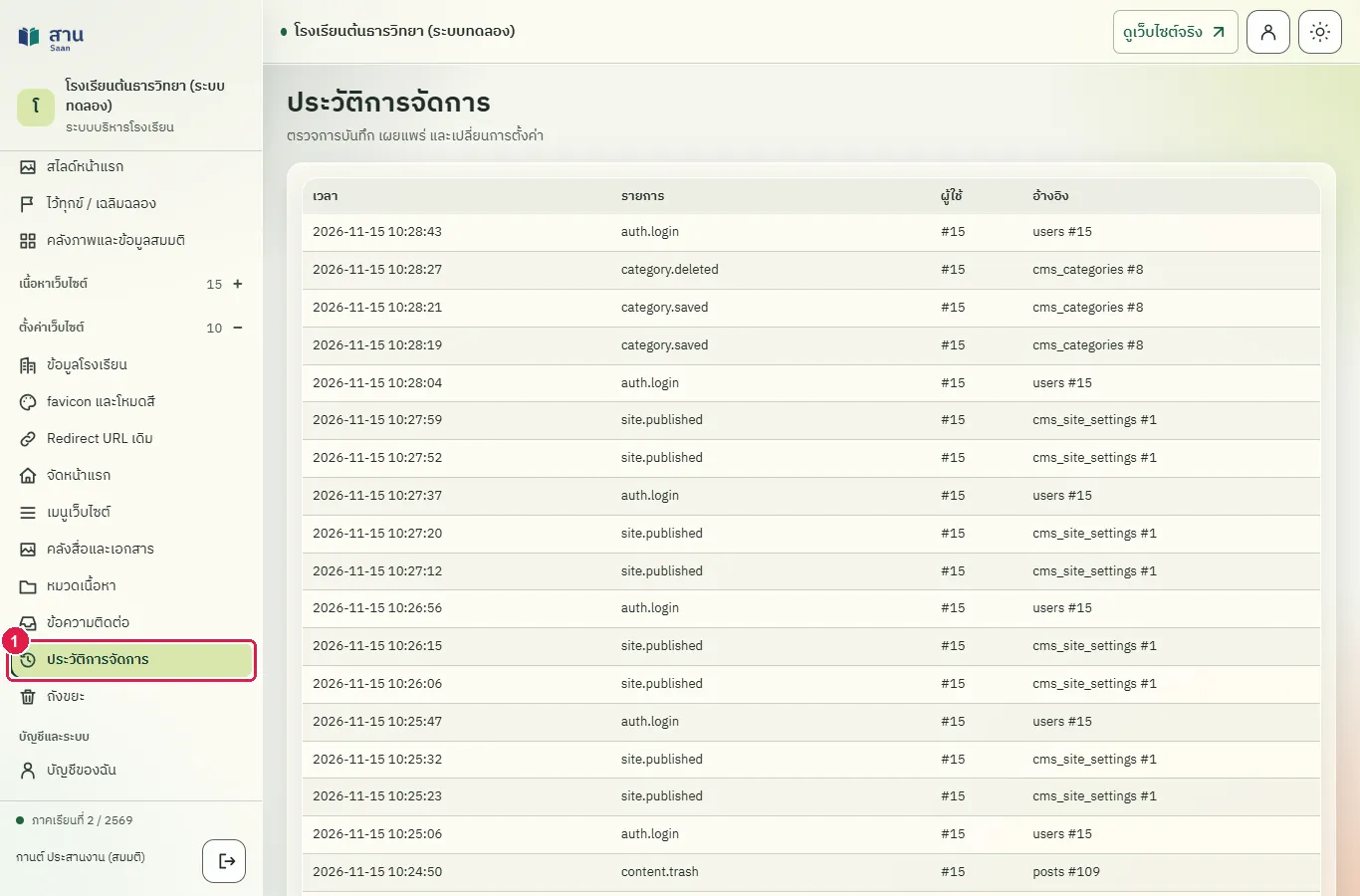
ขั้นที่ 2 หน้า "ประวัติการจัดการ" เรียงรายการล่าสุดไว้บนสุด แต่ละแถวมีเวลา รายการที่ทำ (เช่น category.deleted ของหมวดที่เพิ่งลบ) รหัสผู้ใช้ และเรื่องที่เกี่ยวข้อง
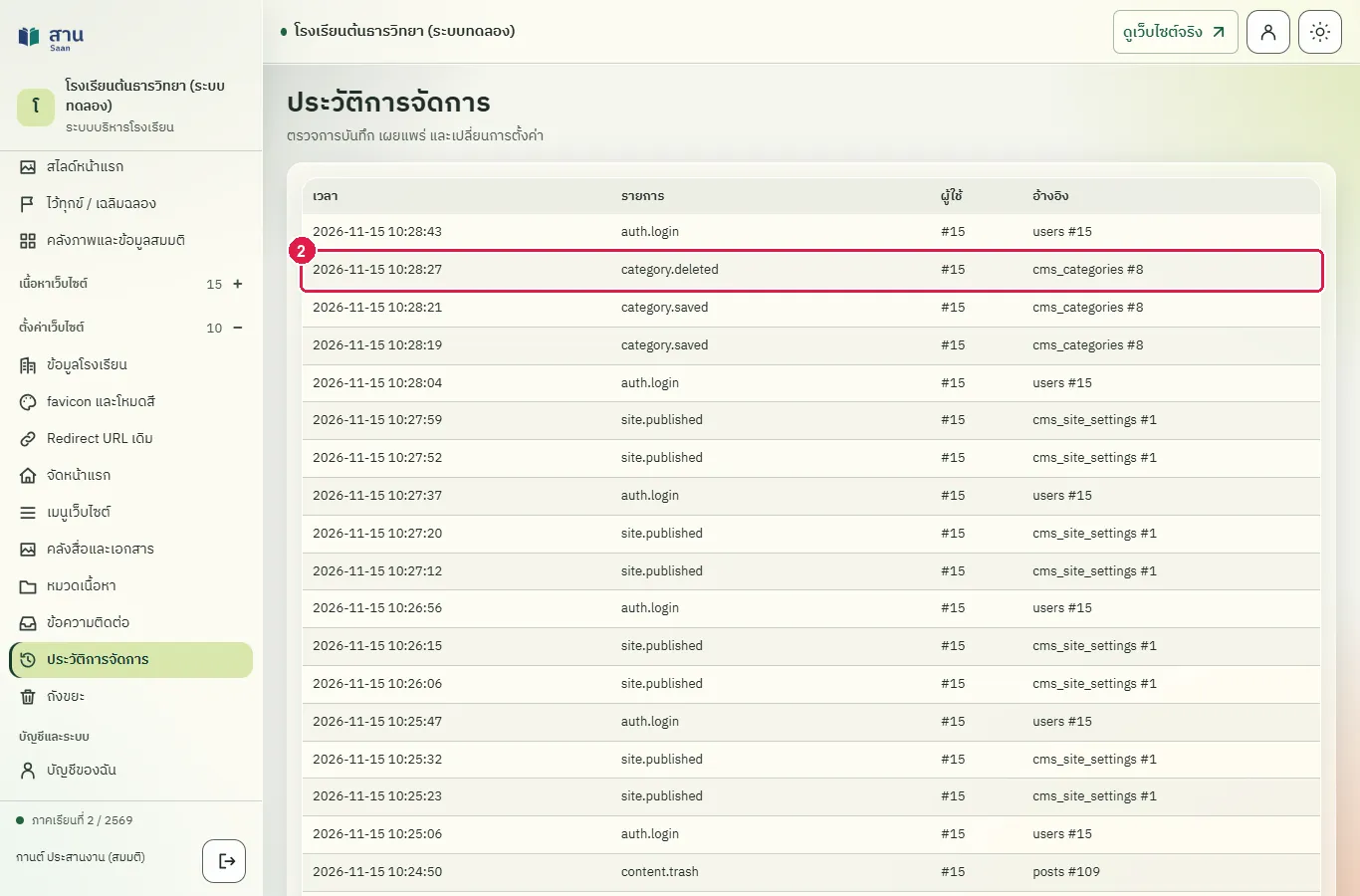
ขั้นที่ 3 หัวตารางมี 4 คอลัมน์ ได้แก่ เวลา รายการ ผู้ใช้ และอ้างอิง
ผลที่ควรเห็น
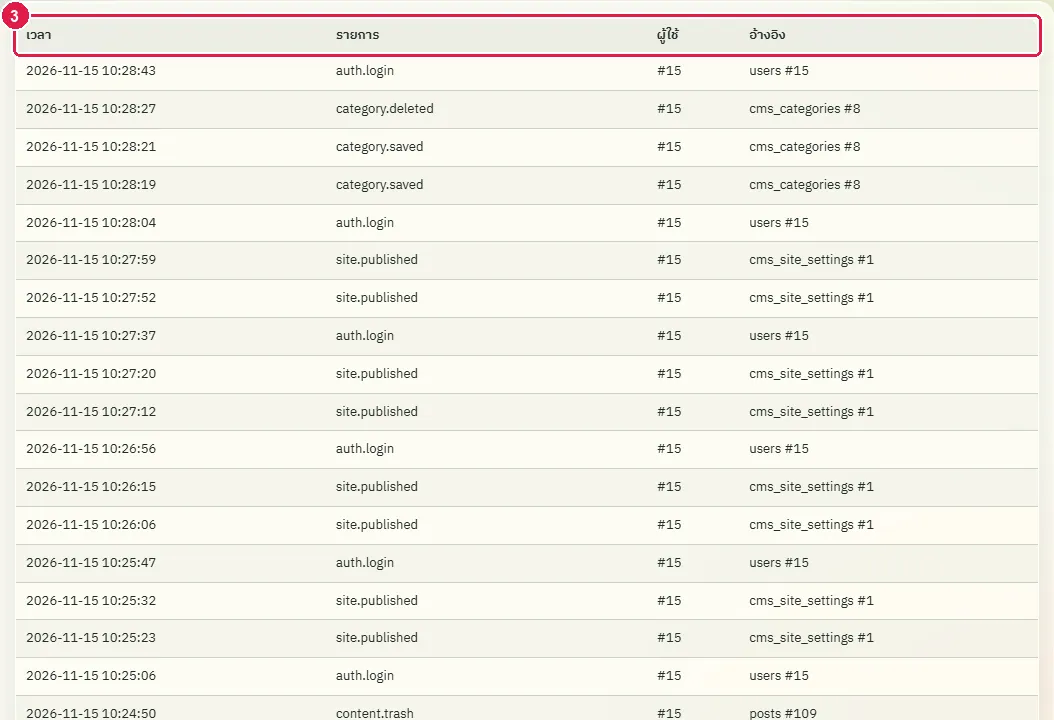
ตารางแสดงรายการจัดการล่าสุดของเว็บไซต์
- ตารางประวัติมีรายการของหมวดที่เพิ่งลบ
ตั้ง redirect จากที่อยู่เดิม ตรวจการพาไปหน้าใหม่ แล้วปิดใช้
ทดสอบด้วยเบราว์เซอร์แล้ว: ใช้งานได้ ผ่านทุกขั้นตอนและการตรวจผล (15 พ.ย. 2569 เวลา 10:29 น., 48.7 วินาที)
เมื่อย้ายหน้าเว็บไซต์ ที่อยู่เดิมที่คนเก็บไว้หรือค้นเจอจากเว็บค้นหาจะไม่พบหน้า redirect บอกเบราว์เซอร์ให้พาไปที่อยู่ใหม่ ที่อยู่เดิมใช้เส้นทางในเว็บไซต์ เช่น /old-page/ หรือ /?p=123 ปลายทางเป็นเส้นทางในเว็บไซต์หรือ https ระบบไม่ยอมให้ตั้งกับเส้นทางของระบบหลังบ้านและตรวจวงวนให้ ชนิด 301 คือย้ายถาวร 302 คือย้ายชั่วคราว ไม่มีปุ่มลบ ปิดใช้ได้ด้วยการเอาเครื่องหมายถูกที่ "เปิดใช้" ออก
บัญชีที่ใช้ในตัวอย่างนี้: ผู้ดูแลเว็บไซต์
เริ่มจากหน้า: /cms
ขั้นตอน
ขั้นที่ 1 กางกลุ่มเมนู "ตั้งค่าเว็บไซต์" แล้วเลือก "Redirect URL เดิม"
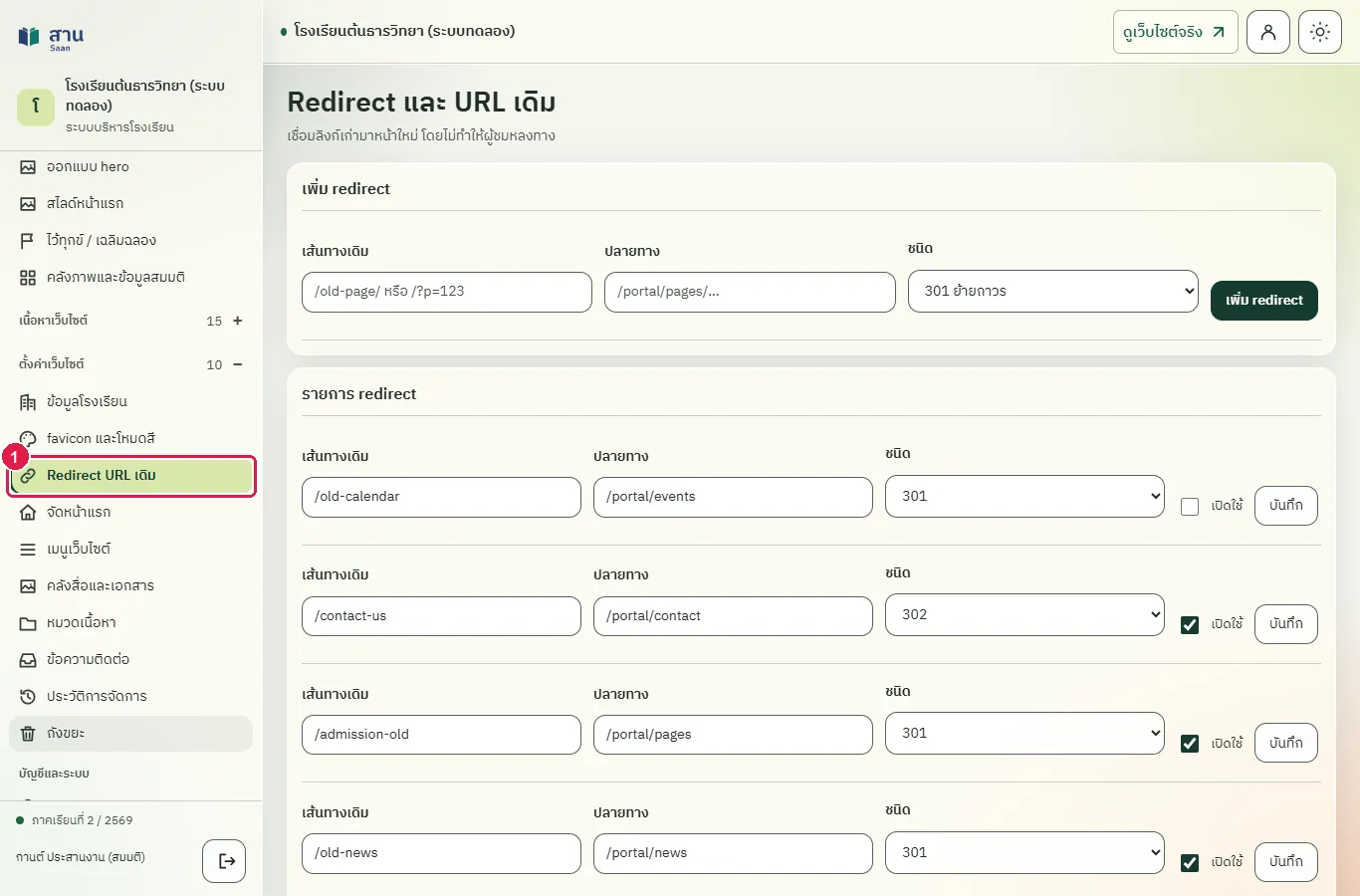
ขั้นที่ 2 พิมพ์ที่อยู่เดิมของหน้าในช่อง "เส้นทางเดิม" เช่น /old-page/ (ขึ้นต้นด้วย /)
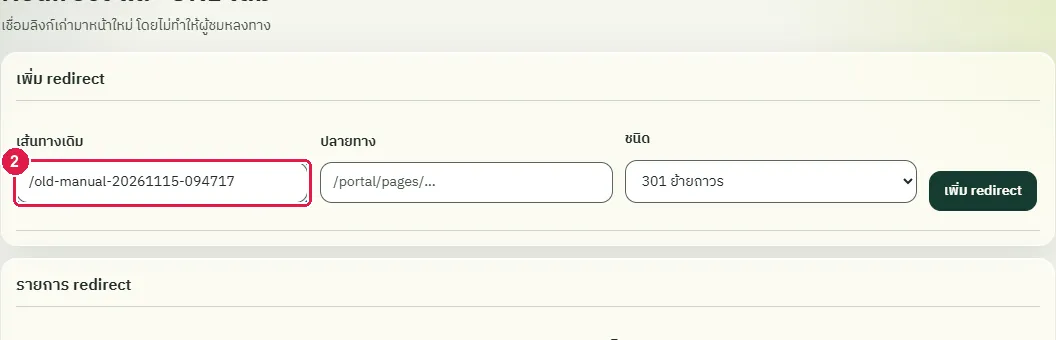
ขั้นที่ 3 พิมพ์ที่อยู่ใหม่ในช่อง "ปลายทาง" เช่น /portal/contact
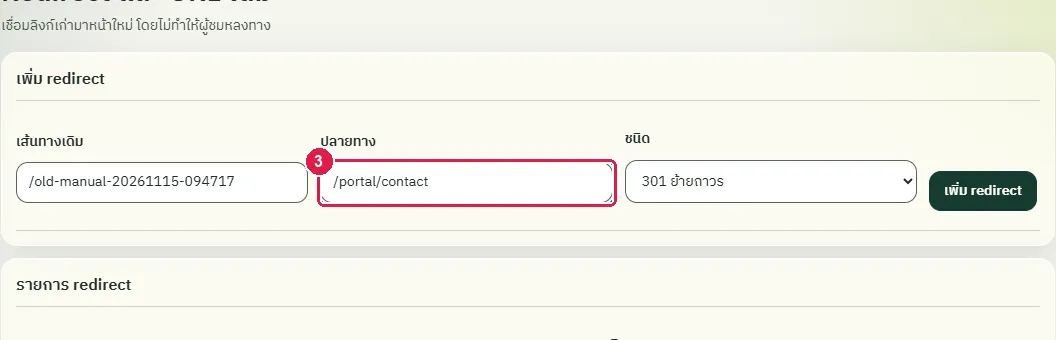
ขั้นที่ 4 เลือก "ชนิด" เป็น "301 ย้ายถาวร" (ใช้ 302 เมื่อย้ายชั่วคราว)
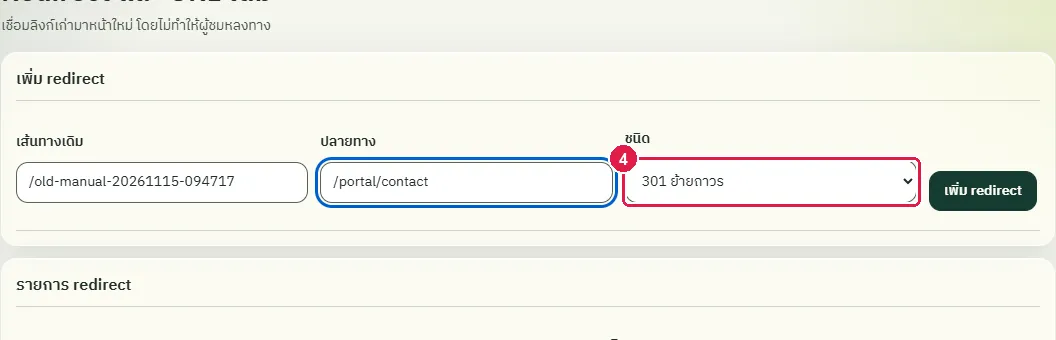
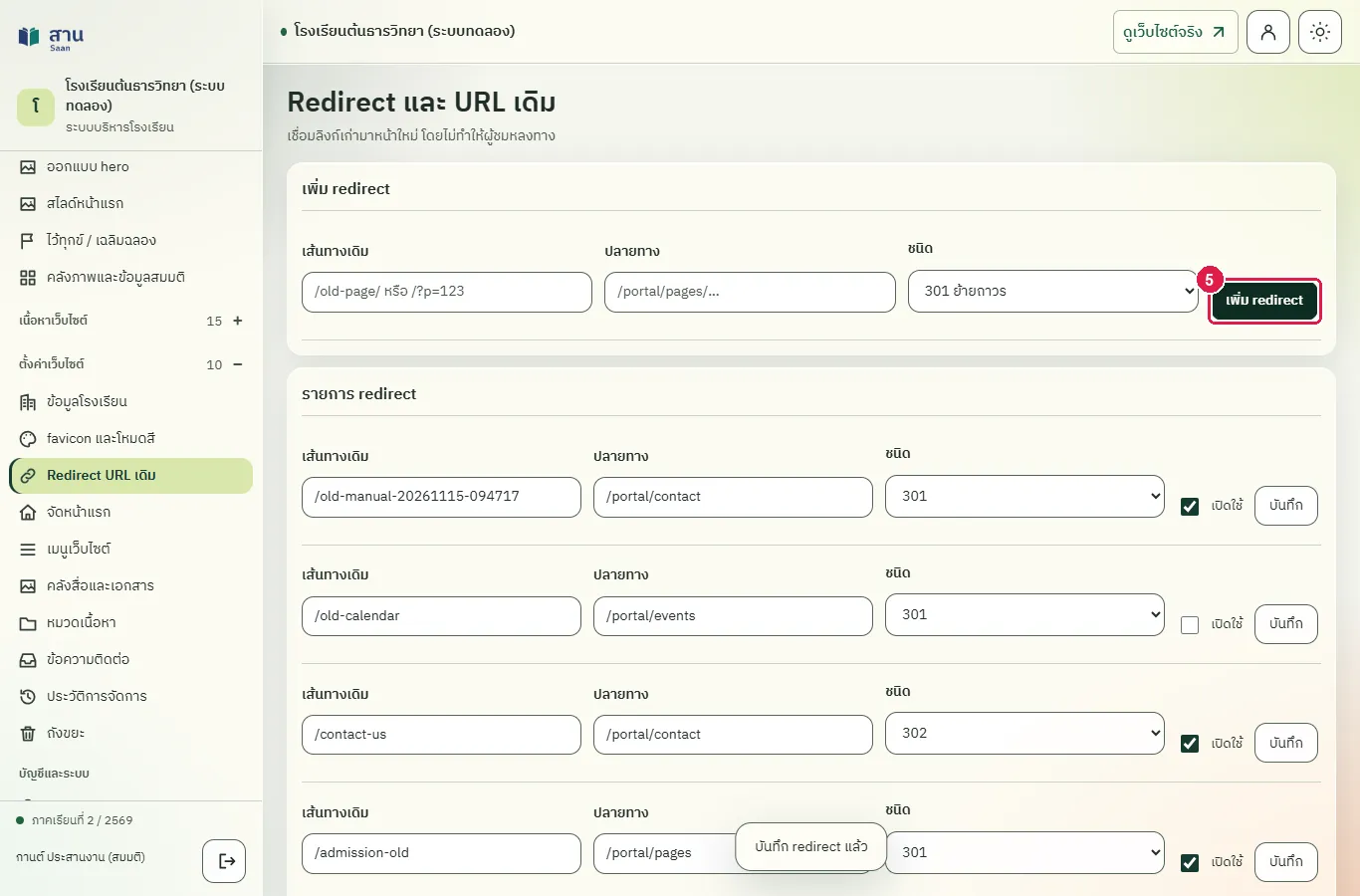
ขั้นที่ 5 กดปุ่ม "เพิ่ม redirect" ระบบแสดงข้อความ "บันทึก redirect แล้ว" และแถวใหม่อยู่ในกรอบ "รายการ redirect"
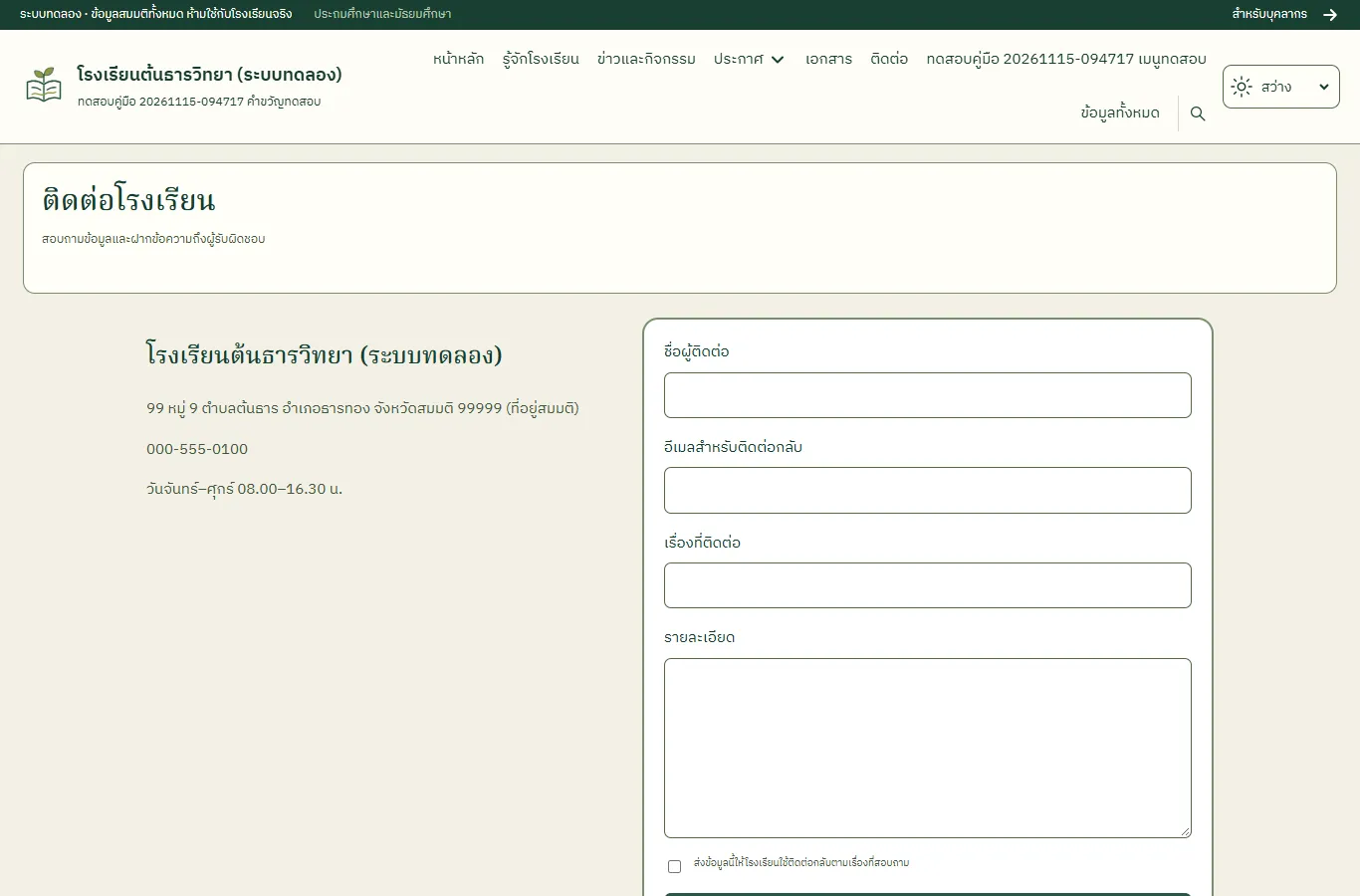
ขั้นที่ 6 เปิดที่อยู่เดิมในเบราว์เซอร์ ระบบพาไปหน้า "ติดต่อโรงเรียน" ซึ่งเป็นที่อยู่ใหม่
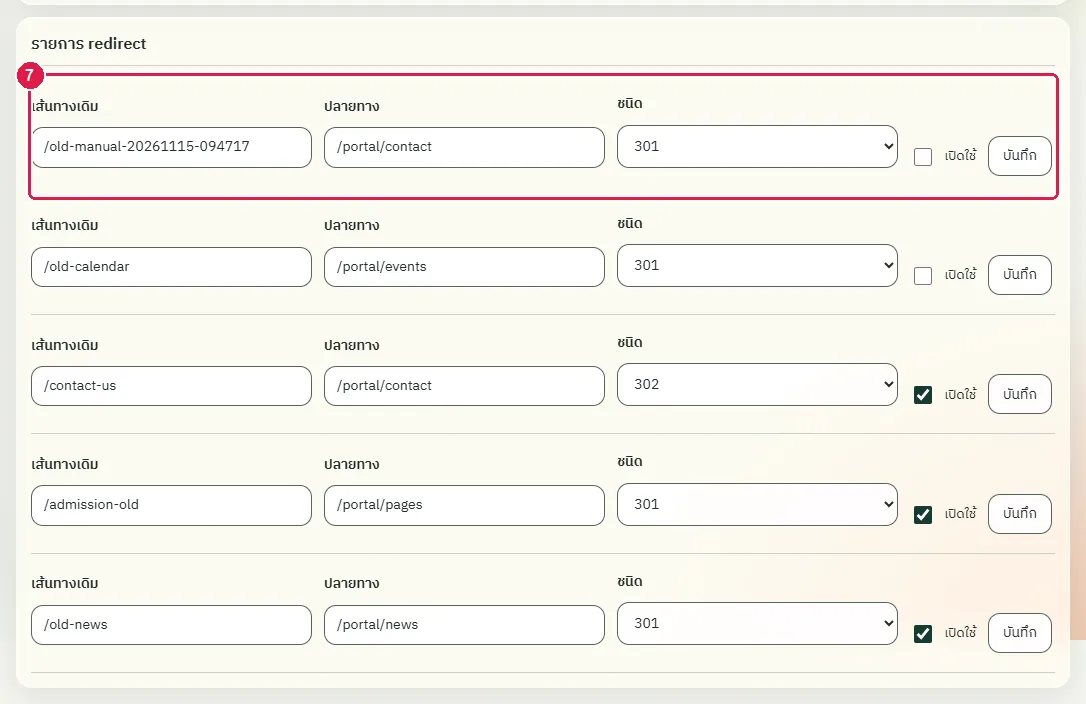
ขั้นที่ 7 เอาเครื่องหมายถูกออกจากช่อง "เปิดใช้" ในแถวของ redirect นี้ (ระบบไม่มีปุ่มลบ ใช้การปิดแทน)
ขั้นที่ 8 กดปุ่ม "บันทึก" ท้ายแถว
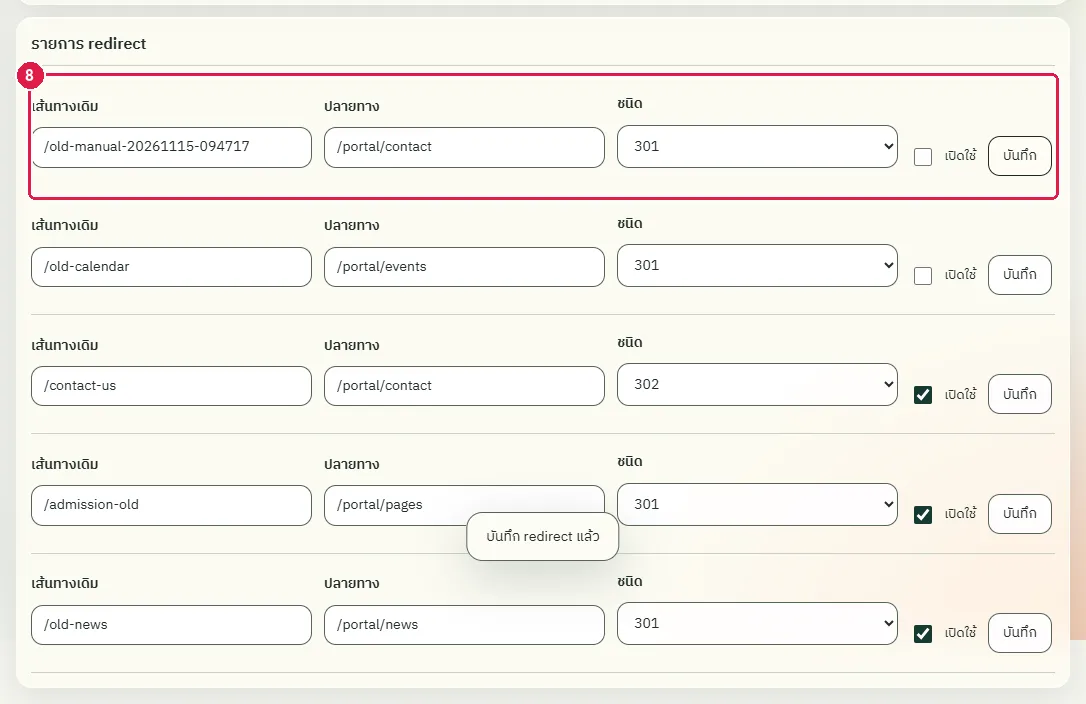
ผลที่ควรเห็น
ที่อยู่เดิมพาผู้เข้าชมไปหน้าใหม่ และหยุดพาไปเมื่อปิดใช้
- ที่อยู่เดิมไม่พาไปหน้าใหม่แล้ว
บันทึกการตั้งค่าส่งอีเมล (ค่าสมมติ) แล้วคืนค่าเดิม
ทดสอบด้วยเบราว์เซอร์แล้ว: ใช้งานได้ ผ่านทุกขั้นตอนและการตรวจผล (15 พ.ย. 2569 เวลา 10:30 น., 50.6 วินาที)
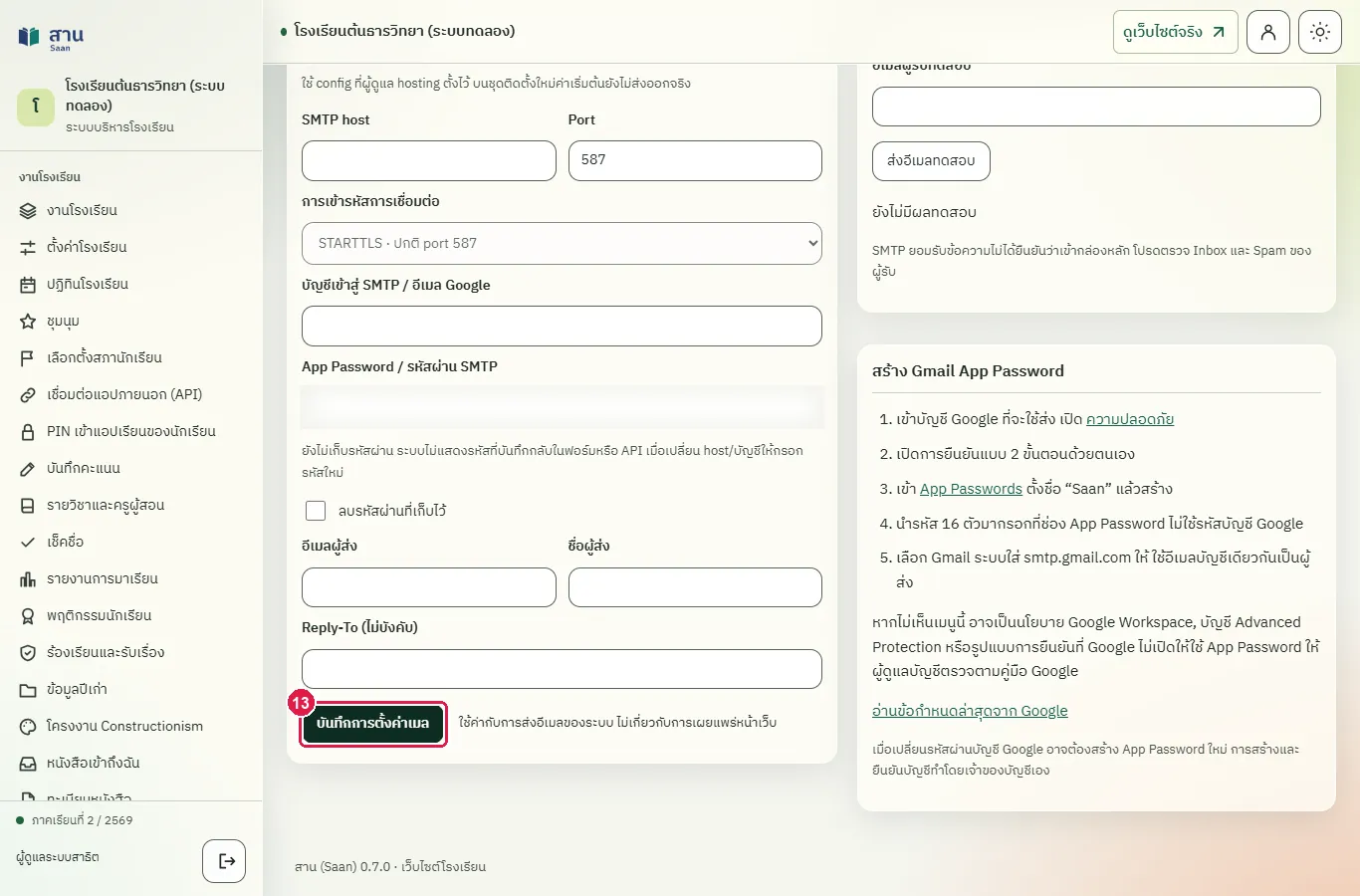
ผู้ดูแลระบบตั้งวิธีส่งอีเมลของระบบ เช่น อีเมลแจ้งเรื่องและลิงก์ตั้งรหัสผ่าน มี 4 แบบ ได้แก่ ใช้ค่าจากเซิร์ฟเวอร์ ปิดการส่ง Gmail หรือ Google Workspace (ต้องใช้ App Password 16 ตัว ไม่ใช่รหัสผ่านปกติของ Google และต้องเปิดการยืนยัน 2 ขั้นตอนก่อน) และ SMTP ทั่วไป ระบบเก็บรหัสผ่านแบบเข้ารหัสและไม่แสดงกลับในฟอร์ม ปุ่ม "ส่งอีเมลทดสอบ" ส่งข้อความทดสอบไปยังอีเมลที่กรอก เฉพาะผู้ดูแลระบบเท่านั้นที่เปิดหน้านี้ได้ คู่มือนี้ใช้ค่าสมมติและไม่ส่งอีเมลจริง ขั้นตอนนี้บันทึกแล้วคืนค่าเดิมให้เอง
บัญชีที่ใช้ในตัวอย่างนี้: ผู้ดูแลระบบ
เริ่มจากหน้า: /cms
ขั้นตอน
ขั้นที่ 1 กางกลุ่มเมนู "ตั้งค่าเว็บไซต์" แล้วเลือก "ตั้งค่าการส่งอีเมล"
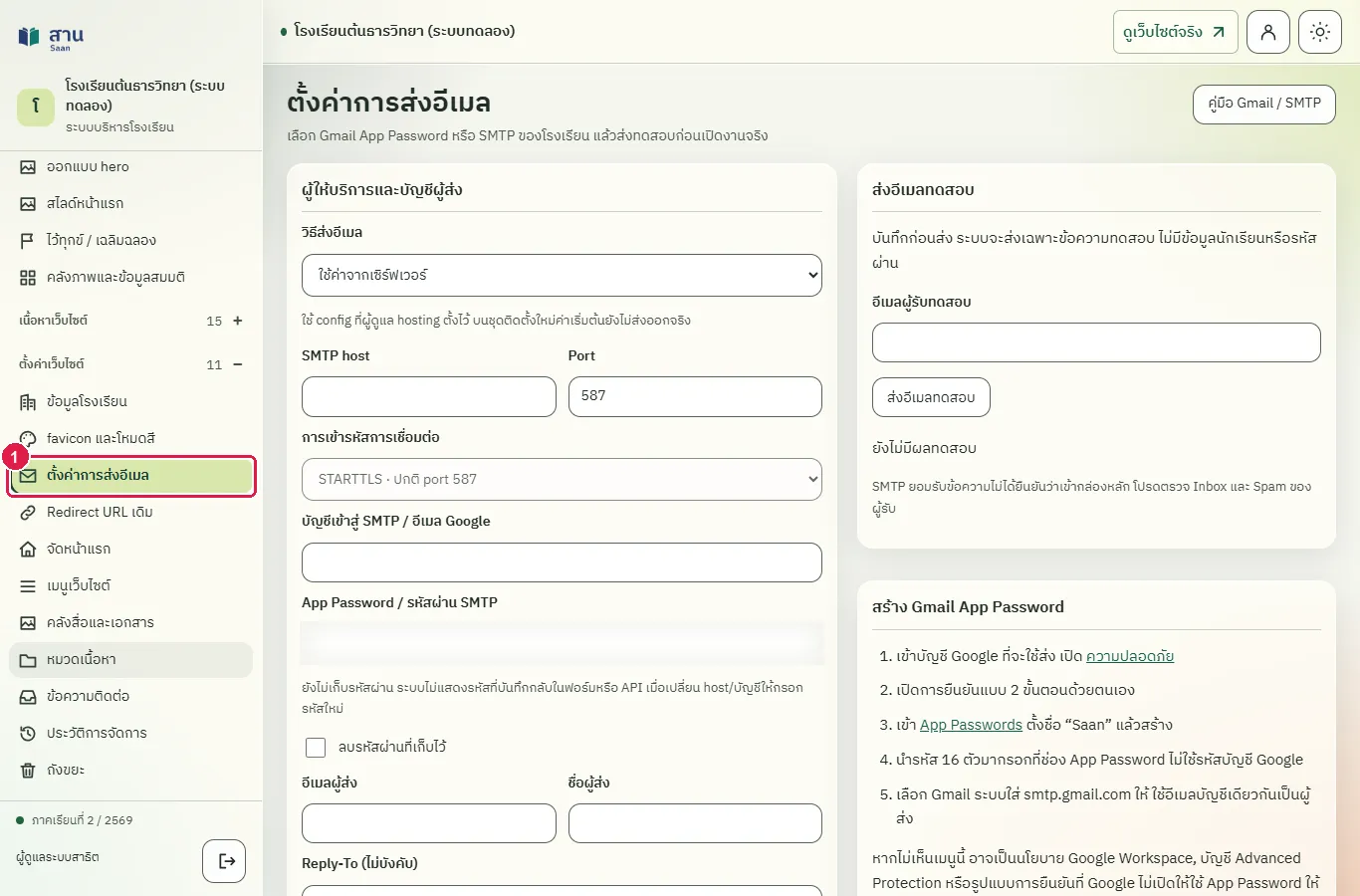
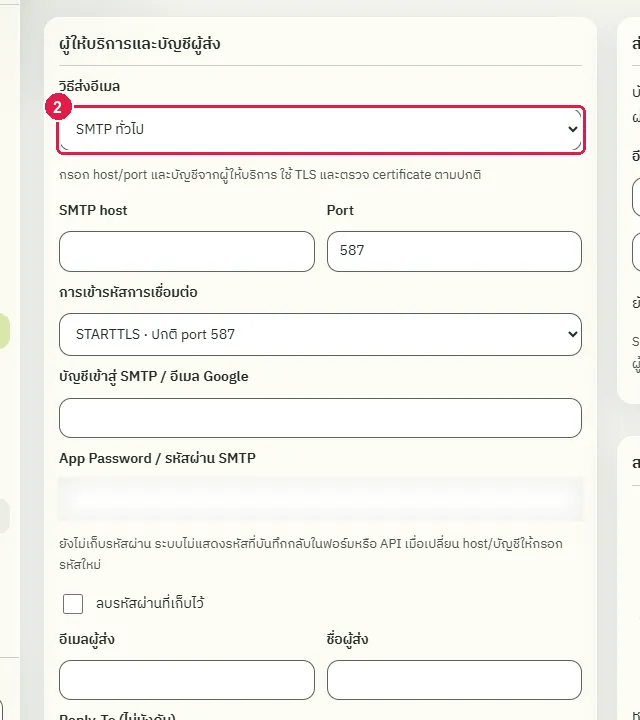
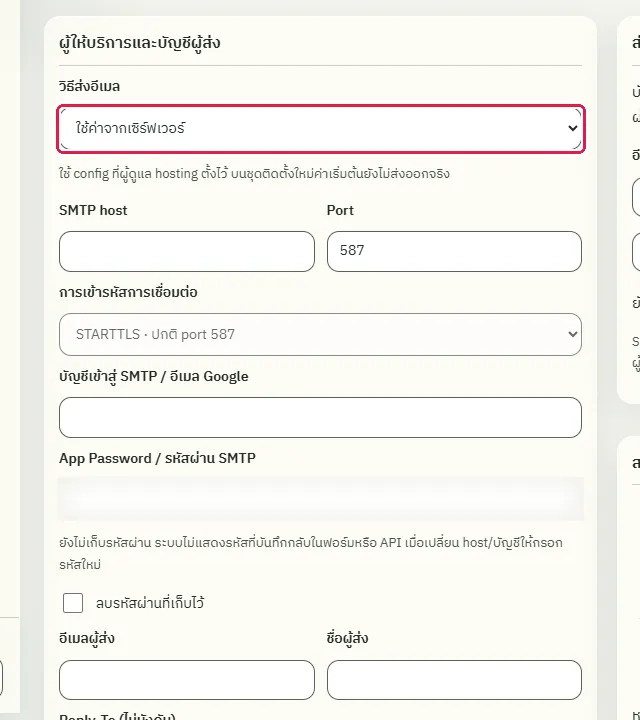
ขั้นที่ 2 เลือก "วิธีส่งอีเมล" เป็น "SMTP ทั่วไป" (Gmail เลือก "Gmail / Google Workspace" แล้วใช้ App Password)
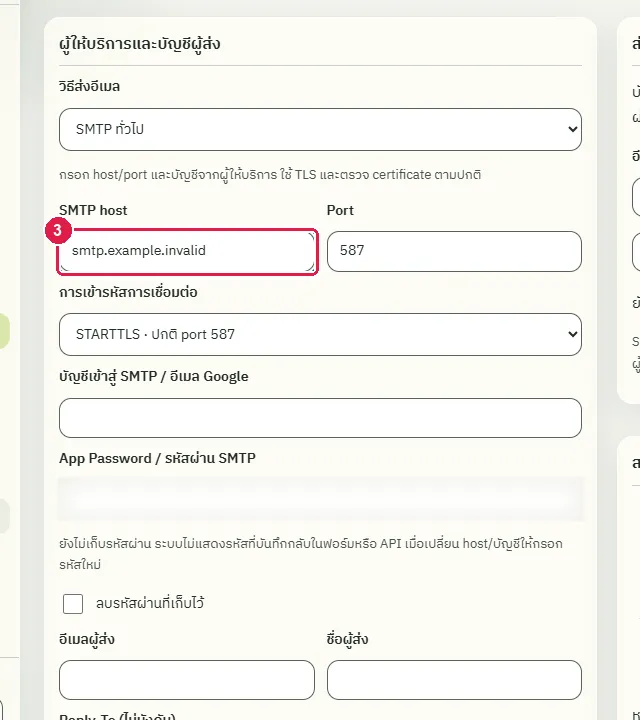
ขั้นที่ 3 พิมพ์ที่อยู่เซิร์ฟเวอร์ในช่อง "SMTP host" (ตัวอย่างสมมติ)
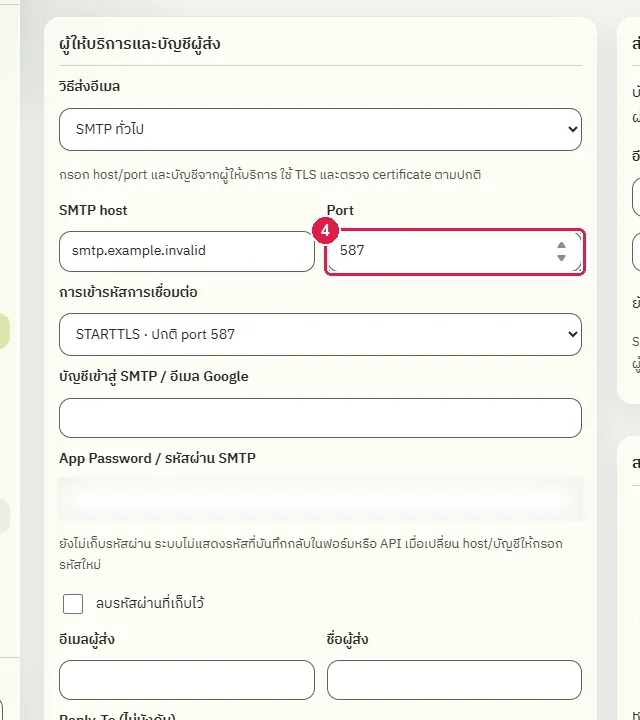
ขั้นที่ 4 ตรวจช่อง "Port" (STARTTLS ปกติใช้ 587)
ขั้นที่ 5 พิมพ์บัญชีผู้ส่งในช่อง "บัญชีเข้าสู่ SMTP / อีเมล Google" (ตัวอย่างสมมติ)
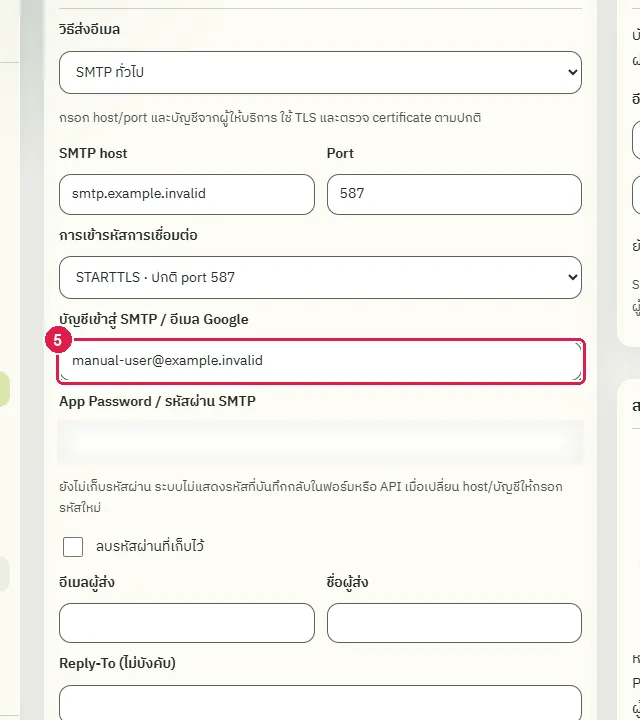
ขั้นที่ 6 พิมพ์รหัสผ่านของบัญชีผู้ส่งในช่อง "App Password / รหัสผ่าน SMTP" ระบบเก็บแบบเข้ารหัสและไม่แสดงกลับ
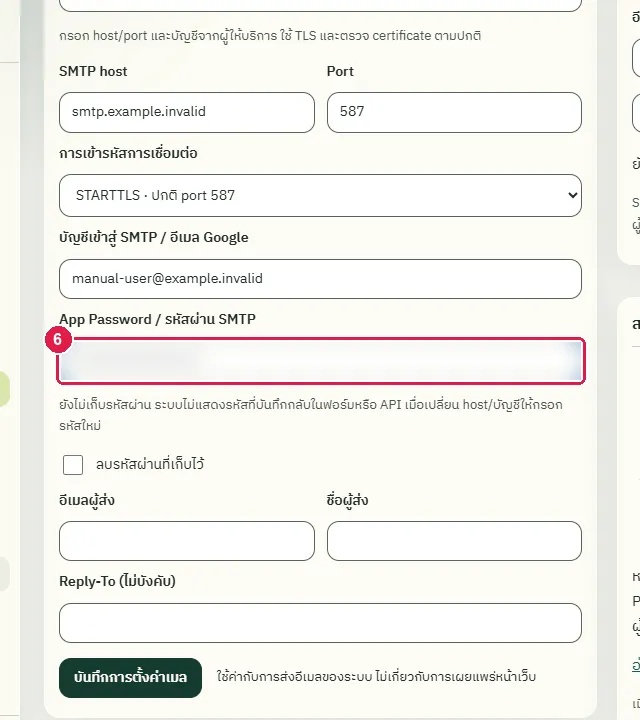
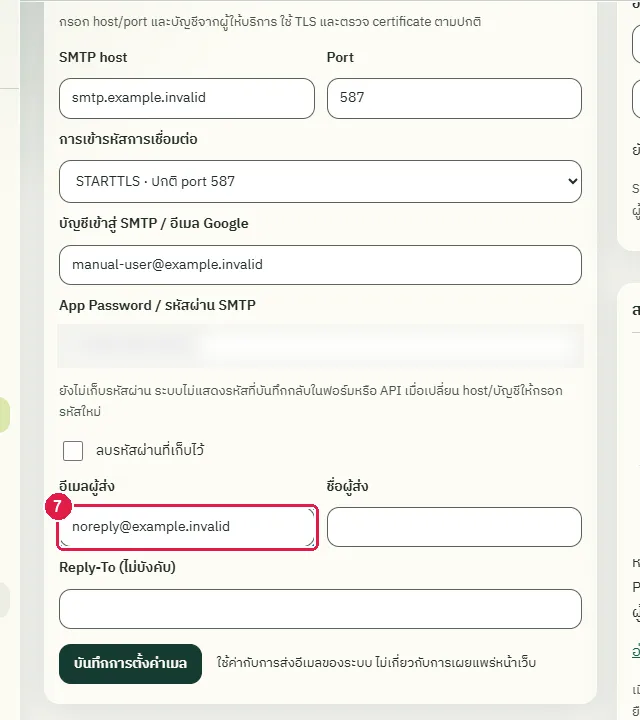
ขั้นที่ 7 พิมพ์อีเมลผู้ส่งในช่อง "อีเมลผู้ส่ง"
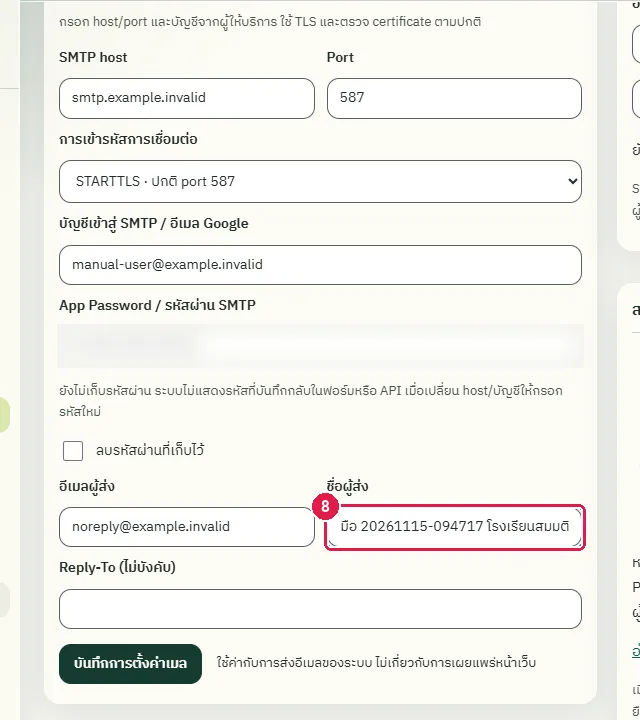
ขั้นที่ 8 พิมพ์ชื่อผู้ส่งในช่อง "ชื่อผู้ส่ง"
ขั้นที่ 9 กดปุ่ม "บันทึกการตั้งค่าเมล" ระบบแสดงข้อความ "บันทึกการตั้งค่าเมลแล้ว รหัสผ่านไม่ถูกแสดงกลับ" (ไม่กดปุ่ม "ส่งอีเมลทดสอบ" ในขั้นตอนนี้)
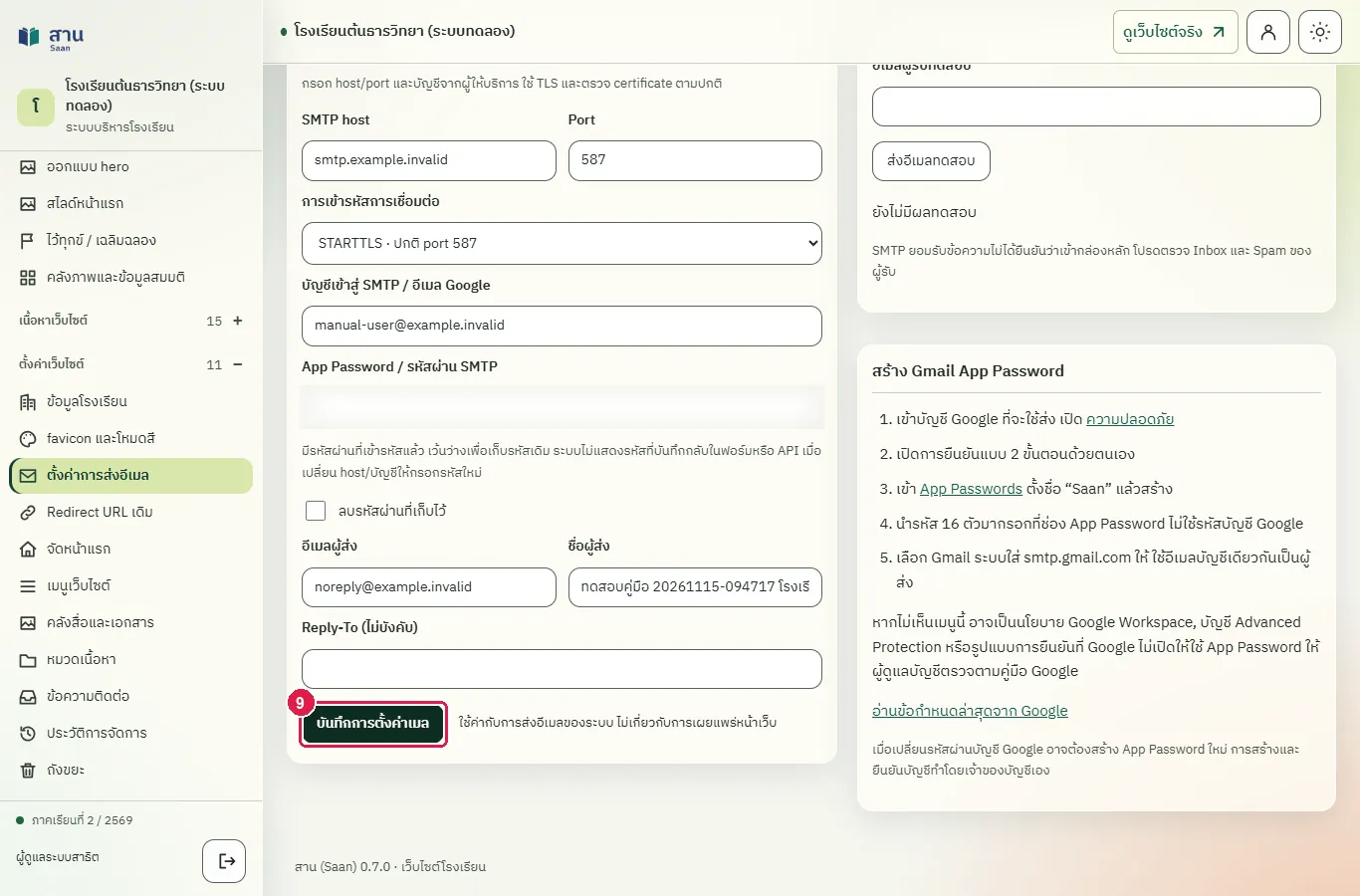
ขั้นที่ 10 หลังเปิดหน้าอีกครั้ง การตั้งค่าอยู่ครบ แต่ช่องรหัสผ่านว่างเสมอ ข้อความใต้ช่องบอกว่า "มีรหัสผ่านที่เข้ารหัสแล้ว"
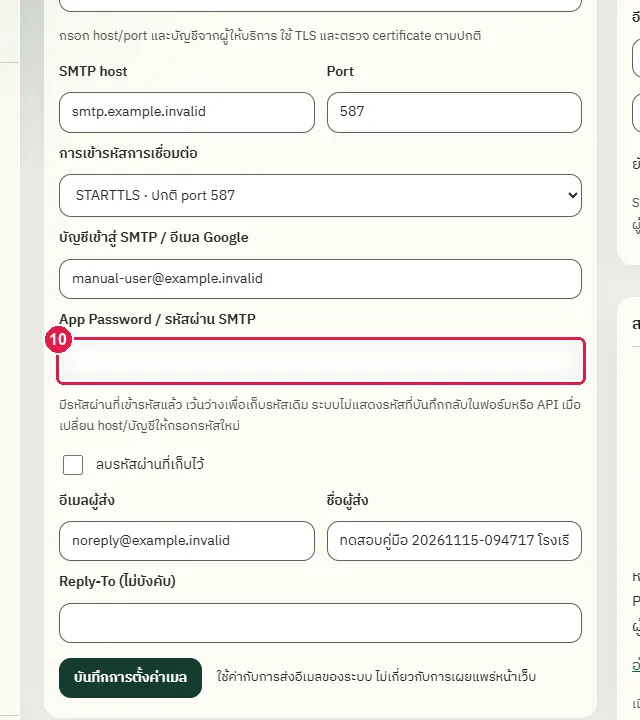
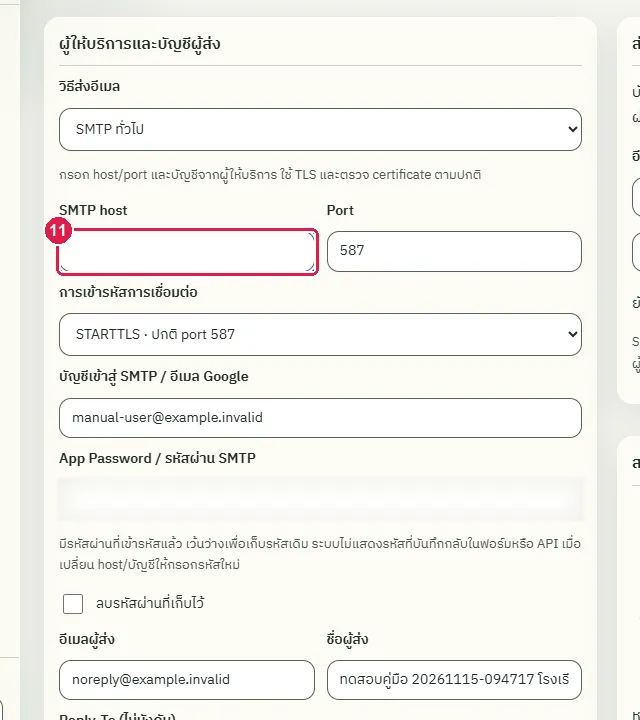
ขั้นที่ 11 คืนค่าเดิมในช่อง "SMTP host" และช่องอื่นของกรอบ "ผู้ให้บริการและบัญชีผู้ส่ง"
ขั้นที่ 12 ติ๊ก "ลบรหัสผ่านที่เก็บไว้" แล้วเลือก "วิธีส่งอีเมล" เป็น "ใช้ค่าจากเซิร์ฟเวอร์" เพื่อคืนการตั้งค่าเดิม
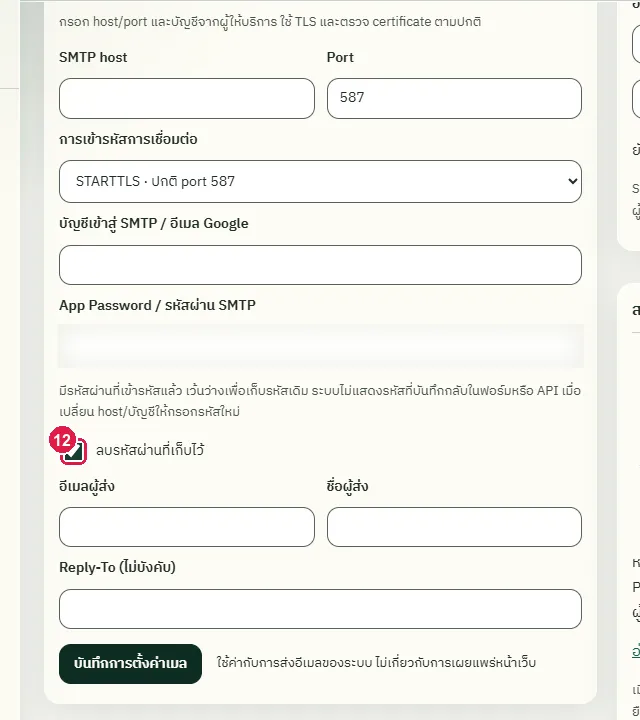
ขั้นที่ 13 กดปุ่ม "บันทึกการตั้งค่าเมล" อีกครั้ง
ผลที่ควรเห็น
การตั้งค่าอีเมลบันทึกได้และอ่านกลับมาครบ แล้วกลับเป็นค่าเดิม
การตั้งค่าอีเมลกลับเป็นค่าเดิมและไม่มีรหัสผ่านค้าง
หน้าตั้งค่ากลับเป็น "ใช้ค่าจากเซิร์ฟเวอร์" และบอกว่า "ยังไม่เก็บรหัสผ่าน"
ตรวจความพร้อมของระบบและอ่านผลตรวจ
ทดสอบด้วยเบราว์เซอร์แล้ว: ใช้งานได้ ผ่านทุกขั้นตอนและการตรวจผล (15 พ.ย. 2569 เวลา 10:31 น., 38.1 วินาที)
หน้า "ตรวจความพร้อมระบบ" สำหรับผู้ดูแลระบบ แสดงผลตรวจจากเครื่องที่ติดตั้งระบบ ตรวจเรื่องการเปิดเว็บไซต์ให้คนภายนอก การสำรองและกู้คืน การส่งอีเมล งานตั้งเวลา (cron) ที่ใช้เผยแพร่ตามเวลา สิทธิ์โฟลเดอร์ และการตั้งค่าความปลอดภัย หน้านี้ดูอย่างเดียว ไม่เปลี่ยนค่า แถวที่ติดป้าย "ต้องตรวจ" บอกสิ่งที่ผู้ดูแลเครื่องแม่ข่ายต้องแก้ ในระบบทดลองบางแถวติดป้ายนี้เป็นเรื่องปกติ เช่น ยังไม่ตั้งงานตั้งเวลา
บัญชีที่ใช้ในตัวอย่างนี้: ผู้ดูแลระบบ
เริ่มจากหน้า: /cms
ขั้นตอน
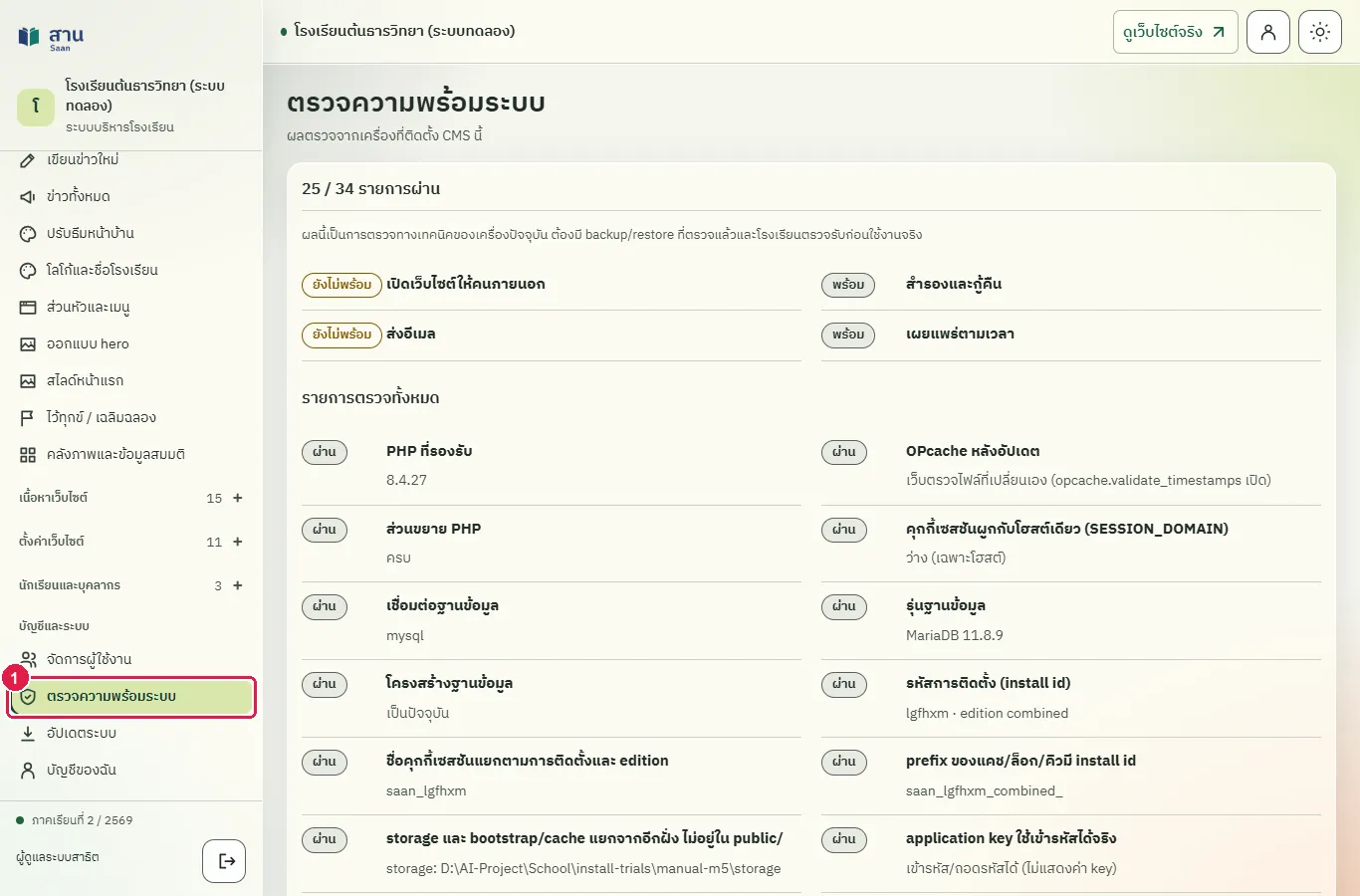
ขั้นที่ 1 เลือกเมนู "ตรวจความพร้อมระบบ" ในกลุ่ม "บัญชีและระบบ" ที่แถบเมนูด้านซ้าย (เห็นเฉพาะผู้ดูแลระบบ)
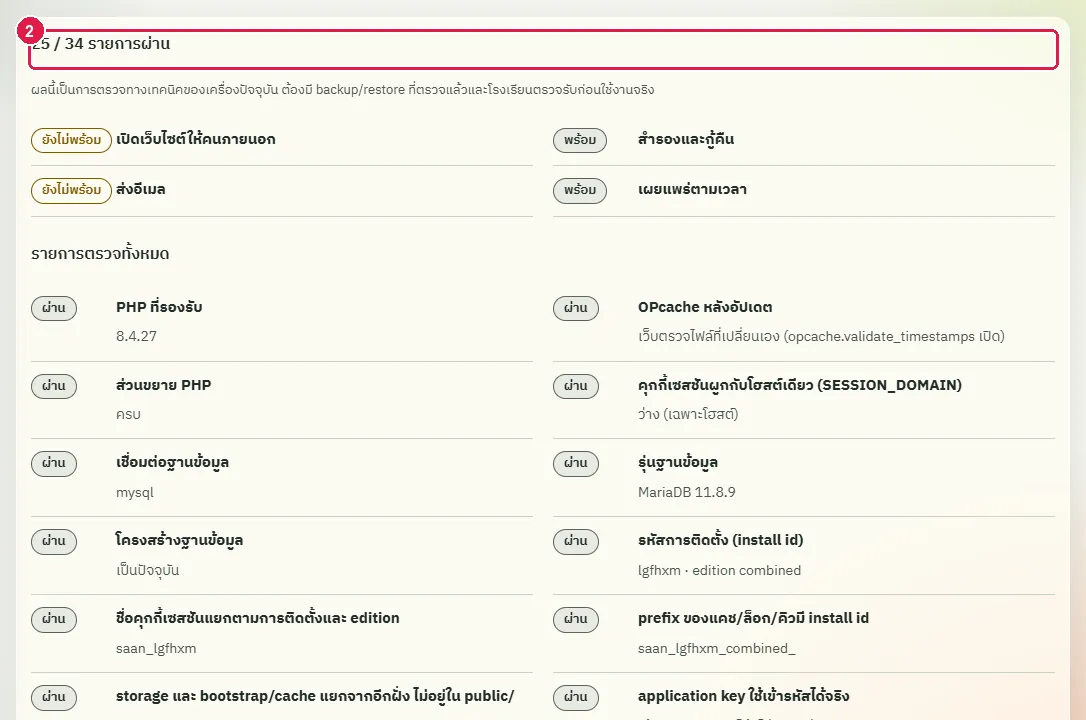
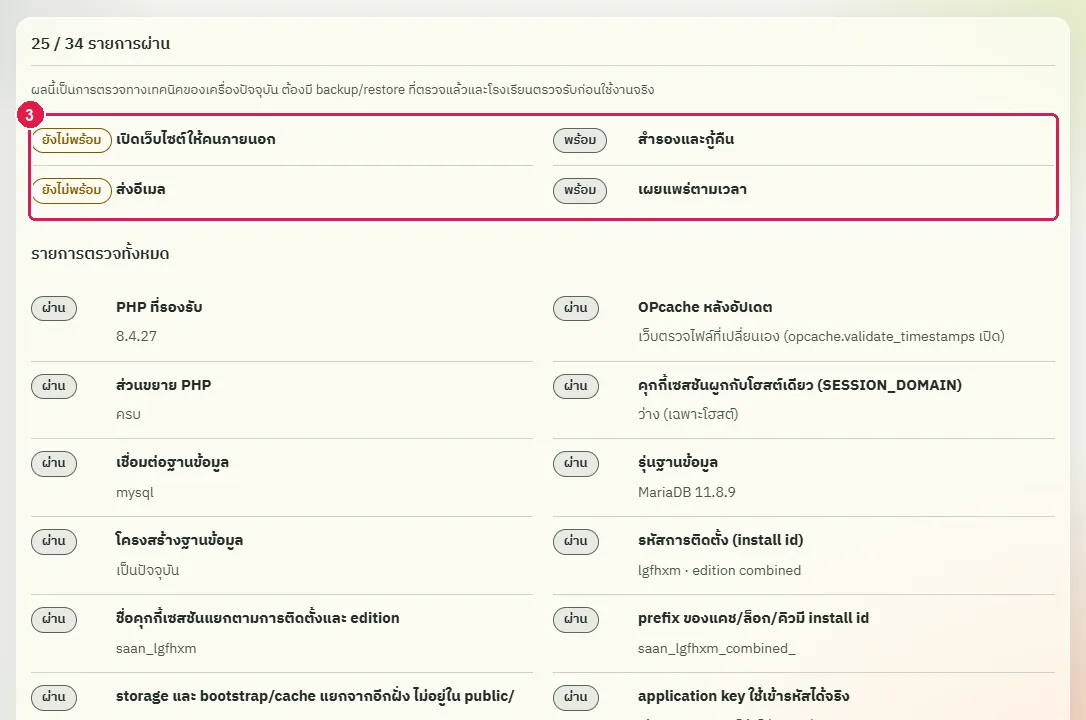
ขั้นที่ 2 ส่วนบนของหน้าสรุปจำนวนรายการตรวจที่ผ่าน เช่น "23 / 34 รายการผ่าน" และมีข้อความอธิบายผลตรวจ
ขั้นที่ 3 แถวสรุป 4 เรื่อง ได้แก่ "เปิดเว็บไซต์ให้คนภายนอก" "สำรองและกู้คืน" "ส่งอีเมล" และ "เผยแพร่ตามเวลา" ป้าย "พร้อม" แปลว่าตั้งค่าแล้ว ป้าย "ยังไม่พร้อม" แปลว่ายังต้องตั้งค่า
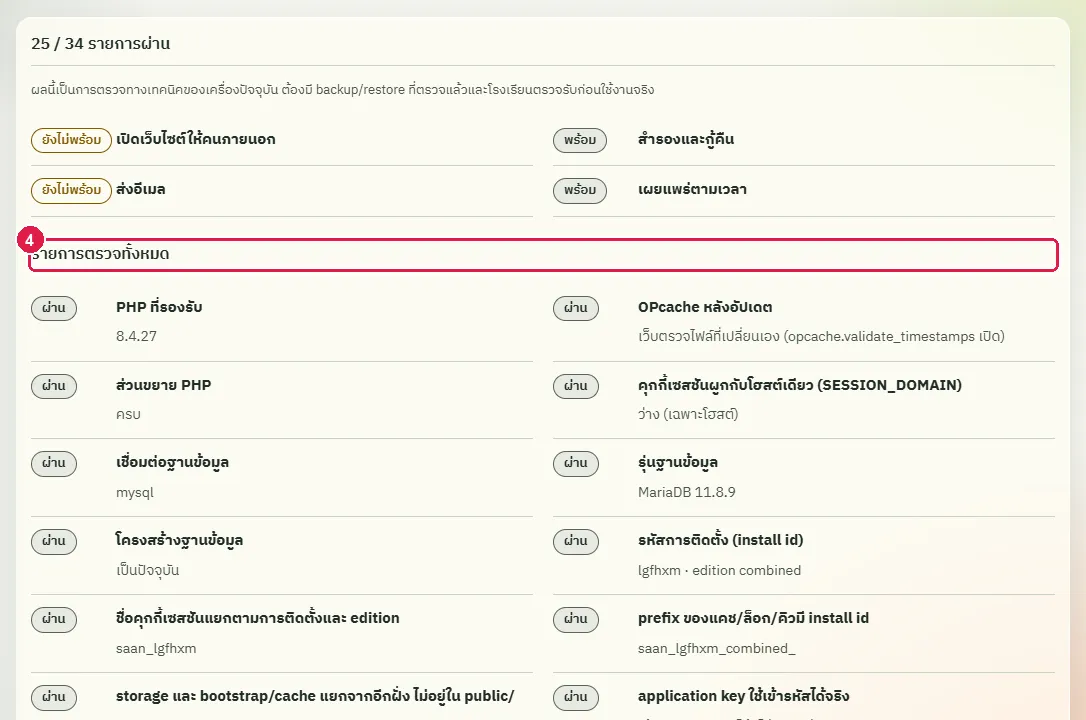
ขั้นที่ 4 หัวข้อ "รายการตรวจทั้งหมด" แสดงทุกข้อที่ระบบตรวจ แต่ละแถวมีป้าย "ผ่าน" หรือ "ต้องตรวจ" ชื่อรายการ และคำอธิบายว่าพบอะไร
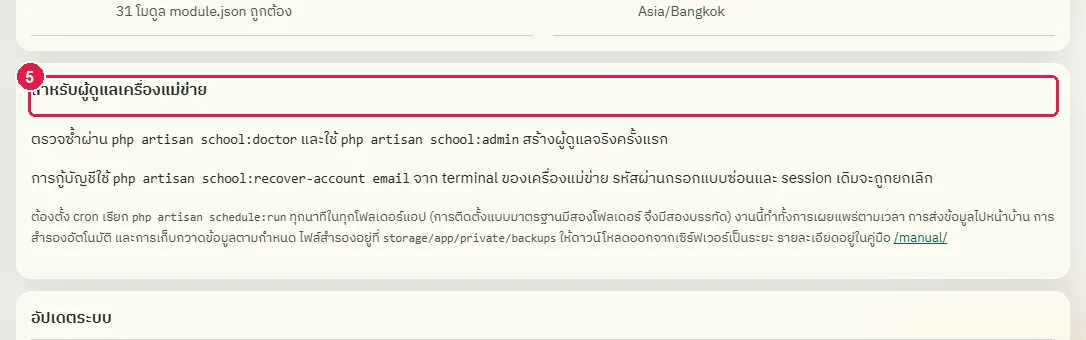
ขั้นที่ 5 ส่วน "สำหรับผู้ดูแลเครื่องแม่ข่าย" บอกคำสั่งตรวจซ้ำ การสร้างผู้ดูแลครั้งแรก การกู้บัญชี และงานตั้งเวลา (cron) ที่ต้องตั้งบนเครื่อง
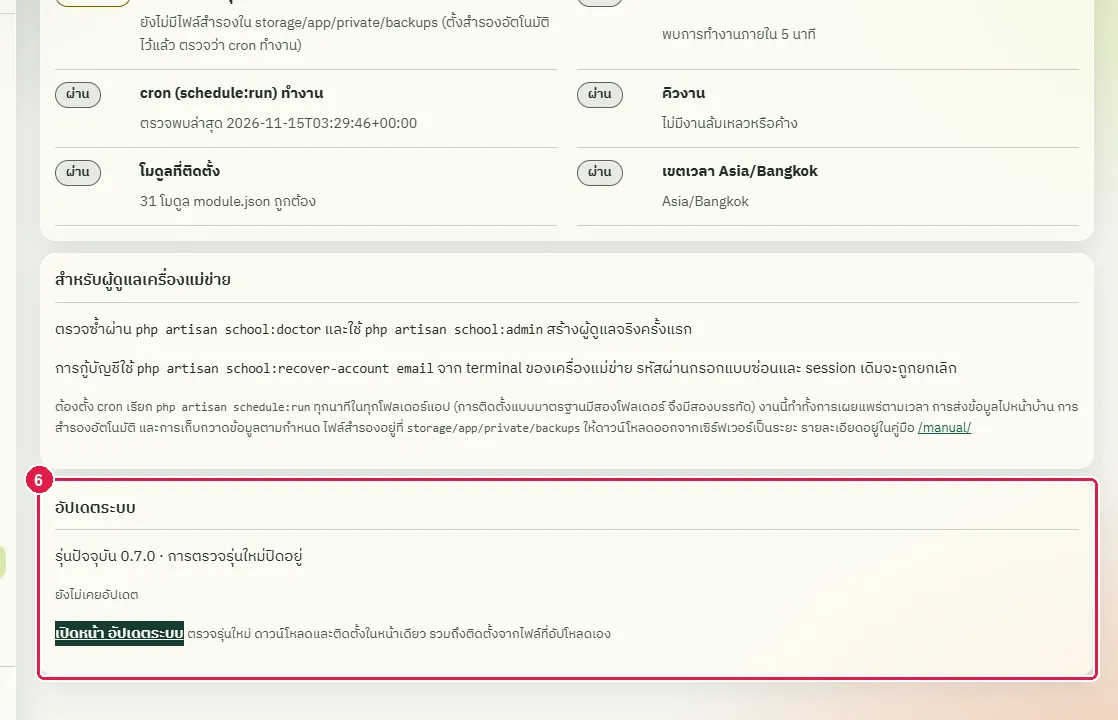
ขั้นที่ 6 ส่วนล่างสุด "อัปเดตระบบ" สรุปรุ่นปัจจุบัน ปุ่ม "เปิดหน้า อัปเดตระบบ" ไปหน้าตรวจรุ่นใหม่และติดตั้ง
ผลที่ควรเห็น
หน้าแสดงจำนวนรายการที่ผ่าน สรุป 4 เรื่อง และรายการตรวจทั้งหมด
- หน้าตรวจความพร้อมมีรายการตรวจ
เปลี่ยนไอคอนแท็บและโหมดสีตั้งต้นของเว็บไซต์
ทดสอบด้วยเบราว์เซอร์แล้ว: ใช้งานได้ ผ่านทุกขั้นตอนและการตรวจผล (15 พ.ย. 2569 เวลา 10:31 น., 27.4 วินาที)
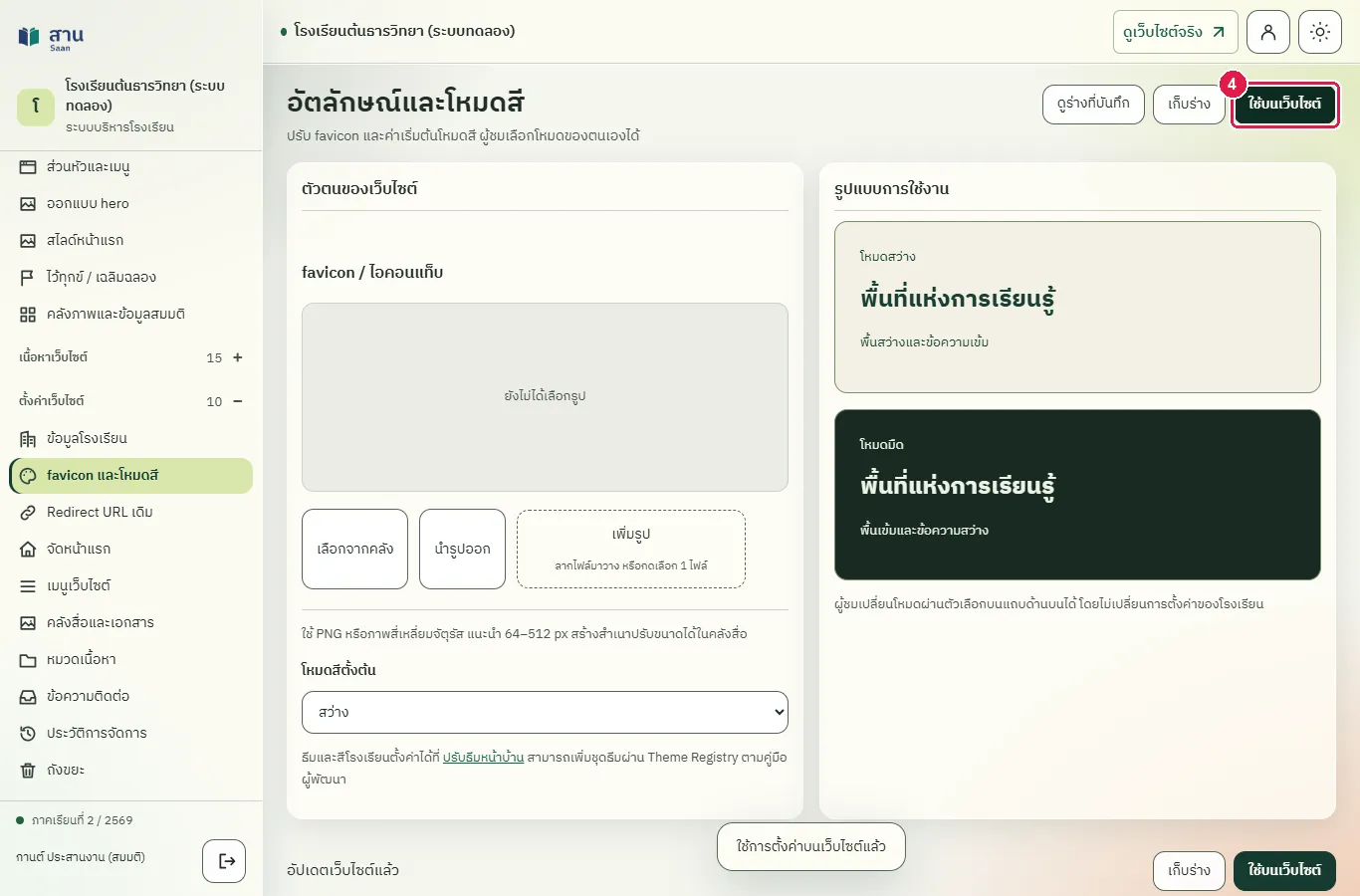
หน้า "favicon และโหมดสี" ตั้งไอคอนที่แสดงบนแท็บของเบราว์เซอร์ (favicon) และโหมดสีตั้งต้นของเว็บไซต์ ได้แก่ สว่าง มืด ตามระบบของผู้ชม ชัดสูง และมืดชัด ผู้ชมเลือกโหมดของตนเองได้ที่แถบเมนูโดยไม่เปลี่ยนค่าของโรงเรียน และเบราว์เซอร์จำโหมดที่ผู้ชมเลือกไว้ ถ้าไม่เลือกรูป ระบบใช้ตราที่เลือกไว้ในหน้า "โลโก้และชื่อโรงเรียน" ขั้นตอนนี้ทดลองเปลี่ยนค่า การคืนค่าเดิมอยู่ในขั้นตอนท้ายสุดของหน่วยนี้ "คืนไอคอนแท็บและโหมดสีตั้งต้นของเว็บไซต์"
บัญชีที่ใช้ในตัวอย่างนี้: ผู้ดูแลเว็บไซต์
เริ่มจากหน้า: /cms
ขั้นตอน
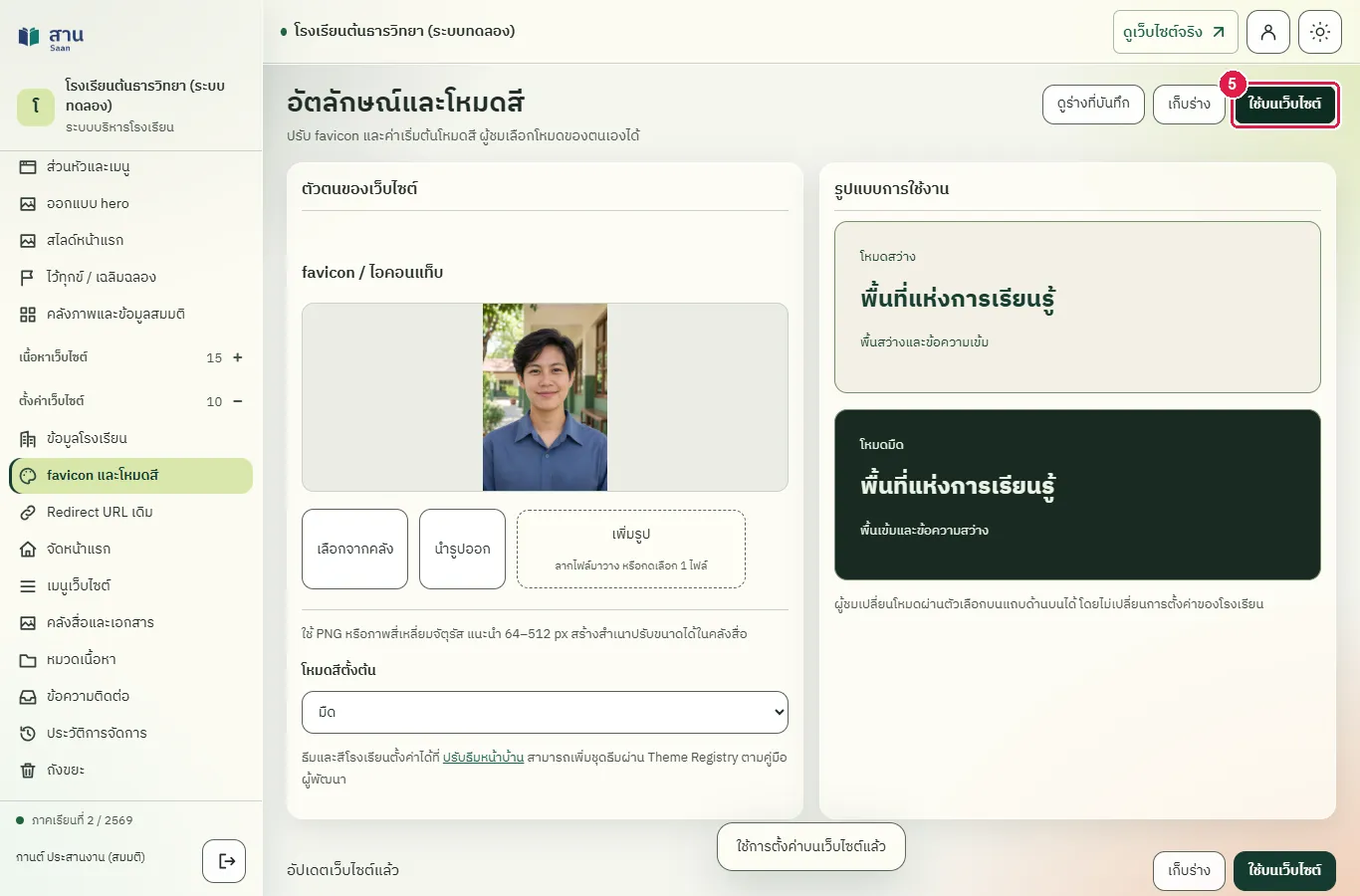
ขั้นที่ 1 กางกลุ่มเมนู "ตั้งค่าเว็บไซต์" แล้วเลือก "favicon และโหมดสี"
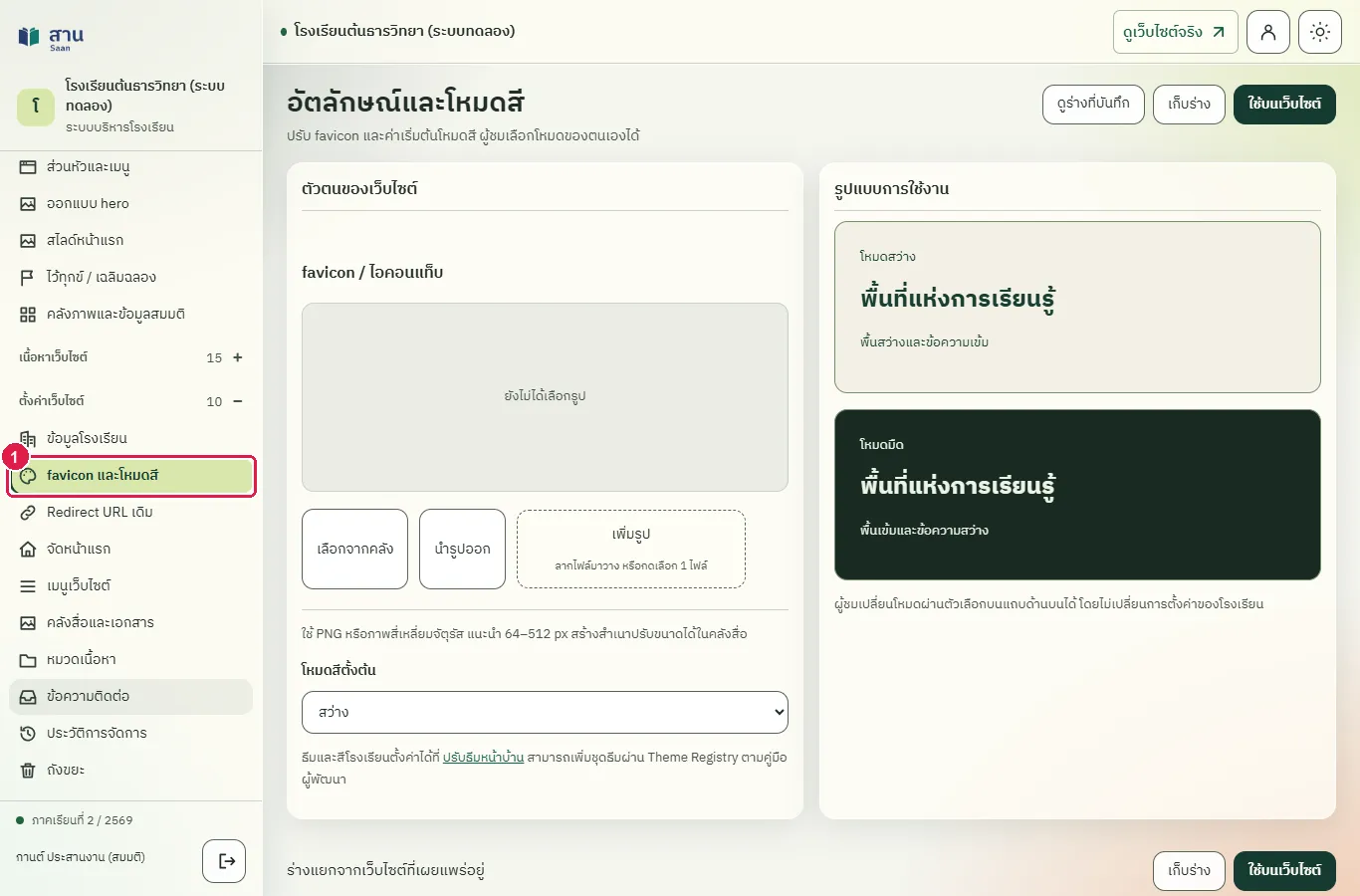
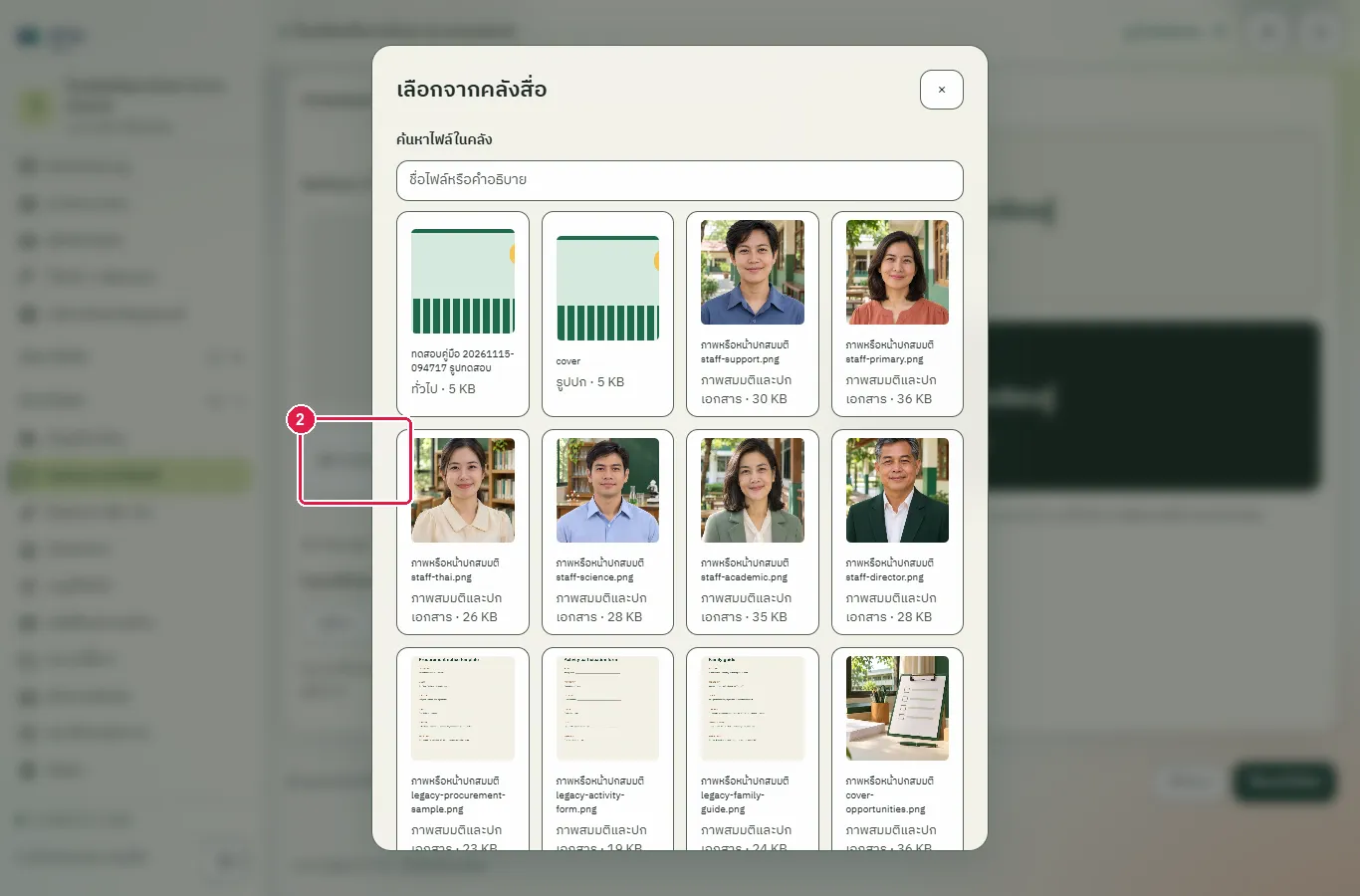
ขั้นที่ 2 กดปุ่ม "เลือกจากคลัง" ในกรอบ "favicon / ไอคอนแท็บ" แล้วกดเลือกรูปสี่เหลี่ยมจากหน้าต่างคลัง
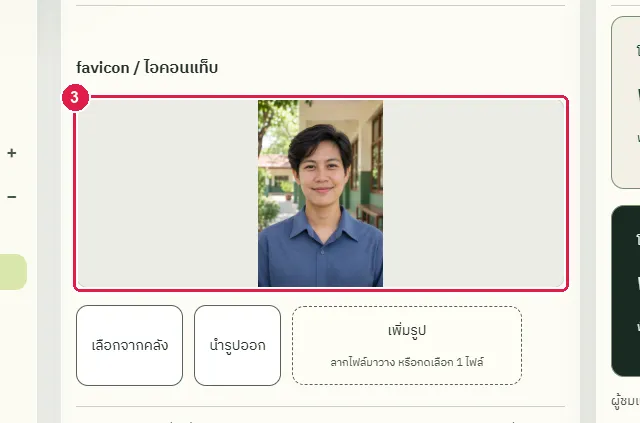
ขั้นที่ 3 รูปที่เลือกแสดงในกรอบ "favicon / ไอคอนแท็บ" ปุ่ม "นำรูปออก" ใช้ถอนรูป
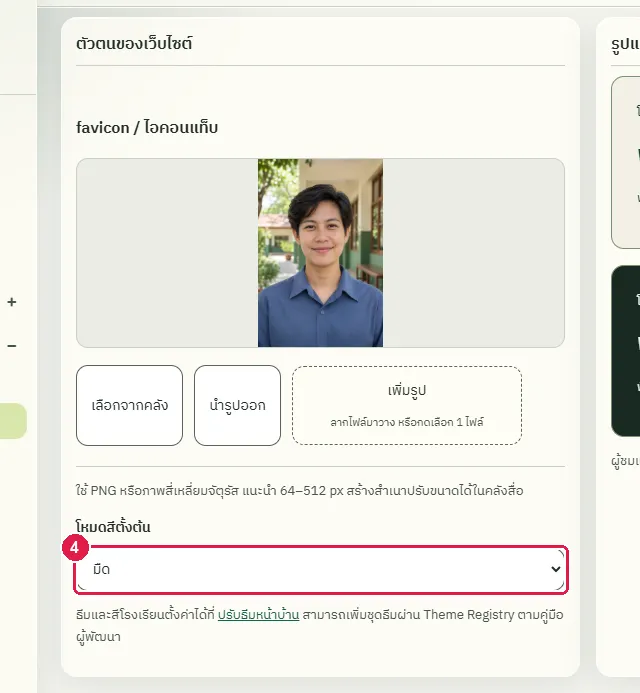
ขั้นที่ 4 เลือก "โหมดสีตั้งต้น" เป็น "มืด" ผู้เข้าชมที่ยังไม่เคยเลือกโหมดเองจะเห็นหน้าเว็บแบบมืด
ขั้นที่ 5 กดปุ่ม "ใช้บนเว็บไซต์" มุมขวาบน
ผลที่ควรเห็น
หน้าแรกตั้งโหมดสีตั้งต้นเป็นมืด (ผู้เข้าชมที่เคยเลือกโหมดเองในเบราว์เซอร์จะเห็นโหมดของตน) และแท็บใช้ไอคอนที่เลือก
- หน้าแรกของเว็บไซต์ตั้งโหมดสีตั้งต้นเป็นมืด และแท็บใช้ไอคอนที่เลือก
คืนไอคอนแท็บและโหมดสีตั้งต้นของเว็บไซต์
ทดสอบด้วยเบราว์เซอร์แล้ว: ใช้งานได้ ผ่านทุกขั้นตอนและการตรวจผล (15 พ.ย. 2569 เวลา 10:40 น., 17.9 วินาที)
ขั้นตอนนี้คืนค่า favicon และโหมดสีตั้งต้นที่เปลี่ยนไว้ เพราะเป็นค่าของทั้งเว็บไซต์ ผู้ดูแลทำเช่นเดียวกันเมื่อทดลองแล้วไม่ต้องการใช้
บัญชีที่ใช้ในตัวอย่างนี้: ผู้ดูแลเว็บไซต์
เริ่มจากหน้า: /cms
หมายเหตุ: งานนี้ล้างข้อมูลที่งานอื่นสร้างขึ้นระหว่างการทดสอบ ใช้ในการทดสอบเท่านั้น
ขั้นตอน
ขั้นที่ 1 กางกลุ่มเมนู "ตั้งค่าเว็บไซต์" แล้วเลือก "favicon และโหมดสี"
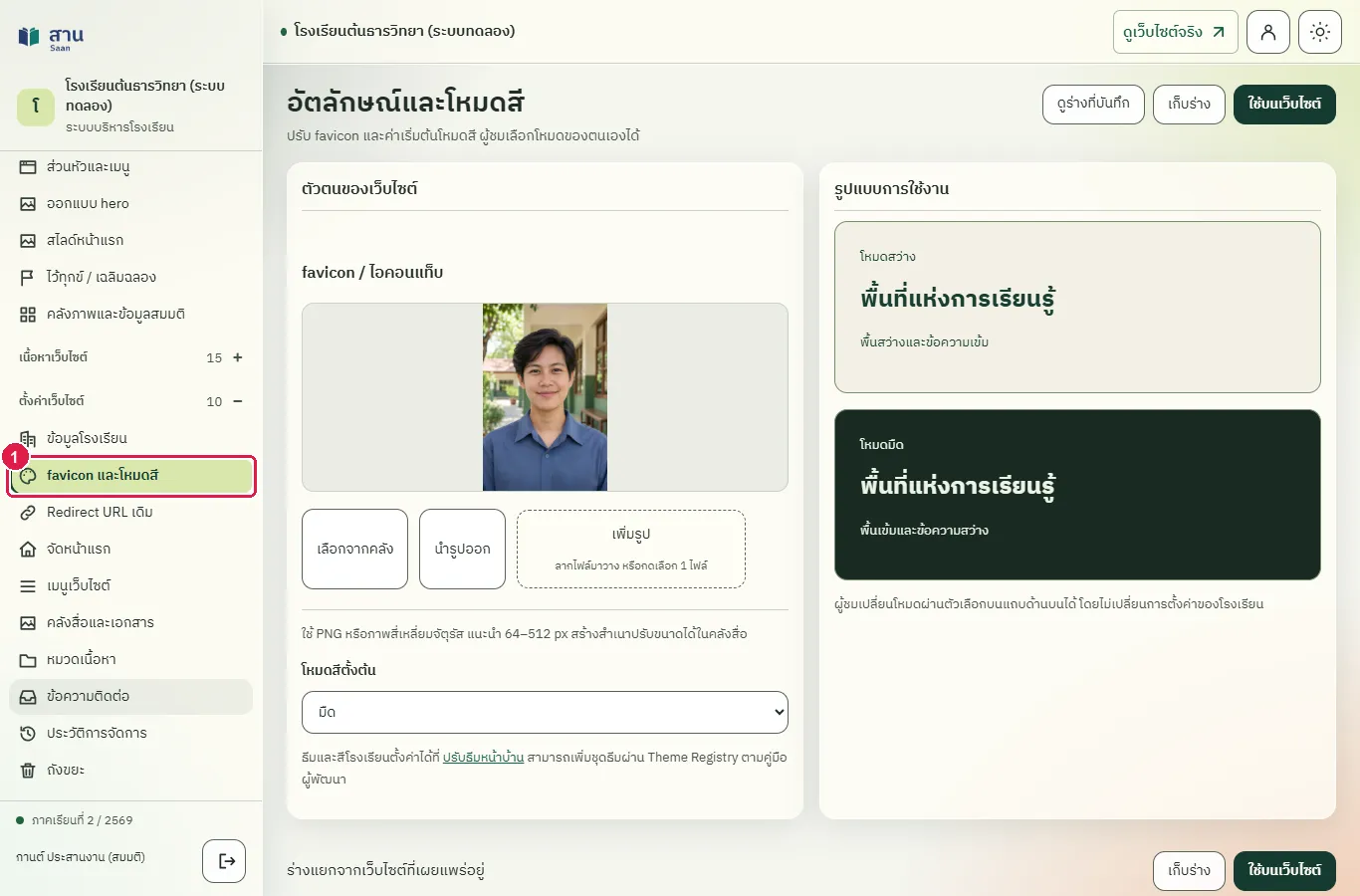
ขั้นที่ 2 กดปุ่ม "นำรูปออก" ในกรอบ "favicon / ไอคอนแท็บ" (ถ้ามีรูปที่เลือกค้างไว้)
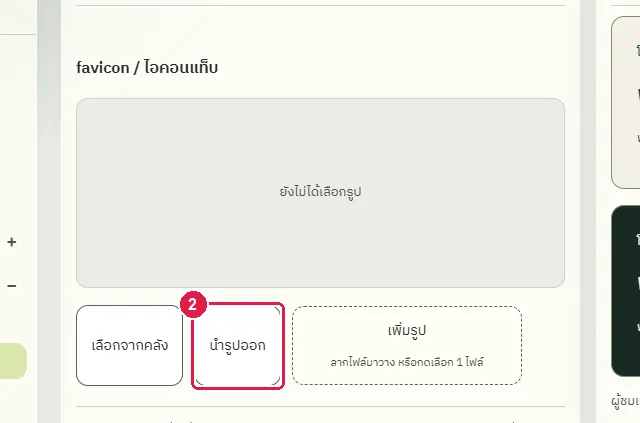
ขั้นที่ 3 ตั้ง "โหมดสีตั้งต้น" เป็น "สว่าง"
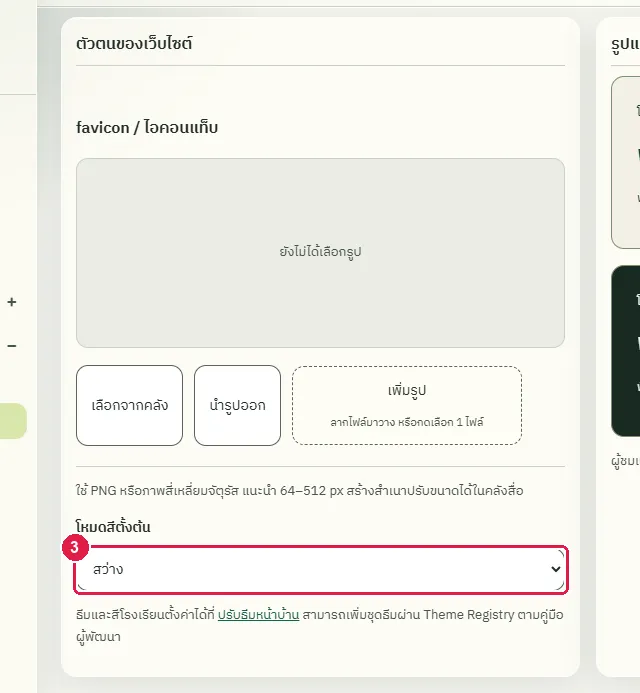
ขั้นที่ 4 กดปุ่ม "ใช้บนเว็บไซต์" มุมขวาบน
ผลที่ควรเห็น
เว็บไซต์ใช้โหมดสว่างและไอคอนเริ่มต้น
- ผู้เข้าชมเห็นโหมดสว่างและไอคอนเดิม
ข้อจำกัดที่ทราบ
ส่วนที่ยังไม่ได้ตรวจด้วยเบราว์เซอร์
- ปุ่ม "ส่งอีเมลทดสอบ" ในหน้า "ตั้งค่าการส่งอีเมล" ไม่ได้กด เพราะส่งอีเมลออกไปยังบริการภายนอกจริง และการสร้าง Gmail App Password ทำโดยเจ้าของบัญชี Google เอง
- ปุ่ม "ดูตัวอย่างแถบบนหน้าแรก" สร้างลิงก์ตัวอย่างแล้ว แต่ไม่ได้เปิดลิงก์ตัวอย่างนั้น ผลจริงตรวจจากหน้าแรกหลังกด "ใช้บนเว็บไซต์" แทน
- แถบไว้อาลัยแบบรูปที่อัปโหลดเอง (PNG / WebP / SVG) การเลือกมุมและขนาดแถบ การทำรูปในหน้าเว็บเป็นขาวดำ การตั้งวันเวลาเริ่มและสิ้นสุด และการเลือกให้แถบเปิดประกาศหรือไปยังหน้าที่กำหนด ไม่ได้ทดสอบ (ทดสอบเฉพาะแถบในตัวแบบดำคาดมุมขวาบนและประกาศแบบหน้าต่าง)
- การอัปโหลดโลโก้ของโรงเรียน (พื้นสว่าง พื้นมืด มือถือ) การตั้งขนาดและสีของตรา และการตั้งค่า hero กลุ่มอื่น (ขนาด สี ปุ่ม การเล่นสไลด์ ภาพตั้งต้น) ไม่ได้ทดสอบ ทดสอบเฉพาะการเปลี่ยนชื่อ ตราที่ออกแบบไว้ ปุ่มพิเศษที่ส่วนหัว และข้อความช่องค้นหาบน hero เพราะใช้แบบฟอร์มและปุ่มเผยแพร่เดียวกัน
- ส่วนเสริมของหน้าเว็บไซต์ (ข่าวยอดนิยมและยอดอ่าน ปุ่มแชต Messenger และ LINE แผนที่โรงเรียน) สถิติหน้าแรก ลิงก์สังคมออนไลน์ และแหล่งข้อมูลหน้าบุคลากรในหน้า "ข้อมูลโรงเรียน" ไม่ได้ทดสอบ ปุ่ม "โหลดแผนที่" ติดต่อผู้ให้บริการแผนที่ภายนอกจริง
- หน้า "ประวัติการจัดการ" ไม่มีช่องกรอง มีเฉพาะการแบ่งหน้า (ปุ่ม "ถัดไป" และ "ก่อนหน้า") จึงตรวจการดูรายการเท่านั้น ไม่ได้ตรวจการเปลี่ยนหน้า
- ระบบไม่มีปุ่มลบ redirect ปิดใช้ได้เท่านั้น แถวของที่อยู่เดิมที่ทดลองจึงค้างอยู่ในรายการเป็นสถานะปิด ส่วนค่าอื่นของหน้าในกลุ่มนี้คืนค่าเดิมครบ
- ระบบไม่มีปุ่มลบสไลด์ถาวร สไลด์ที่ย้ายลงถังขยะค้างอยู่ในถังขยะ ส่วนหมวดเนื้อหาที่ลบแล้วหายจริง
- ผู้ชมกดปุ่มโหมดสีเองบนหน้าเว็บ (ผลเก็บในเบราว์เซอร์ของผู้ชม) ไม่ได้ทดสอบ ตรวจเฉพาะโหมดสีตั้งต้นของโรงเรียน
- การตรวจเมื่อติดตั้งแบบสองฝั่ง (หน้าบ้านแยกเครื่อง) ไม่ได้ตรวจ การติดตั้งนี้เป็นแบบรวม
พบข้อผิดพลาดหรืออยากให้เพิ่มเนื้อหา แจ้งได้ที่ แบบฟอร์มติดต่อ