
การเงินนักเรียน
สถานะการตรวจโมดูลนี้: ใช้งานได้
ทดสอบล่าสุด: 15 พ.ย. 2569 เวลา 10:44 น. บนระบบทดลอง (โรงเรียนสมมติ) ของรุ่นที่ตรวจ
ใช้ทำอะไร
เจ้าหน้าที่การเงินออกใบแจ้งหนี้ค่าธรรมเนียมให้นักเรียนรายคนหรือทั้งห้อง รับเงินสดและออกใบเสร็จที่มีเลขที่ของตนเอง ผู้ปกครองดูใบแจ้งหนี้ในพอร์ทัล โอนเงินเข้าบัญชีของโรงเรียน และแนบสลิป เจ้าหน้าที่ตรวจสลิปแล้วอนุมัติหรือไม่รับ ผู้อำนวยการและผู้ดูแลระบบจัดการรายการค่าธรรมเนียม บัญชีรับเงิน และปิดงวดรายเดือน ระบบมีรายงานยอดค้างรายห้อง สรุปรับเงินรายวัน และสมุดเงินสดอย่างง่าย ไม่ใช่ระบบบัญชีภาครัฐเต็มรูปแบบ
ใครใช้
- เจ้าหน้าที่การเงิน (ครูที่ผู้ดูแลระบบเลือกไว้)
- ผู้อำนวยการและผู้ดูแลระบบ (จัดการรายการค่าธรรมเนียม บัญชีรับเงิน ปิดงวด และตั้งค่า)
- ผู้ปกครอง (ดูใบแจ้งหนี้ แจ้งโอนพร้อมสลิป ดูใบเสร็จในพอร์ทัลผู้ปกครอง)
อยู่ที่ไหนในเมนู
- เมนูด้านซ้าย "งานโรงเรียน" > "การเงิน" (/work#finance) แท็บด้านบน: ค้นหาและรับเงิน, ออกใบแจ้งหนี้, ตรวจสลิป, ยอดค้างรายห้อง, บัญชีรับเงิน, สรุปรายวัน, สมุดเงินสด, ตั้งค่า (เฉพาะผู้อำนวยการและผู้ดูแลระบบ)
- พอร์ทัลผู้ปกครอง (/guardian) แท็บ "ค่าธรรมเนียม"
ก่อนเริ่มใช้งาน
- ตั้งค่าโรงเรียน (ปีการศึกษา คาบเวลา ห้องเรียน ครู ปฏิทิน): ต้องมีปีการศึกษา ภาคเรียน และห้องเรียน
- ทะเบียนนักเรียนและผู้ปกครอง: ต้องมีรายชื่อนักเรียนในห้อง
- พอร์ทัลผู้ปกครองและลิงก์ผู้ปกครอง: ผู้ปกครองต้องมีบัญชีและผูกกับนักเรียนจึงจะเห็นใบแจ้งหนี้และแจ้งโอนได้
เพิ่มรายการค่าธรรมเนียมใหม่
ทดสอบด้วยเบราว์เซอร์แล้ว: ใช้งานได้ ผ่านทุกขั้นตอนและการตรวจผล (15 พ.ย. 2569 เวลา 10:21 น., 21.8 วินาที)
ผู้อำนวยการหรือผู้ดูแลระบบเพิ่มรายการค่าธรรมเนียมที่ใช้ออกใบแจ้งหนี้ ระบบไม่มีปุ่มลบรายการ ใช้ปุ่ม "ปิดใช้" เมื่อไม่ต้องการให้เลือกอีก เจ้าหน้าที่การเงินระดับครูไม่เห็นแท็บ "ตั้งค่า"
บัญชีที่ใช้ในตัวอย่างนี้: ผู้อำนวยการ
เริ่มจากหน้า: /work
ขั้นตอน
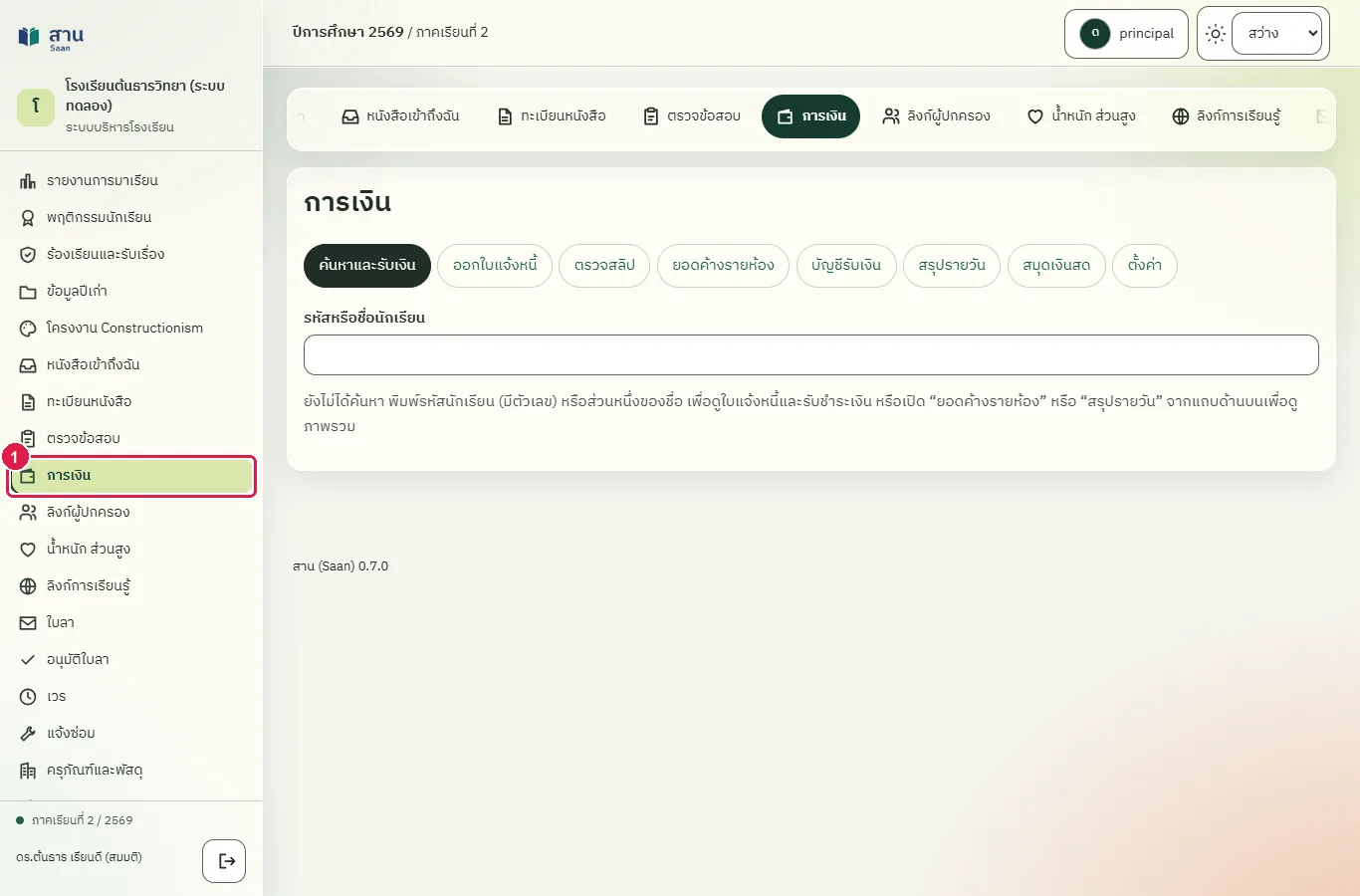
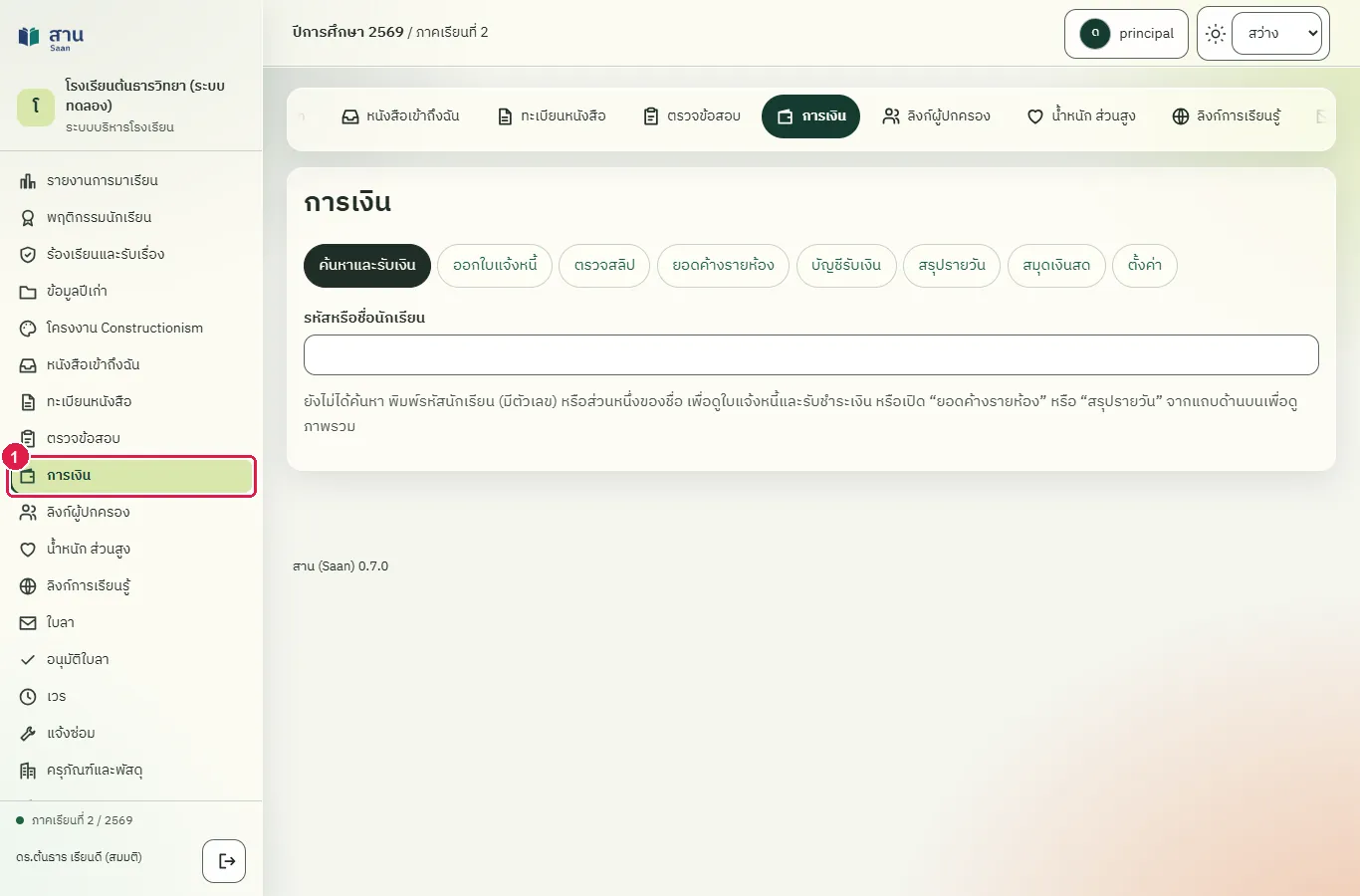
ขั้นที่ 1 เลือกเมนู "การเงิน" ที่แถบเมนูด้านซ้าย
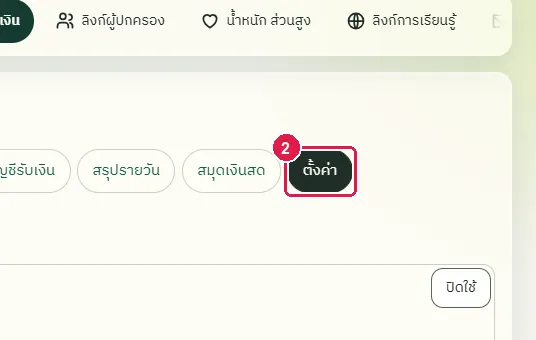
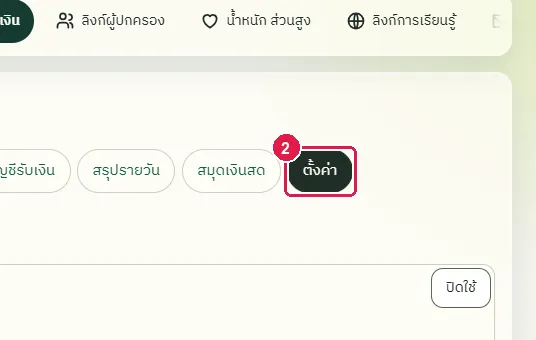
ขั้นที่ 2 เลือกแท็บ "ตั้งค่า" ด้านบนของหน้า
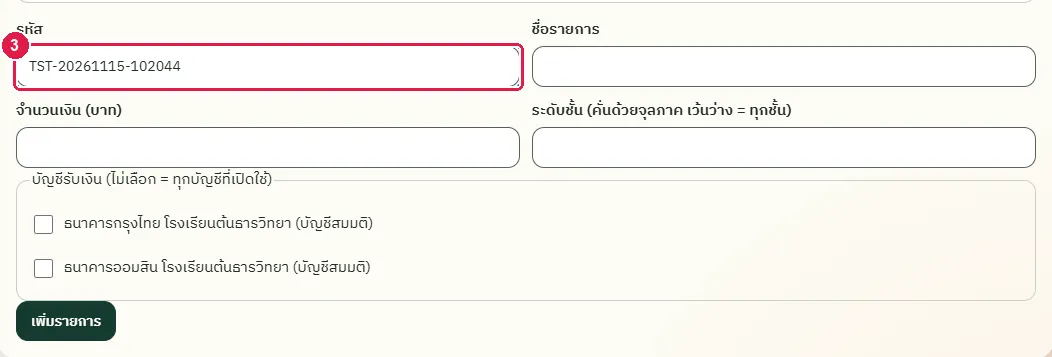
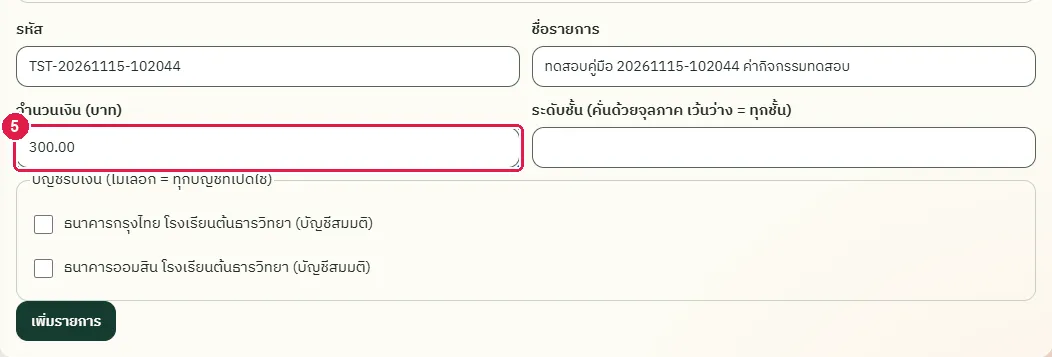
ขั้นที่ 3 พิมพ์รหัสรายการในช่อง "รหัส"
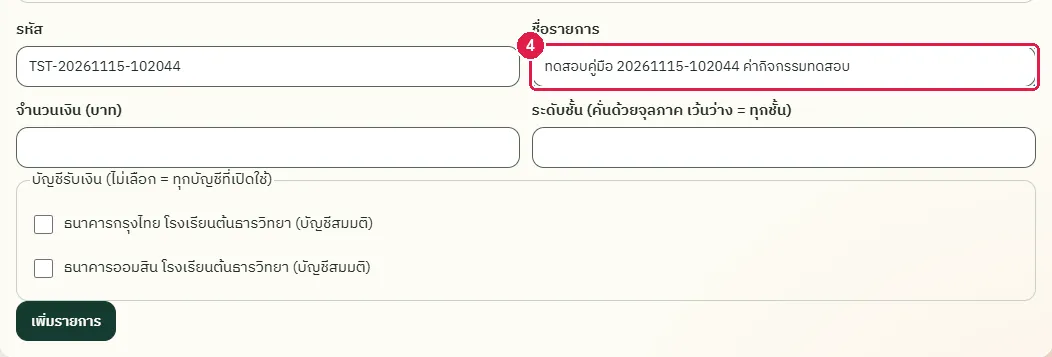
ขั้นที่ 4 พิมพ์ชื่อรายการในช่อง "ชื่อรายการ"
ขั้นที่ 5 พิมพ์จำนวนเงินเป็นบาทในช่อง "จำนวนเงิน (บาท)" ช่อง "ระดับชั้น" เว้นว่างได้ ถ้าเว้นว่างรายการนี้ใช้กับทุกชั้น
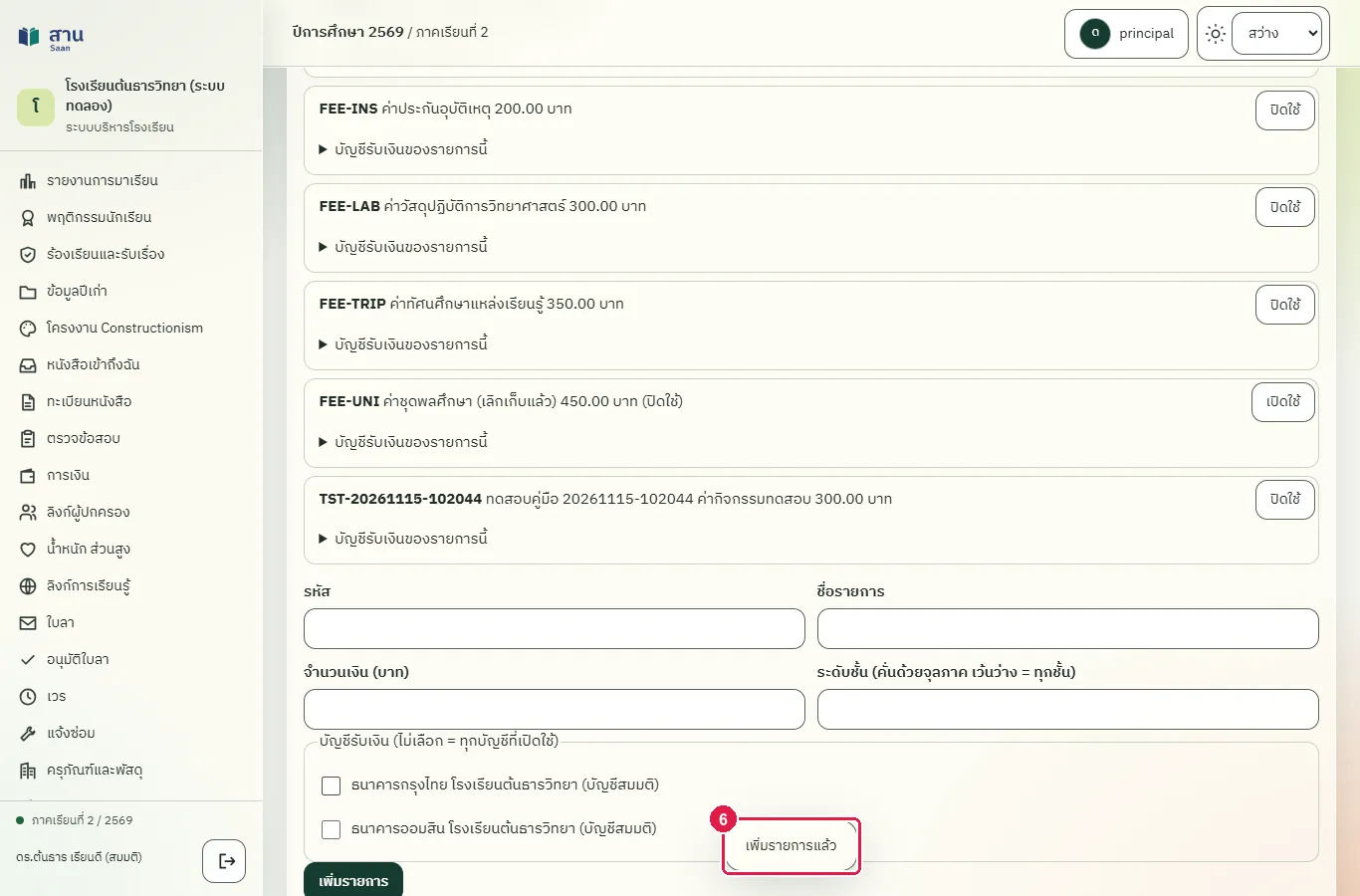
ขั้นที่ 6 กดปุ่ม "เพิ่มรายการ" ระบบแสดงข้อความ "เพิ่มรายการแล้ว"
ผลที่ควรเห็น
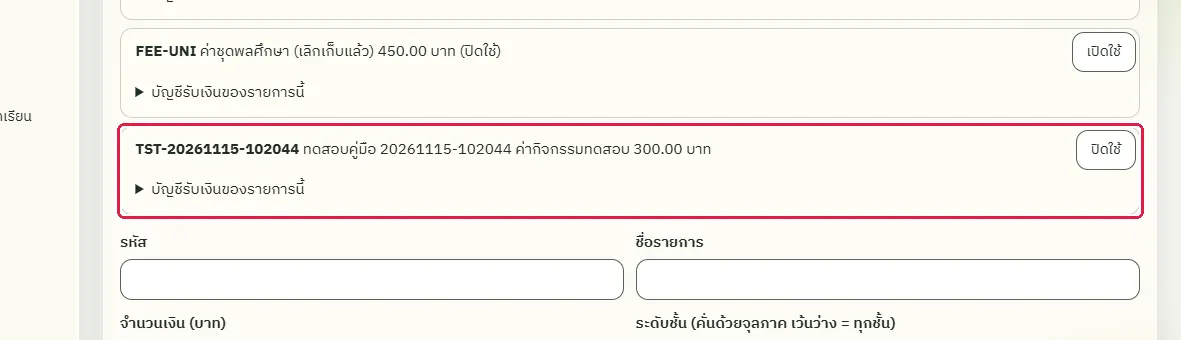
รายการใหม่อยู่ในรายการค่าธรรมเนียมของหน้า "ตั้งค่า" พร้อมปุ่ม "ปิดใช้"
เปิดหน้าตั้งค่าใหม่ รายการต้องยังอยู่และเปิดใช้
เปิดหน้า "ตั้งค่า" ใหม่ รายการค่าธรรมเนียมที่เพิ่มยังอยู่ในรายการ
ออกใบแจ้งหนี้ให้นักเรียนรายคน
ทดสอบด้วยเบราว์เซอร์แล้ว: ใช้งานได้ ผ่านทุกขั้นตอนและการตรวจผล (15 พ.ย. 2569 เวลา 10:21 น., 25.8 วินาที)
เจ้าหน้าที่การเงินค้นหานักเรียนด้วยรหัสหรือชื่อ แล้วเลือกรายการค่าธรรมเนียมที่ต้องการเก็บ ระบบออกเลขที่ใบแจ้งหนี้ให้เอง ใบแจ้งหนี้แสดงในพอร์ทัลผู้ปกครองทันที
บัญชีที่ใช้ในตัวอย่างนี้: เจ้าหน้าที่การเงิน
เริ่มจากหน้า: /work
ขั้นตอน
ขั้นที่ 1 เลือกเมนู "การเงิน" ที่แถบเมนูด้านซ้าย
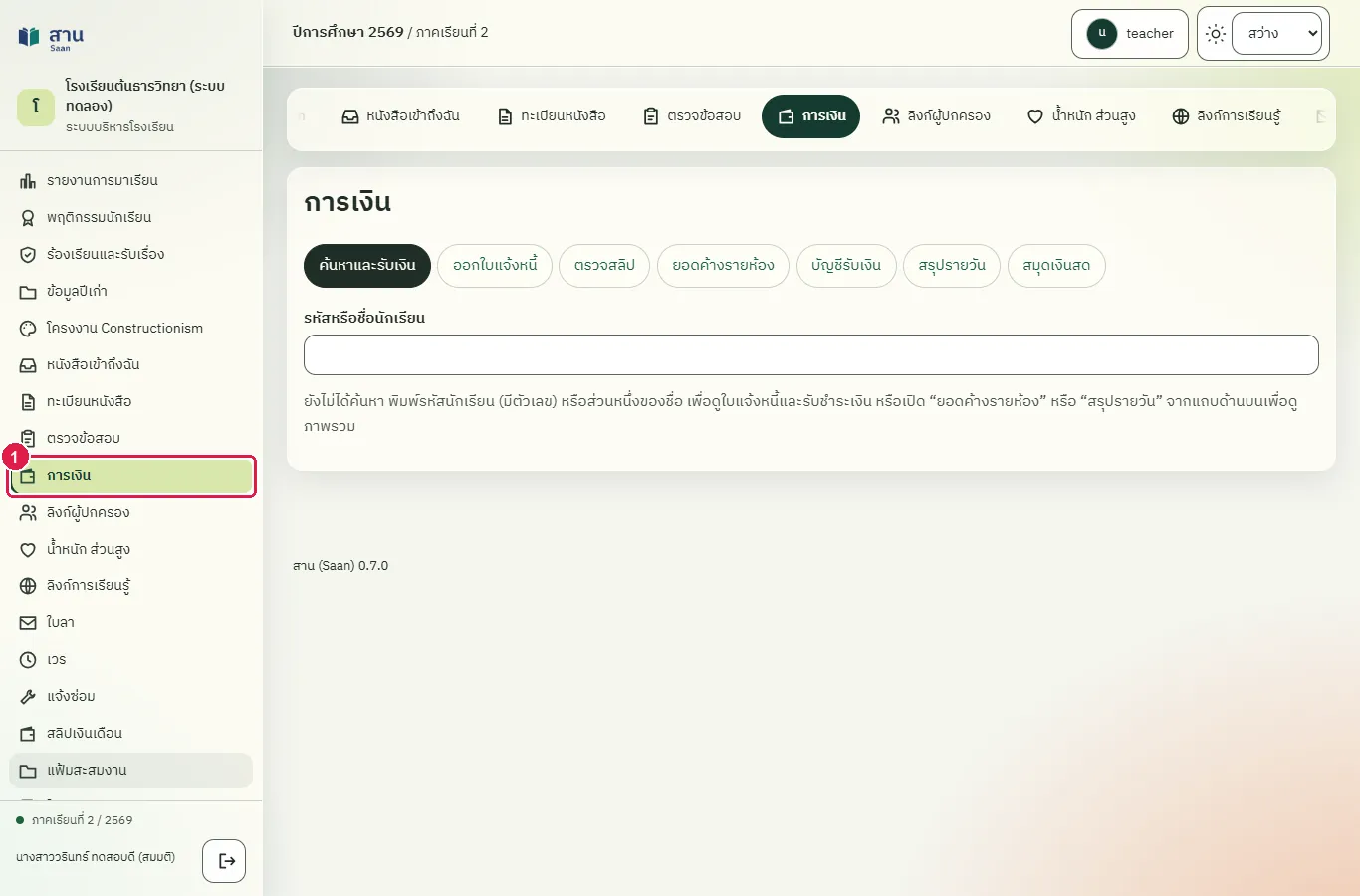
ขั้นที่ 2 พิมพ์รหัสหรือส่วนหนึ่งของชื่อนักเรียนในช่อง "รหัสหรือชื่อนักเรียน" ระบบแสดงรายชื่อที่ตรงและยอดค้างชำระของแต่ละคน
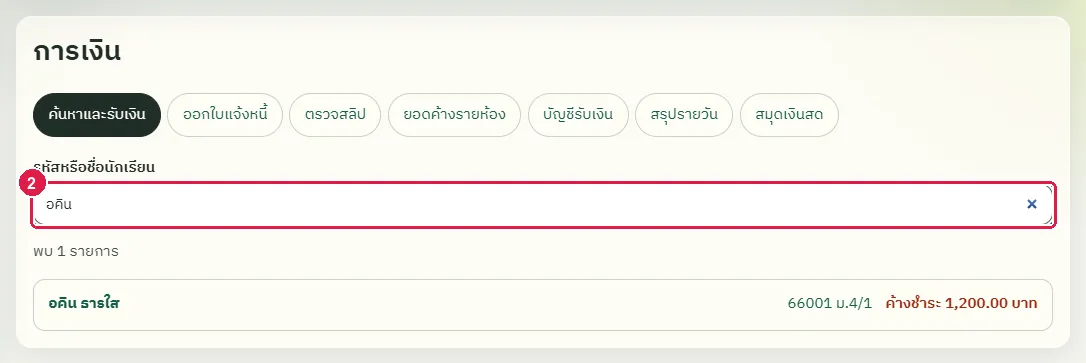
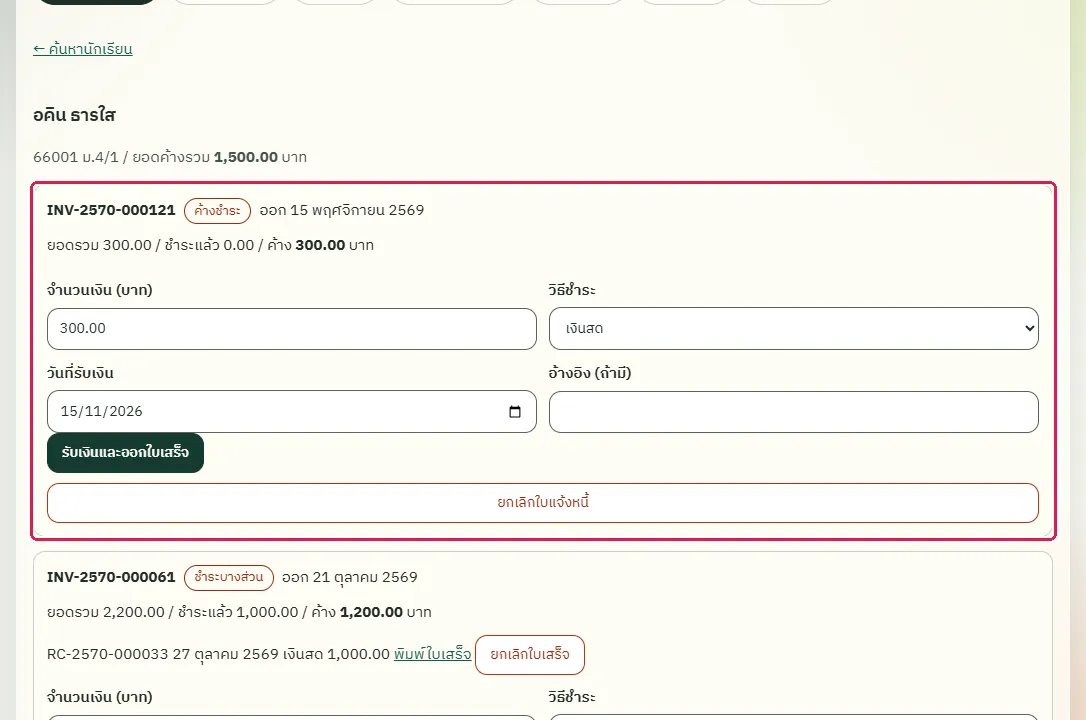
ขั้นที่ 3 กดที่ชื่อ "อคิน ธารใส" ระบบเปิดหน้าบัญชีของนักเรียน แสดงใบแจ้งหนี้และยอดค้างรวม
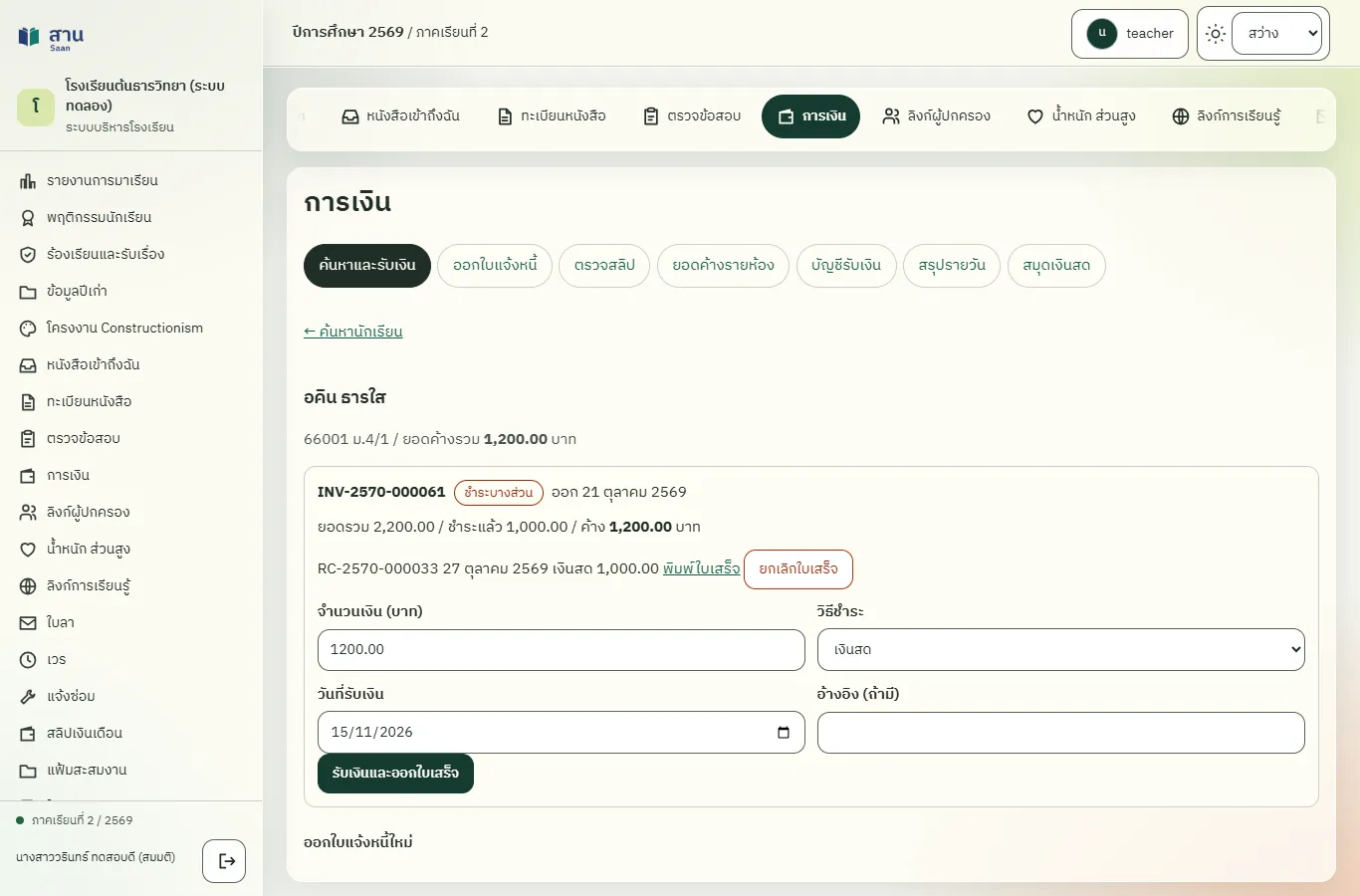
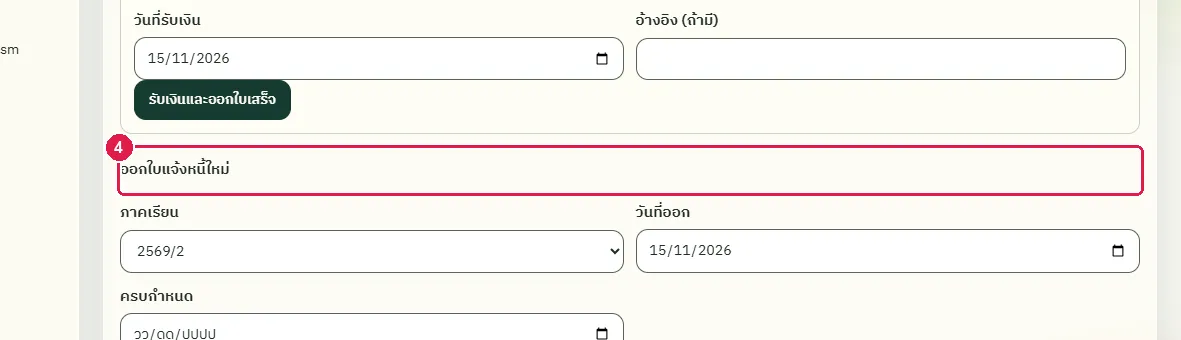
ขั้นที่ 4 กดหัวข้อ "ออกใบแจ้งหนี้ใหม่" เพื่อเปิดแบบฟอร์ม
ขั้นที่ 5 ติ๊กรายการค่าธรรมเนียมที่ต้องการเก็บ ในที่นี้คือ "ค่ากิจกรรมทดสอบ" จำนวนเงินของรายการแสดงในวงเล็บ
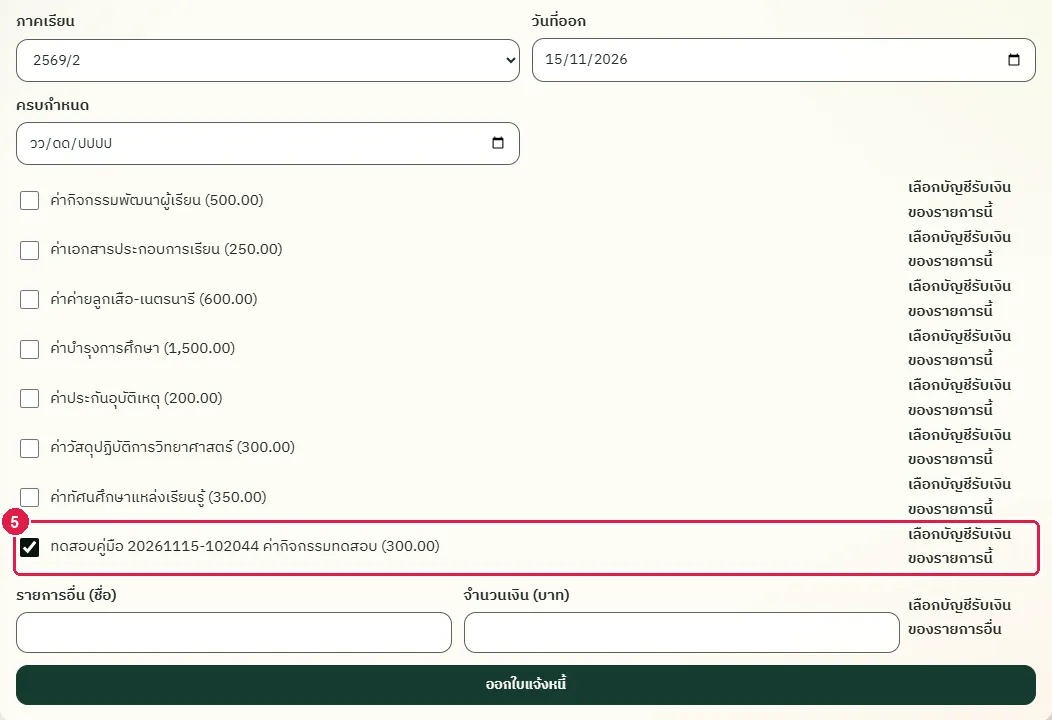
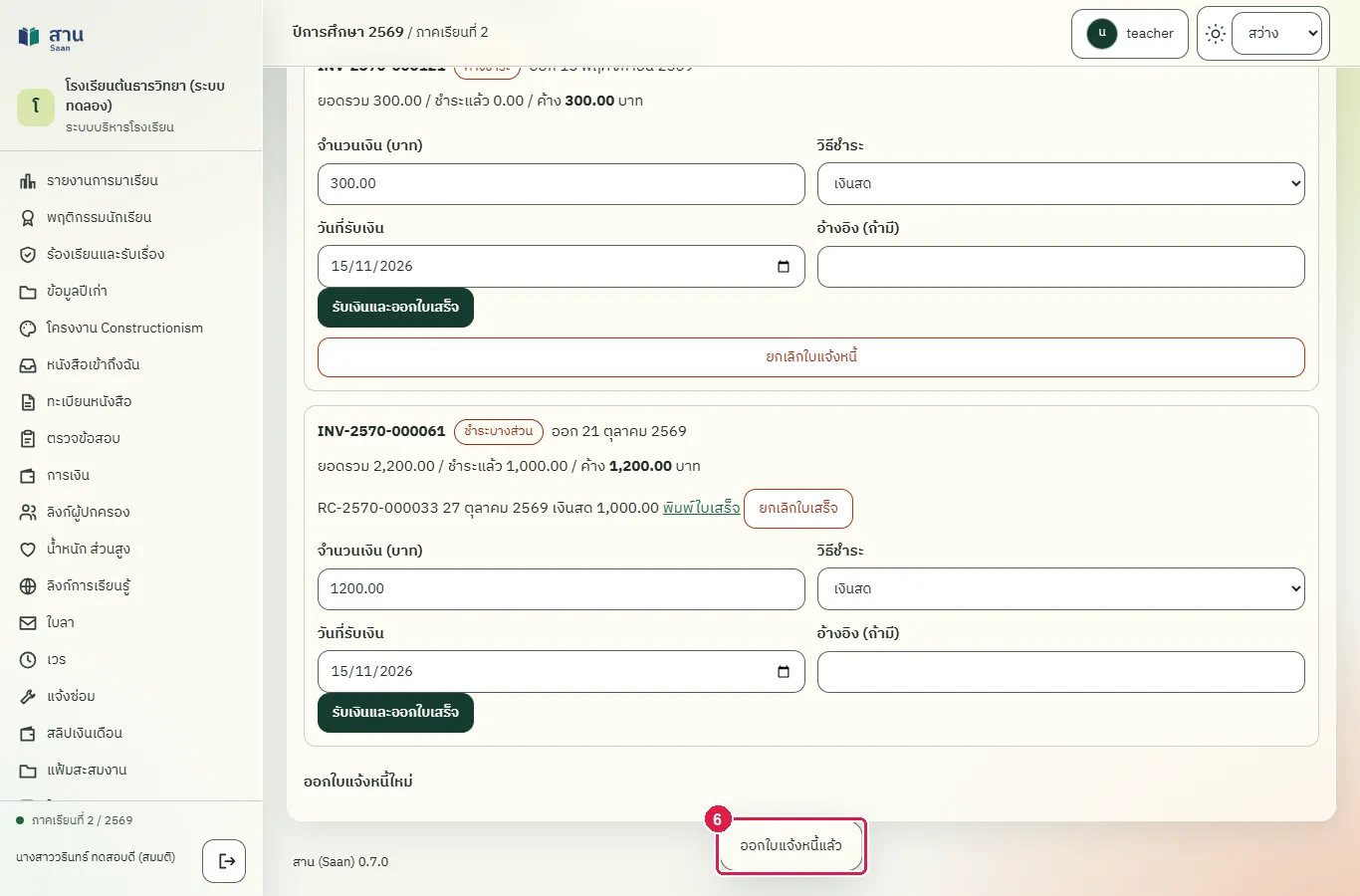
ขั้นที่ 6 กดปุ่ม "ออกใบแจ้งหนี้" ระบบแสดงข้อความ "ออกใบแจ้งหนี้แล้ว" และใบแจ้งหนี้ใหม่ปรากฏในหน้า
ผลที่ควรเห็น
หน้าบัญชีของนักเรียนมีใบแจ้งหนี้ใหม่ ยอดรวม 300.00 บาท สถานะ "ค้างชำระ" พร้อมแบบฟอร์มรับเงิน
เปิดหน้าบัญชีของนักเรียนใหม่ ใบแจ้งหนี้ต้องยังอยู่
เปิดหน้าบัญชีของ "อคิน ธารใส" ใหม่ ใบแจ้งหนี้ยอด 300.00 บาทยังอยู่ในรายการ
ออกใบแจ้งหนี้รายการอื่นที่ไม่อยู่ในรายการค่าธรรมเนียม
ทดสอบด้วยเบราว์เซอร์แล้ว: ใช้งานได้ ผ่านทุกขั้นตอนและการตรวจผล (15 พ.ย. 2569 เวลา 10:21 น., 26.3 วินาที)
เมื่อต้องเก็บเงินที่ไม่มีในรายการค่าธรรมเนียม ให้พิมพ์ชื่อรายการและจำนวนเงินในช่อง "รายการอื่น" ของแบบฟอร์มออกใบแจ้งหนี้
บัญชีที่ใช้ในตัวอย่างนี้: เจ้าหน้าที่การเงิน
เริ่มจากหน้า: /work
ขั้นตอน
ขั้นที่ 1 เลือกเมนู "การเงิน" ที่แถบเมนูด้านซ้าย
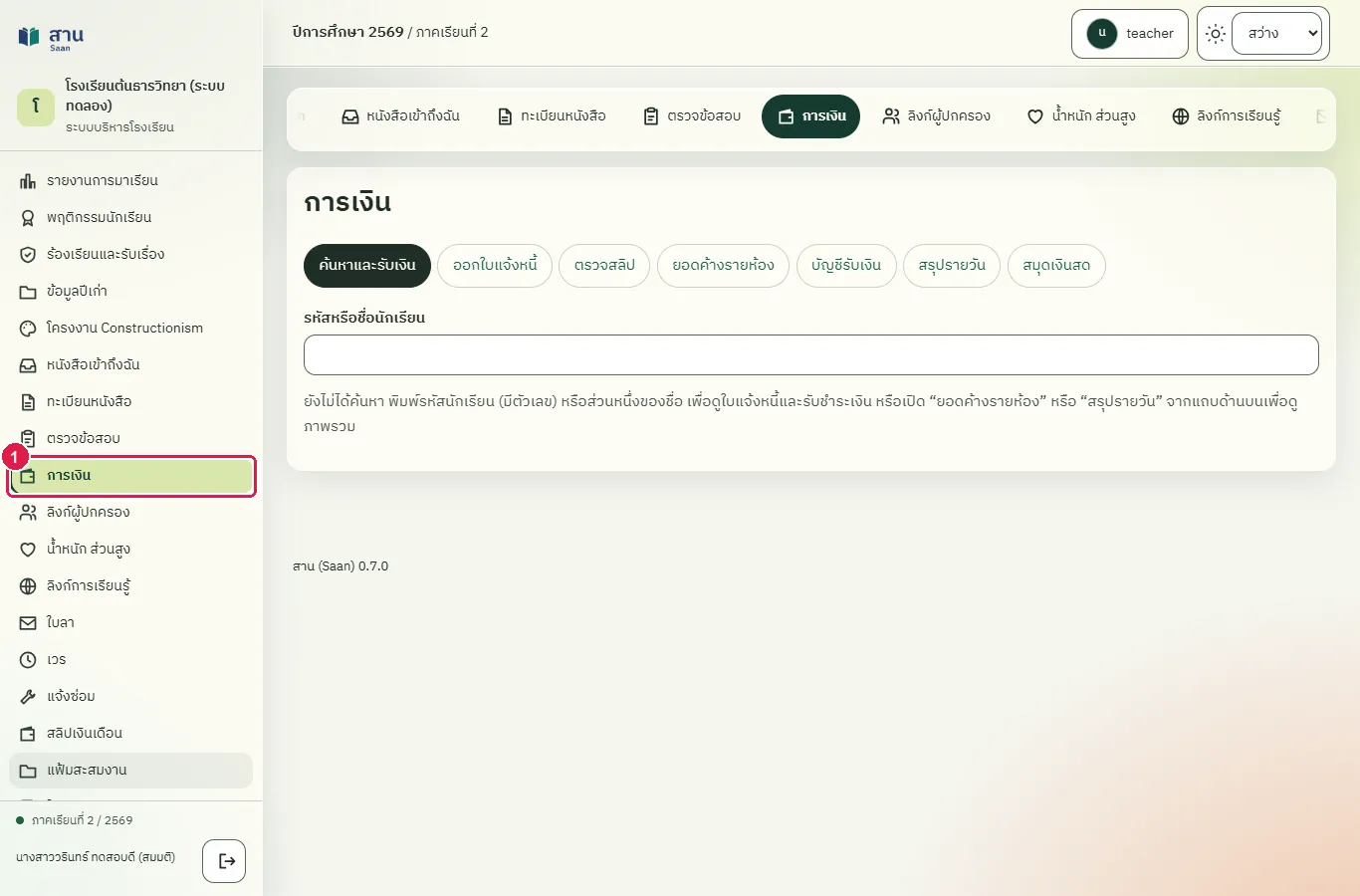
ขั้นที่ 2 ค้นหาด้วยชื่อ "มนสิชา" แล้วกดที่ชื่อ "มนสิชา แสงเช้าใส" ในรายการ
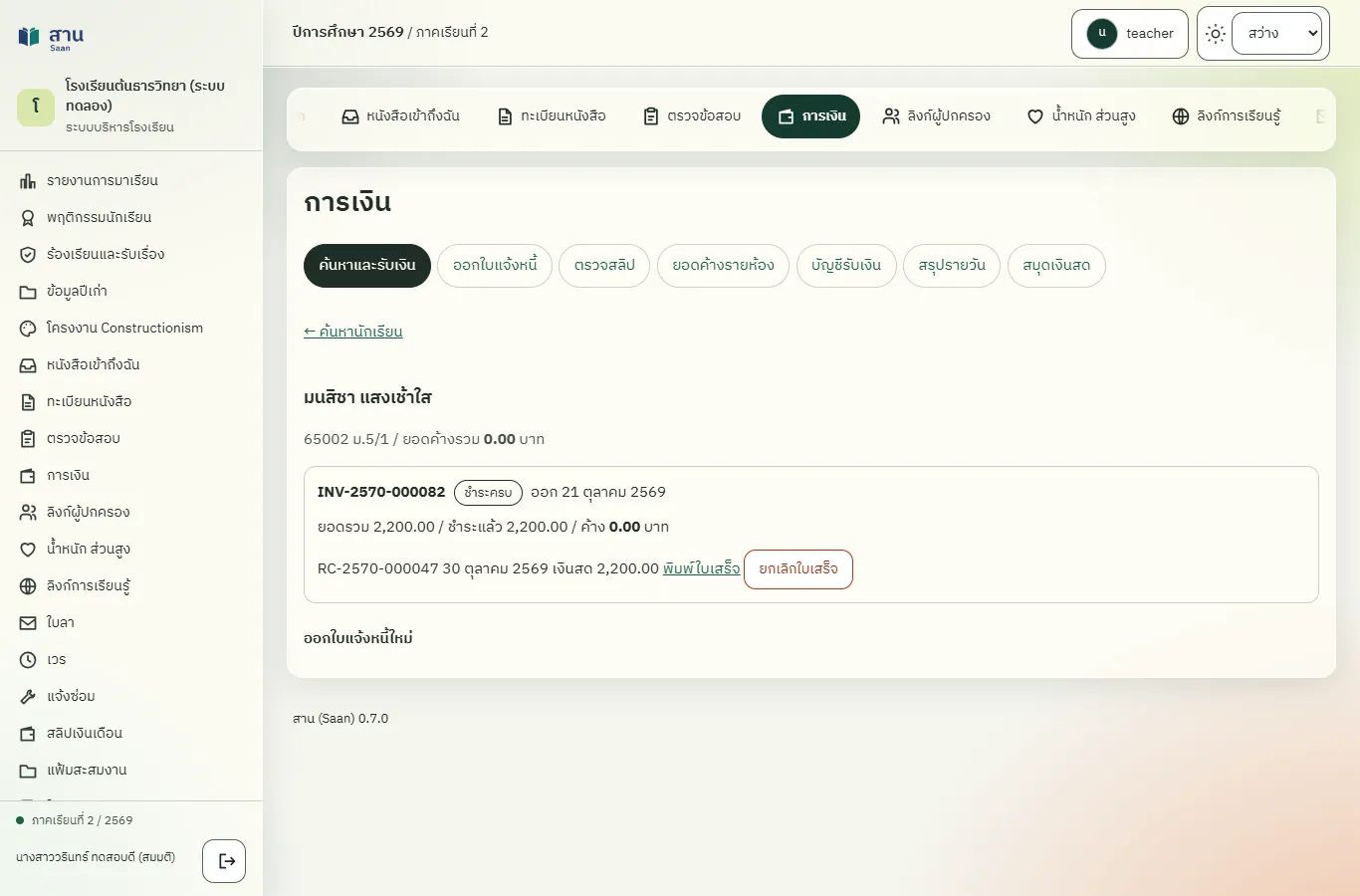
ขั้นที่ 3 กดหัวข้อ "ออกใบแจ้งหนี้ใหม่"
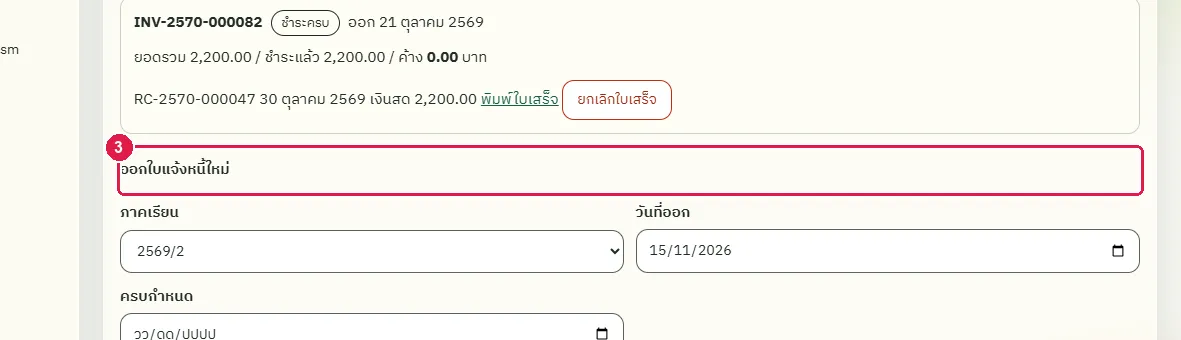
ขั้นที่ 4 พิมพ์ชื่อรายการในช่อง "รายการอื่น (ชื่อ)"
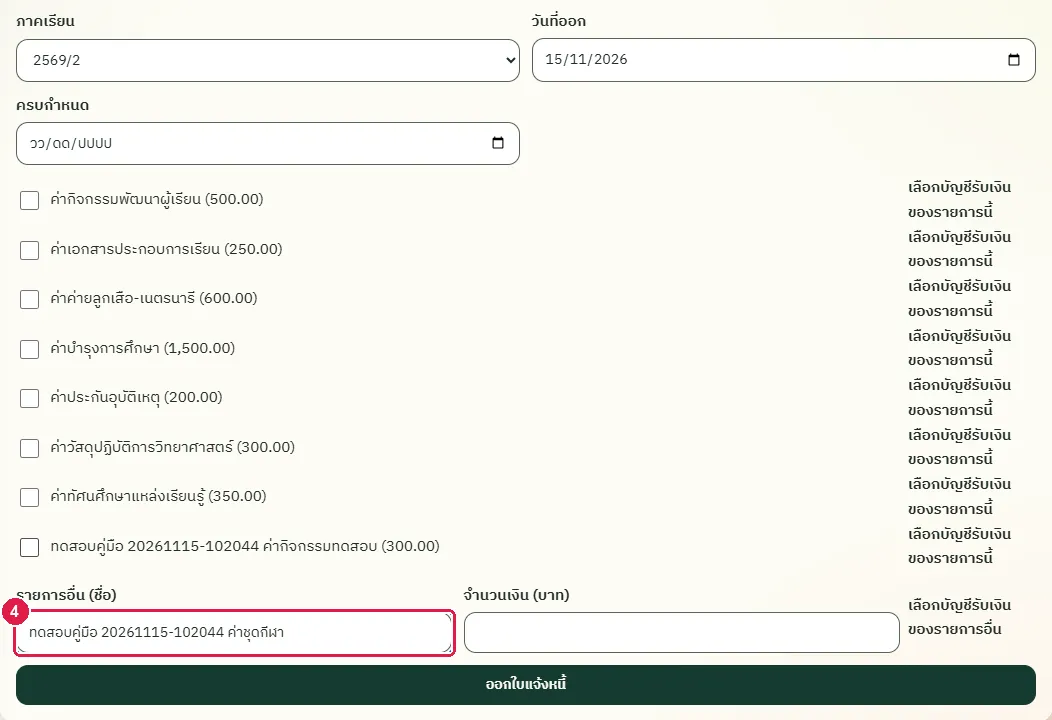
ขั้นที่ 5 พิมพ์จำนวนเงินเป็นบาทในช่อง "จำนวนเงิน (บาท)" ทศนิยมได้ไม่เกิน 2 ตำแหน่ง
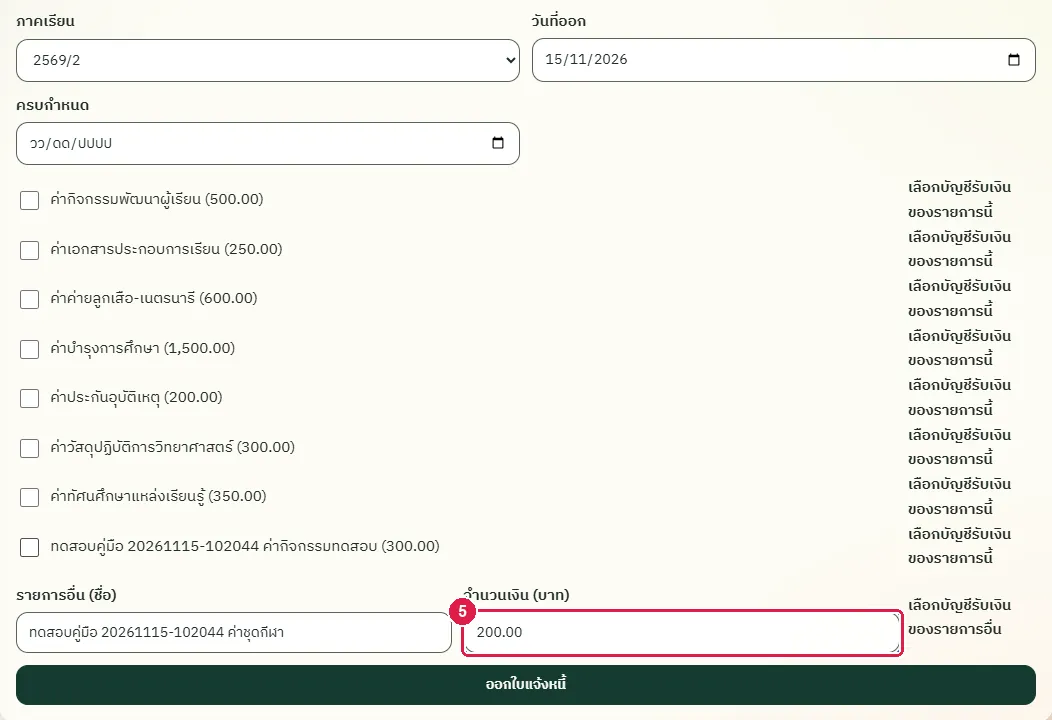
ขั้นที่ 6 กดปุ่ม "ออกใบแจ้งหนี้"
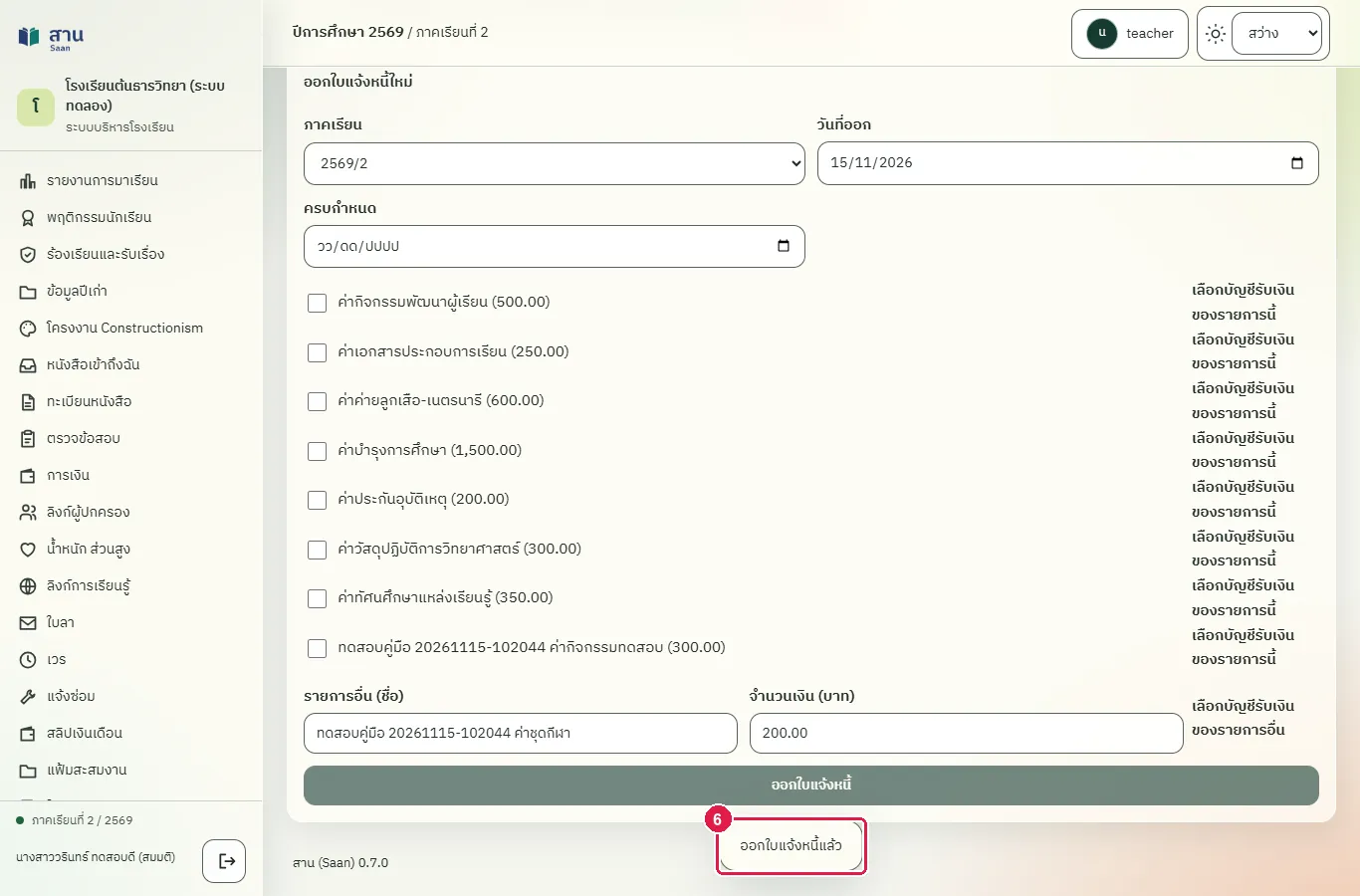
ผลที่ควรเห็น
บัญชีของนักเรียนมีใบแจ้งหนี้ใหม่ยอด 200.00 บาท สถานะ "ค้างชำระ"
เปิดหน้าบัญชีของนักเรียนใหม่ ใบแจ้งหนี้ต้องยังอยู่
เปิดหน้าบัญชีของ "มนสิชา แสงเช้าใส" ใหม่ ใบแจ้งหนี้ยอด 200.00 บาทยังอยู่
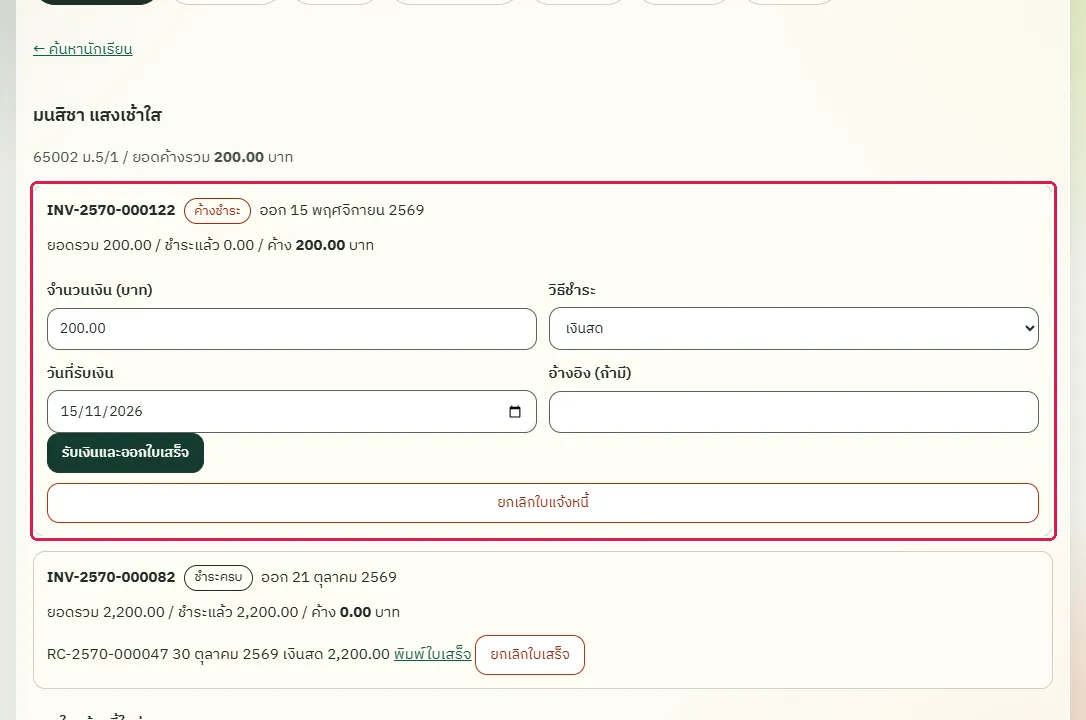
รับเงินสดและพิมพ์ใบเสร็จ
ทดสอบด้วยเบราว์เซอร์แล้ว: ใช้งานได้ ผ่านทุกขั้นตอนและการตรวจผล (15 พ.ย. 2569 เวลา 10:22 น., 26.3 วินาที)
เจ้าหน้าที่การเงินรับเงินที่เคาน์เตอร์ หรือบันทึกการโอนที่ตรวจแล้วได้ที่ใบแจ้งหนี้ ระบบเสนอจำนวนที่ค้างทั้งหมดให้ แก้เป็นจำนวนบางส่วนได้ วันที่รับเงินเลือกได้เฉพาะวันนี้และวันที่ผ่านมา ใบเสร็จมีเลขที่ของตนเองและยกเลิกได้โดยเลขที่เดิมยังคงอยู่
บัญชีที่ใช้ในตัวอย่างนี้: เจ้าหน้าที่การเงิน
เริ่มจากหน้า: /work
ขั้นตอน
ขั้นที่ 1 เลือกเมนู "การเงิน" ที่แถบเมนูด้านซ้าย
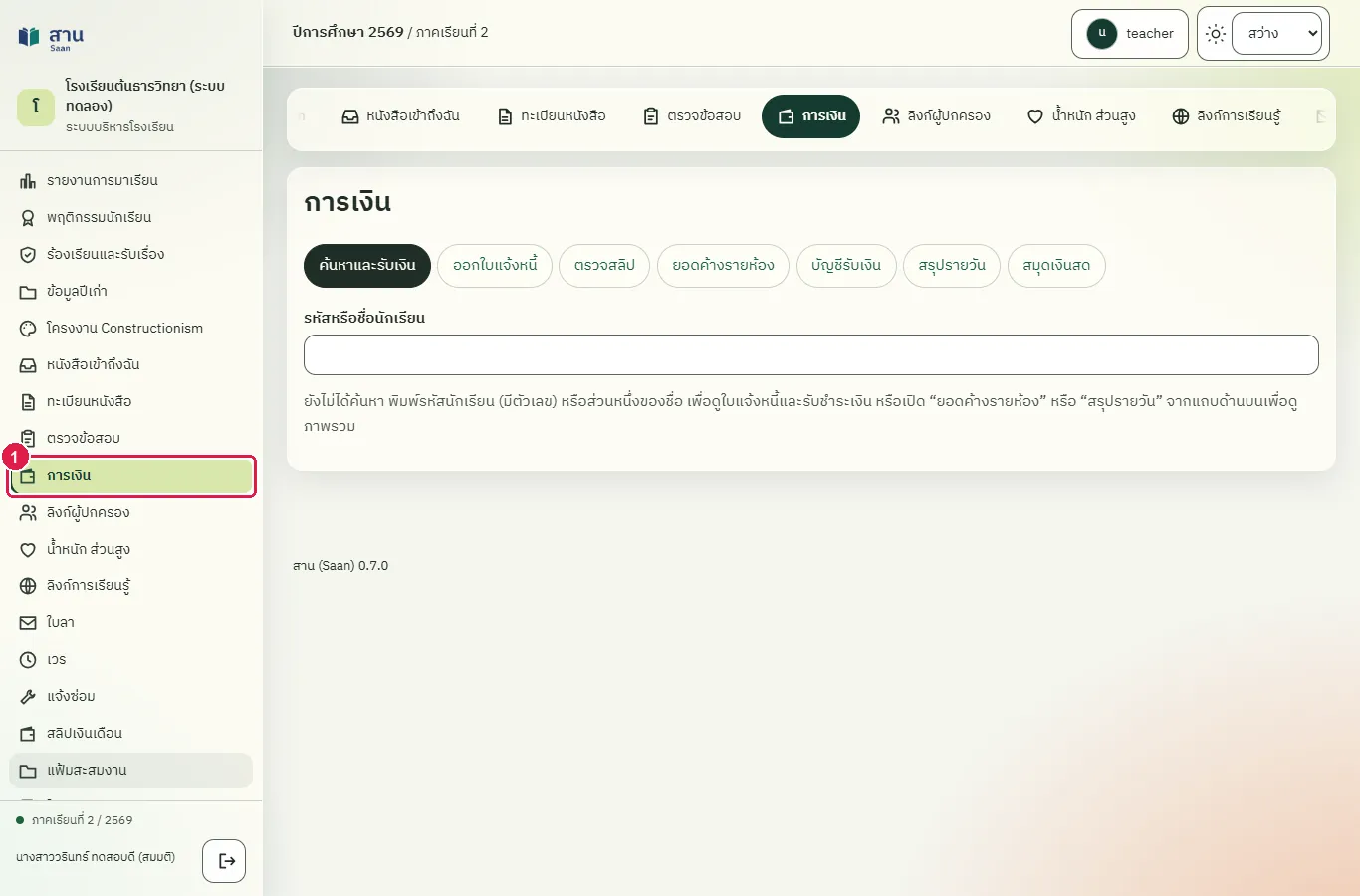
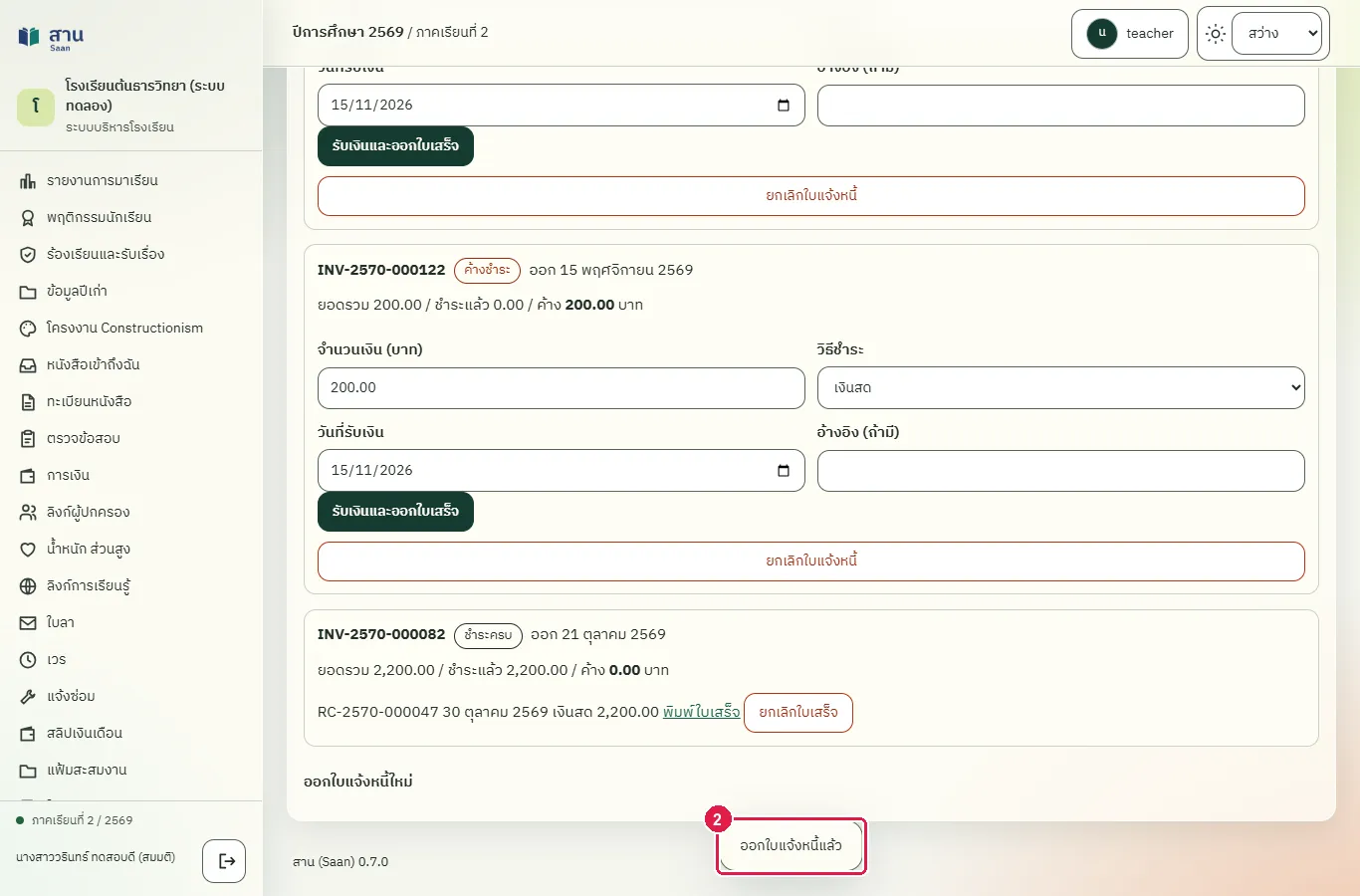
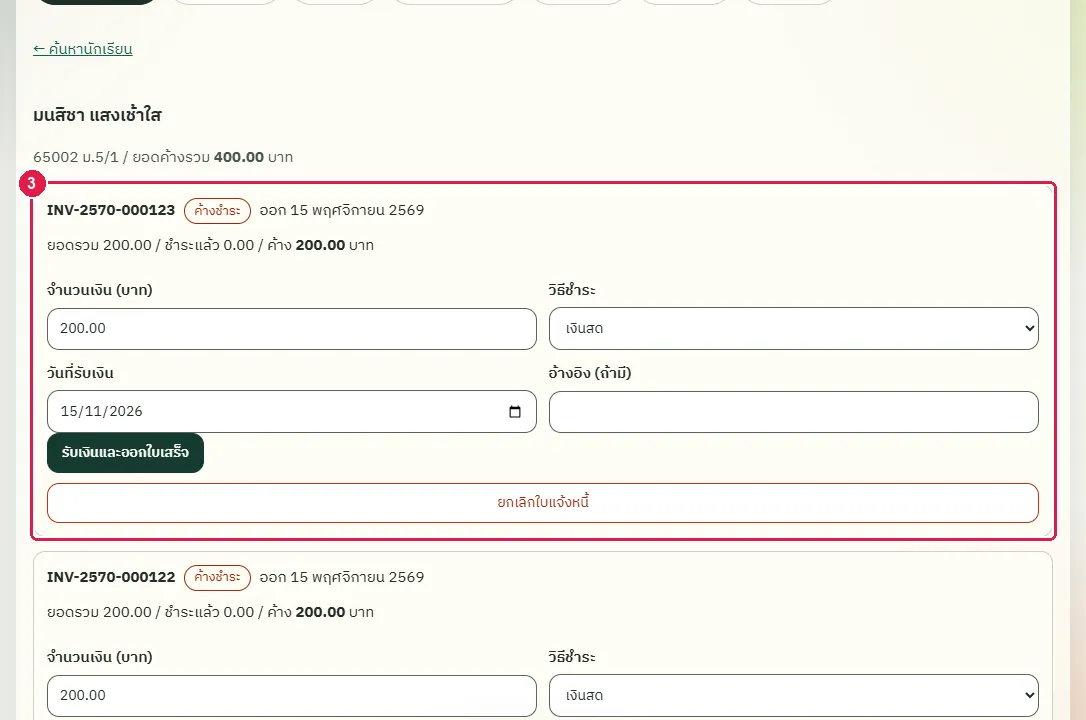
ขั้นที่ 2 ออกใบแจ้งหนี้ทดสอบ 200.00 บาทให้นักเรียนคนนี้ เพื่อรับเงินในขั้นตอนถัดไป
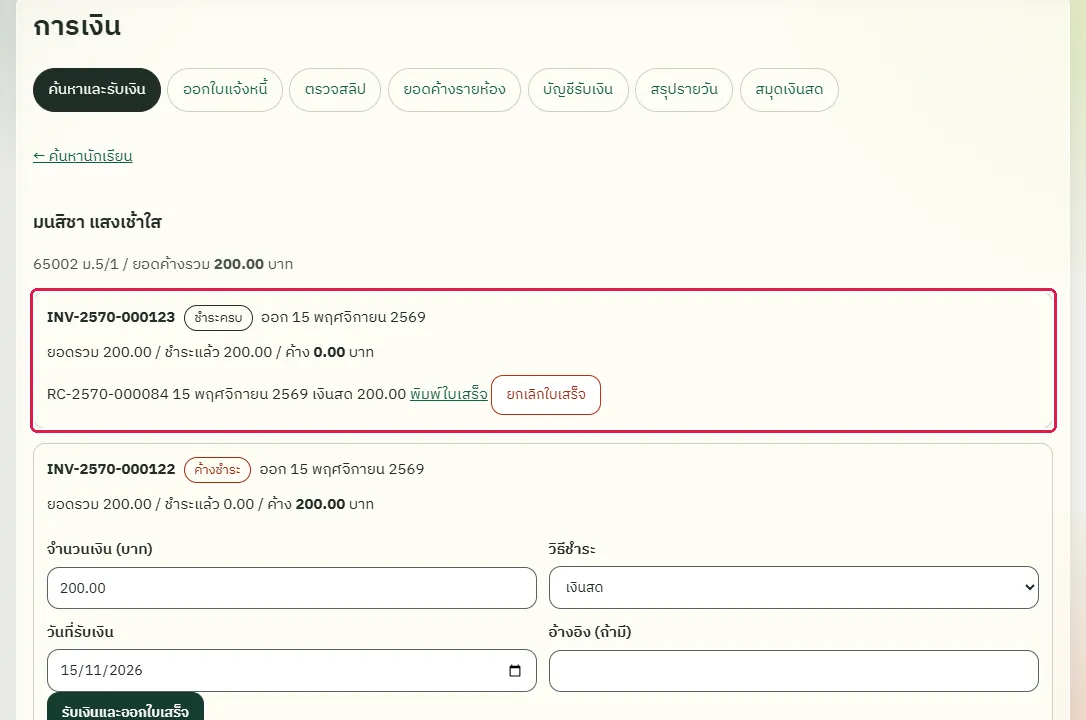
ขั้นที่ 3 ในหน้าบัญชีของนักเรียน หาใบแจ้งหนี้ที่ต้องการรับเงิน ใต้ใบแจ้งหนี้ที่ยังค้างมีแบบฟอร์มรับเงิน
ขั้นที่ 4 เลือกวิธีชำระในช่อง "วิธีชำระ" ในที่นี้ใช้ "เงินสด" ช่อง "จำนวนเงิน (บาท)" และ "วันที่รับเงิน" ระบบกรอกให้แล้ว แก้ได้
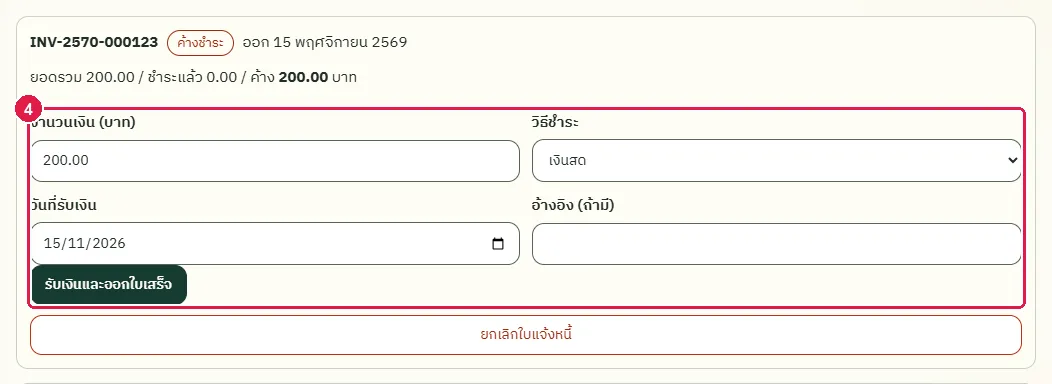
ขั้นที่ 5 พิมพ์เลขอ้างอิงในช่อง "อ้างอิง (ถ้ามี)" เช่น เลขที่รายการโอน (ไม่บังคับ)
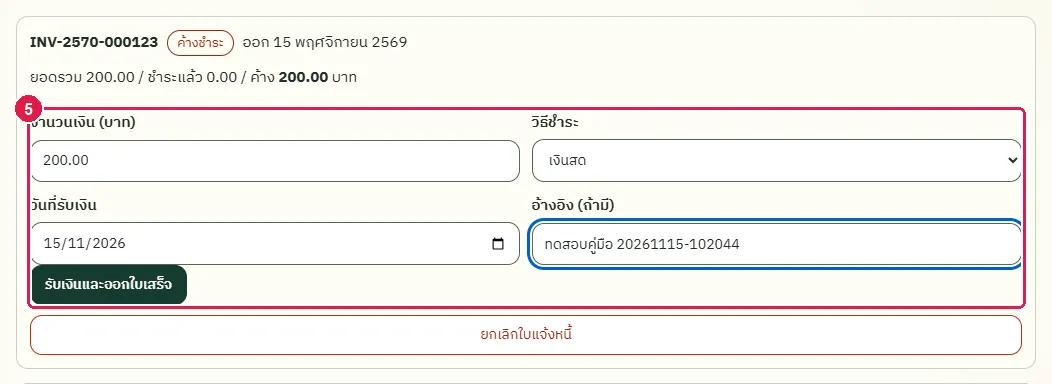
ขั้นที่ 6 กดปุ่ม "รับเงินและออกใบเสร็จ" ระบบแสดงข้อความ "ออกใบเสร็จ ... แล้ว" และลิงก์พิมพ์ใบเสร็จที่ด้านบนของหน้า
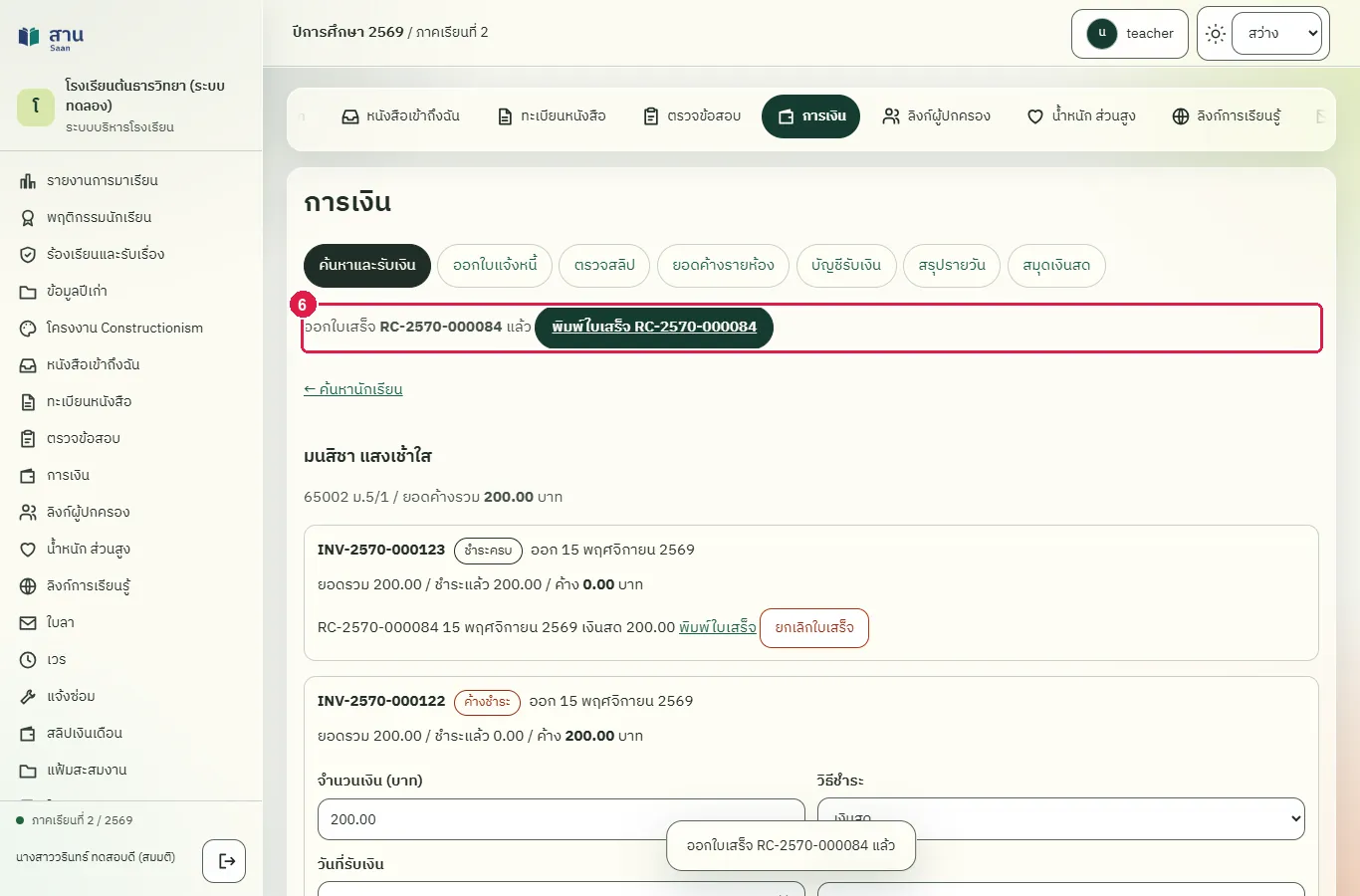
ขั้นที่ 7 กดลิงก์ "พิมพ์ใบเสร็จ" ระบบเปิดใบเสร็จในแท็บใหม่ สั่งพิมพ์หรือบันทึกเป็น PDF จากเบราว์เซอร์ได้
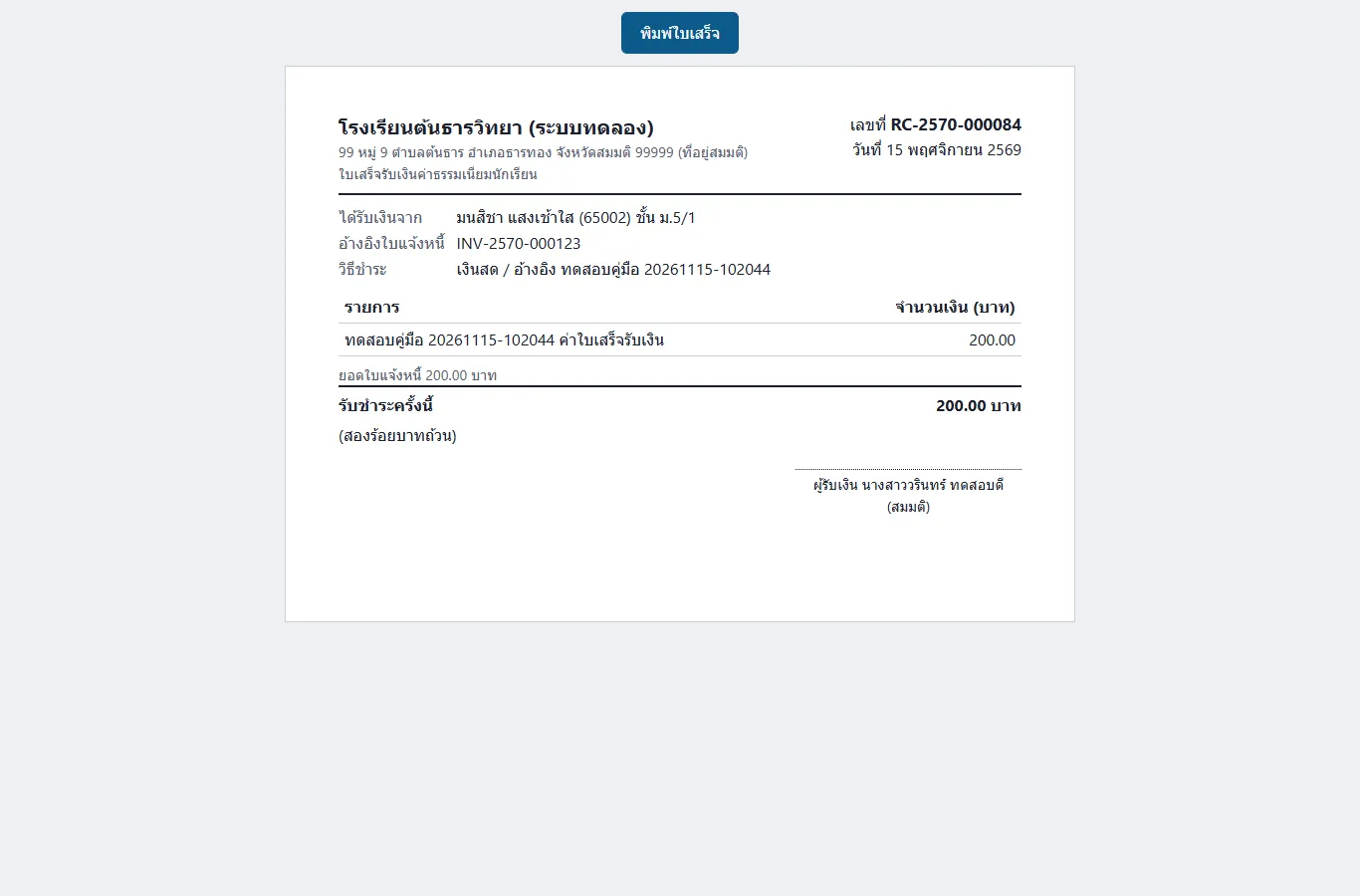
ผลที่ควรเห็น
ใบแจ้งหนี้แสดงยอดชำระแล้ว 200.00 บาท ค้าง 0.00 บาท มีรายการใบเสร็จเลขที่ RC-... พร้อมลิงก์ "พิมพ์ใบเสร็จ" และปุ่ม "ยกเลิกใบเสร็จ"
เปิดหน้าบัญชีของนักเรียนใหม่ ใบเสร็จต้องยังอยู่
เปิดหน้าบัญชีของ "มนสิชา แสงเช้าใส" ใหม่ ใบแจ้งหนี้ยอด 200.00 บาทแสดงว่าชำระแล้ว พร้อมเลขที่ใบเสร็จ
ดูตัวอย่างการออกใบแจ้งหนี้ทั้งห้อง
ทดสอบด้วยเบราว์เซอร์แล้ว: ใช้งานได้ ผ่านทุกขั้นตอนและการตรวจผล (15 พ.ย. 2569 เวลา 10:22 น., 11.7 วินาที)
แท็บ "ออกใบแจ้งหนี้" ออกใบแจ้งหนี้ให้ทั้งห้องหรือทั้งระดับชั้นในครั้งเดียว ระบบแสดงตัวอย่างก่อนว่าจะออกกี่ใบและข้ามใคร (คนที่มีใบแจ้งหนี้ของรายการนั้นแล้วจะถูกข้าม) แล้วจึงกดยืนยัน ขั้นตอนในคู่มือนี้หยุดที่ตัวอย่าง ไม่กดยืนยัน
บัญชีที่ใช้ในตัวอย่างนี้: เจ้าหน้าที่การเงิน
เริ่มจากหน้า: /work
ขั้นตอน
ขั้นที่ 1 เลือกเมนู "การเงิน" ที่แถบเมนูด้านซ้าย
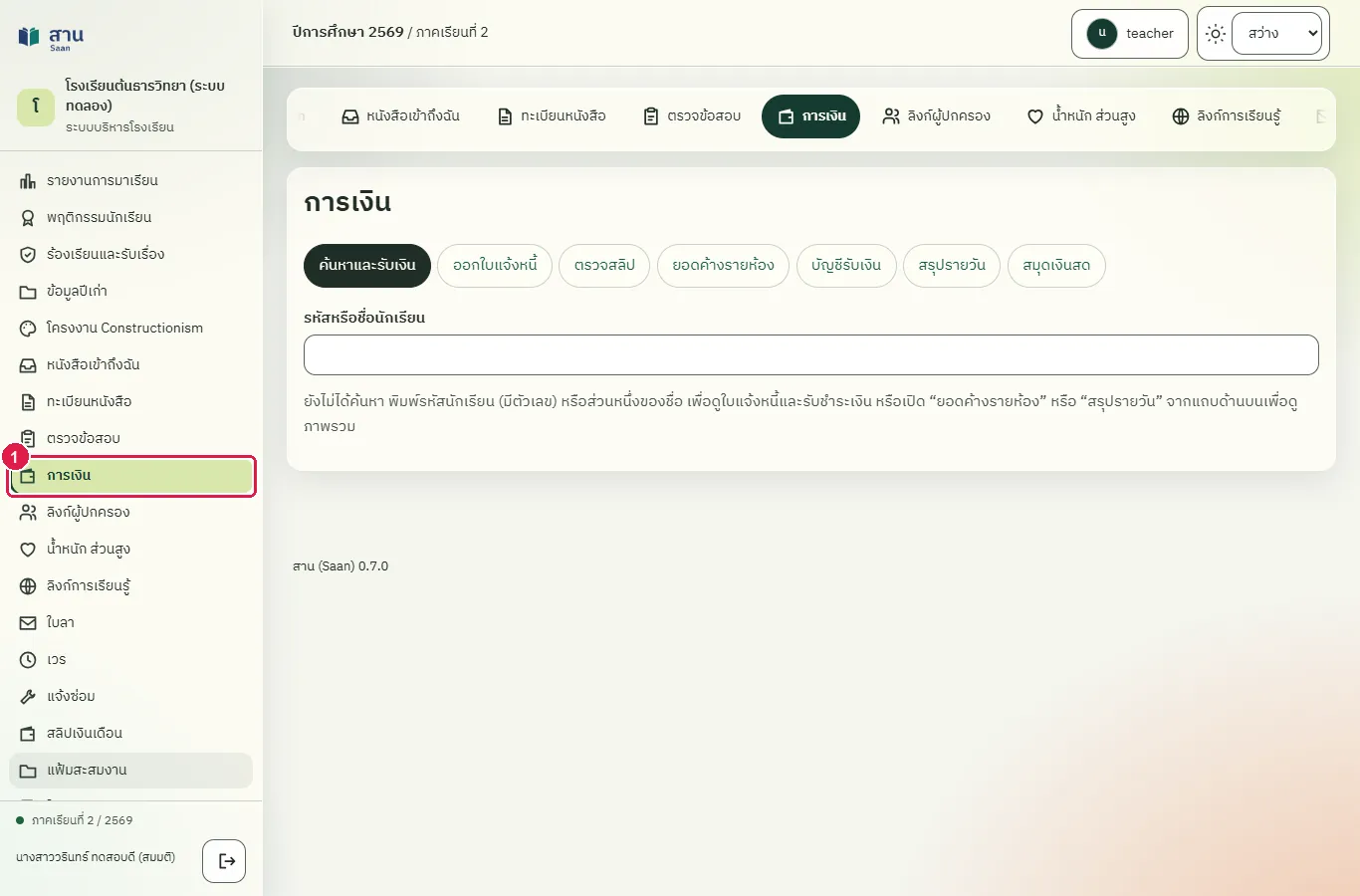
ขั้นที่ 2 เลือกแท็บ "ออกใบแจ้งหนี้" ด้านบนของหน้า
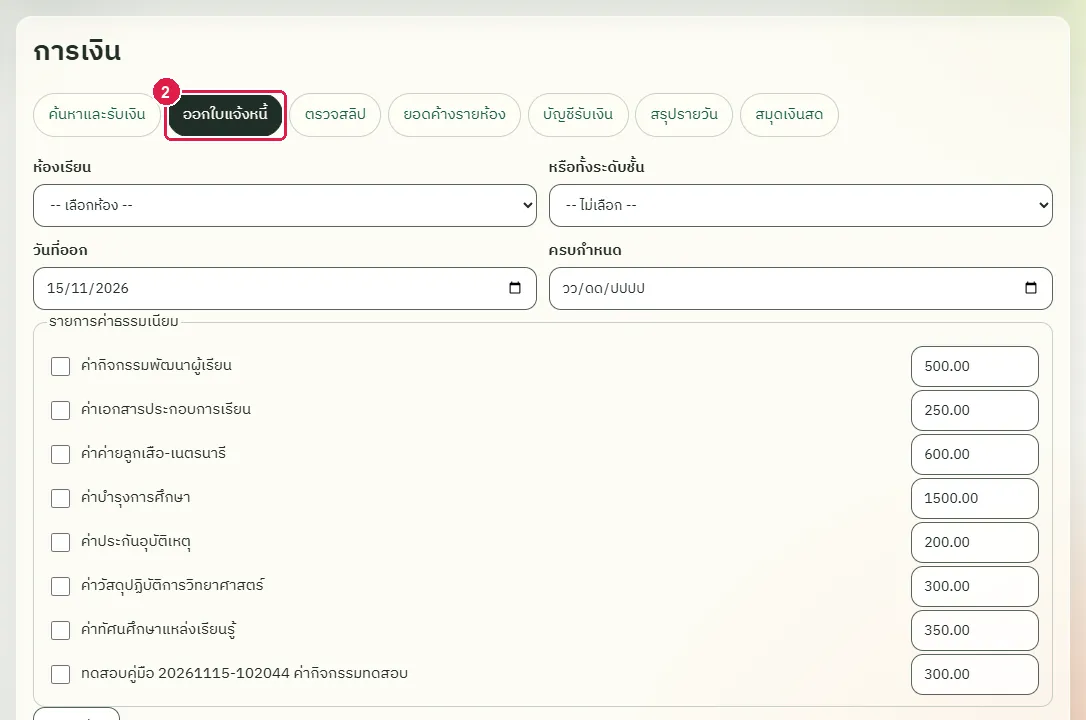
ขั้นที่ 3 เลือกห้องเรียนในช่อง "ห้องเรียน" หรือเลือกทั้งระดับชั้นในช่อง "หรือทั้งระดับชั้น" อย่างใดอย่างหนึ่ง
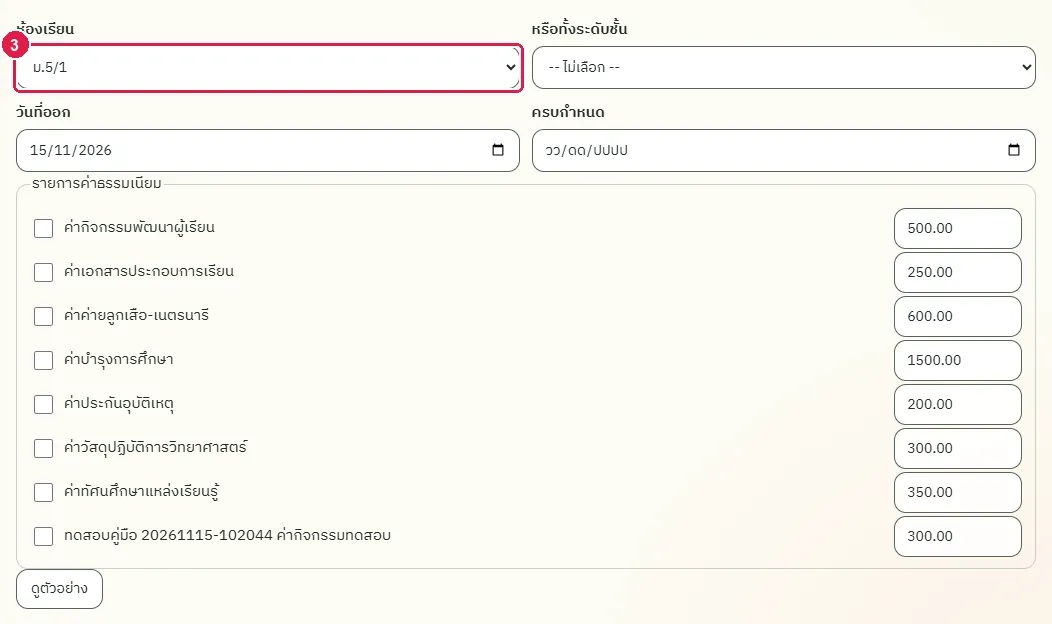
ขั้นที่ 4 ติ๊กรายการค่าธรรมเนียมที่ต้องการ และแก้จำนวนเงินของรายการในช่องด้านขวาได้ ช่อง "วันที่ออก" และ "ครบกำหนด" กรอกเมื่อจำเป็น
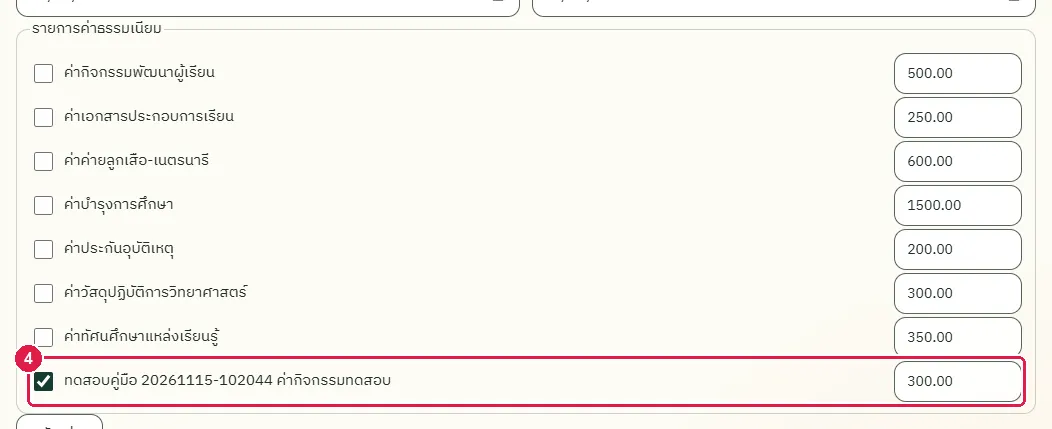
ขั้นที่ 5 กดปุ่ม "ดูตัวอย่าง" ระบบแสดงจำนวนใบที่จะออก ยอดรวม และรายชื่อนักเรียนที่จะถูกข้าม
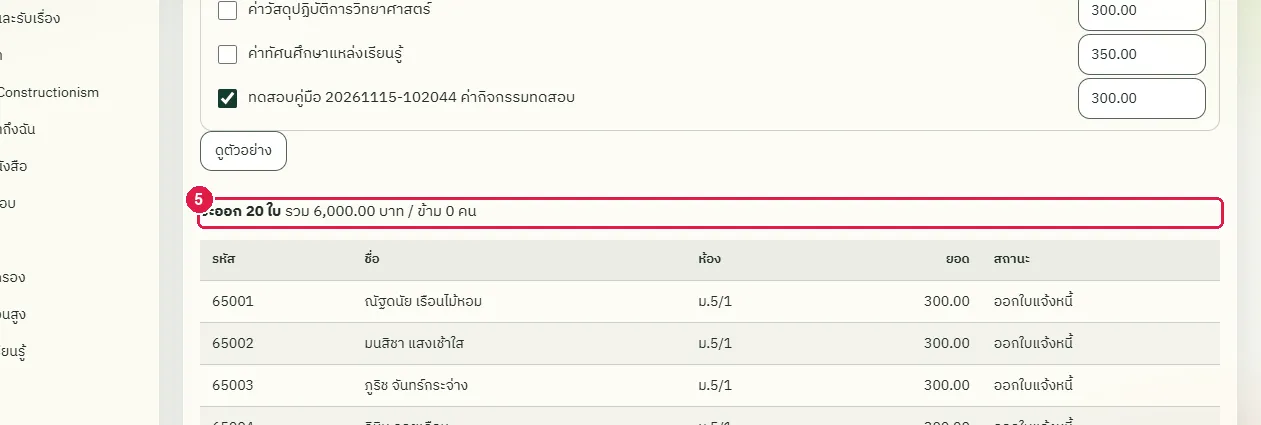
ผลที่ควรเห็น
ตารางตัวอย่างแสดงนักเรียนทั้งห้อง และปุ่ม "ยืนยันออกใบแจ้งหนี้ ... ใบ" ยังไม่ถูกกด จึงไม่มีใบแจ้งหนี้เกิดขึ้น
ตัวอย่างแสดงจำนวนใบและมีปุ่มยืนยัน
ตัวอย่างบอกจำนวนใบที่จะออกและยอดรวมของทั้งห้อง ปุ่มยืนยันอยู่ใต้ตาราง
ออกใบแจ้งหนี้ให้ทั้งห้องในครั้งเดียว
ทดสอบด้วยเบราว์เซอร์แล้ว: ใช้งานได้ ผ่านทุกขั้นตอนและการตรวจผล (15 พ.ย. 2569 เวลา 10:23 น., 25.9 วินาที)
การออกทั้งห้องสร้างใบแจ้งหนี้จริงให้นักเรียนทุกคนที่กำลังศึกษาในห้องในครั้งเดียว และไม่มีปุ่มยกเลิกเป็นชุด ต้องยกเลิกทีละใบจากบัญชีของนักเรียน ตรวจตัวอย่างให้ครบก่อนกดยืนยันทุกครั้ง
บัญชีที่ใช้ในตัวอย่างนี้: เจ้าหน้าที่การเงิน
เริ่มจากหน้า: /work
ขั้นตอน
ขั้นที่ 1 เลือกเมนู "งานโรงเรียน" > "การเงิน"
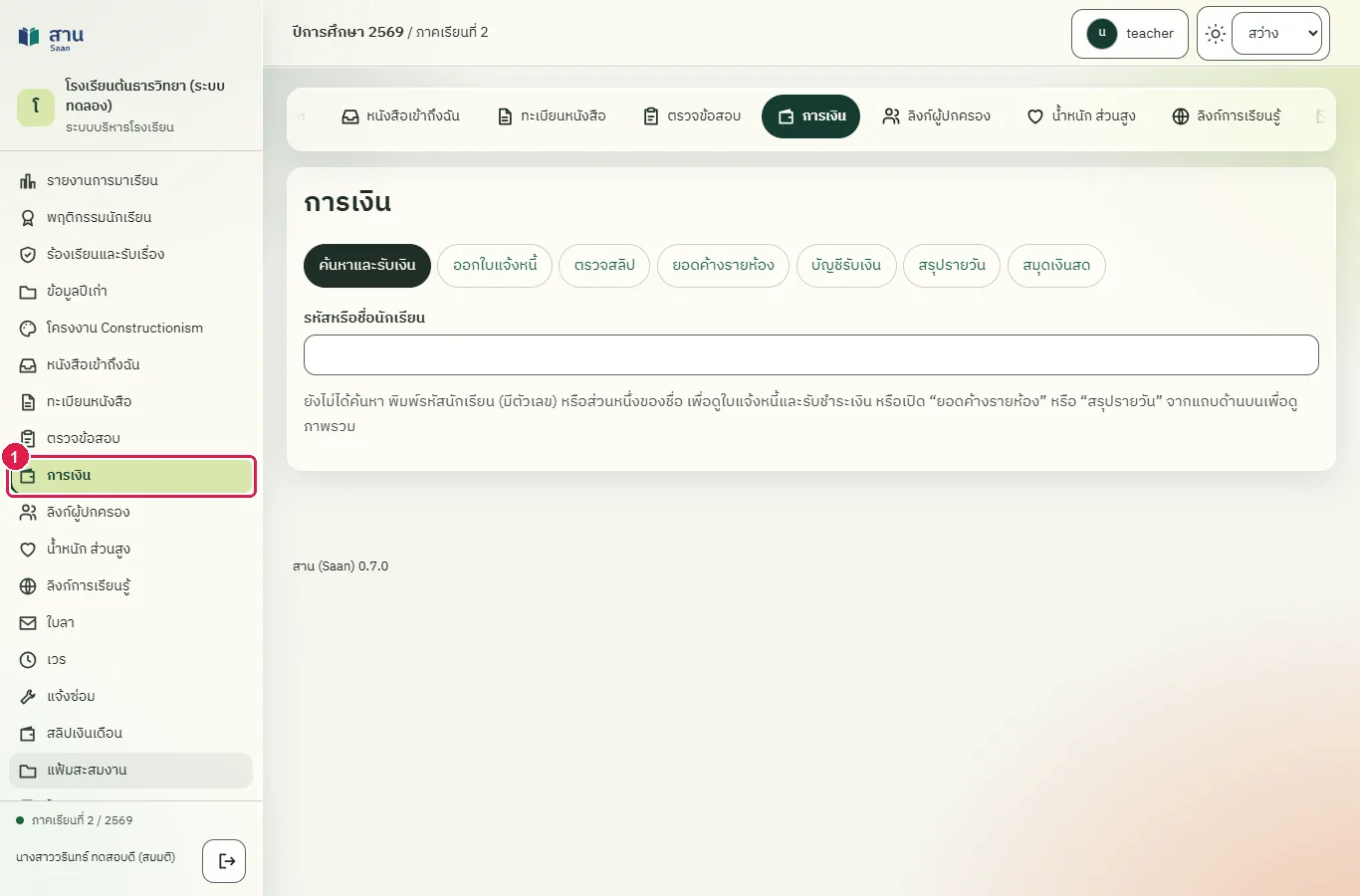
ขั้นที่ 2 เลือกแท็บ "ออกใบแจ้งหนี้"
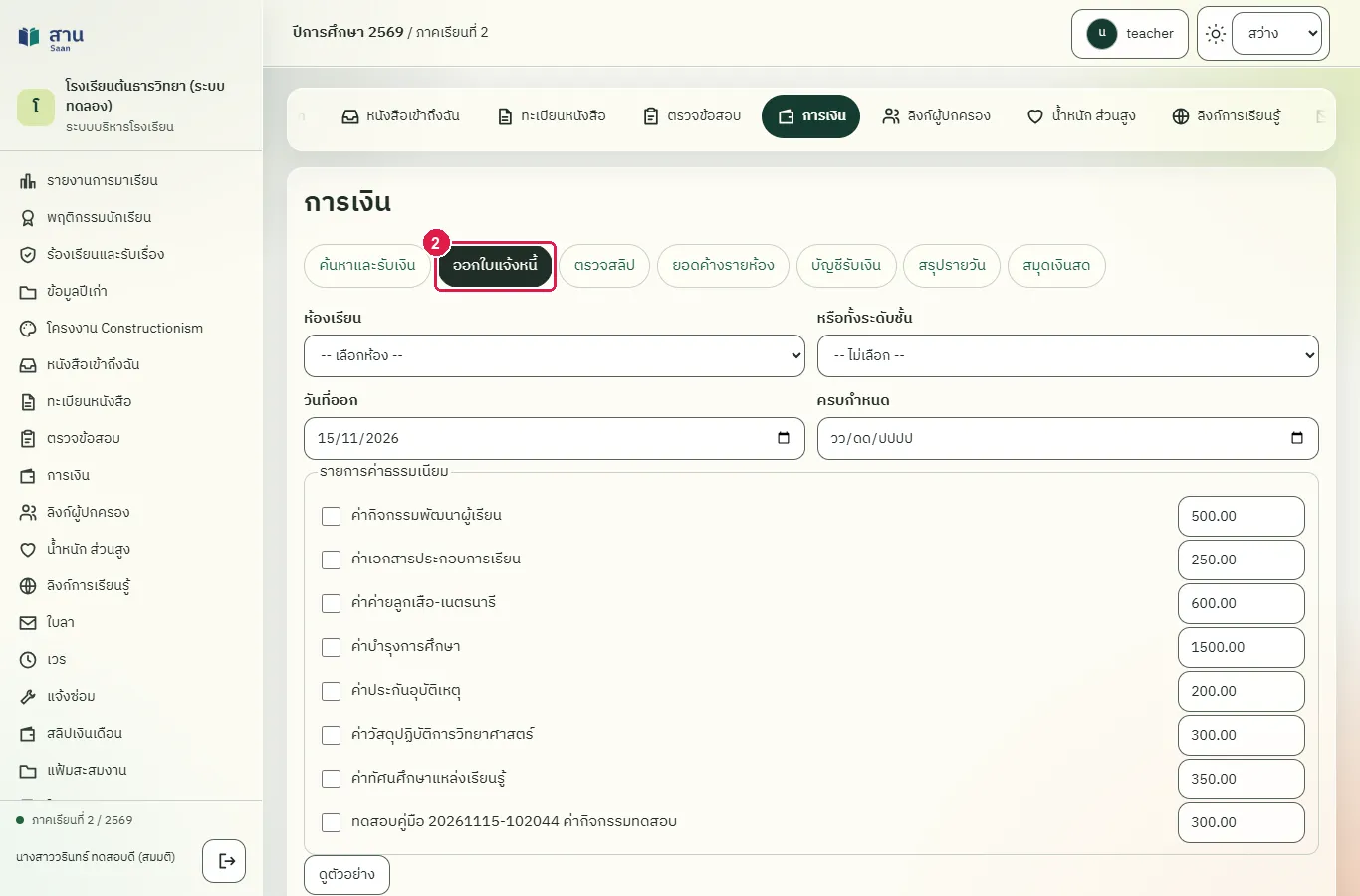
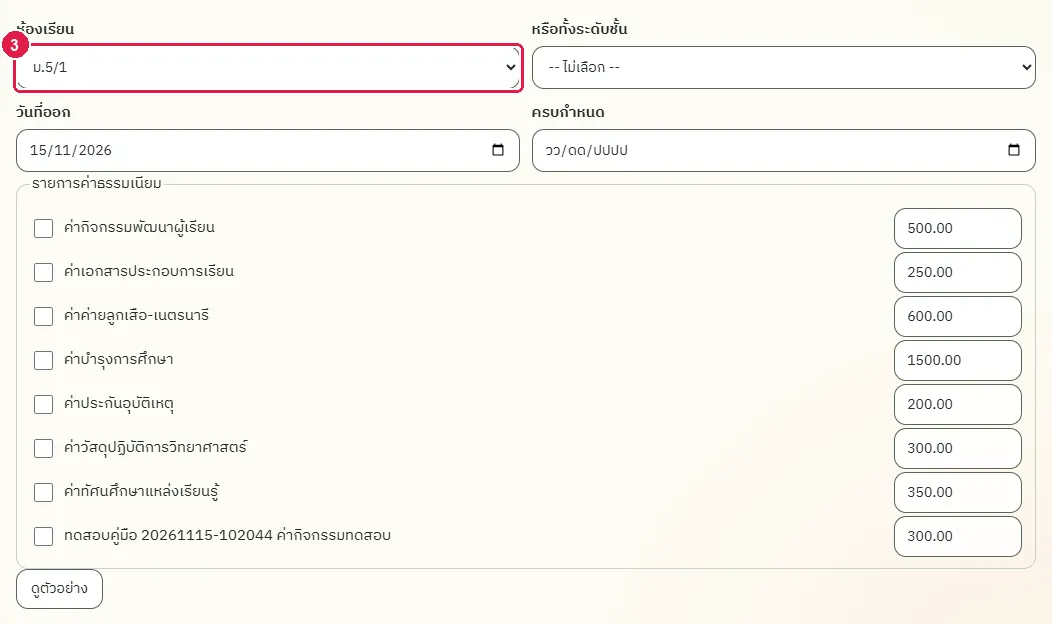
ขั้นที่ 3 เลือก "ห้องเรียน" ที่จะออกใบแจ้งหนี้ ในที่นี้คือ "ม.5/1" (เลือก "หรือทั้งระดับชั้น" แทนได้ถ้าต้องการออกทั้งระดับ)
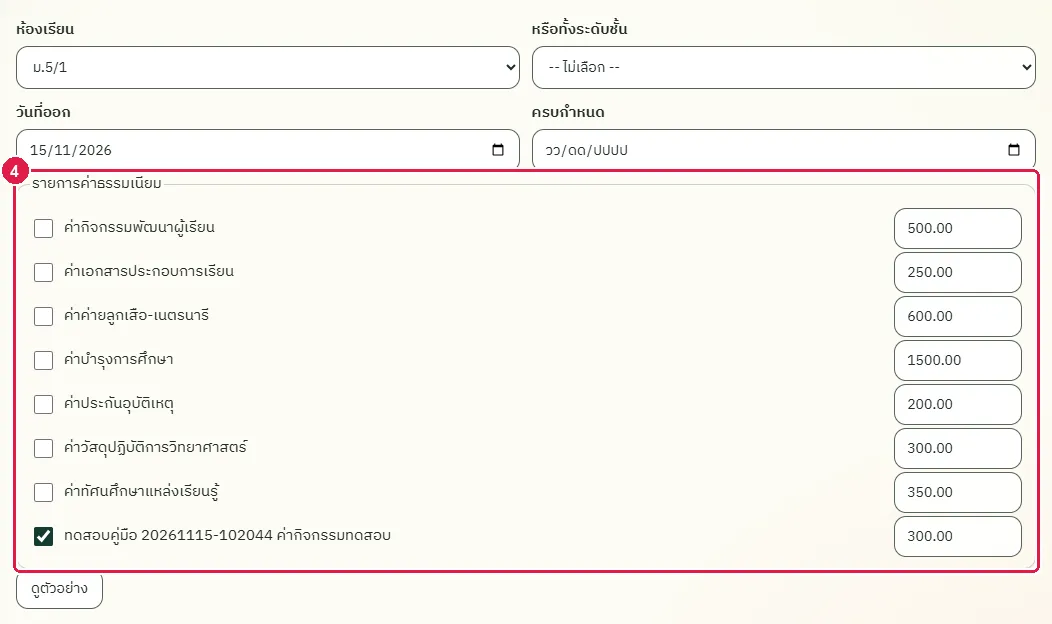
ขั้นที่ 4 ติ๊กรายการค่าธรรมเนียมที่จะเรียกเก็บ ช่องจำนวนเงินข้างรายการแก้ได้
ขั้นที่ 5 กดปุ่ม "ดูตัวอย่าง" ระบบแสดงจำนวนใบที่จะออก ยอดรวม และรายชื่อนักเรียนแต่ละคน ผู้ที่มีใบแจ้งหนี้รายการนี้อยู่แล้วจะถูกข้าม
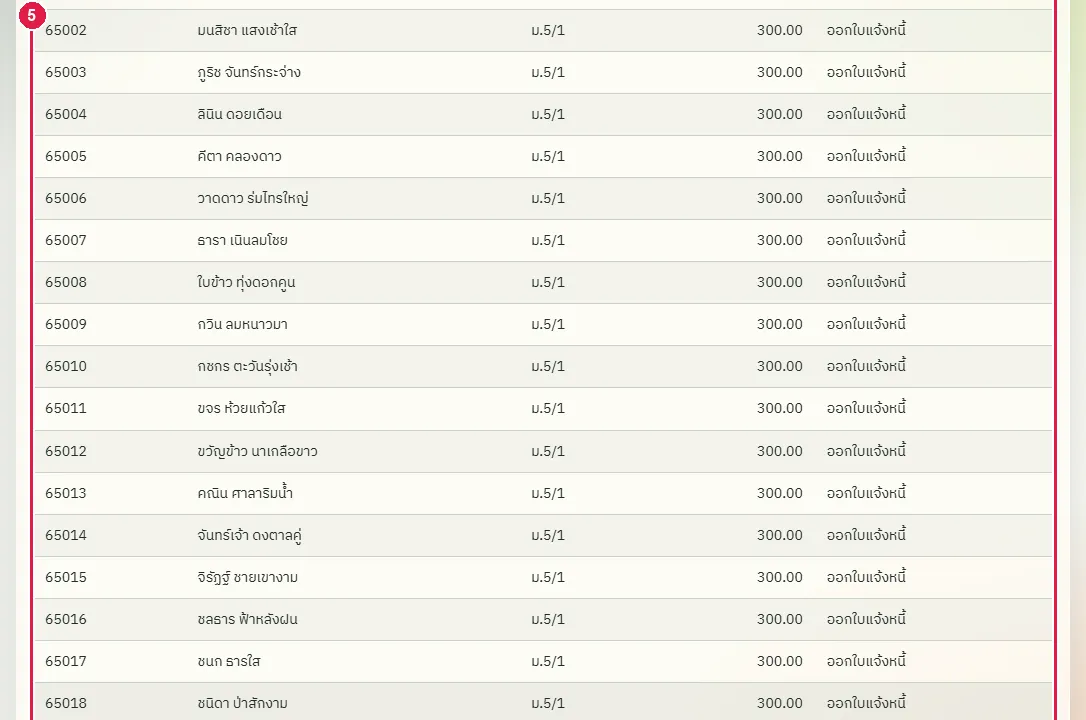
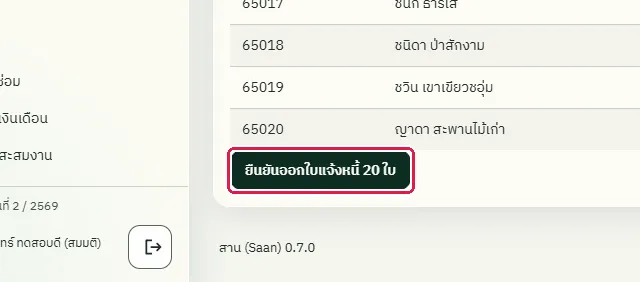
ขั้นที่ 6 ตรวจตัวอย่างแล้วกดปุ่ม "ยืนยันออกใบแจ้งหนี้" ระบบออกใบแจ้งหนี้ให้ทั้งห้อง และแจ้งจำนวนที่ออกกับจำนวนที่ข้าม
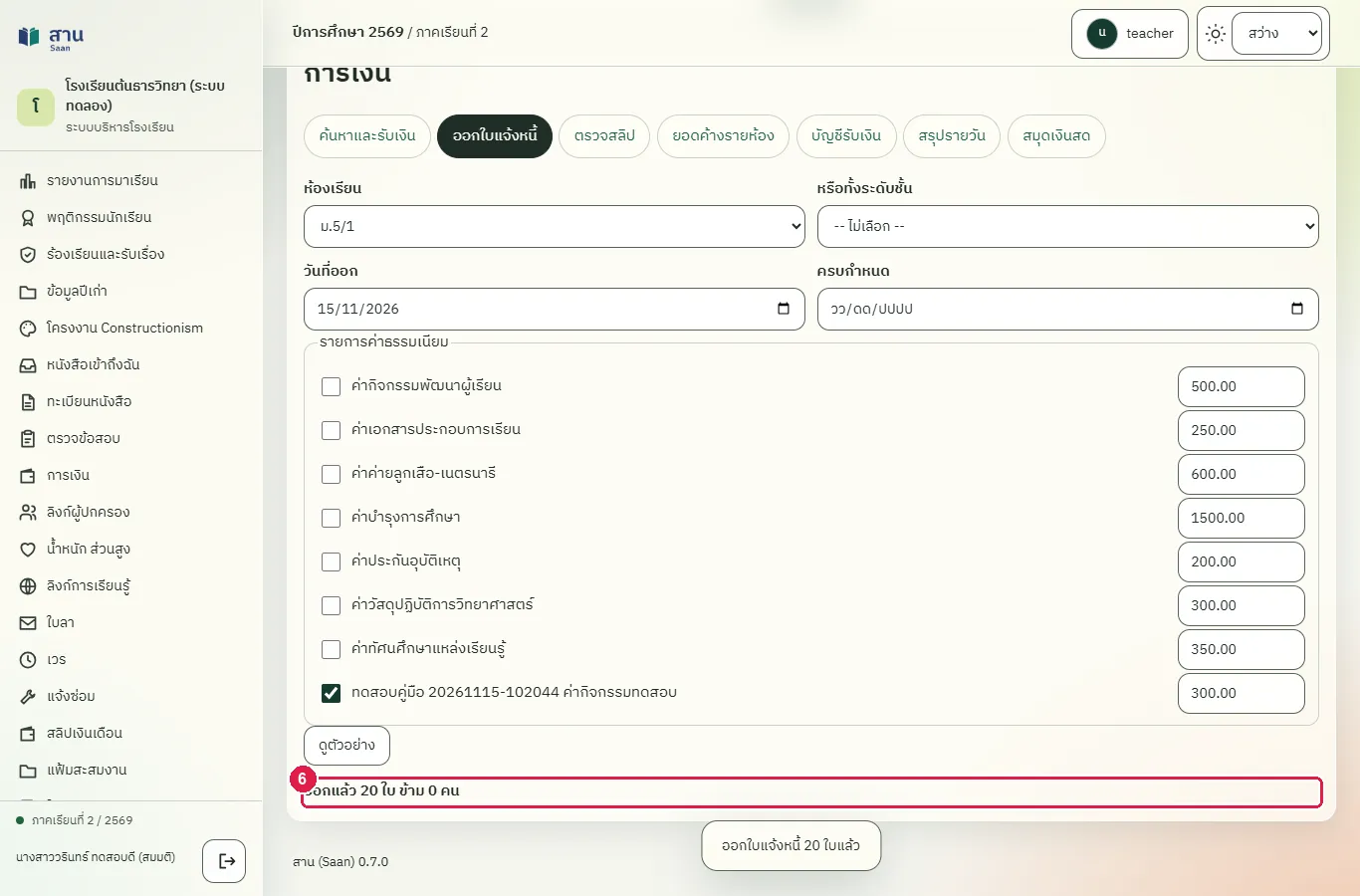
ขั้นที่ 7 กดปุ่ม "ดูตัวอย่าง" อีกครั้ง ทุกคนมีใบแจ้งหนี้แล้ว ระบบแจ้ง "จะออก 0 ใบ" และปุ่มยืนยันกดไม่ได้ เพื่อกันการออกซ้ำ
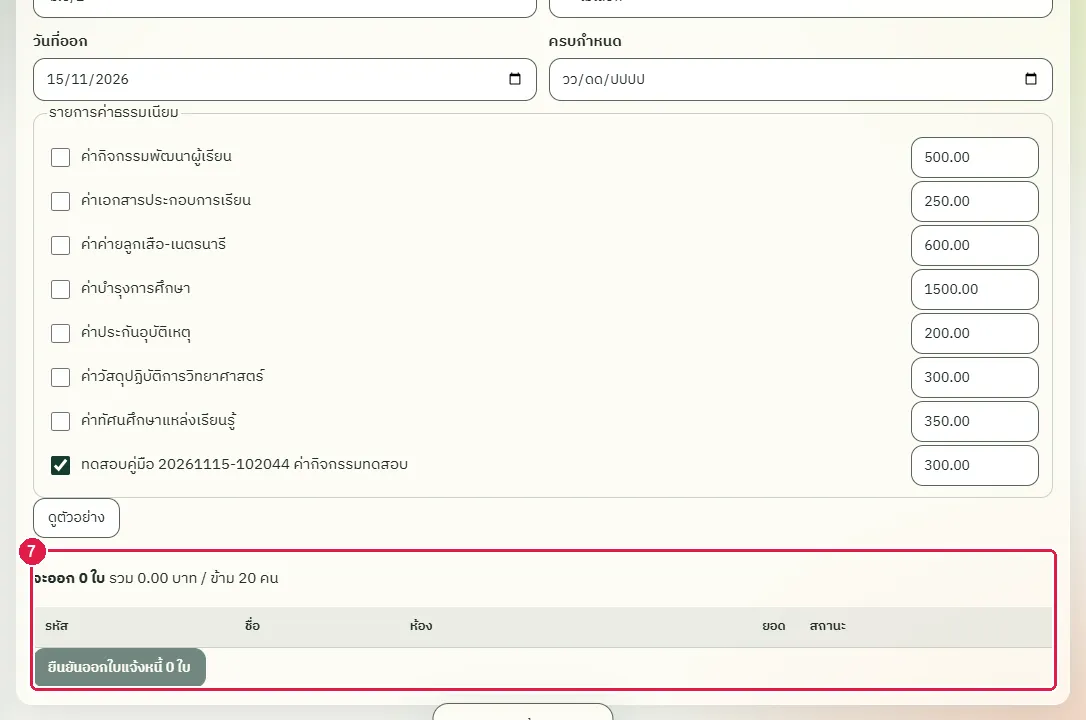
ผลที่ควรเห็น
ใบแจ้งหนี้ของรายการนี้ถูกออกให้นักเรียนทุกคนที่กำลังศึกษาในห้อง ม.5/1 และออกซ้ำไม่ได้
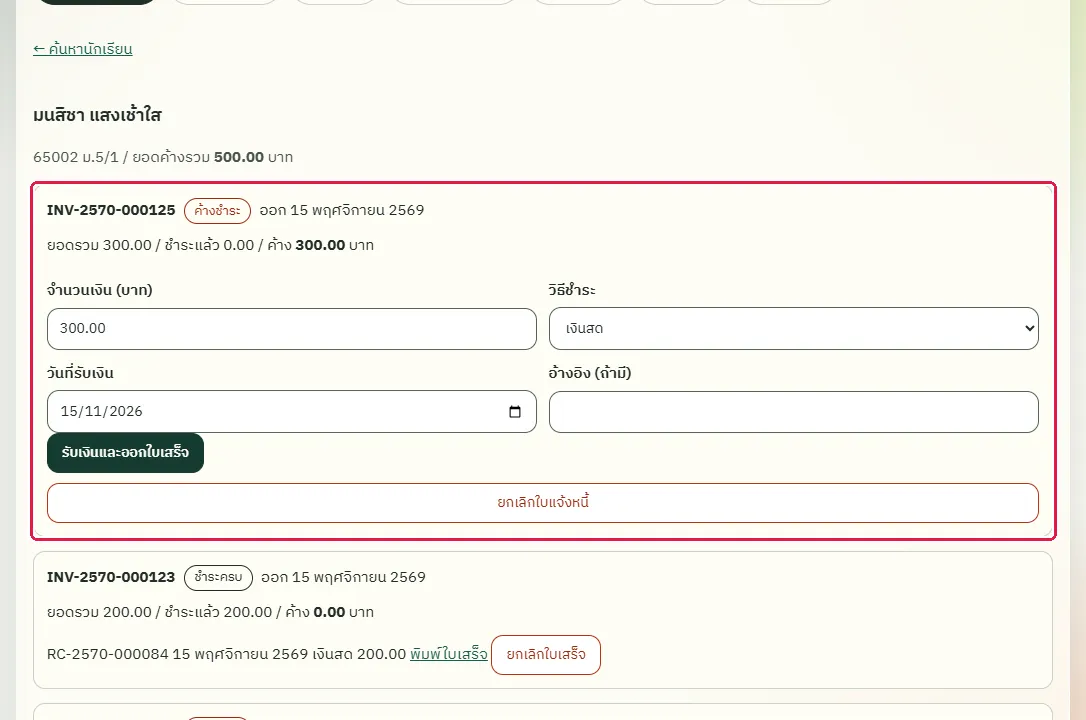
เปิดบัญชีของนักเรียนในห้อง พบใบแจ้งหนี้ใหม่ 300.00 บาท
เปิดบัญชีของนักเรียนในห้อง ม.5/1 พบใบแจ้งหนี้ใหม่ ยอดรวม 300.00 บาท
ผู้ปกครองดูใบแจ้งหนี้และบัญชีที่โอนเงินได้
ทดสอบด้วยเบราว์เซอร์แล้ว: ใช้งานได้ ผ่านทุกขั้นตอนและการตรวจผล (15 พ.ย. 2569 เวลา 10:23 น., 33.9 วินาที)
ผู้ปกครองเข้าพอร์ทัลผู้ปกครอง เลือกบุตรหลาน แล้วเปิดแท็บ "ค่าธรรมเนียม" เพื่อดูใบแจ้งหนี้ ยอดค้าง บัญชีรับเงินของโรงเรียน และเลขที่ที่ต้องใส่ในบันทึกการโอน พอร์ทัลนักเรียนไม่มีแท็บค่าธรรมเนียม ผู้ปกครองเป็นผู้ดูและแจ้งชำระ
บัญชีที่ใช้ในตัวอย่างนี้: ผู้ปกครอง
เริ่มจากหน้า: /guardian
ขั้นตอน
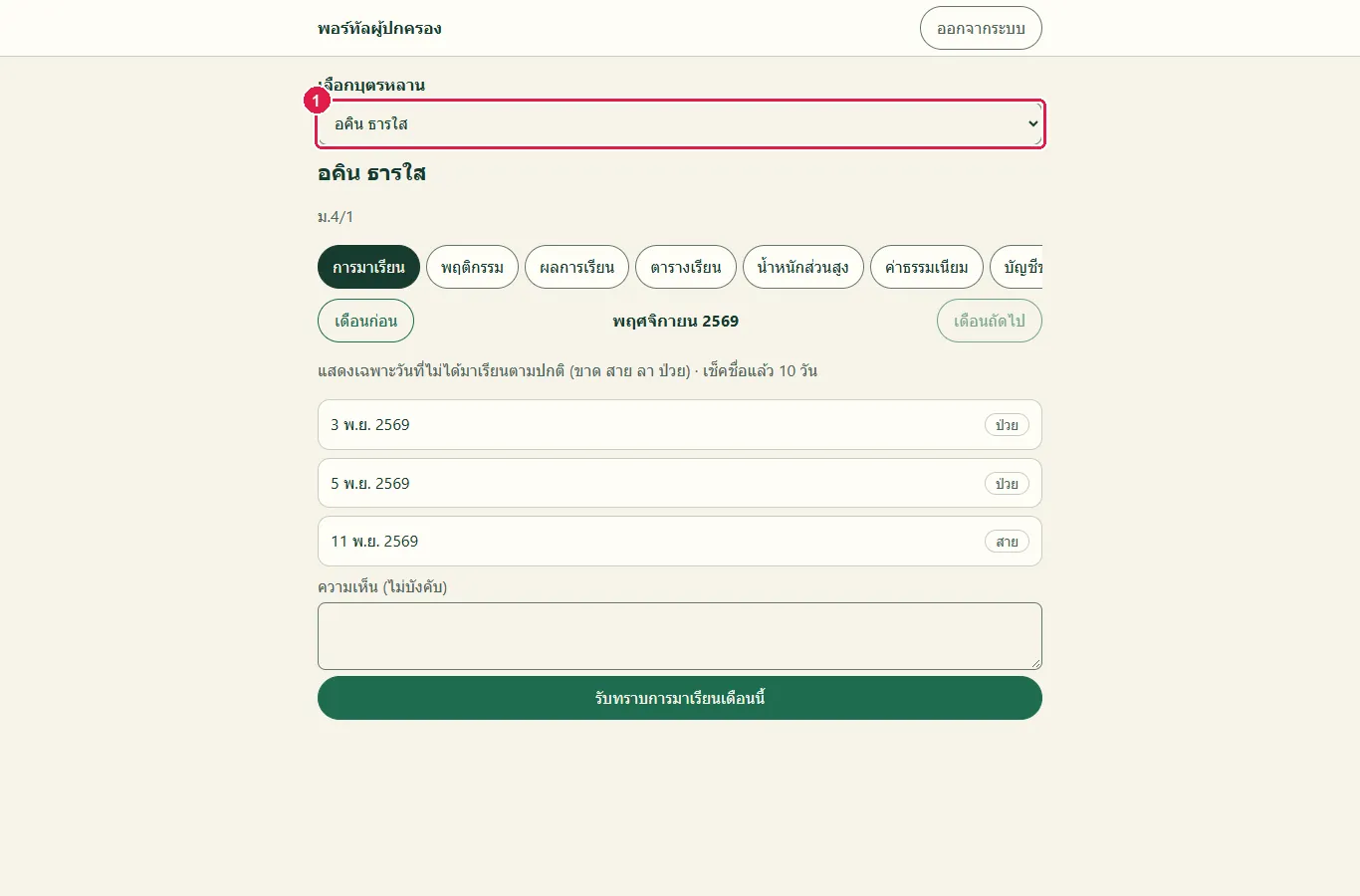
ขั้นที่ 1 เลือกบุตรหลานในช่อง "เลือกบุตรหลาน" ให้เป็น "อคิน ธารใส" ผู้ปกครองที่มีบุตรหลายคนเปลี่ยนคนได้ที่ช่องนี้
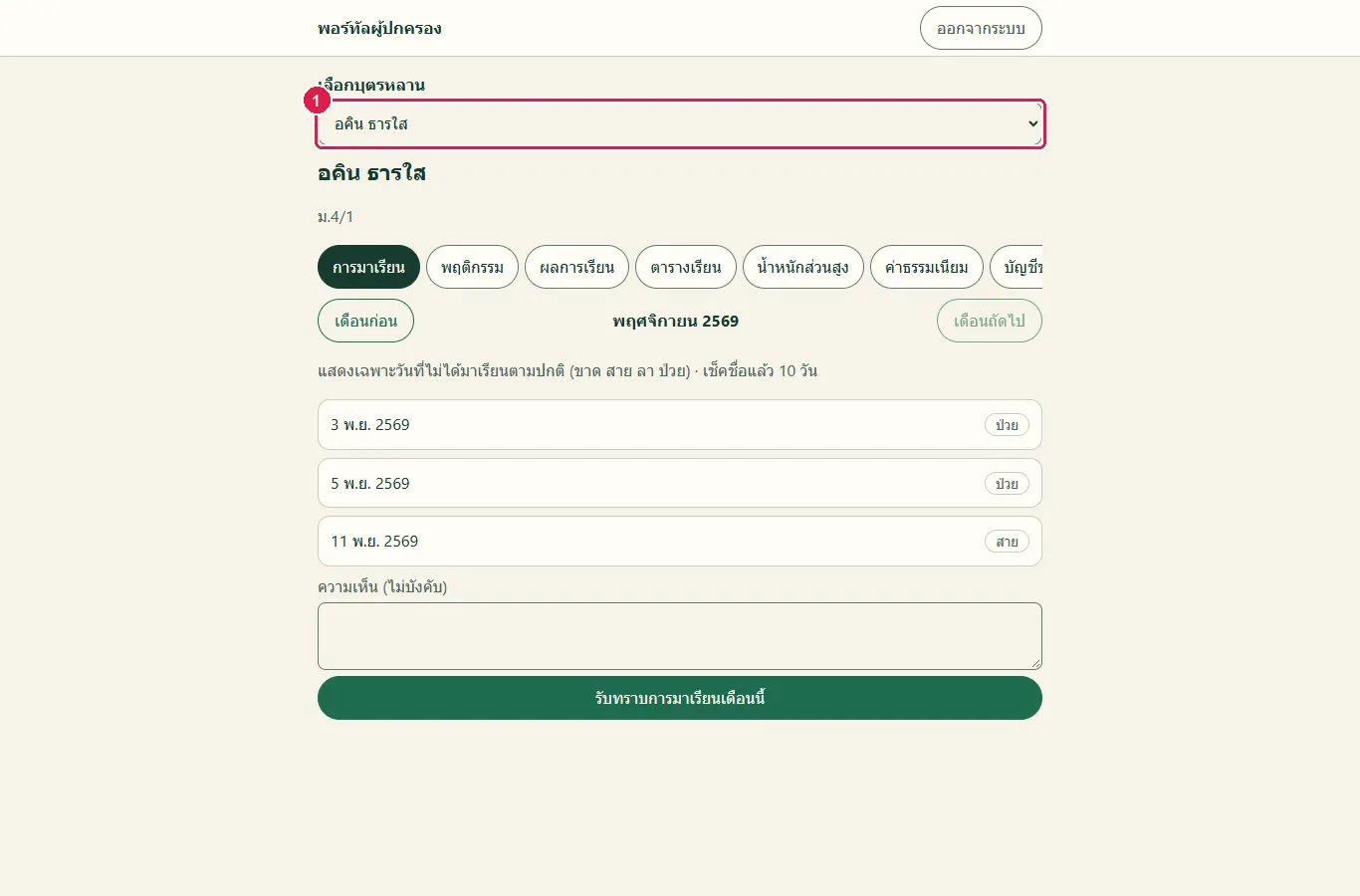
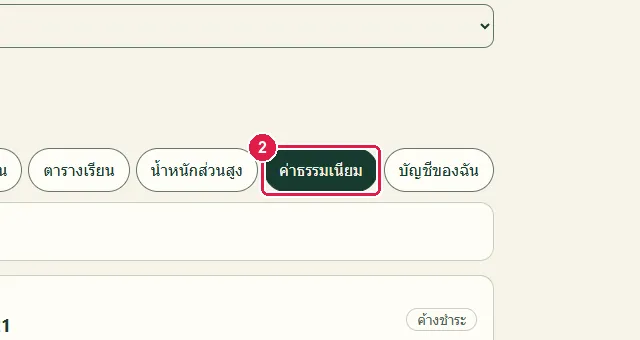
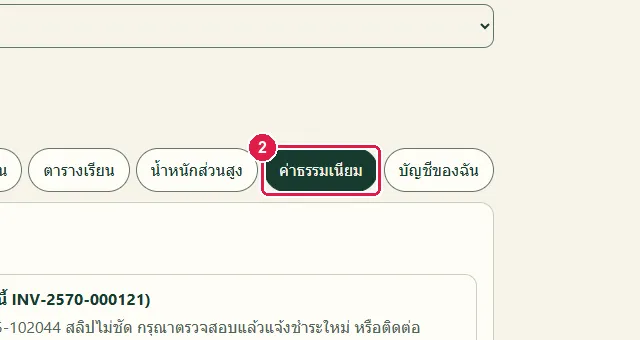
ขั้นที่ 2 เลือกแท็บ "ค่าธรรมเนียม"
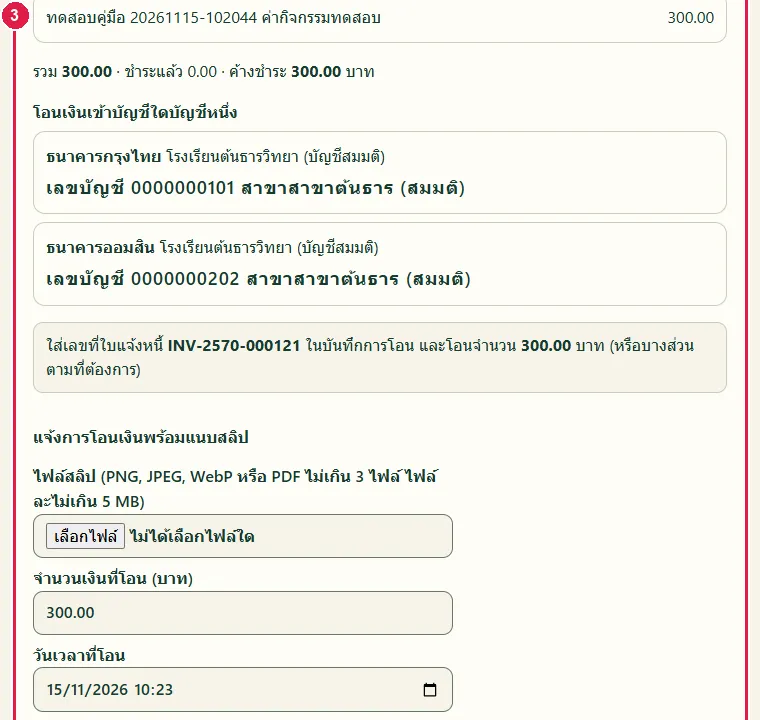
ขั้นที่ 3 ใบแจ้งหนี้ใหม่แสดงรายการ ยอดรวม และยอดค้างชำระ ส่วนใบแจ้งหนี้เดิมของนักเรียนอยู่ในรายการเดียวกัน
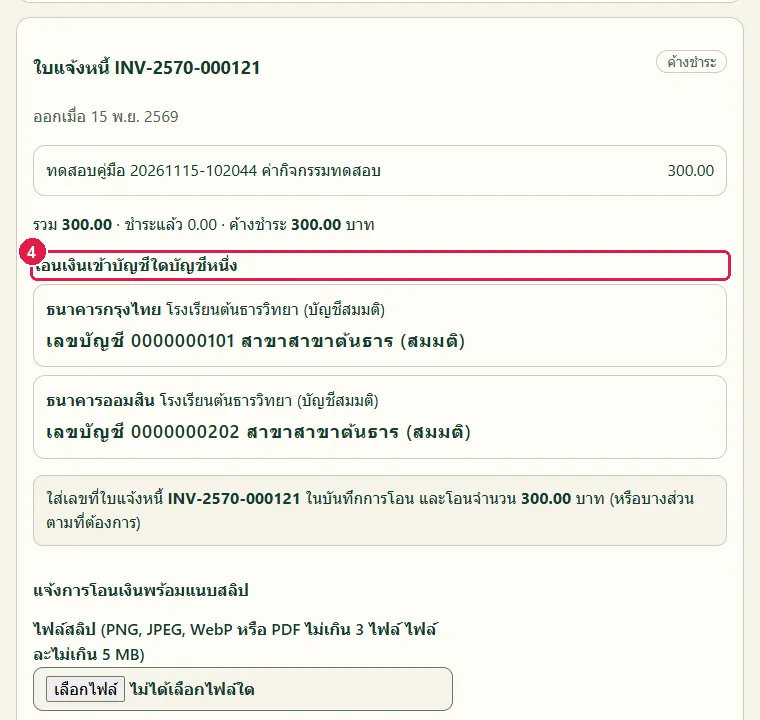
ขั้นที่ 4 ใต้ใบแจ้งหนี้ที่ค้างอยู่ ระบบแสดงบัญชีรับเงิน เลขบัญชี และข้อความบอกเลขที่ใบแจ้งหนี้ที่ต้องใส่ในบันทึกการโอน
ผลที่ควรเห็น
ผู้ปกครองเห็นใบแจ้งหนี้ใหม่ ยอด 300.00 บาท บัญชีรับเงิน และแบบฟอร์ม "แจ้งการโอนเงินพร้อมแนบสลิป"
- ผู้ปกครองเปิดหน้าใหม่ ใบแจ้งหนี้ต้องยังอยู่
พอร์ทัลนักเรียนไม่มีแท็บค่าธรรมเนียม
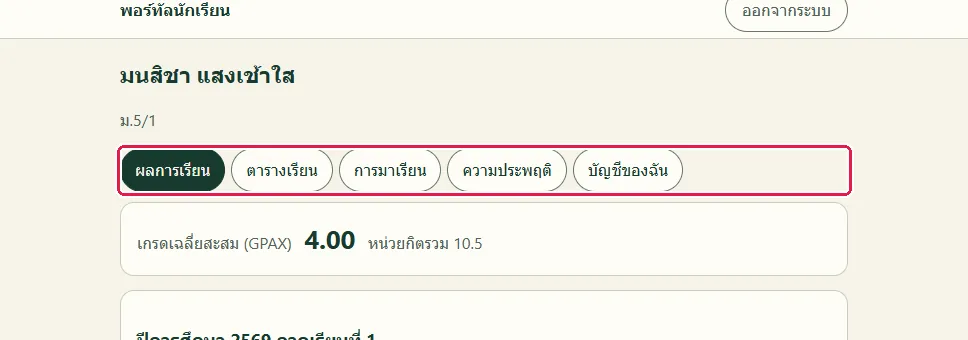
นักเรียนเข้าพอร์ทัลนักเรียน มีแท็บผลการเรียน ตารางเรียน การมาเรียน ความประพฤติ และบัญชีของฉัน ไม่มีแท็บค่าธรรมเนียม
ผู้ปกครองแจ้งการโอนเงินพร้อมแนบสลิป
ทดสอบด้วยเบราว์เซอร์แล้ว: ใช้งานได้ ผ่านทุกขั้นตอนและการตรวจผล (15 พ.ย. 2569 เวลา 10:24 น., 24.5 วินาที)
หลังโอนเงินเข้าบัญชีของโรงเรียน ผู้ปกครองแนบรูปสลิปที่ใบแจ้งหนี้ ระบบส่งเรื่องให้เจ้าหน้าที่การเงินตรวจสอบ สลิปยังไม่ใช่ใบเสร็จ โรงเรียนออกใบเสร็จเมื่อตรวจและอนุมัติแล้ว
บัญชีที่ใช้ในตัวอย่างนี้: ผู้ปกครอง
เริ่มจากหน้า: /guardian
ขั้นตอน
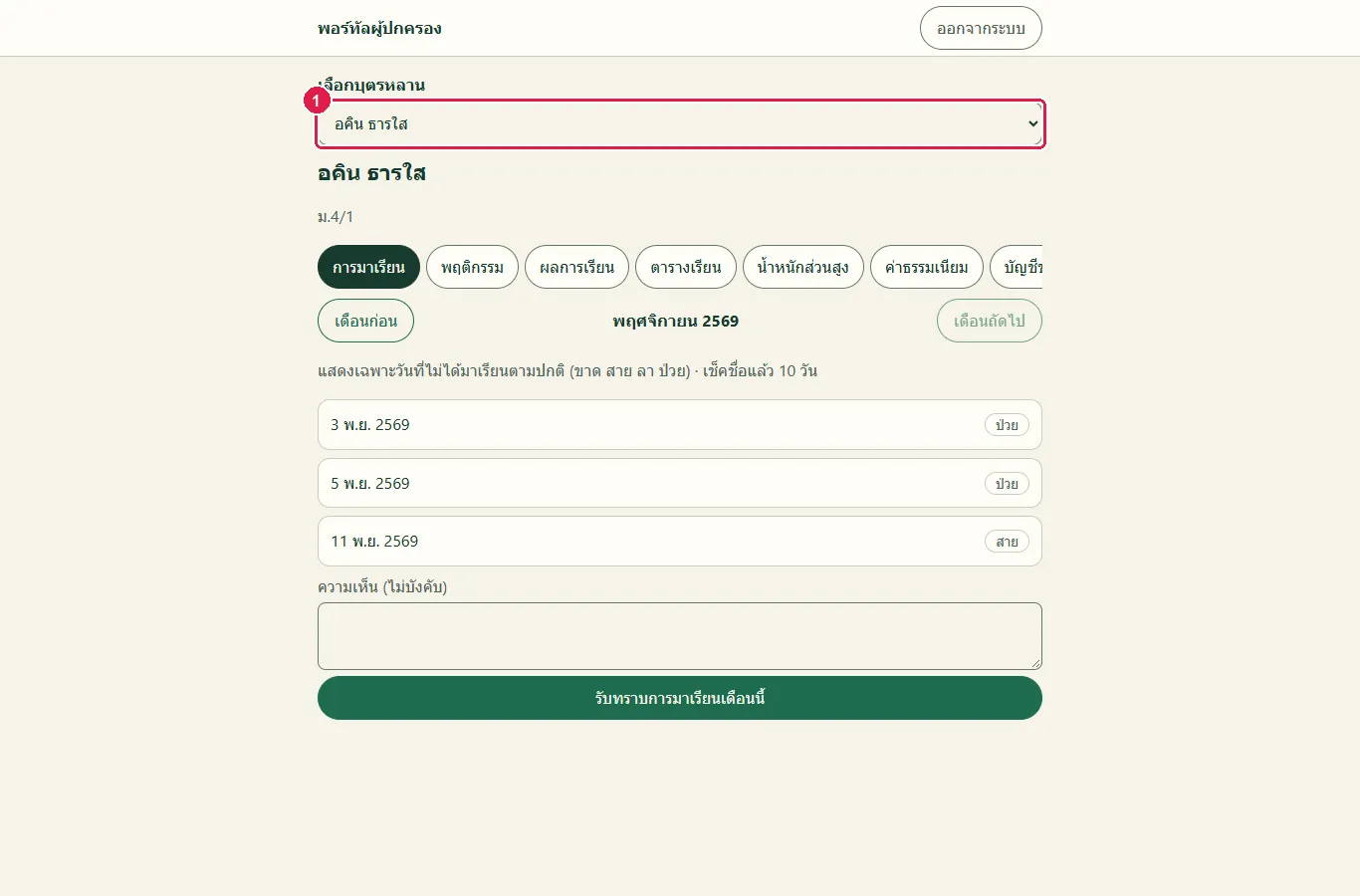
ขั้นที่ 1 เลือกบุตรหลานในช่อง "เลือกบุตรหลาน" ให้เป็น "อคิน ธารใส" ผู้ปกครองที่มีบุตรหลายคนเปลี่ยนคนได้ที่ช่องนี้
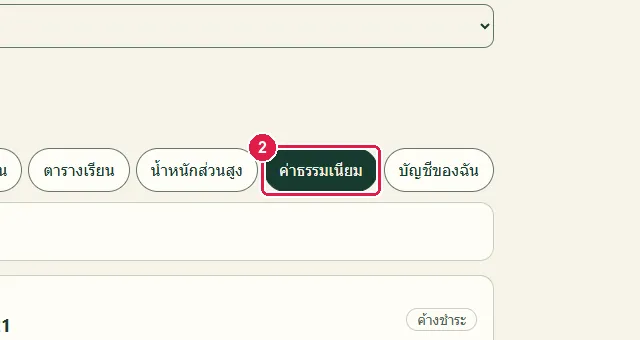
ขั้นที่ 2 เลือกแท็บ "ค่าธรรมเนียม"
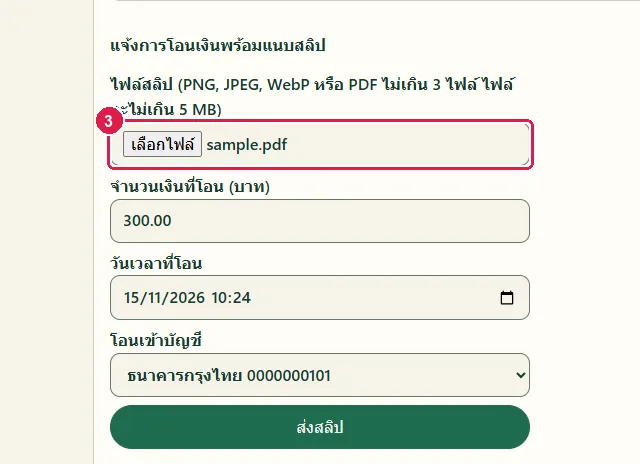
ขั้นที่ 3 กดปุ่มเลือกไฟล์ในช่อง "ไฟล์สลิป" แล้วเลือกรูปสลิปการโอน (PNG, JPEG, WebP หรือ PDF ไม่เกิน 3 ไฟล์) ช่อง "จำนวนเงินที่โอน" และ "โอนเข้าบัญชี" ระบบกรอกให้ก่อน แก้ได้
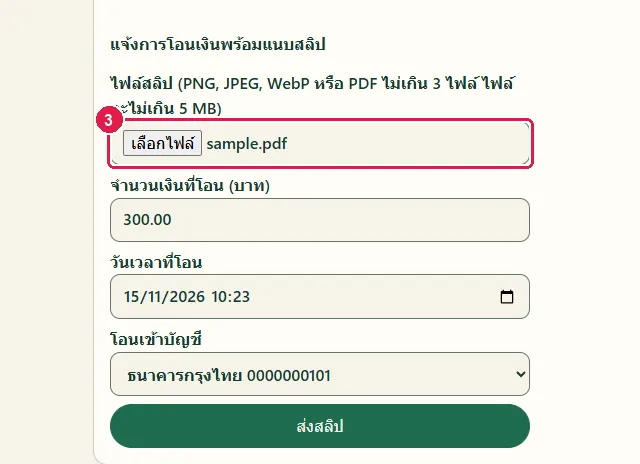
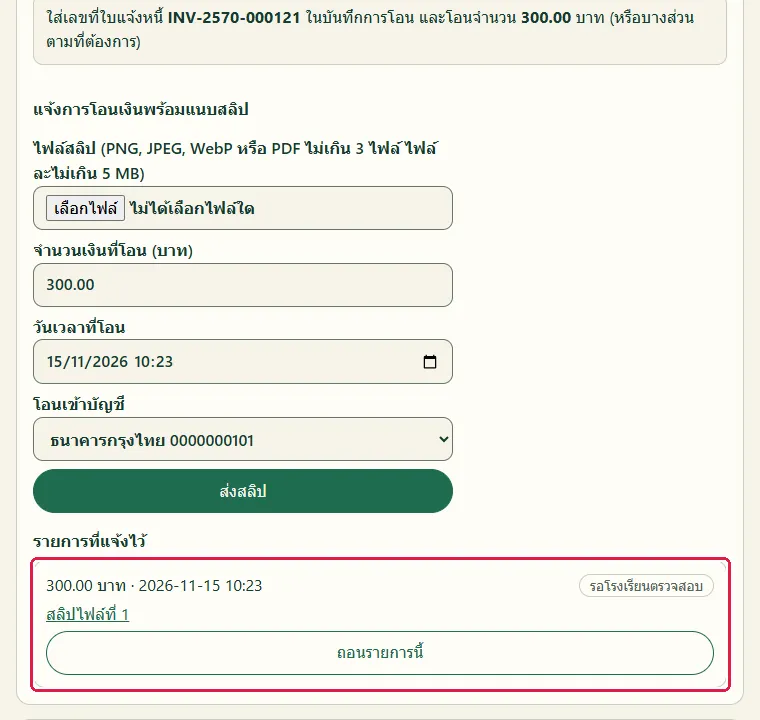
ขั้นที่ 4 กดปุ่ม "ส่งสลิป" ระบบแสดงข้อความ "ส่งสลิปแล้ว รอโรงเรียนตรวจสอบ"
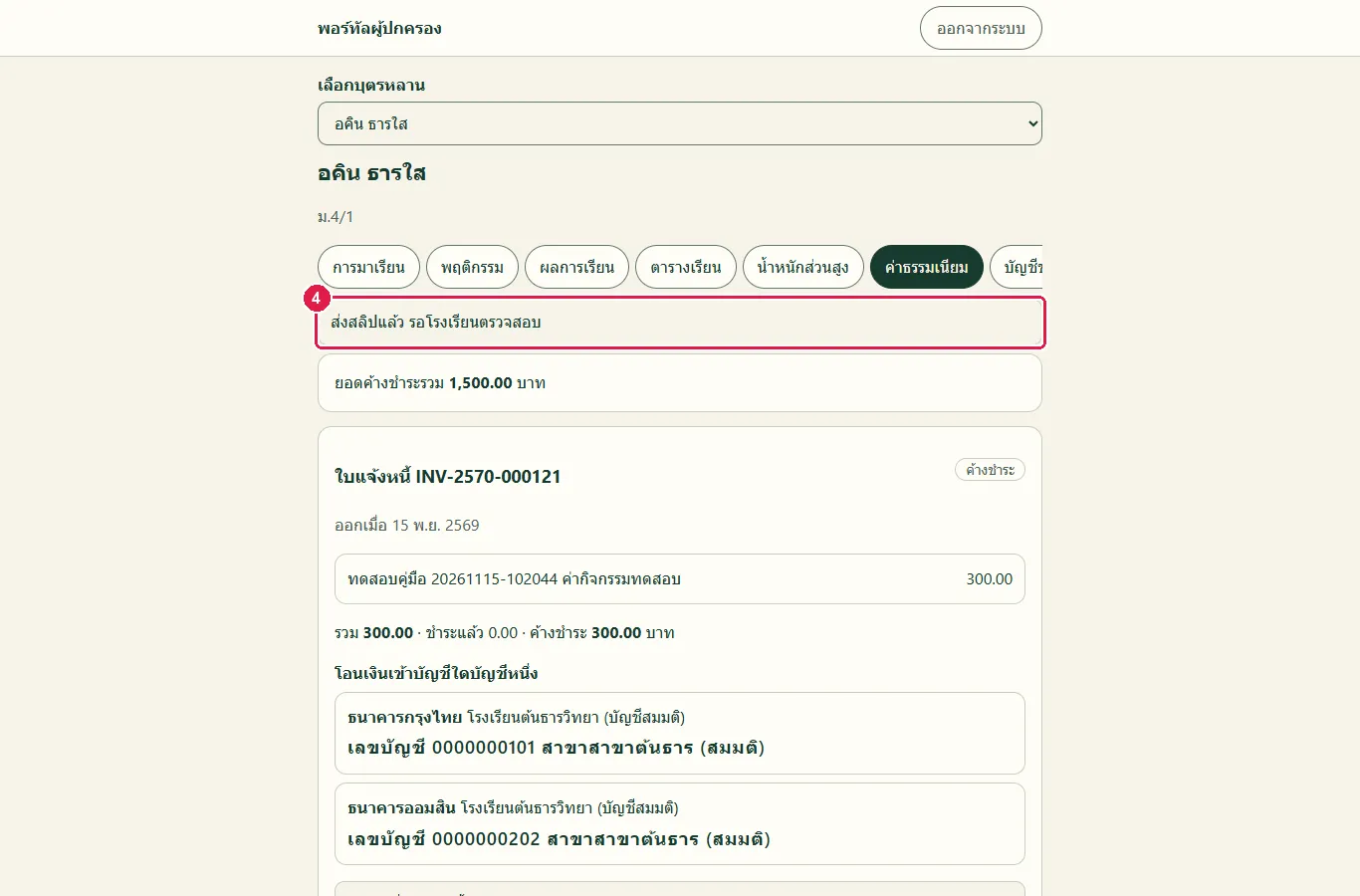
ผลที่ควรเห็น
ใต้ใบแจ้งหนี้มีหัวข้อ "รายการที่แจ้งไว้" ซึ่งมีรายการแจ้งโอน 300.00 บาท สถานะ "รอโรงเรียนตรวจสอบ" พร้อมลิงก์สลิปและปุ่ม "ถอนรายการนี้"
ผู้ปกครองเปิดหน้าใหม่ รายการแจ้งโอนต้องยังอยู่
เปิดแท็บ "ค่าธรรมเนียม" ใหม่ รายการแจ้งโอนยังอยู่ในสถานะ "รอโรงเรียนตรวจสอบ"
เจ้าหน้าที่การเงินตรวจสลิปและไม่รับรายการ
ทดสอบด้วยเบราว์เซอร์แล้ว: ใช้งานได้ ผ่านทุกขั้นตอนและการตรวจผล (15 พ.ย. 2569 เวลา 10:24 น., 42.4 วินาที)
แท็บ "ตรวจสลิป" แสดงรายการที่ผู้ปกครองแจ้งโอน เจ้าหน้าที่เปิดดูสลิป เทียบกับรายการเดินบัญชี แล้วอนุมัติหรือไม่รับ ถ้าไม่รับต้องกรอกเหตุผล ผู้ปกครองเห็นเหตุผลในพอร์ทัลและแจ้งใหม่ได้
บัญชีที่ใช้ในตัวอย่างนี้: เจ้าหน้าที่การเงิน
เริ่มจากหน้า: /work
ขั้นตอน
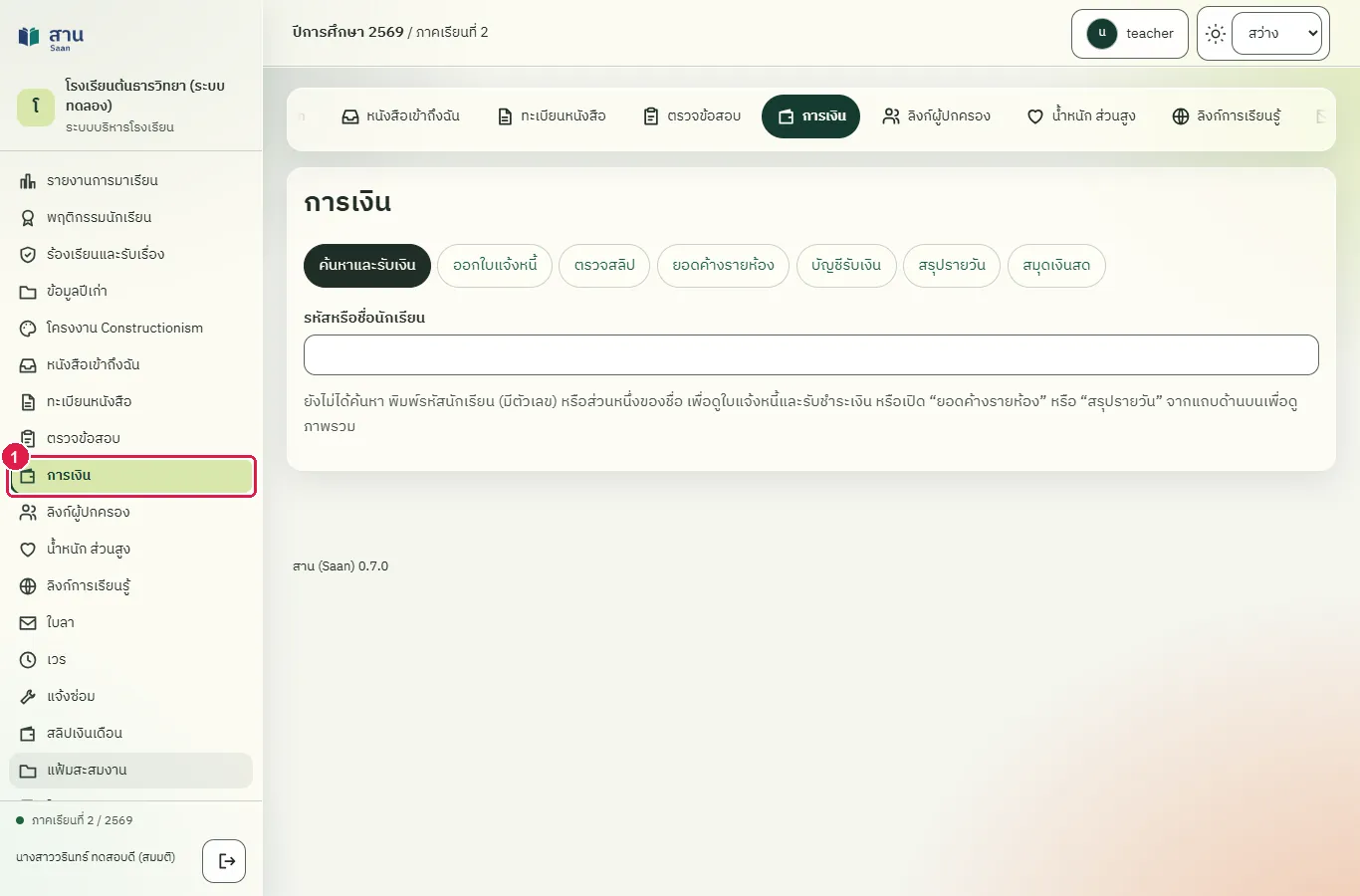
ขั้นที่ 1 เลือกเมนู "การเงิน" ที่แถบเมนูด้านซ้าย
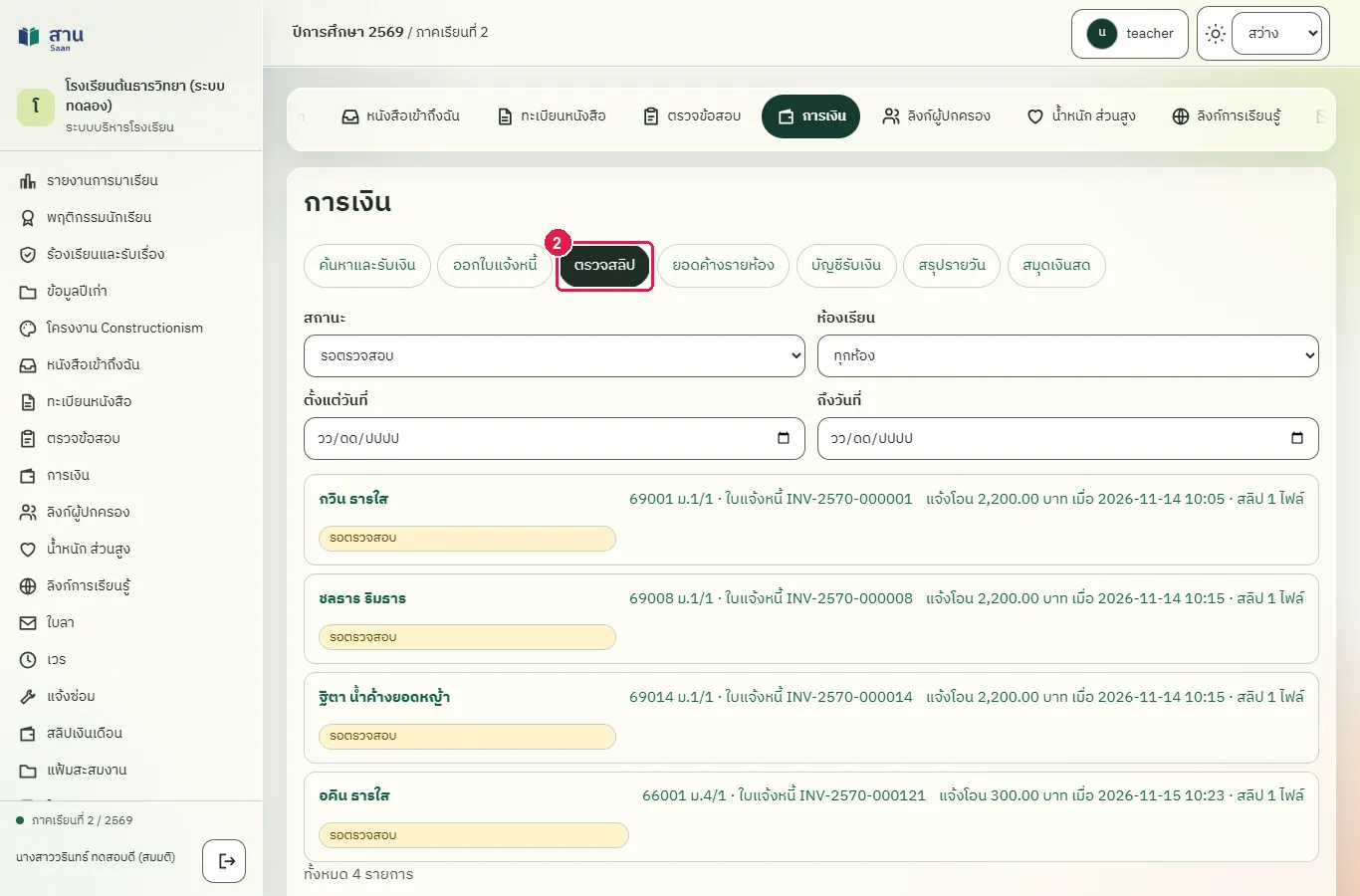
ขั้นที่ 2 เลือกแท็บ "ตรวจสลิป" ด้านบนของหน้า
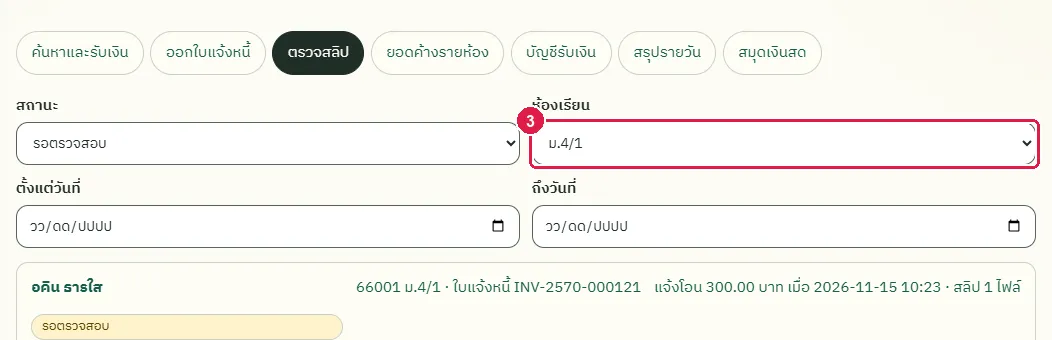
ขั้นที่ 3 เลือกห้องเรียนในช่อง "ห้องเรียน" เพื่อกรองรายการให้เหลือนักเรียนของห้องนั้น
ขั้นที่ 4 กดที่รายการของ "อคิน ธารใส" ระบบเปิดหน้ารายละเอียดพร้อมรูปสลิป
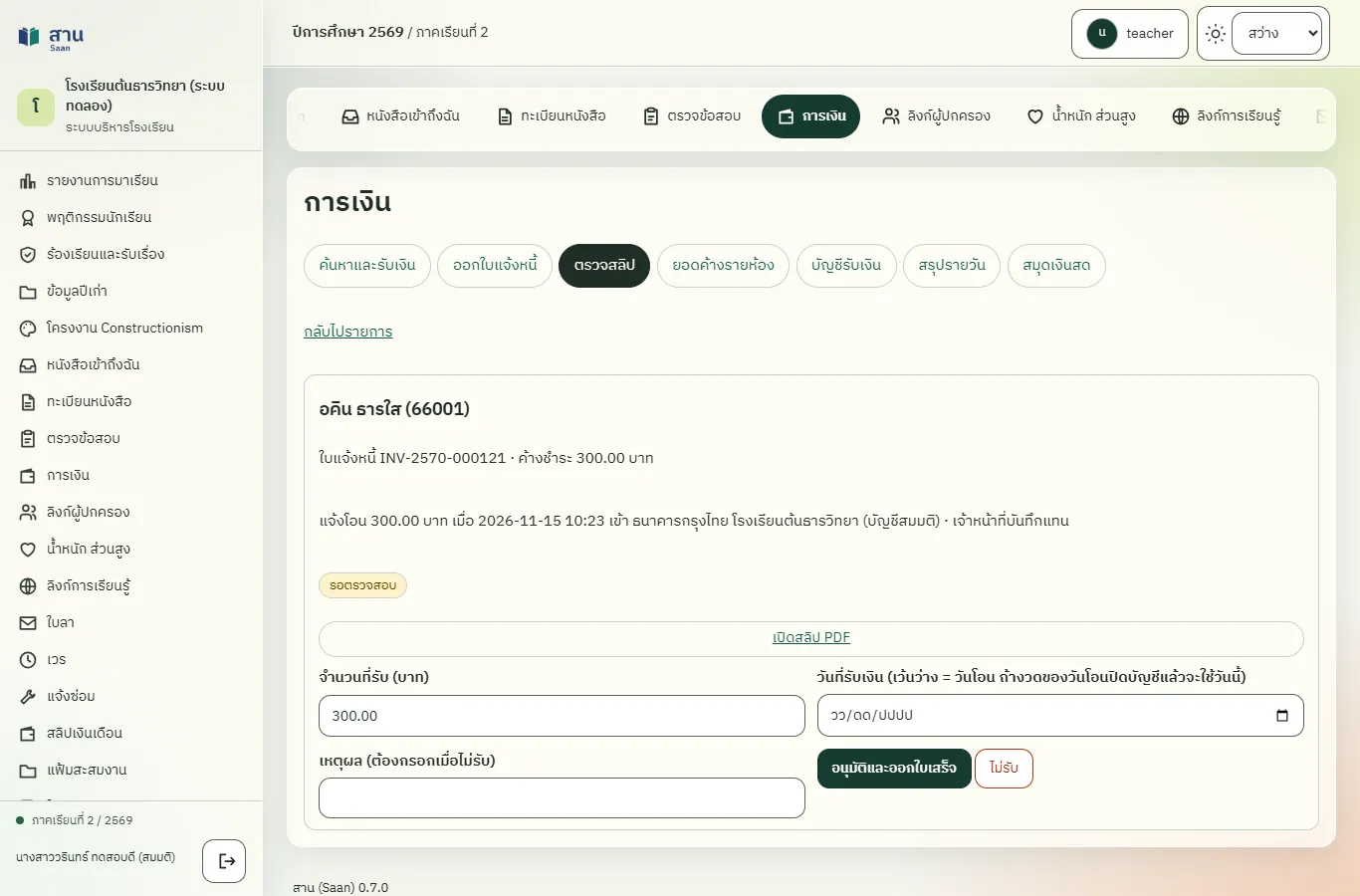
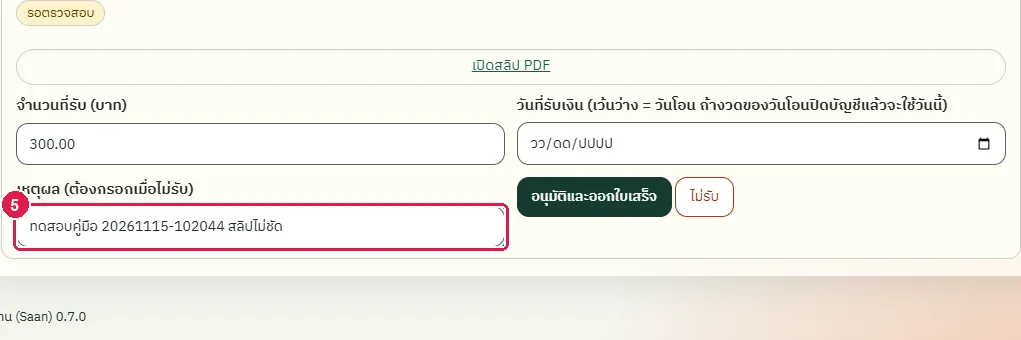
ขั้นที่ 5 พิมพ์เหตุผลที่ไม่รับในช่อง "เหตุผล (ต้องกรอกเมื่อไม่รับ)" ต้องมีอย่างน้อย 3 ตัวอักษร
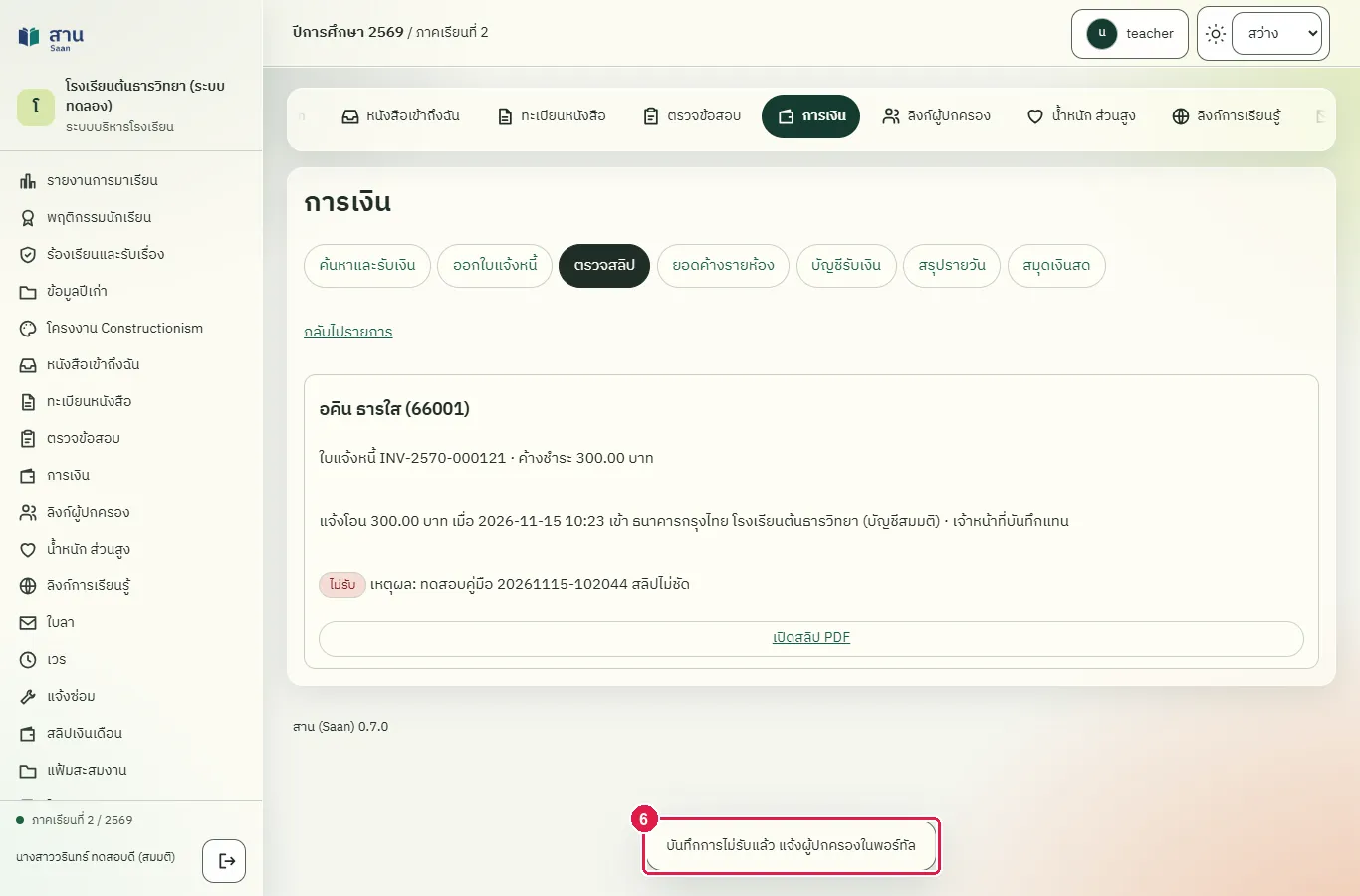
ขั้นที่ 6 กดปุ่ม "ไม่รับ" ระบบบันทึกและแจ้งผู้ปกครองในพอร์ทัล
ผลที่ควรเห็น
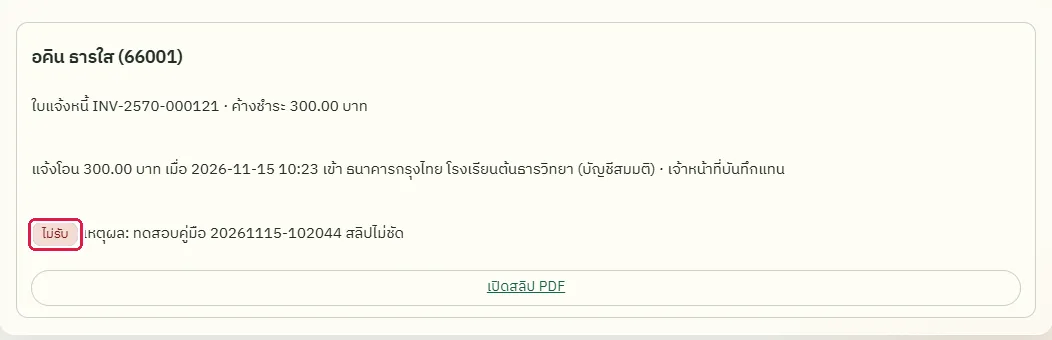
หน้ารายละเอียดแสดงสถานะ "ไม่รับ" พร้อมเหตุผล และแบบฟอร์มตัดสินหายไป
เปิดหน้าใหม่ สถานะ "ไม่รับ" ต้องยังอยู่
เปิดหน้ารายละเอียดใหม่ สถานะ "ไม่รับ" และเหตุผลยังอยู่
ผู้ปกครองเห็นเหตุผลในพอร์ทัล
ผู้ปกครองเห็นรายการสถานะ "โรงเรียนไม่รับรายการนี้" พร้อมเหตุผล และส่งสลิปใหม่ได้
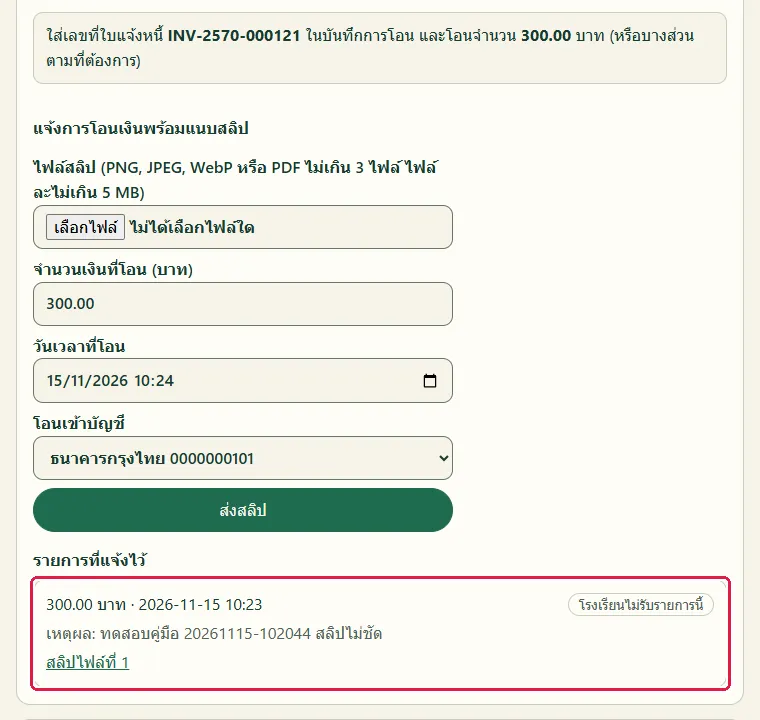
ผู้ปกครองแจ้งใหม่ และถอนรายการที่ส่งผิด
ทดสอบด้วยเบราว์เซอร์แล้ว: ใช้งานได้ ผ่านทุกขั้นตอนและการตรวจผล (15 พ.ย. 2569 เวลา 10:25 น., 27.8 วินาที)
ผู้ปกครองแจ้งโอนใหม่ได้เมื่อรายการเดิมไม่ถูกรับ รายการที่ยังอยู่ในสถานะ "รอโรงเรียนตรวจสอบ" ถอนคืนเองได้ด้วยปุ่ม "ถอนรายการนี้" เมื่อแนบสลิปผิดไฟล์หรือกรอกจำนวนผิด
บัญชีที่ใช้ในตัวอย่างนี้: ผู้ปกครอง
เริ่มจากหน้า: /guardian
ขั้นตอน
ขั้นที่ 1 เลือกบุตรหลานในช่อง "เลือกบุตรหลาน" ให้เป็น "อคิน ธารใส" ผู้ปกครองที่มีบุตรหลายคนเปลี่ยนคนได้ที่ช่องนี้
ขั้นที่ 2 เลือกแท็บ "ค่าธรรมเนียม"
ขั้นที่ 3 กดปุ่มเลือกไฟล์ในช่อง "ไฟล์สลิป" แล้วเลือกรูปสลิปการโอน (PNG, JPEG, WebP หรือ PDF ไม่เกิน 3 ไฟล์) ช่อง "จำนวนเงินที่โอน" และ "โอนเข้าบัญชี" ระบบกรอกให้ก่อน แก้ได้
ขั้นที่ 4 กดปุ่ม "ส่งสลิป" ระบบแสดงข้อความ "ส่งสลิปแล้ว รอโรงเรียนตรวจสอบ"
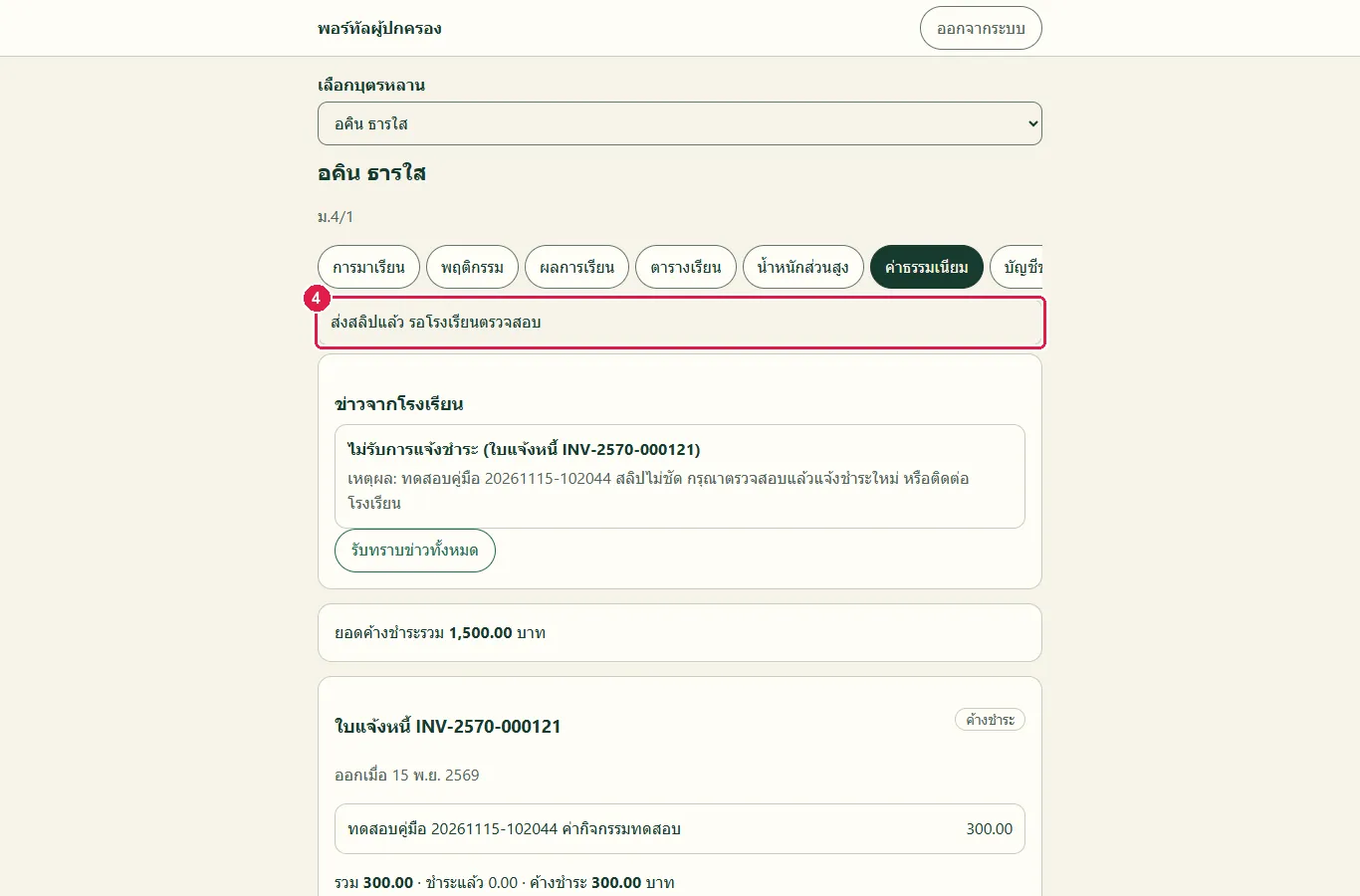
ขั้นที่ 5 ถ้าแนบสลิปผิด กดปุ่ม "ถอนรายการนี้" ที่รายการสถานะ "รอโรงเรียนตรวจสอบ" ระบบถามยืนยัน แล้วเปลี่ยนสถานะเป็น "ถอนคืนแล้ว"
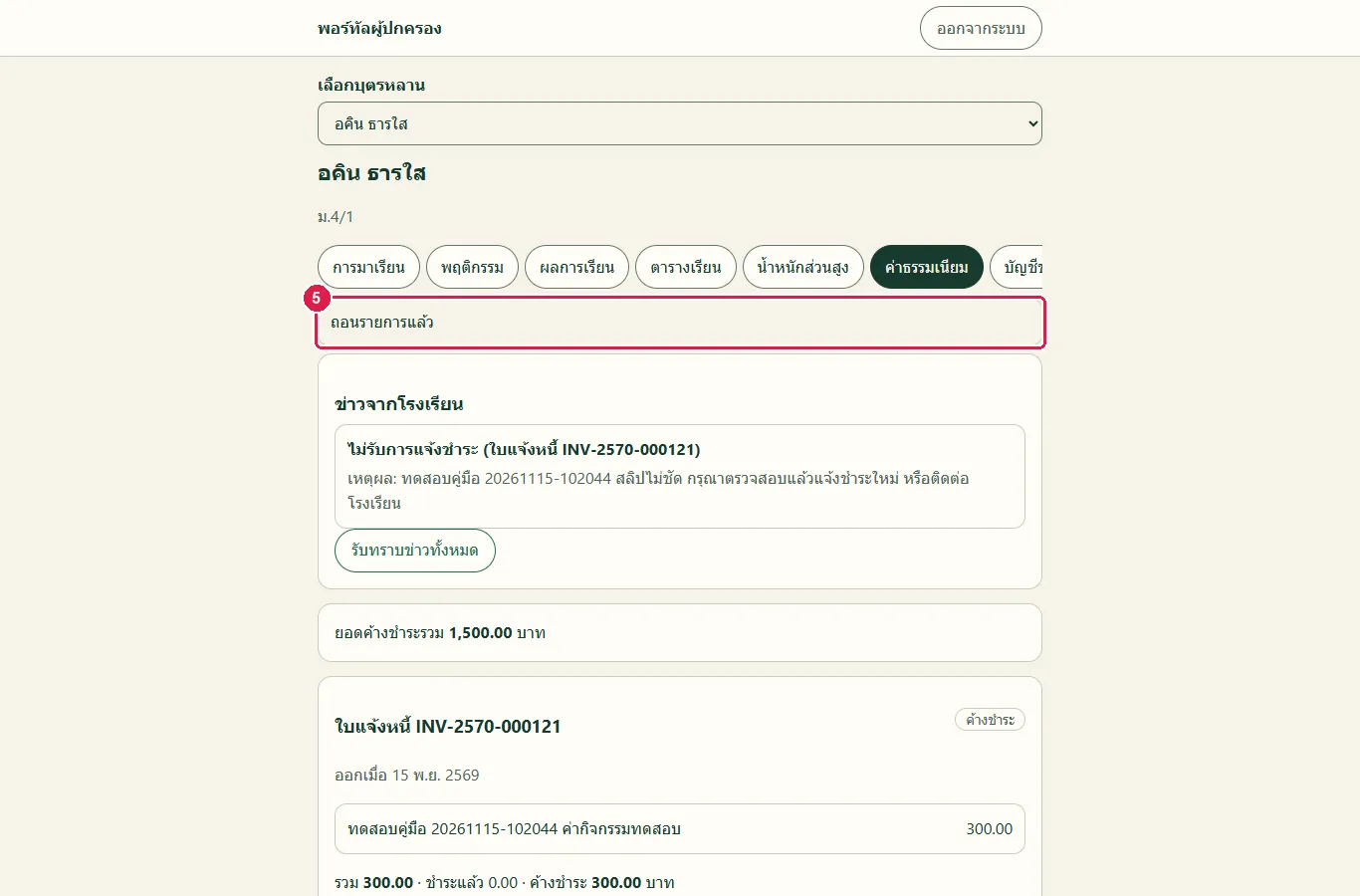
ผลที่ควรเห็น
รายการที่ส่งในขั้นนี้เปลี่ยนเป็น "ถอนคืนแล้ว" ไม่มีปุ่ม "ถอนรายการนี้" และใบแจ้งหนี้ยังค้างชำระเท่าเดิม
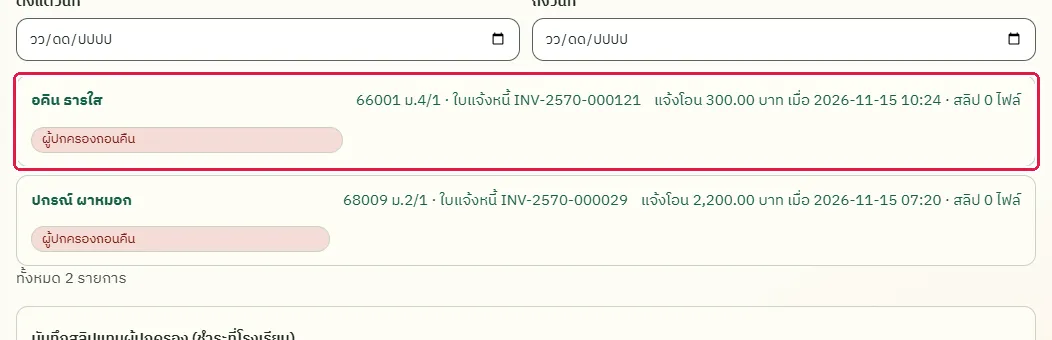
เจ้าหน้าที่การเงินเห็นรายการสถานะ "ถอนคืน"
เจ้าหน้าที่การเงินเลือกสถานะ "ถอนคืน" ในหน้า "ตรวจสลิป" และเห็นรายการที่ผู้ปกครองถอน
ผู้ปกครองแจ้งโอนเงินอีกครั้งด้วยสลิปที่ถูกต้อง
ทดสอบด้วยเบราว์เซอร์แล้ว: ใช้งานได้ ผ่านทุกขั้นตอนและการตรวจผล (15 พ.ย. 2569 เวลา 10:25 น., 23.9 วินาที)
บัญชีที่ใช้ในตัวอย่างนี้: ผู้ปกครอง
เริ่มจากหน้า: /guardian
ขั้นตอน
ขั้นที่ 1 เลือกบุตรหลานในช่อง "เลือกบุตรหลาน" ให้เป็น "อคิน ธารใส" ผู้ปกครองที่มีบุตรหลายคนเปลี่ยนคนได้ที่ช่องนี้
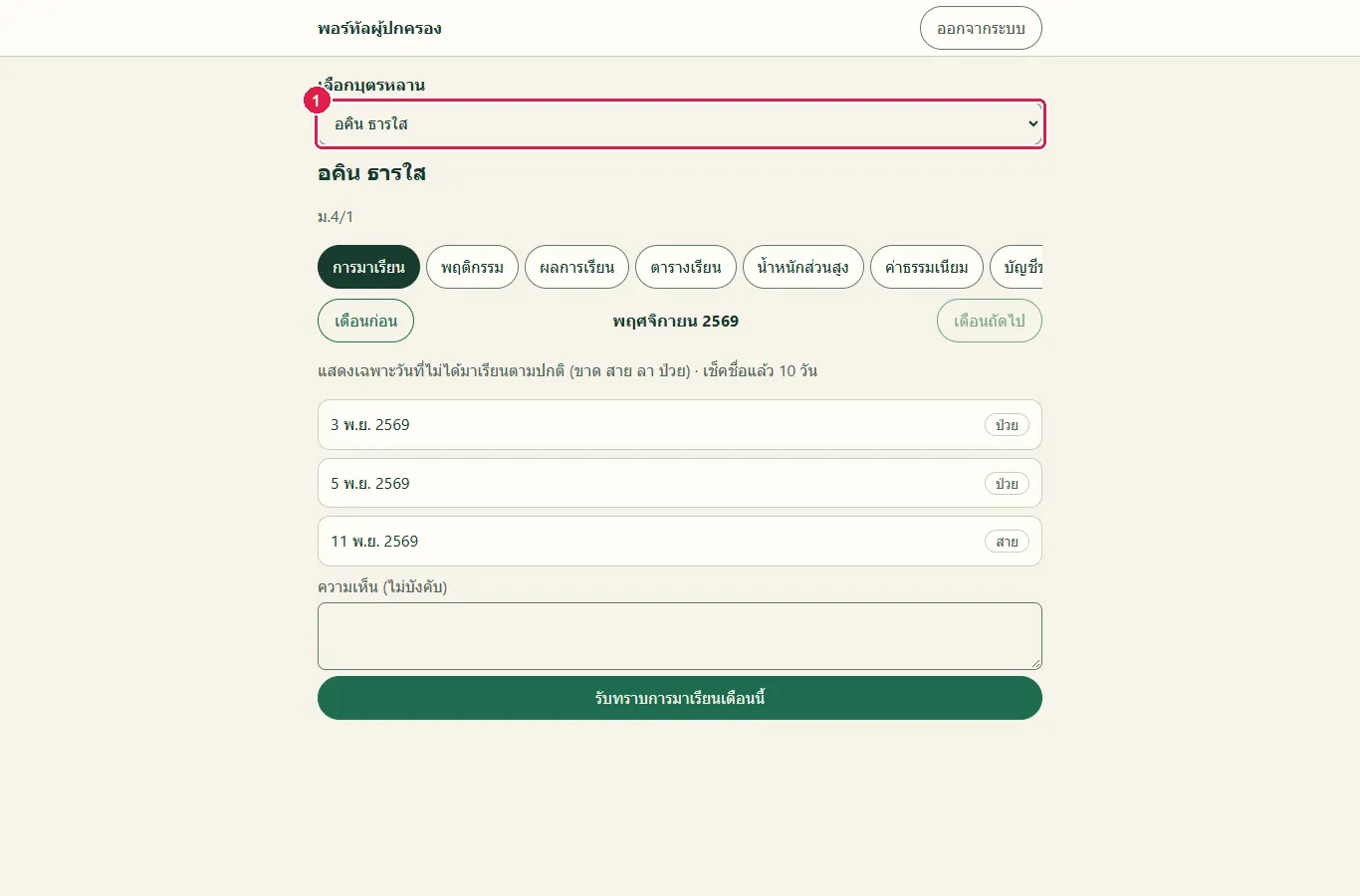
ขั้นที่ 2 เลือกแท็บ "ค่าธรรมเนียม"
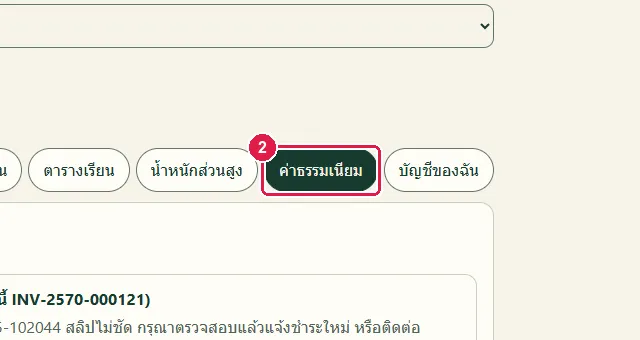
ขั้นที่ 3 กดปุ่มเลือกไฟล์ในช่อง "ไฟล์สลิป" แล้วเลือกรูปสลิปการโอน (PNG, JPEG, WebP หรือ PDF ไม่เกิน 3 ไฟล์) ช่อง "จำนวนเงินที่โอน" และ "โอนเข้าบัญชี" ระบบกรอกให้ก่อน แก้ได้
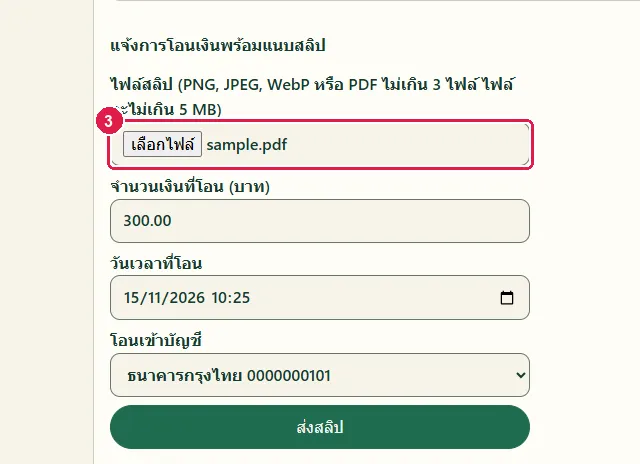
ขั้นที่ 4 กดปุ่ม "ส่งสลิป" ระบบแสดงข้อความ "ส่งสลิปแล้ว รอโรงเรียนตรวจสอบ"
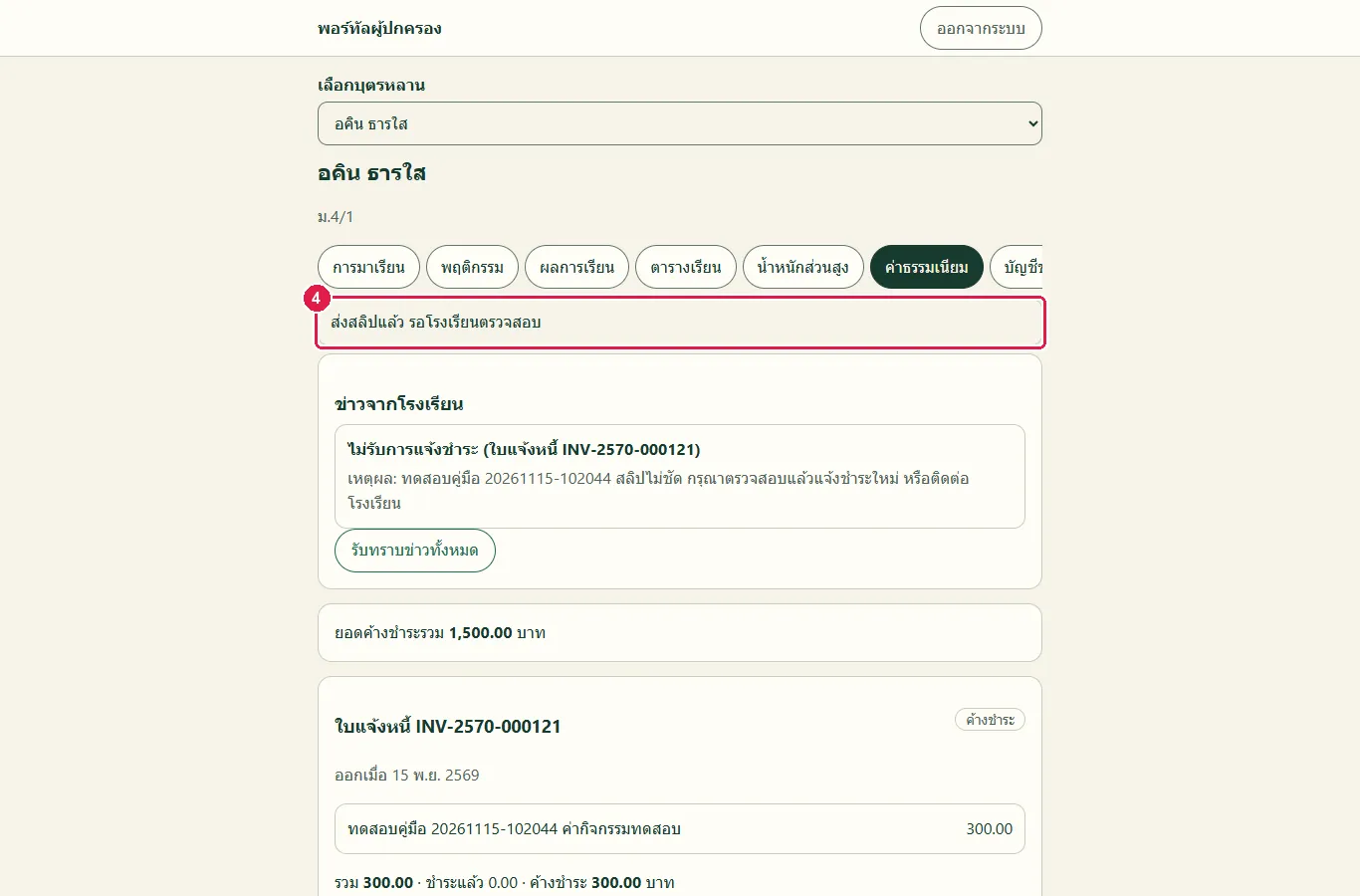
ผลที่ควรเห็น
ใต้ใบแจ้งหนี้มีรายการใหม่สถานะ "รอโรงเรียนตรวจสอบ" ส่วนรายการเดิมยังแสดงสถานะ "ไม่รับ" และ "ถอนคืนแล้ว"
- รายการใหม่ยังอยู่หลังเปิดหน้าใหม่
เจ้าหน้าที่การเงินอนุมัติรายการและออกใบเสร็จ
ทดสอบด้วยเบราว์เซอร์แล้ว: ใช้งานได้ ผ่านทุกขั้นตอนและการตรวจผล (15 พ.ย. 2569 เวลา 10:26 น., 32.0 วินาที)
เมื่อยอดและบัญชีตรงกับรายการเดินบัญชี เจ้าหน้าที่กด "อนุมัติและออกใบเสร็จ" ระบบออกใบเสร็จเลขที่ใหม่ ตัดยอดค้างของใบแจ้งหนี้ และแจ้งผู้ปกครอง ถ้าพบรายการยอดและเวลาโอนใกล้เคียงกัน ระบบเตือนก่อนอนุมัติ
บัญชีที่ใช้ในตัวอย่างนี้: เจ้าหน้าที่การเงิน
เริ่มจากหน้า: /work
ขั้นตอน
ขั้นที่ 1 เลือกเมนู "การเงิน" ที่แถบเมนูด้านซ้าย
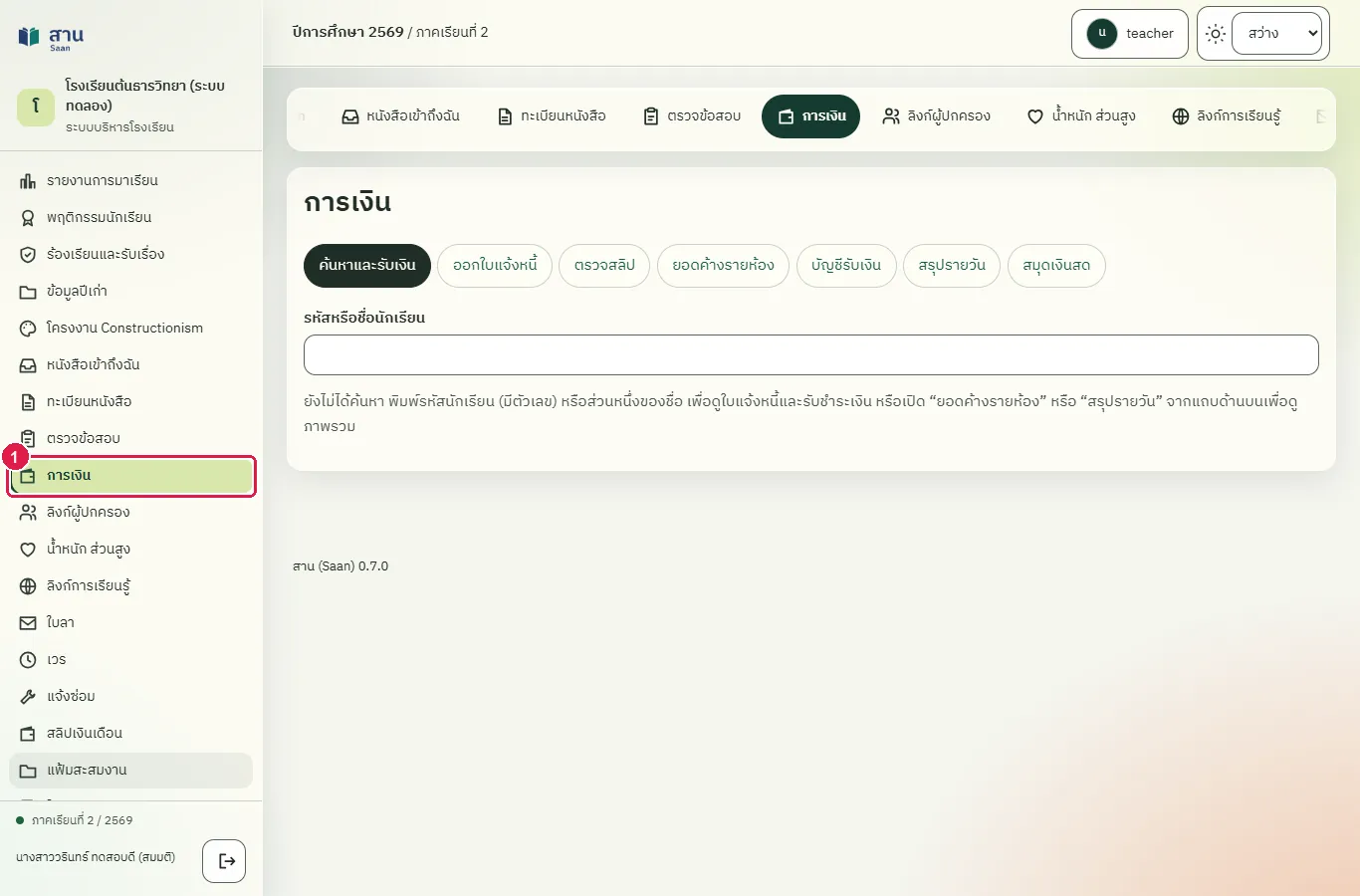
ขั้นที่ 2 เลือกแท็บ "ตรวจสลิป" ด้านบนของหน้า
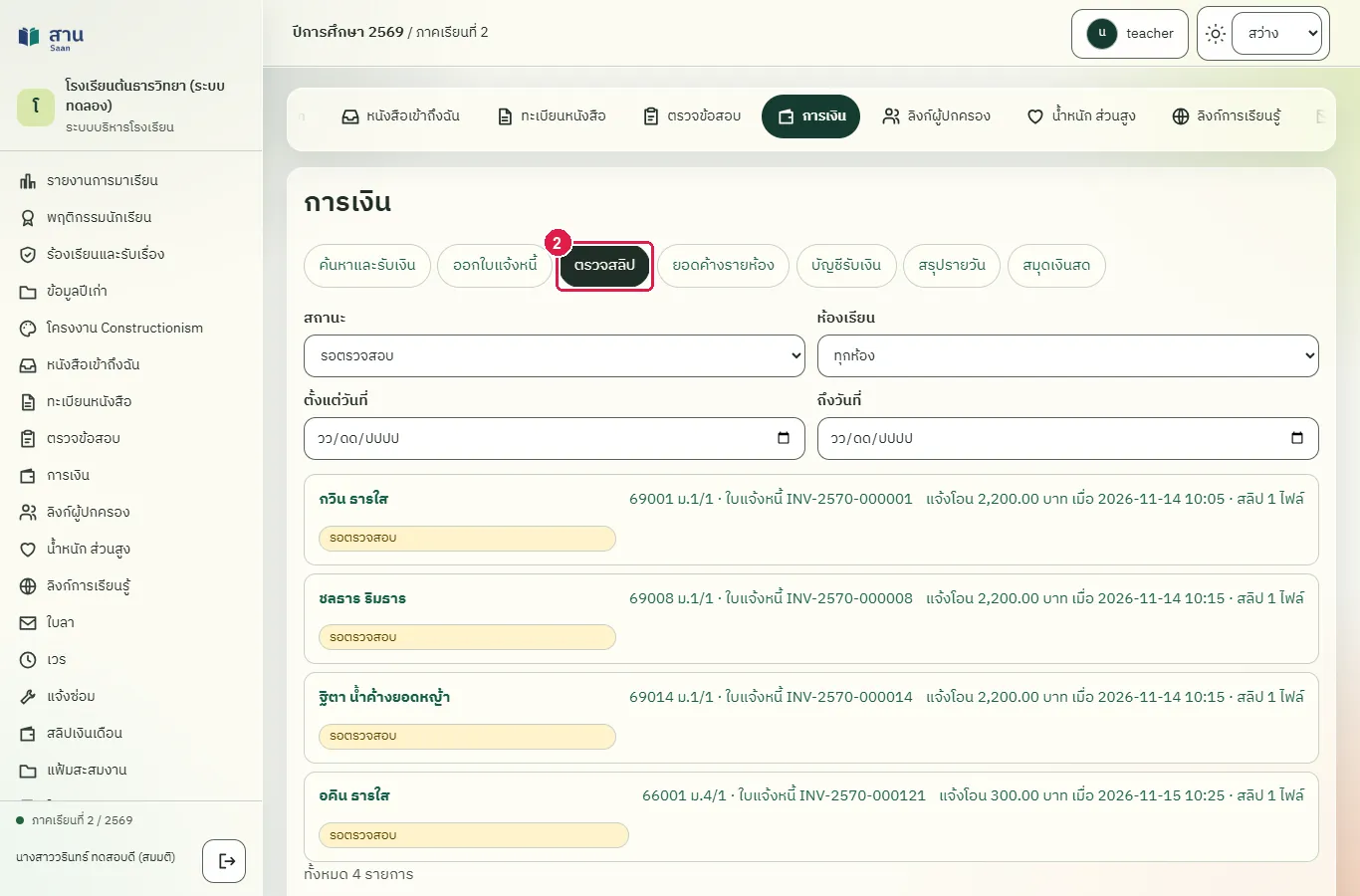
ขั้นที่ 3 กดที่รายการของ "อคิน ธารใส" ที่มีสถานะ "รอตรวจสอบ" ระบบเปิดหน้ารายละเอียดพร้อมรูปสลิป
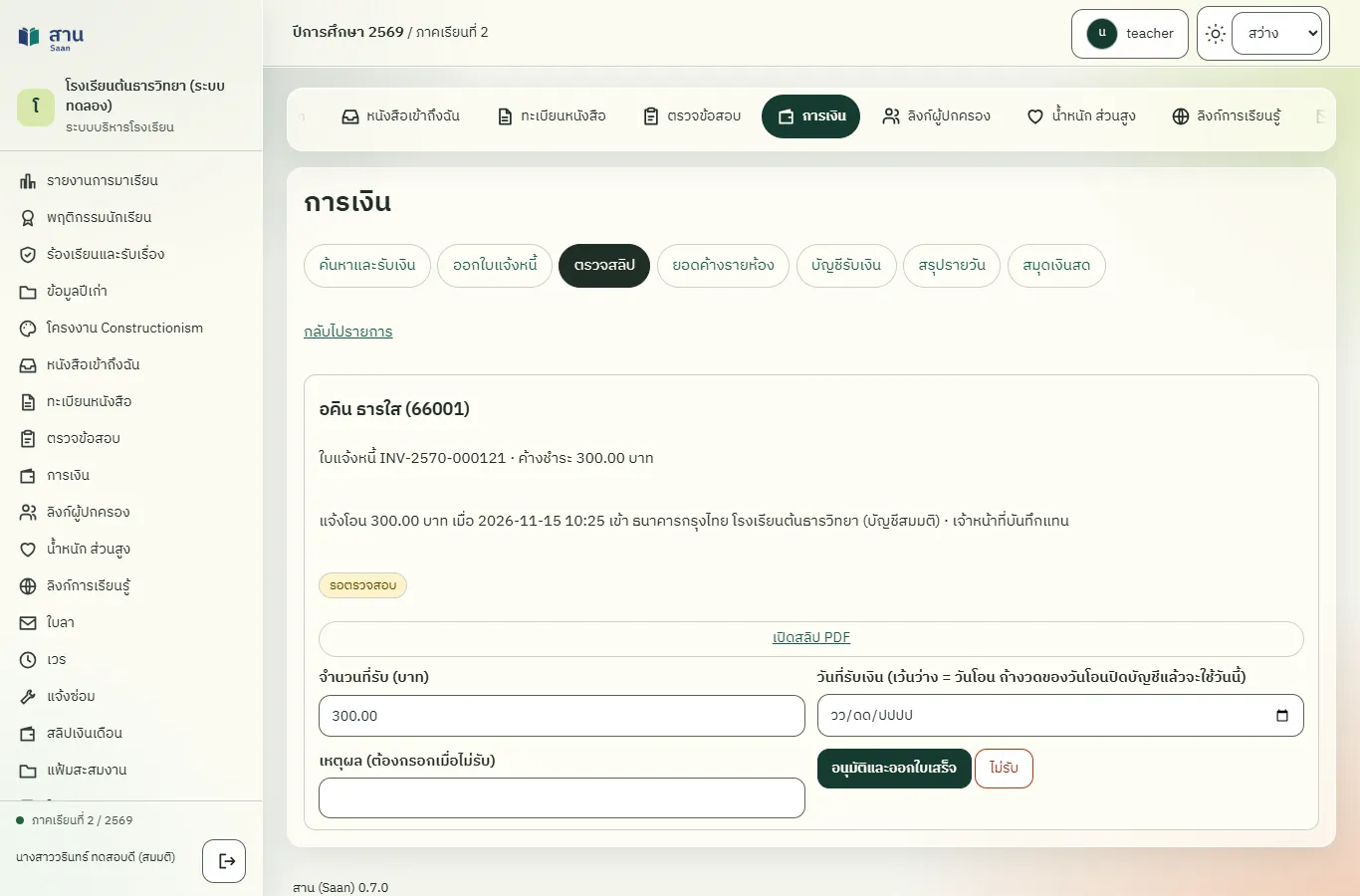
ขั้นที่ 4 ตรวจรูปสลิปและช่อง "จำนวนที่รับ (บาท)" ระบบกรอกยอดที่แจ้งโอนให้ แก้เป็นยอดที่รับจริงได้ ช่อง "วันที่รับเงิน" เว้นว่างได้ ระบบใช้วันที่โอน
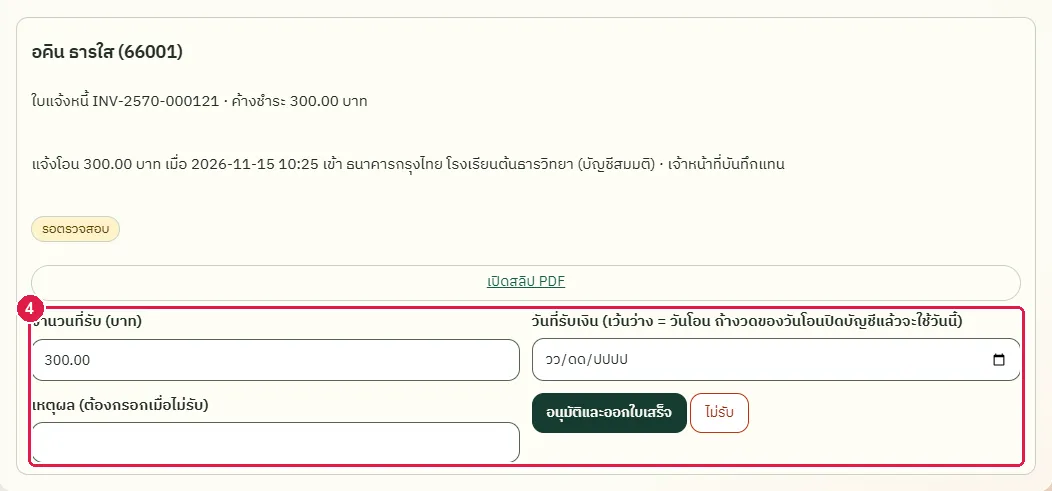
ขั้นที่ 5 กดปุ่ม "อนุมัติและออกใบเสร็จ"
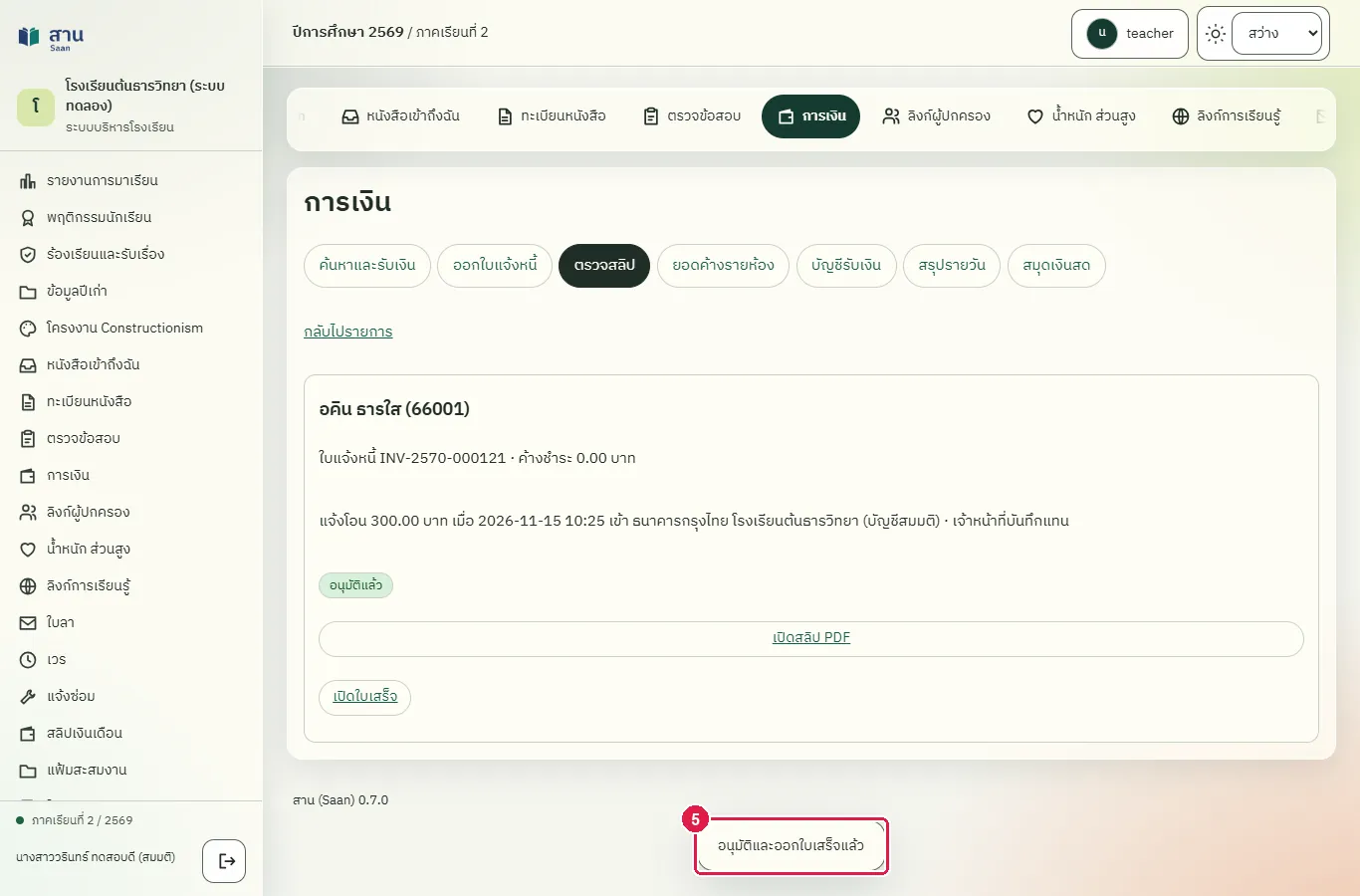
ผลที่ควรเห็น
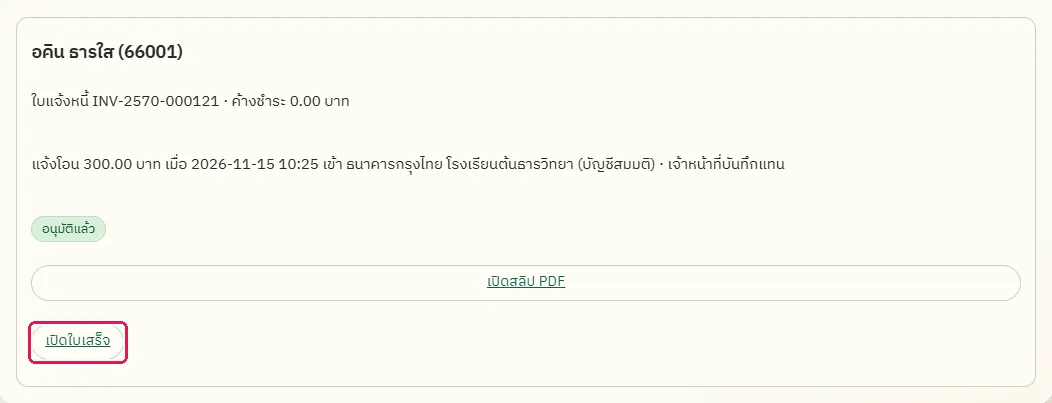
หน้ารายละเอียดแสดงสถานะ "อนุมัติแล้ว" และปุ่ม "เปิดใบเสร็จ" ใบแจ้งหนี้เหลือค้างชำระ 0.00 บาท
เปิดหน้าใหม่ สถานะ "อนุมัติแล้ว" และใบเสร็จต้องยังอยู่
เปิดหน้ารายละเอียดใหม่ สถานะ "อนุมัติแล้ว" และลิงก์ "เปิดใบเสร็จ" ยังอยู่
ค้นรายการแจ้งโอนตามสถานะและห้อง
ทดสอบด้วยเบราว์เซอร์แล้ว: ใช้งานได้ ผ่านทุกขั้นตอนและการตรวจผล (15 พ.ย. 2569 เวลา 10:26 น., 29.1 วินาที)
แท็บ "ตรวจสลิป" เปิดมาที่รายการ "รอตรวจสอบ" เปลี่ยนสถานะ ห้อง หรือช่วงวันที่เพื่อดูรายการที่ตรวจแล้ว ด้านล่างมีแบบฟอร์ม "บันทึกสลิปแทนผู้ปกครอง" สำหรับผู้ที่ชำระที่โรงเรียนและไม่ได้ใช้พอร์ทัล
บัญชีที่ใช้ในตัวอย่างนี้: เจ้าหน้าที่การเงิน
เริ่มจากหน้า: /work
ขั้นตอน
ขั้นที่ 1 เลือกเมนู "การเงิน" ที่แถบเมนูด้านซ้าย
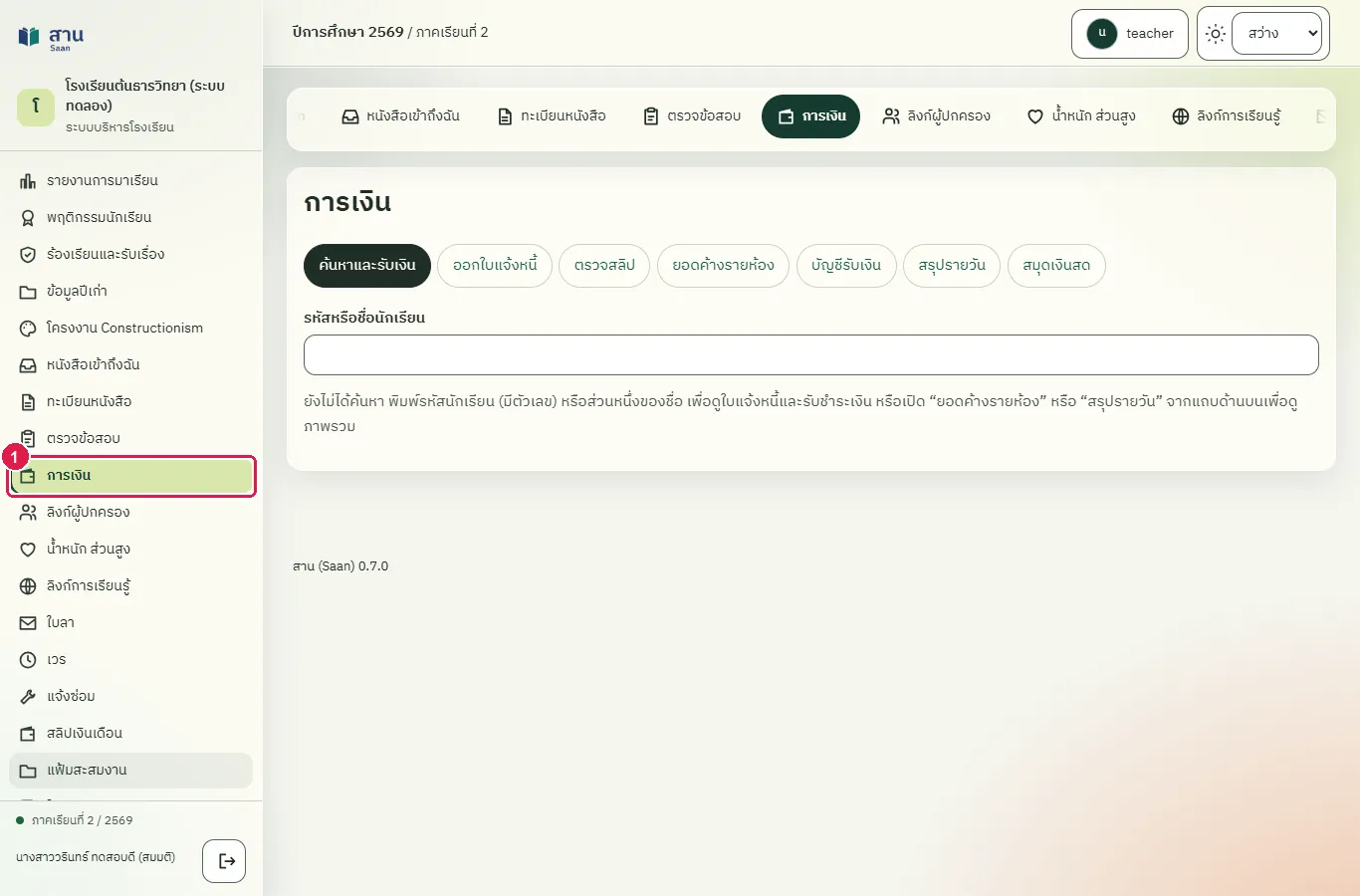
ขั้นที่ 2 เลือกแท็บ "ตรวจสลิป" ด้านบนของหน้า
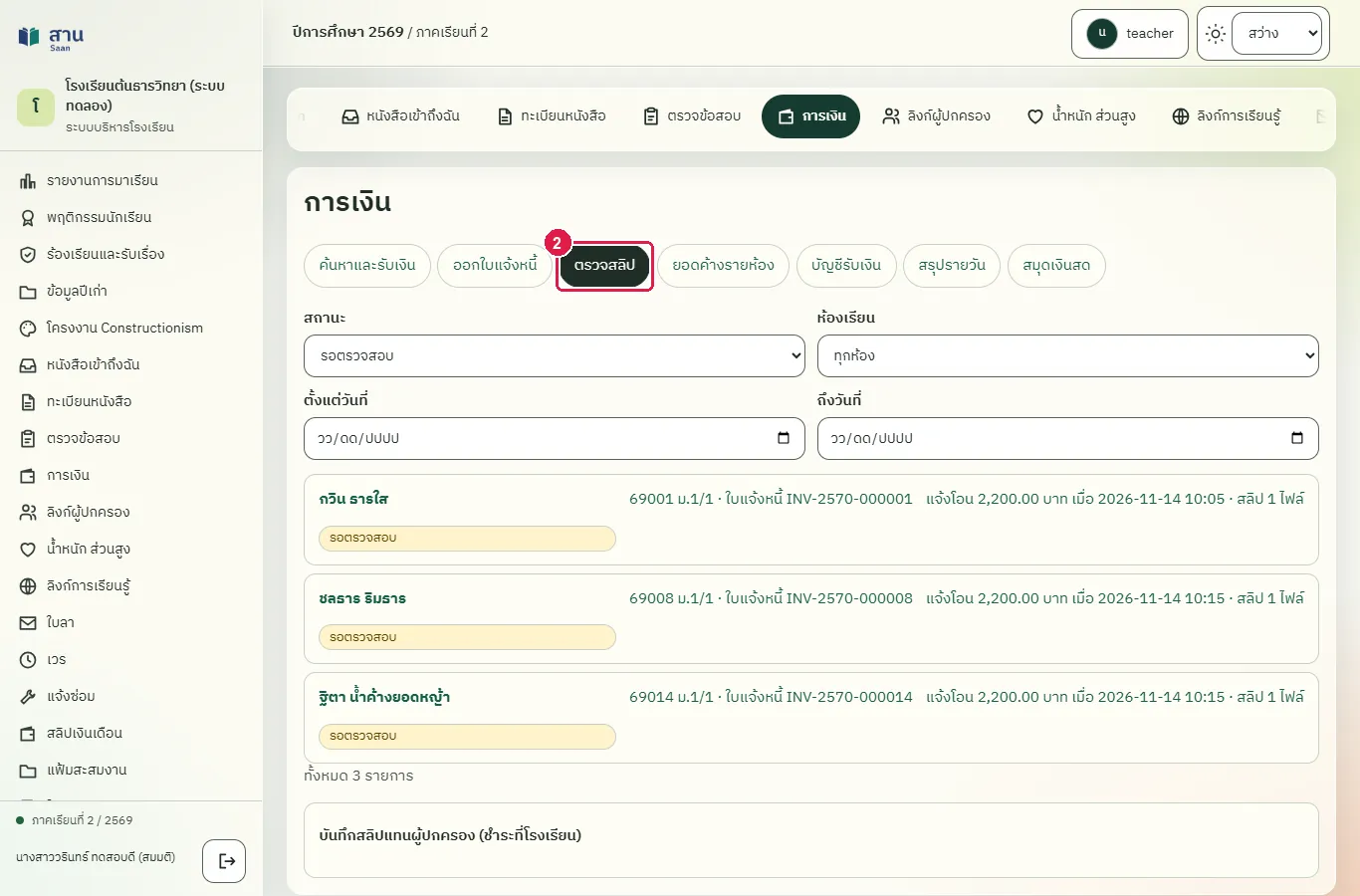
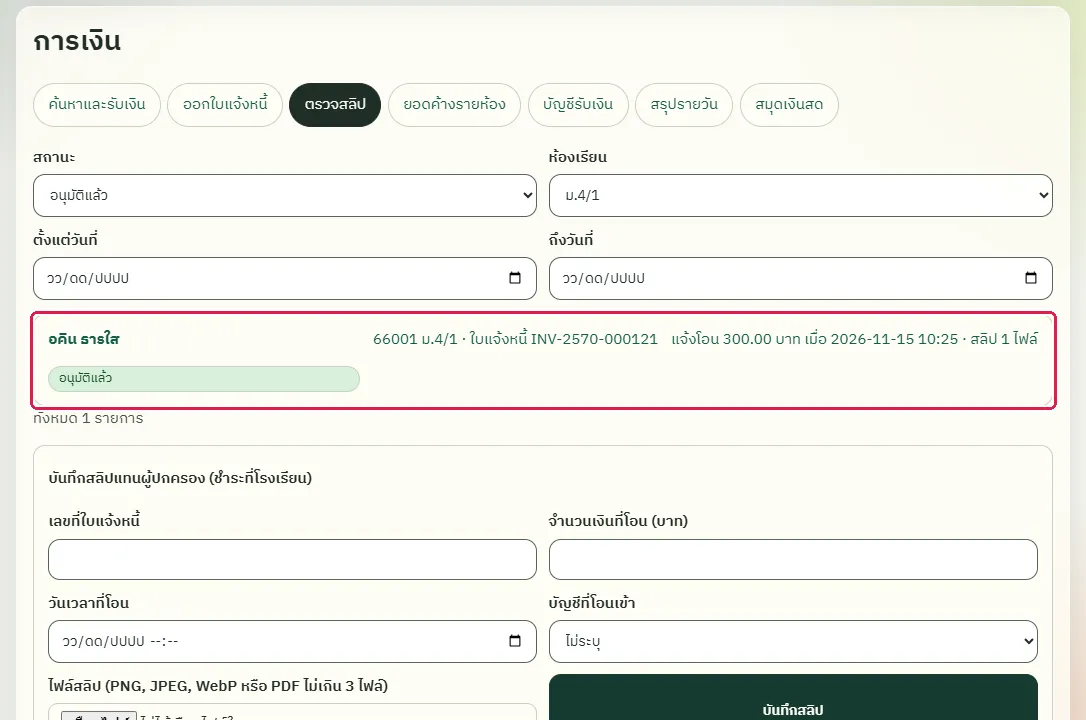
ขั้นที่ 3 เลือกสถานะในช่อง "สถานะ" ในที่นี้เลือก "อนุมัติแล้ว"
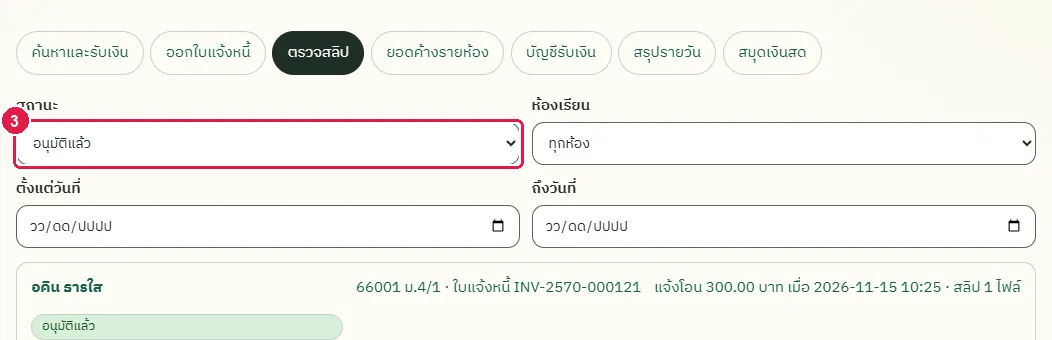
ขั้นที่ 4 เลือกห้องเรียนในช่อง "ห้องเรียน" รายการแสดงเฉพาะนักเรียนของห้องนั้น
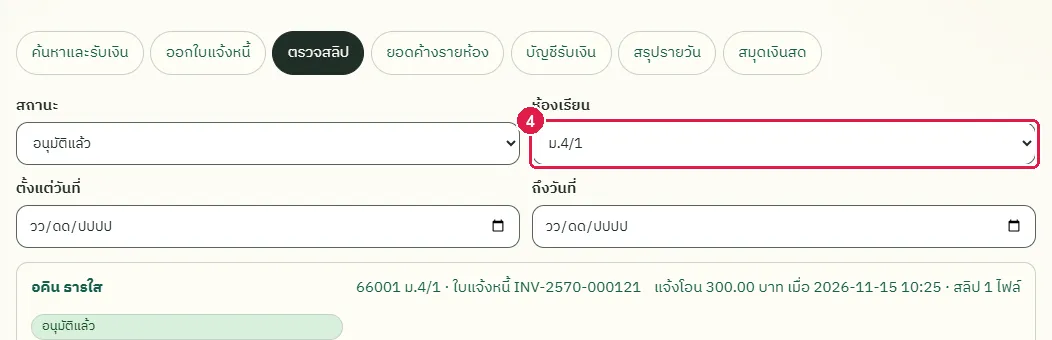
ขั้นที่ 5 กดหัวข้อ "บันทึกสลิปแทนผู้ปกครอง (ชำระที่โรงเรียน)" เพื่อเปิดแบบฟอร์มสำหรับเจ้าหน้าที่
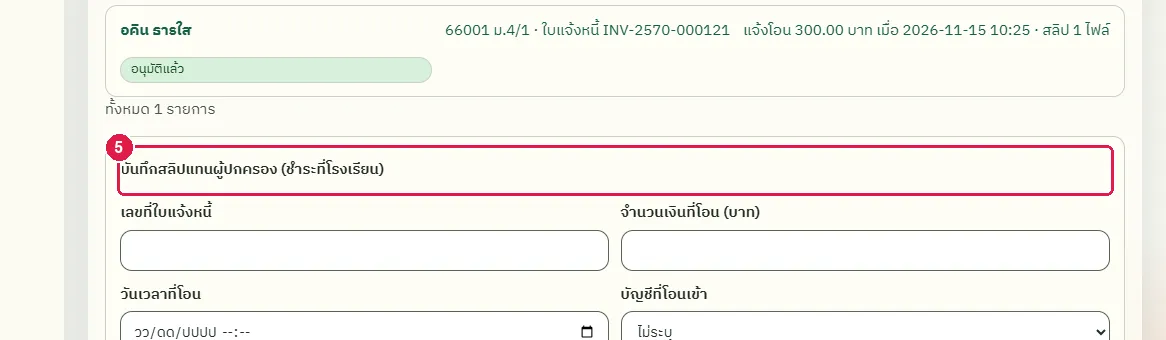
ผลที่ควรเห็น
รายการที่อนุมัติแล้วของ ม.4/1 มีรายการของนักเรียนทดสอบ และแบบฟอร์มบันทึกสลิปแทนผู้ปกครองแสดงช่องเลขที่ใบแจ้งหนี้ จำนวนเงิน วันเวลาที่โอน บัญชี และไฟล์สลิป
รายการที่อนุมัติแล้วมีสถานะ "อนุมัติแล้ว"
รายการของ "อคิน ธารใส" แสดงสถานะ "อนุมัติแล้ว" ในรายการที่กรอง
ผู้ปกครองดูผลการอนุมัติและเปิดใบเสร็จ
ทดสอบด้วยเบราว์เซอร์แล้ว: ใช้งานได้ ผ่านทุกขั้นตอนและการตรวจผล (15 พ.ย. 2569 เวลา 10:27 น., 34.6 วินาที)
เมื่อโรงเรียนอนุมัติ ใบแจ้งหนี้เปลี่ยนเป็นชำระแล้ว รายการแจ้งโอนแสดง "โรงเรียนอนุมัติแล้ว" และมีใบเสร็จรับเงินให้เปิดพิมพ์หรือบันทึกเป็น PDF
บัญชีที่ใช้ในตัวอย่างนี้: ผู้ปกครอง
เริ่มจากหน้า: /guardian
ขั้นตอน
ขั้นที่ 1 เลือกบุตรหลานในช่อง "เลือกบุตรหลาน" ให้เป็น "อคิน ธารใส" ผู้ปกครองที่มีบุตรหลายคนเปลี่ยนคนได้ที่ช่องนี้
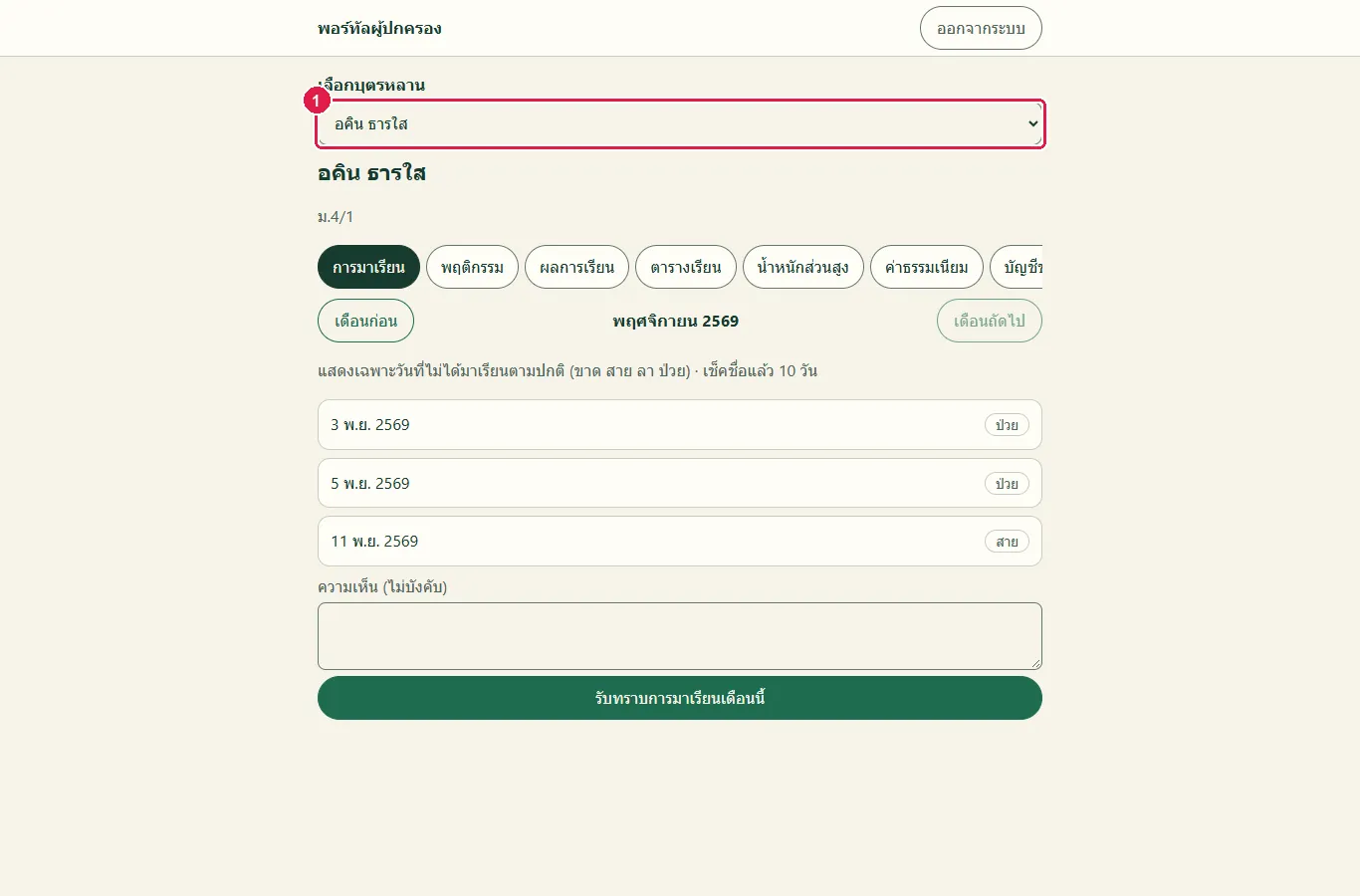
ขั้นที่ 2 เลือกแท็บ "ค่าธรรมเนียม"
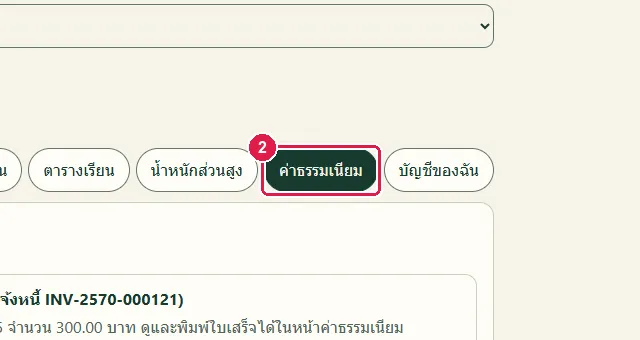
ขั้นที่ 3 รายการแจ้งโอนแสดงสถานะ "โรงเรียนอนุมัติแล้ว" และมีหัวข้อ "ใบเสร็จรับเงิน" ของใบแจ้งหนี้นี้
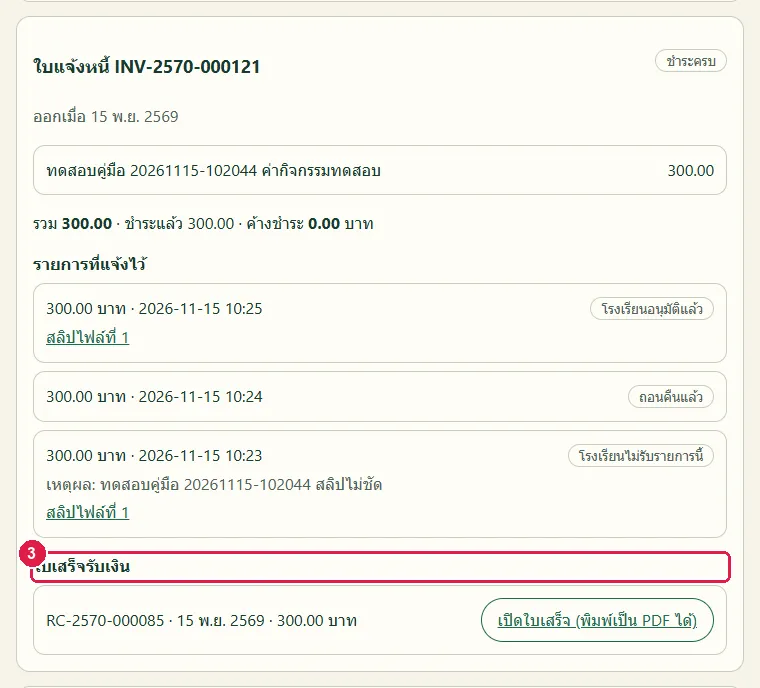
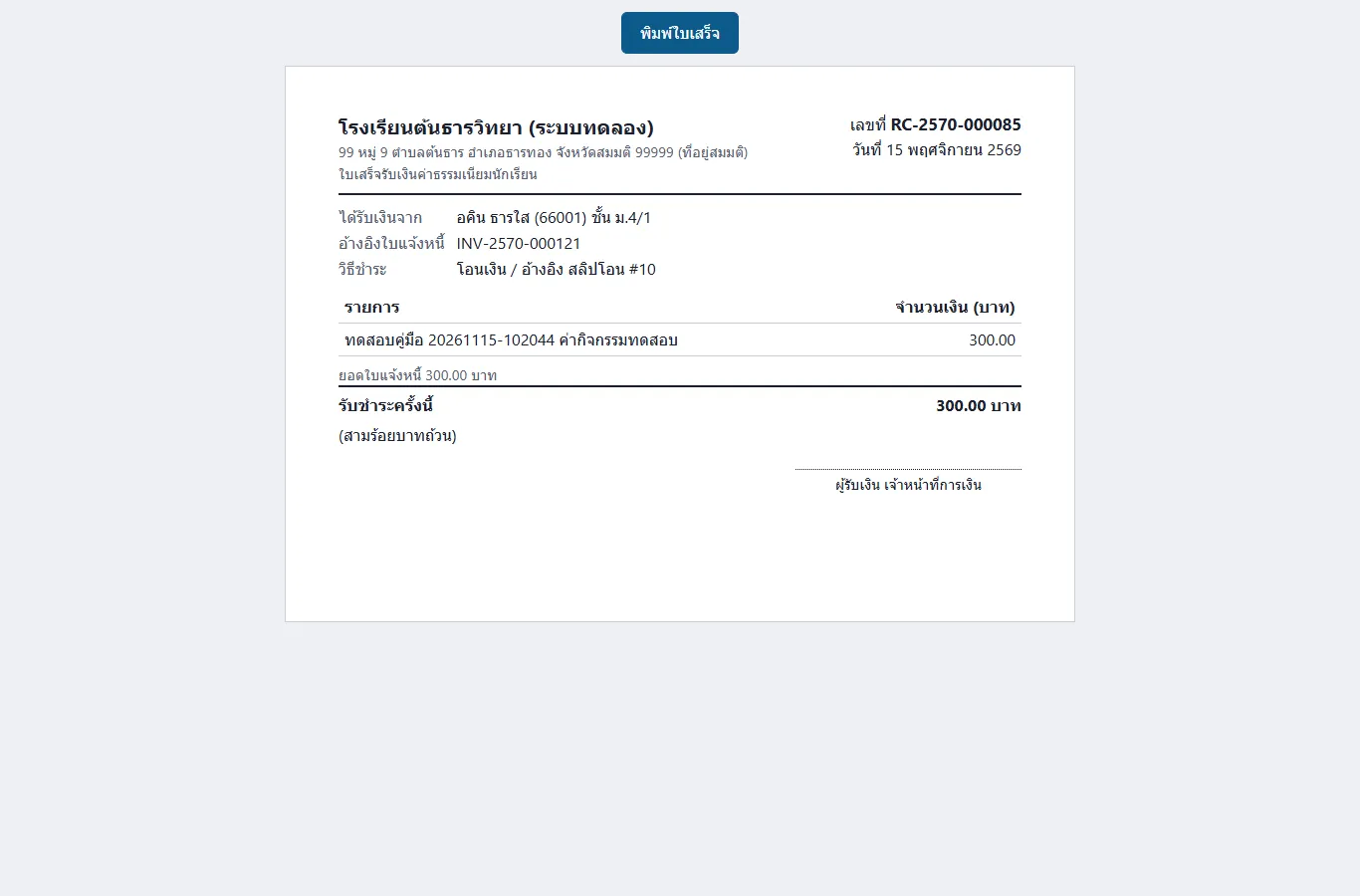
ขั้นที่ 4 กดปุ่ม "เปิดใบเสร็จ (พิมพ์เป็น PDF ได้)" ระบบเปิดใบเสร็จในแท็บใหม่
ผลที่ควรเห็น
ผู้ปกครองเห็นใบเสร็จรับเงินเลขที่ RC-... วันที่ และจำนวน 300.00 บาท
- ผู้ปกครองเปิดหน้าใหม่ ใบเสร็จต้องยังอยู่
ผู้ปกครองกดรับทราบข่าวจากโรงเรียนหลังตรวจสลิป
ทดสอบด้วยเบราว์เซอร์แล้ว: ใช้งานได้ ผ่านทุกขั้นตอนและการตรวจผล (15 พ.ย. 2569 เวลา 10:28 น., 57.2 วินาที)
ข่าวจากโรงเรียนในแท็บ "ค่าธรรมเนียม" เกิดจากระบบเองเมื่อโรงเรียนอนุมัติหรือไม่รับสลิปของผู้ปกครอง ไม่มีหน้าจอให้เจ้าหน้าที่พิมพ์ข่าวทั่วไปส่งถึงผู้ปกครอง
บัญชีที่ใช้ในตัวอย่างนี้: ผู้ปกครอง
เริ่มจากหน้า: /guardian
ขั้นตอน
ขั้นที่ 1 ผู้ปกครองเข้าหน้า "ผู้ปกครอง" แล้วเลือกบุตรหลาน
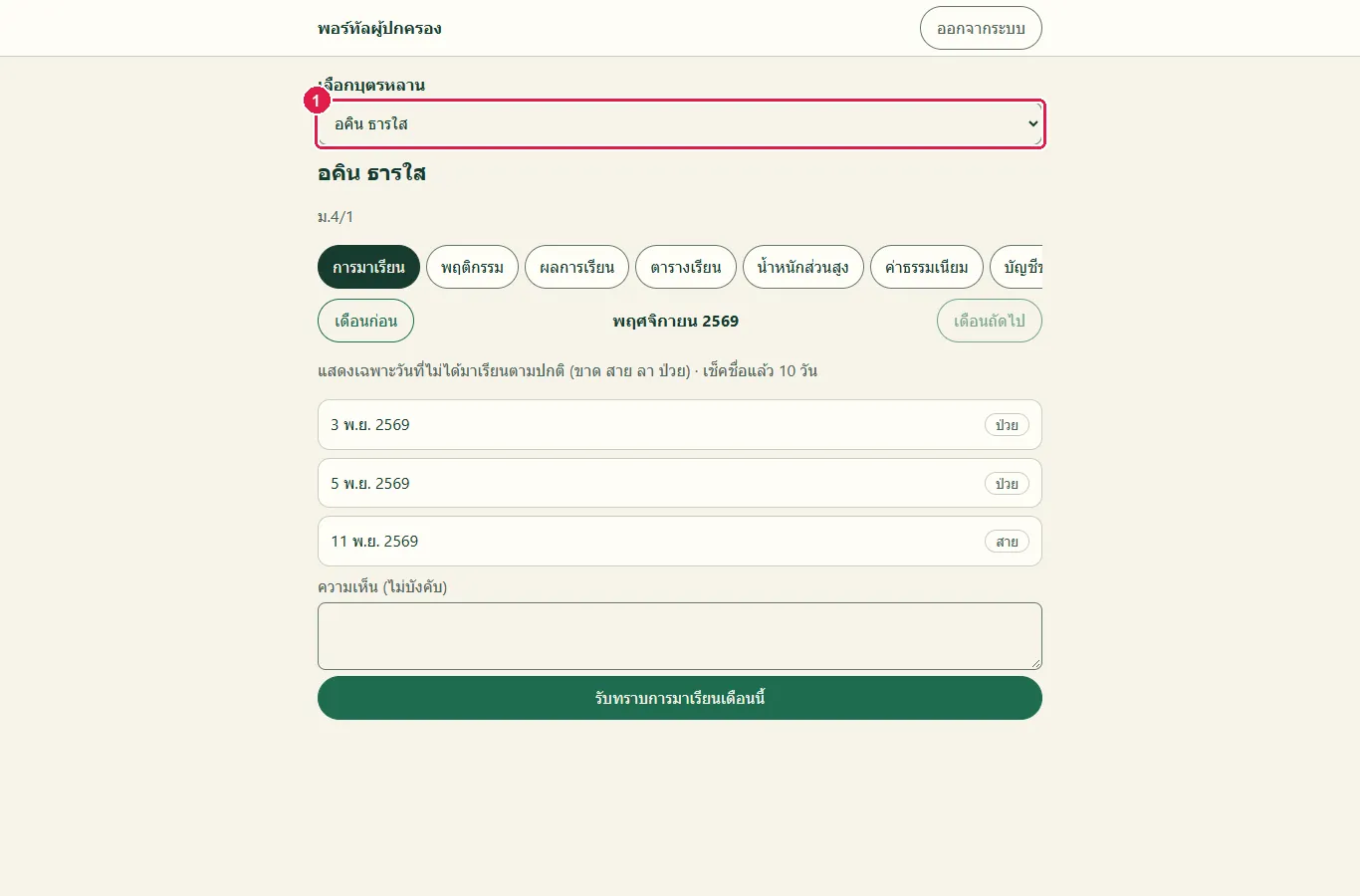
ขั้นที่ 2 เปิดแท็บ "ค่าธรรมเนียม" กล่อง "ข่าวจากโรงเรียน" แจ้งผลการตรวจสลิป เช่น อนุมัติแล้ว หรือไม่รับ
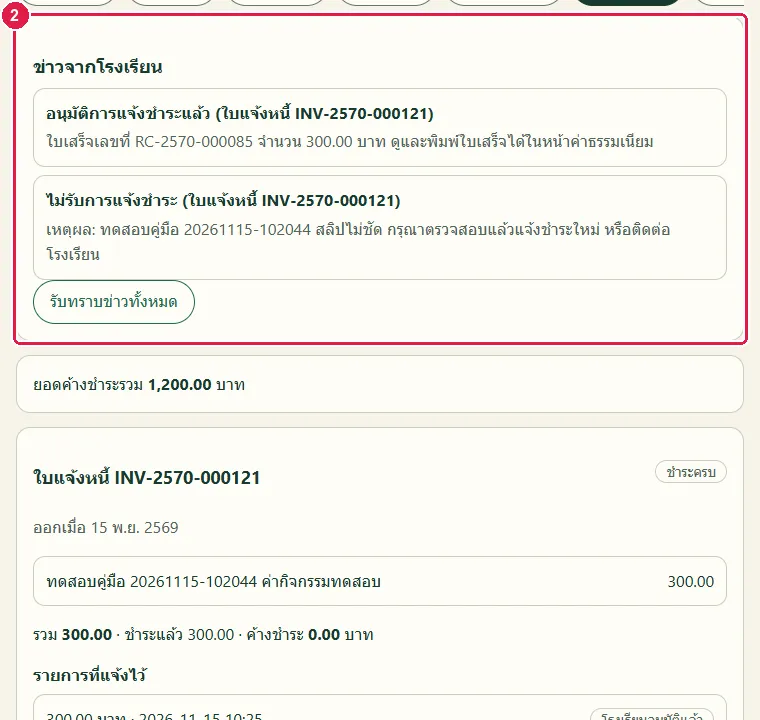
ขั้นที่ 3 กดปุ่ม "รับทราบข่าวทั้งหมด" กล่องข่าวหายไป
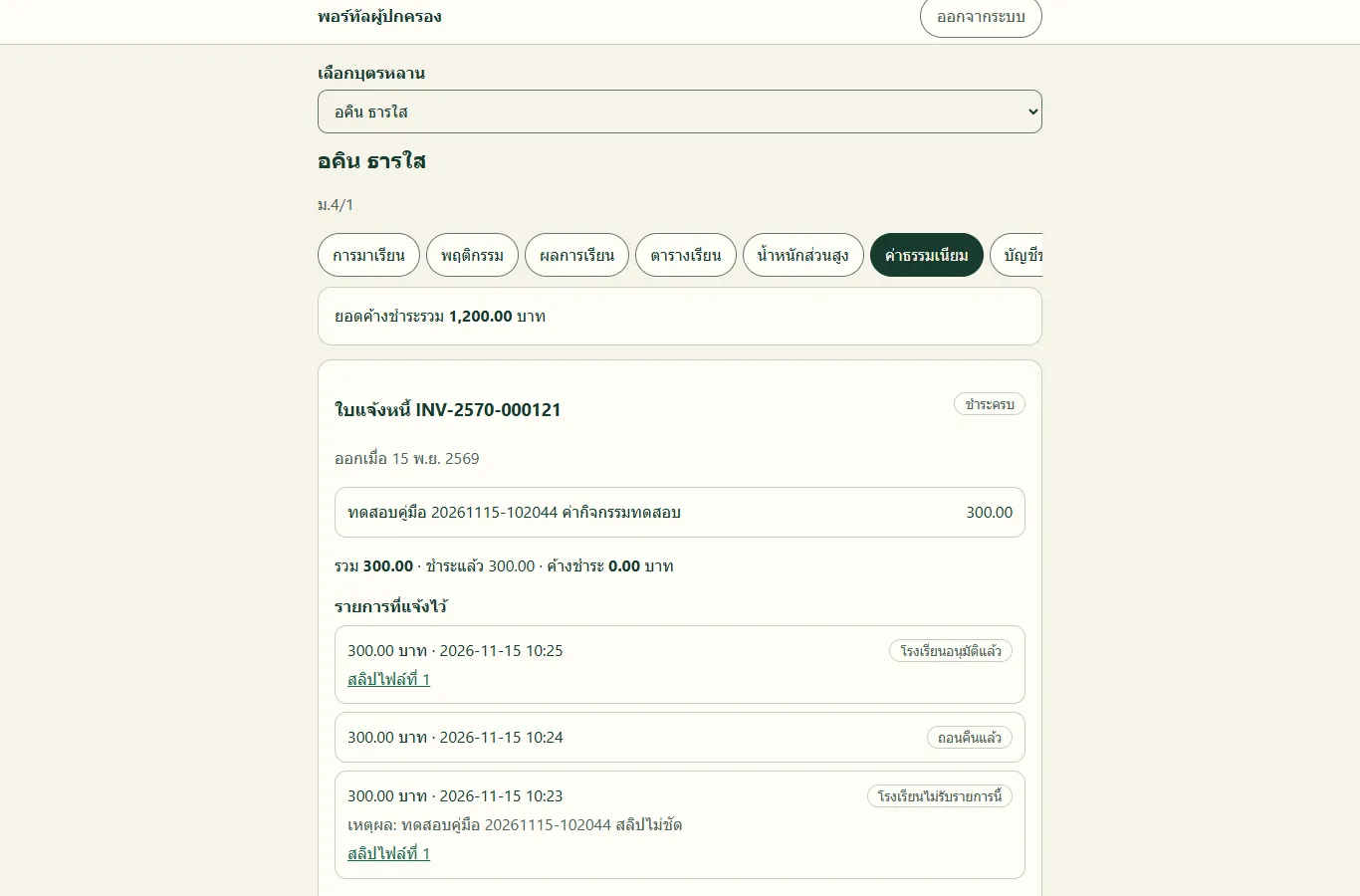
ผลที่ควรเห็น
กล่อง "ข่าวจากโรงเรียน" หายไปและไม่กลับมาเมื่อเปิดหน้าใหม่
- เปิดหน้าใหม่ ไม่มีข่าวค้าง
ดูยอดค้างชำระรายห้องและรายชื่อผู้ค้าง
ทดสอบด้วยเบราว์เซอร์แล้ว: ใช้งานได้ ผ่านทุกขั้นตอนและการตรวจผล (15 พ.ย. 2569 เวลา 10:28 น., 8.7 วินาที)
แท็บ "ยอดค้างรายห้อง" สรุปยอดค้างชำระรวมและยอดของแต่ละห้อง กดที่ห้องเพื่อดูรายชื่อนักเรียนที่ค้าง และกดที่ชื่อเพื่อไปหน้าบัญชีของนักเรียนคนนั้น
บัญชีที่ใช้ในตัวอย่างนี้: เจ้าหน้าที่การเงิน
เริ่มจากหน้า: /work
ขั้นตอน
ขั้นที่ 1 เลือกเมนู "การเงิน" ที่แถบเมนูด้านซ้าย
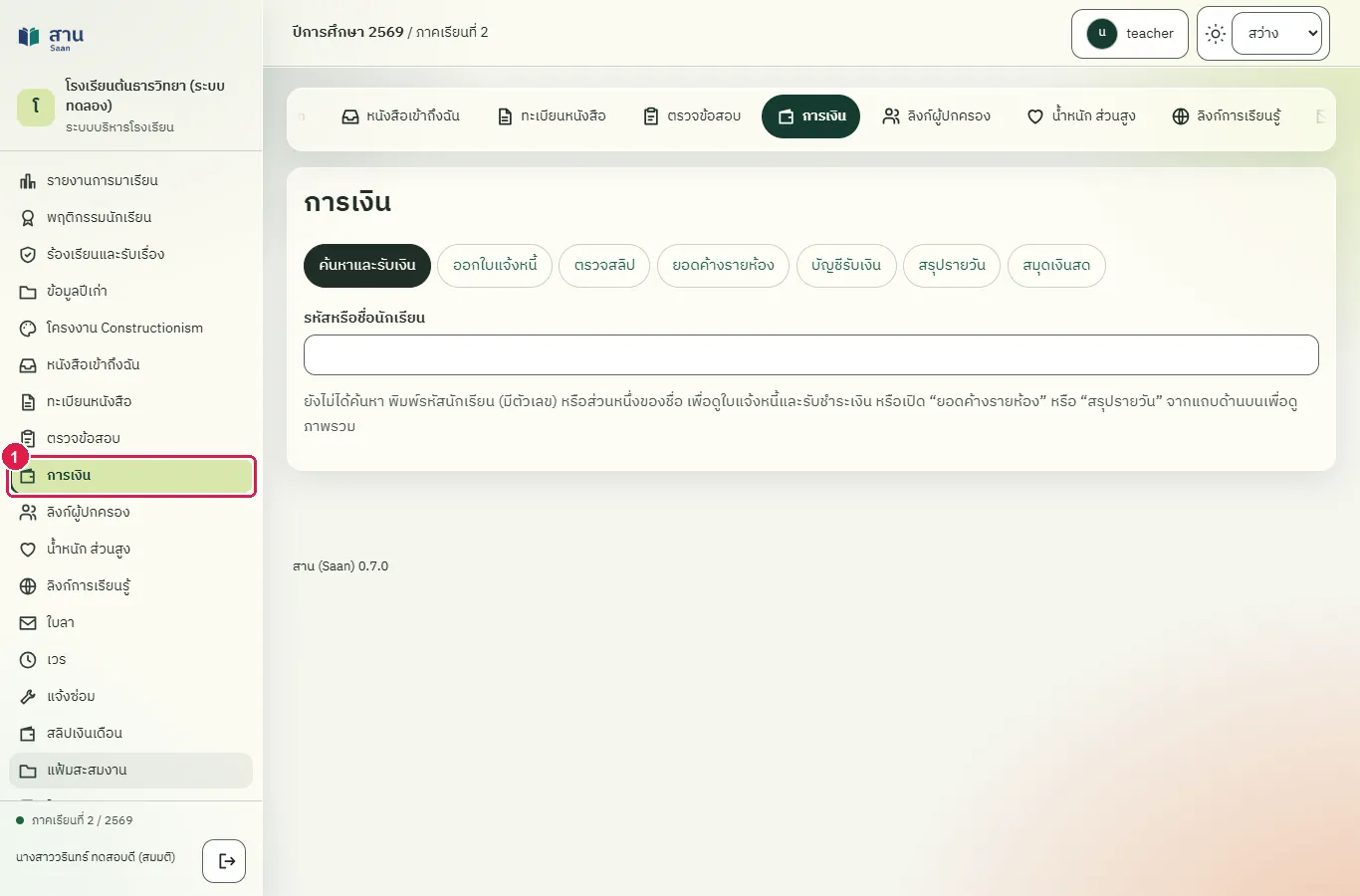
ขั้นที่ 2 เลือกแท็บ "ยอดค้างรายห้อง" ด้านบนของหน้า
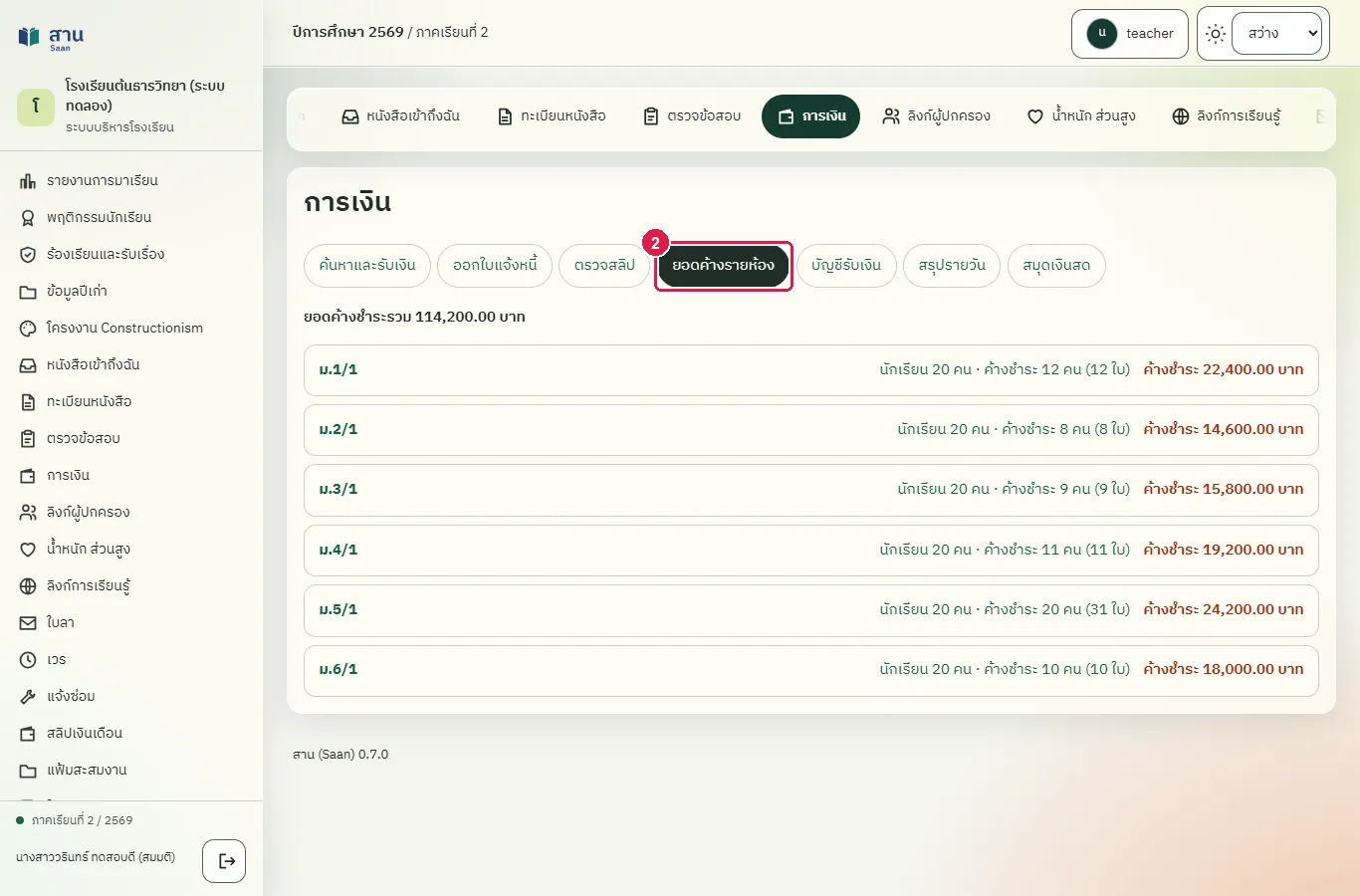
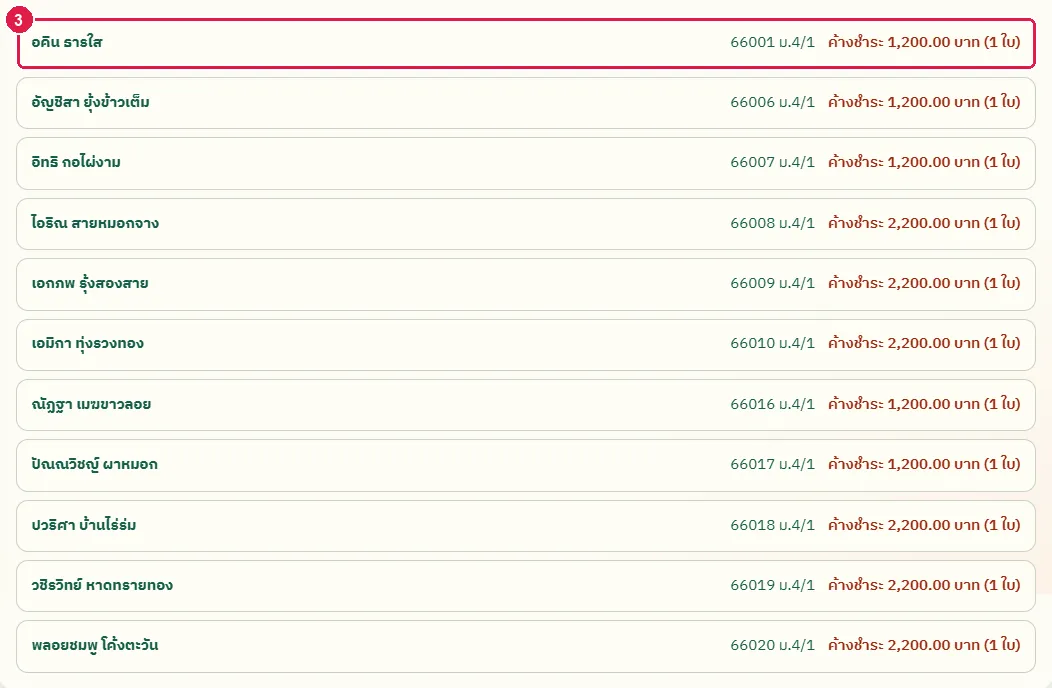
ขั้นที่ 3 กดที่ห้อง "ม.4/1" ระบบแสดงรายชื่อนักเรียนของห้องที่ยังค้างชำระ
ผลที่ควรเห็น
รายการแสดงนักเรียนที่ค้างชำระของห้อง พร้อมยอดค้างและจำนวนใบแจ้งหนี้ที่ยังไม่ชำระ
รายชื่อของห้องมีนักเรียนที่ค้างชำระ
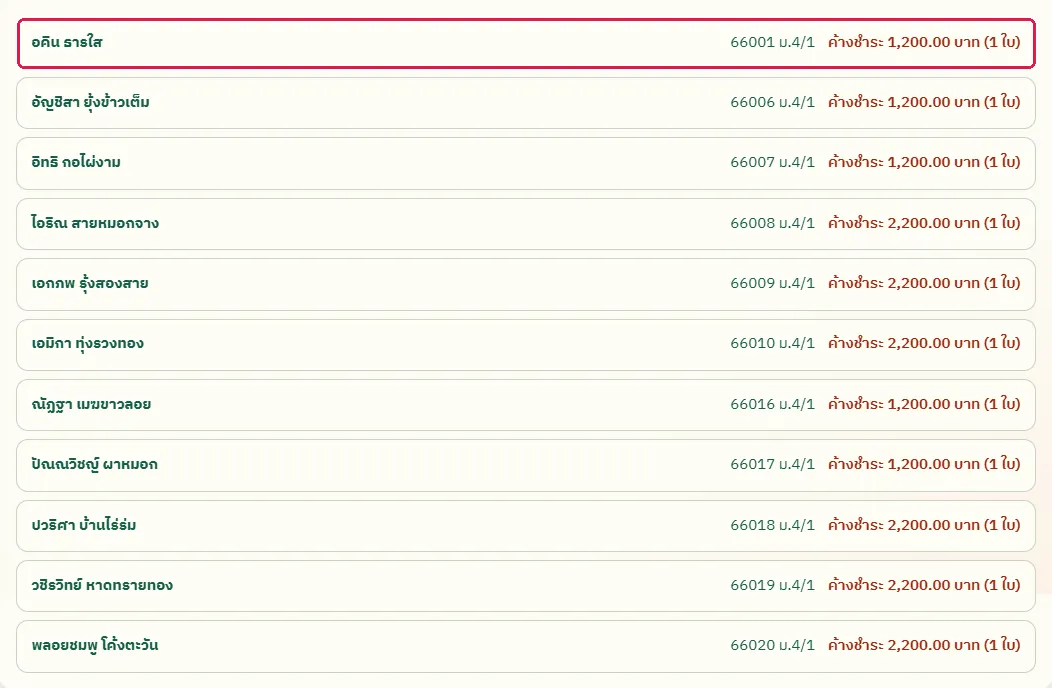
รายชื่อของ ม.4/1 มีนักเรียนที่ค้างชำระ พร้อมยอดค้าง กดที่ชื่อเพื่อเปิดหน้าบัญชี
ดูบัญชีรับเงินของโรงเรียน
ทดสอบด้วยเบราว์เซอร์แล้ว: ใช้งานได้ ผ่านทุกขั้นตอนและการตรวจผล (15 พ.ย. 2569 เวลา 10:28 น., 18.5 วินาที)
แท็บ "บัญชีรับเงิน" แสดงบัญชีที่ผู้ปกครองโอนเข้า เจ้าหน้าที่การเงินระดับครูดูได้อย่างเดียว ผู้อำนวยการและผู้ดูแลระบบเพิ่ม แก้ไข ปิดใช้งาน และอัปโหลดภาพ QR ได้
บัญชีที่ใช้ในตัวอย่างนี้: เจ้าหน้าที่การเงิน
เริ่มจากหน้า: /work
ขั้นตอน
ขั้นที่ 1 เลือกเมนู "การเงิน" ที่แถบเมนูด้านซ้าย
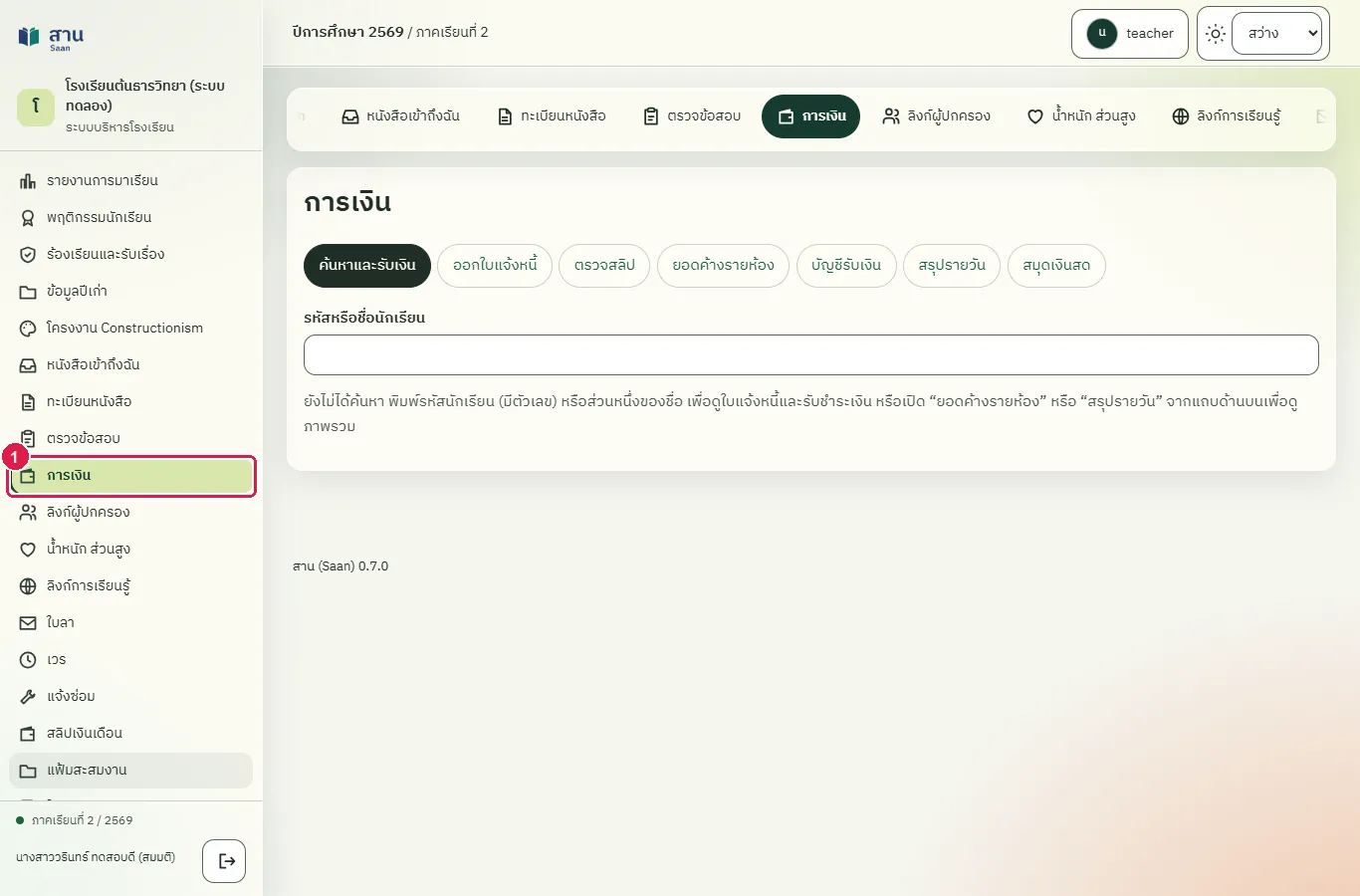
ขั้นที่ 2 เลือกแท็บ "บัญชีรับเงิน" ด้านบนของหน้า
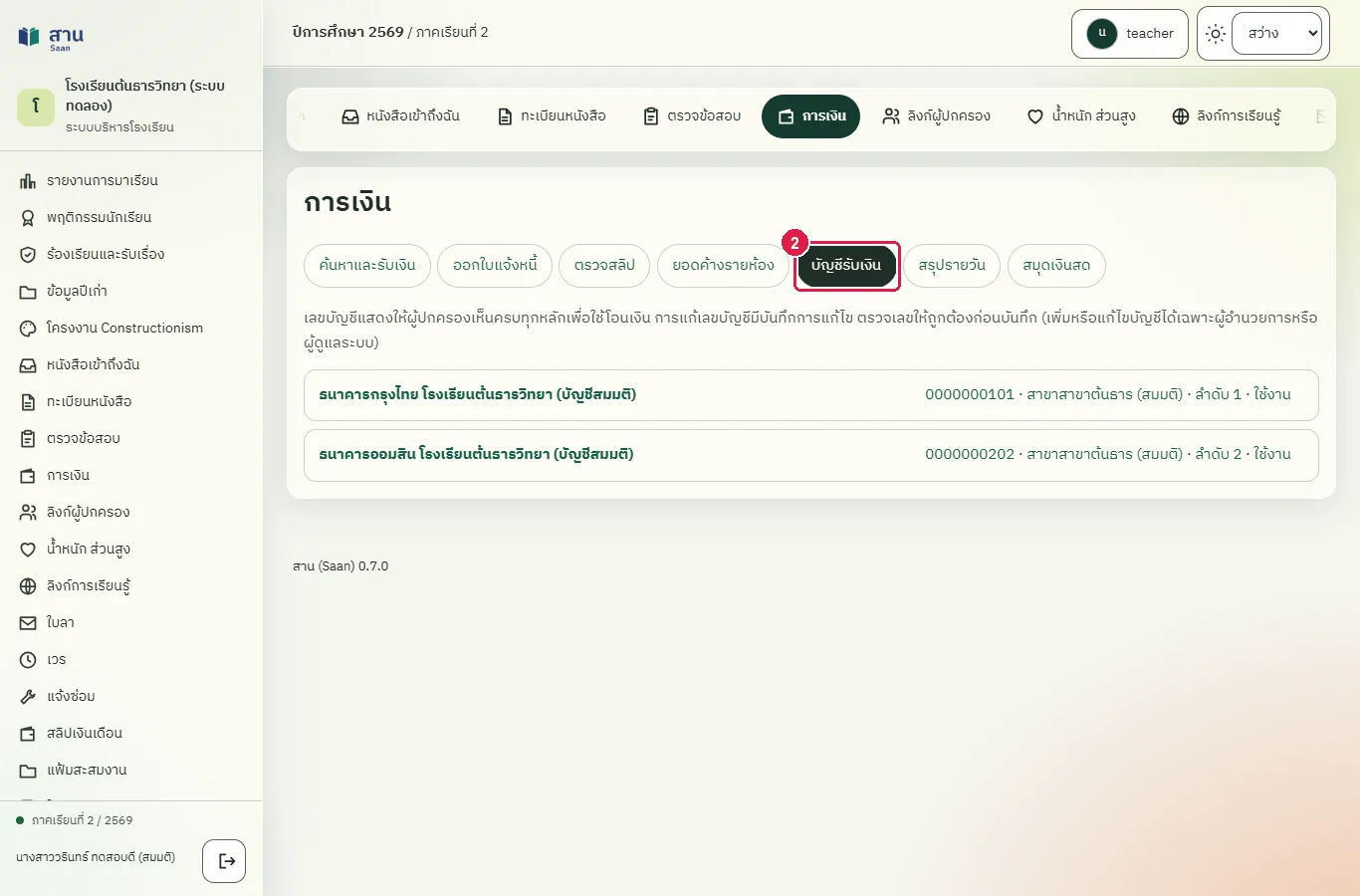
ผลที่ควรเห็น
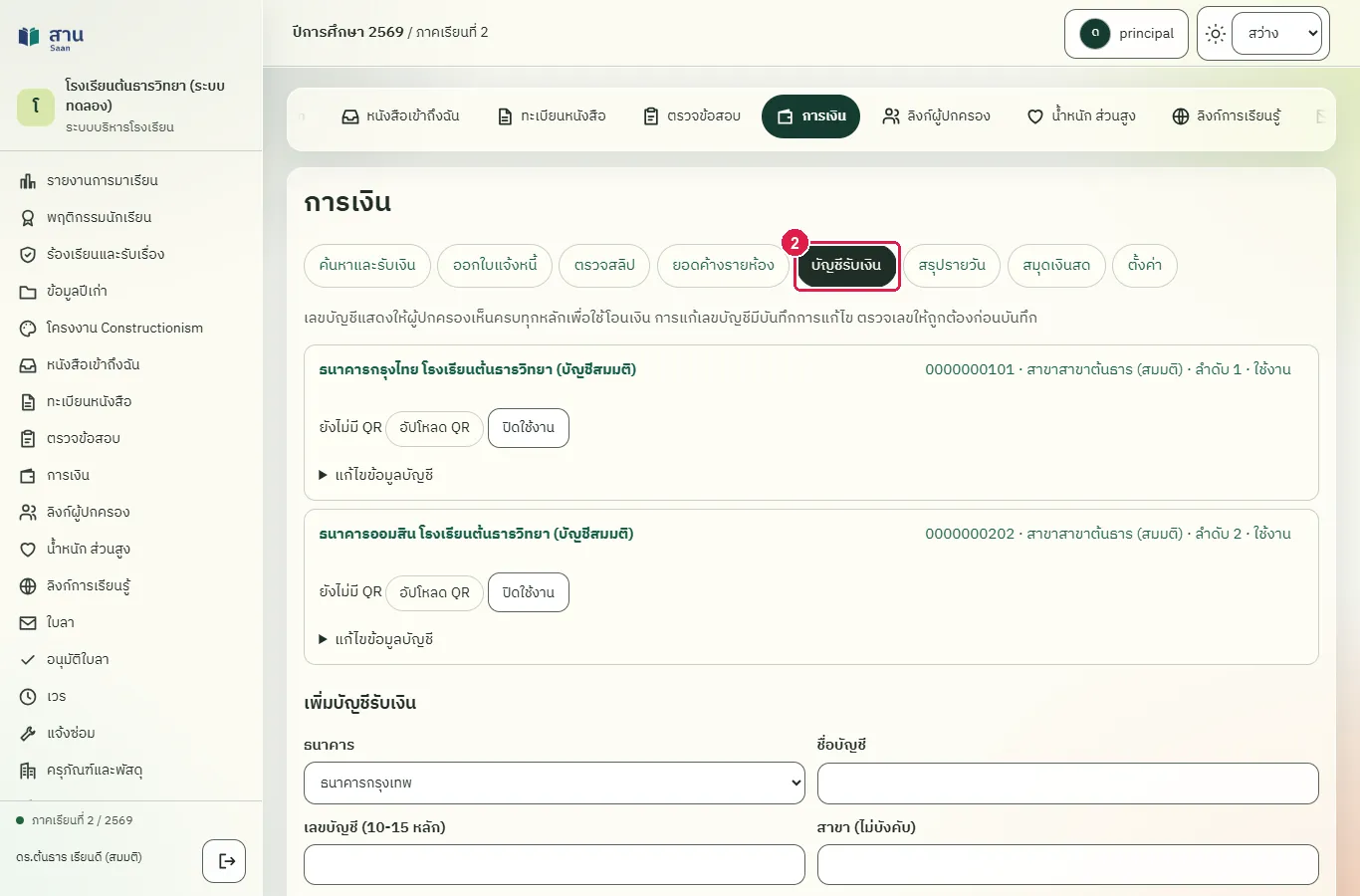
รายการบัญชีแสดงธนาคาร ชื่อบัญชี เลขบัญชี สาขา ลำดับ และสถานะ พร้อมข้อความว่าเพิ่มหรือแก้ไขได้เฉพาะผู้อำนวยการหรือผู้ดูแลระบบ
- เจ้าหน้าที่การเงินเห็นข้อความจำกัดสิทธิ์
ผู้อำนวยการเห็นแบบฟอร์มเพิ่มบัญชี ปุ่มอัปโหลด QR และปุ่มปิดใช้งาน
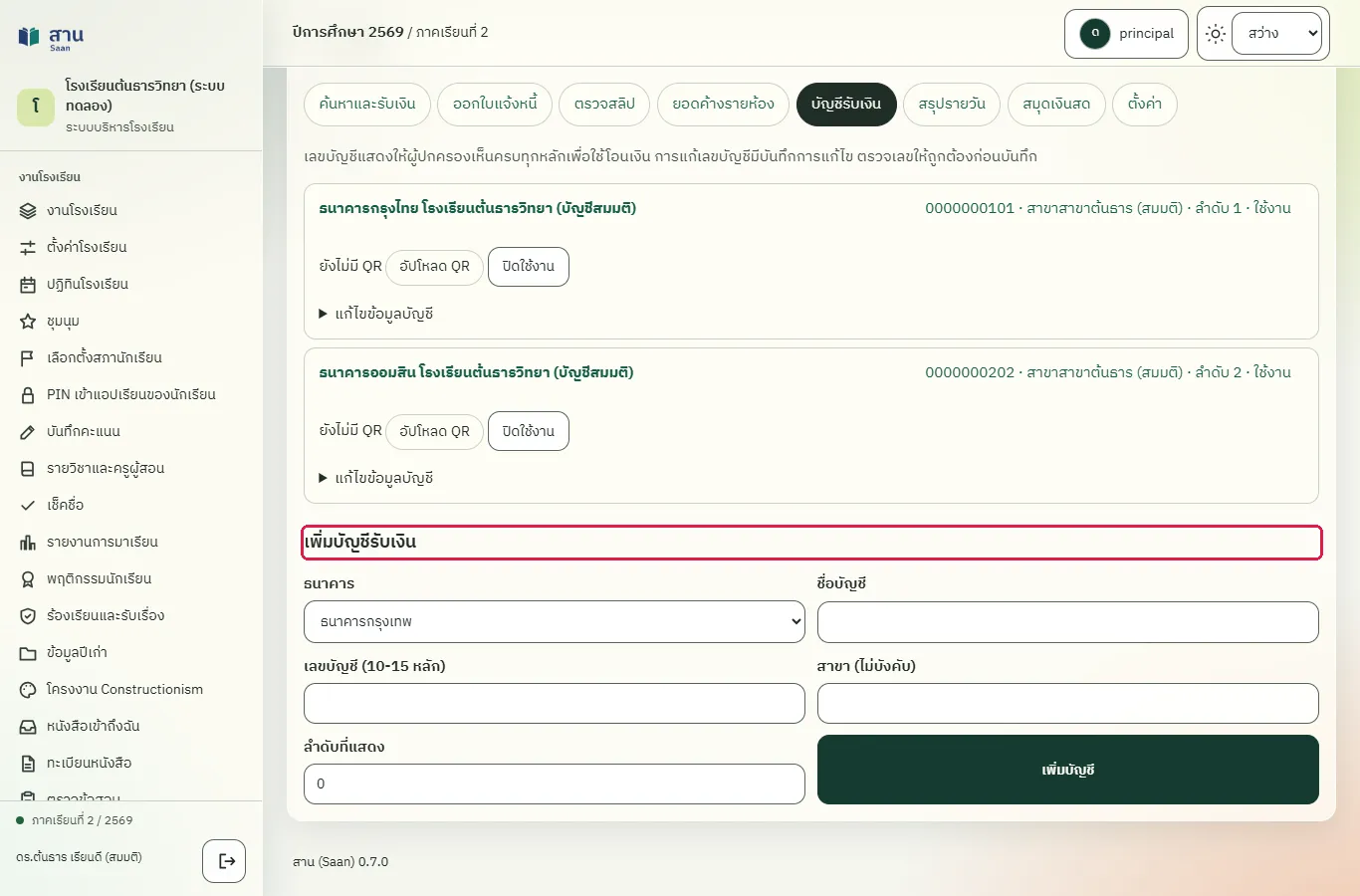
ผู้อำนวยการเห็นแบบฟอร์ม "เพิ่มบัญชีรับเงิน" ใต้รายการบัญชี และปุ่ม "อัปโหลด QR" กับ "ปิดใช้งาน" ที่แต่ละบัญชี
เพิ่มบัญชีรับเงินพร้อมภาพ QR และดูที่ใบแจ้งหนี้ของผู้ปกครอง
ทดสอบด้วยเบราว์เซอร์แล้ว: ใช้งานได้ ผ่านทุกขั้นตอนและการตรวจผล (15 พ.ย. 2569 เวลา 10:29 น., 69.3 วินาที)
เจ้าหน้าที่ที่เป็นผู้อำนวยการหรือผู้ดูแลระบบเท่านั้นเพิ่มและแก้บัญชีรับเงินได้ บัญชีที่เพิ่มแสดงให้ผู้ปกครองทุกคนเห็นเลขบัญชีครบทุกหลักบนใบแจ้งหนี้ที่ค้าง (ถ้ารายการค่าธรรมเนียมไม่ได้กำหนดบัญชีเฉพาะ) จึงต้องตรวจเลขให้ถูกก่อนบันทึก ระบบไม่มีปุ่มลบบัญชี ใช้ "ปิดใช้งาน" แทน ในคู่มือนี้ใช้เลขบัญชีสมมติ
บัญชีที่ใช้ในตัวอย่างนี้: ผู้อำนวยการ
เริ่มจากหน้า: /work
ขั้นตอน
ขั้นที่ 1 เลือกเมนู "งานโรงเรียน" > "การเงิน" แล้วเปิดบัญชีของนักเรียนที่จะใช้ทดสอบ (ออกใบแจ้งหนี้ตัวอย่างก่อน เพื่อให้ผู้ปกครองเห็นบัญชีบนใบแจ้งหนี้)
ขั้นที่ 2 เลือกแท็บ "บัญชีรับเงิน"
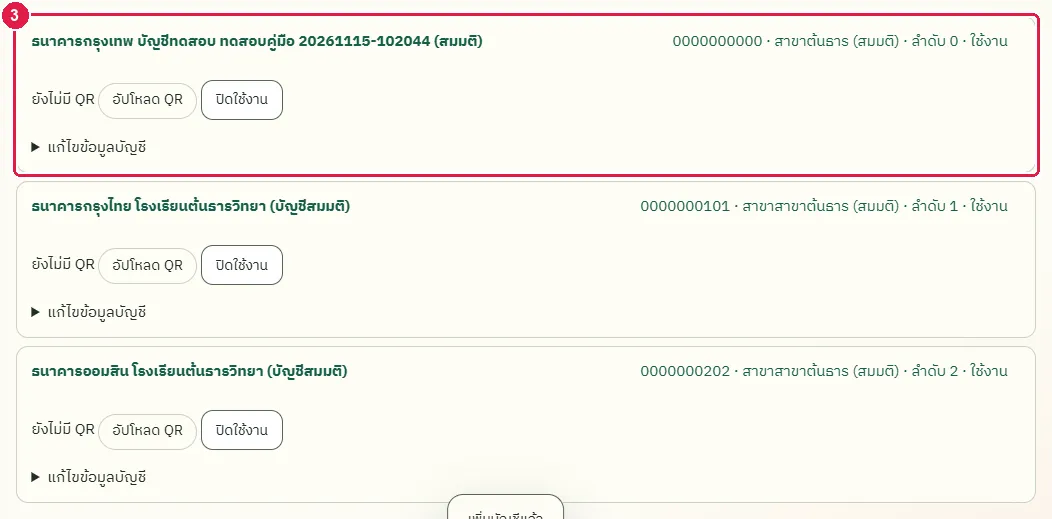
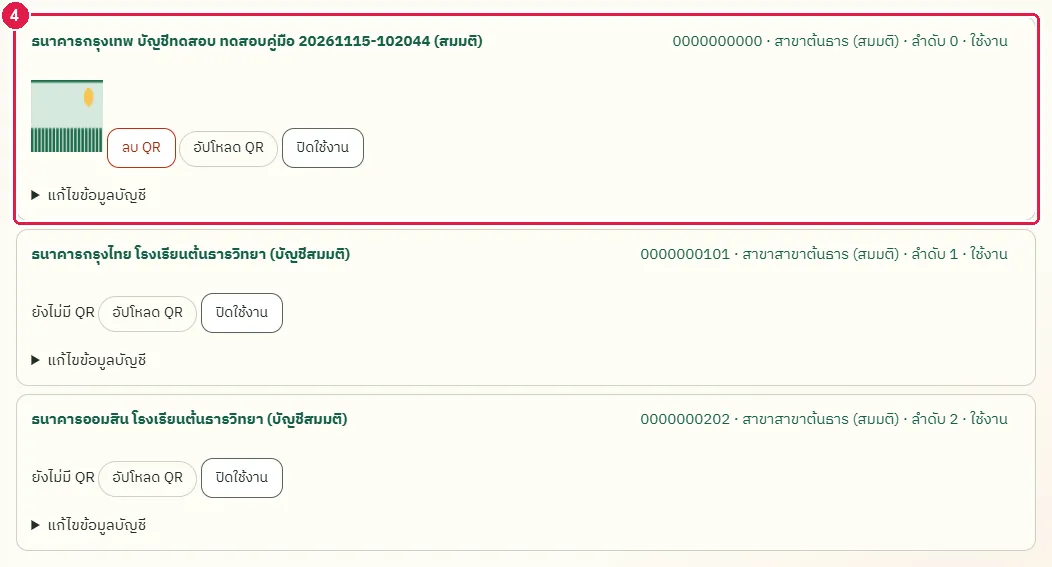
ขั้นที่ 3 เลือกธนาคาร พิมพ์ชื่อบัญชี เลขบัญชี 10-15 หลัก และสาขา แล้วกดปุ่ม "เพิ่มบัญชี" (ภาพใช้เลขบัญชีสมมติ) บัญชีใหม่ปรากฏในรายการ
ขั้นที่ 4 กดปุ่ม "อัปโหลด QR" ที่บัญชีนั้น แล้วเลือกภาพ QR รับเงินของบัญชี (ภาพนี้ใช้ภาพตัวอย่างแทน QR จริง) ภาพ QR แสดงที่บัญชีและที่ใบแจ้งหนี้ของผู้ปกครอง
ผลที่ควรเห็น
บัญชีใหม่อยู่ในรายการ มีภาพ QR และปุ่ม "ปิดใช้งาน"
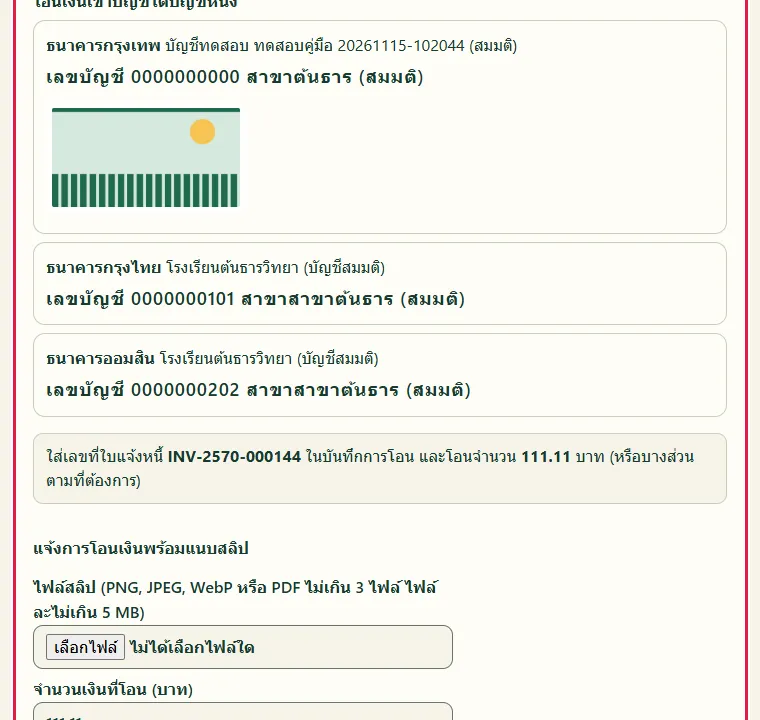
ผู้ปกครองเห็นบัญชีและ QR ที่ใบแจ้งหนี้ใบใหม่
ผู้ปกครองเปิดแท็บ "ค่าธรรมเนียม" ของบุตร ใบแจ้งหนี้ที่ค้างแสดงบัญชีรับเงินที่เพิ่ม พร้อมภาพ QR
ปิดใช้งานบัญชีรับเงินที่ไม่ใช้แล้ว
ทดสอบด้วยเบราว์เซอร์แล้ว: ใช้งานได้ ผ่านทุกขั้นตอนและการตรวจผล (15 พ.ย. 2569 เวลา 10:30 น., 60.3 วินาที)
บัญชีที่ปิดใช้งานไม่แสดงบนใบแจ้งหนี้ใหม่ แต่ข้อมูลเดิมและประวัติยังอยู่ เปิดใช้งานกลับได้ เมื่อไม่มีบัญชีใดเปิดใช้งาน ผู้ปกครองจะไม่เห็นช่องแจ้งโอน
บัญชีที่ใช้ในตัวอย่างนี้: ผู้อำนวยการ
เริ่มจากหน้า: /work
ขั้นตอน
ขั้นที่ 1 เลือกเมนู "งานโรงเรียน" > "การเงิน"
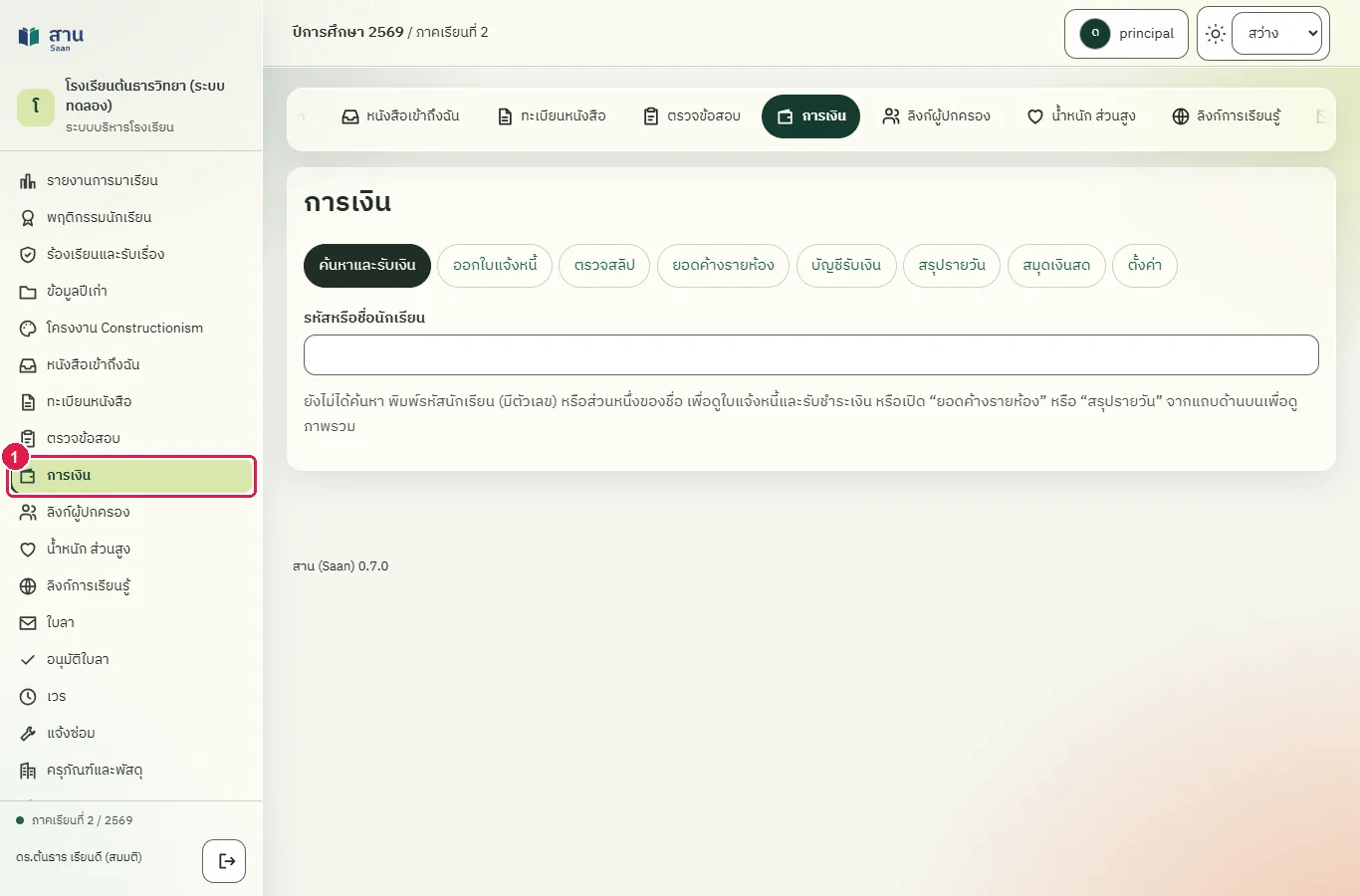
ขั้นที่ 2 เลือกแท็บ "บัญชีรับเงิน"
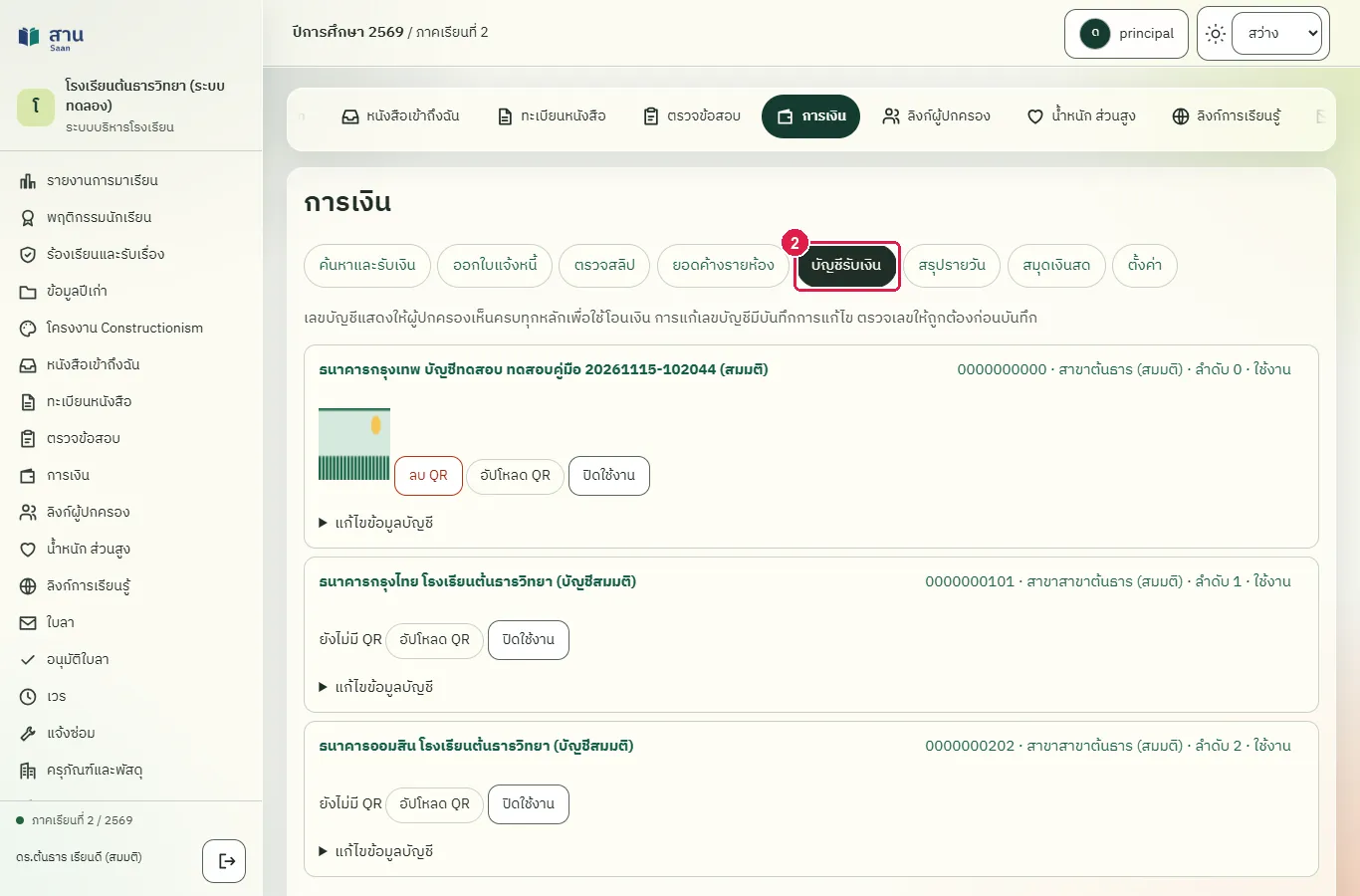
ขั้นที่ 3 กดปุ่ม "ปิดใช้งาน" ที่บัญชีนั้น บัญชียังอยู่ในรายการแต่ขึ้น "ปิดใช้งาน" และผู้ปกครองไม่เห็นอีก (กด "เปิดใช้งาน" เพื่อใช้ใหม่ได้)
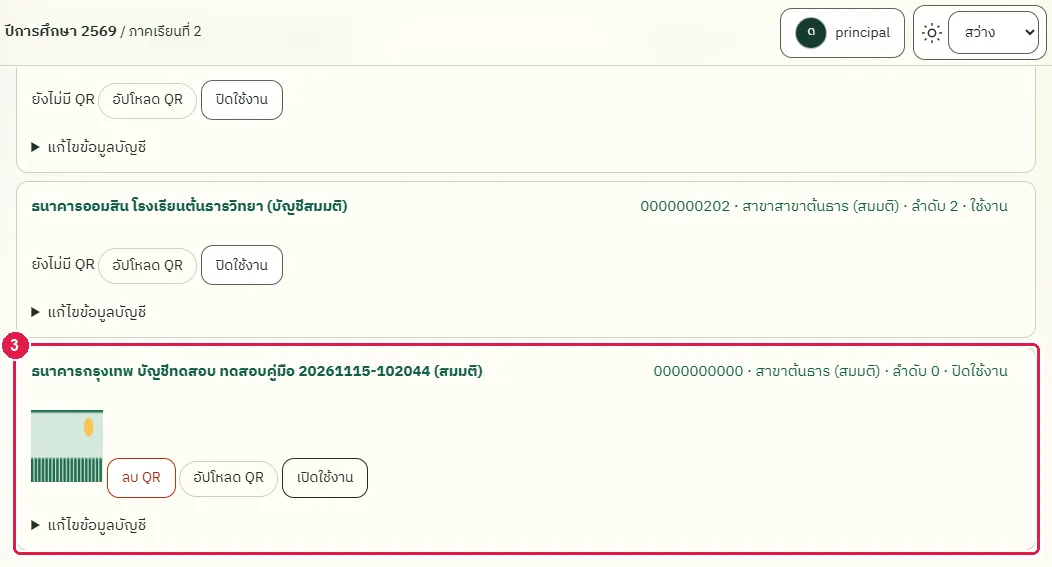
ผลที่ควรเห็น
บัญชีขึ้น "ปิดใช้งาน" และมีปุ่ม "เปิดใช้งาน"
ผู้ปกครองไม่เห็นบัญชีที่ปิดแล้ว
ผู้ปกครองเปิดใบแจ้งหนี้เดิมอีกครั้ง บัญชีที่ปิดใช้งานไม่แสดงแล้ว
ดูสรุปการรับเงินรายวันและส่งออก CSV
ทดสอบด้วยเบราว์เซอร์แล้ว: ใช้งานได้ ผ่านทุกขั้นตอนและการตรวจผล (15 พ.ย. 2569 เวลา 10:31 น., 16.9 วินาที)
แท็บ "สรุปรายวัน" รวมยอดรับของวันที่เลือกแยกตามวิธีชำระ แสดงรายการใบเสร็จของวันนั้น และส่งออกเป็นไฟล์ CSV ได้ ใบเสร็จที่ยกเลิกแสดงในรายการแต่ไม่นับในยอดรวม
บัญชีที่ใช้ในตัวอย่างนี้: เจ้าหน้าที่การเงิน
เริ่มจากหน้า: /work
ขั้นตอน
ขั้นที่ 1 เลือกเมนู "การเงิน" ที่แถบเมนูด้านซ้าย
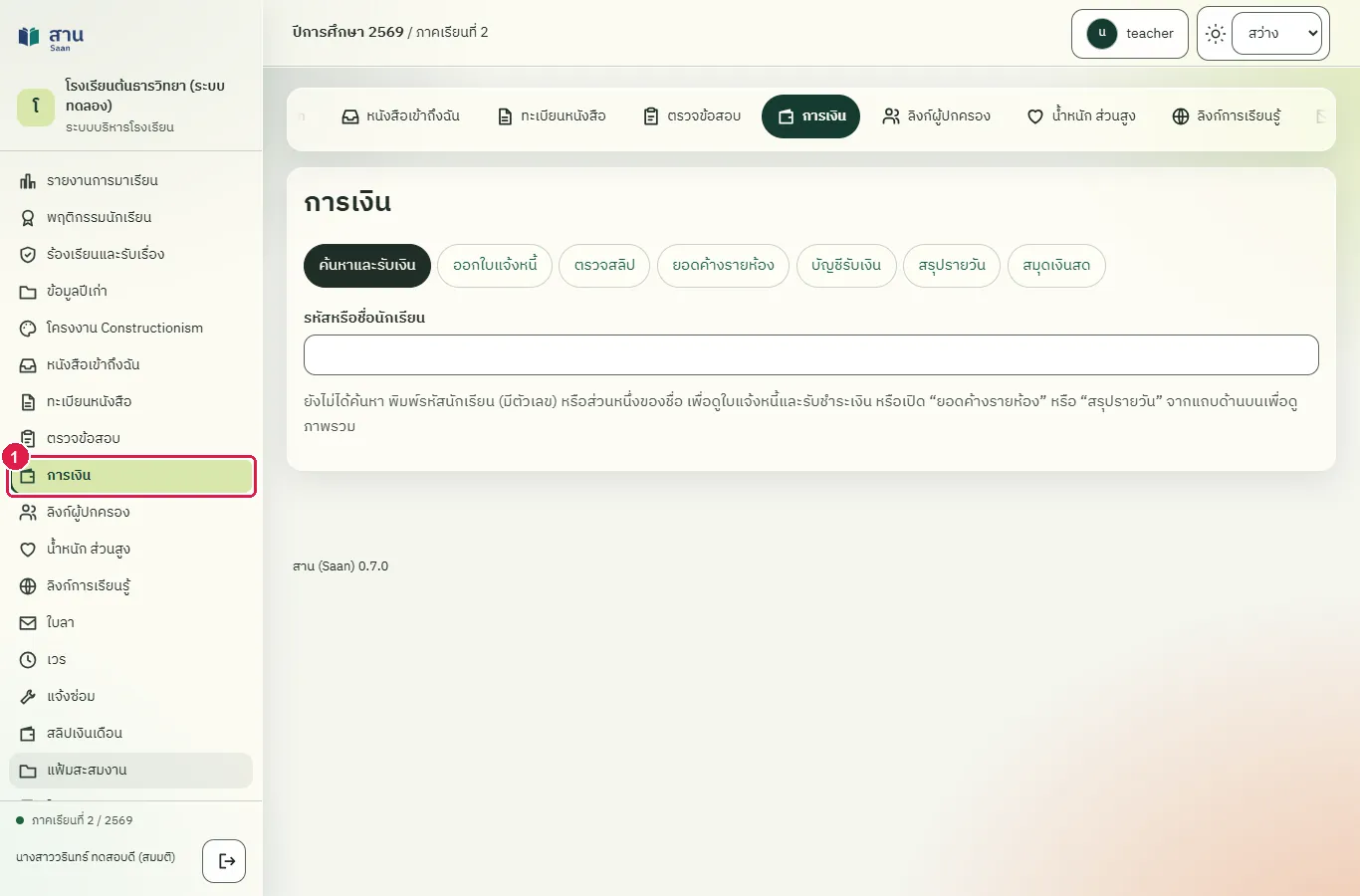
ขั้นที่ 2 เลือกแท็บ "สรุปรายวัน" ด้านบนของหน้า
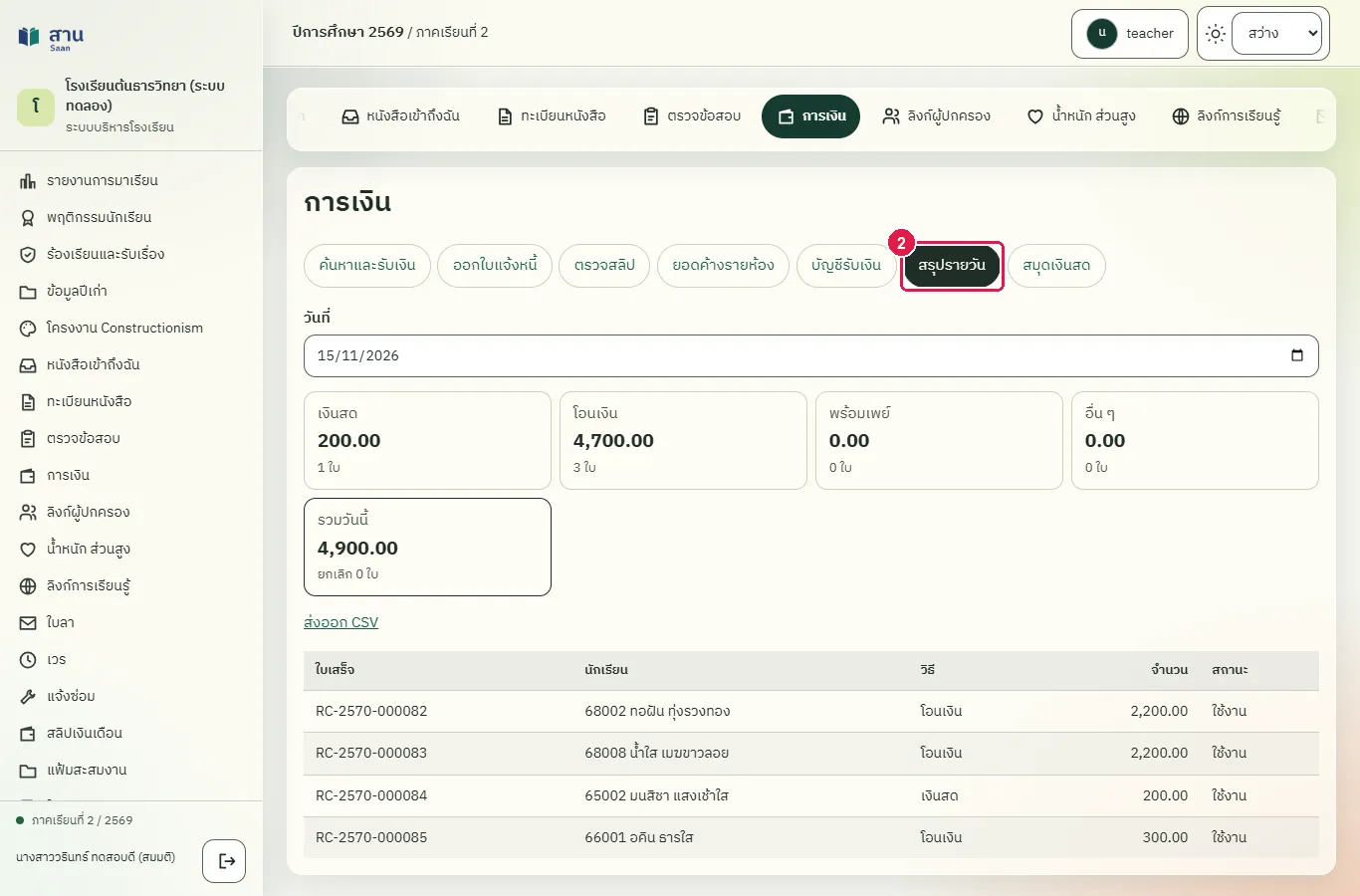
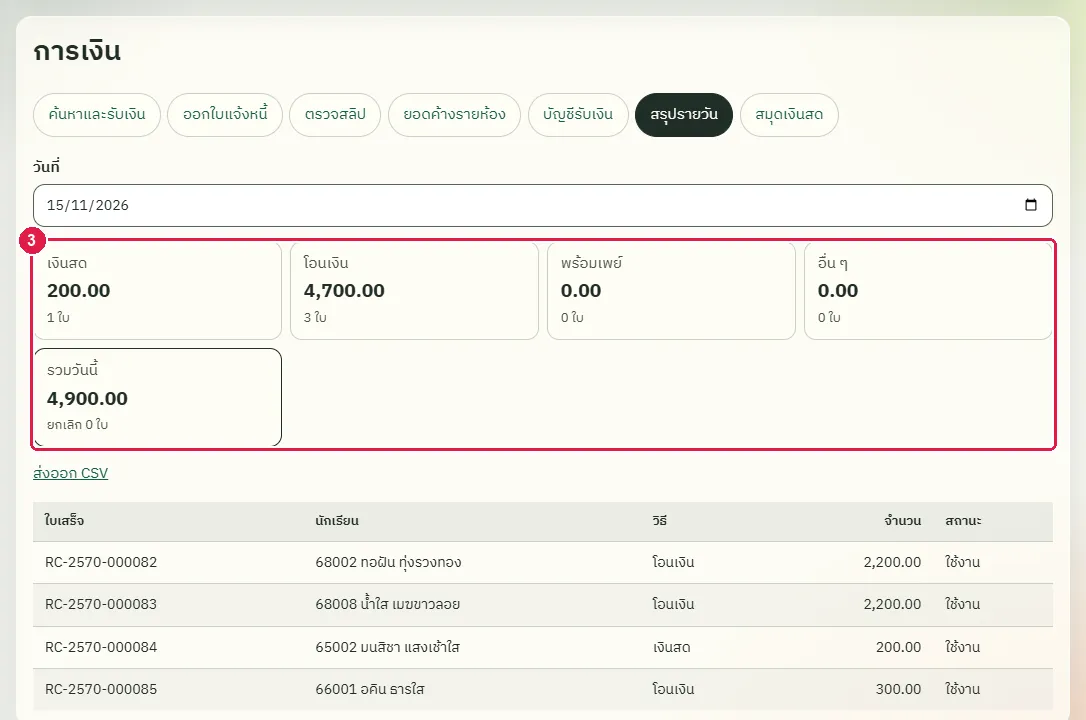
ขั้นที่ 3 อ่านยอดรับแยกตามวิธีชำระ "เงินสด" "โอนเงิน" "พร้อมเพย์" "อื่น ๆ" และ "รวมวันนี้" ตารางด้านล่างแสดงใบเสร็จของวัน ช่อง "วันที่" เปลี่ยนวันได้
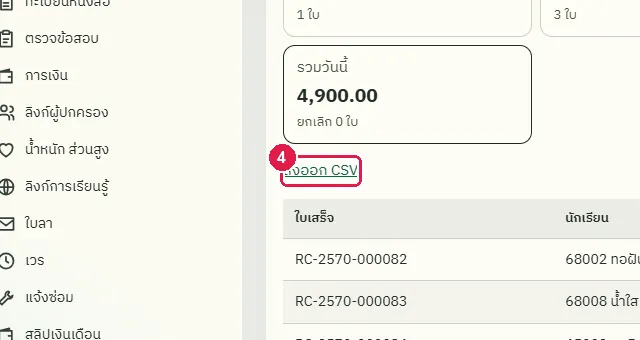
ขั้นที่ 4 กดลิงก์ "ส่งออก CSV" เบราว์เซอร์บันทึกไฟล์สรุปของวันที่เลือก
ผลที่ควรเห็น
ตารางมีใบเสร็จของนักเรียนที่รับเงินสดวันนี้ และรายการที่อนุมัติจากสลิป ไฟล์ CSV เปิดด้วยโปรแกรมตารางคำนวณได้
- ไฟล์ CSV เป็น CSV จริงและมีเลขที่ใบเสร็จ
เจ้าหน้าที่บันทึกสลิปการโอนแทนผู้ปกครองและอนุมัติ
ทดสอบด้วยเบราว์เซอร์แล้ว: ใช้งานได้ ผ่านทุกขั้นตอนและการตรวจผล (15 พ.ย. 2569 เวลา 10:31 น., 34.2 วินาที)
ใช้เมื่อผู้ปกครองชำระด้วยการโอนแต่ไม่ได้ส่งสลิปผ่านระบบเอง เจ้าหน้าที่การเงินบันทึกสลิปให้ รายการจะเข้าคิว "ตรวจสลิป" เหมือนที่ผู้ปกครองส่งเอง ต้องอนุมัติก่อนจึงออกใบเสร็จ ต้องมีเลขที่ใบแจ้งหนี้ที่ยังค้างอยู่จริง
บัญชีที่ใช้ในตัวอย่างนี้: เจ้าหน้าที่การเงิน
เริ่มจากหน้า: /work
ขั้นตอน
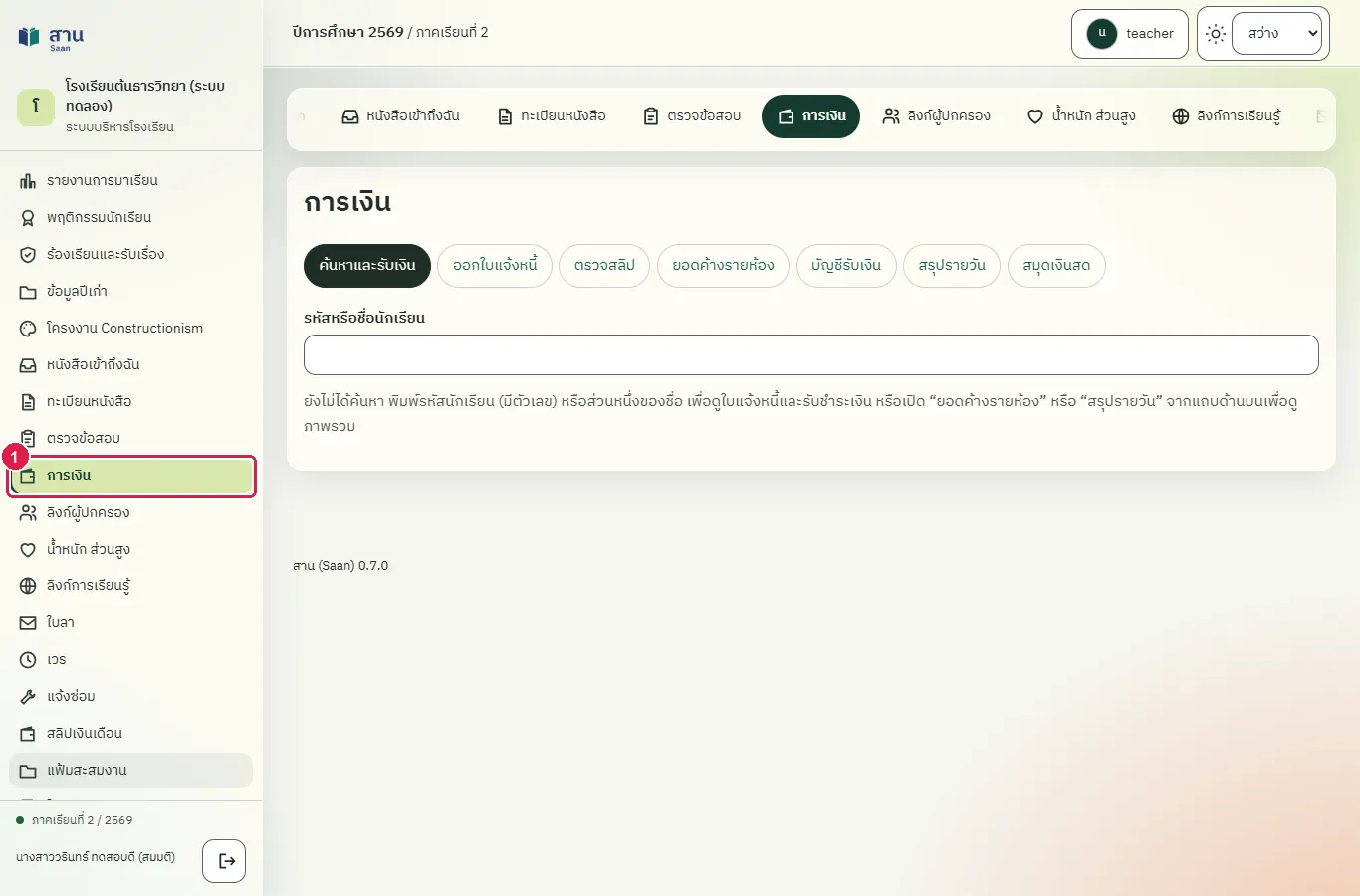
ขั้นที่ 1 เลือกเมนู "งานโรงเรียน" > "การเงิน"
ขั้นที่ 2 เลือกแท็บ "ตรวจสลิป" ส่วน "บันทึกสลิปแทนผู้ปกครอง (ชำระที่โรงเรียน)" อยู่ใต้รายการ ใช้เมื่อผู้ปกครองโอนแล้วส่งสลิปให้เจ้าหน้าที่ทางอื่น
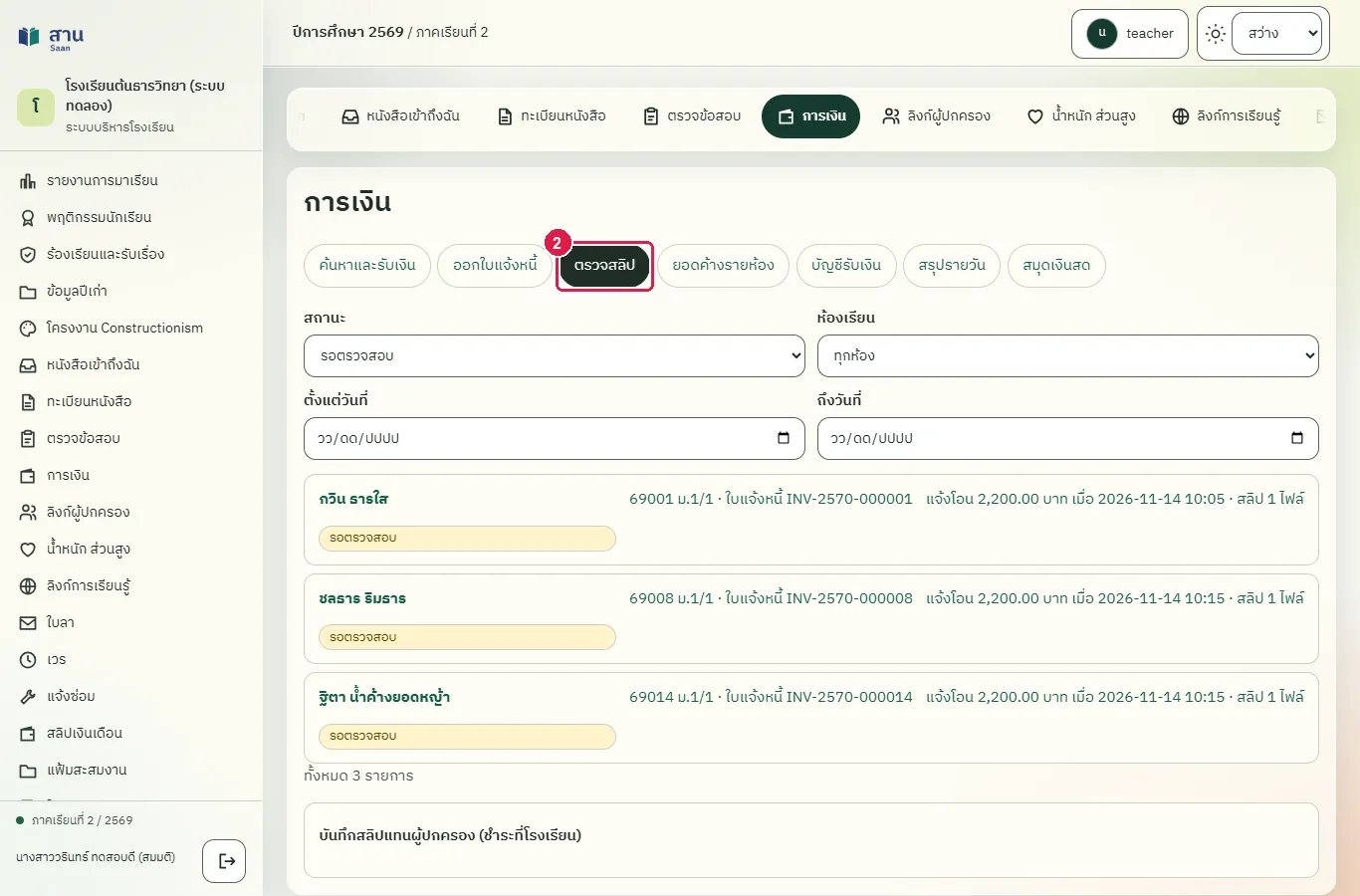
ขั้นที่ 3 พิมพ์เลขที่ใบแจ้งหนี้ จำนวนเงินที่โอน วันเวลาที่โอน (เลือกบัญชีที่โอนเข้าได้) และแนบไฟล์สลิปอย่างน้อย 1 ไฟล์ (ภาพนี้ใช้ภาพตัวอย่างแทนสลิป) ระบบไม่รับสลิปไฟล์เดียวกันซ้ำ
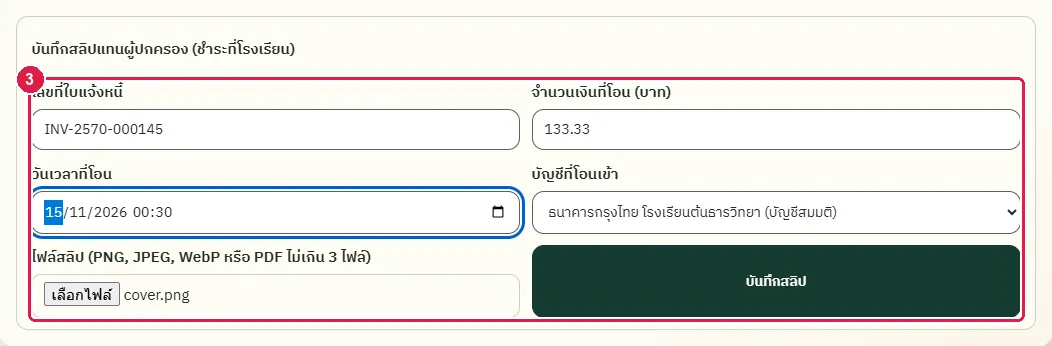
ขั้นที่ 4 กดปุ่ม "บันทึกสลิป" ระบบเปิดหน้ารายการแจ้งโอนนั้น สถานะ "รอตรวจสอบ" และระบุว่า "เจ้าหน้าที่บันทึกแทน"
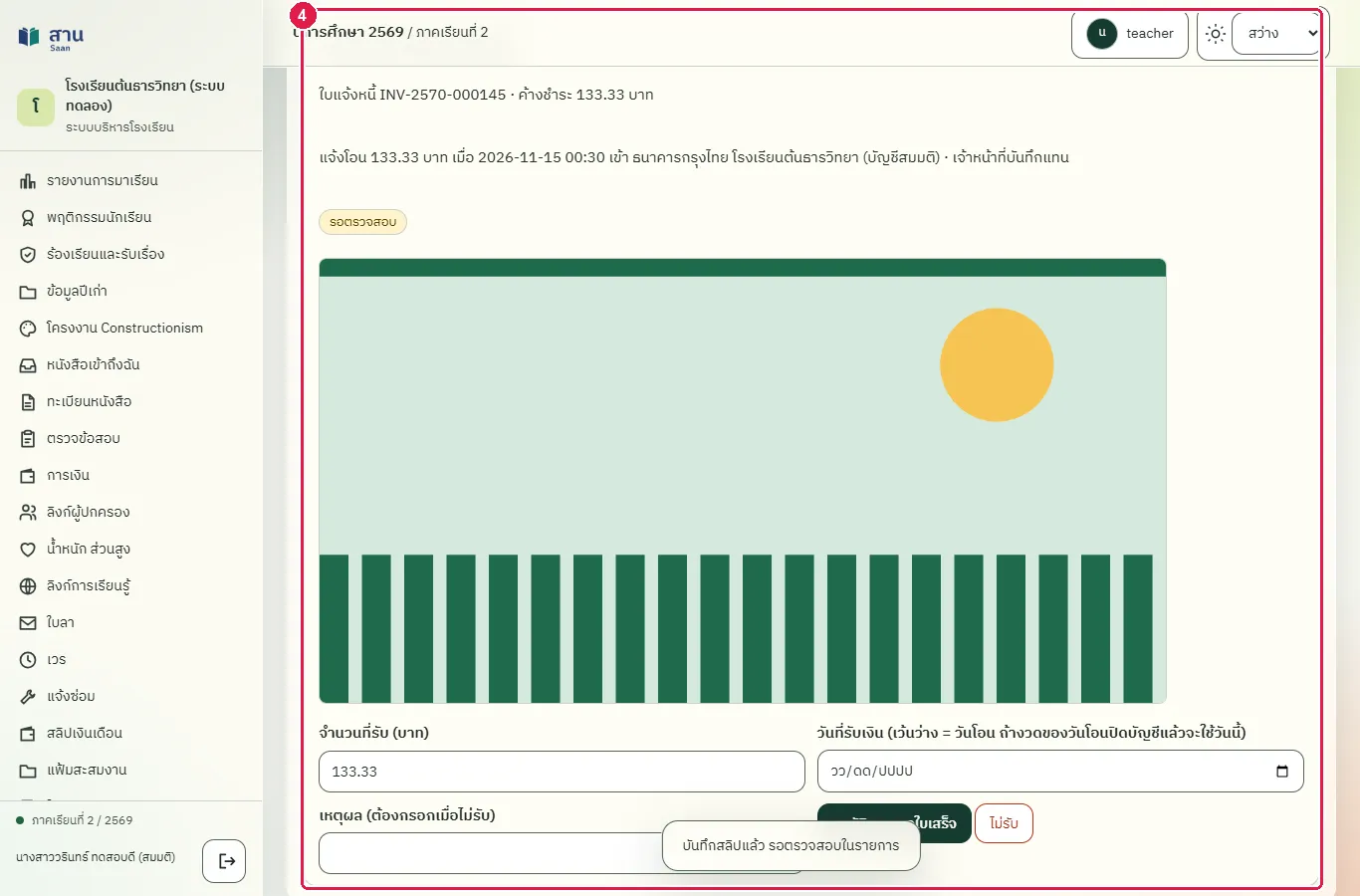
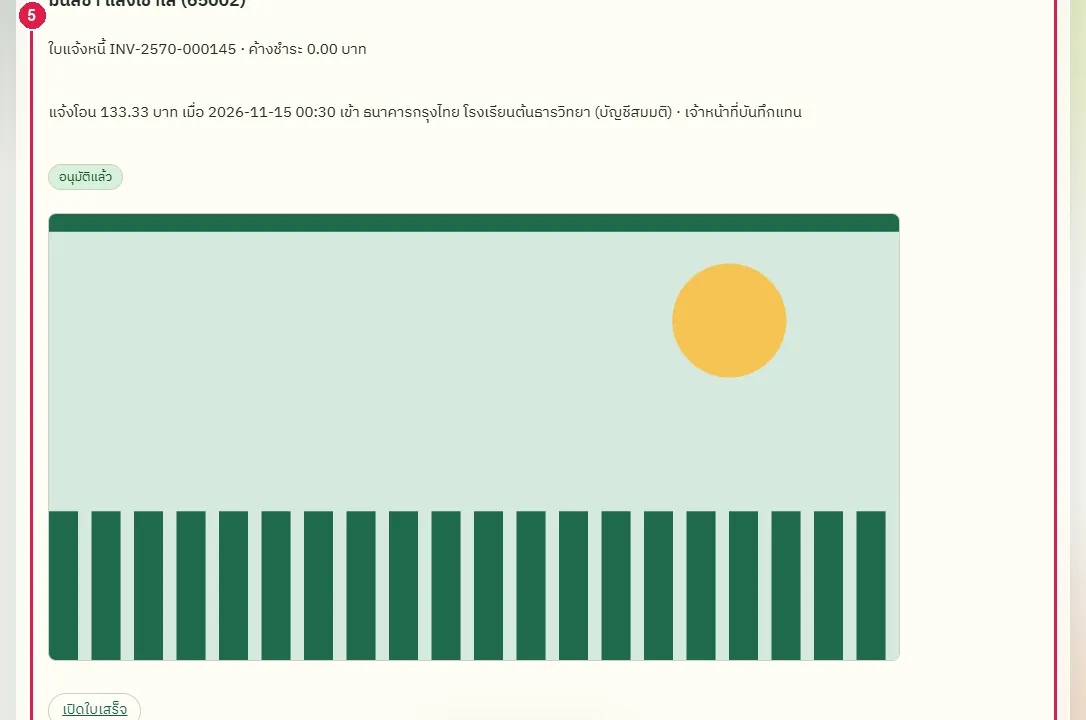
ขั้นที่ 5 ตรวจสลิปแล้วกดปุ่ม "อนุมัติและออกใบเสร็จ" สถานะเป็น "อนุมัติแล้ว" ระบบออกใบเสร็จและปิดยอดค้างของใบแจ้งหนี้
ผลที่ควรเห็น
รายการแจ้งโอนขึ้น "อนุมัติแล้ว" และมีลิงก์ "เปิดใบเสร็จ"
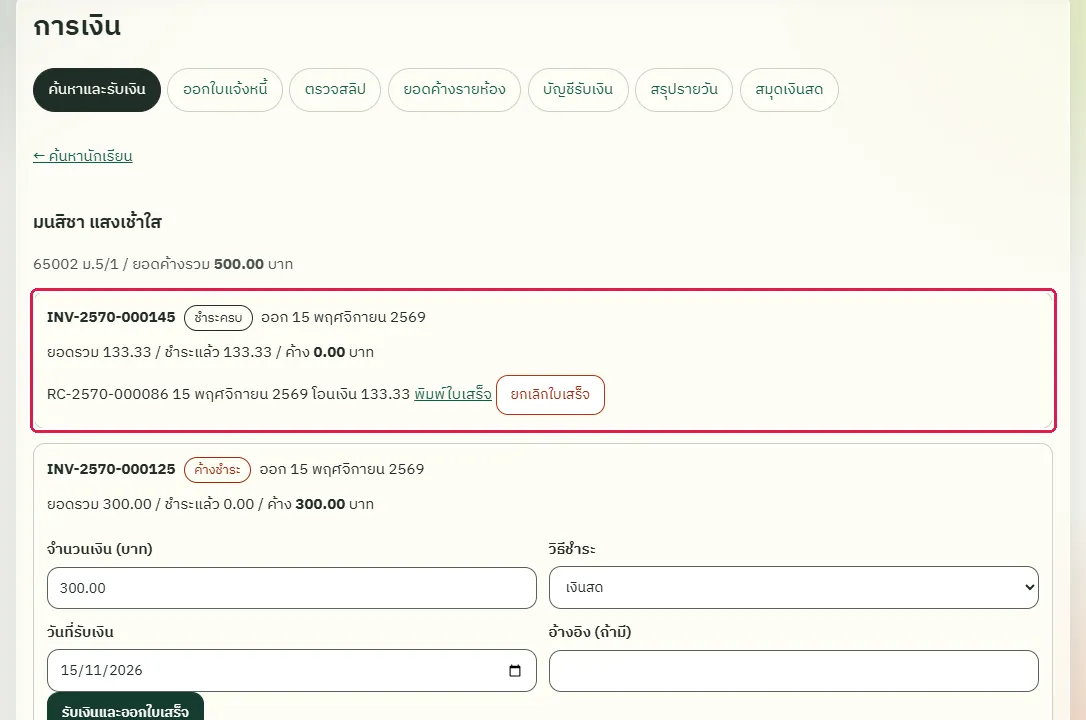
บัญชีของนักเรียนแสดงใบแจ้งหนี้ชำระครบ
เปิดบัญชีของนักเรียน ใบแจ้งหนี้ใบนั้นชำระแล้ว 133.33 ค้าง 0.00
บันทึกรายจ่ายอื่นในสมุดเงินสด
ทดสอบด้วยเบราว์เซอร์แล้ว: ใช้งานได้ ผ่านทุกขั้นตอนและการตรวจผล (15 พ.ย. 2569 เวลา 10:31 น., 18.2 วินาที)
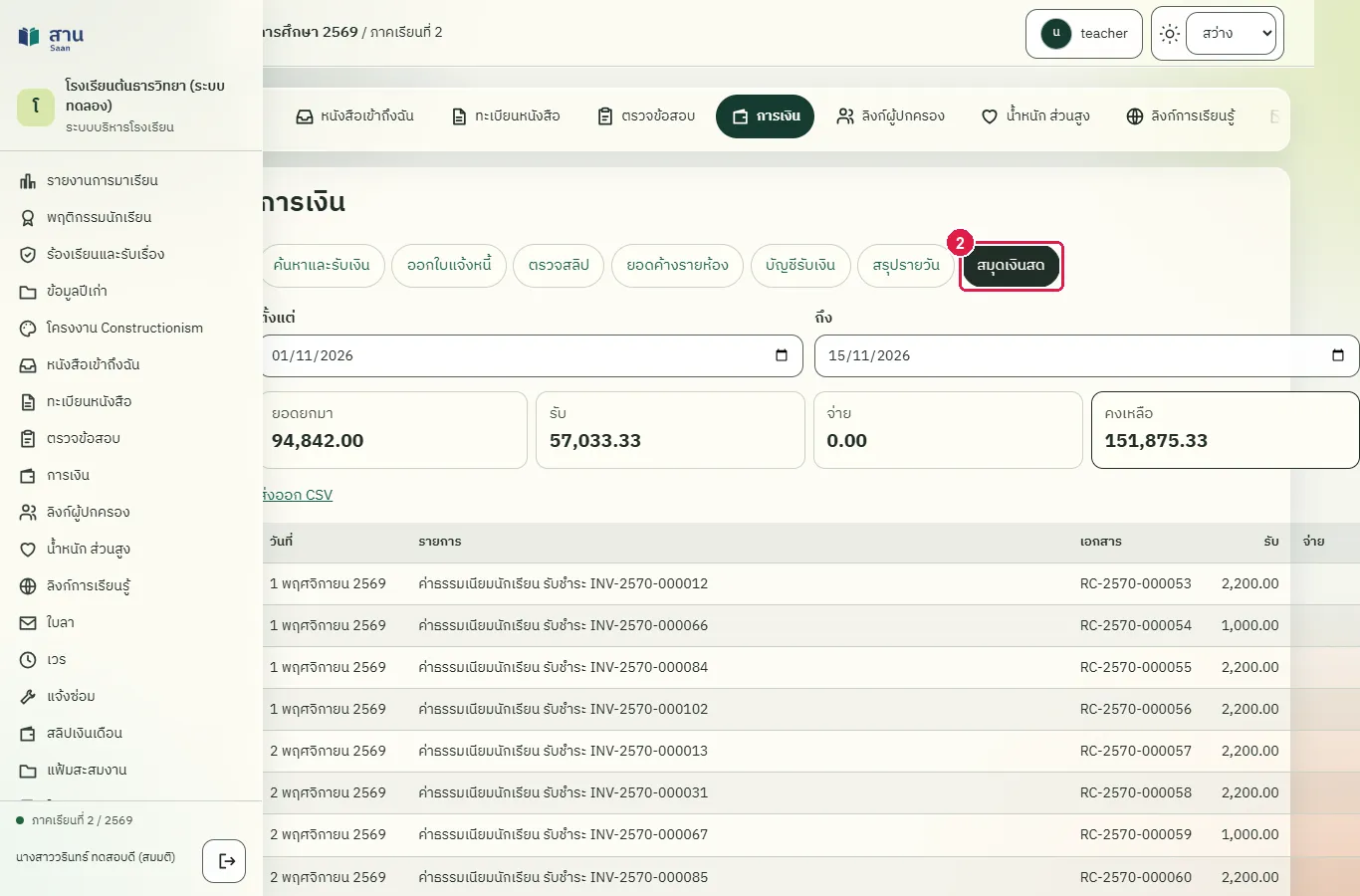
สมุดเงินสดรวมใบเสร็จที่ออกกับรายรับรายจ่ายอื่นที่เจ้าหน้าที่บันทึกเอง แสดงยอดยกมา รับ จ่าย และคงเหลือของช่วงวันที่เลือก รายการที่มาจากใบเสร็จลบไม่ได้ ต้องยกเลิกที่ใบเสร็จ รายการที่บันทึกเองลบได้จนกว่าจะปิดงวด
บัญชีที่ใช้ในตัวอย่างนี้: เจ้าหน้าที่การเงิน
เริ่มจากหน้า: /work
ขั้นตอน
ขั้นที่ 1 เลือกเมนู "การเงิน" ที่แถบเมนูด้านซ้าย
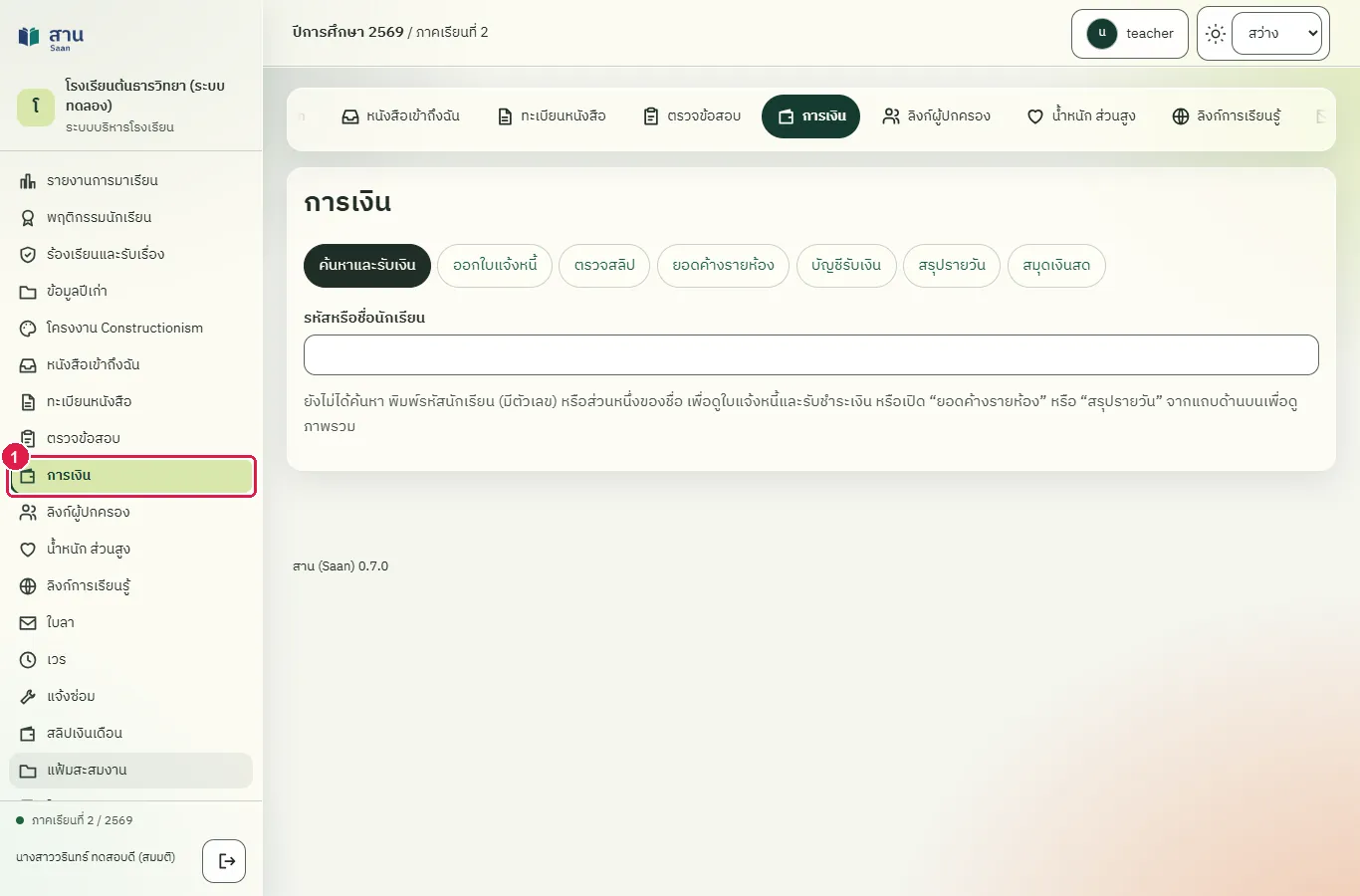
ขั้นที่ 2 เลือกแท็บ "สมุดเงินสด" ด้านบนของหน้า
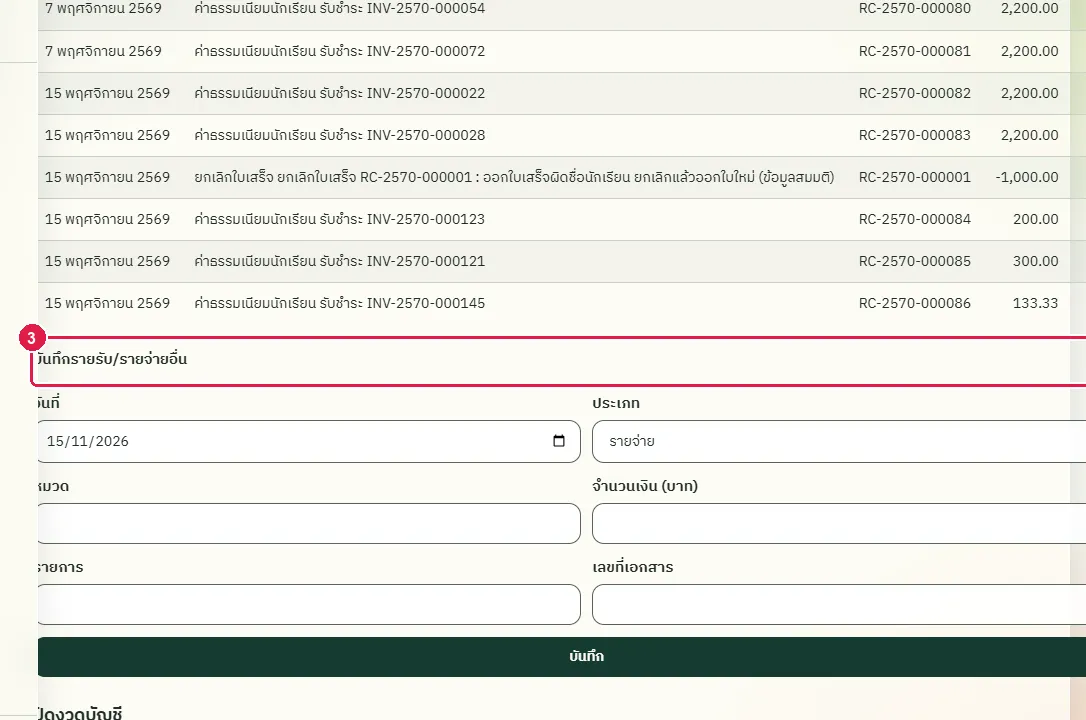
ขั้นที่ 3 กดหัวข้อ "บันทึกรายรับ/รายจ่ายอื่น" เพื่อเปิดแบบฟอร์ม
ขั้นที่ 4 พิมพ์หมวดของรายการในช่อง "หมวด"
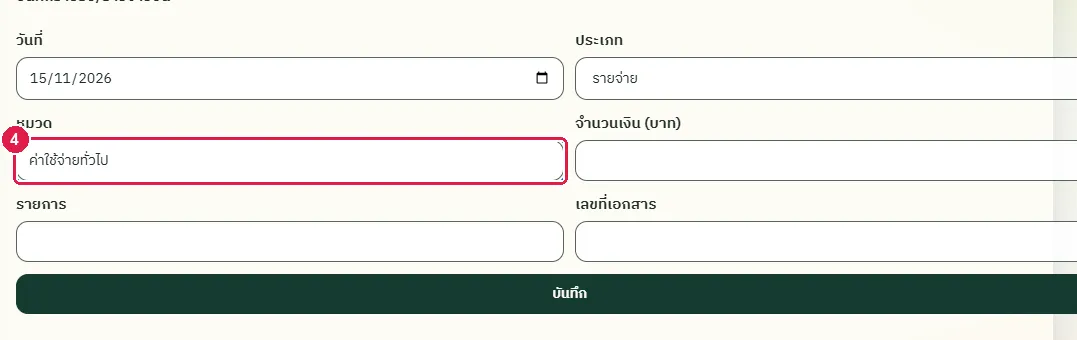
ขั้นที่ 5 พิมพ์จำนวนเงินเป็นบาทในช่อง "จำนวนเงิน (บาท)" ช่อง "ประเภท" เป็น "รายจ่าย" เป็นค่าเริ่มต้น เปลี่ยนเป็น "รายรับ" ได้
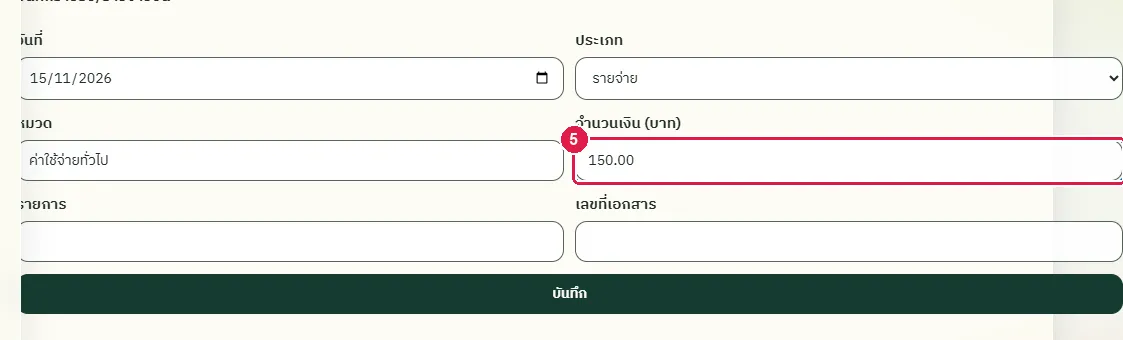
ขั้นที่ 6 พิมพ์คำอธิบายในช่อง "รายการ"
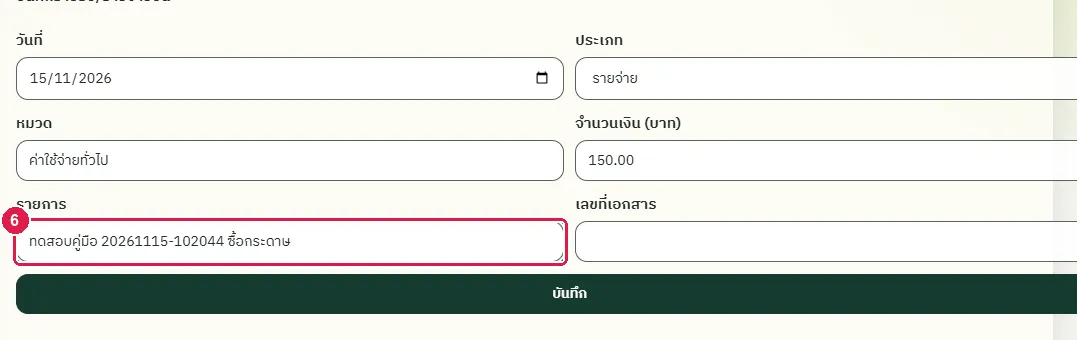
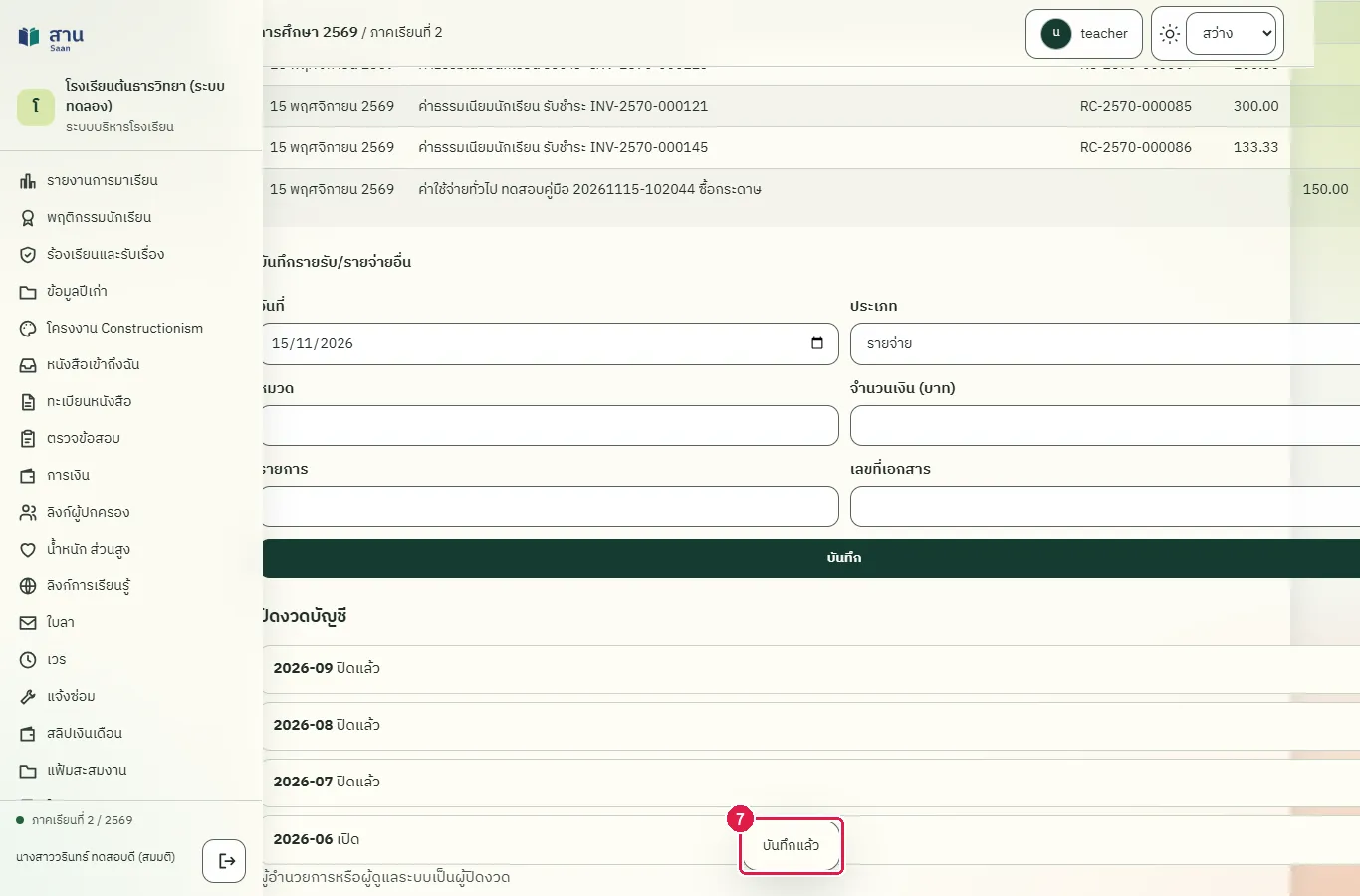
ขั้นที่ 7 กดปุ่ม "บันทึก" ระบบแสดงข้อความ "บันทึกแล้ว" และรายการใหม่ปรากฏในตาราง
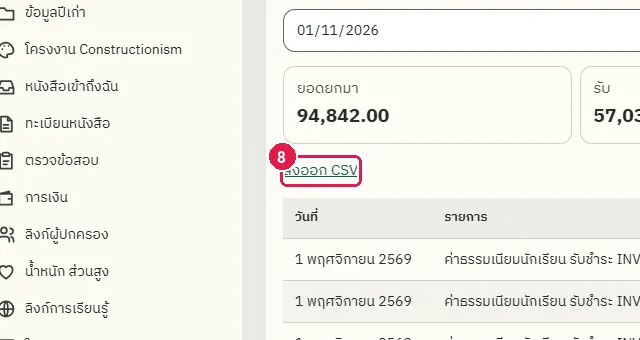
ขั้นที่ 8 กดลิงก์ "ส่งออก CSV" เหนือตารางเพื่อบันทึกสมุดเงินสดของช่วงวันที่เลือกเป็นไฟล์
ผลที่ควรเห็น
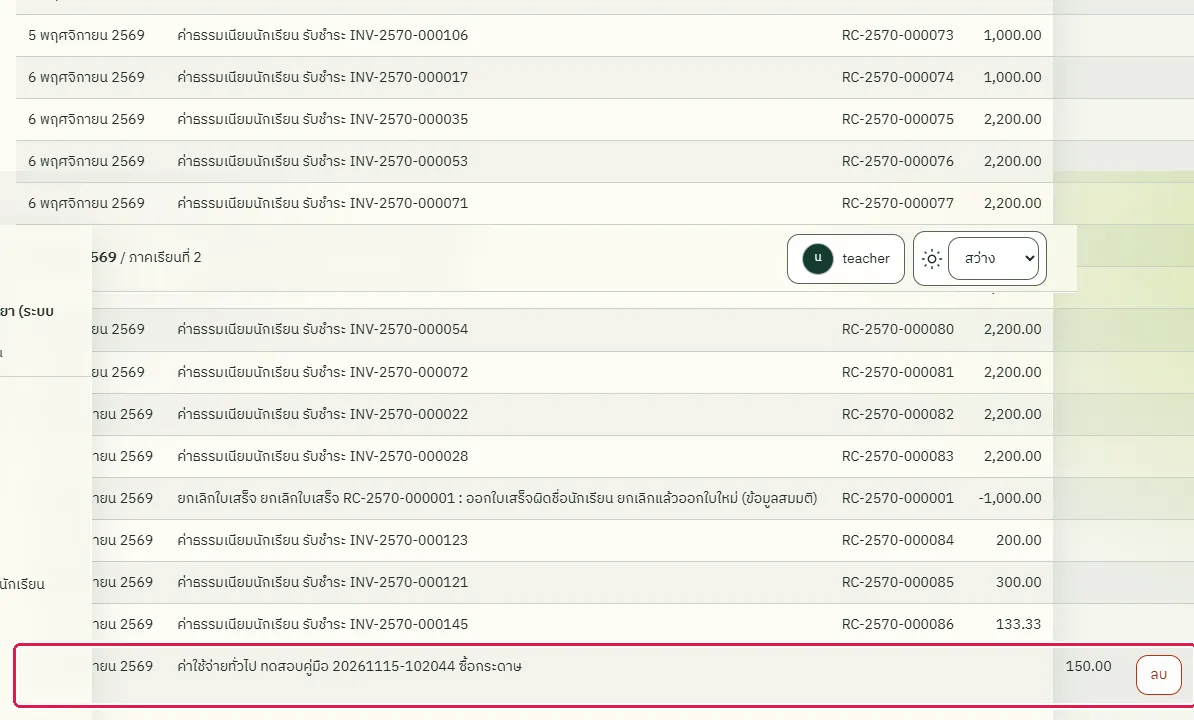
ตารางมีรายการรายจ่าย 150.00 บาท และยอดจ่ายกับยอดคงเหลือเปลี่ยนตาม
เปิดสมุดเงินสดใหม่ รายการต้องยังอยู่ และไฟล์ CSV มีรายการ
เปิดแท็บ "สมุดเงินสด" ใหม่ รายการที่บันทึกยังอยู่ในตาราง
ปิดงวดบัญชีรายเดือน
ทดสอบด้วยเบราว์เซอร์แล้ว: ใช้งานได้ ผ่านทุกขั้นตอนและการตรวจผล (15 พ.ย. 2569 เวลา 10:32 น., 17.1 วินาที)
ผู้อำนวยการหรือผู้ดูแลระบบปิดงวดเมื่อสิ้นเดือนหลังตรวจสมุดเงินสดแล้ว งวดที่ปิดแล้วบันทึกหรือยกเลิกใบเสร็จและรายการของเดือนนั้นไม่ได้ ผู้ดูแลระบบเปิดงวดอีกครั้งได้ ในคู่มือนี้ใช้งวดเก่า (มกราคม 2563) ซึ่งไม่มีรายการ เพื่อไม่กระทบข้อมูลที่ใช้อยู่
บัญชีที่ใช้ในตัวอย่างนี้: ผู้อำนวยการ
เริ่มจากหน้า: /work
ขั้นตอน
ขั้นที่ 1 เลือกเมนู "การเงิน" ที่แถบเมนูด้านซ้าย
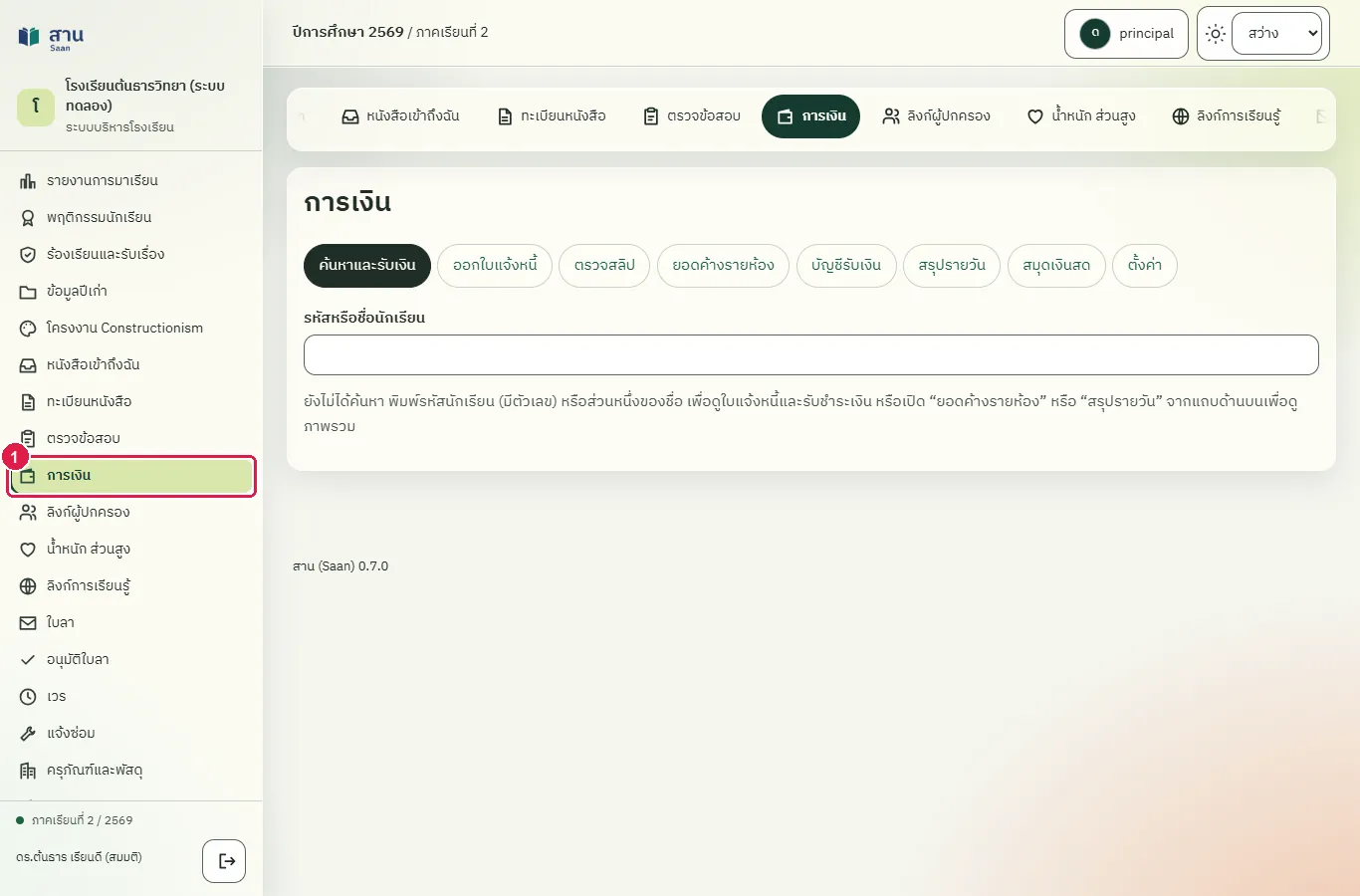
ขั้นที่ 2 เลือกแท็บ "สมุดเงินสด" ด้านบนของหน้า
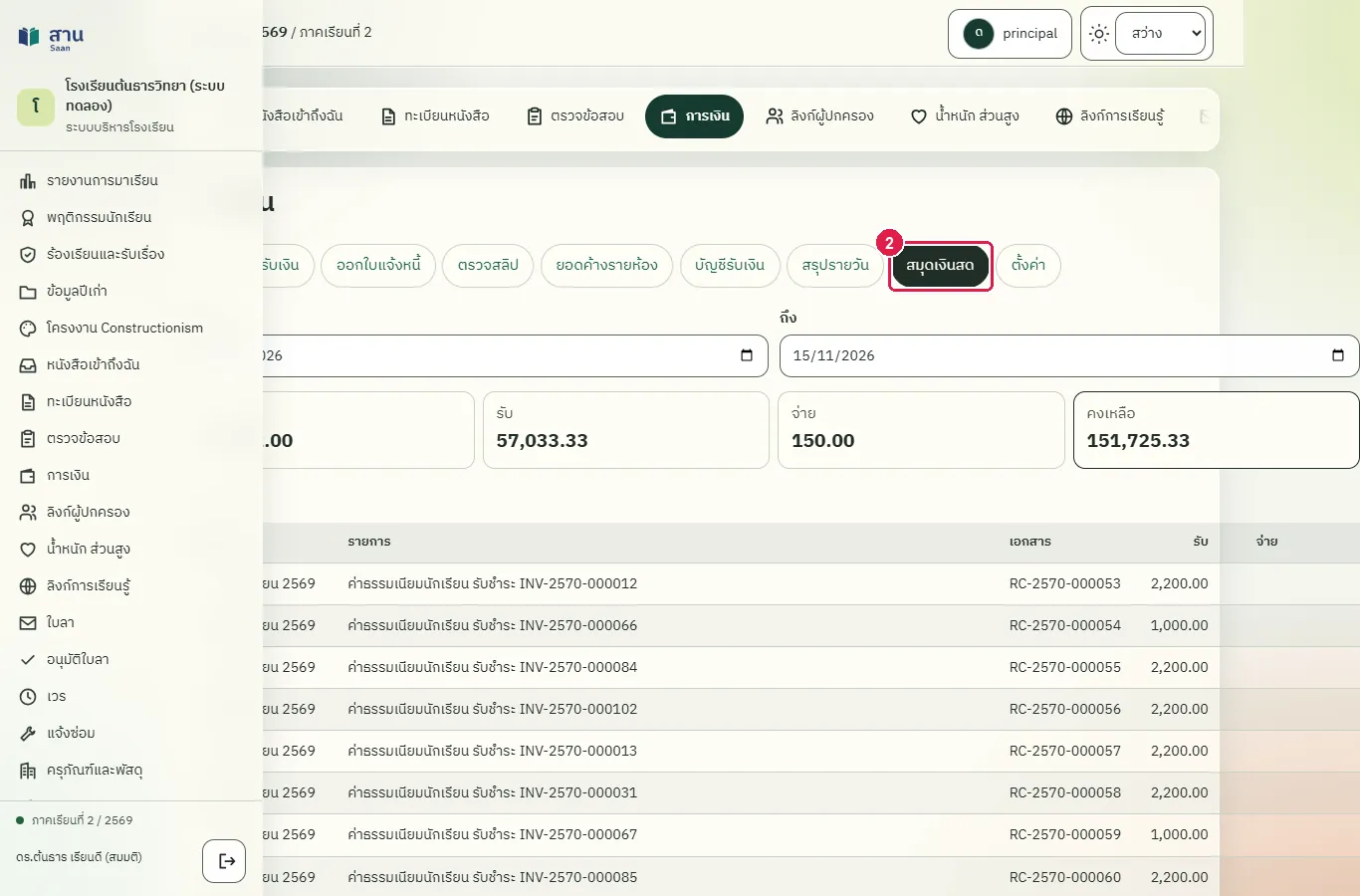
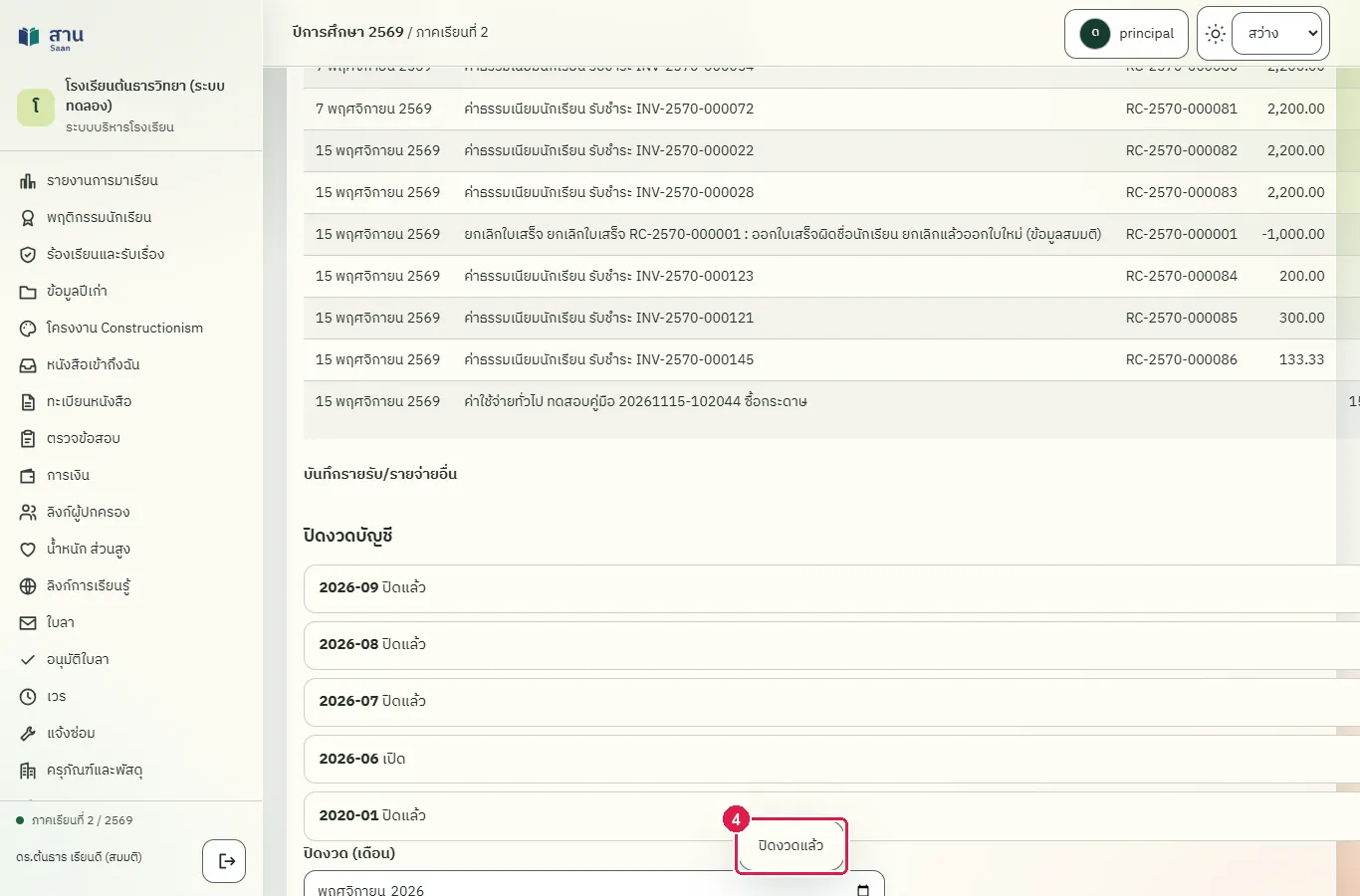
ขั้นที่ 3 เลือกเดือนที่ต้องการปิดในช่อง "ปิดงวด (เดือน)"
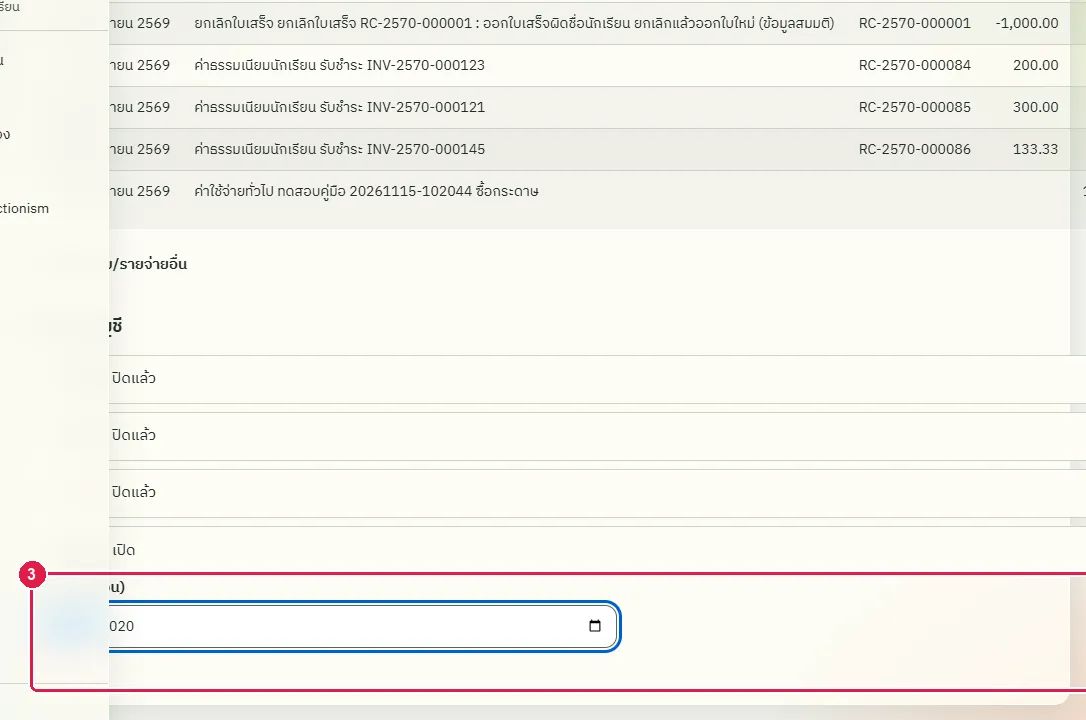
ขั้นที่ 4 กดปุ่ม "ปิดงวด" ระบบถามยืนยัน แล้วบันทึกว่างวดนี้ปิดแล้ว
ผลที่ควรเห็น
รายการงวดมี "2020-01" สถานะ "ปิดแล้ว"
เปิดสมุดเงินสดใหม่ งวดต้องยังปิดอยู่
เปิดแท็บ "สมุดเงินสด" ใหม่ งวด 2020-01 ยังเป็น "ปิดแล้ว"
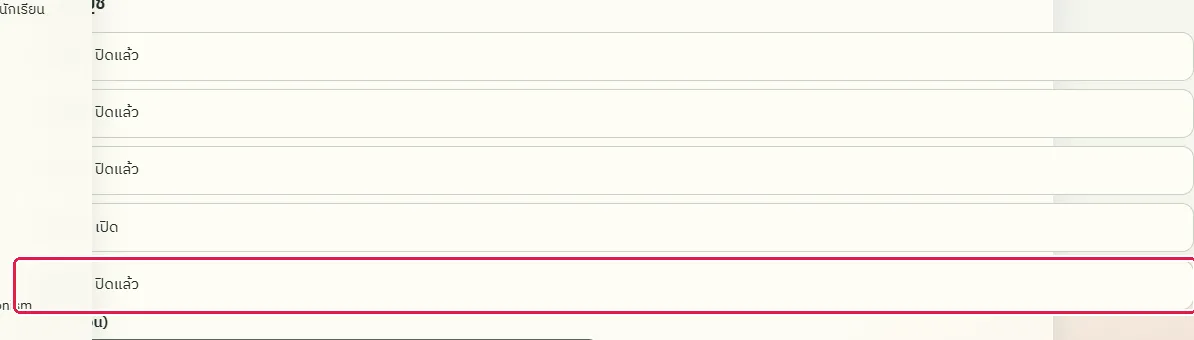
ปิดงวดเดือนหนึ่งแล้วระบบไม่ให้บันทึกรายการลงเดือนนั้น
ทดสอบด้วยเบราว์เซอร์แล้ว: ใช้งานได้ ผ่านทุกขั้นตอนและการตรวจผล (15 พ.ย. 2569 เวลา 10:32 น., 38.0 วินาที)
เมื่อปิดงวดบัญชีของเดือนใด ระบบไม่ให้บันทึก ลบ หรือยกเลิกรายการที่ลงวันที่ในเดือนนั้น (รวมถึงออกใบแจ้งหนี้และรับเงินลงวันที่ในเดือนนั้น) ผู้อำนวยการหรือผู้ดูแลระบบปิดงวดได้ ส่วนการเปิดงวดอีกครั้งทำได้เฉพาะผู้ดูแลระบบ ในคู่มือนี้ใช้เดือนเก่าที่ไม่มีข้อมูลจริง
บัญชีที่ใช้ในตัวอย่างนี้: ผู้อำนวยการ
เริ่มจากหน้า: /work
ขั้นตอน
ขั้นที่ 1 เลือกเมนู "งานโรงเรียน" > "การเงิน"
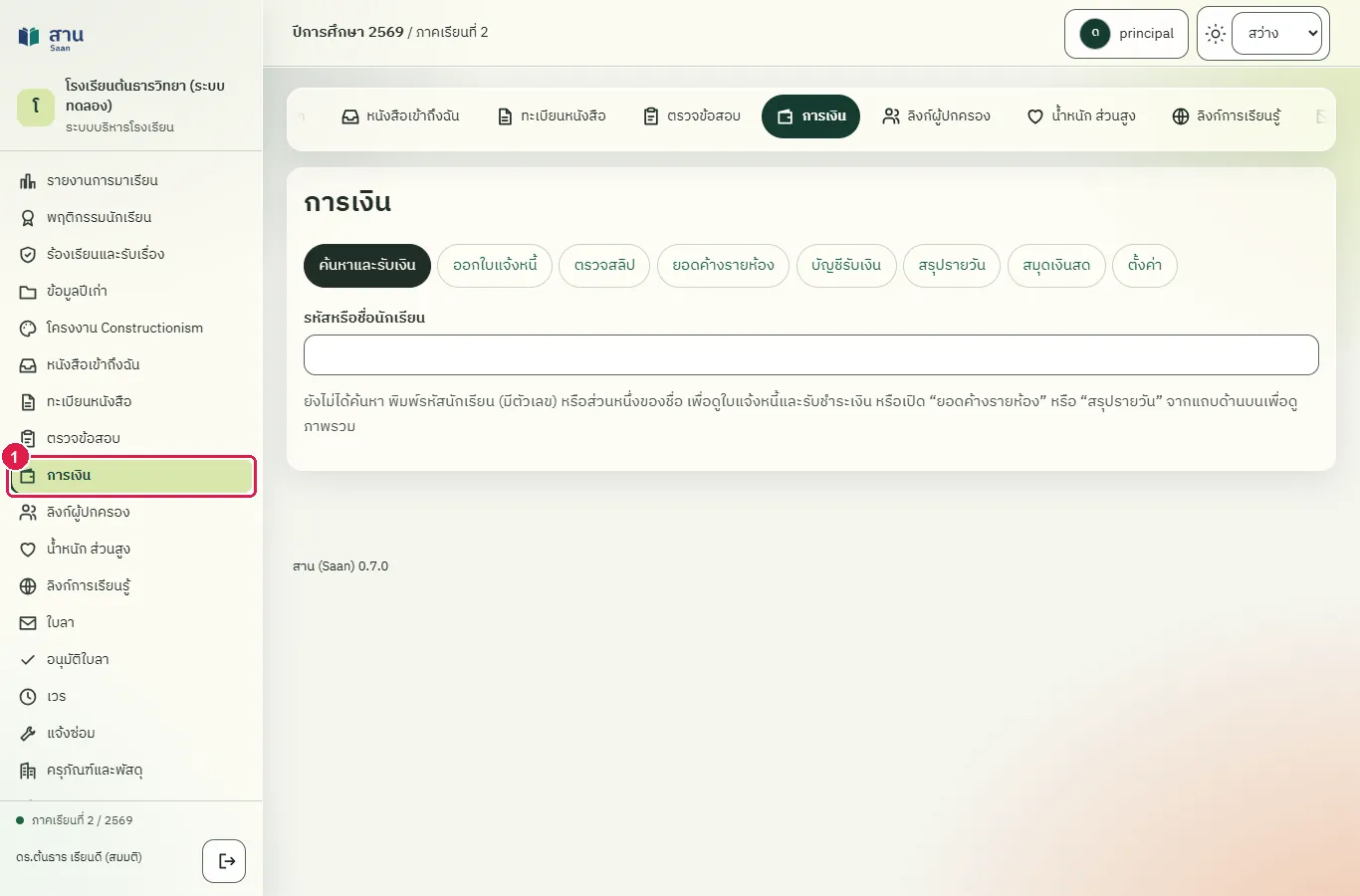
ขั้นที่ 2 เลือกแท็บ "สมุดเงินสด"
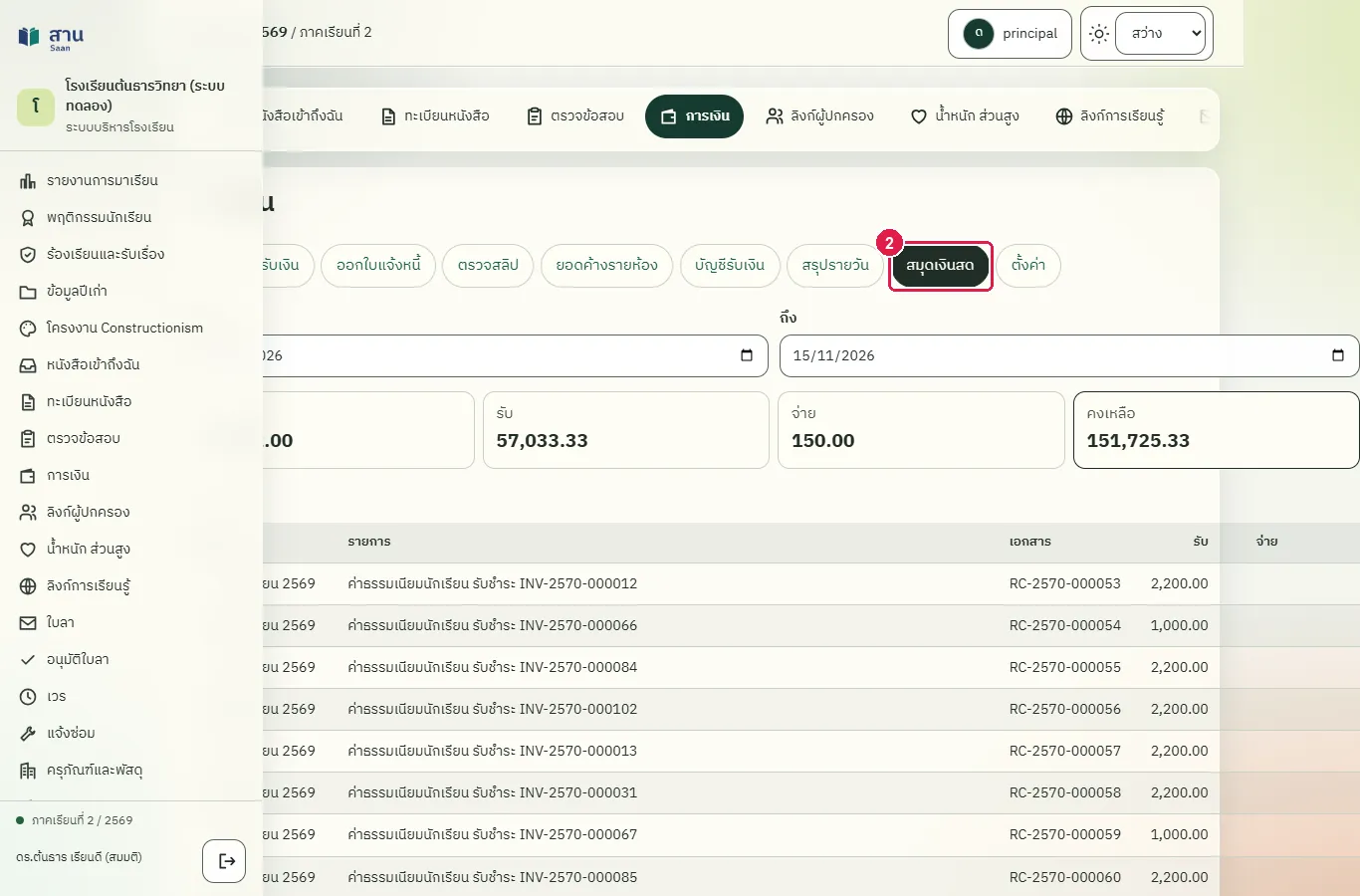
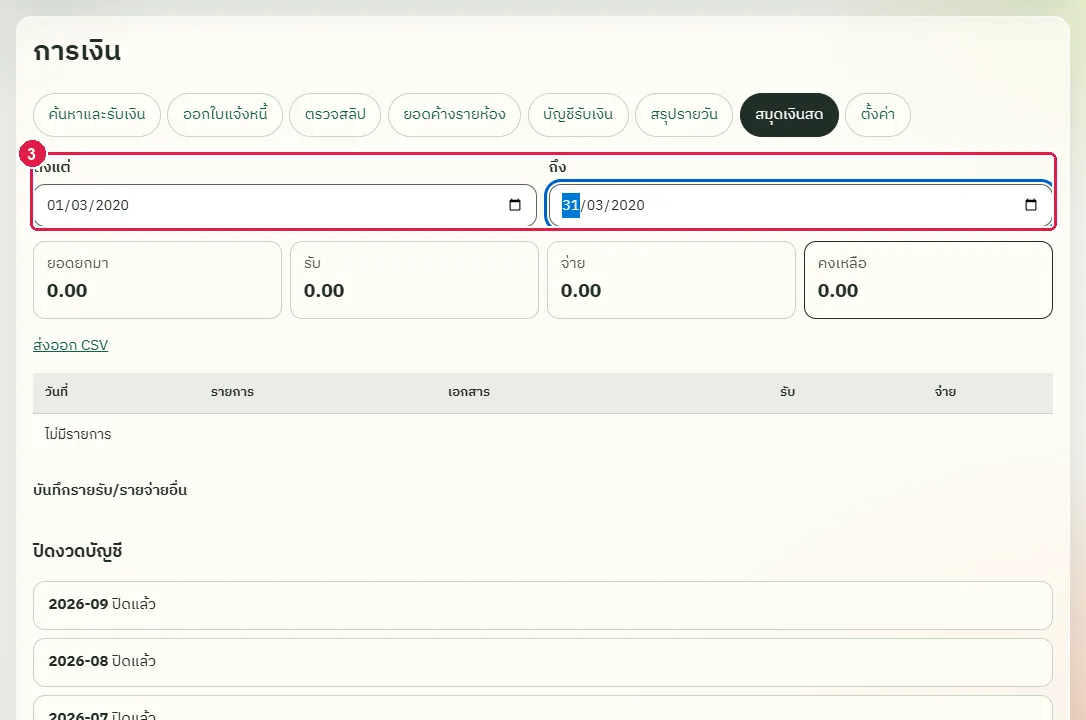
ขั้นที่ 3 ตั้งช่วงวันที่ "ตั้งแต่" และ "ถึง" ให้ครอบคลุมเดือนที่ต้องการดู (ในที่นี้ มีนาคม 2020 ซึ่งยังไม่มีรายการ)
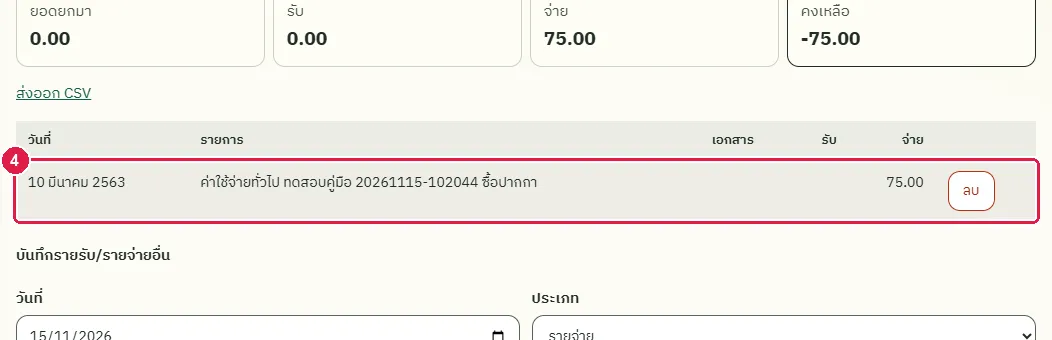
ขั้นที่ 4 บันทึกรายจ่ายลงวันที่ 10 ของเดือนนั้นตามปกติ (เดือนยังเปิดอยู่จึงบันทึกได้) รายการขึ้นในตาราง
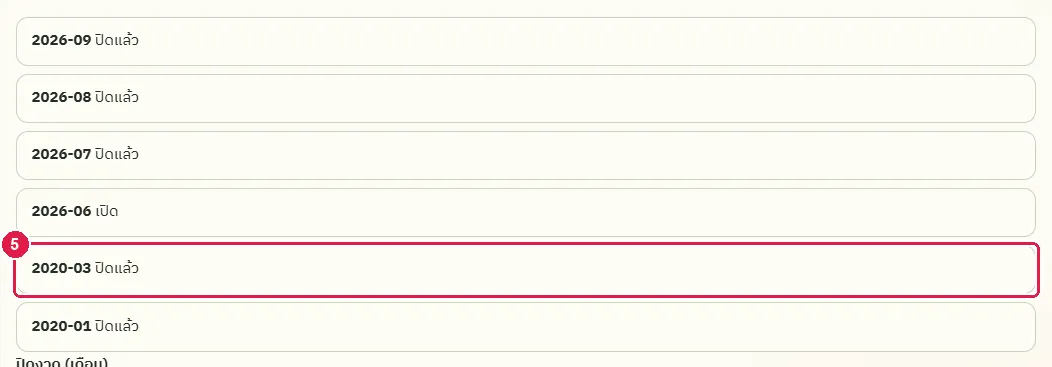
ขั้นที่ 5 พิมพ์เดือนในช่อง "ปิดงวด (เดือน)" กดปุ่ม "ปิดงวด" แล้วกดยืนยัน ในหัวข้อ "ปิดงวดบัญชี" เดือนนั้นขึ้น "ปิดแล้ว"
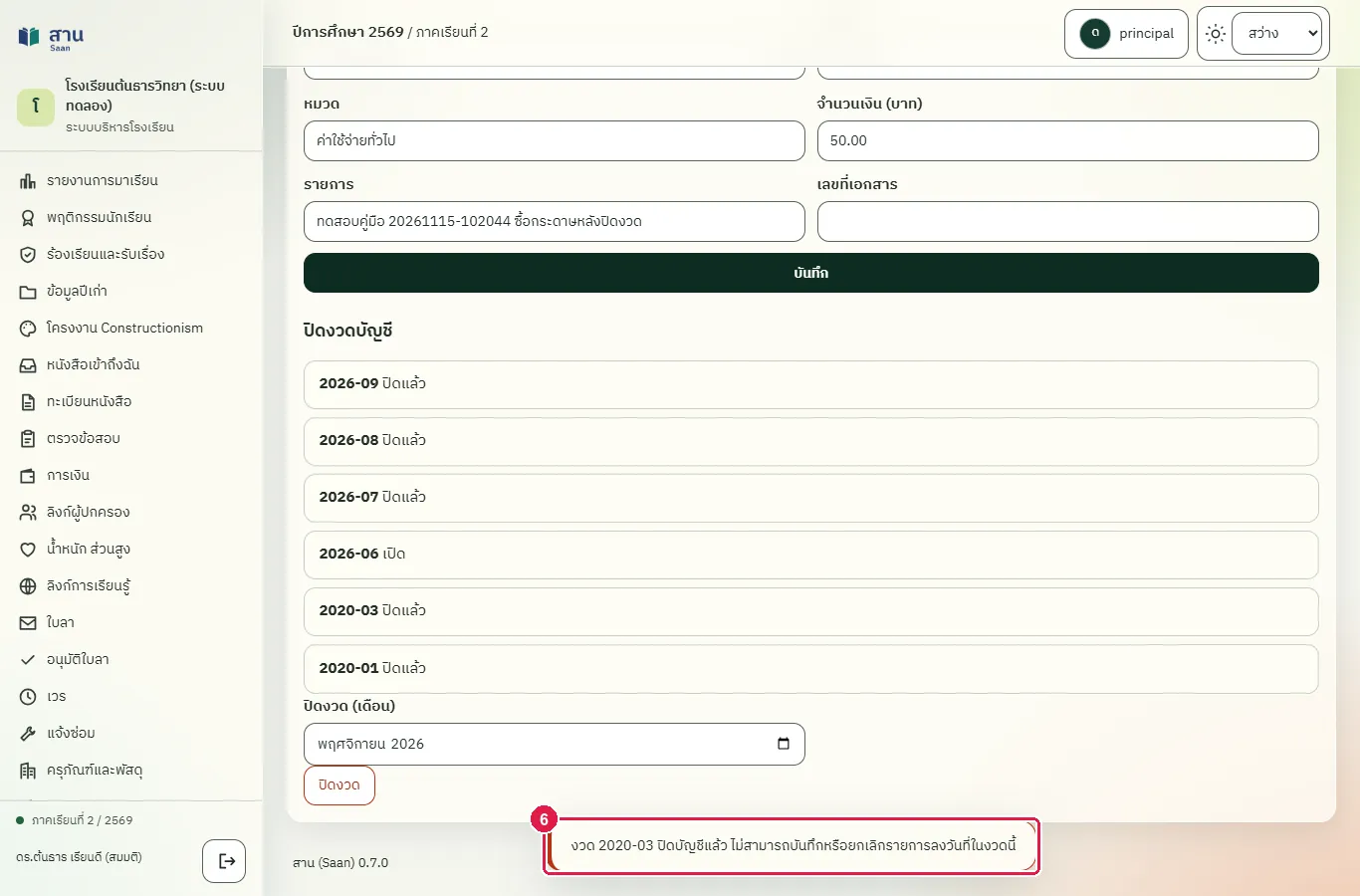
ขั้นที่ 6 ลองบันทึกรายการลงวันที่ในเดือนที่ปิดแล้ว ระบบไม่บันทึกและแจ้งว่างวดนั้น "ปิดบัญชีแล้ว"
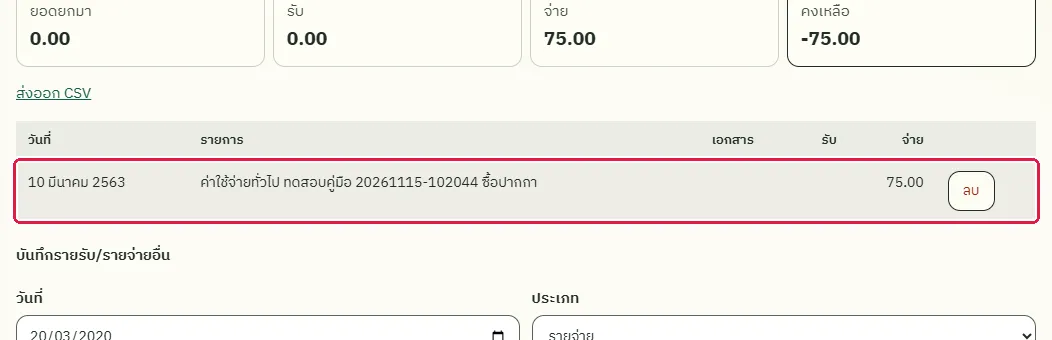
ขั้นที่ 7 ลองลบรายการเดิมของเดือนที่ปิดแล้ว ระบบไม่ให้ลบเช่นกัน
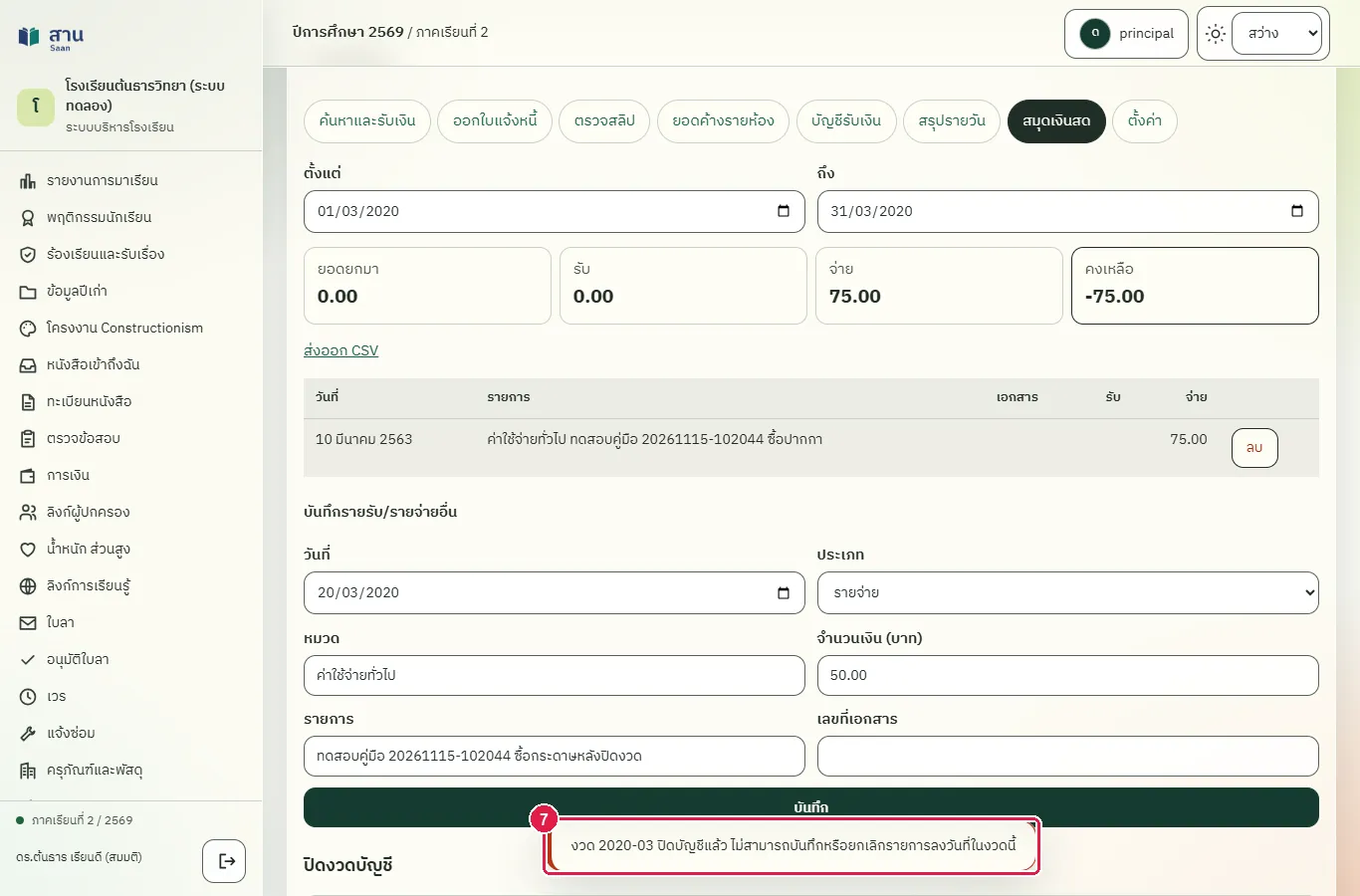
ผลที่ควรเห็น
เดือนที่ปิดแล้วบันทึกหรือลบรายการไม่ได้ รายการเดิมยังอยู่ครบ
เปิดสมุดเงินสดใหม่ งวดยังปิดและรายการเดิมยังอยู่
เปิดสมุดเงินสดอีกครั้งและเลือกช่วงเดือนเดิม พบเฉพาะรายการที่บันทึกก่อนปิดงวด ไม่มีรายการที่ถูกปฏิเสธ
ตั้งคำนำหน้าเลขที่ใบแจ้งหนี้ ใบเสร็จ และเลือกเจ้าหน้าที่การเงิน
ทดสอบด้วยเบราว์เซอร์แล้ว: ใช้งานได้ ผ่านทุกขั้นตอนและการตรวจผล (15 พ.ย. 2569 เวลา 10:33 น., 36.2 วินาที)
ผู้ดูแลระบบกำหนดอักษรนำหน้าเลขที่ใบแจ้งหนี้และใบเสร็จ (ตัวอักษรอังกฤษหรือตัวเลข 1-8 ตัว และต้องไม่ซ้ำกัน) และเลือกครูที่ทำงานการเงินได้ ผู้อำนวยการและผู้ดูแลระบบทำงานการเงินได้อยู่แล้ว การเปลี่ยนมีผลกับเลขที่ที่ออกใหม่ เลขที่เดิมไม่เปลี่ยน
บัญชีที่ใช้ในตัวอย่างนี้: ผู้ดูแลระบบ
เริ่มจากหน้า: /work
ขั้นตอน
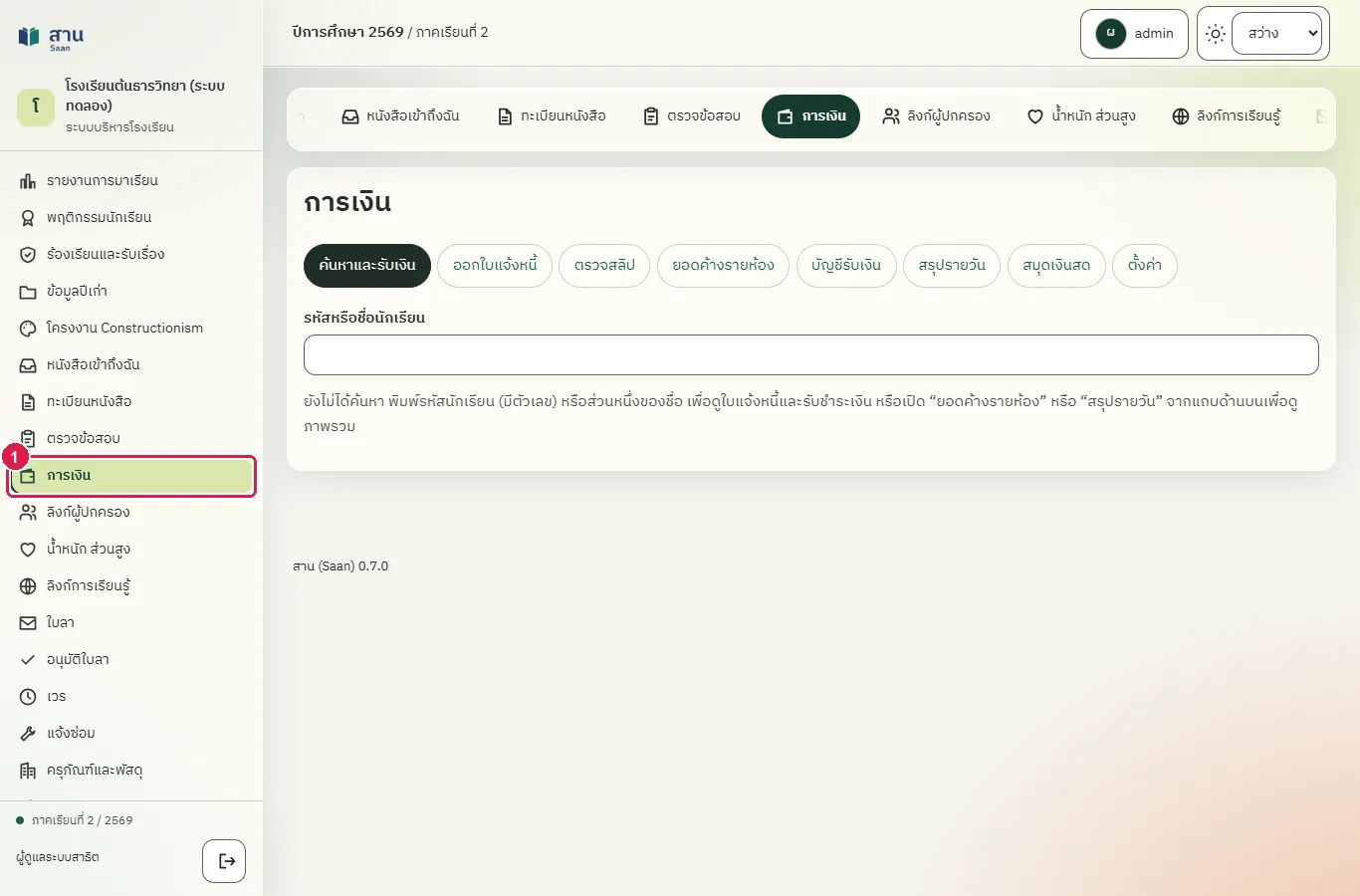
ขั้นที่ 1 เลือกเมนู "การเงิน" ที่แถบเมนูด้านซ้าย
ขั้นที่ 2 เลือกแท็บ "ตั้งค่า" ด้านบนของหน้า แล้วเลื่อนลงไปที่หัวข้อ "เลขที่เอกสารและเจ้าหน้าที่การเงิน"
ขั้นที่ 3 พิมพ์อักษรนำหน้าใหม่ในช่อง "คำนำหน้าใบเสร็จ"
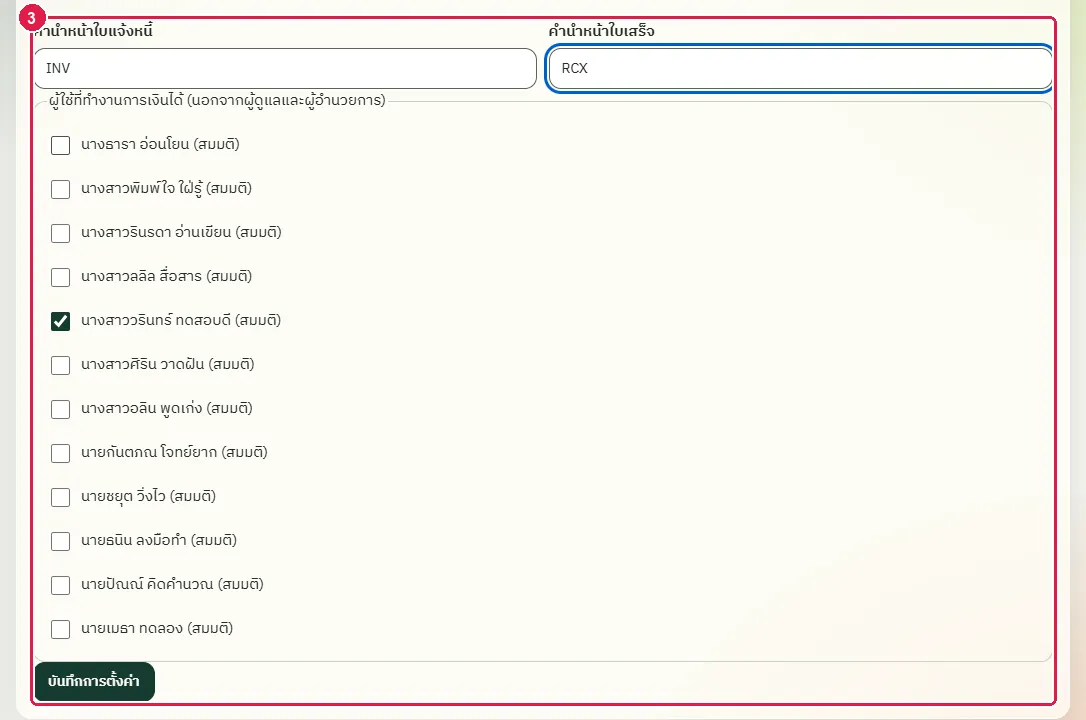
ขั้นที่ 4 กดปุ่ม "บันทึกการตั้งค่า" ระบบแสดงข้อความ "บันทึกการตั้งค่าแล้ว"
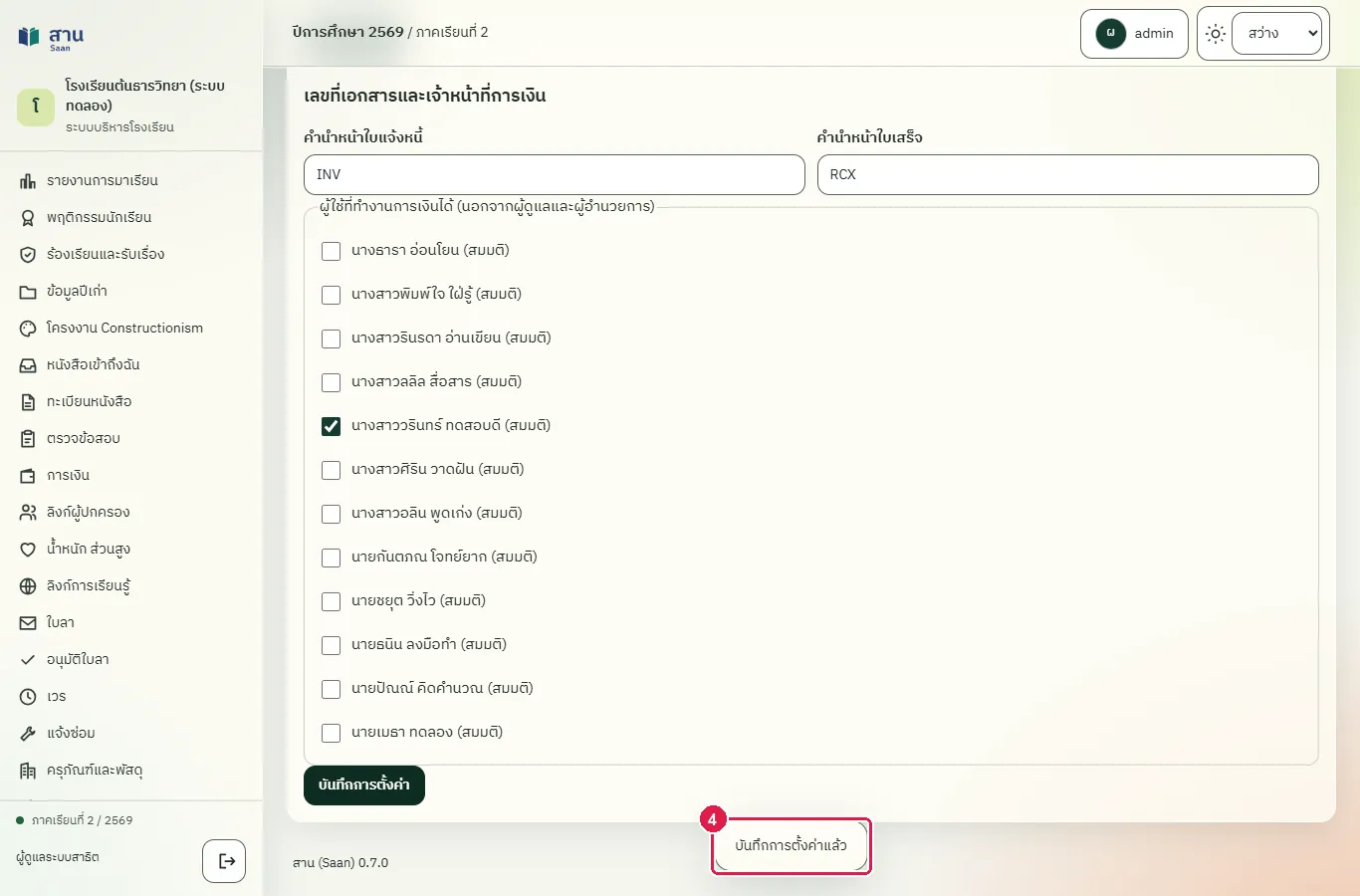
ผลที่ควรเห็น
ช่อง "คำนำหน้าใบเสร็จ" แสดงค่าใหม่หลังเปิดหน้าอีกครั้ง
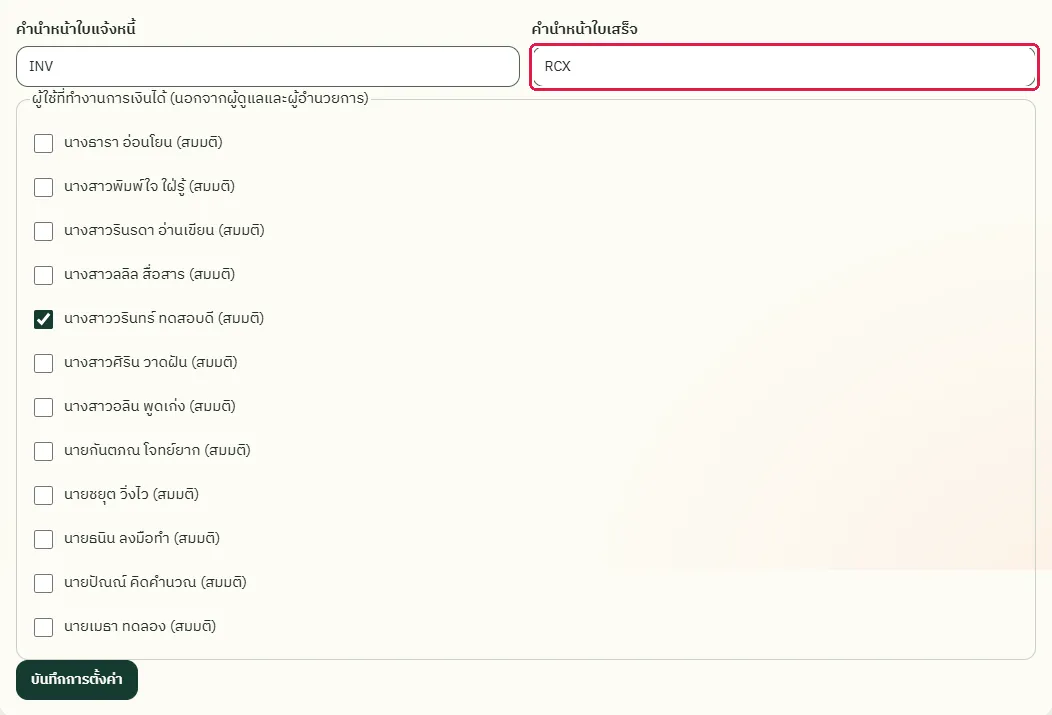
เปิดหน้าตั้งค่าใหม่ ค่าที่บันทึกต้องยังอยู่
เปิดหน้า "ตั้งค่า" ใหม่ ช่อง "คำนำหน้าใบเสร็จ" แสดงค่าที่บันทึก
ครูที่ไม่ได้รับสิทธิ์การเงินเปิดหน้าการเงิน
ทดสอบด้วยเบราว์เซอร์แล้ว: ใช้งานได้ ผ่านทุกขั้นตอนและการตรวจผล (15 พ.ย. 2569 เวลา 10:33 น., 26.3 วินาที)
ครูต้องได้รับการเลือกเป็นเจ้าหน้าที่การเงินจากผู้ดูแลระบบจึงจะใช้หน้านี้ได้ ครูที่ไม่มีสิทธิ์เห็นข้อความแจ้งแทนข้อมูล
บัญชีที่ใช้ในตัวอย่างนี้: ครูประจำชั้น
เริ่มจากหน้า: /work
ขั้นตอน
ขั้นที่ 1 ครูที่ไม่ได้รับสิทธิ์เปิดหน้า "การเงิน" แล้วเห็นข้อความ "บัญชีนี้ไม่ได้รับสิทธิ์งานการเงิน กรุณาติดต่อผู้ดูแลระบบ" ไม่มีแท็บและข้อมูลการเงิน
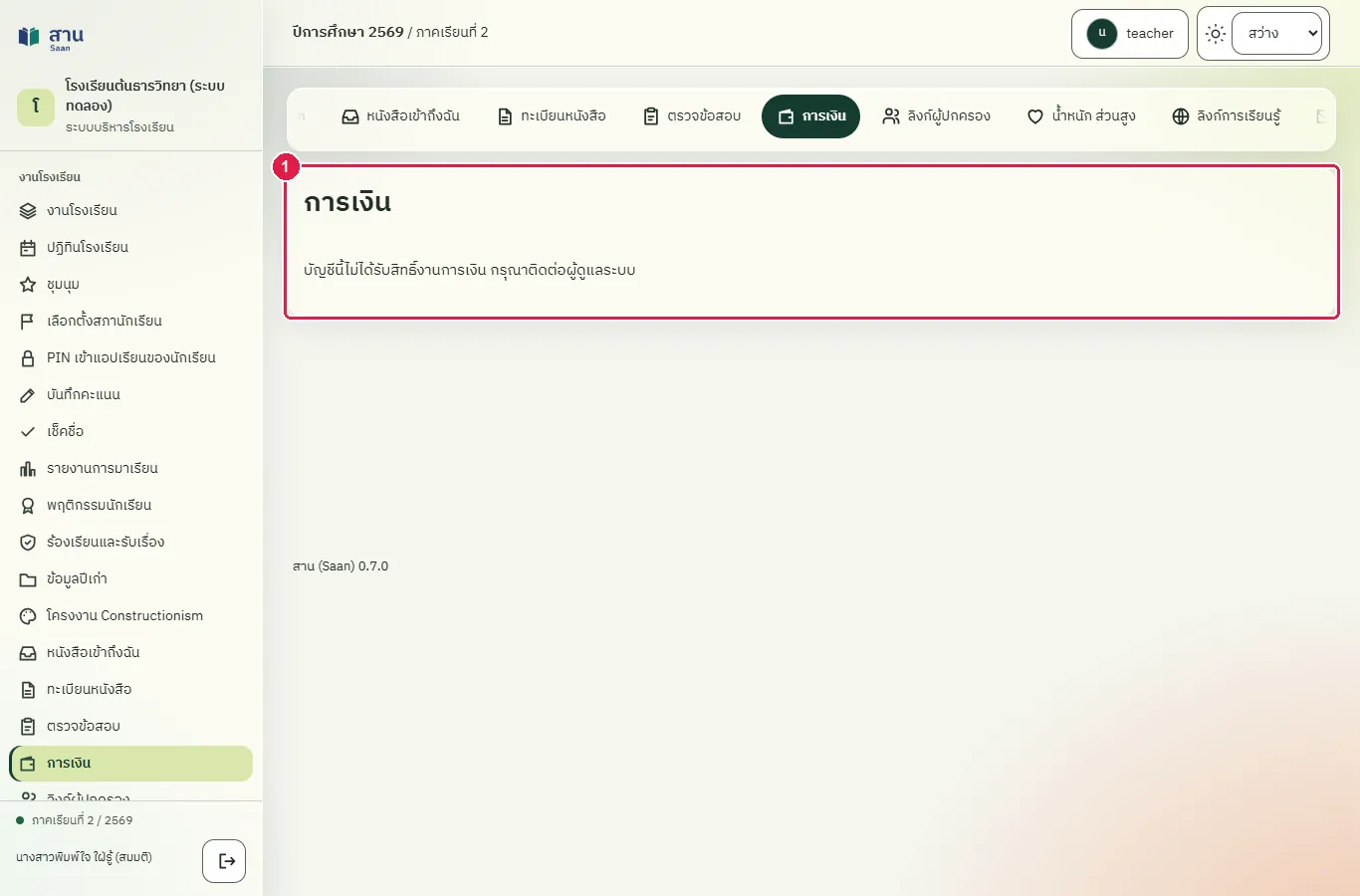
ผลที่ควรเห็น
หน้าแสดงเฉพาะข้อความแจ้งสิทธิ์ ไม่มีรายชื่อนักเรียนหรือยอดเงิน
- ไม่มีแท็บการเงินในหน้า
เลือกครูเป็นเจ้าหน้าที่การเงิน แล้วครูเปิดหน้าการเงินได้
ทดสอบด้วยเบราว์เซอร์แล้ว: ใช้งานได้ ผ่านทุกขั้นตอนและการตรวจผล (15 พ.ย. 2569 เวลา 10:34 น., 60.7 วินาที)
ผู้ดูแลระบบเลือกครูที่ทำงานการเงินได้ในหน้า "ตั้งค่าโมดูล" ของโมดูลการเงิน ติ๊กชื่อครูแล้วกดบันทึก ครูคนนั้นเปิดหน้าการเงินได้ทันที ขั้นตอนถัดไปคืนค่าเดิมให้
บัญชีที่ใช้ในตัวอย่างนี้: ผู้ดูแลระบบ
เริ่มจากหน้า: /work#module-settings
ขั้นตอน
ขั้นที่ 1 ในหน้า "ตั้งค่าโมดูล" หัวข้อ "เจ้าหน้าที่การเงิน" ติ๊กชื่อครู "นางสาวพิมพ์ใจ ใฝ่รู้"
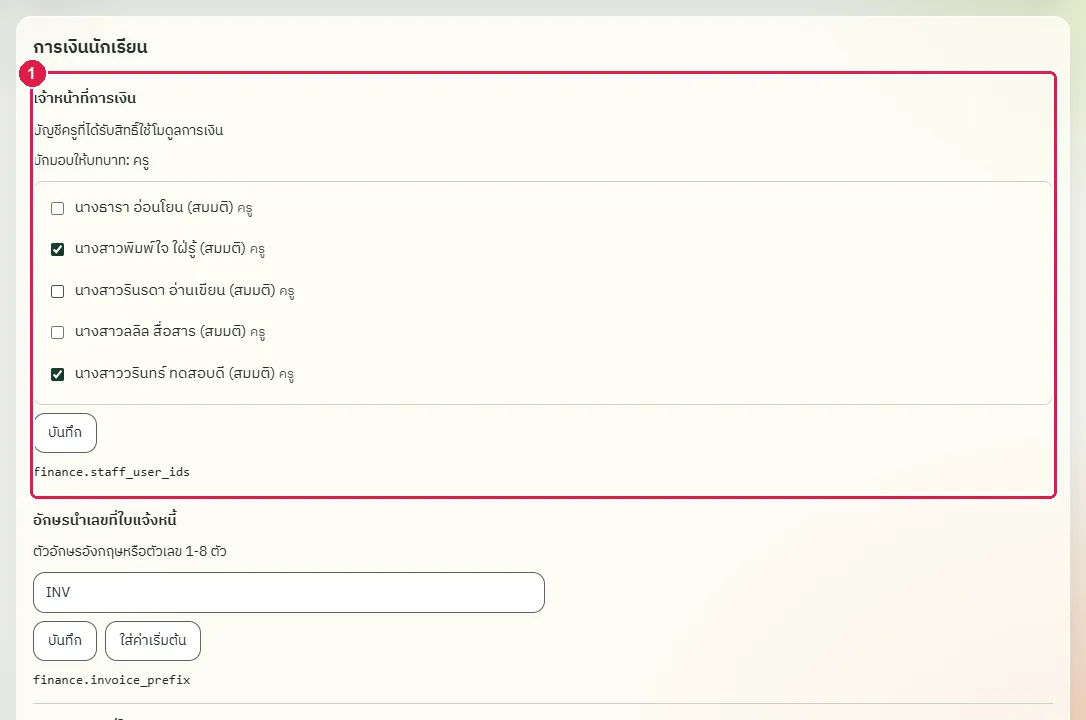
ขั้นที่ 2 กดปุ่ม "บันทึก" ของรายการ ระบบแสดงข้อความ "บันทึกการตั้งค่าแล้ว"
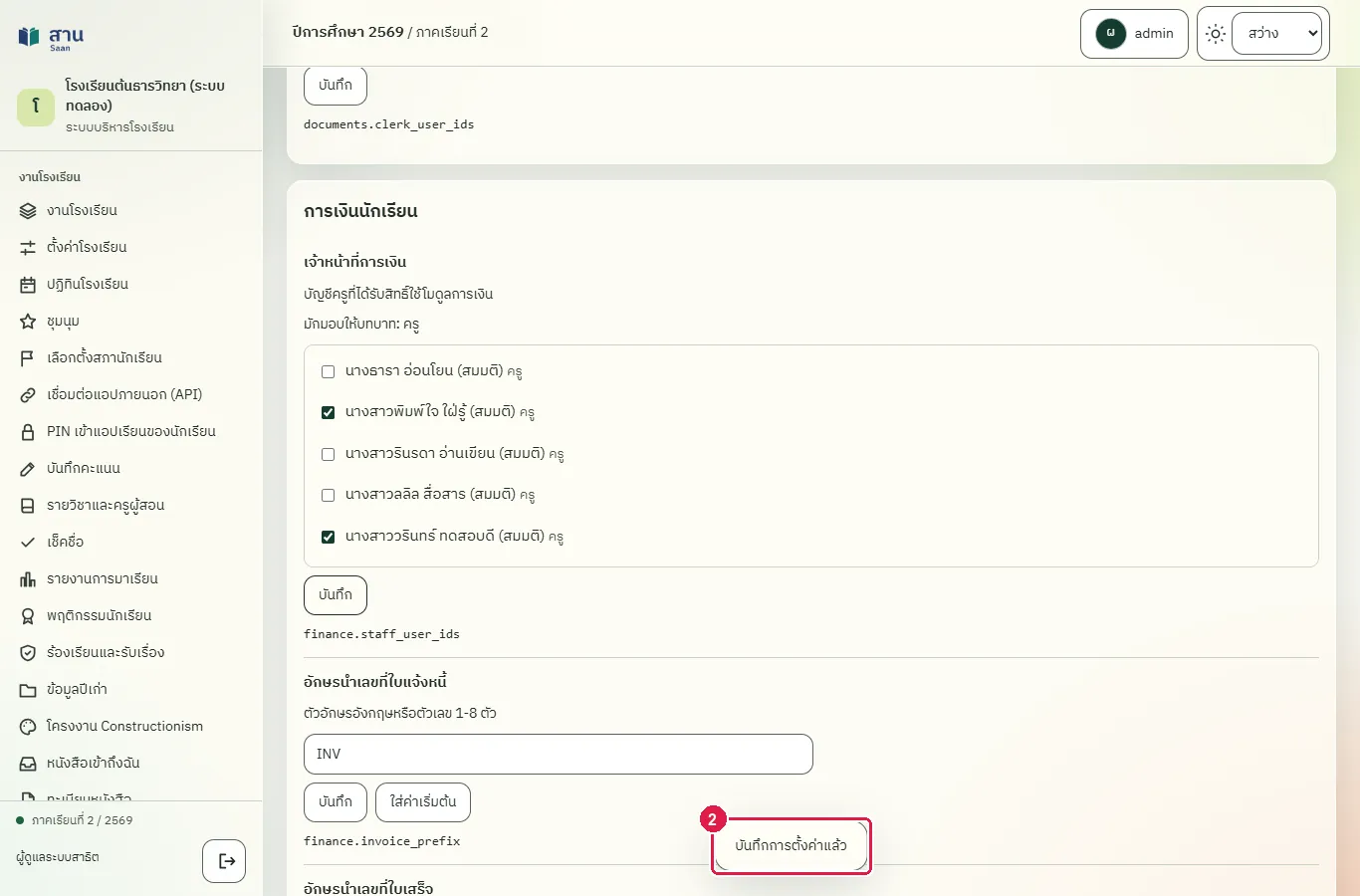
ผลที่ควรเห็น
ชื่อครูที่ติ๊กอยู่ในรายการเจ้าหน้าที่การเงิน และครูคนนั้นเปิดหน้าการเงินได้
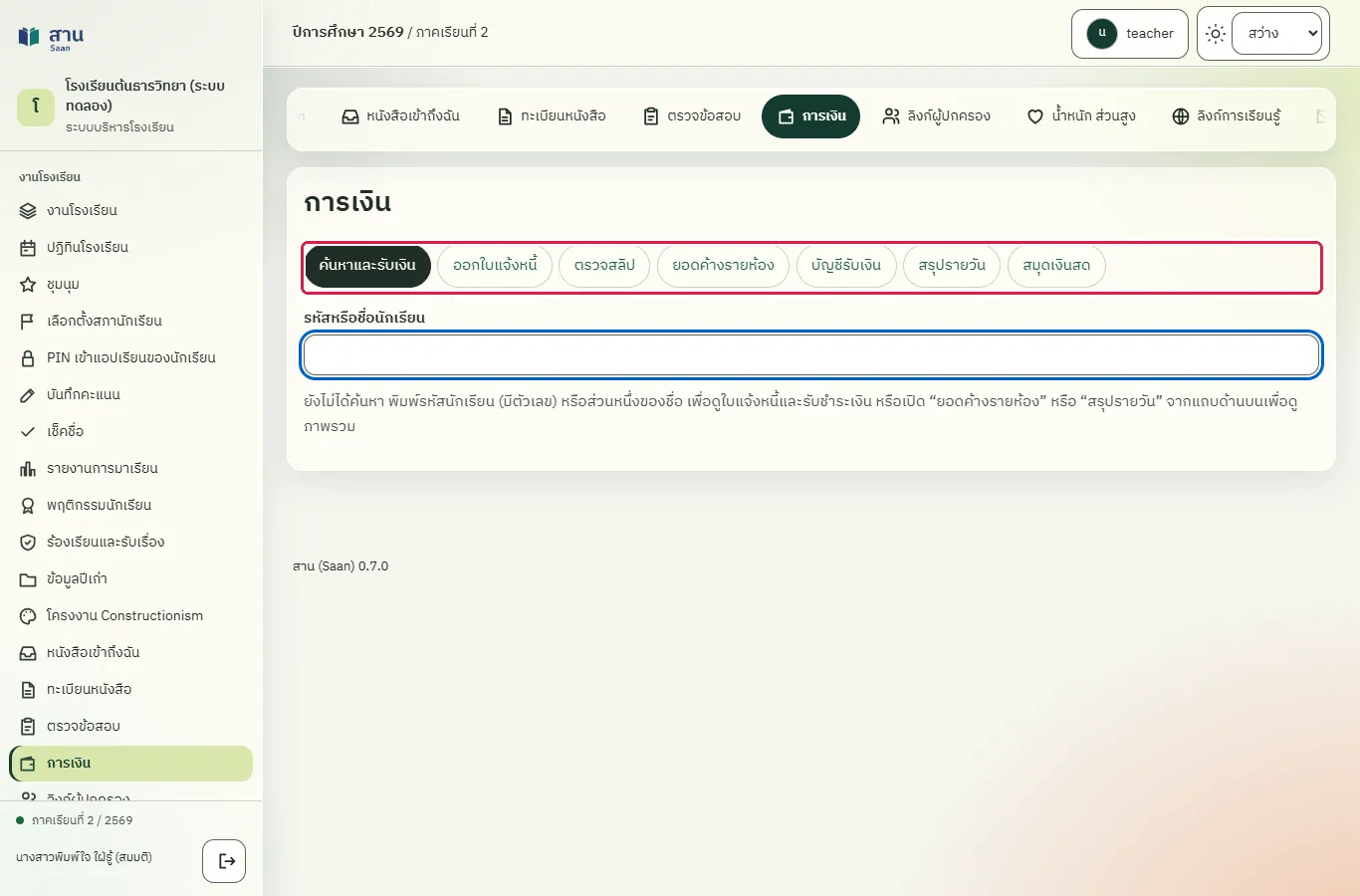
ครูที่ถูกเลือกเปิดหน้าการเงินได้
เมื่อครูคนนั้นเปิดหน้า "การเงิน" จะเห็นแท็บการเงินและไม่มีข้อความ "ไม่ได้รับสิทธิ์งานการเงิน"
คืนค่าเจ้าหน้าที่การเงินให้เป็นค่าเดิม (ล้างข้อมูลทดสอบ)
ทดสอบด้วยเบราว์เซอร์แล้ว: ใช้งานได้ ผ่านทุกขั้นตอนและการตรวจผล (15 พ.ย. 2569 เวลา 10:41 น., 19.0 วินาที)
บัญชีที่ใช้ในตัวอย่างนี้: ผู้ดูแลระบบ
เริ่มจากหน้า: /work#module-settings
หมายเหตุ: งานนี้ล้างข้อมูลที่งานอื่นสร้างขึ้นระหว่างการทดสอบ ใช้ในการทดสอบเท่านั้น
ขั้นตอน
(ไม่มีขั้นตอนที่ต้องทำ)
ผลที่ควรเห็น
- ครูคนนั้นไม่อยู่ในรายการเจ้าหน้าที่การเงินแล้ว
ปิดใช้รายการค่าธรรมเนียมที่เพิ่มไว้ (ล้างข้อมูลทดสอบ)
ทดสอบด้วยเบราว์เซอร์แล้ว: ใช้งานได้ ผ่านทุกขั้นตอนและการตรวจผล (15 พ.ย. 2569 เวลา 10:42 น., 20.3 วินาที)
ขั้นตอนนี้ใช้ตอนทดสอบเท่านั้น ในการใช้งานจริงใช้ปุ่ม "ปิดใช้" เมื่อไม่ต้องการให้เลือกรายการอีก ระบบไม่มีปุ่มลบรายการ
บัญชีที่ใช้ในตัวอย่างนี้: ผู้อำนวยการ
เริ่มจากหน้า: /work
หมายเหตุ: งานนี้ล้างข้อมูลที่งานอื่นสร้างขึ้นระหว่างการทดสอบ ใช้ในการทดสอบเท่านั้น
ขั้นตอน
ขั้นที่ 1 เลือกเมนู "การเงิน" ที่แถบเมนูด้านซ้าย
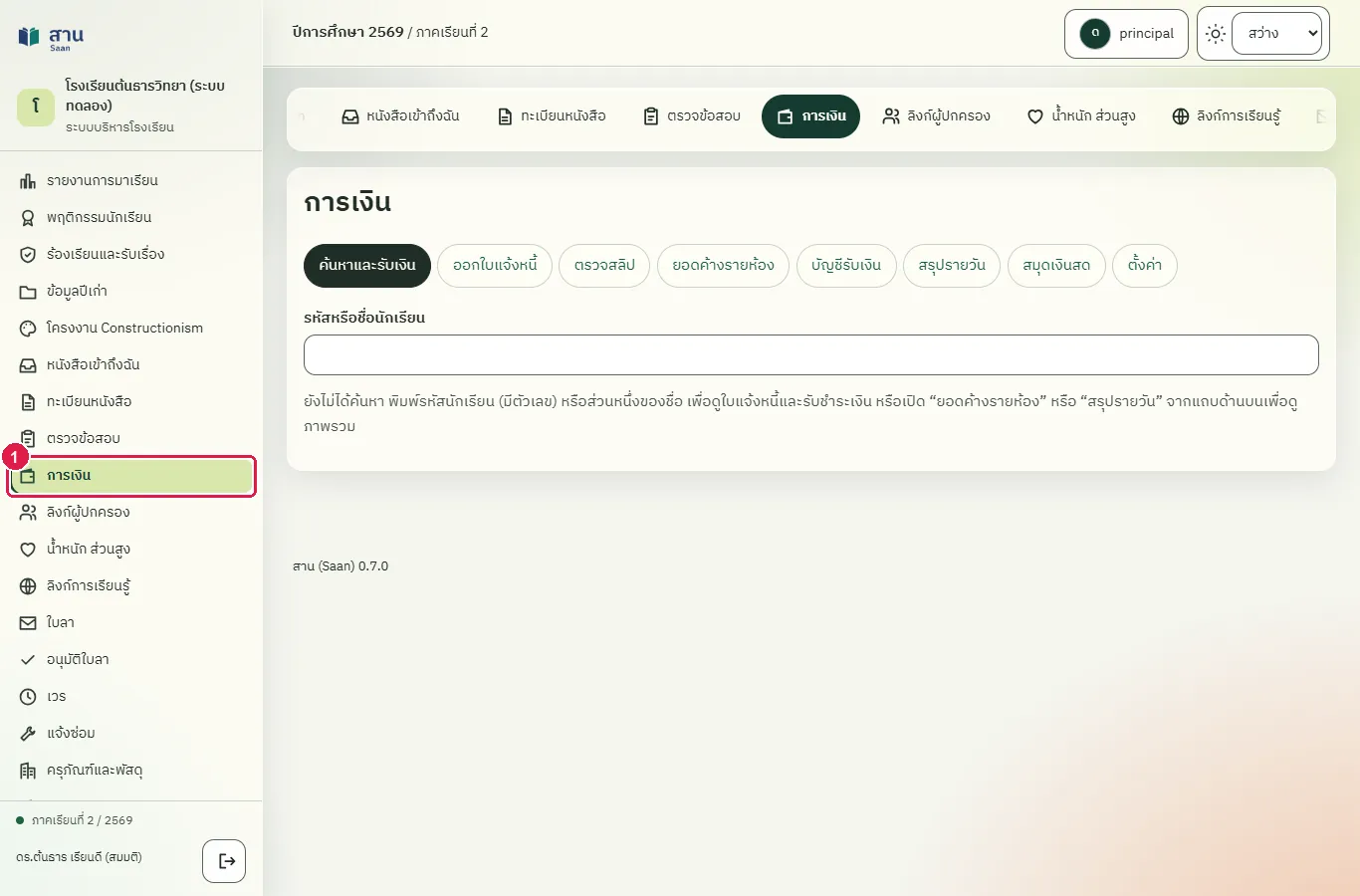
ขั้นที่ 2 กดปุ่ม "ปิดใช้" ที่รายการค่าธรรมเนียม ระบบเปลี่ยนรายการเป็น "(ปิดใช้)" และไม่ให้เลือกในใบแจ้งหนี้อีก
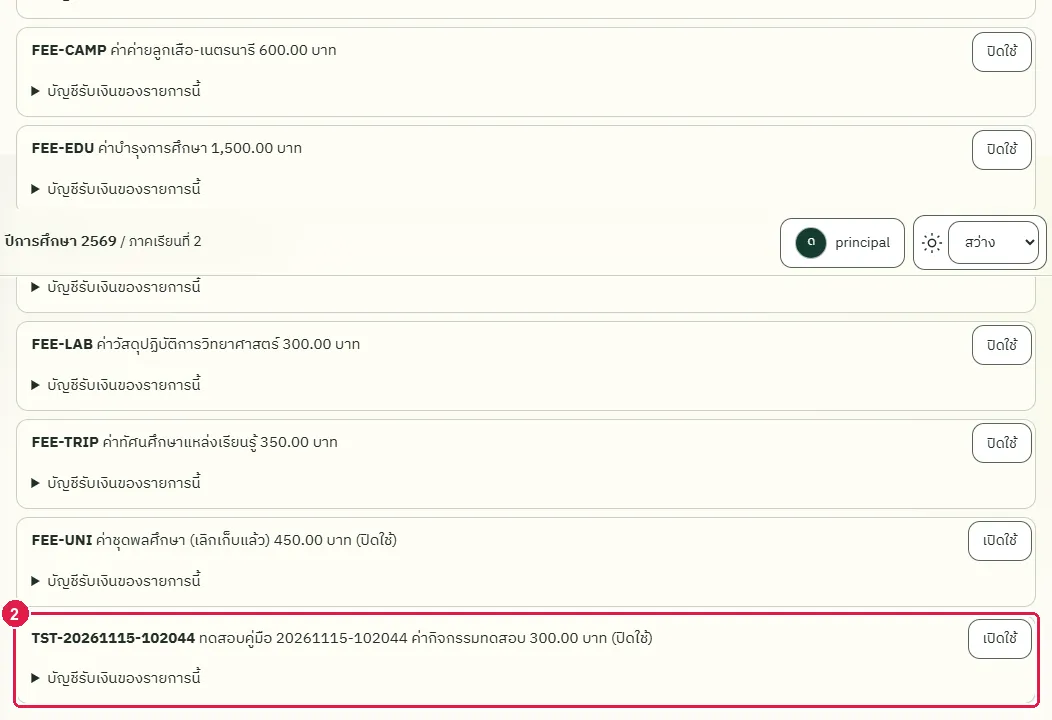
ผลที่ควรเห็น
- เปิดหน้าตั้งค่าใหม่ รายการต้องเป็น "ปิดใช้"
ลบรายการที่บันทึกเองในสมุดเงินสด (ล้างข้อมูลทดสอบ)
ทดสอบด้วยเบราว์เซอร์แล้ว: ใช้งานได้ ผ่านทุกขั้นตอนและการตรวจผล (15 พ.ย. 2569 เวลา 10:42 น., 17.7 วินาที)
บัญชีที่ใช้ในตัวอย่างนี้: เจ้าหน้าที่การเงิน
เริ่มจากหน้า: /work
หมายเหตุ: งานนี้ล้างข้อมูลที่งานอื่นสร้างขึ้นระหว่างการทดสอบ ใช้ในการทดสอบเท่านั้น
ขั้นตอน
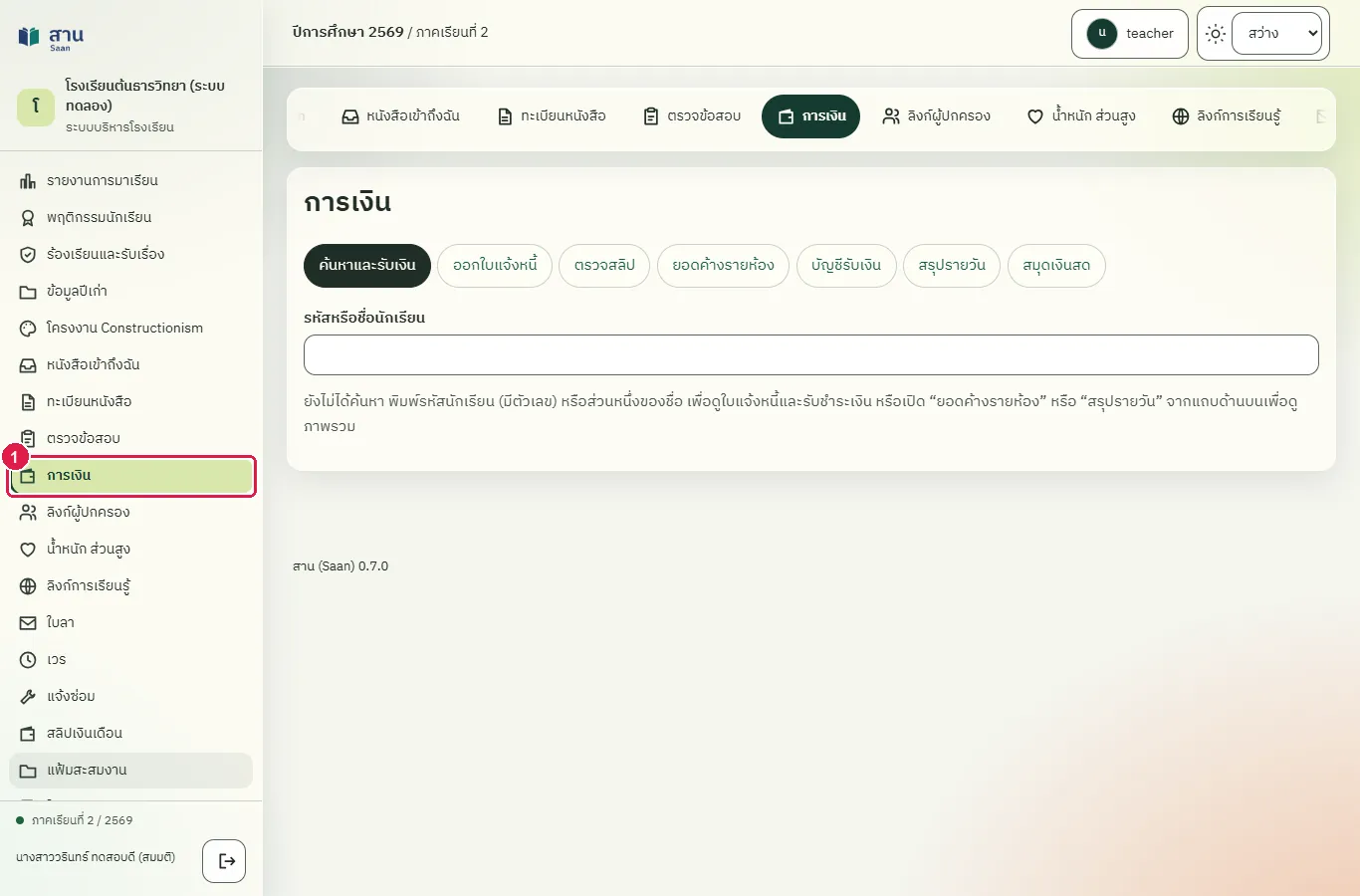
ขั้นที่ 1 เลือกเมนู "การเงิน" ที่แถบเมนูด้านซ้าย
ขั้นที่ 2 กดปุ่ม "ลบ" ที่แถวของรายการที่บันทึกเอง ระบบถามยืนยัน แล้วรายการหายจากตาราง
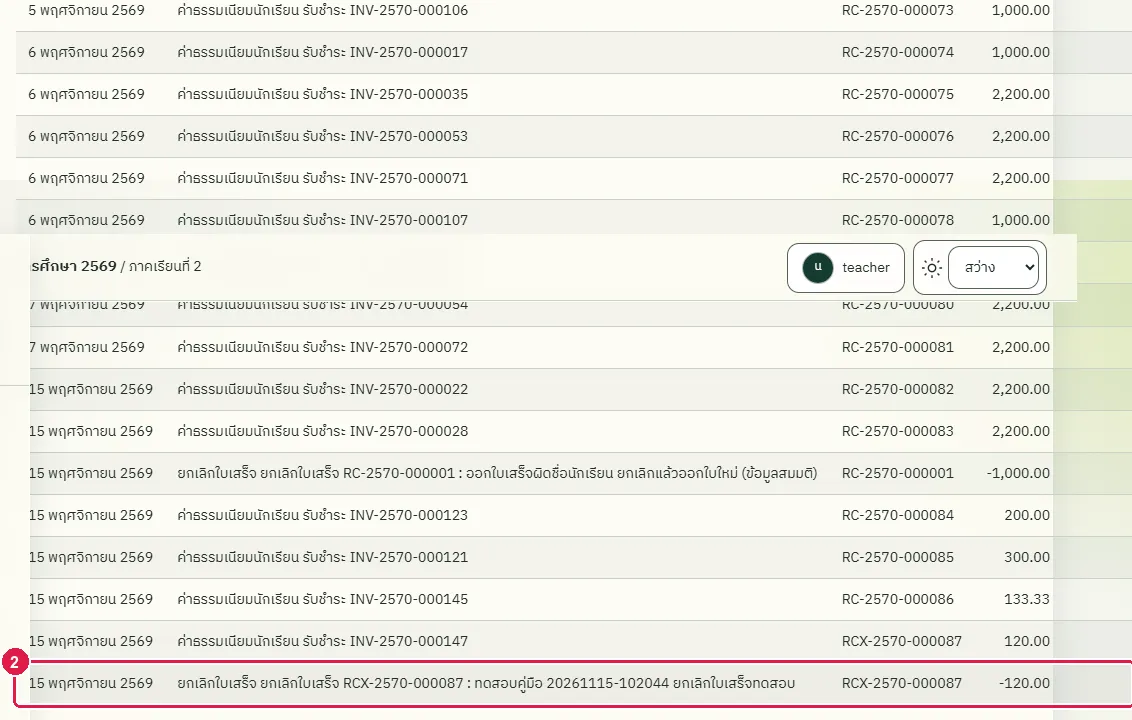
ผลที่ควรเห็น
- เปิดสมุดเงินสดใหม่ รายการต้องไม่มีปุ่มลบของรายการทดสอบ
เปิดงวดบัญชีที่ปิดไว้อีกครั้ง (ล้างข้อมูลทดสอบ)
ทดสอบด้วยเบราว์เซอร์แล้ว: ใช้งานได้ ผ่านทุกขั้นตอนและการตรวจผล (15 พ.ย. 2569 เวลา 10:43 น., 25.3 วินาที)
เฉพาะผู้ดูแลระบบเปิดงวดที่ปิดแล้วอีกครั้งได้ ปุ่ม "เปิดงวดอีกครั้ง" อยู่ที่รายการงวดในแท็บ "สมุดเงินสด"
บัญชีที่ใช้ในตัวอย่างนี้: ผู้ดูแลระบบ
เริ่มจากหน้า: /work
หมายเหตุ: งานนี้ล้างข้อมูลที่งานอื่นสร้างขึ้นระหว่างการทดสอบ ใช้ในการทดสอบเท่านั้น
ขั้นตอน
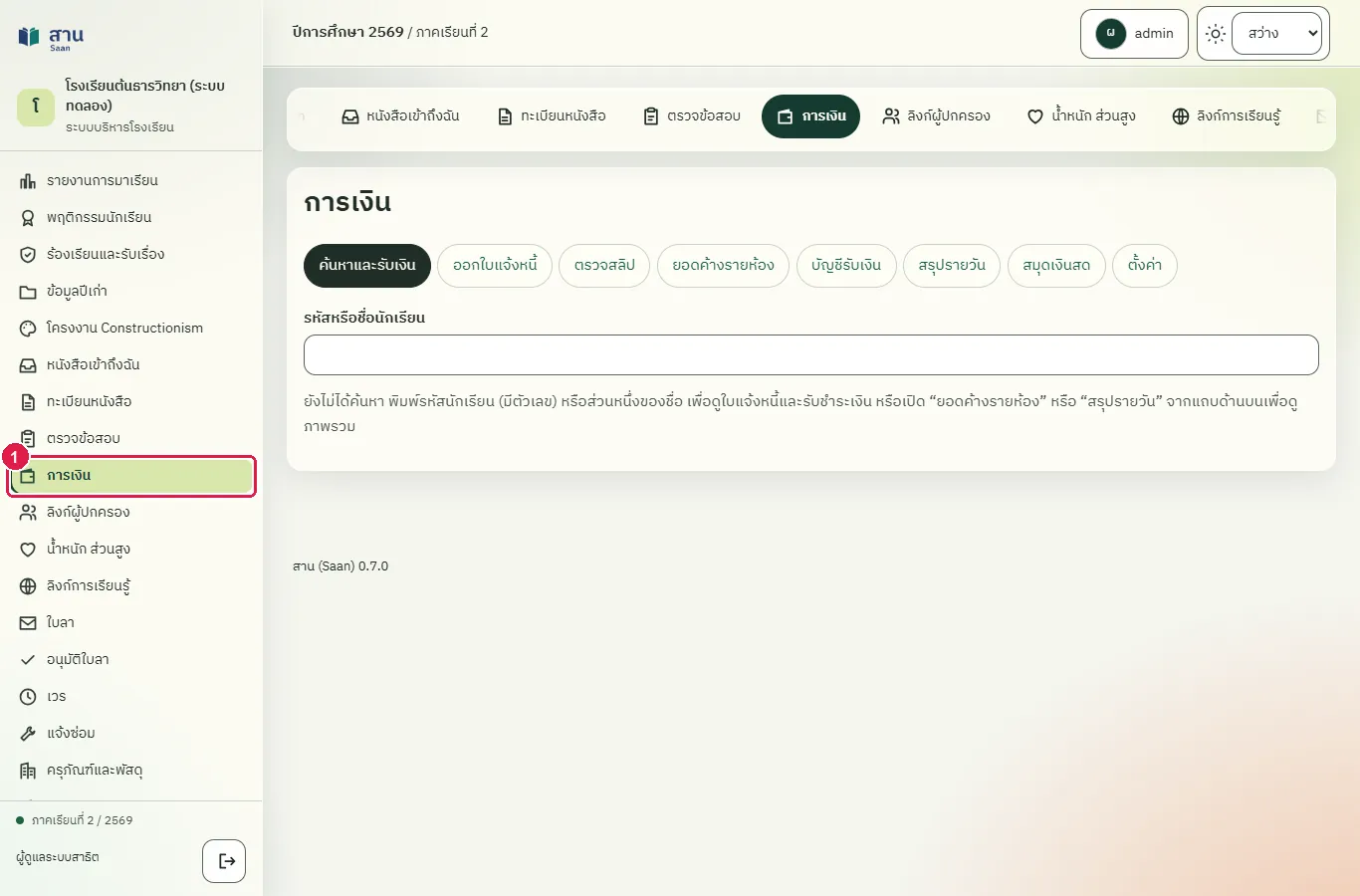
ขั้นที่ 1 เลือกเมนู "การเงิน" ที่แถบเมนูด้านซ้าย
ขั้นที่ 2 กดปุ่ม "เปิดงวดอีกครั้ง" ที่งวดที่ต้องการ ระบบถามยืนยัน แล้วงวดเปลี่ยนเป็น "เปิด"
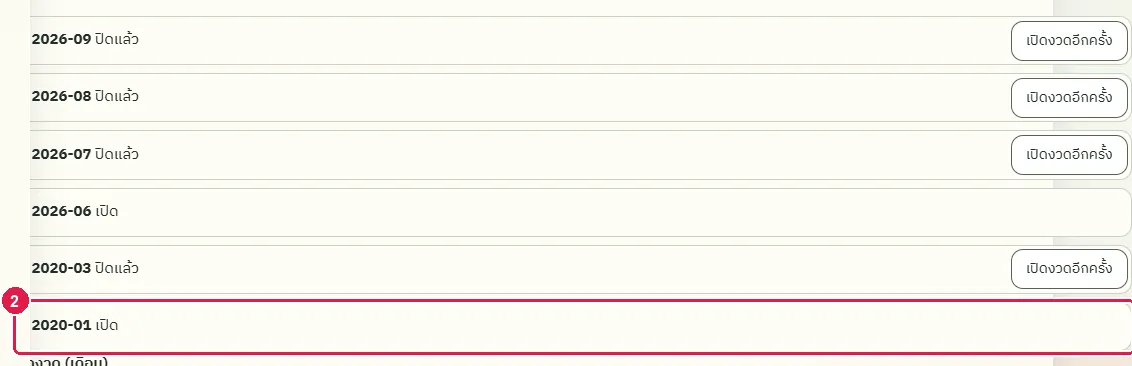
ผลที่ควรเห็น
- เปิดสมุดเงินสดใหม่ งวดต้องไม่ใช่ "ปิดแล้ว"
คืนคำนำหน้าเลขที่ใบเสร็จเป็นค่าเดิม (ล้างข้อมูลทดสอบ)
ทดสอบด้วยเบราว์เซอร์แล้ว: ใช้งานได้ ผ่านทุกขั้นตอนและการตรวจผล (15 พ.ย. 2569 เวลา 10:43 น., 23.5 วินาที)
บัญชีที่ใช้ในตัวอย่างนี้: ผู้ดูแลระบบ
เริ่มจากหน้า: /work
หมายเหตุ: งานนี้ล้างข้อมูลที่งานอื่นสร้างขึ้นระหว่างการทดสอบ ใช้ในการทดสอบเท่านั้น
ขั้นตอน
ขั้นที่ 1 เลือกเมนู "การเงิน" ที่แถบเมนูด้านซ้าย
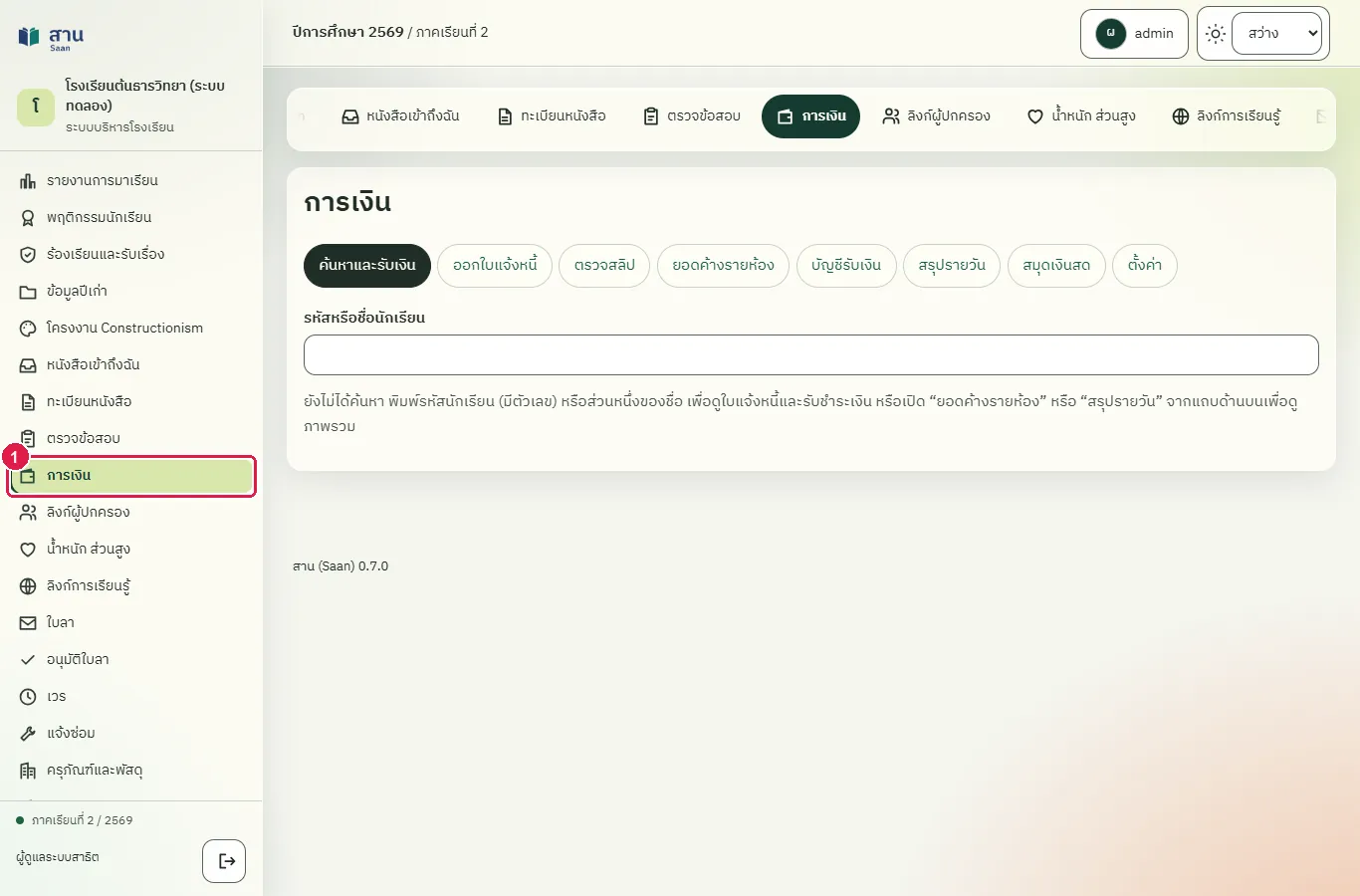
ขั้นที่ 2 พิมพ์ค่าเดิมในช่อง "คำนำหน้าใบเสร็จ"
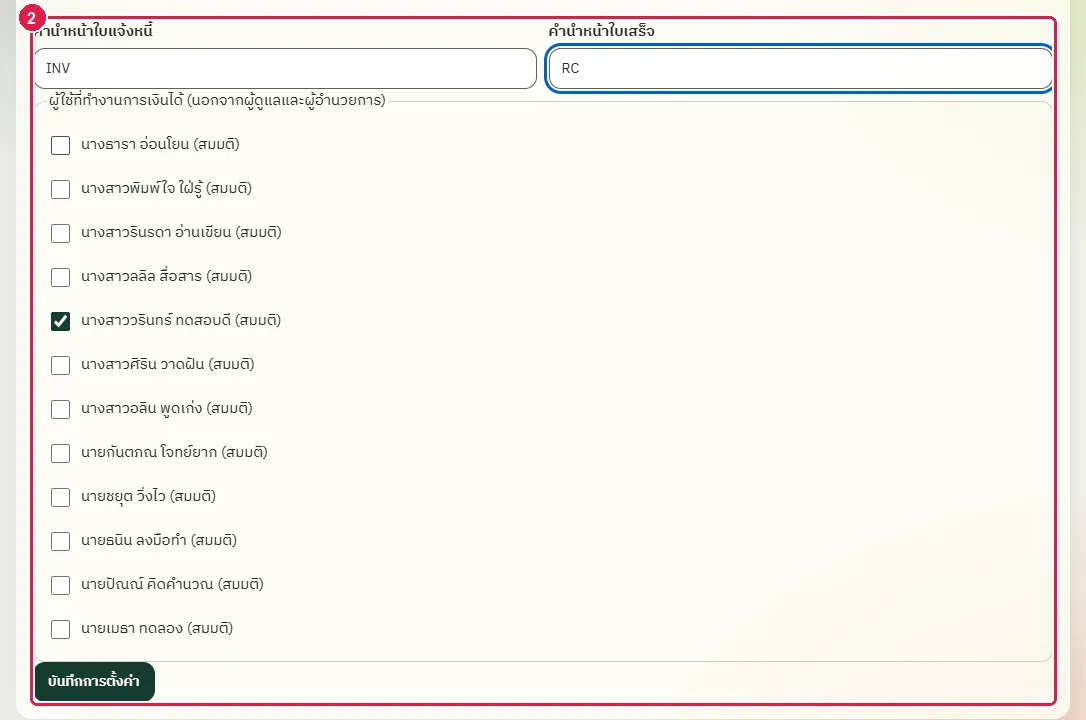
ผลที่ควรเห็น
- เปิดหน้าตั้งค่าใหม่ ค่าต้องเป็น RC
รับชำระใบแจ้งหนี้ทดสอบที่ค้างอยู่ (ล้างข้อมูลทดสอบ)
ทดสอบด้วยเบราว์เซอร์แล้ว: ใช้งานได้ ผ่านทุกขั้นตอนและการตรวจผล (15 พ.ย. 2569 เวลา 10:43 น., 19.7 วินาที)
ขั้นตอนนี้ใช้ตอนทดสอบเพื่อไม่ให้ใบแจ้งหนี้ทดสอบค้างอยู่ เพราะระบบทดสอบยกเลิกใบแจ้งหนี้ไม่ได้
บัญชีที่ใช้ในตัวอย่างนี้: เจ้าหน้าที่การเงิน
เริ่มจากหน้า: /work
หมายเหตุ: งานนี้ล้างข้อมูลที่งานอื่นสร้างขึ้นระหว่างการทดสอบ ใช้ในการทดสอบเท่านั้น
ขั้นตอน
ขั้นที่ 1 เลือกเมนู "การเงิน" ที่แถบเมนูด้านซ้าย
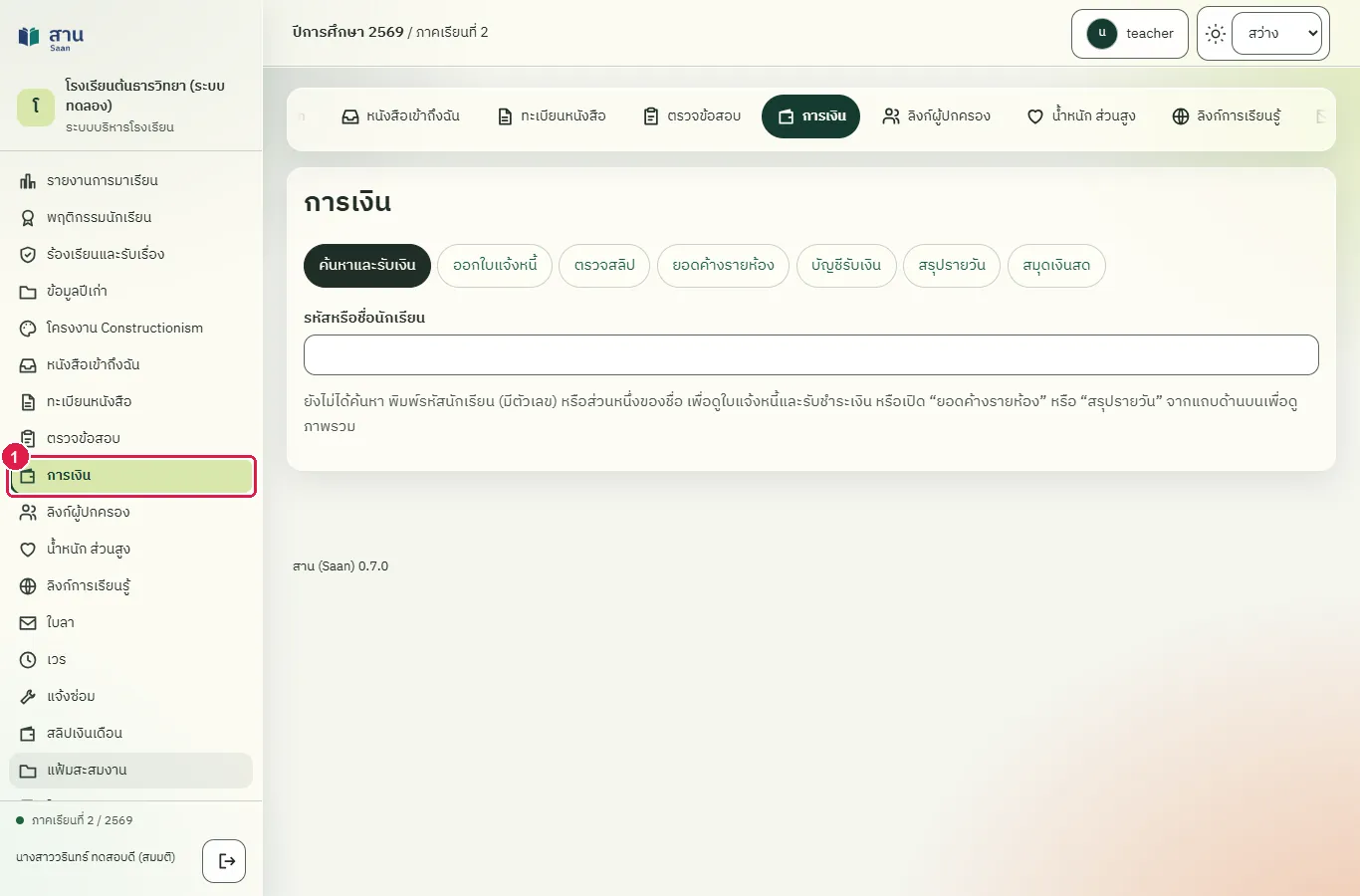
ผลที่ควรเห็น
- หน้าบัญชีของนักเรียนเปิดได้
เปิดงวดอีกครั้งและลบรายการทดสอบของเดือนนั้น (ล้างข้อมูลทดสอบ)
ทดสอบด้วยเบราว์เซอร์แล้ว: ใช้งานได้ ผ่านทุกขั้นตอนและการตรวจผล (15 พ.ย. 2569 เวลา 10:44 น., 37.8 วินาที)
บัญชีที่ใช้ในตัวอย่างนี้: ผู้ดูแลระบบ
เริ่มจากหน้า: /work
หมายเหตุ: งานนี้ล้างข้อมูลที่งานอื่นสร้างขึ้นระหว่างการทดสอบ ใช้ในการทดสอบเท่านั้น
ขั้นตอน
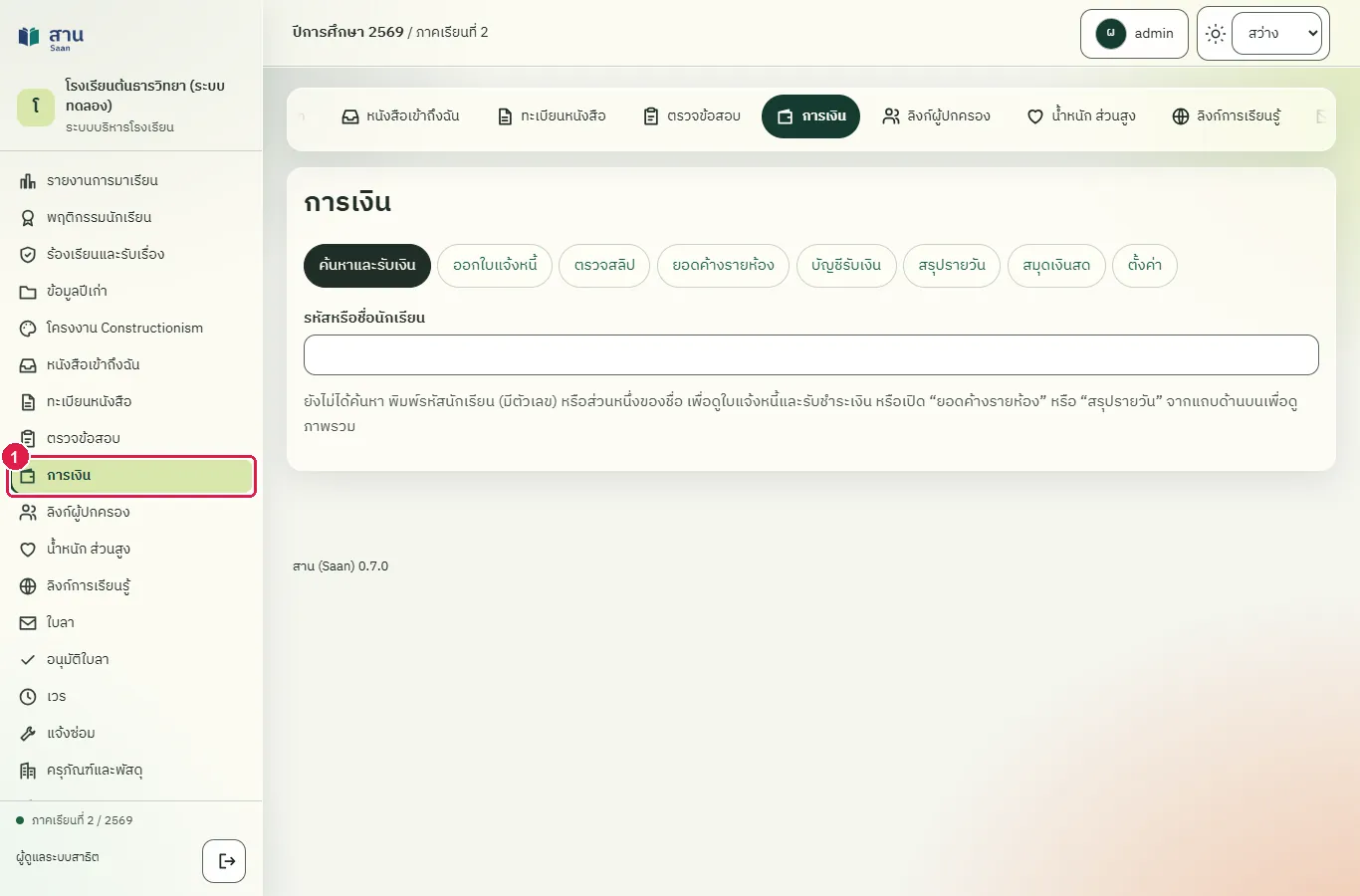
ขั้นที่ 1 เลือกเมนู "งานโรงเรียน" > "การเงิน"
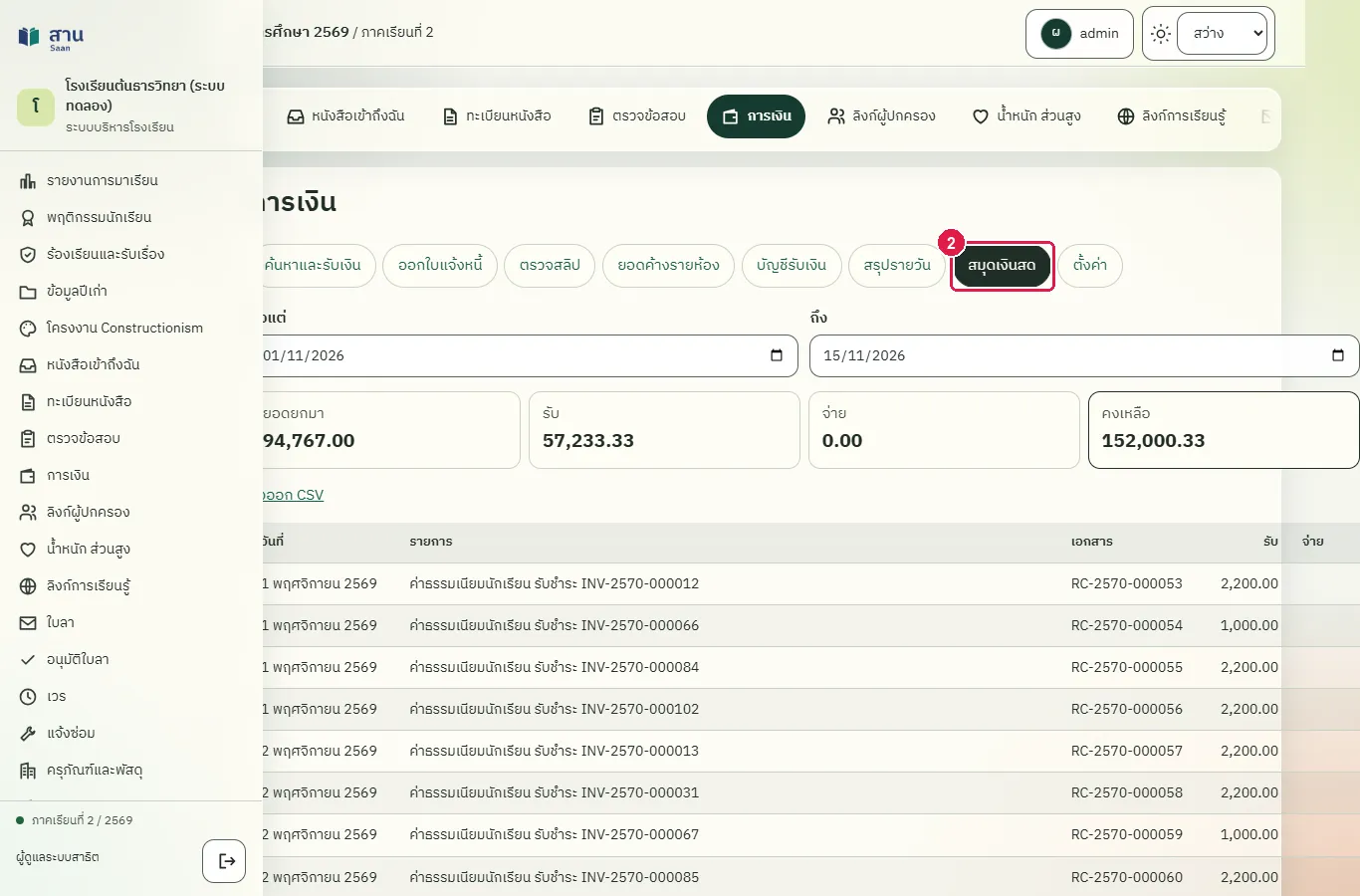
ขั้นที่ 2 เลือกแท็บ "สมุดเงินสด"
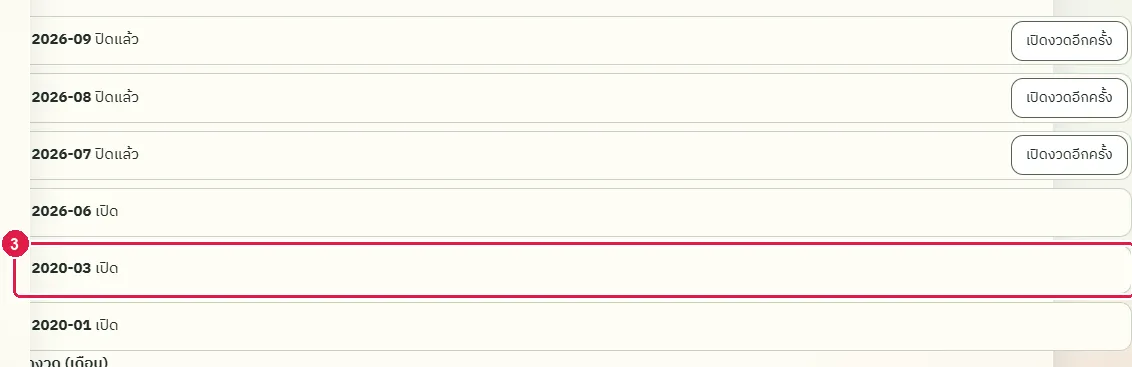
ขั้นที่ 3 ผู้ดูแลระบบกดปุ่ม "เปิดงวดอีกครั้ง" ที่เดือนนั้นแล้วกดยืนยัน เดือนกลับเป็น "เปิด" บันทึกและลบรายการได้อีก (ผู้อำนวยการเปิดงวดไม่ได้)
ผลที่ควรเห็น
เดือนกลับเป็น "เปิด" และรายการทดสอบถูกลบ
- เปิดสมุดเงินสดใหม่ ไม่มีรายการทดสอบ
ยกเลิกใบแจ้งหนี้ทดสอบบัญชีรับเงิน (ล้างข้อมูลทดสอบ)
ทดสอบด้วยเบราว์เซอร์แล้ว: ใช้งานได้ ผ่านทุกขั้นตอนและการตรวจผล (15 พ.ย. 2569 เวลา 10:44 น., 23.1 วินาที)
บัญชีที่ใช้ในตัวอย่างนี้: ผู้อำนวยการ
เริ่มจากหน้า: /work
หมายเหตุ: งานนี้ล้างข้อมูลที่งานอื่นสร้างขึ้นระหว่างการทดสอบ ใช้ในการทดสอบเท่านั้น
ขั้นตอน
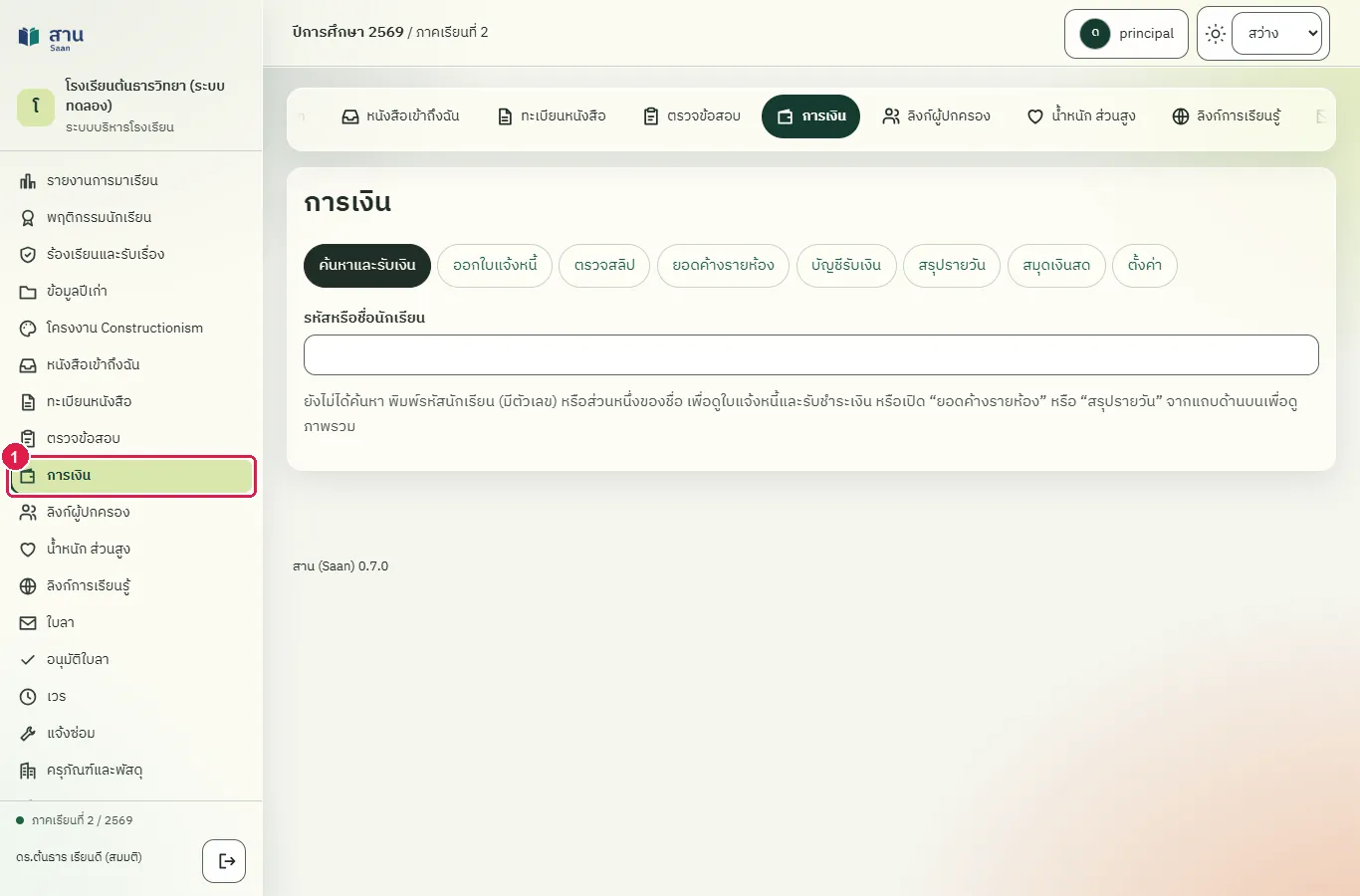
ขั้นที่ 1 เลือกเมนู "งานโรงเรียน" > "การเงิน"
ผลที่ควรเห็น
ใบแจ้งหนี้ทดสอบขึ้นสถานะ "ยกเลิก"
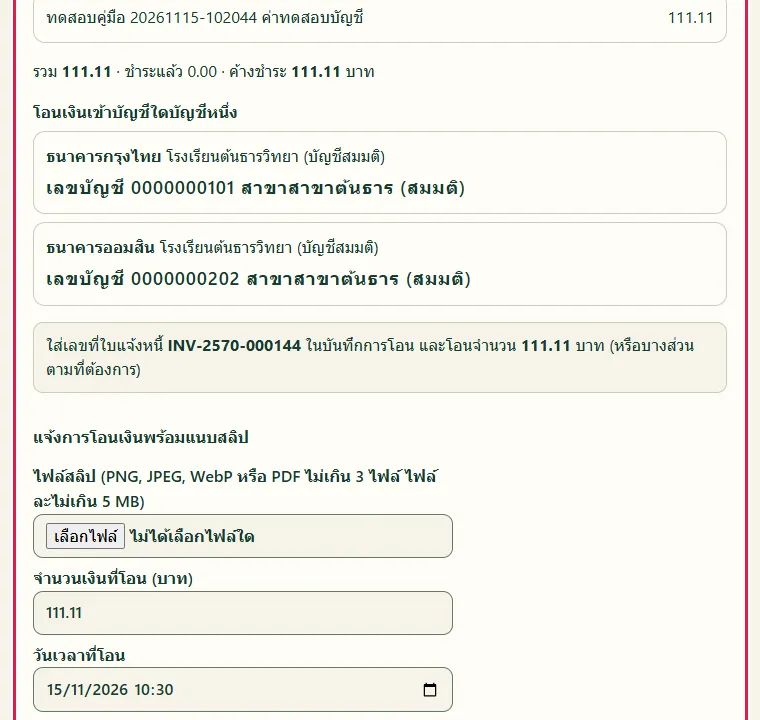
- ไม่มีใบแจ้งหนี้ 111.11 ที่ค้างอยู่
ยกเลิกใบแจ้งหนี้ที่ยังไม่มีการชำระ
ทดสอบด้วยเบราว์เซอร์แล้ว: ใช้งานได้ ผ่านทุกขั้นตอนและการตรวจผล (15 พ.ย. 2569 เวลา 10:35 น., 18.7 วินาที)
ใบแจ้งหนี้ที่ยังค้างชำระยกเลิกได้ ระบบถามเหตุผลในกล่องข้อความ ต้องพิมพ์อย่างน้อยสามตัวอักษร เมื่อยกเลิกแล้วใบแจ้งหนี้ยังอยู่ในประวัติ แต่สถานะเป็น "ยกเลิก" และไม่นับยอดค้าง ใบแจ้งหนี้ที่ชำระแล้วยกเลิกไม่ได้ ต้องยกเลิกใบเสร็จก่อน
บัญชีที่ใช้ในตัวอย่างนี้: เจ้าหน้าที่การเงิน
เริ่มจากหน้า: /work
ขั้นตอน
ขั้นที่ 1 เลือกเมนู "การเงิน" ที่แถบเมนูด้านซ้าย
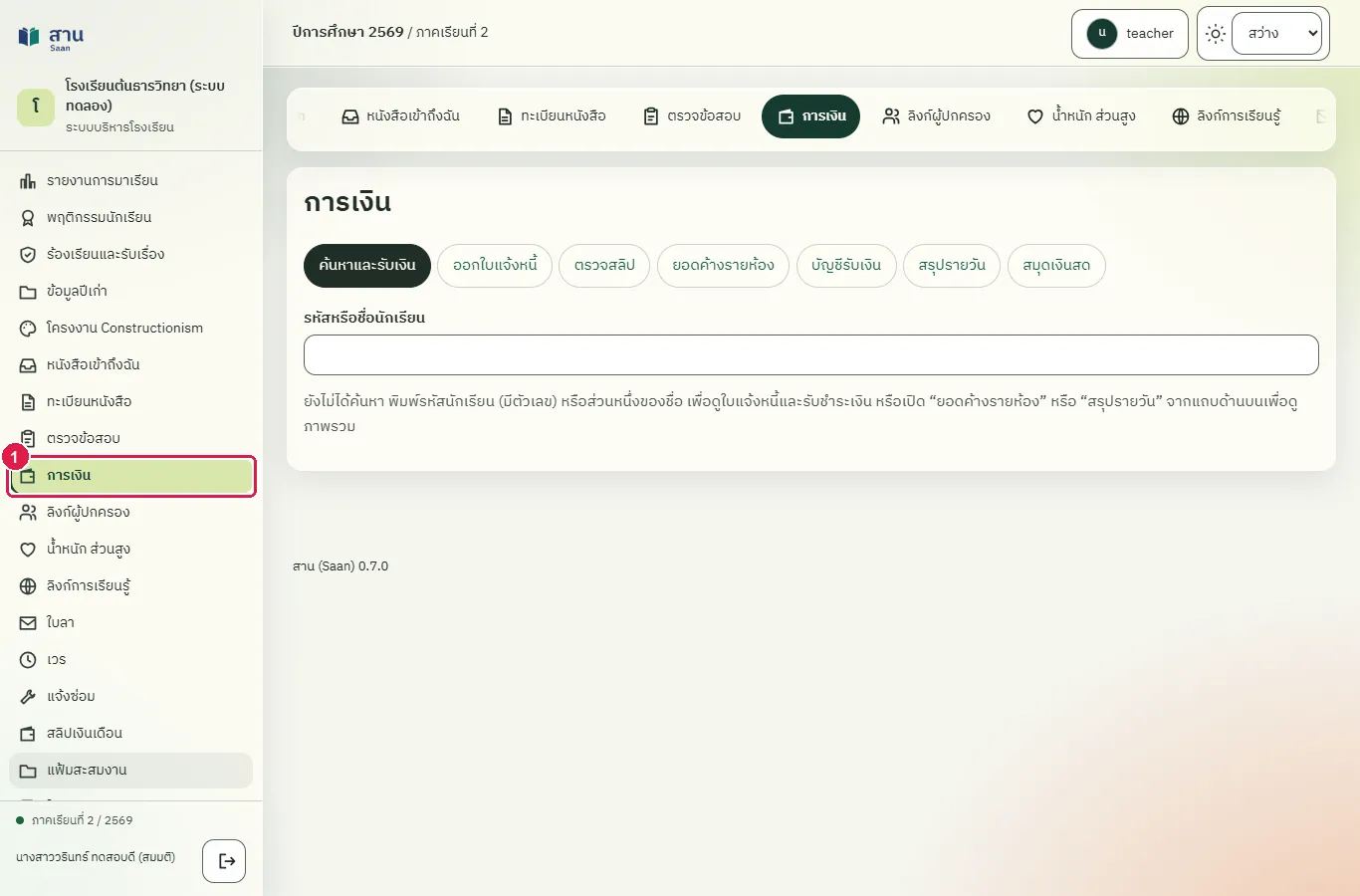
ขั้นที่ 2 กดหัวข้อ "ออกใบแจ้งหนี้ใหม่"
ขั้นที่ 3 กดปุ่ม "ออกใบแจ้งหนี้" เพื่อสร้างใบแจ้งหนี้ทดสอบ 150.00 บาท ที่จะยกเลิกในขั้นตอนถัดไป
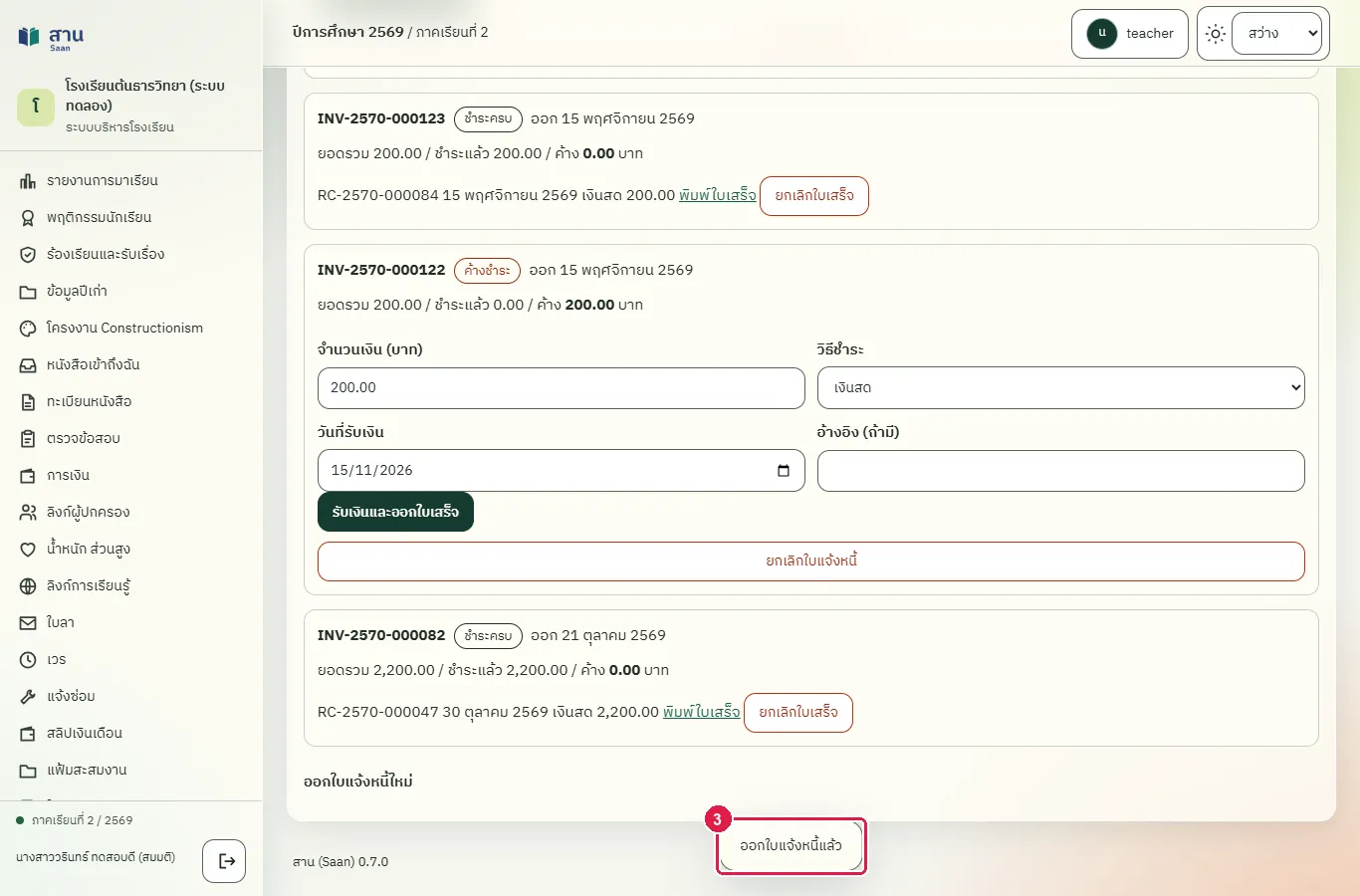
ขั้นที่ 4 กดปุ่ม "ยกเลิกใบแจ้งหนี้" ของใบแจ้งหนี้ทดสอบ ระบบถามเหตุผลในกล่องข้อความ พิมพ์เหตุผลแล้วกดตกลง
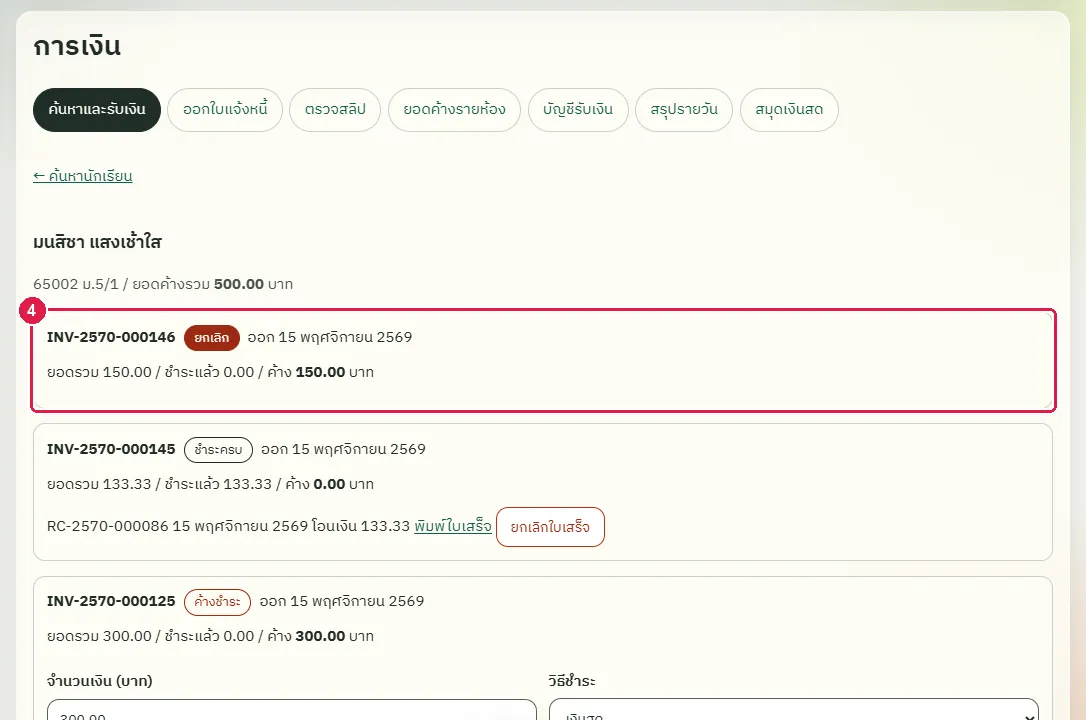
ผลที่ควรเห็น
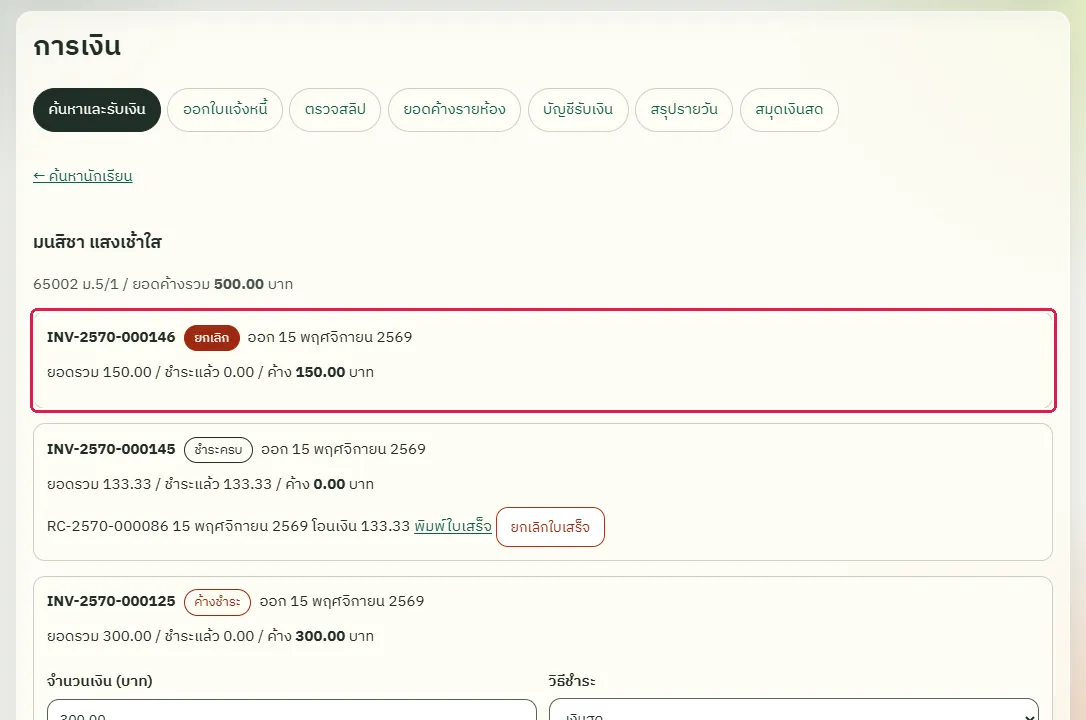
ใบแจ้งหนี้ทดสอบแสดงสถานะ "ยกเลิก" และปุ่ม "ยกเลิกใบแจ้งหนี้" หายไป
เปิดหน้าบัญชีของนักเรียนใหม่ ใบแจ้งหนี้ที่ยกเลิกต้องเป็นสถานะยกเลิก
เปิดหน้าบัญชีของนักเรียนใหม่ ใบแจ้งหนี้ทดสอบแสดงสถานะ "ยกเลิก" และไม่มีปุ่มยกเลิกอีก
ยกเลิกใบเสร็จและเก็บเลขที่เดิมไว้
ทดสอบด้วยเบราว์เซอร์แล้ว: ใช้งานได้ ผ่านทุกขั้นตอนและการตรวจผล (15 พ.ย. 2569 เวลา 10:35 น., 25.1 วินาที)
ใบเสร็จยกเลิกได้โดยระบบถามเหตุผล เลขที่ใบเสร็จเดิมยังอยู่ ใบแจ้งหนี้กลับมาค้างชำระตามยอดที่ยกเลิก เมื่อยกเลิกแล้วรายการนี้ไม่นับในยอดรับของวัน ในที่นี้สร้างใบแจ้งหนี้ทดสอบ รับเงินสด แล้วยกเลิกใบเสร็จนั้น
บัญชีที่ใช้ในตัวอย่างนี้: เจ้าหน้าที่การเงิน
เริ่มจากหน้า: /work
ขั้นตอน
ขั้นที่ 1 เลือกเมนู "การเงิน" ที่แถบเมนูด้านซ้าย
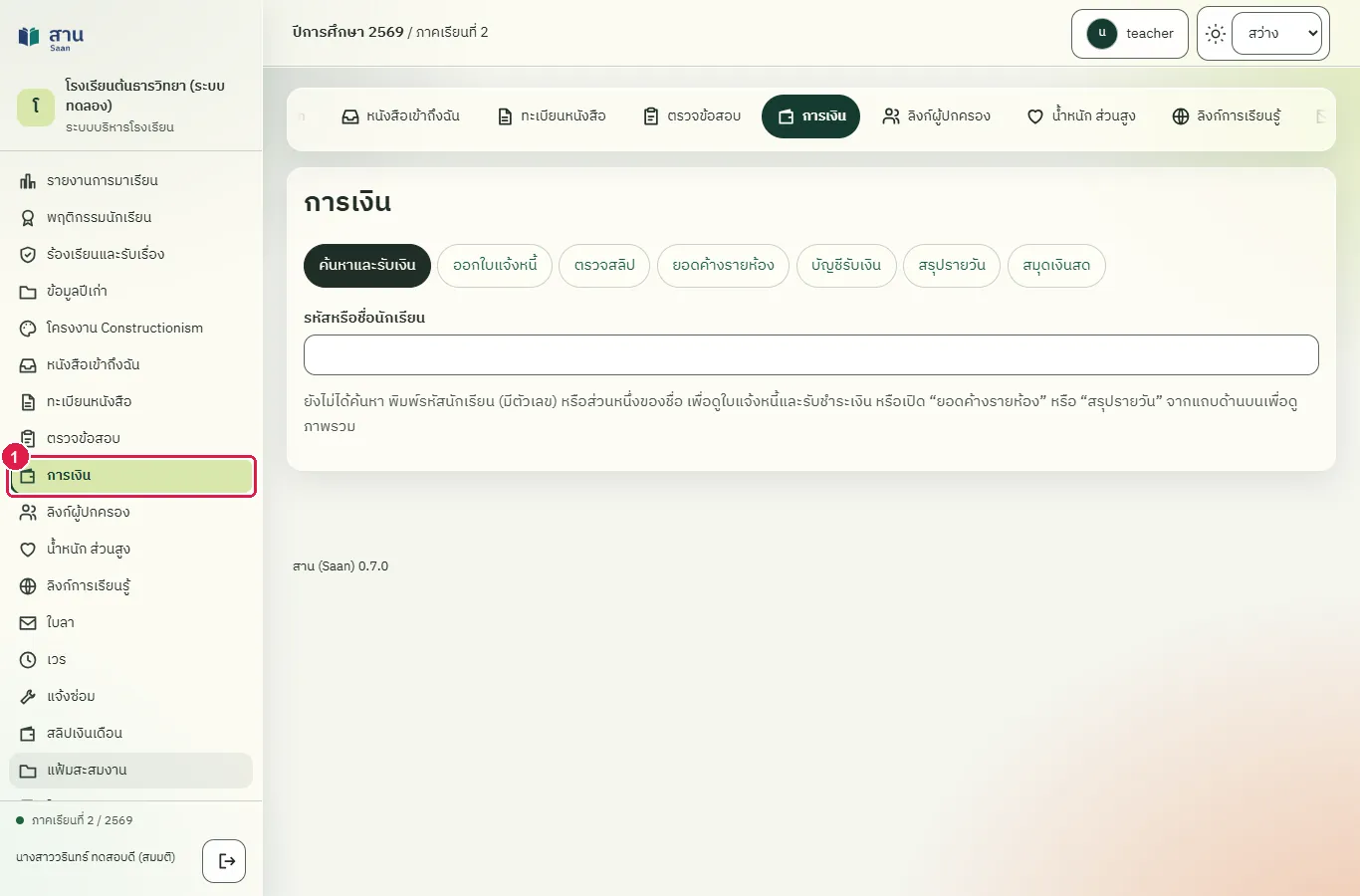
ขั้นที่ 2 ในใบแจ้งหนี้ทดสอบ เลือกวิธีชำระ "เงินสด" แล้วกดรับเงิน
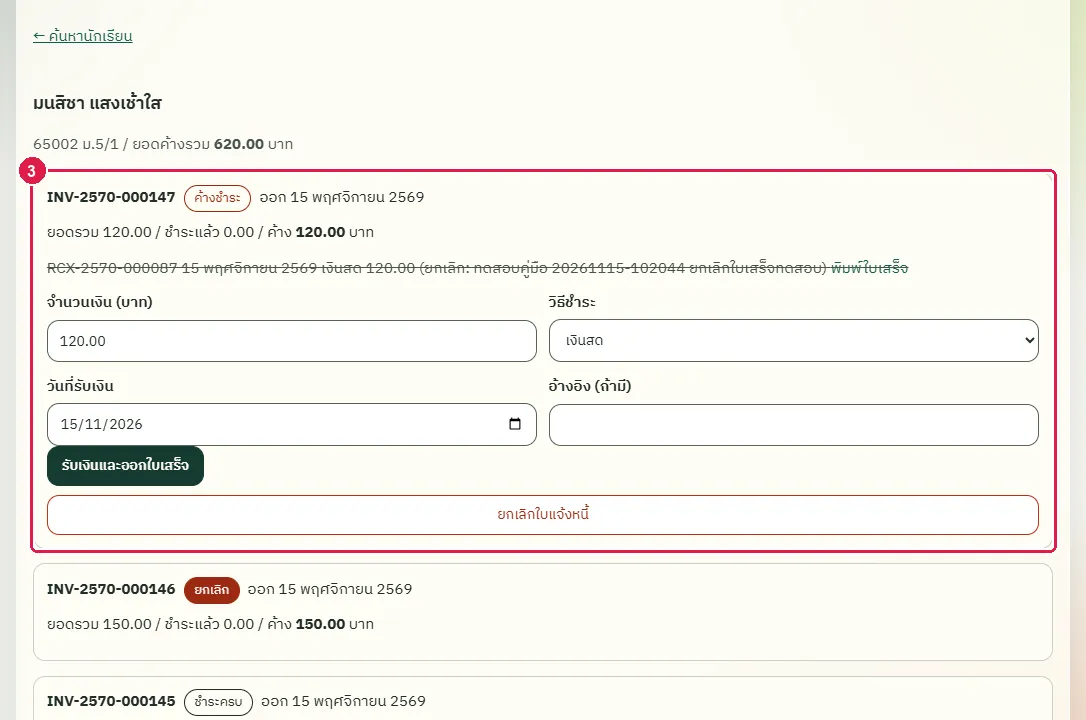
ขั้นที่ 3 กดปุ่ม "ยกเลิกใบเสร็จ" ที่รายการรับเงินทดสอบ ระบบถามเหตุผลในกล่องข้อความ พิมพ์เหตุผลแล้วกดตกลง เลขที่ใบเสร็จเดิมยังแสดงอยู่
ผลที่ควรเห็น
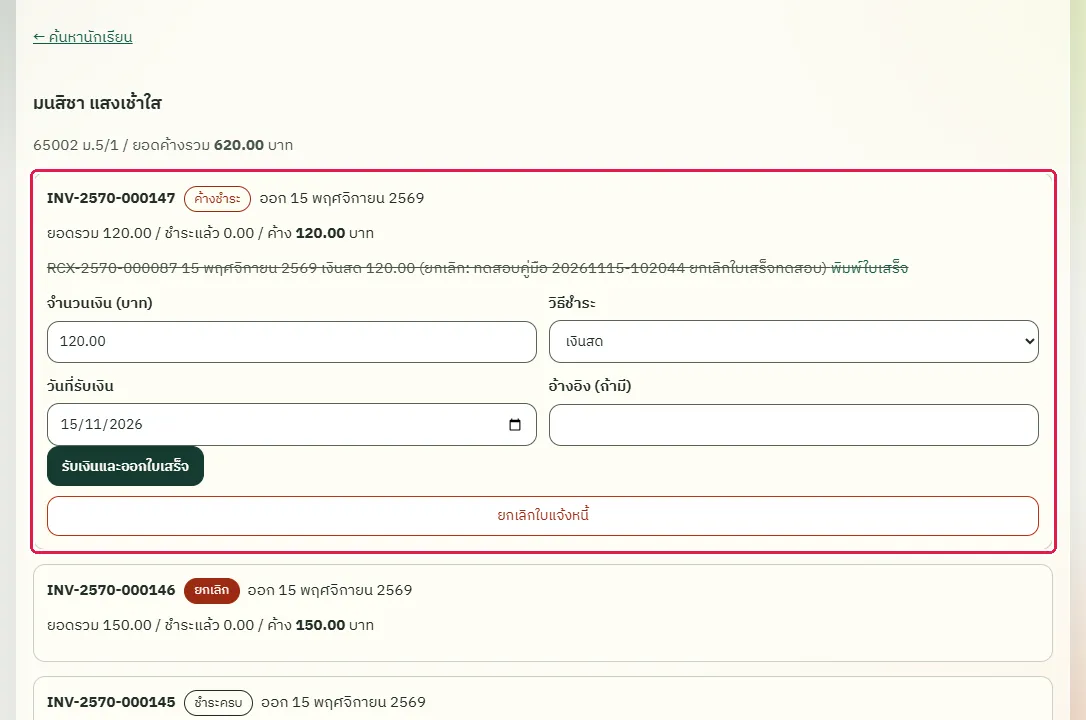
รายการรับเงินของใบแจ้งหนี้ทดสอบแสดง "(ยกเลิก: เหตุผล)" และเลขที่ใบเสร็จเดิมยังอยู่
เปิดหน้าบัญชีใหม่ ใบเสร็จที่ยกเลิกต้องแสดงเหตุผลการยกเลิก
เปิดหน้าบัญชีของนักเรียนใหม่ รายการรับเงินของใบแจ้งหนี้ทดสอบแสดง "(ยกเลิก: เหตุผล)"
ข้อจำกัดที่ทราบ
ส่วนที่ยังไม่ได้ตรวจด้วยเบราว์เซอร์
- ใบแจ้งหนี้ทดสอบที่ยกเลิกแล้วยังอยู่ในประวัติบัญชีของนักเรียนเป็นสถานะ "ยกเลิก" และใบเสร็จทดสอบที่ยกเลิกแล้วแสดง "(ยกเลิก: เหตุผล)" เลขที่ใบเสร็จเดิมยังอยู่ ระบบไม่มีการลบประวัติการเงิน ข้อมูลทดสอบนี้จึงเหลืออยู่ในบัญชีนักเรียนทุกครั้งที่รัน และมีเครื่องหมายทดสอบในรายการ
- การลบไฟล์สลิปเมื่อครบกำหนดเก็บ (ตั้งค่า finance.slip_retention_years และคำสั่ง modules/finance/src/Console/PruneCommand.php) เป็นงานตามกำหนดเวลาของระบบ ไม่มีหน้าจอ จึงไม่ได้ตรวจด้วยเบราว์เซอร์
- การออกใบแจ้งหนี้ทั้งห้อง: ใบแจ้งหนี้ที่ออกยังอยู่ในบัญชีนักเรียนของห้อง ม.5/1 ทุกคน ระบบไม่มีปุ่มยกเลิกเป็นชุด ต้องยกเลิกทีละใบ ข้อมูลทดสอบนี้เหลือค้างในระบบทดลอง
- บัญชีรับเงินทดสอบที่เพิ่มไว้ยังอยู่ในรายการ (สถานะปิดใช้งาน) เพราะระบบไม่มีปุ่มลบบัญชี การแก้ไขข้อมูลบัญชีที่มีบันทึกการแก้ไขและกล่องยืนยันเมื่อเปลี่ยนเลขบัญชี ไม่ได้ทดสอบ การลบภาพ QR ไม่ได้ทดสอบ ภาพที่อัปโหลดเป็นภาพตัวอย่าง ไม่ใช่ QR พร้อมเพย์จริง และระบบไม่สร้าง QR พร้อมเพย์เองจากเลขบัญชี
- ใบเสร็จและรายการแจ้งโอนที่เจ้าหน้าที่บันทึกแทนไม่มีปุ่มลบ เหลือเป็นประวัติของนักเรียนทดสอบ (ใบแจ้งหนี้ใบนี้ชำระครบแล้ว)
- การปฏิเสธรายการในงวดที่ปิดตรวจกับสมุดเงินสด (บันทึกและลบรายการ) เท่านั้น การออกใบแจ้งหนี้ การรับเงิน และการอนุมัติสลิปลงวันที่ในงวดที่ปิดแล้วใช้ตรวจชุดเดียวกัน (modules/finance/src/Billing.php) แต่ไม่ได้ทดสอบด้วยเบราว์เซอร์
- การออกใบแจ้งหนี้ทั้งห้อง: ใบแจ้งหนี้ที่ออกยังอยู่ในบัญชีนักเรียนของห้อง ม.5/1 ทุกคน ระบบไม่มีปุ่มยกเลิกเป็นชุด ต้องยกเลิกทีละใบ ข้อมูลทดสอบนี้เหลือค้างในระบบทดลอง
- บัญชีรับเงินทดสอบที่เพิ่มไว้ยังอยู่ในรายการ (สถานะปิดใช้งาน) เพราะระบบไม่มีปุ่มลบบัญชี การแก้ไขข้อมูลบัญชีที่มีบันทึกการแก้ไขและกล่องยืนยันเมื่อเปลี่ยนเลขบัญชี ไม่ได้ทดสอบ การลบภาพ QR ไม่ได้ทดสอบ ภาพที่อัปโหลดเป็นภาพตัวอย่าง ไม่ใช่ QR พร้อมเพย์จริง และระบบไม่สร้าง QR พร้อมเพย์เองจากเลขบัญชี
- ใบเสร็จและรายการแจ้งโอนที่เจ้าหน้าที่บันทึกแทนไม่มีปุ่มลบ เหลือเป็นประวัติของนักเรียนทดสอบ (ใบแจ้งหนี้ใบนี้ชำระครบแล้ว)
- การปฏิเสธรายการในงวดที่ปิดตรวจกับสมุดเงินสด (บันทึกและลบรายการ) เท่านั้น การออกใบแจ้งหนี้ การรับเงิน และการอนุมัติสลิปลงวันที่ในงวดที่ปิดแล้วใช้ตรวจชุดเดียวกัน (modules/finance/src/Billing.php) แต่ไม่ได้ทดสอบด้วยเบราว์เซอร์
- การออกใบแจ้งหนี้ทั้งห้อง: ใบแจ้งหนี้ที่ออกยังอยู่ในบัญชีนักเรียนของห้อง ม.5/1 ทุกคน ระบบไม่มีปุ่มยกเลิกเป็นชุด ต้องยกเลิกทีละใบ ข้อมูลทดสอบนี้เหลือค้างในระบบทดลอง
- บัญชีรับเงินทดสอบที่เพิ่มไว้ยังอยู่ในรายการ (สถานะปิดใช้งาน) เพราะระบบไม่มีปุ่มลบบัญชี การแก้ไขข้อมูลบัญชีที่มีบันทึกการแก้ไขและกล่องยืนยันเมื่อเปลี่ยนเลขบัญชี ไม่ได้ทดสอบ การลบภาพ QR ไม่ได้ทดสอบ ภาพที่อัปโหลดเป็นภาพตัวอย่าง ไม่ใช่ QR พร้อมเพย์จริง และระบบไม่สร้าง QR พร้อมเพย์เองจากเลขบัญชี
- ใบเสร็จและรายการแจ้งโอนที่เจ้าหน้าที่บันทึกแทนไม่มีปุ่มลบ เหลือเป็นประวัติของนักเรียนทดสอบ (ใบแจ้งหนี้ใบนี้ชำระครบแล้ว)
- การปฏิเสธรายการในงวดที่ปิดตรวจกับสมุดเงินสด (บันทึกและลบรายการ) เท่านั้น การออกใบแจ้งหนี้ การรับเงิน และการอนุมัติสลิปลงวันที่ในงวดที่ปิดแล้วใช้ตรวจชุดเดียวกัน (modules/finance/src/Billing.php) แต่ไม่ได้ทดสอบด้วยเบราว์เซอร์
- การออกใบแจ้งหนี้ทั้งห้อง: ใบแจ้งหนี้ที่ออกยังอยู่ในบัญชีนักเรียนของห้อง ม.5/1 ทุกคน ระบบไม่มีปุ่มยกเลิกเป็นชุด ต้องยกเลิกทีละใบ ข้อมูลทดสอบนี้เหลือค้างในระบบทดลอง
- บัญชีรับเงินทดสอบที่เพิ่มไว้ยังอยู่ในรายการ (สถานะปิดใช้งาน) เพราะระบบไม่มีปุ่มลบบัญชี การแก้ไขข้อมูลบัญชีที่มีบันทึกการแก้ไขและกล่องยืนยันเมื่อเปลี่ยนเลขบัญชี ไม่ได้ทดสอบ การลบภาพ QR ไม่ได้ทดสอบ ภาพที่อัปโหลดเป็นภาพตัวอย่าง ไม่ใช่ QR พร้อมเพย์จริง และระบบไม่สร้าง QR พร้อมเพย์เองจากเลขบัญชี
- ใบเสร็จและรายการแจ้งโอนที่เจ้าหน้าที่บันทึกแทนไม่มีปุ่มลบ เหลือเป็นประวัติของนักเรียนทดสอบ (ใบแจ้งหนี้ใบนี้ชำระครบแล้ว)
- การปฏิเสธรายการในงวดที่ปิดตรวจกับสมุดเงินสด (บันทึกและลบรายการ) เท่านั้น การออกใบแจ้งหนี้ การรับเงิน และการอนุมัติสลิปลงวันที่ในงวดที่ปิดแล้วใช้ตรวจชุดเดียวกัน (modules/finance/src/Billing.php) แต่ไม่ได้ทดสอบด้วยเบราว์เซอร์
- การออกใบแจ้งหนี้ทั้งห้อง: ใบแจ้งหนี้ที่ออกยังอยู่ในบัญชีนักเรียนของห้อง ม.5/1 ทุกคน ระบบไม่มีปุ่มยกเลิกเป็นชุด ต้องยกเลิกทีละใบ ข้อมูลทดสอบนี้เหลือค้างในระบบทดลอง
- บัญชีรับเงินทดสอบที่เพิ่มไว้ยังอยู่ในรายการ (สถานะปิดใช้งาน) เพราะระบบไม่มีปุ่มลบบัญชี การแก้ไขข้อมูลบัญชีที่มีบันทึกการแก้ไขและกล่องยืนยันเมื่อเปลี่ยนเลขบัญชี ไม่ได้ทดสอบ การลบภาพ QR ไม่ได้ทดสอบ ภาพที่อัปโหลดเป็นภาพตัวอย่าง ไม่ใช่ QR พร้อมเพย์จริง และระบบไม่สร้าง QR พร้อมเพย์เองจากเลขบัญชี
- ใบเสร็จและรายการแจ้งโอนที่เจ้าหน้าที่บันทึกแทนไม่มีปุ่มลบ เหลือเป็นประวัติของนักเรียนทดสอบ (ใบแจ้งหนี้ใบนี้ชำระครบแล้ว)
- การปฏิเสธรายการในงวดที่ปิดตรวจกับสมุดเงินสด (บันทึกและลบรายการ) เท่านั้น การออกใบแจ้งหนี้ การรับเงิน และการอนุมัติสลิปลงวันที่ในงวดที่ปิดแล้วใช้ตรวจชุดเดียวกัน (modules/finance/src/Billing.php) แต่ไม่ได้ทดสอบด้วยเบราว์เซอร์
- การออกใบแจ้งหนี้ทั้งห้อง: ใบแจ้งหนี้ที่ออกยังอยู่ในบัญชีนักเรียนของห้อง ม.5/1 ทุกคน ระบบไม่มีปุ่มยกเลิกเป็นชุด ต้องยกเลิกทีละใบ ข้อมูลทดสอบนี้เหลือค้างในระบบทดลอง
- บัญชีรับเงินทดสอบที่เพิ่มไว้ยังอยู่ในรายการ (สถานะปิดใช้งาน) เพราะระบบไม่มีปุ่มลบบัญชี การแก้ไขข้อมูลบัญชีที่มีบันทึกการแก้ไขและกล่องยืนยันเมื่อเปลี่ยนเลขบัญชี ไม่ได้ทดสอบ การลบภาพ QR ไม่ได้ทดสอบ ภาพที่อัปโหลดเป็นภาพตัวอย่าง ไม่ใช่ QR พร้อมเพย์จริง และระบบไม่สร้าง QR พร้อมเพย์เองจากเลขบัญชี
- ใบเสร็จและรายการแจ้งโอนที่เจ้าหน้าที่บันทึกแทนไม่มีปุ่มลบ เหลือเป็นประวัติของนักเรียนทดสอบ (ใบแจ้งหนี้ใบนี้ชำระครบแล้ว)
- การปฏิเสธรายการในงวดที่ปิดตรวจกับสมุดเงินสด (บันทึกและลบรายการ) เท่านั้น การออกใบแจ้งหนี้ การรับเงิน และการอนุมัติสลิปลงวันที่ในงวดที่ปิดแล้วใช้ตรวจชุดเดียวกัน (modules/finance/src/Billing.php) แต่ไม่ได้ทดสอบด้วยเบราว์เซอร์
- การออกใบแจ้งหนี้ทั้งห้อง: ใบแจ้งหนี้ที่ออกยังอยู่ในบัญชีนักเรียนของห้อง ม.5/1 ทุกคน ระบบไม่มีปุ่มยกเลิกเป็นชุด ต้องยกเลิกทีละใบ ข้อมูลทดสอบนี้เหลือค้างในระบบทดลอง
- บัญชีรับเงินทดสอบที่เพิ่มไว้ยังอยู่ในรายการ (สถานะปิดใช้งาน) เพราะระบบไม่มีปุ่มลบบัญชี การแก้ไขข้อมูลบัญชีที่มีบันทึกการแก้ไขและกล่องยืนยันเมื่อเปลี่ยนเลขบัญชี ไม่ได้ทดสอบ การลบภาพ QR ไม่ได้ทดสอบ ภาพที่อัปโหลดเป็นภาพตัวอย่าง ไม่ใช่ QR พร้อมเพย์จริง และระบบไม่สร้าง QR พร้อมเพย์เองจากเลขบัญชี
- ใบเสร็จและรายการแจ้งโอนที่เจ้าหน้าที่บันทึกแทนไม่มีปุ่มลบ เหลือเป็นประวัติของนักเรียนทดสอบ (ใบแจ้งหนี้ใบนี้ชำระครบแล้ว)
- การปฏิเสธรายการในงวดที่ปิดตรวจกับสมุดเงินสด (บันทึกและลบรายการ) เท่านั้น การออกใบแจ้งหนี้ การรับเงิน และการอนุมัติสลิปลงวันที่ในงวดที่ปิดแล้วใช้ตรวจชุดเดียวกัน (modules/finance/src/Billing.php) แต่ไม่ได้ทดสอบด้วยเบราว์เซอร์
- ไม่มีหน้าจอให้เจ้าหน้าที่พิมพ์ข่าวหรือประกาศถึงผู้ปกครองในโมดูลการเงิน ข่าวในแท็บ "ค่าธรรมเนียม" ของผู้ปกครองเกิดจากระบบเองเมื่ออนุมัติหรือไม่รับสลิป (modules/guardian-portal/src/Notices.php) ตรวจฝั่งผู้ปกครองในงาน "ผู้ปกครองกดรับทราบข่าว..." พอร์ทัลนักเรียนไม่มีแท็บค่าธรรมเนียม ตรวจแล้ว
พบข้อผิดพลาดหรืออยากให้เพิ่มเนื้อหา แจ้งได้ที่ แบบฟอร์มติดต่อ