
แฟ้มสะสมงานและทะเบียนบุคลากร
สถานะการตรวจโมดูลนี้: ใช้งานได้
ทดสอบล่าสุด: 15 พ.ย. 2569 เวลา 10:10 น. บนระบบทดลอง (โรงเรียนสมมติ) ของรุ่นที่ตรวจ
ใช้ทำอะไร
ผู้อำนวยการและผู้ดูแลระบบกรอกทะเบียนประวัติของบุคลากรแต่ละคน (ตำแหน่ง วิทยฐานะ กลุ่มงาน ฝ่าย วันเริ่มงาน วุฒิการศึกษา รูป) และเลือกว่าจะให้ชื่อ ตำแหน่ง กลุ่มงาน และรูปขึ้นหน้ารายชื่อบุคลากรบนเว็บไซต์หรือไม่ ครูอัปโหลดเอกสารเข้าแฟ้มสะสมงานของตนเอง เช่น แผนการจัดการเรียนรู้ ข้อตกลงและรายงานผลการพัฒนางาน (PA) ผู้อำนวยการตรวจรับหรือขอให้แก้ไข ครูดาวน์โหลดแฟ้มทั้งปีเป็นไฟล์ zip และผู้อำนวยการตั้งโควตาพื้นที่และจัดหมวดแฟ้มของโรงเรียน
ใครใช้
- ครู (อัปโหลด ดู ดาวน์โหลด และลบไฟล์ในแฟ้มสะสมงานของตนเอง ไม่เห็นแฟ้มหรือทะเบียนของครูคนอื่น)
- ผู้อำนวยการและผู้ดูแลระบบ (ดูและแก้ทะเบียนบุคลากรทุกคน ตรวจไฟล์ในแฟ้มของครูทุกคน ตั้งโควตาและจัดการหมวดแฟ้ม ตรวจแฟ้มของตนเองไม่ได้)
- ผู้เยี่ยมชมเว็บไซต์ (เห็นรายชื่อบุคลากรที่ได้รับอนุญาตให้เผยแพร่ ไม่ต้องเข้าสู่ระบบ)
อยู่ที่ไหนในเมนู
- เมนูด้านซ้าย "งานโรงเรียน" > "แฟ้มสะสมงาน" (/work#portfolio) สำหรับผู้ดูแลระบบ ผู้อำนวยการ และครู
- เมนูด้านซ้าย "งานโรงเรียน" > "ทะเบียนบุคลากร" (/work#personnel) สำหรับผู้ดูแลระบบและผู้อำนวยการ มีปุ่ม "แฟ้มและโควตา" ที่มุมขวาบน
- หน้าเว็บไซต์สาธารณะ "บุคลากร" (/portal/people) แสดงรายชื่อที่ทะเบียนนี้เผยแพร่
ก่อนเริ่มใช้งาน
- จัดการผู้ใช้งาน: รายชื่อบุคลากรมาจากบัญชีครูที่ผู้ดูแลระบบสร้างไว้ และบัญชีของครูต้องผูกกับรายชื่อครู มิฉะนั้นครูไม่มีแฟ้มสะสมงานของตนเอง
เปิดทะเบียนบุคลากรและค้นหาบุคลากร
ทดสอบด้วยเบราว์เซอร์แล้ว: ใช้งานได้ ผ่านทุกขั้นตอนและการตรวจผล (15 พ.ย. 2569 เวลา 10:00 น., 16.1 วินาที)
ทะเบียนบุคลากรสำหรับผู้ดูแลระบบและผู้อำนวยการ ข้อมูลบุคลากรมาจากรายชื่อครูของโรงเรียน การเพิ่มหรือลบครูทำที่หน้าจัดการผู้ใช้ ส่วนที่นี่กรอกข้อมูลทะเบียนประวัติและดูแฟ้มสะสมงาน ครูทั่วไปไม่มีเมนูนี้
บัญชีที่ใช้ในตัวอย่างนี้: ผู้อำนวยการ
เริ่มจากหน้า: /work
ขั้นตอน
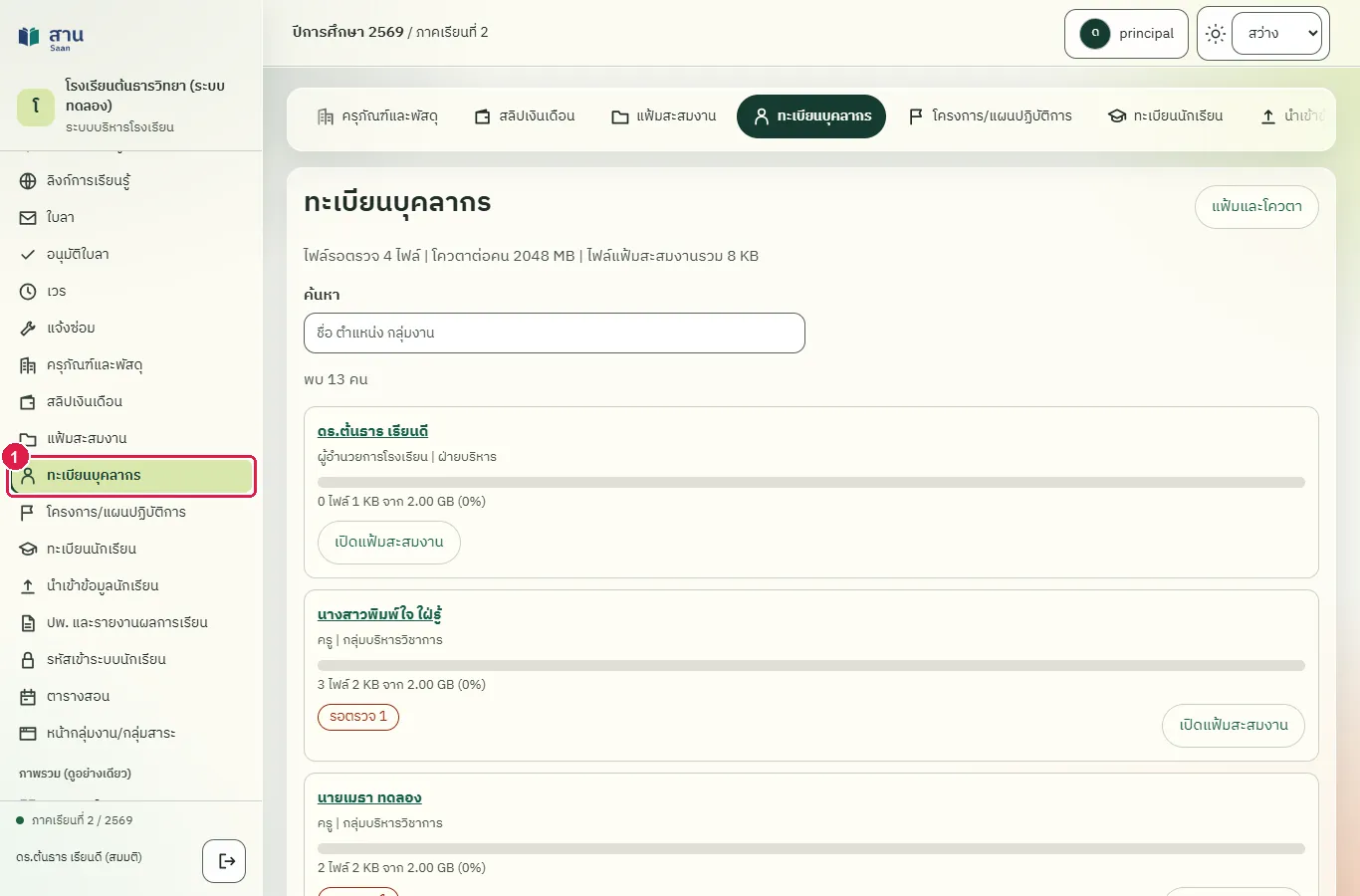
ขั้นที่ 1 เลือกเมนู "งานโรงเรียน" > "ทะเบียนบุคลากร" หน้าแสดงบุคลากรทุกคน แต่ละคนมีตำแหน่ง กลุ่มงาน และพื้นที่แฟ้มสะสมงานที่ใช้ไป
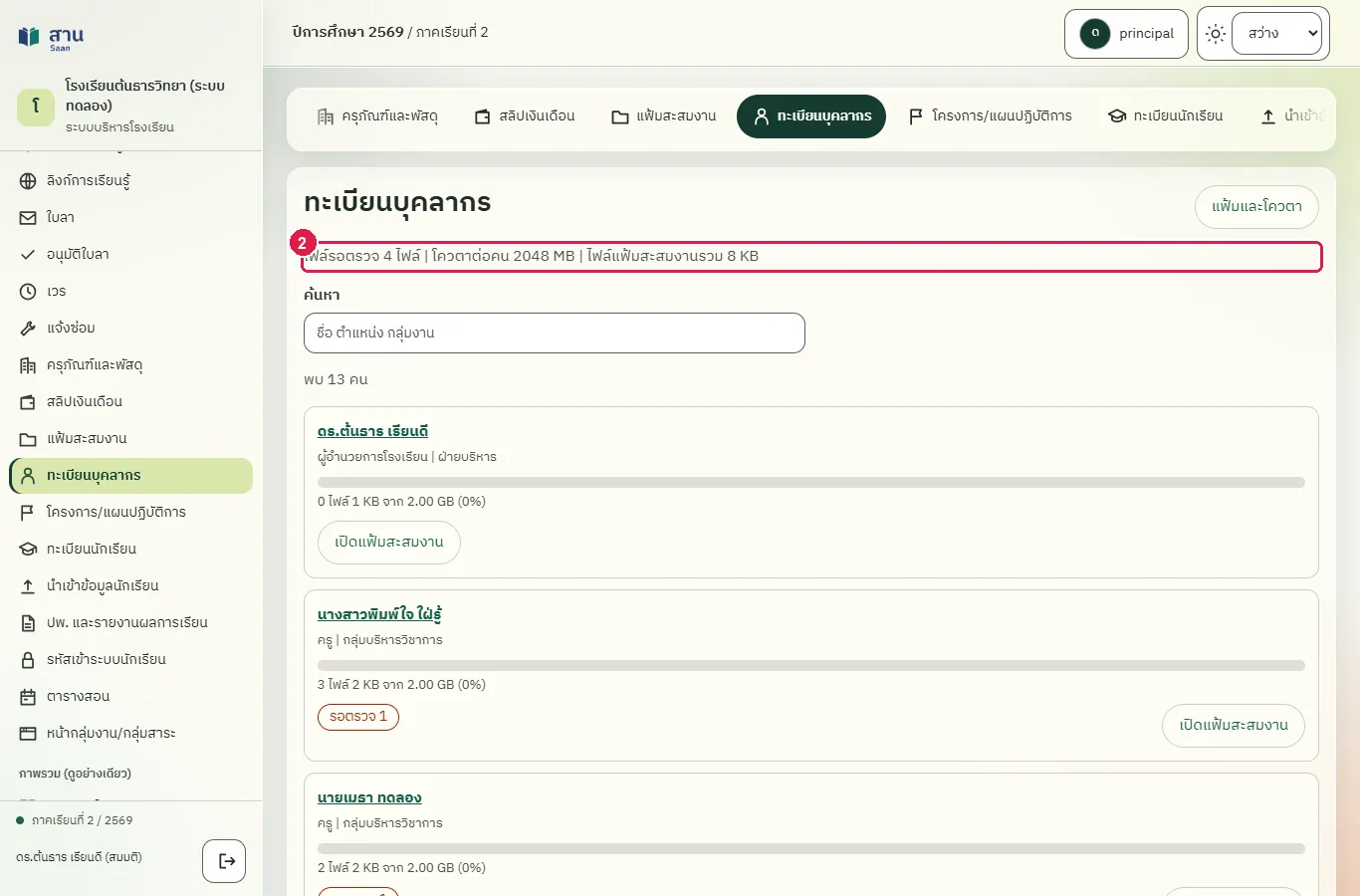
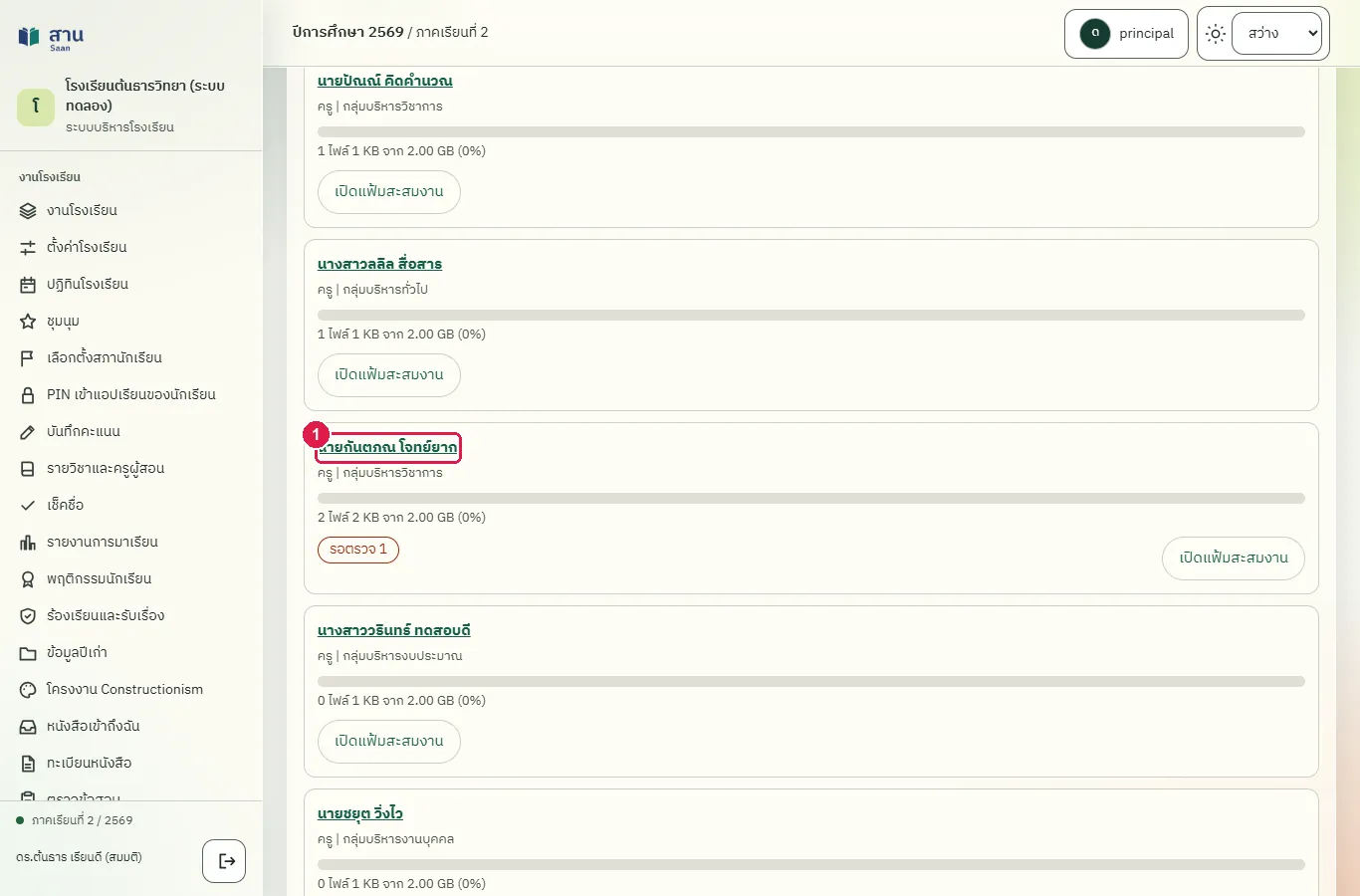
ขั้นที่ 2 บรรทัดสรุปด้านบนบอกจำนวนไฟล์ที่รอตรวจ โควตาต่อคน และขนาดไฟล์แฟ้มสะสมงานรวมของโรงเรียน ถ้าบุคลากรคนใดมีไฟล์รอตรวจ จะมีป้าย "รอตรวจ" ที่รายการของคนนั้น
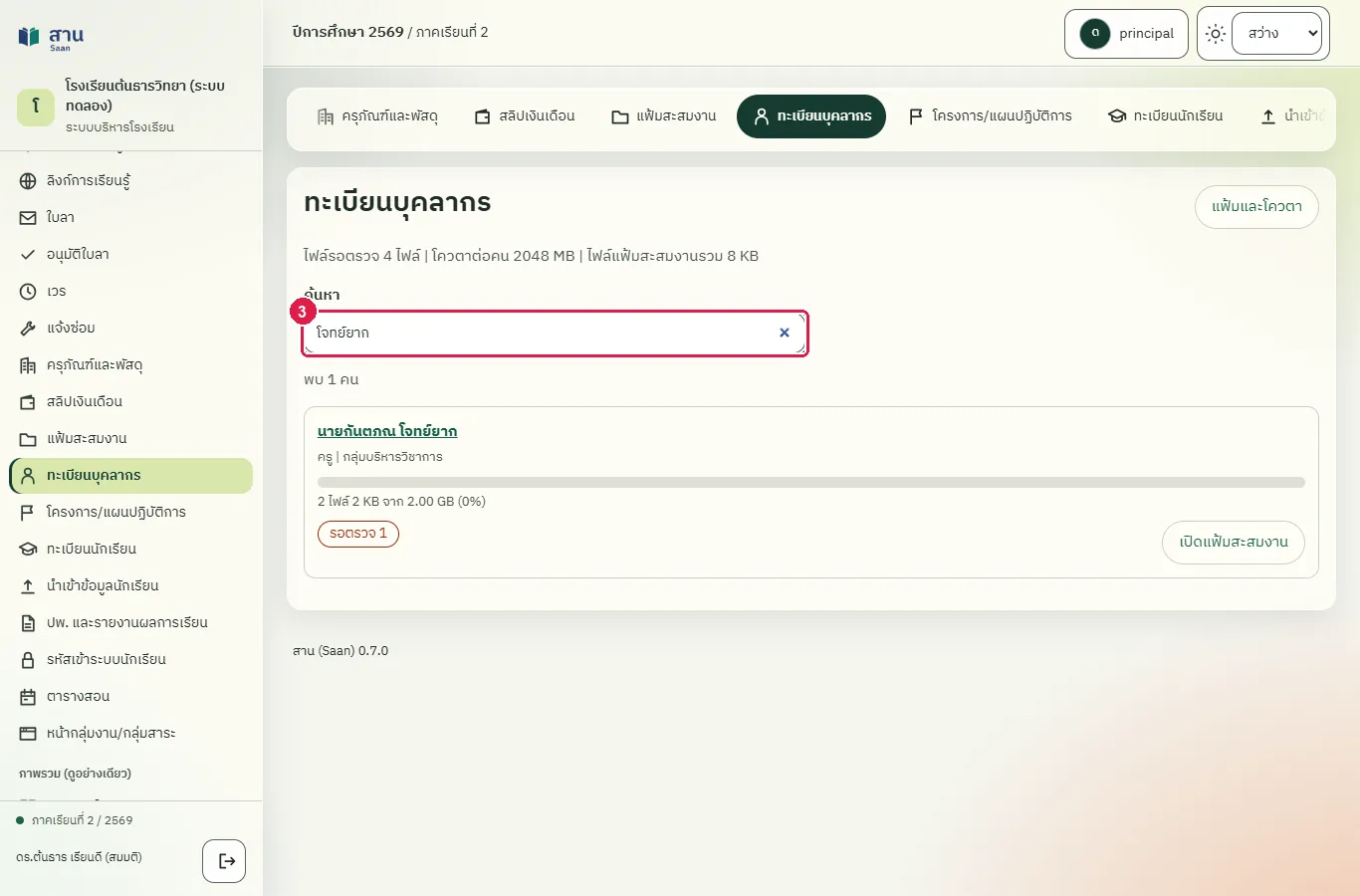
ขั้นที่ 3 พิมพ์ชื่อ ตำแหน่ง หรือกลุ่มงานในช่อง "ค้นหา" ระบบแสดงเฉพาะรายการที่ตรงกับคำค้น
ผลที่ควรเห็น
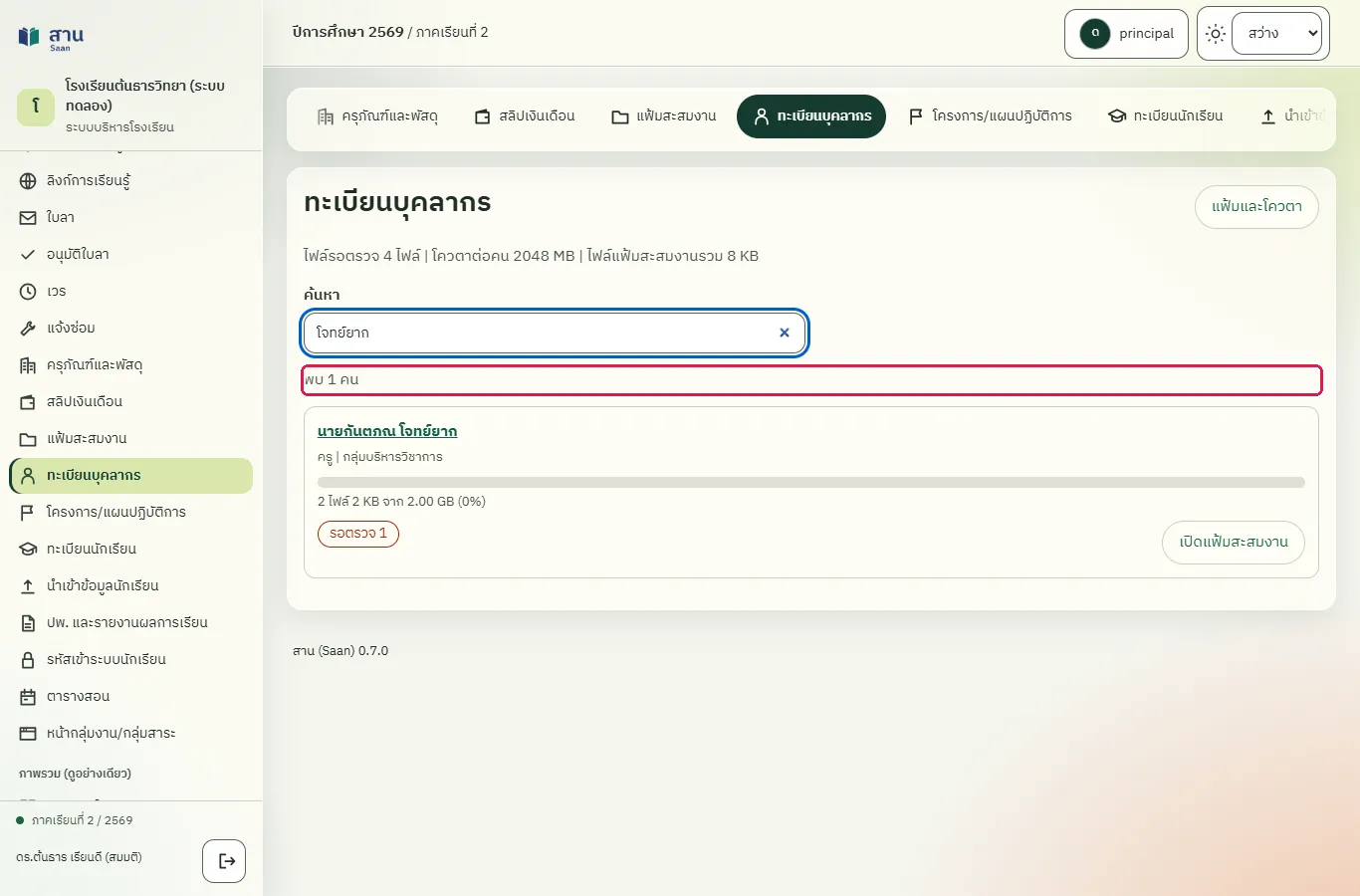
รายการเหลือเฉพาะบุคลากรที่ตรงกับคำค้น
เหลือบุคลากร 1 คน
บรรทัด "พบ ... คน" เหนือรายการเปลี่ยนเป็น "พบ 1 คน"
กรอกและแก้ไขข้อมูลทะเบียนของบุคลากร
ทดสอบด้วยเบราว์เซอร์แล้ว: ใช้งานได้ ผ่านทุกขั้นตอนและการตรวจผล (15 พ.ย. 2569 เวลา 10:01 น., 39.4 วินาที)
ผู้ดูแลระบบและผู้อำนวยการกรอกข้อมูลทะเบียนของบุคลากรแต่ละคนได้ครบทุกส่วนในแบบฟอร์มเดียว ครั้งแรกที่บันทึกระบบสร้างทะเบียนของคนนั้น ครั้งต่อไปเป็นการแก้ไข ถ้ามีผู้อื่นแก้ข้อมูลเดียวกันพร้อมกัน ระบบแจ้งให้โหลดข้อมูลล่าสุดก่อน
บัญชีที่ใช้ในตัวอย่างนี้: ผู้อำนวยการ
เริ่มจากหน้า: /work#personnel
ขั้นตอน
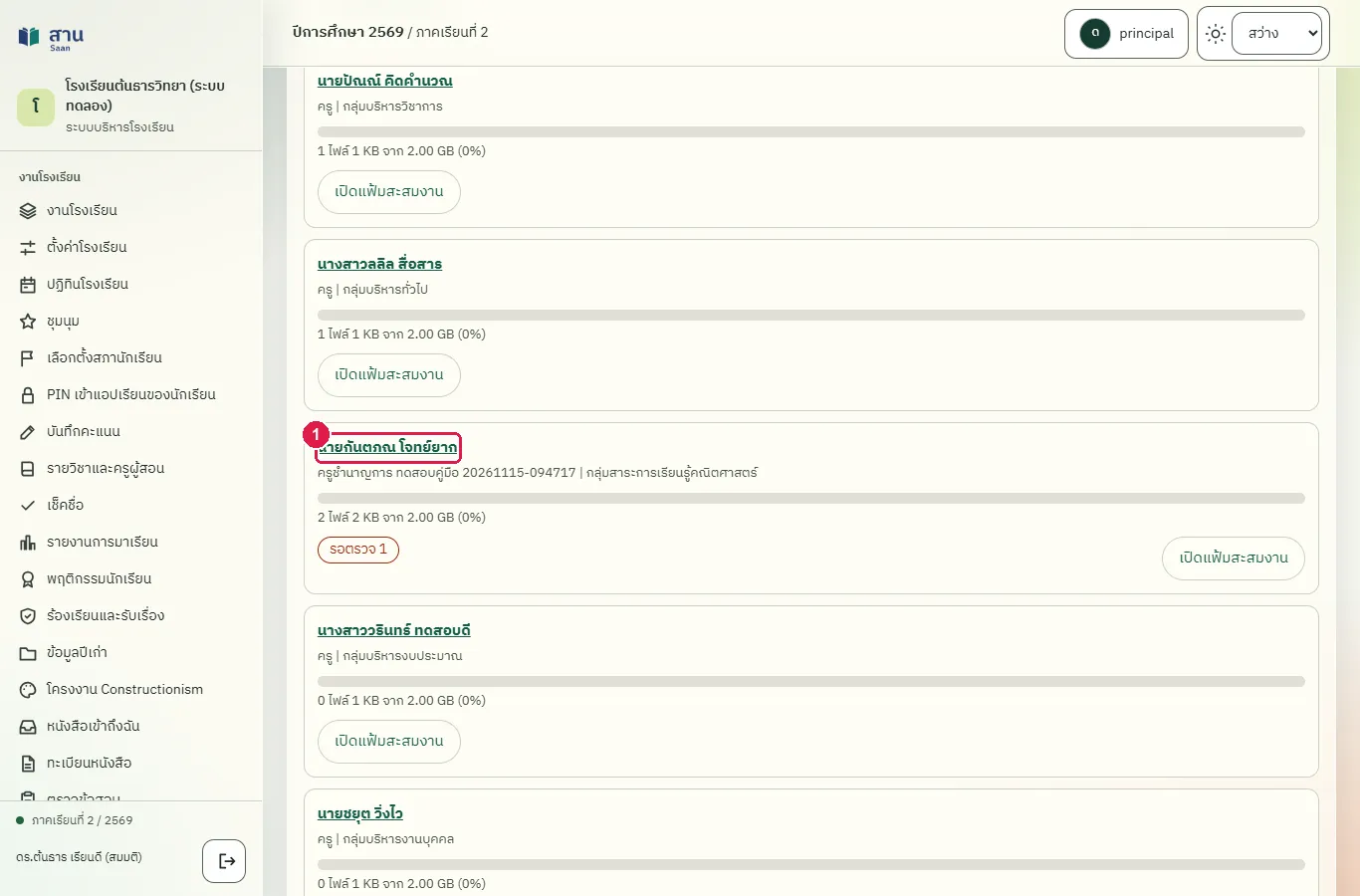
ขั้นที่ 1 ในรายการ ชื่อของบุคลากรแต่ละคนเป็นลิงก์ กดชื่อบุคลากรที่ต้องการแก้ข้อมูล
ขั้นที่ 2 หน้าข้อมูลของบุคลากรคนนั้นเปิดขึ้น มีแบบฟอร์มข้อมูลทะเบียนและส่วนรูปบนเว็บไซต์
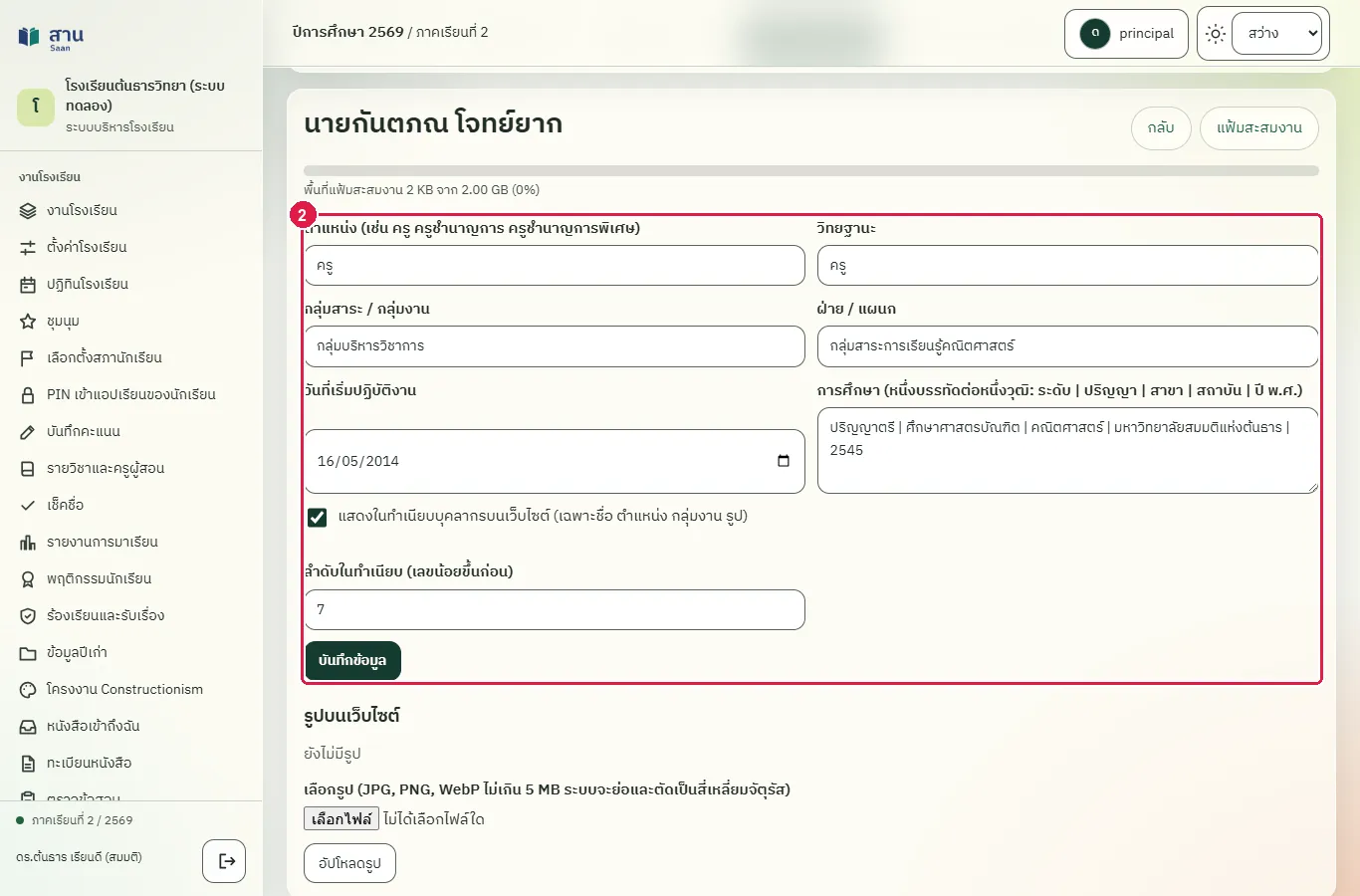
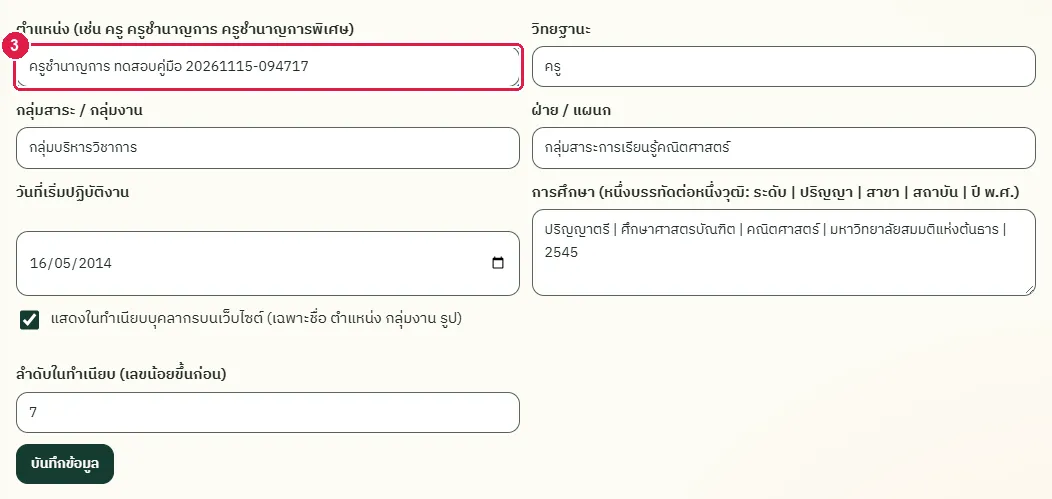
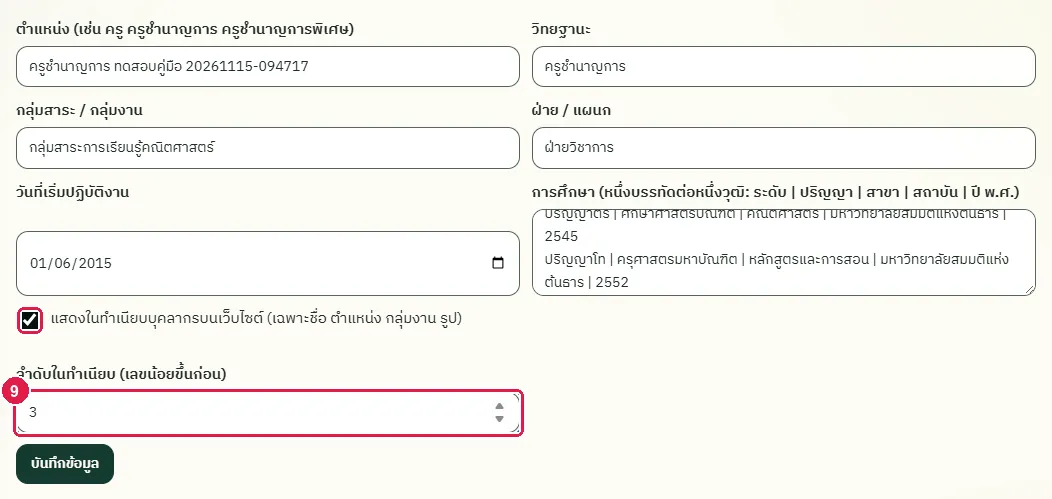
ขั้นที่ 3 พิมพ์ตำแหน่งในช่อง "ตำแหน่ง" เช่น ครู ครูชำนาญการ ครูชำนาญการพิเศษ
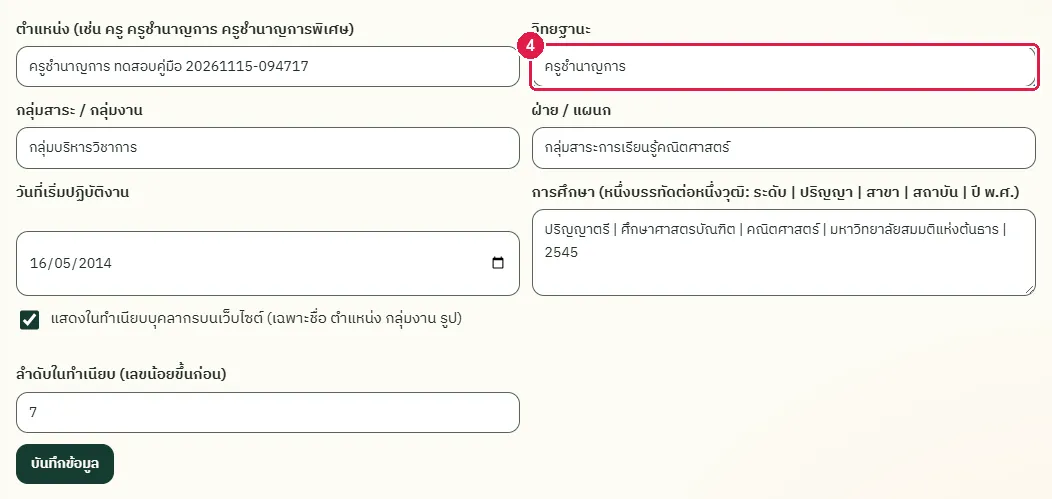
ขั้นที่ 4 พิมพ์ "วิทยฐานะ" ของบุคลากร
ขั้นที่ 5 พิมพ์กลุ่มสาระหรือกลุ่มงานในช่อง "กลุ่มสาระ / กลุ่มงาน" เว็บไซต์ใช้ช่องนี้จัดบุคลากรเป็นกลุ่มในหน้ารายชื่อ
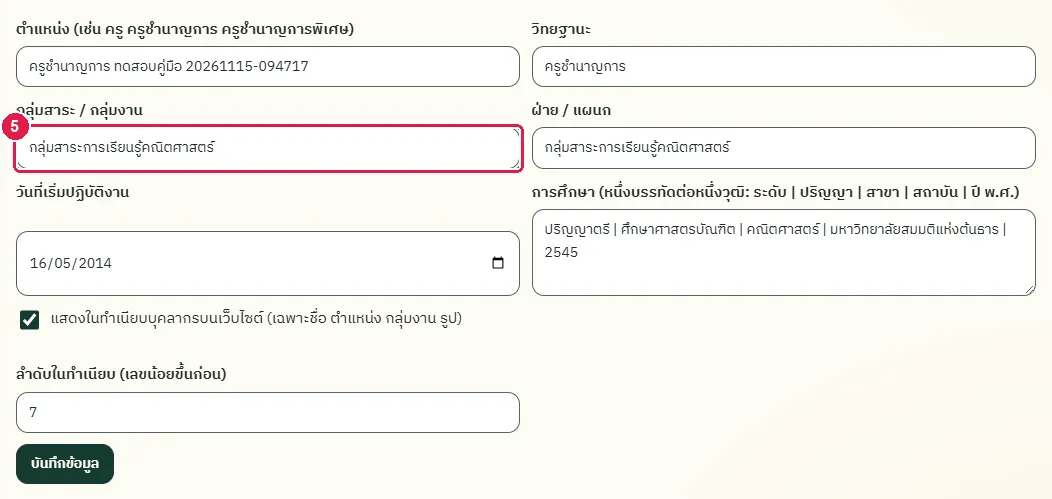
ขั้นที่ 6 พิมพ์ฝ่ายหรือแผนกในช่อง "ฝ่าย / แผนก"
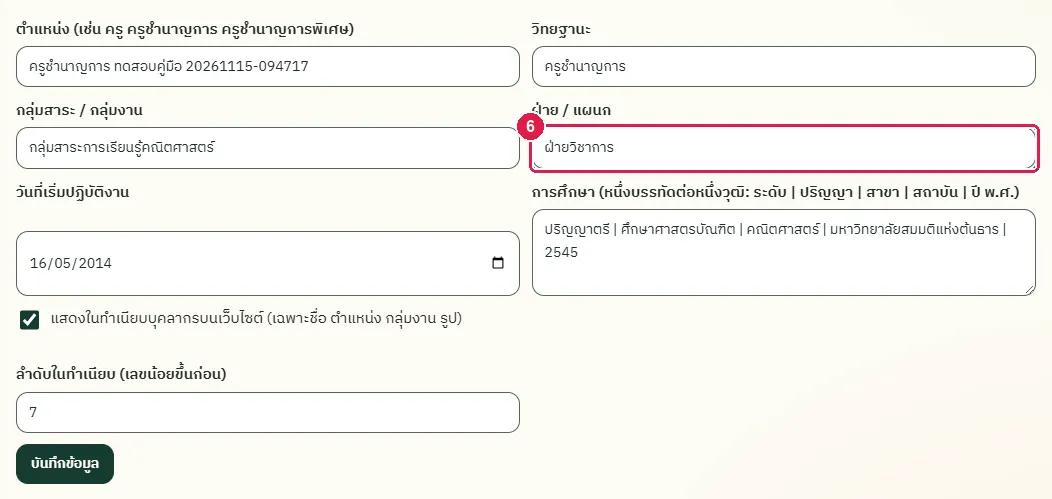
ขั้นที่ 7 เลือกวันที่เริ่มปฏิบัติงานในช่อง "วันที่เริ่มปฏิบัติงาน" ช่องนี้ใช้ภายในโรงเรียน ไม่แสดงบนเว็บไซต์
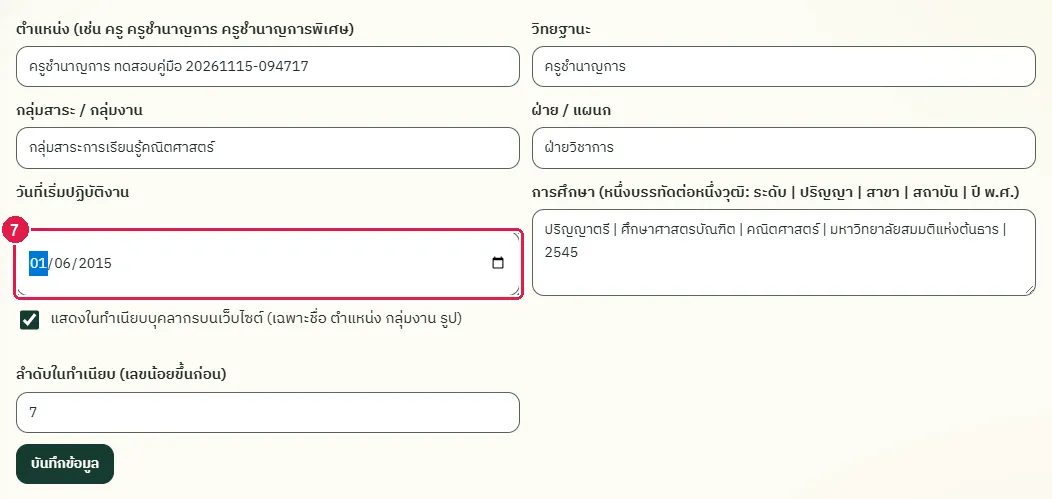
ขั้นที่ 8 พิมพ์วุฒิการศึกษาในช่อง "การศึกษา" หนึ่งบรรทัดต่อหนึ่งวุฒิ แยกข้อมูลด้วยเครื่องหมาย | ตามลำดับ ระดับ ปริญญา สาขา สถาบัน ปี พ.ศ.
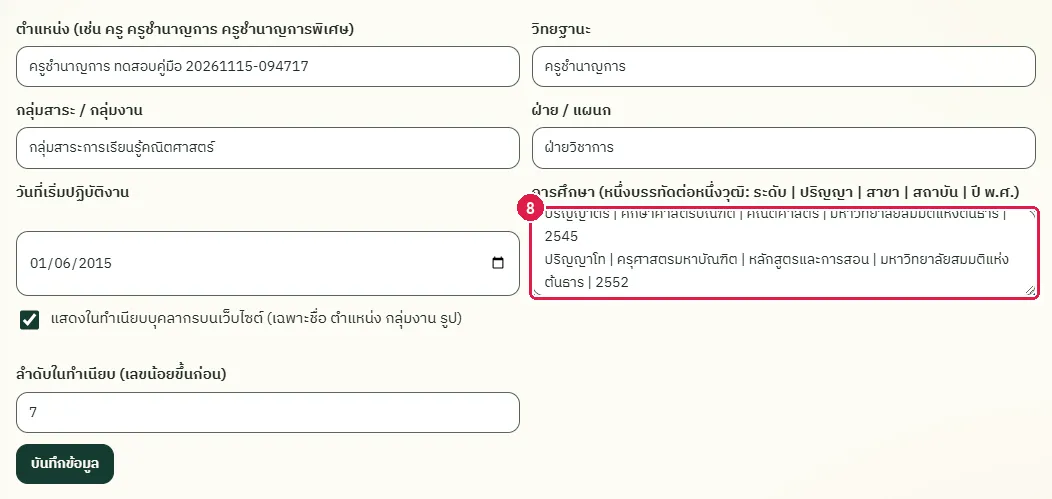
ขั้นที่ 9 พิมพ์ตัวเลขในช่อง "ลำดับในทำเนียบ" เลขน้อยแสดงก่อน ส่วนช่อง "แสดงในทำเนียบบุคลากรบนเว็บไซต์" ที่ติ๊กไว้ หมายถึงให้ชื่อ ตำแหน่ง กลุ่มงาน และรูปขึ้นหน้าเว็บสาธารณะ
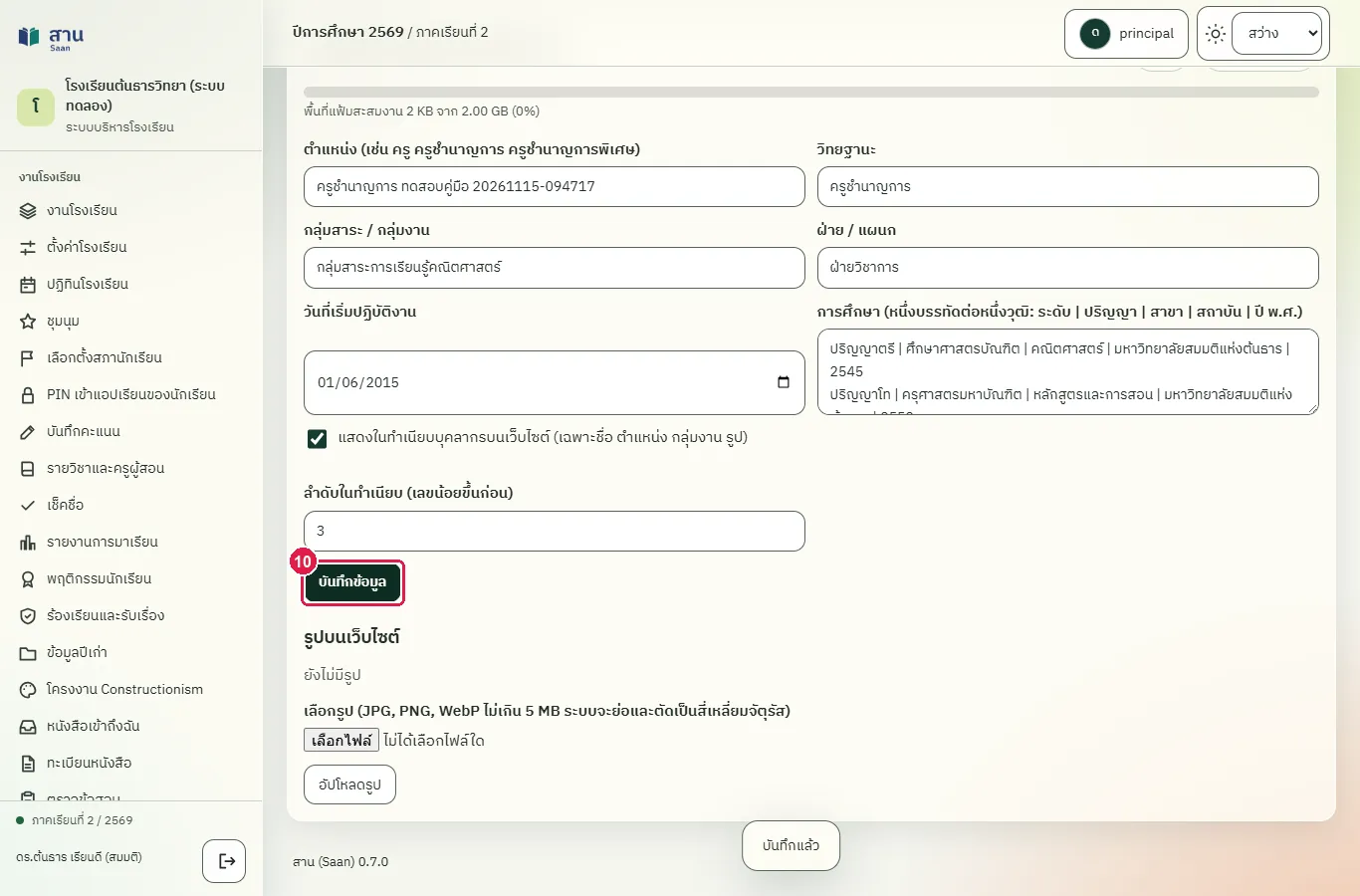
ขั้นที่ 10 กดปุ่ม "บันทึกข้อมูล" ระบบแสดงข้อความ "บันทึกแล้ว"
ผลที่ควรเห็น
บันทึกสำเร็จ เปิดซ้ำเห็นค่าที่แก้ และหน้ารายชื่อบนเว็บไซต์แสดงตำแหน่งใหม่
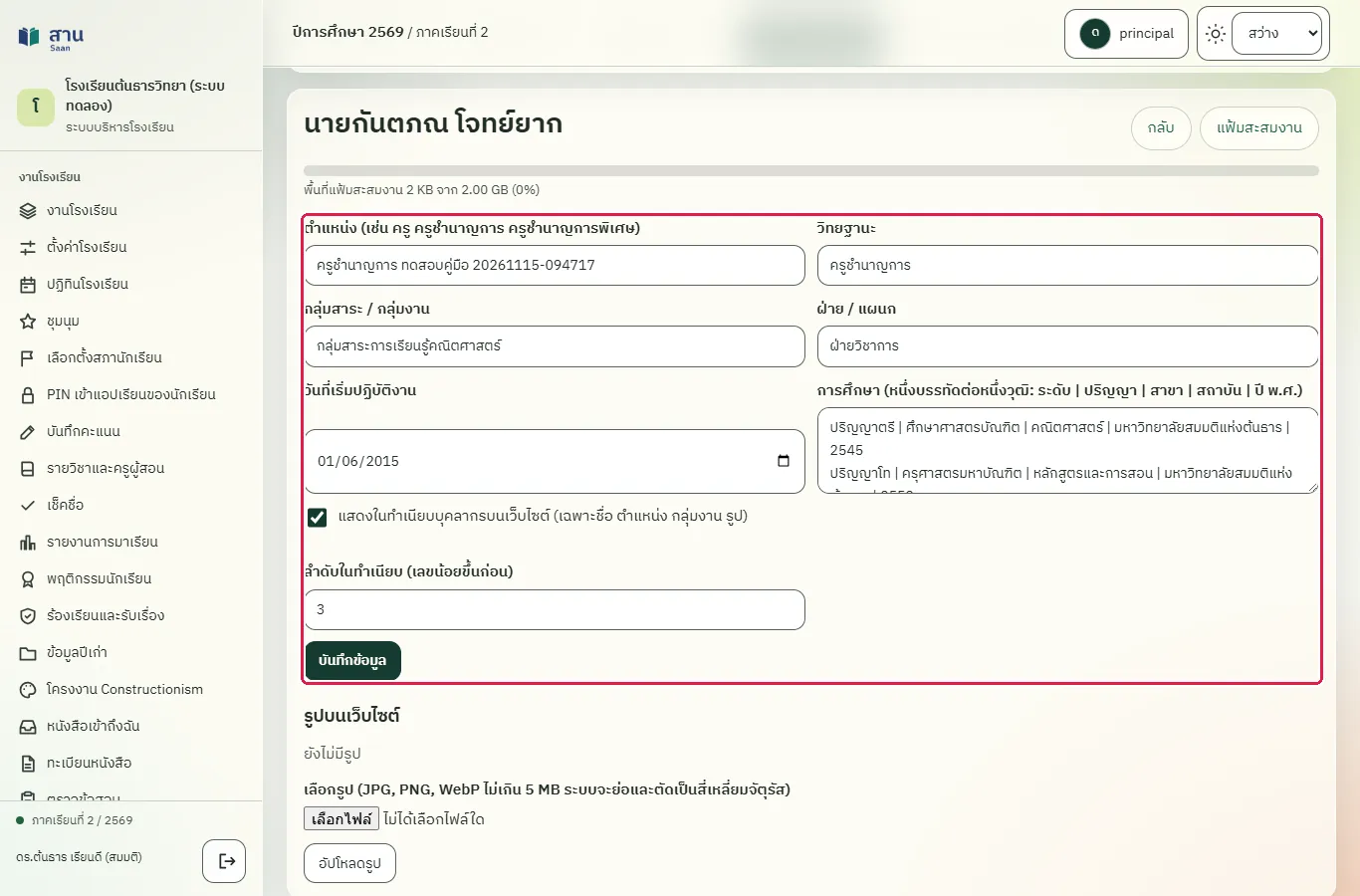
เปิดข้อมูลของบุคลากรใหม่ ทุกช่องต้องเป็นค่าที่แก้
เปิดข้อมูลของบุคลากรคนเดิมอีกครั้ง ทุกช่องเป็นค่าที่บันทึกไว้
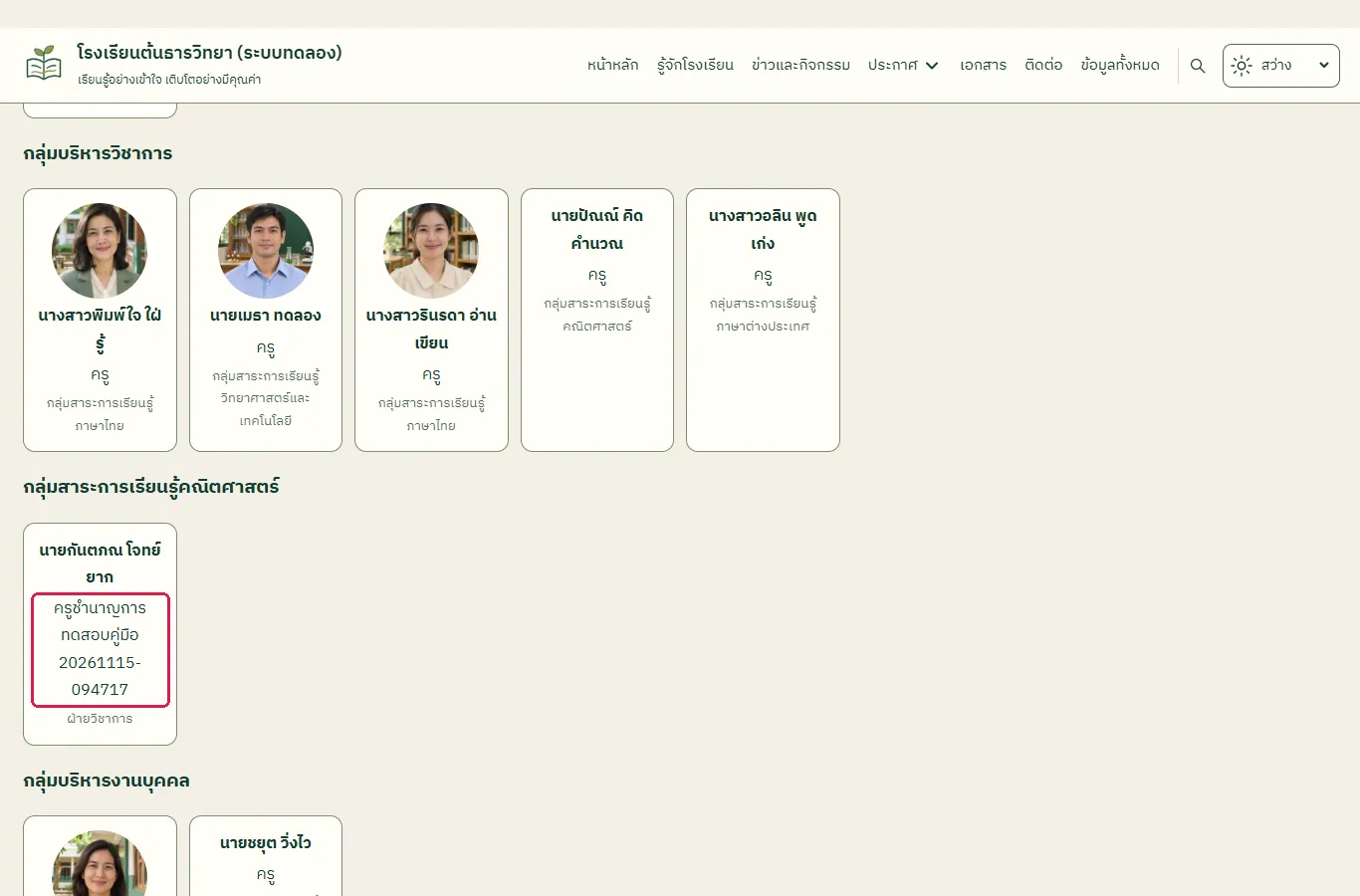
หน้ารายชื่อบุคลากรบนเว็บไซต์แสดงตำแหน่งใหม่
หน้ารายชื่อ "บุคลากร" บนเว็บไซต์แสดงตำแหน่งที่แก้
เพิ่มรูปบุคลากรสำหรับหน้าเว็บไซต์
ทดสอบด้วยเบราว์เซอร์แล้ว: ใช้งานได้ ผ่านทุกขั้นตอนและการตรวจผล (15 พ.ย. 2569 เวลา 10:02 น., 26.9 วินาที)
รูปที่อัปโหลดแสดงบนหน้ารายชื่อบุคลากรของเว็บไซต์ เฉพาะบุคลากรที่ติ๊ก "แสดงในทำเนียบบุคลากรบนเว็บไซต์" ต้องบันทึกข้อมูลของบุคลากรก่อน จึงเพิ่มรูปได้
บัญชีที่ใช้ในตัวอย่างนี้: ผู้อำนวยการ
เริ่มจากหน้า: /work#personnel
ขั้นตอน
ขั้นที่ 1 ที่หน้า "ทะเบียนบุคลากร" กดชื่อบุคลากรที่ต้องการ
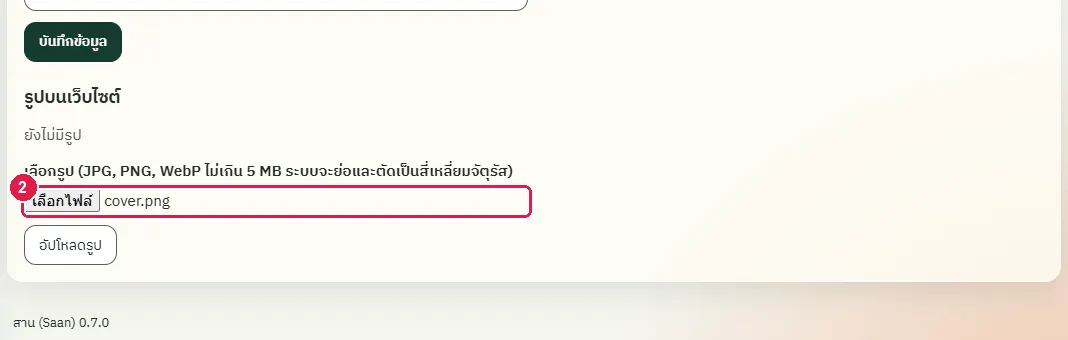
ขั้นที่ 2 ในส่วน "รูปบนเว็บไซต์" กดปุ่มเลือกไฟล์ แล้วเลือกรูป JPG, PNG หรือ WebP ขนาดไม่เกิน 5 MB ระบบย่อรูปและตัดเป็นสี่เหลี่ยมจัตุรัสให้
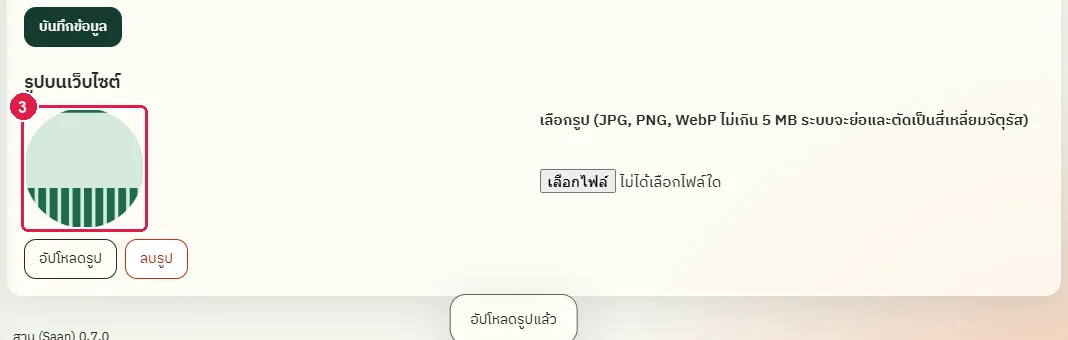
ขั้นที่ 3 กดปุ่ม "อัปโหลดรูป" รูปแสดงในหน้าข้อมูลของบุคลากร
ผลที่ควรเห็น
- เปิดข้อมูลของบุคลากรใหม่ รูปต้องอยู่
ดูรายชื่อบุคลากรบนเว็บไซต์โรงเรียน
ทดสอบด้วยเบราว์เซอร์แล้ว: ใช้งานได้ ผ่านทุกขั้นตอนและการตรวจผล (15 พ.ย. 2569 เวลา 10:02 น., 3.6 วินาที)
หน้านี้ไม่ต้องเข้าสู่ระบบ ข้อมูลที่เผยแพร่มีเฉพาะชื่อ ตำแหน่ง กลุ่มงาน และรูป ข้อมูลภายใน เช่น วุฒิการศึกษา และวันเริ่มปฏิบัติงานไม่ถูกส่งออกไปหน้าเว็บ
บัญชีที่ใช้ในตัวอย่างนี้: ผู้เข้าชมทั่วไป (ไม่ต้องเข้าสู่ระบบ)
เริ่มจากหน้า: /portal/people
ขั้นตอน
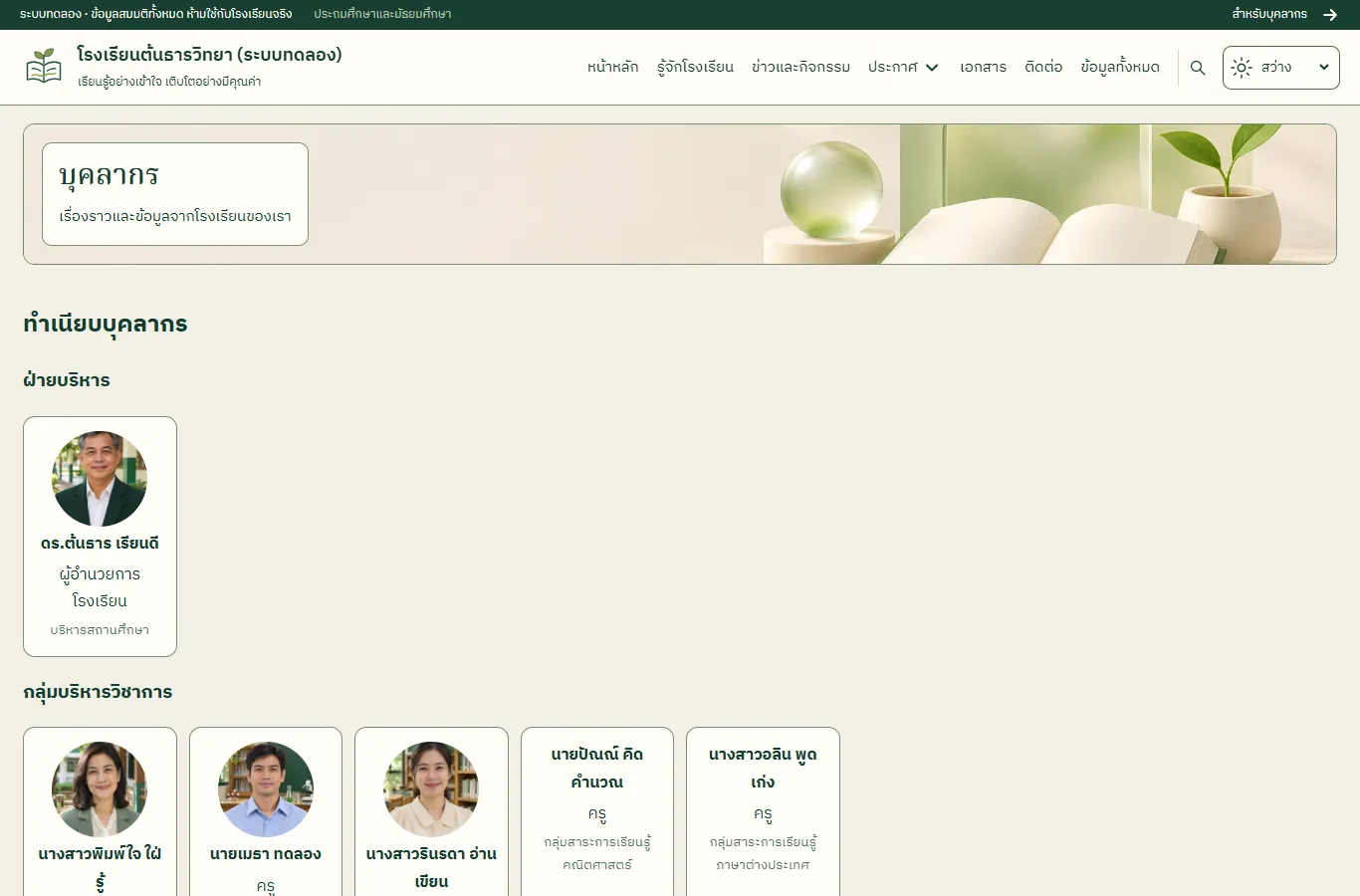
ขั้นที่ 1 ผู้เยี่ยมชมเว็บไซต์เปิดหน้า "บุคลากร" เห็นรายชื่อจัดเป็นกลุ่มตามกลุ่มสาระหรือกลุ่มงาน แต่ละคนแสดงชื่อ ตำแหน่ง และรูป (ถ้ามี) เท่านั้น
ผลที่ควรเห็น
เห็นรายชื่อบุคลากรที่เปิดเผยได้ ไม่เห็นข้อมูลภายใน
- หน้าสาธารณะและข้อมูลสาธารณะไม่มีวุฒิการศึกษาและวันเริ่มงาน
ซ่อนบุคลากรจากรายชื่อบนเว็บไซต์
ทดสอบด้วยเบราว์เซอร์แล้ว: ใช้งานได้ ผ่านทุกขั้นตอนและการตรวจผล (15 พ.ย. 2569 เวลา 10:02 น., 30.0 วินาที)
ชื่อ ตำแหน่ง กลุ่มงาน และรูปของบุคลากรที่ไม่ติ๊กช่องนี้ จะไม่ขึ้นหน้าเว็บสาธารณะ ข้อมูลในทะเบียนภายในยังอยู่ครบ
บัญชีที่ใช้ในตัวอย่างนี้: ผู้อำนวยการ
เริ่มจากหน้า: /work#personnel
ขั้นตอน
ขั้นที่ 1 ที่หน้า "ทะเบียนบุคลากร" กดชื่อบุคลากรที่ต้องการ
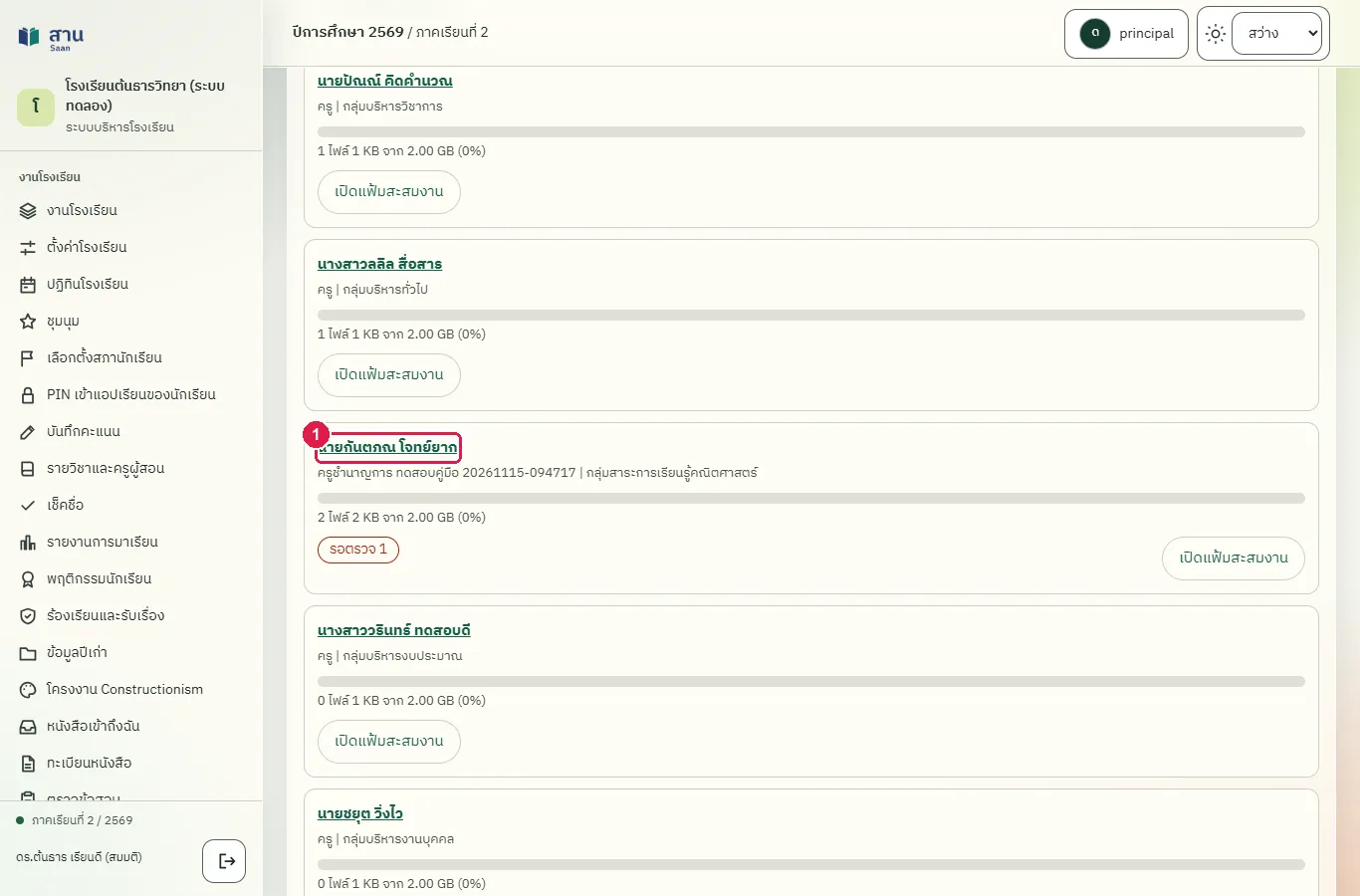
ขั้นที่ 2 เอาเครื่องหมายออกจากช่อง "แสดงในทำเนียบบุคลากรบนเว็บไซต์" เมื่อบุคลากรไม่ประสงค์ให้เผยแพร่ชื่อ
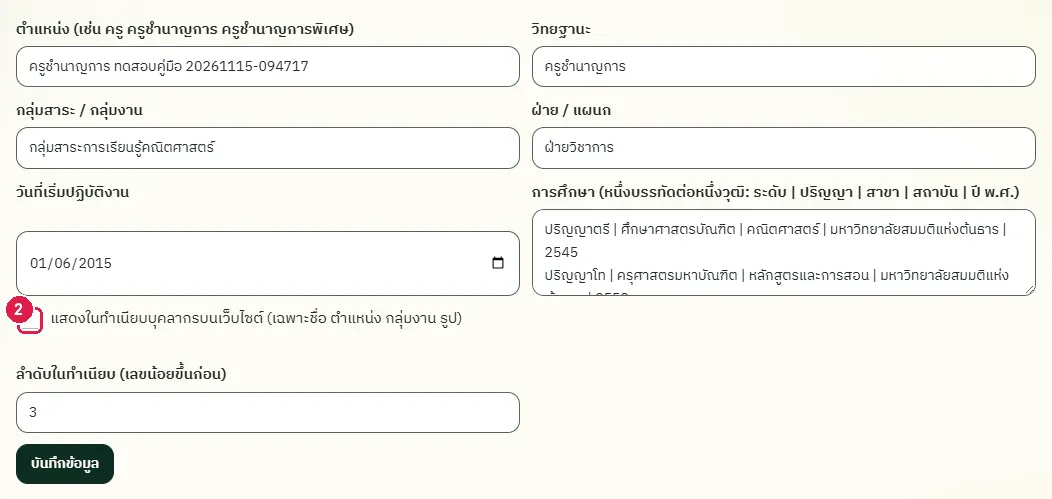
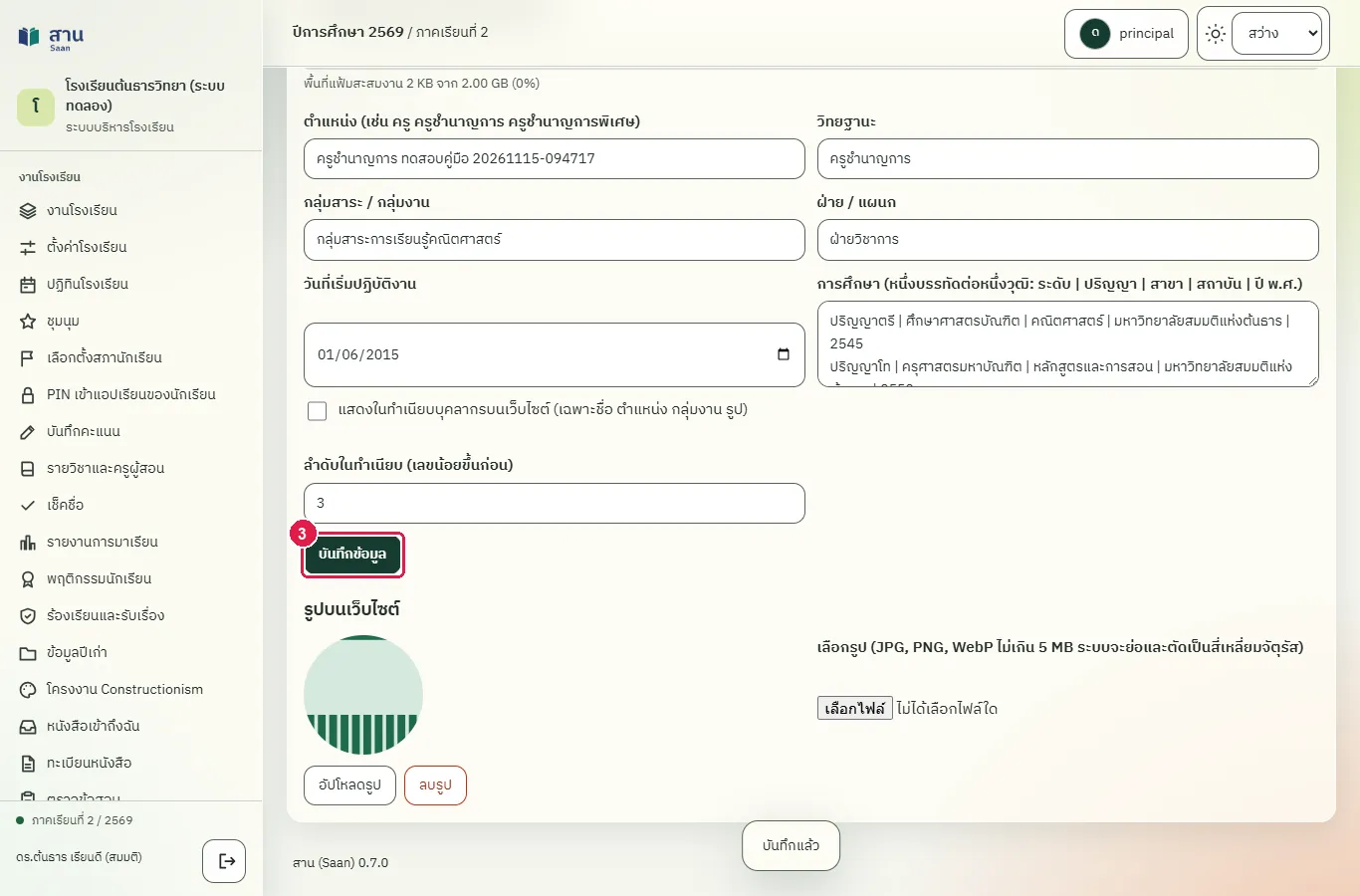
ขั้นที่ 3 กดปุ่ม "บันทึกข้อมูล" บุคลากรคนนั้นหายจากหน้ารายชื่อบนเว็บไซต์ทันที ในทะเบียนมีคำว่า "ซ่อนจากเว็บไซต์" กำกับ
ผลที่ควรเห็น
บุคลากรไม่อยู่ในหน้ารายชื่อบนเว็บไซต์
- ทะเบียนบอกว่าซ่อนจากเว็บไซต์
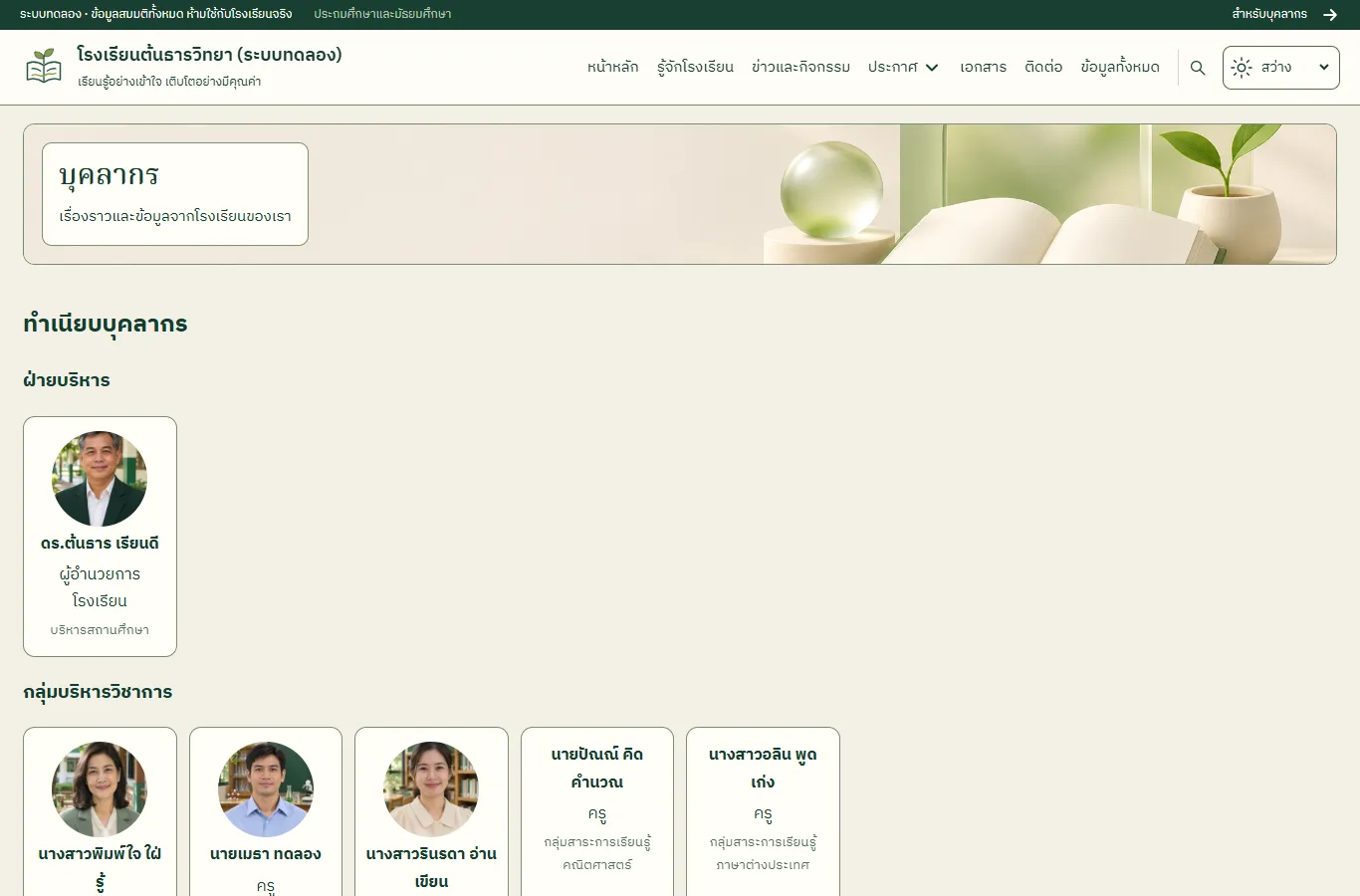
หน้ารายชื่อบนเว็บไซต์ไม่มีบุคลากรคนนี้
ผู้เยี่ยมชมเปิดหน้า "บุคลากร" ไม่เห็นชื่อบุคลากรที่ซ่อน
ครูอัปโหลดไฟล์เข้าแฟ้มสะสมงาน
ทดสอบด้วยเบราว์เซอร์แล้ว: ใช้งานได้ ผ่านทุกขั้นตอนและการตรวจผล (15 พ.ย. 2569 เวลา 10:03 น., 36.1 วินาที)
ครูอัปโหลดไฟล์เข้าแฟ้มของตนเองได้ ไฟล์ที่อัปโหลดมีสถานะ "รอตรวจ" จนกว่าผู้อำนวยการหรือผู้ดูแลระบบตรวจ ไฟล์ที่เหมือนกันอัปโหลดซ้ำในแฟ้มของตนเองไม่ได้ ไฟล์ใหญ่เกินกำหนดของแฟ้ม หรือพื้นที่เต็ม ระบบบอกให้บีบอัดหรือแบ่งไฟล์
บัญชีที่ใช้ในตัวอย่างนี้: ครูประจำชั้น
เริ่มจากหน้า: /work
ขั้นตอน
ขั้นที่ 1 เลือกเมนู "งานโรงเรียน" > "แฟ้มสะสมงาน" หน้านี้เป็นแฟ้มของครูแต่ละคน ครูเห็นเฉพาะแฟ้มของตนเอง
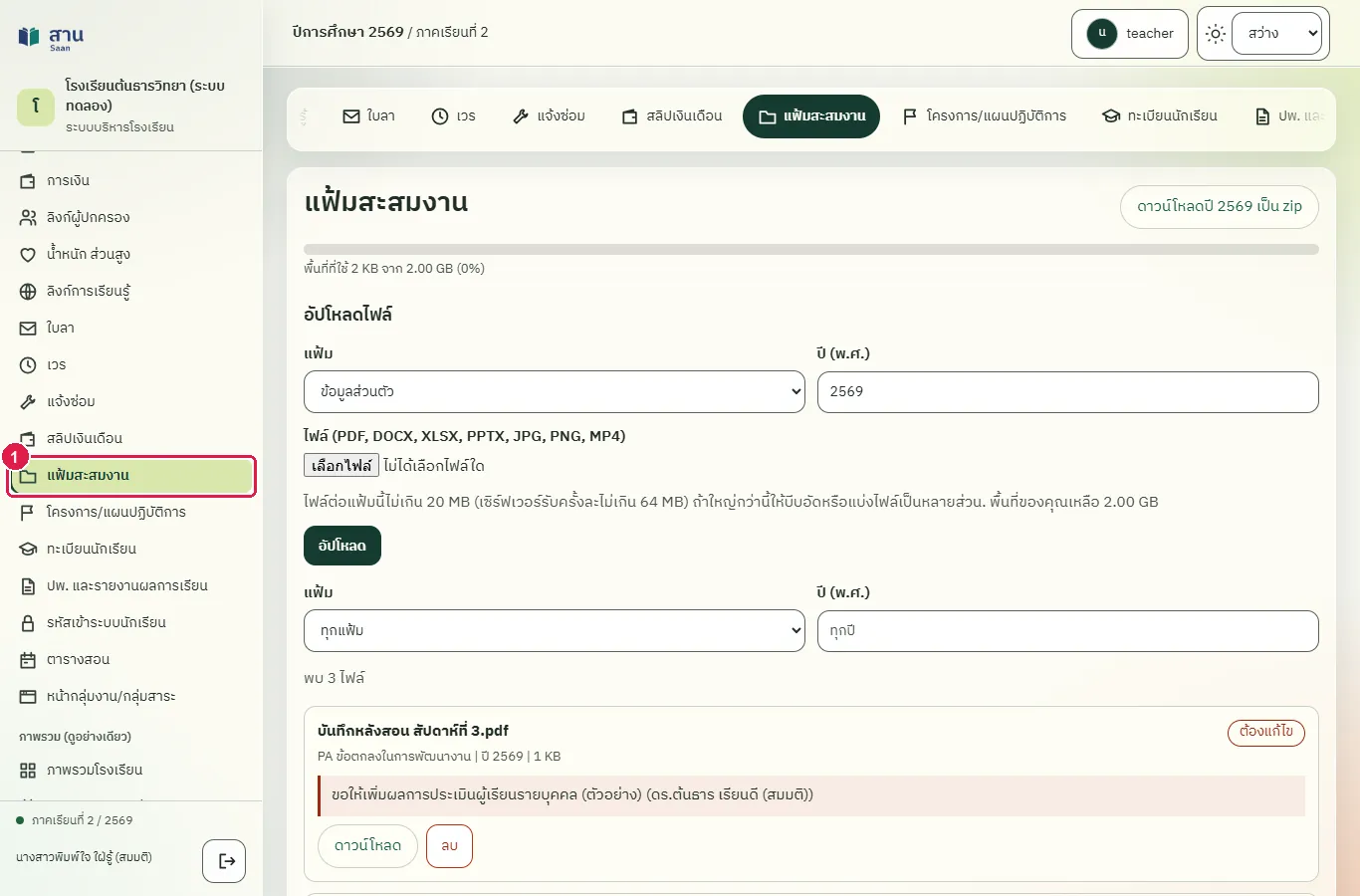
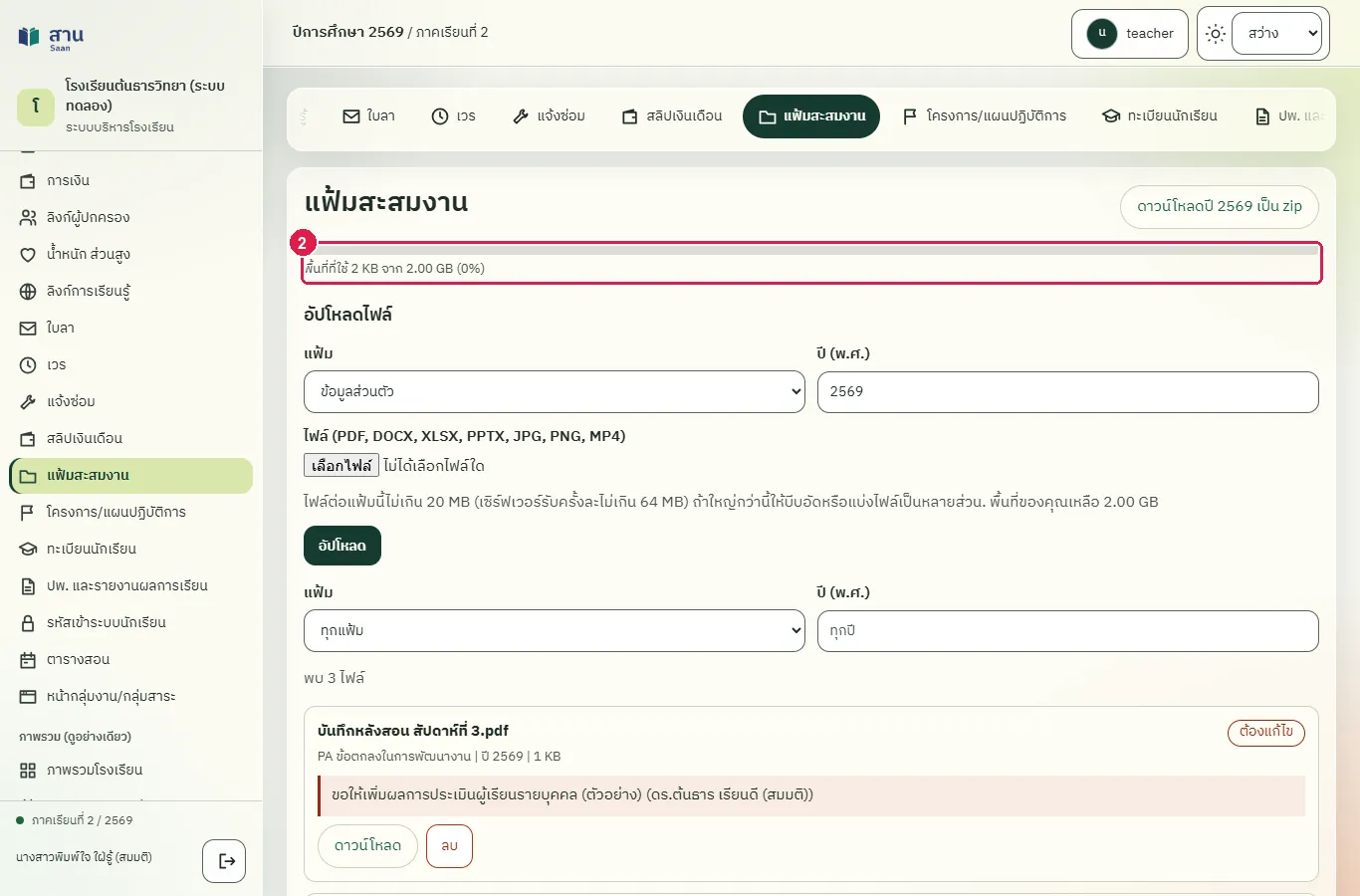
ขั้นที่ 2 แถบด้านบนบอกพื้นที่แฟ้มสะสมงานที่ใช้ไปเทียบกับโควตาของครูแต่ละคน
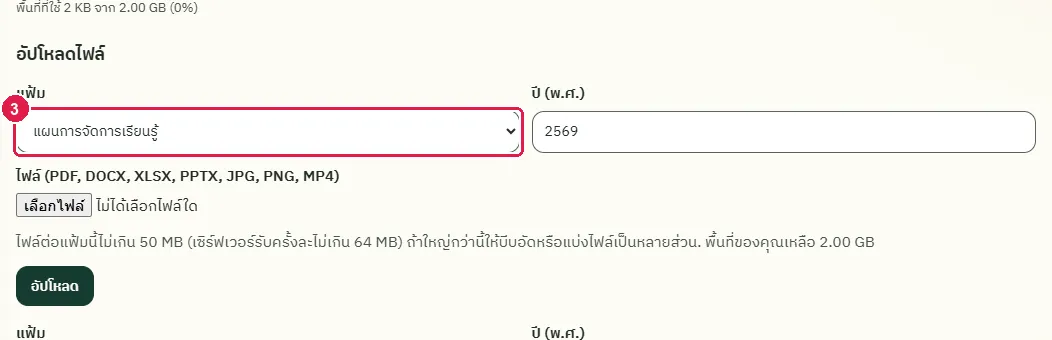
ขั้นที่ 3 ในส่วน "อัปโหลดไฟล์" เลือกหมวดของเอกสารในช่อง "แฟ้ม" ในตัวอย่างนี้เลือก "แผนการจัดการเรียนรู้"
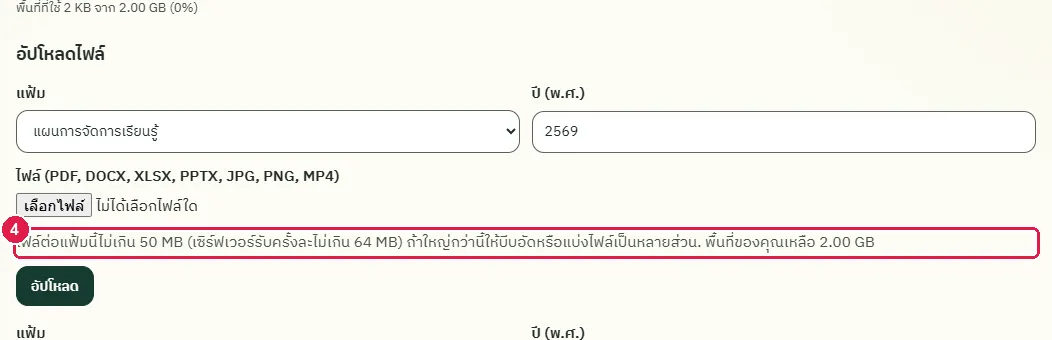
ขั้นที่ 4 ช่อง "ปี (พ.ศ.)" ตั้งเป็นปีปัจจุบันให้แล้ว ข้อความใต้ช่องเลือกไฟล์บอกขนาดไฟล์สูงสุดของแฟ้มนี้และพื้นที่ที่เหลือ
ขั้นที่ 5 กดปุ่มเลือกไฟล์ในช่อง "ไฟล์" แล้วเลือกเอกสาร รองรับ PDF, DOCX, XLSX, PPTX, JPG, PNG และ MP4 ระบบตรวจชนิดจากเนื้อไฟล์จริง
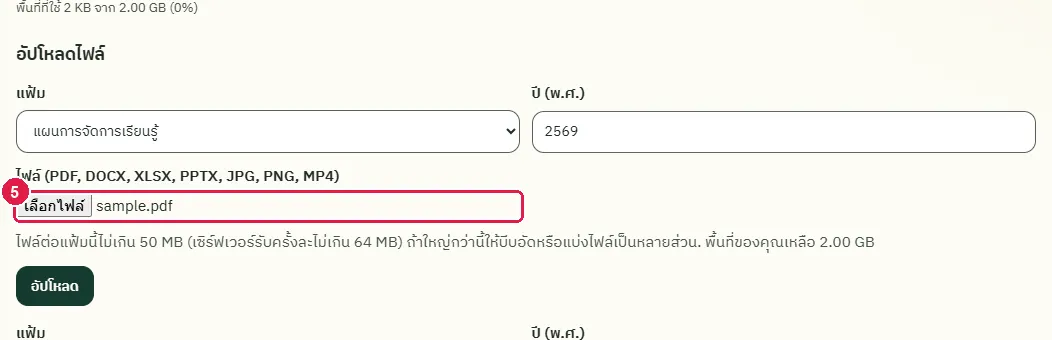
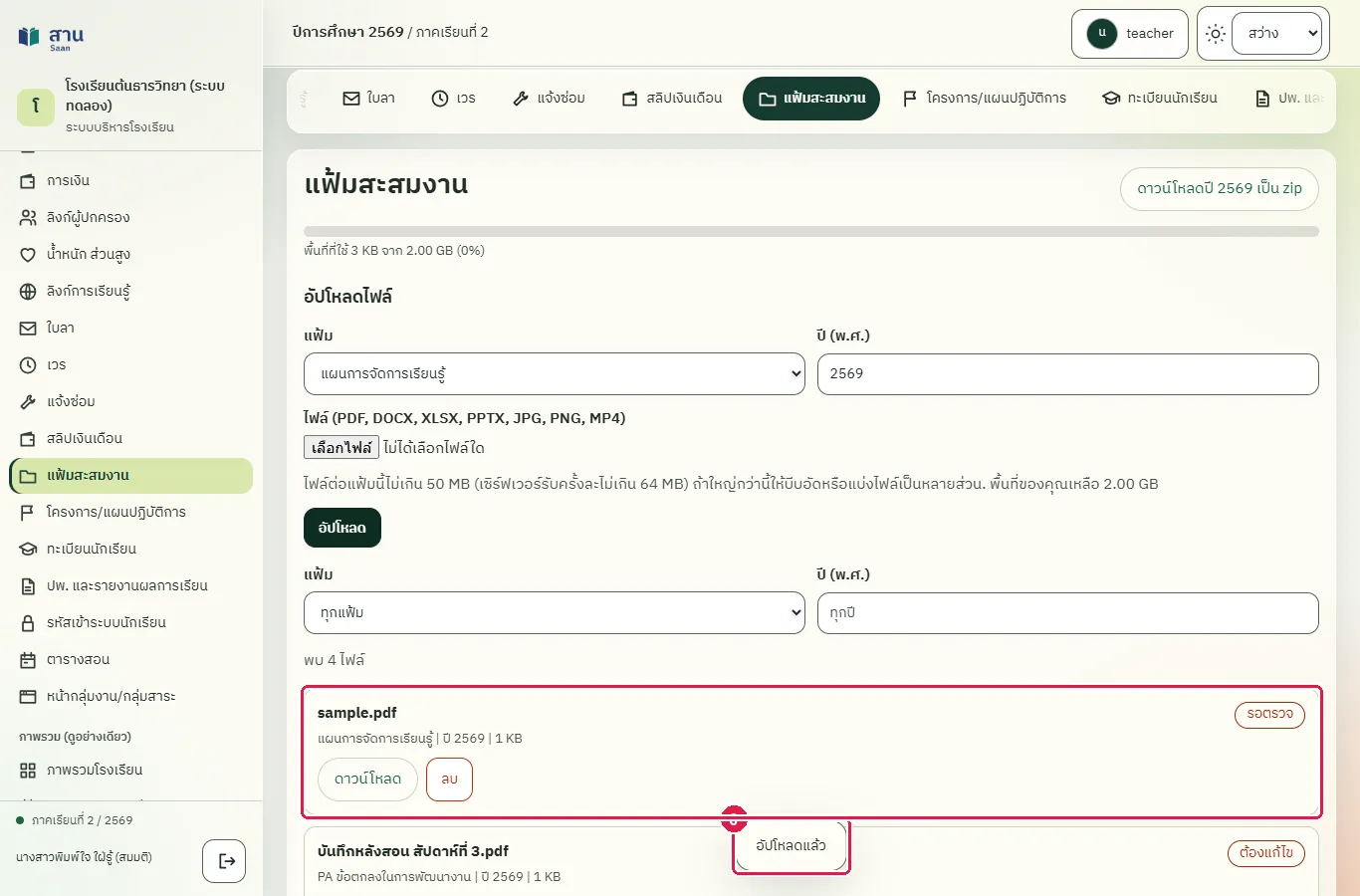
ขั้นที่ 6 กดปุ่ม "อัปโหลด" ระบบแสดงข้อความ "อัปโหลดแล้ว" และไฟล์อยู่ในรายการ สถานะ "รอตรวจ"
ผลที่ควรเห็น
ไฟล์อยู่ในรายการแฟ้มสะสมงานของครู สถานะ "รอตรวจ" และผู้อำนวยการเห็นไฟล์นี้
เปิดแฟ้มสะสมงานใหม่ ไฟล์อยู่ในแฟ้มที่เลือก สถานะ รอตรวจ
เปิดแฟ้มสะสมงานอีกครั้ง ไฟล์แสดงแฟ้ม ปี ขนาด และสถานะ "รอตรวจ"
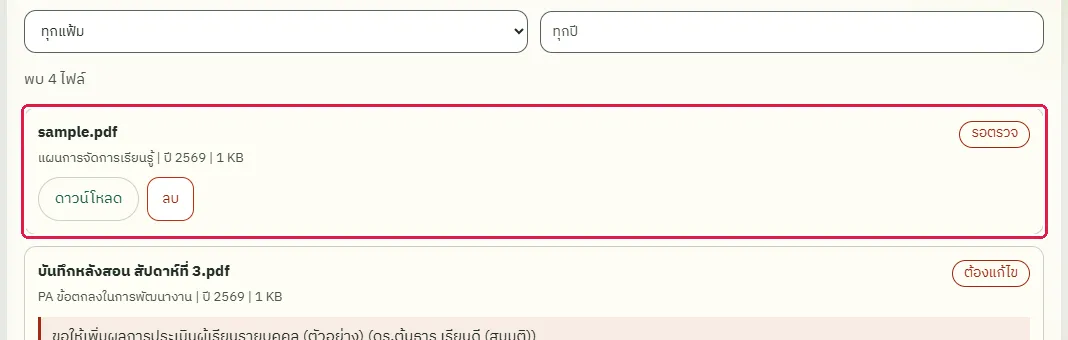
- ผู้อำนวยการเห็นไฟล์ในแฟ้มของครู
ค้นหาไฟล์ในแฟ้มสะสมงานตามแฟ้มและปี
ทดสอบด้วยเบราว์เซอร์แล้ว: ใช้งานได้ ผ่านทุกขั้นตอนและการตรวจผล (15 พ.ย. 2569 เวลา 10:03 น., 14.3 วินาที)
บัญชีที่ใช้ในตัวอย่างนี้: ครูประจำชั้น
เริ่มจากหน้า: /work#portfolio
ขั้นตอน
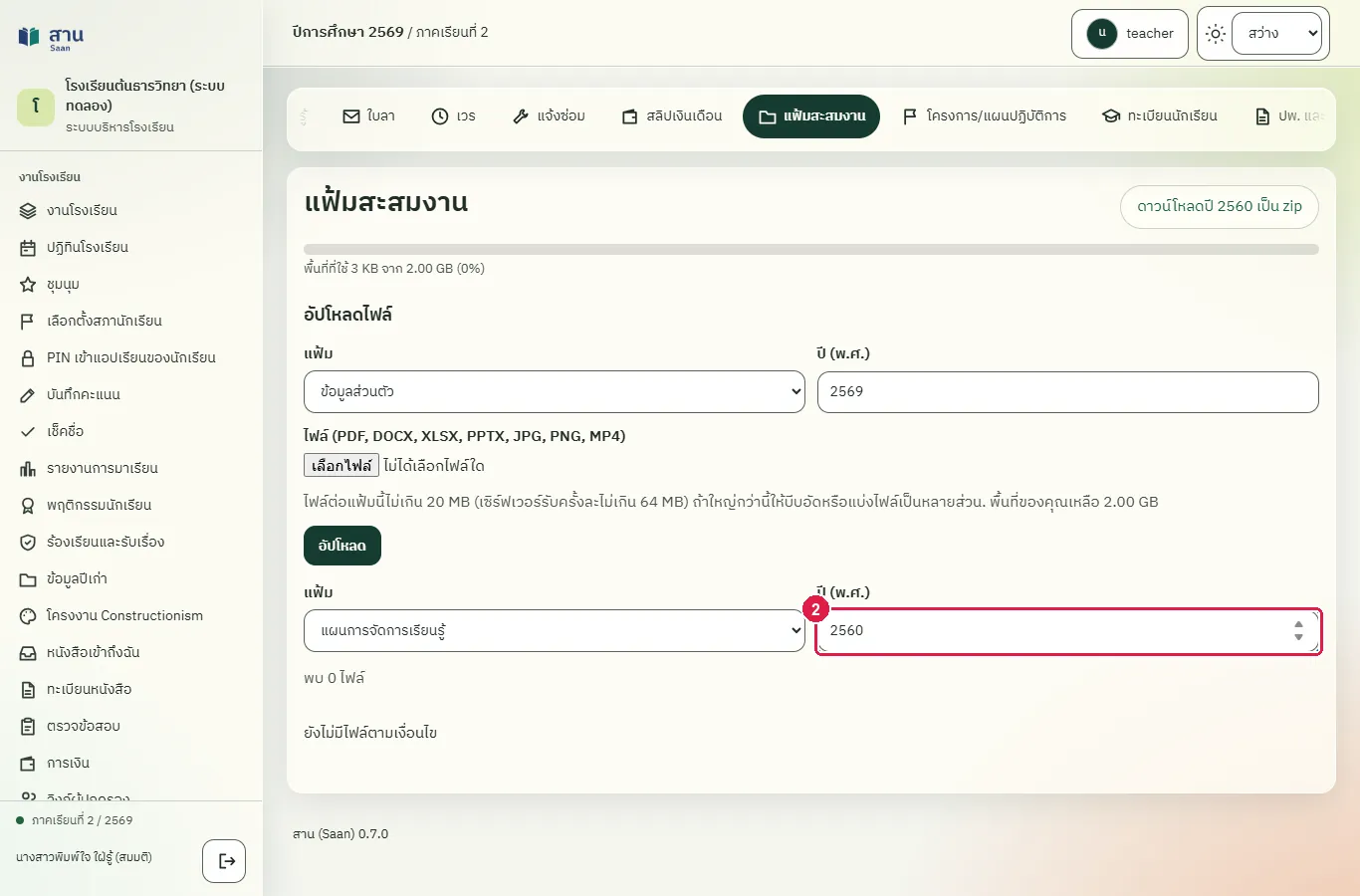
ขั้นที่ 1 ในส่วนตัวกรอง เลือกแฟ้มในช่อง "แฟ้ม" รายการแสดงเฉพาะไฟล์ในแฟ้มนั้น
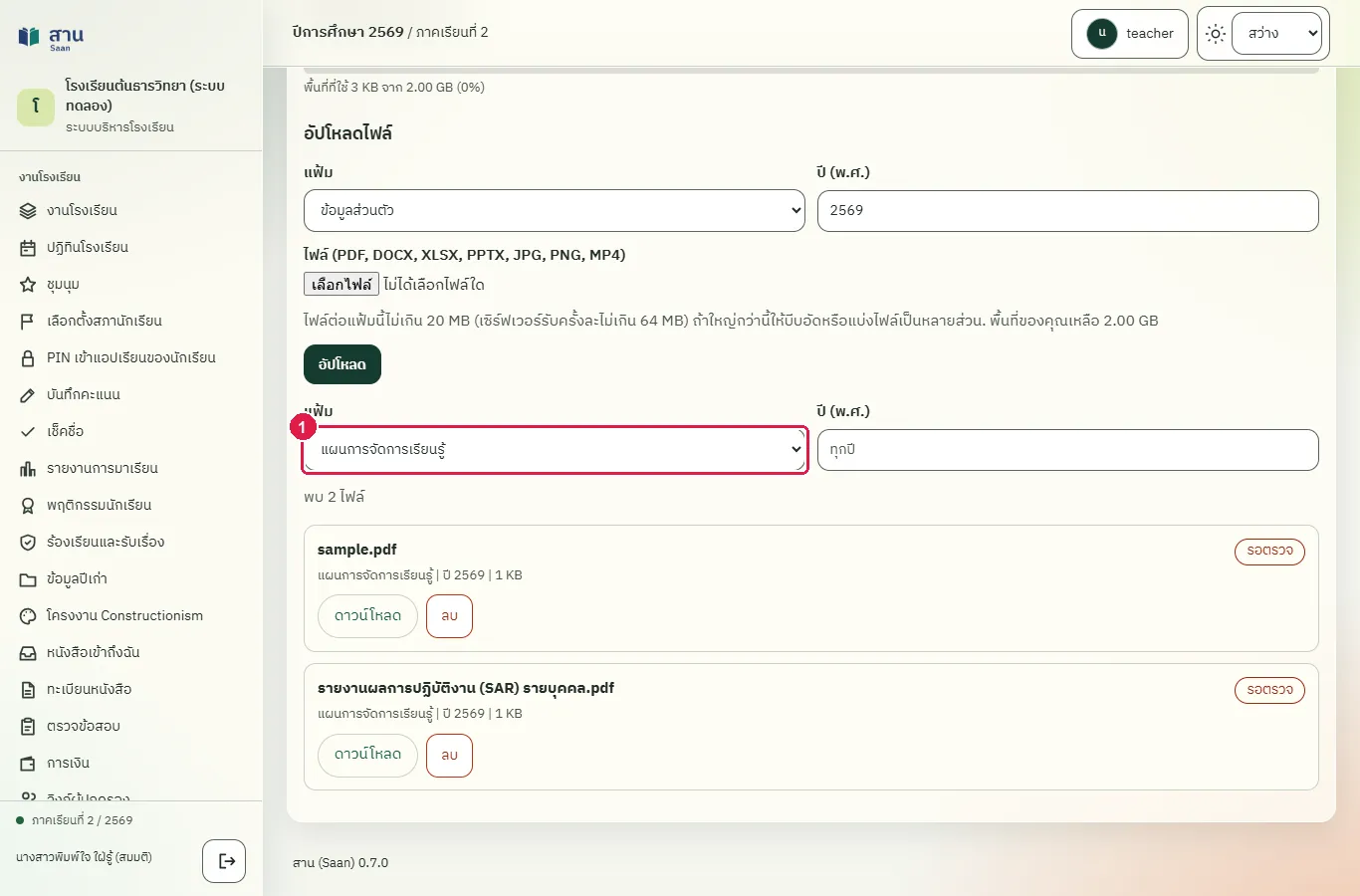
ขั้นที่ 2 พิมพ์ปี พ.ศ. ในช่อง "ปี (พ.ศ.)" ถ้าปีนั้นไม่มีไฟล์ ระบบบอกว่า "ยังไม่มีไฟล์ตามเงื่อนไข"
ผลที่ควรเห็น
- ล้างปี ไฟล์กลับมา
ครูดาวน์โหลดไฟล์และรวมแฟ้มทั้งปีเป็นไฟล์ zip
ทดสอบด้วยเบราว์เซอร์แล้ว: ใช้งานได้ ผ่านทุกขั้นตอนและการตรวจผล (15 พ.ย. 2569 เวลา 10:03 น., 13.7 วินาที)
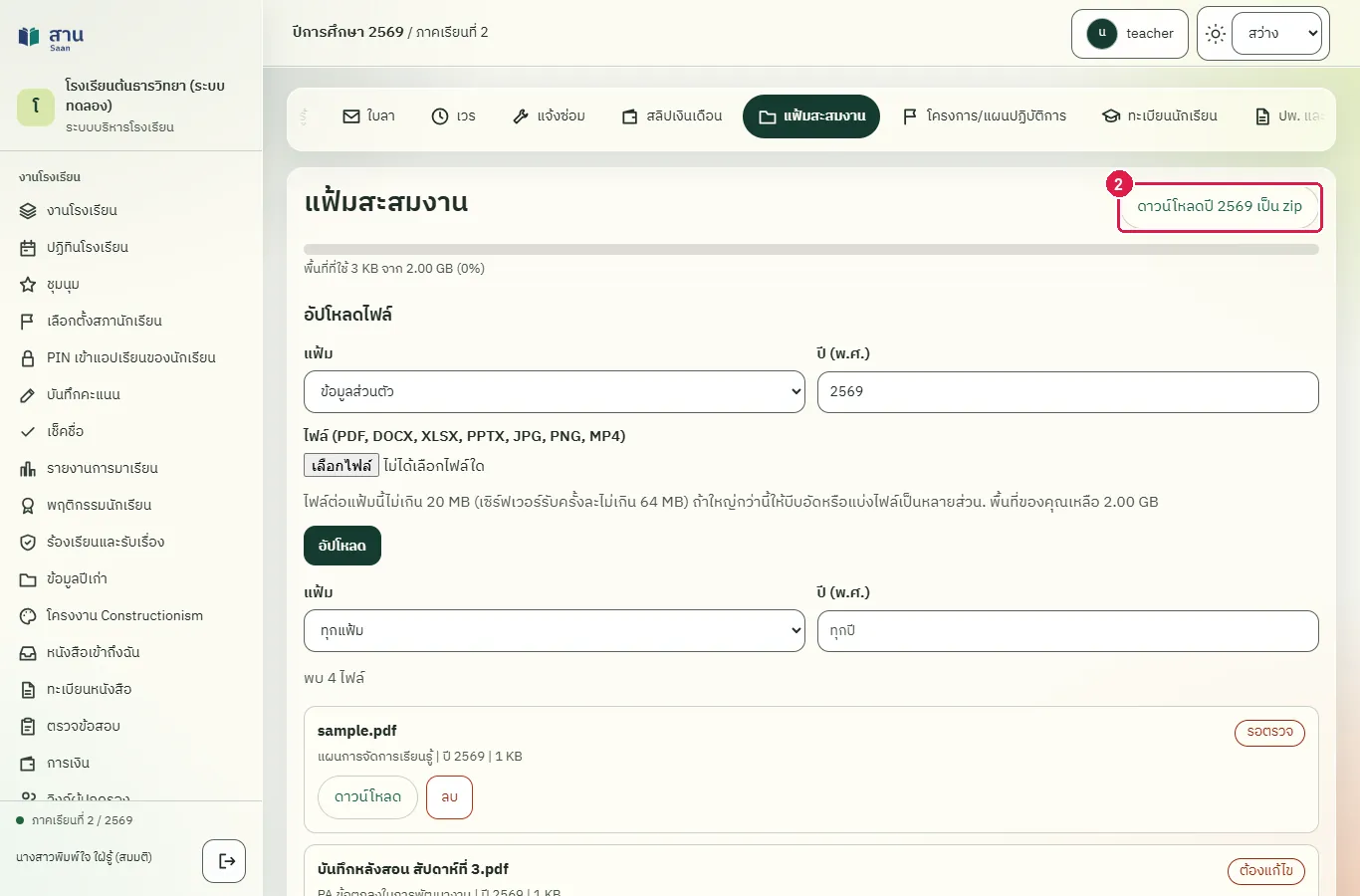
ปุ่ม zip รวมไฟล์ของปีที่พิมพ์ในช่อง "ปี (พ.ศ.)" ของตัวกรอง (ถ้าไม่พิมพ์ใช้ปีปัจจุบัน) และแฟ้มที่เลือก ถ้ารวมแล้วใหญ่เกินไป ให้เลือกทีละแฟ้ม
บัญชีที่ใช้ในตัวอย่างนี้: ครูประจำชั้น
เริ่มจากหน้า: /work#portfolio
ขั้นตอน
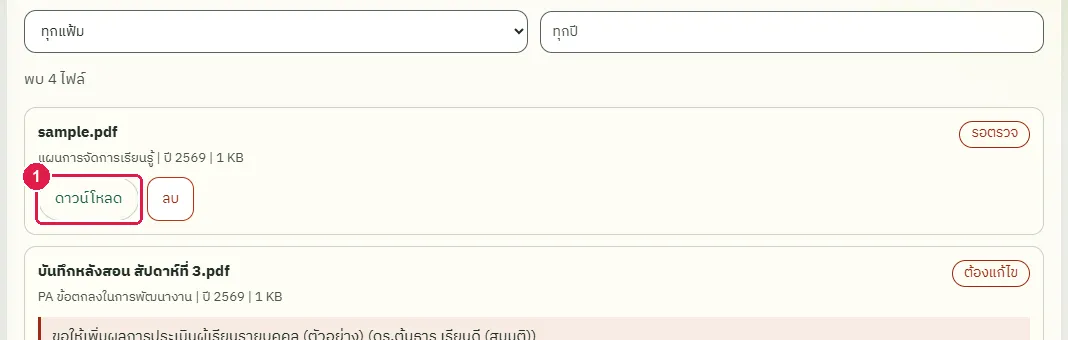
ขั้นที่ 1 กดปุ่ม "ดาวน์โหลด" ที่ไฟล์ ไฟล์ถูกบันทึกลงเครื่อง
ขั้นที่ 2 กดปุ่ม "ดาวน์โหลดปี ... เป็น zip" มุมขวาบน ระบบรวมไฟล์ทั้งหมดของปีที่เลือกเป็นไฟล์ zip แยกโฟลเดอร์ตามแฟ้ม ใช้ส่งหลักฐานประเมินผลงาน
ผลที่ควรเห็น
- หน้ายังอยู่และไฟล์ยังอยู่
ผู้อำนวยการขอให้ครูแก้ไขไฟล์
ทดสอบด้วยเบราว์เซอร์แล้ว: ใช้งานได้ ผ่านทุกขั้นตอนและการตรวจผล (15 พ.ย. 2569 เวลา 10:04 น., 27.0 วินาที)
ผู้อำนวยการและผู้ดูแลระบบตรวจไฟล์ในแฟ้มของครูได้ทุกคน ผลการตรวจมี 3 แบบ คือ "รอตรวจ" "ตรวจรับแล้ว" และ "ต้องแก้ไข" ถ้าเลือก "ต้องแก้ไข" ต้องเขียนข้อความถึงครู ผู้ตรวจตรวจแฟ้มของตนเองไม่ได้
บัญชีที่ใช้ในตัวอย่างนี้: ผู้อำนวยการ
เริ่มจากหน้า: /work#personnel
ขั้นตอน
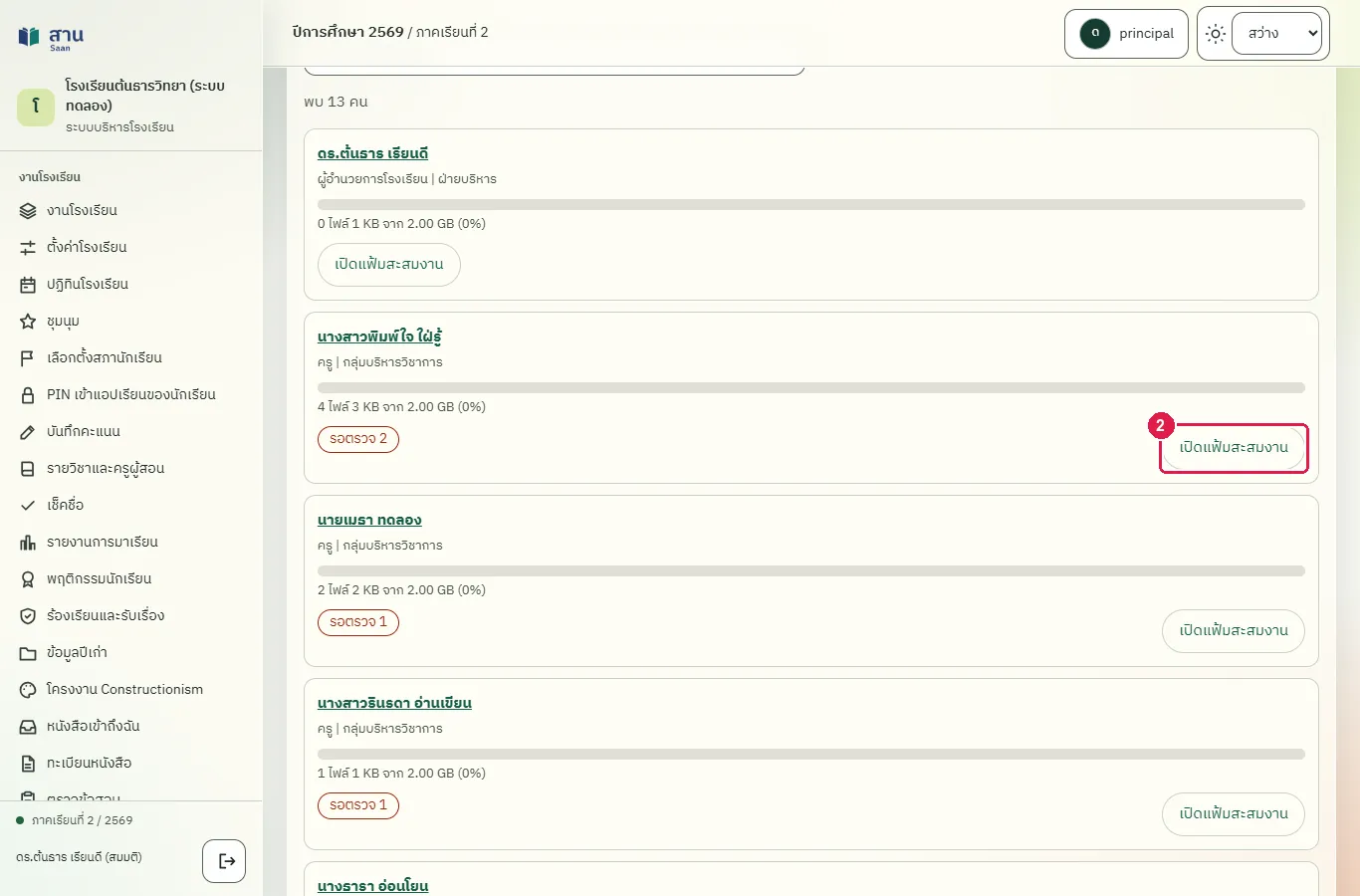
ขั้นที่ 1 ในทะเบียนบุคลากร ครูที่มีไฟล์รอตรวจมีป้าย "รอตรวจ" กำกับ
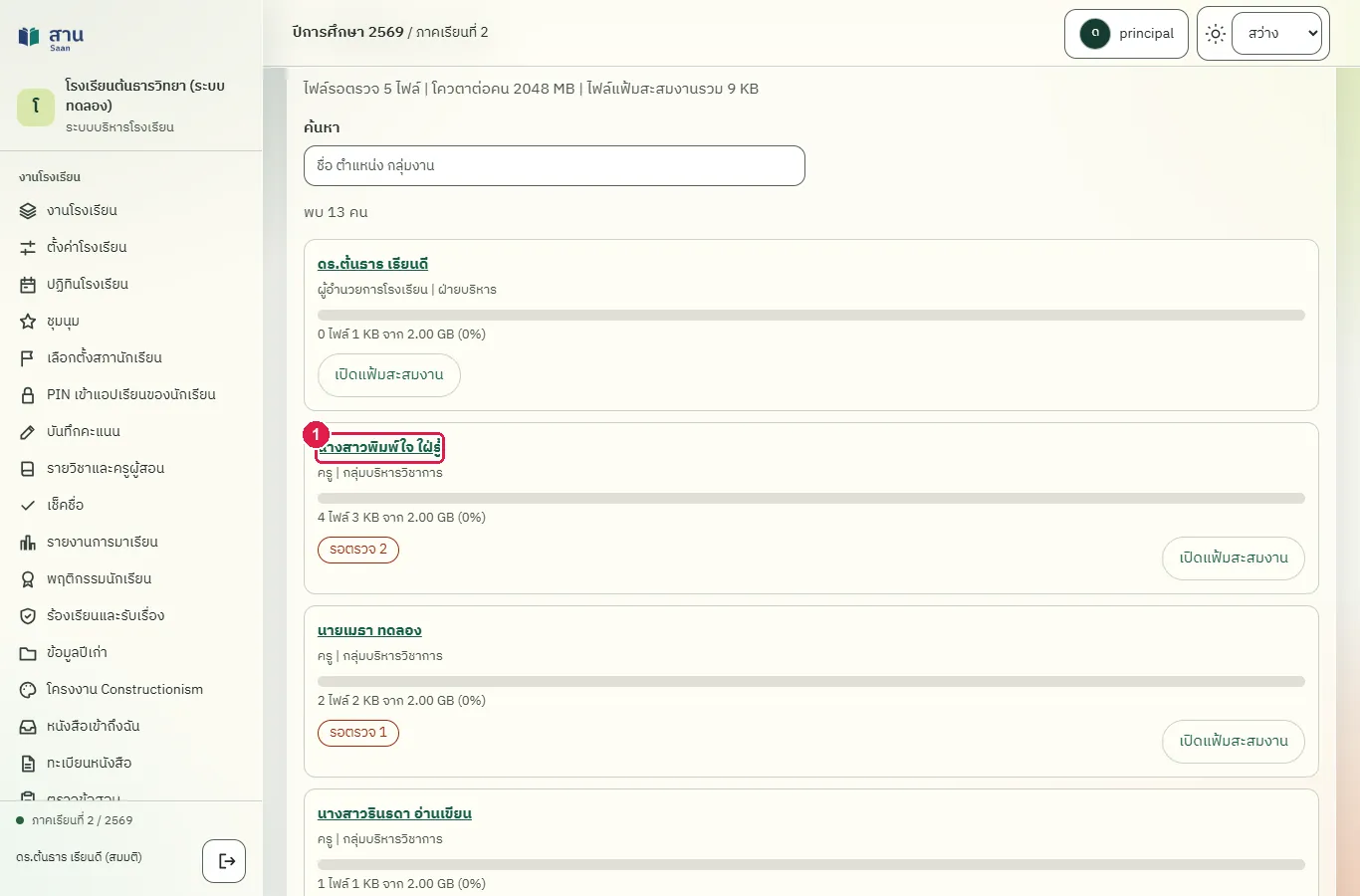
ขั้นที่ 2 กดปุ่ม "เปิดแฟ้มสะสมงาน" ของครูที่ต้องการตรวจ
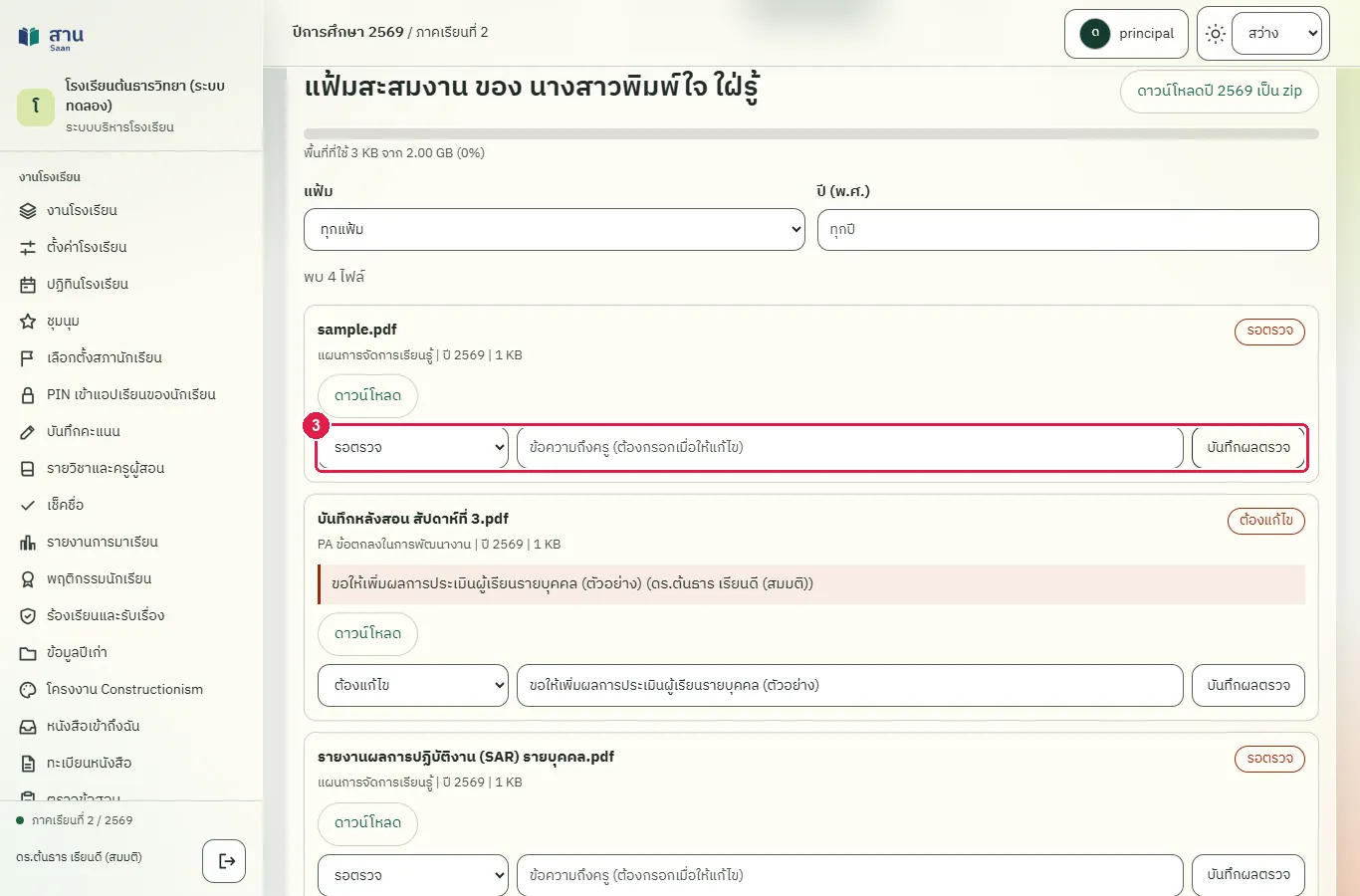
ขั้นที่ 3 หน้าแฟ้มของครูคนนั้นเปิดขึ้น ใต้ทุกไฟล์มีแบบฟอร์มตรวจ
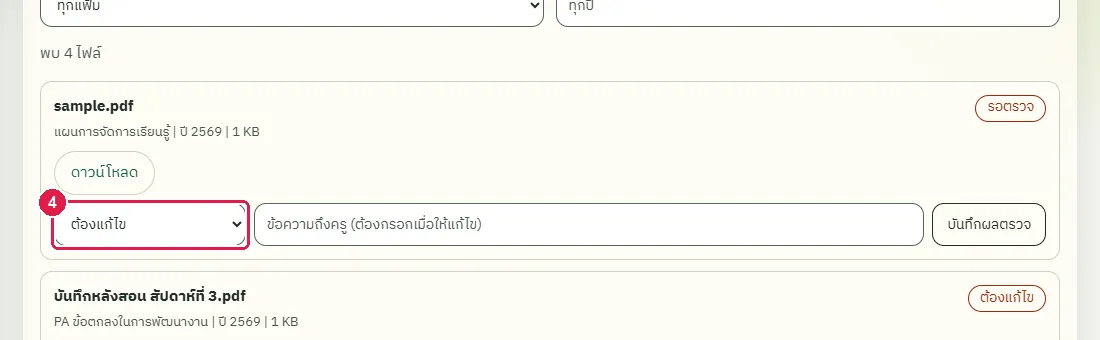
ขั้นที่ 4 ที่ไฟล์ที่ต้องแก้ เลือก "ต้องแก้ไข" ในช่อง "ผลการตรวจ"
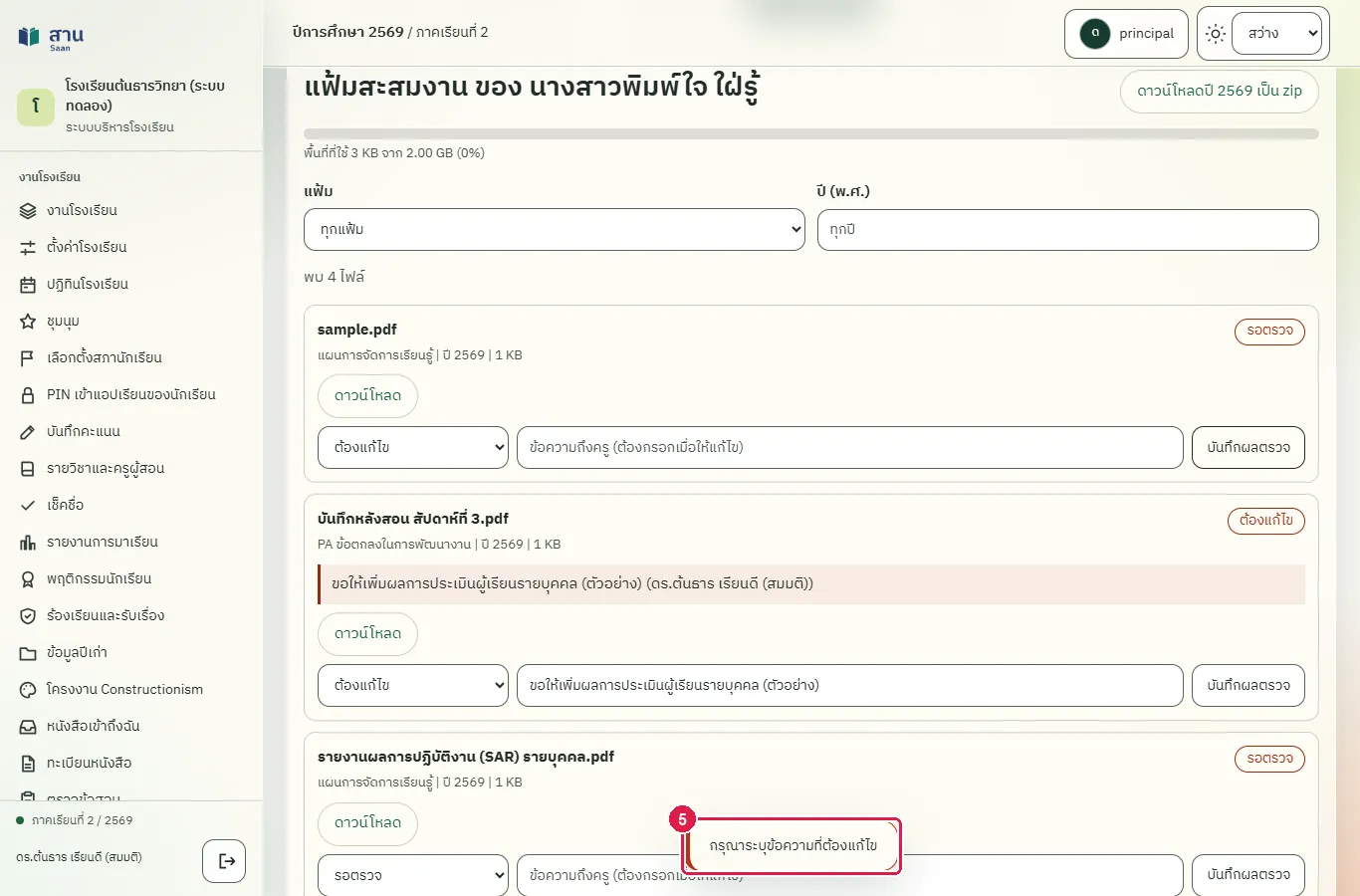
ขั้นที่ 5 ถ้ากด "บันทึกผลตรวจ" โดยไม่เขียนข้อความ ระบบไม่บันทึกและแจ้งว่า "กรุณาระบุข้อความที่ต้องแก้ไข"
ขั้นที่ 6 พิมพ์สิ่งที่ครูต้องแก้ในช่อง "ข้อความถึงครู" แล้วกดปุ่ม "บันทึกผลตรวจ"
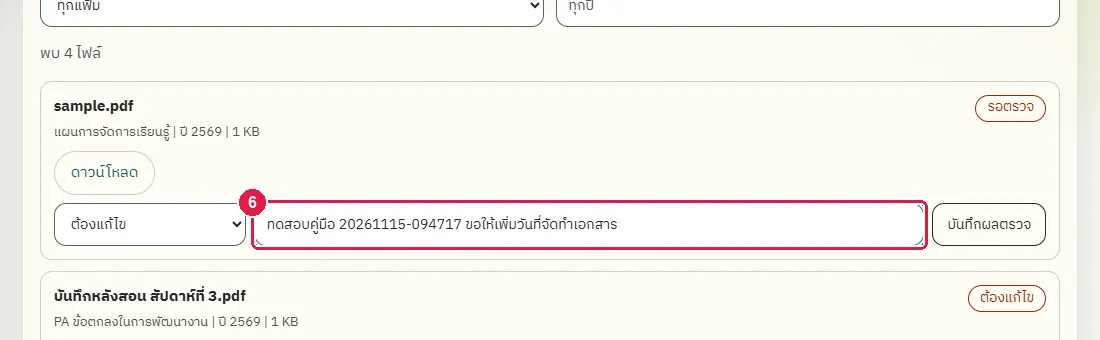
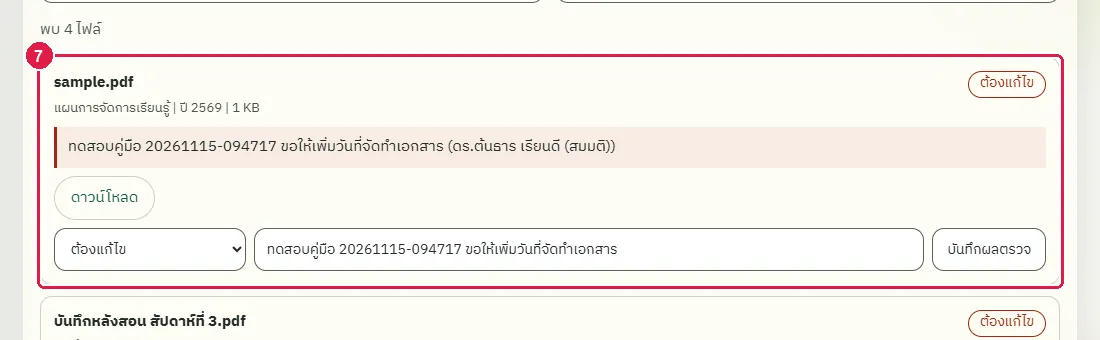
ขั้นที่ 7 ระบบแสดงข้อความ "บันทึกผลตรวจแล้ว" ไฟล์เปลี่ยนเป็น "ต้องแก้ไข" พร้อมชื่อผู้ตรวจ
ผลที่ควรเห็น
ไฟล์เป็น "ต้องแก้ไข" พร้อมข้อความถึงครู
- ไฟล์เป็นสถานะ ต้องแก้ไข พร้อมข้อความ
ครูเห็นผลตรวจที่ให้แก้ไข
ทดสอบด้วยเบราว์เซอร์แล้ว: ใช้งานได้ ผ่านทุกขั้นตอนและการตรวจผล (15 พ.ย. 2569 เวลา 10:04 น., 7.4 วินาที)
บัญชีที่ใช้ในตัวอย่างนี้: ครูประจำชั้น
เริ่มจากหน้า: /work#portfolio
ขั้นตอน
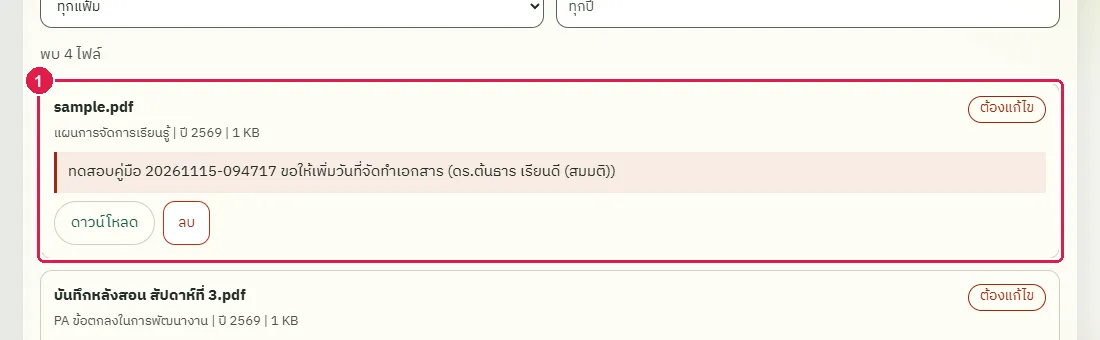
ขั้นที่ 1 ไฟล์ที่ผู้ตรวจให้แก้มีป้าย "ต้องแก้ไข" และข้อความจากผู้ตรวจใต้ชื่อไฟล์ ครูยังลบไฟล์นี้แล้วอัปโหลดฉบับแก้ไขได้
ผลที่ควรเห็น
- เห็นข้อความและปุ่มลบ
ผู้อำนวยการตรวจรับไฟล์
ทดสอบด้วยเบราว์เซอร์แล้ว: ใช้งานได้ ผ่านทุกขั้นตอนและการตรวจผล (15 พ.ย. 2569 เวลา 10:04 น., 27.5 วินาที)
ไฟล์ที่ตรวจรับแล้วครูลบเองไม่ได้ ถ้าต้องการลบ ให้ผู้ตรวจเปลี่ยนสถานะกลับเป็น "รอตรวจ" ก่อน
บัญชีที่ใช้ในตัวอย่างนี้: ผู้อำนวยการ
เริ่มจากหน้า: /work#personnel
ขั้นตอน
ขั้นที่ 1 เลือก "ตรวจรับแล้ว" ในช่อง "ผลการตรวจ" ของไฟล์ที่ถูกต้อง
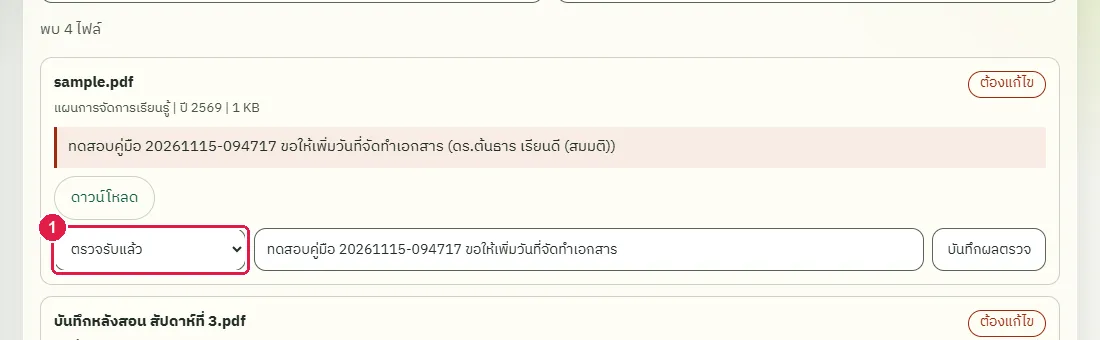
ขั้นที่ 2 กดปุ่ม "บันทึกผลตรวจ" ไฟล์เปลี่ยนเป็น "ตรวจรับแล้ว"
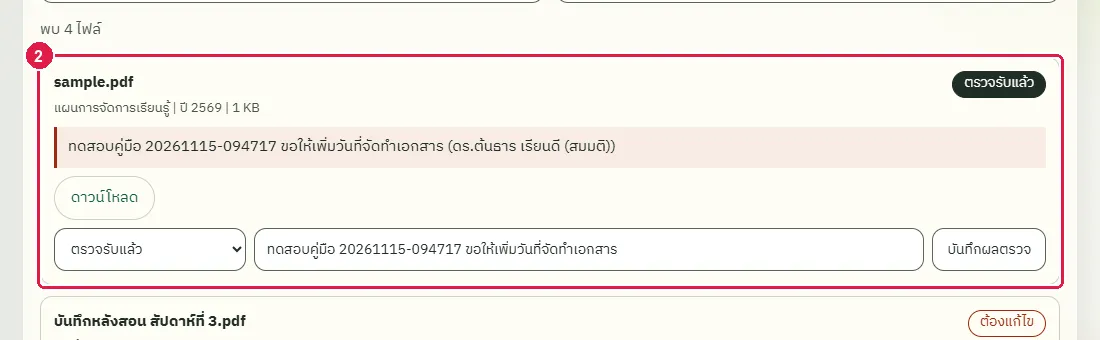
ผลที่ควรเห็น
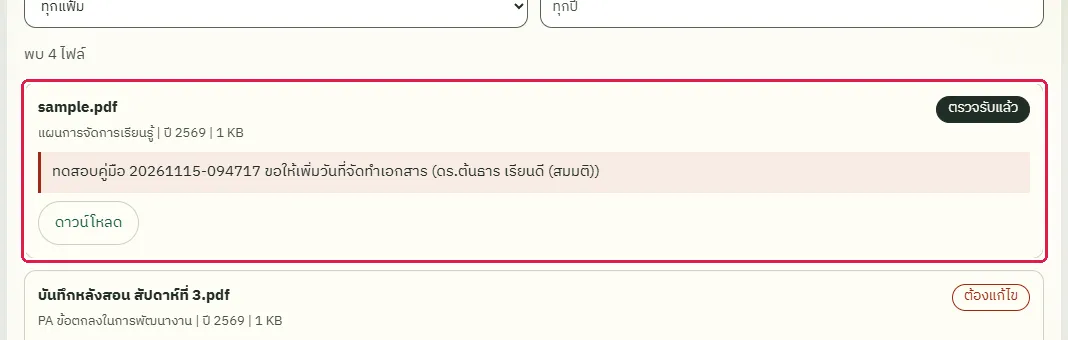
ครูเห็นว่าไฟล์ตรวจรับแล้วและลบเองไม่ได้
ครูเปิดแฟ้มสะสมงาน ไฟล์แสดง "ตรวจรับแล้ว" และไม่มีปุ่ม "ลบ" แล้ว
ครูอัปโหลดรูปเข้าแฟ้มสะสมงานจากโทรศัพท์
ทดสอบด้วยเบราว์เซอร์แล้ว: ใช้งานได้ ผ่านทุกขั้นตอนและการตรวจผล (15 พ.ย. 2569 เวลา 10:04 น., 16.4 วินาที)
ใช้ขั้นตอนเดียวกับคอมพิวเตอร์ ภาพในหัวข้อนี้เป็นหน้าจอขนาดโทรศัพท์ ครูถ่ายรูปเอกสารหรือเลือกรูปจากเครื่องส่งเข้าแฟ้มได้ทันที
บัญชีที่ใช้ในตัวอย่างนี้: ครูประจำชั้น
เริ่มจากหน้า: /work#portfolio
ขั้นตอน
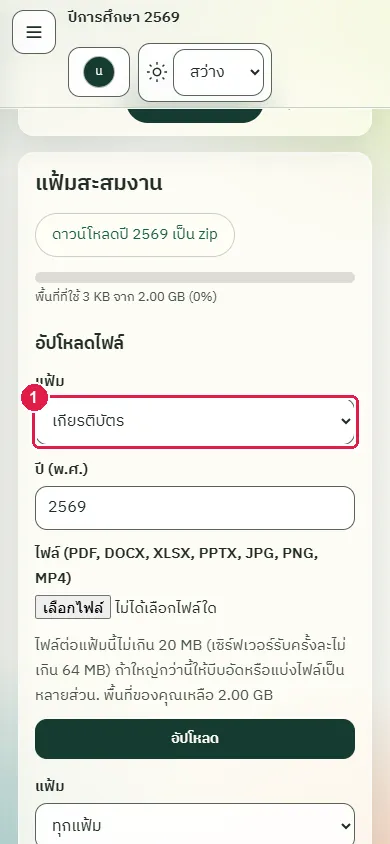
ขั้นที่ 1 เปิดหน้า "แฟ้มสะสมงาน" บนโทรศัพท์ เลือกแฟ้มในช่อง "แฟ้ม" ในตัวอย่างนี้เลือก "เกียรติบัตร"
ขั้นที่ 2 กดปุ่มเลือกไฟล์ ในโทรศัพท์ช่องนี้เปิดกล้องหรือคลังภาพให้เลือกถ่ายรูปเกียรติบัตรได้
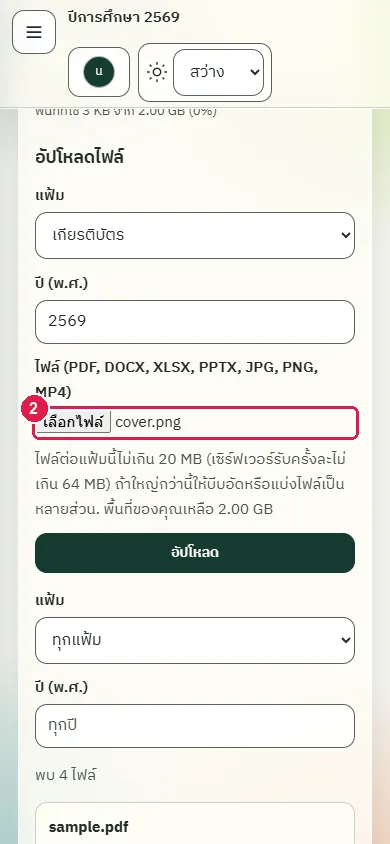
ขั้นที่ 3 กดปุ่ม "อัปโหลด" ไฟล์อยู่ในรายการด้านล่าง สถานะ "รอตรวจ"
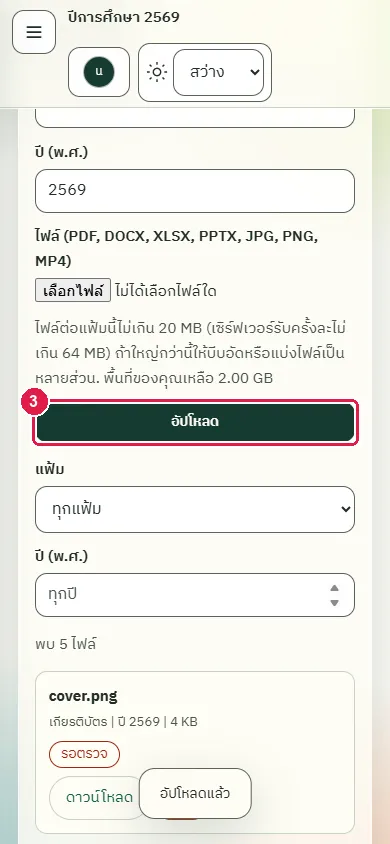
ขั้นที่ 4 เลื่อนลงดูรายการ ไฟล์ที่อัปโหลดแสดงชื่อ แฟ้ม ปี ขนาด และสถานะ
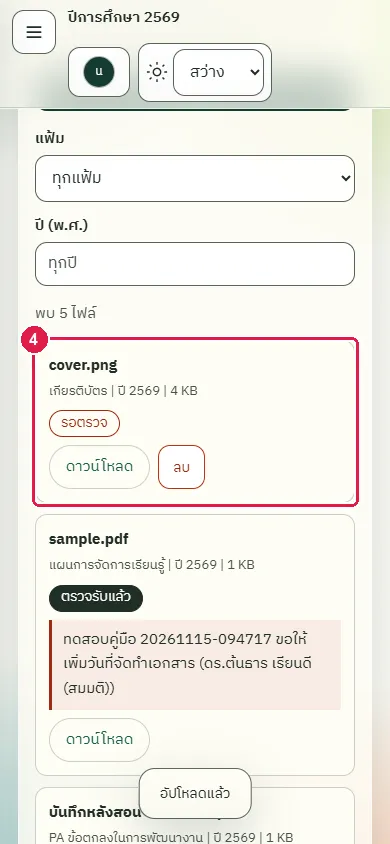
ผลที่ควรเห็น
- เปิดแฟ้มสะสมงานใหม่ ไฟล์รูปอยู่ในแฟ้ม เกียรติบัตร
ตั้งโควตาและจัดการแฟ้มสะสมงานของโรงเรียน
ทดสอบด้วยเบราว์เซอร์แล้ว: ใช้งานได้ ผ่านทุกขั้นตอนและการตรวจผล (15 พ.ย. 2569 เวลา 10:05 น., 42.1 วินาที)
ผู้อำนวยการและผู้ดูแลระบบตั้งโควตาพื้นที่ต่อครูและจัดแฟ้มสะสมงานของโรงเรียนได้ โควตารวมทั้งโรงเรียนตั้งที่การติดตั้งระบบ (ใช้ร่วมกับคลังสื่อ) แฟ้มที่มีไฟล์อยู่ลบไม่ได้ ให้เปลี่ยนชื่อแทน
บัญชีที่ใช้ในตัวอย่างนี้: ผู้อำนวยการ
เริ่มจากหน้า: /work#personnel
ขั้นตอน
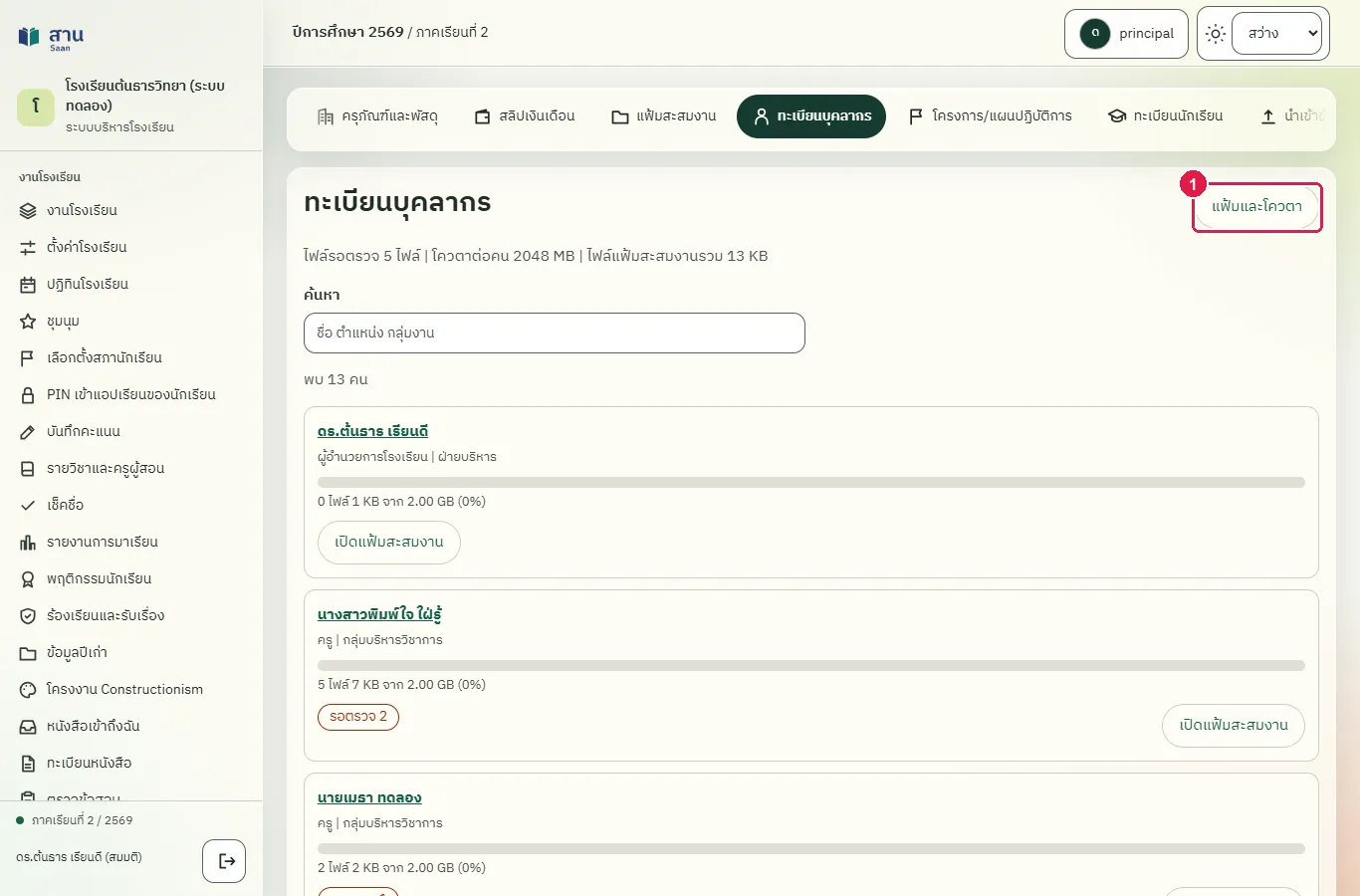
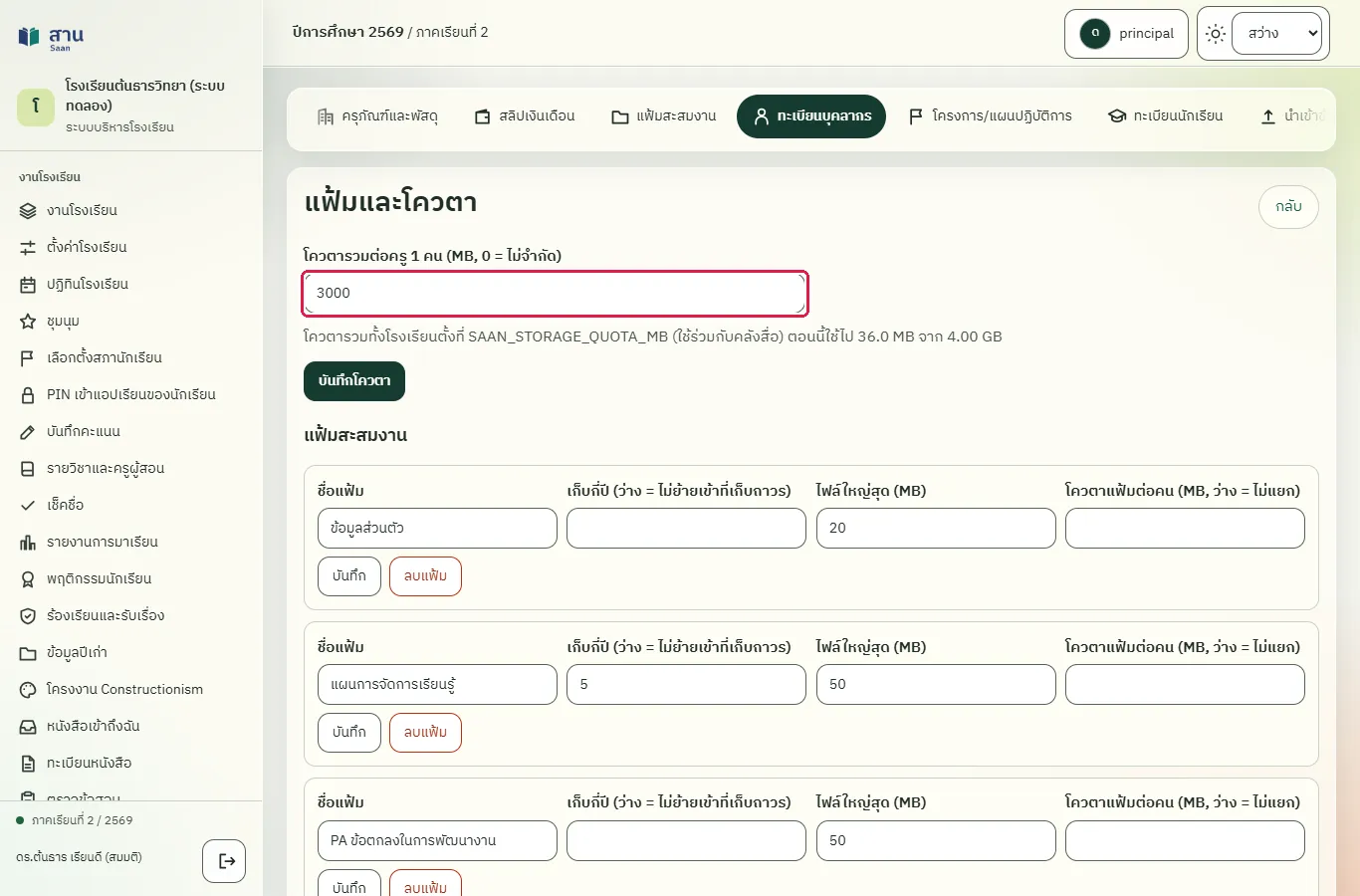
ขั้นที่ 1 ที่หน้า "ทะเบียนบุคลากร" กดปุ่ม "แฟ้มและโควตา" มุมขวาบน
ขั้นที่ 2 พิมพ์โควตารวมต่อครู 1 คนเป็น MB ในช่อง "โควตารวมต่อครู 1 คน" ค่า 0 คือไม่จำกัด
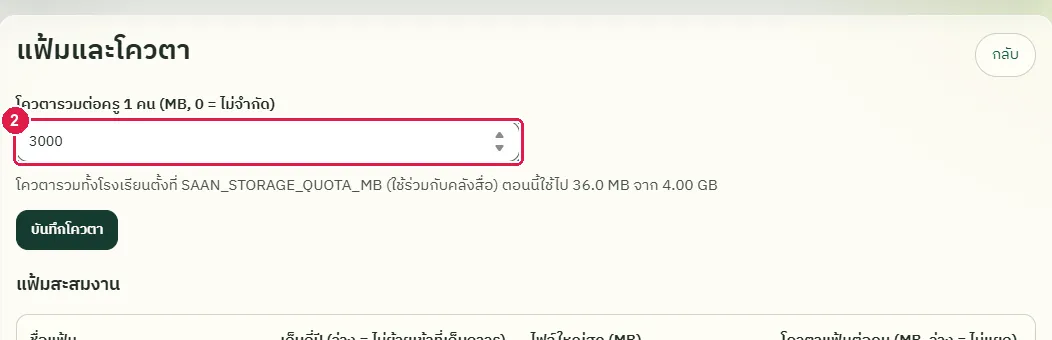
ขั้นที่ 3 กดปุ่ม "บันทึกโควตา" ระบบแสดงข้อความ "บันทึกโควตาแล้ว"
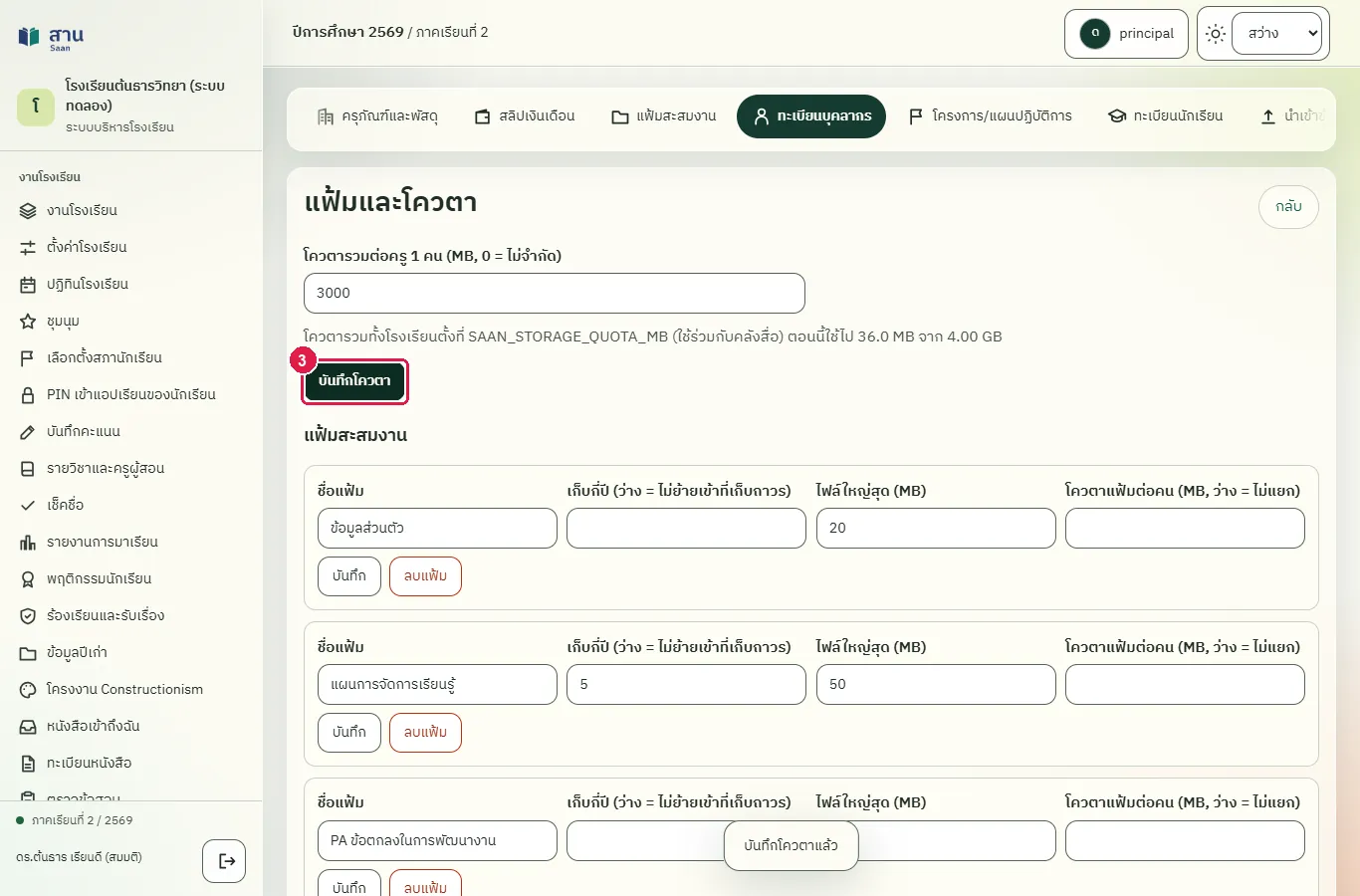
ขั้นที่ 4 ในส่วน "เพิ่มแฟ้ม" พิมพ์ชื่อแฟ้มใหม่ในช่อง "ชื่อแฟ้ม"
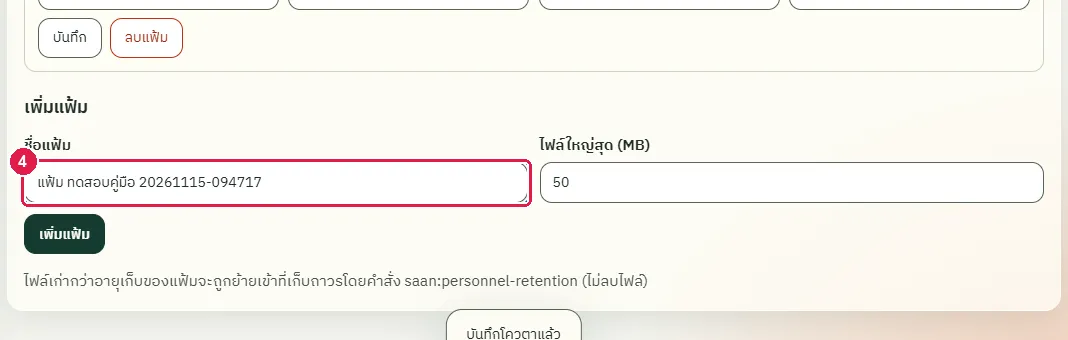
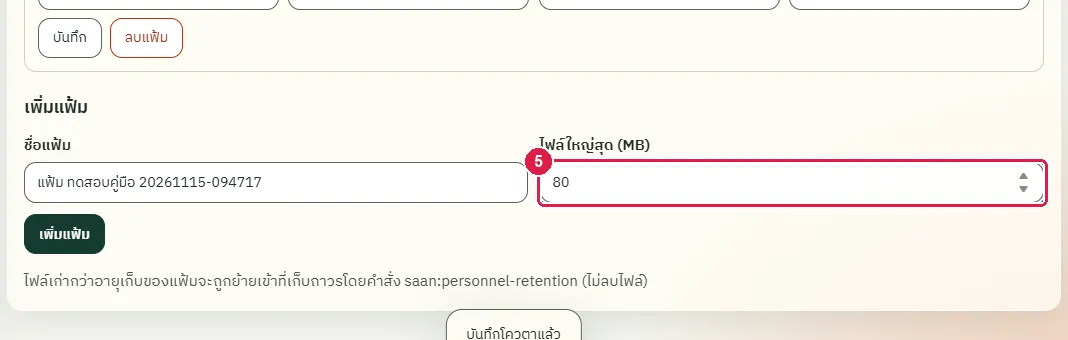
ขั้นที่ 5 พิมพ์ขนาดไฟล์ใหญ่สุดที่รับได้ในช่อง "ไฟล์ใหญ่สุด (MB)"
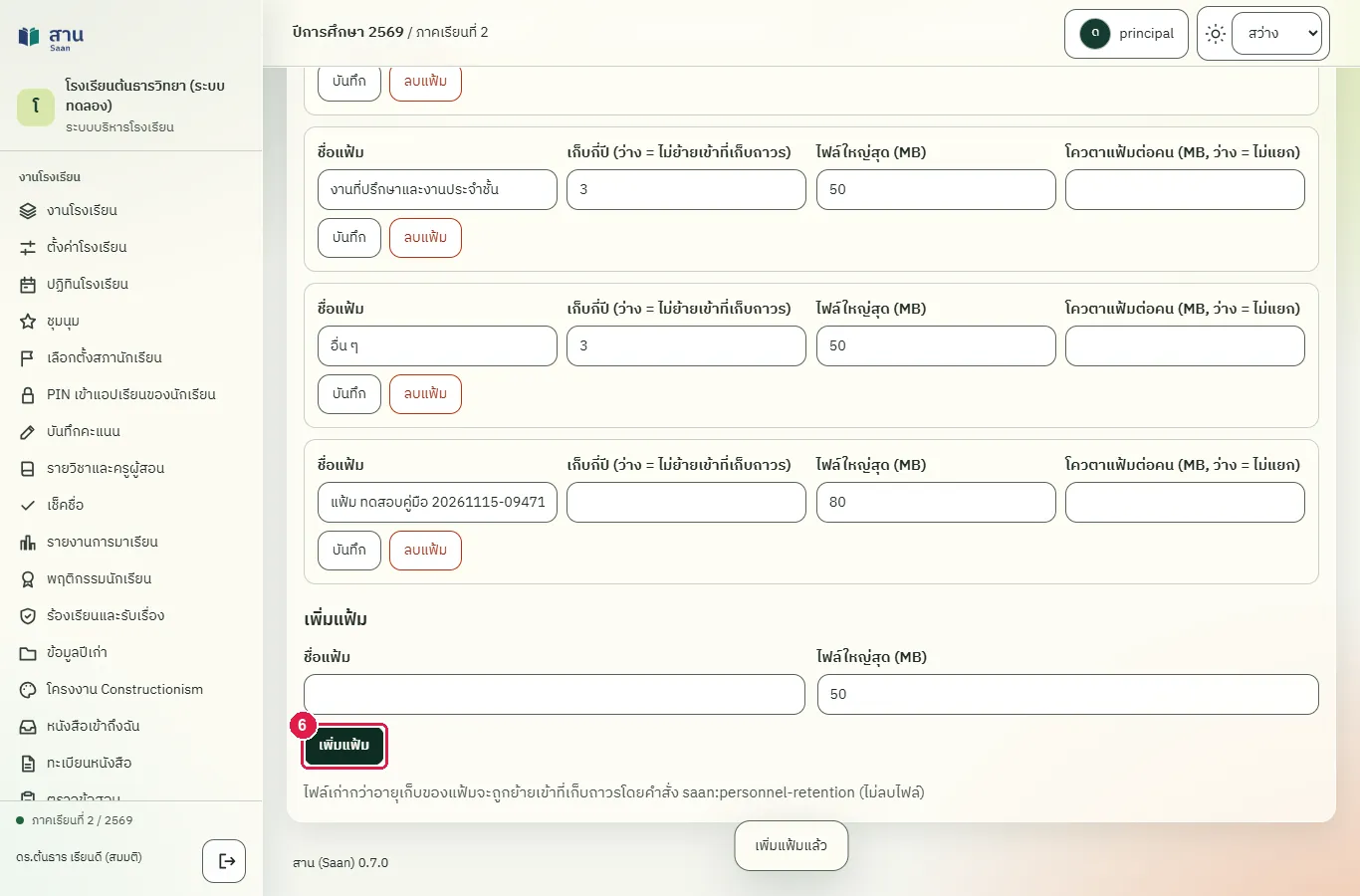
ขั้นที่ 6 กดปุ่ม "เพิ่มแฟ้ม" ระบบแสดงข้อความ "เพิ่มแฟ้มแล้ว" และแฟ้มใหม่อยู่ท้ายรายการแฟ้ม
ขั้นที่ 7 ที่กรอบของแฟ้ม พิมพ์จำนวนปีที่เก็บในช่อง "เก็บกี่ปี" ไฟล์ที่เก่ากว่านี้ระบบย้ายเข้าที่เก็บถาวรให้อัตโนมัติเดือนละครั้ง ไม่ลบไฟล์
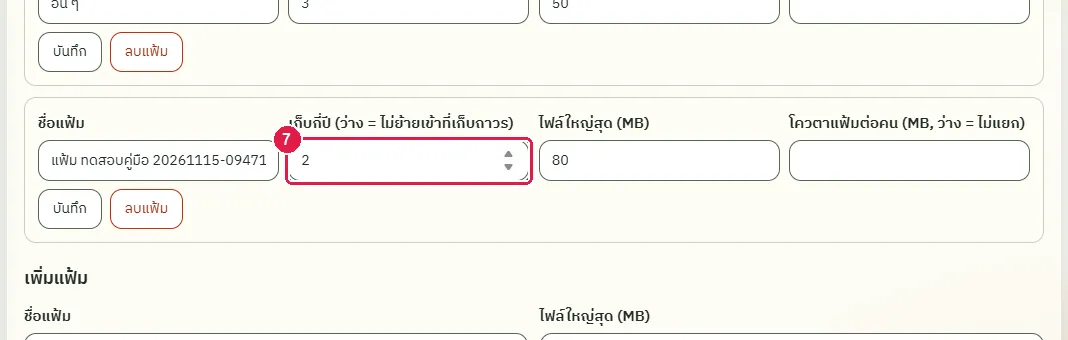
ขั้นที่ 8 พิมพ์ "โควตาแฟ้มต่อคน" ถ้าต้องการจำกัดพื้นที่ของแฟ้มนี้แยกจากโควตารวม
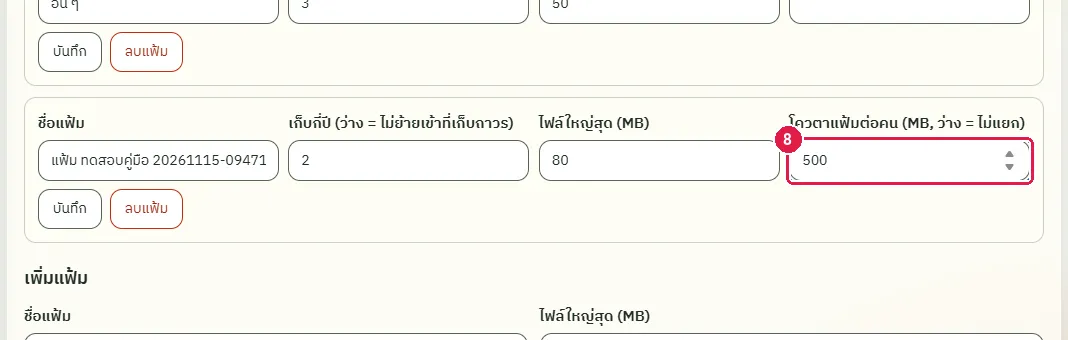
ขั้นที่ 9 กดปุ่ม "บันทึก" ในกรอบของแฟ้ม ระบบแสดงข้อความ "บันทึกแล้ว"
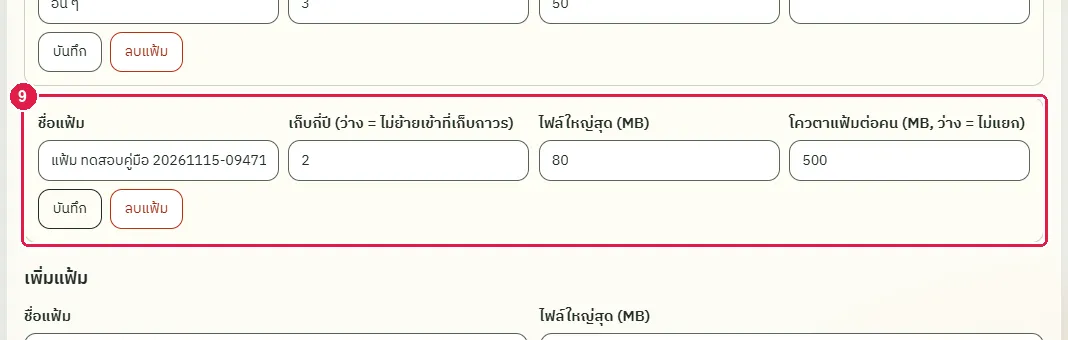
ขั้นที่ 10 กดปุ่ม "ลบแฟ้ม" และยืนยัน ลบได้เฉพาะแฟ้มที่ยังไม่มีไฟล์ ระบบแสดงข้อความ "ลบแฟ้มแล้ว"
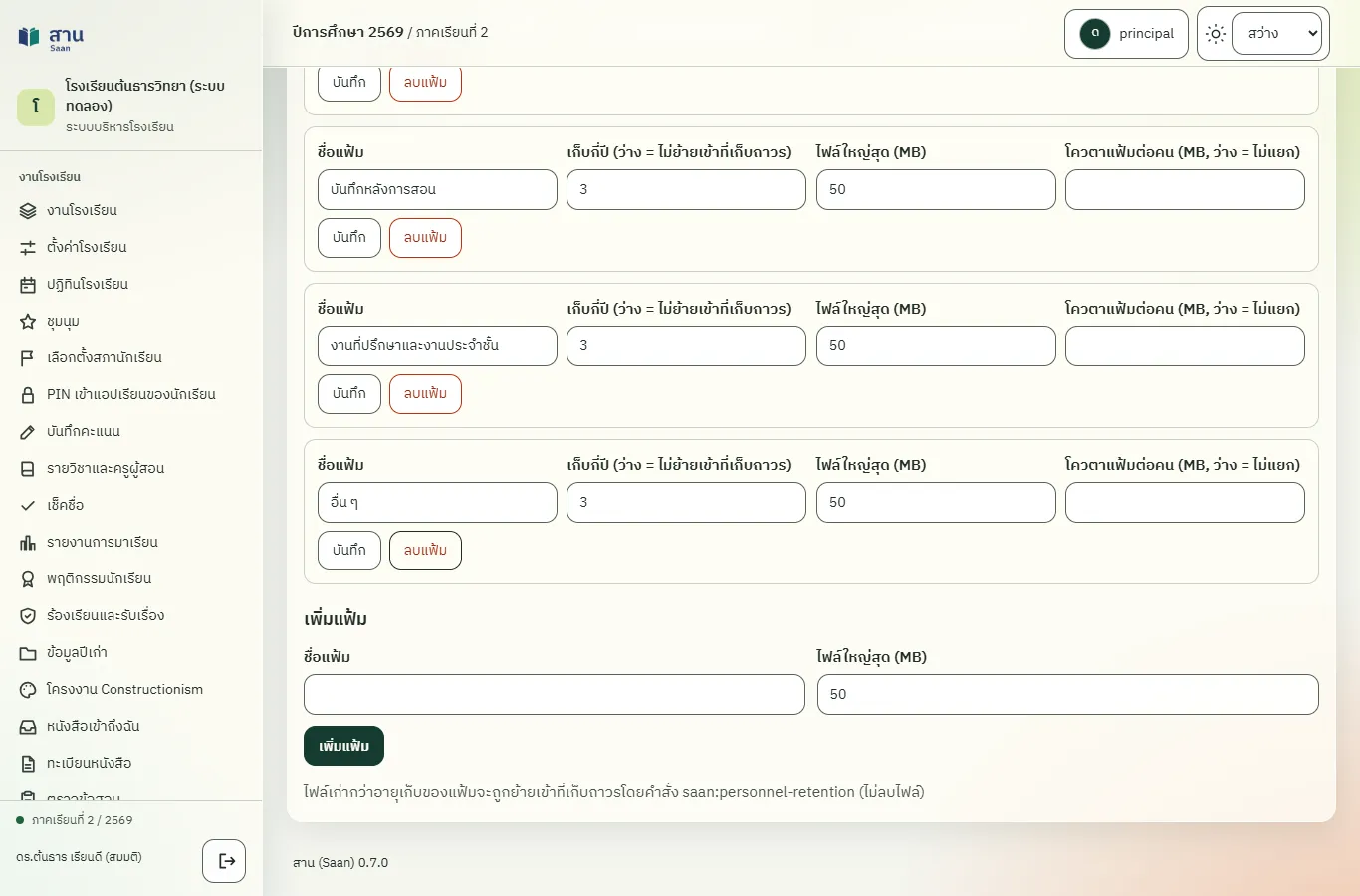
ผลที่ควรเห็น
โควตาใหม่ถูกบันทึก แฟ้มทดลองถูกเพิ่ม แก้ และลบ
เปิดหน้าใหม่ โควตาเป็นค่าที่ตั้ง และไม่มีแฟ้มที่ลบ
เปิดหน้า "แฟ้มและโควตา" ใหม่ โควตารวมเป็นค่าที่ตั้ง และแฟ้มที่ลบไม่อยู่ในรายการ
ครูทั่วไปเห็นเฉพาะแฟ้มของตนเอง
ทดสอบด้วยเบราว์เซอร์แล้ว: ใช้งานได้ ผ่านทุกขั้นตอนและการตรวจผล (15 พ.ย. 2569 เวลา 10:05 น., 13.1 วินาที)
ครูทั่วไปดู อัปโหลด และลบไฟล์ในแฟ้มของตนเองเท่านั้น ไม่เห็นข้อมูลทะเบียนและแฟ้มของครูคนอื่น แม้พิมพ์ที่อยู่หน้าเว็บของครูคนอื่นเอง ระบบก็ตอบกลับเป็นแฟ้มของตนเองหรือปฏิเสธ
บัญชีที่ใช้ในตัวอย่างนี้: ครูประจำชั้น
เริ่มจากหน้า: /work#portfolio
ขั้นตอน
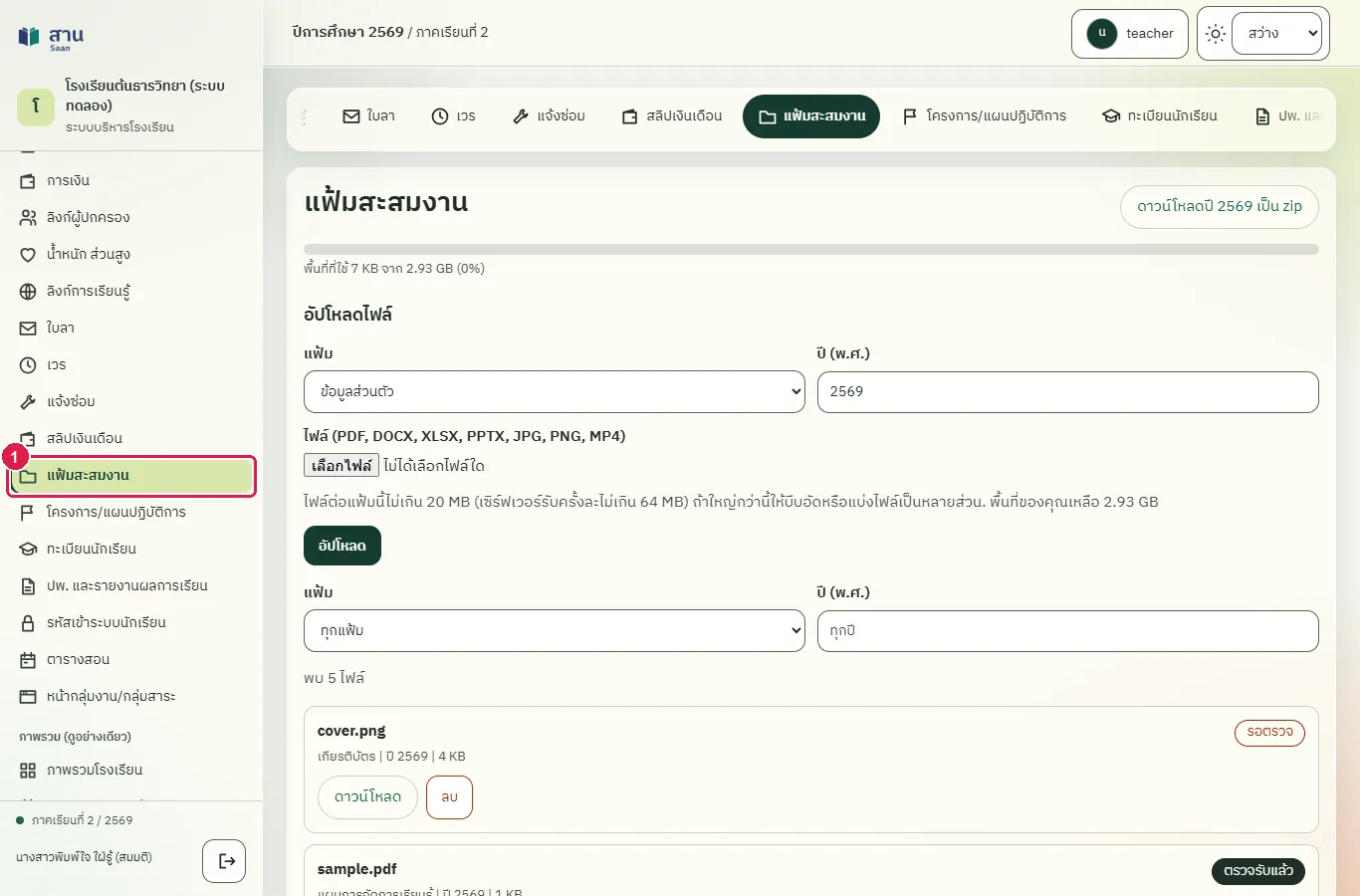
ขั้นที่ 1 ครูทั่วไปมีเมนู "แฟ้มสะสมงาน" ของตนเอง แต่ไม่มีเมนู "ทะเบียนบุคลากร" ซึ่งเป็นของผู้อำนวยการและผู้ดูแลระบบ
ผลที่ควรเห็น
- เปิดแฟ้มของครูคนอื่นตามลิงก์ ก็ยังเห็นแฟ้มของตนเอง
ล้างข้อมูลทดสอบ: ผู้อำนวยการคืนสถานะไฟล์เป็น รอตรวจ
ทดสอบด้วยเบราว์เซอร์แล้ว: ใช้งานได้ ผ่านทุกขั้นตอนและการตรวจผล (15 พ.ย. 2569 เวลา 10:08 น., 23.9 วินาที)
บัญชีที่ใช้ในตัวอย่างนี้: ผู้อำนวยการ
เริ่มจากหน้า: /work#personnel
หมายเหตุ: งานนี้ล้างข้อมูลที่งานอื่นสร้างขึ้นระหว่างการทดสอบ ใช้ในการทดสอบเท่านั้น
ขั้นตอน
(ไม่มีขั้นตอนที่ต้องทำ)
ผลที่ควรเห็น
- ไฟล์ทดสอบไม่เหลือสถานะอื่นนอกจากรอตรวจ
ล้างข้อมูลทดสอบ: ครูลบไฟล์ทดสอบ
ทดสอบด้วยเบราว์เซอร์แล้ว: ใช้งานได้ ผ่านทุกขั้นตอนและการตรวจผล (15 พ.ย. 2569 เวลา 10:08 น., 18.9 วินาที)
บัญชีที่ใช้ในตัวอย่างนี้: ครูประจำชั้น
เริ่มจากหน้า: /work#portfolio
หมายเหตุ: งานนี้ล้างข้อมูลที่งานอื่นสร้างขึ้นระหว่างการทดสอบ ใช้ในการทดสอบเท่านั้น
ขั้นตอน
(ไม่มีขั้นตอนที่ต้องทำ)
ผลที่ควรเห็น
- ไม่มีไฟล์ทดสอบเหลือ
ล้างข้อมูลทดสอบ: คืนข้อมูลทะเบียนและรูปของบุคลากร
ทดสอบด้วยเบราว์เซอร์แล้ว: ใช้งานได้ ผ่านทุกขั้นตอนและการตรวจผล (15 พ.ย. 2569 เวลา 10:09 น., 32.3 วินาที)
บัญชีที่ใช้ในตัวอย่างนี้: ผู้อำนวยการ
เริ่มจากหน้า: /work#personnel
หมายเหตุ: งานนี้ล้างข้อมูลที่งานอื่นสร้างขึ้นระหว่างการทดสอบ ใช้ในการทดสอบเท่านั้น
ขั้นตอน
(ไม่มีขั้นตอนที่ต้องทำ)
ผลที่ควรเห็น
- ข้อมูลกลับเป็นค่าเดิม
ล้างข้อมูลทดสอบ: คืนโควตาและลบแฟ้มทดสอบที่ค้าง
ทดสอบด้วยเบราว์เซอร์แล้ว: ใช้งานได้ ผ่านทุกขั้นตอนและการตรวจผล (15 พ.ย. 2569 เวลา 10:10 น., 33.1 วินาที)
บัญชีที่ใช้ในตัวอย่างนี้: ผู้อำนวยการ
เริ่มจากหน้า: /work#personnel
หมายเหตุ: งานนี้ล้างข้อมูลที่งานอื่นสร้างขึ้นระหว่างการทดสอบ ใช้ในการทดสอบเท่านั้น
ขั้นตอน
(ไม่มีขั้นตอนที่ต้องทำ)
ผลที่ควรเห็น
- โควตากลับเป็น 2048 และไม่มีแฟ้มทดสอบ
ข้อจำกัดที่ทราบ
ส่วนที่ยังไม่ได้ตรวจด้วยเบราว์เซอร์
- การย้ายไฟล์เก่าเข้าที่เก็บถาวรตามช่อง "เก็บกี่ปี": ทำโดยคำสั่งตั้งเวลาของเซิร์ฟเวอร์ (saan:personnel-retention เดือนละครั้ง) ไม่มีปุ่มหรือหน้าจอ จึงตรวจด้วยเบราว์เซอร์ไม่ได้ ตั้งค่าได้ที่ "แฟ้มและโควตา" แต่ผลของการย้ายไม่เห็นในหน้าจอ
- โควตารวมทั้งโรงเรียน (SAAN_STORAGE_QUOTA_MB) และข้อจำกัดขนาดไฟล์ของเซิร์ฟเวอร์: กำหนดที่การติดตั้ง ไม่ใช่ในหน้าจอ และการอัปโหลดไฟล์ใหญ่หลายร้อย MB ไม่เหมาะกับการทดสอบอัตโนมัติ
- ไฟล์ที่ผู้ใช้ลบแล้วจะถูกเก็บแถวประวัติไว้ในฐานข้อมูลแต่ไม่แสดงในหน้าจอ และไฟล์ที่ย้ายเข้าที่เก็บถาวรไม่มีตัวกรองสถานะในหน้าจอ
- ทะเบียนบุคลากรไม่มีปุ่มเพิ่มหรือลบบุคลากร รายชื่อมาจากบัญชีครูที่สร้างที่หน้าจัดการผู้ใช้ ครูที่ยังไม่มีทะเบียนจะแสดง "ยังไม่กรอกตำแหน่ง" ในรายการ (บุคลากรทุกคนของโรงเรียนทดลองมีทะเบียนครบแล้ว จึงทดสอบการสร้างทะเบียนครั้งแรกไม่ได้)
- ไม่มีการส่งออกทะเบียนบุคลากรเป็นไฟล์ ส่งออกได้เฉพาะแฟ้มสะสมงานรายคนเป็น zip
- การทำซ้ำรูปบุคลากรในหน้ารายชื่อสาธารณะ (รูปเดียวกับที่อัปโหลด) ตรวจเฉพาะในหน้าข้อมูลของบุคลากร ภาพบนเว็บไซต์สาธารณะอาจใช้ชุดรูปที่แยกต่างหากของธีม
พบข้อผิดพลาดหรืออยากให้เพิ่มเนื้อหา แจ้งได้ที่ แบบฟอร์มติดต่อ