
พฤติกรรมนักเรียน (บันทึกคะแนนความดีและความควรปรับปรุง)
สถานะการตรวจโมดูลนี้: ใช้งานได้
ทดสอบล่าสุด: 15 พ.ย. 2569 เวลา 13:14 น. บนระบบทดลอง (โรงเรียนสมมติ) ของรุ่นที่ตรวจ
ใช้ทำอะไร
ครูบันทึกคะแนนพฤติกรรมของนักเรียนรายคนหรือหลายคนพร้อมกัน โดยเลือกตามกติกาที่โรงเรียนกำหนดหรือให้คะแนนเอง ระบบเก็บชื่อผู้บันทึกและวันที่ รวมคะแนนความดีและความควรปรับปรุงเป็นรายภาคเรียน ครูดูสรุปรายห้องและประวัติรายบุคคลได้ รายการที่บันทึกผิดยกเลิกได้โดยต้องระบุเหตุผล และระบบยังเก็บประวัติไว้ ผู้อำนวยการและผู้ดูแลระบบดูรายงานทั้งโรงเรียนและแก้กติกาได้ ผู้ปกครองเห็นเฉพาะรายการที่ครูเปิดให้เห็นและกดรับทราบในพอร์ทัลผู้ปกครอง
ใครใช้
- ครูประจำชั้นและครูผู้สอน (บันทึกและดูห้องที่ตนมีสิทธิ์)
- ผู้อำนวยการและผู้ดูแลระบบ (ดูทุกห้อง รายงานทั้งโรงเรียน และแก้กติกา)
- ผู้ปกครอง (ดูและรับทราบรายการที่ครูเปิดให้เห็นในพอร์ทัลผู้ปกครอง)
อยู่ที่ไหนในเมนู
- เมนูด้านซ้าย "งานโรงเรียน" > "พฤติกรรมนักเรียน" (/work#behavior) มีแท็บ "บันทึกคะแนน" และ "สรุปรายห้อง" ส่วนแท็บ "รายงานโรงเรียน" และ "กติกาและคะแนน" แสดงเฉพาะผู้อำนวยการและผู้ดูแลระบบ
ก่อนเริ่มใช้งาน
- ตั้งค่าโรงเรียน (ปีการศึกษา คาบเวลา ห้องเรียน ครู ปฏิทิน): ต้องตั้งค่าภาคเรียนปัจจุบัน ห้องเรียน และมอบหมายครูประจำชั้นหรือครูผู้สอนของห้อง
- ทะเบียนนักเรียนและผู้ปกครอง: ต้องมีรายชื่อนักเรียนอยู่ในห้อง
- พอร์ทัลผู้ปกครองและลิงก์ผู้ปกครอง: ผู้ปกครองจะเห็นรายการได้เมื่อมีบัญชีหรือลิงก์ที่ผูกกับนักเรียน และครูติ๊ก "ให้ผู้ปกครองเห็น"
บันทึกคะแนนพฤติกรรมของนักเรียนหนึ่งคน (ให้คะแนนเอง)
ทดสอบด้วยเบราว์เซอร์แล้ว: ใช้งานได้ ผ่านทุกขั้นตอนและการตรวจผล (15 พ.ย. 2569 เวลา 12:52 น., 17.8 วินาที)
ใช้เมื่อพฤติกรรมไม่ตรงกับกติกาที่มีอยู่ ครูกรอกคะแนนเองเป็นเลขบวก (ความดี) หรือเลขลบ (ควรปรับปรุง) และต้องเขียนหมายเหตุ เลือกวันที่ได้เฉพาะวันนี้หรือวันที่ผ่านมาแล้ว เมื่อเลือกนักเรียนคนเดียว ช่อง "ให้ผู้ปกครองเห็น" จะถูกติ๊กให้โดยอัตโนมัติ
บัญชีที่ใช้ในตัวอย่างนี้: ครูประจำชั้น
เริ่มจากหน้า: /work
ขั้นตอน
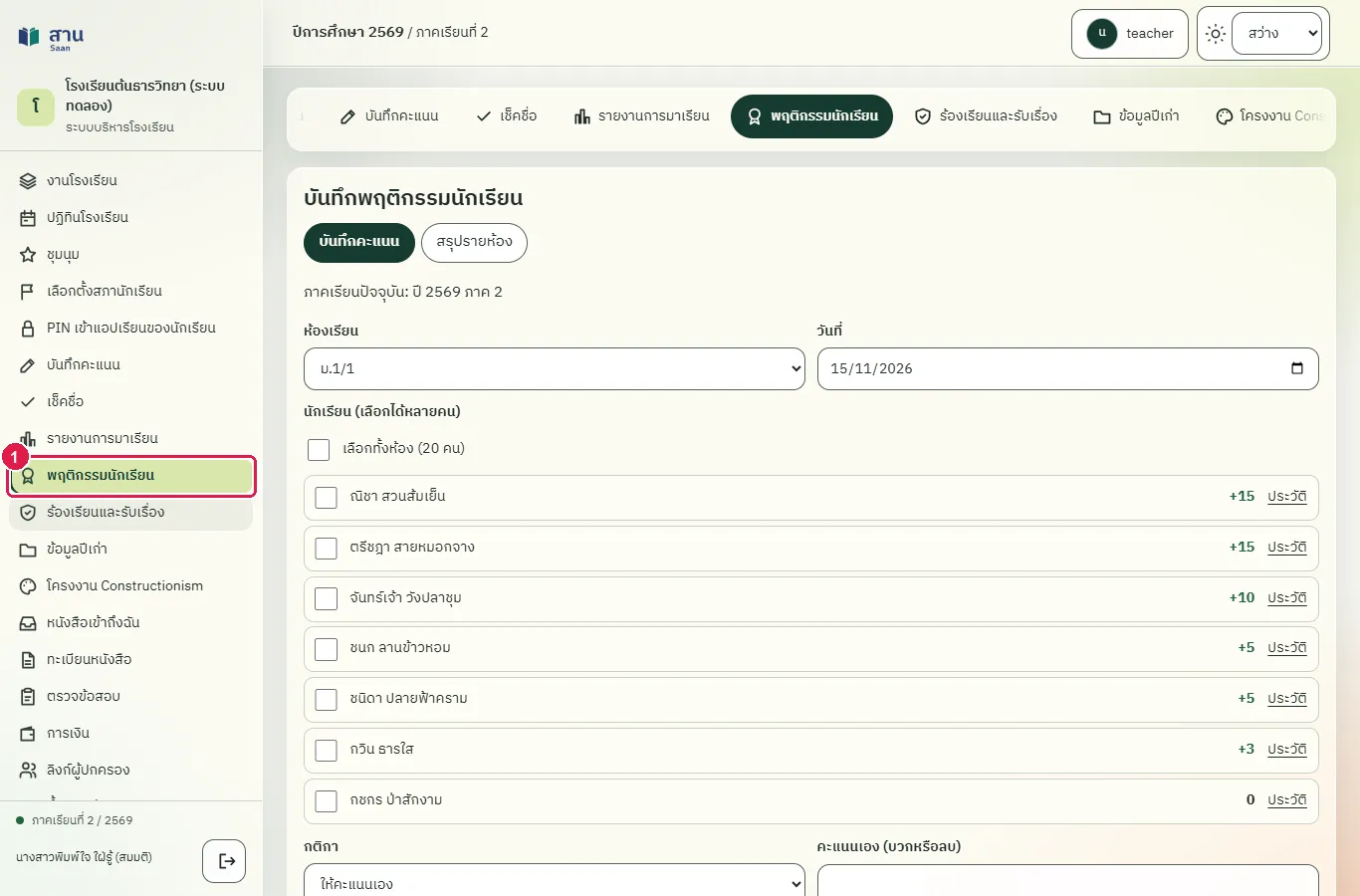
ขั้นที่ 1 เลือกเมนู "พฤติกรรมนักเรียน" ที่แถบเมนูด้านซ้าย
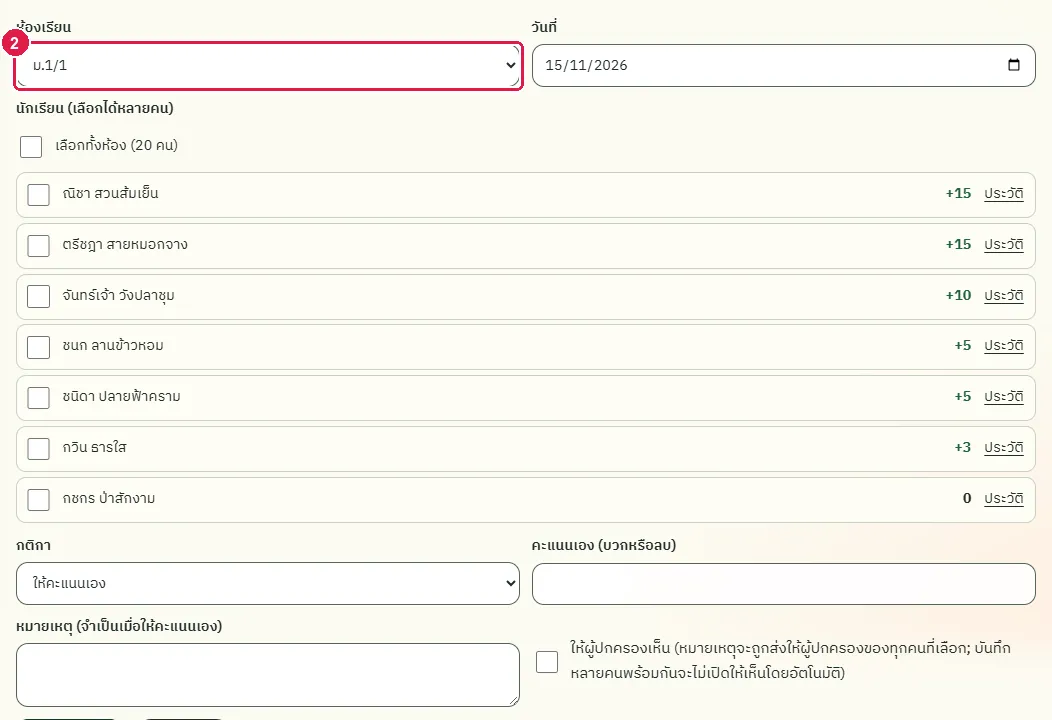
ขั้นที่ 2 ตรวจว่าช่อง "ห้องเรียน" เป็นห้องที่ต้องการ ระบบเลือกห้องประจำชั้นของครูให้ก่อน
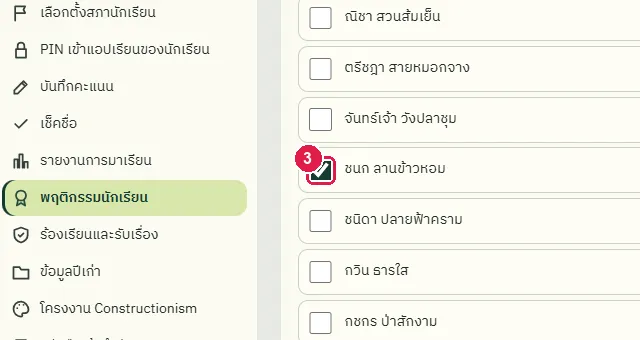
ขั้นที่ 3 ติ๊กช่องหน้าชื่อนักเรียนที่ต้องการบันทึก
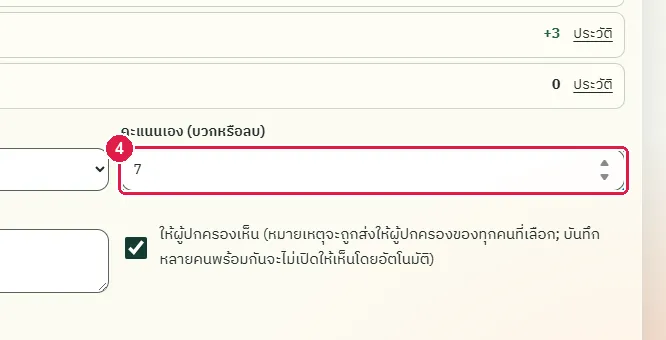
ขั้นที่ 4 พิมพ์คะแนนในช่อง "คะแนนเอง (บวกหรือลบ)" ใช้เลขบวกสำหรับความดี และเลขลบสำหรับสิ่งที่ควรปรับปรุง
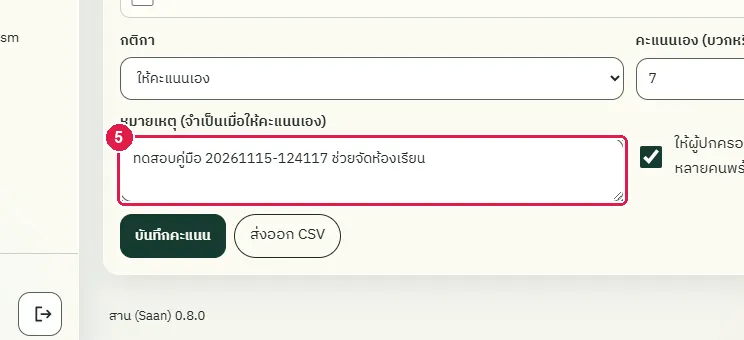
ขั้นที่ 5 พิมพ์เหตุผลในช่อง "หมายเหตุ" ช่องนี้จำเป็นเมื่อให้คะแนนเอง
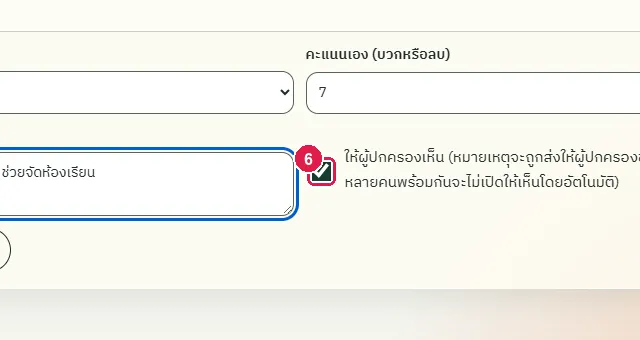
ขั้นที่ 6 ตรวจว่าช่อง "ให้ผู้ปกครองเห็น" มีเครื่องหมายถูก หากไม่ต้องการให้ผู้ปกครองเห็น ให้เอาเครื่องหมายถูกออก
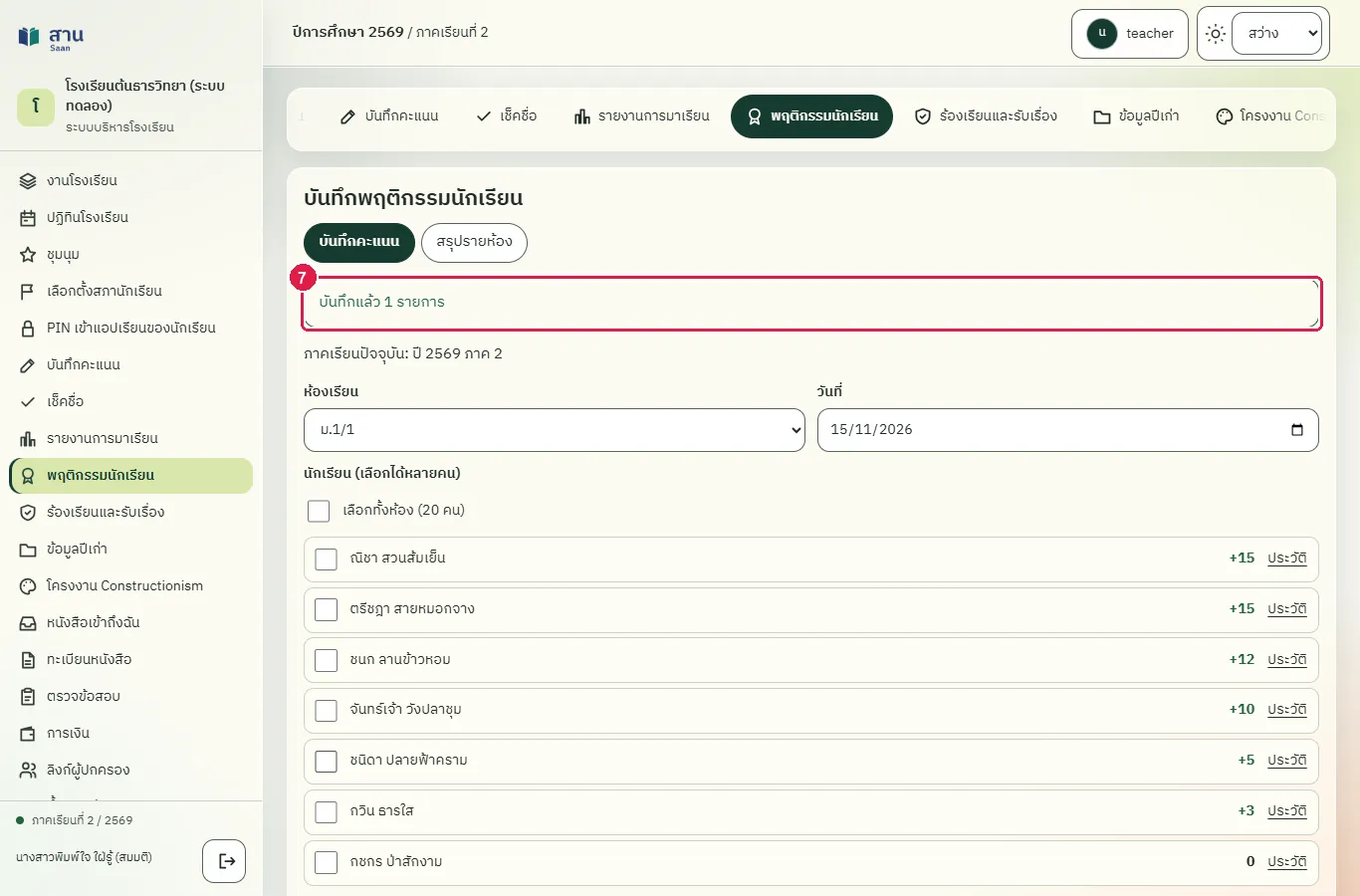
ขั้นที่ 7 กดปุ่ม "บันทึกคะแนน" ระบบแสดงข้อความ "บันทึกแล้ว 1 รายการ" ที่ด้านบนของฟอร์ม
ผลที่ควรเห็น
ระบบแจ้งว่าบันทึกแล้ว 1 รายการ และคะแนนสุทธิของนักเรียนในรายชื่อเพิ่มขึ้น 7 คะแนน
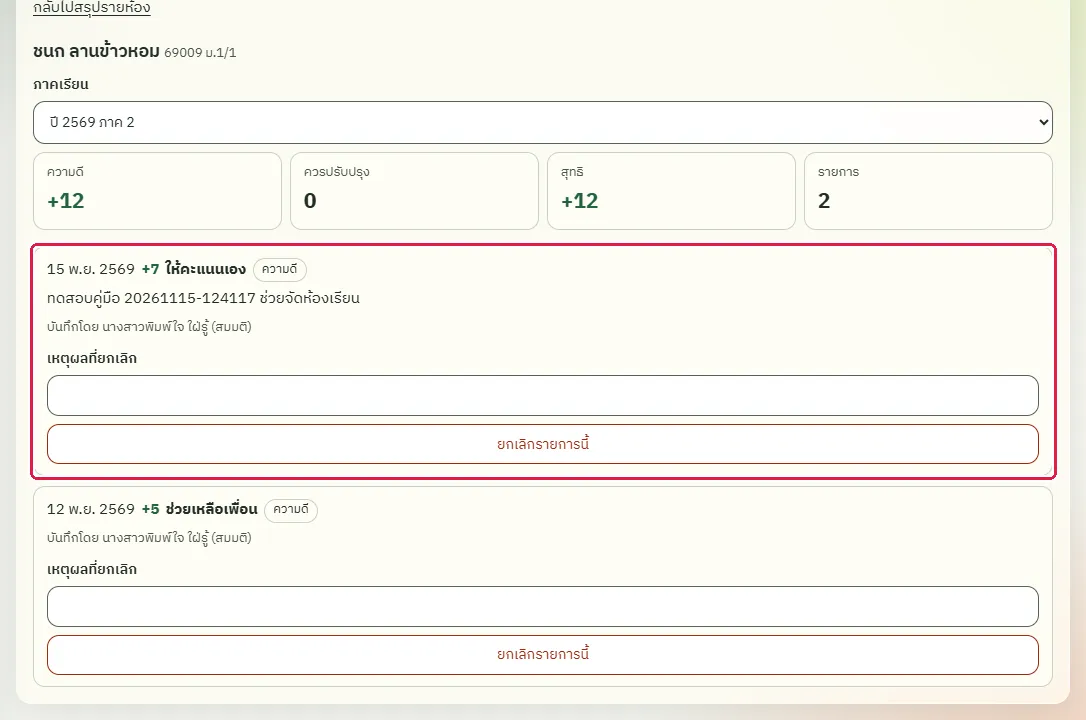
เปิดประวัติของนักเรียน รายการที่บันทึกต้องอยู่ในประวัติพร้อมชื่อผู้บันทึก
เปิดประวัติของนักเรียน รายการใหม่อยู่ในประวัติ พร้อมคะแนน +7 หมายเหตุ และชื่อผู้บันทึก
เพิ่มกติกาพฤติกรรมใหม่ (ผู้ดูแลระบบ)
ทดสอบด้วยเบราว์เซอร์แล้ว: ใช้งานได้ ผ่านทุกขั้นตอนและการตรวจผล (15 พ.ย. 2569 เวลา 12:52 น., 20.3 วินาที)
กติกาคือรายการพฤติกรรมที่มีคะแนนกำหนดไว้ล่วงหน้า ครูเลือกจากรายการแทนการกรอกคะแนนเอง เฉพาะผู้อำนวยการและผู้ดูแลระบบเพิ่มหรือแก้กติกาได้ การแก้คะแนนมีผลกับรายการที่บันทึกใหม่เท่านั้น รายการเดิมยังคงคะแนนเดิม ระบบไม่มีปุ่มลบกติกา ให้ปิดการใช้งานแทน
บัญชีที่ใช้ในตัวอย่างนี้: ผู้ดูแลระบบ
เริ่มจากหน้า: /work
ขั้นตอน
ขั้นที่ 1 เลือกเมนู "พฤติกรรมนักเรียน" ที่แถบเมนูด้านซ้าย
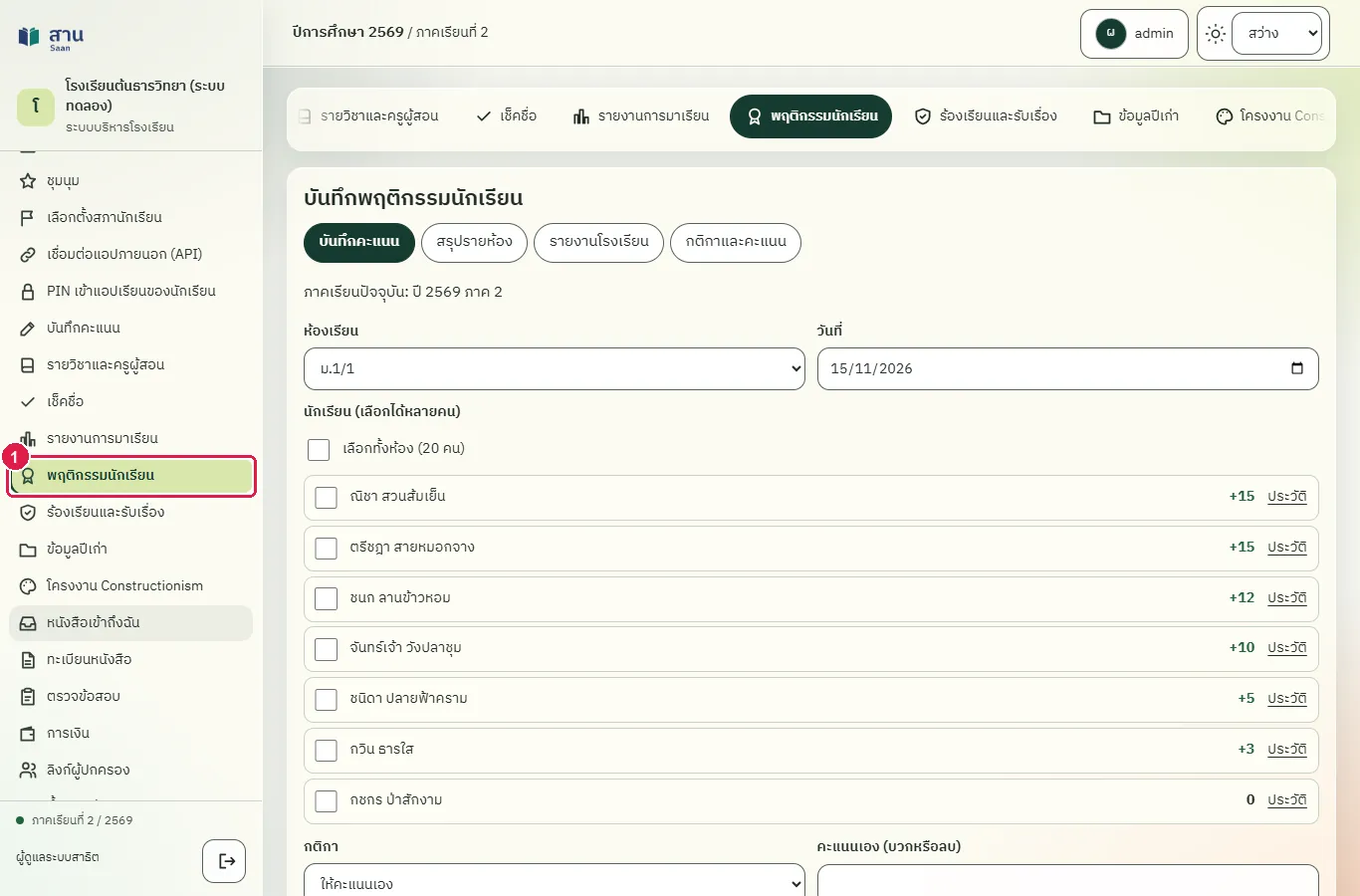
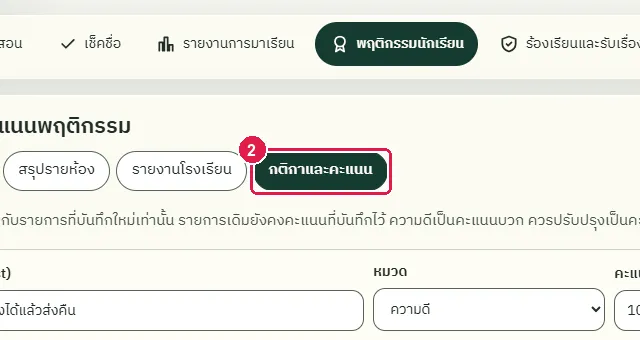
ขั้นที่ 2 เลือกแท็บ "กติกาและคะแนน" แท็บนี้แสดงเฉพาะผู้อำนวยการและผู้ดูแลระบบ
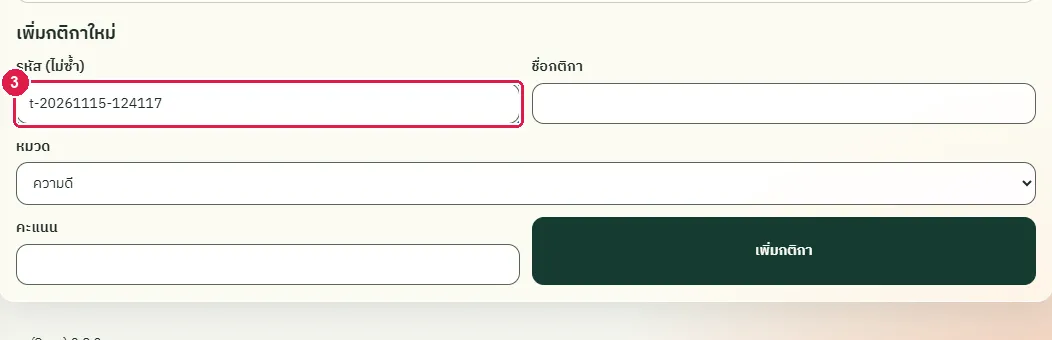
ขั้นที่ 3 พิมพ์รหัสกติกาในช่อง "รหัส (ไม่ซ้ำ)" ในหัวข้อ "เพิ่มกติกาใหม่"
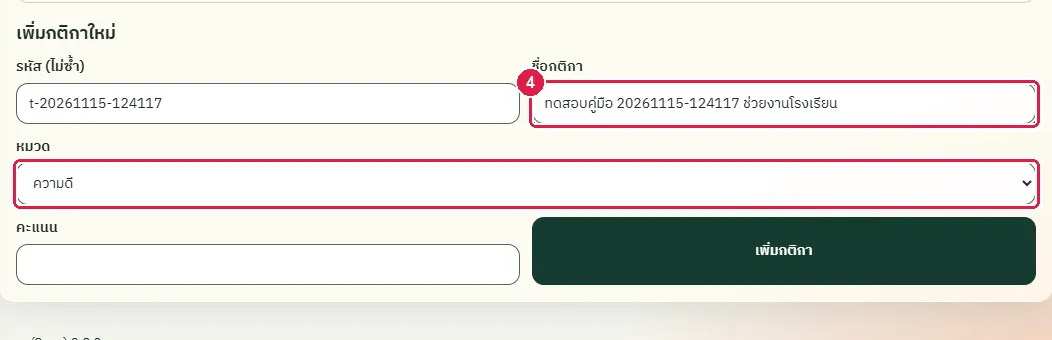
ขั้นที่ 4 พิมพ์ชื่อกติกาในช่อง "ชื่อกติกา" และเลือก "ความดี" ในช่อง "หมวด"
ขั้นที่ 5 พิมพ์คะแนนในช่อง "คะแนน" ความดีใช้เลขบวก ควรปรับปรุงใช้เลขลบ
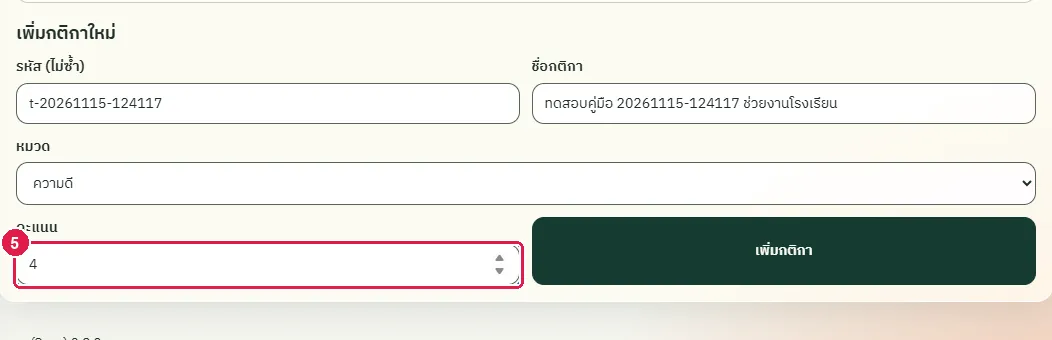
ขั้นที่ 6 กดปุ่ม "เพิ่มกติกา" ระบบแสดงข้อความ "เพิ่มกติกาแล้ว"
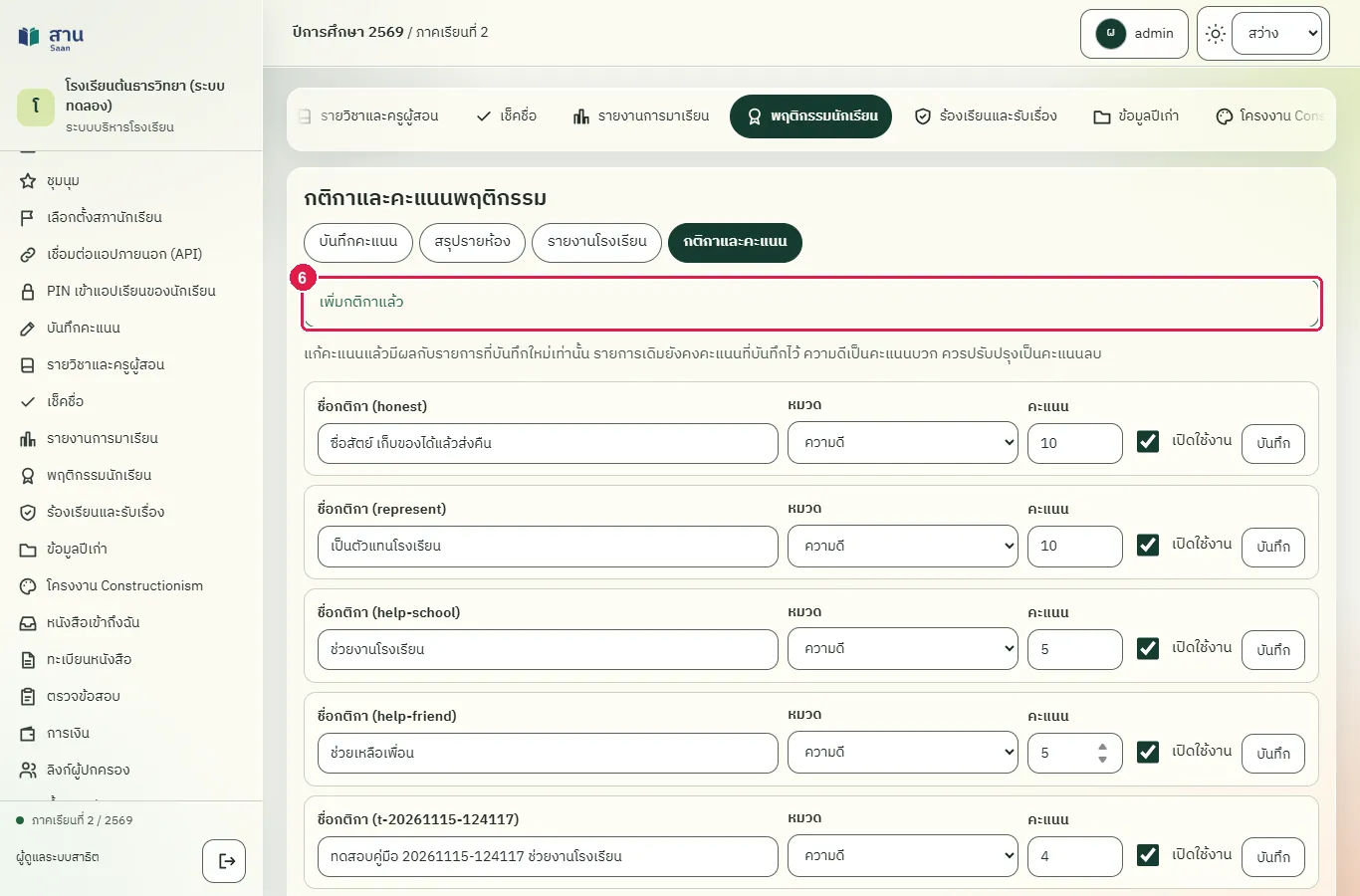
ผลที่ควรเห็น
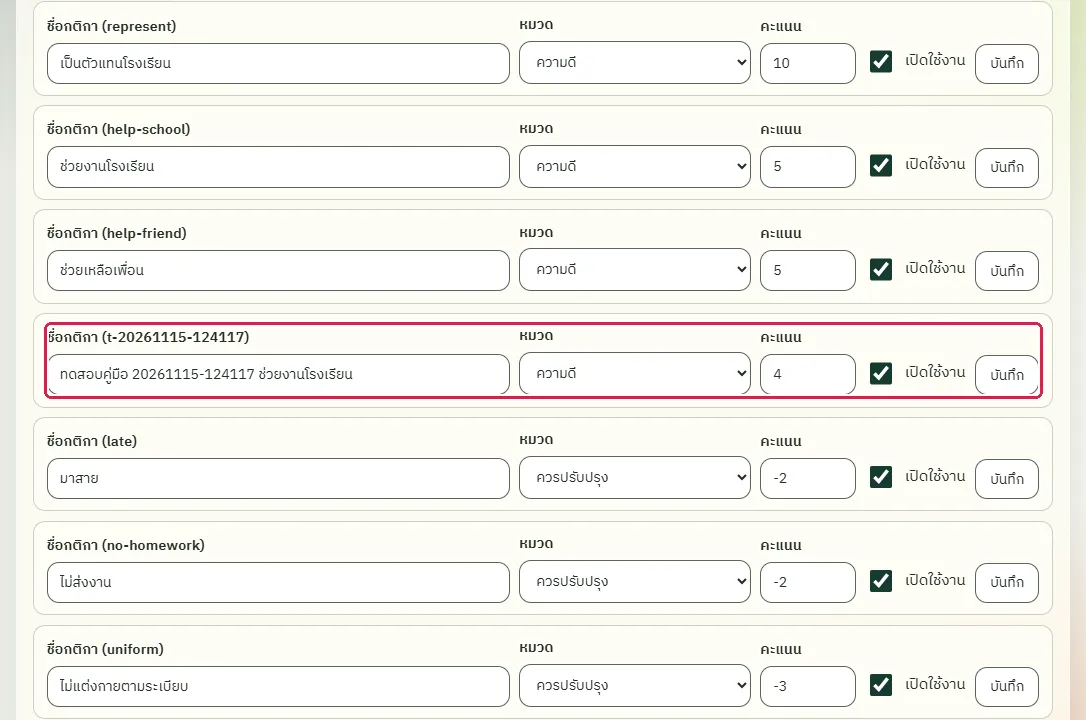
กติกาใหม่อยู่ในรายการกติกาด้านบนของหน้า และครูเลือกใช้ได้ในหน้าบันทึกคะแนน
เปิดหน้ากติกาใหม่ กติกาที่เพิ่มต้องอยู่ในรายการและเปิดใช้งาน
เปิดหน้า "กติกาและคะแนน" ใหม่ กติกาที่เพิ่มอยู่ในรายการ พร้อมช่อง "เปิดใช้งาน" ที่ติ๊กไว้
บันทึกคะแนนตามกติกาให้นักเรียนหลายคนพร้อมกัน
ทดสอบด้วยเบราว์เซอร์แล้ว: ใช้งานได้ ผ่านทุกขั้นตอนและการตรวจผล (15 พ.ย. 2569 เวลา 12:52 น., 18.0 วินาที)
เลือกนักเรียนหลายคนแล้วเลือกกติกา ระบบบันทึกให้ทุกคนพร้อมกันด้วยคะแนนของกติกานั้น เมื่อบันทึกหลายคนพร้อมกัน ระบบไม่ติ๊ก "ให้ผู้ปกครองเห็น" ให้เอง เพราะหมายเหตุจะถูกส่งให้ผู้ปกครองของทุกคน
บัญชีที่ใช้ในตัวอย่างนี้: ครูประจำชั้น
เริ่มจากหน้า: /work
ขั้นตอน
ขั้นที่ 1 เลือกเมนู "พฤติกรรมนักเรียน" ที่แถบเมนูด้านซ้าย
ขั้นที่ 2 ติ๊กช่องหน้าชื่อนักเรียนคนแรก
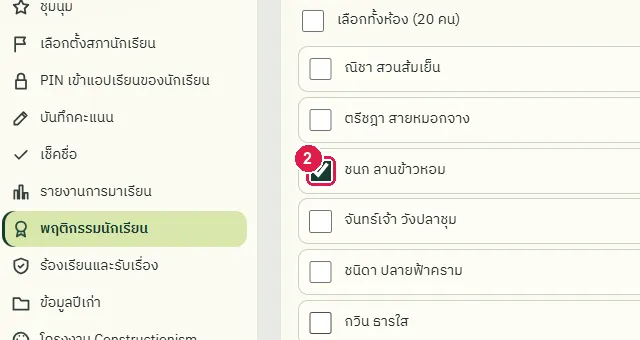
ขั้นที่ 3 ติ๊กช่องหน้าชื่อนักเรียนคนต่อไป เลือกได้หลายคน หรือติ๊ก "เลือกทั้งห้อง" เพื่อเลือกทุกคน
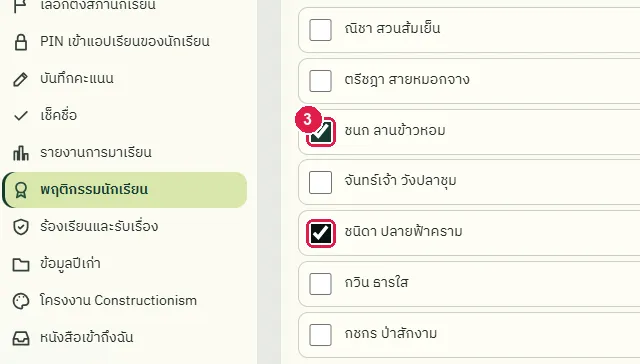
ขั้นที่ 4 เลือกกติกาในช่อง "กติกา" ระบบใช้คะแนนของกติกานี้กับทุกคนที่เลือก ช่อง "คะแนนเอง" จะถูกซ่อน
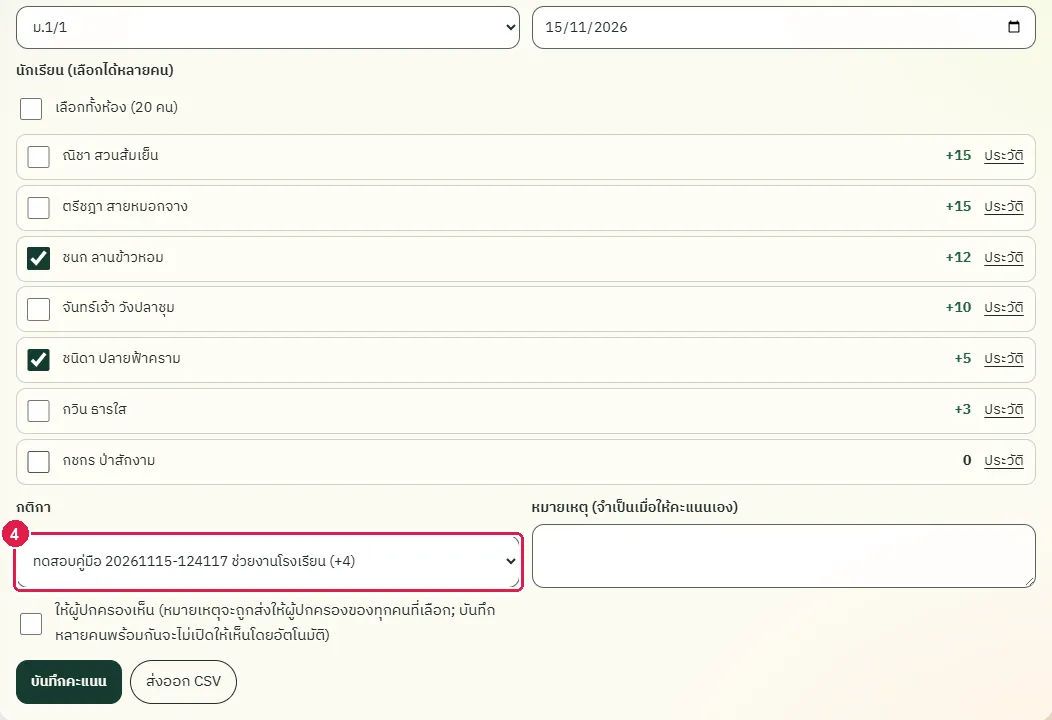
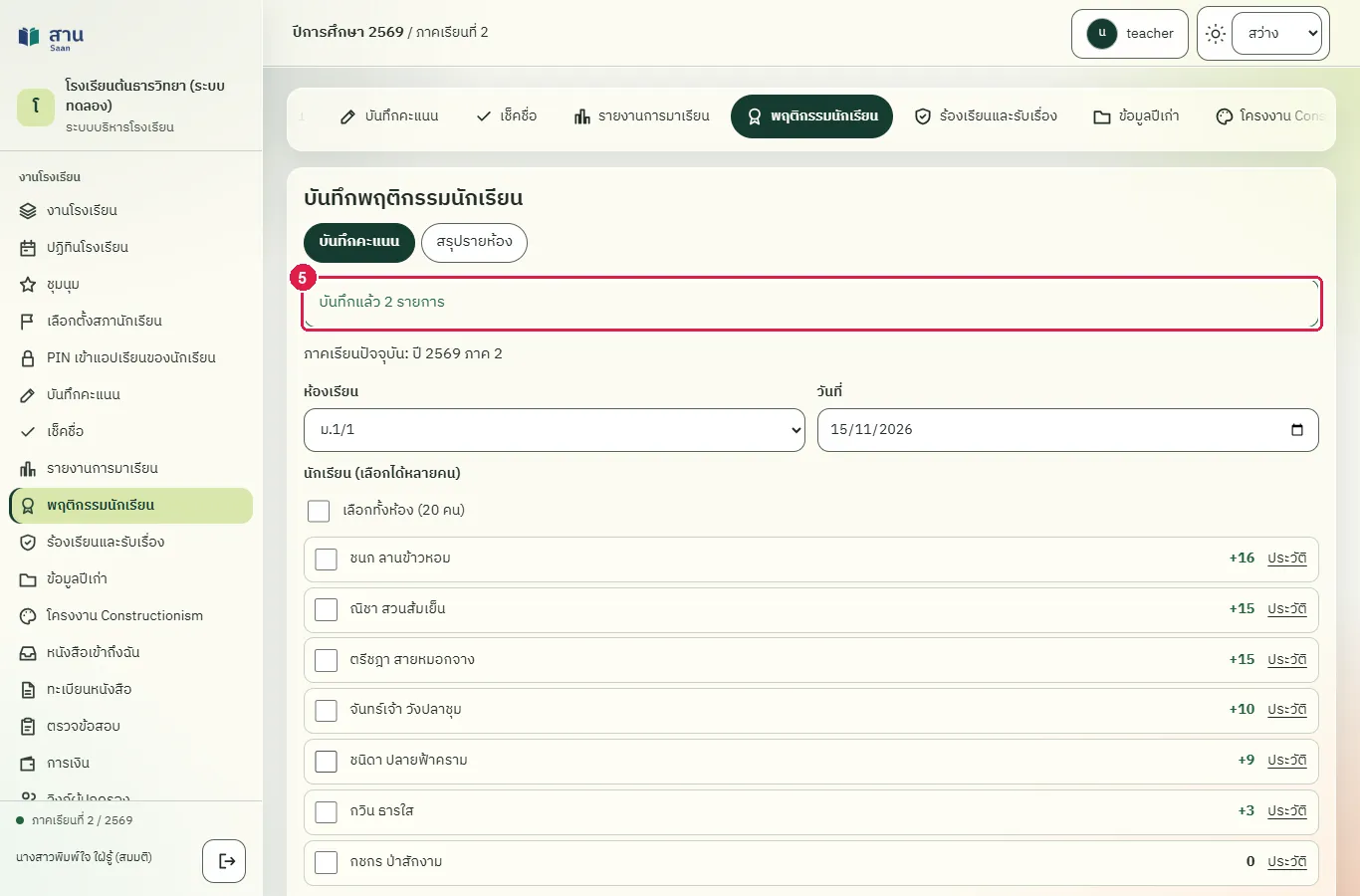
ขั้นที่ 5 กดปุ่ม "บันทึกคะแนน" ระบบแสดงข้อความ "บันทึกแล้ว 2 รายการ"
ผลที่ควรเห็น
ระบบแจ้งว่าบันทึกแล้ว 2 รายการ นักเรียนแต่ละคนมีรายการใหม่ในประวัติโดยใช้ชื่อกติกาเป็นหัวข้อ
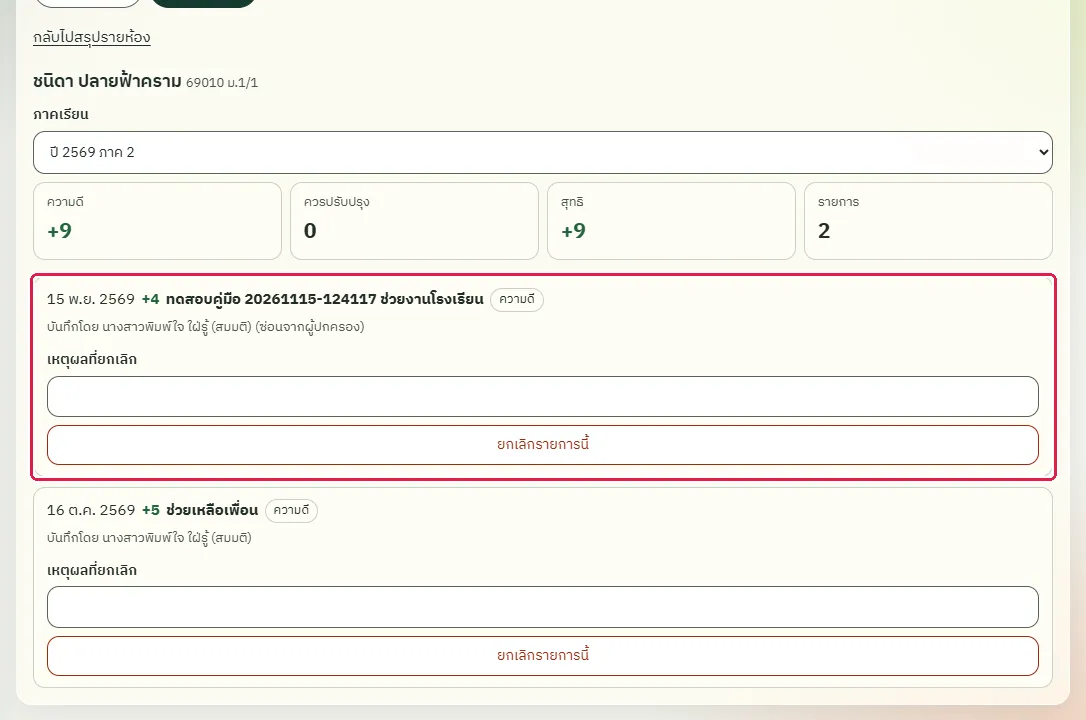
ประวัติของนักเรียนคนที่สองมีรายการตามกติกา
เปิดประวัติของนักเรียนคนที่สอง รายการตามกติกาอยู่ในประวัติ พร้อมคะแนน +4 และหมวด "ความดี"
ดูสรุปคะแนนพฤติกรรมของห้อง
ทดสอบด้วยเบราว์เซอร์แล้ว: ใช้งานได้ ผ่านทุกขั้นตอนและการตรวจผล (15 พ.ย. 2569 เวลา 12:53 น., 8.4 วินาที)
ตารางสรุปเรียงตามคะแนนสุทธิจากมากไปน้อย แสดงคะแนนความดี คะแนนควรปรับปรุง และจำนวนรายการ เลือกภาคเรียนย้อนหลังได้ ลิงก์ "ส่งออก CSV" ดาวน์โหลดตารางนี้เป็นไฟล์
บัญชีที่ใช้ในตัวอย่างนี้: ครูประจำชั้น
เริ่มจากหน้า: /work
ขั้นตอน
ขั้นที่ 1 เลือกแท็บ "สรุปรายห้อง"
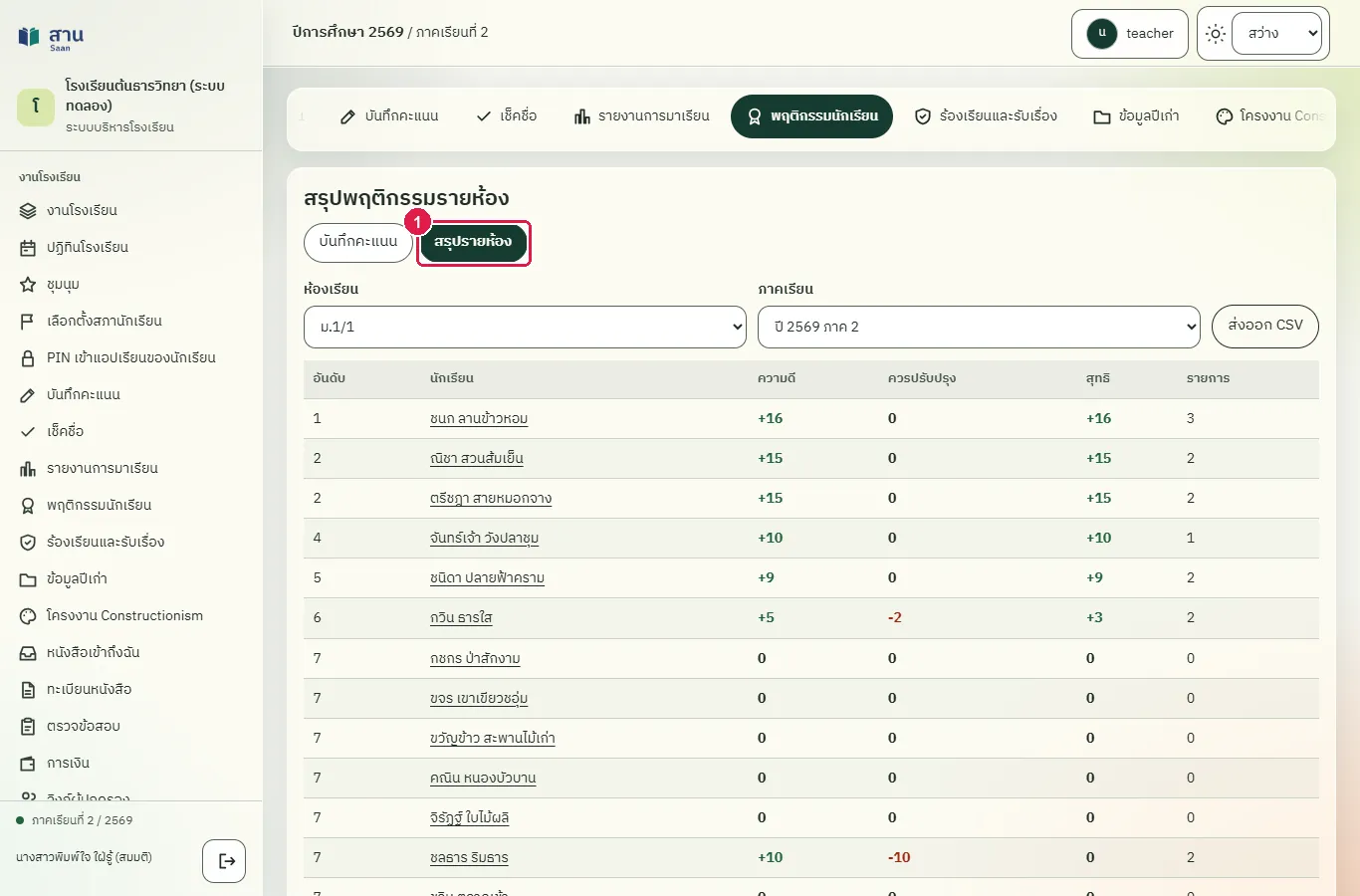
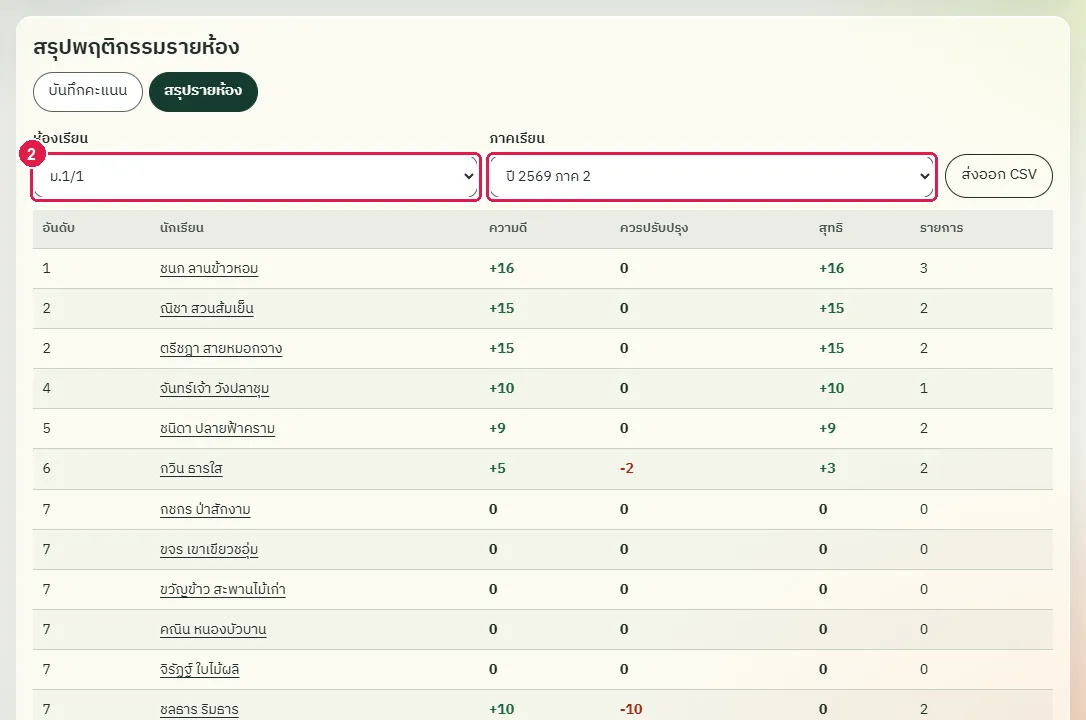
ขั้นที่ 2 เลือกห้องในช่อง "ห้องเรียน" และภาคเรียนในช่อง "ภาคเรียน" ตารางแสดงนักเรียนทุกคนของห้อง
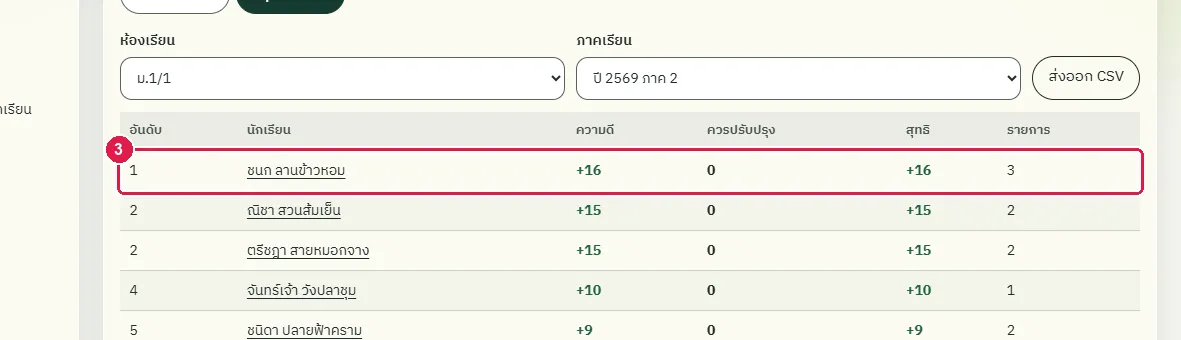
ขั้นที่ 3 ตรวจแถวของนักเรียน คะแนนสุทธิรวมรายการที่เพิ่งบันทึกแล้ว
ผลที่ควรเห็น
ตารางมีนักเรียนทุกคนของห้อง พร้อมอันดับ คะแนนความดี คะแนนควรปรับปรุง คะแนนสุทธิ และจำนวนรายการ
- แถวของนักเรียนที่บันทึกไว้มีจำนวนรายการอย่างน้อย 2
ส่งออกคะแนนพฤติกรรมของห้องเป็นไฟล์ CSV
ทดสอบด้วยเบราว์เซอร์แล้ว: ใช้งานได้ ผ่านทุกขั้นตอนและการตรวจผล (15 พ.ย. 2569 เวลา 12:53 น., 11.3 วินาที)
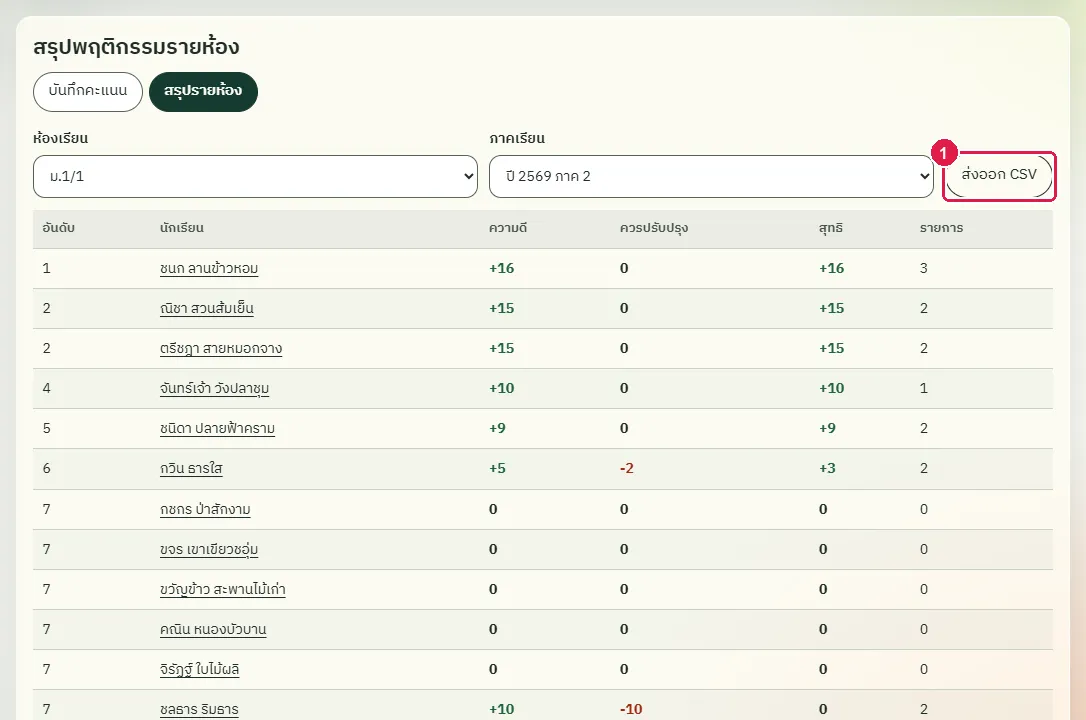
ไฟล์เป็น UTF-8 เปิดด้วย Excel ได้ ปุ่ม "ส่งออก CSV" มีทั้งในหน้า "บันทึกคะแนน" และ "สรุปรายห้อง"
บัญชีที่ใช้ในตัวอย่างนี้: ครูประจำชั้น
เริ่มจากหน้า: /work
ขั้นตอน
ขั้นที่ 1 กดลิงก์ "ส่งออก CSV" เหนือตาราง เบราว์เซอร์บันทึกไฟล์ให้
ผลที่ควรเห็น
ได้ไฟล์ CSV ที่มีรายการคะแนนพฤติกรรมของห้อง
- ไฟล์ที่ดาวน์โหลดเป็น CSV จริงและมีรายการของนักเรียน
ยกเลิกรายการที่บันทึกผิดพร้อมระบุเหตุผล
ทดสอบด้วยเบราว์เซอร์แล้ว: ใช้งานได้ ผ่านทุกขั้นตอนและการตรวจผล (15 พ.ย. 2569 เวลา 12:53 น., 25.3 วินาที)
ระบบไม่มีปุ่มลบรายการ ครูต้องยกเลิกรายการและระบุเหตุผลอย่างน้อย 3 ตัวอักษร รายการที่ยกเลิกยังอยู่ในประวัติพร้อมป้าย "ยกเลิกแล้ว" และไม่ถูกนับในคะแนนรวม
บัญชีที่ใช้ในตัวอย่างนี้: ครูประจำชั้น
เริ่มจากหน้า: /work
ขั้นตอน
ขั้นที่ 1 ในหน้า "สรุปรายห้อง" กดที่ชื่อนักเรียนเพื่อเปิดประวัติ
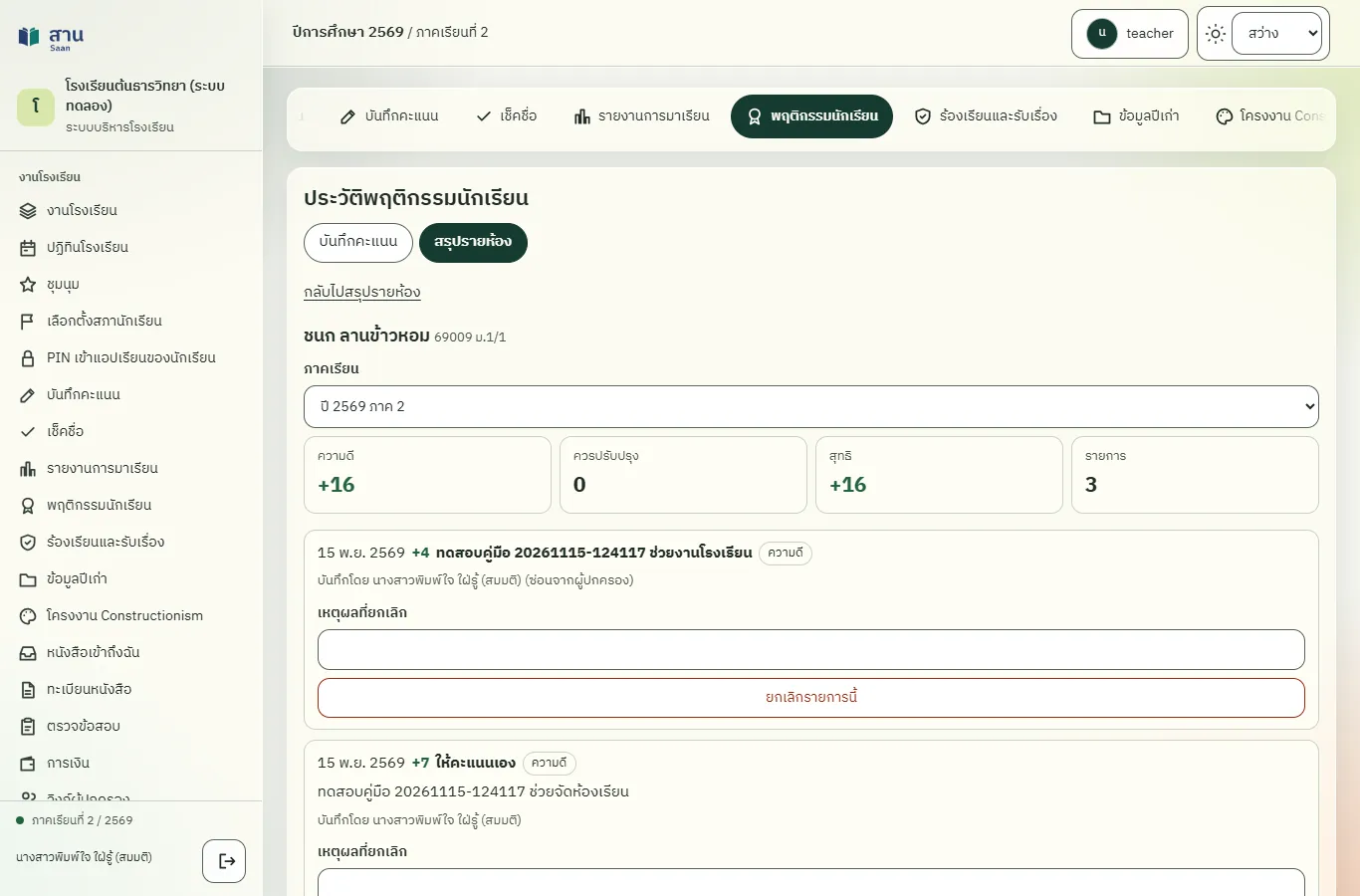
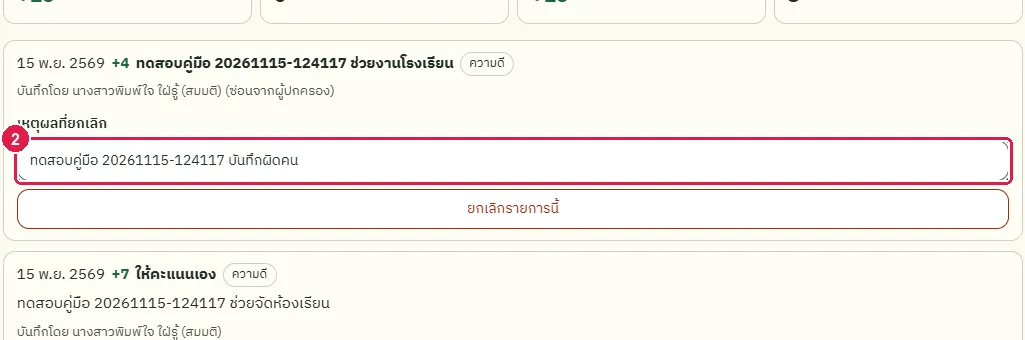
ขั้นที่ 2 พิมพ์เหตุผลในช่อง "เหตุผลที่ยกเลิก" ใต้รายการที่ต้องการยกเลิก
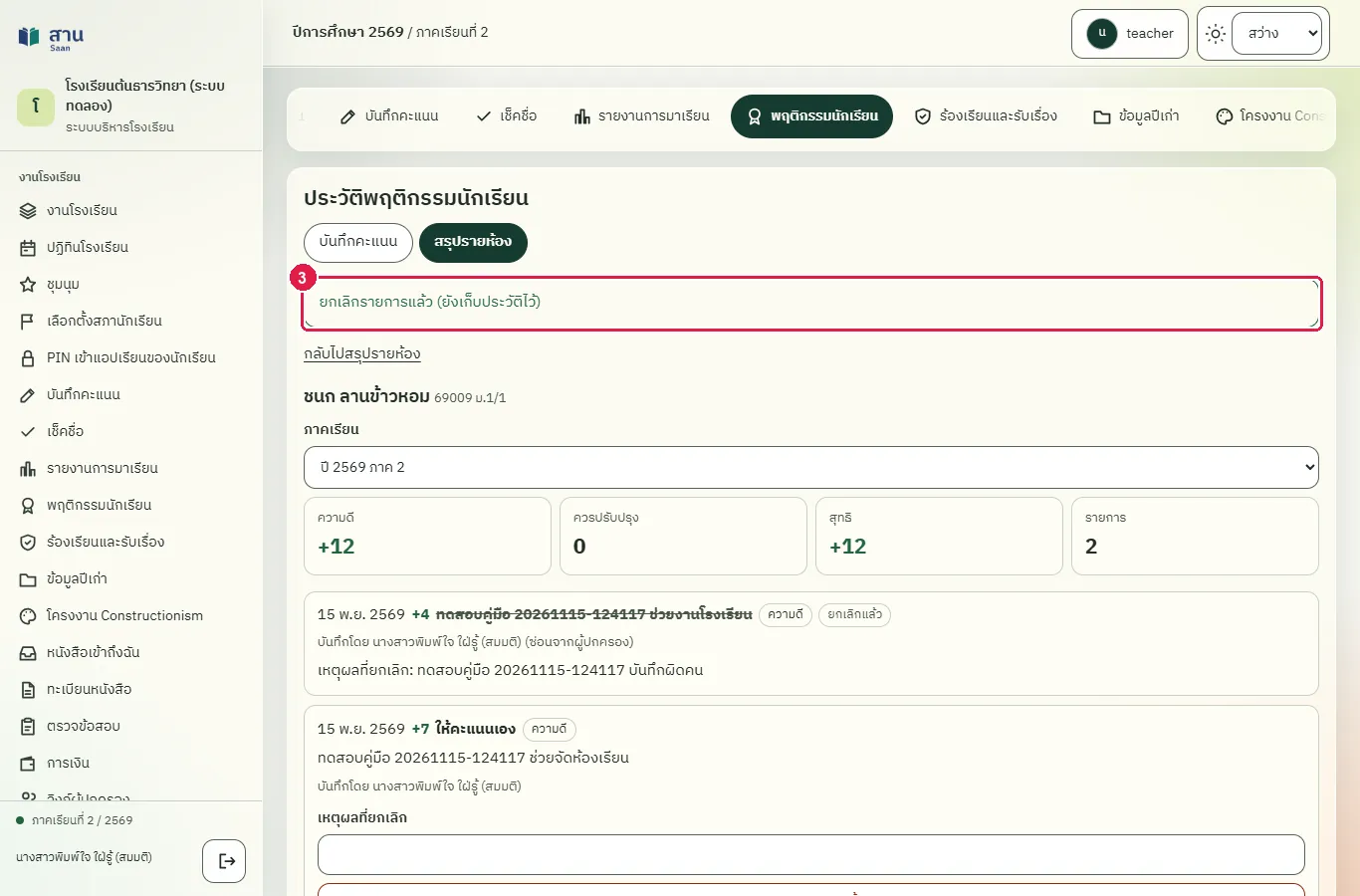
ขั้นที่ 3 กดปุ่ม "ยกเลิกรายการนี้" ระบบแสดงข้อความ "ยกเลิกรายการแล้ว (ยังเก็บประวัติไว้)"
ผลที่ควรเห็น
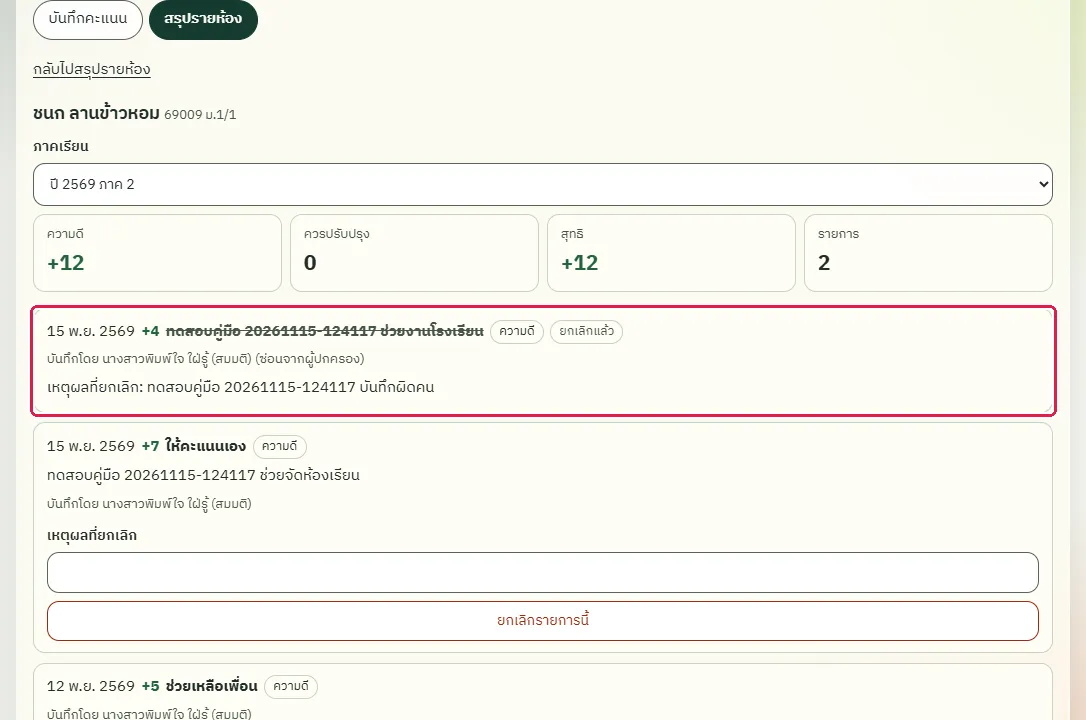
รายการที่ยกเลิกแสดงป้าย "ยกเลิกแล้ว" พร้อมเหตุผล และไม่มีฟอร์มยกเลิกซ้ำ
เปิดประวัติใหม่ รายการที่ยกเลิกต้องมีป้าย "ยกเลิกแล้ว" และเหตุผล
เปิดประวัติใหม่ รายการที่ยกเลิกยังอยู่ พร้อมป้าย "ยกเลิกแล้ว" และเหตุผลที่ระบุ
ผู้อำนวยการดูรายงานพฤติกรรมทั้งโรงเรียน
ทดสอบด้วยเบราว์เซอร์แล้ว: ใช้งานได้ ผ่านทุกขั้นตอนและการตรวจผล (15 พ.ย. 2569 เวลา 12:53 น., 17.5 วินาที)
รายงานรวมทุกห้องตามประเภท ตามกติกา และตามห้องเรียน เลือกภาคเรียนและส่งออก CSV ได้ แท็บนี้แสดงเฉพาะผู้อำนวยการและผู้ดูแลระบบ
บัญชีที่ใช้ในตัวอย่างนี้: ผู้อำนวยการ
เริ่มจากหน้า: /work
ขั้นตอน
ขั้นที่ 1 เลือกเมนู "พฤติกรรมนักเรียน" ที่แถบเมนูด้านซ้าย
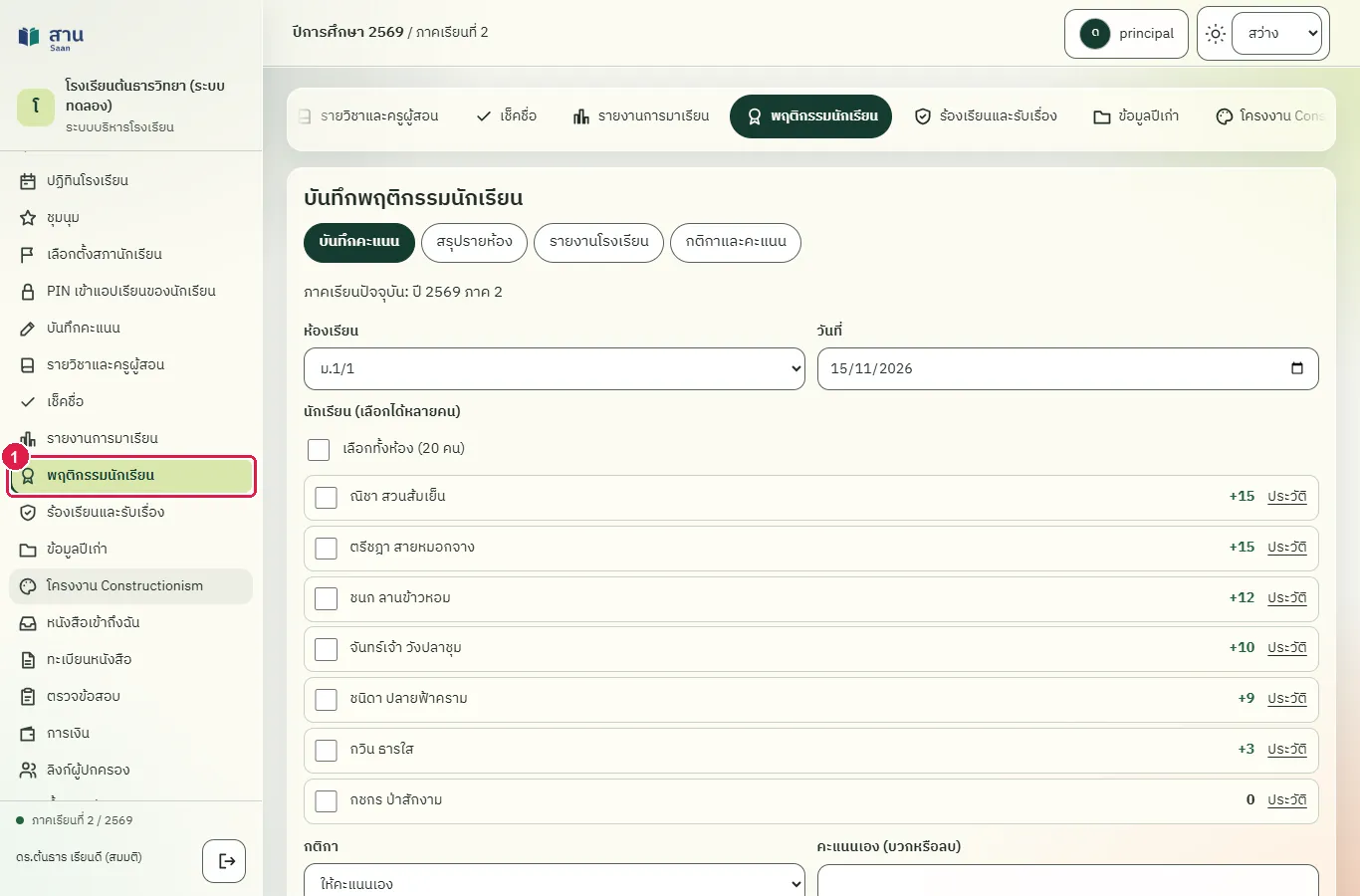
ขั้นที่ 2 เลือกแท็บ "รายงานโรงเรียน"
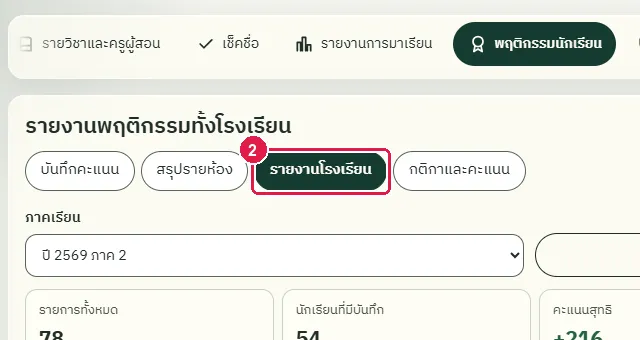
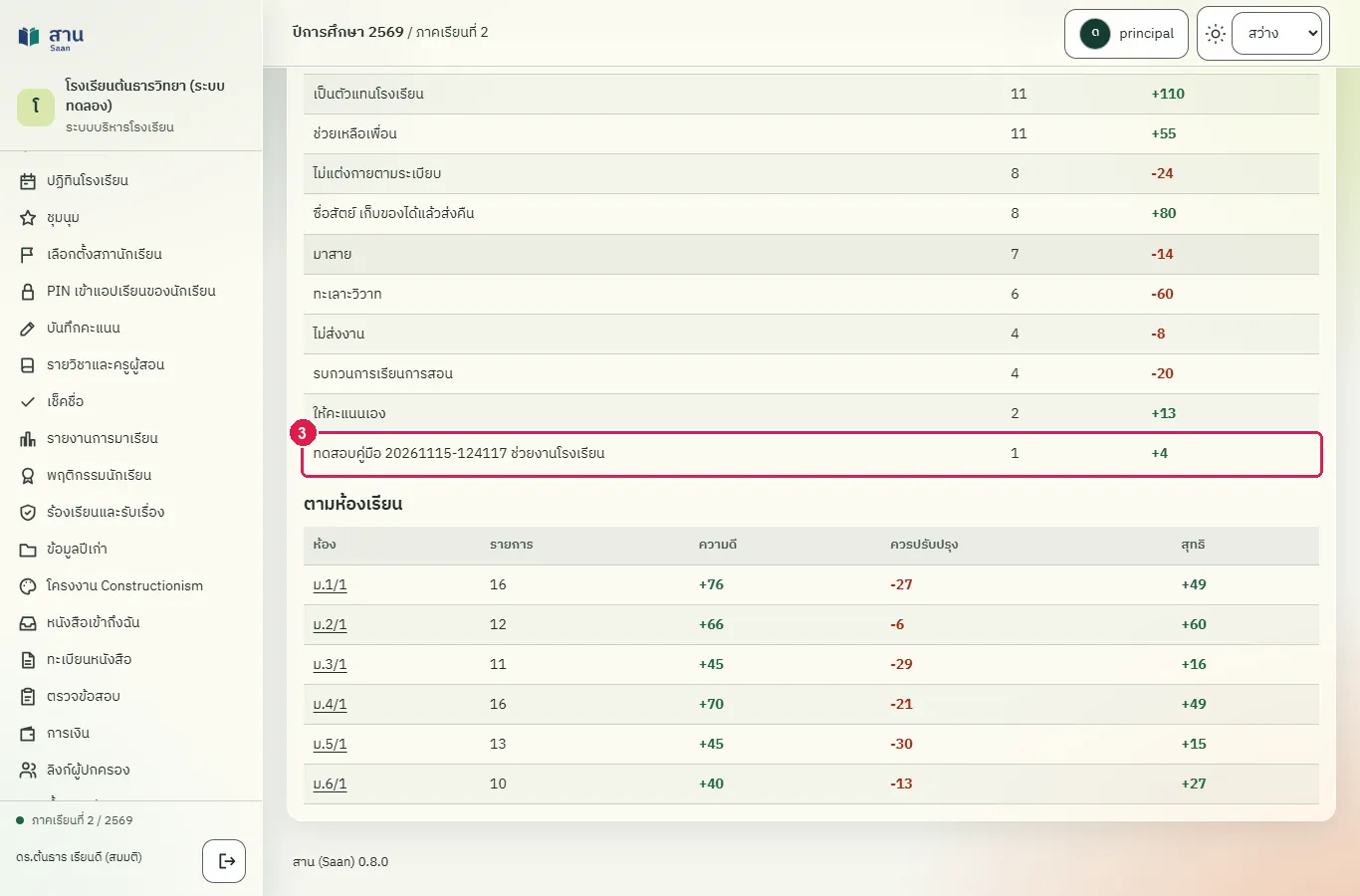
ขั้นที่ 3 รายงานแสดงรายการรวม ตามประเภท ตามกติกา และตามห้องเรียน แถวของกติกาที่ใช้ปรากฏในตาราง "ตามกติกา"
ผลที่ควรเห็น
หน้ารายงานมีตัวเลขรวมของโรงเรียนและตารางสามตาราง และมีลิงก์ "ส่งออก CSV"
- ครูประจำชั้นไม่เห็นแท็บรายงานโรงเรียน
บันทึกคะแนนให้ผู้ปกครองเห็นในพอร์ทัลผู้ปกครอง
ทดสอบด้วยเบราว์เซอร์แล้ว: ใช้งานได้ ผ่านทุกขั้นตอนและการตรวจผล (15 พ.ย. 2569 เวลา 12:49 น., 30.0 วินาที)
รายการที่ติ๊ก "ให้ผู้ปกครองเห็น" จะแสดงในแท็บ "พฤติกรรม" ของพอร์ทัลผู้ปกครองพร้อมปุ่ม "รับทราบ" ส่วนรายการที่ไม่ติ๊กจะไม่แสดง ผู้ดูแลระบบและผู้อำนวยการเลือกบันทึกได้ทุกห้อง
บัญชีที่ใช้ในตัวอย่างนี้: ผู้ดูแลระบบ
เริ่มจากหน้า: /work
ขั้นตอน
ขั้นที่ 1 เลือกห้อง "ม.2/1" ในช่อง "ห้องเรียน"
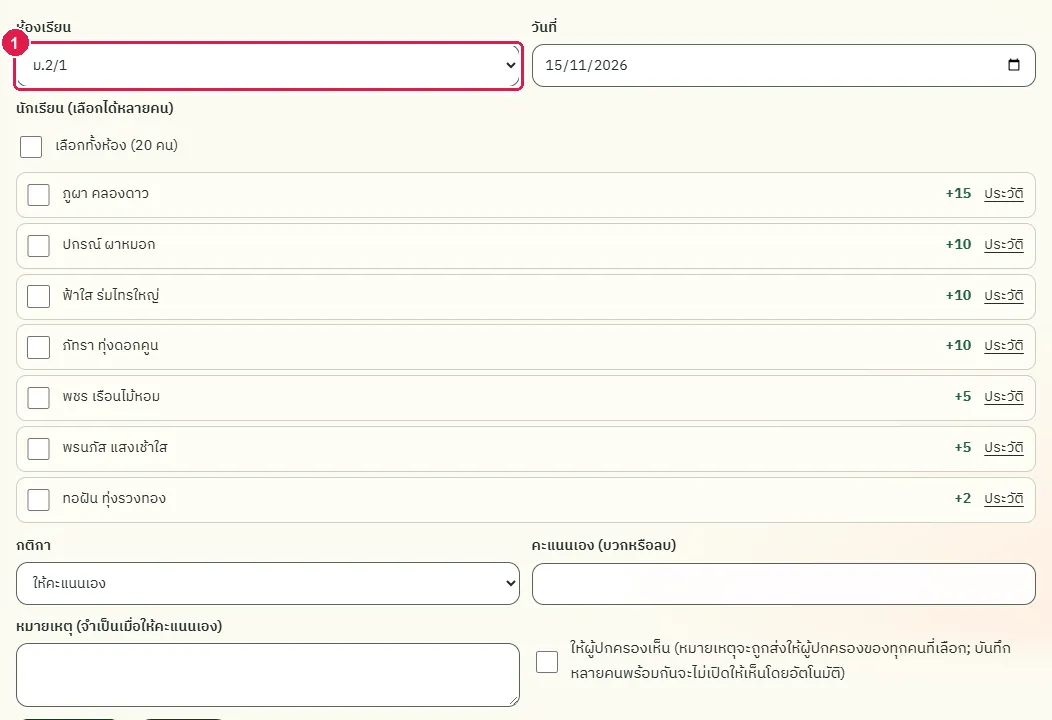
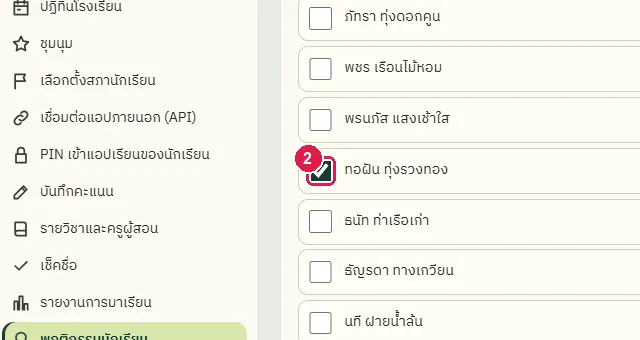
ขั้นที่ 2 ติ๊กช่องหน้าชื่อนักเรียน
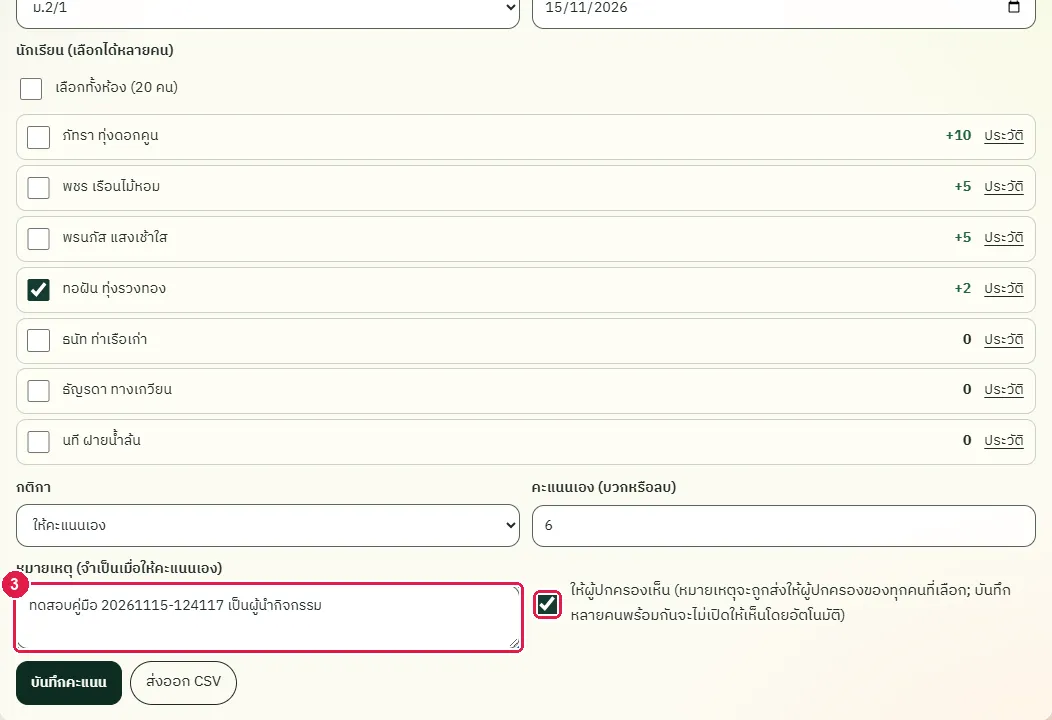
ขั้นที่ 3 พิมพ์คะแนน 6 และหมายเหตุ แล้วตรวจว่าช่อง "ให้ผู้ปกครองเห็น" มีเครื่องหมายถูก
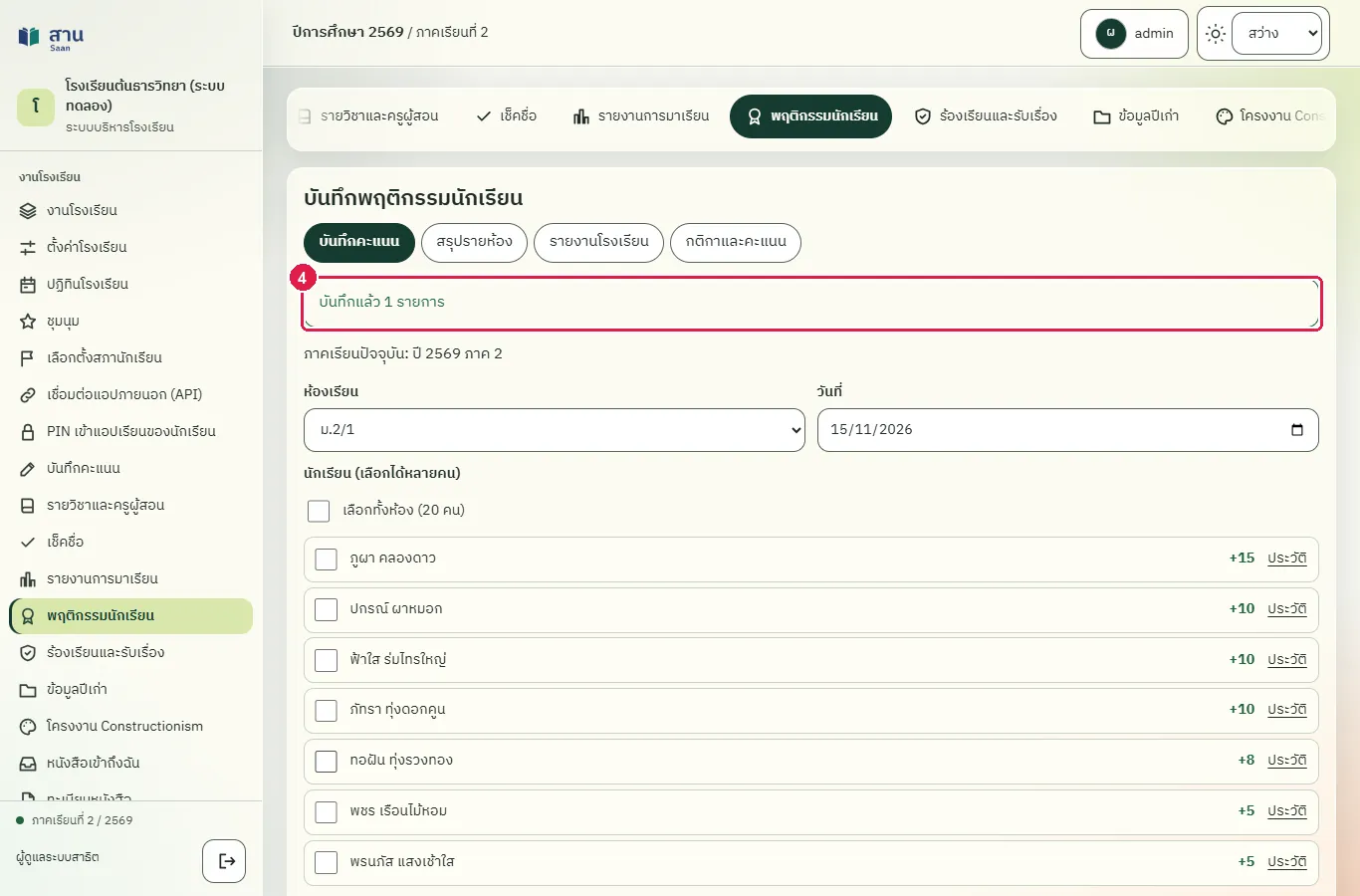
ขั้นที่ 4 กดปุ่ม "บันทึกคะแนน"
ผลที่ควรเห็น
ระบบแจ้งว่าบันทึกแล้ว 1 รายการ และผู้ปกครองของนักเรียนเห็นรายการในพอร์ทัล
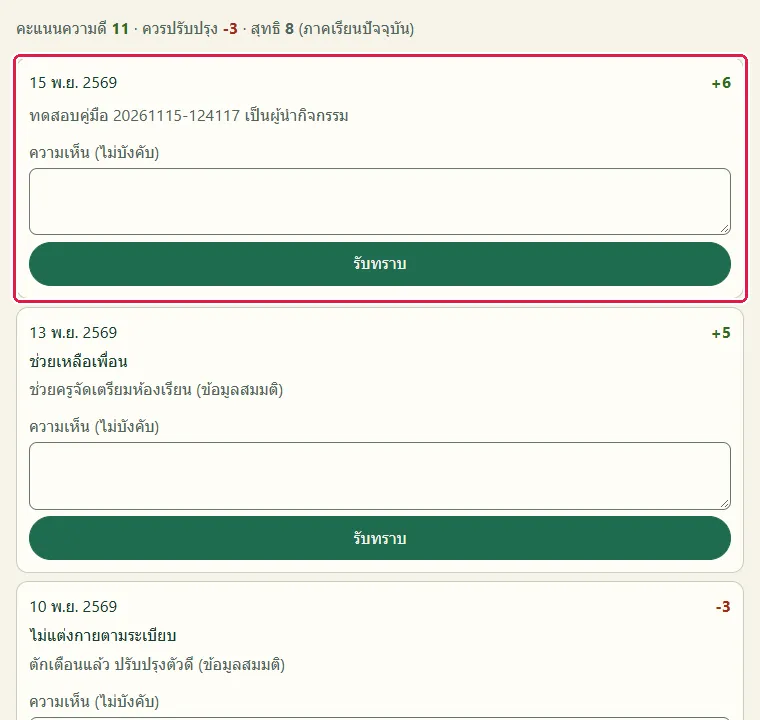
ผู้ปกครองเปิดพอร์ทัล แท็บ "พฤติกรรม" ต้องมีรายการและปุ่ม "รับทราบ"
ผู้ปกครองเปิดแท็บ "พฤติกรรม" ในพอร์ทัลผู้ปกครอง รายการใหม่แสดงคะแนน +6 หมายเหตุ และปุ่ม "รับทราบ"
บันทึกคะแนนพฤติกรรมบนโทรศัพท์มือถือ
ทดสอบด้วยเบราว์เซอร์แล้ว: ใช้งานได้ ผ่านทุกขั้นตอนและการตรวจผล (15 พ.ย. 2569 เวลา 12:54 น., 10.4 วินาที)
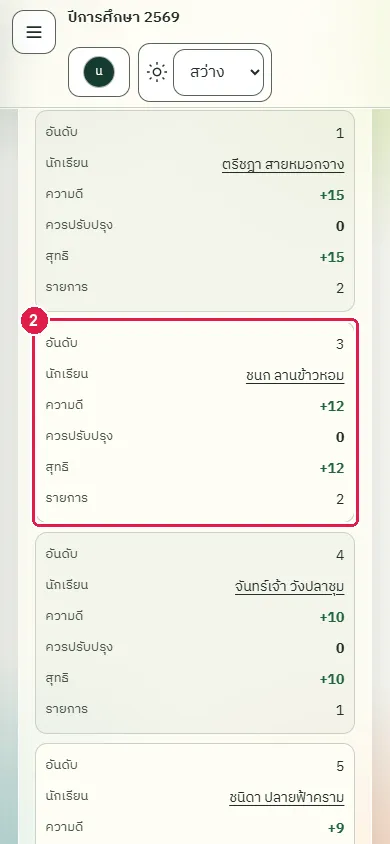
หน้าบันทึกคะแนนและสรุปรายห้องใช้บนมือถือได้ รายชื่อนักเรียนเรียงเป็นแถวเดียว ตารางสรุปเปลี่ยนเป็นการ์ดรายคน
บัญชีที่ใช้ในตัวอย่างนี้: ครูประจำชั้น
เริ่มจากหน้า: /work#behavior
ขั้นตอน
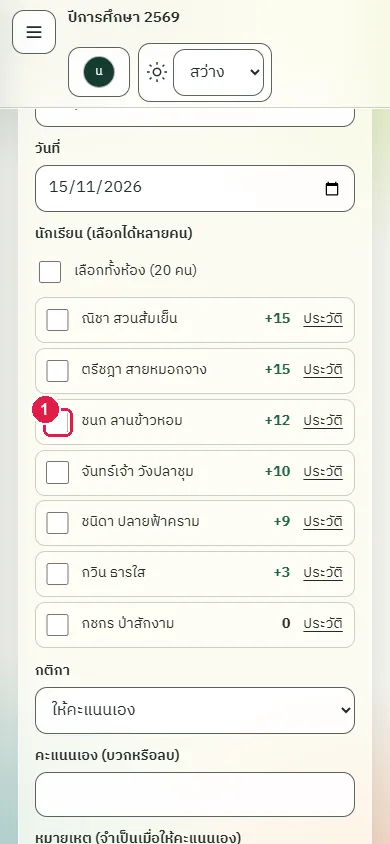
ขั้นที่ 1 เปิดหน้า "บันทึกคะแนน" บนมือถือ รายชื่อนักเรียนเรียงเป็นแถวเดียว ติ๊กนักเรียนที่ต้องการได้ด้วยนิ้ว
ขั้นที่ 2 เปิดแท็บ "สรุปรายห้อง" บนมือถือ นักเรียนแต่ละคนแสดงเป็นการ์ดพร้อมคะแนน
ผลที่ควรเห็น
หน้าจอบนมือถือแสดงรายชื่อและตารางสรุปครบถ้วนโดยไม่ต้องเลื่อนไปทางขวา
- การ์ดสรุปของนักเรียนแสดงบนมือถือ
ครูผู้สอนที่ไม่ได้สอนห้องเห็นเฉพาะห้องของตนในการบันทึกคะแนน
ทดสอบด้วยเบราว์เซอร์แล้ว: ใช้งานได้ ผ่านทุกขั้นตอนและการตรวจผล (15 พ.ย. 2569 เวลา 12:54 น., 10.5 วินาที)
บัญชีที่ใช้ในตัวอย่างนี้: ครูผู้สอน
เริ่มจากหน้า: /work#behavior
ขั้นตอน
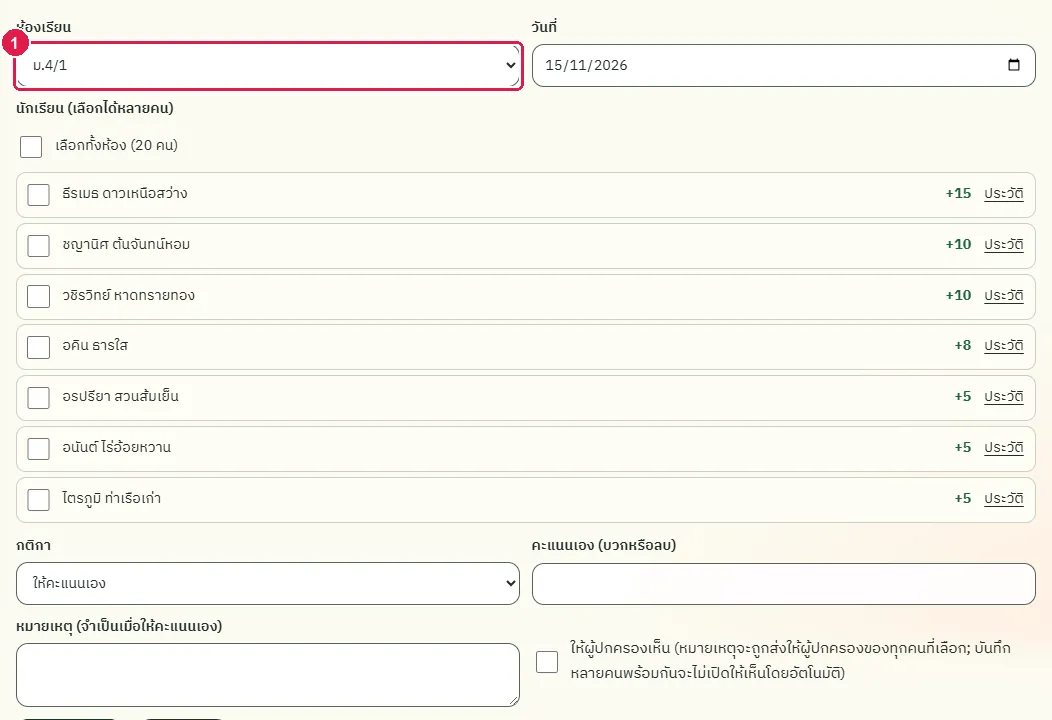
ขั้นที่ 1 ครูผู้สอนที่ไม่ได้สอนห้อง ม.1/1 เปิดหน้า "บันทึกคะแนน" ช่อง "ห้องเรียน" ไม่มีห้องนี้ จึงบันทึกคะแนนให้ห้องนั้นไม่ได้
ผลที่ควรเห็น
ช่องห้องเรียนของครูผู้สอนแสดงเฉพาะห้องที่ตนสอน
- เปิดหน้าใหม่ รายการห้องยังไม่มี ม.1/1
ล้างข้อมูลทดสอบ (ยกเลิกรายการและปิดกติกาที่สร้างไว้)
ทดสอบด้วยเบราว์เซอร์แล้ว: ใช้งานได้ ผ่านทุกขั้นตอนและการตรวจผล (15 พ.ย. 2569 เวลา 13:14 น., 85.2 วินาที)
ขั้นตอนนี้ใช้ตอนทดสอบเท่านั้น ในการใช้งานจริงครูยกเลิกรายการด้วยวิธีเดียวกับหัวข้อ "ยกเลิกรายการที่บันทึกผิดพร้อมระบุเหตุผล" และผู้ดูแลระบบปิดกติกาด้วยการเอาเครื่องหมายถูกออกจาก "เปิดใช้งาน"
บัญชีที่ใช้ในตัวอย่างนี้: ผู้ดูแลระบบ
เริ่มจากหน้า: /work
หมายเหตุ: งานนี้ล้างข้อมูลที่งานอื่นสร้างขึ้นระหว่างการทดสอบ ใช้ในการทดสอบเท่านั้น
ขั้นตอน
ขั้นที่ 1 เอาเครื่องหมายถูกออกจากช่อง "เปิดใช้งาน" ของกติกาที่ไม่ใช้แล้ว
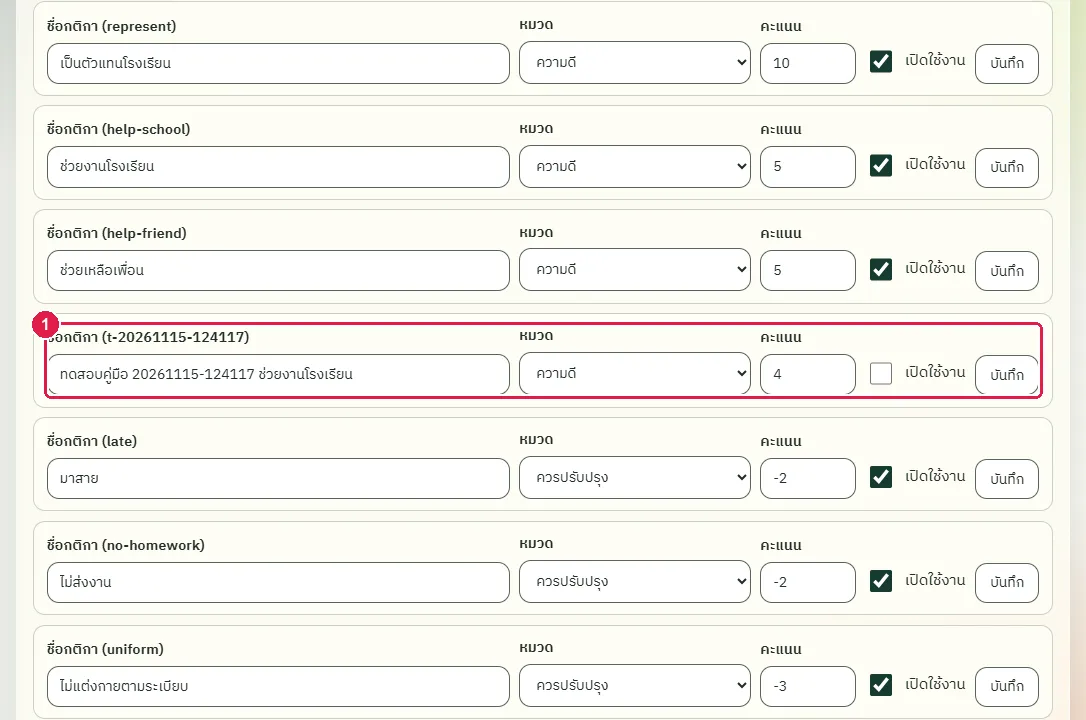
ขั้นที่ 2 กดปุ่ม "บันทึก" ของกติกานั้น ระบบแสดงข้อความ "บันทึกกติกาแล้ว" กติกาที่ปิดใช้งานจะไม่ปรากฏในรายการให้ครูเลือก
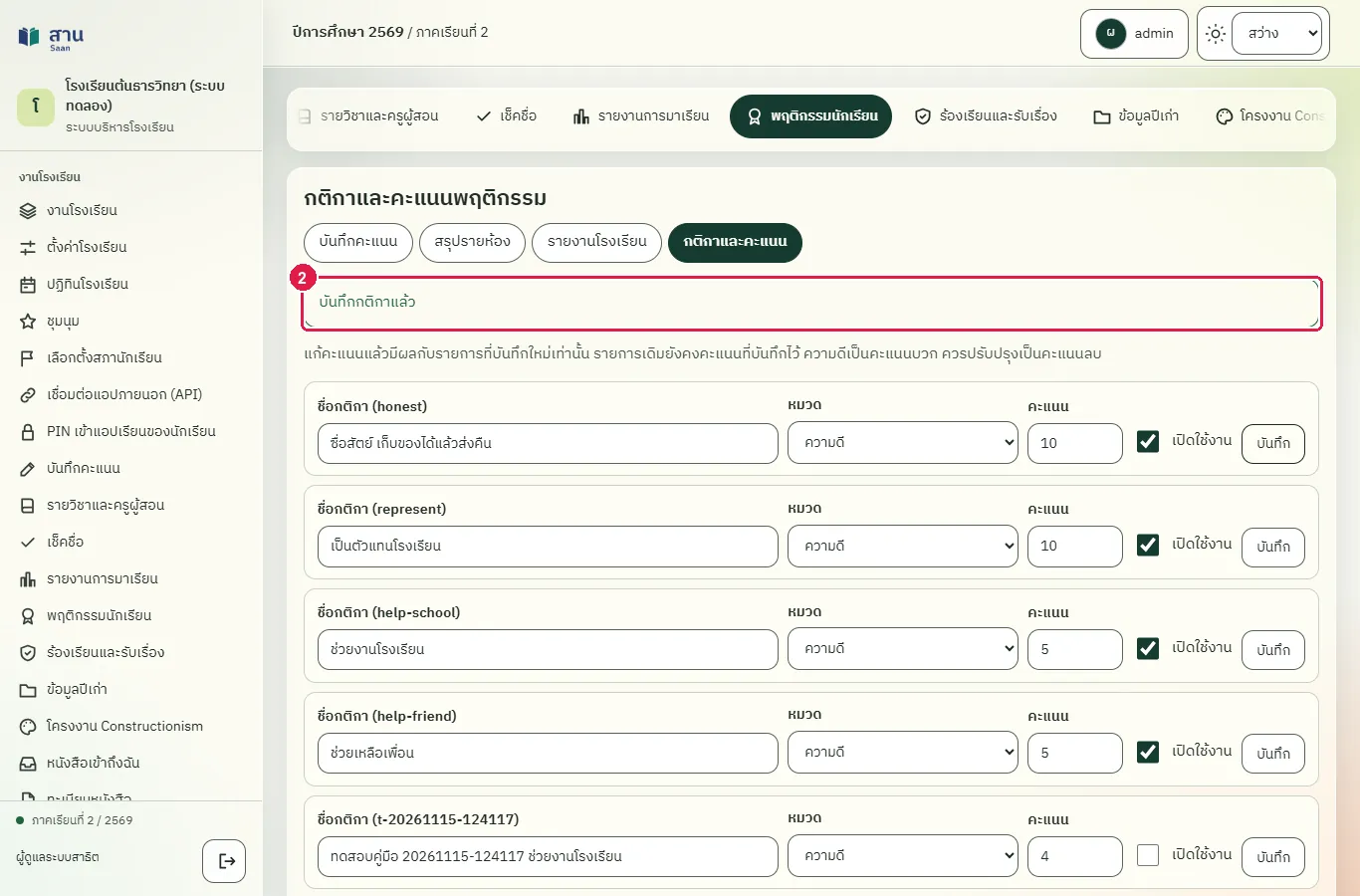
ผลที่ควรเห็น
- กติกาถูกปิดใช้งาน และรายการของนักเรียนถูกยกเลิกหมดแล้ว
ข้อจำกัดที่ทราบ
ส่วนที่ยังไม่ได้ตรวจด้วยเบราว์เซอร์
- การแก้ไขซ้อนกันของผู้ใช้สองคน (ข้อความ 409 พร้อมปุ่ม "โหลดข้อมูลล่าสุด") ยังไม่ได้ทดสอบ เพราะตัวรันทดสอบเปิดหน้าเบราว์เซอร์ได้หนึ่งหน้าต่อขั้นตอน จึงเปิดฟอร์มสองชุดแก้ไขพร้อมกันไม่ได้
- กติกาที่เพิ่มแล้วลบไม่ได้ เพราะระบบไม่มีปุ่มลบกติกา การล้างข้อมูลทดสอบทำได้เพียงปิดการใช้งาน กติกาที่สร้างระหว่างทดสอบจึงเหลืออยู่ในรายการ (ชื่อขึ้นต้นด้วยข้อความทดสอบคู่มือ)
- รายการพฤติกรรมที่ยกเลิกแล้วลบออกจากประวัติไม่ได้ตามออกแบบ รายการทดสอบจึงเหลืออยู่ในประวัติพร้อมป้าย "ยกเลิกแล้ว"
พบข้อผิดพลาดหรืออยากให้เพิ่มเนื้อหา แจ้งได้ที่ แบบฟอร์มติดต่อ