
เกตเวย์ API สำหรับแอปภายนอก และ PIN นักเรียน
สถานะการตรวจโมดูลนี้: ใช้งานได้
ทดสอบล่าสุด: 15 พ.ย. 2569 เวลา 10:20 น. บนระบบทดลอง (โรงเรียนสมมติ) ของรุ่นที่ตรวจ
ใช้ทำอะไร
ให้แอปการเรียนภายนอกอ่านข้อมูลของโรงเรียนอย่างปลอดภัยแทนการใช้คีย์ร่วม ผู้ดูแลระบบสร้างไคลเอนต์รายแอป เลือกสิทธิ์ระดับฟิลด์ กำหนดจำนวนครั้งต่อนาที จำกัด IP ที่เรียกได้ ออก secret ใหม่ และเพิกถอน ระบบแสดง secret ครั้งเดียว และมีหน้าสรุปการใช้งาน 7 วัน นอกจากนี้ครูประจำชั้นออก PIN 6 หลักให้นักเรียนเพื่อเข้าสู่ระบบแอปภายนอกด้วยรหัสนักเรียน
ใครใช้
- ผู้ดูแลระบบ (จัดการไคลเอนต์ และออก PIN ได้ทุกห้อง)
- ผู้อำนวยการ (ออก PIN ได้ทุกห้อง)
- ครูประจำชั้น (ออก PIN เฉพาะห้องของตน)
- นักพัฒนาแอปภายนอก (เรียก API ด้วย client_id และ client_secret)
อยู่ที่ไหนในเมนู
- เมนูด้านซ้าย "งานโรงเรียน" > "เชื่อมต่อแอปภายนอก (API)" (/work#api) เฉพาะผู้ดูแลระบบ
- เมนูด้านซ้าย "งานโรงเรียน" > "PIN เข้าแอปเรียนของนักเรียน" (/work#student-pins)
ก่อนเริ่มใช้งาน
- ทะเบียนนักเรียนและผู้ปกครอง: ต้องมีรายชื่อนักเรียนและห้องเรียน ใบ PIN ออกให้นักเรียนที่กำลังศึกษาอยู่
สร้างไคลเอนต์ให้แอปภายนอกและรับ client secret
ทดสอบด้วยเบราว์เซอร์แล้ว: ใช้งานได้ ผ่านทุกขั้นตอนและการตรวจผล (15 พ.ย. 2569 เวลา 10:12 น., 34.1 วินาที)
แอปภายนอกของนักพัฒนา เช่น แอปการเรียน ใช้ข้อมูลของโรงเรียนผ่านคีย์ที่จำกัดสิทธิ์ ผู้ดูแลระบบสร้างไคลเอนต์หนึ่งรายการต่อหนึ่งแอป เลือกเฉพาะข้อมูลที่แอปจำเป็นต้องใช้ ระบบแสดง client secret ครั้งเดียว และเก็บไว้เฉพาะค่าแฮช ถ้าหายต้องออกรหัสใหม่ ห้ามส่งรหัสผ่านทางช่องทางสาธารณะ
บัญชีที่ใช้ในตัวอย่างนี้: ผู้ดูแลระบบ
เริ่มจากหน้า: /work
ขั้นตอน
ขั้นที่ 1 เลือกเมนู "เชื่อมต่อแอปภายนอก (API)" ที่แถบเมนูด้านซ้าย
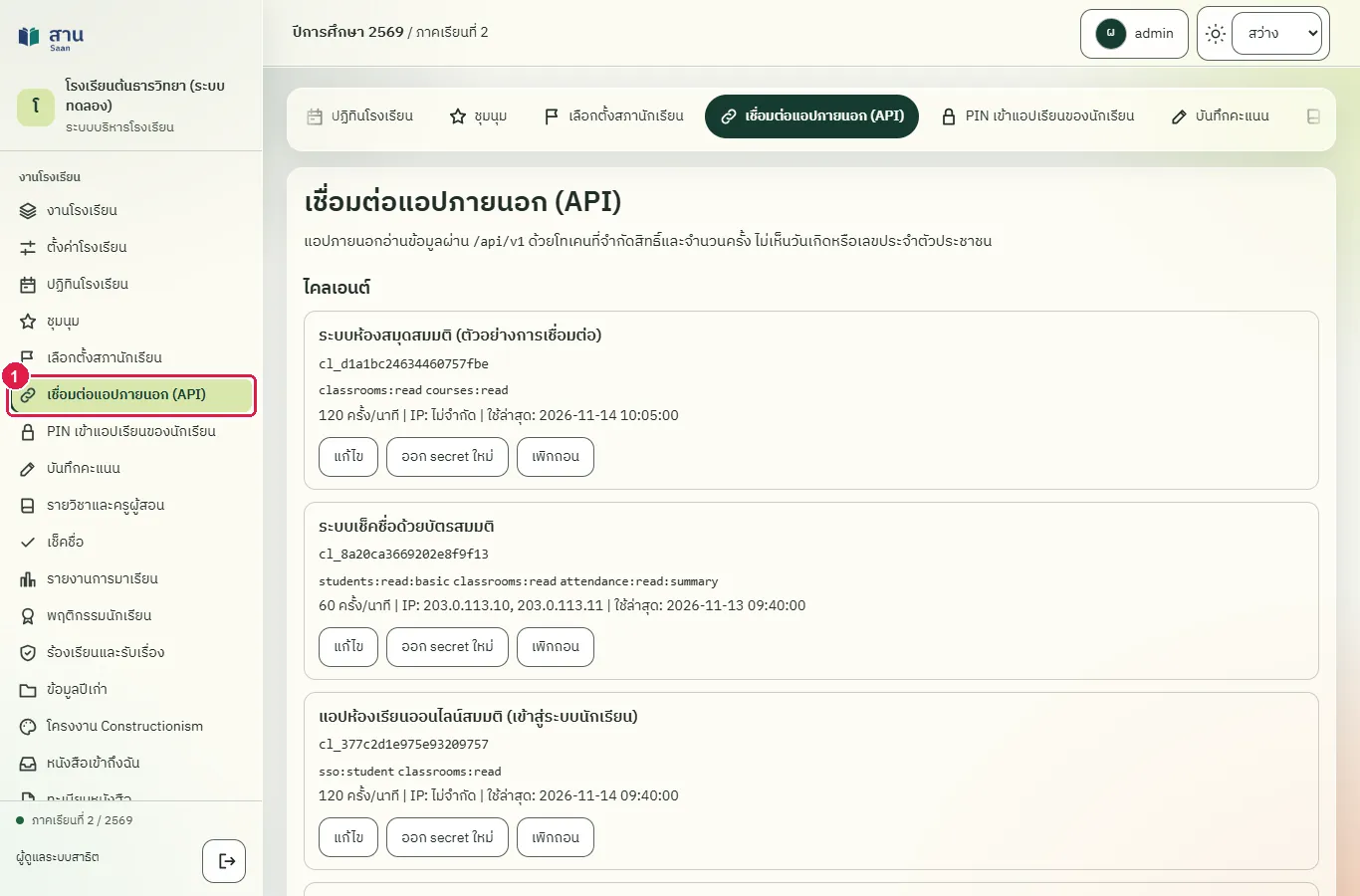
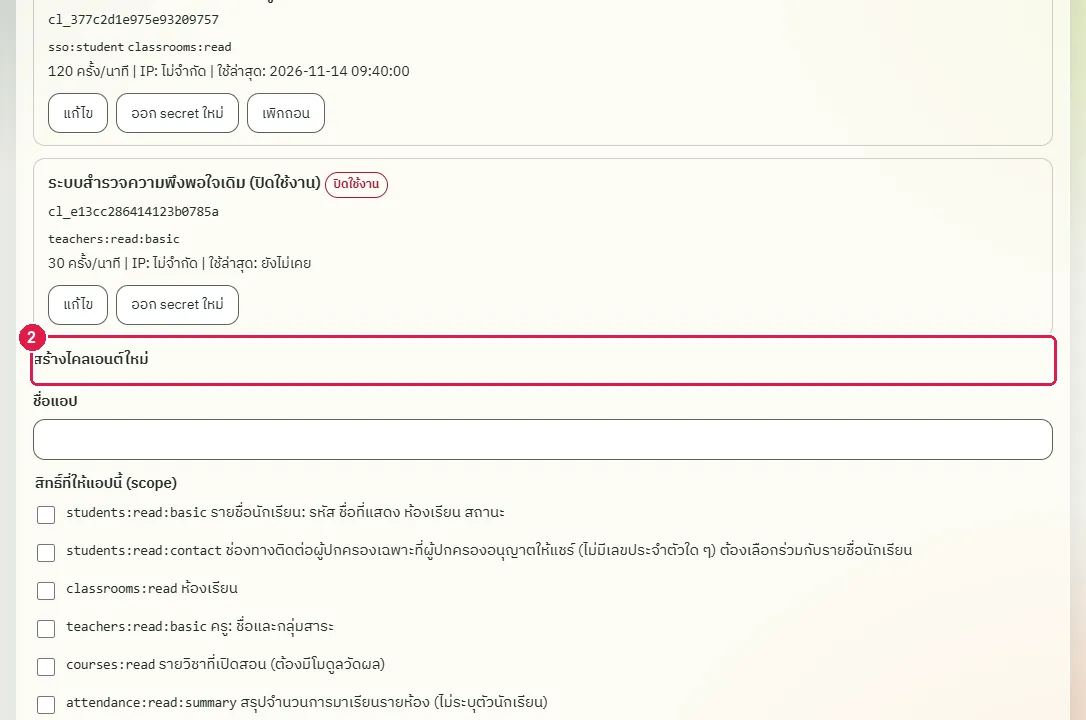
ขั้นที่ 2 กดหัวข้อ "สร้างไคลเอนต์ใหม่" เพื่อเปิดแบบฟอร์ม (ถ้ายังไม่มีไคลเอนต์ แบบฟอร์มเปิดอยู่แล้ว)
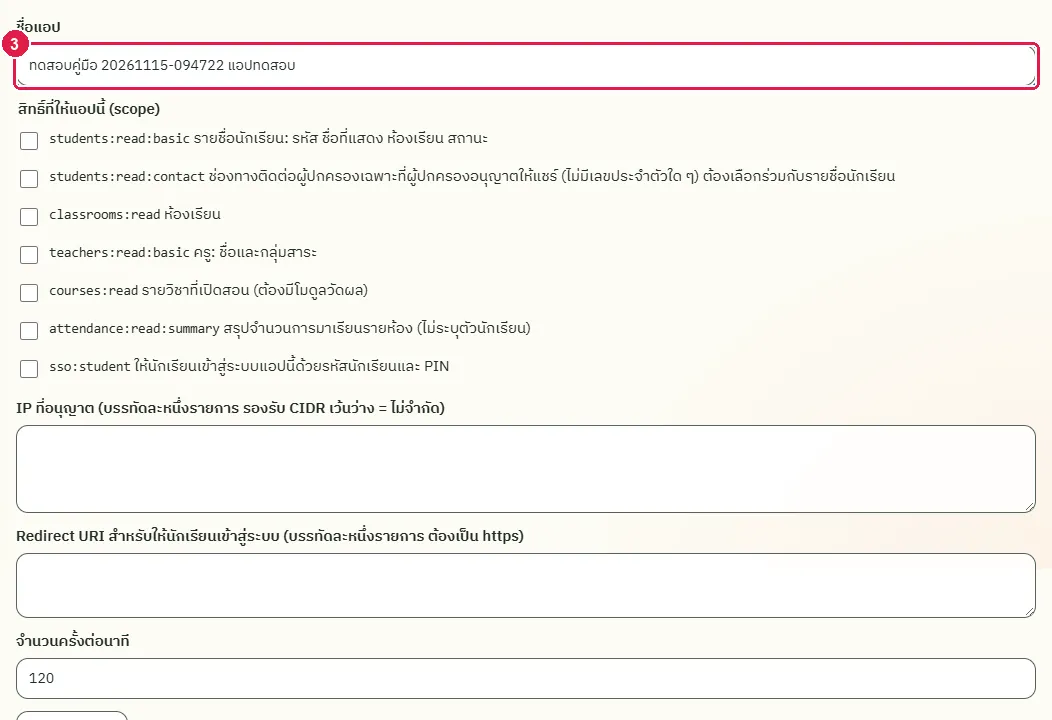
ขั้นที่ 3 พิมพ์ชื่อแอปในช่อง "ชื่อแอป"
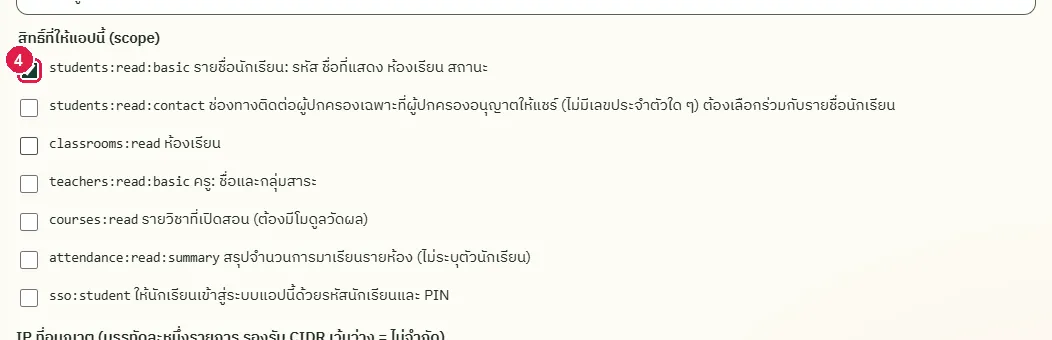
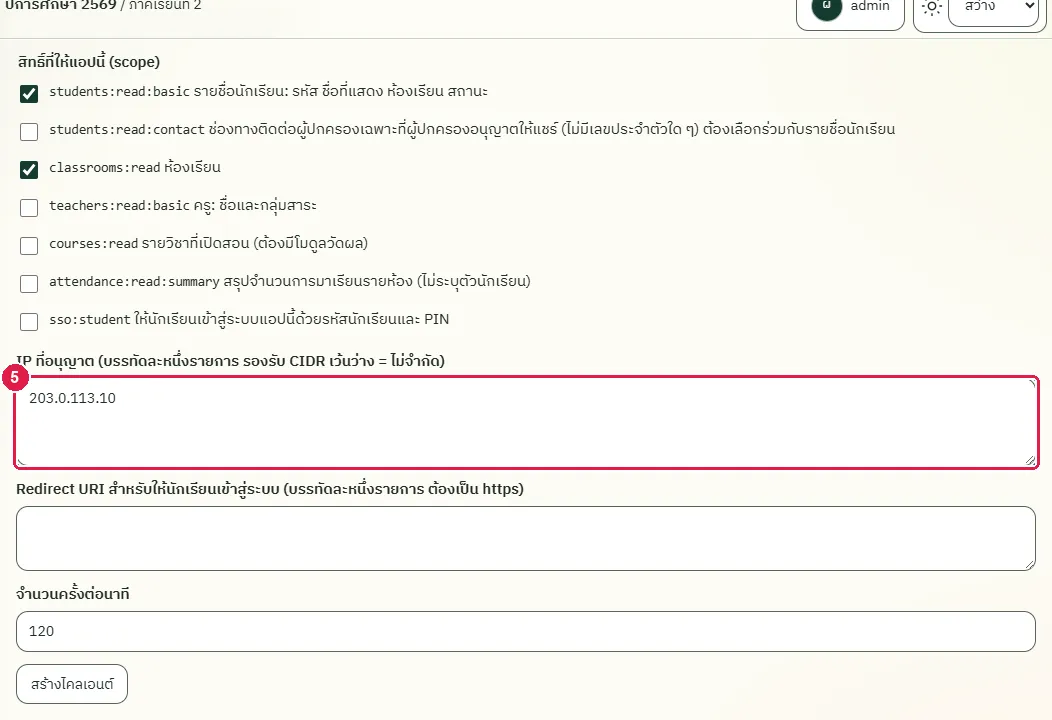
ขั้นที่ 4 ติ๊กสิทธิ์ (scope) ที่แอปต้องใช้ ในที่นี้ติ๊ก "students:read:basic" ซึ่งให้อ่านรหัส ชื่อ ห้อง และสถานะของนักเรียน ไม่ให้วันเกิดหรือเลขประจำตัวประชาชน
ขั้นที่ 5 พิมพ์ IP ของเซิร์ฟเวอร์แอปในช่อง "IP ที่อนุญาต" บรรทัดละหนึ่งรายการ ถ้าเว้นว่างจะไม่จำกัด
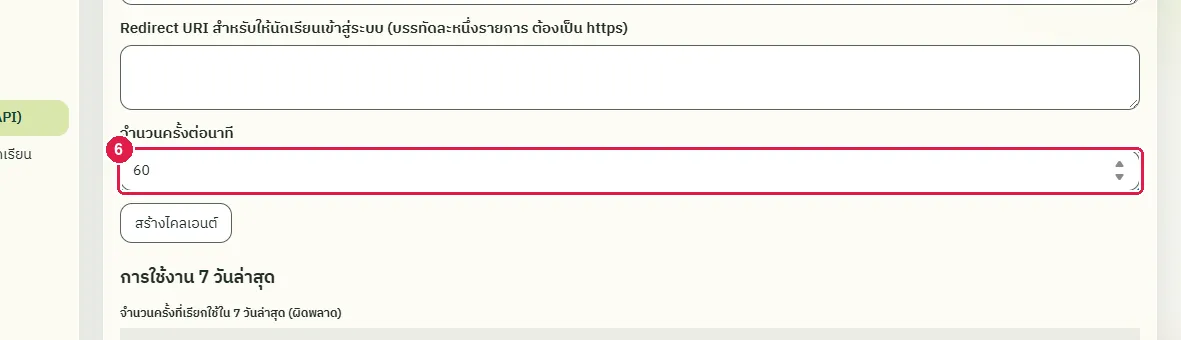
ขั้นที่ 6 กำหนดจำนวนครั้งต่อนาทีที่แอปเรียกใช้ได้ในช่อง "จำนวนครั้งต่อนาที" เกินกว่านี้ระบบปฏิเสธ
ขั้นที่ 7 กดปุ่ม "สร้างไคลเอนต์" ระบบแสดงกล่อง "เก็บ client secret ... ไว้เดี๋ยวนี้" พร้อม client_id และ client_secret (ภาพนี้ปิดรหัสไว้) จดหรือคัดลอกเก็บทันที
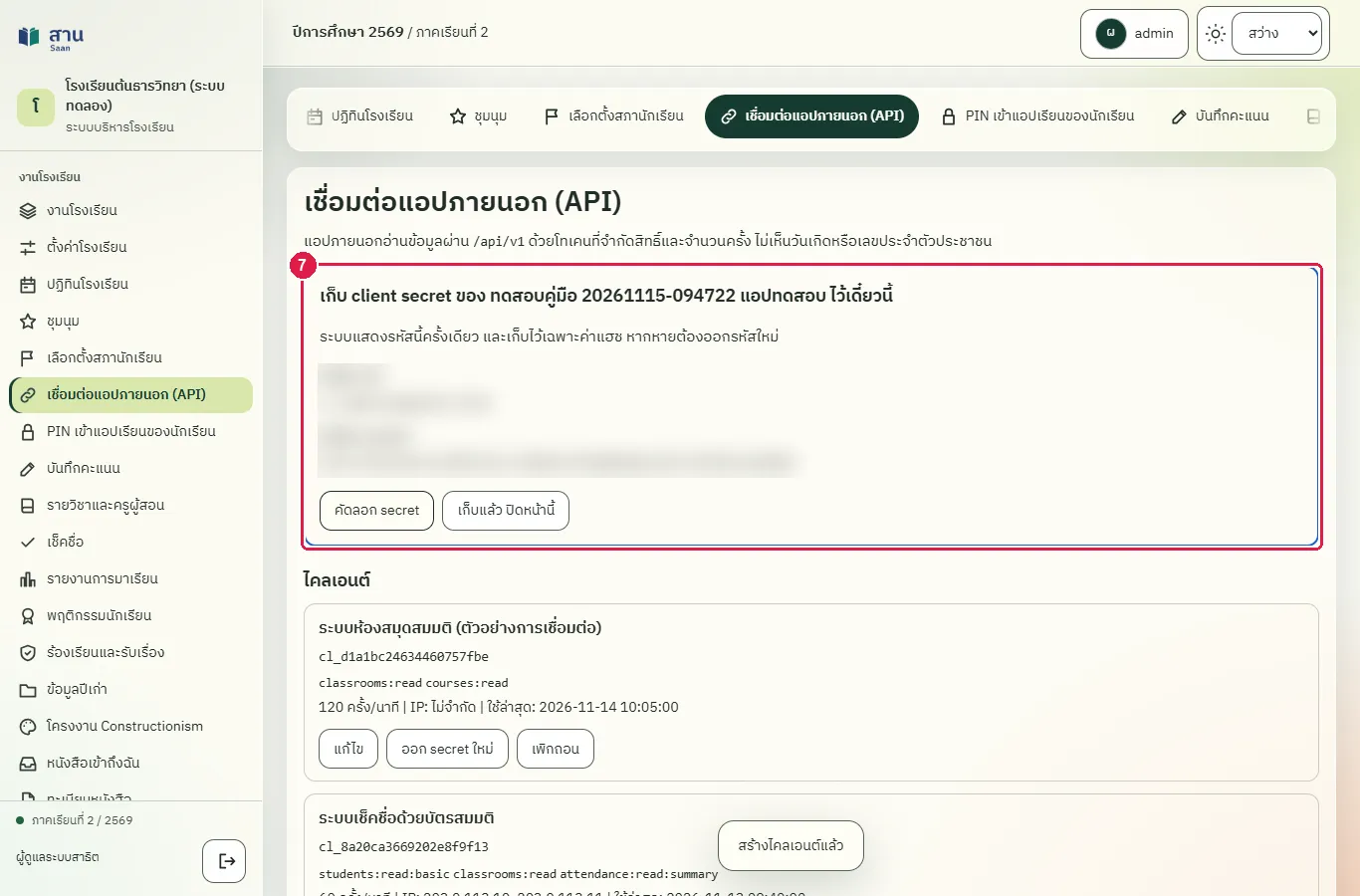
ขั้นที่ 8 กดปุ่ม "เก็บแล้ว ปิดหน้านี้" เมื่อเก็บรหัสเรียบร้อย กล่องรหัสหายไปและเรียกกลับมาดูไม่ได้
ผลที่ควรเห็น
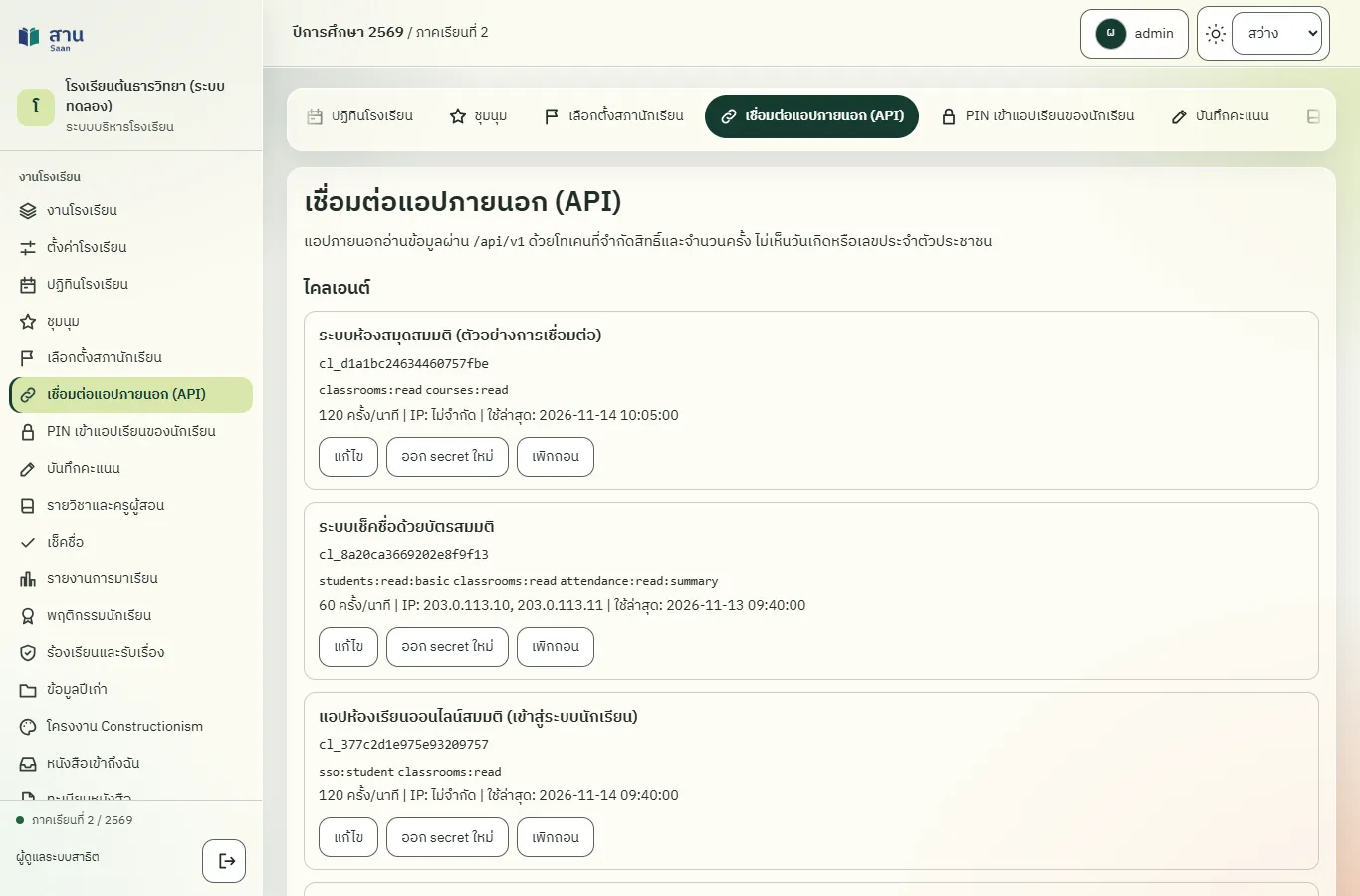
รายการไคลเอนต์มีแอปใหม่ แสดง client_id สิทธิ์ที่ให้ จำนวนครั้งต่อนาที IP ที่อนุญาต และ "ใช้ล่าสุด: ยังไม่เคย" ไม่มี client secret แสดงอีก
เปิดหน้าใหม่ ไคลเอนต์ต้องยังอยู่และไม่มีรหัสแสดง
เปิดหน้า "เชื่อมต่อแอปภายนอก (API)" ใหม่ ไคลเอนต์ที่สร้างอยู่ในรายการ แสดงสิทธิ์และจำนวนครั้งต่อนาที แต่ไม่แสดง client secret
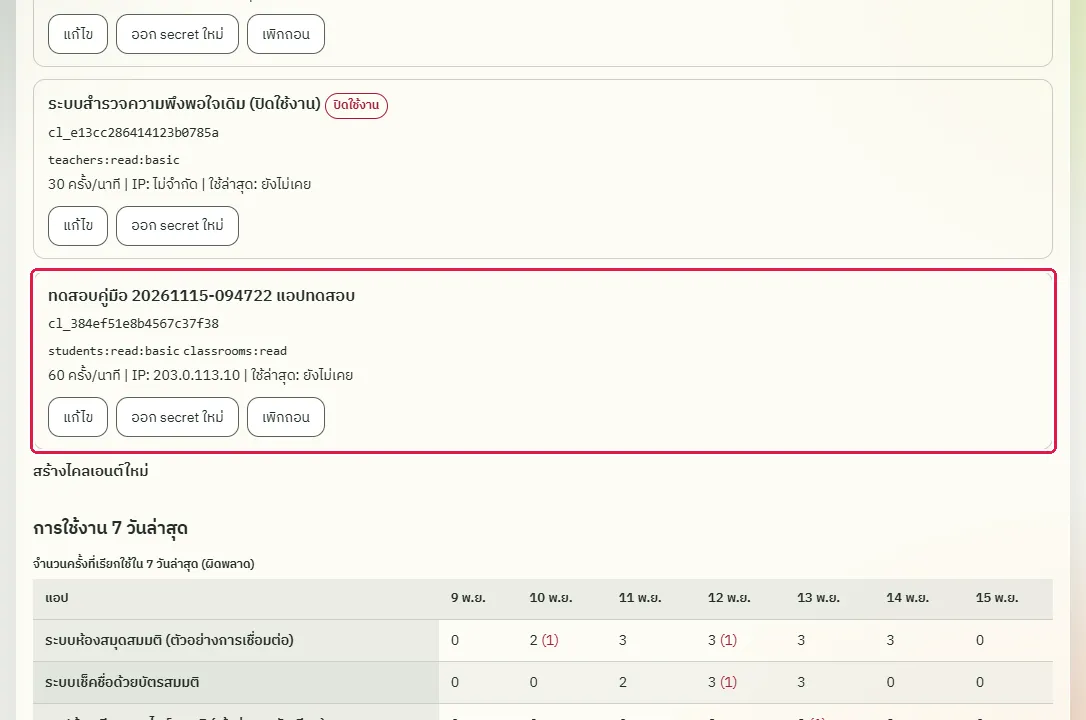
แก้สิทธิ์และจำนวนครั้งของไคลเอนต์
ทดสอบด้วยเบราว์เซอร์แล้ว: ใช้งานได้ ผ่านทุกขั้นตอนและการตรวจผล (15 พ.ย. 2569 เวลา 10:12 น., 30.5 วินาที)
ลดสิทธิ์ของไคลเอนต์มีผลกับโทเคนที่ออกไปแล้วทันที ไม่ต้องรอให้โทเคนหมดอายุ ติ๊กหรือเอาออกจากช่อง "เปิดใช้งาน" เพื่อพักหรือเปิดแอปได้ แก้ชื่อ รายการ IP และ Redirect URI ได้ในแบบฟอร์มเดียวกัน
บัญชีที่ใช้ในตัวอย่างนี้: ผู้ดูแลระบบ
เริ่มจากหน้า: /work#api
ขั้นตอน
ขั้นที่ 1 กดปุ่ม "แก้ไข" ในรายการของแอป ระบบแสดงแบบฟอร์มแก้ไข
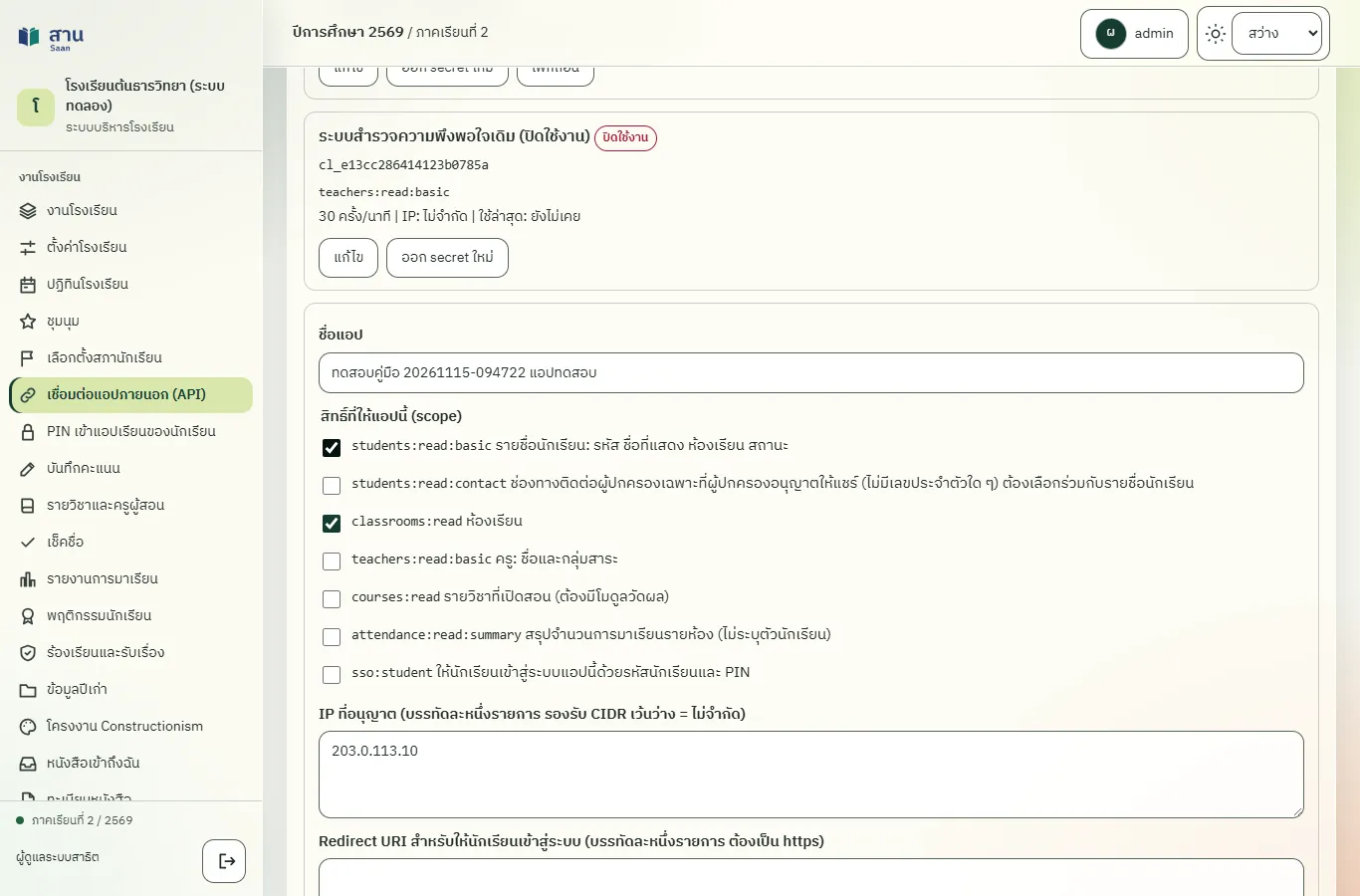
ขั้นที่ 2 เอาเครื่องหมายถูกออกจากสิทธิ์ที่แอปไม่ต้องใช้แล้ว ในที่นี้คือ "classrooms:read"
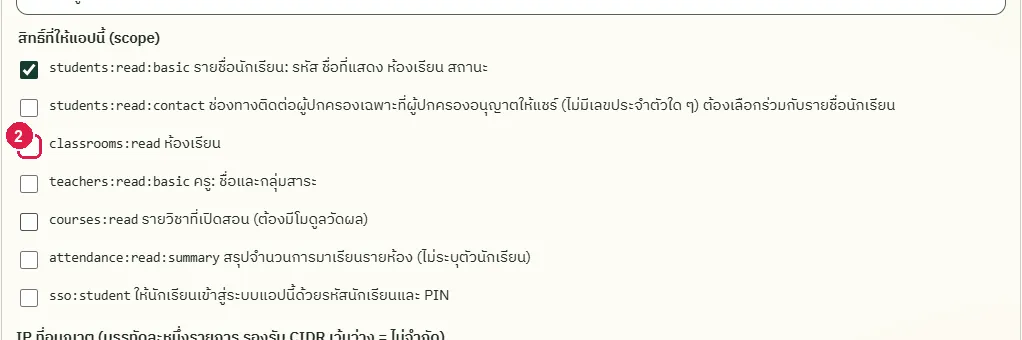
ขั้นที่ 3 เปลี่ยนจำนวนครั้งต่อนาทีในช่อง "จำนวนครั้งต่อนาที"
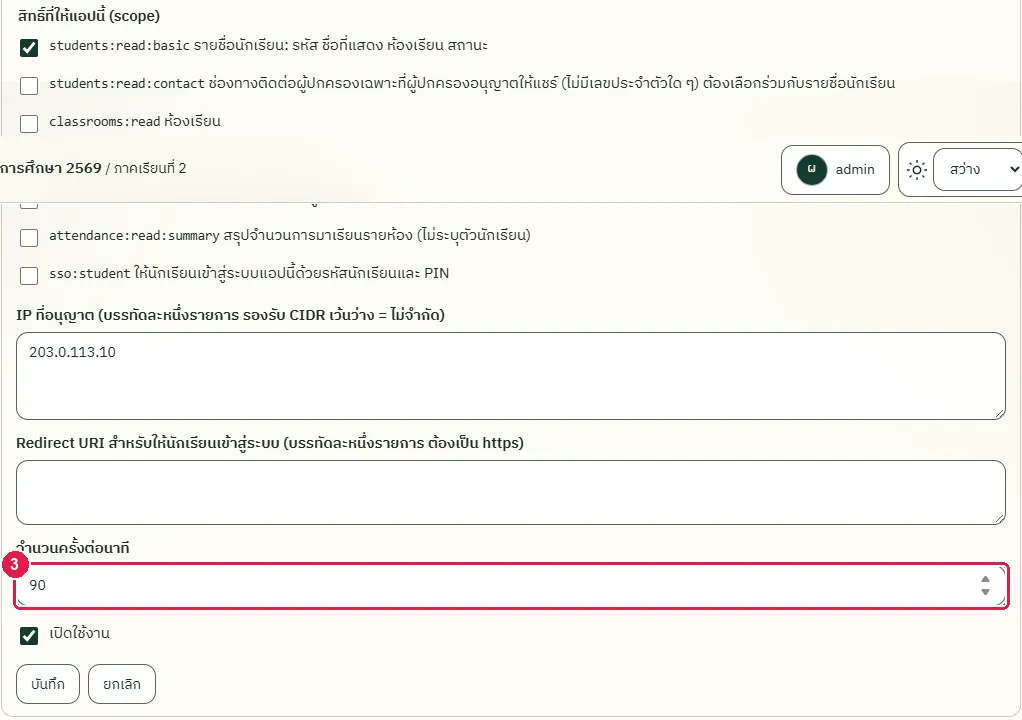
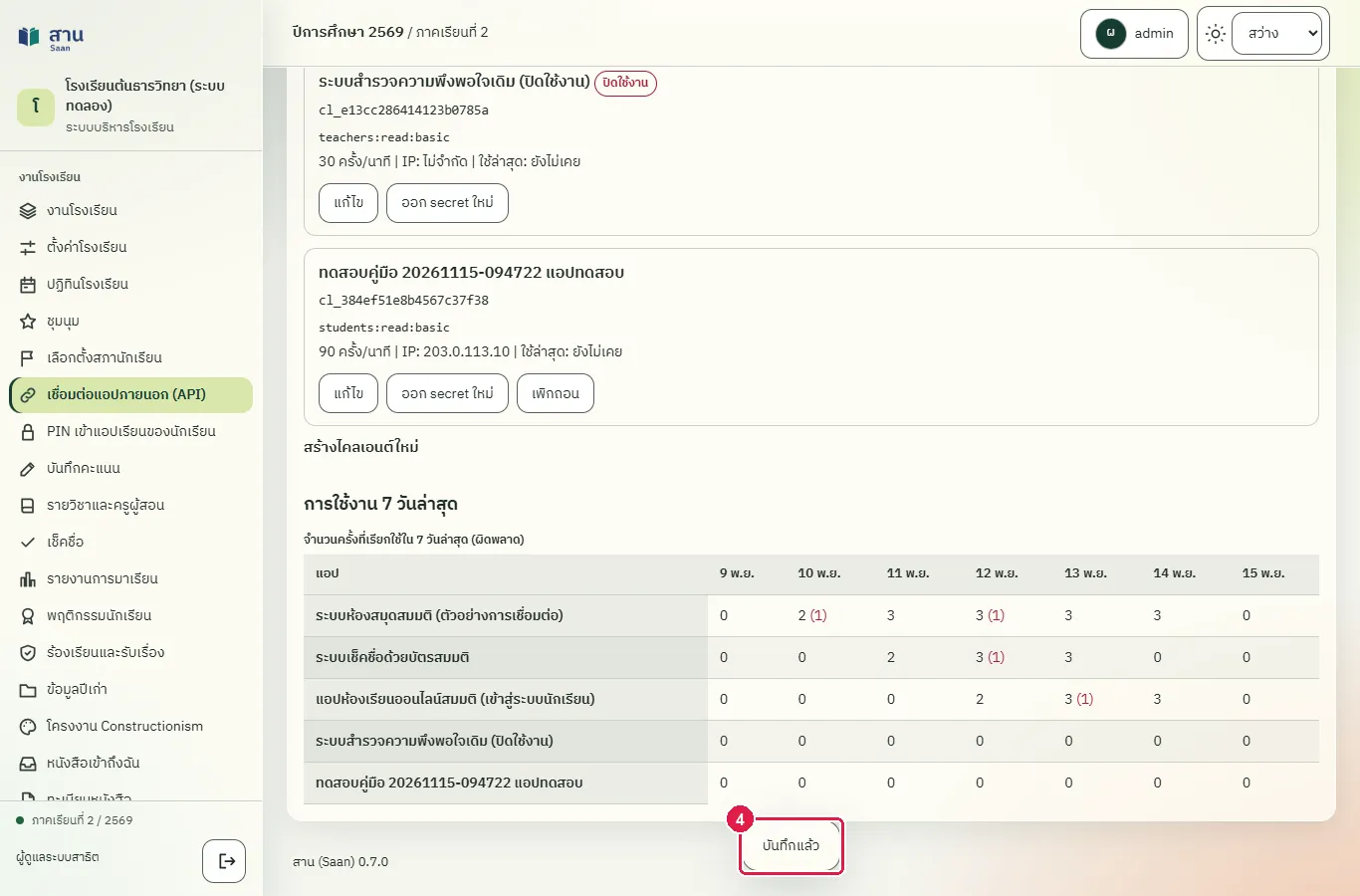
ขั้นที่ 4 กดปุ่ม "บันทึก" ระบบแสดงข้อความ "บันทึกแล้ว"
ผลที่ควรเห็น
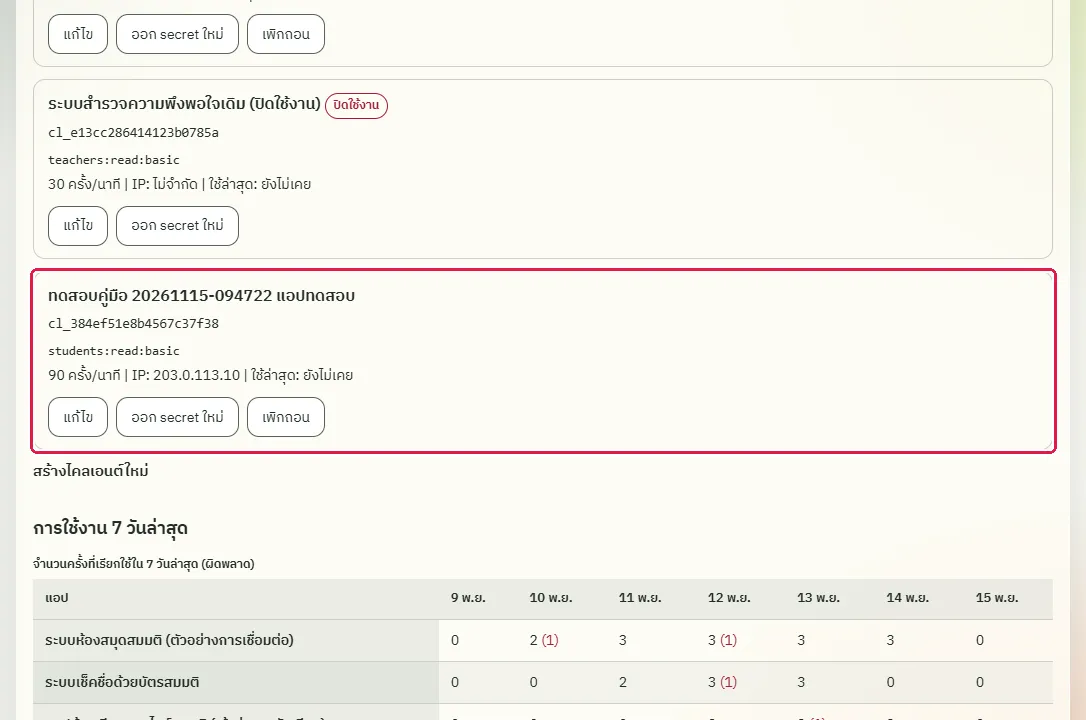
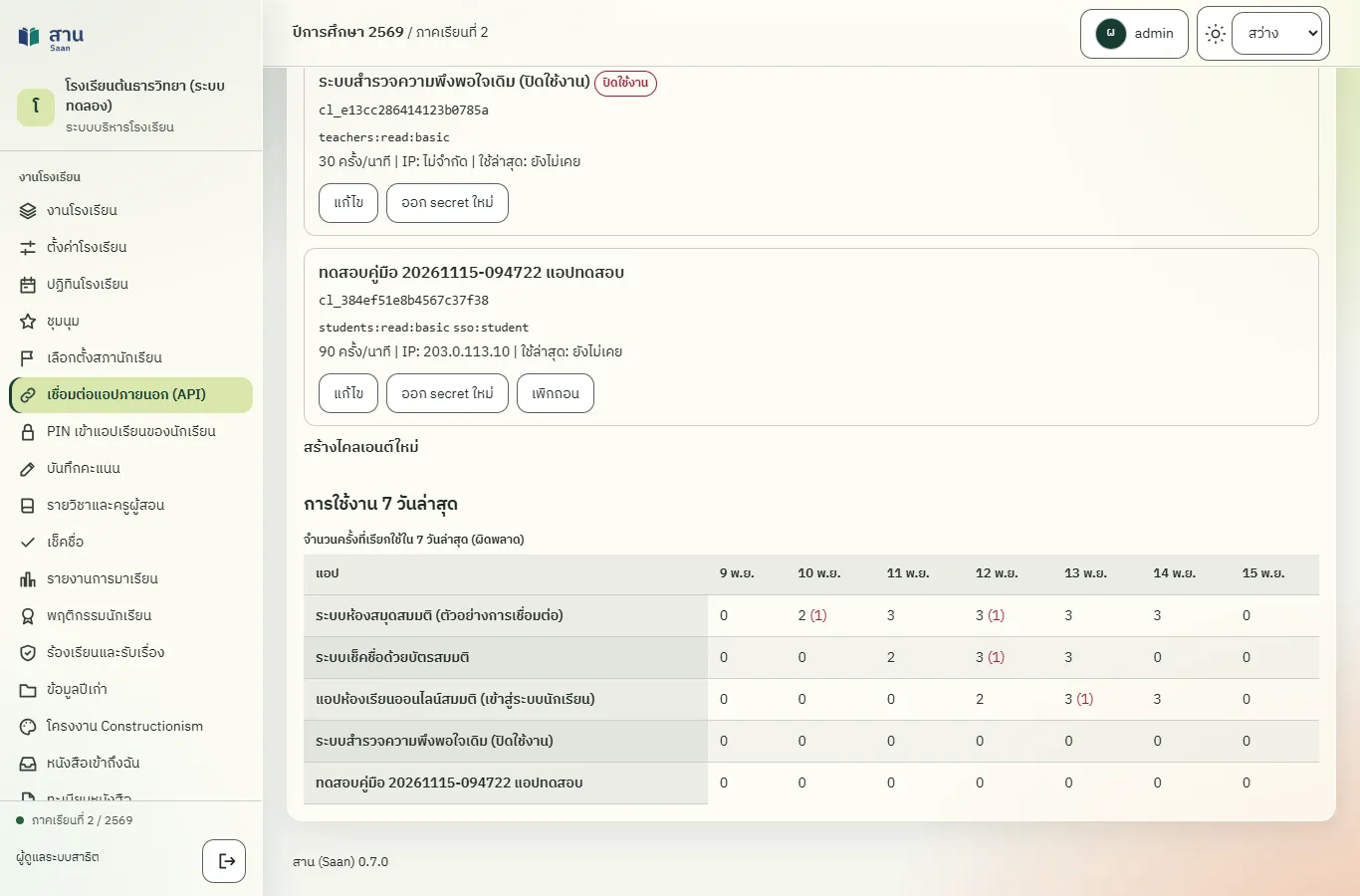
รายการไคลเอนต์แสดง 90 ครั้ง/นาที และเหลือสิทธิ์ students:read:basic เพียงรายการเดียว
เปิดหน้าใหม่ ค่าที่แก้ต้องยังอยู่
เปิดหน้าใหม่ แอปแสดง 90 ครั้ง/นาที และมีสิทธิ์เพียง students:read:basic
ออก client secret ใหม่
ทดสอบด้วยเบราว์เซอร์แล้ว: ใช้งานได้ ผ่านทุกขั้นตอนและการตรวจผล (15 พ.ย. 2569 เวลา 10:13 น., 27.5 วินาที)
ออก secret ใหม่เมื่อรหัสเดิมรั่วหรือหาย secret เดิมและโทเคนที่ออกไปแล้วของแอปนั้นใช้ไม่ได้ทันที ต้องส่ง secret ใหม่ให้ผู้ดูแลแอปแล้วตั้งค่าในแอปใหม่ ระบบแสดงรหัสใหม่ครั้งเดียวเช่นกัน
บัญชีที่ใช้ในตัวอย่างนี้: ผู้ดูแลระบบ
เริ่มจากหน้า: /work#api
ขั้นตอน
ขั้นที่ 1 กดปุ่ม "ออก secret ใหม่" ในรายการของแอป ระบบถามยืนยัน แล้วแสดงกล่อง client secret ใหม่ (ภาพนี้ปิดรหัสไว้)
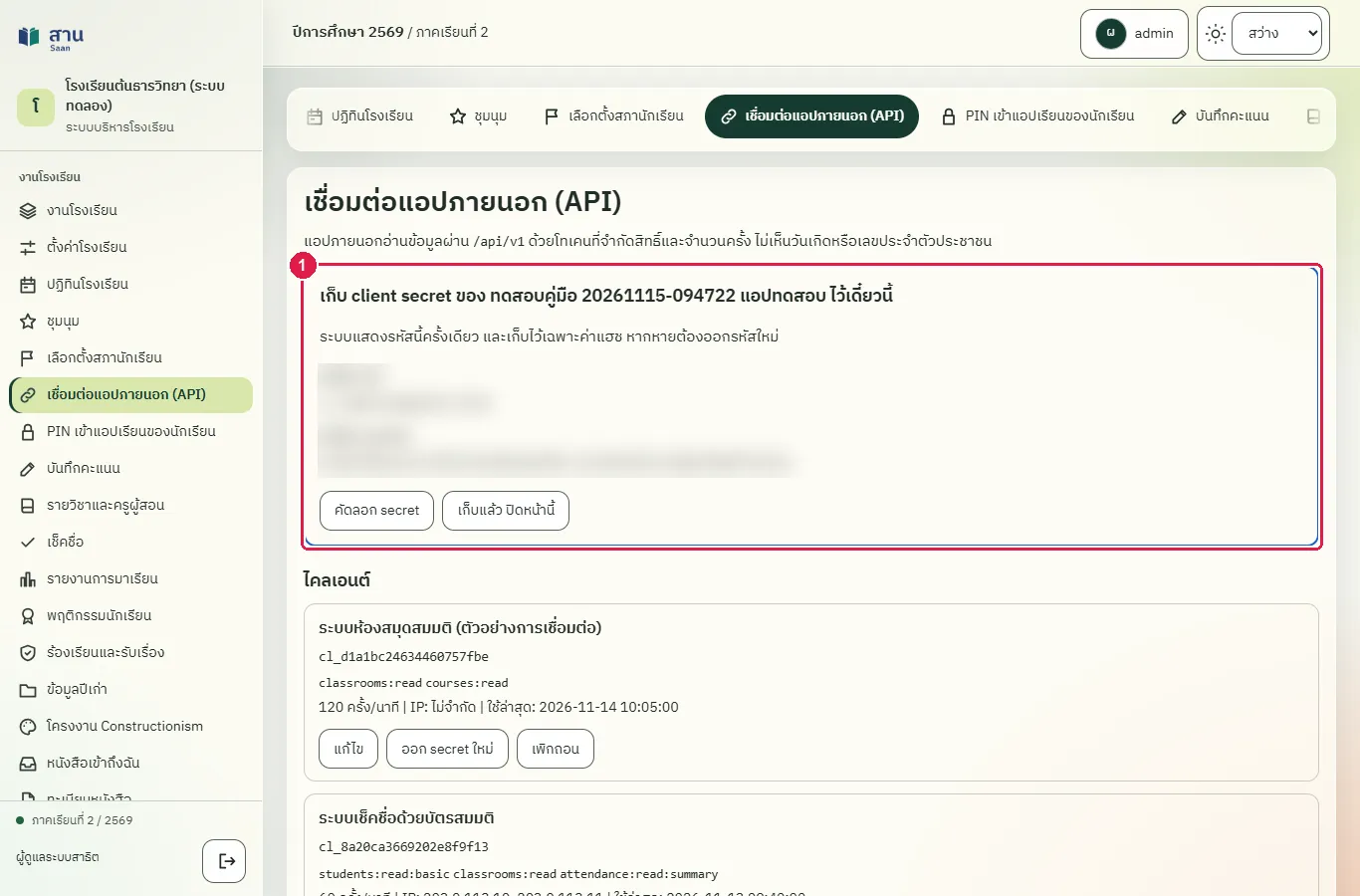
ขั้นที่ 2 กดปุ่ม "เก็บแล้ว ปิดหน้านี้" หลังจดรหัสใหม่
ผลที่ควรเห็น
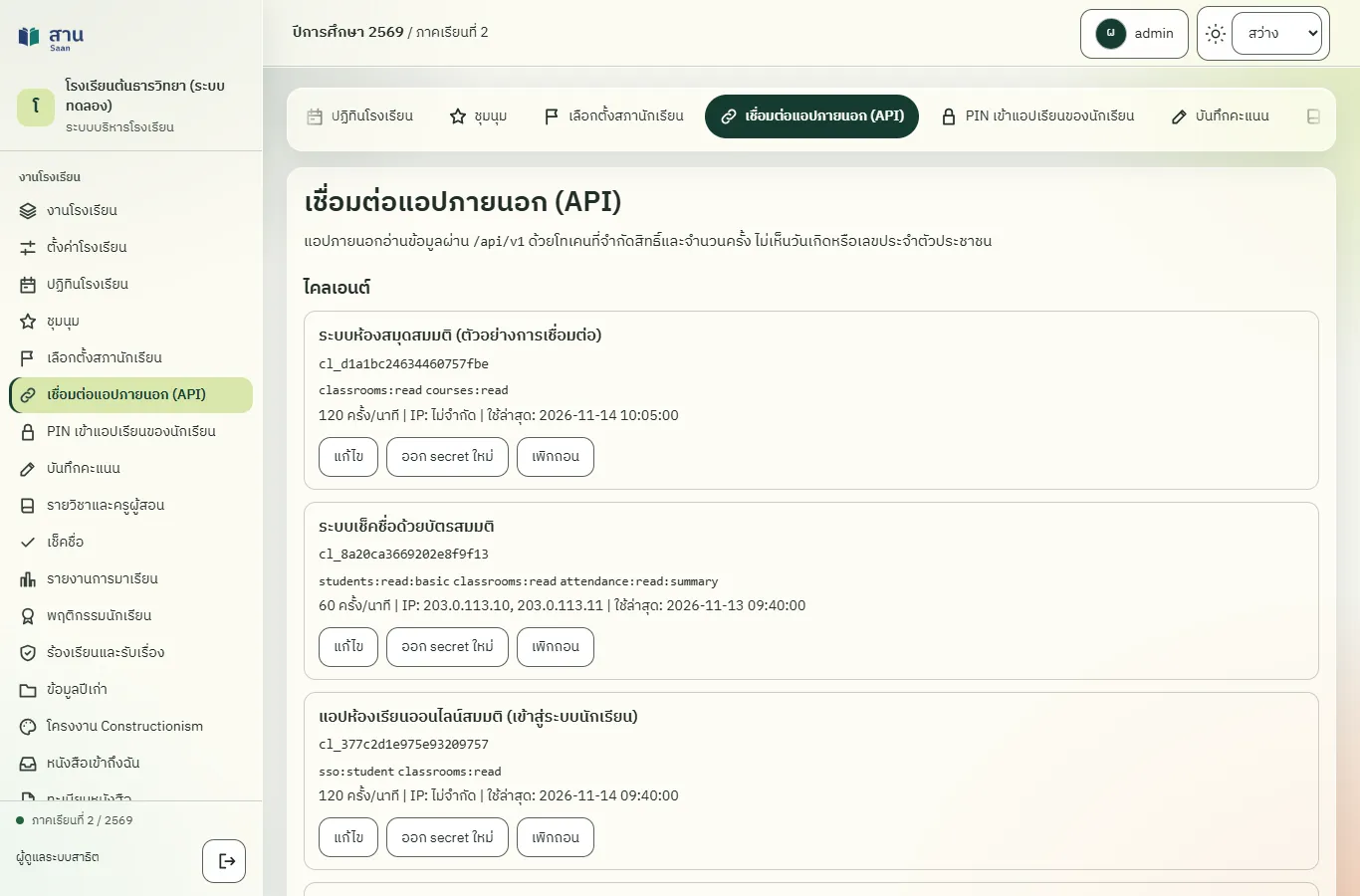
กล่องรหัสหายไป รายการไคลเอนต์ยังอยู่ และรหัสเดิมของแอปใช้ไม่ได้อีก
- เปิดหน้าใหม่ ไม่มีรหัสแสดงและไคลเอนต์ยังเปิดใช้งาน
ดูการใช้งาน 7 วันล่าสุดของแต่ละแอป
ทดสอบด้วยเบราว์เซอร์แล้ว: ใช้งานได้ ผ่านทุกขั้นตอนและการตรวจผล (15 พ.ย. 2569 เวลา 10:13 น., 16.3 วินาที)
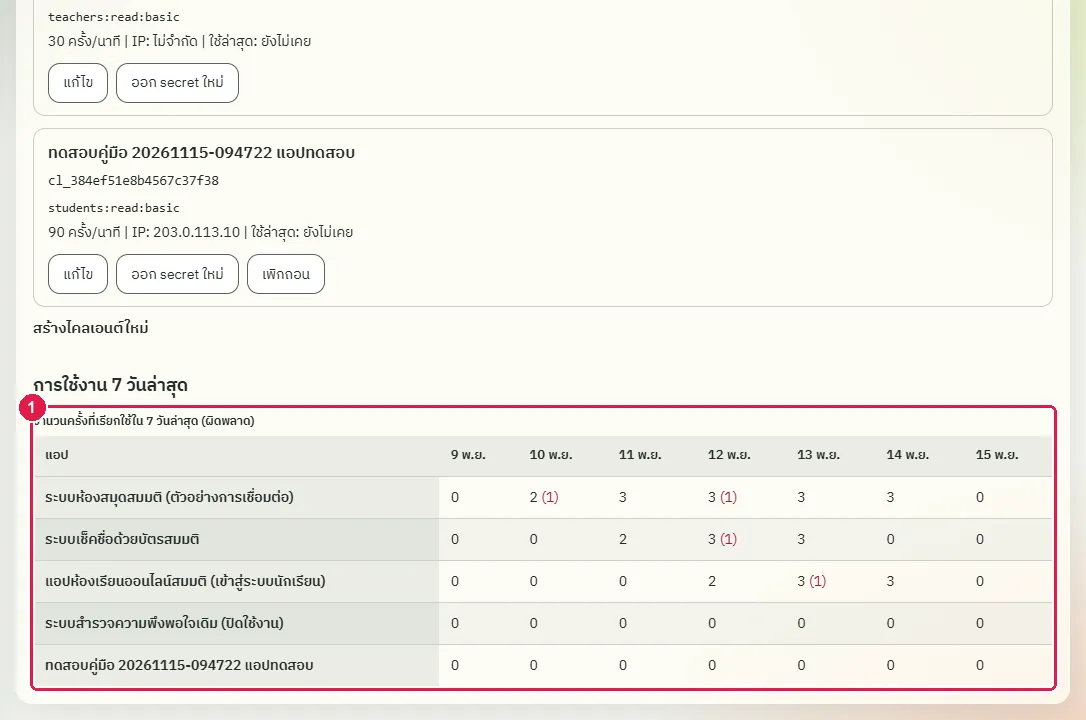
ตารางท้ายหน้าแสดงจำนวนครั้งที่แต่ละแอปเรียกใช้ในแต่ละวัน ตัวเลขในวงเล็บสีแดงคือจำนวนที่ผิดพลาด ใช้ดูว่าแอปยังใช้งานอยู่ ใช้เกินกำหนดหรือไม่ และก่อนปิดวิธีเดิมของระบบเก่า
บัญชีที่ใช้ในตัวอย่างนี้: ผู้ดูแลระบบ
เริ่มจากหน้า: /work
ขั้นตอน
ขั้นที่ 1 เลื่อนหน้าลงไปที่หัวข้อ "การใช้งาน 7 วันล่าสุด" ตารางมีหนึ่งแถวต่อแอป และหนึ่งช่องต่อวัน
ผลที่ควรเห็น
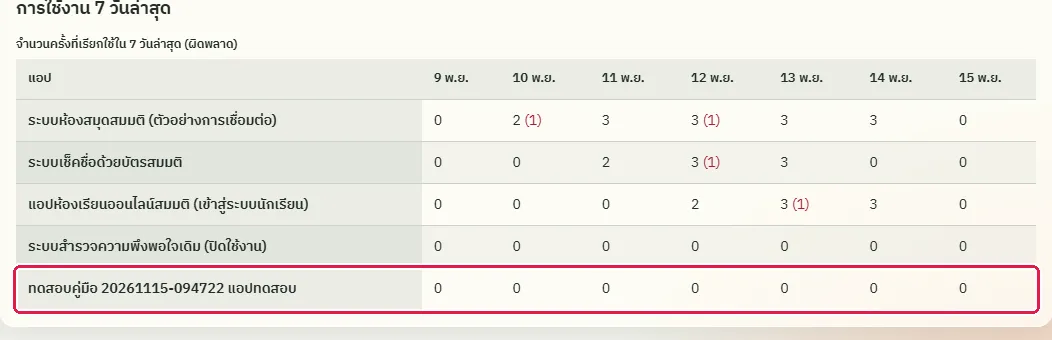
แถวของแอปที่สร้างแสดงจำนวนครั้งเป็น 0 ทุกวัน เพราะยังไม่มีการเรียกใช้
ตารางมีแถวของแอปและ 7 คอลัมน์ของวัน
ตารางแสดงแถวของแอปที่สร้าง ช่องแต่ละวันเป็น 0
ดูหน้าเข้าสู่ระบบด้วยรหัสนักเรียนที่แอปภายนอกเรียกใช้
ทดสอบด้วยเบราว์เซอร์แล้ว: ใช้งานได้ ผ่านทุกขั้นตอนและการตรวจผล (15 พ.ย. 2569 เวลา 10:13 น., 25.1 วินาที)
แอปที่ได้รับสิทธิ์ sso:student ส่งนักเรียนมาที่หน้านี้เพื่อให้นักเรียนยืนยันตัวตนด้วยรหัสนักเรียนและ PIN หรือรหัสผ่านของพอร์ทัลนักเรียน แอปได้รับเพียงชื่อ ห้อง และรหัสนักเรียน ต้องลงทะเบียน Redirect URI แบบ https ของแอปไว้ก่อน คู่มือนี้แสดงเฉพาะหน้า ไม่ได้ลงชื่อเข้าใช้
บัญชีที่ใช้ในตัวอย่างนี้: ผู้ดูแลระบบ
เริ่มจากหน้า: /work#api
ขั้นตอน
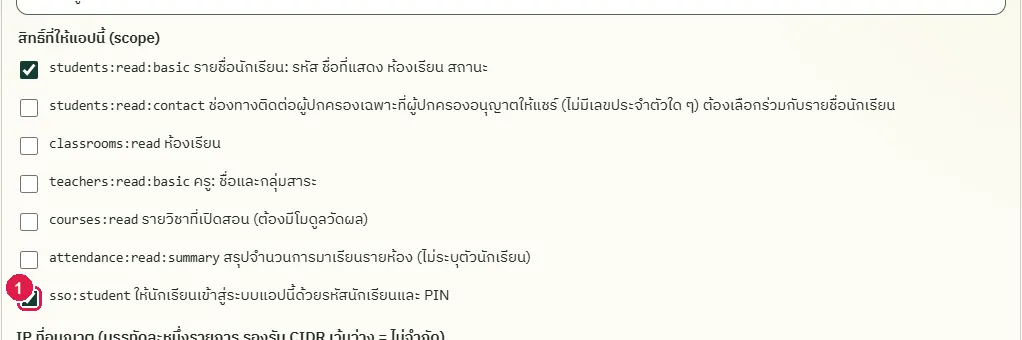
ขั้นที่ 1 ติ๊กสิทธิ์ "sso:student" และพิมพ์ Redirect URI ของแอปในช่อง "Redirect URI สำหรับให้นักเรียนเข้าสู่ระบบ" ต้องเป็น https
ขั้นที่ 2 กดปุ่ม "บันทึก"
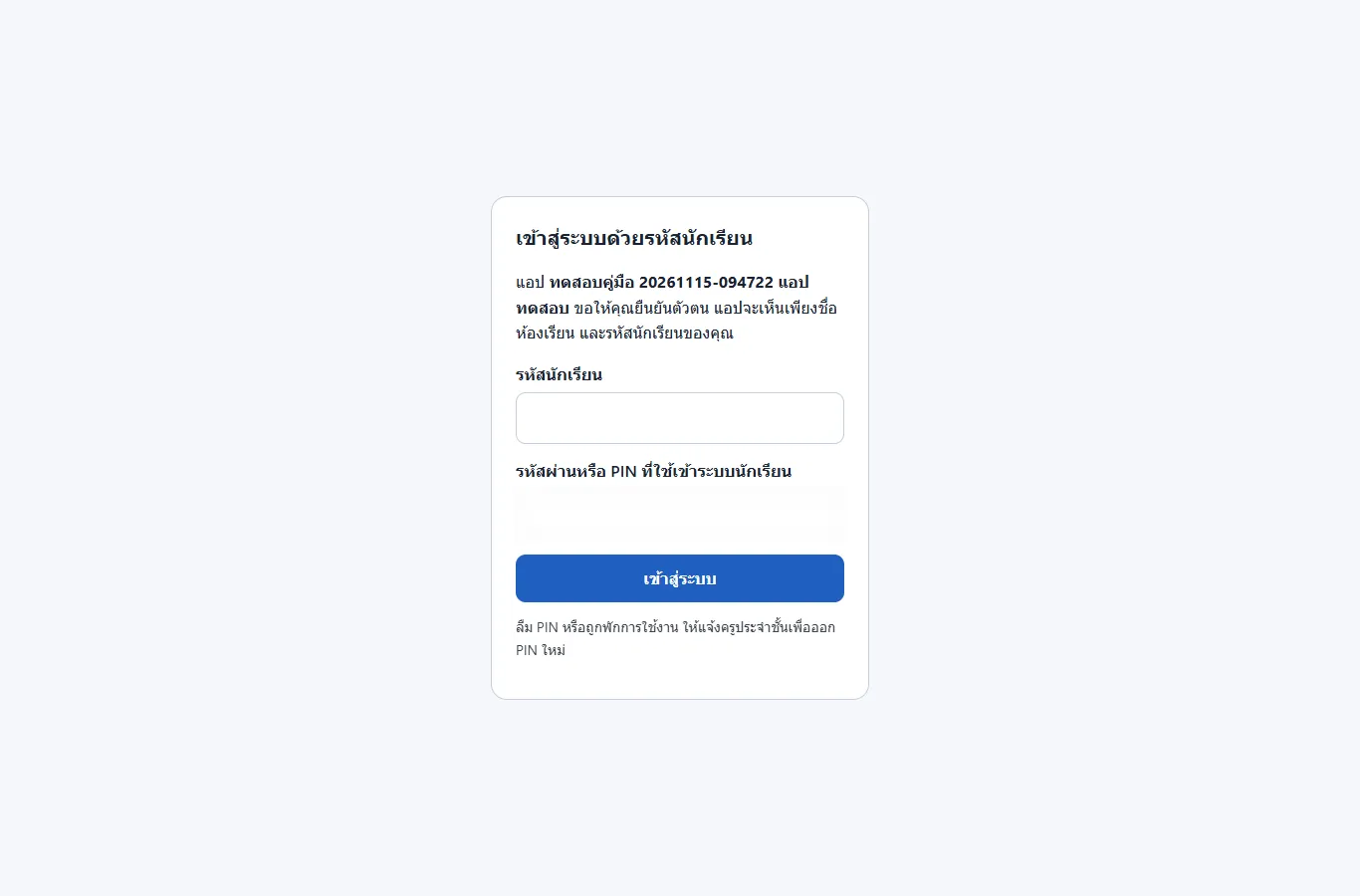
ขั้นที่ 3 แอปส่งนักเรียนมาที่หน้า "เข้าสู่ระบบด้วยรหัสนักเรียน" (ที่อยู่ลงท้ายด้วย /oauth/authorize ตามด้วยข้อมูลของแอป) หน้านี้บอกชื่อแอปและข้อมูลที่แอปจะเห็น
ผลที่ควรเห็น
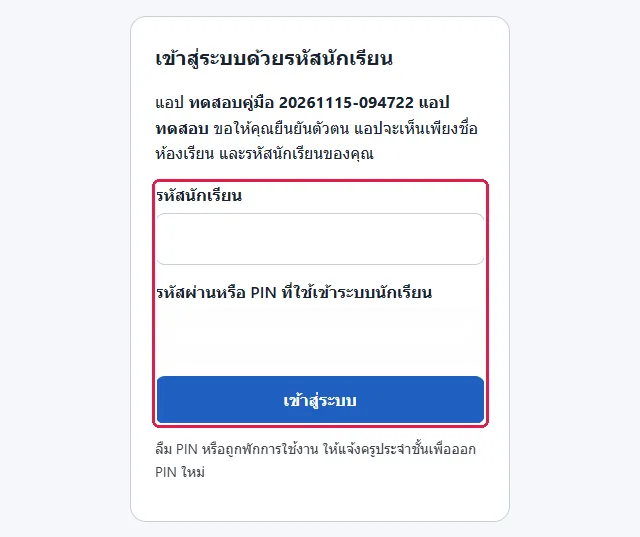
หน้าแสดงชื่อแอป ช่อง "รหัสนักเรียน" ช่องรหัสผ่านหรือ PIN และปุ่ม "เข้าสู่ระบบ" ภาพไม่แสดงรหัสใด
หน้าเข้าสู่ระบบนักเรียนมีช่องกรอกครบ
หน้าเข้าสู่ระบบด้วยรหัสนักเรียนมีช่อง "รหัสนักเรียน" ช่องรหัสผ่านหรือ PIN และปุ่ม "เข้าสู่ระบบ"
ออก PIN ให้นักเรียนและพิมพ์ใบ PIN
ทดสอบด้วยเบราว์เซอร์แล้ว: ใช้งานได้ ผ่านทุกขั้นตอนและการตรวจผล (15 พ.ย. 2569 เวลา 10:14 น., 31.7 วินาที)
PIN เป็นตัวเลข 6 หลักที่นักเรียนใช้คู่กับรหัสนักเรียนเพื่อเข้าแอปเรียนออนไลน์ ครูประจำชั้นออกและรีเซ็ตได้เฉพาะห้องตนเอง ผู้ดูแลระบบและผู้อำนวยการออกได้ทุกห้อง ระบบแสดง PIN ครั้งเดียวบนใบ PIN ที่พิมพ์แจก ใส่ผิด 5 ครั้งจากเครือข่ายเดียวกัน ระบบพักการรับจากเครือข่ายนั้น 30 นาที และเมื่อใส่ผิดรวม 12 ครั้ง PIN จะถูกล็อก การออก PIN ใหม่เปลี่ยนรหัสผ่านที่นักเรียนใช้เข้าพอร์ทัลนักเรียนด้วย เพราะใช้ที่เก็บรหัสเดียวกัน
บัญชีที่ใช้ในตัวอย่างนี้: ผู้ดูแลระบบ
เริ่มจากหน้า: /work
ขั้นตอน
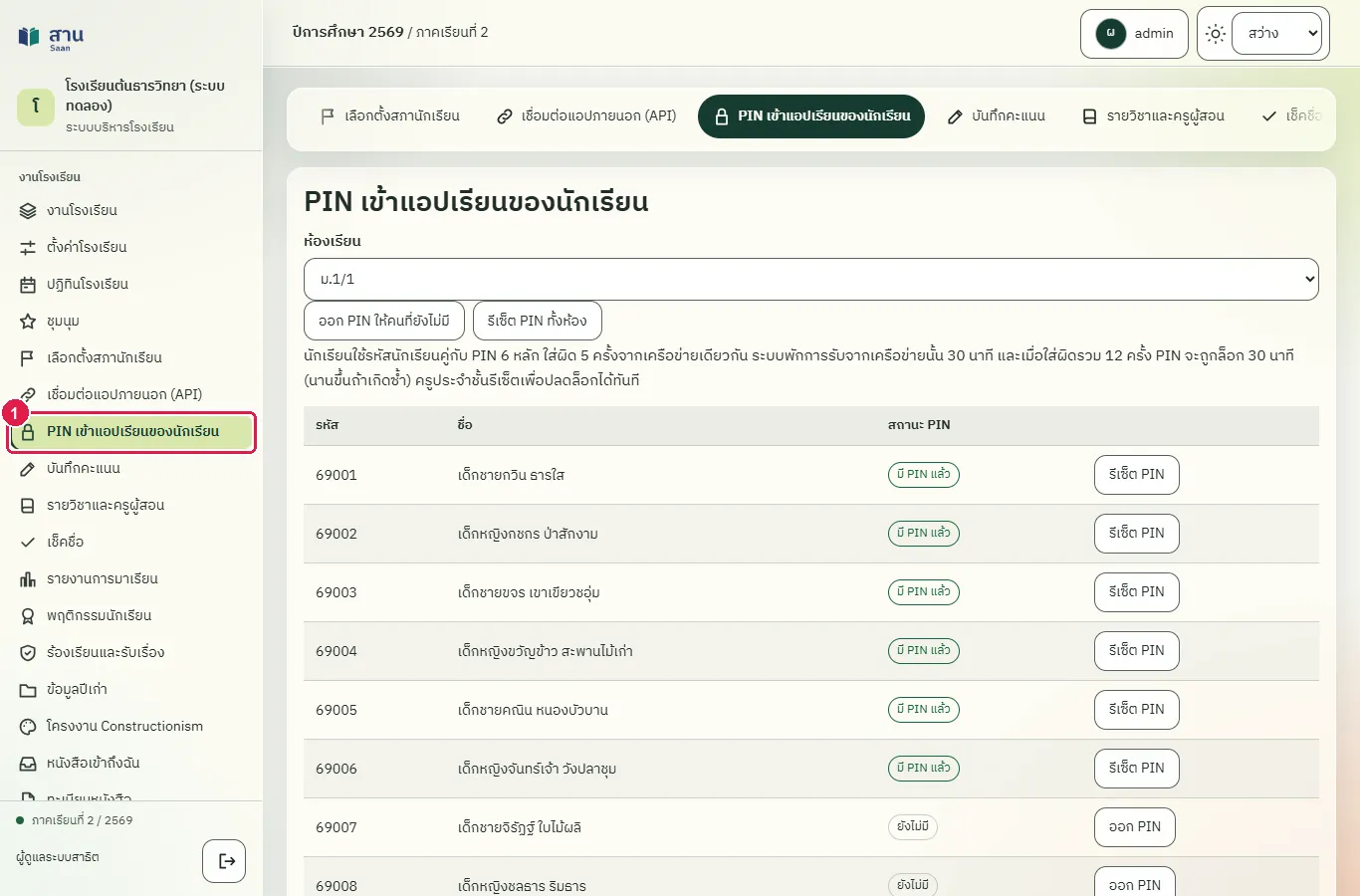
ขั้นที่ 1 เลือกเมนู "PIN เข้าแอปเรียนของนักเรียน" ที่แถบเมนูด้านซ้าย
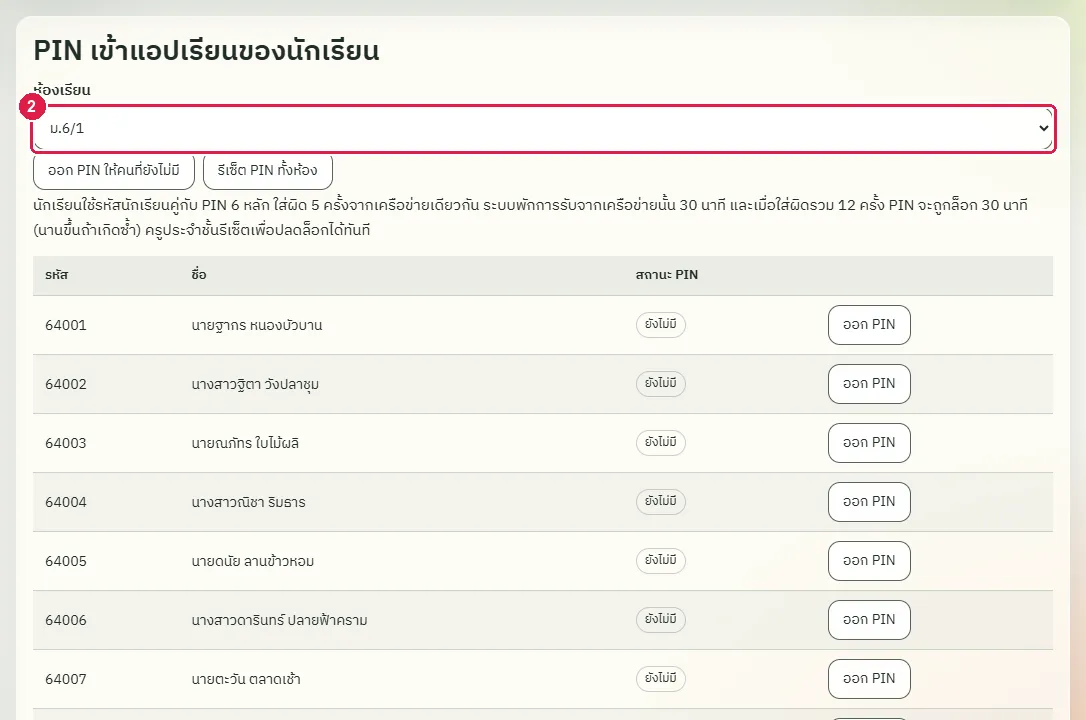
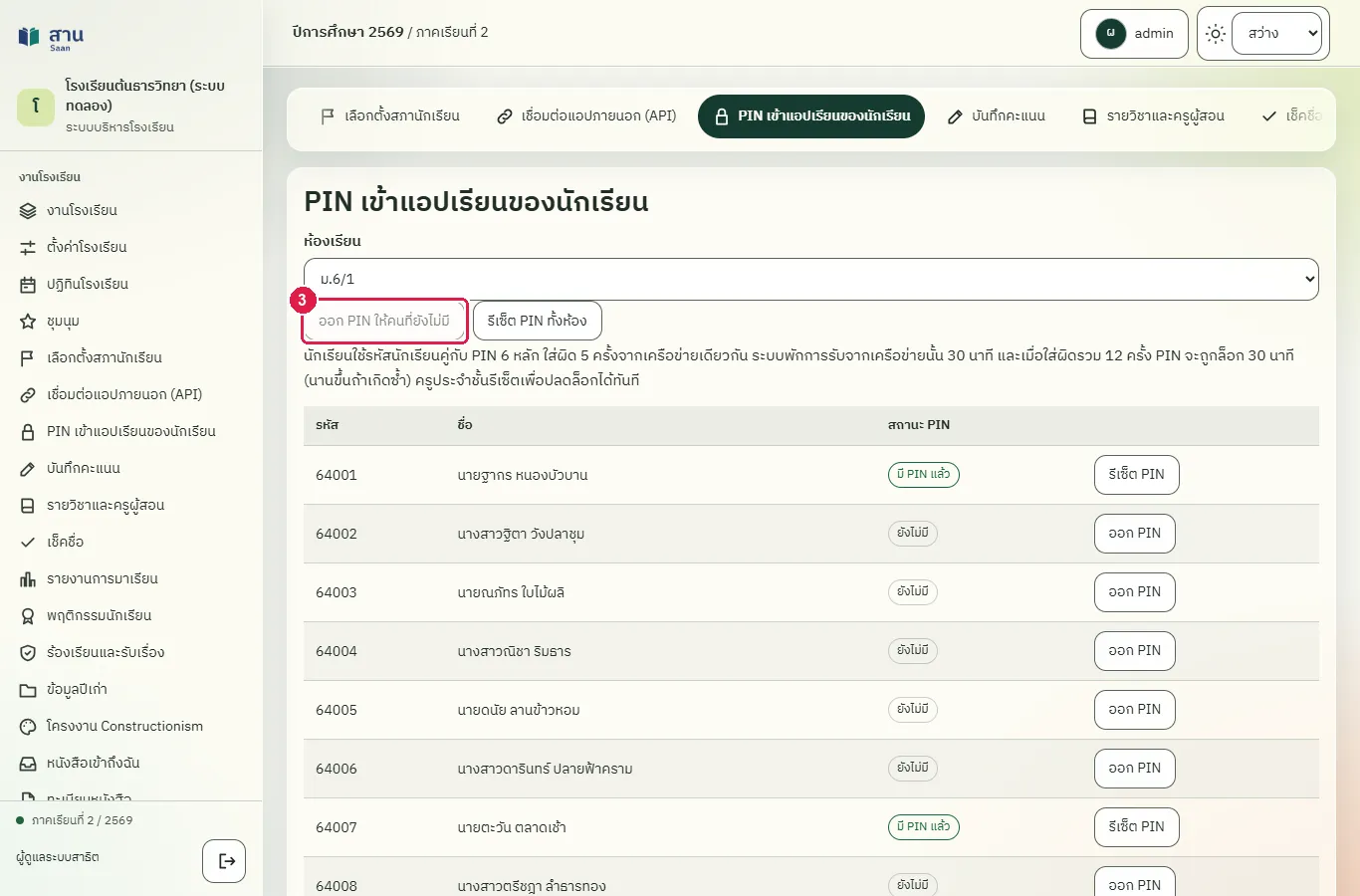
ขั้นที่ 2 เลือกห้องเรียนในช่อง "ห้องเรียน" ในที่นี้เลือก "ม.6/1" ตารางแสดงนักเรียนของห้องพร้อมสถานะ PIN ของแต่ละคน
ขั้นที่ 3 กดปุ่ม "ออก PIN" หรือ "รีเซ็ต PIN" ที่แถวของนักเรียนที่ต้องการ ระบบแสดงใบ PIN พร้อมรหัสนักเรียนและ PIN 6 หลัก (ภาพนี้ปิดใบ PIN ไว้)
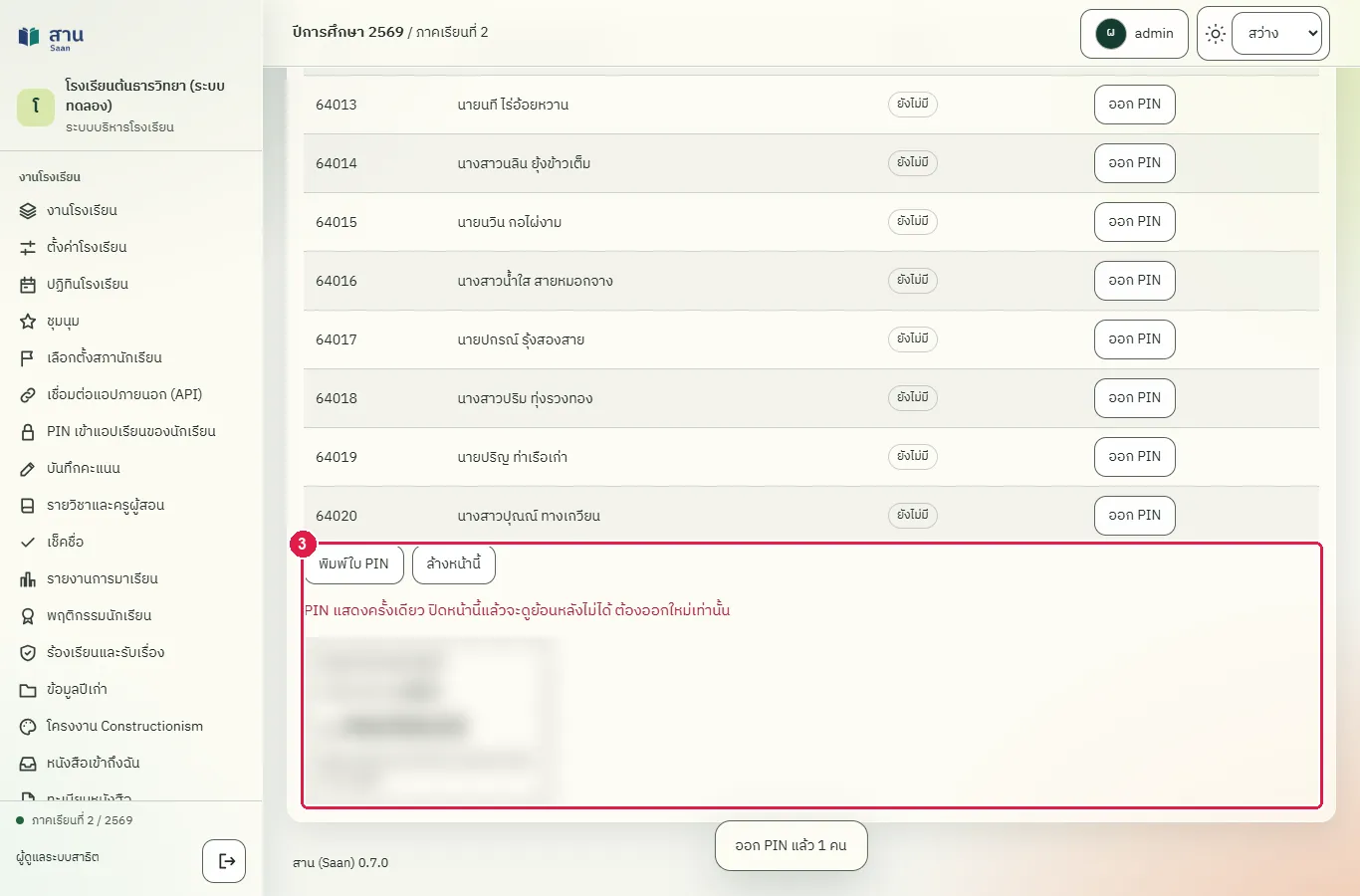
ขั้นที่ 4 กดปุ่ม "พิมพ์ใบ PIN" เพื่อสั่งพิมพ์ใบ PIN ไปแจกนักเรียน (ใบ PIN แสดงครั้งเดียว ปิดหน้านี้แล้วดูย้อนหลังไม่ได้)
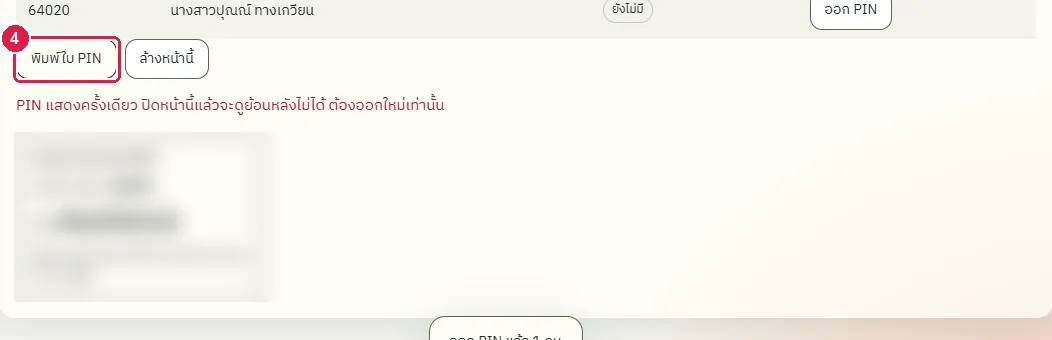
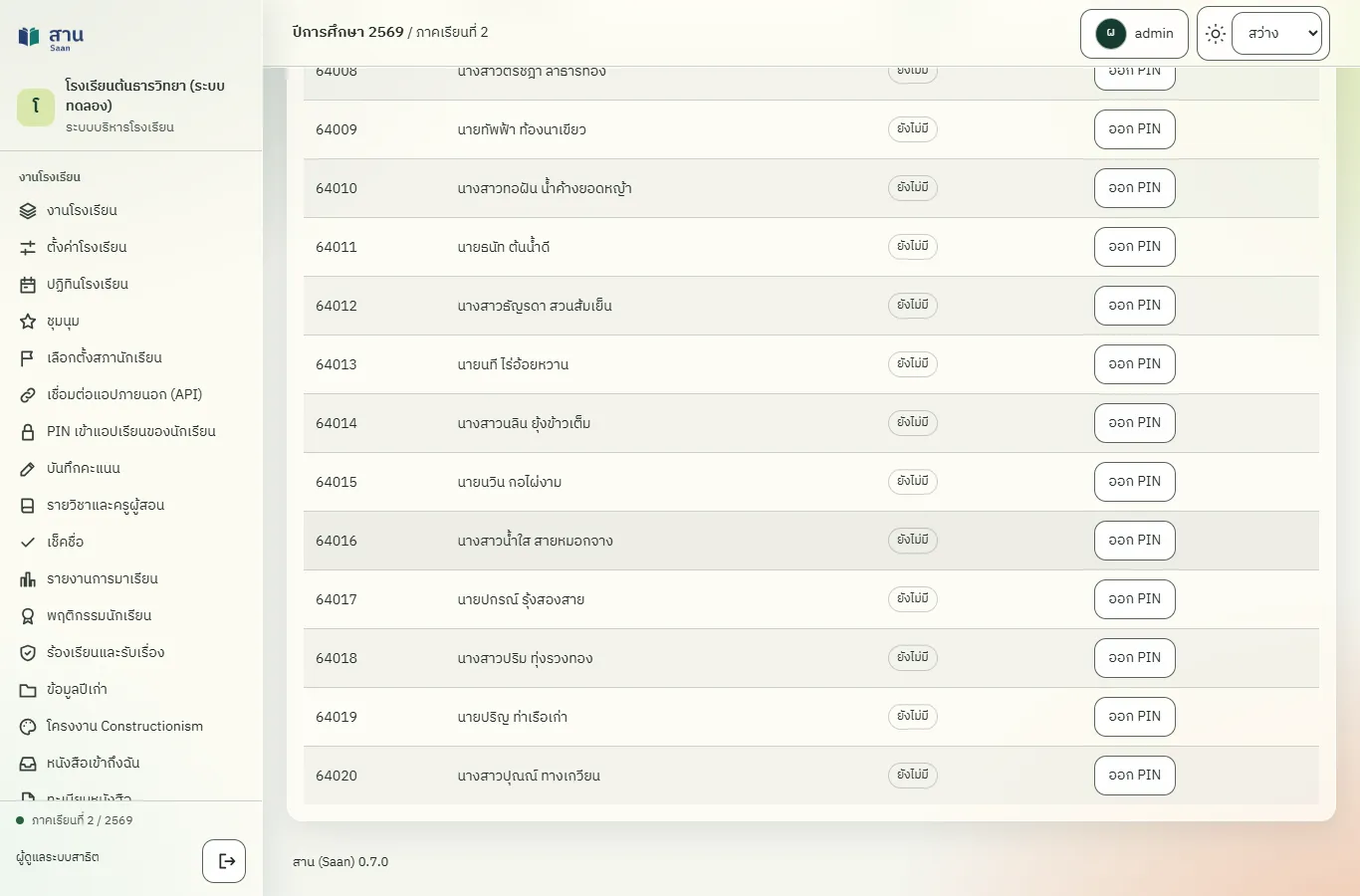
ขั้นที่ 5 กดปุ่ม "ล้างหน้านี้" หลังพิมพ์หรือจดแล้ว ใบ PIN หายไปจากหน้าจอ
ผลที่ควรเห็น
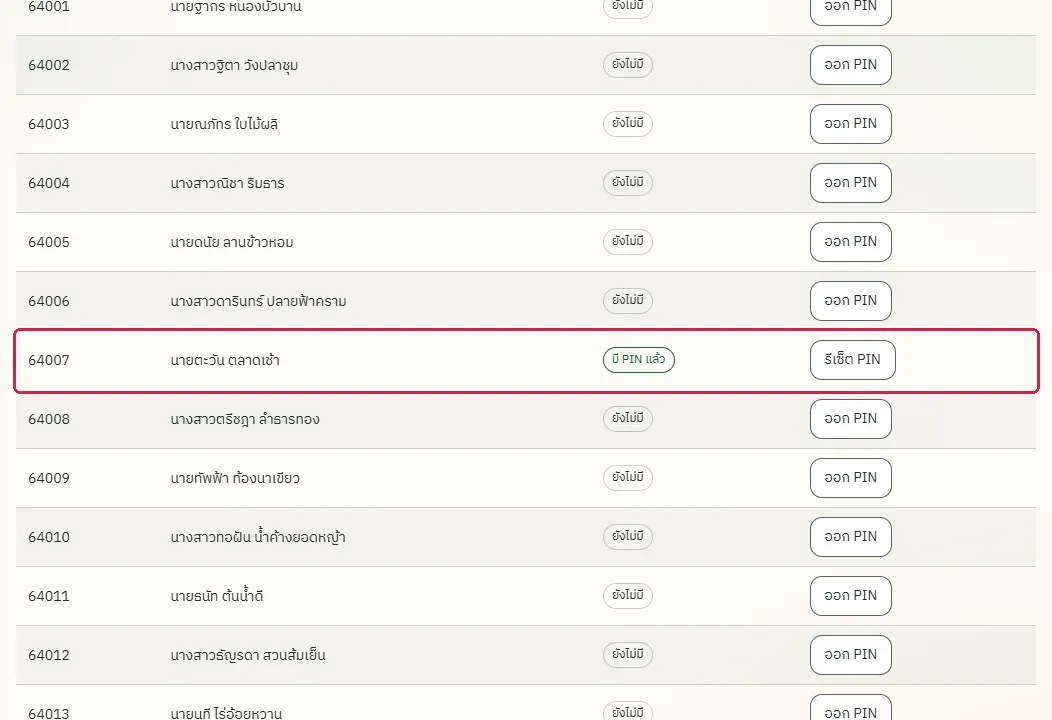
ใบ PIN หายไปจากหน้าจอ และแถวของนักเรียนที่ออก PIN แสดงสถานะ "มี PIN แล้ว" ปุ่มเปลี่ยนเป็น "รีเซ็ต PIN"
เปิดหน้าใหม่ สถานะ PIN ของนักเรียนต้องเป็น "มี PIN แล้ว"
เปิดหน้า "PIN เข้าแอปเรียนของนักเรียน" ใหม่ แถวของนักเรียนแสดง "มี PIN แล้ว" และปุ่ม "รีเซ็ต PIN" ไม่แสดงตัวเลข PIN
ครูประจำชั้นดูรายชื่อห้องตนเองในหน้า PIN
ทดสอบด้วยเบราว์เซอร์แล้ว: ใช้งานได้ ผ่านทุกขั้นตอนและการตรวจผล (15 พ.ย. 2569 เวลา 10:14 น., 5.7 วินาที)
ครูประจำชั้นเห็นและออก PIN ได้เฉพาะนักเรียนในห้องประจำชั้นของตนเท่านั้น ใช้ปุ่ม "ออก PIN ให้คนที่ยังไม่มี" เมื่อต้องการออกให้ทั้งห้อง และ "รีเซ็ต PIN" รายคนเมื่อนักเรียนลืมหรือถูกล็อก คู่มือนี้ไม่กดออก PIN เพราะจะเปลี่ยนรหัสของนักเรียนจริง
บัญชีที่ใช้ในตัวอย่างนี้: ครูประจำชั้น
เริ่มจากหน้า: /work
ขั้นตอน
ขั้นที่ 1 เลือกเมนู "PIN เข้าแอปเรียนของนักเรียน" ที่แถบเมนูด้านซ้าย
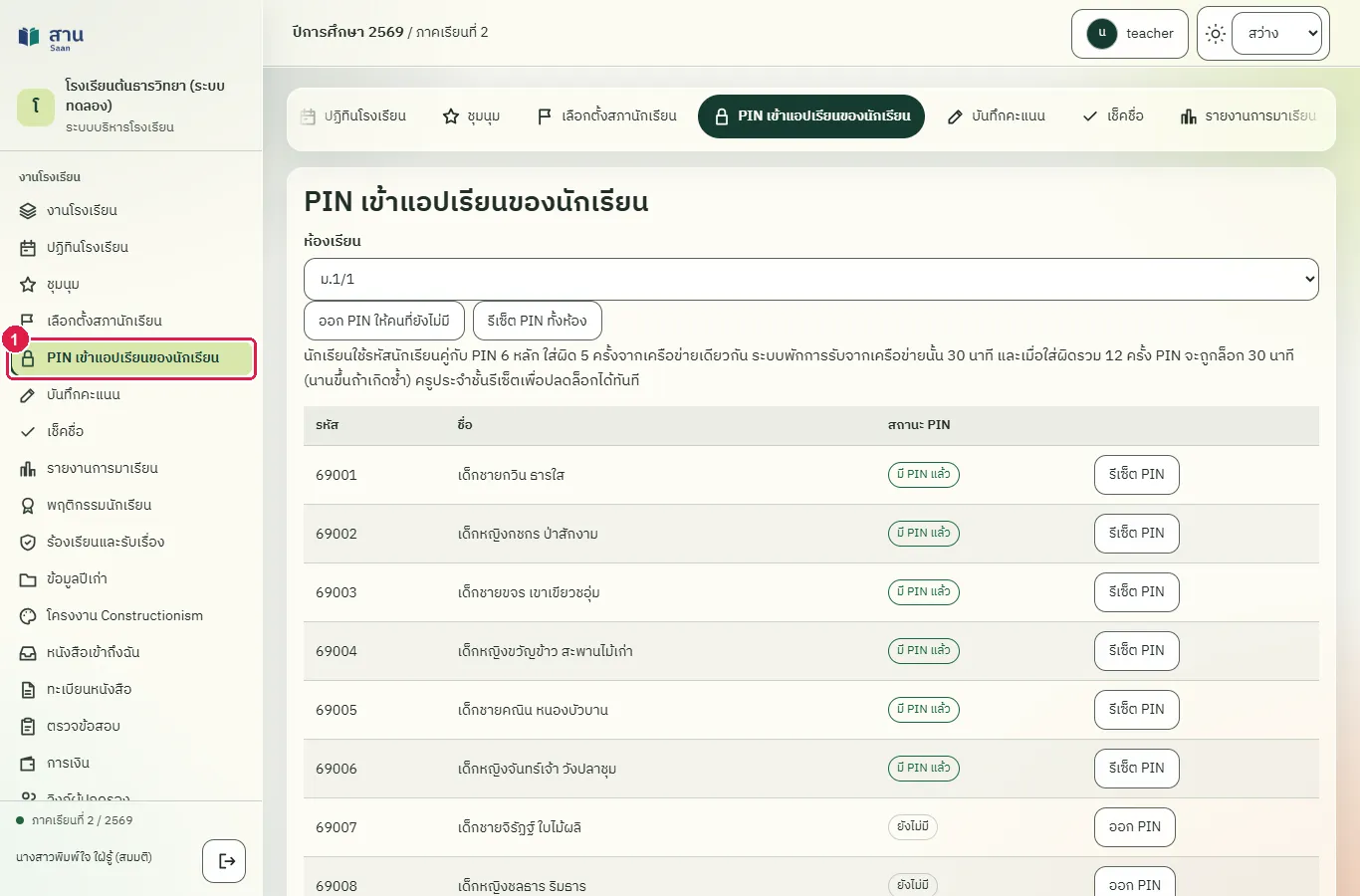
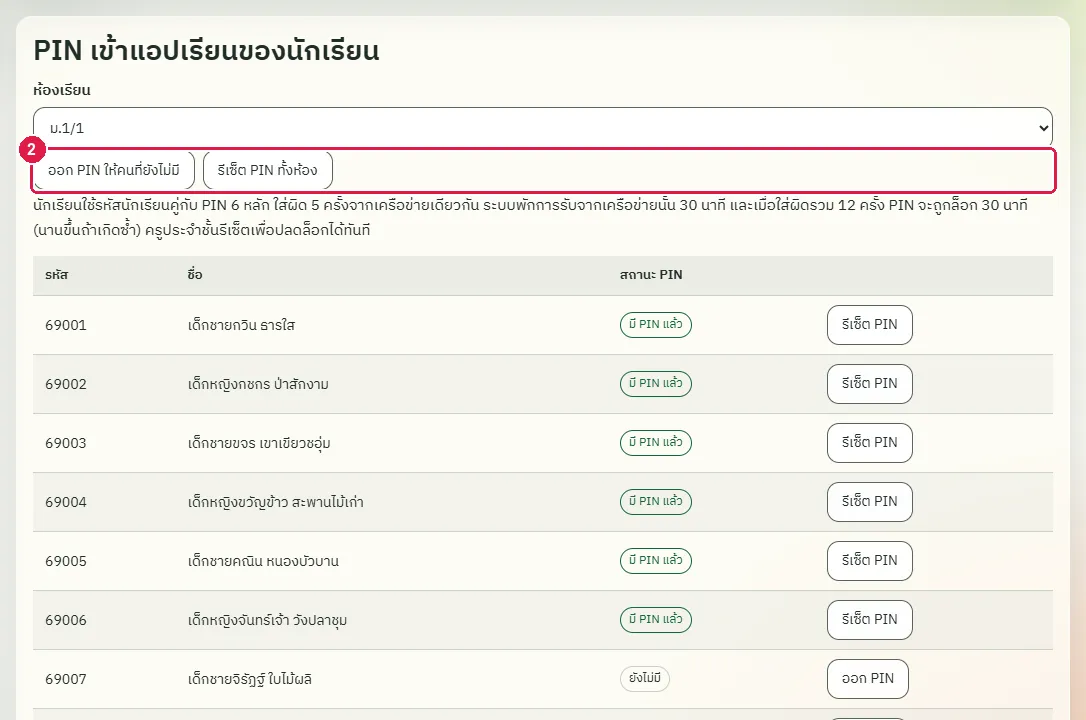
ขั้นที่ 2 รายชื่อแสดงเฉพาะห้องประจำชั้น พร้อมปุ่ม "ออก PIN ให้คนที่ยังไม่มี" และ "รีเซ็ต PIN ทั้งห้อง" (ไม่ได้กดปุ่มใด)
ผลที่ควรเห็น
ช่อง "ห้องเรียน" มีเฉพาะห้องประจำชั้นของครู และตารางแสดงรหัสกับชื่อนักเรียนของห้อง
- ช่องเลือกห้องมีห้องเดียว
นักเรียนใส่ PIN ผิดหลายครั้งและครูปลดให้ใช้ได้อีก
ทดสอบด้วยเบราว์เซอร์แล้ว: ใช้งานได้ ผ่านทุกขั้นตอนและการตรวจผล (15 พ.ย. 2569 เวลา 10:15 น., 54.2 วินาที)
นักเรียนใช้รหัสนักเรียนคู่กับ PIN 6 หลักที่ครูออกให้เพื่อเข้าแอปเรียนภายนอก ระบบนับครั้งที่ใส่ผิดของนักเรียนแต่ละคน ถ้าผิดซ้ำจากเครือข่ายเดียวกันเกิน 5 ครั้ง ระบบหยุดรับการลองจากเครือข่ายนั้น และถ้าผิดรวมหลายเครือข่ายถึงเกณฑ์ ระบบล็อก PIN ชั่วคราว (ล็อกนานขึ้นเมื่อเกิดซ้ำ) ข้อความที่นักเรียนเห็นเหมือนกันทุกกรณีเพื่อไม่บอกผู้บุกรุก ครูปลดล็อกได้ทันทีด้วยปุ่ม "รีเซ็ต PIN" ขั้นตอนนี้ใช้ PIN จริงที่ครูเพิ่งออก ไม่แสดงในภาพ
บัญชีที่ใช้ในตัวอย่างนี้: ผู้ดูแลระบบ
เริ่มจากหน้า: /work
ขั้นตอน
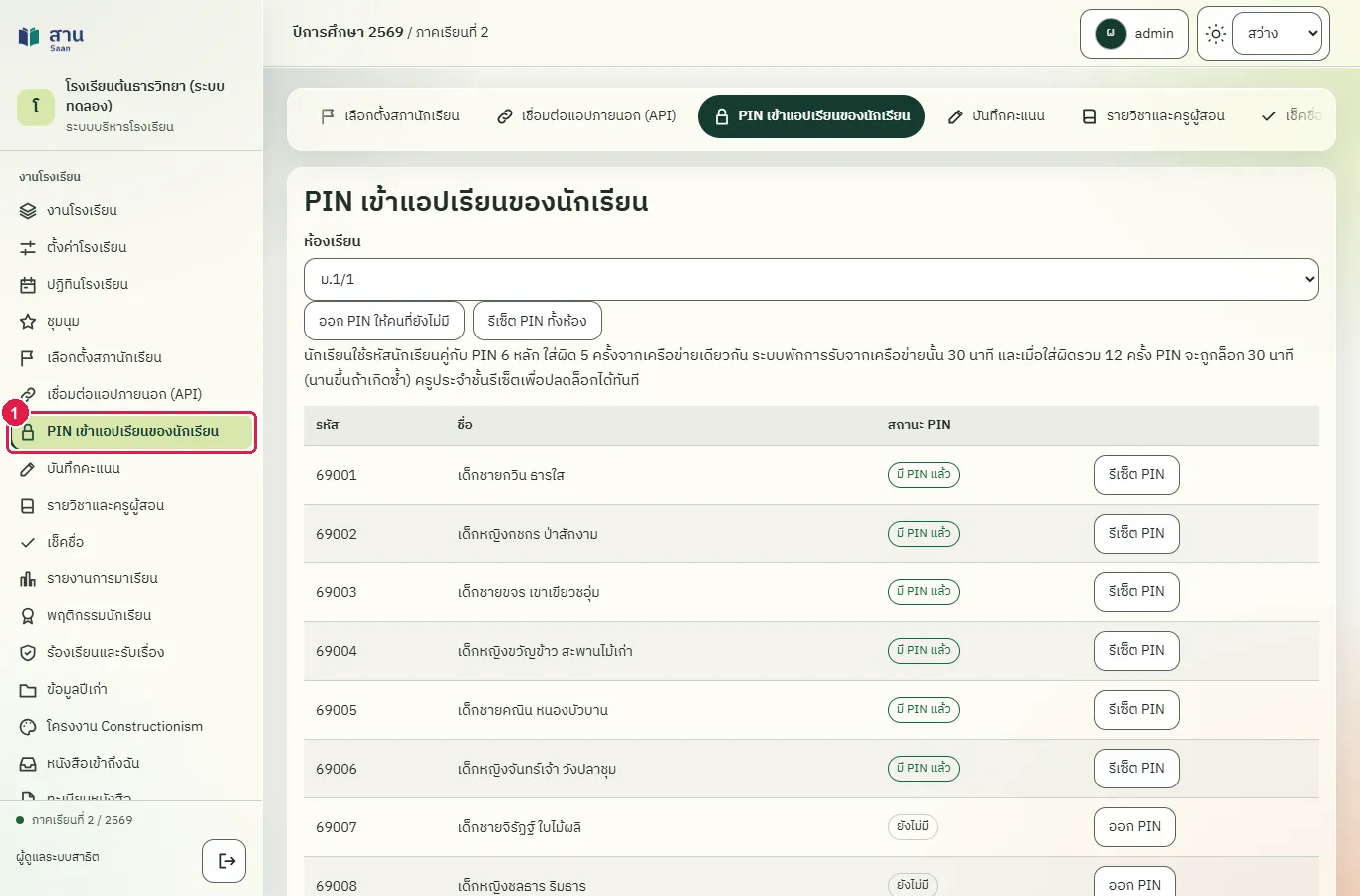
ขั้นที่ 1 เลือกเมนู "งานโรงเรียน" > "PIN เข้าแอปเรียนของนักเรียน"
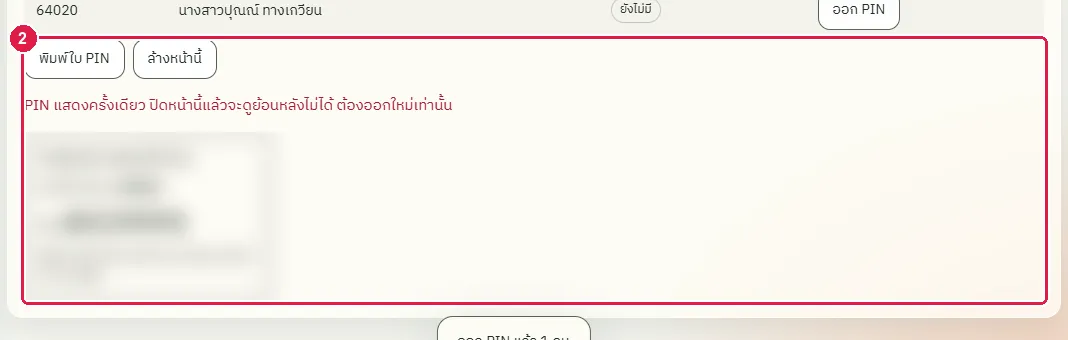
ขั้นที่ 2 กดปุ่ม "ออก PIN" (ถ้านักเรียนมี PIN แล้วปุ่มชื่อ "รีเซ็ต PIN") ที่แถวของนักเรียน 1 คน ระบบแสดงใบ PIN (ภาพนี้ปิด PIN ไว้) ใบ PIN แสดงครั้งเดียว
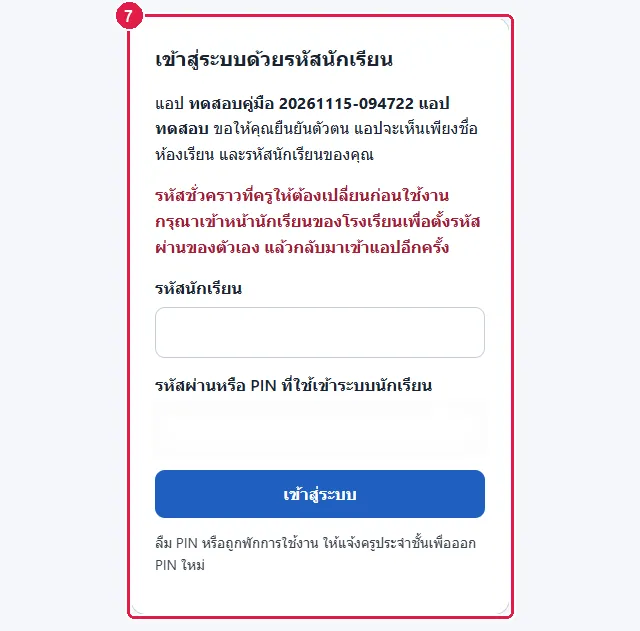
ขั้นที่ 3 นักเรียนเปิดหน้า "เข้าสู่ระบบด้วยรหัสนักเรียน" ของแอปภายนอก หน้านี้ให้กรอกรหัสนักเรียนและ PIN
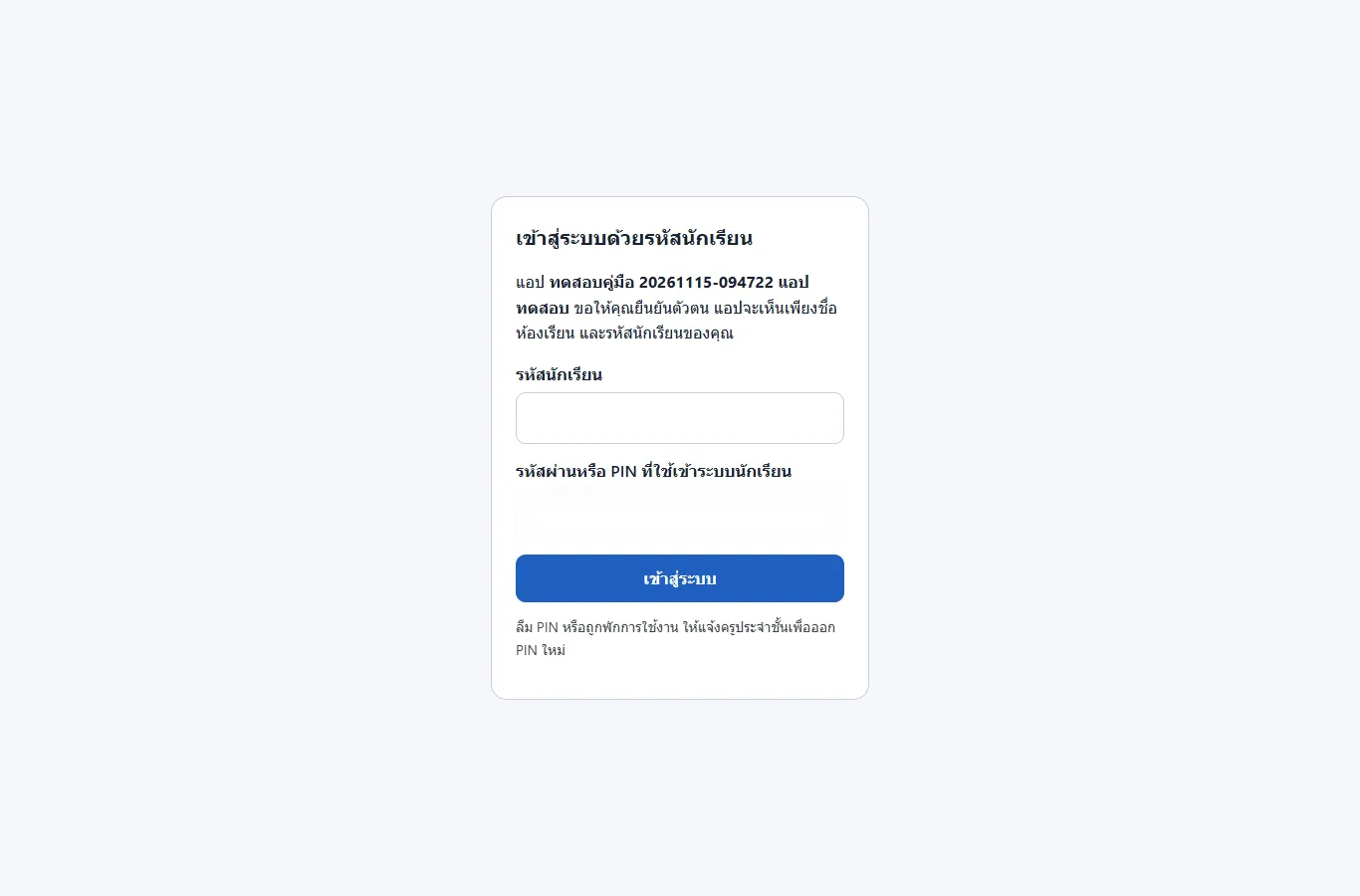
ขั้นที่ 4 กรอกรหัสนักเรียนและพิมพ์ PIN ผิด แล้วกดปุ่ม "เข้าสู่ระบบ" ระบบแจ้งว่า "รหัสนักเรียนหรือ PIN ไม่ถูกต้อง หรือบัญชีถูกพักชั่วคราว" และให้กรอกใหม่
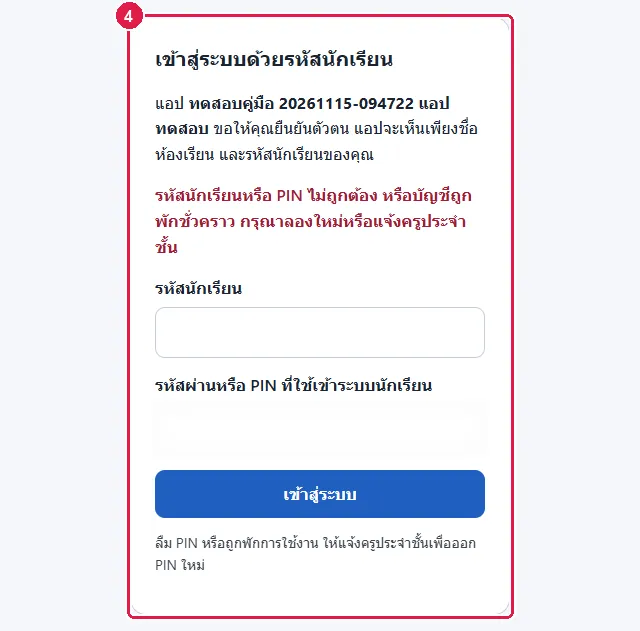
ขั้นที่ 5 พอใส่ผิดครบ 5 ครั้งจากเครื่องหรือเครือข่ายเดียวกัน ระบบหยุดรับการลองของนักเรียนคนนั้นจากเครือข่ายนี้ แม้ครั้งต่อไปจะพิมพ์ PIN ที่ถูกต้อง ก็ได้ข้อความเดิม
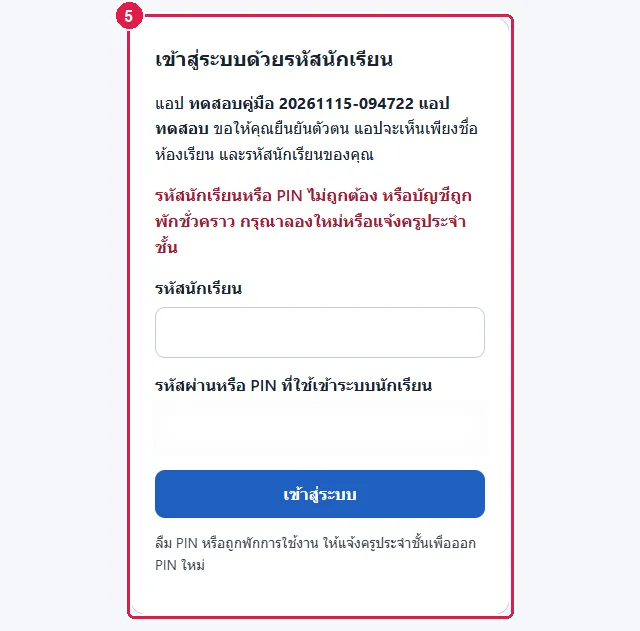
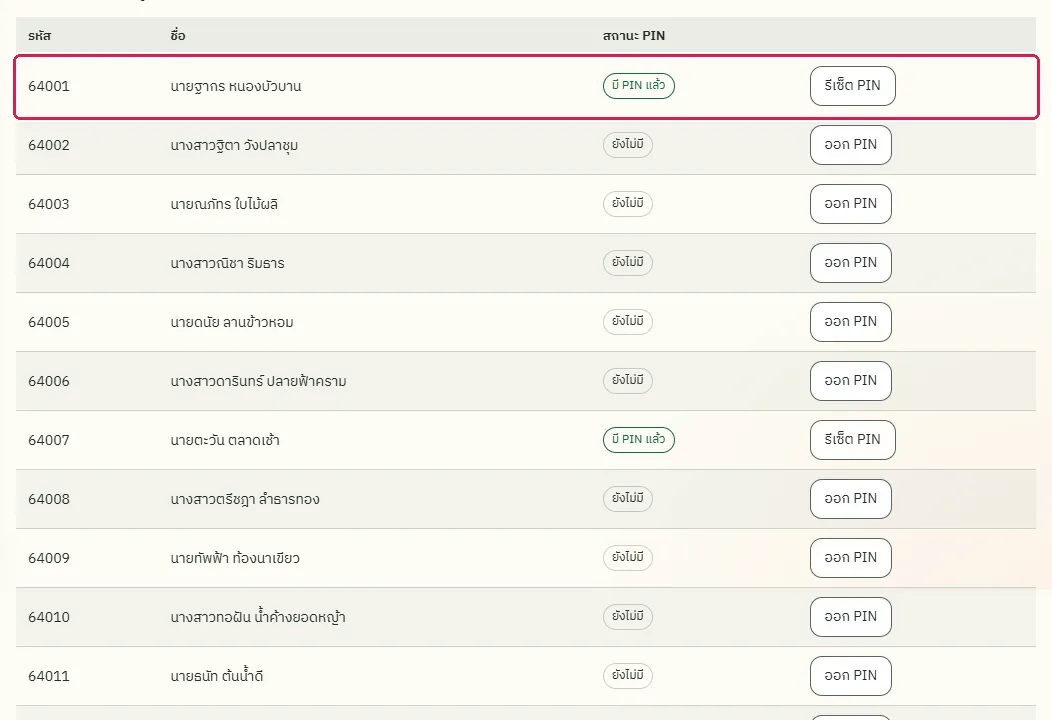
ขั้นที่ 6 ครูปลดให้ใช้ได้อีกด้วยการกดปุ่ม "รีเซ็ต PIN" ที่แถวของนักเรียน ระบบออก PIN ใหม่ ล้างจำนวนครั้งที่ผิด และปลดล็อก (ภาพนี้ปิด PIN ไว้)
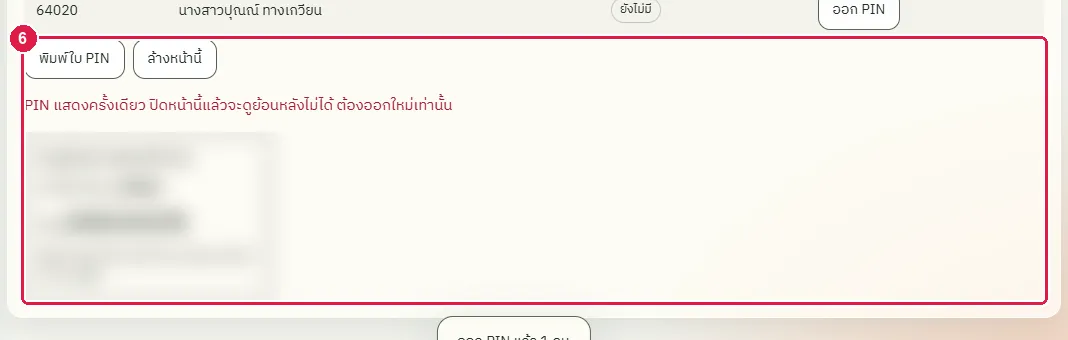
ขั้นที่ 7 นักเรียนกรอกรหัสนักเรียนกับ PIN ใหม่ ระบบรับ PIN แล้ว (ไม่ขึ้นว่า PIN ไม่ถูกต้อง) แต่เป็น PIN ชั่วคราวจากใบ PIN จึงให้ไปเปลี่ยนรหัสผ่านที่หน้านักเรียนก่อนใช้แอป
ผลที่ควรเห็น
PIN ใหม่ใช้ได้ทันที PIN เดิมใช้ไม่ได้อีก และครูเห็นนักเรียนมี PIN แล้ว
ครูเปิดรายชื่อห้อง นักเรียนคนนั้นไม่ถูกล็อก
เปิดรายชื่อห้องอีกครั้ง แถวของนักเรียนแสดง "มี PIN แล้ว" ไม่มีป้าย "ถูกล็อก"
ออก PIN ให้ทั้งห้อง และรีเซ็ต PIN ทั้งห้อง
ทดสอบด้วยเบราว์เซอร์แล้ว: ใช้งานได้ ผ่านทุกขั้นตอนและการตรวจผล (15 พ.ย. 2569 เวลา 10:15 น., 28.9 วินาที)
ครูประจำชั้นหรือผู้ดูแลระบบออก PIN ให้ทั้งห้องในครั้งเดียว ใช้ตอนเปิดภาคเรียนหรือเมื่อ PIN รั่วไหล ปุ่ม "ออก PIN ให้คนที่ยังไม่มี" ไม่แตะ PIN ของคนที่มีแล้ว ส่วน "รีเซ็ต PIN ทั้งห้อง" เปลี่ยน PIN ของทุกคนและล้างการล็อก
บัญชีที่ใช้ในตัวอย่างนี้: ผู้ดูแลระบบ
เริ่มจากหน้า: /work
ขั้นตอน
ขั้นที่ 1 เลือกเมนู "งานโรงเรียน" > "PIN เข้าแอปเรียนของนักเรียน"
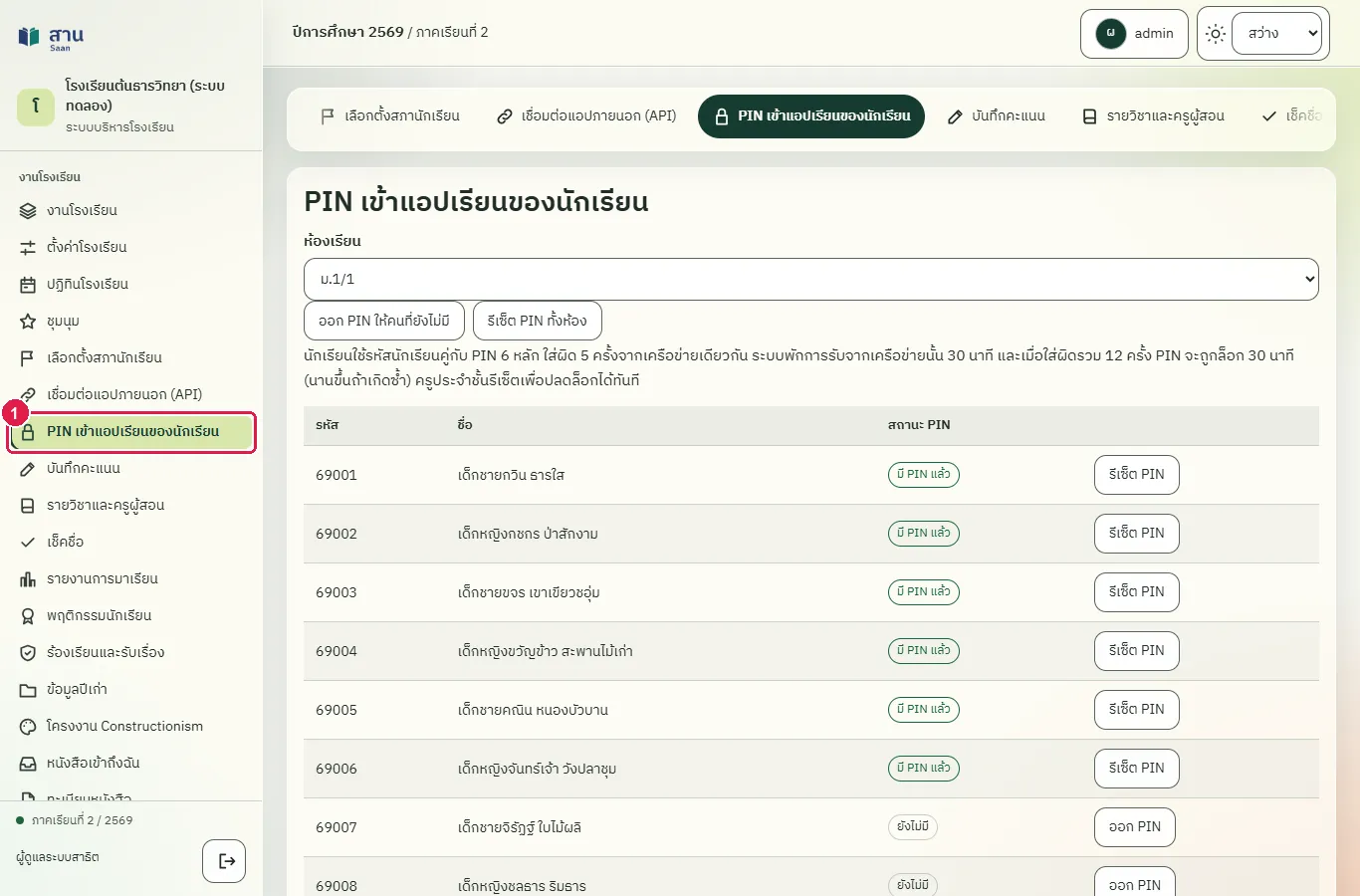
ขั้นที่ 2 เลือกห้องเรียน ในที่นี้คือ "ม.6/1" รายชื่อแสดงสถานะ PIN ของนักเรียนแต่ละคน
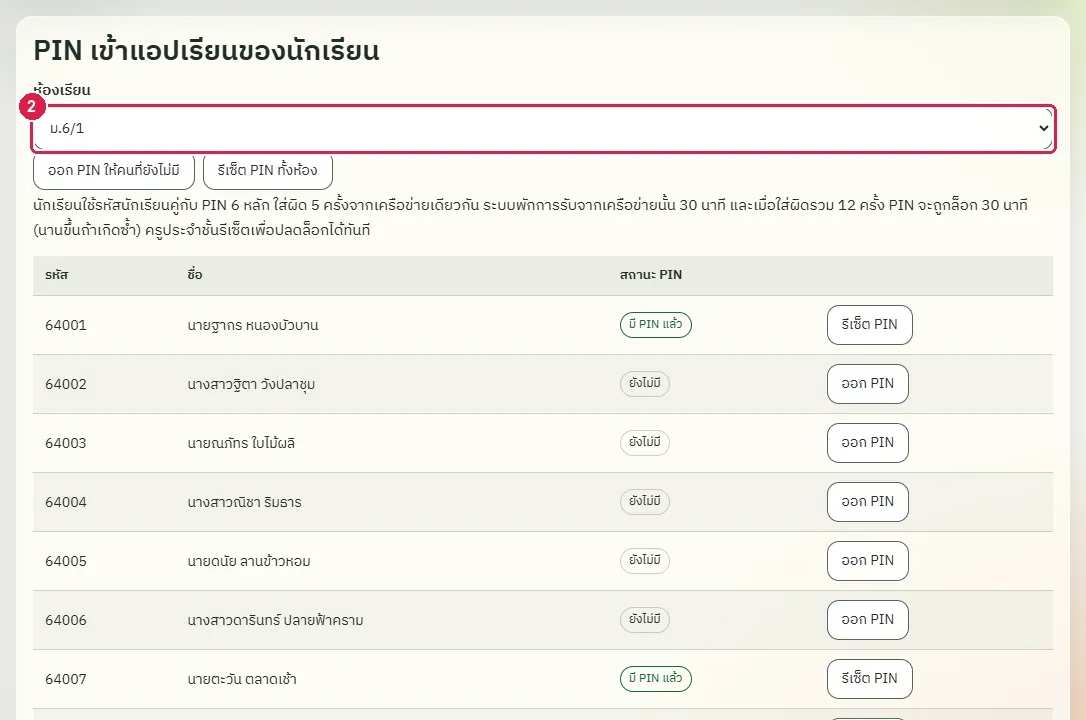
ขั้นที่ 3 กดปุ่ม "ออก PIN ให้คนที่ยังไม่มี" ระบบออก PIN ให้เฉพาะคนที่ยังไม่มี ถ้าทุกคนมีแล้วจะแจ้ง "ทุกคนมี PIN แล้ว"
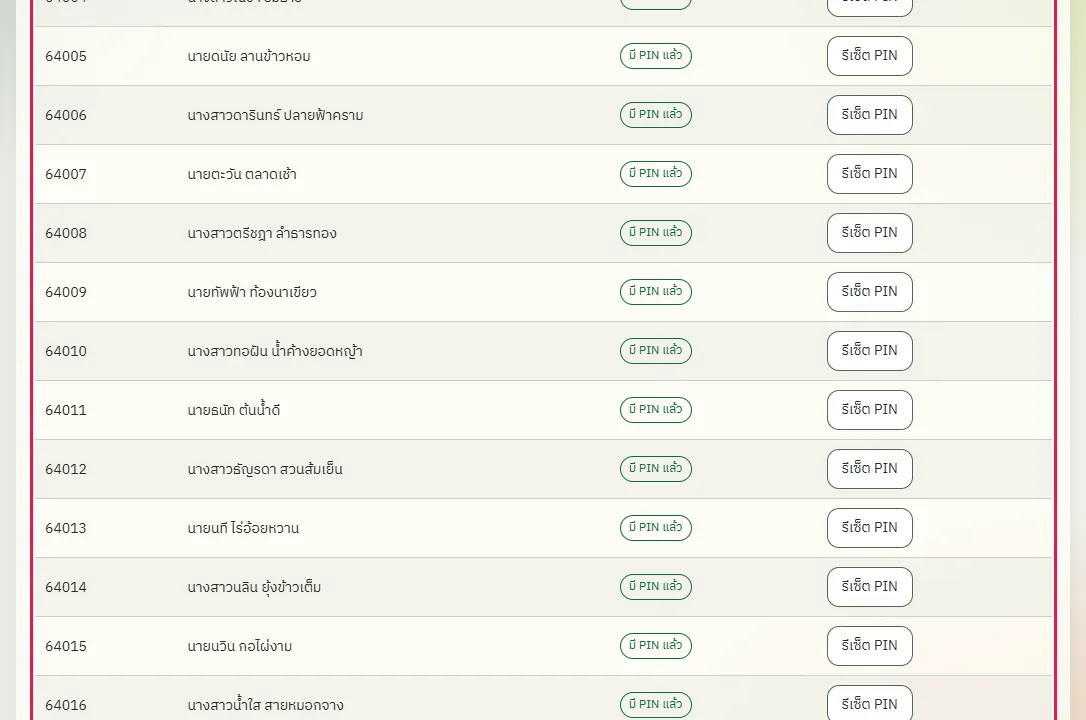
ขั้นที่ 4 กดปุ่ม "รีเซ็ต PIN ทั้งห้อง" แล้วกดยืนยันในกล่องถามว่าจะรีเซ็ต PIN ของทุกคนในห้อง PIN เดิมของทุกคนใช้ไม่ได้ ระบบออกใบ PIN ใหม่ให้ทุกคน (ภาพนี้ปิด PIN ไว้)

ขั้นที่ 5 ใบ PIN ของแต่ละคนมีรหัสนักเรียนและ PIN 6 หลัก ปุ่ม "พิมพ์ใบ PIN" พิมพ์ทั้งหน้าเพื่อตัดแจก PIN แสดงครั้งเดียว ปิดหน้านี้แล้วดูย้อนหลังไม่ได้ ถ้าทำหายต้องออกใหม่

ผลที่ควรเห็น
ทุกคนในห้องมี PIN ใหม่และรายชื่อแสดง "มี PIN แล้ว"
เปิดรายชื่อห้อง ทุกคนมี PIN แล้ว
เปิดรายชื่อห้องใหม่ ทุกแถวแสดง "มี PIN แล้ว"
เพิกถอนไคลเอนต์ที่ไม่ใช้แล้ว
ทดสอบด้วยเบราว์เซอร์แล้ว: ใช้งานได้ ผ่านทุกขั้นตอนและการตรวจผล (15 พ.ย. 2569 เวลา 10:20 น., 17.9 วินาที)
เพิกถอนเมื่อเลิกใช้แอป หรือเมื่อสงสัยว่าคีย์รั่ว แอปเรียก API ไม่ได้ทันที โทเคนที่ออกไปแล้วถูกยกเลิก ระบบไม่มีปุ่มลบไคลเอนต์ รายการที่เพิกถอนแล้วยังอยู่ในรายการเพื่อดูประวัติ เปิดใช้งานใหม่ได้โดยแก้ไขและติ๊ก "เปิดใช้งาน" และควรออก secret ใหม่
บัญชีที่ใช้ในตัวอย่างนี้: ผู้ดูแลระบบ
เริ่มจากหน้า: /work#api
หมายเหตุ: งานนี้ล้างข้อมูลที่งานอื่นสร้างขึ้นระหว่างการทดสอบ ใช้ในการทดสอบเท่านั้น
ขั้นตอน
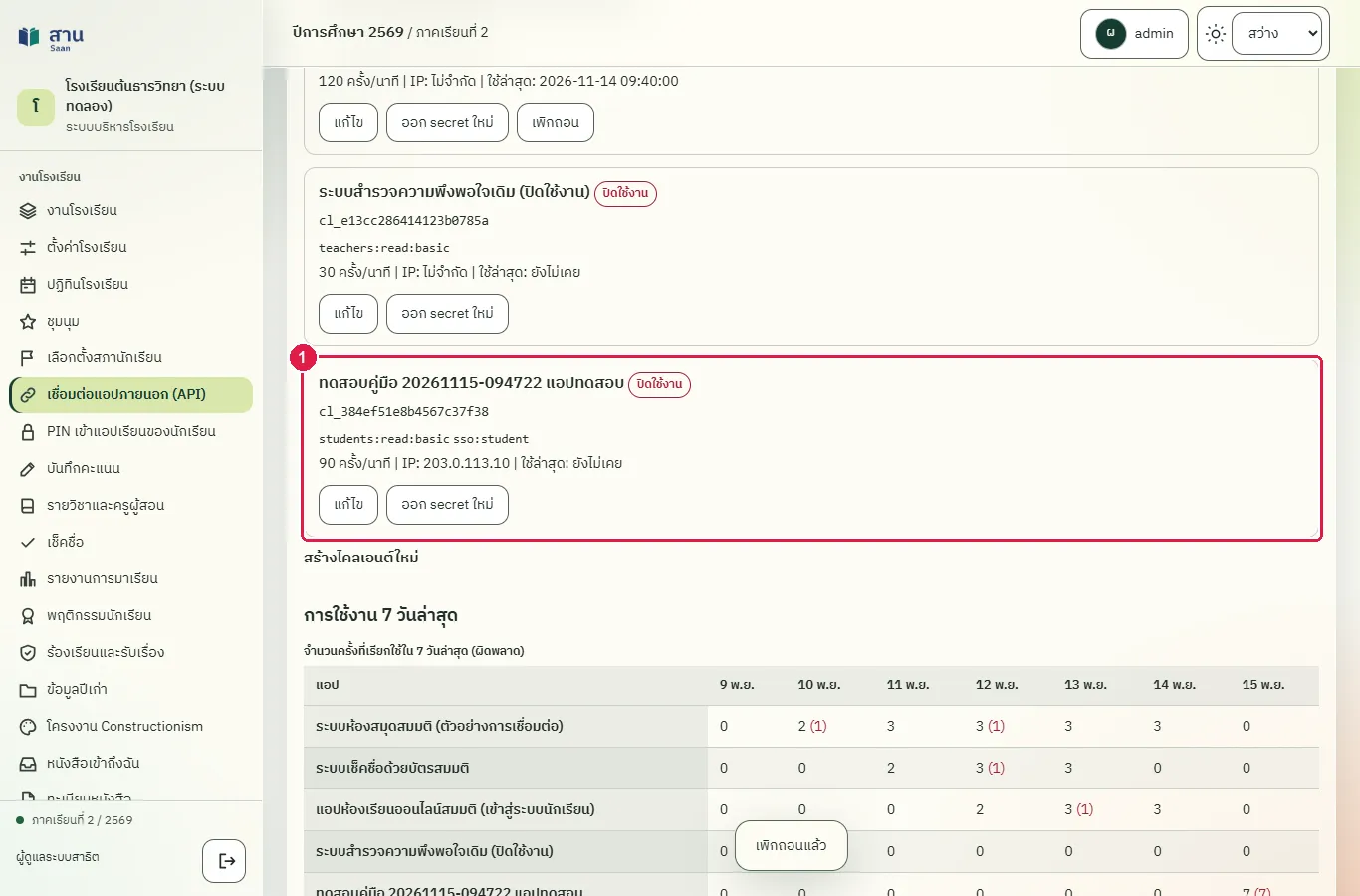
ขั้นที่ 1 กดปุ่ม "เพิกถอน" ในรายการของแอป ระบบถามยืนยัน แล้วแสดงข้อความ "เพิกถอนแล้ว" และป้าย "ปิดใช้งาน"
ผลที่ควรเห็น
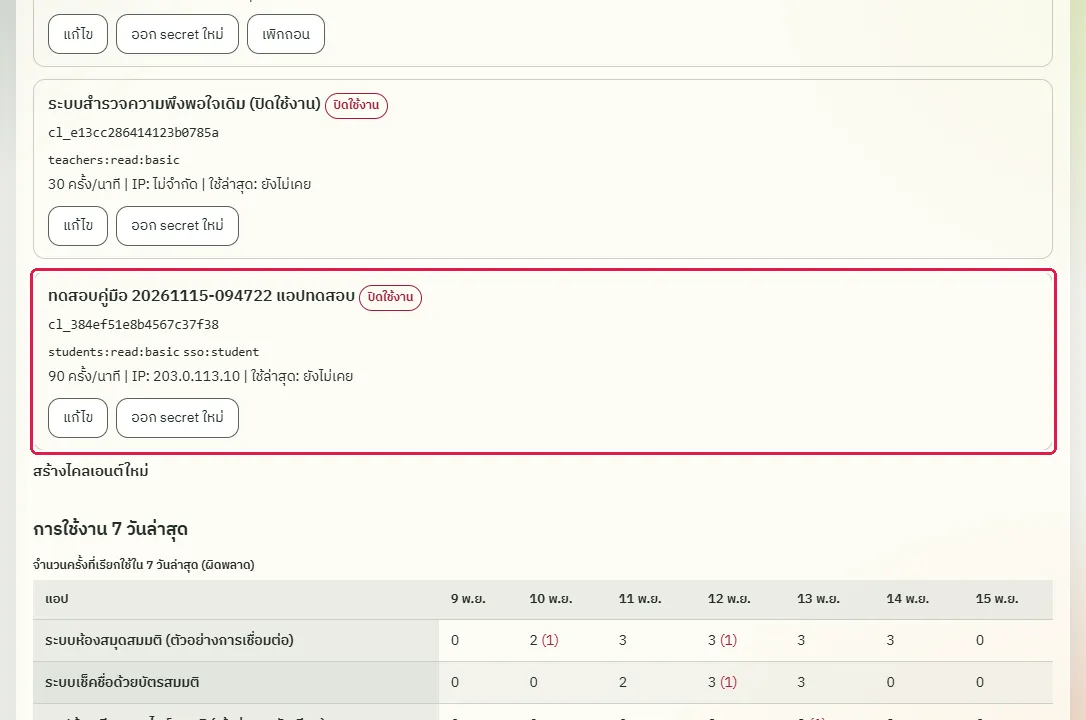
รายการของแอปมีป้าย "ปิดใช้งาน" และไม่มีปุ่ม "เพิกถอน" แล้ว
เปิดหน้าใหม่ ไคลเอนต์ต้องปิดใช้งาน
เปิดหน้าใหม่ แอปที่เพิกถอนแสดง "ปิดใช้งาน"
ข้อจำกัดที่ทราบ
ส่วนที่ยังไม่ได้ตรวจด้วยเบราว์เซอร์
- การเรียกใช้ API ด้วยคีย์จริง (ขอโทเคนที่ POST /api/v1/token หรือ /oauth/token แล้วอ่าน /api/v1/students /classrooms /teachers /courses /attendance/summary) ไม่ได้ทดสอบด้วยเบราว์เซอร์ เพราะเป็นการเรียกระหว่างเซิร์ฟเวอร์ที่ต้องส่งคำขอ POST พร้อม client secret และตัวรันทดสอบเปิดได้เฉพาะหน้าเว็บ และ secret ที่แสดงครั้งเดียวต้องไม่ถูกเก็บในไฟล์ใด จึงยังไม่ได้ตรวจว่าโทเคนใช้ได้ ถูกจำกัดสิทธิ์ ถูกจำกัดจำนวนครั้ง ถูกจำกัด IP และใช้ไม่ได้หลังเพิกถอน
- การลงชื่อเข้าใช้ของนักเรียนที่หน้า /oauth/authorize ทั้งขั้นตอน (กรอกรหัสนักเรียนและ PIN แล้วส่งกลับ code ไปยัง Redirect URI ของแอป และแลก code เป็นโทเคนที่ /oauth/token) ไม่ได้ทดสอบ เพราะปลายทางเป็นเว็บของแอปภายนอกและการลงชื่อเข้าใช้ต้องใช้ PIN จริงของนักเรียน ตรวจเฉพาะการแสดงหน้า
- ระบบไม่มีปุ่มลบไคลเอนต์ ไคลเอนต์ทดสอบที่เพิกถอนแล้วจึงเหลืออยู่ในรายการทุกครั้งที่รัน (มีเครื่องหมายทดสอบในชื่อและป้าย "ปิดใช้งาน") และใบ PIN ที่ออกไม่มีวิธีเรียกคืน
- คำสั่งล้างข้อมูลเก่า php artisan saan:api-prune (ล้างบันทึกการเรียกใช้เกิน 30 วัน และโทเคนที่หมดอายุ) เป็นงานตามกำหนดเวลาของระบบ ไม่มีหน้าจอ ไม่ได้ทดสอบ
- การล็อก PIN ตัวเอง (ป้าย "ถูกล็อก" ในรายชื่อห้อง) ไม่ได้ทดสอบ เพราะระบบล็อกเมื่อมีการใส่ผิดรวม 12 ครั้งจากหลายเครือข่าย ส่วนเครือข่ายเดียวกันถูกหยุดรับการลองหลังผิด 5 ครั้งก่อนถึงเกณฑ์ล็อก (modules/api-gateway/src/Pins.php บรรทัด 21-22) เบราว์เซอร์เครื่องเดียวจึงทำให้ PIN ล็อกไม่ได้ ทดสอบได้เฉพาะการหยุดรับการลองจากเครือข่ายเดียวและการปลดด้วยปุ่ม "รีเซ็ต PIN" (งาน "นักเรียนใส่ PIN ผิดหลายครั้งและครูปลดให้ใช้ได้อีก")
- ใบ PIN ที่ออกให้ทั้งห้องไม่มีวิธีเรียกคืนหรือดูซ้ำ ต้องออกใหม่เท่านั้น งานออก PIN ทั้งห้องในคู่มือทดสอบกับห้อง ม.6/1 เท่านั้น
พบข้อผิดพลาดหรืออยากให้เพิ่มเนื้อหา แจ้งได้ที่ แบบฟอร์มติดต่อ