
ชุมนุม เลือกตั้งสภานักเรียน และเกียรติบัตรกิจกรรม
สถานะการตรวจโมดูลนี้: ใช้งานได้
ทดสอบล่าสุด: 15 พ.ย. 2569 เวลา 13:16 น. บนระบบทดลอง (โรงเรียนสมมติ) ของรุ่นที่ตรวจ
ใช้ทำอะไร
ผู้ดูแลระบบสร้างชุมนุมประจำภาคเรียน กำหนดจำนวนรับและครูที่ปรึกษา ครูลงทะเบียนนักเรียนเข้าชุมนุมทั้งห้องหรือเลือกรายคน เมื่อที่นั่งเต็มระบบเก็บเป็นรายชื่อสำรอง ครูที่ปรึกษาเพิ่มคาบกิจกรรม เช็คชื่อ และสรุปผล "ผ" หรือ "มผ" จากร้อยละการเข้าร่วม แล้วออกเกียรติบัตรที่มีเลขที่เฉพาะของแต่ละใบ การเลือกตั้งสภานักเรียนเป็นการลงคะแนนลับ ผู้ดูแลระบบสร้างการเลือกตั้งและผู้สมัคร เปิดและปิดการลงคะแนน ครูปลดล็อกคูหาทีละคนแล้วนักเรียนแตะเลือกเอง ระบบไม่เก็บว่าใครเลือกใคร และแสดงผลหลังปิดการลงคะแนนเท่านั้น
ใครใช้
- ผู้ดูแลระบบและผู้อำนวยการ (สร้างและแก้ชุมนุม ตั้งค่าเกณฑ์ สร้างและปิดการเลือกตั้ง)
- ครูที่ปรึกษาชุมนุม (จัดการชุมนุมของตนเอง คาบกิจกรรม เช็คชื่อ สรุปผล ออกเกียรติบัตร)
- ครูทุกคน (ลงทะเบียนนักเรียนเข้าชุมนุมที่เปิดรับ ปลดล็อกคูหา และดูผลการเลือกตั้งหลังปิด)
อยู่ที่ไหนในเมนู
- เมนูด้านซ้าย "งานโรงเรียน" > "ชุมนุม" (/work#clubs)
- เมนูด้านซ้าย "งานโรงเรียน" > "เลือกตั้งสภานักเรียน" (/work#elections)
ก่อนเริ่มใช้งาน
- ตั้งค่าโรงเรียน (ปีการศึกษา คาบเวลา ห้องเรียน ครู ปฏิทิน): ต้องตั้งค่าภาคเรียนปัจจุบัน ห้องเรียน และครู
- ทะเบียนนักเรียนและผู้ปกครอง: ต้องมีรายชื่อนักเรียนและรหัสนักเรียนอยู่ในห้อง
ผู้ดูแลระบบสร้างชุมนุมของภาคเรียน
ทดสอบด้วยเบราว์เซอร์แล้ว: ใช้งานได้ ผ่านทุกขั้นตอนและการตรวจผล (15 พ.ย. 2569 เวลา 12:56 น., 20.2 วินาที)
ชุมนุมผูกกับภาคเรียนที่เลือกในช่อง "ภาคเรียน" ด้านบนของหน้า ชื่อชุมนุมซ้ำกันในภาคเรียนเดียวกันไม่ได้ ช่อง "จำนวนรับ" เว้นว่างได้ หมายถึงไม่จำกัด ช่อง "ระดับชั้นที่รับ" เว้นว่างได้ หมายถึงรับทุกระดับ ชุมนุมที่มีสมาชิก คาบกิจกรรม หรือเกียรติบัตรแล้วลบไม่ได้ ให้ปิดรับสมัครแทน
บัญชีที่ใช้ในตัวอย่างนี้: ผู้ดูแลระบบ
เริ่มจากหน้า: /work
ขั้นตอน
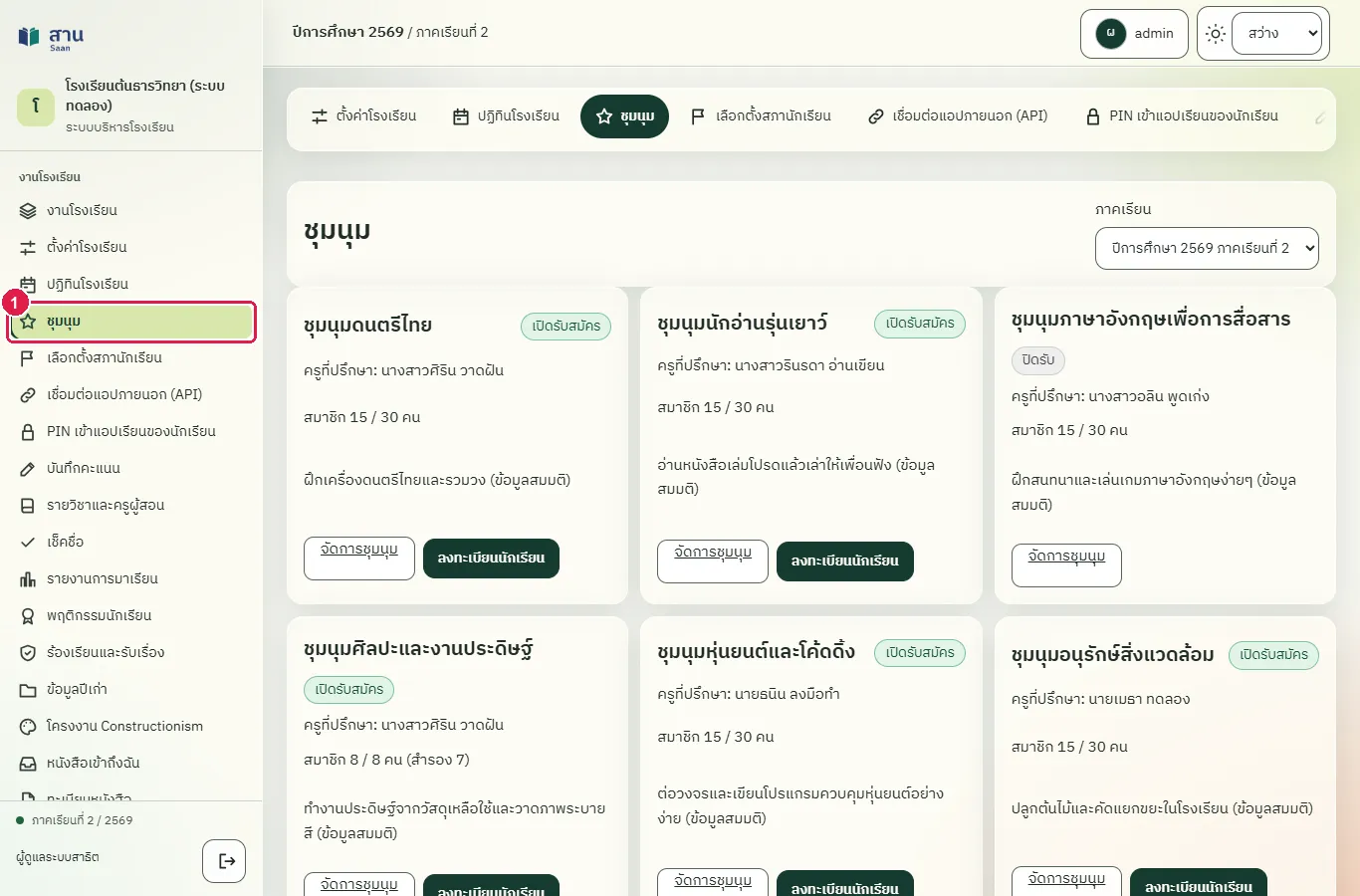
ขั้นที่ 1 เลือกเมนู "ชุมนุม" ที่แถบเมนูด้านซ้าย
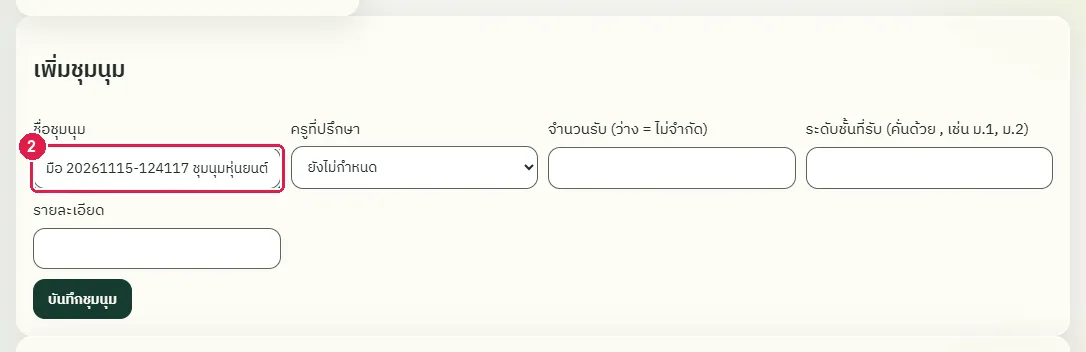
ขั้นที่ 2 พิมพ์ชื่อชุมนุมในช่อง "ชื่อชุมนุม" ในหัวข้อ "เพิ่มชุมนุม"
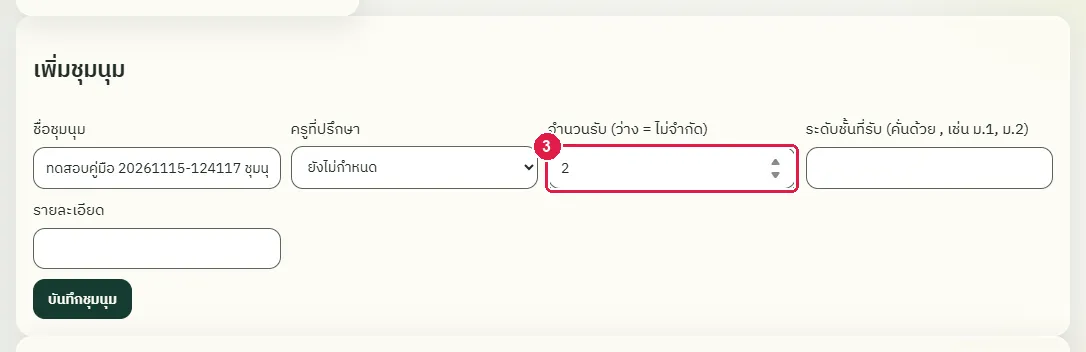
ขั้นที่ 3 พิมพ์จำนวนที่รับในช่อง "จำนวนรับ" ผู้ที่ลงทะเบียนเกินจำนวนจะอยู่ในรายชื่อสำรอง
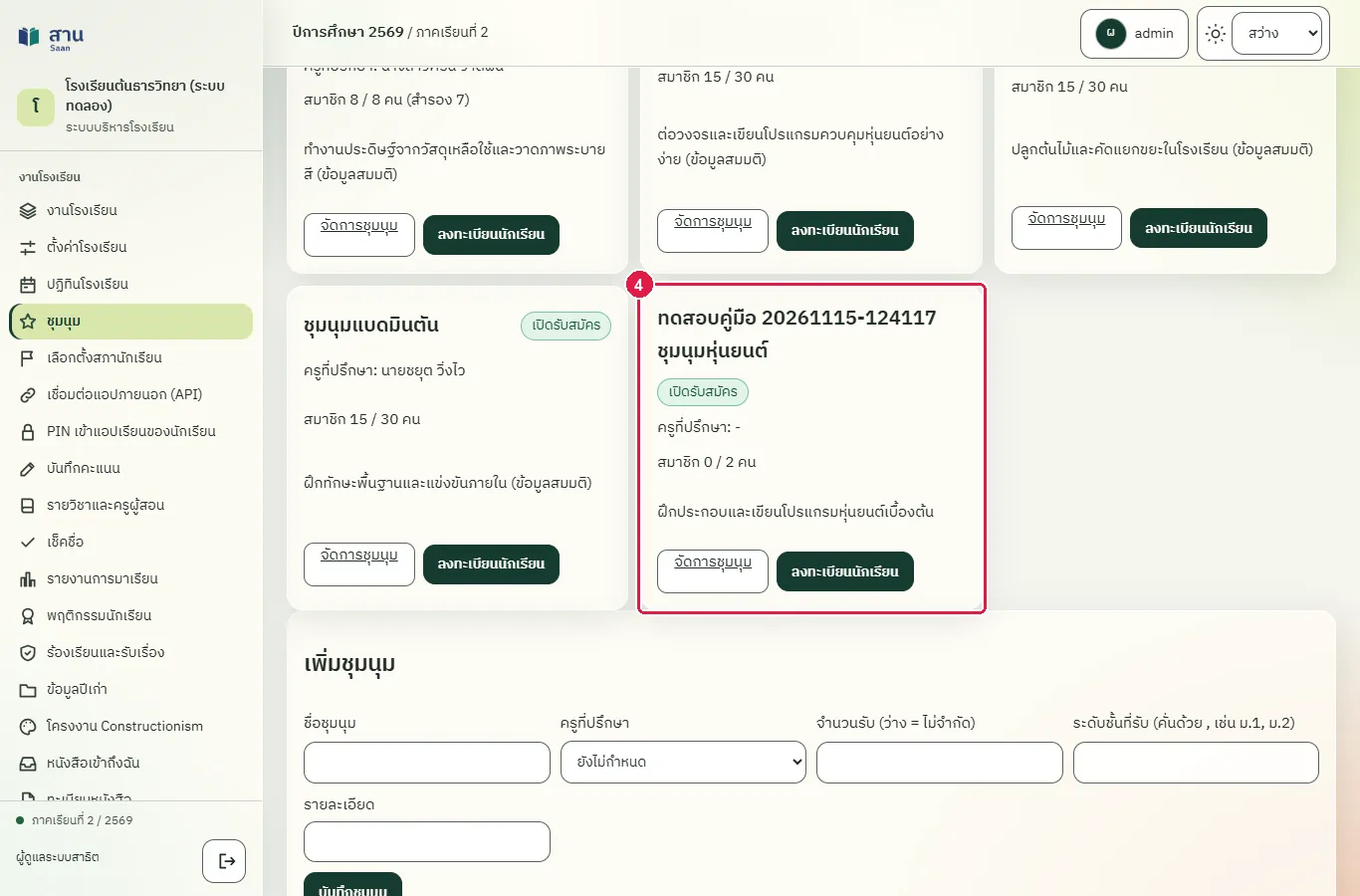
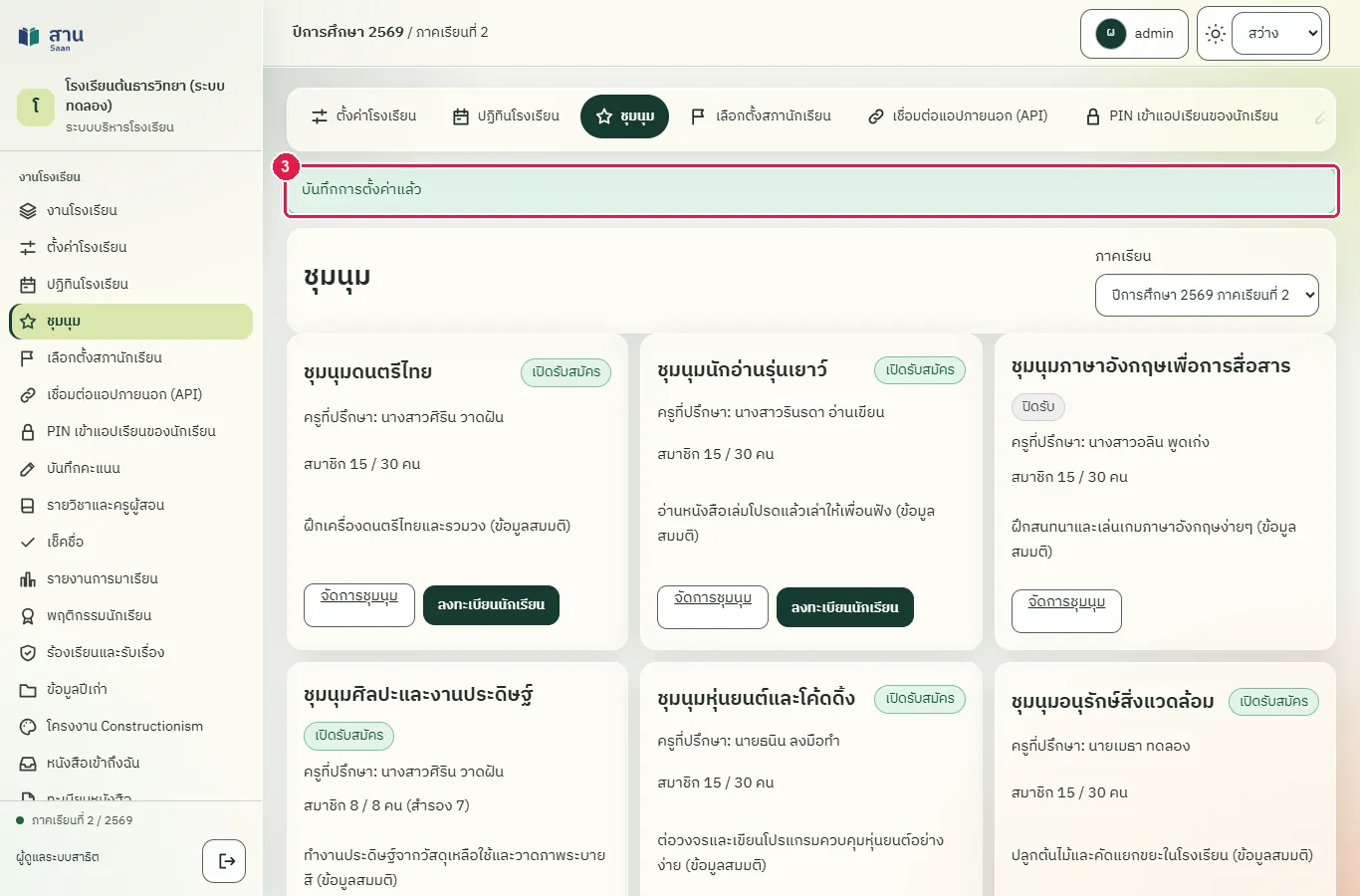
ขั้นที่ 4 กดปุ่ม "บันทึกชุมนุม" ระบบแสดงข้อความ "บันทึกชุมนุมแล้ว" และชุมนุมใหม่อยู่ในรายการด้านบน
ผลที่ควรเห็น
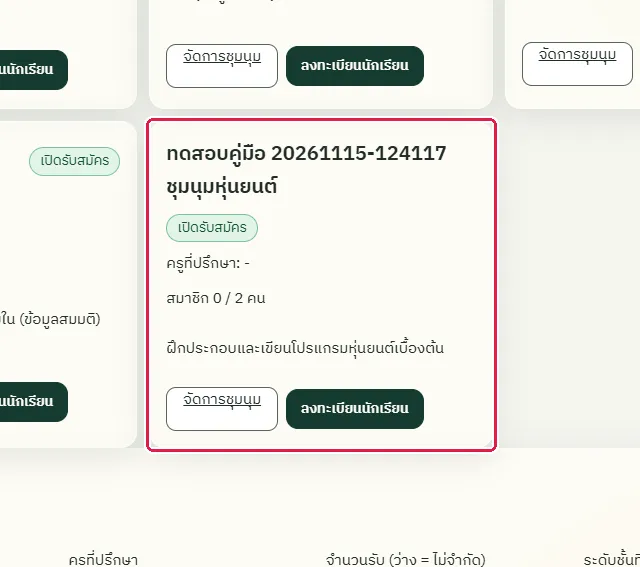
การ์ดของชุมนุมใหม่แสดงป้าย "เปิดรับสมัคร" จำนวนสมาชิก 0 / 2 คน และปุ่ม "จัดการชุมนุม" กับ "ลงทะเบียนนักเรียน"
เปิดหน้าใหม่ ชุมนุมที่สร้างต้องอยู่ในรายการและเปิดรับสมัคร
เปิดหน้า "ชุมนุม" ใหม่ ชุมนุมที่สร้างอยู่ในรายการ พร้อมป้าย "เปิดรับสมัคร" ครูที่ปรึกษา และจำนวนสมาชิก
ลงทะเบียนนักเรียนเข้าชุมนุม (ที่นั่งเต็มเป็นรายชื่อสำรอง)
ทดสอบด้วยเบราว์เซอร์แล้ว: ใช้งานได้ ผ่านทุกขั้นตอนและการตรวจผล (15 พ.ย. 2569 เวลา 12:56 น., 20.3 วินาที)
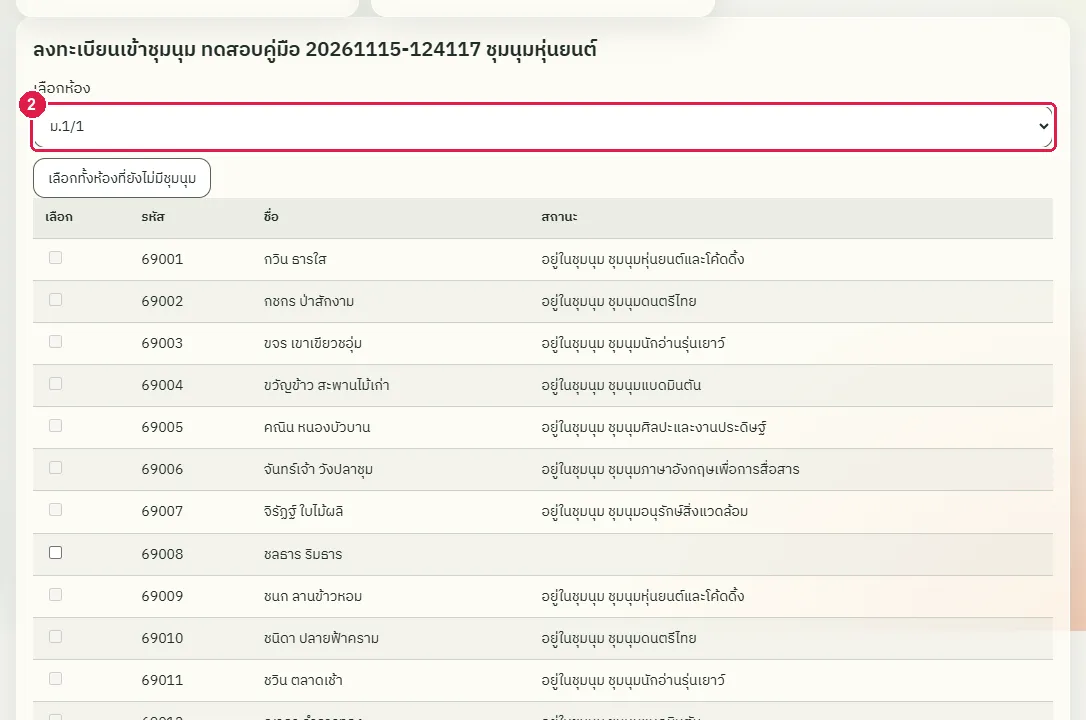
ครูเลือกห้อง แล้วติ๊กนักเรียนที่ต้องการ หรือกดปุ่ม "เลือกทั้งห้องที่ยังไม่มีชุมนุม" นักเรียนหนึ่งคนอยู่ได้เพียงหนึ่งชุมนุมต่อภาคเรียน คนที่มีชุมนุมแล้วเลือกไม่ได้และแสดงชื่อชุมนุมเดิม เมื่อที่นั่งเต็ม ระบบเก็บคนที่เหลือเป็นรายชื่อสำรอง
บัญชีที่ใช้ในตัวอย่างนี้: ผู้ดูแลระบบ
เริ่มจากหน้า: /work#clubs
ขั้นตอน
ขั้นที่ 1 กดปุ่ม "ลงทะเบียนนักเรียน" ในการ์ดของชุมนุม ระบบแสดงหัวข้อ "ลงทะเบียนเข้าชุมนุม" ด้านล่างรายการ
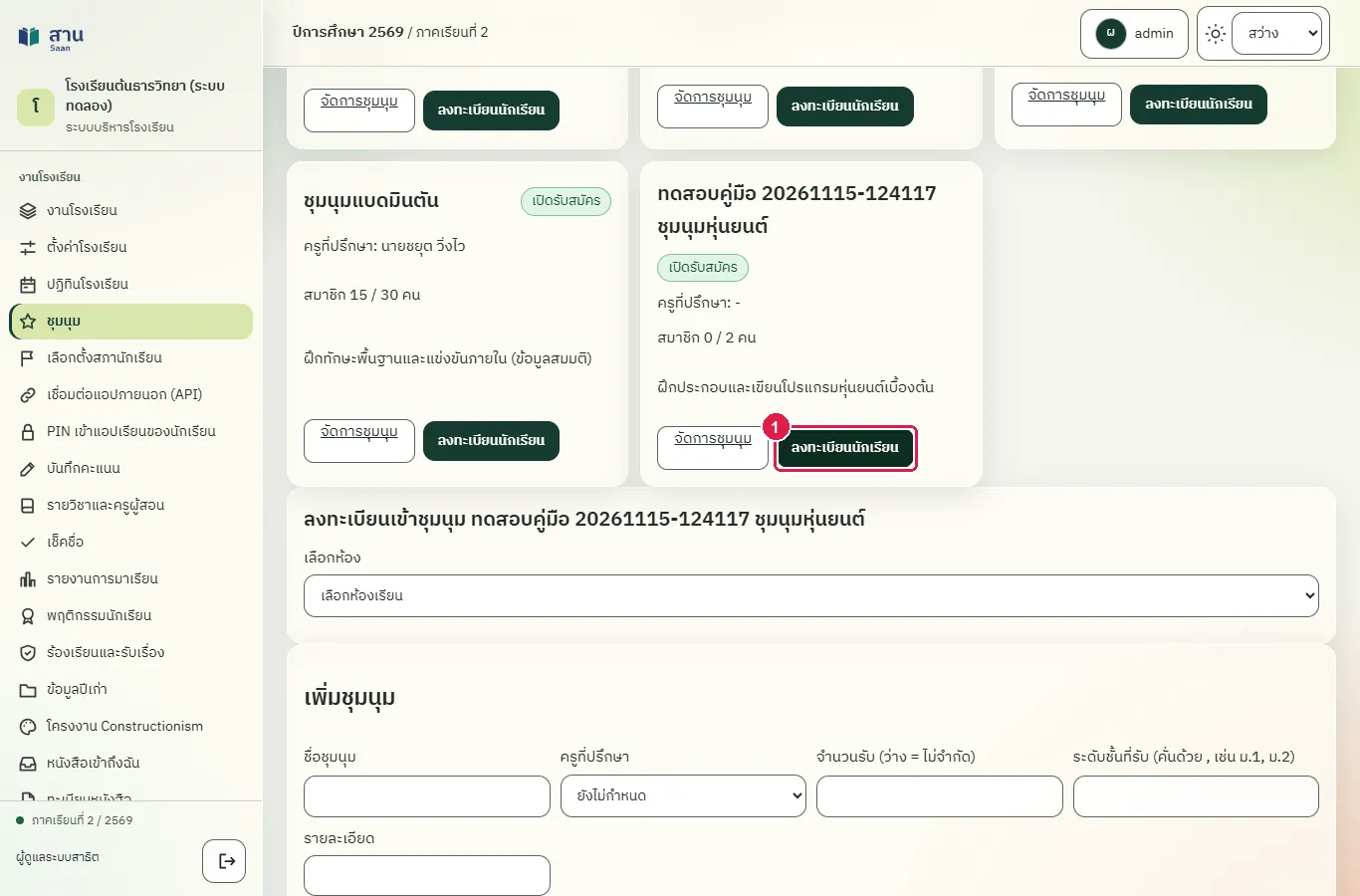
ขั้นที่ 2 เลือกห้องในช่อง "เลือกห้อง" ตารางแสดงรายชื่อนักเรียนของห้องพร้อมสถานะชุมนุมเดิม
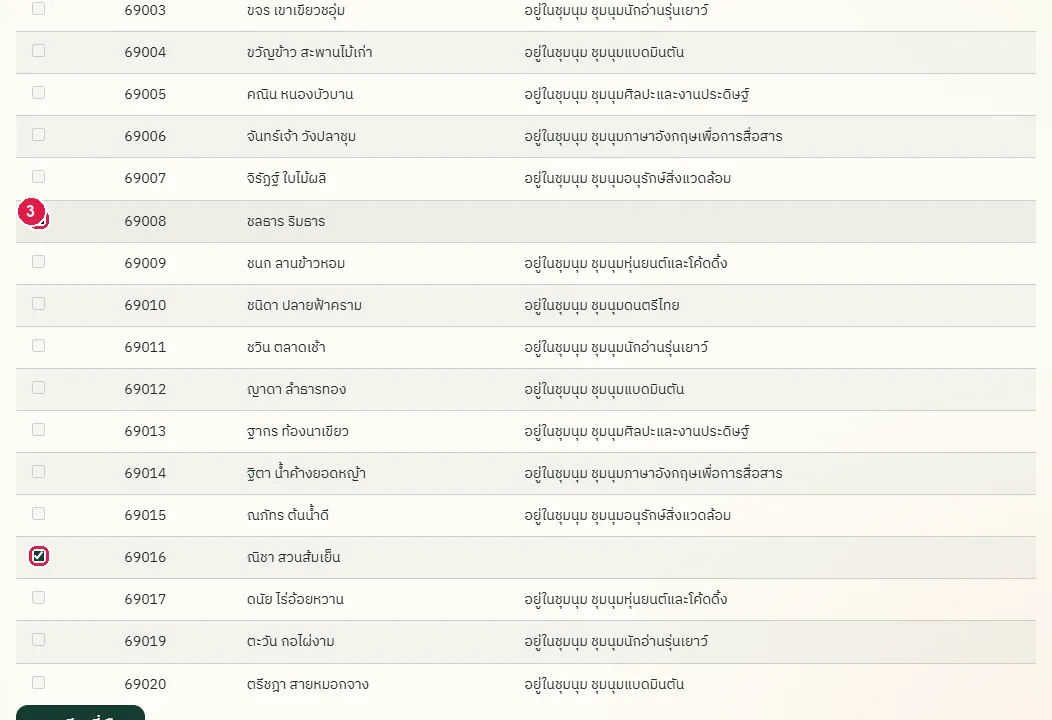
ขั้นที่ 3 ติ๊กช่องหน้าชื่อนักเรียนที่ต้องการ ตัวอย่างนี้เลือก 2 คนเท่ากับจำนวนที่รับ
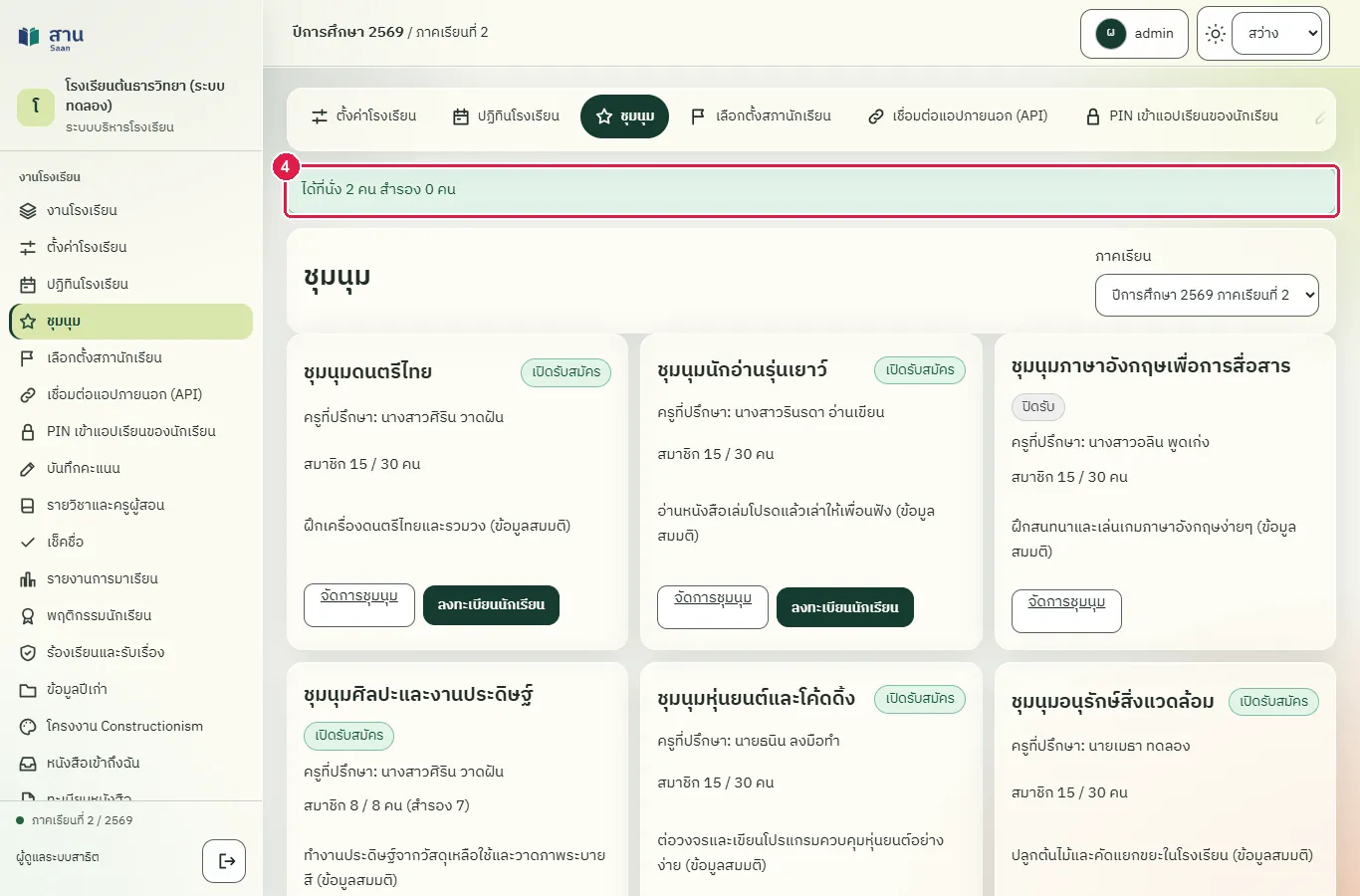
ขั้นที่ 4 กดปุ่ม "ลงทะเบียนที่เลือก" ระบบแจ้งจำนวนที่ได้ที่นั่งและจำนวนที่เป็นรายชื่อสำรอง
ผลที่ควรเห็น
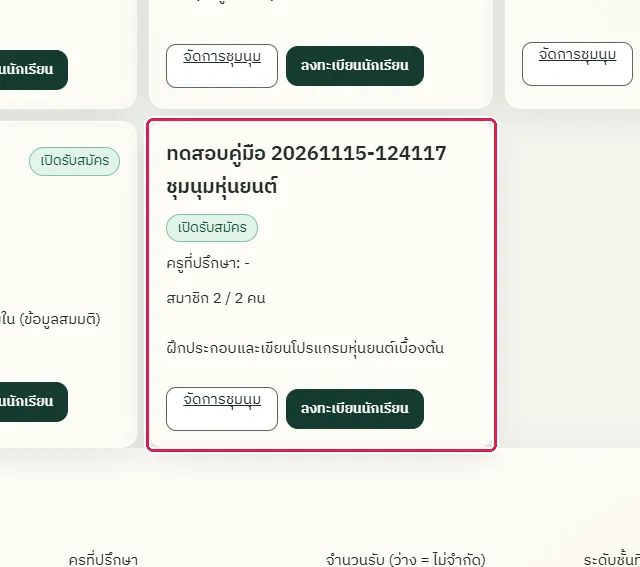
ระบบแจ้ง "ได้ที่นั่ง 2 คน" และการ์ดของชุมนุมแสดงสมาชิก 2 / 2 คน
การ์ดของชุมนุมแสดงสมาชิก 2 / 2 คน
เปิดหน้า "ชุมนุม" ใหม่ การ์ดของชุมนุมแสดง "สมาชิก 2 / 2 คน"
เพิ่มคาบกิจกรรมและเช็คชื่อสมาชิกชุมนุม
ทดสอบด้วยเบราว์เซอร์แล้ว: ใช้งานได้ ผ่านทุกขั้นตอนและการตรวจผล (15 พ.ย. 2569 เวลา 12:57 น., 54.6 วินาที)
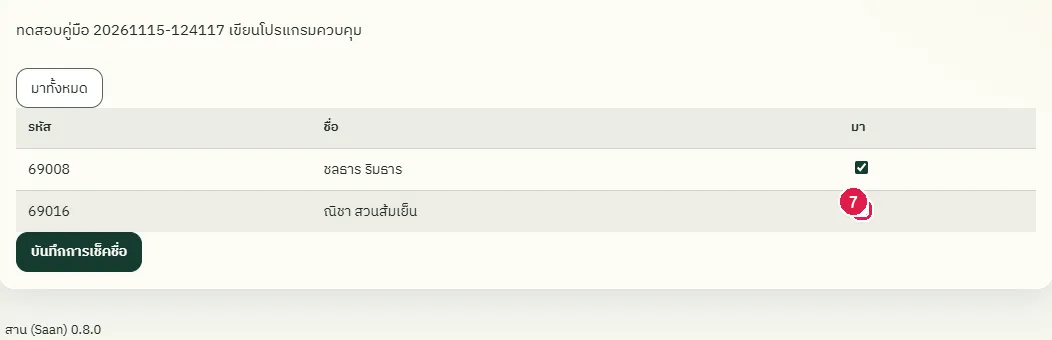
คาบกิจกรรมหนึ่งวันมีได้หนึ่งคาบต่อชุมนุม วันที่ต้องอยู่ในภาคเรียนของชุมนุม และเช็คชื่อล่วงหน้าไม่ได้ การเช็คชื่อใช้ช่องติ๊ก ติ๊กหมายถึงมา ไม่ติ๊กหมายถึงไม่มา ปุ่ม "มาทั้งหมด" ติ๊กให้ทุกคนก่อน แล้วเอาเครื่องหมายถูกออกจากคนที่ไม่มา เช็คชื่อได้เฉพาะสมาชิกที่ได้ที่นั่ง ไม่รวมรายชื่อสำรอง
บัญชีที่ใช้ในตัวอย่างนี้: ผู้ดูแลระบบ
เริ่มจากหน้า: /work#clubs
ขั้นตอน
ขั้นที่ 1 กดปุ่ม "จัดการชุมนุม" ในการ์ดของชุมนุม
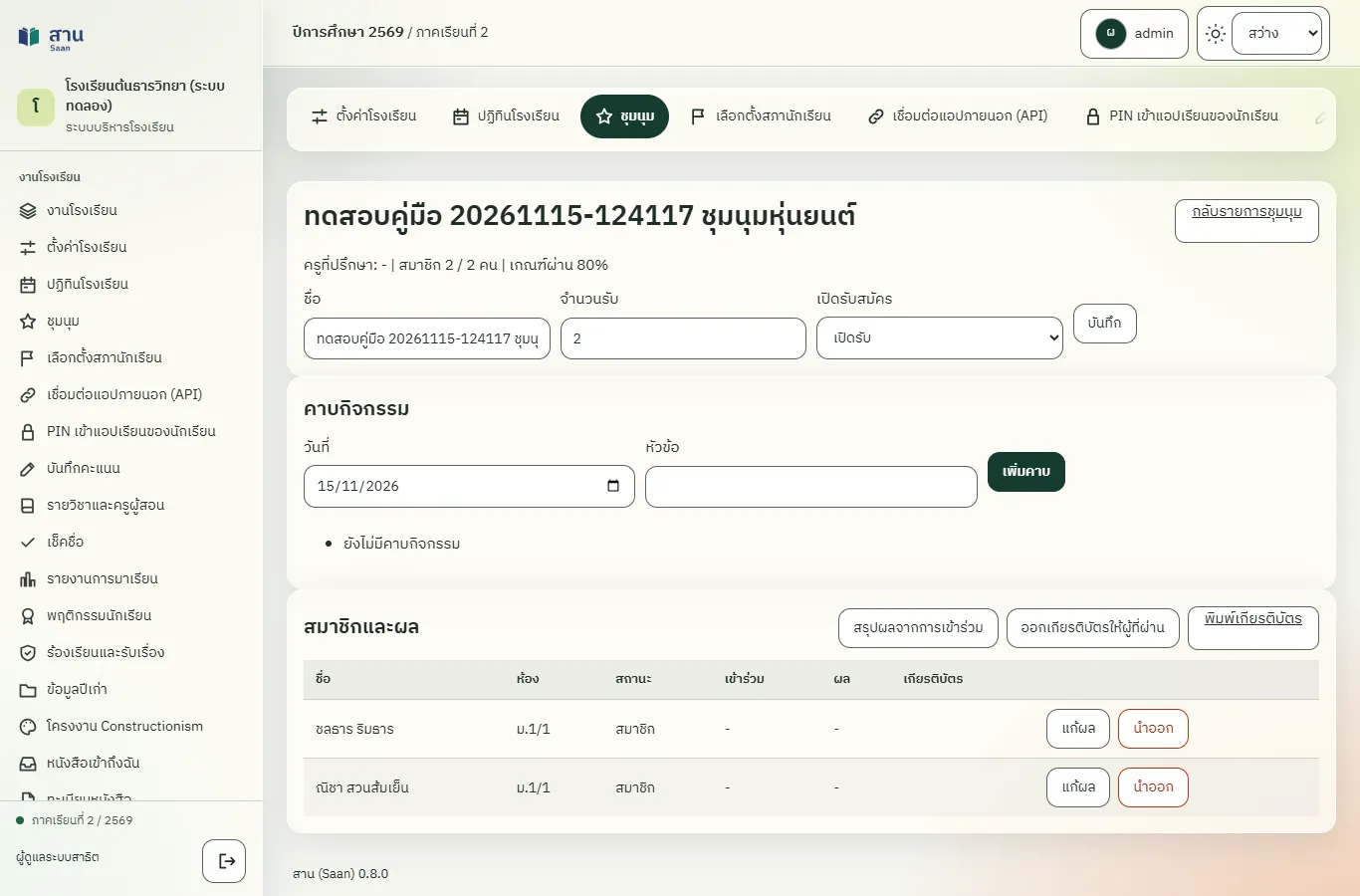
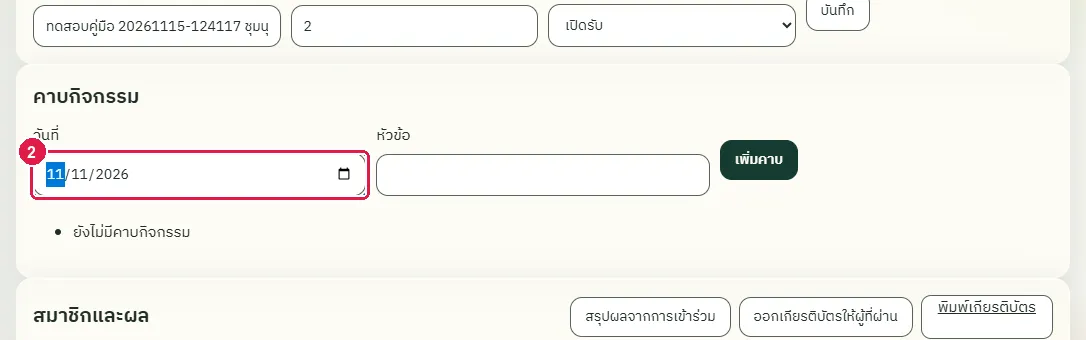
ขั้นที่ 2 ในหัวข้อ "คาบกิจกรรม" เลือกวันที่ในช่อง "วันที่" และพิมพ์หัวข้อกิจกรรมในช่อง "หัวข้อ"
ขั้นที่ 3 กดปุ่ม "เพิ่มคาบ" คาบใหม่อยู่ในรายการใต้ฟอร์ม
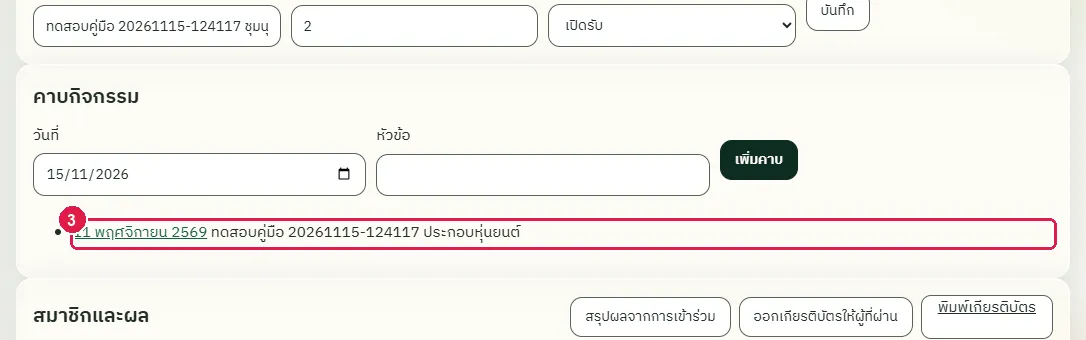
ขั้นที่ 4 ในรายการคาบกิจกรรม กดวันที่ของคาบที่ต้องการเช็คชื่อ
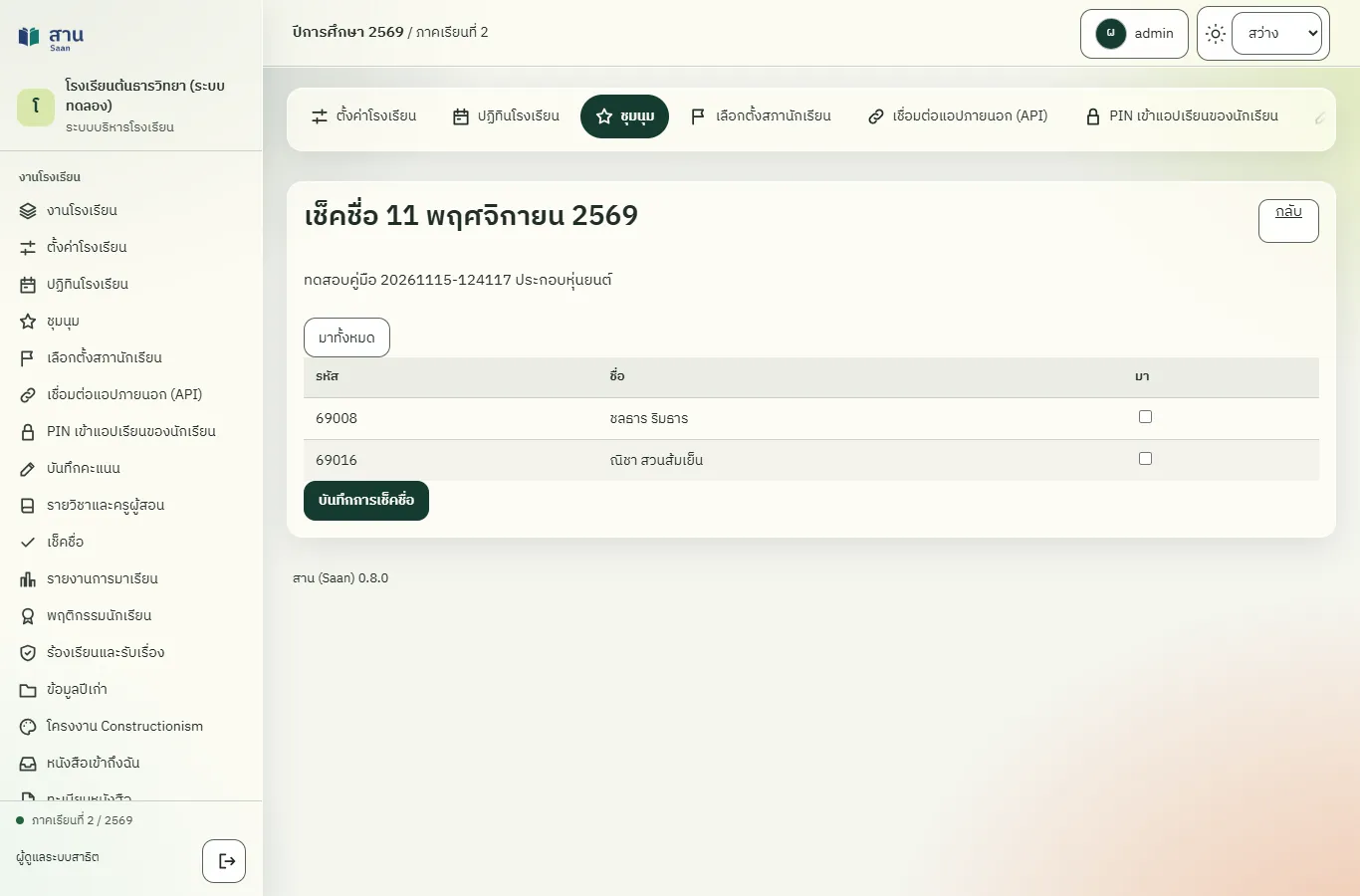
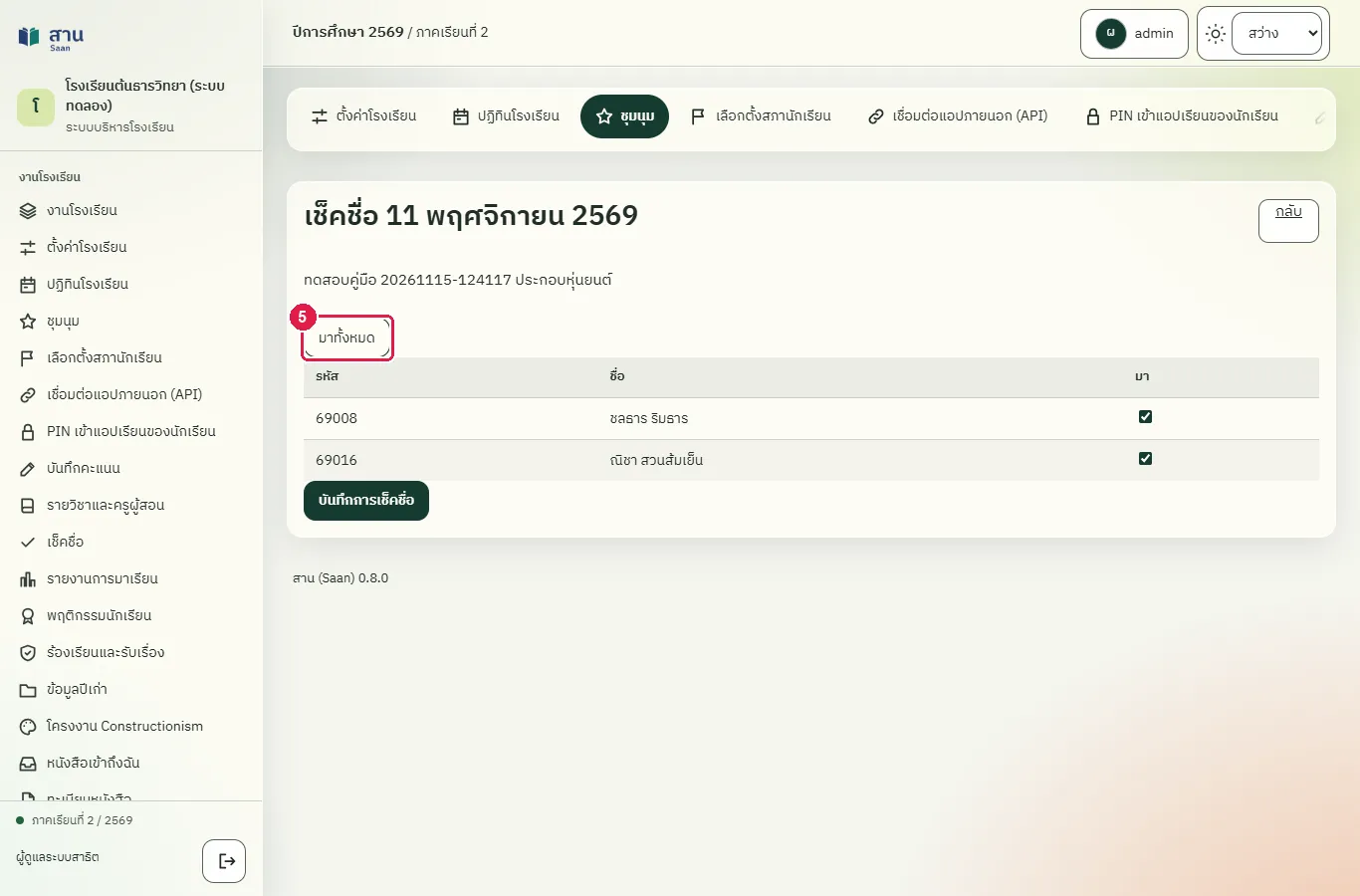
ขั้นที่ 5 เปิดคาบที่ต้องการเช็คชื่อ แล้วกดปุ่ม "มาทั้งหมด" ระบบติ๊กให้ทุกคน
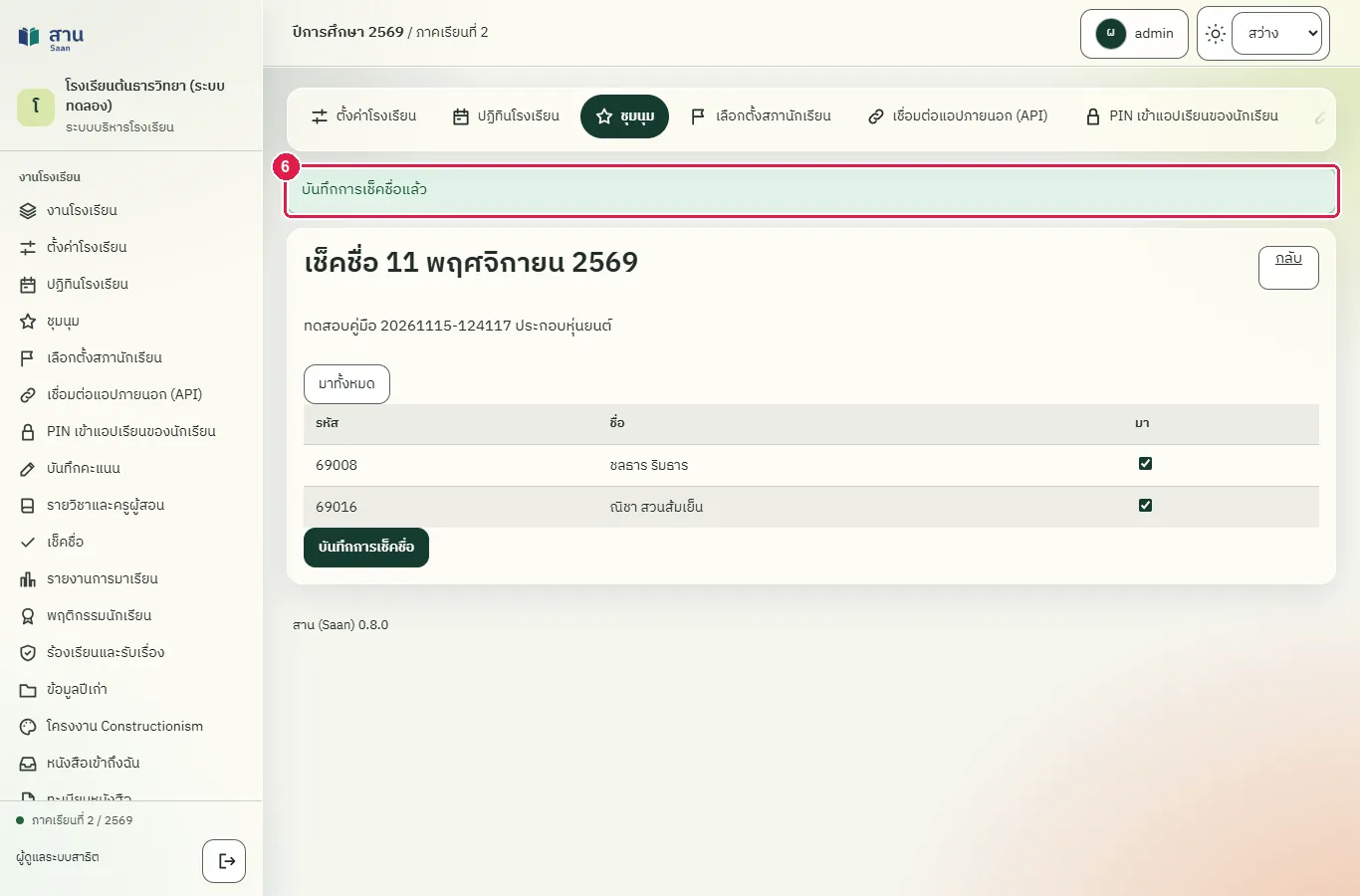
ขั้นที่ 6 กดปุ่ม "บันทึกการเช็คชื่อ" ระบบแสดงข้อความ "บันทึกการเช็คชื่อแล้ว"
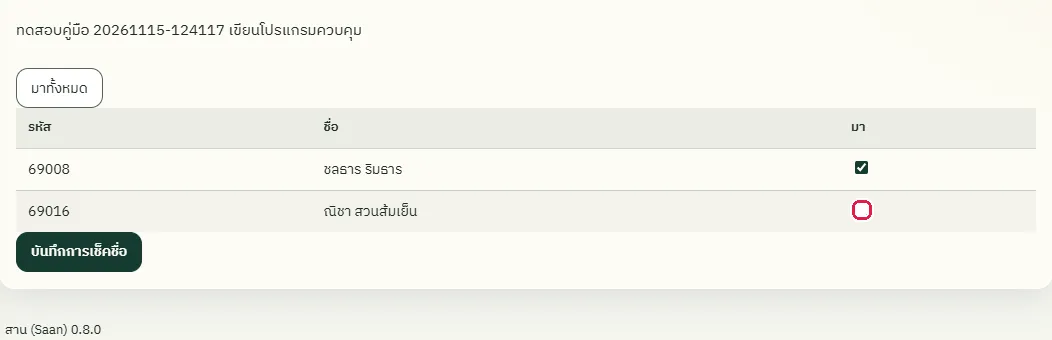
ขั้นที่ 7 ในคาบถัดไป กดปุ่ม "มาทั้งหมด" แล้วเอาเครื่องหมายถูกออกจากนักเรียนที่ไม่มา จากนั้นกดปุ่ม "บันทึกการเช็คชื่อ"
ผลที่ควรเห็น
ระบบแจ้งว่าบันทึกการเช็คชื่อแล้วทั้งสองคาบ และตารางสมาชิกแสดงจำนวนครั้งที่เข้าร่วมของแต่ละคน
เปิดคาบที่สองใหม่ นักเรียนที่ไม่มาต้องไม่ถูกติ๊ก
เปิดคาบที่เช็คชื่อไว้ใหม่ นักเรียนที่ไม่มาไม่มีเครื่องหมายถูก ส่วนคนอื่นมีเครื่องหมายถูก
สรุปผลการเข้าร่วม และออกเกียรติบัตรให้ผู้ที่ผ่าน
ทดสอบด้วยเบราว์เซอร์แล้ว: ใช้งานได้ ผ่านทุกขั้นตอนและการตรวจผล (15 พ.ย. 2569 เวลา 12:57 น., 22.8 วินาที)
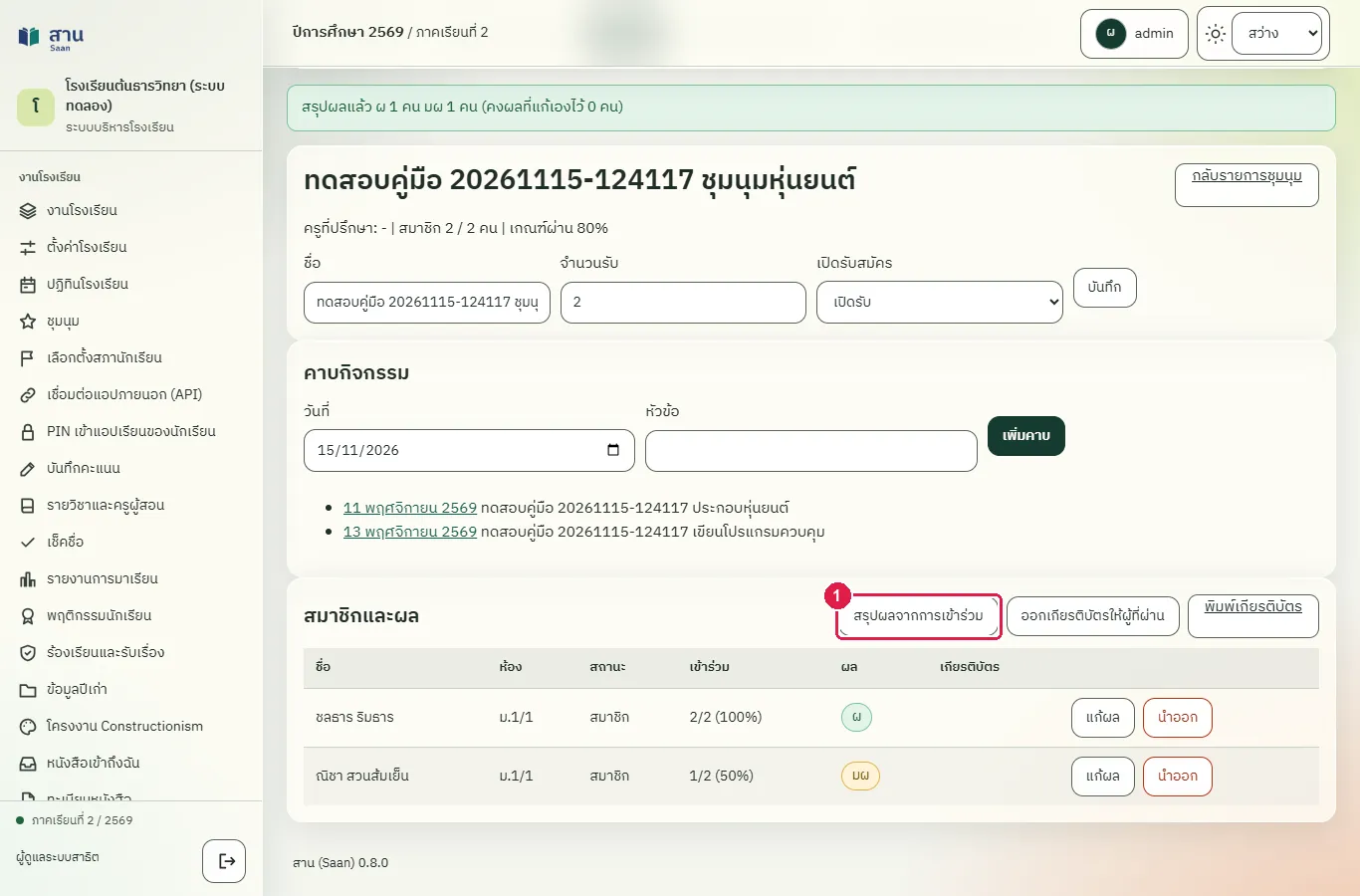
ระบบคิดร้อยละการเข้าร่วมจากคาบที่เช็คชื่อ นักเรียนที่ถึงเกณฑ์ (ค่าเริ่มต้นร้อยละ 80 ตั้งได้ที่หน้ารายการชุมนุม) ได้ "ผ" ที่เหลือได้ "มผ" ผลที่ครูแก้เองไม่ถูกทับเมื่อสรุปใหม่ เกียรติบัตรออกให้เฉพาะผู้ที่ผ่านและยังไม่มีเลขที่ แต่ละใบมีเลขที่เฉพาะ การออกซ้ำไม่สร้างใบใหม่ให้คนเดิม
บัญชีที่ใช้ในตัวอย่างนี้: ผู้ดูแลระบบ
เริ่มจากหน้า: /work#clubs
ขั้นตอน
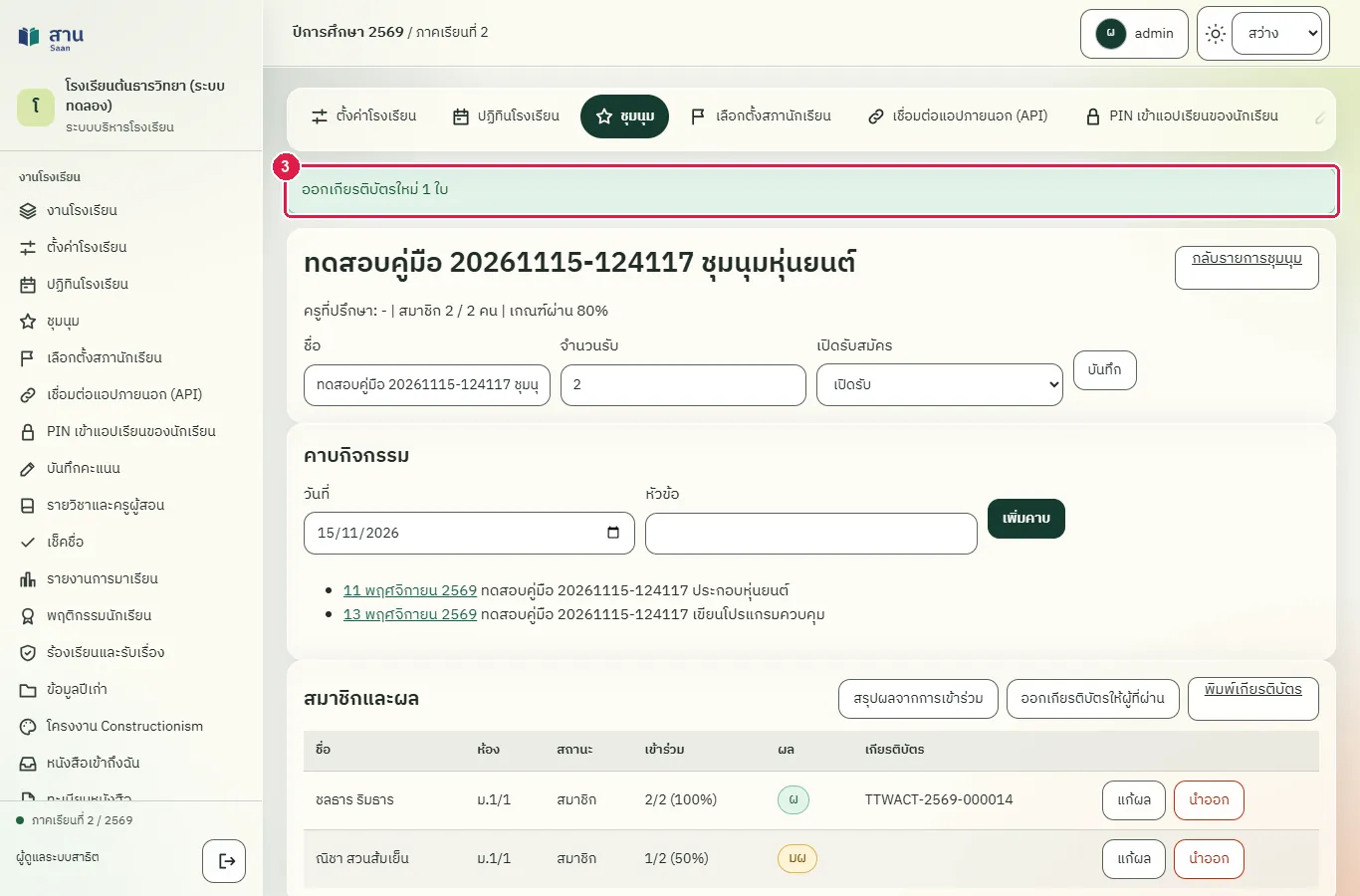
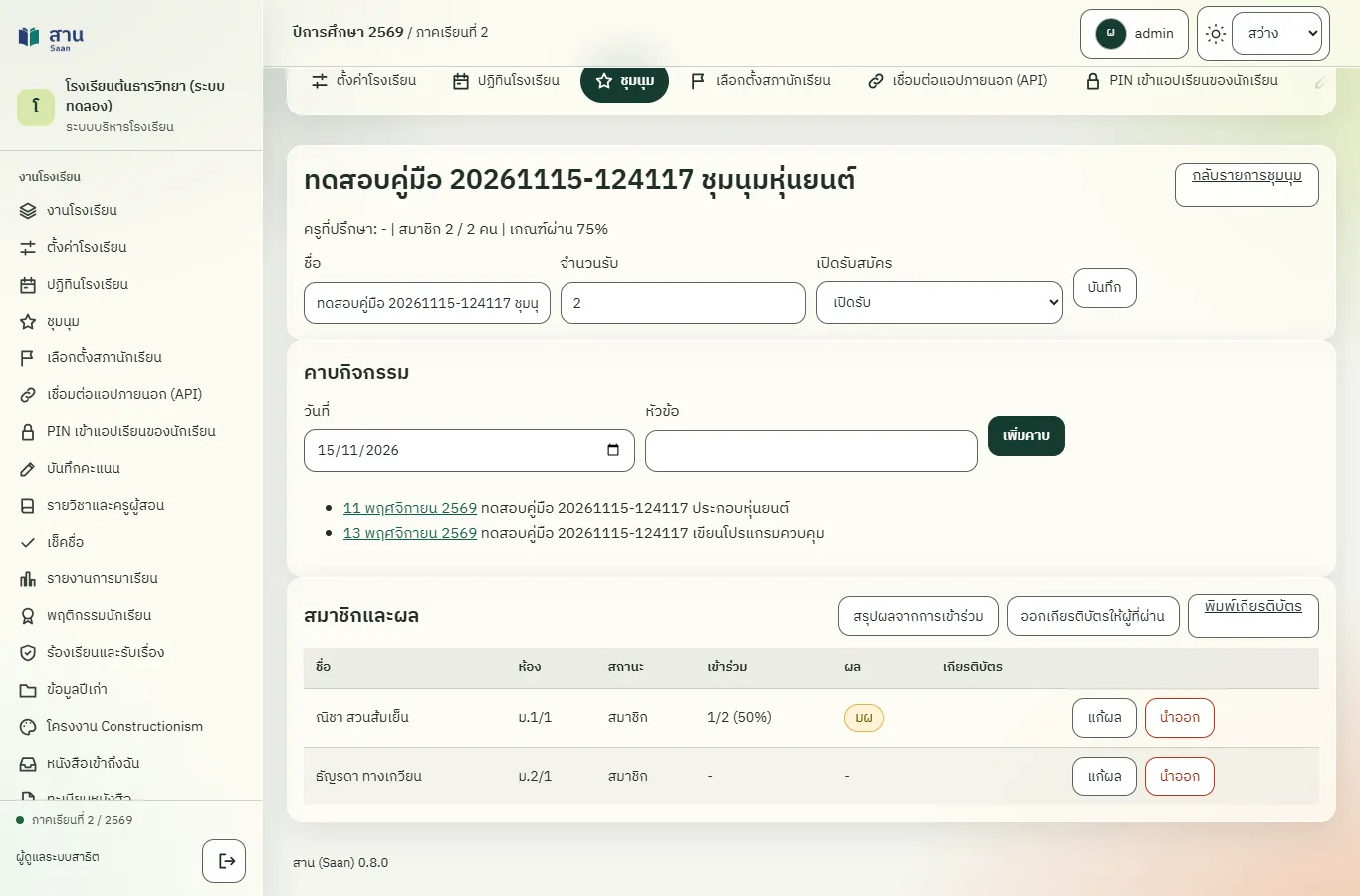
ขั้นที่ 1 ในหัวข้อ "สมาชิกและผล" กดปุ่ม "สรุปผลจากการเข้าร่วม" ระบบแสดงจำนวนคนที่ได้ "ผ" และ "มผ"
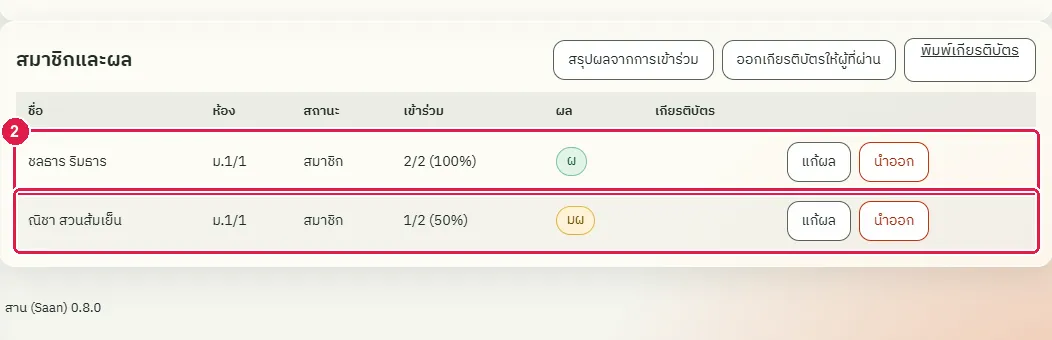
ขั้นที่ 2 ตารางสมาชิกแสดงร้อยละการเข้าร่วมและผลของแต่ละคน คนที่มาครบได้ "ผ" คนที่ขาดหนึ่งคาบได้ "มผ"
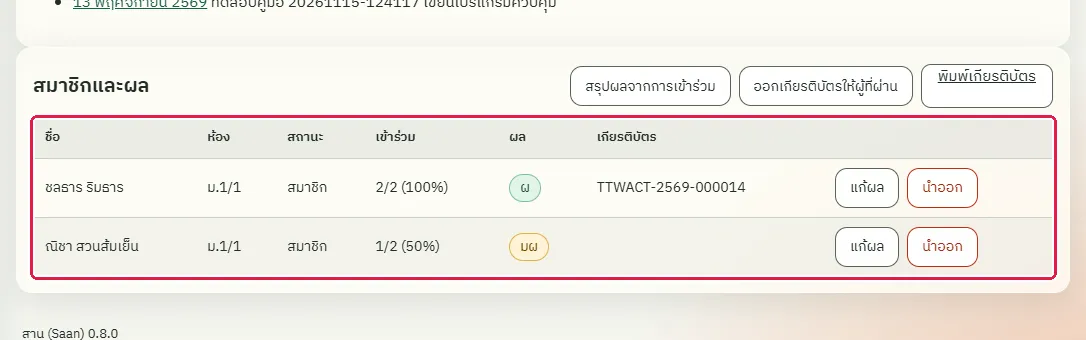
ขั้นที่ 3 กดปุ่ม "ออกเกียรติบัตรให้ผู้ที่ผ่าน" ระบบแจ้งจำนวนใบที่ออก และเลขที่เกียรติบัตรแสดงในตาราง
ผลที่ควรเห็น
นักเรียนที่ผ่าน 1 คนมีเลขที่เกียรติบัตรในตาราง ส่วนคนที่ "มผ" ไม่มี
เปิดหน้าใหม่ ผู้ที่ผ่านมีเลขที่เกียรติบัตร ผู้ที่ไม่ผ่านไม่มี
เปิดหน้าใหม่ คอลัมน์ "เกียรติบัตร" แสดงเลขที่ของผู้ที่ผ่าน
พิมพ์เกียรติบัตรของชุมนุม
ทดสอบด้วยเบราว์เซอร์แล้ว: ใช้งานได้ ผ่านทุกขั้นตอนและการตรวจผล (15 พ.ย. 2569 เวลา 12:58 น., 25.8 วินาที)
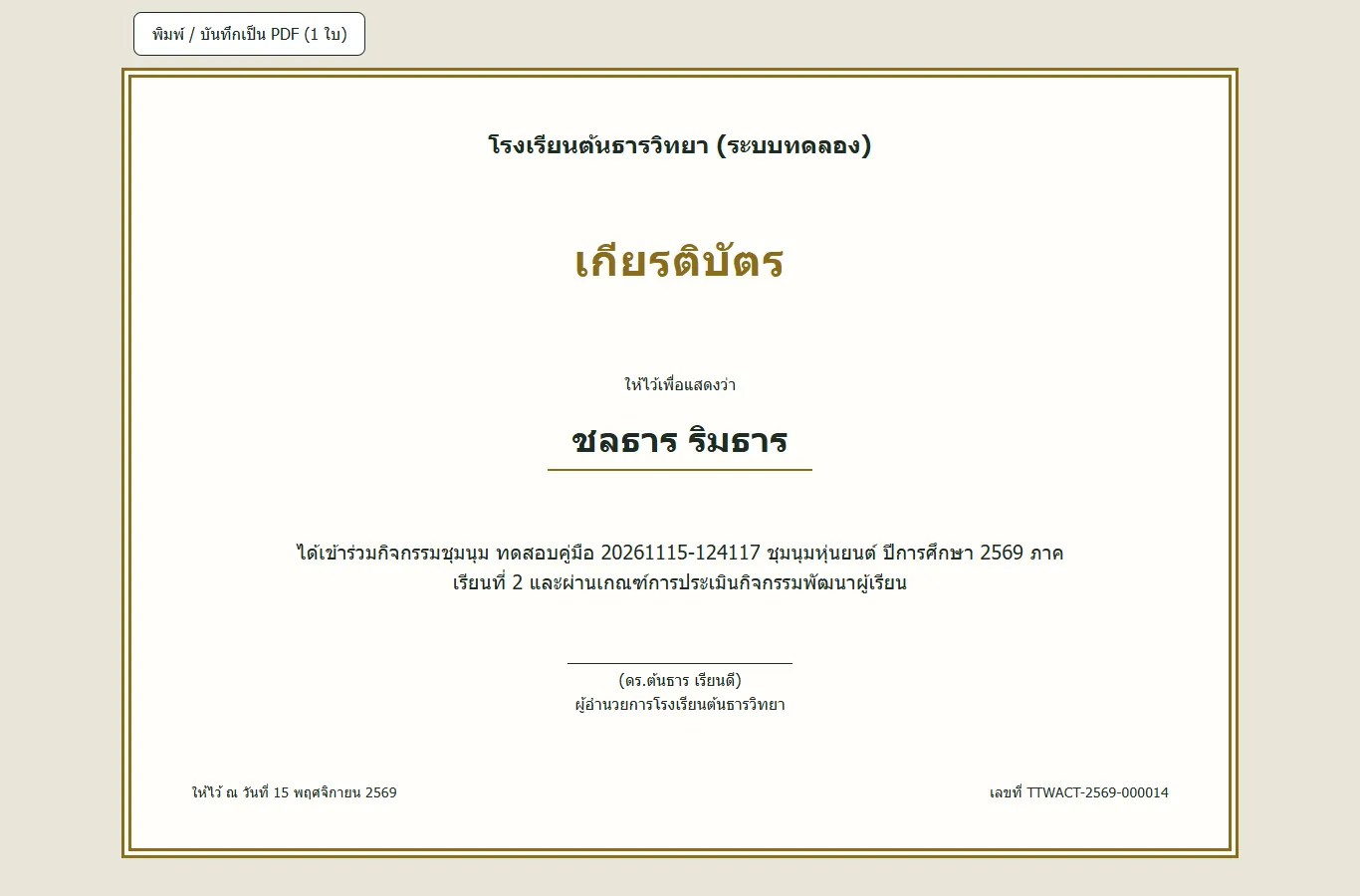
เกียรติบัตรเปิดในแท็บใหม่เป็นหน้าสำหรับสั่งพิมพ์ มีชื่อนักเรียน ชื่อชุมนุม เลขที่เกียรติบัตร และชื่อผู้ลงนามตามที่ตั้งไว้ที่หน้ารายการชุมนุม
บัญชีที่ใช้ในตัวอย่างนี้: ผู้ดูแลระบบ
เริ่มจากหน้า: /work#clubs
ขั้นตอน
ขั้นที่ 1 กดปุ่ม "พิมพ์เกียรติบัตร" ระบบเปิดเกียรติบัตรของผู้ที่ผ่านในแท็บใหม่
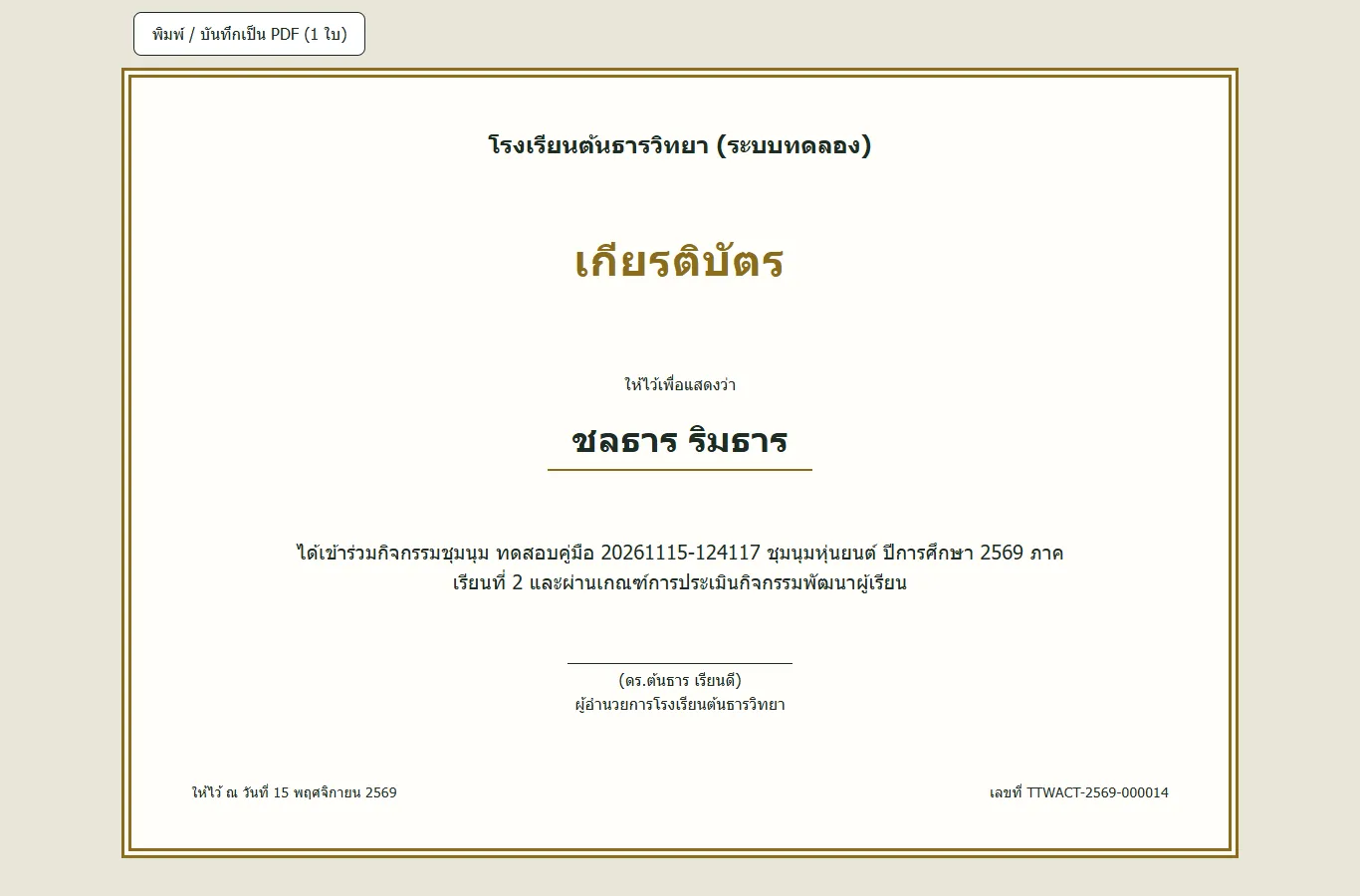
ขั้นที่ 2 หน้าเกียรติบัตรแสดงชื่อนักเรียน ชื่อชุมนุม และเลขที่เกียรติบัตร พร้อมสำหรับสั่งพิมพ์
ผลที่ควรเห็น
เกียรติบัตรเปิดในแท็บใหม่ ชื่อชุมนุมและเลขที่ถูกต้อง
- หน้าเกียรติบัตรมีชื่อนักเรียนที่ผ่าน
ผู้ดูแลระบบแก้ผลการเข้าร่วมของสมาชิกพร้อมเหตุผล
ทดสอบด้วยเบราว์เซอร์แล้ว: ใช้งานได้ ผ่านทุกขั้นตอนและการตรวจผล (15 พ.ย. 2569 เวลา 12:58 น., 21.8 วินาที)
ใช้เมื่อผลที่คำนวณจากการเข้าร่วมไม่ตรงกับความเป็นจริง ระบบถามผลการประเมินเป็น "ผ" หรือ "มผ" แล้วถามเหตุผลที่จะบันทึกไว้ในประวัติ เหตุผลต้องมีอย่างน้อย 3 ตัวอักษร
บัญชีที่ใช้ในตัวอย่างนี้: ผู้ดูแลระบบ
เริ่มจากหน้า: /work#clubs
ขั้นตอน
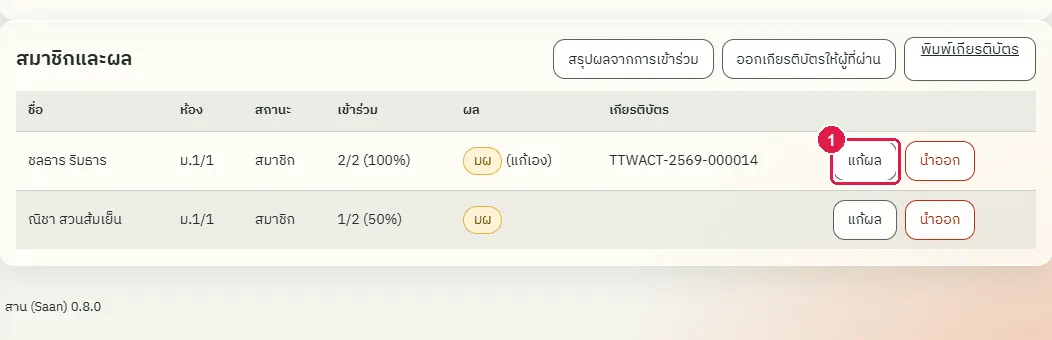
ขั้นที่ 1 กดปุ่ม "แก้ผล" ท้ายแถวของสมาชิก ระบบถามผลการประเมิน พิมพ์ "มผ" แล้วกดตกลง ระบบถามเหตุผลต่อ พิมพ์เหตุผลแล้วกดตกลง
ผลที่ควรเห็น
ผลของสมาชิกในตารางเปลี่ยนเป็น "มผ" ตามที่แก้ไข
- เปิดหน้าใหม่ ผลที่แก้ไขยังอยู่
ผู้ดูแลระบบตั้งเกณฑ์ผ่านและข้อมูลเกียรติบัตร
ทดสอบด้วยเบราว์เซอร์แล้ว: ใช้งานได้ ผ่านทุกขั้นตอนและการตรวจผล (15 พ.ย. 2569 เวลา 12:59 น., 16.8 วินาที)
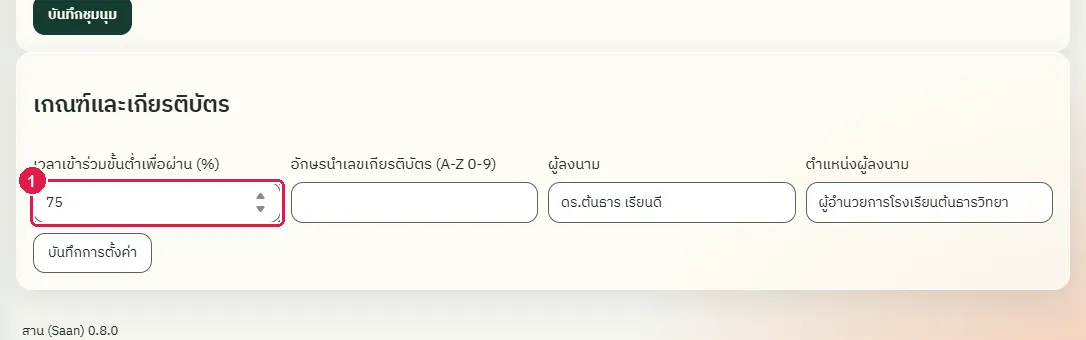
เกณฑ์ที่ตั้งใช้กับทุกชุมนุมของโรงเรียน ช่อง "เวลาเข้าร่วมขั้นต่ำเพื่อผ่าน (%)" คือร้อยละของคาบที่ต้องมา ช่อง "อักษรนำเลขเกียรติบัตร" ใช้ตัวอักษร A-Z และตัวเลข 0-9 ไม่เกิน 12 ตัว ช่อง "ผู้ลงนาม" และ "ตำแหน่งผู้ลงนาม" พิมพ์บนเกียรติบัตร การเปลี่ยนเกณฑ์มีผลกับการสรุปผลครั้งถัดไป
บัญชีที่ใช้ในตัวอย่างนี้: ผู้ดูแลระบบ
เริ่มจากหน้า: /work#clubs
ขั้นตอน
ขั้นที่ 1 ที่ท้ายหน้ารายการชุมนุม หัวข้อ "เกณฑ์และเกียรติบัตร" แก้ตัวเลขในช่อง "เวลาเข้าร่วมขั้นต่ำเพื่อผ่าน (%)"
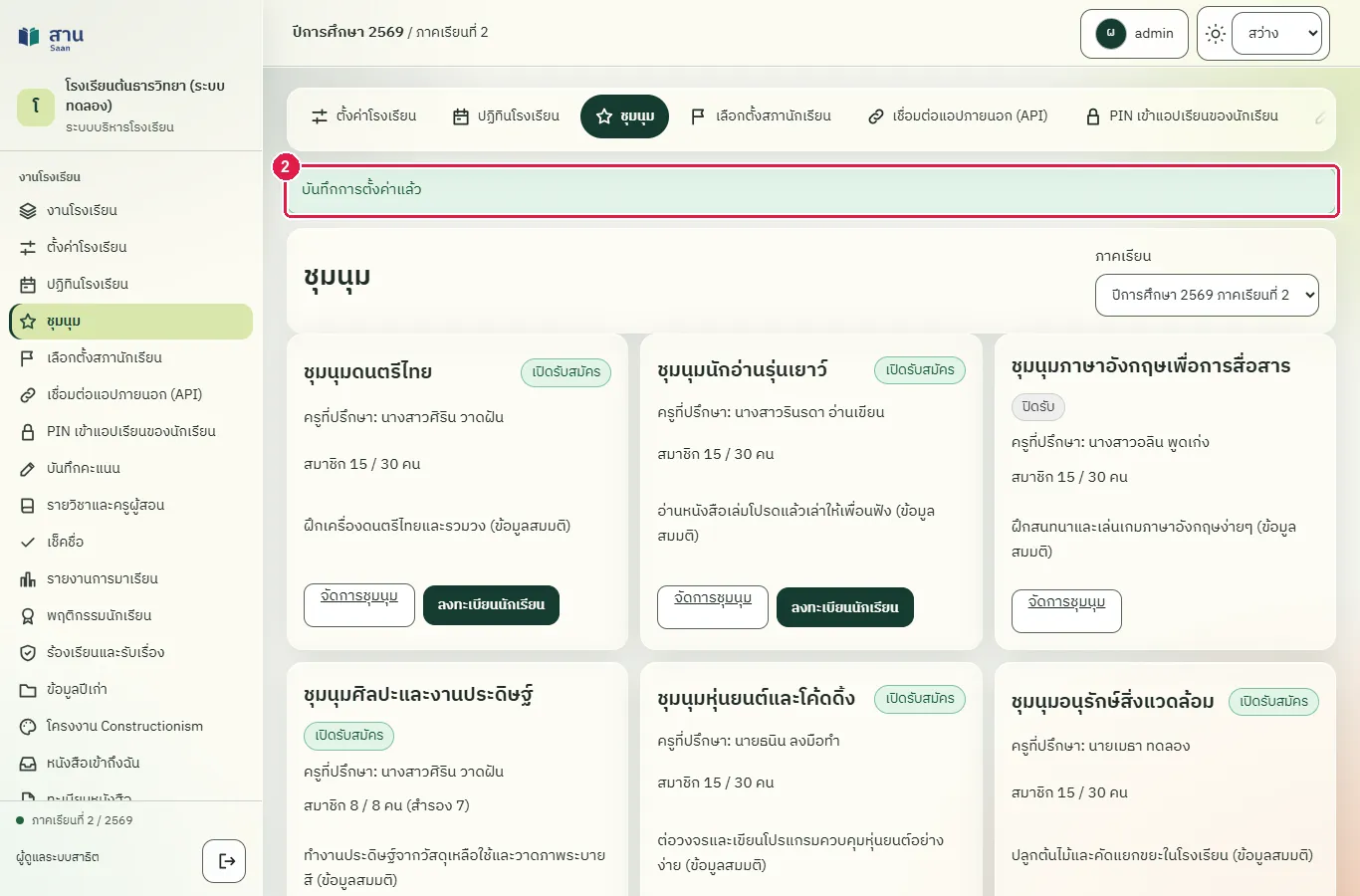
ขั้นที่ 2 กดปุ่ม "บันทึกการตั้งค่า" ระบบแสดงข้อความ "บันทึกการตั้งค่าแล้ว"
ผลที่ควรเห็น
ระบบแจ้งว่าบันทึกการตั้งค่าแล้ว และค่าใหม่ยังอยู่เมื่อเปิดหน้าอีกครั้ง
- เปิดหน้าใหม่ ค่าที่ตั้งต้องยังอยู่
ผู้ดูแลระบบสร้างการเลือกตั้งสภานักเรียนและเพิ่มผู้สมัคร
ทดสอบด้วยเบราว์เซอร์แล้ว: ใช้งานได้ ผ่านทุกขั้นตอนและการตรวจผล (15 พ.ย. 2569 เวลา 12:59 น., 52.8 วินาที)
การเลือกตั้งเริ่มเป็นสถานะ "ร่าง" ช่วงที่ยังเป็นร่างเพิ่มและลบผู้สมัครได้ ช่อง "ระดับชั้นที่มีสิทธิ์" คั่นด้วยเครื่องหมายจุลภาค เช่น ม.1, ม.2 เว้นว่างหมายถึงทุกระดับ เวลาปิดต้องอยู่หลังเวลาเปิด ผู้สมัครเพิ่มด้วยรหัสนักเรียน และแต่ละหมายเลขใช้ได้เพียงครั้งเดียว
บัญชีที่ใช้ในตัวอย่างนี้: ผู้ดูแลระบบ
เริ่มจากหน้า: /work
ขั้นตอน
ขั้นที่ 1 เลือกเมนู "เลือกตั้งสภานักเรียน" ที่แถบเมนูด้านซ้าย
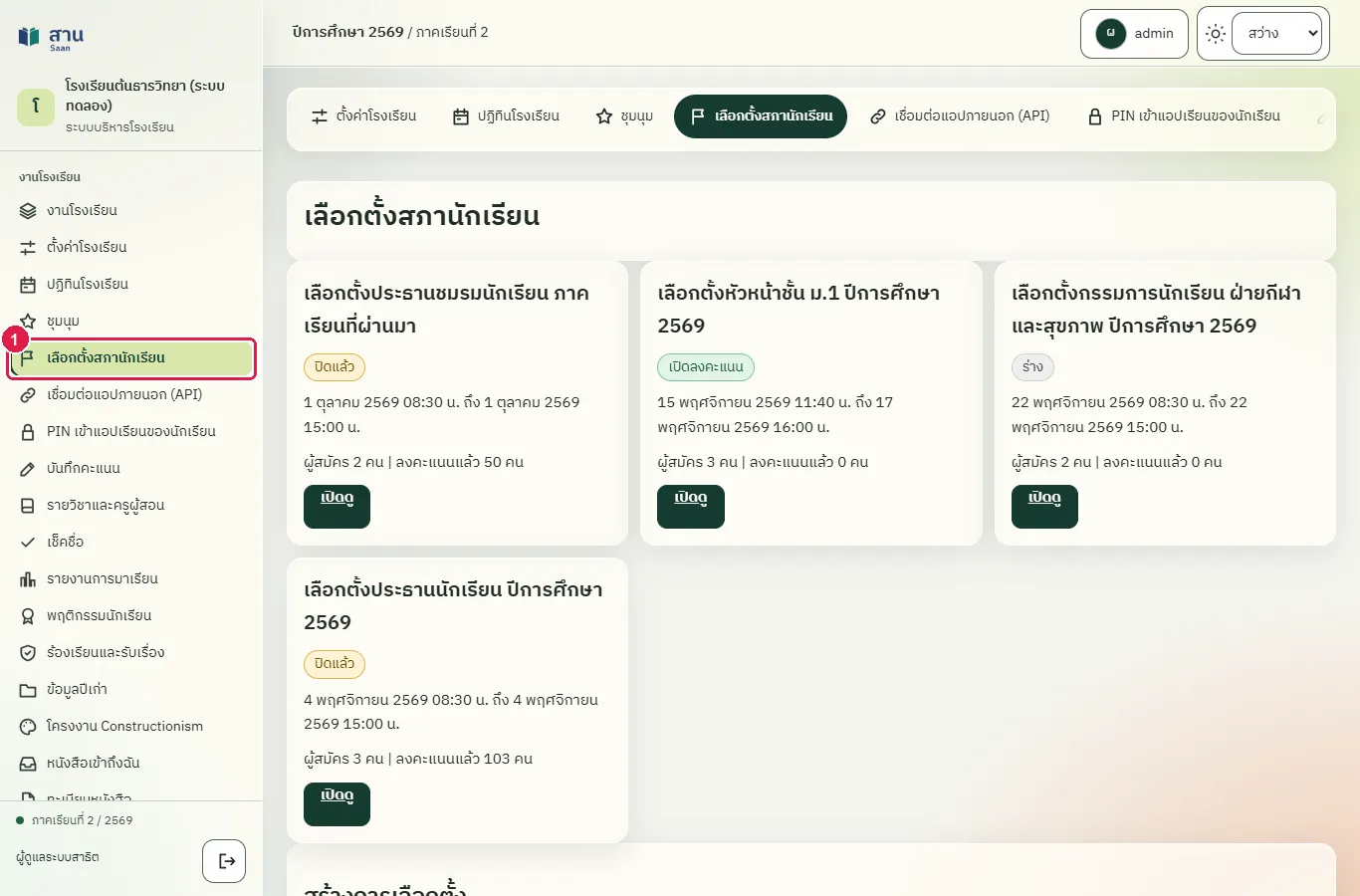
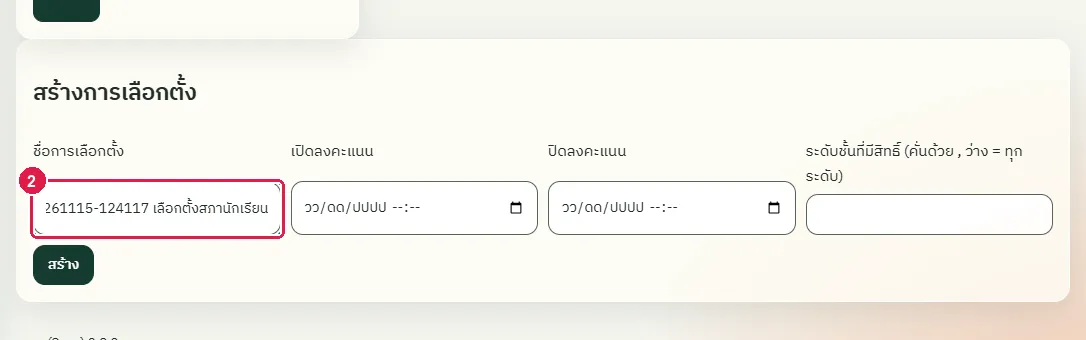
ขั้นที่ 2 พิมพ์ชื่อในช่อง "ชื่อการเลือกตั้ง" ในหัวข้อ "สร้างการเลือกตั้ง"
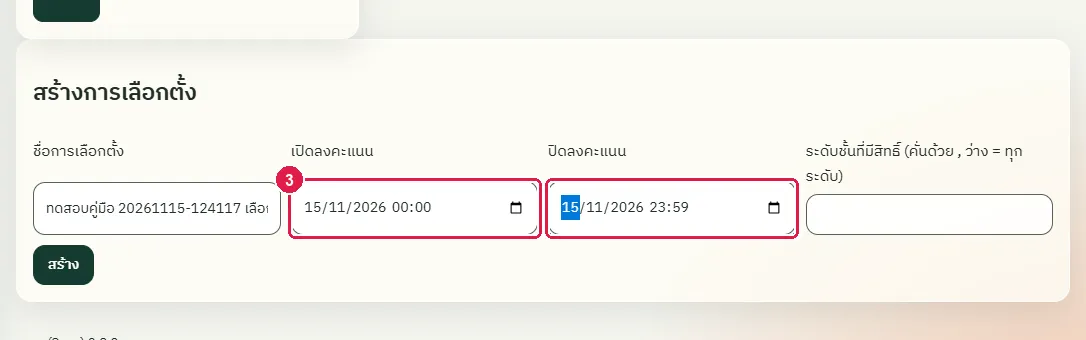
ขั้นที่ 3 เลือกวันเวลาเปิดและปิดในช่อง "เปิดลงคะแนน" และ "ปิดลงคะแนน"
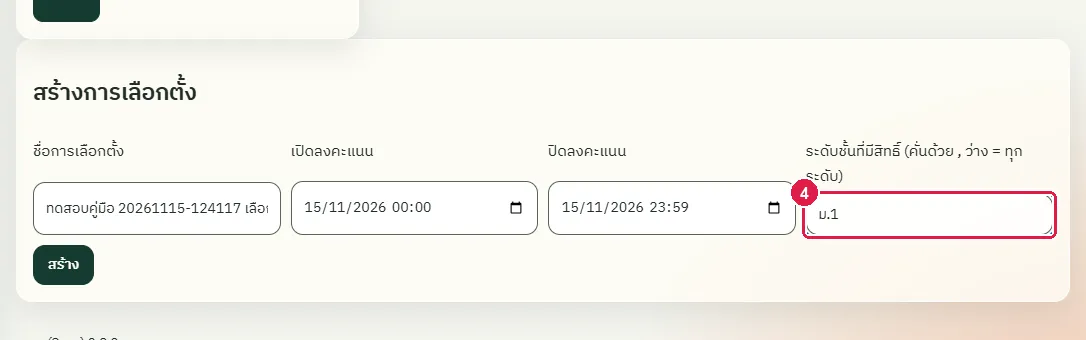
ขั้นที่ 4 พิมพ์ระดับชั้นที่มีสิทธิ์ลงคะแนนในช่อง "ระดับชั้นที่มีสิทธิ์" เช่น ม.1
ขั้นที่ 5 กดปุ่ม "สร้าง" ระบบเปิดหน้าการเลือกตั้งที่เพิ่งสร้าง สถานะ "ร่าง"
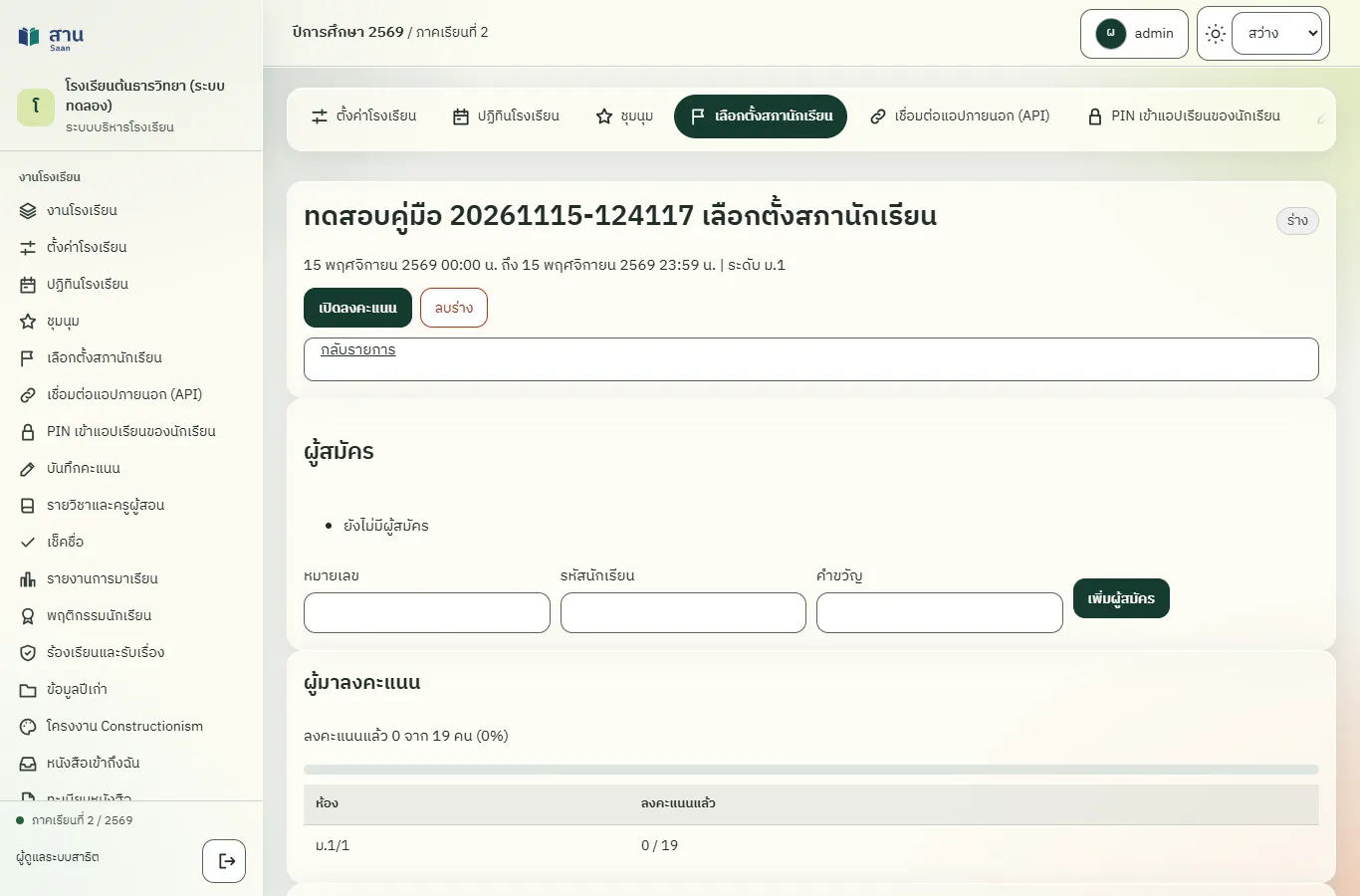
ขั้นที่ 6 ในหัวข้อ "ผู้สมัคร" พิมพ์หมายเลข รหัสนักเรียน และคำขวัญของผู้สมัคร
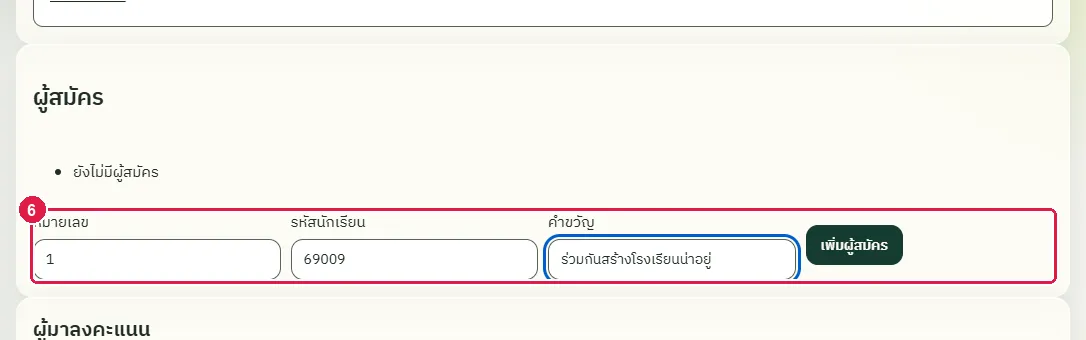
ขั้นที่ 7 กดปุ่ม "เพิ่มผู้สมัคร" ผู้สมัครอยู่ในรายการ ทำซ้ำเพื่อเพิ่มคนต่อไป
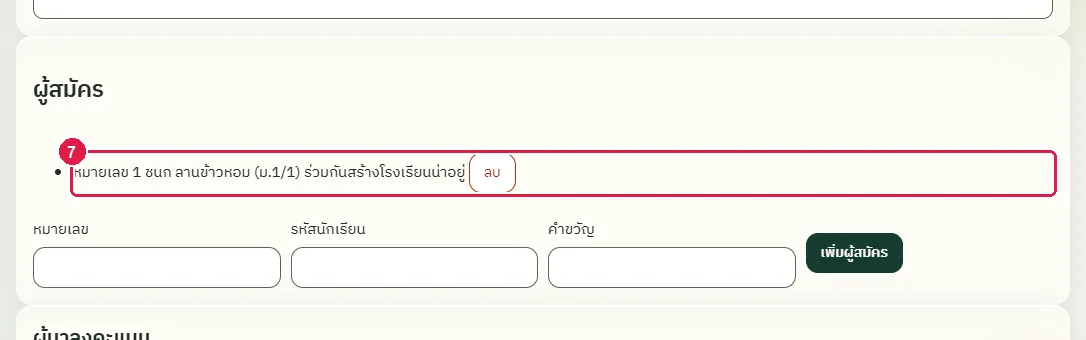
ขั้นที่ 8 ผู้สมัครที่เพิ่มผิดลบได้ด้วยปุ่ม "ลบ" ท้ายรายการ ในช่วงที่การเลือกตั้งยังเป็นร่างเท่านั้น
ผลที่ควรเห็น
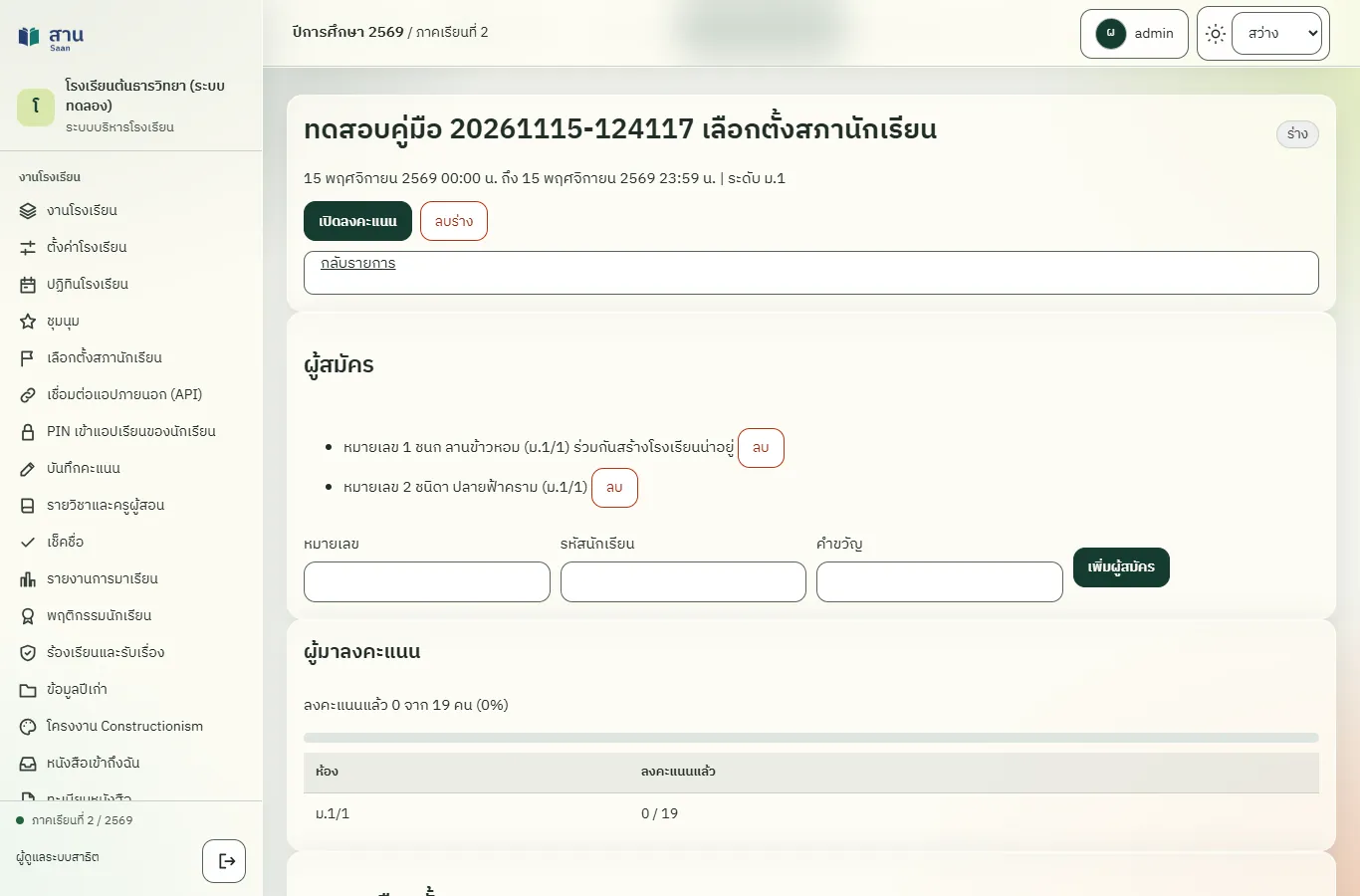
หน้าการเลือกตั้งแสดงสถานะ "ร่าง" และผู้สมัครหมายเลข 1 และ 2 ในรายการ
เปิดหน้าการเลือกตั้งใหม่ สถานะเป็นร่าง และมีผู้สมัคร 2 คน
เปิดหน้าการเลือกตั้งใหม่ ผู้สมัครทั้งสองอยู่ในรายการ และมีปุ่ม "เปิดลงคะแนน"
เปิดการลงคะแนน
ทดสอบด้วยเบราว์เซอร์แล้ว: ใช้งานได้ ผ่านทุกขั้นตอนและการตรวจผล (15 พ.ย. 2569 เวลา 13:00 น., 27.5 วินาที)
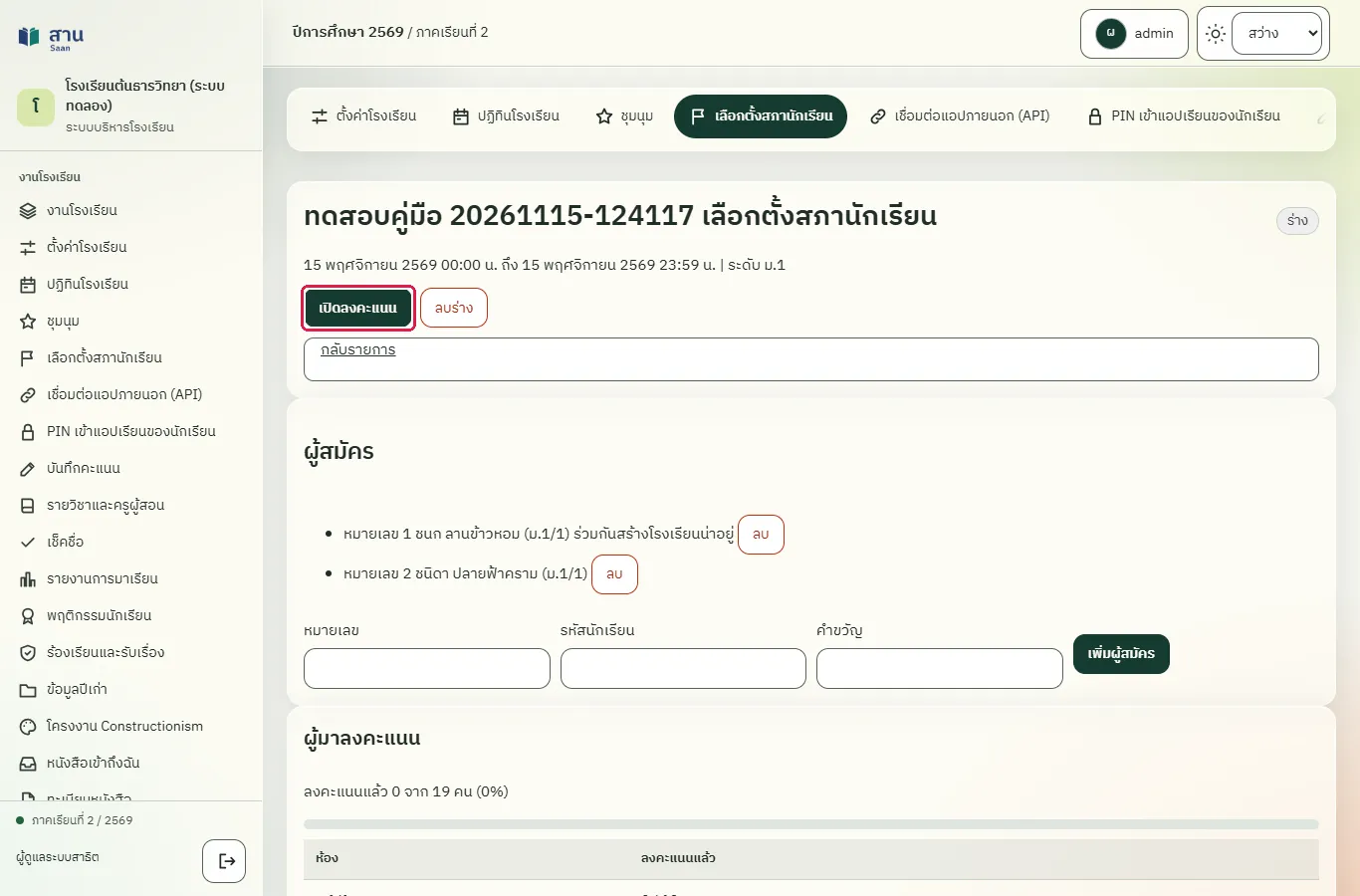
เปิดลงคะแนนได้เมื่อมีผู้สมัครอย่างน้อย 1 คน และเวลาปิดยังไม่ผ่านไป เมื่อเปิดแล้วแก้ผู้สมัครและกติกาไม่ได้ แก้ได้เฉพาะเวลาปิด ระบบแสดงจำนวนผู้ลงคะแนนของแต่ละห้อง และปรับตัวเลขเองทุก 10 วินาที
บัญชีที่ใช้ในตัวอย่างนี้: ผู้ดูแลระบบ
เริ่มจากหน้า: /work#elections
ขั้นตอน
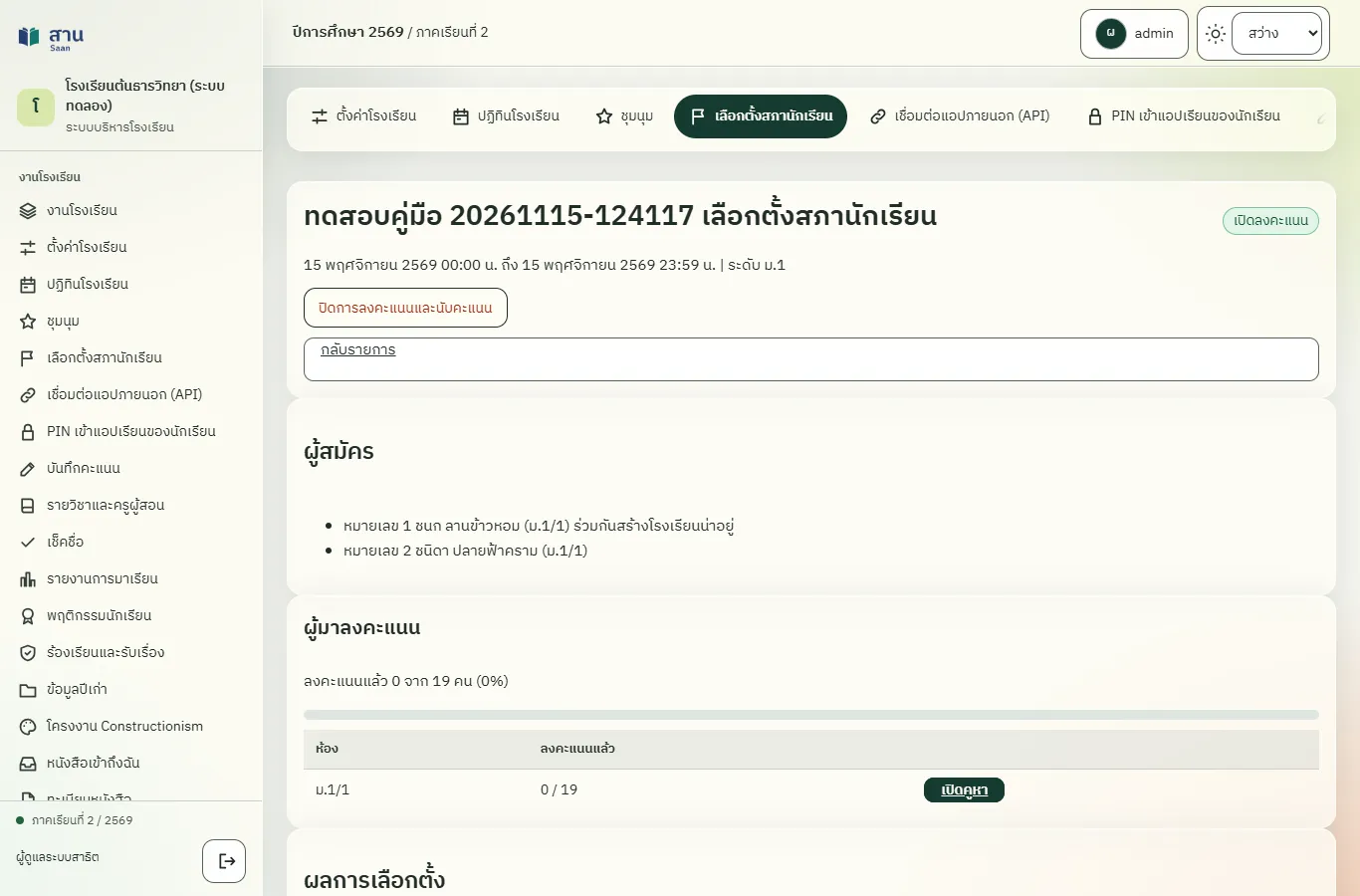
ขั้นที่ 1 กดปุ่ม "เปิดลงคะแนน" ป้ายสถานะเปลี่ยนเป็น "เปิดลงคะแนน" ตารางผู้มาลงคะแนนแสดงห้องที่มีสิทธิ์ และมีปุ่ม "เปิดคูหา"
ผลที่ควรเห็น
สถานะเป็น "เปิดลงคะแนน" มีปุ่ม "ปิดการลงคะแนนและนับคะแนน" และปุ่ม "เปิดคูหา" ของแต่ละห้อง
- เปิดหน้าใหม่ สถานะยังเป็น "เปิดลงคะแนน"
ครูปลดล็อกคูหาและนักเรียนลงคะแนนลับ
ทดสอบด้วยเบราว์เซอร์แล้ว: ใช้งานได้ ผ่านทุกขั้นตอนและการตรวจผล (15 พ.ย. 2569 เวลา 13:01 น., 51.7 วินาที)
ครูเปิดคูหาของห้อง เลือกชื่อนักเรียนที่จะลงคะแนนทีละคน แล้วส่งอุปกรณ์ให้นักเรียนแตะหมายเลขที่ต้องการ ครูไม่ต้องดูหน้าจอ เมื่อนักเรียนแตะ ระบบบันทึกว่านักเรียนคนนั้นลงแล้ว แต่ไม่เก็บว่าเลือกใคร หน้าจอล็อกอีกครั้งและกลับไปรายชื่อ นักเรียนที่ลงแล้วเลือกซ้ำไม่ได้ ตั๋วปลดล็อกมีอายุ 5 นาที และใช้ได้ครั้งเดียว นักเรียนเลือก "ไม่ประสงค์ลงคะแนน" ได้
บัญชีที่ใช้ในตัวอย่างนี้: ครูประจำชั้น
เริ่มจากหน้า: /work#elections
ขั้นตอน
ขั้นที่ 1 ที่หน้าการเลือกตั้ง กดปุ่ม "เปิดคูหา" ในแถวของห้องที่ต้องการ
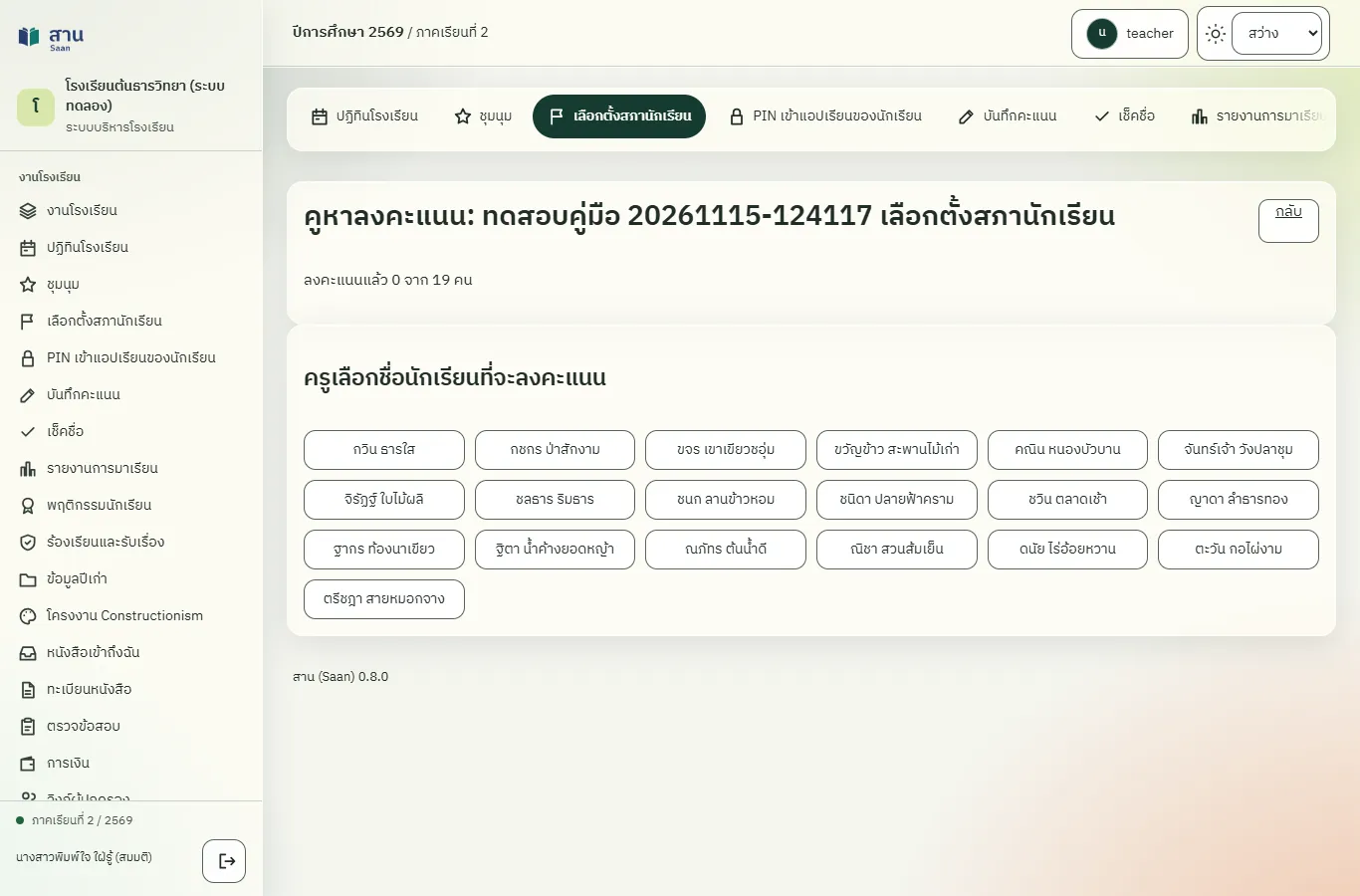
ขั้นที่ 2 ครูกดชื่อนักเรียนที่จะลงคะแนน ระบบปลดล็อกคูหาให้คนนั้นคนเดียว
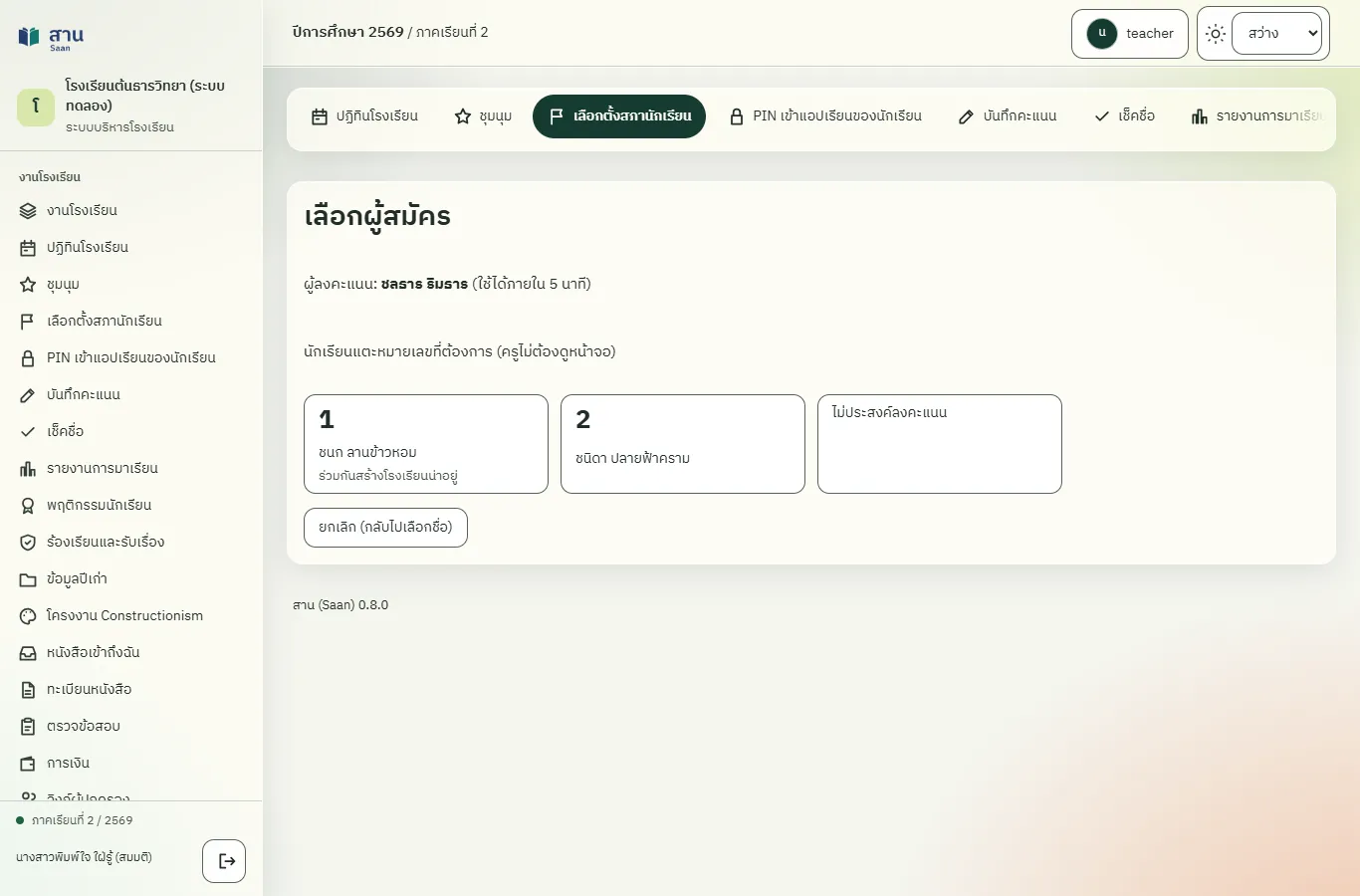
ขั้นที่ 3 หน้าจอแสดงหมายเลขและชื่อผู้สมัคร นักเรียนแตะหมายเลขที่ต้องการ หรือแตะ "ไม่ประสงค์ลงคะแนน" (ครูไม่ต้องดูหน้าจอ)
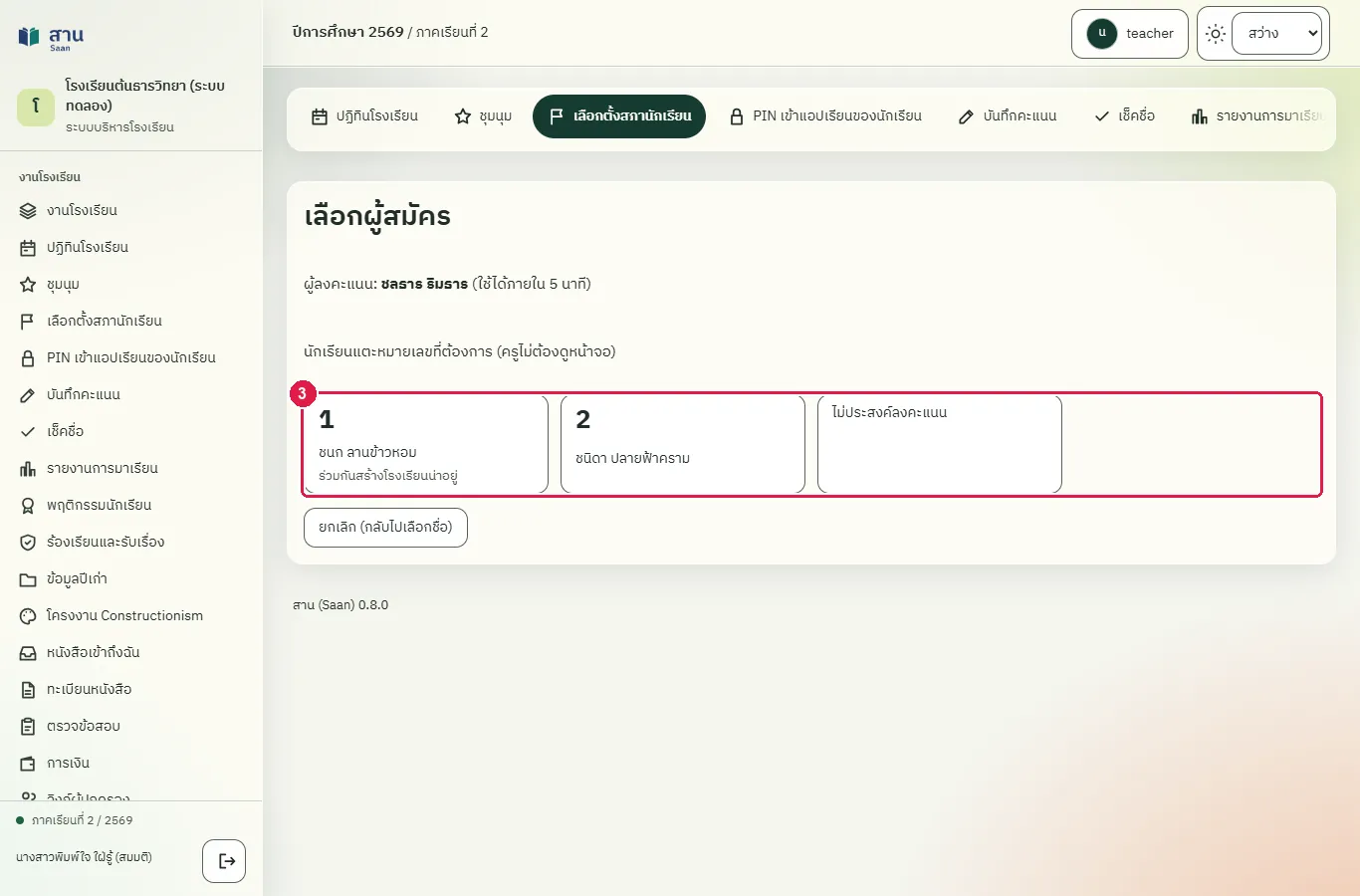
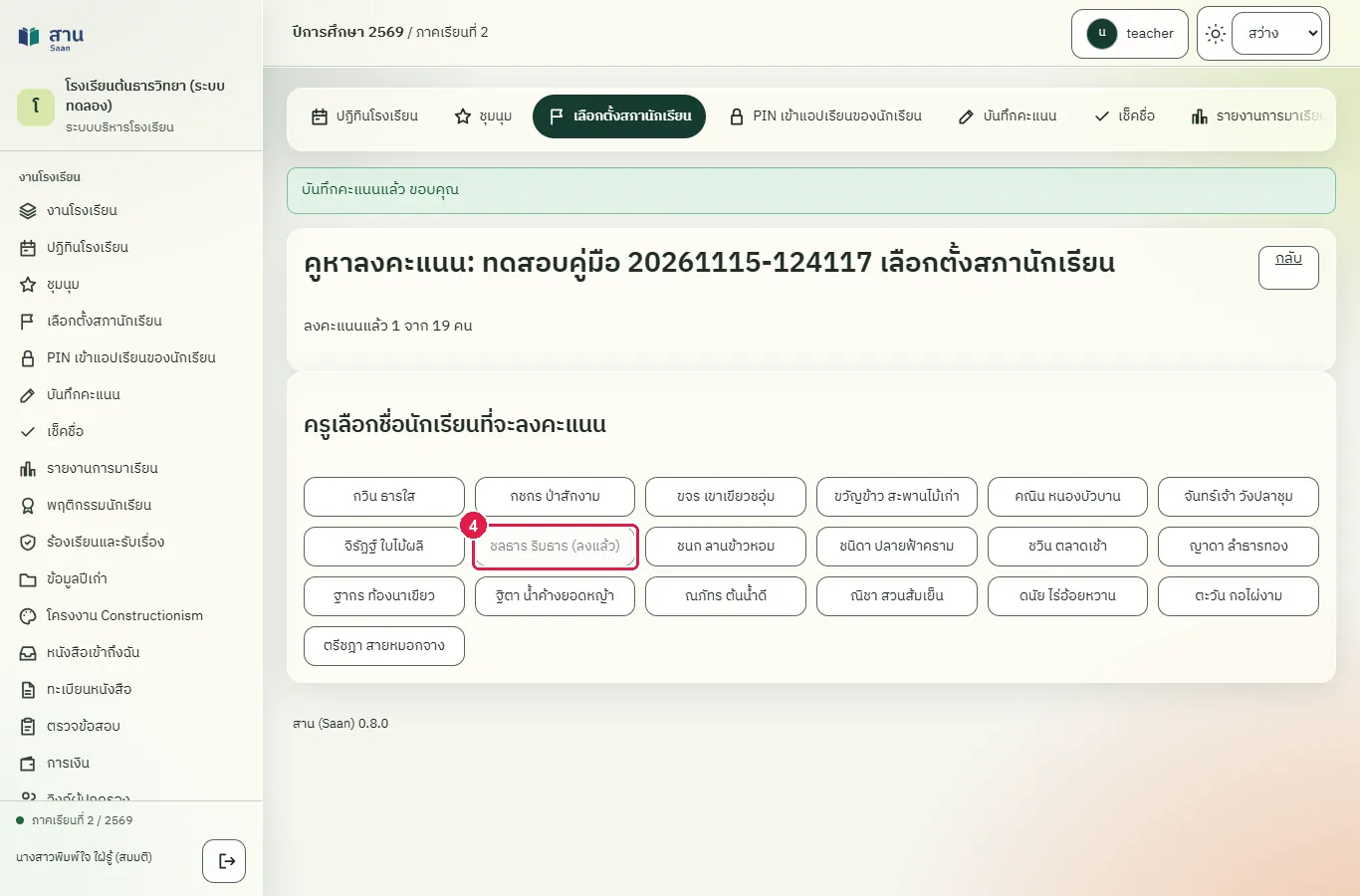
ขั้นที่ 4 นักเรียนแตะหมายเลขผู้สมัคร ระบบแสดงข้อความ "บันทึกคะแนนแล้ว ขอบคุณ" และกลับไปรายชื่อ นักเรียนที่ลงแล้วเป็นปุ่มสีจางและมีข้อความ "(ลงแล้ว)"
ผลที่ควรเห็น
นักเรียน 2 คนมีสถานะ "(ลงแล้ว)" และหัวข้อบนหน้าแสดง "ลงคะแนนแล้ว 2 จาก 19 คน"
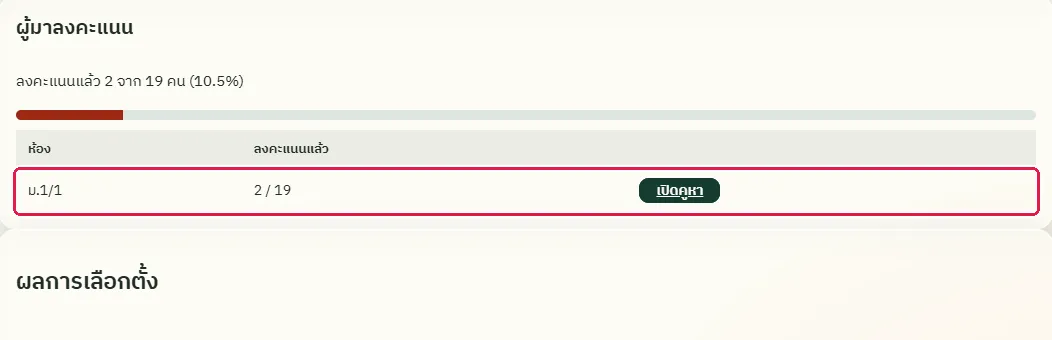
ผู้อำนวยการเปิดหน้าการเลือกตั้ง จำนวนผู้ลงคะแนนของ ม.1/1 ต้องเป็น 2
หน้าการเลือกตั้งแสดงจำนวนผู้ลงคะแนนของห้อง ม.1/1 เป็น 2 จาก 20 คน
ปิดการลงคะแนนและดูผลการเลือกตั้ง
ทดสอบด้วยเบราว์เซอร์แล้ว: ใช้งานได้ ผ่านทุกขั้นตอนและการตรวจผล (15 พ.ย. 2569 เวลา 13:01 น., 35.6 วินาที)
เมื่อปิดการลงคะแนนแล้วเปิดใหม่ไม่ได้ และระบบลบกุญแจที่เชื่อมบัตรกับนักเรียน ทำให้ไม่มีใครตรวจย้อนได้ว่านักเรียนคนใดเลือกใคร ผลแสดงหลังปิดเท่านั้น ถ้าคะแนนสูงสุดเท่ากัน ระบบแจ้งเตือนให้ตัดสินตามระเบียบของสภานักเรียน การเลือกตั้งที่เลยเวลาปิดจะปิดเองเมื่อมีผู้เปิดดู
บัญชีที่ใช้ในตัวอย่างนี้: ผู้ดูแลระบบ
เริ่มจากหน้า: /work#elections
ขั้นตอน
ขั้นที่ 1 ระหว่างที่เปิดลงคะแนน หัวข้อ "ผลการเลือกตั้ง" แจ้งว่าผลจะแสดงหลังปิดการลงคะแนนเท่านั้น
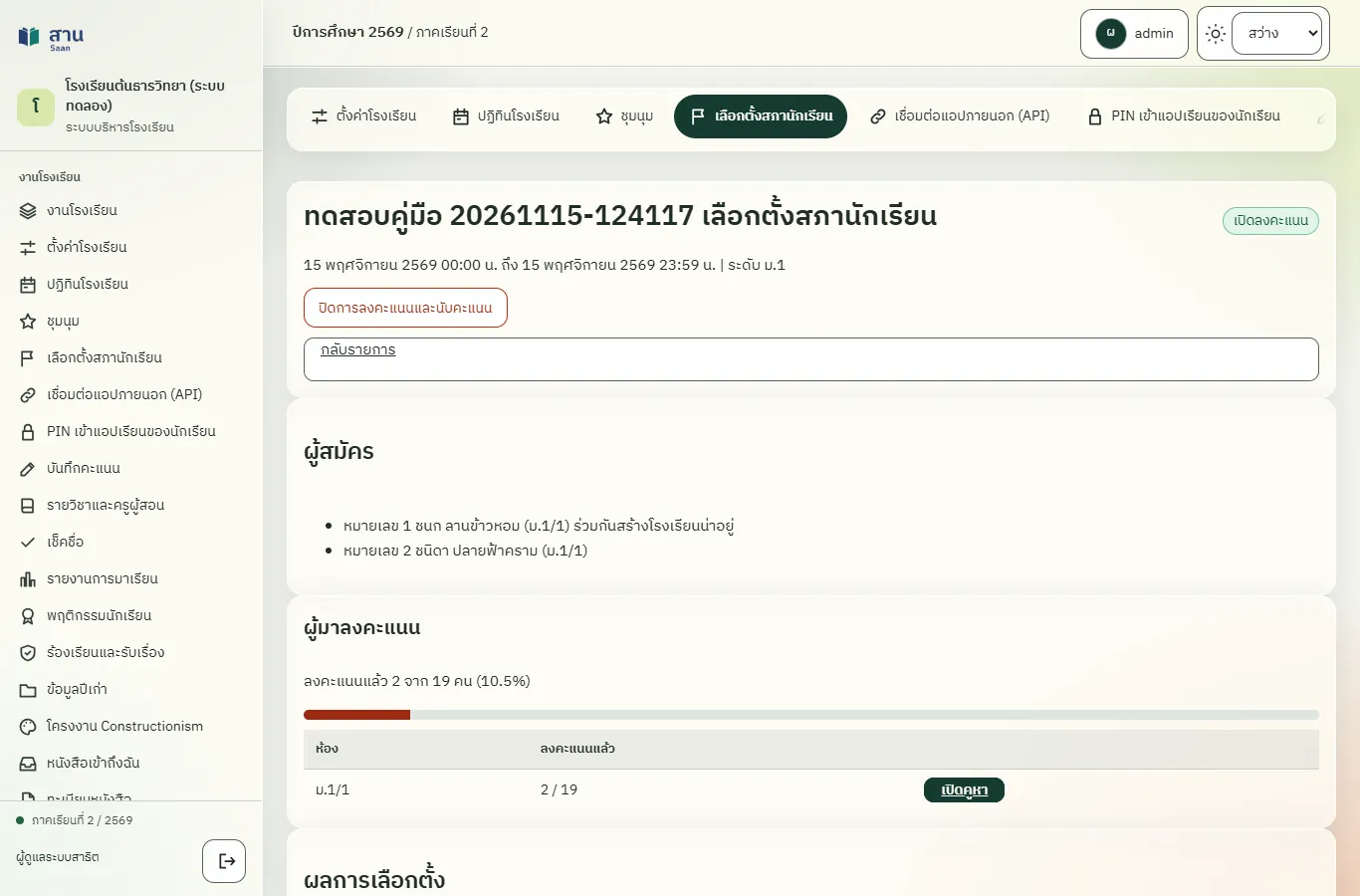
ขั้นที่ 2 กดปุ่ม "ปิดการลงคะแนนและนับคะแนน" แล้วกดตกลงในกล่องยืนยัน ระบบแสดงผลการเลือกตั้ง
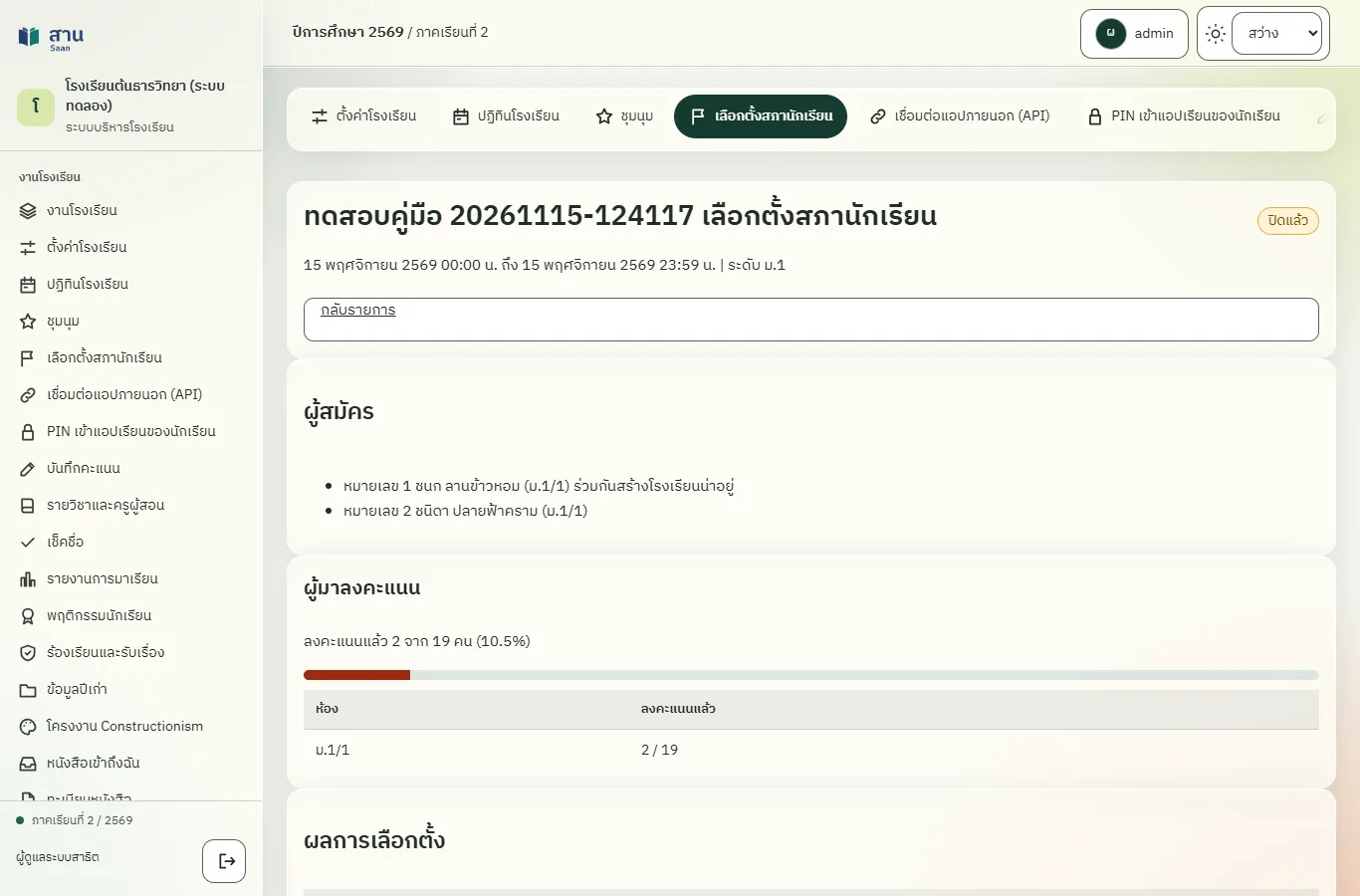
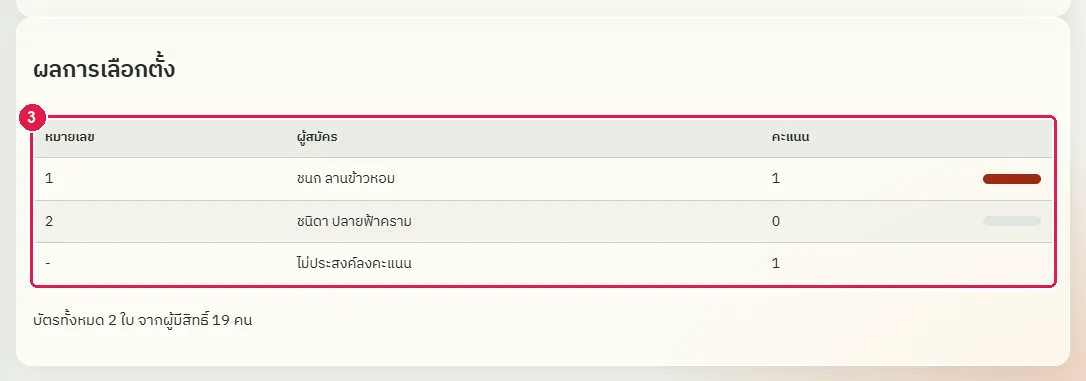
ขั้นที่ 3 ตารางผลแสดงคะแนนของผู้สมัครแต่ละหมายเลข คะแนน "ไม่ประสงค์ลงคะแนน" และจำนวนบัตรทั้งหมดต่อผู้มีสิทธิ์
ผลที่ควรเห็น
ป้ายสถานะเป็น "ปิดแล้ว" ตารางผลมีผู้สมัครหมายเลข 1 ได้ 1 คะแนน หมายเลข 2 ได้ 0 คะแนน และ "ไม่ประสงค์ลงคะแนน" 1 บัตร
- ครูเปิดการเลือกตั้งที่ปิดแล้ว เห็นผลและไม่มีปุ่มเปิดใหม่
ผู้ดูแลระบบลบการเลือกตั้งที่ยังเป็นร่าง
ทดสอบด้วยเบราว์เซอร์แล้ว: ใช้งานได้ ผ่านทุกขั้นตอนและการตรวจผล (15 พ.ย. 2569 เวลา 13:02 น., 28.1 วินาที)
ลบได้เฉพาะการเลือกตั้งที่ยังเป็นร่าง การเลือกตั้งที่เปิดหรือปิดแล้วลบไม่ได้ เพื่อเก็บหลักฐานการลงคะแนน
บัญชีที่ใช้ในตัวอย่างนี้: ผู้ดูแลระบบ
เริ่มจากหน้า: /work#elections
ขั้นตอน
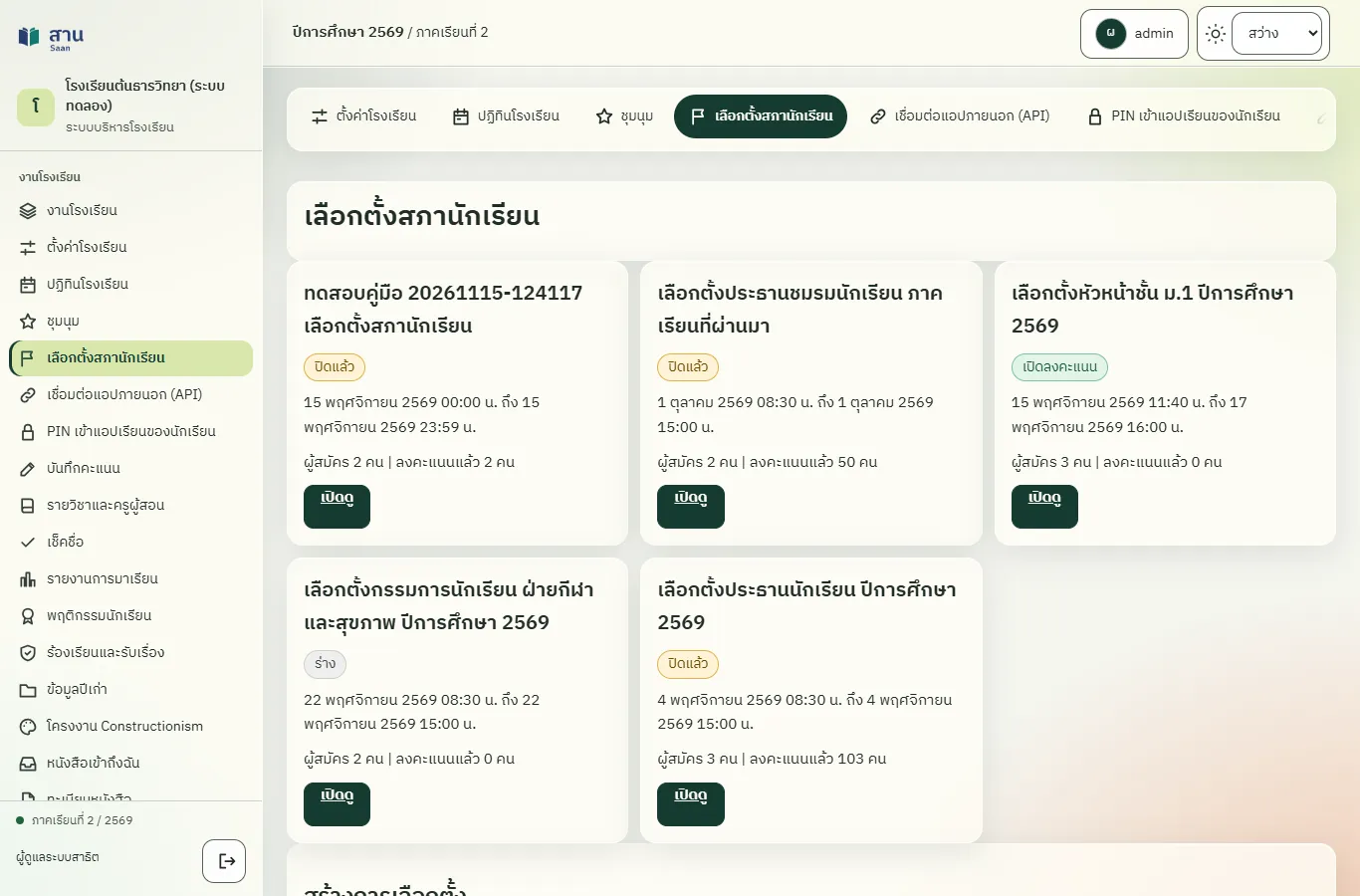
ขั้นที่ 1 ในหน้าการเลือกตั้งที่ยังเป็นร่าง กดปุ่ม "ลบร่าง" แล้วกดตกลงในกล่องยืนยัน ระบบกลับไปหน้ารายการ
ผลที่ควรเห็น
การเลือกตั้งร่างไม่อยู่ในรายการอีก
- เปิดรายการใหม่ ไม่มีการเลือกตั้งร่างที่ลบแล้ว
ดูชุมนุมบนโทรศัพท์มือถือ
ทดสอบด้วยเบราว์เซอร์แล้ว: ใช้งานได้ ผ่านทุกขั้นตอนและการตรวจผล (15 พ.ย. 2569 เวลา 13:02 น., 6.3 วินาที)
หน้ารายการชุมนุมใช้บนมือถือได้ การ์ดของชุมนุมเรียงเป็นแถวเดียว และปุ่มลงทะเบียนนักเรียนกดได้ด้วยนิ้ว
บัญชีที่ใช้ในตัวอย่างนี้: ครูประจำชั้น
เริ่มจากหน้า: /work#clubs
ขั้นตอน
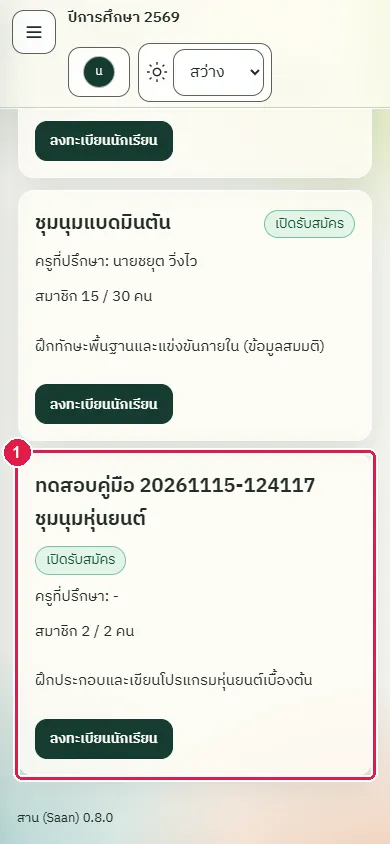
ขั้นที่ 1 เปิดหน้า "ชุมนุม" บนมือถือ ชุมนุมแต่ละแห่งแสดงเป็นการ์ด พร้อมปุ่ม "ลงทะเบียนนักเรียน" สำหรับชุมนุมที่เปิดรับ
ผลที่ควรเห็น
การ์ดของชุมนุมแสดงครบถ้วนโดยไม่ต้องเลื่อนไปทางขวา
- การ์ดของชุมนุมแสดงบนมือถือ
ชุมนุมที่เต็มเก็บนักเรียนที่เกินเป็นรายชื่อสำรอง และผู้สำรองได้ที่นั่งเมื่อมีคนออก
ทดสอบด้วยเบราว์เซอร์แล้ว: ใช้งานได้ ผ่านทุกขั้นตอนและการตรวจผล (15 พ.ย. 2569 เวลา 13:03 น., 39.9 วินาที)
บัญชีที่ใช้ในตัวอย่างนี้: ผู้ดูแลระบบ
เริ่มจากหน้า: /work#clubs
ขั้นตอน
ขั้นที่ 1 ชุมนุมที่รับเต็มแล้ว นักเรียนที่เกินจำนวนรับอยู่ในรายชื่อสำรอง ตารางสมาชิกแสดงสถานะ "สำรอง"
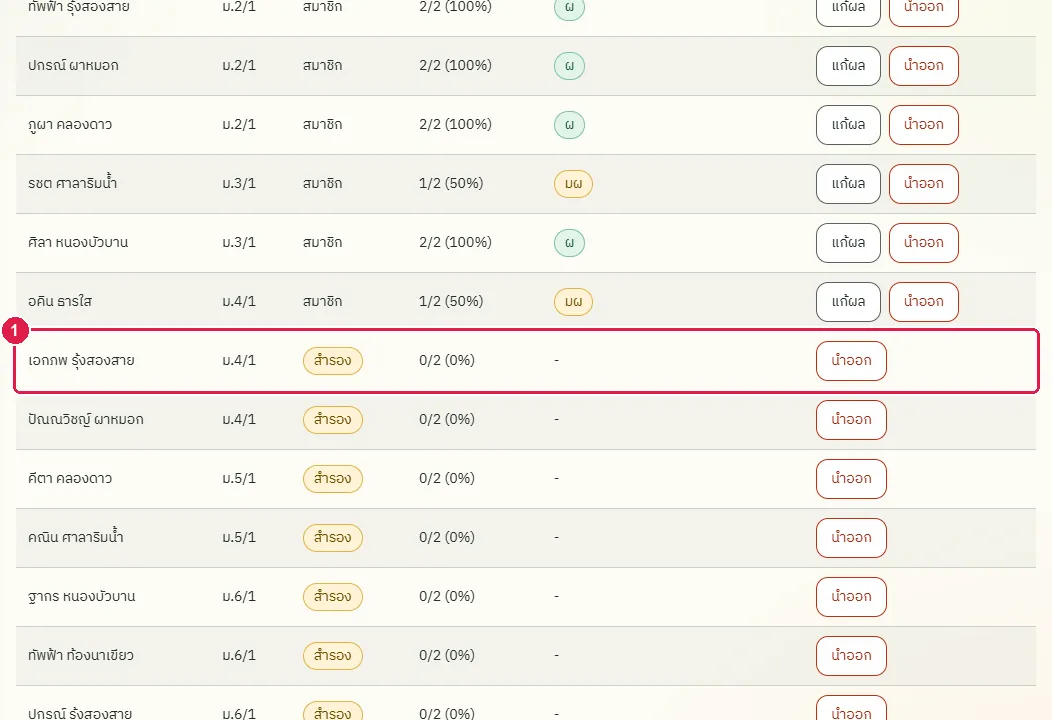
ขั้นที่ 2 ชุมนุมของเราเต็มแล้ว (รับ 2 คน) เลือกห้องที่มีนักเรียนที่ยังไม่มีชุมนุม
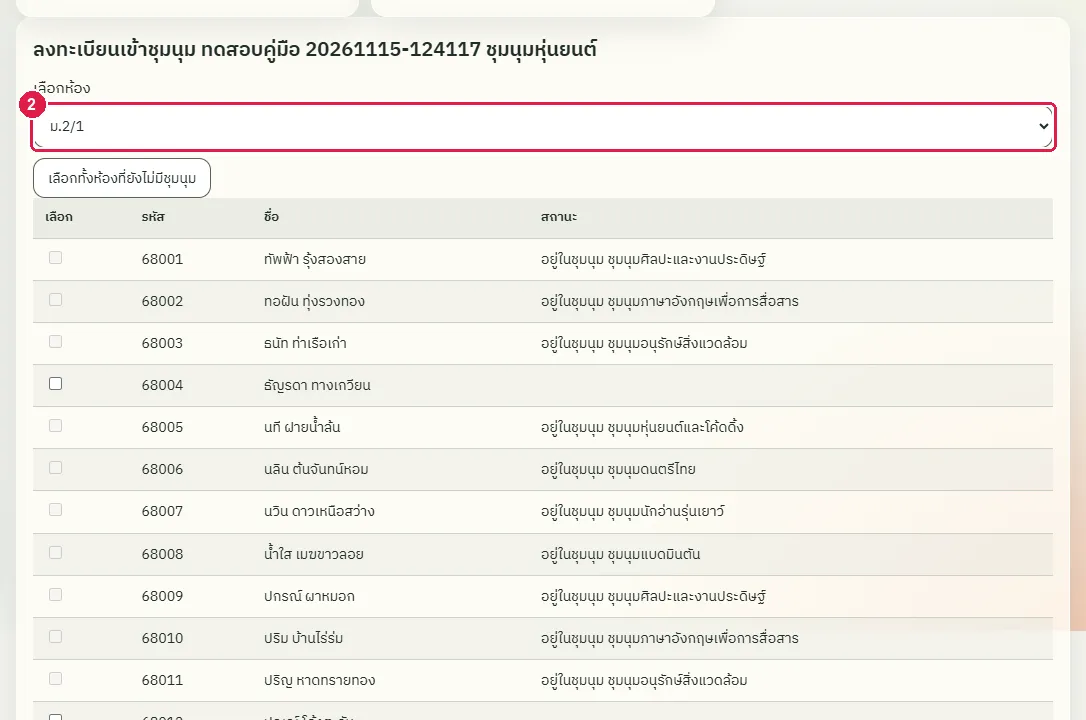
ขั้นที่ 3 ติ๊กนักเรียนที่ยังไม่มีชุมนุมหนึ่งคน ซึ่งจะเป็นผู้ที่รอคิวเพราะที่นั่งเต็ม
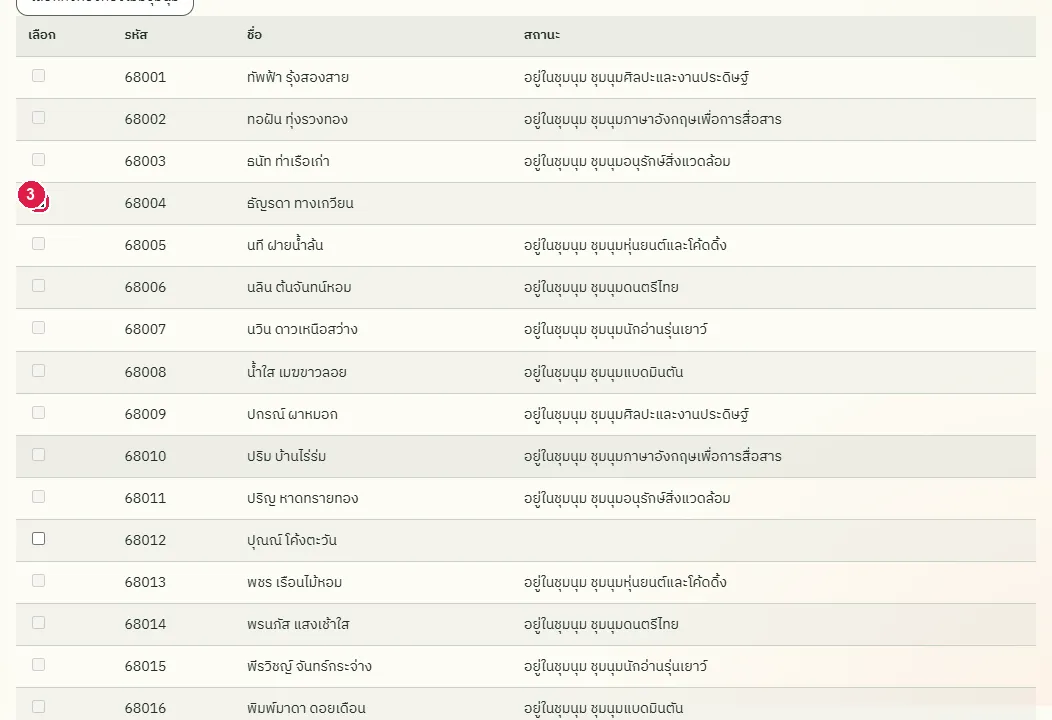
ขั้นที่ 4 กดปุ่ม "ลงทะเบียนที่เลือก" ระบบแจ้งว่าไม่ได้ที่นั่ง และนักเรียนอยู่ในรายชื่อสำรอง
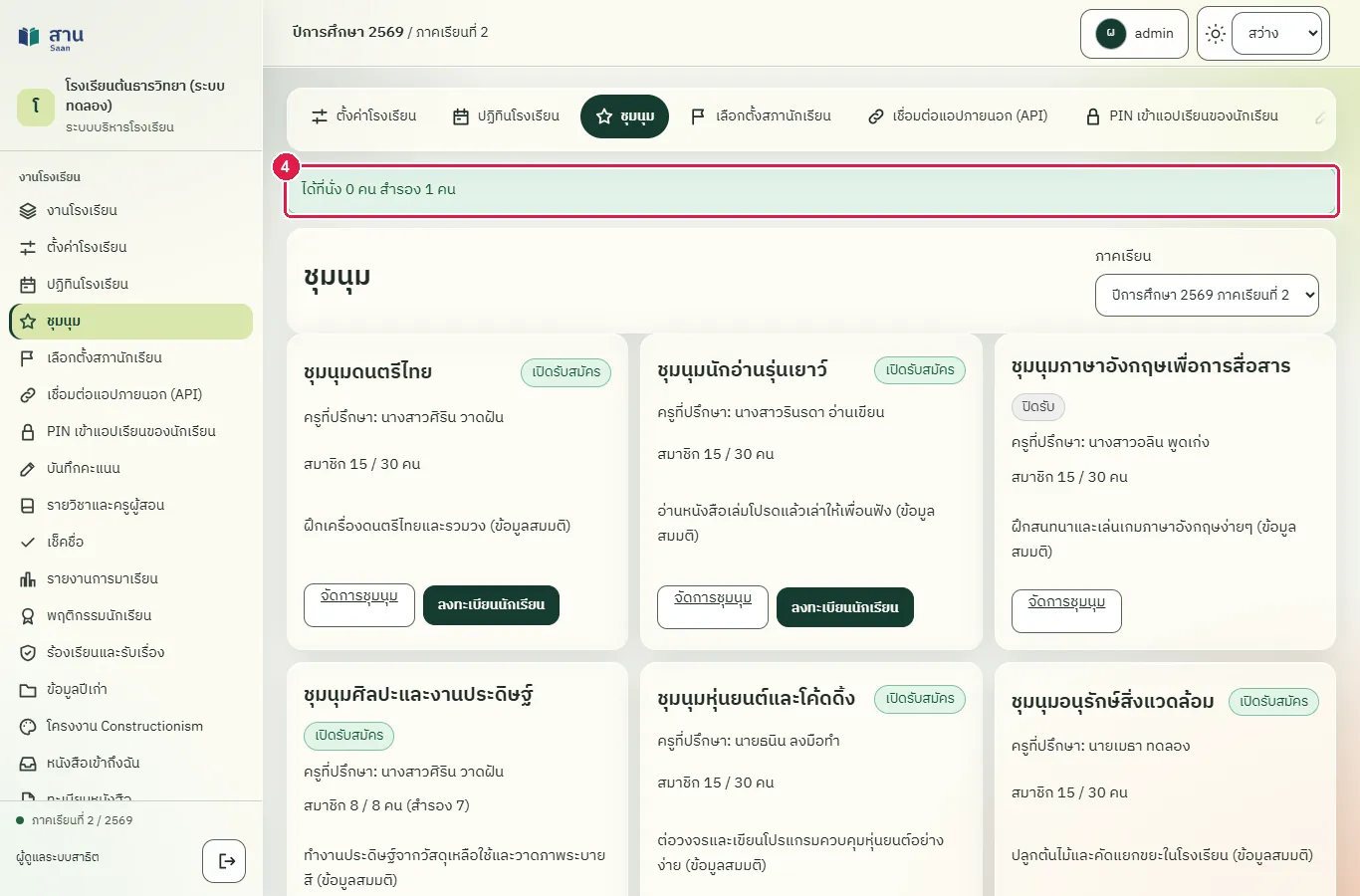
ผลที่ควรเห็น
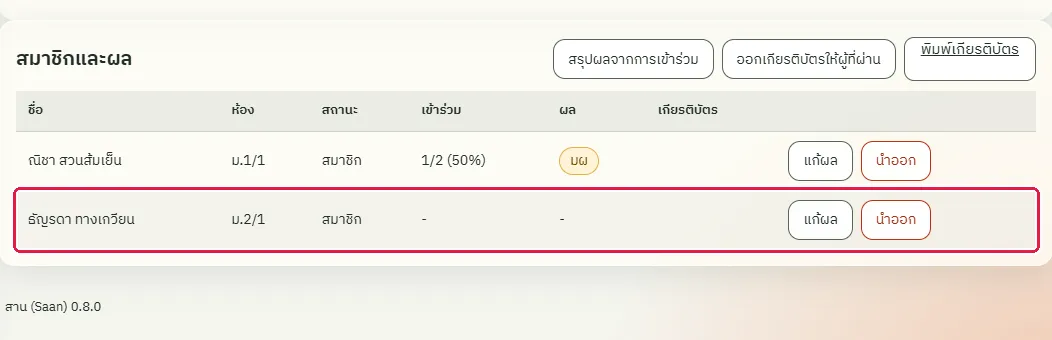
นักเรียนที่เกินจำนวนรับอยู่ในรายชื่อสำรอง และเมื่อมีสมาชิกออก ผู้ที่รอคิวได้ที่นั่งโดยอัตโนมัติ
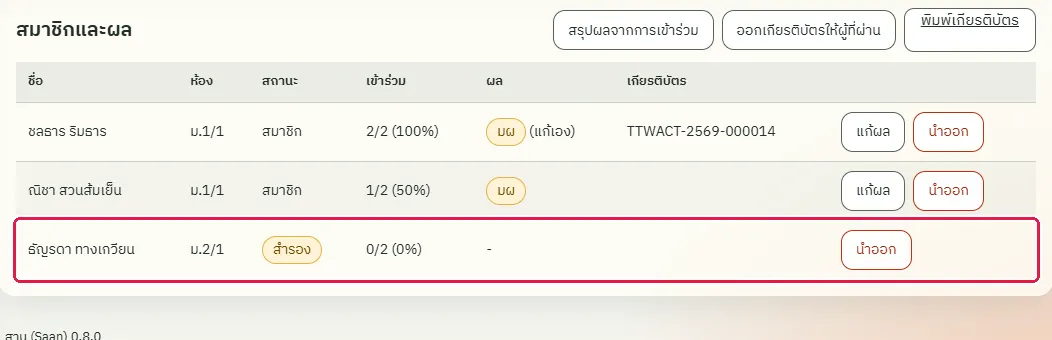
รายชื่อสำรองของชุมนุมแสดงนักเรียนที่รอคิว
หน้าจัดการชุมนุมแสดงนักเรียนที่รอคิวในตารางสมาชิกพร้อมสถานะ "สำรอง"
นำสมาชิกออกแล้วผู้ที่รอคิวได้ที่นั่งโดยอัตโนมัติ
กดปุ่ม "นำออก" ท้ายชื่อสมาชิก ระบบเลื่อนผู้ที่รอคิวคนแรกเข้าที่นั่งที่ว่างโดยอัตโนมัติ
ตารางแสดงนักเรียนที่รอคิวเป็นสมาชิกแล้ว ไม่มีสถานะ "สำรอง"
ตั้งอักษรนำเลขเกียรติบัตรและชื่อผู้ลงนาม แล้วออกเกียรติบัตรใหม่
ทดสอบด้วยเบราว์เซอร์แล้ว: ใช้งานได้ ผ่านทุกขั้นตอนและการตรวจผล (15 พ.ย. 2569 เวลา 13:03 น., 40.6 วินาที)
บัญชีที่ใช้ในตัวอย่างนี้: ผู้ดูแลระบบ
เริ่มจากหน้า: /work#clubs
ขั้นตอน
ขั้นที่ 1 ที่หัวข้อ "เกณฑ์และเกียรติบัตร" พิมพ์อักษรนำเลขเกียรติบัตรเป็น TST
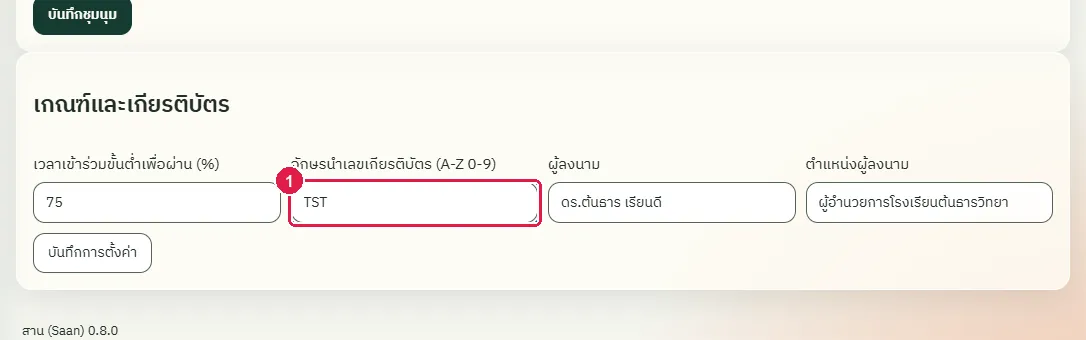
ขั้นที่ 2 พิมพ์ชื่อผู้ลงนามในช่อง "ผู้ลงนาม" ชื่อนี้จะพิมพ์บนเกียรติบัตร
ขั้นที่ 3 กดปุ่ม "บันทึกการตั้งค่า" ระบบบันทึกอักษรนำและชื่อผู้ลงนาม
ขั้นที่ 4 ครูแก้ผลของสมาชิกที่เข้าร่วมไม่ครบเป็น "ผ" พร้อมเหตุผล เพื่อให้มีสิทธิ์รับเกียรติบัตร
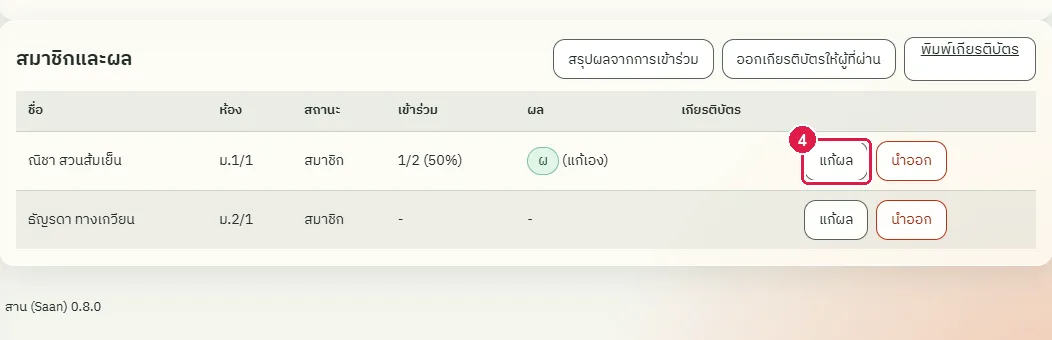
ขั้นที่ 5 กดปุ่ม "ออกเกียรติบัตรให้ผู้ที่ผ่าน" เลขที่เกียรติบัตรใหม่ใช้อักษรนำที่ตั้งไว้
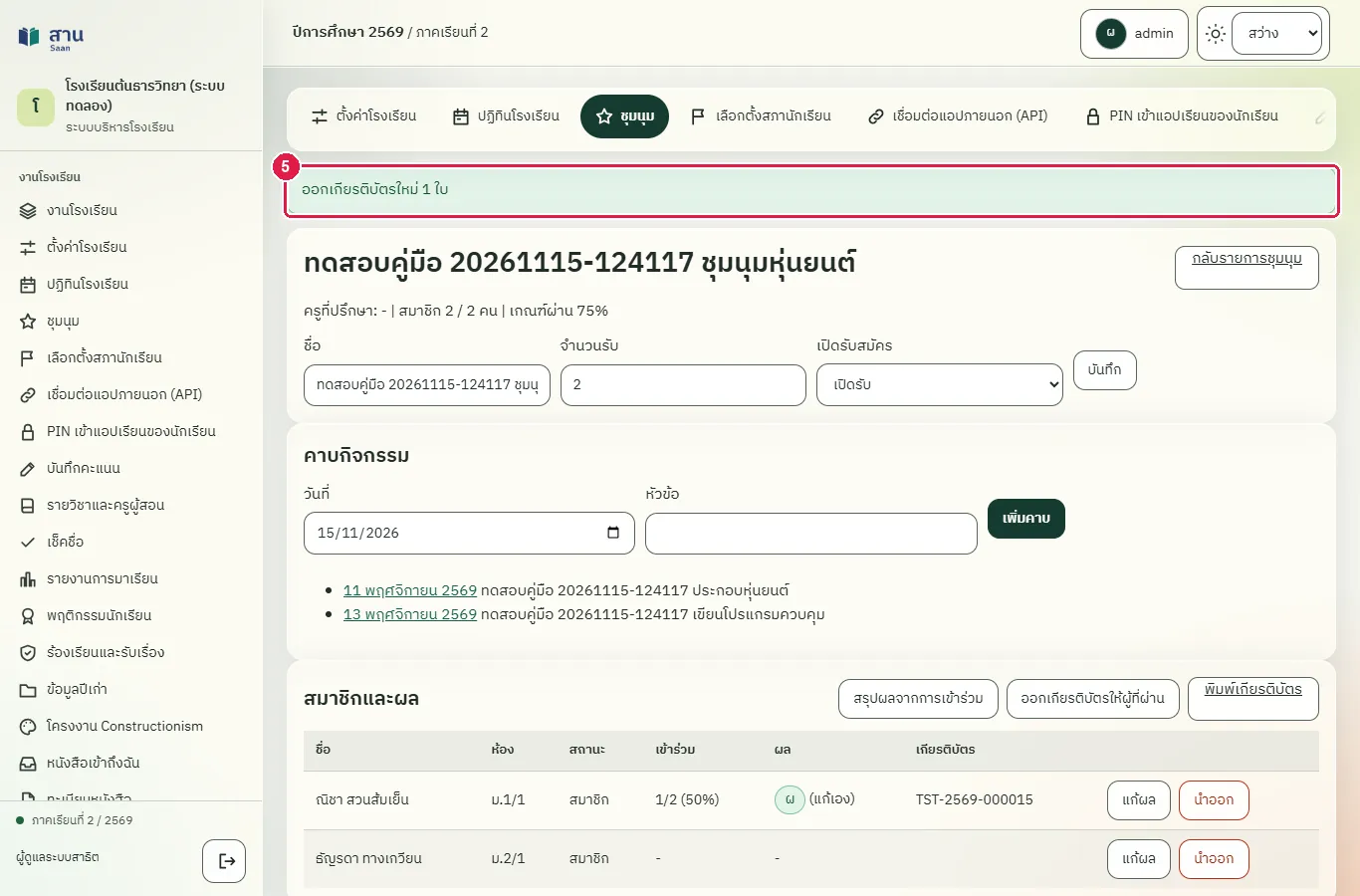
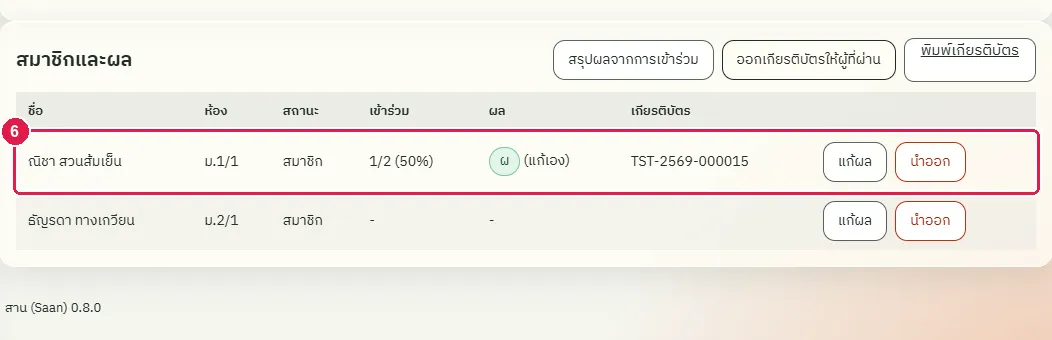
ขั้นที่ 6 เลขที่เกียรติบัตรของสมาชิกที่เพิ่งออกขึ้นต้นด้วย TST
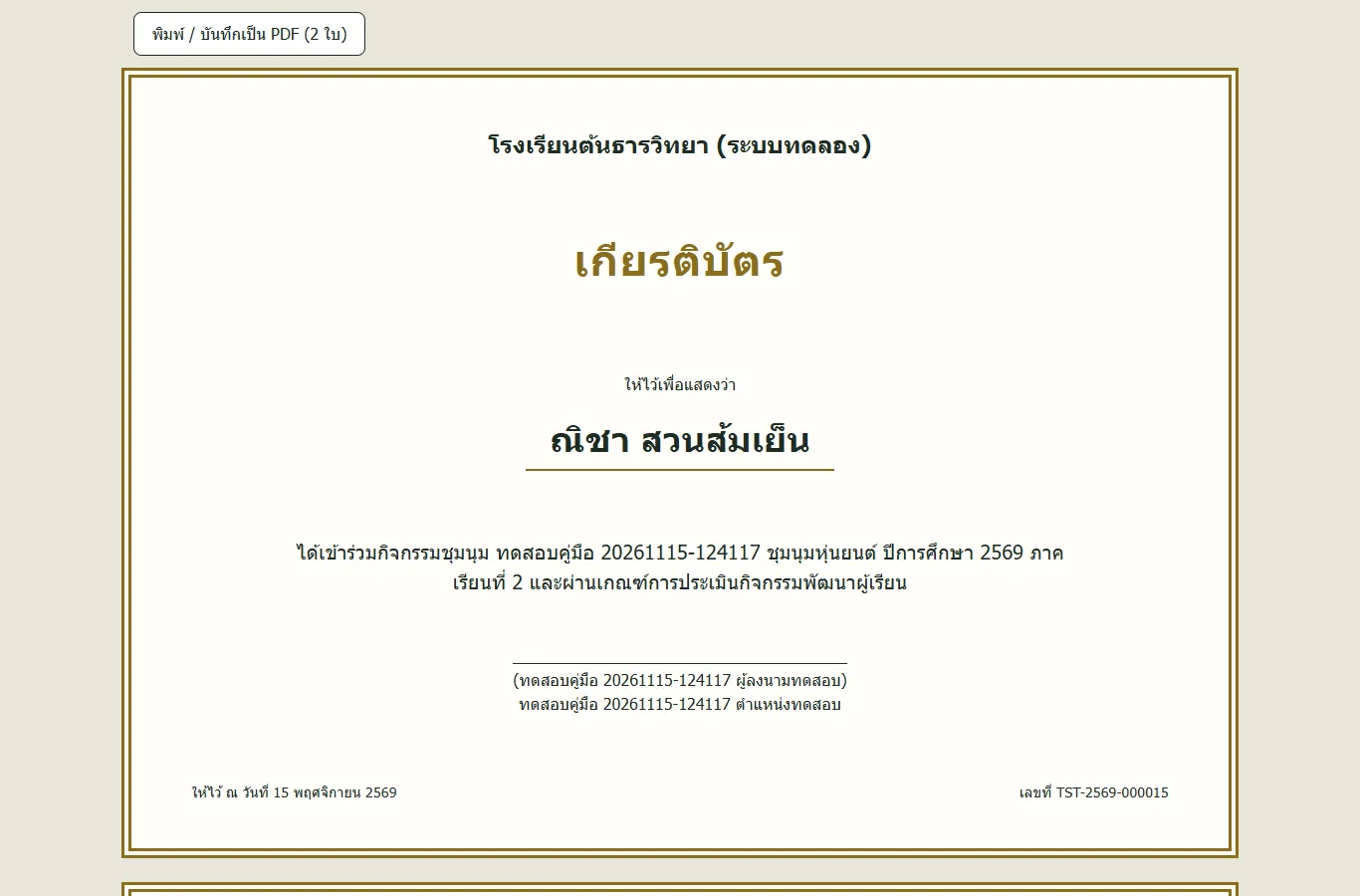
ขั้นที่ 7 หน้าเกียรติบัตรแสดงชื่อผู้ลงนามที่ตั้งไว้ พร้อมสำหรับสั่งพิมพ์
ผลที่ควรเห็น
เกียรติบัตรที่ออกใหม่ใช้อักษรนำที่ตั้งไว้ และหน้าพิมพ์แสดงชื่อผู้ลงนามที่ตั้งไว้ เมื่อทดสอบเสร็จตั้งค่ากลับเป็นค่าเดิม
- เลขที่เกียรติบัตรใหม่มีอักษรนำที่ตั้งไว้
- คืนอักษรนำและชื่อผู้ลงนามเป็นค่าเดิม
ครูที่ปรึกษาเลือกตอนสร้างชุมนุม
ทดสอบด้วยเบราว์เซอร์แล้ว: ใช้งานได้ ผ่านทุกขั้นตอนและการตรวจผล (15 พ.ย. 2569 เวลา 13:03 น., 14.0 วินาที)
บัญชีที่ใช้ในตัวอย่างนี้: ผู้ดูแลระบบ
เริ่มจากหน้า: /work#clubs
ขั้นตอน
ขั้นที่ 1 พิมพ์ชื่อชุมนุมในหัวข้อ "เพิ่มชุมนุม"
ขั้นที่ 2 เลือกครูที่ปรึกษาในช่อง "ครูที่ปรึกษา"
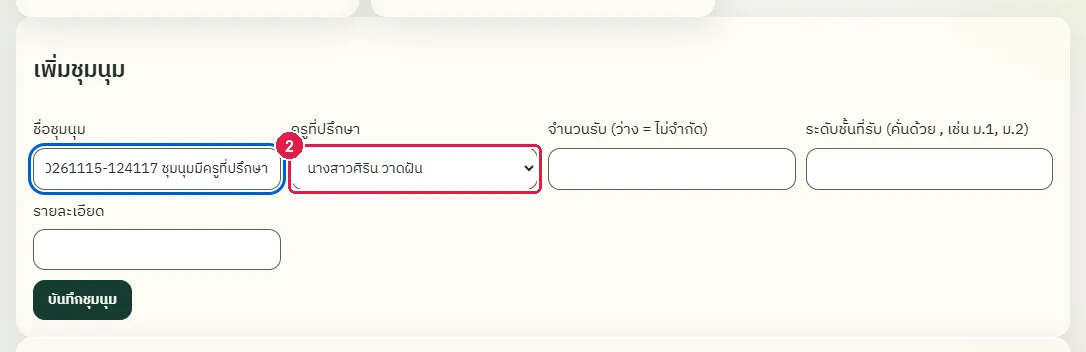
ขั้นที่ 3 กดปุ่ม "บันทึกชุมนุม" การ์ดของชุมนุมแสดงชื่อครูที่ปรึกษาที่เลือก
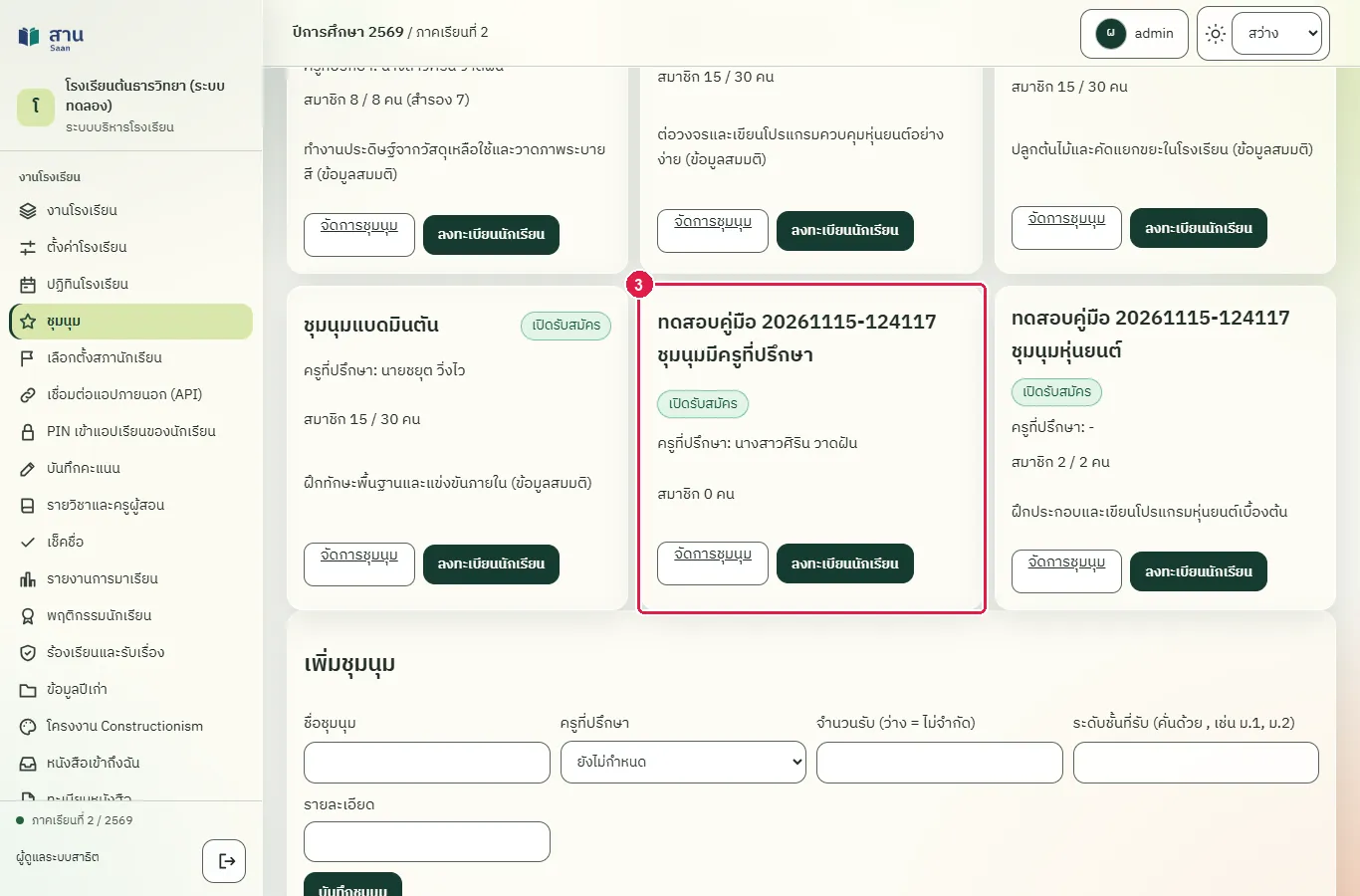
ผลที่ควรเห็น
การ์ดของชุมนุมใหม่แสดงชื่อครูที่ปรึกษาที่เลือก
เปิดหน้าใหม่ ชุมนุมยังมีครูที่ปรึกษาที่เลือก
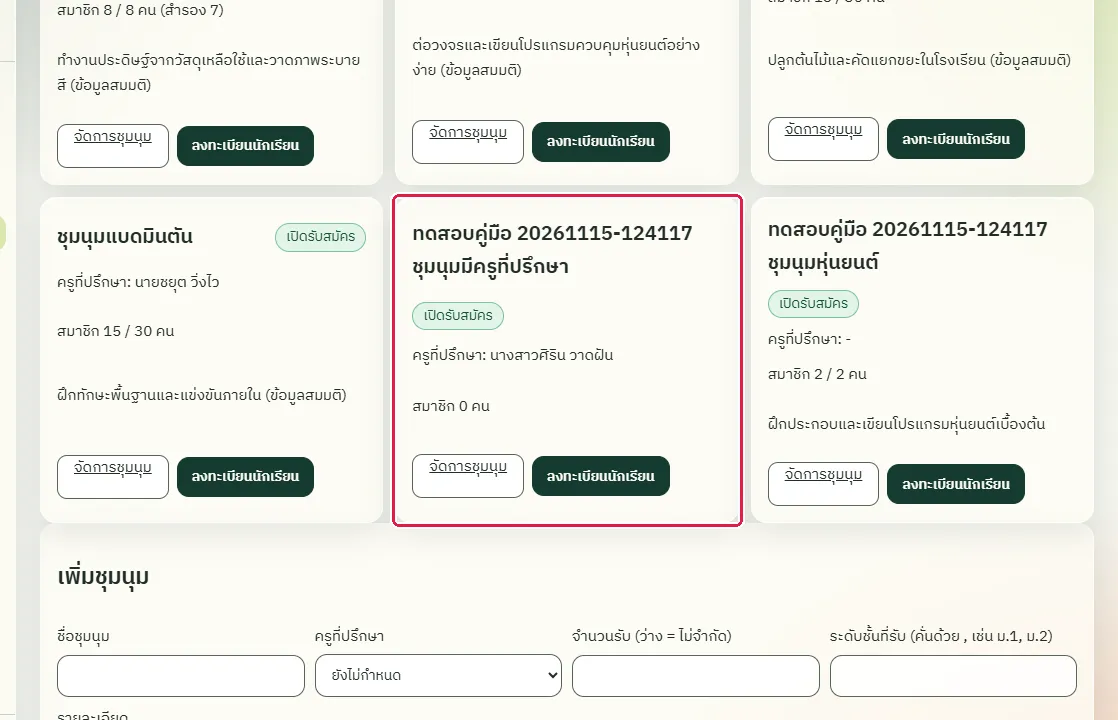
เปิดหน้า "ชุมนุม" ใหม่ การ์ดของชุมนุมที่สร้างแสดงครูที่ปรึกษาที่เลือก
ล้างข้อมูลทดสอบ (นำสมาชิกออก ปิดรับสมัครชุมนุม และคืนเกณฑ์ผ่านเป็น 80)
ทดสอบด้วยเบราว์เซอร์แล้ว: ใช้งานได้ ผ่านทุกขั้นตอนและการตรวจผล (15 พ.ย. 2569 เวลา 13:16 น., 40.2 วินาที)
ขั้นตอนนี้ใช้ตอนทดสอบเท่านั้น ในการใช้งานจริงผู้ดูแลระบบนำสมาชิกออกด้วยปุ่ม "นำออก" และเลือก "ปิดรับ" ในช่อง "เปิดรับสมัคร" เมื่อชุมนุมเต็มหรือสิ้นสุดแล้ว
บัญชีที่ใช้ในตัวอย่างนี้: ผู้ดูแลระบบ
เริ่มจากหน้า: /work#clubs
หมายเหตุ: งานนี้ล้างข้อมูลที่งานอื่นสร้างขึ้นระหว่างการทดสอบ ใช้ในการทดสอบเท่านั้น
ขั้นตอน
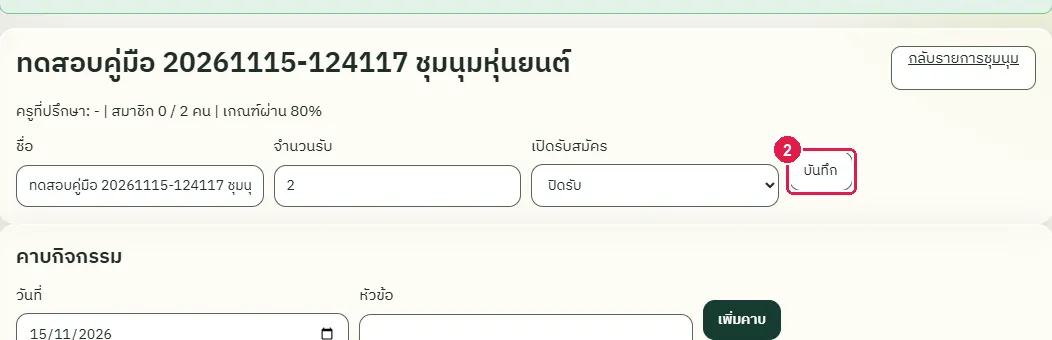
ขั้นที่ 1 กดปุ่ม "นำออก" ท้ายชื่อสมาชิกแล้วกดตกลงในกล่องยืนยัน ทำซ้ำจนไม่มีสมาชิก
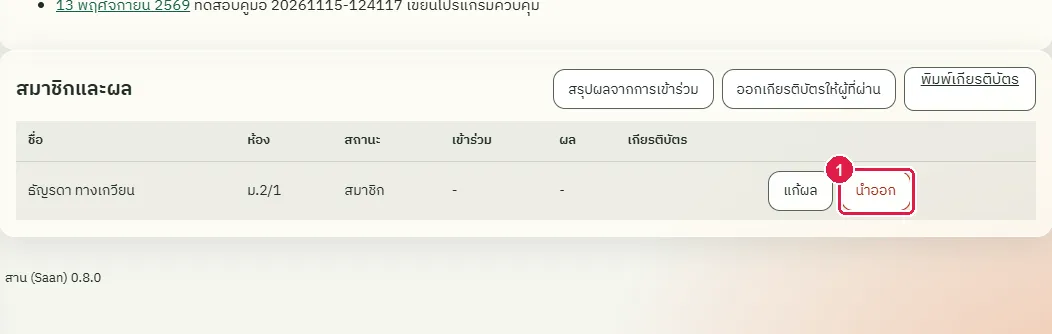
ขั้นที่ 2 เลือก "ปิดรับ" ในช่อง "เปิดรับสมัคร" แล้วกดปุ่ม "บันทึก" ชุมนุมจะไม่รับนักเรียนเพิ่ม
ผลที่ควรเห็น
- ชุมนุมทดสอบปิดรับสมัคร และเกณฑ์ผ่านกลับเป็น 80
ข้อจำกัดที่ทราบ
ส่วนที่ยังไม่ได้ตรวจด้วยเบราว์เซอร์
- ตัวเลือกภาคเรียนย้อนหลังของรายการชุมนุม (ผู้ที่ไม่ใช่ผู้ดูแลระบบแก้ไม่ได้) ยังไม่ได้ทดสอบ เพราะข้อมูลทดลองมีชุมนุมเฉพาะภาคเรียนปัจจุบัน
- การเลือกตั้งที่ปิดเองเมื่อเลยเวลาปิด ยังไม่ได้ทดสอบ เพราะต้องรอให้เวลาผ่านไป
- การแก้เวลาปิดของการเลือกตั้งที่เปิดอยู่ ยังไม่ได้ทดสอบ เพราะไม่พบช่องแก้ไขในหน้าจอ (ตรวจจาก public/assets/modules/activities/act.js ซึ่งมีเฉพาะฟอร์มสร้างการเลือกตั้ง)
- กรณีคะแนนสูงสุดเท่ากันของการเลือกตั้ง ยังไม่ได้ทดสอบ เพราะต้องสร้างการเลือกตั้งที่มีคะแนนเท่ากันเพิ่มอีกชุด
- การลงทะเบียนชุมนุมของครูที่ไม่ใช่ครูที่ปรึกษา ยังไม่ได้ทดสอบ เพราะยังไม่ได้ตรวจว่าปุ่มลงทะเบียนแสดงให้ครูกลุ่มนี้หรือไม่
- ชุมนุมที่มีสมาชิก คาบกิจกรรม หรือเกียรติบัตรแล้วลบไม่ได้ (ออกแบบไว้ ให้ปิดรับแทน) การเลือกตั้งที่เปิดหรือปิดแล้วลบไม่ได้ จึงเหลือข้อมูลทดสอบไว้ในรายการ
- ชุมนุมที่ทดสอบสร้างแล้ว (รวมชุมนุมที่มีครูที่ปรึกษา) ยังคงอยู่ในรายการ เพราะระบบไม่มีปุ่มลบชุมนุมที่มีข้อมูลเพิ่มเติม
พบข้อผิดพลาดหรืออยากให้เพิ่มเนื้อหา แจ้งได้ที่ แบบฟอร์มติดต่อ