
จัดการผู้ใช้งาน
สถานะการตรวจโมดูลนี้: ใช้งานได้
ทดสอบล่าสุด: 15 พ.ย. 2569 เวลา 11:34 น. บนระบบทดลอง (โรงเรียนสมมติ) ของรุ่นที่ตรวจ
ใช้ทำอะไร
ผู้ดูแลระบบเพิ่มบัญชีผู้ใช้งานของบุคลากร กำหนดสิทธิ์ตามงานที่รับผิดชอบ แก้ไขชื่อ อีเมล และสิทธิ์ ปิดบัญชีที่ไม่ใช้แล้ว และส่งลิงก์ให้ผู้ใช้ตั้งรหัสผ่านเองทางอีเมล โดยผู้ดูแลไม่ต้องรู้รหัสผ่านของผู้ใช้ บัญชีสาธิตของโรงเรียนทดลองแก้ไขไม่ได้ และผู้ดูแลระบบปิดบัญชีหรือลดสิทธิ์ของตนเองไม่ได้
ใครใช้
- ผู้ดูแลระบบ (เพิ่ม แก้ไข ปิดบัญชี ส่งลิงก์ตั้งรหัสผ่าน)
- ผู้ใช้สิทธิ์อื่น (ไม่เห็นเมนูและเปิดหน้านี้ไม่ได้)
อยู่ที่ไหนในเมนู
- เมนูด้านซ้าย กลุ่ม "บัญชีและระบบ" > "จัดการผู้ใช้งาน" (/admin/users) แสดงเฉพาะผู้ดูแลระบบ
ก่อนเริ่มใช้งาน
- ตั้งค่าโรงเรียน (ปีการศึกษา คาบเวลา ห้องเรียน ครู ปฏิทิน): บัญชีของครูต้องเลือกครูเจ้าของบัญชีและห้องที่รับผิดชอบ จึงต้องมีรายชื่อครูและห้องเรียนในระบบก่อน
เพิ่มบัญชีผู้ใช้งานและส่งลิงก์ให้ตั้งรหัสผ่านเอง
ทดสอบด้วยเบราว์เซอร์แล้ว: ใช้งานได้ ผ่านทุกขั้นตอนและการตรวจผล (15 พ.ย. 2569 เวลา 11:24 น., 22.2 วินาที)
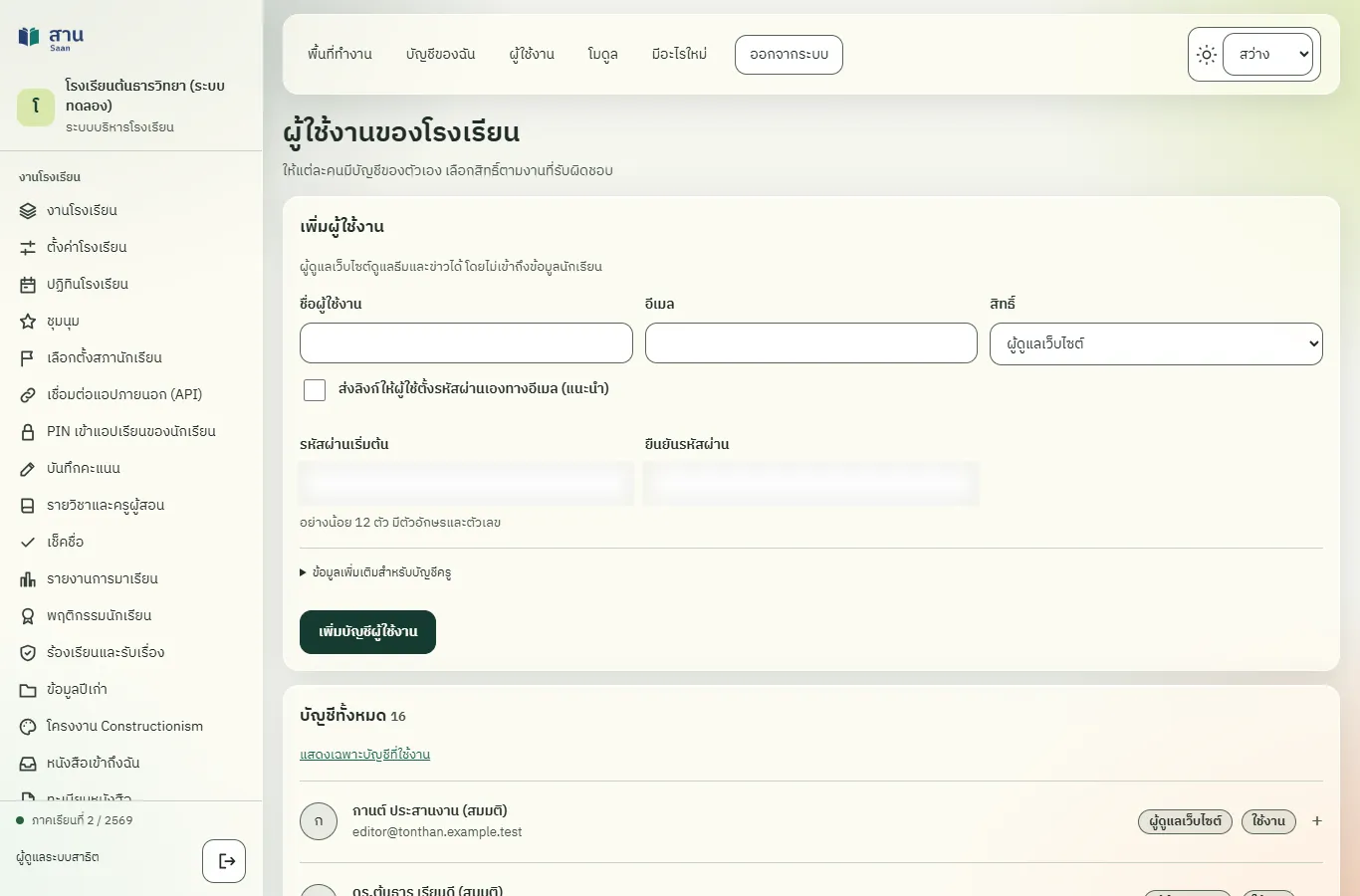
เลือกสิทธิ์ตามงานที่รับผิดชอบ ผู้ดูแลเว็บไซต์ดูแลธีมและข่าวได้โดยไม่เห็นข้อมูลนักเรียน บัญชีครูต้องเลือกครูเจ้าของบัญชีและห้องที่รับผิดชอบในหัวข้อ "ข้อมูลเพิ่มเติมสำหรับบัญชีครู" วิธีที่แนะนำคือเลือก "ส่งลิงก์ให้ผู้ใช้ตั้งรหัสผ่านเองทางอีเมล" ระบบจะสร้างบัญชีและส่งลิงก์ที่ใช้ได้ 72 ชั่วโมง
บัญชีที่ใช้ในตัวอย่างนี้: ผู้ดูแลระบบ
เริ่มจากหน้า: /work
ขั้นตอน
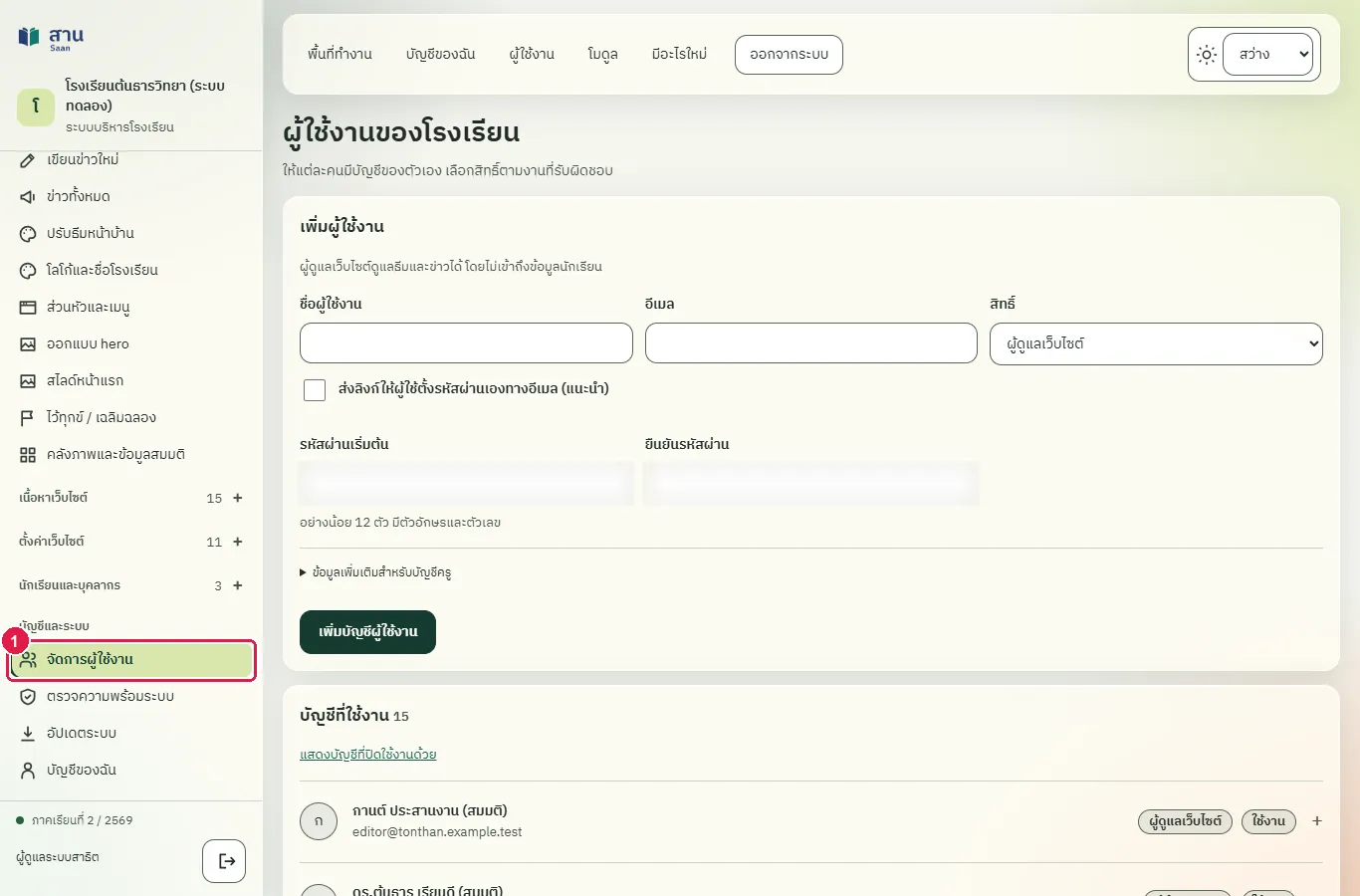
ขั้นที่ 1 เลือกเมนู "จัดการผู้ใช้งาน" ที่แถบเมนูด้านซ้าย กลุ่ม "บัญชีและระบบ"
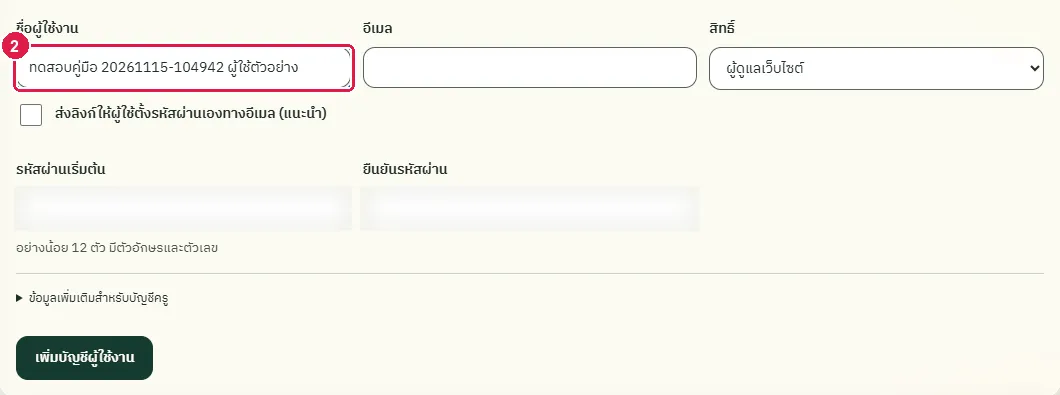
ขั้นที่ 2 พิมพ์ชื่อของผู้ใช้ในช่อง "ชื่อผู้ใช้งาน"
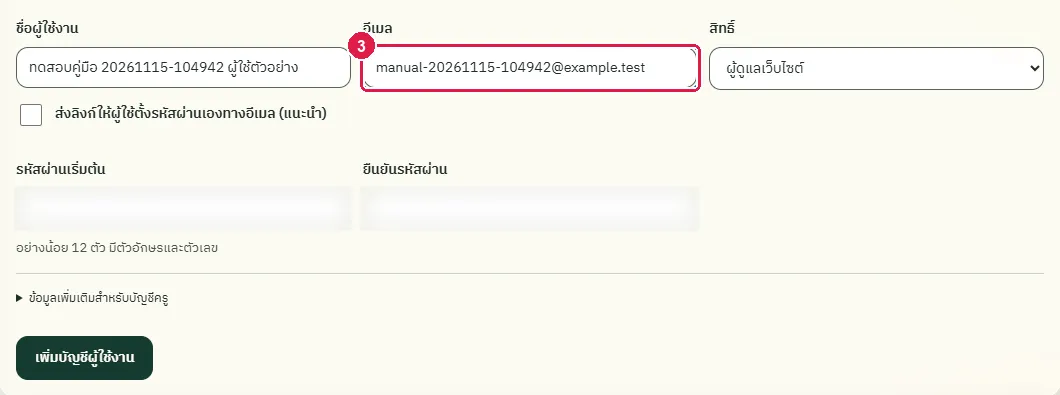
ขั้นที่ 3 พิมพ์อีเมลของผู้ใช้ในช่อง "อีเมล" ระบบใช้อีเมลนี้เป็นชื่อเข้าสู่ระบบและส่งลิงก์ให้ อีเมลซ้ำกับบัญชีอื่นไม่ได้
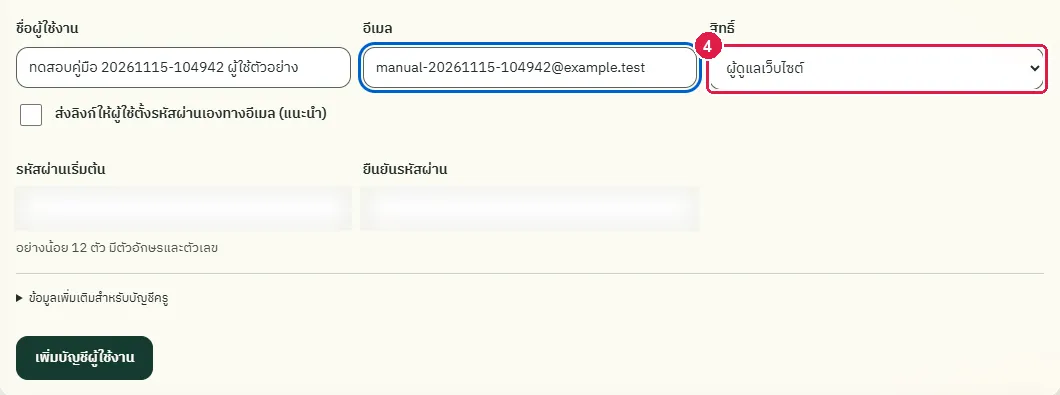
ขั้นที่ 4 เลือกสิทธิ์ในช่อง "สิทธิ์" ตัวเลือกคือ ผู้ดูแลระบบ ผู้ดูแลเว็บไซต์ ผู้อำนวยการ และครู
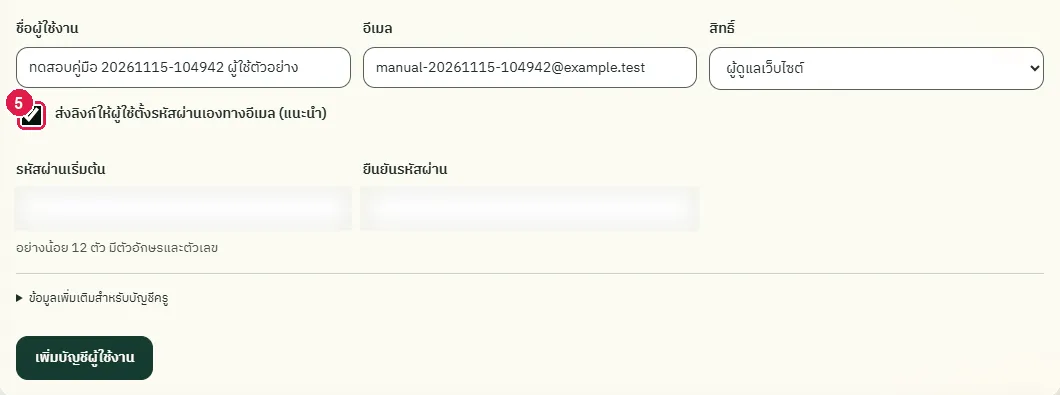
ขั้นที่ 5 ติ๊กช่อง "ส่งลิงก์ให้ผู้ใช้ตั้งรหัสผ่านเองทางอีเมล (แนะนำ)" ช่องกำหนดรหัสผ่านเริ่มต้นจะหายไป เพราะผู้ใช้ตั้งรหัสผ่านเอง
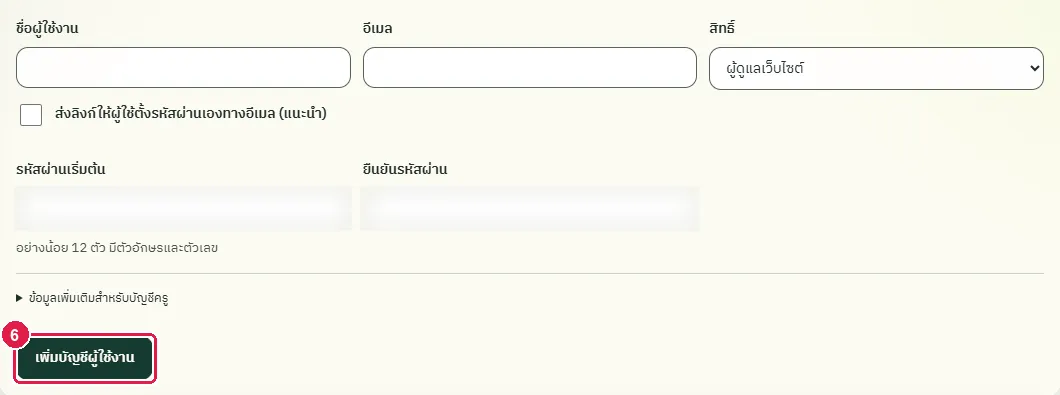
ขั้นที่ 6 กดปุ่ม "เพิ่มบัญชีผู้ใช้งาน" ระบบสร้างบัญชีและแสดงข้อความยืนยันว่าส่งลิงก์ตั้งรหัสผ่านไปที่อีเมลแล้ว
ผลที่ควรเห็น
ระบบแสดงข้อความ "เพิ่มบัญชีและส่งลิงก์ตั้งรหัสผ่านไปที่ ... แล้ว" และบัญชีใหม่ปรากฏในรายการบัญชีที่ใช้งาน
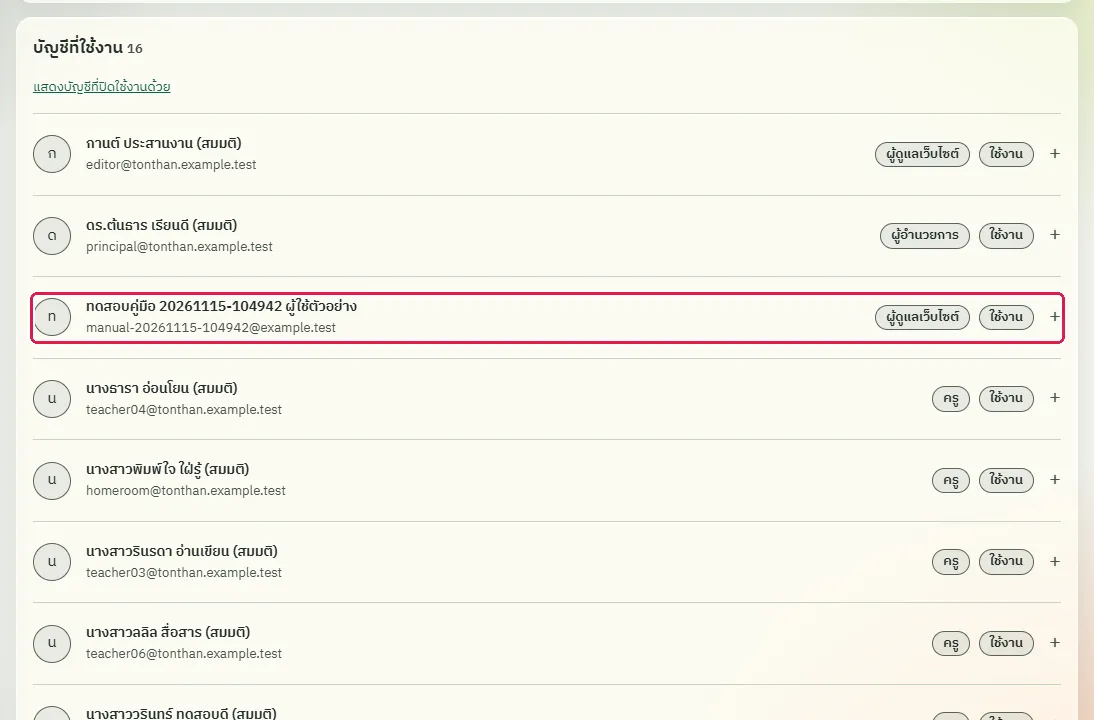
เปิดหน้าจัดการผู้ใช้งานใหม่ บัญชีที่เพิ่มต้องอยู่ในรายการพร้อมสิทธิ์ "ผู้ดูแลเว็บไซต์"
เปิดหน้า "จัดการผู้ใช้งาน" ใหม่ บัญชีที่เพิ่มอยู่ในรายการ "บัญชีที่ใช้งาน" พร้อมป้ายสิทธิ์และสถานะ "ใช้งาน"
แก้ไขชื่อของบัญชีผู้ใช้งาน
ทดสอบด้วยเบราว์เซอร์แล้ว: ใช้งานได้ ผ่านทุกขั้นตอนและการตรวจผล (15 พ.ย. 2569 เวลา 11:25 น., 26.3 วินาที)
แตะที่แถวของผู้ใช้เพื่อเปิดแบบฟอร์มแก้ไข ผู้ดูแลแก้ชื่อ อีเมล สิทธิ์ สถานะ ครูเจ้าของบัญชี และห้องที่รับผิดชอบได้ เมื่อบันทึกแล้วผู้ใช้ต้องเข้าสู่ระบบใหม่
บัญชีที่ใช้ในตัวอย่างนี้: ผู้ดูแลระบบ
เริ่มจากหน้า: /admin/users
ขั้นตอน
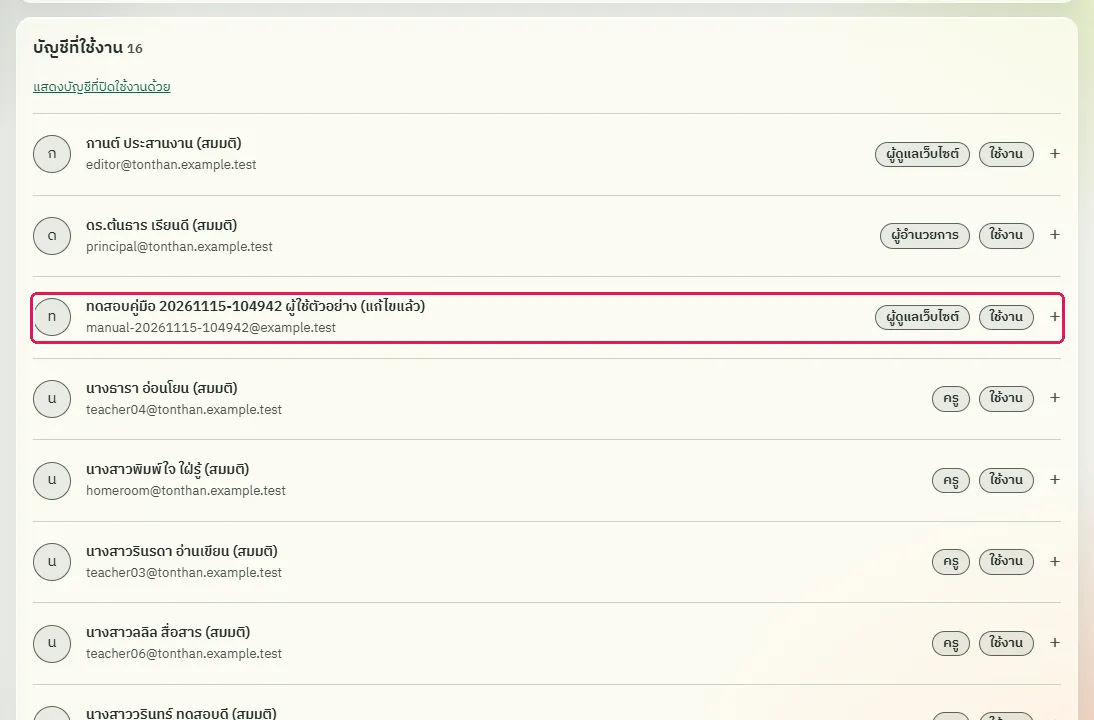
ขั้นที่ 1 แตะที่แถวของผู้ใช้ในรายการ "บัญชีที่ใช้งาน" แบบฟอร์มแก้ไขเปิดออก
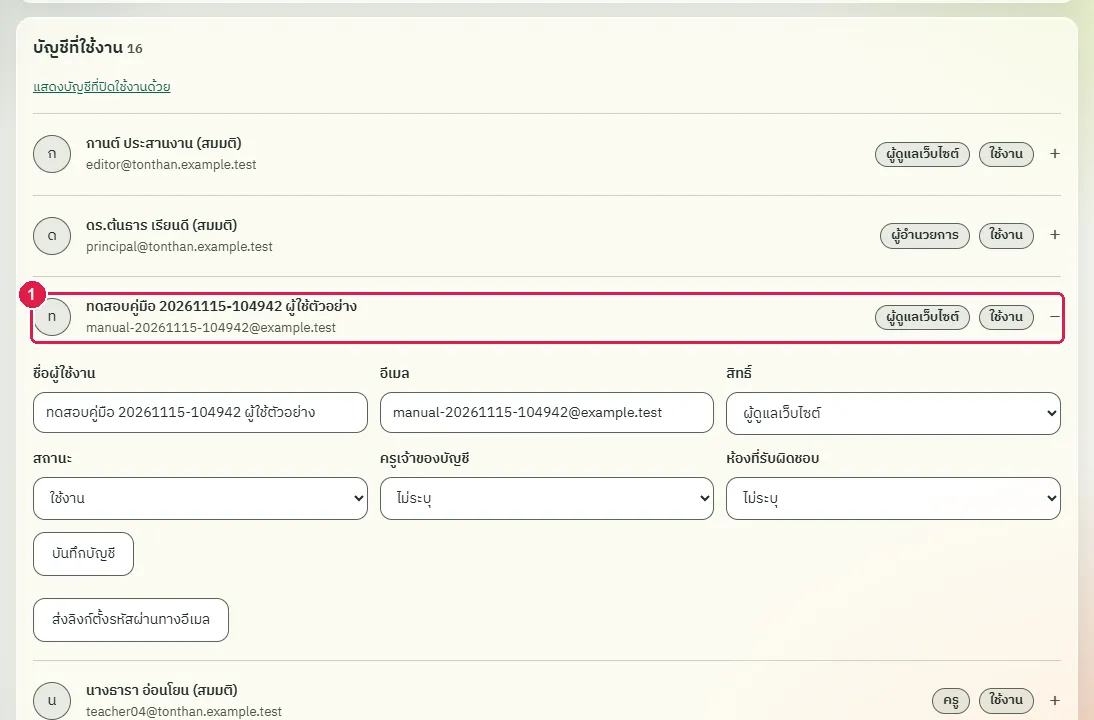
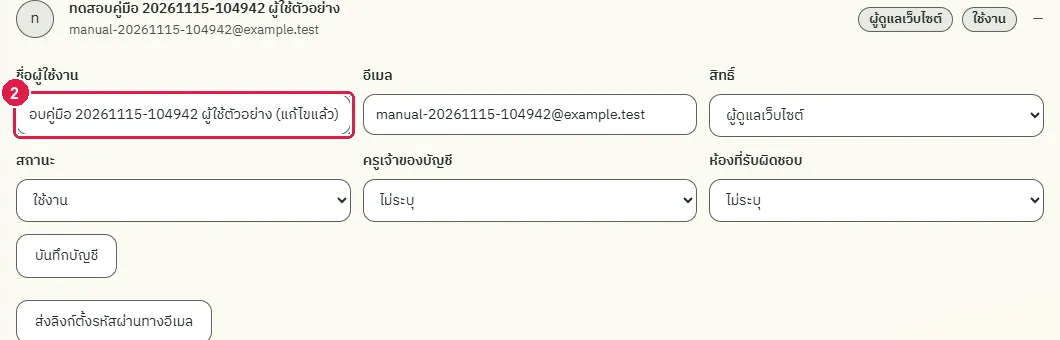
ขั้นที่ 2 แก้ข้อความในช่อง "ชื่อผู้ใช้งาน"
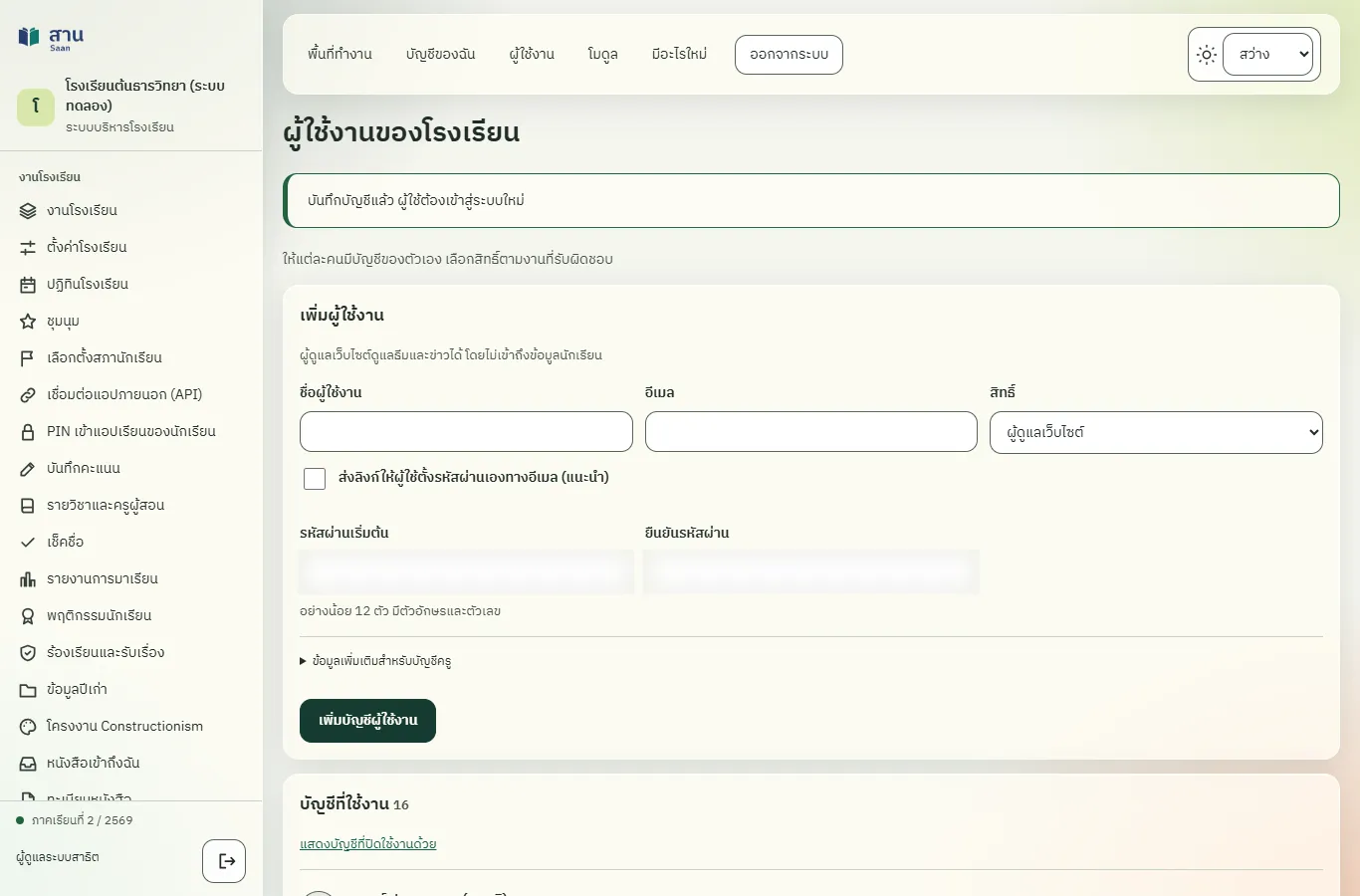
ขั้นที่ 3 กดปุ่ม "บันทึกบัญชี" ระบบแสดงข้อความ "บันทึกบัญชีแล้ว ผู้ใช้ต้องเข้าสู่ระบบใหม่"
ผลที่ควรเห็น
ระบบแสดงข้อความ "บันทึกบัญชีแล้ว ผู้ใช้ต้องเข้าสู่ระบบใหม่" และรายการแสดงชื่อใหม่
เปิดหน้าจัดการผู้ใช้งานใหม่ ชื่อที่แก้ไขต้องยังอยู่
เปิดหน้า "จัดการผู้ใช้งาน" ใหม่ รายการแสดงชื่อที่แก้ไขแล้ว
ส่งลิงก์ตั้งรหัสผ่านทางอีเมลให้ผู้ใช้ที่มีบัญชีอยู่แล้ว
ทดสอบด้วยเบราว์เซอร์แล้ว: ใช้งานได้ ผ่านทุกขั้นตอนและการตรวจผล (15 พ.ย. 2569 เวลา 11:25 น., 21.9 วินาที)
ใช้เมื่อผู้ใช้ลืมรหัสผ่านหรือยังไม่ได้ตั้งรหัสผ่านจากลิงก์แรก ระบบส่งลิงก์ใหม่ที่ใช้ได้ 72 ชั่วโมง ปุ่มนี้แสดงเฉพาะบัญชีที่ใช้งานอยู่ ผู้ดูแลไม่เห็นรหัสผ่านของผู้ใช้
บัญชีที่ใช้ในตัวอย่างนี้: ผู้ดูแลระบบ
เริ่มจากหน้า: /admin/users
ขั้นตอน
ขั้นที่ 1 แตะที่แถวของผู้ใช้ในรายการ
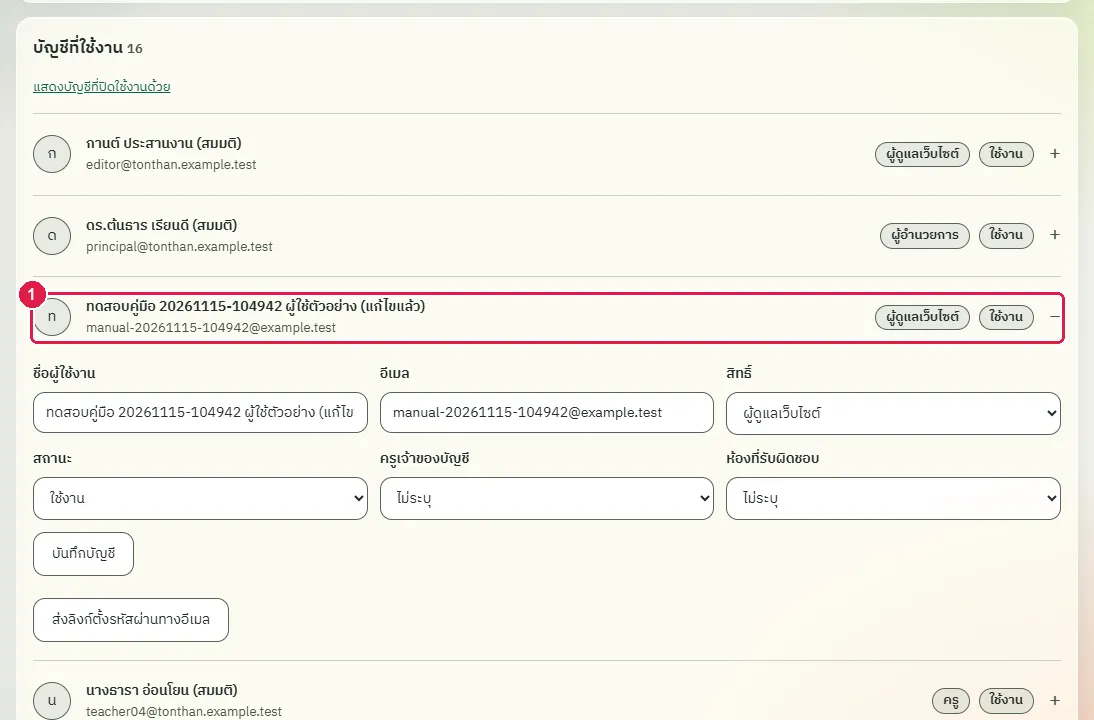
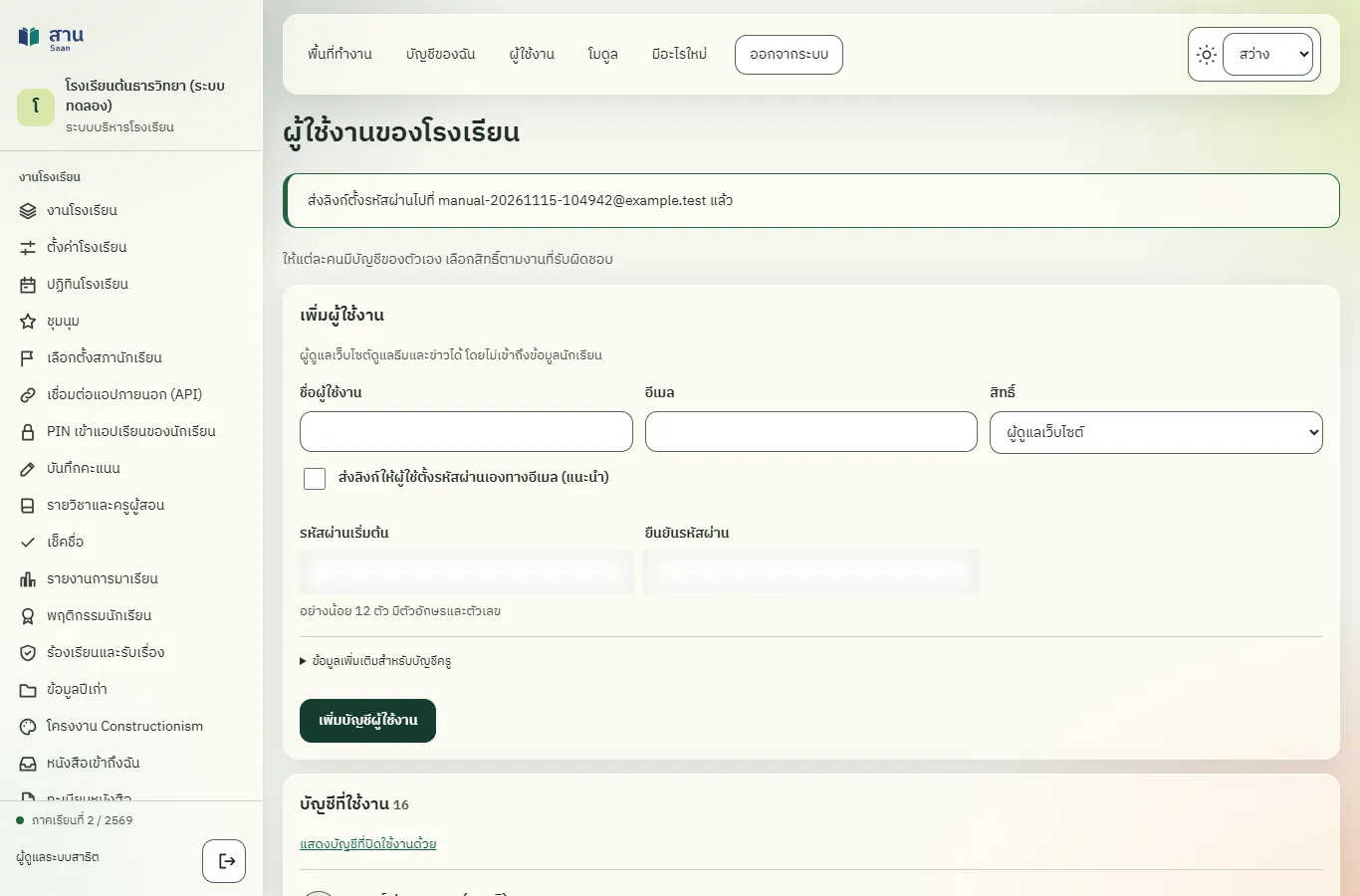
ขั้นที่ 2 กดปุ่ม "ส่งลิงก์ตั้งรหัสผ่านทางอีเมล" ใต้แบบฟอร์ม ระบบแสดงข้อความว่าส่งลิงก์ไปที่อีเมลของผู้ใช้แล้ว
ผลที่ควรเห็น
ระบบแสดงข้อความ "ส่งลิงก์ตั้งรหัสผ่านไปที่ ... แล้ว"
- หน้ายืนยันว่าส่งลิงก์ไปที่อีเมลของบัญชีนั้น
ปิดบัญชีผู้ใช้งานที่ไม่ใช้แล้ว
ทดสอบด้วยเบราว์เซอร์แล้ว: ใช้งานได้ ผ่านทุกขั้นตอนและการตรวจผล (15 พ.ย. 2569 เวลา 11:26 น., 39.3 วินาที)
การปิดบัญชีทำให้ผู้ใช้เข้าสู่ระบบไม่ได้ แต่ประวัติการทำงานยังอยู่ ระบบไม่มีปุ่มลบบัญชี หากต้องการให้ใช้ได้อีก ให้เปลี่ยนสถานะกลับเป็น "ใช้งาน" ผู้ดูแลระบบปิดบัญชีของตนเองไม่ได้ และต้องเหลือผู้ดูแลระบบที่ใช้งานได้อย่างน้อย 1 คน
บัญชีที่ใช้ในตัวอย่างนี้: ผู้ดูแลระบบ
เริ่มจากหน้า: /admin/users
ขั้นตอน
ขั้นที่ 1 แตะที่แถวของผู้ใช้ที่ต้องการปิดบัญชี
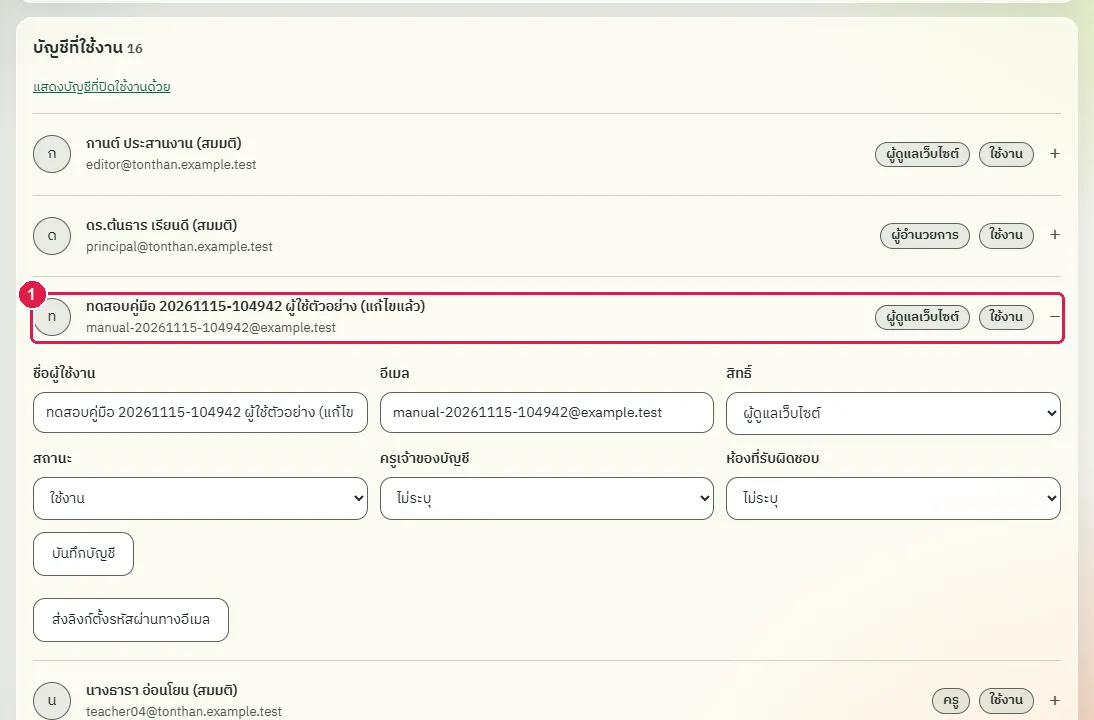
ขั้นที่ 2 เลือก "ปิดบัญชี" ในช่อง "สถานะ"
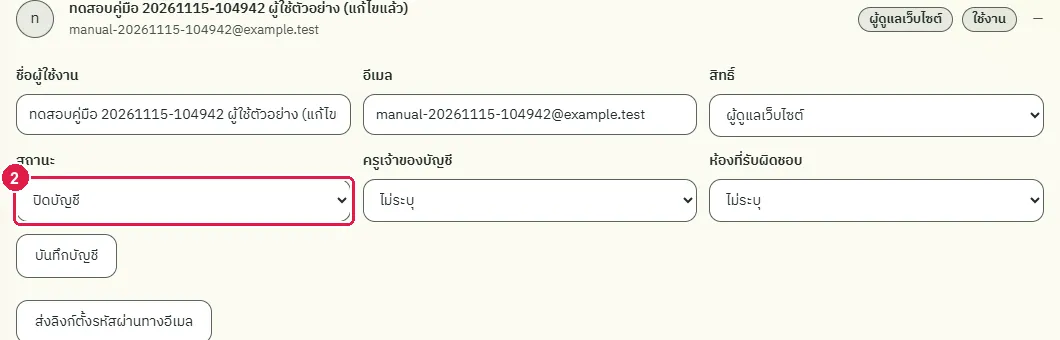
ขั้นที่ 3 กดปุ่ม "บันทึกบัญชี" บัญชีนี้หายจากรายการ "บัญชีที่ใช้งาน"
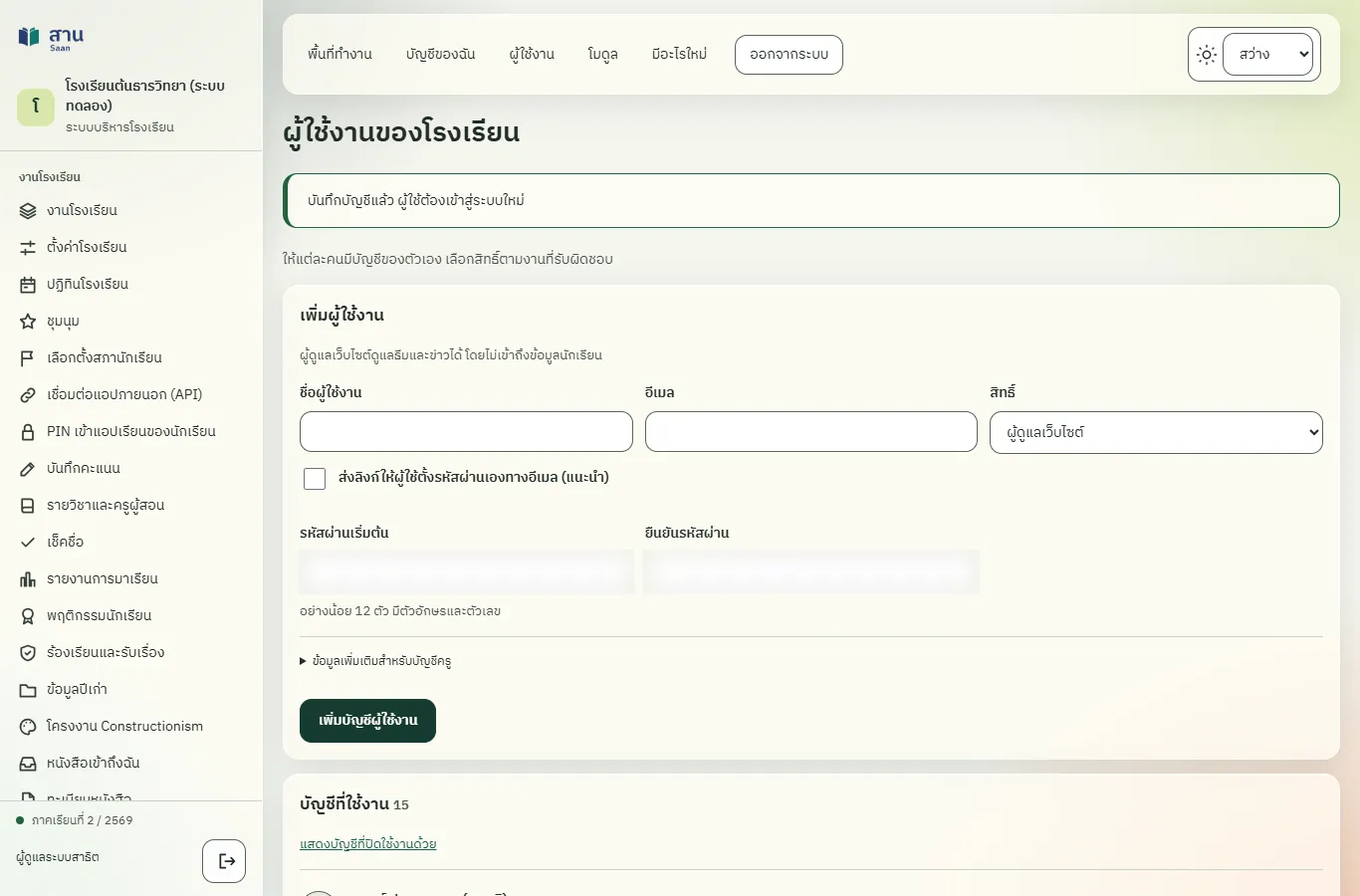
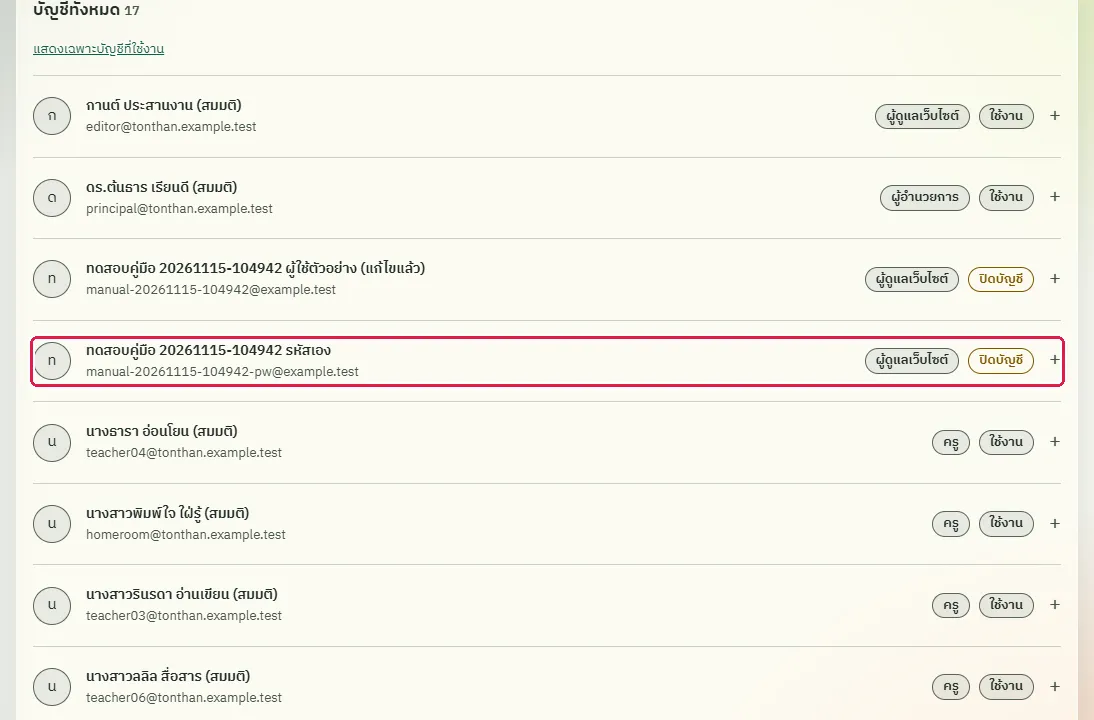
ขั้นที่ 4 กดลิงก์ "แสดงบัญชีที่ปิดใช้งานด้วย" เหนือรายการ บัญชีที่ปิดแสดงป้าย "ปิดบัญชี"
ผลที่ควรเห็น
บัญชีหายจากรายการที่ใช้งาน และปรากฏพร้อมป้าย "ปิดบัญชี" เมื่อเลือกแสดงบัญชีที่ปิดใช้งานด้วย
- รายการแบบรวมบัญชีที่ปิดแล้วแสดงบัญชีนี้เป็น "ปิดบัญชี"
- รายการเริ่มต้นไม่แสดงบัญชีที่ปิดแล้ว
ผู้ใช้สิทธิ์อื่นไม่เห็นเมนูและเปิดหน้าจัดการผู้ใช้งานไม่ได้
ทดสอบด้วยเบราว์เซอร์แล้ว: ใช้งานได้ ผ่านทุกขั้นตอนและการตรวจผล (15 พ.ย. 2569 เวลา 11:26 น., 5.8 วินาที)
ครูและผู้อำนวยการไม่มีเมนู "จัดการผู้ใช้งาน" หากพิมพ์ที่อยู่หน้านี้เอง ระบบปฏิเสธและไม่แสดงรายชื่อบัญชี
บัญชีที่ใช้ในตัวอย่างนี้: ครูประจำชั้น
เริ่มจากหน้า: /work
ขั้นตอน
ขั้นที่ 1 ครูเปิดแถบเมนูด้านซ้าย กลุ่ม "บัญชีและระบบ" มีเฉพาะ "บัญชีของฉัน" ไม่มี "จัดการผู้ใช้งาน"
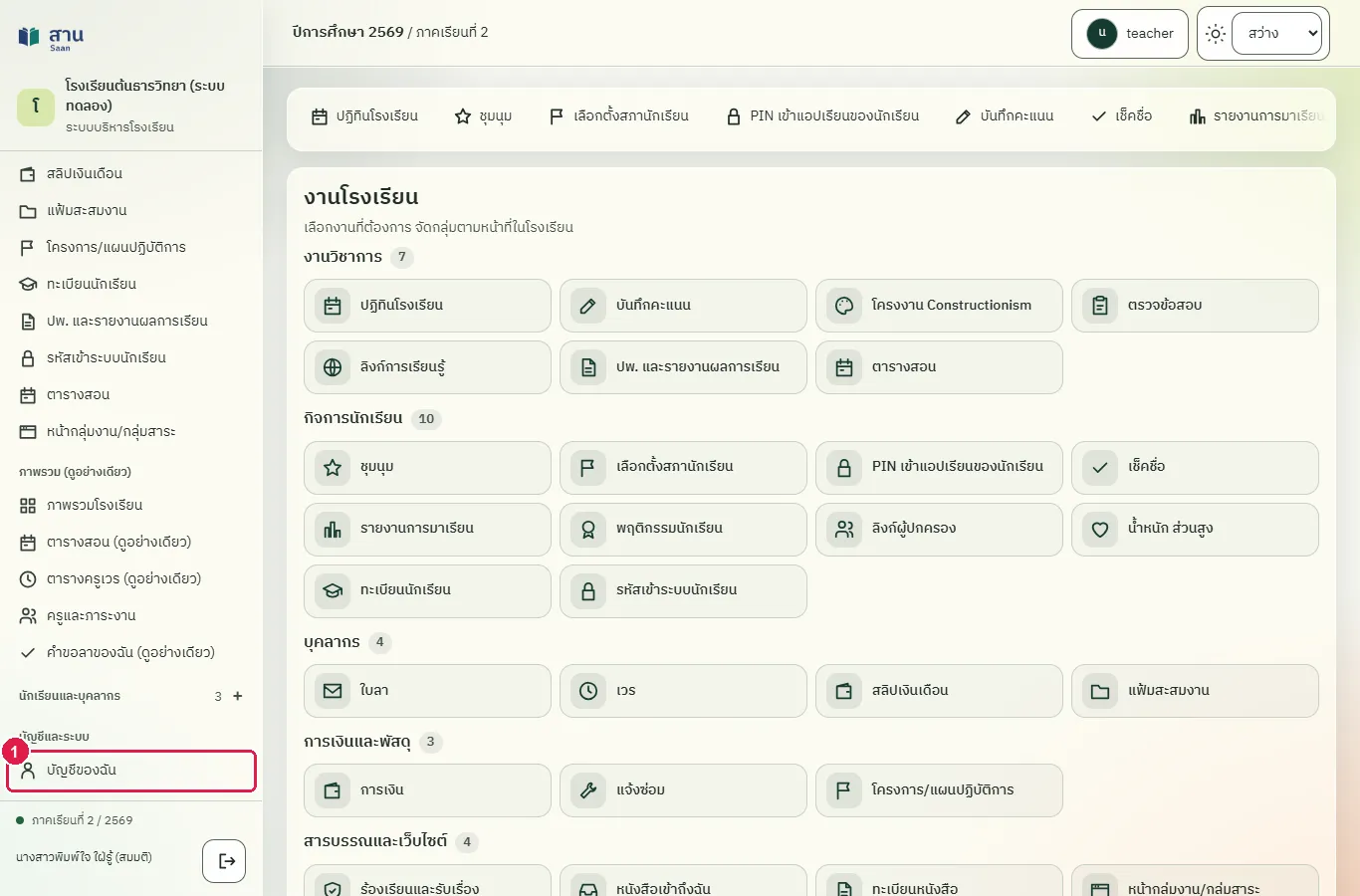
ขั้นที่ 2 เมื่อพิมพ์ที่อยู่ /admin/users ระบบไม่แสดงหน้าจัดการผู้ใช้งานให้ครู แต่แสดงข้อความ "403 สิทธิ์ไม่เพียงพอ"

ผลที่ควรเห็น
ครูไม่เห็นเมนูจัดการผู้ใช้งาน และเปิดหน้านี้ไม่ได้
- หน้าจัดการผู้ใช้งานไม่แสดงฟอร์มเพิ่มผู้ใช้ให้ครู
ผู้ดูแลระบบปิดบัญชีของตนเองไม่ได้
ทดสอบด้วยเบราว์เซอร์แล้ว: ใช้งานได้ ผ่านทุกขั้นตอนและการตรวจผล (15 พ.ย. 2569 เวลา 11:26 น., 17.1 วินาที)
ระบบไม่ให้ปิดบัญชีของตนเองหรือลดสิทธิ์ของตนเอง ขั้นตอนนี้เลือกบัญชีผู้ดูแลระบบของตนแล้วพยายามปิดบัญชี ระบบปฏิเสธและบัญชียังใช้งานได้
บัญชีที่ใช้ในตัวอย่างนี้: ผู้ดูแลระบบ
เริ่มจากหน้า: /admin/users
ขั้นตอน
ขั้นที่ 1 แตะที่แถวบัญชีผู้ดูแลระบบของตนเองในรายการ
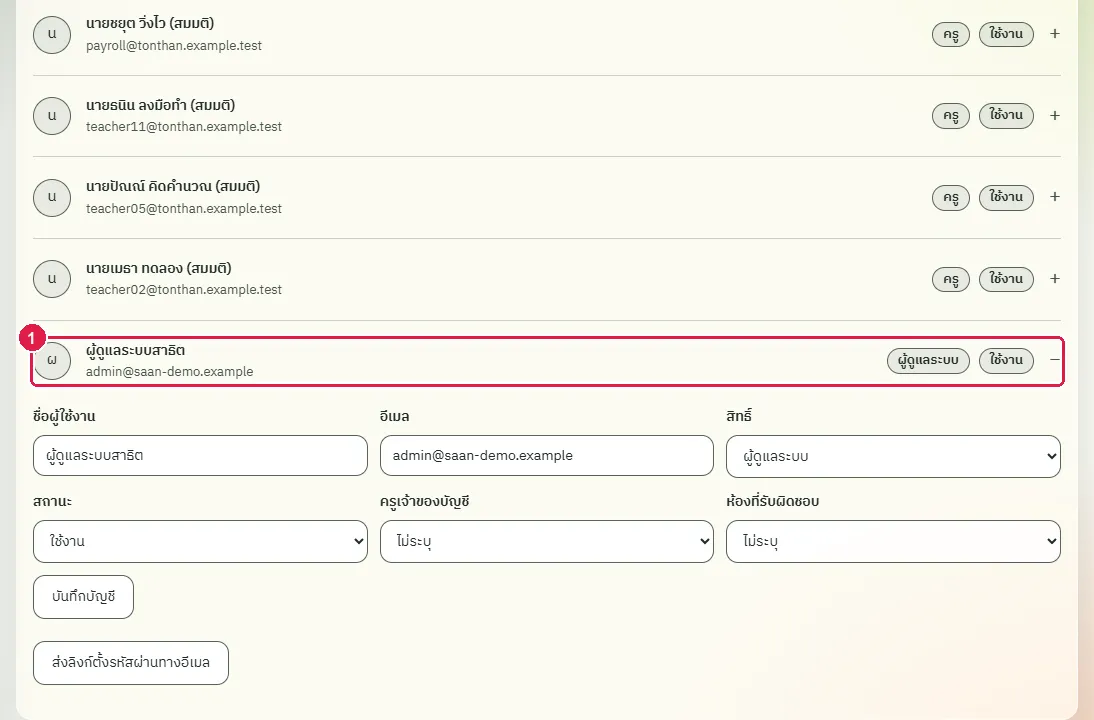
ขั้นที่ 2 เลือก "ปิดบัญชี" ในช่อง "สถานะ" ของบัญชีตนเอง
ขั้นที่ 3 กดปุ่ม "บันทึกบัญชี" ระบบปฏิเสธการบันทึกและไม่ปิดบัญชี (ระบบตอบกลับว่าข้อมูลไม่ถูกต้อง)
ผลที่ควรเห็น
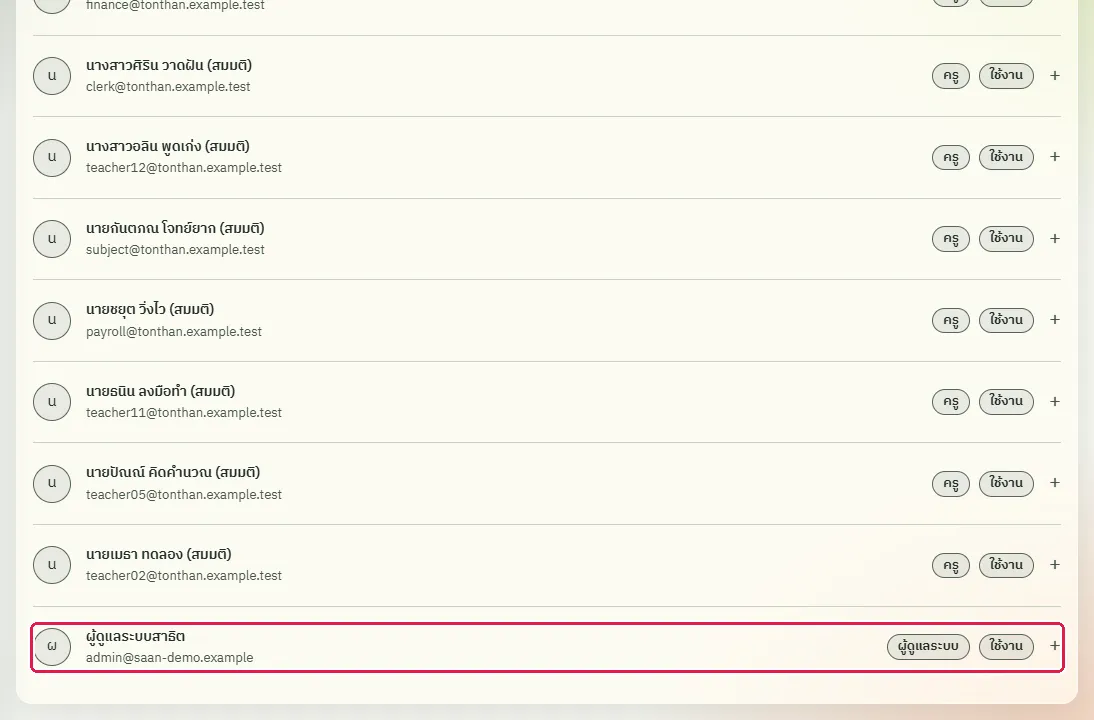
ระบบแจ้งว่าไม่สามารถปิดบัญชีหรือลดสิทธิ์ของตนเอง และบัญชียังใช้งานได้
บัญชีของตนเองยังอยู่ในรายการที่ใช้งาน
เปิดหน้าจัดการผู้ใช้งานใหม่ บัญชีผู้ดูแลระบบยังอยู่ในรายการที่ใช้งาน
เพิ่มบัญชีโดยกำหนดรหัสผ่านเริ่มต้นเอง แล้วปิดบัญชีทดสอบ
ทดสอบด้วยเบราว์เซอร์แล้ว: ใช้งานได้ ผ่านทุกขั้นตอนและการตรวจผล (15 พ.ย. 2569 เวลา 11:26 น., 24.0 วินาที)
ถ้าไม่ส่งลิงก์ทางอีเมล ผู้ดูแลระบบกำหนดรหัสผ่านเริ่มต้นเองได้ ช่องรหัสผ่านถูกปิดบังในภาพ ขั้นตอนนี้สร้างบัญชีทดสอบแล้วปิดบัญชีเป็นขั้นตอนสุดท้าย บัญชีที่ปิดแล้วลบไม่ได้จากหน้าจอ
บัญชีที่ใช้ในตัวอย่างนี้: ผู้ดูแลระบบ
เริ่มจากหน้า: /admin/users
ขั้นตอน
ขั้นที่ 1 พิมพ์ชื่อของผู้ใช้ในช่อง "ชื่อผู้ใช้งาน"
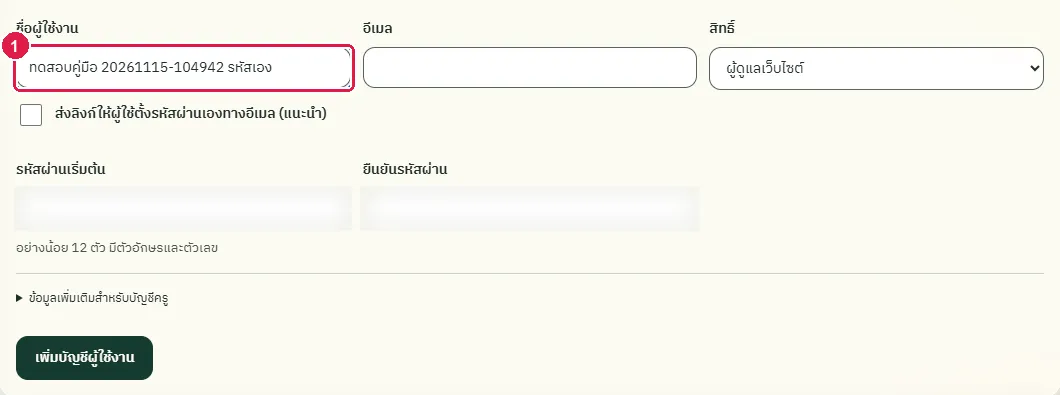
ขั้นที่ 2 เลือกสิทธิ์ "ผู้ดูแลเว็บไซต์" ในช่อง "สิทธิ์"
ขั้นที่ 3 เอาเครื่องหมายถูกออกจาก "ส่งลิงก์ให้ผู้ใช้ตั้งรหัสผ่านเองทางอีเมล" ช่องรหัสผ่านเริ่มต้นจึงแสดงขึ้น
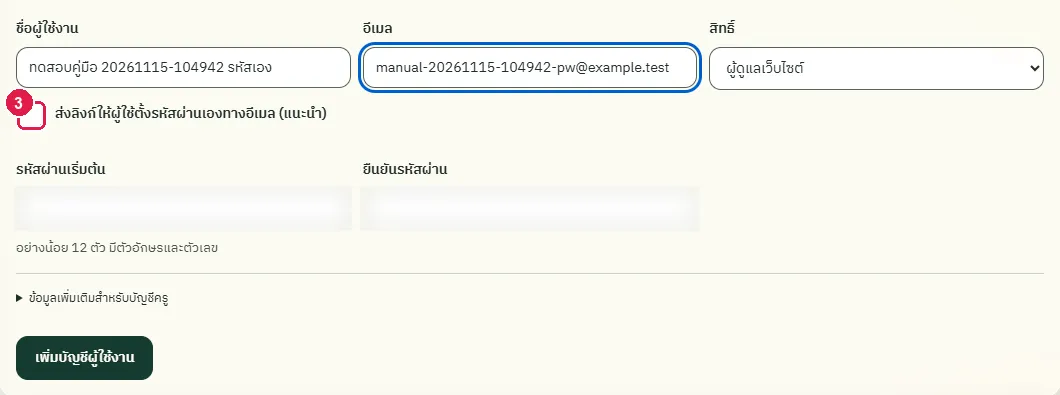
ขั้นที่ 4 พิมพ์รหัสผ่านเริ่มต้นในช่อง "รหัสผ่านเริ่มต้น" (ภาพปิดรหัสผ่านไว้)
ขั้นที่ 5 พิมพ์รหัสผ่านเดิมอีกครั้งในช่อง "ยืนยันรหัสผ่าน"
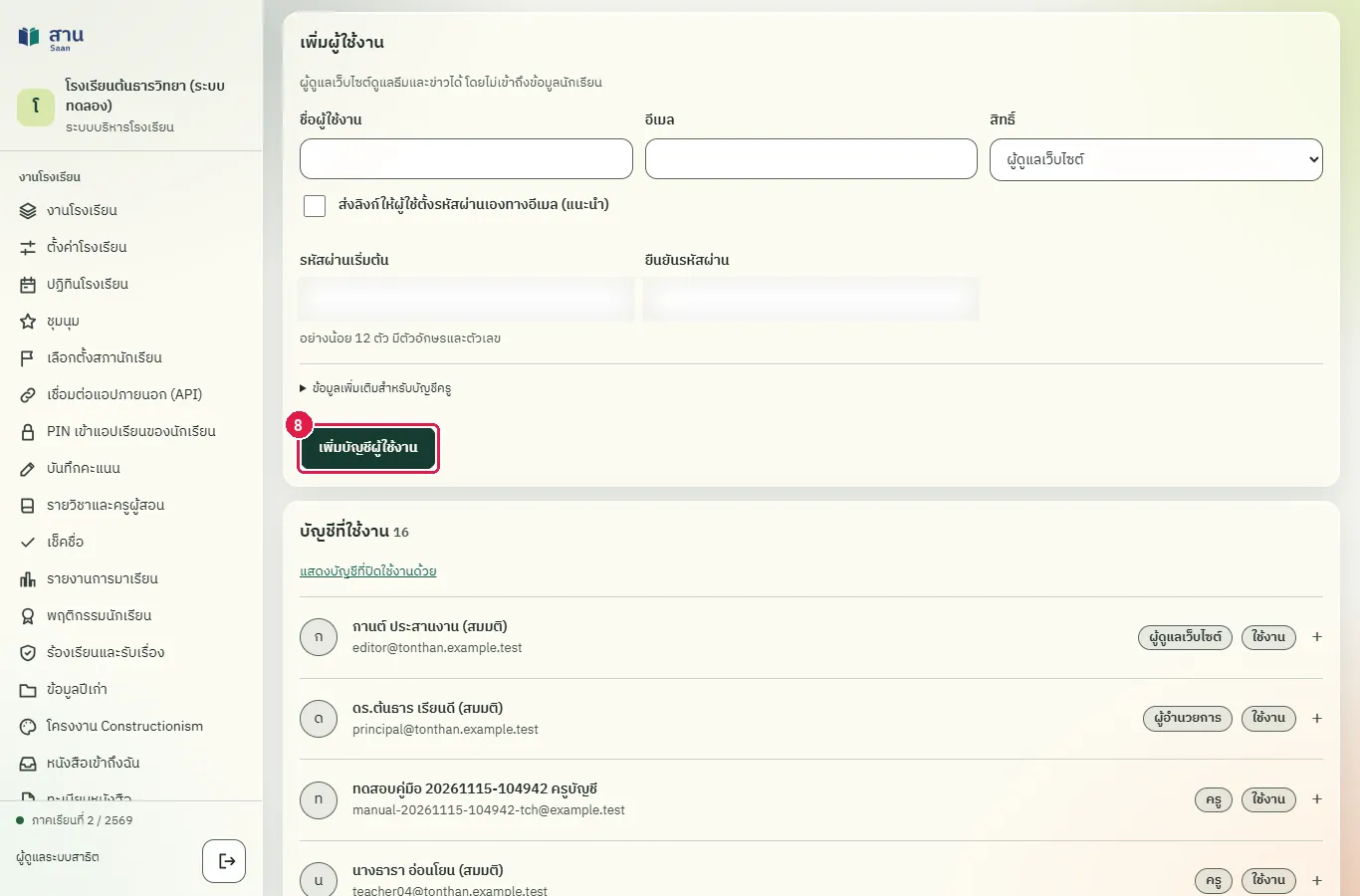
ขั้นที่ 6 กดปุ่ม "เพิ่มบัญชีผู้ใช้งาน" ระบบสร้างบัญชีโดยใช้รหัสผ่านที่กำหนด
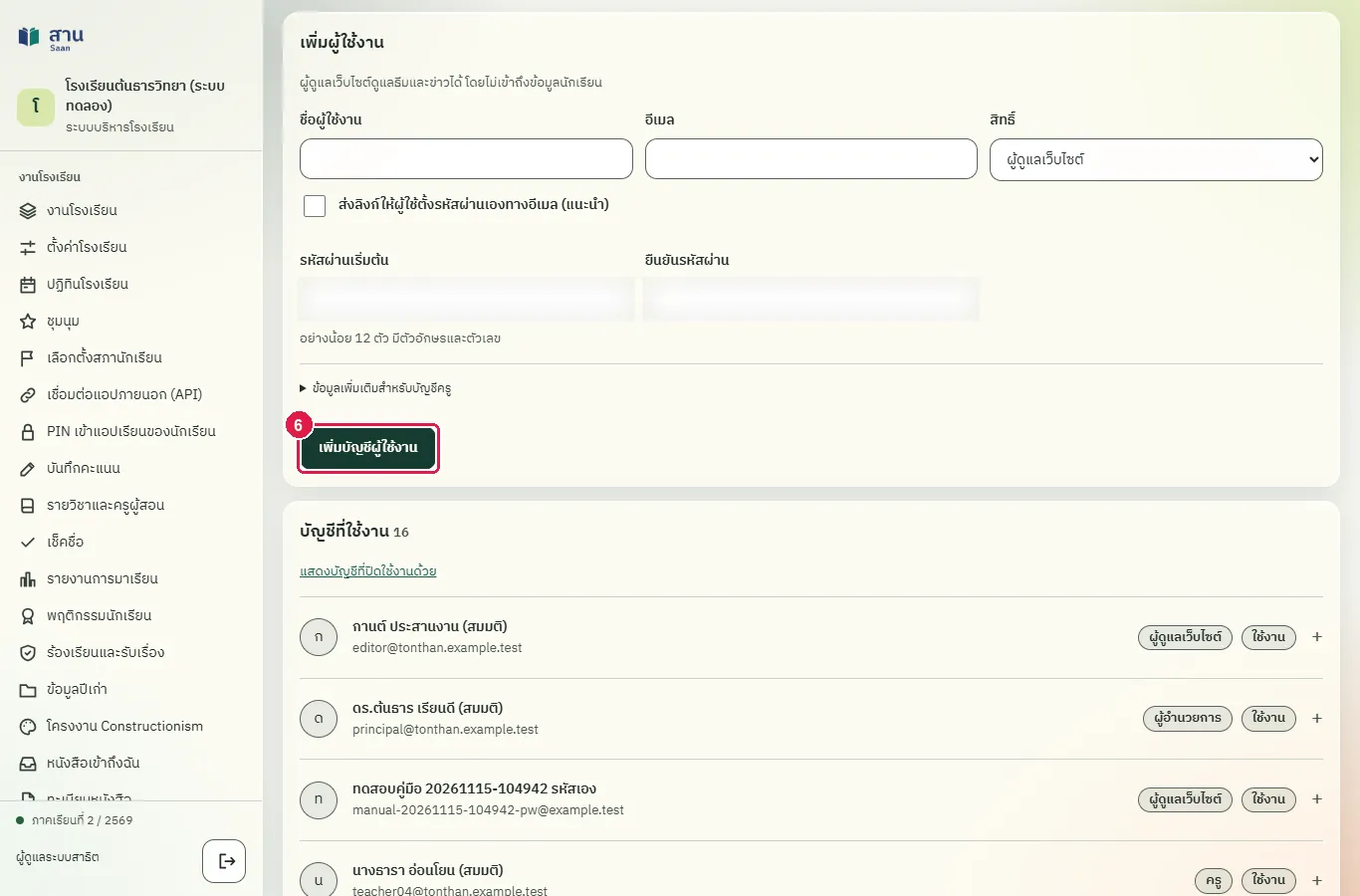
ขั้นที่ 7 แตะที่แถวของบัญชีทดสอบ
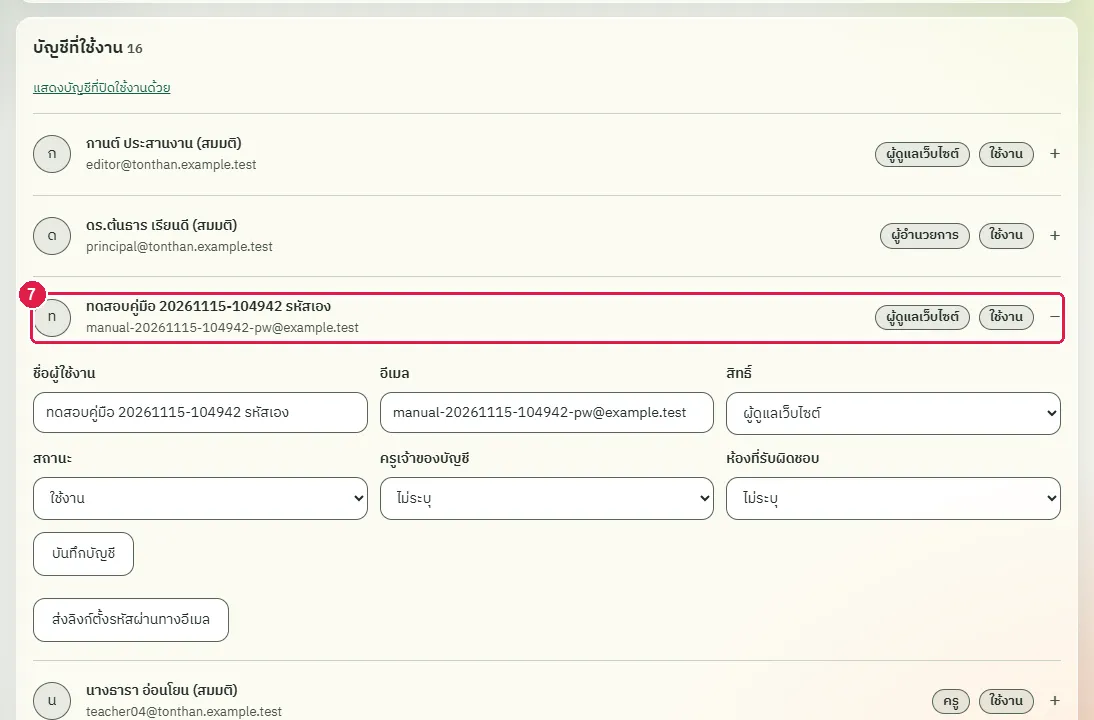
ขั้นที่ 8 เลือก "ปิดบัญชี" เพื่อปิดบัญชีทดสอบเป็นขั้นตอนสุดท้าย
ผลที่ควรเห็น
ระบบแจ้งว่าเพิ่มบัญชีแล้ว และบัญชีทดสอบถูกปิดเมื่อจบขั้นตอน
บัญชีที่เพิ่มอยู่ในรายการบัญชีที่ปิดใช้งาน
รายการบัญชีที่ปิดใช้งานแสดงบัญชีทดสอบพร้อมป้าย "ปิดบัญชี"
สร้างครูใหม่และบัญชีครูที่ผูกห้องประจำชั้น แล้วปิดบัญชีทดสอบ
ทดสอบด้วยเบราว์เซอร์แล้ว: ใช้งานได้ ผ่านทุกขั้นตอนและการตรวจผล (15 พ.ย. 2569 เวลา 11:27 น., 32.6 วินาที)
บัญชีครูต้องเลือกครูเจ้าของบัญชีและห้องที่รับผิดชอบ ขั้นตอนนี้เพิ่มครูทดสอบในทะเบียนครูก่อน แล้วสร้างบัญชีครูให้ครูคนนั้น โดยไม่ส่งลิงก์ทางอีเมลและกำหนดรหัสผ่านเริ่มต้นเอง ปิดบัญชีเป็นขั้นตอนสุดท้าย ครูทดสอบที่เพิ่มยังคงอยู่ในทะเบียนครู
บัญชีที่ใช้ในตัวอย่างนี้: ผู้ดูแลระบบ
เริ่มจากหน้า: /work#setup/teachers
ขั้นตอน
ขั้นที่ 1 เพิ่มครูทดสอบหนึ่งคนในทะเบียนครู
ขั้นที่ 2 พิมพ์ชื่อของบัญชีครูในช่อง "ชื่อผู้ใช้งาน"
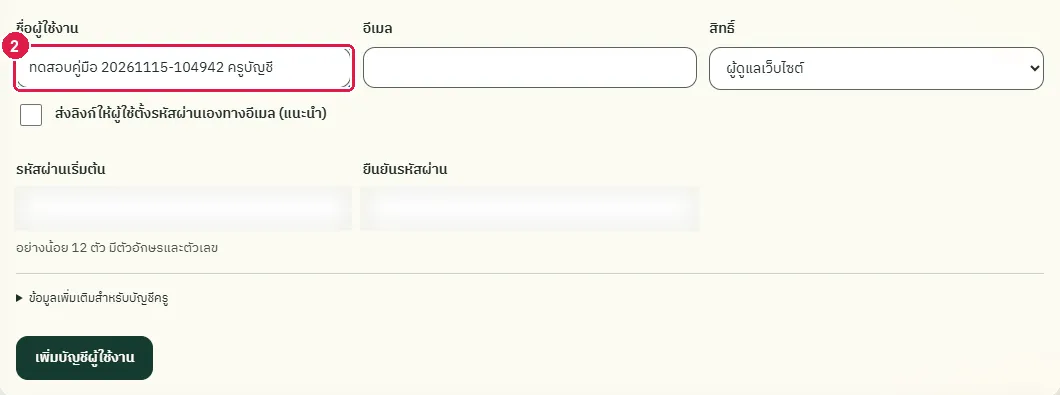
ขั้นที่ 3 เลือกสิทธิ์ "ครู" ในช่อง "สิทธิ์"
ขั้นที่ 4 เปิดหัวข้อ "ข้อมูลเพิ่มเติมสำหรับบัญชีครู"
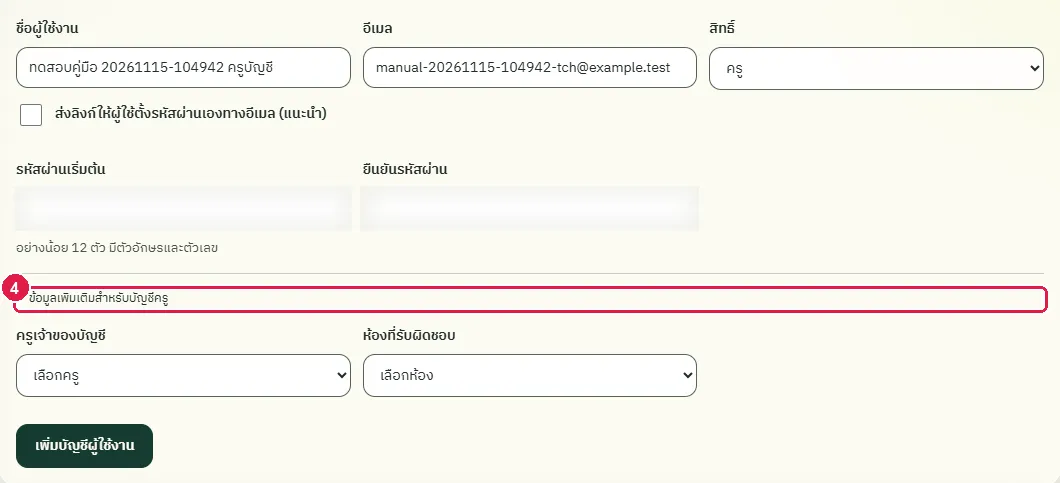
ขั้นที่ 5 เลือกครูเจ้าของบัญชีจากทะเบียนครู
ขั้นที่ 6 เลือกห้องที่รับผิดชอบ ม.5/1
ขั้นที่ 7 เอาเครื่องหมายถูกออกจากการส่งลิงก์ เพื่อกำหนดรหัสผ่านเริ่มต้นเอง
ขั้นที่ 8 กดปุ่ม "เพิ่มบัญชีผู้ใช้งาน" ระบบสร้างบัญชีครูที่ผูกกับครูและห้องที่เลือก
ขั้นที่ 9 แตะที่แถวของบัญชีครูทดสอบ
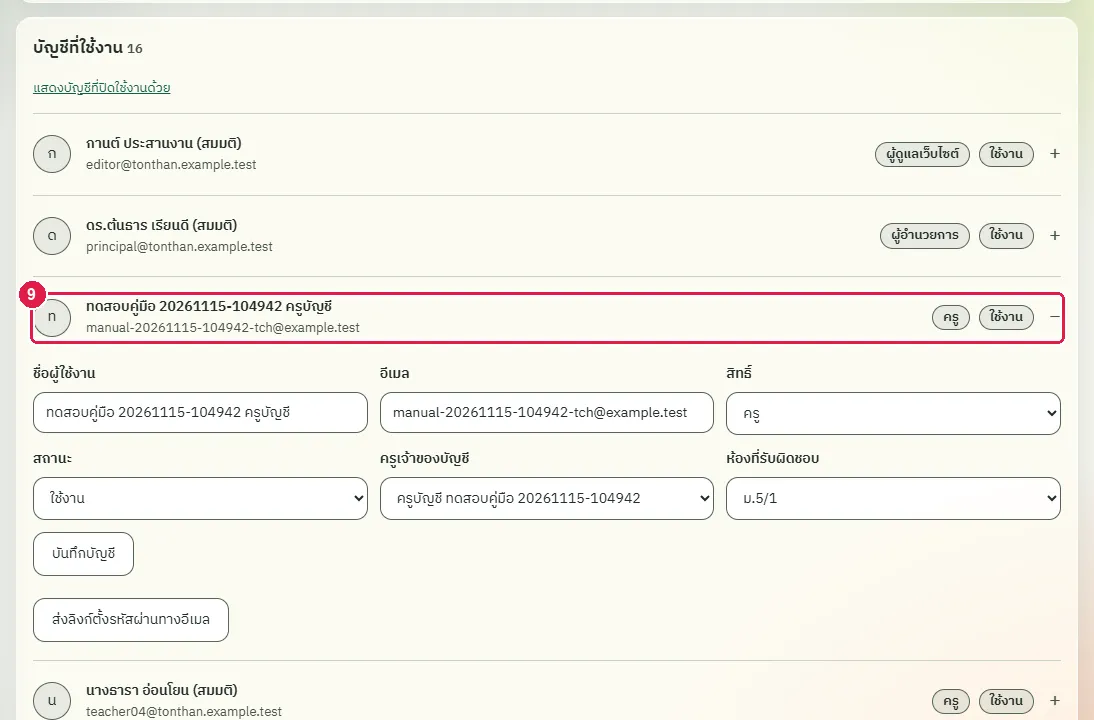
ขั้นที่ 10 เลือก "ปิดบัญชี" เพื่อปิดบัญชีครูทดสอบเป็นขั้นตอนสุดท้าย
ผลที่ควรเห็น
บัญชีครูผูกกับครูและห้องที่เลือก และถูกปิดเมื่อจบขั้นตอน
บัญชีครูทดสอบอยู่ในรายการบัญชีที่ปิดใช้งาน พร้อมสิทธิ์ครู
รายการบัญชีที่ปิดใช้งานแสดงบัญชีครูทดสอบ
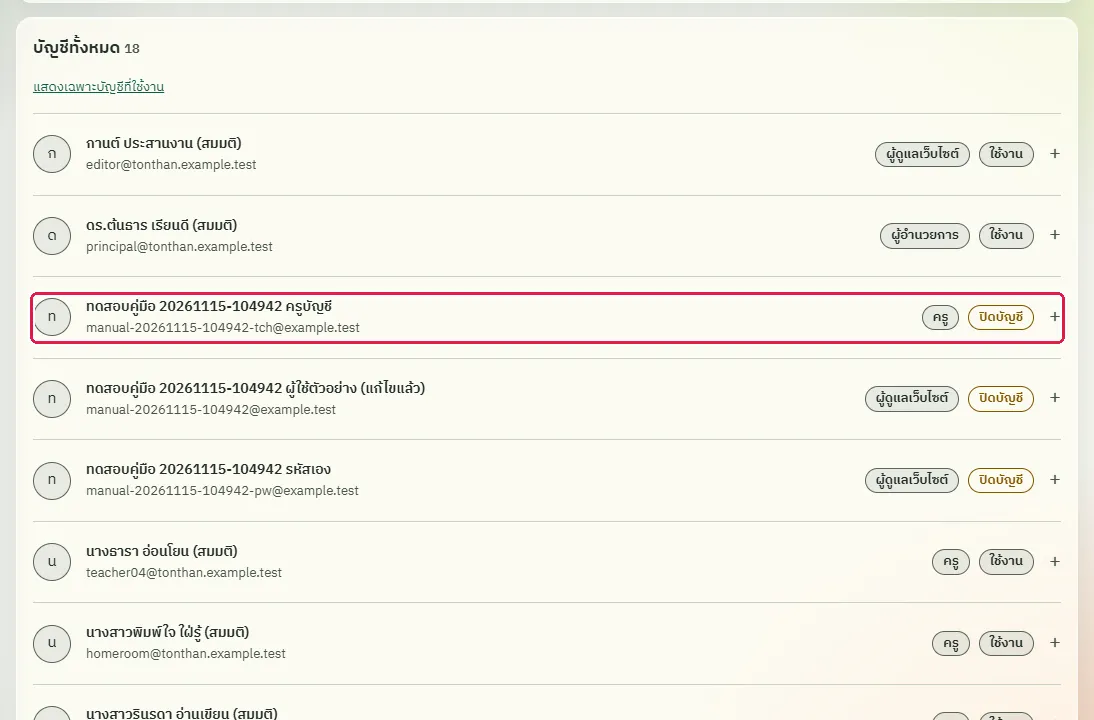
ปิดบัญชีทดสอบที่ค้างอยู่ (ล้างข้อมูลทดสอบ)
ทดสอบด้วยเบราว์เซอร์แล้ว: ใช้งานได้ ผ่านทุกขั้นตอนและการตรวจผล (15 พ.ย. 2569 เวลา 11:34 น., 38.0 วินาที)
ขั้นตอนนี้ใช้ตอนทดสอบเท่านั้น เพื่อให้บัญชีที่เพิ่มระหว่างทดสอบเป็นบัญชีปิด ระบบไม่มีปุ่มลบบัญชี
บัญชีที่ใช้ในตัวอย่างนี้: ผู้ดูแลระบบ
เริ่มจากหน้า: /admin/users
หมายเหตุ: งานนี้ล้างข้อมูลที่งานอื่นสร้างขึ้นระหว่างการทดสอบ ใช้ในการทดสอบเท่านั้น
ขั้นตอน
(ไม่มีขั้นตอนที่ต้องทำ)
ผลที่ควรเห็น
- รายการเริ่มต้นไม่มีบัญชีทดสอบที่ใช้งานอยู่
ข้อจำกัดที่ทราบ
ส่วนที่ยังไม่ได้ตรวจด้วยเบราว์เซอร์
- การเปิดลิงก์ตั้งรหัสผ่านจากอีเมลและตั้งรหัสผ่านใหม่ ตัวรันเปิดกล่องจดหมายไม่ได้ จึงตรวจเฉพาะว่าระบบแจ้งว่าส่งลิงก์แล้ว
- บัญชีที่เพิ่มระหว่างทดสอบลบไม่ได้ เพราะระบบไม่มีปุ่มลบบัญชี จึงเหลือเป็นบัญชีสถานะ "ปิดบัญชี" ที่มีชื่อขึ้นต้นด้วย "ทดสอบคู่มือ" และอีเมลขึ้นต้นด้วย manual- ลงท้าย @example.test
- ครูทดสอบ (ชื่อขึ้นต้นด้วย "ทดสอบคู่มือ" ตามด้วยคำว่า "ครูบัญชี") ที่สร้างในขั้นตอนสร้างบัญชีครูพร้อมห้อง ยังอยู่ในทะเบียนครู (ลบครูไม่ได้เมื่อมีบัญชีผูกอยู่ และบัญชีลบไม่ได้จากหน้าจอ ปิดได้อย่างเดียว)
พบข้อผิดพลาดหรืออยากให้เพิ่มเนื้อหา แจ้งได้ที่ แบบฟอร์มติดต่อ