
ร้องเรียนและรับเรื่อง
สถานะการตรวจโมดูลนี้: ใช้งานได้
ทดสอบล่าสุด: 15 พ.ย. 2569 เวลา 10:17 น. บนระบบทดลอง (โรงเรียนสมมติ) ของรุ่นที่ตรวจ
ใช้ทำอะไร
ช่องทางร้องเรียนและรับเรื่องตามเกณฑ์ ITA ข้อ O13 และ O14 ผู้เข้าชมเว็บไซต์ส่งเรื่องได้โดยไม่ต้องเข้าสู่ระบบ และไม่ต้องระบุชื่อ ระบบออกเลขรับเรื่องและรหัสติดตาม ผู้ร้องตรวจสถานะด้วยเลขและรหัส เจ้าหน้าที่มอบหมาย กำหนดเวลา บันทึกภายใน ตอบผู้ร้อง และปิดเรื่อง เรื่องทุจริตเห็นเฉพาะผู้บริหารที่กำหนด ผู้ถูกร้องมองไม่เห็นเรื่องของตนเอง และมีรายงานสรุปรายปีงบประมาณที่เผยแพร่บนเว็บไซต์ได้
ใครใช้
- ผู้เข้าชมเว็บไซต์ (ส่งเรื่องและตรวจสถานะ ไม่ต้องเข้าสู่ระบบ)
- ผู้ดูแลระบบและผู้อำนวยการ (เจ้าหน้าที่รับเรื่อง)
- ผู้อำนวยการที่อยู่ในรายชื่อผู้บริหาร (เรื่องทุจริต)
- ครูและผู้ดูแลเว็บไซต์ที่ผู้ดูแลระบบเลือกเป็นเจ้าหน้าที่
อยู่ที่ไหนในเมนู
- เมนูด้านซ้าย "งานโรงเรียน" > "ร้องเรียนและรับเรื่อง" (/work#complaints) แท็บ "รายการเรื่อง" และ "รายงานประจำปีงบประมาณ"
- หน้าเว็บสาธารณะ: ร้องเรียนและแจ้งเรื่อง (/portal/complaints) และตรวจสอบสถานะเรื่อง (/portal/complaints/status)
- การกำหนดเจ้าหน้าที่ ผู้บริหาร และกำหนดเวลาตอบ: "ตั้งค่าโมดูล" (/work#module-settings) ของผู้ดูแลระบบ
ก่อนเริ่มใช้งาน
- เว็บไซต์โรงเรียน: เว็บไซต์โรงเรียนต้องเปิดอยู่ จึงมีหน้าสาธารณะให้ผู้ร้องส่งเรื่อง
ผู้ร้องส่งเรื่องร้องเรียนจากหน้าเว็บไซต์โรงเรียนและตรวจสอบสถานะ
ทดสอบด้วยเบราว์เซอร์แล้ว: ใช้งานได้ ผ่านทุกขั้นตอนและการตรวจผล (15 พ.ย. 2569 เวลา 09:47 น., 32.3 วินาที)
ใครก็ส่งเรื่องได้โดยไม่ต้องเข้าสู่ระบบ เมื่อส่งแล้วระบบแสดงเลขรับเรื่องและรหัสติดตามเพียงครั้งเดียว ผู้ร้องต้องจดไว้ เว็บไซต์ไม่เก็บรหัสนี้ไว้ที่ใดและเรียกดูย้อนหลังไม่ได้ ผู้ร้องใช้เลขและรหัสตรวจสถานะและอ่านคำตอบของโรงเรียนที่หน้า "ตรวจสอบสถานะเรื่อง"
บัญชีที่ใช้ในตัวอย่างนี้: ผู้เข้าชมทั่วไป (ไม่ต้องเข้าสู่ระบบ)
เริ่มจากหน้า: /portal/complaints
ขั้นตอน
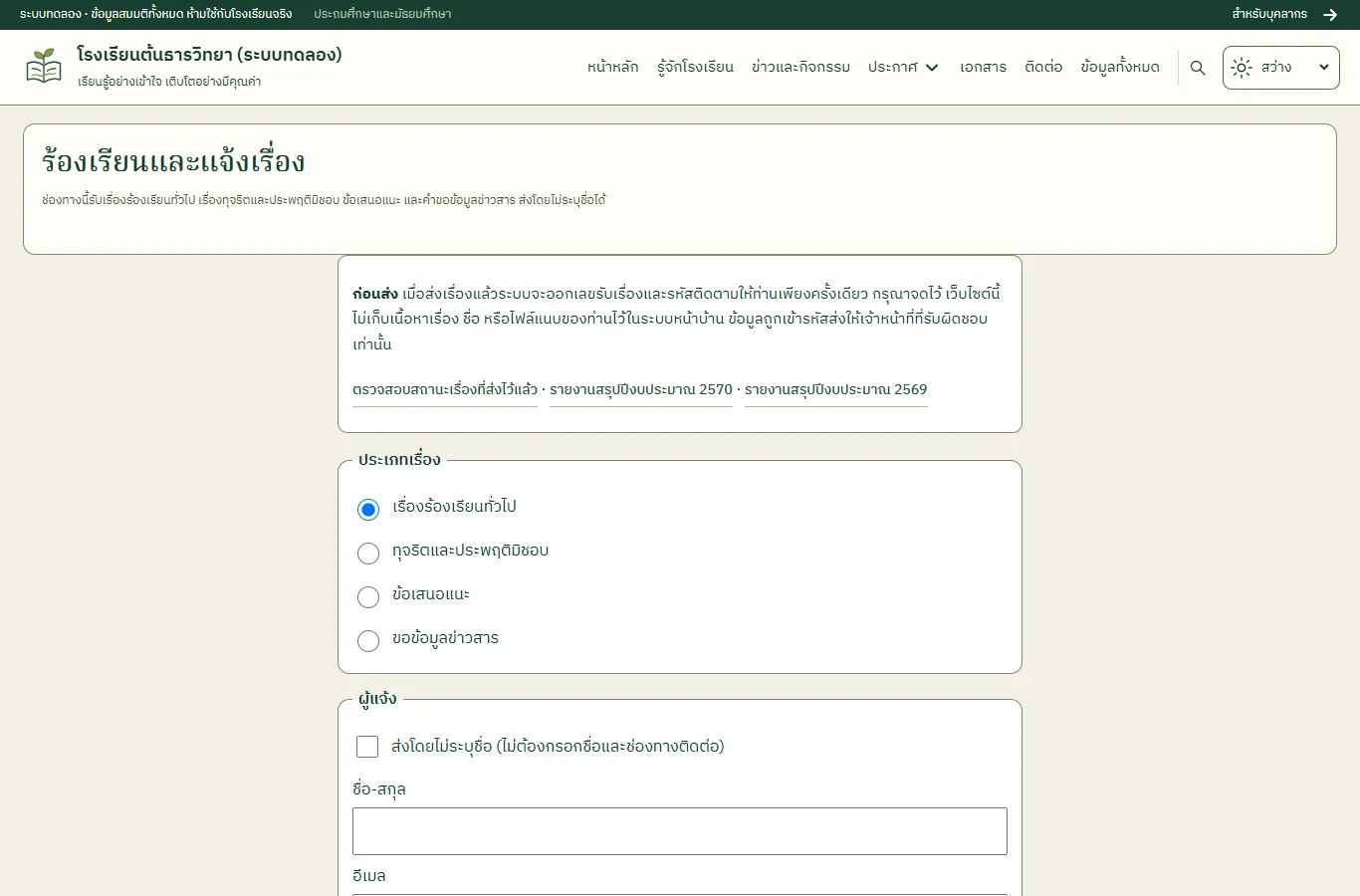
ขั้นที่ 1 เปิดหน้า "ร้องเรียนและแจ้งเรื่อง" ของเว็บไซต์โรงเรียน (ที่อยู่ลงท้ายด้วย /portal/complaints) ไม่ต้องเข้าสู่ระบบ
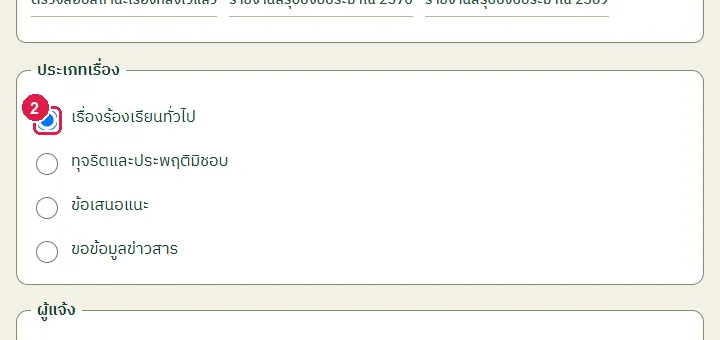
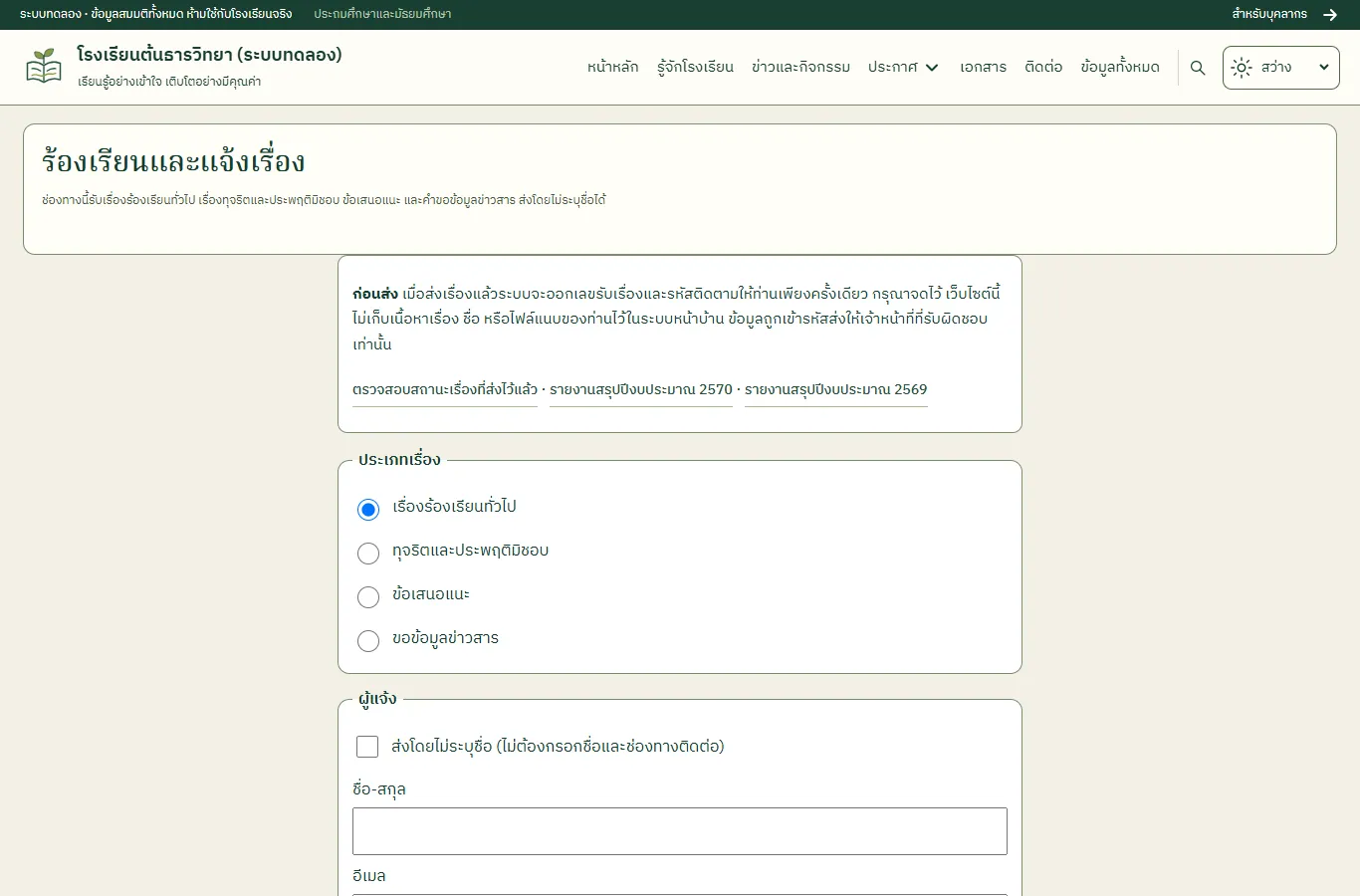
ขั้นที่ 2 เลือกประเภทเรื่อง ในที่นี้เลือก "เรื่องร้องเรียนทั่วไป" ประเภทอื่นคือ ทุจริตและประพฤติมิชอบ ข้อเสนอแนะ และขอข้อมูลข่าวสาร
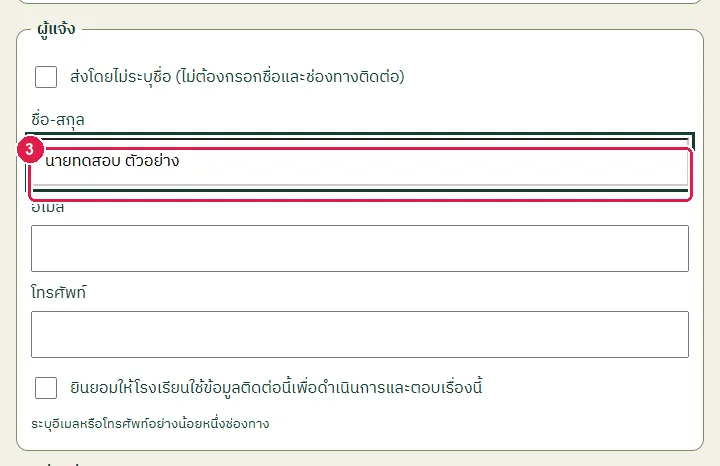
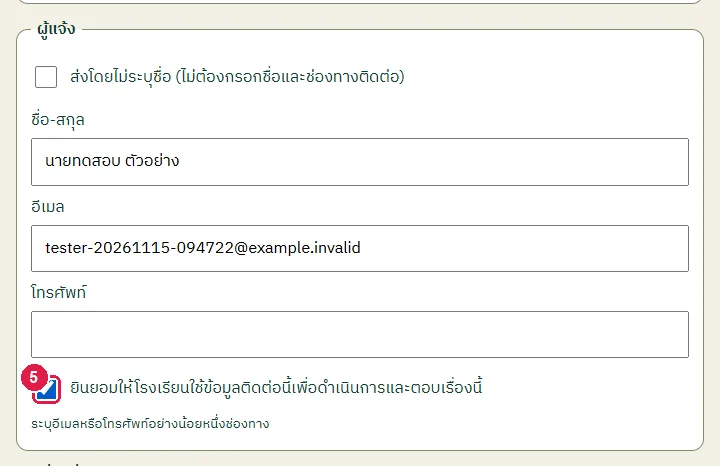
ขั้นที่ 3 พิมพ์ชื่อ-สกุลของผู้แจ้งในช่อง "ชื่อ-สกุล"
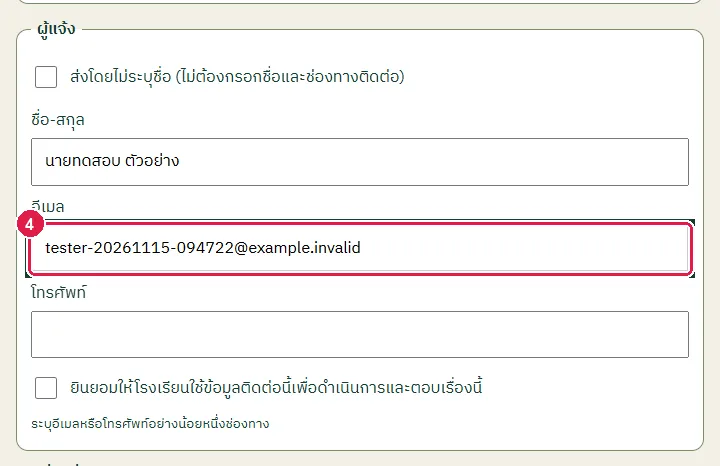
ขั้นที่ 4 พิมพ์อีเมลหรือโทรศัพท์อย่างน้อยหนึ่งช่องทางในช่อง "อีเมล" หรือ "โทรศัพท์" เพื่อให้โรงเรียนติดต่อกลับได้
ขั้นที่ 5 ติ๊กช่องยินยอมให้โรงเรียนใช้ข้อมูลติดต่อ ถ้าไม่ต้องการให้ข้อมูลติดต่อ ให้ติ๊ก "ส่งโดยไม่ระบุชื่อ" แทน
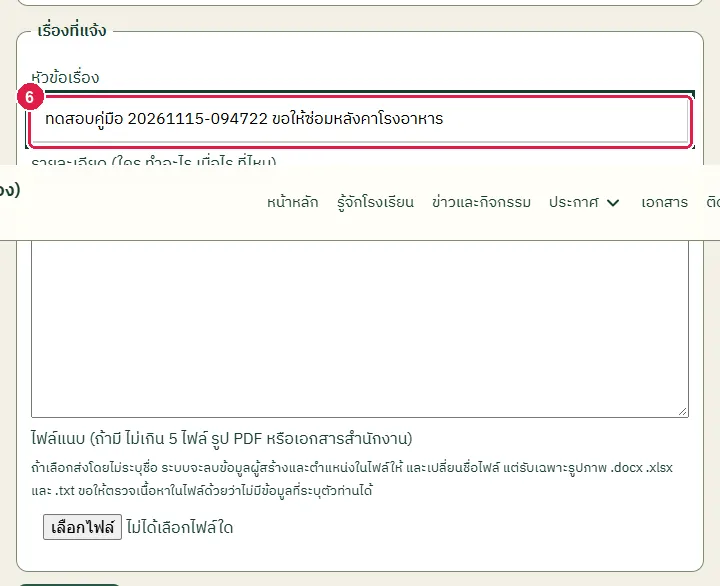
ขั้นที่ 6 พิมพ์หัวข้อเรื่องในช่อง "หัวข้อเรื่อง"
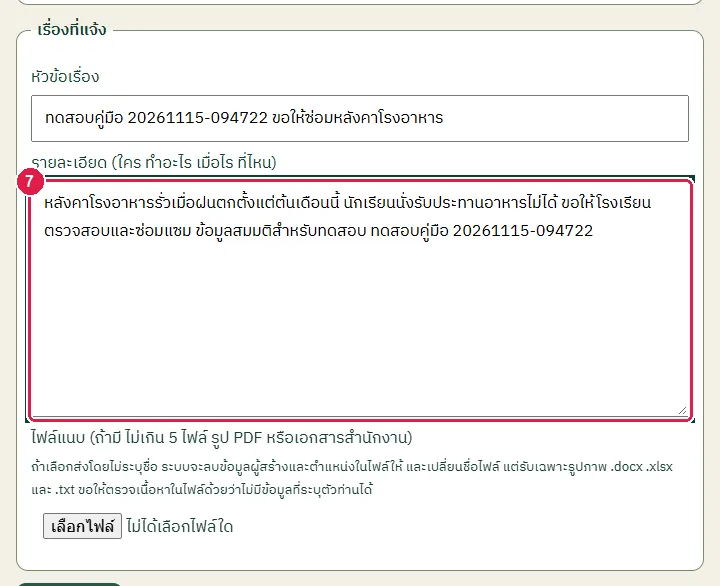
ขั้นที่ 7 พิมพ์รายละเอียดในช่อง "รายละเอียด" ควรบอกว่าใคร ทำอะไร เมื่อไร ที่ไหน อย่างน้อย 10 ตัวอักษร
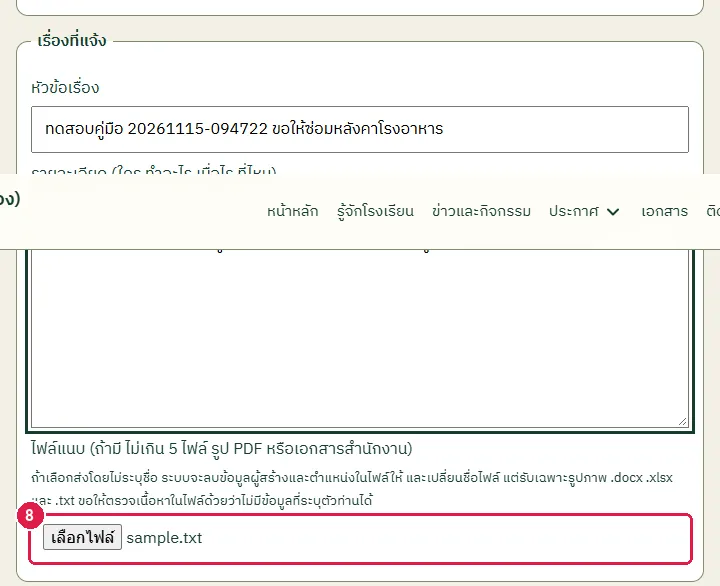
ขั้นที่ 8 กดปุ่มเลือกไฟล์ในช่อง "ไฟล์แนบ" ถ้ามีหลักฐาน แนบได้ไม่เกิน 5 ไฟล์
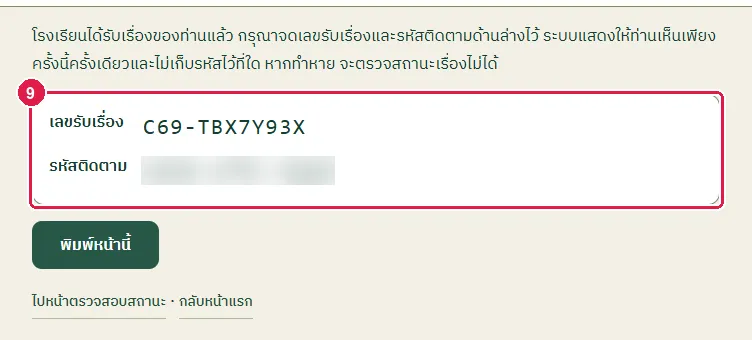
ขั้นที่ 9 กดปุ่ม "ส่งเรื่อง" ระบบแสดงหน้า "รับเรื่องแล้ว" พร้อมเลขรับเรื่องและรหัสติดตาม (ภาพนี้ปิดรหัสติดตามไว้) จดทั้งสองอย่างไว้ทันที
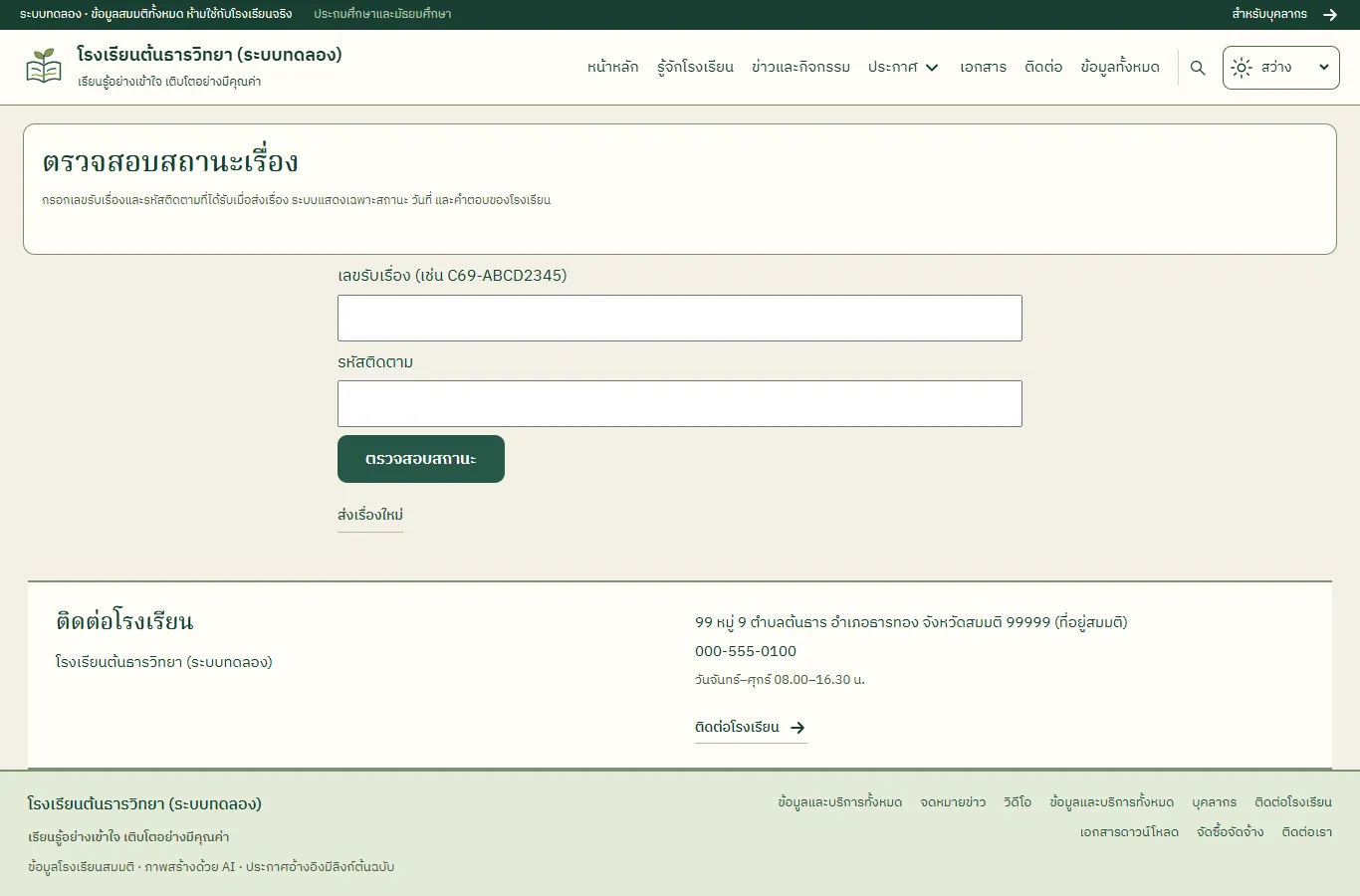
ขั้นที่ 10 เปิดหน้า "ตรวจสอบสถานะเรื่อง" (ที่อยู่ลงท้ายด้วย /portal/complaints/status) แล้วพิมพ์เลขรับเรื่องในช่อง "เลขรับเรื่อง"
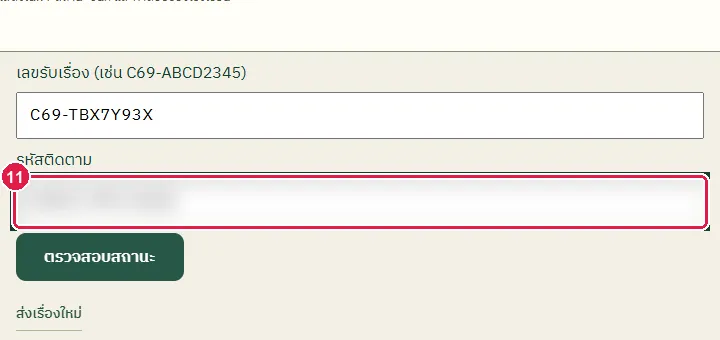
ขั้นที่ 11 พิมพ์รหัสติดตามในช่อง "รหัสติดตาม" (ภาพนี้ปิดรหัสไว้)
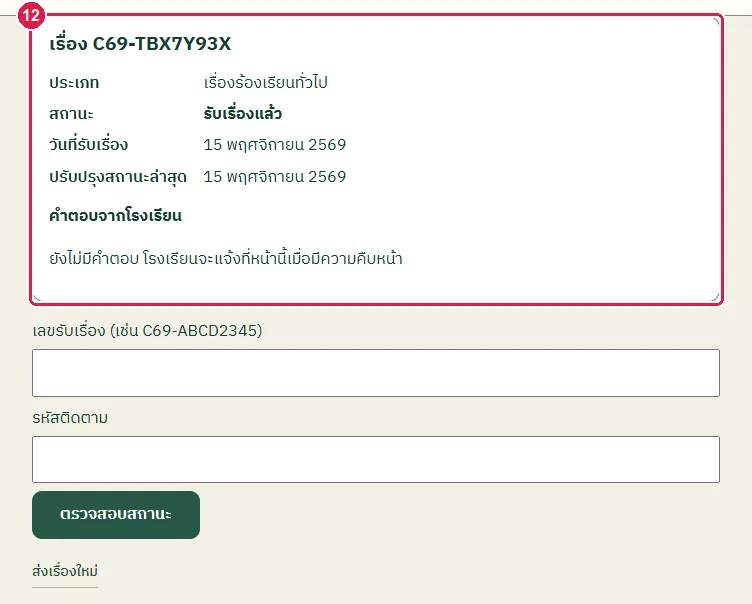
ขั้นที่ 12 กดปุ่ม "ตรวจสอบสถานะ" ระบบแสดงประเภท สถานะ วันที่รับเรื่อง และคำตอบของโรงเรียน (ยังไม่มีคำตอบ)
ผลที่ควรเห็น
หน้าตรวจสอบสถานะแสดง "เรื่อง" ตามด้วยเลขรับเรื่อง สถานะ "รับเรื่องแล้ว" และข้อความ "ยังไม่มีคำตอบ"
เจ้าหน้าที่เห็นเรื่องที่ส่งในรายการของหน้า "ร้องเรียนและรับเรื่อง"
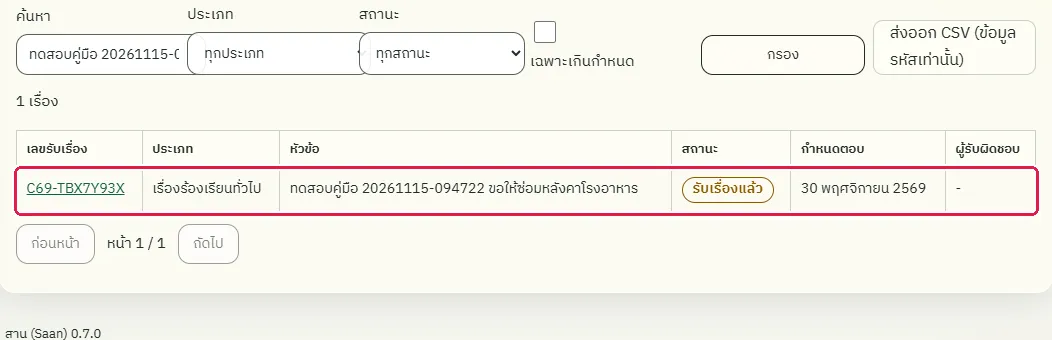
ผู้ดูแลระบบเปิดหน้า "ร้องเรียนและรับเรื่อง" ค้นหาด้วยหัวข้อ เรื่องที่ผู้ร้องส่งอยู่ในรายการ สถานะ "รับเรื่องแล้ว"
เจ้าหน้าที่รับเรื่อง มอบหมาย บันทึกภายใน และตอบผู้ร้อง
ทดสอบด้วยเบราว์เซอร์แล้ว: ใช้งานได้ ผ่านทุกขั้นตอนและการตรวจผล (15 พ.ย. 2569 เวลา 09:48 น., 49.2 วินาที)
ผู้ดูแลระบบและผู้อำนวยการดูแลเรื่องทั่วไป ข้อเสนอแนะ และขอข้อมูลข่าวสาร (หรือครูที่ผู้ดูแลระบบกำหนดเป็นเจ้าหน้าที่) เรื่องทุจริตเห็นเฉพาะผู้บริหารที่กำหนด คำตอบถึงผู้ร้องแสดงต่อสาธารณะที่หน้าตรวจสอบสถานะ จึงห้ามใส่ชื่อบุคคลหรือข้อมูลส่วนตัว บันทึกภายในไม่แสดงต่อผู้ร้อง
บัญชีที่ใช้ในตัวอย่างนี้: ผู้ดูแลระบบ
เริ่มจากหน้า: /work
ขั้นตอน
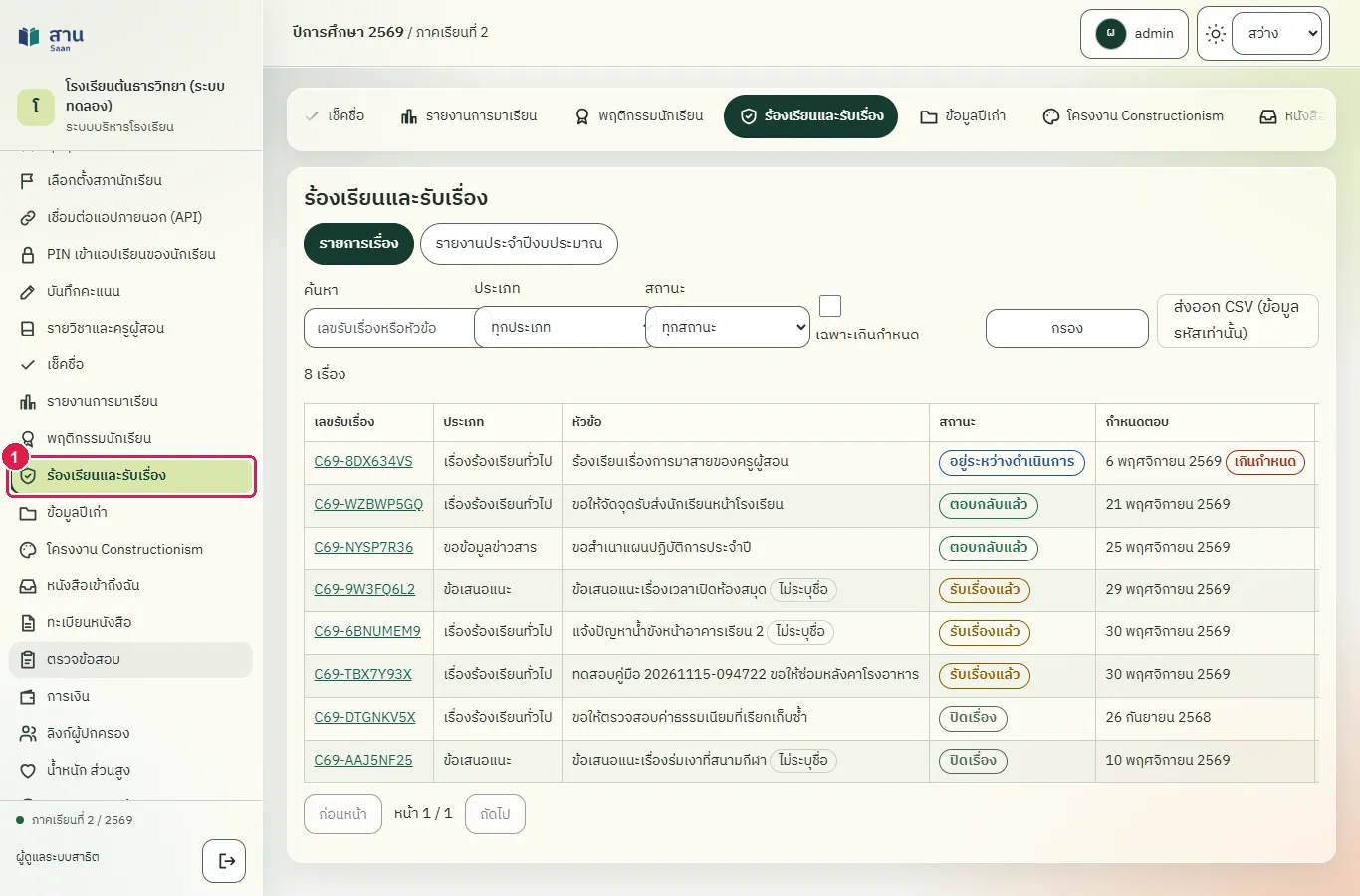
ขั้นที่ 1 เลือกเมนู "ร้องเรียนและรับเรื่อง" ที่แถบเมนูด้านซ้าย
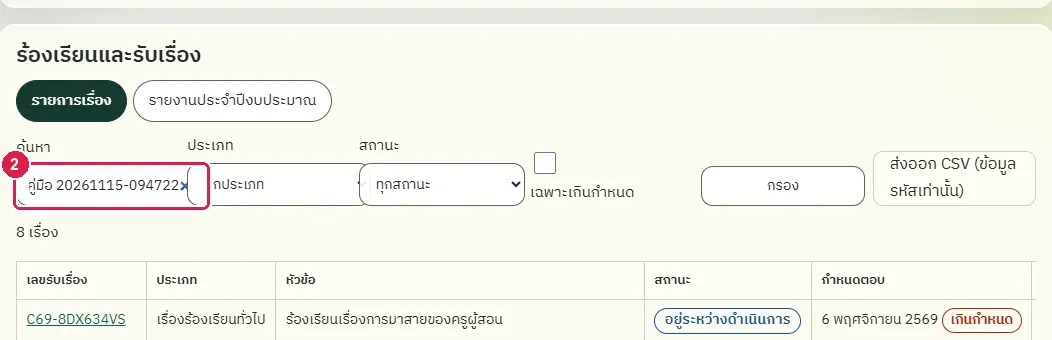
ขั้นที่ 2 พิมพ์เลขรับเรื่องหรือส่วนหนึ่งของหัวข้อในช่อง "ค้นหา" แล้วกดปุ่ม "กรอง"
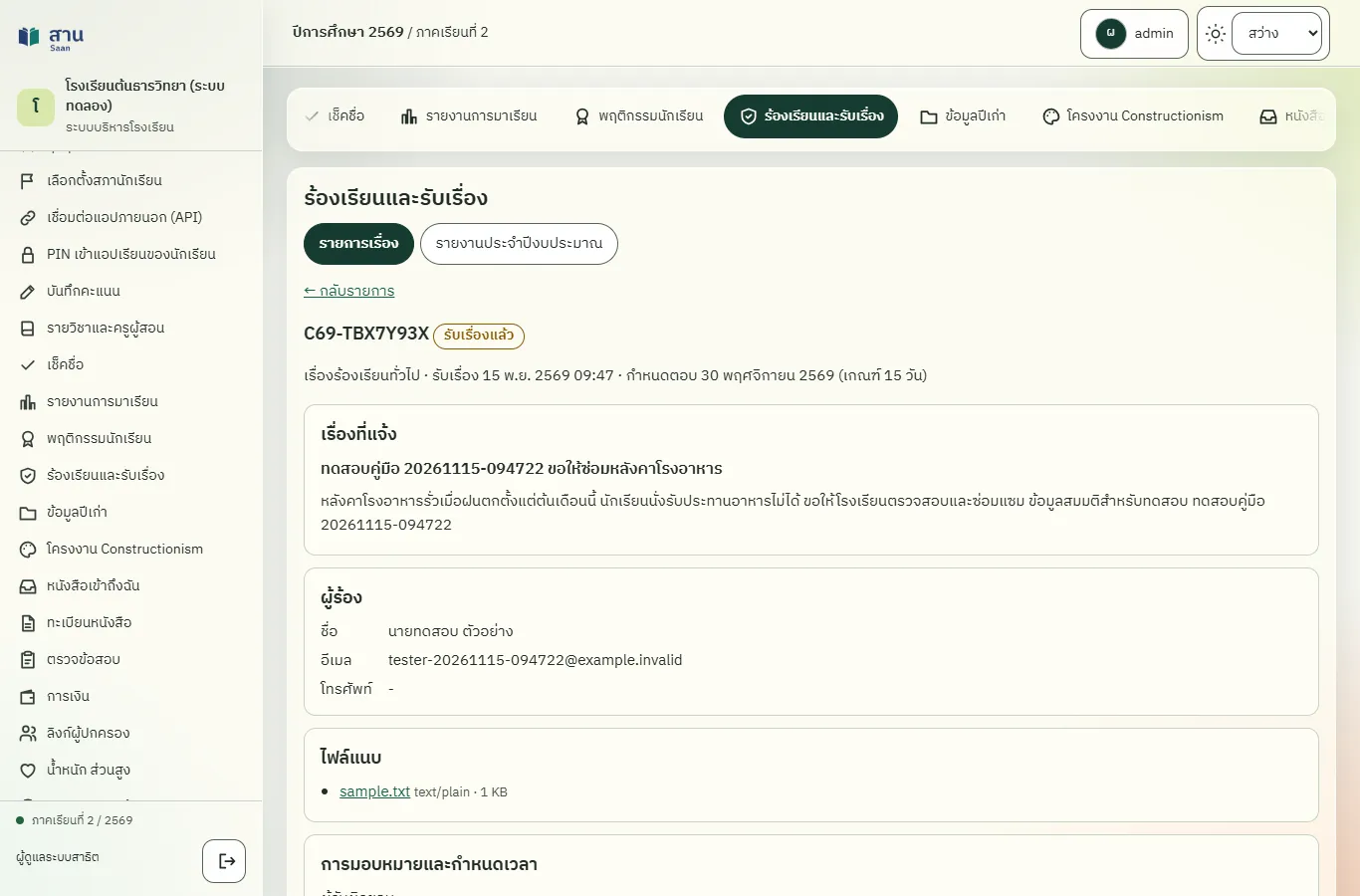
ขั้นที่ 3 กดที่เลขรับเรื่องของเรื่องที่ต้องการ ระบบเปิดหน้าของเรื่องนั้น
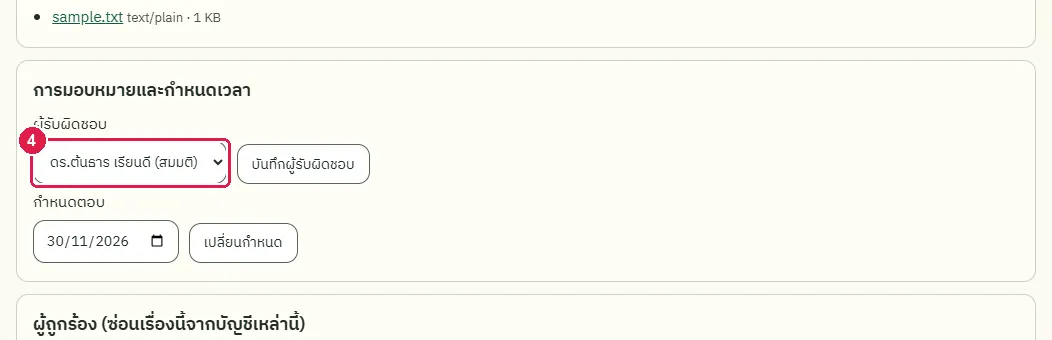
ขั้นที่ 4 เลือกผู้รับผิดชอบในช่อง "ผู้รับผิดชอบ" แล้วกดปุ่ม "บันทึกผู้รับผิดชอบ"
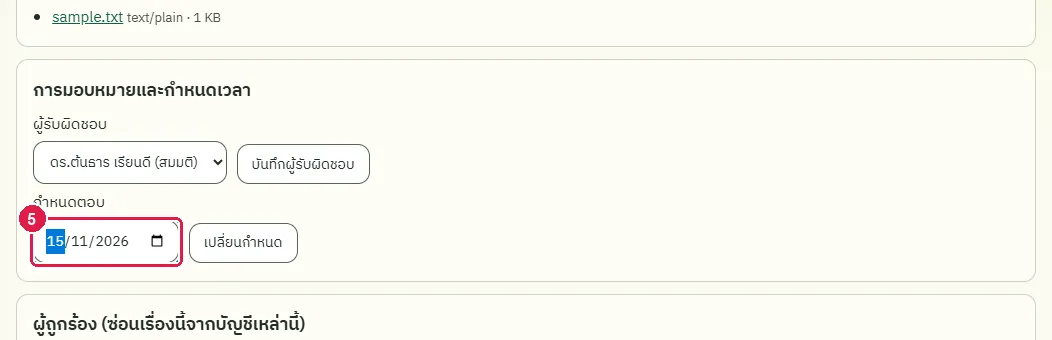
ขั้นที่ 5 ถ้าต้องการเปลี่ยนวันครบกำหนดตอบ เลือกวันที่ในช่อง "กำหนดตอบ" แล้วกดปุ่ม "เปลี่ยนกำหนด"
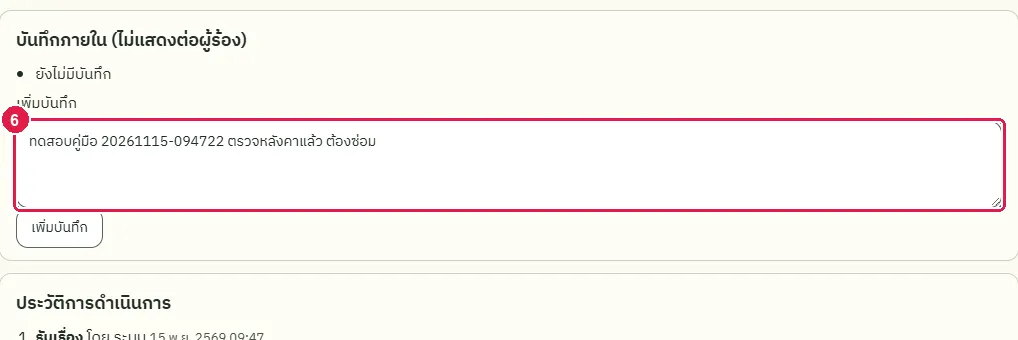
ขั้นที่ 6 พิมพ์บันทึกสำหรับเจ้าหน้าที่ในช่อง "เพิ่มบันทึก" บันทึกนี้ไม่แสดงต่อผู้ร้อง
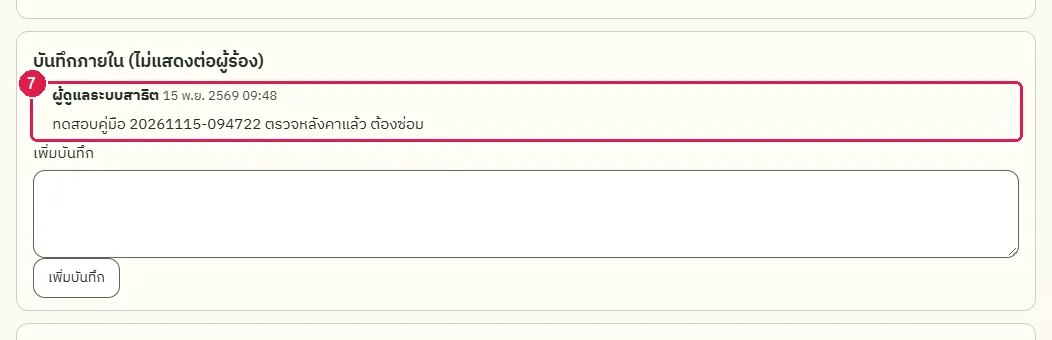
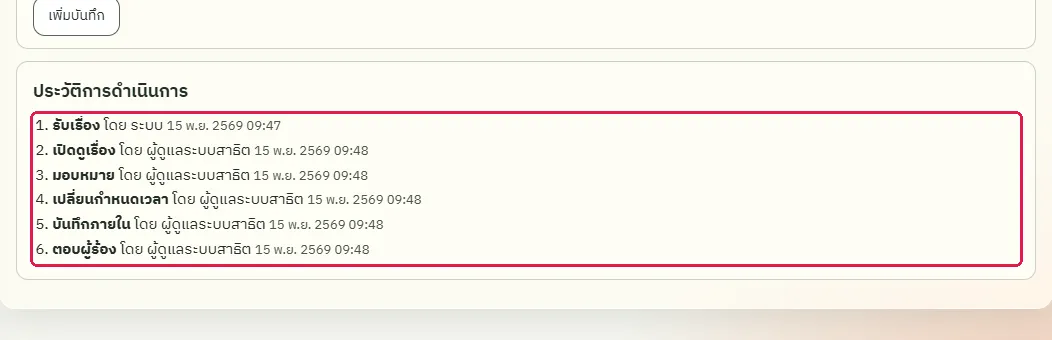
ขั้นที่ 7 กดปุ่ม "เพิ่มบันทึก" บันทึกปรากฏในรายการและประวัติการดำเนินการ
ขั้นที่ 8 พิมพ์คำตอบถึงผู้ร้องในช่อง "ข้อความ" ในกล่อง "คำตอบถึงผู้ร้อง"
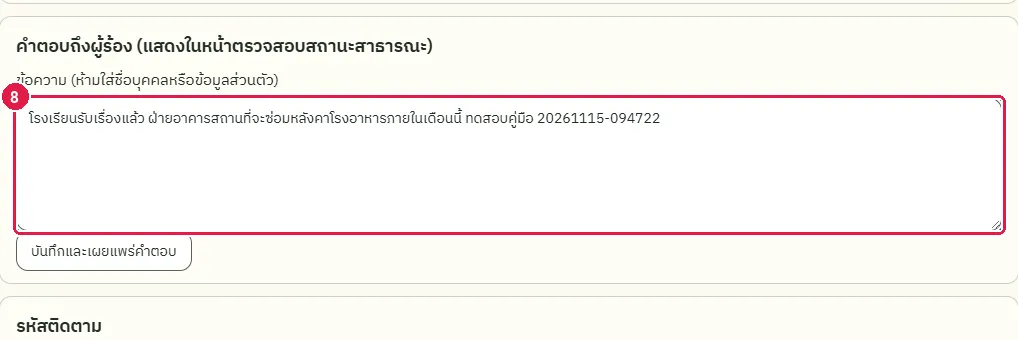
ขั้นที่ 9 กดปุ่ม "บันทึกและเผยแพร่คำตอบ" ระบบแสดงข้อความ "บันทึกคำตอบแล้ว ผู้ร้องเห็นได้ที่หน้าตรวจสอบสถานะ"
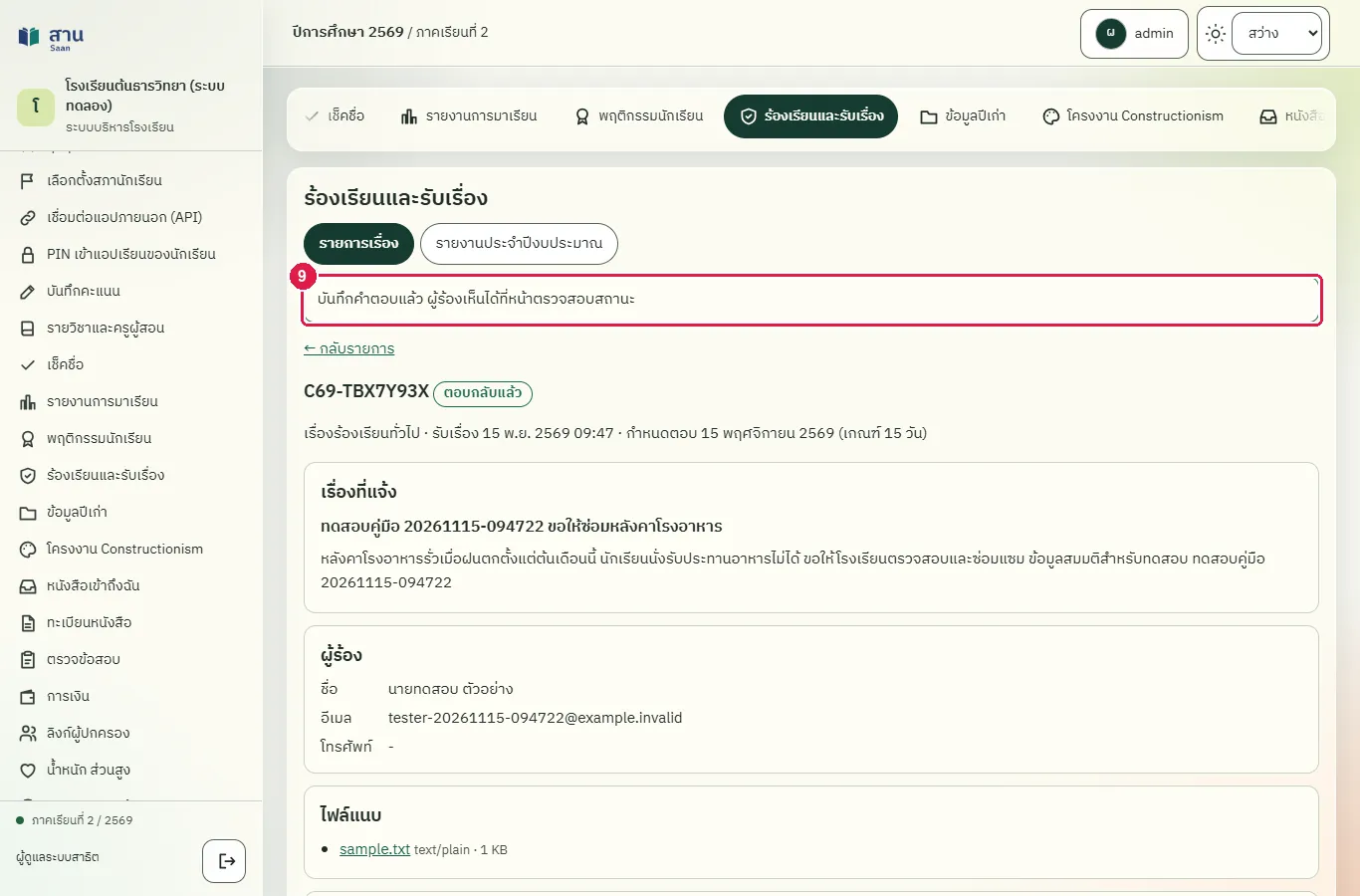
ผลที่ควรเห็น
หน้าเรื่องแสดงชื่อผู้รับผิดชอบ กำหนดตอบ บันทึกภายใน และคำตอบที่เผยแพร่ สถานะของเรื่องเปลี่ยนเป็น "ตอบกลับแล้ว" ประวัติการดำเนินการมีรายการของแต่ละขั้น
เปิดหน้าของเรื่องใหม่ คำตอบและบันทึกต้องยังอยู่
เปิดหน้าของเรื่องใหม่ คำตอบถึงผู้ร้อง บันทึกภายใน และประวัติการดำเนินการยังอยู่
ออกรหัสติดตามใหม่ให้ผู้ร้องที่ทำรหัสหาย
ทดสอบด้วยเบราว์เซอร์แล้ว: ใช้งานได้ ผ่านทุกขั้นตอนและการตรวจผล (15 พ.ย. 2569 เวลา 09:49 น., 28.3 วินาที)
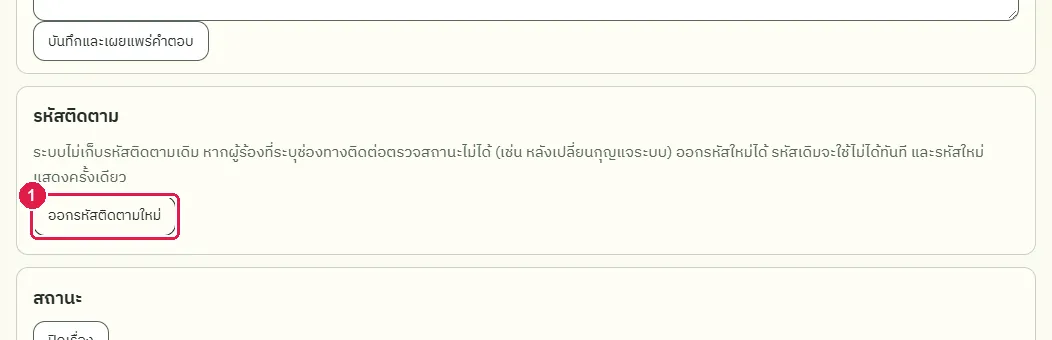
ระบบไม่เก็บรหัสติดตามเดิม ถ้าผู้ร้องที่ให้ช่องทางติดต่อทำรหัสหาย เจ้าหน้าที่ออกรหัสใหม่ได้ รหัสเดิมใช้ไม่ได้ทันที รหัสใหม่แสดงครั้งเดียวบนหน้าจอให้แจ้งผู้ร้อง ผู้ร้องที่ไม่ระบุชื่อไม่มีช่องทางติดต่อ ต้องแจ้งให้ส่งเรื่องใหม่
บัญชีที่ใช้ในตัวอย่างนี้: ผู้ดูแลระบบ
เริ่มจากหน้า: /work
ขั้นตอน
ขั้นที่ 1 เลื่อนไปที่กล่อง "รหัสติดตาม" แล้วกดปุ่ม "ออกรหัสติดตามใหม่" ระบบถามยืนยัน
ขั้นที่ 2 ระบบแสดงข้อความ "รหัสติดตามใหม่คือ ..." ที่ด้านบนของหน้า (ภาพนี้ปิดรหัสไว้) จดรหัสแล้วแจ้งผู้ร้องทันที เพราะแสดงครั้งเดียว
ผลที่ควรเห็น
ที่ด้านบนของหน้ามีข้อความแจ้งรหัสติดตามใหม่ และประวัติการดำเนินการมีรายการออกรหัสใหม่
- ประวัติการดำเนินการบันทึกการออกรหัสใหม่
ซ่อนเรื่องจากบัญชีของผู้ถูกร้อง
ทดสอบด้วยเบราว์เซอร์แล้ว: ใช้งานได้ ผ่านทุกขั้นตอนและการตรวจผล (15 พ.ย. 2569 เวลา 09:49 น., 45.1 วินาที)
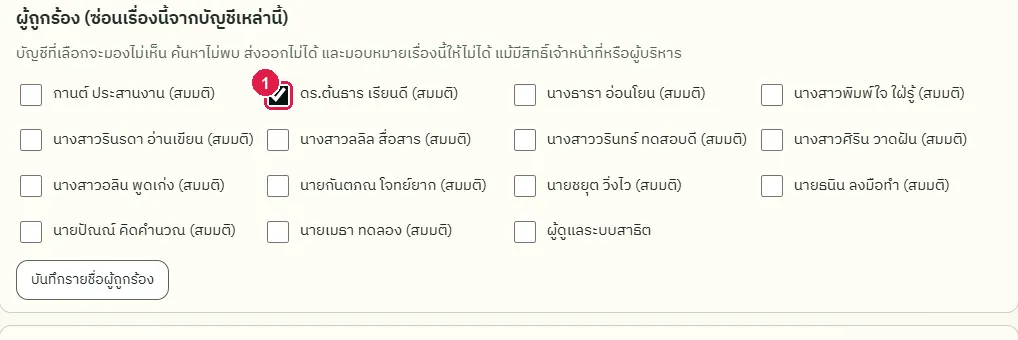
ผู้ที่ถูกร้องต้องไม่เห็นเรื่องของตนเอง เจ้าหน้าที่เลือกบัญชีผู้ถูกร้องในกล่อง "ผู้ถูกร้อง" บัญชีนั้นจะมองไม่เห็น ค้นไม่พบ ส่งออกไม่ได้ และมอบหมายเรื่องให้ไม่ได้ แม้มีสิทธิ์เจ้าหน้าที่
บัญชีที่ใช้ในตัวอย่างนี้: ผู้ดูแลระบบ
เริ่มจากหน้า: /work
ขั้นตอน
ขั้นที่ 1 ในกล่อง "ผู้ถูกร้อง" ติ๊กชื่อบัญชีของผู้ถูกร้อง ในที่นี้ติ๊ก "ดร.ต้นธาร เรียนดี"
ขั้นที่ 2 กดปุ่ม "บันทึกรายชื่อผู้ถูกร้อง" ระบบแสดงข้อความ "บันทึกรายชื่อผู้ถูกร้องแล้ว"
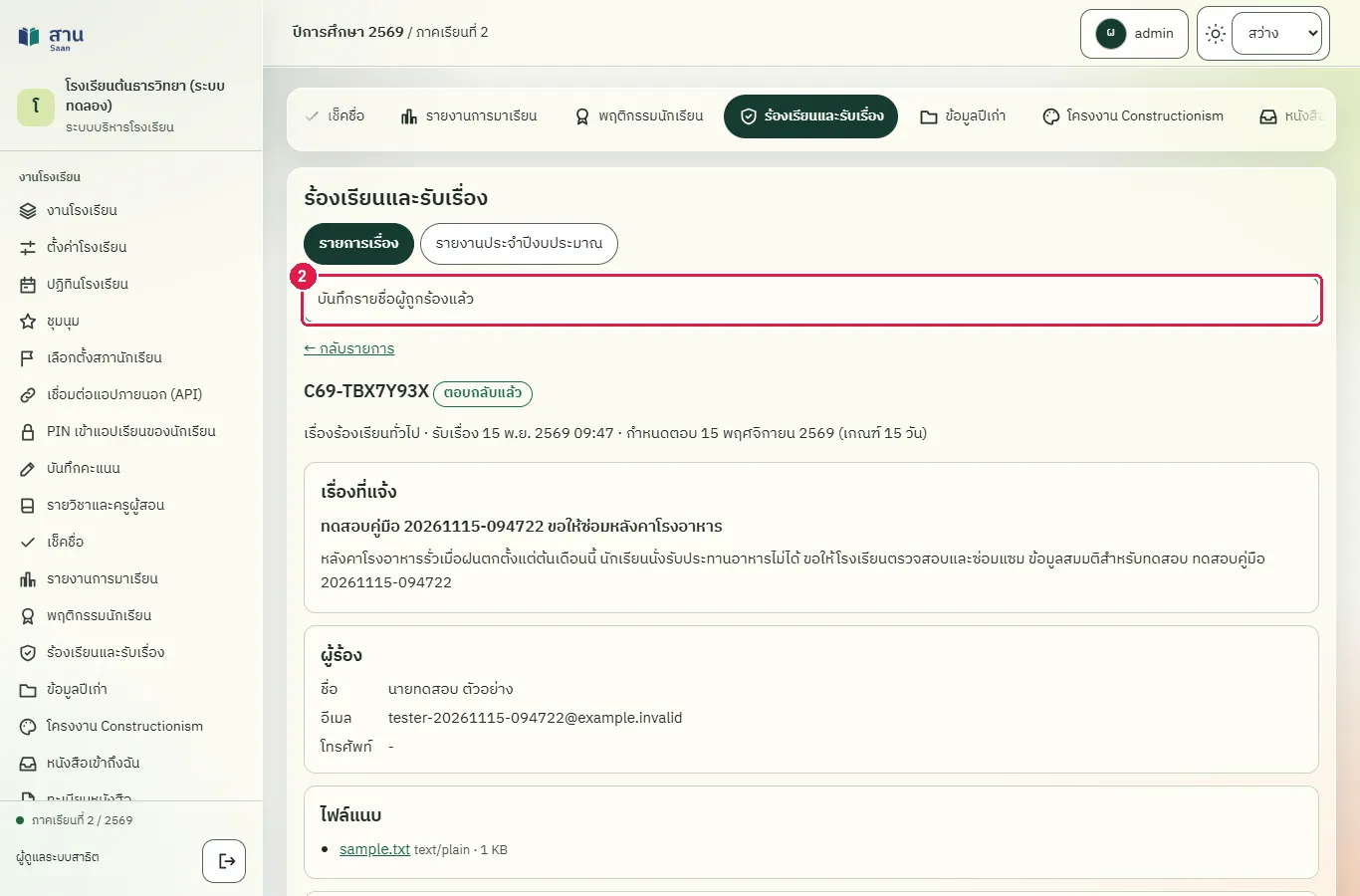
ผลที่ควรเห็น
ช่องของผู้ถูกร้องมีเครื่องหมายถูกและบัญชีนั้นไม่เห็นเรื่องนี้อีก
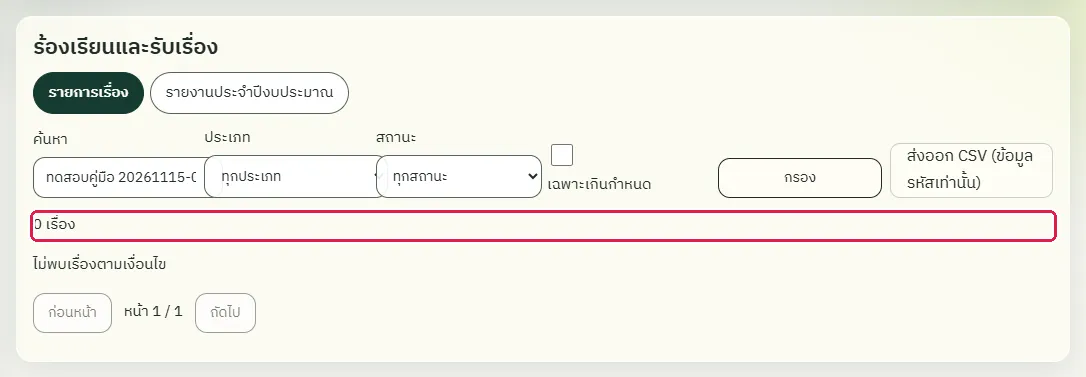
บัญชีผู้ถูกร้อง (ผู้อำนวยการ) ค้นเรื่องนี้ไม่พบ
ผู้อำนวยการซึ่งถูกตั้งเป็นผู้ถูกร้องค้นด้วยหัวข้อเดิม ระบบแสดง "ไม่พบเรื่องตามเงื่อนไข" ทั้งที่เรื่องมีอยู่
กรองรายการเรื่องและส่งออก CSV
ทดสอบด้วยเบราว์เซอร์แล้ว: ใช้งานได้ ผ่านทุกขั้นตอนและการตรวจผล (15 พ.ย. 2569 เวลา 09:50 น., 22.2 วินาที)
รายการเรื่องกรองได้ด้วยคำค้น ประเภท สถานะ และเฉพาะเรื่องที่เกินกำหนดตอบ ไฟล์ CSV ที่ส่งออกมีเฉพาะข้อมูลรหัสและสถานะ ไม่มีเนื้อเรื่องหรือข้อมูลผู้ร้อง ระบบบันทึกการส่งออกทุกครั้ง
บัญชีที่ใช้ในตัวอย่างนี้: ผู้ดูแลระบบ
เริ่มจากหน้า: /work
ขั้นตอน
ขั้นที่ 1 เลือกเมนู "ร้องเรียนและรับเรื่อง" ที่แถบเมนูด้านซ้าย
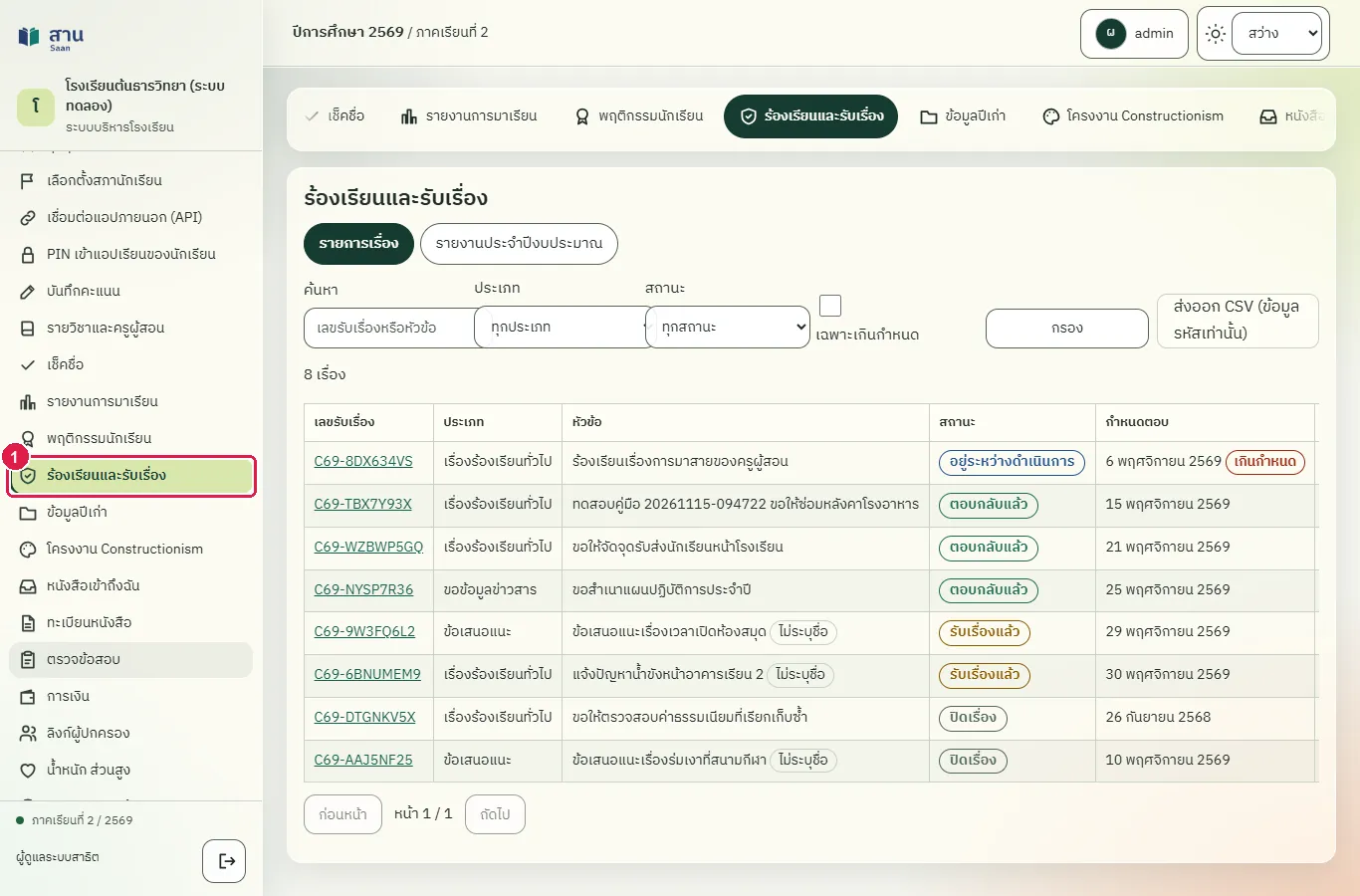
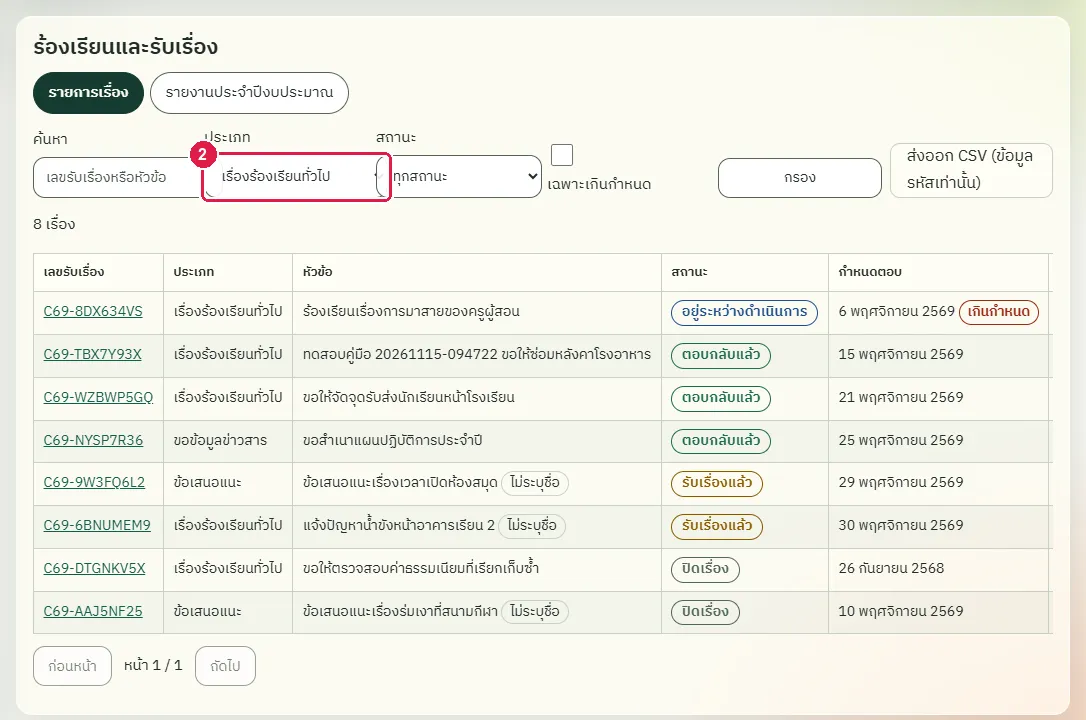
ขั้นที่ 2 เลือกประเภทในช่อง "ประเภท" ในที่นี้เลือก "เรื่องร้องเรียนทั่วไป"
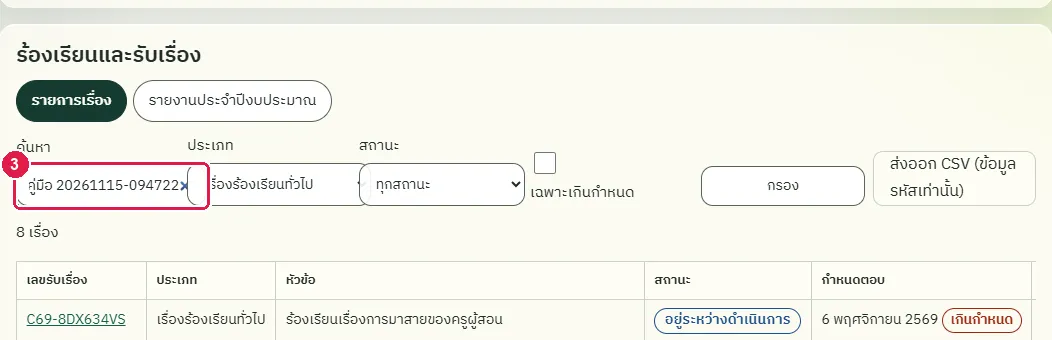
ขั้นที่ 3 พิมพ์คำค้นในช่อง "ค้นหา" แล้วกดปุ่ม "กรอง" รายการแสดงเฉพาะเรื่องที่ตรงเงื่อนไข
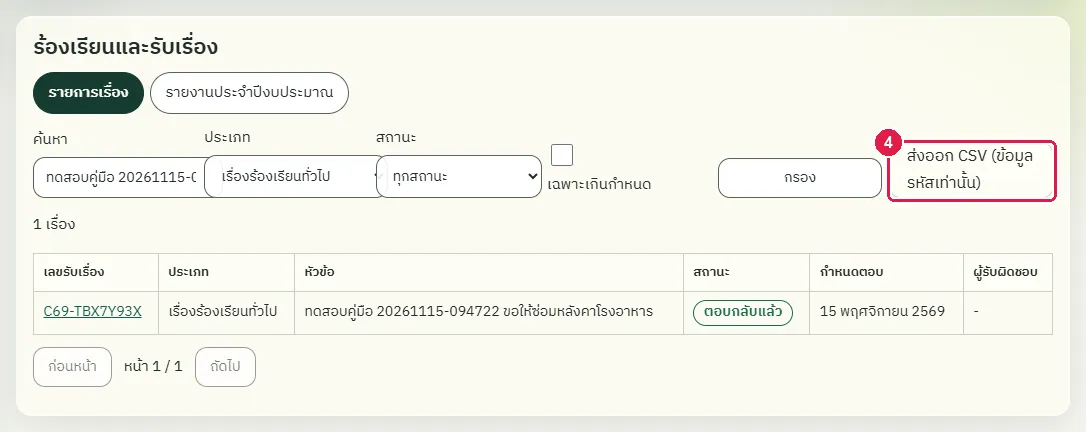
ขั้นที่ 4 กดลิงก์ "ส่งออก CSV (ข้อมูลรหัสเท่านั้น)" เบราว์เซอร์บันทึกไฟล์รายการที่กรองไว้
ผลที่ควรเห็น
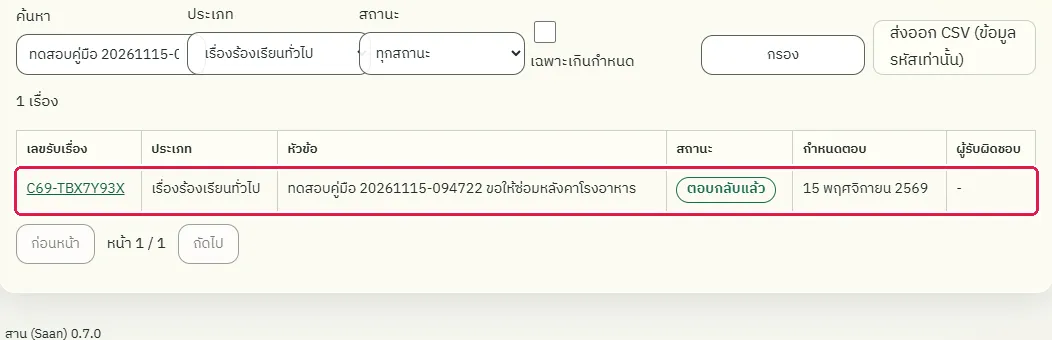
ตารางแสดงเฉพาะเรื่องที่ตรงเงื่อนไข และได้ไฟล์ CSV
เรื่องที่ค้นอยู่ในตารางที่กรอง และไฟล์ CSV ไม่มีเนื้อเรื่อง
ตารางที่กรองแสดงเรื่องที่ส่งไว้ พร้อมเลขรับเรื่อง ประเภท หัวข้อ สถานะ กำหนดตอบ และผู้รับผิดชอบ
ดูรายงานประจำปีงบประมาณและเผยแพร่บนเว็บไซต์
ทดสอบด้วยเบราว์เซอร์แล้ว: ใช้งานได้ ผ่านทุกขั้นตอนและการตรวจผล (15 พ.ย. 2569 เวลา 09:50 น., 32.1 วินาที)
รายงานนับจำนวนเรื่องตามปีงบประมาณ (1 ตุลาคม ถึง 30 กันยายน) แยกประเภทและสถานะ พร้อมเวลาดำเนินการเฉลี่ย ไม่มีข้อมูลส่วนบุคคล เมื่อเผยแพร่แล้ว เว็บไซต์โรงเรียนแสดงรายงานให้ทุกคนอ่านได้ และหัวข้อ ITA ข้อ O14 ลิงก์มาที่รายงานนี้
บัญชีที่ใช้ในตัวอย่างนี้: ผู้ดูแลระบบ
เริ่มจากหน้า: /work
ขั้นตอน
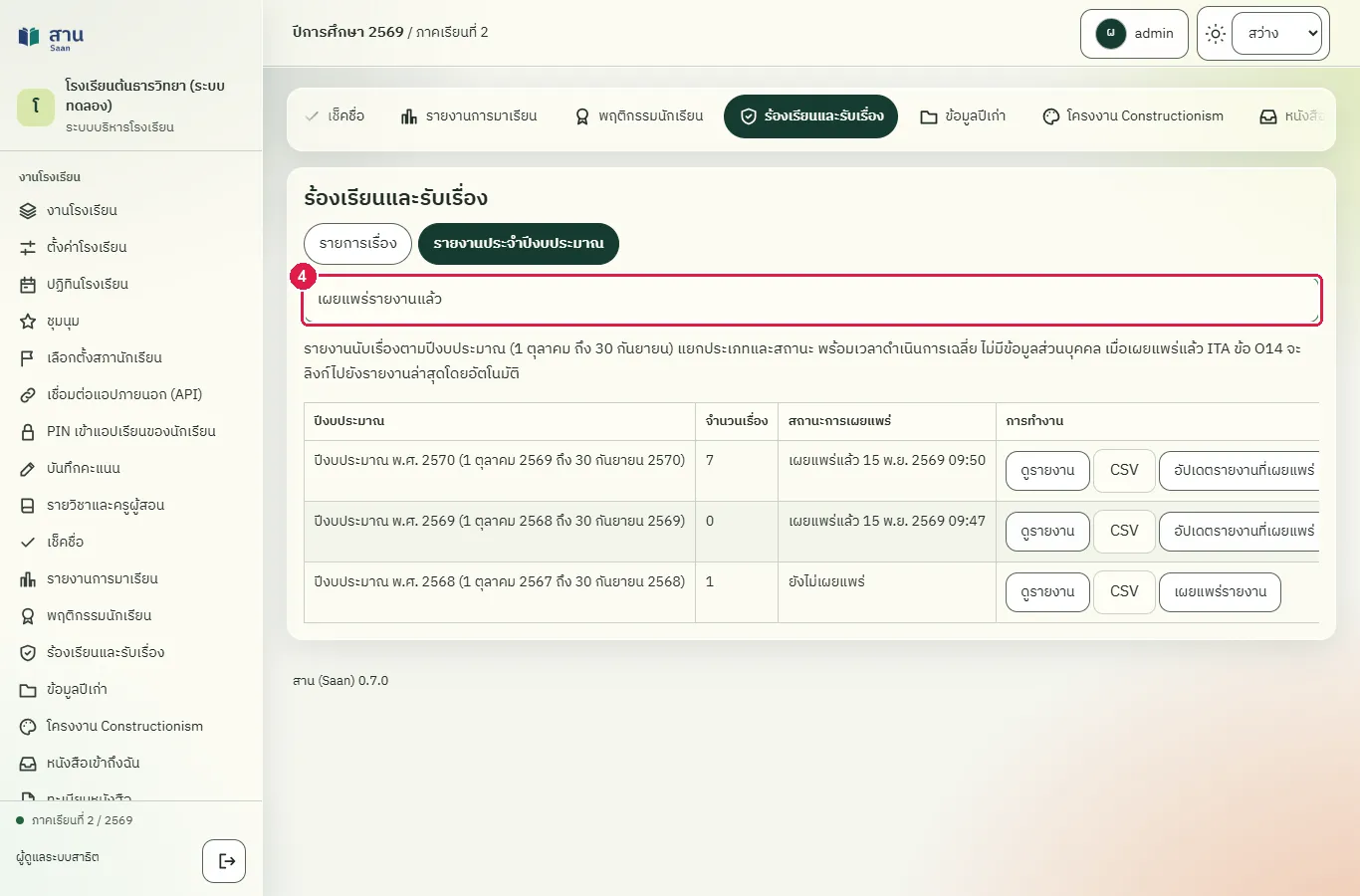
ขั้นที่ 1 เลือกแท็บ "รายงานประจำปีงบประมาณ" ใต้ชื่อหน้า
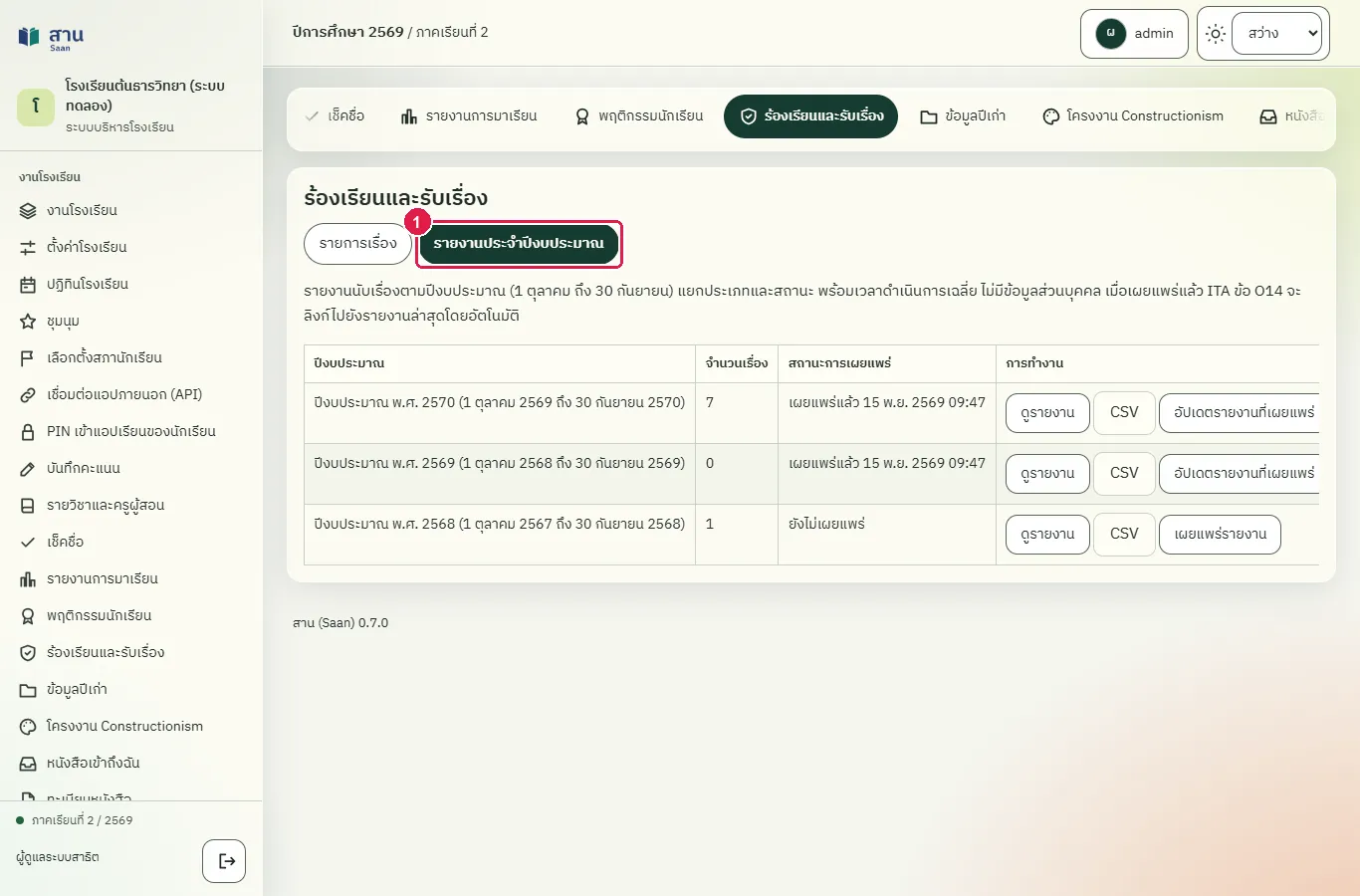
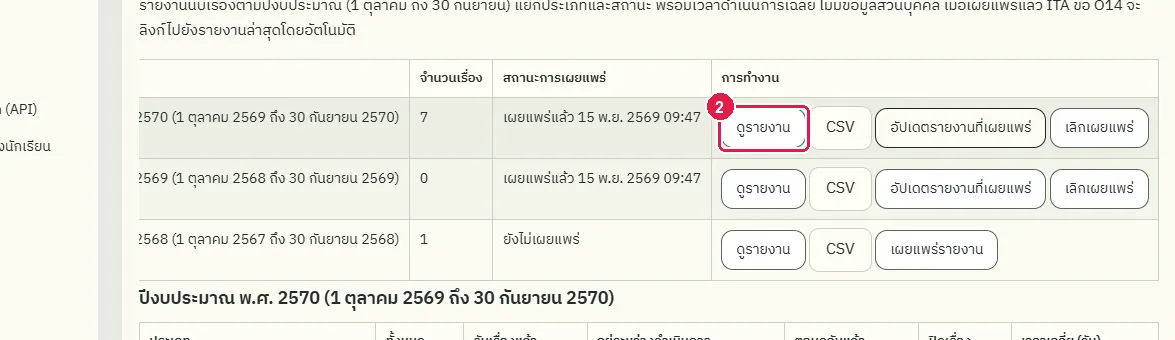
ขั้นที่ 2 กดปุ่ม "ดูรายงาน" ของปีงบประมาณปัจจุบัน ตารางแสดงจำนวนเรื่องแยกประเภทและสถานะ และเวลาเฉลี่ย (วัน)
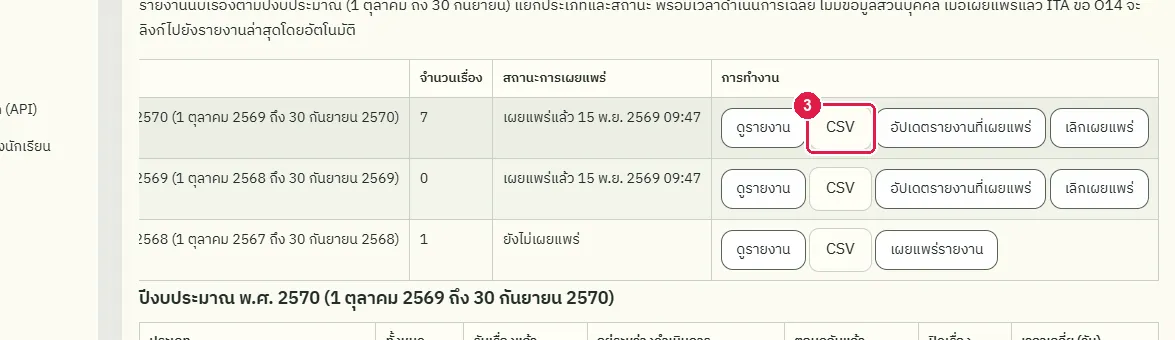
ขั้นที่ 3 กดลิงก์ "CSV" ของปีงบประมาณ เพื่อบันทึกตัวเลขเป็นไฟล์
ขั้นที่ 4 กดปุ่ม "เผยแพร่รายงาน" (ถ้าเผยแพร่ไว้แล้วปุ่มชื่อ "อัปเดตรายงานที่เผยแพร่") ระบบถามยืนยัน แล้วแสดงข้อความ "เผยแพร่รายงานแล้ว" ตัวเลขล่าสุดขึ้นเว็บไซต์
ผลที่ควรเห็น
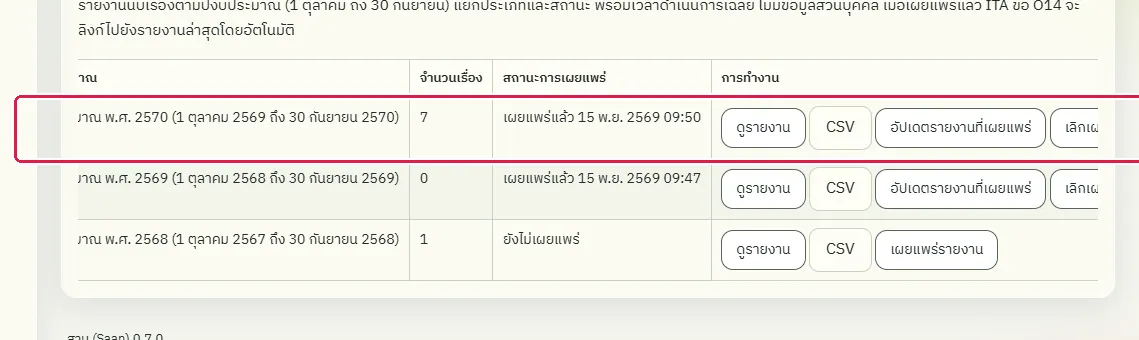
ปีงบประมาณนั้นมีสถานะ "เผยแพร่แล้ว" พร้อมเวลาที่เผยแพร่ และมีปุ่ม "อัปเดตรายงานที่เผยแพร่" กับ "เลิกเผยแพร่"
เปิดแท็บรายงานใหม่ สถานะต้องเป็นเผยแพร่แล้ว
เปิดแท็บ "รายงานประจำปีงบประมาณ" ใหม่ ปีงบประมาณแสดง "เผยแพร่แล้ว"
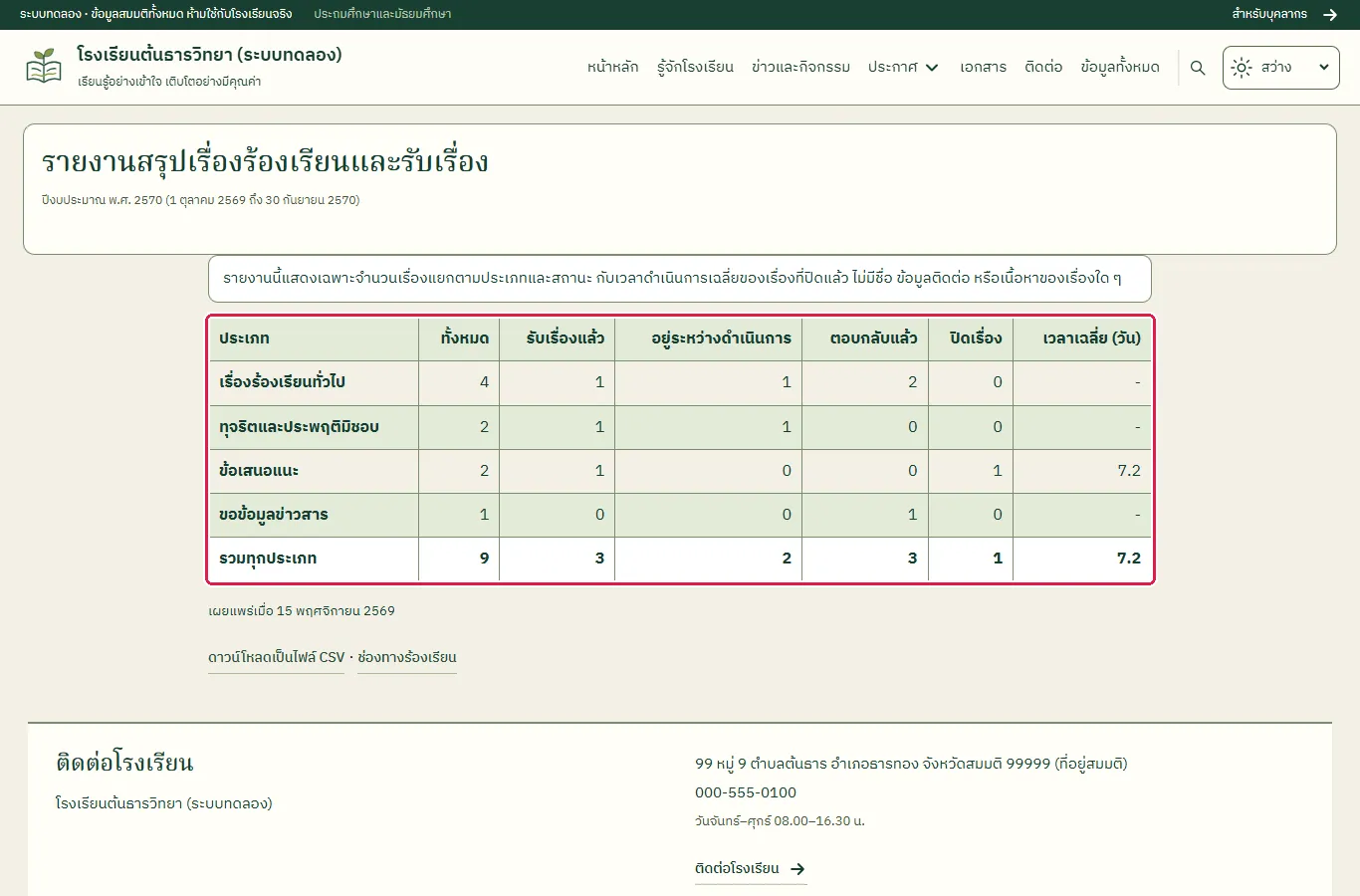
ผู้เข้าชมเว็บไซต์เปิดอ่านรายงานได้โดยไม่ต้องเข้าสู่ระบบ
ผู้เข้าชมกดลิงก์ "รายงานสรุปปีงบประมาณ 2570" ที่หน้าร้องเรียน และอ่านรายงานจำนวนเรื่องแยกประเภทได้
ตั้งกำหนดเวลาตอบของทุจริต ข้อเสนอแนะ และขอข้อมูลข่าวสาร
ทดสอบด้วยเบราว์เซอร์แล้ว: ใช้งานได้ ผ่านทุกขั้นตอนและการตรวจผล (15 พ.ย. 2569 เวลา 09:51 น., 33.0 วินาที)
เรื่องแต่ละประเภทมีกำหนดเวลาตอบของตนเอง (ค่าเริ่มต้น ทุจริต 30 วัน อย่างอื่น 15 วัน) การเปลี่ยนค่ามีผลกับเรื่องที่ส่งเข้ามาใหม่หลังจากนั้น เรื่องที่รับไว้แล้วเจ้าหน้าที่ยังแก้วันครบกำหนดรายเรื่องได้
บัญชีที่ใช้ในตัวอย่างนี้: ผู้ดูแลระบบ
เริ่มจากหน้า: /work#module-settings
ขั้นตอน
ขั้นที่ 1 เปิดหน้า "ตั้งค่าโมดูล" (/work#module-settings) หาหัวข้อของโมดูลร้องเรียนและรับเรื่อง ซึ่งมีกำหนดเวลาตอบแยกตามประเภทเรื่อง
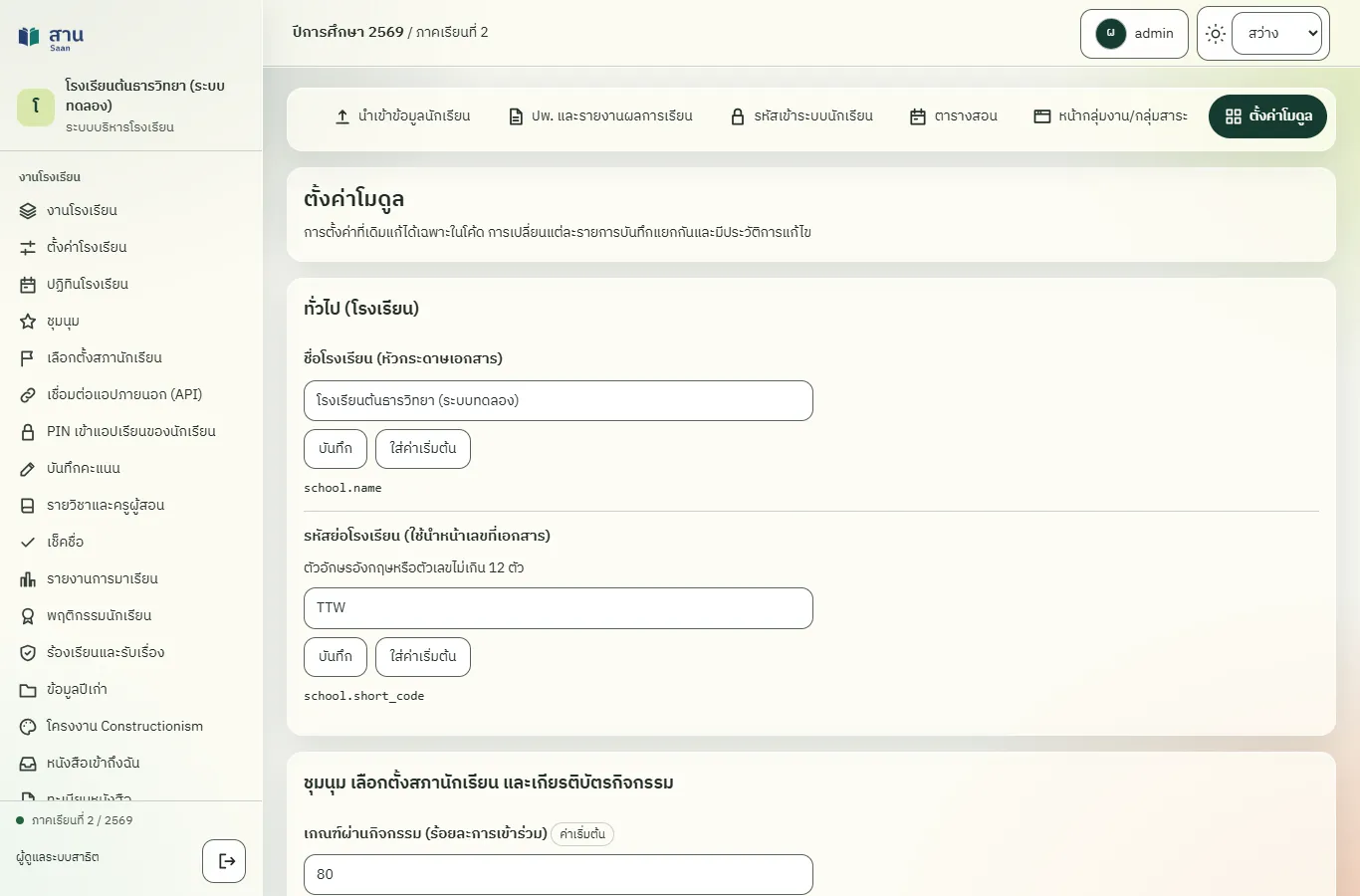
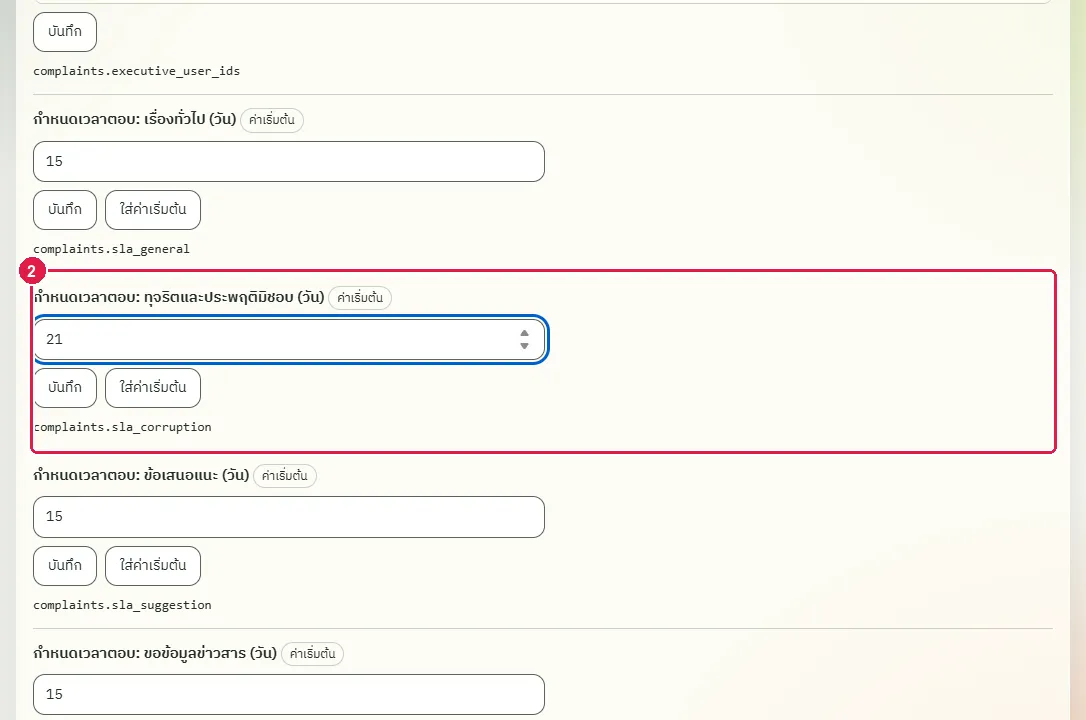
ขั้นที่ 2 เปลี่ยน "กำหนดเวลาตอบ: ทุจริตและประพฤติมิชอบ (วัน)" เป็น 21
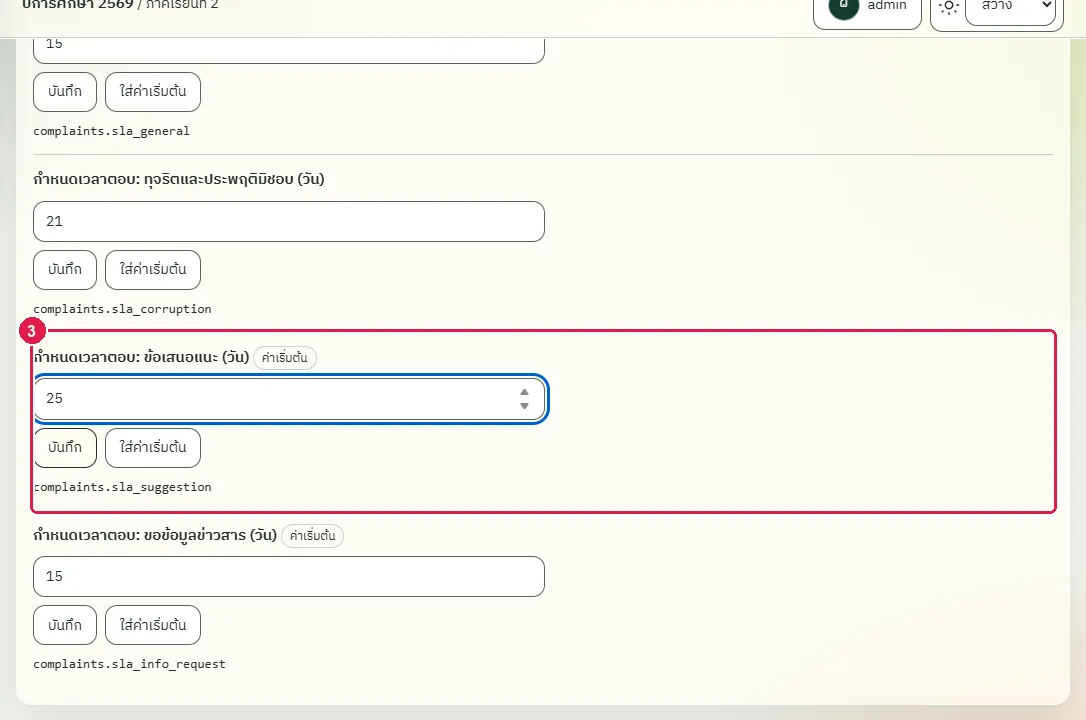
ขั้นที่ 3 เปลี่ยน "กำหนดเวลาตอบ: ข้อเสนอแนะ (วัน)" เป็น 25
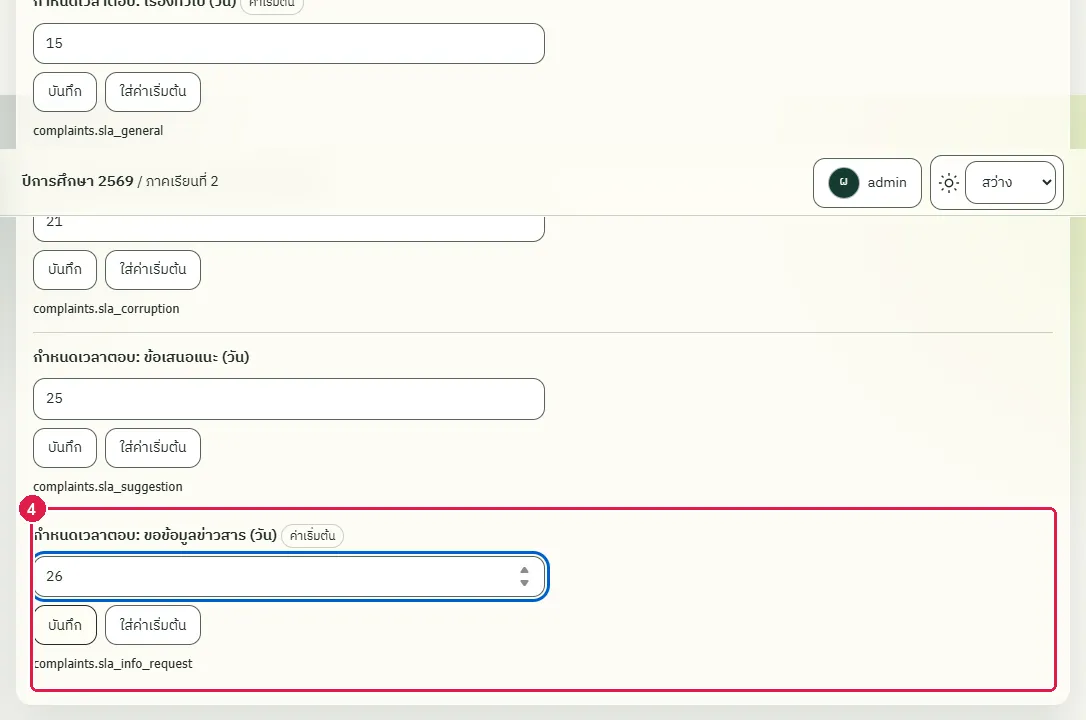
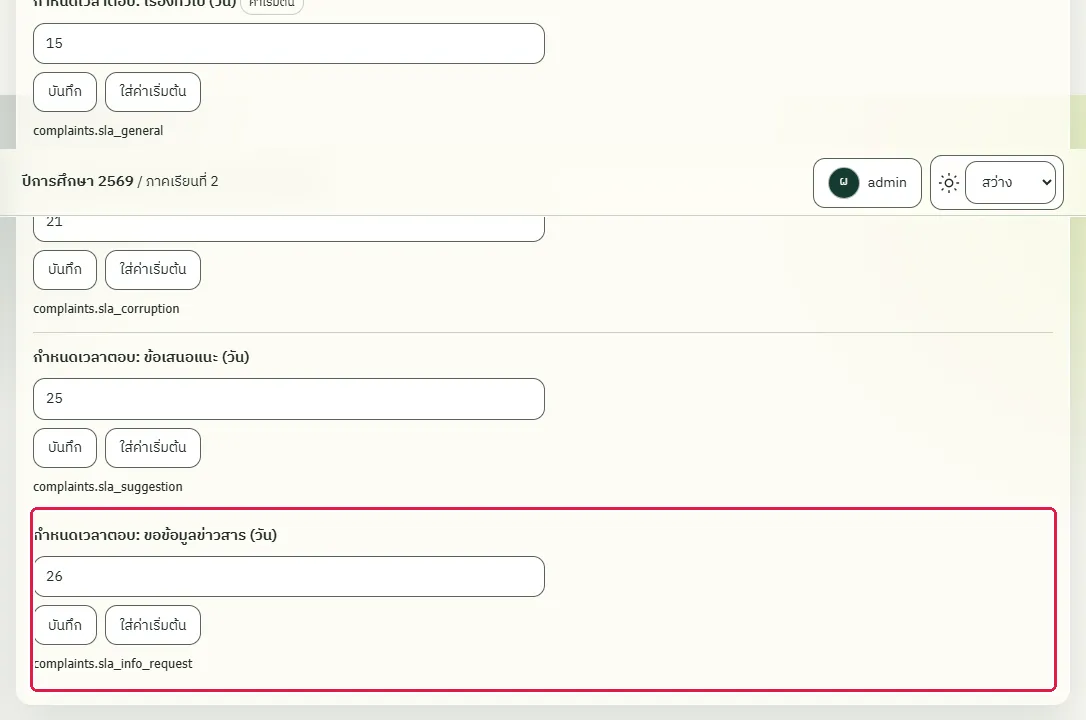
ขั้นที่ 4 เปลี่ยน "กำหนดเวลาตอบ: ขอข้อมูลข่าวสาร (วัน)" เป็น 26
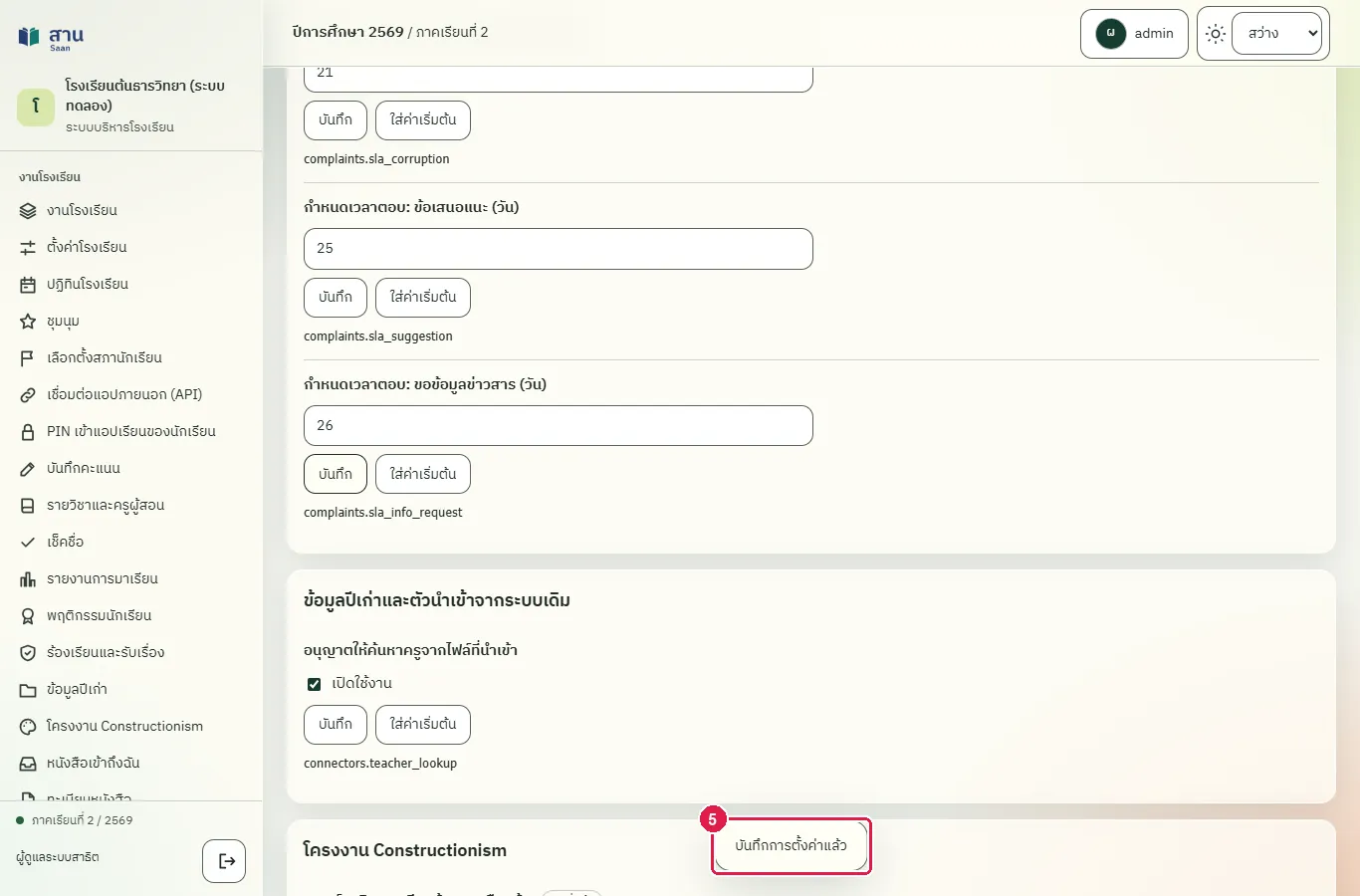
ขั้นที่ 5 กดปุ่ม "บันทึก" ของแต่ละรายการ ระบบแสดงข้อความ "บันทึกการตั้งค่าแล้ว" ตัวเลขใหม่ใช้กับเรื่องที่ส่งเข้ามาหลังจากนี้
ผลที่ควรเห็น
ทั้งสามรายการแสดงค่า 21, 25 และ 26
เปิดหน้าตั้งค่าใหม่ ค่าที่บันทึกยังอยู่
เปิดหน้า "ตั้งค่าโมดูล" ใหม่ ทั้งสามรายการแสดงค่าที่บันทึกไว้
ผู้ร้องส่งเรื่องทุจริตโดยไม่ระบุชื่อ
ทดสอบด้วยเบราว์เซอร์แล้ว: ใช้งานได้ ผ่านทุกขั้นตอนและการตรวจผล (15 พ.ย. 2569 เวลา 09:51 น., 26.9 วินาที)
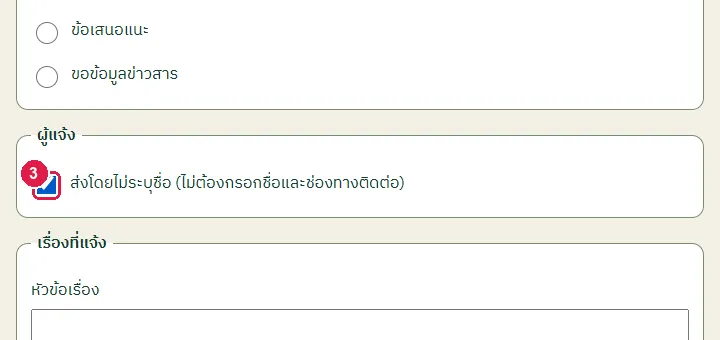
เรื่องทุจริตและประพฤติมิชอบส่งโดยไม่ระบุชื่อได้ เมื่อติ๊ก "ส่งโดยไม่ระบุชื่อ" ช่องชื่อและช่องทางติดต่อหายไป ระบบไม่มีทางติดต่อผู้ร้อง ผู้ร้องติดตามผลได้จากหน้าตรวจสอบสถานะเท่านั้น และเลขรับเรื่องกับรหัสติดตามแสดงครั้งเดียว
บัญชีที่ใช้ในตัวอย่างนี้: ผู้เข้าชมทั่วไป (ไม่ต้องเข้าสู่ระบบ)
เริ่มจากหน้า: /portal/complaints
ขั้นตอน
ขั้นที่ 1 เปิดหน้า "ร้องเรียนและแจ้งเรื่อง" ของเว็บไซต์โรงเรียน
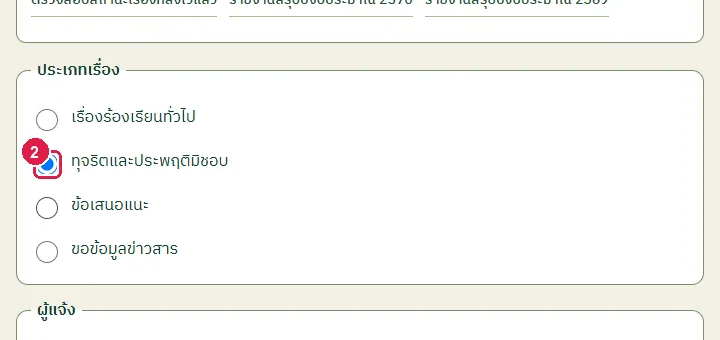
ขั้นที่ 2 เลือกประเภทเรื่อง "ทุจริตและประพฤติมิชอบ"
ขั้นที่ 3 ติ๊ก "ส่งโดยไม่ระบุชื่อ" ช่องชื่อ อีเมล และโทรศัพท์หายไปจากแบบฟอร์ม
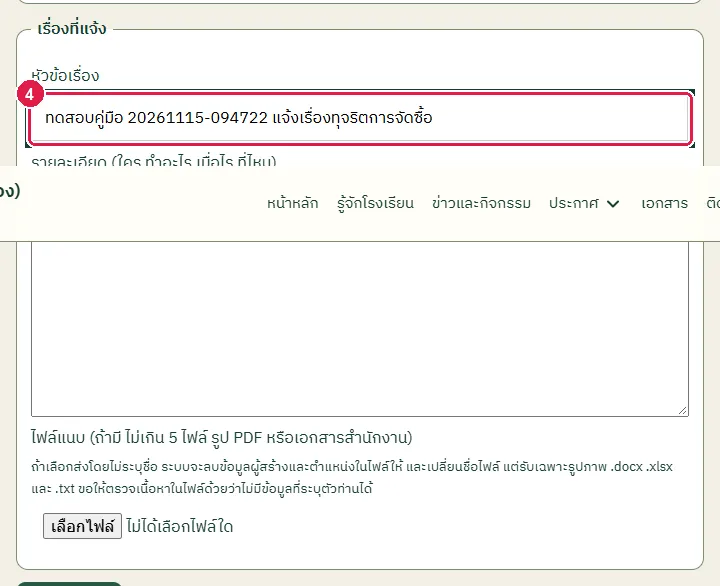
ขั้นที่ 4 พิมพ์หัวข้อเรื่องในช่อง "หัวข้อเรื่อง"
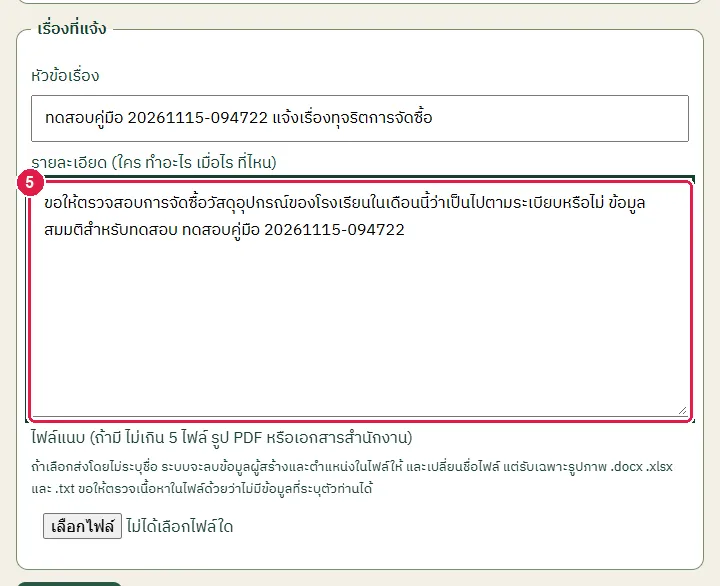
ขั้นที่ 5 พิมพ์รายละเอียดในช่อง "รายละเอียด"
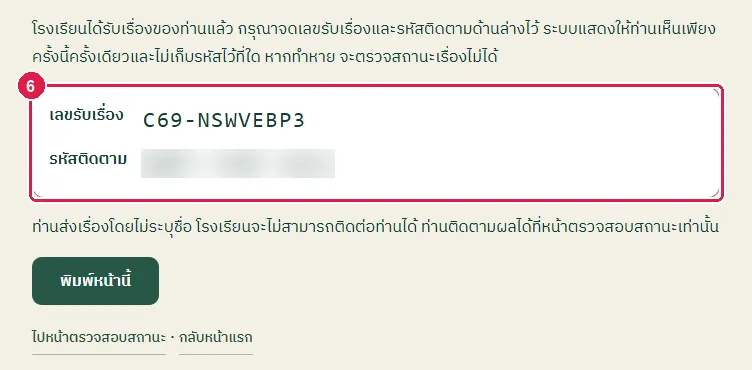
ขั้นที่ 6 กดปุ่ม "ส่งเรื่อง" ระบบแสดงเลขรับเรื่องและรหัสติดตาม (ภาพนี้ปิดรหัสติดตามไว้)
ผลที่ควรเห็น
หน้า "รับเรื่องแล้ว" แสดงเลขรับเรื่องและรหัสติดตาม พร้อมข้อความว่าโรงเรียนจะไม่สามารถติดต่อผู้ร้องได้
ผู้ดูแลระบบที่ไม่อยู่ในรายชื่อผู้บริหารค้นไม่พบเรื่องทุจริต
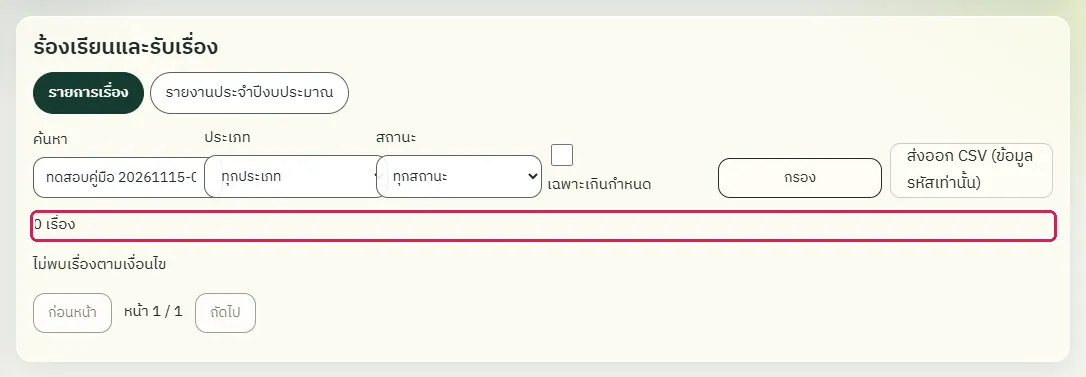
ผู้ดูแลระบบค้นหัวข้อของเรื่องทุจริต ระบบแสดง "ไม่พบเรื่องตามเงื่อนไข" เพราะผู้ดูแลระบบไม่อยู่ในรายชื่อผู้บริหารที่เห็นเรื่องทุจริต
ดูรายชื่อผู้บริหารที่เห็นเรื่องทุจริต
ทดสอบด้วยเบราว์เซอร์แล้ว: ใช้งานได้ ผ่านทุกขั้นตอนและการตรวจผล (15 พ.ย. 2569 เวลา 09:52 น., 15.6 วินาที)
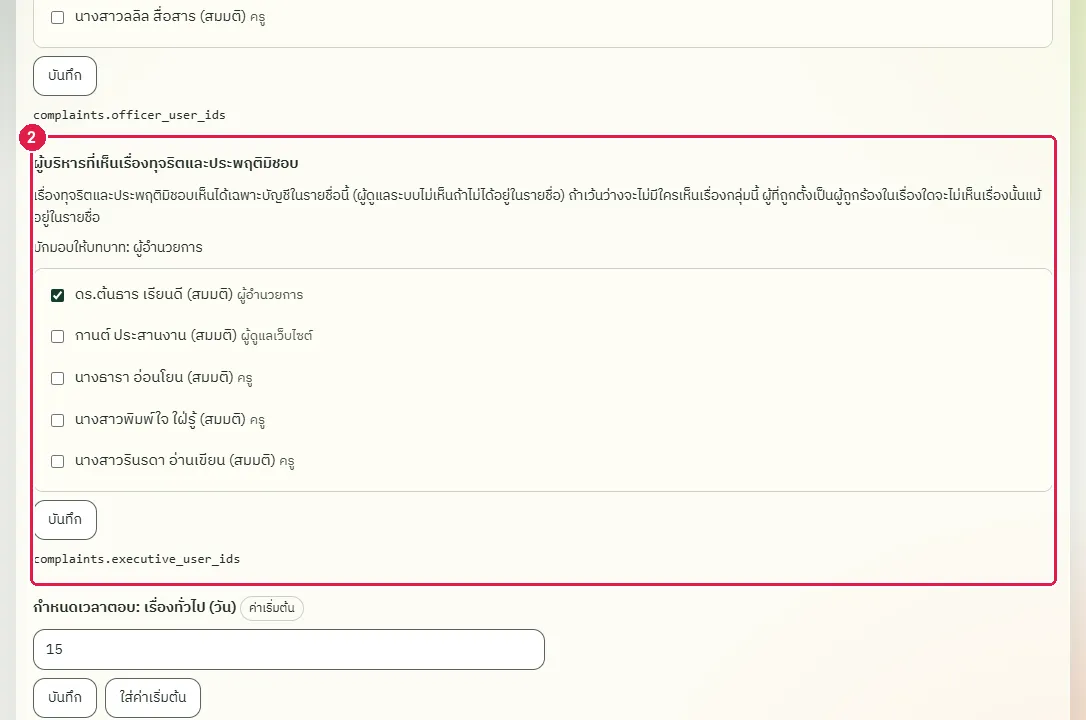
เรื่องทุจริตและประพฤติมิชอบเห็นได้เฉพาะบัญชีในรายชื่อ "ผู้บริหารที่เห็นเรื่องทุจริตและประพฤติมิชอบ" ซึ่งผู้ดูแลระบบกำหนดในหน้า "ตั้งค่าโมดูล" ถ้ารายชื่อว่างจะไม่มีใครเห็นเรื่องกลุ่มนี้ แม้เป็นผู้ดูแลระบบ ผู้ดูแลระบบที่ไม่อยู่ในรายชื่อจึงไม่เห็นเรื่องทุจริต เพื่อให้ผู้บริหารเป็นผู้ดูแลเรื่องที่เกี่ยวกับบุคลากรโดยตรง เพิ่มหรือถอนผู้บริหารโดยติ๊กชื่อในรายชื่อแล้วกดปุ่ม "บันทึก" ของหัวข้อนั้น คู่มือนี้ไม่เปลี่ยนรายชื่อ
บัญชีที่ใช้ในตัวอย่างนี้: ผู้ดูแลระบบ
เริ่มจากหน้า: /work
ขั้นตอน
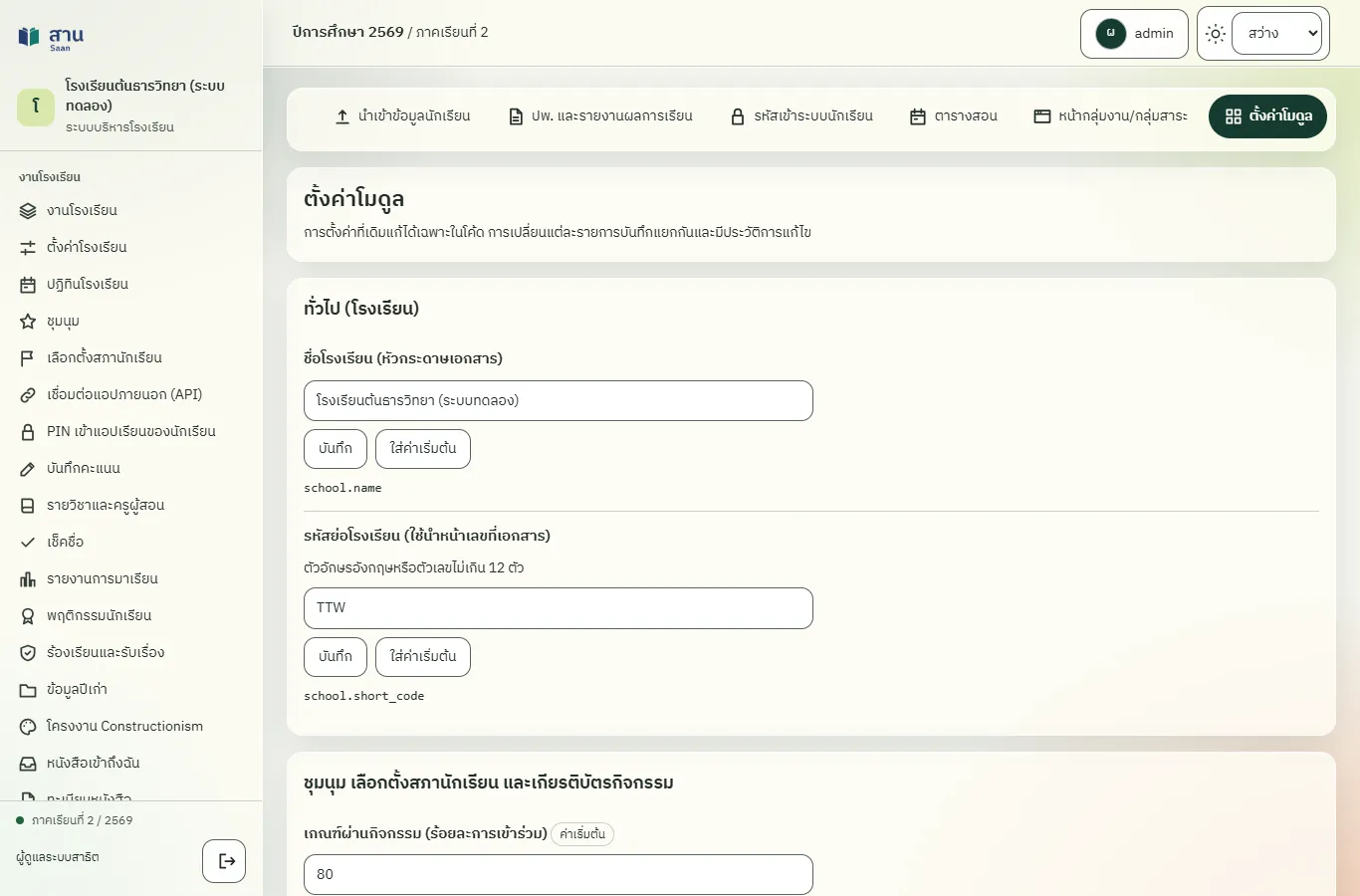
ขั้นที่ 1 เปิดหน้า "ตั้งค่าโมดูล" ของผู้ดูแลระบบ (/work#module-settings) แล้วเลื่อนไปหัวข้อ "ผู้บริหารที่เห็นเรื่องทุจริตและประพฤติมิชอบ" ของโมดูลร้องเรียนและรับเรื่อง
ขั้นที่ 2 รายชื่อบัญชีที่ติ๊กไว้คือผู้บริหารที่เห็นเรื่องทุจริต ในระบบทดลองนี้คือผู้อำนวยการ
ผลที่ควรเห็น
รายชื่อมีผู้อำนวยการติ๊กอยู่ และผู้อำนวยการเห็นเรื่องทุจริตในรายการของหน้า "ร้องเรียนและรับเรื่อง"
- ผู้ดูแลระบบที่ไม่อยู่ในรายชื่อไม่เห็นเรื่องทุจริต แต่รายชื่อมีผู้อำนวยการ
ผู้บริหารดูกำหนดเวลาตอบของเรื่องทุจริตที่เพิ่งส่ง
ทดสอบด้วยเบราว์เซอร์แล้ว: ใช้งานได้ ผ่านทุกขั้นตอนและการตรวจผล (15 พ.ย. 2569 เวลา 09:52 น., 18.8 วินาที)
บัญชีที่ใช้ในตัวอย่างนี้: ผู้อำนวยการ
เริ่มจากหน้า: /work
ขั้นตอน
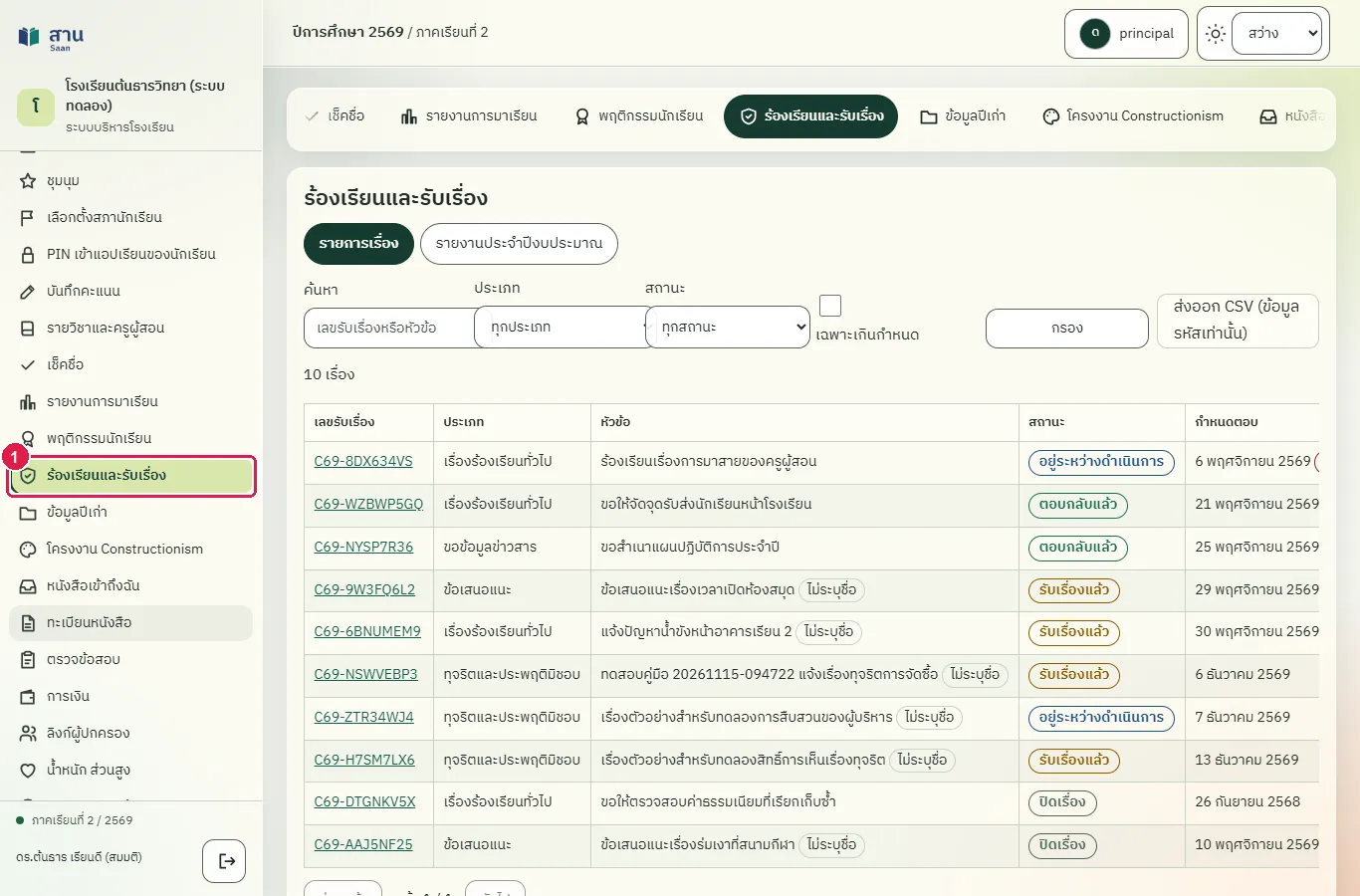
ขั้นที่ 1 เลือกเมนู "งานโรงเรียน" > "ร้องเรียนและรับเรื่อง" แล้วค้นหาเรื่องทุจริตที่เพิ่งส่ง
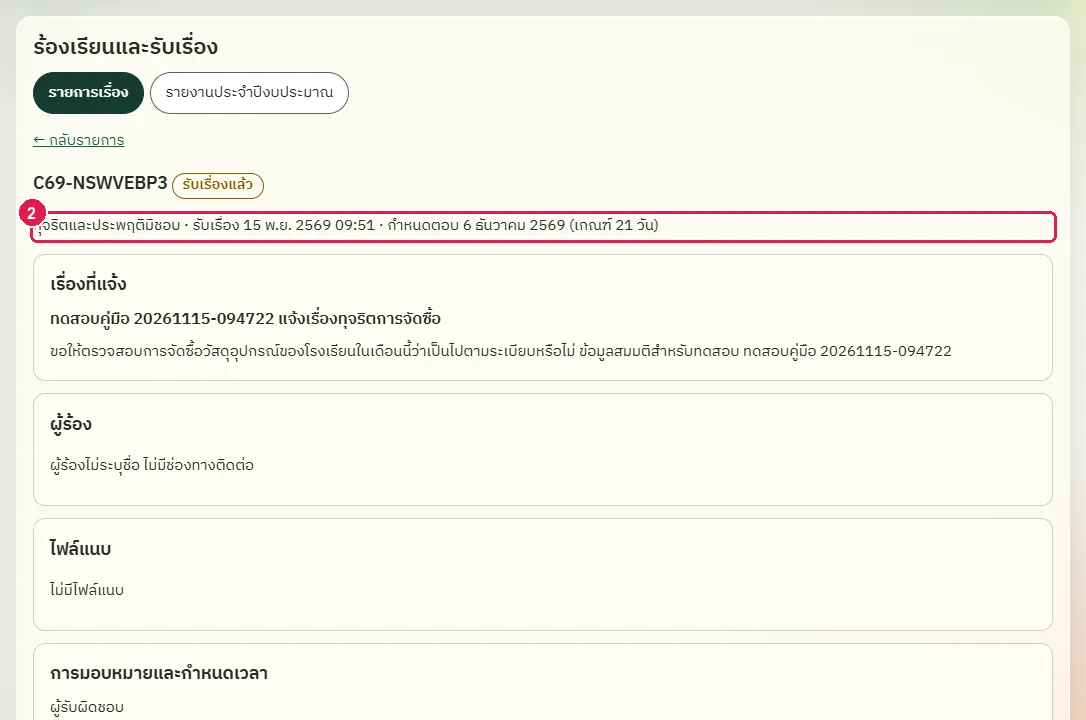
ขั้นที่ 2 เปิดเรื่อง แถว "กำหนดตอบ" บอกวันครบกำหนดและเกณฑ์ของประเภทเรื่อง เรื่องทุจริตขึ้น "เกณฑ์ 21 วัน" ตามที่ตั้งไว้
ผลที่ควรเห็น
หน้าเรื่องแสดงประเภท "ทุจริตและประพฤติมิชอบ" และ "เกณฑ์ 21 วัน"
- หน้าเรื่องแสดงเกณฑ์ตามที่ตั้ง
ผู้อำนวยการดูและปิดเรื่องทุจริต
ทดสอบด้วยเบราว์เซอร์แล้ว: ใช้งานได้ ผ่านทุกขั้นตอนและการตรวจผล (15 พ.ย. 2569 เวลา 09:53 น., 32.1 วินาที)
ผู้บริหารที่อยู่ในรายชื่อเห็นเรื่องทุจริตในรายการเดียวกับเรื่องอื่น ผู้ที่ถูกร้องในเรื่องนั้นไม่เห็นเรื่องนั้น เรื่องที่ปิดแล้วเปิดใหม่ได้
บัญชีที่ใช้ในตัวอย่างนี้: ผู้อำนวยการ
เริ่มจากหน้า: /work
ขั้นตอน
ขั้นที่ 1 เลือกเมนู "ร้องเรียนและรับเรื่อง" ที่แถบเมนูด้านซ้าย
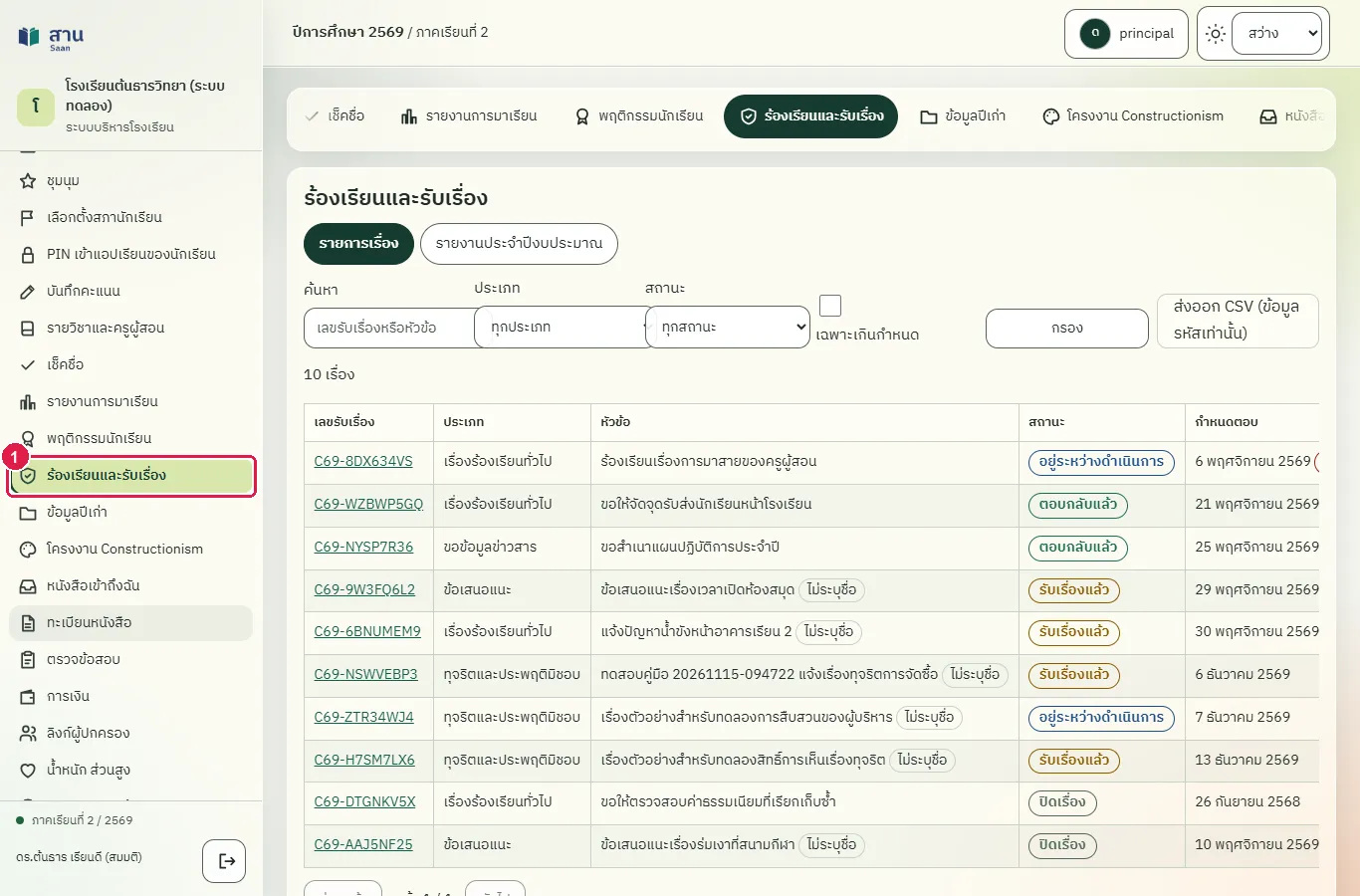
ขั้นที่ 2 พิมพ์หัวข้อของเรื่องในช่อง "ค้นหา" แล้วกดปุ่ม "กรอง" เรื่องทุจริตแสดงให้เฉพาะผู้บริหารที่กำหนด
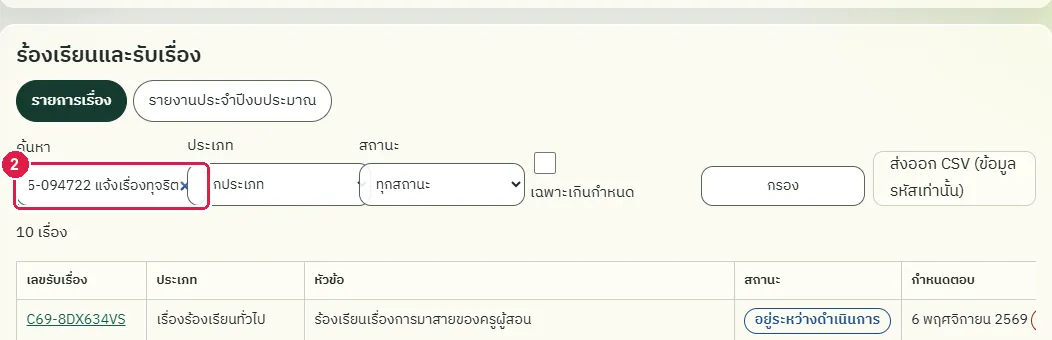
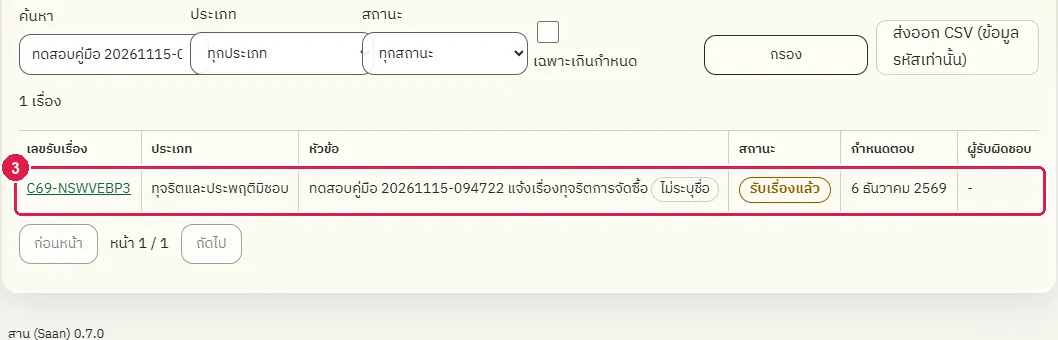
ขั้นที่ 3 เรื่องทุจริตแสดงในรายการของผู้อำนวยการ ซึ่งอยู่ในรายชื่อผู้บริหาร
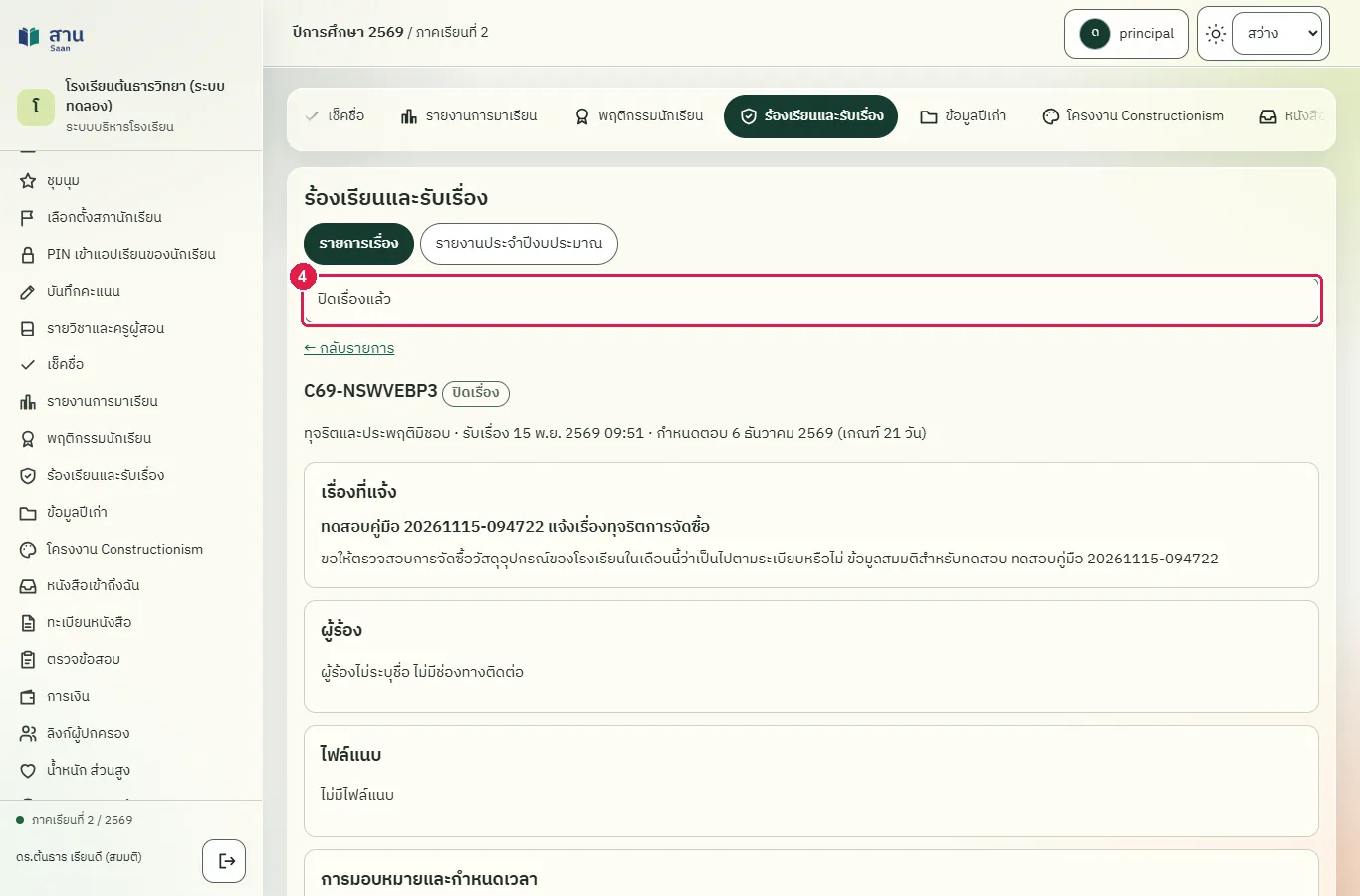
ขั้นที่ 4 เลื่อนไปที่กล่อง "สถานะ" แล้วกดปุ่ม "ปิดเรื่อง" ระบบถามยืนยัน แล้วแสดงข้อความ "ปิดเรื่องแล้ว"
ผลที่ควรเห็น
สถานะของเรื่องเป็น "ปิดแล้ว" ช่องคำตอบใช้ไม่ได้ และมีปุ่ม "เปิดเรื่องใหม่"
เปิดหน้าของเรื่องใหม่ สถานะต้องเป็นปิดแล้ว
เปิดหน้าของเรื่องใหม่ สถานะ "ปิดแล้ว" ยังอยู่และมีปุ่ม "เปิดเรื่องใหม่"
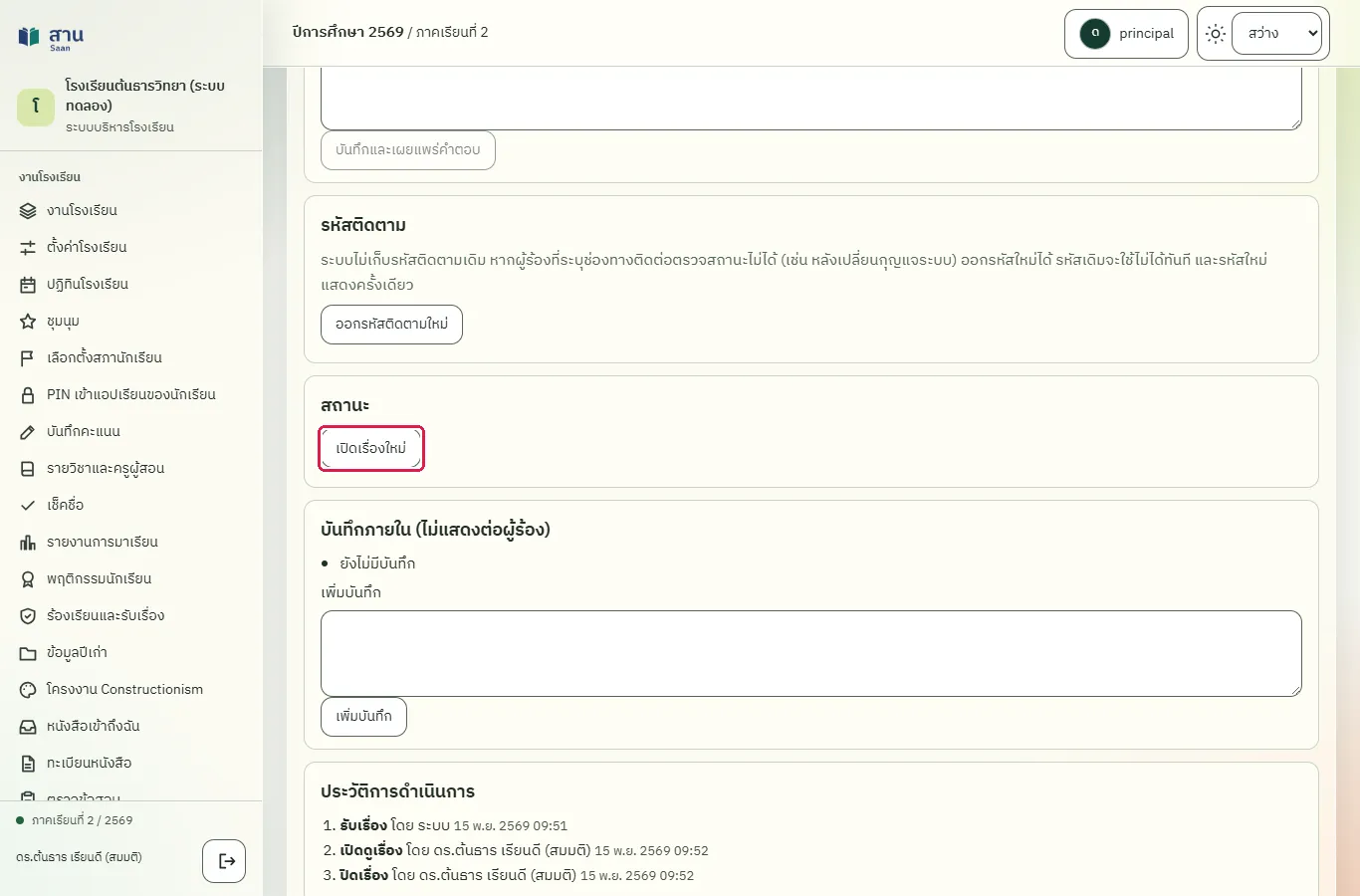
ปิดเรื่องที่ตอบแล้ว และเปิดเรื่องใหม่เมื่อมีความคืบหน้า
ทดสอบด้วยเบราว์เซอร์แล้ว: ใช้งานได้ ผ่านทุกขั้นตอนและการตรวจผล (15 พ.ย. 2569 เวลา 09:53 น., 33.4 วินาที)
เมื่อดำเนินการเสร็จ เจ้าหน้าที่ปิดเรื่อง ช่องคำตอบและปุ่มบันทึกคำตอบใช้ไม่ได้ขณะปิด เปิดเรื่องใหม่ได้ทุกเมื่อ ระบบนับรายงานประจำปีจากสถานะของเรื่อง
บัญชีที่ใช้ในตัวอย่างนี้: ผู้ดูแลระบบ
เริ่มจากหน้า: /work
ขั้นตอน
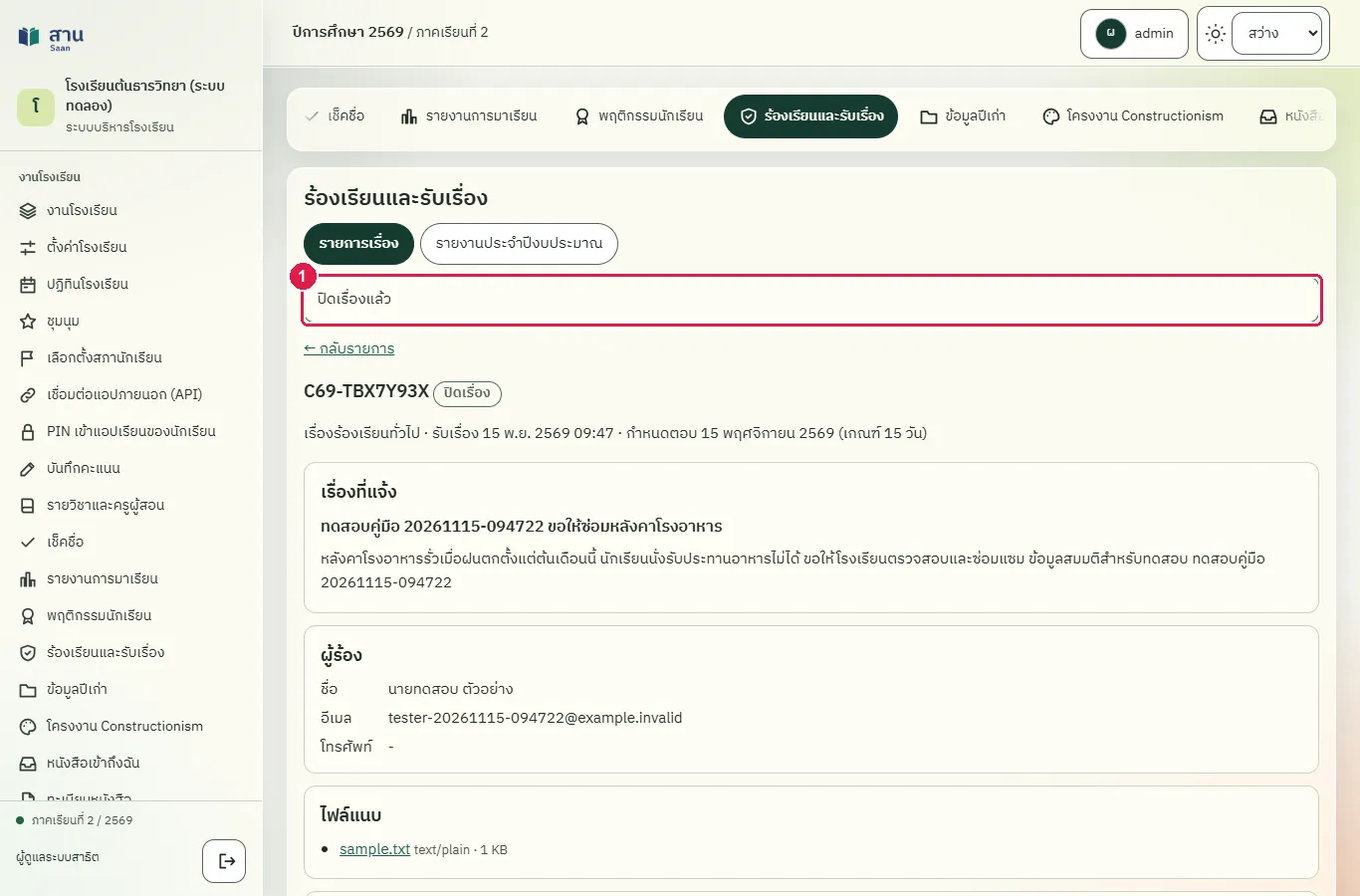
ขั้นที่ 1 กดปุ่ม "ปิดเรื่อง" ในกล่อง "สถานะ" ระบบถามยืนยัน แล้วแสดงข้อความ "ปิดเรื่องแล้ว"
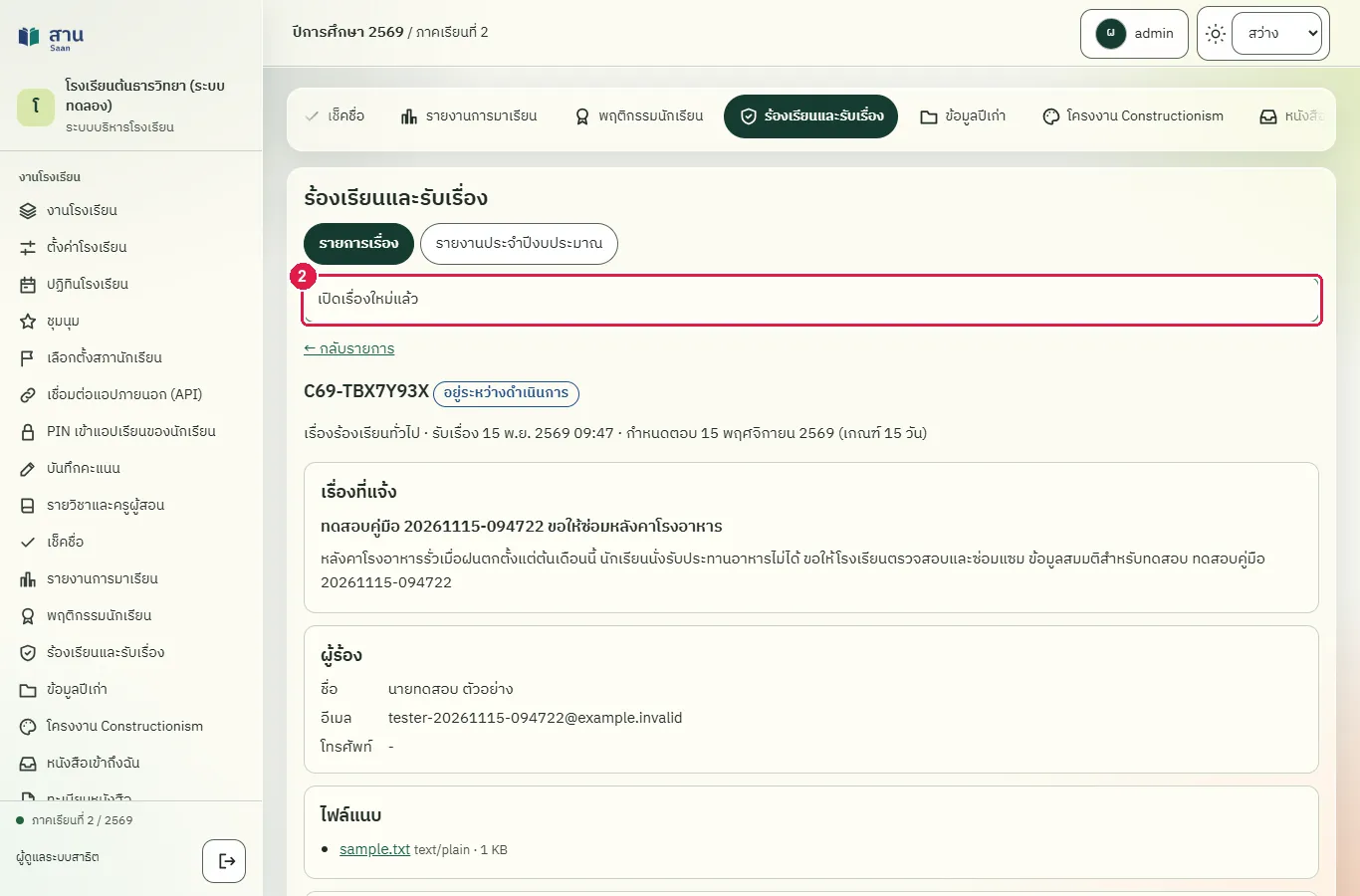
ขั้นที่ 2 กดปุ่ม "เปิดเรื่องใหม่" เมื่อต้องการทำงานต่อ สถานะกลับเป็นกำลังดำเนินการ
ผลที่ควรเห็น
ขั้นสุดท้ายเรื่องอยู่ในสถานะ "ปิดแล้ว" ประวัติการดำเนินการมีรายการปิดและเปิดเรื่อง
- เปิดหน้าของเรื่องใหม่ สถานะต้องเป็นปิดแล้ว
ผู้ร้องอ่านคำตอบของโรงเรียนที่หน้าตรวจสอบสถานะ
ทดสอบด้วยเบราว์เซอร์แล้ว: ใช้งานได้ ผ่านทุกขั้นตอนและการตรวจผล (15 พ.ย. 2569 เวลา 09:53 น., 7.4 วินาที)
ผู้ร้องที่ได้รับคำตอบแล้วเปิดหน้านี้ ใส่เลขรับเรื่องและรหัสติดตามเดิม ระบบแสดงเฉพาะสถานะ วันที่ และคำตอบ ถ้าเลขหรือรหัสผิด ระบบตอบข้อความเดียวกันทุกกรณีเพื่อไม่บอกว่าเลขรับเรื่องมีอยู่หรือไม่
บัญชีที่ใช้ในตัวอย่างนี้: ผู้เข้าชมทั่วไป (ไม่ต้องเข้าสู่ระบบ)
เริ่มจากหน้า: /portal/complaints/status
ขั้นตอน
ขั้นที่ 1 พิมพ์เลขรับเรื่องในช่อง "เลขรับเรื่อง"
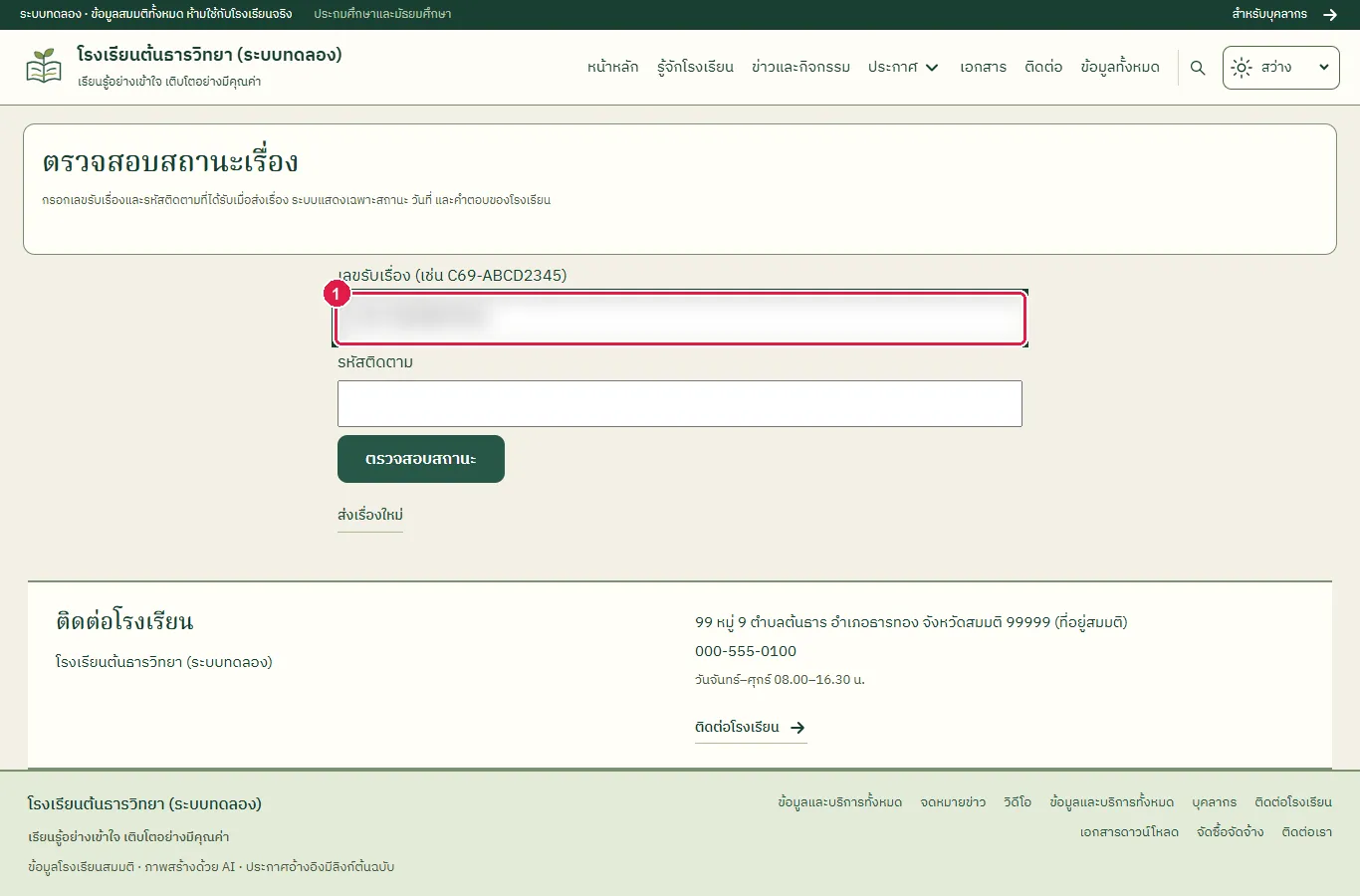
ขั้นที่ 2 พิมพ์รหัสติดตามในช่อง "รหัสติดตาม" (ภาพนี้ปิดเลขและรหัสไว้)
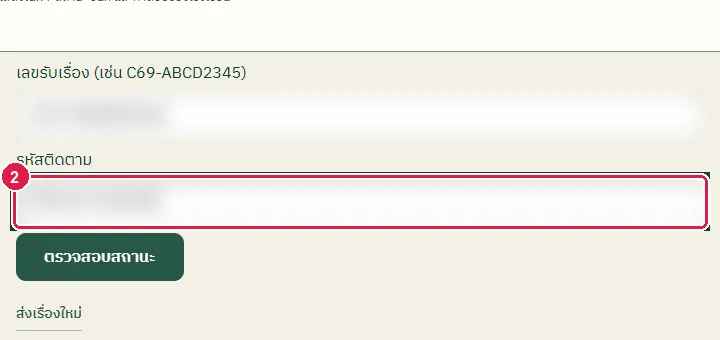
ขั้นที่ 3 กดปุ่ม "ตรวจสอบสถานะ" ระบบแสดงสถานะและคำตอบจากโรงเรียน
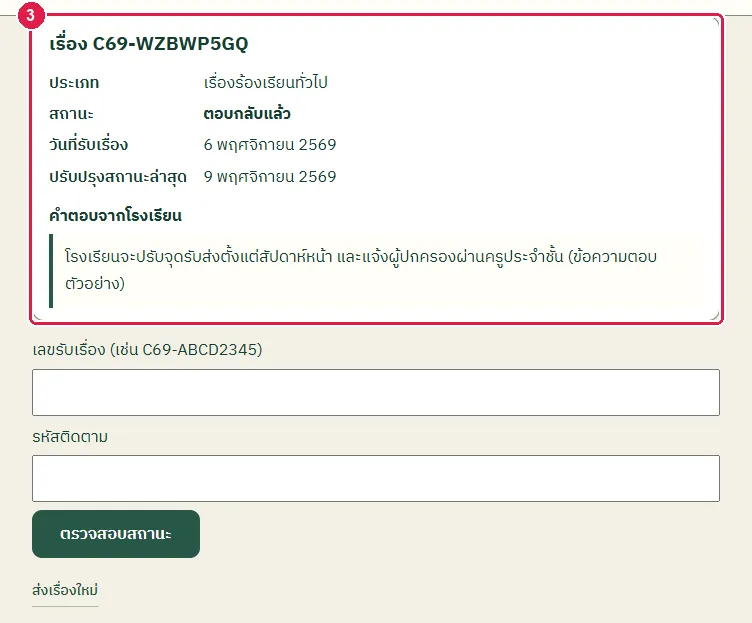
ผลที่ควรเห็น
ผลแสดงเลขเรื่อง ประเภท สถานะ "ตอบกลับแล้ว" หรือ "ปิดแล้ว" วันที่ และข้อความคำตอบของโรงเรียน
- รหัสผิดได้ข้อความปฏิเสธ ไม่บอกว่าเลขมีอยู่หรือไม่
ครูที่ไม่ได้เป็นเจ้าหน้าที่เปิดหน้าร้องเรียนและรับเรื่อง
ทดสอบด้วยเบราว์เซอร์แล้ว: ใช้งานได้ ผ่านทุกขั้นตอนและการตรวจผล (15 พ.ย. 2569 เวลา 09:53 น., 5.7 วินาที)
ครูและผู้ดูแลเว็บไซต์เห็นเมนู "ร้องเรียนและรับเรื่อง" แต่ใช้ได้เมื่อผู้ดูแลระบบเลือกเป็นเจ้าหน้าที่รับเรื่องร้องเรียนในหน้า "ตั้งค่าโมดูล" เท่านั้น บัญชีอื่นเห็นข้อความแจ้งแทนรายการเรื่อง
บัญชีที่ใช้ในตัวอย่างนี้: ครูประจำชั้น
เริ่มจากหน้า: /work
ขั้นตอน
ขั้นที่ 1 ครูที่ไม่ได้เป็นเจ้าหน้าที่เปิดหน้า "ร้องเรียนและรับเรื่อง" และเห็นข้อความ "บัญชีนี้ไม่ได้รับสิทธิ์ดูแลเรื่องร้องเรียน" แทนรายการเรื่อง
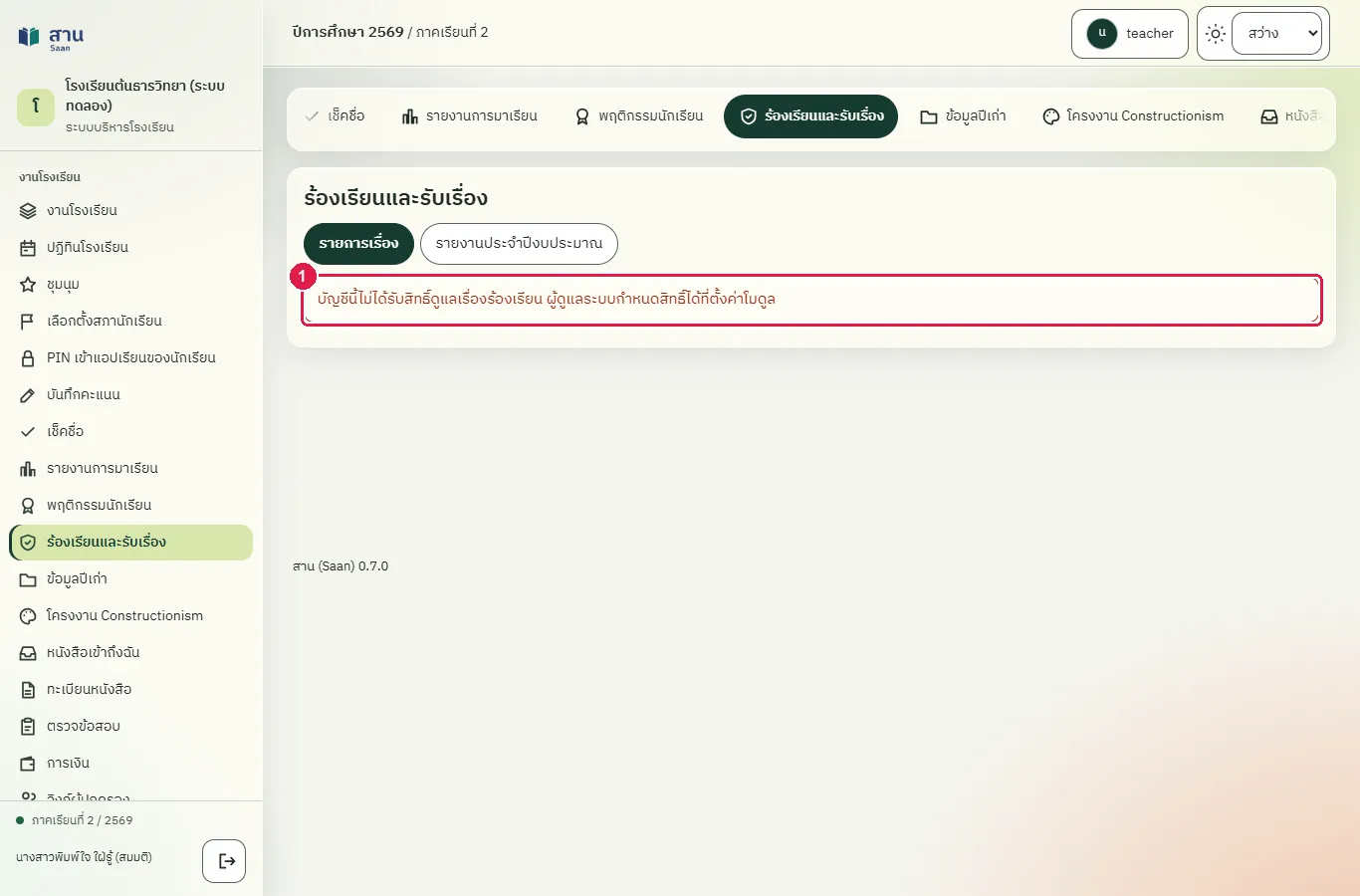
ผลที่ควรเห็น
หน้าแสดงเฉพาะข้อความแจ้งสิทธิ์ ไม่มีรายการเรื่อง
- ไม่มีรายการเรื่องในหน้า
ตั้งกำหนดเวลาตอบเรื่องทั่วไปเป็น 20 วันในหน้าตั้งค่าโมดูล
ทดสอบด้วยเบราว์เซอร์แล้ว: ใช้งานได้ ผ่านทุกขั้นตอนและการตรวจผล (15 พ.ย. 2569 เวลา 09:54 น., 17.3 วินาที)
ผู้ดูแลระบบกำหนดจำนวนวันตอบของแต่ละประเภทเรื่องได้ในหน้า "ตั้งค่าโมดูล" มีผลกับเรื่องที่รับหลังบันทึก เรื่องเดิมคงกำหนดเดิมไว้
บัญชีที่ใช้ในตัวอย่างนี้: ผู้ดูแลระบบ
เริ่มจากหน้า: /work#module-settings
ขั้นตอน
ขั้นที่ 1 ในหัวข้อ "กำหนดเวลาตอบ: เรื่องทั่วไป (วัน)" พิมพ์ 20 ในช่องตัวเลข
ขั้นที่ 2 กดปุ่ม "บันทึก" ของรายการนั้น ระบบแสดงข้อความ "บันทึกการตั้งค่าแล้ว"
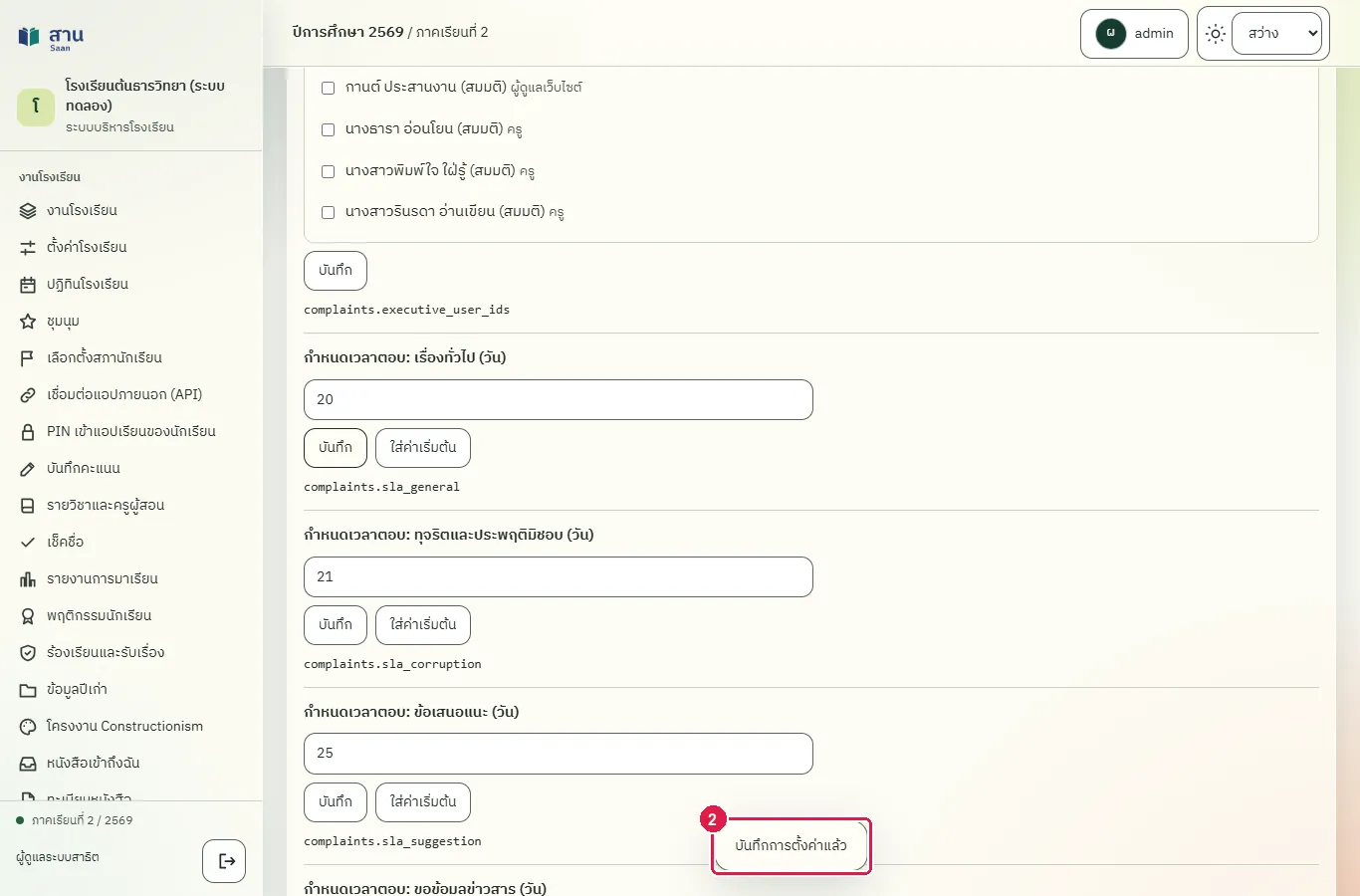
ผลที่ควรเห็น
ช่อง "กำหนดเวลาตอบ: เรื่องทั่วไป (วัน)" แสดง 20
- เปิดหน้าตั้งค่าใหม่ ค่าต้องเป็น 20
ผู้ร้องส่งเรื่องหลังตั้งกำหนดเวลาใหม่ และผู้ดูแลเห็นกำหนดตอบ 20 วัน
ทดสอบด้วยเบราว์เซอร์แล้ว: ใช้งานได้ ผ่านทุกขั้นตอนและการตรวจผล (15 พ.ย. 2569 เวลา 09:54 น., 23.9 วินาที)
เรื่องที่รับหลังเปลี่ยนกำหนดเวลาจะมีกำหนดตอบตามค่าใหม่ ในที่นี้ส่งเรื่องทั่วไปหนึ่งเรื่องแล้วตรวจที่หน้าของเจ้าหน้าที่
บัญชีที่ใช้ในตัวอย่างนี้: ผู้เข้าชมทั่วไป (ไม่ต้องเข้าสู่ระบบ)
เริ่มจากหน้า: /portal/complaints
ขั้นตอน
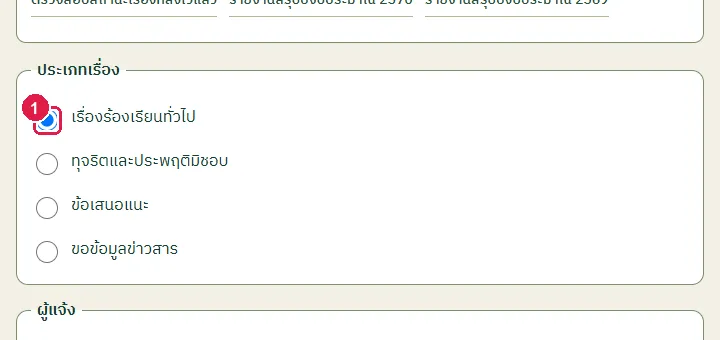
ขั้นที่ 1 เลือกประเภท "เรื่องร้องเรียนทั่วไป"
ขั้นที่ 2 พิมพ์หัวข้อและรายละเอียดของเรื่อง
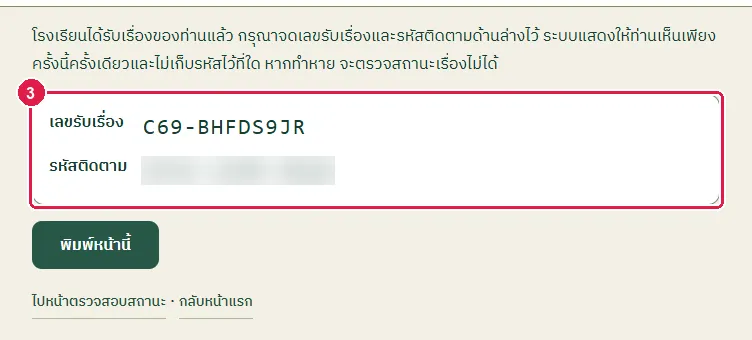
ขั้นที่ 3 กดปุ่ม "ส่งเรื่อง" ระบบแสดงเลขรับเรื่อง (ภาพนี้ปิดรหัสติดตามไว้)
ผลที่ควรเห็น
ระบบรับเรื่องแล้วพร้อมเลขรับเรื่อง
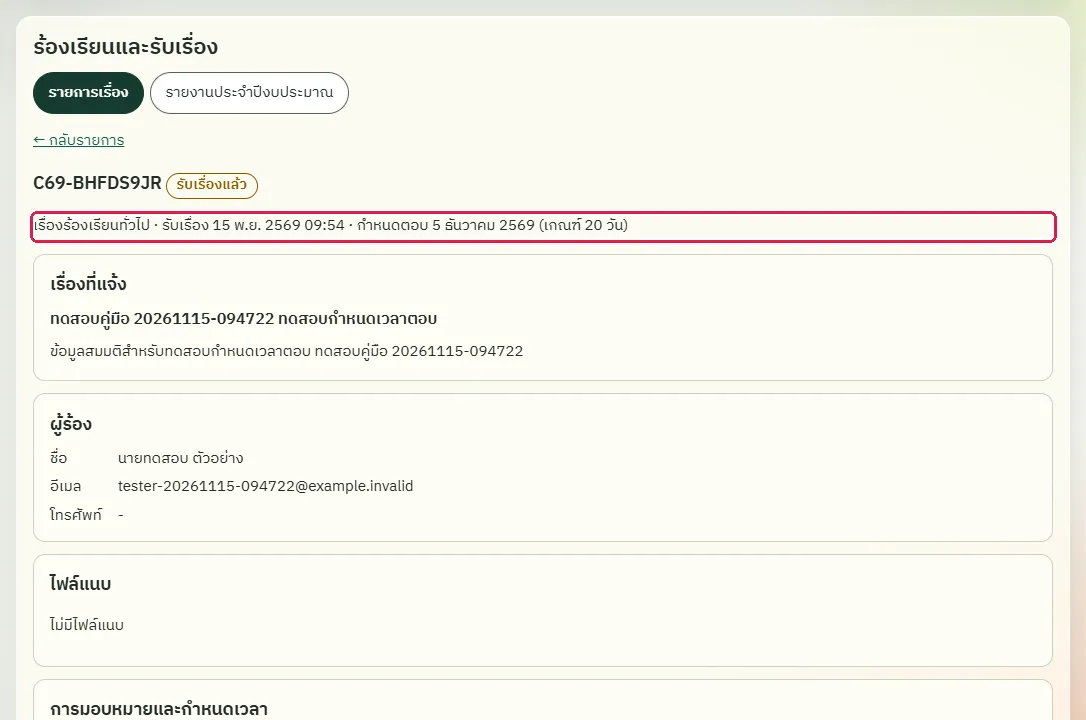
เจ้าหน้าที่เห็นเรื่องที่รับหลังตั้งค่าใหม่ พร้อม "เกณฑ์ 20 วัน"
เปิดเรื่องนั้น ใต้หัวเรื่องแสดงกำหนดตอบและ "เกณฑ์ 20 วัน" ตามค่าที่ตั้งไว้
ส่งข้อเสนอแนะ (ไม่ระบุชื่อ) หลังตั้งกำหนดเวลาใหม่
ทดสอบด้วยเบราว์เซอร์แล้ว: ใช้งานได้ ผ่านทุกขั้นตอนและการตรวจผล (15 พ.ย. 2569 เวลา 09:54 น., 22.5 วินาที)
บัญชีที่ใช้ในตัวอย่างนี้: ผู้เข้าชมทั่วไป (ไม่ต้องเข้าสู่ระบบ)
เริ่มจากหน้า: /portal/complaints
ขั้นตอน
ขั้นที่ 1 เปิดหน้า "ร้องเรียนและรับเรื่อง" ของเว็บไซต์โรงเรียน (ที่อยู่ลงท้ายด้วย /portal/complaints)
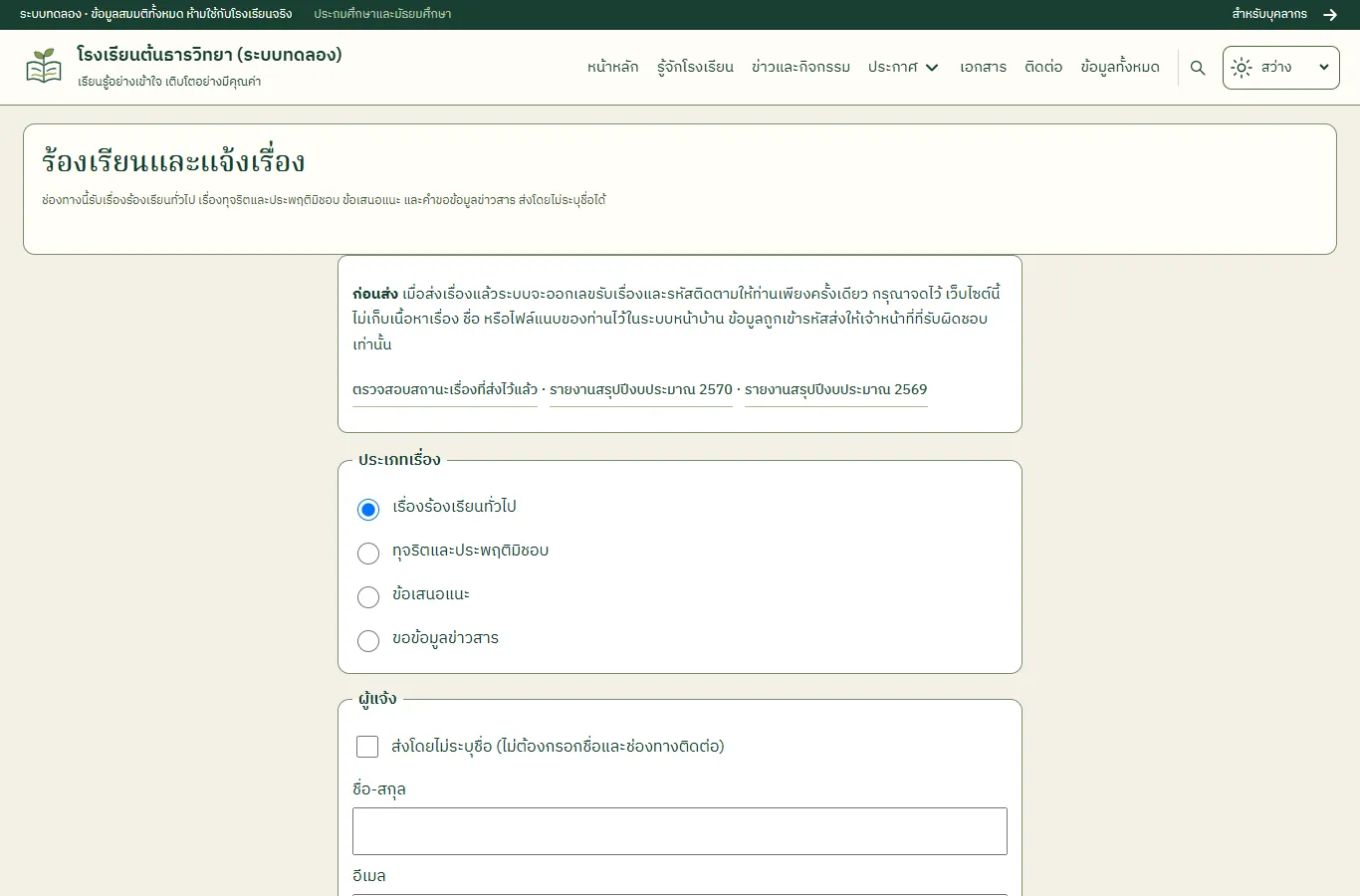
ขั้นที่ 2 เลือกประเภทเรื่อง "ข้อเสนอแนะ"
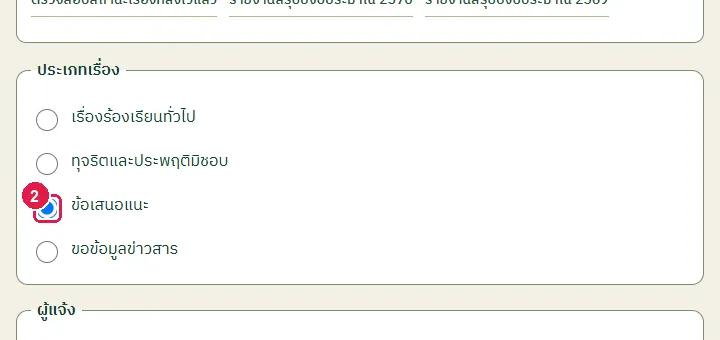
ขั้นที่ 3 กดปุ่ม "ส่งเรื่อง" ระบบออกเลขรับเรื่องและรหัสติดตาม (ภาพนี้ปิดรหัสติดตามไว้)
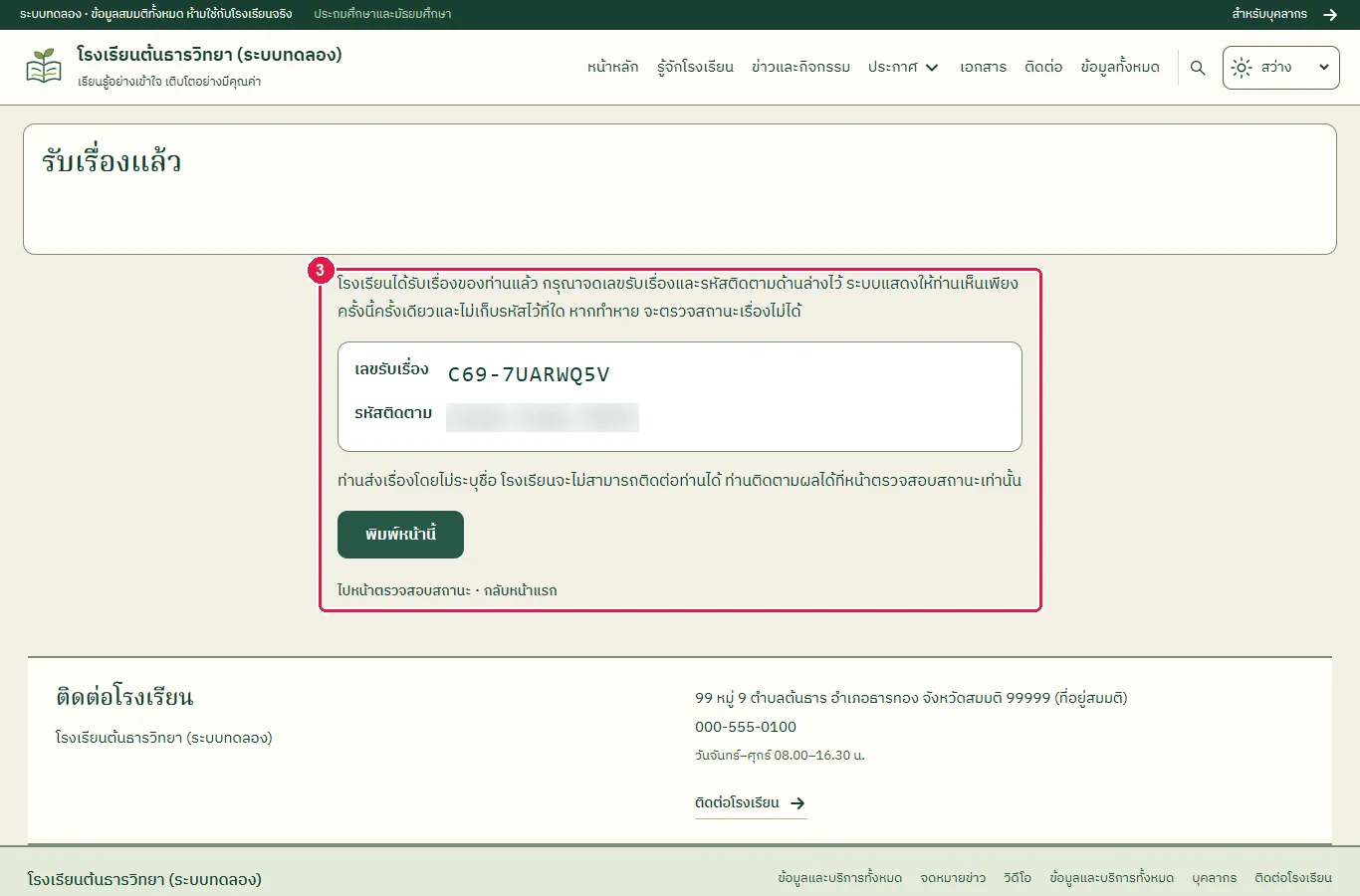
ผลที่ควรเห็น
หน้าตอบรับแสดงเลขรับเรื่องและรหัสติดตาม
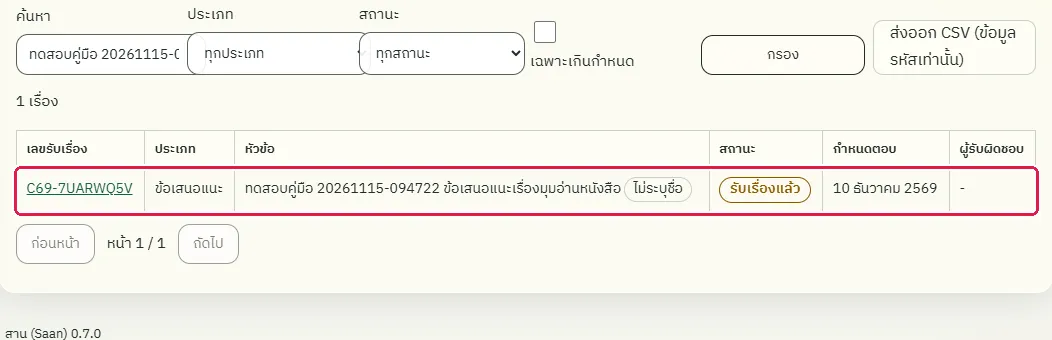
เจ้าหน้าที่เห็นเรื่องใหม่ในรายการ
เจ้าหน้าที่เปิดรายการเรื่อง พบเรื่องที่เพิ่งส่ง สถานะ "รับเรื่องแล้ว"
ส่งคำขอข้อมูลข่าวสาร (ไม่ระบุชื่อ) หลังตั้งกำหนดเวลาใหม่
ทดสอบด้วยเบราว์เซอร์แล้ว: ใช้งานได้ ผ่านทุกขั้นตอนและการตรวจผล (15 พ.ย. 2569 เวลา 09:55 น., 23.5 วินาที)
บัญชีที่ใช้ในตัวอย่างนี้: ผู้เข้าชมทั่วไป (ไม่ต้องเข้าสู่ระบบ)
เริ่มจากหน้า: /portal/complaints
ขั้นตอน
ขั้นที่ 1 เปิดหน้า "ร้องเรียนและรับเรื่อง" ของเว็บไซต์โรงเรียน (ที่อยู่ลงท้ายด้วย /portal/complaints)
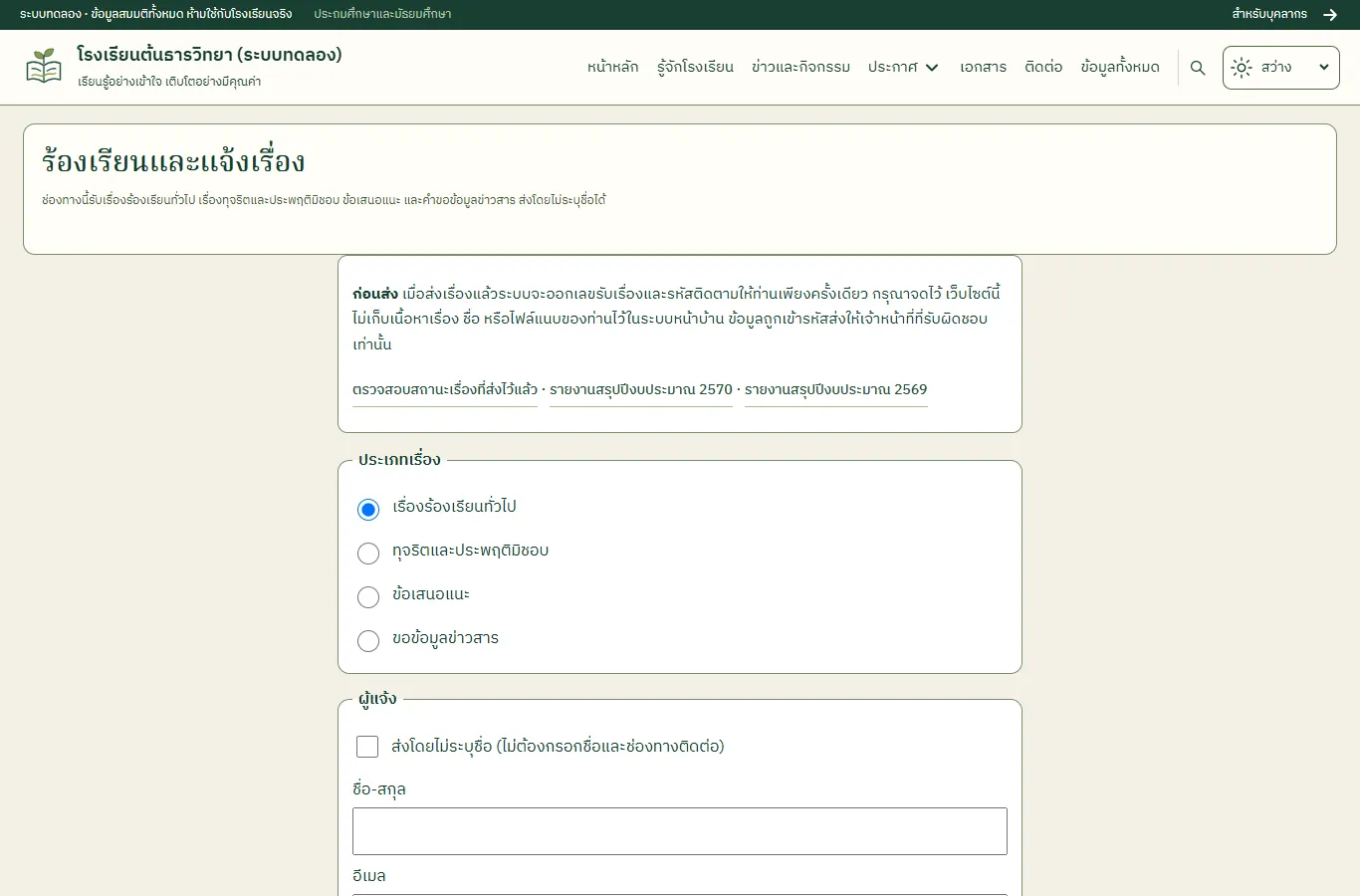
ขั้นที่ 2 เลือกประเภทเรื่อง "ขอข้อมูลข่าวสาร"
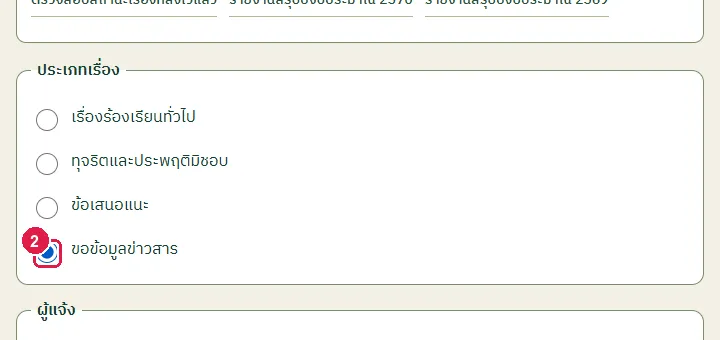
ขั้นที่ 3 กดปุ่ม "ส่งเรื่อง" ระบบออกเลขรับเรื่องและรหัสติดตาม (ภาพนี้ปิดรหัสติดตามไว้)
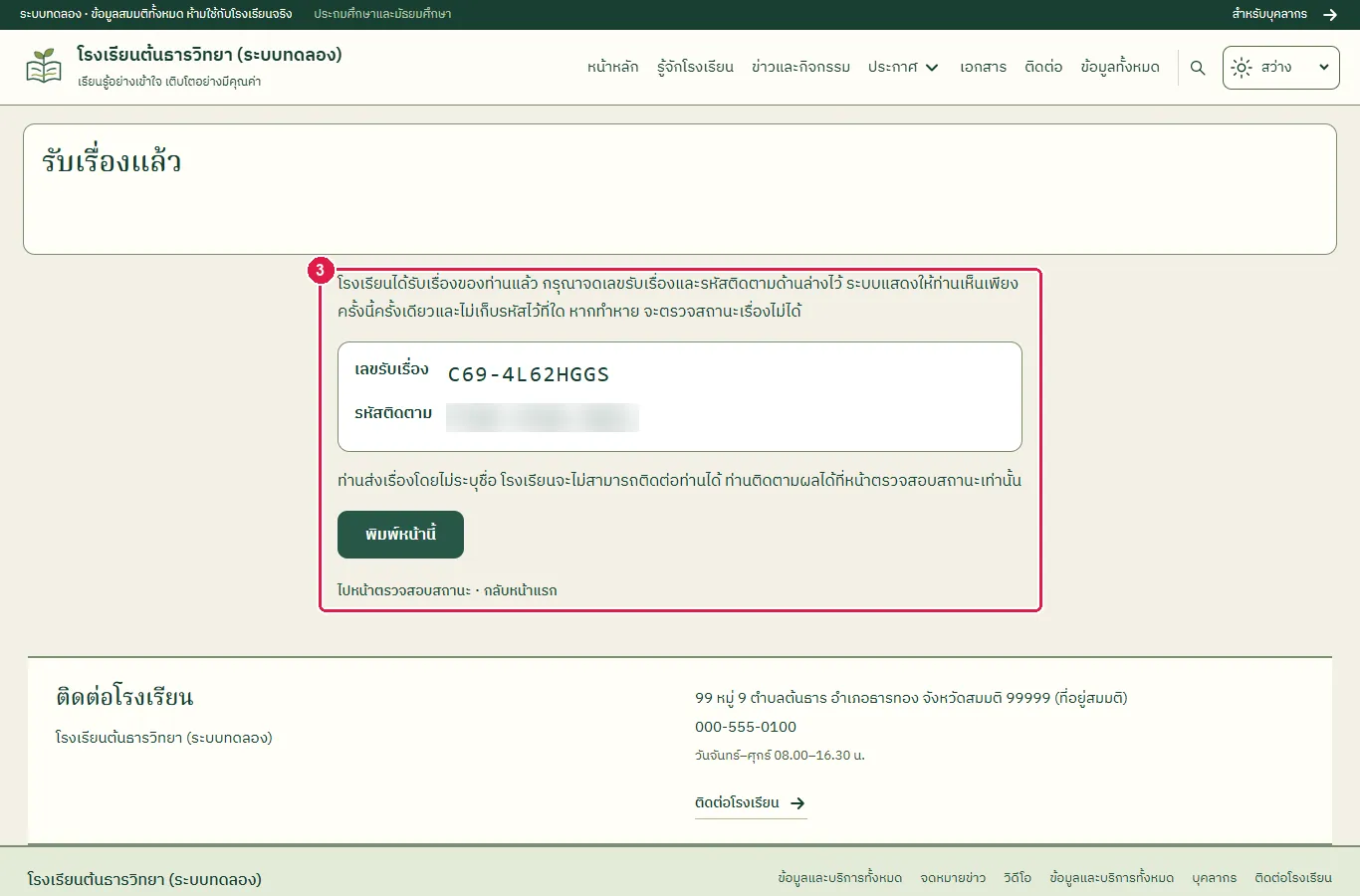
ผลที่ควรเห็น
หน้าตอบรับแสดงเลขรับเรื่องและรหัสติดตาม
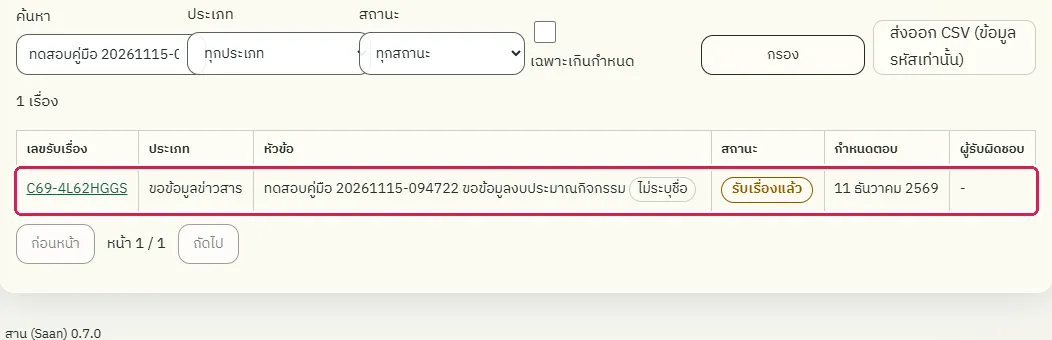
เจ้าหน้าที่เห็นเรื่องใหม่ในรายการ
เจ้าหน้าที่เปิดรายการเรื่อง พบเรื่องที่เพิ่งส่ง สถานะ "รับเรื่องแล้ว"
เจ้าหน้าที่ดูกำหนดเวลาตอบของข้อเสนอแนะและคำขอข้อมูลข่าวสาร
ทดสอบด้วยเบราว์เซอร์แล้ว: ใช้งานได้ ผ่านทุกขั้นตอนและการตรวจผล (15 พ.ย. 2569 เวลา 09:55 น., 30.2 วินาที)
บัญชีที่ใช้ในตัวอย่างนี้: ผู้ดูแลระบบ
เริ่มจากหน้า: /work
ขั้นตอน
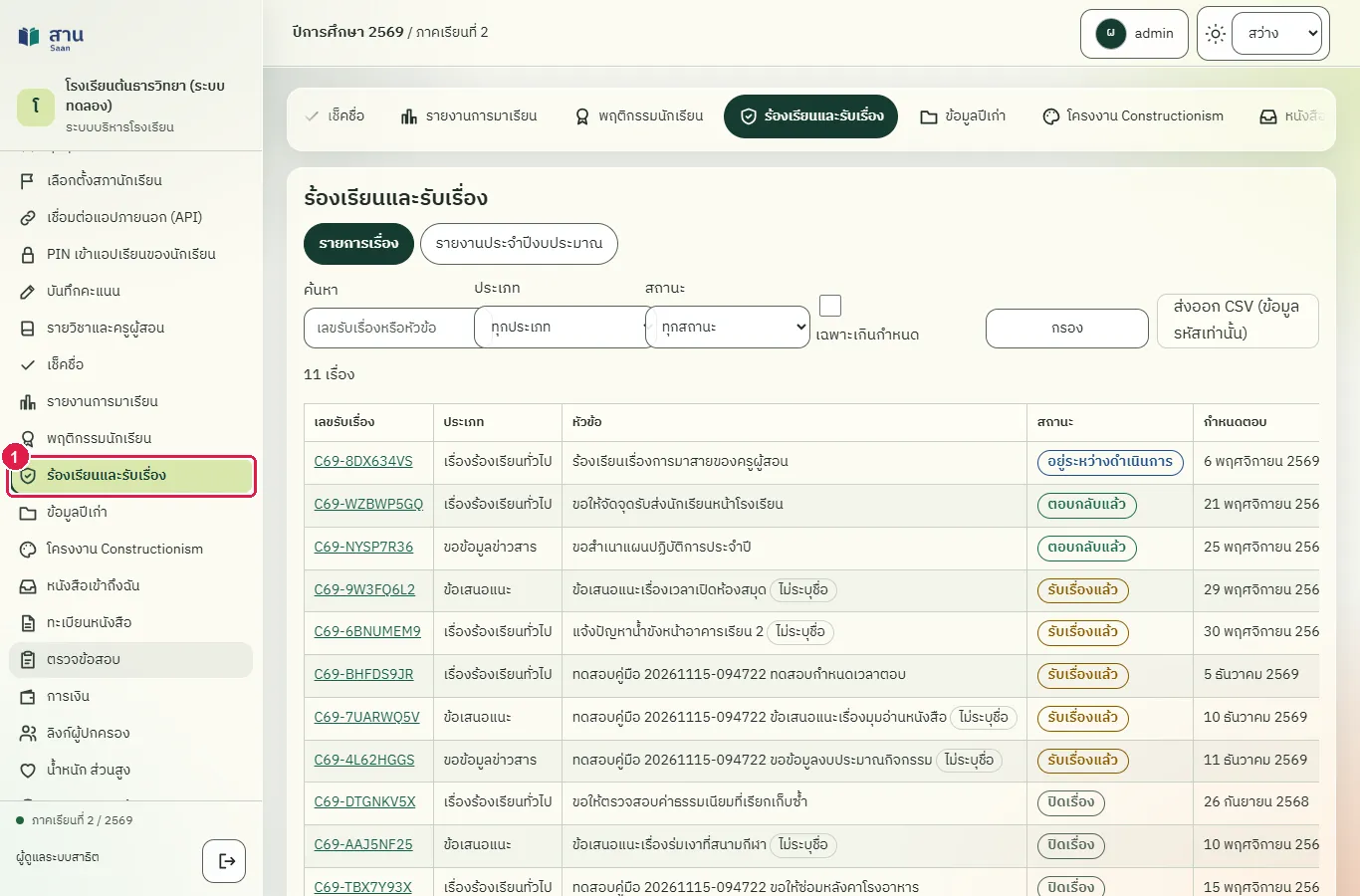
ขั้นที่ 1 เลือกเมนู "งานโรงเรียน" > "ร้องเรียนและรับเรื่อง" แล้วเปิดเรื่องข้อเสนอแนะที่เพิ่งส่ง
ขั้นที่ 2 แถว "กำหนดตอบ" ของข้อเสนอแนะขึ้น "เกณฑ์ 25 วัน"
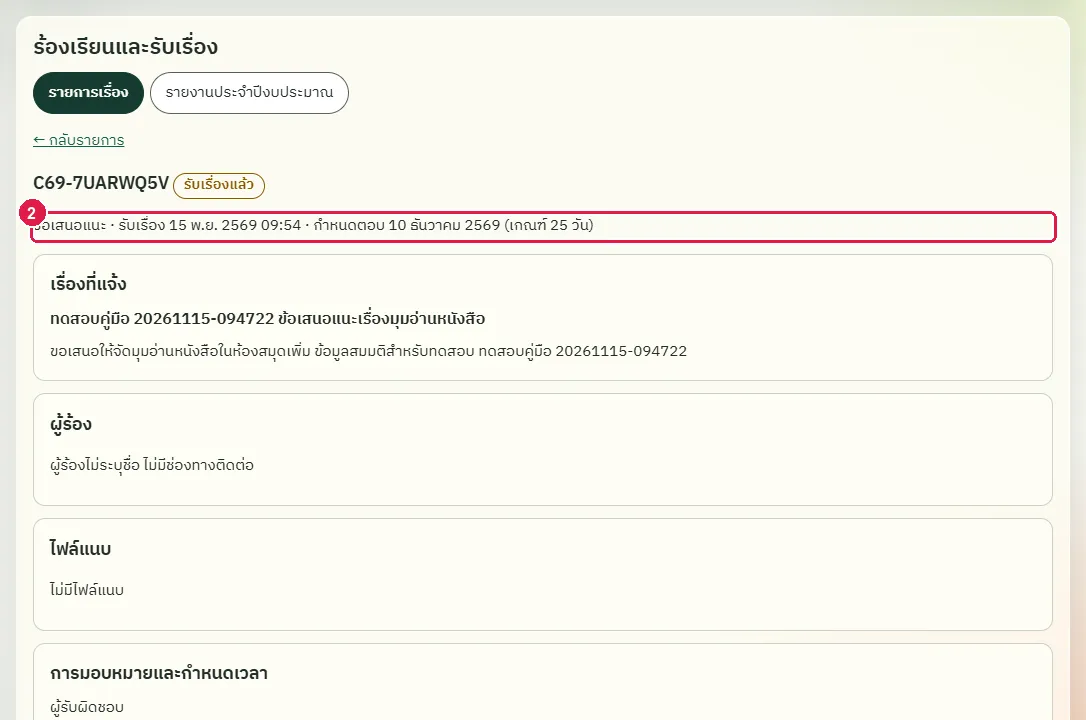
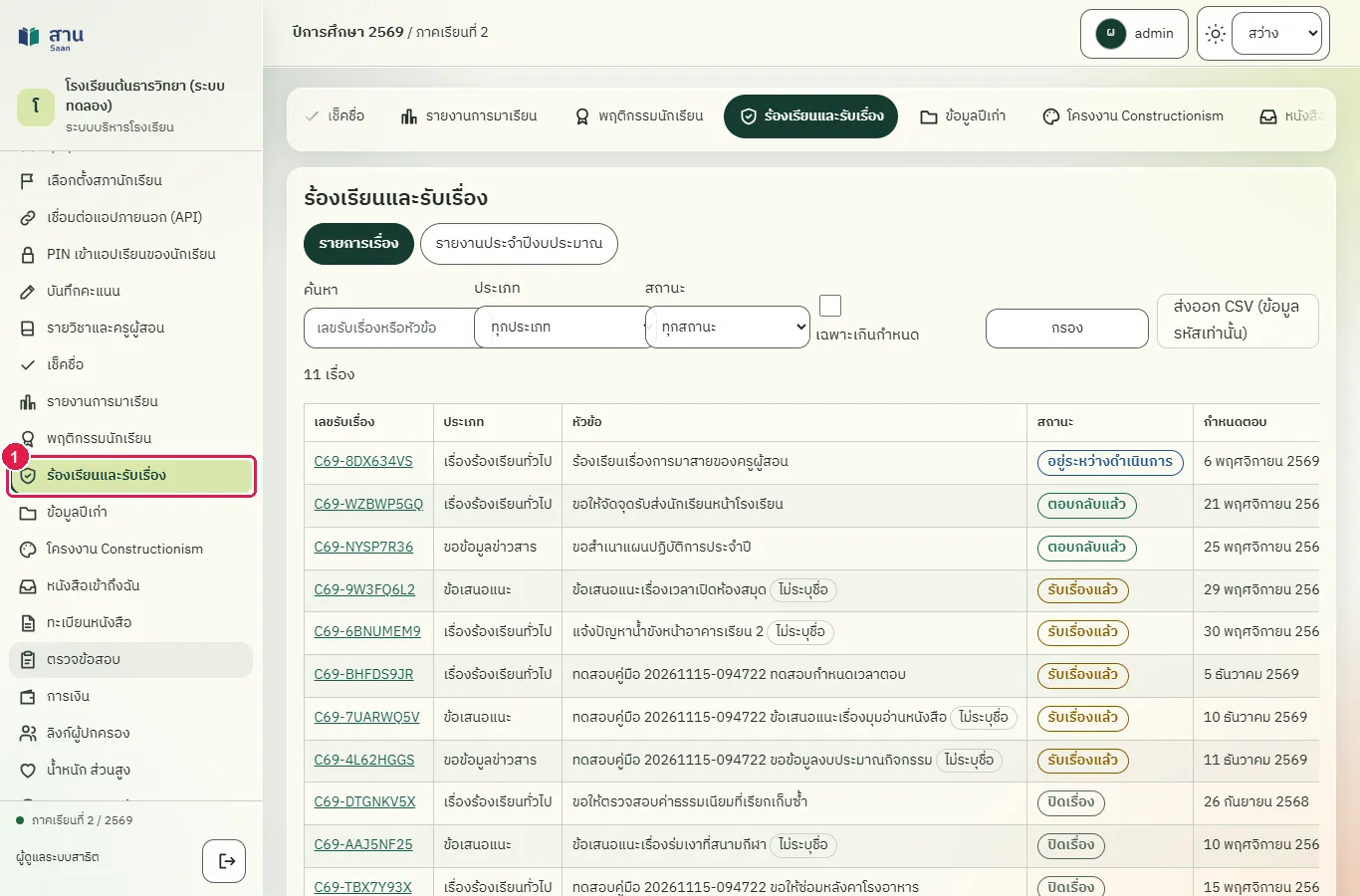
ขั้นที่ 3 เลือกเมนู "งานโรงเรียน" > "ร้องเรียนและรับเรื่อง"
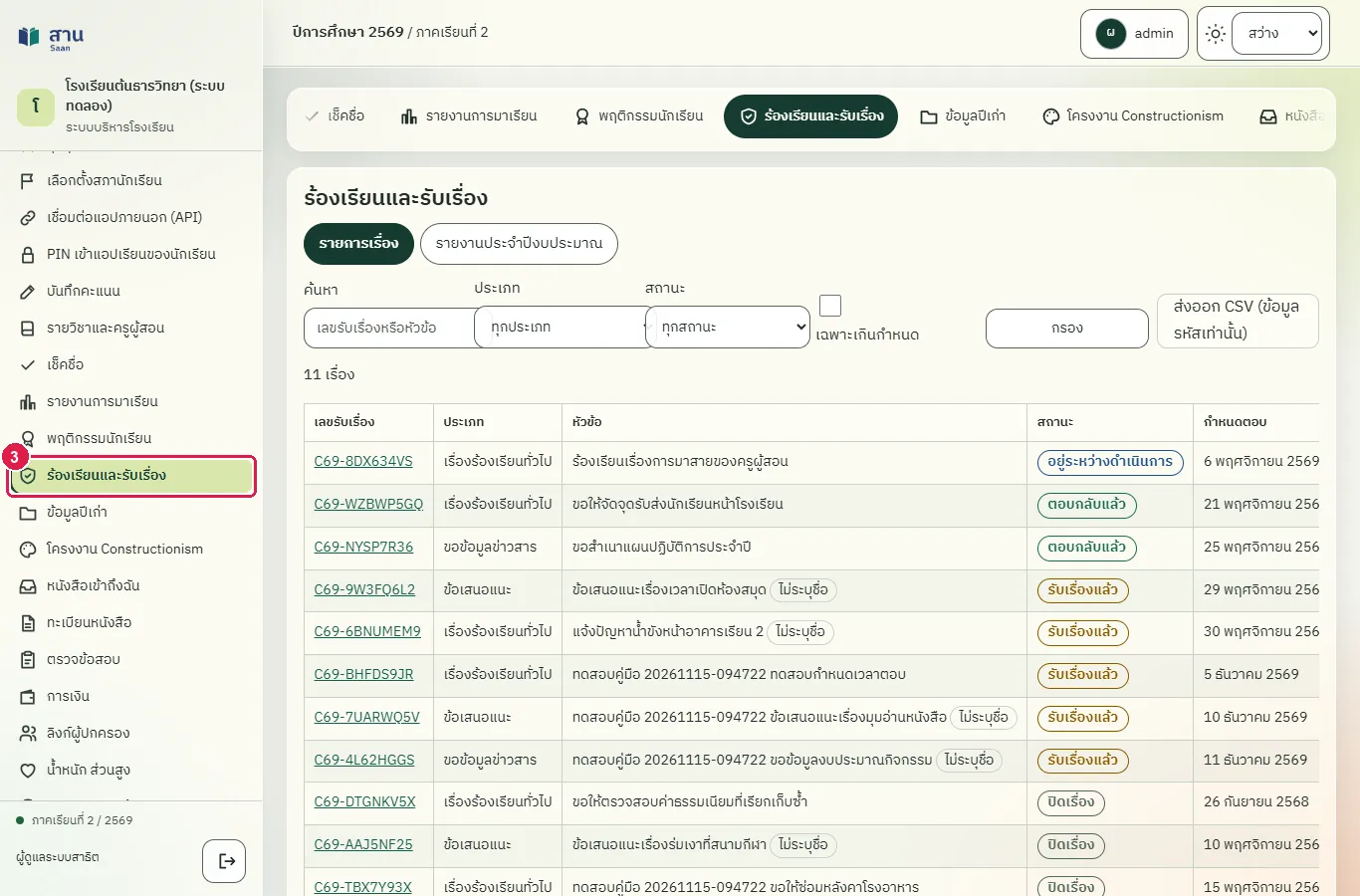
ขั้นที่ 4 เปิดเรื่องขอข้อมูลข่าวสารที่เพิ่งส่ง "กำหนดตอบ" ขึ้น "เกณฑ์ 26 วัน"
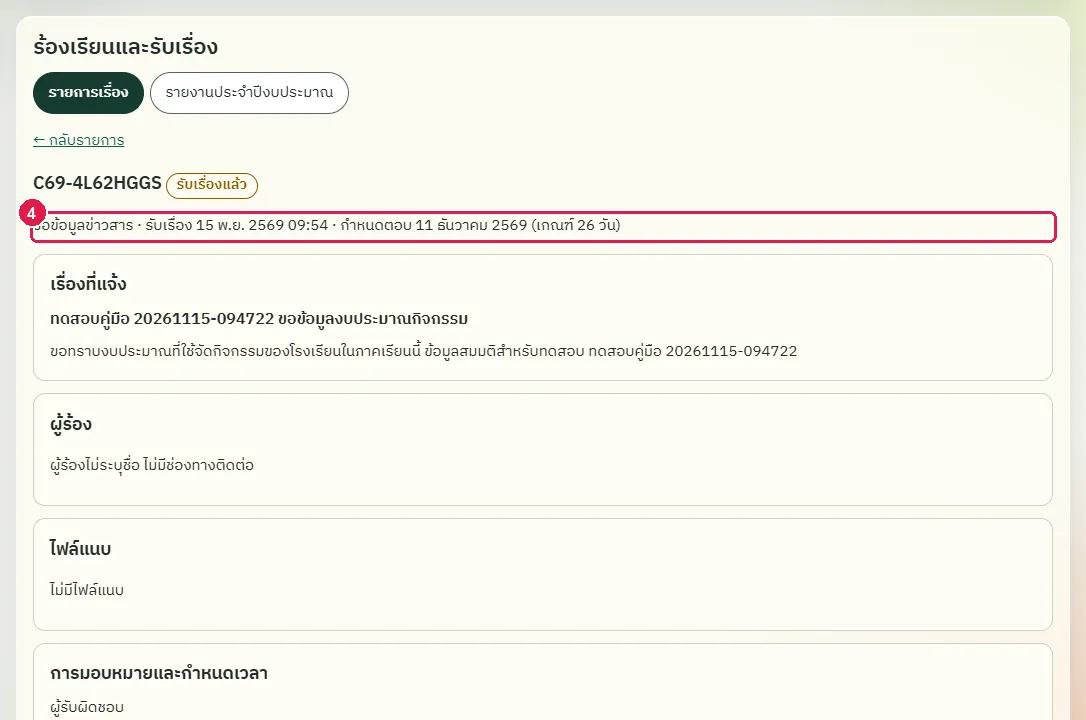
ผลที่ควรเห็น
เรื่องแต่ละประเภทแสดงเกณฑ์วันตามที่ตั้ง
- หน้าเรื่องแสดงเกณฑ์
ดาวน์โหลดไฟล์แนบของเรื่อง
ทดสอบด้วยเบราว์เซอร์แล้ว: ใช้งานได้ ผ่านทุกขั้นตอนและการตรวจผล (15 พ.ย. 2569 เวลา 09:56 น., 21.5 วินาที)
ไฟล์แนบของเรื่องเก็บแบบส่วนตัว เปิดไม่ได้จากที่อยู่ตรงของไฟล์ ต้องเข้าระบบด้วยบัญชีที่มีสิทธิ์ดูเรื่องนั้น และระบบบันทึกการเปิดไฟล์
บัญชีที่ใช้ในตัวอย่างนี้: ผู้ดูแลระบบ
เริ่มจากหน้า: /work
ขั้นตอน
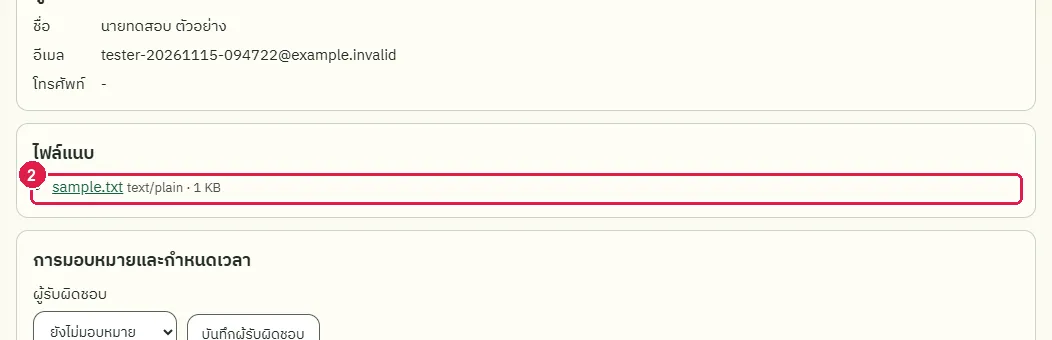
ขั้นที่ 1 เลือกเมนู "งานโรงเรียน" > "ร้องเรียนและรับเรื่อง" แล้วเปิดเรื่องที่ผู้ร้องแนบไฟล์มา
ขั้นที่ 2 ส่วน "ไฟล์แนบ" ของเรื่องแสดงชื่อไฟล์ ชนิด และขนาด กดชื่อไฟล์ เบราว์เซอร์บันทึกไฟล์ที่ผู้ร้องแนบมา ไฟล์เปิดได้เฉพาะเจ้าหน้าที่ที่มีสิทธิ์ดูเรื่องนี้
ผลที่ควรเห็น
ได้ไฟล์ที่ผู้ร้องแนบมา
- ชื่อไฟล์และขนาดแสดงในส่วนไฟล์แนบ
เลือกครูเป็นเจ้าหน้าที่รับเรื่องร้องเรียน แล้วครูเปิดหน้าเรื่องได้
ทดสอบด้วยเบราว์เซอร์แล้ว: ใช้งานได้ ผ่านทุกขั้นตอนและการตรวจผล (15 พ.ย. 2569 เวลา 09:56 น., 21.2 วินาที)
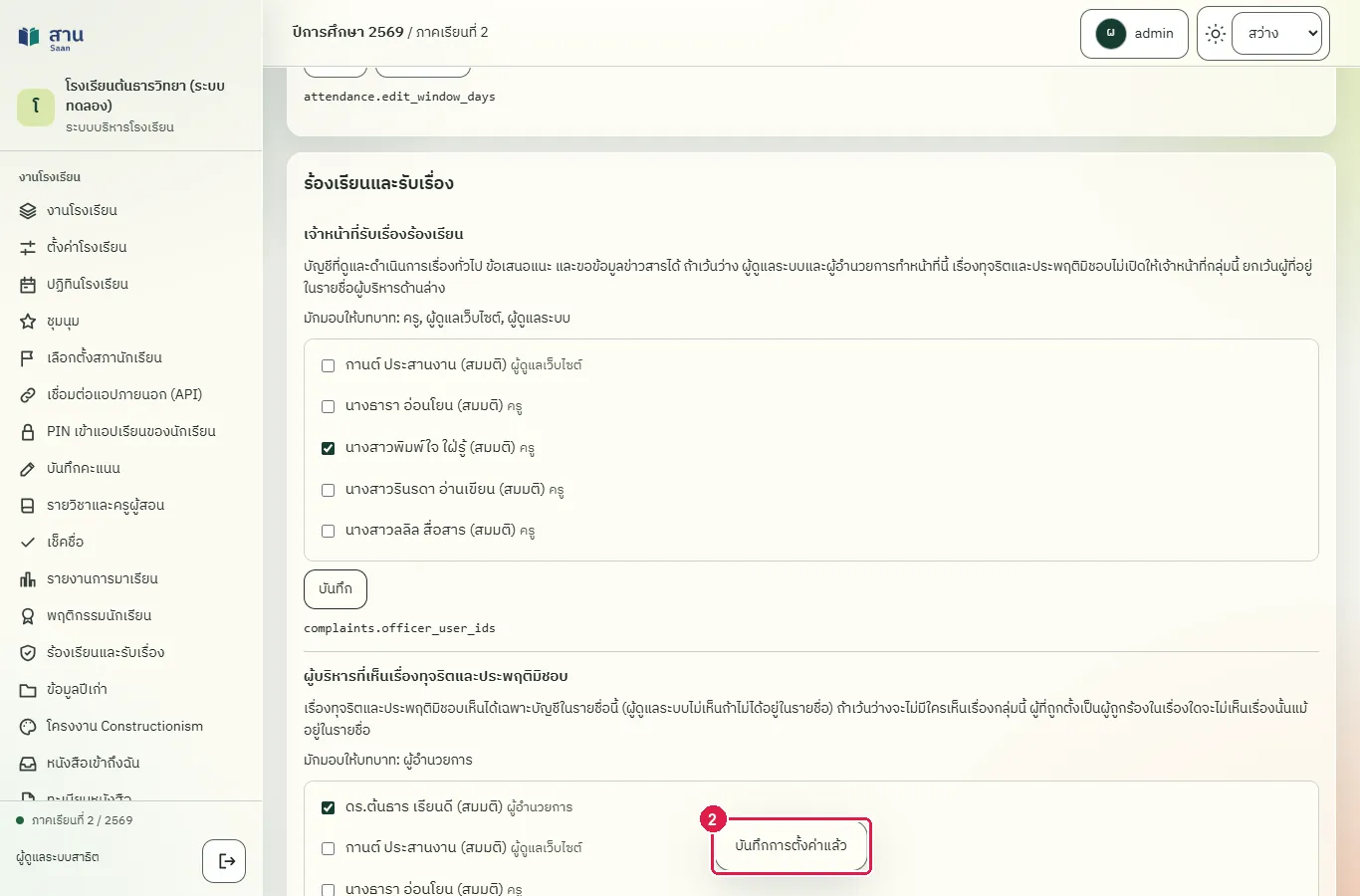
ผู้ดูแลระบบติ๊กชื่อครูในหัวข้อ "เจ้าหน้าที่รับเรื่องร้องเรียน" ครูคนนั้นเปิดหน้าร้องเรียนและรับเรื่องได้ทันที ขั้นตอนถัดไปคืนค่าเดิม
บัญชีที่ใช้ในตัวอย่างนี้: ผู้ดูแลระบบ
เริ่มจากหน้า: /work#module-settings
ขั้นตอน
ขั้นที่ 1 ในหัวข้อ "เจ้าหน้าที่รับเรื่องร้องเรียน" ติ๊กชื่อครู "นางสาวพิมพ์ใจ ใฝ่รู้"
ขั้นที่ 2 กดปุ่ม "บันทึก" ของรายการนั้น ระบบแสดงข้อความ "บันทึกการตั้งค่าแล้ว"
ผลที่ควรเห็น
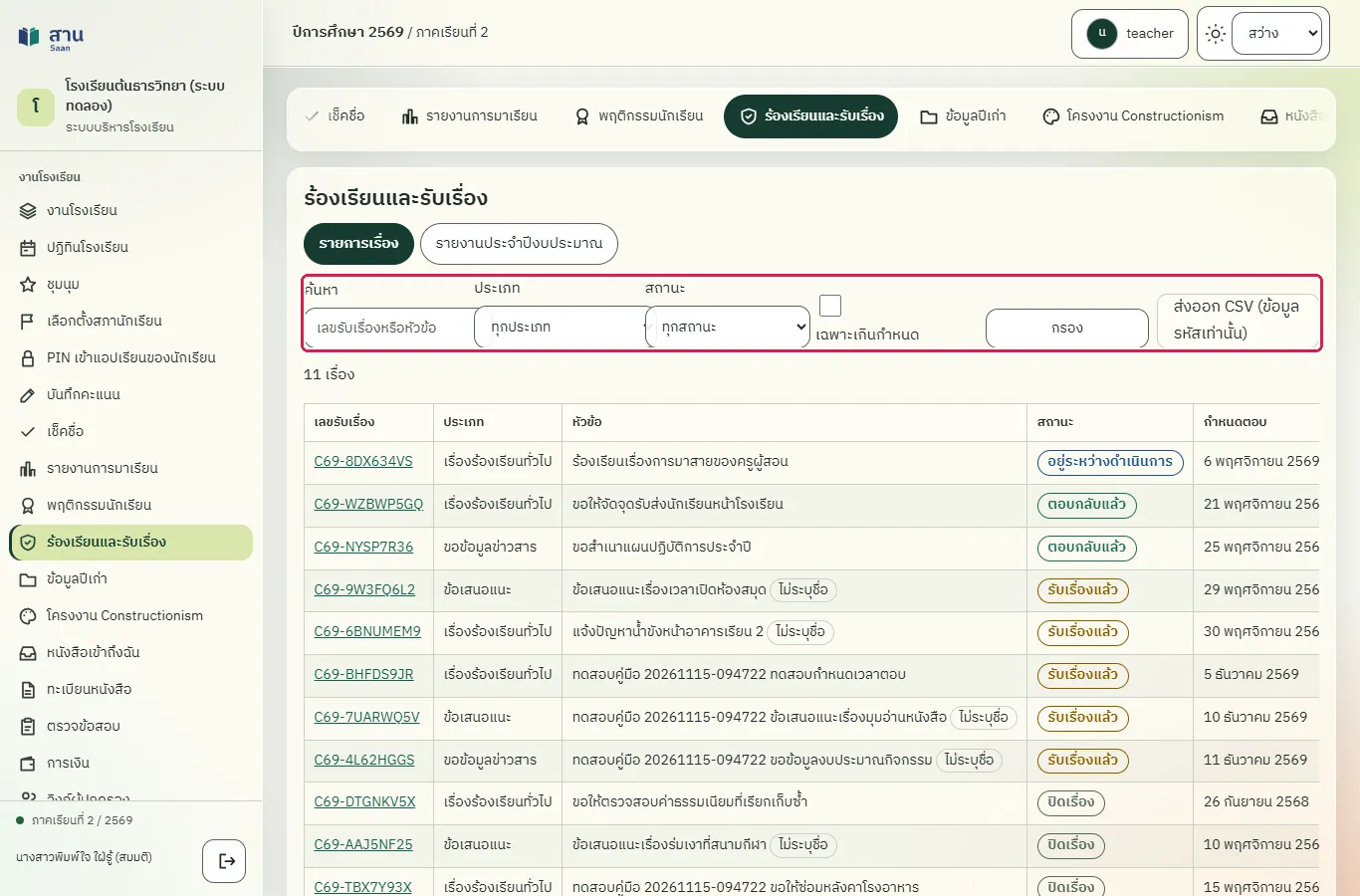
ครูที่ถูกเลือกเปิดหน้าร้องเรียนและรับเรื่องได้
ครูที่ถูกเลือกเปิดหน้าร้องเรียนและรับเรื่องได้
เมื่อครูคนนั้นเปิดหน้า "ร้องเรียนและรับเรื่อง" จะเห็นตัวกรองรายการเรื่อง และไม่มีข้อความแจ้งสิทธิ์
ผู้ส่งเรื่องส่งถี่เกินไปจนระบบหยุดรับชั่วคราว (ไม่เกิน 5 ครั้งต่อ 10 นาทีต่อเครือข่าย)
ทดสอบด้วยเบราว์เซอร์แล้ว: ใช้งานได้ ผ่านทุกขั้นตอนและการตรวจผล (15 พ.ย. 2569 เวลา 09:56 น., 6.7 วินาที)
เพื่อกันการส่งซ้ำและการส่งเรื่องรบกวน ระบบจำกัดจำนวนครั้งที่ส่งจากเครือข่ายเดียวกัน ผู้ส่งต้องรอประมาณ 10 นาทีแล้วลองใหม่ ผู้ที่ส่งเรื่องจริงทันทีหลังจากมีคนในเครือข่ายเดียวกันส่งหลายเรื่อง (เช่นในโรงเรียนที่ใช้ที่อยู่เครือข่ายร่วมกัน) อาจเจอข้อความนี้ รอสักครู่แล้วส่งใหม่ได้ ข้อความที่พิมพ์ยังอยู่ในแบบฟอร์ม
บัญชีที่ใช้ในตัวอย่างนี้: ผู้เข้าชมทั่วไป (ไม่ต้องเข้าสู่ระบบ)
เริ่มจากหน้า: /portal/complaints
ขั้นตอน
ขั้นที่ 1 เปิดหน้า "ร้องเรียนและรับเรื่อง" ของเว็บไซต์โรงเรียน แบบฟอร์มรับได้ไม่เกิน 5 ครั้งต่อ 10 นาทีต่อเครือข่าย นับทุกครั้งที่กดส่ง แม้ข้อมูลไม่ครบ
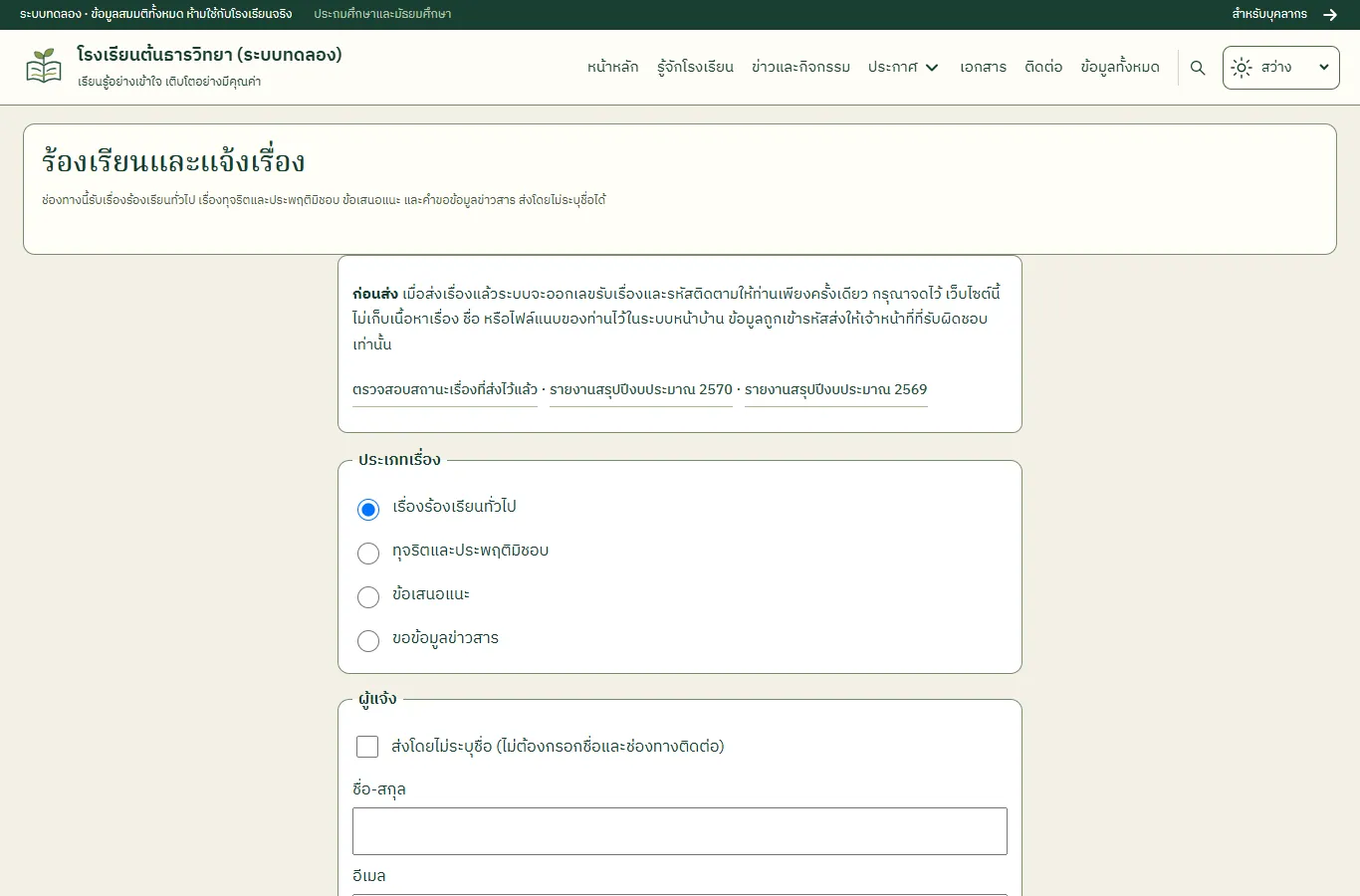
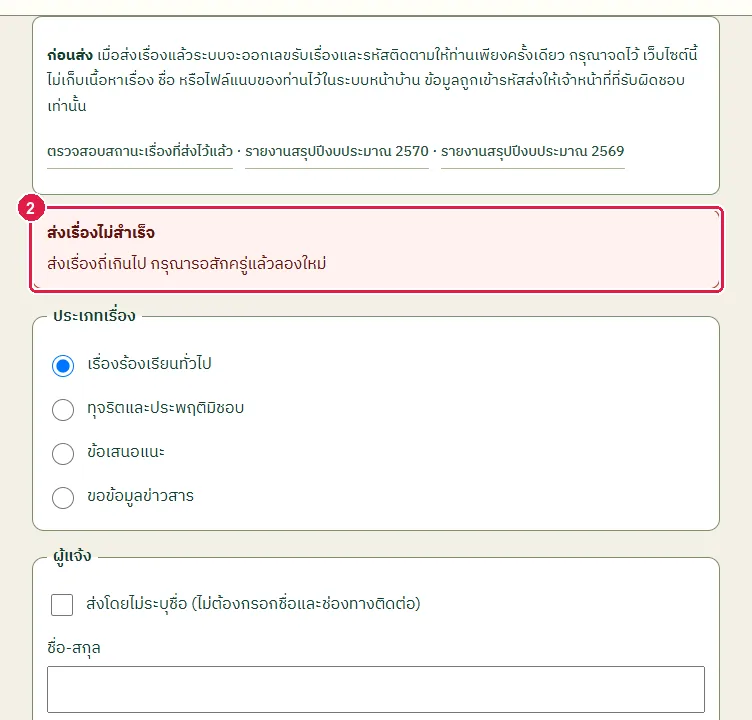
ขั้นที่ 2 กดปุ่ม "ส่งเรื่อง" ซ้ำหลายครั้งภายใน 10 นาที (ในที่นี้ข้อมูลไม่ครบจึงไม่มีเรื่องถูกสร้าง) เมื่อเกินเกณฑ์ ระบบแจ้ง "ส่งเรื่องถี่เกินไป กรุณารอสักครู่แล้วลองใหม่" และไม่รับเรื่อง
ผลที่ควรเห็น
ระบบแสดง "ส่งเรื่องถี่เกินไป" และไม่รับเรื่องจนกว่าจะพ้น 10 นาที
- ยังส่งไม่ได้
คืนกำหนดเวลาตอบเรื่องทั่วไปเป็นค่าเริ่มต้น 15 วัน (ล้างข้อมูลทดสอบ)
ทดสอบด้วยเบราว์เซอร์แล้ว: ใช้งานได้ ผ่านทุกขั้นตอนและการตรวจผล (15 พ.ย. 2569 เวลา 10:16 น., 19.9 วินาที)
บัญชีที่ใช้ในตัวอย่างนี้: ผู้ดูแลระบบ
เริ่มจากหน้า: /work#module-settings
หมายเหตุ: งานนี้ล้างข้อมูลที่งานอื่นสร้างขึ้นระหว่างการทดสอบ ใช้ในการทดสอบเท่านั้น
ขั้นตอน
(ไม่มีขั้นตอนที่ต้องทำ)
ผลที่ควรเห็น
- เปิดหน้าตั้งค่าใหม่ ค่าต้องเป็น 15
คืนกำหนดเวลาตอบของทุจริต ข้อเสนอแนะ และขอข้อมูลข่าวสารเป็นค่าเริ่มต้น (ล้างข้อมูลทดสอบ)
ทดสอบด้วยเบราว์เซอร์แล้ว: ใช้งานได้ ผ่านทุกขั้นตอนและการตรวจผล (15 พ.ย. 2569 เวลา 10:16 น., 30.7 วินาที)
บัญชีที่ใช้ในตัวอย่างนี้: ผู้ดูแลระบบ
เริ่มจากหน้า: /work#module-settings
หมายเหตุ: งานนี้ล้างข้อมูลที่งานอื่นสร้างขึ้นระหว่างการทดสอบ ใช้ในการทดสอบเท่านั้น
ขั้นตอน
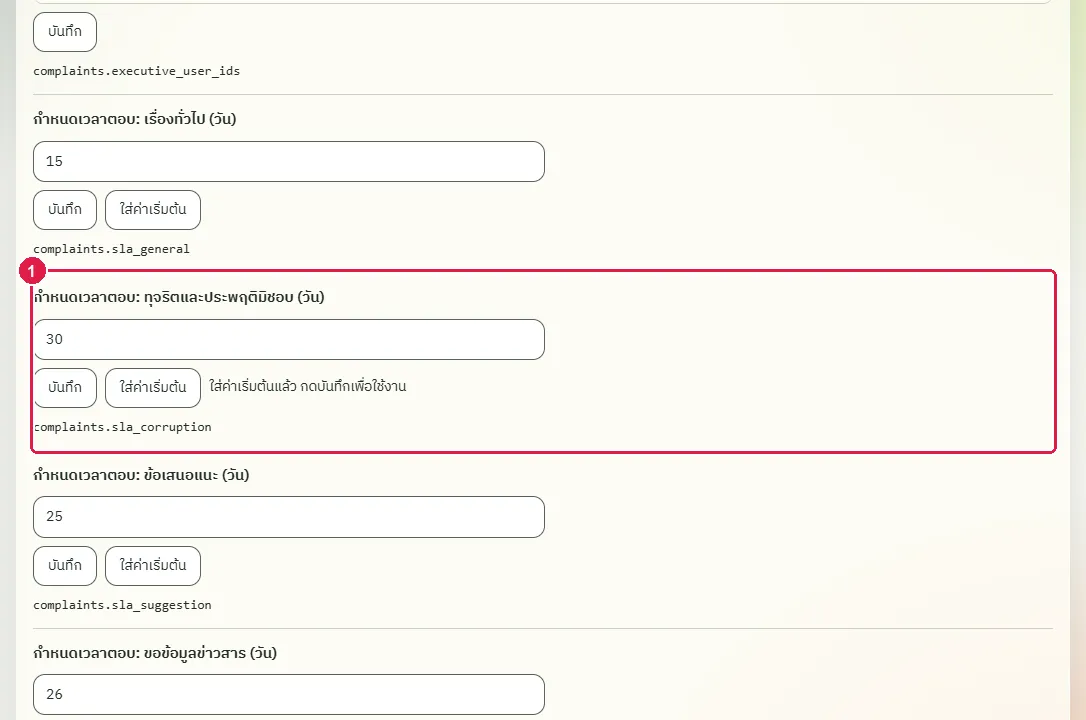
ขั้นที่ 1 กดปุ่ม "ใส่ค่าเริ่มต้น" ของ "กำหนดเวลาตอบ: ทุจริตและประพฤติมิชอบ (วัน)" แล้วกดปุ่ม "บันทึก"
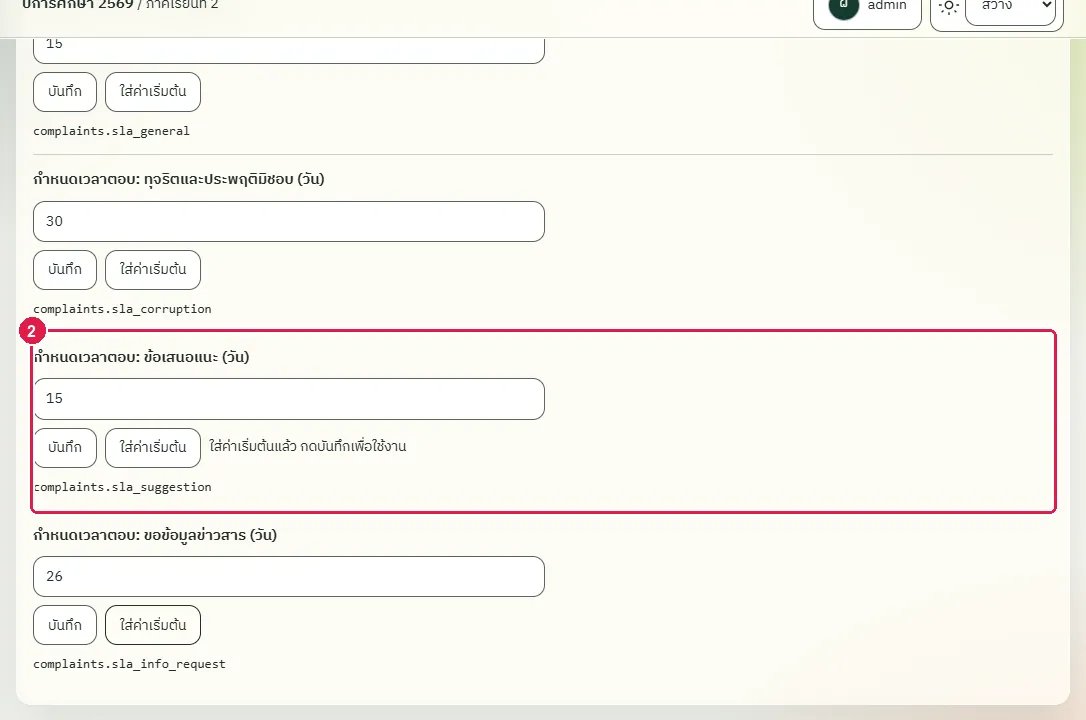
ขั้นที่ 2 กดปุ่ม "ใส่ค่าเริ่มต้น" ของ "กำหนดเวลาตอบ: ข้อเสนอแนะ (วัน)" แล้วกดปุ่ม "บันทึก"
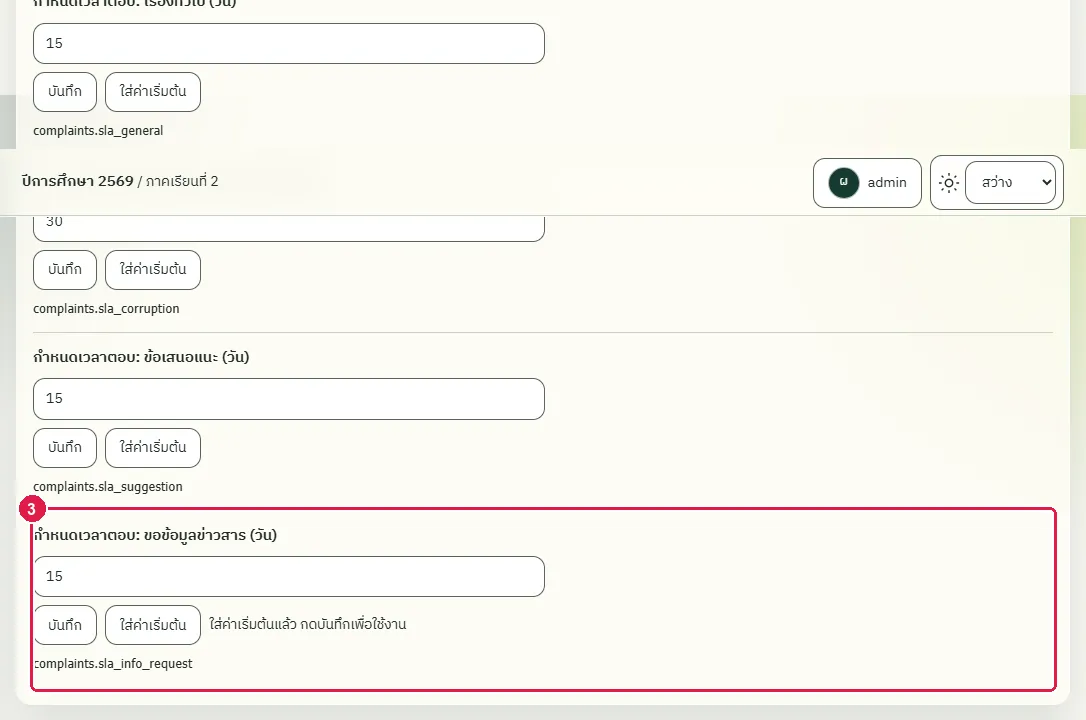
ขั้นที่ 3 กดปุ่ม "ใส่ค่าเริ่มต้น" ของ "กำหนดเวลาตอบ: ขอข้อมูลข่าวสาร (วัน)" แล้วกดปุ่ม "บันทึก"
ผลที่ควรเห็น
ทั้งสามรายการกลับเป็น 30, 15 และ 15
- เปิดหน้าตั้งค่าใหม่ ค่าเป็นค่าเริ่มต้น
คืนรายชื่อเจ้าหน้าที่รับเรื่องร้องเรียนเป็นค่าเดิม (ล้างข้อมูลทดสอบ)
ทดสอบด้วยเบราว์เซอร์แล้ว: ใช้งานได้ ผ่านทุกขั้นตอนและการตรวจผล (15 พ.ย. 2569 เวลา 10:17 น., 20.5 วินาที)
บัญชีที่ใช้ในตัวอย่างนี้: ผู้ดูแลระบบ
เริ่มจากหน้า: /work#module-settings
หมายเหตุ: งานนี้ล้างข้อมูลที่งานอื่นสร้างขึ้นระหว่างการทดสอบ ใช้ในการทดสอบเท่านั้น
ขั้นตอน
(ไม่มีขั้นตอนที่ต้องทำ)
ผลที่ควรเห็น
- ครูคนนั้นไม่อยู่ในรายชื่อเจ้าหน้าที่แล้ว
ถอนชื่อผู้ถูกร้องออกจากเรื่องทดสอบ (ล้างข้อมูลทดสอบ)
ทดสอบด้วยเบราว์เซอร์แล้ว: ใช้งานได้ ผ่านทุกขั้นตอนและการตรวจผล (15 พ.ย. 2569 เวลา 10:17 น., 42.2 วินาที)
บัญชีที่ใช้ในตัวอย่างนี้: ผู้ดูแลระบบ
เริ่มจากหน้า: /work
หมายเหตุ: งานนี้ล้างข้อมูลที่งานอื่นสร้างขึ้นระหว่างการทดสอบ ใช้ในการทดสอบเท่านั้น
ขั้นตอน
(ไม่มีขั้นตอนที่ต้องทำ)
ผลที่ควรเห็น
- ผู้อำนวยการเห็นเรื่องอีกครั้ง
ข้อจำกัดที่ทราบ
ส่วนที่ยังไม่ได้ตรวจด้วยเบราว์เซอร์
- การสร้างเรื่องโดยเจ้าหน้าที่ (เรื่องที่รับทางโทรศัพท์หรือกระดาษ) ยังไม่มีในระบบ รุ่นนี้รับเรื่องจากแบบฟอร์มสาธารณะเท่านั้น (modules/complaints/README.md หัวข้อ Notes)
- เรื่องที่ส่งจากเว็บไซต์ไม่มีปุ่มลบ ข้อมูลทดสอบที่ส่งไว้ในการรันแต่ละครั้งจึงเหลืออยู่ในรายการ (เรื่องทุจริตปิดแล้ว เรื่องทั่วไปปิดแล้ว) และมีเครื่องหมายทดสอบในหัวข้อ
- การทำงานข้ามระบบหน้าบ้านกับระบบภายใน (กรณีติดตั้งแยกสองเครื่อง ระบบหน้าบ้านส่งเรื่องเข้ารหัสให้ระบบภายในดึงไปสร้างเรื่อง) ติดตั้งบนระบบทดลองเป็นระบบรวมเครื่องเดียว จึงไม่ได้ทดสอบ
- การป้องกันส่งซ้ำของแบบฟอร์มเดียวกัน การตรวจ Turnstile และการลบข้อมูลผู้สร้างในไฟล์แนบของเรื่องไม่ระบุชื่อ มีโค้ดใน modules/complaints/src แต่ไม่ได้ทดสอบด้วยเบราว์เซอร์ (Turnstile ต้องมีคีย์และการตรวจจริงของผู้ให้บริการภายนอก) ส่วนการจำกัดความถี่ไม่เกิน 5 ครั้งต่อ 10 นาทีต่อเครือข่ายทดสอบแล้วด้วยการกดส่งแบบฟอร์มที่ข้อมูลไม่ครบ
- ตัวเลข "เกณฑ์ N วัน" ในหน้าเรื่องคำนวณจากค่าตั้งค่าขณะเปิดดู ไม่ได้เก็บตอนรับเรื่อง ส่วนวันครบกำหนดของแต่ละเรื่องคำนวณตอนรับเรื่อง คู่มือตรวจเฉพาะตัวเลขเกณฑ์ที่หน้าจอแสดง ไม่ได้ตรวจการบวกวันของวันครบกำหนด
พบข้อผิดพลาดหรืออยากให้เพิ่มเนื้อหา แจ้งได้ที่ แบบฟอร์มติดต่อ