
ใบลาและเวรครู
สถานะการตรวจโมดูลนี้: ใช้งานได้
ทดสอบล่าสุด: 15 พ.ย. 2569 เวลา 10:08 น. บนระบบทดลอง (โรงเรียนสมมติ) ของรุ่นที่ตรวจ
ใช้ทำอะไร
ครูยื่นใบลาจากคอมพิวเตอร์หรือโทรศัพท์ ระบบนับวันทำการ ตรวจโควตาตามปีงบประมาณและเงื่อนไขไฟล์แนบ ผู้อำนวยการหรือผู้ดูแลระบบอนุมัติหรือไม่อนุมัติพร้อมเหตุผล และรับคำขอยกเลิกใบลาที่อนุมัติแล้ว ส่วนเวรครู ผู้อำนวยการมอบหมายเวรตามวัน เวลา และจุดเวร ยกเลิกเวรพร้อมระบุครูแทน ครูขอแลกเวรกับเพื่อนครู เพื่อนตอบรับ แล้วผู้อำนวยการอนุมัติ ระบบไม่ให้มอบหมายเวรทับเวลากันหรือตรงกับวันที่ครูลา
ใครใช้
- ครู (ยื่น ถอน แก้ร่าง ขอยกเลิกใบลาของตนเอง ดูโควตา ดูเวรของตน ขอแลกเวรและตอบคำขอแลกเวร)
- ผู้อำนวยการและผู้ดูแลระบบ (ทำได้ทุกอย่างของครู และอนุมัติใบลา ดูรายงานโควตา กำหนดประเภทการลา มอบหมายและยกเลิกเวร อนุมัติการแลกเวร แต่ตัดสินใบลาหรือคำขอแลกเวรของตนเองไม่ได้)
อยู่ที่ไหนในเมนู
- เมนูด้านซ้าย "งานโรงเรียน" > "ใบลา" (/work#leave) สำหรับผู้ดูแลระบบ ผู้อำนวยการ และครู
- เมนูด้านซ้าย "งานโรงเรียน" > "อนุมัติใบลา" (/work#leave-approve) สำหรับผู้ดูแลระบบและผู้อำนวยการ
- เมนูด้านซ้าย "งานโรงเรียน" > "เวร" (/work#duty) สำหรับผู้ดูแลระบบ ผู้อำนวยการ และครู
ก่อนเริ่มใช้งาน
- จัดการผู้ใช้งาน: บัญชีของครูต้องผูกกับรายชื่อครูในทะเบียนบุคลากร มิฉะนั้นระบบแจ้งว่า "บัญชีนี้ยังไม่ได้ผูกกับครู" และยื่นใบลาหรือรับเวรไม่ได้
ครูยื่นใบลากิจและดูสถานะ
ทดสอบด้วยเบราว์เซอร์แล้ว: ใช้งานได้ ผ่านทุกขั้นตอนและการตรวจผล (15 พ.ย. 2569 เวลา 09:47 น., 40.1 วินาที)
ครูทุกคนยื่นใบลาได้ที่หน้า "ใบลาของฉัน" ระบบนับเฉพาะวันทำการ ไม่นับวันเสาร์ อาทิตย์ และวันหยุดของโรงเรียน ลาข้ามปีงบประมาณ (30 ก.ย. - 1 ต.ค.) ไม่ได้ ต้องแยกเป็นสองใบ และต้องไม่ซ้ำกับใบลาที่รออนุมัติหรืออนุมัติแล้ว
บัญชีที่ใช้ในตัวอย่างนี้: ครูประจำชั้น
เริ่มจากหน้า: /work
ขั้นตอน
ขั้นที่ 1 เลือกเมนู "งานโรงเรียน" > "ใบลา" ที่แถบเมนูด้านซ้าย หน้า "ใบลาของฉัน" เปิดขึ้น
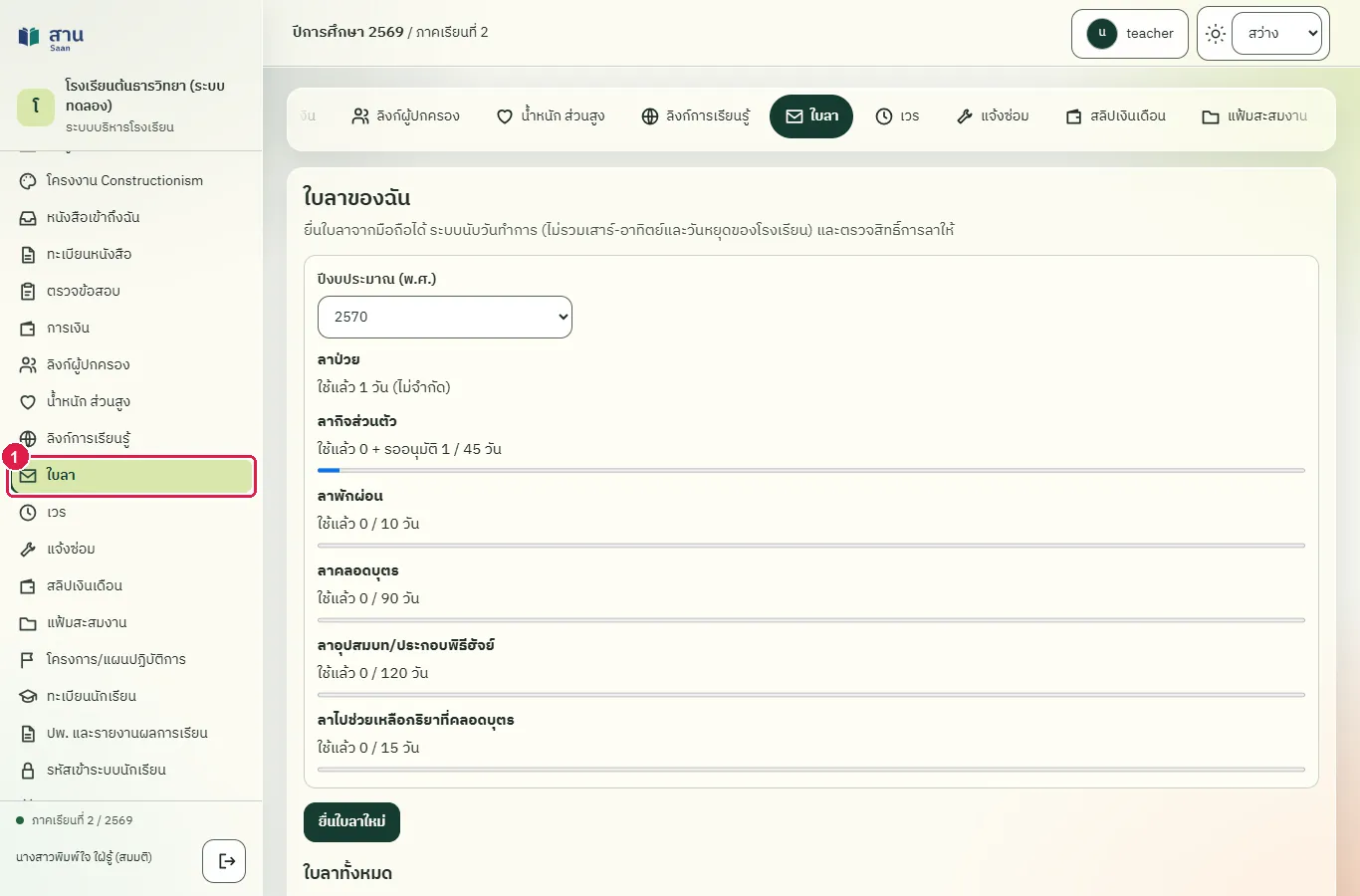
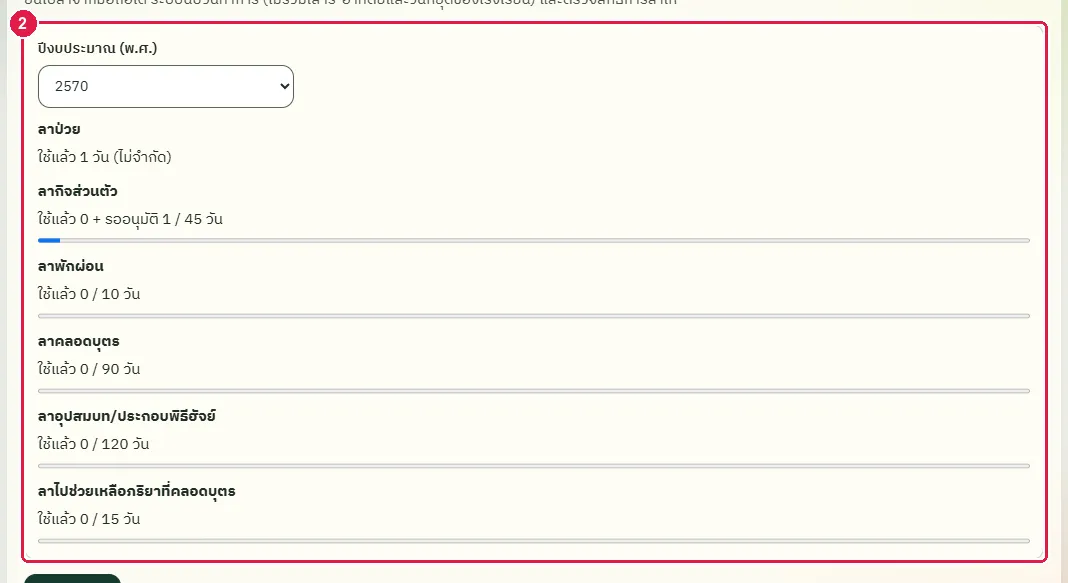
ขั้นที่ 2 ส่วนบนของหน้าแสดงสิทธิ์การลาของปีงบประมาณปัจจุบัน แต่ละประเภทบอกจำนวนวันที่ใช้แล้ว วันที่รออนุมัติ และโควตาต่อปี
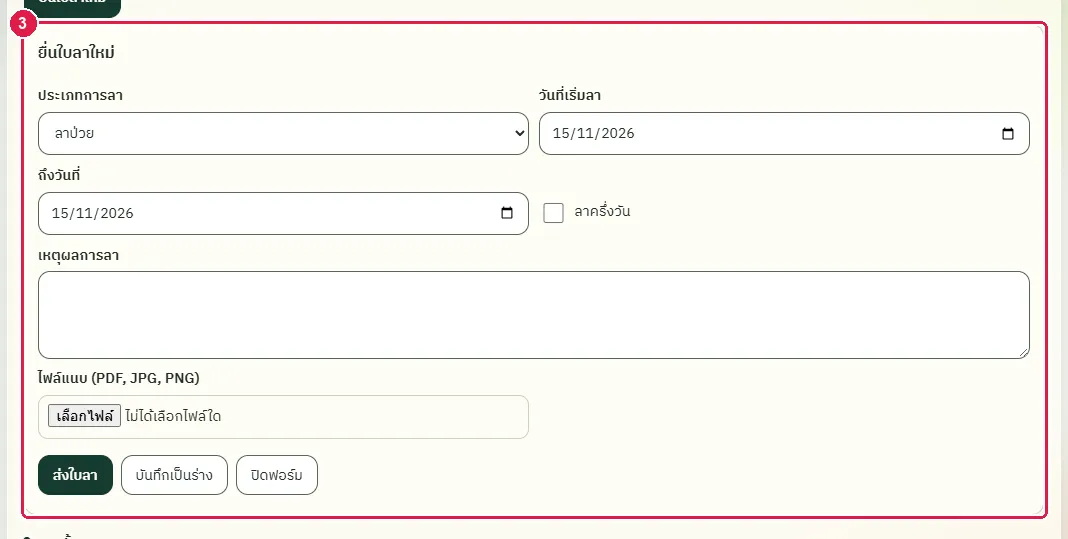
ขั้นที่ 3 กดปุ่ม "ยื่นใบลาใหม่" แบบฟอร์มใบลาเปิดขึ้นใต้ปุ่ม
ขั้นที่ 4 เลือกชนิดของการลาในช่อง "ประเภทการลา" ในตัวอย่างนี้เลือก "ลากิจส่วนตัว"
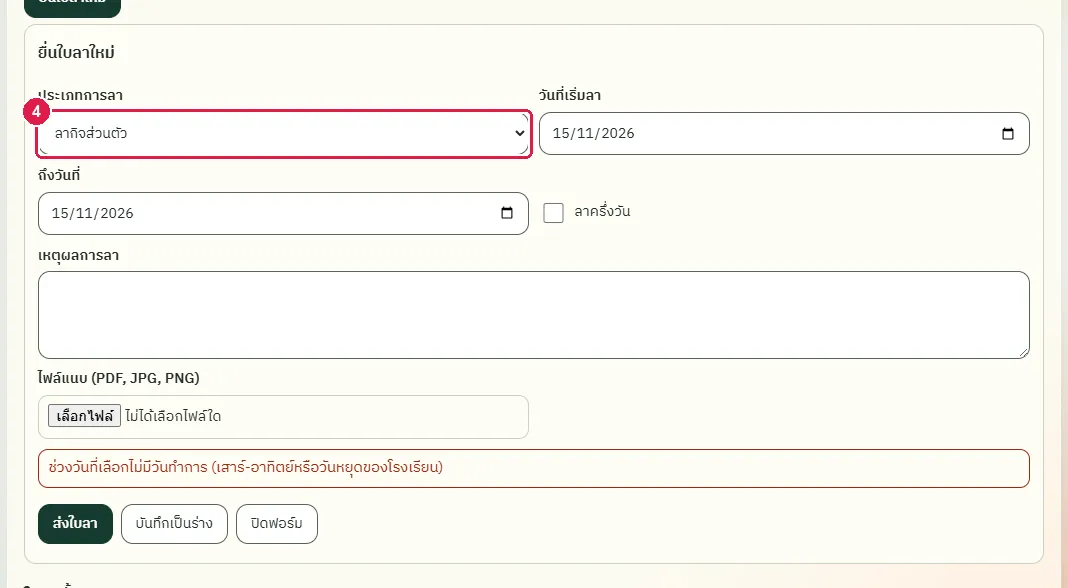
ขั้นที่ 5 เลือกวันที่เริ่มลาในช่อง "วันที่เริ่มลา" ต้องเป็นวันทำการ ถ้าลาวันเดียวไม่ต้องแก้ช่อง "ถึงวันที่"
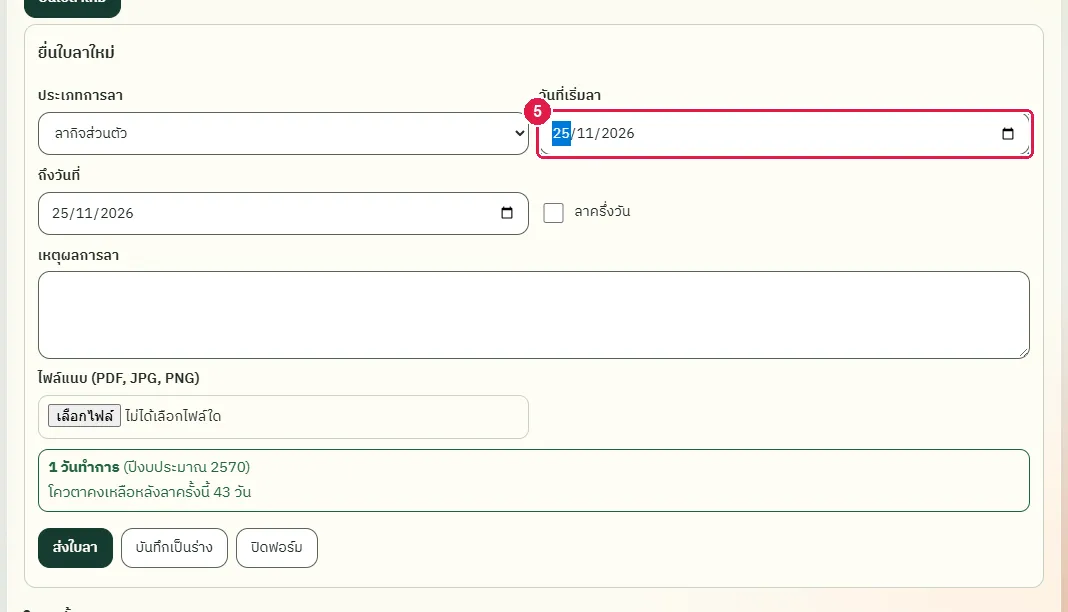
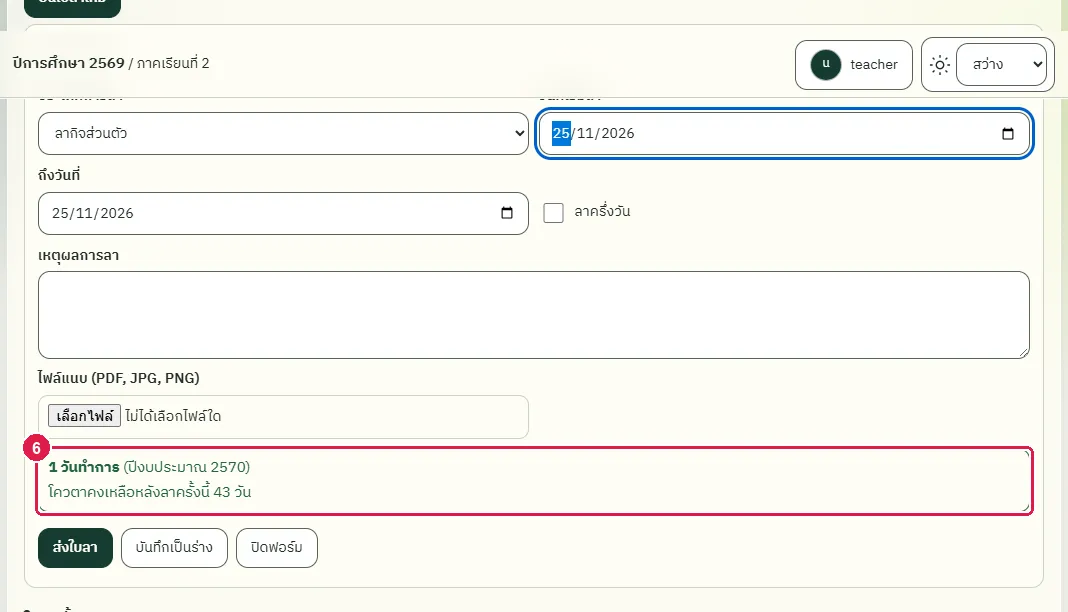
ขั้นที่ 6 ใต้แบบฟอร์มมีกล่องสรุปให้ทันที บอกจำนวนวันทำการที่ระบบนับให้ ปีงบประมาณ และโควตาที่เหลือหลังลาครั้งนี้
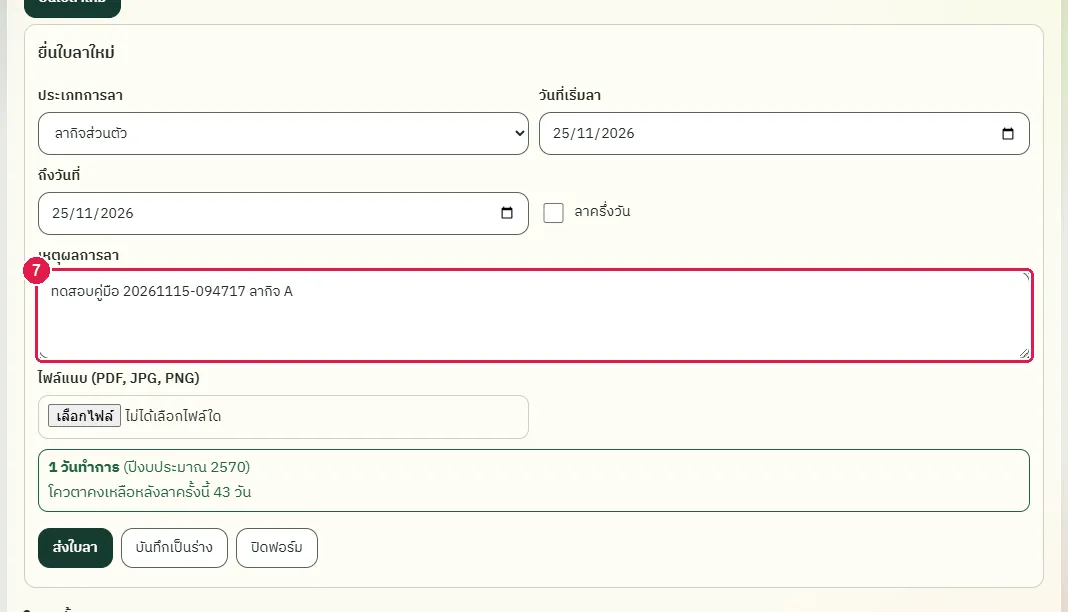
ขั้นที่ 7 พิมพ์เหตุผลการลาในช่อง "เหตุผลการลา" ช่องนี้ต้องกรอก
ขั้นที่ 8 กดปุ่ม "ส่งใบลา" ระบบแสดงข้อความ "ส่งใบลาแล้ว รอการพิจารณา"
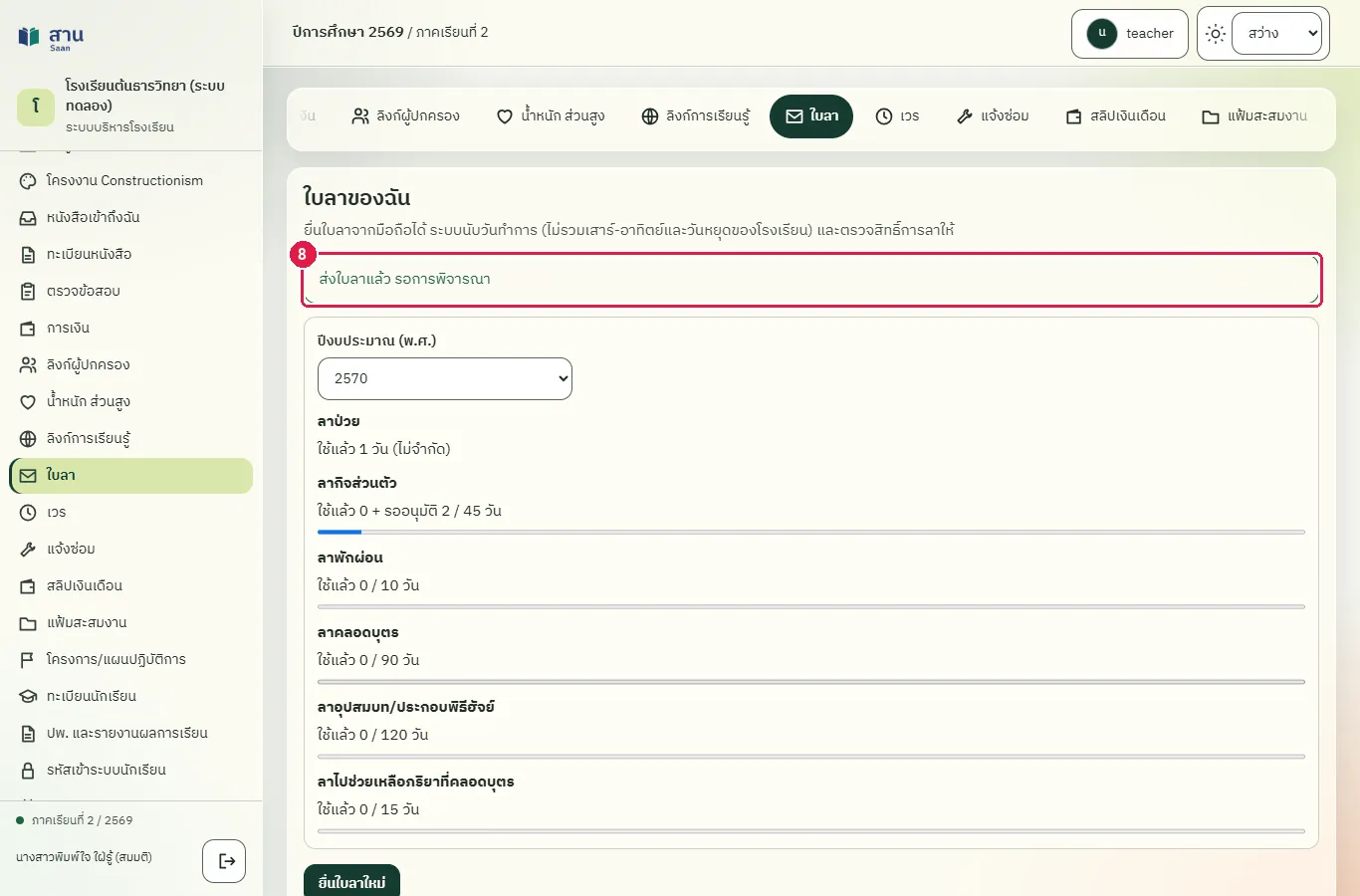
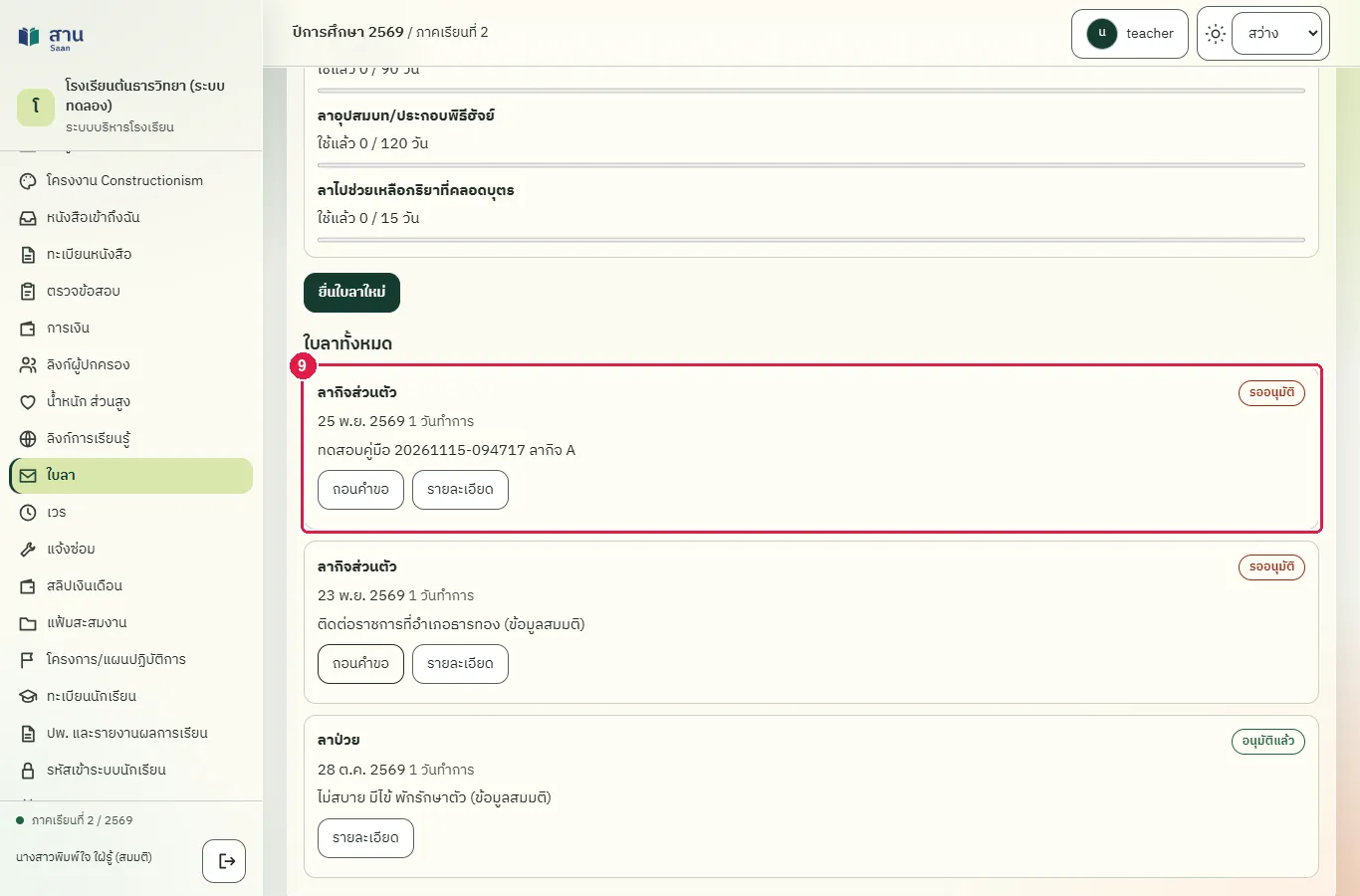
ขั้นที่ 9 ใบลาปรากฏในรายการ "ใบลาทั้งหมด" สถานะ "รออนุมัติ" ผู้อำนวยการได้รับแจ้งทางอีเมลและเห็นใบลาในหน้า "อนุมัติใบลา"
ผลที่ควรเห็น
ใบลาอยู่ในรายการ "ใบลาทั้งหมด" สถานะ "รออนุมัติ" และผู้อำนวยการเห็นในหน้า "อนุมัติใบลา"
เปิดหน้าใบลาใหม่ ใบลาที่ยื่นต้องอยู่ในรายการสถานะ รออนุมัติ
เปิดหน้า "ใบลาของฉัน" ใหม่ ใบลาที่ยื่นแสดงสถานะ "รออนุมัติ" และจำนวนวันทำการ
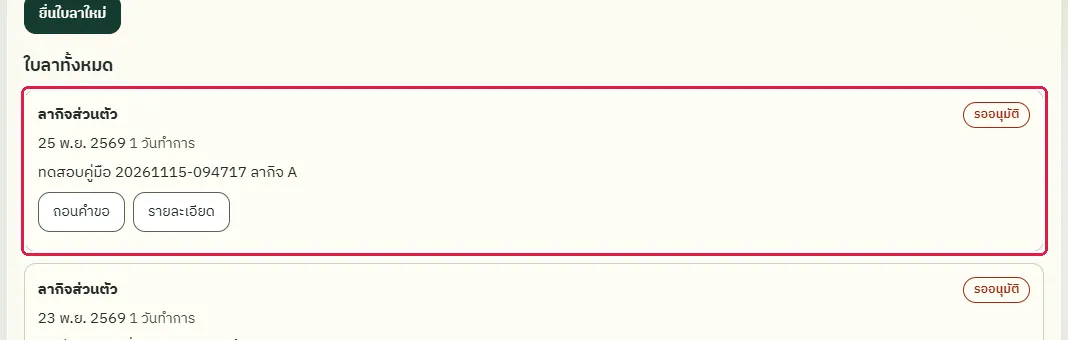
- ผู้อำนวยการเห็นใบลานี้ในหน้า อนุมัติใบลา
ครูยื่นใบลาครึ่งวันจากโทรศัพท์
ทดสอบด้วยเบราว์เซอร์แล้ว: ใช้งานได้ ผ่านทุกขั้นตอนและการตรวจผล (15 พ.ย. 2569 เวลา 09:48 น., 28.4 วินาที)
หน้าใบลาใช้ได้บนโทรศัพท์ ใช้ขั้นตอนเดียวกับคอมพิวเตอร์ ภาพในหัวข้อนี้เป็นหน้าจอขนาดโทรศัพท์ ลาครึ่งวันเลือกได้เฉพาะวันเดียว และนับเป็น 0.5 วันทำการ
บัญชีที่ใช้ในตัวอย่างนี้: ครูประจำชั้น
เริ่มจากหน้า: /work#leave
ขั้นตอน
ขั้นที่ 1 เปิดหน้า "ใบลาของฉัน" แล้วกดปุ่ม "ยื่นใบลาใหม่"
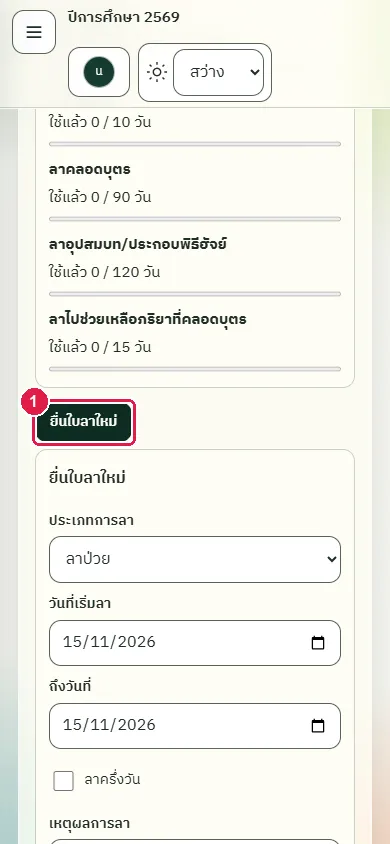
ขั้นที่ 2 เลือก "ลาพักผ่อน" ในช่อง "ประเภทการลา"
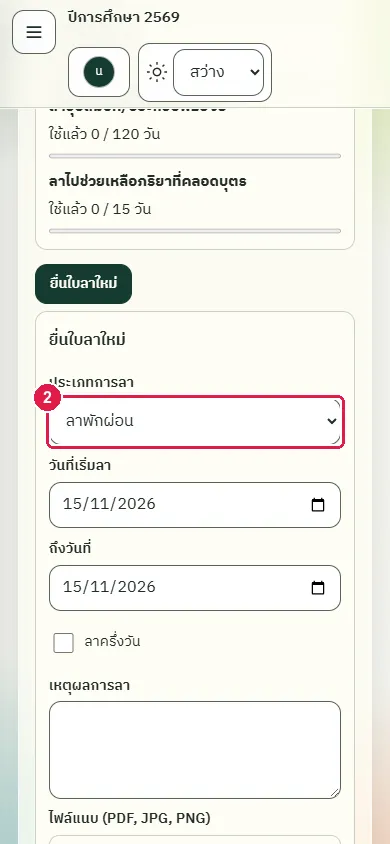
ขั้นที่ 3 เลือกวันที่ลาในช่อง "วันที่เริ่มลา"
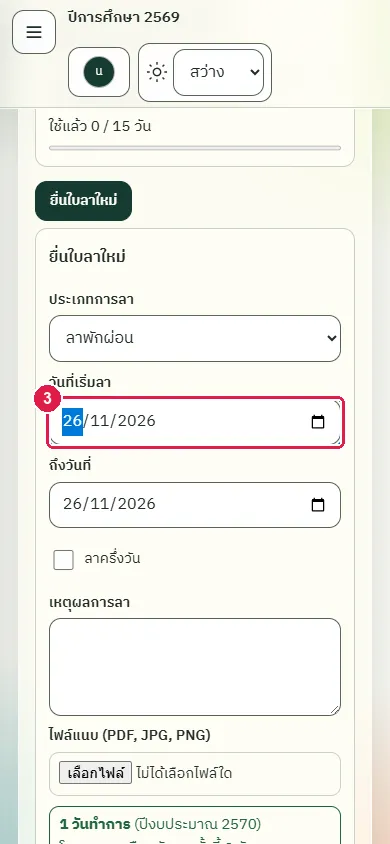
ขั้นที่ 4 ติ๊ก "ลาครึ่งวัน" ช่อง "ถึงวันที่" หายไปเพราะลาครึ่งวันได้เฉพาะวันเดียว
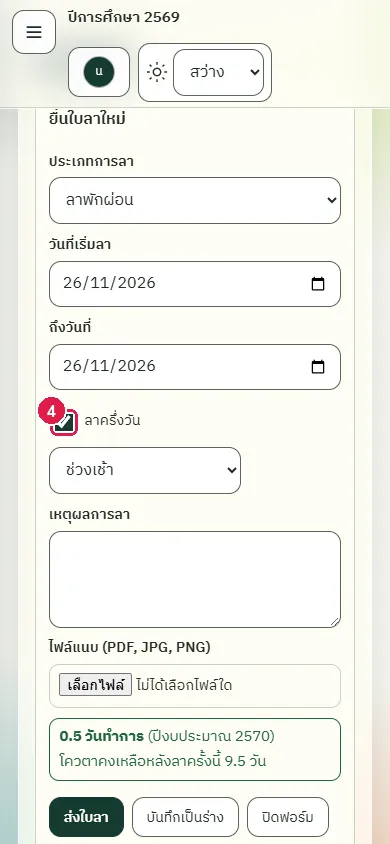
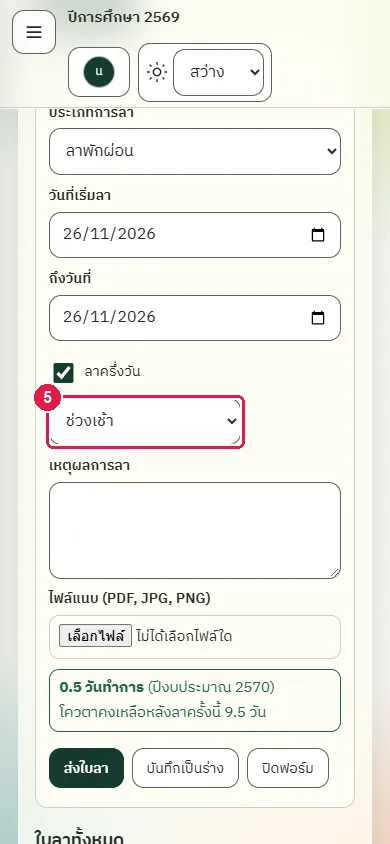
ขั้นที่ 5 เลือกช่วงของวันที่ลา ในตัวอย่างนี้เลือก "ช่วงเช้า"
ขั้นที่ 6 พิมพ์เหตุผลในช่อง "เหตุผลการลา"
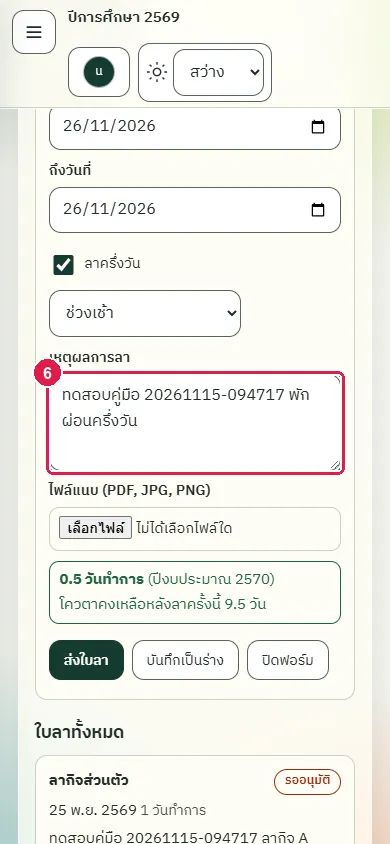
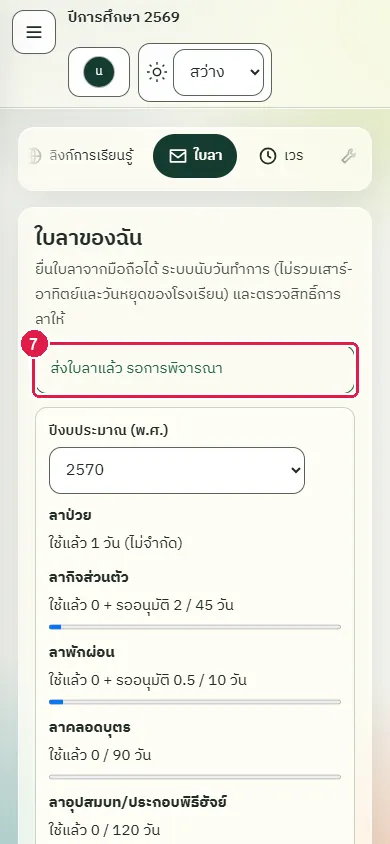
ขั้นที่ 7 เลื่อนลงแล้วกดปุ่ม "ส่งใบลา" ระบบแสดงข้อความ "ส่งใบลาแล้ว รอการพิจารณา"
ผลที่ควรเห็น
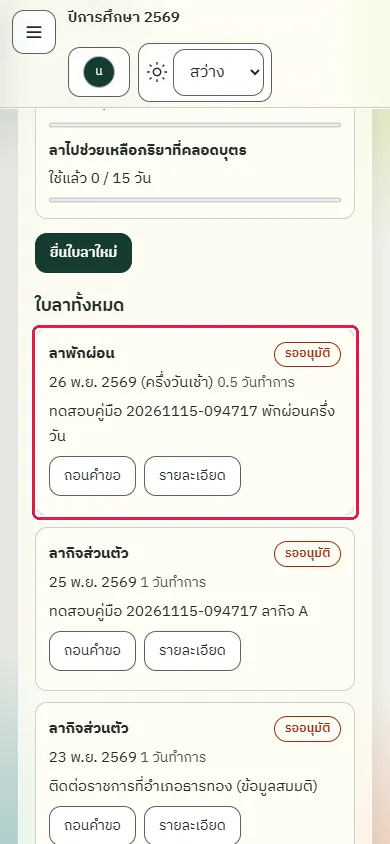
ใบลาครึ่งวันเช้าอยู่ในรายการ นับ 0.5 วันทำการ สถานะ "รออนุมัติ"
ใบลาครึ่งวันอยู่ในรายการ สถานะ รออนุมัติ นับ 0.5 วัน
เลื่อนดูรายการใบลา ใบลาครึ่งวันแสดง "(ครึ่งวันเช้า)" นับเป็น 0.5 วันทำการ สถานะ "รออนุมัติ"
บันทึกใบลาเป็นร่าง แก้ไข และลบร่าง
ทดสอบด้วยเบราว์เซอร์แล้ว: ใช้งานได้ ผ่านทุกขั้นตอนและการตรวจผล (15 พ.ย. 2569 เวลา 09:48 น., 29.4 วินาที)
ใบลาที่ยังไม่พร้อมส่งบันทึกเป็นร่างได้ ร่างแก้ไขและลบได้ ส่วนใบลาที่ส่งแล้วแก้ไม่ได้ ให้ถอนคำขอแทน
บัญชีที่ใช้ในตัวอย่างนี้: ครูประจำชั้น
เริ่มจากหน้า: /work#leave
ขั้นตอน
ขั้นที่ 1 กรอกแบบฟอร์มตามปกติ ถ้ายังไม่พร้อมส่ง ให้กดปุ่ม "บันทึกเป็นร่าง" แทน "ส่งใบลา"
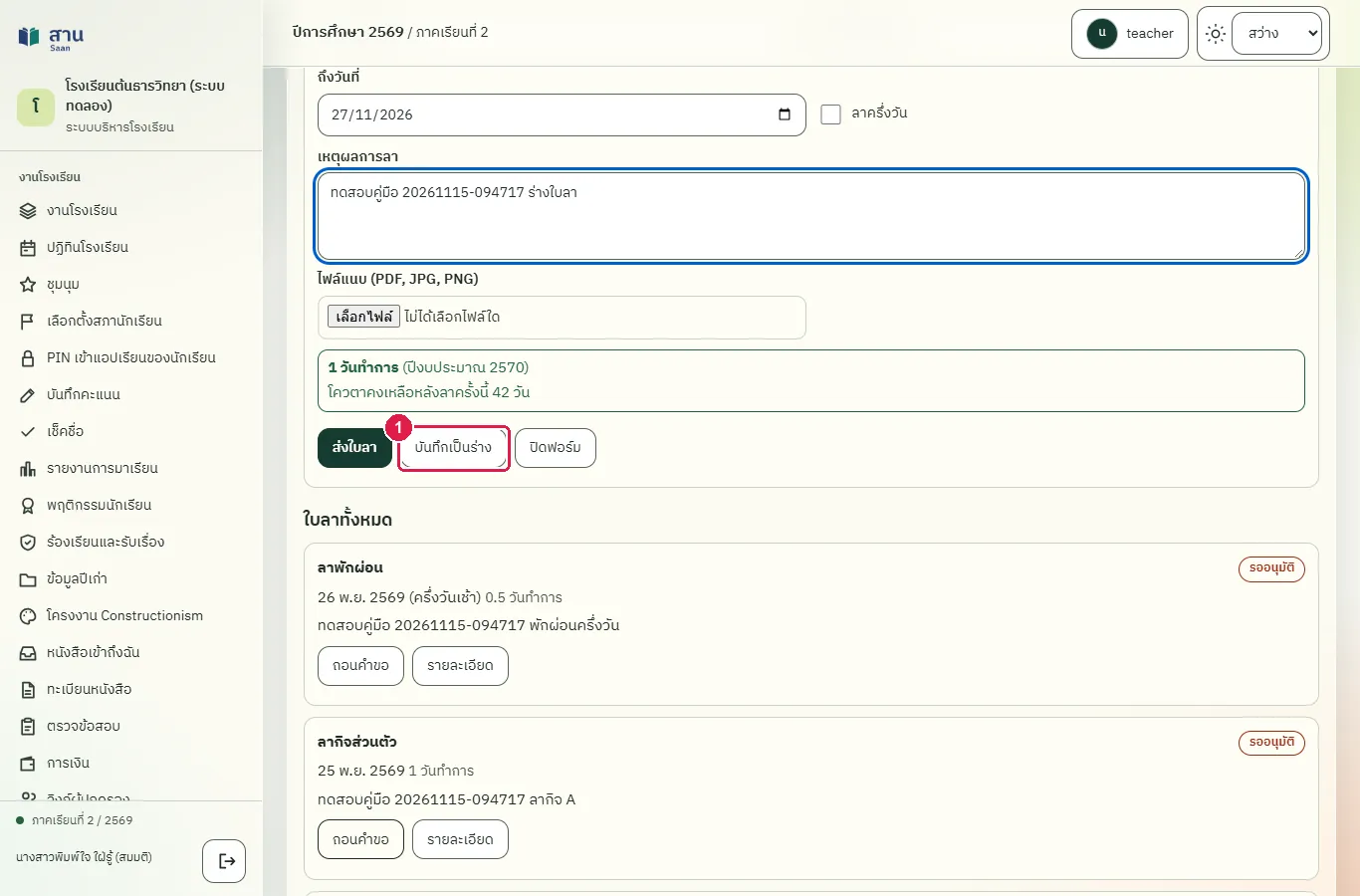
ขั้นที่ 2 กดปุ่ม "บันทึกเป็นร่าง" ระบบแสดงข้อความ "บันทึกร่างแล้ว"
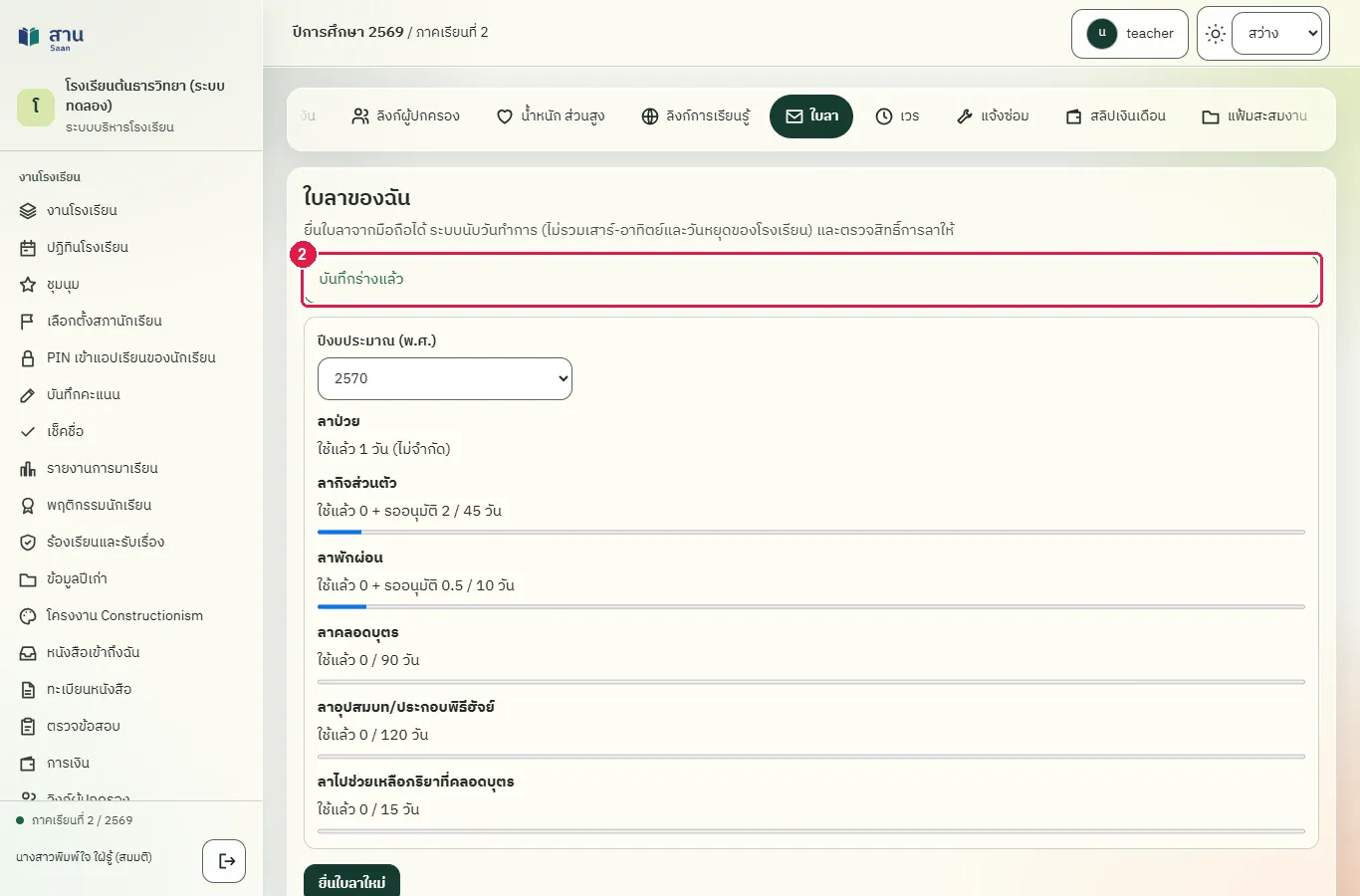
ขั้นที่ 3 ใบลาอยู่ในรายการสถานะ "ร่าง" ผู้อำนวยการยังไม่เห็นใบลานี้
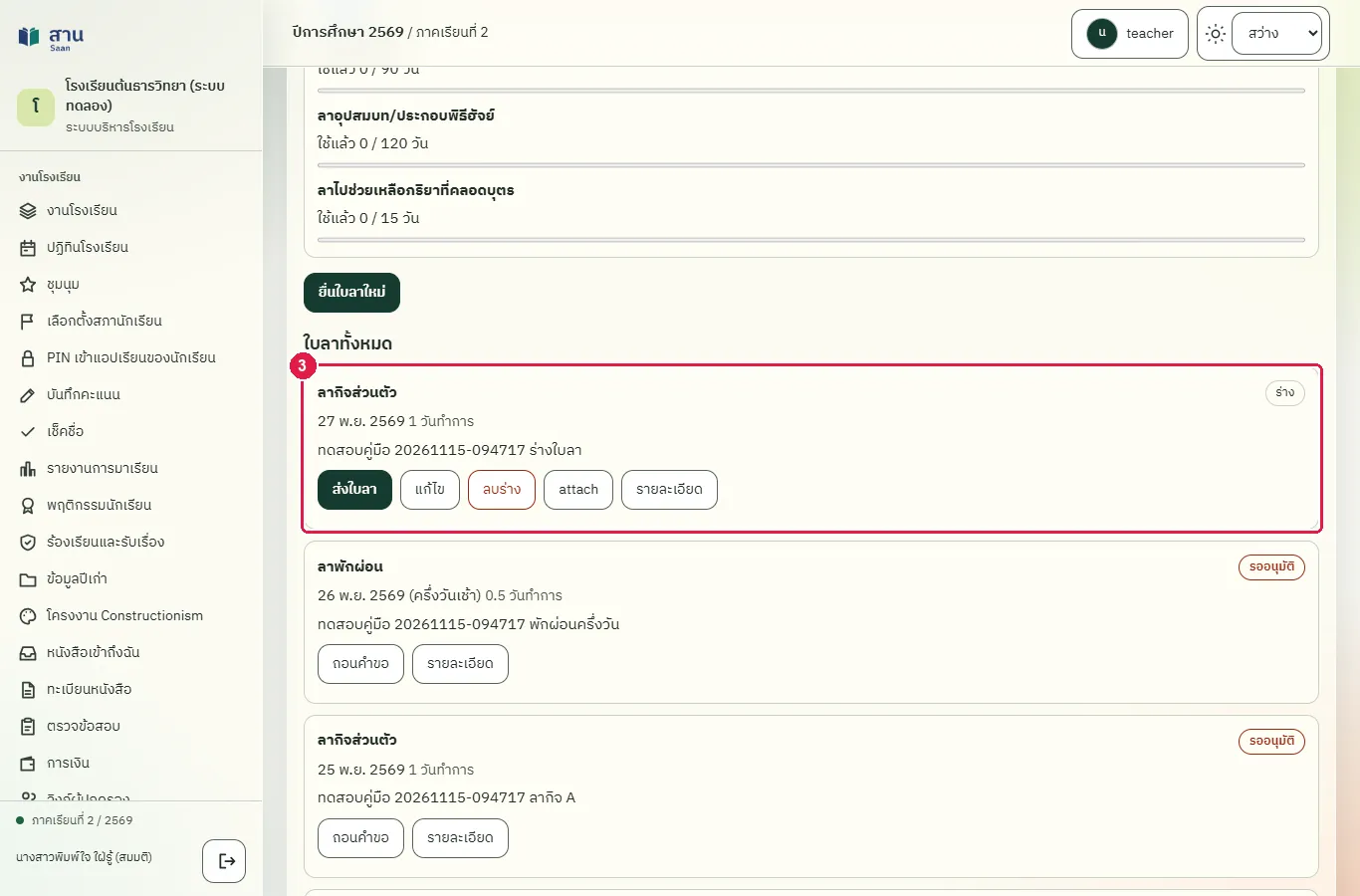
ขั้นที่ 4 ร่างใบลามีปุ่ม "แก้ไข" "ส่งใบลา" และ "ลบร่าง" กดปุ่ม "แก้ไข" เพื่อเปิดแบบฟอร์มของร่างนี้
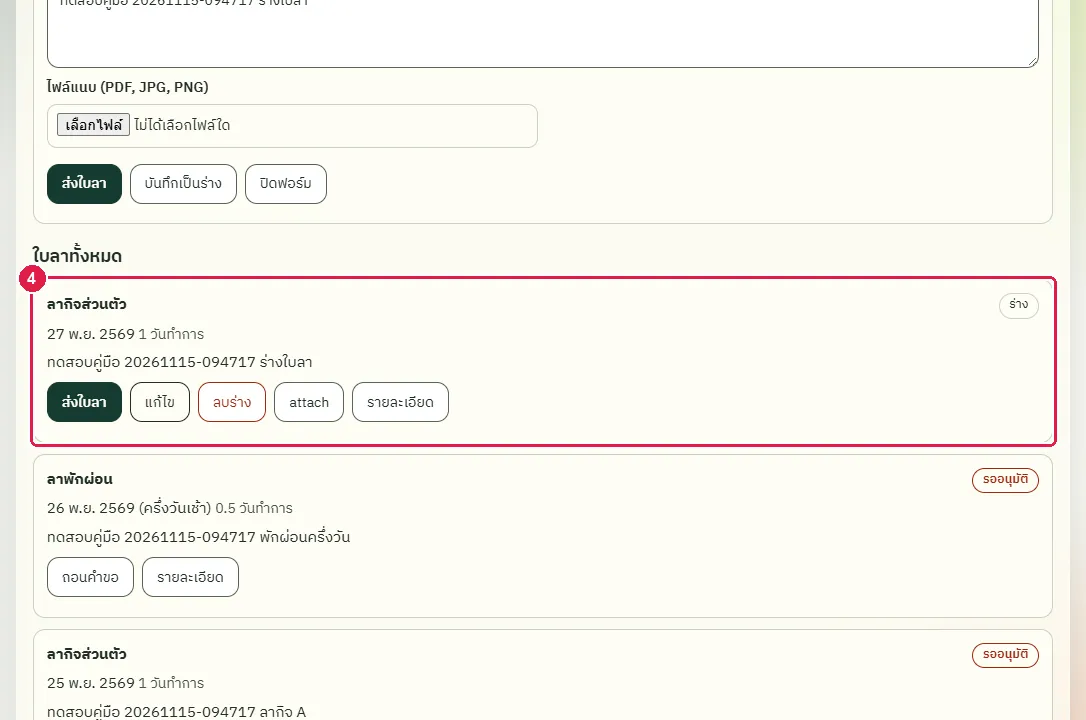
ขั้นที่ 5 แก้ข้อความที่ต้องการ แล้วกดปุ่ม "บันทึกเป็นร่าง" อีกครั้ง
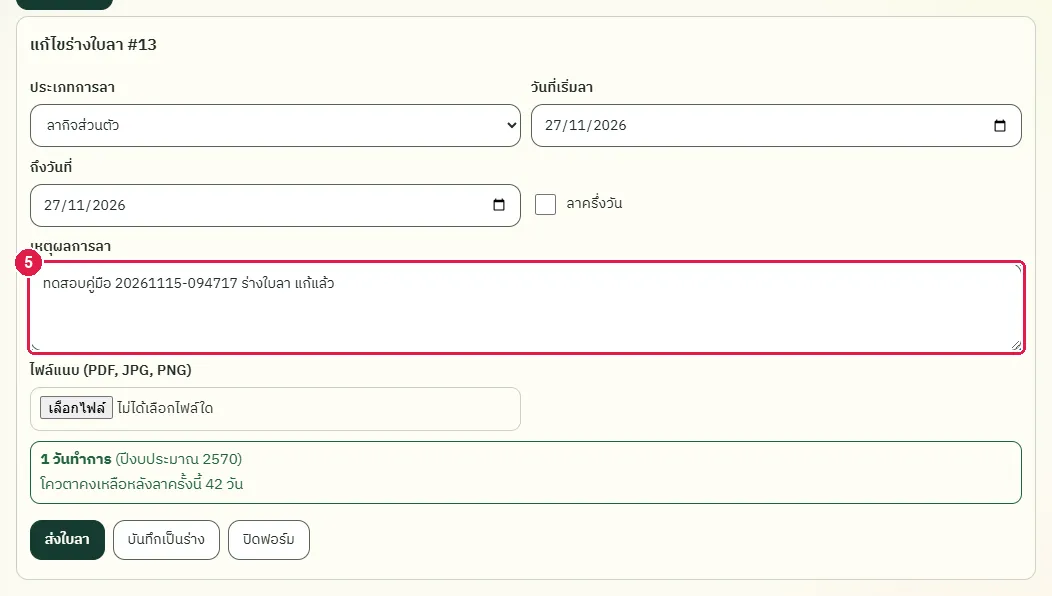
ขั้นที่ 6 กดปุ่ม "ลบร่าง" ระบบถามยืนยัน ลบได้เฉพาะใบลาที่ยังเป็นร่าง
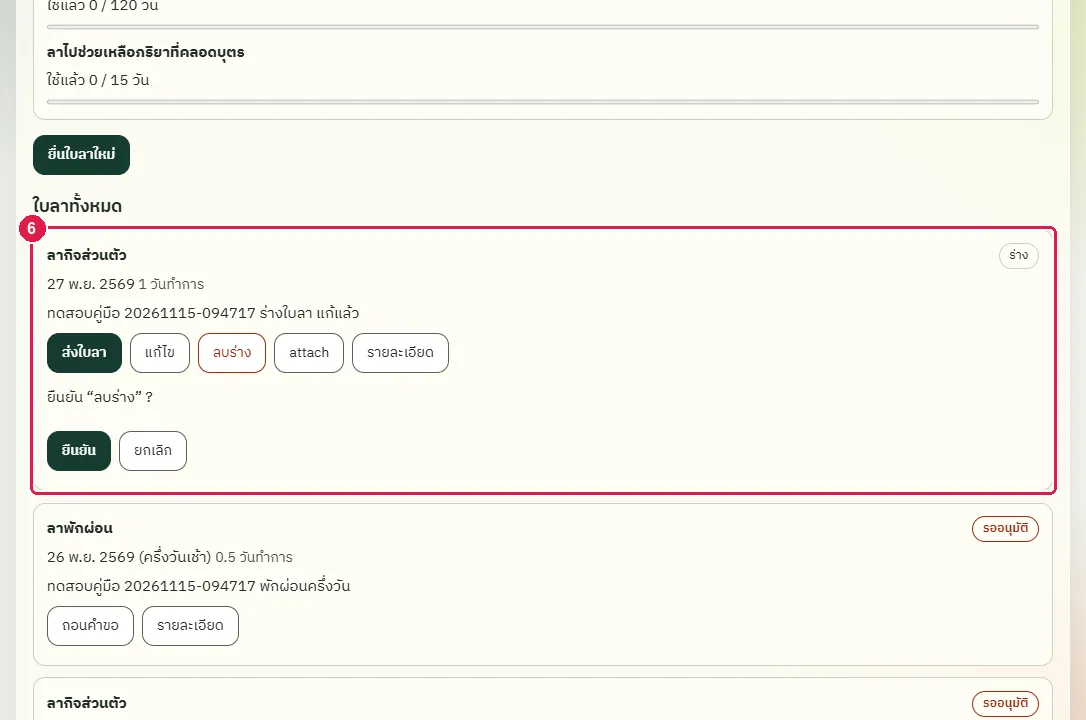
ขั้นที่ 7 กดปุ่ม "ยืนยัน" ระบบแสดงข้อความ "ลบร่างแล้ว" และร่างหายจากรายการ
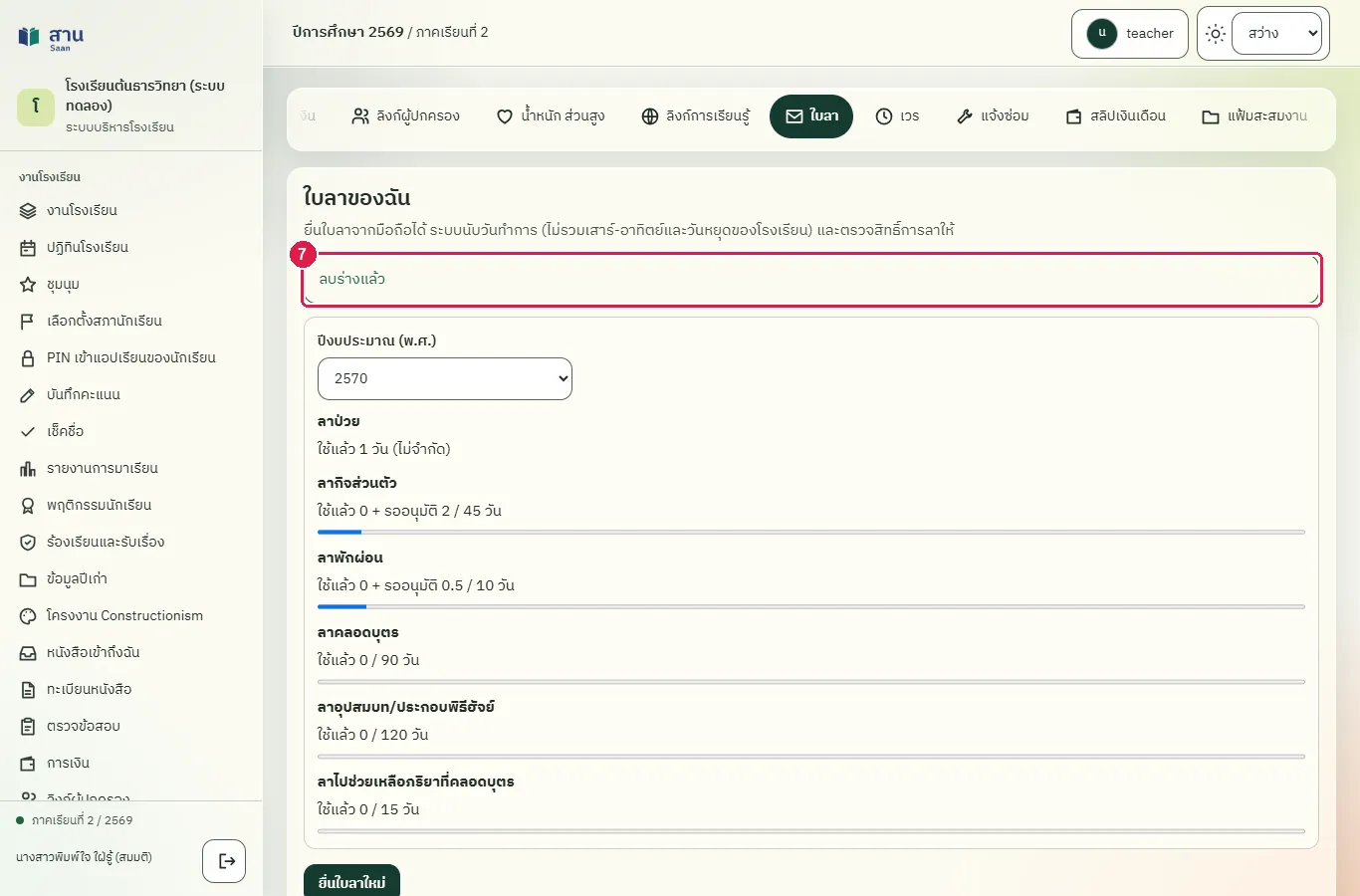
ผลที่ควรเห็น
ร่างถูกลบและไม่อยู่ในรายการ
- เปิดหน้าใบลาใหม่ ต้องไม่มีร่างที่ลบ
ยื่นใบลาป่วยเกิน 3 วัน ต้องแนบไฟล์
ทดสอบด้วยเบราว์เซอร์แล้ว: ใช้งานได้ ผ่านทุกขั้นตอนและการตรวจผล (15 พ.ย. 2569 เวลา 09:49 น., 42.1 วินาที)
ลาป่วยเกิน 3 วันต้องแนบไฟล์ (เช่น ใบรับรองแพทย์) ก่อนส่ง ไฟล์เก็บแบบส่วนตัว เปิดดูได้เฉพาะเจ้าของใบลาและผู้อำนวยการหรือผู้ดูแลระบบ ผู้ดูแลระบบปรับเงื่อนไขนี้ได้ที่หัวข้อ "ประเภทการลา"
บัญชีที่ใช้ในตัวอย่างนี้: ครูประจำชั้น
เริ่มจากหน้า: /work#leave
ขั้นตอน
ขั้นที่ 1 เลือก "ลาป่วย" แล้วใส่วันที่เริ่มลาและ "ถึงวันที่" ที่ลาเกิน 3 วัน กล่องสรุปบอกว่า "ต้องแนบไฟล์ (เช่น ใบรับรองแพทย์) ก่อนส่งใบลา"
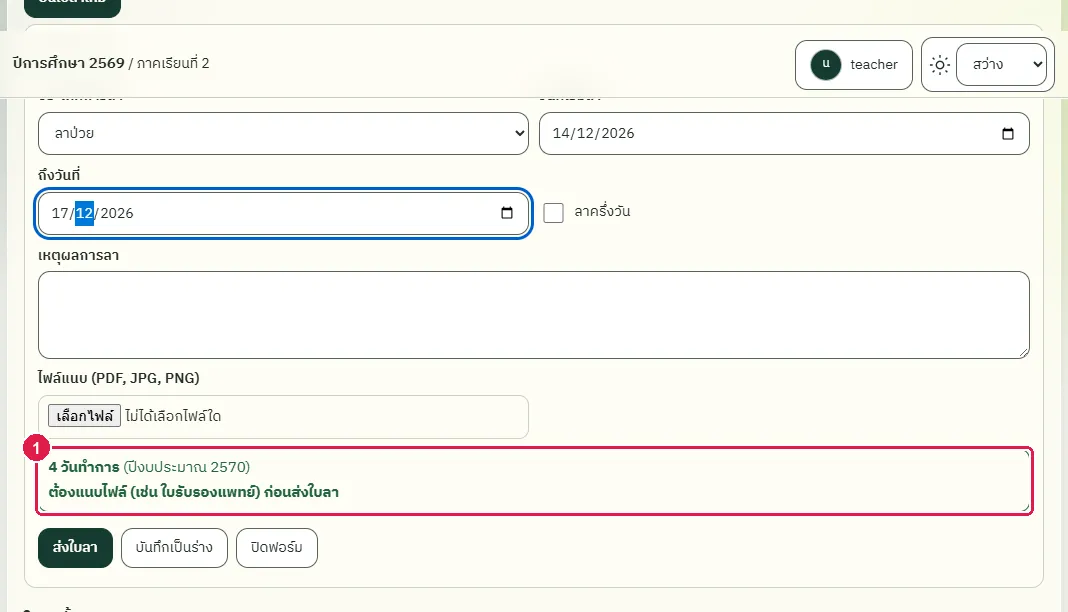
ขั้นที่ 2 ถ้ากด "ส่งใบลา" โดยยังไม่แนบไฟล์ ระบบไม่ส่งใบลาและแจ้งว่าต้องแนบไฟล์
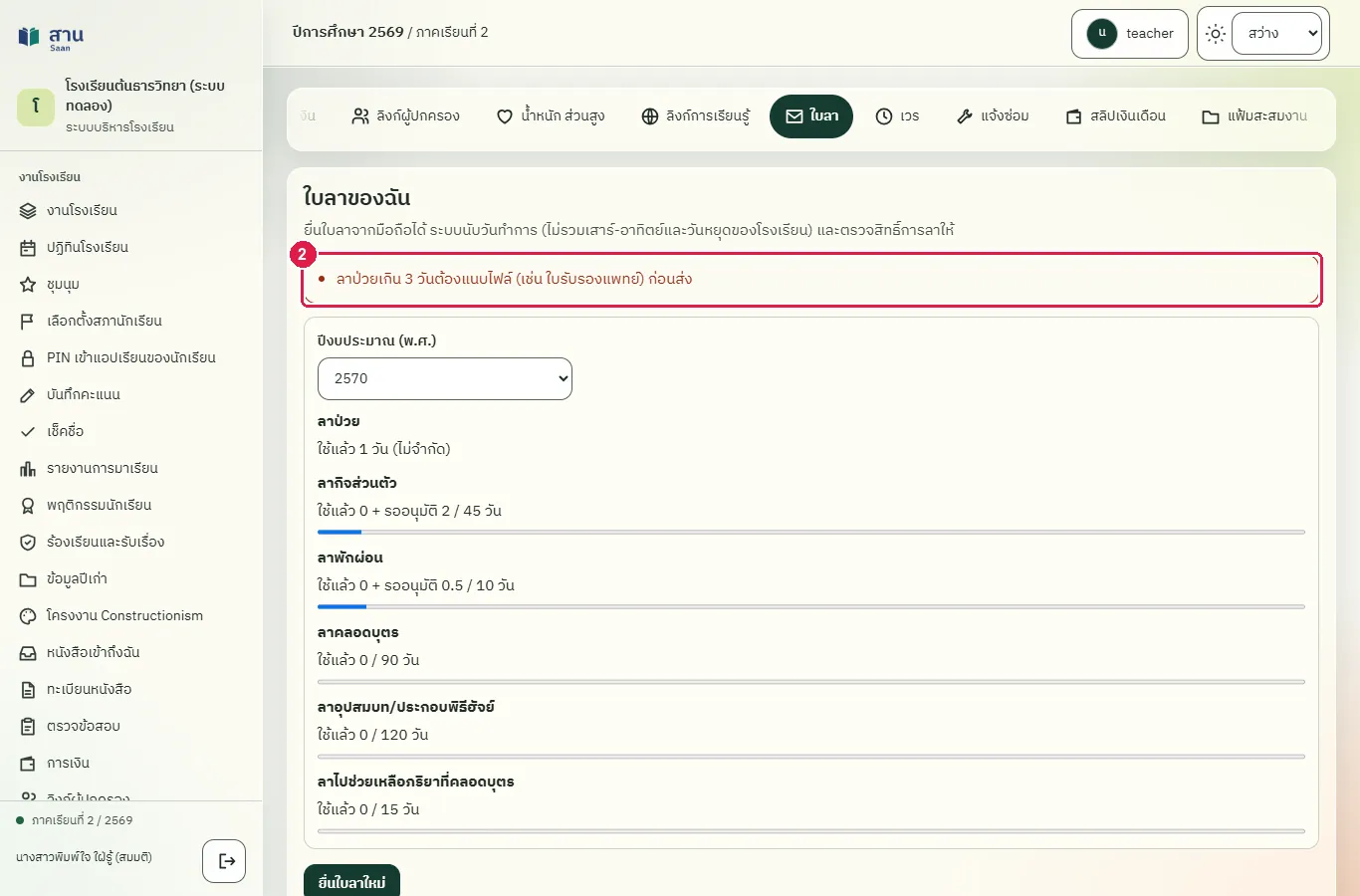
ขั้นที่ 3 กดปุ่มเลือกไฟล์ในช่อง "ไฟล์แนบ (PDF, JPG, PNG)" แล้วเลือกใบรับรองแพทย์ ไฟล์ต้องเป็น PDF, JPG หรือ PNG
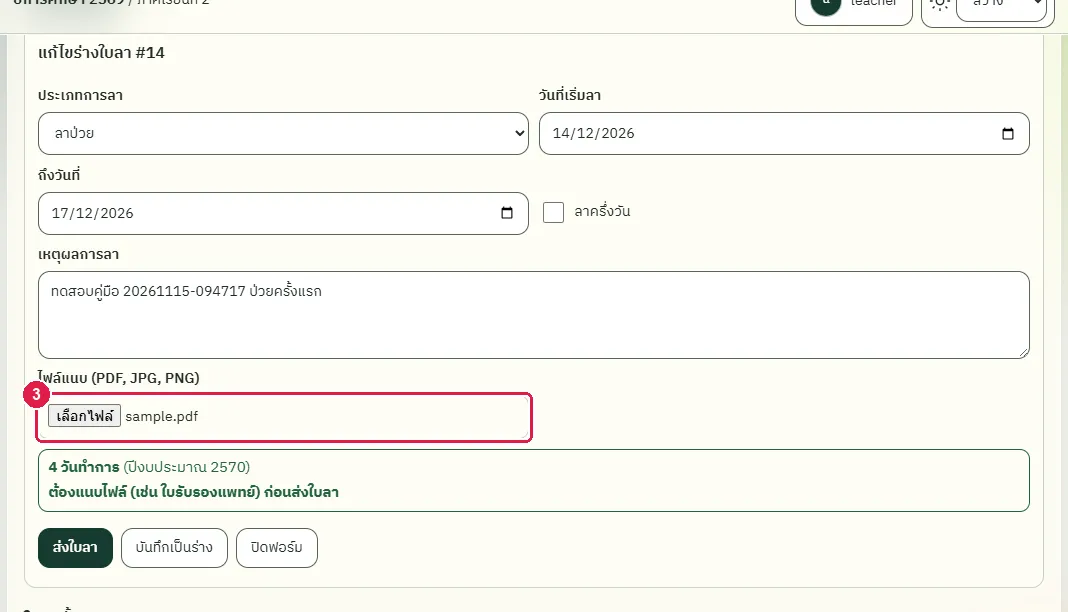
ขั้นที่ 4 กดปุ่ม "ส่งใบลา" อีกครั้ง ระบบส่งใบลาพร้อมไฟล์แนบและแสดงข้อความ "ส่งใบลาแล้ว รอการพิจารณา"
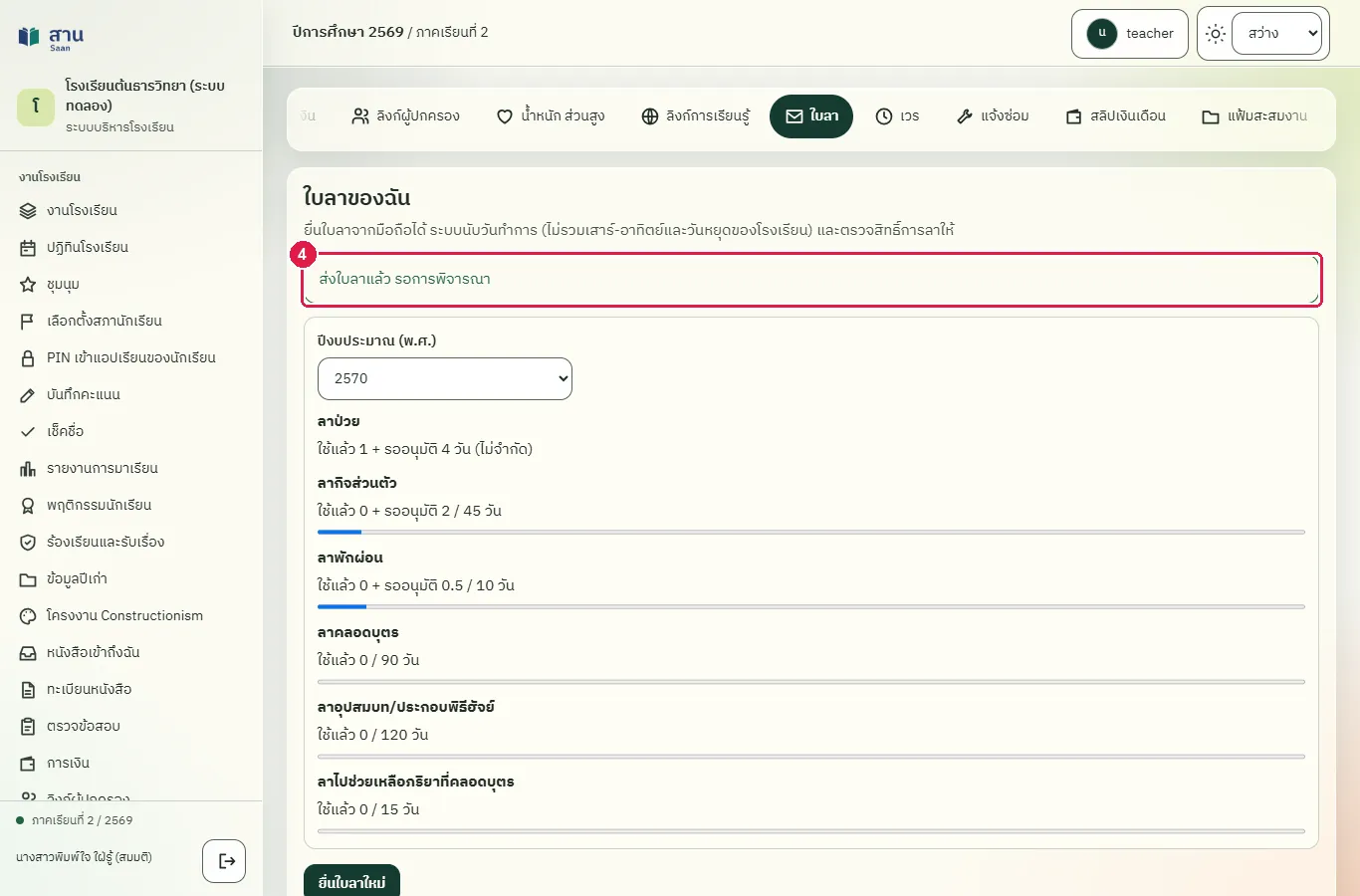
ขั้นที่ 5 ใบลาในรายการมีปุ่ม "ไฟล์แนบ" และสถานะ "รออนุมัติ"
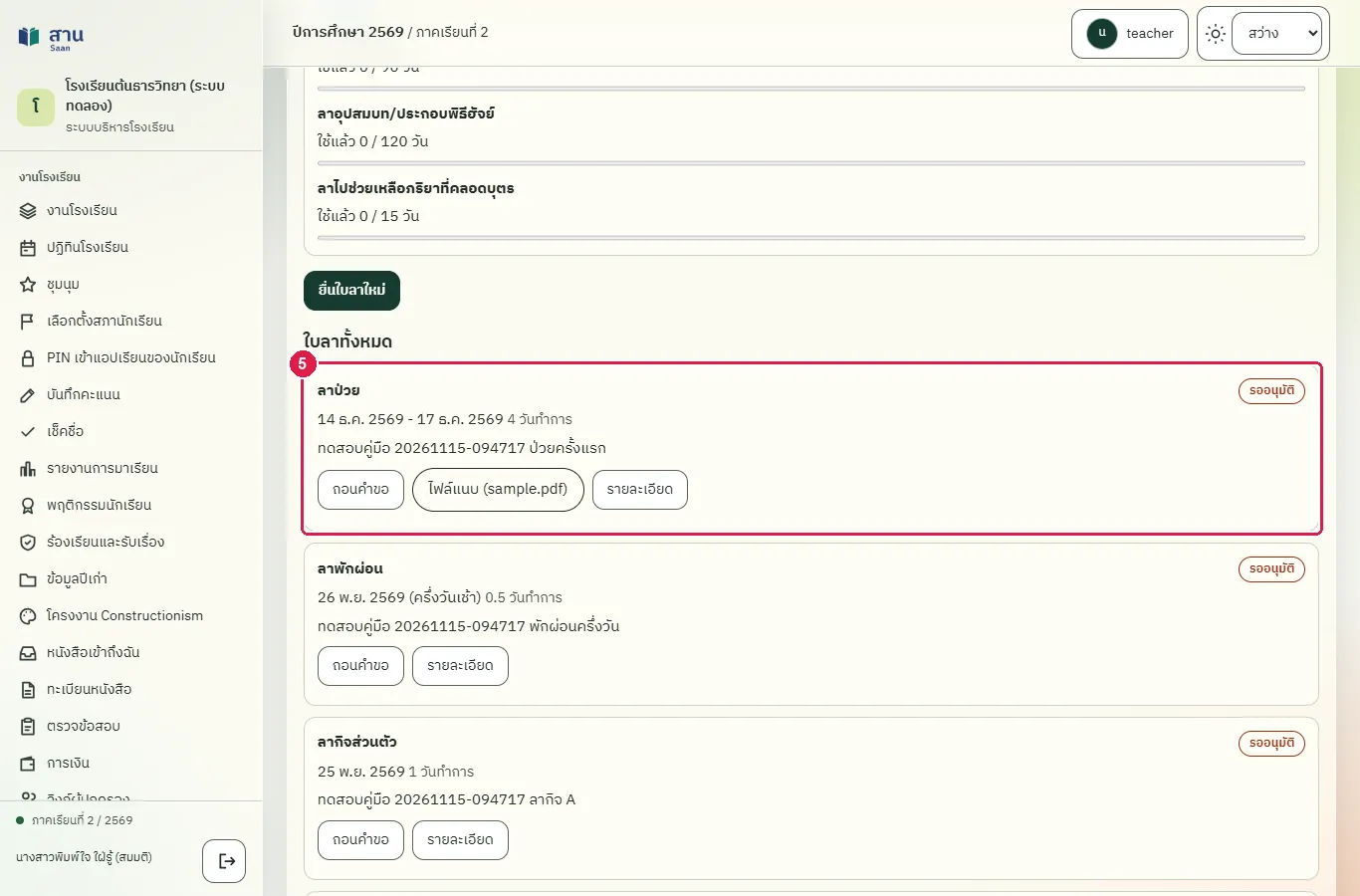
ผลที่ควรเห็น
ใบลามีไฟล์แนบและสถานะ "รออนุมัติ"
- เปิดหน้าใบลาใหม่ ใบลามีไฟล์แนบ สถานะ รออนุมัติ
- ผู้อำนวยการเปิดไฟล์แนบของใบลาได้
ครูถอนใบลาที่ยังรออนุมัติ
ทดสอบด้วยเบราว์เซอร์แล้ว: ใช้งานได้ ผ่านทุกขั้นตอนและการตรวจผล (15 พ.ย. 2569 เวลา 09:50 น., 30.3 วินาที)
ถอนคำขอได้เฉพาะใบลาที่ยังรออนุมัติ ใบลาที่ถอนแล้วจะไม่นับในโควตา
บัญชีที่ใช้ในตัวอย่างนี้: ครูประจำชั้น
เริ่มจากหน้า: /work#leave
ขั้นตอน
ขั้นที่ 1 ใบลาที่ "รออนุมัติ" มีปุ่ม "ถอนคำขอ" กดปุ่มนี้ ระบบถามยืนยัน
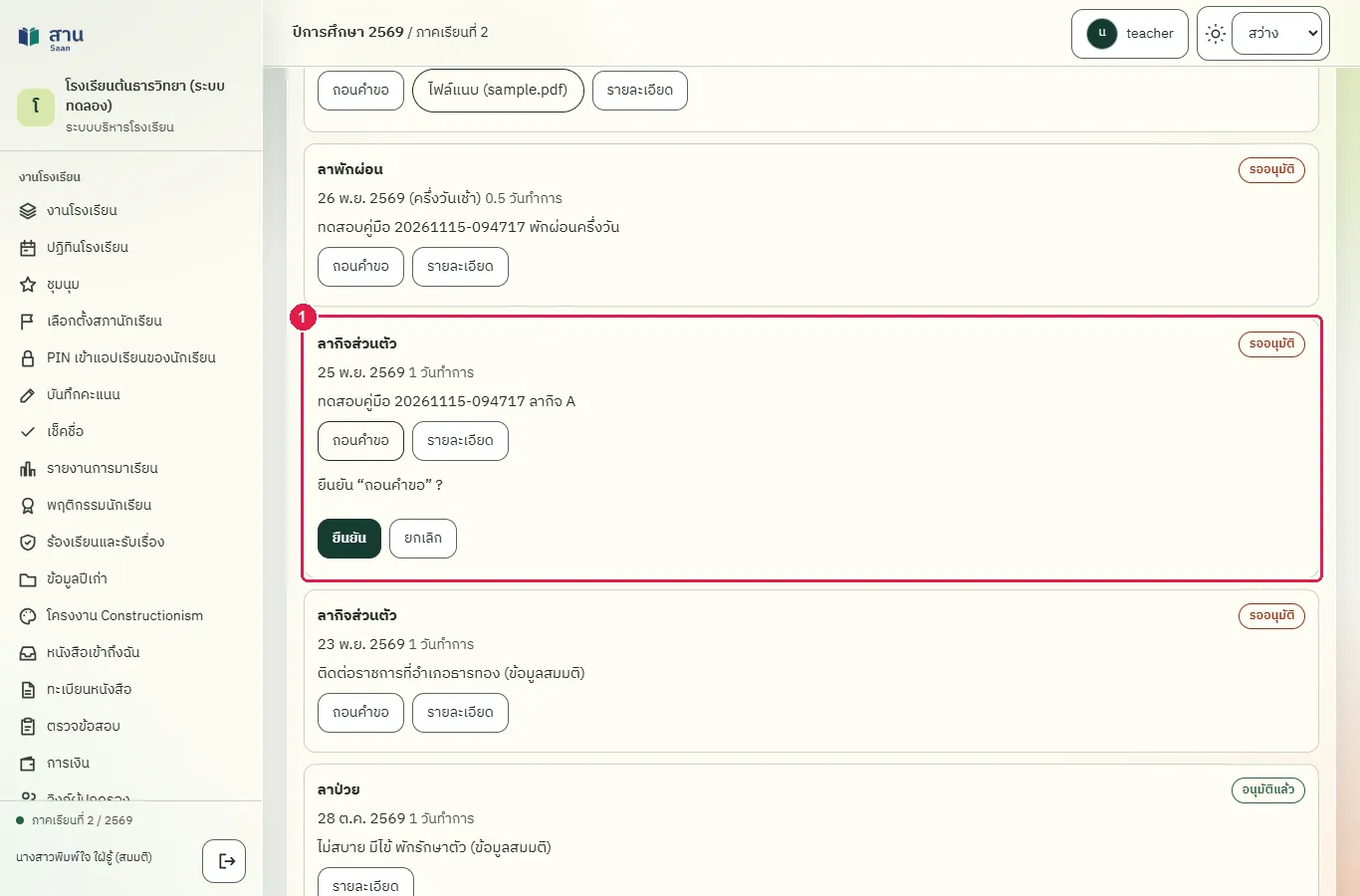
ขั้นที่ 2 กดปุ่ม "ยืนยัน" ใบลาเปลี่ยนเป็นสถานะ "ถอนคำขอแล้ว"
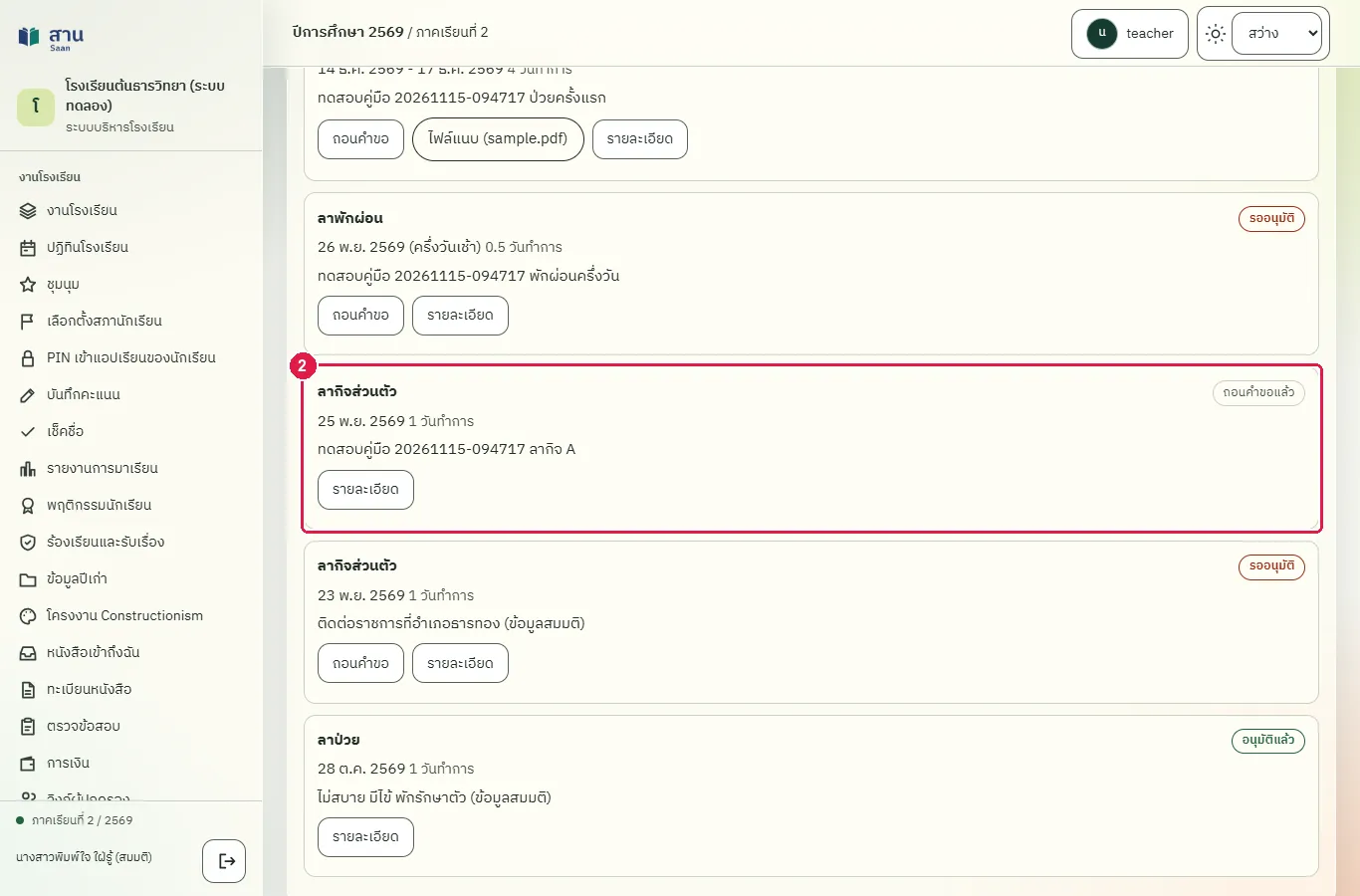
ผลที่ควรเห็น
- เปิดหน้าใบลาใหม่ สถานะเป็น ถอนคำขอแล้ว
- ผู้อำนวยการไม่เห็นใบลานี้ในรายการรออนุมัติ
ครูดูรายละเอียดและประวัติของใบลา
ทดสอบด้วยเบราว์เซอร์แล้ว: ใช้งานได้ ผ่านทุกขั้นตอนและการตรวจผล (15 พ.ย. 2569 เวลา 09:50 น., 8.0 วินาที)
ปุ่ม "รายละเอียด" มีในทุกใบลา ครูเห็นประวัติของใบลาตนเอง
บัญชีที่ใช้ในตัวอย่างนี้: ครูประจำชั้น
เริ่มจากหน้า: /work#leave
ขั้นตอน
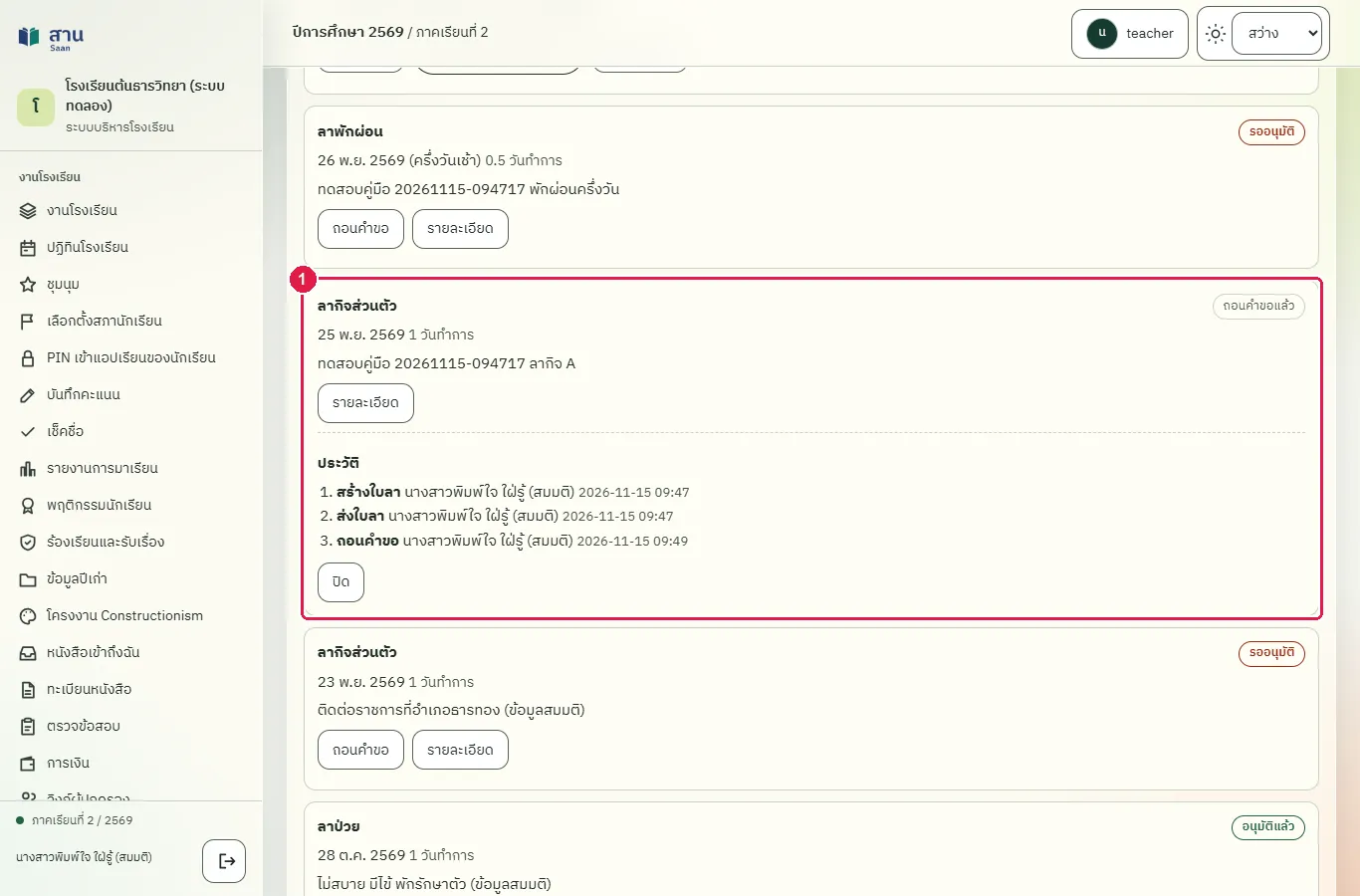
ขั้นที่ 1 กดปุ่ม "รายละเอียด" ใต้ใบลา ระบบแสดงประวัติของใบลาเรียงตามเวลา ได้แก่ สร้างใบลา ส่งใบลา และถอนคำขอ
ผลที่ควรเห็น
- ประวัติต้องมีการถอนคำขอ
ผู้อำนวยการอนุมัติใบลา
ทดสอบด้วยเบราว์เซอร์แล้ว: ใช้งานได้ ผ่านทุกขั้นตอนและการตรวจผล (15 พ.ย. 2569 เวลา 09:50 น., 28.5 วินาที)
ผู้อำนวยการและผู้ดูแลระบบอนุมัติใบลาได้ ระบบไม่ให้ตัดสินใบลาของตนเอง ถ้าตอนอนุมัติพบว่าครูมีใบลาอื่นที่อนุมัติทับวันเดียวกัน ระบบไม่อนุมัติ
บัญชีที่ใช้ในตัวอย่างนี้: ผู้อำนวยการ
เริ่มจากหน้า: /work
ขั้นตอน
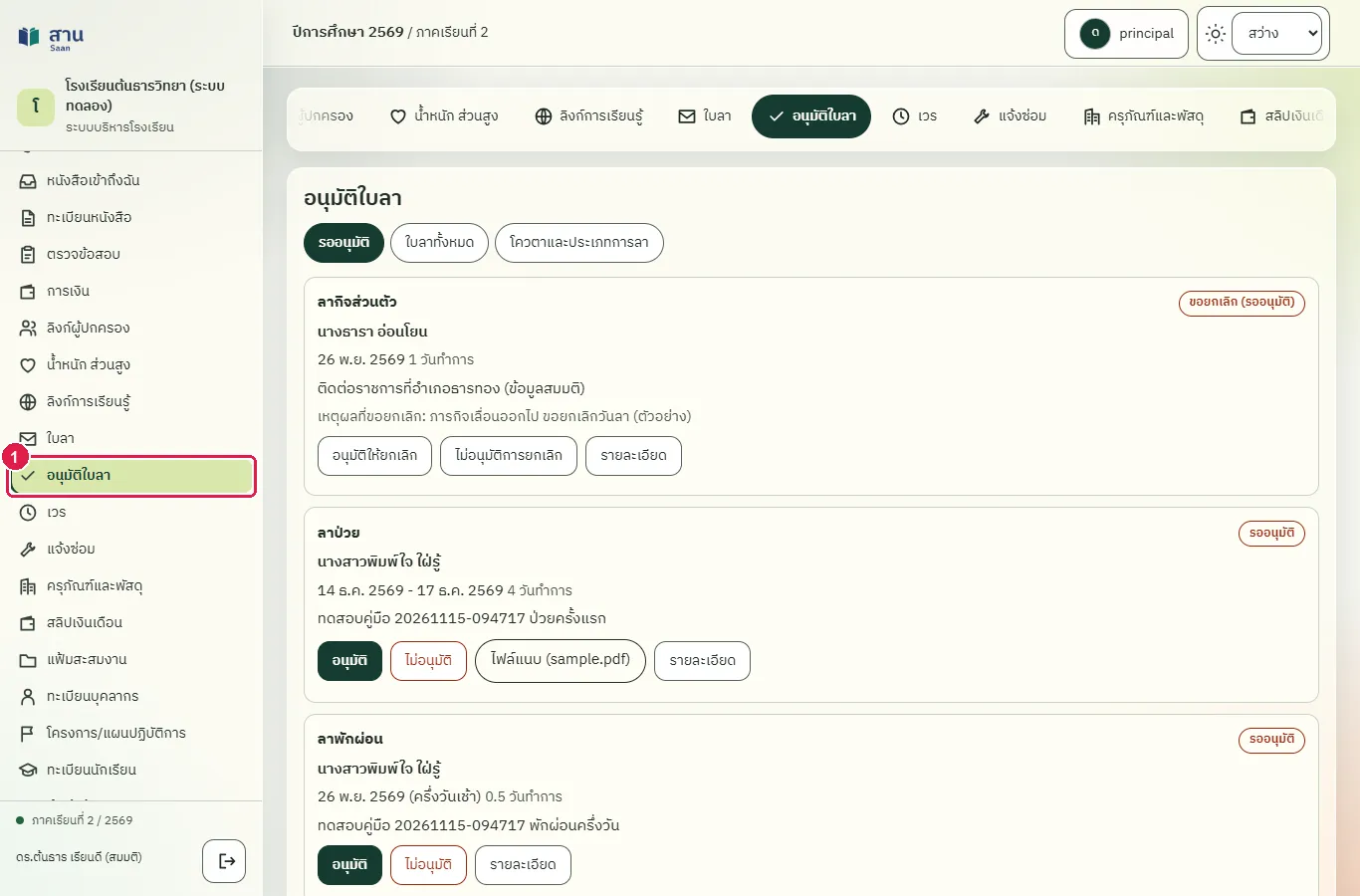
ขั้นที่ 1 เลือกเมนู "งานโรงเรียน" > "อนุมัติใบลา" แท็บ "รออนุมัติ" แสดงใบลาที่รอการพิจารณาทุกใบ
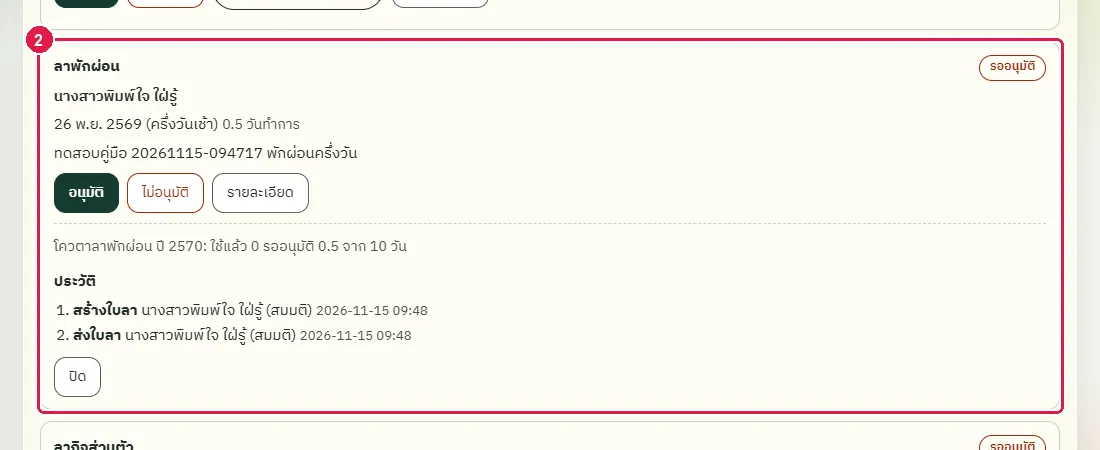
ขั้นที่ 2 กดปุ่ม "รายละเอียด" ก่อนตัดสินใจ ผู้อนุมัติเห็นโควตาของครู ประวัติ และเวรของครูที่ตรงกับช่วงลา (ถ้ามี)
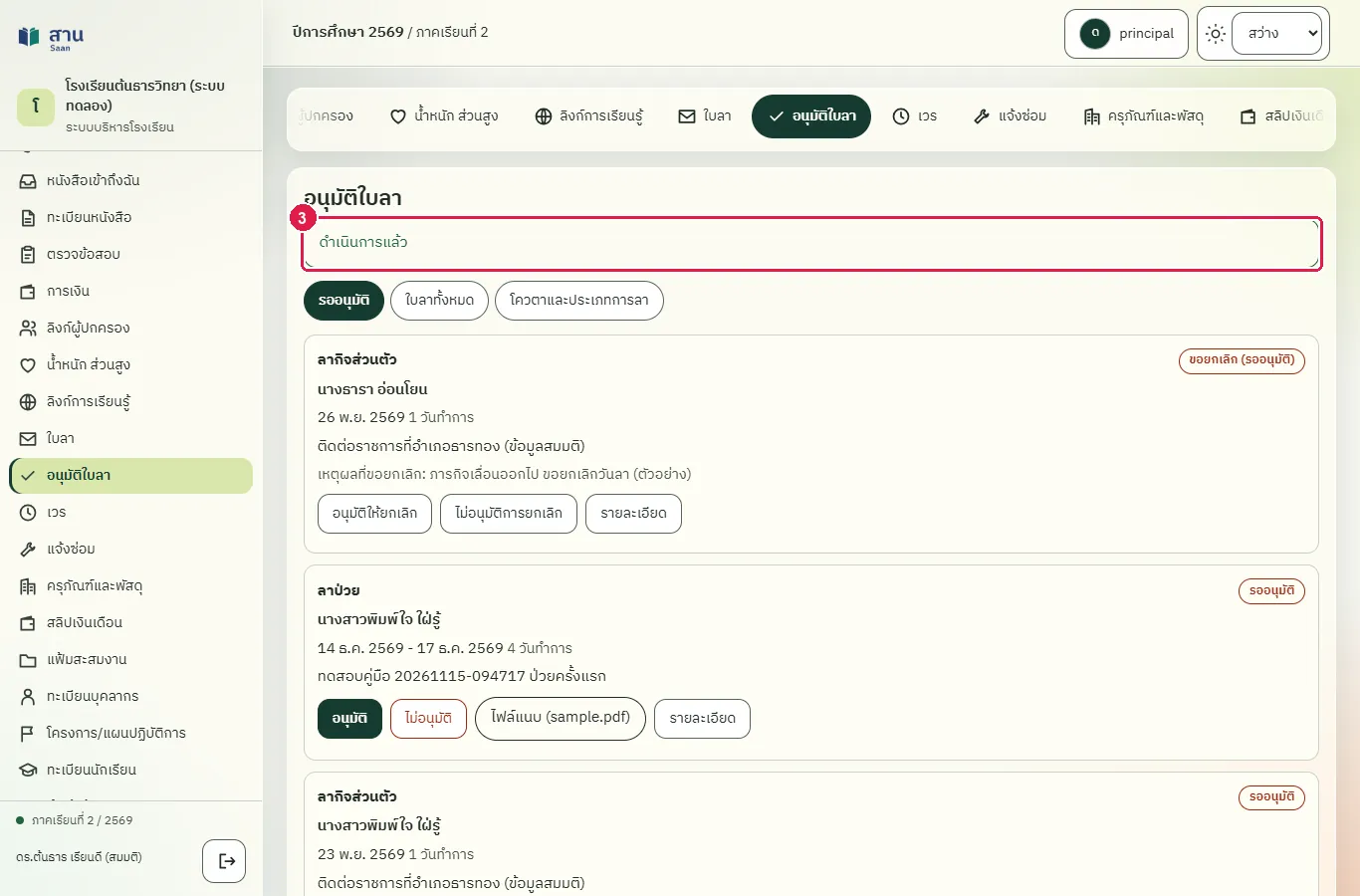
ขั้นที่ 3 กดปุ่ม "อนุมัติ" ระบบแสดงข้อความ "ดำเนินการแล้ว" และใบลาหายจากแท็บ "รออนุมัติ"
ผลที่ควรเห็น
ใบลาเปลี่ยนเป็น "อนุมัติแล้ว" ครูเห็นสถานะใหม่ที่หน้า "ใบลาของฉัน"
ใบลาที่อนุมัติอยู่ในแท็บ ใบลาทั้งหมด สถานะ อนุมัติแล้ว
เลือกแท็บ "ใบลาทั้งหมด" กรองสถานะ "อนุมัติแล้ว" และชื่อครู ใบลาที่อนุมัติแสดงในรายการ
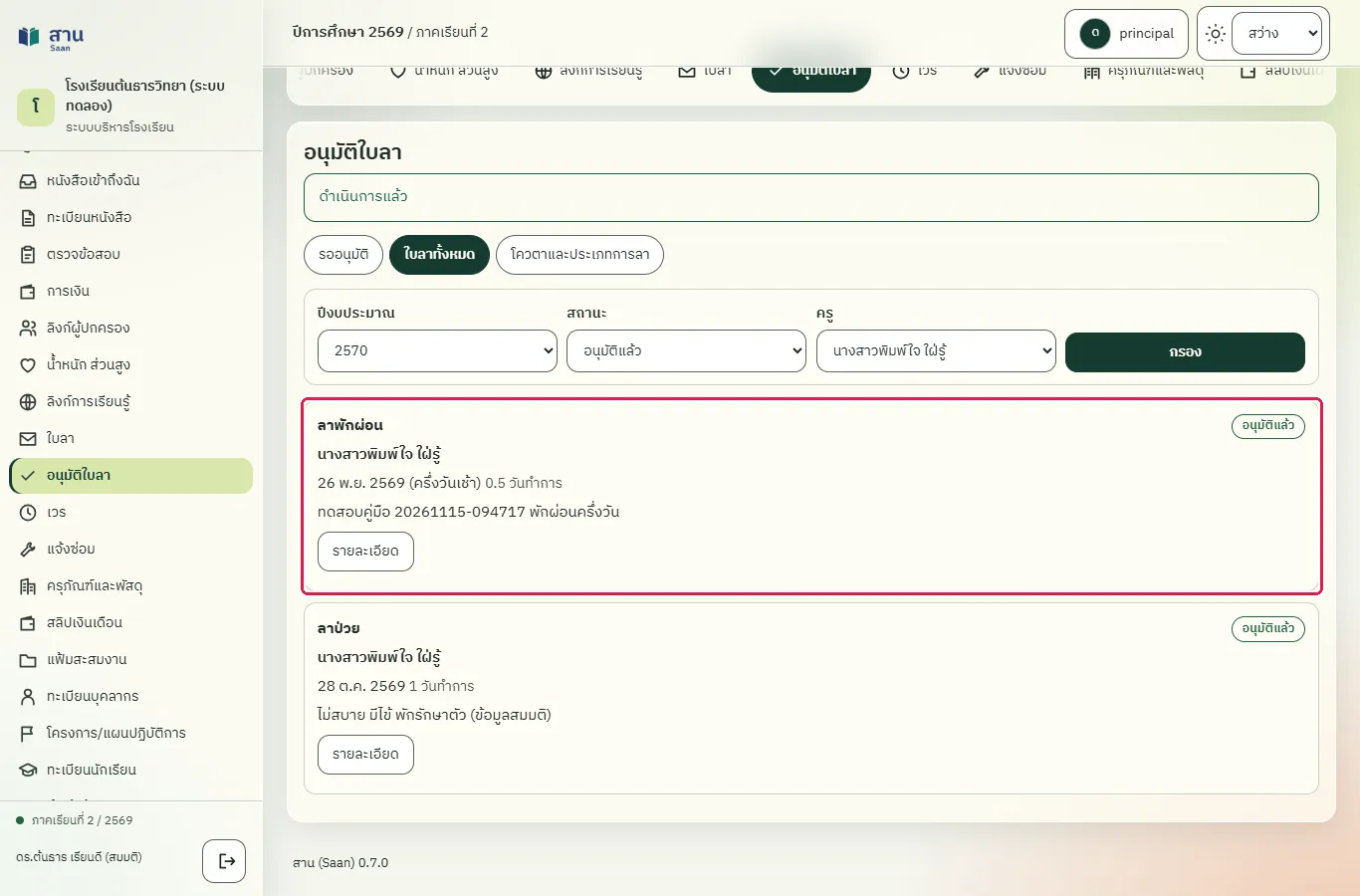
- ครูเห็นสถานะ อนุมัติแล้ว
ผู้อำนวยการไม่อนุมัติใบลาพร้อมเหตุผล
ทดสอบด้วยเบราว์เซอร์แล้ว: ใช้งานได้ ผ่านทุกขั้นตอนและการตรวจผล (15 พ.ย. 2569 เวลา 09:51 น., 24.7 วินาที)
บัญชีที่ใช้ในตัวอย่างนี้: ผู้อำนวยการ
เริ่มจากหน้า: /work#leave-approve
ขั้นตอน
ขั้นที่ 1 กดปุ่ม "ไม่อนุมัติ" ใต้ใบลา ช่องเหตุผลเปิดขึ้น
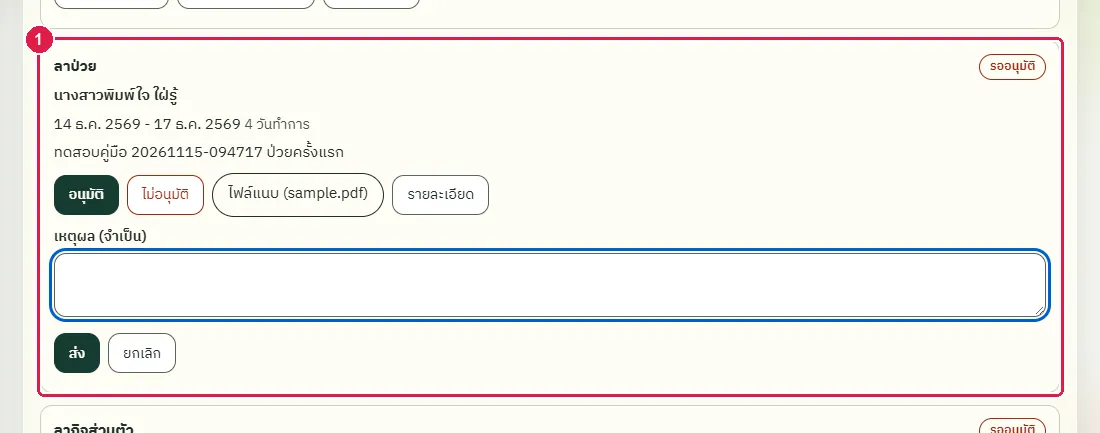
ขั้นที่ 2 พิมพ์เหตุผลในช่อง "เหตุผล (จำเป็น)" ต้องมีอย่างน้อย 3 ตัวอักษร ครูจะเห็นเหตุผลนี้
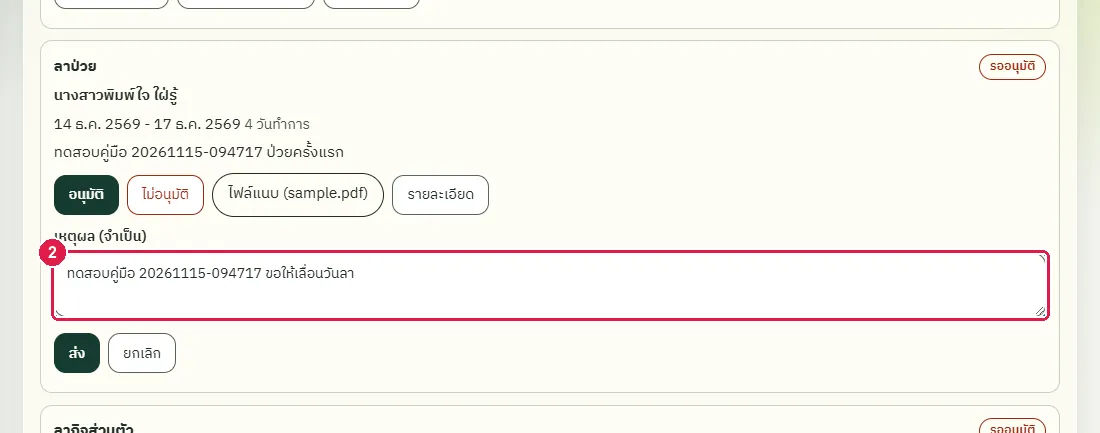
ขั้นที่ 3 กดปุ่ม "ส่ง" ใบลาหายจากแท็บ "รออนุมัติ"
ผลที่ควรเห็น
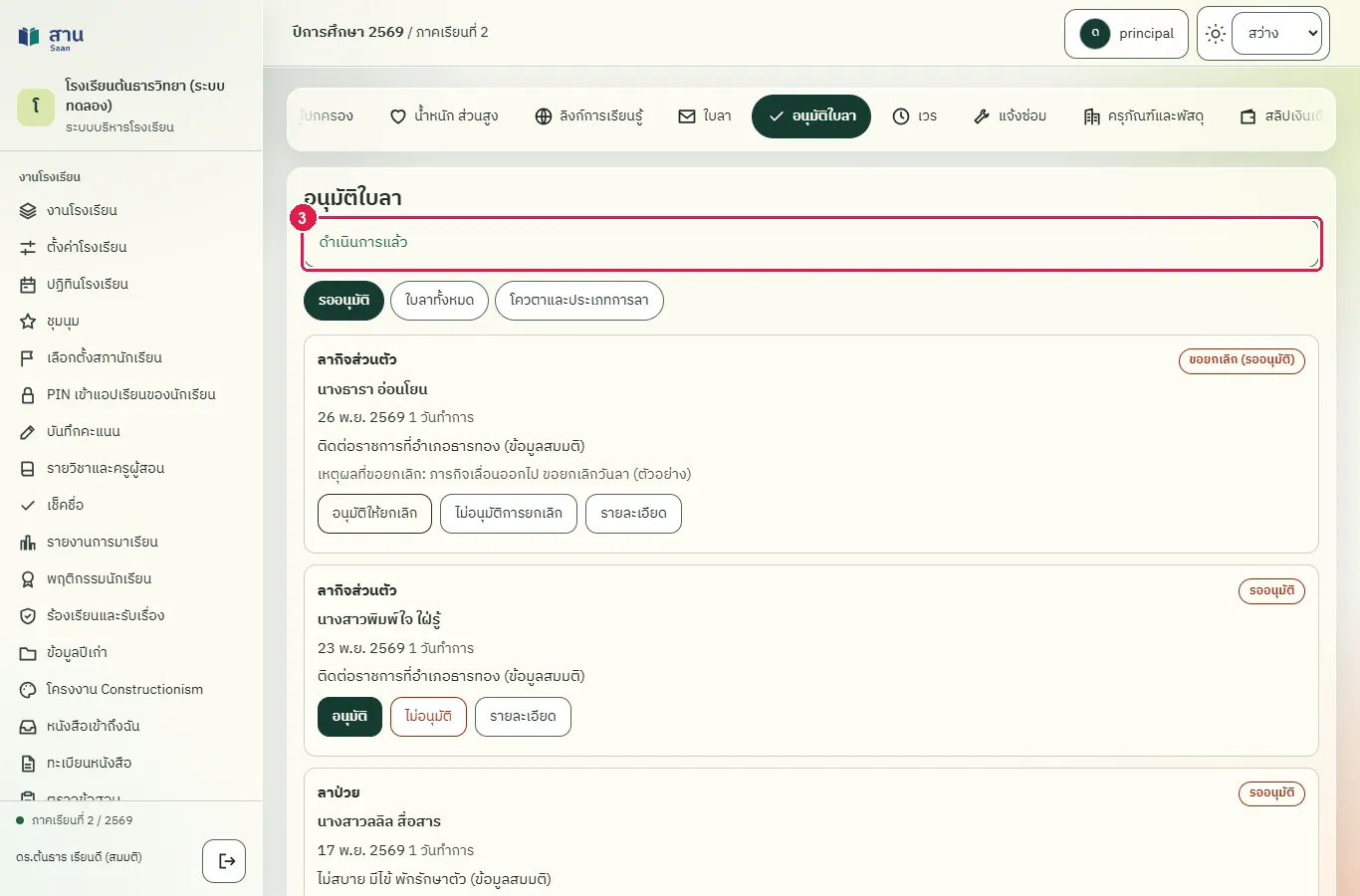
ใบลาเป็น "ไม่อนุมัติ" และครูเห็นเหตุผล
ครูเห็นสถานะ ไม่อนุมัติ พร้อมหมายเหตุ
ครูเปิดหน้า "ใบลาของฉัน" ใบลาแสดงสถานะ "ไม่อนุมัติ" และ "หมายเหตุผู้พิจารณา"
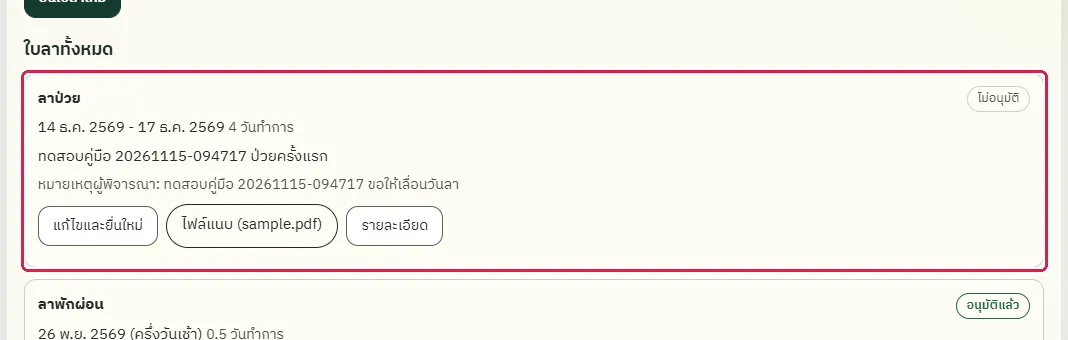
ครูแก้ไขและยื่นใบลาที่ไม่อนุมัติใหม่
ทดสอบด้วยเบราว์เซอร์แล้ว: ใช้งานได้ ผ่านทุกขั้นตอนและการตรวจผล (15 พ.ย. 2569 เวลา 09:51 น., 15.2 วินาที)
ใบลาที่ผู้อำนวยการไม่อนุมัติยื่นซ้ำได้ครั้งเดียว ระบบสร้างใบใหม่ที่เชื่อมกับใบเดิม ไฟล์แนบเดิมถูกคัดลอกไปด้วย
บัญชีที่ใช้ในตัวอย่างนี้: ครูประจำชั้น
เริ่มจากหน้า: /work#leave
ขั้นตอน
ขั้นที่ 1 ใบลาที่ "ไม่อนุมัติ" มีปุ่ม "แก้ไขและยื่นใหม่" กดปุ่มนี้ ระบบเปิดแบบฟอร์มที่มีข้อมูลเดิม ไฟล์แนบเดิมถูกคัดลอกให้ใบใหม่
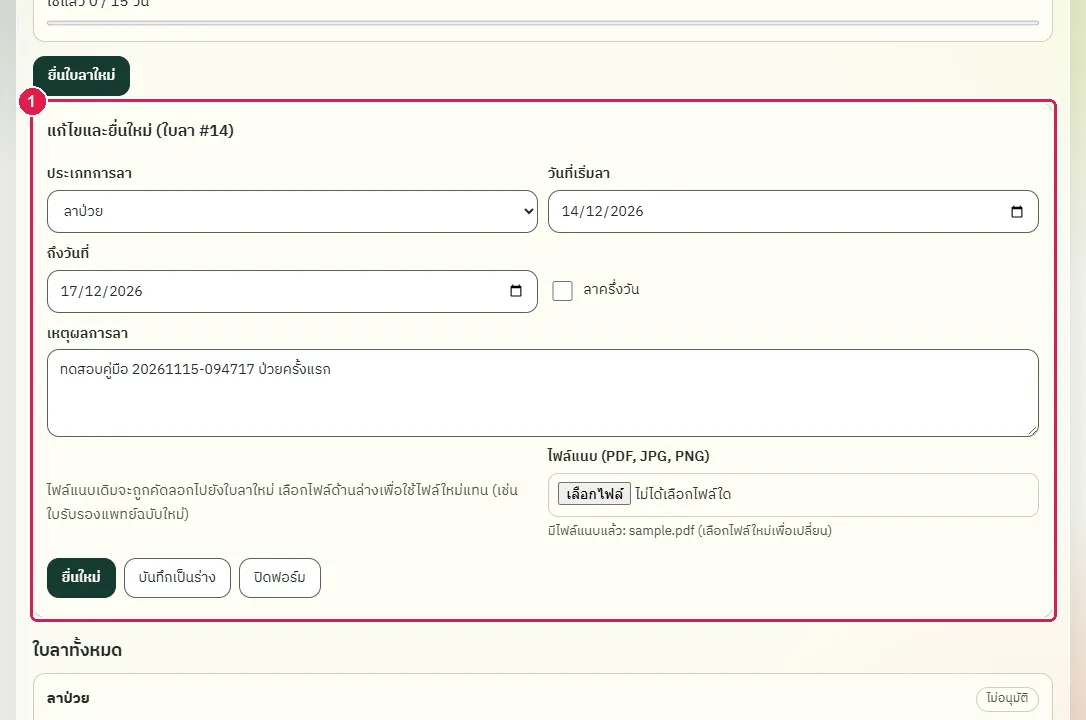
ขั้นที่ 2 แก้ข้อมูลที่ต้องการ เช่น เหตุผลหรือวันที่ แล้วกดปุ่ม "ยื่นใหม่"
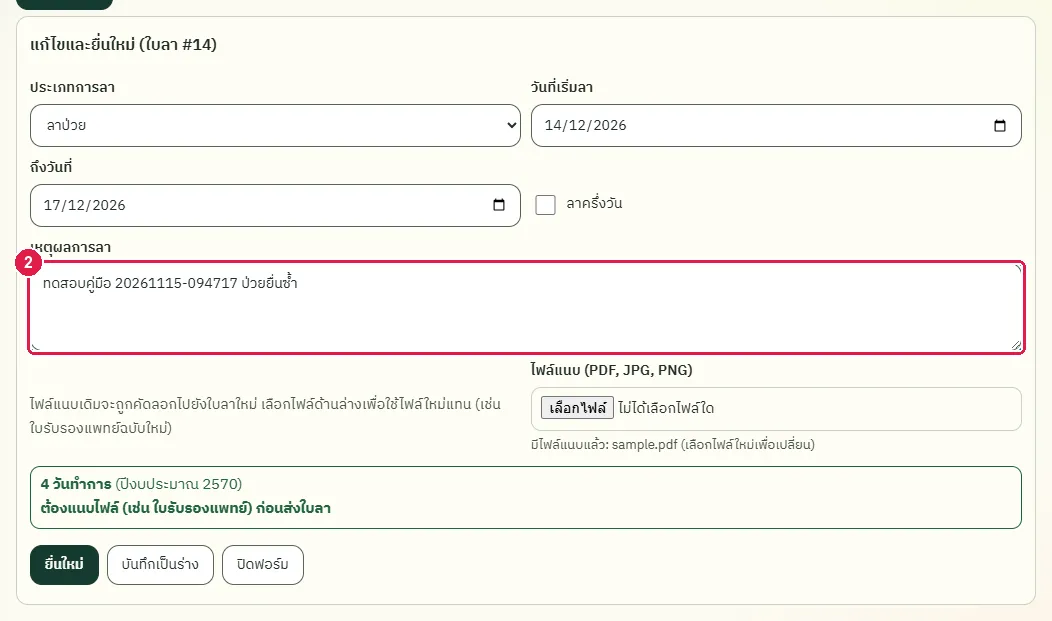
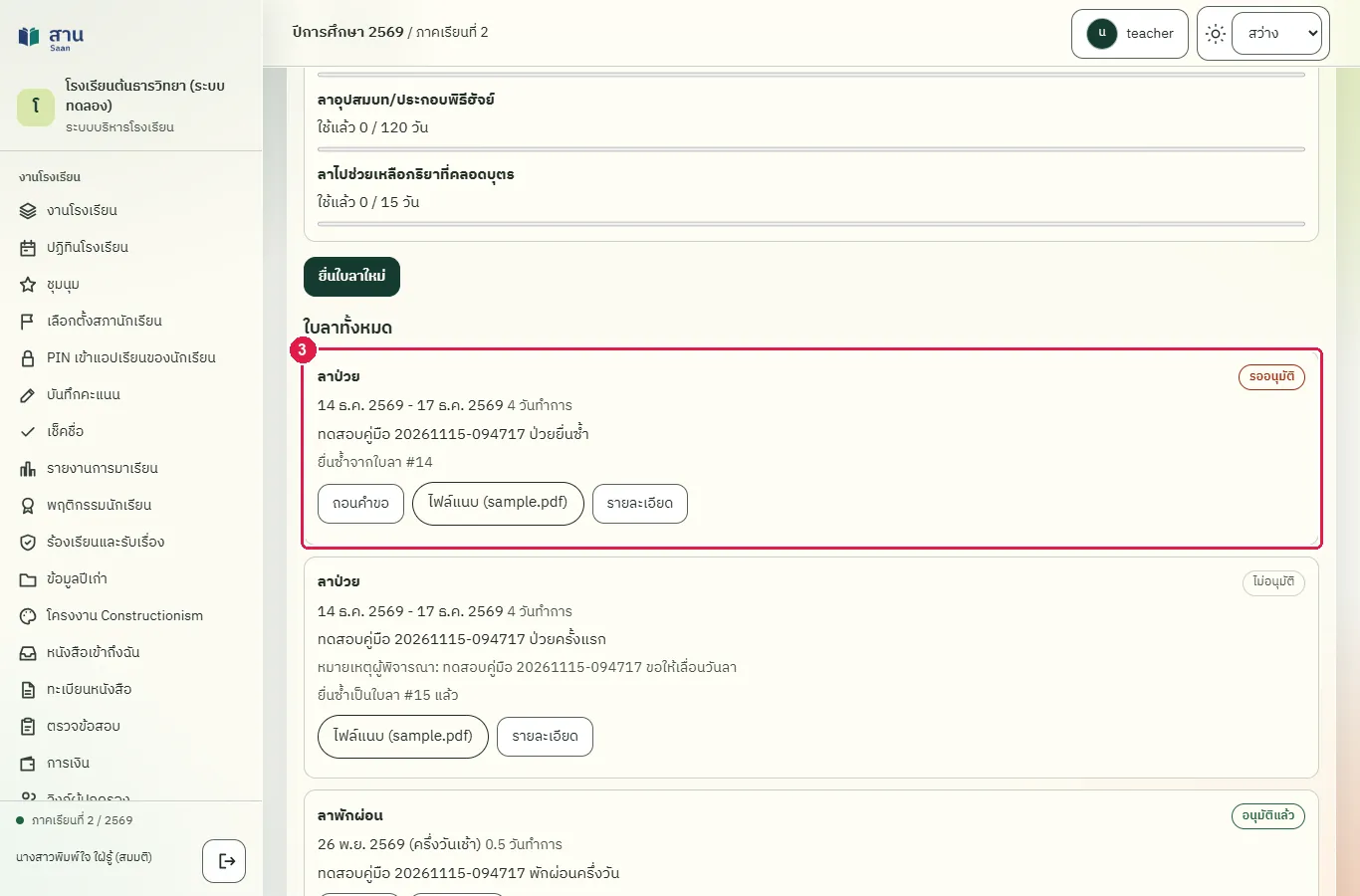
ขั้นที่ 3 กดปุ่ม "ยื่นใหม่" ระบบสร้างใบลาใหม่สถานะ "รออนุมัติ" และบอกว่า "ยื่นซ้ำจากใบลา" ใบเดิม
ผลที่ควรเห็น
ใบใหม่สถานะ "รออนุมัติ" และใบเดิมแสดงว่าถูกยื่นซ้ำแล้ว
- ใบใหม่เชื่อมกับใบเดิมและรออนุมัติ
ผู้อำนวยการอนุมัติใบลาที่ยื่นซ้ำ
ทดสอบด้วยเบราว์เซอร์แล้ว: ใช้งานได้ ผ่านทุกขั้นตอนและการตรวจผล (15 พ.ย. 2569 เวลา 09:51 น., 22.5 วินาที)
บัญชีที่ใช้ในตัวอย่างนี้: ผู้อำนวยการ
เริ่มจากหน้า: /work#leave-approve
ขั้นตอน
ขั้นที่ 1 กดปุ่ม "อนุมัติ" ที่ใบลาที่ยื่นซ้ำ
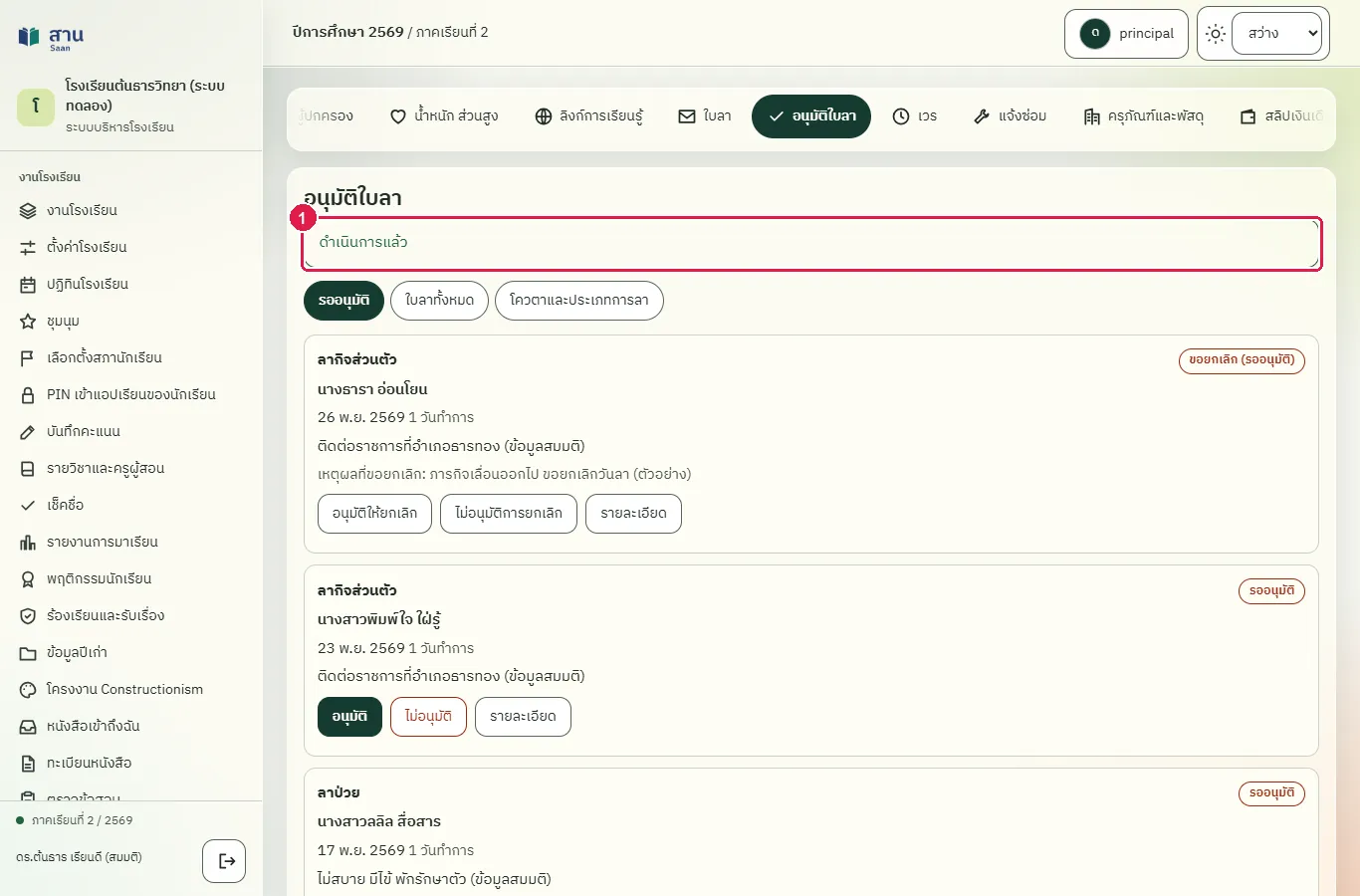
ผลที่ควรเห็น
- ครูเห็นว่าใบใหม่อนุมัติแล้ว
มอบหมายเวรให้ครูที่ลาอยู่ ระบบไม่ให้ทำ
ทดสอบด้วยเบราว์เซอร์แล้ว: ใช้งานได้ ผ่านทุกขั้นตอนและการตรวจผล (15 พ.ย. 2569 เวลา 09:52 น., 24.6 วินาที)
ระบบตรวจว่าครูไม่มีใบลาที่อนุมัติแล้ว และไม่มีเวรอื่นทับเวลาเดียวกัน ก่อนมอบหมายเวรทุกครั้ง
บัญชีที่ใช้ในตัวอย่างนี้: ผู้อำนวยการ
เริ่มจากหน้า: /work#duty
ขั้นตอน
ขั้นที่ 1 มอบหมายเวรให้ครูในวันที่ครูมีใบลาที่อนุมัติแล้ว ระบบไม่บันทึกและแจ้งว่า "ครูมีใบลาที่อนุมัติแล้วในวันนั้น"
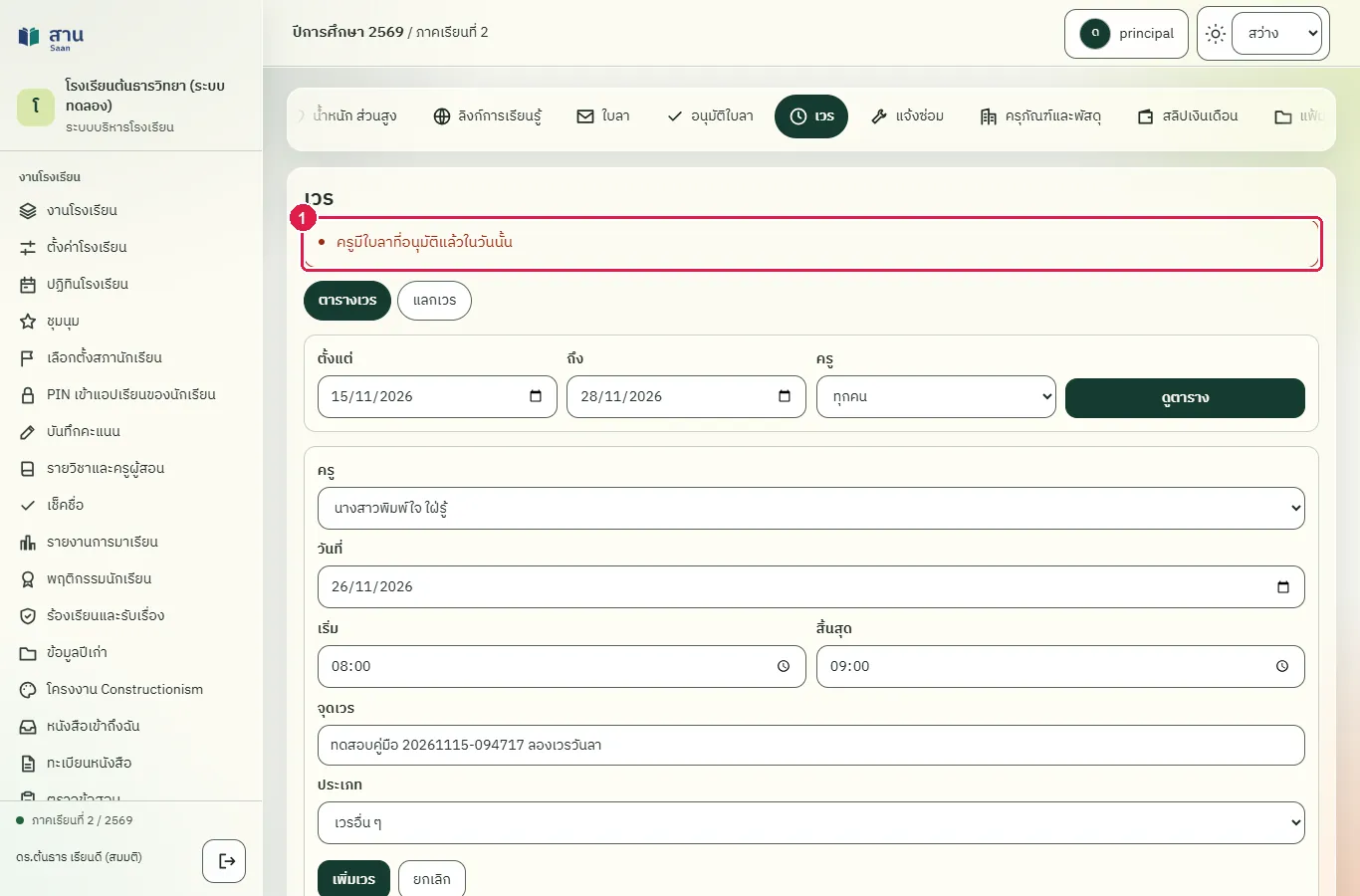
ผลที่ควรเห็น
- เวรไม่ถูกบันทึก
ครูขอยกเลิกใบลาที่อนุมัติแล้ว
ทดสอบด้วยเบราว์เซอร์แล้ว: ใช้งานได้ ผ่านทุกขั้นตอนและการตรวจผล (15 พ.ย. 2569 เวลา 09:52 น., 14.3 วินาที)
ใบลาที่อนุมัติแล้วยกเลิกเองไม่ได้ ต้องขอยกเลิกพร้อมเหตุผลและรอผู้อำนวยการอนุมัติ ขอได้เฉพาะใบลาที่ยังไม่ถึงวันลา ใบลาที่เริ่มลาแล้วจะไม่มีปุ่มนี้
บัญชีที่ใช้ในตัวอย่างนี้: ครูประจำชั้น
เริ่มจากหน้า: /work#leave
ขั้นตอน
ขั้นที่ 1 ใบลาที่ "อนุมัติแล้ว" และยังไม่ถึงวันลา มีปุ่ม "ขอยกเลิก" กดปุ่มนี้ ช่องเหตุผลเปิดขึ้น
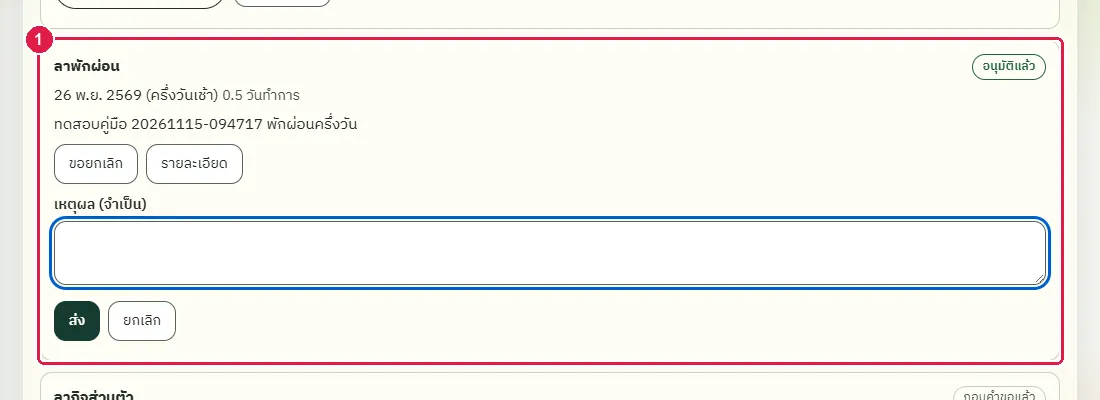
ขั้นที่ 2 พิมพ์เหตุผลที่ขอยกเลิกในช่อง "เหตุผล (จำเป็น)"
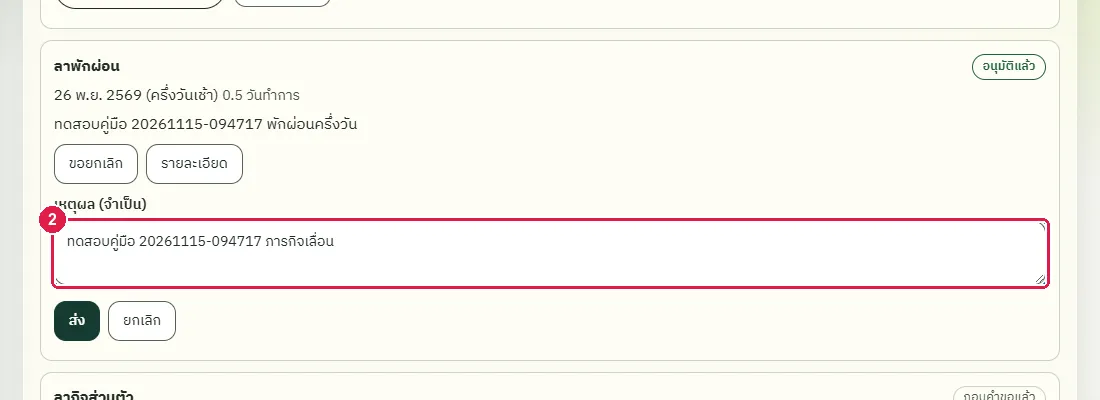
ขั้นที่ 3 กดปุ่ม "ส่ง" ใบลาเปลี่ยนเป็น "ขอยกเลิก (รออนุมัติ)" รอผู้อำนวยการพิจารณา
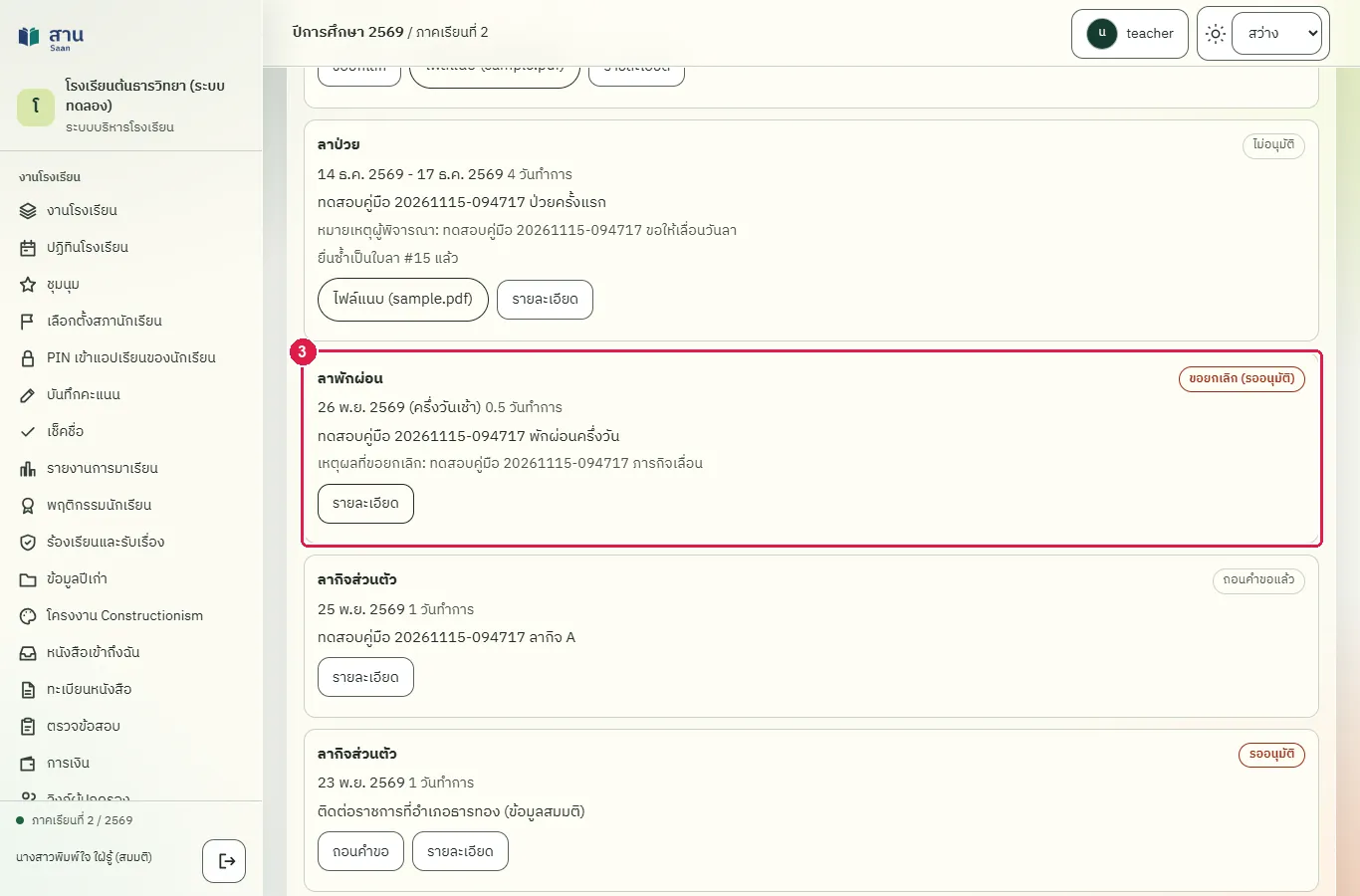
ผลที่ควรเห็น
- เปิดหน้าใบลาใหม่ สถานะเป็น ขอยกเลิก
ผู้อำนวยการอนุมัติให้ยกเลิกใบลา
ทดสอบด้วยเบราว์เซอร์แล้ว: ใช้งานได้ ผ่านทุกขั้นตอนและการตรวจผล (15 พ.ย. 2569 เวลา 09:52 น., 32.2 วินาที)
บัญชีที่ใช้ในตัวอย่างนี้: ผู้อำนวยการ
เริ่มจากหน้า: /work#leave-approve
ขั้นตอน
ขั้นที่ 1 ใบลาที่ขอยกเลิกอยู่ในแท็บ "รออนุมัติ" แสดงเหตุผลที่ครูขอยกเลิก
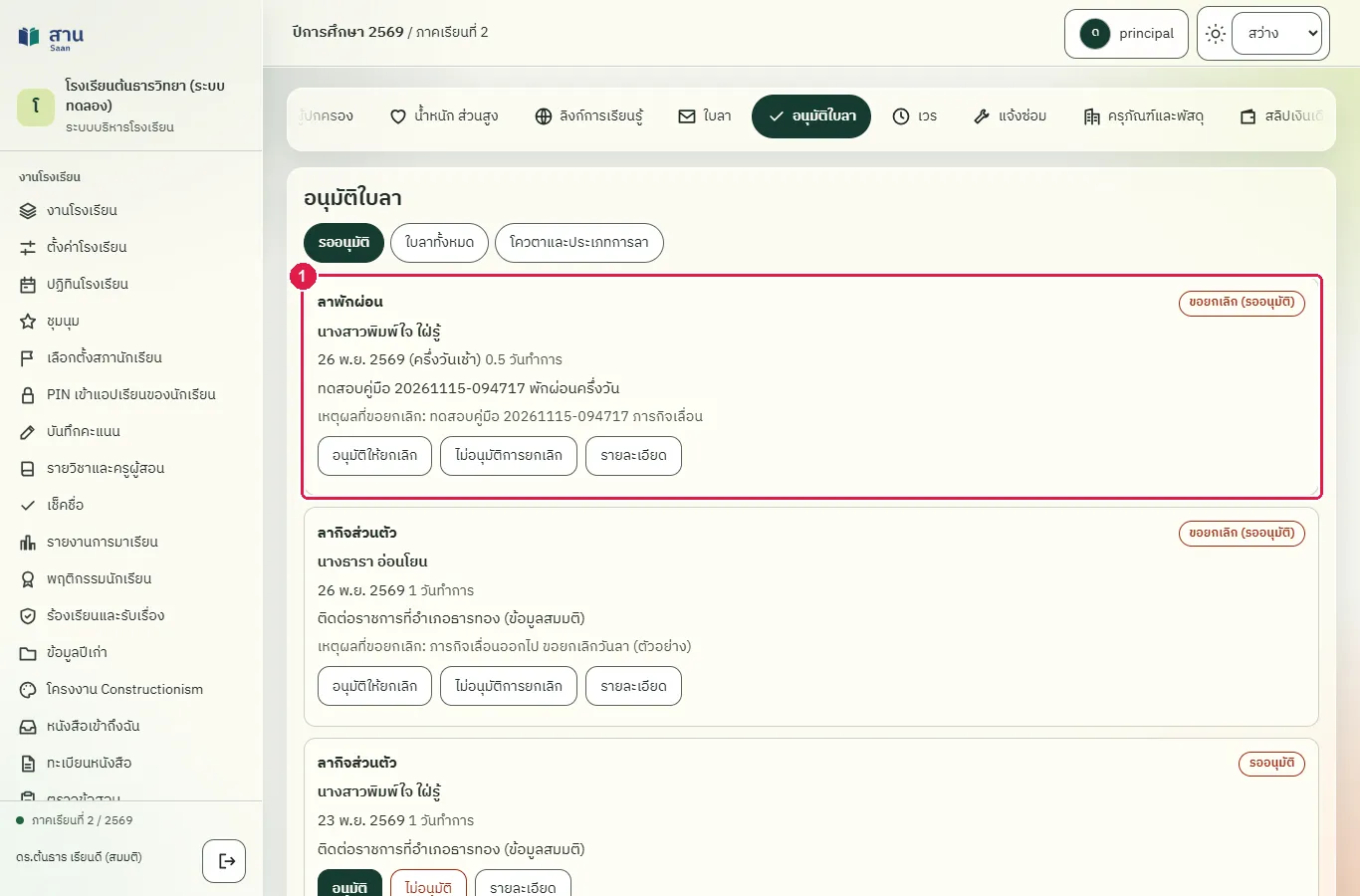
ขั้นที่ 2 กดปุ่ม "อนุมัติให้ยกเลิก" ระบบถามยืนยัน
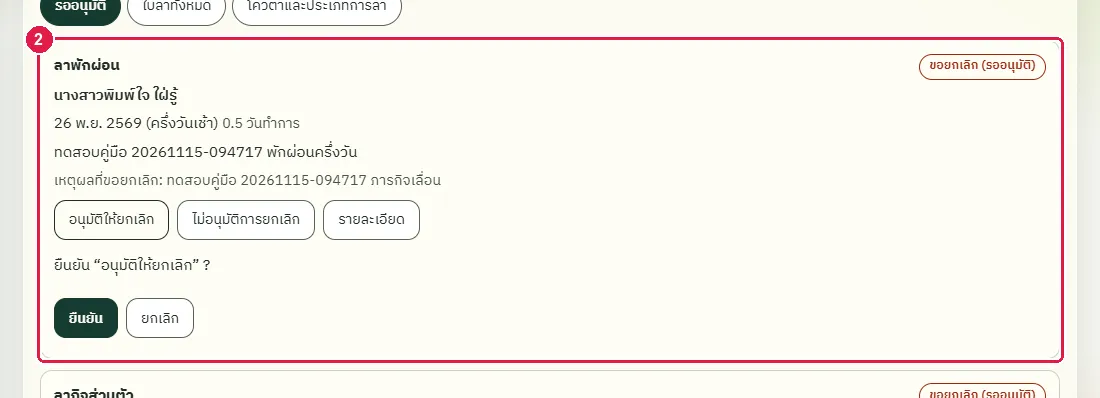
ขั้นที่ 3 กดปุ่ม "ยืนยัน" ใบลาถูกยกเลิก โควตาที่ใช้กลับคืน
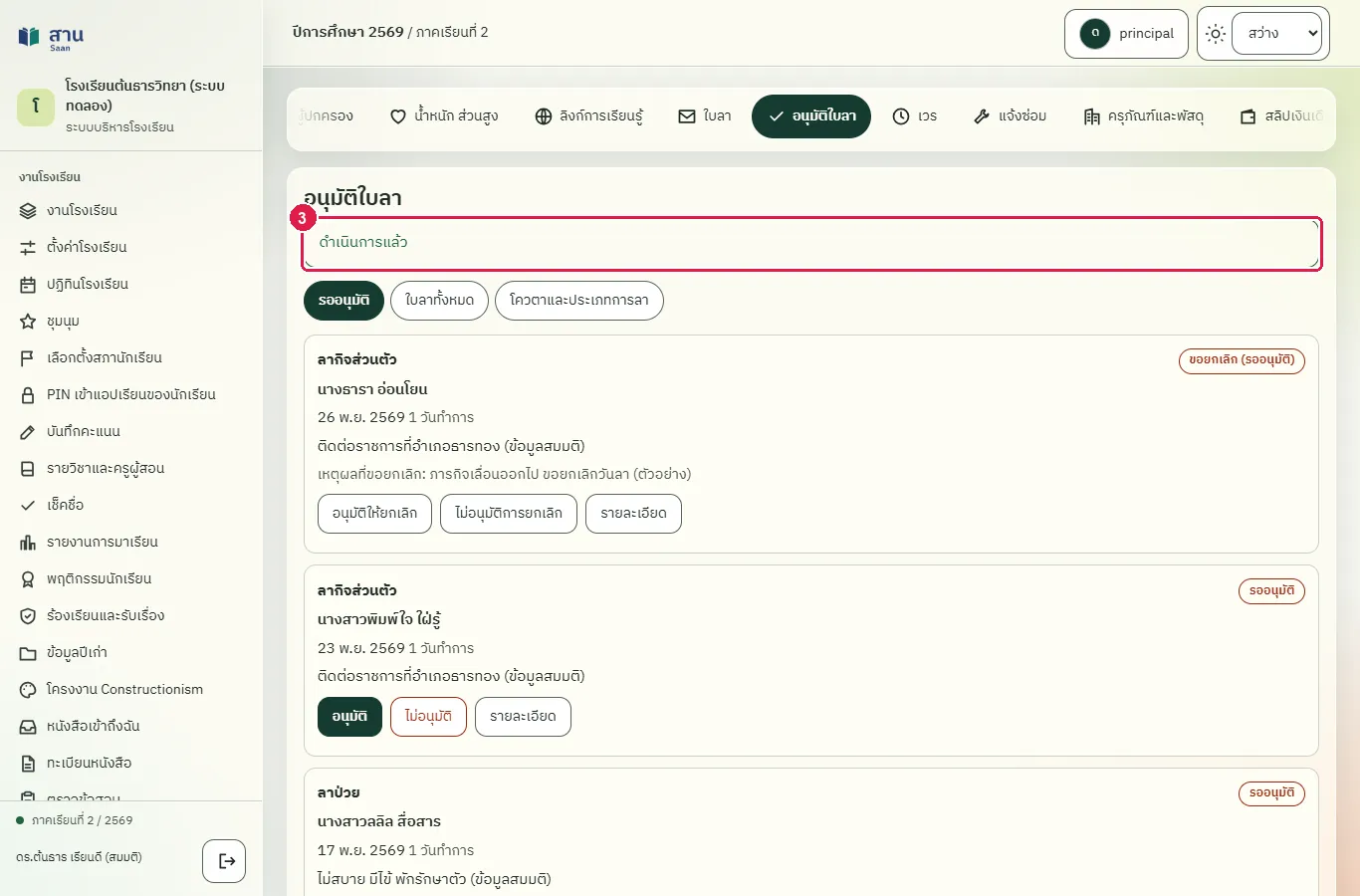
ผลที่ควรเห็น
ใบลาเป็น "ยกเลิกแล้ว"
- ครูเห็นสถานะ ยกเลิกแล้ว
ครูขอยกเลิกใบลาอีกใบ
ทดสอบด้วยเบราว์เซอร์แล้ว: ใช้งานได้ ผ่านทุกขั้นตอนและการตรวจผล (15 พ.ย. 2569 เวลา 09:53 น., 15.5 วินาที)
บัญชีที่ใช้ในตัวอย่างนี้: ครูประจำชั้น
เริ่มจากหน้า: /work#leave
ขั้นตอน
(ไม่มีขั้นตอนที่ต้องทำ)
ผลที่ควรเห็น
- ใบลาอยู่ในสถานะ ขอยกเลิก
ผู้อำนวยการไม่อนุมัติการยกเลิก ใบลายังมีผลตามเดิม
ทดสอบด้วยเบราว์เซอร์แล้ว: ใช้งานได้ ผ่านทุกขั้นตอนและการตรวจผล (15 พ.ย. 2569 เวลา 09:53 น., 23.0 วินาที)
บัญชีที่ใช้ในตัวอย่างนี้: ผู้อำนวยการ
เริ่มจากหน้า: /work#leave-approve
ขั้นตอน
ขั้นที่ 1 กดปุ่ม "ไม่อนุมัติการยกเลิก" ช่องเหตุผลเปิดขึ้น
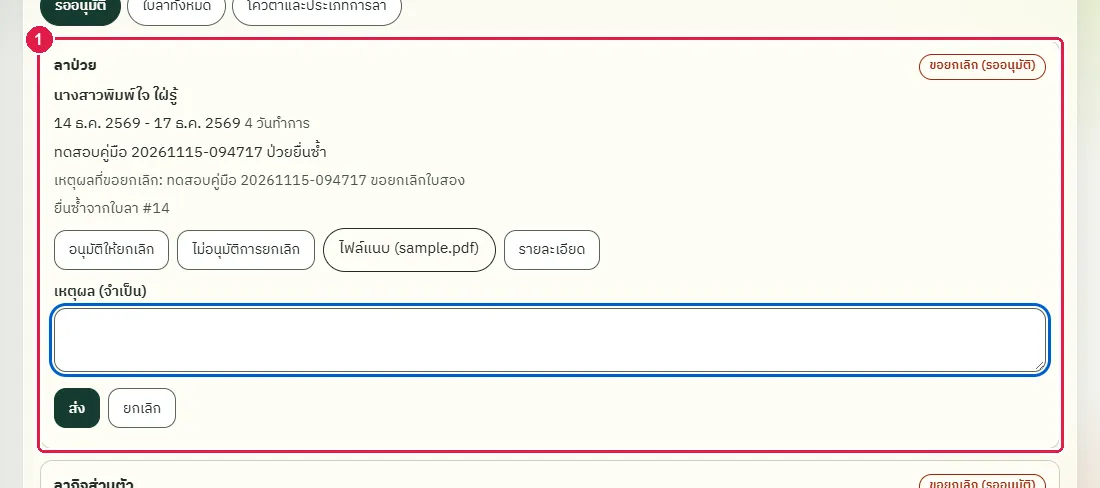
ขั้นที่ 2 พิมพ์เหตุผลในช่อง "เหตุผล (จำเป็น)"
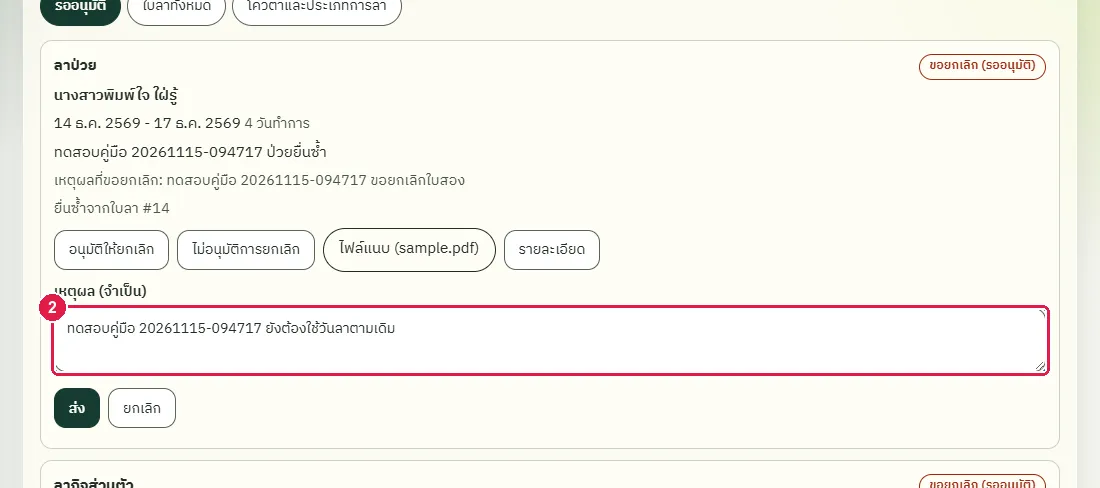
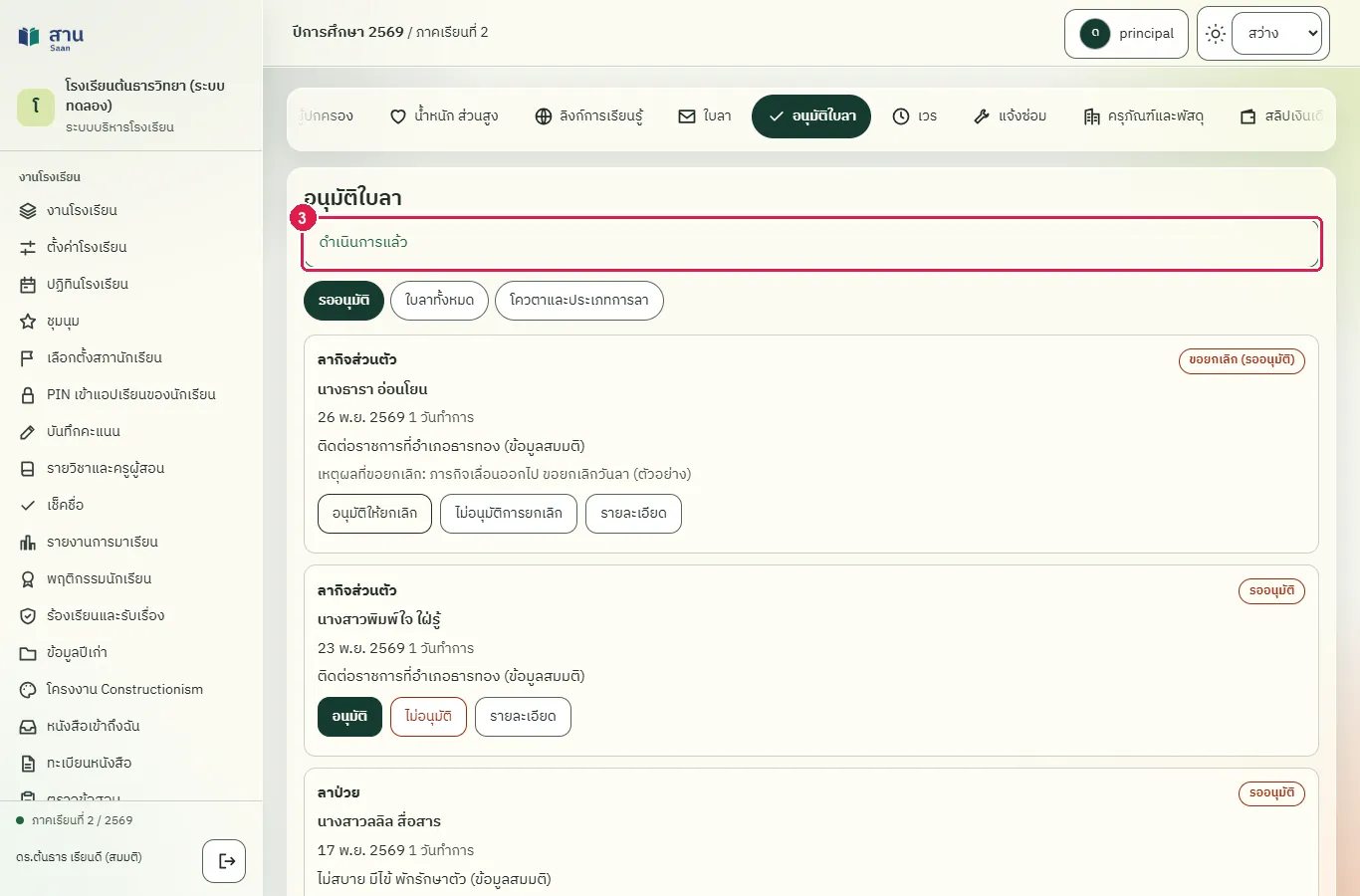
ขั้นที่ 3 กดปุ่ม "ส่ง" ใบลากลับเป็น "อนุมัติแล้ว" ตามเดิม
ผลที่ควรเห็น
- ครูเห็นใบลายังอนุมัติแล้ว พร้อมหมายเหตุ
ผู้อำนวยการดูใบลาทั้งหมดและกรองตามสถานะ
ทดสอบด้วยเบราว์เซอร์แล้ว: ใช้งานได้ ผ่านทุกขั้นตอนและการตรวจผล (15 พ.ย. 2569 เวลา 09:53 น., 16.8 วินาที)
ตัวกรองมี 3 ช่อง ได้แก่ ปีงบประมาณ สถานะ และชื่อครู เลือกแล้วกดปุ่ม "กรอง"
บัญชีที่ใช้ในตัวอย่างนี้: ผู้อำนวยการ
เริ่มจากหน้า: /work
ขั้นตอน
ขั้นที่ 1 เลือกแท็บ "ใบลาทั้งหมด" แท็บนี้แสดงใบลาของครูทุกคนในปีงบประมาณที่เลือก ยกเว้นร่างที่ยังไม่ส่ง
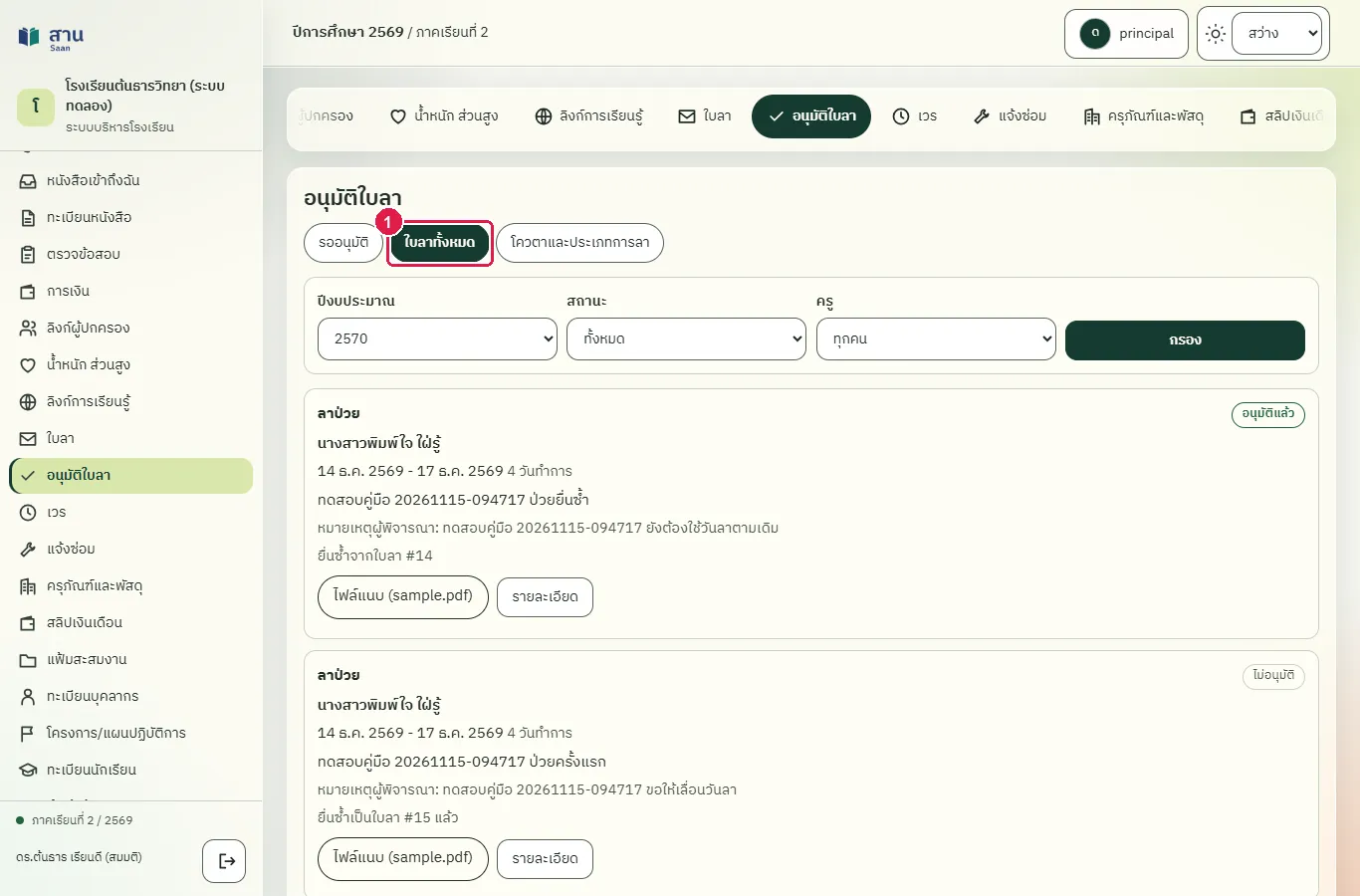
ขั้นที่ 2 เลือกสถานะที่ต้องการในช่อง "สถานะ" ในตัวอย่างนี้เลือก "ขอยกเลิก (รออนุมัติ)"
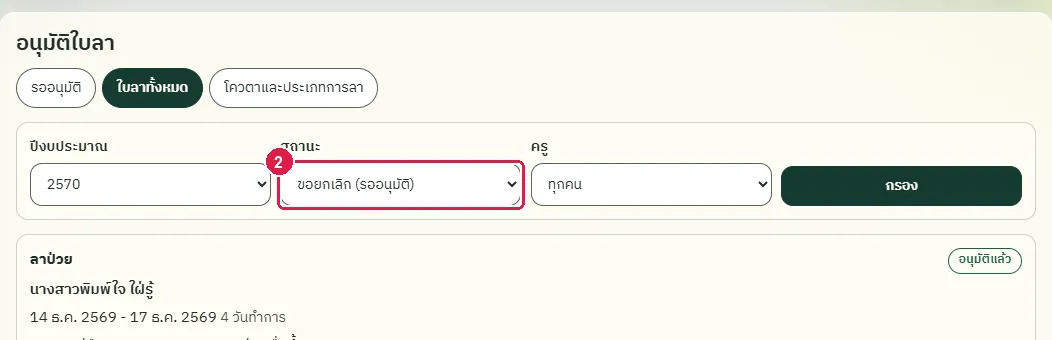
ขั้นที่ 3 กดปุ่ม "กรอง" ระบบแสดงเฉพาะใบลาที่ตรงกับสถานะ
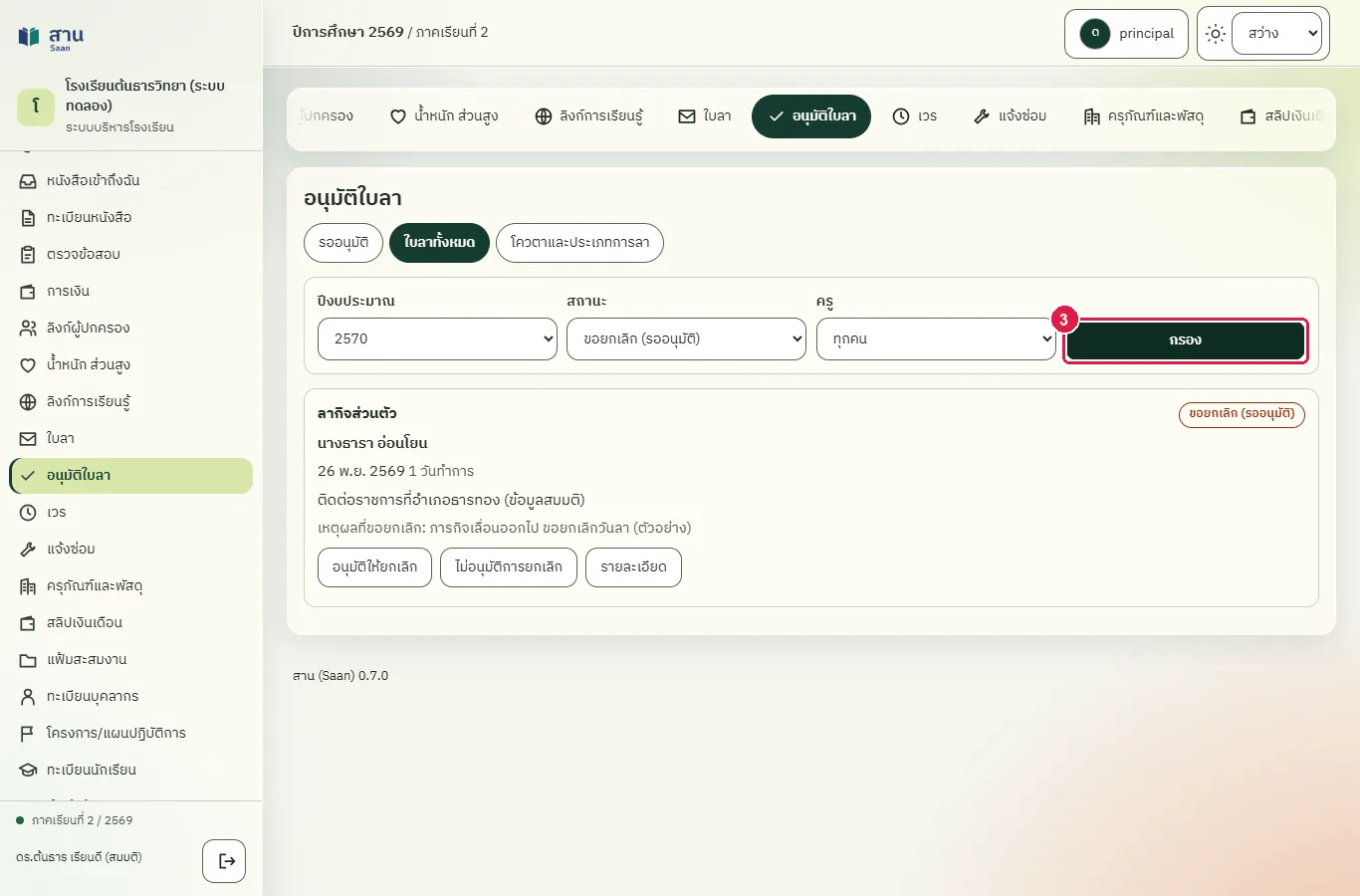
ผลที่ควรเห็น
- ทุกใบที่แสดงต้องเป็นใบที่ขอยกเลิก
ผู้อำนวยการดูรายงานโควตาการลาของครูทุกคน
ทดสอบด้วยเบราว์เซอร์แล้ว: ใช้งานได้ ผ่านทุกขั้นตอนและการตรวจผล (15 พ.ย. 2569 เวลา 09:54 น., 18.0 วินาที)
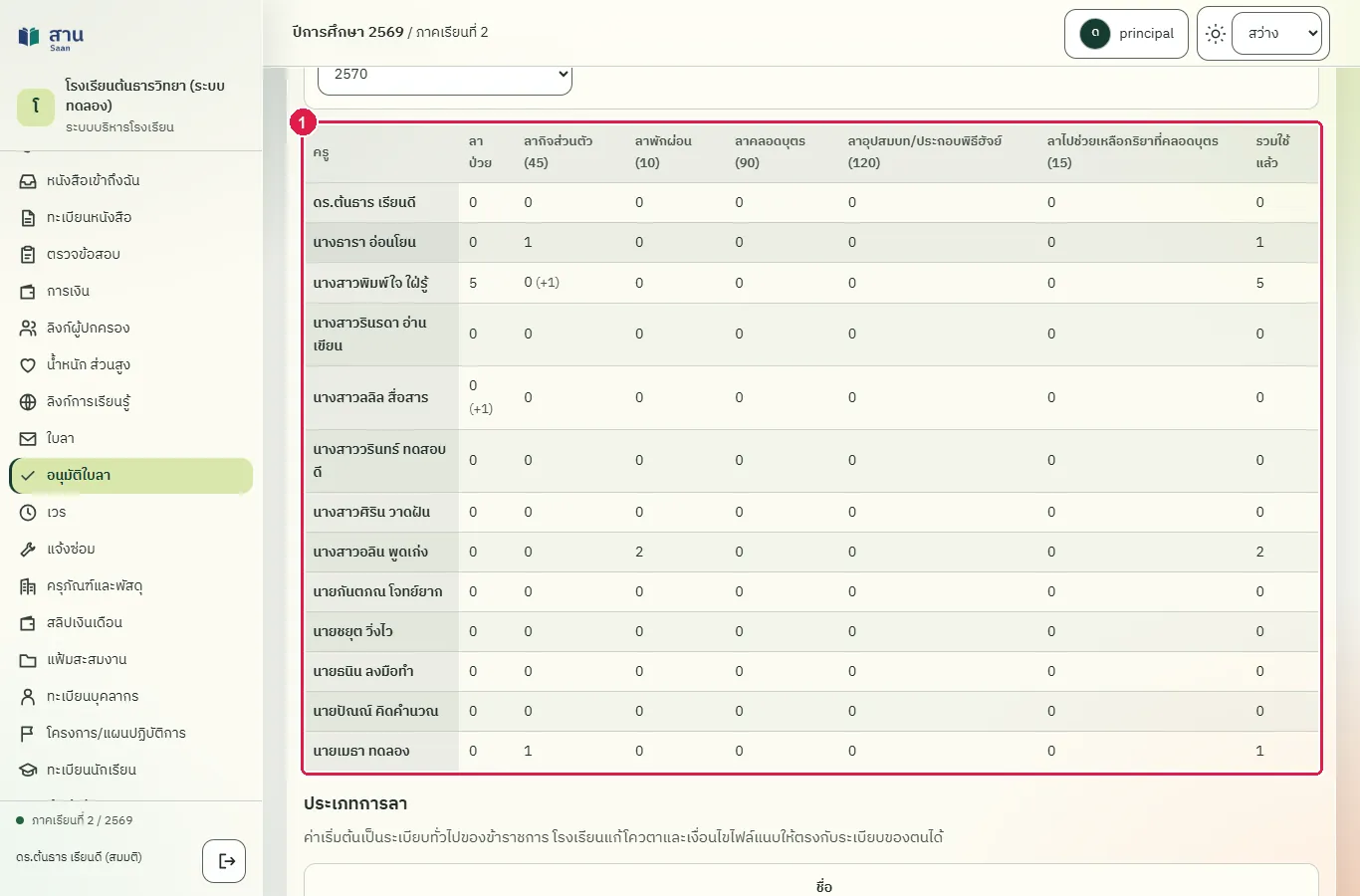
รายงานนี้สำหรับผู้อำนวยการและผู้ดูแลระบบ เลือกปีงบประมาณ (พ.ศ.) เหนือตารางได้ ปีงบประมาณเริ่ม 1 ตุลาคม
บัญชีที่ใช้ในตัวอย่างนี้: ผู้อำนวยการ
เริ่มจากหน้า: /work
ขั้นตอน
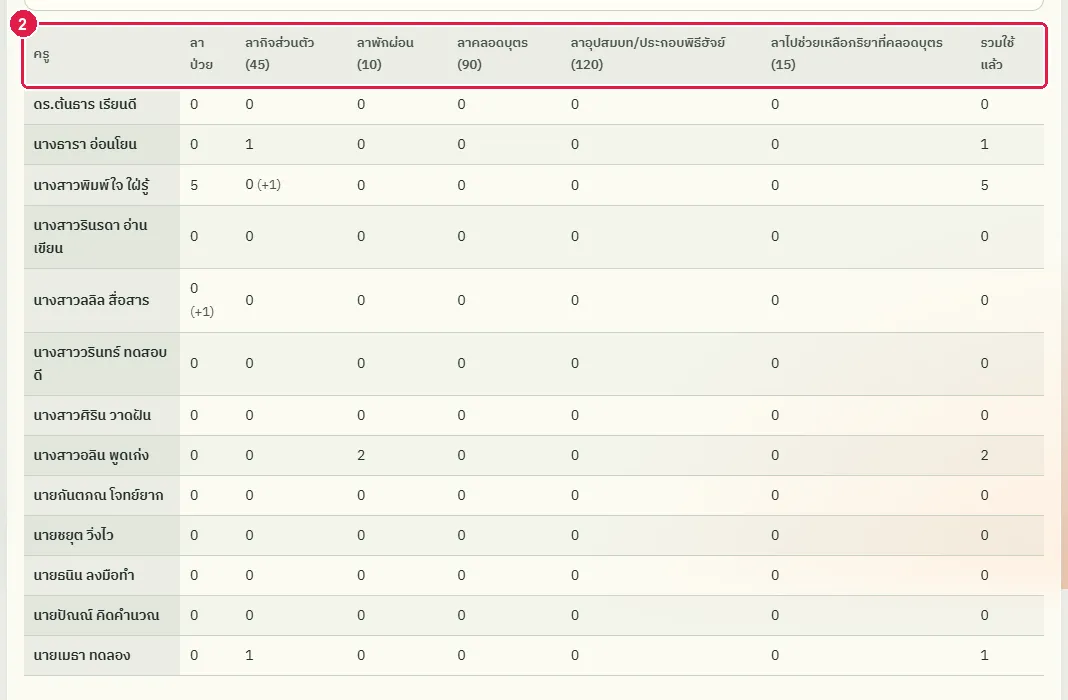
ขั้นที่ 1 เลือกแท็บ "โควตาและประเภทการลา" ตารางด้านบนสรุปจำนวนวันที่ครูแต่ละคนใช้ไปในแต่ละประเภทการลา ตัวเลขในวงเล็บคือวันที่รออนุมัติ
ขั้นที่ 2 หัวตารางแต่ละประเภทบอกโควตาต่อปีไว้ในวงเล็บ ช่องที่ใช้เกินโควตาจะเน้นสีไว้
ผลที่ควรเห็น
- ตารางมีแถวของครูที่ยื่นใบลา
ผู้ดูแลเพิ่ม แก้ และลบประเภทการลา
ทดสอบด้วยเบราว์เซอร์แล้ว: ใช้งานได้ ผ่านทุกขั้นตอนและการตรวจผล (15 พ.ย. 2569 เวลา 09:54 น., 34.1 วินาที)
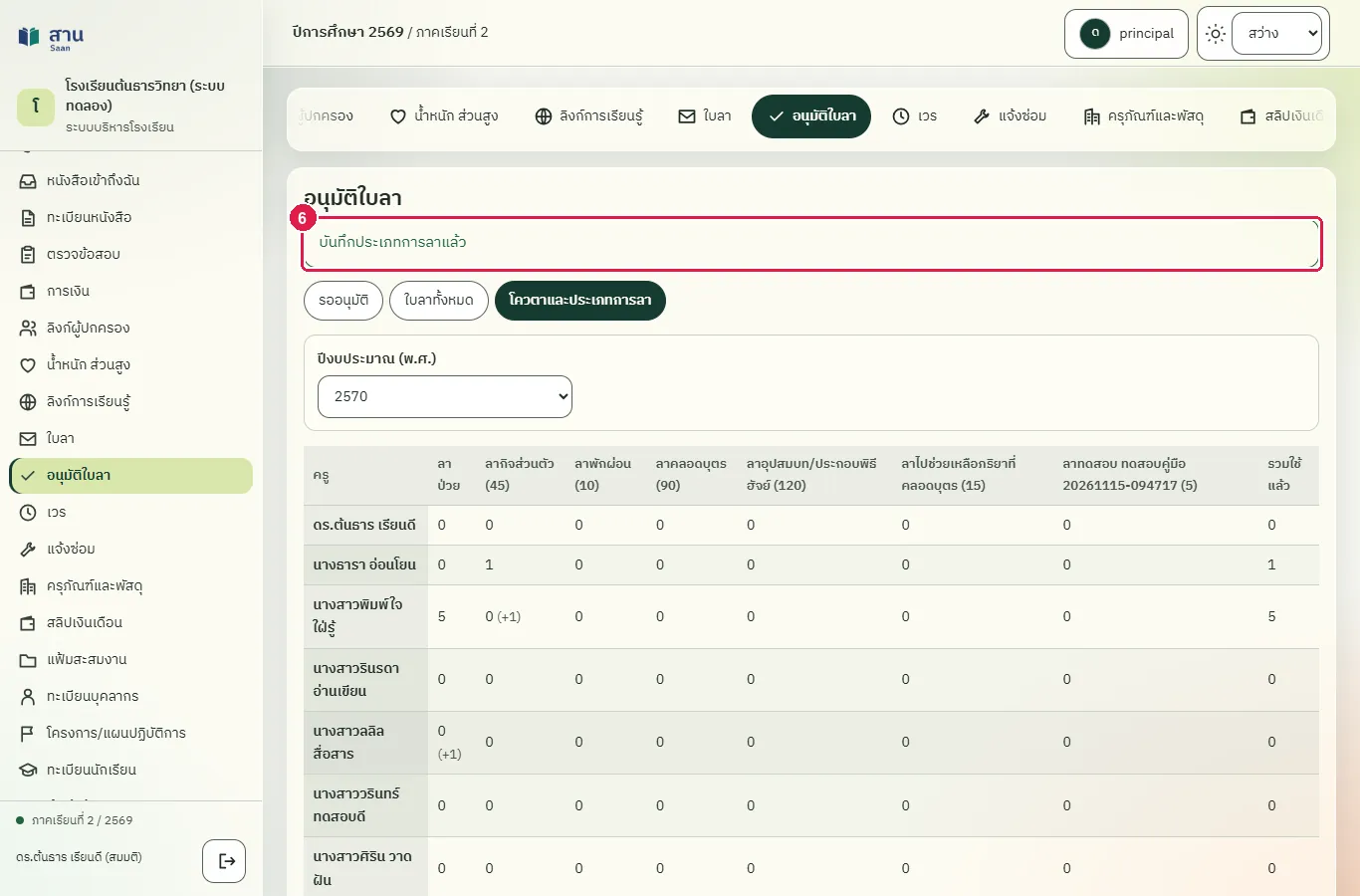
ผู้อำนวยการและผู้ดูแลระบบปรับประเภทการลาให้ตรงกับระเบียบของโรงเรียน ค่าเริ่มต้นเป็นระเบียบทั่วไปของข้าราชการ ประเภทที่มีใบลาใช้อยู่ลบไม่ได้ ให้แก้ชื่อหรือโควตาแทน ประเภทที่เพิ่มในตัวอย่างนี้ถูกลบในหัวข้อ "ลบประเภทการลาทดสอบ"
บัญชีที่ใช้ในตัวอย่างนี้: ผู้อำนวยการ
เริ่มจากหน้า: /work
ขั้นตอน
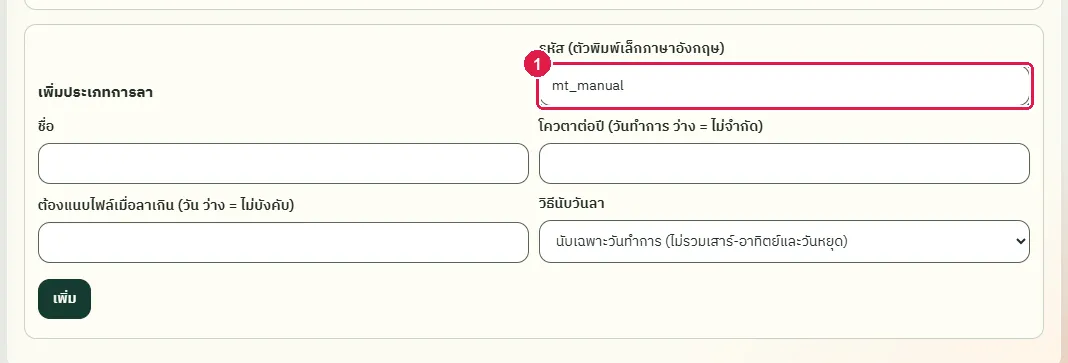
ขั้นที่ 1 ท้ายหน้ามีแบบฟอร์ม "เพิ่มประเภทการลา" พิมพ์รหัสเป็นตัวพิมพ์เล็กภาษาอังกฤษในช่อง "รหัส (ตัวพิมพ์เล็กภาษาอังกฤษ)" รหัสใช้ซ้ำและแก้ภายหลังไม่ได้
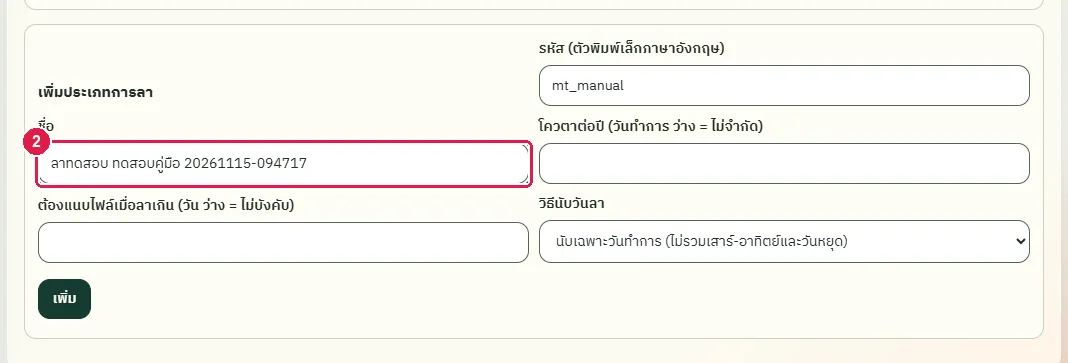
ขั้นที่ 2 พิมพ์ชื่อประเภทที่ครูจะเห็นในช่อง "ชื่อ"
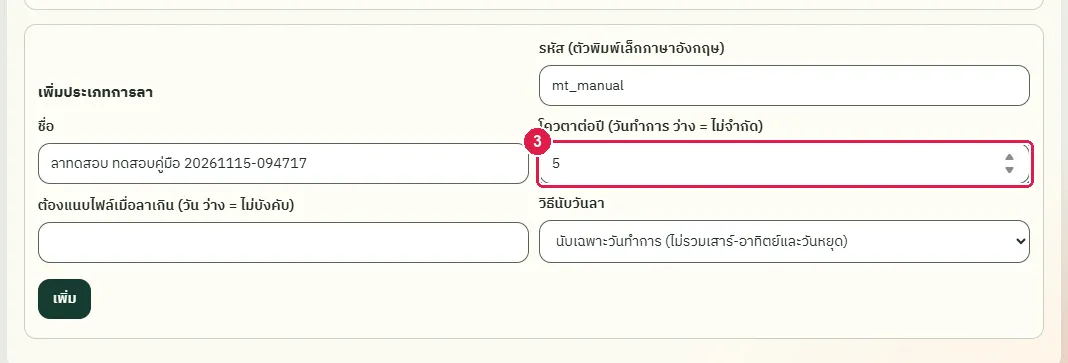
ขั้นที่ 3 พิมพ์โควตาต่อปีเป็นจำนวนวันในช่อง "โควตาต่อปี" เว้นว่างถ้าไม่จำกัด
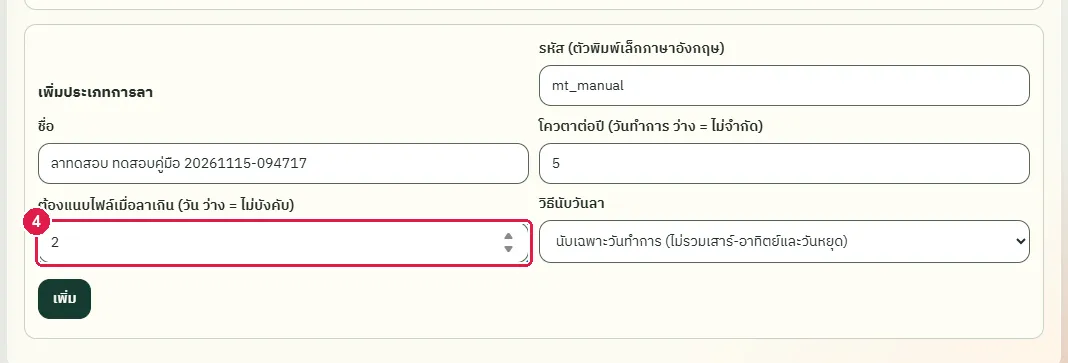
ขั้นที่ 4 พิมพ์จำนวนวันในช่อง "ต้องแนบไฟล์เมื่อลาเกิน" ถ้าลาเกินจำนวนนี้ครูต้องแนบไฟล์ก่อนส่ง
ขั้นที่ 5 เลือก "วิธีนับวันลา" ถ้าเป็นการลาที่นับต่อเนื่องรวมวันหยุด เช่น ลาคลอด ให้เลือก "นับต่อเนื่องทุกวัน"
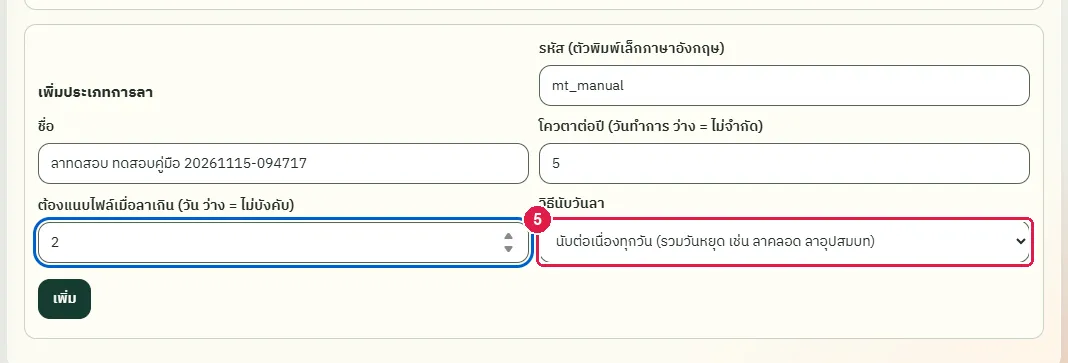
ขั้นที่ 6 กดปุ่ม "เพิ่ม" ระบบแสดงข้อความ "บันทึกประเภทการลาแล้ว" และประเภทใหม่อยู่ในรายการ
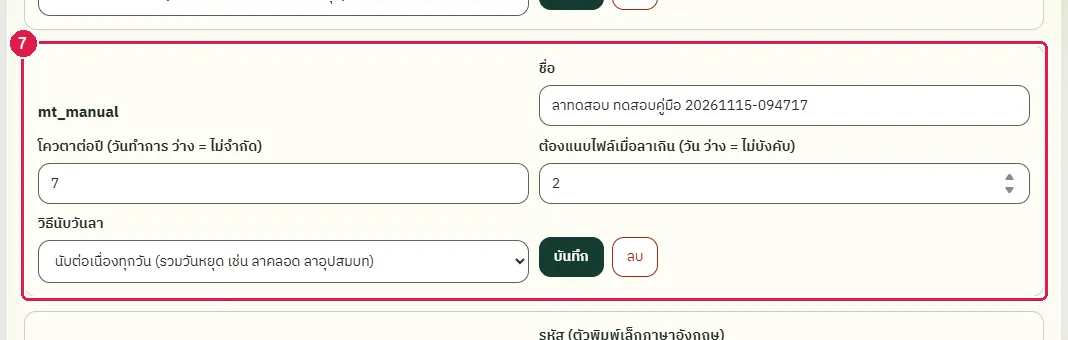
ขั้นที่ 7 แก้ค่าของประเภทที่เพิ่ม แล้วกดปุ่ม "บันทึก" ในกรอบของประเภทนั้น
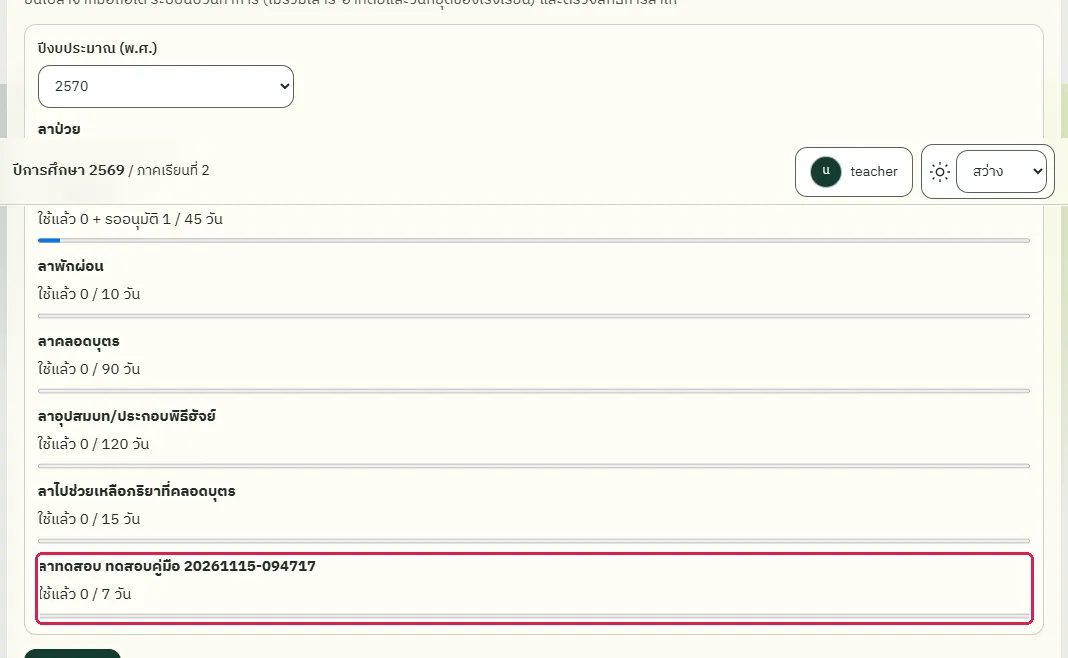
ผลที่ควรเห็น
ประเภทใหม่อยู่ในรายการ และครูเห็นประเภทนี้ในโควตาของตน
ครูเห็นประเภทใหม่ในโควตาของตน
ครูเปิดหน้า "ใบลาของฉัน" ประเภทใหม่แสดงในรายการโควตาพร้อมโควตาที่แก้
ลบประเภทการลาที่ไม่มีใบลาใช้
ทดสอบด้วยเบราว์เซอร์แล้ว: ใช้งานได้ ผ่านทุกขั้นตอนและการตรวจผล (15 พ.ย. 2569 เวลา 09:55 น., 27.3 วินาที)
บัญชีที่ใช้ในตัวอย่างนี้: ผู้อำนวยการ
เริ่มจากหน้า: /work
ขั้นตอน
ขั้นที่ 1 ที่กรอบของประเภทที่ไม่มีใบลาใช้ กดปุ่ม "ลบ" ระบบแสดงข้อความ "ลบประเภทการลาแล้ว" ถ้ามีใบลาใช้ประเภทนี้อยู่ ระบบไม่ให้ลบ
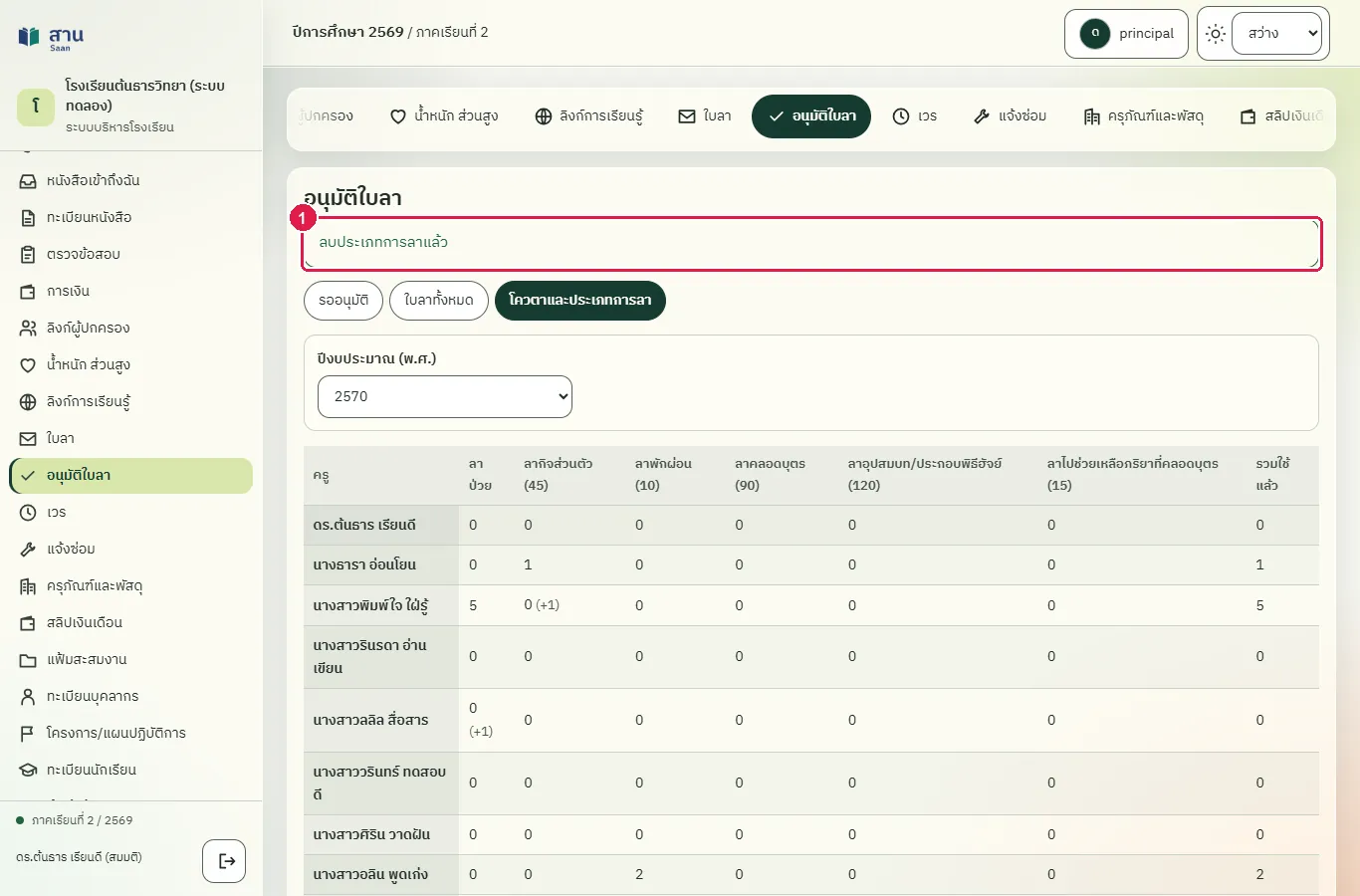
ผลที่ควรเห็น
- ประเภทที่ลบต้องไม่อยู่ในรายการของครู
ครูทั่วไปไม่เห็นเมนูอนุมัติและเปิดใบลาของคนอื่นไม่ได้
ทดสอบด้วยเบราว์เซอร์แล้ว: ใช้งานได้ ผ่านทุกขั้นตอนและการตรวจผล (15 พ.ย. 2569 เวลา 09:55 น., 6.4 วินาที)
ครูเห็นเฉพาะใบลาของตนเอง การเรียกดูใบลาทั้งโรงเรียนหรือรายงานโควตาโดยบัญชีครูถูกปฏิเสธ
บัญชีที่ใช้ในตัวอย่างนี้: ครูประจำชั้น
เริ่มจากหน้า: /work
ขั้นตอน
ขั้นที่ 1 ครูทั่วไปมีเมนู "ใบลา" และ "เวร" แต่ไม่มีเมนู "อนุมัติใบลา" ซึ่งเป็นของผู้อำนวยการและผู้ดูแลระบบ
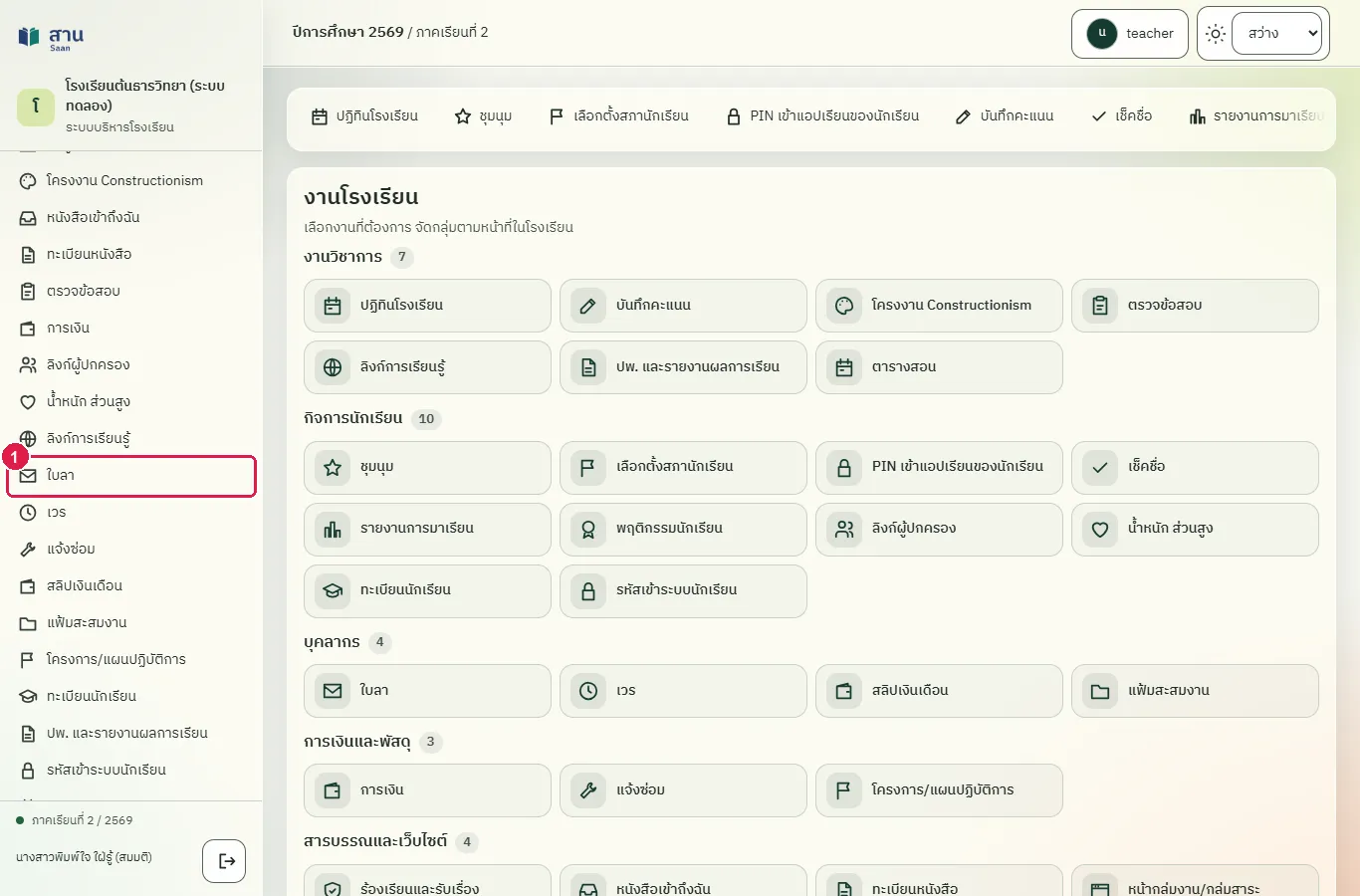
ผลที่ควรเห็น
- เมนู อนุมัติใบลา ไม่มี
ผู้อำนวยการมอบหมายเวรให้ครู
ทดสอบด้วยเบราว์เซอร์แล้ว: ใช้งานได้ ผ่านทุกขั้นตอนและการตรวจผล (15 พ.ย. 2569 เวลา 09:56 น., 52.4 วินาที)
ผู้อำนวยการและผู้ดูแลระบบมอบหมายเวรได้ ครูได้รับอีเมลแจ้งเมื่อมีการมอบหมาย ระบบไม่ให้มอบหมายเวรที่เวลาทับกันหรือตรงกับวันที่ครูลา ตัวอย่างนี้สร้างเวรทดลอง 6 รายการเพื่อใช้ในหัวข้อต่อไป
บัญชีที่ใช้ในตัวอย่างนี้: ผู้อำนวยการ
เริ่มจากหน้า: /work
ขั้นตอน
ขั้นที่ 1 เลือกเมนู "งานโรงเรียน" > "เวร" แท็บ "ตารางเวร" แสดงเวรทุกคนในช่วง 14 วันนับจากวันนี้ เรียงตามวัน
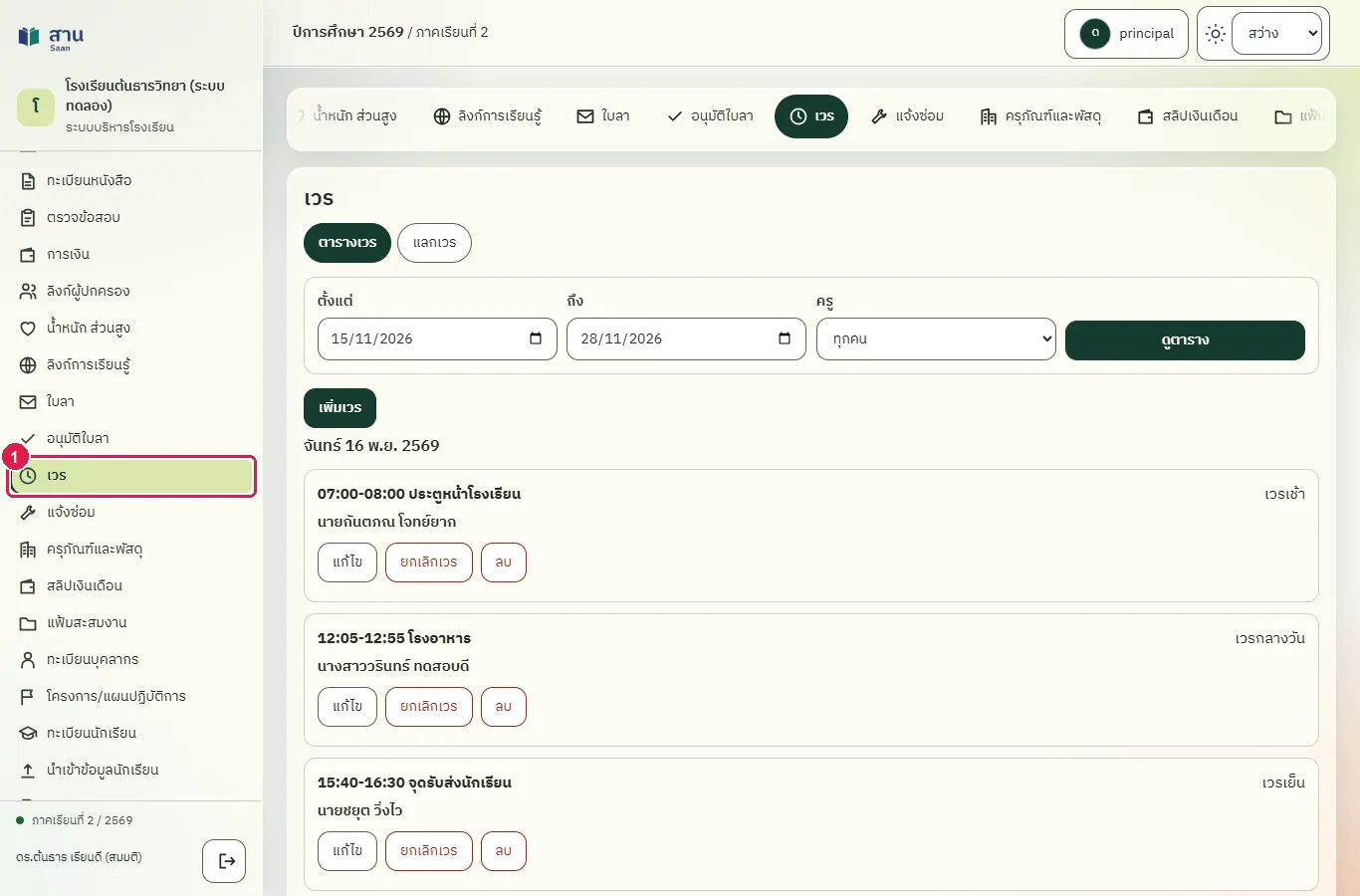
ขั้นที่ 2 กดปุ่ม "เพิ่มเวร" แบบฟอร์มมอบหมายเวรเปิดขึ้น
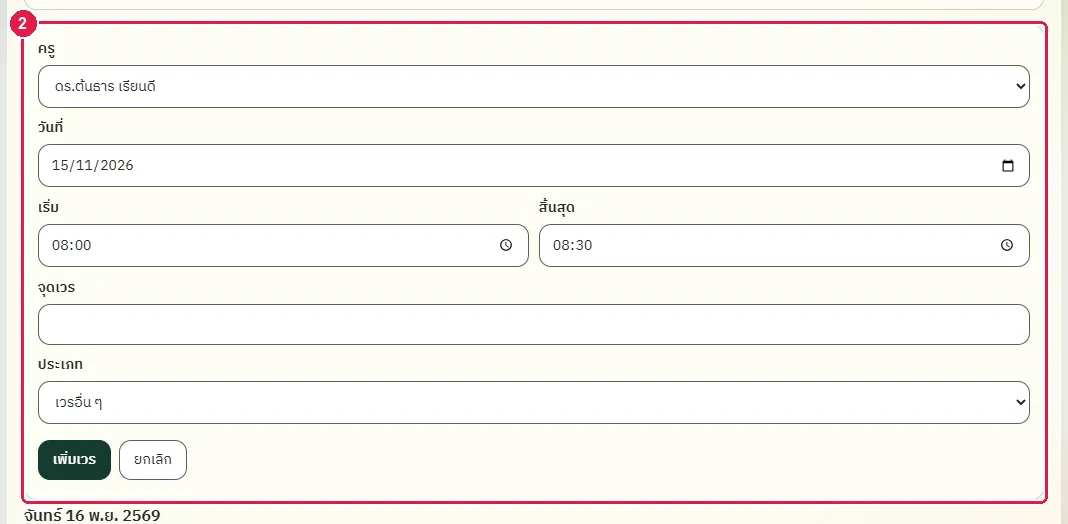
ขั้นที่ 3 เลือกครูที่รับเวรในช่อง "ครู"
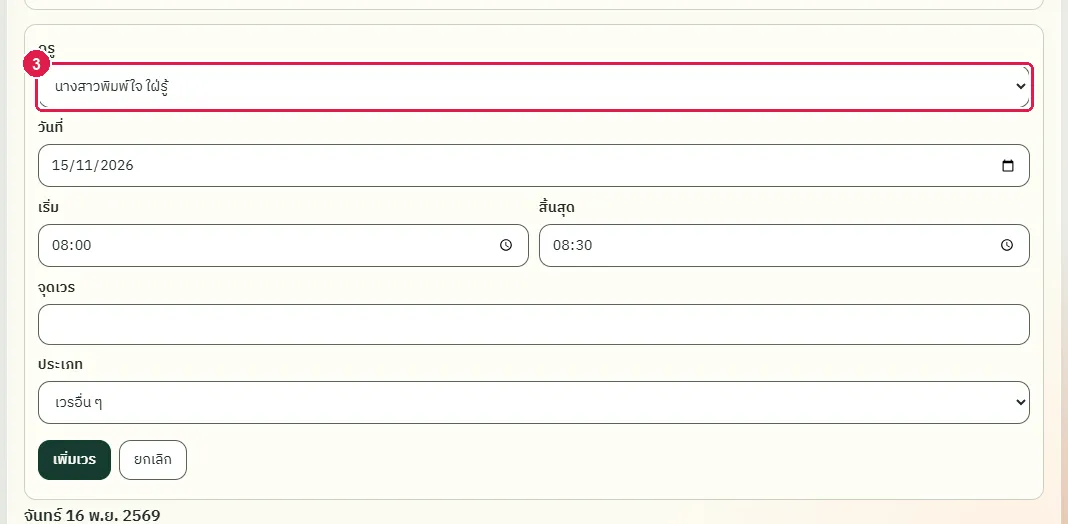
ขั้นที่ 4 เลือก "วันที่" ของเวร
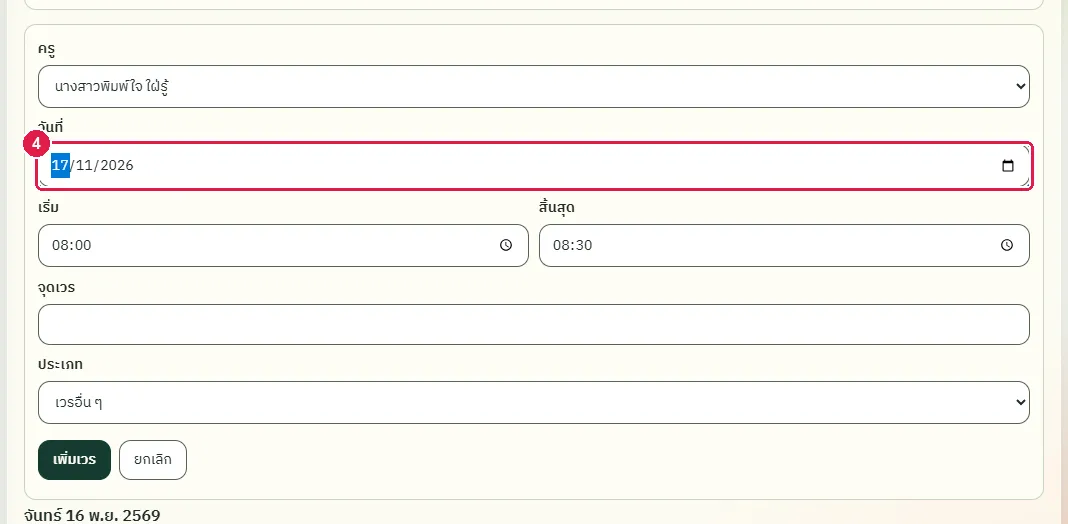
ขั้นที่ 5 พิมพ์เวลาเริ่มและเวลาสิ้นสุดในช่อง "เริ่ม" และ "สิ้นสุด" เวลาสิ้นสุดต้องหลังเวลาเริ่ม (ข้ามเที่ยงคืนได้เฉพาะเวรกลางคืน)
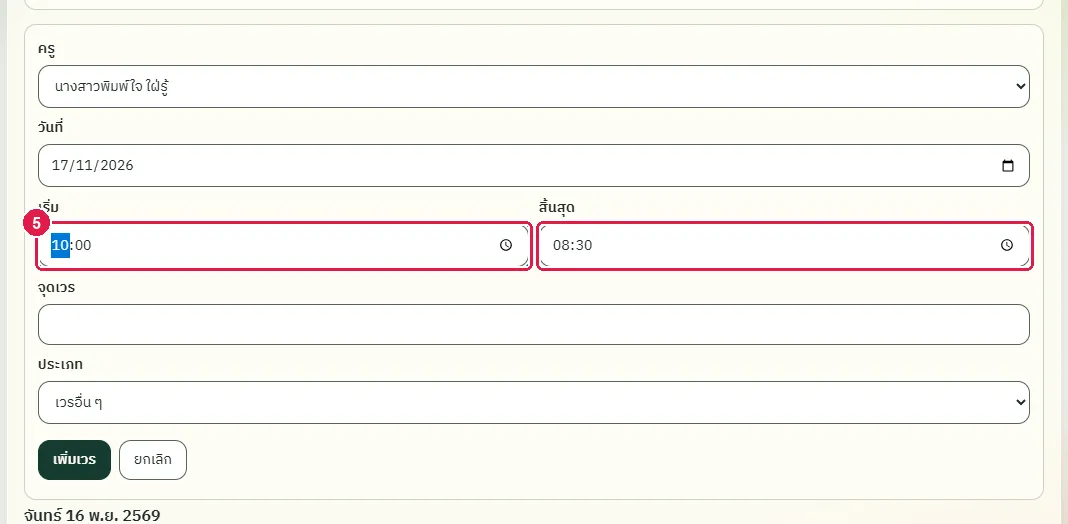
ขั้นที่ 6 พิมพ์สถานที่ในช่อง "จุดเวร"
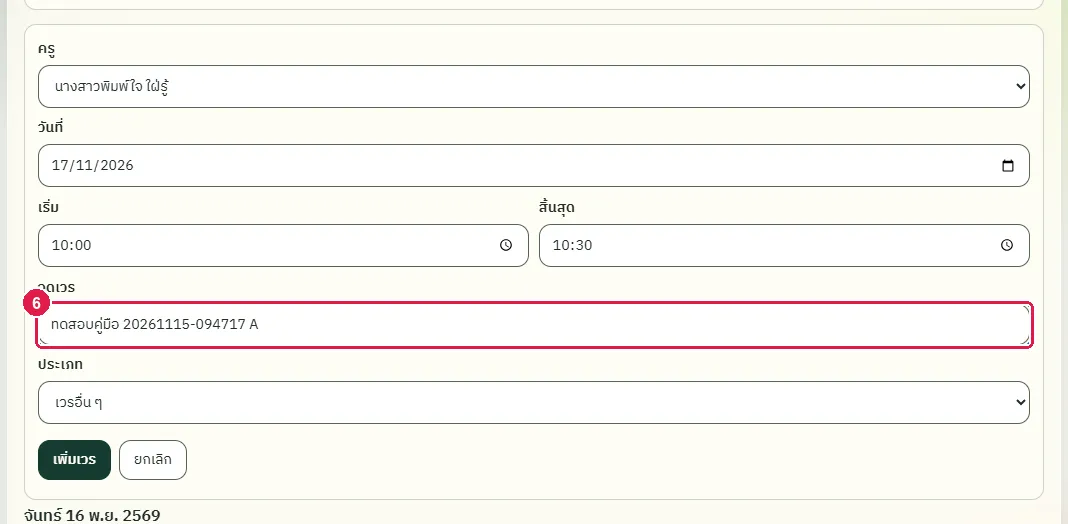
ขั้นที่ 7 เลือก "ประเภท" ของเวร เช่น เวรเช้า เวรกลางวัน เวรกลางคืน
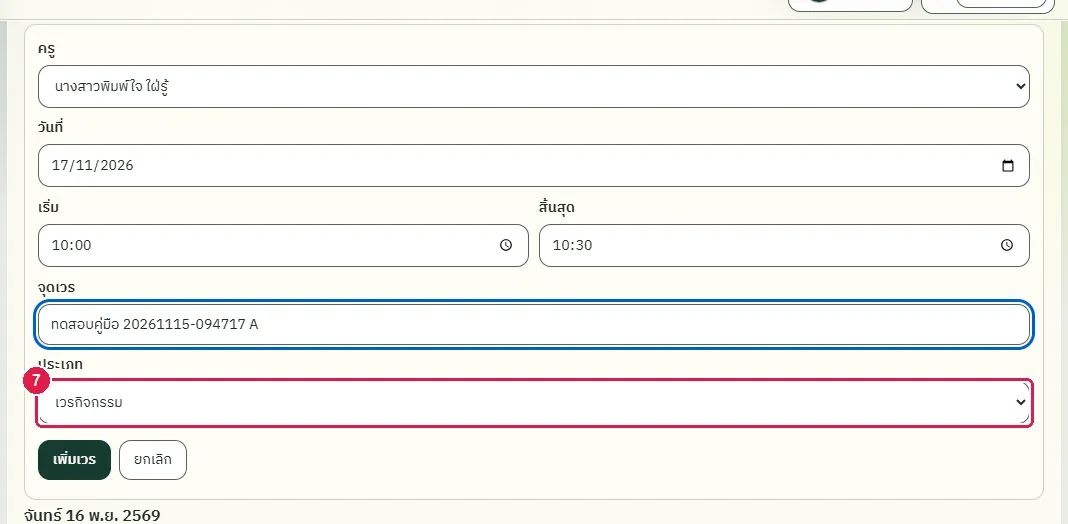
ขั้นที่ 8 กดปุ่ม "เพิ่มเวร" ระบบแสดงข้อความ "บันทึกเวรแล้ว" และเวรอยู่ในตารางตามวัน
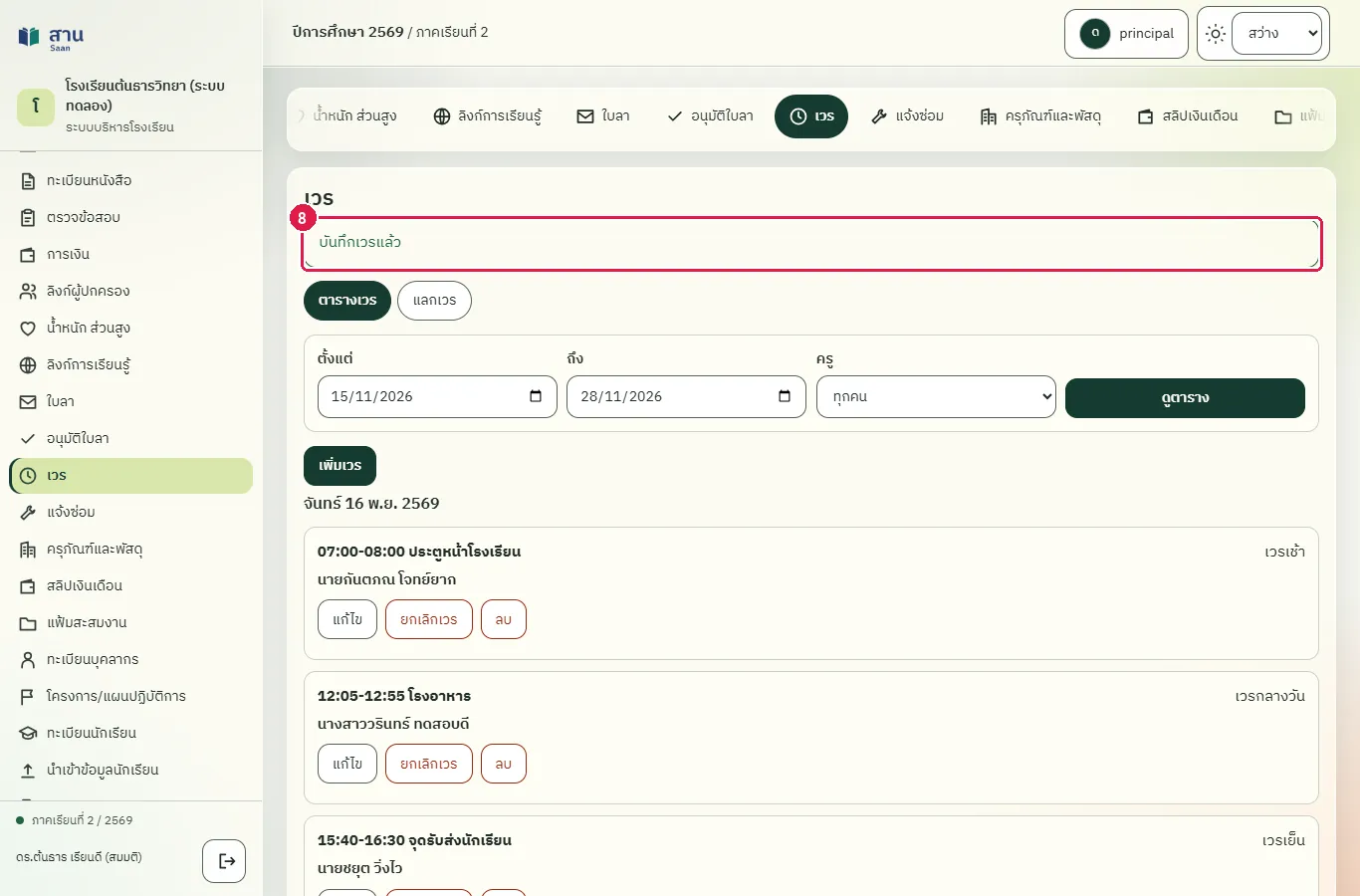
ผลที่ควรเห็น
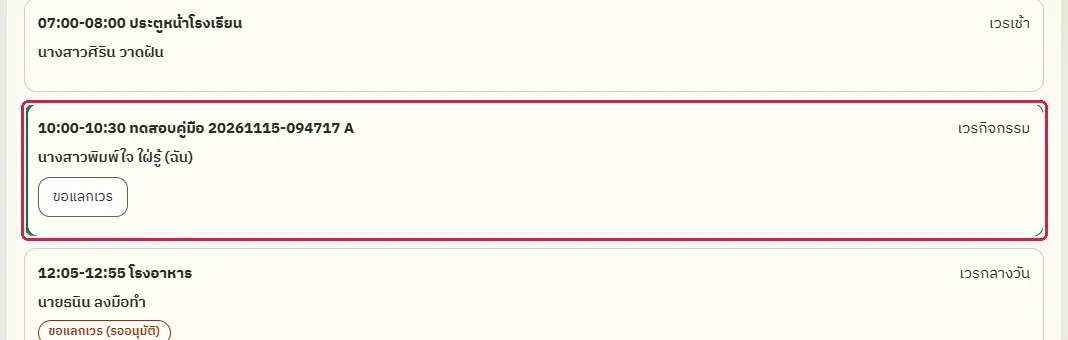
เวรอยู่ในตารางเวรตามวันและเวลา ครูที่ได้รับมอบหมายเห็นเวรของตนที่หน้า "เวร"
ครูเห็นเวรของตนในตารางเวร พร้อมปุ่ม ขอแลกเวร
ครูเปิดเมนู "เวร" เวรที่ได้รับมอบหมายมีคำว่า "(ฉัน)" และปุ่ม "ขอแลกเวร"
ครูดูเวรของตนเองบนโทรศัพท์
ทดสอบด้วยเบราว์เซอร์แล้ว: ใช้งานได้ ผ่านทุกขั้นตอนและการตรวจผล (15 พ.ย. 2569 เวลา 09:56 น., 9.6 วินาที)
ครูดูเวรของตนเองได้จากหน้า "เวร" ทั้งบนคอมพิวเตอร์และโทรศัพท์ ช่อง "ตั้งแต่" และ "ถึง" เปลี่ยนช่วงวันที่ดูได้ครั้งละไม่เกิน 120 วัน
บัญชีที่ใช้ในตัวอย่างนี้: ครูประจำชั้น
เริ่มจากหน้า: /work#duty
ขั้นตอน
ขั้นที่ 1 เปิดหน้า "เวร" ที่ช่อง "ครู" เลือกชื่อของท่านเอง
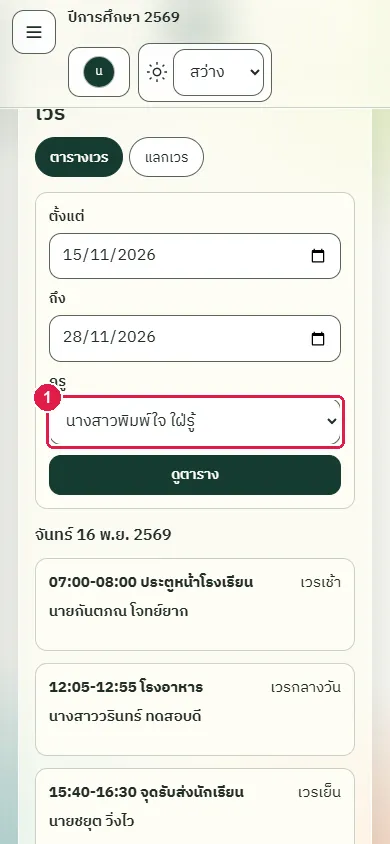
ขั้นที่ 2 กดปุ่ม "ดูตาราง" ระบบแสดงเฉพาะเวรของท่าน เวรที่ท่านต้องทำมีคำว่า "(ฉัน)"
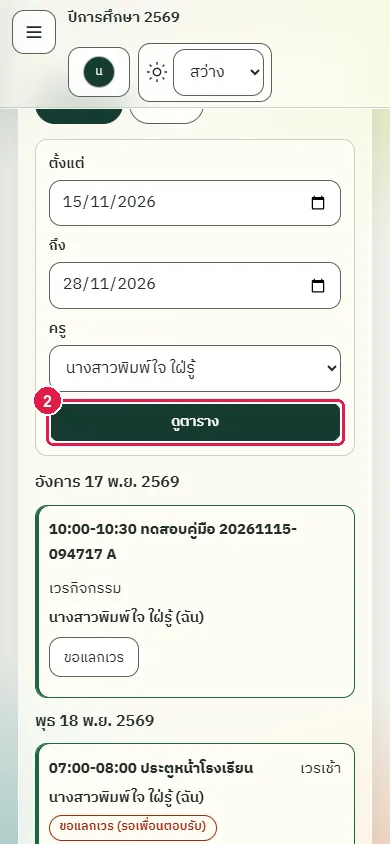
ขั้นที่ 3 เลื่อนดูรายการ แต่ละเวรบอกเวลา จุดเวร และประเภทของเวร
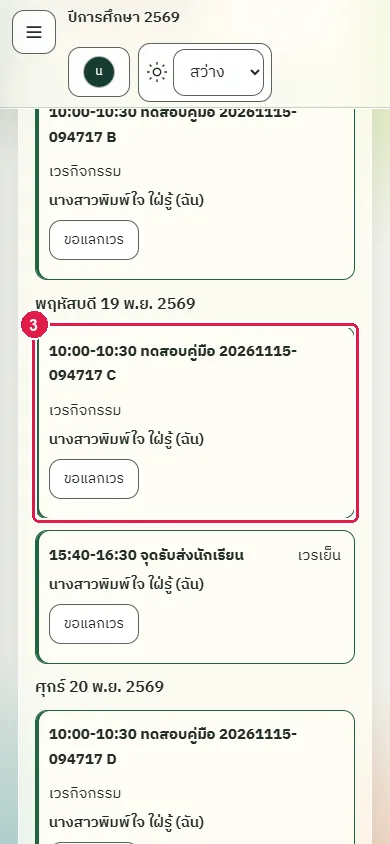
ผลที่ควรเห็น
รายการแสดงเฉพาะเวรของครูคนนั้น
- รายการมีเฉพาะเวรของครูคนนี้
ผู้อำนวยการกรองตารางเวรตามช่วงวันและครู
ทดสอบด้วยเบราว์เซอร์แล้ว: ใช้งานได้ ผ่านทุกขั้นตอนและการตรวจผล (15 พ.ย. 2569 เวลา 09:56 น., 15.9 วินาที)
บัญชีที่ใช้ในตัวอย่างนี้: ผู้อำนวยการ
เริ่มจากหน้า: /work#duty
ขั้นตอน
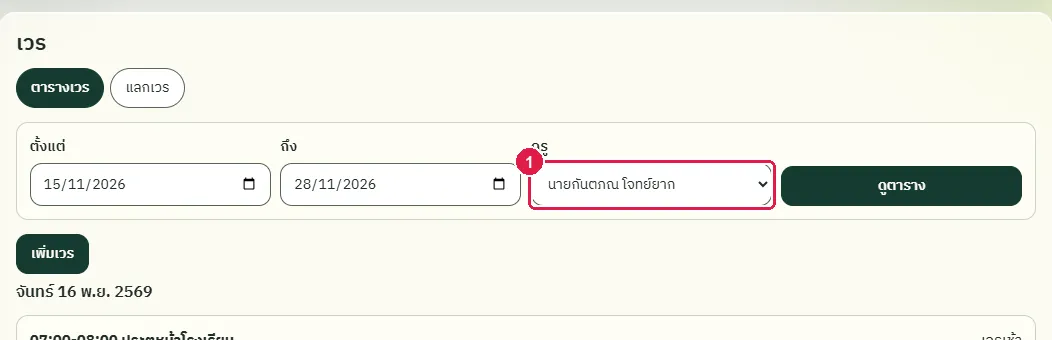
ขั้นที่ 1 เลือกชื่อครูในช่อง "ครู" ถ้าไม่เลือกจะเห็นเวรของทุกคน
ขั้นที่ 2 เปลี่ยนช่วงวันที่ในช่อง "ตั้งแต่" และ "ถึง" ได้ตามต้องการ
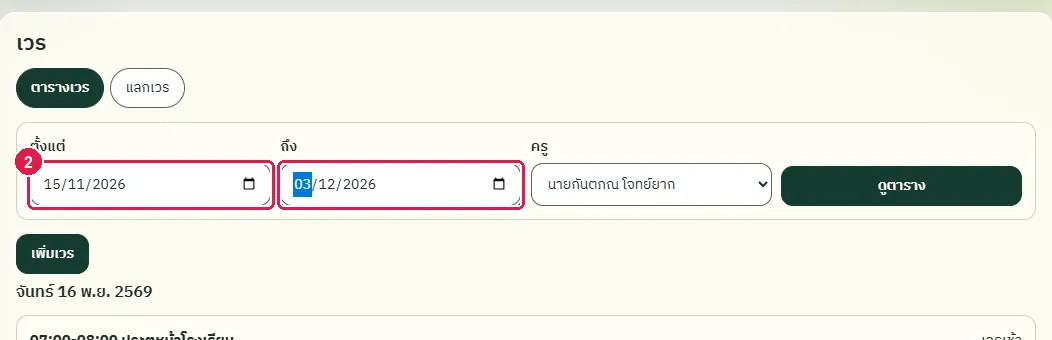
ขั้นที่ 3 กดปุ่ม "ดูตาราง" ระบบแสดงเฉพาะเวรของครูที่เลือกในช่วงวันที่นั้น
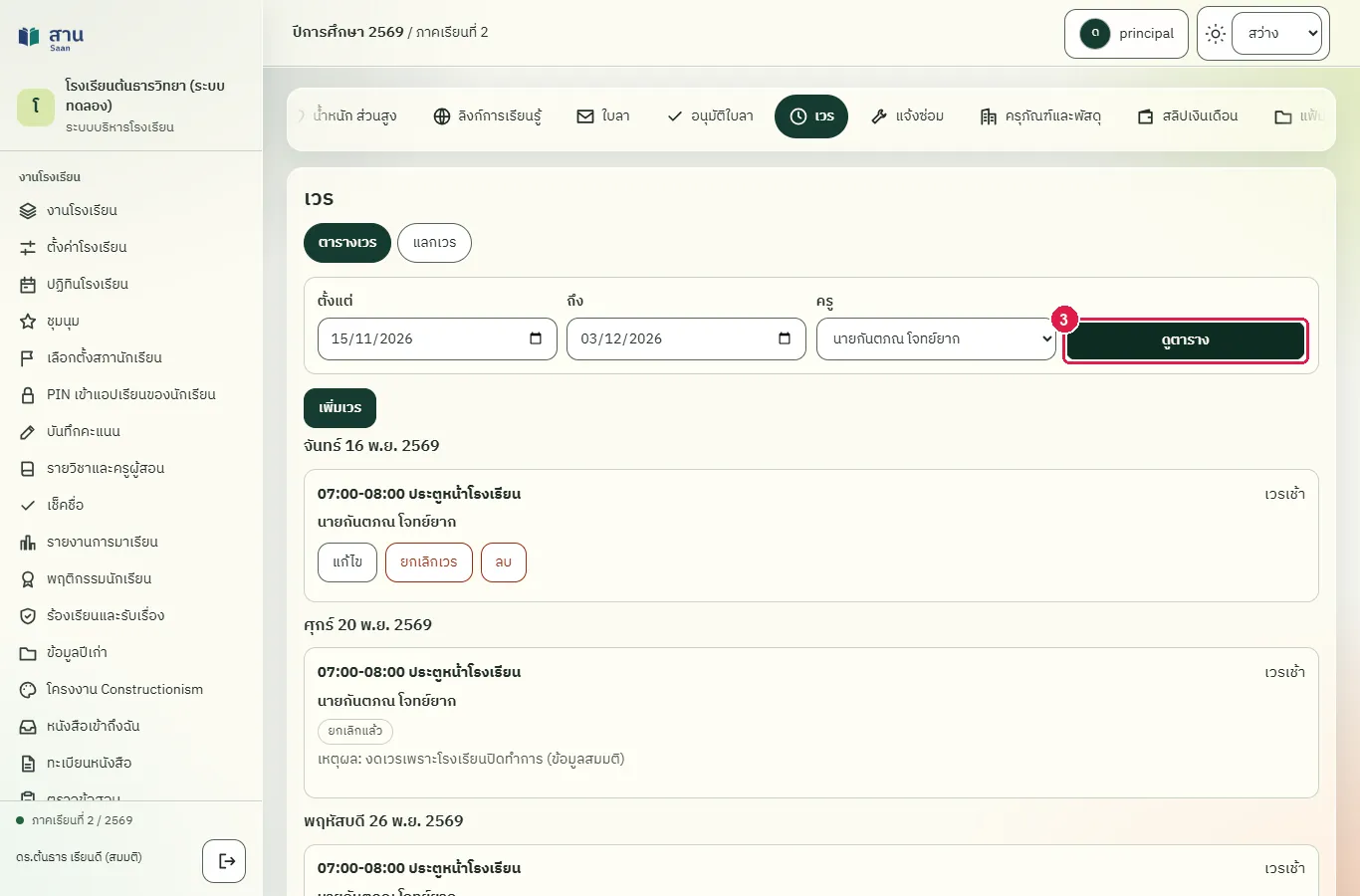
ผลที่ควรเห็น
- ทุกเวรที่แสดงเป็นของครูที่เลือก
ผู้อำนวยการแก้ไขเวร
ทดสอบด้วยเบราว์เซอร์แล้ว: ใช้งานได้ ผ่านทุกขั้นตอนและการตรวจผล (15 พ.ย. 2569 เวลา 09:56 น., 19.7 วินาที)
แก้เวรได้เฉพาะเวรที่ยังมอบหมายอยู่ ถ้าเวรมีคำขอแลกเวรค้างอยู่ ต้องยกเลิกคำขอก่อนจึงแก้วัน เวลา หรือครูได้
บัญชีที่ใช้ในตัวอย่างนี้: ผู้อำนวยการ
เริ่มจากหน้า: /work#duty
ขั้นตอน
ขั้นที่ 1 กดปุ่ม "แก้ไข" ที่เวรที่ต้องการ แบบฟอร์มของเวรนั้นเปิดขึ้นในกรอบเดียวกัน
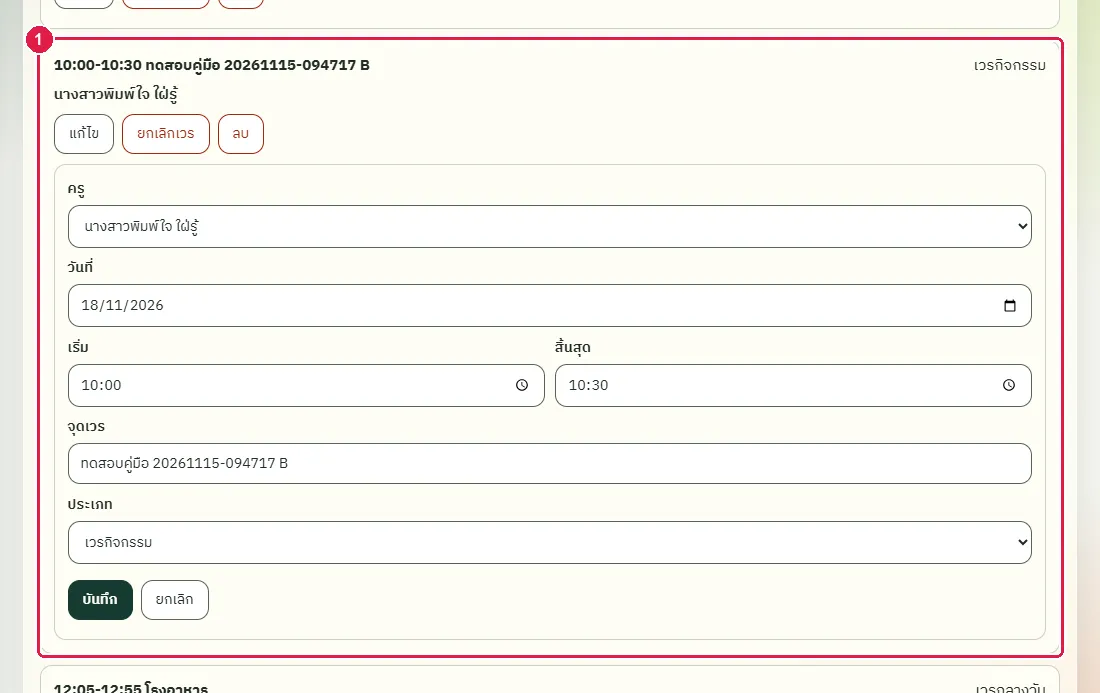
ขั้นที่ 2 แก้ข้อมูลที่ต้องการ เช่น จุดเวร แล้วกดปุ่ม "บันทึก"
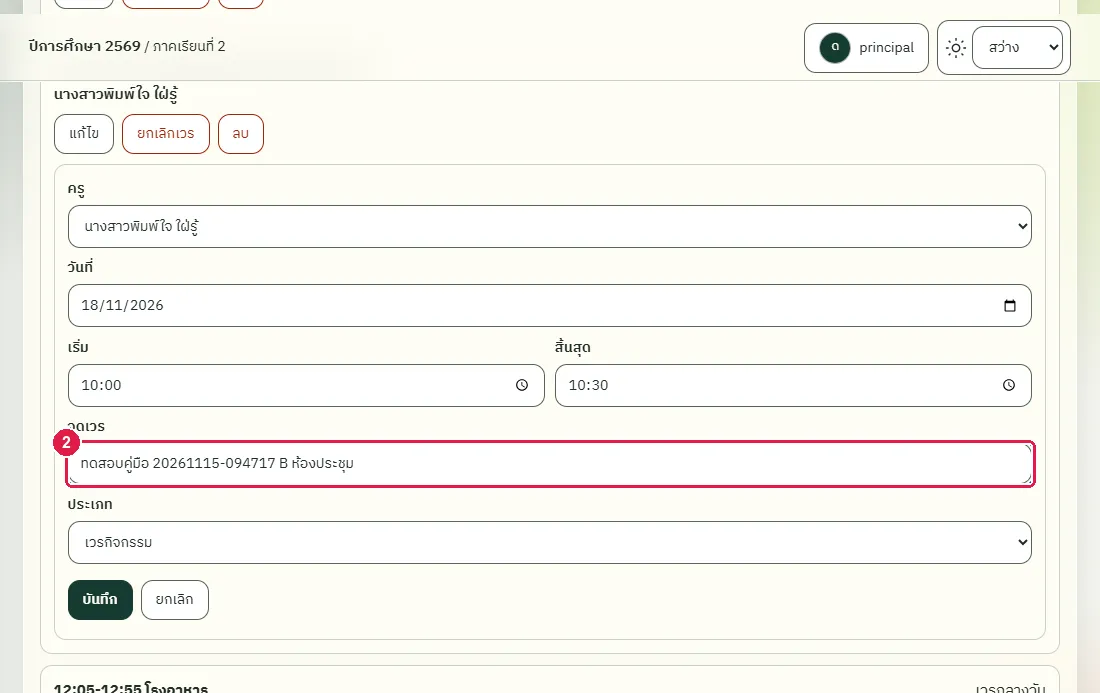
ขั้นที่ 3 กดปุ่ม "บันทึก" ระบบแสดงข้อความ "บันทึกเวรแล้ว"
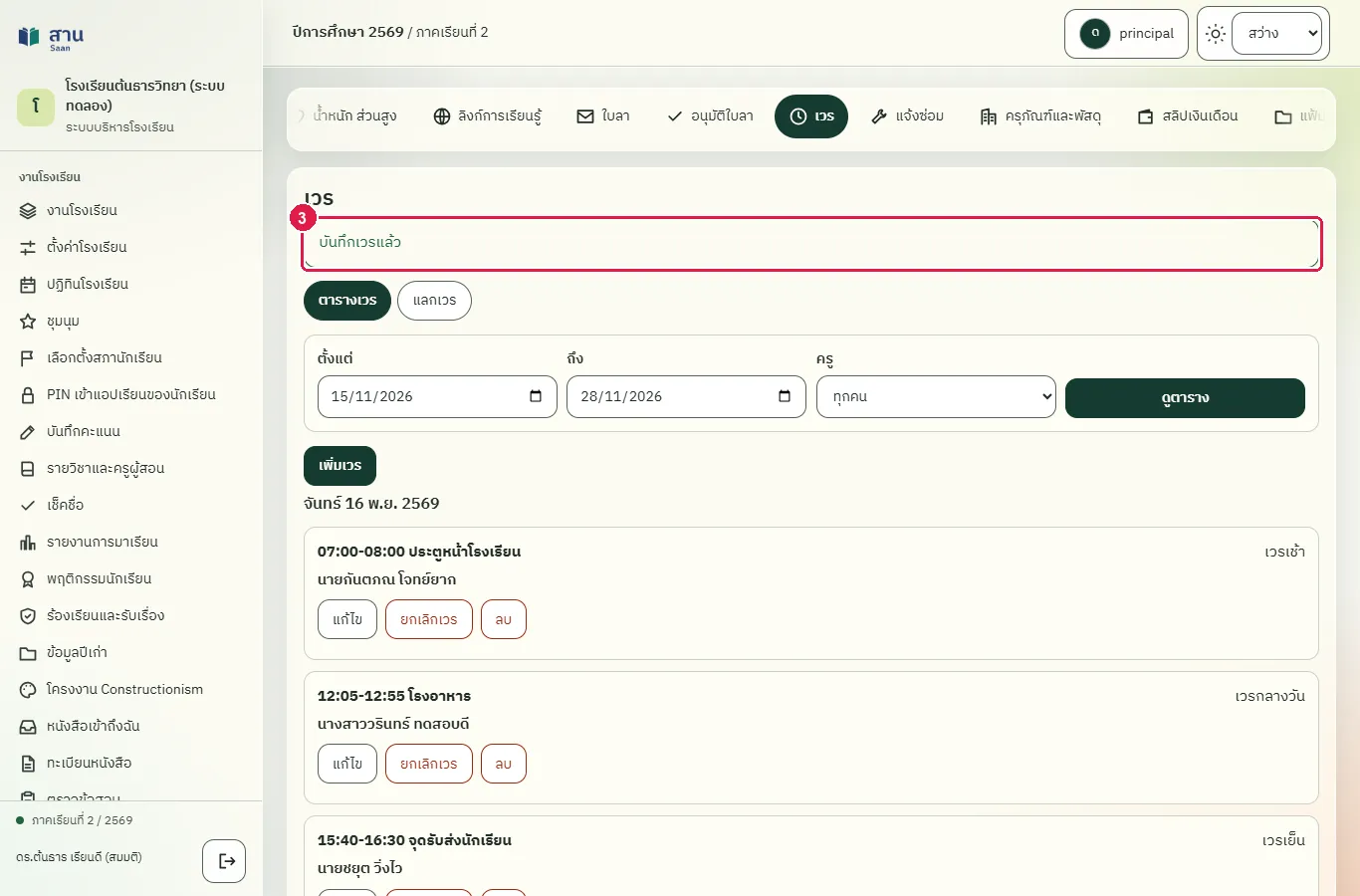
ผลที่ควรเห็น
- ตารางเวรแสดงจุดเวรใหม่
ผู้อำนวยการลบเวรที่มอบหมายผิด
ทดสอบด้วยเบราว์เซอร์แล้ว: ใช้งานได้ ผ่านทุกขั้นตอนและการตรวจผล (15 พ.ย. 2569 เวลา 09:57 น., 17.8 วินาที)
บัญชีที่ใช้ในตัวอย่างนี้: ผู้อำนวยการ
เริ่มจากหน้า: /work#duty
ขั้นตอน
ขั้นที่ 1 กดปุ่ม "ลบ" ที่เวรที่มอบหมายผิด ระบบถามยืนยัน
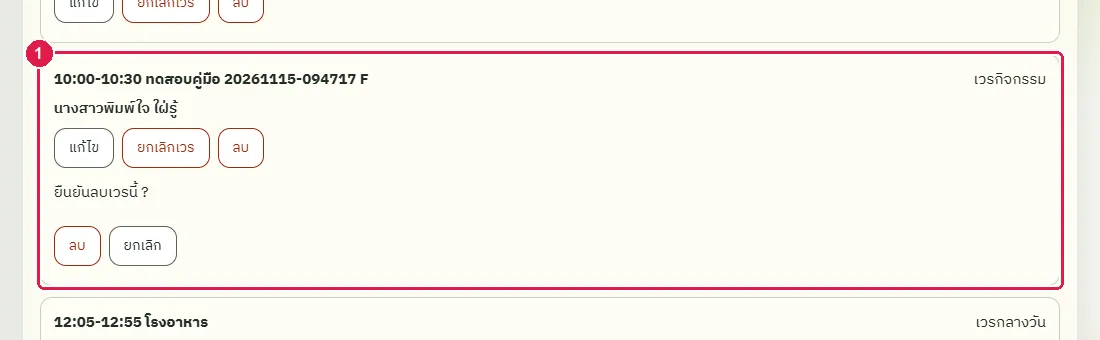
ขั้นที่ 2 กดปุ่ม "ลบ" อีกครั้งในกรอบยืนยัน ระบบแสดงข้อความ "ลบเวรแล้ว" เวรที่เคยมีการขอแลกเวรลบไม่ได้ ให้ใช้ "ยกเลิกเวร" แทน
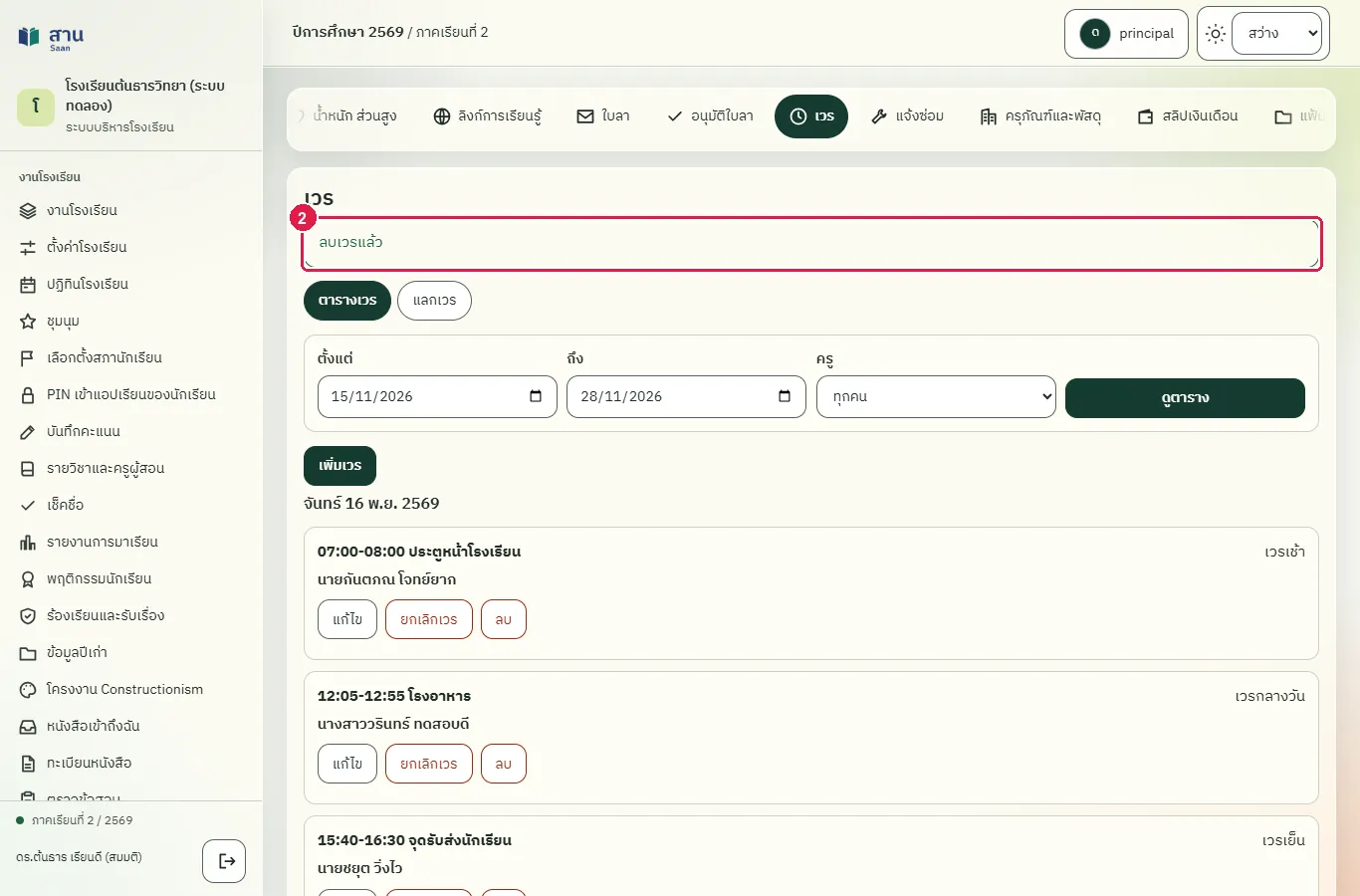
ผลที่ควรเห็น
- เวรที่ลบไม่อยู่ในตาราง
ครูขอแลกเวรกับเพื่อนครู
ทดสอบด้วยเบราว์เซอร์แล้ว: ใช้งานได้ ผ่านทุกขั้นตอนและการตรวจผล (15 พ.ย. 2569 เวลา 09:58 น., 52.8 วินาที)
ครูขอแลกได้เฉพาะเวรของตนที่ยังไม่ถึงกำหนด และเวรหนึ่งมีคำขอค้างได้ครั้งละหนึ่งคำขอ ระบบตรวจว่าเพื่อนครูว่างในเวลานั้นและไม่มีใบลา ลำดับคือ เพื่อนครูตอบรับ แล้วผู้อำนวยการอนุมัติ เวรจึงเปลี่ยนเป็นของเพื่อน
บัญชีที่ใช้ในตัวอย่างนี้: ครูประจำชั้น
เริ่มจากหน้า: /work#duty
ขั้นตอน
ขั้นที่ 1 ที่เวรของท่านมีปุ่ม "ขอแลกเวร" กดปุ่มนี้ ฟอร์มขอแลกเวรเปิดขึ้น
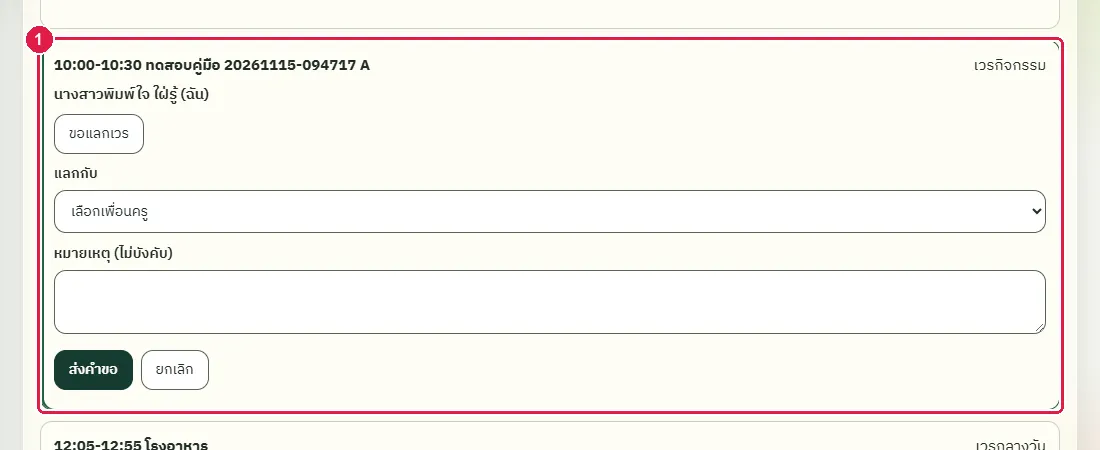
ขั้นที่ 2 เลือกเพื่อนครูที่จะรับเวรแทนในช่อง "แลกกับ"
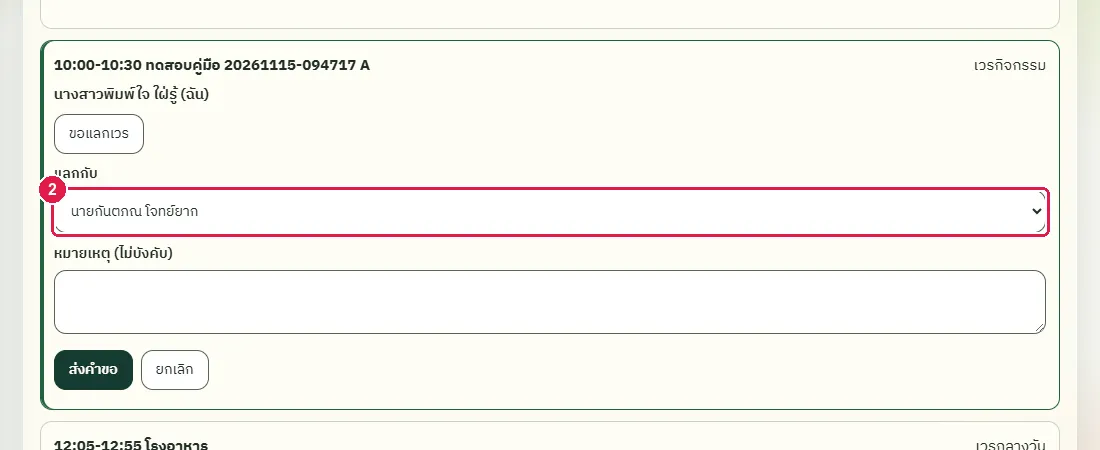
ขั้นที่ 3 พิมพ์เหตุผลในช่อง "หมายเหตุ (ไม่บังคับ)" ได้ถ้าต้องการ
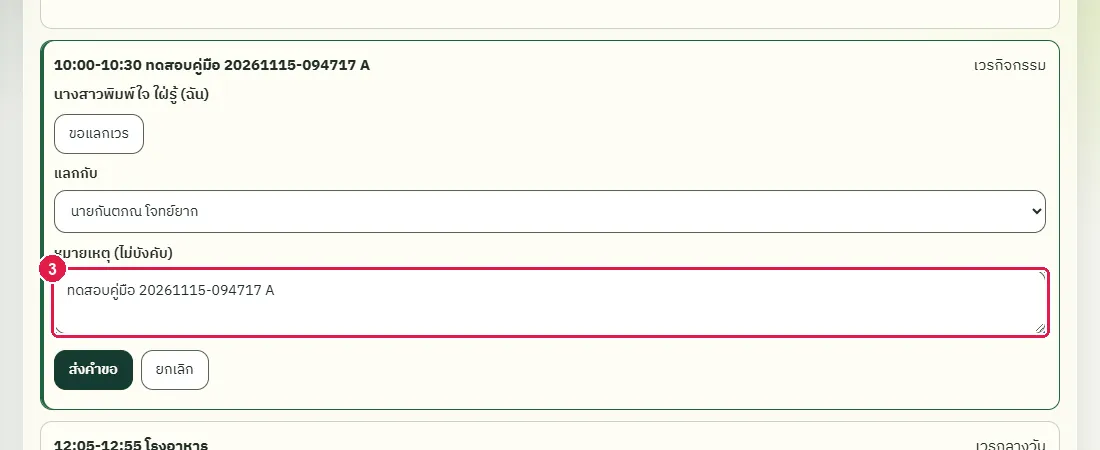
ขั้นที่ 4 กดปุ่ม "ส่งคำขอ" ระบบแสดงข้อความ "ส่งคำขอแลกเวรแล้ว รอเพื่อนครูตอบรับ" และเปิดแท็บ "แลกเวร"
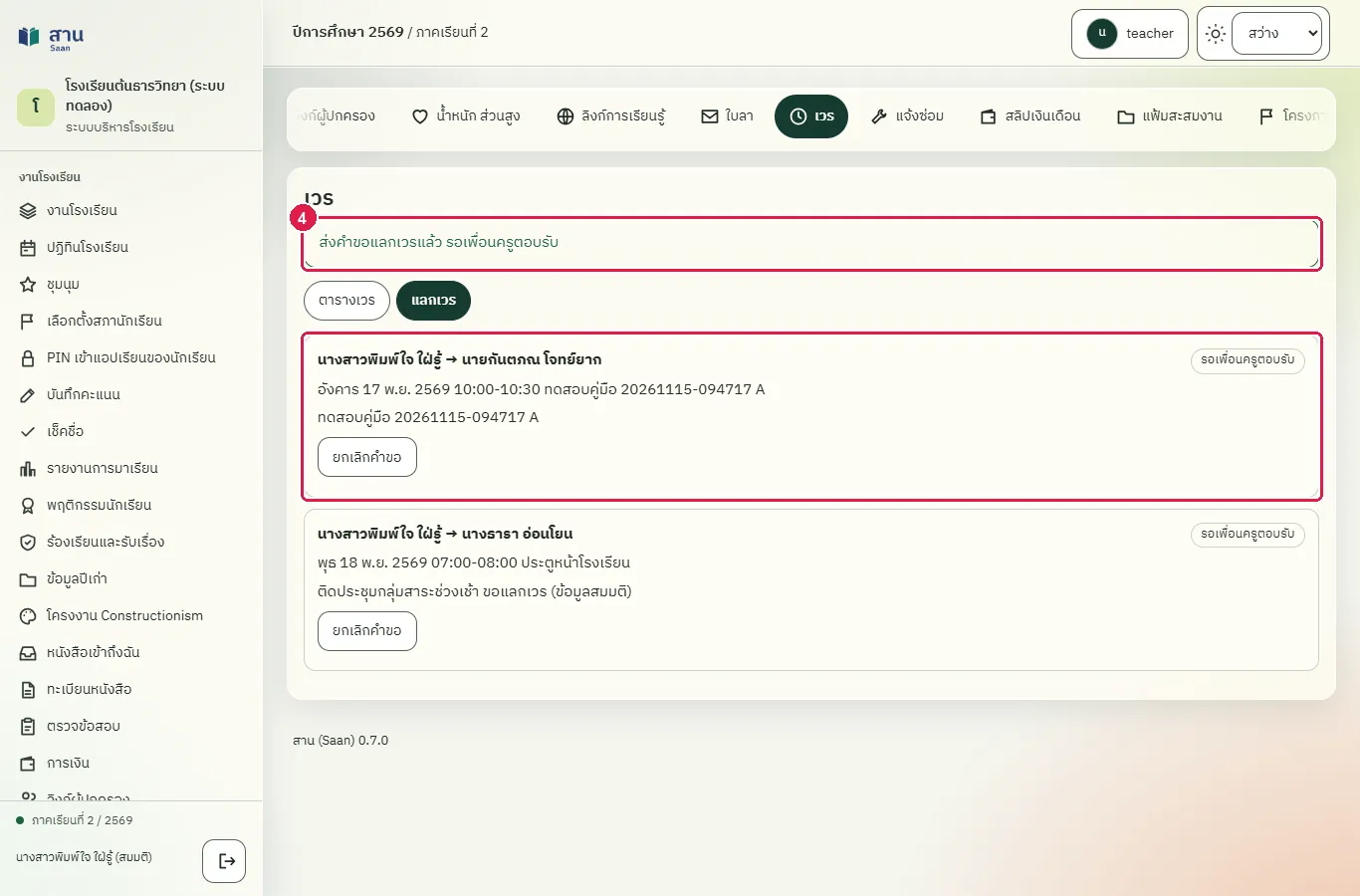
ผลที่ควรเห็น
คำขอแลกเวรอยู่ในแท็บ "แลกเวร" สถานะ "รอเพื่อนครูตอบรับ"
คำขอแลกเวรอยู่ในแท็บ แลกเวร สถานะ รอเพื่อนครูตอบรับ
เปิดแท็บ "แลกเวร" คำขอแสดงชื่อคู่แลก วันเวลาของเวร และสถานะ "รอเพื่อนครูตอบรับ"
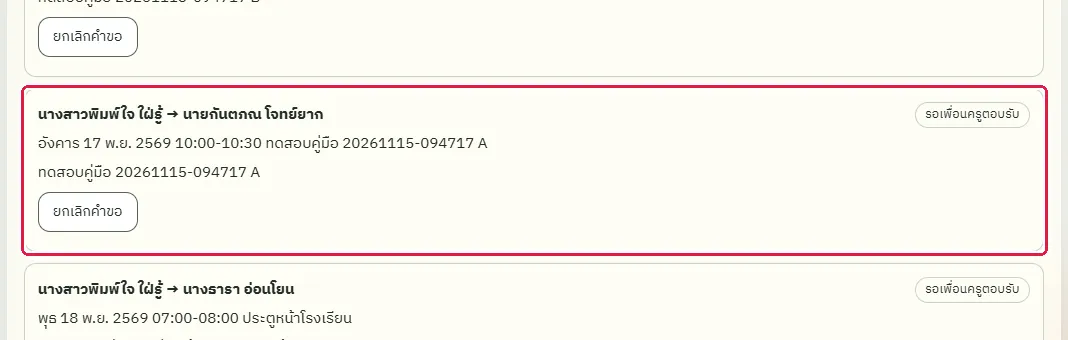
- เพื่อนครูเห็นคำขอที่ส่งถึงตน
เพื่อนครูตอบรับหรือปฏิเสธคำขอแลกเวร
ทดสอบด้วยเบราว์เซอร์แล้ว: ใช้งานได้ ผ่านทุกขั้นตอนและการตรวจผล (15 พ.ย. 2569 เวลา 09:58 น., 20.5 วินาที)
บัญชีที่ใช้ในตัวอย่างนี้: ครูผู้สอน
เริ่มจากหน้า: /work#duty
ขั้นตอน
ขั้นที่ 1 เปิดหน้า "เวร" แล้วเลือกแท็บ "แลกเวร" คำขอที่ส่งถึงท่านอยู่ในรายการ มีปุ่ม "ตอบรับ" และ "ปฏิเสธ"
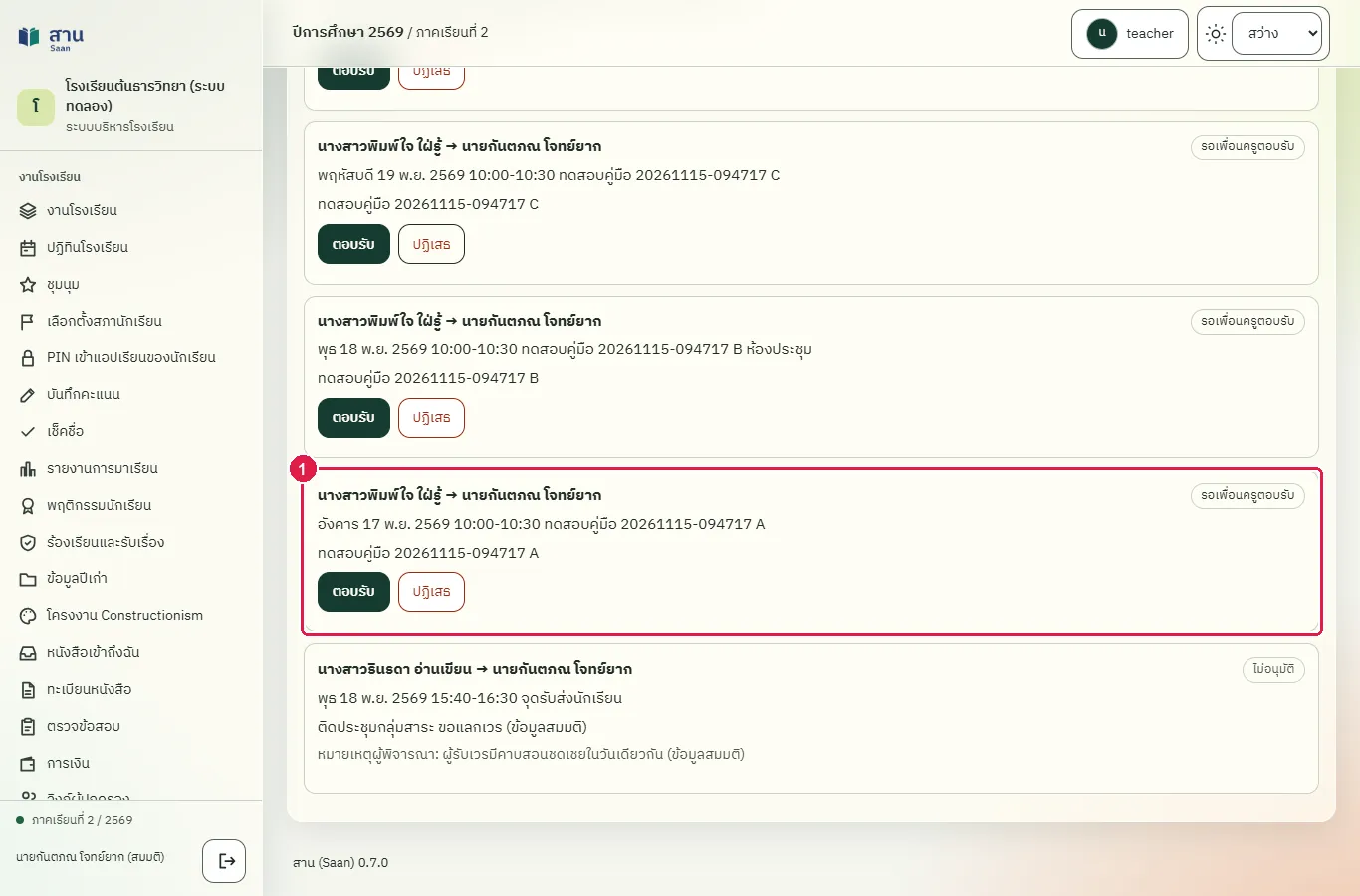
ขั้นที่ 2 กดปุ่ม "ตอบรับ" ถ้ายินดีรับเวร คำขอเปลี่ยนเป็น "รอผู้อนุมัติ"
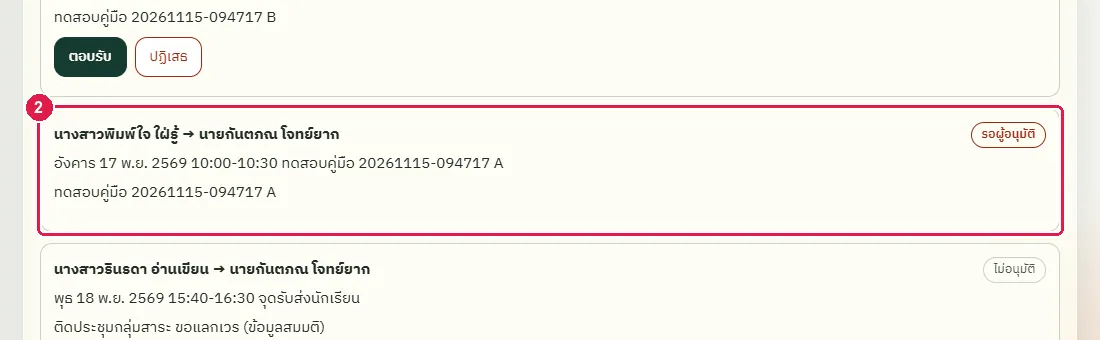
ขั้นที่ 3 กดปุ่ม "ปฏิเสธ" ถ้าไม่สะดวก คำขอเปลี่ยนเป็น "เพื่อนครูปฏิเสธ" และปิดคำขอ
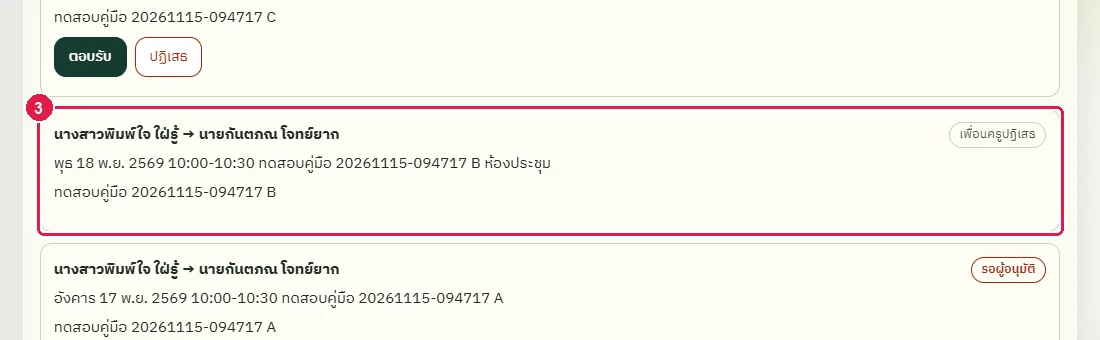
ผลที่ควรเห็น
- คำขอ A และ D รอผู้อนุมัติ คำขอ B ถูกปฏิเสธ
ครูยกเลิกคำขอแลกเวรของตนเอง
ทดสอบด้วยเบราว์เซอร์แล้ว: ใช้งานได้ ผ่านทุกขั้นตอนและการตรวจผล (15 พ.ย. 2569 เวลา 09:58 น., 17.9 วินาที)
บัญชีที่ใช้ในตัวอย่างนี้: ครูประจำชั้น
เริ่มจากหน้า: /work#duty
ขั้นตอน
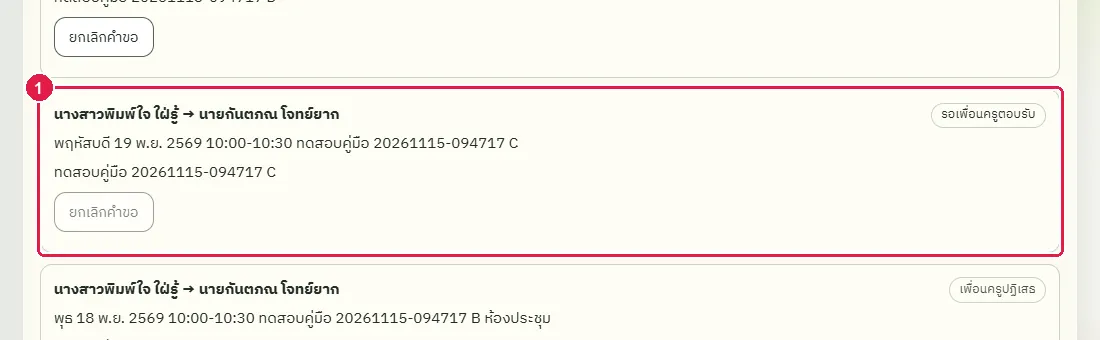
ขั้นที่ 1 คำขอที่ยังไม่ได้อนุมัติมีปุ่ม "ยกเลิกคำขอ" กดปุ่มนี้ คำขอเปลี่ยนเป็นสถานะ "ยกเลิก" และเวรกลับมาขอแลกใหม่ได้
ผลที่ควรเห็น
- คำขอเป็นสถานะ ยกเลิก
ผู้อำนวยการอนุมัติการแลกเวร
ทดสอบด้วยเบราว์เซอร์แล้ว: ใช้งานได้ ผ่านทุกขั้นตอนและการตรวจผล (15 พ.ย. 2569 เวลา 09:59 น., 27.6 วินาที)
ผู้อนุมัติตัดสินได้เฉพาะคำขอที่เพื่อนครูตอบรับแล้ว และต้องไม่ใช่หนึ่งในคู่แลก ที่แท็บ "แลกเวร" มีสามมุมมอง คือ "รออนุมัติ" "ทั้งหมด" และ "ของฉัน"
บัญชีที่ใช้ในตัวอย่างนี้: ผู้อำนวยการ
เริ่มจากหน้า: /work#duty
ขั้นตอน
ขั้นที่ 1 เปิดหน้า "เวร" แล้วเลือกแท็บ "แลกเวร" ผู้อำนวยการเห็นคำขอที่เพื่อนครูตอบรับแล้วในมุมมอง "รออนุมัติ"
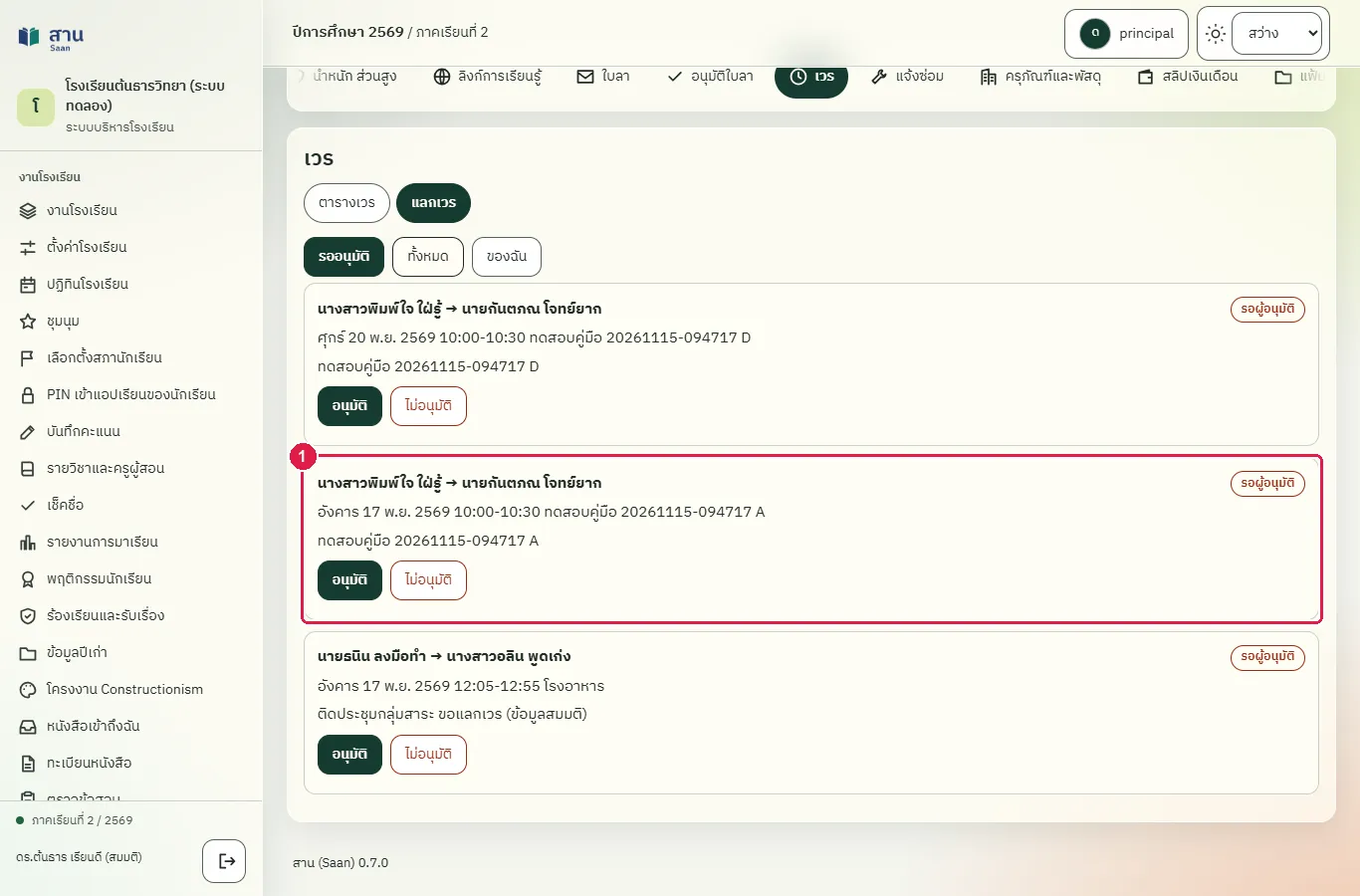
ขั้นที่ 2 กดปุ่ม "อนุมัติ" เวรเปลี่ยนเป็นของเพื่อนครูทันที ทั้งสองคนได้รับอีเมลแจ้ง
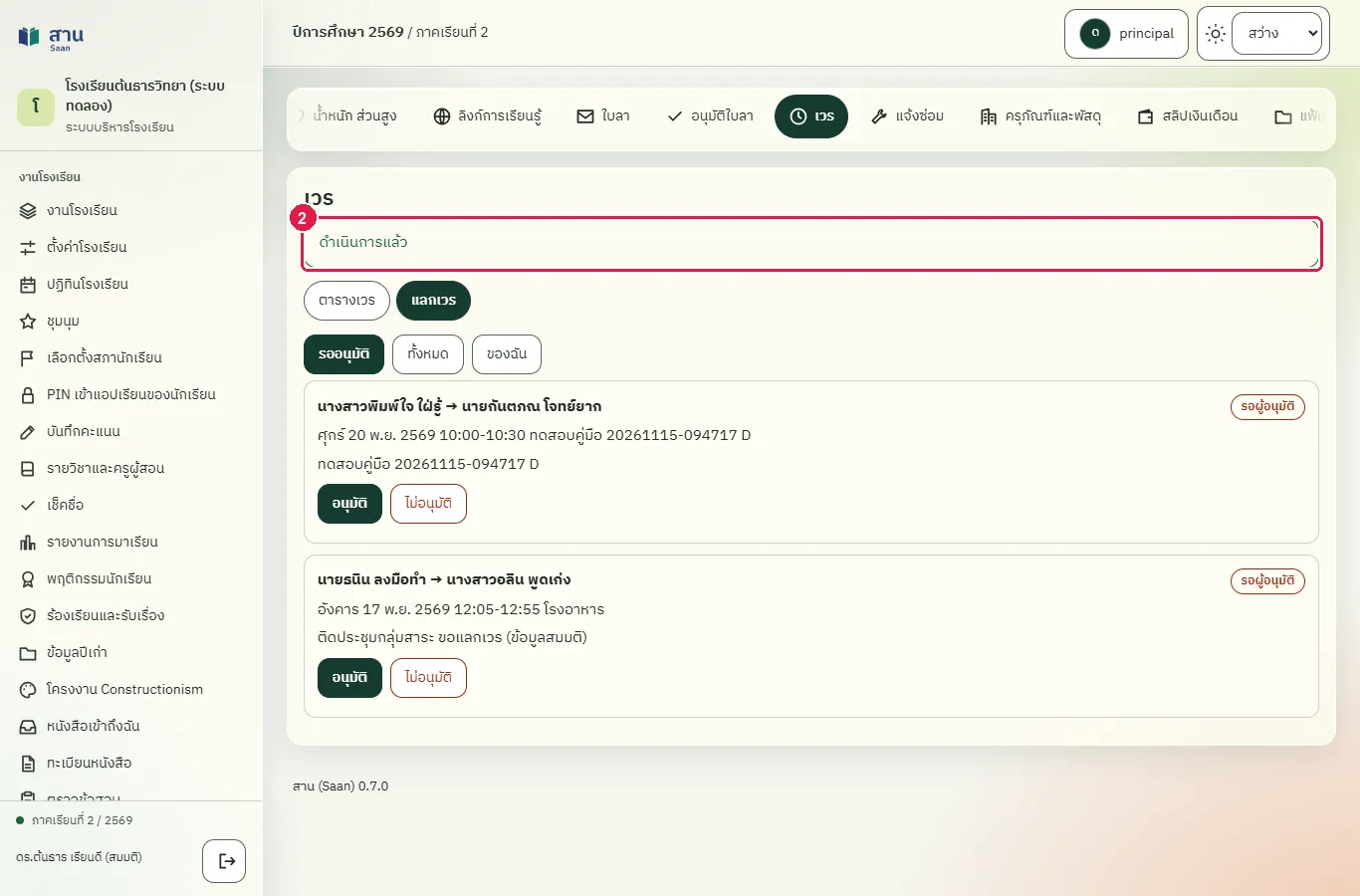
ผลที่ควรเห็น
เวรเปลี่ยนเป็นของเพื่อนครู
คำขออนุมัติแล้วในมุมมอง ทั้งหมด
กดปุ่ม "ทั้งหมด" คำขอแสดงสถานะ "อนุมัติแล้ว"
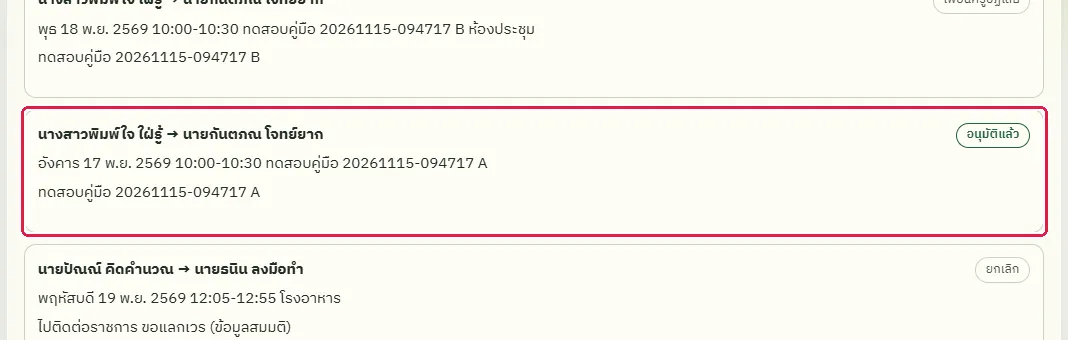
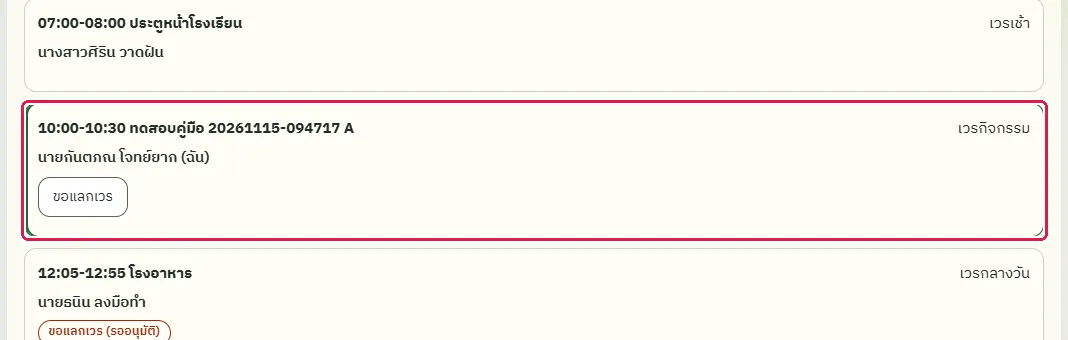
เวรเปลี่ยนเป็นของเพื่อนครู
เพื่อนครูเปิดหน้า "เวร" เวรนั้นเป็นของท่านแล้ว มีคำว่า "(ฉัน)"
ผู้อำนวยการไม่อนุมัติการแลกเวรพร้อมเหตุผล
ทดสอบด้วยเบราว์เซอร์แล้ว: ใช้งานได้ ผ่านทุกขั้นตอนและการตรวจผล (15 พ.ย. 2569 เวลา 09:59 น., 22.6 วินาที)
บัญชีที่ใช้ในตัวอย่างนี้: ผู้อำนวยการ
เริ่มจากหน้า: /work#duty
ขั้นตอน
ขั้นที่ 1 กดปุ่ม "ไม่อนุมัติ" ช่องเหตุผลเปิดขึ้น
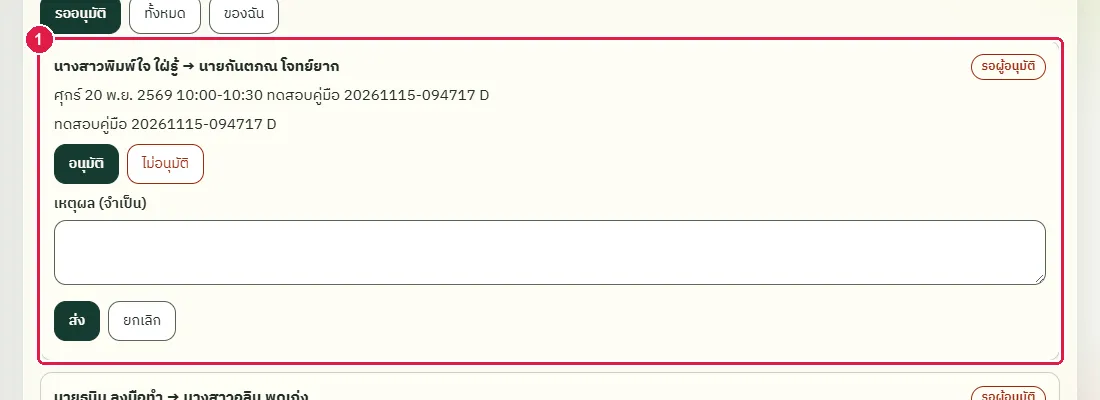
ขั้นที่ 2 พิมพ์เหตุผลในช่อง "เหตุผล (จำเป็น)"
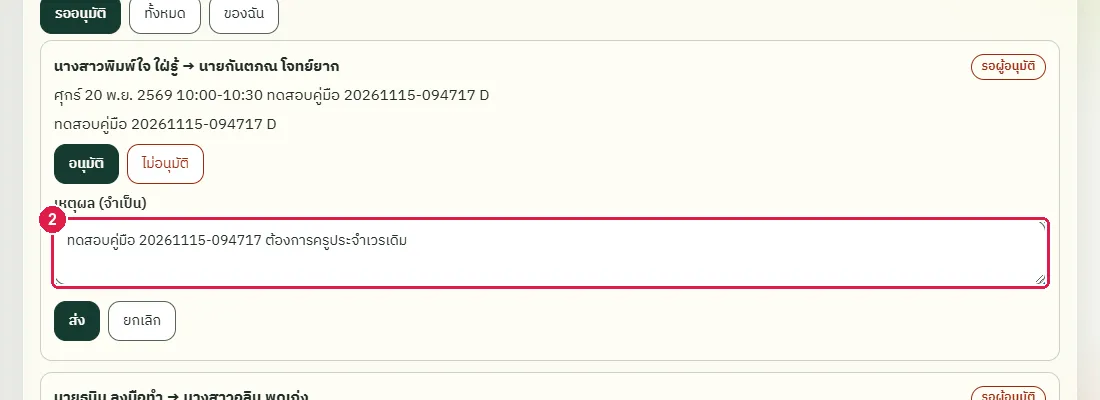
ขั้นที่ 3 กดปุ่ม "ส่ง" คำขอปิดเป็น "ไม่อนุมัติ" เวรยังเป็นของครูเดิม
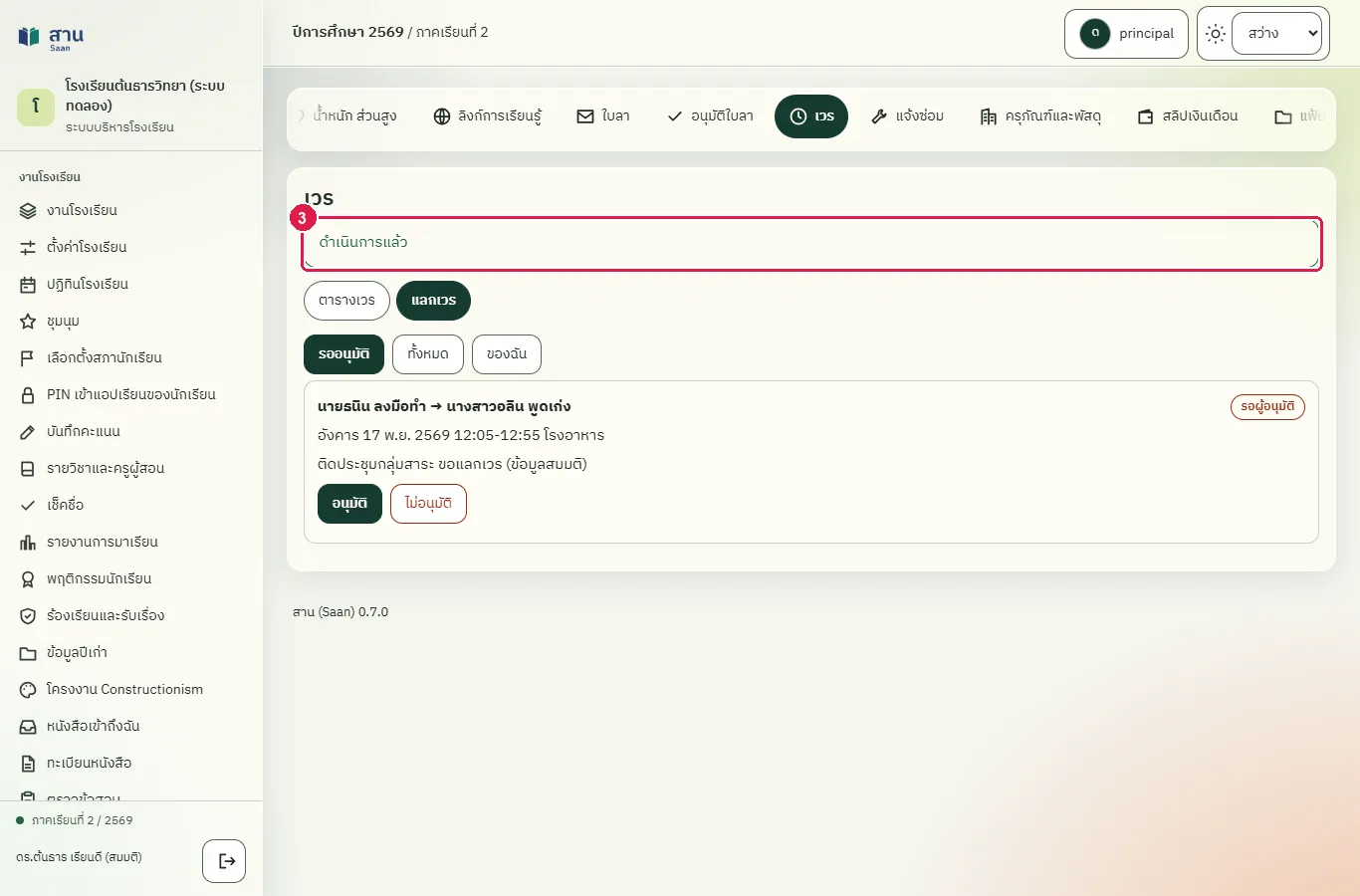
ผลที่ควรเห็น
- คำขอเป็นสถานะ ไม่อนุมัติ พร้อมหมายเหตุ
ผู้อำนวยการดูคำขอแลกเวรทุกสถานะ
ทดสอบด้วยเบราว์เซอร์แล้ว: ใช้งานได้ ผ่านทุกขั้นตอนและการตรวจผล (15 พ.ย. 2569 เวลา 10:00 น., 25.6 วินาที)
บัญชีที่ใช้ในตัวอย่างนี้: ผู้อำนวยการ
เริ่มจากหน้า: /work#duty
ขั้นตอน
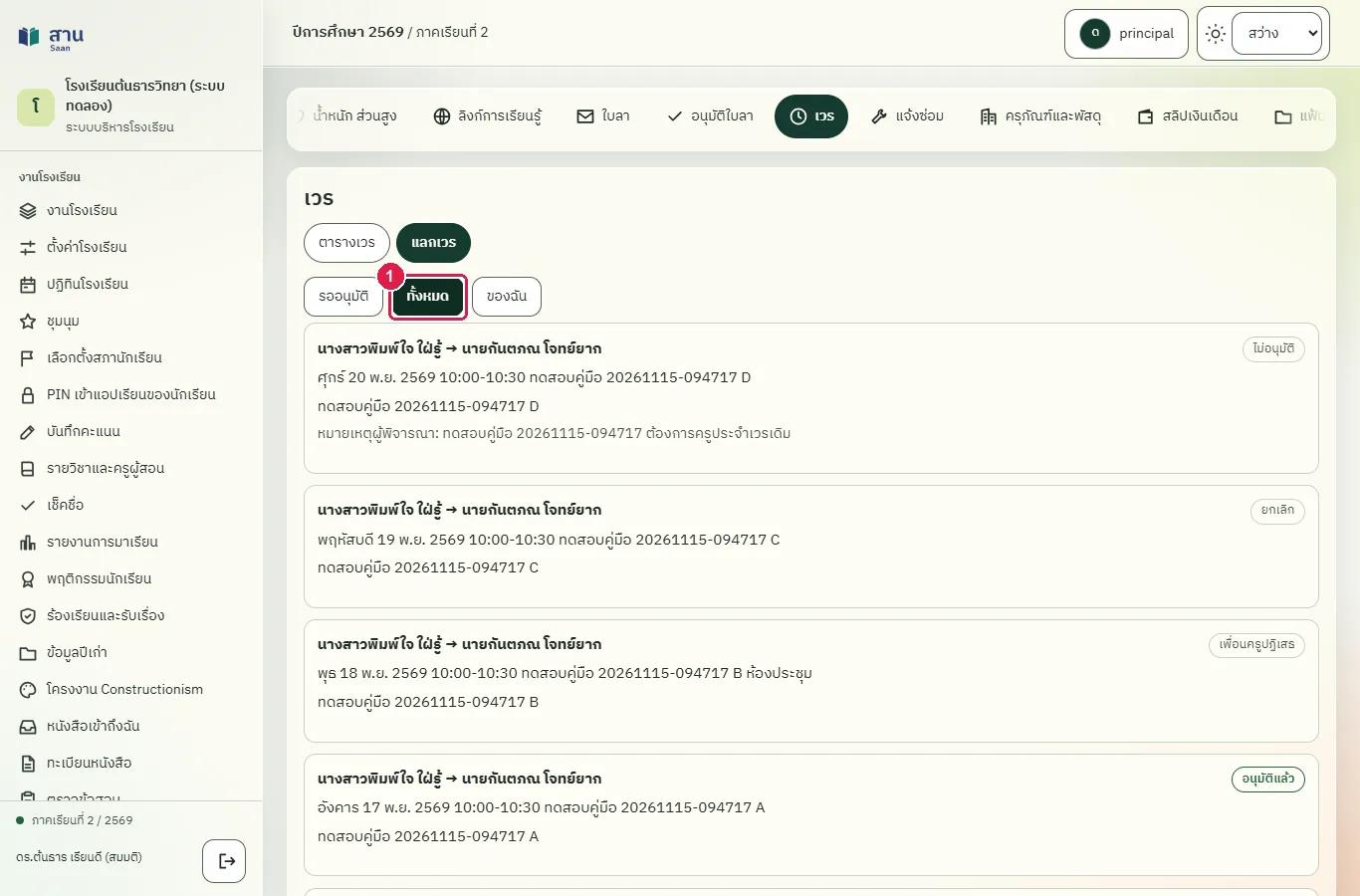
ขั้นที่ 1 กดปุ่ม "ทั้งหมด" ระบบแสดงคำขอแลกเวรของทุกคน แต่ละคำขอมีสถานะ ได้แก่ "รอเพื่อนครูตอบรับ" "รอผู้อนุมัติ" "เพื่อนครูปฏิเสธ" "อนุมัติแล้ว" "ไม่อนุมัติ" และ "ยกเลิก"
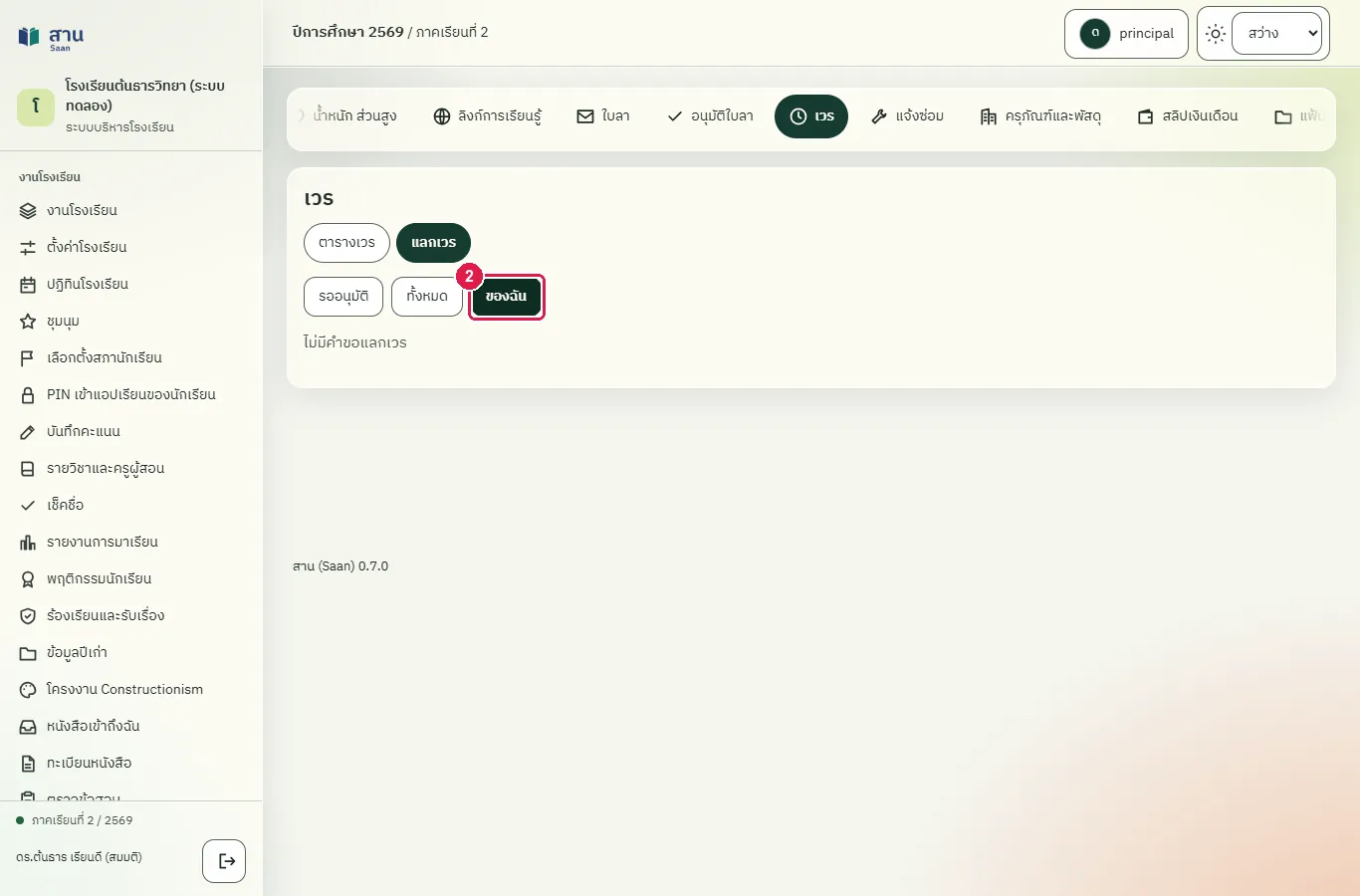
ขั้นที่ 2 กดปุ่ม "ของฉัน" เพื่อดูเฉพาะคำขอที่ท่านเป็นคู่แลก
ผลที่ควรเห็น
- มุมมอง ทั้งหมด มีคำขอหลายสถานะ
ผู้อำนวยการยกเลิกเวรและมอบครูแทน
ทดสอบด้วยเบราว์เซอร์แล้ว: ใช้งานได้ ผ่านทุกขั้นตอนและการตรวจผล (15 พ.ย. 2569 เวลา 10:00 น., 33.2 วินาที)
เวรที่ยกเลิกแล้วยังอยู่ในตารางพร้อมเหตุผลเพื่อเป็นหลักฐาน ถ้าเลือกครูแทน ระบบตรวจว่าครูแทนว่างและสร้างเวรใหม่ให้ ครูทั้งสองได้รับอีเมลแจ้ง ถ้าเวรนั้นมีคำขอแลกเวรค้างอยู่ คำขอถูกยกเลิกอัตโนมัติ
บัญชีที่ใช้ในตัวอย่างนี้: ผู้อำนวยการ
เริ่มจากหน้า: /work#duty
ขั้นตอน
ขั้นที่ 1 กดปุ่ม "ยกเลิกเวร" ที่เวรที่ครูมาทำไม่ได้ ฟอร์มยกเลิกเปิดขึ้น
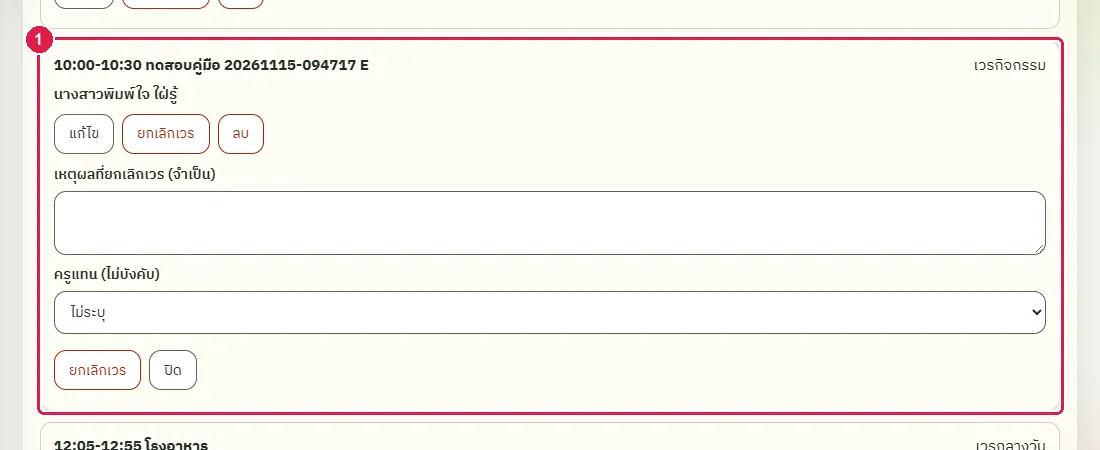
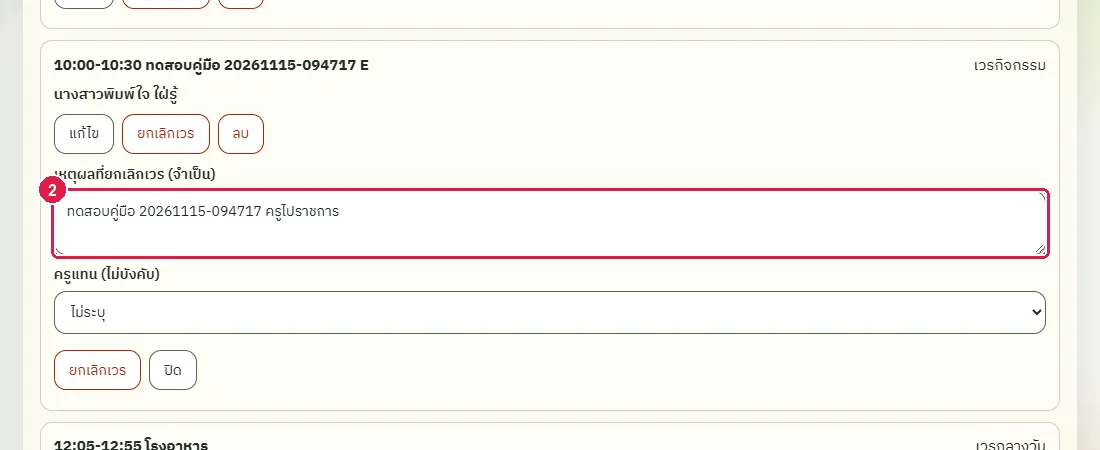
ขั้นที่ 2 พิมพ์เหตุผลในช่อง "เหตุผลที่ยกเลิกเวร (จำเป็น)"
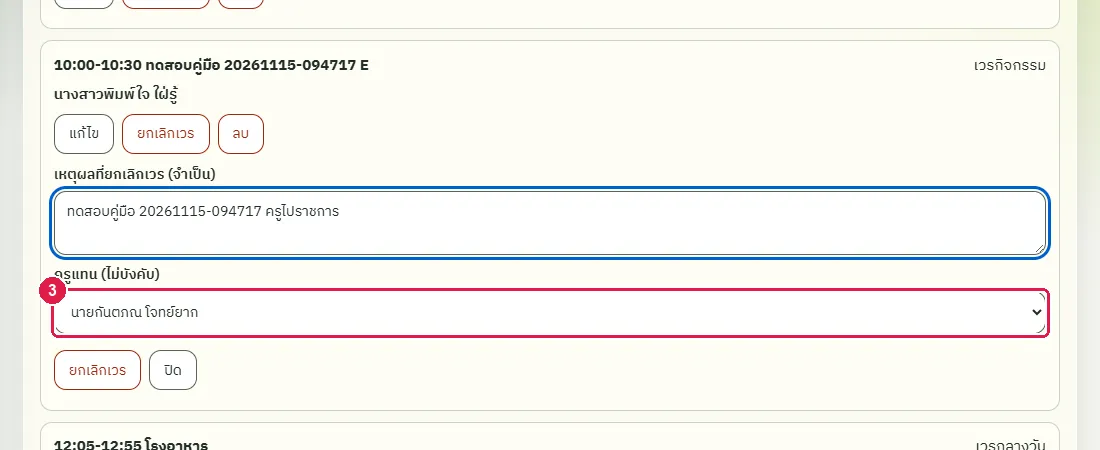
ขั้นที่ 3 เลือกครูแทนในช่อง "ครูแทน (ไม่บังคับ)" ครูแทนจะได้เวรนี้ทันที
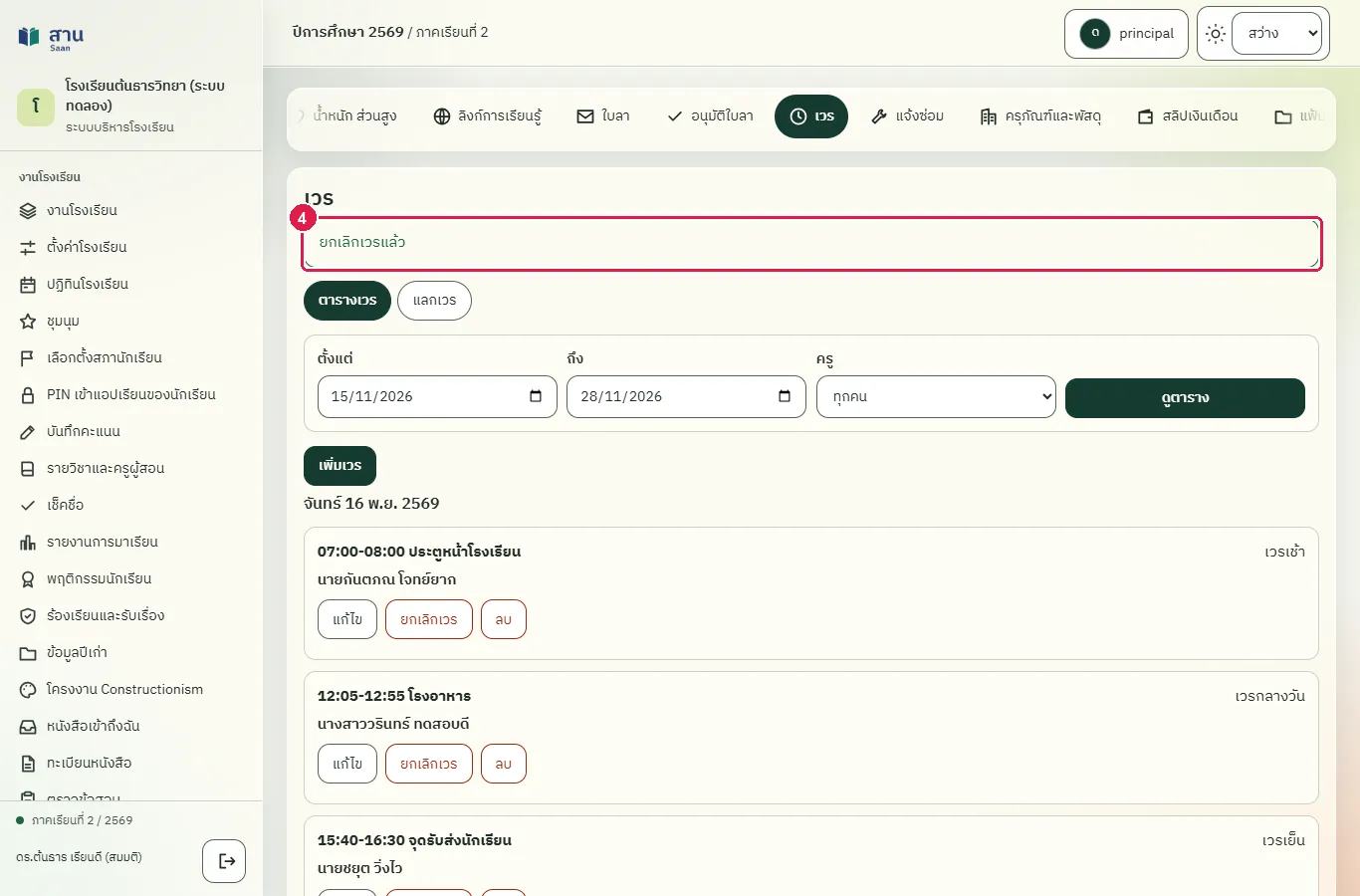
ขั้นที่ 4 กดปุ่ม "ยกเลิกเวร" ระบบแสดงข้อความ "ยกเลิกเวรแล้ว"
ขั้นที่ 5 เวรเดิมเป็น "ยกเลิกแล้ว" พร้อมเหตุผลและชื่อครูแทน ส่วนครูแทนได้เวรใหม่ในตารางตรงเวลาเดิม
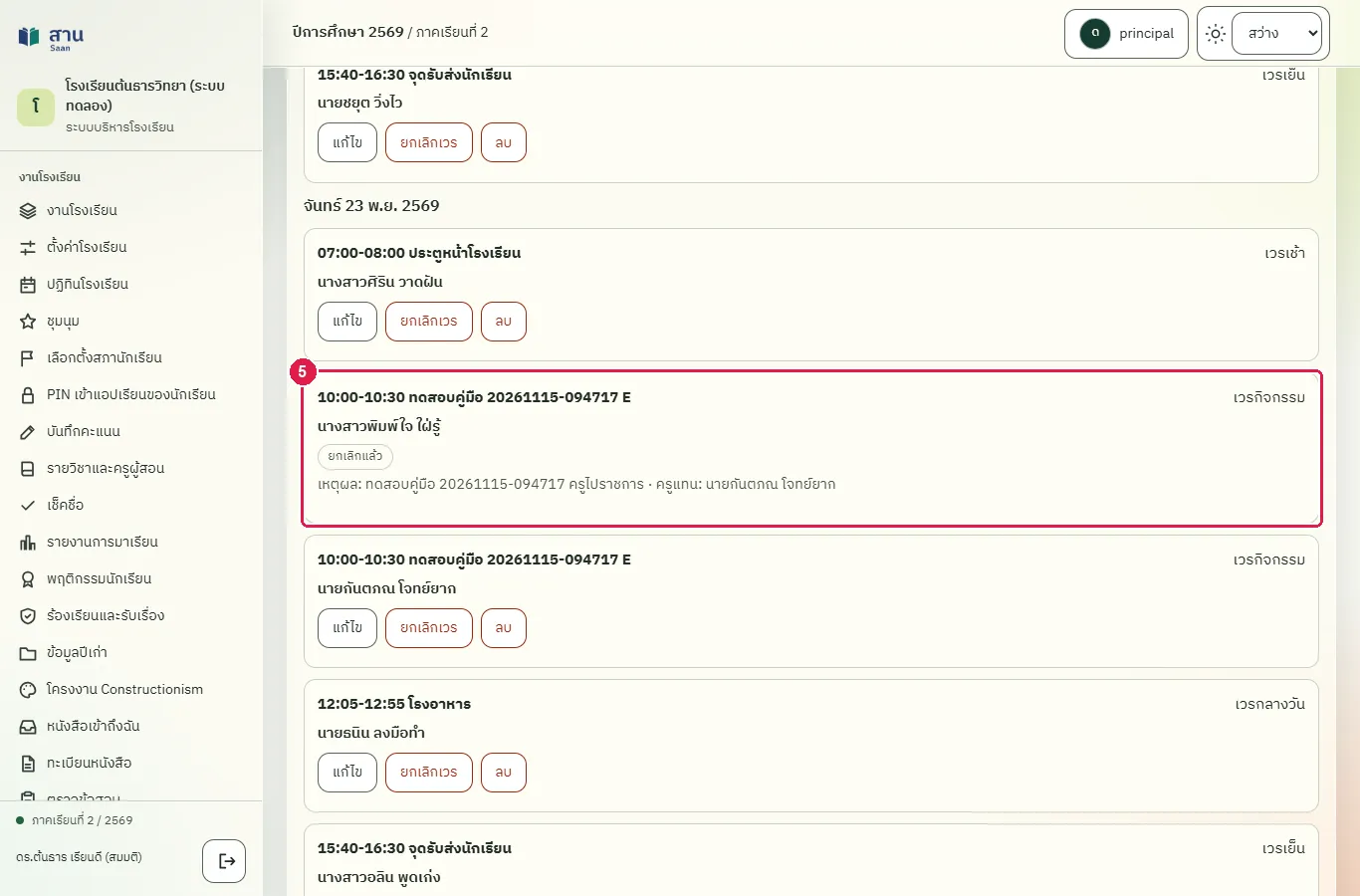
ผลที่ควรเห็น
เวรเดิมเป็น "ยกเลิกแล้ว" และครูแทนมีเวรใหม่
- ตารางเวรมีเวรที่ยกเลิกและเวรใหม่ของครูแทน
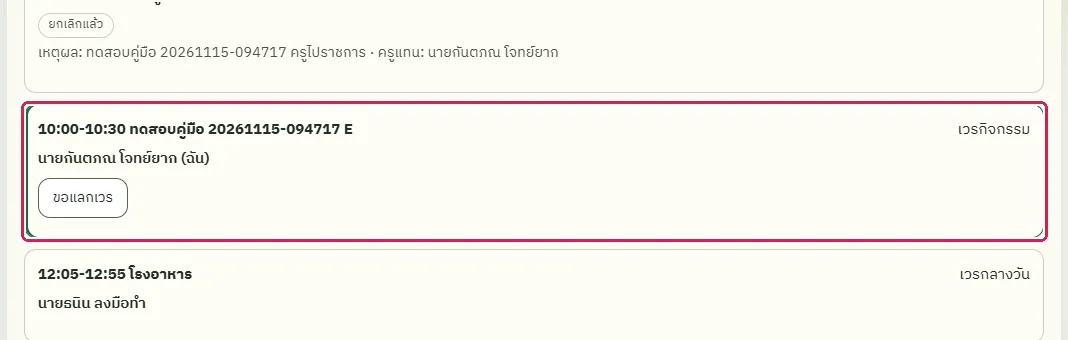
ครูแทนเห็นเวรใหม่ของตน
ครูแทนเปิดหน้า "เวร" ตารางมีเวรใหม่ของท่านที่จุดเวรเดิม
ล้างข้อมูลทดสอบ: ครูขอยกเลิกใบลาที่อนุมัติค้างอยู่
ทดสอบด้วยเบราว์เซอร์แล้ว: ใช้งานได้ ผ่านทุกขั้นตอนและการตรวจผล (15 พ.ย. 2569 เวลา 10:06 น., 31.6 วินาที)
บัญชีที่ใช้ในตัวอย่างนี้: ครูประจำชั้น
เริ่มจากหน้า: /work#leave
หมายเหตุ: งานนี้ล้างข้อมูลที่งานอื่นสร้างขึ้นระหว่างการทดสอบ ใช้ในการทดสอบเท่านั้น
ขั้นตอน
(ไม่มีขั้นตอนที่ต้องทำ)
ผลที่ควรเห็น
- ไม่มีใบลาทดสอบที่อนุมัติค้างโดยไม่ได้ขอยกเลิก
ล้างข้อมูลทดสอบ: ผู้อำนวยการอนุมัติให้ยกเลิกใบลาทดสอบ
ทดสอบด้วยเบราว์เซอร์แล้ว: ใช้งานได้ ผ่านทุกขั้นตอนและการตรวจผล (15 พ.ย. 2569 เวลา 10:07 น., 45.0 วินาที)
บัญชีที่ใช้ในตัวอย่างนี้: ผู้อำนวยการ
เริ่มจากหน้า: /work#leave-approve
หมายเหตุ: งานนี้ล้างข้อมูลที่งานอื่นสร้างขึ้นระหว่างการทดสอบ ใช้ในการทดสอบเท่านั้น
ขั้นตอน
(ไม่มีขั้นตอนที่ต้องทำ)
ผลที่ควรเห็น
- ไม่มีใบลาทดสอบค้างในแท็บ รออนุมัติ
ล้างข้อมูลทดสอบ: ลบประเภทการลาทดสอบที่ค้าง
ทดสอบด้วยเบราว์เซอร์แล้ว: ใช้งานได้ ผ่านทุกขั้นตอนและการตรวจผล (15 พ.ย. 2569 เวลา 10:07 น., 24.6 วินาที)
บัญชีที่ใช้ในตัวอย่างนี้: ผู้อำนวยการ
เริ่มจากหน้า: /work
หมายเหตุ: งานนี้ล้างข้อมูลที่งานอื่นสร้างขึ้นระหว่างการทดสอบ ใช้ในการทดสอบเท่านั้น
ขั้นตอน
(ไม่มีขั้นตอนที่ต้องทำ)
ผลที่ควรเห็น
- ไม่มีประเภทการลาทดสอบค้าง
ล้างข้อมูลทดสอบ: ยกเลิกและลบเวรทดสอบ
ทดสอบด้วยเบราว์เซอร์แล้ว: ใช้งานได้ ผ่านทุกขั้นตอนและการตรวจผล (15 พ.ย. 2569 เวลา 10:08 น., 38.6 วินาที)
บัญชีที่ใช้ในตัวอย่างนี้: ผู้อำนวยการ
เริ่มจากหน้า: /work#duty
หมายเหตุ: งานนี้ล้างข้อมูลที่งานอื่นสร้างขึ้นระหว่างการทดสอบ ใช้ในการทดสอบเท่านั้น
ขั้นตอน
(ไม่มีขั้นตอนที่ต้องทำ)
ผลที่ควรเห็น
- เวรทดสอบไม่เหลือเวรที่มอบหมายอยู่
ข้อจำกัดที่ทราบ
ส่วนที่ยังไม่ได้ตรวจด้วยเบราว์เซอร์
- อีเมลแจ้งผลใบลา การมอบหมายเวร และการแลกเวร: ระบบส่งอีเมลผ่านผู้ให้บริการภายนอก ในเครื่องทดลองไม่มีกล่องจดหมายให้เปิดตรวจ จึงตรวจได้เฉพาะว่าการทำรายการสำเร็จ ไม่ได้ตรวจว่าอีเมลถึงผู้รับ
- ใบลาและเวรมีเฉพาะหน้าจอบนเว็บ ไม่มีปุ่มพิมพ์ใบลา ส่งออกเป็นไฟล์ หรือปฏิทินเวรแบบรายเดือน ดูเวรของตนเองได้จากตารางเวรที่กรองตามชื่อครู
- ใบลาที่ยื่นแล้ว เวรที่ยกเลิกแล้ว และใบลาที่ถอนหรือยกเลิกแล้วลบไม่ได้ในระบบ (ลบได้เฉพาะร่าง) การทดสอบจึงทิ้งเวรสถานะ "ยกเลิกแล้ว" และใบลาสถานะ "ถอนคำขอแล้ว" "ไม่อนุมัติ" "ยกเลิกแล้ว" ไว้ในเครื่องทดลอง ซึ่งไม่ขัดกับการทดสอบรอบถัดไป
- การเปลี่ยนปีงบประมาณในรายงานโควตาและการลาข้ามปีงบประมาณ: เครื่องทดลองมีข้อมูลเฉพาะปีงบประมาณปัจจุบัน
พบข้อผิดพลาดหรืออยากให้เพิ่มเนื้อหา แจ้งได้ที่ แบบฟอร์มติดต่อ