
แบบสอบถามและเกียรติบัตร
สถานะการตรวจโมดูลนี้: ใช้งานได้
ทดสอบล่าสุด: 15 พ.ย. 2569 เวลา 10:19 น. บนระบบทดลอง (โรงเรียนสมมติ) ของรุ่นที่ตรวจ
ใช้ทำอะไร
ผู้ดูแลเว็บไซต์สร้างแบบสอบถามหรือแบบประเมินสาธารณะที่ผู้ตอบไม่ต้องเข้าสู่ระบบ หนึ่งคนตอบได้หนึ่งครั้งโดยยืนยันด้วยอีเมลหรือรหัสตามรายชื่อ ดูผลสรุปและส่งออกเป็นไฟล์ CSV และออกเกียรติบัตรให้ผู้ตอบ ซึ่งผู้รับและผู้อื่นตรวจสอบเลขที่ได้จากหน้าสาธารณะ
ใครใช้
- ผู้ดูแลเว็บไซต์ ผู้อำนวยการ และผู้ดูแลระบบ (สร้างแบบสอบถามและดูผล)
- ผู้เข้าชมเว็บไซต์ (ตอบแบบสอบถามและตรวจสอบเกียรติบัตร ไม่ต้องเข้าสู่ระบบ)
อยู่ที่ไหนในเมนู
- เมนูด้านซ้ายกลุ่ม "เว็บไซต์โรงเรียน" > "แบบสอบถามและเกียรติบัตร" (/cms#surveys)
- หน้าเว็บสาธารณะ: แบบสอบถาม (/portal/surveys/ชื่อแบบสอบถาม) และตรวจสอบเกียรติบัตร (/portal/certificates/verify)
ก่อนเริ่มใช้งาน
- เว็บไซต์โรงเรียน: เว็บไซต์โรงเรียนต้องเปิดอยู่ จึงมีหน้าสาธารณะให้ผู้ตอบ
สร้างแบบสอบถามฉบับร่าง
ทดสอบด้วยเบราว์เซอร์แล้ว: ใช้งานได้ ผ่านทุกขั้นตอนและการตรวจผล (15 พ.ย. 2569 เวลา 09:57 น., 30.6 วินาที)
ผู้ดูแลเว็บไซต์ ผู้อำนวยการ และผู้ดูแลระบบสร้างแบบสอบถามได้ ต้องเลือกวิธีระบุตัวตนผู้ตอบตั้งแต่ต้น เพราะเปลี่ยนไม่ได้เมื่อมีผู้ตอบแล้ว แบบสอบถามที่สร้างใหม่เป็นฉบับร่าง ยังไม่แสดงต่อสาธารณะ
บัญชีที่ใช้ในตัวอย่างนี้: ผู้ดูแลเว็บไซต์
เริ่มจากหน้า: /cms
ขั้นตอน
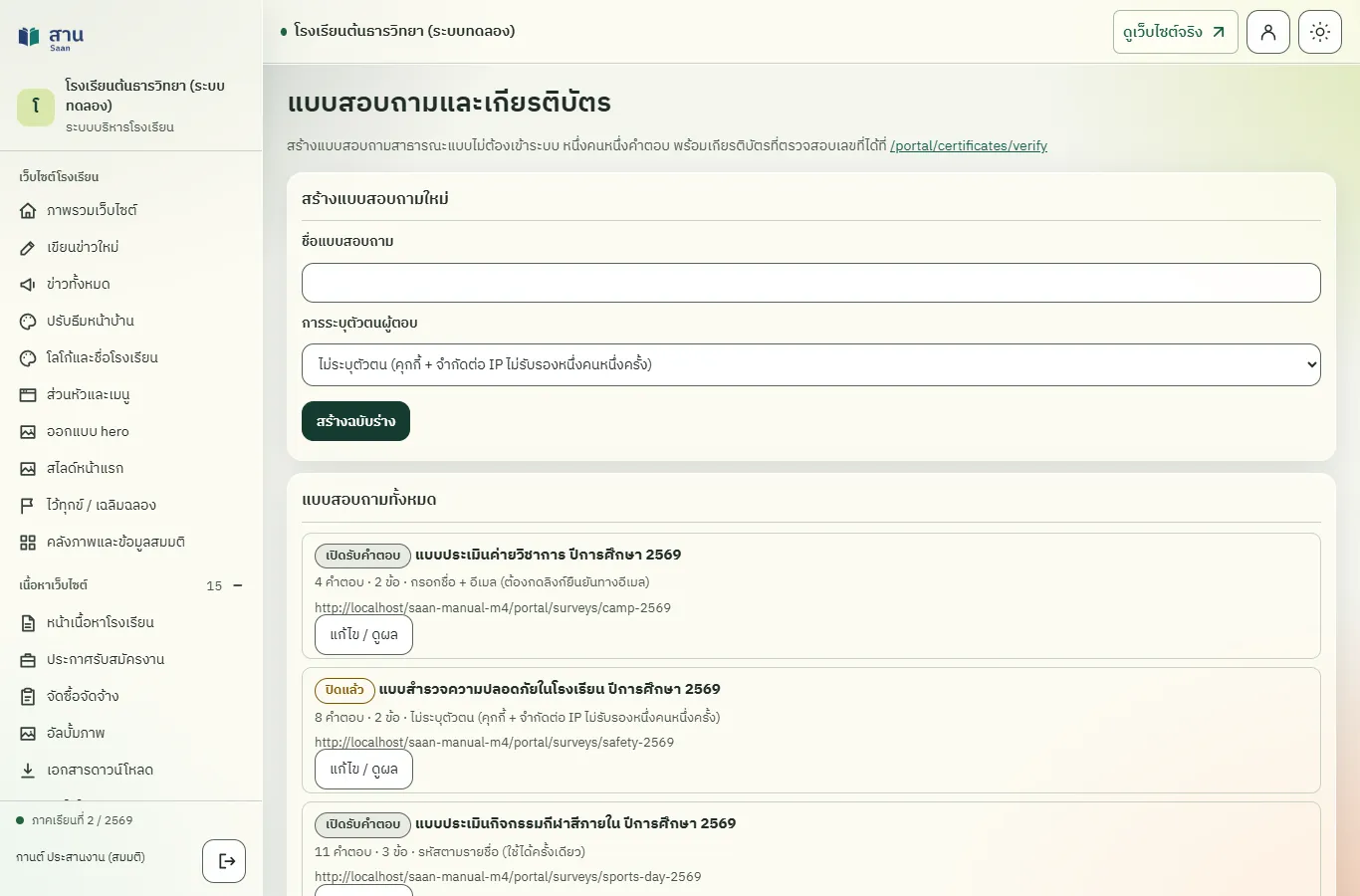
ขั้นที่ 1 เปิดหน้า "แบบสอบถามและเกียรติบัตร" จากเมนูด้านซ้ายของหน้าจัดการเว็บไซต์ (ที่อยู่ลงท้ายด้วย /cms#surveys) หน้านี้แสดงแบบฟอร์มสร้างแบบสอบถามใหม่และรายการแบบสอบถามทั้งหมด
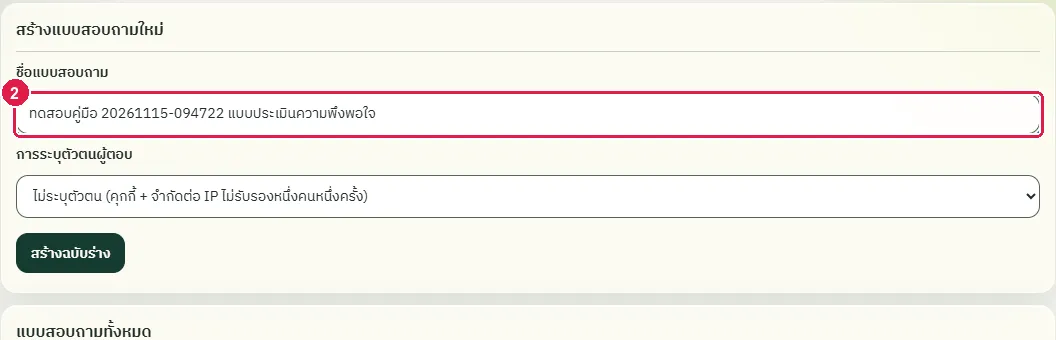
ขั้นที่ 2 พิมพ์ชื่อแบบสอบถามในช่อง "ชื่อแบบสอบถาม"
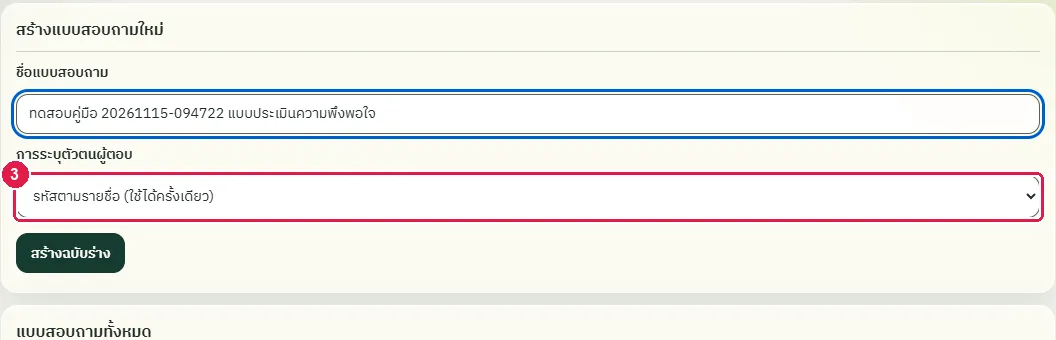
ขั้นที่ 3 เลือกวิธีระบุตัวตนในช่อง "การระบุตัวตนผู้ตอบ" ในที่นี้เลือก "รหัสตามรายชื่อ (ใช้ได้ครั้งเดียว)" ซึ่งออกเกียรติบัตรได้และไม่ต้องใช้อีเมล
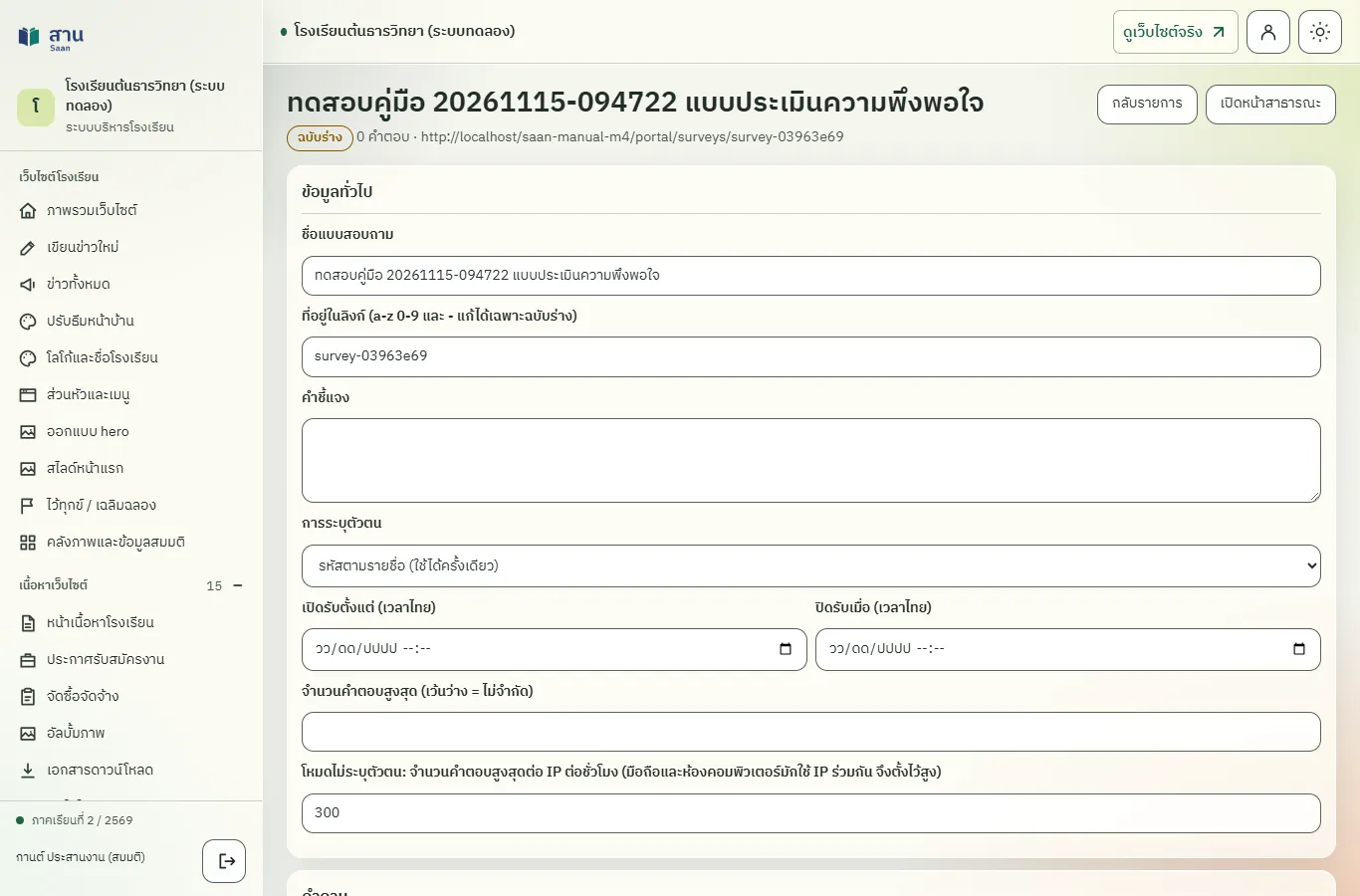
ขั้นที่ 4 กดปุ่ม "สร้างฉบับร่าง" ระบบเปิดหน้าแก้ไขแบบสอบถาม
ผลที่ควรเห็น
หน้าแก้ไขแสดงชื่อแบบสอบถาม สถานะ "ฉบับร่าง" 0 คำตอบ และลิงก์สาธารณะของแบบสอบถาม
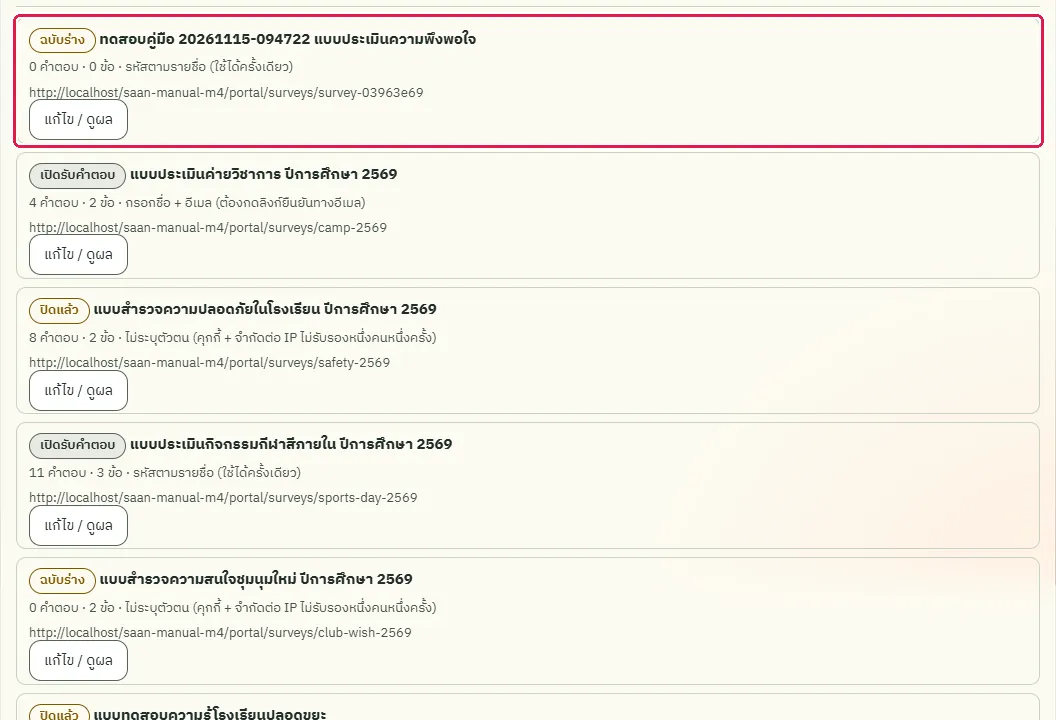
แบบสอบถามอยู่ในรายการเป็นฉบับร่าง
กลับไปหน้า "แบบสอบถามและเกียรติบัตร" แบบสอบถามที่สร้างอยู่ในรายการ "แบบสอบถามทั้งหมด" สถานะ "ฉบับร่าง"
เพิ่มคำถามและตั้งค่าเกียรติบัตร
ทดสอบด้วยเบราว์เซอร์แล้ว: ใช้งานได้ ผ่านทุกขั้นตอนและการตรวจผล (15 พ.ย. 2569 เวลา 09:57 น., 45.2 วินาที)
แบบสอบถามมีคำถามสี่ชนิด คือ เลือกข้อเดียว เลือกได้หลายข้อ ระดับคะแนน และข้อความ ใส่เฉลยได้เมื่อต้องการให้คะแนนอัตโนมัติ เกียรติบัตรออกได้เมื่อใช้โหมดกรอกชื่อและอีเมล หรือรหัสตามรายชื่อ เมื่อมีผู้ตอบแล้ว ระบบล็อกโครงสร้างคำถาม แก้ได้เฉพาะข้อความคำถาม
บัญชีที่ใช้ในตัวอย่างนี้: ผู้ดูแลเว็บไซต์
เริ่มจากหน้า: /cms
ขั้นตอน
ขั้นที่ 1 เปิดหน้า "แบบสอบถามและเกียรติบัตร" จากเมนูด้านซ้ายของหน้าจัดการเว็บไซต์ (ที่อยู่ลงท้ายด้วย /cms#surveys) หน้านี้แสดงแบบฟอร์มสร้างแบบสอบถามใหม่และรายการแบบสอบถามทั้งหมด
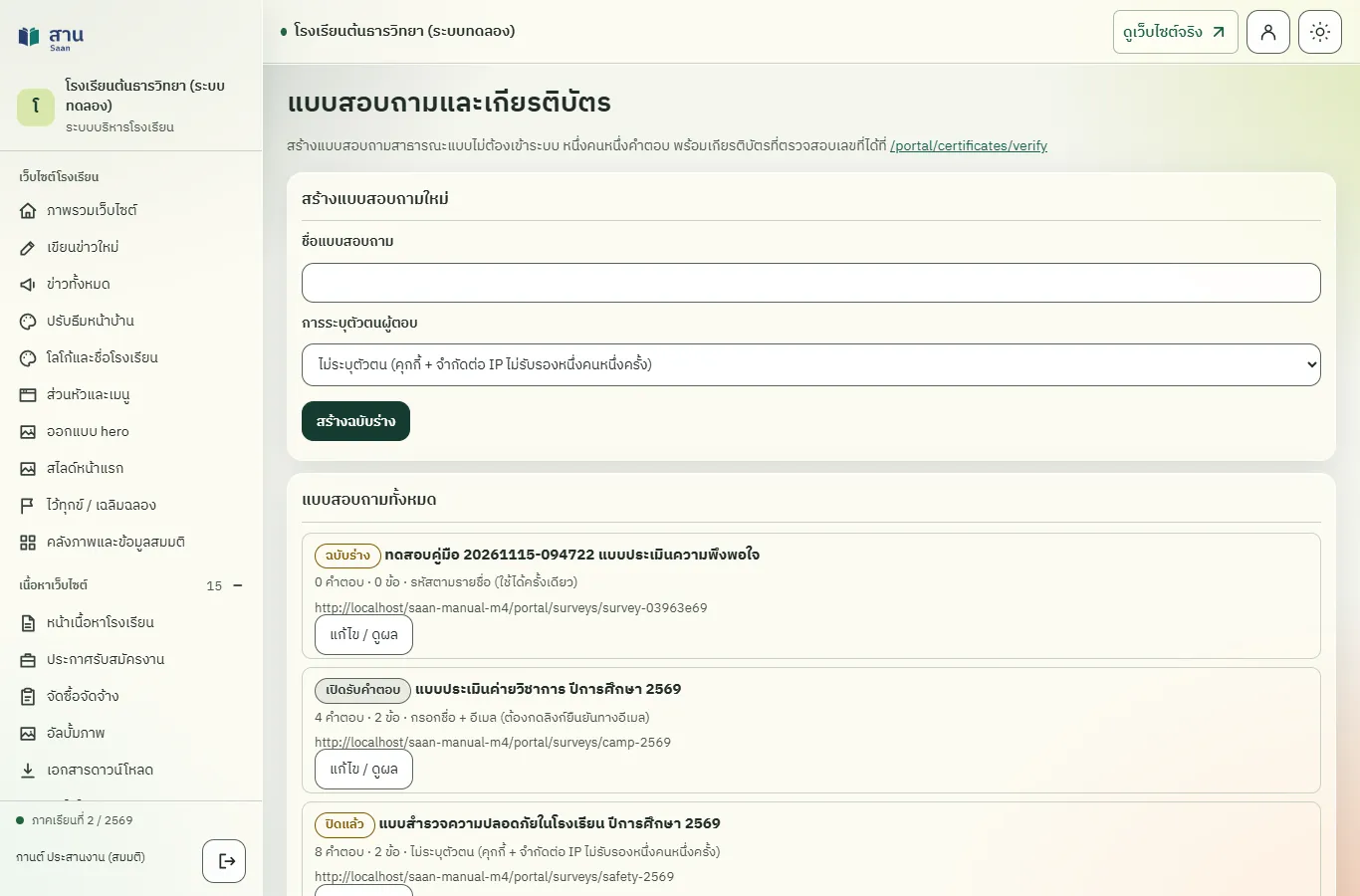
ขั้นที่ 2 กดปุ่ม "แก้ไข / ดูผล" ของแบบสอบถามที่ต้องการ
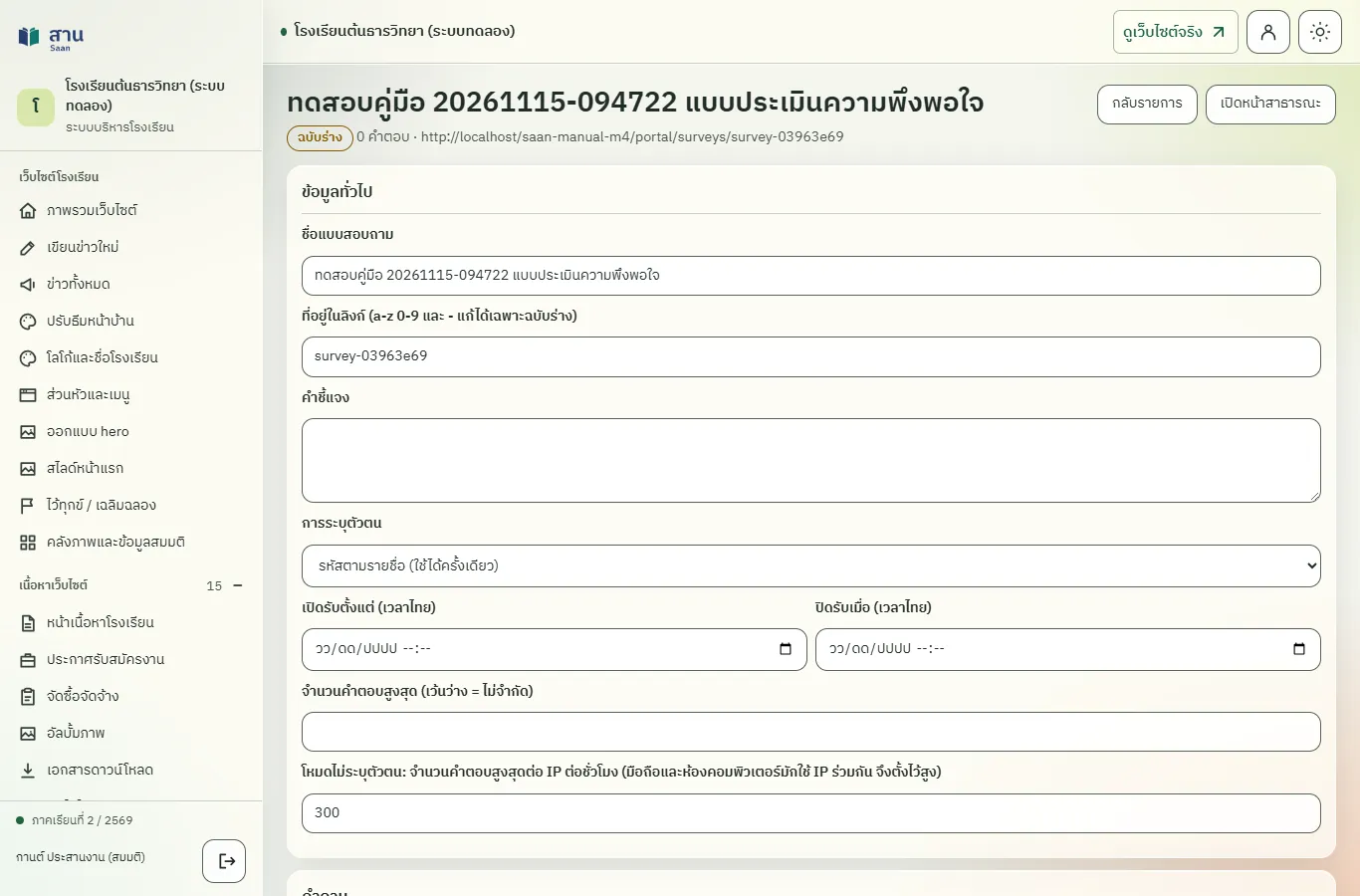
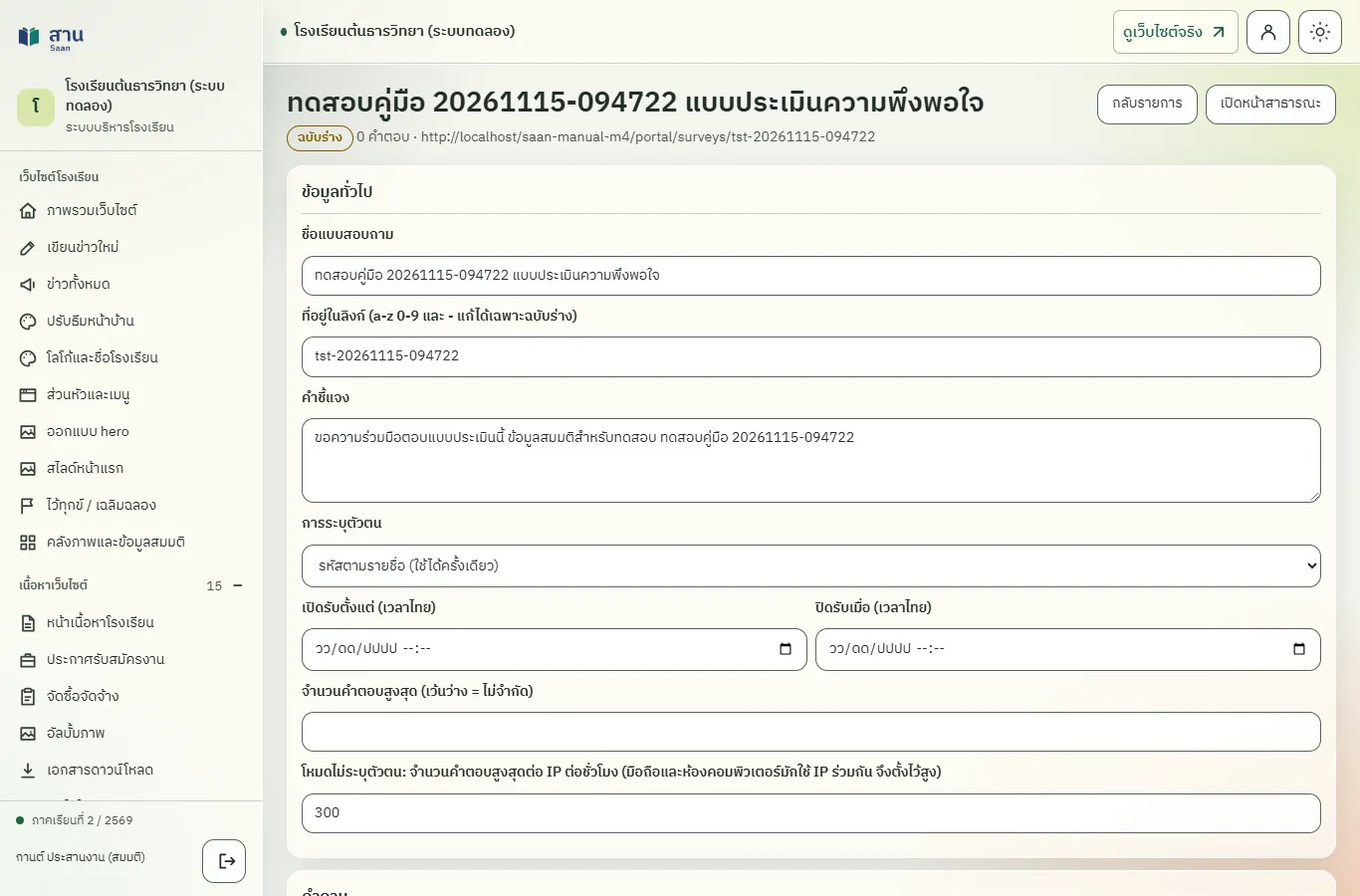
ขั้นที่ 3 แก้ที่อยู่ของลิงก์ในช่อง "ที่อยู่ในลิงก์" ใช้ได้เฉพาะตัวอักษร a-z ตัวเลข และ - และแก้ได้เฉพาะฉบับร่าง
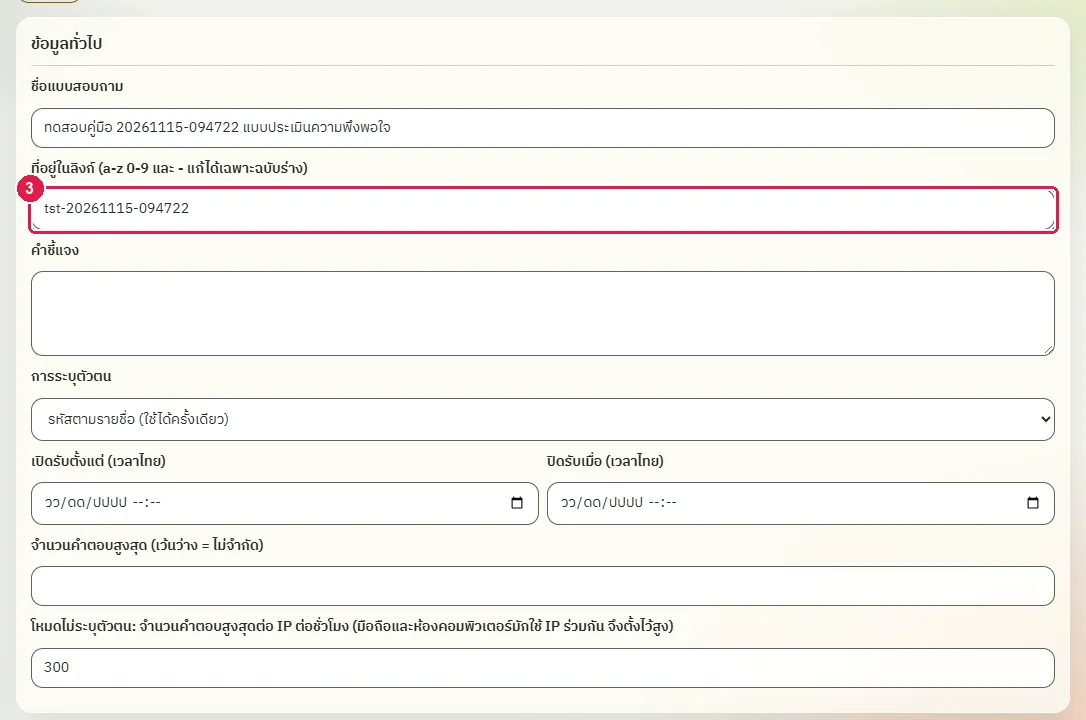
ขั้นที่ 4 พิมพ์คำชี้แจงถึงผู้ตอบในช่อง "คำชี้แจง"
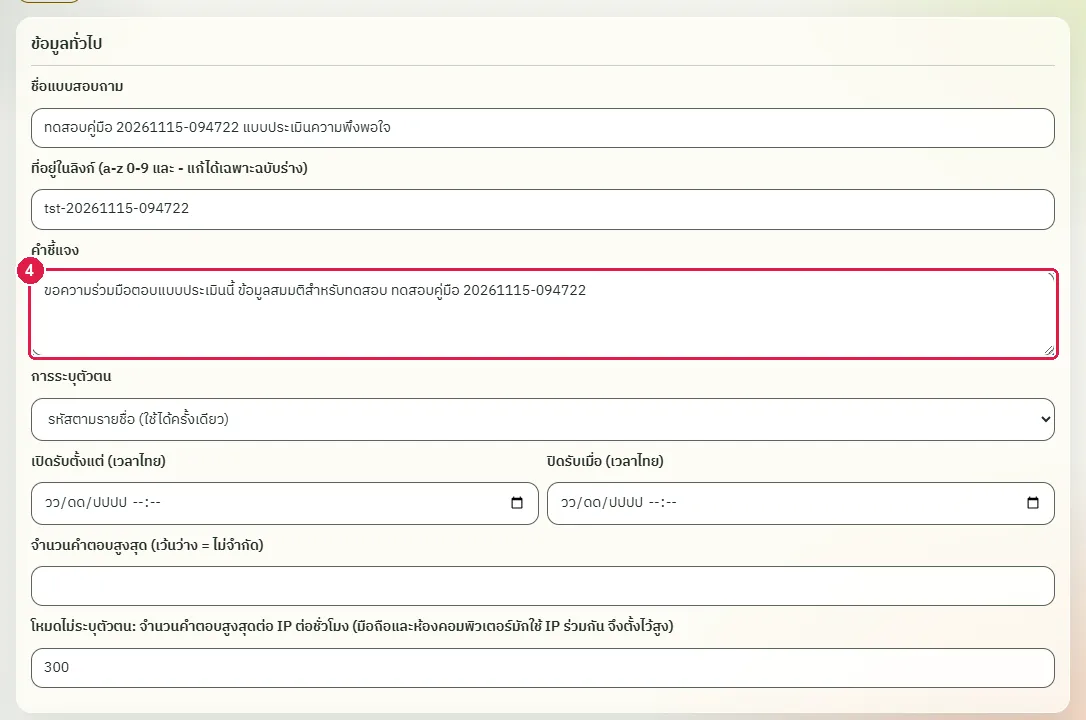
ขั้นที่ 5 กดปุ่ม "บันทึก" ก่อนเพิ่มคำถาม เพราะการกดปุ่ม "เพิ่มข้อ" ล้างข้อมูลทั่วไปที่พิมพ์แล้วแต่ยังไม่บันทึก ระบบแสดงข้อความ "บันทึกแบบสอบถามแล้ว"
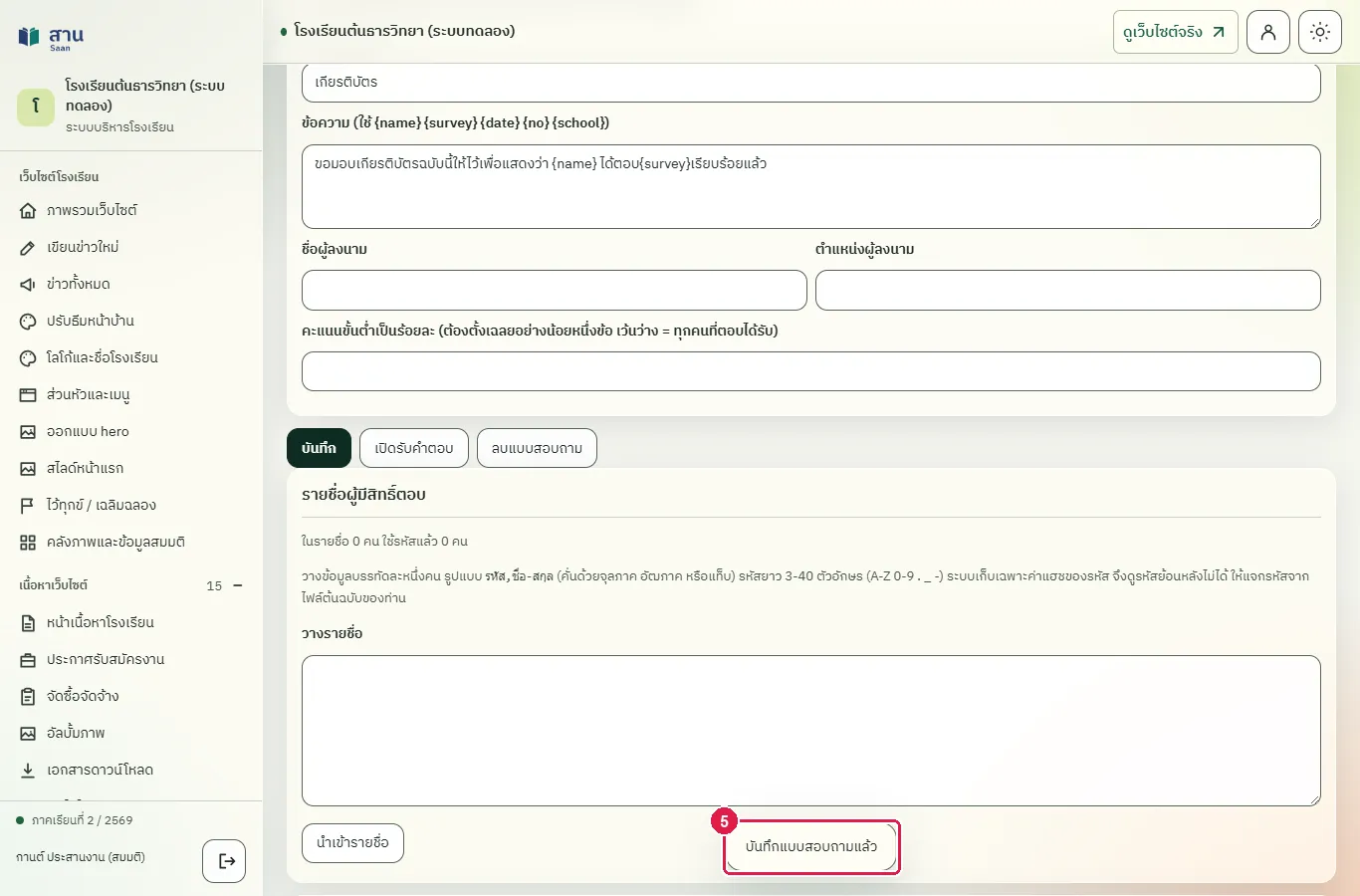
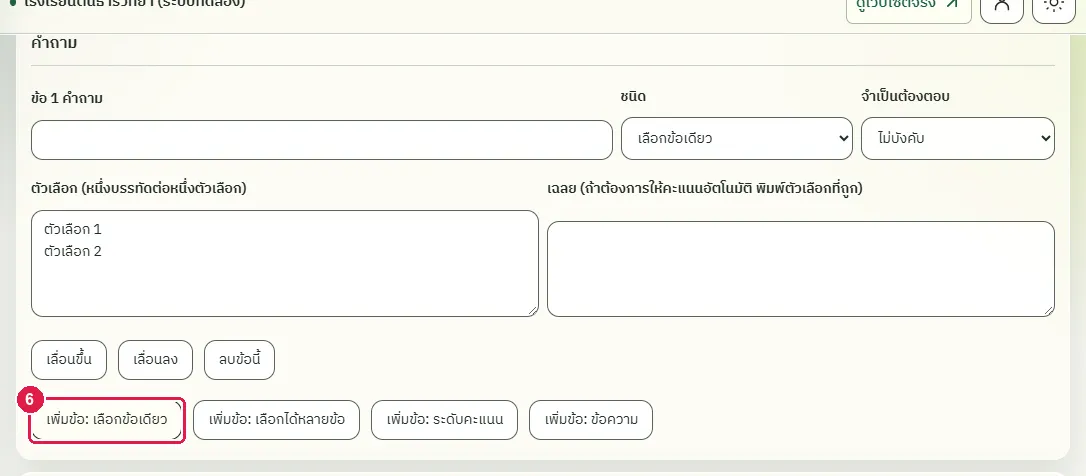
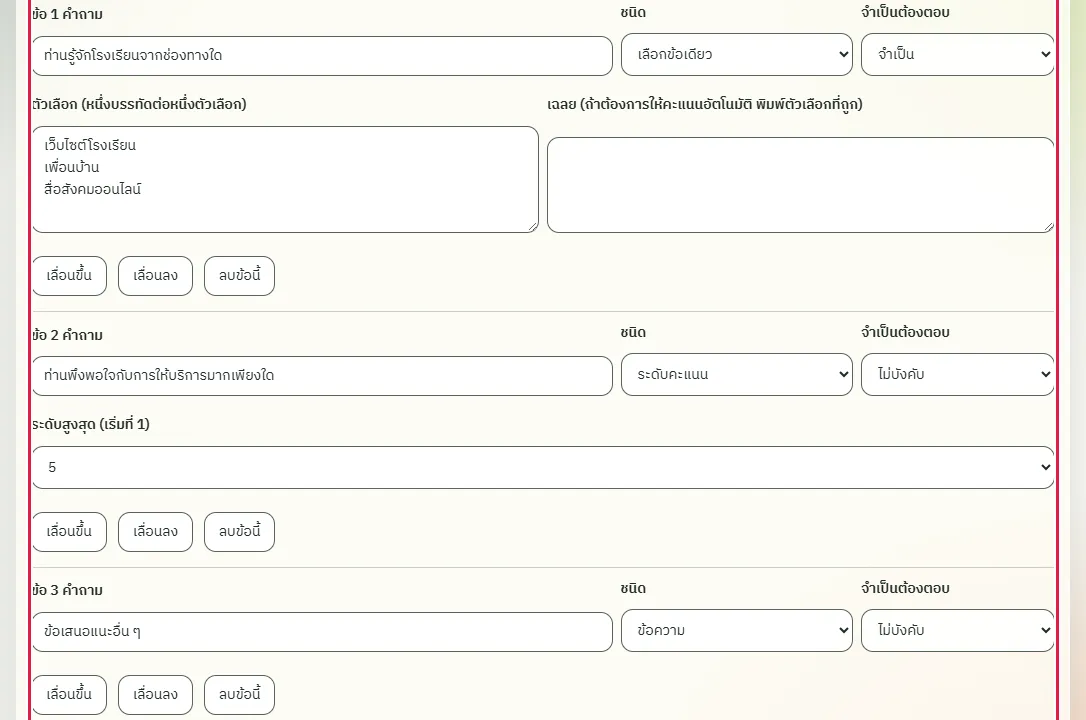
ขั้นที่ 6 กดปุ่ม "เพิ่มข้อ: เลือกข้อเดียว" ระบบเพิ่มคำถามข้อที่ 1
ขั้นที่ 7 พิมพ์คำถามในช่อง "คำถาม" ของข้อที่ 1
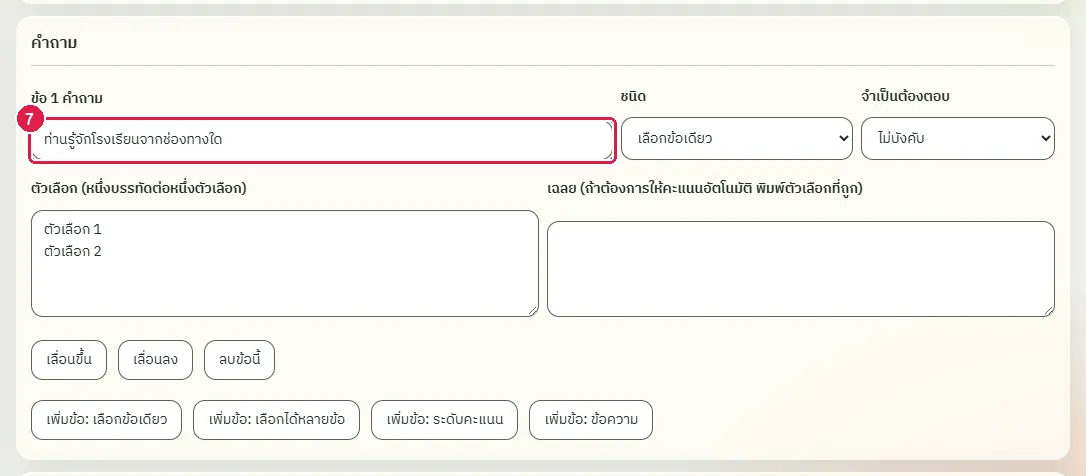
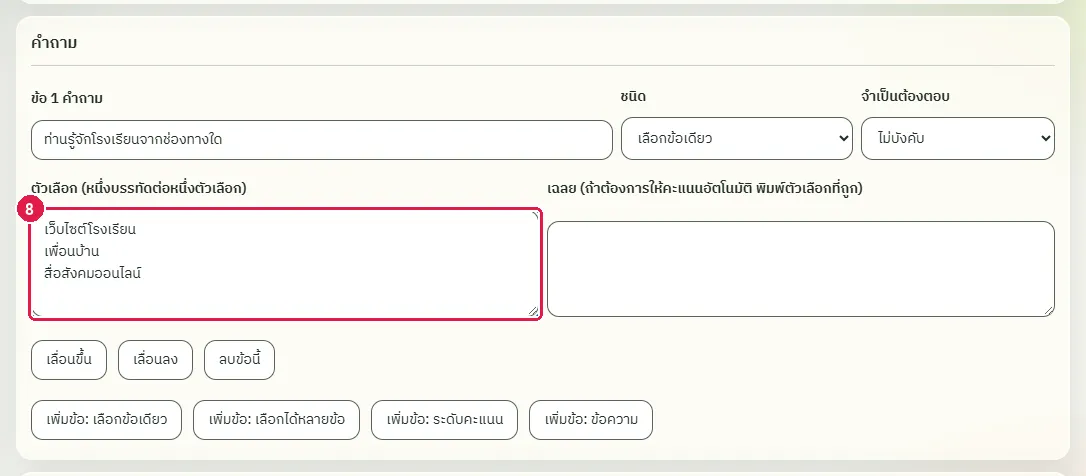
ขั้นที่ 8 พิมพ์ตัวเลือกในช่อง "ตัวเลือก" หนึ่งบรรทัดต่อหนึ่งตัวเลือก
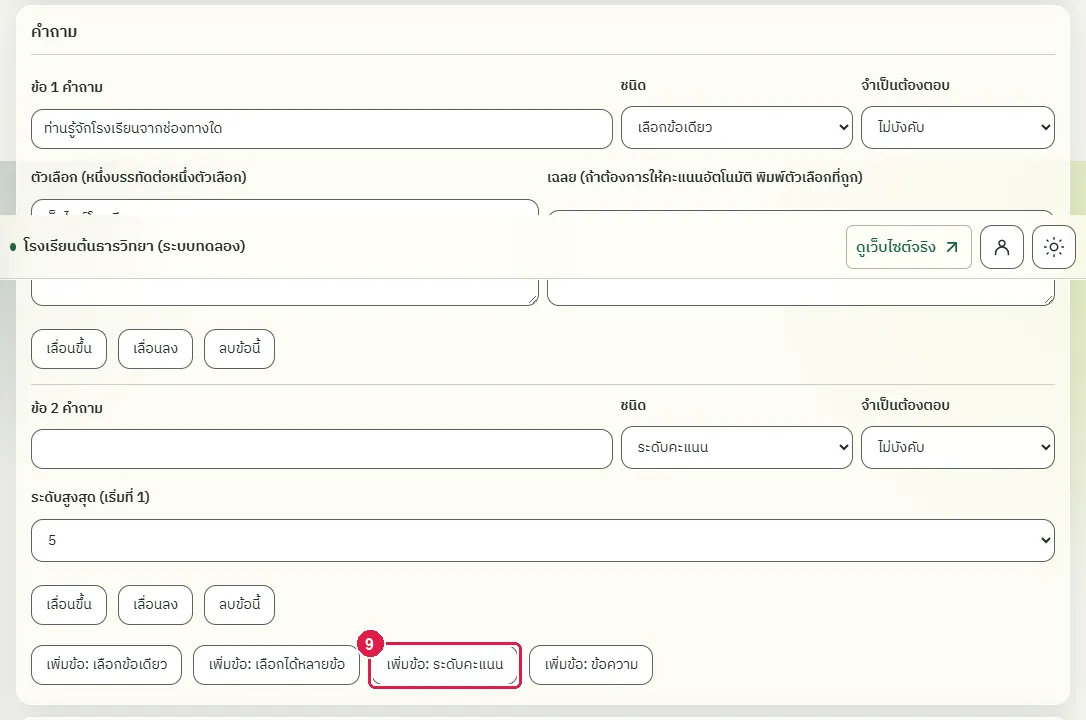
ขั้นที่ 9 กดปุ่ม "เพิ่มข้อ: ระดับคะแนน" เพื่อเพิ่มคำถามข้อที่ 2 แล้วพิมพ์คำถามในช่อง "คำถาม" ของข้อนั้น
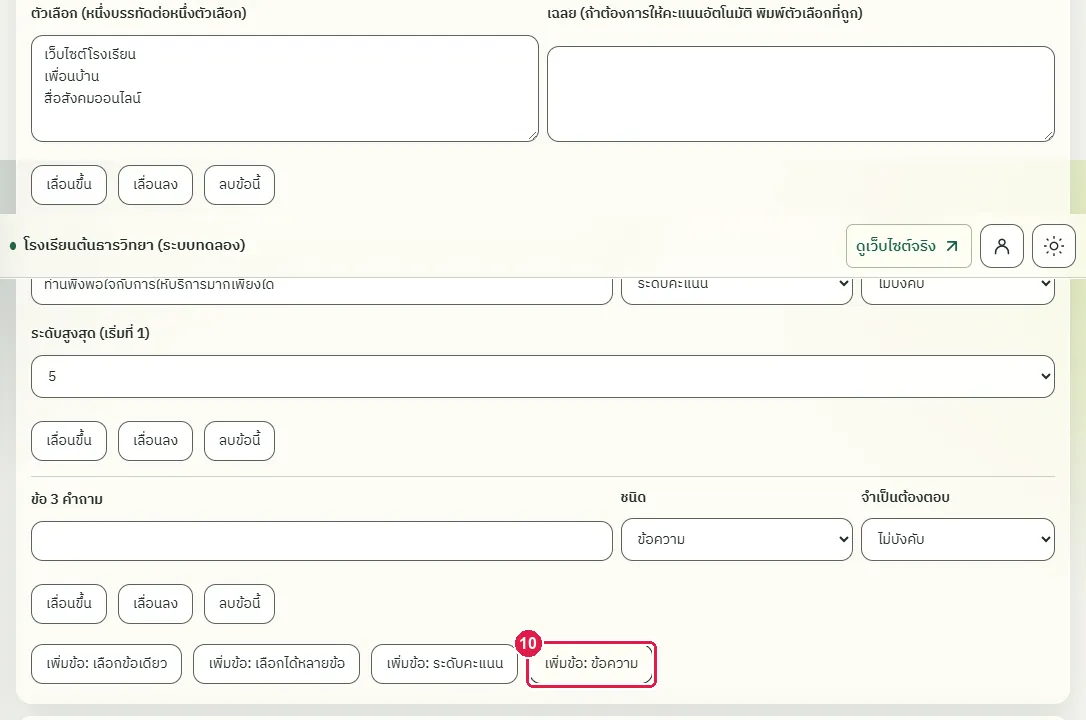
ขั้นที่ 10 กดปุ่ม "เพิ่มข้อ: ข้อความ" เพื่อเพิ่มคำถามข้อที่ 3 ซึ่งให้ผู้ตอบพิมพ์ข้อเสนอแนะ
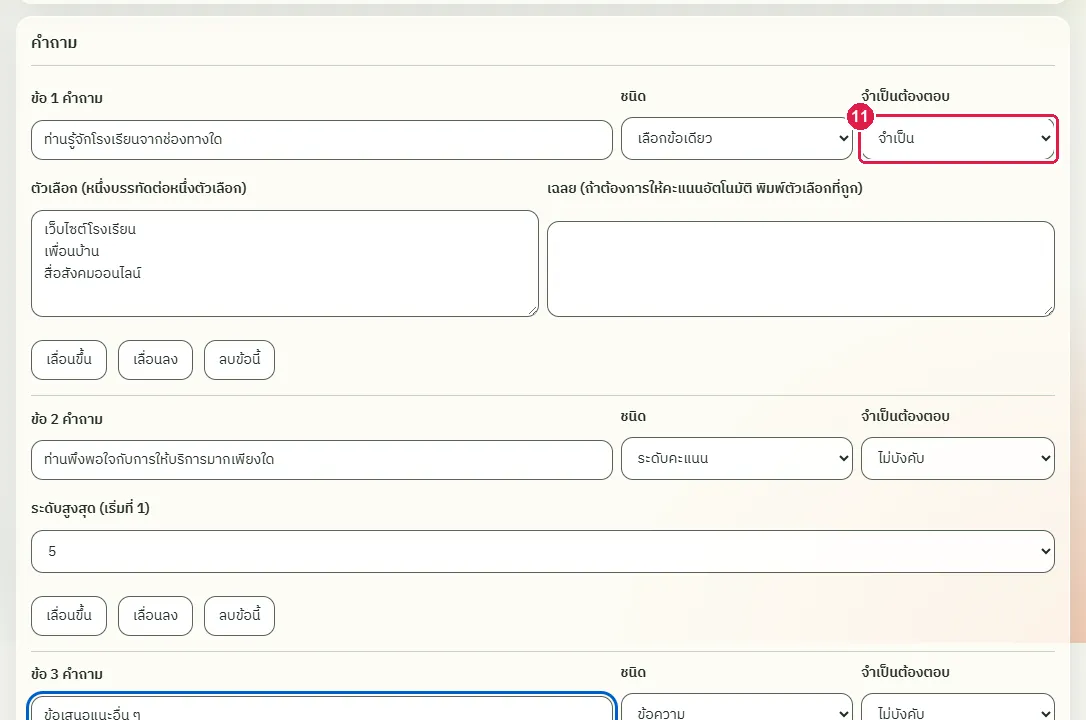
ขั้นที่ 11 ที่ช่อง "จำเป็นต้องตอบ" ของข้อที่ 1 เลือก "จำเป็น" เมื่อต้องการให้ผู้ตอบต้องตอบข้อนี้
ขั้นที่ 12 ในกล่อง "เกียรติบัตร" ติ๊ก "ออกเกียรติบัตรให้ผู้ตอบ"
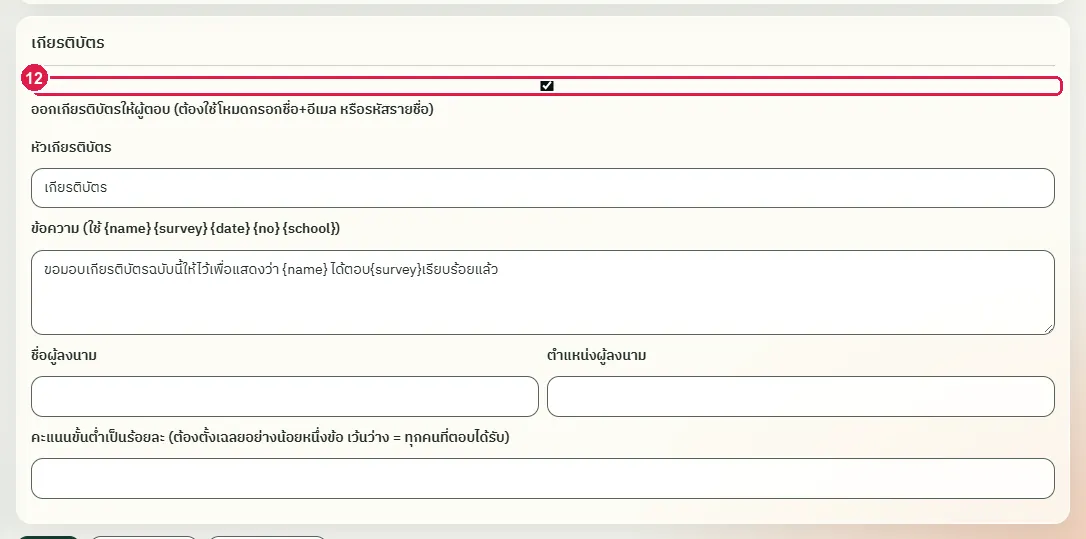
ขั้นที่ 13 พิมพ์ชื่อผู้ลงนามในช่อง "ชื่อผู้ลงนาม"
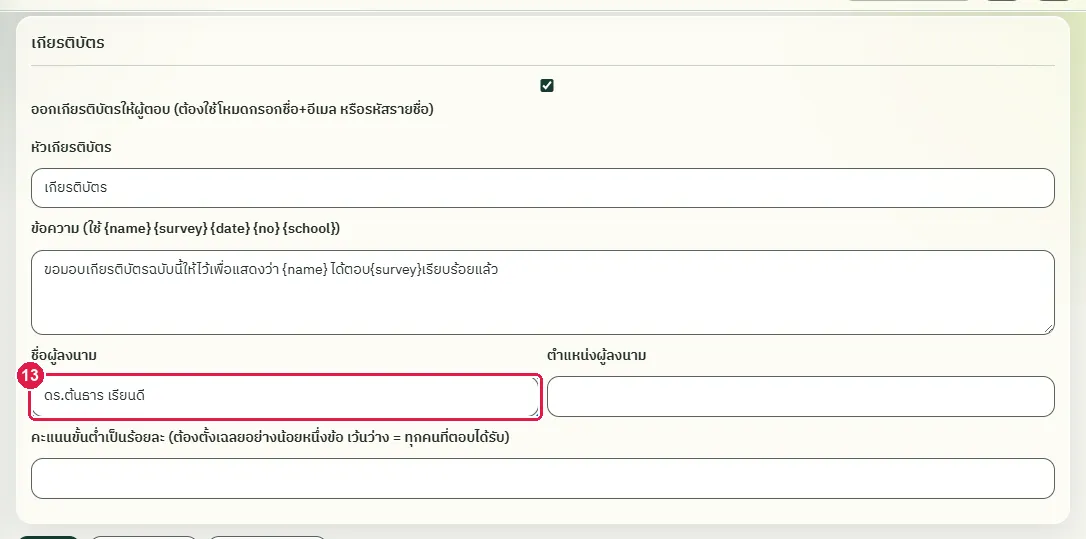
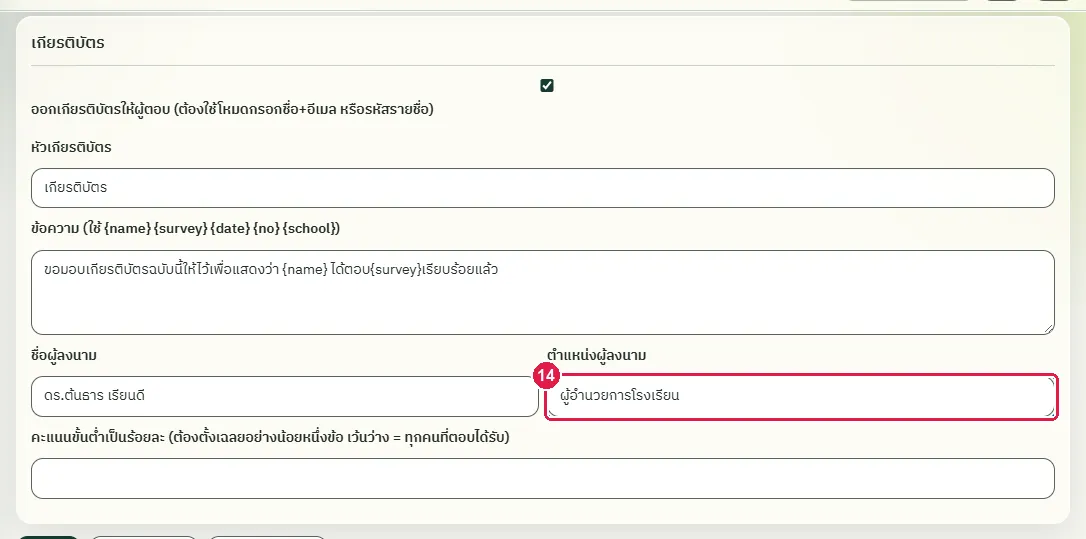
ขั้นที่ 14 พิมพ์ตำแหน่งผู้ลงนามในช่อง "ตำแหน่งผู้ลงนาม"
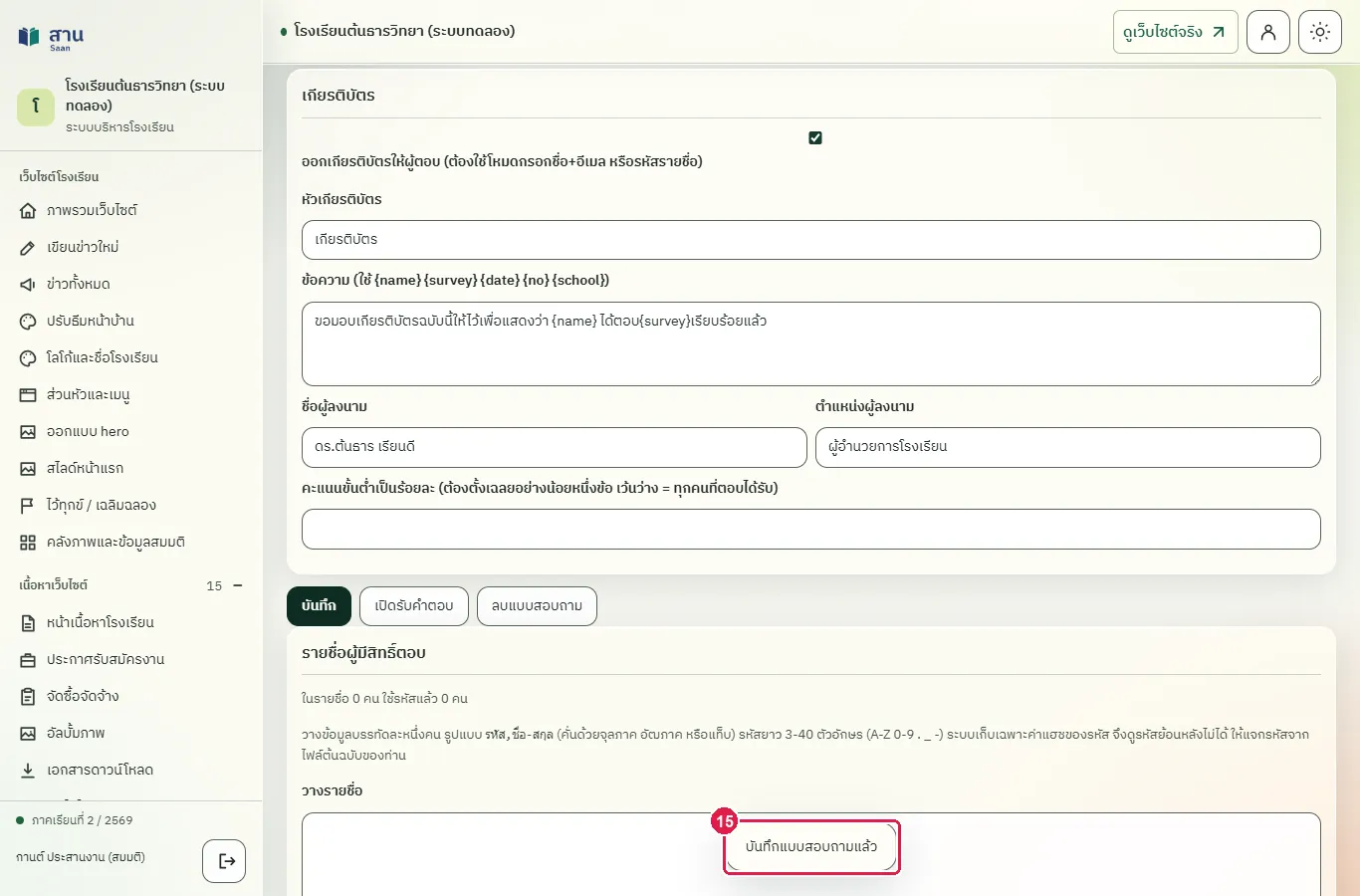
ขั้นที่ 15 กดปุ่ม "บันทึก" ระบบแสดงข้อความ "บันทึกแบบสอบถามแล้ว"
ผลที่ควรเห็น
หน้าแก้ไขแสดงคำถามสามข้อ และ "ที่อยู่ในลิงก์" ตามที่ตั้ง
เปิดหน้าแก้ไขใหม่ คำถามและเกียรติบัตรต้องยังอยู่
เปิดหน้าแก้ไขใหม่ คำถามทั้งสามข้อและการตั้งค่าเกียรติบัตรยังอยู่
นำเข้ารายชื่อผู้มีสิทธิ์ตอบพร้อมรหัส
ทดสอบด้วยเบราว์เซอร์แล้ว: ใช้งานได้ ผ่านทุกขั้นตอนและการตรวจผล (15 พ.ย. 2569 เวลา 09:58 น., 31.3 วินาที)
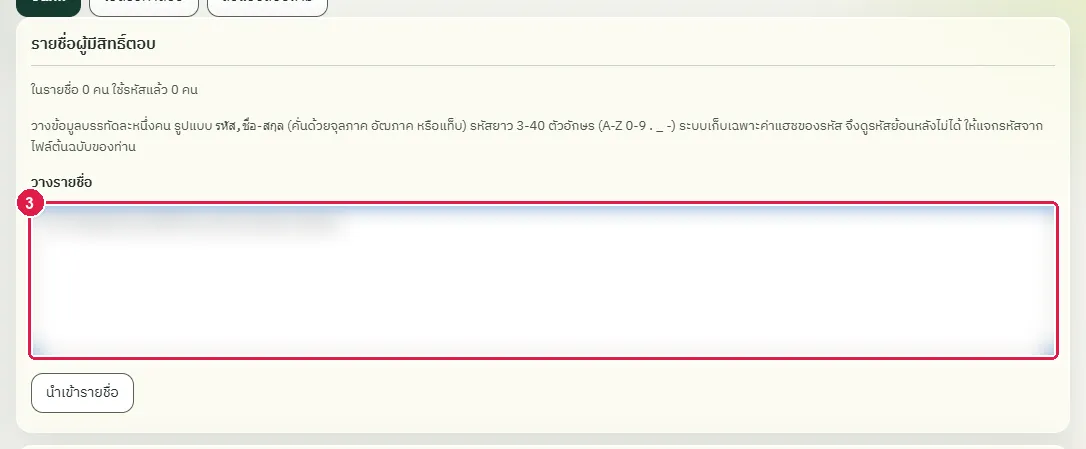
โหมด "รหัสตามรายชื่อ" ใช้ได้เฉพาะผู้ที่มีรหัส วางรายชื่อบรรทัดละหนึ่งคนในรูปแบบ รหัส,ชื่อ-สกุล รหัสยาว 3 ถึง 40 ตัวอักษร ระบบเก็บเฉพาะค่าแฮชของรหัส จึงดูรหัสย้อนหลังไม่ได้ ให้แจกรหัสจากไฟล์ต้นฉบับของโรงเรียน รหัสหนึ่งใช้ตอบได้ครั้งเดียว
บัญชีที่ใช้ในตัวอย่างนี้: ผู้ดูแลเว็บไซต์
เริ่มจากหน้า: /cms
ขั้นตอน
ขั้นที่ 1 เปิดหน้า "แบบสอบถามและเกียรติบัตร" จากเมนูด้านซ้ายของหน้าจัดการเว็บไซต์ (ที่อยู่ลงท้ายด้วย /cms#surveys) หน้านี้แสดงแบบฟอร์มสร้างแบบสอบถามใหม่และรายการแบบสอบถามทั้งหมด
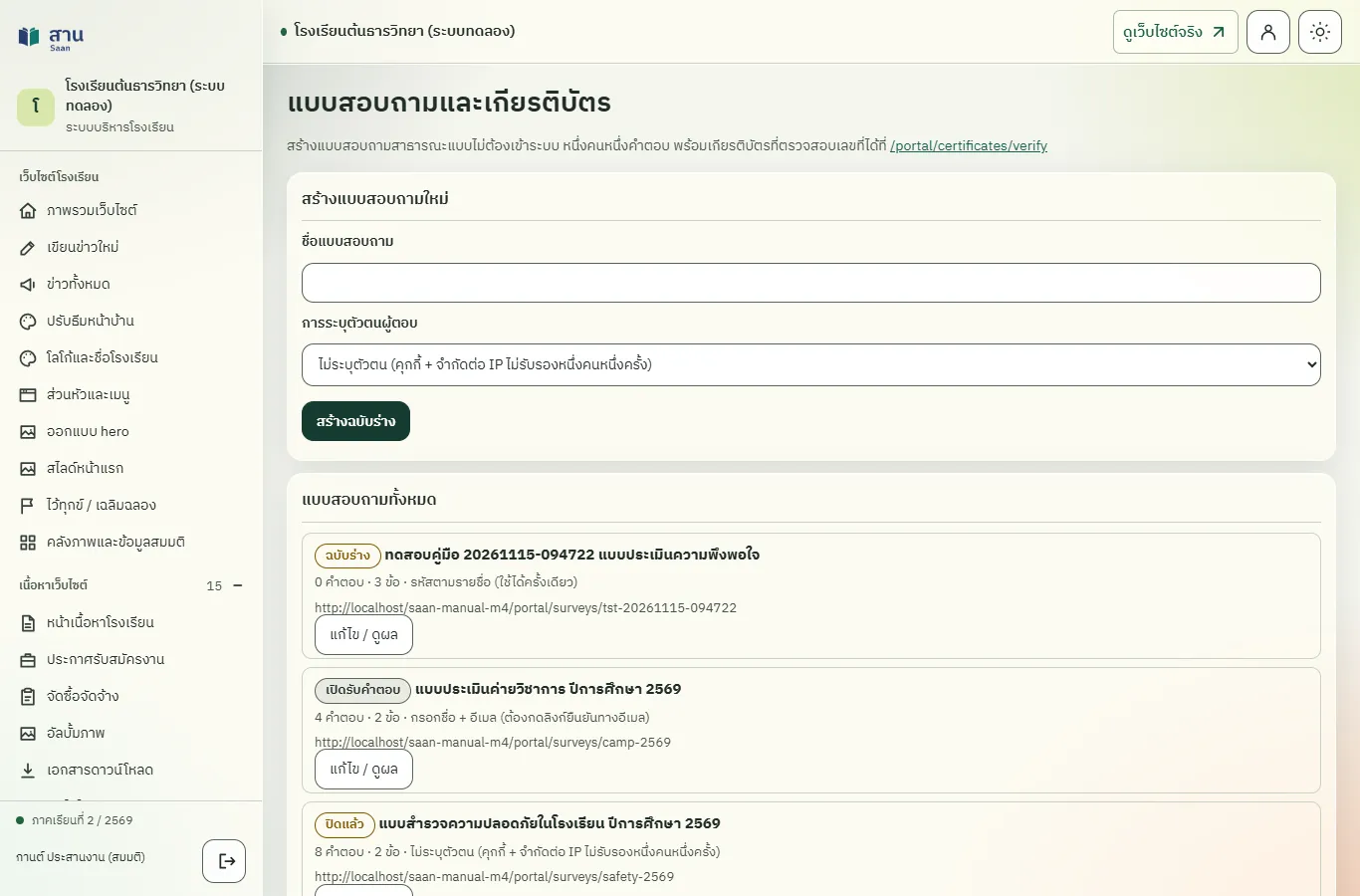
ขั้นที่ 2 กดปุ่ม "แก้ไข / ดูผล" ของแบบสอบถามที่ต้องการ
ขั้นที่ 3 วางรายชื่อในช่อง "วางรายชื่อ" บรรทัดละหนึ่งคน รูปแบบ รหัส,ชื่อ-สกุล
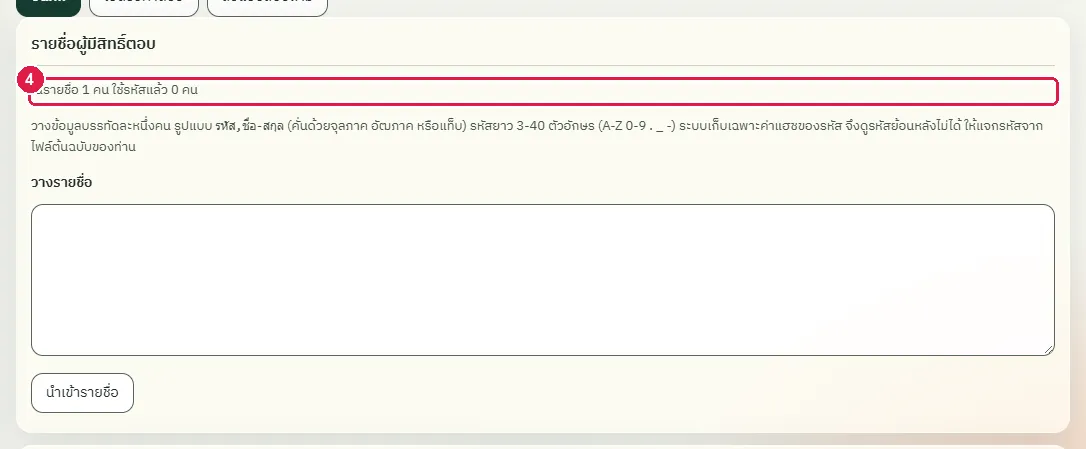
ขั้นที่ 4 กดปุ่ม "นำเข้ารายชื่อ" ระบบแสดงจำนวนที่นำเข้า (ภาพนี้ปิดรหัสไว้)
ผลที่ควรเห็น
ข้อความใต้หัวข้อ "รายชื่อผู้มีสิทธิ์ตอบ" บอกว่า "ในรายชื่อ 1 คน ใช้รหัสแล้ว 0 คน"
- เปิดหน้าแก้ไขใหม่ จำนวนในรายชื่อต้องยังอยู่
เปิดรับคำตอบ
ทดสอบด้วยเบราว์เซอร์แล้ว: ใช้งานได้ ผ่านทุกขั้นตอนและการตรวจผล (15 พ.ย. 2569 เวลา 09:58 น., 27.5 วินาที)
ปุ่ม "เปิดรับคำตอบ" บันทึกการแก้ไขที่ค้างอยู่ก่อน แล้วเปิดลิงก์สาธารณะให้ผู้ตอบ ตั้งเวลาเปิดและปิดรับ หรือจำกัดจำนวนคำตอบได้ในกล่อง "ข้อมูลทั่วไป"
บัญชีที่ใช้ในตัวอย่างนี้: ผู้ดูแลเว็บไซต์
เริ่มจากหน้า: /cms
ขั้นตอน
ขั้นที่ 1 เปิดหน้า "แบบสอบถามและเกียรติบัตร" จากเมนูด้านซ้ายของหน้าจัดการเว็บไซต์ (ที่อยู่ลงท้ายด้วย /cms#surveys) หน้านี้แสดงแบบฟอร์มสร้างแบบสอบถามใหม่และรายการแบบสอบถามทั้งหมด
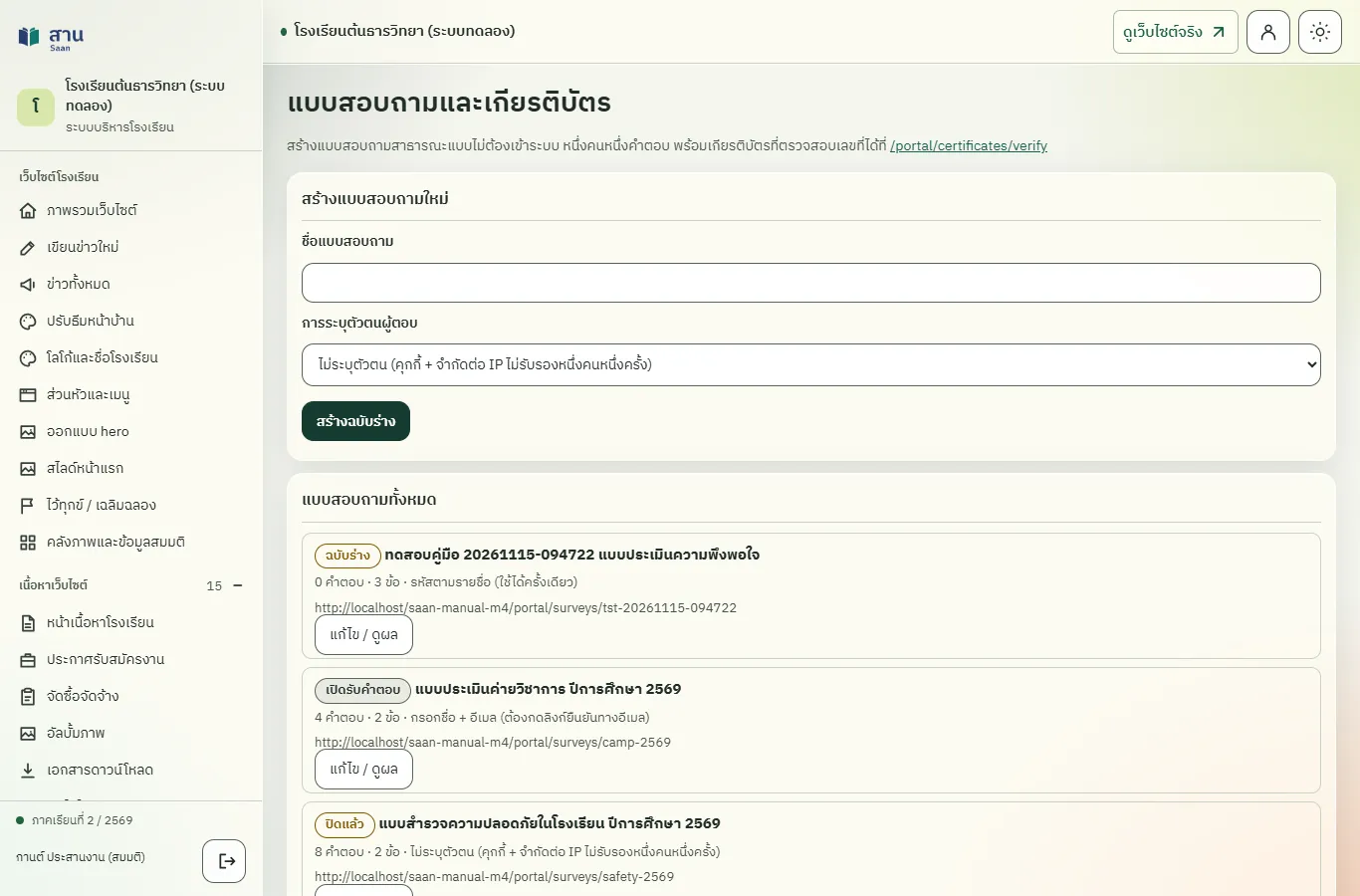
ขั้นที่ 2 กดปุ่ม "แก้ไข / ดูผล" ของแบบสอบถามที่ต้องการ
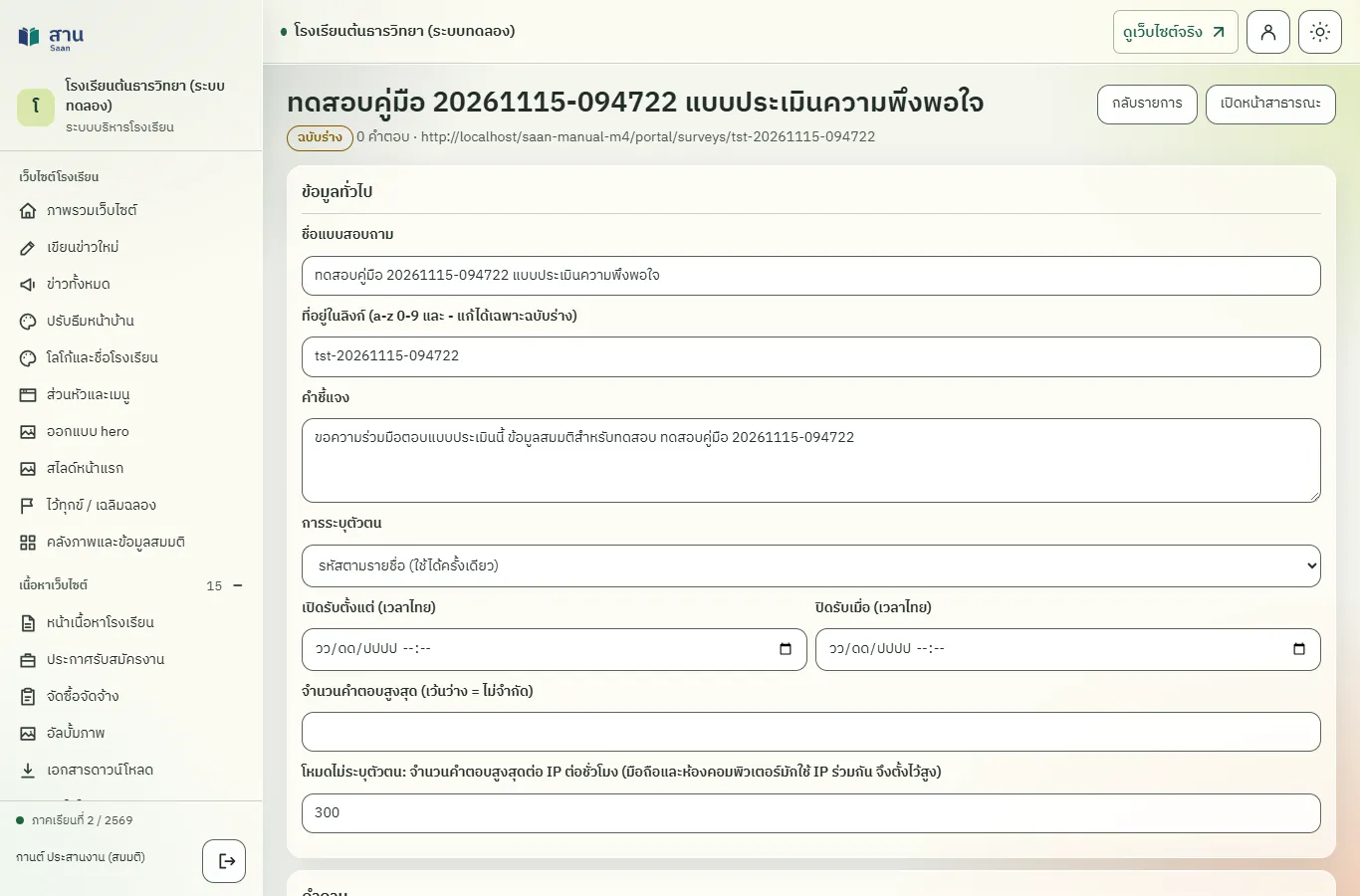
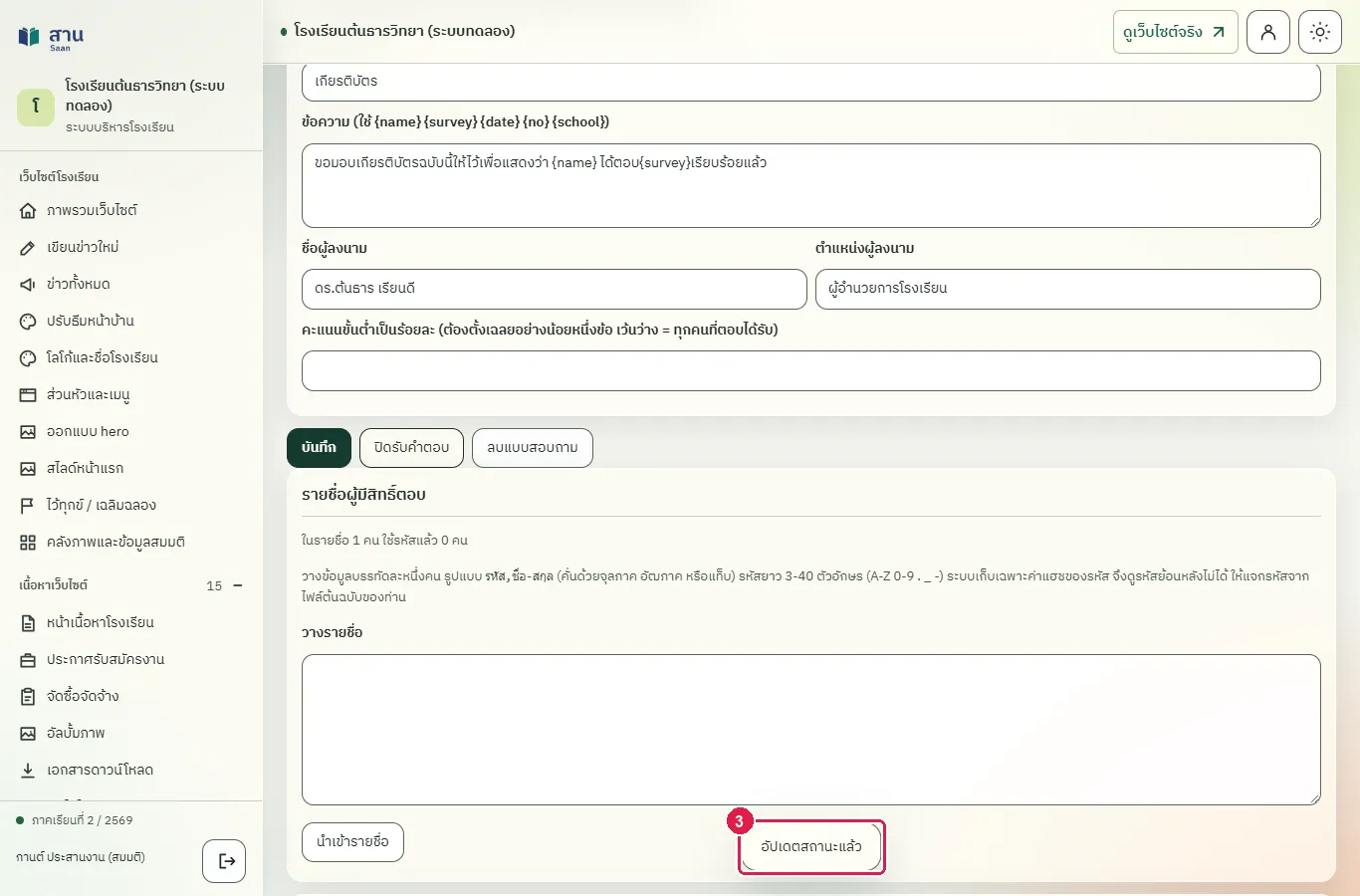
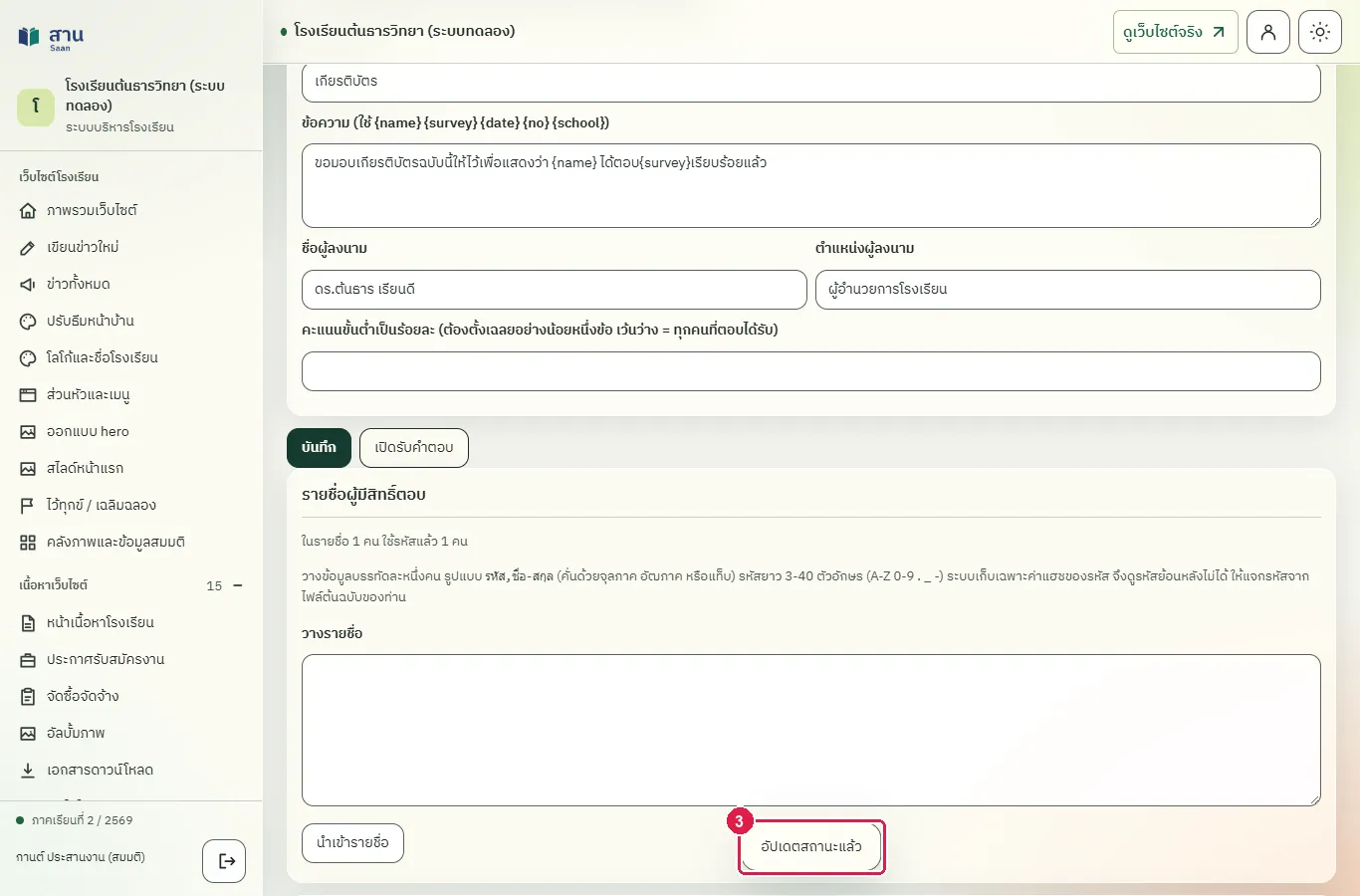
ขั้นที่ 3 กดปุ่ม "เปิดรับคำตอบ" ระบบแสดงข้อความ "อัปเดตสถานะแล้ว" และสถานะเปลี่ยนเป็น "เปิดรับคำตอบ"
ผลที่ควรเห็น
หัวหน้าหน้าแสดงสถานะ "เปิดรับคำตอบ" และมีปุ่ม "ปิดรับคำตอบ" แทนปุ่มเปิด
- หน้าสาธารณะของแบบสอบถามเปิดได้โดยไม่ต้องเข้าสู่ระบบ
ผู้ตอบเปิดลิงก์สาธารณะ ตอบ และรับเกียรติบัตร
ทดสอบด้วยเบราว์เซอร์แล้ว: ใช้งานได้ ผ่านทุกขั้นตอนและการตรวจผล (15 พ.ย. 2569 เวลา 09:59 น., 34.3 วินาที)
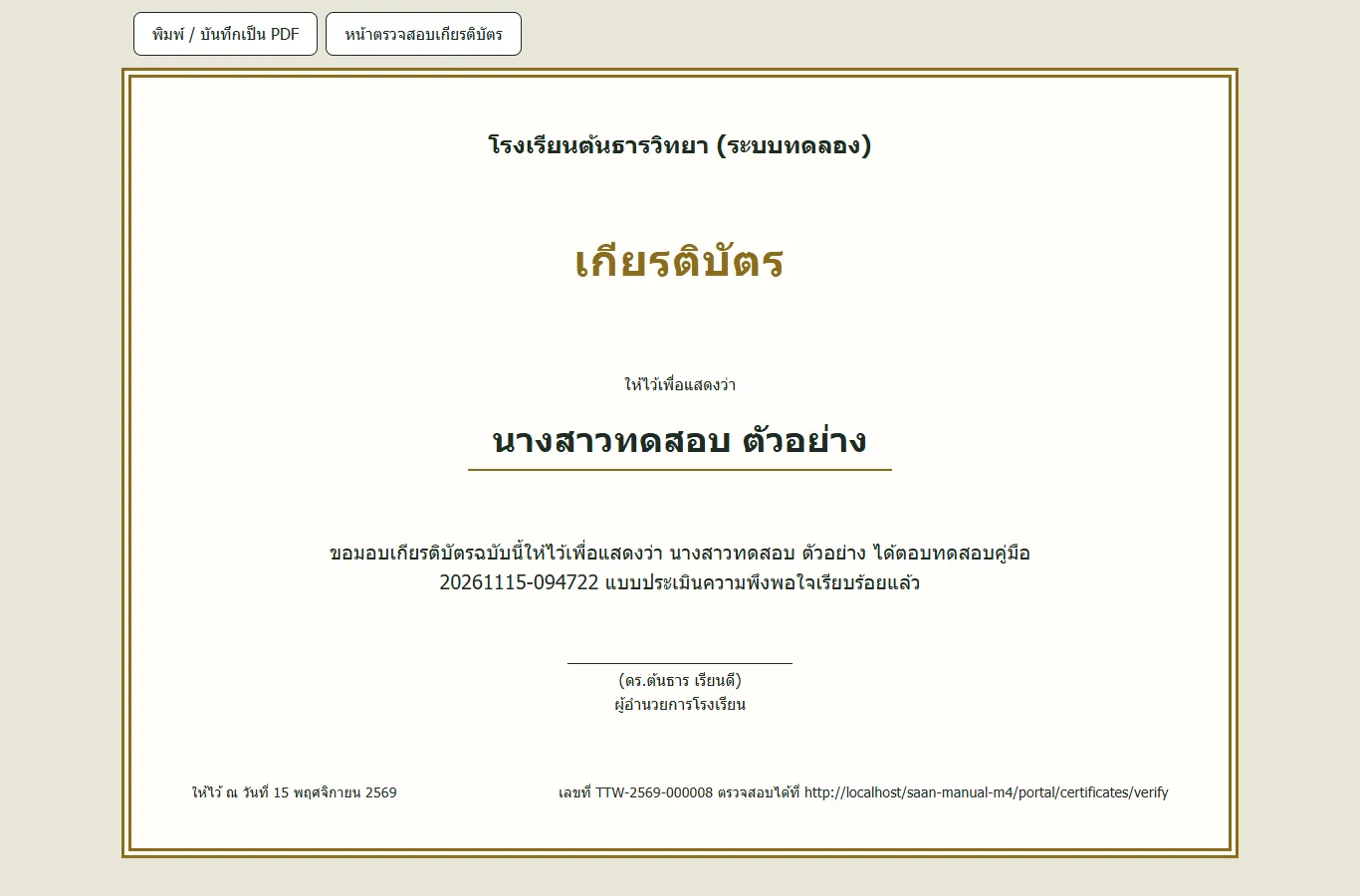
ผู้ตอบไม่ต้องเข้าสู่ระบบ เปิดลิงก์ที่โรงเรียนแจก ใส่รหัสที่ได้รับ ตอบคำถาม และกดส่ง รหัสหนึ่งตอบได้ครั้งเดียว เมื่อส่งแล้วระบบออกเกียรติบัตรเลขที่ของตนเอง เปิดดู พิมพ์ หรือบันทึกเป็น PDF ได้ และตรวจเลขที่ได้ที่หน้า "ตรวจสอบเกียรติบัตร"
บัญชีที่ใช้ในตัวอย่างนี้: ผู้เข้าชมทั่วไป (ไม่ต้องเข้าสู่ระบบ)
เริ่มจากหน้า: /portal/surveys/tst-...
ขั้นตอน
ขั้นที่ 1 เปิดลิงก์แบบสอบถามที่โรงเรียนแจก (ที่อยู่ลงท้ายด้วย /portal/surveys/ ตามด้วยชื่อแบบสอบถาม) ไม่ต้องเข้าสู่ระบบ
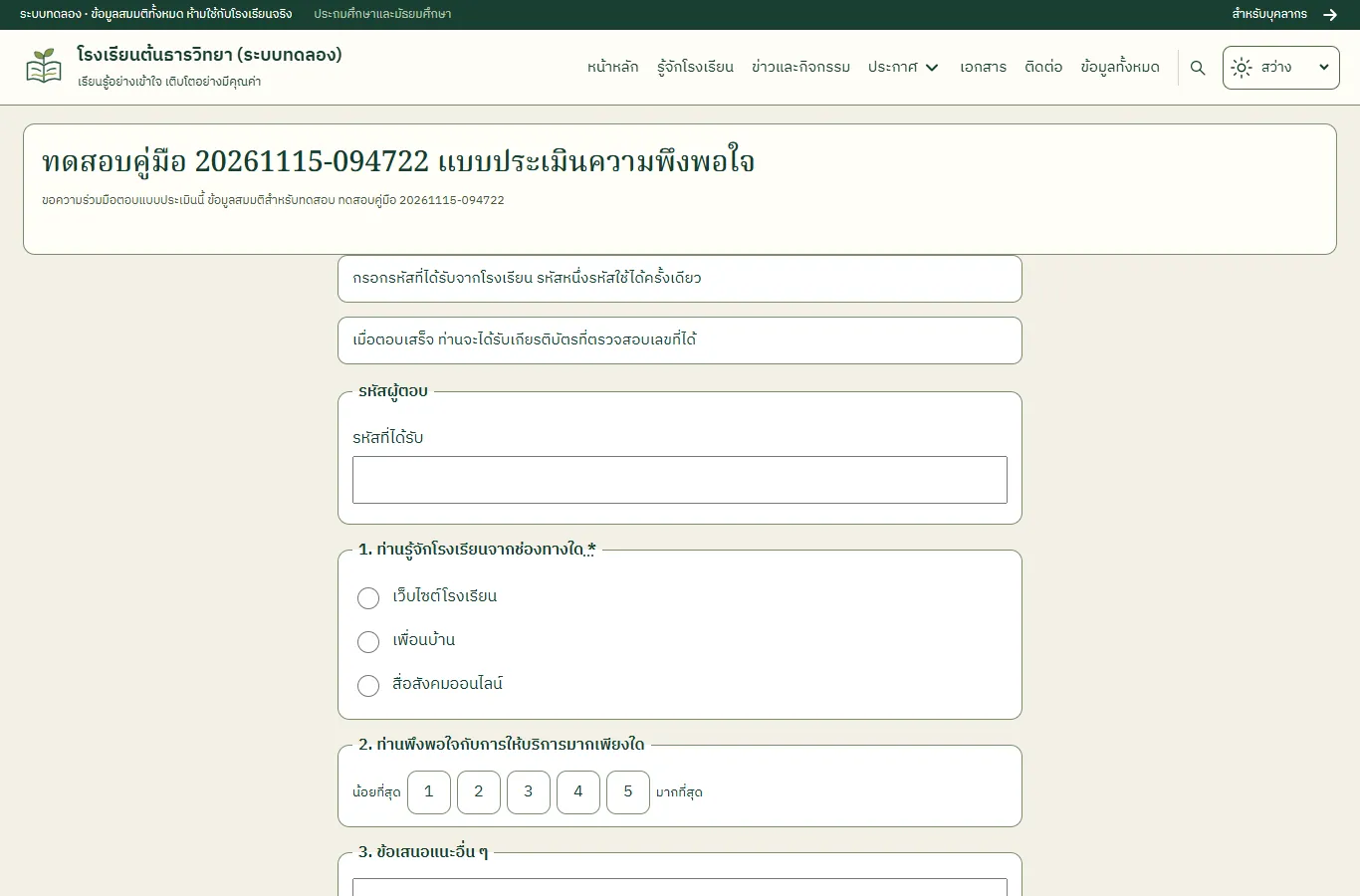
ขั้นที่ 2 พิมพ์รหัสที่ได้รับจากโรงเรียนในช่อง "รหัสที่ได้รับ" (ภาพนี้ปิดรหัสไว้)
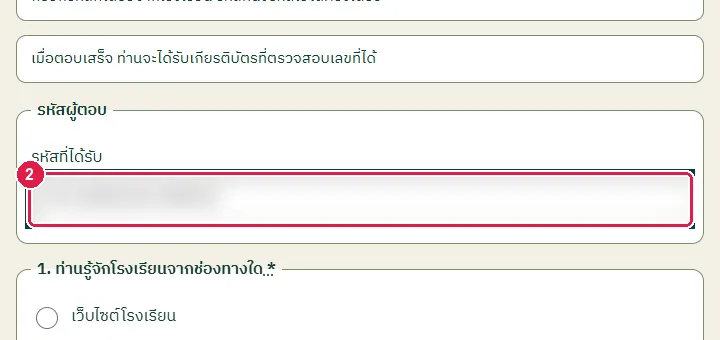
ขั้นที่ 3 เลือกคำตอบของข้อที่ 1 ข้อที่มีเครื่องหมาย * ต้องตอบ
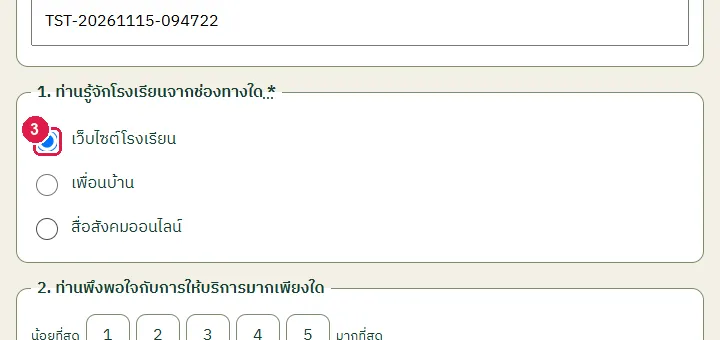
ขั้นที่ 4 เลือกระดับคะแนนของข้อที่ 2 ตัวเลขมากหมายถึงมากที่สุด
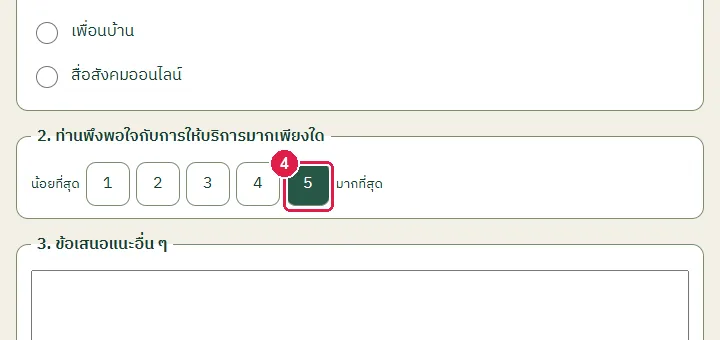
ขั้นที่ 5 พิมพ์ข้อเสนอแนะในข้อที่ 3 (ถ้ามี)
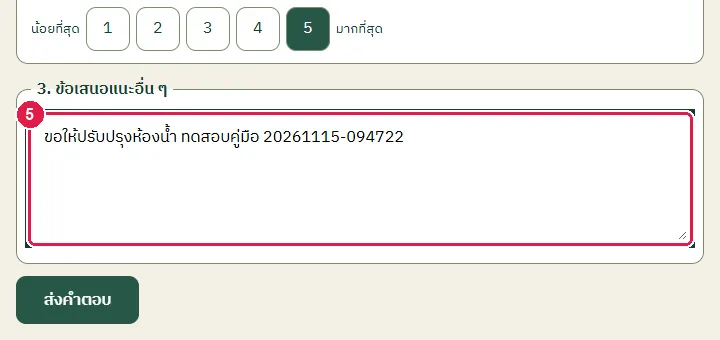
ขั้นที่ 6 กดปุ่ม "ส่งคำตอบ" ระบบแสดงข้อความขอบคุณ และเลขที่เกียรติบัตร
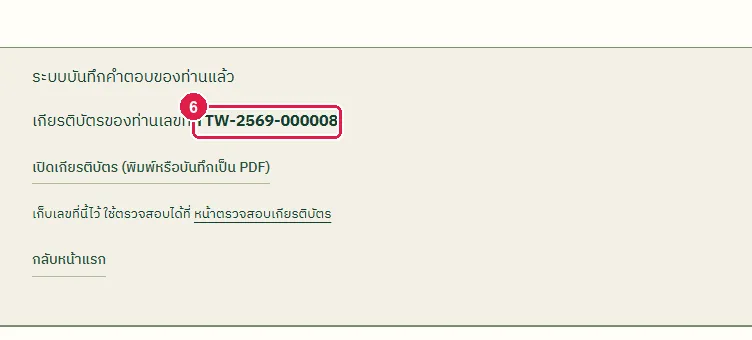
ขั้นที่ 7 กดลิงก์ "เปิดเกียรติบัตร (พิมพ์หรือบันทึกเป็น PDF)" ระบบแสดงเกียรติบัตรของผู้ตอบ
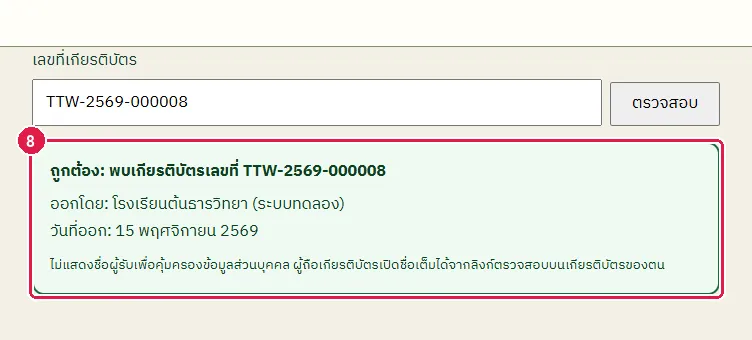
ขั้นที่ 8 ตรวจเลขที่เกียรติบัตรที่หน้า "ตรวจสอบเกียรติบัตร" (ที่อยู่ลงท้ายด้วย /portal/certificates/verify) พิมพ์เลขที่ในช่อง "เลขที่เกียรติบัตร" แล้วกดปุ่ม "ตรวจสอบ"
ผลที่ควรเห็น
หน้าตรวจสอบแสดง "ถูกต้อง: พบเกียรติบัตรเลขที่ ..." พร้อมวันที่ออก โดยไม่แสดงชื่อเต็มของผู้รับ
- ผู้ดูแลเห็นคำตอบ 1 รายการในหน้าผลสรุป
ดูผลสรุปและส่งออก CSV
ทดสอบด้วยเบราว์เซอร์แล้ว: ใช้งานได้ ผ่านทุกขั้นตอนและการตรวจผล (15 พ.ย. 2569 เวลา 09:59 น., 30.3 วินาที)
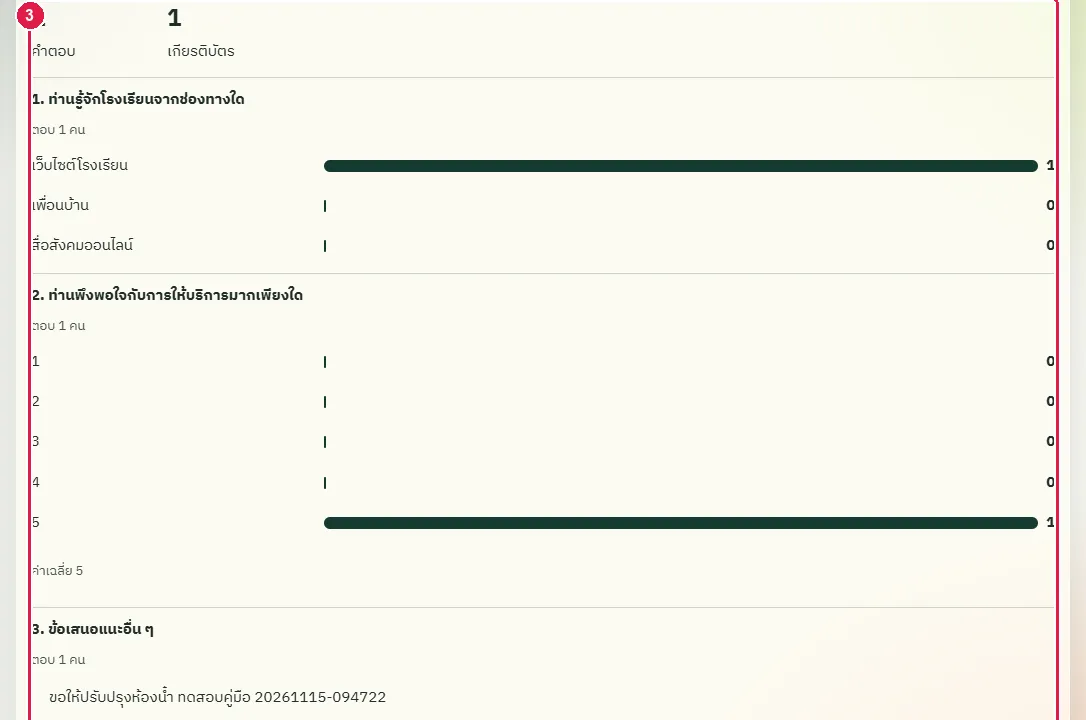
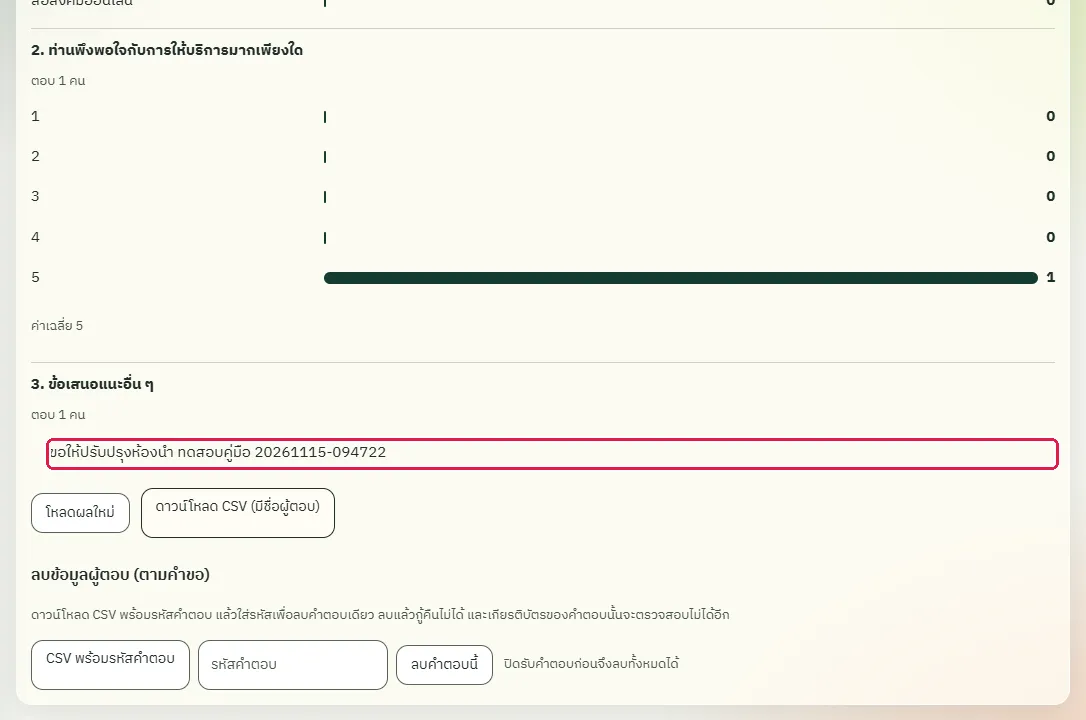
ส่วน "ผลสรุป" ของหน้าแก้ไขแสดงจำนวนคำตอบ จำนวนเกียรติบัตร กราฟจำนวนคำตอบของแต่ละตัวเลือก ค่าเฉลี่ยของข้อคะแนน และข้อความที่ผู้ตอบพิมพ์ ไฟล์ CSV ของโหมดที่ระบุตัวตนมีชื่อผู้ตอบ จึงต้องเก็บรักษาอย่างระวัง
บัญชีที่ใช้ในตัวอย่างนี้: ผู้ดูแลเว็บไซต์
เริ่มจากหน้า: /cms
ขั้นตอน
ขั้นที่ 1 เปิดหน้า "แบบสอบถามและเกียรติบัตร" จากเมนูด้านซ้ายของหน้าจัดการเว็บไซต์ (ที่อยู่ลงท้ายด้วย /cms#surveys) หน้านี้แสดงแบบฟอร์มสร้างแบบสอบถามใหม่และรายการแบบสอบถามทั้งหมด
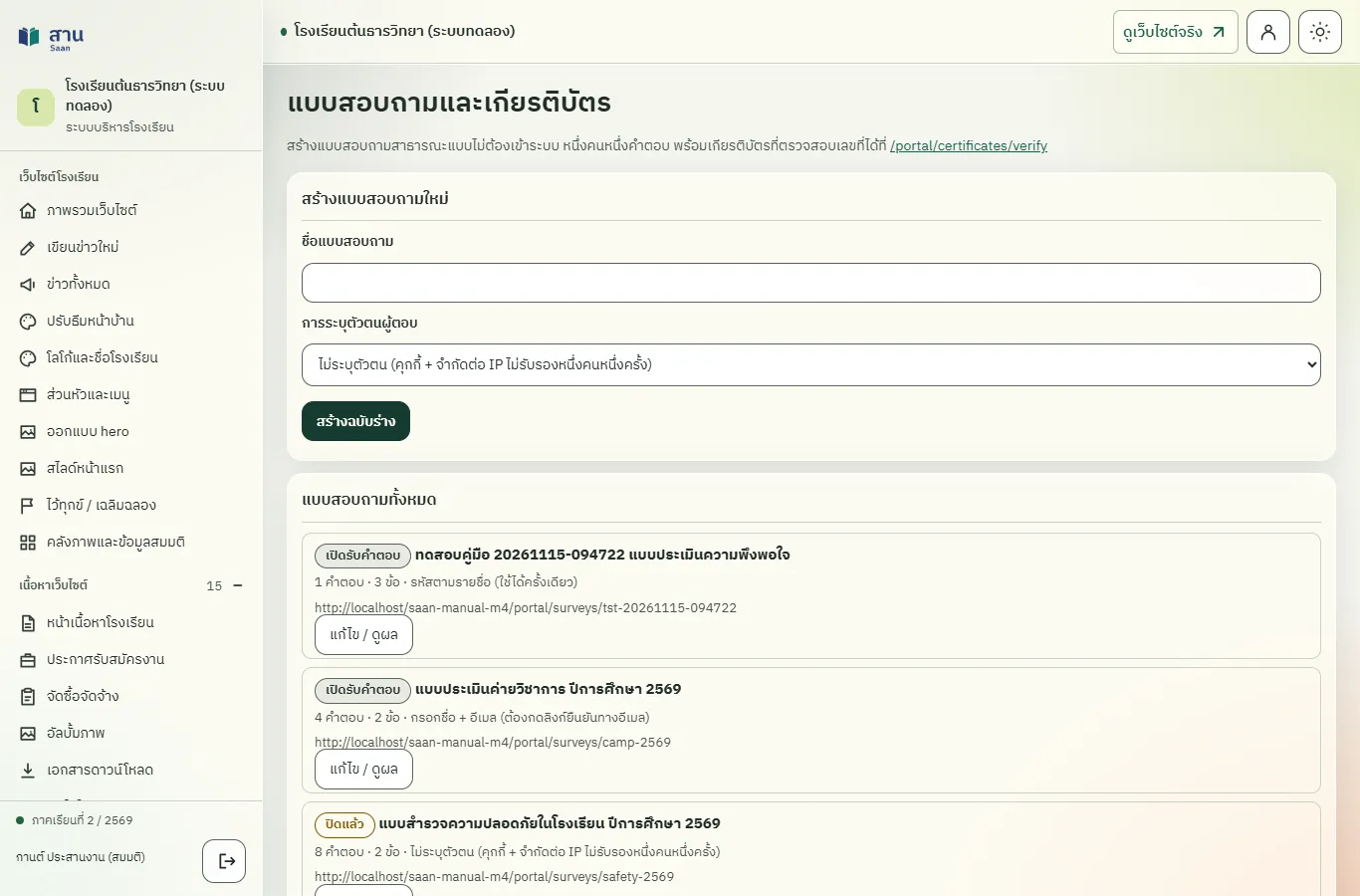
ขั้นที่ 2 กดปุ่ม "แก้ไข / ดูผล" ของแบบสอบถามที่ต้องการ
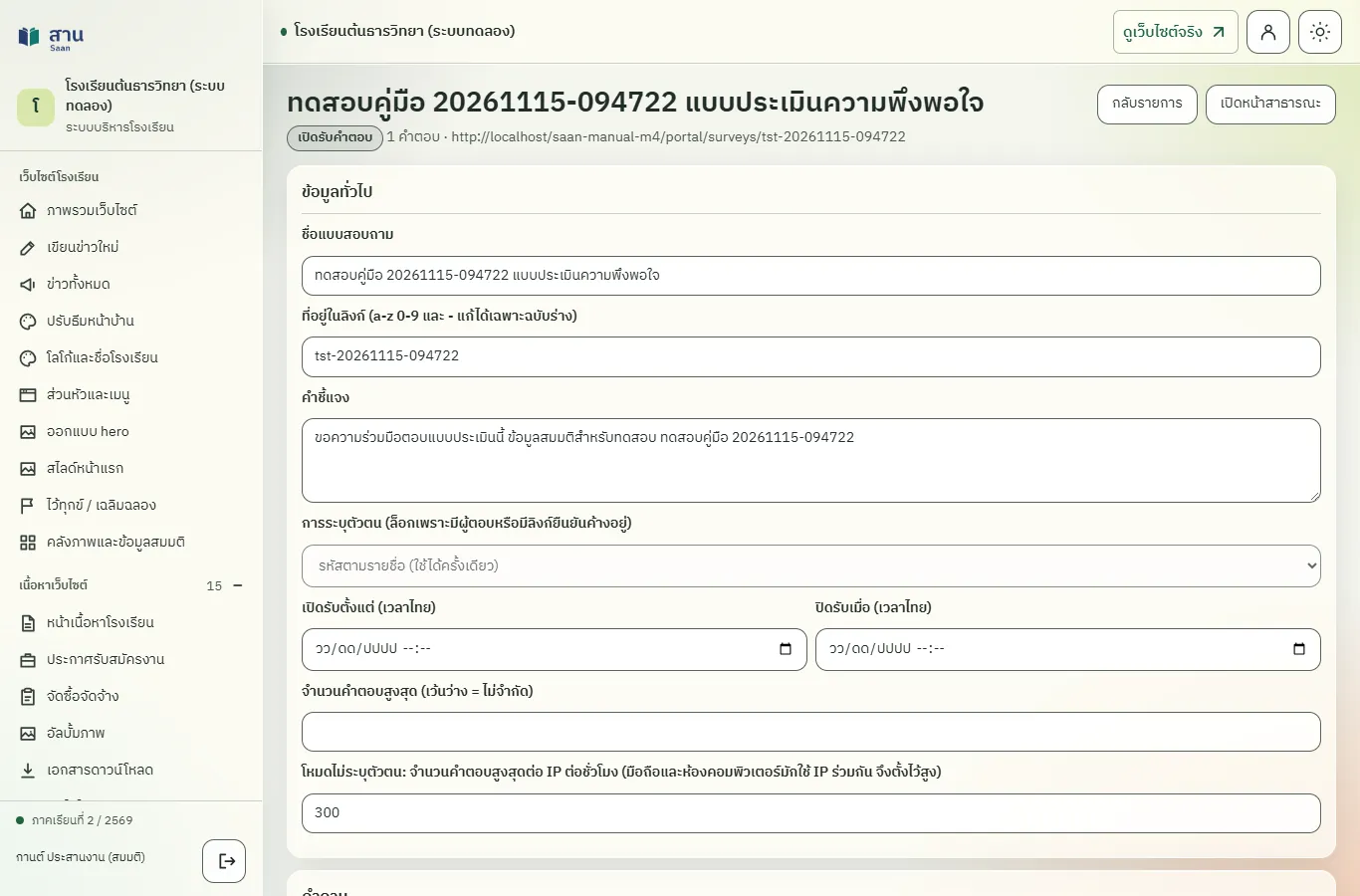
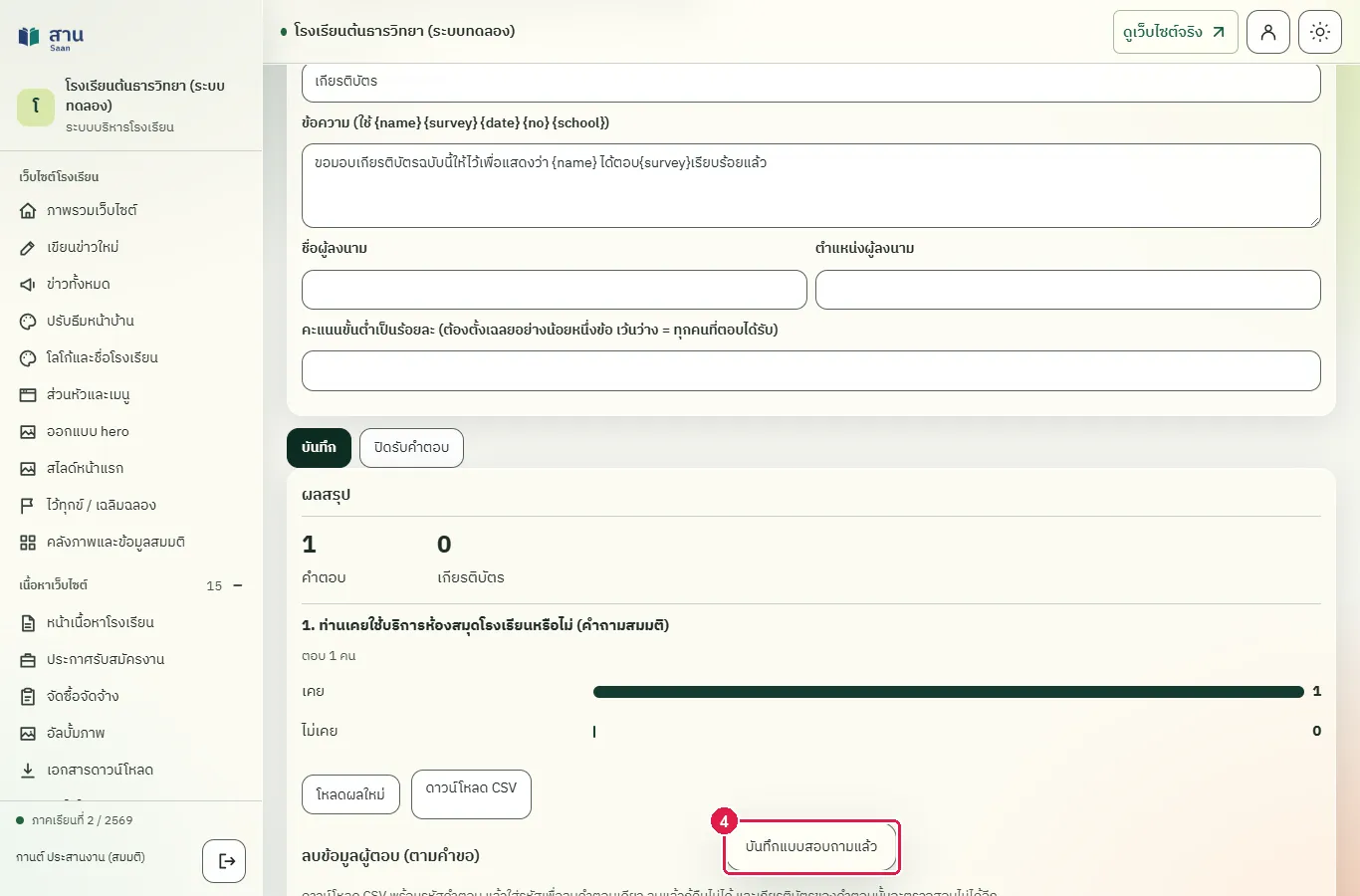
ขั้นที่ 3 กดปุ่ม "โหลดผลใหม่" เพื่ออ่านผลล่าสุด เลื่อนไปที่หัวข้อ "ผลสรุป" ระบบแสดงจำนวนคำตอบและกราฟของแต่ละข้อ
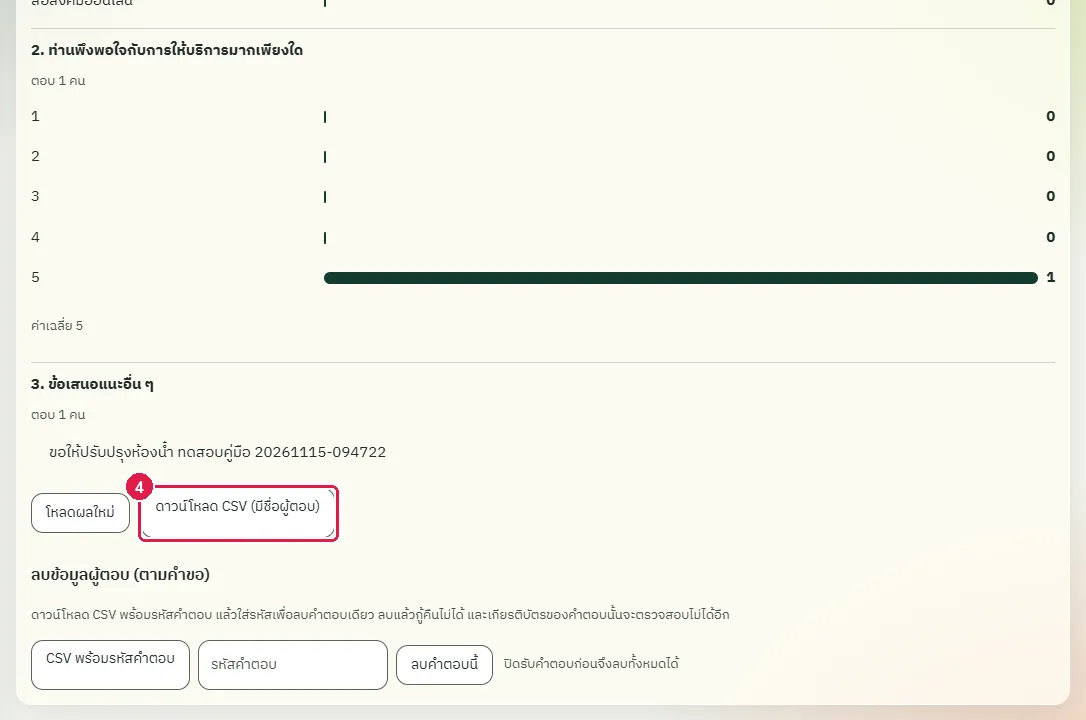
ขั้นที่ 4 กดลิงก์ "ดาวน์โหลด CSV" เบราว์เซอร์บันทึกไฟล์คำตอบทั้งหมด
ผลที่ควรเห็น
ผลสรุปแสดง 1 คำตอบ 1 เกียรติบัตร กราฟของข้อเลือกตอบ ค่าเฉลี่ยของข้อคะแนน และข้อความที่ผู้ตอบพิมพ์
- ไฟล์ CSV มีคำตอบข้อความที่ผู้ตอบพิมพ์
ข้อความที่ผู้ตอบพิมพ์อยู่ในผลสรุปของข้อที่ 3
ข้อความที่ผู้ตอบพิมพ์แสดงในผลสรุปของข้อที่ 3
ปิดรับคำตอบ
ทดสอบด้วยเบราว์เซอร์แล้ว: ใช้งานได้ ผ่านทุกขั้นตอนและการตรวจผล (15 พ.ย. 2569 เวลา 10:18 น., 27.8 วินาที)
เมื่อพอแล้ว ปิดรับคำตอบ ลิงก์สาธารณะเดิมยังเปิดได้แต่ไม่รับคำตอบ แบบสอบถามที่มีผู้ตอบแล้วลบไม่ได้ ต้องลบคำตอบทีละรายการหรือทั้งหมด (เมื่อปิดรับแล้ว) ก่อน
บัญชีที่ใช้ในตัวอย่างนี้: ผู้ดูแลเว็บไซต์
เริ่มจากหน้า: /cms
หมายเหตุ: งานนี้ล้างข้อมูลที่งานอื่นสร้างขึ้นระหว่างการทดสอบ ใช้ในการทดสอบเท่านั้น
ขั้นตอน
ขั้นที่ 1 เปิดหน้า "แบบสอบถามและเกียรติบัตร" จากเมนูด้านซ้ายของหน้าจัดการเว็บไซต์ (ที่อยู่ลงท้ายด้วย /cms#surveys) หน้านี้แสดงแบบฟอร์มสร้างแบบสอบถามใหม่และรายการแบบสอบถามทั้งหมด
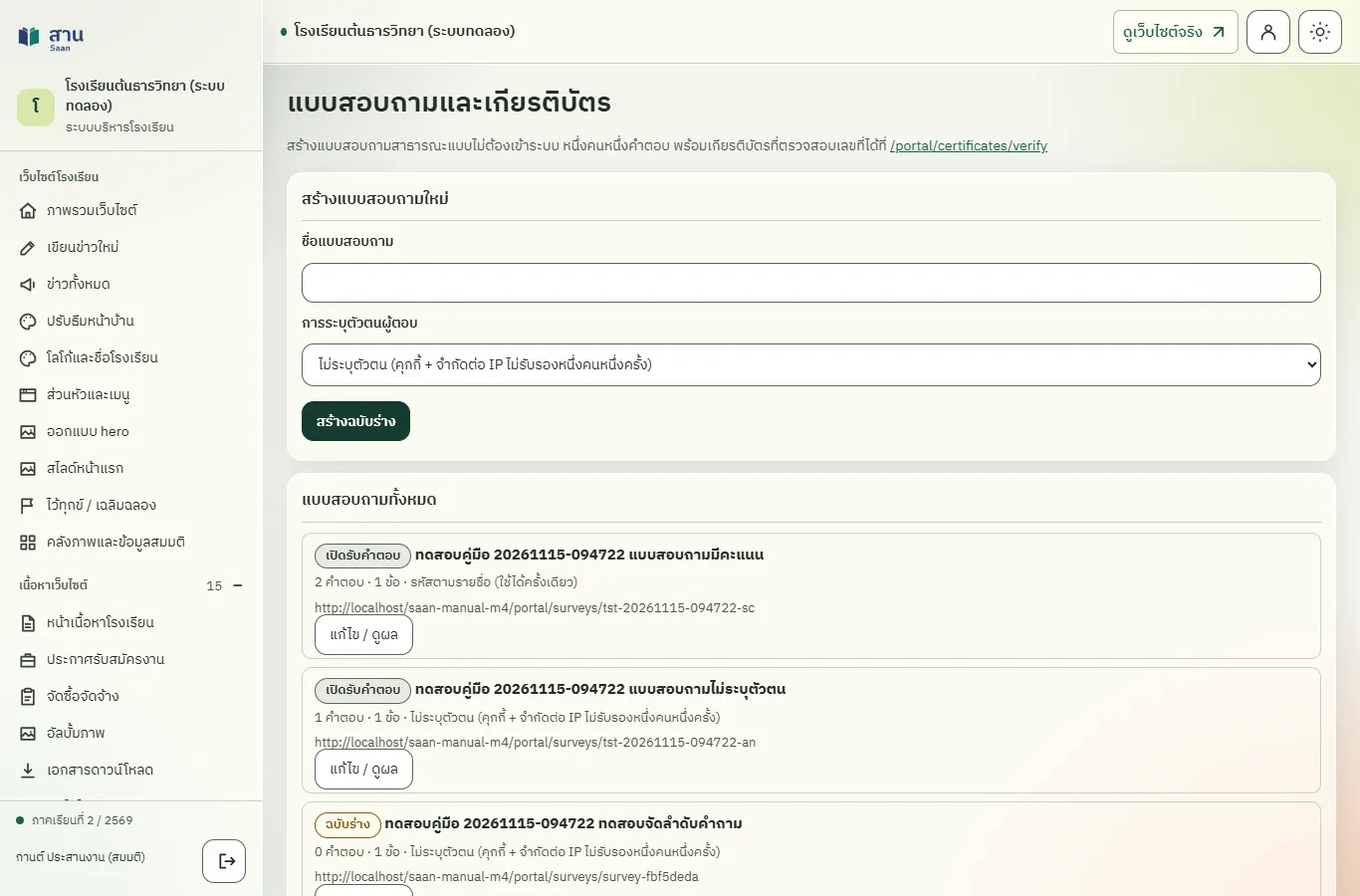
ขั้นที่ 2 กดปุ่ม "แก้ไข / ดูผล" ของแบบสอบถามที่ต้องการ
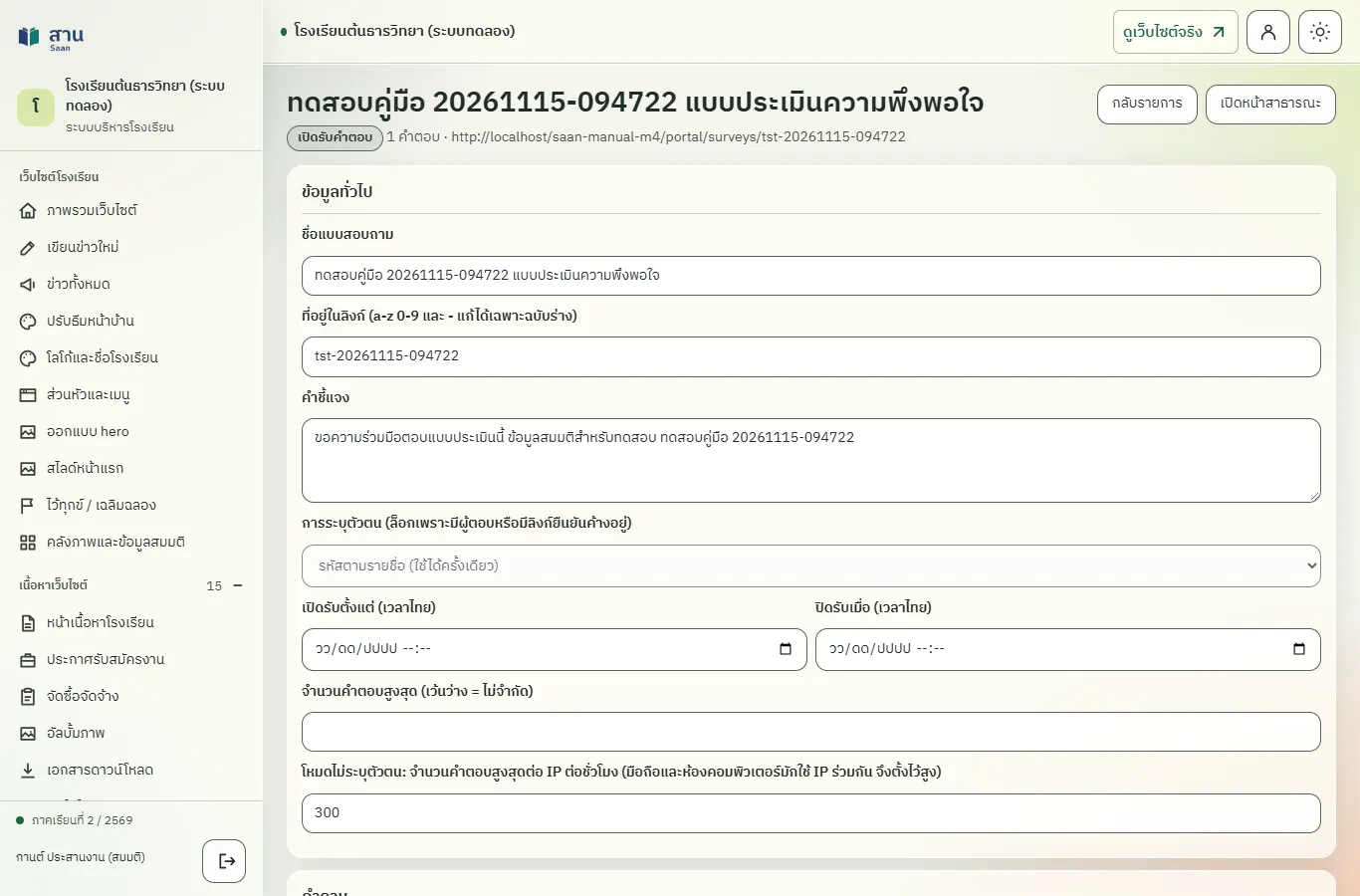
ขั้นที่ 3 กดปุ่ม "ปิดรับคำตอบ" ระบบแสดงข้อความ "อัปเดตสถานะแล้ว" และสถานะเปลี่ยนเป็น "ปิดแล้ว"
ผลที่ควรเห็น
สถานะเป็น "ปิดแล้ว" และมีปุ่ม "ลบคำตอบทั้งหมดของแบบสอบถามนี้" ในส่วนผลสรุป
ผู้ตอบเปิดลิงก์แล้วส่งคำตอบไม่ได้
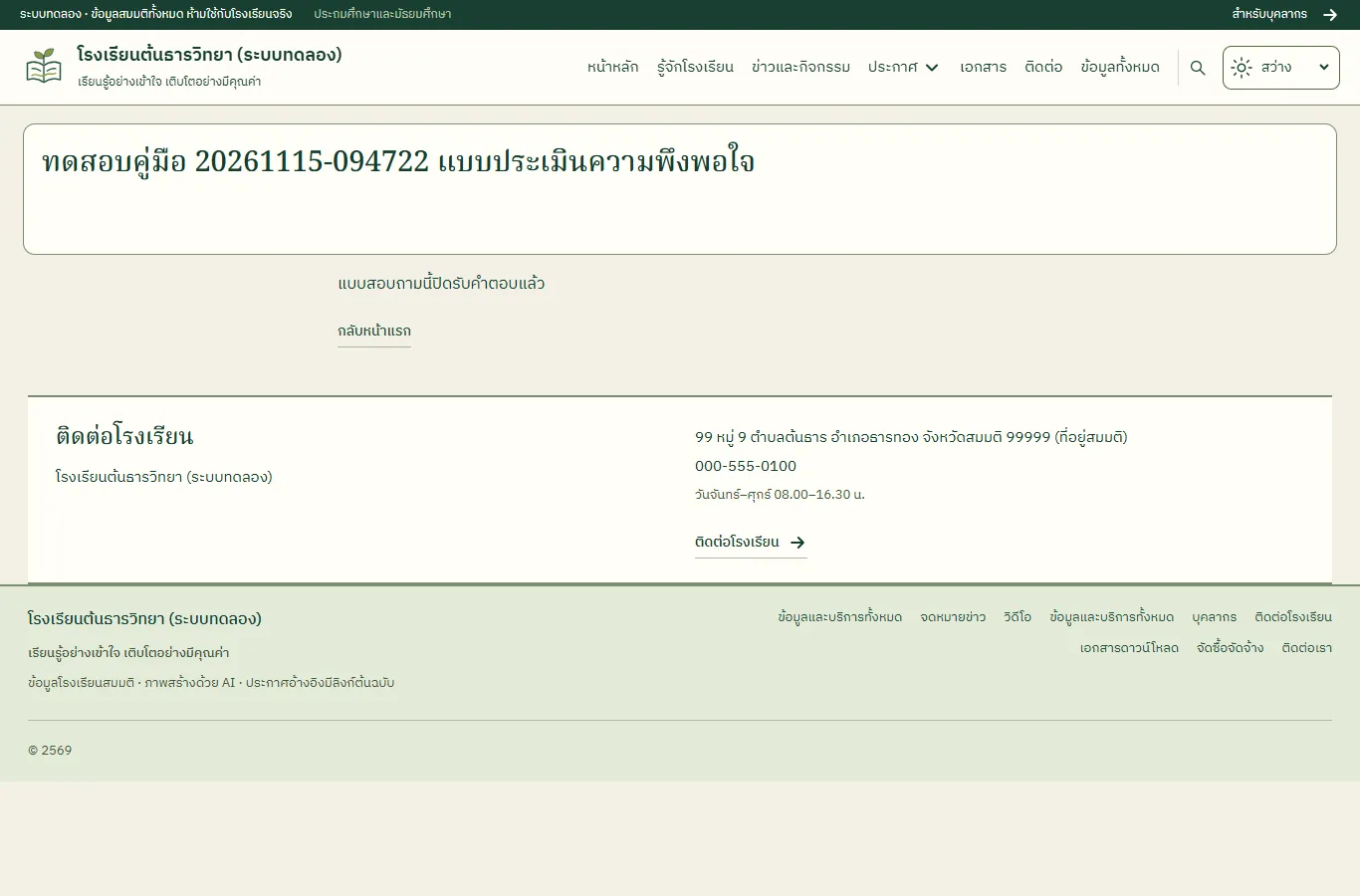
ผู้ตอบเปิดลิงก์เดิมหลังปิดรับ ระบบไม่แสดงแบบฟอร์มให้ตอบ
จัดลำดับ เปลี่ยนชนิด และลบคำถามในฉบับร่าง
ทดสอบด้วยเบราว์เซอร์แล้ว: ใช้งานได้ ผ่านทุกขั้นตอนและการตรวจผล (15 พ.ย. 2569 เวลา 10:00 น., 55.8 วินาที)
ฉบับร่างเพิ่มคำถามได้หลายแบบ เลื่อนขึ้นลงเพื่อเรียงลำดับ เปลี่ยนชนิดได้ก่อนมีผู้ตอบ และลบข้อที่ไม่ต้องการได้ ต้องกดบันทึกหลังแก้ทุกครั้ง เพราะข้อความที่พิมพ์ค้างไว้จะหายเมื่อเพิ่มข้อใหม่โดยยังไม่บันทึก
บัญชีที่ใช้ในตัวอย่างนี้: ผู้ดูแลเว็บไซต์
เริ่มจากหน้า: /cms
ขั้นตอน
ขั้นที่ 1 เปิดหน้า "แบบสอบถามและเกียรติบัตร" จากเมนูด้านซ้ายของหน้าจัดการเว็บไซต์
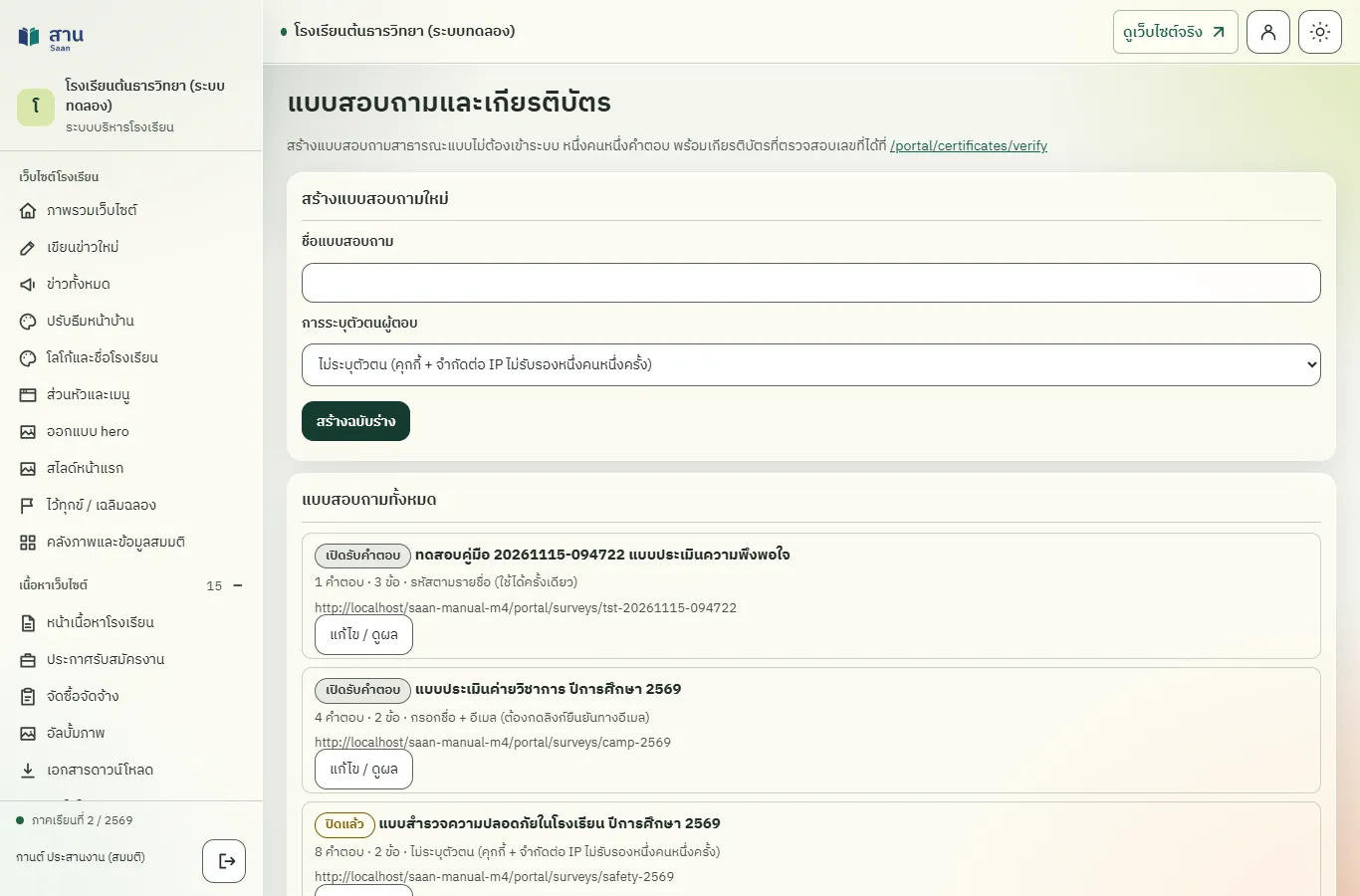
ขั้นที่ 2 กดปุ่ม "เพิ่มข้อ: ข้อความ" เพื่อเพิ่มคำถามแบบพิมพ์คำตอบ
ขั้นที่ 3 กดปุ่ม "เลื่อนขึ้น" ที่ข้อ "คำถามสอง" ให้ไปอยู่ลำดับแรก
ขั้นที่ 4 ในข้อ "คำถามสอง" เปลี่ยนชนิดเป็นคำตอบหลายข้อ
ขั้นที่ 5 กดปุ่ม "ลบข้อนี้" ที่ข้อ "คำถามแรก" ที่อยู่ลำดับท้าย
ขั้นที่ 6 กดปุ่ม "บันทึก" ระบบแสดงข้อความ "บันทึกแบบสอบถามแล้ว"
ผลที่ควรเห็น
ฉบับร่างเหลือคำถามเดียวคือ "คำถามสอง" ชนิดคำตอบหลายข้อ
เปิดฉบับร่างใหม่ ลำดับ ชนิด และจำนวนข้อต้องตรงกับที่บันทึก
เปิดฉบับร่างใหม่ เหลือข้อเดียว "คำถามสอง" ชนิดคำตอบหลายข้อ
สร้างแบบสอบถามแบบไม่ระบุตัวตน ตั้งเวลาเปิดรับและจำนวนคำตอบสูงสุด
ทดสอบด้วยเบราว์เซอร์แล้ว: ใช้งานได้ ผ่านทุกขั้นตอนและการตรวจผล (15 พ.ย. 2569 เวลา 10:01 น., 41.2 วินาที)
แบบสอบถามแบบไม่ระบุตัวตนไม่ออกเกียรติบัตร เพราะไม่มีชื่อผู้ตอบ ระบบจำกัดจำนวนครั้งต่อเครือข่ายด้วย ผู้ดูแลตั้งเวลาเปิดรับ เวลาปิดรับ และจำนวนคำตอบสูงสุดได้ในหน้าแก้ไขแบบสอบถาม เวลาเป็นเวลาไทย
บัญชีที่ใช้ในตัวอย่างนี้: ผู้ดูแลเว็บไซต์
เริ่มจากหน้า: /cms
ขั้นตอน
ขั้นที่ 1 เปิดหน้า "แบบสอบถามและเกียรติบัตร" ของผู้ดูแลเว็บไซต์ (ที่อยู่ลงท้ายด้วย /cms#surveys)
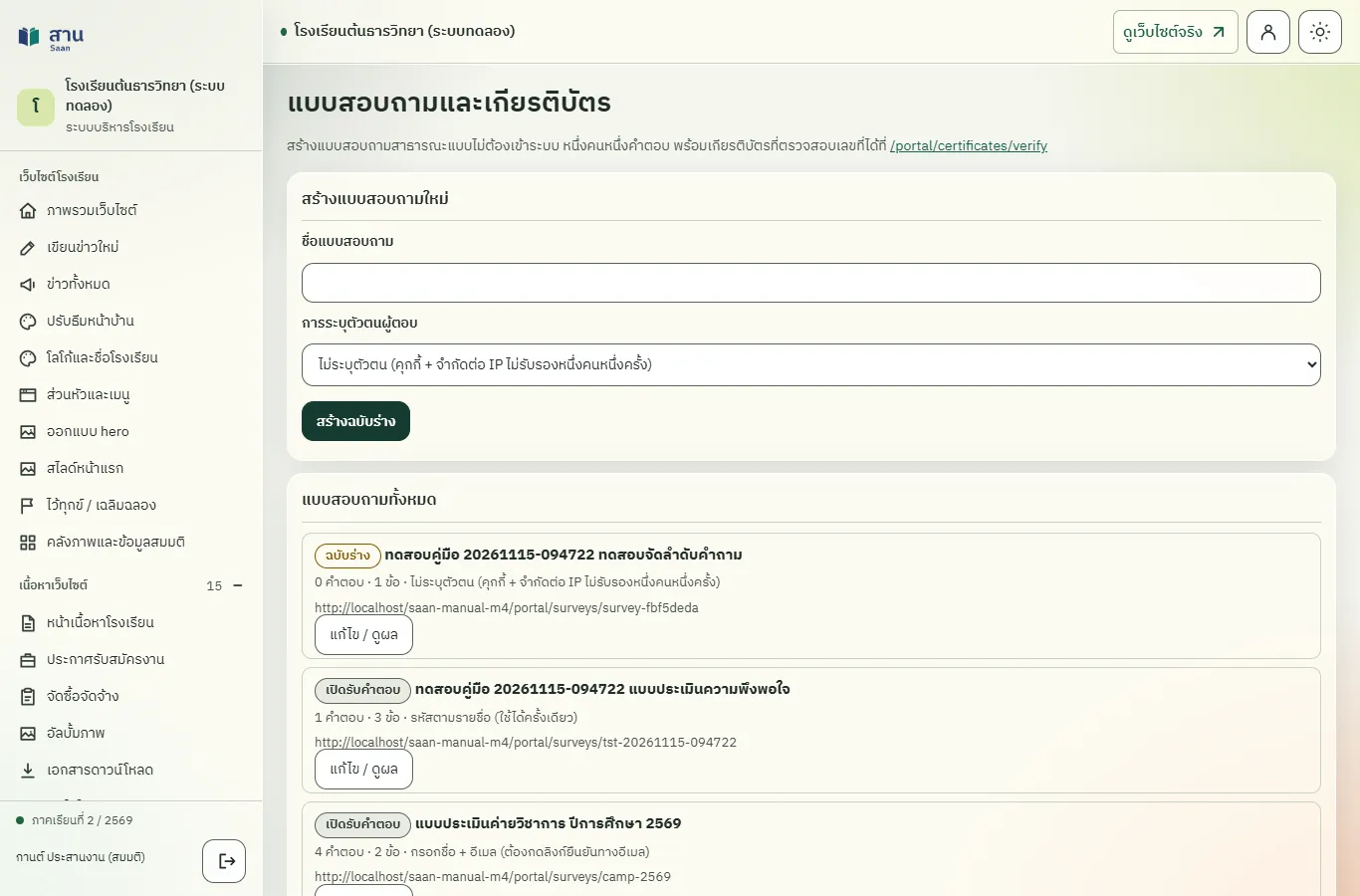
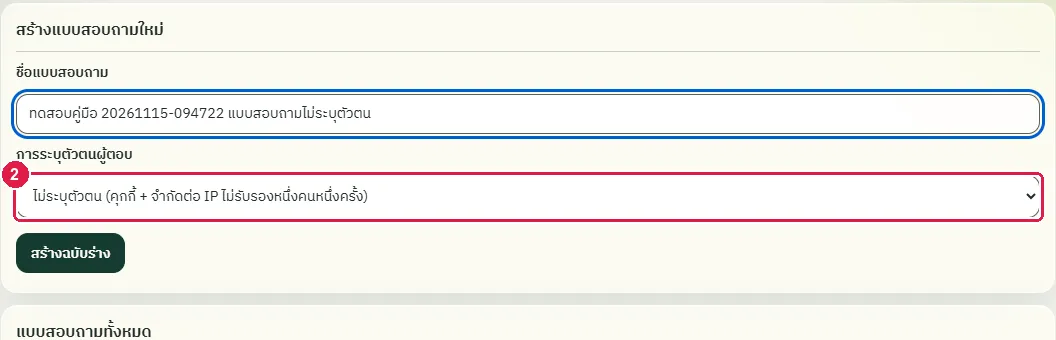
ขั้นที่ 2 พิมพ์ชื่อแบบสอบถาม และเลือก "การระบุตัวตนผู้ตอบ" เป็น "ไม่ระบุตัวตน" โหมดนี้ผู้ตอบไม่ต้องกรอกชื่อหรือรหัส ระบบจำเพียงว่าเครื่องนี้ตอบแล้ว (ใช้คุกกี้)
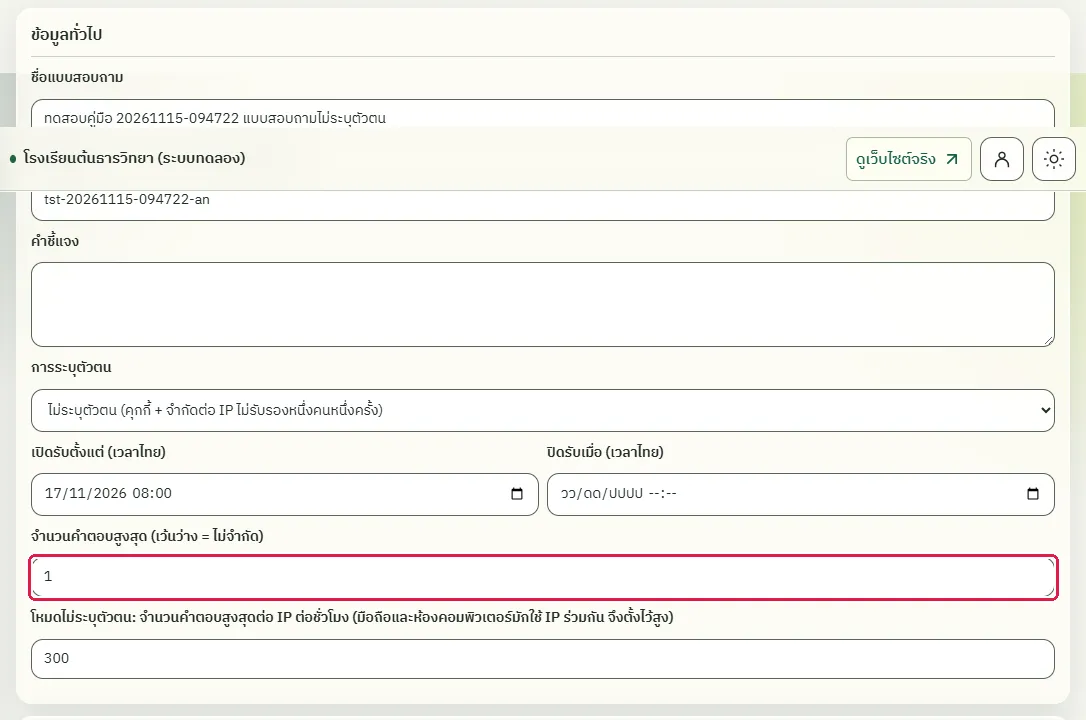
ขั้นที่ 3 ตั้ง "เปิดรับตั้งแต่ (เวลาไทย)" เป็นวันที่ยังมาไม่ถึง แบบสอบถามจะยังไม่รับคำตอบจนถึงเวลานั้น ช่อง "ปิดรับเมื่อ (เวลาไทย)" ใช้ตั้งเวลาปิดอัตโนมัติ
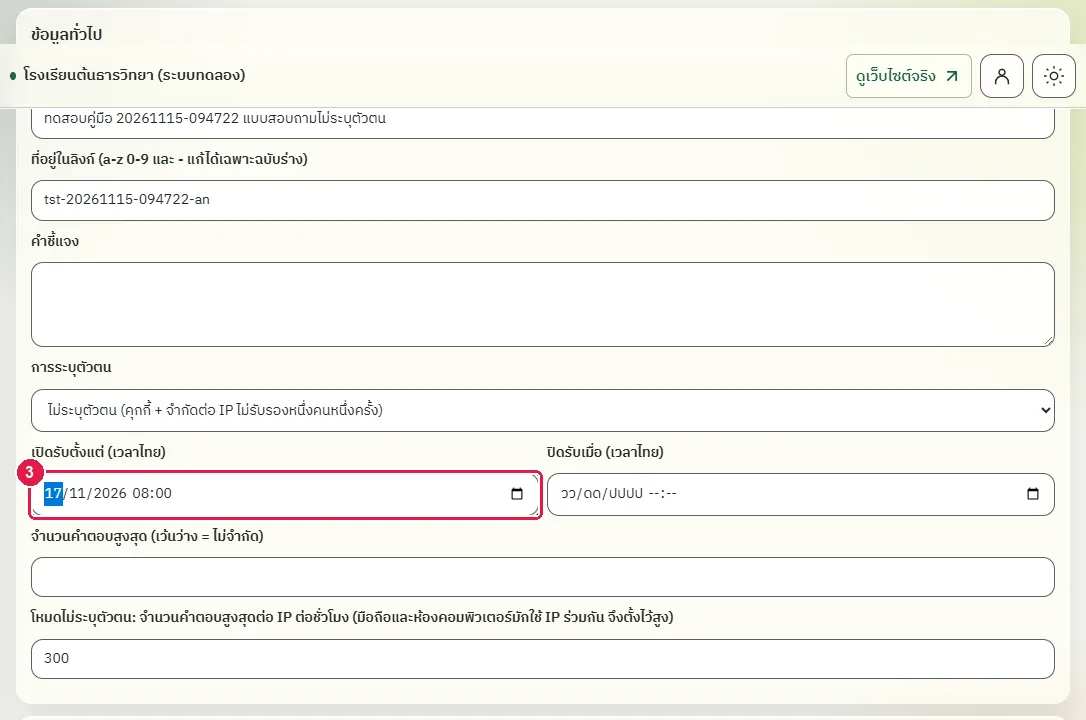
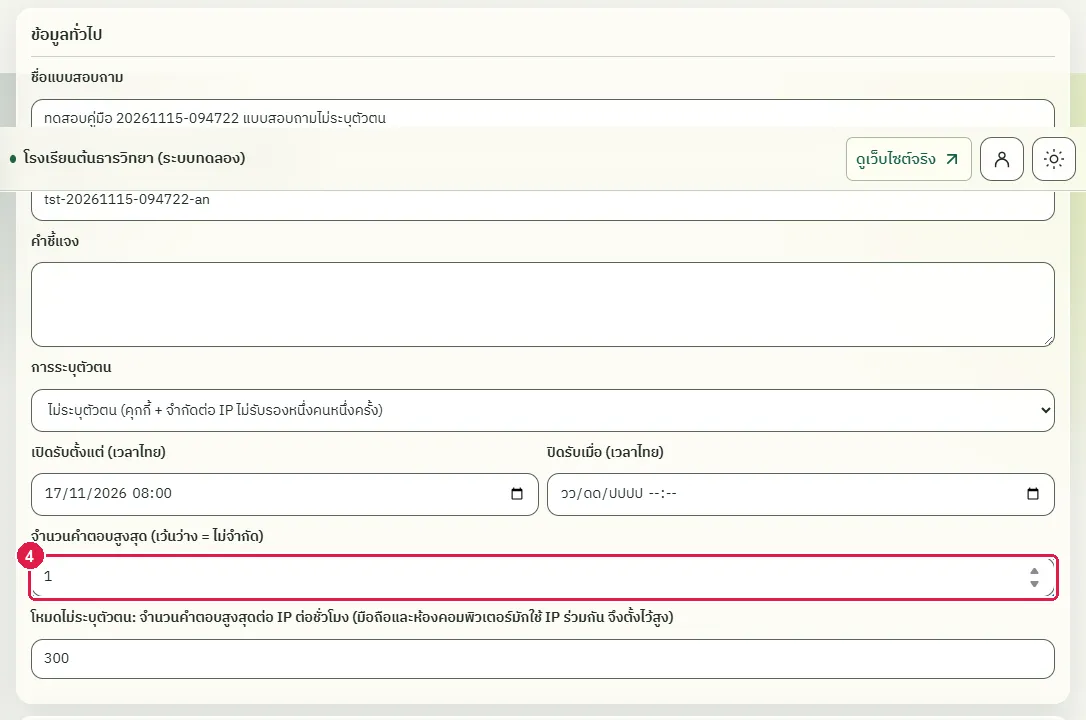
ขั้นที่ 4 พิมพ์ "จำนวนคำตอบสูงสุด" เป็น 1 เมื่อได้คำตอบครบจำนวน ระบบหยุดรับคำตอบทันที (เว้นว่างถ้าไม่จำกัด)
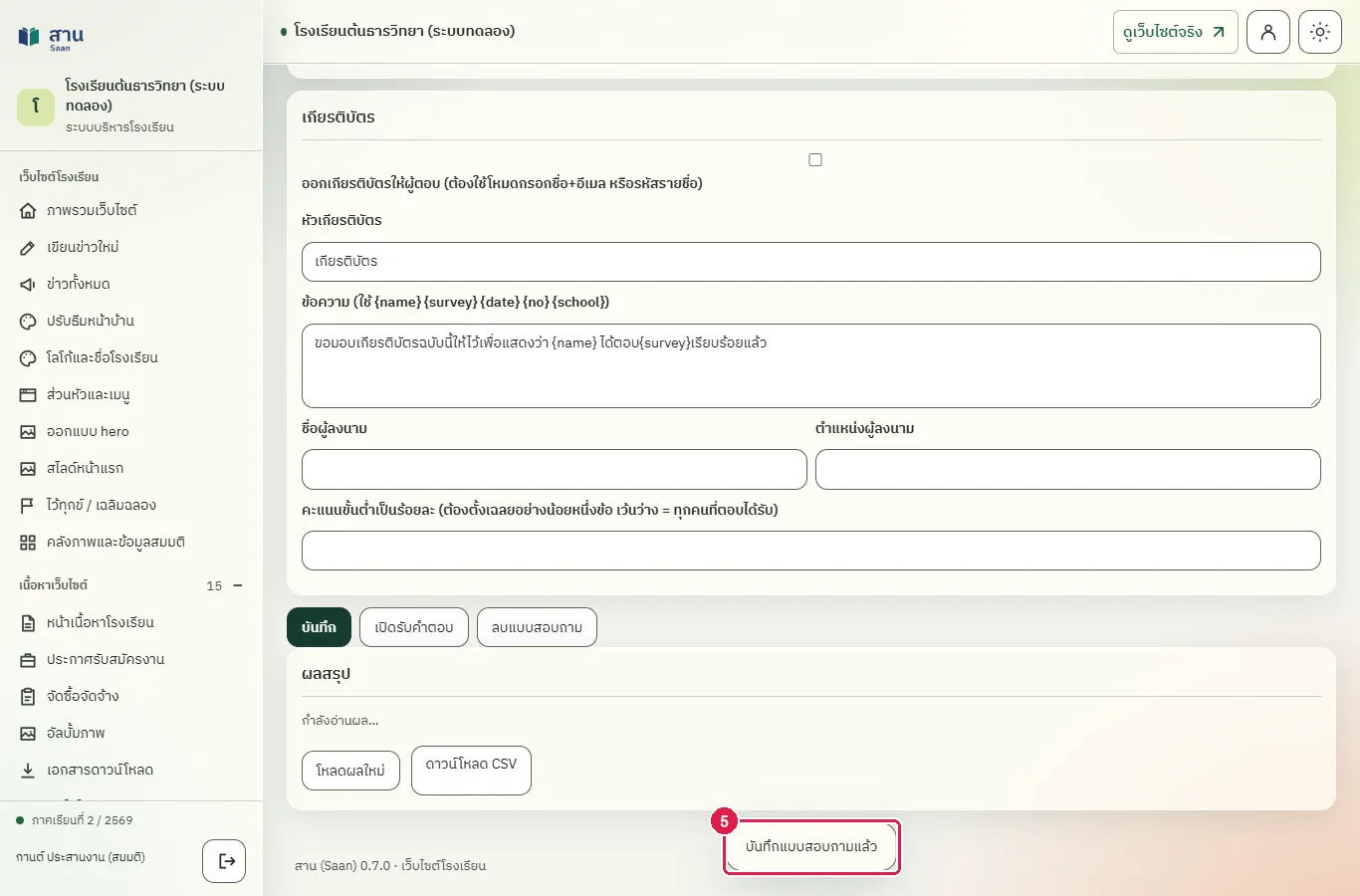
ขั้นที่ 5 กดปุ่ม "บันทึก" ระบบแสดงข้อความ "บันทึกแบบสอบถามแล้ว"
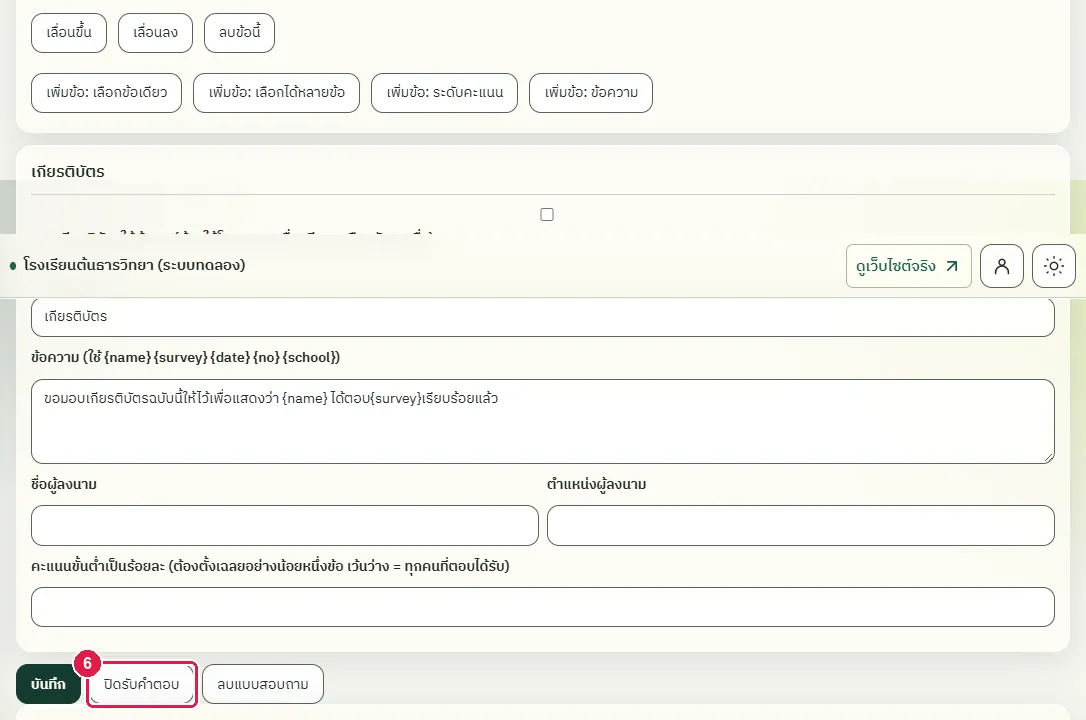
ขั้นที่ 6 กดปุ่ม "เปิดรับคำตอบ" สถานะเปลี่ยนเป็น "เปิดรับคำตอบ" แต่ผู้ตอบยังตอบไม่ได้จนกว่าจะถึงเวลาที่ตั้งไว้
ผลที่ควรเห็น
แบบสอบถามอยู่ในสถานะ "เปิดรับคำตอบ" มีเวลาเปิดรับในอนาคตและจำนวนคำตอบสูงสุด 1
เปิดหน้าแก้ไขใหม่ ค่าที่ตั้งยังอยู่
เปิดหน้าแก้ไขใหม่ ช่องเวลาเปิดรับและจำนวนคำตอบสูงสุดแสดงค่าที่ตั้งไว้
ผู้ตอบเปิดแบบสอบถามก่อนถึงเวลาเปิดรับ
ทดสอบด้วยเบราว์เซอร์แล้ว: ใช้งานได้ ผ่านทุกขั้นตอนและการตรวจผล (15 พ.ย. 2569 เวลา 10:01 น., 3.2 วินาที)
บัญชีที่ใช้ในตัวอย่างนี้: ผู้เข้าชมทั่วไป (ไม่ต้องเข้าสู่ระบบ)
เริ่มจากหน้า: /portal/surveys/tst-...-an
ขั้นตอน
ขั้นที่ 1 ผู้ตอบเปิดลิงก์ของแบบสอบถามก่อนถึงเวลาเปิดรับ
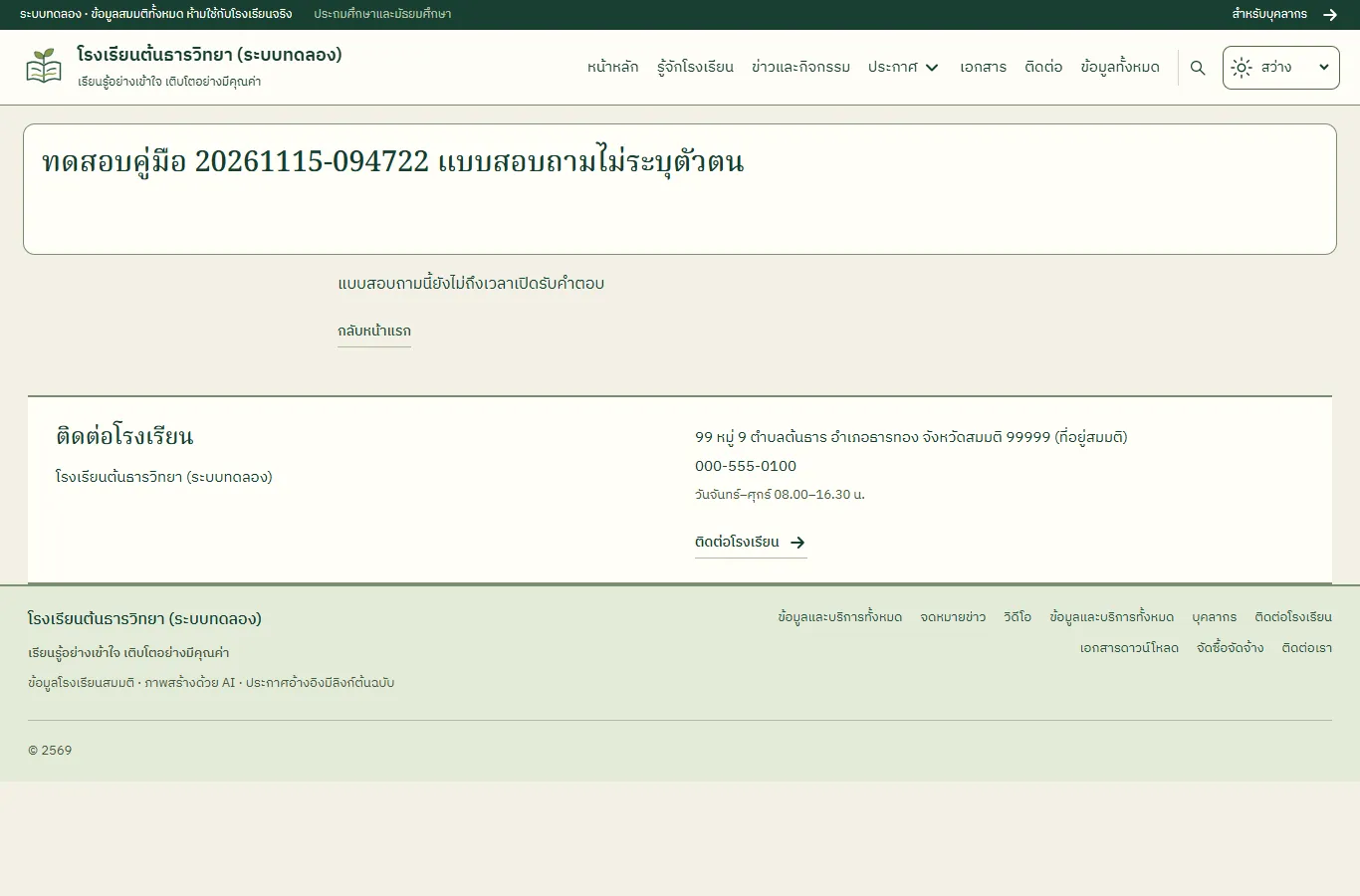
ขั้นที่ 2 ระบบไม่แสดงแบบฟอร์ม และแจ้งว่า "แบบสอบถามนี้ยังไม่ถึงเวลาเปิดรับคำตอบ"
ผลที่ควรเห็น
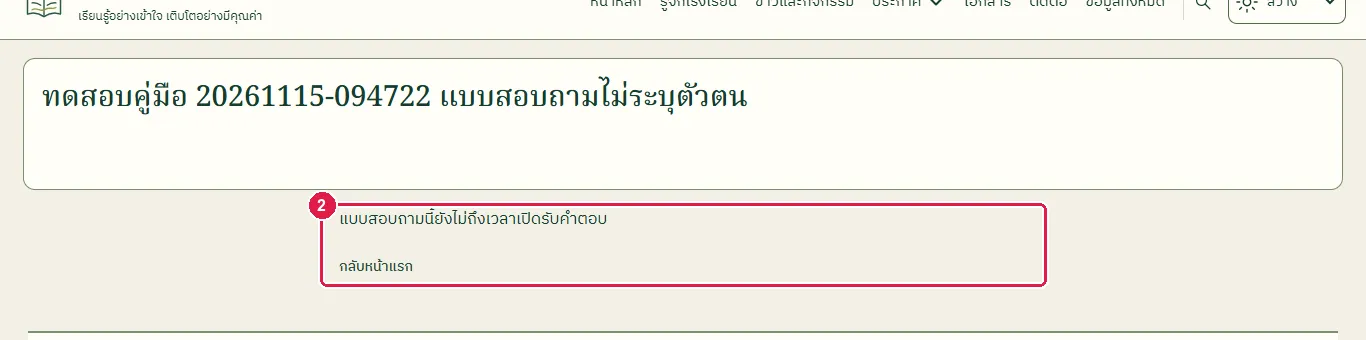
หน้านี้ไม่มีปุ่ม "ส่งคำตอบ" และมีข้อความว่ายังไม่ถึงเวลาเปิดรับ
- ไม่มีแบบฟอร์มให้ตอบ
เปลี่ยนเวลาเปิดรับให้ผ่านมาแล้ว แบบสอบถามเริ่มรับคำตอบ
ทดสอบด้วยเบราว์เซอร์แล้ว: ใช้งานได้ ผ่านทุกขั้นตอนและการตรวจผล (15 พ.ย. 2569 เวลา 10:02 น., 27.8 วินาที)
บัญชีที่ใช้ในตัวอย่างนี้: ผู้ดูแลเว็บไซต์
เริ่มจากหน้า: /cms
ขั้นตอน
ขั้นที่ 1 เปิดหน้า "แบบสอบถามและเกียรติบัตร" ของผู้ดูแลเว็บไซต์ (ที่อยู่ลงท้ายด้วย /cms#surveys)
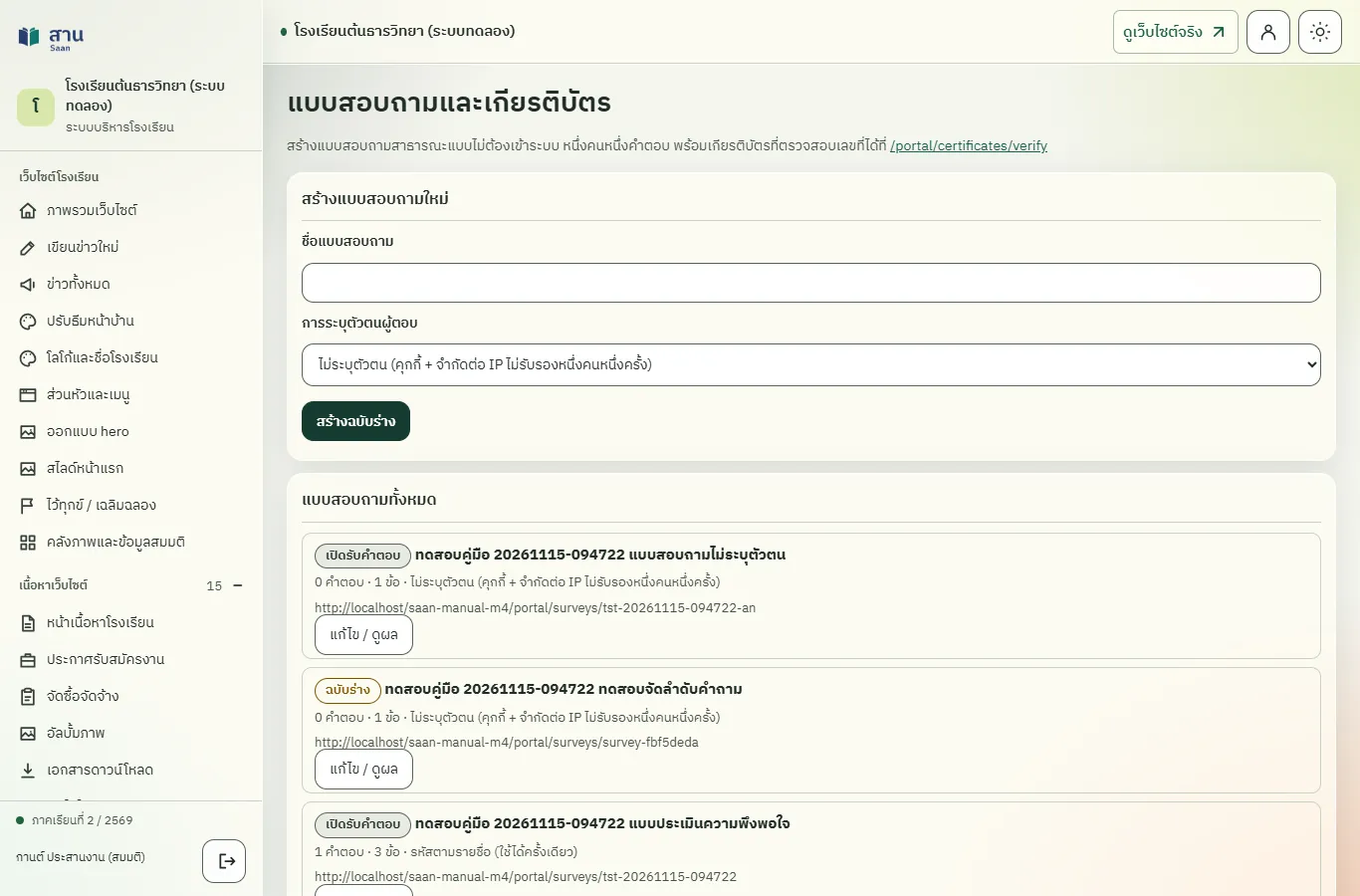
ขั้นที่ 2 กดปุ่ม "แก้ไข / ดูผล" ที่แบบสอบถามที่ต้องการ
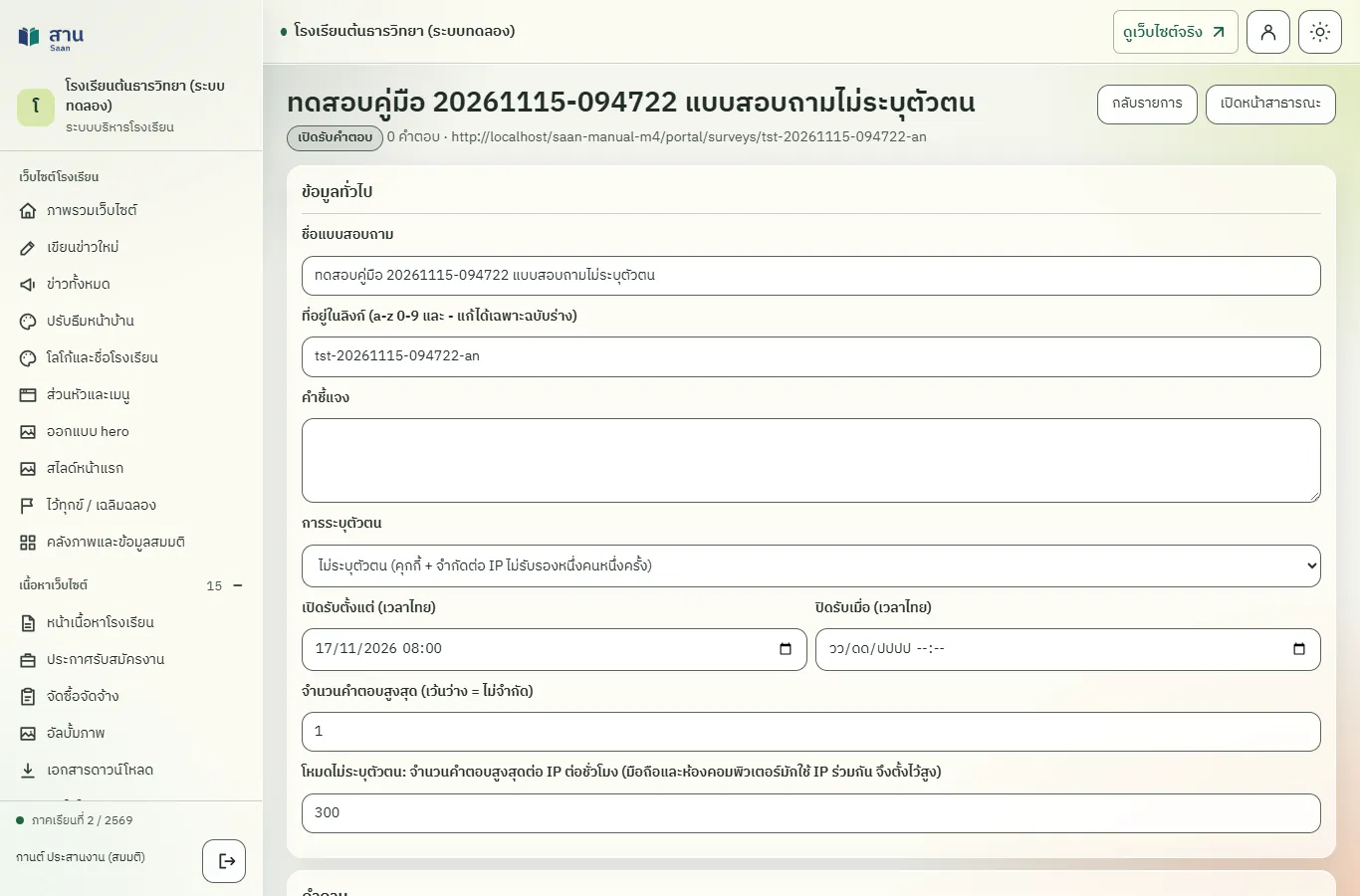
ขั้นที่ 3 เปลี่ยน "เปิดรับตั้งแต่ (เวลาไทย)" เป็นวันที่ผ่านมาแล้ว
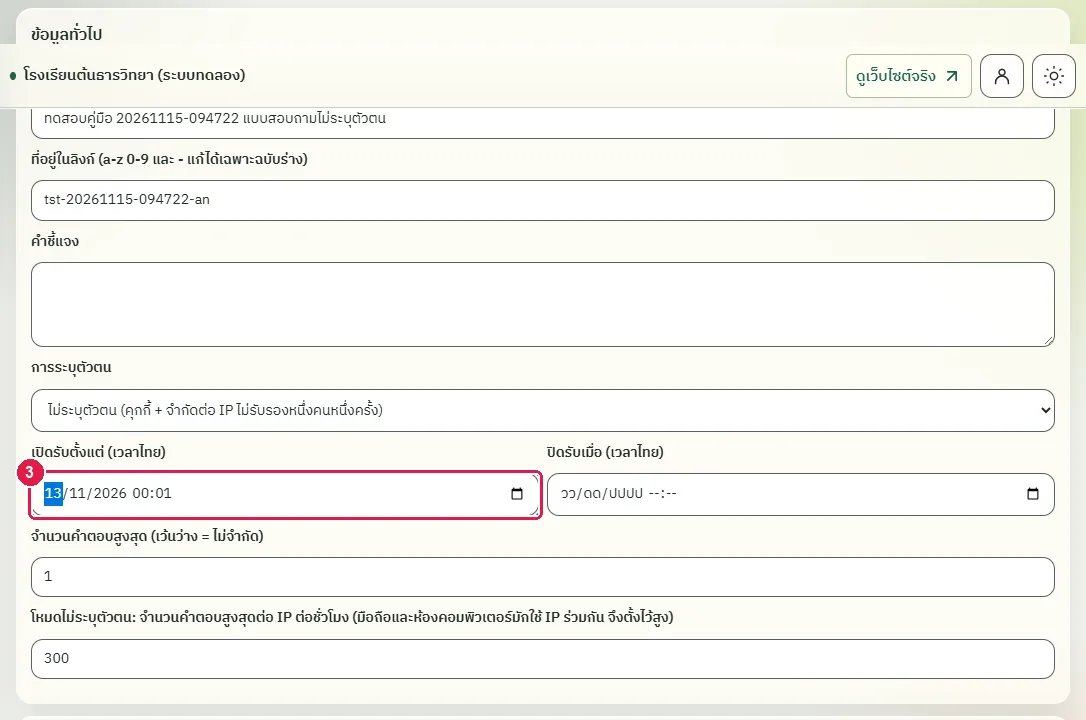
ขั้นที่ 4 กดปุ่ม "บันทึก" แบบสอบถามที่เปิดรับคำตอบไว้แล้วเริ่มรับคำตอบทันทีเมื่อถึงเวลา
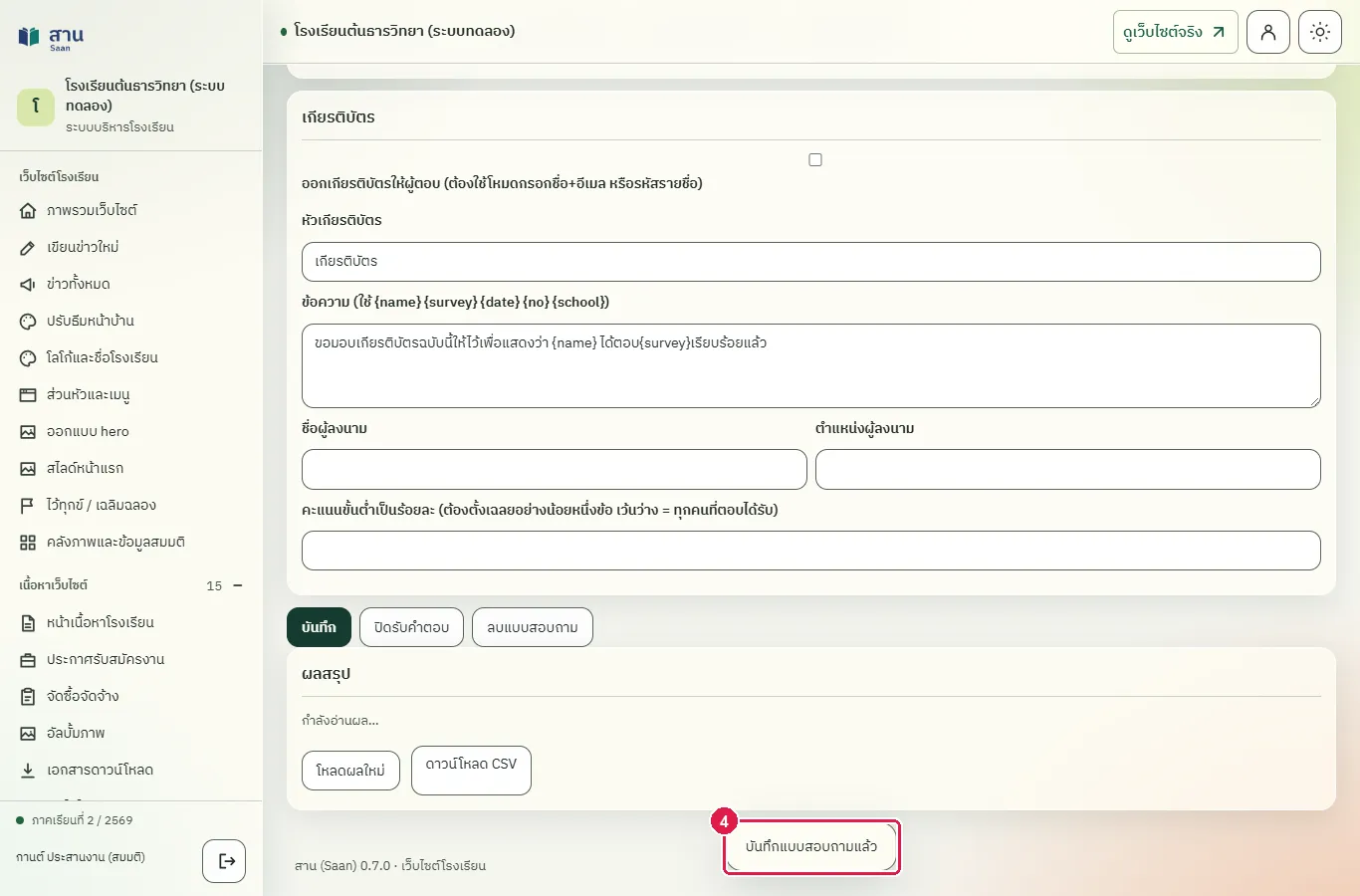
ผลที่ควรเห็น
ช่องเวลาเปิดรับแสดงวันที่ที่ผ่านมาแล้ว
- ผู้ตอบเปิดแบบฟอร์มได้
ตอบแบบสอบถามแบบไม่ระบุตัวตน
ทดสอบด้วยเบราว์เซอร์แล้ว: ใช้งานได้ ผ่านทุกขั้นตอนและการตรวจผล (15 พ.ย. 2569 เวลา 10:02 น., 7.0 วินาที)
บัญชีที่ใช้ในตัวอย่างนี้: ผู้เข้าชมทั่วไป (ไม่ต้องเข้าสู่ระบบ)
เริ่มจากหน้า: /portal/surveys/tst-...-an
ขั้นตอน
ขั้นที่ 1 ผู้ตอบเปิดลิงก์ของแบบสอบถาม หน้านี้บอกว่าไม่ระบุตัวตน และไม่มีช่องกรอกชื่อหรือรหัส
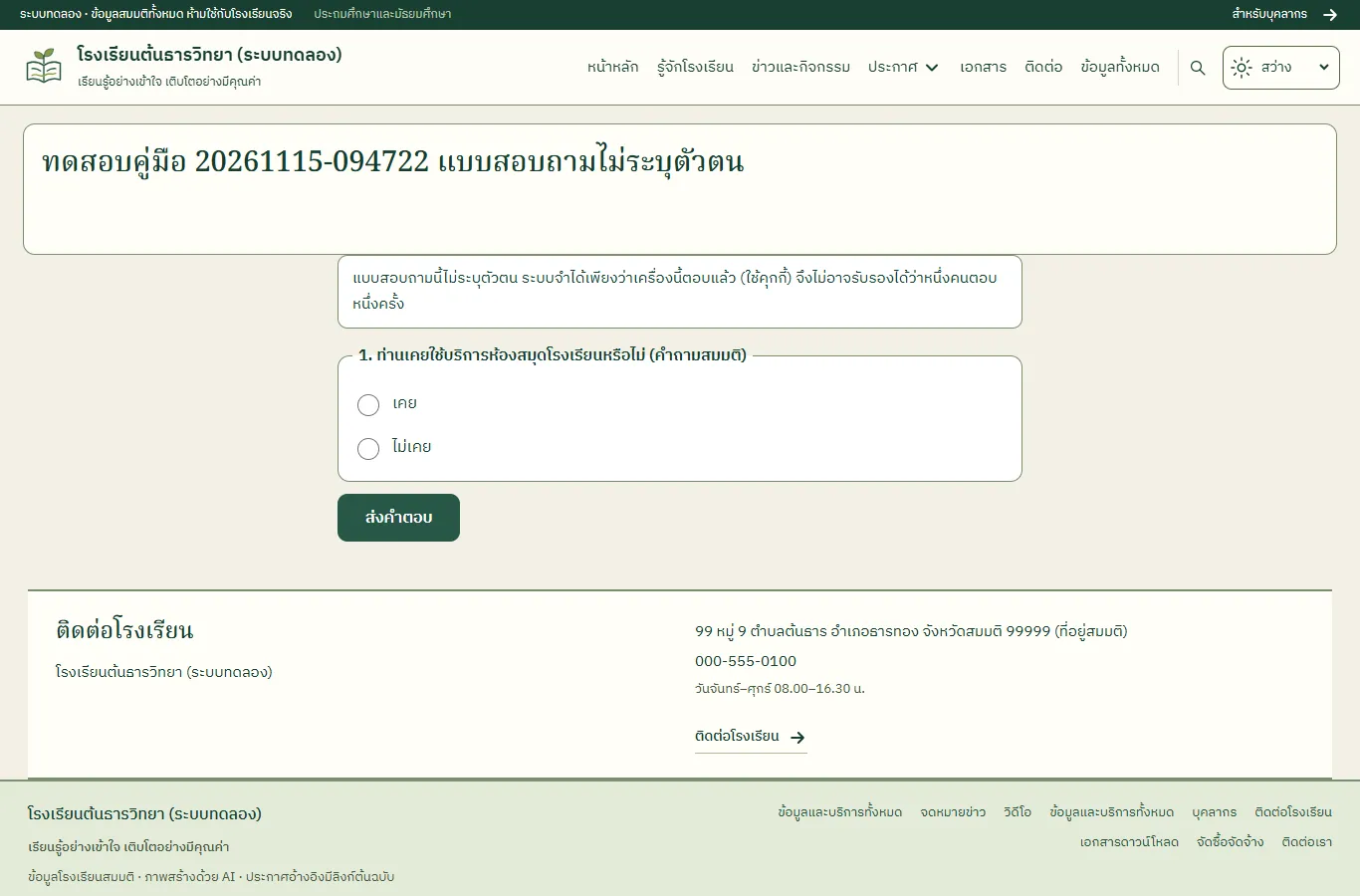
ขั้นที่ 2 เลือกคำตอบ
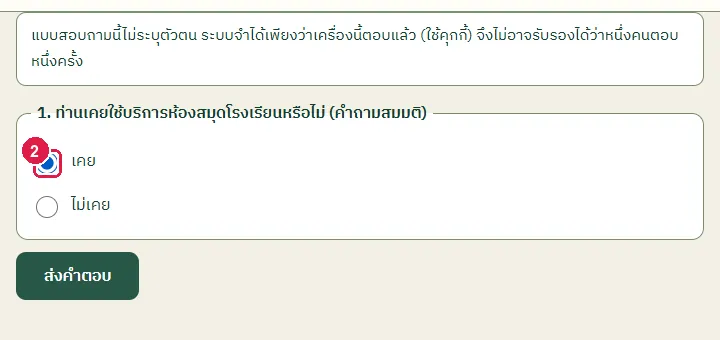
ขั้นที่ 3 กดปุ่ม "ส่งคำตอบ" ระบบแจ้ง "ขอบคุณที่ตอบแบบสอบถาม" ไม่มีเลขเกียรติบัตรเพราะแบบสอบถามไม่ระบุตัวตนไม่ออกเกียรติบัตร
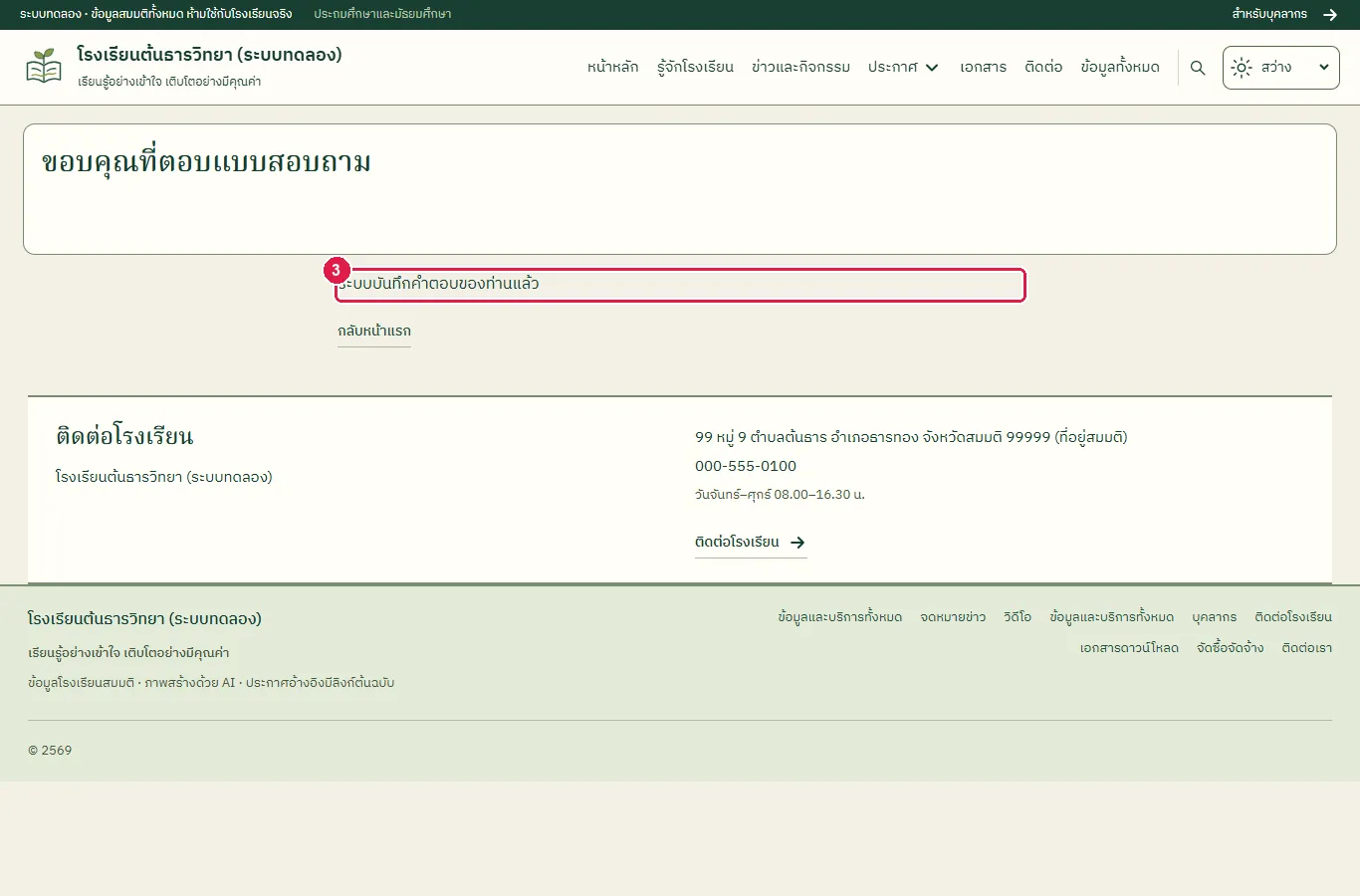
ผลที่ควรเห็น
ระบบบันทึกคำตอบ ไม่มีเลขเกียรติบัตร
ผู้ตอบเปิดลิงก์เดิมอีกครั้ง ระบบไม่รับเพิ่มเพราะครบจำนวนแล้ว
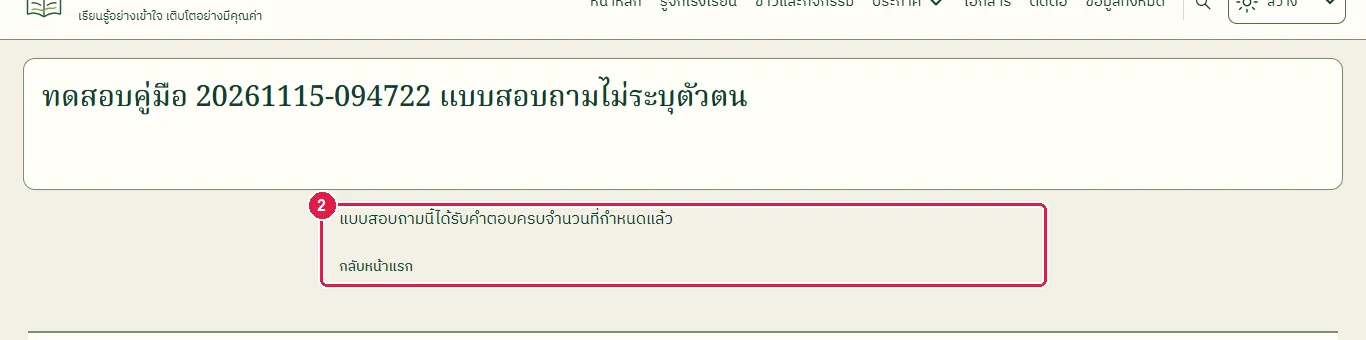
เปิดลิงก์เดิมอีกครั้ง ระบบแจ้งว่า "แบบสอบถามนี้ได้รับคำตอบครบจำนวนที่กำหนดแล้ว" เพราะผู้ดูแลตั้งจำนวนสูงสุดไว้ 1
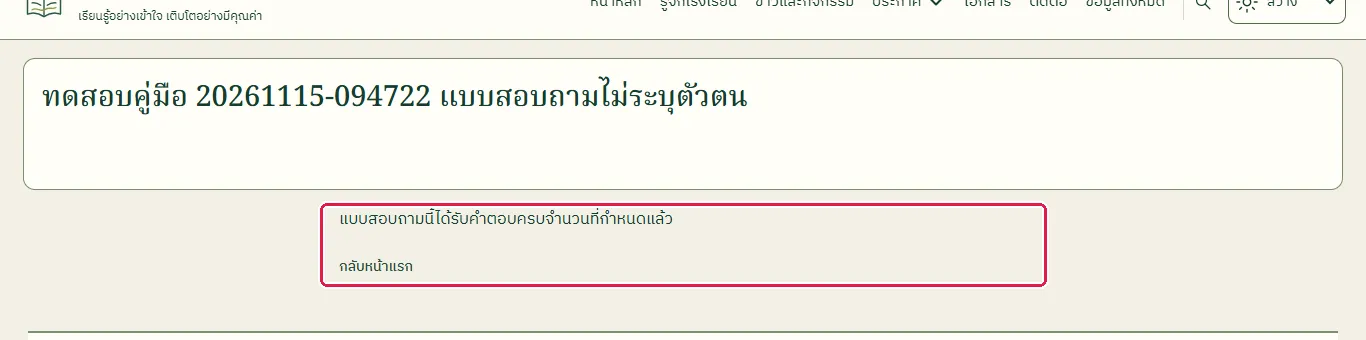
ผู้ตอบคนที่สองถูกปฏิเสธเมื่อครบจำนวนคำตอบสูงสุด
ทดสอบด้วยเบราว์เซอร์แล้ว: ใช้งานได้ ผ่านทุกขั้นตอนและการตรวจผล (15 พ.ย. 2569 เวลา 10:02 น., 3.6 วินาที)
บัญชีที่ใช้ในตัวอย่างนี้: ผู้เข้าชมทั่วไป (ไม่ต้องเข้าสู่ระบบ)
เริ่มจากหน้า: /portal/surveys/tst-...-an
ขั้นตอน
ขั้นที่ 1 ผู้ตอบคนที่สองซึ่งใช้เครื่องอื่น เปิดลิงก์เดียวกัน
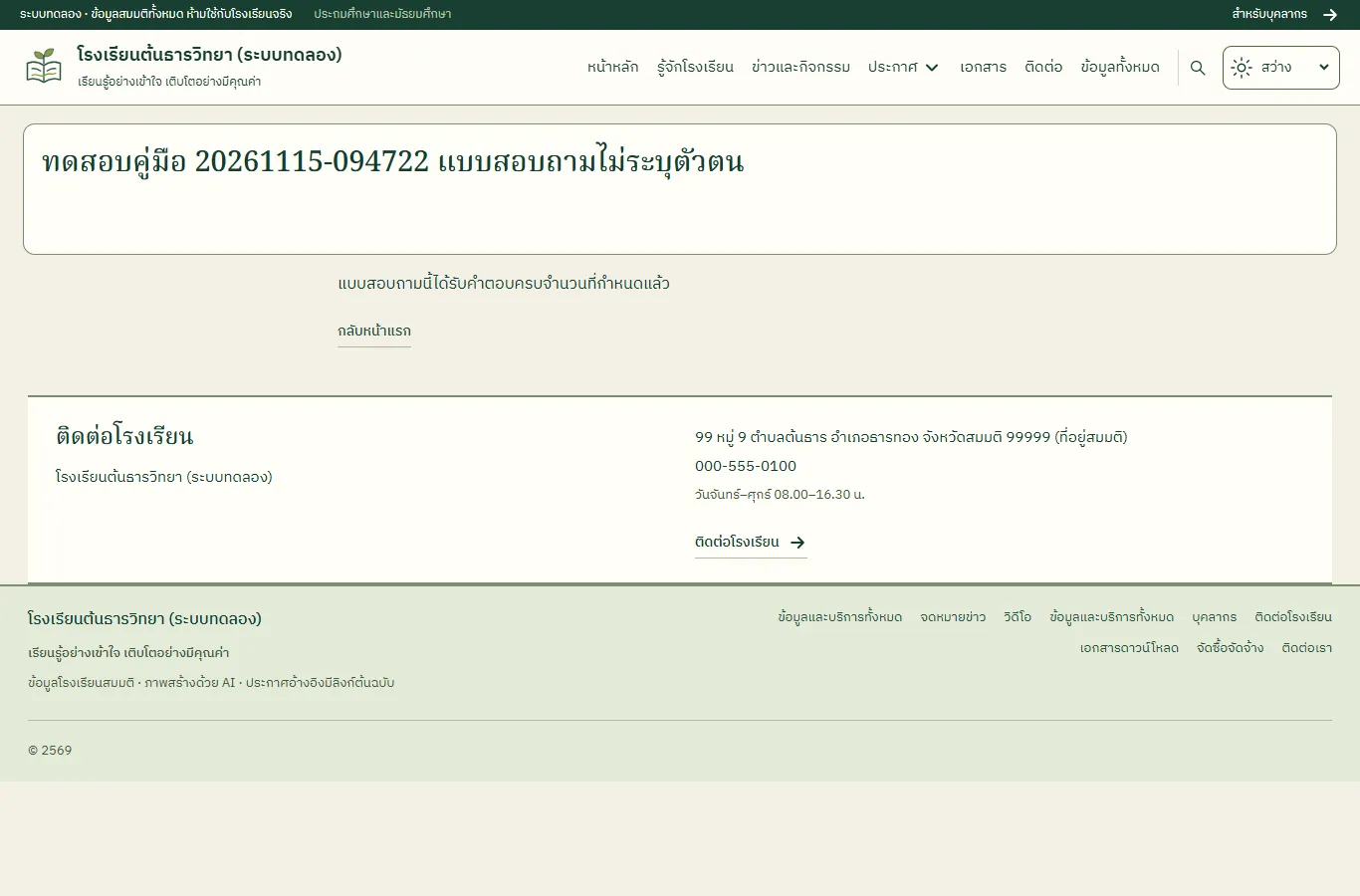
ขั้นที่ 2 ระบบไม่แสดงแบบฟอร์ม และแจ้งว่า "แบบสอบถามนี้ได้รับคำตอบครบจำนวนที่กำหนดแล้ว"
ผลที่ควรเห็น
ไม่มีปุ่ม "ส่งคำตอบ" และมีข้อความว่าครบจำนวนแล้ว
- ไม่มีแบบฟอร์มให้ตอบ
ตั้งเวลาปิดรับให้ผ่านมาแล้ว แบบสอบถามปิดทันที
ทดสอบด้วยเบราว์เซอร์แล้ว: ใช้งานได้ ผ่านทุกขั้นตอนและการตรวจผล (15 พ.ย. 2569 เวลา 10:02 น., 33.4 วินาที)
บัญชีที่ใช้ในตัวอย่างนี้: ผู้ดูแลเว็บไซต์
เริ่มจากหน้า: /cms
ขั้นตอน
ขั้นที่ 1 เปิดหน้า "แบบสอบถามและเกียรติบัตร" ของผู้ดูแลเว็บไซต์ (ที่อยู่ลงท้ายด้วย /cms#surveys)
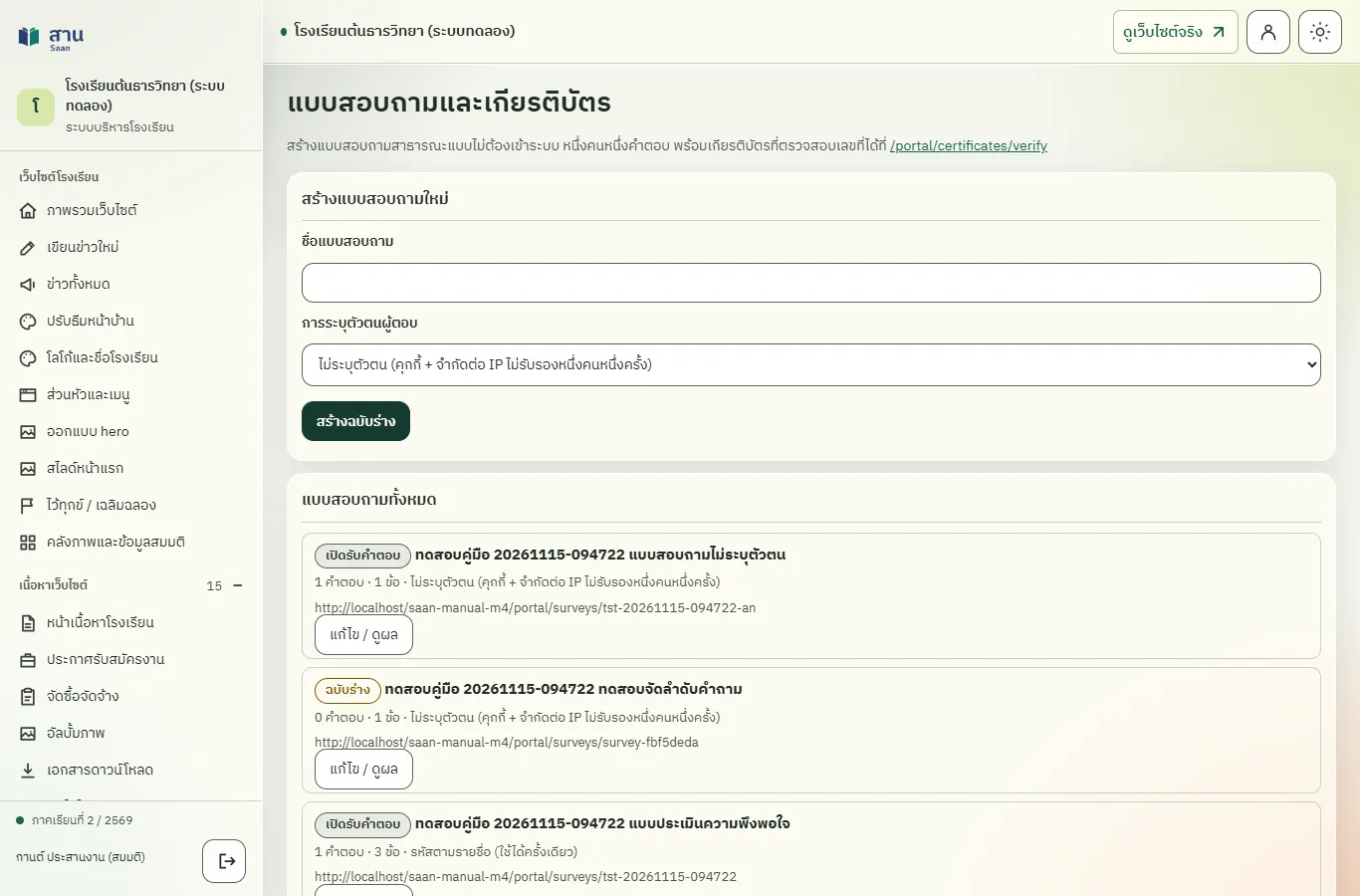
ขั้นที่ 2 กดปุ่ม "แก้ไข / ดูผล" ที่แบบสอบถามที่ต้องการ
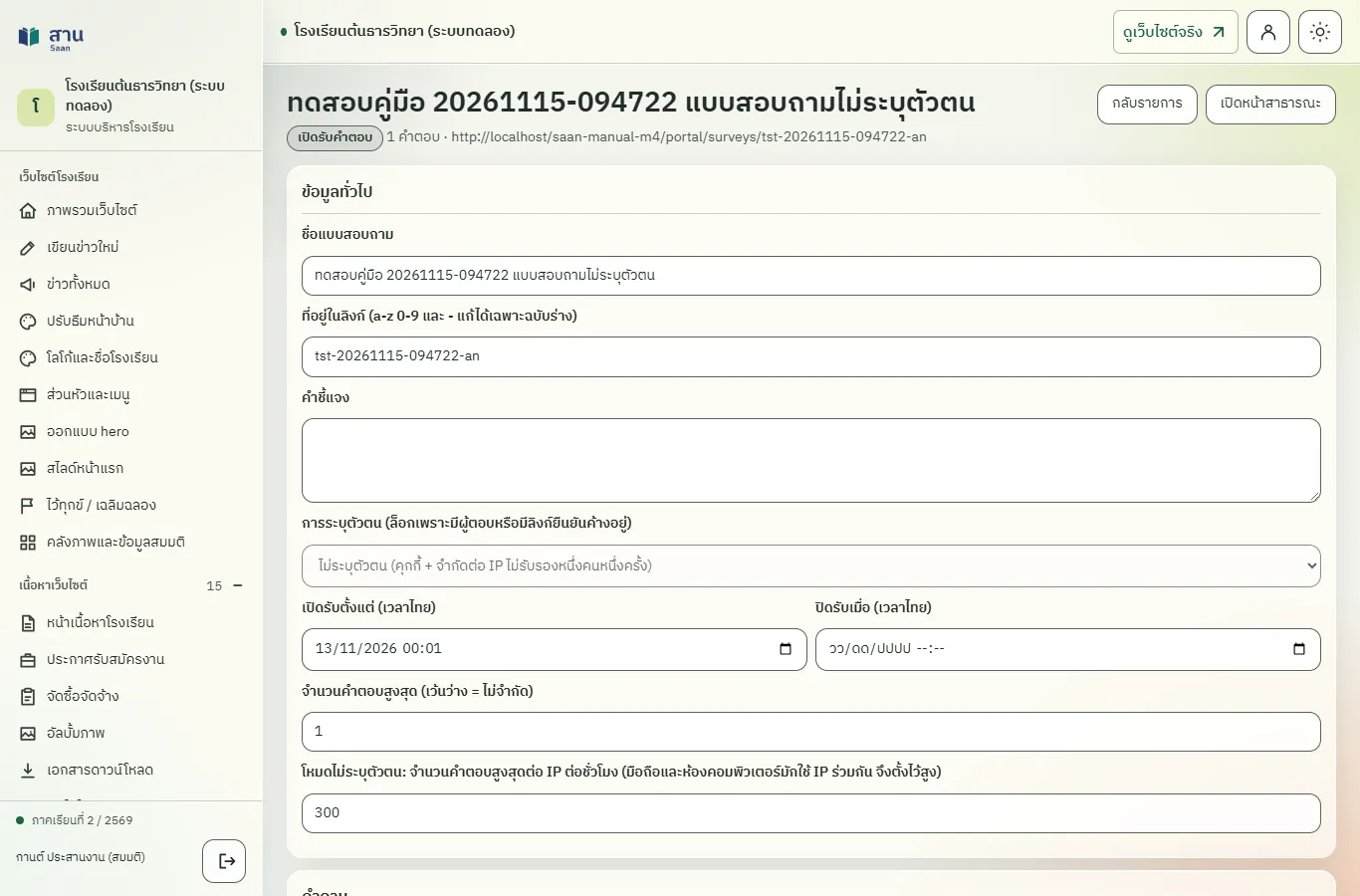
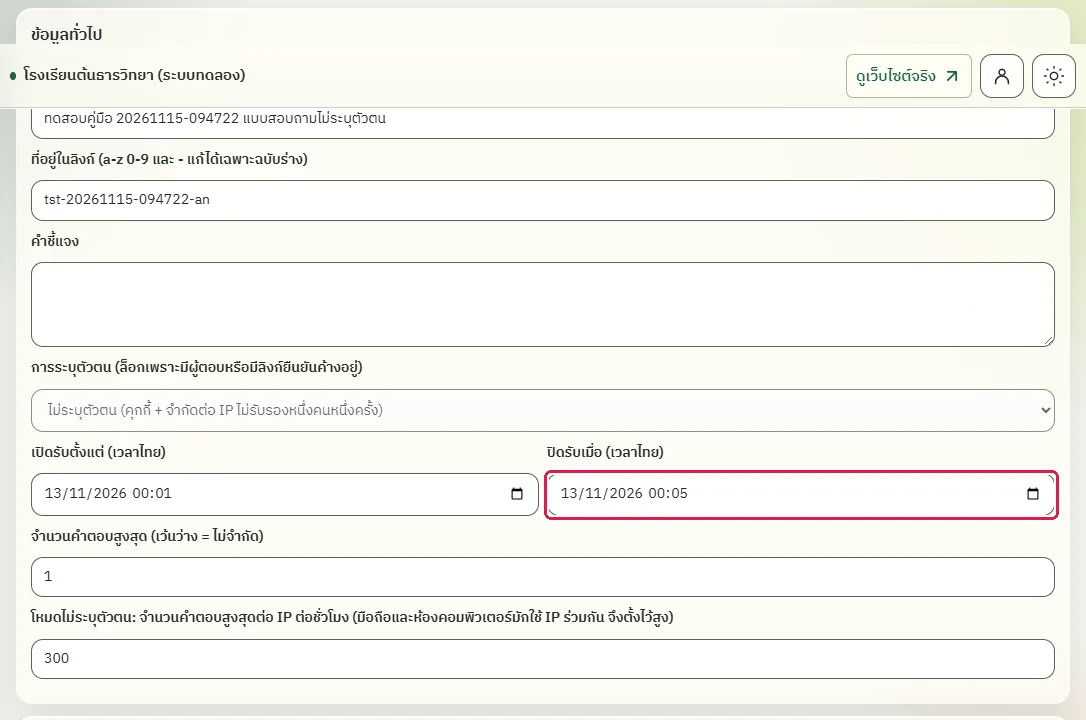
ขั้นที่ 3 ตั้ง "ปิดรับเมื่อ (เวลาไทย)" เป็นเวลาที่ผ่านมาแล้ว
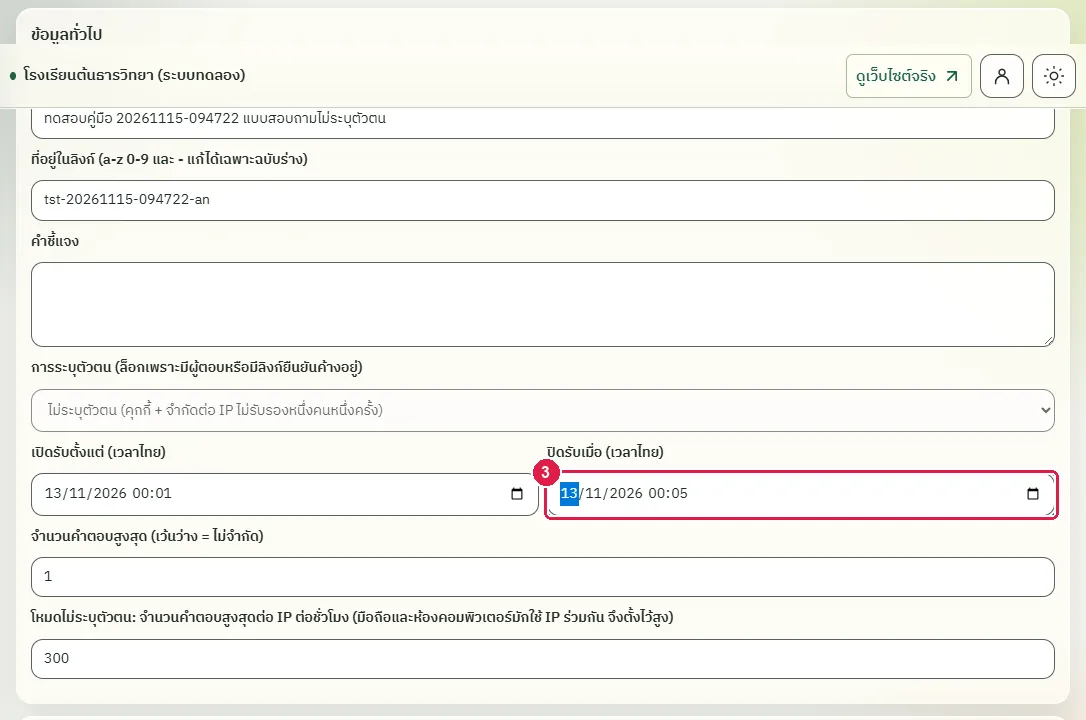
ขั้นที่ 4 กดปุ่ม "บันทึก" แบบสอบถามที่เลยเวลาปิดรับถือว่าปิดแล้ว แม้สถานะยังเป็น "เปิดรับคำตอบ"
ผลที่ควรเห็น
ช่อง "ปิดรับเมื่อ" แสดงเวลาที่ผ่านมาแล้ว
เปิดหน้าแก้ไขใหม่ เวลาปิดรับยังอยู่
เปิดหน้าแก้ไขใหม่ ช่องเวลาปิดรับแสดงค่าที่ตั้งไว้
ผู้ตอบเปิดแบบสอบถามหลังเลยเวลาปิดรับ
ทดสอบด้วยเบราว์เซอร์แล้ว: ใช้งานได้ ผ่านทุกขั้นตอนและการตรวจผล (15 พ.ย. 2569 เวลา 10:02 น., 2.6 วินาที)
บัญชีที่ใช้ในตัวอย่างนี้: ผู้เข้าชมทั่วไป (ไม่ต้องเข้าสู่ระบบ)
เริ่มจากหน้า: /portal/surveys/tst-...-an
ขั้นตอน
ขั้นที่ 1 ผู้ตอบเปิดลิงก์ของแบบสอบถามหลังเลยเวลาปิดรับ
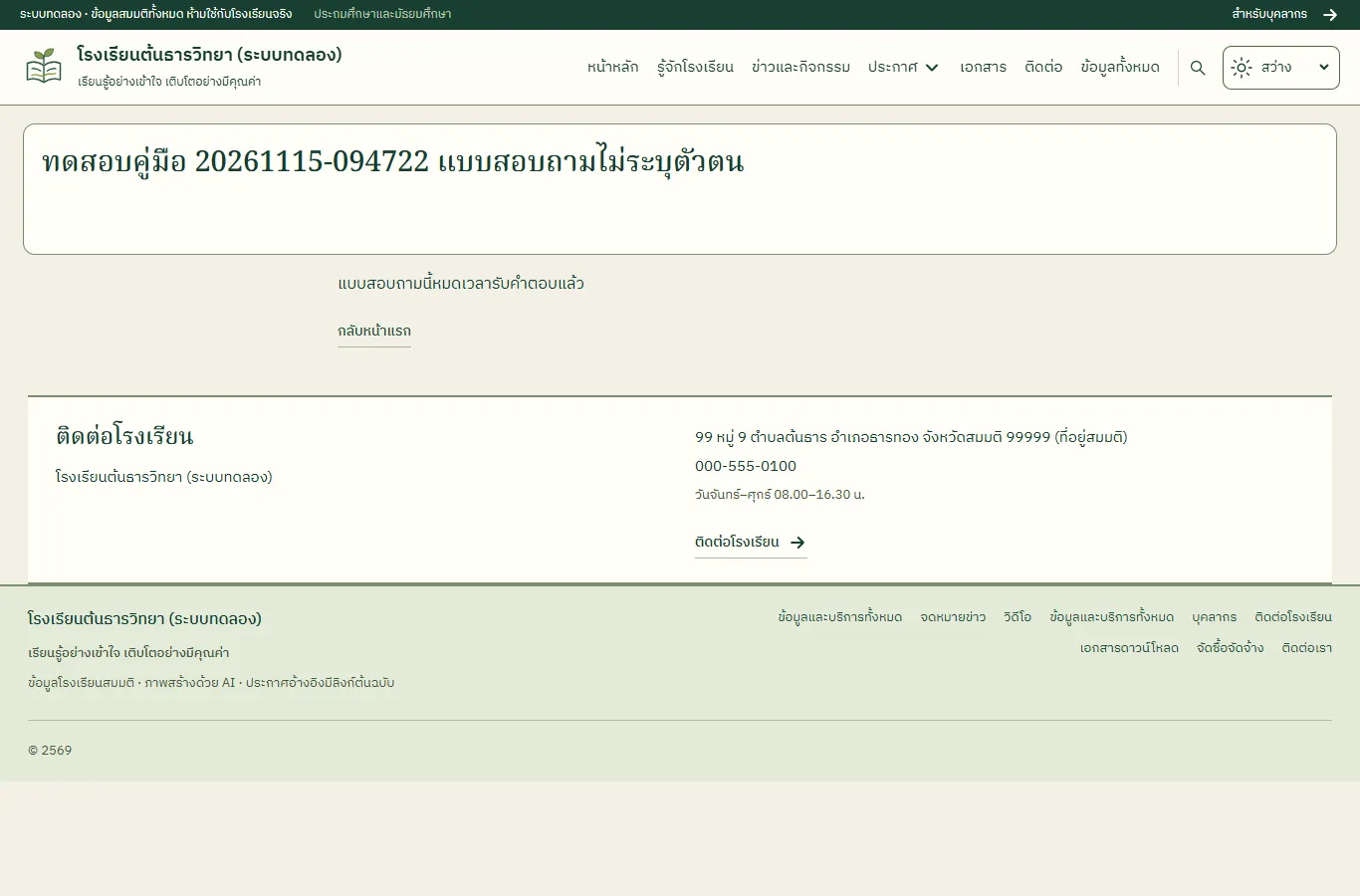
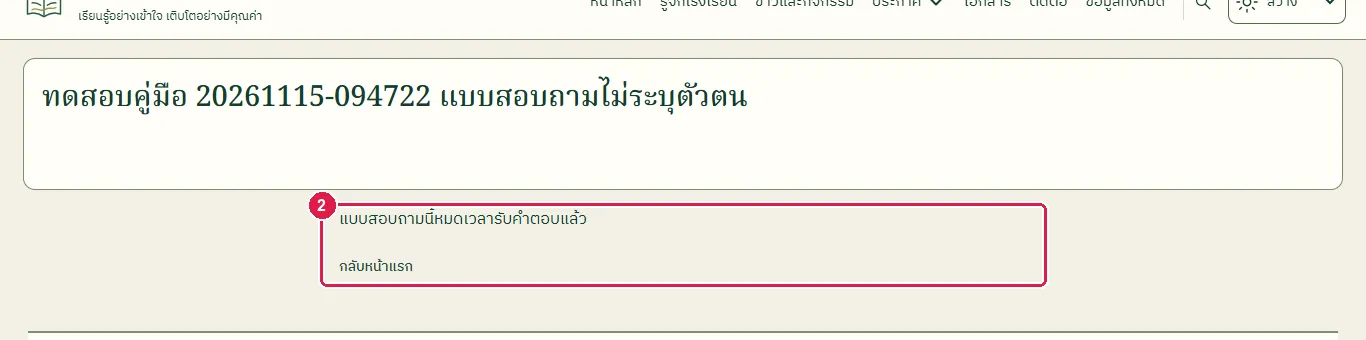
ขั้นที่ 2 ระบบไม่แสดงแบบฟอร์ม และแจ้งว่า "แบบสอบถามนี้หมดเวลารับคำตอบแล้ว"
ผลที่ควรเห็น
ไม่มีปุ่ม "ส่งคำตอบ" และมีข้อความว่าหมดเวลารับคำตอบ
- ไม่มีแบบฟอร์มให้ตอบ
สร้างแบบสอบถามที่ตรวจคะแนนอัตโนมัติและตั้งคะแนนขั้นต่ำของเกียรติบัตร
ทดสอบด้วยเบราว์เซอร์แล้ว: ใช้งานได้ ผ่านทุกขั้นตอนและการตรวจผล (15 พ.ย. 2569 เวลา 10:03 น., 47.3 วินาที)
ถ้าตั้งเฉลยในข้อแบบเลือก ระบบให้คะแนนเป็นร้อยละของข้อที่ตอบถูก ถ้าตั้ง "คะแนนขั้นต่ำเป็นร้อยละ" ของเกียรติบัตร ผู้ตอบที่ได้คะแนนไม่ถึงจะได้รับการบันทึกคำตอบ แต่ไม่ได้เกียรติบัตร เกียรติบัตรต้องใช้โหมดรหัสตามรายชื่อหรือโหมดกรอกชื่อและอีเมล
บัญชีที่ใช้ในตัวอย่างนี้: ผู้ดูแลเว็บไซต์
เริ่มจากหน้า: /cms
ขั้นตอน
ขั้นที่ 1 เปิดหน้า "แบบสอบถามและเกียรติบัตร" ของผู้ดูแลเว็บไซต์ (ที่อยู่ลงท้ายด้วย /cms#surveys)
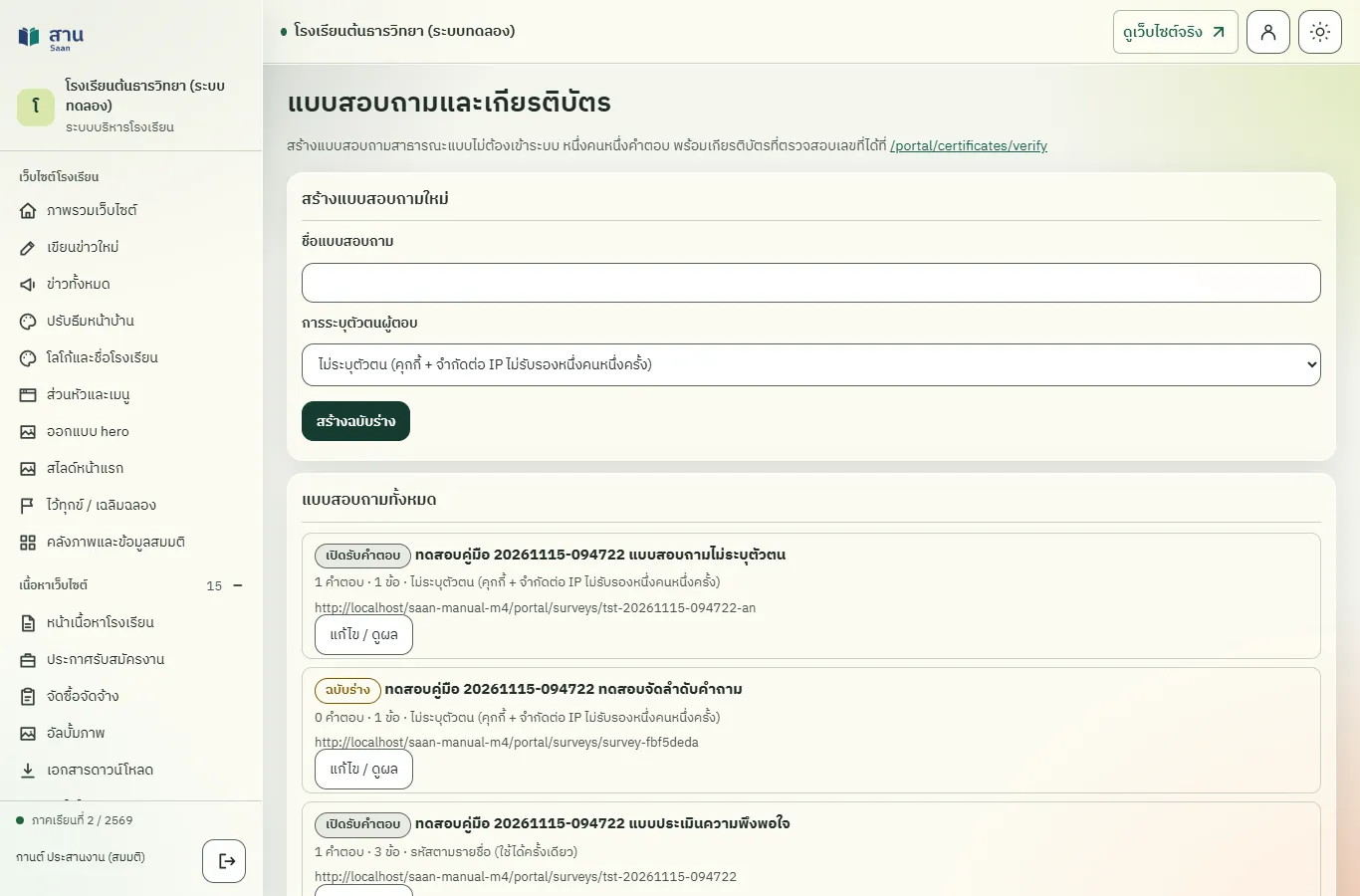
ขั้นที่ 2 ในข้อที่เป็นแบบเลือก พิมพ์ตัวเลือกที่ถูกในช่อง "เฉลย" ระบบจะตรวจให้คะแนนอัตโนมัติ เป็นร้อยละของข้อที่ตอบถูก
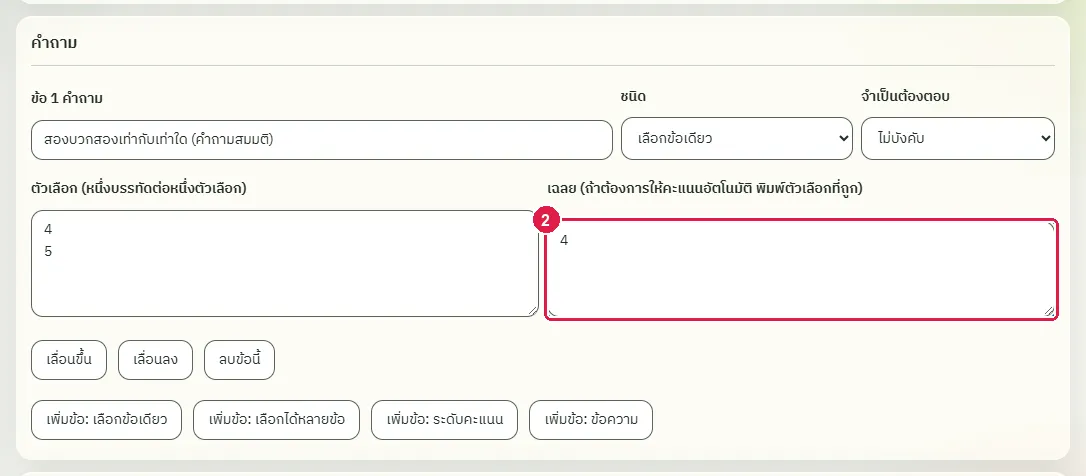
ขั้นที่ 3 ติ๊ก "ออกเกียรติบัตรให้ผู้ตอบ"
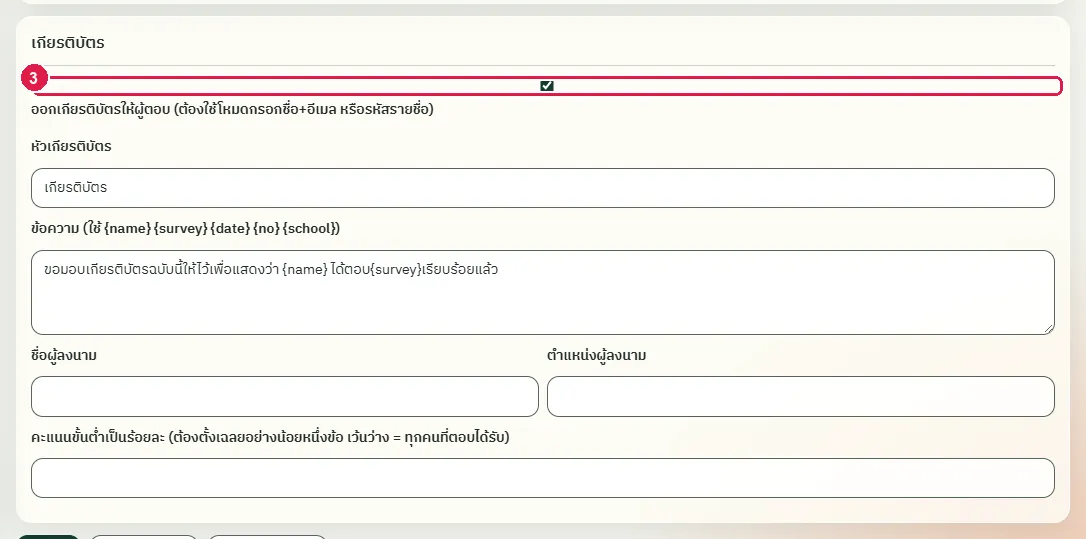
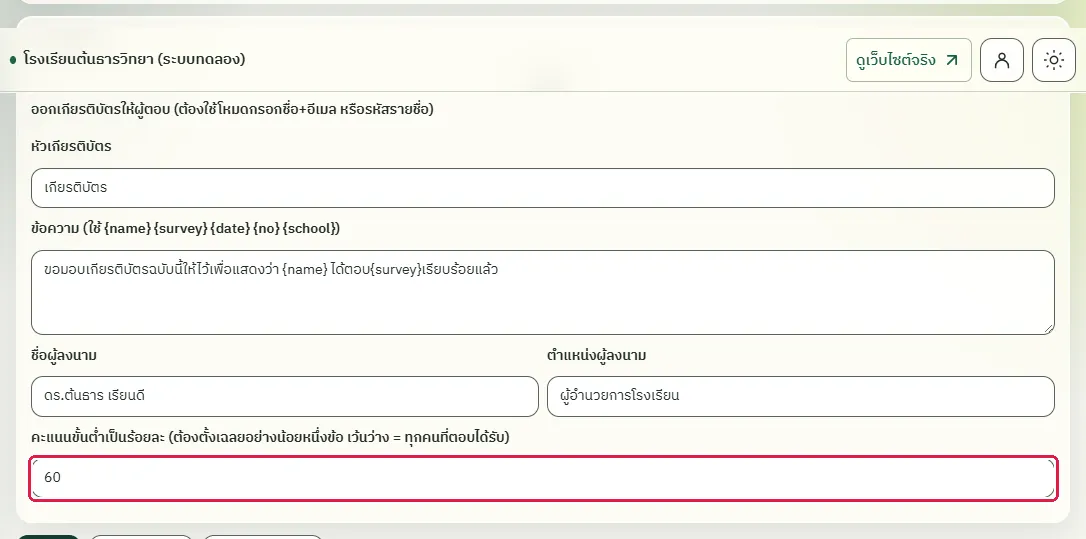
ขั้นที่ 4 พิมพ์ "คะแนนขั้นต่ำเป็นร้อยละ" เป็น 60 ผู้ตอบที่ได้คะแนนต่ำกว่านี้จะไม่ได้เกียรติบัตร (ต้องตั้งเฉลยอย่างน้อยหนึ่งข้อ)
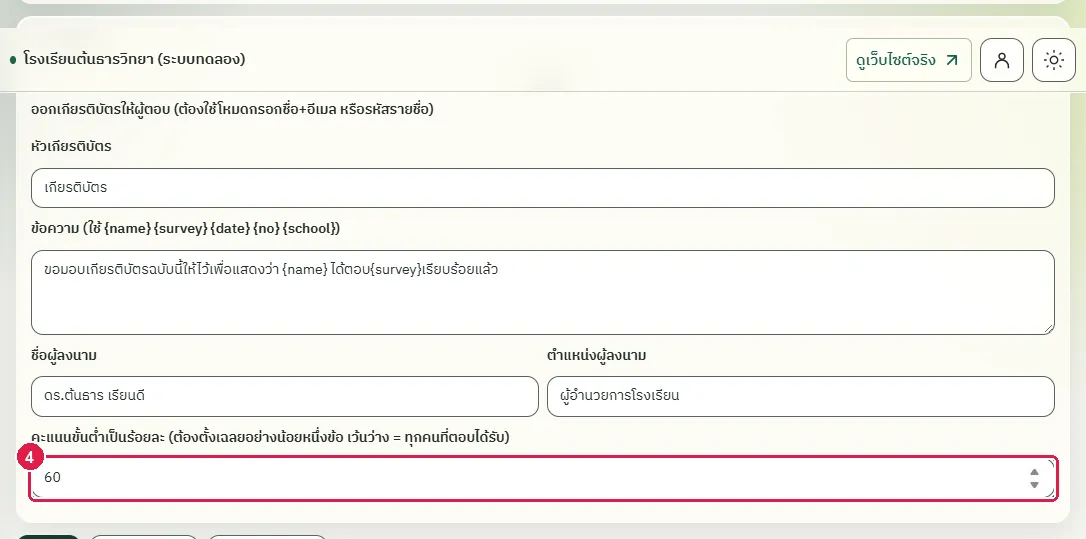
ขั้นที่ 5 กดปุ่ม "บันทึก" ระบบแสดงข้อความ "บันทึกแบบสอบถามแล้ว"
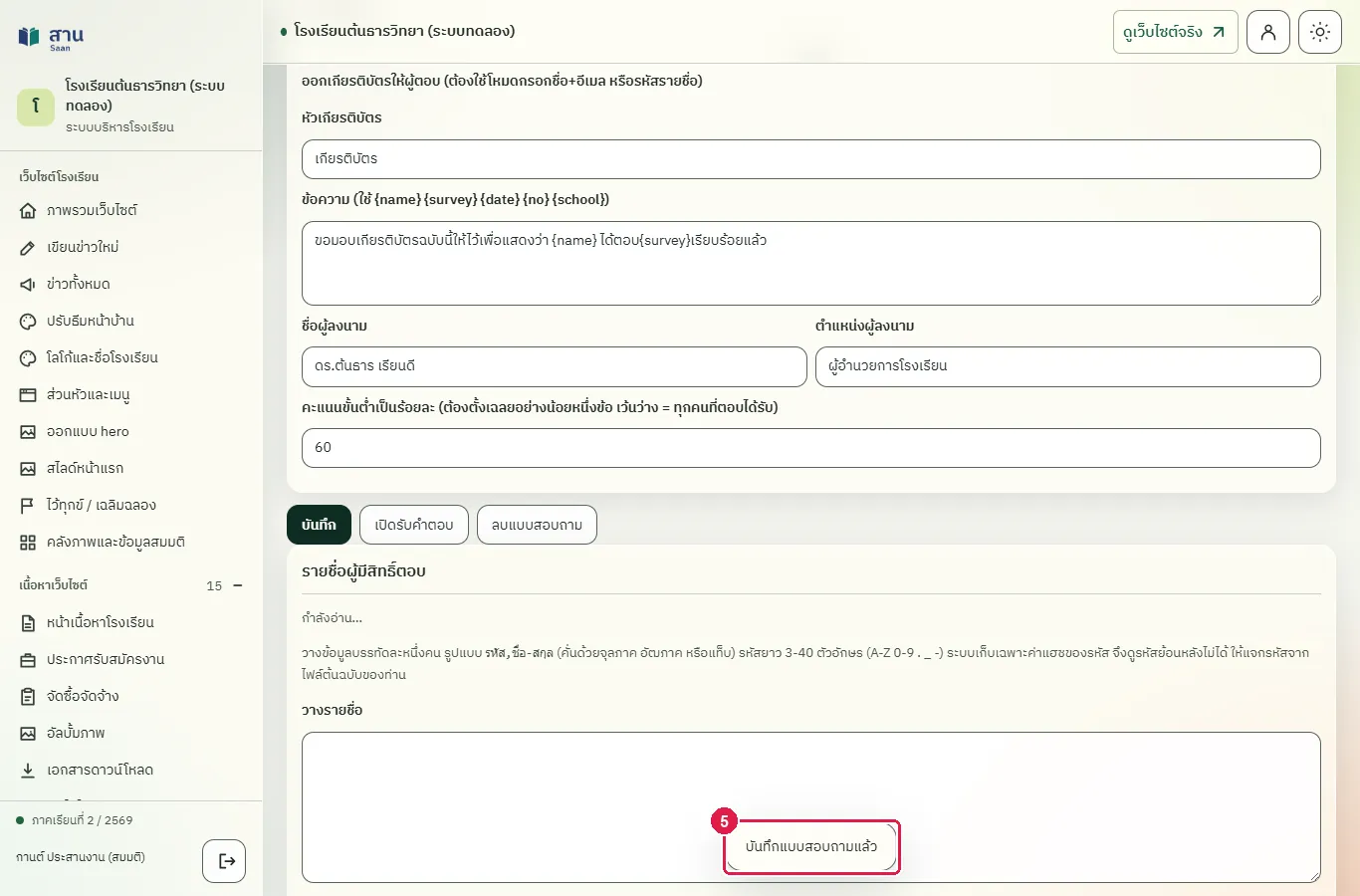
ขั้นที่ 6 วางรายชื่อผู้มีสิทธิ์ตอบ แต่ละบรรทัดคือ "รหัส,ชื่อ-สกุล" (ภาพนี้ปิดรหัสไว้) รหัสแต่ละรหัสใช้ได้ครั้งเดียว
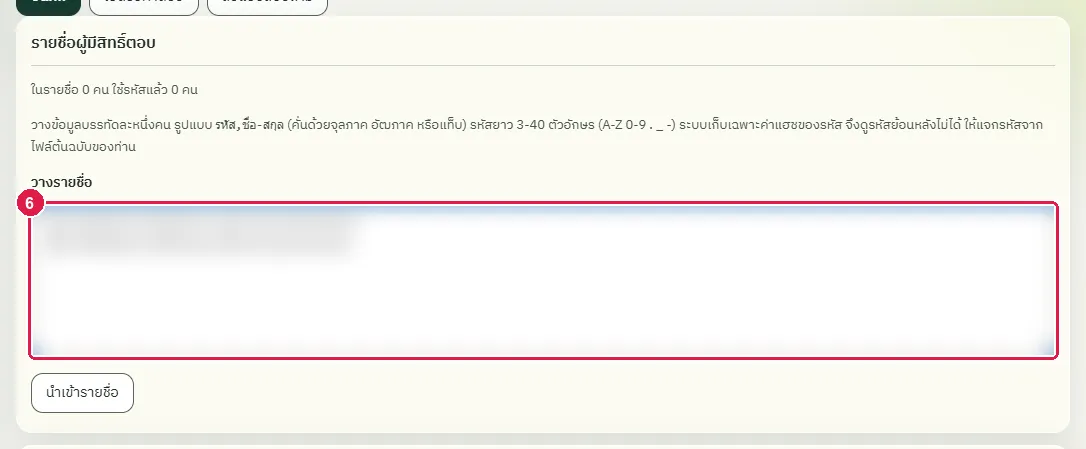
ขั้นที่ 7 กดปุ่ม "เปิดรับคำตอบ" แบบสอบถามพร้อมให้ตอบ
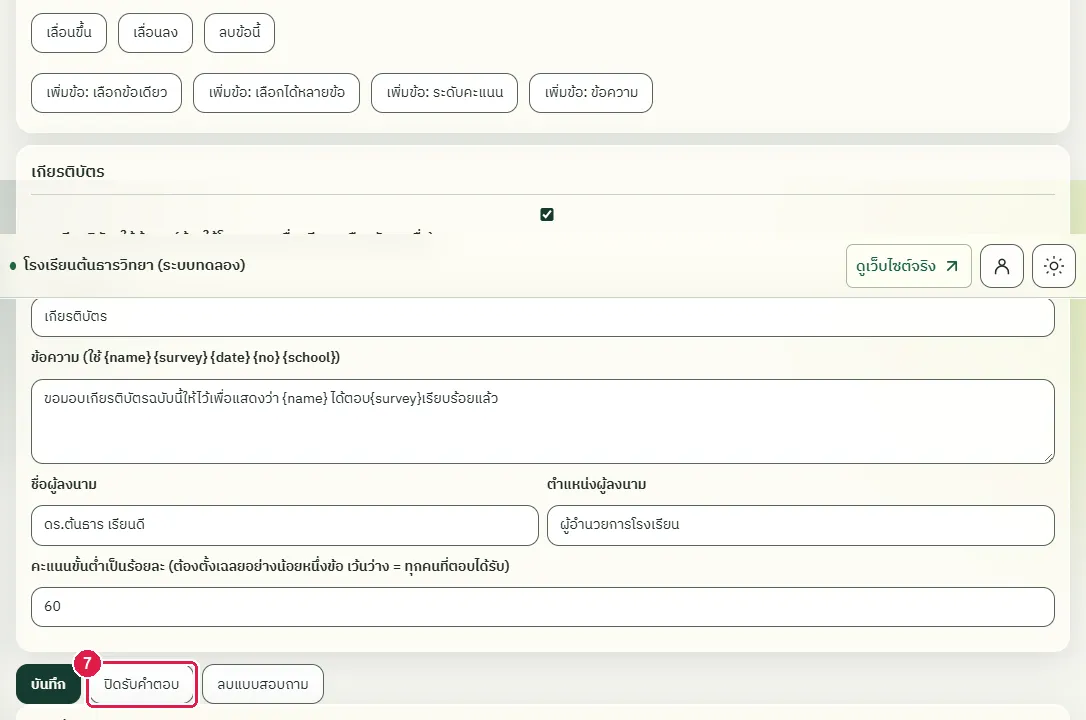
ผลที่ควรเห็น
แบบสอบถามเปิดรับคำตอบ มีเฉลย 1 ข้อ คะแนนขั้นต่ำ 60 และรายชื่อ 2 คน
เปิดหน้าแก้ไขใหม่ ค่าที่ตั้งยังอยู่
เปิดหน้าแก้ไขใหม่ เฉลย คะแนนขั้นต่ำ และรายชื่อยังอยู่ครบ
ตอบถูกและได้เกียรติบัตร (คะแนนสูงกว่าขั้นต่ำ)
ทดสอบด้วยเบราว์เซอร์แล้ว: ใช้งานได้ ผ่านทุกขั้นตอนและการตรวจผล (15 พ.ย. 2569 เวลา 10:04 น., 24.8 วินาที)
บัญชีที่ใช้ในตัวอย่างนี้: ผู้เข้าชมทั่วไป (ไม่ต้องเข้าสู่ระบบ)
เริ่มจากหน้า: /portal/surveys/tst-...-sc
ขั้นตอน
ขั้นที่ 1 ผู้ตอบเปิดลิงก์ของแบบสอบถาม หน้านี้บอกว่าได้เกียรติบัตรเมื่อได้คะแนนไม่ต่ำกว่าร้อยละ 60
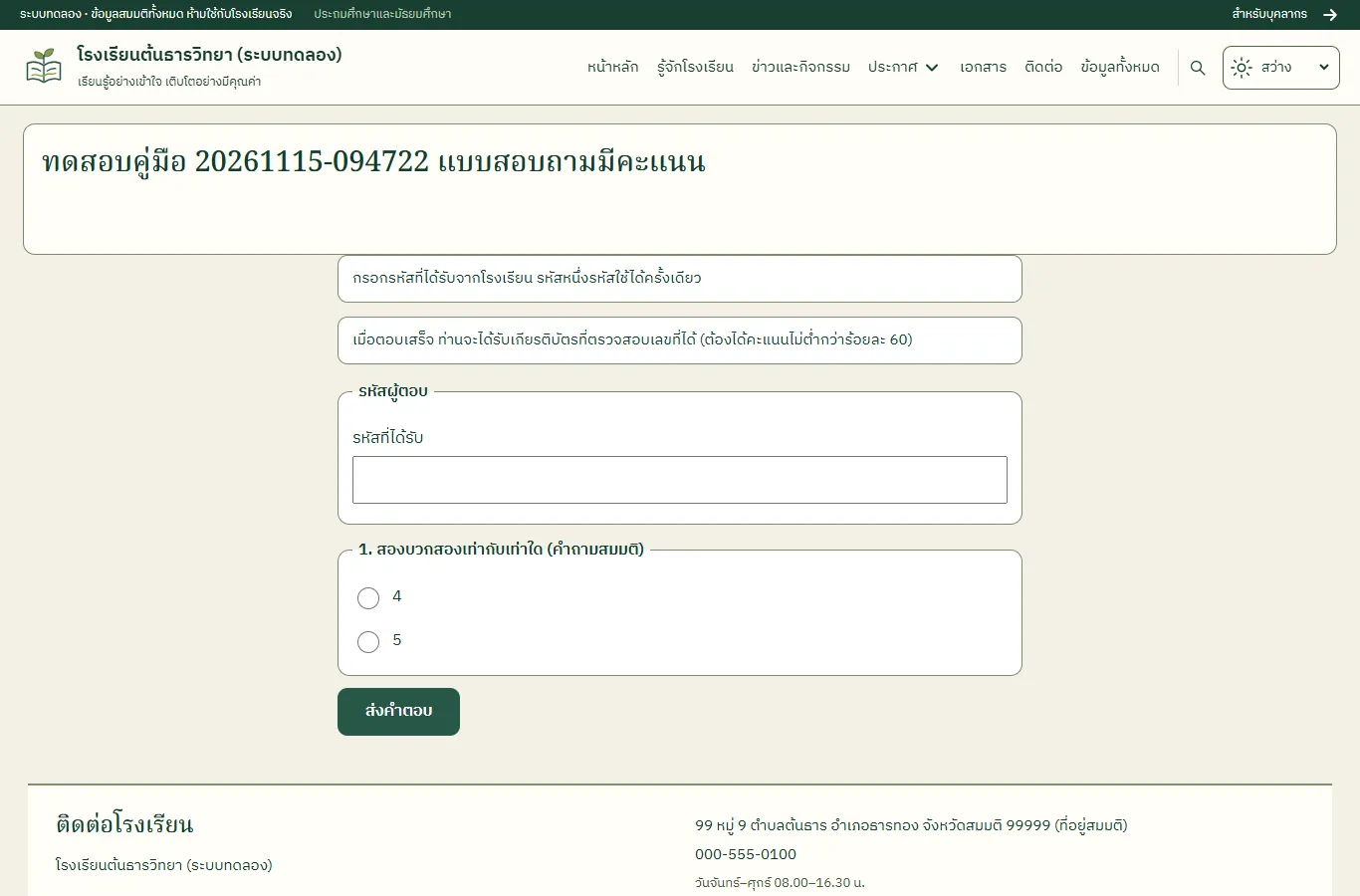
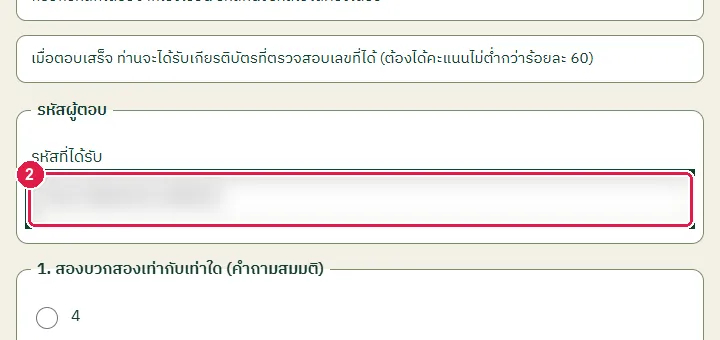
ขั้นที่ 2 กรอก "รหัสที่ได้รับ" (ภาพนี้ปิดรหัสไว้)
ขั้นที่ 3 เลือกคำตอบที่ถูก
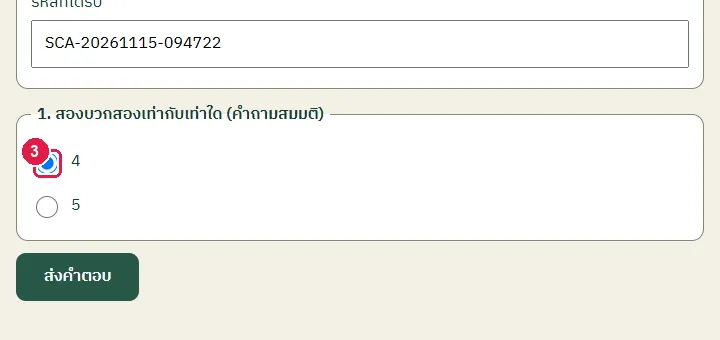
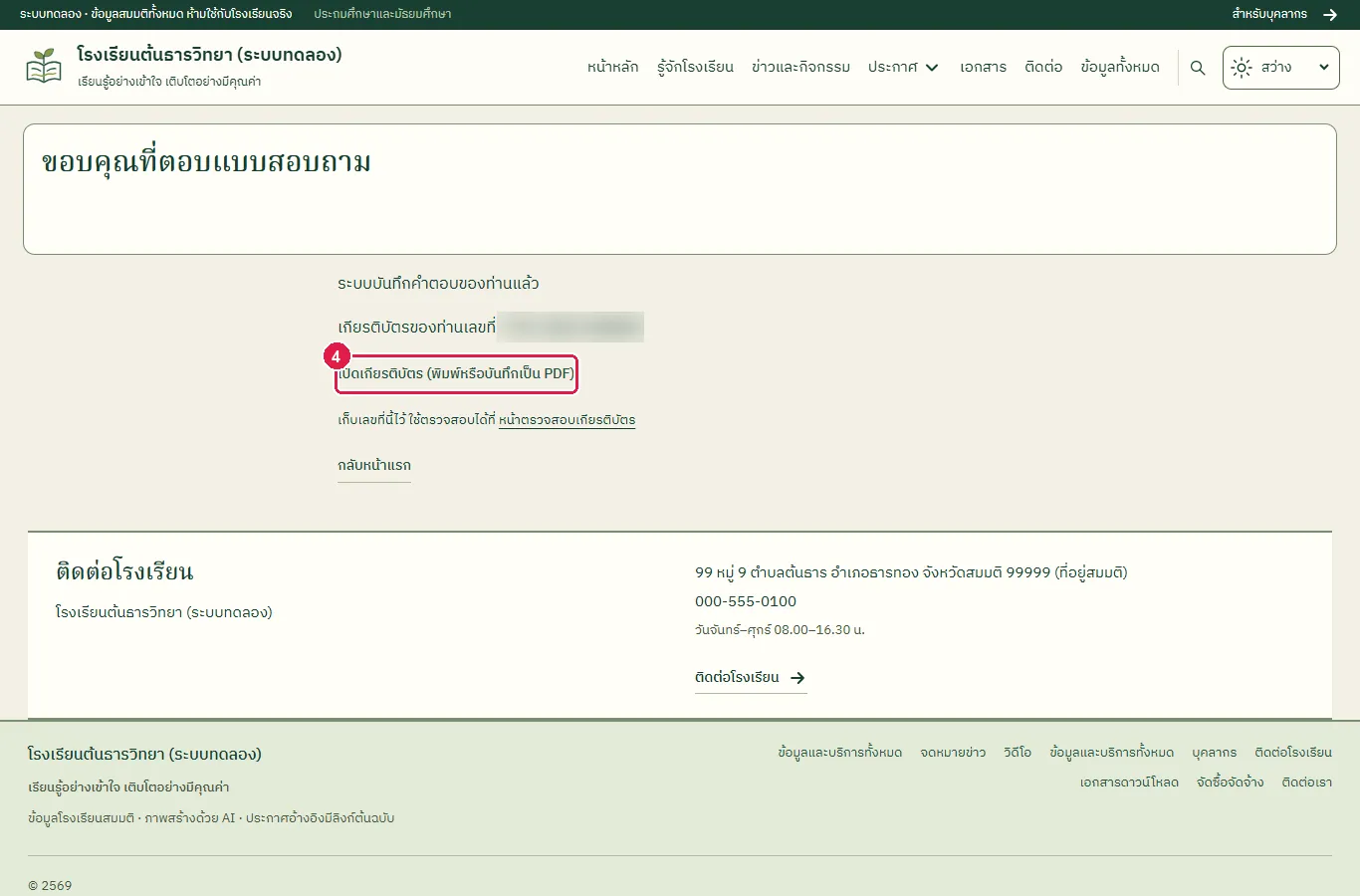
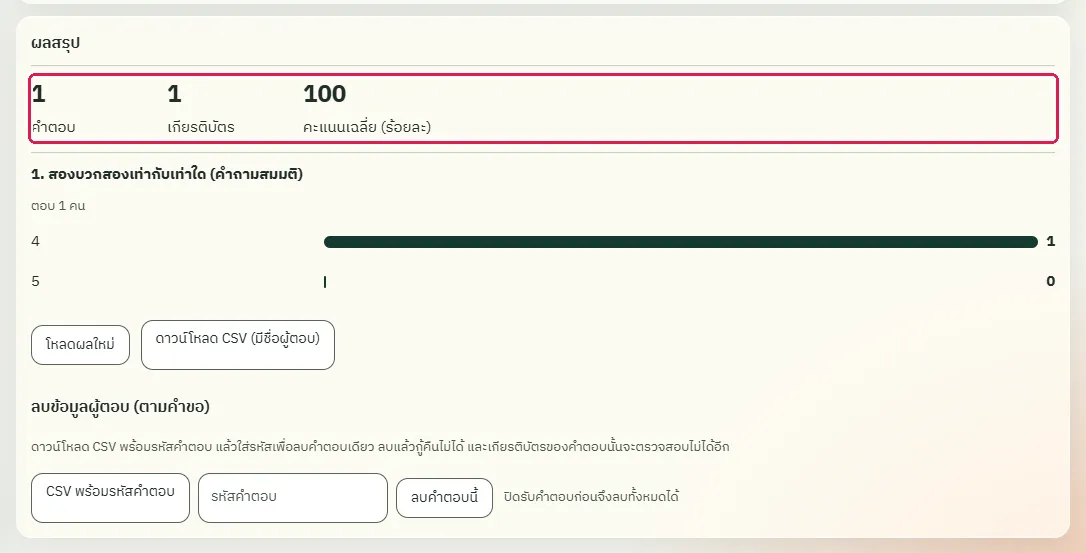
ขั้นที่ 4 กดปุ่ม "ส่งคำตอบ" ผู้ตอบได้คะแนนร้อยละ 100 ซึ่งสูงกว่า 60 ระบบออกเลขเกียรติบัตรและลิงก์ "เปิดเกียรติบัตร"
ผลที่ควรเห็น
หน้าขอบคุณแสดงเลขเกียรติบัตรและลิงก์เปิดเกียรติบัตร
ผู้ดูแลเห็นเกียรติบัตร 1 ใบในผลสรุป
ผู้ดูแลเปิดผลสรุปของแบบสอบถาม ช่องเกียรติบัตรแสดง 1 ใบ
ตอบผิดและไม่ได้เกียรติบัตร (คะแนนต่ำกว่าขั้นต่ำ)
ทดสอบด้วยเบราว์เซอร์แล้ว: ใช้งานได้ ผ่านทุกขั้นตอนและการตรวจผล (15 พ.ย. 2569 เวลา 10:04 น., 26.1 วินาที)
บัญชีที่ใช้ในตัวอย่างนี้: ผู้เข้าชมทั่วไป (ไม่ต้องเข้าสู่ระบบ)
เริ่มจากหน้า: /portal/surveys/tst-...-sc
ขั้นตอน
ขั้นที่ 1 ผู้ตอบอีกคนเปิดลิงก์ของแบบสอบถามเดียวกัน
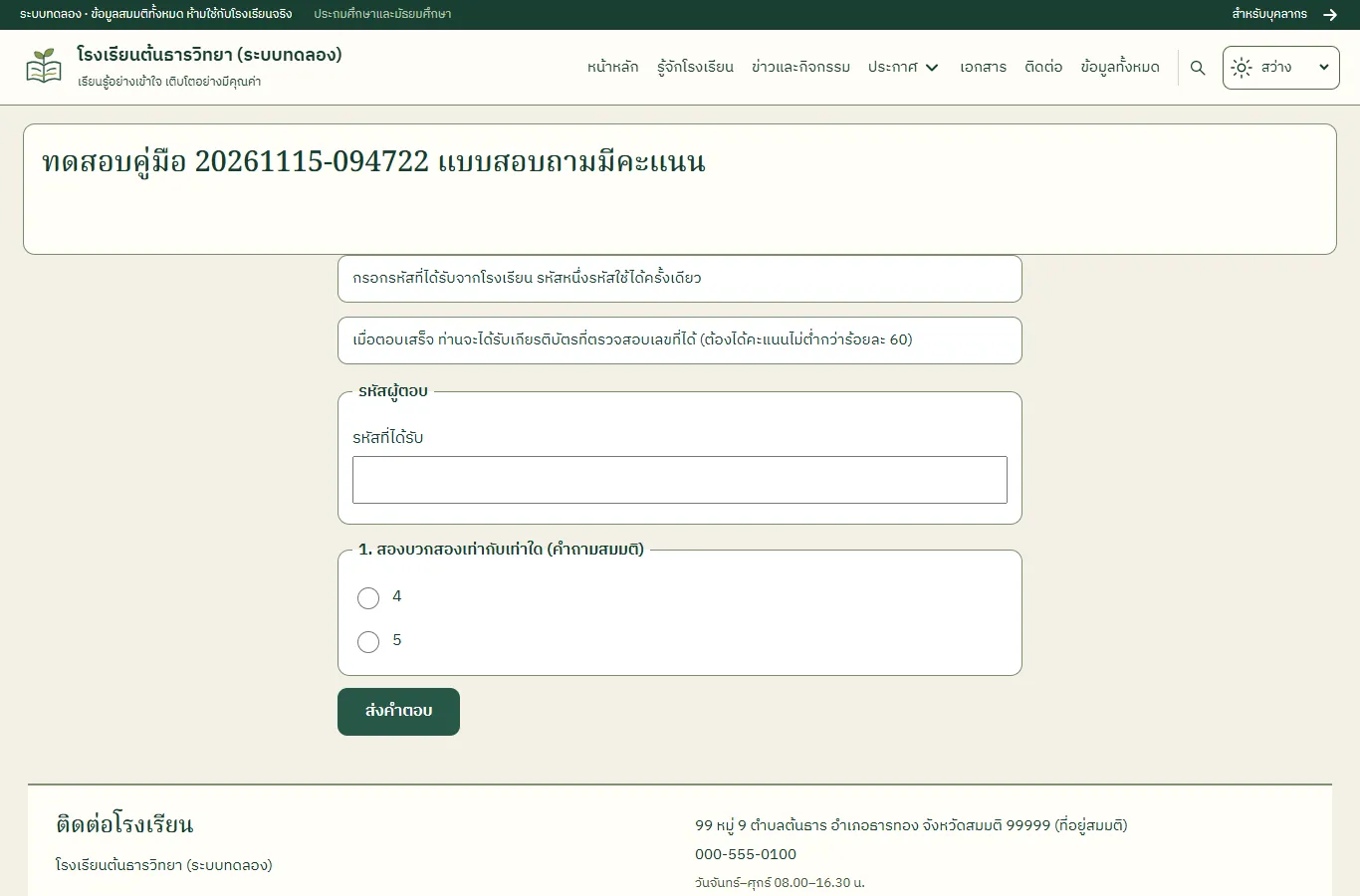
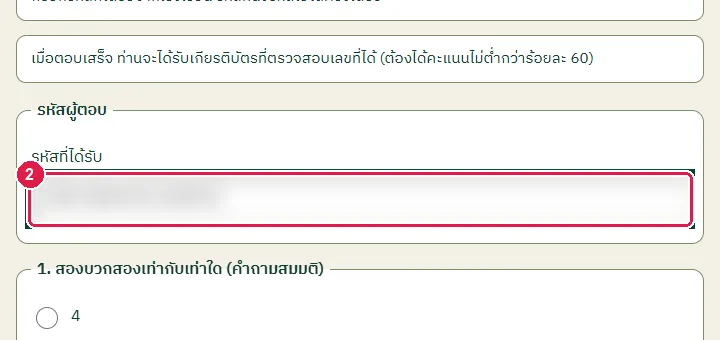
ขั้นที่ 2 กรอก "รหัสที่ได้รับ" ของตน (ภาพนี้ปิดรหัสไว้)
ขั้นที่ 3 เลือกคำตอบที่ผิด
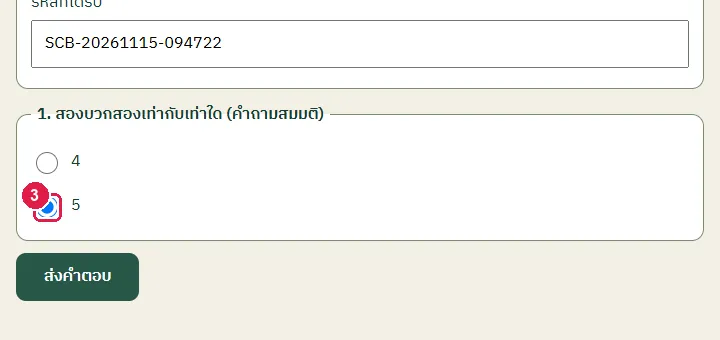
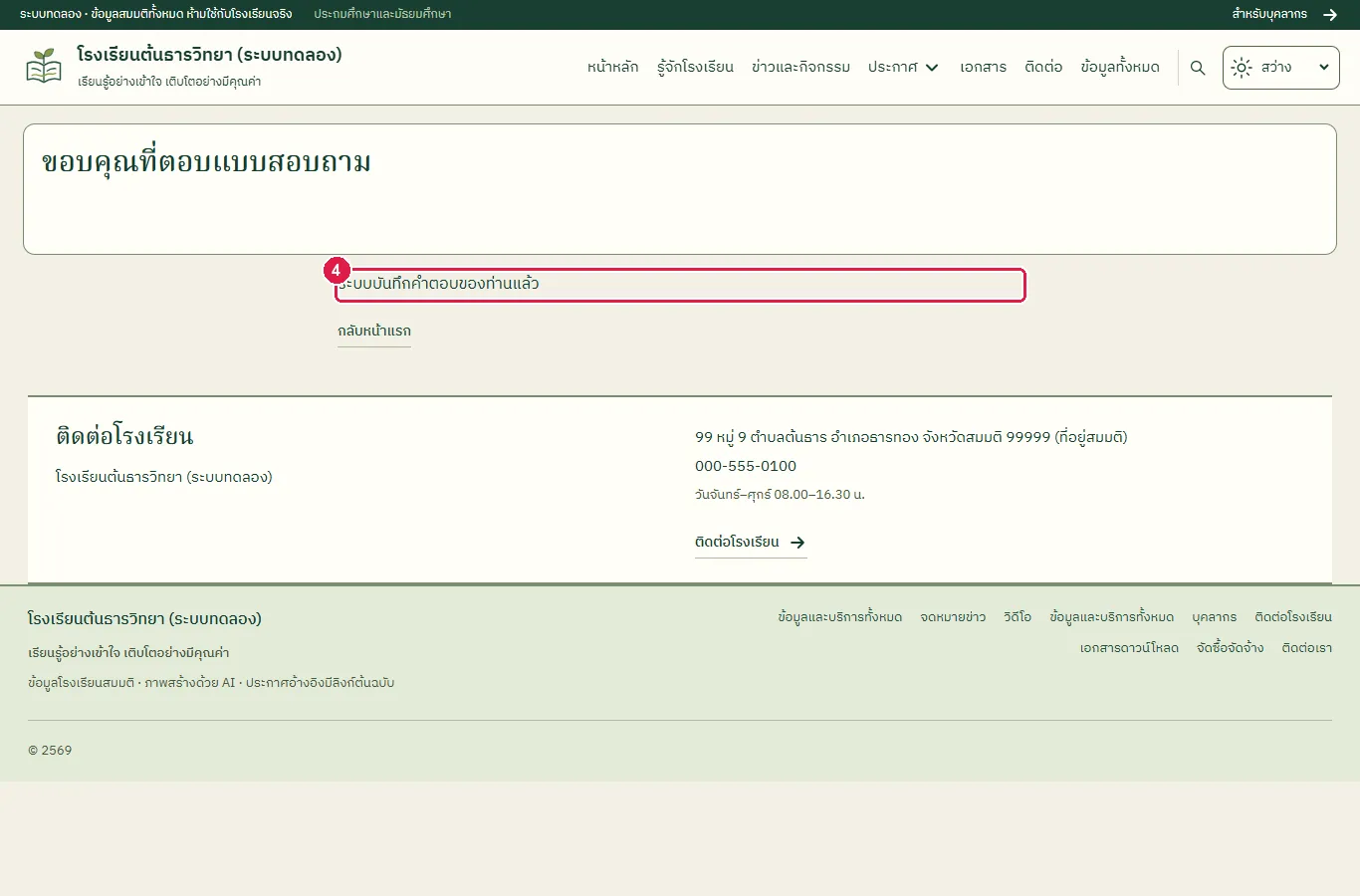
ขั้นที่ 4 กดปุ่ม "ส่งคำตอบ" ระบบบันทึกคำตอบและแจ้งขอบคุณ แต่ไม่ออกเกียรติบัตร เพราะได้คะแนนร้อยละ 0 ต่ำกว่า 60
ผลที่ควรเห็น
หน้าขอบคุณไม่มีเลขเกียรติบัตรและไม่มีลิงก์เกียรติบัตร
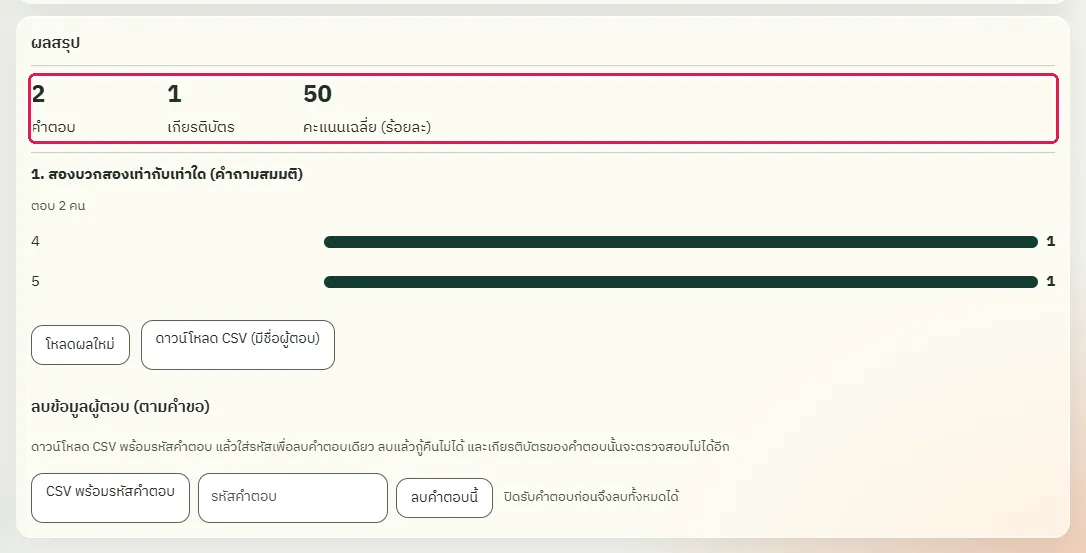
ผู้ดูแลเห็นคำตอบ 2 รายการ แต่เกียรติบัตรยังมี 1 ใบ
ผลสรุปแสดงคำตอบ 2 รายการ เกียรติบัตร 1 ใบ และคะแนนเฉลี่ยร้อยละ 50
ลบคำตอบทั้งหมดของแบบสอบถามที่ปิดรับแล้ว
ทดสอบด้วยเบราว์เซอร์แล้ว: ใช้งานได้ ผ่านทุกขั้นตอนและการตรวจผล (15 พ.ย. 2569 เวลา 10:18 น., 35.2 วินาที)
ลบคำตอบทั้งหมดได้เฉพาะแบบสอบถามที่ปิดรับคำตอบแล้ว ระบบถามข้อความยืนยันในกล่องพิมพ์ ต้องพิมพ์ "ลบคำตอบ" ตามด้วยชื่อแบบสอบถามให้ตรงทุกตัวอักษร ลบแล้วกู้คืนไม่ได้ และเกียรติบัตรของผู้ตอบจะตรวจสอบไม่ได้อีก
บัญชีที่ใช้ในตัวอย่างนี้: ผู้ดูแลเว็บไซต์
เริ่มจากหน้า: /cms
หมายเหตุ: งานนี้ล้างข้อมูลที่งานอื่นสร้างขึ้นระหว่างการทดสอบ ใช้ในการทดสอบเท่านั้น
ขั้นตอน
ขั้นที่ 1 กดปุ่ม "แก้ไข / ดูผล" ของแบบสอบถามที่ปิดรับคำตอบแล้ว
ขั้นที่ 2 กดปุ่ม "ลบคำตอบทั้งหมดของแบบสอบถามนี้" ระบบถามให้พิมพ์ข้อความยืนยันว่า "ลบคำตอบ" ตามด้วยชื่อแบบสอบถาม แล้วลบคำตอบทั้งหมด
ผลที่ควรเห็น
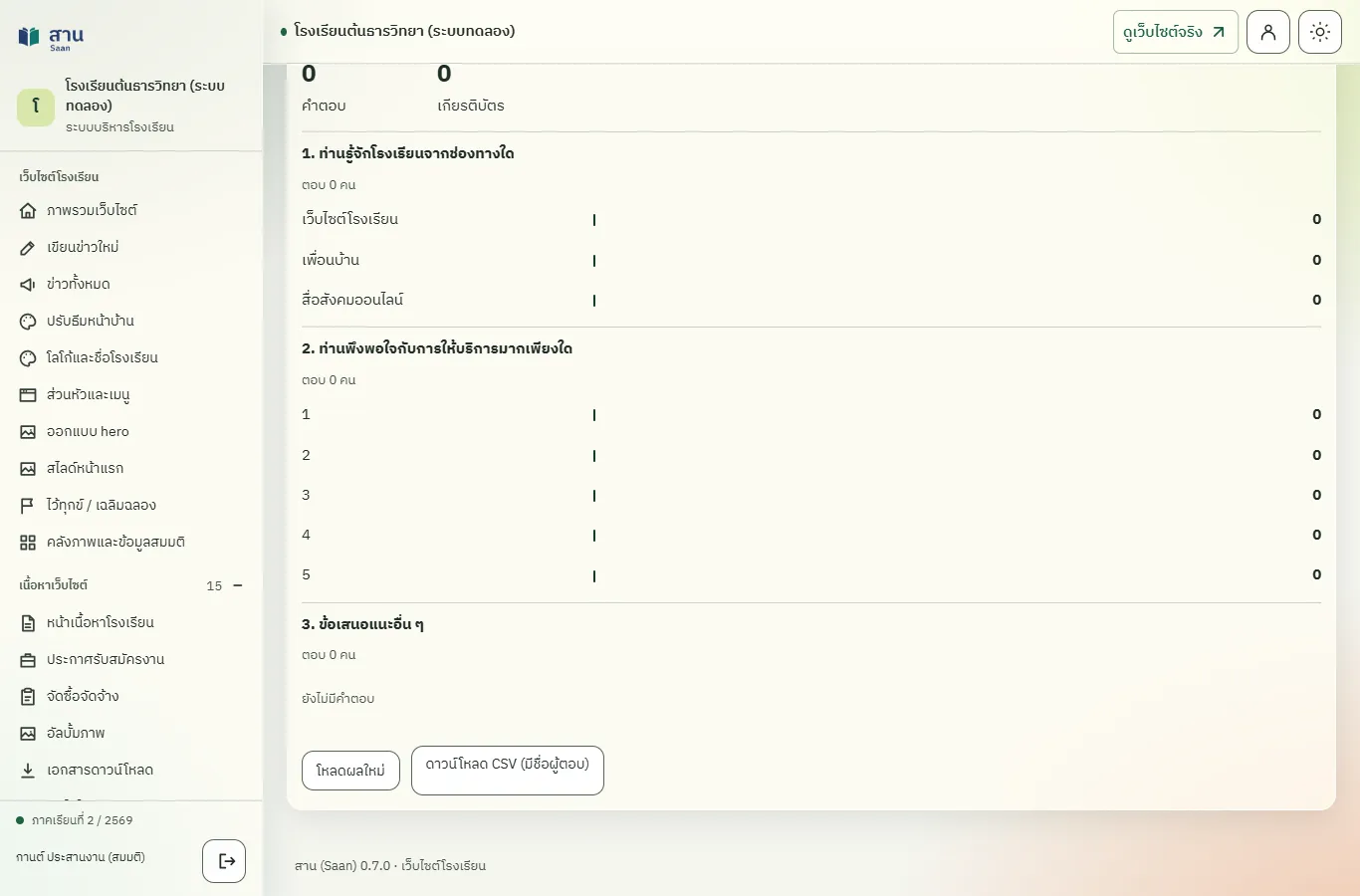
ระบบแสดงข้อความว่าลบคำตอบแล้วพร้อมจำนวนรายการ และส่วน "ลบข้อมูลผู้ตอบ" หายไปเพราะไม่มีคำตอบเหลือ
เปิดหน้าแบบสอบถามใหม่ ไม่มีคำตอบเหลือ และลบแบบสอบถามได้
เปิดหน้าแบบสอบถามใหม่ ส่วนลบข้อมูลผู้ตอบหายไป และปุ่ม "ลบแบบสอบถาม" กลับมาใช้ได้
ลบแบบสอบถามฉบับร่างที่ไม่ใช้
ทดสอบด้วยเบราว์เซอร์แล้ว: ใช้งานได้ ผ่านทุกขั้นตอนและการตรวจผล (15 พ.ย. 2569 เวลา 10:05 น., 34.5 วินาที)
ลบได้เฉพาะแบบสอบถามที่ยังไม่มีผู้ตอบ ระบบถามยืนยันก่อนลบถาวร แบบสอบถามที่มีคำตอบแล้วลบไม่ได้ เพื่อไม่ให้เกียรติบัตรที่แจกไปตรวจสอบไม่ได้
บัญชีที่ใช้ในตัวอย่างนี้: ผู้ดูแลเว็บไซต์
เริ่มจากหน้า: /cms
ขั้นตอน
ขั้นที่ 1 เปิดหน้า "แบบสอบถามและเกียรติบัตร" จากเมนูด้านซ้ายของหน้าจัดการเว็บไซต์ (ที่อยู่ลงท้ายด้วย /cms#surveys) หน้านี้แสดงแบบฟอร์มสร้างแบบสอบถามใหม่และรายการแบบสอบถามทั้งหมด
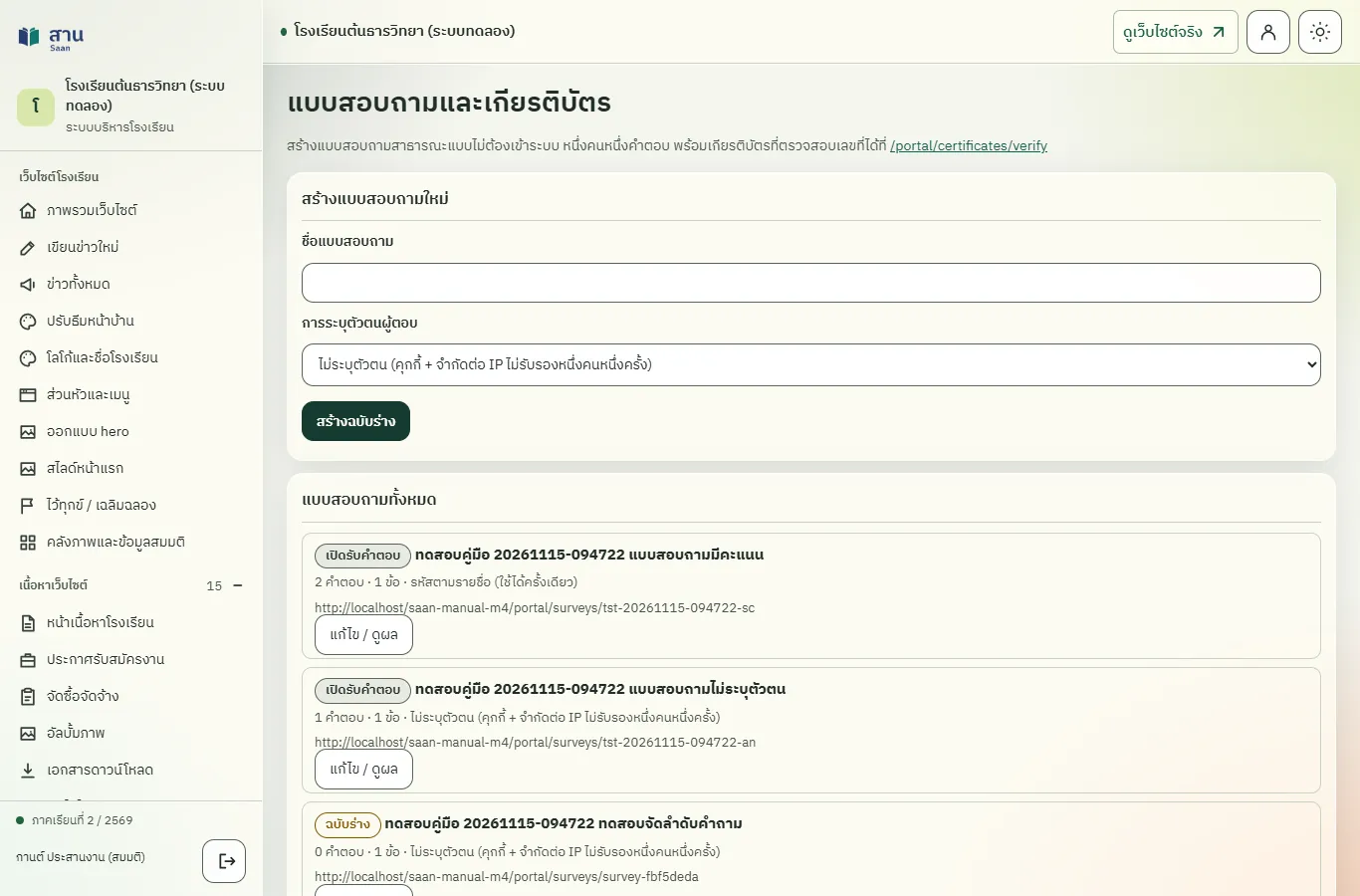
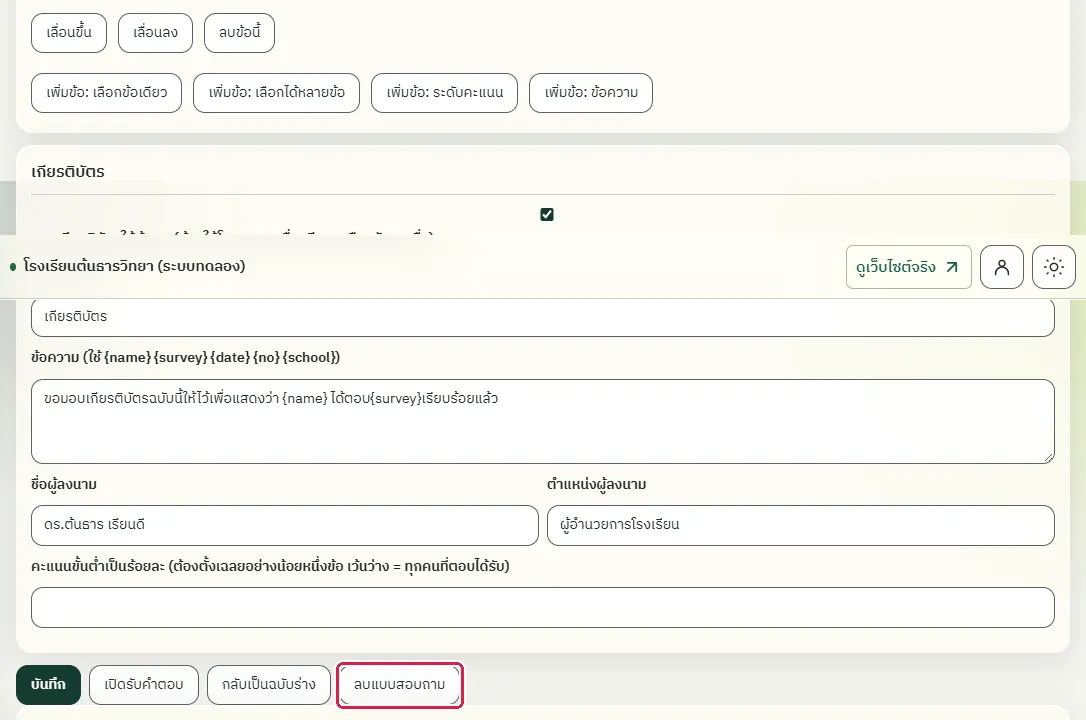
ขั้นที่ 2 กดปุ่ม "ลบแบบสอบถาม" ที่ท้ายแบบฟอร์ม ระบบถามยืนยันการลบถาวร แล้วกลับไปหน้ารายการ
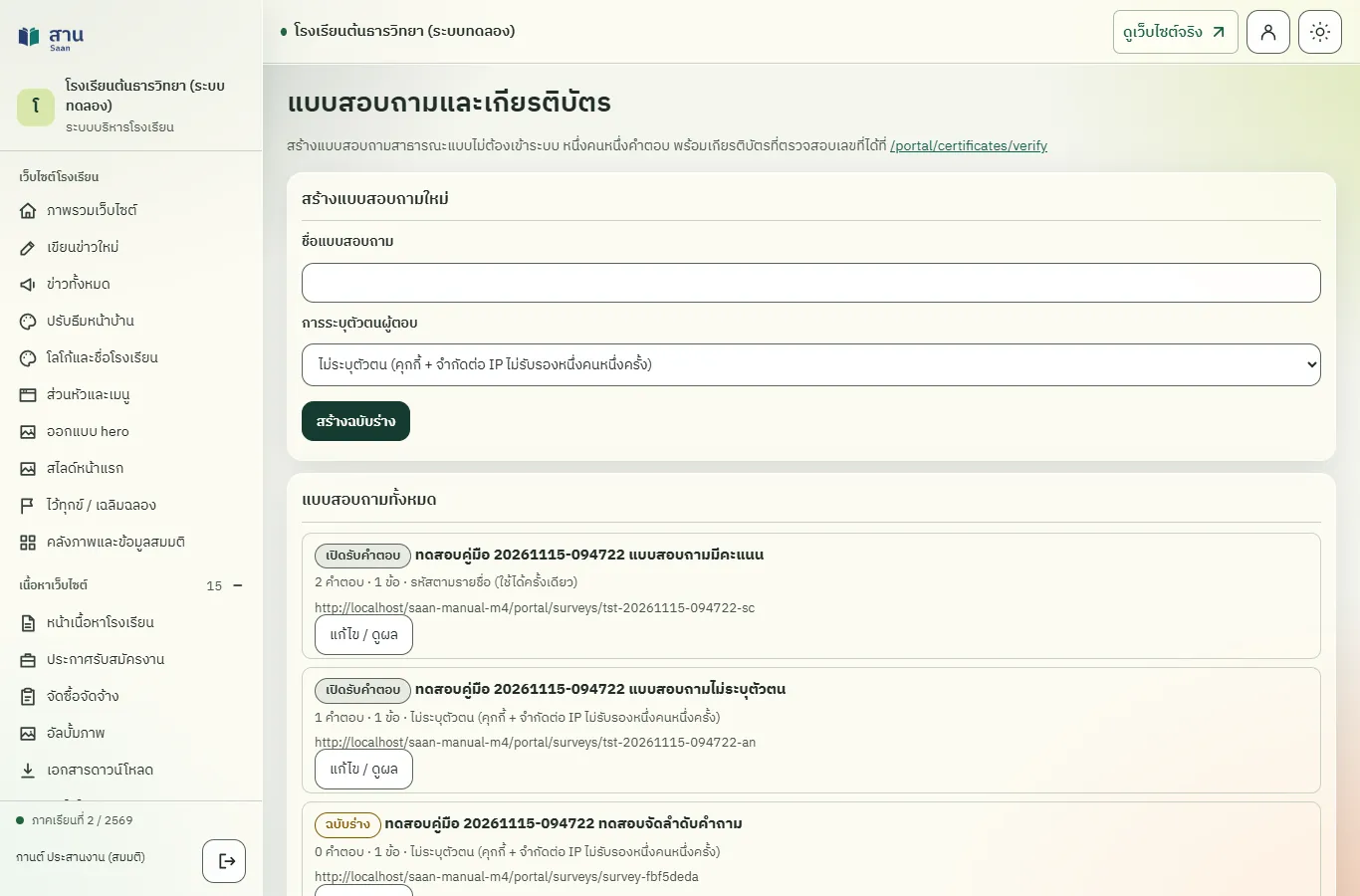
ผลที่ควรเห็น
กลับมาที่หน้ารายการ และแบบสอบถามที่ลบไม่อยู่ในรายการ
เปิดหน้ารายการใหม่ แบบสอบถามที่ลบต้องไม่อยู่
เปิดหน้ารายการใหม่ แบบสอบถามที่ลบไม่อยู่ในรายการ "แบบสอบถามทั้งหมด"
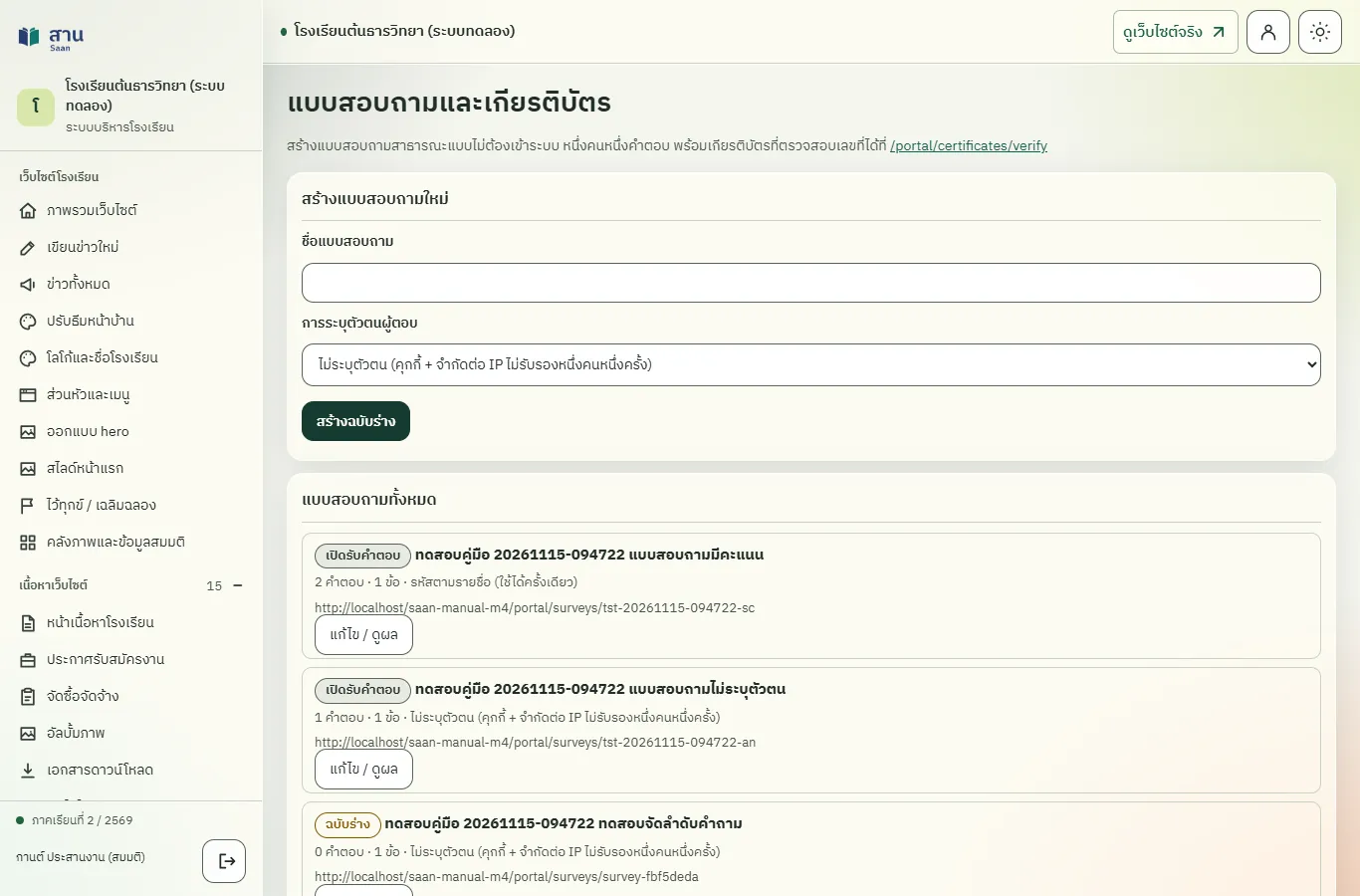
ลบแบบสอบถามทดสอบที่สร้างเพิ่มและคำตอบของแบบสอบถามเหล่านั้น
ทดสอบด้วยเบราว์เซอร์แล้ว: ใช้งานได้ ผ่านทุกขั้นตอนและการตรวจผล (15 พ.ย. 2569 เวลา 10:19 น., 48.4 วินาที)
ผู้ดูแลลบแบบสอบถามที่มีผู้ตอบแล้วได้โดยปิดรับคำตอบ ลบคำตอบทั้งหมด (พิมพ์ข้อความยืนยัน) แล้วจึงลบแบบสอบถาม เกียรติบัตรที่ออกไปแล้วจะตรวจสอบไม่ได้อีก
บัญชีที่ใช้ในตัวอย่างนี้: ผู้ดูแลเว็บไซต์
เริ่มจากหน้า: /cms
หมายเหตุ: งานนี้ล้างข้อมูลที่งานอื่นสร้างขึ้นระหว่างการทดสอบ ใช้ในการทดสอบเท่านั้น
ขั้นตอน
(ไม่มีขั้นตอนที่ต้องทำ)
ผลที่ควรเห็น
แบบสอบถามทั้งสองหายจากรายการ
- เปิดรายการใหม่ ไม่พบแบบสอบถามทั้งสอง
ข้อจำกัดที่ทราบ
ส่วนที่ยังไม่ได้ตรวจด้วยเบราว์เซอร์
- โหมด "กรอกชื่อ + อีเมล" ที่ระบบส่งลิงก์ยืนยันทางอีเมลให้ผู้ตอบกดยืนยัน ไม่ได้ทดสอบ เพราะระบบทดลองไม่มีเซิร์ฟเวอร์อีเมลที่รับจดหมายจริง ขั้นตอนนี้ต้องเปิดอีเมลของผู้ตอบ
- การลบคำตอบรายการเดียว (ปุ่ม "ลบคำตอบนี้" ต้องใส่รหัสคำตอบซึ่งอยู่ในไฟล์ CSV พร้อมรหัสเท่านั้น หน้าจอไม่แสดงรหัสคำตอบ) ไม่ได้ทดสอบ การลบคำตอบทั้งหมดทดสอบแล้วในขั้นตอน "ลบคำตอบทั้งหมดของแบบสอบถามที่ปิดรับแล้ว" กับแบบสอบถามทดสอบของรอบนี้เท่านั้น แบบสอบถามทดสอบยังอยู่ในรายการ (ไม่มีคำตอบ) มีเครื่องหมายทดสอบในชื่อ
- โหมดไม่ระบุตัวตน: ตรวจการตอบหนึ่งครั้งและข้อความเมื่อครบจำนวน ไม่ได้ตรวจการจำกัดต่อ IP ต่อชั่วโมง (ค่าตั้งต้น 300 ครั้ง) เพราะต้องส่งคำตอบจำนวนมาก
- เกียรติบัตรในโหมดกรอกชื่อและอีเมลที่ต้องยืนยันทางอีเมล ไม่ได้ทดสอบ (ต้องเปิดอีเมลของผู้ตอบ) ตรวจเกียรติบัตรในโหมดรหัสตามรายชื่อเท่านั้น
- โหมดไม่ระบุตัวตน: ตรวจการตอบหนึ่งครั้งและข้อความเมื่อครบจำนวน ไม่ได้ตรวจการจำกัดต่อ IP ต่อชั่วโมง (ค่าตั้งต้น 300 ครั้ง) เพราะต้องส่งคำตอบจำนวนมาก
- เกียรติบัตรในโหมดกรอกชื่อและอีเมลที่ต้องยืนยันทางอีเมล ไม่ได้ทดสอบ (ต้องเปิดอีเมลของผู้ตอบ) ตรวจเกียรติบัตรในโหมดรหัสตามรายชื่อเท่านั้น
พบข้อผิดพลาดหรืออยากให้เพิ่มเนื้อหา แจ้งได้ที่ แบบฟอร์มติดต่อ