
ตารางสอน
สถานะการตรวจโมดูลนี้: ใช้งานได้
ทดสอบล่าสุด: 15 พ.ย. 2569 เวลา 11:31 น. บนระบบทดลอง (โรงเรียนสมมติ) ของรุ่นที่ตรวจ
ใช้ทำอะไร
ผู้ดูแลระบบและผู้อำนวยการจัดตารางสอนรายภาคเรียน โดยกดเพิ่มคาบลงในตารางของห้อง ระบบตรวจให้ว่าครู ห้องเรียน และสถานที่ไม่ชนกัน ดูตารางได้ตามห้อง ตามครู ตามสถานที่ และดูภาระงานของครู คัดลอกตารางจากภาคเรียนอื่นพร้อมรายงานคาบที่ชน ลบคาบแล้วเรียกคืนได้ และพิมพ์ตารางของห้องหรือของครูเป็นกระดาษ A4 ครูเห็นตารางของตนเองแบบดูอย่างเดียว ส่วนนักเรียนและผู้ปกครองดูตารางเรียนในพอร์ทัลของตน
ใครใช้
- ผู้ดูแลระบบและผู้อำนวยการ (จัดตาราง เพิ่ม แก้ไข ลบ เรียกคืน คัดลอก)
- ครู (ดูตารางของตนเองและตารางห้องตามสิทธิ์ ดูอย่างเดียว)
- นักเรียนและผู้ปกครอง (ดูตารางเรียนในพอร์ทัล)
อยู่ที่ไหนในเมนู
- เมนูด้านซ้าย "งานโรงเรียน" > "ตารางสอน" (/work#timetable)
ก่อนเริ่มใช้งาน
- ตั้งค่าโรงเรียน (ปีการศึกษา คาบเวลา ห้องเรียน ครู ปฏิทิน): ต้องตั้งภาคเรียน คาบเวลา ห้องเรียน และรายชื่อครูก่อนจึงเพิ่มคาบได้
เพิ่มคาบสอนลงในตารางของห้อง
ทดสอบด้วยเบราว์เซอร์แล้ว: ใช้งานได้ ผ่านทุกขั้นตอนและการตรวจผล (15 พ.ย. 2569 เวลา 11:01 น., 35.1 วินาที)
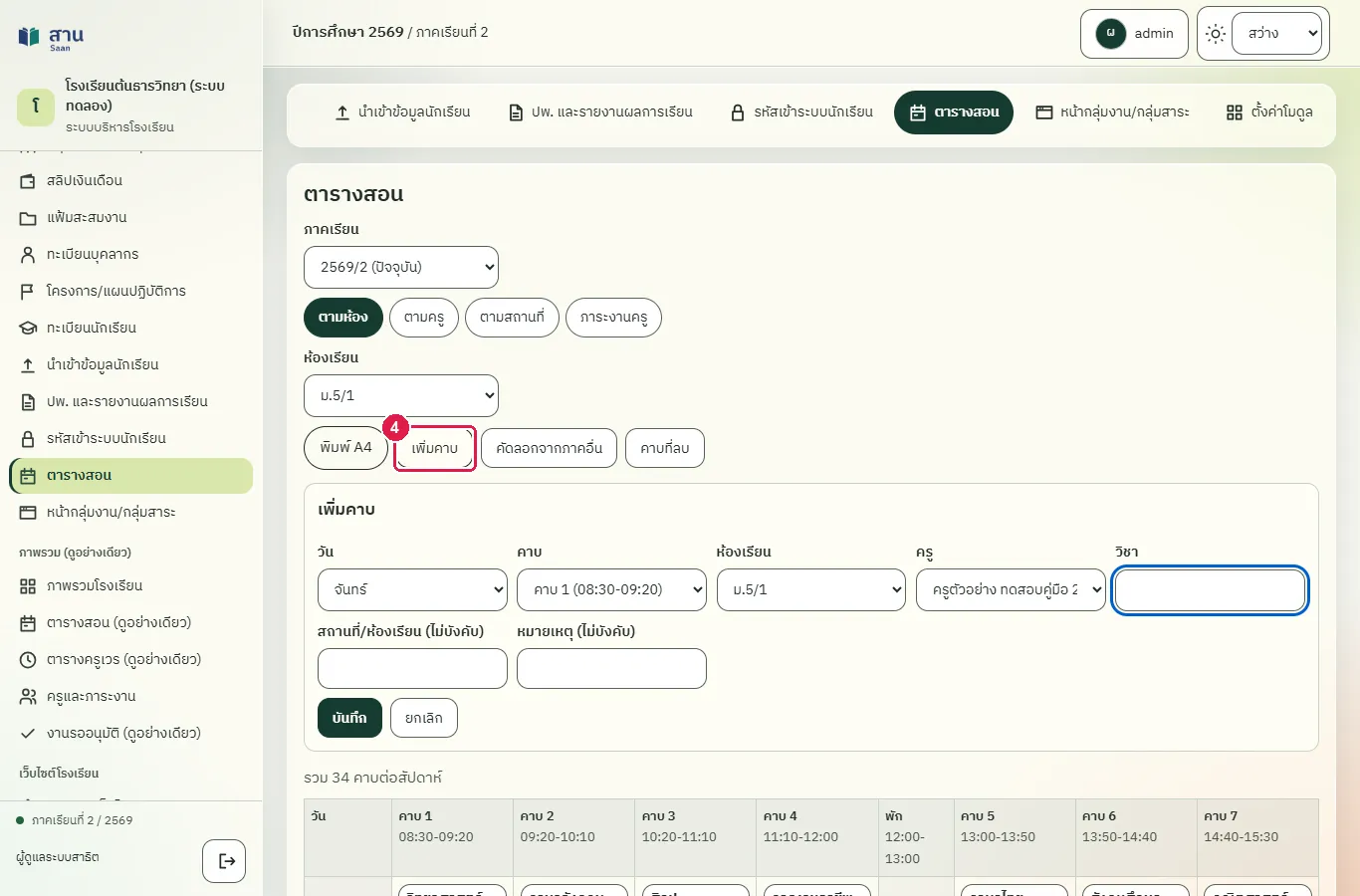
เลือกห้องแล้วกดปุ่ม "เพิ่มคาบ" ระบบแสดงแบบฟอร์มให้เลือกวัน คาบ ห้องเรียน ครู และวิชา ช่อง "สถานที่/ห้องเรียน" และ "หมายเหตุ" ไม่บังคับ ผู้ดูแลระบบหรือผู้อำนวยการเท่านั้นที่เพิ่มคาบได้ หากครูหรือห้องมีคาบอื่นในช่วงเวลาเดียวกัน ระบบไม่บันทึกและแจ้งสาเหตุ
บัญชีที่ใช้ในตัวอย่างนี้: ผู้ดูแลระบบ
เริ่มจากหน้า: /work
ขั้นตอน
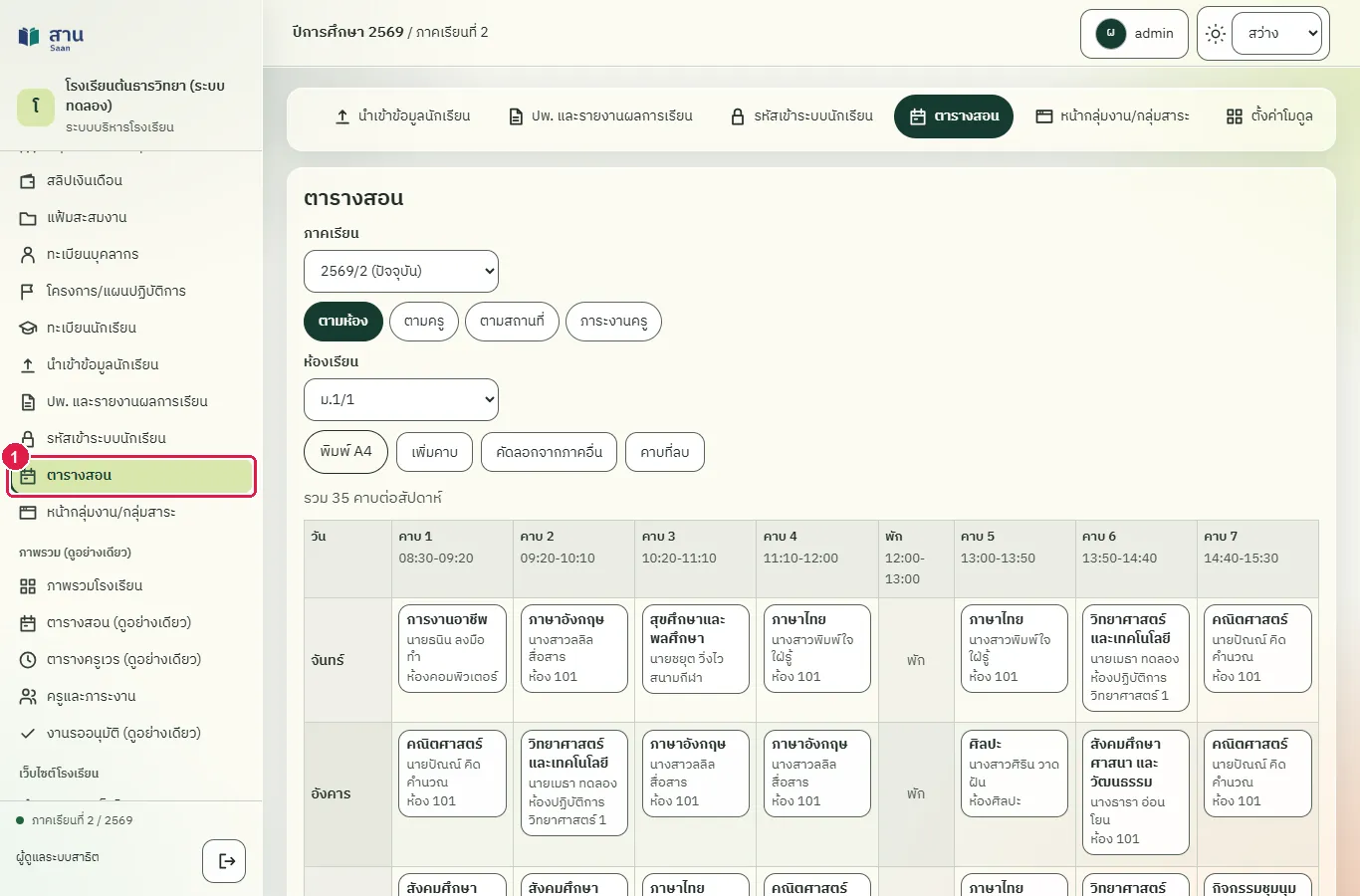
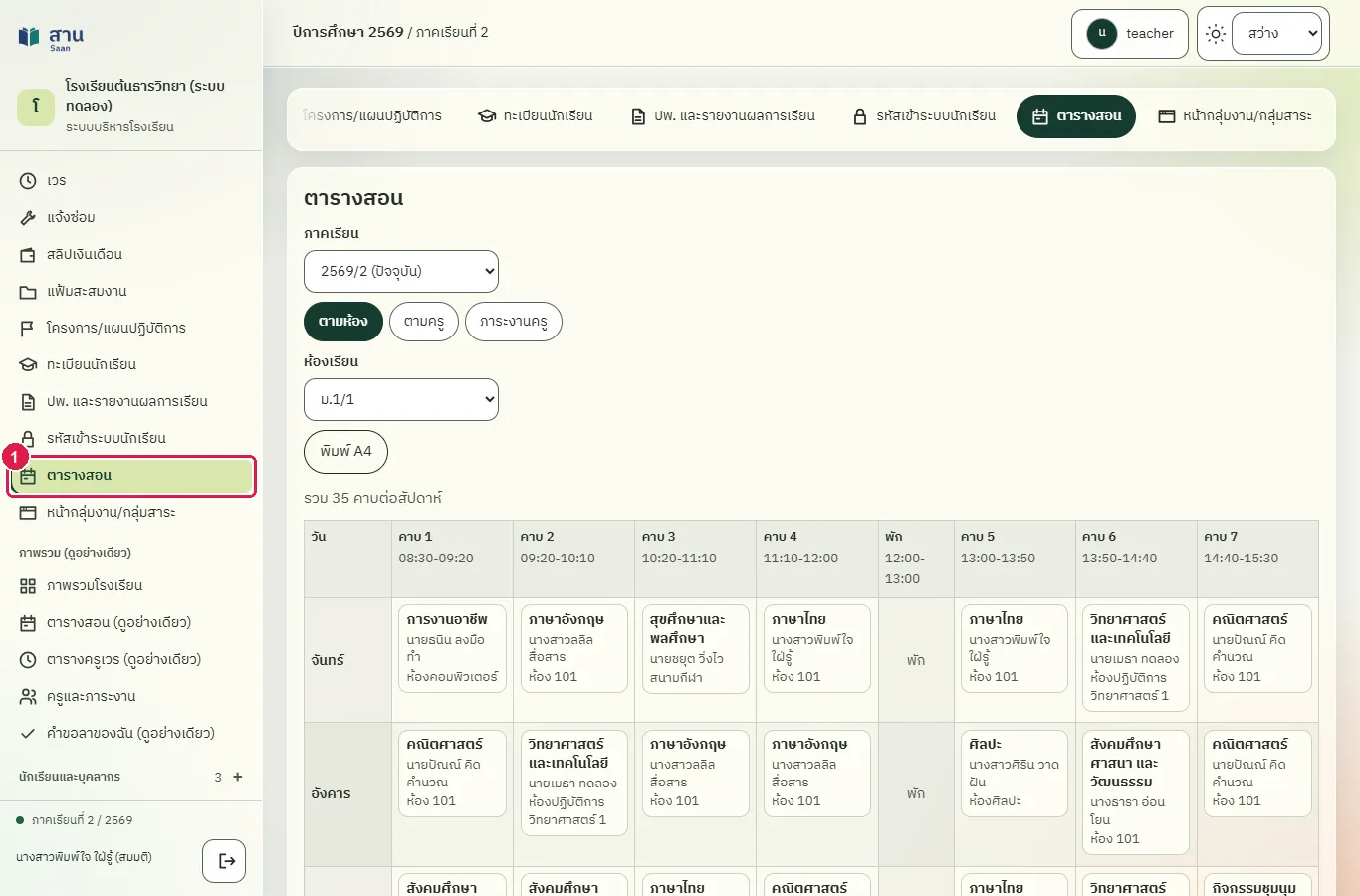
ขั้นที่ 1 เลือกเมนู "ตารางสอน" ที่แถบเมนูด้านซ้าย
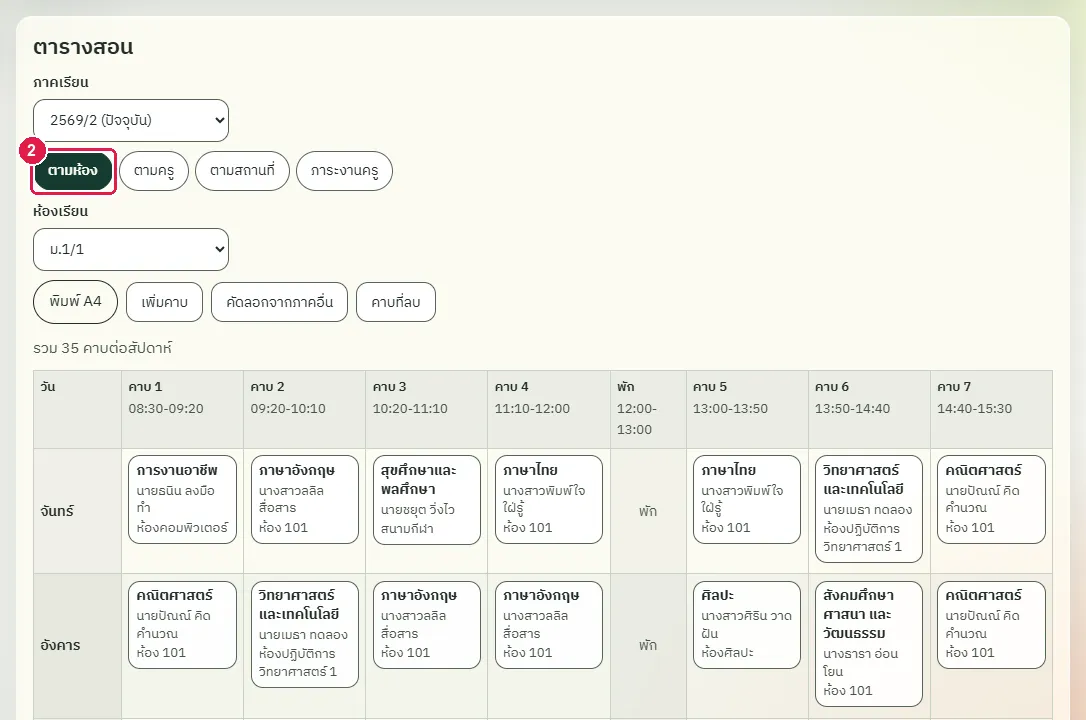
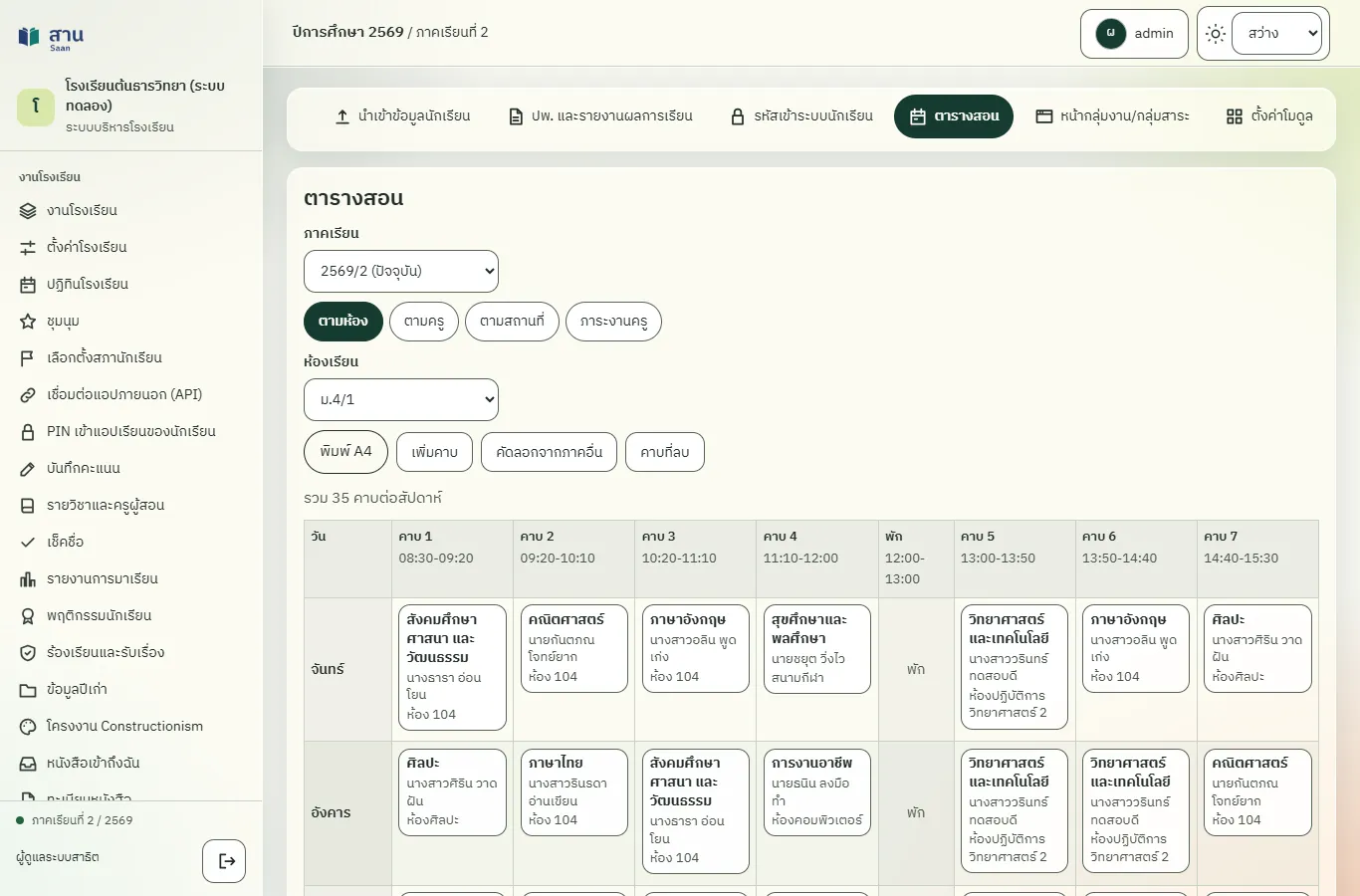
ขั้นที่ 2 ตรวจว่าเลือกแท็บ "ตามห้อง" แท็บอื่นคือ "ตามครู" "ตามสถานที่" และ "ภาระงานครู"
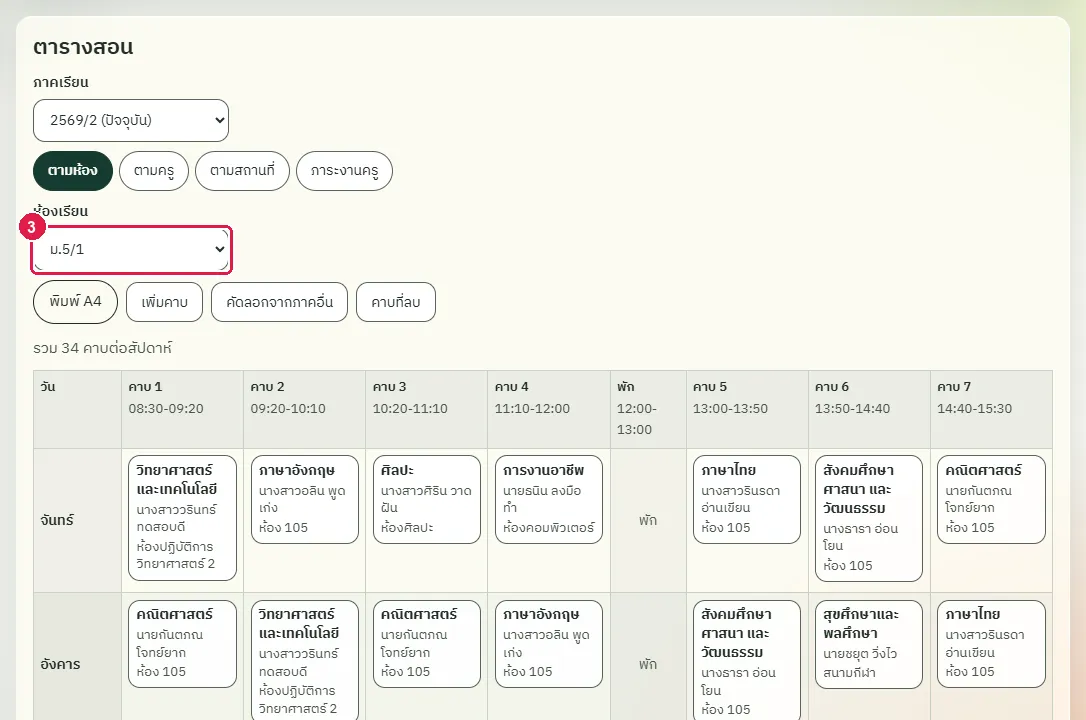
ขั้นที่ 3 เลือกห้องในช่อง "ห้องเรียน" ตารางแสดงคาบสอนของห้องนั้นตามวันและคาบ
ขั้นที่ 4 กดปุ่ม "เพิ่มคาบ" ด้านบนตาราง แบบฟอร์ม "เพิ่มคาบ" เปิดขึ้น (หรือกดเครื่องหมาย + ในช่องว่างของตารางเพื่อเลือกวันและคาบนั้นให้เลย)
ขั้นที่ 5 เลือกวันในช่อง "วัน"
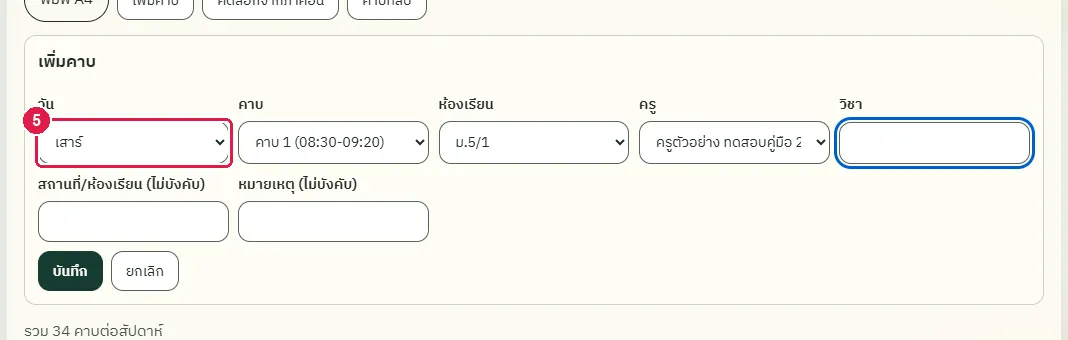
ขั้นที่ 6 เลือกคาบในช่อง "คาบ" ตัวเลือกบอกเวลาของแต่ละคาบ เวลาพักไม่มีในรายการ
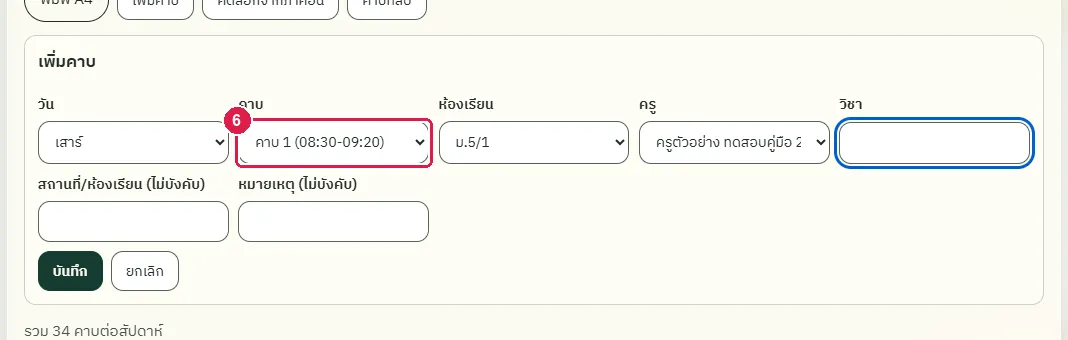
ขั้นที่ 7 เลือกครูผู้สอนในช่อง "ครู"
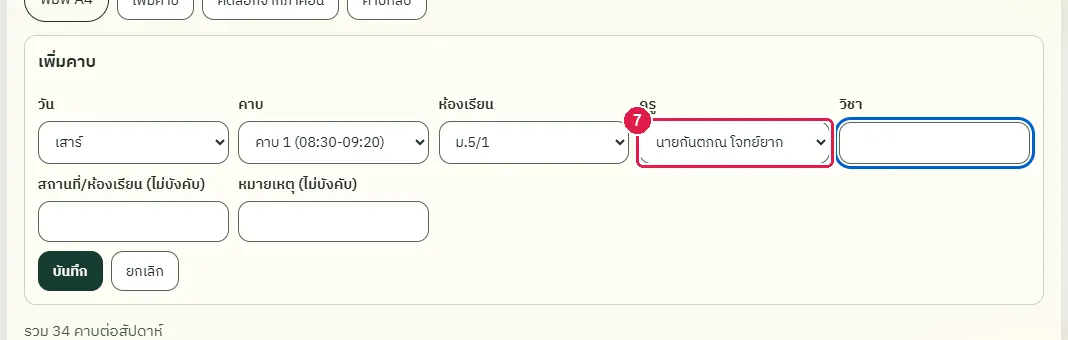
ขั้นที่ 8 พิมพ์ชื่อวิชาในช่อง "วิชา"
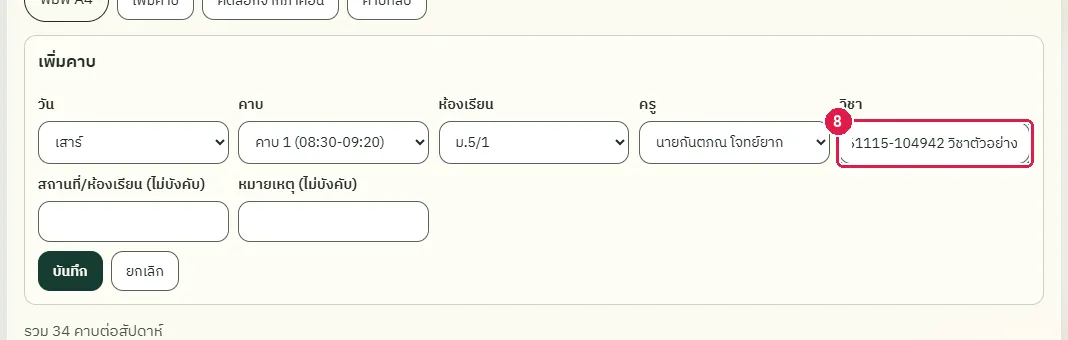
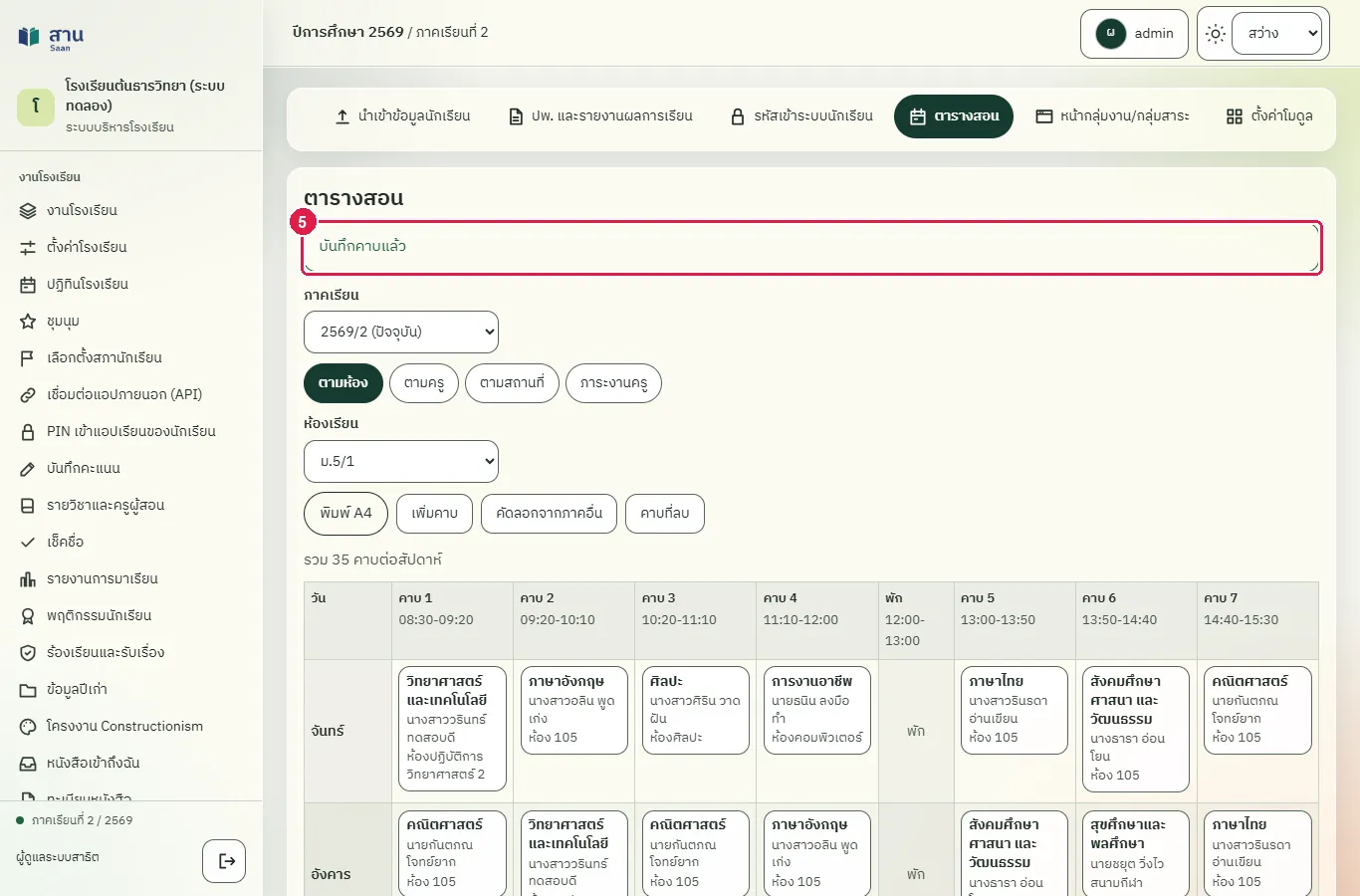
ขั้นที่ 9 กดปุ่ม "บันทึก" ระบบแสดงข้อความ "บันทึกคาบแล้ว" และวางวิชาในตาราง
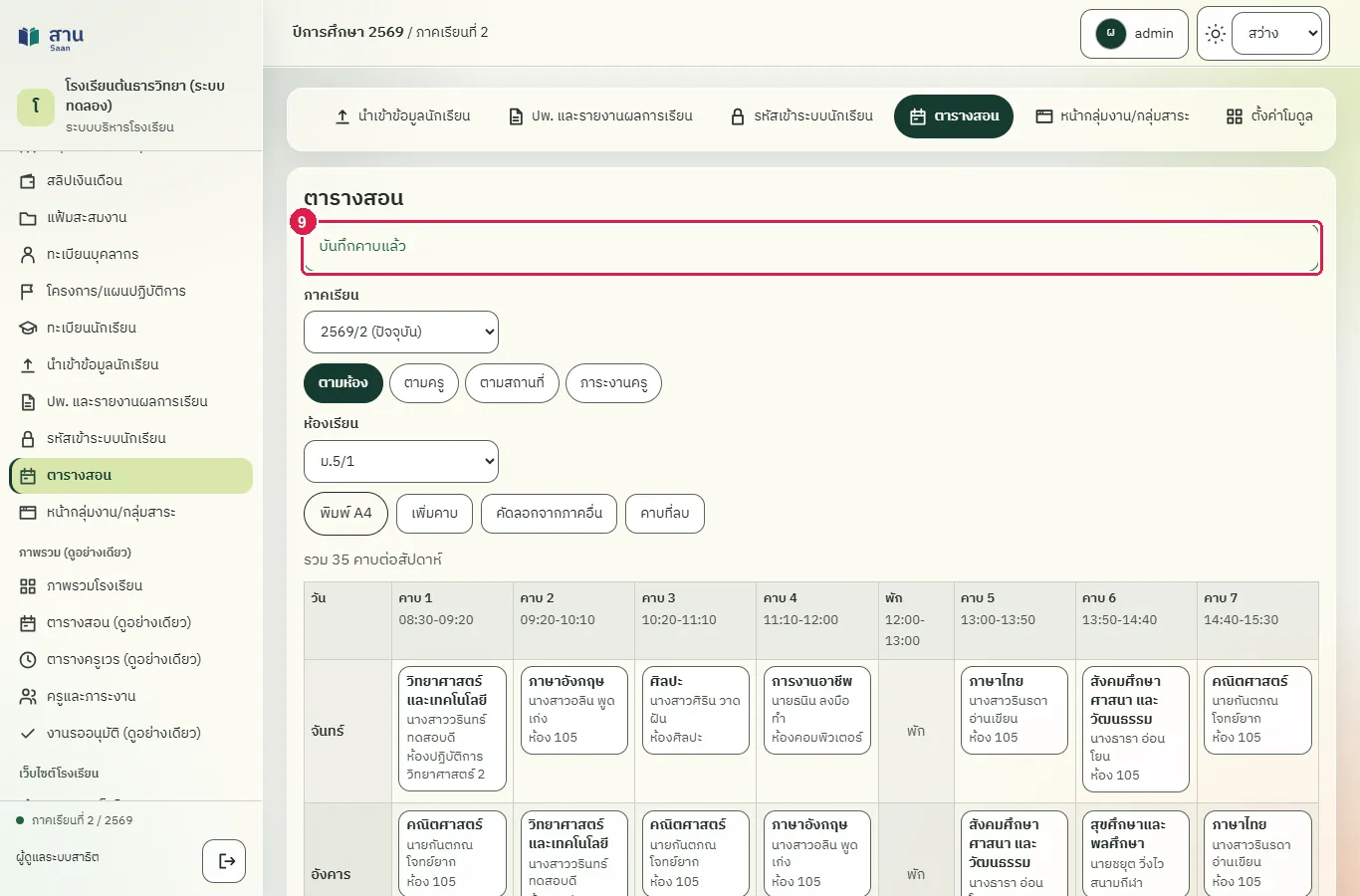
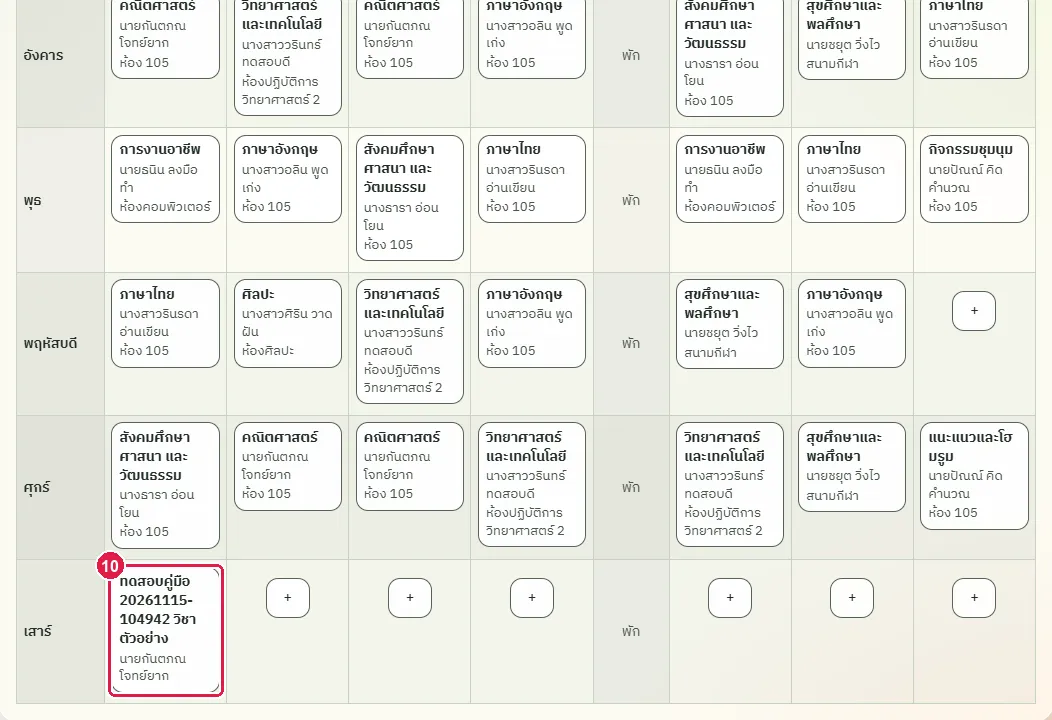
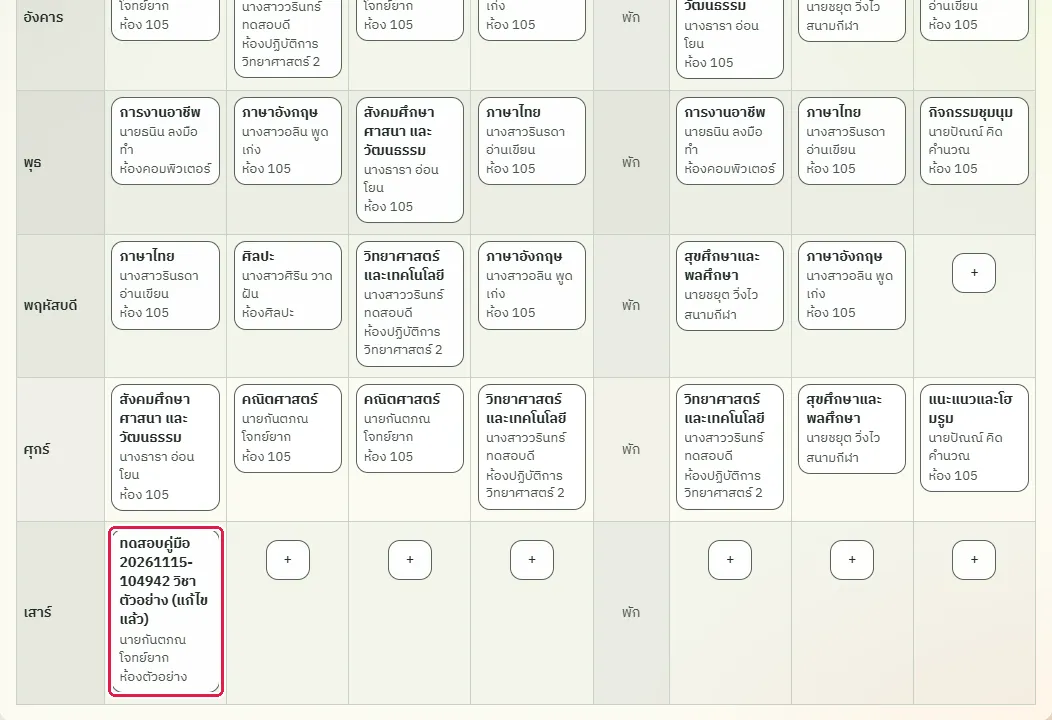
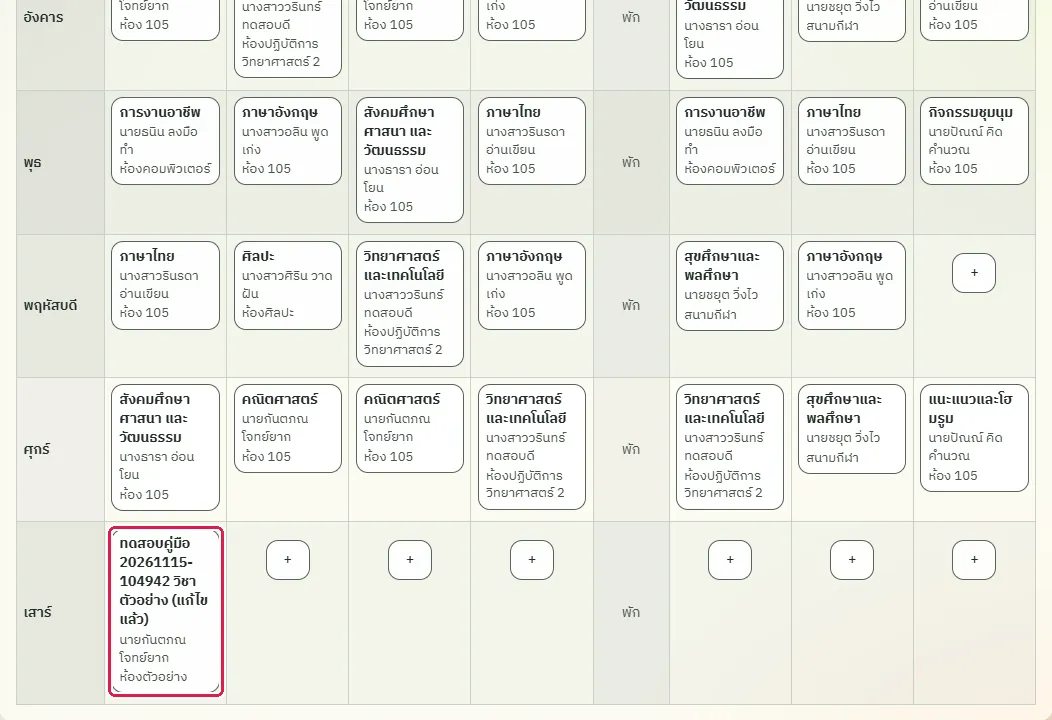
ขั้นที่ 10 ตารางแสดงคอลัมน์ "เสาร์" ซึ่งเกิดจากคาบที่เพิ่ม และช่อง "คาบ 1" มีชื่อวิชา ชื่อครู และสถานที่ (ถ้ามี)
ผลที่ควรเห็น
ตารางของห้องมีคอลัมน์วันเสาร์ที่ช่อง "คาบ 1" แสดงวิชาที่เพิ่ม และสรุป "รวม ... คาบต่อสัปดาห์" เพิ่มขึ้น 1
เปิดตารางสอนใหม่ คาบที่เพิ่มต้องอยู่ในตารางของห้อง
เปิดหน้า "ตารางสอน" ใหม่และเลือกห้องเดิม คาบที่เพิ่มยังอยู่ในตาราง
แก้ไขคาบที่เพิ่มไว้
ทดสอบด้วยเบราว์เซอร์แล้ว: ใช้งานได้ ผ่านทุกขั้นตอนและการตรวจผล (15 พ.ย. 2569 เวลา 11:02 น., 37.0 วินาที)
กดที่คาบในตารางเพื่อเปิดแบบฟอร์ม "แก้ไขคาบ" แก้วัน คาบ ห้อง ครู วิชา สถานที่ และหมายเหตุได้
บัญชีที่ใช้ในตัวอย่างนี้: ผู้ดูแลระบบ
เริ่มจากหน้า: /work#timetable
ขั้นตอน
ขั้นที่ 1 กดที่คาบที่ต้องการแก้ไขในตาราง
ขั้นที่ 2 แบบฟอร์ม "แก้ไขคาบ" เปิดขึ้นเหนือตารางพร้อมข้อมูลเดิมของคาบ และมีปุ่ม "ลบคาบนี้" เพิ่มจากแบบฟอร์มเพิ่มคาบ
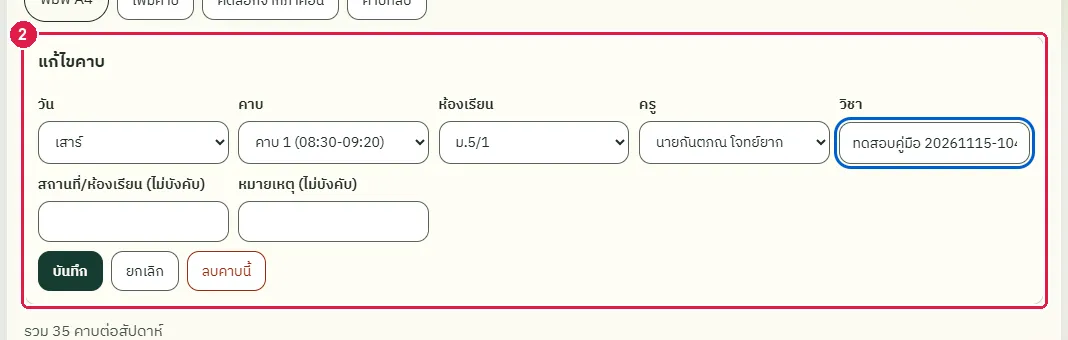
ขั้นที่ 3 แก้ข้อความในช่อง "วิชา"
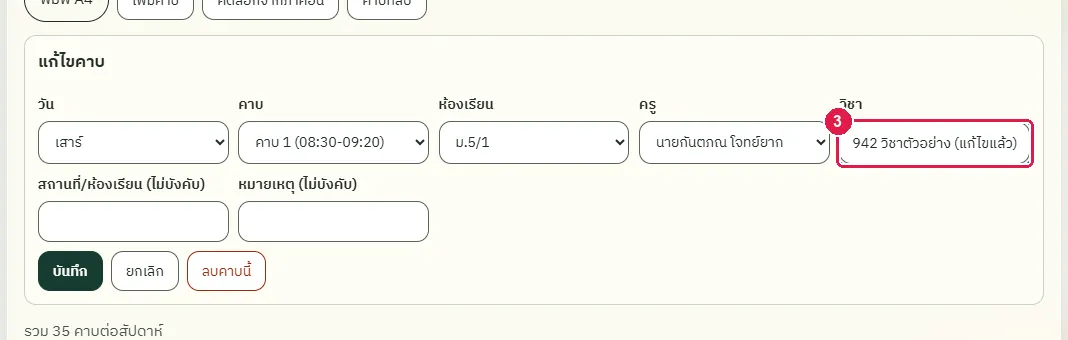
ขั้นที่ 4 พิมพ์สถานที่เรียนในช่อง "สถานที่/ห้องเรียน (ไม่บังคับ)" ถ้ามี
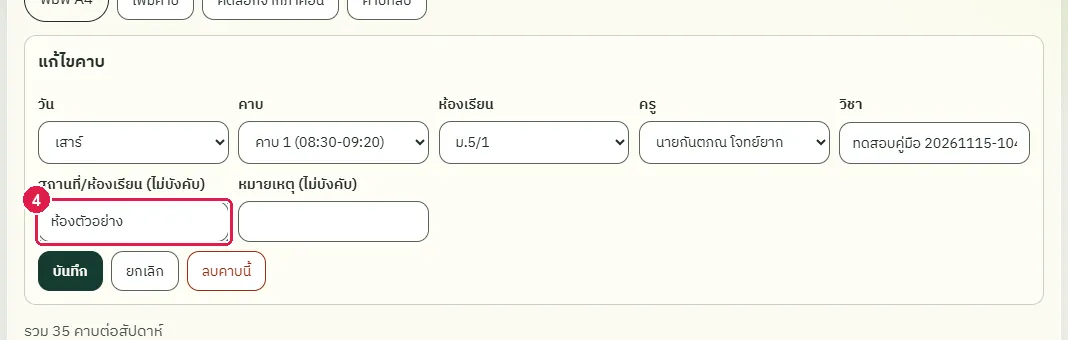
ขั้นที่ 5 กดปุ่ม "บันทึก"
ผลที่ควรเห็น
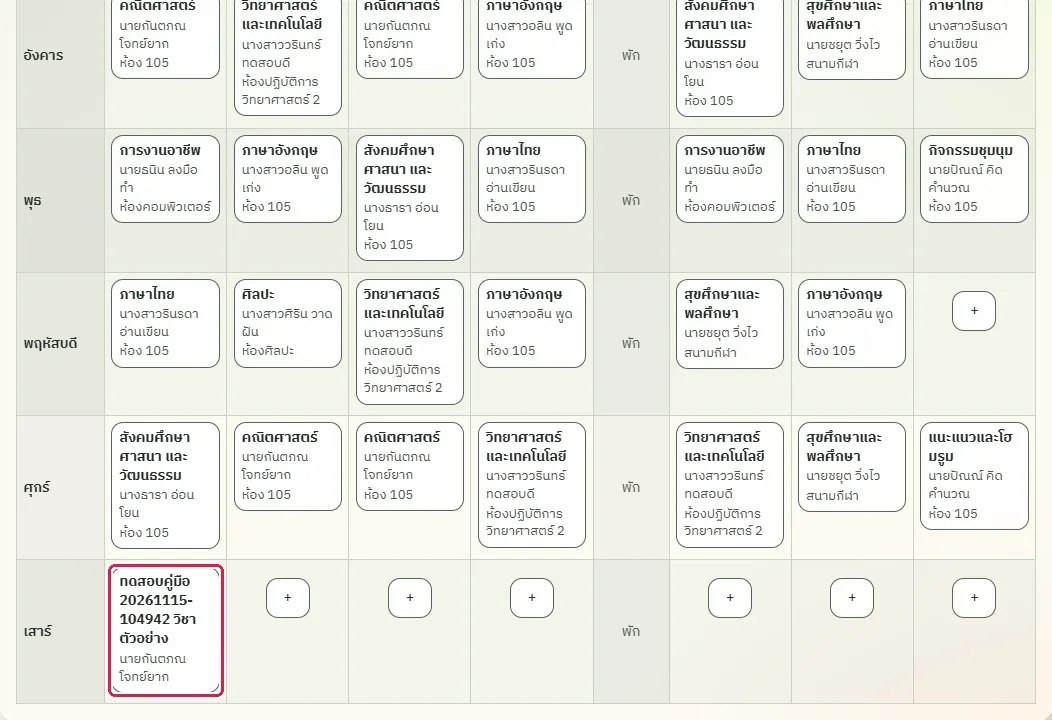
ช่องของคาบในตารางแสดงชื่อวิชาใหม่และสถานที่ที่กรอก
เปิดตารางสอนใหม่ ชื่อวิชาที่แก้ไขต้องยังอยู่
เปิดตารางใหม่ ช่องของคาบแสดงวิชาที่แก้ไขและสถานที่ "ห้องตัวอย่าง"
ตรวจตารางชนกัน (ครูคนเดียวสอนสองห้องในเวลาเดียวกัน)
ทดสอบด้วยเบราว์เซอร์แล้ว: ใช้งานได้ ผ่านทุกขั้นตอนและการตรวจผล (15 พ.ย. 2569 เวลา 11:03 น., 43.2 วินาที)
ก่อนบันทึกทุกครั้ง ระบบตรวจว่าครูคนเดิมมีสอนห้องอื่นในวันและคาบเดียวกัน ห้องนั้นมีคาบอื่นอยู่แล้ว หรือสถานที่เดียวกันถูกใช้อยู่ หากชน ระบบไม่บันทึกและแสดงข้อความบอกว่าชนกับคาบใด
บัญชีที่ใช้ในตัวอย่างนี้: ผู้ดูแลระบบ
เริ่มจากหน้า: /work#timetable
ขั้นตอน
ขั้นที่ 1 เลือกห้องอื่นในช่อง "ห้องเรียน" เพื่อเพิ่มคาบที่ใช้ครูคนเดียวกันกับคาบที่เพิ่มไว้
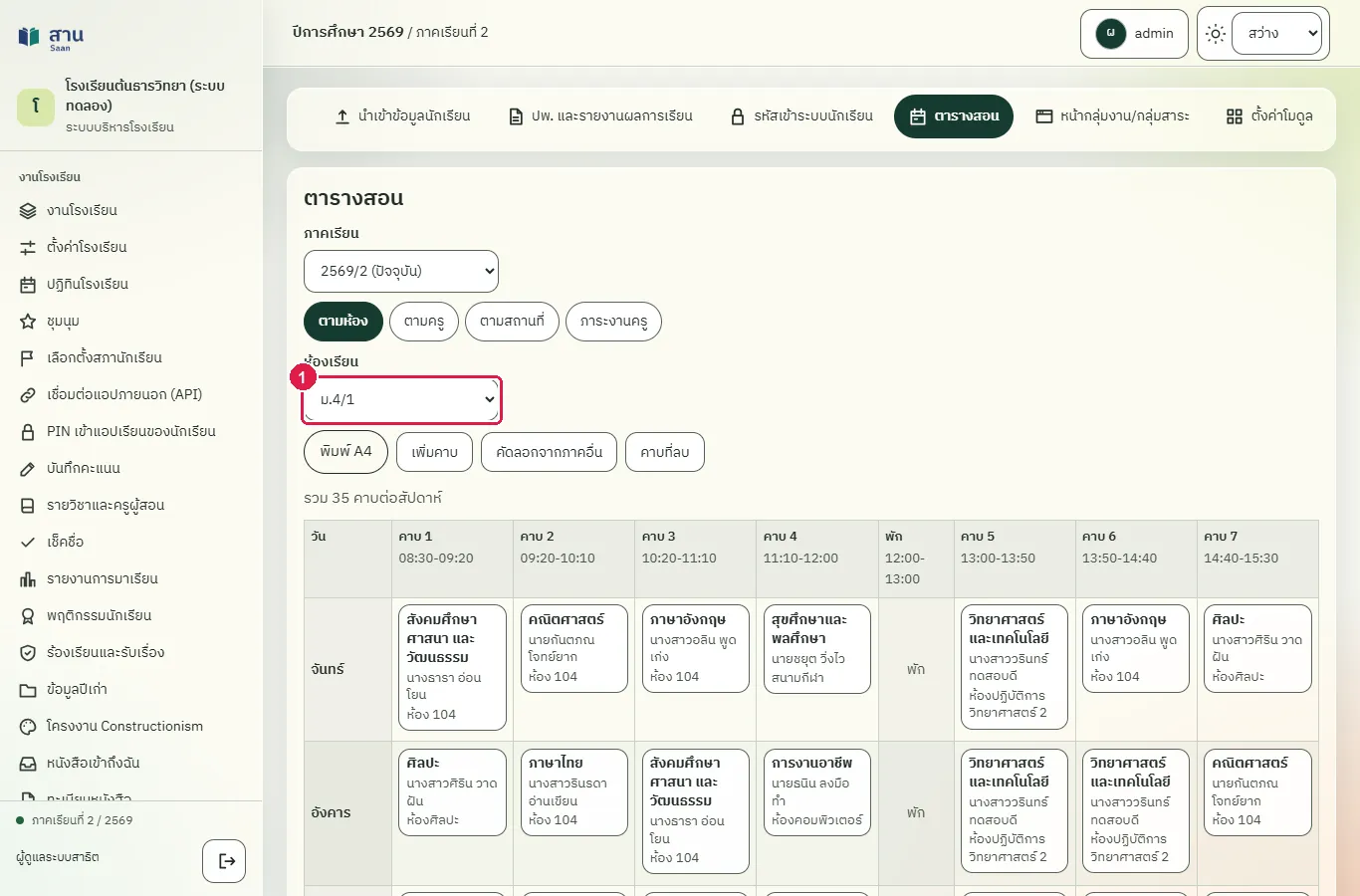
ขั้นที่ 2 เลือกวัน คาบ และครูให้ตรงกับคาบที่เพิ่มไว้ในห้องแรก แล้วพิมพ์ชื่อวิชา
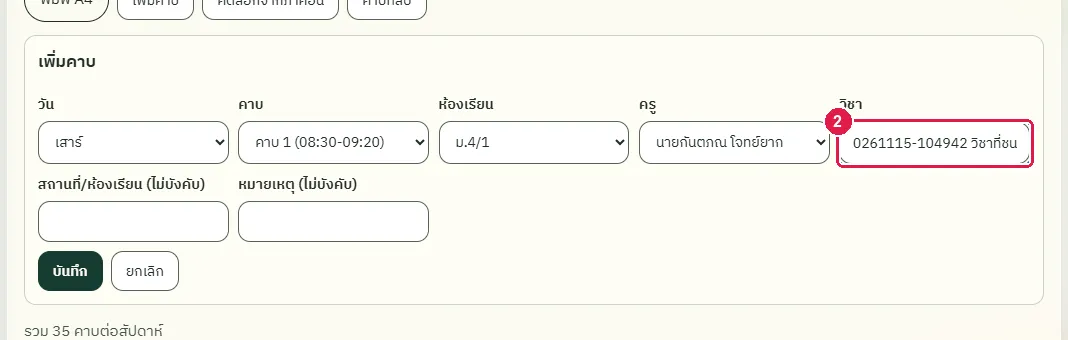
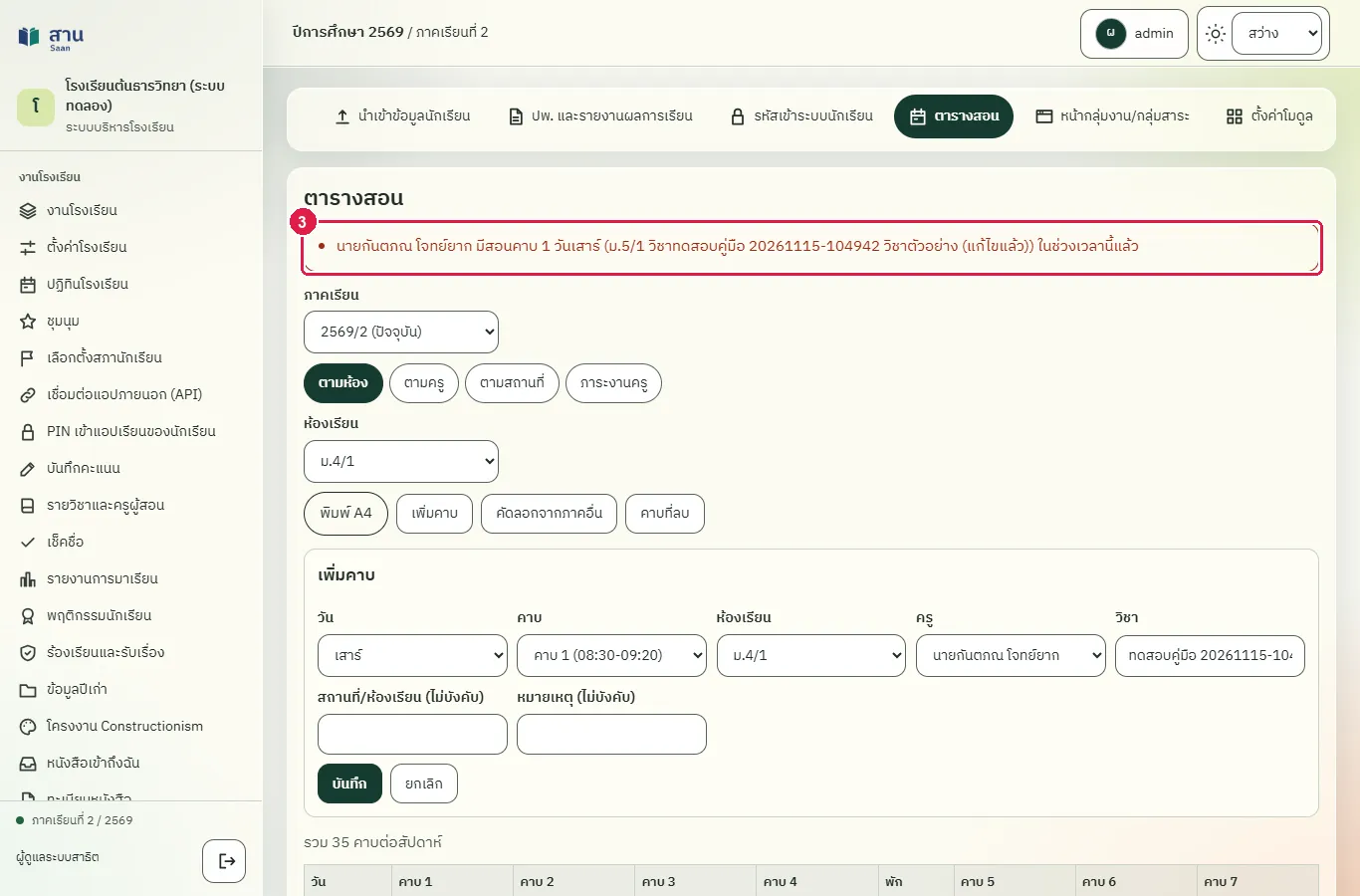
ขั้นที่ 3 กดปุ่ม "บันทึก" ระบบไม่บันทึกและแจ้งว่าครูมีสอนห้องอื่นในช่วงเวลานี้แล้ว (กรอบสีแดงในภาพ)
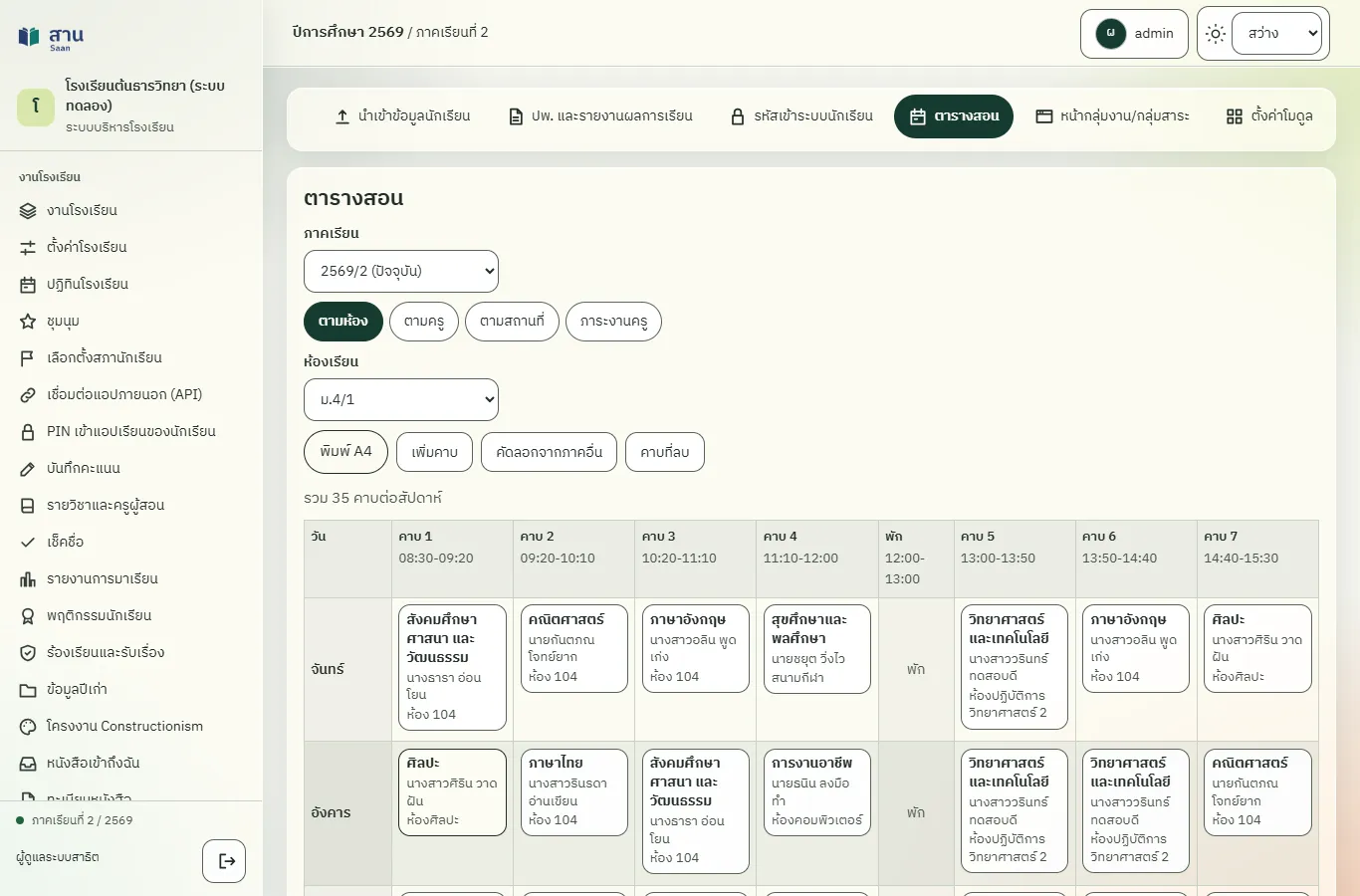
ขั้นที่ 4 กดปุ่ม "ยกเลิก" เพื่อปิดแบบฟอร์มโดยไม่บันทึก
ผลที่ควรเห็น
ระบบแจ้งว่าครูมีสอนในช่วงเวลานี้แล้ว และไม่เพิ่มคาบที่ชนลงในตารางของห้องที่สอง
ตารางของห้องที่สองไม่มีคาบที่ชน
เปิดตารางของห้องที่สองใหม่ ไม่พบคาบที่ชนในตาราง
ดูตารางตามครู ตามสถานที่ และภาระงานครู
ทดสอบด้วยเบราว์เซอร์แล้ว: ใช้งานได้ ผ่านทุกขั้นตอนและการตรวจผล (15 พ.ย. 2569 เวลา 11:03 น., 28.5 วินาที)
แท็บ "ตามครู" รวมทุกห้องที่ครูคนนั้นสอน แท็บ "ตามสถานที่" ใช้ตรวจการใช้ห้องพิเศษ ส่วน "ภาระงานครู" สรุปจำนวนคาบต่อสัปดาห์ วันที่สอน และห้องที่สอน
บัญชีที่ใช้ในตัวอย่างนี้: ผู้ดูแลระบบ
เริ่มจากหน้า: /work#timetable
ขั้นตอน
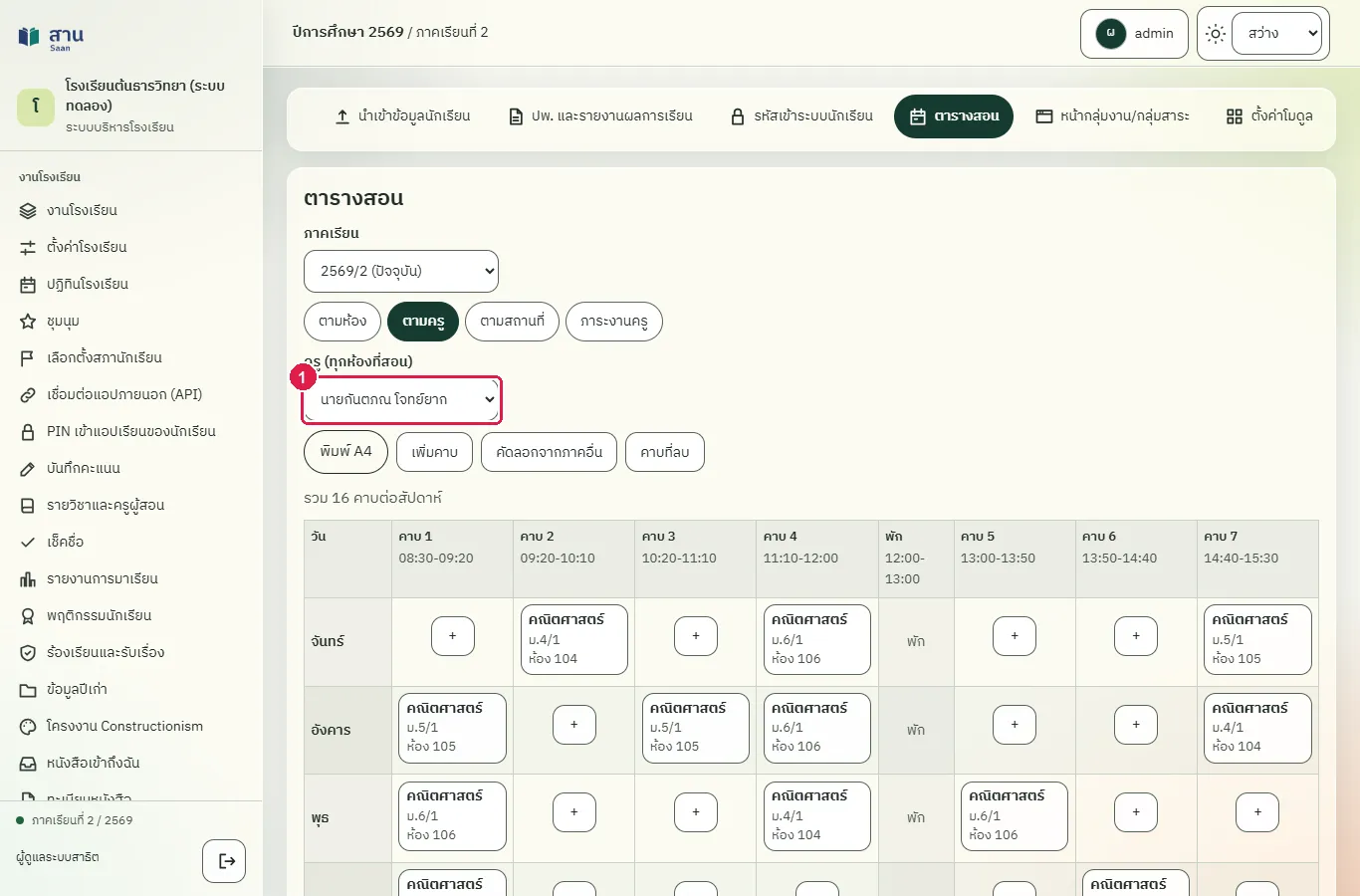
ขั้นที่ 1 เลือกแท็บ "ตามครู" แล้วเลือกครูในช่อง "ครู (ทุกห้องที่สอน)" ตารางแสดงคาบของครูคนนั้นในทุกห้องที่สอน และ "รวม ... คาบต่อสัปดาห์" บอกจำนวนคาบ
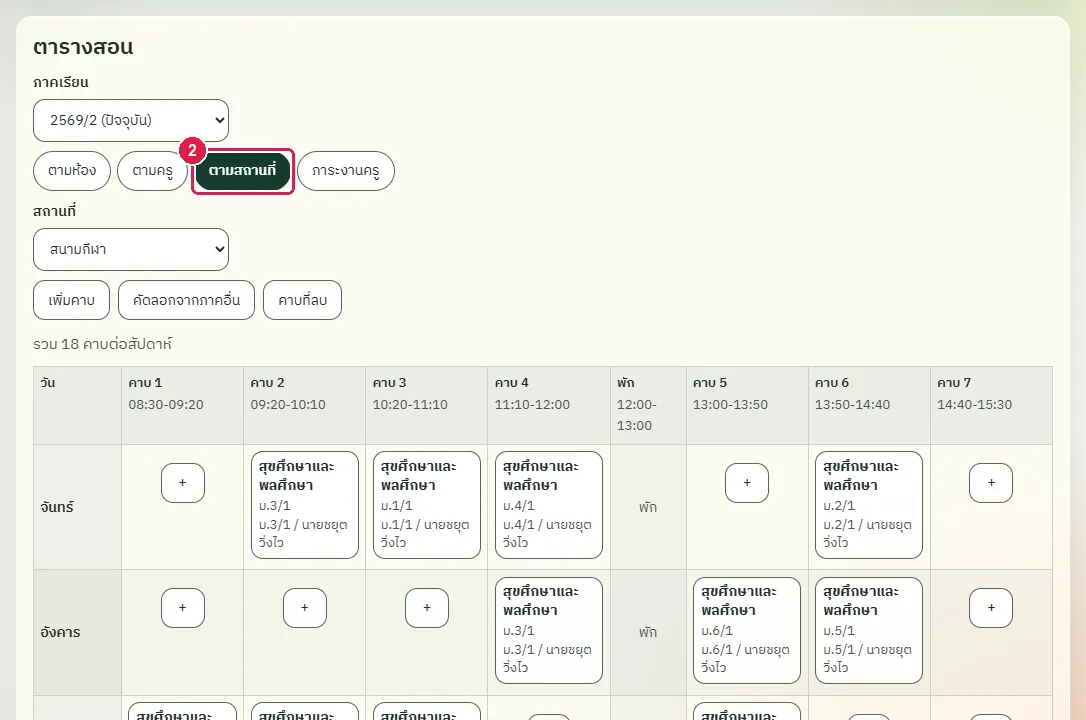
ขั้นที่ 2 เลือกแท็บ "ตามสถานที่" เลือกสถานที่ในช่อง "สถานที่" เพื่อดูว่าสถานที่นั้นถูกใช้ในคาบใดบ้าง
ขั้นที่ 3 เลือกแท็บ "ภาระงานครู" ตารางสรุปจำนวนคาบต่อสัปดาห์ของครูแต่ละคน
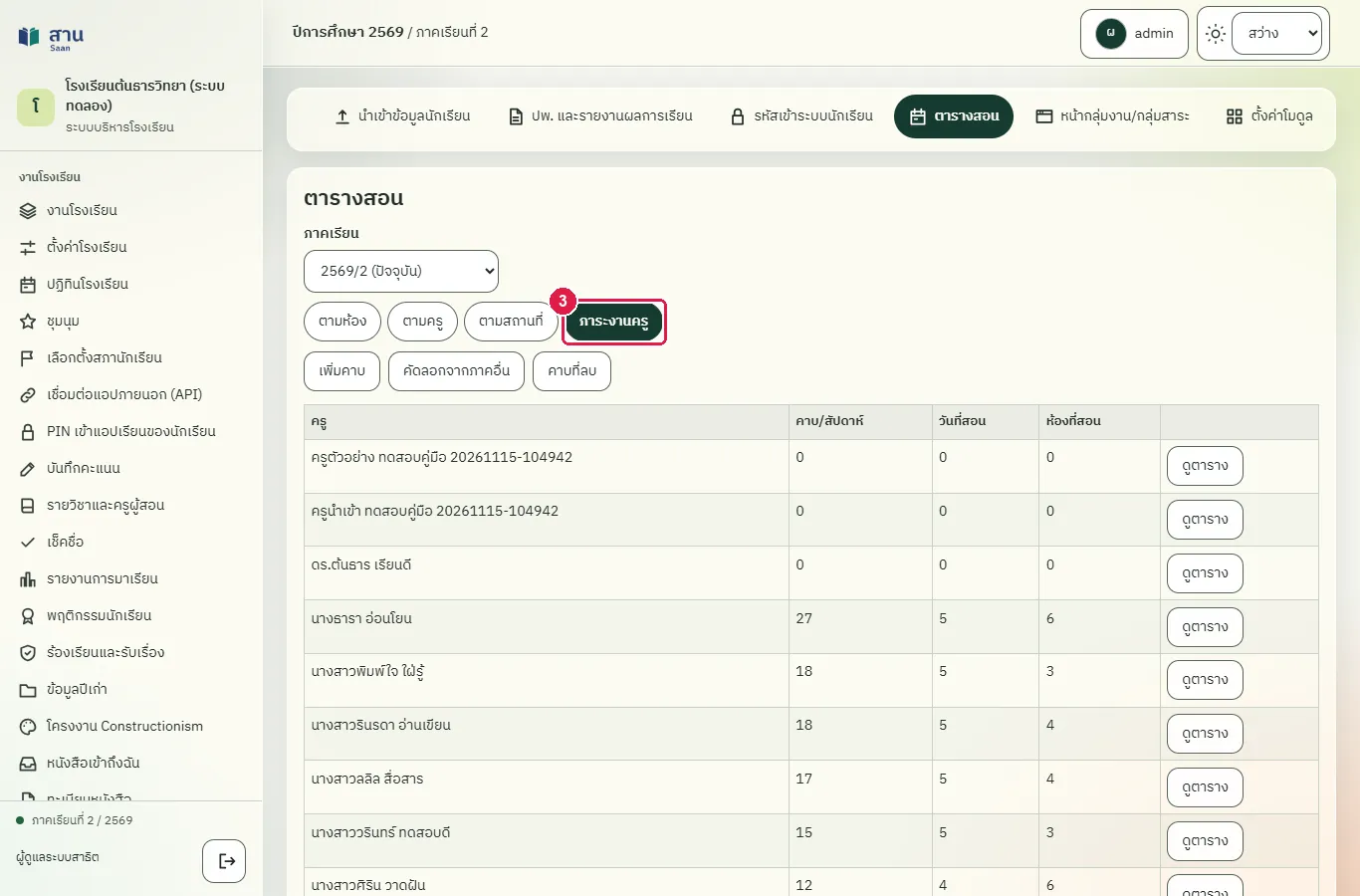
ขั้นที่ 4 กดปุ่ม "ดูตาราง" ท้ายแถวของครู ระบบเปิดแท็บ "ตามครู" ของครูคนนั้น
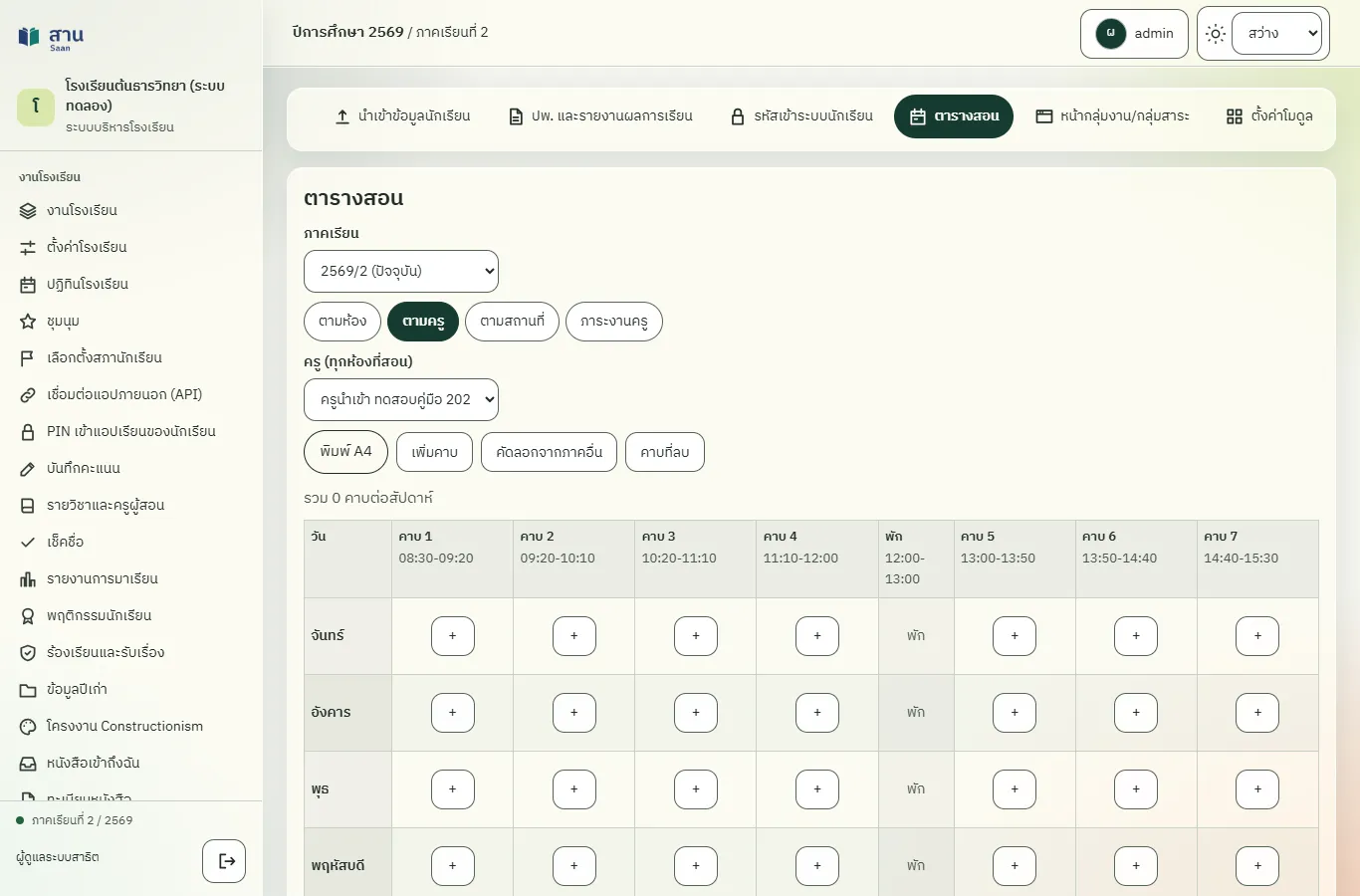
ผลที่ควรเห็น
แต่ละแท็บแสดงตารางหรือสรุปตามมุมมองที่เลือก และปุ่ม "ดูตาราง" พาไปยังตารางของครูคนนั้น
แท็บ "ตามครู" แสดงสรุปจำนวนคาบต่อสัปดาห์
ตารางของครูแสดงสรุป "รวม ... คาบต่อสัปดาห์" เหนือตาราง
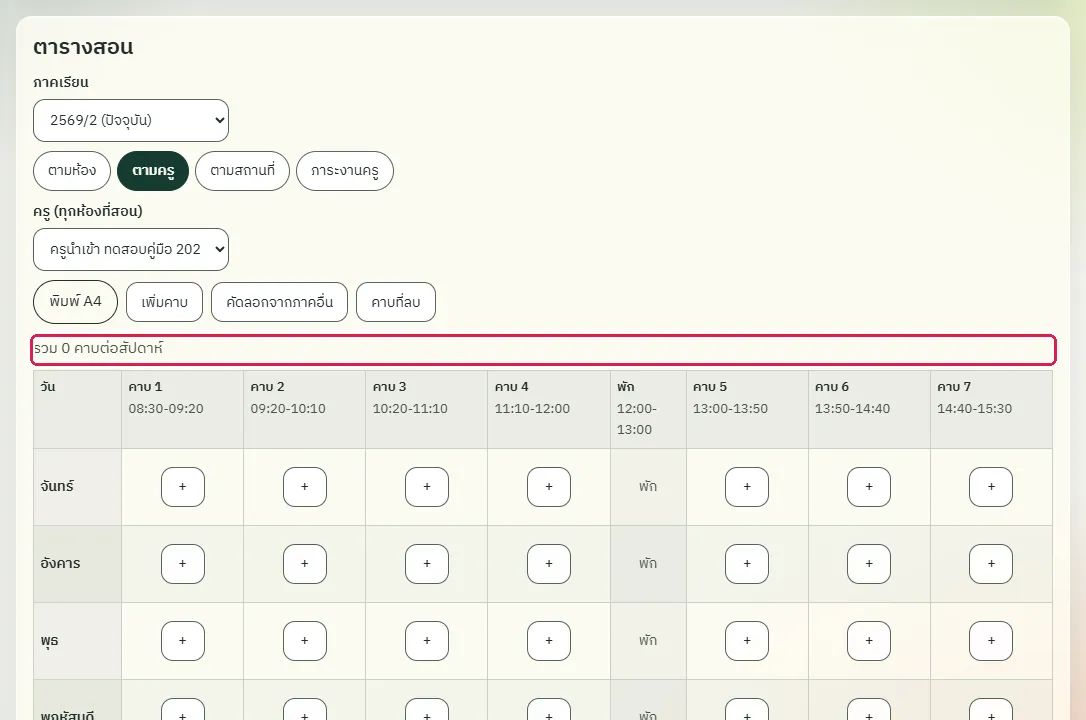
ครูดูตารางสอนของตนเอง (ดูอย่างเดียว)
ทดสอบด้วยเบราว์เซอร์แล้ว: ใช้งานได้ ผ่านทุกขั้นตอนและการตรวจผล (15 พ.ย. 2569 เวลา 11:03 น., 5.9 วินาที)
ครูเห็นตารางของตนเองในแท็บ "ตามครู" โดยระบบเลือกชื่อครูให้ ครูไม่มีปุ่มเพิ่ม แก้ไข หรือลบคาบ และไม่มีแท็บ "ตามสถานที่"
บัญชีที่ใช้ในตัวอย่างนี้: ครูประจำชั้น
เริ่มจากหน้า: /work
ขั้นตอน
ขั้นที่ 1 เลือกเมนู "ตารางสอน" ที่แถบเมนูด้านซ้าย
ขั้นที่ 2 เลือกแท็บ "ตามครู" ตารางแสดงคาบสอนของครูเจ้าของบัญชี
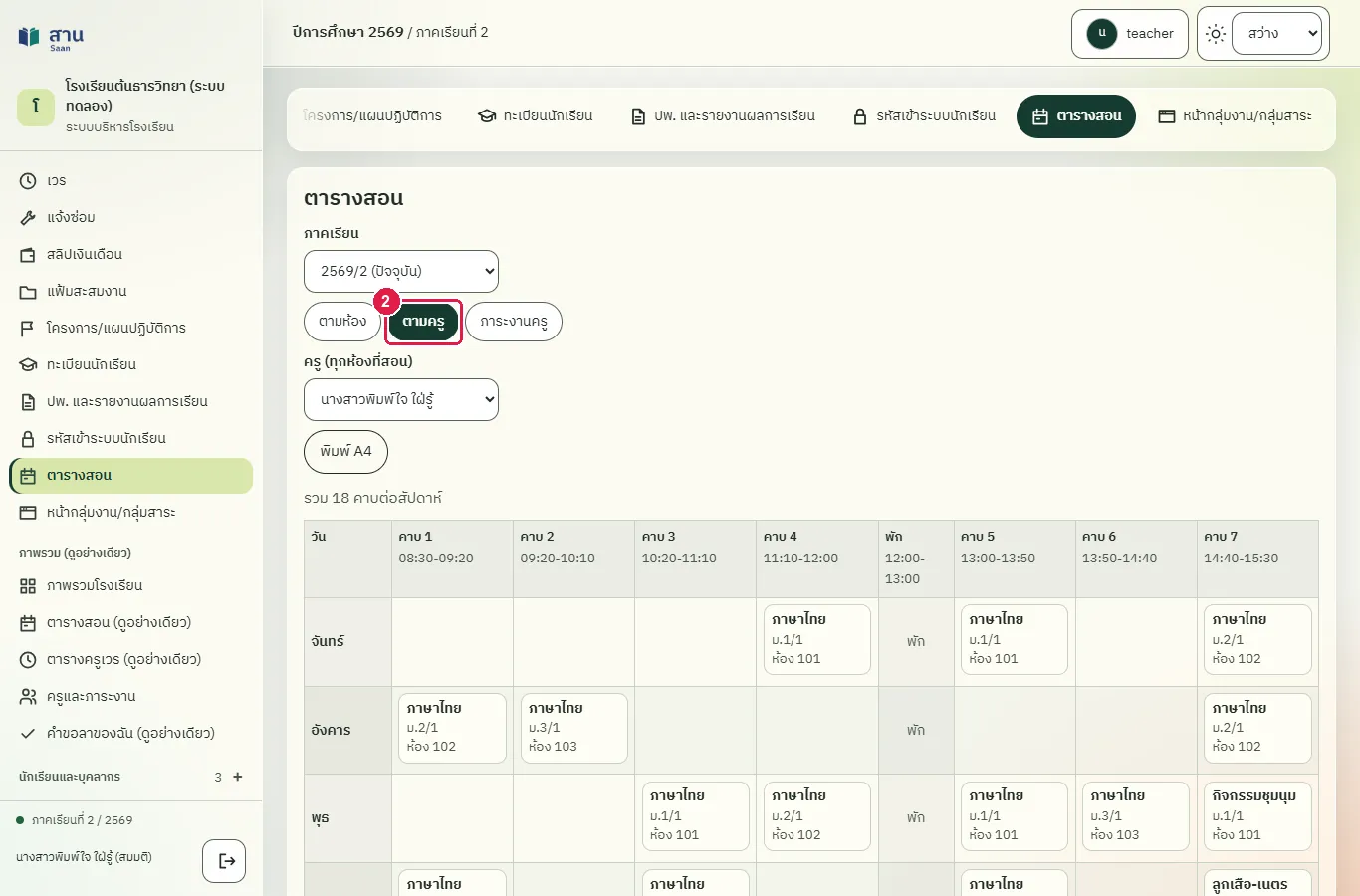
ขั้นที่ 3 คาบในตารางเป็นข้อความธรรมดา กดแก้ไขไม่ได้ และไม่มีปุ่ม "เพิ่มคาบ"
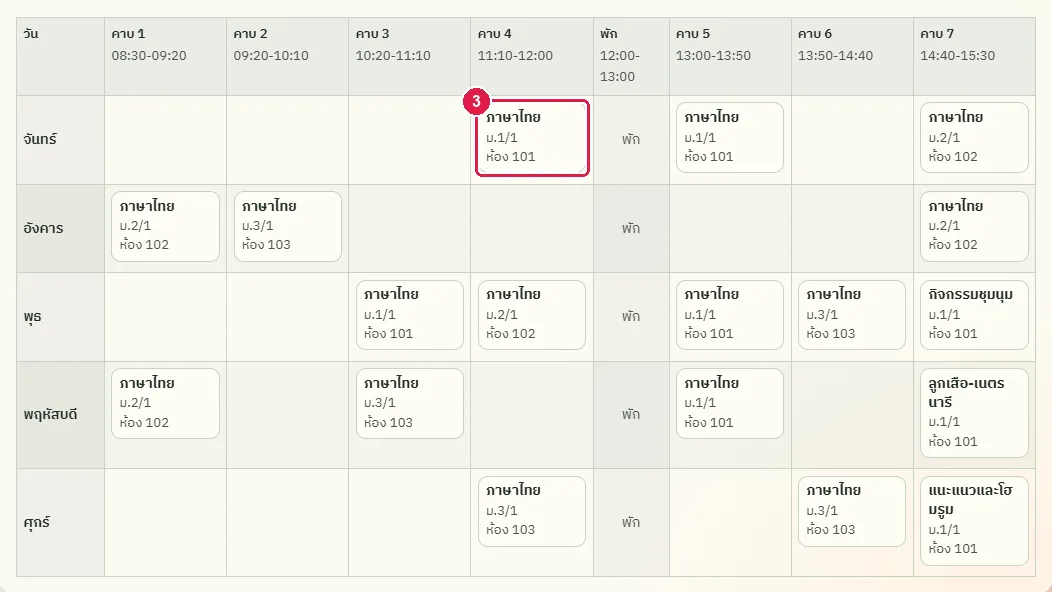
ผลที่ควรเห็น
ครูเห็นตารางสอนของตนเองและสรุปจำนวนคาบ แต่แก้ไขไม่ได้
- ครูไม่เห็นปุ่ม "เพิ่มคาบ" และ "คาบที่ลบ"
นักเรียนดูตารางเรียนในพอร์ทัลนักเรียน
ทดสอบด้วยเบราว์เซอร์แล้ว: ใช้งานได้ ผ่านทุกขั้นตอนและการตรวจผล (15 พ.ย. 2569 เวลา 11:04 น., 9.8 วินาที)
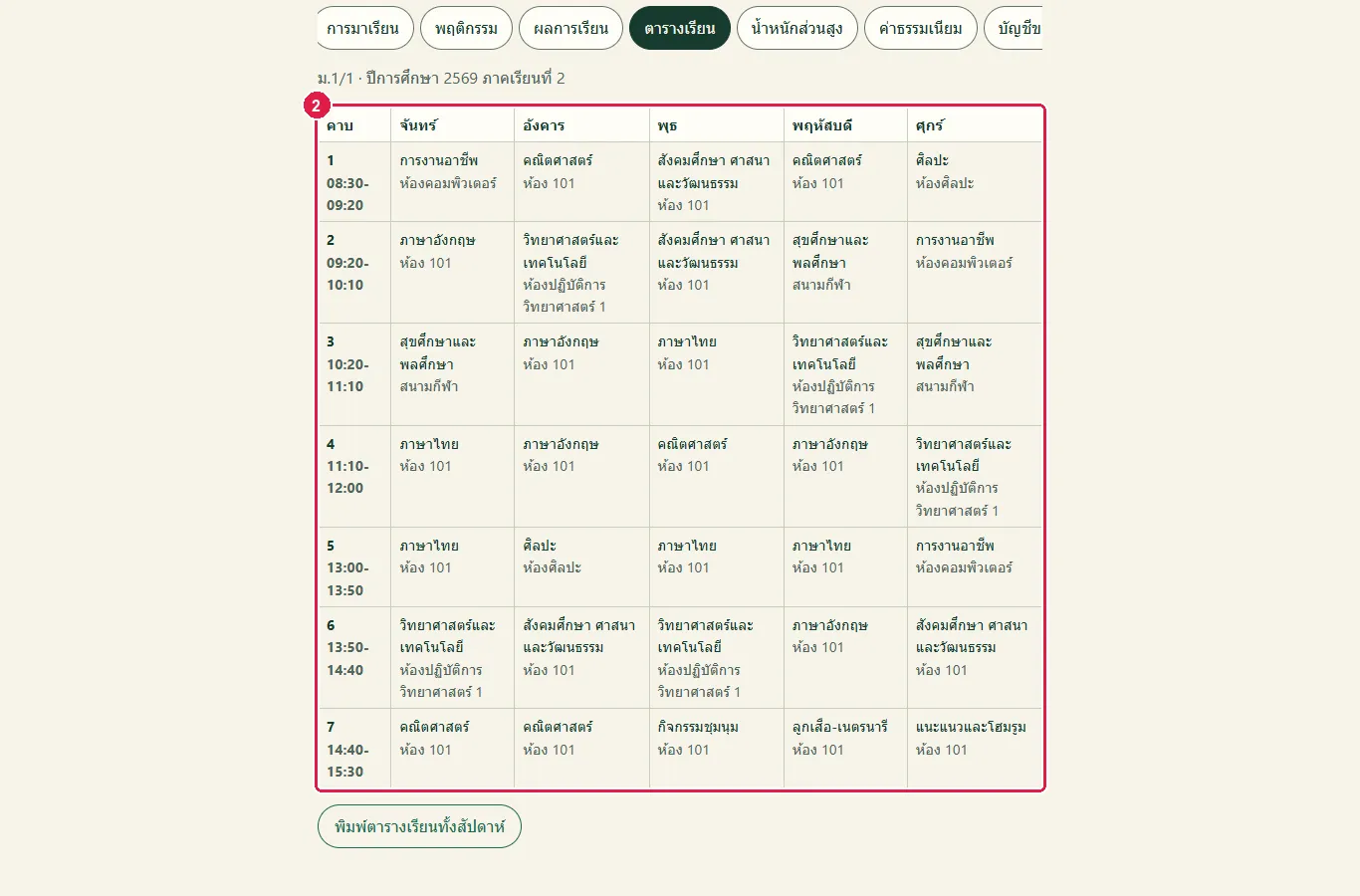
นักเรียนเห็นตารางเรียนของห้องตนเองทั้งสัปดาห์ในแท็บ "ตารางเรียน" ปุ่มด้านล่างตารางใช้พิมพ์ตารางเรียน บนหน้าจอโทรศัพท์ตารางเปลี่ยนเป็นรายวันและมีปุ่มเลือกวัน
บัญชีที่ใช้ในตัวอย่างนี้: นักเรียน
เริ่มจากหน้า: /student
ขั้นตอน
ขั้นที่ 1 เลือกแท็บ "ตารางเรียน" ในพอร์ทัลนักเรียน ตารางแสดงคาบ วัน วิชา และสถานที่ของห้อง
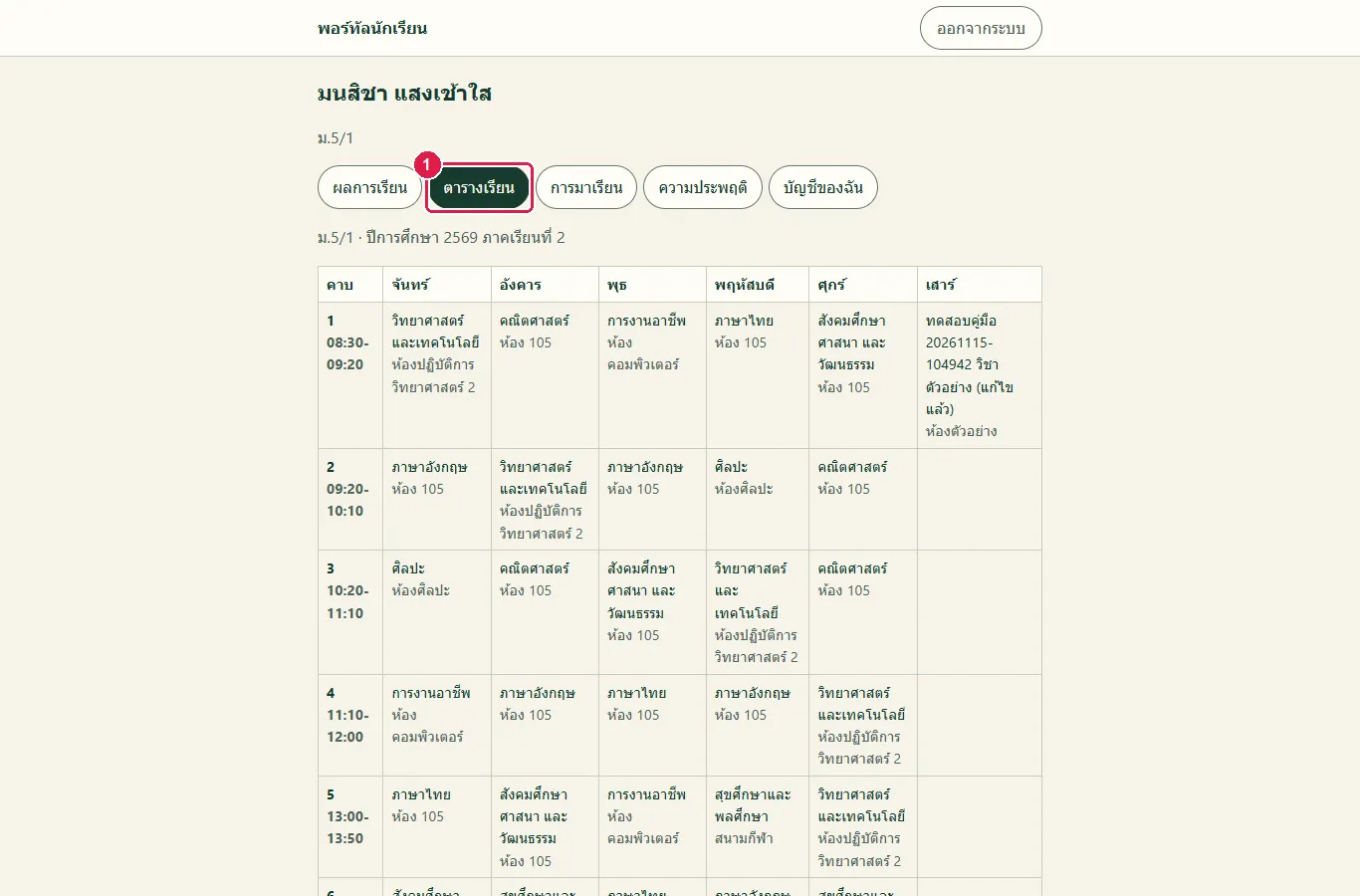
ขั้นที่ 2 คาบที่ผู้ดูแลระบบเพิ่มในตารางสอนของห้องปรากฏในคอลัมน์ "เสาร์" ของนักเรียนทันที
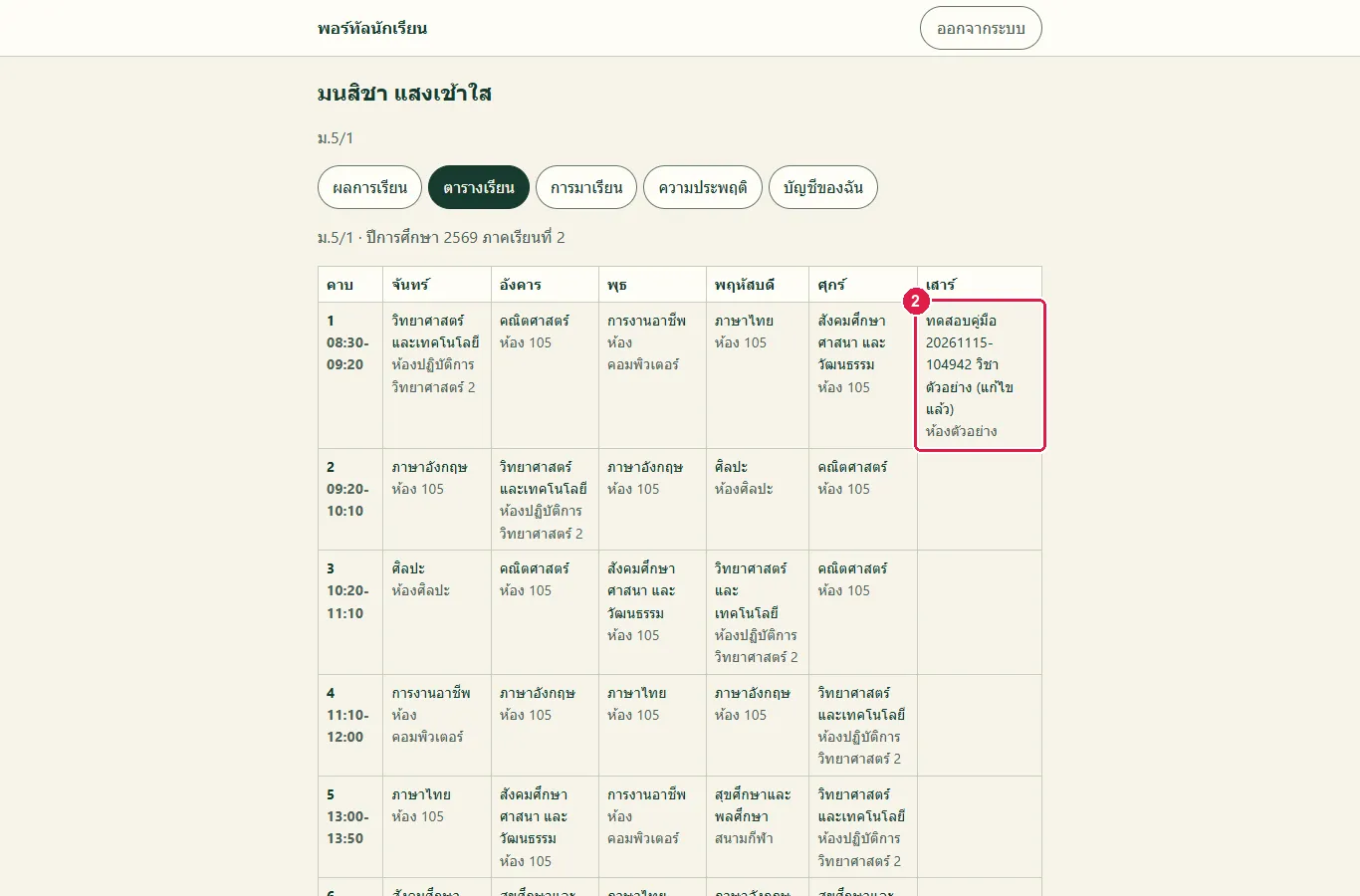
ผลที่ควรเห็น
นักเรียนเห็นคาบที่ผู้ดูแลระบบเพิ่มในตารางสอนของห้องตนเอง
- ตารางทั้งสัปดาห์ของนักเรียนมีวิชาที่เพิ่ม
ผู้ปกครองดูตารางเรียนของบุตรหลานในพอร์ทัลผู้ปกครอง
ทดสอบด้วยเบราว์เซอร์แล้ว: ใช้งานได้ ผ่านทุกขั้นตอนและการตรวจผล (15 พ.ย. 2569 เวลา 11:04 น., 9.8 วินาที)
ผู้ปกครองที่มีบุตรหลานหลายคนเลือกชื่อนักเรียนก่อน ตารางเรียนแสดงของห้องที่นักเรียนอยู่
บัญชีที่ใช้ในตัวอย่างนี้: ผู้ปกครอง
เริ่มจากหน้า: /guardian
ขั้นตอน
ขั้นที่ 1 เลือกแท็บ "ตารางเรียน" ในพอร์ทัลผู้ปกครอง
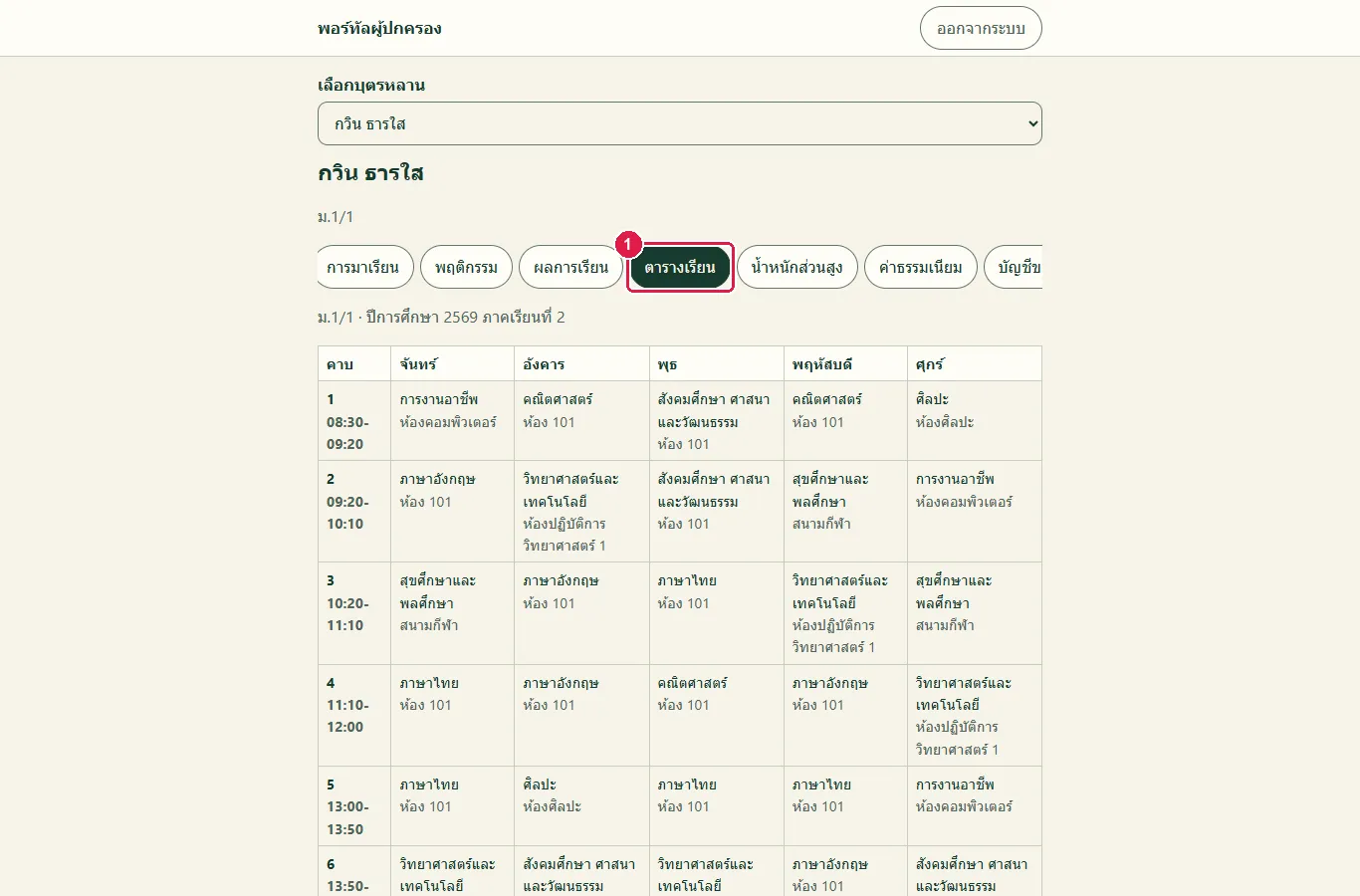
ขั้นที่ 2 ตารางแสดงคาบของห้องที่นักเรียนอยู่ทั้งสัปดาห์ ปุ่ม "พิมพ์ตารางเรียนทั้งสัปดาห์" อยู่ใต้ตาราง
ผลที่ควรเห็น
ผู้ปกครองเห็นตารางเรียนของบุตรหลานที่เลือก
- ตารางทั้งสัปดาห์มีวิชาอย่างน้อยหนึ่งคาบ
พิมพ์ตารางสอนของห้องเป็นกระดาษ A4
ทดสอบด้วยเบราว์เซอร์แล้ว: ใช้งานได้ ผ่านทุกขั้นตอนและการตรวจผล (15 พ.ย. 2569 เวลา 11:04 น., 29.9 วินาที)
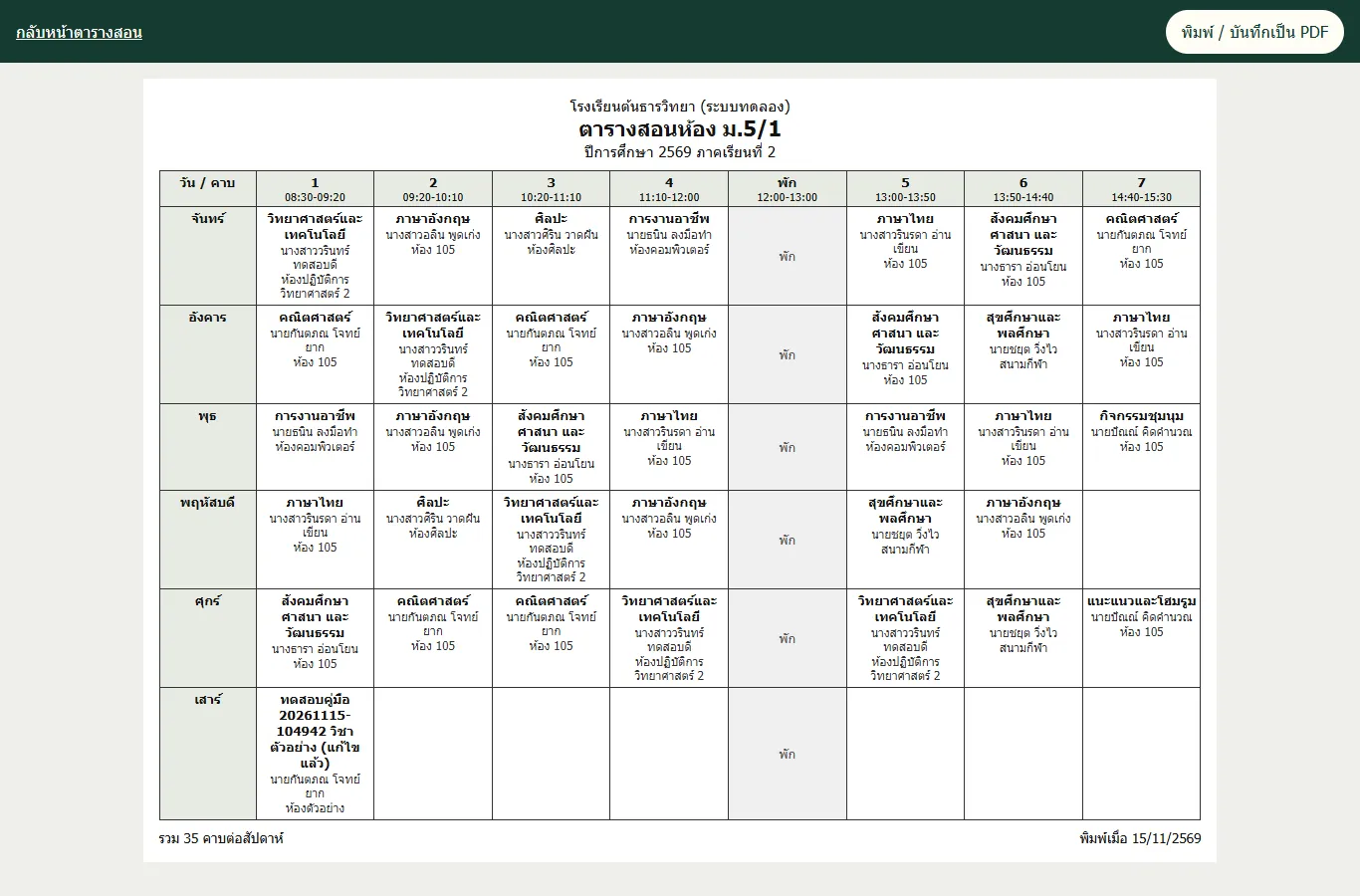
ปุ่ม "พิมพ์ A4" เปิดหน้าตารางของห้องหรือครูที่เลือกในแท็บใหม่ ใช้ปุ่มพิมพ์ของเบราว์เซอร์เพื่อพิมพ์หรือบันทึกเป็นไฟล์ PDF
บัญชีที่ใช้ในตัวอย่างนี้: ผู้ดูแลระบบ
เริ่มจากหน้า: /work#timetable
ขั้นตอน
ขั้นที่ 1 กดปุ่ม "พิมพ์ A4" ด้านบนตาราง ระบบเปิดหน้าตารางสำหรับพิมพ์ในแท็บใหม่
ผลที่ควรเห็น
แท็บใหม่แสดงตารางสอนของห้องในรูปแบบสำหรับพิมพ์ A4
- หน้าที่เปิดเป็นตารางสอนของห้อง
ดูตัวอย่างการคัดลอกตารางจากภาคเรียนอื่นและรายงานคาบที่ชน
ทดสอบด้วยเบราว์เซอร์แล้ว: ใช้งานได้ ผ่านทุกขั้นตอนและการตรวจผล (15 พ.ย. 2569 เวลา 11:04 น., 13.4 วินาที)
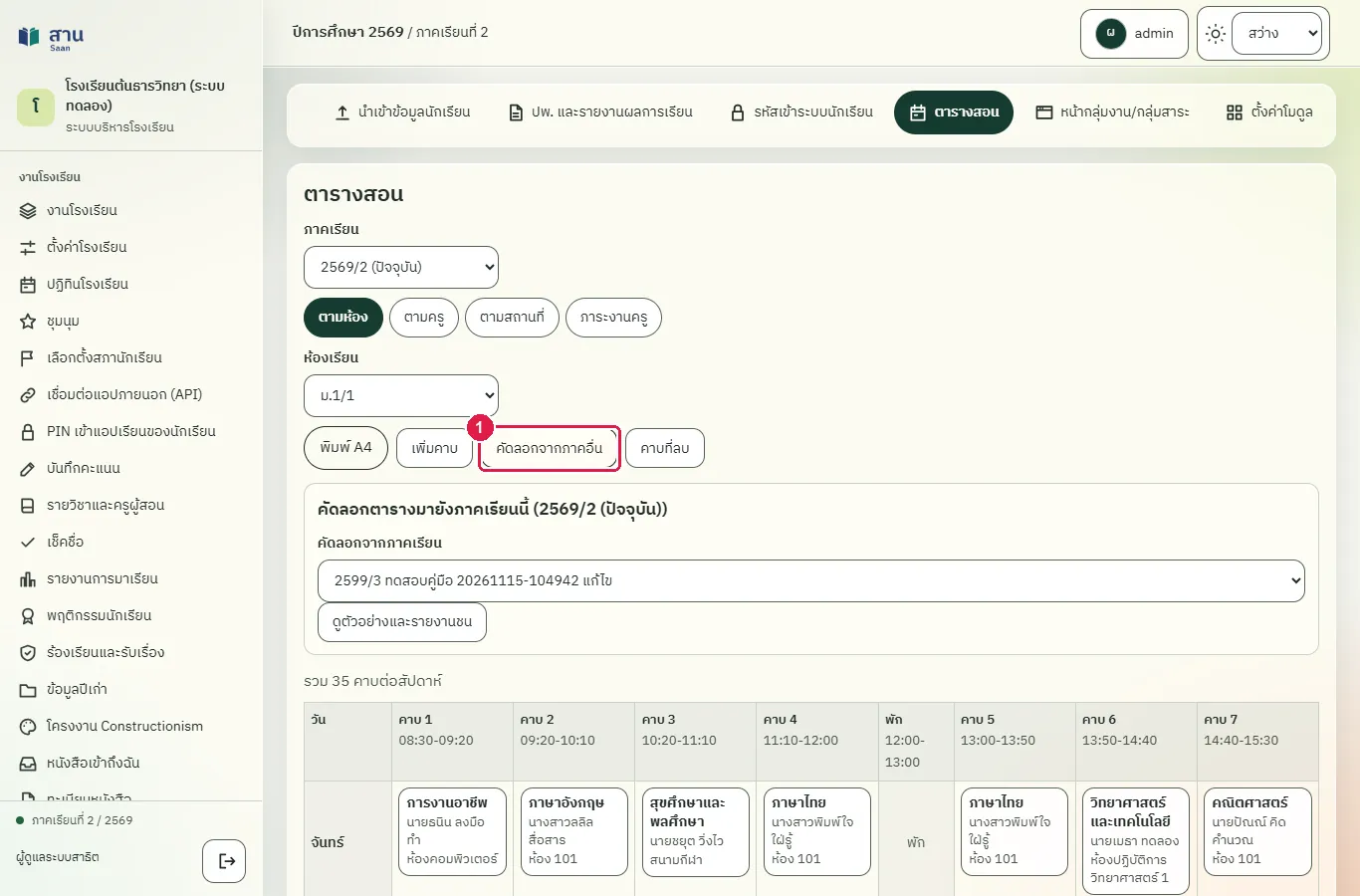
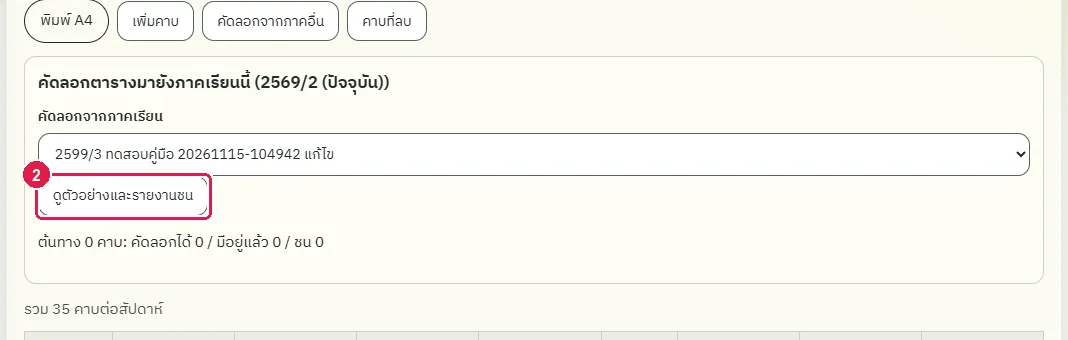
ใช้ตอนขึ้นภาคเรียนใหม่ เลือกภาคเรียนต้นทางแล้วกด "ดูตัวอย่างและรายงานคาบที่ชน" ระบบรายงานจำนวนคาบที่คัดลอกได้ คาบที่มีอยู่แล้ว และคาบที่ชน ยังไม่เปลี่ยนตารางจนกว่าจะกดปุ่มคัดลอก ขั้นตอนนี้แสดงเฉพาะตัวอย่าง
บัญชีที่ใช้ในตัวอย่างนี้: ผู้ดูแลระบบ
เริ่มจากหน้า: /work#timetable
ขั้นตอน
ขั้นที่ 1 กดปุ่ม "คัดลอกจากภาคอื่น" ด้านบนตาราง กล่องคัดลอกเปิดขึ้น
ขั้นที่ 2 เลือกภาคเรียนต้นทางในช่อง "คัดลอกจากภาคเรียน" แล้วกดปุ่ม "ดูตัวอย่างและรายงานชน" ระบบแสดงผลรายงาน
ผลที่ควรเห็น
กล่องคัดลอกแสดงรายงาน "ต้นทาง ... คาบ: คัดลอกได้ ... / มีอยู่แล้ว ... / ชน ..." โดยตารางยังไม่เปลี่ยน
- รายงานตัวอย่างแสดงจำนวนคาบต้นทาง
ลบคาบแล้วเรียกคืนจากรายการ "คาบที่ลบ"
ทดสอบด้วยเบราว์เซอร์แล้ว: ใช้งานได้ ผ่านทุกขั้นตอนและการตรวจผล (15 พ.ย. 2569 เวลา 11:05 น., 37.1 วินาที)
คาบที่ลบไม่หายถาวรทันที ผู้ดูแลระบบเรียกคืนได้จากปุ่ม "คาบที่ลบ" จนกว่าจะมีคาบใหม่มาใช้ช่วงเวลาเดียวกัน ซึ่งจะลบคาบเก่าถาวร
บัญชีที่ใช้ในตัวอย่างนี้: ผู้ดูแลระบบ
เริ่มจากหน้า: /work#timetable
ขั้นตอน
ขั้นที่ 1 เปิดคาบที่ต้องการลบ แล้วกดปุ่ม "ลบคาบนี้" ระบบถามยืนยัน ระบบแสดงข้อความว่าลบแล้วและเรียกคืนได้
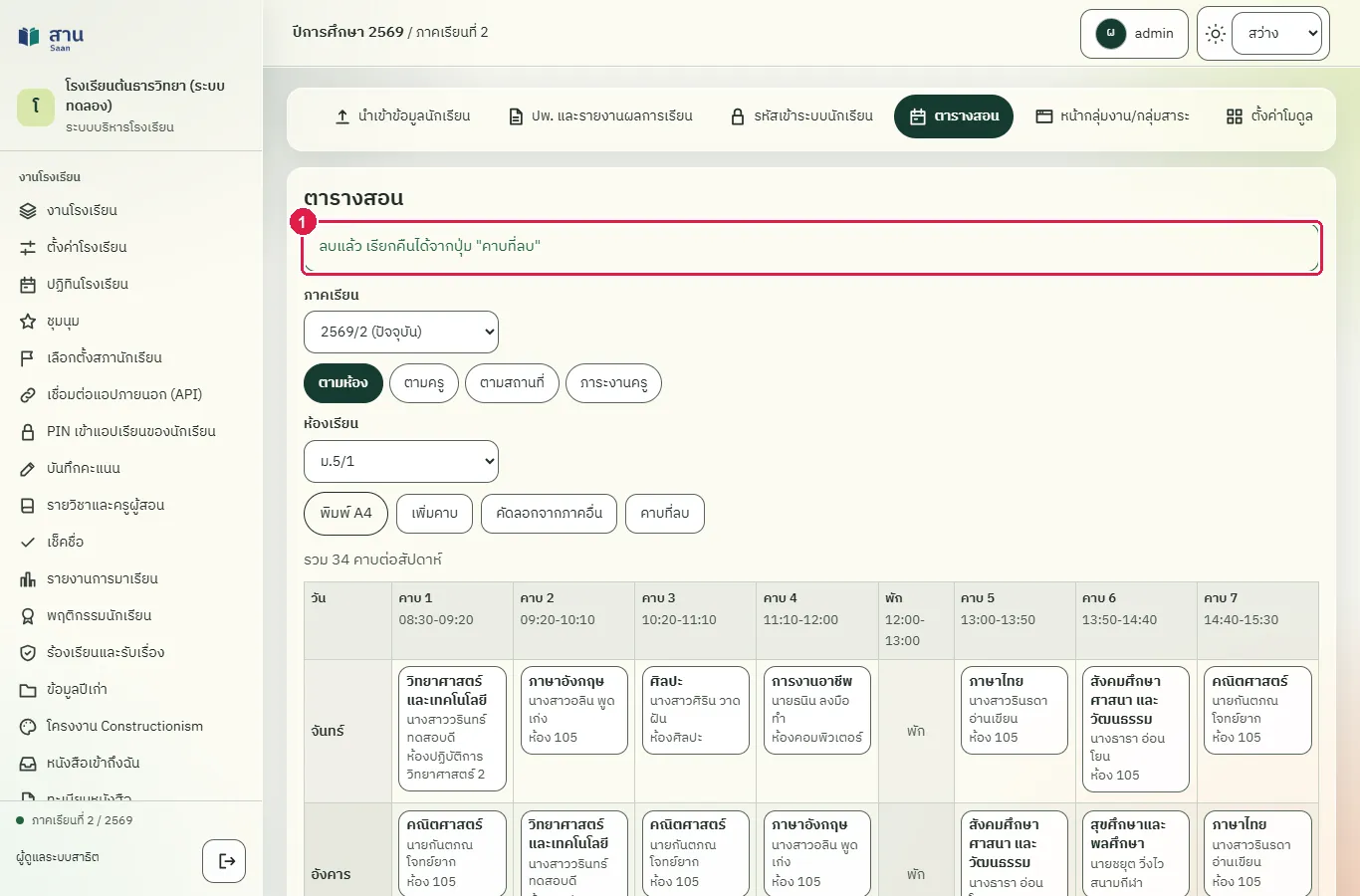
ขั้นที่ 2 กดปุ่ม "คาบที่ลบ" ด้านบนตาราง รายการคาบที่ลบแสดงพร้อมปุ่ม "เรียกคืน"
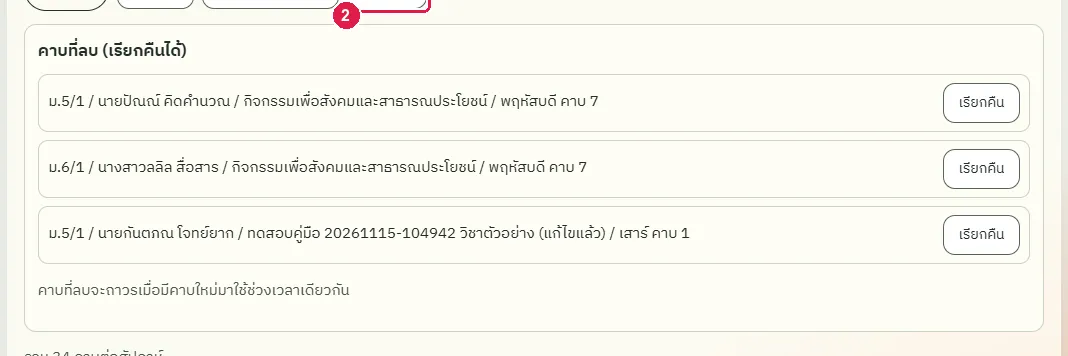
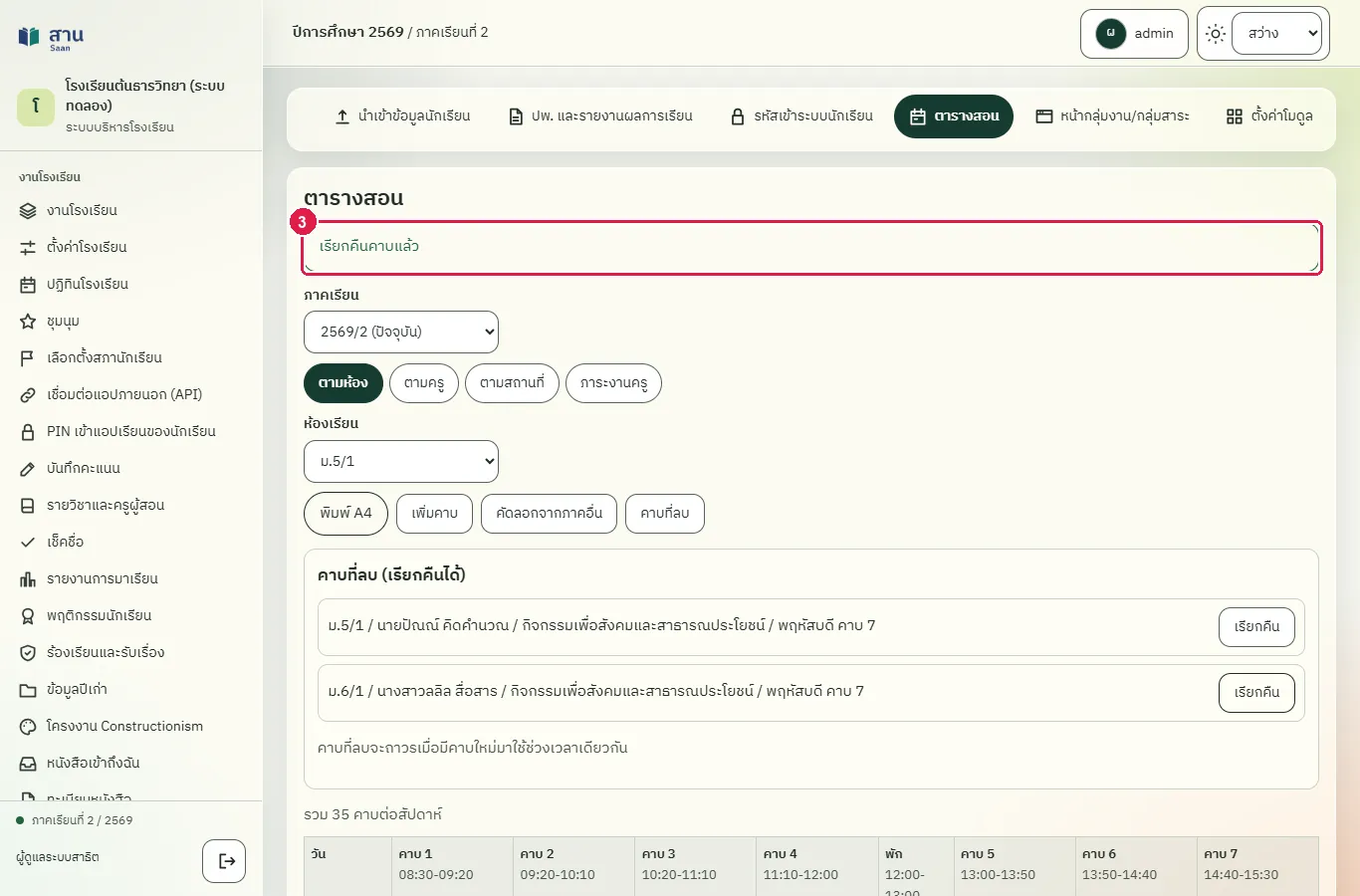
ขั้นที่ 3 กดปุ่ม "เรียกคืน" ท้ายรายการของคาบที่ต้องการ ระบบแสดงข้อความ "เรียกคืนคาบแล้ว"
ผลที่ควรเห็น
คาบหายจากตารางเมื่อลบ และกลับมาที่เดิมเมื่อกดเรียกคืน
เปิดตารางสอนใหม่ คาบที่เรียกคืนต้องอยู่ในตาราง
เปิดตารางใหม่ คาบที่เรียกคืนอยู่ในตารางตามเดิม
เพิ่มคาบที่ทับกับเวรที่มอบหมายแล้ว ระบบแจ้งเตือนและไม่บันทึกคาบ
ทดสอบด้วยเบราว์เซอร์แล้ว: ใช้งานได้ ผ่านทุกขั้นตอนและการตรวจผล (15 พ.ย. 2569 เวลา 11:06 น., 48.6 วินาที)
เวรที่มอบหมายให้ครูคนเดียวกันในวันและช่วงเวลาเดียวกับคาบสอน ทำให้บันทึกคาบไม่ได้ ขั้นตอนนี้สร้างเวรทดสอบให้ครูคนหนึ่งในวันเสาร์ แล้วพยายามเพิ่มคาบที่ทับกัน และลบเวรทดสอบเป็นขั้นตอนสุดท้าย
บัญชีที่ใช้ในตัวอย่างนี้: ผู้ดูแลระบบ
เริ่มจากหน้า: /work#duty
ขั้นตอน
ขั้นที่ 1 กดปุ่ม "เพิ่มเวร" แบบฟอร์มเวรเปิดขึ้น
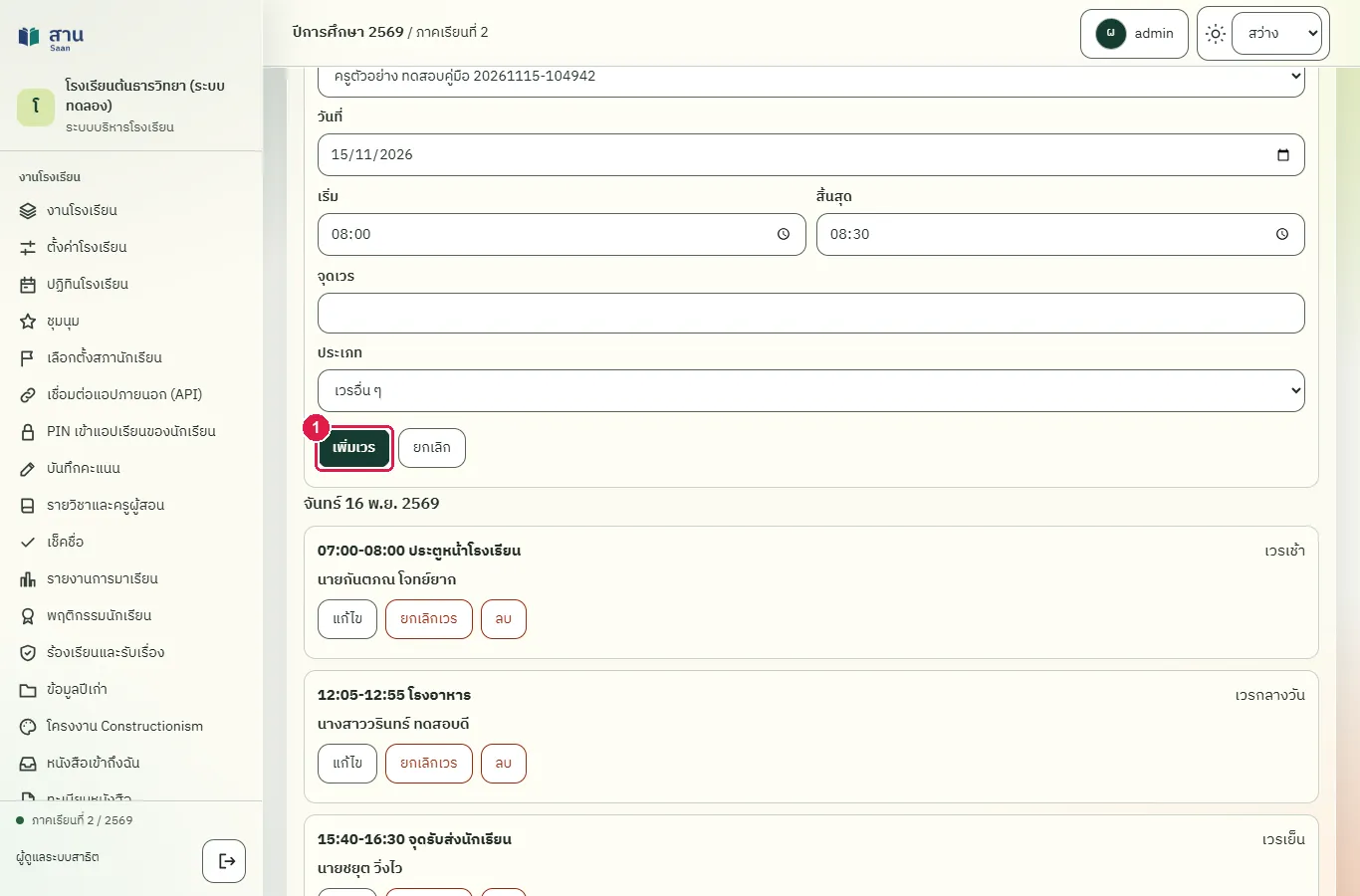
ขั้นที่ 2 เลือกครูที่จะเข้าเวร
ขั้นที่ 3 เลือกวันที่เวรในช่อง "วันที่"
ขั้นที่ 4 กำหนดเวลาเริ่มเวร
ขั้นที่ 5 กำหนดเวลาสิ้นสุดเวร
ขั้นที่ 6 พิมพ์จุดเวรทดสอบ
ขั้นที่ 7 กดปุ่ม "เพิ่มเวร" ระบบบันทึกเวรของครูคนนั้น
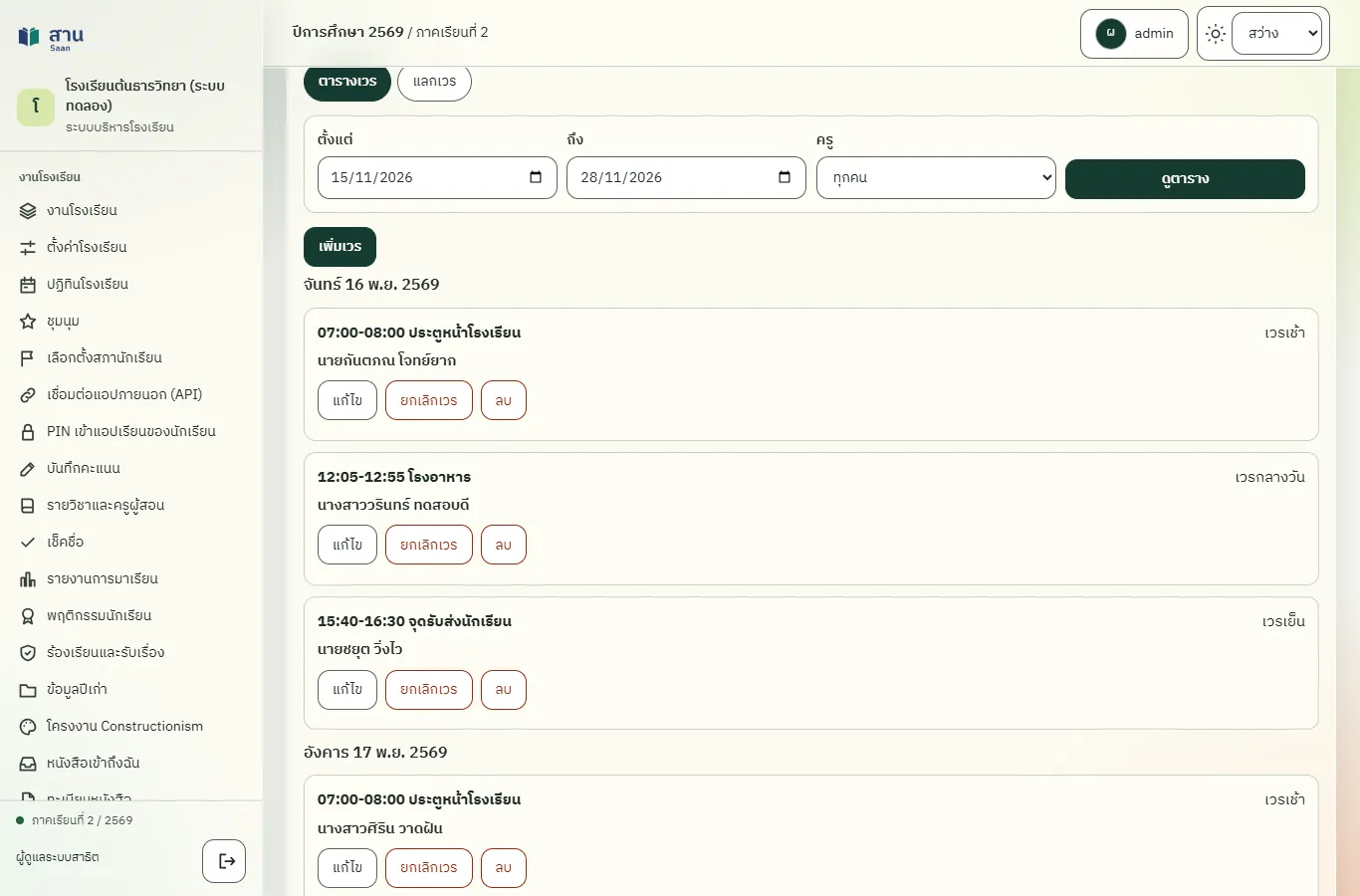
ขั้นที่ 8 กดปุ่ม "บันทึก" ระบบไม่บันทึกคาบและแจ้งว่าคาบสอนทับกับเวรที่มอบหมายแล้ว
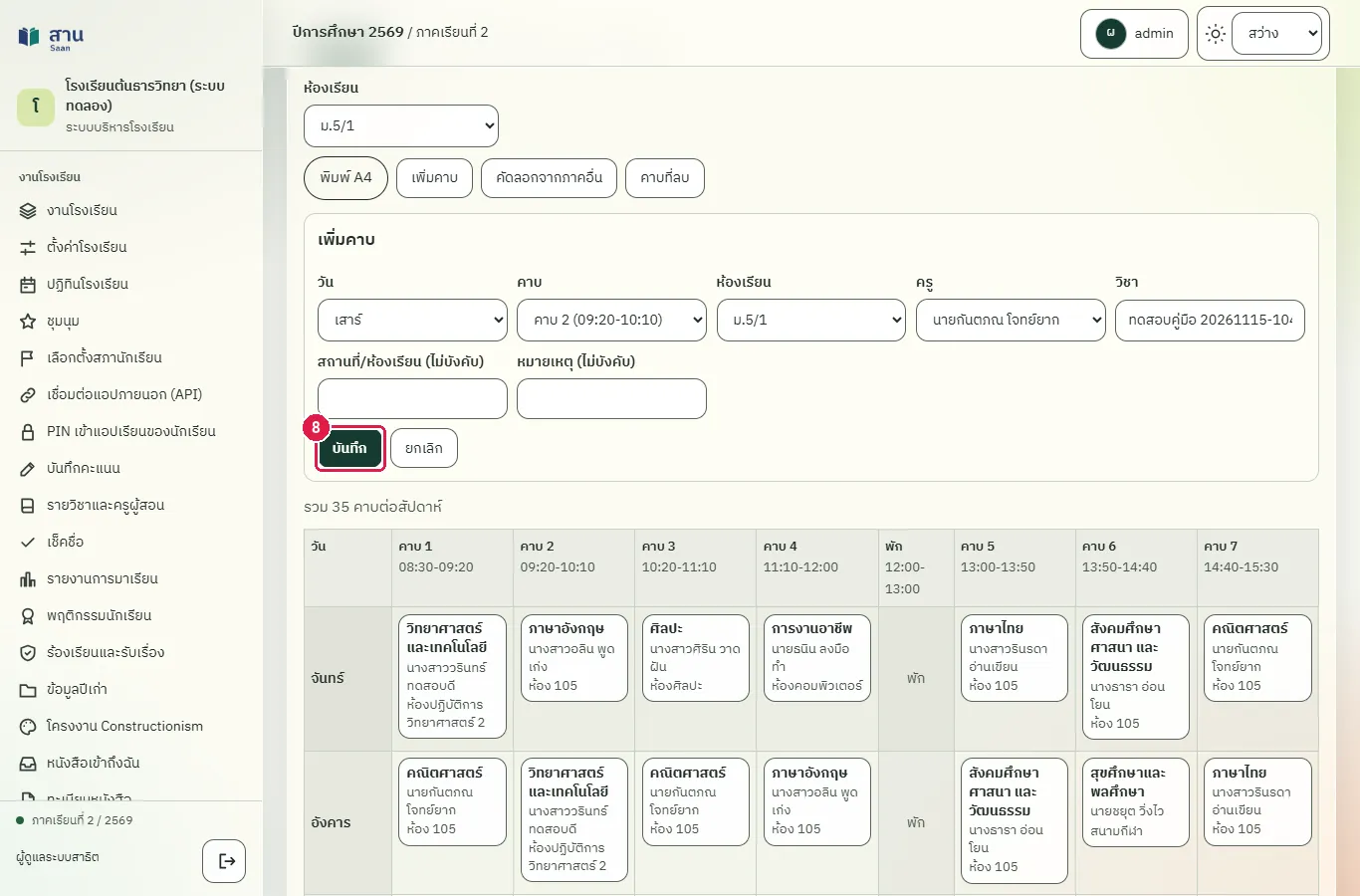
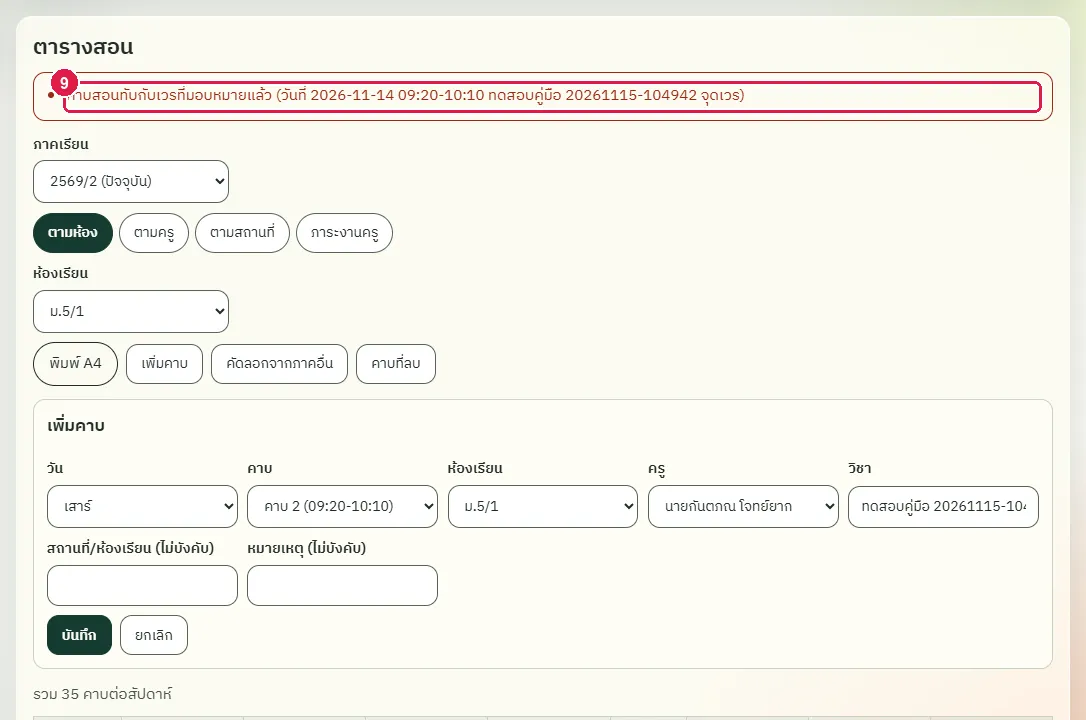
ขั้นที่ 9 ข้อความแจ้งว่าคาบสอนทับกับเวรที่มอบหมายแล้ว
ขั้นที่ 10 เลือกวันที่เวรทดสอบในช่องวันที่
ขั้นที่ 11 กดปุ่ม "ลบ" ท้ายเวรทดสอบ
ขั้นที่ 12 ยืนยันลบเวรทดสอบ
ผลที่ควรเห็น
ระบบแจ้งว่าคาบสอนทับกับเวรที่มอบหมายแล้วและไม่บันทึกคาบ และเวรทดสอบถูกลบเมื่อจบขั้นตอน
- ไม่มีคาบทดสอบในตารางห้อง ม.5/1
เพิ่มและลบคาบในภาคเรียนที่สิ้นสุดแล้ว (ต้องยืนยันซ้ำ)
ทดสอบด้วยเบราว์เซอร์แล้ว: ใช้งานได้ ผ่านทุกขั้นตอนและการตรวจผล (15 พ.ย. 2569 เวลา 11:07 น., 52.1 วินาที)
ภาคเรียนที่สิ้นสุดแล้วแก้ไขได้เฉพาะผู้ดูแลระบบและต้องยืนยันซ้ำ ขั้นตอนนี้เพิ่มคาบทดสอบในภาคเรียนที่ 1 ของ 2569 ที่สิ้นสุดแล้ว แล้วลบคาบนั้น การลบคาบทำให้คาบไปอยู่ในรายการ "คาบที่ลบ" ซึ่งระบบไม่ให้ลบถาวรจากหน้าจอ
บัญชีที่ใช้ในตัวอย่างนี้: ผู้ดูแลระบบ
เริ่มจากหน้า: /work#timetable
ขั้นตอน
ขั้นที่ 1 หน้าตารางแจ้งว่าภาคเรียนนี้สิ้นสุดแล้ว การแก้ไขต้องเป็นผู้ดูแลระบบและยืนยันซ้ำ
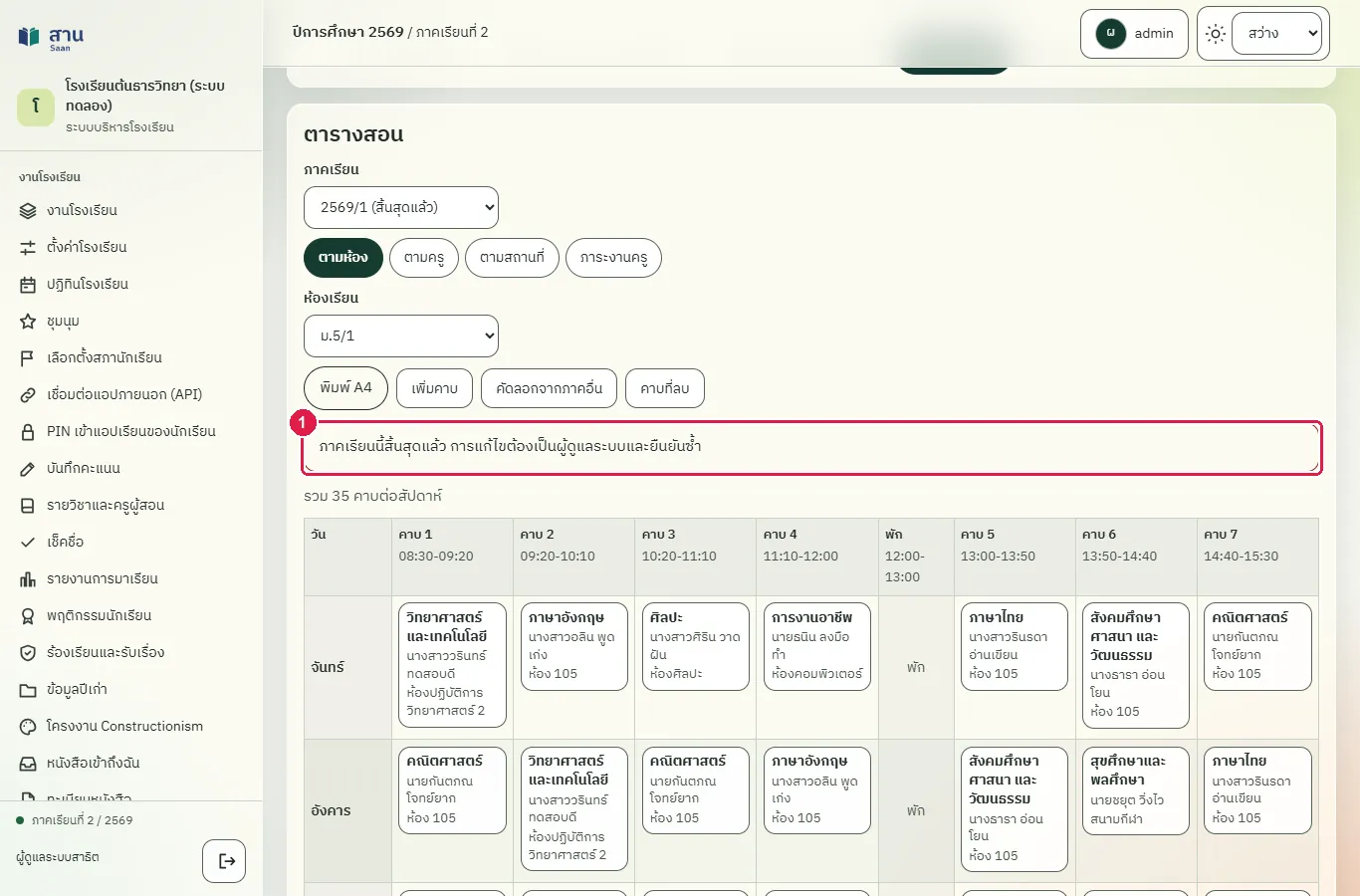
ขั้นที่ 2 กดปุ่ม "บันทึก" แล้วยืนยันซ้ำ ระบบบันทึกคาบในภาคเรียนที่สิ้นสุดแล้ว
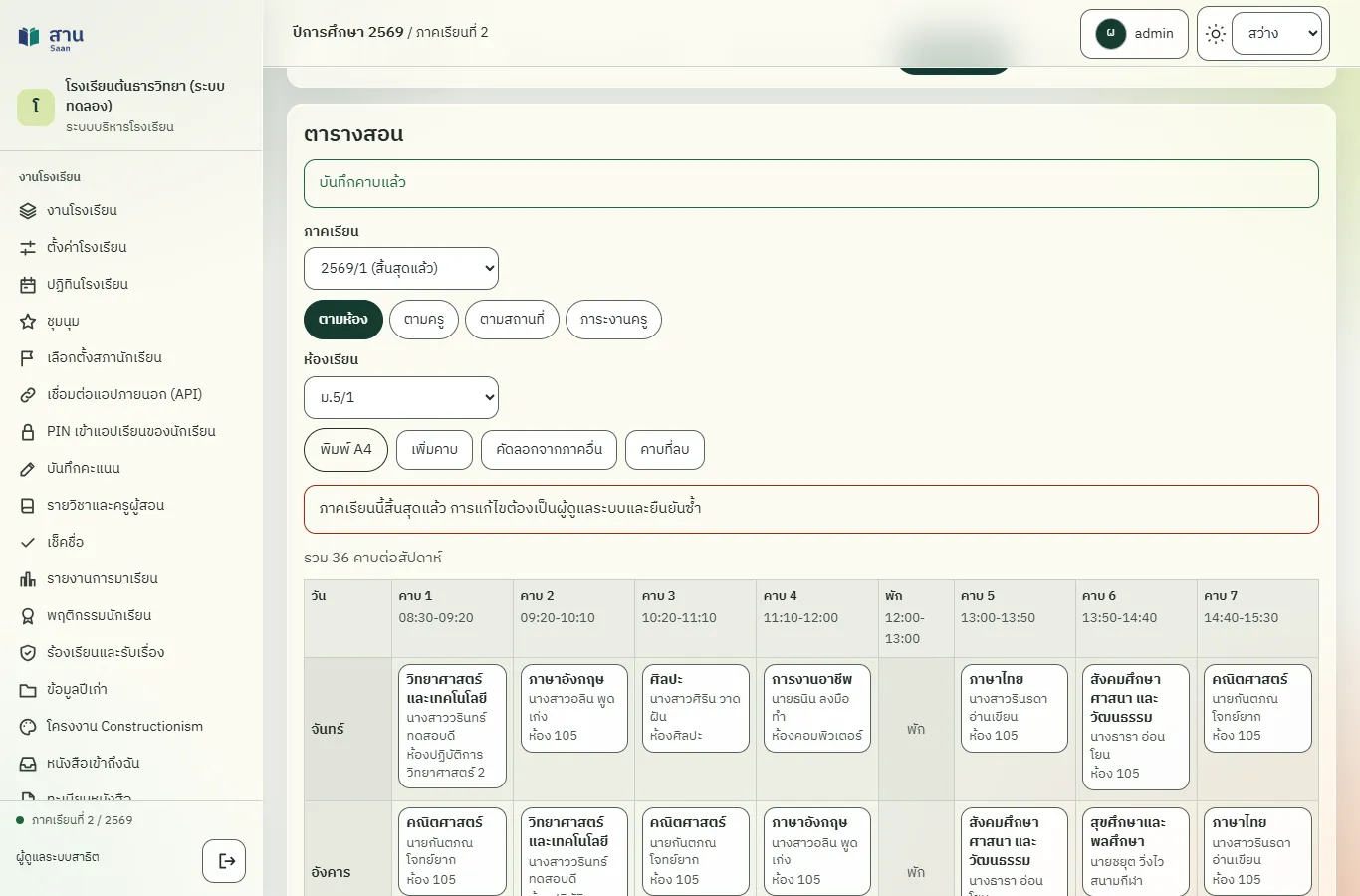
ขั้นที่ 3 คาบที่เพิ่มปรากฏในตารางของภาคเรียนที่สิ้นสุดแล้ว
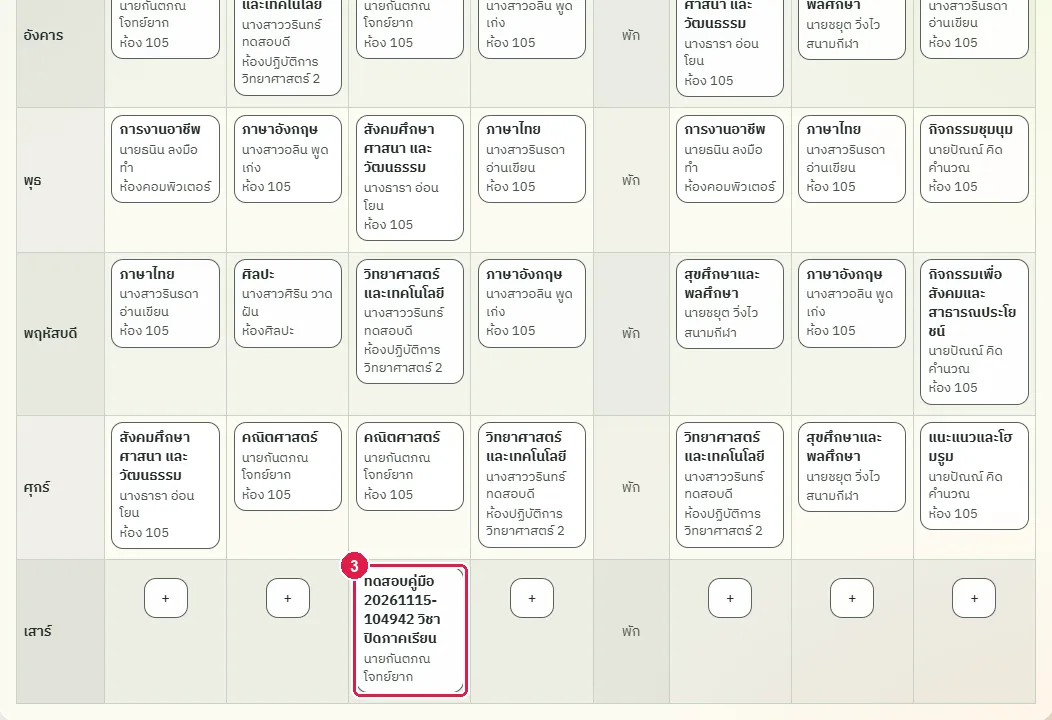
ขั้นที่ 4 กดคาบที่เพิ่มเพื่อแก้ไขหรือลบ
ขั้นที่ 5 กดปุ่ม "ลบคาบนี้" แล้วยืนยันซ้ำ คาบนั้นไปอยู่ในรายการคาบที่ลบ
ผลที่ควรเห็น
คาบในภาคเรียนที่สิ้นสุดแล้วถูกเพิ่มเมื่อยืนยันซ้ำ และถูกลบไปอยู่ในรายการคาบที่ลบ
- คาบทดสอบอยู่ในรายการคาบที่ลบ ไม่อยู่ในตาราง
คัดลอกคาบจากภาคเรียนที่ 1 มายังภาคเรียนปัจจุบัน (ใช้ได้เฉพาะระบบทดลอง)
ทดสอบด้วยเบราว์เซอร์แล้ว: ใช้งานได้ ผ่านทุกขั้นตอนและการตรวจผล (15 พ.ย. 2569 เวลา 11:07 น., 35.0 วินาที)
ปุ่ม "คัดลอก" ลบคาบที่ลบไว้ของภาคเรียนปัจจุบันถาวร (เรียกคืนไม่ได้) และเพิ่มคาบจากภาคเรียนต้นทาง ขั้นตอนนี้ทำได้เฉพาะระบบทดลองที่รีเซ็ตได้ และทำเป็นขั้นตอนสุดท้ายก่อนลบข้อมูลทดสอบ
บัญชีที่ใช้ในตัวอย่างนี้: ผู้ดูแลระบบ
เริ่มจากหน้า: /work#timetable
ขั้นตอน
ขั้นที่ 1 กดปุ่ม "คัดลอกจากภาคอื่น" ระบบแสดงแผงคัดลอกตารางมายังภาคเรียนนี้
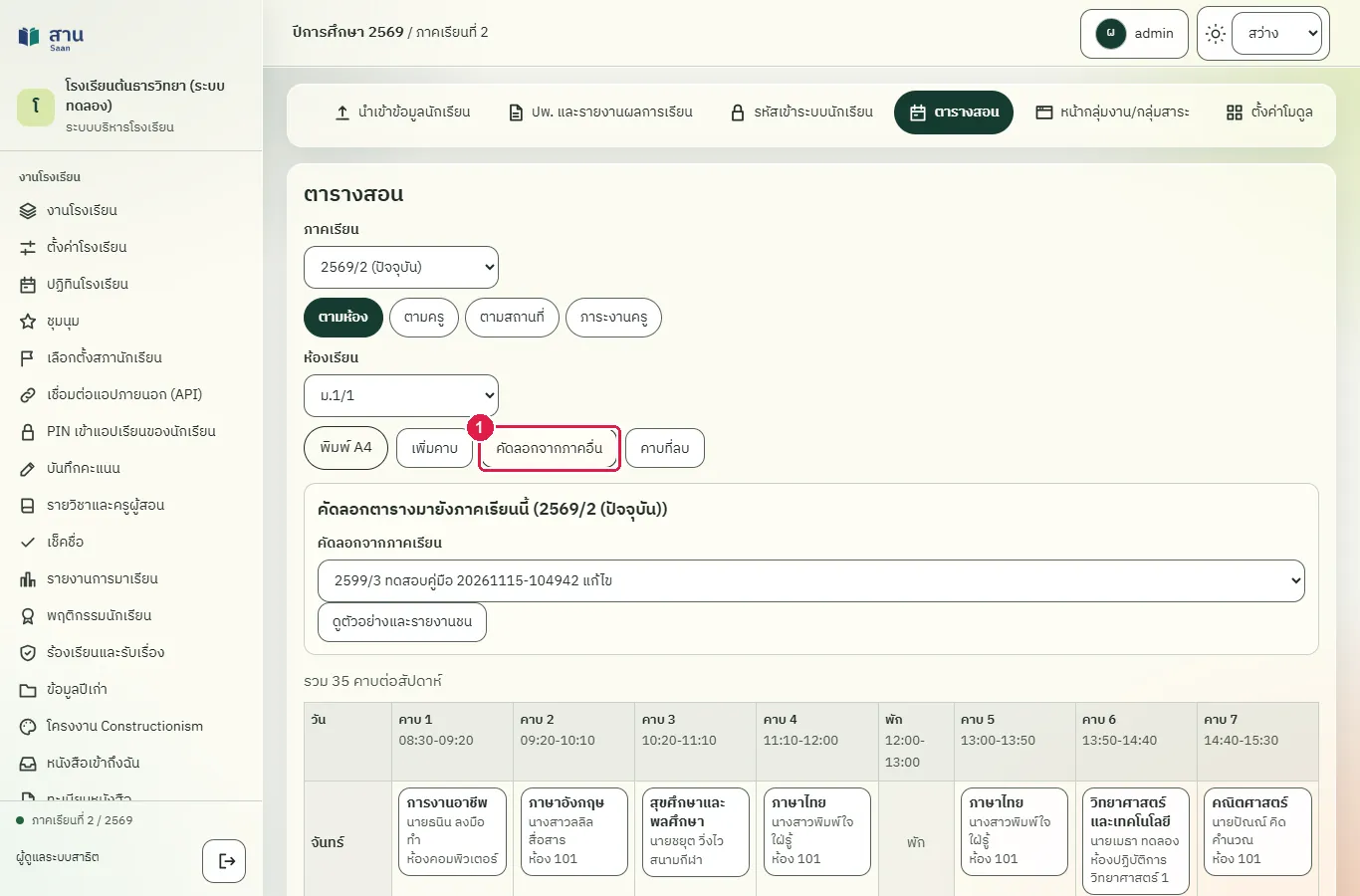
ขั้นที่ 2 เลือกภาคเรียนที่ 1 เป็นภาคเรียนต้นทาง
ขั้นที่ 3 กดปุ่ม "ดูตัวอย่างและรายงานชน" ระบบแสดงจำนวนคาบที่คัดลอกได้
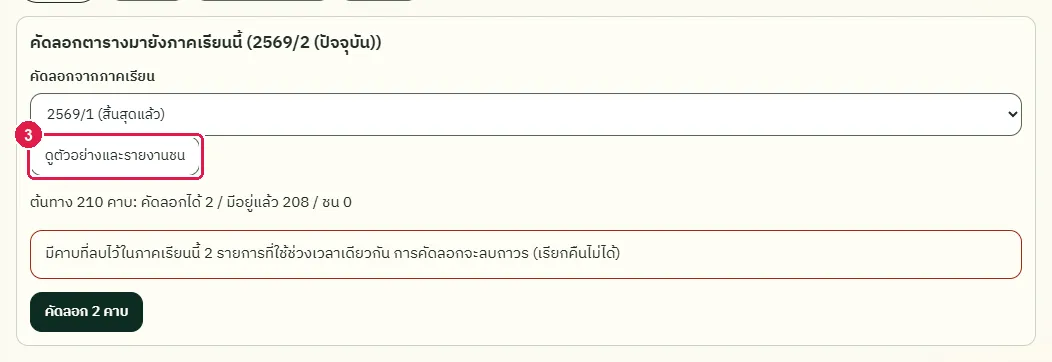
ขั้นที่ 4 กดปุ่ม "คัดลอก ... คาบ" ระบบคัดลอกคาบเข้าภาคเรียนปัจจุบัน
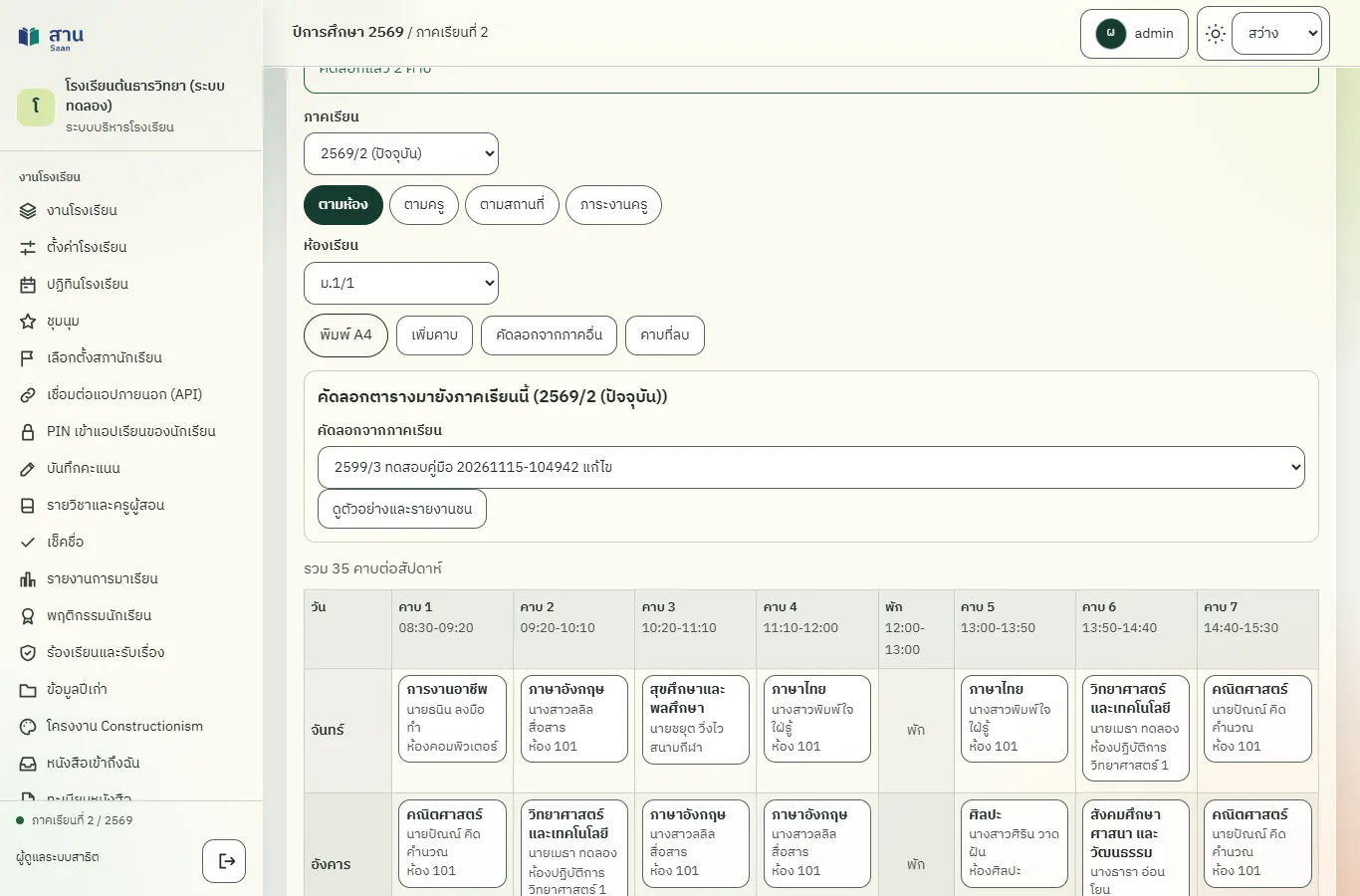
ผลที่ควรเห็น
คาบจากภาคเรียนที่ 1 ถูกคัดลอกเข้าภาคเรียนปัจจุบัน และตัวอย่างครั้งต่อไปแสดงคัดลอกได้ 0 คาบ
- ตัวอย่างการคัดลอกแสดงว่าไม่มีคาบที่ต้องคัดลอกเพิ่ม
ลบคาบทดสอบ (ล้างข้อมูลทดสอบ)
ทดสอบด้วยเบราว์เซอร์แล้ว: ใช้งานได้ ผ่านทุกขั้นตอนและการตรวจผล (15 พ.ย. 2569 เวลา 11:31 น., 19.2 วินาที)
ขั้นตอนนี้ใช้ล้างคาบที่เพิ่มระหว่างทดสอบ ในการใช้งานจริงลบคาบด้วยปุ่ม "ลบคาบนี้" ในแบบฟอร์มแก้ไขคาบ
บัญชีที่ใช้ในตัวอย่างนี้: ผู้ดูแลระบบ
เริ่มจากหน้า: /work#timetable
หมายเหตุ: งานนี้ล้างข้อมูลที่งานอื่นสร้างขึ้นระหว่างการทดสอบ ใช้ในการทดสอบเท่านั้น
ขั้นตอน
(ไม่มีขั้นตอนที่ต้องทำ)
ผลที่ควรเห็น
- ตารางของห้องไม่มีคาบทดสอบเหลืออยู่
ข้อจำกัดที่ทราบ
ส่วนที่ยังไม่ได้ตรวจด้วยเบราว์เซอร์
- การพิมพ์ A4 ของตารางครู และการสั่งพิมพ์จริงจากหน้าต่างพิมพ์ของเบราว์เซอร์ ทดสอบเฉพาะการเปิดหน้าตารางสำหรับพิมพ์ของห้อง
- คาบที่ลบเพื่อทดสอบเหลืออยู่ในรายการ "คาบที่ลบ" ของระบบ (ลบถาวรไม่ได้จากหน้าจอ) และจะถูกลบถาวรเองเมื่อมีคาบใหม่มาใช้ช่วงเวลาเดียวกัน
- การแก้ไขซ้อนกันของผู้ใช้สองคน (ข้อความ "โหลดข้อมูลล่าสุด") ตัวรันใช้เบราว์เซอร์ผู้ใช้ครั้งละหนึ่งคน
พบข้อผิดพลาดหรืออยากให้เพิ่มเนื้อหา แจ้งได้ที่ แบบฟอร์มติดต่อ