
ตรวจข้อสอบและวิเคราะห์ข้อสอบ
สถานะการตรวจโมดูลนี้: ใช้งานได้
ทดสอบล่าสุด: 15 พ.ย. 2569 เวลา 11:33 น. บนระบบทดลอง (โรงเรียนสมมติ) ของรุ่นที่ตรวจ
ใช้ทำอะไร
ครูสร้างชุดข้อสอบปรนัย ตั้งเฉลย แล้วกรอกคำตอบของนักเรียนทั้งห้องแบบพิมพ์ต่อกันหรือวางข้อมูลจากไฟล์ CSV และไฟล์ที่ส่งออกจากเครื่องสแกน OMR ระบบตรวจให้คะแนนทันทีและตรวจใหม่ทุกใบเมื่อแก้เฉลย จากนั้นดูการวิเคราะห์ข้อสอบรายข้อ (ร้อยละผู้ตอบถูก ค่าความยาก ค่าอำนาจจำแนก และการเลือกตัวลวง) สรุปผลรายห้อง ส่งออกเป็นไฟล์ CSV และพิมพ์ใบแจ้งผลรายคนขนาด A4
ใครใช้
- ผู้ดูแลระบบและผู้อำนวยการ (จัดการทุกข้อสอบและทุกห้อง)
- ครู (สร้างข้อสอบของตนเอง กรอกคำตอบและดูผลของห้องที่ตนมีสิทธิ์ ข้อสอบของครูท่านอื่นที่เปิดรับใบตอบเห็นได้แต่ตั้งค่าไม่ได้)
อยู่ที่ไหนในเมนู
- เมนูด้านซ้าย "งานโรงเรียน" > "ตรวจข้อสอบ" (/work#exams)
ก่อนเริ่มใช้งาน
- ทะเบียนนักเรียนและผู้ปกครอง: ต้องมีรายชื่อนักเรียนในห้อง เพราะระบบจับคู่ใบตอบกับรหัสนักเรียน
- ตั้งค่าโรงเรียน (ปีการศึกษา คาบเวลา ห้องเรียน ครู ปฏิทิน): ครูกรอกได้เฉพาะห้องที่ตนได้รับมอบหมาย
สร้างชุดข้อสอบ ตั้งเฉลย และเปิดรับใบตอบ
ทดสอบด้วยเบราว์เซอร์แล้ว: ใช้งานได้ ผ่านทุกขั้นตอนและการตรวจผล (15 พ.ย. 2569 เวลา 11:16 น., 36.7 วินาที)
ชุดข้อสอบกำหนดจำนวนข้อ (1 ถึง 200) จำนวนตัวเลือกต่อข้อ (2 ถึง 6) คะแนนต่อข้อ และเฉลย พิมพ์เฉลยต่อกัน เช่น กขคงก หรือ 13241 วงเล็บ เช่น (คง) หมายถึงตอบข้อใดก็ได้ในวงเล็บ และตัวอักษร x หมายถึงยกคะแนนข้อนั้นให้ทุกคน ข้อสอบเริ่มต้นเป็นสถานะ "ร่าง" ต้องกด "เปิดรับใบตอบ" จึงกรอกคำตอบได้
บัญชีที่ใช้ในตัวอย่างนี้: ผู้ดูแลระบบ
เริ่มจากหน้า: /work
ขั้นตอน
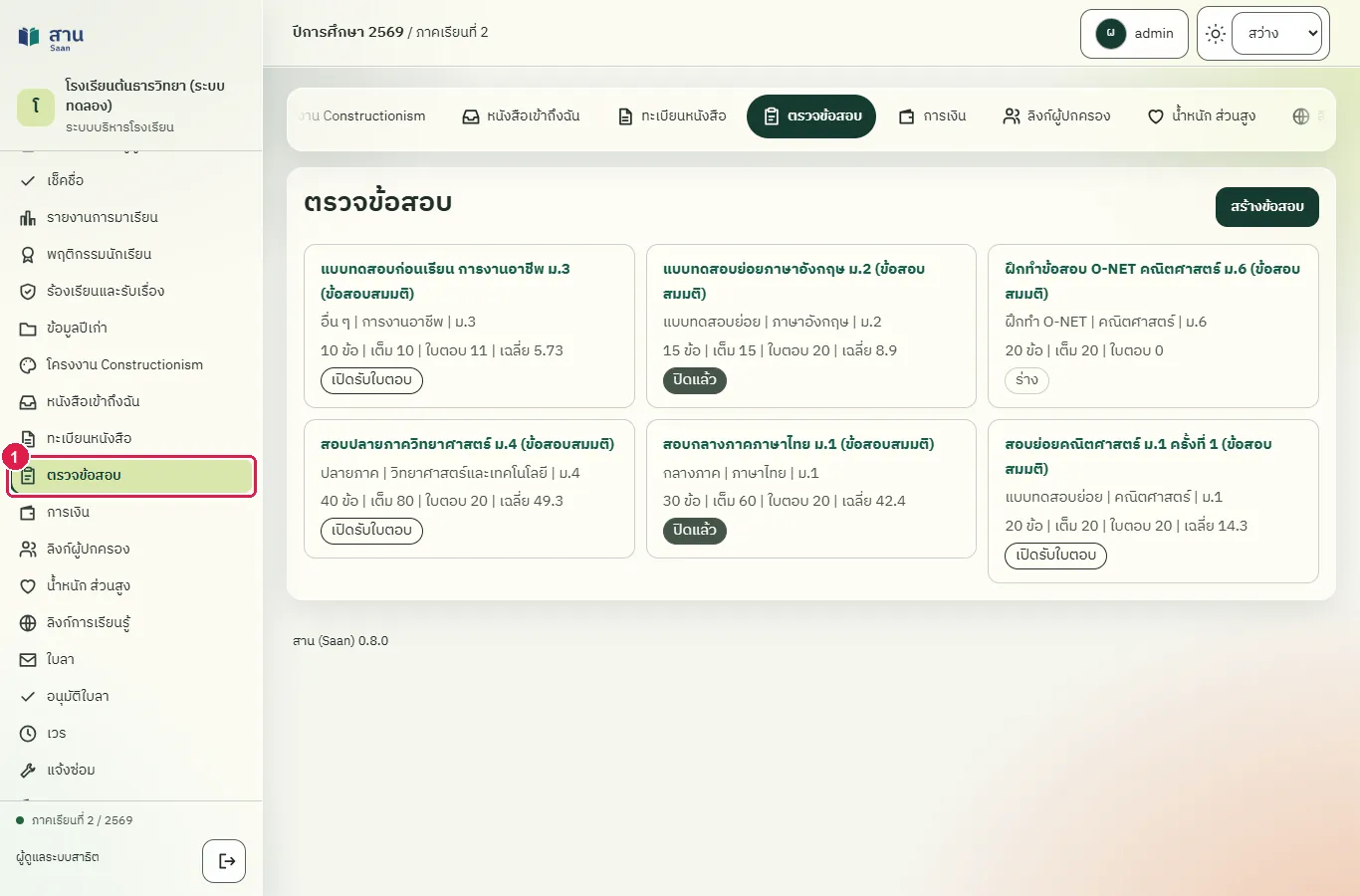
ขั้นที่ 1 เลือกเมนู "ตรวจข้อสอบ" ที่แถบเมนูด้านซ้าย
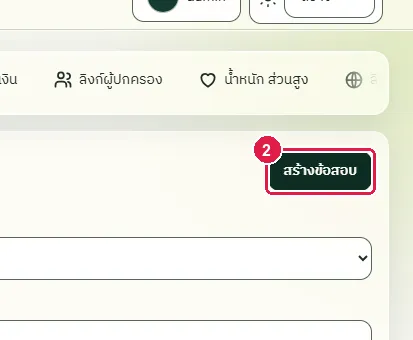
ขั้นที่ 2 กดปุ่ม "สร้างข้อสอบ" ด้านขวาบนของหน้า แบบฟอร์มสร้างข้อสอบเปิดขึ้น
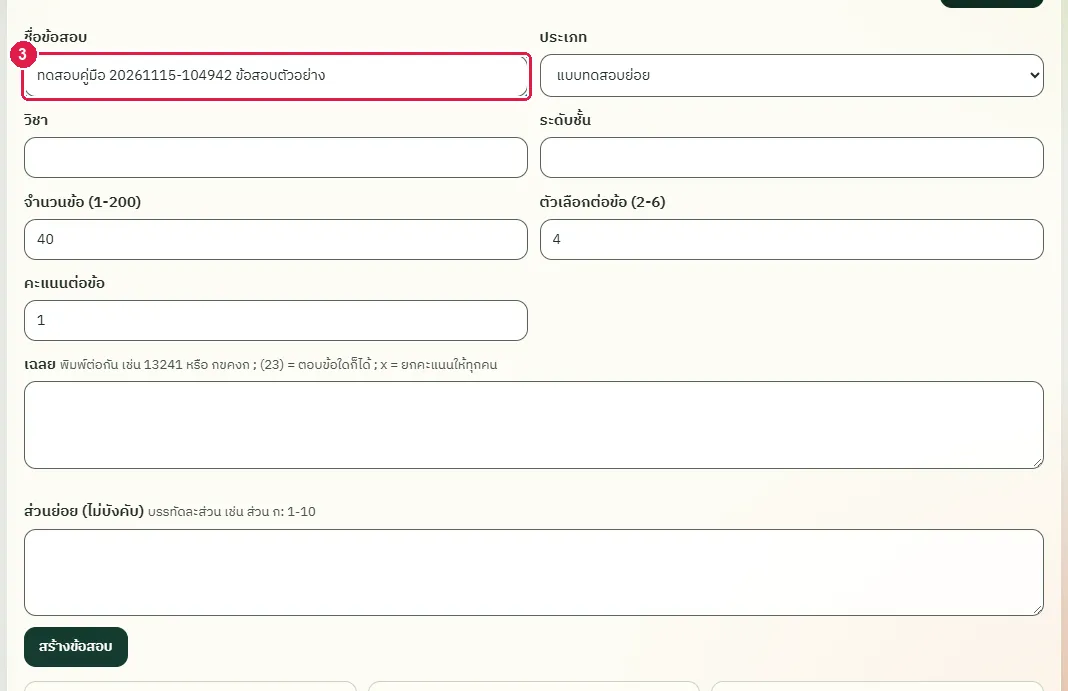
ขั้นที่ 3 พิมพ์ชื่อข้อสอบในช่อง "ชื่อข้อสอบ"
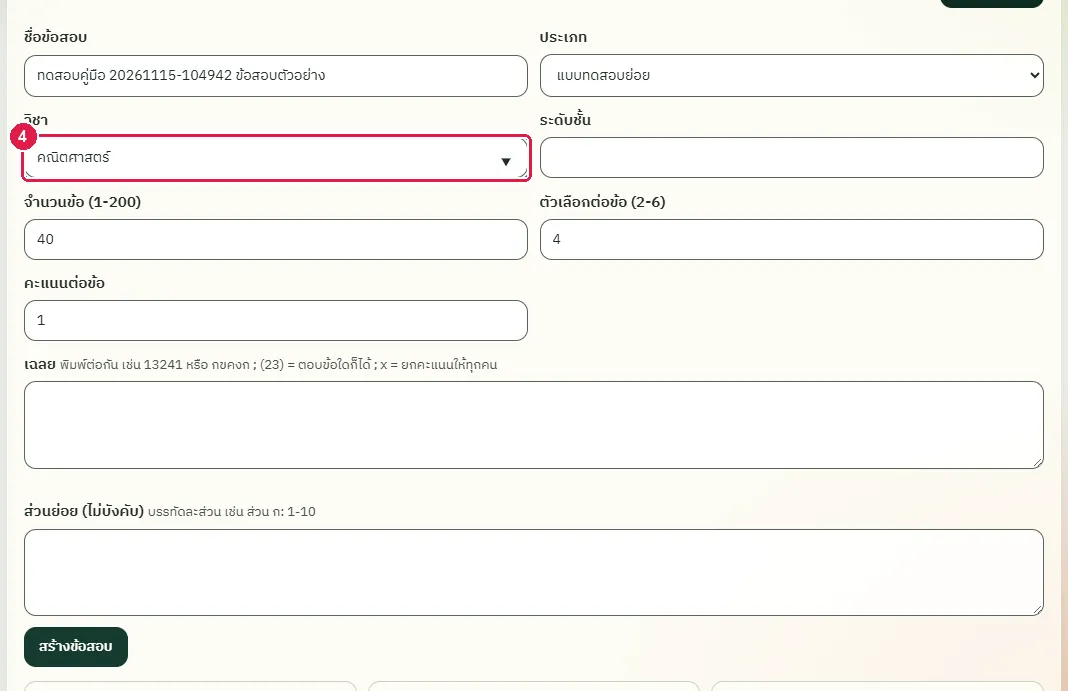
ขั้นที่ 4 พิมพ์ชื่อวิชาในช่อง "วิชา" (ไม่บังคับ)
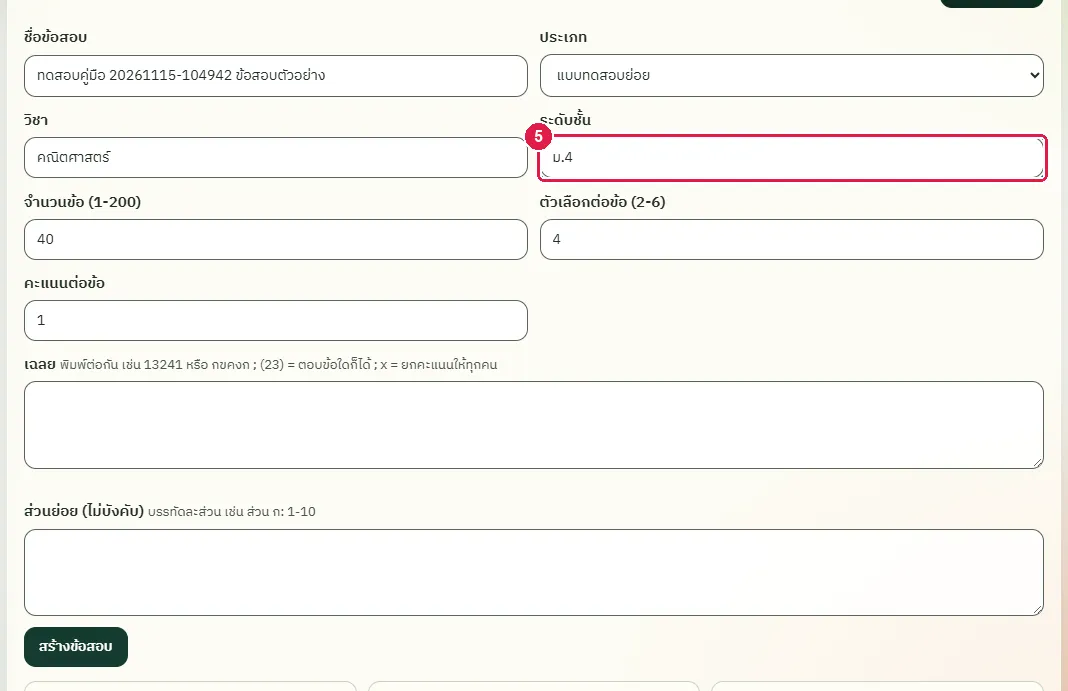
ขั้นที่ 5 พิมพ์ระดับชั้นในช่อง "ระดับชั้น" ระบบใช้ระดับชั้นกรองห้องที่เลือกกรอกคำตอบได้
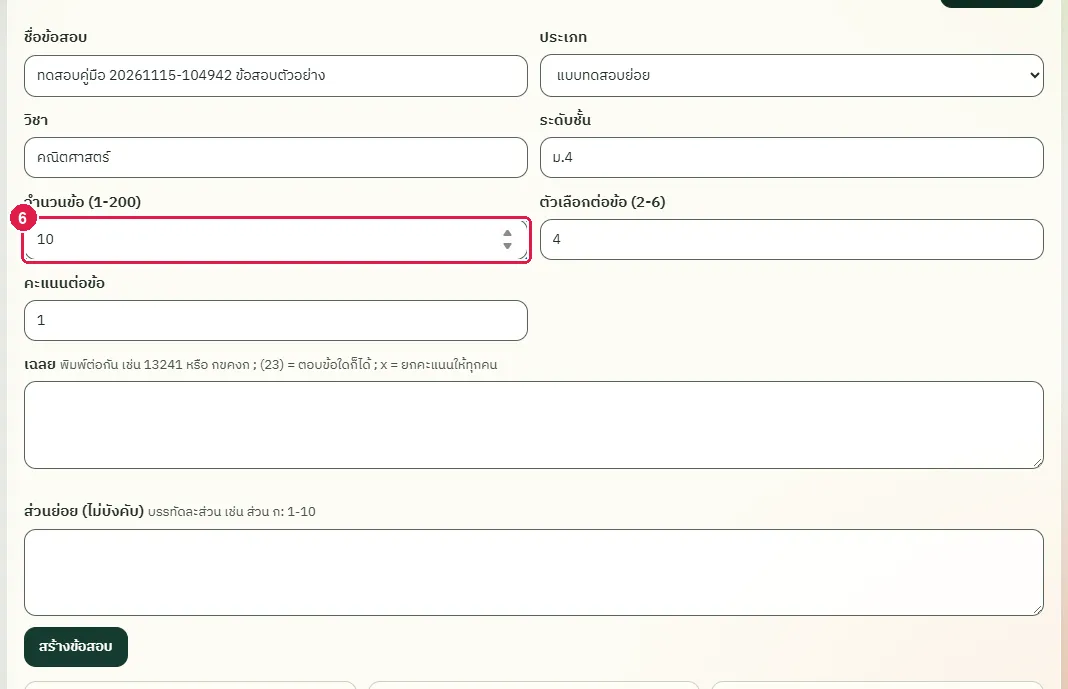
ขั้นที่ 6 ตั้งจำนวนข้อในช่อง "จำนวนข้อ (1-200)"
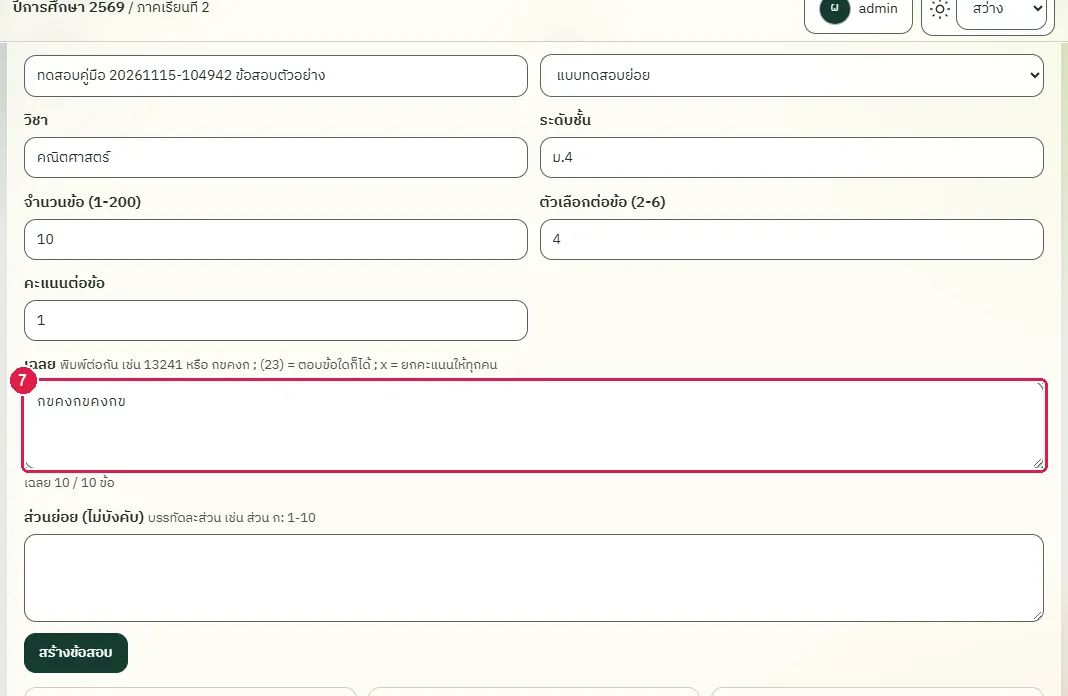
ขั้นที่ 7 พิมพ์เฉลยต่อกันในช่อง "เฉลย" ข้อความใต้ช่องนับว่าเฉลย 10 / 10 ข้อ หากไม่ครบจะแจ้งว่ายังไม่ครบ
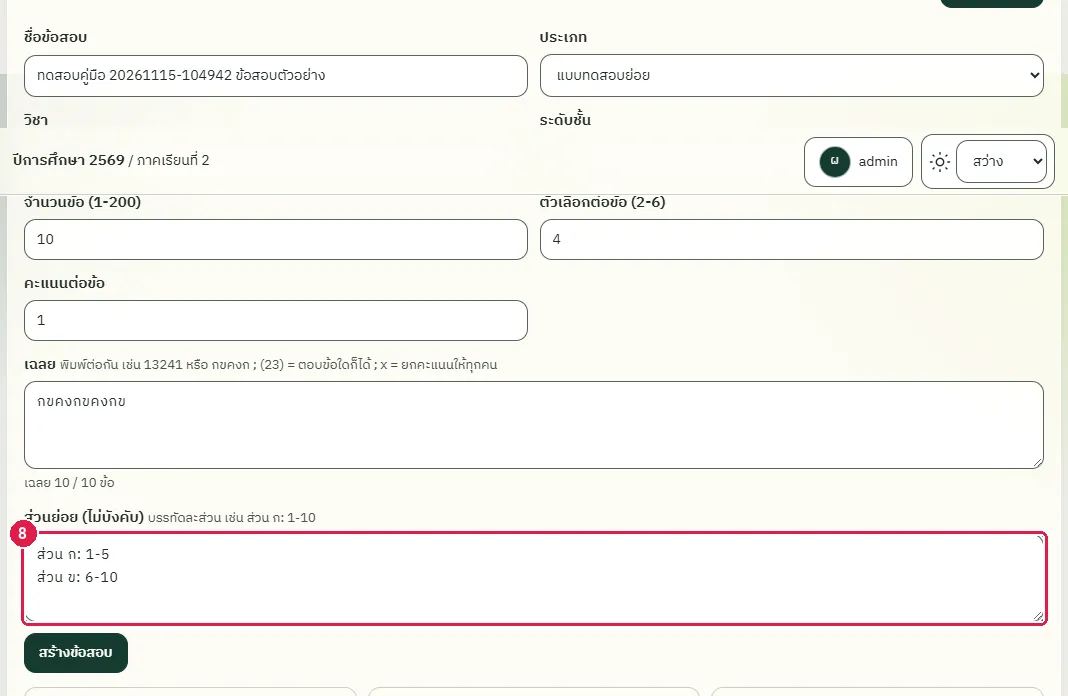
ขั้นที่ 8 ถ้าข้อสอบแบ่งเป็นส่วน พิมพ์ส่วนละบรรทัดในช่อง "ส่วนย่อย" เช่น "ส่วน ก: 1-5" ระบบสรุปคะแนนแยกตามส่วน
ขั้นที่ 9 กดปุ่ม "สร้างข้อสอบ" ท้ายแบบฟอร์ม ระบบเปิดแท็บ "ตั้งค่าและเฉลย" ของข้อสอบใหม่ สถานะ "ร่าง"
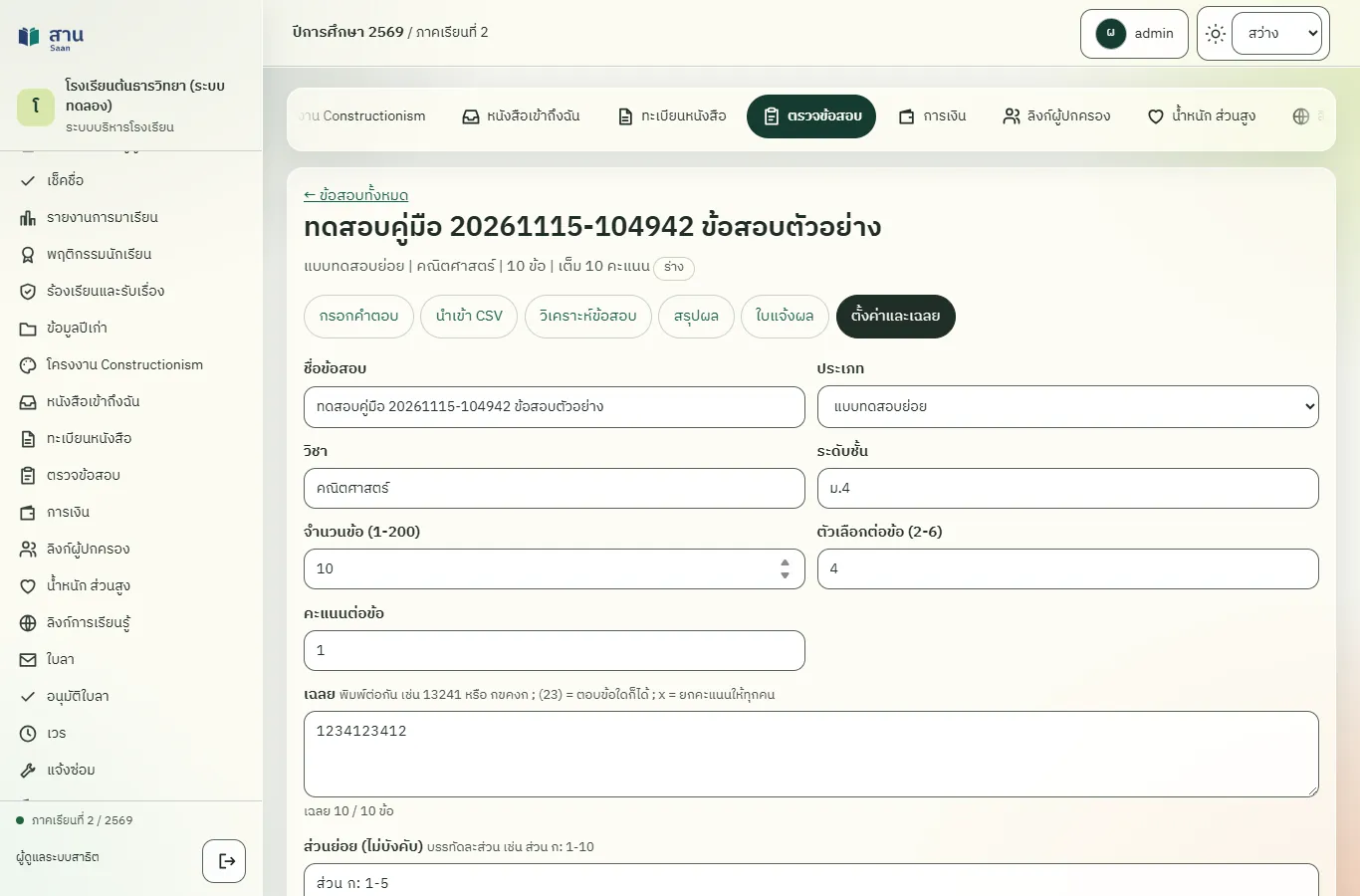
ขั้นที่ 10 กดปุ่ม "เปิดรับใบตอบ" สถานะของข้อสอบเปลี่ยนเป็น "เปิดรับใบตอบ" และแท็บ "กรอกคำตอบ" ใช้งานได้
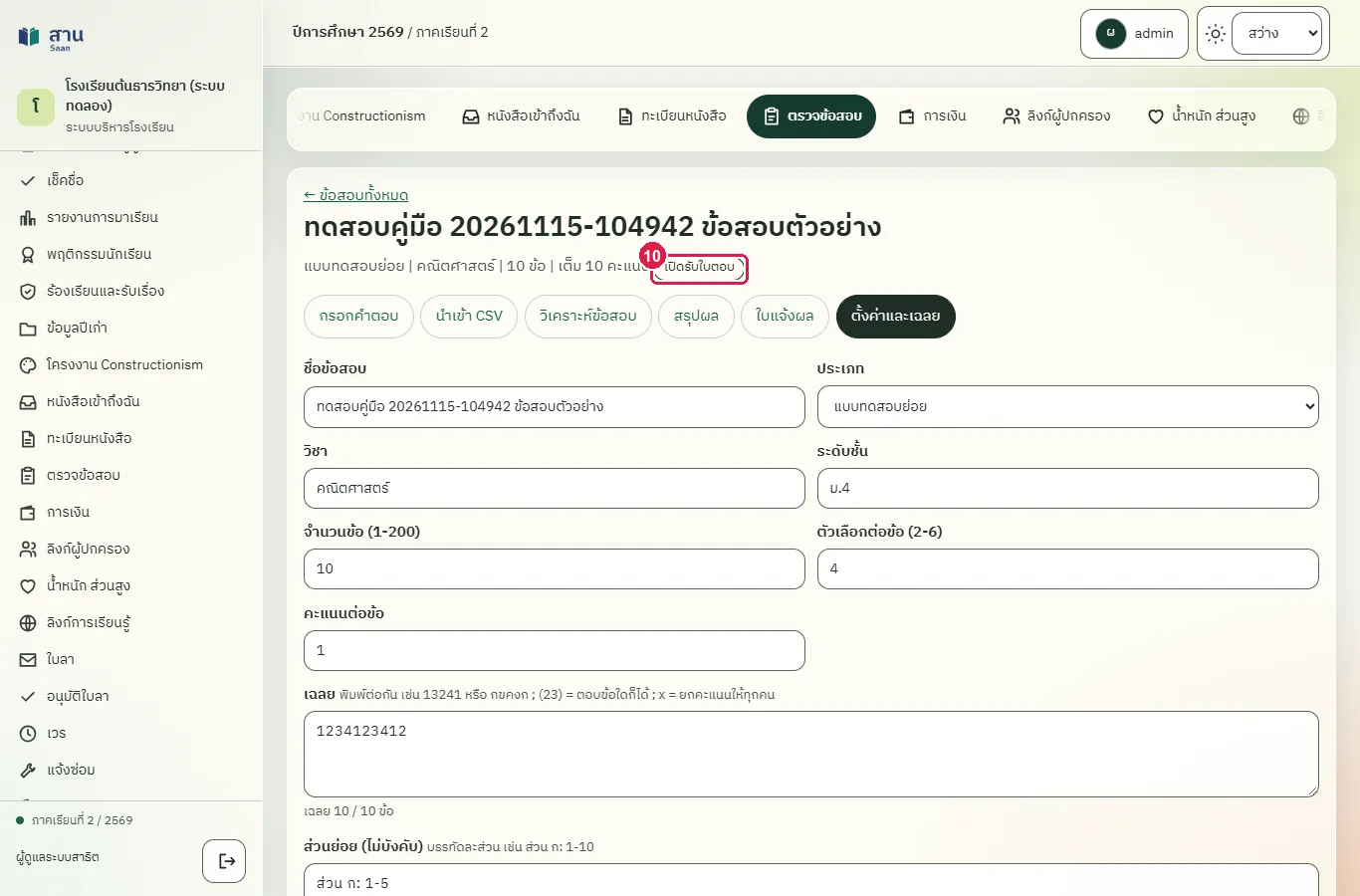
ผลที่ควรเห็น
หัวข้อข้อสอบแสดง "10 ข้อ | เต็ม 10 คะแนน" และป้ายสถานะ "เปิดรับใบตอบ"
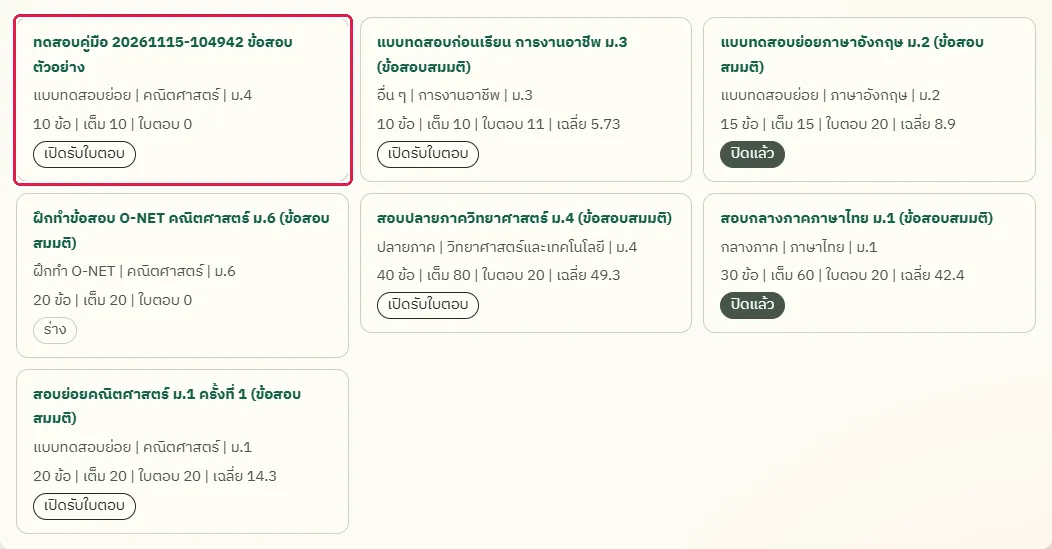
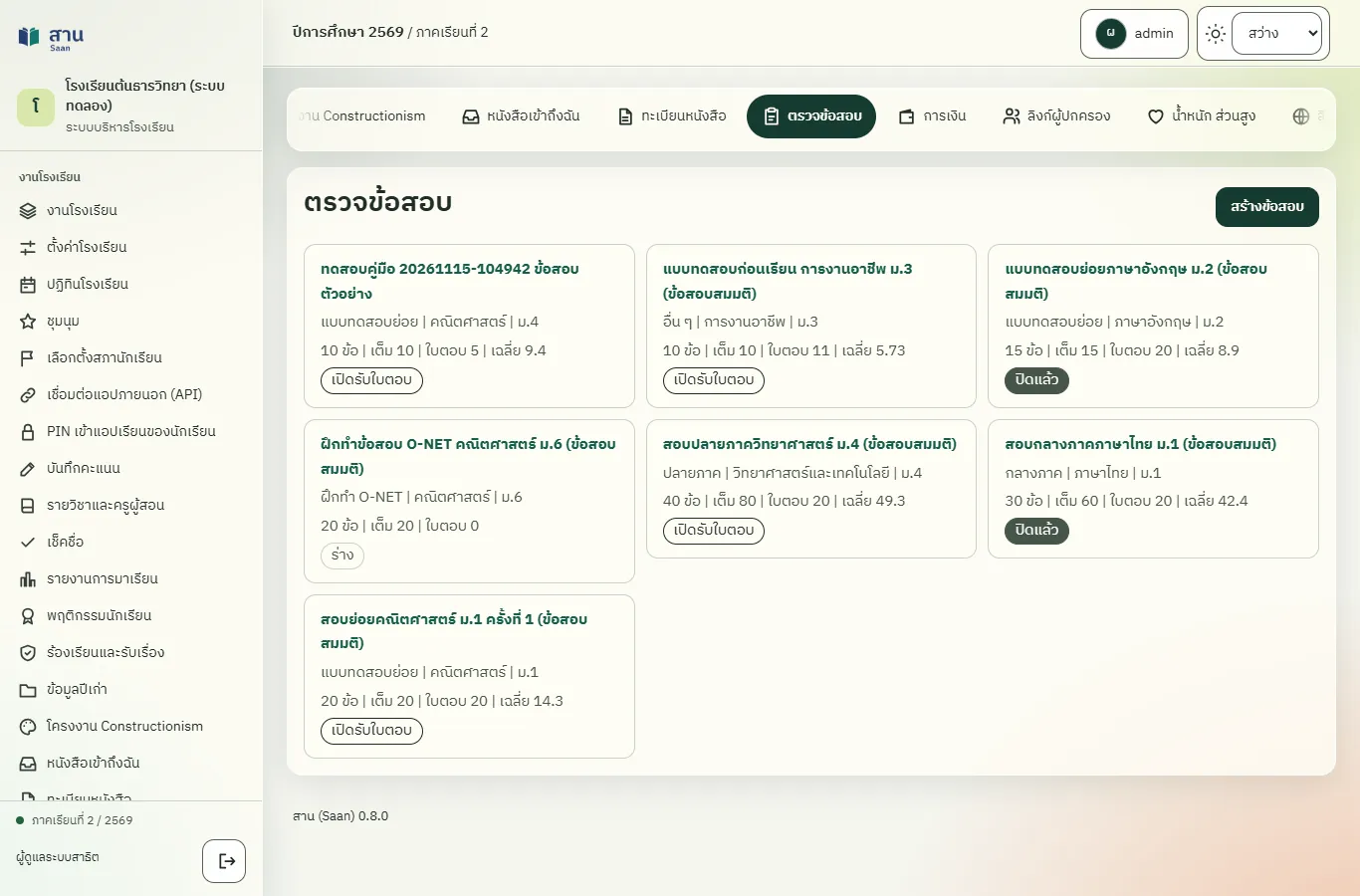
รายการข้อสอบแสดงข้อสอบใหม่พร้อมสถานะ "เปิดรับใบตอบ"
เปิดหน้า "ตรวจข้อสอบ" ใหม่ การ์ดของข้อสอบแสดงชื่อ จำนวนข้อ คะแนนเต็ม และสถานะ "เปิดรับใบตอบ"
กรอกคำตอบของนักเรียนทั้งห้องและดูคะแนนทันที
ทดสอบด้วยเบราว์เซอร์แล้ว: ใช้งานได้ ผ่านทุกขั้นตอนและการตรวจผล (15 พ.ย. 2569 เวลา 11:17 น., 45.8 วินาที)
เลือกห้องแล้วพิมพ์คำตอบของนักเรียนแต่ละคนต่อกันในช่องเดียว ใช้ ก-ฉ หรือ 1-6 หรือ A-F เครื่องหมาย - แทนข้อที่ไม่ตอบ และ * แทนข้อที่ตอบหลายตัวเลือก ตัวเลขใต้ช่องบอกจำนวนข้อที่พิมพ์แล้ว และตัวเลขคะแนนที่ขึ้นต้นด้วย ~ เป็นคะแนนโดยประมาณก่อนบันทึก กด Enter เพื่อบันทึกแถวและไปคนถัดไป หรือกด "บันทึกทั้งห้อง"
บัญชีที่ใช้ในตัวอย่างนี้: ผู้ดูแลระบบ
เริ่มจากหน้า: /work#exams
ขั้นตอน
ขั้นที่ 1 กดการ์ดของข้อสอบในรายการ
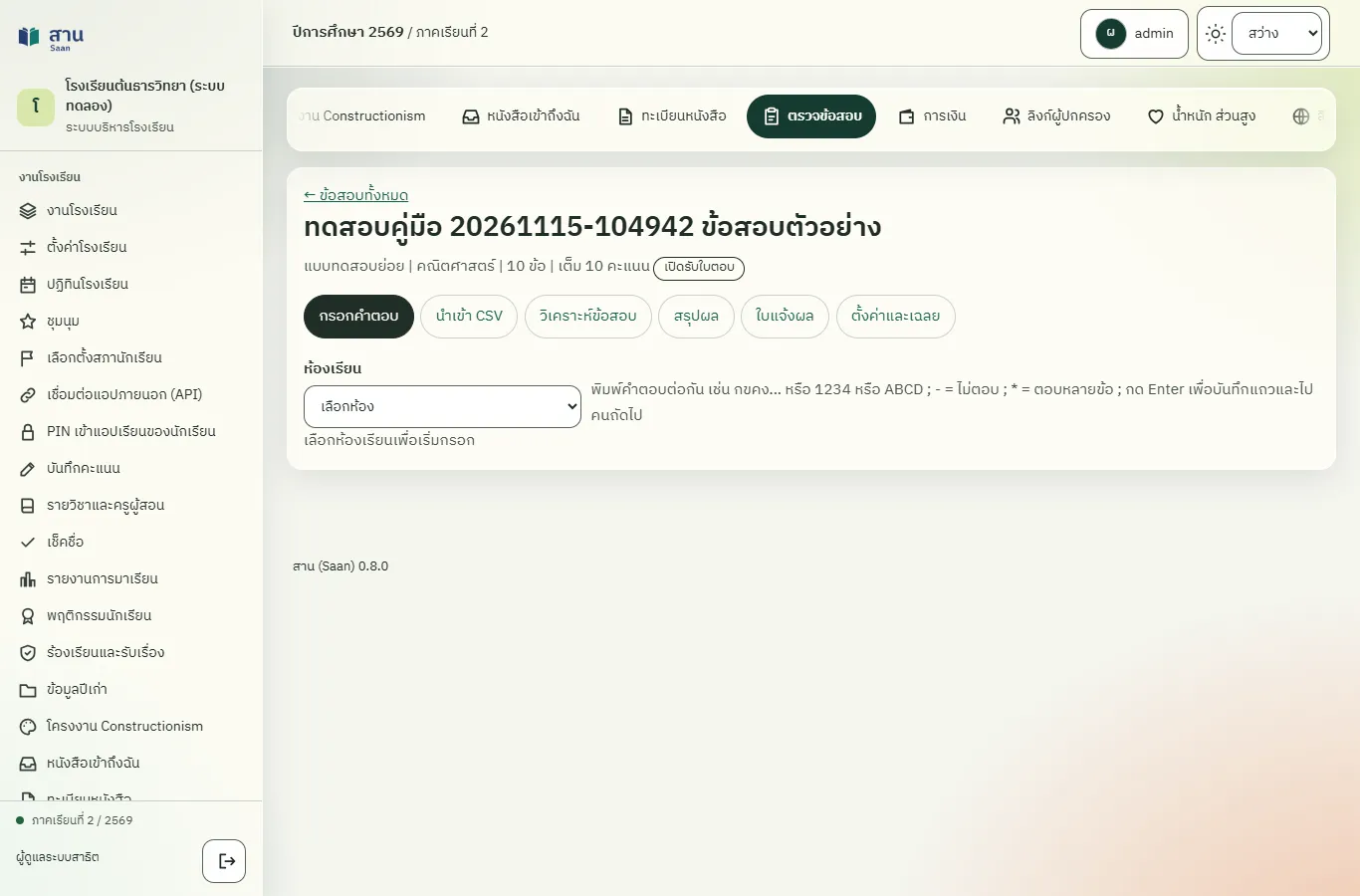
ขั้นที่ 2 เลือกห้องในช่อง "ห้องเรียน" ตารางรายชื่อนักเรียนของห้องแสดงพร้อมช่องคำตอบ
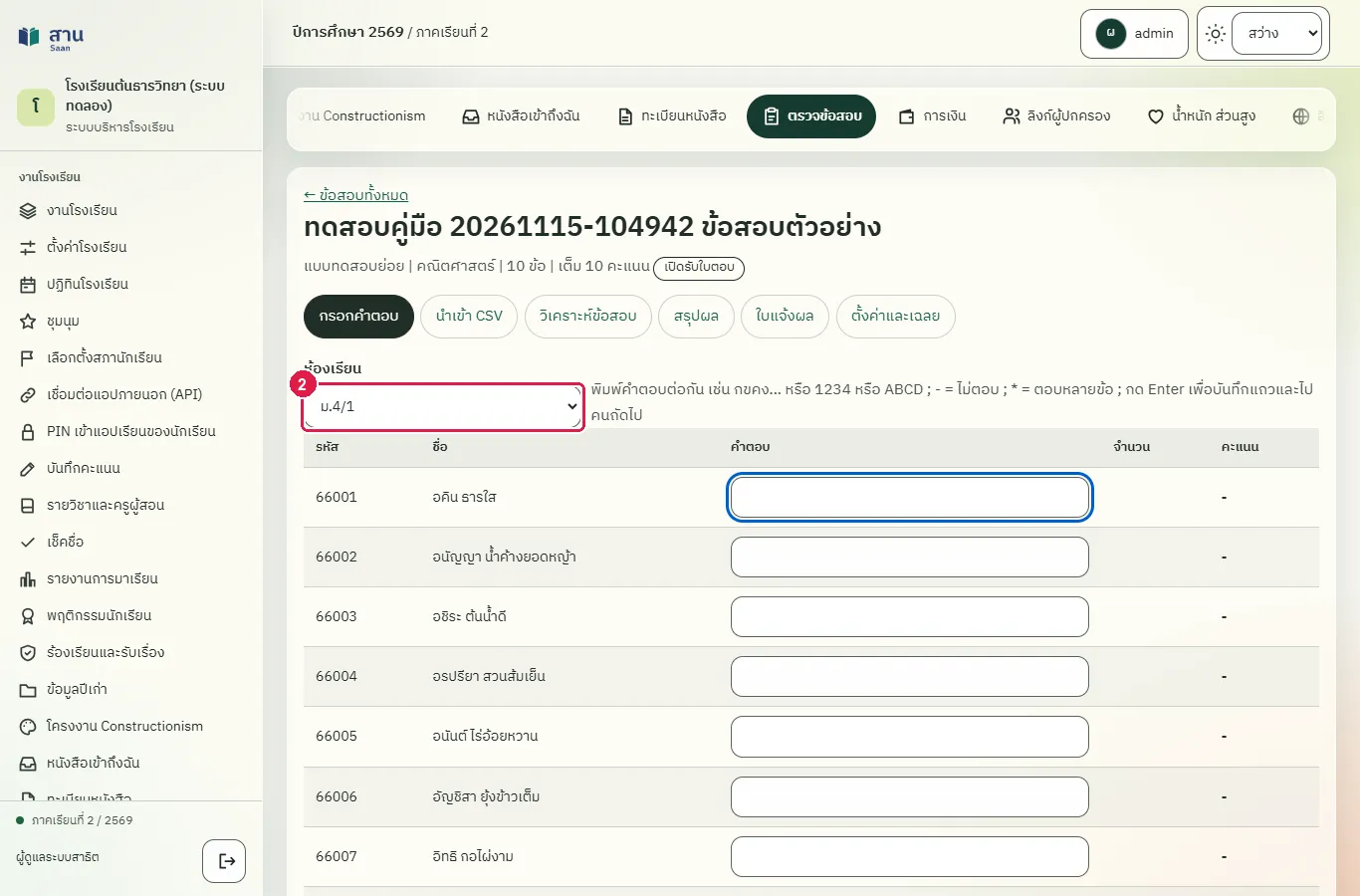
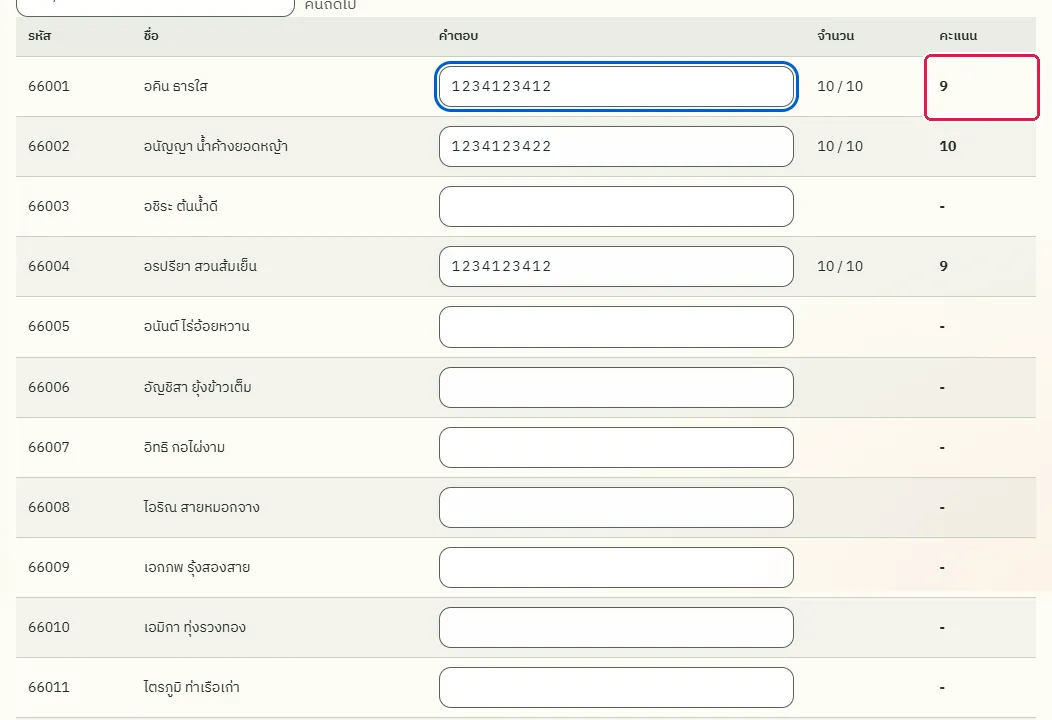
ขั้นที่ 3 พิมพ์คำตอบของนักเรียนคนแรกต่อกันในช่อง "คำตอบ" ช่อง "จำนวน" แสดง 10 / 10 และช่อง "คะแนน" แสดงคะแนนโดยประมาณ
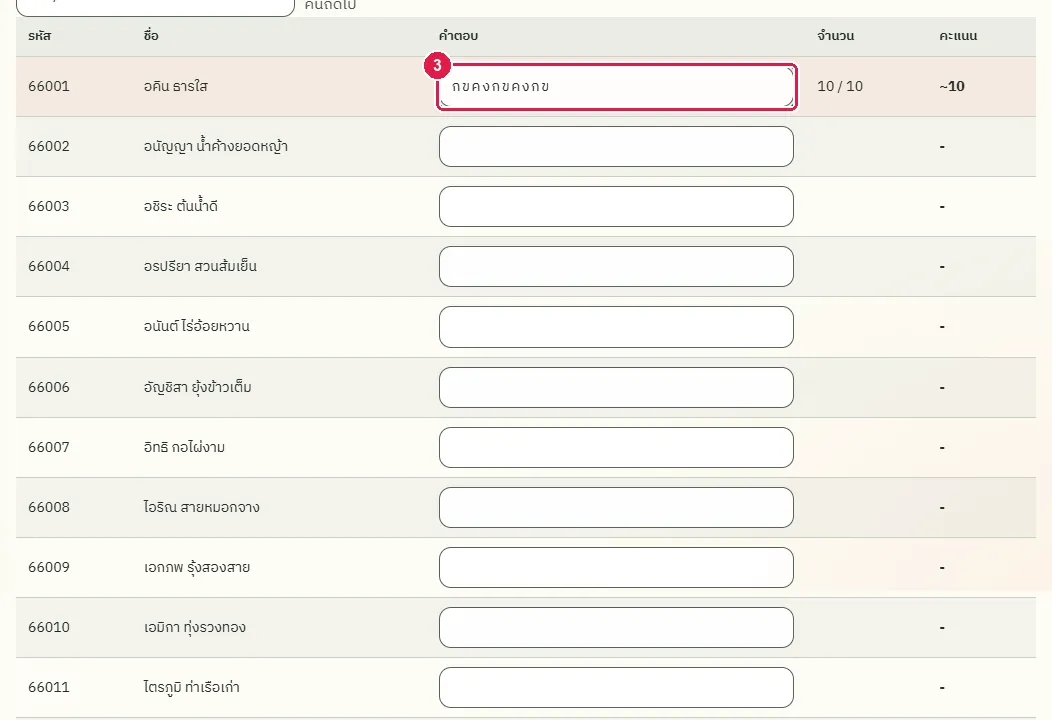
ขั้นที่ 4 พิมพ์คำตอบของคนถัดไป ข้อที่ผิดทำให้คะแนนโดยประมาณลดลง
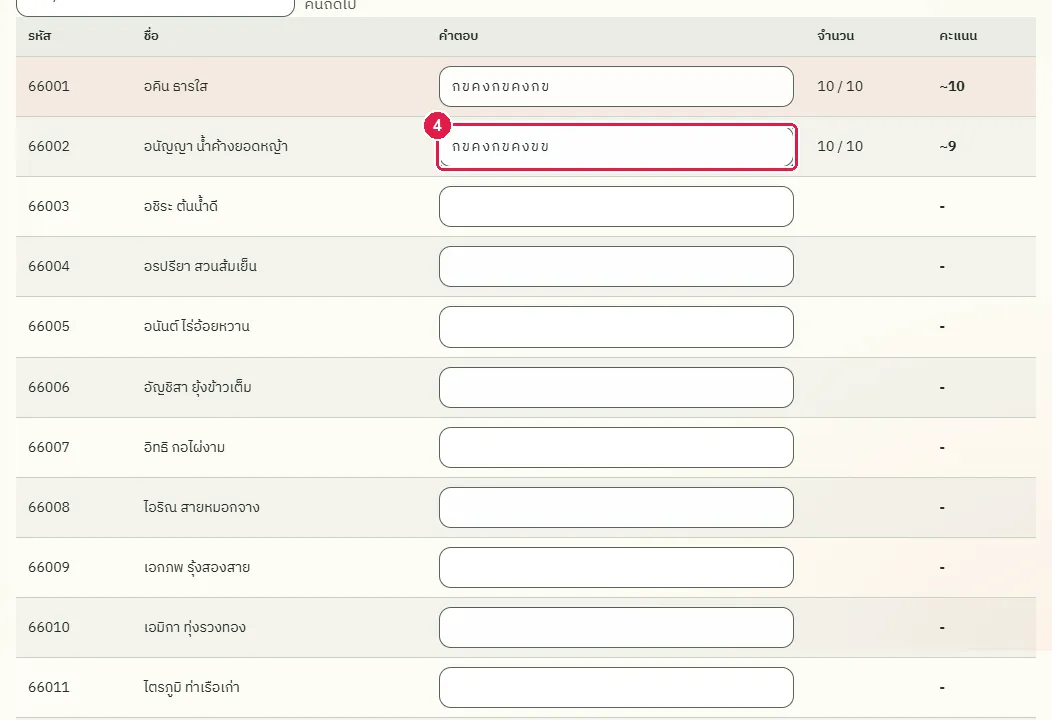
ขั้นที่ 5 หากพิมพ์ไม่ครบจำนวนข้อ ช่องเปลี่ยนเป็นสีแดงและแสดง "2 / 10"
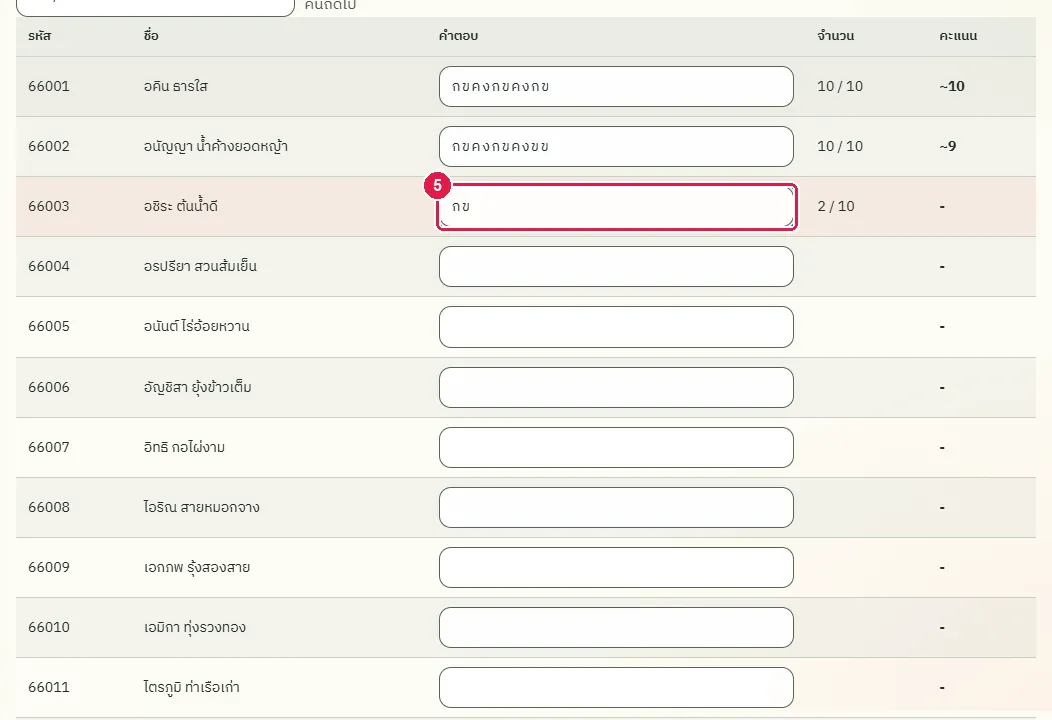
ขั้นที่ 6 กดปุ่ม "บันทึกทั้งห้อง" ระบบบันทึกแถวที่ถูกต้อง ส่วนแถวที่ผิดพลาดมีข้อความสีแดงในช่อง "คะแนน" และไม่ถูกบันทึก
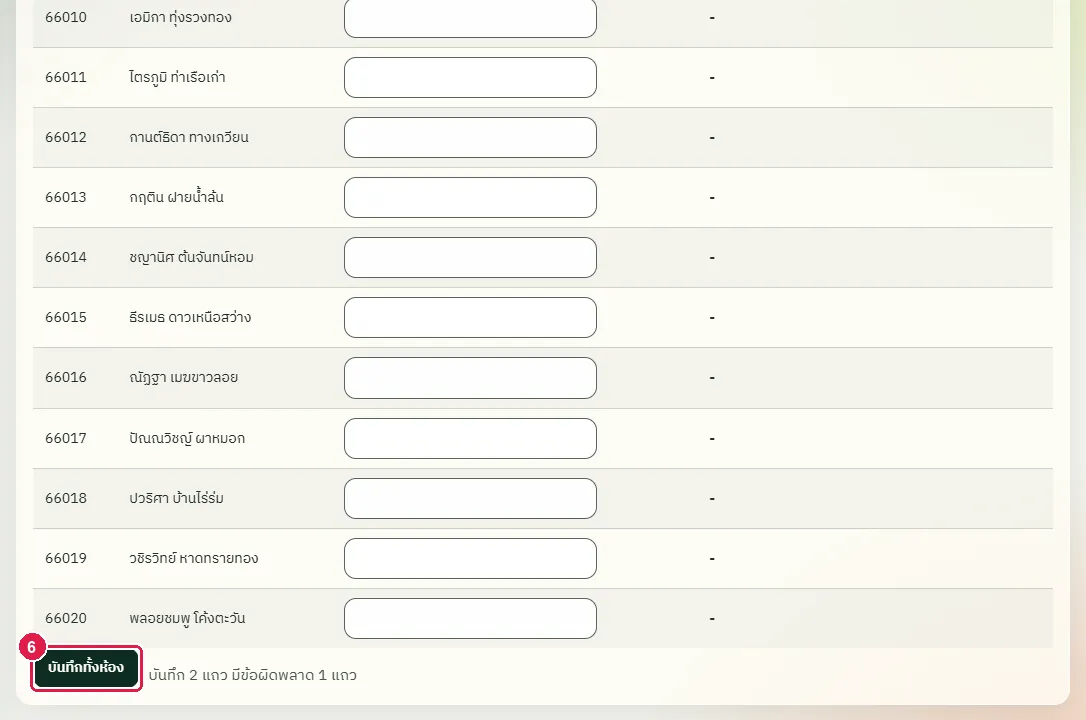
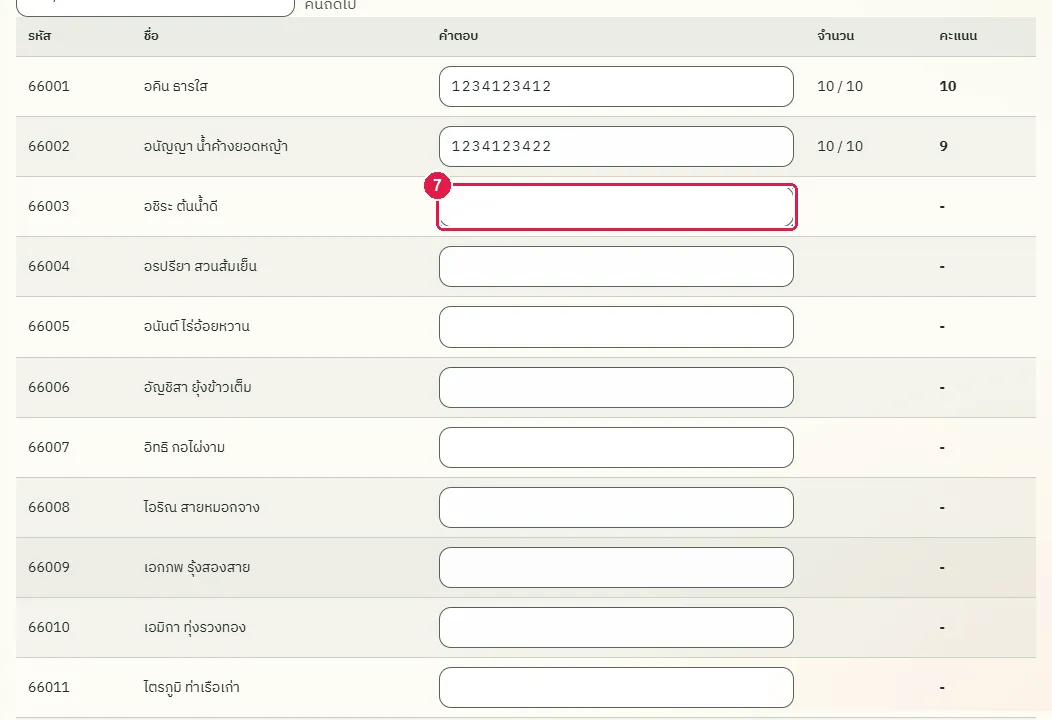
ขั้นที่ 7 ลบข้อความในช่องที่ผิดออกหรือพิมพ์ให้ครบ แถวนั้นไม่ถูกส่งอีก
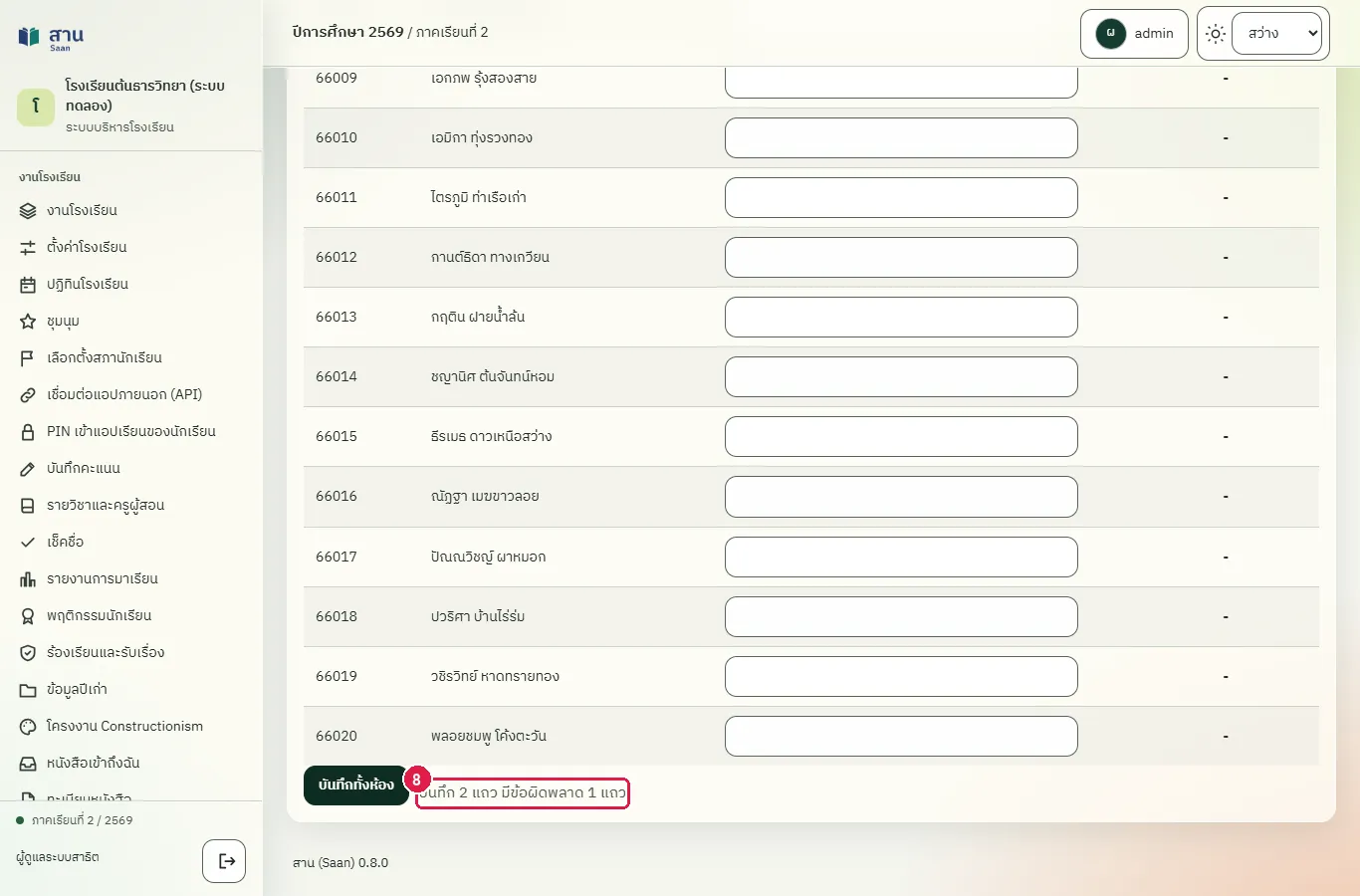
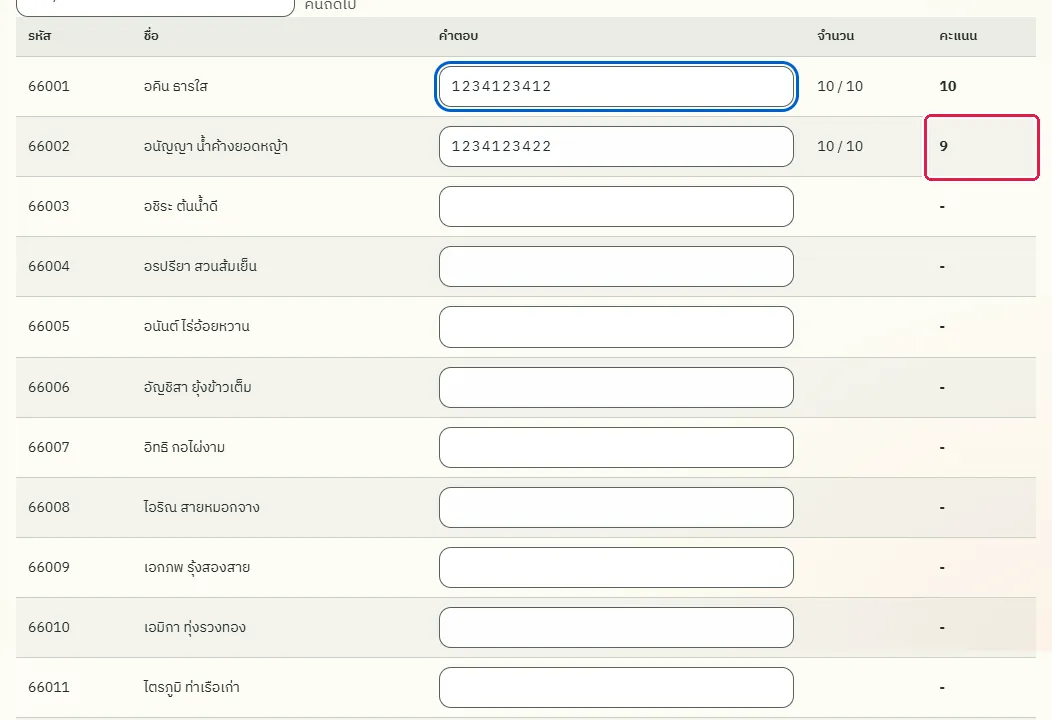
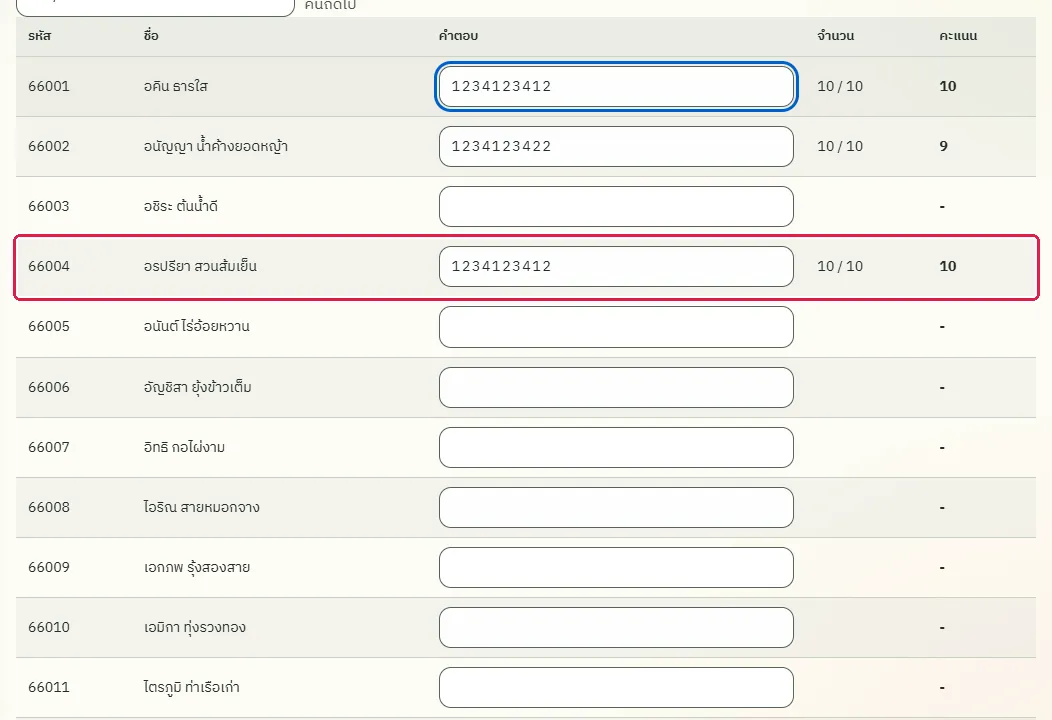
ขั้นที่ 8 แถวที่บันทึกแล้วแสดงคะแนนจริงจากเซิร์ฟเวอร์ (10 และ 9) ระบบเก็บคำตอบเป็นตัวเลข ก-ฉ แทนด้วย 1-6 ช่องคำตอบจึงเปลี่ยนเป็นตัวเลข โดยไม่มีเครื่องหมาย ~ และมีข้อความ "บันทึก 2 แถว มีข้อผิดพลาด 1 แถว"
ผลที่ควรเห็น
นักเรียนสองคนแรกมีคะแนน 10 และ 9 ส่วนแถวที่พิมพ์ไม่ครบไม่ถูกบันทึก
เปิดหน้ากรอกคำตอบใหม่ คำตอบและคะแนนที่บันทึกต้องยังอยู่
เปิดหน้า "กรอกคำตอบ" ใหม่และเลือกห้องเดิม คำตอบและคะแนนที่บันทึกยังอยู่
นำเข้าคำตอบจากข้อมูล CSV หรือไฟล์จากเครื่องสแกน OMR
ทดสอบด้วยเบราว์เซอร์แล้ว: ใช้งานได้ ผ่านทุกขั้นตอนและการตรวจผล (15 พ.ย. 2569 เวลา 11:18 น., 47.5 วินาที)
แท็บ "นำเข้า CSV" รับไฟล์ หรือรับข้อมูลที่วางลงในกล่องข้อความ แบบง่ายคือคอลัมน์แรกเป็นรหัสนักเรียน คอลัมน์ที่สองเป็นคำตอบทุกข้อต่อกัน แบบ OMR มีแถวหัวตารางและคอลัมน์คำตอบเป็นรายข้อ ปุ่ม "ตรวจสอบก่อนนำเข้า" แสดงผลโดยยังไม่บันทึก ใบตอบที่มีอยู่แล้วจะไม่ถูกเขียนทับเว้นแต่ติ๊ก "เขียนทับใบตอบที่มีอยู่แล้ว"
บัญชีที่ใช้ในตัวอย่างนี้: ผู้ดูแลระบบ
เริ่มจากหน้า: /work#exams
ขั้นตอน
ขั้นที่ 1 เลือกแท็บ "นำเข้า CSV" ในแถบเหนือเนื้อหาของข้อสอบ
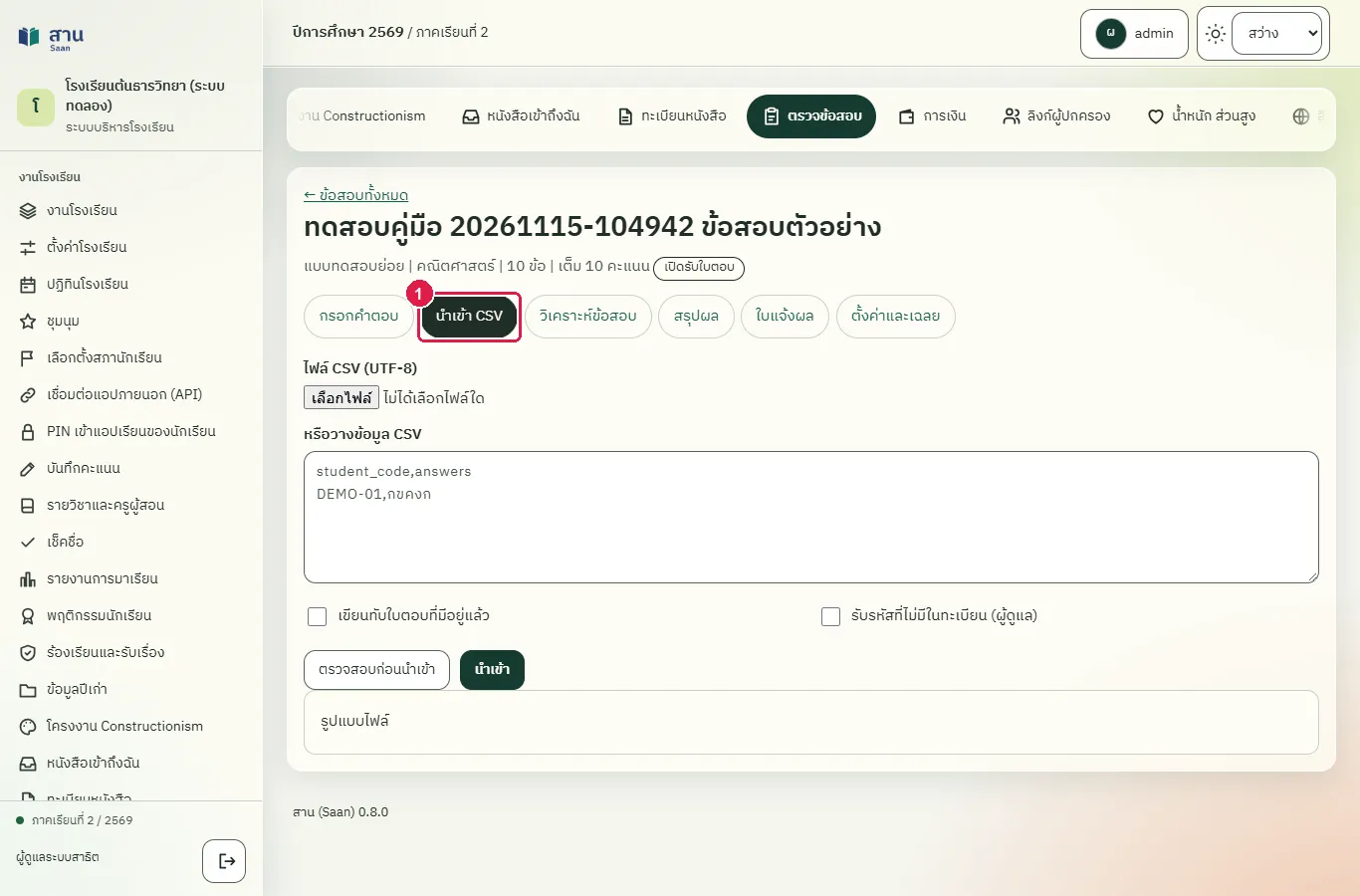
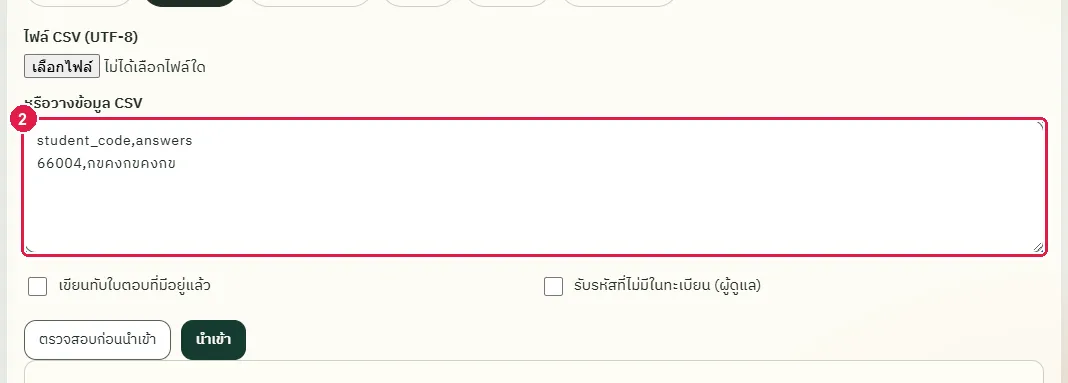
ขั้นที่ 2 วางข้อมูลในช่อง "หรือวางข้อมูล CSV" บรรทัดแรกเป็นหัวตาราง บรรทัดถัดไปเป็นรหัสนักเรียนและคำตอบ หากมีไฟล์ ให้เลือกไฟล์ในช่อง "ไฟล์ CSV (UTF-8)" แทน
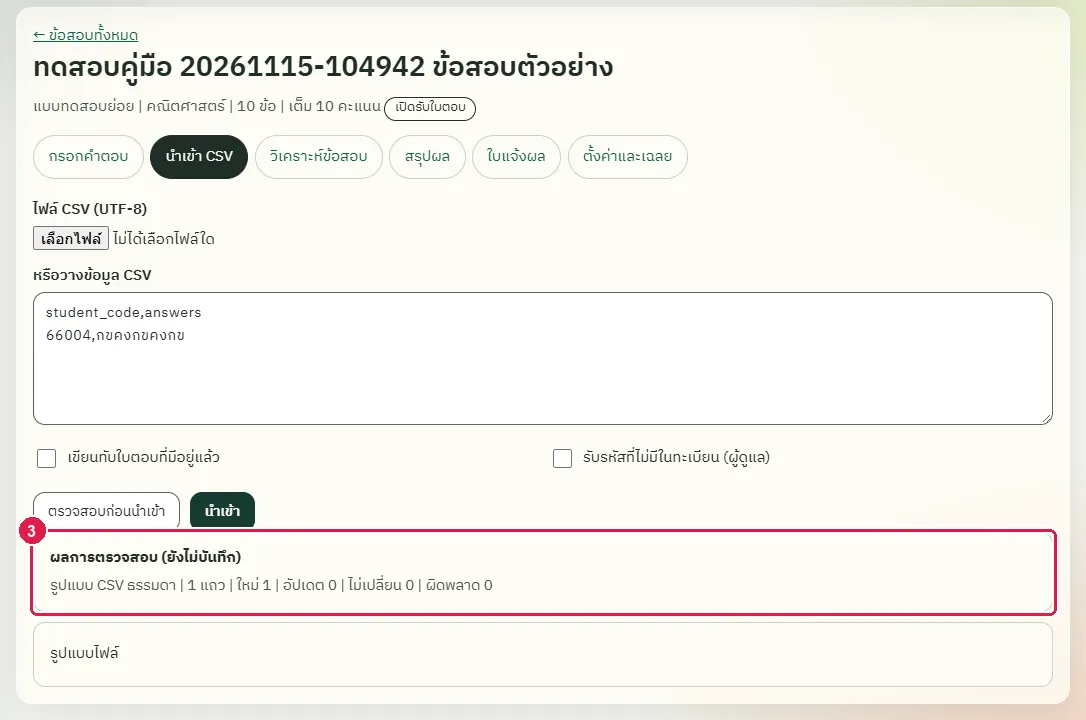
ขั้นที่ 3 กดปุ่ม "ตรวจสอบก่อนนำเข้า" ระบบแสดงรูปแบบไฟล์ จำนวนแถว ใหม่ อัปเดต ไม่เปลี่ยน และผิดพลาด โดยยังไม่บันทึก
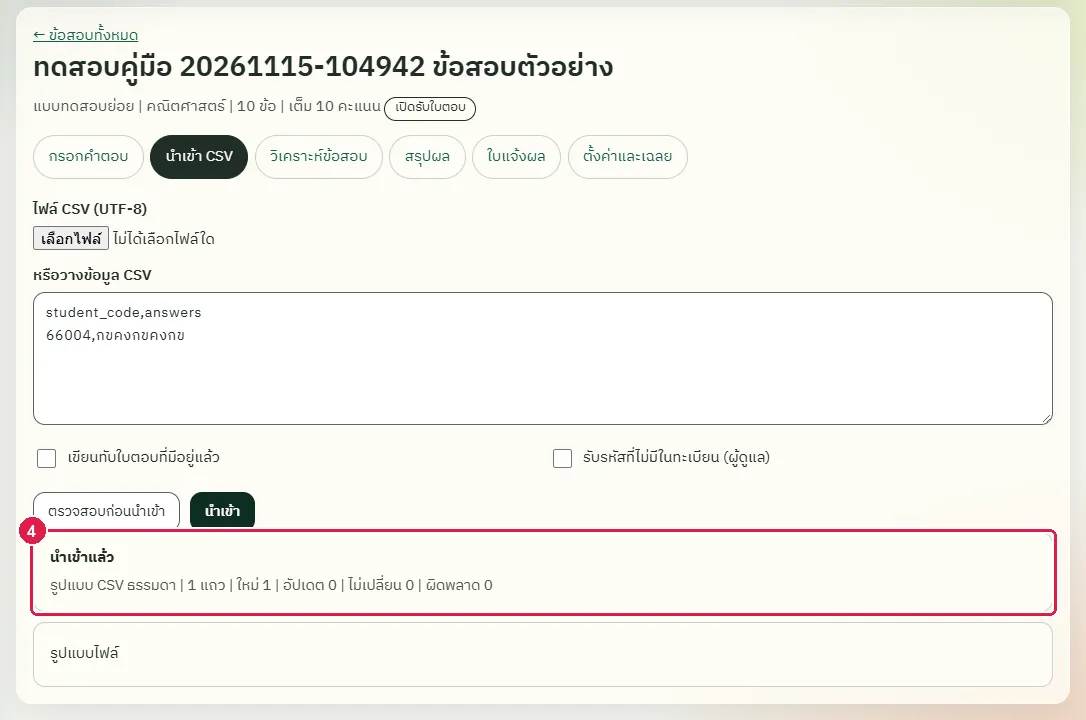
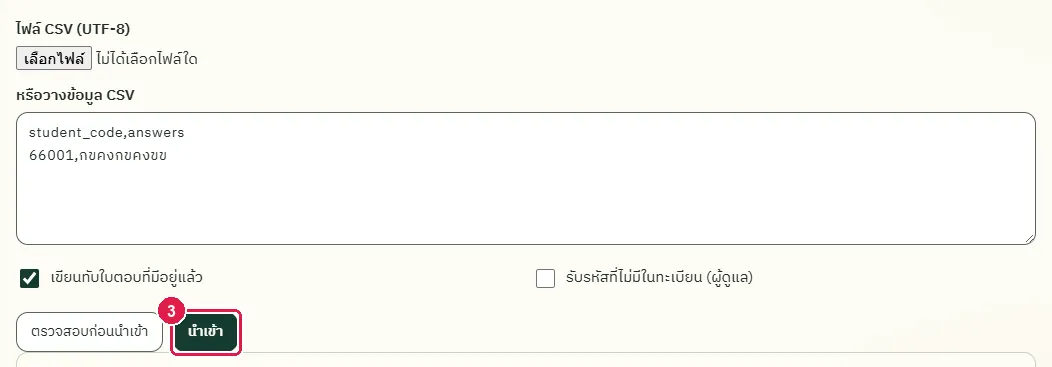
ขั้นที่ 4 กดปุ่ม "นำเข้า" ระบบบันทึกใบตอบและแสดง "นำเข้าแล้ว" พร้อมจำนวนที่เพิ่ม
ผลที่ควรเห็น
กล่องผลลัพธ์แสดง "นำเข้าแล้ว" และ "ใหม่ 1" และนักเรียนคนที่นำเข้ามีใบตอบในหน้ากรอกคำตอบ
กลับไปหน้ากรอกคำตอบ นักเรียนที่นำเข้ามีคำตอบและคะแนน 10
แถวของนักเรียนคนที่ 4 มีคำตอบและคะแนน 10 ตามข้อมูลที่นำเข้า
แก้เฉลยและตรวจใหม่ทุกใบอัตโนมัติ
ทดสอบด้วยเบราว์เซอร์แล้ว: ใช้งานได้ ผ่านทุกขั้นตอนและการตรวจผล (15 พ.ย. 2569 เวลา 11:19 น., 37.3 วินาที)
เมื่อพบว่าเฉลยผิด แก้ที่แท็บ "ตั้งค่าและเฉลย" ระบบตรวจใหม่ทุกใบทันทีและบอกจำนวนใบที่คะแนนเปลี่ยน เมื่อมีใบตอบแล้ว จำนวนข้อและจำนวนตัวเลือกแก้ไม่ได้ ปุ่ม "ตรวจใหม่ทุกใบ" ใช้ตรวจใหม่โดยไม่แก้ค่าใด
บัญชีที่ใช้ในตัวอย่างนี้: ผู้ดูแลระบบ
เริ่มจากหน้า: /work#exams
ขั้นตอน
ขั้นที่ 1 เลือกแท็บ "ตั้งค่าและเฉลย" ในแถบเหนือเนื้อหาของข้อสอบ
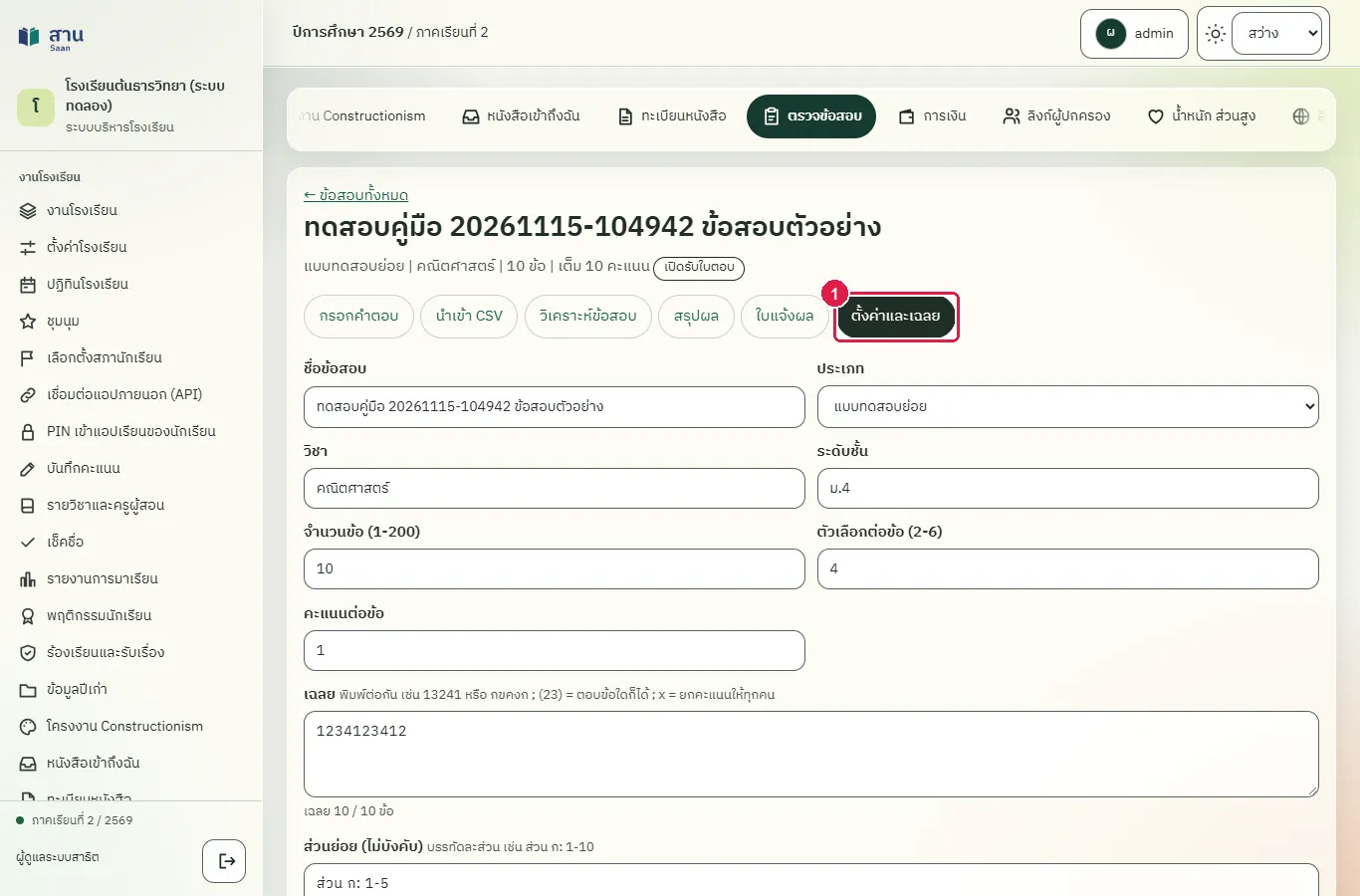
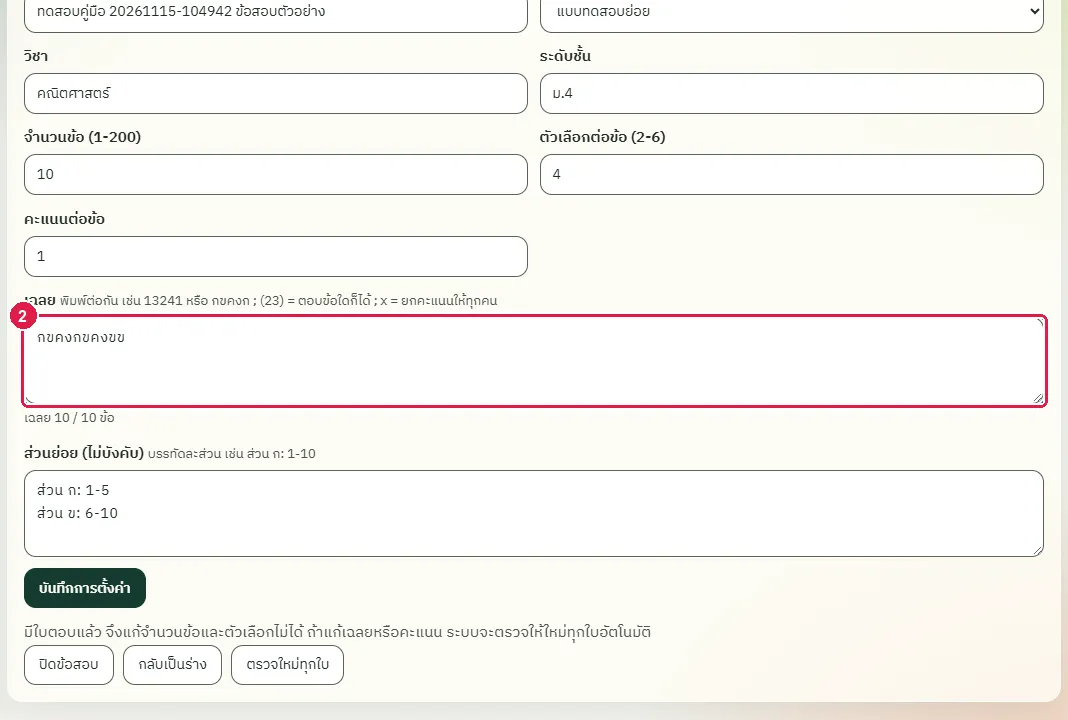
ขั้นที่ 2 แก้ตัวอักษรของข้อที่ผิดในช่อง "เฉลย" ที่นี่แก้ข้อ 9 จาก "ก" เป็น "ข"
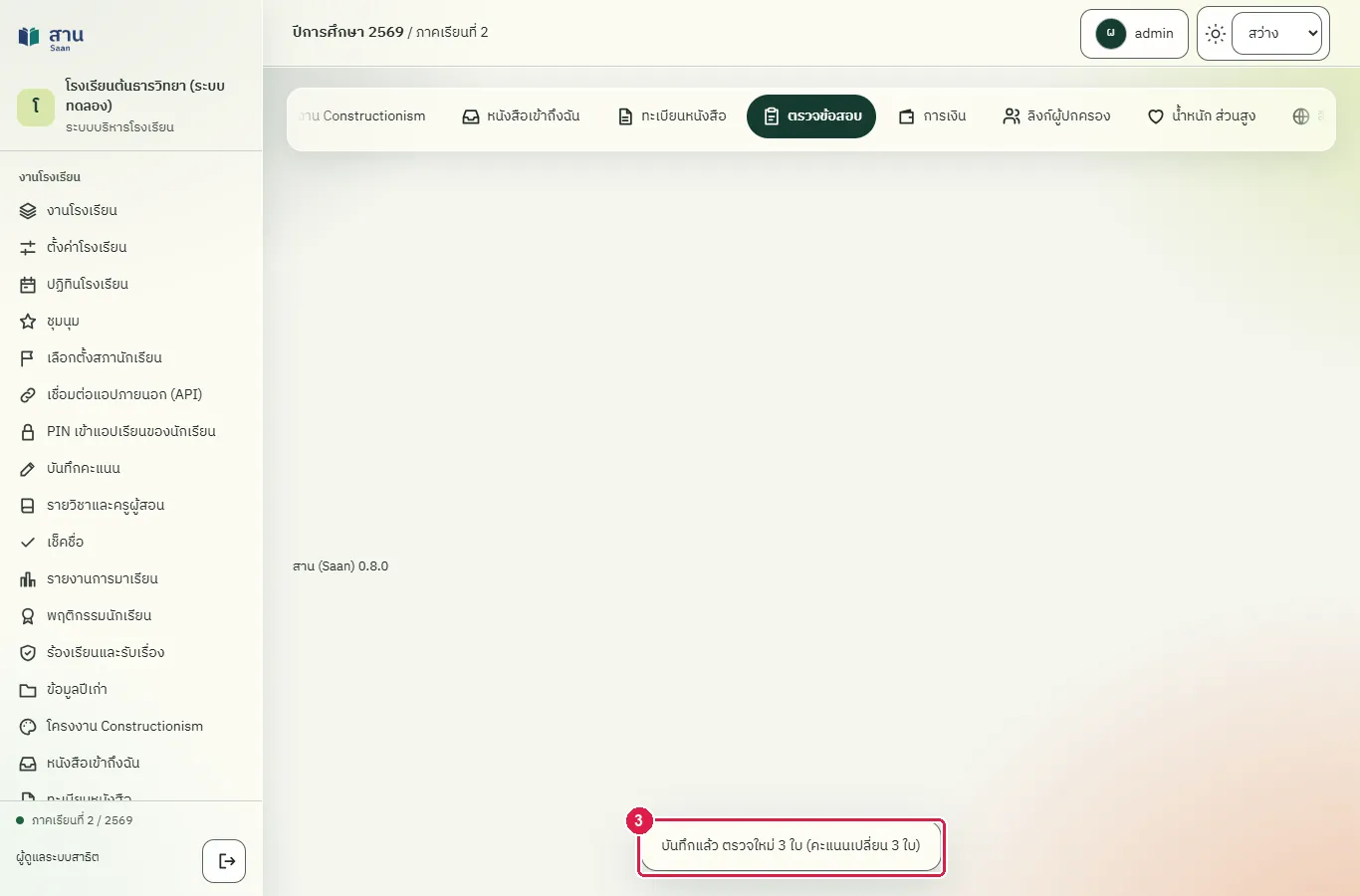
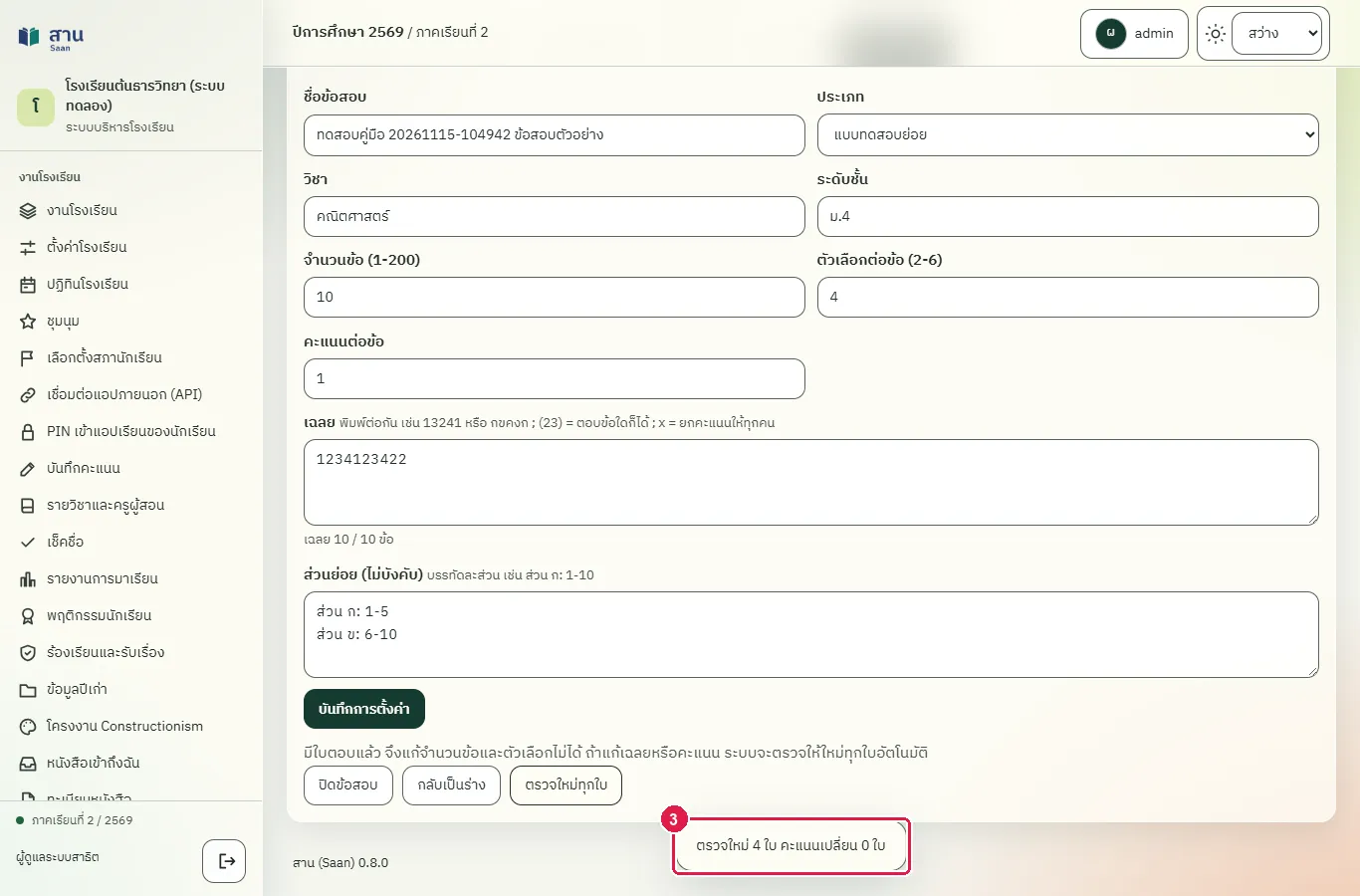
ขั้นที่ 3 กดปุ่ม "บันทึกการตั้งค่า" ระบบแสดงข้อความ "บันทึกแล้ว ตรวจใหม่ ... ใบ (คะแนนเปลี่ยน ... ใบ)" ที่ด้านล่างของหน้าจอ
ผลที่ควรเห็น
ระบบแจ้งจำนวนใบที่ตรวจใหม่และจำนวนใบที่คะแนนเปลี่ยน
แท็บ "ตั้งค่าและเฉลย" แสดงเฉลยที่แก้แล้ว และคะแนนในหน้ากรอกคำตอบเปลี่ยนตาม
คะแนนในหน้า "กรอกคำตอบ" เปลี่ยนตามเฉลยใหม่ คนแรกเหลือ 9 และคนที่สองเพิ่มเป็น 10
ครูผู้สอนกรอกคำตอบของห้องที่ตนมีสิทธิ์
ทดสอบด้วยเบราว์เซอร์แล้ว: ใช้งานได้ ผ่านทุกขั้นตอนและการตรวจผล (15 พ.ย. 2569 เวลา 11:19 น., 43.9 วินาที)
ข้อสอบที่เปิดรับใบตอบแล้วทุกครูเห็นได้ ครูกรอกคำตอบและดูผลได้เฉพาะห้องที่ได้รับมอบหมาย ครูที่ไม่ได้สร้างข้อสอบไม่เห็นแท็บ "ตั้งค่าและเฉลย" จึงแก้เฉลยไม่ได้
บัญชีที่ใช้ในตัวอย่างนี้: ครูผู้สอน
เริ่มจากหน้า: /work
ขั้นตอน
ขั้นที่ 1 เลือกเมนู "ตรวจข้อสอบ" ที่แถบเมนูด้านซ้าย ครูเห็นข้อสอบที่สร้างเองและข้อสอบที่เปิดรับใบตอบ
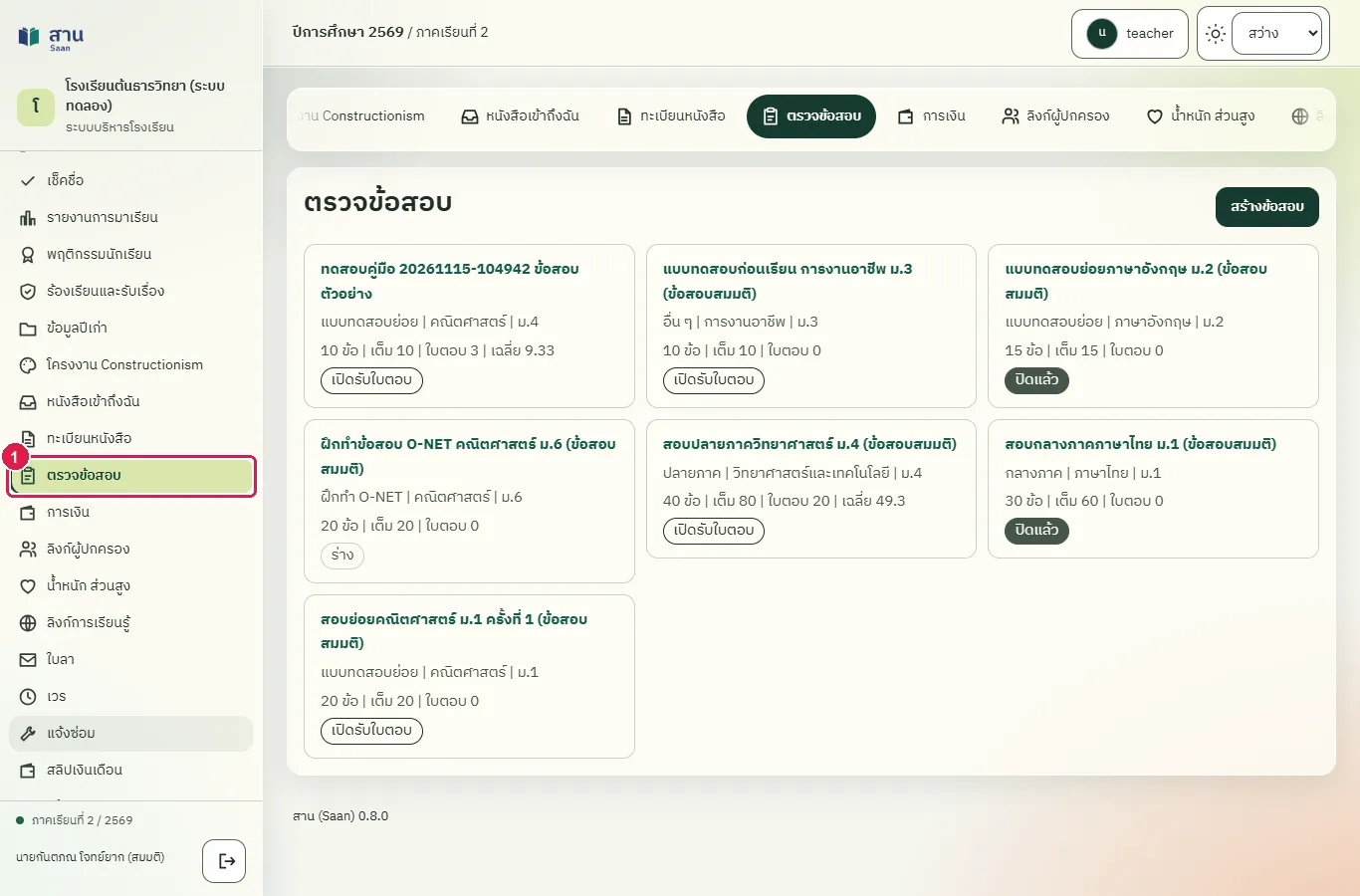
ขั้นที่ 2 กดการ์ดของข้อสอบ ระบบเปิดแท็บ "กรอกคำตอบ"
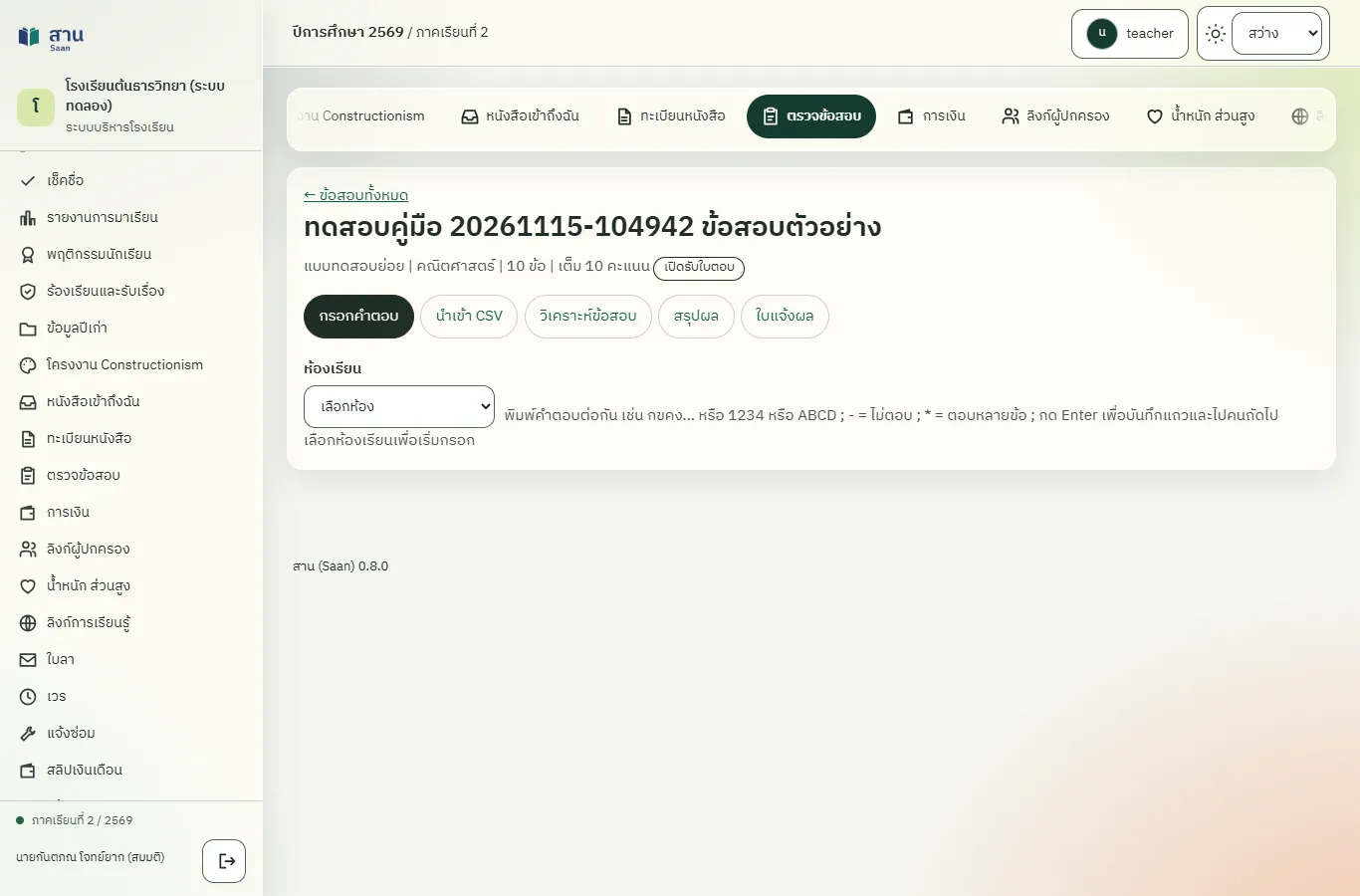
ขั้นที่ 3 แถบเหนือเนื้อหามี "กรอกคำตอบ" "นำเข้า CSV" "วิเคราะห์ข้อสอบ" "สรุปผล" และ "ใบแจ้งผล" แต่ไม่มี "ตั้งค่าและเฉลย"
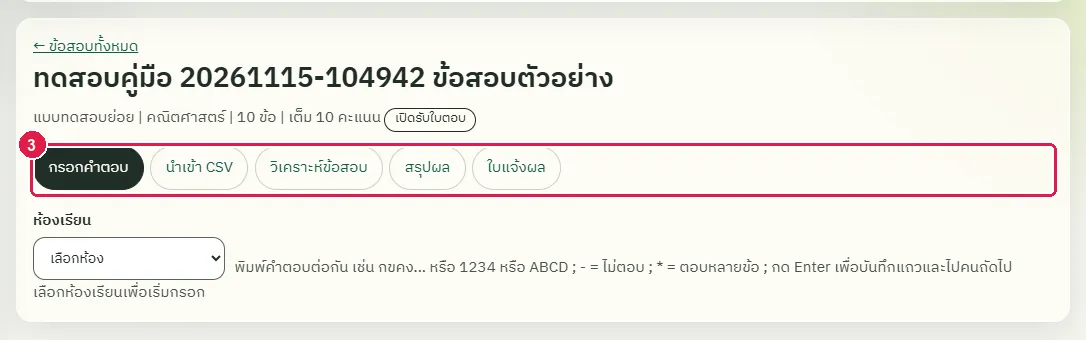
ขั้นที่ 4 เลือกห้องและพิมพ์คำตอบของนักเรียนในแถวที่ต้องการ
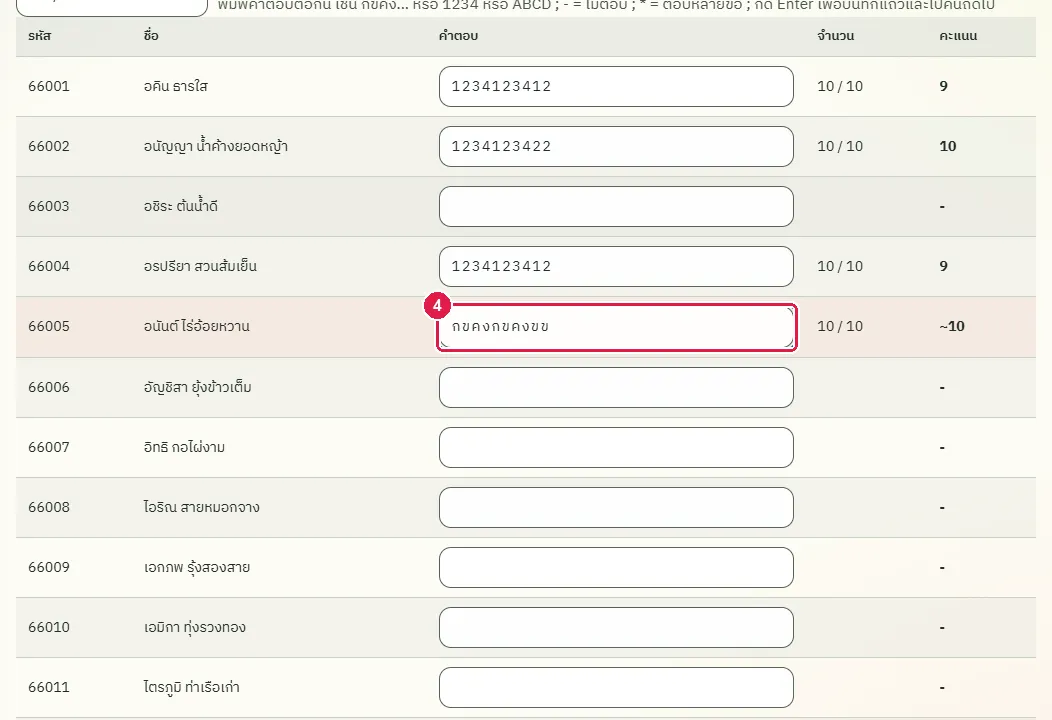
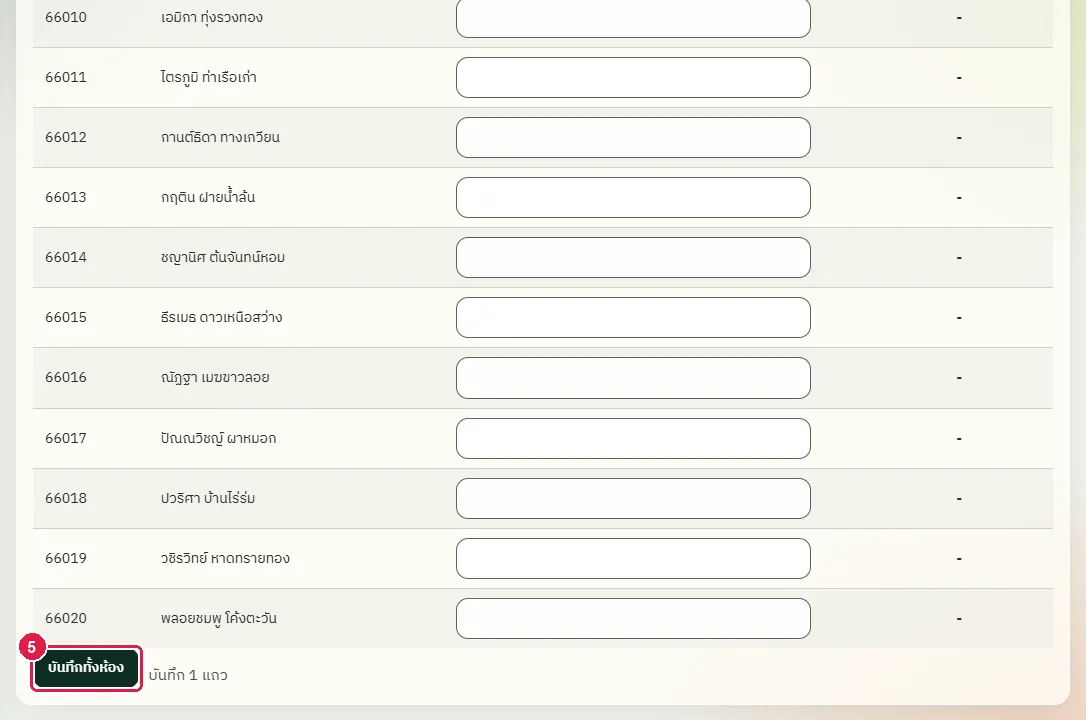
ขั้นที่ 5 กดปุ่ม "บันทึกทั้งห้อง"
ผลที่ควรเห็น
ครูเห็นข้อความ "บันทึก 1 แถว" และคะแนนของนักเรียนคนนั้นในช่อง "คะแนน"
- ผู้ดูแลระบบเห็นคำตอบที่ครูกรอกในหน้ากรอกคำตอบ
ดูการวิเคราะห์ข้อสอบรายข้อ สรุปผลรายห้อง และส่งออก CSV
ทดสอบด้วยเบราว์เซอร์แล้ว: ใช้งานได้ ผ่านทุกขั้นตอนและการตรวจผล (15 พ.ย. 2569 เวลา 11:20 น., 20.1 วินาที)
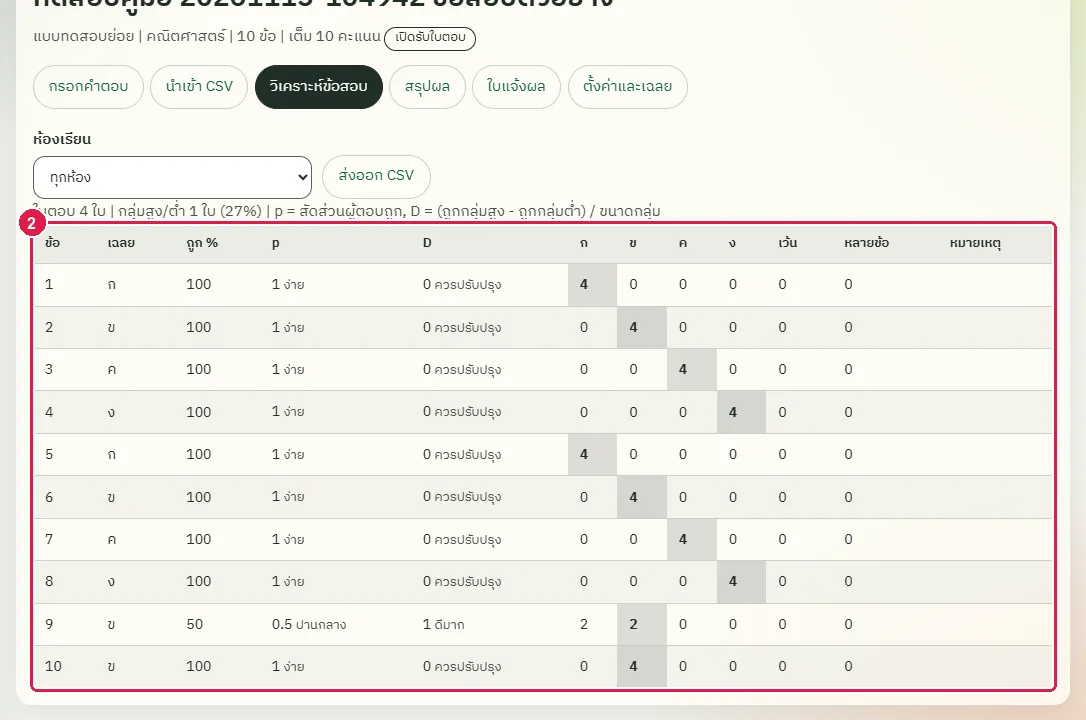
แท็บ "วิเคราะห์ข้อสอบ" แสดงร้อยละผู้ตอบถูก ค่า p (สัดส่วนผู้ตอบถูก) ค่า D (อำนาจจำแนกจากกลุ่มสูงและกลุ่มต่ำ 27%) จำนวนผู้เลือกแต่ละตัวเลือก และเตือนข้อที่ควรทบทวน แท็บ "สรุปผล" แสดงค่าเฉลี่ย ส่วนเบี่ยงเบนมาตรฐาน มัธยฐาน การกระจายคะแนน และสรุปแยกห้อง ทั้งสองแท็บส่งออกเป็นไฟล์ CSV ได้
บัญชีที่ใช้ในตัวอย่างนี้: ผู้ดูแลระบบ
เริ่มจากหน้า: /work#exams
ขั้นตอน
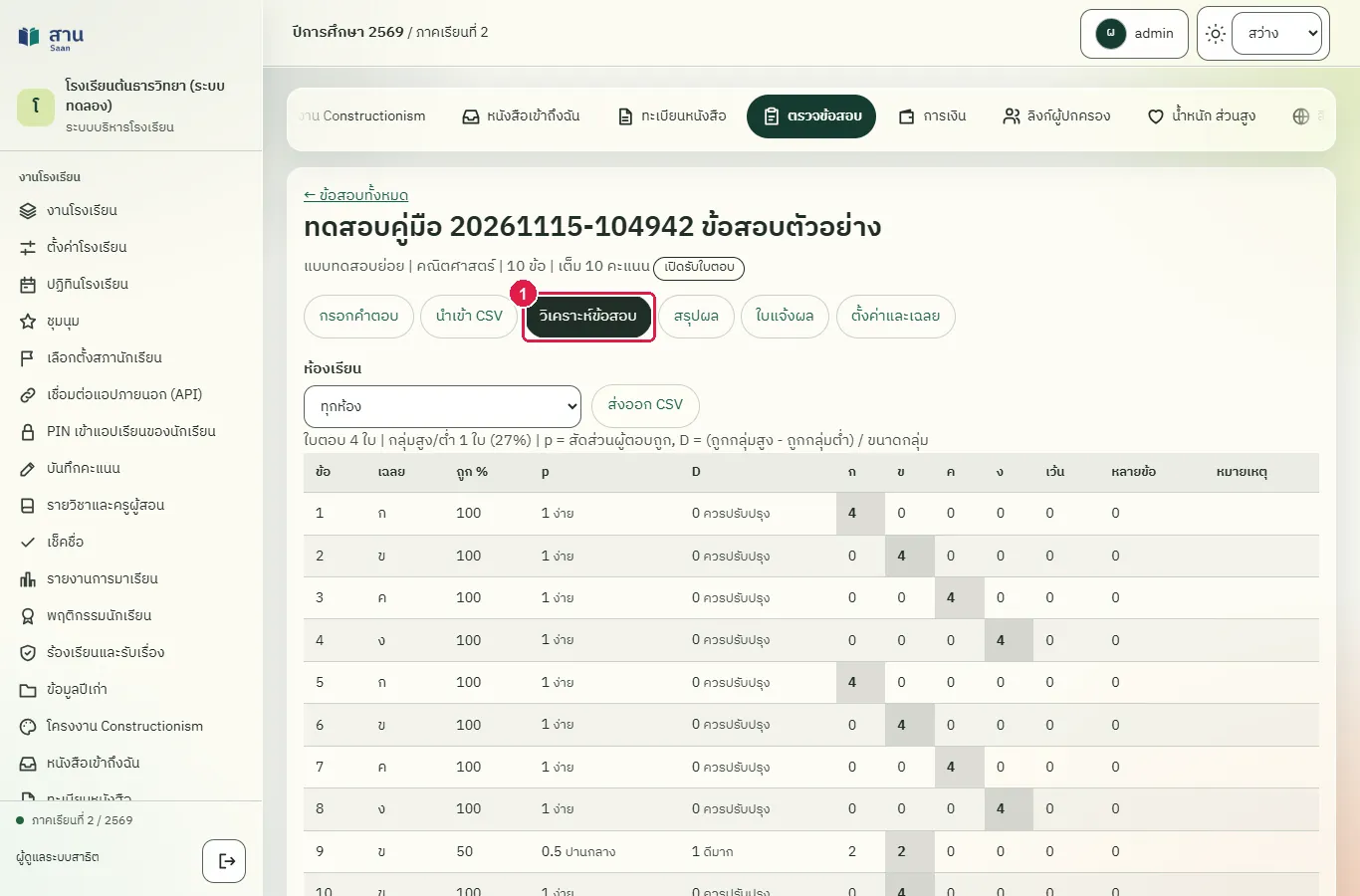
ขั้นที่ 1 เลือกแท็บ "วิเคราะห์ข้อสอบ" ตารางแสดงข้อสอบทีละข้อ
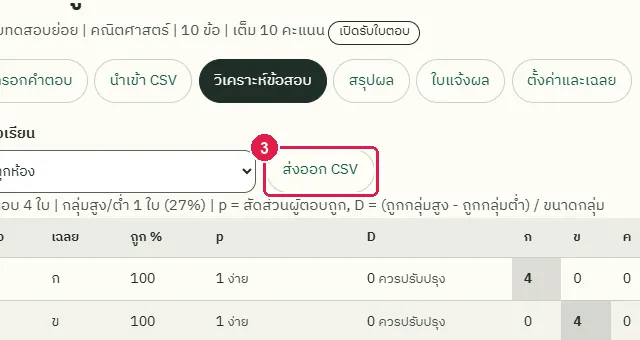
ขั้นที่ 2 บรรทัดบนตารางบอกจำนวนใบตอบและขนาดกลุ่มสูงกลุ่มต่ำ คอลัมน์ "เฉลย" "ถูก %" "p" "D" และจำนวนผู้เลือกแต่ละตัวเลือกอยู่ในตาราง
ขั้นที่ 3 กดปุ่ม "ส่งออก CSV" เบราว์เซอร์บันทึกไฟล์ผลของข้อสอบ
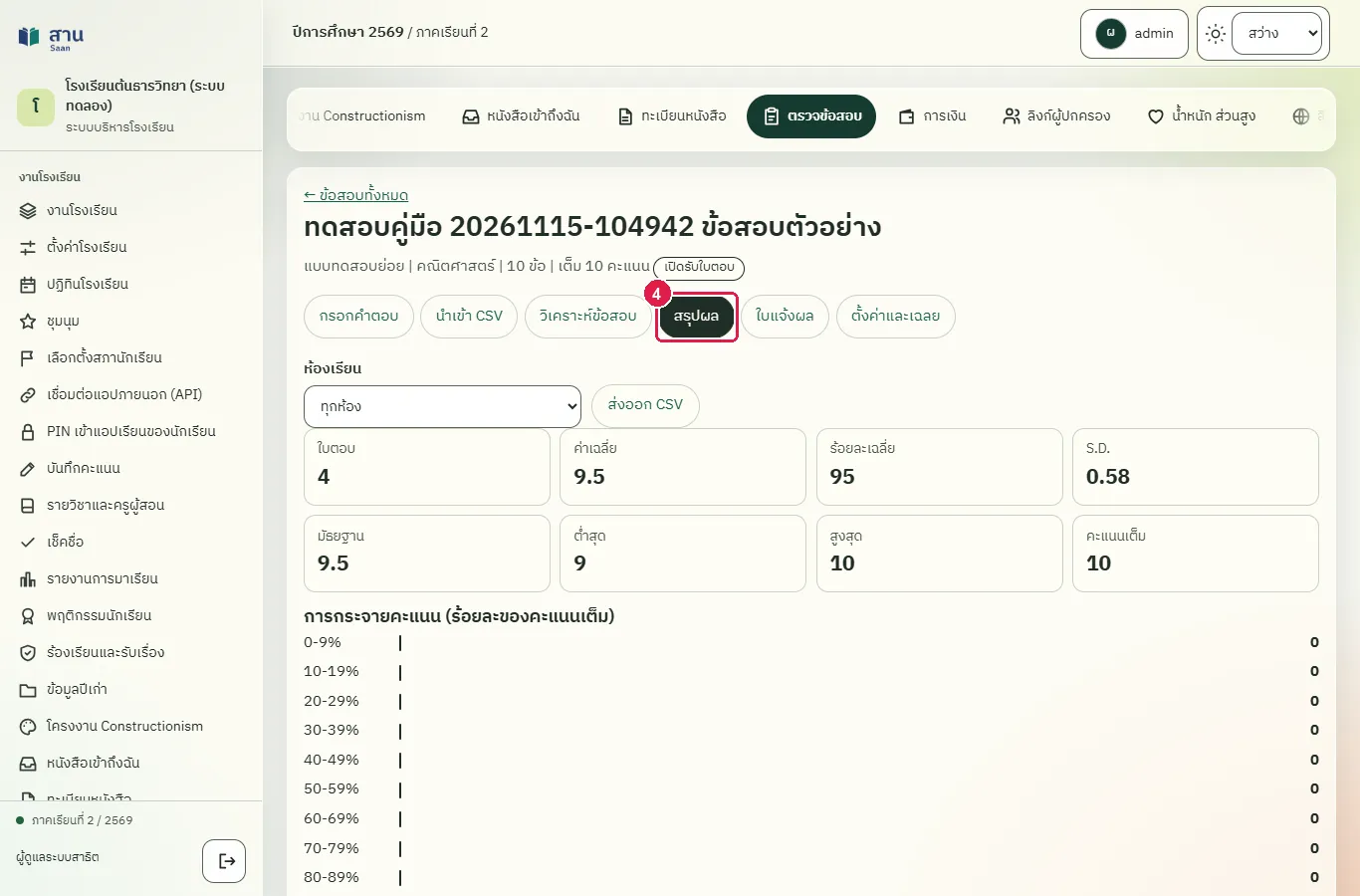
ขั้นที่ 4 เลือกแท็บ "สรุปผล" ระบบแสดงค่าเฉลี่ย ส่วนเบี่ยงเบนมาตรฐาน มัธยฐาน ต่ำสุด สูงสุด การกระจายคะแนน และตารางแยกตามห้อง
ผลที่ควรเห็น
แท็บวิเคราะห์ข้อสอบแสดงข้อมูลรายข้อ และแท็บสรุปผลแสดงค่าสถิติของคะแนน
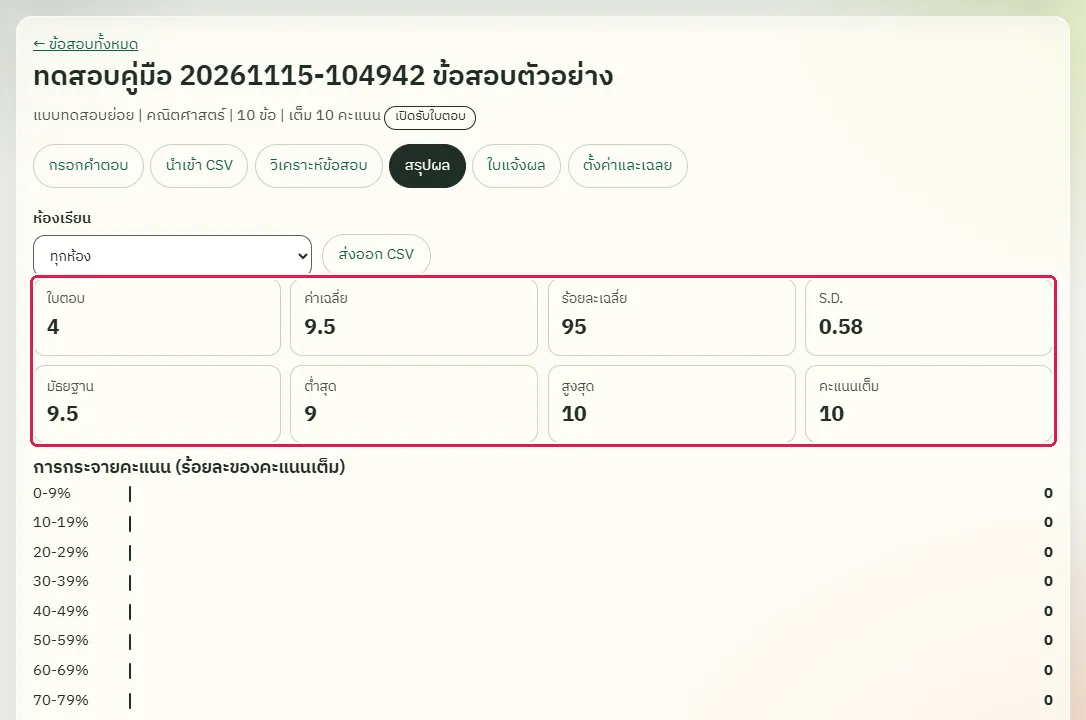
แท็บสรุปผลแสดงค่าเฉลี่ยและจำนวนใบตอบ และแท็บวิเคราะห์ส่งออก CSV ได้จริง
กล่องสถิติแสดงจำนวนใบตอบ ค่าเฉลี่ย ร้อยละเฉลี่ย S.D. มัธยฐาน ต่ำสุด สูงสุด และคะแนนเต็ม
เปิดใบแจ้งผลรายคนขนาด A4 เพื่อพิมพ์
ทดสอบด้วยเบราว์เซอร์แล้ว: ใช้งานได้ ผ่านทุกขั้นตอนและการตรวจผล (15 พ.ย. 2569 เวลา 11:20 น., 26.8 วินาที)
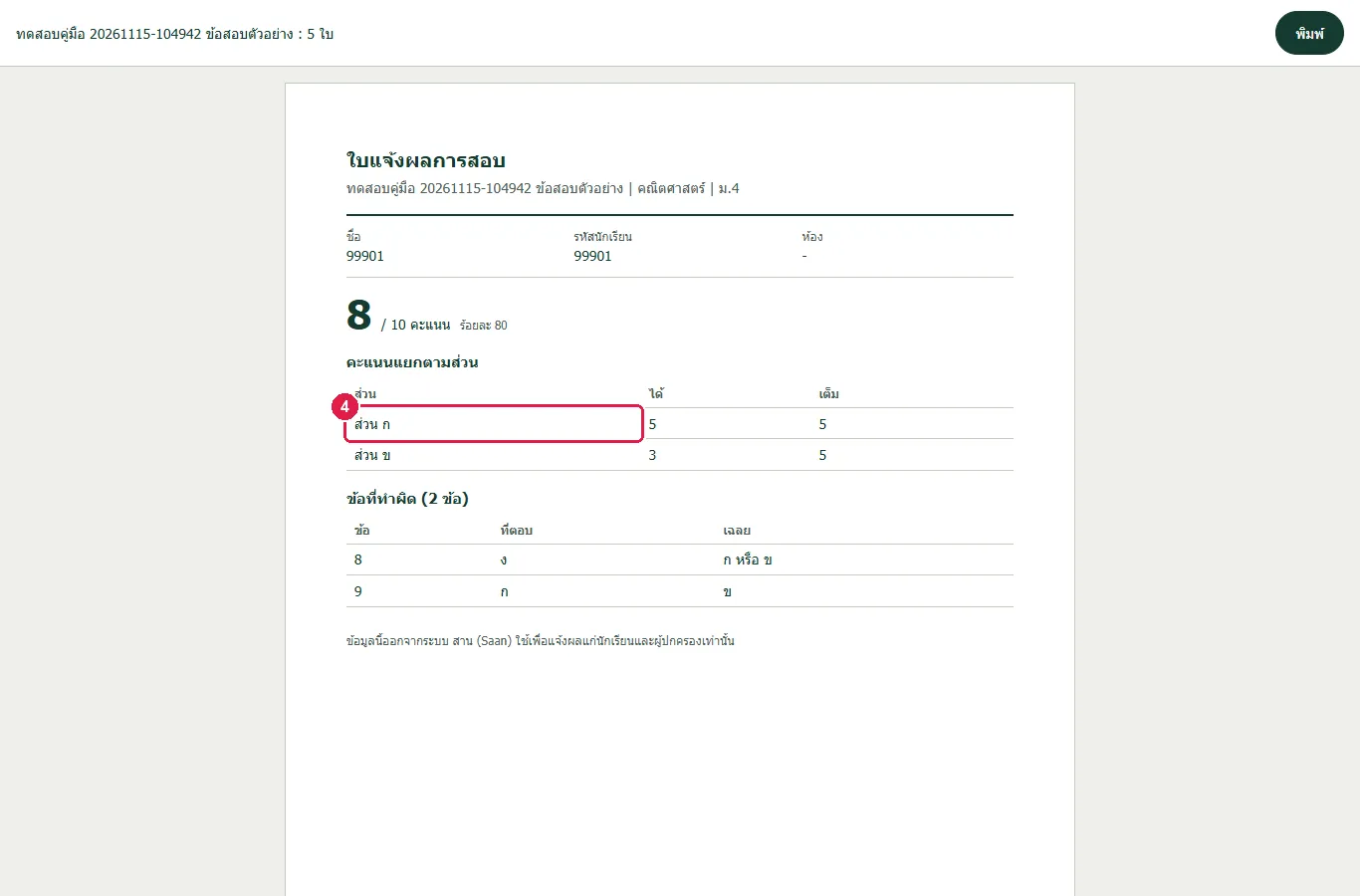
ใบแจ้งผลหนึ่งใบต่อหนึ่งหน้า A4 แสดงคะแนน คะแนนแต่ละส่วน และข้อที่ทำผิด พิมพ์ได้สูงสุด 300 ใบต่อครั้ง เลือกห้องก่อนเพื่อพิมพ์เฉพาะห้อง
บัญชีที่ใช้ในตัวอย่างนี้: ผู้ดูแลระบบ
เริ่มจากหน้า: /work#exams
ขั้นตอน
ขั้นที่ 1 เลือกแท็บ "ใบแจ้งผล" ในแถบเหนือเนื้อหาของข้อสอบ
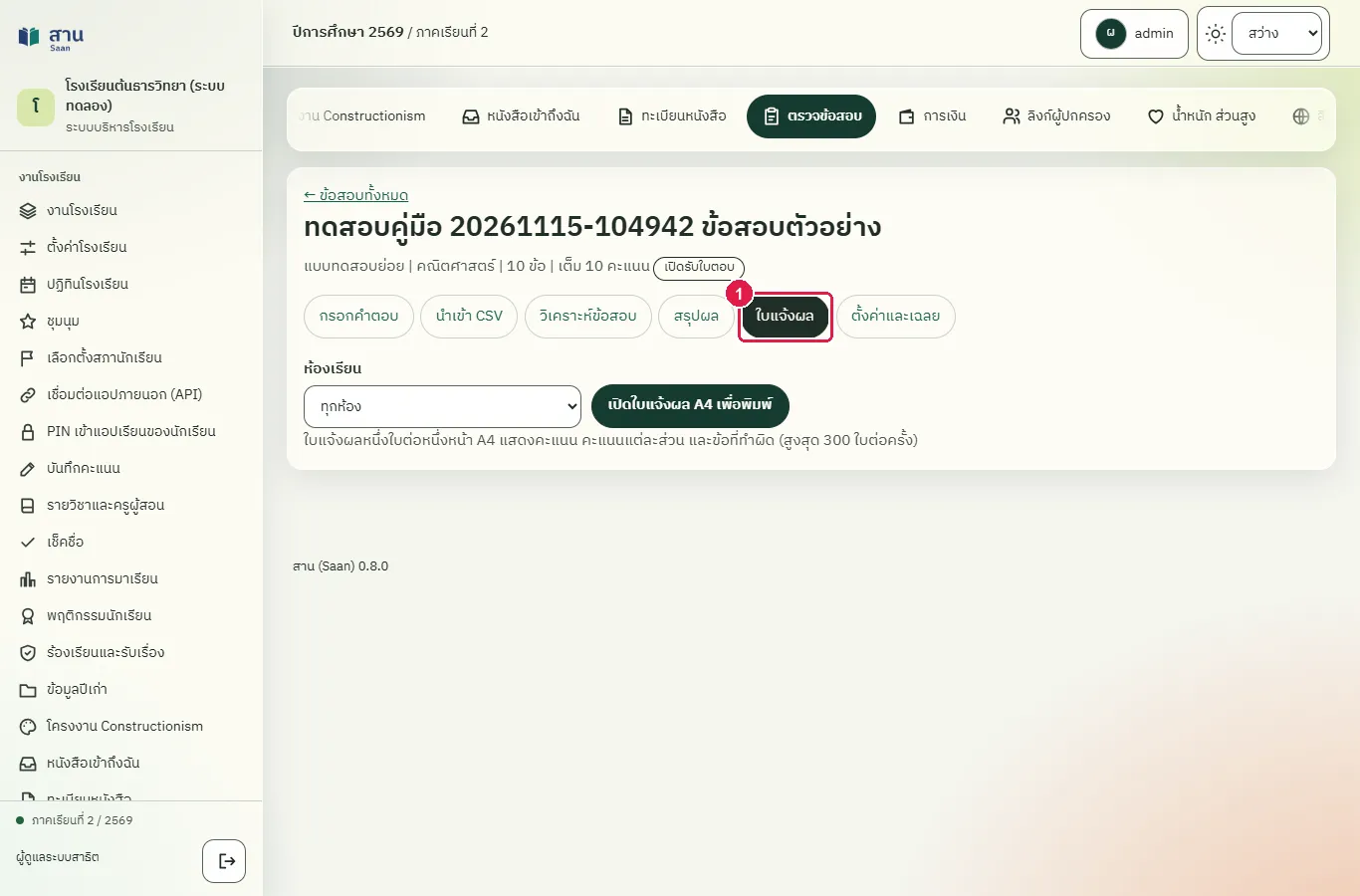
ขั้นที่ 2 เลือกห้องในช่อง "ห้องเรียน" เพื่อพิมพ์เฉพาะห้องนั้น
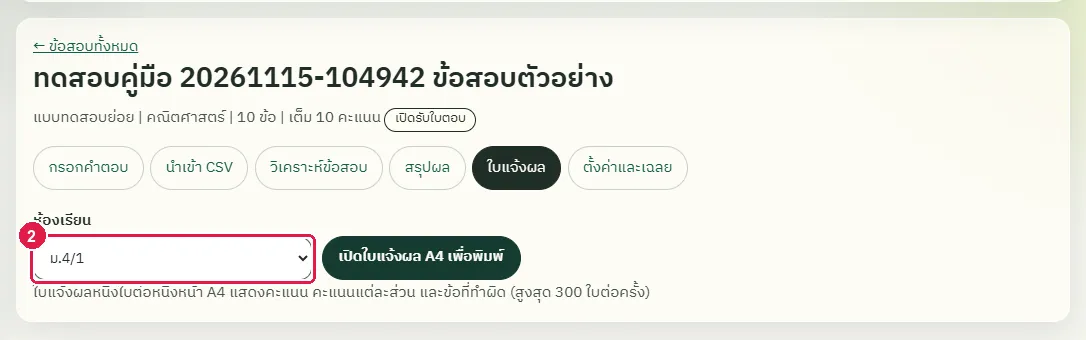
ขั้นที่ 3 กดปุ่ม "เปิดใบแจ้งผล A4 เพื่อพิมพ์" ระบบเปิดหน้าใบแจ้งผลในแท็บใหม่ ใช้ปุ่มพิมพ์ของเบราว์เซอร์เพื่อพิมพ์หรือบันทึกเป็น PDF
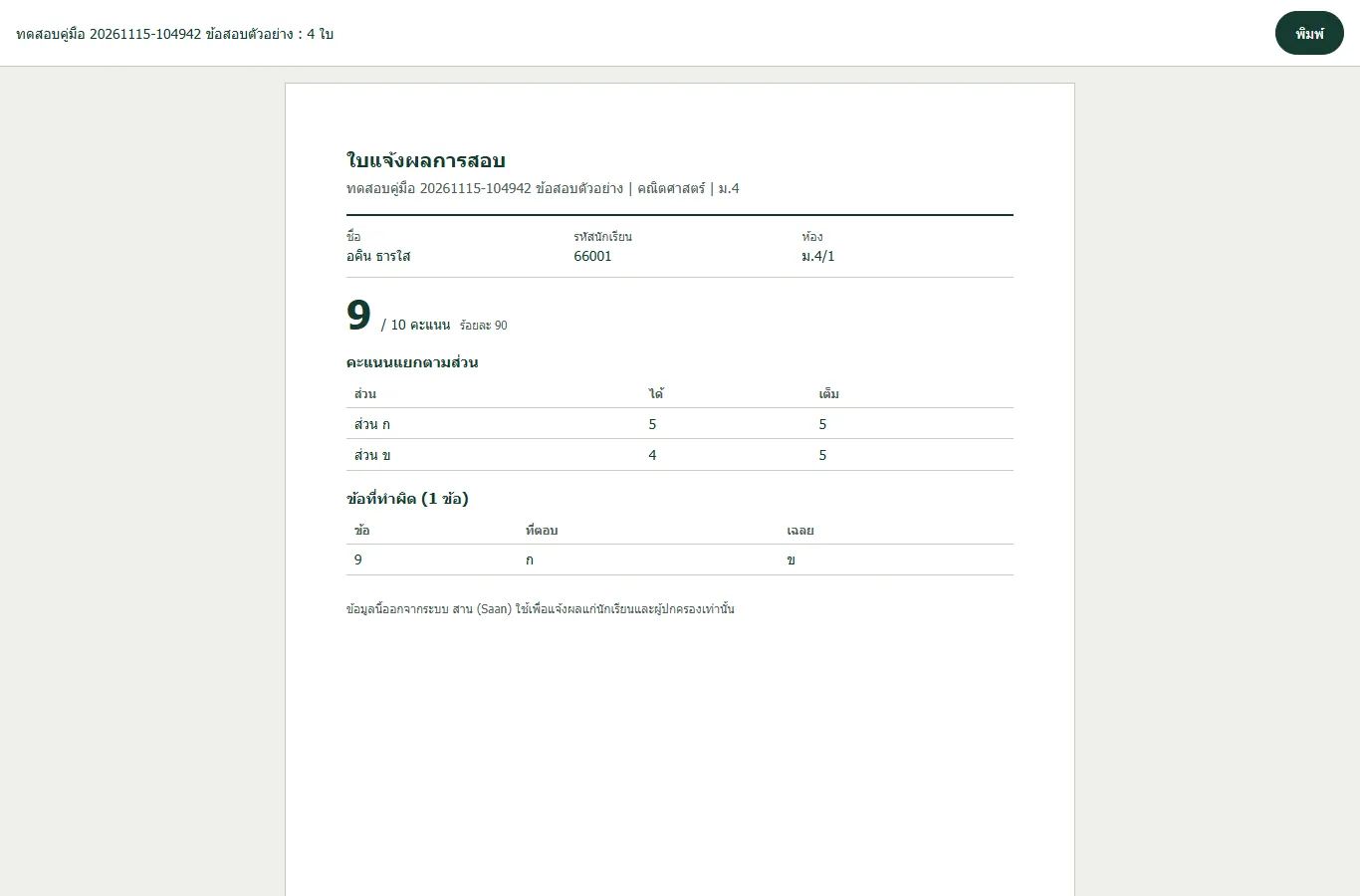
ผลที่ควรเห็น
แท็บใหม่แสดงใบแจ้งผลของนักเรียนที่มีใบตอบในห้อง
- หน้าที่เปิดเป็นใบแจ้งผลของข้อสอบ
ตรวจใหม่ทุกใบของข้อสอบ โดยไม่เปลี่ยนเฉลย
ทดสอบด้วยเบราว์เซอร์แล้ว: ใช้งานได้ ผ่านทุกขั้นตอนและการตรวจผล (15 พ.ย. 2569 เวลา 11:21 น., 34.5 วินาที)
ปุ่ม "ตรวจใหม่ทุกใบ" ใช้เมื่อต้องการให้ระบบคำนวณคะแนนของทุกใบตอบใหม่ เช่นหลังแก้ไขการตั้งค่า ขั้นตอนนี้ไม่เปลี่ยนเฉลยหรือคำตอบ คะแนนที่อ่านกลับต้องเหมือนเดิม
บัญชีที่ใช้ในตัวอย่างนี้: ผู้ดูแลระบบ
เริ่มจากหน้า: /work#exams
ขั้นตอน
ขั้นที่ 1 กดการ์ดของข้อสอบในรายการ
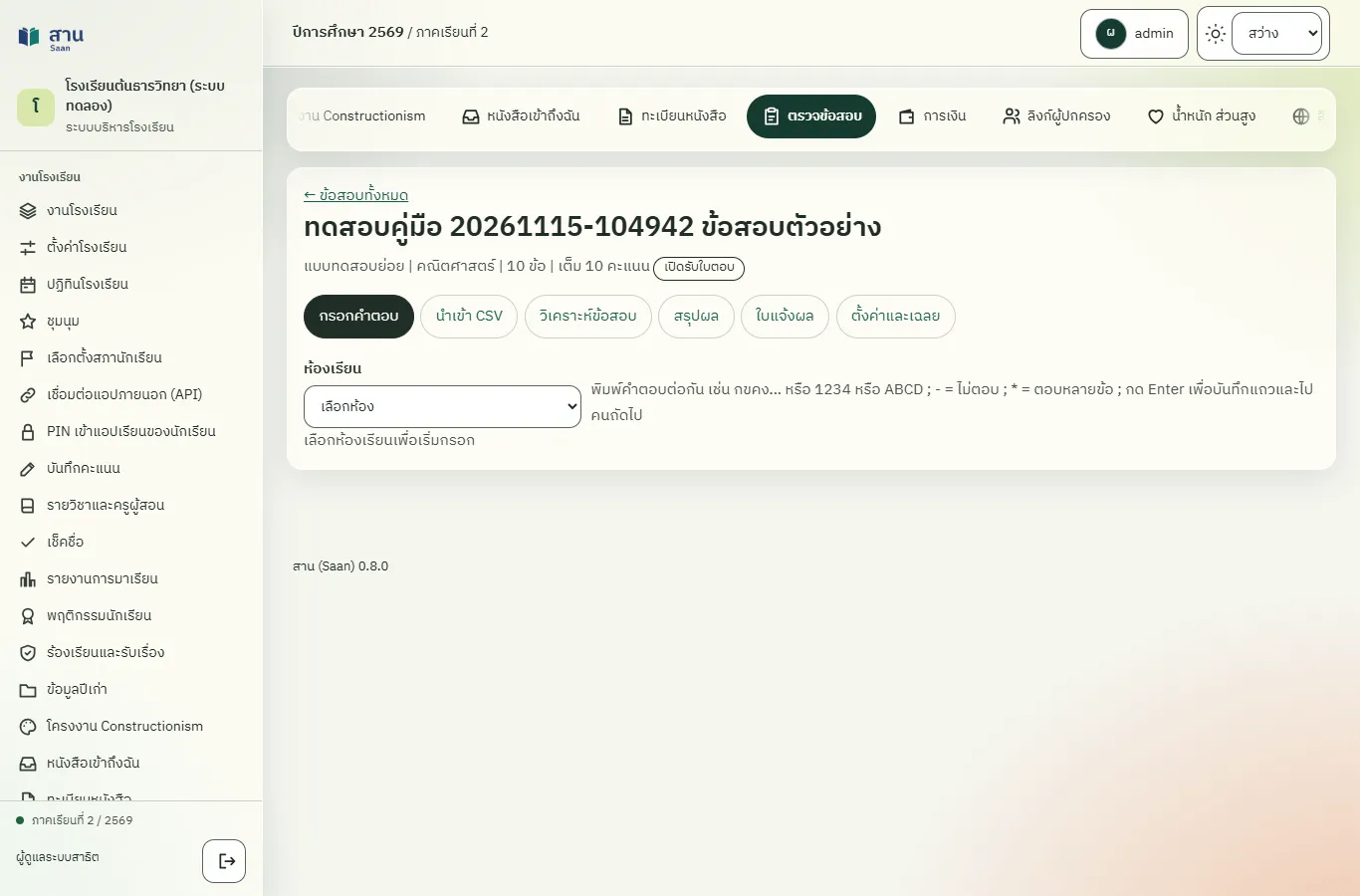
ขั้นที่ 2 กดปุ่ม "ตรวจใหม่ทุกใบ" ระบบตรวจทุกใบตอบใหม่และแจ้งจำนวนใบที่ตรวจ
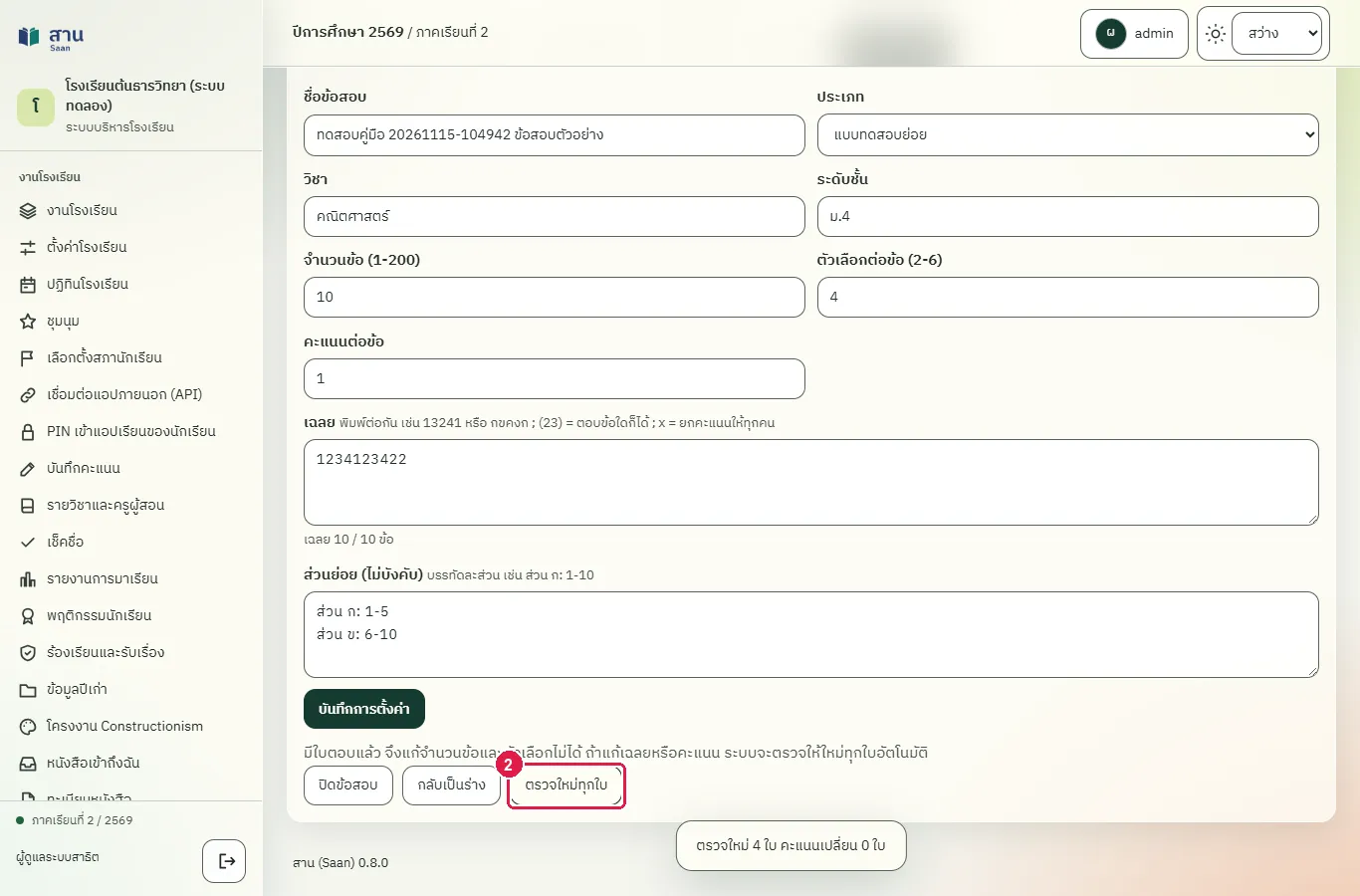
ขั้นที่ 3 ข้อความแจ้งจำนวนใบที่ตรวจใหม่และจำนวนใบที่คะแนนเปลี่ยน
ผลที่ควรเห็น
ระบบแจ้งจำนวนใบที่ตรวจใหม่ และคะแนนของนักเรียนไม่เปลี่ยนเพราะเฉลยเดิม
- คะแนนหลังตรวจใหม่ยังเท่าเดิม
เขียนทับคำตอบที่บันทึกแล้วด้วยการวางข้อมูล CSV แล้วคืนค่าเดิม
ทดสอบด้วยเบราว์เซอร์แล้ว: ใช้งานได้ ผ่านทุกขั้นตอนและการตรวจผล (15 พ.ย. 2569 เวลา 11:22 น., 51.5 วินาที)
การนำเข้าไม่เขียนทับใบตอบที่มีอยู่แล้ว เว้นแต่ติ๊ก "เขียนทับใบตอบที่มีอยู่แล้ว" ขั้นตอนนี้เขียนทับคำตอบของนักเรียนคนแรกให้ผิดหนึ่งข้อ แล้วกลับไปใช้คำตอบเดิมเป็นขั้นตอนสุดท้าย
บัญชีที่ใช้ในตัวอย่างนี้: ผู้ดูแลระบบ
เริ่มจากหน้า: /work#exams
ขั้นตอน
ขั้นที่ 1 วางข้อมูลคำตอบใหม่ของนักเรียนคนแรก โดยข้อที่ 9 ตอบผิด
ขั้นที่ 2 ติ๊ก "เขียนทับใบตอบที่มีอยู่แล้ว" เพื่อให้คำตอบใหม่แทนคำตอบเดิม
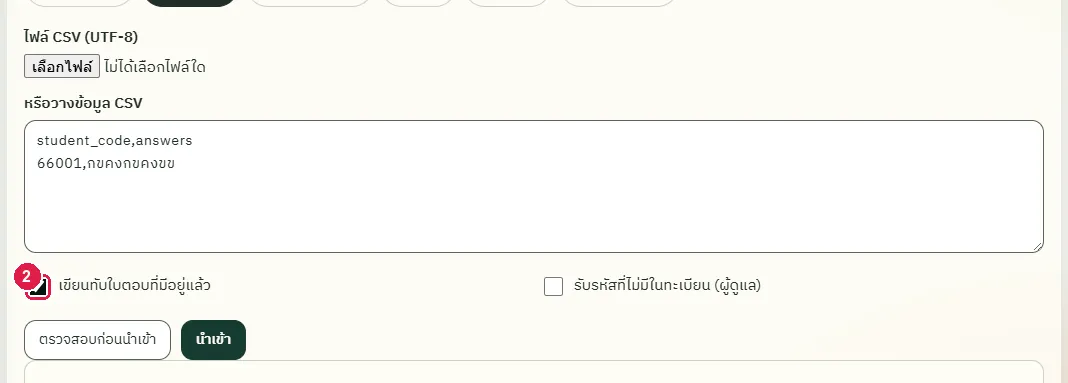
ขั้นที่ 3 กดปุ่ม "นำเข้า" ระบบเขียนทับใบตอบของนักเรียนคนนั้น
ขั้นที่ 4 คำตอบของนักเรียนคนแรกถูกเขียนทับเป็นคำตอบที่ผิดหนึ่งข้อ และคะแนนลดลงเป็น 9
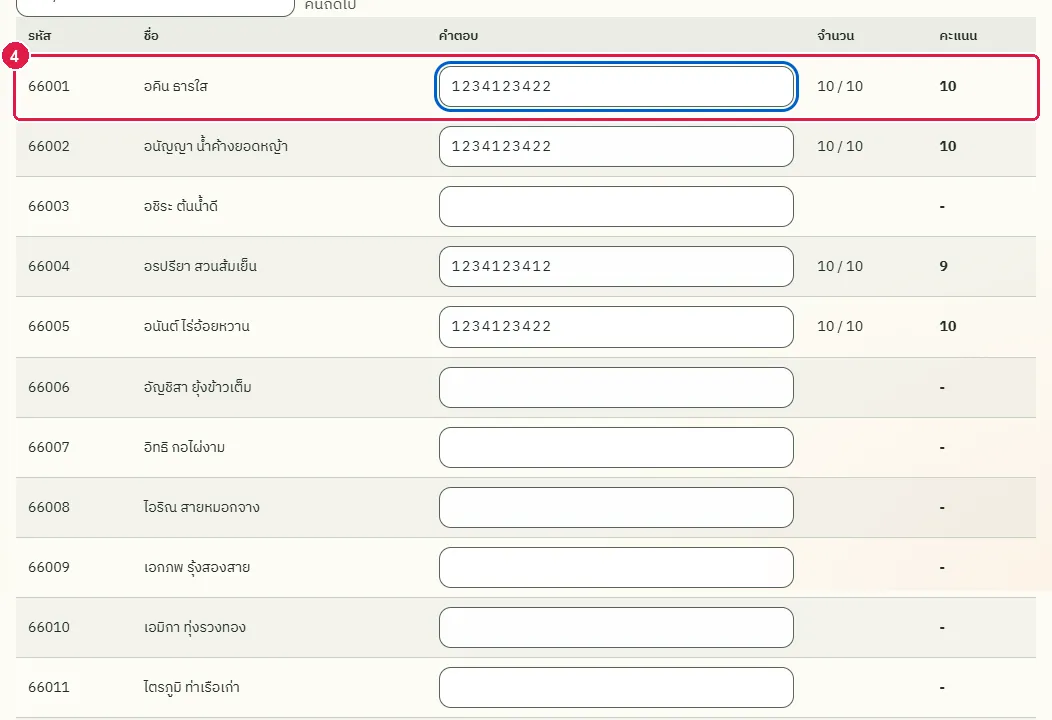
ขั้นที่ 5 คืนค่าคำตอบเดิมของนักเรียนคนแรก
ผลที่ควรเห็น
คำตอบที่เขียนทับแสดงในหน้ากรอกคำตอบ และคืนเป็นคำตอบเดิมเมื่อจบขั้นตอน
- คำตอบของนักเรียนคนแรกกลับเป็นคำตอบเดิม
รับใบตอบของรหัสที่ไม่มีในทะเบียน (ผู้ดูแลระบบเท่านั้น)
ทดสอบด้วยเบราว์เซอร์แล้ว: ใช้งานได้ ผ่านทุกขั้นตอนและการตรวจผล (15 พ.ย. 2569 เวลา 11:22 น., 32.3 วินาที)
ปกติระบบไม่รับใบตอบของรหัสที่ไม่มีในทะเบียน ผู้ดูแลระบบติ๊ก "รับรหัสที่ไม่มีในทะเบียน (ผู้ดูแล)" เพื่อรับใบตอบนั้นได้ ขั้นตอนนี้รับใบตอบของรหัสทดสอบหนึ่งใบ ใบตอบนี้ลบไม่ได้จากหน้าจอ
บัญชีที่ใช้ในตัวอย่างนี้: ผู้ดูแลระบบ
เริ่มจากหน้า: /work#exams
ขั้นตอน
ขั้นที่ 1 ติ๊ก "รับรหัสที่ไม่มีในทะเบียน (ผู้ดูแล)" เพื่อรับใบตอบของรหัสที่ไม่มีในทะเบียนนักเรียน
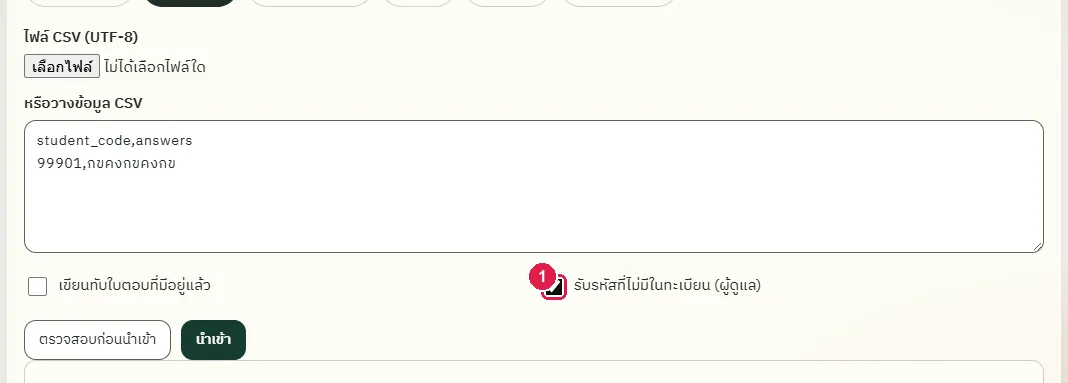
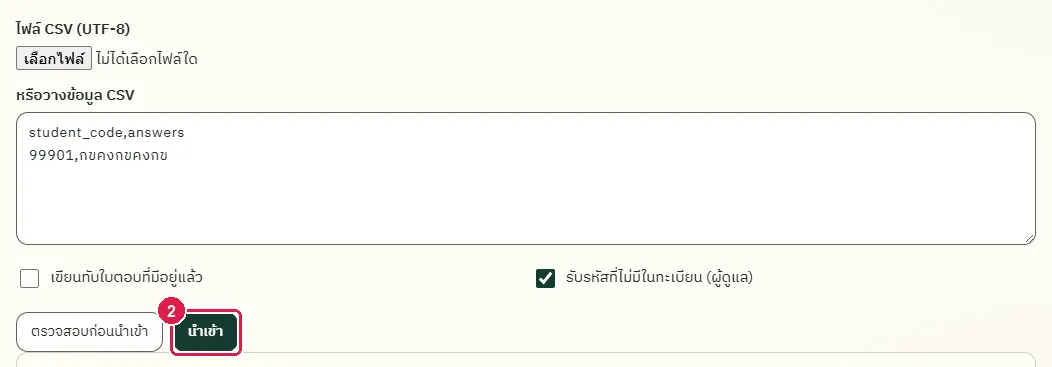
ขั้นที่ 2 กดปุ่ม "นำเข้า" ระบบรับใบตอบของรหัสนั้นและแสดงจำนวนใบใหม่
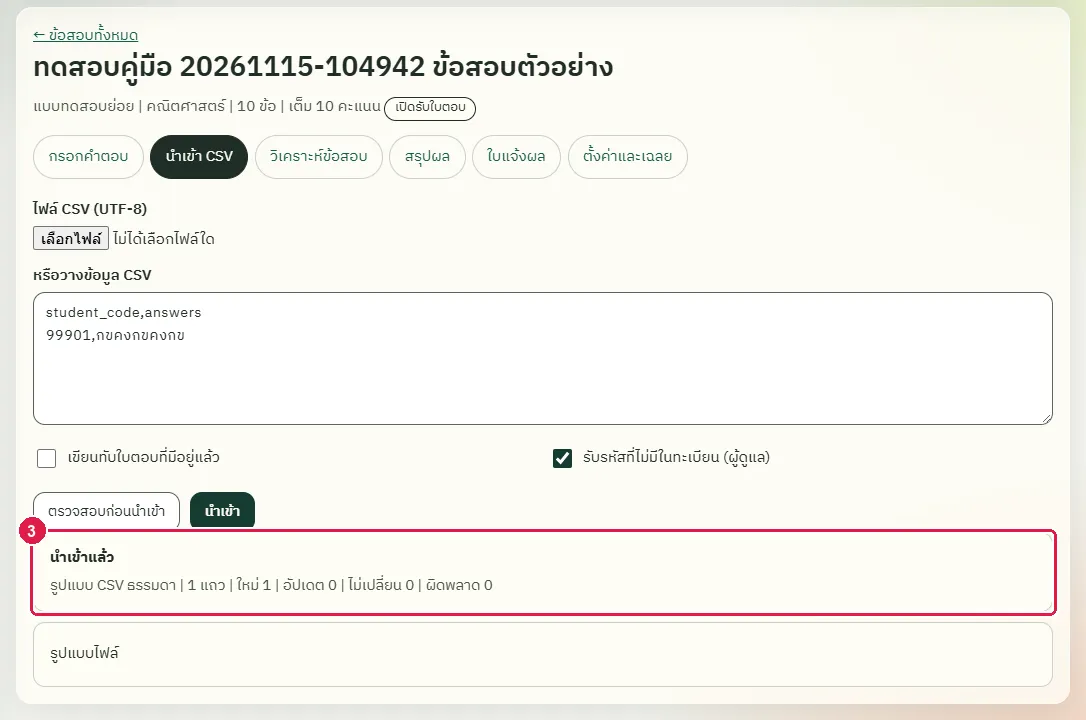
ขั้นที่ 3 สรุปการนำเข้าแสดง "ใหม่ 1"
ผลที่ควรเห็น
ระบบรับใบตอบของรหัสที่ไม่มีในทะเบียนเมื่อผู้ดูแลระบบติ๊กช่องนั้น และแสดง "ใหม่ 1"
- หลังนำเข้า ผู้ดูแลระบบเห็นการนำเข้าแล้วในหน้าเดิม
สร้างข้อสอบเปล่าแล้วลบ (ทำได้เมื่อยังไม่มีใบตอบ)
ทดสอบด้วยเบราว์เซอร์แล้ว: ใช้งานได้ ผ่านทุกขั้นตอนและการตรวจผล (15 พ.ย. 2569 เวลา 11:23 น., 32.4 วินาที)
ข้อสอบที่ยังไม่มีใบตอบลบได้ด้วยปุ่ม "ลบข้อสอบ" ข้อสอบที่มีใบตอบแล้วลบไม่ได้ ขั้นตอนนี้สร้างข้อสอบทดสอบ 3 ข้อ แล้วลบทันที
บัญชีที่ใช้ในตัวอย่างนี้: ผู้ดูแลระบบ
เริ่มจากหน้า: /work#exams
ขั้นตอน
ขั้นที่ 1 พิมพ์ชื่อข้อสอบทดสอบในช่อง "ชื่อข้อสอบ"
ขั้นที่ 2 พิมพ์เฉลยสามข้อ เช่น "กขค" ในช่อง "เฉลย"
ขั้นที่ 3 กดปุ่ม "สร้างข้อสอบ" ท้ายแบบฟอร์ม ระบบเปิดแท็บ "ตั้งค่าและเฉลย" ของข้อสอบใหม่
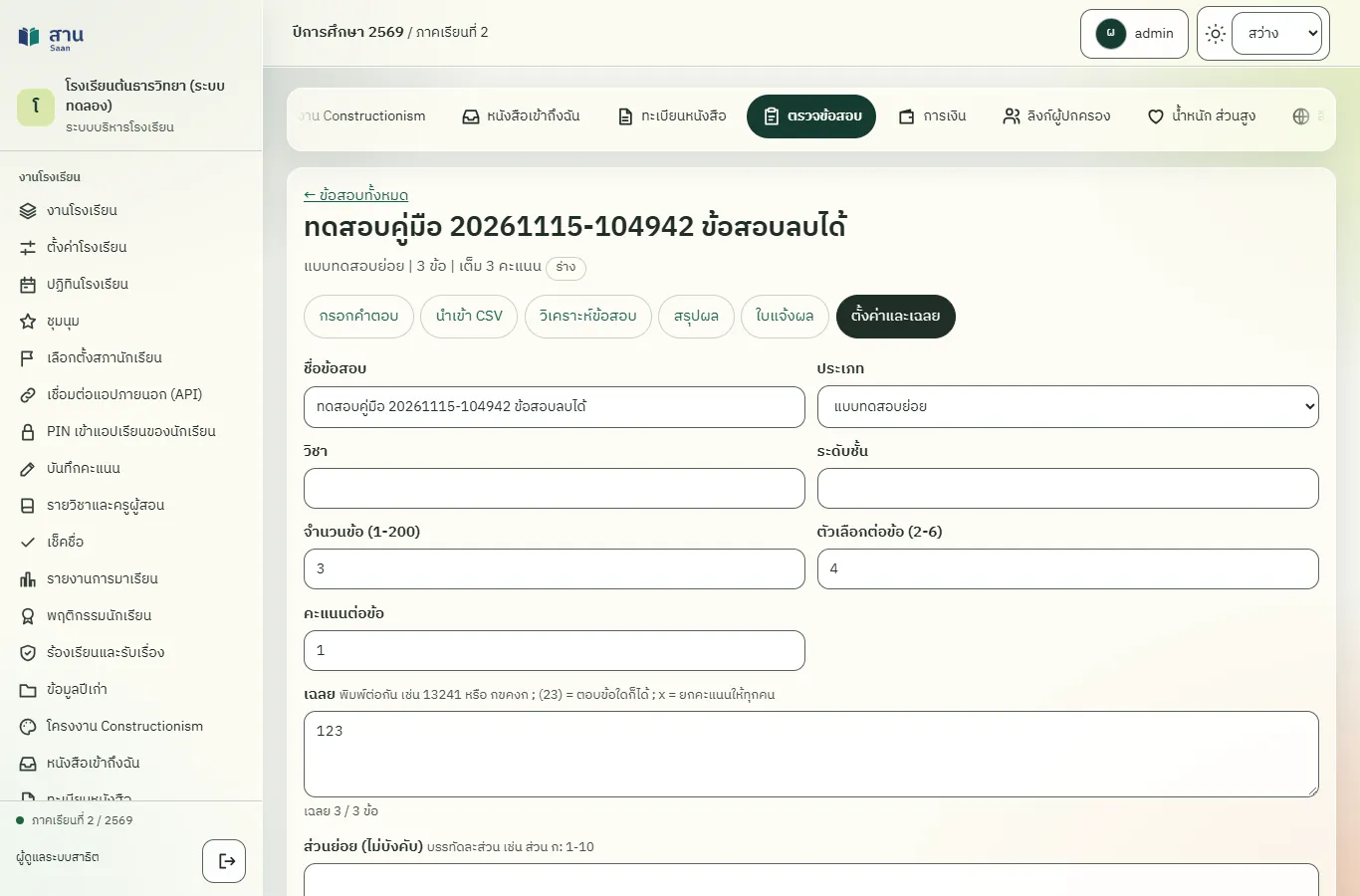
ขั้นที่ 4 กดปุ่ม "ลบข้อสอบ" ระบบถามยืนยันแล้วลบข้อสอบที่ยังไม่มีใบตอบ
ผลที่ควรเห็น
ข้อสอบทดสอบถูกลบและไม่อยู่ในรายการข้อสอบ
- รายการข้อสอบไม่มีข้อสอบทดสอบที่ลบแล้ว
เฉลยแบบ (กข) ตอบข้อใดก็ได้ในวงเล็บ และ x ยกคะแนนข้อนั้น แล้วคืนเฉลยเดิม
ทดสอบด้วยเบราว์เซอร์แล้ว: ใช้งานได้ ผ่านทุกขั้นตอนและการตรวจผล (15 พ.ย. 2569 เวลา 11:23 น., 51.1 วินาที)
เฉลย (กข) รับคำตอบ ก หรือ ข ในข้อนั้น และ x ยกคะแนนข้อนั้นให้ทุกคน ขั้นตอนนี้เปลี่ยนเฉลยของข้อสอบทดสอบเป็นแบบพิเศษ ดูคะแนนที่เปลี่ยน และดูใบแจ้งผลที่แสดงคะแนนแยกตามส่วน แล้วคืนเฉลยเดิมเป็นขั้นตอนสุดท้าย
บัญชีที่ใช้ในตัวอย่างนี้: ผู้ดูแลระบบ
เริ่มจากหน้า: /work#exams
ขั้นตอน
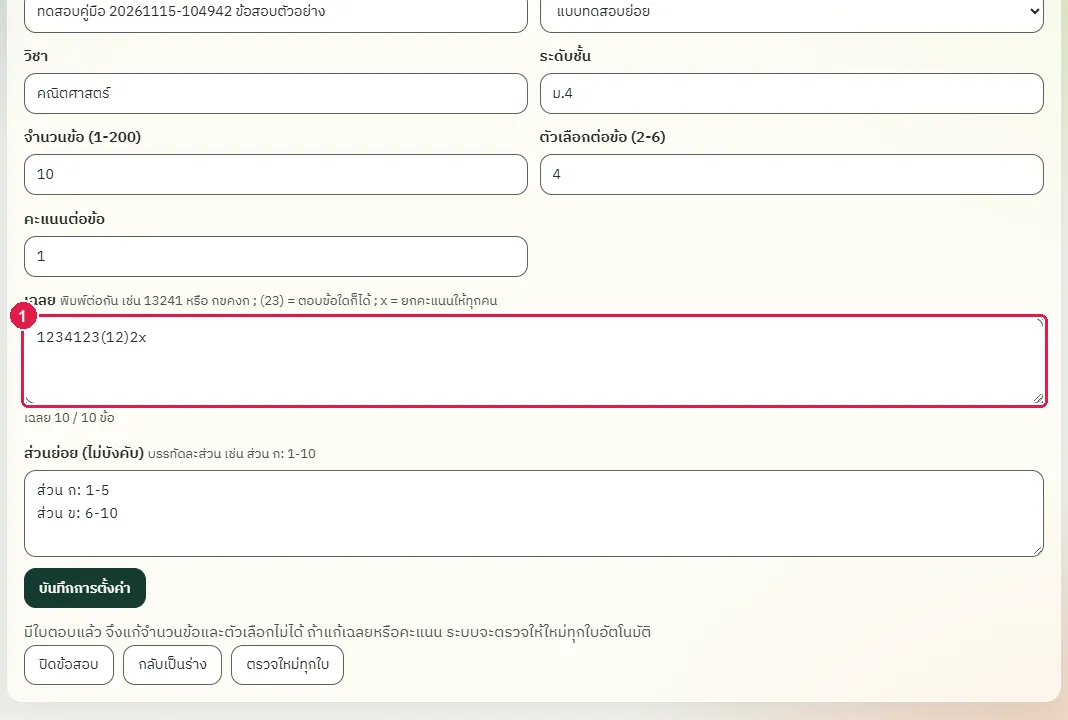
ขั้นที่ 1 พิมพ์เฉลยแบบพิเศษ "(12)" ในข้อที่ 8 (ตอบ ก หรือ ข) และ "x" ในข้อที่ 10 ซึ่งยกคะแนนให้ทุกคน
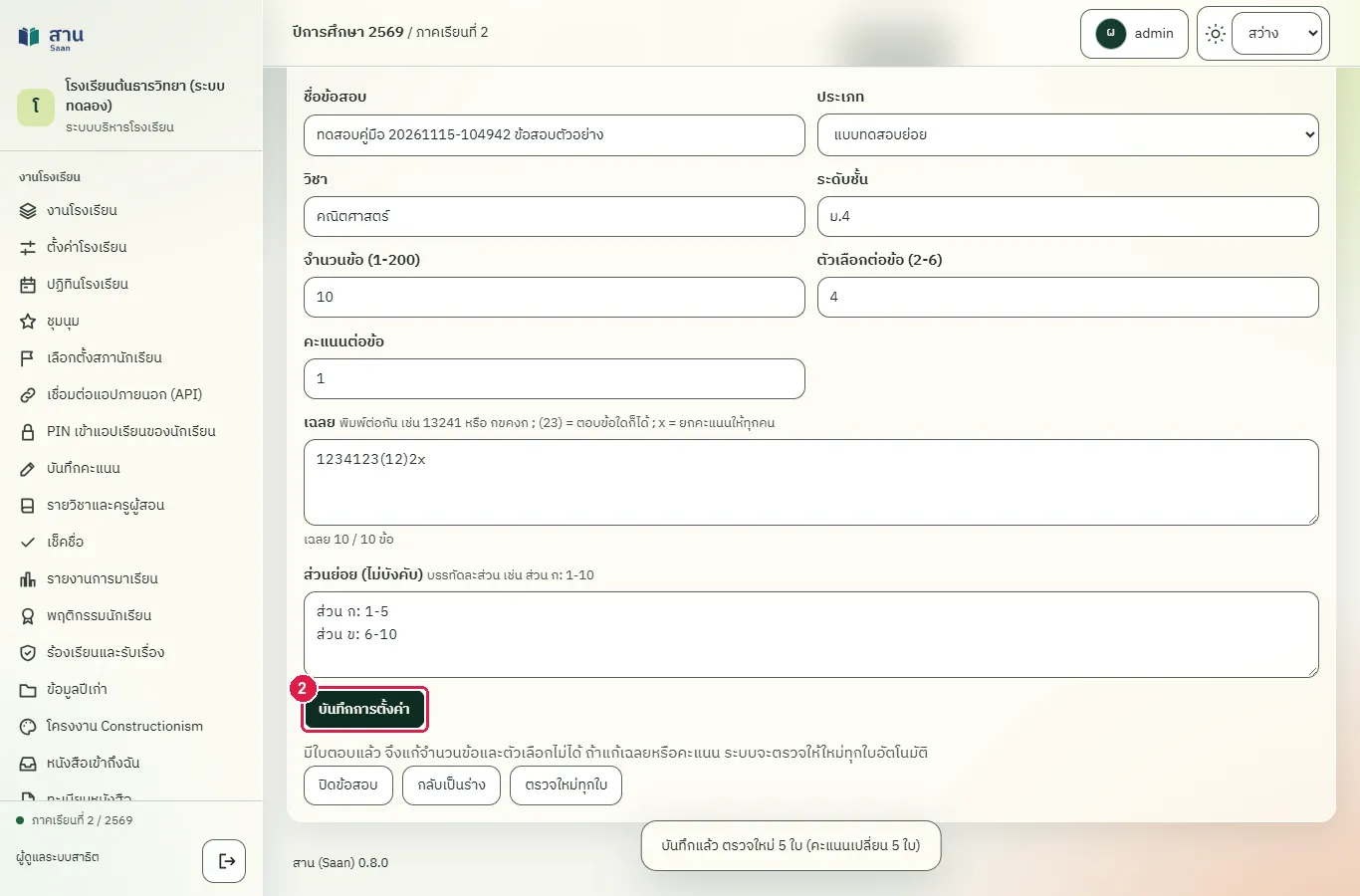
ขั้นที่ 2 กดปุ่ม "บันทึกการตั้งค่า" ระบบตรวจใหม่ทุกใบ
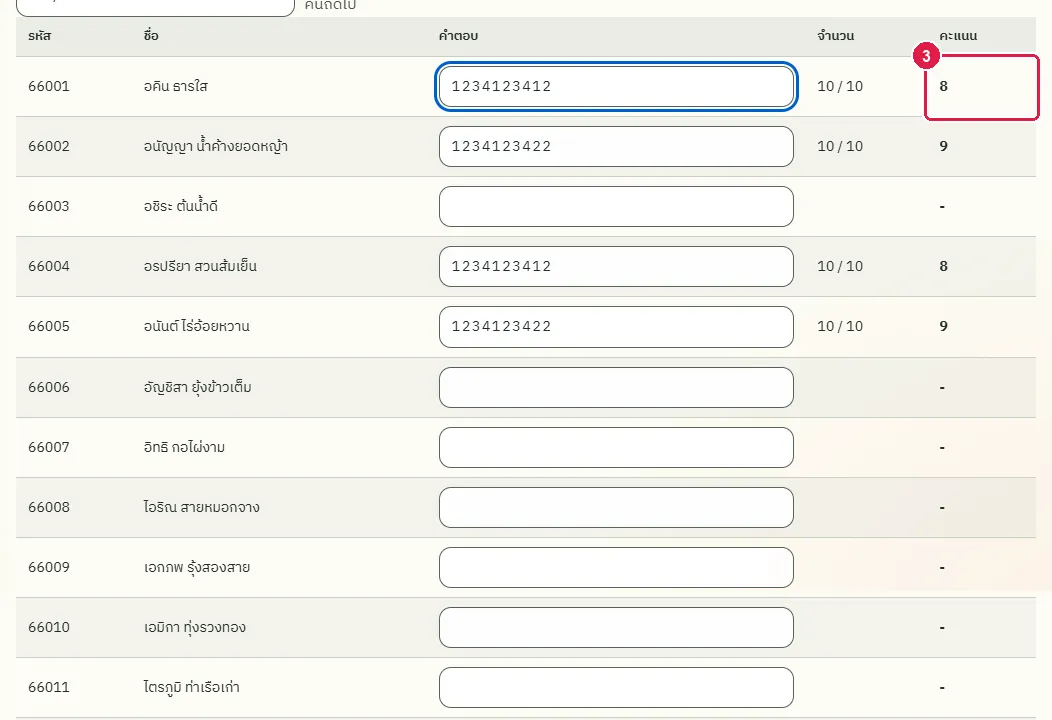
ขั้นที่ 3 คะแนนเปลี่ยนตามเฉลยแบบพิเศษ คนแรกได้ 8 และคนที่สองได้ 9
ขั้นที่ 4 ใบแจ้งผลแสดงคะแนนแยกตามส่วนของข้อสอบ เช่น "ส่วน ก"
ขั้นที่ 5 คืนเฉลยเดิมของข้อสอบทดสอบ
ผลที่ควรเห็น
เฉลยแบบพิเศษทำให้คะแนนเปลี่ยนตามกฎ และเฉลยเดิมถูกคืนเมื่อจบขั้นตอน
- คะแนนกลับเป็นค่าเดิมหลังคืนเฉลย
ปิดข้อสอบไม่ให้รับใบตอบเพิ่มและกลับเป็นร่าง
ทดสอบด้วยเบราว์เซอร์แล้ว: ใช้งานได้ ผ่านทุกขั้นตอนและการตรวจผล (15 พ.ย. 2569 เวลา 11:24 น., 24.0 วินาที)
ปุ่ม "ปิดข้อสอบ" หยุดรับใบตอบ แต่ผลและรายงานยังดูได้ ปุ่ม "เปิดอีกครั้ง" รับใบตอบต่อ ส่วน "กลับเป็นร่าง" ซ่อนข้อสอบจากครูท่านอื่น ข้อสอบที่มีใบตอบแล้วไม่มีปุ่ม "ลบข้อสอบ"
บัญชีที่ใช้ในตัวอย่างนี้: ผู้ดูแลระบบ
เริ่มจากหน้า: /work#exams
ขั้นตอน
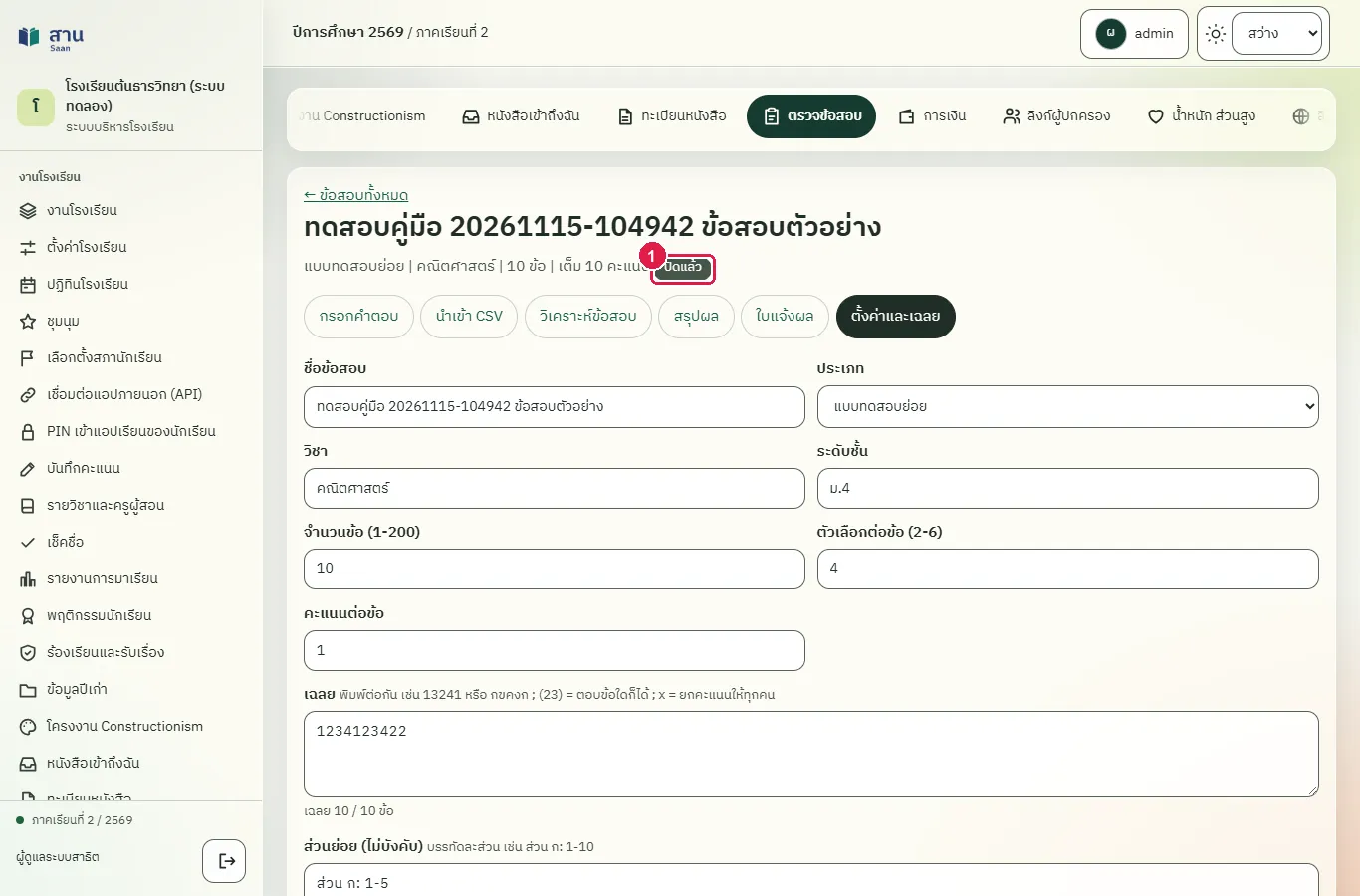
ขั้นที่ 1 กดปุ่ม "ปิดข้อสอบ" ในแท็บ "ตั้งค่าและเฉลย" สถานะเปลี่ยนเป็น "ปิดแล้ว" ปุ่มเปลี่ยนเป็น "เปิดอีกครั้ง"
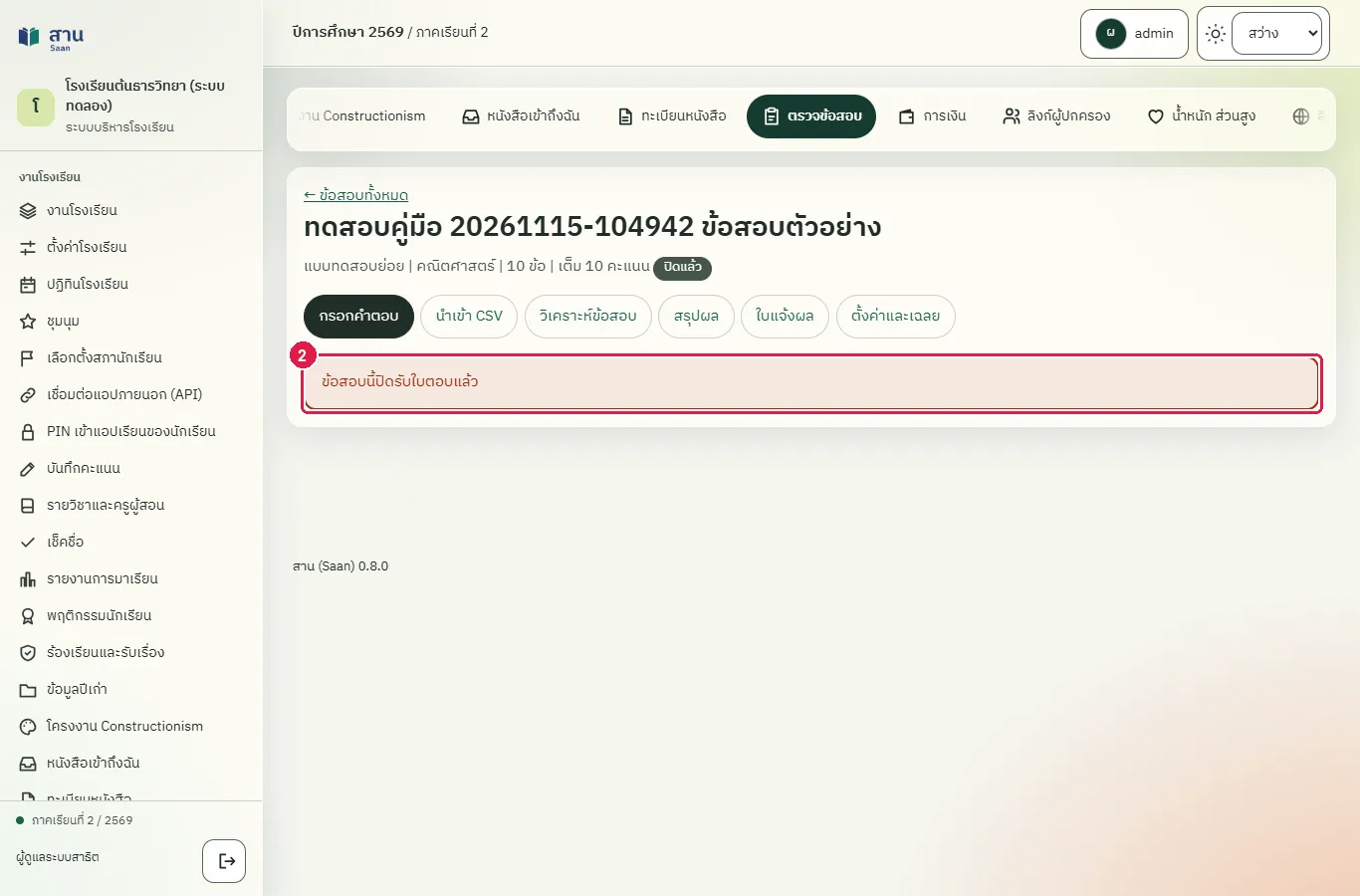
ขั้นที่ 2 เลือกแท็บ "กรอกคำตอบ" ระบบแจ้งว่าข้อสอบนี้ปิดรับใบตอบแล้ว
ผลที่ควรเห็น
แท็บกรอกคำตอบแสดงข้อความ "ข้อสอบนี้ปิดรับใบตอบแล้ว"
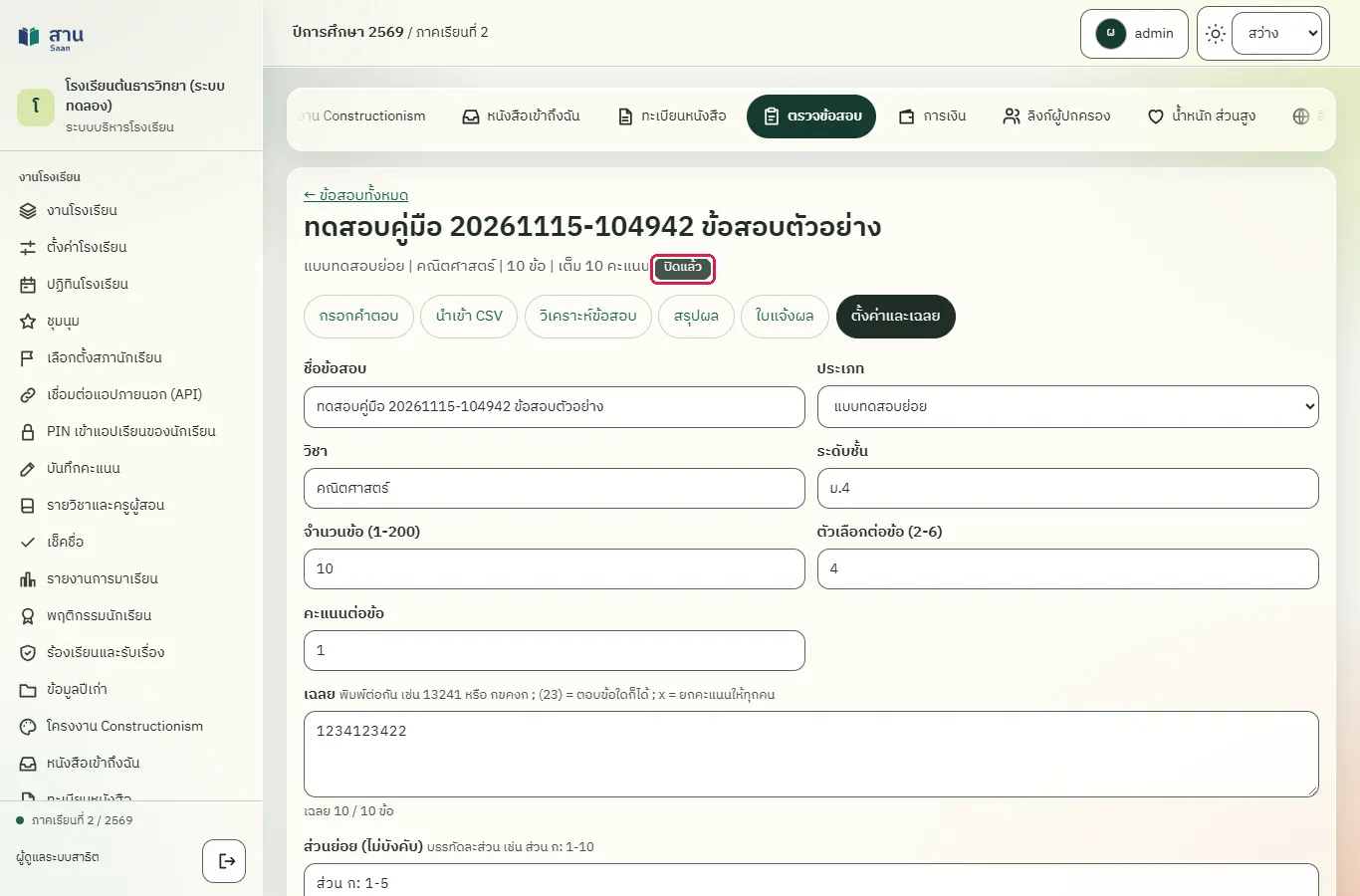
ข้อสอบมีสถานะ "ปิดแล้ว" และไม่มีปุ่ม "ลบข้อสอบ" เพราะมีใบตอบแล้ว
แท็บ "ตั้งค่าและเฉลย" ไม่มีปุ่ม "ลบข้อสอบ" เพราะข้อสอบมีใบตอบแล้ว มีเพียงปุ่ม "เปิดอีกครั้ง" และ "ตรวจใหม่ทุกใบ"
เก็บข้อสอบทดสอบเป็นร่าง (ล้างข้อมูลทดสอบ)
ทดสอบด้วยเบราว์เซอร์แล้ว: ใช้งานได้ ผ่านทุกขั้นตอนและการตรวจผล (15 พ.ย. 2569 เวลา 11:33 น., 30.6 วินาที)
ขั้นตอนนี้ใช้ตอนทดสอบเท่านั้น เพื่อซ่อนข้อสอบทดสอบจากครูท่านอื่น ข้อสอบที่มีใบตอบแล้วลบไม่ได้
บัญชีที่ใช้ในตัวอย่างนี้: ผู้ดูแลระบบ
เริ่มจากหน้า: /work#exams
หมายเหตุ: งานนี้ล้างข้อมูลที่งานอื่นสร้างขึ้นระหว่างการทดสอบ ใช้ในการทดสอบเท่านั้น
ขั้นตอน
(ไม่มีขั้นตอนที่ต้องทำ)
ผลที่ควรเห็น
- ข้อสอบทดสอบมีสถานะ "ร่าง"
ข้อจำกัดที่ทราบ
ส่วนที่ยังไม่ได้ตรวจด้วยเบราว์เซอร์
- การนำเข้าไฟล์จริงจากเครื่องสแกน OMR (เลือกไฟล์ในช่อง "ไฟล์ CSV (UTF-8)") ไม่ได้ทดสอบ เพราะไฟล์ตัวอย่างของตัวรันไม่ใช่รูปแบบ OMR ทดสอบเฉพาะการวางข้อมูล CSV แบบง่าย ซึ่งใช้ตัวนำเข้าเดียวกัน
- ข้อสอบที่เพิ่มระหว่างทดสอบเหลืออยู่ในระบบ (สถานะร่าง มีใบตอบของนักเรียน ม.4/1 หลายคน) ชื่อขึ้นต้นด้วย "ทดสอบคู่มือ" และ "ข้อสอบตัวอย่าง"
- การพิมพ์ใบแจ้งผลจริงจากหน้าต่างพิมพ์ของเบราว์เซอร์ และใบแจ้งผลของห้องอื่น ทดสอบเฉพาะการเปิดหน้าใบแจ้งผลของห้อง ม.4/1
- การแก้ไขซ้อนกันของผู้ใช้สองคนในใบตอบเดียวกัน (ข้อความ "โหลดข้อมูลล่าสุด") ตัวรันใช้เบราว์เซอร์ผู้ใช้ครั้งละหนึ่งคน
- ใบตอบของรหัส 99901 ที่รับเข้าในขั้นตอน "รับใบตอบของรหัสที่ไม่มีในทะเบียน (ผู้ดูแลระบบเท่านั้น)" เหลืออยู่ในข้อสอบทดสอบ เพราะหน้าจอไม่มีปุ่มลบใบตอบ (ไม่มีการเรียกลบใบตอบในหน้า exams.js) ระบบมีการลบข้อสอบที่ยังไม่มีใบตอบเท่านั้น
พบข้อผิดพลาดหรืออยากให้เพิ่มเนื้อหา แจ้งได้ที่ แบบฟอร์มติดต่อ