
หลักสูตรรายวิชาและบันทึกคะแนน
สถานะการตรวจโมดูลนี้: ใช้ได้บางส่วน
ทดสอบล่าสุด: 15 พ.ย. 2569 เวลา 11:32 น. บนระบบทดลอง (โรงเรียนสมมติ) ของรุ่นที่ตรวจ
ใช้ทำอะไร
ผู้ดูแลระบบและผู้อำนวยการตั้งรายวิชา เปิดรายวิชาให้ห้องในแต่ละภาคเรียน มอบหมายครูผู้สอน และกำหนดเกณฑ์คะแนน (องค์ประกอบคะแนน คะแนนเต็ม และสัดส่วนระหว่างภาคต่อปลายภาค) ครูผู้สอนกรอกคะแนนของนักเรียนทั้งห้องเป็นตารางเดียว ระบบคำนวณคะแนนรวมและเกรด 8 ระดับให้ทันที เก็บประวัติทุกครั้งที่แก้คะแนนพร้อมชื่อผู้แก้และเหตุผล และเมื่อสิ้นภาคเรียนผู้ดูแลระบบปิดผลรายวิชา ซึ่งทำให้แก้คะแนนไม่ได้ ครูเห็นเฉพาะรายวิชาที่ได้รับมอบหมาย
ใครใช้
- ผู้ดูแลระบบและผู้อำนวยการ (ตั้งรายวิชา มอบหมายครู ปิดและเปิดผล ดูและแก้คะแนนทุกรายวิชา)
- ครูผู้สอน (กรอกคะแนนรายวิชาที่ได้รับมอบหมาย)
อยู่ที่ไหนในเมนู
- เมนูด้านซ้าย "งานโรงเรียน" > "บันทึกคะแนน" (/work#scores)
- เมนูด้านซ้าย "งานโรงเรียน" > "รายวิชาและครูผู้สอน" (/work#courses) สำหรับผู้ดูแลระบบและผู้อำนวยการ
ก่อนเริ่มใช้งาน
- ตั้งค่าโรงเรียน (ปีการศึกษา คาบเวลา ห้องเรียน ครู ปฏิทิน): ต้องมีภาคเรียนปัจจุบัน ห้องเรียน และรายชื่อครู
- ทะเบียนนักเรียนและผู้ปกครอง: ต้องมีนักเรียนในห้องจึงกรอกคะแนนได้
เพิ่มรายวิชาในหลักสูตร
ทดสอบด้วยเบราว์เซอร์แล้ว: ใช้งานได้ ผ่านทุกขั้นตอนและการตรวจผล (15 พ.ย. 2569 เวลา 11:08 น., 25.5 วินาที)
รายวิชาคือชื่อวิชาของโรงเรียน เช่น ค21101 คณิตศาสตร์ ต้องกรอกรหัสวิชาและชื่อวิชา ส่วนกลุ่มสาระ หน่วยกิต ชั่วโมงต่อปี และชั้นที่เปิดสอนไม่บังคับ รหัสวิชาซ้ำไม่ได้ รายวิชาที่ยังไม่เปิดให้ห้องใดลบได้ ส่วนรายวิชาที่ใช้แล้วให้ปิดการใช้งานแทน
บัญชีที่ใช้ในตัวอย่างนี้: ผู้ดูแลระบบ
เริ่มจากหน้า: /work
ขั้นตอน
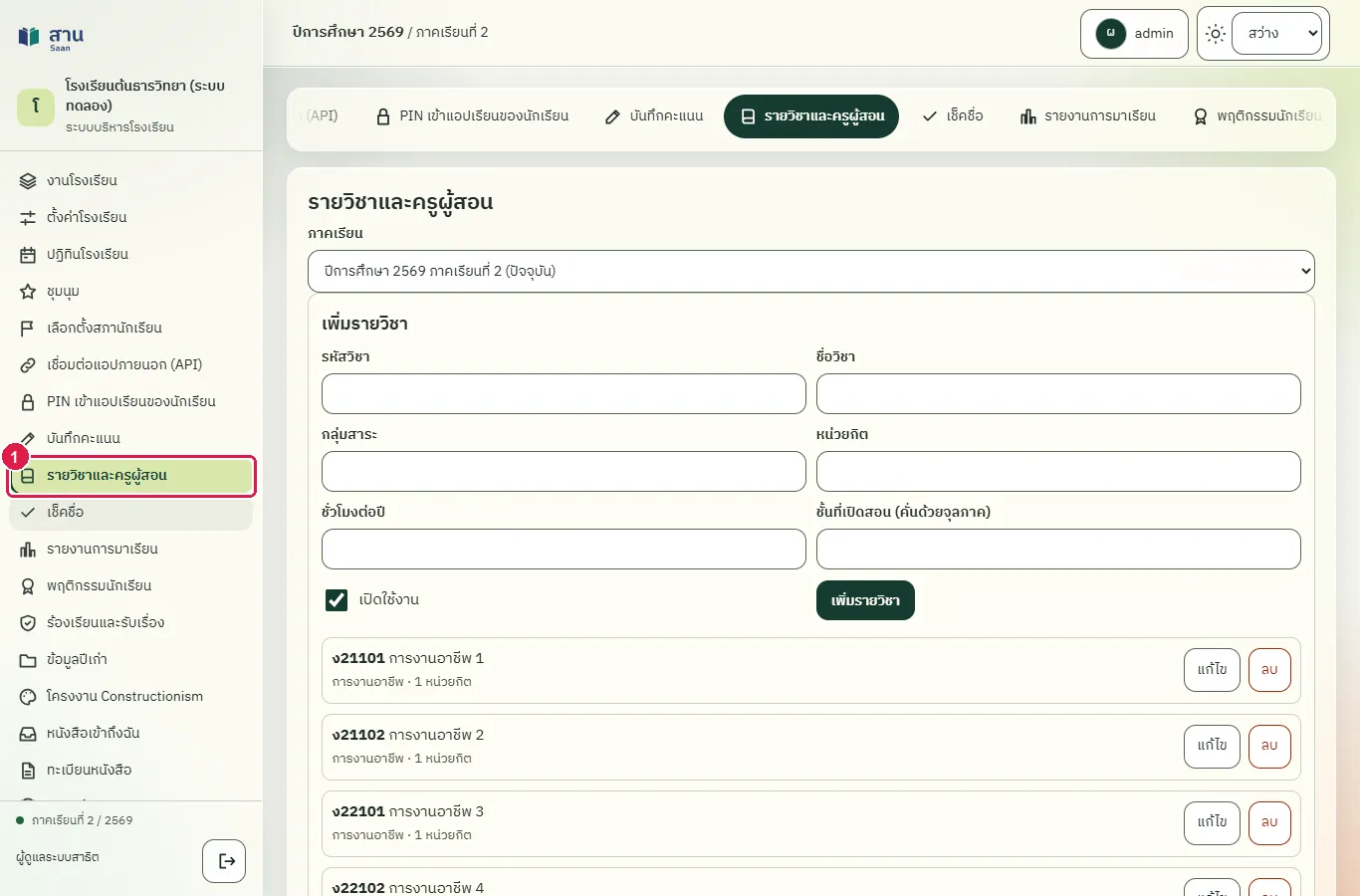
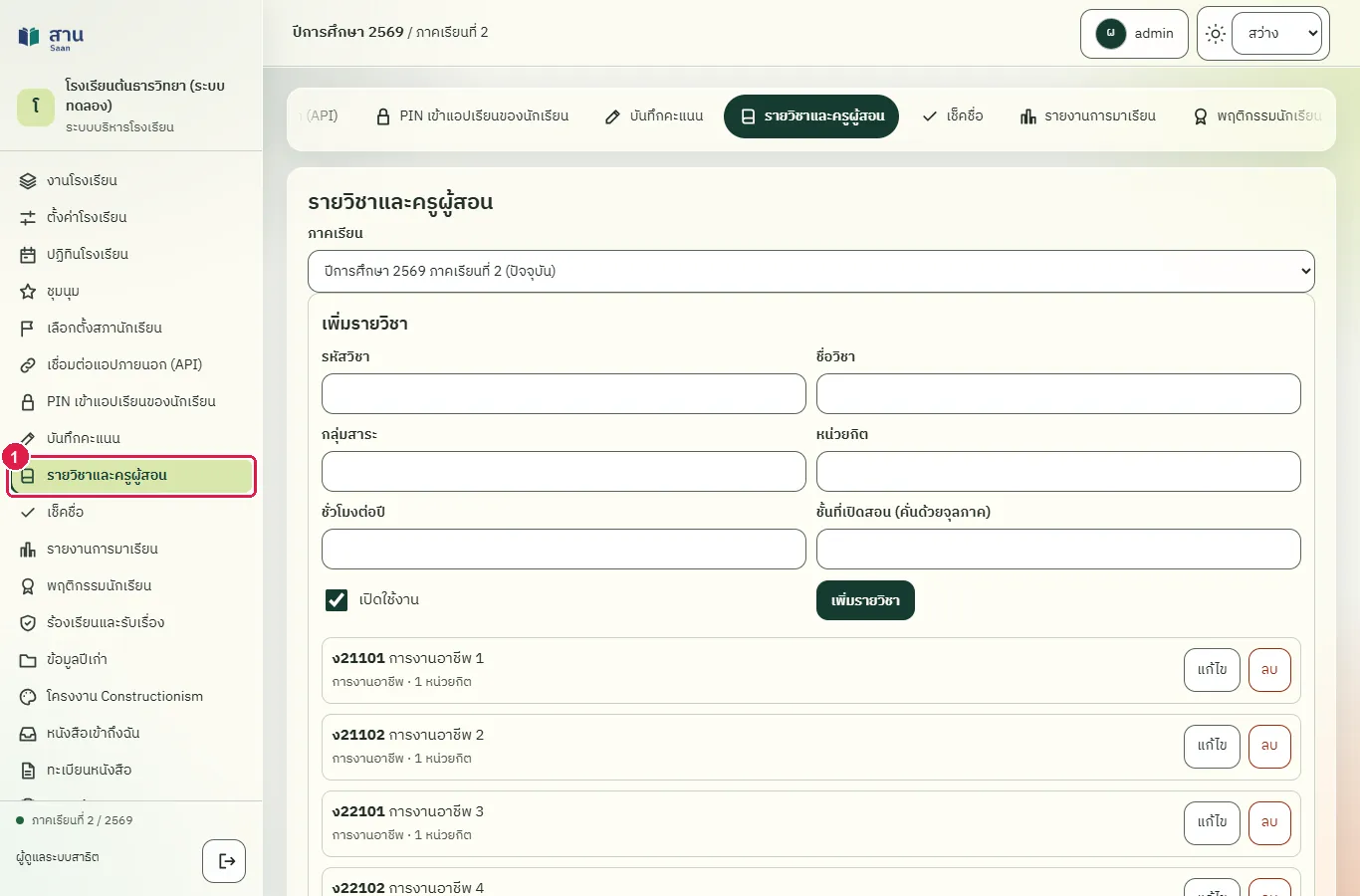
ขั้นที่ 1 เลือกเมนู "รายวิชาและครูผู้สอน" ที่แถบเมนูด้านซ้าย
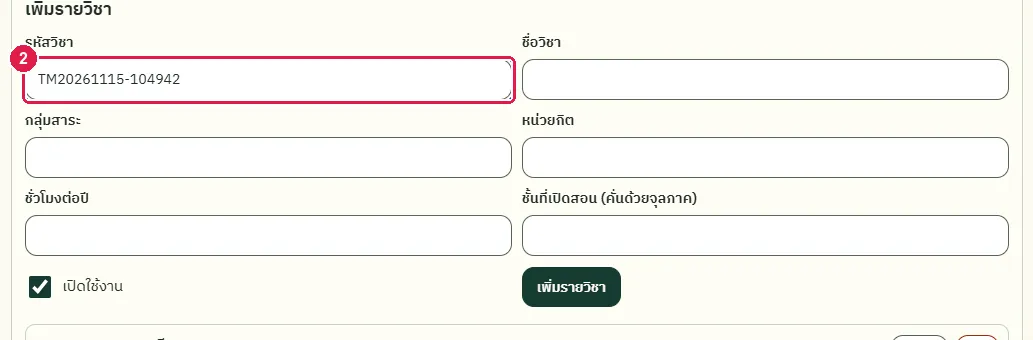
ขั้นที่ 2 พิมพ์รหัสวิชาในช่อง "รหัสวิชา"
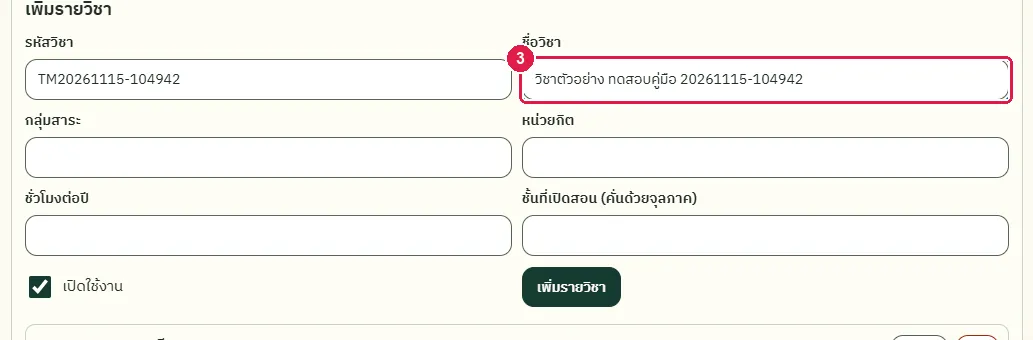
ขั้นที่ 3 พิมพ์ชื่อวิชาในช่อง "ชื่อวิชา"
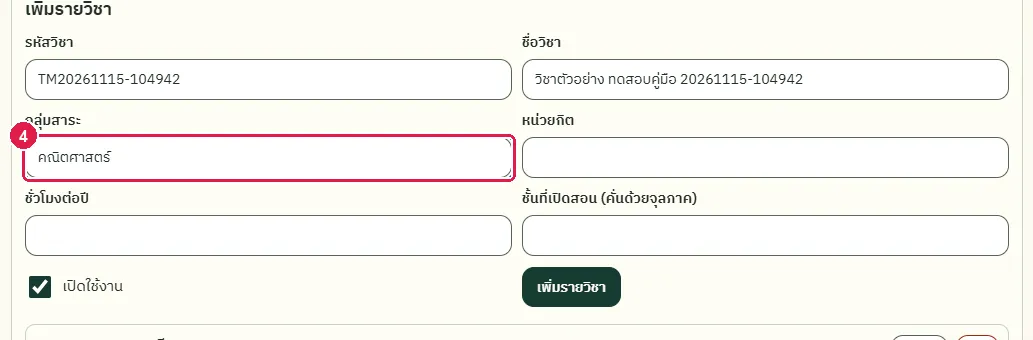
ขั้นที่ 4 พิมพ์กลุ่มสาระในช่อง "กลุ่มสาระ" (ไม่บังคับ)
ขั้นที่ 5 พิมพ์จำนวนหน่วยกิตในช่อง "หน่วยกิต" ระบบใช้หน่วยกิตคำนวณเกรดเฉลี่ย
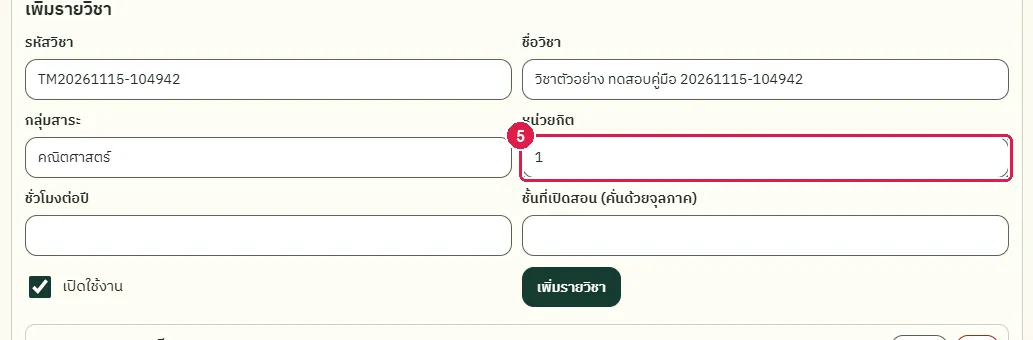
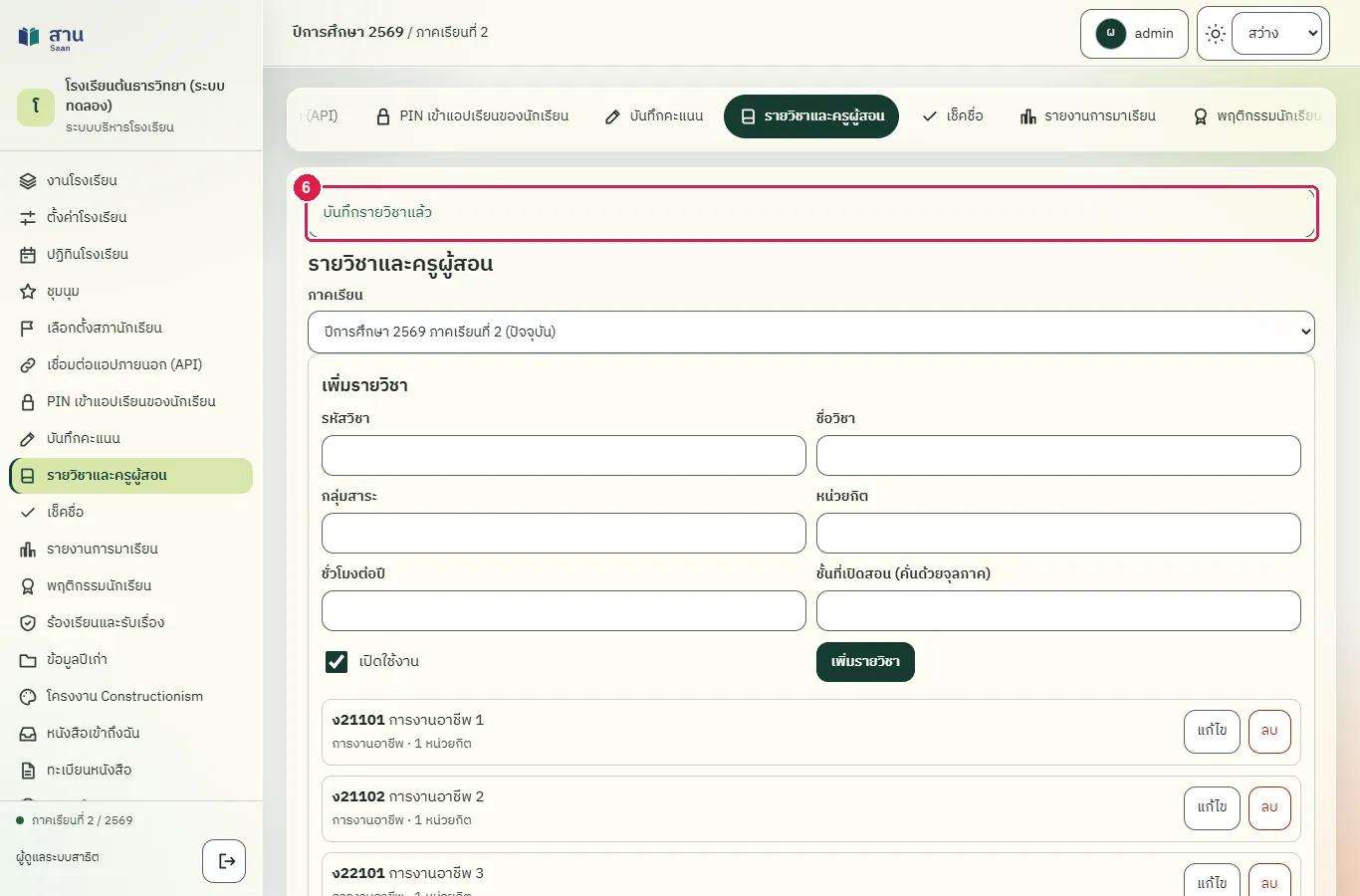
ขั้นที่ 6 กดปุ่ม "เพิ่มรายวิชา" ระบบแสดงข้อความ "บันทึกรายวิชาแล้ว" และเพิ่มรายการในรายการรายวิชา
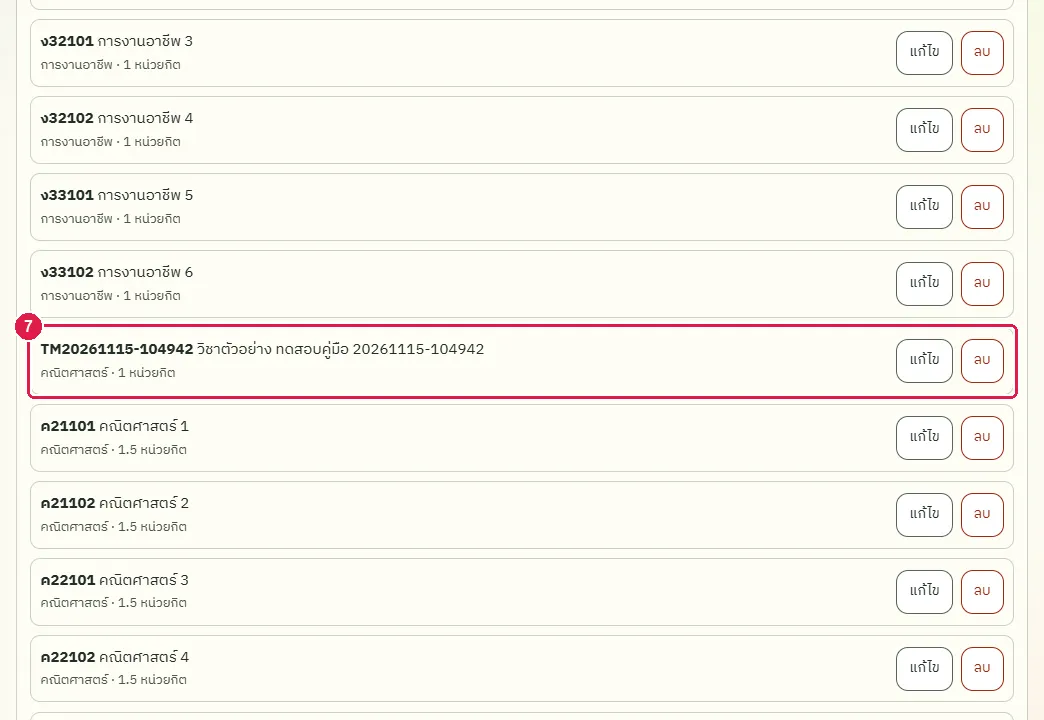
ขั้นที่ 7 รายวิชาที่เพิ่มปรากฏในรายการ พร้อมปุ่ม "แก้ไข" และ "ลบ"
ผลที่ควรเห็น
รายการรายวิชามีแถวใหม่ที่ขึ้นต้นด้วยรหัสวิชา ชื่อวิชา กลุ่มสาระ และหน่วยกิต
- เปิดหน้ารายวิชาใหม่ รายวิชาที่เพิ่มต้องยังอยู่
เปิดรายวิชาให้ห้องและมอบหมายครูผู้สอน
ทดสอบด้วยเบราว์เซอร์แล้ว: ใช้งานได้ ผ่านทุกขั้นตอนและการตรวจผล (15 พ.ย. 2569 เวลา 11:08 น., 26.6 วินาที)
รายวิชาที่เปิดให้ห้องเรียกว่ารายวิชาที่เปิดสอนของภาคเรียนนั้น ต้องเลือกรายวิชาและห้อง ส่วนครูผู้สอนเลือกภายหลังได้ ระบบใช้เกณฑ์คะแนนมาตรฐาน คะแนนระหว่างภาคเต็ม 70 และปลายภาคเต็ม 30 ผ่านเมื่อรวมไม่ต่ำกว่า 50 ปรับชื่อ คะแนนเต็ม และสัดส่วนได้ก่อนมีคะแนน ครูผู้สอนต้องได้รับมอบหมายจึงเห็นรายวิชาในเมนู "บันทึกคะแนน"
บัญชีที่ใช้ในตัวอย่างนี้: ผู้ดูแลระบบ
เริ่มจากหน้า: /admin/users
ขั้นตอน
ขั้นที่ 1 เลือกเมนู "รายวิชาและครูผู้สอน" ที่แถบเมนูด้านซ้าย แล้วเลื่อนลงที่หัวข้อ "เปิดรายวิชาให้ห้อง"
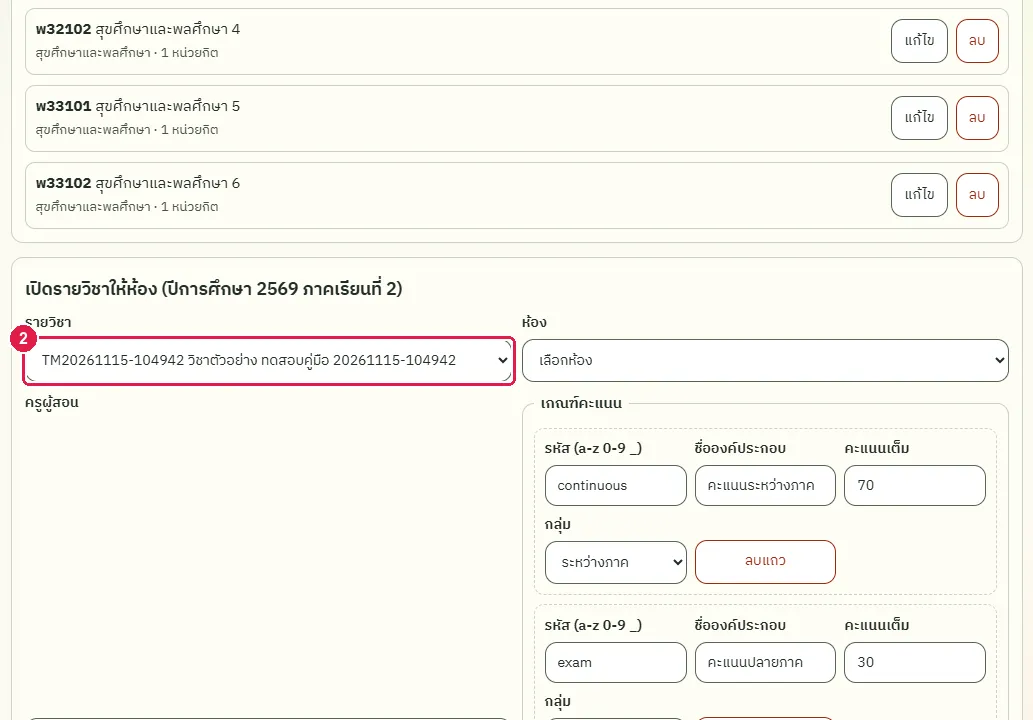
ขั้นที่ 2 เลือกรายวิชาในช่อง "รายวิชา"
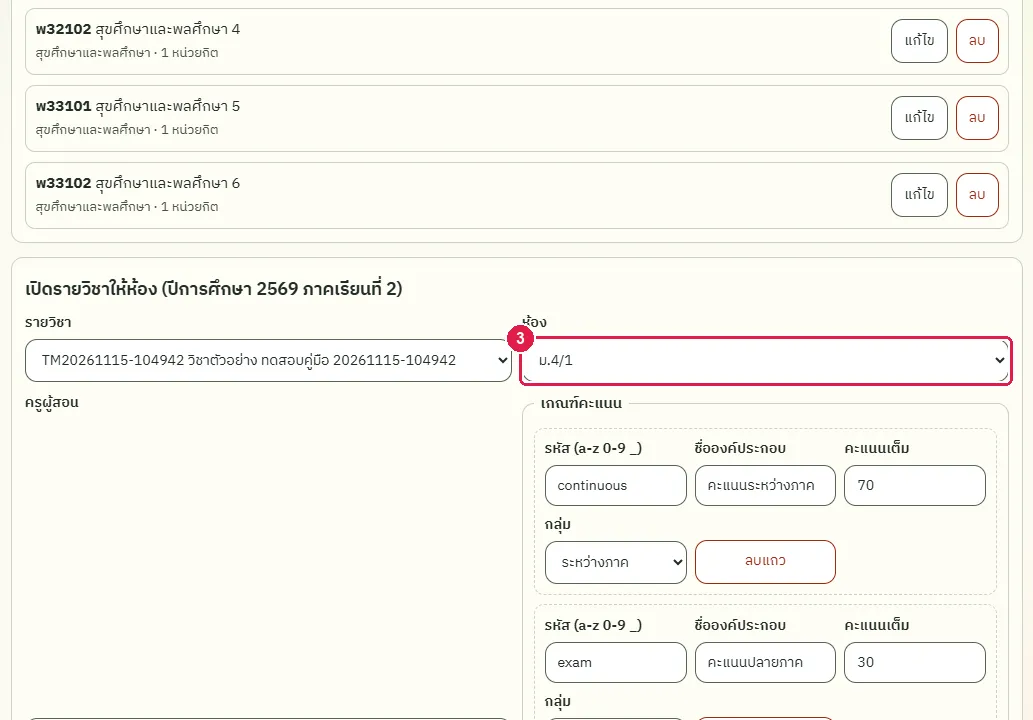
ขั้นที่ 3 เลือกห้องในช่อง "ห้อง"
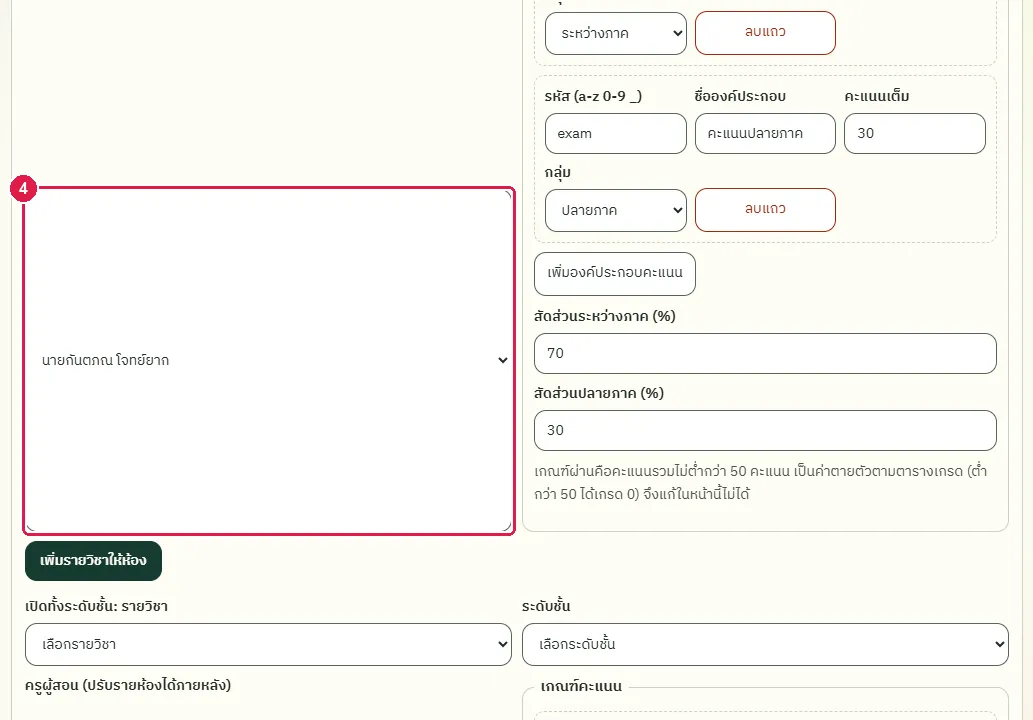
ขั้นที่ 4 เลือกครูผู้สอนในช่อง "ครูผู้สอน" หรือเลือก "ยังไม่มอบหมาย" ไว้ก่อน
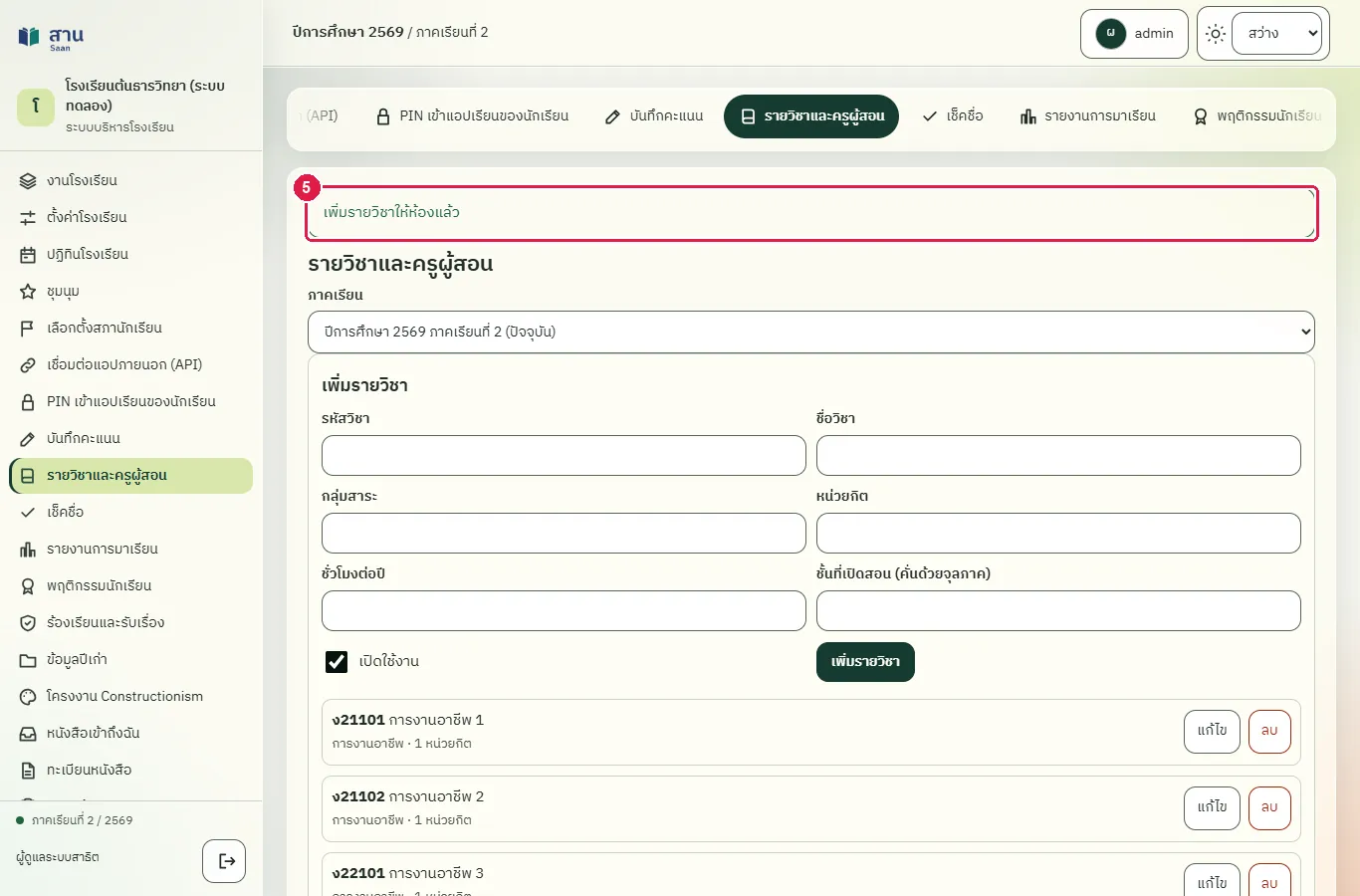
ขั้นที่ 5 กดปุ่ม "เพิ่มรายวิชาให้ห้อง" ระบบแสดงข้อความ "เพิ่มรายวิชาให้ห้องแล้ว"
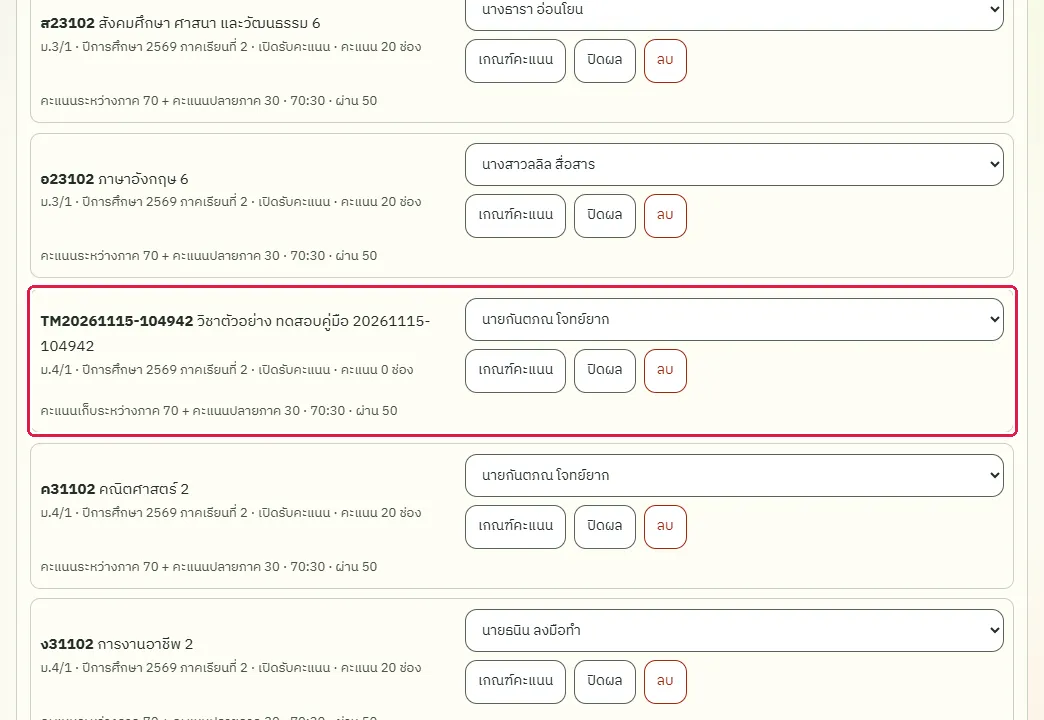
ขั้นที่ 6 รายวิชาที่เปิดสอนปรากฏในหัวข้อ "รายวิชาที่เปิดสอน" ท้ายหน้า พร้อมช่องเลือกครู ปุ่ม "เกณฑ์คะแนน" "ปิดผล" และ "ลบ" และสรุปเกณฑ์คะแนน
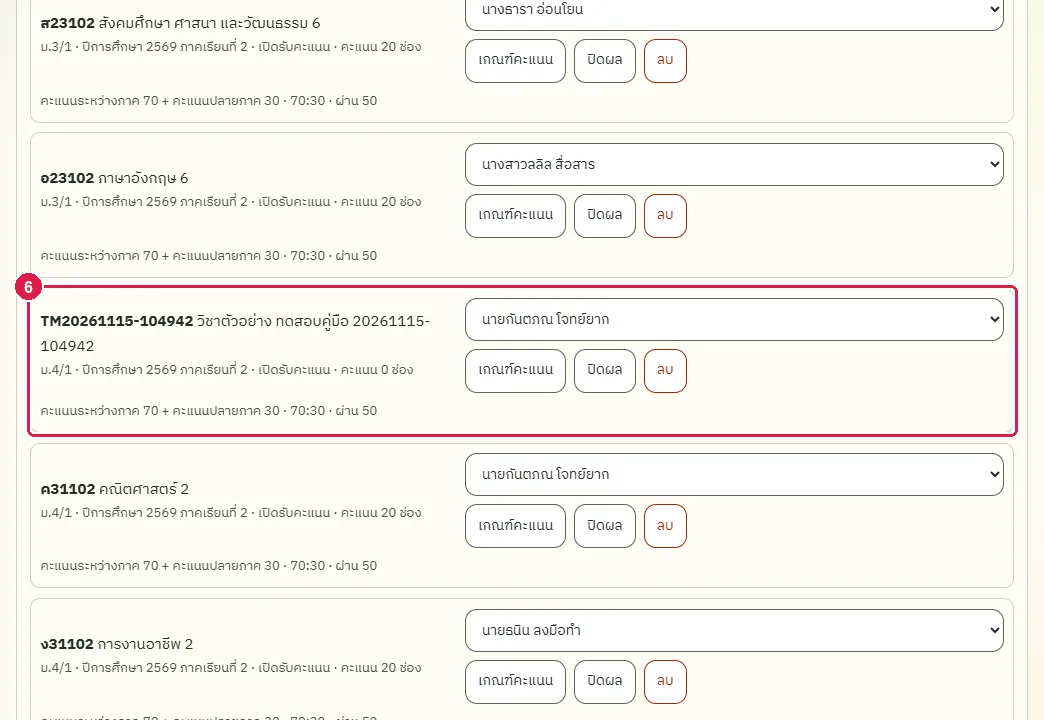
ผลที่ควรเห็น
รายวิชาที่เปิดสอนของห้องปรากฏพร้อมชื่อครูที่มอบหมายและสรุปเกณฑ์ "คะแนนระหว่างภาค 70 + คะแนนปลายภาค 30 · 70:30 · ผ่าน 50"
- เปิดหน้ารายวิชาใหม่ รายวิชาที่เปิดสอนต้องยังอยู่พร้อมเกณฑ์คะแนน
ปรับชื่อองค์ประกอบคะแนนของรายวิชา (ก่อนมีคะแนน)
ทดสอบด้วยเบราว์เซอร์แล้ว: ใช้งานได้ ผ่านทุกขั้นตอนและการตรวจผล (15 พ.ย. 2569 เวลา 11:09 น., 27.2 วินาที)
ปุ่ม "เกณฑ์คะแนน" เปิดแบบฟอร์มแก้ชื่อและคะแนนเต็มขององค์ประกอบคะแนน และสัดส่วนระหว่างภาคกับปลายภาค แก้ได้เฉพาะรายวิชาที่ยังไม่มีคะแนน เมื่อมีคะแนนแล้วช่องทั้งหมดถูกล็อก
บัญชีที่ใช้ในตัวอย่างนี้: ผู้ดูแลระบบ
เริ่มจากหน้า: /work#courses
ขั้นตอน
ขั้นที่ 1 กดปุ่ม "เกณฑ์คะแนน" ในแถวของรายวิชา แบบฟอร์มเกณฑ์คะแนนเปิดใต้แถวนั้น
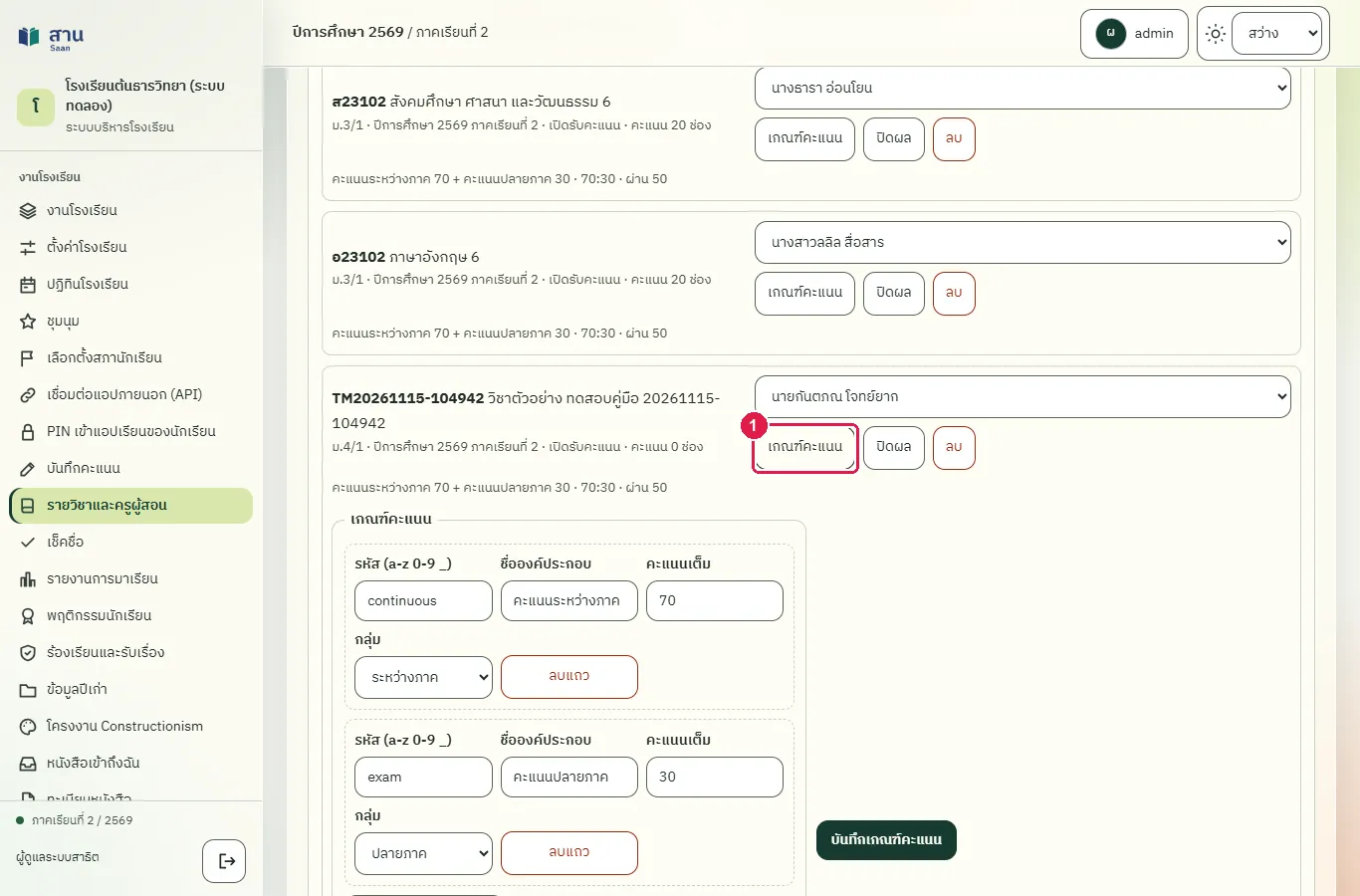
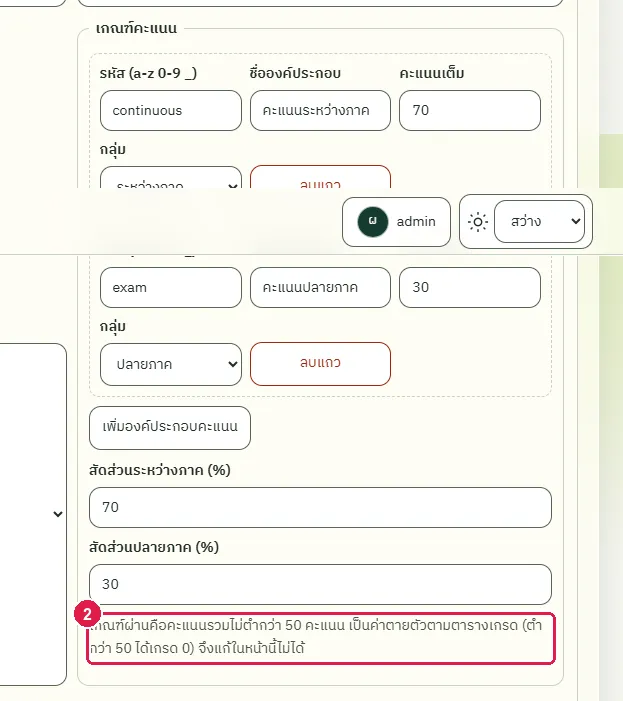
ขั้นที่ 2 ช่องเกณฑ์ผ่านไม่มีให้แก้ ข้อความใต้แบบฟอร์มระบุว่าเกณฑ์ผ่านคือคะแนนรวมไม่ต่ำกว่า 50 คะแนน เป็นค่าตายตัวตามตารางเกรด จึงแก้ในหน้านี้ไม่ได้
ขั้นที่ 3 แก้ชื่อในช่อง "ชื่อองค์ประกอบ" ของแถวแรก ช่องอื่นที่แก้ได้คือ คะแนนเต็มของแต่ละองค์ประกอบ และสัดส่วนระหว่างภาคกับปลายภาค (รวมกัน 100)
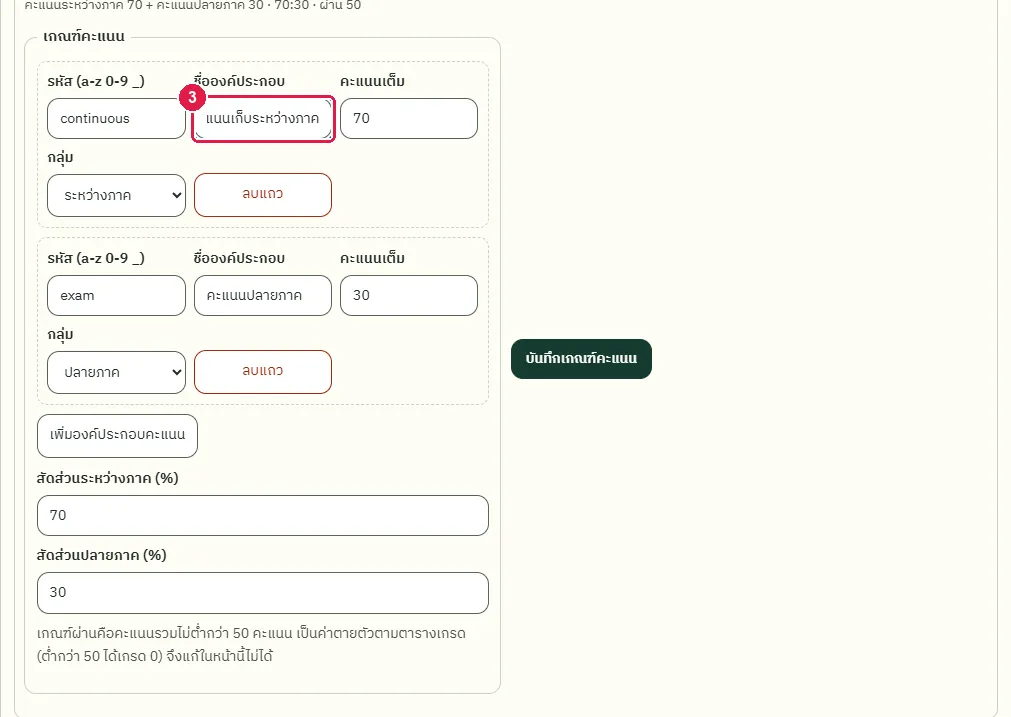
ขั้นที่ 4 กดปุ่ม "บันทึกเกณฑ์คะแนน" ระบบแสดงข้อความ "บันทึกเกณฑ์คะแนนแล้ว" และสรุปเกณฑ์ใต้ชื่อรายวิชาแสดงชื่อองค์ประกอบใหม่
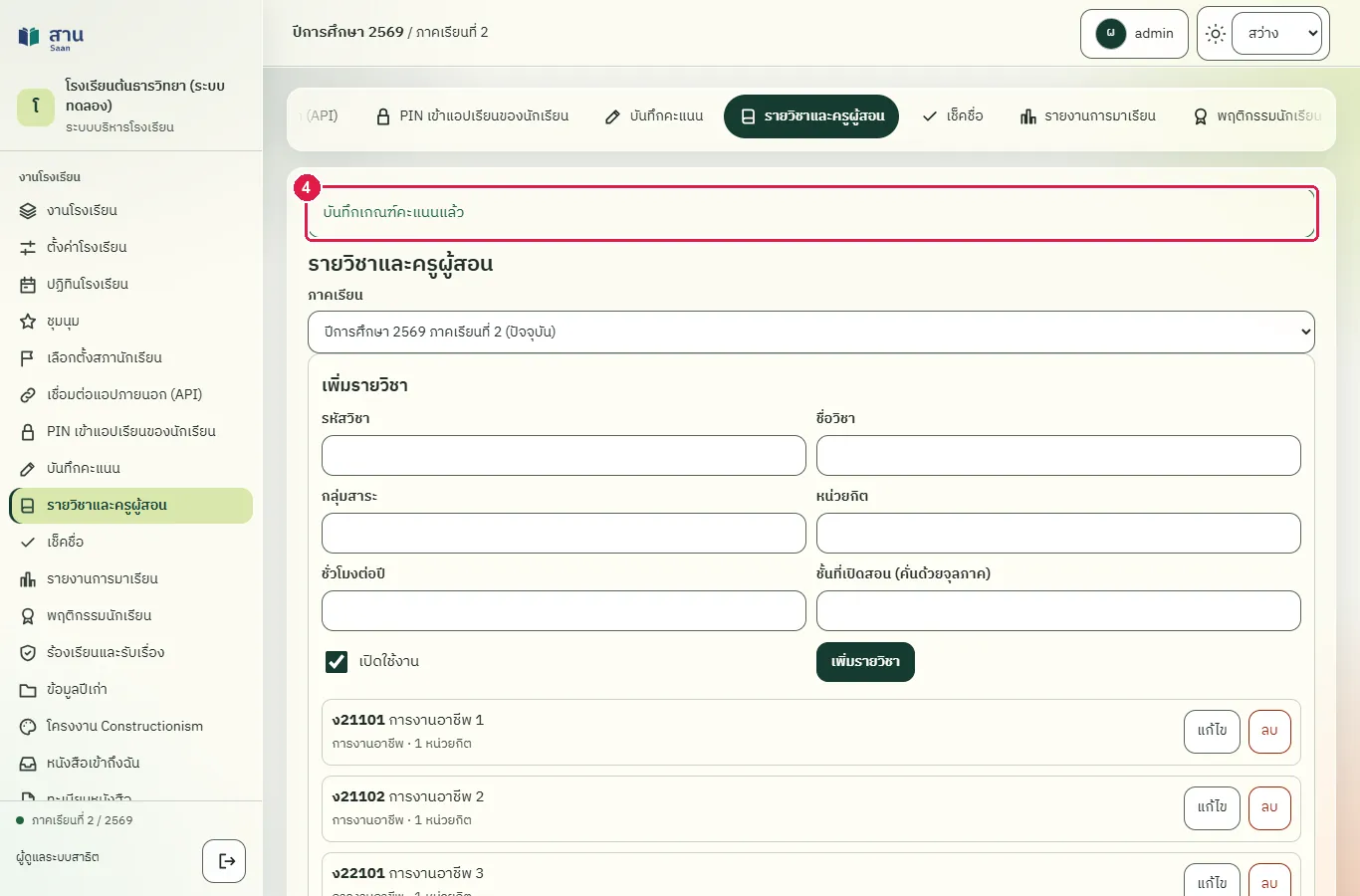
ผลที่ควรเห็น
สรุปเกณฑ์ของรายวิชาแสดง "คะแนนเก็บระหว่างภาค 70 + คะแนนปลายภาค 30"
เปิดหน้ารายวิชาใหม่ ชื่อองค์ประกอบใหม่ต้องยังอยู่
เปิดหน้า "รายวิชาและครูผู้สอน" ใหม่ สรุปเกณฑ์ของรายวิชายังแสดงชื่อองค์ประกอบที่แก้ไข
ครูผู้สอนกรอกคะแนนรายวิชาของห้อง
ทดสอบด้วยเบราว์เซอร์แล้ว: ใช้งานได้ ผ่านทุกขั้นตอนและการตรวจผล (15 พ.ย. 2569 เวลา 11:09 น., 31.1 วินาที)
เมนู "บันทึกคะแนน" แสดงเฉพาะรายวิชาที่ได้รับมอบหมาย การ์ดของแต่ละวิชามีแถบแสดงจำนวนช่องที่กรอกแล้ว เปิดวิชาแล้วกรอกคะแนนของนักเรียนทั้งห้องในตารางเดียว ใช้ปุ่มลูกศรขึ้นลงหรือ Enter เลื่อนไปช่องถัดไป ช่องที่ยังไม่บันทึกมีสีเน้น คะแนนเป็นตัวเลขไม่เกินสองตำแหน่งทศนิยมและไม่เกินคะแนนเต็ม ระบบคำนวณคะแนนรวมและเกรดเมื่อกรอกครบทุกองค์ประกอบ
บัญชีที่ใช้ในตัวอย่างนี้: ครูผู้สอน
เริ่มจากหน้า: /work
ขั้นตอน
ขั้นที่ 1 เลือกเมนู "บันทึกคะแนน" ที่แถบเมนูด้านซ้าย ระบบแสดงรายวิชาที่ได้รับมอบหมายในภาคเรียนปัจจุบัน
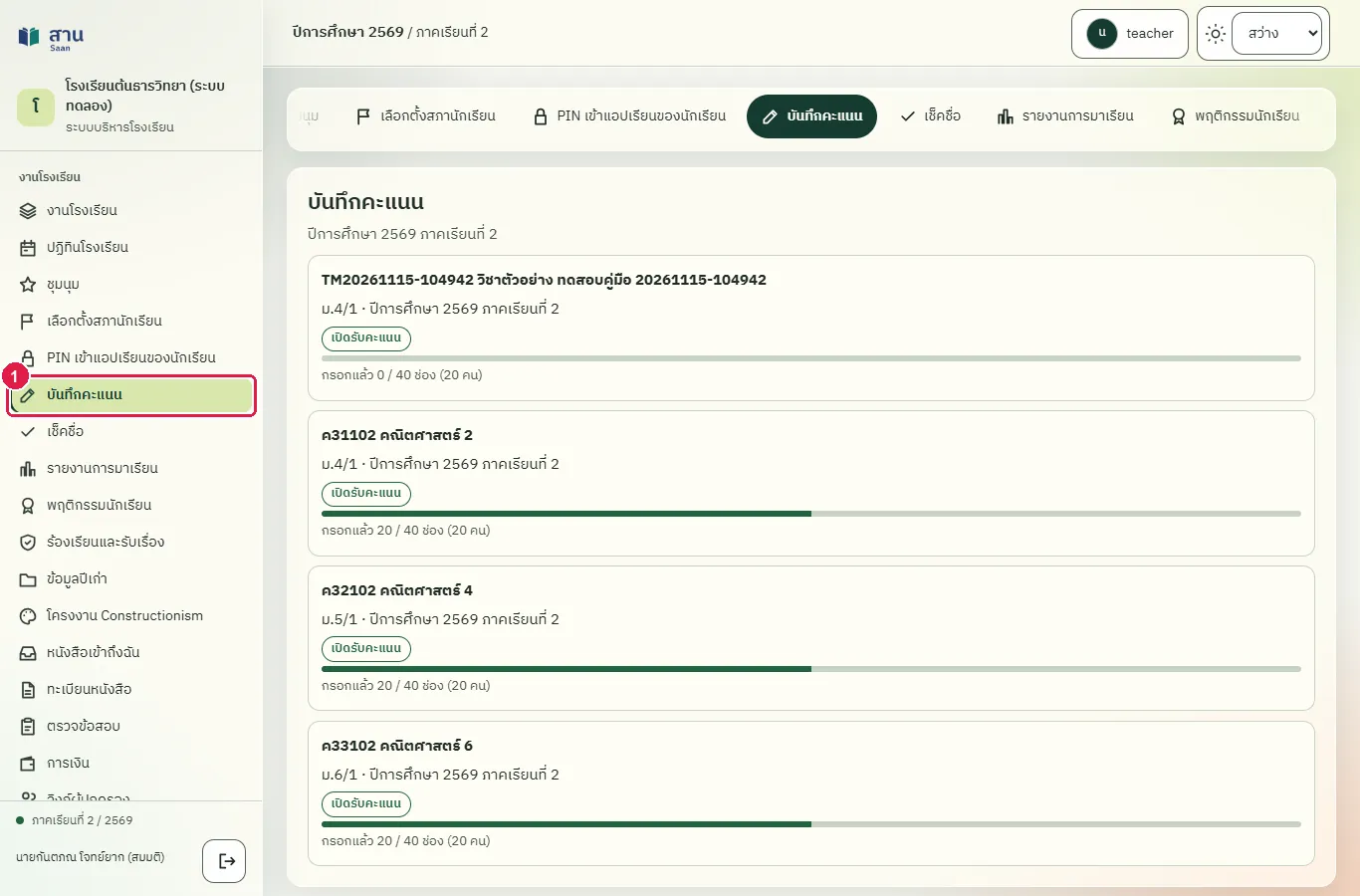
ขั้นที่ 2 กดการ์ดของรายวิชาที่ต้องการกรอกคะแนน
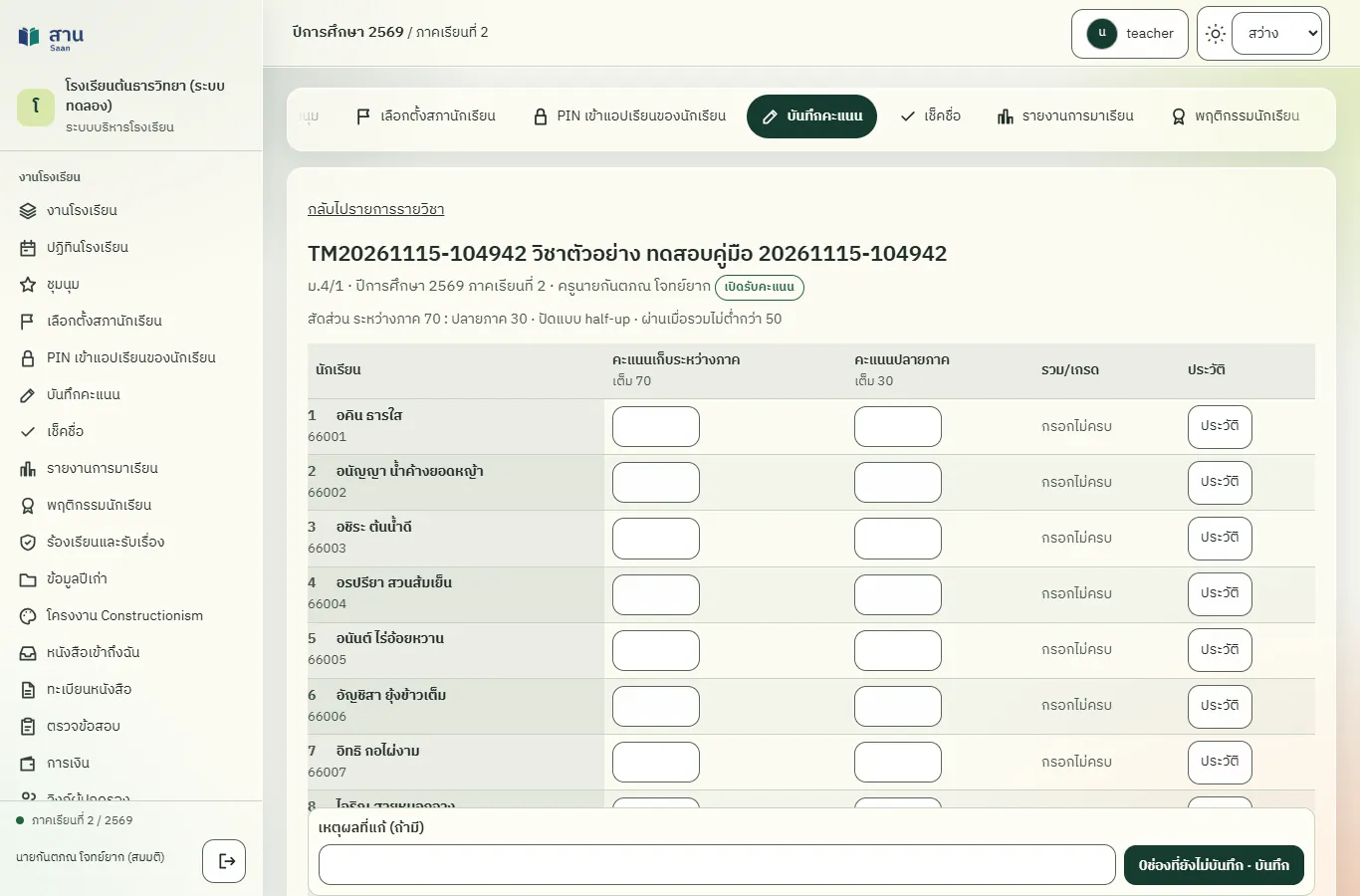
ขั้นที่ 3 คลิกช่อง "คะแนนระหว่างภาค" ของนักเรียนคนแรกแล้วพิมพ์คะแนน ที่นี่ลองพิมพ์ค่าเกินคะแนนเต็ม 70 ช่องที่ยังไม่บันทึกจะมีสีเน้นและตัวเลขหน้าปุ่ม "บันทึก" เพิ่มขึ้น
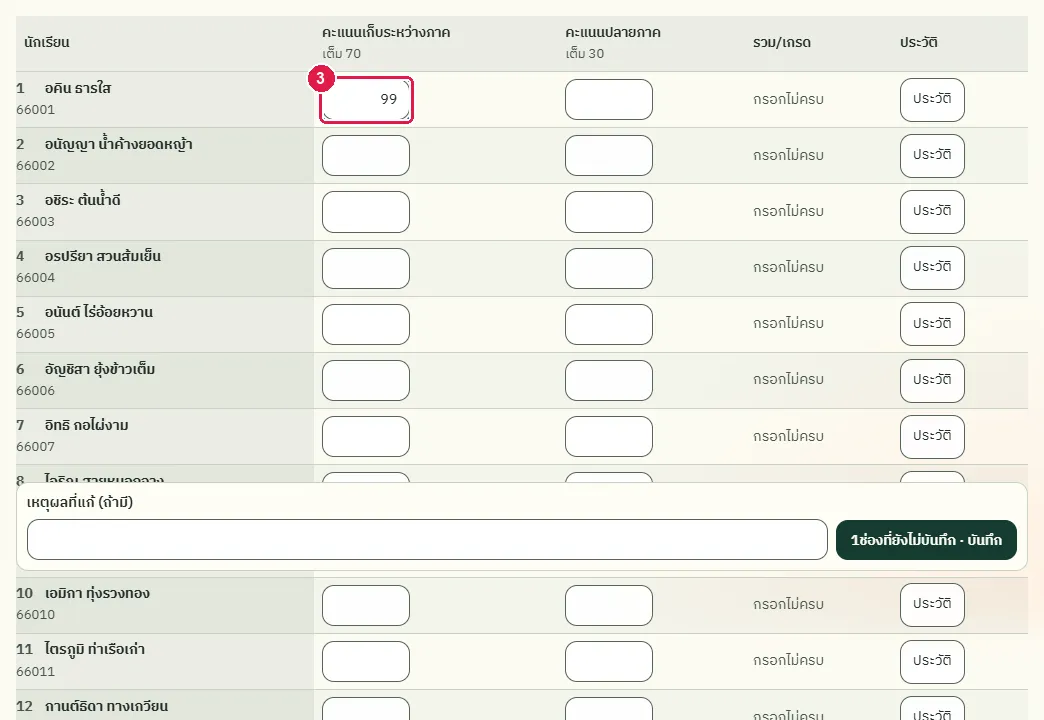
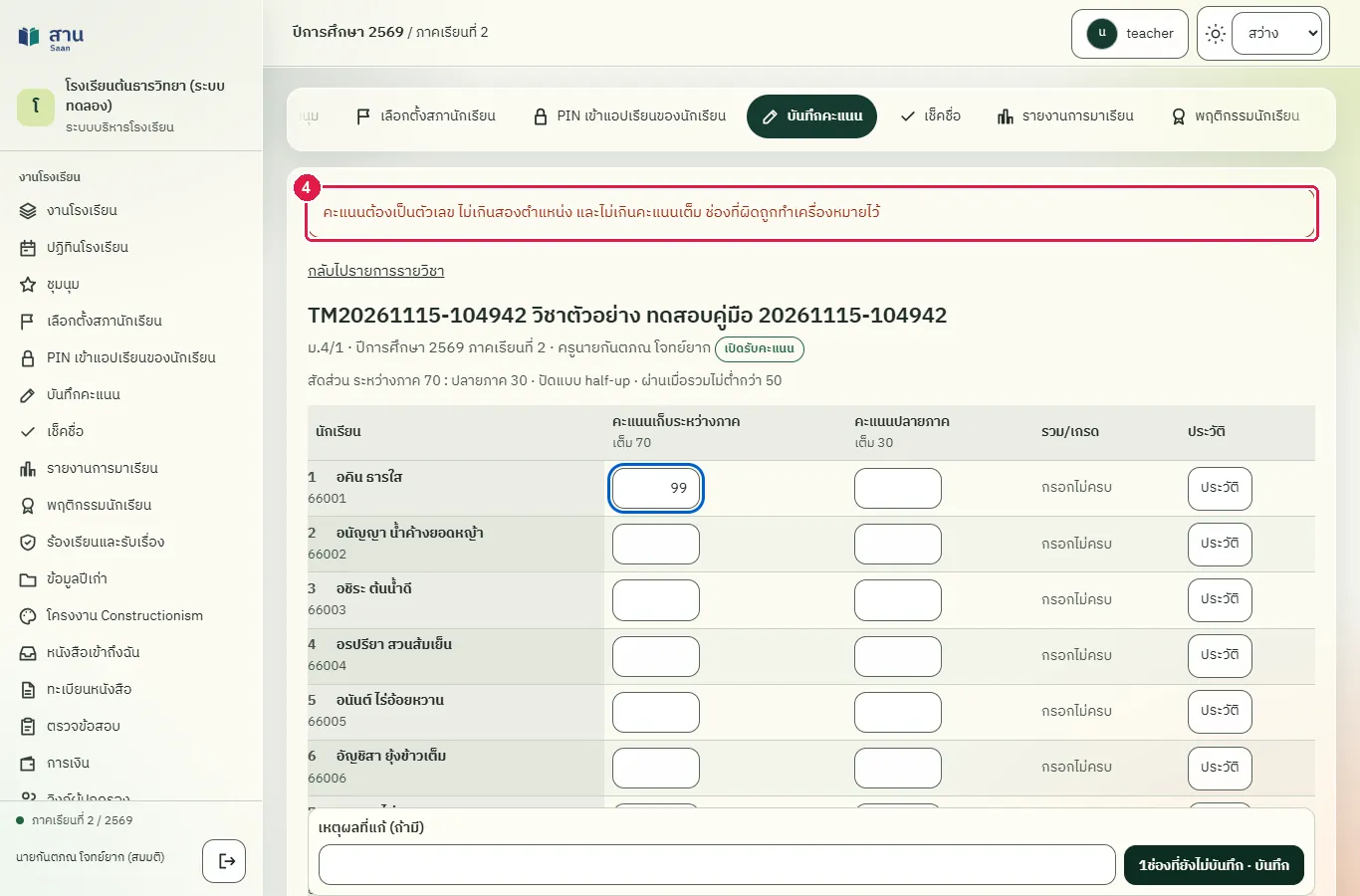
ขั้นที่ 4 กดปุ่ม "... ช่องที่ยังไม่บันทึก · บันทึก" ระบบไม่บันทึกและแจ้งว่าคะแนนต้องเป็นตัวเลขที่ไม่เกินคะแนนเต็ม พร้อมทำเครื่องหมายช่องที่ผิด
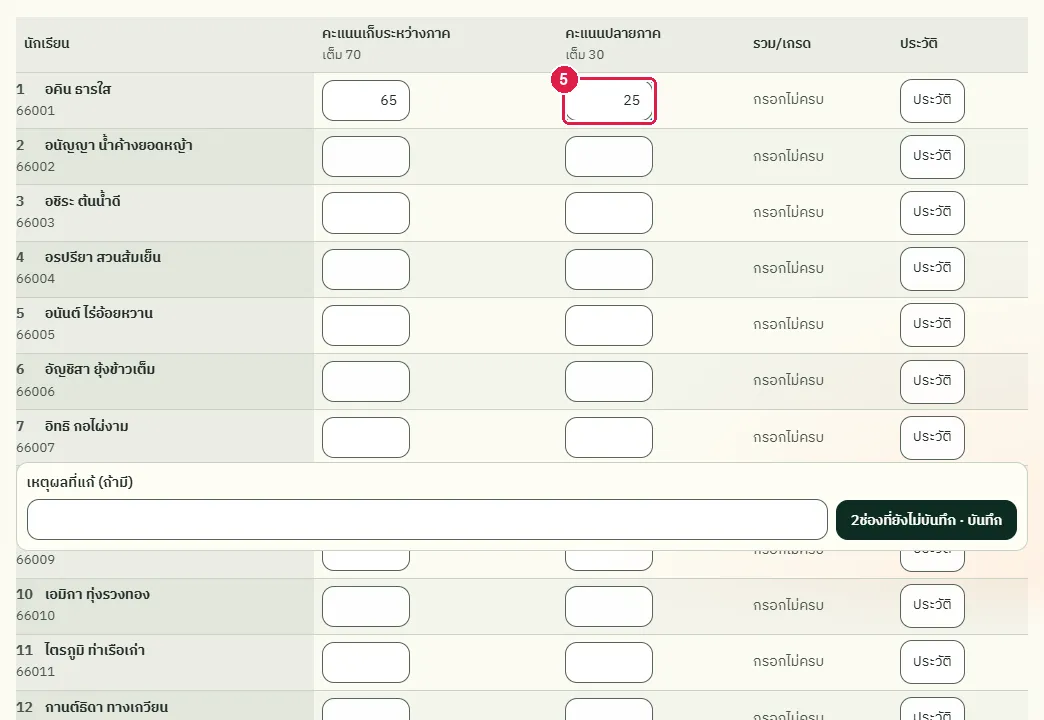
ขั้นที่ 5 แก้เป็นคะแนนที่ถูกต้อง แล้วกรอกช่อง "คะแนนปลายภาค" ของนักเรียนคนเดียวกัน
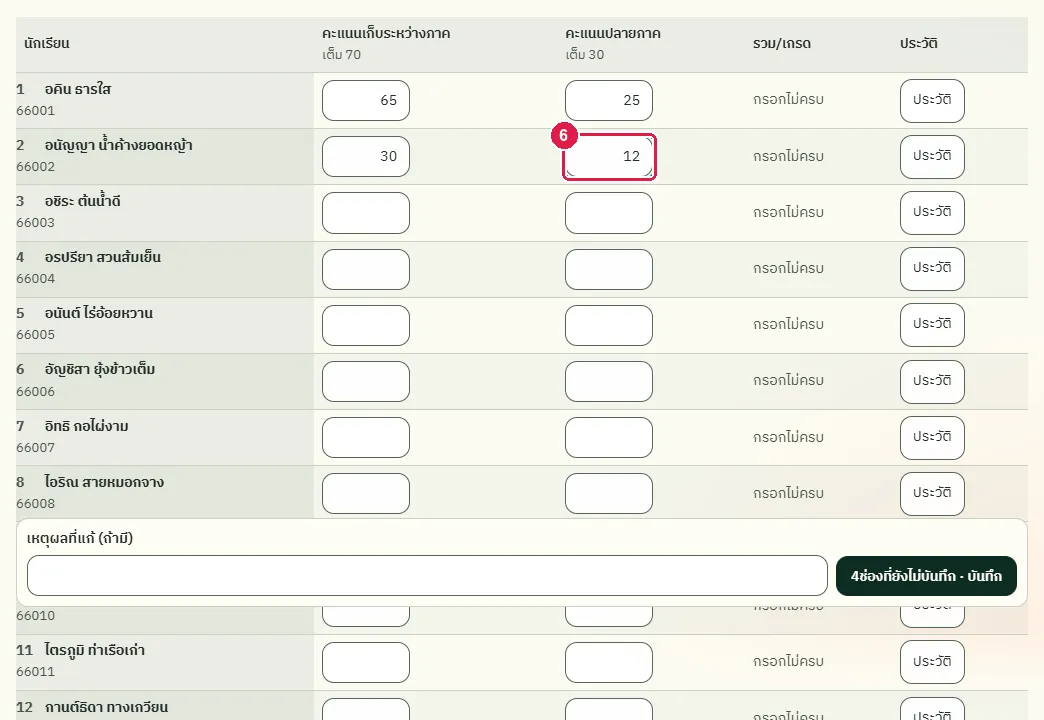
ขั้นที่ 6 กรอกคะแนนของนักเรียนคนถัดไปในแถวถัดลงมา
ขั้นที่ 7 พิมพ์เหตุผลในช่อง "เหตุผลที่แก้ (ถ้ามี)" ข้างปุ่มบันทึก ช่องนี้จำเป็นเมื่อแก้คะแนนของภาคเรียนที่ผ่านมา
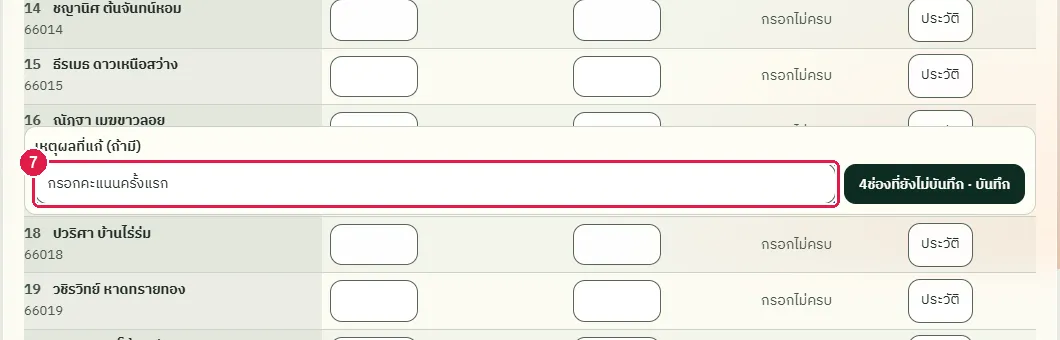
ขั้นที่ 8 กดปุ่ม "บันทึก" ระบบแสดงข้อความ "บันทึกแล้ว 4 ช่อง" พร้อมเวลา และไฮไลต์แถวที่บันทึก คะแนนที่แสดงอ่านกลับจากฐานข้อมูล
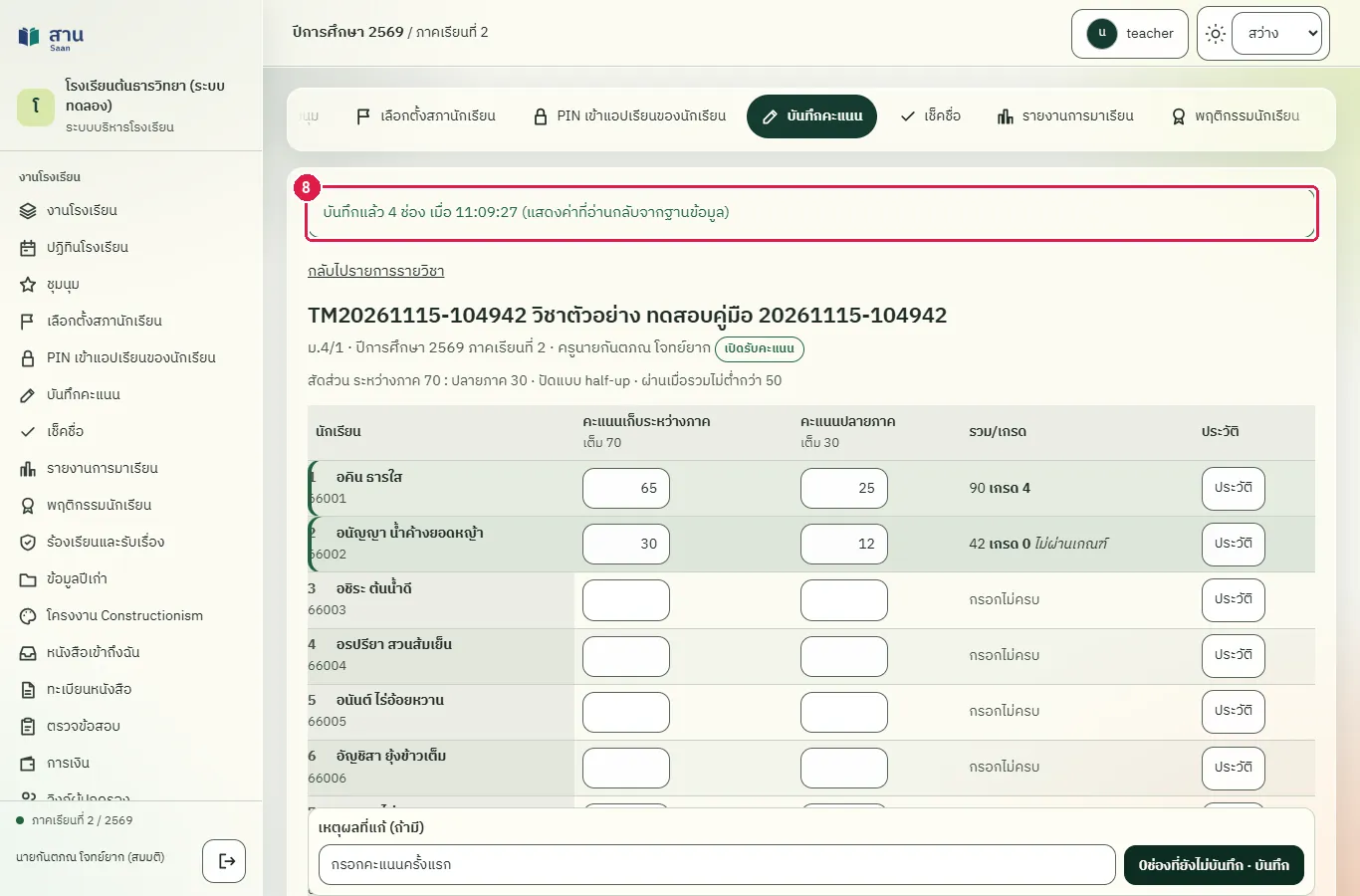
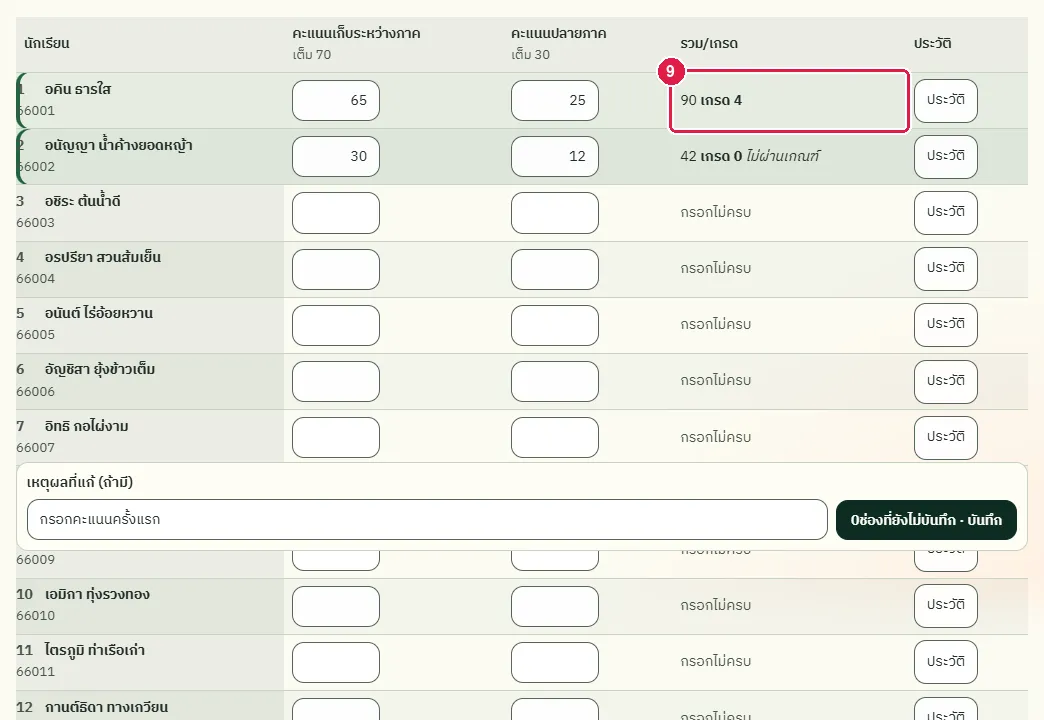
ขั้นที่ 9 คอลัมน์ "รวม/เกรด" ของสองคนแสดงคะแนนรวมและเกรด คนที่ยังไม่มีคะแนนแสดง "กรอกไม่ครบ"
ผลที่ควรเห็น
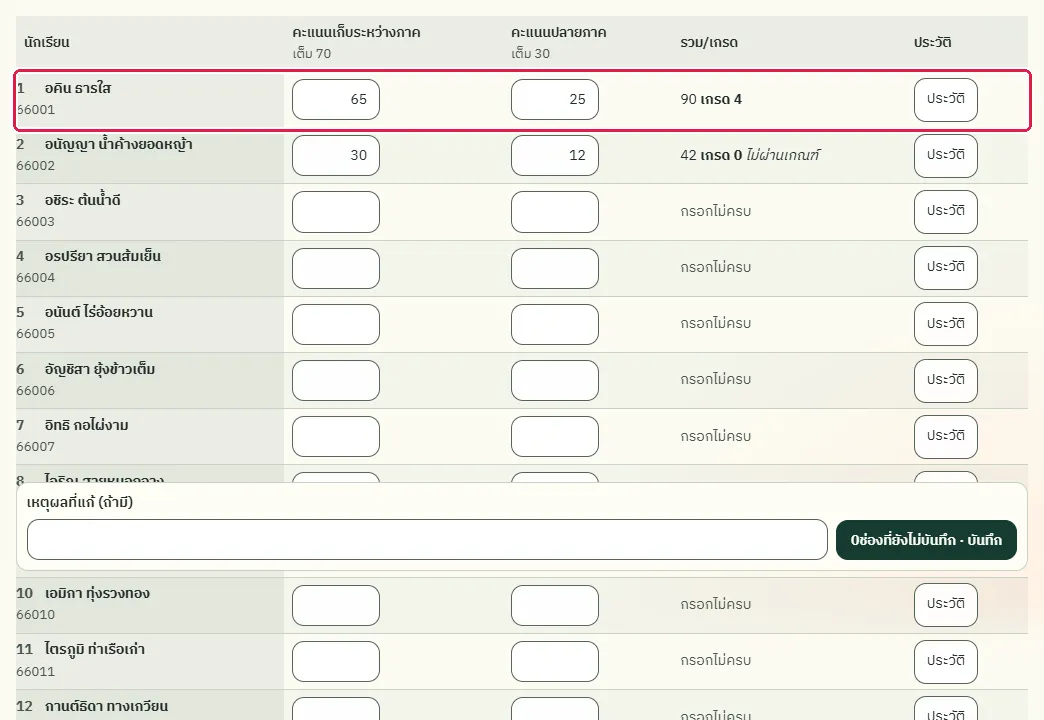
ตารางแสดงคะแนนที่กรอก คะแนนรวม และเกรดของนักเรียนสองคนแรก และมีข้อความ "บันทึกแล้ว 4 ช่อง"
เปิดหน้ารายวิชาใหม่ คะแนนที่กรอกต้องยังอยู่ในตาราง
เปิดรายวิชาใหม่จากเมนู "บันทึกคะแนน" คะแนนที่กรอกยังอยู่ในตาราง
แก้คะแนนและดูประวัติการแก้ไข
ทดสอบด้วยเบราว์เซอร์แล้ว: ใช้งานได้ ผ่านทุกขั้นตอนและการตรวจผล (15 พ.ย. 2569 เวลา 11:10 น., 26.9 วินาที)
ทุกครั้งที่คะแนนเปลี่ยน ระบบเก็บค่าเดิม ค่าใหม่ เวลา ชื่อผู้แก้ และเหตุผล ปุ่ม "ประวัติ" ท้ายแถวของนักเรียนแสดงรายการเหล่านี้ ครูแก้คะแนนของภาคเรียนปัจจุบันได้ ส่วนภาคเรียนที่ผ่านมาแก้ได้เฉพาะผู้ดูแลระบบและต้องระบุเหตุผล
บัญชีที่ใช้ในตัวอย่างนี้: ครูผู้สอน
เริ่มจากหน้า: /work#scores
ขั้นตอน
ขั้นที่ 1 แก้คะแนนในช่อง "คะแนนระหว่างภาค" ของนักเรียนคนแรก
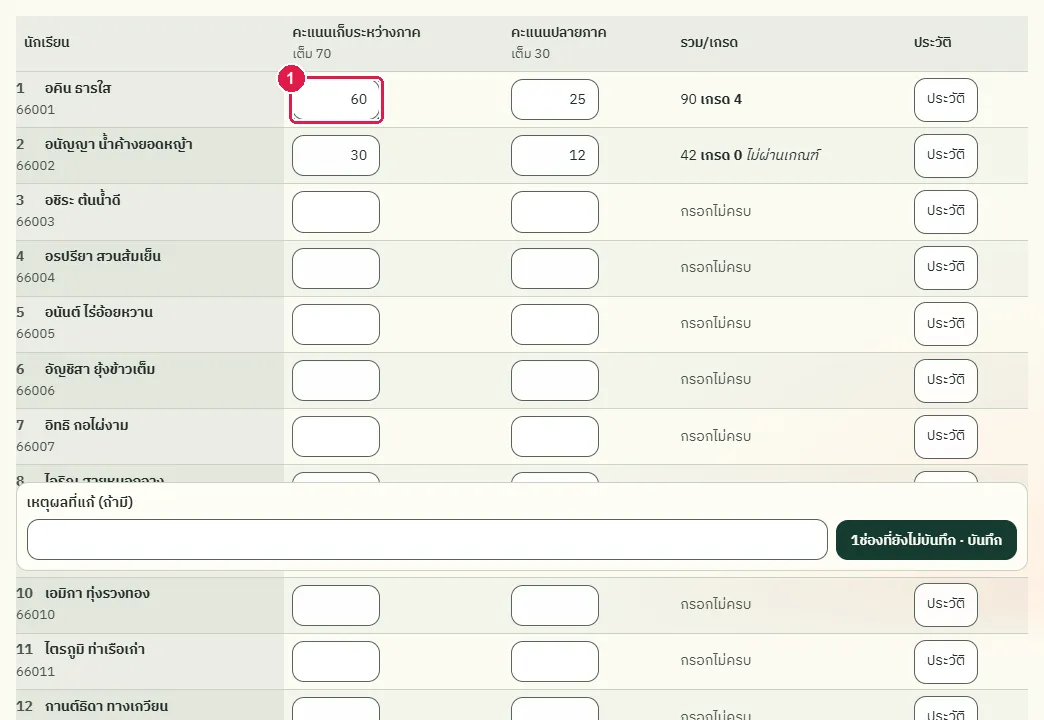
ขั้นที่ 2 พิมพ์เหตุผลที่แก้ในช่อง "เหตุผลที่แก้ (ถ้ามี)"
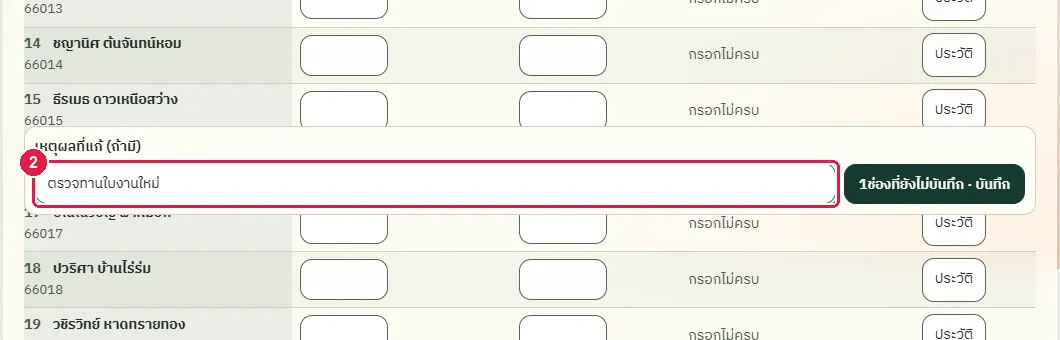
ขั้นที่ 3 กดปุ่ม "บันทึก"
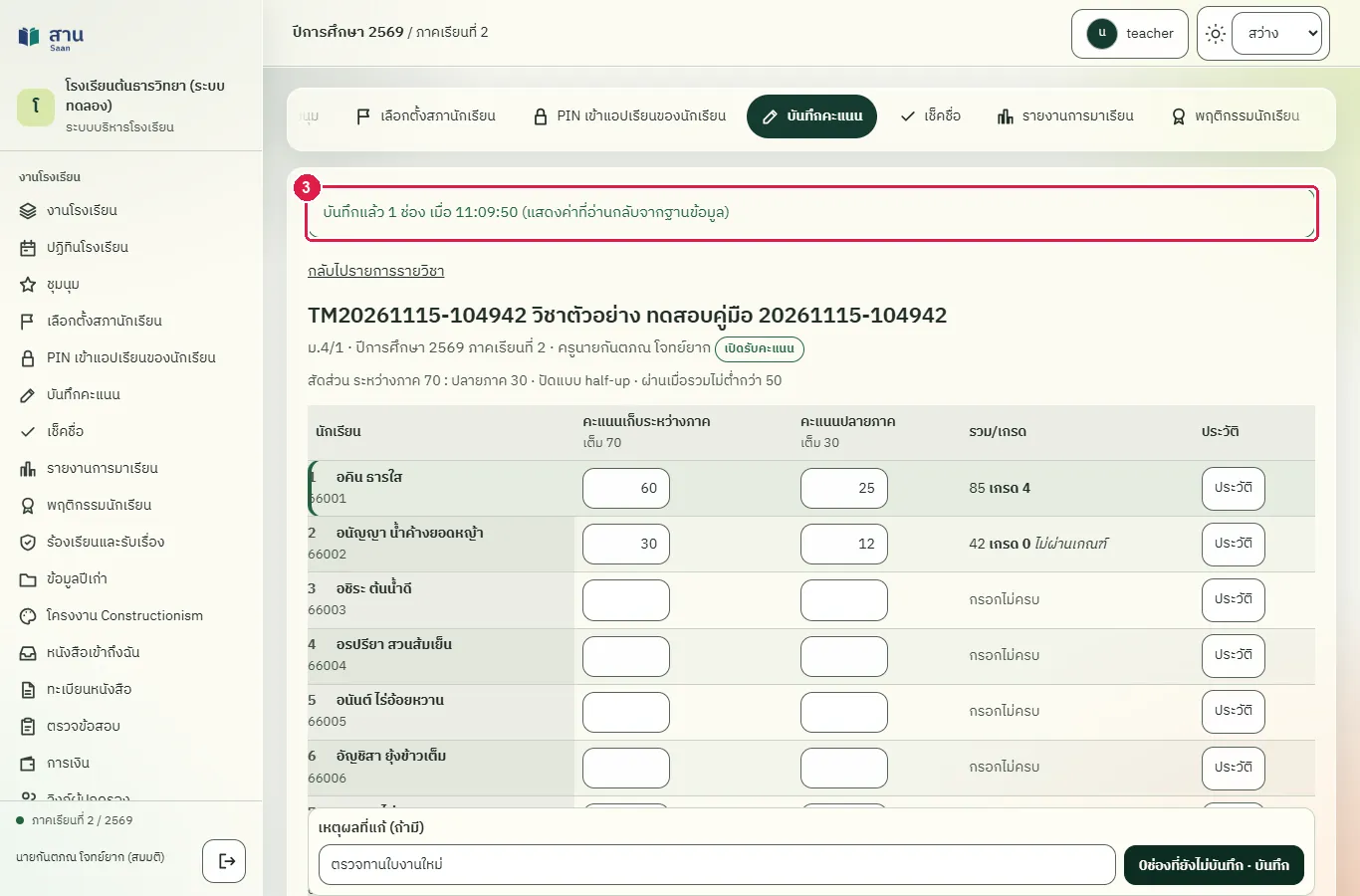
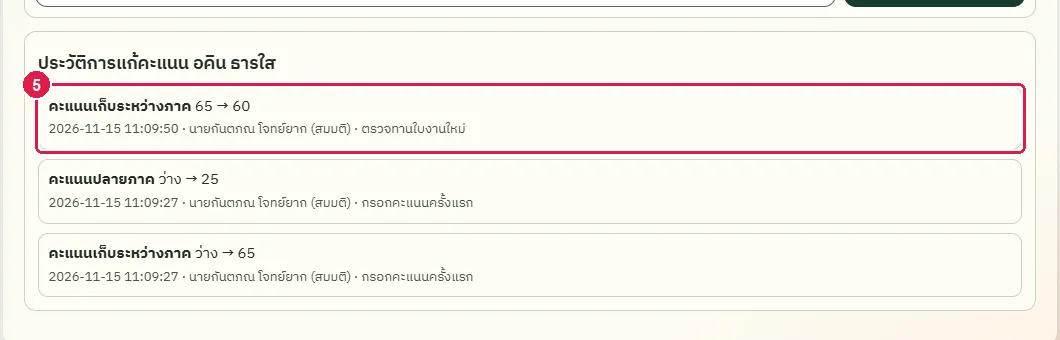
ขั้นที่ 4 กดปุ่ม "ประวัติ" ท้ายแถวของนักเรียนคนแรก ด้านล่างตารางแสดงประวัติการแก้คะแนนของคนนั้น
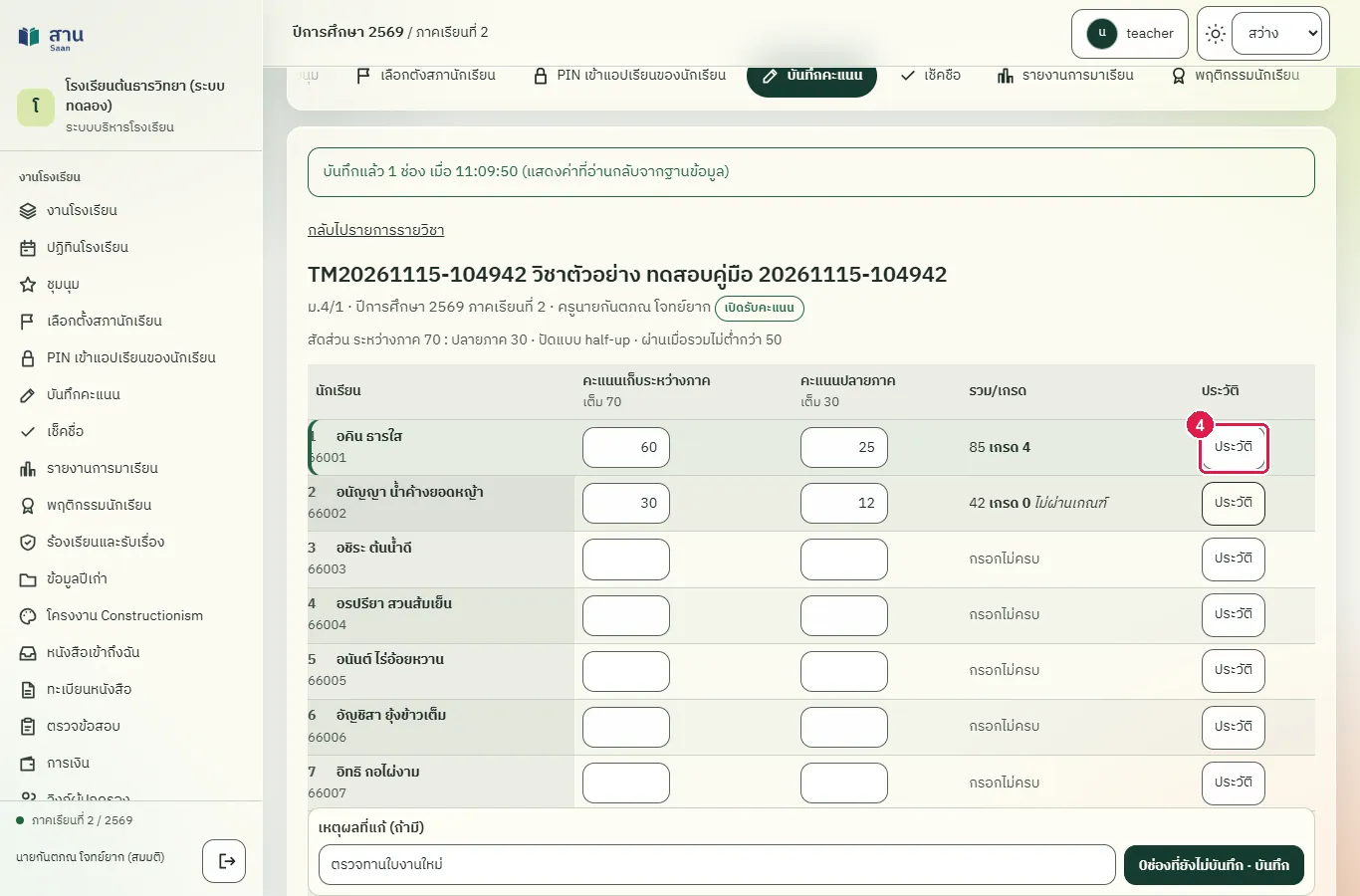
ขั้นที่ 5 แต่ละรายการบอกองค์ประกอบ ค่าเดิม ค่าใหม่ เวลา ชื่อผู้แก้ และเหตุผล เช่น "65 → 60"
ผลที่ควรเห็น
ประวัติแสดงรายการแก้คะแนนจาก 65 เป็น 60 พร้อมชื่อครูและเหตุผล และรายการกรอกครั้งแรก
- เปิดประวัติของนักเรียนคนเดิมใหม่ รายการแก้คะแนนต้องยังอยู่
ผู้ดูแลระบบดูรายวิชาทั้งหมดและคะแนนที่ครูกรอก และดูภาคเรียนที่ผ่านมา
ทดสอบด้วยเบราว์เซอร์แล้ว: ใช้งานได้ ผ่านทุกขั้นตอนและการตรวจผล (15 พ.ย. 2569 เวลา 11:10 น., 13.8 วินาที)
ผู้ดูแลระบบและผู้อำนวยการเห็นรายวิชาของทุกครู การ์ดแต่ละใบแสดงชื่อครูผู้สอนและความคืบหน้าของการกรอกคะแนน ช่อง "ดูภาคเรียนอื่น" เปิดรายวิชาของภาคเรียนที่ผ่านมาแบบอ่านอย่างเดียว
บัญชีที่ใช้ในตัวอย่างนี้: ผู้ดูแลระบบ
เริ่มจากหน้า: /work
ขั้นตอน
ขั้นที่ 1 เลือกเมนู "บันทึกคะแนน" ที่แถบเมนูด้านซ้าย
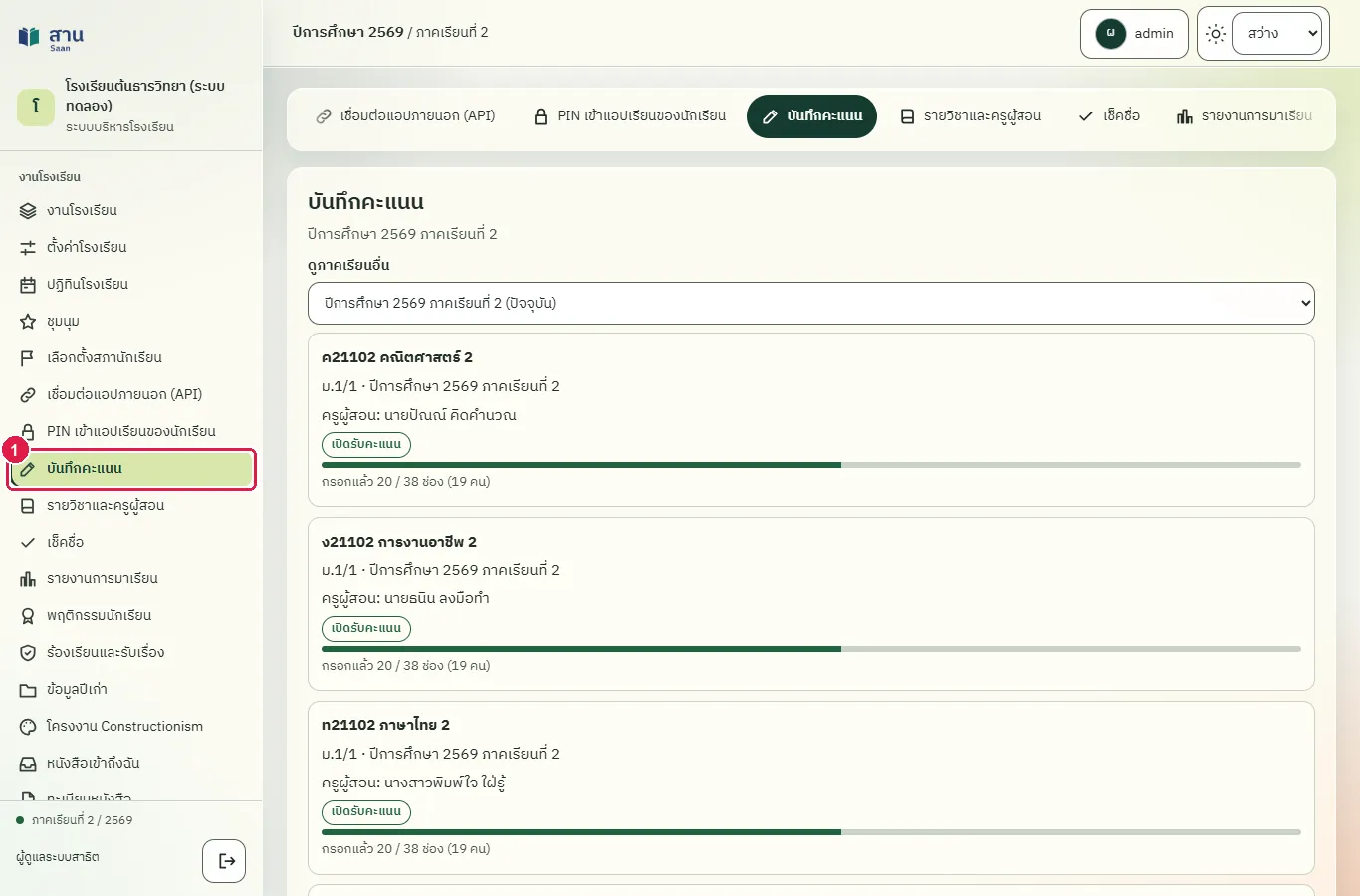
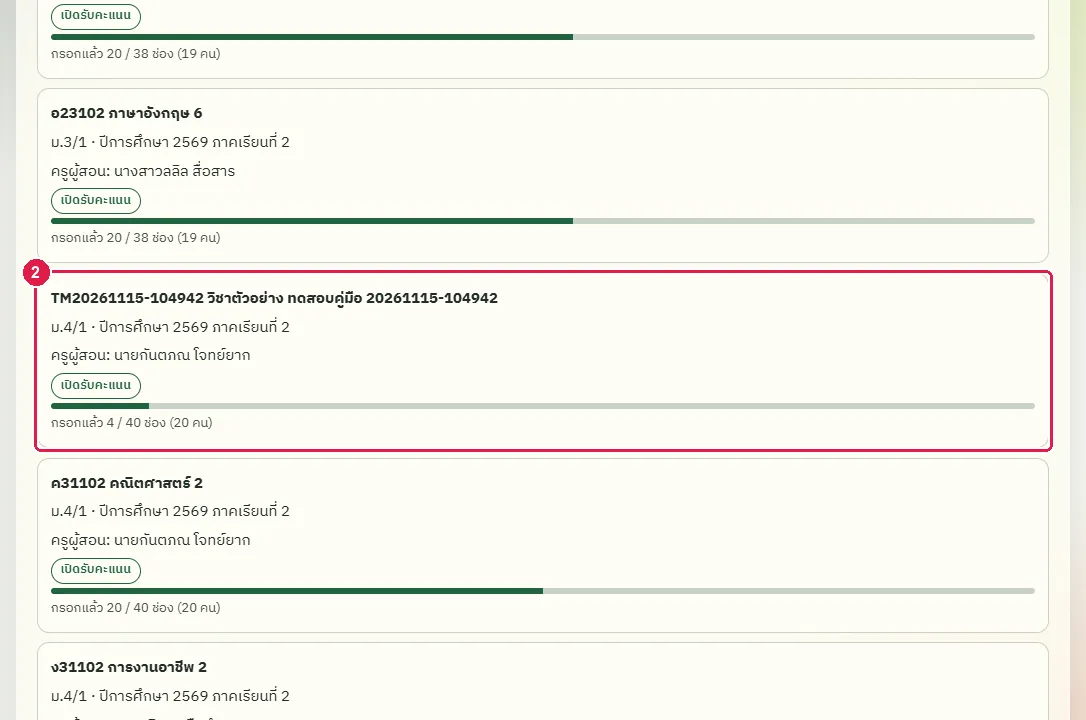
ขั้นที่ 2 การ์ดของรายวิชาแสดงชื่อครูผู้สอน สถานะ "เปิดรับคะแนน" และ "กรอกแล้ว 4 / 40 ช่อง" (20 คน x 2 องค์ประกอบ)
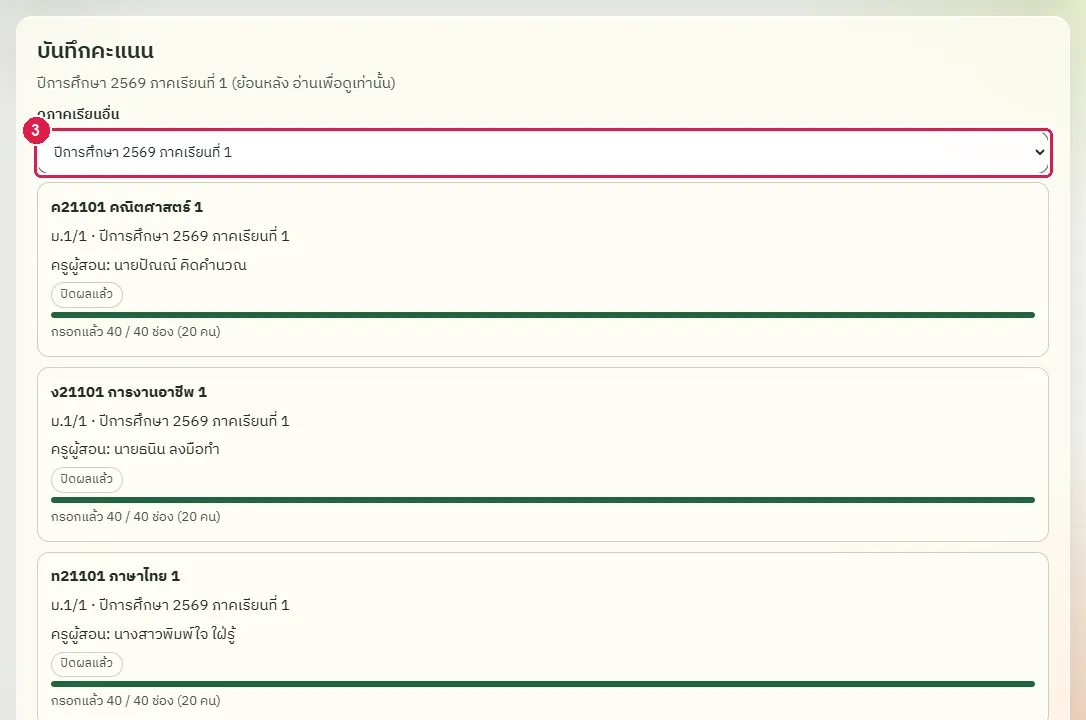
ขั้นที่ 3 เลือกภาคเรียนที่ผ่านมาในช่อง "ดูภาคเรียนอื่น" รายการเปลี่ยนเป็นรายวิชาของภาคเรียนนั้น และมีข้อความ "ย้อนหลัง อ่านเพื่อดูเท่านั้น"
ผลที่ควรเห็น
ผู้ดูแลเห็นรายวิชาของทุกครูและเปลี่ยนไปดูภาคเรียนที่ผ่านมาได้
- รายการของภาคเรียนที่ผ่านมามีรายวิชาและไม่มีรายวิชาทดสอบ
ครูคนอื่นไม่เห็นรายวิชาที่ไม่ได้รับมอบหมาย
ทดสอบด้วยเบราว์เซอร์แล้ว: ใช้งานได้ ผ่านทุกขั้นตอนและการตรวจผล (15 พ.ย. 2569 เวลา 11:10 น., 4.7 วินาที)
ครูเห็นเฉพาะรายวิชาที่ผู้ดูแลระบบมอบหมายให้ตนเอง ครูประจำชั้นที่ไม่ได้สอนวิชาที่เพิ่ม จึงไม่เห็นการ์ดของรายวิชานั้น
บัญชีที่ใช้ในตัวอย่างนี้: ครูประจำชั้น
เริ่มจากหน้า: /work
ขั้นตอน
ขั้นที่ 1 เลือกเมนู "บันทึกคะแนน" ที่แถบเมนูด้านซ้าย
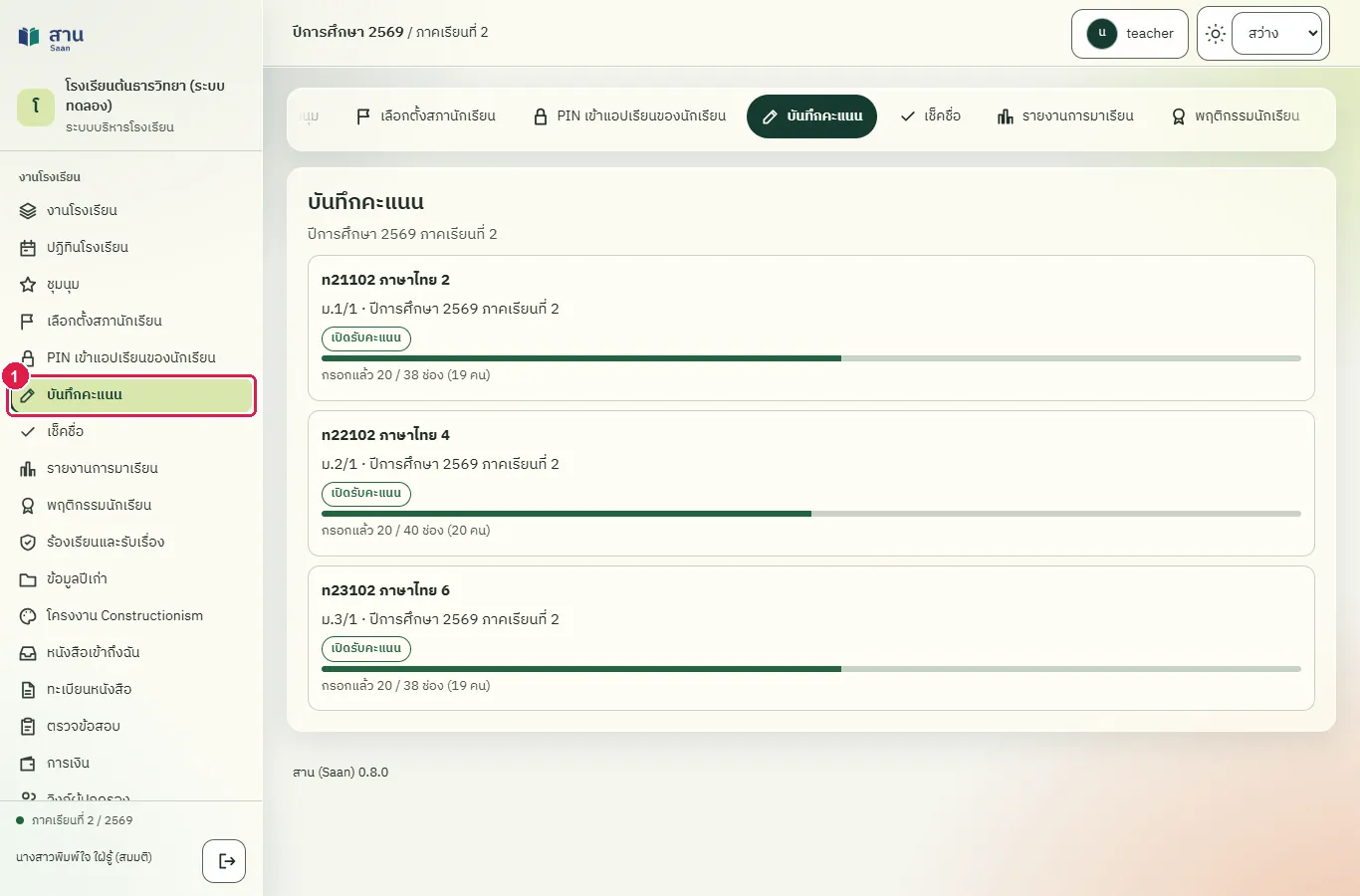
ขั้นที่ 2 รายการของครูประจำชั้นไม่มีรายวิชาที่ผู้ดูแลมอบหมายให้ครูท่านอื่น
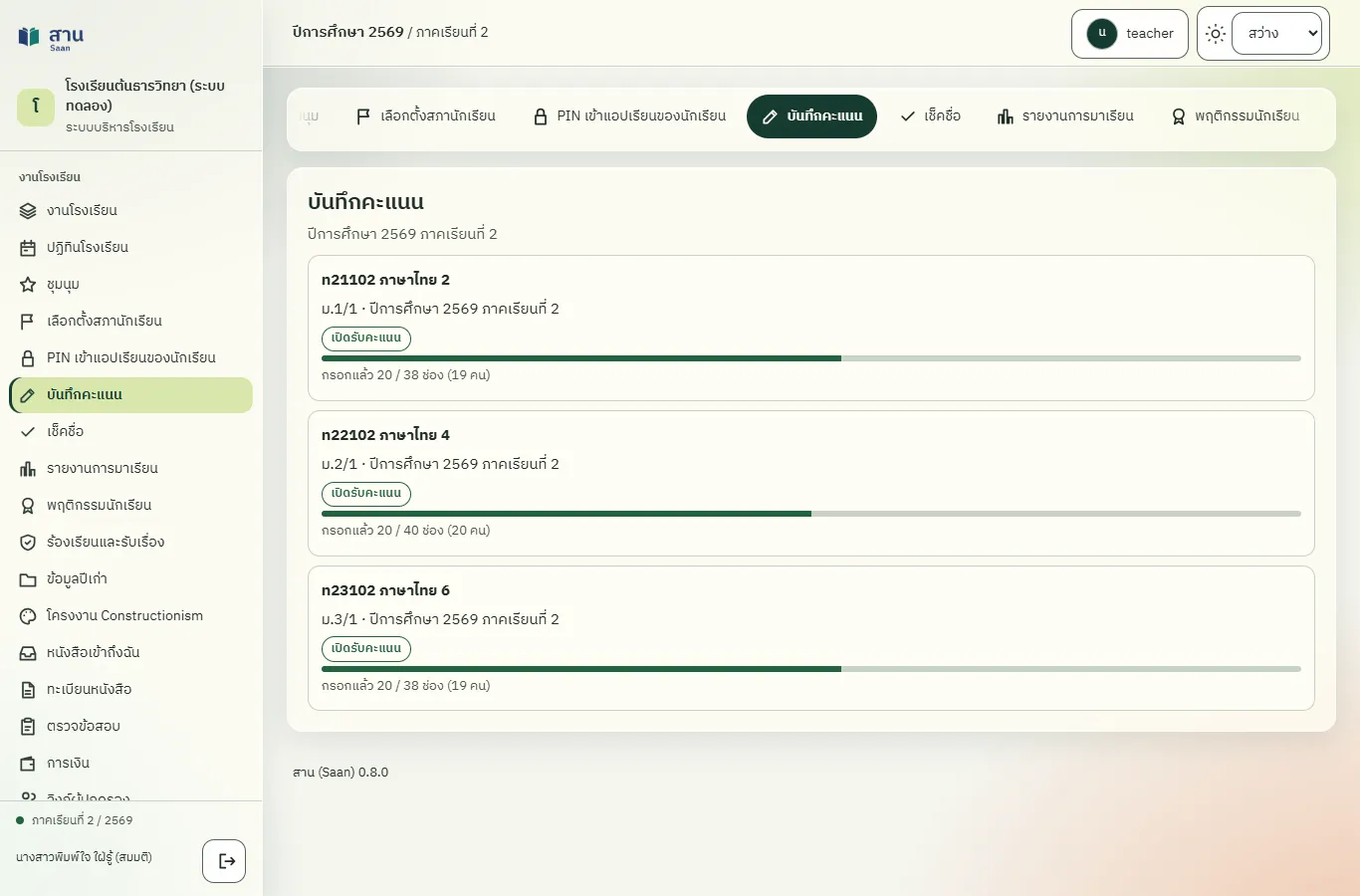
ผลที่ควรเห็น
ครูเห็นเฉพาะรายวิชาของตนเอง
- ไม่มีการ์ดของรายวิชาที่เพิ่มในรายการของครูประจำชั้น
เปิดรายวิชาให้ทุกห้องของระดับชั้นพร้อมกัน แล้วลบรายวิชาทดสอบ
ทดสอบด้วยเบราว์เซอร์แล้ว: ใช้งานได้ ผ่านทุกขั้นตอนและการตรวจผล (15 พ.ย. 2569 เวลา 11:10 น., 33.2 วินาที)
ฟอร์ม "เปิดทั้งระดับชั้น" สร้างรายวิชาให้ทุกห้องของระดับชั้นที่เลือกในครั้งเดียว ขั้นตอนนี้เพิ่มรายวิชาทดสอบ แล้วเปิดให้ระดับ ม.4 และลบรายวิชาทดสอบเป็นขั้นตอนสุดท้าย (รายวิชานี้ยังไม่มีคะแนน จึงลบได้)
บัญชีที่ใช้ในตัวอย่างนี้: ผู้ดูแลระบบ
เริ่มจากหน้า: /work#courses
ขั้นตอน
ขั้นที่ 1 เลือกเมนู "รายวิชาและครูผู้สอน" ที่แถบเมนูด้านซ้าย
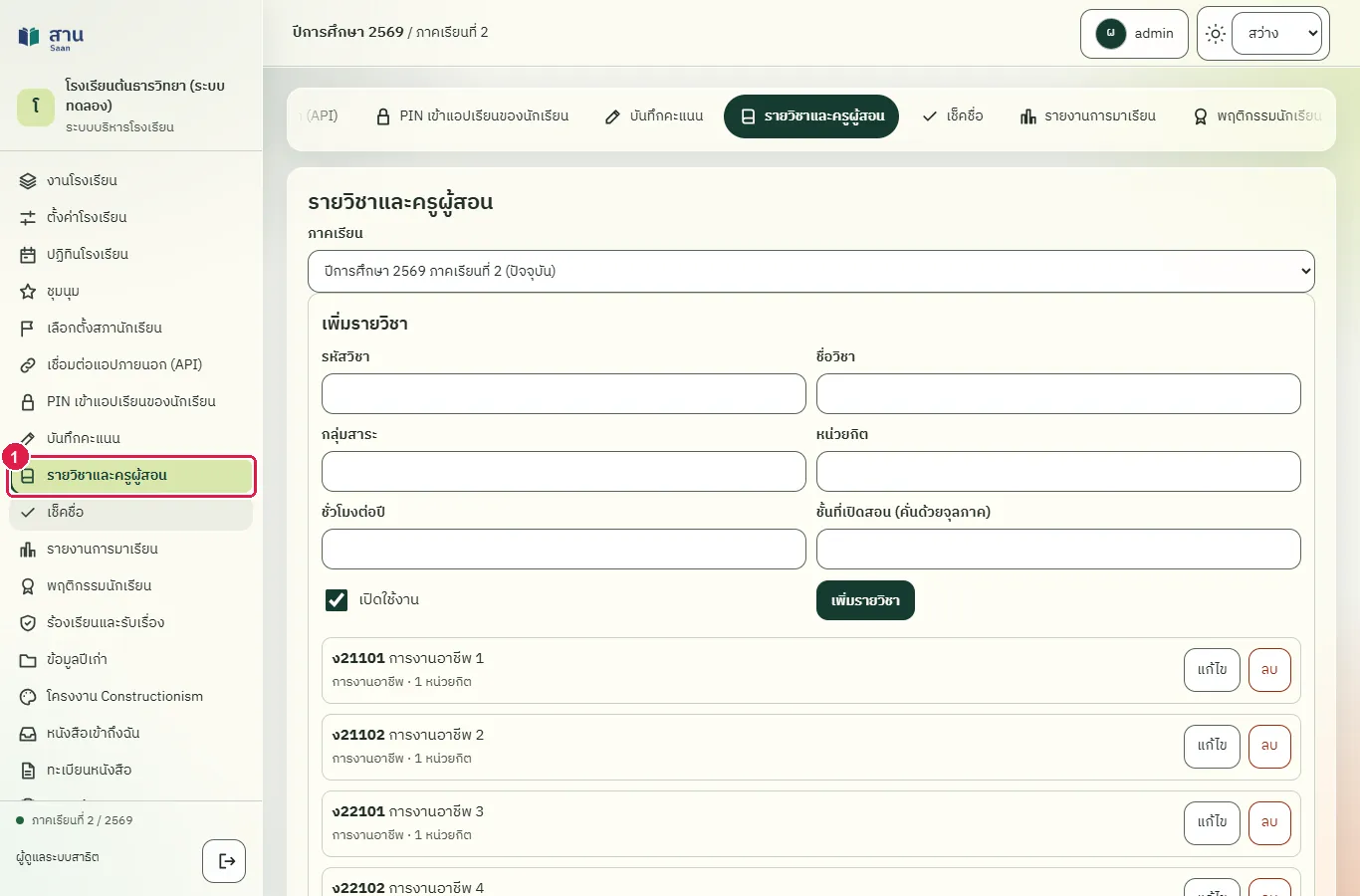
ขั้นที่ 2 พิมพ์รหัสวิชาทดสอบในช่อง "รหัสวิชา"
ขั้นที่ 3 พิมพ์ชื่อวิชาทดสอบในช่อง "ชื่อวิชา"
ขั้นที่ 4 กดปุ่ม "เพิ่มรายวิชา" ระบบเพิ่มรายวิชาทดสอบ
ขั้นที่ 5 ในหัวข้อ "เปิดทั้งระดับชั้น" เลือกรายวิชาทดสอบ
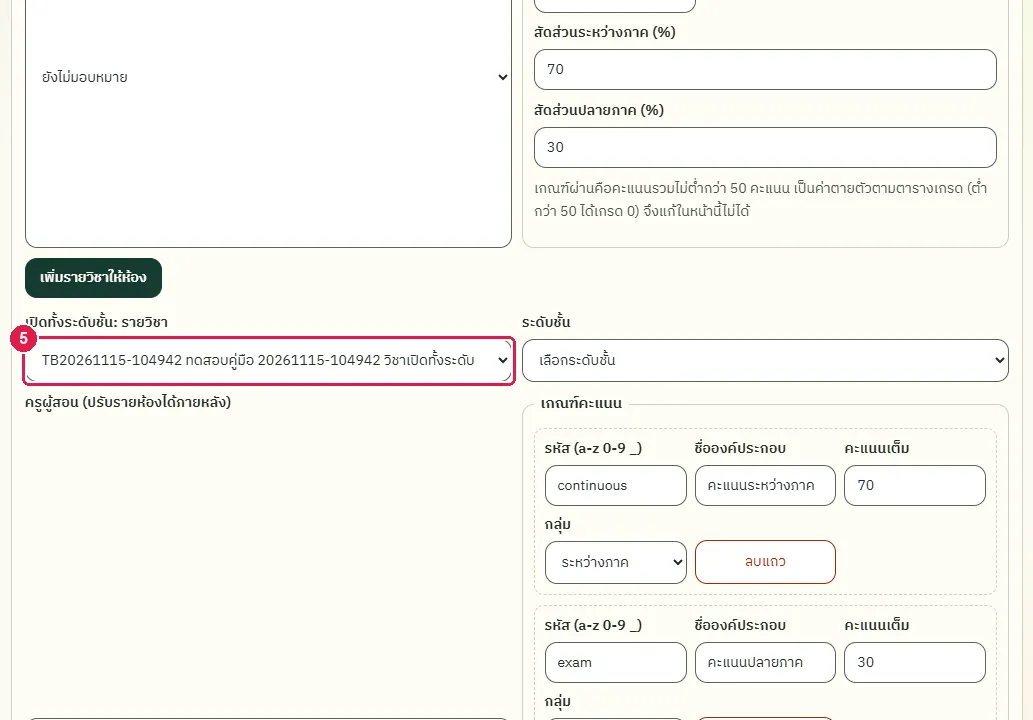
ขั้นที่ 6 เลือกระดับชั้น "ม.4"
ขั้นที่ 7 กดปุ่ม "สร้างให้ทุกห้องของชั้น" ระบบเปิดรายวิชาให้ทุกห้องของ ม.4
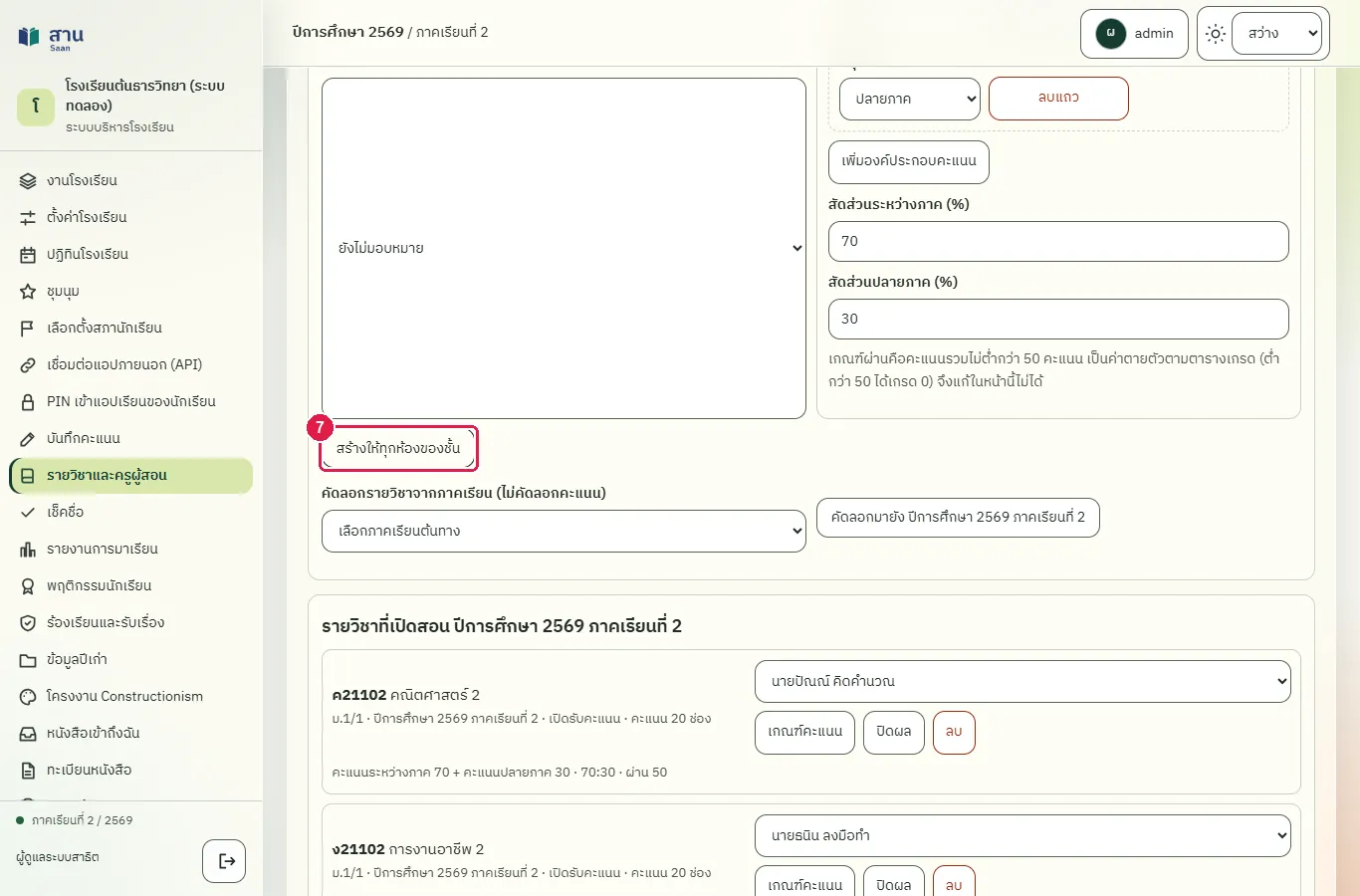
ขั้นที่ 8 รายวิชาทดสอบปรากฏในรายการรายวิชาที่เปิดสอนของห้อง ม.4/1
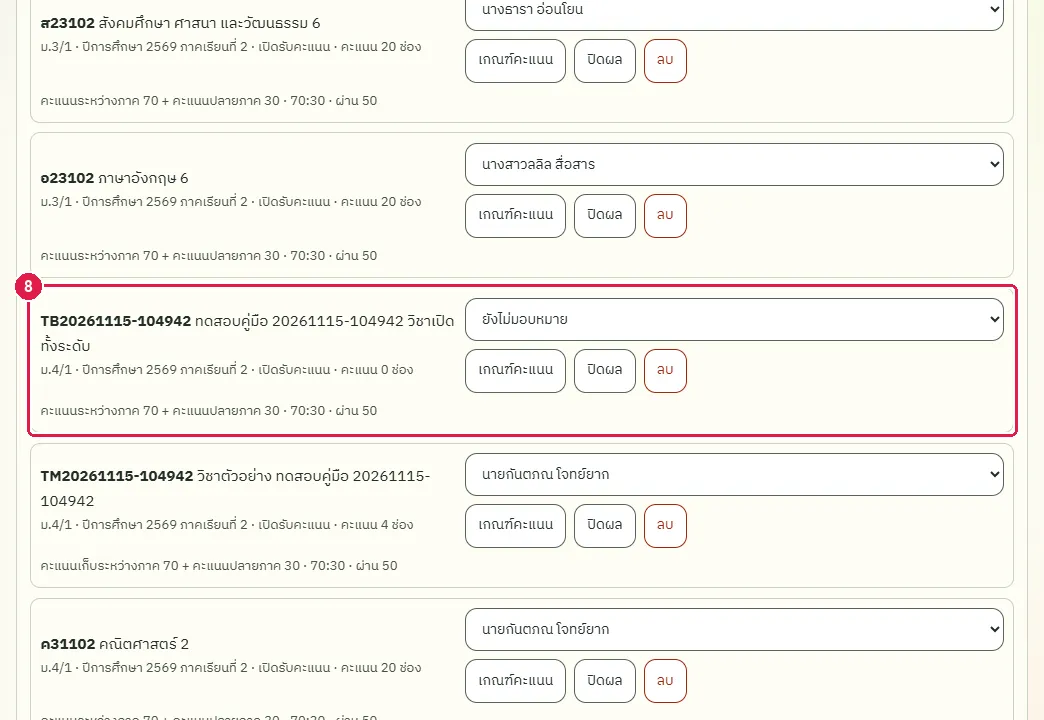
ขั้นที่ 9 กดปุ่ม "ลบ" ท้ายรายวิชาทดสอบเพื่อเอาออก
ขั้นที่ 10 กดปุ่ม "ลบ" ท้ายรายวิชาทดสอบในรายการรายวิชา
ผลที่ควรเห็น
ระบบเปิดรายวิชาให้ทุกห้องของ ม.4 และรายวิชาทดสอบถูกลบเมื่อจบขั้นตอน
- รายวิชาทดสอบไม่อยู่ในรายการเมื่อเปิดหน้าใหม่
ตรวจเกรดตามช่วงคะแนนที่ขอบเขต แล้วล้างคะแนนทดสอบ
ทดสอบด้วยเบราว์เซอร์แล้ว: ใช้งานได้ ผ่านทุกขั้นตอนและการตรวจผล (15 พ.ย. 2569 เวลา 11:11 น., 36.9 วินาที)
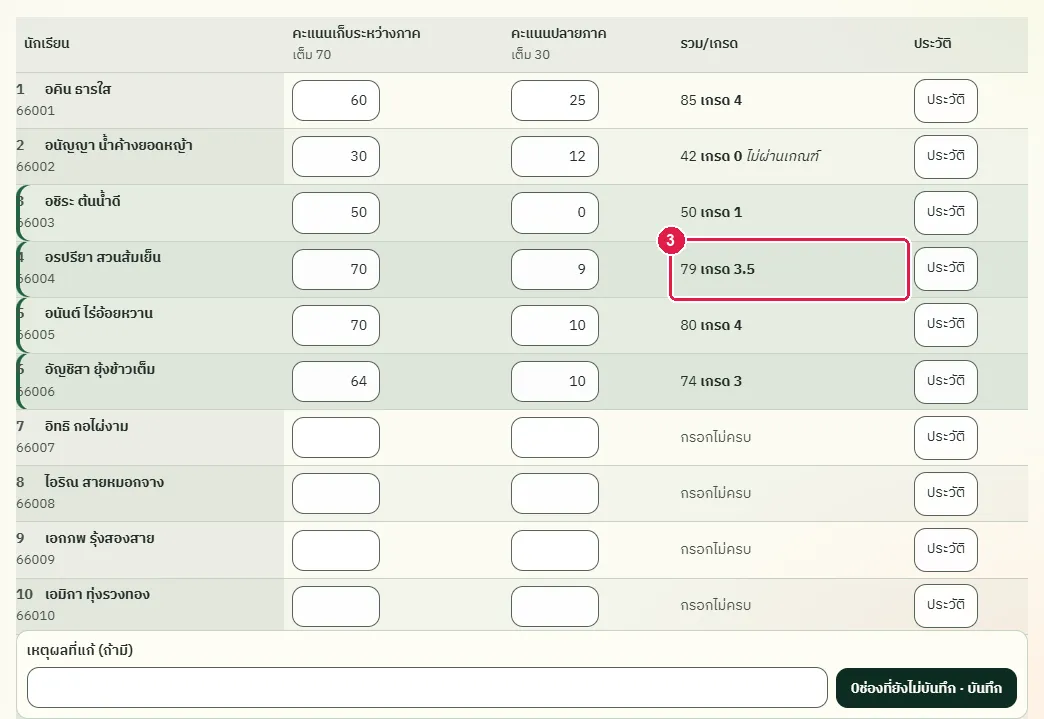
เกรด 8 ระดับคงที่ตามตาราง (80 ขึ้นไป 4, 75 3.5, 70 3, 65 2.5, 60 2, 55 1.5, 50 1, ต่ำกว่า 50 เกรด 0) ขั้นตอนนี้กรอกคะแนนทดสอบให้ได้ 50, 79, 80 และ 74 แล้วดูเกรดแต่ละแถว และล้างคะแนนเป็นขั้นตอนสุดท้าย
บัญชีที่ใช้ในตัวอย่างนี้: ผู้ดูแลระบบ
เริ่มจากหน้า: /work#scores
ขั้นตอน
ขั้นที่ 1 กดการ์ดของรายวิชาทดสอบที่ยังเปิดรับคะแนน
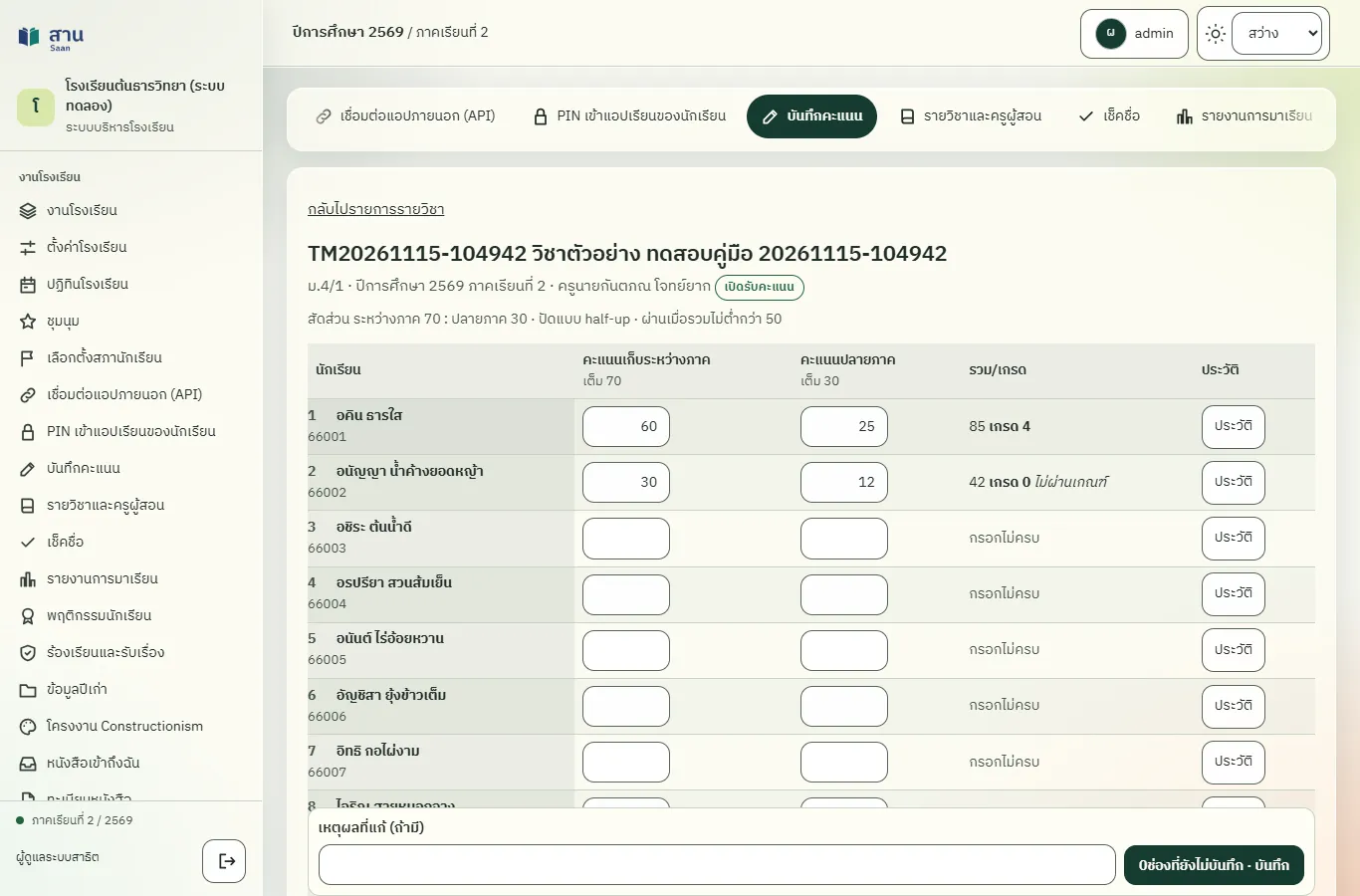
ขั้นที่ 2 กดปุ่ม "บันทึก" ระบบคำนวณรวมและเกรดของทุกแถว
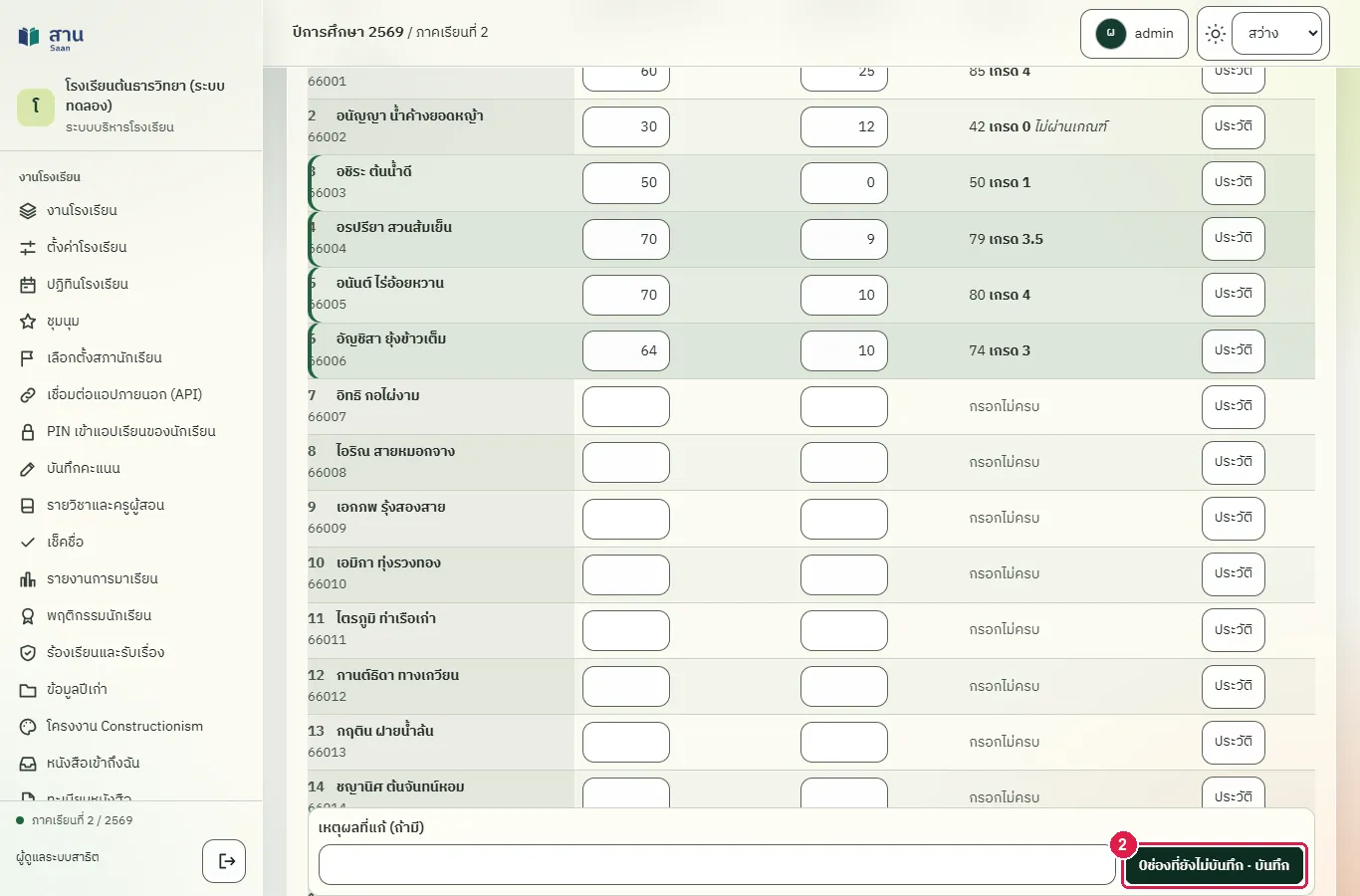
ขั้นที่ 3 คะแนนรวม 50 ได้เกรด 1 รวม 79 ได้เกรด 3.5 รวม 80 ได้เกรด 4 และรวม 74 ได้เกรด 3
ผลที่ควรเห็น
เกรดแต่ละแถวตรงตามช่วงคะแนนในตาราง และคะแนนทดสอบถูกล้างเมื่อจบขั้นตอน
- หลังล้างคะแนนทดสอบ แถวทดสอบแสดงกรอกไม่ครบ
ปิดผลรายวิชา (ครูแก้คะแนนไม่ได้อีก) และเปิดผลอีกครั้ง
ทดสอบด้วยเบราว์เซอร์แล้ว: ใช้งานได้ ผ่านทุกขั้นตอนและการตรวจผล (15 พ.ย. 2569 เวลา 11:12 น., 26.0 วินาที)
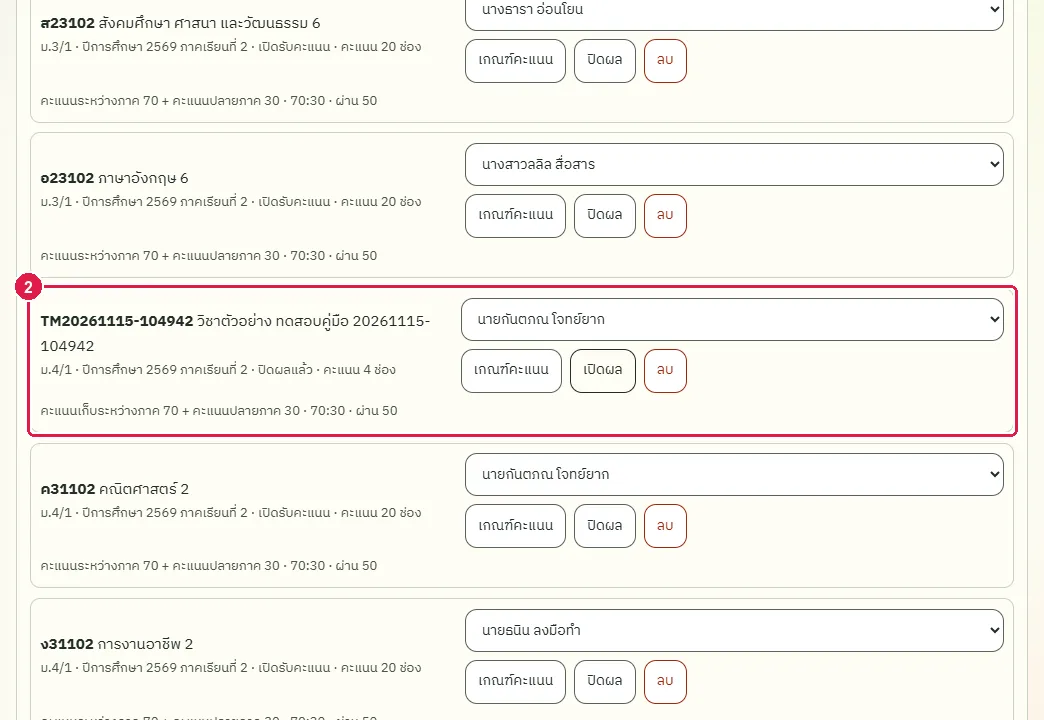
เมื่อสิ้นภาคเรียนและตรวจคะแนนครบ ผู้ดูแลระบบกด "ปิดผล" รายวิชานั้นแก้คะแนนไม่ได้อีกและลบไม่ได้ ผลที่ปิดแล้วเป็นข้อมูลของปพ.5 และพอร์ทัลผลการเรียน หากพบข้อผิดพลาดกด "เปิดผล" เพื่อกลับไปแก้ไข
บัญชีที่ใช้ในตัวอย่างนี้: ผู้ดูแลระบบ
เริ่มจากหน้า: /work#courses
ขั้นตอน
ขั้นที่ 1 กดปุ่ม "ปิดผล" ในแถวของรายวิชา ระบบแสดงข้อความ "ปิดผลแล้ว" และปุ่มเปลี่ยนเป็น "เปิดผล"
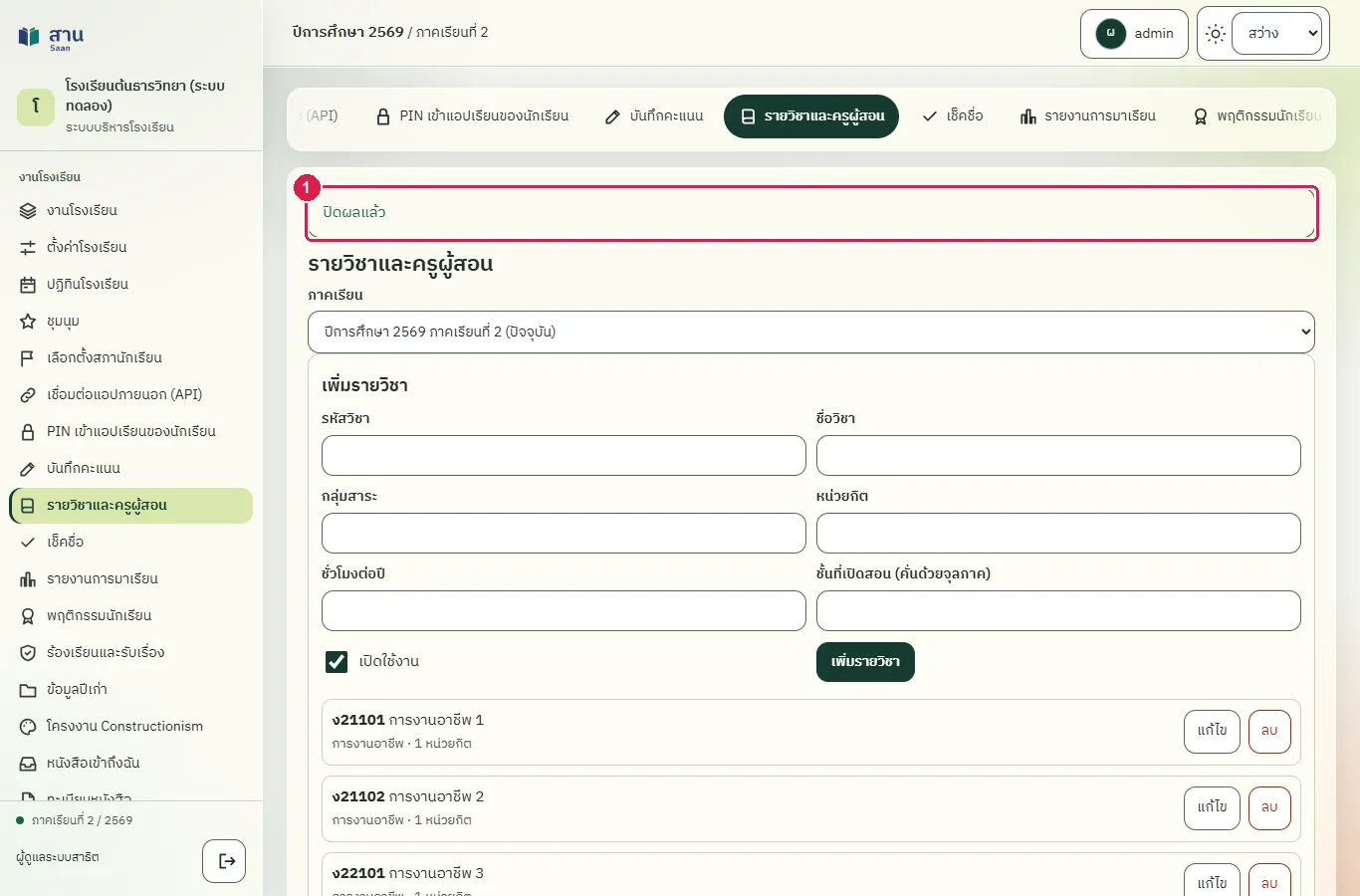
ขั้นที่ 2 แถวของรายวิชาแสดงสถานะ "ปิดผลแล้ว"
ผลที่ควรเห็น
รายวิชามีสถานะ "ปิดผลแล้ว" และปุ่มเปลี่ยนเป็น "เปิดผล"
ครูผู้สอนเปิดรายวิชาที่ปิดผลแล้ว ช่องคะแนนทุกช่องแก้ไม่ได้
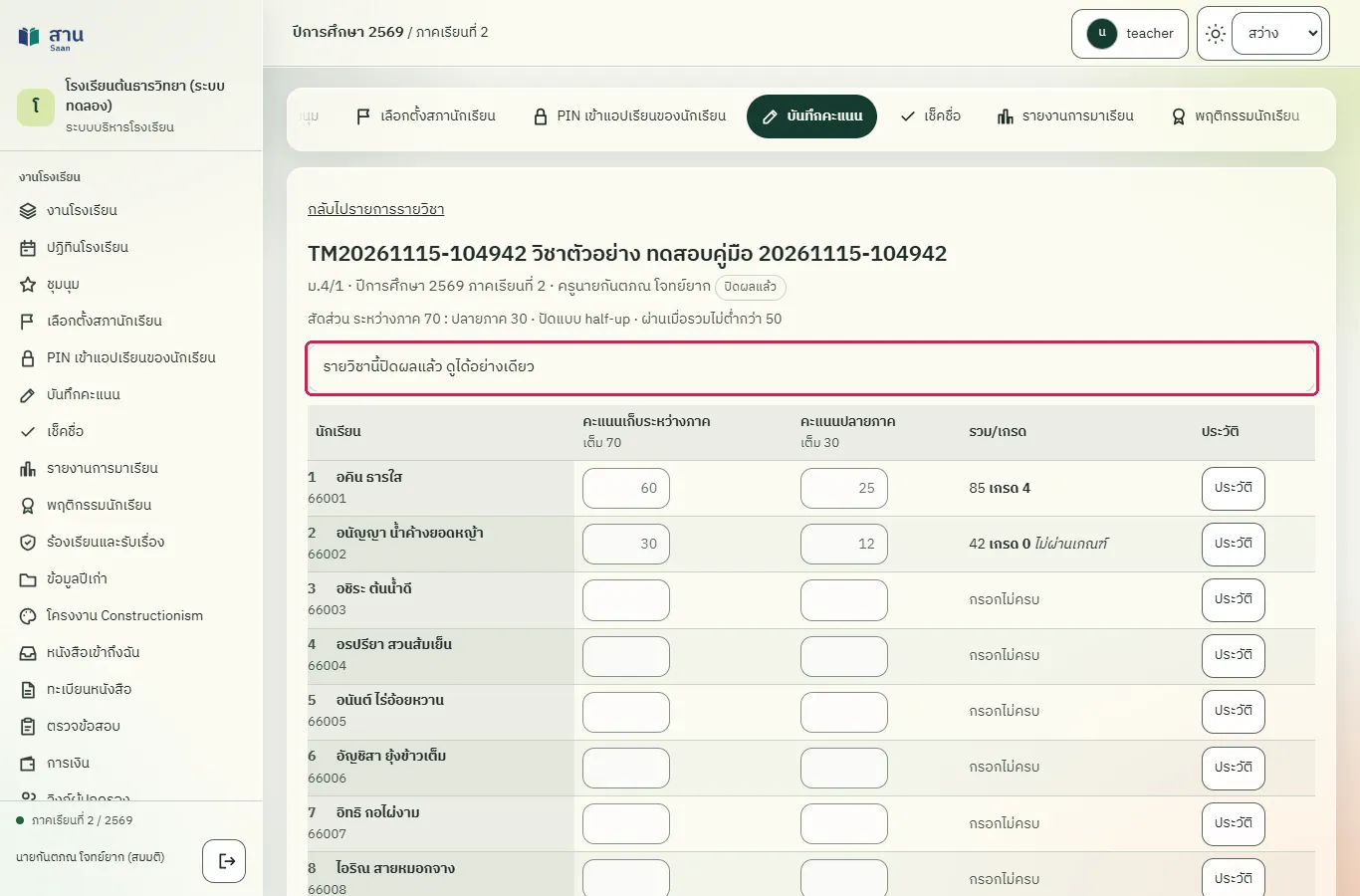
ครูผู้สอนเปิดรายวิชาที่ปิดผลแล้ว ช่องคะแนนแก้ไม่ได้ ไม่มีปุ่มบันทึก และมีข้อความ "รายวิชานี้ปิดผลแล้ว ดูได้อย่างเดียว"
ลบรายวิชาที่มีคะแนนแล้วไม่ได้ ระบบแจ้งให้ปิดรายวิชาแทน
ทดสอบด้วยเบราว์เซอร์แล้ว: ใช้งานได้ ผ่านทุกขั้นตอนและการตรวจผล (15 พ.ย. 2569 เวลา 11:12 น., 15.3 วินาที)
รายวิชาที่มีคะแนนแล้วลบไม่ได้ ให้ปิดรายวิชาแทน ขั้นตอนนี้กดลบรายวิชาทดสอบที่มีคะแนน แล้วยืนยัน เพื่อให้เห็นข้อความที่ระบบแจ้ง รายวิชายังอยู่
บัญชีที่ใช้ในตัวอย่างนี้: ผู้ดูแลระบบ
เริ่มจากหน้า: /work#courses
ขั้นตอน
ขั้นที่ 1 กดปุ่ม "ลบ" ในแถวรายวิชาที่มีคะแนนแล้ว แล้วยืนยัน ระบบไม่ลบและแจ้งให้ปิดรายวิชาแทน
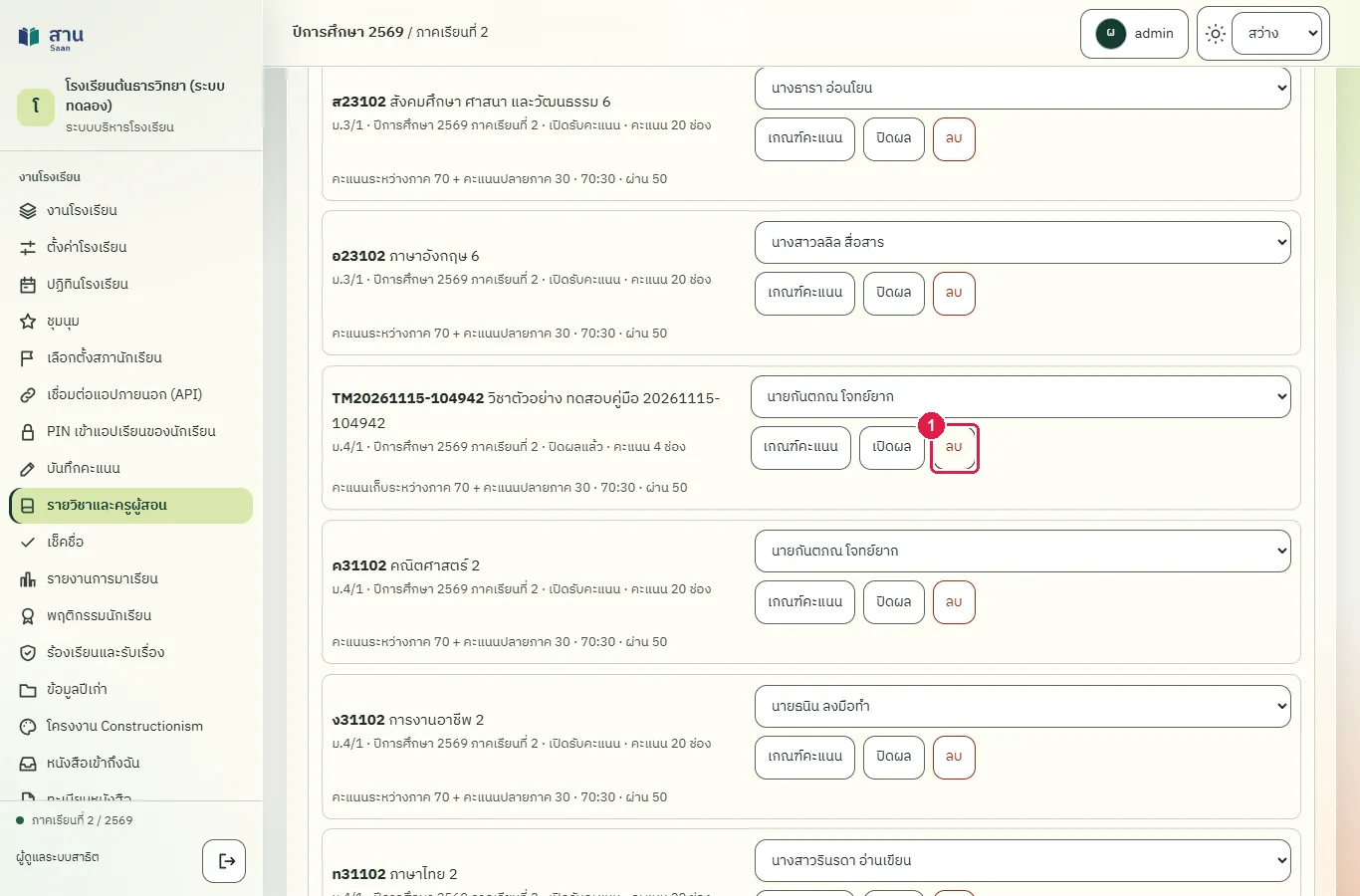
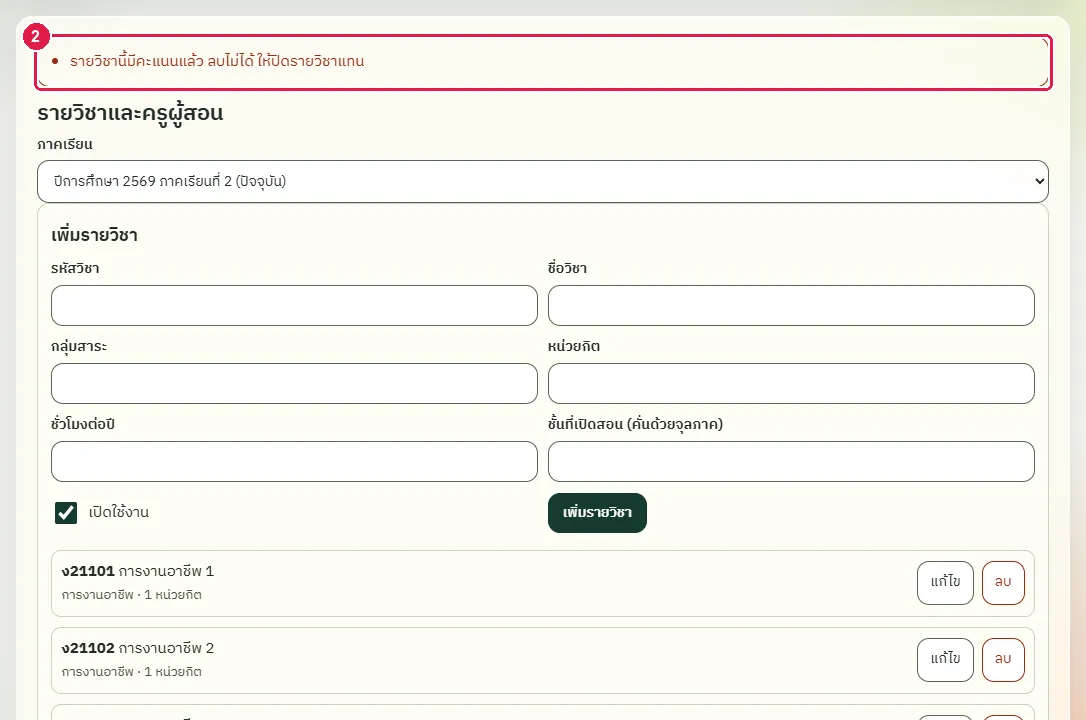
ขั้นที่ 2 ระบบแจ้งว่า "รายวิชานี้มีคะแนนแล้ว ลบไม่ได้ ให้ปิดรายวิชาแทน"
ผลที่ควรเห็น
ระบบแจ้งว่ารายวิชาที่มีคะแนนลบไม่ได้ และรายวิชายังอยู่ในรายการ
- รายวิชาทดสอบยังอยู่ในรายการ
ล้างคะแนนและปิดรายวิชาทดสอบ (ล้างข้อมูลทดสอบ)
ทดสอบด้วยเบราว์เซอร์แล้ว: ใช้งานได้ ผ่านทุกขั้นตอนและการตรวจผล (15 พ.ย. 2569 เวลา 11:32 น., 46.6 วินาที)
ขั้นตอนนี้ใช้ตอนทดสอบเท่านั้น เพื่อคืนคะแนนของนักเรียนให้ว่างและปิดรายวิชาที่เพิ่ม ระบบไม่ลบรายวิชาที่มีประวัติคะแนนแล้ว ให้ปิดผลและปิดการใช้งานรายวิชาแทน
บัญชีที่ใช้ในตัวอย่างนี้: ผู้ดูแลระบบ
เริ่มจากหน้า: /work#courses
หมายเหตุ: งานนี้ล้างข้อมูลที่งานอื่นสร้างขึ้นระหว่างการทดสอบ ใช้ในการทดสอบเท่านั้น
ขั้นตอน
(ไม่มีขั้นตอนที่ต้องทำ)
ผลที่ควรเห็น
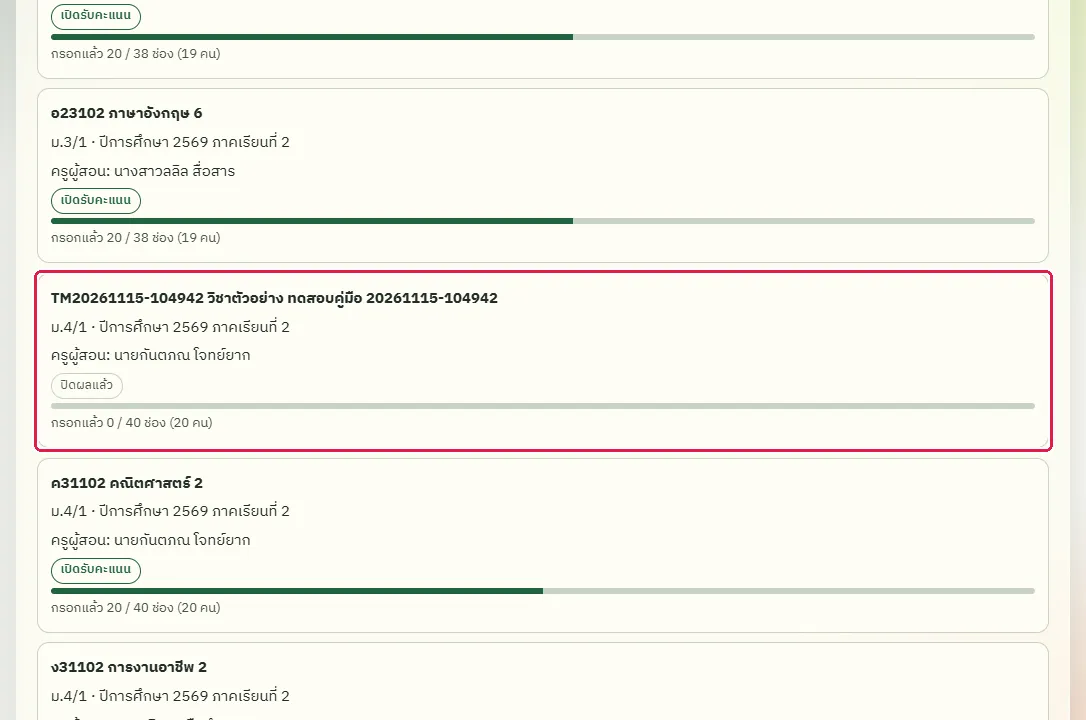
รายวิชาทดสอบถูกปิดผลและไม่มีคะแนนเหลืออยู่ในรายการ
การ์ดของรายวิชาทดสอบแสดง "กรอกแล้ว 0 / 40 ช่อง" และสถานะ "ปิดผลแล้ว"
ข้อจำกัดที่ทราบ
สิ่งที่หน้าจอหรือเมนูบอกว่ามี แต่ยังไม่มีการทำงานจริง
- S1 module.json และคำอธิบายโมดูลระบุว่ามี "คุณลักษณะ/สมรรถนะ" ของนักเรียนต่อรายวิชาและต่อภาคเรียน
- ตำแหน่ง: modules/assessment/routes/web.php (เส้นทาง /api/assessment/courses/{id}/attributes และ /api/assessment/terms/current/attributes) และ public/assets/modules/assessment/assessment.js
- สิ่งที่เกิดจริง: มีเส้นทางฝั่งเซิร์ฟเวอร์สำหรับอ่านและบันทึกคุณลักษณะ แต่หน้าจอ "บันทึกคะแนน" และ "รายวิชาและครูผู้สอน" ไม่มีช่องหรือแท็บให้กรอกคุณลักษณะ/สมรรถนะ ค้นข้อความ attributes ในไฟล์ assessment.js และไฟล์ JavaScript อื่นของโมดูลไม่พบการเรียกใช้
- หลักฐาน: อ่านไฟล์ assessment.js ทั้งไฟล์ และค้นข้อความ /attributes ในไดเรกทอรี public/assets ไม่พบการเรียก API นี้
ส่วนที่ยังไม่ได้ตรวจด้วยเบราว์เซอร์
- การแก้ไขซ้อนกันของครูสองคนในช่องคะแนนเดียวกัน (ข้อความ "มีผู้อื่นแก้คะแนนช่องเหล่านี้ไปก่อน") ตัวรันใช้เบราว์เซอร์ผู้ใช้ครั้งละหนึ่งคน
- รายวิชาและรายการเปิดสอนที่เพิ่มระหว่างทดสอบเหลืออยู่ในระบบ (ปิดผลและปิดการใช้งานแล้ว คะแนนล้างให้ว่าง) เพราะรายวิชาที่มีประวัติคะแนนลบไม่ได้ ชื่อขึ้นต้นด้วย "วิชาตัวอย่าง ทดสอบคู่มือ" และรหัสขึ้นต้นด้วย TM
- การแก้คะแนนของภาคเรียนที่ผ่านมาโดยผู้ดูแลระบบที่ต้องระบุเหตุผล ยังไม่ได้ทดสอบ: รายวิชาของภาคเรียนที่ผ่านมาปิดผลแล้ว และช่องคะแนนถูกปิดการแก้ไขเมื่อรายวิชาปิดผล (public/assets/modules/assessment/assessment.js บรรทัด 78 isClosed) การแก้ต้องเปิดผลรายวิชาที่ปิดแล้วของภาคเรียนที่ผ่านมาก่อน ซึ่งเปลี่ยนผลปพ.5 ที่ปิดไว้แล้ว และปิดผลอีกครั้งหลังแก้ไม่ได้ทำในขั้นตอนนี้
พบข้อผิดพลาดหรืออยากให้เพิ่มเนื้อหา แจ้งได้ที่ แบบฟอร์มติดต่อ