
ติดตั้งสานด้วย Docker (Windows และ Linux)
คู่มือนี้ใช้กับสานรุ่น 0.9.0 ขึ้นไป ติดตั้งสานทั้งระบบบนเครื่องเดียวด้วย Docker ได้ทั้ง Windows 10/11 และ Linux ตั้งแต่ติดตั้ง Docker จนถึงใช้งานประจำวัน สำรองข้อมูล อัปเดต และถอนออก คำสั่งในคู่มือทดสอบจริงบนเครื่อง Windows และ Linux ของโครงการ และรูปทุกรูปมาจากเครื่องทดสอบนั้น ส่วนที่ยังไม่ได้ทดสอบจริงระบุไว้ท้ายคู่มือ
1. ได้อะไรเมื่อเปิดครั้งแรก
container ติดตั้งสานให้เองตั้งแต่เปิดครั้งแรก โดยไม่ต้องเปิดตัวติดตั้งในเบราว์เซอร์
| ส่วน | รายละเอียด |
|---|---|
| ระบบภายใน | บุคลากร นักเรียน ผู้ปกครอง หลังบ้านเว็บไซต์ https://<ที่อยู่>:8443 |
| เว็บไซต์โรงเรียน | หน้าเว็บสาธารณะ https://<ที่อยู่>:9443 ไม่มีข้อมูลนักเรียนอยู่ฝั่งนี้ |
| ฐานข้อมูล | MariaDB 11.8 แยก container ฐานข้อมูลสองชุดกับผู้ใช้ฐานข้อมูลสองคน (ฝั่งละชุด) |
| โมดูล | ติดตั้งครบทุกโมดูลที่มากับ image (28 โมดูล) |
| ตัวตั้งเวลา | cron ใน container เรียก schedule:run ทุกนาทีทั้งสองฝั่ง |
| HTTPS | ใบรับรองที่ออกโดย CA ของเครื่องนั้นเอง หรือใส่ใบรับรองจริงแทนได้ |
| รหัสผ่าน | สร้างใหม่ทุกตัวตอนติดตั้ง (root ฐานข้อมูล ผู้ใช้ฐานข้อมูล ผู้ดูแลระบบ บัญชีทดลอง) ไม่มีรหัสผ่านตั้งต้นที่เหมือนกันทุกเครื่อง |
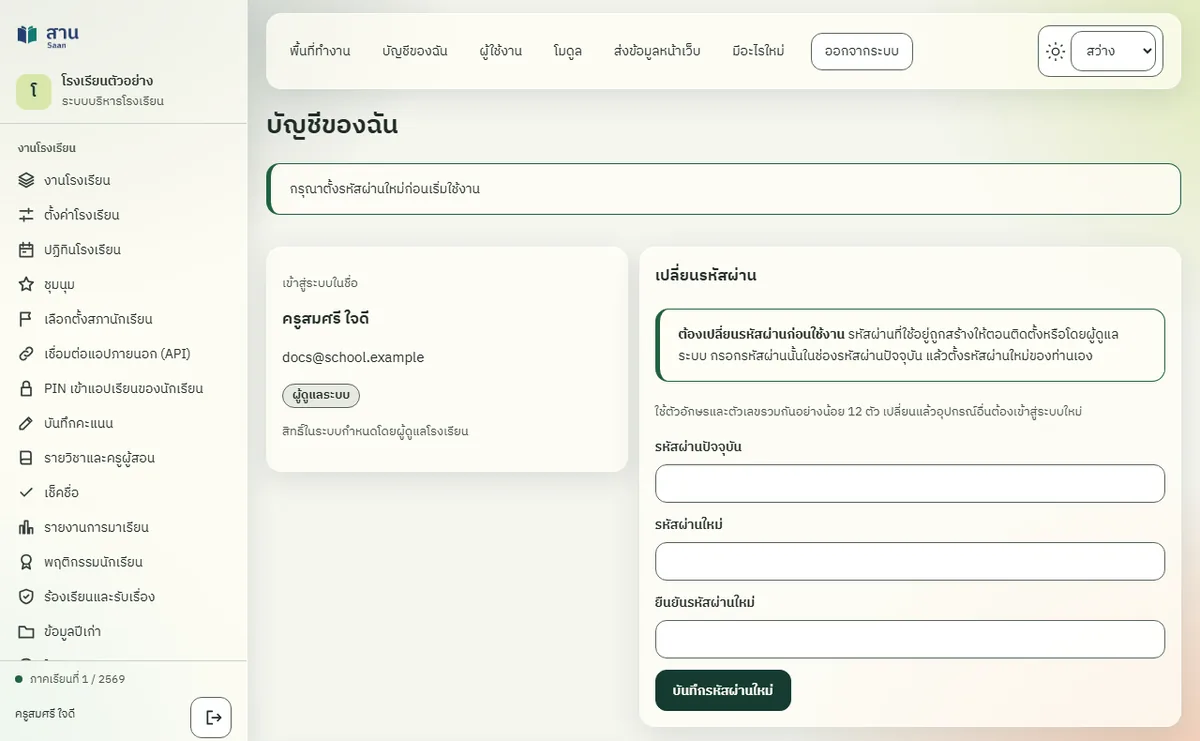
บัญชีผู้ดูแลระบบที่ container สร้างรหัสผ่านให้ต้องเปลี่ยนรหัสผ่านเมื่อเข้าระบบครั้งแรก ระบบจะเปิดให้เฉพาะหน้า "บัญชีของฉัน" จนกว่าจะตั้งรหัสผ่านใหม่ บัญชีทดลองของโรงเรียนสมมติ (SAAN_DATA=full) ไม่ถูกบังคับ เพื่อให้ทุกคนที่ลองใช้บัญชีชุดเดียวกันได้
ภายใน image ใช้ Debian 13 (trixie) กับ Apache 2.4 และ PHP 8.4 จากแพ็กเกจของ Debian
2. สิ่งที่ต้องมี
| ขั้นต่ำ | แนะนำ | |
|---|---|---|
| CPU | 64-bit 2 คอร์ เปิด virtualization ใน BIOS (เฉพาะ Windows) | 4 คอร์ |
| RAM | 4 GB ว่าง | 8 GB ขึ้นไป |
| พื้นที่ดิสก์ | 10 GB | 30 GB ขึ้นไป (รวมไฟล์สำรอง) |
| ระบบปฏิบัติการ | Windows 10 22H2 หรือ Windows 11 (64-bit) / Linux ที่มี Docker Engine 24 ขึ้นไป | Debian 13, Ubuntu 24.04 ขึ้นไป |
| พอร์ต | 8443 และ 9443 ว่าง |
เครื่องที่ใช้เป็นเซิร์ฟเวอร์ของโรงเรียนควรตั้ง IP คงที่ (หรือจองไว้ใน router) เพราะที่อยู่นี้จะอยู่ในลิงก์และใบรับรองของระบบ
3. ติดตั้ง Docker
3.1 Windows (Docker Desktop)
container ของสานเป็น Linux บน Windows จึงต้องมี Docker Desktop ซึ่งรัน Linux ขนาดเล็กให้ผ่าน WSL2 ทำครั้งเดียวต่อเครื่อง
ขั้นที่ 1 ดาวน์โหลด Docker Desktop for Windows จาก https://www.docker.com/products/docker-desktop/
ขั้นที่ 2 เปิดตัวติดตั้งด้วยสิทธิ์ผู้ดูแลเครื่อง เลือก "Use WSL 2 instead of Hyper-V" แล้วกดติดตั้ง
ขั้นที่ 3 เมื่อตัวติดตั้งขอให้ restart ให้ restart เครื่อง
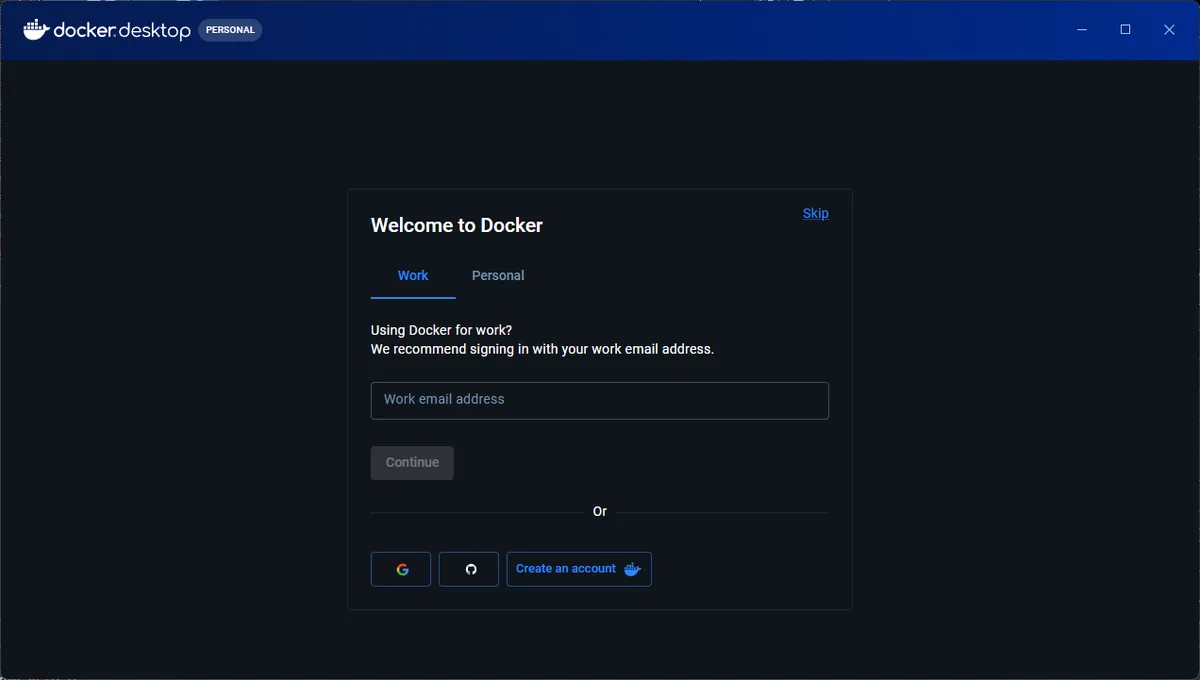
ขั้นที่ 4 เปิด Docker Desktop จากเมนู Start ครั้งแรกจะถามเรื่องบัญชี กด Skip ที่มุมขวาบนของกรอบได้ ไม่ต้องสมัคร แล้วรอจนมุมล่างซ้ายขึ้นว่า Engine running
ขั้นที่ 5 ตั้งให้ Docker เริ่มเองเมื่อเปิดเครื่อง: Settings > General > เลือก "Start Docker Desktop when you sign in to your computer"
ขั้นที่ 6 เปิด PowerShell แล้วตรวจ
docker version
docker compose versionทั้งสองคำสั่งต้องแสดงเลขรุ่นโดยไม่มีข้อผิดพลาด

Docker Desktop ใช้ได้โดยไม่เสียค่าใช้จ่ายสำหรับการศึกษา การใช้ส่วนตัว และองค์กรขนาดเล็ก ตามเงื่อนไขของ Docker Inc. ตรวจเงื่อนไขล่าสุดที่เว็บของ Docker ก่อนใช้ในหน่วยงาน
ถ้าเปิด Docker Desktop แล้วขึ้นว่า virtualization ไม่ได้เปิด ให้เปิด Intel VT-x หรือ AMD-V (SVM) ใน BIOS ของเครื่อง
ถ้าคำสั่ง wsl --install หรือตัวติดตั้งแจ้งว่าไม่มี WSL (พบใน Windows รุ่น LTSC/IoT) ให้เปิด PowerShell แบบ Run as administrator แล้วสั่ง
dism.exe /online /enable-feature /featurename:Microsoft-Windows-Subsystem-Linux /all /norestart
dism.exe /online /enable-feature /featurename:VirtualMachinePlatform /all /norestartแล้วติดตั้ง WSL จากไฟล์ wsl.<รุ่น>.x64.msi ที่ https://github.com/microsoft/WSL/releases restart เครื่อง จากนั้นติดตั้ง Docker Desktop
เปิด firewall ให้เครื่องอื่นในโรงเรียนเข้าได้ ครั้งแรกที่ระบบเริ่ม Windows อาจถามว่าจะให้ "Docker Desktop Backend" รับการเชื่อมต่อหรือไม่ ให้กด Allow
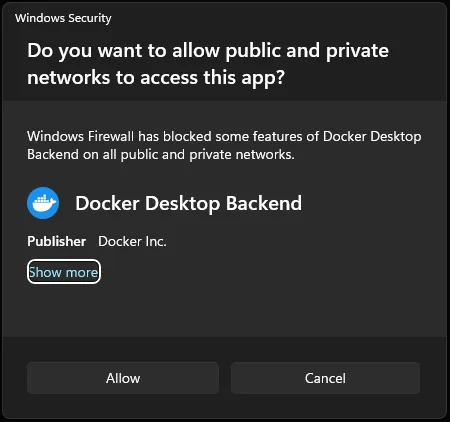
ถ้าไม่ได้ถาม หรือเครือข่ายของเครื่องเป็นแบบ Public (ดูได้ที่ Settings > Network & internet) เครื่องอื่นจะเปิดระบบไม่ได้ ให้เปิด PowerShell แบบ Run as administrator แล้วสั่ง
Get-NetFirewallRule -DisplayName 'Docker Desktop Backend' | Where-Object { $_.Action -eq 'Block' } | Disable-NetFirewallRule
New-NetFirewallRule -DisplayName 'Saan (Docker) HTTPS 8443, 9443' -Direction Inbound -Protocol TCP -LocalPort 8443,9443 -RemoteAddress LocalSubnet -Action Allow -Profile Any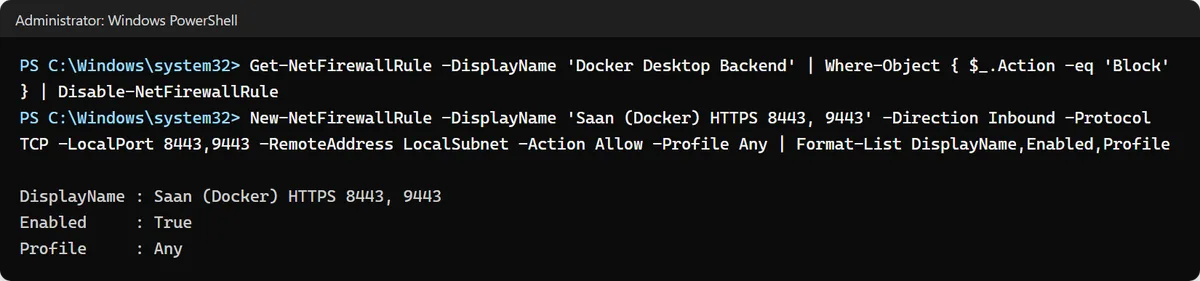
กฎนี้เปิดเฉพาะพอร์ตของสาน และเฉพาะเครื่องในวงเครือข่ายเดียวกัน (LocalSubnet) ถ้าใช้พอร์ตอื่นให้แก้ตัวเลขให้ตรงกับ .env
Docker Desktop ทำงานเมื่อมีผู้ใช้ sign in ที่เครื่องเท่านั้น เครื่องที่จะเป็นเซิร์ฟเวอร์ถาวรของโรงเรียนแนะนำ Linux (ข้อ 3.2)
3.2 Linux (Docker Engine)
Ubuntu 24.04 ขึ้นไป ใช้แพ็กเกจของ Ubuntu
sudo apt update
sudo apt install -y docker.io docker-compose-v2 git
sudo usermod -aG docker $USERDebian 13 ใช้ repository ของ Docker
sudo apt update
sudo apt install -y ca-certificates curl git
sudo install -m 0755 -d /etc/apt/keyrings
sudo curl -fsSL https://download.docker.com/linux/debian/gpg -o /etc/apt/keyrings/docker.asc
echo "deb [arch=$(dpkg --print-architecture) signed-by=/etc/apt/keyrings/docker.asc] https://download.docker.com/linux/debian $(. /etc/os-release && echo $VERSION_CODENAME) stable" | sudo tee /etc/apt/sources.list.d/docker.list
sudo apt update
sudo apt install -y docker-ce docker-ce-cli containerd.io docker-buildx-plugin docker-compose-plugin
sudo usermod -aG docker $USERออกจากระบบแล้วเข้าใหม่ (หรือ newgrp docker) เพื่อให้สิทธิ์กลุ่ม docker มีผล แล้วตรวจ
docker --version
docker compose version
sudo systemctl enable --now docker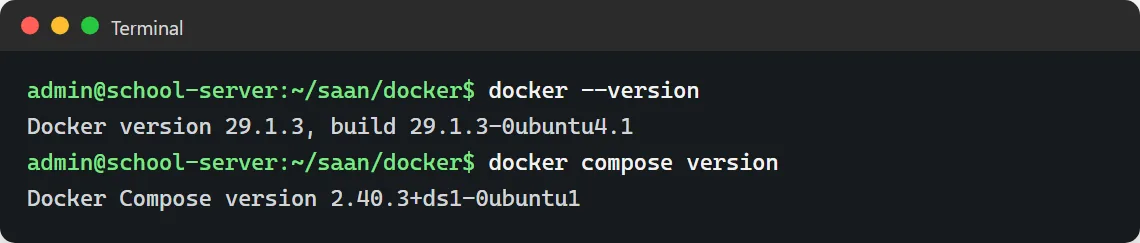
ถ้าเครื่องเปิด firewall (ufw) ให้เปิดสองพอร์ตนี้ให้เครือข่ายของโรงเรียน
sudo ufw allow 8443/tcp
sudo ufw allow 9443/tcp4. เตรียมไฟล์
ไฟล์ของ container อยู่ในโฟลเดอร์ docker/ ของ repository สาน
git clone https://github.com/ChonLaWan/saan.git
cd saan/dockerถ้าไม่มี git ให้ดาวน์โหลด ZIP ของ repository จากหน้า GitHub แตกไฟล์ แล้วเปิดโฟลเดอร์ docker ใน PowerShell หรือ terminal
บน Windows แนะนำให้วางไว้ในโฟลเดอร์สั้นๆ เช่น C:\saan (สั่ง cd C:\ ก่อน git clone) แล้ว cd C:\saan\docker
5. ตั้งค่า
คัดลอกไฟล์ตัวอย่างเป็น .env
# Windows PowerShell
Copy-Item .env.example .env
notepad .env# Linux
cp .env.example .env
nano .env
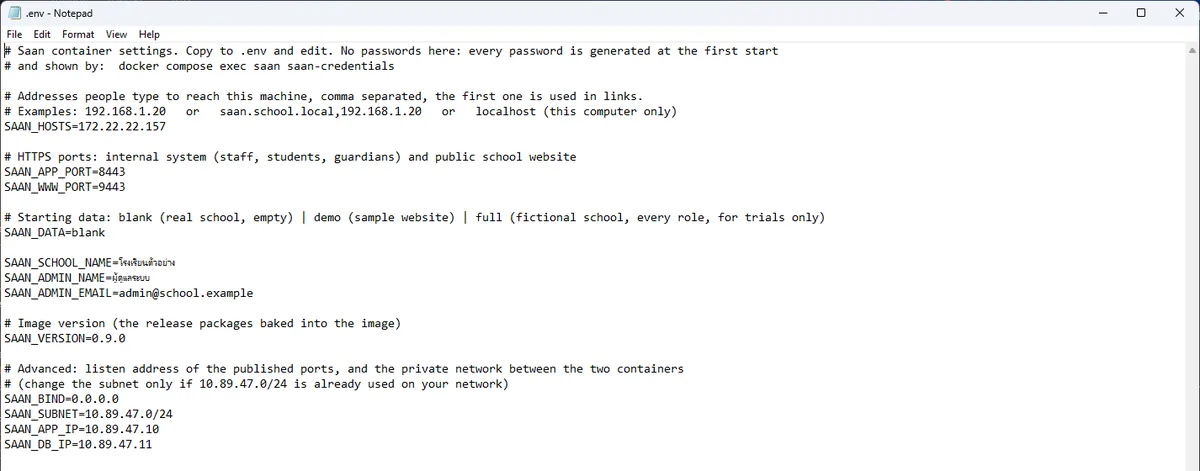
ค่าที่ต้องดู
| ค่า | ความหมาย | ตัวอย่าง |
|---|---|---|
SAAN_HOSTS | ที่อยู่ที่ผู้ใช้พิมพ์เพื่อเข้าเครื่องนี้ คั่นด้วย , ตัวแรกใช้ในลิงก์ของระบบ ใบรับรองครอบทุกชื่อในรายการ | 192.168.1.20 หรือ saan.school.local,192.168.1.20 หรือ localhost (ลองบนเครื่องตัวเองเท่านั้น) |
SAAN_APP_PORT | พอร์ต HTTPS ของระบบภายใน | 8443 |
SAAN_WWW_PORT | พอร์ต HTTPS ของเว็บไซต์โรงเรียน | 9443 |
SAAN_DATA | ข้อมูลตั้งต้น: blank ระบบว่างสำหรับโรงเรียนจริง / demo มีเว็บไซต์ตัวอย่าง / full โรงเรียนสมมติครบทุกบทบาท สำหรับทดลองเท่านั้น | blank |
SAAN_SCHOOL_NAME | ชื่อโรงเรียน (แก้ภายหลังได้ในหลังบ้าน) | โรงเรียนบ้านตัวอย่าง |
SAAN_ADMIN_NAME | ชื่อผู้ดูแลระบบ | ครูสมศรี ใจดี |
SAAN_ADMIN_EMAIL | อีเมลที่ใช้เข้าระบบของผู้ดูแลระบบ | [email protected] |
ตั้ง SAAN_HOSTS ให้ถูกก่อนเริ่มครั้งแรก ลิงก์ในระบบและการจับคู่ระหว่างสองฝั่งใช้ชื่อแรกของรายการนี้ ภายหลังเพิ่มชื่ออื่นต่อท้ายได้ แต่เปลี่ยนชื่อแรกไม่ได้โดยไม่ติดตั้งใหม่
ไฟล์ .env ไม่มีรหัสผ่าน ทุกรหัสสร้างขึ้นในเครื่องตอนเปิดครั้งแรก
6. เริ่มระบบครั้งแรก
docker compose up -d --buildคำสั่งนี้สร้าง image (ดาวน์โหลด Debian แพ็กเกจของ PHP และแพ็กเกจสานที่ลงลายเซ็นจากเว็บของโครงการ ตรวจ SHA-256 ทุกไฟล์) แล้วเปิด container สามตัว
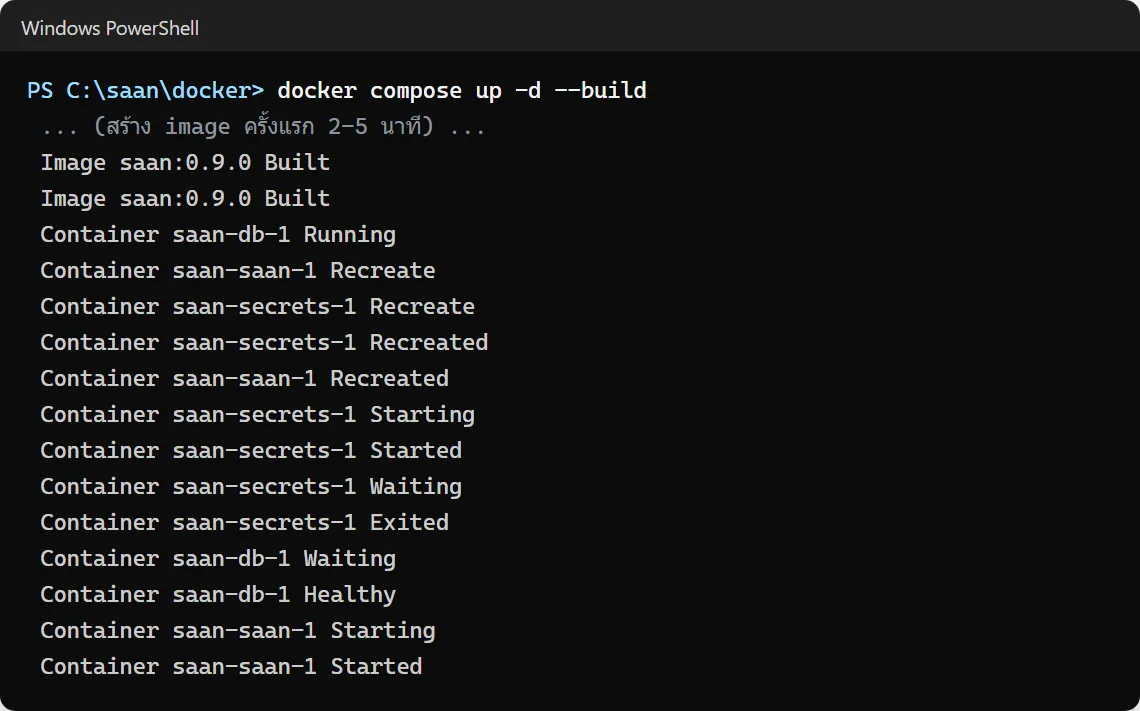
| container | หน้าที่ |
|---|---|
saan-secrets-1 | สร้างรหัสผ่าน root ของฐานข้อมูลครั้งเดียวแล้วหยุด (สถานะ Exited (0) เป็นปกติ) |
saan-db-1 | MariaDB |
saan-saan-1 | สานทั้งสองฝั่ง Apache PHP และ cron |
ดูความคืบหน้าของการติดตั้ง
docker compose logs -f saanการสร้าง image ครั้งแรกใช้เวลา 2-5 นาทีตามความเร็วอินเทอร์เน็ต การติดตั้งครั้งแรกใช้เวลาประมาณ 5-20 นาทีตามความเร็วของเครื่อง (ติดตั้งแกนระบบ ติดตั้งโมดูลทีละตัวทั้งสองฝั่ง และถ้าเลือก full จะสร้างโรงเรียนสมมติต่อ) เสร็จเมื่อเห็นบรรทัด
[saan] ... [OK] Saan is installed. Passwords: docker compose exec saan saan-credentials
[saan] ... ready: internal system https://.../login   public website https://.../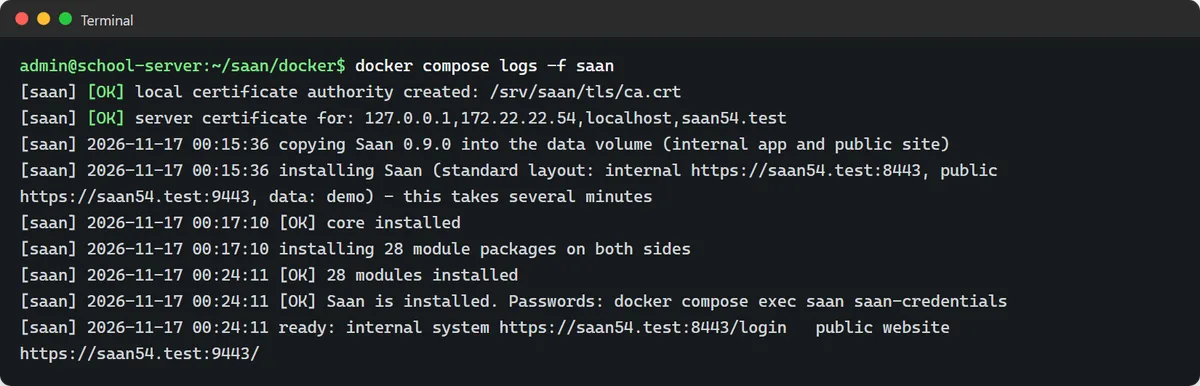
กด Ctrl+C เพื่อออกจากการดู log (container ยังทำงานต่อ)
บน Windows เปิด Docker Desktop ที่หน้า Containers จะเห็นกลุ่ม saan มี container สามตัว secrets-1 ที่หยุดอยู่เป็นปกติ
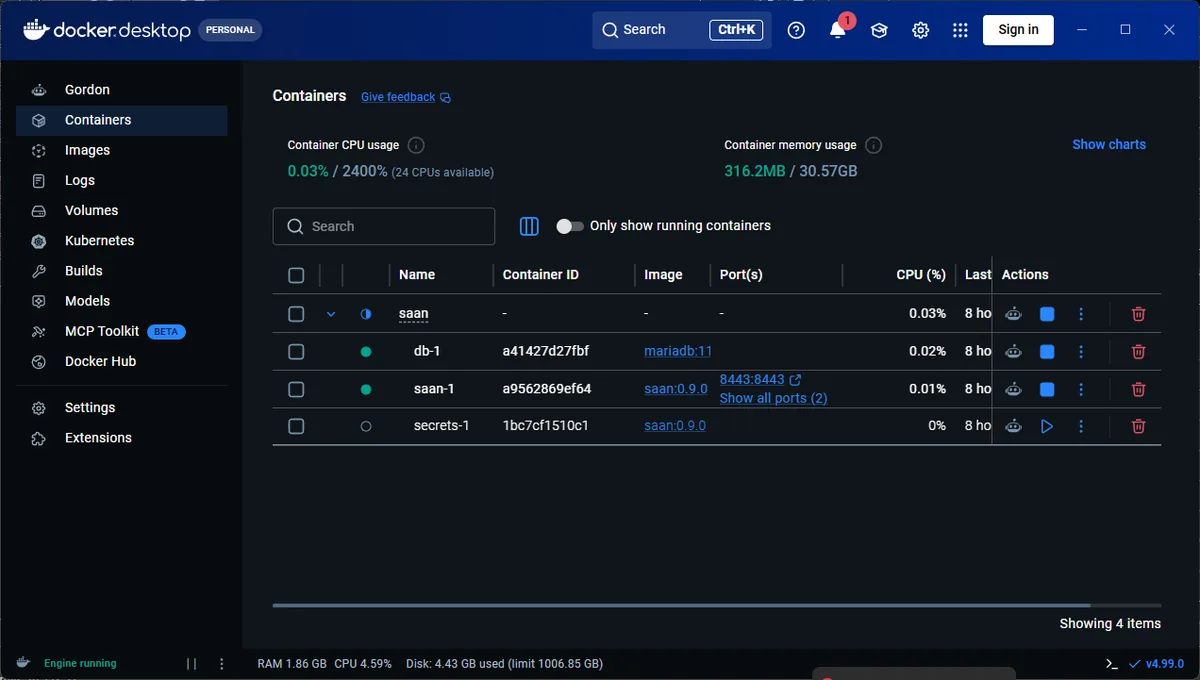
ถ้าการติดตั้งขั้นใดล้มเหลว container จะเริ่มใหม่และทำขั้นนั้นซ้ำเอง ขั้นที่ทำเสร็จแล้วไม่ทำซ้ำ ดูสาเหตุได้ใน log
7. รหัสผ่านและการเข้าระบบครั้งแรก
docker compose exec saan saan-credentialsแสดงที่อยู่ของระบบ อีเมลและรหัสผ่านของผู้ดูแลระบบ รหัสผ่านฐานข้อมูล และบัญชีทดลอง (ถ้าเลือก full) ไฟล์นี้อยู่ใน volume saan_secrets เท่านั้น ไม่อยู่ใน image และไม่อยู่ใน git จดเก็บในที่ปลอดภัย
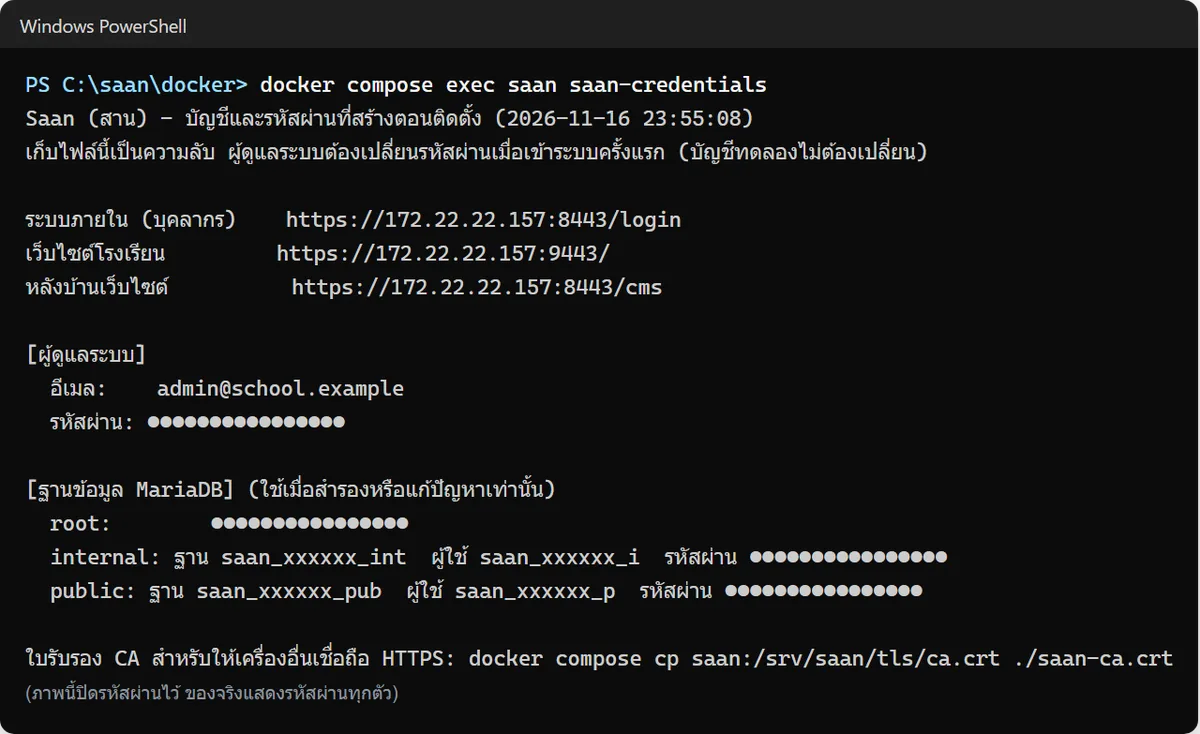
เข้าระบบครั้งแรก
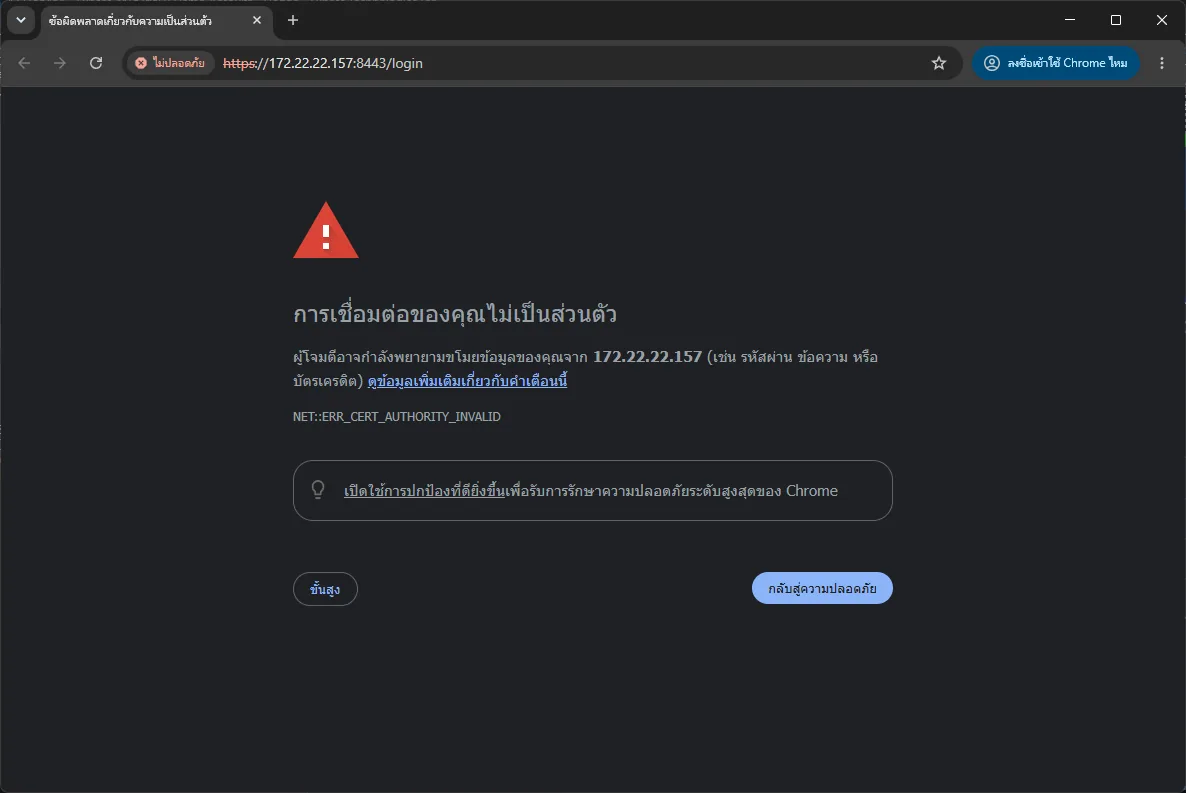
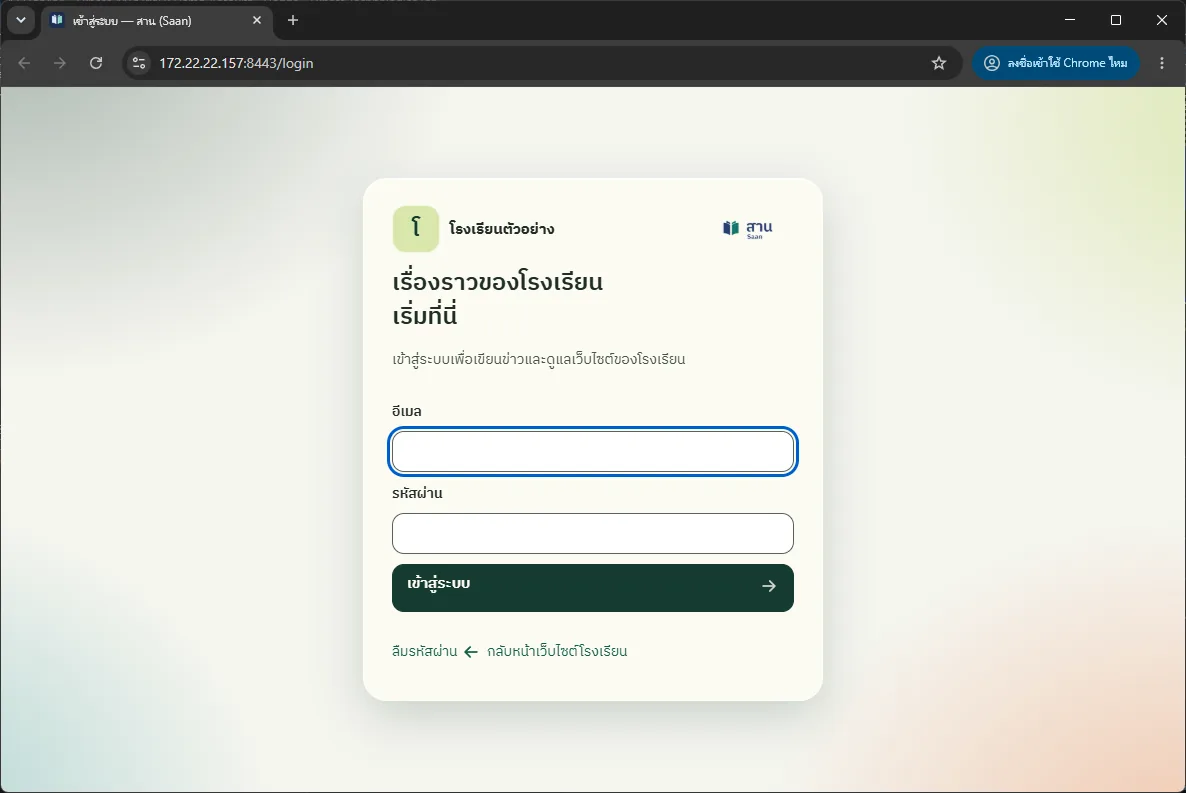
ขั้นที่ 1 เปิด https://<ที่อยู่>:8443/login
ขั้นที่ 2 เบราว์เซอร์จะเตือนเรื่องใบรับรอง เพราะใบรับรองออกโดย CA ของเครื่องนี้เอง ทำตามข้อ 8 ให้เครื่องที่ใช้ประจำเชื่อถือ หรือกด "ขั้นสูง" แล้ว "ไปต่อ" เพื่อทดลอง
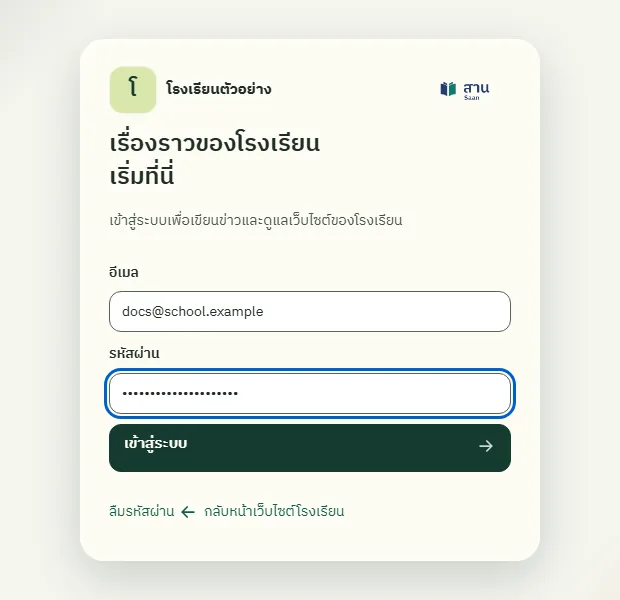
ขั้นที่ 3 เข้าระบบด้วยอีเมลและรหัสผ่านจาก saan-credentials
ขั้นที่ 4 ระบบพาไปหน้า "บัญชีของฉัน" และไม่ให้เข้าเมนูอื่น ให้กรอกรหัสผ่านที่ได้รับในช่องรหัสผ่านปัจจุบัน แล้วตั้งรหัสผ่านใหม่ อย่างน้อย 12 ตัว มีทั้งตัวอักษรอังกฤษและตัวเลข และต้องไม่ซ้ำรหัสเดิม กด "บันทึกรหัสผ่านใหม่"
ขั้นที่ 5 หลังเปลี่ยนแล้วจึงใช้เมนูอื่นได้ แนะนำให้เปิดการยืนยันสองขั้นตอน (MFA) ในหน้าเดียวกัน
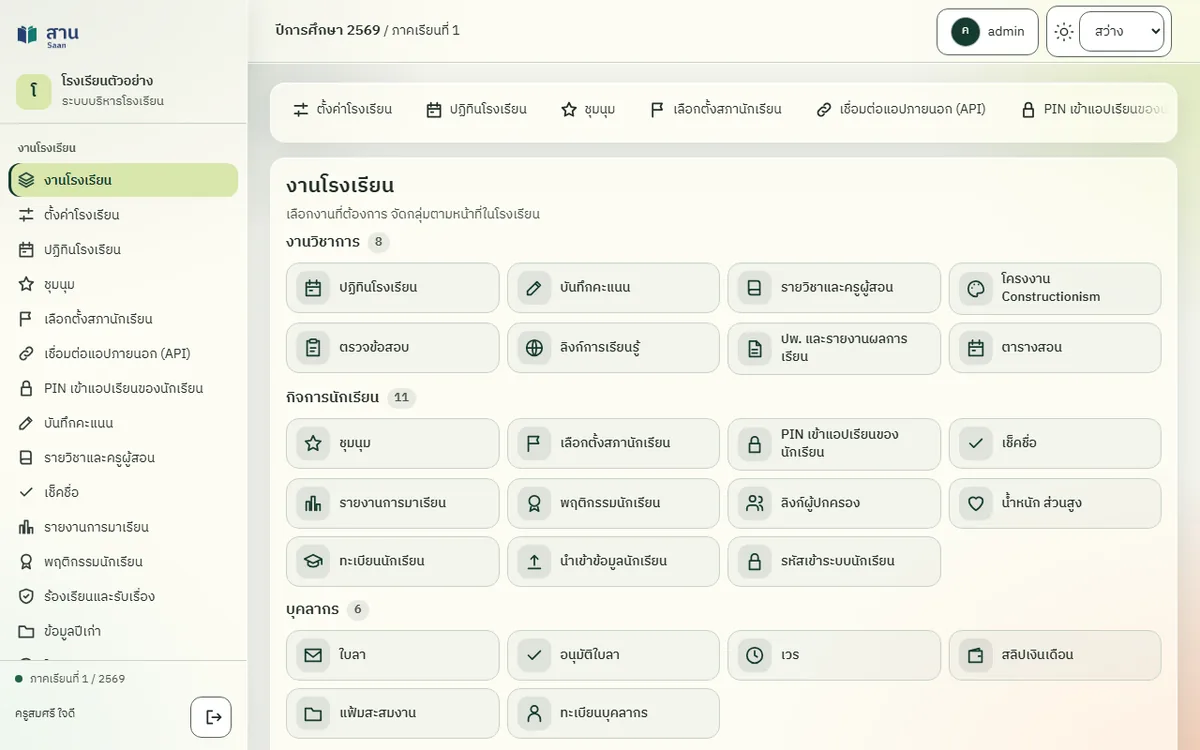
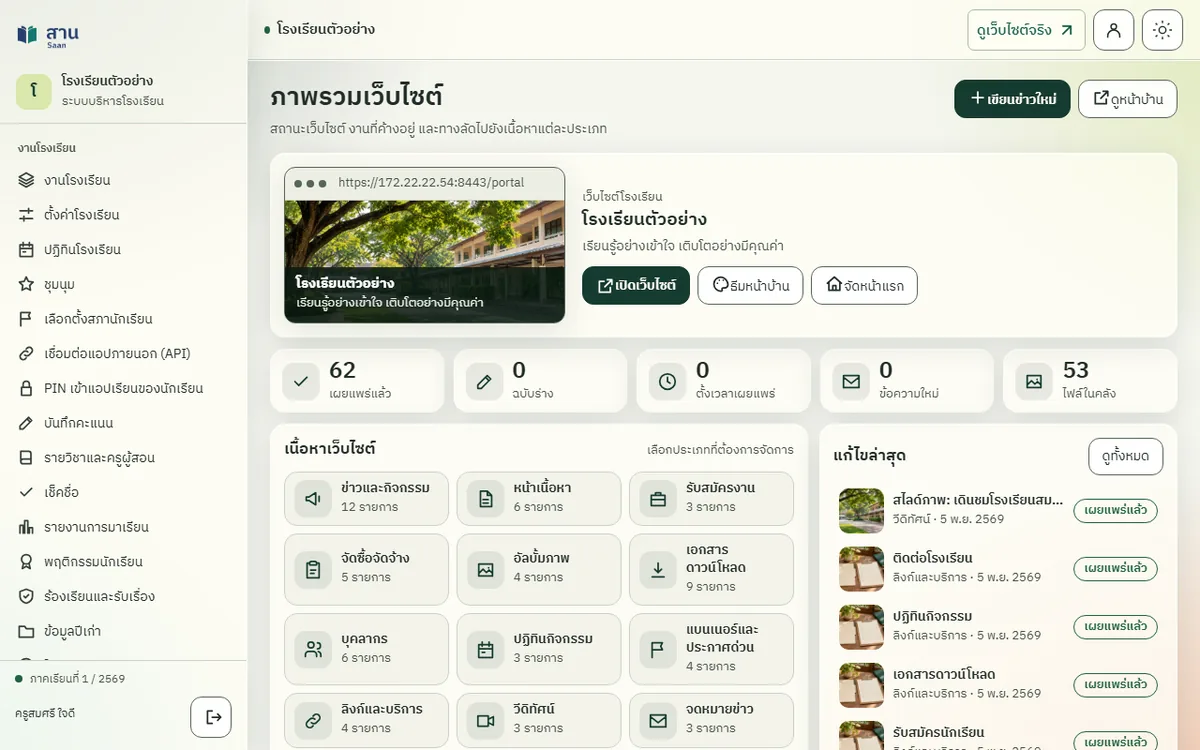
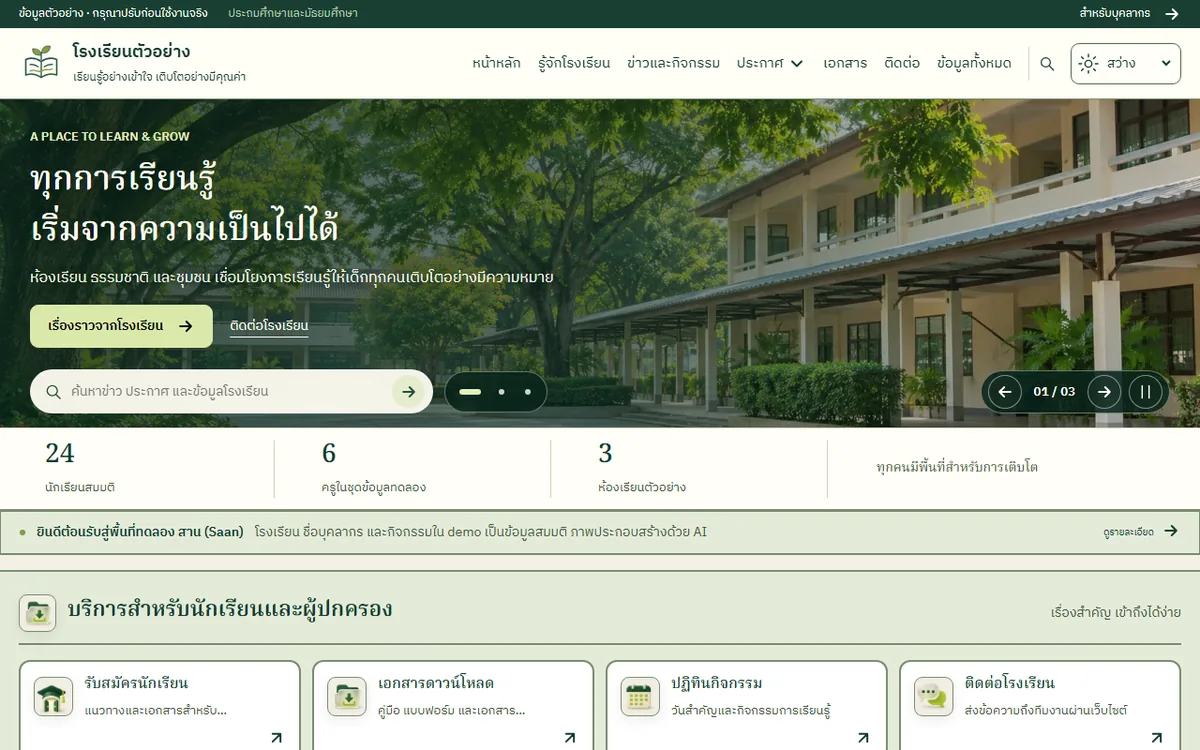
เว็บไซต์โรงเรียนอยู่ที่ https://<ที่อยู่>:9443/ เนื้อหาแก้ที่หลังบ้าน https://<ที่อยู่>:8443/cms แล้วระบบส่งไปหน้าเว็บให้เองภายในหนึ่งนาที
8. ให้เครื่องอื่นเชื่อถือใบรับรอง (HTTPS)
คัดลอกใบรับรอง CA ออกมาจาก container
docker compose cp saan:/srv/saan/tls/ca.crt ./saan-ca.crtติดตั้งในเครื่องที่ใช้เปิดระบบ (ทำครั้งเดียวต่อเครื่อง)
| เครื่อง | วิธี |
|---|---|
| Windows | เปิด PowerShell แบบ Run as administrator แล้วสั่ง certutil -addstore -f Root saan-ca.crt |
| Linux (Debian/Ubuntu) | sudo cp saan-ca.crt /usr/local/share/ca-certificates/saan-ca.crt && sudo update-ca-certificates |
| Firefox | Settings > Privacy & Security > Certificates > View Certificates > Authorities > Import แล้วเลือก "Trust this CA to identify websites" |
| Android | ตั้งค่า > ความปลอดภัย > การเข้ารหัสและข้อมูลเข้าสู่ระบบ > ติดตั้งใบรับรอง > ใบรับรอง CA |
| iPhone/iPad | ส่งไฟล์ไปที่เครื่อง เปิดเพื่อติดตั้งโปรไฟล์ แล้วเปิด ตั้งค่า > ทั่วไป > เกี่ยวกับ > การตั้งค่าความเชื่อถือใบรับรอง |
หลังติดตั้ง CA แล้ว เปิดเบราว์เซอร์ใหม่ หน้าเข้าสู่ระบบจะเปิดได้โดยไม่มีคำเตือน
ใบรับรอง CA นี้ใช้ได้เฉพาะกับเครื่องสานเครื่องนี้ เก็บไฟล์ ca.key ไว้ใน container ห้ามนำออกไปแจก
ถ้าโรงเรียนมีโดเมนและใบรับรองจริง (เช่น จาก Let's Encrypt) ให้วางไฟล์ไว้ในโฟลเดอร์ docker/certs/ แล้วแก้ compose.yaml ใต้ saan: เพิ่มสองบรรทัดในหัวข้อ environment: เดิม และเพิ่มหนึ่งบรรทัดในหัวข้อ volumes: เดิม
    environment:
      SAAN_TLS_CERT: /certs/fullchain.pem
      SAAN_TLS_KEY: /certs/privkey.pem
    volumes:
- ./certs:/certs:roแล้ว docker compose up -d อีกครั้ง
9. คำสั่งใช้งานประจำวัน
สั่งในโฟลเดอร์ docker ทุกคำสั่ง (Windows ใช้ PowerShell ได้เหมือนกันทุกคำสั่ง)
| ทำอะไร | คำสั่ง |
|---|---|
| ดูสถานะ container | docker compose ps |
| ดูสถานะของสาน (รุ่น โมดูล ใบรับรอง cron ผลตรวจระบบ) | docker compose exec saan saan-status |
| ดูรหัสผ่านที่สร้างตอนติดตั้ง | docker compose exec saan saan-credentials |
| ดู log สด | docker compose logs -f saan |
| หยุดระบบ (ข้อมูลอยู่ครบ) | docker compose stop |
| เปิดระบบ | docker compose start |
| เริ่มใหม่ | docker compose restart saan |
เปิดหลังแก้ .env หรือ compose.yaml | docker compose up -d |
| ตรวจความพร้อมของระบบ | docker compose exec saan saan-artisan school:doctor |
| ส่งข้อมูลไปเว็บไซต์ทั้งหมดใหม่ | docker compose exec saan saan-artisan saan:publish --full |
| สำรองข้อมูลทันที | docker compose exec saan saan-backup |
| กู้คืนจากไฟล์สำรอง | docker compose exec saan saan-restore /srv/saan/backups/<ไฟล์>.zip |
| ติดตั้งแพ็กเกจสานที่ใหม่กว่าจาก image | docker compose exec saan saan-update |
| คำสั่ง artisan ฝั่งระบบภายใน | docker compose exec saan saan-artisan <คำสั่ง> |
| คำสั่ง artisan ฝั่งเว็บไซต์ | docker compose exec saan saan-artisan www <คำสั่ง> |
| บังคับให้ผู้ใช้เปลี่ยนรหัสผ่านครั้งถัดไป | docker compose exec saan saan-artisan school:require-password-change <อีเมล> |
| ตั้งรหัสผ่านใหม่ให้บัญชีที่ลืมรหัส (พิมพ์รหัสแบบซ่อน) | docker compose exec saan saan-artisan school:recover-account <อีเมล> |
| เปิด shell ใน container | docker compose exec saan bash |
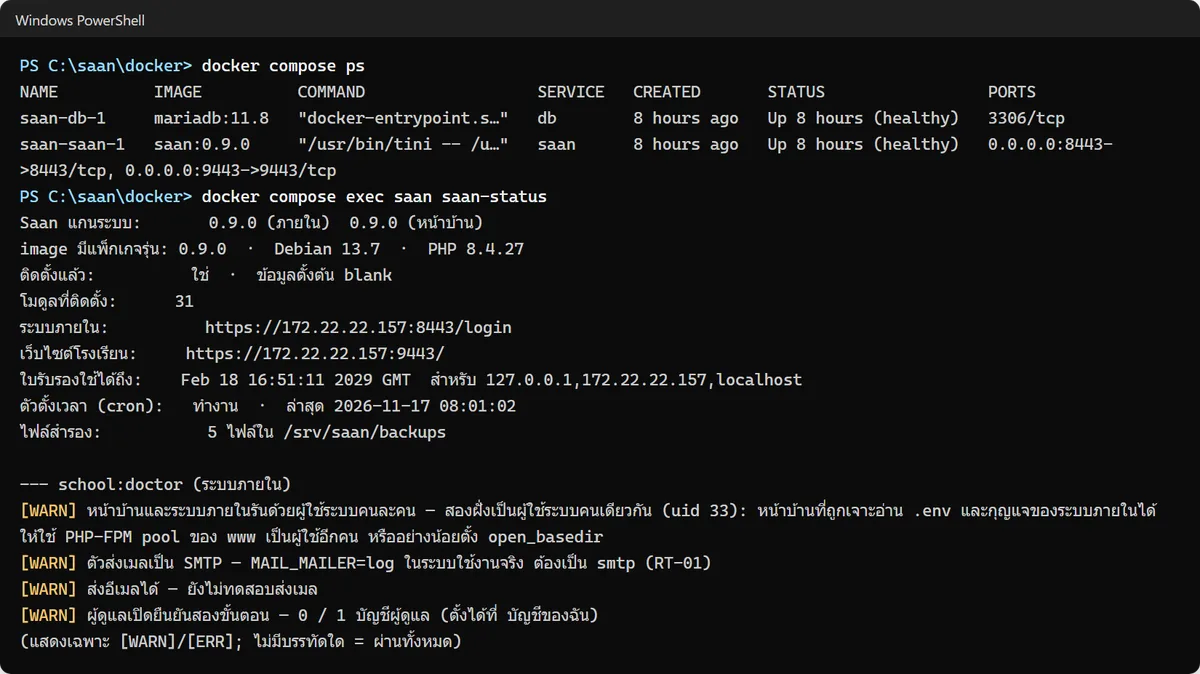
container ทั้งหมดตั้ง restart: unless-stopped เมื่อเครื่องเปิดใหม่ ระบบจะกลับมาเอง (บน Windows หลังจาก Docker Desktop เริ่มทำงาน)
10. สำรองและกู้คืนข้อมูล
10.1 สำรอง
สานสำรองอัตโนมัติตามที่ตั้งในหลังบ้านอยู่แล้ว สั่งสำรองเองเมื่อใดก็ได้
docker compose exec saan saan-backupไฟล์อยู่ใน /srv/saan/backups/ ของ container ต้องคัดลอกออกมาเก็บนอกเครื่องเสมอ
docker compose exec saan ls -l /srv/saan/backups
docker compose cp saan:/srv/saan/backups/<ชื่อไฟล์>.zip .
ไฟล์สำรองมีข้อมูลส่วนบุคคลของนักเรียนและบุคลากร เก็บในที่ที่จำกัดคนเข้าถึง
เว็บไซต์โรงเรียนไม่ต้องสำรองแยก เพราะสร้างใหม่จากระบบภายในได้ด้วย saan:publish --full
10.2 กู้คืนลงระบบเดิม
ใช้กับไฟล์สำรองของระบบนี้เอง (จาก saan-backup หรือการสำรองอัตโนมัติ) ข้อมูลปัจจุบันในระบบภายในจะถูกแทนที่ด้วยข้อมูลในไฟล์สำรอง
docker compose cp ./saan-20261116-120000.zip saan:/srv/saan/backups/
docker compose exec saan saan-restore /srv/saan/backups/saan-20261116-120000.zipsaan-restore ทำ 6 ขั้นให้เอง
- สำรองข้อมูลปัจจุบันเก็บไว้ก่อน (ชื่อไฟล์แสดงบนจอ)
- ปิดระบบชั่วคราว (หน้าแจ้งปรับปรุงระบบ) และพักตัวตั้งเวลา
- ย้ายไฟล์ส่วนตัวที่มีอยู่ในไฟล์สำรองออกไปพักไว้
- ล้างฐานข้อมูลของระบบภายใน (สานกู้คืนลงฐานว่างเท่านั้น)
- กู้คืน
- เปิดระบบ และส่งข้อมูลทั้งหมดไปเว็บไซต์โรงเรียนใหม่
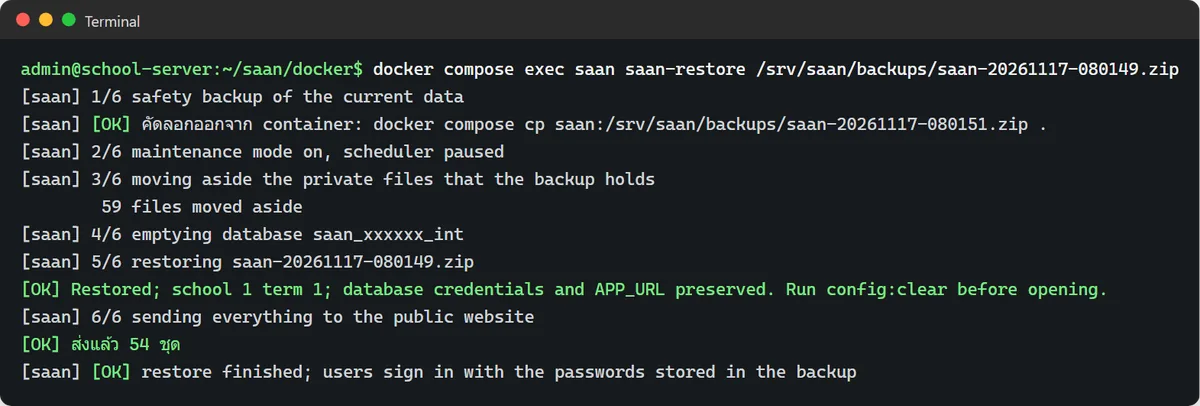
ถ้าขั้นใดล้มเหลว คำสั่งจะคืนไฟล์ที่ย้ายออกไป และบอกชื่อไฟล์สำรองจากขั้นที่ 1 ให้สั่ง saan-restore <ไฟล์นั้น> เพื่อกลับไปที่ข้อมูลก่อนกู้คืน
10.3 ย้ายไปเครื่องใหม่
ย้ายทั้งระบบด้วยการคัดลอก volume ทั้งสามชุด ได้ทุกอย่างเหมือนเดิม รวมทั้งรหัสผ่าน ใบรับรอง และการจับคู่ระหว่างสองฝั่ง เครื่องใหม่ต้องใช้ที่อยู่เดิม (ย้าย IP หรือชื่อในเครือข่ายตามไปด้วย)
เครื่องเก่า (PowerShell หรือ terminal ในโฟลเดอร์ docker)
docker compose stop
docker run --rm -v saan_data:/v -v ./saan-move:/b saan:0.9.0 tar -C /v -czf /b/saan_data.tgz .
docker run --rm -v saan_db:/v -v ./saan-move:/b saan:0.9.0 tar -C /v -czf /b/saan_db.tgz .
docker run --rm -v saan_secrets:/v -v ./saan-move:/b saan:0.9.0 tar -C /v -czf /b/saan_secrets.tgz .บน Linux ไฟล์ที่ได้เป็นของ root และคนอื่นในเครื่องอ่านได้ ให้สั่ง sudo chmod 600 saan-move/* ทันที
คัดลอกโฟลเดอร์ saan-move (มีรหัสผ่านทั้งหมด เก็บเป็นความลับ) และไฟล์ .env ไปเครื่องใหม่ เครื่องใหม่ติดตั้ง Docker และเตรียมไฟล์ตามข้อ 3 และ 4 วาง .env เดิม แล้ว
docker compose build
docker compose up --no-start
docker run --rm -v saan_data:/v -v ./saan-move:/b saan:0.9.0 tar -C /v -xzf /b/saan_data.tgz
docker run --rm -v saan_db:/v -v ./saan-move:/b saan:0.9.0 tar -C /v -xzf /b/saan_db.tgz
docker run --rm -v saan_secrets:/v -v ./saan-move:/b saan:0.9.0 tar -C /v -xzf /b/saan_secrets.tgz
docker compose up -dระบบเริ่มทำงานด้วยข้อมูลเดิมโดยไม่ติดตั้งใหม่ ตรวจด้วย docker compose exec saan saan-status แล้วลบโฟลเดอร์ saan-move เมื่อย้ายเสร็จ
11. อัปเดต
11.1 อัปเดตสาน (แกนระบบและโมดูล)
วิธีปกติคือหน้า "อัปเดตระบบ" ในหลังบ้าน https://<ที่อยู่>:8443/admin/updates (เฉพาะผู้ดูแลระบบ) ระบบสำรองข้อมูลก่อนติดตั้งและคืนรุ่นเดิมเองถ้าไม่สำเร็จ ใช้กับ container ได้เหมือนติดตั้งบนโฮสติ้ง ขั้นตอนเต็มอยู่ในคู่มือ อัปเดตสาน
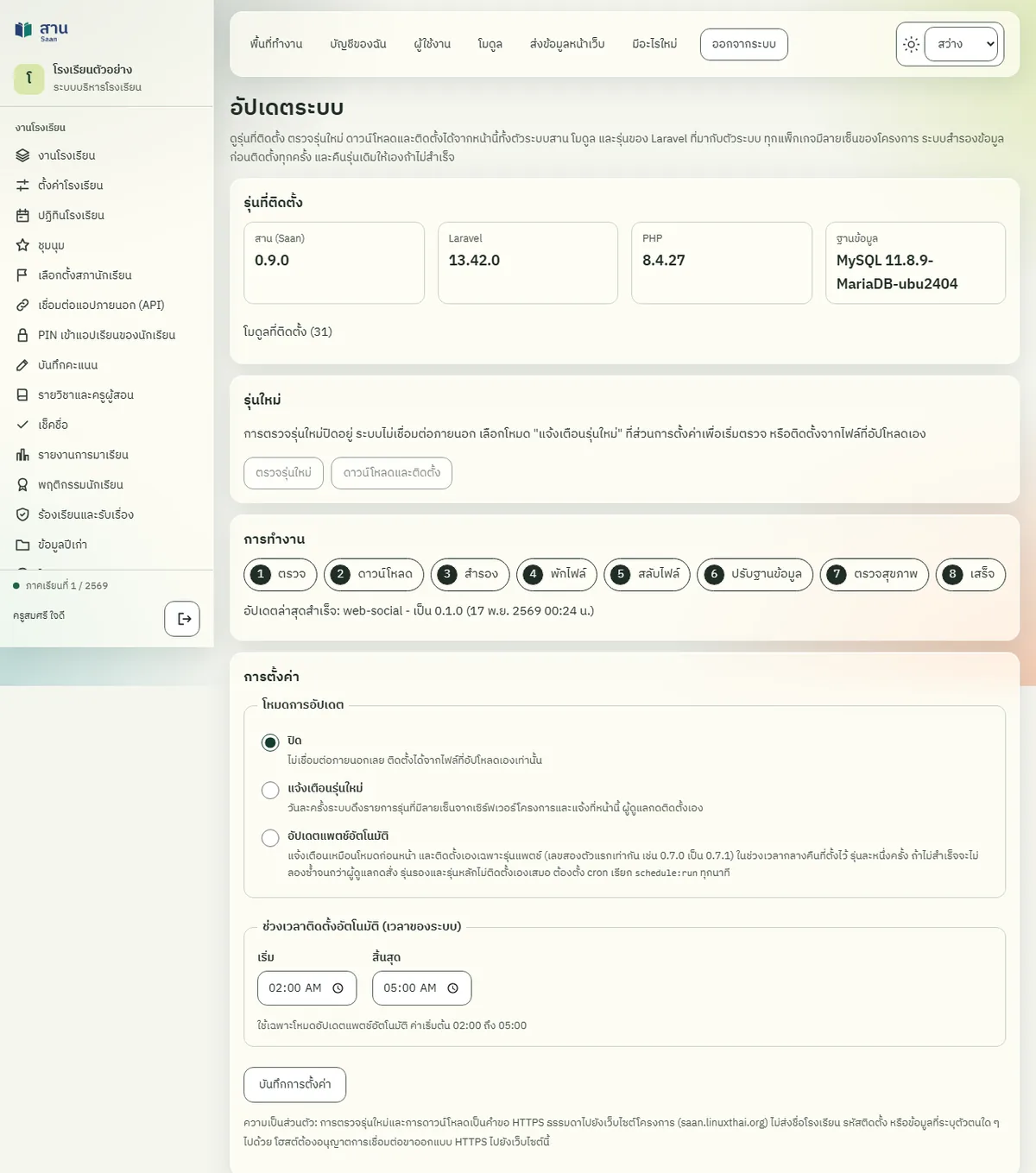
11.2 อัปเดต image (Debian, PHP, Apache และแพ็กเกจสานใน image)
ทำเดือนละครั้ง หรือเมื่อโครงการประกาศรุ่นใหม่
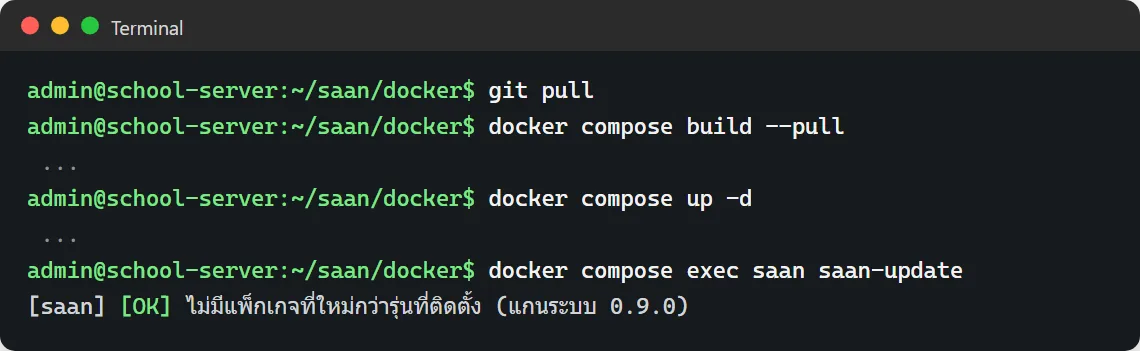
git pull
docker compose build --pull
docker compose up -d
docker compose exec saan saan-updatebuild --pullดึง Debian และ MariaDB รุ่นล่าสุดพร้อมแพตช์ความปลอดภัย- ข้อมูลและไฟล์ของสานอยู่ใน volume จึงไม่หายเมื่อเปลี่ยน image
saan-updateติดตั้งเฉพาะแพ็กเกจใน image ที่ใหม่กว่ารุ่นที่ติดตั้งอยู่ ผ่านตัวอัปเดตของสานเอง (ตรวจลายเซ็น สำรองข้อมูล และคืนรุ่นเดิมถ้าล้มเหลว) ถ้าอัปเดตจากหลังบ้านไปแล้ว คำสั่งนี้จะแจ้งว่าไม่มีอะไรต้องติดตั้ง- ถ้า
.envเปลี่ยนSAAN_VERSIONให้ตรงกับรุ่นที่ต้องการก่อน build
12. แก้ปัญหาที่พบบ่อย
| อาการ | สาเหตุและวิธีแก้ |
|---|---|
docker compose up แจ้ง port is already allocated | มีโปรแกรมอื่นใช้พอร์ต 8443 หรือ 9443 อยู่ เปลี่ยน SAAN_APP_PORT / SAAN_WWW_PORT ใน .env ก่อนเริ่มครั้งแรก |
| แจ้ง Pool overlaps with other one on this address space | เครือข่าย 10.89.47.0/24 ซ้ำกับเครือข่ายที่มีอยู่ เปลี่ยน SAAN_SUBNET, SAAN_APP_IP, SAAN_DB_IP ใน .env ก่อนเริ่มครั้งแรก |
| เบราว์เซอร์เตือนว่าการเชื่อมต่อไม่เป็นส่วนตัว | ทำข้อ 8 ให้เครื่องนั้นเชื่อถือ CA หรือตรวจว่าพิมพ์ที่อยู่ตรงกับ SAAN_HOSTS |
| เครื่องอื่นในโรงเรียนเปิดไม่ได้ แต่เครื่องตัวเองเปิดได้ | Windows: ทำคำสั่ง firewall ท้ายข้อ 3.1 / Linux: ดู ufw ในข้อ 3.2 และตรวจว่า SAAN_HOSTS เป็น IP ของเครื่องในเครือข่าย ไม่ใช่ localhost |
saan-status แสดง [WARN] หน้าบ้านและระบบภายในรันด้วยผู้ใช้ระบบคนละคน | ปกติของ container นี้ ทั้งสองฝั่งรันด้วยผู้ใช้เดียวกันเพื่อให้ตัวอัปเดตของสานอัปเดตทั้งสองฝั่งพร้อมกันได้ ส่วนเว็บไซต์โรงเรียนถูกจำกัดด้วย open_basedir ให้อ่านได้เฉพาะโฟลเดอร์ของตัวเอง ซึ่งเป็นทางเลือกที่ข้อความเตือนนี้ยอมรับ |
saan-status แสดง [WARN] เรื่องเมล MFA หรือไฟล์สำรอง | เป็นงานที่ผู้ดูแลต้องตั้งต่อหลังติดตั้ง: ตั้งค่าอีเมลที่ /cms#mail เปิด MFA ที่หน้า "บัญชีของฉัน" และรอการสำรองอัตโนมัติครั้งแรก (หรือสั่ง saan-backup) |
saan-credentials บอกว่ายังไม่มีไฟล์ | การติดตั้งยังไม่เสร็จ ดู docker compose logs -f saan |
log ขึ้น [ERR] แล้ววนเริ่มใหม่ | อ่านบรรทัด [ERR] และไฟล์ใน /srv/saan/logs/ (docker compose exec saan ls /srv/saan/logs) แก้สาเหตุแล้วรอ container เริ่มใหม่เอง |
| เว็บไซต์โรงเรียนไม่อัปเดตตามหลังบ้าน | docker compose exec saan saan-status ดูว่า cron ทำงาน แล้วสั่ง saan-artisan saan:publish ดูข้อความ |
| Windows: Docker Desktop ขึ้น WSL หรือ virtualization error | เปิด virtualization ใน BIOS แล้วสั่ง wsl --update ใน PowerShell แบบผู้ดูแลเครื่อง แล้ว restart |
| ต้องการเริ่มทดลองใหม่ทั้งหมด | docker compose down -v (ลบข้อมูลทั้งหมด) แล้ว docker compose up -d |
13. หยุดใช้และถอนออก
| ต้องการ | คำสั่ง |
|---|---|
| ปิด container แต่เก็บข้อมูลไว้ | docker compose down |
| ลบทุกอย่างรวมข้อมูล รหัสผ่าน และใบรับรอง | docker compose down -v |
| ลบ image ด้วย | docker image rm saan:0.9.0 mariadb:11.8 |
down -v ลบ volume saan_data, saan_db และ saan_secrets ข้อมูลกู้คืนไม่ได้ สำรองและคัดลอกไฟล์สำรองออกก่อนเสมอ
14. ข้อมูลอ้างอิง
ข้อมูลอยู่ใน volume สามชุด
| volume | อยู่ที่ใน container | เก็บอะไร |
|---|---|---|
saan_data | /srv/saan | app/ ระบบภายใน www/ เว็บไซต์ tls/ ใบรับรอง backups/ ไฟล์สำรอง logs/ log ของการติดตั้งและตัวตั้งเวลา |
saan_db | /var/lib/mysql (container db) | ฐานข้อมูลทั้งสองชุด |
saan_secrets | /srv/saan-secrets | รหัสผ่านที่สร้างตอนติดตั้ง (สิทธิ์ 0600) |
คำสั่งช่วยใน container: saan-status, saan-credentials, saan-artisan, saan-backup, saan-restore, saan-update, saan-tls
ระบบภายในส่งข้อมูลไปเว็บไซต์โรงเรียนผ่าน https://localhost:<SAAN_WWW_PORT> ภายใน container เดียวกัน (ตั้งให้เองทุกครั้งที่เริ่ม) จึงไม่ติด firewall ของเครื่อง เช่น ufw ที่มักไม่ยอมให้ container เรียกกลับมาที่ IP ของเครื่องตัวเอง
container ฐานข้อมูลไม่เปิดพอร์ตออกนอกเครื่อง ผู้ใช้ฐานข้อมูลของแต่ละฝั่งเข้าได้เฉพาะจาก container ของสาน (ที่อยู่คงที่ SAAN_APP_IP) และเข้าได้เฉพาะฐานของตัวเอง เว็บไซต์โรงเรียนอ่านไฟล์นอกโฟลเดอร์ของตัวเองไม่ได้ (open_basedir)
15. เครื่องที่ใช้ทดสอบคู่มือนี้
ทดสอบกับสานรุ่น 0.9.0 วันที่ 16-17 พฤศจิกายน 2569 ด้วยคำสั่งในคู่มือนี้
| Linux | Windows | |
|---|---|---|
| เครื่อง | Ubuntu 26.04 LTS, RAM 64 GB | Windows 11 IoT Enterprise LTSC 24H2, RAM 64 GB |
| Docker | Docker Engine 29.1.3, Compose 2.40.3 | Docker Desktop (engine 29.9.3) บน WSL 3.0.5 |
| ข้อมูลตั้งต้นที่ลอง | full (โรงเรียนสมมติ) | blank |
| ติดตั้งครั้งแรก | ประมาณ 18 นาที (เครื่องมีงานอื่นรันอยู่ด้วย) | ประมาณ 5 นาที หลัง build image 104 วินาที |
ภายใน image: Debian 13.7, Apache 2.4.71, PHP 8.4.27, MariaDB 11.8.9
สิ่งที่ตรวจทั้งสองเครื่อง
- เปิดระบบภายในและเว็บไซต์ผ่าน HTTPS จากเครื่องอื่นในเครือข่าย โดยเครื่องนั้นเชื่อถือ CA ของระบบ
- รหัสผ่านไม่ปรากฏใน log ของ container และไม่อยู่ใน image
- บัญชีผู้ดูแลที่ได้รหัสผ่านจากการติดตั้งถูกพาไปหน้า "บัญชีของฉัน" ทุกหน้าและทุก API ตอบ 403 จนกว่าจะเปลี่ยนรหัสผ่าน ตั้งรหัสเดิมซ้ำไม่ได้ เปลี่ยนแล้วใช้งานได้ บัญชีทดลองไม่ถูกบังคับ
- ข้อมูลส่งไปเว็บไซต์โรงเรียนครบ (
saan:publish --verifyตรงกันทุกตาราง) - ผู้ใช้ฐานข้อมูลสองคนเข้าได้เฉพาะจากที่อยู่ของ container สาน
- สำรอง คัดลอกไฟล์สำรองออก แก้ข้อมูล แล้วกู้คืนด้วย
saan-restoreได้ข้อมูลกลับมาเท่าเดิม restart,downแล้วup -dข้อมูลและรหัสผ่านอยู่ครบ ไม่ติดตั้งซ้ำsaan-updateเมื่อไม่มีรุ่นใหม่กว่า แจ้งว่าไม่มีอะไรต้องติดตั้ง- Windows: ย้ายเครื่องด้วยการส่งออกและนำเข้า volume (ข้อ 10.3) ระบบกลับมาด้วยข้อมูลและรหัสผ่านเดิม
- Windows: อัปเดต image ด้วย
docker compose build --pullแล้วup -dข้อมูลเดิมอยู่ครบ - ใบรับรองครอบทั้งชื่อเครื่องและ IP เมื่อใส่ทั้งสองอย่างใน
SAAN_HOSTS
ยังไม่ได้ทดสอบจริงในรุ่นนี้: ติดตั้ง Docker บน Debian 13 ด้วย repository ของ Docker (ทดสอบบน Ubuntu ด้วยแพ็กเกจของ Ubuntu), การใส่ใบรับรองจริงด้วย SAAN_TLS_CERT, การติดตั้ง CA บน Firefox, Android และ iPhone, และ Windows 10
พบข้อผิดพลาดหรืออยากให้เพิ่มเนื้อหา แจ้งได้ที่ แบบฟอร์มติดต่อ